Transcription
1. Intro: Bienvenue sur Apprendre à dessiner numériquement, créer des animaux mignons. C' est un cours Adobe Illustrator où je vais vous
apprendre à dessiner des animaux mignons en utilisant des formes de base. Il va y avoir un tas de mignons petits animaux et ils sont si faciles à dessiner. C' est un cours facile étape par étape que vous êtes sûr d'aimer. Je vais vous montrer des vidéos étape par étape pendant que vous suivrez, et créer les personnages que vous voyez ici. Ce sera un cours vraiment amusant, alors assurez-vous que vous ne le manquez pas. Le plan du cours est le suivant. Vous allez apprendre des outils de base pour vous aider à démarrer. On va apprendre à dessiner un pingouin, un hibou, un renard, un raton laveur, une souris, un lapin, et ensuite on discutera du projet de classe. Ce cours est pour tout le monde. Même si vous apprenez simplement à dessiner, si vous voulez apprendre à utiliser Illustrator, si vous ne savez pas dessiner du tout et que vous ne pensez pas le pouvoir, c'est la classe qui vous convient. Même si vous êtes un Illustrator chevronné, il peut y avoir quelques astuces et astuces inhérentes que vous n'avez peut-être pas connues. Donc il y a quelque chose ici pour tout le monde. Le projet de classe va être comment concevoir un oreiller. Nous allons utiliser les personnages que nous faisons, et les transformer en petits oreillers mignons que vous pouvez soit télécharger sur un site pour les faire imprimer, ou tout simplement concevoir pour votre propre plaisir. Alors s'il vous plaît rejoignez-moi. Ça va être un cours vraiment amusant.
2. V1 Penguin: Salut tout le monde. Nous allons commencer maintenant par travailler sur notre premier personnage, qui est le pingouin. Avant de m'y plonger, je veux juste vous montrer une nouvelle fonctionnalité que Creative Cloud a créée depuis,
je crois que 2014 et c'est leurs formes en direct. Je vais juste entrer rapidement ici, sorte que vous pouvez voir sur la palette ici à gauche vous aurez toute
cette série de formes ici que vous pouvez utiliser. Toutes ne sont pas des formes vivantes, mais le rectangle, l'outil arrondi et l'ellipse sont des formes vivantes pour le moment, et le polygone, l'étoile, ce ne
sont pas encore des formes vivantes. Je vais sélectionner l'outil rectangle, et je vais juste faire glisser vers le bas en tirant vers la droite, et ça va me donner ma forme. Maintenant, j'avais déjà ouvert ma palette de transformation, mais si vous ne l'avez pas ouverte, à
la minute où vous faites glisser une forme en direct, cette palette de transformation se remplira. C' est une fonctionnalité unique, nous avons utilisé transform dans le passé, mais maintenant il vous donne ces propriétés de rectangle, et fondamentalement ce que cela fait est ici, il vous
donne la largeur et la hauteur de la forme. Ensuite, ici vous pouvez sélectionner l'angle si vous voulez à un angle de 90 degrés, il le changera ici pour vous, alors que dans le passé vous deviez le faire manuellement. Vous pouvez toujours, vous pouvez aller ici quand vous obtenez le petit curseur avec la flèche double face, vous pouvez simplement cliquer et faire glisser et que seul fera glisser cela pour vous dans l'angle désiré. Ensuite, une autre fonctionnalité que nous avons ici est maintenant des angles pour chaque coin, et c'est assez astucieux, c'est un gain de temps dans le passé, nous avons dû utiliser toutes sortes de formes composées pour créer des formes de base, donc c'est ce que nous allons utiliser aujourd'hui pour créer notre pingouin. La première chose que je veux faire est que ça va être une vue de côté du pingouin, il ne va pas faire face à l'avant, parce que je veux juste vous montrer différents angles pour différents animaux. Je sais que de cette forme que je veux faire, ça va être son bec sur cette zone, ça va être la tête, et il va essentiellement regarder dans un mouvement ascendant. Je veux compléter cette zone pour l'arrière de la tête. Vous pouvez commencer par cliquer si vous connaissez les dimensions exactes, vous pouvez simplement les mettre, mais nous pouvons commencer par cliquer, et je pense que je vais l'avoir à un moment cinq, c'est plutôt bon là-bas, et maintenant vous pouvez voir qu'il prend forme. C' est l'arrière de la tête, ça va être son petit bec, il regarde vers le haut, et ce que nous voulons faire est plus loin de son ventre ici, nous voulons imiter la forme apparaît. Maintenant, nous savons que dans ce coin inférieur droit, nous voulons les mêmes dimensions exactes. Maintenant que nous connaissons les dimensions, nous pouvons y entrer, c'est un point cinq aussi. Tu vois, c'était assez facile. Tout ce que nous avons à faire maintenant, c'est de continuer à le construire, mais maintenant nous avons la forme de base du corps. Voilà, tu y vas. Maintenant, nous allons sélectionner et un autre outil astucieux qu'Illustrator est sorti il y a plusieurs versions est le mode de dessin à l'intérieur. Nous allons aller ici à la palette sur la gauche, et si vous l'avez ici,
il indique les modes de dessin, ou vous pouvez sélectionner Maj positif pour changer les modes. ce moment, nous dessinons et dessinons la normale, et nous allons aller au tirage au sort à l'intérieur. Nous allons sélectionner cela,
et c'est là que vous devez faire attention car vous devez cliquer loin de la forme,
parce que sinon, elle modifiera la forme elle-même, donc nous allons cliquer en dehors de celle-ci. Maintenant, je sais que je vais créer le bec, et cela prend vraiment juste un peu de réflexion, mais ça semble intimidant au début, mais une fois que vous l'avez appris,
c' est juste dans les responsabilités. Le bec va être orange, donc nous allons sélectionner ça, et maintenant je vais juste cliquer et faire glisser. Je ne veux pas d'un énorme bec, alors faisons-le comme ça. En utilisant les flèches, je vais juste y aller, accord, peut-être que je n'aime pas ça, bec ce jaune. Ok, on y va. Un peu plus jaune contre orange. C' est parfait là, vous pouvez évidemment jouer avec où vous le voulez,
mais la seule chose est qu'une fois que vous créez ces formes intérieures, je vous montrerai un peu plus tard. Vous pouvez les changer, mais vous devez aller dans la palette Options pour le trouver. Allez dans ce calque, puis modifiez le calque. Vous devez vraiment, avant de cliquer sur ce commit à la forme que vous voulez. Pour l'instant c'est assez bon avec le bec, et puis je vais juste cliquer et je veux le même type de demi-lune ici pour son ventre. Je vais revenir à l'outil Ellipse, cette fois je vais sélectionner le blanc et je vais juste faire glisser à partir d'ici. Ça va être son ventre, et je pense que c'est plutôt bon. Je veux dire, peut-être que je vais le déplacer un peu au lieu d'entrer. C' est sur l'outil de sélection directe, et une fois que j'en suis assez satisfait, je peux revenir à mon mode de dessin et revenir à votre normale. Maintenant, comme vous pouvez
le voir, la seule chose que je peux faire avec cette forme est de déplacer la forme elle-même autour du corps de celui-ci, mais je ne suis pas capable de modifier ce cercle, je ne suis pas capable de modifier le ventre, je suis juste incapable de modifier tout autre, sauf si je vais dans ma palette d'options, dans, je suis désolé, ma palette de calques. Je sélectionne le calque, c'est le groupe de clips, puis à partir de là, je devrais le sélectionner et changer les couleurs ou les déplacer autant que je le veux. Pour l'instant, je pense qu'il a l'air plutôt bien. Donnons-lui un peu d'oeil, j'ai choisi l'outil Ellipse une fois de plus. Faisons juste un petit oeil, il va être noir, retour à l'outil de sélection, c'est un peu l'angle. Maintenant vous pouvez voir que j'utilise la pêche manuelle, et il regarde en haut, il a l'air mignon. C' est bon pour là, l'outil Ellipse à nouveau et donnons-lui comme un joli petit flipper ici. Faisons ça en gris foncé, peut-être que c'est aussi pour ça, mais placons-le ici. Tu vois, j'ai peut-être un peu trop grand, on y va. Peut-être que je veux le faire un peu, parce qu'il est peut-être juste un peu, on
y va, et tu peux devenir aussi fou que tu le veux avec ça. Évidemment, c'est juste un gars, tu peux l'adapter comme tu veux. Pour l'instant, je pense qu'on a un joli pingouin. La prochaine chose qu'on va faire, c'est ses petits pieds. Je vais faire glisser un outil Ellipse, une forme d'ellipse à nouveau. On va avoir la même couleur que le bec, et maintenant on va faire des dessins freestyle. Donc on va aller ici à l'outil de crayon, choisir un crayon, et je vais aller à ce point d'ancrage ici. Je vais juste dessiner trois orteils et me joindre ici. Ça ne va pas être parfait, tu peux le revoir si tu veux. Parfois, ça ne sort pas aussi lisse que tu le veux. Vous pouvez toujours aller ici, sélectionner l'outil lisse et lisser sur les points d'ancrage et cela vous donne juste une forme beaucoup plus définie là-bas. Revenons à l'outil de sélection directe, je vais juste faire demi-tour parce que c'est la façon dont ses petits pieds
vont faire face. Maintenant, avec elle sélectionnée, je vais maintenir Option enfoncée, et puis je vais aller ici. Ces flèches vont m'aider à le déplacer vers le haut ou vers le bas. Donc, en maintenant l'option enfoncée, cela ne me permet pas de modifier la forme, c'est juste me permettre d'en retourner la dimension. Je veux juste le retourner un peu comme ça. Maintenant, vous allez dire, bien sûr ce que nous n'aurions pas pu juste tirer ça à partir de zéro et nous aurions pu, mais ça aurait été un peu plus fastidieux et nous aurions dû faire beaucoup plus de dessin à main levée. Pour le dessin débutant, parce que nous essayons de nous en tenir aux formes de base, c'est une meilleure méthode. Pour l'instant, nous allons faire glisser cela, allons à l'arrangement d'objet envoyé à l'arrière. On y va. Dupliquons en maintenant la touche d'option enfoncée, en cliquant et en faisant glisser. Maintenant, nous devons peut-être simplement les déplacer un peu, juste tourner jusqu'à ce qu'ils regardent les dimensions appropriées ici. Si vous n'êtes pas satisfait, vous pouvez le retourner un peu plus. Le deuxième pied, évidemment, le pied qui est plus proche de nous va être un peu plus grand, et si vous voulez devenir vraiment fou de perspective. Voilà, notre premier petit animal que nous avons dessiné ensemble. C' est le pingouin, et vous pouvez y ajouter toutes sortes de détails amusants. Mais pour l'instant, je pense que c'est un bon point de départ.
3. V2 Owl: Maintenant, on va plonger dans notre chouette. Le hibou est également créé par une série de formes basiques. Je vais commencer ici avec l'outil Ellipse. Je vais d'abord traîner son petit corps. Si vous maintenez la touche Maj enfoncée pendant que vous faites glisser l'ellipse, cela vous donnera un cercle parfait. J' aime parfois que ce soit un peu moins parfait. Un peu sur le côté ovale vous donne juste une illusion d'un gros ventre. Voyons voir, il va être cette jolie couleur bleue ou brillance. Ça va être le corps. Maintenant, je vais juste maintenir Option enfoncée, et je vais faire glisser une autre copie de celle-ci. Si vous maintenez la touche Option enfoncée et cliquez simplement et faites glisser, elle crée une copie de celle-ci. Ce sera juste un côté de son visage. On y va. Maintenant, je vais travailler d'un côté pour l'instant. Parce que si je travaille d'un côté, quand j'ai fini de créer les yeux et tout pour un côté, alors il est plus facile de faire un second côté symétrique. Pour l'instant, c'est bien. Maintenant, je vais aller ici à l'outil de crayon. Les hiboux ont ce petit regard de tête de marteau. C' est comme ça qu'ils sont représentés. Ce n'est pas vraiment ce qu'ils sont dans la vraie vie, je suppose, mais ils sont juste représentés avec une petite tête de marteau. Certains d'entre eux ont cette forme en haut, mais ils ne le font pas tous. Certains d'entre eux ont de jolies têtes rondes. Mais le hibou commun que vous voyez illustré a
généralement ces petits points sur le dessus de leur tête. Je vais juste créer ça pour donner cette illusion. Vous pouvez façonner cela de la façon que vous voulez. C' est comme des yeux de chat, des lunettes. C' est bon pour l'instant. Je vais maintenir Option enfoncée pour que je puisse en faire une copie. Option enfoncée, je vais aller à ce point ici et vous verrez que je vais obtenir les doubles flèches si je maintiens Option enfoncée, je vais juste la retourner et c'est juste une façon rapide de travailler, mais cela ne vous donne pas l'image exacte en miroir. Vous pouvez toujours aller à « Objets,
Transformer, puis Refléter ». Ça vous donnera l'angle exact que vous voulez. Je triche toujours et je vais dans l'autre sens. Je pense que ça a l'air bien. Vous pouvez toujours aller ici pour l'aligner parfaitement, Aligner
vertical et il est aligné. Je vais les sélectionner tous les deux et aller ici dans ma palette Pathfinder, et je vais sélectionner le premier mode de forme, qui est Unite, parce que je veux qu'ils ne soient qu'une seule forme. Comme vous pouvez le voir, c'est presque comme des yeux de chat, des lunettes. Évidemment, je ne veux pas cette petite forme en V ici, je vais retourner à l'outil Crayon et même si j'ai encore ma forme sélectionnée là, je vais juste faire glisser de
ce point vers ce côté parce que je veux redresser ça un peu peu. Je ne veux pas ce V là. Comme je l'ai dit précédemment, quand étaient la création de notre hibou, nous pouvons aller à l'outil lisse et lisser ces points et ensuite vous obtiendrez une forme beaucoup plus précise. On y va, parfait. Maintenant, je vais créer le seul œil. Ils sont toujours exagérés. Les yeux pour les hiboux. Je veux m'assurer de lui donner de beaux yeux. D' abord sur l'outil Ellipse, une forme d'ellipse juste en blanc, puis je vais zoomer ici juste pour que je puisse voir et que vous puissiez voir ce que je fais un peu mieux. Son élève va être assez proche du centre ici. C' est aussi une exagération, juste pour qu'il ait l'air un peu plus maladroit. Je vais lui donner un peu de scintillement. Je vais traîner une autre ellipse ici et ça va être blanc. Laisse-moi enlever la course là-dessus. Je vais juste traîner une autre petite lueur de lumière ici. Encore une fois, c'est juste une préférence. Vous pouvez faire toutes les formes qui fonctionnent pour vous et tout ce que les élèves travaillent pour vous, n'importe quelle couleur. C' est vraiment à vous de choisir. Je vais zoomer un peu. Maintenant, comme je l'ai déjà dit, je vais essayer de créer une fois et puis juste faire symétrique. Parce que si ce n'est pas le cas, vous faites juste le double du travail pour essayer de comprendre les dimensions de tout ce que vous avez fait sur le côté gauche pour recréer sur le côté droit. Je vais juste tout sélectionner et je vais maintenir Option enfoncée et faire glisser,
et cela crée une copie comme je l'ai dit plus tôt. Maintenant, vous pouvez les laisser comme ça où il a peur et regarde vers la droite comme ça. Mais je vais en fait utiliser Transform et Reflect. Je ne tricherai pas cette fois. Je vais suivre la route. On y va. Il a un regard mignon pour lui. Voyons voir, peut-être qu'on peut rapprocher ses élèves et tout est ajustable. Tu peux juste le réparer comme tu veux. On y va. Ça a l'air bien. Maintenant, nous pouvons aller de l'avant et unir toutes ces formes ensemble, et la raison pour laquelle je ne l'ai pas fait plus tôt est parce que je voulais garder le contour, les dimensions parfaites entre les deux pendant que nous fixions les yeux sur le visage comme ça. Mais maintenant que nous n'avons plus besoin de ces lignes, je vais sélectionner les deux formes bleues et revenir sur les moules de forme et cliquer sur Unit. On y va. Maintenant, passons à son nez. Son nez va être un petit triangle. C' est un bec. Un petit bec triangulaire fonctionne bien. Ça va être vert. Je vais aller à ma flèche ici et la retourner, je vais
juste la faire pivoter un peu et l'amener ici. Parfait. Maintenant, en utilisant à nouveau l'outil Crayon, je vais juste créer un peu de V ici pour donner l'illusion d'une bouche. Comme ça, pas trop. Faisons-le encore. Ça donne juste ce petit peu d'illusion là-bas. Maintenant, on va travailler sur son ventre. Allons juste traîner un autre outil Ellipse, et son ventre, faisons-le peut-être dans cette orange. Les formes animales sont généralement bonnes dans les produits pour enfants. Les couleurs vives et audacieuses attirent plus d'attention.Si vous les faites dans des couleurs ternes, il ne donne tout simplement pas que spunk. Mais vous pouvez trouver un tas de palettes de couleurs à l'intérieur de Pinterest ou sur l'un de ces autres sites de couleurs où vous pouvez les utiliser comme base. Je viens juste d'avoir ces quatre couleurs déjà créées ici dans ma palette de nuances. Mais vous pouvez importer n'importe quelle palette de couleurs que vous souhaitez utiliser sur votre projet. J' essaie toujours d'avoir la palette de couleurs disponible avant de commencer à créer. Ça m'aide juste à mieux créer le personnage. Évidemment, rien n'est écrit dans la pierre. Je peux toujours changer les couleurs. Mais pour l'instant, j'aime toujours avoir une base d'où commencer avec une palette de couleurs déjà établie. Maintenant, travaillons sur son aile. Je vais juste faire glisser un outil Ellipse ici, une forme d'ellipse, et ça va être rose. Comme nous avons fait les petits pieds du pingouin, nous allons aller ici et sélectionner à nouveau le crayon et je vais juste
traîner et faire ces petites plumes arrondies. Une fois que vous le faites, si vous n'aimez pas son apparence, vous pouvez toujours y retourner et le changer. Ça me semble bien. Ça va être un peu dans un angle. Comme vous pouvez le voir, c'est devant, ce n'est pas là qu'on le veut. On le veut derrière. Objet, Arrangement, Envoyer à l'arrière, il va s'incliner un peu plus et peut-être rendre un peu plus grand aussi donc il a comme une aile exagérée. Maintenant, je vais maintenir la touche Option enfoncée, puis cliquer sur. Je vais faire glisser une copie ici. Je peux encore tricher et juste tenir ce point d'ancrage ici et le retourner. On peut juste le faire tourner en position là-bas. Je pense que ça a l'air bien. Je pense que ce type est censé aller un peu plus en haut. Maintenant, on va faire la même chose quand il s'agit de ses petits pieds. Je vais juste traîner un outil Ellipse à nouveau, forme
ellipse en utilisant l'outil Ellipse et aller dans le crayon ici, je vais juste dessiner des petits pieds. Je ne fais que trois orteils. Je ne sais pas vraiment combien d'orteils ils ont. Combien de petits doigts ils ont, leurs orteils, mais je vais toujours pour trois, c'est juste mignon. En maintenant l'option, je vais juste aller à ce point d'ancrage et le retourner un peu comme nous l'avons fait sur les pingouins, juste pour lui donner l'illusion qu'il a un peu de perspective. Envoyez-nous ça à l'arrière. Je pense que ça a l'air bien. Je vais maintenir Option enfoncée, cliquer et faire glisser. Cela crée une copie. Mettons-le un peu et un peu d'angle là-bas. Je pense que ça a l'air bien. C'est un joli petit hibou. L' autre chose qu'on peut faire avec ce hibou, c'est les mettre sur un perchoir ou une branche. Je vais juste le faire sortir de l'outil rectangle arrondi, faire glisser juste une longue petite branche là-bas, et je vais l'envoyer à l'arrière. Si c'était un vrai hibou et qu'il s'accrochait à une branche, ce ne serait pas ses pieds. Je vais juste bouger son corps et me débarrasser de tout ça, et ensuite on va donner l'illusion qu'il tient. On y va. Je vais juste créer ces petits cercles. Option, cliquez, faites glisser. Option, cliquez, faites glisser. Cela donne l'illusion de ses petits orteils se tenant sur la branche, puis je vais les sélectionner tous, cliquer et les faire glisser tous pour créer une copie. Je vais faire tomber ça et il doit être devant. Son petit ventre va se reposer devant ses petits orteils, et nous y allons. Maintenant, il s'accroche à la vie chère. Tout comme nous l'avons fait avec l'outil Crayon, nous pouvons ajouter un peu plus d'intérêt à la perche. Je vais juste traîner d'ici et faire un peu de forme de vague. Je ferai la même chose ici. On peut même créer une forme en V ici. [ inaudible] donne comme vous pouvez le faire. Je veux dire, plusieurs fois. Les branches ne sont pas parfaites, donc elles ont de petits boutons ici et là, de petites imperfections, mais cela donne juste un peu de
réalisme sans être trop sérieux dans votre illustration. Voilà, tu y vas. Quelques options pour un hibou.
4. V3 Fox: À notre forme de renard. Je vais utiliser une forme particulière parce que je veux que vous voyez
qu'après l'avoir créée à travers cette seule forme, vous serez en mesure de créer un tas d'animaux différents. Donc, ce n'est pas dans votre forme animale traditionnelle. Je vais glisser ici maintenant vers notre « Outil Rectangle », et je vais juste
faire glisser l'outil vers le bas vers la droite pour créer une forme de rectangle. Il n'a pas besoin d'être des proportions exactes, vous pouvez le vouloir d'une certaine façon. Mais pour l'instant, je fais simplement glisser une forme simple, juste pour que vous puissiez voir. Comme je l'ai mentionné plus tôt, j'avais
déjà compris ma palette de nuances ici et je l'ai glissée dans ma palette de nuances, donc je n'ai pas besoin de fouiller pour les couleurs, surtout pour les besoins de la classe. Alors maintenant que j'ai la forme rectangle, je veux apporter juste les coins supérieurs et les arrondir. Je vais commencer par le coin gauche, et je vais continuer à traîner jusqu'à ce que ce point atteigne le centre. Je vais continuer à cliquer sur la flèche vers le haut. Comme vous pouvez le voir maintenant, les points se sont rencontrés. Donc, c'est 1,5. Donc maintenant je n'ai pas à faire tout ce clic pour l'autre côté. Maintenant, je sais que c'est 1,5 pour le bon côté aussi. Cela nous donne une forme de pilule. Je vais maintenant le sélectionner en maintenant la touche « Option » enfoncée, je
vais faire glisser et cela va créer une copie en double pour moi. Je vais changer la largeur de celui-ci à environ deux maintenant et le ramener ici à notre forme, essayer de le centrer du mieux que je peux. Alors je vais faire tomber ce type parce que je
veux m' assurer qu'il est tout centré là. Vous pouvez également sélectionner les deux formes et aller ici à « Centre d'alignement horizontal », et cela va l'aligner pour vous également. Donc maintenant, je vais vraiment traîner les côtés un peu plus juste parce que j'ai une vision de la façon dont je veux ça. Je vais maintenant sélectionner mon « outil crayon ». À partir de ce stade, je vais créer juste un M pour le visage. Donc je traîne vers le bas et encore vers le haut et ne vous inquiétez pas des lignes déchiquetées ou quoi que ce soit. N' oubliez pas que nous pouvons toujours utiliser le « Smooth Tool » pour lisser cela. Ça n'a pas besoin d'être parfait. Tous les animaux de la nature n'ont pas non plus de proportions parfaites. Donc, en fait, il semble assez bon, mais peut-être que je vais utiliser le « Smooth Tool » et maintenant, je vais lisser certains de ces points ici. Donc maintenant, comme vous pouvez le voir, il forme le visage du renard. Je vais maintenant revenir en arrière et sélectionner le « Outil Rectangle » en maintenant enfoncé « Maj », je veux créer un carré parfait. Je vais changer ça pour le brun foncé. Je vais juste le faire tourner juste pour que nous l'ayons debout comme ça. Alors maintenant, je vais changer les proportions de ça. Donc je vais passer à 0.3, et ça me donne une bonne forme. Donc, je vais le retourner. Je n'ai pas eu à le retourner à l'origine, mais c'est juste que j'
essayais de comprendre si je voulais le rectangle dans cette forme ou non. Je pense que c'est mieux si nous arrondissons le nez et le faisons de cette façon. Donc il a comme un petit nez de bouton et ça peut aller ici. Comme vous pouvez le voir, juste à partir de cette étape seulement, vous pouvez voir différents animaux. Ça pourrait vraiment se transformer en renard. Il peut se transformer en un tas d'animaux différents juste en utilisant la même forme de pilule que j'utilise maintenant. Alors maintenant, allons de l'avant et créons des yeux juste en utilisant « Ellipse Tool » sur le même brun. Je vais faire glisser un œil et ensuite je tiens « Option », je vais traîner un autre œil. Il se forme bien. Je vais maintenant aller de l'avant et créer ses petits pieds. Pour ses pieds, vous pouvez utiliser le « Ellipse Tool » et simplement créer des petits pieds comme ça,
cette petite pause, envoyer ça à l'arrière. Ou je peux utiliser l'outil « Crayon » et simplement créer quelque chose d'un peu plus fantaisiste. Je vais juste traîner pour que ce n'est pas une forme parfaite. Ça va être le même brun de sienne. Envoyez-nous ça à l'arrière. Je vais maintenir « Option » enfoncée et cliquer à nouveau et faire glisser pour que je puisse créer une copie. Puis en maintenant « Option » enfoncée et en allant à ces doubles flèches, je vais juste le refléter. Rappelez-vous, parfois la souris vous donne un moment difficile et vous ne pouvez pas vraiment comprendre, juste ne soyez pas frustré. Vous pouvez toujours sélectionner celui que vous voulez copier et aller dans « Objet », « Transformer » ,
« Déplacer », ou vous pouvez aller « Modifier », « Copier », puis « Modifier » « Coller », et il va simplement le coller. Une fois que vous l'avez collé, vous pouvez aller à « Objet » « Transformer », « Réfléchir » et refléter cela à un angle de 90 degrés et cela fait la même chose que l'autre raccourci de joue que j'ai fait. J' aime ses petits pieds ensemble comme ça, donc c'est bon. Je vais maintenant créer ses oreilles. Ce faisant, je vais revenir à l' « Outil Rectangle »,
maintenez la touche « Maj » enfoncée et faites glisser un rectangle parfait. Je vais le déplacer vers le haut. En fait, ça va être un peu plus foncé. Peut-être que je le laisserai dans le même brun de Sienne. Ensuite, pour l'intérieur de l'oreille, je vais sélectionner la même forme, faire glisser ça dehors. Ça va être une couleur plus claire. Faisons-le dans cette crème rose, légère. Ensuite, je vais bouger dans certains des coins ici. Donc je veux que ce soit 0,4. Ensuite, ce côté inférieur est 0.4. Ça me donne une forme de pédale. Je vais mettre ça à l'intérieur de notre oreille. Maintenant, comme vous pouvez le voir, je dois envoyer ça à l'arrière et faire tomber ça. Vous devez en faire ressortir un peu plus. Ça lui donne juste une petite oreille mignonne. Donc, nous allons le sélectionner, maintenez « Option » enfoncée, faites-le glisser, puis maintenez les touches « Flèches » ici que nous maintenons enfoncée, « Option » et le tournant. Parfois, vous devez jouer avec elle juste pour le
ramener au même endroit exact. Super. Maintenant, nous avons le plus mignon petit renard du monde. la même façon que nous avons créé ce petit triangle ici, je vais juste le prendre et le copier, maintenir « Option » enfoncée, faire glisser. Je vais le copier hors du chemin là-bas et le faire dans cette crème vraiment légère. Alors maintenant, je veux l'amener juste un peu, rendre juste un peu plus petit. En fait, on va l'avoir face vers le haut. Alors faisons-le 2 par 2. Voyons comment ça marche. C' est en fait une mise à l'échelle parfaitement à 50 pour cent. C' est juste pour ajouter un peu de dimension, ce n'est pas obligatoire, mais je
veux juste pouvoir déplacer ce petit gars. Je vais les sélectionner tous les deux maintenant, « Option », cliquez, faites glisser, peut-être faire une « Option » de plus, cliquez sur glisser. Ce n'est pas une science parfaite, c'est juste pour qu'on ait une certaine dimension à sa fourrure. Donc maintenant que j'ai sélectionné, plus je suis juste option clic et glisser, juste pour remplir l'espace, et cela lui donne juste un peu de texture à sa fourrure ici. Nous sommes juste en train de combler les lacunes. Je pense que tu as l'air bien comme ça. Maintenant, il a juste besoin d'une petite queue floue. Pour la queue, nous pouvons le dessiner de forme libre. Donc, si vous commencez d'ici à mi-chemin au milieu de son pied et que vous le faites sortir, presque comme faire une spirale, ramener et se réunir à nouveau au point. Envoyez-le à l'arrière. « Objet » « Arrangement », envoyé à l'arrière. Essayons de l'aligner du mieux qu'on peut ici. Nous pouvons aussi le lisser pour nous
assurer que notre renard a l'air assez mignon. Maintenant, de la même façon, nous allons explorer d'autres animaux aussi. Mais comme vous pouvez le voir, les possibilités sont infinies ici. Vous pouvez le déplacer. Tu pourrais arracher le corps ici. C' est vraiment une question de préférence, mais je voulais juste vous montrer les bases.
5. V4 Raccoon: Maintenant, nous allons commencer par transformer la même forme de pilule de ce renard en un autre animal. Je vais sélectionner une forme complète, et je vais maintenir l'option enfoncée et cliquer et faire glisser pour que je puisse en créer une copie. Donc la première chose que je vais faire est que je vais me débarrasser de ces échelles, sont peu pour les choses d'indentation ici que nous avons faites pour la texture. Nous allons les supprimer. Nous pouvons probablement garder ses pieds, mais son corps qui crée son visage nous n'aurons pas besoin. Nous n'utiliserons probablement pas cette queue. Donc, comme vous pouvez le voir, même ici, vous pouvez voir que vous pouvez transformer cela en un ours ou un tas d'autres animaux différents. Il pourrait être un chien en changeant probablement sur quelques formes, et les couleurs. Je vais travailler sur un raton laveur maintenant. Donc, les ratons laveurs ont une oreille un peu plus arrondie. Alors amenons-les un peu. Sélectionnez le rectangle, allez à ce point ici et faites glisser vers le bas et qui crée le cercle pour vous, dans vos formes de vie. On va utiliser un gris foncé, peut-être un peu plus léger que ça. Le corps va être dans le même gris clair. Donc nous pourrions probablement partir comme ça, mais pour l'instant nous pouvons laisser ça comme ça, et ensuite ses petits pieds. Donc nous allons revenir à notre technique de dessin à l'intérieur, et les ratons laveurs ont un peu de ce look bandé. C' est comme ça qu'ils sont représentés. Donc on va aller ici et dessiner à l'intérieur. Nous allons cliquer en dehors de cela pour désélectionner. Nous allons aller à notre outil Rectangle, et nous allons créer un groupe et nous allons le faire en noir en fait. On va créer un groupe qui va aller sur les yeux comme ça. Alors je ne veux pas que ce soit un groupe droit comme ça, bien qu'il soit mignon, on peut aller ici, l'objet, enveloppe se déforme, faire avec distorsion, et ça va nous donner différent. Si vous pouvez voir ici il y a un arc, vous pouvez faire des renflements, il y a montrer plus bas en se déplaçant autour de beaucoup de ces signes verticaux, horizontaux, vous pouvez créer un tas de personnages différents de cette façon également. Il y a une vague, comme vous pouvez le voir, qui le rend un peu funky. Mais pour l'instant, je vais utiliser la pression et je vais déplacer le curseur. Je vais déplacer le curseur dans le virage
plus loin de cette façon pour créer ce groupe et je clique sur « OK ». En fait, je vais le déplacer un peu parce que je le
veux plus sur les yeux moins sur le nez. Donc, une fois que je serai satisfait de l'endroit où
je l'ai, je vais revenir à la normale. Voyons voir. Je pense que ça a l'air bien. En fait, il n'a pas besoin de ce nez rectangle, et ses yeux vont maintenant être gris plus clair, comme ça. Peut-être un peu plus sombre, je suis désolé, j'ai un peu de mal quand il s'agit de mes animaux. On peut lui donner un petit nez de bouton. C' est plutôt un raton laveur et je ne suis pas sûr de ce rose ici. Peut-être que ce sera un beau gris clair. Parfait, donc pour la queue, on va faire glisser l'outil Ellipse, et les ratons laveurs ont une queue floue comme le renard,
mais voyons, on va le rendre peut-être plus long. Envoyez ça à l'arrière, voyez à quoi ça ressemble. Maintenant, je pense que j'aime que ça marche, je ne peux pas le rendre un peu plus étroit, mais tu auras l'idée. Donc ça va être de la même couleur que le corps. Comme vous pouvez le voir, je ne suis pas content de la façon dont il se joint ici, mais je pourrai régler ça plus tard aussi. Maintenant, nous allons dessiner à l'intérieur d'une queue pour donner à la queue ses rayures aussi. Alors allons dessiner à l'intérieur, je vais cliquer dehors ici pour que nous puissions le désélectionner. Vous devez toujours le faire si ce n'est pas le cas, il modifie cette forme et il ne vous laissera pas dessiner à l'intérieur. Donc, cliquez toujours, et il gardera ces marques ici. Mais c'est ce qui va dessiner à l'intérieur de, mais si vous restez avec cette sélection, il ne dessinera pas à l'intérieur de la façon dont vous le souhaitez, donc toujours cliquer dessus. Je vais maintenant aller à l'outil de pinceau et je vais sélectionner le noir comme couleur de remplissage, et je vais dessiner des rayures. C' est cool ? Donc, il essaie de dessiner partout. On y va. Donc, une fois que vous êtes satisfait de son apparence, vous pouvez revenir à la normale et il y a votre raton laveur. Il y a plein d'autres choses que tu peux faire. Le raton laveur peut aussi avoir le ventre, comme nous
l'avons fait au début,
ou vous pouvez aussi le faire où il maintient cette forme pâle comme nous l'avons fait avec le renard. Il peut maintenir cette forme pâle et être carré en bas, mais je pense que j'aime la façon dont il a l'air de cette façon. Ainsi, comme vous pouvez le voir avec cette forme pâle, vous pouvez créer un tas d'animaux différents. Les possibilités sont infinies, c'est que vous devez y mettre un peu de pensée et d'imagination, et cela viendra à vous. Alors étudiez la façon dont les animaux sont illustrés et étudiez la façon dont ils sont représentés, et généralement quelque chose est exagéré. Tant que vous maintenez l'apparence réelle de l'animal, comme les ratons laveurs sont toujours identifiés par ce regard bandit et leurs queues rayées, et le renard aura presque toujours ce visage lorsqu'il est représenté et la queue floue. Tant que vous restez dans certains de ces éléments, y a des
chances que vous finissiez avec quelque chose qui ressemble à cet animal. Donc on se voit dans la prochaine.
6. V5 Sis: Le prochain personnage sur lequel nous allons travailler comme une souris. Nous aurions pu utiliser la même forme de pilule et juste l'ajouter,
mais au lieu de cela , je vais utiliser une méthode différente. Je vais aller ici et sélectionner mon outil ellipse. Je vais juste traîner une forme. Ce sera la tête, puis je vais la traîner sur une autre forme ronde et je vais prendre cette forme et la dupliquer. Donc, comme vous pouvez le voir, juste en essayant de m'assurer que toutes mes formes sont même ici et que vous pouvez le faire en tenant ici, vous voyez que même pieux pour moi. Donc pour l'instant, ça ressemble à une souris Mickey à l'envers. Donc, je vais sélectionner le tout et aller dans mon pathfinder et cliquer sur « Unit ». Maintenant, en utilisant l'outil de crayon, je vais le remodeler. Là, je suis juste en train de lisser cet angle dur ici, et ici, je veux juste bien niveler cette surface. On va aller à l'outil lisse, juste pour lisser certains de ces bords. Je n'aime pas à quoi ressemblent certains d'entre eux. Je vais apporter ça juste un peu. Donc ce n'est pas votre forme de souris typique, mais c'est une jolie petite souris potelée que j'aimerais faire. Alors maintenant, créons les oreilles. Pour les oreilles, je vais sélectionner et faire glisser, afin que je puisse maintenir la proportion. Donc ça va être le premier ici. Ensuite, je vais aller à l'intérieur et faire glisser, et ça va être l'intérieur de l'oreille, et ce sera une couleur différente, sera beau rose. Donc, nous allons les sélectionner les deux, organiser
l'objet, envoyé le dos. Je vais sélectionner les deux formes, maintenez le clic « Option » et faites-le glisser pour créer une copie. Puis cette fois, je vais juste aller à la transformation de l'objet reflète 90 degrés et appuyez sur « Okay ». Alors on y va. Nous avons les débuts de la souris la plus mignonne du monde. On va créer le nez, comme on
l'a fait pour le renard. Alors allons trouver l'outil rectangle. Cliquez et faites glisser, nous allons faire le, voyons ici nous allons aller à la transformation et nous allons passer dans l'un de ces coins. On ne voulait pas faire ça. Excusez-moi. Revenons à l'outil rectangle. Ensuite, nous allons nous assurer que ce n'est pas lié. Donc, nous allons apporter un des coins. On y va, 0,5. Donc, faisons tourner ça un peu plus pour faire ça juste comme ça. Il ne pouvait pas avoir un nez exagéré ou il pouvait avoir un petit nez. Donc on peut le rendre un peu plus petit. Donc peut-être 80 pour cent. Peut-être que 80 pour cent encore. D' accord ? Maintenant, allons à l'outil ellipse faire quelques petits yeux mignons, et ses yeux vont être noirs. J' aime les yeux noirs parce qu'ils sont juste comme si ils créent tellement de contraste, mais vous pouvez les rendre gris ou n'importe quelle autre couleur que vous voulez. Aller maintenir l'option enfoncée et le copier. Décoché, transformer, réfléchir à 90 degrés et voilà. Vous pouvez toujours les sélectionner tous les deux et juste vous assurer qu'ils sont même si vous voulez
vraiment vous assurer que ce sont des dimensions exactes là-bas, et tout est uniforme. Donc on y va, tu as l'air super mignon. Maintenant, je vais juste prendre cet outil de segment de ligne et aller du bas
du nez juste un peu vers le bas. Je vais faire de cette couleur de trait un gris. Tu vois, il prend forme. Alors maintenant, nous allons aller à l'outil de crayon. Avec ce même gris, créons quelqu'un moustache peut-être que celui-là est un peu trop long. On y va. Un ou F je suis allé, aller n'importe lequel de ceux-là, regarde, laisse voir. Soyez des moustaches plus courtes sur. Parfait. Certains d'entre eux, je veux dire, vous pouvez jouer autour de ça pendant des heures, mais certains d'entre eux ne m'intéressent pas particulièrement, mais vous avez l'idée. Alors faisons juste une petite ellipse. Ça va être dans le rose. Mettons ça à l'arrière. Amenez-le ici vers le centre je veux le copier, plus
lisse plus vers le centre ici. On y va. C' est la souris la plus adorable du monde. Maintenant, il suffit d'utiliser à nouveau le gris comme trait. Dessinons des mains, comme si on avait fait leurs ailes sur le hibou. On y va. Ils n'ont pas besoin de remplir ou quoi que ce soit. C' est tellement, c'est comme des mains potelées sur une souris. Petite pause potelée. Donc je veux vraiment qu'ils soient identiques, donc je vais copier ça, reflété là nous allons. Allons descendre un peu celle-là. Ça vous donne l'illusion de petites mains potelées. Maintenant, la dernière chose que nous devons ajouter est la queue. Pour la queue, je vais juste le faire à main levée. Je vais commencer à peu près ici, et l'amener de cette façon et ensuite répéter. Envoyez ça à l'arrière. Donnons cette même couleur rose, gamme envoyée à l'arrière, nous allons. On peut jouer avec ça, on peut en apporter plus ou ce que tu veux et on y va. On a une petite souris.
7. V6 Bunny: Maintenant, je suis sur cette dernière leçon, je veux vous montrer comment transformer cette forme de souris en une forme de lapin très facile. On va commencer par changer les oreilles. On n'aura pas besoin de cette queue. Neal ressemble déjà à un lapin. Faites glisser l'outil Ellipse. En fait besoin que dans ce gris plus léger. Envoyez-nous ça à l'arrière. Ensuite, nous allons traîner une autre forme juste devant elle. Faisons celle-là rose. Utilisons l'outil Sélecteur cette fois, juste pour sélectionner la couleur. C' est une petite oreille mignonne, puis sélectionnons-les à la fois option et faites glisser. Je vais utiliser le Reflect cette fois pour m'assurer que nous le reflétons correctement, afin qu'ils restent proportionnés. Mettez-le un peu plus loin. Je pense que je veux celle-là un peu plus loin et me rapprocher un peu. On y va, tout adorable lapin. Maintenant, il a juste besoin d'une queue. Maintenez la touche Maj enfoncée, traînons une ellipse juste ici. Maintenant, je veux que cette queue soit rose. Alors voici un petit truc pour le rendre bourdonnant. On va traîner une autre minuscule ellipse comme ça. Nous allons le sélectionner et le faire glisser dans notre palette de pinceaux. Laissons-le juste là-dedans. Lorsque vous obtenez cette fenêtre contextuelle, vous allez laisser le pinceau dispersé sélectionné. Cliquez sur OK et tous ces paramètres, vous pouvez les laisser prédéfinis comme ils sont. Il suffit de cliquer sur OK pour ça. Nous n'aurons plus besoin de ça, nous pouvons le supprimer. Choisissons notre queue et arranger, envoyer à l'arrière. Maintenant, on va appliquer le pinceau. Vous pouvez régler les paramètres des tailles
des petits flous brunis ronds sur votre queue en allant à votre course. Si le trait est plus épais, les cercles ronds seront plus épais autour des bords là-bas, et si vous le rendrez vraiment mince, il sera vraiment minuscule. J' aime 0,75, et vous pouvez même le faire, si vous le redimensionnez,
ça restera tout le même. Vous pouvez simplement continuer à l'ajuster, ajuste votre course. Voilà, tu y vas. Le petit lapin le plus mignon du monde. Maintenant, je peux aussi lui ajouter un peu de couleur. Voyons, traînons ça, faisons cette orange. Pour la carotte, on va faire une série de cercles. Allons en traîner un autre pour aller ici. Ça nous a aidés à aller là-bas. Redimensionnez ça un peu. Prenons un autre, remodeler ça et le rendre juste un peu plus grand. Chacun a juste besoin d'être un peu plus gros. Ne vous inquiétez pas de l'aligner, je vais l'aligner dans une minute. Allons ici, nous allons tout aligner. Ça a l'air bien. Sélectionnons-les tous, allez à notre outil Pathfinder, Unir, puis à l'aide de l'outil Crayon, nous allons simplement libérer quelques feuilles ici. Il n'a pas besoin d'être quelque chose de fantaisie, c'est juste des feuilles de carotte. Envoyez-nous ça à l'arrière. Je n'aime pas du tout ces feuilles alors changeons ça. Juste pour qu'il puisse lui donner un peu de verdure rien de fantaisie. Je vais en fait les rendre un peu plus minces, peut-être plus longtemps. Regroupons ceci ensemble, groupe d'objets. Allons traîner notre carotte ici. Tournons-le et on pourra sortir cette main pour montrer qu'elle la tient. Apportons ça une main à l'avant. Si vous vous souvenez quand nous l'avons dessiné,
il n'a pas eu d'échec, donc nous allons y ajouter un échec. Il va avoir besoin d'un coup de nouveau. On y va. On dirait qu'il tient sa petite carotte là. Allons l'incliner un peu plus vers sa bouche. On peut faire une petite bouche ici. Juste une forme ovale. Là, tu l'as, fini lapin.
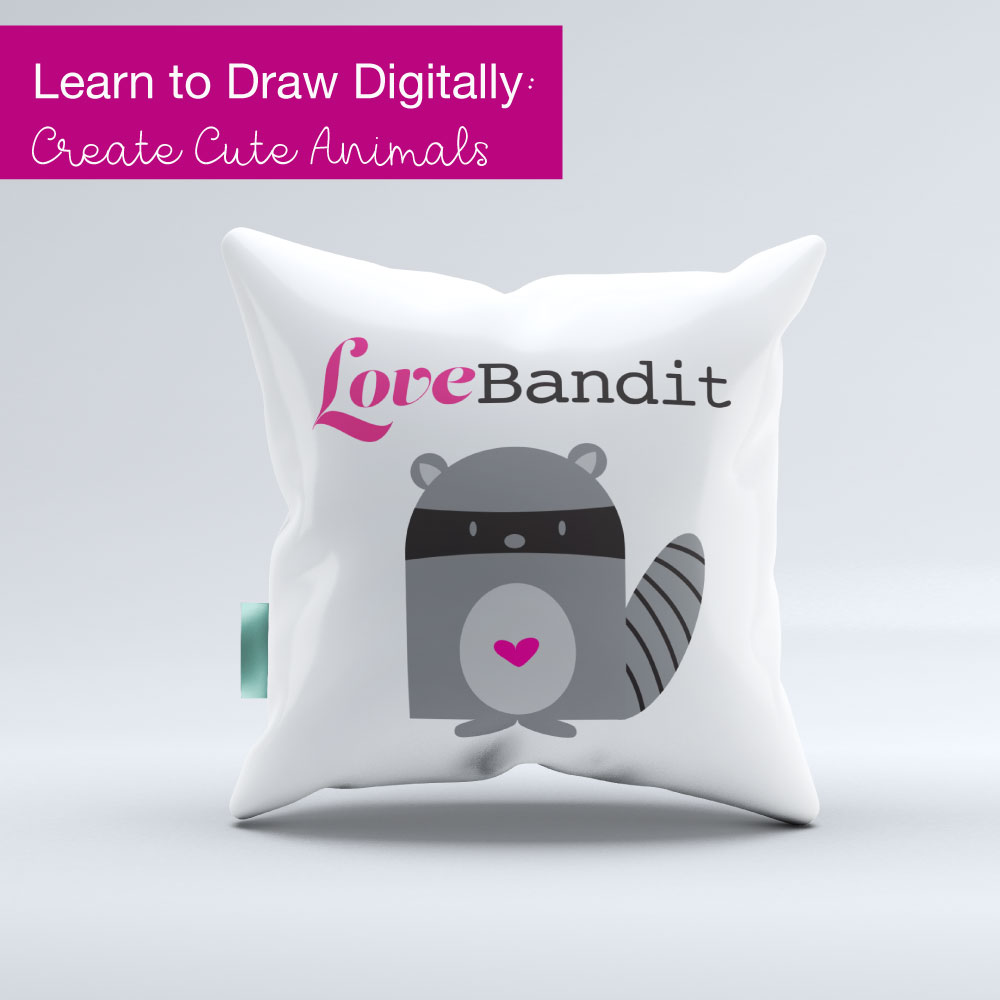
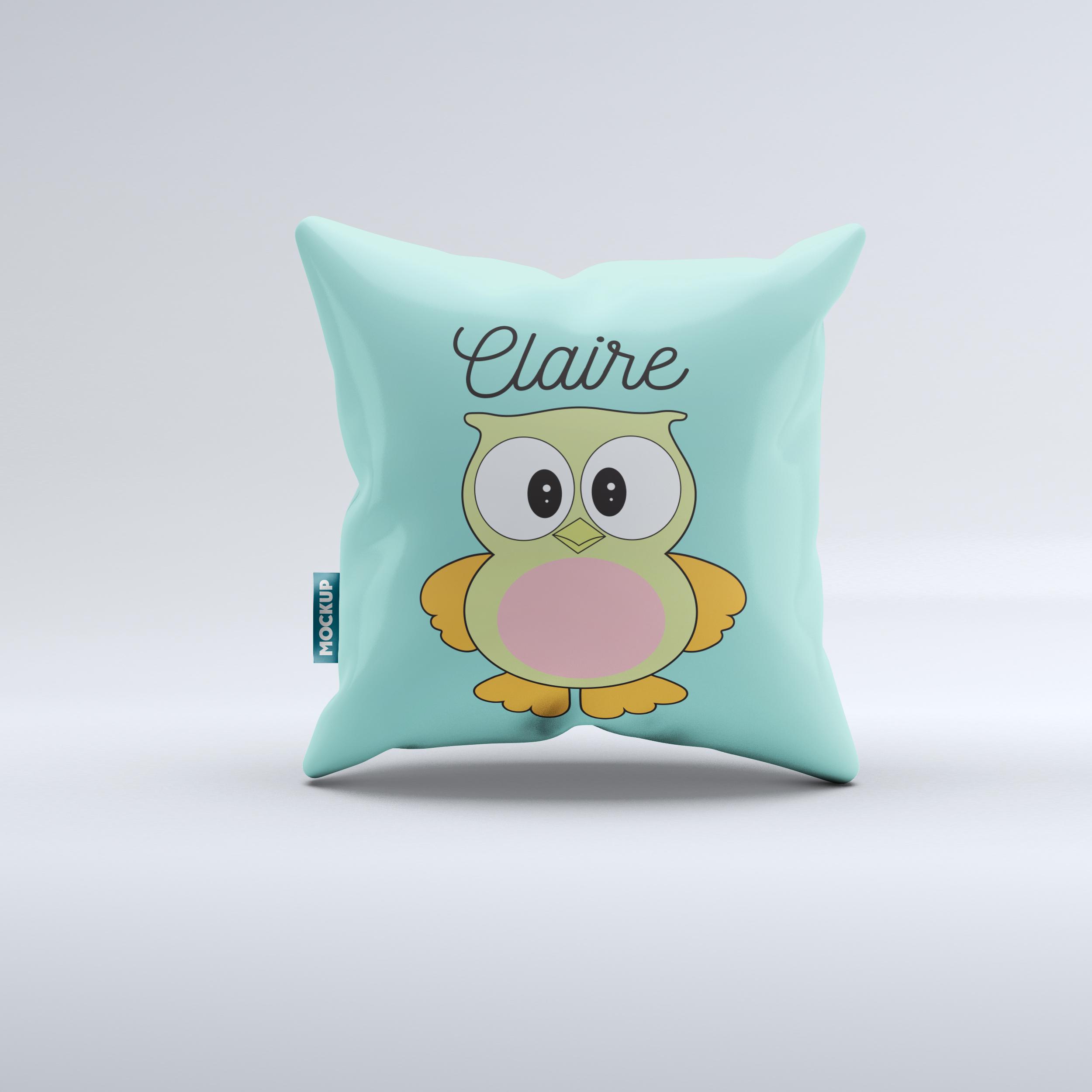
8. PROJET DE CLASSE: Donc la dernière chose que nous allons couvrir, c'est les projets de classe. Le projet de classe va être une conception d'un oreiller. Maintenant, vous pouvez vous moquer, si vous êtes familier avec Photoshop, il y a beaucoup de maquettes d'oreiller en ligne que vous pouvez utiliser, et sinon, vous pouvez simplement faire votre propre, juste en utilisant le carré comme je l'ai fait ici. Ainsi, vous pouvez simplement créer un rectangle, insérer votre animal, puis mettre tout dicton ou nom que vous voulez sur le dessus ou vous pouvez obtenir de la fantaisie et le mettre sur différents angles. Tout comme je l'ai fait ici avec amour bandit, j'ai changé autour de la coloration de la police, il y a beaucoup de polices gratuites en ligne que vous pouvez utiliser. L' autre chose que vous pouvez également faire est si vous allez sur zazzle.com, ils ont des oreillers que vous pouvez acheter. Donc, vous pouvez réellement aller à cliquer ici « Ajouter une image », et une fois que vous aurez téléchargé votre image, vous pourrez la voir en direct ici. Une fois que vous avez créé cette maquette, vous pouvez la partager, l'envoyer par e-mail et voir si vous souhaitez vous engager à l'acheter ou non, sinon, vous pouvez simplement l'enregistrer pour référence future dans votre histoire de votre fichier sur l'ordinateur. C' est donc une autre excellente façon de se moquer de votre travail. Alors assurez-vous d'aller partager votre travail avec nous. Tout le monde dans la classe aimerait voir ce que vous faites. Les animaux que j'ai dessinés aujourd'hui ne sont que mon interprétation. Vous pouvez les copier pas à pas ou vous pouvez ajouter votre propre torsion. Merci beaucoup de m'avoir rejoint dans ce cours. J' ai toujours tellement de plaisir à leur enseigner. Merci d'avoir pris part à ce voyage et j' espère que vos beaux projets viendront vivre. A bientôt.
 Shelley Seguinot, Illustrator and Surface Pattern Designer