Transcription
1. Intro: Dans ce tutoriel, je vais vous montrer mon flux de travail et comment je crée un sac de gym ou un sac souillé en utilisant marbres designer et ZBrush. Je vais commencer par créer un alésage de référence et quelques croquis
simples juste pour pouvoir les utiliser comme guide. Une fois que je les ai, je peux commencer à créer les formes principales à l'intérieur de merveilleux, en utilisant un couple de gars de couleur, juste pour nous aider à comprendre toutes les parties qui vont créer le dos final. Une fois cela fait, nous pouvons commencer à travailler sur les bretelles et sur les bretelles. Ensuite, nous allons passer à la fermeture éclair. Et je vous montre comment créer la fermeture éclair à l'aide de l'outil de fermeture à glissière à l'intérieur d'un merveilleux. Ensuite, nous allons passer à la création des rabats supérieurs et
toutes les autres parties qui restent pour notre corps principal de l',
de la salle de gym arrière. Une fois que nous aurons cela prêt, nous passerons à ZBrush et nous commencerons à créer les boucles. Et puis nous pouvons ramener les boucles dans x2, dans merveilleux et commencer ou gagner sur la pose, le sac final. Et c'est la position finale pour notre tir de héros. Une fois que nous sommes satisfaits de la, avec la pose, nous pouvons commencer à ajouter les derniers détails comme la couture puis préparer le modèle à exporter dans, dans ZBrush. Zbrush. Nous commencerons par créer une topologie plus propre juste pour nous faciliter la vie lorsque nous commencerons à ajouter des détails et des coutures. Et aussi je vais vous montrer comment une carte UV mes modèles avant de commencer à ajouter des plis petits ou minuscules ici dedans, nous sommes heureux avec les détails dans ZBrush. Nous pouvons préparer le modèle à exporter pour le rendu. Je vais utiliser la dimension Adobe pour rendre l'image finale ont été en utilisant le, il y aura je mentionné pendant un certain temps maintenant et j'adore utiliser cet outil parce que c'est vraiment simple, c'est vraiment facile à utiliser. Et les résultats que vous, qui en sort est vraiment rapide pour et la, et la qualité est vraiment bon pour combien de temps vous passez sur chaque image. Et cela me donne la possibilité de créer plusieurs shaders, plusieurs looks, sans trop de tracas. J' espère vraiment que vous trouverez ce tutoriel utile.
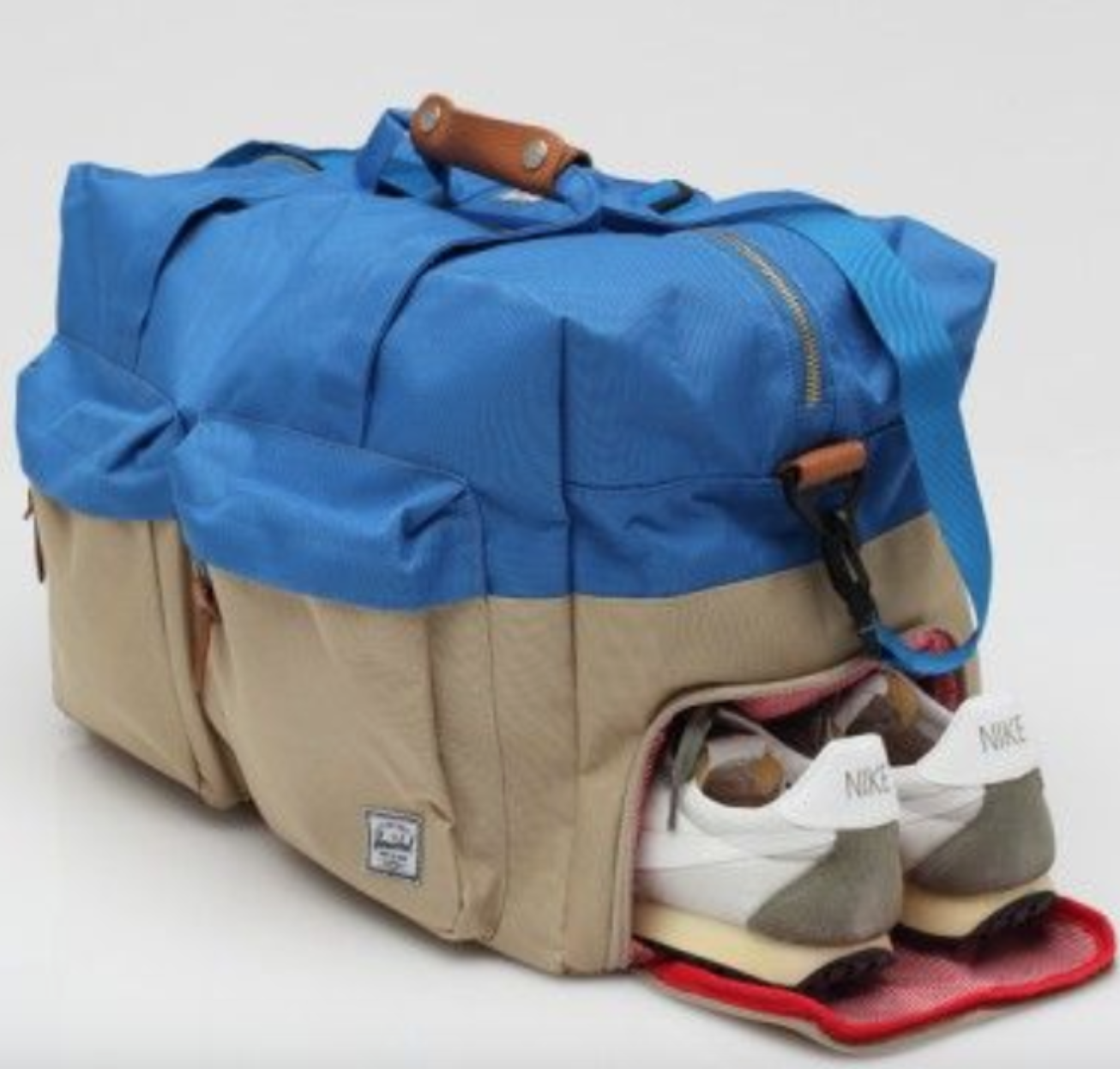
2. Leçon01 Planifier, et bloquer les formes principales: Salut là. Dans ce cours, je vais vous montrer comment concevoir un sac souillé sto dans un merveilleux designer. Si vous avez déjà vu l'un de mes cours avant, vous savez que j'adore créer un tableau Pinterest et faire des croquis simples et peut-être des recherches sur quelques modèles de poursuite juste pour savoir ce que je vais créer. Pour ce cours. J' ai choisi de faire un sac souillé. Et en cherchant certains, certains, vous savez, des modèles que je pourrais, je pourrais créer. J' ai trouvé ce sac souillé, ce qui me semble vraiment, vraiment sympa. Et il a comme beaucoup d'éléments. Donc nous avons ces sangles qui vont en dessous et nous avons cette belle couverture qui couvre la fermeture à glissière. Nous avons des poignées quand vous avez une bandoulière, nous allons regarder comment nous pourrions créer ce module n est sur un, Je vais généralement de l'avant et Pinterest et je cherche, Je vais faire une recherche Google ou je vais faire une recherche pinterest et je vais chercher un autre type de poursuite de Patton qui est proche de ce que je vais faire. Il ne doit pas être exactement le même parce que rarement vous trouverez exactement
quoi, ce que vous allez concevoir et merveilleux. Alors je suis allé de l'avant et j'ai trouvé quelques, vous savez, juste quelques motifs de poursuite juste pour vous montrer comment les formes ont l'air. N' hésitez pas à aller de l'avant et à vérifier ceux-ci et nous utilisons n'importe lequel d'entre eux. Et c'est une façon vraiment agréable de
rassembler vos pensées et de savoir et de faire comme un simple fade pour savoir exactement ce que vous devez suivre pour créer le projet que vous allez faire,
un sac, des chaussures, des bandes, quoi que ce soit. Je suis également allé de l'avant et créé comme un modèle simple. Donc je sais que je vais faire de l'avant et de l'arrière. On peut faire une droite et une gauche. C' est juste pour moi afin que je puisse garder une trace du nombre d'éléments que je dois faire. Et puis on peut, il n'est pas nécessaire d'être exactement comme ça. Et puis nous allons aller de l'avant et le peaufiner dans un merveilleux designer. D' accord, alors le prochain, je vais vous montrer comment on va créer l'intérieur du sac. Et puis nous pouvons sauter dans le merveilleux designer. D' accord, on se voit dans le mois prochain. Donc maintenant, avant de commencer à créer le sac et merveilleux Ce que je suis allé de l'avant et je viens de faire comme une simple sculpture à l'intérieur de ZBrush de ce que je pense que l'intérieur du sac ressemblerait. Maintenant, je veux que ça reprenne comme un chiffon doux, des vêtements et des trucs comme ça. Donc, si vous voulez que votre sac contienne de petites boîtes ou boîtes en fer blanc ou quoi que ce soit. Donc vous voulez que ceux qui aiment sortir de la, vous savez, la silhouette de la forme du sac. Alors allez-y et faites ça. D' accord. Je suis allé de l'avant et fait les dimensions de ce similaire ou assez proche ? Assez près de la banque que je suis le sac plein que je vais chercher. J' ai juste googlé la taille de la banque réelle. D' accord ? Alors maintenant, je veux aller de l'avant et exporter ceci dans merveilleux et ouvrir cela. Assurez-vous que j'ai le bon. Et c'est le modèle avec lequel nous allons travailler. Donc, vous verrez que c'est saillant à travers le sol. Donc je veux m'assurer que ça soit un peu
soulevé parce que nous allons avoir le fond du sac aussi. Alors on peut nous montrer comment vous pouvez abaisser au sol pour qu'il ressemble à s'asseoir,
mais pour l' instant je veux que ça flotte juste un peu pour qu'on puisse, on puisse faire les coutures. Donc, si vous vous souvenez, je vous ai montré comme un plan simple que pour toutes les pièces que nous allons créer. Donc pour celui-ci, nous allons créer comme un avant et arrière et une droite, à gauche. Donc, on va commencer par ceux qui sont hors de la batte. Pour que vous puissiez y aller. Lorsque vous créez un designer merveilleux, vous pouvez prendre une forme et vous pouvez commencer à le dessiner. Mais parce que pour celui-ci, en fait connaître la taille du sac que je vais faire. Donc, comme je l'ai dit, j'ai juste regardé les dimensions de cela. Donc, je sais que les dimensions de l'avant et arrière vont être de 23 centimètres d'ici 2020 centimètres, non ? Donc, au lieu de faire cela et tout Z et puis
essayer de comprendre les 23 centimètres et aller comme 23. Non, je pense que les largeurs sont 20. Donc, au lieu de faire ça, ce que je veux essayer. Alors assurez-vous de sélectionner la forme du rectangle, n'est-ce pas ? Et puis double-cliquez pour créer un rectangle. Et ici, je veux que la largeur soit de 20 centimètres et 200 millimètres est désolé. Et je veux que la hauteur soit 230. D' accord. Donc c'est le, le côté avant. Appelons ça et glissons ça en place. Et maintenant, parce que je sais que l'autre partie aura la même taille et que vous allez juste symétrique. Pour l'instant, je veux travailler avec la symétrie autant que possible. Et ensuite, on s'ajustera aussi longtemps qu'on y ira. Alors maintenant l'autre à nouveau, sélectionnez le rectangle, double-cliquez. Et pour la longue partie de la gauche et de la droite va être 450, je pense. Largeur et hauteur, ça va être exactement 230. Donc ça va être la largeur de la banque et vous voyez qu'elle correspond à toutes nos affaires à l'intérieur. Donc je vais aller de l'avant et déplacer ça ici. Et je vais faire la même chose. Donc je vais déplacer ça vers le bas. Et je vais faire des schémas symétriques ou de l'autre côté. Et je vais juste tourner et mettre ça en place. D' accord ? Bon, alors maintenant ce que je vais faire, c'est que je suis merveilleuse. Parfois, c'est comme quand vous commencez à faire tourner vos affaires, vous ne savez pas quel modèle est lequel. Donc, au lieu de, et je vais vous montrer que dans une minute, surtout quand vous voulez commencer la couture Star, nous voulons sélectionner quand vous ajoutez la couture à elle. Ce que je veux faire, c'est que je veux coder certains de mes Bart. Donc, pour ce faire, je vais juste créer comme quelques couleurs. Juste des couleurs différentes. Rouge, orange, vert et bleu. Ok, donc ce bleu. Alors maintenant je vais sélectionner ça et je vais lui donner la couleur rouge. Je vais sélectionner ceci et lui donner la couleur orange. Et je vais lui donner le bleu, le vert et celui-là le bleu. Bon, maintenant je sais avec quoi, avec
quel modèle je travaille. Donc ce que je veux faire maintenant, c'est que je veux les coudre ensemble. Et puis je vais faire, faire le fond. Donc, vous pouvez soit coudre de cette façon. Donc tu peux le faire parce que tu sais que c'est la taille, tu vas aller comme ça. Sachant que la ligne de ceci devrait être la même si vous voulez que la couture soit droite et droite. Parce que si vous faites l'inverse et que vous faites ça, et que vous faites cette ligne et ce contraire, ça va vous donner ça pour que ça ne marche pas. Alors, suivez toujours ces lions. Ou où vous pouvez faire est que vous pouvez coudre en 3D. Ainsi, vous pouvez sélectionner votre couture, votre outil de suing de soupe et ensuite aller poursuivre le bord. Et puis faites ça. D' accord ? Alors maintenant, vous remarquerez qu'ils agissent un peu bizarre. Donc parce que c'est le cas, rappelez-vous que nous avons gardé ça en symétrie pour qu'on puisse réparer ça. Donc je vais prendre cette partie que je vais juste la faire tourner. Et je vais juste le déplacer vers le bas. Alors maintenant ça devrait l'être, ça devrait aller. Ces pièces restent donc asymétriques. Et je vais faire la même chose. Vous voyez que nous avons le même avantage ici. Donc nous savons que Bart ne devrait pas être sur le fond parce qu'alors nous allons être comme une mauvaise couture ou poursuite. Donc, nous allons le
faire, nous assurer que la ligne est la même, face à la même direction. Juste nous l'utilisons comme un, comme un guide. Bon, maintenant, pour le fond où nous avons le même, nous allons avoir les mêmes signes. Je pense qu'il en aura juste 20. Et le, donc il est enchevêtrement électrique double-clic. Et on va en avoir 450. Et pour la largeur de celui-ci va être 200. D' accord. Donnons-lui une autre couleur pour celle-là. Donc, le fera. C' est comme le moyen le plus simple, le moyen rapide de savoir avec quelles pièces vous travaillez. Surtout quand vous avez des formes, quand vous faites des vêtements, vous savez avec quoi travailler partiellement. Mais parce que vous avez des formes qui sont principalement rectangulaires et les plus semblables dans la taille et la forme. Il est difficile de savoir lequel vous devez être de 20 mètres est la longueur. Disons que c'est le top. Et je vais juste faire le contrôle, ne contrôle pas C, contrôle V. Parce que je ne veux pas que ça soit symétrique. Ils n'auront pas la même couture ou ils veulent avoir le même détail de toute façon, la barre supérieure va avoir une fermeture éclair et ainsi de suite. Ok, donc maintenant je vais prendre le bord du procès
et je vais juste aller de l'avant et faire ça en faisant le tour de la forme. Il est plus facile de le faire en 3D et en vue 3D plutôt que en vue 2D, car alors vous devez déterminer quel bord va à quelle partie. Donc c'est comme si on était plus facile à comprendre. Et nous ferons cette partie. Celles-ci. D' accord ? Maintenant que nous avons tous les bords cousus, peut aller de l'avant et juste simuler. Et vous verrez, maintenant on a juste une boîte. C' est ce que je disais tout à l'heure. Vous pouvez sélectionner ou vous êtes juste faire. Q. Donc maintenant, vous les avez cachés. Et maintenant ce que je peux faire, c'est que je peux sélectionner ceci et juste le déplacer vers le bas. Et la simulation de remarque est toujours activée. Donc maintenant, si je sélectionne tous ces éléments et que je décale q, voir maintenant le sac ressemble à s'il était assis sur le sol, mais je veux quand même que ça flotte, mais je voulais juste vous montrer. D' accord. Et la leçon suivante, nous allons commencer à ajouter des sangles.
3. Leçon02: Dans cette leçon, nous allons commencer par créer ces pièges pour la main et ensuite nous allons faire les bretelles. Et comme vous l'avez remarqué, ces pièges tournent autour de
l'habitude les sangles seront et je sais coudre au signé peut-être le côté supérieur du sac, mais ceux-ci montent et, vous savez, comme la science sous un revenu de l'autre côté de ça, nous Ils tiennent les sangles, non ? Donc, nous allons commencer par créer les sangles d'abord. Donc, vous savez
de la, de la leçon précédente que ce sera la bonne taille, notre 230 en hauteur, et celui-ci et la largeur va être 200. Donc deux trente, deux trente avec 200, ça va être 660. Donc parce que nous savons que double-cliquez dessus et nous ferons peut-être 60 pour les largeurs, être 50, et pour la hauteur 660. Donc maintenant cela devrait aller, alors disons que c'est le dessous, devrait monter autour et ensuite nous allons faire la partie de connexion. Ok, donc maintenant vous allez voir pourquoi nous avons fait les étiquettes colorées pour chacune d'elles parce que ce sera plus facile pour nous de garder une
trace de comment ça allait fonctionner. Donc, je sais que je dois commencer par ajouter des coutures ici. Donc je vais commencer, je vais commencer à partir de cette partie qui va à cette partie et ensuite ça tourne autour, non ? Donc, nous allons commencer par créer ce point. Donc, sur celui-ci, je peux sélectionner la couture. Ce n'est pas un point. Donc c'est ça, c'est le top. Dire que c'est le top. Si c'est plus facile, c'est toujours, vous pouvez toujours faire pivoter cela. D' accord ? Donc, si vous cliquez dessus, vous voyez, et c'est celui avec lequel nous allons devoir travailler. Donc je veux ce point, vous regardez, toujours vérifier avec la référence. Je veux que ça soit là. Donc ce que je vais faire, c'est que je vais faire trois lignes où ça va être. Donc je sais que je vais ajouter un point ici et je vais ajouter un point ici, peut-être en dessous aussi. Alors faisons le premier. Je vais faire un décalage dans la ligne. Et je vais faire comme un peut-être cinq millimètres. D' accord. Et puis je vais les sélectionner à nouveau et je vais faire décalage ne centre pas la ligne et je vais faire 225 parce que je veux que ce soit parce que rappelez-vous que le bord est 230, donc je veux que ce soit cinq minutes sur le fond. Et puis je ferai la même chose ici. Donc, après ne vend pas en ligne à cinq à nouveau. D' accord ? Et puis décalé. Et faites un 125. D' accord ? Alors maintenant sélectionnez-les et faites-les plus petits. Vous n'avez pas à faire le pas juste, vous voulez juste garder les choses plus faciles à sélectionner. Si vous n'aimez pas ça, je peux, je peux sélectionner les bords plus facilement. D' accord. Alors maintenant je vais prendre cette copie de bord et je veux juste l'ajouter ici. Vous pouvez toujours, toujours ajuster. Donc je veux juste qu'ils soient un porte-place maintenant pour qu'ils puissent tenir les sangles et ensuite j'ai l'air bien. Et je vais recommencer. Et je vais le faire ici. D' accord ? Alors maintenant je peux
les prendre et faire tourner ça ici. J' ai donc besoin de faire tourner ça et de l'ajouter à la banque. Comme ça. D'accord. Il suffit de le soulever un peu pour qu'il ne passe pas par le sol parce qu'alors il ne va pas simuler. Donc maintenant ce que je veux, je veux que ça soit coincé avec ça, ok ? Et je veux que ça coude avec ça. Ok, donc maintenant si je simule devrait faire ça. Alors maintenant, j'ai le premier. Et parce que j'ai ces codes couleur, je sais lequel je dois faire. Alors maintenant je vais sélectionner le blanc que je vais faire face. Ils n'ont pas besoin d'être exacts parce qu'on n'y va pas, je vais les utiliser. On a juste besoin d'eux comme espaces réservés maintenant parce qu'on va faire les porte-courroies avec eux. On va juste rendre la vie un peu plus facile. Sachant que nous vérifions. Il suffit de les déplacer un peu vers la gauche. D' accord ? Donc maintenant je peux prendre ça et je peux faire le décalage. Il y a une ligne interne 5. En fait, on n'a pas besoin de ça, pour être honnête. Donc je vais aller de l'avant et juste supprimer ça. Honnêtement. Je te montrerai dans une minute. Et nous allons juste utiliser le, d'accord, donc maintenant parce que nous avons fait la couture symétrique sans une,
nous, si nous bougeons d'un côté, ça va bouger sur l'autre. Donc ce que je veux faire, c'est que je veux briser la symétrie. Donc, je ne veux pas d'édition liée. Chaque partie va être un peu différente. Juste du côté. Donc maintenant je veux que ça soit cousu avec ça. Maintenant, un avec celui sur le dessus. Je suppose que je ne sais pas si nous simulons ça disant qu'on n'a pas besoin de la partie inférieure. D' accord ? Maintenant, on peut regarder ça et voir si on est sur une bonne voie. Alors maintenant je vais copier ce piège, Control-C, Control-V. Et je vais juste le déplacer ici. Maintenant, il est plus facile de voir où nous allons ajouter ceci. Si je simule et que je le laisse tomber, alors je peux faire la même chose que pour l'autre. Et il suffit de sélectionner les bords. Plus facile. Et puis il suffit d'utiliser la même chose et de les copier et de les déplacer vers le signé. On peut les regarder pour l'instant. S' inquiéter, je suppose, placement
exact dans une seconde. Donc maintenant, encore une fois, celui-là avec celui-ci et
celui-là avec celui-ci, je ne veux pas de droit civil. D' accord. Donc c'est la taille. Ça a l'air plutôt bien. On pourrait s'en sortir avec un
piège plus mince . Mais pour l'instant, je suis juste, je vais juste le garder. C'est bon. Donc, ce que je veux maintenant, c'est que je veux créer la partie supérieure, donc la partie qui relie ces deux. Alors faisons ça. vais juste en créer un nouveau,
qui, je sais, va être 50 fois qu'on en a utilisé 50 dans le sens de la longueur. Je vais juste faire 200 ou 300 et on peut le traiter. Peut juste faire 300 et juste faire pivoter. Si tu maintiens Shift, ça va s'écrouler. D' accord. Donc ce que je veux faire maintenant, c'est que je veux prendre le point de bord et un point sans un. Ici, il commencera à remarquer que nous n'allons pas, nous n'obtenons pas le, le bord sachant lequel, lequel est, de quel côté cela devrait être. Donc, nous allons utiliser le 2D. Donc je pense que ça va être celui-là avec celui-ci et celui-là. D' accord ? Donc, si tu simules, ok, maintenant on a la première partie de ce piège. Ok, si nous pensons qu'il faut être plus long et aller de l'avant et faire ça. Juste au cas où vous voulez des sangles plus longues et plus longues. Et on va faire la même chose pour l'autre côté. Maintenant, dans la leçon suivante, nous allons commencer à créer les supports de sangle.
4. Leçon03: Donc, dans la leçon précédente, nous avons fini de créer les sangles pour le sac double. Et celui-ci va de l'avant et créer les supports de sangles. Et vous remarquerez qu'on en a quatre de chaque côté. Alors allons-y et faisons-le. Mais avant de faire ça,
je remarquerai que les sangles sont juste un peu plus épaisses. Donc ce que je vais faire, c'est que je vais faire trois signes
tous pour être sûr que vous choisissiez toutes les parties. Donc, de cette façon lorsque récent redimensionner l'ancien rester cohérent. Donc, je vais sélectionner tout ça. Et je pense que je veux que ça soit autour de 40 ans, donc ils sont 50 maintenant. Peut voir l'épaisseur de celui-ci ici. Car t devrait être très bien. Je vais parfaire. Maintenant, vous remarquerez que aussi les coutures, les espaces réservés que nous avons créés sont plus petits maintenant de sorte que 33, vous pouvez aller de l'avant et les redimensionner si vous voulez. Ou vous pouvez simplement les laisser parce que nous allons les supprimer une fois que nous avons créé les sangles parce que nous voulons la sensation de ce poids sur les sangles. Il suffit de les sélectionner et de les redimensionner pour vous montrer comment vous pouvez le faire. D' accord, donc ça devrait être bien. Allez-y et simule ça. Ouais, ça a l'air bien mieux. Ok, donc avant que je fasse ça, je vais juste déplacer ce piège vers le haut. Et si cela cause un peu de problèmes, vous pouvez toujours sélectionner n'importe quelle pièce et simplement geler. Donc maintenant, si vous simulez, vous remarquerez que les sangles n'iront nulle part. Ok, alors commençons par créer ces porte-pièges. Que quelques tests et j'ai remarqué que j'aime les meilleurs soupirs, j'ai trouvé que ce serait autour d'un 110 ou quelque chose comme ça. Donc, sélectionnez la forme du rectangle et double-cliquez à nouveau et allez un 110 et la hauteur 25. Parce que vous remarquez qu'ils sont un peu larges. Pas si haut. Une bonne façon de vérifier est juste de placer le stand devant la banque pour voir si elle a l'air bien. Je retourne entre les deux, mais d'habitude je vais l'avoir sur mon second moniteur et le vérifier juste pour que je puisse vous montrer ce que je regarde. Ok, donc ça a l'air bien. Je suppose que pour celle-là je vais faire un carré avec un piqûre en X. Donc vous voyez que vous avez un carré dans le prochain, au milieu. Alors on va commencer. La première chose que je vais faire est que vous remarquerez quand vous créez des formes intérieures comme ça dans votre rectangle, généralement leurs couleurs sont rouges, donc vous pouvez à peine voir le texte. Donc ce que je vais faire, c'est juste que je vais sélectionner ça et juste ajouter une couleur plus brillante. Cela va utiliser le vert. Donc dans votre rectangle et tout le décalage, parce que je veux que ce soit parfait. La place 20 devrait être bonne. Et je vais faire une entreprise basée sur l'autre amour signé comment il crée des guides et cela vous montre juste où vous devez les ajouter. Alors maintenant je vais les sélectionner tous les deux parce que je veux qu'ils
bougent pour être sûr qu'ils sont sur la même distance,
L, C et méditer sur l'orange d'abord. C' est pourquoi nous avons créé ces étiquettes. Donc quelque part par là. Je pense qu'on en a besoin, ça va être par ici. Ouais, juste écrit des données, donc il est plus facile de suivre certaines d'entre elles pour regarder à nouveau la photo, voir leur juste distance entre les deux, les plus basses qui sont plus proches. Mais encore une fois, vous pouvez toujours, vous pouvez toujours les déplacer plus tard. Ok, donc maintenant je vais utiliser la recherche libre. Vous pouvez faire une recherche de bord, mais la couture libre est beaucoup mieux et plus rapide. Donc je vais juste comme celui-là. Maj Z. Vous pouvez cacher tous les numéros parce qu'on n'en a pas besoin. Parce que parfois vous avez des changements et beaucoup de pièces. C' est comme de la facilité. C' est difficile de voir sur quoi vous travaillez. Donc, il se déplaçait juste après la mise au point. Donc, nous allons faire Free Transform et je vais commencer par le coin supérieur gauche, terminer la boucle, puis maintenir Shift. Et faites ça pour la partie qui est sur l'orange. Et puis faites la même chose, fini la boucle. Vous devez toujours garder à l'esprit par où commencez-vous ? Parce que je t'ai dit que j'ai commencé, tu vois, on a ce bord dont je t'ai parlé avant. Parce que de cette façon, et si vous regardez dans la vue 3D, vous remarquerez que les lignes sont droites. Si vous avez une ligne qui passe comme x, cela signifie que
ça ne va pas, ça ne va pas assimiler le, eh bien, ce n'est pas juste simuler ça. En C, on a le premier piège et on va faire la même chose juste une fois. Copie celui-là, je vais juste le déplacer. Je sais sur la photo que
ça va être un peu plus près du fond du sac. Je vais sélectionner ces deux-là. Copier-coller. Il suffit de suivre les directives. Encore une fois. Je vais faire des piqûres gratuites ou des poursuites gratuites. Commencez le coin gauche, faites la boucle. Maintenez la touche Maj enfoncée dans le coin gauche. Là, la boucle et le chiffre de décalage vérifient toujours. Ça a l'air bien. Simuler. Nous devons donc faire la même chose maintenant. Donc comme ces deux-là le sont si nous devons faire symétrique et je vais faire un modèle intégral symétrique. Eh bien, pensez-vous que j'aurais dû faire le modèle d'instance ? Laisse-moi te montrer pourquoi. Parce que disons à 1 h que vous voulez éditer ceci ? Donc je dois le faire pour les quatre. Et nous en avons un. Ce n'est pas un problème quand on en a huit, juste du temps perdu. Donc je vais faire un schéma symétrique et je te montrerai dans une seconde différence entre les deux. Donc maintenant, si je édite ce c et vous remarquerez qu'ils ont comme un peu liés ensemble. Donc c'est, vous savez, que c'est une instance de ce gel touchant le coin gauche. Faites le décalage de la boucle. Oui, tu peux le faire dans l'autre sens. Peu importe la façon dont vous commencez et assurez-vous juste de garder à l'esprit quels coins vous commencez à faire le point. D' accord, alors maintenant que la même chose. Et allez-y. Voyons si je peux les faire. Pour le modèle d'instance. Non, donc je dois le faire à un. Donc, exemple bâton. Et encore une fois le bâton d'instance. Vous remarquerez donc qu'ils sont tous connectés et que la ligne entre eux est annoncée. Collectez ces, copiez coller. Essayez de les mettre le plus près possible. Ce n'est pas grave s'ils ne s'alignent pas parfaitement. Parce qu'en général avec du tissu vous avez beaucoup de marge de manœuvre, alors ok. Alors tu l'as encore zoomé ? Coin gauche. Faites la boucle, décalez. Vérifiez toujours vos coutures. Je dis que ça va vérifier votre couture avant la simulation juste parce que cela va vous
sauver l'annulation et le mal de tête. Parfois, certains modèles vont juste visser le modèle entier. Donc, vous devriez juste vérifier avant de frapper l'espace pour simuler, juste vous épargner un peu de mal de tête. D' accord. Donc je vais aller de l'avant et faire les autres parce que tu ne veux pas de moi, on voudrait me regarder en double et je vais faire la même chose. Je vais juste le faire sur la partie rouge. D' accord ? Très bien, à la prochaine leçon.
5. Ceintures d'épaules: Maintenant que nous avons sur les supports de sangle créés des deux côtés, nous allons de l'avant et créer les pièges sur les mains. Habituellement, vous trouverez ce genre de pli parce que c'est plus facile. C' est plus facile à tenir et il a plus de force. Alors pour ce faire, rappelez-vous, dans la dernière leçon, nous avons gelé ceux juste pour nous rendre les choses plus faciles. Alors maintenant, je vais simuler. Je veux qu'ils tombent juste pour le rendre plus facile. Allez-y et faire des broches décalées sur une ligne de cinq millimètres. Et je vais en faire un autre ici, décaler la ligne centrale, cinq centimètres. J' aurais pu aller de l'avant et dessiner ceci, mais je veux m'assurer qu'il a la même distance de chaque côté. Donc maintenant, c'est comme ça de se mettre à l'échelle maintenant. Donc maintenant avec le bord poursuivre
à juste ce que je suis allé de l'avant et coudre celui-ci avec ce bord et maintenant simuler. air bizarre au début. Mais bougez-le juste un peu autour. Et ça devrait être très bien. Marbles fait cela parce que vous devez garder à l'esprit que c'est comme un maillage 3D basse densité. Donc, il n'a pas autant de polygones avec lesquels travailler. Une fois que nous commençons à ajouter plusieurs, comme plus de densité à travers le maillage, alors cela va paraître encore mieux. Donc tu vois, ça prend soin de ce Bart et maintenant faisons l'autre. Je vais juste me rapprocher de ce point. Et je vais juste les copier. Simuler. Donnons-lui une seconde. Si ça ne marche pas, il suffit de le déplacer. D' accord. Donc, qui prend soin des sangles de main. Ensuite, nous allons commencer à créer les détenteurs. Des boucles de largeur maintiennent la bandoulière, et nous en aurons une de chaque côté. D' accord, pour celle-là. Et commençons par la partie verte. Il suffit de déplacer ça vers le haut. Et je sais que l'épaisseur de ce piège est de 40. Vous pouvez les faire Winder, mais je vais juste garder tout juste pour être cohérent. Alors prenez l'outil de sandale, double-cliquez et avez peut-être 40 millimètres. Peut-être une centaine. Ouais, ça devrait aller. D'accord. Alors placez ce tour ici et déplacez-le vers le bas. Vous pouvez le laisser en place et les habitudes simulent à partir du haut, mais il fait juste parfois juste, ça le rend un peu bizarre. Vous pouvez avoir comme trop de pièces. Ça prend juste plus de temps. Donc, c'est plus facile si vous le mettez à l'endroit dont vous aviez besoin. Donc ça va être dans le coin, par ici. Donc avec celui-ci, je vais faire une couture carrée aussi. même chose qu'on a fait pour la sangle plus âgée. Nous allons ajouter la marque X au milieu quand nous avons commencé à le détailler. D' accord. Donc c'est un non, je vais aller copier-coller. Trouve juste le centre de ça. Et je pense quelque part par ici. Peut-être que la location devrait être bien pour faire la couture libre. Même chose. Bloop, coin gauche. Et puis il se déplace tenir. Double-vérifier avec une bonne simulation et juste la mettre en pause. Maintenant ce que je veux faire, je n'ai pas besoin que ce soit comme un double et passe en dessous parce qu'on peut le faire quand on finira par ajouter de l'épaisseur à celui-ci. Donc ce que je vais faire, c'est que je vais coudre le bord supérieur ici. Et pour ce faire, je vais sélectionner ce bord, vais faire du citoyen jusqu'à la ligne de cinq millimètres. Je fais ça juste pour avoir une ligne droite de 40 mil. Il suffit de mettre ça au-dessus de ça juste un peu. Je n'ai pas à le mettre exactement là. Supprimez-le, et je vais juste aller piquer. Assurez-vous que c'est droit. La réponse pourrait lui donner une seconde. Ça a l'air un peu bizarre, parce que nous n'avons pas autant de densité. Parce que si tu regardes
ça, ça va voir comme si on avait lu quelques polygones avec lesquels travailler. D' accord ? Maintenant, je vais faire la même chose pour l'autre côté. Donc, je vais faire le modèle d'instance. Donc, quand on va travailler là-dessus. Donc maintenant une chose que vous remarquerez parce qu'
au début nous avons fait un schéma symétrique entre ces deux-là. Mais parce qu'il a été retourné, les liens de la couture sont allés sur le fond. Donc, faire pour corriger cela va juste déplacer cela vers le haut, plus de ceux-ci proches les uns des autres. Et je vais déplacer l'édition liée. Et je ne fais que jeter des données, supprimer ça. Je vais juste copier ça. Donc maintenant pour faire exactement la même chose, piquez
gratuitement ce bord ici. C'est vrai ? Ensuite, on va travailler sur la bandoulière. Et si vous vous souvenez de la photo, vous remarquerez que ce piège a comme deux zones étendues, généralement comme il en a une. Mais celui-ci en a une à gauche et une à droite. Donc pour les boucles. Donc, pour ce faire, sautez dans une merveilleuse forme de rectangle, double-cliquez. On sait déjà qu'il sera 40 et que la hauteur ou la longueur sera 200. Faites pivoter ce que le signé et il suffit de le déplacer sur le dessus. Alors comment on va faire ça ? Donc ce que je vais faire, je vais en créer deux
qui n'allaient pas être sur le dessus et l'autre sur le fond. Dans merveilleux, vous n'avez pas toujours à faire choses même si dans la classe c'est une seule pièce, donc ça commence ici, passe sous la boucle et se termine là. Tu n'as pas à faire ça. Vous pouvez toujours diviser les choses et ensuite les
fusionner après car il est plus facile de les traiter en parties plutôt que de penser à tout faire dans un Barth et simplement à se battre avec des pièces mobiles autour d'eux et ainsi de suite. Donc pour celui-ci, c'est la technique que je vais utiliser. Donc je vais juste copier ça. Je sais que ce sera exactement la même taille. Et je vais juste faire pivoter ceci, assurant que les cartes normales, les normales sont retournées afin que vous ayez les zones sombres au milieu et pas à l'extérieur. C' est, c'est vraiment important. Ok, donc maintenant ce que je vais faire, c'est que je vais coudre ce bord avec ce bord. Assurez-vous qu'ils sont hétéro. Mais je ne vais pas coudre ce bord avec ce bord. Et ce que je vais faire, c'est que je veux créer un nouveau bord pour ce petit décalage avec cinq millimètres. J' aurais dû être dans l'autre sens. Et maintenant je vais coudre ces deux-là. Ok. Simule-les très vite. Et juste des boules. Je veux qu'ils soient comme un air moyen. Tu vois ce que je veux dire ? Quand on apportera les Buggles, je vais fusionner ces deux sens comme une seule pièce. D' accord, on va enfin prendre cette copie. Je vais juste utiliser l'élément. Il suffit de l'emménager. Maintenant. Il suffit de laisser tomber ce bord avec ce bord. D'accord ? Maintenant, allons le brancher à la, au sac. Pour l'instant. On va juste le coller dedans. Et on s'inquiètera pour le chant un peu plus tard. Donc c'est lâché. Alors maintenant, je peux aller de l'avant et simuler. Et comme vous pouvez le voir, c'est à ça que ça ressemble. Donc on va avoir le numéro, on va avoir une boucle en métal ici. Et on va avoir une boucle en métal entre ces deux-là. Alors je vais aller de l'avant et faire de l'autre côté. Donc pour l'autre côté, j'ai juste besoin de ces deux-là. Copier coller. Faites pivoter ceci. Assurez-vous que les deux sont sélectionnés. Et il suffit de le déplacer sur le dessus du groupe. D' accord. Je vais supprimer celui-ci et ensuite les coudre avant d'aller ici. Et je vais faire le point à bail ici. Copie que nous avons remarqué va nous donner un guide parce que nous avons de l'autre côté une ligne à elle. Donc je vais coudre ces deux moteurs. Et ça prend soin de R. Maintenant, si vous voulez que le milieu soit attaché, pour être plus long que, allez-y et redimensionnez celui-ci. Alors c'est le milieu. Mais si vous voulez lui donner une autre couleur, il est plus facile à voir. Donc, c'est si vous voulez que cela semble encore plus naturel pendant que vous les redimensionnez, les rendre plus petits. Donc vous iriez peut-être, je ne sais pas quelle est la taille, deux cents, trois cents, et ensuite faire ces 150. Alors vous obtenez ce que je veux dire, juste plus, un peu plus précis. Donc ce n'est pas le cas, n'a pas l'air bizarre parce que la sangle est plus
longue et que nous pouvons faire peut-être un côté plus court et l'autre côté plus long. Regarde, ça a l'air un peu plus naturel. D' accord, donc à la prochaine leçon.
6. Leçon05: Donc, dans cette leçon, nous allons créer la fermeture éclair pour la banque et classer comme l'héparine merveilleuse est vraiment facile, mais c'est la numérisation excentrique. Donc l'outil n'est pas encore parfait, donc tu dois être patient avec. Donc la première chose qu'il faut savoir où ajouter la fermeture éclair ? Donc, évidemment, sur celui-ci va être sur le dessus. Donc je vais simuler ça. Et je suis, je vais de l'avant et juste déplacer la sangle sur le côté juste pour que nous puissions travailler plus facilement avec le, la partie supérieure. J' aurais dû faire ce piège après, mais on va choisir la partie supérieure. Et on va diviser ça en deux, en deux parties, non ? Donc, je vais aller de l'avant et sélectionner le bord. Et je vais, je sais que c'est 200,
donc je dois sélectionner ce bord jusqu'à ce qu'il soit décalé comme ligne interne et juste le décaler de 100. Donc ça va être comme un coup au milieu. Alors maintenant je vais y aller et je vais cliquer avec le bouton droit de la souris et Sue ce qui a été poursuivi fait. Vous remarquerez que si vous sélectionnez ces poursuivant un outil de couture, vous remarquerez qu'il a coupé cela, mais si vous simulez, vous voyez rien ne se passe. Il a juste ajouté une coupe au milieu et c'est vrai qu'ensemble et il a
également créé cette poursuite pour les autres signes parce que si vous venez de le couper,
il ne créera pas même pour l'autre côté. Donc tu dois garder ça à l'esprit quand tu le fais. Donc maintenant, si vous allez de l'avant et supprimez cela et simulez, maintenant, vous verrez que la banque va s'ouvrir un peu. Bon, maintenant on va aller de l'avant et ajouter la fermeture à glissière à la banque. Je vais les prendre. Prenez ça et déplacez-le sur les panneaux. Et maintenant, je vais sélectionner l'outil de fermeture à glissière. Et c'est bon. Donc, pour faire la fermeture éclair, il
suffit de sélectionner le bord avec lequel vous voulez commencer. Donc tout ce que je vais sélectionner ce bord. Et vous pouvez cliquer autant de fois que vous le souhaitez, va maintenant ajouter plusieurs arêtes ou quoi que ce soit. C' est plus facile pour toi. D' accord ? Et une fois que vous avez atteint la finale, double-cliquez, puis revenez en arrière et regardez à nouveau le point de départ, cliquez autant de fois que vous le souhaitez. Donc, il suit ce bord. Et quand vous atteignez la fin, il suffit de double-cliquer. D' accord. Donc, vous verrez que crée la fermeture à glissière pour nous. Si je fais une simulation, on va remarquer deux problèmes. Premier problème, vous allez remarquer que
la tête de fermeture à glissière ou la chose métallique qu'il est retourné. Et l'autre chose, c'est que tu vois comment ça a l'air bizarre aux extrémités. Donc si je commence à déplacer cette pièce, voyez comme si elle a créé ce bord, ce maillage, mais ça va à l'intérieur. Et les fermetures éclair ne ressemblent pas à ça. Donc ce que je vais faire, c'est annuler. Quand j'ai fait ça la première fois, j'étais genre,
oui, mais pas les fermetures éclair. Ils pourraient, vous pourriez le dessiner comme ça, mais, anatomiquement, ils ne fonctionneront pas comme ça. Et par là ce que je veux dire, si vous regardez une fermeture éclair, vous voyez qu'il y a une sorte d'intestin parfait. C' est une lacune. Vous voyez, vous avez ce tissu sur le côté qui tient les dents en métal. Et puis vous avez un autre morceau de tissu sur l'autre science. Alors. Ce que nous devons non seulement le réduire, nous devons ajouter un écart entre eux. Donc ce que je vais faire maintenant, c'est juste sélectionner ce bord des citoyens et aligner cinq millimètres et faire de même pour l'autre. décalage ne tourne pas sur la ligne de cinq millimètres. Alors sélectionnez les deux bords maintenant et ne coupez pas et ne pouvait pas poursuivre parce que je ne veux pas qu'il ajoute de nouvelles coutures pour moi. Pour que je puisse aller de l'avant et que je puisse supprimer ces gars. Donc maintenant, si je simule, vous voyez qu'il ajoute un bel espace qui va être rempli par la fermeture éclair. Bon, alors maintenant,
essayons le, essayons encore leur fermeture éclair. Donc, cette fois, vous n'avez pas à partir du bord exact. Donc, vous pouvez laisser
un peu d' espace si vous voulez. Parfois, j'ai remarqué que si vous allez trop près du bord, cela pourrait causer un peu de mal de tête. Donc maintenant, ça pourrait être bon. Et encore une fois, faites la même chose pour l'autre bord. Et gardez à l'esprit que c'est un peu bizarre. Ok, donc maintenant quand vous arriverez au bord, vous verrez que ça va, vous remarquerez que ça va ajouter comme un point pour vous et que vous dire où il doit s'arrêter. Donc double-cliquez. Et il a créé la fermeture éclair. Et nous avons encore un peu de problème avec ça. Le problème, c'est que maintenant il y a un oiseau, ça a l'air bien. Simulez ces. Lire dans la glace. Vous avez un bel écart ici dans le métal, mais le métal avait encore changé. Donc on doit commencer. Nous avons commencé du côté vert. Commençons par le côté bleu. Donc, disons que le point de départ, ça va être par ici. Et je vais passer pour commencer,
cliquer, cliquer, et nous le terminons dans le côté vert. Alors maintenant faisons la même chose. Cliquez jusqu'à ce que nous arrivions à la et double-cliquez là. Et nous avons toujours ce problème. Jusqu' à ce que vous essayiez ça comme trois fois et chaque fois c'est soit l'un ou l'autre. Alors refaisons-le. Essayons depuis le bord maintenant. Et finissez-le ici depuis le bord, et finissez-le sur le bord. D' accord ? Alors commençons de ce côté. Voyons si ça marche. Donc, nous partons du vert et nous finissons dans l'étoile bleue de faisons comme ça, sauf que cela fonctionne. Si on ne fait pas la même direction, ça va se créer comme un satellite si tu simules ça, ils vont devenir fous. Alors assure-toi que c'est un non, non, même si ça a l'air bien ici. D' accord. Alors maintenant, essayons à nouveau. Et allons-y du bleu. Et peut-être qu'on a fini ici. Et nous allons commencer par le bleu et le bleu. Bleu et oui, et ça a marché. Comme je l'ai dit, il a son travail, mais c'est vraiment génial. Ok, regarde ça maintenant. Donc, si vous allez de l'avant et de simuler, est juste, vous avez juste vous-même une belle fermeture éclair. Maintenant, si vous regardez l'UV, vous aimeriez le filaire, vous allez remarquer que cela ajoute seulement deux maillages. Donc, vous avez comme deux morceaux de maille et vous avez cette boucle. Donc, lorsque vous exportez cela comme va exporter ces comme,
comme un maillage en deux parties, je pense. Et vous avez la fermeture éclair à l'intérieur. Donc tu n'as pas les dents, mais c'est vraiment bon. Et je suis sûr que je vais te montrer pourquoi c'est vraiment bon. Disons que tu veux ouvrir la fermeture éclair maintenant. Donc, vous allez arrêter la simulation, sélectionnez ceci et faites-le glisser comme. Et simuler. Donc, il va simuler comme si le sac était à moitié ouvert ou plein ouvert. Donc à cause de ça, c'est vraiment génial. Parce que je peux ajouter que ces dents plus tard dans ZBrush ou Mile, peu importe ce que vous allez utiliser. Mais ayant cette simulation, c'est vraiment Dieu nous donne. Parfois, vous voulez juste le faire paraître, se sentir vraiment naturel et dans toute une habitude comme vraiment proche de la fin. Et peut-être, peut-être une bouteille ouverte. Tu vas devenir comme un beau pli. Et disons que si vous avez le sac 3D plein, vous pouvez avoir comme peut-être des trucs qui sortent et donc vous obtenez ce que je veux dire. C' est ainsi que vous créez la fermeture à glissière. D' accord, sur la leçon suivante.
7. Leçon06: Maintenant que nous avons la fermeture éclair faite, nous pouvons aller de l'avant et créer le rabat. Nous avons donc ce rabat qui recouvre la fermeture à glissière et puis nous avons une sangle qui tient ça. Et enfin, nous avons juste besoin de faire pour gérer. Bon, allons-y et faisons le rabat. droite. Donc pour le top Bart, je sais que la taille de ceci est 230 sur 450, mais comme vous le remarquez, il ne couvre pas tout. Donc ça commence peut-être par ici et va jusqu'à la fin, jusqu'à la fin. Vous pouvez remarquer ici. Donc c'est plus près de la fermeture éclair. Et alors, allons-y et faisons-le. D' accord ? Donc ce qu'on peut faire c'est qu'on peut prendre ça et on peut contrôler C, contrôler V. Dash devrait créer la partie supplémentaire. Et je vais poser ça sur le dessus. Ok, donc comme on l'a dit, nous allons coudre ça sur le côté et ensuite le rendre un peu plus grand. Peut couvrir tout ça. Peut-être que c'est plus. Donc quelque chose comme ça. D' accord. Et je pense qu'il est aussi plus petit en largeur. Donc on va le faire. Et maintenant, allons de l'avant et cousons ça. Donc, pour coudre cela, nous pouvons le faire de deux façons. Nous pouvons soit créer une ligne intérieure comme celle-ci ou je peux toujours sélectionner le bord et faire décalage comme ligne interne. Et tu peux continuer peut-être 15. Essayons ça. On peut toujours le déplacer. D' accord. Déplaçons ça un peu non signé. Ok, maintenant on peut copier et coller ça dans cette partie. Et puis je pense que je vais juste bouger ça juste un peu à l'intérieur. Ok, et maintenant, allons-y et cousons ces deux-là. Simulons. Parfait. Donc, parfois, vous verrez un peu de bords entrer juste si vous le déplacez juste un peu. Ok, eh bien, on peut faire ici, on peut vraiment créer comme un double bord. Je pourrais faire un double point. Je vais copier ça et le déplacer à l'intérieur. La même chose que celle-là. Et puis on pourra les coudre. Alors il va lui donner un nous donner comme ce double point. Et je pense qu'en regardant
ça, il a un double point. Oui. Donc, si vous remarquez ici d'accord. Donc maintenant que nous avons ça, vous remarquez que le rabat a comme des bords arrondis. Et pour ce faire, nous avons juste besoin de fermer la simulation. Il suffit de déplacer ça de ce côté. C' est un peu plus grand. Et juste le aimé ce point. Et puis on veut juste faire des bords arrondis. Donc il y a une courbe la plus. Et si tu veux t'assurer que tu as la même chose, tu t'occupes juste de garder à l'esprit le numéro. Donc je vais juste en faire une centaine pour celle-là et des centaines pour celle-là. Donc ça devrait nous donner notre rabat. D' accord ? Donc maintenant, je pense que nous pouvons rendre ça un peu plus long et simplement les déplacer. Très bien, alors maintenant,
remarquons que celui-ci est attaché avec cette sangle. Bien avant cela, en cherchant des photos pour le sac souillé, j'ai remarqué que le matériau intérieur est différent. Maintenant, vous n'avez pas besoin de le faire, surtout si vous n'allez pas avoir le rabat ouvert, mais disons que vous allez avoir,
peut-être le faire animer ou simuler des habitudes. Et vous voulez peut-être faire un autre type de matériel comme
un matériau de détournement de satin pour la perspicacité. Vous pouvez certainement le faire dans le poisson-zèbre ou Maya comme en dupliquant ce visage. Mais vous pouvez aussi le faire dans merveilleux. Et puis vous pouvez avoir comme une double humiliation ont, vous pouvez avoir le matériau extérieur ont un type de clause et l'intérieur ont un autre type de clause. Maintenant, le truc à propos de ça, c'est que vous pourriez courir dans quelques, de, vous savez, des problèmes avec la couture et la façon dont ils vont se chevaucher. Maintenant pour m'assurer que ça ne gâche pas ce que je suis, alors ce que je vais faire c'est que je vais tout sélectionner et que je vais faire un
clic droit et que je vais geler. Alors maintenant tout va rester en place. La seule chose qui va bouger, c'est cette partie. D' accord ? Donc, comme je vous l'ai déjà dit, merveilleux, il est important de savoir de quel côté vous regardez. Donc vous verrez que celui-ci est un peu plus sombre du haut. Si vous avez recto-verso, vous ne le verrez pas. Mais si vous avez simple, comme juste un mince, vous remarquerez que c'est beaucoup plus sombre de, et vous remarquerez cela ici. Si vous avez le double, vous ne le ferez pas parce que vous allez faire comme un matériau double face ou une épaisseur. Ok, donc maintenant ce que je veux faire c'est que je veux prendre le même et que je vais
contrôler C, contrôler V. Et je vais lui donner la même couleur orange. Ok, donc maintenant tu ne peux pas juste y aller et ajouter ça à l'intérieur parce que c'est le vrai visage qu'on veut voir. Donc, ce que nous allons devoir faire,
c'est nous devons penser que nous, nous pouvons tourner ou nous pouvons faire basculer. Voyons si tu peux le faire si on peut faire un tour pour celui-là. Donc, faites un clic droit et je vais retourner verticalement et soit retourner normal, afin de retourner les normales. D' accord. Maintenant, nous pouvons aller de l'avant et nous voulons juste être sûrs que ce n'est pas le cas. D'accord. Donc on va
les coudre et voir si on les coudre. Dites, je sais que ce sont des points correctement, mais je ne veux pas coudre ces deux les bords extérieurs parce que si vous remarquerez sur cette photo, vous voyez que la couture est un peu à l'intérieur. Donc ce qu'on va faire, c'est qu'on va faire, j'aurai besoin de ces points pour que tu puisses les enlever ou qu'on puisse garder ça. Enlevez-les et nous verrons si nous devons les ajouter plus tard, mais je ne pense pas que nous ayons besoin de le faire. D' accord. Donc, nous allons aller de l'avant pour les déplacer juste un peu à l'intérieur. D' accord. Donc maintenant, je vais sélectionner l'extérieur entier et juste faire décalage ne dit pas une ligne. Et puis vous avez juste besoin de cinq millimètres K. Maintenant, si ça dépasse les bords que nous avions, on peut juste les déplacer un peu à l'intérieur. Ok. Peut-être même cinq, c'était beaucoup trop. Alors faisons trois, ce qui devrait suffire. Oui. D' accord. Donc maintenant on peut le copier ou on peut faire la même chose pour celui-là. Donc, les citoyens sur une ligne. Et on va faire trois millimètres. Ok. Donc maintenant ce que je veux faire, c'est que je veux les coudre. Donc l'étoile pour cette partie. Et je vais faire la même chose ici. On a juste besoin de rendre ça un peu plus grand. Nous avons comme tant de bords ici, qui ne va pas savoir quel bord il doit suivre. Ou vous pouvez faire comme chaque bord seul. Tout en s'assurant qu'ils sont hétéro. Ok, donc ce serait ça. Alors maintenant, nous avons la couture. Si nous simulons, c'est là qu'on va obtenir. Molas n'est pas comme ça c'est pour ça qu'on n'est pas allés au bord, mais n'oublie pas, on a fait ça plus petit. Donc, la partie supérieure plus petite. Ainsi, vous pouvez voir que la couture est beaucoup trop proche. Donc, ce que nous devons faire maintenant, c'est d'aller de l'avant et de le faire passer à l'avant. Si vous voulez vous assurer qu'il a la même taille, vous pouvez aller de l'avant et juste déplacer ce gars sur le dessus juste pour vous en assurer. Ok. Donc maintenant, après avoir déplacé cette ligne, si nous allons de l'avant et simulons, vous remarquerez que des pièces merveilleuses. Vraiment gentil. Donc maintenant vous pouvez, peut même bouger. Cela peut poser un différent. Nous avons peut-être que si vous voulez rendre le, le sac souillé, quelque chose de similaire à ça, vous pouvez maintenant faire ça correctement ? Maintenant. Si vous déplacez cela sur le côté et les lignes qui sont un peu visibles, vous pouvez toujours ajuster cela comme peut-être déplacer, déplacer les lignes sur le bord afin qu'il soit plus parfait. Mais pour ce qu'on va faire, c'est, c'est plus que suffisant. Maintenant, nous pouvons si vous voulez aller encore plus loin, vous pouvez aller de l'avant et ajouter même quelques étiquettes. Et pour ce faire, c'est vraiment simple. Alors allez-y et on peut le faire, peut-être que je vais faire le label Y ici. Et on va le donner comme une petite couleur bleue. Et on en fera un autre. Place peut-être ici. Aussi. Gardez à l'esprit si vous travaillez avec merveilleux essayer. Ça va sembler gênant avec essayer de ne pas être parfait. Qu' en est-il si une pièce n'est pas parfaite ? Parfaitement centré parce que même lorsque vous faites quelque chose de personnalisé et que vous faites comme le travail du cuir ou,
vous savez, vous avez une couturière qui travaille sur un costume ou autre chose, vous avez toujours cette imperfection qui le rend plus naturel . Donc ce que je vais faire maintenant, c'est que je vais ajouter le décalage a une ligne interne, et on peut faire trois millimètres. Je vais copier cette base quelque part ici et faire la même chose ici pour celle-là. décalage ne centre pas la ligne de trois millimètres Copy Coller, OK. Et nous pouvons le
faire . Vous êtes un peu difficile à voir à cause de la couleur. Avoir des pièces qui sont vraiment loin quand, avant de simuler et juste prendre l'habitude de les déplacer. Parce que parfois vous gâchez votre maillage, c'est parce qu'ils sont vraiment loin de les placer exactement. Mais vous savez, essayez de donner un coup de main merveilleux. Et cela aide aussi à voir si vous savez, si l'une des coutures est foiré comme ici. Je peux sélectionner ceci. Je peux supprimer ça. Je peux y retourner et regarder ça à nouveau. D'accord ? Donc maintenant, si je simule, ça devrait aller. D' accord ? Maintenant, nous avons aussi quelques étiquettes pour voir si nous pouvons activer cela sans aucun problème. Voir bas merveilleux peut nous donner des maux de tête parfois si vous savez comment empiler des choses et, vous savez, être conscient des bords devrait fonctionner tout simplement parfait.
8. Leçon07 Créer la ceinture de couverture et ajouter des boutons: Donc, avant d'ajouter la sangle finale qu'il va tenir le rabat, nous avons juste besoin d'aller de l'avant et d'ajouter ces deux pièces qui maintiennent la zone de fermeture à glissière pour être un peu plus forte. Donc pour faire ça, on a juste besoin d'y aller. Et donc je vais maintenant ajouter ces exactement sur le bord, Juste un peu à l'intérieur. Donc je vais copier ça, le coller. Et juste aucune lumière ne s'amenuise. Tu peux avoir ça. Allez d'un côté à l'autre. Et je vais te montrer comment on peut faire ça dans un peu. Donc je vais déplacer ça et ça va être là. Et c'est parti. D' accord ? Donc ça va être au-dessus de ça et juste lui donner une couleur verte. Et ça va être là. Alors nous allons nous occuper de celui-ci et ensuite nous pouvons ajouter l'autre. Ok, alors faisons des coutures gratuites. Donc je vais faire cette partie avec Shift. Et je fais des coutures gratuites parce que ça va me donner exactement. Alors je vais faire celui-là. Et quand vous commencez, c vous donne ce point bleu. Donc je sais exactement comment ça va prendre la taille exacte et je n'ai pas à deviner le travail. D' accord. Donc maintenant, l'autre chose que je dois faire est que j'ai besoin d'ajouter un bord à l'intérieur. Et je vais le faire par ofs ou il y a une ligne interne et à trois millimètres ici et hors citoyens et en ligne. Et trois minutes et ainsi de suite. Je vais juste les copier et les ajouter ici. Celle-ci s'assure que ces lignes sont entre ces deux-là. Donc, je vais juste les revoir un peu plus haut. Sélectionnez le singe, la ligne de couture, puis cousez à celui-ci ou celui-ci. Et celui-là. On vérifiera si tout a l'air bien. Et maintenant, si nous allons de l'avant et enseignons, cela devrait être fait. Et maintenant, je vais aller de l'avant et faire la même chose pour l'autre. Donc je vais copier ça. Pas tout les bords. Ok. Donc basé sur le béton ou non ? Non. Copions-le. Je ne vais pas le faire pour une raison quelconque que ça ne me laisse pas. Ok, donc nous allons copier, coller et faire des coutures gratuites à nouveau. Inverse. Allons de ce côté-ci de ce côté-ci et voyons si c'est correct. C' est exact. Et de ce côté, et encore une fois, j'utilise la couture libre, donc ça me donne cette ligne directrice. Donc je sais exactement ce que c'est ce qu'il est censé s'asseoir. Et je vais copier ces deux contrôles V. Et pour m'assurer que la couture est sur et voir si c'est donc là. J' ai donc besoin de les déplacer un peu vers le haut. Et encore une fois, je suis plus bas que maintenant R. Donc maintenant que nous avons ces deux ajoutés, je peux ajouter ceci à la chaîne et cette couture. Et je suppose que simuler. Et maintenant, nous avons aussi cette partie ajoutée. Donc maintenant, si vous voulez simuler comme comment, parce que ce type de matériau est Mike fort. Donc, tout ce que nous pouvons faire, c'est que nous pouvons sélectionner ces deux-là et avoir et faire renforcer. D' accord ? Donc maintenant ça va nous donner la même sensation que ce matériel. Allez-y et ajoutez cette petite sangle qui tient le, le rabat. Alors allons de l'avant et bougeons le rabat. C' est pour ça que je te disais que c'est une très bonne idée quand tu fais
ça juste pour aller de l'avant et faire un clic droit et geler. C' est là qu'on peut bouger des trucs sans mal de tête. D' accord. Donc celui-ci devrait être comme ça et qui sont nécessaires pour être un peu étiré. Donc je veux que ça soit touché à l'intérieur. D' accord. Alors faisons ce piège d'abord. Donc, la sangle, il devrait être sur le côté orange. Ouais, celle-là. Et ça devrait être un peu au-dessus de ça. Alors allons de l'avant et faisons la place. Et il faut qu'ils soient plus petits. Et si vous regardez sur la photo, elle est un peu plus petite que les autres. Ça doit être parfait. Vous ne pouvez pas juste compenser un peu. Et puis on ajoutera le piège. Faisons ça. Bleu. Copions ça. Contrôle C, contrôle V. Et allons-y et faisons. Comme je vous l'ai déjà dit, est d'essayer de prendre l'habitude de déplacer des choses avant de simuler. Je ne veux pas simuler un comme maintenant, assurez-vous
juste que la longueur est bonne. Donc on va le rallonger un peu. Et pour celui-là parce que c'est un bouton rond que je vais faire autour du point. Ce n'est pas crucial, mais ça aide juste quand vous, quand vous avez les plis juste
vous aide avec l'apparence de donc je vais juste bouger la ligne, le tout. Assurez-vous donc de sélectionner l'ensemble et de le déplacer un peu vers le bas. D' accord ? Donc, nous allons de l'avant et maintenant nous pouvons copier ceci. D' accord. Et maintenant nous pouvons geler Jane et contre Todd par le bas et aller comme ça. Ça pourrait être inversé. Nous verrons dans un peu si c'est le cas, si c'est le cas ou non. Non, c'est bien. C, parce que si je vais de l'avant et de geler cela maintenant, voir simulé correctement. Et maintenant on peut prendre ça, dégeler. De même. Je pense que je peux le rendre plus petit. C' est bon. Vous pouvez toujours jouer avec la taille. Je vais juste déplacer ça sur le côté. Et peut-être juste comme ça et les déplacer un peu vers le bas. Juste pour qu'il étire cet appartement juste un peu. Donc, dans cette leçon, je vais vous montrer comment ajouter le bouton et c'est super facile. Vous pouvez, il vous suffit d'aller ici, sélectionnez l'icône du bouton. Et vous pouvez l'ajouter dans le 2D ou nous pouvons l'ajouter dans la 3D dans les trois pistes plus facilement parce que je sais exactement ce que ça va être. Donc on va juste y ajouter. Et la valeur par défaut est cette conception, mais vous pouvez la changer. Donc, vous pouvez utiliser une jambe, le bouton ici. En fait ici, dans la scène, vous avez vu bouton de tissu, bouton par défaut. Et ici, vous pouvez sélectionner le type de bouton que vous voulez. Donc vous avez un couple, je pense que ça marche. Vous avez des gènes. Tu en as comme une étoile. Vous pouvez même ajouter, importer votre propre design. Et disons que tu veux que ça soit plus grand. On peut aller de l'avant et faire 50. Revenons à 20 ans. Vous pouvez même en modifier l'épaisseur. Ou même le poids. Le poids est plus comme si vous animez déjà faire de la simulation, alors il est plus logique pour nous encore que nous allons utiliser, cela ne fait pas une énorme différence. Donc je pense que pour celle-là, je vais juste utiliser ce gars. Oui. Il y a un travail. Parfait. Oui. N' hésitez pas à utiliser n'importe lequel de ceux que vous aimez. D' accord.
9. Leon08 en respectant la forme du sac: Maintenant que nous avons toutes les sangles et toutes les parties du sac souillé prêt. Je veux juste y aller et ajouter quelques détails ici et là,
et ajuster quelques mailles avant de commencer ajouter de petits détails comme des points de suture et des boucles. Donc, la première chose que vous remarquerez est que le corps principal du sac souillé semble un peu dur dans mon cœur. Je veux dire, si vous regardez les coins, vous verrez comme si le sac était fait de papier
ou de carton ou quelque chose de plastique et rigide et pas quelque chose de doux. Et je n'aime vraiment pas à quoi ça ressemble parce que si vous vous souvenez à quoi ressemble le sac souillé, a ces beaux plis, n'a rien de tranchant. Vous ne voyez pas la couture brisée parce que, vous savez, avec des sacs ou des vêtements, la couture est généralement faite à l'intérieur et ensuite vous la retournez. Donc c'est pour ça que vous obtenez ce bel effet. Alors, comment faire ça dans Mervelous ? Donc la première chose que je vais faire est que je vais déplacer les éléments, les principaux éléments de la veste, du dos souillé, désolé. Donc ceux-ci vers le bas. Ok, maintenant, dégelez. Et puis je vais sélectionner tout le reste. Et je vais les geler parce que je n'en ai pas besoin. Et je vais les cacher par quart de donc maintenant nous ne sommes plus qu'avec ces parties. D' accord, alors comment pouvons-nous aller de l'avant et ajouter ça ? Tout d'abord, ce que je veux faire, c'est que je veux déplacer ces parties. Et je veux sélectionner les bords extérieurs pour le faire. Double-cliquez sur l'une des arêtes qui aiment le plus le bord extérieur. Et dans l'éditeur de propriétés, vous verrez quelque chose appelé élastique. J' ai allumé ça. Et les forces n'en ajoutent que deux. Et le ratio 90 devrait être suffisant. Bon, donc maintenant si je vais de l'avant et que je simule et que je vois si ça descend ces coutures, ces coins, non ? On n'est toujours pas là. Donc maintenant ce que je veux faire, c'est que je veux faire la couture comme si elle se pliait à l'intérieur. Donc, pour ce faire, allez-y et sélectionnez tous les points de suture. Et sous pleine force avec 35350. Ok, donc maintenant si on fait des simulations, on devrait avoir quelque chose comme ça, que tu ne vois pas vraiment ce
qui se passe. Et c'est parce que le maillage avec lequel nous travaillons est vraiment, vraiment bas. Alors allons-y et augmentons la densité de cela. Et je ne le ferai que pour ces parties. Donc je vais arrêter la simulation et sélectionner ces gars et passer sous la distance des particules et juste mettre dix. D' accord ? Bon, donc maintenant si je fais des simulations, je devrais avoir quelque chose comme ça. C' est un peu difficile à voir. Donc ce que je vais faire, c'est que je vais sélectionner tout ça. Et je vais leur faire une couleur et je vais lui donner ce vert militaire. Donc maintenant, si vous regardez ces plis, dit exactement comment je voulais. Cela ressemble beaucoup plus près des bords que nous pouvons voir ici. Maintenant, une fois que nous aurons tout le sac prêt, nous allons aller de l'avant et même augmenter la densité encore plus. Donc nous allons, je pense que le dernier, je vais utiliser cinq millimètres, mais nous allons en discuter une fois que nous serons prêts à exporter le modèle hors de notre merveilleux. Bon, maintenant, pour la prochaine leçon, on va ajouter,
vous savez, de petits détails comme des boucles en métal, des coutures. Et nous devrions avoir fini dans les marbres du Parthénon. Très bien, à la prochaine.
10. Leçon09 Créer des boucles en métal dans ZBrush: Dans cette leçon, je vais vous montrer comment créer les boucles pour sac souillé. Donc on va créer celui-là. Et l'autre qui tient la sangle au sac et celui que vous pouvez redimensionner la longueur de celui-ci. Ok, nous allons commencer avec celui-ci parce que c'est simple et ensuite nous ajouterons un détail supplémentaire. Je vais commencer par une bague 3D. Je vais juste me concentrer dessus. Et il a déjà beaucoup de subdivisions que vous pouvez faire. Vous pouvez les réduire en créant initialisé et en créant un nouvel anneau. Mais il y a un moyen facile de le faire. Donc, vous allez à Géométrie, allez à 0, mesurez à 0,2 et ce maillage Juif 0. Assurez-vous que vous avez la symétrie pour qu'elle vous donne exactement les mêmes arêtes sur chacun d'eux. D' accord ? Donc, une fois que vous avez fait 1073 off et juste en appuyant sur X, allez faire glisser ceci ici et puis prendre ceux-ci et faites glisser cela vers le bas. Ok, donc ça devrait être notre première boucle. Et si c'est trop mince, vous pouvez aller gonfler. Maintenant, c'est mon interface utilisateur personnalisée, mais vous pouvez trouver gonfler sous diffamation et vous avez gonflé. Donc je pense que quelque chose comme ça devrait être bon, non ? Donc je vais centrer ça maintenant. Maintenant, pour la prochaine, nous devons créer cette partie. Donc, cela a comme un milieu et une partie supplémentaire au milieu et deux attaques de widgets attachent voudrait deux anneaux sur celui-ci. Donc je vais faire, c'est que je vais dupliquer ça. Donc on y travaille. Et nous le ferons, avec le tube incurvé. Je vais ou on peut ajouter le cylindre en fait. Alors, ajoutez un cylindre. Il suffit de faire pivoter ce décalage de maintien pour qu'il soit OK. Peut-être plus petit que ça. Quelque chose comme ça. Vous pouvez toujours traiter ça. Ok, alors maintenant je vais retourner à celui-là. Donc ce que je veux faire, c'est que je veux faire ça comme si
ça tournait autour ou bougeait autour de la bande autour du milieu. Donc, vous pouvez le faire avec un tube incurvé. Assurez-vous simplement de sélectionner cela. Et tout en maintenant Maj
enfoncé, maintenez Maj et pensez qu'il a besoin d'un peu de subdivisions. Donc je vais le faire, je vais en faire un et juste correspondre à ça. D' accord ? Alors maintenez la touche Maj et faites glisser. Commencez à faire glisser, puis maintenez la touche Maj et ça va créer ce cliché dessus, d'accord ? Et encore une fois, faites la même chose pour le fond. D'accord ? Alors maintenant, je vais juste me séparer caché. Donc, avec ces deux-là, nous voulons nous assurer qu'ils ont la même épaisseur. Vous pouvez bouger et ils peuvent être au centre. Et je vais aller de l'avant et me gonfler. Et si vous voulez, vous pouvez aller de l'avant et les fusionner. Donc, si vous regardez la subdivision dynamique Dynam sur celle-ci, et que je peux arborer ces deux-là vers le bas. Donc ce sont deux boucles. Alors envoyons ça dans merveilleux. Et je vais te montrer comment on peut travailler avec ça. Donc, les seules parties dont je dois m'inquiéter maintenant sont les sangles. Donc ce que je vais faire, c'est que je vais aller de l'avant et geler tout ça. D' accord ? Maintenant, la deuxième chose que je veux faire, c'est tout ça. Je vais
cliquer avec le bouton droit de la souris et réinitialiser l'arrangement 3D. Et vous verrez dans une minute pourquoi, parce que cela va juste rendre notre vie beaucoup plus facile quand nous commençons à ajouter. Les boucles. Si vous voulez vous concentrer sur une partie, appuyez sur F. C'est la sangle principale qui est en place. Je vais donc les aligner. D' accord. Je vais les sélectionner et les geler aussi. D' accord, nous allons ensuite importer les Buggles. Donc je vais aller de l'avant et M 4 ajouter OBJ. Notez que j'ai utilisé l'importation, ajout et non l'importation. Et je voulais les charger comme un avatar parce que si j'ai utilisé l'importation normale, ça va remplacer la boîte que nous avons créée pour être à l'intérieur du sac. Alors maintenant il suffit de cliquer dessus et de le déplacer vers le haut. Et nous allons déplacer ça à l'intérieur. D' accord ? Maintenant, si je vais de l'avant et que je simule, vous remarquerez qu'il ne
suit pas parfaitement cette ligne et parce que nos mailles aiment vraiment, vraiment bas. Donc, si nous regardons la densité de celui-ci, est. Il y a entre huit et dix polygones. Donc ce que je vais faire, c'est que je vais sélectionner seulement les sangles. Et je vais leur donner une densité ou une distance de 10 particules. Et maintenant, je vais sélectionner à nouveau la boucle, simuler et déplacer que tandis que l'émission stimulée est Onsager et voir comment elle suit le bit vers le bas. Moins les étirer et voler juste un peu trop. D' accord ? Et maintenant, quand je sélectionne ces deux et sur les arbres pour se déplacer ici. Et je vais aller de l'avant un peu et diriger les coutures temporaires que nous avions. Non, on l'a ajouté ici. Donc je vais aller de l'avant et supprimer ça. Maintenant, si je vais de l'avant et de simuler, devrait tout aussi bien. Alors maintenant je vais aller de l'avant et faire la même chose pour l'autre. Tellement désolé. Donc, importez, ajoutez du métal OBJ. D' accord. Descendez un ici. Dix simulations. Déplacez ça un peu vers le haut. Lorsque vous ajoutez des pièces supplémentaires et que vous voulez les déplacer, assurez-vous
simplement que vous bougez doucement car si le mouvement est beaucoup trop rapide, le matériau ne peut pas suivre. Alors maintenant, faites la même chose pour les autres. Il suffit de déplacer ça, ici. On va faire pivoter ça. Donc, il est plus facile de, à simuler. Et je vais aller de l'avant et dégeler ces deux-là. Et maintenant simuler oui, j'ai oublié d'enlever la couture sur les arbres. Et allez-y et retirez ce bord. Et maintenant, si je simule un devrait être bien. Oh, pourquoi ? Faire ça encore ? D'accord. Parce que la sangle est un peu trop loin. Ça va l'arracher. Donc, pour réparer ça, je vais
sûrement geler ces deux-là à nouveau. Et je vais dégeler ça. D'accord ? Et puis on gèle ça et on gèle. Et maintenant cela devrait être, devrait fonctionner bien. Ok, l'autre chose que vous pouvez faire est que si vous sélectionnez ceci et que vous remarquerez ici dans l'éditeur de propriétés, vous pouvez réellement sélectionner le type de matériel. Donc je vais juste donner un métal. Donc ça ressemble à une boucle. Maintenant, juste ça ressemble à un morceau de tissu à métal. Maintenant, une chose qui pourrait aider si nous allons de l'avant et ajouter un peu de même tapotement sur les bords. Et allez-y et sélectionnez les bords extérieurs. Et juste tourner vu taper sur un, Assurez-vous qu'il est environ cinq. Donc, cela ajoute juste renforcer les bords. Remarquez que nous avions celui-là, sur les petits. On n'aura pas ces problèmes si on, si on augmente la densité du maillage, ça va être, ça va être plus facile. Ok, donc je vais juste ajouter semblent taper là où ces deux-là aussi. Et nous devrions être prêts pour nos derniers ajustements. Droit ? Donc, dans la prochaine leçon, nous allons ajouter les derniers détails et nous
sommes prêts à Bose ceci et exporté hors de merveilleux. Ok, à la prochaine.
11. Leçon10 Poser le sac: Maintenant, il est temps de poser notre sac. Et la première chose que je vais faire, c'est que je vais prendre le maillage ou l'avatar que nous avons créé en Z brush et je vais l'amener près du sol, pas jusqu'à la fin. Et pour ce faire, nous devons sélectionner le maillage. Et vous pouvez le faire soit en rendant le tout transparent, puis en essayant de cliquer dessus. D' accord ? Et assurez-vous que vous avez la simulation sur est que je veux que tout bouge avec elle. La première chose que vous remarquerez que les Anneaux restent derrière. Donc ce que je dois faire, c'est que je vais bouger un peu et ensuite je vais m' assurer que les anneaux bougent aussi. J' aurais dû ajouter les anneaux à la fin parce que je n'avais pas à m'inquiéter pour le souvenir nous, nous les avons ajoutés en tant qu'avatar supplémentaire, qui était OBJ. Ils ne sont pas connectés au, à notre maillage initial. Lorsque vous faites cela, assurez-vous que vous avez la simulation sur. Je suppose que je vais les abaisser autant que possible. Et ce que vous pouvez faire, en fait, vous pouvez les cacher. Ils sont toujours là. Juste plus facile à sélectionner. D' accord, je vais transférer ça à Jodi avant que quand tu bouges des objets, ils ont du tissu attaché à eux. Assurez-vous juste de garder vos mouvements. Subtil. Parce que si ce n'est pas le cas, alors tu devras retourner et bouger des trucs. Donc juste plus quelque chose comme ça et cache tout à nos oncles. Et déplaçons ça vers le bas. Je vais faire tourner ça parce que je voulais que son poids soit assis sur le sac. Alors ça n'a pas de sens, ça n'a aucun sens. Il devrait être, devrait tomber. Nous montrons notre bang. Vous pouvez voir à quoi il ressemble depuis le bas. Voir les mailles vraiment propres. Maintenant que nous avons l'intérieur du sac assis presque sur le sol. Donc, si vous regardez en dessous, vous pouvez voir que les sangles sont belles et propres. Vous sentez que la banque a du poids. Assis sur le sol. Donc maintenant ce que je veux faire, c'est que je veux juste poser les sangles et que j'allais pour quelque chose comme ça. Je veux que la bandoulière vienne de l'avant et elle va à l'arrière. Et je ne veux pas que ça soit sur le dessus. Je veux que ça soit quelque chose comme ça. Donc ils aiment comme nous les avons maintenant. Supposons que ça. Ce que je vais faire, c'est que je vais tout geler. Ok, donc je vais geler ça et on n'a qu'à travailler avec ça. Donc, il simule et rétablit le déplacement de ce piège. Donc je pense que je vais rendre ça peut-être sur le sol ou sur une table en bois. Et ont eu une belle sensation si tous les éléments des sangles de sac juste pour être un peu vers le bas. Donc je pourrais essayer de rendre ça un peu plus long. Voyez si ça aide. Donc je vais faire le tour et ajouter un peu de détails. C. Nous avons donc ajouté un peu de détails à ces bords. Pensez, imposez sur les bords. Donc, je vais aller de 25 à 80 ans. Donc ça ne marche pas. Doux trop haut. Donc je vais aller cinq fois là-dessus. Et 150. Il élevait ce poids de bord trop élevé. Quoi d'autre ? Je vais ajouter un peu de bords ici. Décaler une ligne interne, faire cinq millimètres. Et je vais aller au bout de 250 et voir si ça marche. La chose est parfois qu'il
pourrait, pourrait plier les bords beaucoup trop. Donc ça va être, alors ça va venir dur. Et je ne veux pas ça. Donc je pourrais aller un peu plus bas. En fait. Ils ont juste besoin de ça pour être visibles et devraient aller bien. Et je peux les utiliser pour ajouter un peu de couture, détails de couture à l'intérieur. Et certains merveilleux. Et je peux faire la même chose pour, pour ce piège ou la sangle principale. Et pour le milieu b1. Je pourrais utiliser autre chose avant, avant de faire ça. Donc je pensais que nous faisons partie parce que d'habitude quand vous bandoulière a comme un plus d'un coin cuisine qui est un peu plus doux. Donc quelque chose comme ça. Alors que diriez-vous de diviser ça en trois parties ? Alors faisons-le comme ces deux-là et partageons. Et nous pouvons faire un numéro uniforme et en avoir trois. Et faites la même chose ici. Split et trois. Alors peut-être qu'on peut découper la partie médiane. Donc, je suis juste créé ceux comme une ligne directrice en fait parce que je peux je peux les supprimer après. Donc je vais faire ça juste plus petit que ces lignes. Et puis je n'en ai pas besoin maintenant. Je peux les sélectionner et ne couper la réponse. Je peux donner une autre couleur juste pour plus facile à voir. Alors que diriez-vous de rendre ça un peu plus grand, mais je ne veux pas, parce que, vous savez, nous avons une couture ici. Alors qu'en est-il si on y ajoute un ici ? Un ici. Et nous pouvons faire la même chose pour ce panneau. Donc maintenant, nous pouvons prendre cela, le déplacer un peu vers le haut, et faire la même chose pour le bas 7.8. Donc ça nous donnera cette forme. Donc maintenant, ce que nous pouvons faire est que nous pouvons sélectionner ce faire offset comme une ligne interne. Maintenant que nous avons celle-là, je vais aller de l'avant et
faire un clic droit et copier et coller ici. Et il suffit de le déplacer vers le haut. Et ce que je vais faire, c'est que je veux que ça soit le top. Et maintenant, je veux être le bas. Et comme nous l'avons fait avant,
faites un clic droit et retournez la normale. Ok. Maintenant que nous connaissons ces visages comme nous l'avons fait pour le rabat. Mais avant de commencer à travailler là-dessus, je veux m'assurer que tout est gelé. Gèle pour qu'on puisse se concentrer sur ça. Ok, donc ce que je veux faire maintenant, c'est que je veux coudre le bas vers le haut. Donc je vais faire pivoter ça et le déplacer juste pour vérifier les bords, n'est-ce pas ? Oui, c'est le bon. Allons-y et gèle Jane. Cliquez, puis maintenez la touche Maj enfoncée et faites le miroir. Maintenant, un. Et tout est droit, ça a l'air bien. À la même chose pour l'intérieur. Cliquez sur. Et puis décalez et faites le miroir. D' accord ? D' accord, eh bien, ça a l'air bien. Avant de frapper simuler ou de savoir quoi, allons de l'avant et frapper simuler. Et je ne veux pas essayer quelque chose avant, avant d'ajouter plus de détails. C' est donc ce que nous avons maintenant. Donc, pour donner le look que je vais pour ça, je vais sélectionner ces deux-là. Et je vais aller à la pression et je vais lui en donner une. Donc ce que cela fait, c'est ajouter un peu d'air à l'intérieur et vous pouvez à peine le voir. Maintenant, si je, si j'exagère ça à, disons dix, je n'ai pas bougé un peu, mais je n'en ai pas besoin et j'en ai juste besoin. Et je pense que je vais juste augmenter la distance entre les particules juste un peu. Donc tu peux voir ce que je suis, ce que j'essaie de faire. D' accord ? Alors maintenant, c'est un peu plus clair. Donc, vous pouvez voir comment c'est un peu gonflé maintenant. Et pour le rendre plus fort. Et je vais aller de l'avant et choisir le bord intérieur. Et je peux donner ça 25250. Et non, non, c'est un peu plus clair. Très bien, alors maintenant ajoutons un, laisse sortir un élément de conception à cela. Donc je vais continuer, Dieu va faire quelque chose de simple. Double-cliquez pour terminer la ligne. Et je vais faire l'émetteur de ça. D' accord ? Donc maintenant, si je sélectionne ces copier-coller et nous pouvons faire le clic et je peux faire le compteur de cela. Donc il y en a un. Avec celui-là. Je veux m'assurer que vos lignes sont droites. Soulevez ça un peu. Ouais, ça a l'air bien. Et puis je vais le faire, je veux celui-là. Et par minéralisé, je dis juste la forme miroir de ça. Alors maintenant tout a l'air bien. Donc, si je vais de l'avant et que je simule, ça devrait nous donner cette belle forme. Et tu peux devenir folle. Vous pouvez, vous pouvez même ajouter un peu de lettrage ou un design complexe. D' accord ? Et je les rends un peu plus forts. Je vais sélectionner à la fois 25 par 250 et simuler maintenant. Ok, maintenant pour mieux visualiser ça et sélectionner ces deux-là. Et je vais ajouter un peu d'épaisseur de rendu, juste un. Et maintenant je peux faire de l'épaisseur. Et c'est ce que je voulais. Il suffit d'avoir une sangle douce au milieu de tout ça.
12. Leon11 Transformez des motifs en Quads et les détails finaux: Maintenant que nous sommes prêts à exporter le sac dans ZBrush, avant de le faire, je veux juste faire quelques ajustements,
juste pour que cela nous donne plus d'options pour travailler et quelques réglages juste pour rendre notre modèle un peu meilleur. Ok, la première chose que vous remarquerez est que si vous allez à filaire, vous verrez que notre sac est maintenant fait de triangles, qui fonctionne en vérifiant que vous pouvez exporter cela dans ZBrush. Vous pouvez prendre chaque barre trois, la mailler, nettoyer, ajouter de l'épaisseur, et cela fonctionne parfaitement bien. Mais merveilleux, a la possibilité de transformer tous les triangles en quads et cela nous donnera juste une bande supplémentaire. Parce que lorsque vous importez cela dans ZBrush, vous pouvez prendre le modèle et lui ajouter de l'épaisseur, un peu de subdivision et vous pouvez montrer qu'il déclinera avant de commencer à ajouter des détails supplémentaires. Ou même si vous voulez le vérifier ou l'envoyer à tous les rendus afin que vous puissiez le regarder et voir si vous avez des problèmes avec le maillage. Donc on va aller de l'avant et faire ça. Assurez-vous donc de sélectionner Tout le maillage et d'aller dans l'éditeur de propriétés sous divers. Assurez-vous simplement de sélectionner Quad. Donne-lui juste quelques secondes. Et vous devriez voir les triangles se transformer en quad. D' accord ? Donc c'est le, tu vois, il n'y a pas de différence majeure pour la banque. D'accord ? Donc maintenant, si vous voulez, vous pouvez aller de l'avant et simuler un peu juste pour vous assurer que tout est juste assis bien parce que cela change juste un peu le maillage. Je suis allé de l'avant et aussi l'ajouter, a fait les pièges à mains renforcés parce qu'il est fait d'un matériau solide. Maintenant, l'autre chose que vous voulez essayer est de sélectionner tous les maillages. Il suffit d'ajouter un matériau à tout. Et vous pouvez commencer à jouer avec le type de matériel avec lequel vous travaillez. Parce que maintenant vous utilisiez le préréglage par défaut qui, vous savez, utilise merveilleusement avec,
avec n'importe quel nouveau projet. Mais vous pouvez jouer et voir lequel fonctionne le mieux. Couteau vous Google ce que les sacs souillés sont généralement faits de. Ils sont généralement faits d'un matériau appelé Canvas. Donc, vous avez de la toile de coton. Et si vous changez pour les couper toiles. Et vous simulez, vous remarquerez qu'il commence à bouger et qu'il commence, le faux commence à changer. Et pour voir cela correctement, ce que vous devez faire est d'ajouter plus,
plus de densité au maillage en sélectionnant tout et en ajoutant simplement la distance des particules. Maintenant, l'autre chose que tu peux faire. Disons que vous n'êtes pas satisfait du nombre de plis que vous avez la maladie. C' est comme, j'adorerais avoir plus de petits plis et ainsi de suite. Vous avez une option que vous pouvez sélectionner. Voyons voir. Regardons les vues de côté, non ? Et vous pouvez jouer avec quelque chose appelé trame et distorsion. L' un d'eux est d'ajouter des détails à la largeur et l'un d'eux ajoute plus. Trame et, et, et le travail que vous devez penser à eux est comme combien de fils il y a, ou comment la distance entre les fils sur un, sur un maillage. Donc pour jouer avec ça, ce que je veux, je veux je puisse faire, c'est que je peux aller de l'avant et faire, disons 105. Et maintenant, si je vais de l'avant et que je simule, vous verrez que changer la largeur de celui-ci. Exagérons-le avec celui-ci et faisons 120. Et si je simule maintenant, vous voyez que ça a fait de la façon baggie et vous avez plus de plis à elle. D' habitude, je ne vais pas si dur parce que ça, ça fait trop de stress sur le matériel. Donc, utilisez vous pouvez, vous pouvez faire la gauche et la Warp. Mais pour celui-ci, je veux juste que sa hauteur soit affectée, donc ce sera la distorsion. Et maintenant, si je simule, il, juste ajouté un peu de chutes supplémentaires sur le côté. Donc, enfin, avant de l'envoyer dans ZBrush, allez-y et sélectionnez tout. Et sous la distance des particules, je vais en sélectionner cinq. Et ça va prendre un certain temps. Alors donnez-lui quelques minutes jusqu'à ce que les changements soient apportés. Maintenant, si vous voulez un coup de pied supplémentaire à votre simulation, vous pouvez aller dans les paramètres de nos préférences et vous avez des propriétés de simulation. Vous pouvez également modifier les propriétés de simulation pour terminer. Et puis ça changera cette flèche au lieu de jaune, vous allez avoir une double flèche et elle est lue maintenant. Alors simule ça. Habituellement, je vais le laisser courir pendant quelques minutes sur deux à cinq minutes, selon la façon dont vous voulez que le faux soit détaillé. Cela ajoute juste, je ne sais pas, quelques, vous savez, veulent 2 % plus de détails à votre simulation. Bon, maintenant que nous avons notre sac et que nous sommes prêts à exporter, allez-y et sélectionnez tout. Vous pouvez soit sélectionner tout et exporter sélectionné, soit les exporter tous. Parce que tu te souviens qu'on a les boucles et qu'on les a importées en avatars, non ? Ok, donc une autre chose que vous pouvez faire si vous voulez, surtout pour les grandes pièces, si vous pensez que la résolution ne suffit pas. Ainsi, vous pouvez toujours vérifier votre résolution avec l'UV, avec le filaire. Vous pouvez toujours sélectionner certaines pièces et les élever. Disons que j'aimerais ces pièces parce qu'elles sont comme le corps principal de notre sac. Et si on faisait ces quatre millimètres au lieu de cinq, non ? Gardez à l'esprit que cela ralentira la simulation, alors assurez-vous juste que vous obtenez, vous seriez patient avec elle. Très bien, alors maintenant allez à Fichier, Enregistrer sous, désolé, exporter, OBJ, souillé retour final. Et maintenant avoir sélectionné tous les modèles, sélectionnez tous les avatars. Assurez-vous que vous avez tous les graphiques et les garnitures, et cela signifie des boutons, des fermetures à glissière. Je ne le veux pas comme un seul objet, que je veux cela comme un objet multiple. Et je voulais être mince. Si vous voulez ajouter de l'épaisseur à cela, vous ne pouvez pas sélectionner l'épaisseur, mais vous devez vous assurer que vous devrez aller dans chaque motif et y ajouter de l'épaisseur. Mais j'y vais, je vais y aller dans une leçon différente. Gardez-le à millimètres et nous sommes prêts à exporter.
13. Lecours12 Ajouter des détails en points: Dans cette leçon, je vais vous montrer comment vous pouvez ajouter des
détails de couture dans un merveilleux designer. Et c'est assez simple et direct. Ce que j'ai fait, c'est
que je suis allé de l'avant et j'ai isolé les parties qui sauront qu'ils vont avoir besoin de quelques détails de couture. Donc, de cette façon, je peux aller de l'avant et sélectionner les autres, faire un
clic droit et juste geler afin que nous puissions nous soucier seulement de ceux-là. Donc je vais commencer par le tout. Pour commencer à ajouter des coutures, vous devez sélectionner le point libre. Vous avez des segments étape et vous pouvez avoir une étape libre. Donc je vais commencer par le point libre. Celui-ci. Cliquez et vous verrez que ajoute la couture à, à la pièce. C' est joli, assez simple. Maintenant, nous devons faire quelques ajustements, donc c'est parfait. abord, vous remarquerez que celui-ci est un peu loin du bord de nos coutures, comme le point réel. Donc pour ce faire, je vais aller de l'avant et sélectionner le point d'arrêt par défaut. Et là, vous allez avoir beaucoup d'options. Le premier est décalé. Donc, si je vais de l'avant et juste ajouter 0, il va l'ajouter directement sur le bord. Mais ce que j'ai remarqué est parfois merveilleux ne le fera pas maintenant, mais parfois vous remarquerez quelques coutures juste être un peu étirées. Donc, si vous, si cela se produit, la meilleure solution est juste d'aller 0,1 et cela va juste le compenser un peu plus loin de la, de votre bord. Et ça devrait, ça devrait fonctionner très bien. Maintenant, les autres options que vous avez, vous pouvez ajuster la longueur de chaque point. Donc je pense que quelque chose autour de 2.5. devrait être assez visible. Vous pouvez ajuster l'espacement entre chaque étape. Et vous pouvez également ajouter cette épaisseur. Alors peut-être que tu as 0,5 devrait paraître bien. Alors zoom arrière, voir si peut-être augmenter la taille. Alors allez 1.5. Donc, c'est plus facile quand on le rend, c'est plus facile à voir. À partir de cette distance que vous pourriez avoir besoin lorsque nous créons les coutures pour les petits, nous pourrions avoir besoin de rendre la ville un peu plus petite. Donc on va, on verra ça dans une seconde. Maintenant, pour ces deux parties, je vais utiliser des segments tels que je vais juste cliquer, cliquer. Et je n'ai pas à faire de réglages parce que nous utilisons le commutateur supérieur par défaut. Maintenant, si nous avons besoin de créer un autre point, alors nous en aurons un autre exactement comme nous l'aurions fait sur un, sur un tissu. Donc, si vous regardez ici, c'est
ce que je disais à propos des coutures qui pourraient devenir un peu folles. Donc, si cela arrive, il suffit de le déplacer légèrement. Peut-être un 0.2 si nommer un ne fonctionne pas. Ok. Faisons de 0,05 à 0,3. Toujours sur le bord. Et ça a l'air bien mieux. Ok, donc c'est un. Maintenant, faisons le. Bandoulière. Et je ne veux pas faire le dernier. Cela ne sera pas visible pour le rendu de toute façon. Donc on va juste voir lequel est le top. Je pense que c'est le bon. C'est le top. Encore une fois, je vais utiliser trois points de suture. Désolé, juste pour l'intérieur, je n'ai pas besoin d'un bord à l'extérieur. Cliquez sur. Et puis nous ferons la même chose pour les entrants. Et maintenant, nous avons quelques points de suture ici. Faisons le rebord sur les longs, comme ces pièges. Donc segmenter l'étape 1234 et comme eux là-bas, et nous devons leur demander de gén ici aussi. Alors, OK. Donc nous devons faire la bandoulière. Voici, je vais utiliser le segment ou celui-ci aussi. Et vous remarquerez que j'ai ajouté une étiquette supplémentaire, juste vous pouvez ajouter un logo ou quelque chose sur le, sur le devant du sac. Et utilisez le point libre pour celui-ci. D' accord. Alors maintenant, voyons si elle, si elle a l'air bien sur les petits. Maintenant, pour les extérieurs, je vais utiliser le point libre et pour l'intérieur, je vais utiliser le segment. Et ça a l'air plutôt bien. Donc je vais faire un couple et ensuite je vais mettre
la vidéo en pause parce que c'est la même chose, vais faire la même chose pour tous. Donc maintenant et j'ai eu un ajouté toutes les coutures à toutes les parties. Et vous voyez, vous pouvez voir combien de caractère à cela et cela ajoute à notre pièce. Maintenant, nous pouvons commencer, eh bien, nous pouvons les ajuster si vous pensez comme n'importe quelle des pièces, peut-être que la couture est trop petite. Tu peux créer un autre point et je peux te le montrer. Donc, vous venez de sélectionner celui-ci et de copier. Et disons qu'on peut appeler ça un point plus petit. Et disons que nous faisons celle-là en taille. Et on peut faire celle-là. Oui, faisons une distance et peut-être l'épaisseur 0,2. D' accord ? Donc maintenant, nous pouvons sélectionner le segment et faisons le pour l'étiquette parce que c'est, alors modifions ceux. Donc, nous sélectionnons le bord, le point, et nous venons d'ajouter comme nous ajouterions une couleur et que vous pouvez voir qu'il change. Donc maintenant, vous devez, si vous voulez utiliser le plus petit pour le, pour les petites pièces, hésitez pas à le faire. Bon, alors maintenant allons sauter dans ZBrush et voir comment nous pouvons, nous pouvons les modifier.
14. Leçon13 Importer le sac dans ZBrush et préparer des subtools: D' accord, donc je suis allé de l'avant et j'ai importé le sac de merveilleux concepteur pour cette version. Quand je suis allé de l'avant et j'ai sélectionné tous les motifs, et j'ai utilisé quatre millimètres au lieu de cinq. Juste pour obtenir un peu plus de détails. Tu peux aller plus bas. Vous pouvez aller trois millimètres, c'est que j'ai vu des gens,
mais gardez à l'esprit que ça va prendre beaucoup plus de temps à simuler. Et n'oubliez pas que vous pouvez toujours ajouter de minuscules détails ou minuscules coutures ou de petits plis dans ZBrush. Maintenant, vous remarquerez cette étiquette que j'ai ajoutée. J' ai oublié de le transformer en quadruple maille, mais c'est bon parce que je peux vous montrer comment,
comment je nettoie habituellement les triangles et ensuite nous pouvons les transformer en quad en utilisant 0 mesure. Donc voici, voici tout retour par défaut. Tout d'abord, vous remarquerez que certaines pièces sont transparentes et c'est parce que nous n'avons pas d'épaisseur au sac. Donc, pour corriger cela, allez simplement à afficher les propriétés et assurez-vous que vous avez double Long. Et de cette façon, il va le réparer. Maintenant, si vous activez les groupes de poly, vous remarquerez que chaque partie a son propre groupe d'intimidation et cela sera vraiment utile pour que je puisse séparer chaque pièce et commencer à le nettoyer. Donc ce que je veux faire maintenant, c'est que je vais commencer à diviser, à diviser ce sac, et à m'assurer qu'ils ont les pièces nécessaires pour commencer à le nettoyer. D' habitude, ce que je fais c'est que je me débarrasse de toutes les parties que je ne veux pas. Donc, par exemple, juste en cliquant sur le contrôle de décalage, je peux entrer et je peux isoler, cacher ces objets. Et ce que je veux faire, c'est supprimer
le milieu du sac parce qu'on n'en a plus besoin. Et si vous ne voulez pas supprimer ou vous pouvez le garder comme une sous-tournée. Et aussi ce que je veux faire, c'est que je veux diviser ça et isoler la couture tout seul. Fait son propre septal. Juste pour qu'il soit plus facile pour nous de faire des ajustements ou de les cacher si vous ne voulez pas les utiliser. Parce que la couture pendant, couture
3D semble vraiment bonne. Je vais vous montrer combien de polygones ces points simples ont pris par rapport au sac réel. Donc je sais que j'ai tous isolé. Je peux me séparer cachée. Maintenant, vous pouvez trouver des scissions cachées sous subtour split et vous avez divisé caché, ou est-ce oui, c'est écrit. D' accord. Bon, maintenant j'ai un sac ici. Je vais y aller. Je veux garder les boucles. Donc parce qu'ils partagent le même groupe, je vais faire le groupe auto et on va juste supprimer caché. Et maintenant, je vais mettre les boucles sur leur propre. Et je vais les diviser. Donc, si vous regardez la couture juste, c'est 3031000 polygones et le sac entier est 77 mille. Donc,
alors que la couture est vraiment génial, surtout si vous faites comme des coups de feu très rapprochés et que vous
voulez avoir cette belle ombre frapper la banque. Parfois. Si, si disons que vous faites un rendu et que le sac est comme vraiment loin ROA. Peu importe si vous utilisez une texture au lieu
du maillage réel ou si vous devez toujours vous préparer avant et savoir et planifier à l'avance. Qu' est-ce que tu vas utiliser le modèle a pour ça ? Et c'est vraiment important parce que si le client vient te voir et dit, eh bien, nous allons tourner le modèle si près et l'appareil photo va, vous savez, faire un panoramique et montrer le logo ou nous allons montrer la couture de l'alors oui, Bien sûr. Allez-y. Vous devez certainement les faire en maillage parce que c'est différent, peu importe comment, comment vous essayez de les faire avec des cartes normales ou un déplacement, ce n'est pas la même chose. C' est juste que la lumière n'atteindra pas le modèle de la même manière, la même chance. Mais si vous allez avoir le modèle vraiment loin ou juste assis dans un coin et que vous voulez juste le détail alors je suggère juste d'utiliser l'ajout de couture avec la normale avec une texture. Et puis tu pourras garder la mère comme vraiment, vraiment bas. D' accord ? Donc, une chose que vous pouvez faire avant de commencer à le nettoyer est certainement sauver. Et puis ce que j'aime faire, c'est que je
veux m' assurer que le modèle n'a aucun problème. Donc je vais prendre le modèle comme nous l'avons maintenant et essayer de,
vous savez, de le diviser. Voyez si tout a l'air bien. Donc je vais faire ça en solo et le diviser. La première chose que vous remarquerez est qu'il se divise, donc il se divise en plusieurs parties. Et c'est parce que ce n'est pas soudé. Nous avons le modèle maintenant et rien. Chaque pièce est seule. Ce n'est pas soudé. Donc, pour corriger cela, ce que nous pouvons faire est que nous pouvons passer sous Géométrie et nous pouvons faire des points de soudure de topologie modifiés. Donc maintenant, si je vais de l'avant et divise ça, vous voyez que tout reste en un seul morceau et ce n'est pas, ce n'est pas une division. D' accord ? Donc, l'autre chose que je veux faire est que je veux ajouter un peu d'épaisseur à la, à cela pour voir si de tous les maillages sont corrects. Donc je vais faire une boucle de bord. Je ne veux pas de biseau, je ne veux pas d'élévation. Je voulais moins un polonais de 100 connaître, garder la maladie. Et puis une boucle. Et je peux faire un peu d'une division. Et je vais juste faire le tour pour m'assurer que le sac a l'air bien. Je sais qu'il a encore besoin de beaucoup de travail et qu'il faut toujours passer au crible. Mais j'aime faire cette étape. Parce que ça m'aide à savoir à quoi je vais faire face. Et c'est aussi une bonne idée de tester quelques différenciateurs. Alors commençons à diviser le sac en les parties principales que nous allions commencer à lui ajouter de l'épaisseur et ainsi de suite. Donc la première chose que je vais faire, c'est que si vous regardez notre photo de référence, vous remarquerez que cette partie avec le haut du sac est une pièce. Pour que je puisse garder le fond comme sa propre pièce. Et puis je vais avoir ce joli bord de couture et les panneaux, je vais les garder tout seul. Donc ce que je vais faire, c'est que je vais changer de contrôle et isoler les parties supérieures et les parties latérales. Ok, donc je vais le diviser. Donc maintenant, nous avons ceux-ci sur sa propre sous-tournée. D' accord ? Je peux contrôler w et ensuite ils auront
le même groupe, ou je peux les garder. J' ai toujours essayé de garder mes groupes polaires autant que je peux parce que alors vous ne savez jamais quand vous avez besoin d'isoler un objet, alors c'est une façon, beaucoup plus facile d'aller voir et de faire le contrôle clic. Et puis vous avez un isolé plutôt que de commencer à le masquer sur un manuellement. Bon, donc ça, c'est une seule pièce. Et la prochaine, c'est que je veux que je les garde comme un seul frais parce que ce n'est pas ça ne sera pas visible à l'intérieur de toute façon. Donc je vais faire des scissions cachées. Et puis pour le haut du sac. Ou en fait, faisons le, les poignées. Ce sera une partie. Je vais faire le séparateur, mais je vais garder les deux groupes de poly séparés. Ok, alors retournons à notre sac. Faisons le rabat tout seul. D' accord. Je vais me séparer caché. Et puis on peut faire la bandoulière. Et je vais faire les sangles de leur propre chef et celle épaisse et laisser ça tout seul aussi. Voici divisé caché les épais et le haut de la fermeture à glissière. Et puis ces gars vont être seuls. Je peux avoir la même chose ? En fait, je peux les avoir. Bien que ce soit une bonne idée de diviser en plusieurs sous-totaux, essayez de les garder aussi soignés que possible, car alors vous aurez beaucoup d'entre eux. Eh bien, avec le nouveau, ce n'est pas un gros problème maintenant parce que maintenant vous pouvez les ajouter dans de beaux dossiers, ce qui est tout simplement incroyable. Donc parce que ça ne touchera pas. Il n'a pas d'arêtes qui touchent ou de sommets. Je peux travailler avec ceux-ci en une seule partie. Et si vous regardez la topologie, ce n'est pas mal, ce n'est pas parfait. Il a donc besoin d'un peu de travail. Mais pour ce que je vais faire, et ce n'est pas un personnage, la topologie n'a pas besoin d'être parfaite. Maintenant, si vous avez besoin que ça soit vraiment vierge, vous pouvez y aller et vous pouvez modifier ça et je vais vous montrer comment je fais
habituellement ça juste pour m'assurer que j'ai toutes les pièces dont j'ai besoin. Boucles en bas. Je vais ajouter cela sur son propre séparateur alors. Je crois que je vais partager ça. Avoir le bouton seul aussi. Ce sont les étiquettes intérieures. Et diviser ces extérieurs tout seul. Et c'est la fermeture éclair, dont on n'a pas besoin maintenant, mais je vais la garder juste au cas où. Juste que je vais utiliser le maillage pour créer la fermeture éclair à l'intérieur de. Bon, maintenant voici le sac et vous pouvez remarquer que c'est comme si toutes les pièces étaient là. Juste que je les divise en plusieurs sous-outils juste pour nous rendre les choses plus faciles. Bon, alors commençons à diviser le sac en pièces principales que nous allions commencer à lui ajouter de l'épaisseur et ainsi de suite. La première chose que je vais faire est que si vous regardez notre photo de référence, vous remarquerez que cette partie avec le haut du sac est une pièce. Pour que je puisse garder le fond comme sa propre pièce. Et puis je vais avoir ce joli bord de couture et la taille que je vais garder tout seul. Donc ce que je vais faire, c'est que je vais changer de contrôle et isoler les parties supérieures et les parties latérales. Ok, donc je vais le diviser. Donc maintenant, nous avons ceux-ci sur sa propre sous-tournée. D' accord ? Je peux contrôler w et ensuite ils auront
le même groupe, ou je peux les garder. J' ai toujours essayé de garder mes groupes polaires autant que je peux parce que alors vous ne savez jamais quand vous avez besoin d'isoler un objet, alors c'est une façon, beaucoup plus facile d'aller voir et de faire le contrôle clic. Et puis vous avez un bart isolé plutôt que de commencer à le masquer sur un manuellement. D' accord, donc ça, c'est une seule pièce. Et le suivant, c'est que je veux ça. Je pourrais garder ça en une seule pièce parce que ce n'est pas le cas, ça ne sera pas visible à l'intérieur de toute façon. Donc je vais me séparer caché. Et puis pour le haut du sac, ou en fait nous allons faire les poignées. Ce sera une partie. Je vais faire le séparateur, mais je vais garder les deux groupes séparés. Ok, alors retournons à notre sac. Faisons le rabat tout seul. D' accord. Je vais me séparer caché. Et puis on peut faire la bandoulière. Et je vais faire les sangles de leur propre chef
et celle épaisse et laisser ça tout seul aussi. Split caché. Les épais et le haut de la fermeture à glissière. Et puis ces gars, ils vont être seuls. Je peux avoir la même chose ? En fait, je peux les avoir. Bien que ce soit une bonne idée de diviser en plusieurs sous-totaux, essayez de les garder aussi soignés que possible, car alors vous aurez beaucoup d'entre eux. Eh bien, avec le nouveau, ce n'est pas un gros problème maintenant parce que maintenant vous pouvez les ajouter dans de beaux dossiers, ce qui est tout simplement incroyable. Donc parce que ceux-ci ne toucheront pas, comme n'ont pas, vous savez, des bords qui touchent ou des sommets. Je peux travailler avec ceux-ci en une seule partie. Et si vous regardez la topologie, ce n'est pas mal, ce n'est pas parfait. Il a donc besoin d'un peu de travail. Mais pour ce que je vais faire, et ce n'est pas un personnage, la topologie n'a pas besoin d'être parfaite. Maintenant, si vous avez besoin que ça soit vraiment vierge, vous pouvez y aller et vous pouvez modifier ça et je vais vous montrer comment je fais
habituellement ça juste pour m'assurer que j'ai toutes les pièces dont j'ai besoin. Boucles, en bas. C' est sur son propre séparateur alors je pense que je vais partager ça. Avoir le bouton seul aussi. Ce sont les étiquettes intérieures et les divisent en elles-mêmes. Et c'est la fermeture éclair, dont on n'a pas besoin maintenant, mais je vais la garder juste au cas où. Juste que je vais utiliser le maillage pour créer la fermeture à glissière à l'intérieur de. Bon, maintenant voici le sac et vous pouvez remarquer que c'est comme si toutes les pièces étaient là. Juste que je les divise en plusieurs sous-outils juste pour nous rendre les choses plus faciles.
15. La topologie d'enfinage14 et ajoutez de l'épaisseur: J' ai décidé de garder le corps comme une seule pièce afin que je puisse avoir comme une coquille proche et de cette façon il est plus facile à gérer et avoir à gérer plusieurs parties pour le corps
de la, de la, du double dos. Ok, donc comme je l'ai déjà dit, la topologie n'est pas horrible, mais ce n'est pas génial non plus. Donc, si vous, disons que vous voulez ajouter beaucoup de détails et de texturation. Et cette pièce, vous pourriez rencontrer des problèmes ici et là. Donc, si vous voulez que ce soit une topologie plus propre, c'est comme ça que je le fais habituellement. Alors je vais aller de l'avant et cloner. Donc de cette façon, je ne travaille que sur ce sous-total et je n'ai pas à m'inquiéter pour tous. Il est juste plus facile à suivre et aussi plus facile à utiliser pour que vous puissiez vous concentrer sur plus d'une pièce. Donc je vais aller de l'avant et dupliquer. Maintenant, nous pouvons faire défiler vers le bas jusqu'à la géométrie et nous allons à 0 mesure. Et je pense que je vais garder la valeur par défaut. Donc je vais faire 0 mesh. Maintenant, la première chose que vous remarquez est que la topologie est bien meilleure. C' est vraiment propre. Mais j'ai perdu mes groupes de poly et ça ne voudra pas. Pour moi, je veux vraiment avoir la capacité de diviser ces parties. Peut-être que je veux que ceux-ci aient une couleur et cela a une couleur différente et ainsi de suite. Donc, pour ce faire, assurez-vous d'avoir des groupes et de ne pas lisser les groupes, il suffit de tourner cela à 0. Et puis je peux aller de l'avant et faire 0 mesure. D' accord ? Donc maintenant, comme vous pouvez le voir, il a gardé les groupes que nous avions avant et la géométrie a l'air bien, beaucoup mieux. Maintenant, si vous avez quelques problèmes ici et là, vous pouvez soit les lisser avec le,
avec le lisse et le décalage, ou vous pouvez essayer de mailler à nouveau. Maintenant, nous allons utiliser ça comme notre cage en polyéthylène basse. Et nous allons aller de l'avant et, et prendre les détails de cela et le projeter sur le fond. Maintenant, si vous prévoyez d'avoir un peu d'épaisseur à la, au sac ou le maillage avec lequel vous travaillez. Assurez-vous de le faire avant de commencer à projeter. Alors allons de l'avant dans la géométrie. Boucle de bord, épaisseur. Je vais garder 0,01 élévation moins une boucle 101. Ça suffit. Je n'ai pas besoin de vernis et je n'ai pas besoin de biseau. Alors allons de l'avant et faisons boucle de panneau. Maintenant, une chose que vous pourriez obtenir certaines fois parce que vous avez différents groupes, c'
est que ça fera le, si je vais de l'avant et subdivise Maintenant, Contrôle D, vous remarquerez qu'
il le divise en science et cela va causer beaucoup de problèmes. Vous voyez, vous pouvez le voir ici. Donc, pour vous assurer que cela n'arrive pas, dites
simplement aux boucles de panneau d'ignorer les groupes. Alors maintenant, quand je vais panneaux boucles, il va garder l'intérieur va être un. L' épaisseur intérieure doit être d'une seule pièce. D'accord. Maintenant, si vous avez besoin que cela soit plus épais, vous pouvez aller de l'avant et jouer avec cette épaisseur. Disons que peut-être 0,2 fonctionnerait un peu mieux. Parce qu'on va avoir la fermeture éclair sur le dessus et d'accord. Donc une fois que vous êtes satisfait de ça, je peux aller de l'avant et je peux faire le contrôle D, juste pour ajouter un peu plus de subdivision. Et puis je vais aller au projet. Et je vais tout garder par défaut et juste faire du projet. Tout. Vous remarquez, cela a ajouté une partie de ce détail. Je vais faire à nouveau divisé. Et ça va ajouter plus de détails. Donc maintenant, si vous gardez toujours à l'esprit de revenir en arrière et de vérifier avec votre modèle d'origine. Donc, si vous pouvez, si vous le pouvez, si vous le souhaitez, projeter plus de détails. Donc je pense que je vais le faire juste une fois de plus et juste faire du projet. Et vous remarquerez qu'il a également ajouté tous ces visages facettés de, de notre modèle. Maintenant, vous pouvez essayer de, avant de commencer à projeter ou ajouter une division, vous pouvez prendre le maillage d'origine et vous pouvez diviser ces deux fois et vous pouvez supprimer plus bas. Donc de cette façon, vous savez, vous avez un moyen plus propre pour ne pas avoir de subdivisions, de gros visages. Et maintenant que j'ai un appareil qui peut faire rejeter tout. Et puis à nouveau, pour projeter tout. Je peux tout projeter. Vous remarquez avant quand nous avions 900 000, nous avions beaucoup de visages sur le maillage. Mais maintenant, parce que nous avons nettoyé le maillage d'origine, vous, nous n'allons pas avoir ce problème maintenant. Maintenant, si vous avez encore quelques zones ici et là, vous pouvez faire polonais par fonctionnalités. Et il va, il va nettoyer, mais aussi garder à l'esprit si vous avez de minuscules, petits détails Est-ce que vous pourriez perdre ceux. Ok, donc maintenant que je l'ai, maintenant quand vous projettez et que vous ajoutez des actifs d'épaisseur que vous pourriez obtenir des résultats bizarres comme ça sur les bords. Mais c'est une solution facile. Vous pouvez juste, vous pouvez juste entrer et, vous savez, et juste les lisser juste pour vous assurer que vous avez un filet propre. Ensuite, nous allons travailler sur les pièges à mains, celui qui contourne le corps. Et on va utiliser la même chose. Donc, pour avoir une topologie plus propre, je vais aller de l'avant et cloner. Et pour celui-ci, je n'ai pas besoin de le dupliquer parce qu'il n'a pas de détails minuscules. Donc je peux faire 0 maillage. Et disons que c'est 7 mille, gardons-le à 5 mille devrait être. Et cela nous donnera beaucoup plus de résultat plus propre. Ok, donc une fois que je suis content de ça, je peux y aller et je peux le faire. Maintenant, avant d'ajouter de l'épaisseur à cela, je veux que cela soit relatif aux sacs. Donc, je vais revenir à notre sous-outil initial et ajouter le nouveau. Et j'ai l'habitude de nommer mon outil moi-même, aller plus facile à suivre. Donc côté. Sangles ou poignées souillés par k. Donc je peux changer, cliquer sur le I, et je peux tout cacher et seulement montrer le sac et les sangles. Et maintenant, passe sous la boucle de bord de géométrie. Et essayons la valeur par défaut minus1. Voyez si cela fonctionne, voyez si l'épaisseur est suffisante. Je pense que je peux travailler avec un peu plus épais, donc je pense que peut-être 1,5 pénalité due. Oups, non, désolé. Points nous étions 1-5. Vous pouvez toujours revenir en arrière et cliquer dessus et vérifier une référence. Je pense que c'est bon parce qu'en général, ils sont vraiment, vraiment épais. Donc je vais garder ça comme ça. Maintenant, si vous allez de l'avant et faites une subdivision dynamique, vous pouvez, je l'ai ici, mais vous pouvez le faire sous la dynamique de div ici. Si vous voulez que les bords soient un peu plus nets, vous pouvez soit utiliser Z modulaire. Disons que vous voulez que ça soit vraiment pointu. Vous pouvez utiliser Z Mugler, aller sur un espace de tête de bord et juste aller plisser. Et vous pouvez faire boucle de bord complète. Et ça va ajouter un pli. Maintenant, quand vous, si vous faites dynam ash dynamique, ça va être comme vraiment pointu. Tu sais, tu ne veux pas que ce soit quand tu fais du tissu, tu ne veux pas que rien soit aussi pointu. Mais vous pouvez faire niveau. Et puis ça va te donner une belle, belle chute. Et si vous faites un biseau et que vous cliquez, alors il se souviendra que le réglage que vous aviez avant, dynamique, je pense fonctionne, semble vraiment bon. Et je vais le garder sans le biseau maintenant. Maintenant, vous remarquerez que parce que cela avait
comme deux parties qui ont été pliées et qu'il a un peu traversé. Voyons si nous pouvons obtenir un meilleur résultat avec la boucle de bord allant altitude un 100 néant moins un 100. Et ce n'est pas mieux. Donc je pense que c'est dû à 0,1. Ok, donc je pense que ça marche. Et c'est ce que je disais avant. Essayer de garder les groupes de volley autant que vous le pouvez car alors disons que vous voulez sélectionner l'intérieur de vos sangles et que vous ne voulez pas vraiment leur donner une autre couleur. Vous avez toujours cette option. Donc, gardez toujours vos groupes aussi longtemps que vous ne pouvez pas aimer si vous,
si vous n'avez pas besoin de fusionner quoi que ce soit, ne fusionnez pas les groupes polaires juste gardez-les parce qu'ils vont le faire, vous imaginez seulement
comment, à quel point ces, peut l'être. Donc je vais les garder comme ça. Si vous avez ces, vous pouvez remarquer qu'il y a un écart entre eux dans le sac. Je ne sais pas si sur le sac ils sont cousus. Je pense qu'ils passent par ces boucles et qu'ils ne sont pas piqués. Mais disons que si vous voulez que ceux-ci soient plus proches, prenez
simplement l'outil Déplacer et déplacez simplement ceux qui sont les plus proches de la banque. Stupide. Donc, tu n'avais pas juste un énorme écart. D'accord. Et on peut y aller, on peut aller effacer les anciens. Et on peut monter et commencer. Je vais le faire, c'est que je vais faire ça. Et nous pouvons faire, encore une fois, cloner tous ces éléments ici. Voyons si nous pouvons nous en sortir avec le même résultat sans faire de projection. Donc je vais aller à 0 mesh et on va le donner à 5. On en a 3 000 maintenant. Donc j'espère que ça va garder tous ces détails dedans. Et vous voyez que nous avons un moyen, beaucoup mieux. Et vous pouvez toujours aimer si vous ne le faites pas, si vous n'aimez pas les résultats, vous pouvez appuyer sur alt et appuyer à nouveau 0 mesh, il va utiliser une autre méthode à 0 mesurée. Maintenant, parfois vous remarquerez que vous avez quelques flèches comme ça. Si cela se produit, il suffit d'entrer et vous pouvez masquer cela et simplement cliquer, puis retourner le masque, puis vous pouvez faire polonais par fonctionnalités. Et si vous cliquez sur ça va faire le vernis sur les bords. Assurez-vous que vous avez le masque car alors vous ne gâcherez pas tout votre maillage. Encore une fois, si vous faites 0 mesh à nouveau, vous devriez obtenir une version plus propre et plus propre maintenant. Et voici ce qui s'est passé. On a perdu tout ce détail. Donc je vais faire quelques pas en arrière et penser que je vais aller faire ça. Et je vais voir ce qui s'est passé là-bas. D' accord ? Maintenant, je vais essayer de déplacer ces bords afin que nous n'
ayons pas ce problème quand nous avons fait le premier maillage 0. D' accord ? Je pense que voici le, voici le problème. D' accord ? Oui, c'est celui qu'il manque un visage ou c'est juste, tu sais, nous en plus. Donc, faisons 0 maillage à nouveau. Si ça n'aide pas, il
suffit de le retourner en polonais. Et à 0 Michigan. Et ça a l'air plutôt bien maintenant. Ok, alors maintenant on fait la même chose. Je vais apporter ces n et un sous-outil, faire ajouter et faire des supports de sangle. Et je vais ajouter un peu d'épaisseur à ces boucles de bord moins une altitude de 100. Et je pense que nous pouvons faire ça plus épais pour que nous puissions le faire, je pense que même s'ils passent, n'
est pas une bombe si parce que quand vous commencez à ajouter un peu de subdivision, vous aurez cette chute douce. Si vous pensez que c'est trop, vous pouvez le tonifier. Voyez si c'est mieux. Oui, 1 fonction devrait fonctionner beaucoup mieux. Ok, donc je vais aller de l'avant et faire la même chose pour les autres petites parties et je vais continuer dans la prochaine leçon.
16. Leçon15 Ajouter des points 3D et des détails en 3D: D' accord, donc je suis allé de l'avant et nettoyer les autres pièces en utilisant exactement la même méthode, faisant 0 maillage et en ajoutant juste de l'épaisseur. Maintenant, j'ai quitté le haut et le côté, l'étiquette avant. Parce que comme vous vous souvenez, je l'ai laissé
comme un, comme une partie de triangle juste pour vous montrer qu'il n'y a pas une énorme différence que
vous pouvez, vous pouvez réellement importer de merveilleux comme triangles et cela a fonctionné très bien. Donc, vous allez à la géométrie qui dit que c'est 900, la
cible d'un devrait être 1000 polygones. Et voir cela dans un maillage vraiment propre, propre et propre. Alors on peut y aller aussi. Et ça devrait fonctionner très bien. Maintenant, pour le rabat supérieur, vous vous souvenez que nous avons créé deux parties pour ça. Et ce que je veux, ce que je veux, je veux que ça, ces deux-là aient des épaisseurs différentes. Donc ce que je vais faire, c'est que je vais vraiment diviser ces deux-là en deux parties. Et la partie intérieure, je vais le donner, aller de l'avant et nettoyer un peu ça. Voyons si on peut s'en sortir avec 0 mesure. Alors faisons-le cinq parce que ça ne sera pas tellement visible de toute façon. Ok, alors voyez que ça marche. Et je vais aller de l'avant et faire une boucle de bord. Mais au lieu de voir si on peut voir si ça marche, je vais faire l'autre. D' accord. Et pour le haut, voir qu'il est épais, 6 mille et nous pouvons aller à 0 mesure, et faisons un nombre de polygones de 80 mesure. Je pense qu'on peut le faire. Et devrait tenir le même détail très bien. Ok, et maintenant allons boucler et faire à nouveau les boucles de panneau. Voyez si ça marche. Donc maintenant je dois voir si on peut aller avec celui-là et rester bien. Tout d'abord, nous n'avons pas besoin d'être aussi épais avec celui-ci. Donc je pense qu'on va faire 205. D' accord. Et faites la même chose pour le bas 100052. Si on peut le faire comme ça, ça marche. Oui, exactement ce que je veux. Je veux qu'ils se sentent et je pourrais prendre le mouvement, juste le déplacer légèrement vers le haut. Donc maintenant, quand je vais à une subdivision dynamique, tu auras ça sympa, tu sais. Détail. Voir élévation moins. Et puis on peut soulever ça juste un peu. Ouais, et voir exactement ce que je veux. Donc de cette façon, nous avons un joli bord subtil juste pour montrer que ceux-ci aiment, parce que la couverture est faite de fait deux parties et non pas d'une partie. D' accord. Et je voulais faire la même chose pour le logiciel de truc de l'épaule. Alors faites la même chose. Sur la partie supérieure. On va se diviser la tête alors. Et je vais faire la géométrie 0 mesure à k. Et puis je vais faire une élévation de boucle de bord similaire à ça. Donc, en quelque sorte 0,5. Et on va faire la même chose pour le fond. Donc, faire 0 Mesh un et boucle de bord et 0005, élévation
Lope un 100%. D' accord ? Donc maintenant vous subdivision dynamique ces deux-là. Et je peux juste me rapprocher un peu. Tu peux avoir ce regard. Maintenant, si vous voulez que ceux-ci se sentent un peu plus gonflés, vous pouvez en fait ajouter un peu de gonflage à cela. Donc je veux dire ce dommage, mais peut-être un, juste le faire paraître un peu, un peu plus doux. Maintenant, prenons soin de la couture que nous avons créée, la merveilleuse. Maintenant, si vous regardez la couture, la
couture là-bas, nous sommes entrés dans cette affaire. Vous remarquerez qu'il traverse le maillage et qu'il n'est plus visible. Donc, au lieu d'entrer et d'utiliser réellement l'outil Déplacer et de passer à travers le sac. Ce qu'on peut faire, c'est qu'on peut se gonfler et on peut
les retrouver en diffamation tard. Donc sous gonfler je vais y aller et à cause de trop, peut-être 0,6 devrait suffire. Ok. Et puis je vais juste aller de l'avant et faire le tour du sac et juste m'
assurer que les points de suture ont l'air bien de tous, sous tous les angles. Et en utilisant simplement l'outil Déplacer. Parce qu'on a ajouté un peu d'épaisseur et on bouge des trucs. Parfois, ces, faire en sorte qu'ils s'alignent parfaitement est
un peu un mal de tête. Donc je vais juste faire le tour
du modèle et je vais commencer à les peaufiner. Comme je l'ai dit, c'est vraiment, vous devez vraiment bien penser à quel type de tir quand vous créez un sac ou à tout moment de vêtements ou quoi que ce soit de modélisation en fait, vous devez toujours penser, est-ce que cela va être avant et au centre ? Ça va être très près de la caméra. Il va être très important pour, pour le magasin. Si ce n'est pas le cas, parce que si l'appareil photo n'est pas si proche,
cela ne fera pas de différence si vous utilisez maillage ou la texture pour la couture réelle. Et parce que vous toujours, vous devez aussi penser à ce que vous travaillez. Si tu fais ça pour les jeux, ça ne marchera pas. Vous, vous, le seul, vous êtes la seule solution est fusionné ces avec le maillage, puis extraire une carte de déplacement ou une carte normale. Juste pour que vous puissiez obtenir, vous pouvez obtenir tous les détails. Maintenant, ça va juste prendre un peu de temps. Donc je vais juste faire une pause et je te verrai dans la prochaine leçon. Alors maintenant que j'ai fini de détailler la couture et
assurez-vous qu'il ne fouille pas à travers la maille. Trouvé, trouvé un ici. Pour la dernière écorce Avant de commencer la cartographie UV. Ou parfois je vais les déplacer vers le haut et ensuite j'ajouterai les
petits détails comme de petits plis et quelques détails de couture peut-être ici et là. Voici un détail que j'aime vraiment, amour d'ajouter dans tous mes modèles parce que le tissu sur le bord a toujours comme une belle, assurez-vous que vous avez gonfler et tourner la souris paresseuse sur et mettre un pas de peut-être 1.4 et conduit la taille de neuf, intensité 21. Vous pouvez jouer avec les paramètres et voir ce qui fonctionne pour vous. Et puis je ferais le tour du bord et j'ajouterais juste un subtil, juste le détail subtil. Et si l'écart est trop grand, vous pouvez revenir en arrière et aller 1,25. Et juste pour qu'il brise le, vous savez, le bord parfait et surtout où vous avez où vous avez des coutures parce que la couture est comme pousser le matériau dedans. Il vous donne cette sensation de renflement juste parce que la pression que la couture fait sur le matériau. Juste un détail subtil que j'ajoute habituellement sur mon, sur mes modèles de vêtements. Parce que ça ajoute ça, même si c'est vraiment subtil. Ok, l'autre chose que vous pouvez faire est avec la norme de barrage, vous pouvez entrer et vous pouvez ajouter peut-être une ligne sous le si vous voulez
rendre le bord sous la couture un peu plus net, juste pour vous donner un peu plus de profondeur qui a l'impression qu'il est assis sur le dessus. Il n'a pas besoin d'être fort ou juste, juste subtil. Et vous pouvez déjà voir la différence entre cette partie et cette partie parce que vous ne
voulez pas que les points de suture se sentent comme ils sont assis sur le dessus de la maille parce qu'ils sont en fait, je pense que dans la vraie vie, il va réellement à travers le maillage et ils appliquaient un peu de pression juste sur le matériau. Deux. Donc nous avons dit les parties ensemble. D' accord, donc je vais aller de l'avant et ajouter ce détail d'état autour du sac et ensuite on pourra commencer à se préparer pour la cartographie UV. Très bien, on se voit dans la prochaine.
17. Sac moins-16 en 3D en correspondance en UV dans ZBrush: Dans cette leçon, nous allons commencer à cartographier le sac par UV. Donc je vais commencer par la plus grande partie. Déplacez généralement, déplacez cette flèche vers le bas sur le, déplacez-le à la fin de la pile. Et je vais y aller. Et généralement quand je travaille je solo chaque partie donc je m'assure que j'
ai je donne H partie l'attention dont elle a besoin. Donc maintenant pour celui-là, je vais aller tout bas. Donc ça va faire baisser tous les sous-outils. Maintenant, vous vous souvenez quand nous avons créé ça, nous avons retrouvé ça. On a gardé les groupes de Bali. Mais lorsque vous créez de l'épaisseur, il ajoute un nouveau, deux nouveaux polytopes, qui est l'épaisseur et l'intérieur, ainsi que la hauteur de l'épaisseur. Donc si je pouvais aller de l'avant maintenant et
disons que nous allons aller de l'avant et faire la même chose qu'avant le clone. Donc je peux, on peut travailler sur cette partie. Et donc, disons, que faites-vous le mappage UV, vous devez supprimer toutes vos subdivisions car il est plus facile et plus propre de travailler sur la plus basse. Et puis vous pouvez copier le ainsi supprimer plus haut. Donc maintenant, si vous allez au maître UV et je vais tirer les groupes enlisés parce que je veux que ce soit des palindromes séparés et différents. Et je dirai déballer. Donc, il va aller de l'avant et créer toutes les pièces. Alors c'est aplatir, non ? Donc tout, donc c'est l'intérieur, les côtés, le haut, et c'est la hauteur. Donc, si vous avez besoin d'ajouter des détails spécifiques pour cela, vous pouvez le laisser. Mais j'essaie de garder ma cartographie UV aussi propre que possible. Donc je vais le faire sur l'aplatir. Donc je vais changer le contrôle de l'intérieur et le contrôle de changement de vitesse à l'extérieur. Et puis je vais choisir ça. Maintenant, nous avons l'intérieur avec le bord et je vais faire un contrôle W. donc maintenant celui-ci est un groupe de poly. Donc, si je vais de l'avant et que je le déballerai maintenant, ils devraient fonctionner très bien. Donc maintenant, si tu aplatis, oh, j'ai oublié de sélectionner l'élément. Et aplatir parce qu'il crée en fait des séparés, même s'ils ont l'air tous les deux violets. Ok, donc Joel W, ça devrait le faire. Bon, donc maintenant je dois aller aplatir, devrais être à l'intérieur et à la science. Et vous vous assurez également que vous allez comme zoomer dessus et voir si vous avez des pièces supplémentaires comme celle-ci. Parce que parfois, lorsque vous créez un maillage 0, ce que ZBrush fera, il fermera les trous avec quelques polygones supplémentaires s'il y a de minuscules trous, sorte que vous pouvez aller et aplatir. Et je crois savoir, j'ai dit comme ça. En fait, isolons ces parties parce que je sais que ces sports sont seuls. Et nous pouvons regarder autour de nous et voir si nous pouvons trouver, oh, voilà ceci. Donc c'est la partie supplémentaire. C s'il y en a un autre de ce côté. Ouais, donc c'est les bords de celui-là. Donc je vais encore contrôler W. Et maintenant on peut le faire. Et rap avec les groupes Baldi. Donc si on retourne aplatir, maintenant, assure-toi qu'on va avoir des morceaux perdus. Parce que l'intérieur, ce n'est pas important pour moi et je ne veux pas qu'il prenne trop de place. Je vais juste le rendre petit. Ça ne le fait pas. Parce que si je vais utiliser comme une carte 2k ou quatre K carte va juste
prendre cet espace supplémentaire, qui honnêtement add-on. Alors je vais bouger ça. Vous pouvez le faire ici ou vous pouvez le faire dans n'importe quel logiciel 3D. Vous allez rendre ça et y aller et vous pouvez modifier les films. Donc, vous pouvez les ajouter comme ceci ou vous pouvez réellement prendre tout l'espace. Donc vous saurez que le corps va s'asseoir seul, ne
va pas le faire. Vous allez partager ça,
vous savez, 0 à une zone avec une autre texture. Et tu peux y aller et je pense que je vais rendre ça encore plus petit. Parce que si je vais ajouter une texture, je vais être comme une couleur. Ok, donc maintenant je peux l'augmenter. Donc, il faut et c'est à peu près tout. C' est donc notre cartographie UV pour cette partie. Maintenant, je peux aller copier les UV et retourner à notre outil. Je vais faire de la pâte uv. Alors maintenant, je vais de l'avant et je ne suis pas des groupes avec UV. Je sais que le métal n'a qu'une seule pièce. Ok, faisons un autre. Et pour le reste, je vais faire la même chose. Maintenant, pour l'autre, je vais juste faire ces gardes. Encore une fois, parce que nous 0 maillons cela et nous avons ajouté de l'épaisseur à eux. L' extrémité de l'épaisseur a ses propres groupes défectueux et l'épaisseur a son propre volume. Donc je vais faire, c'est que je vais changer le contrôle de l'intérieur. Si c'était un sous-total,
Habituellement, c'est le même polychrome. Et je vais m'assurer que je sélectionne celui-là aussi. Et je vais faire le contrôle W. Donc de cette façon, ceux-ci, quand nous allons vous dire si vous maîtrisez pour les déballer, il va ajouter nos coutures sur ce bord parce que ce sera, ce sera différentes parties. Alors nous aurons un hameau qui nettoie la texture de ce côté. D' accord. Alors allons-y et fais-tu. Si on s'aplatit, on ne peut pas subdiviser. Alors, allons cloner. Et je vais supprimer caché, pas supprimer plus haut, désolé, puis déballer. Et si je m'aplatis, maintenant, tu peux aller de l'avant et nettoyer ça. Donc, parce que disons que vous allez ajouter une texture au sac et que ce sera, je vais faire des groupes automobiles, donc chacun a son propre groupe pour que je puisse les sélectionner. Tout. Disons
que vous allez ajouter du don,
une texture degeez ou un motif à votre modèle. Disons
que vous allez ajouter du don,
une texture de Et ce bouton va se déplacer dans une certaine direction. Donc, si ceux-ci vont être tournés dans toutes les directions, votre motif ne sera pas ou la texture ne sera pas, regardez bien. Il sera partout et vous passerez plus de temps à fixer la texture et à la faire tourner. Plutôt que de savoir que je
sais vraiment, c'est, ça prend du temps. Mais ce que j'ai appris de toutes ces années est qu'il est préférable de mettre le temps au début quand vous travaillez sur un projet et de
vous assurer que vous avez tout propre puis tout préparé, plutôt que de passer des heures et des heures à fixer et patcher les choses. Et crois-moi, ce n'est pas aussi amusant que ça en a l'air. Ok, alors déplacez ça ici. Maintenant, tu veux voir si on peut voir lesquels sont l'intérieur. C. Si je vais à peu flatteur, je vais faire le contrôle w pour cela et aller aplatir. Tu peux prendre tous ces types, tu sais, ça va être l'intérieur. Et il peut vraiment les mettre à l'échelle, vraiment eux. Parce que, comme nous l'avons déjà dit, ceux-ci ne seront pas visibles. Je pense que seuls ceux seront visibles. Donnez-moi juste 1 seconde avant est l'intérieur de cela, mais ce ne sera pas. Pour qu'on puisse s'en sortir avec ça. Donc je vais sélectionner tout ça et les réduire. Donc, et je pense que c'est l'intérieur de celui-ci aussi. Ok. Alors je vais faire des groupes automobiles. Et maintenant, je ne
connais pas de gens qui font la cartographie UV pour gagner leur vie. Dire qu'est-ce que tu fous ? Vous apprenez tellement d'espace vide, surtout les gens qui travaillent dans le jeu. Mais c'est parce que ce sera encore rendu inactif. Vraiment attention. Honnêtement, je peux laisser ça allumé. Ok, donc c'est la copie de la lumière UV peut revenir en arrière et faire la base 2V. Donc maintenant ces Ru VDD, Ok, donc je vais aller de l'avant et faire la même chose pour le reste. Et je vais utiliser la même technique et te voir dans la prochaine leçon.
18. Leçon17 Ajouter des détails et des touches findes dans ZBrush: D' accord, donc je suis allé de l'avant et j'ai créé toute la cartographie UV pour toutes les pièces. Mais avant de pouvoir envoyer ceci au moteur de rendu, je vais aller de l'avant et juste ajouter des détails subtils ici et là. Une chose que j'ai oublié d'ajouter est les boucles que nous avons créées. Alors maintenant je vais aller de l'avant et choisir des boucles. Et celui-là, on ne verra que deux boucles simples. Celui-ci avec la ligne et l'autre sans. Donc je peux aller de l'avant et ajouter ceci comme une sous-tournée. Ce que je vais faire, c'est que je vais aller de l'avant et me brosser. Et je vais créer, insérer un maillage. Et je vais faire un nouveau. Je vais retourner à ma banque souillée. Et je sais que je veux en ajouter un ici. Donc, vous ne pouvez pas ajouter deux parties avec chapeau qui ont des subdivisions. Donc ils vont vous dire que c'est des subdivisions libres ou les diriger. Donc tu peux aller de l'avant et je vais geler les niveaux de subdivision. Donc maintenant je peux juste faire glisser et il va
ajouter la boucle sur le modèle. Je vais faire tourner ça. Peut-être un peu plus petit. D' accord ? Et je vais en ajouter un autre ici. Assurez-vous qu'ils ont la même taille. Vous pouvez, si vous créez quelques pinceaux comme ça et des maillages, vous pouvez aller de l'avant et les enregistrer afin de pouvoir les avoir pour de futurs projets. Donc ce que je vais faire maintenant, c'est que je vais isoler ces deux-là et partager le point démasqué. Une sorte de scission pour eux. Et maintenant je vais faire des niveaux de subdivision libres, donc on récupère nos subdivisions. D' accord ? Et je peux aller de l'avant et ajouter un peu de subdivisions de ceci pour que vous puissiez obtenir un look plus lisse et plus lisse. Peut toujours les modifier. Donc, si vous pensez que ceux-ci sont un peu minces, vous pouvez toujours aller gonfler et les ajuster en conséquence. Ok, donc maintenant pour la dernière chose, nous pouvons aller de l'avant et toujours revenir à la référence et voir si vous pouvez ajouter, je ne sais pas, comme de minuscules plis comme ça ici et là. Et je vais juste ajouter du sucre. Je vais aller à la transparence. Juste subtil, juste minuscule, petits, petits plis pour fort, juste aussi,
juste pour qu'on puisse se casser. Donc, si vous voyez ici, regardez ça. C' est vraiment comme ça. Donc, vous pouvez entrer et je vous en mets deux, parce que si vous l'ajoutez comme ça, vous pourriez ne pas affecter le dessous. Donc ce que je vais faire, c'est que je vais faire comme ça. Et peut-être un minuscule ici. Peut-être un plus grand là-bas. Revenez toujours à votre référence à chaque fois parce que vous êtes tellement concentré dans votre projet, vous pouvez cliquer sur Gardez, souvenez-vous de chaque détail afin que c'est toujours particulièrement que vous
terminez le projet et que vous n'avez pas à vous soucier de beaucoup de trucs. Maintenant, vous pouvez revenir en arrière et juste avec un œil frais. Qu' est-ce que je peux faire pour améliorer ça ? Et vous pouvez jouer toute l'intensité est donc ne pas être forte quand vous voyez même ceux, comme juste prendre le temps d'ajouter ces détails subtils. Pensez-vous qu'il a besoin de plus de subdivision ? Parce que si vous regardez ici, vous n'avez pas assez de subdivision 2. Si elle, si vous avez ce fascinant et vous pouvez entrer et vous pouvez ajouter plus. Pour moi. C' est assez parce que je veux vraiment avoir, veux avoir ces juste, juste subtiles. Il s'agit juste de casser cette surface pour qu'elle ne
se sente pas comme un plastique qui ne se sent pas parfait. C' est la beauté de, de tissu. C' est trépidant, c'est partout. Et merveilleux fait un beau travail simulant ceux, ces beaux détails. Mais parfois seulement ces
petits détails sont laissés derrière eux. Et comme je vous l'ai dit, vous pouvez obtenir beaucoup de détails à l'intérieur aussi merveilleux, mais vous devez passer un peu de temps. Et je pense que d'après mon expérience, c'est beaucoup plus facile. Et vous avez plus de contrôle si vous utilisez, vous savez, ZBrush ou mélangeur pour ajouter ces, vous savez, retouches finales dans votre logiciel préféré. Plutôt que de passer des heures et des heures quand vous le pouvez, vous pouvez faire de même. Vous pouvez obtenir le même effet, presque le même. Juste en faisant quelques, je pourrais ajouter, c'est de lui donner cette sensation de tension et juste l'adoucir. Tu veux juste voir ça.
19. Leçon18 Décimer et les préparer pour Adobe Dimension: Dans cette leçon, je vais vous montrer mon flux de travail et comment je prépare chaque maillage pour la dimension. Habituellement, si je travaille dans v re, je vais aller de l'avant et vous savez, parce que nous avons le modèle est cartographié UV et prêt. Et généralement, vous allez dans et vous utiliseriez l'exportateur multimap. Mais pour celui-ci, je vais essayer quelque chose de différent, quelque chose de plus rapide et nous allons obtenir la même qualité. Donc, l'une des choses que vous pourriez vraiment essayer de faire est, et c'est une très bonne pratique de garder
votre client à jour si vous travaillez sur un projet, d'envoyer des mises à jour client, fréquentes mises à jour de ce que vous travaillez avant de commencer mettre autant d'heures dans quelque chose. Donc, je vais généralement télécharger quelques, vous savez, applications
Mac à l'intérieur de ZBrush, juste pour que je puisse avoir quelques options avec lesquelles travailler. Donc, et celui-ci vous verrez que j'ai ajouté quelques casquettes de mathématiques différentes, vous savez, du bronze, certains, vous savez, quelque chose juste pour que je puisse aller de l'avant et si je veux vous montrer ça au client qui peut changer de quart de travail. Et ils peuvent, ils peuvent facilement voir. C' est la vue de sanglots, voici la vue de côté, voici la vue de l'autre côté. C' est, c'est vraiment facile de montrer ça. Et puis je pourrai y aller, et tu pourras y aller comme d'accord. Alors l'étape suivante, je vais vous montrer à quoi
ressemblerait le rendu parce qu'il est plus facile de peaufiner. Peut-être que certains pli n'est pas le client n'est pas heureux avec ou vous pourriez demander, ok, diriez-vous nous avons essayé de faire la couture ou Big Bear ou peut-être que cette zone n'est pas assez épaisse et ainsi de suite. Donc, vous voulez essayer d'éliminer autant que possible le temps perdu lorsque vous travaillez sur des projets. D'accord ? Donc, pour celui-ci, je vais aller de l'avant et résoudre cette pièce quand je veux essayer décimer chaque Bart et tout en gardant la carte EV parce que vous vous souvenez que nous avons fait un mapping UV pour chaque partie. Donc nous aurions, nous aurions ce fichier prêt à être rendu en V ray ou tout autre logiciel que vous voulez faire, ou si vous voulez le rendre dans un, dans un, dans un, dans un moteur de jeu. Donc, ce que je veux essayer maintenant, c'est que je veux essayer de décimer cela tout en gardant la cartographie UV. Donc je vais faire ça dans un maître maître. Et nous avons quelque chose qui s'appelle les films KB. Donc, en 20182019, je pensais qu'ils ont ajouté les presets. Donc ce que je vais faire, c'est que je vais, je pense qu'on va donner ça à 150 000. Je pense que c'est plus que suffisant. Donc ça va aller de l'avant et décimer le modèle. Donc, de cette façon, je peux prendre le modèle et l'importer dans la dimension. Vous pouvez utiliser Key Shot ou tout autre logiciel avec lequel vous êtes à l'aise. Pourquoi est-ce que j'utilise la dimension ? Tout d'abord, le, vous savez, la différence de prix est assez énorme entre la dimension et la clé. Et l'autre chose que j'ai mentionné me
donne le logiciel et comme clé sur la dimension et me
donner l'option de rendre quelque chose assez rapide parce que vous avez une grande bibliothèque de matériaux qui vraiment super facile à ajuster. Vous pouvez tester différents looks, vous pouvez, et l'éclairage est fait avec une, vous savez, nous avons en fait deux lumières. Vous avez la lumière du soleil et vous avez l'arrière-plan, non ? Ainsi, vous pouvez préparer quelque chose et vous pouvez essayer différents looks et vous pouvez essayer différents effets d'éclairage, voir lequel fonctionne mieux. Vous pouvez essayer différents angles. Et sans mettre huit heures dans, dans ce que vous pouvez, vous pouvez, nous crachons vraiment quelque chose en 3D rapidement en 30 minutes, peut-être une heure, avec toutes les modifications dans Photoshop. Et c'est un moyen très facile et c'est une bonne pratique d'entrer dans car vous pouvez montrer au client. Voici à quoi ça pourrait ressembler si nous faisons un tableau quotidien et voici à quoi ça pourrait ressembler si nous mettons le, vous savez, le sac sur une table et oui, vous l'êtes, si vous faites suivre rendu comme je vais le faire, c'est que nous allons utiliser une photo pour l'arrière-plan. Votre, votre peut être un peu limité à l'angle, mais vous pouvez expliquer que le client va bien, voici à quoi ça peut ressembler, mais quand vous le faites, nous pouvons, nous pouvons déplacer la caméra, nous pouvons essayer différents angles et ainsi de suite . Donc ici, vous pouvez voir que nous avons le, bien que nous n'ayons plus de groupes politiques, ce dont je n'ai pas besoin. J' ai juste besoin de la cartographie UV. Et vous pouvez extraire les groupes poly après parce que vous pouvez aller groupes de bowling sont des groupes de UV. Comme vous pouvez le voir, maintenant nous avons notre interface utilisateur parce que si vous importez, je ne sais pas, je ne me souviens pas comment c'était en K-shell, mais si vous importez un modèle avec des groupes poly en deux dimensions, vous pouvez agir. Chacun sera sur un maillage séparé électro séparé. Ainsi, vous pouvez réellement travailler sur chaque pièce séparément. Je ne veux pas ça. Je veux que ce soit un groupe poly. Et vous savez que nous avons une cartographie UV parce que nous avons extrait l'UV, mais allons de l'avant et, et voyons. Donc, les UV maîtrisent et aplatissent. Et voici notre modèle. Ok, je vais aller de
l'avant et charger le modèle décimé parce que j'ai décidé le modèle avant. Ok, donc voici notre modèle décimé. D' accord ? Et maintenant, nous sommes prêts à aller de l'avant et à exporter cela dans la dimension. D'accord.
20. Leon19 Configurer les lumières et les ombres dans Adobe Dimension: Nous sommes donc dans la dimension. Et maintenant, je vais aller de l'avant et juste créer de nouveaux. Je vais vous guider dans mon flux de travail. Je ne vais pas entrer dans tous les menus et tous les boutons, mais je vais vous montrer exactement comment je travaille pour configurer mes rendus. Donc, la première chose que je vais faire est d'aller de l'avant et d'importer le fichier que nous avons créé. Importez donc un modèle 3D. Et on peut commencer par les boucles. Ouvrir. Peut faire f. Ainsi, vous pouvez les voir qu'ils ont chargé à la fois le monarque et faire le corps. Implore les poignées. Et puis je vais laisser la couture à la fin. Parce que d'habitude, si nous avons un fichier qui a vraiment plusieurs petits objets, parfois cela prend un peu plus de temps, comme ce sport. Et puis je vais faire des coutures. Ça prend autant de temps à celle-là. Il est sorti vraiment sympa. Bon, maintenant avant,
avant que je fasse quoi que ce soit, voici quelque chose à garder à l'esprit. Nommez tout parce qu'il vient juste en tant que ces, vous savez, groupes ZBrush et nommage. Donc, il va vraiment être surtout si vous avez, si vous avez beaucoup d'éléments et que vous devez
les sélectionner et prendre l'habitude de nommer des choses. Donc points de suture. Ok, maintenant on va être la fermeture éclair, je crois. Voyons voir. Les épaules, les pièges et le corps je pense. Et c'est l'étape des boucles pour tout sélectionner et les mettre sur un dossier. Ne bougez aucune des pièces sans la mettre dans le dossier, car alors vous
devez aller dans la pièce et vous devez réinitialiser chacune d'elles. Assurez-vous donc de les avoir tous dans un seul groupe et assurez-vous de bouger. Vous déplacez le groupe. Ok. Alors maintenant, voyez, comme je l'ai fait ici, juste du et concentrons-nous. Bon, alors voici comment, comment la dimension fonctionne. Maintenant, vous pouvez rendre cela et il va simplement rendre sur une surface blanche. Et vous pouvez importer cela dans, dans Photoshop car il exporte réellement un PSD ou PNG selon ce que vous voulez faire ou vous pouvez réellement le rendre sur une photo. Donc, je suis allé de l'avant et j'ai acheté un couple de milieux que je bien que cela fonctionne avec ce projet. Voyons si je trouve celui dont j'ai besoin. Oui, laisse-moi juste l'importer. Importer l'arrière-plan des images. Et pour celui-ci, je vais utiliser ça pour oh, où est-ce ? Oui, celui-là. Comme vous pouvez le voir, juste une simple table verte simple. Et en fait, cette photo est en fait pas une photo parce que ces fichiers habituellement que j'ai fait avec la table est une photo en arrière-plan est juste une image floue avec un peu de OK, donc je pense que c'est un fichier numérique. Et vous remarquerez que si vous allez à faire correspondre l'image, et généralement il crée la lumière de l'environnement correspondent à la lumière du soleil et correspond à la perspective de la caméra. Si, disons que nous allons de l'avant et que nous utilisons cette image, qui est en fait une photo, non ? Et je vais correspondre à l'image. Il va redimensionner, créer un environnement et faire correspondre la perspective de la caméra avec C. Pourquoi ne fait-il pas ça ? Laisse-moi essayer autre chose. Essayons. Essayons. Celle-là. C. Et si je vais bien, ça
va prendre la lumière de la scène et ça va correspondre à la perspective correspondante. Maintenant, vous pouvez, vous pouvez aller de l'avant et vous pouvez le déplacer. Faites et voyez quel angle d'angle fonctionne pour vous. Et puis vous avez, vous avez la possibilité de faire pivoter la photo, ce qui est ceci. Ainsi, vous pouvez réellement faire pivoter la lumière ou l'environnement. La lumière est subtile. Donc, vous pouvez, ou vous pouvez également jouer avec l'intensité. L' autre chose que vous pouvez avoir est que vous pouvez jouer avec la lumière du soleil, sorte que vous pouvez faire tourner la lumière du soleil. Donc maintenant, si vous y pensez, cette image ou cette photo de la lumière du soleil devrait venir de l'arrière. Mais vous pouvez, parce que vous utilisez l'environnement, vous pouvez utiliser la lumière du soleil comme seconde lumière de remplissage ou quelque chose comme ça, comme une lampe de studio. Donc pseudo lumière, lumière
artificielle et vous pouvez jouer avec l'intensité juste pour obtenir quelques ombres. Si tu veux utiliser cette technique,
ne deviens pas trop fou parce que ça n'affectera pas l'arrière-plan. C' est, ça va faire une ombre portée pour vous, mais la lumière ne va pas correspondre à votre arrière-plan. Mais parce que, donc si vous utilisez cette technique, il
suffit de l'utiliser vraiment subtile. Habituellement, vous aimeriez garder la lumière du soleil correspondant à l'image. Et n'hésitez pas à jouer avec ce que j'aime à ce sujet est que vous pouvez, en fait, si vous liez ceci à votre bibliothèque de Il y aura des stocks. Vous pouvez prendre des photos qui ont encore, vous savez, il y aura coincé dessus. Et vous pouvez les essayer. Voyez si, voyez si vous aimez la, vous savez, la perspective, si vous aimez l'éclairage, si cela fonctionne pour vous avant,
avant de l'acheter, non ? Donc, comme vous le remarquez, c'est à quelle vitesse il met tout en place. Comme parfois, vous avez besoin de peaufiner un peu. Donc, si vous regardez les lignes, elles ne sont pas, vous savez, vous pouvez voir que ce n'est pas vraiment parfait. Mais... Cela ne prend pas si longtemps pour obtenir les résultats que vous recherchez. Et vous voyez à quel point cette lumière est belle maintenant parce que c'est une image plus éclairée artificiellement. Vous pouvez jouer avec la lumière du soleil et, et l'utiliser comme votre, comme votre lumière clé. Et peut-être avoir la lumière de ce côté ou l'avoir de
ce côté pour que vous puissiez tout ce qui fonctionne mieux pour attraper les détails de votre sac, n'est-ce pas ? Et vous pouvez jouer avec l'éclairage de l'environnement. Vous pouvez l'intensité, vous pouvez faire pivoter que bébé obtient un peu subtil. Si vous regardez cette zone, si vous tournez,
vous voyez qu'elle devient plus foncée ou plus brillante selon ce que vous travaillez. D'accord. Mais à moins que ce soit
pour mon, pour mon image et nous allons utiliser la verte parce que je suis, je vais pour un look moral, plus comme la nature genre de regard. Alors va aller à l'arrière-plan de l'image et je vais utiliser ça. Et je vais faire correspondre l'image. D' accord ? Donc, ce que je veux m'assurer, je veux m'assurer que cette ligne correspond à la ligne sur la table. Donc ça va être mon guide. Et vous pouvez aussi juste l'obtenir. Ok, et puis un mouvement que peut-être vous zoomez un peu. Je veux que cette conférence soit vraiment grande. D' accord ? L' autre chose que je veux faire, c'est que je veux être quelque chose comme ça. Je veux sélectionner le groupe. Je vais le soulever. Assurez-vous qu'il y a un groupe. Assurez-vous qu'il est assis sur le sol, puis soulevez-le juste un peu. Donc je pense que 0.1 vous donne juste une meilleure ombre si vous avez juste pas, pas directement sur la surface, il juste un peu au-dessus. Levy sur gentil, une belle ombre de contact en dessous. D' accord. Alors commençons à installer les lumières et les shaders. Donc, nous allons à l'environnement et ici, nous pouvons jouer avec le, avec la lumière du soleil. Pour cette image, la somme, si vous regardez l'arrière-plan, la somme devrait provenir du côté droit. Ok, donc je peux aller de l'avant et je peux faire tourner ça et peut-être jouer et avoir le soleil n'a pas besoin d'être exactement parce que c'est juste de la droite. Pour que vous puissiez jouer, vous savez, avec un look différent, voir le bois, tout ce qui fonctionne pour vous. Un peu comme ça. Cela a une belle ombre ici, un peu sombre, donc vous avez un beau contraste entre les deux pièces. Les deux parties. Quelque chose comme ça ne devrait pas travailler. Ok, donc maintenant que nous avons les lumières qui disent que vous pouvez disposer avec ça, mais ça ne va pas être un effet énorme. Et vous pouvez jouer avec l'intensité. Mais en fait, je suis content. Parce qu'une fois que nous avons ajouté les shaders, vous devrez peut-être le modifier. Maintenant. abord, nous allons de l'avant et utilisons les actifs qui viennent avec le, avec le logiciel. Et pour celui-là, je vais essayer le cuir d'abord. Donc on va aller de l'avant et juste glisser et déposer. Ok, pas celle-là, je vais dessiner l'autre. D'accord. C' est le premier cuir avec lequel je travaille. Et vous remarquerez qu'il a déjà sélectionné le Shiva pour nous. Et ici, nous avons l'édition, donc nous avons répété. Combien de fois vous voulez que les étudiants soient nécessaires ? Je pense que quelque chose autour de trois devrait paraître bien. Et voici la rugosité. Donc, si vous pensez que c'est trop brillant, vous pouvez le refuser. Et puis vous pouvez avoir l'échelle du détail en cuir. Si vous voulez que l'échelle soit plus petite ou plus grande, ou que la densité des détails. Et si tu veux une rotation aléatoire des détails, je
vais jouer avec ça, avec ces minuscules aubes. D' accord ? Ici en dessous, nous avons des compteurs de fond de Panama techniques afin que vous puissiez jouer autour. C' est comme peaufiner le, tu sais, le, comment tu veux ça, comment contrat, combien de contraste. Disons qu'on va chercher un, pour un, tu sais, un genre de cuir rouge. Et vous voulez que ce soit moins saturé, vous pouvez le modifier. Donc, au lieu de, vous savez, peaufiner la texture réelle, vous pouvez jouer avec ça. Maintenant, cela a de la couleur, mais certains, certains d'entre eux ont à la place du code, ils ont de la texture. Donc vous pouvez encore les modifier ici. Disons qu'on va y aller avec une luminosité de 0,5. Et peut-être pas autant de contraste, peut-être quelque chose comme ça, à moins de saturation. D' accord. Quoi d'autre ? Sous divers, vous pouvez avoir la résolution. Donc, lorsque vous configurez tout, laissez tout à 1K ou moins. Une fois que tu es prêt, vas-y et fais pour K pour ça, ok ? Ce qui va juste le laisser maintenant. Et vous pouvez également faire un randomizer. Donc on va juste changer la texture. Maintenant, on va y retourner et je vais faire la même chose. Ou ce que je peux faire, c'est que vous pouvez sélectionner les sangles. D' accord ? Et je peux en fait colorer, choisir la texture. Et vous choisissez en fait la couleur la texture, pas la couleur. Donc, allez-y ici et cliquez simplement sur cela et il va juste le faire, maintenant vous devez vous assurer si vous commencez à peaufiner cela. Disons que je veux y aller et que je vais en faire un cuir bleu ou pour une raison quelconque, ça va changer tout ça, non ? Alors assurez-vous avant de faire ça, vous avez cette chaîne ici et dites juste. Ok, donne-le juste déverrouiller. Je vais juste donner ça à 1K. Et puis ce que je veux pour les sangles, je veux essayer. Voyons voir si un cuir plus brillant mon travail. Et ensuite on peut, on peut jouer avec ça. Peut-être plus de contraste. Et si vous pensez que vous aimeriez avoir cette répétition moins, vous pouvez juste jouer avec cela. Maintenant, je vais faire la même chose pour les autres. Donc c'est comme les sangles. Je vais juste appeler ça. Et je vais l'utiliser parce que je sais que ce sera exactement la même couleur. Donc vous remarquerez celui-là. Le détail est comme très petit. Maintenant, vous pouvez commencer, vous pouvez zoomer. Eh bien, avant de faire ça, disons que vous avez installé vos caméras. Allez-y et signez votre appareil photo. Alors tu vas en marque-page un et tu
ajouteras, tu sais, Cam un. Ok. Alors maintenant, je peux y aller. Ok, c'est, ces détails nous sommes trop petits pour que je puisse choisir ça. Et je vais aller, je ne sais pas, les pouces dedans comme un que je pense. Tu vois, on a oublié de le dissocier. Revenons à trois dissociations. Et pour celui-là, je vais en utiliser un. Et si je fais un zoom arrière, peut-être trop grand, je pense aussi. Ça marche. Et je vais retourner à notre caméra. Donc, nous avons déjà une glace de lecture, vous savez, l'ombrage et l'éclairage est vraiment bon. Alors allons de l'avant et ajoutons un peu de métal aux boucles. Alors allons de l'avant et utiliser peut-être qu'il utilise un obscurci. D' accord. Essayons ce rayé pourrait ajouter plus de texture. Vous pouvez, encore une fois, vous pouvez jouer avec ces. C' est le, c'est la meilleure chose à propos du logiciel est que vous pouvez juste essayer des looks avant de vous soucier de créer des shaders à partir de zéro ou, ou quoi que ce soit. Je pense que je vais aller avec celle-là juste, juste pour les LED que j'ai l'air. Et enfin, ce que je veux faire, c'est ajouter un peu de Shader. Je n'ai pas besoin du shader. En fait. Il suffit de sélectionner les points de suture. Et je vais juste y aller et lui donner une couleur. Peut-être. Quelque chose d'un peu plus brillant que le cuir. Ouais, ça a l'air bien. D' accord. Caméra 1. Et maintenant, nous sommes prêts à courir là pour que vous puissiez tester le rendu ici. Et ça va vous donner comme un aperçu de rendu. Et vous pouvez voir que nous avons de belles ombres. Vous pouvez voir que l'éclairage semble bon. Les cadeaux. Nous pouvons voir la forme de notre, de notre sac. D' accord ? Et vous pouvez le rendre plus grand afin
que vous puissiez voir les détails et que vous le laissez juste rendre pendant quelques secondes. Et voici la beauté à ce sujet, c'est que si tu avances et que tu bouges le qu'il va mettre à jour ici. Vous pouvez zoomer. Et je vais arrêter ça une seconde. Retourne, retourne à notre caméra. Ensuite, assurez-vous que vous avez sélectionné les poignées, cliquez sur la flèche pour accéder au shader et assurez-vous que vous avez 4K. Et puis faire la même chose pour les autres et aller corps. Cliquez sur le qui était déjà sangles d'épaule 4K. Ok. Oui, pour la couture, laisse ça bien. Donc c'est bien. Maintenant rendre ici, c'est vraiment simple. Vous avez la vue de Kierkegaard ou vous pouvez sélectionner la caméra, disons que vous avez plusieurs caméras sélectionnées. Vous pouvez réellement les rendre. Et ici, tu le nommes. Donc je vais jouer ce sac. J' ai mentionné 01. Et ici, vous avez bas, moyen et élevé. Je ne suis pas rarement vous je n'utilise jamais haute et j'ai vraiment utilisé moyen pour le but de ce que j'utilise ceci juste pour tester certains regards. Je cède toujours bas. C' est vraiment rapide et rendu et la qualité n'est vraiment pas si mauvaise. Alors laissez-le à 16 bits. Si vous voulez que vous deux bits, vous pouvez aller de l'avant et rendre 32 bits. Je vais transformer ça en huit de toute façon. Donc je vais le laisser à 16 heures. Et juste et une fois que vous êtes prêt, vous pouvez rendre. Maintenant, vous avez une autre option de rendre ceci et cloud, mais je vais laisser ça pour une autre fois. Donc le local, je vais aller de l'avant et commencer à rendre ça. Et vous remarquerez comment, quelle vitesse ce début, commence à rendre. Parce que si tu y penses, on n'a rien d'autre que le sac. Donc ça crée un avion pour attraper l'ombre, non ? Et l'arrière-plan est téléobjectif, donc il va toujours utiliser la même photo. La, la photo est, si la photo est 4K vous allez toujours avoir la qualité de photo 4K, n'est-ce pas ? Et ça va rendre le sac. Et vous pouvez voir que c'est, c'est un très bon rendu, vraiment décent. C' est un très bon ami là-bas. Donc, vous pouvez, vous pouvez facilement voir ce qui fonctionne, ce qui ne fonctionne pas, et vous montrer au client ou si c'est votre propre projet, vous savez comment, vous savez combien de temps vous avez besoin pour ajuster autres choses
que vous pouvez et vous pouvez essayer des choses pour que vous puissiez, au lieu d'avoir comme mettre en place quelques shaders et faire 2-3 et juste les prendre beaucoup de temps aussi. Vous pouvez tester, vous savez, 1010 à 20 looks différents. D' accord. Maintenant je vais aller de l'avant et annuler tout parce que j' ai oublié de te montrer une chose qui est vraiment importante. Revenons à l'environnement. Et vous remarquez le rendu qui a, a fini. Le Render était vraiment bas. Donc, pour modifier cela, il suffit de cliquer dans la zone grise. Et ici, vous avez la taille de la toile. Donc tu peux aller de l'avant et faire 2048, ok ? Et vous pouvez essayer si vous voulez une résolution de 300, vous pouvez aller de l'avant et faire 300 pixels. Si vous voulez faire un rendu pour impression. Ok. Donc je vais laisser ça un 2K. Et je vais aller de l'avant et rendre ça à nouveau.
21. Leçon20 Rendu d'image finale: Fini le rendu et il a fallu quatre minutes et 41 secondes. Donc ce n'est rien. Donc je peux y retourner maintenant et essayer des looks différents. Alors je vais aller en forme. Ou si elle toile et allons-y peut-être faire ce brun plus foncé. Et peut-être allons-y et faisons les sangles peut-être plus. Je vais juste baisser le contraste. Je vais juste rendre ces derniers un peu plus rouges et la saturation, garder en arrière, le ramener à 0,5. Merci Urban Brighter, quelque chose comme ça. Et maintenant, nous allons changer la couleur pour celle-là aussi. Et nous allons simplement sélectionner ceci comme la même couleur, peut-être un peu moins saturée. Donc, il est bon de saturation comme 0.3. Assurez-vous juste de lier ceci et à trois. Ok. Maintenant, peut-être essayer une autre, vous savez, pour les boucles de couleur différente. Allons avec un, avec un or propre. Trop brillant, ou peut-être que vous pouvez le rendre moins brillant. Alors, au lieu de ça, allez le rendre un peu rude. Ok, allons-y et rendons celui-là. Je vais y aller pour le rendre et le mettre en pause et revenir une fois que c'est fait, quatre minutes, 30 secondes. D' accord, allons-y et essayons un autre. Et pour celui-ci, je vais essayer quelque chose de différent. Allons-y. Comme je l'ai déjà dit, nous pouvons utiliser la, utiliser la lumière du soleil réelle comme, vous savez, une lumière artificielle. Donc, disons que notre lumière ambiante et que le sac est assis sous une zone plus ombragée et que vous pouvez utiliser le disons que nous avons un réflecteur. Et pour ça, je vais faire tourner la lumière du soleil
de l' autre côté parce que je veux attraper ces plis ici et ça,
et peut-être ici sur la sangle. Et pour celui-ci, essayons quelque chose de différent. Faisons le corps de la toile de sac et permet de garder ces pièges comme cuir. Alors sélectionnez ceci, allez juste faire défiler vers le bas et je vais utiliser ce appelé striped. Et j'utilise ça parce que je veux te le montrer parce qu'on a une carte UV. Maintenant on peut, on peut jouer avec ça. On peut, on peut avoir la répétition et on va toujours bien paraître. Disons que peut-être 33, c'est trop grand. Cinq, peut-être cinq, ça a l'air bien. Donc voici ce que j'aime dans celui-ci, ce tissu de tribu, vous pouvez en fait modifier chaque couleur de, de chaque bande. En fait, il n'y a que trois couleurs. Alors allons-y pour celui-ci fera peut-être un vert, moins saturé vert comme ça. Peut-être que pour ça, nous allons utiliser quelque chose. Utilisons le même. Et jouez avec le Yeah, faisons-le cette lumière. Et pour celui-là, j'aime le bleu et tu le rends un peu plus lumineux. Et voici ce qu'il y a de beau à propos de ça. Vous pouvez en fait modifier à quel point voulez-vous que ce matériau soit rude. Donc, nous allons, si vous voulez ajouter un éclat, vous voyez va ajouter à briller seulement pour cette bande. Ici, c'est plus subtil. Et peut-être pour, voyons, pour celui-ci, vous voyez les seules annonces pour les rayures. Donc peut-être, peut-être que nous pouvons, nous pouvons tous faire que les rayures un peu réfléchissantes et garder les autres rugueuses et peut-être avoir ça vraiment rugueux. Ensuite, nous avons différents types de texture. Et c'est pour ça que j'ai déplacé la lumière du soleil juste pour qu'on puisse capturer, capturer ça. Et peut-être pour ces pièges, je vais aller avec une couleur plus chocolat et on peut le faire avec, avec le contraste. Donc d'accord. Et maintenant, faisons le sélecteur. C' est plus facile d'aller simplement dissocier. Et je vais faire une taille deux. D' accord ? Et changeons ça à autre chose. Allons-y. Peut-être que vous seriez en argent. Maintenant, pour tout le sac. Je vais peut-être faire de l'énergie solaire pour celle-là. Chant ou peut-être un égratigné. Ouais, j'aime ça. Ok, alors maintenant, allons-y et peut-être que ça a changé les couleurs de la couture pour celle-là. Peut-être avoir les points de suture. Pas de noir, marron plus foncé. En fait, je pense que le plus brillant avait l'air mieux. Et peut-être allons-y avec ça. Oh, j'aime bien celle-là. Ok, alors allons de l'avant et lisons celui-ci ainsi que natif ce trois. Alors voici le tissu et le cuir. Maintenant, l'autre chose que j'aime vraiment à propos de la dimension est une fois que le rendu est fait, vous cliquez dessus et vous allez modifier dans Photoshop. Et ça va s'ouvrir dans Photoshop. Je voulais convertir le document pour travailler avec les couleurs de mon espace de travail. Parce que la dimension, quand il rend quelque chose que l'ami est le même y, k. Donc, si vous en avez besoin pour imprimer 3D, utile parce que les couleurs sont vraiment bonnes. Mais je veux travailler en RGB. Donc, comme vous pouvez le voir, et remarquez ici, vous avez un dossier appelé couches supplémentaires. Et à l'intérieur, vous verrez la sélection de matériaux, sélection d'
objets, et vous avez quelque chose appelé
informations de profondeur juste si vous voulez ajouter un peu floue à votre modèle et ainsi de suite. Mais on s'en souciera dans un peu. Et l'autre chose que vous trouverez est l'image rendue et la photo. Donc, la photo est exactement comme vous devez juste l'ajouter dans un objet intelligent et c'est tout. Et voici votre mannequin. Voici la photo. D' accord. Voici comment je, comment j'ai travaillé avec ça. Maintenant, voici les autres
que nous avons rendus. Et celui-ci a celui-là, nous bougeons la lumière. Et pour celle-là. Ces deux-là, nous avons la lumière du côté. Voici comment je travaille habituellement. La première chose que je vais faire est que je vais faire l'ombre de contact parce que j' aime que mon contact Charles soit un peu plus fort. Donc je vais aller de l'avant et contrôler j, contrôler j, et je vais le dupliquer deux fois. Et puis je fusionnerai ces deux-là et je vais les déplacer vers le bas, non ? Alors, et puis je vais aller de l'avant et faire multiplier. Ou vous pouvez faire Color Burn. Multiplier fonctionne pour moi. Donc maintenant, sans largeur et ajoute juste cet extra. Lorsque vous faites cela, la seule mauvaise chose à ce sujet est si vous regardez
les bords des annonces comme un bord noir ici,
pour corriger cela,il les bords des annonces comme un bord noir ici,
pour corriger cela, suffit d'aller de l'avant et d'ajouter un masque et ils prennent gradient. Assurez-vous que vous avez sélectionné le noir et le blanc. Assurez-vous que vous avez l'exclusion de mode, puis avez la couleur blanche et faites simplement glisser vers le bas. Alors maintenant, la ligne noire n'apparaît qu'ici. Si vous voulez, vous pouvez l'avoir jusqu'ici, mais je veux que cette ombre frappe dans le dos, donc ce n'est pas que ce n'est pas visible. Maintenant. Tu vois, j'aime vraiment avoir cette touche d'ombre supplémentaire. Donc, je vais nommer cette ombre en plus. Ok. Maintenant, la deuxième chose que vous pouvez faire est que vous pouvez aller de l'avant et ajouter une courbe et peut-être jouer avec le contraste. Je pense qu'être un contraste serait plus que suffisant. Et puis je peux aller de l'avant et ajouter une recherche de colonne, que j'aime utiliser. Alors la première chose que je vais ajouter, c'est du film. Quand tu as ajouté comme ça, c'est vraiment dur, mais je ne veux pas être fort. Je peux aller de l'avant et peut-être 15% sans, avec C, ça ajoute juste un peu de touche à elle. Et puis on peut faire, c'est que tu peux y aller et que tu peux juste passer en revue ça. La meilleure chose à ce sujet, vous pouvez réellement charger beaucoup. Donc, si vous avez une bibliothèque d'inondations, vous pouvez juste aller de l'avant et juste faire faible 3D aimé et vous pouvez l'importer. Et ce qui est une bonne idée est juste de sélectionner le premier et juste, vous savez, faire défiler entre eux et voir lequel. Parce que vous pourriez en trouver un qui est vraiment, vraiment bon. Comme, par exemple, cet hiver croustillant, ça n'a pas l'air bien, mais si vous allez et vous abaissez l'opacité à quelque chose comme dix, ajoutez
juste un peu de, vous savez, teinte bleuâtre. Et puis j'y vais et j'en ajouterai un autre. Et on fera peut-être tomber les couleurs. Je sais déjà avoir celui-là. ARN Fujita. En voici un que j'aime, qui ajoute un peu d'atmosphère aux dix. Et puis peut-être que j'en ajouterai un autre. Voyons voir. Non, je pense que je vais ajouter juste un doux réchauffement. Et j'aime vraiment utiliser celui-ci serait de 15%. D' accord. Maintenant, quoi d'autre ? Nous pouvons aller de l'avant et dupliquer cela à nouveau et aller à la lumière douce. Et cela ne va affecter que le sac. Et encore une fois, n'oubliez pas, vous pouvez, vous n'avez pas à utiliser l'annonce efficace complète. Vous pouvez juste utiliser, vous savez, juste pour avoir un extra subtil, vous savez. Contraste avec elle. Maintenant, sélectionnez tout, mettez-les dans un dossier, et allez juste contrôler j et puis contrôler à savoir les fusionner tous. Donc maintenant, nous avons la photo de la mère, et maintenant nous pouvons tout contrôler pour vous. Et cela obtient des arrêtes de cette agrégats la saturation et voulait juste abaisser la saturation, puis aller Filtrer Autre et juste aller passe-haut. Ok. Ours avec moi. Ça a l'air bizarre maintenant, mais si tu vas changer la superposition, tu vas t'éloigner de l'image nette maintenant c'est beaucoup trop nette. Encore une fois, je vais juste l'abaisser. Estimation. Maintenant, voici la différence sans, avec C. Vous pouvez à peine le remarquer ici et, et surtout dans les rayures. Donc, c'est ajouter un peu plus de punch. Maintenant, l'autre chose que nous pouvons faire est de prendre le groupe et de le transformer en un objet intelligent. Et puis on peut aller filtrer et Camera Raw Filter. Donc, si vous avez déjà pris une photo, vous devez avoir rencontré ça au moins une fois. Donc ici, vous pouvez jouer avec comme si vous le feriez, vous êtes en train de peaufiner une photo. Alors peut-être ajouter un peu plus de température, peut-être un peu plus verte parce que nous sommes dehors. Ajoutez plus de contraste. Voici un que j'aime vraiment est la texture apporte juste cette texture. Ici, sur la table. Nous jouons avec autour avec la vibrance. Si vous voulez, vous pouvez aller, aller et ajouter un peu de, vous savez, juste pour le rendre un peu plus intéressant, peut ajouter un peu de vignette à votre photo et peut-être ajouter un peu de grain. Il va laisser ça. Peut-être que le contraste était d'attendre. Ok, et maintenant peut-être que le jaune ici est un peu trop fort. Vous pouvez entrer et vous pouvez modifier ceci. Alors peut-être que les jaunes vont juste amener les jaunes juste une grande ville. Peut-être rejoignez-vous aussi bien. Et d'accord, donc voici parce qu'on l'a ajouté dans un objet intelligent. Maintenant on peut les éteindre si tu ne les aimes pas. C' est subtil, mais ça ajoute juste un peu plus. Ok, maintenant, faisons les autres. Nous avons donc la première lettre et la seconde. Donc je ne veux pas, vous savez, utiliser deux fichiers. Donc je vais juste aller rendre l'image et je vais contrôler un pour tout sélectionner, puis contrôler C pour copier ça. Et en plus de l'image de rendu, je vais contrôler V. Alors je vais juste,
je vais juste devoir la traîner vers le bas. Si vous maintenez le décalage va juste s'accrocher à elle. Et peut-être du cuir 0-2. D' accord. Donc voici où ils entrent en jeu parce que nous avons essayé différents et l'éclairage, vous remarquez que je n'ai pas essayé un peu avec celui-ci parce que la doublure et celle-ci est différente. Nous avons la même doublure et les deux. Donc, disons que je voudrais les sangles honnêtement, j'irais, irait avec un sombre. Maintenant, au lieu de sauter en deux dimensions et de re-rendu à nouveau. Ça n'a pas pris longtemps, mais supporte avec moi. Vous pouvez aller ici et peut-être sélectionner ce violet, qui est une sélection de matériaux. Il suffit de sélectionner l'un. Cliquez ici, puis créez simplement un dossier. Ajoutez le masque au dossier. Cachez-les, nous n'avons pas besoin d'eux maintenant. Maintenant, je vais aller de l'avant et dupliquer celui-ci et juste glisser le calque à l'intérieur. Donc, comme vous pouvez le voir, maintenant, j'ai ces pièges de celui-là en plus de ça. Ok. Donc je peux, je peux voir que ça a l'air mieux. Si vous entrez, vous le pouvez, vous remarquerez que ce n'est pas parfait. Mais encore une fois, c'est juste pour tester les perspectives. Mais voici ce que vous pouvez jouer encore plus avec cela. Tu peux y aller, peut-être si je fais de la lumière douce, et si tu zoomes, ça n'a pas l'air si
mal parce que tu peux jouer avec la, peut-être la plume. Ça a l'air mieux. Donc maintenant, j'ai une option supplémentaire et supplémentaire en plus de celles que j'avais. D' accord. Allons de l'avant et sélectionnons les autres. Je vais aller choisir les sangles pour ça. Et je vais faire un autre dossier. Et je vais ajouter un masque à ça, me cacher. Ceux-ci vont prendre le même et juste glisser et déposer ici et ajouter un peu de plumes. Donc maintenant, nous avons cette option ou cette option et cette option. Et déjà nous le pouvons, nous pouvons essayer de nouveaux looks avant même de retourner dans la dimension. Vous pouvez essayer différents looks ici. Ok, disons que si on reprenait le siège en cuir parce qu' on a l'autre et on met l'autre sur le dessus, on peut l'utiliser ou peut-être on va prendre le corps de ça et jouer avec le
lumière sur celui-là. Et si nous tournons l'opacité, nous avons une troisième, troisième option. Et j'aime vraiment ce que ça a l'air. Disons que c'est le niveau que je vais chercher. Je vais y aller. Et vous pouvez faire la même chose ici. Si tu n'aimes pas ça, tu peux utiliser celui d'or. Donc, vous pouvez sélectionner cela. Désolé. Celle-là. Ok, et ça va sélectionner les boucles et tout. Et disons lequel avait celui d'or. Il pense celui-là. Donc, je vais répéter ça à nouveau. Faites un atome de dossier à la masse à elle. Et dupliquez ça à nouveau et ça va être clair. Oui, celui-là a l'or. Alors maintenant, je peux faire glisser ça à l'intérieur. Et maintenant, nous avons deux options d'or ou de bronze, ou peut-être quelque chose entre les deux. Donc vous avez cette option supplémentaire. Alors maintenant, je vais aller de l'avant et allons tout sélectionner, regrouper ceux. Et faisons la même chose. Faisons la recherche de couleurs. Et je vais aller de l'avant et juste jouer avec cet hiver croustillant, j'adore le look de ça. Alors ajoute juste, rend le ciel un peu. Et j'aime comment cela affecte la table. Ok, refaisons-le. Maintenant. Peut être ajouter le film. Encore une fois, trop dur. Peut-être 10% représenté en juste, juste à droite. D' accord. Et puis fais-le, voyons. Peut faire le tour et jouer avec ceux-ci. J' adore celui-là. Celle-ci a l'air mieux. Alors allons-y. Et peut-être finalement essayé de voir si le réchauffement doux fonctionne. D' accord, donc je vais aller de l'avant et mettre tout ça dans un dossier. Et sans, avec C, juste ces annonces. Et vous avez la possibilité de les désactiver. Donc, si vous ne les aimez pas ou si vous pouvez envoyer au client différent, vous pouvez leur envoyer une option comme celle-ci. Vous pouvez leur envoyer un avec une lumière bleutée et ainsi de suite. Et encore une fois, si vous voulez, vous pouvez contrôler j, fusionner ces, et vous pouvez faire le contrôle alt, vous, il était saturation et puis aller filtrer autre passe-haut. Et il va ensemble de superposition. On peut aller à la lumière douce. C'est juste le fait. Parce que si vous,
si vous, si vous exportez ceci
dans Photoshop et désolé, dans Facebook ou Instagram ,
vous allez perdre beaucoup de détails. Il est donc préférable d'avoir cet extra tranchant et de perdre un peu de douceur à elle. Ou vous pouvez toujours avoir la possibilité d'aller, vous savez, peut-être que 50% de cela est exactement ce dont vous avez besoin. Et n'oubliez pas, vous pouvez sélectionner tous ces éléments. Contrôle j encore, fusionnez-les et vous remarquez que je ne détruis pas tout, je garde tout. C' est une couche. Si je veux y retourner, je peux toujours y retourner. J' ai besoin de ce niveau de contrôle parce que je peux toujours ajuster et améliorer les choses ou, vous savez, arranger des choses parce qu'avant de tout fusionner, alors maintenant j'ai ça,
mais c'est tout seul. Et si je vais à Filter et Camera Raw filtre, je peux modifier ce même extra comme une photo et peut-être avoir ce peu de vert à elle. Peut-être plus de contraste. Ouais, pourquoi pas ? Et nous élevons la texture un peu plus de vibrance, juste une touche. Voyons voir, vous pouvez ajouter un peu de vignette. Ok, et c'est, c'est un rendu. Je suis allé de l'avant et ajouté encore plus de rendus et vous pouvez réellement les télécharger. I. Ceci est similaire à celui que nous avons fait juste parce que j'ai pris plus de temps pour sélectionner les couleurs que j'ai vraiment aimé. Et comme vous pouvez le remarquer, le toucher est un peu plus désaturé. Et je suis allé de l'avant et créé
comme un, comme une belle étiquette pour cela juste pour attraper la lumière du soleil. Et c'est en fait, c'est
ce qui a tout créé dans Photoshop. Et j'en ai aussi créé un avec juste du tissu pour pouvoir aller de l'avant et les cacher. Ce n'est que deux couleurs différentes, pas de cuir, juste un type différent de tissu synthétique et enseigne pour la couture. Je suis allé avec un regard vide. Et vous pouvez voir que c'est le flux de travail exact avec lequel je travaille. Et vous pouvez, vous pouvez réellement vérifier ces et voir, voir si vous pouvez, si vous pouvez apprendre quelque chose d'eux. Et l'autre, je suis allé pour plus sombre, un aspect plus sérieux et ainsi de suite avec une couleur gris verdâtre. Et pour le cuir, j'ai essayé un autre type de cuir pour celui-là. Maintenant, ce cuir n'est pas inclus, je pense que dans le pack de démarrage pour la dimension, mais vous pouvez télécharger un couple de stock Adobe ou vous pouvez réellement créer un couple dans le concepteur de substance et les importer dans deux dimensions. D' accord, j'espère vraiment que vous trouverez ce tutoriel de cours et si vous avez des questions, s'il vous plaît envoyez-moi un e-mail.
 Oasim Karmieh, Sculptor & Toy Designer