Transcription
1. Bienvenue: Salut, les gars. Je m'appelle Rob Price. Je vais vous apprendre à propos d'Adobe Light Room Classic CC 2020, le
logiciel de titre le plus long au monde. Je suis photographe professionnel maintenant, depuis environ 15 ans sur la salle lumineuse a été l'épine dorsale de mon entreprise. J' ai dû l'utiliser dans le processus orderto, la grande quantité d'images qui sont utilisées pour faire en photographie de portrait avec des sélections, des
appels et de l'édition et des trucs comme ça. Donc, je l'ai utilisé en profondeur depuis longtemps. Assez développé mon propre flux de travail afin de créer un travail efficace, ce qui est rentable pour plus d'affaires. Je vais vous faire découvrir des choses comme l'interface, l'organisation des photos, les principes fondamentaux de la teinte de la pièce lumineuse, l'exposition à
la saturation, des trucs comme ça. Tous les différents outils que vous pouvez utiliser avec le clonage sur Grady INT et
tout le reste jusqu'à l'exportation de vos photos afin que vous ayez un dossier plein de belles images que vous pouvez partager avec tout le monde. J' ai inclus les photos avant et après pour toutes les choses dont nous allons
parler pendant le cours et tout au long des cours aussi, j'aimerais que vous puissiez, Teoh, télécharger vos photos avant et après à partir des échantillons que je vous ai donnés à télécharger. Si vous avez des questions, hésitez pas à demander si vous êtes prêt à partir. Faisons-le. Et pourquoi nous dio bonne chance.
2. Cours 1 L'interface et la bibliothèque: Bonjour là. Bienvenue dans ma salle de lumière. Cours de formation CC. C' est la première leçon. Ce que je vais faire sur cette leçon, c'est que je vais te montrer sur l'interface juste pour
être sûr que tu saches où tout est avant qu'on commence. Tout d'abord, regardons l'interface. Vous remarquerez que j'ai mon nom semble un peu différent. Cliquez ici sur. Allez-y. Plaque d'identité. Tu verras à quel point ça change. Donc le tien ressemble à ça. Changez-le en chambre lumineuse. Classique là. C' est comme ça qu'il se charge normalement. Mais je préfère avoir mon petit logo là-dessus. Donc, je pense que Wasser presse personnalisé sur. Ensuite, j'ai fait un magasin de photos de design graphique en fait localisé le fichier sur Impressed. D' accord. Et c'est à ça que ça ressemble. Vous pouvez également changer tous les fonds des sources et des choses comme ça, mais c'est juste un peu de personnalisation. Pas nécessaire, mais quelque chose que j'aime orteil ont juste au cas où vous vouliez ce qu'il veut. Ok, donc ce qu'on va faire, c'est regarder par-dessus l'interface. Tout d'abord, on va jeter un oeil à ça. L' avocat Bruce est venu ici. Quoi ? Les portes de la Balance, c'est ça ? Vous allez mettre en place une bibliothèque de photos et ensuite on pourra
choisir parmi ces photos. Lequel ? Tu veux savoir où ils se sont mis ? Tout d'abord, passons à ce bouton d'importation appuyez sur qui localisait les photos. J' ai un répertoire spécial pour ce cours. Mes disques se chargent juste sur le côté gauche, prenant beaucoup plus de temps que la normale. Oh, nous y
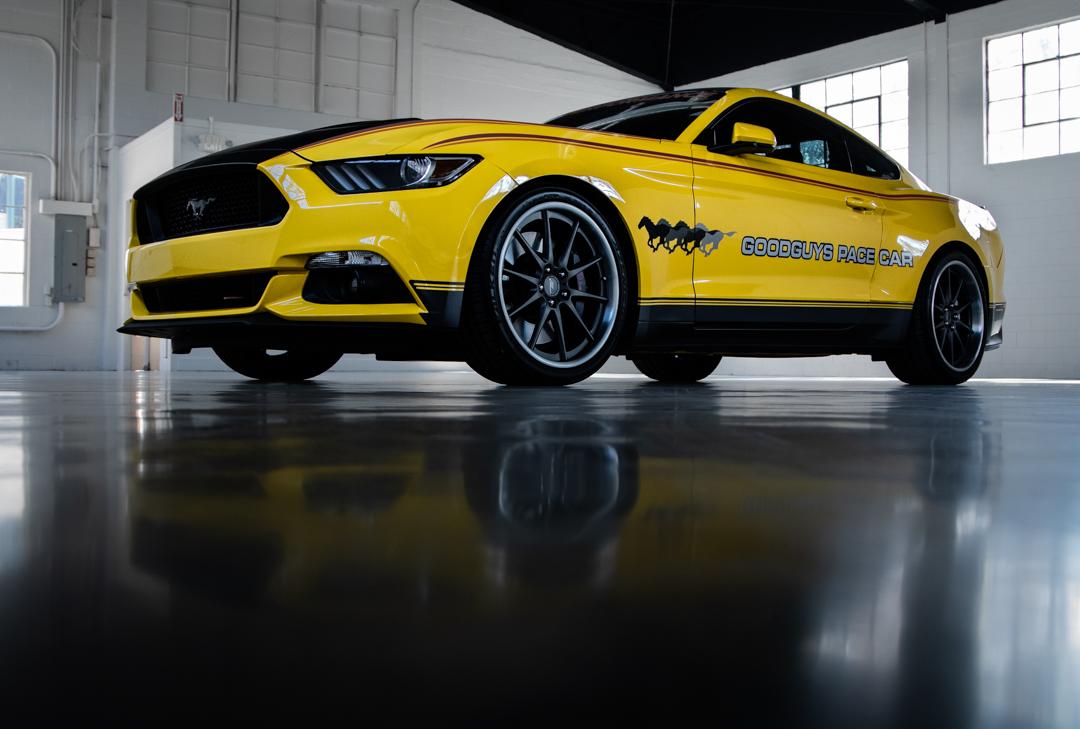
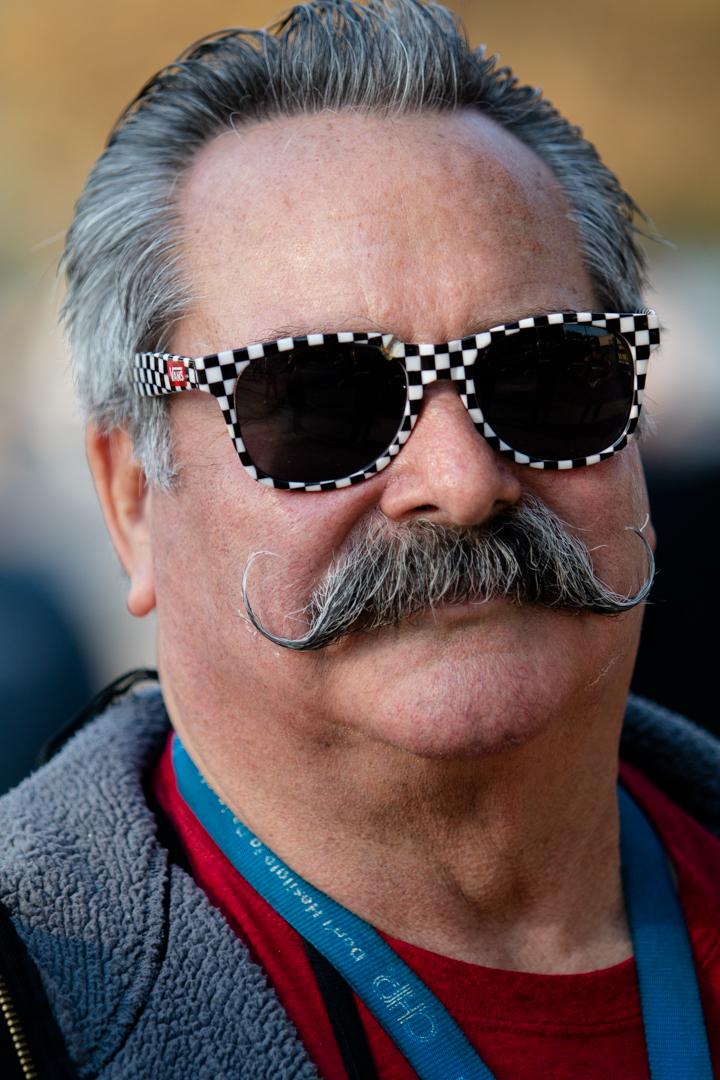
voilà, sur ma propriété dans la salle de lumière. Bien sûr, ce sont les photos sont dessus. Je veux tous les importer. Cependant, s'il ne savait pas plus important, vous compresser un chèque, et ensuite vous pouvez simplement prendre ceux que vous voulez comme ça. Mais pour te montrer comment faire, je vais tous les vérifier. Voulez-vous mettre quelques mots clés dans les années ? Eh bien, eso je sais que c'était un salon de voiture dessus. Il y a un dépeint et je sais aussi que la cachette Eisai sur les roues. D' accord. Et puis appuyez sur Importer ce que cela va faire. Il va mettre ces mots-clés avec ces photos Donc si vous vouliez chercher plus tard sur photos de
fruits avec le salon de voiture dépeint Moustache A roues et ceux-ci seraient dans la liste, alors exprimez important ici, Michael. Ok, donc c'est une sélection raisonnable de photos. Ils ont tous été pris à Alameda en Californie en novembre 2000 et 17. En fait, si vous regardez ici, il vous montre l'heure exacte eso Si nous regardons ce chappie Maintenant je sais que mon appareil photo a été réglé à l'heure du Royaume-Uni parce que ça ne ressemble pas à 6 32 heures du soir. Il y avait donc une différence de temps de huit heures. Le créateur est Rob Price. Maintenant, c'est quelque chose que vous pouvez régler à la caméra. Si vous allez dans vos paramètres, quel que soit l'appareil photo que
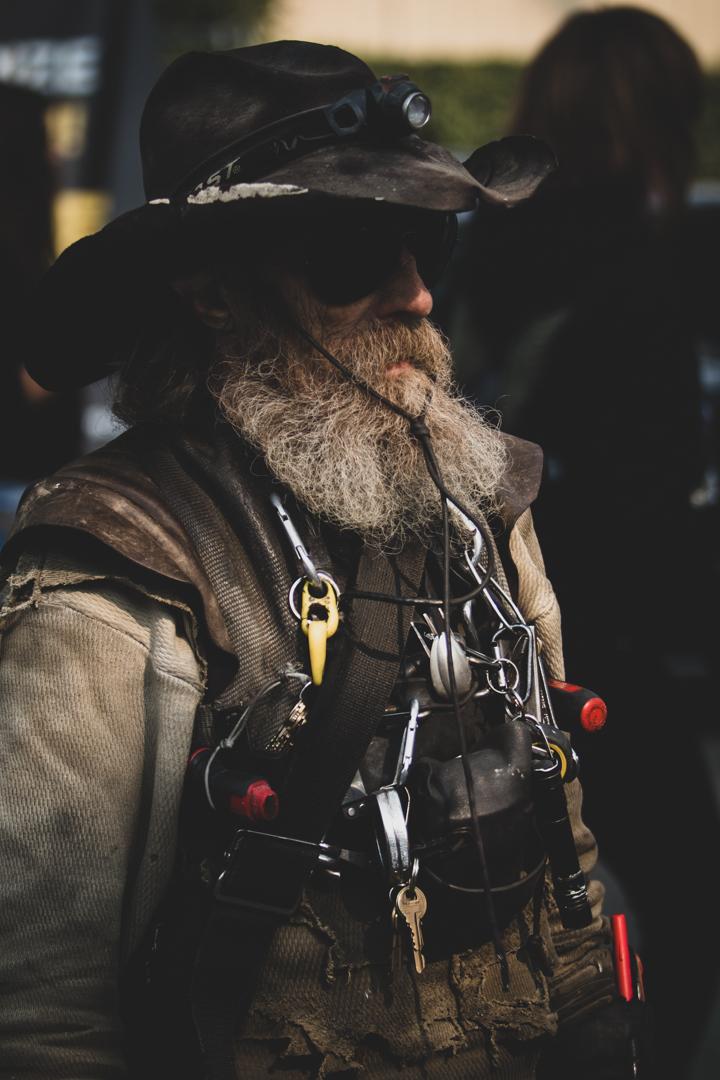
vous avez, vous pouvez configurer le propriétaire de sorte que chaque fois que vous prenez une photo, écrive ces informations dans le fichier de cette photo particulière vous indique les dimensions de l'image ici pour 1000 par 6000. Donc, c'est une photo assez grande. J' ai été tiré à un morceau 1 1250e de seconde que f 2.8 eso C'est la vitesse d'obturation dans l' ouverture. Leur focale. C' était 1 45 et toutes les caméras disposées dans une caméra si riche, Il waas, ce qui prête, et des trucs comme ça convient qu'il y a beaucoup d'informations dans votre liste de mots clés. Regarde, il y a une émission de voitures dépeignées Stashes pour retourner ça. Donc, il y a beaucoup de choses différentes que vous pouvez faire avec ces bibliothèques particulières à dire. Par exemple, dans cette bibliothèque de ces 11 photos, nous avons quelques favoris, mais nous ne voulons pas supprimer des images, mais nous voulons les séparer pour pouvoir y accéder rapidement. Ça va au numéro un que j'aime vraiment ça. Donc, la façon dont je fais cela, j'aime les mettre dans un incolore afin que vous puissiez soit faire un clic droit sur la photo sur G O jusqu'à couleur. Étiquez-les en rouge. Il y a un raccourci pour ça, ce qui est beaucoup plus rapide. Vous remarquez que c'est maintenant lu autour d'une photo. Allons là-dedans, notre président. Six. Si vous voulez le garder dans cette liste, regardez définir l'étiquette à lire. Il y a de nombreux écrits d'étiquettes de couleur, donc si vous vouliez le définir sur jaune, vous pourriez. Président de sept sur huit et neuf et sur zéro. Tout ça correspond à ces coins ici. Je vais juste remettre celui-là à la normale. ne sais pas si j'aime cette photo, alors on va laisser ça dehors. Passons à la suivante. Vous pouvez utiliser les malédictions pour cela. Oui, c'est bien. Et nous aimons ça dans la section rouge. Wow. C' est comme le moteur de ma voiture. Où pensez-vous ? Avec la quantité de carburant qui utilise ? Oui. C' est une bonne photo. J' aime cet homme. Cette interdiction semble être allé à ce spectacle depuis des années et des années et des années. Il a l'air d'être sans-abri, mais il ne l'est pas. Il a un camion énorme, un camion énorme, vraiment super impressionnant. Mais c'est la façon dont les adresses. Il n'avait pas de chaussures, marchant toute la journée aussi. Donc, on va garder celle-là. Euh, ouais. Va. D' accord. Ça et nous les aimons. Stash, mec, celui-là est sorti. Concentration. Il partira. Celui-ci est dans l'effet. OK, donc maintenant nous avons fait notre genre de premier appel, si vous aimez la collecte des photos, voyons ce que nous avons sélectionné Donc si vous venez ici et vous cliquez sur le
bouton rouge , faites Tu vois comment ça va les changer ? On avait 11 photos avant. On en a neuf. Comme vous pouvez le dire par ce numéro ici afin que vous puissiez passer par ces. Ce que je veux faire, c'est commencer à en éditer un. Parce que c'est pour ça qu'on est là. Droit ? Ok, donc maintenant on sait comment organiser nos photos, les
mettre dans une bibliothèque et les parcourir. Une leçon importante est faite. Nous allons passer à la leçon aussi, ce qui vous aidera à éditer chaque image individuelle. Maintenant, jetez un oeil aux différentes méthodes de le faire. Je te verrai sur la prochaine leçon. Merci d'avoir regardé.
3. Exposition et clarté du cours 2 : Salut, les gars. , Bienvenue
en classe,c'est notre prochaine leçon. Nous allions parler de la section de développement comme chambre aujourd'hui, alors jetons un coup d'oeil. Cliquez sur développer que Cela fera apparaître notre première image. Si vous vous souvenez dans la dernière leçon que nous avons sélectionnée sont des photographies. On met une couleur rouge sur chacune d'elles,
donc on a une liste de photos qu'on veut éditer. On met une couleur rouge sur chacune d'elles, Donc on va utiliser cette photo. Voici notre premier exemple. Donc, quelques raccourcis rapides avant de commencer, si vous appuyez sur f, l'image ira en plein écran comme ça. Je pense que vous pouvez appuyer sur la barre d'espace ainsi et zoomer à droite tandis que les images de la main là, vous pouvez faire glisser autour et avoir un peu de regard sur. Voyez ce qu'il y a. Ensuite, lorsque vous avez terminé, vous comprimez boule d'épices, ramenez-le en arrière impressionné f pour fermer le plein écran. Donc, ce sont trois choses vraiment sympa à faire. Alors souvenez-vous du troc spatial. Zoom avant. Vous pouvez le faire dans cette fenêtre là, ou f pour le plein écran, puis spaceport Zoom dans aussi bien. Ok, alors revenons à ça. Ok, donc en regardant notre photo ici, euh, c'est une belle photo de lèvre ce truc que j'aimerais changer des choses comme, hum, rendre ça un peu plus dynamique. Peut-être qu'il y a un peu de jaune, jeter un oeil à l'exposition. Donc ce que nous allons faire, c'est jeter un oeil à l'exposition. Tout d'abord, maintenant, ici
quand nous sommes dans le module de développement, nous avons ces deux choses au cours de l'histoire si vous déplacez votre souris là où il est rouge sur l'image, ne vous montre pas où il est surexposée, ce qui est OK sur les fenêtres là-bas parce que nous avons exposé pour la voiture de sorte que les fenêtres peuvent être plus juste un peu, cependant, peut faire de sorte que nous juste ramener cela un peu. Aussi, ici vous pouvez cliquer sur ceux-ci et les garder sur ce. Eh bien, celui-ci montre ce qui est sous-exposé en ce moment. Sur cette photo, on ne pense pas que ce soit sous-exposé, mais ce qu'on peut faire. À titre d'exemple, je peux réduire l'exposition, et cela commencera à vous montrer ce qui est sous l'expérience. Tu vois ce que je veux dire ? Il y a quoi que ce soit en bleu est sous exposé, donc je vais te montrer. Tout d'abord, comment faire face à ce genre de surexposition sous exposition. Donc ce qu'on va faire, c'est regarder cette zone à l'arrière de la voiture. Tout d'abord, mettons tout au bon endroit. Donc, ici, on a un pinceau. Ceci est un pinceau de réglage. Vous avez une clé courte, comme vous pouvez voir là que la lettre entre parenthèses, il va bien. Donc, si vous appuyez sur Qué qui va juste apporter cela là-haut. Maintenant, une bonne façon d'expliquer ceci est que c'est comme avoir un pinceau, que vous pouvez annuler votre peinture. Mais avec ce pinceau, vous peignez dans une zone et vous pouvez modifier les paramètres. Après tout l'inverse, vous pouvez modifier les paramètres, puis coller sur une zone. Un peintre. Désolé, pas coller. Donc ce qu'on va faire, tout d'
abord c'est bien, on va choisir le pinceau. On va appuyer sur K. Vous savez que sur vous pouvez voir que c'est un gros cercle maintenant comme ça d'être un peu plus petit. Donc je vais faire tomber ça avec ces crochets gauche et droit, les crochets. Si vous appuyez sur la gauche, il devient plus petit. Si vous continuez à appuyer sur le bon, il devient plus grand. Mêmes contrôles sur la boutique photo. Donc ce que je vais faire, c'est juste que je vais peindre juste un peu enfoncer la souris gauche née sur la peinture au-dessus de ça. Si vous voulez voir où vous avez peint en bas EU compresser une
superposition de masque show sélectionné . Tu vois où il est parti ? Une sorte de rouge délavé. Ok, maintenant, avec cela mis en évidence, je peux alors changer tous ces paramètres. Donc je vais remettre cette clarté à zéro. Donc, par
exemple, si je voulais dire à son persan juste sur cette section, que se passe-t-il ? Le PDG est devenu vraiment sombre. Mais regarde, je pourrais l'évoquer. Je pense que zéro était notre phrase originale. Si vous voulez voir ce que vous faites et vous pouvez simplement
appuyer sur évasion et vous allez vous débarrasser de ça pour vous maintenant c'est juste l'éblouissement du soleil par la fenêtre. Mais il n'est plus surexposé. Voyez-vous que nous l'avons racheté. C' est une chose complète et digne de foi que nous pouvons faire avec ce que nous voulons à tout moment. On aime ça. Donc, si nous voulions dire, par
exemple, ramener ces fenêtres, je tiens à dire que le retour de la surexposition est assez difficile parce que l'information est normalement déjà sortie d'une photo. Mais ce qu'on va faire moins, Troy, on va faire de nouveau. Parce que si on change les paramètres maintenant, tout ce que ça va faire c'est changer les paramètres de ce pinceau particulier ici. Alors faisons tout mettre à zéro avant de commencer. Ok, alors on a eu notre pinceau et ils allaient peindre les fenêtres. Pas littéralement. Ne fais pas ça. Tu as des ennuis. D' accord ? On a peint celui-là. On le laisse juste là aussi, pendant que nous y sommes,
faisons juste cette petite tache rouge ici sur ce petit morceau qui traverse le sol peut être cette fenêtre ici, tous avec le même pinceau. C' est ainsi que tous les paramètres sont modifiés. Maintenant, ça va affecter toutes ces choses. En fait, allez-y. Pourquoi pas ? Faisons cette fenêtre aussi. Si tu veux faire un boulot. Faites-le correctement. D' accord ? Donc vous pouvez voir que tout ce qui est inélevé. Eh bien, ce genre de couleur rouge délavé. Il va se changer. Je vais retourner mon masque, Officier. Vous pouvez voir si j'ajuste l'exposition. Souviens-toi, c'est fini. Exposé pour voir si je baisse l'exposition, ce taux commencera automatiquement à disparaître. La main, c'était ça. Mais en regardant, il a l'air un peu sombre, alors peut-être qu'on va trouver un juste milieu comme ça. Andi, nous allons juste appuyer sur l'évasion. Éteignez les broches. Désactivons les surlignements. C' est jeter un oeil à la photo. Ecoute, je pense que ça a l'air plutôt bien. En fait, pas trop mal. Donc nous avons fait un ajustement sur je suis très content de ça. Ce que j'aimerais faire, c'est regarder la photo et voir s'il y a quelque chose qu'on peut améliorer. Donc, nous parlons tout de l'exposition dans cette leçon en particulier, mais aussi d'une chose appelée clarté. Alors qu'est-ce qu'on va faire, on va encore faire un nouveau pinceau ? C' est important. Mlle Prescott Cable Choco fait nouveau. Je connais le nouveau buisson. Cette fois, je vais peindre le jaune de la voiture. Donc pour nous aider à voir où nous avons peint, remettons ce masque. D' accord ? Pourquoi tu fais des choses comme ça, mais ça te donne toujours l'impression que tu devrais être là, mais d'accord, donc on va juste passer en revue toutes les autres parties qui s'installent. En fait, faisons le corps de la voiture sur les roues encore tenir debout. D' accord. Donc, en regardant bien sûr et peint vous ne pouvez pas le faire à tout moment. En appuyant sur le jeu de commandes, vous pouvez également supprimer ce point à une date ultérieure. Si vous vouliez voir juste pour le ramener à l'original, nous allons juste pointer au-dessus de cette roue ici. Sur le chemin. Vas-y. OK, faisons ce pneu aussi. Juste un peu. Devrait-on avoir tout sur le pare-chocs juste ce morceau à l'avant juste pour s'assurer qu' on en a tout. D' accord. Lorsque nous apportons des modifications avec ces paramètres ici, vous remarquerez tout changement d'image. Regarde ça. Wow. Donc, vous pouvez obtenir des effets vraiment cool. Je pense que ça a l'air vraiment inhabituel, mais assez cool. Trop. Mais vous comprenez l'idée. Ce que je vais faire, c'est que je vais gâcher la clarté. Regardez la photo. Une sorte de venir à la vie. Tu vois ce que je veux dire ? Allons éteindre ça sous exposition parce que ça gêne un peu quand je change la clarté. Regarde ça. Donc, si on appuie sur Echap quelques fois, revenez à notre symbole plus et appuyez sur la barre d'espace. Regardez le détail qui est apporté dans l'image. Ok, on peut le ramener à nouveau. Rappelez-vous que ces brosses de tous ce que leurs propres points, rappelez-vous, a fait la fenêtre à l'arrière de la voiture là-bas et nous avons commencé notre point maire. Donc, vous pouvez modifier cela à nouveau si vous tenez, regardez. Ok, on vous partagera. Mettez le masque partout où Addison regarde ça. Si nous réduisons la clarté. C' est donc utile. Si vous vouliez adoucir la peau de quelqu'un et la rendre facile à faire et rapide, peut-être que vous pourriez peindre autour des parties ridées de leur visage et des trucs comme ça et aider
à se débarrasser de certaines lignes moins cher qu'un lifting facial. Je crois que je suis comme ça avec des voitures. La clarté est soulevée là-haut, donc je suis vraiment content de ça aussi bon C'est une belle image. Ok, donc vous pouvez modifier tous les réglages de la voiture. Donc, dans le projet pour cette classe particulière, ces images là-dedans sur ce que je veux que vous fassiez est en cours et corrige l'exposition. Donc tout va bien. Fais-toi des pinceaux. Utilisez cette image est votre test pour que Andi obtienne la clarté jusqu'à 71 comme ça et affiche ensuite votre version de cette image comme nous l'avons fait maintenant dans cette leçon, afin que tout le monde puisse voir que vous avez découvert ce que nous faisons jusqu'à présent. Jusqu' à présent, nous avons fait des éclaircissements sur l'exposition. Donc, ce sont deux paramètres différents dans la classe suivante. Nous allons chercher à se débarrasser de certains de ces morceaux et morceaux différents. Mais pour la classe 2, c'est tout pour l'instant. Donc, merci beaucoup d'avoir regardé comme normal. Si vous avez des questions, hésitez pas à nous envoyer un message dans les commentaires ci-dessous, vous savez, tout ou dans le projet. C' est très bien. N' hésitez pas à demander ce que vous voulez. Si vous avez des questions sur quoi que ce soit à voir avec la salle de lumière ou d'autres photos, ou si vous voulez d'autres exemples. Si vous avez une question sur une chose en particulier, n'
hésitez pas à le demander. D' accord. Merci. Je te verrai sur la prochaine.
4. Cours 3 L'outil Clone: comment ils sont les bienvenus en classe trois. classe 3, c'est le clonage. Grand comme dans le clonage avec des humains, vous devez détourner ça et des moutons et des trucs comme ça sont exactement les mêmes. Prenait une copie de quelque chose sur faire un double ab complet, qui correspond parfaitement. Ok, donc ce qu'on va faire, c'est qu'on va se débarrasser de quelques morceaux donc ce qu'on va faire, c'est qu'on va se débarrasser de quelques morceauxdont
on n'a pas vraiment besoin sur cette photo. Donc, si nous appuyons sur f tout d'abord la journée comme une image plein écran sur, puis mon CV dans cette zone, ces boîtes ici, donc enlever de l'image un peu peut-être même ce support sur le tuyau je pense que nous pourrions supprimer ça. Juste des petites touches. Quand je regardais l'image plus tôt apparaissent, je pense qu'il y avait un peu de cheveux dans ce support qui ne pouvait pas être enlevé. En outre, la fin de ces tuyaux et des trucs comme ça, ces signes de sortie et de feu serait préférable d'enlever une photo Shopper dit travailler mieux, mais comme un exemple rapide sur une photo qu'elle n'a qu'un couple de petits des points comme dans l'image commerciale de l'aéroport ou quelque chose comme ça où quelqu'un a des taches sur sa peau. C' est le moyen le plus rapide de le faire. Donc on va appuyer à nouveau sur f. Retournez à l'écran principal maintenant. Gravité du cloné haut étaient dans le module de développement. Pourtant, vous pouvez choisir la taille de la brosse ici sur
laquelle nous allons peindre sur la plume, ce
qui est, comme la dureté du bord de la brosse sur les capacités pour voir à travers sa vous pouvez choisir la taille de la brosse ici sur
laquelle nous allons peindre sur la plume,ce
qui est,
comme la dureté du bord de la brosse sur les capacités pour voir à travers sa va zoomer sur cette image, et on va se déplacer comme ça. Ok, alors on va chercher notre brosse. On va peindre cette boîte tenant le sport de la souris gauche par là. Et si par magie est disparue, regardez, il utilise cette petite boîte à droite comme la boîte de Teoh alignée. Donc je vais juste faire la queue, ai du sol là-bas. Ok, laisse-le continuer. Faisons celle-là aussi. Chaque fois que je dessine, c'est une nouvelle boîte pour que nous puissions éditer à nouveau. Tu vois comment ça a disparu ? C' est fantastique, n'est-ce pas ? Donc si je voulais me débarrasser de cette boîte, je peux juste cliquer dessus et ensuite personnellement et ça va. Tout d'abord, M. l'un d'eux. Bon pour Ok. Maintenant on va se débarrasser de ça ou essayer de se débarrasser de ce support sur le tuyau. Voyons ce que ça fait. Wow, c'est fait. Est-ce que c'est bon si vous appuyez sur Évasion, vous pouvez voir que les points sont partis. Ce n'est pas absolument parfait, mais c'est très court. Il enlève en quelque sorte les distractions dans l'image. Donc il y a une petite prise de courant ici. Prenons ça que je porte aussi. Ok, processus. Kate, débarrasse-toi des points pour qu'on puisse voir ce qu'on fait, c'est un petit point sur le mur. Ça pourrait être une dose de lentille, en fait, il
suffit de le récupérer. Oui, très bien. Bon, jetons un coup d'oeil autour du reste de la photo. J' ai dit qu'il y avait un cheveu ici. Jetons un coup d'oeil à cette ligne de forage dessus. Une sorte d'os le sont. Regarde ça. Merveilleux. Il y a autre chose ? Ah, ouais. Les extrémités de l'outil de clonage du pape vont le faire. Voyons ce qui se passe sur un autre ici. Comme ça. Qu' est-ce que c'est ? Celui-ci est mieux, en fait. Laissons l'échelle apparaître obtenir ? Peut-être que celui-là fait un peu. Zoom dessus. Vous pouvez maintenir la barre d'espace enfoncée, puis à gauche. Cliquez sur. Ok, hum, augmentons la taille du pinceau. Vous pouvez utiliser le bon support pour cela. Il suffit de cliquer. Maintenant, pouvez-vous voir sur celui-là ? Il a choisi un autre domaine, ce qui ne serait pas le mauvais endroit à choisir. Alors, allons Troy Dragon. Ok, donc tu dois faire une attaque à deux fronts cette fois. Alors oui, j'aime ça. Il est sur le tuyau qui va là-haut car je vais dire que je veux remplacer Il y a du fond que je n'aime pas vraiment moins civique dans juste le père un peu. Je suis devenu légal, mais touche ici. Alors qu'est-ce que tu en penses ? Je pense que c'est une bonne ligne. Ok, donc on a ça là. Voilà nos tuyaux. Andi. Donc les distractions ont disparu. On pourrait aller jusqu'à prendre toute cette partie de travail et des trucs comme ça. Cela prendrait du temps. Je dirais, cependant, que sur frère plutôt que de faire cela. Contrairement à rêve, vous le faites sur la boutique photo. Mais aussi vite que cela, vous pouvez simplement enlever des points. Par exemple, essayons avec notre clone dit d'enlever ce cinq, voir ce qui se passe. Tu vois, ce n'est pas si bien que nous soyons juste une plume. Légèrement Wow, regarde ça. C' est fantastique. Donc, vous pouvez voir le potentiel dans. C' est complètement tout. Si nous regardons l'image originale, c'est
là. Et puis allez à notre nouvelle image mise à jour. Vous pouvez voir que cela fait une grande différence au niveau des détails. Sur l'image, il y a tout sur la voiture, pas sur les choses qui se passent autour d'elle. Donc, si une classe trois belle classe courte qui était la revendication, il se souviendra de son sous-développé et vous pouvez cliquer dessus et tous les outils de l'air et même aller à travers et regarder les uns les autres points. Si vous le vouliez. Juste le docteur,
vous pouvez littéralement cliquer sur juste ou cliquer et impressionner. Juste le docteur, Supprimer. C' est donc ce que le choix est. Le vôtre comme d'habitude. Si vous avez des questions, s'il vous plaît demandez. C' est tout pour la classe 3. Je te verrai en classe pour te remercier pour l'instant.
5. Cours 4 sur la saturation et la luminance des teintes: Salut, les gars. Bienvenue en classe pour cette classe est tout au sujet de la saturation de la teinte sur un lumineux ou vous haïr pour court terme. Ce sont toutes les choses que nous pouvons changer avec la couleur de notre
photo particulière . Donc, dans la dernière leçon que nous avons parlé de Cloney, je pensais toujours que nous avons fait tout ça. Si vous vous souvenez, c'est juste avoir un résumé rapide. Il y avait l'image originale sur. Nous y sommes retournés et nous avons regardé les boîtes sur lesquelles nous les avons enlevées. Nous avons changé certains bits ici et apparaissent,
et des trucs comme ça ont rendu l'image différente. C' est notre image actuelle que nous travaillons et je suis en ce moment, donc si vous suivez le cours, vous devriez dire ce genre d'image devant vous. Donc ce que je vais faire, c'est que je vais passer en revue ces trois paramètres de saturation énorme et lumineux pour que vous compreniez ce qu'ils rencontrent. Donc, si vous regardez cette photo particulière, la couleur dominante est jaune. Laissons tomber dans notre cadre jaune ce que vous pouvez faire. Juste comme un exemple rapide. C' est amusant. Vous allez aimer ce est de saisir un curseur à gauche, cliquer et faire glisser, puis juste le ramener vers le bas. Et quelle est la couleur de la voiture ? Change vous dio de ne pas sonner maintenant, ou les couleurs changent juste la couleur de la voiture. C' est parce que nous avons choisi juste jaune, fait
même le reflet sur le sol. Écoute, tu
vois ça ? C' est fantastique ? Donc, euh, ramenons ça à zéro. Vous pouvez aussi le faire,
disons,par
exemple,qu' disons, par
exemple, il y a du bleu dans l'image juste sur le sol, et que vous vouliez changer la teinte. Donc, la nuance du bleu vous pouvez le faire. C' est assez subtil, celui-là. Je ne suis pas vraiment sûr de quoi d'autre ? Les couleurs sont là-dedans. Nous avons un outil ici, cependant, qui est absolument fantastique, sorte que vous pouvez choisir une couleur. Alors refaisons la voiture. Juste parce que nous savons que cela fonctionne et vous pouvez cliquer et maintenir et déplacer la souris vers le haut ou vers le bas. Donc vous bénissez plus vous et cela Est-ce que sur cette seule couleur ont phénoménal, est qu'il est tout simplement absolument incroyable. Essayons une autre couleur. Peut-être qu'on le fait. Sur le vert de ce panneau de sortie Donc j'allais droit sur puis super lumineux et presque à un bleu. Et sur le sol ? Ici ? Essayons ça. Wow, c'est cet appel bleu. Si vous regardez ce que le plus lent ne fait pas grand-chose et faire cela, vous pouvez voir que l'Akwa et le bleu. Donc, si vous ne pouvez pas vraiment choisir la couleur pour vous-même. Mais vous vouliez changer le sol, par
exemple, c'est la meilleure façon de faire un groupe de couleurs ensemble. Donc je vais remettre ça à zéro juste pour l'instant pour qu'on puisse voir ce que chacun nous a dit. Donc c'est vous essentiellement saturation de l'ombre. La bonne façon d'expliquer que c'est quand il est vraiment couru dans son très saturé de pluies. Donc beaucoup de choses. Moins il y a de saturation, moins il y en a. Si nous prenons ce jaune vers le bas va enlever la quantité de jaune dans l'image comme la saturation si je le prends droit vers le haut, va augmenter ce jaune. Maintenant, je suis un grand fan d'images très saturées. Donc, si nous regardons ces deux-là ensemble, c'est un à gauche qui était notre original. Celle-ci à droite est notre nouvelle version. Combien plus élégant dans cool est-ce que ça a l'air ? Évidemment, vous savez, photographie est dans l'œil du spectateur. Tu n'aimes peut-être pas cette version, mais c'est ma préférence personnelle. Donc j'aime vraiment celle-là. Je pense que la saturation est légèrement au-dessus du dessus. On y va. Donc encore avec les couleurs, si vous voulez, nous savons que le bleu était dans le sol. Nous pouvons réduire cela, mais c'est aussi dans les roues. Alors, enlevez-le un peu. Pouvez-vous dire que le jaune est populaire dans le sol là-bas ? C' est cool ? C' est vraiment, vraiment sympa. Je pense que si vous allez utiliser une image comme celle-ci et que vous voulez que tout soit au sujet de la voiture, alors moins de distractions en arrière-plan, mieux c'est. Donc peut-être qu'on pourrait enlever le rouge parce qu'on sait que ce panneau est rouge sur le vert. C' est un regard sur le côté vert de sortie de l'arrière, en fait quelque chose sur ces plusieurs vers le haut. Si ça ne fait rien, pourquoi ne pas choisir le genre de tout laisser tomber ici, bouger et ensuite l'enlever comme ça. Tu vois ce que j'ai fait là-bas ? Faisons-le encore. Cliquez sur la tonalité, Dr. On Click et faites glisser sur la couleur ouverte vers le bas que vous souhaitez supprimer sur cette lecture. Wow. Regarde ça. Maintenant, dans les roues, peut-être qu'on pourrait augmenter Appeler un peu pour que je l'aie fait. Juste à gauche Cliquez sur ouvrir vers le bas. Ne fais jamais trop. Oui, mais j'aime ça. Donc la saturation est la quantité de couleur, et puis nous avons ce dernier ensemble ici, qui est lumineux. C' est une sorte de luminosité de la couleur, si vous le souhaitez. Alors faisons-le sur notre jaune. Wow, la quantité de lumière qui y pénètre. N' est-ce pas fantastique ? Tu peux changer ça comme ça. C' est jamais nous allons zoomer et ne jamais regarder notre jaune ouvert vers le bas et que les chevaux sont toujours là dans le même appel. Donc, tu sais, avec une autre image, tu dois le faire dans une autre. Pourquoi ? Tu sais, j'aime la quantité de lumière sur cette image. Il y en a peut-être un peu plus. Fais-le éclater. Euh, le blues Bauer. Je pense qu'on les gardera comme ça. Ok, donc nous avons passé en revue les trois réglages. Il y a aussi une glacière m'a acheté. Il fait exactement la même chose. Donc, au lieu d'avoir les mots rouge, orange, jaune sauf pour vous, cliquez sur le jaune. Et puis vous avez tous les paramètres pour cette teinte de couleur particulière, la saturation et la luminosité. Donc c'est juste une autre façon de faire la même chose. Mais maintenant, jetons un coup d'oeil. Deux images sont-elles l'une au-dessus de l'autre ? C' est notre image d'après. C' est notre image avant de regarder une voiture pops. Ça le rend vraiment sujet à se concentrer. Donc, pour notre teinte, saturation et notre leçon lumineuse, c'est la fin. Si vous avez apprécié cela,
évidemment, évidemment, s'il vous plaît laisser un avis. Si vous avez des questions, laissez tomber les questions dans le projet, et je vais y répondre dès que possible. J' adorerais voir vos progrès. Jusqu' à présent. Je veux vraiment voir comment tu as l'air dans cette voiture et faire cette image pour voir si on peut,
tu sais,nous tu sais, allons voir ce que tout le monde fait. Il serait bon de passer par les orteils. Donc c'est tout pour la fin de la classe, car j'espère que vous avez apprécié, et je verrai quand le prochain Merci d'avoir regardé
6. Cours 5 Gradients et vignettes: Salut, les gars. Bienvenue en classe 5. classe 5 est tout au sujet des INT Grady et des vignettes, alors passons-y directement. Nous avons tout ici appelé Grady dans les discussions est à côté de l'outil de clone et de l'
outil de brosse que nous avons utilisé auparavant. Ce qu'on va faire, c'est qu'on va cliquer dessus. Il nous donne notre lot standard de réglages à nouveau. Comme ça. Ok, sur ce qu'on va faire, c'est que ça tourne vers l'autre côté. Ecoute, donc pour le moment, ça ne fait rien. Mais ce qu'on va faire, c'est qu'on va cliquer sur la souris gauche qui est née, juste traquer. Tu trouveras que quand tu feras ça, ça bouge de toute façon. Je voulais le faire. Donc, comme un très bon conseil. Débarrassez-vous de ça pendant une minute. Maintenez le quart de travail enfoncé. Avant de le faire,
il dessine des lignes droites, ce qui est fantastique. Maintenant, quand vous dessinez un int Grady comme ça et que vous allez de haut en bas, la zone qui va être affectée par votre éditeur est entre la première sur la
ligne médiane là-bas. Rien d'autre ici ne sera affecté. Tout est défini par exemple, si nous changeons juste l'exposition, vous vous voyez au-dessus et vers le bas jusqu'à la ligne centrale. Rien d'autre n'a changé légèrement en plumes, mais vous verrez ce que je veux dire que vous pouvez changer n'importe quel paramètre que vous aimez dans cet int Grady. Donc ça te donne une sorte de puits fané, Grady effets. Alors enlèvons ça une minute si tu allais dans l'autre sens. Donc tu es allé de bas en haut. Tout ce qui vient de cette ligne médiane va maintenant être affecté. Donc nous pourrions, vous savez, chaque fois que l'exposition juste sur le sol là-bas, ce qui apporte le détail de la voiture vraiment dehors. Très bien. On pourrait donner avant un peu plus de détails avec une clarté. Nous avons fait tout ce genre de choses avant quand nous avons regardé les outils de montage au début, peut-être un peu plus d'ombre pour les voitures vraiment se démarquer. Maintenant, vous n'avez pas juste besoin d'en avoir un, Grady, et vous pouvez avoir de nombreux inTs Grady. Voyons si on en a fait un depuis le haut. Pouvez-vous voir comment maintenant cela est hérité ? Les mêmes paramètres sont avant ? Parce que je n'ai pas cliqué sur nouveau alors je vais le commander. Débarrassez-vous de ça. Maintenant, cliquez sur nouveau. Maintenant, c'est un tout nouveau Grady int. Et je peux changer les paramètres comme je le souhaite. Donc, vous pouvez avoir autant de grade C'est que vous le souhaitez sur un écran dessus n'affectera rien Si nous voulions revenir à l'int Grady trouver un peu sombre quand vous êtes sur l'outil là-bas. Je n'achète pas cette clé courte car c'est M pour maman. , ça Si vous cliquez dessus, çavous montrera où les INT Grady sont affichés, c'est là. Et puis tu peux le garder si tu le veux à ce spectacle. Superposition de masque sélectionnée que j'ai commandé. Bouge, tu souris dessus, je crois. Oui, tu
y vas. Vous pourriez faire toutes vos modifications,
monsieur. Vous pourriez faire toutes vos modifications, Sur. Alors appuyez sur Évasion. Et le médecin est juste que dès que nous éteignons radieux, voir, autre point disparaît. Donc, si vous cherchez et qu'il ne peut pas le trouver, vous devez d'abord aller sur le grand réel et ensuite trouver les points orteils. Ajoutez-le. Qu' est-ce que c'est que vous êtes édité. Donc c'est Grady INT. On a encore une chose que j' aime
vraiment. Allons donc éteindre l'éclat pour l'instant, si vous faites défiler vers le bas presque vers le bas, hum, vignette
post crop, il semble vraiment compliqué sont utilisés un réglage sur ce et un réglage seulement ce que cette le fait. Donnons-lui un exemple extrême. Si nous ramenons cela à moins, pouvez-vous voir les bords des images s'assombrir légèrement à l'extérieur de l'objectif ? Vraiment, mais une ombre. J' aime juste ajouter le plus petit peu de vignette si vous allez dans l'autre sens. Ecoutez, vous avez un mandat de beaucoup aujourd'hui, juste moins un peu, juste pour ajouter un peu de ton à l'extérieur de l'image. C' est ce que je pense, c'est littéralement tout. Je ne change rien d'autre où vous pouvez, bien
sûr, changer différents paramètres et faire ce que vous voulez avec ça. J' aime ça juste pour couvrir le coin. Jetons un coup d'oeil à ce que nous avons jusqu'à présent. Juste créé une autre copie de cette image et regardons les deux ensemble . Alors maintenant, regardez le sol. C' est ce que nous avons créé avec Grady int. C' est l'image originale apparaissent évidemment sur. Il s'agit de la version éditée. Nous avons ajouté un peu de vignettes des coins. Un peu plus sombre, les couleurs qui surgissent comme vous ne le croiriez pas. Andi. Il suffit de doubler ça avec tout dans nos 5 premières leçons. Donc, cette leçon mots Grady INT sur les vignettes. C' est la fin de celui-ci. J' espère que ça vous a plu. Des questions comme d'habitude ? plaît demander une fois que vous êtes arrivé à cette étape, s'il vous plaît poster votre image. Ça n'a pas à être de cette voiture. Ça peut être de n'importe quoi. Mais j'aimerais que vous ayez suivi certaines des étapes et peut-être même décrit avec votre image les étapes que vous avez utilisées pour arriver à la scène de votre avant et après. Alors merci beaucoup et je vous verrai sur la leçon ou la classe six
7. Cours 6 courbes de tons: Salut, les gars. Bienvenue en classe six. classe six est une question de courbes de tonalité. Donc, allons dans le module de développement apparaissent sur et il est juste en bas. Là. Faites défiler un peu vers le bas. Il est là. Ok, donc les courbes de tonalité contrôlent
les reflets, les lumières, les sombres et les ombres dans une image. Cela peut être défini à tout moment au cours de votre processus de modification. Peut-être qu'au début ou à la fin est un bon endroit. Mais, tu sais, mettons-le là maintenant pour que tu puisses voir ce qui se passe maintenant. Avec cela, il va créer sur ce qu'on appelle une courbe de tonalité. Mais juste pour la façon simple de faire des choses, nous allons le faire de cette façon. Donc c'est plus désordre avec les faits saillants. d'abord, Toutd'abord,ramenez ça sur l'image. Pouvez-vous voir ? Ce sont des changements très subtils dans l'image. Il y a juste pop dans les faits saillants, en les ramenant un peu. Je les aime juste là, , avec un chien. Je veux faire tomber ça un peu, abandonnant un peu plus d'un regard, je veux dire, parce que la voiture est super méchante, ok, et ensuite avec la lumière juste pour toucher ça sur les ombres. Allons les faire tomber. Ok, donc tu vois qu'
on a presque la forme de cette courbe. C' est la meilleure façon d'avoir des trucs. Il est important que vous utilisiez cet ensemble afin de modifier la lumière et l'obscurité de votre image, parce que vous avez beaucoup de contrôle sur ce qui peut rendre l'image tellement, tellement mieux. Ok, je réglerai les faits saillants. Les lumières, les sombres et les ombres reviennent à zéro. Je vais te montrer une autre façon de faire ça. Donc, ce que vous pouvez faire est de déplacer votre souris sur la ligne, cliquez sur la souris gauche née et maintenez, puis faites glisser lorsque vous faites cela, que se passe-t-il avec l'image ? C' est très subtil. Ceci des lumières, rappelez-vous, regardez la porte de la voiture. C' est la façon la plus simple de voir ça. Juste assez comme ça. Peut-être Onda, allons-y. Peut-être que ça va faire nos ombres, ne pas manquer de nous dire en dessous. Vous pouvez mettre l'ombre à droite, ou obtenir un peu de détails juste sur la moitié inférieure de la porte sur cette section noire. C' est bon et puis moins Jetez un oeil à cette section ou non, qui devient très porte. Alors portons l'image belle et brillante. C' est donc une autre façon de créer une courbe de tonalité. Évidemment, comme je l'ai déjà dit, votre photographie se résume à ce que vous voulez qu'elle ressemble. Mais, vous savez, utiliser la courbe tonale aidera certainement à regarder l'image plus tard, je pense à la classe 12 que nous allons regarder. Je fais une image du début à la fin, en utilisant tous les différents paramètres que nous avons fait jusqu'à présent. Alors attention à celle-là. Si vous avez des questions sur les courbes de tonalité comme d'habitude, demandez à Regardons ce que vous avez fait avec vos courbes de tonalité et comment vous avez changé votre image. Mauvais avant et après dans les paramètres du projet. Ok, voyons ce que tu peux faire. Je verrai une classe sept
8. Cours 7 L'outil Recasser et redresser: Salut, les gars. Bienvenue en classe 7. Cette classe est tout au sujet de la culture et droite et dit dans la salle de lumière,
Donc, nous allons aller tout droit dans la hanche du module de développement sur juste en haut à gauche. De tous ces outils dont nous avons parlé jusqu'à présent, cliquez sur cette case. Cela vous donnera le recadrage et droit jusqu'à maintenant, la
plupart d'entre vous, si vous ne photographiez pas avant, aura utilisé un crop tal avant. C' est une chose assez simple à utiliser, donc c'est une leçon très rapide. Fondamentalement, il y a quelques options différentes que vous pouvez utiliser normalement lorsque la pièce lumineuse commence. Je viens de recevoir ce cadenas beaucoup, ce
qui signifie que cela va restreindre le rapport d'aspect de l'image. Donc, fondamentalement, si j'essaie de faire un carré comme celui-ci en cliquant sur le bouton gauche et en maintenant, je ne peux pas le faire. Ça va juste garder ce genre de rapport de trois par deux. Ce que j'ai photographié est normalement. Cependant, si je défais le cadenas, mon deuxième jour fait absolument n'importe quelle forme du tout, sorte que vous pouvez voir ce que cela fait. Donc vous savez, le recadrage dépend de la façon dont vous voyez une image. Évidemment, il y a des règles et de la photographie à ce sujet. Mais nous avons ces neuf carrés. C' est ce qu'on appelle la Règle des tiers. Généralement, vous jouez des trucs sur ces lignes afin d'obtenir leur genre de plaisir à l'œil. Je suis une sorte de résultat pour que vous puissiez voir la voiture traverser cette ligne. Vous pourriez recadrer comme ça comme un autre type d'image en forme. Si vous allez faire un magasin de coin Instagram, vous pourriez faire un carré. Donc, cette image n'est pas vraiment adaptée pour cela. Mais disons, par
exemple, vous avez aimé, euh, cette section de l'appel. Tu sais, c'est un genre d'image de dégustation d'appel. Um, prenons ça en arrière. Tout ce que je fais quand je le reprends, c'est impressionner les commandes que tu peux continuer à faire
ça et que tu vas continuer à revenir à l'étape précédente. Revenons à l'outil de recadrage ici. Tu as ton angle. Donc, si j'appuie sur l'angle, mais ce que vous avez fait là, puis tracez une ligne à travers le sol, pas qu'il va automatiquement recadrer sur la souche de l'image orteil cette ligne, ce qui est vraiment cool. Essayons à nouveau, mais nous allons le redresser, a ajouté
Thio. cette ligne ici, Alors appuyez sur l'os de la cheville. Juillet. Maintenez la pression et cliquez dessus. Selon la salle de lumière T est parfaitement droite, et il a juste changé le regard deux en moins 0 00.96 Donc, oui, je suis heureux avec ça. Conservera qui est contraint à l'image bouton, par
exemple, ne
serait-ce que pour faire un rognage comme celui-ci, et peut-être seulement pour sortir de la page juste pour garder cette section d'où contrainte aux images mises en surbrillance, il ne vous permettra que de faire cette forme dans l'image donc est parfaitement logique. Allons éteindre ça. Retournons un peu en arrière, d' accord ? Aussi que vous avez quelques paramètres personnalisés ici et aussi pré-construit sorte de
modèles de rognage . Si vous cliquez un par un, c'est généralement une taille instagram Voir qui fait un nombre carré de ce que vous faites. Il sera toujours faire un carré un garçon né carré et exprimer l'évasion sur cela, puis essayer à nouveau dans l'outil de culture. Je fais un que je ne sais pas. 16 par neuf. Voyons comment cela fonctionne pour que vous puissiez voir tout de suite. J' ai aussi fait un trois la nuit, de sorte que cela correspond très bien à cette image. Pour que tu puisses utiliser ça. Peut-être que votre en-tête Facebook est-il juste expérimenter ? Vous pouvez mettre dans des paramètres personnalisés juste ici. Dites, si vous vouliez un peu haut, vous pourriez y aller en sachant comme ça sur. Faites glisser ça un peu, faites-le un peu plus. Le gaspillage nous pourrait être une culture plus appropriée. C' est plutôt sympa. Mais évidemment, le choix est à vous. Tu sais, photographie est dans l'œil du spectateur que tu veux. Nommez-le. Vous avez gagné cette image, ce qui est parfaitement bien. Donc, ouais, c'est tout pour la culture et le droit et le grand. C' est un outil très simple. Vous l'avez probablement utilisé avant un autre logiciel. Si vous avez des questions, s'il vous plaît demandez. Voyons quelques exemples du recadrage créatif avec des images avant et après dans le projet sur. C' est tout pour ce cours. Je te verrai sur la prochaine. Tu sais
9. Cours 8 préréglages de pinceaux personnalisés: Salut, les gars. Bienvenue dans la classe A. Celle-ci concerne les préréglages de pinceaux. Maintenant, dans les cours précédents du cours, nous avons fait des trucs sur les différents pinceaux. Vous devriez donc être si familier avec ce genre de processus. Je le suis. J' ai deux images ici. Je viens d'en dupliquer un. En fait, laissez-moi vous montrer comment dupliquer une image afin que vous puissiez avoir deux copies. Voici l'homme qu'on regarde. Nous allons faire un clic droit créer une copie virtuelle sur ce que cela fait. Ce n'est pas une copie réelle. C' est juste une copie virtuelle pour la salle de lumière. Vous pouvez donc l'ajouter autant que vous le souhaitez. On va garder celui-là à gauche, c'est l'original de celui-là. Sur la droite, c'est celui que nous avions. Ok, donc on va aller dans notre pinceau. Rappelez-vous, nous sommes dans le module de développement sur ici. On a des charges. Une personnalisation différente est que nous pouvons utiliser avec des pinceaux. Donc, par
exemple, si nous voulions que Teoh aiguise cette image, nous pouvons simplement cliquer sur la netteté et il a automatiquement tiré vers le haut 25 netteté. Alors faisons ça. C' est aiguiser ce personnel. D' accord ? Si vous vouliez jeter un oeil à l'endroit où vous avez dessiné, vous pouvez voir le look rouge. Rappelez-vous, sans masque tal de précédent et vous pouvez aller plus je jamais et plus et juste continuer à aller vers vous. Heureux avec ça ? Voyons ces deux côte à côte. Ce que vous avez fait pour ce faire, c'est que vous appuyez sur Maj et cliquez sur Aller avoir vous brosser Outil sur qui mène à ici. Donc, nous voulons voir ça de gauche et de droite comme ça. C' est l'après c'est l'avant pas beaucoup d'un changement, mais vous obtenez l'idée. C' est un peu différent. Ok, alors ce qu'on va faire, c'est qu'on va y retourner tout seul. Non pas que je vais passer par nos changements normaux. Donc, tout d'abord, allons à l'exposition. Je pense qu'il pourrait faire d'éclaircir une touche. Comment pouvons-nous dire sans faits saillants ? Tu te souviens de ces deux blondes ici ? Le sous-exposant surexposé. Tu en vois un ? Du pain ou du bleu pour faire ça ? Ecoute, il y a une lecture sur passablement dit que nous avions besoin au milieu. Je pense que c'est génial pour moi. Je suis vraiment content de ça. Allons-y. Il suffit de faire la courbe de ton qu'on a fait avant. Donc met en évidence juste une touche. Andi, ne ratez pas un peu Trotman. Donnez un gros contraste. Ouais,
ça a l'air sympa. C' est juste qu'il a été expérimenté sur ces lunettes, mais ce sont des lunettes noires, donc c'est bon. Faisons la teinte et la saturation, alors regardons la couleur principale. En fait, pendant que nous y sommes, faisons son t-shirt. C' est la lumière qui éclaire sur ce changement. La teinte aide aussi avec ses joues. Ecoute, wow, tu peux changer toutes sortes de choses. Nous savons comment faire cela, donc cela vous donne le genre d'exemple, et nous allons le dire. Dites, par
exemple, sont des images à l'état parfait dans lequel nous voulions être maintenant. Alors passons à notre outil de brosse sur Choisissons une peau adoucie. Ok, alors regardons ce que c'est fait. Avant de commencer à peindre, la clarté est tombée à moins 100, la netteté a augmenté. Je ne veux pas que la netteté monte. Je veux que ça descende, donc c'est un peu plus lisse. Commençons à peindre avant de peindre. Un peu plus de peinture. D' accord. Euh, alors jetons un coup d'oeil. Qu' est-ce que ça a fait, accord ? On y va. Juste un peu de rouge. Pouvez-vous remarquer ? Oui, c'est bien. Désactivez ces reflets et ombres. Je suis donc qu'il a un peu adouci sa peau. Ce que j'aimerais faire, c'est un nouveau pinceau. Je voudrais ou ce n'est pas là ce que j'aime faire. Je voudrais aiguiser sa moustache, alors prenons la brosse pour qu'elle s'adapte. Si nous
regardons, modifions simplement tous ces paramètres. C' est toute la netteté du toucher et la clarté du toucher. Parce que je vais le faire maintenant, je vais dessiner sur sa moustache pour qu'elle soit plus définie. Et je vais aussi le faire sur ses lunettes pour qu'ils commencent vraiment à se tenir debout. Vous pouvez les voir commencer à apparaître. Faisons la même chose. Hé, d'accord. Je ne veux rien faire d'autre. Vous pouvez redoubler cela aussi. Ok, donc maintenant nous payons pour faire avec ces zones dans les zones que je voulais. Teoh aiguisé. Je peux ajuster cela Rendez-le plus net ou moins pointu si je le voulais, basé sur aucun paramètre. Jetons juste un coup d'oeil à ces deux photos côte à côte, comme nous l'avons fait avant. Éteignez le pinceau. Regardez la différence dans ces deux photos. Maintenant pouvez-vous voir le pont est sur son front sur citation yeux si profonds, moustaches, ce qui est plus défini et ses lunettes et beaucoup plus défini ainsi. Donc, ouais, on allait dans la bonne direction, euh, avec la brosse que nous venons de faire que nous avons faite au Clarity 35 dans la netteté. 38. Nous pouvons aller dans personnalisé et puis nous pouvons aller enregistrer les paramètres actuels est un nouveau préréglage sur. On pourrait appeler ça comme on veut, mais ce qu'on appellera ça c'est un salon de coiffure, accord ? Et puis ce que nous pouvons faire est si nous aimons ce réglage la prochaine fois quand nous allons dans nos
paramètres personnalisés , Acela et vous pouvez littéralement juste fosse cheveux pointus sur ces paramètres seront rappelés tout de
suite , ce qui est vraiment gentil. Alors finissons juste cette image un peu. Revenons à quelques outils déjà convenus. Mettons notre clone grand ou peut-être tout grand. Pas ça sur. Rends ce mec un peu plus jeune. Juste une touche quand nous parlions de lifting avant et si vous vous souvenez maintenant, appuyez sur l'évasion sur les lignes disparaissent également. Et allons être un clonage aussi. Supportons ça. Je pense que ça suffit. Tu vois la différence ? Maintenant, regarde ça. Tu sais, si cette personne était un de tes amis et qu'elle aimerait être retouchée mais pas trop, c'est une bonne méthode. Vous voyez. On dirait ce pli sur son nez, entre ses sourcils. Je n'enlèverais jamais ça parce que ça ne lui ressemblerait pas. Mais à titre d'exemple, voyons si Liked Room est capable de le faire pour nous. Et oui, ça l'est. Regarde ça directement là-dedans. Donc maintenant, il ressemble à la même personne, mais moins de plis. Ce que je veux que vous fassiez, c'est télécharger cette image de cet enregistrement. M. Moustache, je veux que vous fassiez un coup d'œil aux étapes que je viens de vous montrer, mais aussi que vous créez des
presets de pinceau sur Partagez-les. Je pense que vous pouvez vraiment les exporter. Ne me citez pas là-dessus, mais je pense que vous pouvez, euh, mais sauvegardons vos propres préréglages de pinceau. Prenez une capture d'écran de cette zone afin que vous puissiez me montrer ce que vous avez créé et me
dire ce que vous avez fait à l'image. Jetons un coup d'oeil à votre avant et après cela. donc ça pour les préréglages de pinceaux. Classe huit. Passons à la classe 9, c'est normal. Si vous avez des questions, s'il vous plaît demandez. Je voudrais voir autant de progrès est possible avec tout ce que vous faites et maintenir
le bon moyen de travail très bien sur. Je verrai quand le prochain.
10. Cours 9 Développer des préréglages: Salut, les gars. Bienvenue en classe 9. Cette classe est tout au sujet des presets développés, ANC créant le vôtre. Alors, allons sauter. Se redresse. Revenons à la photo de ce gentleman. C' est ainsi que l'image est sortie de la caméra. Mais ce qu'on va faire, c'est qu'on va jeter un oeil sur le côté gauche. Nous sommes toujours dans le module de développement sur le côté gauche. Nous avons tous ces différents presets, que vous pouvez littéralement appliquer. Vous pouvez voir d'autres photos vont regarder quand vous déplacez votre souris sur eux. Eso Si vous dites, par
exemple, que
vous avez aimé ce style, alors vous pourriez le faire. Et utilisez cela comme point de départ pour faire de cette image exactement un voulu. Donc je pense que c'est une conversation
très utile. Une chose qui est encore plus utile collection d'images. Dites, par
exemple, nous allons dupliquer cette image telle qu'elle est, Soupir trois fois juste pour vous donner un exemple. créons donc des copies virtuelles. Ceux-ci, il y a trois images. Ce que je vais faire avec ces trois images, c'est que je vais juste sélectionner le jaune ici pour
que nous ayons deux groupes d'images prêts. En cours dans la presse sept sur la clé Pratt sur chacun de ces et les mettre dans le
groupe jaune afin que vous puissiez voir qu'ils sont différents. Ok, alors commençons par notre image principale. Faisons notre exposition d'abord. On va faire un
très vite, juste pour s'assurer de savoir ce qu'on fait. Nous allons continuer avec les faits saillants et donner un grand contraste rendant vraiment agréable. Ok, alors on ne va pas trop gâcher avec les couleurs juste pour nous sauver du temps. Mais tu peux le faire. Évidemment. Oui, Paul, Paul, mais une vignette. Ils sont juste au coin de la rue. C' est juste une touche, alors ? Je ne sais pas. Changeons le contraste. Trop peu serré. Mais peut-être qu'on s'aplatit un peu. Peut-être que nous, c'est une sorte de style à l'image. Donc on a un nouveau genre de look. D' accord ? Oui. Nous avons donc un look totalement différent de l'original de toute façon. Donc, quand vous regardez ces deux originaux sur la gauche, après est sur la droite. Donc décalage, cependant, pour qu'il soit prêt à partir. Donc, si je ne voulais pas avoir à duel encore ça. Et j'avais une collection d'images sur lesquelles je voulais simplement déployer ce filtre. Voici comment le faire. Donc, vous passez aux préréglages, appuyez sur le bouton plus, crée un préréglage, puis donnez-lui un nom. Disons que c'est tout le nom et tous les outils. Quoi ? Je vais les expliquer dans la seconde. Alors disons qu'on l'appelait comme aujourd'hui,
car c'est ce que ça va. On va mettre ça dans les presets utilisateur ou on peut avoir un nouveau groupe. Donc, un nouveau groupe a enregistré, euh, préréglages de
Rob. Maintenant, vous la plupart si vous êtes dans la chambre lumineuse et que vous vouliez commencer comme une pièce. Peut-être que vous avez rencontré des publicités pour, genre, personnalisé, comme apporter des presets. Eh bien, la façon dont les gens les fabriquent pour toi est la façon dont nous le faisons maintenant. C' est ainsi que tout est fait dans les paramètres ici. Vous pouvez choisir les paramètres enregistrés lorsque nous enregistrons notre exposition. Sont les faits saillants sont la clarté ou tout ce que nous venons de régler où vous arrivez à choisir ce qu'il faut enregistrer dans ce genre de profil, si vous voulez Donc qui est créé ok, maintenant ici dans les presets. On a les préréglages de Rob et le vaisseau automobile. Donc si je suis allé Tiu, dites cette première image ici, rappelez-vous, nous avons créé ces trois alors que ce 1er 1 est exactement comme il est. Si j'appuie sur l'émission de voitures, ça correspond parfaitement. C' est cool ? Donc je n'ai pas à refaire tout ce travail. Mais ce que nous allons faire n'est pas un haut niveau 3. J' appuie sur Maj, puis j'ai cliqué sur le 1er 1 et le dernier j'ai nommé Carl Ship. Mais regardez, celui-ci n'est pas appliqué, ce qui est une telle honte. Ça devrait être si facile. Alors que diriez-vous de la 1ère 1 ? Il suffit de cliquer dessus. Maintenez le décalage enfoncé. Prasit. Là, quelque chose est vraiment, vraiment froid. C' est le fond de l'évier ? Appuyez dessus et à nouveau il affiche UAL les informations. Vous devez être prudent avec l'enlèvement des cultures et des taches. Soit de l'ouest, ceux-là. Mais tout ce que vous pouvez synchroniser ces paramètres pour ces images. Alors qu'as-tu vu ? Comment ils ont tous changé aussi, si vous aimez ce set in, peut-être que vous pourriez essayer vos autres photos. Ils ont été photographiés le jour même où ils vont au salon automobile. Alors, pour moi. Je l'ai mis sur ce gars ici et je le vois changer. Ou nous l'avons fait. Je pense que c'est approprié pour cette image. Mais vous comprenez l'idée. Nous allons donc créer un utilisateur pro pour un préréglage utilisateur pour cette image particulière. Ok, alors qu'est-ce qu'on va faire avant de commencer ? Eh bien, créez une copie virtuelle pour qu'on puisse comparer ensuite. Donc ce travail ici dans les paramètres développés nous allons lui donner un peu sombre et mauvaise humeur. En fait, il est plus facile de commencer avec l'un de ces presets déjà fait. J' aime bien celui-là, Matt. D' accord, mais j'aimerais qu'il y ait une vignette pour que tu puisses commencer et changer des trucs. J' aimerais qu'il ait un vignoble sur le bord comme ça. J' aimerais que ce Red éclate vraiment. Alors allons obtenir la saturation sur le rouge grenaillé là-bas. Souviens-toi aussi quand on a utilisé ça et qu'on s'est séparés, tu vois comment ça va en gris ? Oh, ouais. Regarde ça. Ok, euh, et puis on va juste augmenter les ombres juste un peu. Elle avait cette courbe de ton. Il y a ? Écoute, ça vient des faits saillants dans l'ombre, alors on va augmenter la clarté pour le faire paraître un peu brut. Ok, alors maintenant faisons ça comme nos presets. Il a appuyé sur le prosper. Je vais mettre les presets de Rob, et juste pour l'amour de ça rappelle Beard. OK, on va tout sauver. Ok, alors regardons ces deux photos côte à côte. Je ne voulais pas le regarder comme ça. Je veux le regarder un peu différent. Euh, juste une seconde. On y va. C' est l'après son avant. J' adore ça. Ce qu'on va faire, c'est qu'on va appliquer ce nouveau filtre à barbe à celui-ci à droite sur l'histoire de gauche. Alors va se développer et puis trouver mon ensemble. Ens roches, presets, barbe. Ok, nous allons juste obtenir cette photo sur l'écriture fantôme pour enchérir pendant qu'il y en a, afin que vous puissiez construire toute une bibliothèque de ces presets développés. Si vous effectuez une recherche sur Google, il y aura beaucoup de préréglages développés. En fait, pourquoi ne pas nous dans la section téléchargements, je vais vous donner un ensemble de presets développés pour correspondre au style des images que j'ai faites afin que vous puissiez importer vos photos et ensuite appliquer ces presets pour voir ce qu'ils en fait ressembler. Alors vous pouvez avoir un désordre avec eux. Donc, avec les presets développés, ce que nous devons faire est d'aller sur l'une de ces images. Vous pouvez utiliser ces images. Nous pouvons utiliser votre propre, euh, aller au module de développement sur les presets sur la gauche. Là, essayez quelques uns différents. Trouvez celui qui ressemble le plus à la façon dont vous voulez qu'il ressemble. Tout d'abord, cliquez dessus. Fais un bordel avec Saturne. Donne-le exactement comme tu veux. Ensuite, allez ici pour créer votre propre préréglage développé avec ce prosper. Vous pouvez, bien
sûr, les
fermer parce qu'il y en a déjà beaucoup. Tu sais, im. Une fois que vous l'avez fait, alors vous pouvez appliquer ce style orteil Ah, toute la collection d'images. Si vous en avez besoin, cela vous permettra d'économiser des heures et des heures de temps. C' est notre habitude de le faire au studio de portrait. Très, très simple quand elle a passé le temps de me piéger. J' espère que vous avez apprécié cette leçon qui était la classe numéro 9. On va en classe 10 maintenant. Comme d'habitude. Des questions ? S' il vous plaît demandez. Je verrai quand le prochain. Merci d'avoir regardé.
11. Cours 10 d'impression: Bienvenue en classe 10. Il s'agit de l'impression. Alors commençons. Passons au module d'impression ici. Ça va être une leçon très,
très rapide. Ça va être une leçon très, Cette fois, nous allons utiliser les modèles intégrés, alors jetons un coup d'oeil. J' ai sélectionné toutes les images. Tout d'abord, elle a dû le faire. Vous appuyez sur la commande dans un ou contrôlé dans un on. Ensuite, vous pouvez choisir ces différents modèles afin que vous puissiez voir. Ecoute, si je clique, ça va te montrer à quoi ça va ressembler. Dites-vous combien de pages je l'ai eu. Basé sur U K A quatre taille donc feuilles de contact il vraiment utile. Si vous vouliez imprimer bureau, toute la collection de toutes vos images. Il y a les numéros d'image en dessous. Forcer un client, sélectionner un vol qui a appelé. Différents types de mises en page. Tu sais, c'est plutôt sympa. C' est plutôt sympa. Différents types de trucs, tu sais. Jetons un coup d'oeil à ça. L' autre était ici comme ça. Donc peut-être que si on regarde cette mise en page, on pourrait
peut-être faire glisser une photo et la déposer là-dedans. On pourrait en traîner un autre. On parlait peut-être de celui-là. Je n'aime pas que ça aille bien. Clique là et envoie vers l'avant. J' aimerais que ça soit devant. Peut-être de ce côté-ci. Nous avons quelques options ici, alors avons une bordure photo sur. Que pouvons-nous faire d'autre ? Voyons si nous pouvons changer la couleur de fond. Où est-il ? Hey, nous allons Couleur de fond de page alors que sélectionné noir. Maintenant, quand ce prince, il n'imprime pas les lignes de grille sur leurs lignes de grille de pour toi juste Teoh . Aligner les photos pour s'assurer que tout est dans la ligne. Si vous vouliez un filigrane, vous pouvez le mettre là. J' en ai d'autres en bas. Disons, par
exemple, j'ai un logo ici que je pourrais juste laisser tomber, et c'est ce qu'un logo Regardez sur chacune de ces photos. Si vous n'avez pas de logo mais que vous voulez en mettre un, vous pouvez ajouter un filigrane. Donc, par
exemple, nous pouvons mettre ça sous forme de texte pour que vous puissiez mettre, euh,
copyright, etc. Et pouvez-vous voir comment il s'adapte automatiquement sur l'image en bas ? Droit. Vous pouvez choisir le plaisir. Vous pouvez choisir les positions pour l'envoler. Vous pouvez aller de l'avant et choisir un graphique. Donc ici, j'ai beaucoup de graphiques différents, mais nous n'allions pas trop de détails. Mais je vais mettre les droits d'auteur, etc. On appellera ça un radeau parce qu'on va se débarrasser de l'ennemi. Ok, ils vont mettre des informations sur les droits d'auteur. Donc fondamentalement toutes ces choses différentes que vous pouvez configurer pour que vous puissiez imprimer. Si nous voulions faire toutes les photos eso, par
exemple, nous avons fait un pour acheter à vendre. Vous remarquerez. Ecoute, si on est sur chaque page, ça met toutes les photos dans l'ordre où elles sont pour que tu puisses les imprimer. Donc, si vous avez un beaupapier photo
brillant, papier photo
brillant, vous pouvez le faire aussi. Il y a beaucoup de choses dans cela que vous pouvez en quelque sorte gâcher avec vos images et paramètres. Aussi vous avez imprimé Juste pour que vous soyez conscient, si vous imprimez la résolution est 300 points de bouillie sur. Mais c'est ce que l'impression standard est sur. Avoir tout géré par votre imprimante, alors il serait facile à utiliser. Vous pouvez imprimer. Ça va aller à mon imprimerie Allah, et ça le fera ici juste pour sauver du papier. Je ne vais pas faire cela arriver juste pour l'instant, mais fondamentalement, cela sortirait comme un pour comme vous le voyez. Donc, quels que soient les paramètres que vous définissez sur le côté droit apparaîtront automatiquement sur votre page. Donc c'est simple. Très facile Leçon. Merci d'avoir regardé. se voit sur la prochaine.
12. Cours 11 Une version complète: Salut, les gars. Bienvenue dans
ce cours. C' est la dernière classe des Siri. Ce que je vais faire sur celui-là, c'est que je vais juste te faire
passer à travers une seule photo. Donc nous allons commencer avec cette voiture, parler
au propriétaire de cette voiture et parcourir des milliers de kilomètres pour venir à ce spectacle C' était vraiment, . vraiment un véhicule impressionnant. Essayons donc de faire de notre mieux pour qu'il soit le meilleur possible. Alors, devant les autres, alors jetons un coup d'oeil. Pas seulement appuyer sur le f k c'est l'image complète. L' écran plein format. Ok, donc il y a plein de choses à considérer. C' est une belle journée. Pas un peu de soleil. Il y a les voitures aériennes qui passent par le haut. Des choses comme ces feuilles pourraient être attachées sur le sol. Je pense que l'exposition pourrait être un peu plus brillante. Je n'aime pas cette douleur,
mais j'aime l'orange. Je n'aime pas cette douleur, Alors commençons par ça comme un démarreur. Donc ce que je vais faire, c'est que je vais d'abord travailler sur l'exposition, alors regardons l'image et voyons avec notre exposition ce qui est le mieux. En fait, faisons les choses sous et surexposées pour que vous puissiez voir ce genre de soleil. Heureux par le miroir aile est un peu surexposée, mais généralement ce n'est pas mal, hein ? Oui, j'aime bien ça. Je pense que cette couleur est assez belle. Alors allons beaucoup descendre pour faire la courbe de tonalité suivante. Alors remettons-nous un peu sombre. Et oui,
c' est sympa. Donc, je règle juste les lumières là-bas. Et Harlow, c'est peut-être un peu. Ne ramène pas un peu la cicatrice. Tu vois ça ? on Sionfait ça et que le score est parti, je peux l'apporter un peu. Et ce n'est pas si mal. Ok, donc on y arrive. Allons éteindre les guides d'exposition là-bas. Ok, alors maintenant, remontons. Ce que je veux faire, c'est que je voudrais apporter quelques détails en sorte de pare-chocs sur la voiture elle-même et rendre le reste un peu floue. Peut-être, mais tout d'abord, je vais me mettre en ordre,
alors utilisons le clone et il va se mettre à bout. Essayons tout d'abord, d'
essayer de cloner Teoh. Essayons tout d'abord, d' Cela arrive parfois, ça marche très bien. Tu vois, ce n'est pas mal. Pas mal. Mais voyez-vous aussi, vous avez un double reflet. Ouais, ce n'est pas le meilleur, alors peut-être qu'on pourrait gagner du temps. C' est juste ma méthode de faire des trucs. Tu dois suivre ça. C' est juste intéressant de voir comment quelqu'un édite. On pourrait gagner du temps en recadrant à la place, j'aime bien ça. Nous avons une ligne droite, donc c'est l'angle usar qui vous a dit. Rappelez-vous, tracons une ligne droite à travers l'endroit où ces herbes. Peut-être. Voyons à quoi ça ressemble. Ouais, ce n'est pas mal. Je pense que je préfère que la voiture soit droite. Alors, euh, utilisons-nous ça là-bas. Je pense que c'est plus agréable à l'œil. J' espère que vous êtes d'accord. J' aime la couleur de tout ce qui se passe là-bas. Je pense que l'équipe était noire. Peut-être qu'il y a plus de cerf ou de cerf sur celui-là. Allons à nos pinceaux. , Ce que je veux faire,c'est faire un nouveau pinceau. Si vous double-cliquez sur l'un de ces éléments, il suffit de le renvoyer à zéro. Donc, vous n'avez pas à taper zéro, ce qui est fantastique. Ce que je vais faire, c'est que je vais peindre la voiture. Alors, allons allumer notre masque show sélectionné. Je vais passer en revue tout ça. Roues incluses. Do There est encore une fois ce peu que je suis en train d'éditer la chanson que j'ai tendance à faire Vous allez. D' accord. Maintenant, je peux faire des ajustements à cette image autant que je le veux, et je peux le faire assez rapidement aussi. Voyons si j'allais faire une différence. Ok, alors mettons le pinceau en place. J' aimerais bien. Y avait-il 79 flux et un peu de plumes Dis 45 vous pouvez changer les yeux de brosse ici. J' ai tendance à le faire avec les crochets, celui de gauche sur celui de droite. Continuez à te le presser. Prenez la bonne taille, donc je vais peindre la voiture. J' ai le masque auto tourné et il allait montrer le rouge comme je le fais. Ce n'est pas en fait modifier l'image de quelque façon que ce soit. Il vous montre juste les zones de la peinture de bras avec lesquelles nous allons changer. Pourtant, il va sûrement rendre ce pinceau un peu plus petit. Vous le faites ? Tu le fais ? Là, il est à nouveau, le célèbre Rob chant Qu'est-ce que l'édition ? Tu aimes vraiment éditer des photos ? C' est quelque chose que tu oublies sur Gwen. Tu y vas. C' est juste vraiment, vraiment sympa. Donc nous avons peint ça. Je suis content de ça. Que se passe-t-il lorsque nous apportons ces changements ? Maintenant ? Clarté. J' aime la clarté est mon truc préféré. Et Bay of Exposure ? Amenez la voiture juste dessus pour que super lueur. Mais non, non ,
sérieusement , on pourrait monter un peu la voiture si tu veux. Euh, aussi, j'aime un peu de netteté là-dessus. Juste pour toucher. Faisons un nouveau pinceau. Voyons un peu plus de roues. Ok, donc, peinture je sais que j'ai dépassé le bord de leur set. Allons sur notre émission. Le truc du masque. J' en avais besoin aussi d'un. Nous savons tous les deux où nous avons peint. Bon, maintenant, j'aimerais soulever ces roues parce que je me souviens. Cool. Pouvez-vous croire que vous pouvez le faire à partir de ce waas une roue noire et je peux même ajuster où je fais l'édition, ce qui est juste phénoménal. Je peux changer la source du frère. Un changement choquant, tout ce que je veux faire. Donc, oui, j'aime les roues, mais je n'aime pas ça en arrière. L' un en a dit plusieurs. Pouvons-nous arriver à la Mais celui qui n'est pas si désireux sur le dos. Ok, peut-être qu'on fait deux pinceaux séparés. Ok, alors supprimons celui-là. C' est bon de rester ouvert il y a. Vous dites que vous n'avez pas à le faire correctement ? Première fois. Euh, c'est juste une bonne façon beaucoup. Qu' il est là. Juste pour qu'on puisse voir Ne faites pas trop. D' accord ? Et dans cette chauve-souris, je fais vraiment un nouveau pinceau, mais nous utilisons la même phrase. Ok, allons allumer notre masque juste un peu. Eh bien, il a dit qu'on utiliserait le dos d'un personnel et qu'on apporterait. Et c'est juste une touche. Donc tu pouvais juste voir la pièce de la roue. Mais on va le rendre fou, et oui, c'est vraiment bon. Et puis nous retournerons à celui-là. Moi et ma clarté. Oh, ouais. Voilà la roue. Juste assez. Vous donner l'impression que c'était la roue réelle là parce que ce genre était évidemment de ce
côté d'une voiture, sorte que cela tomberait dans l'ombre normalement. Ok, donc tu as une belle voiture là-bas. Qu' est-ce que tu veux faire d'autre ? Voyons voir, juste pour le bien, avec notre êtes-vous Tal si nous pouvons changer la couleur de la voiture elle-même. Wow. Je ne me souviens pas avoir jamais utilisé cet orteil avant. Qu' en pensez-vous ? Devrions-nous aller le pain ? Oui, je pense que oui. Au sujet de la saturation sur le rouge. Donc on devient fou rouge juste un peu plus bas. Je pense que c'est bien. Et à la lumière sur le rouge. Par ça ? Oui. Excellent. Ok, donc je veux nettoyer le sol ensuite pour qu'on puisse faire ça très facilement. Ils utilisent juste l'outil talon. Je ne connais pas cette ombre où les lumières sont les plus claires où le câble est dans le ciel. Alors faisons-le disparaître. C' est bien. Et aussi plus Devrions-nous avoir ces feuilles si nous n'en avons pas besoin ? Excusez-moi ? Juste quelques-uns. Débarrassez-vous comme ça. J' ai eu comme ça et j'ai remarqué que vraiment l'Iran sur le montage. Je l'ai fait sur cette ligne. Il y avait un peu que je n'étais pas fan. Donc supprimez simplement ces deux-là. Et c'est soigneusement faire cette ligne à nouveau. Appuyez avec un pinceau plus petit. La bonne chose à propos de l'édition est qu'il n'y a pas de précipitation. C' est bien. Peut-être commencer ça. Allez sur ça et commencez par ici. Allez au-dessus de ça. Débarrassez-vous de ces petites feuilles. Ouais,
c' est vraiment sympa. Ok, donc c'est le nettoyage. Eh bien, je pense que j'aimerais peindre l'arrière-plan, donc c'est un peu plus doux, alors faisons un nouveau pinceau pour vous sur Allons allumer notre masque. Maintenant, l'arrière-plan commence à peu près ici. Vous ne voulez pas le démarrer près du premier plan parce que ce n'est pas comme ça que le focus fonctionnerait. Donc je veux faire éclater la voiture un peu loin de l'arrière-plan. Donc on va tout peindre gros pinceau, prendre moins de temps, c'est ce qu'on est sur le dos. Ok, c'est bien. Je fais juste le tour de la voiture, accord ? Et puis à propos de leur parce que l'accent serait là. Et alors ce que nous pouvons faire est de refuser la netteté. Donc, si nous reprenons la clarté, regardez ce qui se passe. Disons que l'arrière-plan devient un peu floue. Regarde, c'est un peu brumeux ou super pointu. Je l'aime juste un peu comme ça. Sur aussi, prenons le contraste de mal encore sur, Voyons voir à propos de la netteté ainsi. Rappelez-vous, nous venons de le dire dans les zones dans le pain. Donc maintenant, la voiture se distingue
vraiment, vraiment. Je ne sais pas ce qu'on peut faire d'autre. Je pense que ce lampadaire ici, c'est probablement pas à un bon prix pour mai. Alors rendons la vie facile et amenons la voiture. Ok, euh, j'aimerais voir ce devant juste un peu plus lumineux, alors prenons un nouveau pinceau. On va peindre ce front avant un peu. Pas ça sur. On pourrait juste parler de l'exposition. Ouais, bombe. Il y a, euh, et apporte de la clarté sur ces pinceaux. Eh bien, maintenant ça ressemble un peu plus à ça. Tu sais, j'ai déjà parlé de la vignette. En quelque sorte Major Lavinia, si vous le permettez, c'est ça a toujours été mon genre d'aller aux effets. J' aime ça parce que c'est une sorte de points forts ce qui est au milieu. Plus de coups ont tendance à s'asseoir une sorte de poids moyen. C' est donc ce qu'on va faire, c'est en prendre une copie virtuelle. Juste sur le point d'apparaître sur. Alors ce que je vais faire juste pour te montrer la différence. Et je vais réinitialiser cette image à son original. Tu sais ça et on verra les deux côte à côte. Et on y va. Donc c'est juste mon idée pour un montage rapide juste pour vous montrer ce qui est possible dans un peu de temps juste pour vous donner une idée de ce que vous pouvez réellement faire avec des outils que je ne sais pas combien de temps cela m'a pris. Probablement moins de 10 minutes, mais ça vous donne une idée de ce qui est possible dans un peu de temps. Je veux dire, si on est enfermé ici, regarde ça. Les corsaires et tout a changé. Si vous regardez ceci est une image plein écran, vous pouvez également télécharger cela aussi bien que vous pouvez avoir un jeu avec cela. Ce que je vais faire, c'est que je vais sauver ça comme mon propre préréglage, et on l'appellera, euh, voiture
orange. Ok, juste pour le bien, voyons les deux images créées de la copie virtuelle. Ok, maintenant essayons de mettre l' appel orange
prédéfini sur leur allumage. Regardez cela à partir de l'image originale. Directement à cela, dit chaque set que nous avons fait juste est enregistré sur si nous avions plus de photo de cette voiture,
que j'ai dans une bibliothèque, mais nous n'avons pas besoin de le voir dans le moment est répliqué directement où tout ce qui est pas répliqué est le rognage parce que nous tournons l'ancien r sauver les presets si vous vous souvenez avant. Mais ça vous donne une excellente idée de la façon de procéder, eh bien, mon flux de travail quand je l'ai fait. Alors merci d'avoir regardé. J' ai apprécié cela. Andi, je te verrai sur la prochaine section par application téléphonique.
13. Cours 12 Exporter des images: Salut, les gars. Bienvenue en classe 12. Il s'agit d'exporter vos photos sur votre disque dur. Nous sommes donc arrivés au stade où nous avons fait toutes nos modifications. Nous avons fait toutes nos sélections. Nous avons à nos dernières photos sur C'est ce qu'il nous reste. Avec ces huit images ici, je viens de les mettre dans une étiquette plus fraîche bleue pour que je puisse les mettre en évidence pour York. Si j'appuie sur le vert aussi, il vous montrera tous mes avant et après. Mais je n'ai que vous montrer les frettes pour l'exportation. Il y a donc quelques options ici. Si vous voulez juste exporter une image, vous pouvez cliquer avec le bouton droit de la souris. Vous pouvez cliquer dessus avec la souris gauche, puis cliquer avec le bouton droit sur exporter. Tous les paramètres vont là. Cependant, la plupart des gens généralement un ensemble d'images sur puis veulent les exporter toutes en même temps, j'imagine OK, donc si vous voulez faire cela, vous cliquez sur la première image sur, puis descendez à la dernière image, maintenez
enfoncée, maj et cliquez, et il sélectionne tout. Alternativement, commande A ou le contrôle huit fera exactement la même chose. Donc on va sortir ces photos de ce système dans notre disque dur pour pouvoir les
utiliser et les partager à tout le monde. Donc, exporter dans le menu de la batterie, jetons un oeil à ce que nous avons ici vous pouvez exporter dans le même dossier est l'original . Vous pouvez choisir un dossier plus tard sur le bureau dans tous ces différents dossiers, ou vous pouvez créer le vôtre. Donc c'est mon dossier pour ce cours de chinois ici, et ce que je vais faire, c'est que je vais faire un sous-dossier appelé, hum terminé. Ok, Ici demande quoi faire. Si vous avez un fichier existant, je laisserais toujours ce paramètre comme ça. Et puis si l'un est déjà dupliqué dans ce dossier, il dira que vous voulez l'écraser. Vous voulez utiliser un nom unique ou n'importe où ici pour notre nom et dire,par
exemple,que par
exemple, vous photographiez pour un client sur votre client a été appelé client one. Lorsque vous livrez leurs photos, alors ce serait un client, puis le numéro. Il a l'air plus professionnel, il suffit de renommer. Et pour toi, je n'utilise jamais de vidéo en salle lumineuse. Donc, prenons cette façon sur un nouveau paramètre de fichier. La plupart des gens sur Internet utilisent des picks J. Si vous exportez pour des sites Web et d'autres choses comme ça, vous voudrez peut-être limiter la taille des fichiers afin de pouvoir le faire. Ils dépendent de vous savez, vous avez peut-être téléchargé une photo sur un site Web avant, et cela dit que cet automne est trop grand. Vous n'avez
que que nos limites de 1,2 mégaoctets. Donc ici, vous pouvez aller, vous savez, 1024 ou n'importe quel type dans vos ensembles ins et ensuite exporter. Et cela ferait que cela arrive pour vous, ce qui est vraiment pratique si vous avez une contrainte de taille lorsque vous téléchargez ou si vous voulez
adapter les images à quelque chose, alors vous pouvez redimensionner pour l'adapter. Et vous avez tous ces différents éléments ici. Je pense qu'il est plus facile de ressources du long bord sur Ben en mettant votre quantité de pixels, pouces ou centimètres sur l'endroit où vous obtenez des métadonnées. C' est toutes les données détenues sur les seules données de l'image que nous avons fait dans la classe 1, où nous avions apporté des prix. Le propriétaire qui était venu de la caméra elle-même. Vous voulez toujours inclure toutes ces informations sur vos filigranes d'exportation ce que nous avons fait dans la classe d'impression. Donc, si vous avez un filigrane que vous avez déjà créé, vous pouvez simplement le sélectionner là,
et cela mettra cela sur chaque image lorsque vous exportez, ce qui est vraiment,
vraiment très pratique à nouveau. Si vous travaillez pour un client sur, avez-vous besoin de mettre son logo sur chaque photo, c'est l'endroit pour le faire là-bas. Alors que voulez-vous faire après qu'ils aient exporté ? Et tout ce que nous voulons faire, c'est montrer dans le Finder. Alors appuyez sur l'exportation et voyons ce qui se passe. On y va. Donc nous avons le dossier est fourni pour nous. Comme il est dit sur, nous avons ces huit images. Alors maintenant, ils s'appellent le Client 1. Que ce soit le nom de votre client ou votre nom d'entreprise ou votre photographie de prix de vol ou autre chose, vous savez. On y va. Il y a des images correctes pour que vous puissiez faire avec ça. Tout ce que vous voulez sur C'est comment exporter des images. J' espère que vous avez apprécié ce cours. Merci beaucoup d'avoir regardé
14. Cours 13 10 raccourcis super utiles: Hé, les gars, devinez quoi ? J' ai une autre leçon pour toi. C' est vraiment bon pour ça. Quelques conseils supplémentaires. Tout le monde aime quelques trucs et astuces supplémentaires. Donc ce qu'on va faire, c'est passer par ça. Il y en a 10 au total. Le 1er 1er, c'est ça ? Tu sais, quand tu as toutes les valeurs ici, disons qu'on a tout changé et qu'on a tout changé, et qu'on a foiré sur nous. Ensuite, nous devons revenir à zéro. Si longtemps, asseyez-vous le long du travail. Et tu ne veux pas taper il y a. Faites glisser le curseur. Vous savez, veut voler que vous pouvez littéralement doubler, cliquer, double-cliquer, et il le remet à zéro pour vous. À quel point c'est bon ? Si vous tenez sur la vieille montre ce qui se passe Vieille, il change pour réinitialiser l'orteil. Maintenez enfoncé. Ancien clic réinitialisé. Tout revient à zéro. pourboire numéro un, juste là. D' accord. Pointe numéro deux. Il est récolté à temps. Regarde ce que j'ai là. Tu as vu ça ? C' est vrai. Vous pouvez jeter un coup d'œil à certaines superpositions en appuyant sur O sur votre clavier. Par cela toutes sortes différentes, grades, règle des tiers, qu'une chose l'un et l'autre l'un et l'autre qui est juste ainsi appelé. C' est comme conduire ton I dans ce cercle là-bas. Si vous voulez vous débarrasser de cela, vous pouvez simplement appuyer sur sont et il disparaît. Mais à quel point c'est cool ? Regarder encore. Couper pour presser. Alors et tu continues à appuyer ? Non, et ça passe par tous. Tu trouves celui que tu veux ? Et puis tu pourras passer à ça au numéro deux, non ? D' accord. Astuce numéro trois. Êtes-vous prêt ? Voici notre boutique standard pour vous donner une bonne mise à la terre et un bon départ. Regardez sur la droite à l'intérieur dans le développement. Où est sa tonalité ou sa prise ? C' est une façon de dire que c'est comme ça que je fais La photo vous donne un bon début. Pops de couleur en quelque sorte. L' exposition un peu pour vous modifie tous ces paramètres. Rappelez-vous, Si vous ne l'aimez pas, vous pouvez simplement appuyer sur l'ancienne tonalité de réinitialisation, réinitialiser la présence. Vous pouvez doubler cette montre lorsque vous appuyez sur la touche maintien. Il modifie tous ces paramètres. Donc c'est fantastique. C' est notre tonalité automatique. Retour à la bibliothèque. On va avoir une vue sur la grille. Ceci est la pointe numéro quatre, appuyez sur G pendant que vous le pouvez. Aussi tous sur le côté des ongles de fonds avec ce curseur qui Ok, donc conseil numéro cinq Vous avez besoin de cela lorsque vous êtes en mode Balance et que vous voulez y arriver rapidement sans dans la souris de film et cliquez lorsque vous allez plus pour développer, ne pas aller et déplacer votre souris et cliquez sur Il suffit d'appuyer sur D Là, nous allons développer le mode directement là, prêt à éditer ? C' est le pourboire numéro cinq. Ok, donc quand tu as peint un masque, parfois ce n'est pas le cas. La bonne couleur est dans le chemin est de couler que vous voulez changer la couleur de ce masque afin que vous puissiez le voir plus clairement. Vous pouvez faire défiler certaines options avec l'utilisation de shift et donc rouge, vert, blanc, clair, rouge vert. Trouvez celui que vous voulez, et vous pouvez le voir plus clairement. Ok, c'est ce pourboire. Très bien. Si vous vouliez une partie de course de ce masque portefeuilles mis en évidence. Vous pouvez maintenir enfoncé au lieu d'aller ici et cliquer dans la course. Tu peux tenir espoir, prendre part. Regarde ça. C' est littéralement comme présent le vieux spotting pour le lien de tableaux pour vous si vieux est une course. Fantastique. Pointe numéro huit. Maintenant, celui-là est une bonne. Disons, par
exemple, qu'
on voulait juste masquer. Allons choisir. Je connais cette photo. Hé, l'original. On voulait juste masquer cette voiture, alors allons-y. Mettez-le une eau à partir de là. Ok, on va peindre. Ne faisons pas les colliers à l'herbe. D' accord ? Alors couvrons tout. Il y a de l'herbe dedans. D' accord ? Vous pouvez imaginer combien de temps il vous faudra pour aller le long du bord de l'herbe. Le bord des portes, autour de la voiture, tout ce genre de choses. Tu n'as plus besoin de faire ça. Vous faites défiler ici, masque de portée
étrangère, l'avez
changé en couleur, puis utilisez votre travail. Il va sélectionner le dégagement de l'herbe. Regarde ça. Il est maintenant masqué. Mais la meilleure chose à ce sujet est Regardez, nous pouvons éteindre le masque, superposer sur affaiblir, de, saturer l'herbe. On peut en parler. On pourrait le rendre beaucoup plus écologique. On peut changer la clarté, tu sais, des trucs comme ça. Juste l'herbe regarde tout seul. Et vous pouvez le faire avec absolument n'importe quelle couleur. Donc c'est le masque de portée. C' est cool. Retour à la bibliothèque. Prenons notre mode de grille, personne G. Ok, alors vous dites avec un client et vous voulez leur montrer trois photos Cyber face. Alors laissez les trois que vous voulez en maintenant le décalage, puis pour cent. Voilà, tu y vas. Oh, appuyez sur G, Retournez à la grille. Bouger. Maintenez, commandez si vous voulez. Si vous voulez imaginer côté sobre, vous pouvez maintenir la touche Maj et juste sortir de cette touche en cliquant Si vous voulez faire des photos, il n'y a pas côte à côte. Cliquez sur la commande ou le contrôle Maintenir le 1er 1, puis sélectionnez les images que vous souhaitez afficher dans votre aperçu sur Impress. Et il y a les photos que vous avez sélectionnées, toutes affichées en même temps. Excellent. D' accord. Et le pourboire numéro 10. La dernière astuce. C' est vraiment bon. Deux touches pour faire cette unité se décaler sur le robinet Et Haidl, les barres d'outils sur vous montrent juste ce qu'il y a dans cette fenêtre principale de mise au point. Donc, par
exemple, en sécurité. On a choisi cette photo et on voulait juste se débarrasser de tout ce qui l'entoure. On pourrait le faire avec le robinet de changement de vitesse. Nous pouvons aussi le faire avec la clé F dont nous avons parlé auparavant. Mais donc, par
exemple, vous aviez un groupe d'images comme le président de l'exportation et tous ceux qui les partagent à l'écran. Vous pouvez simplement le faire comme ça en appuyant sur Maj et appuyez sur. Donc, il y a vous 10 grands conseils de salle de lumière. Je parie que tu es content que tu t'aies attendu jusqu'à la fin. Merci beaucoup d'avoir regardé. J' espère que ça vous a plu. Il ne reste qu'un petit peu. Passe par. Je veux que tu regardes ça juste après ça, donc je vois là.
15. Eh bien, vous l'avez fait !: Salut, les gars. Tu l'as fait. Tu as tout le chemin à travers les 13 cours, non ? Dès le début, tout le chemin pour exporter dans vos images. J' espère que vous aimez le cours. Si vous le faisiez, j'adorerais que vous laissiez un avis. Encore mieux si tu l'aimais. Et vous avez des amis, faites de la photographie. Pourquoi ne pas partager ce cours avec eux et m'aider à développer mon système chinois en ligne ? Assurez-vous que si vous ne l'avez pas déjà
fait, que vous avez téléchargé certaines de vos photos avant et après pour que tout le monde puisse dire, mettez-les dans le projet pour nous. Je vous remercie encore une fois d'avoir soutenu May dans mon cours. S' il y a des suggestions qui pourraient aider et changer sur le prochain cours ou être meilleures, j'aimerais savoir. Alors s'il vous plaît n'hésitez pas à vivre quelques critiques constructives. Merci encore pour le soutien et puis-je vraiment l'apprécier et je verrai un prochain cours au revoir pour l'instant.
 Rob Price, Online Educator