Transcription
1. Introduction: D' accord. Je ne t'ai pas vu entrer. Je suis content que vous soyez ici,
car aujourd'hui nous allons apprendre une technique largement utilisée par des entreprises comme
Blizzard Entertainment dans divers médias,
tels que la télévision,lesjeux
vidéo, Je suis content que vous soyez ici, car aujourd'hui nous allons apprendre une technique largement utilisée par des entreprises comme Blizzard Entertainment dans divers médias, tels que la télévision, jeux
vidéo, Vidéos YouTube et même bandes dessinées. Nous allons commencer par découper l'image dans la boutique photo, prendre en charge à des effets secondaires où nous allons utiliser divers correctifs et couleurs gourmandes. Mais avant de commencer, laissez-moi me présenter. Je suis Jacoby artistes numériques qui travaille professionnellement depuis plus de cinq ans. J' ai travaillé en animation graphique et en jeux vidéo et maintenant ici pour vous enseigner certaines des compétences que j'ai acquises au fil des ans. Pour ce cours, je recommande d'avoir une compréhension de base de la boutique photo parce que nous allons plonger directement dans le remorquage. Les effets secondaires. Il sera plus axé sur le processus d'animation, sorte que tout dit, Sautons droit dans
2. Découper l'image dans Photoshop: cette leçon couvrira une compétence nécessaire pour préparer une image en deux D pour l'animation. Les images sont intrinsèquement statiques, et donc nous devrons l'apporter dans la boutique photo afin de pouvoir
manipuler plus facilement l'image dans toutes ses parties mobiles. Alors passons par les étapes. La première étape consistera à déterminer comment chaque partie sera animée et quelles sont ces parties. Quelles sont les parties à l'avant ou à l'arrière. Quelles sont les parties rigides ou fluides, etcetera. Voici un autre exemple. Le premier plan de cette image est très clair, donc nous pourrions commencer par cela et laisser le reste des images l'arrière-plan. Il y a aussi la cape, qui voudra avoir battant dans le vent des voitures qui voudront se déplacer et des lumières
clignotantes en arrière-plan. Utilisez des outils de sélection tels que le dernier outil Stylo Tuller. Pour faire une sélection autour de la pièce exacte que vous souhaitez séparer. Assurez-vous d'être un Zach. Vous êtes qu'il est possible avec vos bords de gagner du temps en nettoyant tous les calques sélectionnés Appuyez sur la touche X pour couper ces pixels, puis contrôlez le décalage V pour coller ces pixels sur leur nouveau calque et conserver leur position d'origine. L' ancien calque a maintenant un espace que vous devrez remplir avec une ou plusieurs
méthodes de chute et peindre soit avec le pinceau, l' outil de
taches ou en utilisant le remplissage conscient du contenu. Il en va de même de la nature de travailler avec les deux images D. Vous allez devoir utiliser votre imagination pour combler les lacunes avec ce qui a été supposé
être là, mais jamais vraiment waas contenu conscient Fill. Félicitations la plus grande partie du chemin là-bas, mais vous aurez probablement encore à nettoyer après. Regroupez les objets dans des dossiers et nommez chaque couche, selon Toa Qu'est-ce que cette partie est. Par exemple, si le haut du corps se déplace dans son ensemble indépendamment des jambes, vous pouvez regrouper les bras, la tête et le torse jusqu'à un dossier. Ce dossier deviendra alors sa propre composition lorsque nous l'importerons dans des effets d'après. Ne vous inquiétez pas si vos images en 100% complète en termes de peinture, car vous pouvez toujours revenir arrière et mettre à jour le fichier Photoshopped est que vous animez. Aftereffects mettra automatiquement à jour les modifications après l'enregistrement. Assurez-vous,
cependant, cependant, garder les noms et la structure de vos couches les mêmes. Si vous avez besoin d'ajouter d'autres calques, vous devrez les importer dans after effects is un fichier Photoshopped distinct. C' est donc à peu près tout ce dont vous aurez besoin pour séparer votre image en parties logiques . Quand vous aurez fini avec ça, nous irons vers les séquelles pour commencer à animer.
3. UI et flux de travail After Effects et flux de travail: after effects est un outil extrêmement puissant dans leurs possibilités infinies pour ce que vous pouvez créer. Mais comment diable et ce que diable. Sur cette vidéo, je vais expliquer l'interface de correction du théâtre et passer en revue le flux de travail global afin que vous sachiez exactement ce qui se passe. À partir de la création d'un nouveau projet, vous serez rencontré avec cette interface. Vous avez obtenu vos outils tels que le déplacement, stylo, outil, outil de
texte et d'autres outils, qui seront utilisés plus tard. Sur la gauche se trouve votre panneau de projet, qui contient tout le contenu de vos projets, tels que les vidéos, images et l'audio, que vous pouvez importer dans après correction. Ensuite, vous avez le panneau de composition qui vous montre à quoi ressemblera votre vidéo en
temps réel . Vous pouvez placer et manipuler des objets ici. Tout dans votre composition sera contenu dans le panneau des calques en bas. Il fonctionne beaucoup comme des couches Photoshopped. Les calques en haut seront affichés au-dessus des calques en dessous. Juste à côté, il y a la chronologie. Mais vous pouvez effectuer des recherches pour montrer comment les couches changent au fil du temps. Enfin, le panneau des effets, où vous pouvez ajouter tous vos effets après, vous pouvez utiliser la partie de recherche facilement trouver un effet . Alors, quel est le flux de travail global créé pour la première fois ? verrez alors la Vousverrez alors laboîte de dialogue des paramètres de composition s'afficher. Vous pouvez définir le nom de la résolution, ce qui fera Full HD pour notre fréquence d'images d'animation, durée du clip et même la couleur de fond. Cliquez sur OK. Vous ajoutez des calques à sa composition en faisant glisser des éléments de votre panneau de projet ou en cliquant avec
le bouton droit de la souris et en accédant à nouveau, puis en choisissant l'un de ces objets dans la liste déroulante. Vous pouvez également créer une composition à partir de n'importe quel élément en la faisant glisser dans cette petite icône
du panneau de projet. Ce faisant, les effets secondaires créeront une nouvelle composition avec les dimensions et la longueur exactes de l' actif. J' ai importé cette vidéo en allant à l'importation de fichiers. En parlant de cela, vous pouvez trouver un tas de vidéos gratuites sur pixels dot com. Si vous souhaitez suivre maintenant, vous pouvez appliquer des effets à modifier dans animate,
retarde chaque calque comme un ensemble d'attributs. Par défaut, ils ont des choses comme la position, l'échelle, la rotation et la capacité. Vous pouvez voir tous ses attributs en développant cette goutte, les effets peuvent être appliqués des couches orteils, leur
donnant encore plus d'attributs à jouer avec chaque attribut. Avoir un chronomètre à côté de lui, et en cliquant dessus, vous pouvez définir une image clé sur l'attribut pour commencer à l'animer. Rappelez-vous la ligne de temps située à droite des calques. C' est là que vous pouvez vous déplacer, ajuster vos images clés. Vous avez pressé ? Vous pouvez voir que toutes les images clés actives qu'il encadre sont essentiellement des points de la chronologie qui contiennent une certaine valeur ou un certain état de changement lorsque la chronologie passe. Une clé pour lui à une autre utilise l'information des cadres clés pour interpréter tardivement les valeurs entre les cadres clés. Ce changement dans les valeurs au fil du temps est ce qui crée une animation. C' est un simple est que maintenant, bien
sûr, vous pouvez obtenir de la fantaisie en disant après affecte comment vous voulez passer d'une valeur à une autre en changeant l'interpolation ou en utilisant l'éditeur de graphique. Mais on y reviendra plus tard. Vous pouvez également utiliser des expressions pour utiliser réellement le langage de codage dans le programme. Des trucs assez cool, mais ça résume à peu près le flux de travail des effets secondaires avant de passer à autre chose. Je veux montrer un exemple de cadre clé. - Alors allez-y et expérimentez avec la mise en place d'images clés et l'application d'effets différents. Vous pourriez tomber sur quelque chose de vraiment cool que vous pouvez utiliser dans votre projet de classe, donc vous dans la prochaine leçon.
4. Organisation de projet: et cette vidéo sera en cours. Comment organiser votre projet est que vous pouvez voir sur la gauche. J' ai organisé le projet en cinq dossiers. Assets Audio Main calme pré Cumpston Writer Cops Vous pouvez créer un nouveau dossier en allant à cette petite icône ici, et je recommande fortement cette structure parce qu'il contient vraiment tout ce dont vous aurez besoin dans le projet après effets. Donc, dans les actifs, vous aurez
généralement envie de toutes ces choses que vous allez animer comme des images, des graphiques vectoriels
vidéo, séquences. L' audio est assez explicatif. C' est tout ce qui n'est pas basé sur le visuel et le son. Les camps pré sont similaires aux dossiers et photoshopped. Ils contiennent des groupes d'actifs pour créer des objets plus volumineux et
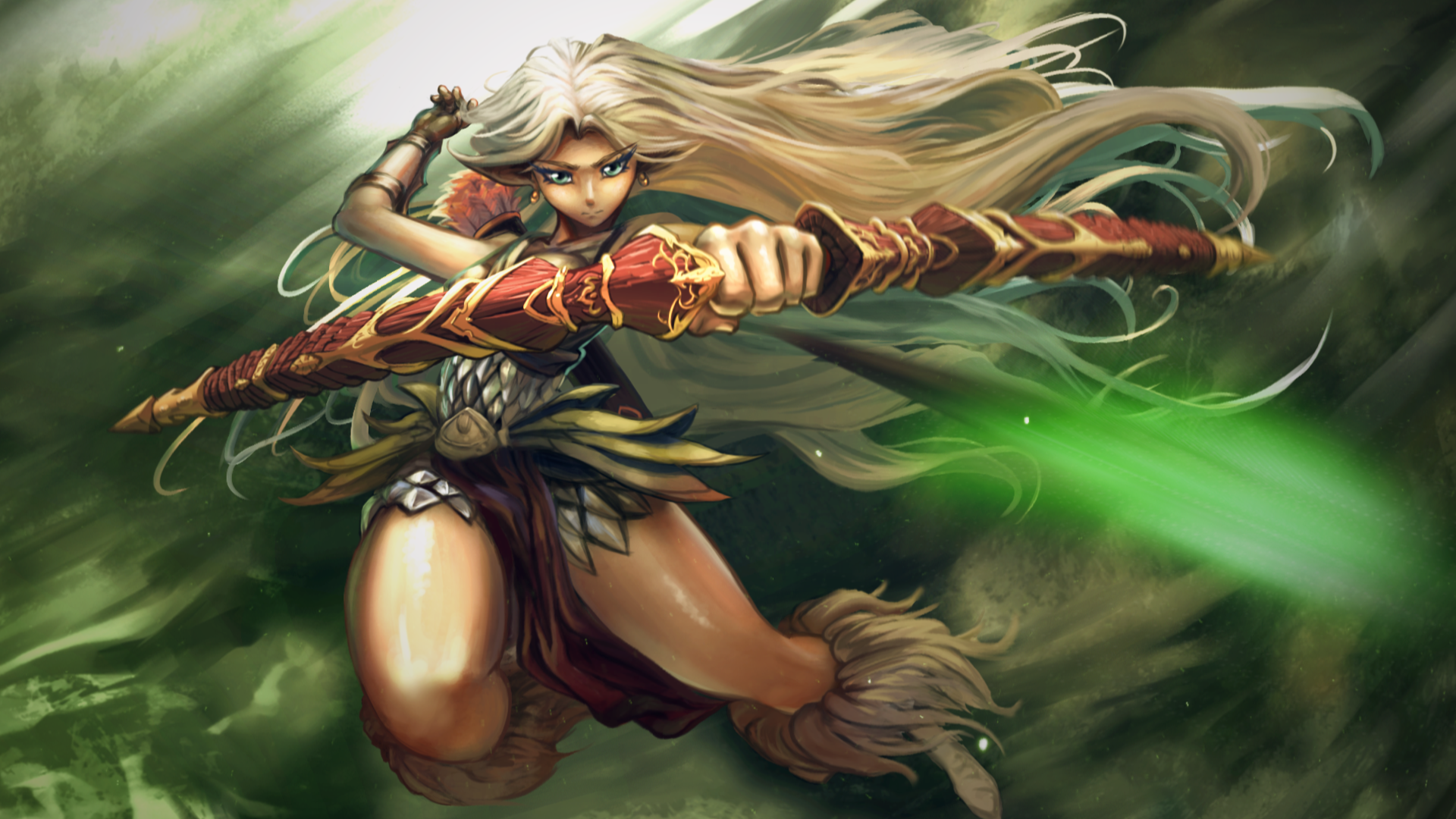
plus complexes. Les principaux sont des flics plus gros. Cet air, composé de plusieurs pré vient rendu est vos compositions finales absolues qui vont être rendues. Habituellement, ils comprennent seulement quelques couches de Maine vient et audio. Voici un exemple de ces différents groupements de compositions. Comme vous pouvez le voir ici, j'ai une composition qui contient tous les éléments qui composent l'archer et dans lequel vous avez des compositions pré pour chaque pièce de l'archer, puis les pré compositions sont simplement vos atouts. Il y a donc deux couches dans cette composition qui fait quelque chose de pré-composition. n'y a vraiment qu'un seul type de composition dans l'après-fix et ces
conventions d'attribution de noms d'air qui vous aideront à rester organisé tout au long de votre processus. Donc avec cela étant dit, nous sommes prêts à plonger directement dans.
5. Importer des fichiers Photoshop dans After Effects: Maintenant que nous sommes à l'aise avec l'interface AFTEREFFETS, allons de l'avant et importer sont Photoshopped fichier. Il suffit d'aller dans le fichier, puis d'importer le fichier. Sélectionnez le fichier de votre boutique photo et allez à cela. Lâchez-les. Sélectionnez la composition de compétence des tailles de calque retenues. Cela garantit que toutes vos couches sont importées en tant qu'objets séparés. Vous serez rencontré avec cette fenêtre. suffit de cliquer sur OK, maintenant vous pouvez voir qu'il a importé un dossier avec chaque calque comme une ressource séparée, ainsi que de transformer tous les dossiers de votre boutique photo en compositions. Remarquez comment dans le fichier de la boutique photo, j'ai un dossier appelé Archer Main Quiver Hair BG leurs compositions correspondantes à ces noms dans ce que ces compositions sont chaque couche qui était dans le dossier exactement dans la même position et comme ils étaient dans votre fichier de boutique photo. Maintenant que nous avons nos atouts, nous pouvons commencer à animer
6. Les bases de la rédacteur graphique graphique: vous permet de modifier les courbes qui affectent la façon dont les valeurs entre les images clés sont interpolées. Cela vous donne essentiellement plus de contrôle sur la progression de l'animation en termes de vitesse et de valeur. Vous pouvez accéder à l'éditeur de graphiques en cliquant sur cette icône. Lorsque vous cliquez sur un attribut de couches tel que Position, l'éditeur de graphiques est rempli par une courbe. Si vous faites un clic droit sur le graphique, vous pouvez choisir le graphique que vous voulez. Modifier. Je ne vais pas entrer trop en détail sur le fonctionnement de chaque graphique, car il y a beaucoup de tutoriels là-bas expliquant la même chose. Mais je vais vous montrer un exemple pratique de la façon dont vous pouvez faire des animations lisses
en manipulant les courbes sur le graphique. Donc, dans cette petite animation d'un gamin qui va et glisse, vous remarquerez quand je frapperai le jeu. Il ne descend pas un toboggan comme vous l'attendez. C' est très linéaire, et il s'arrête brusquement quand il frappe le fond. On s'attendrait à ce qu'il ralentisse ou qu'il se pointe lentement, qu'il
gagne de la vitesse quand il commence sur la glisse pour ralentir. Quand il frappe le bas sur le chemin, nous pouvons lui faire faire ça maintenant la façon dont nous pouvons le faire c'est si nous si je clique avec le bouton droit sur la trame clé, je peux aller rester de l'assistant et ensuite choisir Eazy e dehors et je vais faire la même chose sur le dernière trame clé où il va vers le bas. Facile, c'est qu'il est dedans. Ce que ça fait, c'est qu'il repousse les cadres quand il s'arrête, alors essayons ça. Essayons donc d'être l'animation maintenant que j'ai appliqué l'easing afin que vous puissiez voir que cela aide un peu. Mais il existe un moyen d'utiliser l'éditeur de graphique pour renforcer l'effet d'assouplissement sur le
graphe de vitesse . Vous pouvez voir qu'il y a un manipulateur sur chaque image clé. Si je fais glisser ça comme ça, vous remarquerez les petits points sur cette courbe. Ils sont poussés vers cette image clé. Si je bouge celui-ci, ils sont poussés vers celui-ci chaque point de cette ligne. Cela indique que sa position représente une position dans le temps. Alors que je suis en train d'avancer sur la chronologie, sa position est en fait là où sont ces points. L' effet d'assouplissement maintient sa position ah plus proche des extrémités, qui est exactement ce que nous voulons. Donc maintenant, vous voyez que nous avons beaucoup plus lisse et plus naturel en utilisant et en assouplissant, alors juste la valeur par défaut. J' espère donc que cela a été utile et que vous êtes en mesure d'utiliser ces techniques à votre avantage pour vos animations. se voit dans la vidéo suivante.
7. Parent et rigging: parentage est une entité et après correction qui est utilisée pour permettre aux couches d'hériter des
transformations qui sont la position, rotation et l'échelle des autres couches tout en conservant leurs propres transformations relatives, semblable à la façon dont une planète tourne sur son propre axe mais tourne toujours autour du soleil. Pour montrer un exemple de cela, j'ai l'archer, la tête des archers et son corps. Vous remarquerez que quand je bouge le corps, la tête reste en place. Cela est dû au fait que la tête n'est pas parente au corps afin de la parent, cliquez sur le calque que vous souhaitez associer à un autre calque et sélectionnez cette icône de sélection , puis faites-la glisser vers le calque que vous souhaitez suivre. Vous pouvez également choisir le calque individuellement en cliquant sur cette liste déroulante. Maintenant tu vas voir. Lorsque je déplace ce calque, la tête le suit. Si je devais animer la tête, vous verrez que peu importe où je bouge le corps, la tête maintiendra sa rotation. Vous pouvez utiliser cette technique Teoh, râper votre personnage, attacher ses jambes, bras, tête à son corps ou toute autre utilisation. Tu l'as confiné. Donc, cela a été les bases de la rupture des responsabilités parentales
8. Effet de Warp de wave: dans cette leçon, je vais vous montrer comment utiliser le chemin pour parfait. Tout d'abord, accédez à votre barre de recherche d'effets et tapez Waves Warp. Appliquez-le à la couche que vous voulez une guerre des vagues. Donc, ici, nous avons la hauteur de l'
onde, onde, largeur et la direction et le type d'onde d'onde est la forme de l'onde d'onde. La hauteur est la distance et les pixels entre les pics d'onde. La largeur d'onde est la taille de l'onde et des pixels. Vous pouvez ajuster ces paramètres les uns avec les autres pour obtenir le look et la sensation que vous voulez. Lorsque vous parcourez, vous remarquerez que l'effet est appliqué à l'ensemble du calque. Pour changer cela, vous pouvez ajuster l'épinglage que vous remarquerez quand je l'ai dit au bord inférieur. Il conserve les pixels en bas de la même manière, tout en déformant les vagues le reste de l'image. Depuis que je l'ai dit aux bords verticaux, seul le centre est affecté. Donc, avec cette connaissance, allez-y et essayez-le sur votre propre animation.
9. Outil d'épinette: Les épingles de marionnettes sont des points que vous pouvez créer sur un calque pour déplacer et manipuler de gros morceaux de pixels entourant ces points. Pour accéder à l'outil de broche de marionnettes, cliquez sur cette petite icône en haut. Sélectionnez le calque que vous souhaitez appliquer, puis cliquez sur n'importe quel point du calque pour créer une épingle. Vous pouvez créer autant de points que vous le souhaitez. Plus il y a de broches sur le calque, plus vous avez de contrôle sur votre manipulation. Ces deux dernières broches que j'ai créées sont pour la plupart là pour agir ces ancres de sorte que lorsque je bouge les autres broches, elles ne bougent pas. Vous pouvez toujours réinitialiser la position des broches en cliquant sur. Réinitialisez ici, mais gardez à l'esprit qu'il va créer une nouvelle image clé. Lors de la création des épingles, les franges de
clés seront automatiquement créées. Les images clés représentent la position de chaque stylo, et lorsque vous les déplacez sur un point différent de la chronologie, les images clés enregistrent ces positions et vous permettent de passer d'une position à l'autre avec ces épingles. Pour déplacer une épingle, il suffit de cliquer et de faire glisser dessus. Vous pouvez juste l'extension et DNC sur le dessus. Ce que cela va dio est d'augmenter la résolution de l'effet de distorsion. Vous pouvez également combiner l'outil de broche de marionnette avec d'autres effets, comme la façon de travailler pour fournir encore plus de mouvement et de polyvalence.
10. Effet de maille Warp: Nous avons donc examiné l'outil de broche de marionnettes, qui est vraiment bon pour déplacer de grandes pièces pour votre animation. Mais je voulais vous montrer un autre effet qui offre un peu plus de polyvalence, et c'est ce qu'on appelle l'effet de distorsion en maille. Ainsi, vous pouvez soit taper le travail de maillage pour obtenir l'effet, ou vous pouvez aller orteil affecter cette chaîne de maillage de magasin. Alors allez-y et ajoutez-la là. Et ce que cela fait, c'est que vous pouvez choisir le nombre de lignes et de colonnes de définition que vous voulez que Teoh sur votre image pour la déformer. Et chacune de ces intersections vous donne un point où elle peut déformer vos pixels. Donc je n'ai pas vraiment besoin de cette chanson de définition. A réduit à environ quatrième faire trois pour l'instant,
en fait, en fait, 24 Et si vous voulez l'animer, il suffit de cliquer sur le maillage de distorsion et déplacer les points autour jusqu'à ce que vous trouviez quelque chose que vous aimez . Je veux juste que le tissu fouette de manière irrégulière, mais elle se déplace à travers l'écran. La meilleure chose pour laquelle vous utilisez ceci est pour les choses organiques comme le tissu ou les vagues comme l'eau, parce que vous obtenez des formes vraiment irrégulières et cool, déformées avec elle, ce qui pourrait être notre premier état. Ensuite, je conclus la chronologie un peu vers le bas et déformé un peu plus à un autre état. Vous pouvez également prendre ces poignées et les déplacer comme ça. Oui,
ça regarde jusqu'à présent, mais c'est juste un exemple à te montrer. Donc fondamentalement, juste faire le tour. Allez en futz avec jusqu'à ce que vous trouviez quelque chose comme si vous ne pouviez même pas vous déplacer. L' image clé s'est arrêtée pour plus de variété après les avoir copiées et collées. Bon, alors jetons un coup d'oeil à l'effet suivant.
11. Effet de carte déplacée - Partie 1: cette leçon portera sur l'homme de déplacement. Parfait. abord, je vais vous expliquer comment ça marche, puis je vous montrerai étape par étape comment le faire. Donc, une carte de déplacement ou mapas de profondeur, il est généralement appelé est une image qui est en échelle de gris, qui représente la surface d'un objet et à quel point il est proche ou éloigné de la visionneuse. pixels blancs représentent des parties de l'objet plus proches de la visionneuse, et les pixels plus proches du noir représentent des surfaces plus éloignées. Donc, pour faire cet effet, je vais commencer par vous montrer comment créer les cartes de profondeur rencontrée ou de déplacement. Généralement, quand vous utilisez cet effet, vous voulez un groupe toutes vos couches en remorque, une composition et une version en noir et blanc de celui-ci pour aller avec, vous verrez que j'ai dupliqué la composition de la tête, et je vais l'utiliser pour être mes cartes de déplacement. Appliquez-le si l'effet Phil orteil commence avec le gris comme base. Donc ici, je duplique toutes mes couches avec le contrôle D. Ensuite, je vais aller pré composer et appeler ça corps. Cet emplacement Il s'agit d'un groupe entièrement distinct de calques qui utilisent les mêmes calques exacts . C' est l'autre composition. Une fois que j'ai sélectionné tous mes calques et appliqué à l'effet de remplissage, j'utilise la carte des ingrédients pour permettre à la couche de s'estomper en douceur du noir au blanc. Avec cet effet, vous pouvez ajuster les deux petites icônes. Ce sera la position de la fin et du début de la rampe. Mais mon but est d'avoir. Le genou, la partie la plus brillante de l'image depuis son plus proche de nous et ont le reste de la jambe reçu deux noirs, indiquant que le noir est plus loin dans le blanc est plus proche. Maintenant, je vais appliquer un style de calque d'ombre interne. Avec ça. Je veux une ombre noire pour enrouler autour de la jambe afin de vendre la forme que son arrondi. Je suis rapide à travers le reste des calques parce que je veux que vous voyez comment généralement vous voulez que le noir s'estompe dans l'arrière-plan et que le blanc soit plus proche du spectateur. Remarquez comment rien d'autre sur les images aussi blanches que le genou. Et c'est parce que le genou est la chose la plus proche les cheveux que j'ai décoloration au noir sur la droite parce qu'il recule dans le fond. Il faut un peu de pratique pour avoir un bon sens de la profondeur. Une chose que tu peux faire c'est, euh, Gogol. Il s'agit d'une carte de profondeur Google, et vous pouvez voir des tonnes d'exemples de la façon dont les gens ont utilisé ce type d'effet et quelques trois rendus D d'autres cartes de profondeur. Il suffit donc d'être patient et d'aller couche par couche, en appliquant la carte rayonnante de remplissage un style de calque d'ombre interne, et ceux-ci devraient vous aider avec la plupart des couches. Encore une fois. Je sombre un peu dans le pied parce que c'est le truc le plus éloigné. Voici donc le résultat final. Dans la vidéo suivante, nous allons vous montrer comment utiliser réellement l'effet de carte de déplacement.
12. Effet de carte de déplacement - Partie 2: Nous sommes allés. Comment orteil Faire notre déplacement rencontré pour l'effet. Maintenant, allons voir comment l'animer. Tout d'abord, taper la carte de déplacement et la barre de recherche des effets. Appliquez-le sur votre calque. Le déplacement. Laissez la couche de carte sera votre déplacement de corps ou n'importe quelle couche que vous avez comme déplacement que c'est une bonne idée. Teoh. Appliquez un flou gaussien à vos cartes de déplacement de blip, donc il y a un peu plus d'effet lisse parce que vous remarquerez sans le flou, vous obtenez des lignes très dures. Il y a beaucoup d'artefact bizarre dans le fond des, euh des parties qui bougent. Vous pouvez le voir, en
particulier dans la jambe dans le visage, donc ce que vous voulez faire est de sélectionner des effets et des masques pour que le flou soit effectivement appliqué. Vous avez le déplacement horizontal et vertical réglé orteil lumineux parce que lumineux signifie qu'il regarde les valeurs de niveaux de gris de l'image. Donc, afin de réellement ennemi, cliquez sur max, déplacement
horizontal et déplacement vertical max et désordre avec les valeurs. Pour ceux que vous voulez trouver une sorte de point doux où il ne rendra pas votre image déformée . Mais il maintiendra également l'effet trois D que vous allez chercher. En animant ces deux valeurs, vous pouvez obtenir cet effet.
13. Particles : comment créer des magies de feu - Partie 1: this 'll feu effet magique a été fait entièrement en après effets en utilisant les systèmes de particules à effet, et dans cette leçon, je vais vous montrer comment le faire d'abord. Commençons par créer une nouvelle composition. La taille n'a pas vraiment d'importance parce que nous pouvons ajuster le plus tard, mais je vais commencer par un carré 1920 juste d'ici 1920. Ensuite, nous allons commencer par un calque solide en allant à nouveau, solide ou opprimant contrôle y sur votre clavier. Ensuite, nous pouvons appliquer l'effet des systèmes de particules. Donc nous avons eu le taux de natalité de vos particules. Longévité, qui est la durée de vie de chaque particule. Producteur, qui est d'où les particules proviennent ou génèrent la physique sont comment chaque particule se comporte. La particule est la façon dont vous affectez ce à quoi la particule elle-même ressemble lorsque la graine aléatoire. Vous n'avez pas à vous inquiéter trop, mais cela change la façon dont le caractère aléatoire des particules est affecté. Pour commencer. Voyons voir à quoi cela ressemble à l'automne, donc ce n'est pas tout à fait ce que nous voulons, mais vous pouvez voir que les particules sont générées à partir du point central ici, mais ce que nous voulons est de se comporter plus comme le feu, donc nous pouvons commencer par changer la naissance trois. Parce que nous n'avons pas vraiment besoin de ça. Disons un sur cette longévité. On ne veut pas qu'il atteigne le bord pour que ça dure la moitié du mur. Je clique juste et tape des valeurs jusqu'à ce que j'obtienne ce que j'aime. prochains regards, regardons la physique. Le comportement en ce moment est explosif, ce qui veut dire que ça se passe tout autour des mots en question, mais on peut le mettre au feu pour le faire monter. Donc ça ressemble déjà à ce qu'on veut. Suivant. Regardons la position qui peut être trouvée ici. Nous pouvons soit cliquer sur cette petite icône et choisir où vous voulez que les choses apparaissent. Je vais faire autour du centre comme ça, ou vous pouvez déplacer les valeurs individuellement. Je n'ai pas abaissé la vitesse de naissance 3 aller. Nous pouvons changer ou commettre dit un peu plus bas que cela
14. Particles : comment créer des magies de feu - Partie 2: Donc c'est à peu près tout ce dont nous avons besoin pour le comportement des particules. Maintenant, allons de l'avant et appliquez des effets de flou et des lueurs. Commençons par Sisi, Radio Blur. Radio Flou rapide. C' est ce que nous pouvons. Nous devrions vouloir que ça vienne du bas. Cela nous donne un effet assez cool. Je peux ajuster le montant, et avec ça ça ça unifie l'effet de feu entier. Ensuite voudra appliquer une lueur. Ne vous inquiétez pas trop de la couleur à ce stade, car nous pourrons changer cela plus tard avec C.
C. C. Toner. Je ne vais pas vraiment dire ce qu'il faut faire ici. Il s'agit de déconner ces valeurs et de voir ce qui est le mieux, accord, donc une fois que nous avons fait ça, ça, qu'est-ce que c'est ? Un autre effet appelé Flou Victor. C' est ce qui va le rendre si cool. Regardez ce que fait Victor Blur, c'est qu'il
utilise, euh, une carte en noir et blanc pour décider dans quelle direction le flou va. C' est donc un peu plus intelligent que Goshen ou la radio. En effet, la douceur, la douceur. Vous pouvez toujours revenir à d'autres effets pour changer les choses et je mets le lecteur radio après le flou vectoriel parce que le flou vectoriel vous donne l' ensemble, et ensuite vous voulez juste l'unifier avec le flou radio. D' accord, enfin, ajoutons un peu de couleur à taper dans C.
C. C. Toner. C' est là que vous pouvez choisir la couleur de vos faits saillants. Les tons moyens et les ombres seront par défaut. C' est comme une couleur brunâtre, sorte que vous pouvez toujours aller et changer la teinte pour quelque chose que vous voulez à la couleur que vous voulez. J' ai tendance à laisser les reflets blancs. Vous pouvez choisir Pantone pour donner encore plus de variation de couleur. D' accord, regarde. Ça a l'air plutôt cool. Une dernière chose va faire est que vous pouvez revenir au flou vectoriel, lui donner une carte en noir et blanc plus spécifique pour s'éteindre. Donc ce n'est pas le cas. On peut utiliser le bruit fractal, ce qui nous donne, euh, cartes aléatoires en noir et blanc. Et si nous cachons ce calque, retournez à Victor Flou dans l'effet de flou vectoriel. Assurez-vous de l'avoir sur Luminant, sorte que regarde les valeurs de blanc ou de noir. C' est ce que les effets de couche ont donc choisi la carte fractale,
et elle a affecté un masque pour qu'il sache regarder les effets. C' est ce que les effets de couche ont donc choisi la carte fractale, C' est dans le bruit fractal que j'ai ajusté. Le contraste que vous pouvez voir rend les différentes valeurs plus définies. C' est à peu près tout ce que vous avez vraiment besoin de dio pour cette partie de l'effet maintenant, pour lui donner un peu plus de vie que nous pouvons et une expression à la position des producteurs. Mais pour ce faire, maintenez Ault, puis cliquez sur la position suivante du chronomètre, puis tapez, remuez et choisissez cette expression du milieu et nous allons taper deux valeurs. Le 1er 1 est comment Maney agite le nombre de Wiggles qui feront par seconde. Alors appuyez sur deux et puis le deuxième numéro sera Combien de changement Donc nous allons essayer 100 Donc chaque torsion va changer ces valeurs par 100. Donc, dans ce cas, depuis sa position, il va le déplacer 100 pixels dans une direction aléatoire deux fois par seconde. Maintenant que nous avons la position aléatoire à trouver, nous pouvons descendre ici et je veux définir la position du flou radio rapide pour suivre ce hasard. Donc, en cliquant sur ce pick-whip ici montez et faites-le glisser à
la position, celle avec l'expression dessus. Et maintenant c'est parenté à ça, donc ça suivra partout où ça va. Maintenant, on veut juste ramener les détails. J' ai donc eu sa netteté aiguisée. Je le vois à son petit, ajoute plus de définition à l'effet.
15. Particles : comment créer des magies de feu - Partie 3: Suivant. Eh bien, aux particules secondaires, euh, euh,
secondaires. Et pour celui-là, on n'a pas besoin de flou. Vous supprimez tout ça. On appellera ça de minuscules particules, et c'est juste un fondu de lentille. Et au lieu d'exploser comme un feu, nous le ferons. Ce sera une position tourbillonnante. Nous ne voulons pas être aléatoires. Mets-le là. Réduisez la lueur. Modifiez la modification. La taille des particules, deux fois plus petit pour augmenter cette diminution qu'aucune gravité et la ville perdue un peu plus. Il peut augmenter le taux de natalité, puis au monde de retour. - Allez-y Allez-yet modifiez les vallées. Teoh, comme tu veux, et je te verrai dans la prochaine vidéo.
16. Composer : superposer des séquences de superposer des séquences: ajouter des métrages de particules à votre animation est un moyen rapide de pimenter votre vidéo. Excellence dot com a beaucoup de vidéos gratuites que vous pouvez utiliser. Vous pouvez également acheter des vidéos faites par des professionnels sur copilote vidéo. Je suis allé à pixels dot com pour obtenir cette vidéo de poussière qui s'installe sur un fond noir. C' est une vidéo assez longue, mais vous voyez, il a beaucoup de formes abstraites cool que nous pouvons utiliser et manipuler la superposition des orteils au-dessus de notre animation. Pour commencer un want, supprimez le fond noir en allant dans les modes de fusion, auxquels vous pouvez accéder dans cette petite icône et sélectionnez l'écran. Voici à quoi ça ressemble sans écran. Maintenant que la poussière est maintenant que le fond noir est enlevé, vous pouvez voir que beaucoup de travail a été fait pour nous. Mais il y a des effets supplémentaires que nous pouvons ajouter pour jouer avec la façon dont il est trop posé. Alors ajoutons des niveaux. Avec cela, nous pouvons changer combien de noir et combien de blanc a montré que je peux faire l'araignée blanche ou le starker noir. Vous pouvez même aller plus loin et les orteils d'Ed et Tony quelle que soit la couleur que vous voulez en utilisant l'effet C C. Toner. Une fois cela fait, vous pouvez faire glisser le calque d'avant en arrière pour modifier la partie de la vidéo que vous souhaitez afficher. Alors allez-y et jouez avec ça, et je vous verrai dans la prochaine vidéo.
17. Étalonnage des couleurs: et cette leçon va passer en revue les façons d'ajouter des effets de gradation des couleurs pour approuver et unifier l'aspect général de votre classement des couleurs d'animation. La plupart utilise généralement des effets qui vous permettent d'avoir un meilleur contrôle sur les canaux rouges, verts et bleus des couleurs à l'écran. Il est largement utilisé dans les films, les
jeux et plusieurs médias pour donner un look spécifique à une scène. Donc, dans votre composition principale, clic
droit et allez à la nouvelle couche de réglage. C' est là qu'on va appliquer son correctif. Si vous regardez votre panneau d'effets, vous pouvez voir une section entière dédiée à la correction des couleurs. Plus notables nos effets tels que les niveaux de courbes, équilibre des
couleurs, la luminosité et le contraste, toner
cc et la teinte et la saturation. Ce sont les principaux effets de gradation des couleurs qui vont beaucoup faire et faire la plupart du travail pour vous. Je commence par la balance des couleurs afin de modifier les canaux individuels dans les tons moyens , ombres et les reflets de chacun de ces canaux, C. C. Toner vous permettra Teoh choisir différentes couleurs en fonction de la valeur de chaque pixel. La plupart de ce processus est vraiment juste des essais
et des erreurs, et vous me verrez prendre et retirer l'effet un peu pour voir l'avant et l'après. Enfin, j'utilise l'exposition, ce qui éclairera les faits saillants. Pour vraiment rendre ces faits saillants pop, assurez-vous
juste de ne pas en faire trop avec l'un de ces effets. Subtil est généralement mieux, un autre effet très utile. Cela cesse même encore il assombrit les bords autour de la bordure de l'image pour attirer l'œil vers le centre dans le point focal de l'image. Ainsi, vous pouvez voir quand je bascule la visibilité du calque de réglage, combien d'une différence cela fait d'avoir une bonne classification des couleurs sur votre animation. Alors allez-y et modifiez ces valeurs. Jouer autour de l'expérience. Je te vois dans la prochaine vidéo.
18. Rendu de votre animation: dans cette leçon, je vais vous montrer deux façons de rendre votre animation. Assurez-vous que votre composition finale est sélectionnée, puis accédez à l'exportation de fichiers. Et la première façon sera d'ajouter à la file d'attente de rendu. Donc, la façon dont cela fonctionne est que vous avez votre module de sortie, qui est fondamentalement l'encodage vidéo par la faute. Il est réglé sur un V I, qui est un format compressé de l'ONU mais pas vraiment idéal pour l'animation. Ici vous pouvez voir tous vos choix pour la vidéo pour Mets, et je le
ferais, Je recommande est rapide car il a un sous-encodage ah appelé animation, qui est un codage de haute qualité. Si vous cliquez sur les options de format, vous pouvez voir qu'il a toutes ces différentes vidéos. Le formulaire Codex GoPro Sénat est extrêmement haute qualité, mais votre taille de fichier serait vraiment énorme, donc vous ne seriez pas en mesure de le télécharger sur ah sur un site Web. Si vous avez un audio, vous pouvez sélectionner sur l'offre automatique, droite. Une fois que vous avez terminé avec ce clic, OK, alors vous avez vos paramètres vidéo. Vous pouvez voir que vous pouvez définir la résolution de qualité. Vous pouvez dire votre profondeur de couleur, qui est la densité des informations de couleur et ces autres paramètres. Vous n'avez pas à vous soucier trop de Cliquez sur OK et enfin, où vous voulez enregistrer et ce que vous voulez que le nom du fichier soit. Alors je te verrai quand ça sera fait. Ok, maintenant je vais te montrer une autre façon de rendre des effets après. Cliquez à nouveau sur votre composition. Et au lieu de cliquer sur ajouter à la file d'attente de rendu, vous pouvez ajouter Teoh Adobe Media Encoder si vous l'avez installé. Habituellement, si vous avez ah, abonnement cloud
créatif, vous pouvez. Il s'installe automatiquement lorsque vous installez les effets secondaires. Donc, un format vidéo courant est H 264, ce qui est idéal pour maintenir la qualité et réduire la taille du
fichier. Il y a une version source de correspondance, qui va examiner quels paramètres vous n'avez pas de séquences et faire correspondre le rendu à cela. Si vous cliquez sur la source de correspondance, vous pouvez aller dans les paramètres et modifier les choses individuellement, indépendamment de ce que vous faites. Si vous effectuez une animation, assurez-vous que votre ordre de champ est défini sur progressif et non entrelacé, car entrelacé essaiera de remplir automatiquement les images entre les deux pour le rendre plus lisse. Mais pour l'animation, ça n'a généralement pas l'air bien. Alors cliquez sur cette petite flèche verte et je verrai quand c'est fait. Si vous voulez télécharger votre vidéo quelque part, il y a toujours YouTube, dont je suis sûr que vous avez entendu parler. Et la vidéo, qui est, Ah, interface
très professionnelle qui peut ne pas obtenir autant de vues que YouTube, mais c'est génial pour montrer dans votre folio polaire.
19. Outro: nous avons donc atteint la fin du cours. J' espère que vous avez trouvé cela utile. C' est une technique vraiment cool, et j'espère que vous continuerez à l'utiliser et à expérimenter pour créer des trucs géniaux. Si vous avez apprécié ce cours ou si vous avez des commentaires, veuillez laisser quelques commentaires et commentaires sur la section d'évaluation e également vous encourager à publier votre projet sur la galerie de cours afin que nous puissions tous voir votre travail acharné. Et si vous voulez voir plus de tutoriels et de recherche et avoir une ressource est comme ça, envisager de me soutenir antipatriotique. Je vais donner des ressources sont des modèles, des tutoriels et des actifs gratuits pour vous à utiliser dans tous vos projets. Je veux aussi penser que ces gars pour fournir de la musique et le partage de compétences pour fournir cette plate-forme
impressionnante. Merci encore et j'espère que je vous verrai bientôt.
 Yaakov Weinstein, Digital Artist