Transcription
1. Introduction: Vous avez toujours rêvé de donner vie
à
vos illustrations pour les faire bouger, raconter une histoire ou
passer à l'écran ? Avec Procreate dreams, et
maintenant aussi avec Procreate dreams , l'animation est plus facile et plus
accessible que jamais Bonjour, je m'appelle Alexandra, mère artistique d'
AKD. Je suis artiste, illustratrice
et éducatrice en ligne. Mon expérience en
animation est approfondie alors que je concentre mon mémoire de
master sur ce sujet, et j'étais plus qu'enthousiaste
lorsque Procreate a annoncé
Procreate dreams comme un outil d'animation puissant mais convivial Les rêves de Procreate à mettre à jour
ont fait l' objet d'une refonte complète Je suis donc allé de l'avant et j'ai mis à jour toute
cette classe avec
la nouvelle version. Après avoir passé du temps à explorer
la nouvelle interface, les nouveaux outils et les nouveaux flux de travail, je peux
affirmer avec certitude que cette mise à jour
change la donne Créez des rêves pour rendre le processus de
création plus rapide et plus
clair et rendre l'animation
vraiment accessible, clair et rendre l'animation même pour les débutants. J'ai créé ce cours spécialement pour les
illustrateurs,
car l' animation peut être complexe et
trop technique Et dans un monde où la vidéo en format
court domine presque toutes les plateformes, d'ajouter des mouvements, même subtils,
à vos illustrations peut révéler un tout nouveau potentiel pour votre art. Créez des rêves pour proposer
plusieurs manières d'animer. Et dans ce cours, nous
allons tous les explorer en créant une scène amusante d'
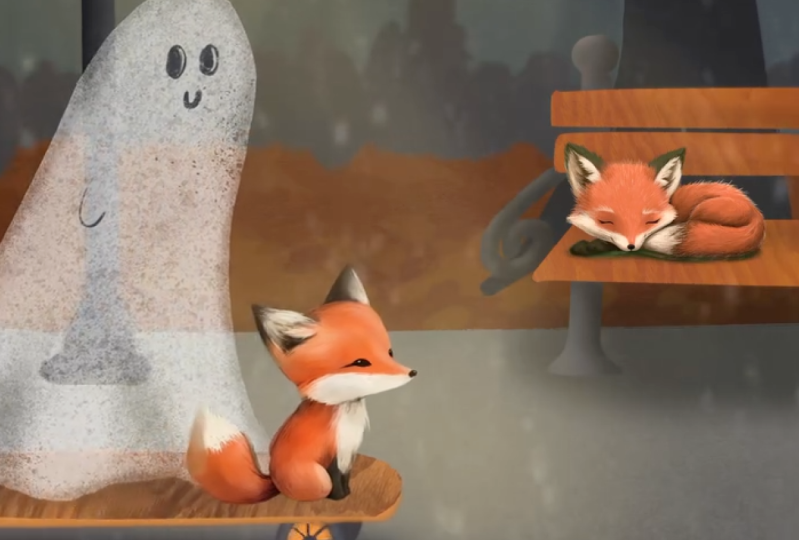
un fantôme faisant du skateboard
dans le parc Oui, j'adore Spooky Season. cours de route, vous apprendrez les techniques
d'animation
les plus importantes telles que le cadrage des touches, le mouvement en
couches, exécution de mouvements, le flip book, et nous
allons également
peindre directement dans les rêves de Procreate Vous
apprendrez également à
préparer correctement vos illustrations
pour l'animation. Je vais vous guider dans la création tous les éléments visuels
dans Procreate, gardant
toujours à
l'esprit l'animation Et si vous vous lancez directement
dans l'animation, Noveries, toutes les illustrations
seront disponibles
dans les ressources À la fin de ce
cours, vous aurez votre propre
œuvre animée prête à être partagée. Alors, prenez votre iPad,
ouvrez, procréez et procréez également des rêves, et découvrons ensemble la magie
de l'animation J'ai hâte de voir ce que tu vas
créer. Rendez-vous en classe.
2. À propos du cours: Et. Bienvenue dans le cours. Je suis
tellement contente que tu sois là. Dans cette vidéo, je vais parler de la structure de
classe, des ressources de classe
et du projet de classe. Mais d'abord, permettez-moi de répéter. Procreate vient de publier
Procreate dreams pour une refonte
complète de l' Cette classe a
été entièrement mise à jour pour correspondre à la nouvelle
version et au nouveau flux de travail. D'accord ? C'est donc le moment
où je tiens à vous rappeler de télécharger Procreate dreams ou de
mettre à jour votre application existante Si vous êtes un
étudiant récurrent dans ce cours
ou si vous avez déjà utilisé Procreate
dreams, ne variez pas Les
principes fondamentaux de l'animation sont restés les mêmes, même si l'interface a évolué. D'accord ? Vos connaissances
sont donc toujours d'actualité. Je vais également vous guider
étape par étape à travers tous les changements apportés aux rêves de
Procreate Si vous débutez dans
le domaine de l'animation, je tiens à vous assurer qu'aucune expérience
préalable n'est requise. Ce cours est conçu pour les illustrateurs et
les débutants Nous nous concentrerons sur l'animation pratique
et créative plutôt que sur la surcharge technique. Ainsi, même si l'application
continue d'évoluer, les compétences en animation
que vous allez acquérir
resteront transférables
et pertinentes Revenons donc à la structure des classes. Le cours est
divisé en deux parties principales. Dans la première partie, nous
allons illustrer tous les éléments dont nous avons
besoin pour l'animation. Nous allons
illustrer un arrière-plan, un fantôme et un skateboard Tout est ouvert à votre interprétation
créative. D'autres éléments se déplaceront
dans l'animation finale, mais nous allons également nous occuper d' eux directement dans les rêves de
Procreate Donc, pour la première partie,
vous aurez besoin de Procreate. Je vais vous guider
à travers un processus
d'illustration
étape par étape facile à suivre. Et si vous préférez sauter la phase d'illustration et
passer directement à l'animation, tous les éléments que nous
allons illustrer
seront disponibles
dans les ressources Dans la deuxième partie, nous donnerons également tous nos éléments illustrés vie
à
tous nos éléments illustrés dans Procreate dreams Nous allons commencer par une
brève introduction à l'interface, puis apprendre toutes les
techniques d'animation au fur et à mesure. Je vais animer tous les éléments
un peu différemment. Ainsi, vous apprendrez une grande
variété de compétences en animation. Parlons des ressources
de classe. Dans les ressources de la classe, vous
trouverez tous les
éléments visuels dont vous aurez besoin pour l'animation
avec tous les fichiers originaux,
même les fichiers de procréation. D'accord ? Pour faciliter l'importation des de Procreate vers
Procreate,
vous obtiendrez également mes rêves de Procreate dans le fichier d'origine à titre de référence rêves
de Procreate vers
Procreate,
vous obtiendrez également mes rêves de Procreate dans le fichier d'origine à titre de référence
. Donc, s'il vous manque quelque chose, vous pouvez
simplement vérifier son contenu dans mon dossier. D'accord ? Vous obtiendrez également un pinceaux et la palette de couleurs. Parlons du projet
de classe. Le projet de ce cours
est d'illustrer et animer un fantôme faisant du skateboard
dans le parc Encore une fois, vous avez la liberté
artistique de votre propre
interprétation créative de ce sujet. Vous pouvez créer n'importe quel arrière-plan, n'importe quel personnage et n'importe quel
objet doté de roues. Mais évidemment, vous devez
créer quelque chose de similaire pour
que les
techniques d'animation soient applicables à ces
éléments. D'accord ? Lorsque vous aurez terminé
avec votre chef-d'œuvre, n'oubliez pas de le
télécharger dans la galerie de projets. À la fin de ce cours, je vous
montrerai comment exporter également
votre animation de manière à pouvoir l'intégrer à
votre projet de classe. J'aime aussi encourager les élèves qui
reviennent à mettre à jour leur animation et à la
redessiner ou à la réanimer, puis à la partager également dans
le projet de classe, et peut-être à décrire
vos expériences Qu'y a-t-il de mieux dans
Procreate Dreams également, et qu'avez-vous ressenti
au cours du C'est toujours agréable
de lire à ce sujet. OK, maintenant, la première étape
consiste à télécharger les ressources, à
télécharger ou à passer à
Procreate dreams pour télécharger ou à passer à
Procreate ouvrir
Procreate et
procréer Procreate et Et oui, commençons.
3. Illustrer l'arrière-plan: Bonjour et bienvenue dans le cours. Je suis tellement contente que tu sois là. Laissez-moi juste vous montrer
ce dont vous aurez besoin. Dans un premier temps, vous allez Procreate Dans la première partie du cours, nous allons créer trois illustrations
différentes Je vais juste
vous montrer de quoi il s'agit. Donc, dans un premier temps, nous allons
créer un arrière-plan. Je vais vous montrer comment créer
cet arrière-plan exact, mais vous êtes totalement libre de
créer n'importe quelle scène dans laquelle votre fantôme va
simplement flotter. Et vous pouvez
tout modifier dans cette
illustration comme vous le souhaitez, mais vous pouvez également me
suivre étape par étape pour savoir comment créer
une scène comme celle-ci. Alors il va nous
falloir un fantôme. Je vais également vous montrer comment
créer un fantôme comme celui-ci, mais vous êtes encore une fois totalement libre de créer la
forme que vous voulez. Enfin, je vais vous montrer comment créer ce skateboard Il y a des choses spécifiques
que vous devez garder à l'esprit lorsque vous créez un
skateboard et que vous l'animez Je vous recommande donc de
me suivre à nouveau étape par étape, ou encore une fois, tout vous
sera fourni si vous ne voulez pas dessiner et
simplement animer ces choses Alors tu peux sauter
cette partie, non ? Dans la première vidéo,
nous allons donc créer
l'arrière-plan. Ce sera un peu plus
difficile car il y a beaucoup de choses
qui se passent ici. Il y aura donc des vidéos séparées pour que celles-ci ne vous submergent Commençons donc par la composition de base
de l'arrière-plan. Comme vous pouvez le constater,
analysons-le. Cette illustration comporte trois parties
, il y a l'arrière-plan, qui est comme flou, n'est-ce pas ? Ensuite, il y a un juste milieu
où les choses se passent, et il y a un premier plan où rien ne
se passe parce que nous ne voulons pas détourner l'attention de
l'animation Commençons donc, allons dans la galerie et créons un nouveau canevas. Maintenant, pour cela, comme nous l'
illustrons pour les réseaux sociaux, nous allons conserver
cette dimension, c'est-à-dire que vous pouvez la trouver
ici, les 19 21 080 Il va apparaître sous forme
de paysage, mais vous pouvez simplement le retourner. La composition de base de celui-ci est la suivante. J'
ai une nouvelle couche. Je vais choisir le crayon à
dessin et diviser
approximativement
la toile en deux Vous n'avez pas besoin d'être
précis à 100 % à ce sujet. Comme ça. C'est environ la moitié, n'est-ce pas ? Laisse-moi voir. Oui, et manuellement, lorsque
vous déplacez des meubles et mesurez des
objets pour filles. Mais c'est vrai. J'en ai donc environ
la moitié, puis j'utiliserai le
tiers de cette moitié. Je vais le
diviser approximativement en trois, et ce
tiers inférieur sera mon premier plan, et ce
sera mon juste milieu C'est vraiment juste pour
une division approximative. Vous pouvez le modifier comme vous le souhaitez, car cela vous
convient
intuitivement Je vais maintenant réduire l'opacité de ces lignes et créer
une autre couche ci-dessous. Maintenant, j'ai sélectionné quelques
couleurs ici, mais encore une fois, n'hésitez pas à utiliser
les couleurs de votre choix. Nous avons besoin de couleur pour
le fond. J'ai pensé que ce
gris irait bien pour le fond, alors je vais simplement choisir le shaper
propre et le remplir Ensuite, je vais créer une autre
couche pour la route. Ce sera un gris plus clair, je vais
donc choisir cette couleur. Je vais le remplir. C'est
essentiellement mon juste milieu. Je vais créer une autre couche sur le dessus et j'ai ce brun ici, et ce sera mon premier plan, mais nous allons également
ajouter ce fond Je vais également ajouter un
petit point ici, en m'inspirant de cette route. Vous pouvez maintenant définir la
largeur de cette route. OK. Ces dômes doivent ressembler à des formes
très
droites et avant-gardistes, d'accord ? Que ce soit un peu organique. Très bien, maintenant nous
avons la division. Commençons simplement par
ajouter les éléments. Dans la vidéo suivante,
nous allons donc
créer le banc. On se voit là-bas.
4. Illustrer le banc: Très bien, nous avons donc approximativement la division
de l'arrière-plan, et je voudrais commencer par
ajouter les éléments, et nous allons
réellement créer un croquis. Je vais donc créer une autre couche,
choisir le noir et le crayon à
dessin Et il y a deux éléments en fait trois, que
nous allons ajouter. Nous avons le sapin,
le banc et la lampe. Voici donc les
trois illustrations que nous allons créer. Permettez-moi de commencer
par le banc. Vous êtes libre de faire n'
importe quel banc. Je ne vais pas y percer
le trou pour qu'
il y ait déjà de la place
dans le travail extérieur Vous savez, votre imagination
occupera l'autre
partie du banc. Alors, que contient le banc ? Au début, il a cette jambe qui ne sera
pas au sol, mais plutôt sur la route, non ? Ce sera quelque chose comme ça. Et il y aura un objet en bois
où les gens s'assoient. Ce truc va continuer. Je vais ajouter le
truc pour le dos. Laissez-moi terminer cette partie. Je vais l'agrandir pour que
vous puissiez voir ce que je fais. C'est vraiment comme si vous pouviez y consacrer beaucoup plus d'
efforts, d'accord ? Je ne veux tout simplement pas détourner l'attention de la partie
animation, et je ne veux pas
trop compliquer les choses C'est à vous décider des efforts que vous allez
y
consacrer et ce sera
comme ça, vous savez Pour les bras. Comme ça,
quelque chose comme ça. OK. Tu peux aussi
en faire deux. Euh, merci, ce n'est pas un gros problème. OK. J'ajouterai également
la lampe. La lampe aura également ce fond. Vous pouvez utiliser
des images de référence si vous souhaitez dessiner un lampadaire. Je pars de mon imagination. Il a quelque
chose sur lequel il repose. Je vais l'ajuster dans une seconde. Il y a ce truc. OK. Et le haut
ressemble à ceci. Il y aura de la lumière dedans. Ces lampes peuvent être
très, très décoratives. Encore une fois, n'hésitez pas à y
passer du temps, et je vais
simplement dessiner l'arbre au hasard
sur une autre couche . Je veux qu'une grande succursale vienne ici. Comme ça, tu peux
vraiment rester dur. Maintenant que nous avons cette esquisse
de ces trois éléments, commençons simplement à les
illustrer. Commençons par le banc. Je vais créer une couche en
dessous de ces esquisses et réduire leur opacité. Ici. OK. J'utiliserai
mon propre shaper et je choisirai une
couleur pour le banc J'aime beaucoup
cette couleur ocre, alors je vais juste la mettre ici, et je vais d'abord remplir la partie en bois OK. Je vais enregistrer cela en alpha
et ajouter de la texture. Et ce que je vais utiliser
pour la texture c'est un pinceau que vous
aurez inclus. C'est la
texture de l'arbre ici. Je vais choisir une
couleur brun plus foncé et simplement parcourir et appliquer cette texture en bois.
Ça a l'air plutôt sympa. Vous pouvez l'assombrir encore plus si vous souhaitez qu'il ressemble encore
plus à du bois. Mais j'aime bien cette
lampe. C'est bon. Je vais créer
une autre couche ci-dessous. Choisissez un gris foncé
et un shaper propre OK, c'est trop cool. Maintenant, faisons-le de l'ombre.
Je vais le déverrouiller. Choisissez un gris plus clair,
choisissez le shader. Et comme la lampe est là, il y
aura une source de lumière. Cette partie va
être un peu plus légère. Je vais juste ajouter ici quelques
éléments comme celui-ci. Nous allons également alléger les
choses. Je vais peut-être le
réduire et
ce bord sera un peu
plus léger. Comme ça. Je vais ajouter un peu de lumière ici, et je peux même faire encore plus sombre ajoutant un peu d'ombre
de l'autre côté. Je vais devenir presque noir. Ces parties intérieures. Je trouve que ça a l'air super cool. Il y a aussi un peu d'obscurité
sous ce banc. Comment vais-je
ombrer cette partie ? Ça va être incroyable. Je vais créer une autre couche
par-dessus, ce bois. Je vais choisir le noir et
en fait le pinceau Drop Shadow. Je vais sélectionner le banc, appuyer sur Sélectionner et accéder à
la couche située au-dessus. Je vais juste superposer quelques ombres. Comme ça. C'est trop. Laisse-moi le faire comme ça. Je vais également en ajouter quelques unes ici. De cette façon, j'ombre également
la texture avec une couche
transparente d'ombres J'adore cette technique. Tellement. OK. Oups, c'est beaucoup. Faisons-le comme ça. Peut-être vers le bas. Je vais maintenant passer aux réglages de
Gachmbl,
Gashmbl et juste Gauchenblur un peu l'ombre.
Comme ça. J'adore ce à quoi ça ressemble. Nous ajouterons un peu plus de
lumière un peu plus tard. Je vais peut-être ajouter un peu d'ombre sous le banc Je vais
donc créer
une couche en dessous et simplement ajouter de l'ombre sous le banc. En dessous de ce truc également. Et encore une fois, je vais
juste le brouiller avec prudence. OK. Maintenant, nous avons le banc. Passons à la vidéo suivante
et faisons le lampadaire.
5. Illustration du lampadaire: Très bien, alors continuons
et créons le lampadaire. Je vais également utiliser ce
gris foncé pour celui-ci. Je vais créer une autre couche, et je vais simplement remplir
la forme de base. Oh, oui, utilise le Clean Shaper. H. Très bien. Et
je vais faire exactement
la même chose
que pour cette partie. Je vais palocker cette forme,
choisir un gris plus clair, choisir nuancer ou de brosser
et d'éclaircir un côté Je vais concentrer la lumière vers le milieu, donc à
ce réverbère, j'ajouterai la lumière
de l'autre côté. OK ? Je vais choisir un gris encore plus clair
pour ajouter plus de
reflets ici et encore, passer presque au noir
sur l'autre partie et simplement ajouter plus de contraste. Cool. Ajoutons maintenant la lumière. Je vais créer une couche en dessous. Choisissez peut-être ce jaune, mais passons à un jaune un peu plus clair
et plus jaunâtre comme celui-ci Je vais le remplir avec
le Clean Shaper. Ce que je vais faire,
c'est le dupliquer et appuyer sur Gashenblur pour l'
alléger Si j'en veux encore plus, je vais dupliquer celui-ci et peut-être l'entailler et le flouter
un peu plus comme ça Vous pouvez dupliquer
chaque fois que vous
en avez besoin pour alléger encore plus les choses Vous pouvez créer une lumière
encore plus grande, vous pouvez simplement l'
agrandir. Tu peux le voir ? Je vais éclairer une plus grande
partie de l'image. Ce que j'aime faire, c'est ajouter un peu de blanc au milieu. Encore une fois, j'ai créé une autre couche. Je vais ajouter un peu de blanc
au milieu, puis l'entailler et le flouter comme
ça Cela aura vraiment l'air d'un éclairage léger faisant son travail. Rendez-vous dans la prochaine vidéo où nous allons ajouter l'arbre.
6. Illustrer les arbres en: C'est tellement cool. Cela se met en place. Il suffit donc de créer l'arbre. Je vais créer une autre couche. Choisissez. Encore une fois, ce gris foncé. Cela va être la
base de tout. J'ai toujours le shaper propre et je m'assure que cette
couche se trouve derrière le banc Je vais donc simplement
le maintenir enfoncé et le retirer. Et je vais juste peindre un arbre. Tu n'as pas besoin d'entrer dans
trop de détails, d'accord ? Comme vous pouvez le constater, le style de cet arbre est
un peu différent de celui que j'ai fait dans
l'illustration précédente. Encore une fois, c'est à vous de décider
quel type d'arbre
vous aimez dessiner. Profitez simplement du processus.
C'est le but. OK. Super cool. Ajoutons simplement les arbres
en arrière-plan. Je vais créer
une autre couche ci-dessous. Je vais ouvrir le
croquis que j'ai ici. Cool. Nous allons maintenant
utiliser certaines règles de perspective. Nous allons appliquer la règle selon laquelle
les choses les plus proches de nous sont plus sombres et plus saturées que celles
qui sont plus éloignées. Nous allons
créer deux niveaux d'arbres ici en arrière-plan. Dans un premier temps, nous allons créer des buissons. Faisons-le simplement. J'ai cette couche ici. Je vais choisir un gris un peu
plus clair et ajouter
simplement
des buissons comme celui-ci. Cela sera flou, alors ne vous inquiétez pas À quoi cela ressemble-t-il ? Et je vais créer
deux arbres. Un ici. Et certaines branches comme celle-ci. Et une ici. OK. Cool. Je vais créer une autre couche derrière. Choisissez un gris encore plus clair, mais essayez de trouver un gris qui n'
est pas ce gris,
mais qui reste plus foncé. Voyons voir. Je vais choisir
la couleur de fond, essayer de trouver un gris
un peu plus foncé. Je vais ajouter un arbre ici
et peut-être un ici. OK. Peut-être un ici. C'est bon. Nous
allons également créer
l'illusion de l'espace avec le flou. Les arbres les plus
éloignés seront davantage flous. Je vais passer aux ajustements, Gaston les brouille et les brouille Mais pour qu'ils puissent être
encore intacts, la couche
THNT sera également floue J'ai appuyé sur les réglages, Guston, les flouter
et les flouter un peu. Pas tant que ça. Walla, tu
vois ça ? Nous avons tellement d'espace là-bas. C'est tellement cool. Maintenant, nous avons les arbres. Dans la vidéo suivante, nous
allons terminer le terrain, puis
passer au fantôme.
7. Illustrer l'arrière-plan Terminer: Terminons simplement
l'arrière-plan et ajoutons des ombres au juste
milieu et des textures. Maintenant, je vais
choisir la couche de la route. Oui, c'est ici. Je vais garder ce gris foncé, et je vais choisir un
shader, l'agrandir Je vais assombrir la
route à l' avant et la rendre plus claire à l'arrière
parce qu'il y a une fente Cela créera le fait que cette lumière illumine également
la route Vous pouvez y entrer et cela ajoute déjà un
peu de texture. Je vais aussi ajouter quelque chose
au sol. Je vais choisir un brun plus foncé, passer à la
couche de sol, le verrouiller en alpha. Je vais juste ajouter un peu
de variation au sol, un peu de lumière et d'obscurité. Et ce qui me manque, ce
sont les feuilles et en fait ce feuillage qui est sur le sol
quand c'est l'automne. Je vais choisir
le modeleur de texture
et cette couleur ocre, créer une couche sur le sol et simplement
ajouter quelques taches de
couleur au Ici aussi, au premier plan. Et je choisirai aussi une couleur
rougeâtre, peut-être plus foncée,
et je l'ajouterai Et je le ferai encore une fois,
mais attention. Comme ça. C'est tellement cool. Cela a apporté une certaine variation
au sol. Vous pouvez ajouter d'autres détails
à la scène si vous le souhaitez. Je vais peut-être agrandir un peu le
banc, alors je vais simplement sélectionner
ces deux parties, appuyer sur Sélectionner et l'agrandir. Avec l'ombre aussi. Ouais OK. C'est vraiment cool. J'adorerais aussi ajouter
quelques feuilles sur le dessus. Je vais choisir cette couleur ocre
et je vais juste ajouter quelques taches comme si c'
était comme ces feuilles,
vous savez, entrer
un peu dans l'image pour savoir qu'il
y a encore des feuilles ici OK, je vais aussi entailler et les flouter un
peu pour
qu'ils ne soient pas si directs.
C'est bon. Et jouons un peu plus avec la
lumière. Donc, ce que je veux faire maintenant,
c'est créer une nouvelle couche, choisir cette couleur jaune
et le pinceau à ombres, essayer de
l'agrandir et
d'ajouter un peu de lumière autour de cette
lampe au sol également. le banc aussi, pour ajouter cet éclairage je vais l'entailler et le
flouter également Tout est entaillé et flou. Cela a allégé la scène, et je pense que c'est
tout pour la scène Passons maintenant au fantôme. Je vous verrai dans
la prochaine vidéo et illustrons ensemble un
mignon fantôme.
8. Illustration du fantôme: C'est bon. Dans cette leçon, nous allons
créer le fantôme. Ce que j'attends de vous
maintenant, c'est de créer une autre toile
aux mêmes dimensions, 1920 et 1080 pixels. OK. Donc, comme un fantôme, c'est blanc. Je veux d'abord
changer la couleur de fond en gris. Je vais créer une nouvelle couche, choisir le noir et le crayon à dessin et dessiner le fantôme Maintenant, vous pouvez chercher
en ligne l'inspiration, comment illustrer un fantôme. Je vais partir de mon intuition. Je vais donc simplement dessiner
une forme de fantôme, mais gardez à l'esprit qu'il
fera du skateboard Donc, cette forme
fonctionnerait mieux pour que ce tissu, ou
quoi que ce soit d'autre
, aille dans cette direction
si cela a du sens. Je vais créer une forme
pour la tête faire revenir le tissu
et je relierai ces deux lignes
à ces ondes. Je vais peut-être
aller plus loin dans la même longueur. J'aurai essentiellement deux vagues. Cela me donnera,
permettez-moi de vous montrer ici nos trois vagues. Je peux me mettre un peu d'ombre entre ces vagues et cela
me donnera l'effet de ce tissu. Je vais en avoir deux maintenant ou tu peux en avoir trois.
Allons en prendre trois. Je vais effacer. Un, deux, trois. Cool. Je vais ajouter des yeux. Encore une fois, n'hésitez pas à
créer n'importe quel œil, et je vais juste noter les indices. Vous pouvez ajouter des accessoires de
design de personnages, il peut avoir des lunettes ou, je ne
sais pas, une casquette de baseball Ça aurait l'air
cool ou des lunettes de soleil. Ça va avoir l'air cool. Ouais. Alors laissez libre cours à
votre créativité et amusez-vous. Mais au début, je vais
simplement remplir la forme, donc je vais réduire l'
opacité de l'esquisse, créer une autre couche en dessous, choisir le blanc et le propre, shaper, et simplement
remplir la forme OK. Et maintenant,
ajoutons la texture. J'ai donc ajouté un pinceau
appelé sel et piment. Il est en fait créé
à partir de vrai sel et de piment. Ça vient de mon Spicy Brush Sat. Et c'est ce que nous allons réellement utiliser comme gomme Cela va
ajouter notre texture, mais de manière à ce qu'elle
soit transparente. Je vais donc le choisir
comme brosse à effacer. Je vais réduire l'
opacité de ce fantôme. Cela le rendra
réellement transparent. Et je vais choisir ma gomme, passer par
le trou et l'agrandir. Traversez légèrement le
trou en forme de fantôme pour y ajouter un peu
de grain. OK. Je vais réduire la taille du pinceau
et je vais passer par les bords du fantôme
pour le rendre plus fluide. Parce que nous n'
ajoutons pas réellement de texture, mais nous
effaçons la texture du fantôme, et cela le rendra
plus transparent Je vais effacer ses bords. Partout. Peut-être le rendre encore plus petit et
le durcir sur les bords, ce n'est pas une forme définie. Cela ajoutera vraiment un
effet
si intéressant à ce fantôme. J'adore essayer de nouvelles techniques, et je viens de découvrir que
ce n'est pas très amusant. C'est bon. OK. Maintenant, je vais l'
agrandir un peu et là où ces
vagues se situent vers l'intérieur, je vais ajouter un peu d'
ombre, cette forme triangulaire Cela donnera vraiment l'
impression qu'il est habillé. Tu peux le voir ?
Ça a l'air tellement amusant. Je vais effacer un peu
à partir du milieu. Je vais désactiver le sketch pour
que vous puissiez voir ce que
nous avons fait ici, et je trouve que cela
a l'air super incroyable. Ajoutons simplement ces
yeux et ces têtes. Je vais créer une autre couche. Choisissez ce
gris plus foncé et utilisez simplement un crayon à dessin et
ajoutez uniquement les yeux Je vais voir si ça a l'air bien. Je les placerai peut-être
plus haut. Comme ça. Faites sourire comme ça et
notez légèrement ces indices. Vous n'avez pas besoin d'ajouter de fonctionnalités
spéciales. Vous pouvez maintenant ajouter
les accessoires que vous souhaitez, peut-être les lunettes de soleil Je vais peut-être effacer cette main. Il n'a besoin que d'une main. L'
autre est de l'autre côté. Vous pouvez ajouter des lunettes de soleil, vous pouvez ajouter la casquette, vous
pouvez ajouter n'importe quoi. Je le ferai. J'ai la gomme comme les
piments salen. Je vais le remplacer par un crayon à
dessin. Ce que je vais faire
maintenant, c'est le réduire un peu, l'effacer. À cette partie de l'œil, je vais simplement tracer cette ligne. Réduisez son opacité et
allégez cette partie
comme s'il s'agissait d'un trou Pouvez-vous le voir ou comprendre
ce que je veux dire par là ? Si je dessine ce truc ici, on dirait qu'
il y a des trous, et ce seront les yeux. Cela ajoutera plus
d'intérêt. J'adore l'ajouter de cette façon. Nous avons notre fantôme. Je vais
fusionner ces deux couches afin de pouvoir les exporter plus tard. Passons maintenant
à la vidéo suivante et créons ce skateboard Donc
9. Illustration du SKATEBOARDARD: OK, nous avons presque terminé. Nous avons déjà le contexte. Nous avons le fantôme, et
créons le skateboard. Donc, ce que je vais
faire, c'est créer une autre toile, de la
même dimension. Je vais encore une fois changer
la couleur
de fond en gris afin de
mieux voir ce que je fais. Maintenant, je vais utiliser un
petit hub de Procreate. Je vais aller sur le bouton de plage, Canvas, et j'activerai
le guide de dessin. Cela m'aidera à créer une bonne forme pour le skateboard Je vais choisir
cette couleur ocre et le shaper épuré pour créer
la forme de la planche Oui,
peu importe où vous le
dessinez sur votre toile. Je vais en quelque sorte
dessiner une longue ellipse. Si vous devez compter
les carrés pour mieux
comprendre la taille. Maintenant, ne regardez pas la forme,
je vais l'ajuster un peu. J'utilise le comptage deux carrés à partir d'ici,
deux carrés à partir d'ici. Ce sera la
fin du skateboard. Oups. Et je vais continuer sur cette forme
comme ça. Whoo. Je vais l'ajuster un
peu dans une seconde. Mais en gros, ce
sera la forme principale
de ce skateboard Cela ajoutera un
peu de cet effet de réfrigérateur, pas vraiment une vue latérale Maintenant, je vais utiliser
ma gomme pour ajuster la forme afin qu'elle soit
plus parfaite OK, cool. Je vais maintenant
verrouiller cette couche en alpha choisir un brun plus foncé et y ajouter également la
texture de l'arbre. J'ai ajouté la texture de l'arbre
sous forme de pinceau ici. Je vais ajouter
exactement les mêmes ombres qu'avec le banc. Je vais créer une autre
couche sur le dessus, choisir le pinceau à ombres, choisir le noir et ajouter l'espoir
de l'agrandir. Ajoutez de l'ombre. Même gros. Et je vais en faire
un musc à couper, cette couche d'ombre Je vais ajouter de l'ombre à la partie
intérieure du skateboard. Il y a ça dedans. Je vais laisser cette partie
extérieure plus légère. Bon sang, je vais brouiller
cette ombre. En fait, je vais choisir
ce crayon à dessin et cet ocre et à
cette partie inférieure, je vais juste ajouter un trait Cela indiquera le côté
du skateboard. Très bien, alors créons
simplement les roues. Je vais créer une autre
couche sous le plateau. Pas ce
gris foncé, très foncé et ce shaper épuré. Et je vais créer une
roue et j'utiliserai ces quatre carrés pour
définir la roue. Je vais créer un cercle. Je vais maintenir enfoncé et cliquer sur ce menu qui
apparaît et appuyer sur le cercle, et cela créera
un cercle pour moi, je vais juste le remplir de couleur Je vais m'assurer qu'il ne
me reste plus de pixels. Et comme il s'agissait d'un pinceau texturé, il a laissé des
formes indésirables autour du cercle Maintenant, j'ai un cercle. Ce sera mon volant. Maintenant, je vais choisir
cette couleur ocre et créer un cercle
à l'intérieur Je vais choisir à nouveau ce gris
foncé, créer un autre cercle
au milieu puis le
relier à
la partie extérieure. OK. C'est vraiment cool. Je vais maintenant choisir le shader. Choisissez le gris clair, faites en sorte que ce shader soit petit, je dirais plus petit Je vais juste ajouter quelques ombres
dans la gentille partie intérieure. Je vais le rendre encore plus petit. Je vais ajouter cette lumière
dans la partie extérieure de cette roue et je trouve qu'
elle a l'air plutôt cool. Et ce que je vais
faire, c'est le dupliquer. Nous avons maintenant deux roues. Je vais le faire comme si je le
plaçais ici. Je vais placer le
premier ici. J'ai activé la capture d'écran, je pourrai
donc
voir quelques directives Vous pouvez également fabriquer des
roues plus petites. Donc, si vous le souhaitez, vous pouvez simplement
les réduire un peu. Comme ça. Alors cool, laissez-les
sur des couches séparées. Ce que je vais faire maintenant,
c'est fusionner les couches
du plateau afin de les fusionner vers le bas. J'ai une planche. Je vais
dupliquer ce tableau, passer au tableau inférieur, le placer en
dessous de tout. Je vais appuyer sur Sélectionner, choisir le noir, et je vais remplir la couche. Je vais maintenant le sélectionner et le
placer sous le tableau. Je vais verrouiller
cette couche en alpha, puis je vais la hacher et la laisser comme ça Je vais réduire son opacité et boum,
il y a une ombre en dessous. Donc, avec ce skateboard, nous aurons besoin de frettings Nous aurons besoin de la planche elle-même, des deux roues et
de l'ombre. Et nous allons les
animer séparément, nous avons
donc besoin de tous les
éléments séparément. OK, nous en avons donc terminé avec
la partie illustration. Je suis tellement excitée.
Voyons ce que nous avons créé. Nous avons donc maintenant un
arrière-plan avec une route. Nous avons illustré les
arbres à l'arrière. Nous avons illustré quelques feuilles, la lampe et le banc. Alors, permettez-moi d'ajouter ceci. Il s'agit d'une image plate. Il n'y a aucun élément distinct
que nous allons utiliser. Nous allons l'
exporter tel quel. Je vais juste vous le montrer
dans la partie animation. Ensuite, nous avons le fantôme
en tant qu'élément distinct, puis le
skateboard avec la planche, les deux roues et
l'ombre projetée C'est bon. C'est tellement cool. Rendez-vous dans la prochaine leçon
où nous allons
passer en revue Procreate
Dreams à On se voit là-bas. Et
10. Introduction à Procreate Dreams MIS À JOUR OK OK: Très bien, alors bienvenue dans
la deuxième partie de ce cours où nous
allons animer et où vous allez être
initié aux rêves de Procreate Maintenant, vous regardez
le cours mis à jour, nous allons
donc passer rêves de Procreate
jusqu'à présent, Encore une fois, un petit rappel. Si vous n'avez pas encore téléchargé
ou mis à jour votre application, faites-le dès maintenant. De plus, si vous n'êtes ici que
pour la partie animation, assurez-vous de télécharger
les éléments illustrés à partir des ressources afin avoir de quoi travailler. D'accord. Vous avez donc également téléchargé et
mis à jour Procreate Dreams, et ouvrons-le simplement OK. Donc en ce moment, nous sommes aussi
Procreate Dreams, et nous venons d'entrer
au cinéma, Certaines parties de cette application s'
appellent différemment, mais cela a beaucoup
plus de sens qu'auparavant. OK, donc au cinéma, tu as tes films. Et en gros, vos fichiers. Si vous avez déjà fait des rêves de
Procreate et que vous y avez vu
des films, vous aurez cette
petite icône ici, 1.0 Cela signifie que ce fichier est toujours dans la première version
de Procreate Dreams Si vous cliquez dessus,
il sera converti. Vous ne perdrez donc pas vos films
précédents, n'est-ce pas ? Ici, vous pouvez appuyer sur Sélectionner
et créer un nouveau dossier, supprimer et dupliquer des fichiers. Vous pouvez, vous savez,
simplement les parcourir. Si vous cliquez sur un film, il s'
ouvrira assez facilement. Si vous souhaitez
créer un nouveau film, vous devez cliquer sur
ce bouton plus. Cela ouvrira les dimensions définies par défaut
ici et vous pourrez les ouvrir. Nous avons donc un écran large, ultra blanc, un écran
social, un écran carré et une taille d'écran, et nous allons opter
pour le social. Alors, s'il vous plaît, créez un nouveau film
dans cette dimension Maintenant, auparavant,
je crois, c'était du dessin et du vide. Si j'ai raison, maintenant c'
est un flipbook et il est vide. Ces petits boutons sont là. Cela signifie essentiellement dans quelle
fonction le canevas s'ouvrira. Mais en gros, vous
pourrez le configurer de toute façon. Donc je choisirais
juste celui qui est vide, d'accord ? Cliquez donc sur le champ vide. Et maintenant, nous avons un nouveau film. OK, alors
explorons simplement l'interface maintenant. Permettez-moi tout d'abord de vous montrer que nous avons ici
le bouton cinéma. Donc, si vous voulez
retourner au cinéma, il vous suffit de cliquer sur ce bouton. C'est plutôt cool. Ils l'ont changé. Je dirais que c'est plus
convivial. OK,
parlons juste de cette partie. Alors, voici le canevas, et ça s'appelle
la scène, d'accord ? Tout ce qui se trouve à
l'extérieur se trouve dans les coulisses. C'est vraiment comme si vous assistiez à un concert,
imaginez-le. Vous avez, vous savez, la scène, et il y a aussi des choses
qui se passent dans les coulisses C'est un peu
différent de celui de procréer, parce que dans procréer, tout ce qui se trouve en
dehors de la toile
est coupé et inanimé Mais ici, les choses sont aussi
vivantes dans les coulisses, d'accord ? C'est très important parce que
lorsque vous
animez, il vous suffit, vous savez, de
sortir de l'écran C'est plutôt
logique, d'accord ? Ici, en bas, vous
pouvez voir la chronologie. Et comme vous pouvez le constater, j'utilise
déjà des gestes. Nous y reviendrons dans une seconde. Mais voici la chronologie, d'accord ? Et c'est un peu
comme sur scène. Comme vous pouvez le voir,
voici cette partie. OK. Et cela signifie la chronologie ou l'heure de l'animation
réelle. Tout ce qui se trouve en dehors de cela
est une chronologie des coulisses. OK ? Vous pouvez donc placer des clips
en dehors de cette zone en direct, et cela ne sera pas pris en compte dans l'animation, si
cela a du sens. Mais nous y reviendrons
un peu plus tard. Ici, vous avez trois modes : le mode de
composition, le
mode d'exécution et l'image-clé. Maintenant, ces deux sont des modes
d'animation, et c'est le mode de composition, ce qui signifie essentiellement
que dans ce mode, vous ne faites rien
à l'animation, mais vous
placez les éléments,
vous savez, vous les redimensionnez et vous
faites des choses comme ça OK ? Ici, si vous cliquez dessus, c'est l'outil de sélection. Donc, si vous sélectionnez, nous ne pouvons
rien sélectionner pour le moment, mais je vous le montrerai plus tard. Si cette option est active, vous sélectionnez des
éléments dans la chronologie. Tu peux le désactiver. Et voici les réglages vidéo. Voici donc les
paramètres du projet, d'accord, ici en bas. Voici la chronologie de l'étape, le
partage et les préférences. Et dans les paramètres du projet, vous pouvez définir les images par
seconde et leur durée. J'ai donc une durée de 10 secondes. Si vous ne l'avez pas,
veuillez maintenant cliquer dessus. J'ai dit de cliquer dessus et d' écrire dix ou de sélectionner
ces 10 secondes. OK. Et le nombre d'images
par seconde indique nombre d'images que vous
avez en 1 seconde. Plus vous avez d'images, plus
l'animation est fluide. 24 est une sorte de
norme industrielle en matière de fluidité des mouvements. Si vous en avez moins, vous aurez une sorte de mouvement robotique, d'accord ? Alors, réglez-le sur 24 et 10 secondes. Parlons des gestes. J'ai mes deux doigts. C'est assez similaire
à procréer. Je peux donc zoomer sur le canevas et dézoomer
avec mes deux doigts, pareil sur la chronologie. OK ? Avec mes deux doigts, si je le fais, il suffit d'un stylo, d'accord ? Je peux simplement situer les choses, y compris dans la chronologie. OK. Et aussi, j'ai une fonction d'annulation à
deux touches et une fonction FingerTapr gratuite, vous la verrez en action
un peu plus tard OK. Faisons donc
quelque chose ici. D'accord ? Importons l'illustration
d'arrière-plan. Et l'un des modes consiste à
enregistrer l'image dans Procreate et à l'ajouter en tant que nouvelle photo dans
Procreate dreams Et nous allons le faire comme
ça dès maintenant. Nous pouvons
également faire tomber des éléments de Procreate pour rêves, car ces
deux applications fonctionnent comme par magie ensemble Mais faisons-le de
manière traditionnelle afin de voir
comment cela fonctionne. OK. Je vais donc cliquer sur ma
petite image de fond, appuyer sur le bouton clé à molette,
partager, enregistrer au format PNG Et enregistrez l'image. OK. Maintenant, si je reviens
à Per Create Dreams, clique sur le signe plus ici. OK ? Comme vous pouvez le constater, avec ce signe plus, vous
pouvez ajouter de nouvelles choses. Vous pouvez ajouter un flipbook, dessin, du texte et une nouvelle piste, et nous allons explorer
cela un peu plus tard Ajoutons maintenant une photo. OK. Je l'ai importé
dans la chronologie. Tu peux le voir ? C'est comme
s'il s'agissait d'une couche, non ? Et il est passé
en mode performance. Revenons donc
au mode de composition. Si je clique
ici sur la scène, je peux changer sa taille et la
placer. Tu peux le voir ? Je peux le
placer en dehors de la scène
et sur scène, et je vais juste l'adapter
à la scène
parce que ce sera l'arrière-plan et
nous n'allons rien en
faire, en gros. Ce sera en
dessous de tout. OK. Alors maintenant je l'ai placé. Vous devez vous assurer que cette petite image couvre
toute la durée. Donc ça pourrait, euh, se présenter comme ça. Comme vous pouvez le voir, j'ai
choisi que cette pièce
comportait un autre petit élément. Si je parcourt
la chronologie, l'image est là
, puis elle disparaît. Il a donc besoin de ressentir la durée. Comment faire ça.
Sélectionnez donc l'élément. Vous pouvez maintenir le bord enfoncé et je ne sais pas si
vous pouvez le voir. Je peux le faire avec
mon crayon Apple. Il y a une petite
flèche qui apparaît, et maintenant vous pouvez
sentir la durée. Vous pouvez même l'étendre. Je tiens donc le bord enfoncé, et cela occupe toute la durée. Mais vous pouvez simplement maintenir
le bouton enfoncé et ouvrir un menu. OK ? Donc, si vous maintenez
votre doigt sur un élément, pas seulement votre doigt, même sur
l'Apple Puzzil, d'accord ? Cela ouvre le menu. Vous pouvez définir plusieurs éléments ici, comme le mode de
fusion, le masque Vous pouvez nommer votre couche
, etc., mais
voici le filtrage Et si vous cliquez dessus,
cela
remplira simplement la chronologie active définie. OK ? C'est
important pour le moment. OK. Maintenant, nous avons notre piste, et nous pouvons la placer, d'accord ? Sur des pistes différentes. Je le place en couches et crée
de nouvelles pistes chaque fois que je le place en
dessous et en dessous. Et maintenant c'est en bas. Commençons simplement à animer et voyons les
modes d'animation en action en va de même dans la prochaine vidéo, où nous allons
animer ce skateboard
11. Animer le skateboard: Très bien,
passons donc à l'animation. Dans cette vidéo, nous allons
animer le skateboard. OK. Je vous ai donc déjà montré
comment importer des éléments de manière traditionnelle
afin de les exporter dans
Procreate et de les importer via
ce menu Mais laissez-moi vous montrer comment
glisser-déposer depuis Procreate car ces deux applications
fonctionnent ensemble comme par magie, et c'est très utile, Donc, si vous allez sur Procreate et
ouvrons simplement notre skateboard, et ouvrons les Pour glisser-déposer un
calque, vous devez le maintenir enfoncé
et ouvrir Procreate Dreams Comme vous pouvez le voir, je
tiens toujours cette couche enfoncée. Je peux naviguer ici
dans cette chronologie, et je vais juste la
placer au début. OK. Et c'est important comme
s'il s'agissait d'une nouvelle couche, comme s'il s'agissait d'une nouvelle
couche et de procréer OK ? Je dois d'abord m'
assurer que chaque élément que
je place dans cette animation doit remplir la durée. Encore une fois, je vais
manipuler et
déplacer les couches en les
maintenant enfoncées. Je le placerai au début de
la chronologie, puis maintiendrai enfoncé pour indiquer la durée. Et en pinçant, vous pouvez adapter
la chronologie à l'écran Donc voilà, comme vous pouvez le voir, nous sommes en mode composition, et nous pouvons à nouveau en
mode composition, choisir une taille pour
le skateboard Je vais juste le mettre sur
la route tout de suite. OK. Je vais maintenant vous montrer
ce qui se passe lorsque
vous importez plusieurs
couches ensemble. Je vais sélectionner les
trois couches
des deux roues et
l'ombre projetée. Je vais le maintenir enfoncé,
revenir à Procreate dreams et le placer sur une couche
en dessous Comme vous pouvez le constater,
les trois éléments ont été importés dans une seule piste, et j'ai besoin qu'ils figurent
sur des pistes distinctes. Parce que s'ils sont comme ça, si je joue l'
animation, laisse-moi te montrer. Un élément apparaît, il disparaît, etc. Cela n'a aucun sens. Arrangons-le simplement. Je vais juste cliquer
sur la première roue, placer sur cette piste. Cliquez sur le
second, placez-le ici, puis cliquez sur la petite
ombre en forme de goutte et placez-la en dessous. Je vais cliquer sur tout le monde et remplir la durée avec chaque
petit élément. Il est maintenant complètement rempli. Tu peux le voir
dans la chronologie ? Maintenant, arrangons-les Je vais
donc utiliser la première
petite roue, la placer dessous et assembler
le petit skateboard Je vais agrandir
un peu le skateboard comme ça et bien arranger les roues OK, laissez-moi vous montrer comment regrouper
les éléments,
car nous voulons animer l'ensemble du skateboard et pas seulement les éléments
individuels Donc, pour que cela ait du
sens, et vous verrez, nous allons utiliser
l'outil de sélection multiple avec un outil de sélection multiple, je vais dessiner
les éléments que je souhaite sélectionner ou les pistes. Comme vous pouvez le constater, je n'ai pas
dessiné en arrière-plan. Il a donc sélectionné ces pistes. Si je le
repasse, il sera désélectionné. Je vais donc simplement
sélectionner, maintenir enfoncé,
et encore une fois, nous avons un autre
menu et un autre groupe de touches. Maintenant, tout le
groupe est regroupé dans une seule piste, et comme vous pouvez le voir,
c'est un groupe .
J'appuie sur la flèche pour ouvrir les éléments individuels que je peux également animer
séparément Voici donc le regroupement. Je dois désélectionner l'outil de sélection
multiple et je peux simplement régler les roues
individuellement au sein de ce groupe OK ? OK. Maintenant, si je ferme le groupe, je peux simplement le placer tout
autour, le redimensionner Je vais le réduire un peu. Commençons simplement à
animer. OK ? Je vais donc placer le skateboard au
début de la route Comme vous pouvez le voir, cette partie
se trouve dans les coulisses, et cette partie se trouve dans la partie
active. OK ? Seule cette partie
du skateboard sera
visible dans l'animation Maintenant. Permettez-moi de vous montrer le
cadrage des touches, car c'est la technique
d'animation la plus élémentaire que nous allons utiliser Je vais donc placer ma tête de lecture au
début de ce groupe, et je vais simplement passer en mode
cadrage des touches. OK ? Comme vous pouvez le constater, cette petite tête de
jeu vient de changer. Si je dois jouer, il y a ce petit bouton d'
enregistrement ici. Si j'en suis au cadrage des touches, il y a ce bouton d'action ici Je vais donc m'en
rapprocher le plus possible. Donc, si j'appuie sur ce bouton d'action, un menu s'ouvre. Nous déplaçons et filtrons. Avec le filtre, vous pouvez appliquer différents filtres à la piste, mais nous allons
maintenant cliquer sur Déplacer. Vous avez différentes choses
ici, comme déplacer et redimensionner, déformer et déformer, et je
vais appuyer sur Déplacer et Et que s'est-il passé ici ? Il suffit d'y jeter un œil ici. s'agit d'une image clé, Il s'agit d'une image clé,
qui a ajouté une autre
piste en dessous de la piste, appelée piste de mouvement. OK ? C'est donc ici que l'émotion est enregistrée
et ajoutée à la piste. Alors, à quoi sert cette image-clé ? Il se souvient de la position à laquelle vous
avez placé votre image, d'accord ? Cette image-clé qui apparaît
ici affecte donc l'ensemble du groupe OK ? Il ne reste plus qu'à
ajouter la position finale. Donc, si je pince et
que je place l'écran, j'irai jusqu'au bout
avec mon petit chapeau de jeu, et je placerai mon petit
élément en position finale, et cela créera une image-clé Comme vous pouvez déjà le voir,
jouons-y. Broker Dreams créera
automatiquement le mouvement entre
deux images-clés Et si je ne savais pas placer la
tête de jeu ici et que je ne
savais pas y avoir déplacé le petit
skateboard J'aurais un keyframe là,
ça ressemblerait à ça. Il se dirigerait vers cette image-clé et irait
vers cette position finale Mais ce n'est pas
ce que nous voulons. Avec deux types d'annulation, nous pouvons simplement annuler cette image-clé au début au milieu Nous voulons une image-clé initiale et la dernière image-clé et
nous pouvons commencer l' Donc, l'assouplissement, c'est essentiellement ainsi
que se déroule ce mouvement, d'accord ? Donc, si c'est linéaire, ou s'il va
plus vite, etc., la façon dont nous pouvons le
faire est de suivre le mouvement Tu peux le voir ? Je maintiens
la piste de mouvement enfoncée, et le menu
de réglage de tous les assouplissements s'ouvre. OK ? Si je clique ici,
je peux définir le linéaire. Le mouvement
sera donc linéaire. Est à l'intérieur et à l'extérieur
et est à l'intérieur et à l'extérieur. OK ? Nous voulons que ce
soit linéaire, d'accord ? Mais c'est une très belle
façon d'ajouter un peu de
variation au mouvement. OK, nous avons donc le skateboard
mobile. Il s'agit de la première
animation que nous avons réalisée ici. Et maintenant, nous allons
régler la rotation des roues. OK. Passons donc à la
première petite roue. OK ? Encore une fois, notre playhad
est sur cette roue, et voici ce
bouton d'action sur lequel je vais cliquer Je vais appuyer sur Déplacer, et j'ajouterai à nouveau une autre
piste de mouvement, uniquement au volant. OK ? À la fin, je vais juste en placer un autre. Nous voulons de l'envergure. Nous avons maintenant deux images-clés, une ici et une ici Je vais cliquer sur la
première image-clé. Et cela ouvre le menu de l'échelle
des hommes. Comme vous pouvez le
constater, vous pouvez définir différentes
choses, mais voici la plus
importante, la rotation. Maintenant, si une roue tourne, elle fait 360 degrés. Nous devons en ajouter une
multiplication ici. Combien de fois passera-t-il de cette image clé
à l'image clé de fin, combien de fois fera-t-elle pivoter ? Le plus simple sera de le régler sur 3 600 et vous pourrez également définir le
plus et le moins S'il tourne comme
l'horloge, ou s'il tourne en sens inverse. Voyons juste si c'est le
plus, à quoi ça ressemble ? Tu peux le voir ? Elle est en mouvement. Eh bien, d'accord. Voyons donc du début à
la fin, il tournera dix fois. Au fur et à mesure. Si je devais dire, je ne sais pas, 36 000, cela
tournerait très rapidement. Il doit effectuer 1 000 rotations entre la première
image-clé et la dernière Mais c'est suffisant pour le moment. Faisons exactement la même
chose pour la roue arrière. Donc, ce que j'ai fait,
répétons le processus. J'ai cliqué sur Déplacer, déplacer et redimensionner. Je suis allé à la fin de
la chronologie et j'ai simplement
appuyé sur Déplacer l'échelle de mouvement
pour placer les images-clés Je passe à D. Key Frame, j'appuie dessus. C'est vrai, 3 600. Et maintenant, jouons-y. OK. Maintenant, comme vous pouvez le constater,
les deux roues tournent. C'est cool comme c'est cool. Waouh. J'adore ça. Très bien, c'est en bas
que vous pouvez
jouer votre animation Et oui, je trouve que ça
a l'air plutôt cool. Faisons un petit récapitulatif
très rapide de ce que nous avons fait dans cette animation. OK ? Nous avons donc découvert le key framing. Si vous êtes en mode keyframe, vous avez une casquette de jeu d'action Nous avons appris comment importer avec
Dragon Drop depuis Procreate, comment organiser les différentes couches, comment importer depuis Procreate si vous importez plusieurs couches. Nous avons appris que vous devez renseigner la durée si vous souhaitez
que cet élément apparaisse sur
l'ensemble de la chronologie ou de l'
animation. Nous avons regroupé les éléments. Nous les redimensionnons de
différentes manières. Ensuite, nous avons appris le cadrage par touches Nous avons
donc ajouté une image-clé à l'ensemble du groupe au
début de la chronologie Définissez une position finale et
ajoutez une autre image-clé. Nous avons défini l'assouplissement
du mouvement, puis nous avons fait tourner deux
roues en ajoutant
à
nouveau une image-clé au début
de la chronologie, une image-clé à la
fin de la chronologie, puis nous avons réglé
la rotation sur une multiplication de 360 degrés afin que la roue tourne dix
fois pendant Je pense que c'est tellement excitant. Voyez dans la
vidéo suivante où nous
allons animer
le petit fantôme
12. Animer le fantôme: Très bien, dans cette vidéo, nous allons
animer le fantôme Mais fermons d'abord
ce groupe pour être
un peu plus organisés, et passons simplement au mode
composition, n'est-ce pas ? Nous allons donc imposer notre fantôme de la même manière avec le dragon
drop de Procreate Allons donc sélectionner
le petit fantôme à partir duquel
procréer des rêves à importer Ce que nous devons faire à nouveau, c'est placer au
début de la chronologie, le maintenir enfoncé et remplir la durée. OK. Maintenant, je vais sélectionner le fantôme
et le rendre un peu plus petit. Et adaptez la taille du
skateboard et je le placerai déjà ici sur le skateboard jusqu'à sa position
initiale, La technique d'animation
que nous allons utiliser dans
cette partie est donc le mode performance. Avec le mode performance, nous
enregistrons essentiellement le mouvement que nous effectuons
avec cet élément. Alors laisse-moi juste te montrer.
Je vais appuyer sur Perform. Ce bouton vient de
devenir le bouton d'enregistrement. Et comme vous pouvez le voir, voici l'indicateur de performance
qui signifie que tout ce que je
fais en ce moment avec le fantôme sera enregistré. Laisse-moi juste te montrer. Je suis
juste en train de le déplacer. Je fais de grands mouvements pour
que vous puissiez voir ce qui se passe. OK. Tu peux le voir ?
Que s'est-il passé ici ? Voici l'intégralité de la
piste animée pleine d'images clés. Il a donc automatiquement créé des images
clés à partir des
mouvements que j'ai effectués. Et laisse-moi juste jouer, comme tu peux le voir. OK, laisse-moi te montrer le tout. Le mouvement n'est
pas si beau, non ? C'est donc un peu amusant et, euh, vous savez, des
essais et des erreurs. Je vais juste revenir en arrière et supprimer cette piste avec les
deux FingertPundo Maintenant, je
dois parfois le faire plusieurs fois, donc je dois,
vous savez, faire attention à la façon dont
je déplace le fantôme. Donc, en gros, ce que je dois faire c'est suivre le
skateboard, et ajouter un peu de
ce mouvement de flottement
au fantôme parce qu'il flotte
réellement sur
le skateboard, d'accord Alors essayons-le. Assurez-vous que la tête de jeu
se trouve au début, d'accord ? OK, j'ai arrêté. Donc, si vous vous arrêtez, la tête de
jeu s'arrête. Voyons à quoi ça
ressemble, d'accord ? Ça a l'air un peu mieux. Mais ce n'est pas parfait. Pour vous aider à régler ce
petit problème de mouvement, il existe une modification appelée filtrage des
mouvements que vous pouvez ouvrir lorsque vous cliquez
sur le bouton Performer en bas Je l'ai
définie sur 77 personnes, mais laissez-moi simplement vous montrer
si vous avez zéro. Filtrant zéro mouvement, il captera tous les mouvements
que vous faites avec votre main. Le mouvement ne sera donc pas très
fluide. Il va tout récupérer.
Laisse-moi te montrer. Ce sera vraiment,
tu sais, pas très flottant. Et si j'étudie à 100 %, ce sera un peu
trop fluide, je pense. Laisse-moi juste essayer. Cela atténuera donc ces
petits mouvements que fait ma main OK. Tu peux le voir ? Il n'a produit que cinq images clés.
Ça n'a pas l'air bien. OK, donc réglons le
filtrage des mouvements sur 71 personnes, probablement, et
créons-nous un petit espace ici où vous pourrez
simplement vous déplacer. Je ne dois pas m'arrêter quand
je joue. Je préfèrerais
présenter la motion plusieurs fois. Mais ce n'est que 10 secondes. Essayons simplement. Ayez la tête de jeu au
début et voyez ce que nous pouvons faire Jouons-y. Cool. OK. J'adore ça. Il peut rester. Maintenant,
laissez-moi vous montrer quelque chose. Nous pouvons superposer le mouvement. Cela signifie qu'il y aura davantage de pistes de mouvement
collectant des données à partir de la distorsion ou de la
manipulation de l'élément. Donc, si je clique ici, je suis en mode performance. Si je clique ici, je peux également
ajouter des images-clés. Alors j'ai appuyé sur Move et j'ai appuyé sur Arb. Comme vous pouvez le constater, cela a créé
une autre piste animée. Ci-dessous, j'ai créé ces nœuds. J'ai la motion track ici. La tête de jeu de ce morceau. J'ai ces notes, je peux déformer
ce petit élément pour ajouter
un effet de flottaison supplémentaire Je vais juste attraper ce nœud et déplacer pendant
qu'il flotte Cela ajoutera cette motion supplémentaire. Vous voyez que nous avons
deux pistes animées ici ? Jouons-y. J'ai ajouté ce petit. Tu peux le voir ? C'est tellement cool. D'accord, c'est ce qu'est le mouvement de
superposition, et vous pouvez faire tellement de choses.
Mais passons simplement à autre chose. Nous avons déjà le petit fantôme
animé. Revenons au mode composition. Et nous avons ce petit fantôme
animé dans le parc, et ajoutons simplement
quelques éléments supplémentaires. Dans la vidéo suivante, nous
allons animer quelques light bucks et je vais vous
montrer le flipbook On se voit là-bas. OK
13. Animating The Lightbugs: Très bien, bienvenue dans
cette vidéo où nous
allons explorer le
flip book qui est encore une fois complètement remanié dans
Procreate Dreams, et qui ressemble
vraiment
à un rêve pour tous ceux qui ont eu des difficultés C'est vraiment bien fait, d'accord ? Je vais donc vous montrer
comment créer un nouveau flip book. Je vais donc créer une autre couche, et voici le flip book. Et cela ouvre essentiellement
un mode de peinture. Mais vous avez
ici un flip book auquel vous pouvez jouer, et vous pouvez voir
ici de petits cadres. Vous en avez 24 ici, mais c'est une seconde. D'accord ? Nous avons donc 24 images par
seconde pour cette animation, et nous avons 10 secondes
de cette animation, qui signifie combien d'
images ou oui, images nous avons ensemble, 240. Cela peut donc sembler
un peu trop. Mais ce que nous allons faire,
c'est une animation très simple. Et jetons un coup d'œil
aux petits outils que
nous avons ici, d'accord ? Il est à
nouveau à peu près remanié. Nous avons donc des paramètres ici. OK, alors laissez-moi
vous expliquer ce qu'est la peau d'oignon. Donc,
lorsque vous dessinez à travers
ces petits cadres, il est très utile de voir
ce que vous avez dessiné auparavant. D'accord, pour que tu
saches où dessiner le mouvement suivant. Donc, le flip book, c'est en gros, oh, laisse-moi juste commencer, d'accord ? Alors, voici les petits pinceaux. Il y a tellement de
nouveaux pinceaux ici, et ce que j'adore, c'est le
pinceau luminance et le stylo lumineux, et je vais juste choisir
une petite couleur jaune Et oui, si je dessine, tu
peux le voir ? J'ai déjà un
petit cadre ici, et si je dessine,
il y reste. Donc, si je veux passer
au mouvement suivant, voyez-vous que ce
petit est devenu violet ? Et si je suis allé dans les réglages, le violet était là aussi. Cela signifie donc que le petit dessin que j'ai
fait
précédemment deviendra violet pour que je puisse voir ce que
j'ai dessiné auparavant. Donc, si je suis dans le deuxième cadre, je peux le peindre ici, et laissez-moi simplement vous montrer
ce que nous allons
faire pour que tout cela ait également un
sens. Voici le troisième. Nous dessinons donc une boîte à
lumière, d'accord ? Alors volez par ici. OK. Si je joue à ce jeu, tu
vois qu'il bouge ? Dim, bit dim, d, d. C'est vraiment cool, très
simple et très facile. D'accord ? C'est donc essentiellement
ce que nous allons faire. Nous allons créer des punaises de
lumière gratuites qui volent partout, et je vais vous montrer quelques autres paramètres que vous pouvez avoir. Jetons un coup d'œil
aux petits réglages ici. Nous avons donc des filtres nous permettent de modifier la luminosité de
saturation des teintes, afin de pouvoir jouer
beaucoup avec les couleurs et autres. Cela manquait dans
Procreate Dreams One et c'est tellement cool
qu'ils l'aient ajouté ici Maintenant, notre petite
punaise restera la même, mais c'est trop cool de
l'avoir, d'accord ? Bon sang, on peut s'embrouiller. C'est tellement utile. Et oui, ces
filtres sont géniaux. J'ai hâte de jouer
avec eux la prochaine fois. Mais nous pouvons également sélectionner. Et comme vous pouvez le constater, nous
avons une sélection à main levée pour rectanguler l'ellipse, le remplissage des
couleurs, etc. Ce menu était donc vraiment
absent d'ici. De plus, nous avons
un outil de transformation. Nous pouvons donc maintenant transformer les petits éléments
que nous dessinons ici. Donc, en gros, le flip book est constitué de plusieurs toiles sur lesquelles
vous dessinez Et c'est tellement cool que
pendant que vous dessinez, vous pouvez voir l'animation
jouer en arrière-plan, ce qui vous permet de planifier
votre petite animation. Mais nous allons le
faire de manière très simple et
adaptée aux débutants, d'accord ? Je ne veux donc pas
trop te compliquer les choses. Vous avez les outils les
plus connus ici. Nous avons donc les pinceaux, vous pouvez les effacer Et nous avons également des couches ici. Je pense qu'à chaque
petite toile,
vous avez probablement des couches séparées, ce qui vous permet de faire des dessins plus
complexes. C'est vraiment cool. Et nous
avons tellement d'options de couleurs. Nous devons enregistrer le classique, le hominy, le value
et les palettes Tout comme nous l'avons fait dans Procreate. Et vous pouvez également créer votre
nouvelle palette. Il est donc vraiment,
vraiment remanié, et je ne saurais trop
insister sur les possibilités que cela
offre aux créatifs. OK. Eh bien, revenons à nos petites punaises de lumière
et simplifions-nous les choses. Alors, prends le pinceau. Tu peux voir. Vous n'avez pas besoin de trop planifier le
mouvement, d'accord ? Donc, si vous faites
ce truc avec un flip book, c'est vraiment bien
de planifier le mouvement. Que vous êtes en train de dessiner alors. Mais pour le moment, cette boîte à
lumière peut simplement, vous savez, se déplacer
sous différentes formes. Alors
amusons-nous bien avec ça. C'est vraiment
convivial pour les débutants et c'est vraiment bien de s'habituer
à la façon dont tout cela fonctionne. Je vais donc accélérer les choses pour
que ce ne soit pas ça, oups. Pas si ennuyeux que ça pour toi. Et oui, il suffit de cliquer, de cliquer
et de lancer. Hum. Oh, oui, ce que je voulais dire, c'est que
si vous dessinez des points de plus en plus
petits et que vous
grossissez de plus en plus, cela
donne l'effet qu'ils
se rapprochent de plus en plus. Et comme vous pouvez le voir, maintenant
que j'ai terminé le 24, je dois cliquer sur le signe plus. Et oui. OK, donc 240 petits
dessins ou points. Ça me fait déjà mal aux bras, mais voyons
ce que j'ai fait. OK. Allons-y OK, voyons-le, non ? Je suppose qu'on va y jouer. Oh, ouah. Ça a l'air tellement cool. Oh, mon Dieu. C'est tellement amusant. Tu peux le voir ? Waouh. J'adore ce à quoi ça ressemble. Maintenant, nous n'
allons pas nous reposer, d'accord ? Nous allons
créer une autre couche dans le flip book qui est également une nouvelle fonctionnalité de
Procreate Dreams Donc, si vous cliquez sur OK, pas sur le signe plus,
mais sur ce signe, cela créera une autre piste. Vous pouvez donc ajouter un autre dessin. Nous allons donc
refaire exactement
le même processus pour que ces deux
petits dollars puissent être utilisés. Et ne t'inquiète pas. Nous n'
allons pas en dessiner d'autres pour le moment. Alors rejouons, d'accord. Waouh. OK. Je joue, c'est tout. Waouh. Ça a l'air tellement mignon. OK. D'accord. Super incroyable. Voyons maintenant ce que nous pouvons faire. Donc, si je clique sur Flipbook, je peux appuyer sur Terminer le dessin
pour revenir sur scène. Et comme vous pouvez le voir, c'est ici. Ces deux petits insectes
lumineux sont donc là. D'accord ? Maintenant, si je maintenais
la couche du flip book enfoncée, je peux appuyer sur Convertir le
flip book en pistes, ce qui permettra ce qui permettra de regrouper
mes deux couches
de flip book. Cela créera un
livre, un groupe, d'accord ? Et voici tous les petits
dessins séparément afin que vous puissiez
les déplacer si vous en avez besoin.
Je vais te montrer quelque chose. Je vais utiliser l'outil de sélection multiple et sélectionner cette piste entière, ainsi que tout
ce qui se trouve avec celui-ci. D'accord ? J'ai donc sélectionné tous les
petits dessins. Si je maintiens le bouton enfoncé, je peux les
regrouper de cette façon, toutes ces petites images de
flipbook seront
regroupées en un seul morceau, et cela me sera utile si
je veux les dupliquer. Comme nous ne voulons pas en
dessiner un autre, je vais juste maintenir le bouton enfoncé et appuyer sur
Dupliquer dupliquer le morceau entier avec les petits trucs du flip
book ici. Mais pour le moment, je peux
simplement sélectionner ce groupe. Et en mode composition,
je peux le faire pivoter et le
placer ailleurs. Il prendra donc tout son
mouvement de lui-même, d'accord ? Il aura donc un
mouvement différent de l'autre. Tu peux le voir ? J'ai donc ajouté. J'ai dupliqué celui-ci ici et il a maintenant une variante car je l'ai déplacé d'un autre
côté et je l'ai fait pivoter, d'accord J'espère que cela a du sens. Nous avons donc de
petits punaises de lumière libres qui flottent
ici
avec notre petit fantôme. Alors permettez-moi de faire un petit résumé de ce que nous avons fait ici, d'accord ? Nous avons donc créé un nouveau flip book. Nous avons dessiné deux
petits insectes lumineux 240 petits dessins parce que
nous avons 24 images par seconde, et nous avons une vidéo de dix
secondes, c'est vrai, ce qui fait
240 petites images. Nous les avons tous remplis d'un petit insecte lumineux
dans un mouvement aléatoire. Ensuite, nous avons quitté le menu du
flip book. Nous avons cliqué sur le flip book
et l'avons converti en pistes, ce qui nous a donné un groupe Et dans ce groupe, nous avions les deux couches
des dessins. Nous en avons converti une en une
seule piste par regroupement. Nous avons dupliqué ce groupe, et en mode composition,
nous l' avons placé à un endroit
différent et nous avons fait pivoter l'ensemble du
dessin avec le mouvement Cela nous a donné une
petite variation,
et nous n'avons pas eu besoin de
redessiner un troisième Nous en avons donc maintenant trois. Et ça a l'air super
magique. OK. J'espère que cela vous a donné, vous savez, un petit coup de pouce créatif car vous pouvez
également
faire
des choses incroyables en quelques clics
dans Procreate Dreams, et c'est tout simplement magique Et dans la vidéo suivante, nous allons également dessiner
Procreate Dreams Dessinons et
animons des feuilles, et
oui, on se voit dans
la prochaine vidéo.
14. Animating The Leaves: Si tout va bien, alors
animons simplement quelques feuilles Nous allons également essayer le
dessin et la peinture dans
Procreate Dreams, et nous allons à nouveau animer
avec le mode Perform Et oui, dans un premier
temps, fermons ce
groupe pour que nous soyons un peu organisés. C'est bon. Donc, pour créer un nouveau dessin, appuyez sur le bouton plus
et appuyez sur le dessin, et il entrera
en mode dessin. C'est similaire au flip book, mais nous n'avons pas le
flip book ici. D'accord ? Nous allons donc
dessiner une, euh, feuille. Et pour la couleur, vous pouvez choisir la
couleur de votre choix, mais vous pouvez également utiliser
le sélecteur de couleur Alors laisse-moi juste te montrer. Je vais juste maintenir mon
doigt enfoncé ici, je vais juste choisir cette couleur
et je peux simplement l'utiliser. J'en utiliserai un un peu
plus léger. Choisissez un pinceau. Ce que j'adore, c'est le set de
pinceaux Blackburn. C'est un si beau pinceau texturé. Mais tu peux en choisir un
autre. Tu peux juste jouer. Je vais juste utiliser ce
Blackburn et me
laisser dessiner une feuille très simple comme celle-ci. Je choisirai une couleur plus claire et choisirai
un crayon à dessin Du côté du pinceau, ce
sera un crayon approprié. Je vais juste dessiner un petit
bout de ce milieu. Je vais animer cette
feuille avec perform. Je vais appuyer sur le dessin
et terminer le dessin. Et comme vous pouvez le voir, il a placé le dessin dans une nouvelle piste. Je vais m'assurer que cela
correspond à l'ensemble du calendrier. C'est le cas. C'est bon. Très bien, nous
avons donc la feuille ici. Je vais le
réduire un
peu, et je veux qu'il passe au second plan. Avec ce mouvement de
chute, d'accord ? Je veux vraiment que cette feuille
tombe derrière le fantôme. Je vais donc simplement maintenir la couche
enfoncée et placer derrière le fantôme. Nous allons l'animer
avec perform et nous allons à nouveau superposer le mouvement Je vais juste appuyer sur Perform et
au début de ce
petit coup sur la trace de la feuille pour m'
assurer d'avoir une main ferme. Et je vais le faire
tomber comme ça. Voyons à quoi ça ressemble. OK. Vous pouvez refaire plusieurs prises, d'accord, si cela ne
fonctionne pas pour vous. Et je vais avoir envie de bouger, pas juste comme ça, mais aussi d'avoir cette
petite émotion de swing. Donc, si vous avez
sélectionné cette petite feuille et que vous cliquez dessus, vous pouvez voir ces nœuds, n'est-ce pas ? Si vous appuyez sur le nœud, vous pouvez simplement en modifier
la taille. Nous ne voulons pas jouer avec ça. Nous voulons le faire pivoter. Donc, si vous cliquez dessus, vous pouvez voir ce petit quart de
cercle et vous pouvez OK, je peux voir ce que je fais. Mais laisse-moi vérifier, d'accord ? OK. Alors laisse-moi voir. OK. J'ai besoin de jouer avec. Je veux que cette pochette tombe comme
ça , qu'elle prenne un
tour et qu'elle soit ainsi. Essayons de le faire. Comme ça, et tourne-toi. OK, et retournez encore et encore. Waouh. OK, et c'est dérivé. Alors voyons voir. OK. Cool. C'est tellement amusant. Répétons simplement ce
processus avec une autre feuille. Appuyez sur Plus et appuyez sur Dessiner. Maintenant, je vais choisir un
peu de couleur rougeâtre. Choisissez à nouveau le
pinceau noir et dessinez une autre feuille. Comme ça. Choisissez une couleur plus claire et le crayon approprié et ajoutez
simplement un milieu comme celui-ci. Encore une fois, dessinez, finissez de dessiner, et je vais juste le réduire un peu en mode composition. OK, un peu plus petit. Encore une fois, je vais l'adapter à
l'ensemble de la chronologie et
ramener
le jeu au début.
En fait, je vais placer sa partie sur le côté ici, et elle
tombera également de la même manière. Je vais frapper par mousse et OK. OK. OK. C'est trop
rapide. Essayons encore une fois. OK. Et faisons exactement
la même chose. Je vais cliquer sur le nœud,
cliquer sur ce point. OK,
jouons-y . C'est tellement cool. Faisons-en une troisième. La troisième feuille sera
au premier plan et nous passerons en
revue toute l'animation. Cliquez sur le bouton plus
et appuyez sur Dessiner. D'accord, faisons une grande feuille. Je vais donc réutiliser cette couleur, cette couleur ocre, agrandir un peu le pinceau, réutiliser le noir, et je vais essayer de créer
une feuille bien formée OK, c'est cool. Euh, choisissons une
version plus claire de la couleur, choisissons le
crayon de procréation et ajoutons OK. Ajoutez ceci un peu. Des choses ici. Cool. Appuyez sur Terminer le dessin car se trouvera
devant tout,
dirigez-le vers le haut,
placez-le vers le haut et, encore une fois, assurez-vous qu'il occupe
toute la durée de la chronologie. d'autres termes, maintenant que je suis en
mode composition, nous allons travailler
dans les coulisses Laissez-moi vous montrer ce que
nous allons faire. Nous avons besoin de 10 secondes pour partir de
cette partie, d'accord ? Alors essayons-le. Faites en sorte que la pièce
revienne au début, allez jouer. Nous avons l'indicateur de performance, et d'accord, voyons voir. Je ne l'ai pas quitté. Je vais donc essayer de sortir. Je vais placer un
peu plus haut. Je suis donc en mode performance et j'ai 10
secondes pour me lancer. D'accord ? Cool. Je fais toujours
exactement la même chose. Jouez avec cette ancre
ou ce mouvement. OK. Cool. Waouh. Tellement dynamique. Ça a l'air tellement bon. Cela fonctionne tellement mieux
qu'avant, pour être honnête. J'adore ça. Il se passe tellement de choses, non ? Je peux imaginer une
belle musique effrayante que nous pouvons également
ajouter ici, mais je suggère maintenant de l'ajouter en ligne lorsque vous
partagez votre Alors oui, passons
à la vidéo suivante. Nous allons vous montrer comment
exporter votre animation.
On se voit là-bas. Donc
15. Export Your Animation: D'accord, donc j'espère que vous aimez l'animation
autant que moi Dans cette vidéo, je vais vous
montrer comment exporter votre animation et la
télécharger dans un projet de classe. Et il y a
aussi une nouvelle
fonctionnalité étonnante dans Procreate Dreams, à savoir
que vous pouvez exporter vos animations sous forme de cadeaux
animés Et c'est tellement cool. Merci donc à Procreate d'avoir
ajouté ceci, car il était assez difficile de
créer des cadeaux animés auparavant Mais pour le moment, c'est assez facile. Ainsi, si vous cliquez sur les paramètres du
film et sur le menu de partage, vous pouvez exporter le
film sous forme de vidéo, afin qu'il devienne un ennemi épi Cadres GIF animés sous forme d'images. Dans le cadre actuel,
vous pouvez créer un fichier Procreate Dreams et
vous avez avancé Alors laissez-moi essayer le cadeau
animé dans un premier temps. Il s'exporte donc assez rapidement, et je vais vous montrer pourquoi. Et vous pouvez simplement appuyer sur Enregistrer l'image pour l'
enregistrer dans votre rôle de caméra. C'est donc plutôt sympa, mais la qualité n'
est pas très bonne. Mais vous avez la possibilité de l'exporter en meilleure qualité. Donc, si vous allez dans Advanced Export, vous pouvez choisir le
format ici. Cela peut être une vidéo
ou un cadeau, choisissez le cadeau et vous
pouvez choisir la résolution. Par défaut, il est réglé sur 480 P. C'est suffisant si vous y allez, je pense que pour les mille 80
et que vous n'avez pas besoin de quatre K, vous pouvez régler la lecture qu'il s'agisse d'une
boucle, d'un ping-pong ,
et vous pouvez créer un
arrière-plan transparent, ce qui est plutôt cool. En fait, je pense que ça a l'air
plutôt bien pour le moment. Et je vais juste le partager,
cela le rendra
un peu plus long, et le fichier sera
un peu plus gros. Selon vos objectifs, vous pouvez simplement jouer
avec ces paramètres, d'accord ? Très bien, vous pouvez
simplement appuyer sur Enregistrer l'image et elle sera de nouveau sur
votre pellicule Ça a l'air tellement bon. Cette animation devrait donc être vraiment belle lorsque vous la
partagez sur les réseaux sociaux, sur vos histoires ou sous forme de publication. Mais laissez-moi simplement
vous montrer comment l'exporter pour pouvoir le télécharger
dans votre projet de classe. Ainsi, lorsque vous êtes
sur Skillshare et que vous soumettez
votre projet de classe, vous devez garder
à l'esprit qu'il s'agit 8 mégaoctets que vous pouvez
télécharger ici, d'accord, Donc, une version
à très, très basse résolution sera que vous
allez télécharger ici. OK ? Il me suffit de voir comment vous avez réussi à faire aboutir la motion Hum, assurez-vous d'ajouter un titre
à votre projet de cours, d'
ajouter une petite
description pour que je sache quelle
a été votre expérience pendant le cours. C'est vraiment
amusant de les lire. Et n'oubliez pas d'
ajouter une miniature à votre projet de classe qui s' affiche
réellement dans
la galerie de projets Peut-être exporter un cadre, vous savez, ou créer une
capture d'écran et, vous savez, recadrer et la placer là sous forme de miniature
afin que nous puissions voir un coup d'œil à votre
illustration et à votre animation Ou vous pouvez également exporter
l'illustration depuis Procreate Eh bien, laissez-moi juste
vous montrer comment vous pouvez en créer un basse résolution ici. Si vous passez à la résolution, vous pouvez appuyer sur Personnaliser et
vous pouvez simplement atteindre 300 et désactiver
le dithering car cela peut ajouter
des mégaoctets supplémentaires Cliquez sur Partager dès maintenant,
puis sur Enregistrer l'image. Tu peux le voir ? C'
est assez simplifié, mais ça a quand même l'air bien. Si vous allez sur le projet de classe, que vous cliquez sur
celui-ci et que vous cliquez sur la photothèque, c'est une tâche ardue et nous
avons votre cadeau ici Très bien, alors j'espère que
tu t'es bien amusé dans ce cours. Rendez-vous dans la dernière vidéo, et terminons le tout.
16. Final Thoughts: Félicitations. C'est toi qui l'as fait. Je suis tellement fière que tu sois restée
fidèle jusqu'au bout. Je suis sûr que vous avez
une animation géniale, et j'ai hâte de la voir. Assurez-vous donc de le télécharger dans
la galerie de projets. OK, alors faisons un petit récapitulatif de ce que vous
avez appris dans ce cours Dans ce cours, vous
avez appris à illustrer en pensant à l'
animation et à préparer vos visuels pour créer
une scène animée Vous avez également appris les bases de Procreate Dreams,
appris le keyframing, la
superposition de mouvements, l'
exécution de mouvements,
le flip book, et vous avez également peint directement dans C'était tellement amusant, non ? Assurez-vous de laisser un
avis à la classe. C'est très important pour moi de
savoir ce que tu en penses. Restez également à jour en me
suivant sur les réseaux sociaux, sur Instagram et Facebook,
et aussi ici sur Skillshare J'ai hâte de te
voir également dans mes autres
cours. C'était un plaisir
de vous avoir parmi nous. Je vous souhaite tout le meilleur
et une bonne création.
 The Artmother, Professional Art Teacher and Artist