Transcription
1. Introduction: Soyons festifs. Avez-vous déjà eu envie de créer une
carte de vœux numérique ? Vérifiez ceci. Dans ce cours, nous
allons créer
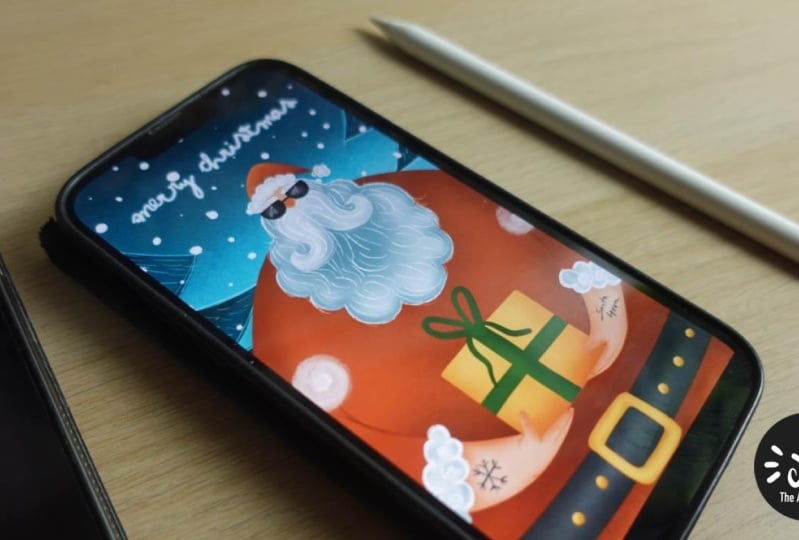
une carte de vœux de Noël animée en utilisant les boissons Procreate et Procreate Que vous souhaitiez apporter un peu de joie aux fêtes de fin d'année à
vos amis et à votre famille, mettre en valeur vos
talents créatifs sur les réseaux sociaux ou simplement ajouter une touche de magie
à votre portfolio numérique Ce cours est le moyen
idéal pour le faire. Salut, je suis Alexandra,
alias la mère de l'art. Je suis artiste et éducateur
spécialisé dans l' illustration et l'animation numériques Et je suis là pour vous
guider à travers un beau projet parfait
pour les fêtes de fin d'année. Voici ce que nous allons aborder. Tout d'abord, nous allons créer une illustration festive
dans Procreate, explorant des
outils et des techniques amusants Ensuite, nous lui donnerons vie. Je vais vous montrer comment animer votre illustration dans des rêves
procréatifs, créant une animation fluide, ludique et en
boucle qui
captivera Je vais vous montrer trois techniques
d'animation. Tout d'abord, les chutes de neige en
boucle douce, puis les flocons de neige ludiques
au premier plan,
et enfin, une Vous exporterez votre œuvre
d'art sous forme de vidéo et de Jif
partageable de haute qualité afin pouvoir l'utiliser comme pièce
jointe
et même comme carte de
vœux numérique Ce cours est conçu pour les apprenants
débutants à
intermédiaires. Ainsi, même si vous débutez dans le domaine de
l'animation ou de la procréation de rêves, vous trouverez les étapes
accessibles et faciles à De plus, vous repartirez avec un projet de vacances unique
qui ne manquera pas d'impressionner. Alors, prenez votre iPad,
allumez, procréez et procréez des rêves, et diffusons un
peu de magie des fêtes grâce à l'
art et J'ai hâte de voir ce que tu vas
créer. Commençons.
2. À propos du cours: C'est tellement merveilleux
que tu sois là. Bienvenue. Dans cette vidéo, je vais vous
parler de la structure de classe, des ressources de classe
et du projet de classe. Le cours est donc
divisé en deux parties. Dans le premier, nous
allons créer l'illustration
ensemble et procréer Maintenant, le thème de ce cours est Seta debout
dans la neige Mais vous êtes libre de l'
interpréter comme bon vous semble. Mais gardez à l'esprit qu'une œuvre d'art composée
différemment
nécessiterait quelques ajustements. Créez donc une
composition différente. Avec les techniques d'animation que je vais vous
montrer plus tard, uniquement si vous êtes à l'aise
avec vos compétences. OK ? Sinon, n'
hésitez pas à modifier mon croquis ou à en créer un à partir de zéro en suivant
mes conseils vidéo. De plus, si vous ne
souhaitez pas illustrer, vous pouvez ignorer la partie
illustration et utiliser les éléments que vous pouvez
trouver dans les ressources. Dans la deuxième partie du cours, nous allons animer
et procréer des rêves Nous utiliserons notre illustration et y
appliquerons trois techniques
d'animation différentes. Nous allons créer
une chute de neige en boucle des flocons de neige ludiques, et je vais
vous montrer comment créer cette écriture animée magique Enfin, nous allons exporter cette illustration sous forme de vidéo
afin que vous puissiez la
partager sous forme réelle et
également sous forme de Jif
afin de pouvoir l'utiliser comme pièce jointe à un
e-mail, par exemple De plus, vous pouvez télécharger en tant que Jif
dans un projet de classe, et il
affichera immédiatement l'animation Non, j'ai exploré
plusieurs façons de le faire. Procreate Dreams ne vous
permet pas encore d'exporter des fichiers Jifs, mais il existe une autre application gratuite
appelée Adobe Express
, et vous pouvez y convertir votre
vidéo en JIF, et je vais Et cette méthode entraîne
le moins de perte de qualité. J'ai essayé plusieurs applications, mais elles ont entraîné une
perte de qualité importante. OK ? C'est donc la meilleure solution que j'ai trouvée à
ce jour pour créer des puces, et je suis très heureuse de la
partager avec vous. En ce qui concerne les
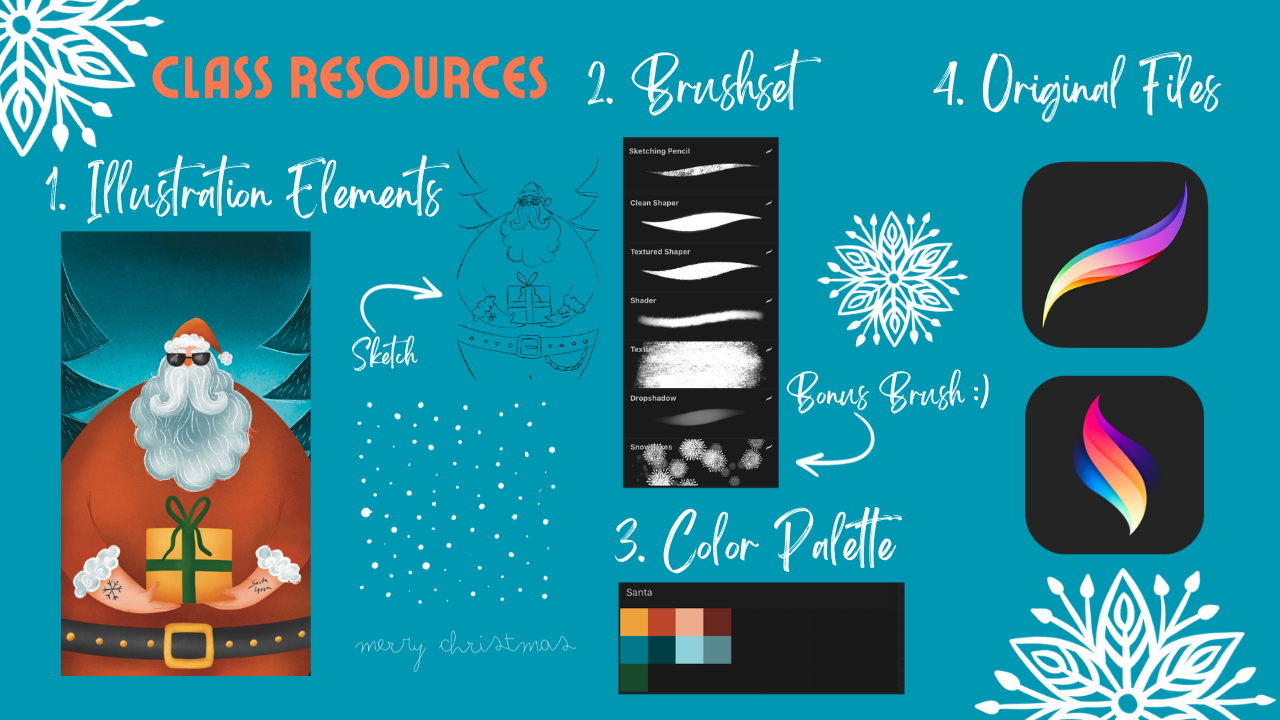
ressources du cours, comme d'habitude, vous recevrez un set de seins, une palette de couleurs, mon croquis. Vous obtiendrez les
fichiers originaux à titre de référence, ainsi que
mon
illustration originale fichier de procréation afin que
vous puissiez l'utiliser si vous souhaitez simplement essayer
les techniques d'animation Le projet de classe
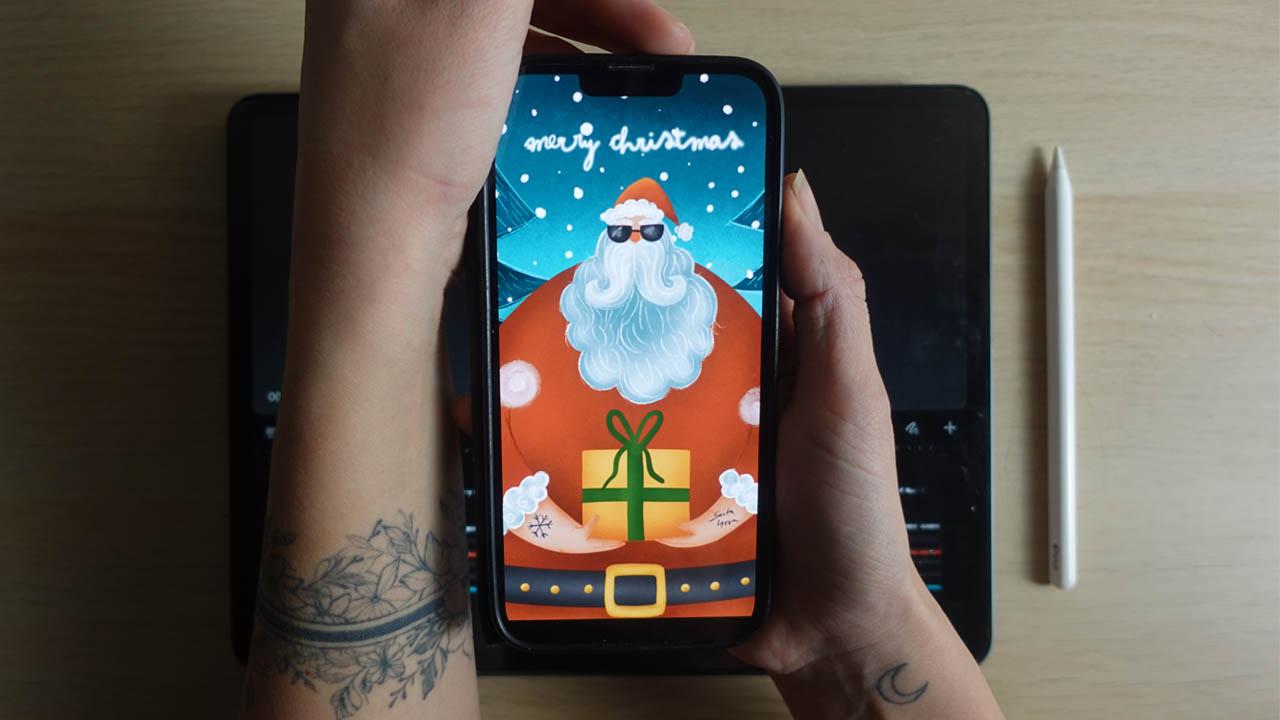
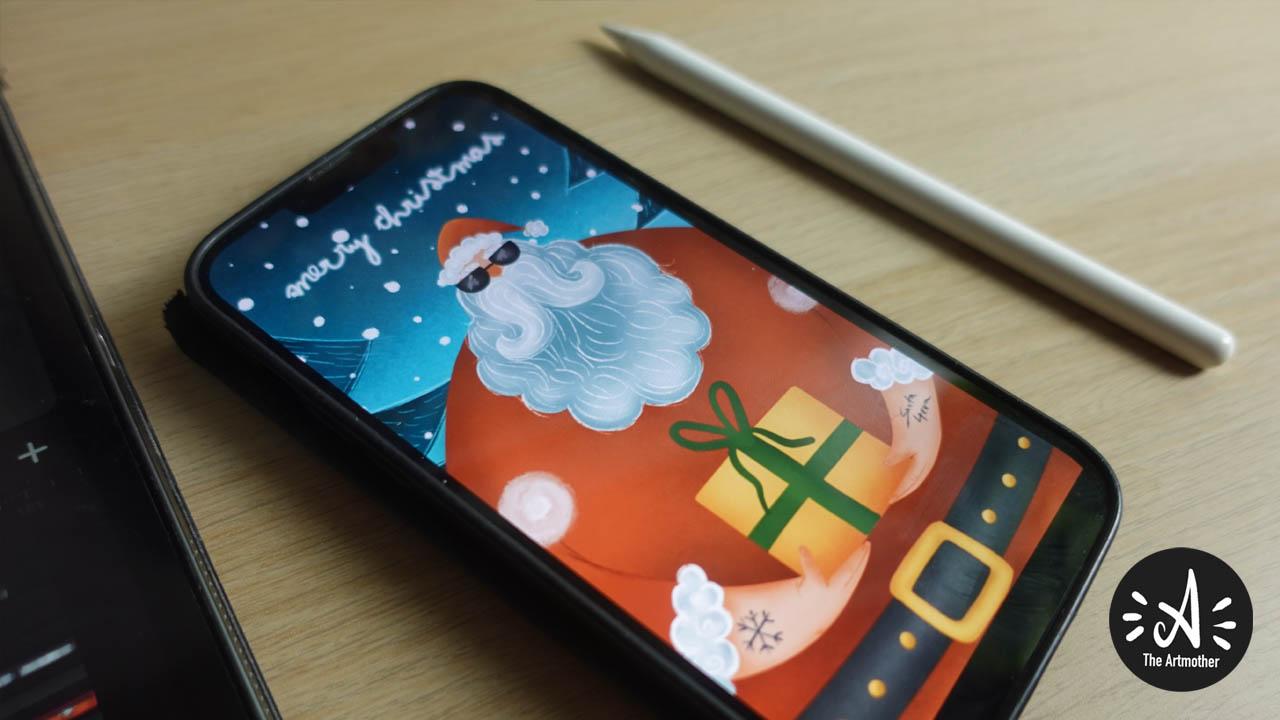
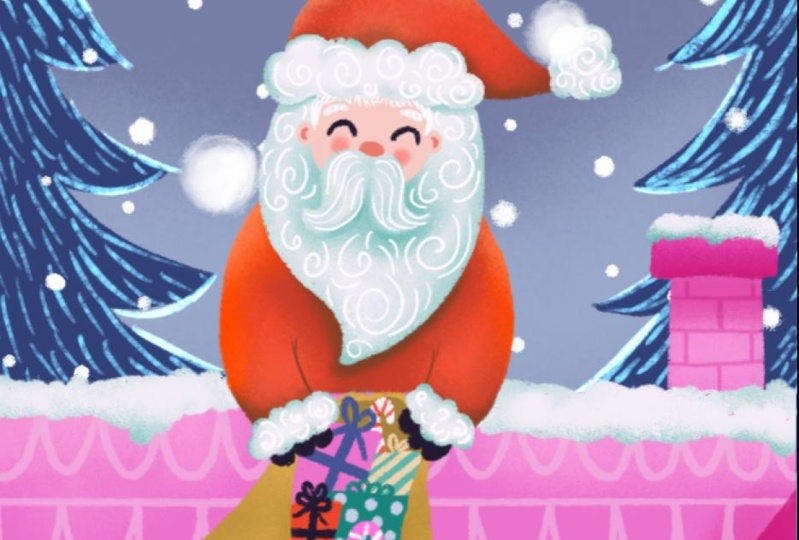
consiste donc à créer une animation en boucle du Père Noël
debout dans la neige, n'est-ce pas ? Comme je vous l'ai déjà dit, vous
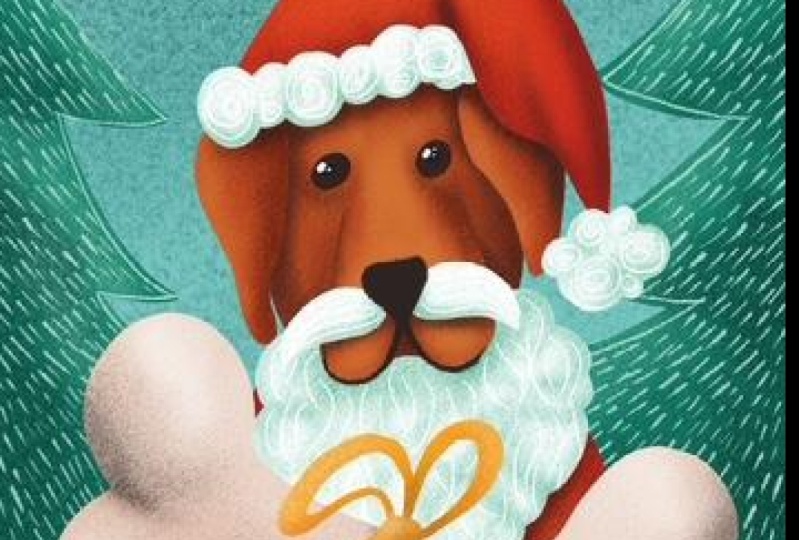
avez la liberté artistique. Interprétez donc ce
sujet comme vous le souhaitez, sorte que vous puissiez avoir un bonhomme de neige
debout dans une chute de neige un ange thème
de Noël ou simplement
un simple sapin de Noël La partie en boucle de l'
animation n'est pas obligatoire. créer
une chute de neige, une simple chute qui n'est pas en boucle Mais une animation en boucle attire
toujours plus l'attention, c'est pourquoi je voulais partager cette
technique avec vous afin que vous puissiez créer une animation en
boucle dans des rêves
procréatifs Une chute de neige en boucle, en fait. Lorsque vous avez terminé, assurez-vous télécharger votre projet de classe dans la galerie de projets afin que
nous puissions voir ce que vous avez créé. De plus, si vous partagez vos
œuvres sur les réseaux sociaux, assurez-vous de me taguer afin que
je puisse les partager C'est bon. Donc, dans un premier temps, téléchargez les ressources,
prenez votre iPad et rendez-vous au premier cours.
3. L'ébauche: Bienvenue à la première leçon. Dans cette vidéo, nous
allons créer ce croquis de notre carte de
vœux. Et ce que j'ai pensé, c'est
que le sujet serait, gros, que nous aurons père
Noël principalement sur
la carte de vœux Il y aurait la
neige qui tomberait et l'écriture Joyeux
Noël
apparaîtrait dans une technique d'animation que je vous montrerai plus tard Donc, la première chose que nous devons
faire maintenant est de créer ce croquis de cette carte de
vœux. Vous êtes libre de faire
ce que vous voulez, vous n'avez
donc pas nécessairement
besoin d'un père Noël. Vous pouvez suivre tout en
créant votre propre design, ou vous pouvez simplement prendre mon
croquis et le redessiner, personnaliser ou
me suivre à 100 % étape par étape C'est vous qui décidez avec quoi vous vous
sentez à l'aise. Je veux vraiment que tu t'amuses bien avec ça pendant que tu
prépares les fêtes. Il est donc très
important de
décider des dimensions dans
lesquelles vous allez illustrer. Je veux que cette animation ou Jeff
fonctionne sur les réseaux sociaux. Je veux créer une bobine à partir de celle-ci, c'est
donc une dimension
que je vais utiliser. Mais vous êtes totalement
libre de créer une autre dimension,
Canvas et animation. Le processus sera le même. Non, je vais créer un nouveau canevas. J'appuie sur le
bouton plus ici et ce bouton plus ici pour pouvoir écrire les dimensions. Et la largeur sera de 720
et la hauteur de 12 80 pixels. Je vais donc le créer Je ne sais pas si vous
remarquez que le DPI est de 300, je l'illustre toujours avec ce DPI car cela me donne
une belle résolution. Je veux que cela reste
très simple. Lorsque j'ai une toile, je crée généralement avec le crayon à dessin
et la couleur noire, une règle approximative des tiers règle des tiers est que si vous divisez le canevas en
trois parties égales, vous pourrez placer
les éléments plus facilement. Et vous n'avez pas vraiment besoin
d'être précis à 100 %. Ce que je fais, c'est en fait, je fais les mesures à la main. Je pourrais utiliser le
guide Canvas pour m'aider, mais j'adore garder des
choses comme Sibyl Et si vous voyez que quelque chose n'
est pas vraiment uniforme, vous pouvez simplement l'ajuster
et le déplacer. D'accord, donc je pense que
ce n'est pas parfait. Euh, ça aurait l'air mieux. Très bien, maintenant j'ai
cette histoire de règle des tiers. Je vais réduire son opacité, et je vais créer une autre couche, et c'est ici que je vais
créer cette capture Maintenant, je veux aller voir le père
Noël, non ? Je commence toujours par identifier les principales parties du corps mon personnage.
Il a donc une tête. Il a un oiseau. Il a un
chapeau et un corps. Maintenant, si je veux
créer un contraste, je crée soit une tête
géante avec un petit corps, soit un
corps géant avec une petite tête. Et avec le père Noël, je pense que ce corps géant
fonctionnerait très bien Donc, dans le tiers inférieur de cette toile, je
vais dessiner son corps. Et je peux choisir
chaque élément, exemple la
forme géométrique de base qu'il aura. Je n'ai pas vraiment envie de m'intéresser à conception de
personnages pour le
moment , car ce cours ne porte
pas vraiment sur cela, mais cela
vous aidera si vous
réfléchissez aux formes géométriques de base et que vous décidiez
que la tête sera, je ne sais pas, ronde ou
triangulaire, peu importe. OK. Ce
sera donc la base du corps. Je vais l'ajuster un peu plus. OK. Et maintenant je ne fais que dessiner les formes géométriques
de base, d'accord ? Il aura donc une
petite tête ici et une barbe géante comme celle-ci. Et comme vous pouvez le constater, j'utilise
ces lignes comme lignes directrices. C'est donc approximativement de
là que viennent ces lignes. OK ? Et au milieu,
il y a la tête. Voici la barbe. Voici la
tête, le visage. Et qu'est-ce que ça va faire ? Par exemple, il va
tenir un cadeau. Voici donc le cadeau. Et il va le tenir. Comme ça. OK. Mon idée initiale était de créer
un père Noël tatoué. Je peux peut-être créer ça. Il aura ce truc ici, et ses bras seront là pour
tenir le cadeau. Et il aura comme des tatouages
sur la main. C'est cool. OK. C'est à ce moment-là
que j'ajoute des éléments
de design de personnages. Pense à des trucs amusants
qui
rendraient ça vraiment drôle. Et je vais ajouter des
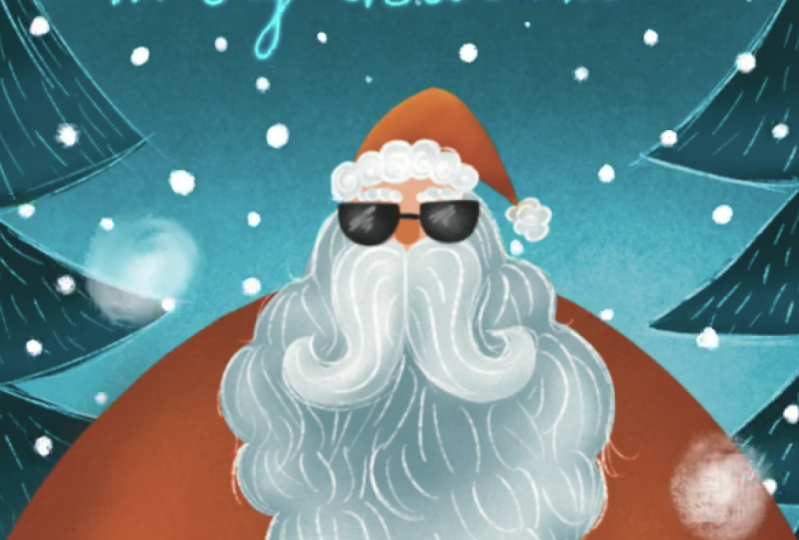
lunettes de soleil cool à ce gars, et il aura
une grosse moustache OK, je suis déjà
dans l'état de fluidité. Ce sera
donc l'esquisse de base aléatoire. Et j'ai oublié la ceinture. Oh, mon Dieu. Il
sera donc un peu comme ça. Il aura une ceinture. Et il y aura des arbres comme celui-ci en arrière-plan
et joyeux Noël Ce sera
cette morphologie. OK. C'est cool. J'adore ça. D'accord. Ce que je
vais faire maintenant, et c'est ce que je vais
faire rapidement ou accélérer, je vais créer
une autre couche, réduire l'opacité de celle-ci et désactiver les directives pour ne pas vraiment vouloir
être aussi stricte Et ce que je vais
faire, c'est créer un tracé épuré sur cette esquisse et ajouter
quelques détails supplémentaires Alors regardez ça s'
accélérer et amusez-vous bien. OK, donc c'est tellement
amusant. Tu peux voir ça ? Je veux que tu t'
amuses bien avec ça. OK ? La composition
est donc totalement simple. La forme de son corps est une grande ellipse. Vous pouvez même le faire si
gros que vous n'
aurez même pas besoin de prendre soin de
ses jambes. Amuse-toi bien. Si tu décides de te
faire tatouer,
comme moi,
amuse-toi un peu avec les tatouages, alors j'aime avoir le père Noël pour toujours. Juste ici.
Ouais. Et l'oiseau, tu peux aussi jouer avec
sa forme. Bien, passons à
la vidéo suivante, où nous allons
choisir nos couleurs.
4. Choisir les couleurs: Dans cette vidéo, nous
allons choisir les couleurs de notre illustration. Maintenant, avec un
design simple comme celui-ci, j'adore créer
un contraste entre couleurs chaudes
et froides. Ma combinaison préférée
est l'orange et le bleu sarcelle, mais je ne
veux pas vraiment perdre cette rougeur
du mais je ne
veux pas vraiment perdre cette rougeur
du centre qui lui est propre, non ? Je vais donc
réfléchir à certaines choses. Passons aux palettes et créons une nouvelle
palette à partir de zéro. Et la façon dont je
choisis mes couleurs est de choisir les couleurs de base. Mes deux couleurs de base seront donc l'une chaude et l'autre froide. Ma couleur chaude
sera l'orange que j'aime. C'est une couleur très saturée
et trouvez la couleur parfaite. Et je vais choisir
un sarcelle comme celui-ci. OK ? Couleurs très saturées. Maintenant, je vais choisir une
version plus foncée de la même couleur, mais je vais la pousser pour qu'elle
soit un peu plus rougeâtre Ça va me donner
cette couleur rouge comme ça. Et pour ce qui est du bleu sarcelle, je vais
simplement passer à une couleur plus foncée. Je ne veux pas une
telle variation de couleur en arrière-plan, car ce sera l'arrière-plan. Et maintenant, choisissons
une couleur plus claire. Et j'ai pensé qu'une couleur de plage très claire mais plutôt neutre conviendrait parfaitement à
la couleur de peau ici. Et pour le bleu sarcelle, je vais juste opter pour ce bleu très clair Maintenant, nous pouvons éclaircir et assombrir ces couleurs
tout au long du processus, mais j'aime vraiment donner une certaine base à mes
illustrations et, par exemple, suivre le courant et ne pas simplement avoir des couleurs,
vous savez, Je vais nommer cette palette. Senta et vous pouvez
le trouver dans les ressources. OK. Nous allons donc
travailler avec ces couleurs , puis voir comment cela se
passe dans le processus. OK, je vous verrai donc dans la prochaine vidéo où nous
allons remplir les couleurs.
5. Illustration partie 1: Très bien, alors commençons simplement à
illustrer cette ville, comment je commence mes La première étape que j'ai l'habitude de
faire est réduire l'opacité
de cette esquisse Si vous souhaitez inclure du dessin
au trait dans votre illustration, vous êtes totalement libre de le faire Je n'
aime pas trop illustrer au trait,
ce n'est pas mon style,
mais là encore, vous êtes totalement libre de faire le Père
Noël comme bon vous semble Très bien, j'ai réduit l'opacité de l'
esquisse, et je crée une nouvelle couche
sous les esquisses Nous avons également les couleurs, et je vais simplement commencer à
remplir Je pense que nous allons
progresser étape par étape. Commençons donc. Je vais choisir cette couleur rouge et je vais d'ailleurs
commencer par l'ajouter, puis je vais jouer un
peu avec cette orange. Je vais donc choisir le clean
shaper pour qu'il ait une forme solide, et je vais accélérer ces
pièces afin que cela ne vous prenne pas
trop de temps. N'hésitez pas à le regarder, puis à travailler sur votre
illustration au fur et à mesure. OK, alors commençons. OK, cool. Et maintenant,
au niveau du visage et de la tête ,
je vais créer
une autre couche. Je vais choisir cette couleur de peau, et je vais juste dessiner
la forme de la tête. OK. Il sera en fait
couvert de détails, mais vous pouvez essentiellement voir
la composition de base. Il y a donc une ellipse
géante, surmontée d'une
petite tête Ensuite, je vais créer
une autre couche, et je vais continuer en ajoutant l'oiseau
et la moustache
sur des couches séparées Alors laissez-moi choisir le blanc dans un
premier temps et le clean shaper Et ajoutons la moustache. OK. Maintenant, je vais créer
une autre couche ci-dessous, et je vais ajouter l'oiseau. Maintenant, comme ce fond
est blanc, je vais juste changer sa couleur pour l'acier afin que je puisse voir ce que je
fais. En fait,
je suis déjà en train de renseigner la
couleur de l'arrière-plan. Je suis donc sur une nouvelle couche. J'ai du blanc, et je
vais juste ajouter l'oiseau. Et je peux vraiment éteindre la moustache pour vraiment
voir ce que je fais Et mets la moustache. Cool. Je vais ajouter des sourcils. Je vais donc ajouter une autre couche et rendre ce pinceau un
peu plus petit. Et je vais juste ajouter ces
sourcils ici. Comme ça. Et je vais ajouter une autre
couche pour le chapeau, et je vais encore une fois ajouter
ce truc blanc ici. Ajoutez une autre couche en dessous ce truc blanc et
choisissez ce rouge, et j'ajouterai simplement le chapeau. Nous avons maintenant les
formes du chapeau. Passons à la
vidéo suivante où nous allons ajouter de l'ombrage et de
la texture à cette partie
6. Illustration partie 2: H Très bien, ajoutons maintenant un
peu d'ombrage à cette partie. Nous aurons terminé la tête ,
puis nous passerons au corps. OK ? Pour ombrager ce
massage et cet oiseau, je vais utiliser un
gris un peu plus foncé pour l'ombrer. Ou nous pouvons opter pour ce bleu, mais désaturons-le et
faisons-le un peu grisâtre Je choisirai de faire de l'ombre à une branche. Verrouillez les
couches en alpha, toutes. Donc, deux doigts font pipi sur un calque ou pressent le calque et
cliquent sur Alpha log. OK. Maintenant, choisissez l'oiseau. Oups, c'est ici. Et ajoutez un peu d' ombrage autour de la forme. Vous pouvez en fait agrandir et
le parcourir un peu. Nous allons redonner cette sensation de
blanc dans une seconde. Je vais le rendre plus petit
et peut-être un peu plus foncé sur les bords,
encore plus petit. Sur ces bords, j'ajouterai
encore plus de ténèbres. OK. Et peut-être
sous la moustache Ce sera la partie ombragée. OK. Et je vais passer à la moustache et y ajouter
un peu, mais très légèrement
parce que c'est sur le dessus OK. Comme ça. Et ce que je vais faire, c'est
créer une autre couche par-dessus, choisir le blanc et choisir
le crayon à dessin Je vais désactiver le sketch
pour voir ce que je fais. Et avec le crayon à dessin, je vais ajouter ces lignes ici Je vais devoir
ajouter de l'ombre à la moustache avec ce bleu
que j'avais, ce blanc, tu peux voir ce blanc, Nous allons juste l'examiner un peu. Je vais peut-être l'assombrir encore plus ici. Comme ça. OK, cool. Maintenant, j'ai le
crayon à dessin et le blanc, et je vais ajouter sur la couche supérieure, je vais ajouter ces petites lignes je vais la réduire un peu Je vais utiliser ce
crayon et ajouter une petite ligne de stabilisation,
car elle est un peu bancale OK. Et vous pouvez ajouter des choses amusantes
à l'oiseau. Vous pouvez donc ajouter un
peu de sortie,
comme ça, vous savez, c'est une sorte de travail de ligne. Donc oui, tu peux t'
amuser avec ces lignes. J'adore utiliser cette
technique qui me permet assombrir quelque chose
puis de le rendre clair avec des
détails comme celui-ci C'est tellement cool. J'adore ça. Ça a l'air tellement cool. Je vais également ajouter un peu de ces lignes amples à
la moustache OK, ça a l'air super. Nous ajouterons
d'autres ombres un peu plus tard pour créer ou
ajouter plus de contraste. Mais maintenant, passons à autre chose
et travaillons sur les sourcils. Et en gros, ce que je vais
faire, c'est faire de même. Je vais choisir ce vert clair. Je vais en fait le mettre ici dans cette palette de couleurs afin que
vous sachiez quoi utiliser. Je vais juste passer un peu en revue
ces sourcils et peut-être que je ferai
tout comme ça. J'ajouterai également cette lampe
à la chaleur. Cool. Et je vais faire une autre couche blanc au crayon à dessin, je vais peut-être jouer avec
des spirales ici et là Donc ça a l'air génial. OK. Ça a l'air tellement cool. Et ajoutons l'
ombrage à la tête, puis nous continuerons
avec les lunettes de soleil Je vais choisir ce rouge ou
peut-être cette orange, oui, et le shader brush, et j'ajouterai un peu d'
orange sur le dessus du feu Comme ça, peut-être un peu plus. C'est donc comme allégé. Je vais rajouter un peu ce
rouge ici. Et je choisirai une
version plus foncée de cette couleur. Je vais le mettre ici, et je
vais ajouter de l'ombrage. À quoi ça ressemble ? Ouais.
Je trouve que ça a l'air bien. Il a perdu un peu de son
dynamisme, je vais donc le
rajouter au milieu OK, ça a l'air amusant. Et maintenant, je vais
activer l'esquisse et créer une autre couche. Je choisis la couleur
de peau, je l'
assombrit un peu et j'ajoute peut-être
le nez comme ça. OK. Et je vais
créer une autre couche. Je vais choisir un gris foncé, et j'ajouterai les lunettes de soleil. Oh, mon Dieu. C'est trop cool. Je vais enregistrer cela en alpha, choisir le gris clair
et le shader, et j'ajouterai quelques reflets
au milieu, comme ceci Et peut-être que je vais choisir
le crayon à dessin et, exemple, l'améliorer un peu Comme ça. Oh, ouah. Je l'aime tellement. OK, passons donc
à la vidéo suivante
où nous allons travailler sur le corps.
On se voit là-bas.
7. Illustration partie 3: Très bien, alors
passons au corps. Au début, je vais créer une nouvelle couche et
remplir les mains. Je vais donc choisir la couleur de peau, le clean shaper, et
je vais les ajouter OK. Et je vais créer une autre
couche et dessiner ce cadeau. Que ce soit cette couleur jaune. Donc, avec un shaper propre, je vais simplement remplir le formulaire. Et je vais placer cette
couche derrière ces têtes. OK. Et maintenant je vais ajouter
cette partie de la main. Et ce que je vais
faire, c'est
éteindre le corps créer une couche au-dessus
des mains, choisir la couleur rouge et le modèle épuré et simplement
ajouter ces mains ici Pour que je puisse voir
exactement ce que je fais. OK. Et sur une autre couche, je vais choisir le blanc et ajouter le. Je vais les enregistrer tous les deux en alpha. aussi les mains,
et je choisirai ces verts avec lesquels j'ai
ombragé l'oiseau, et je choisirai le shader Et en fait, je vais juste
ajouter exactement le même effet à ce produit pour qu'
il s'adapte à l'ensemble. Je vais donc simplement passer en revue l'ensemble avec ce vert clair. Je vais choisir le
crayon à dessin et le blanc, et je vais
créer une autre couche, et maintenant je peux
revenir sur le corps Et je vais simplement ajouter ces
éléments ici. Comme ça. Oui. Cool. Je vais d'abord passer aux mains. Oui, il est verrouillé en alpha. Je vais choisir sa couleur et en choisir une
version plus foncée. Choisissez une branche de shader. Et je vais ajouter de l'ombrage. Je vais l'agrandir un peu. OK, un peu plus petit. Et je vais ajouter de l'ombrage. Mais je vais le rendre encore
plus petit. Comme ça. OK. Je vais choisir la couleur de peau et
maintenant la rendre un peu plus claire et au milieu, je vais juste la rajouter comme ça. Cool. Je vais choisir à nouveau cette version
plus foncée, rendre vraiment petite
et là où elle se trouve je vais désactiver le sketch pour
voir ce que je fais. J'ajouterai simplement que c'est beaucoup. Comme ça. OK. Cool. Je vais choisir la couleur d'origine
et l'adoucir
un peu . Vraiment cool. Et si j'ai besoin d'
ajouter quelques détails, je choisirai cette couleur plus foncée, un crayon à dessin, et je
vais simplement dessiner ici des objets
que possèdent les mains Je peux peut-être ajouter deux doigts, des ongles juste pour faire,
tu sais, L Real ou plus
réel, quelque chose comme ça. Et oups. Comme ça. Il y a quelques
lignes au niveau du poignet. Vraiment cool. Et c'est
le moment où je vais ajouter les tatouages, ma partie préférée. Je vais donc activer ce sketch. Je vais choisir ce vert foncé, mais je vais le pousser un
peu vers l'indigo, et je vais garder ce crayon à
dessin, et je vais juste dessiner ce mignon flocon de neige
en tatouage ici, et j'ajouterai Père Noël pour toujours. Ici. Vraiment cool. J'adore ça. C'est bon. Donnons de l'ombre au cadeau. Je vais enregistrer le cadeau sous forme alphabétique et
choisir cette couleur jaune, choisir la version la plus foncée, rendre un peu orange. Vous obtiendrez en fait une couleur
similaire à celle-ci. Comme ça, je vais
choisir un pinceau shader. Je vais l'agrandir un peu, et je vais juste
passer en revue ce petit cadeau. Comme ça, je vais revenir à
la couleur d'origine, peut-être un peu plus claire sur le dessus pour la rendre un peu
éclatante, tout en restant textuelle Comme vous pouvez le constater, j'y
ai ajouté plusieurs couleurs, et cela donne une grande variété. De couleur et quelques effets similaires
intéressants. OK, et maintenant je vais créer une autre couche et en
faire un masque de découpage Je vais donc en dessiner
la forme. Je vais choisir un shaper propre et choisir la couleur
du ruban. Je choisirai peut-être le rouge. Laisse-moi voir. Ce
serait trop rouge. Je vais peut-être essayer la couleur turquoise. Non, je vais choisir la couleur verte. Oui, ça marcherait. Je vais ajouter cette couleur
verte ici, et je l'utilise pour
le ruban. Oui. Cool. Je vais créer
une autre couche. Ou ce truc au
sommet. Ça a l'air cool. Je vais les palocker tous les deux
et ajouter un peu
d' ombrage, peut-être avec
un vert plus clair Je vais choisir le shader
et ajouter simplement Oups. Oui. Ajoutez-y un peu de lumière. Ici aussi. Vraiment cool. OK. Je vais maintenant
créer la ceinture. Je vais créer une autre couche. Oui, je mets
tout sur une nouvelle couche. C'est mon nom, je ne
sais pas comment l'appeler. Obsession. C'est comme ça
que je résous les choses. J'ai choisi une couleur gris foncé. Je vais dessiner la ceinture ici. Je vais créer cette
couche sur le corps. Je vais le mettre
là, où est-il ? Je vais en faire un masque à clipser, donc encore une fois, il le clipsera Je vais remplir cette couleur. Cool. Encore une fois, la même chose
d'habitude, gris
plus clair, un peu d'ombrage Je vais donc ajouter un peu d'
ombrage au milieu, peut-être même plus foncé sur les bords C'est comme ça que je résous les choses. Cool. Je vais créer
une autre couche, choisir cette couche jaune clair et propre
et au niveau de la ceinture OK. Et je vais simplement
ajouter ces éléments ici. Cela devrait être des trous,
mais je pense que ce serait vraiment décoratif si je
les ajoutais ici, et je vais passer à l'alpha. Regardez, choisissez une couleur plus foncée, version
plus foncée de cette couleur. Shader. Faites-le petit. Je vais y ajouter
un peu de texture. Donc aussi de l'ombrage comme à
l'extérieur, à l'intérieur. En plus de ces petits points, je vais juste y ajouter ou ajouter un
peu de cette teinte, puis je choisirai une couleur jaunâtre
très claire, je la
rendrai vraiment petite et je l'
éclaircirai Vraiment cool. Je n'aime donc pas
la
position de la ceinture . Je
vais donc simplement sélectionner les deux couches et
les corriger. Oui, ça a l'air cool. Et maintenant je dois
ombrager le corps. Et oui,
faisons-le dans la vidéo suivante et ajoutons également quelques éléments à l'arrière-plan.
8. Illustration partie 4: Très bien, alors continuons
avec l'illustration. Faisons de l'ombre au corps. Je l'ai donc enregistré en alpha. Je choisis ce brun plus foncé
pour nuancer l'ensemble dans un premier temps, je vais
donc prendre le pinceau shader Comme vous pouvez le constater, cela évolue de
manière organique. Au départ, j'avais choisi
six couleurs, et maintenant j'en ai neuf, et j'en aurai
peut-être encore plus. Alors, où est-ce que je vais
placer les ombres ? Je vais juste faire de l'ombre autour de
cette forme de trou. Pour lui donner une sensation
tridimensionnelle. Comme vous pouvez le constater,
ces mains
ne sont plus à leur place,
mais attendez simplement. Je vais ajouter une
ombre entre les jambes et même sous les
mains et ce cadeau. Et ici aussi, je vais ajouter un peu d'ombrage
autour de cet oiseau Je vais le réduire un peu et principalement
autour de la ceinture ou
en dessous de la ceinture, j'ajouterai cet ombrage Cool. Maintenant, je vais
passer aux têtes. Où sont les poules ? Ici. Et je vais juste y ajouter
cet ombrage jusqu'à ce qu'
il s'y fond un
peu Donc, tu vois que
je peux jouer. Choisissez la couleur du curseur
à mélanger légèrement. C'est plus sombre ici, ici aussi. Choisissez une couleur plus foncée. Il suffit de le mélanger un peu. Revenez au corps
et ajoutez un ombrage un peu plus foncé
ici, en dessous des points Et où sont les filets ? Voici les indices, et je
vais les éclaircir ici. Et je vais choisir ce rouge, rouge
original, aller au corps. Je vais en rajouter un peu, en fait. Il ne fait donc pas si sombre. En faisant des allers-retours
avec ces couleurs, nous allons simplement ajouter de la texture. Vous pouvez donc trouver la
bonne quantité d' allers-retours. Ne t'inquiète pas OK. Et j'avais cette orange
et je voulais, en fait, à
l'origine ajouter cette orange. Essayons donc. J'ajouterai cette orange
au milieu, peut-être à l'arrière. Peut-être. C'est maintenant
une combinaison intéressante. Il s'agit d'une variété de couleurs. Je n'en suis pas vraiment
satisfait. Je ne sais pas J'y retournerai. Il suffit peut-être de l'utiliser un
peu avec cette orange pour en faire
un rouge plus vif, mais je ne pense pas que nous ayons tant besoin
de cette orange. Et ce que je
viens de faire avec les poules, je vais devoir
le leur refaire. Alors mélangez-les en quelque sorte. OK. Et si je veux
ajouter plus de détails, je vais simplement créer
une autre couche par-dessus. Choisissez le crayon à dessin.
Je vais avoir besoin de ce brun. Je vais désactiver le sketch
pour voir ce que je fais. Je vais juste ajouter des lignes ici. Cela m'aidera juste à assembler ces
objets, choisir un brun plus foncé, jouer avec ça et
j'en ajouterai un ici. Et bien, je pense que je suis
prêt pour la scène. Et passons à l'arrière-plan. Donc, en arrière-plan, je vais créer une autre couche. Je vais revenir sur le sketch. Je vais choisir un bleu plus foncé. Choisissez le propre shaper
et ajoutez simplement ces arbres. Je vais également assombrir cette
partie ici. Cool. Je vais vous proposer un
look comme d'habitude. Choisissez cet acier brillant, choisissez le pinceau shader, et j'ajouterai de la lumière sur les bords des niveaux Maintenant, je vais choisir
un bleu sarcelle très foncé, et je vais ajouter cette
obscurité au sommet Donc, entre ces
niveaux comme celui-ci. Maintenant, je vais créer
une autre couche, choisir ce bleu clair et
ce crayon accrocheur et jouer encore un peu. Je vais donc y ajouter ces lignes. J'adore ça. C'est ma technique
préférée maintenant, ce Linework souple comme détails Je peux le dire parce que
cela ne correspond pas tout à fait à l'idée initiale. De Linework. OK. Ça a l'air cool. C'est un peu comme s'il neigeait un peu. Et si j'adore
ajouter des détails sur
le dessus
, c'est parce que je peux jouer avec les modes de
fusion Donc juste une seconde.
Tu peux le voir ? Si je passe à cette couche et que je passe simplement par
le mode de fusion, je peux jouer et obtenir différents
effets Parfois, cela fonctionne,
parfois non, mais je voulais vous montrer que la couleur du
curseur est superbe Je vais peut-être le garder comme ça. Je vais créer une autre couche. Derrière ces arbres, et je choisirai l'ombre
ou le pinceau, fais-le grand. Et avec ce bleu clair, je vais créer un
dégradé vers le ciel. Il fait donc plus clair
derrière la scène, et il sera
plus sombre en haut Je vais donc juste le rendre un
peu plus sombre en haut. Cela donne déjà cette
texture. C'est super amusant. En bas, je vais le
rendre encore plus sombre. Je ne vais pas dire : Oh, oui, c'est
cette forme, alors
laisse-moi juste voir les arbres. Ouais Laisse-moi juste
assombrir un peu ça Et si je le veux,
je peux ajouter quelques étoiles brillantes au
ciel, mais je ne veux pas Je pense que ce serait
trop parce que nous aurons,
genre, de l'animation
en cours ici, d'accord ? Je pense que je n'aime pas
cette partie du centre. Donc, ce que je vais faire,
c'est sélectionner le cena en entier, chaque morceau de
lui. En fait, je vais me regrouper. Laisse-moi vérifier. Oui,
j'ai besoin de euh hein. OK. Je me dégroupe parce que j'aurai aussi
besoin de mes mains. Donc tout, je vais le regrouper. Ouais Éteins le croquis et je vais agrandir un peu le
Père Noël. Laisse-moi voir à quoi ça ressemble. Alors peut-être que oui, je vais le
placer comme ici. Et pour que je n'
aie pas ses jambes, tu peux toujours ajuster tes illustrations en fonction ce que tu
ressens, d'accord ? Je l'aime mieux comme ça. Je pense que ça sera
encore plus beau. Je pense donc que nous en avons terminé ici. Passons donc à la deuxième partie
du cours où nous allons
faire l'animation. Je suis tellement excitée.
9. Animer une chute de neige en boucle: OK, alors c'est l'heure. Créons une animation
à partir de cette beauté. Ouvrons donc Procreate dreams. OK, alors
créons un nouveau fichier. Et encore une fois, pensez
aux dimensions dont vous avez besoin. Donc, si vous cliquez sur le signe plus, vous pouvez choisir parmi
plusieurs écrans différents. Nous allons utiliser
ces quatre cases sociales, et je viens de me rendre compte que si vous cliquez maintenant sur
ces trois boutons, vous pouvez régler le nombre d'
images par seconde. 24 est totalement cool, mais vous pouvez également définir la
durée de cette animation. Et je pense que 10 secondes
fonctionneront mieux. OK ? Je vais donc en ouvrir un vide. Oups. Ouais. Et à quoi ça sert ? Oui, nous avons une chronologie de dix
secondes. Tu peux le voir ? Nous n'
avons rien dessus, nous ne pouvons
donc pas le pincer. Et maintenant, importons
l'arrière-plan. Je recommence donc à procréer. Je vais en fait créer
une autre couche car nous ne pouvons pas mettre la
couleur de fond en tant que couche séparée. Je vais donc simplement
y
créer une nouvelle couche , sélectionner
cette couleur d'acier et la remplir avec cette couleur. En fait, rien ne
se passe, mais je vais avoir la couleur de fond
sur un calque séparé. Maintenant, je vais sélectionner les
éléments en arrière-plan. Donc le dégradé, cette
couleur de fond et les arbres. Et je vais les regrouper. Je vais donc les regrouper. Et en fait, si vous
cliquez sur le nouveau groupe, vous pouvez l'aplatir, mais
j'adore conserver les éléments Comme j'ai la possibilité
d'avoir beaucoup de couches. Je vais juste dupliquer ce
groupe et en aplatir un, d'accord ? Appuyez sur Aplatir et je le
mettrai sur une couche séparée. Et c'est ce que je vais
importer dans les rêves procréatifs Pour que j'aie les couches
séparées, oui,
c'est
toujours une préférence. Je vais donc faire en sorte que ce soit aussi grand. Ne vous inquiétez pas pour ce
qui n'est pas fini. Avec le dessin, nous allons simplement placer le père Noël dessus en une seconde et
il le recouvrira Très bien, cela
correspond donc à notre calendrier. Avec deux doigts, vous pouvez
zoomer sur la chronologie. Je vais retourner procréer. Maintenant, la raison pour laquelle j'ai
séparé l'arrière-plan et
le père Noël, c'est parce que je veux cette chute de neige passe derrière le
père Noël et devant le père Noël,
mais ce seront des flocons de neige
différents OK ? Pour le plaisir, j'ai déjà regroupé le Père Noël Je vais
donc à nouveau dupliquer ce groupe de couches
et en aplatir un, le
saisir, revenir à
Percreate dreams, le
placer en arrière-plan Maintenant, je peux faire en sorte
que le Père Noël soit aussi grand que je le souhaite. Je vais l'
agrandir un peu comme ça, et je vais l'
adapter à la chronologie. OK, cool. Maintenant, j'ai le
père Noël et l'arrière-plan. Créons donc les flocons de neige, et je vais
les créer dans Procreate parce que je veux vraiment
un motif homogène Parce que je veux une animation
en boucle. Je veux donc que le début
de l'animation soit exactement au même point que la fin, si
cela a du sens. Je vais donc aller sur Procreate
et créer un
canevas de taille carrée et maintenant je vais choisir une couleur de
fond plus foncée pouvoir voir
ce que je fais Créez une nouvelle couche ou
je suis sur une nouvelle couche. Je choisirai le blanc, et je choisirai le shaper texturé Maintenant, vous pouvez créer
ce modèle de simulation avec de
vrais dessins de flocons de neige Donc, si vous le souhaitez,
vous pouvez simplement passer du temps à créer des flocons de neige Vous savez,
vous pouvez simplement rechercher des motifs de
flocons de neige Sur Pinterest, par exemple, ou vous pouvez avoir un pinceau à
estamper Par exemple, j'ai un
pinceau rempli de flocons de neige. Laisse-moi juste te montrer.
Vous pouvez donc le faire avec ça. Mais j'adorerais vraiment
le rendre vraiment simple, alors utilisez un chapitre sur les textures. Alors maintenant, je vais
remplir tous
ces petits flocons de neige, toute
la toile, d'accord ? OK, cool. Maintenant, je
veux que tu choisisses un flocon de neige et
que tu l'agrandisses Vous pourrez l'effacer ultérieurement
si vous le souhaitez. Mais ce sera une bonne référence
ou vous pourrez simplement vous en souvenir. Je vais l'agrandir
un peu, je ne sais pas, le
faire comme avec ce
petit truc ici. Maintenant, je vais
appuyer sur le bouton de sélection et le rectangle et sélectionner
la moitié du canevas. Peu importe que
vous soyez précis, mais assurez-vous de
ne pas vraiment couper
ces flocons de neige ou de savoir si
vous pouvez le faire également Pipe à doigt gratuite, couper-coller. Et je vais le faire. Cela en
fera la moitié
sur une autre couche. Je vais sélectionner celui du haut, le
faire en bas, et celui-ci
ici. Je peux donc modifier. Et maintenant je vais fusionner les
deux ensemble, alors fusionnez vers le bas. Maintenant, je peux l'affiner
un peu. Cela m'aidera à en créer un plus beau. Motif. OK. Donc, une fois que vous aurez obtenu ce
petit modèle homogène, ajoutons-le
à Procreate dream Je maintiens donc la couche enfoncée, passe à Procreate dreams
et je l'amène à la chronologie entre
les deux OK ? Donc, entre le
père Noël et le fond. Je vais l'adapter à
la chronologie de Fit D. Mm. Alors je m'accroche et je prends de l'ampleur. Ouais. OK. Je vais
l'agrandir un peu. OK. Et pouvez-vous voir le flocon de neige de
référence ici ? Cool. Je vais le placer
d'une manière ou d'une autre ici pour que, vous savez, derrière le père Noël, vous ne puissiez pas voir la neige. Ça va tomber comme ça. Et je veux que ça continue, d'accord ? Je veux donc que cette référence
réapparaisse. Ce que je vais faire, c'est
reproduire cette petite chute de neige Je vais donc maintenir la touche enfoncée, aller dans Options de
piste et
dupliquer la piste, d'accord ? Cool. Maintenant, je vais passer
à n'importe lequel. Faisons le premier. Je vais le
sélectionner, le sortir
du cadre et le placer ici. Cool. OK. Tu peux le voir ? Je vais juste zoomer.
J'ai donc mon père Noël et voici une fois le carré et
la deuxième fois le carré. Et voici une autre
référence Snowflake et voici ma
référence Mon objectif est donc maintenant de le sélectionner. OK. Juste un petit peu. Mon objectif est maintenant que ce flocon de
neige de référence arrive Pendant ces 10 secondes. ce faire, je vais placer le chapeau d'
affichage au début et le toucher, le déplacer, le
déplacer et le redimensionner. Cela ajoutera l'image clé à cette piste animée qui
s'applique à celle-ci. Je vais passer à la fin
de cette bande dessinée. J'ai mis la motion track ici. J'ai placé un image-clé
ici et je vais simplement changer sa
position et je vais à ce flocon de neige de
référence afin que vous puissiez voir qu'
il s' Ouais. Jouons-y. Jouons le tout.
Oui, dans 10 secondes, il va juste arriver. Super cool. OK. Et qu' allons-nous faire
avec cette seconde ? En gros, ce que je
vais faire, c'est
cliquer à nouveau sur cette couche, déplacer et redimensionner, sur
cette image-clé, puis ajouter l'image-clé
à la fin de cette piste est la fin de cette
piste. Donc je vais juste appuyer sur ce bouton ou
juste, tu le vois ? Ou placez-le simplement
ici sous forme d'image-clé. Et maintenant,
mettons-le en position. Ce sera quelque part ici. OK, jouons le tout. Tu peux le voir ? C'
est une boucle parfaite. Il y a un saut à la fin. Ici. Mmm, hum. Pas parfaitement aligné, donc je peux. En quoi consiste
ce saut ? Laisse-moi voir. Mmm, hum. OK. Donc à cette position finale. Je vais juste
le placer. Comme ça. OK. Maintenant c'est joué. L'ensemble, je veux dire. Parfait.
C'est tellement merveilleux. J'adore cette animation en boucle. Voyons maintenant si nous pouvons effacer de cette référence Snowflake Passons donc au
mode dessin à la gomme. Et en fait, oui, nous le pouvons. Voyons donc le tout. Oui, le voici encore une fois. Je vais juste effacer cette note pour moi. Super cool. Alors laissez-moi résumer
ce que nous avons fait, d'accord ? Nous avons créé une toile de taille carrée et y avons mis des flocons de neige Nous le
divisons en deux et nous
changeons leur position pour obtenir
un
schéma homogène afin qu'il puisse
continuer ainsi,
car c'est
dans cette direction que changeons leur position pour obtenir un
schéma homogène afin qu'il puisse continuer ainsi,
car c'est
dans cette tombe la neige Nous avons créé un flocon
de neige de référence. Nous l'avons apporté pour procréer des
rêves et nous l'avons dupliqué. Si vous avez besoin
de plus de flocons de neige, vous pouvez effectuer exactement le même
processus avec une autre couche Vous pouvez donc dupliquer
celui-ci à nouveau et simplement aligner ces
flocons de neige de référence, d'accord ? Alors oui, nous avons dupliqué ces deux couches et les avons placées
en dehors du cadre. Ces deux carrés, d'accord ? Ensuite, j'ai ajouté un cadre au
mouvement de la première pour l'
aligner sur le flocon de neige de
référence à la fin de cette piste, puis j'ai fait de même ou un peu de
même pour la seconde où nous n'
avons pas eu à nous aligner à cause des cerceaux, vous ne pouvez pas le voir à
cause du Père Rendez-vous dans la prochaine vidéo
où nous allons
ajouter d' autres flocons de
neige le devant, puis ajouter l'
animation Joyeux Noël
10. Flocons de neige ludiques: OK. Donc ce que je veux maintenant, c'est que deux petits flocons de neige
tombent ici. J'enregistrerai leurs mouvements et je les peindrai en
coupes procréatives. Ma première étape consiste à
créer une nouvelle piste, alors appuyez sur « Nouvelle piste ». Il s'agit de tout. Je vais entrer dans le mod de dessin en
cliquant sur ce bouton. Je vais choisir le blanc et
le pinceau en térébenthine, et je vais juste peindre
un flocon de neige ici C'est un peu transparent. Il est texturé, donc ce pinceau
fonctionnera bien pour cela. Je vais passer du mode dessin
pour l' adapter à la chronologie. C'est un petit cadre. C'est bon. Je vais fabriquer cette raquette
depuis le début, trouver sa position
en dehors du cadre. J'ai quelque chose ici, donc je vais juste l'effacer. OK. Vous avez donc sa
position en dehors
du cadre car nous voulons que cette animation en boucle
soit belle Donc, s'il démarre sans
que ce flocon de neige soit là, il aura toujours cette sensation d'animation
en boucle D'accord ? Je vais donc battre un record, et je vais garder
les yeux sur la piste. J'ai 10 secondes pour le
faire quitter l'image. Je vais donc retenir mon souffle. Oh, c'est lent.
Repartons à zéro. Et c'est très
rapide. Recommencez. C'est cool. OK. Maintenant, je vais créer une autre piste et faire exactement
la même chose. Je vais passer en mode dessin. Je vais y dessiner un petit
flocon de neige. J'ai appuyé sur OK. Je vais l'adapter à la chronologie. Cool. Je suis au
début de la piste. Je vais trouver sa
position à l'extérieur
, enregistrer, garder un œil sur la
chronologie et le faire tomber. C'est vraiment cool. OK. J'adore ça.
Nous avons donc maintenant deux types d'animations
incluses et nous allons faire celle
de Joyeux Noël
dans la prochaine vidéo.
11. Écriture manuscrite magique: C'est bon. Passons à la dernière partie de l'animation
où nous allons créer une jolie
inscription en cuir « Joyeux Noël La première chose
dont nous avons besoin pour cela, c'est d'
une base
sur laquelle nous allons puiser , puis nous allons
la supprimer. Donc, ce que je veux de vous
maintenant, c'est d'aller sur Procreate, de
créer un nouveau canevas de la
taille d'un écran Je vais changer la couleur de
fond en gris car je vais
travailler avec du cuir blanc Je vais ajouter du texte et
écrire Joyeux Noël. Sélectionnez le texte. Oups OK, je vais le placer au
milieu, sélectionner le texte, et je vais chercher une police
que j'adorerais recréer Maintenant, avec cette technique
d'animation, cette police manuscrite
serait la plus belle, et vous êtes totalement libre de vous
écrire vous-même le Joyeux
Noël avec un pinceau ici, accord pour imiter Vous n'avez donc pas nécessairement besoin
d'une police manuscrite. Je vais juste passer en revue mes polices de caractères. Je les utilise. Oui, j'ai choisi celui-ci. Mais encore une fois, vous pouvez tout à fait vous
contenter d'un crayon à dessin
et de placer le calque qu'il vous faut Joyeux Noël. OK ? Cela peut donc être totalement
comme votre écriture. Je vais utiliser cette police. Je vais maintenant accéder à la couche de ce texte et appuyer sur Rasterize Rasterize créera en fait
une image à partir du texte, vous ne pouvez
donc plus modifier le Je vais maintenir
cette couche enfoncée,
revenir à Procreate dreams
et la placer en haut,
et je vais faire en sorte qu'elle remplisse la piste Je vais donc simplement le sélectionner
et remplir la chronologie. Il est plein ? Oui, il est
rempli. Je vais le sélectionner. C'est où ? Je vais le
placer en haut,
au milieu, non ? Maintenant, nous allons utiliser la méthode
du flip book. Si vous avez suivi l'autre classe d'
animation que j'ai, vous connaissez déjà la méthode du
flipbook, qui consiste dessiner chaque
image de l' Cela peut sembler vraiment épuisant
parce que c'est beaucoup, mais ce sera un processus
vraiment agréable Cela peut être très méditatif, et laissez-moi simplement vous
montrer, en fait Donc, la première chose à faire est créer une nouvelle piste
avant tout, je vais créer une nouvelle piste et replacer
la pièce au début. Et maintenant je vais entrer en mode
dessin avec ce signe. Je choisirai le blanc, et je
choisirai le set de
pinceaux lumineux, le stylo lumineux. Et ce que nous allons
faire, c'est ouvrir
le mode flipbook,
balayer vers le bas, et le flip book s'
ouvrira Maintenant, qu'est-ce que cela signifie ? Nous avons une
animation de dix secondes avec une fréquence d'images de 24 images par
seconde. Cela signifie que nous avons 240 images pendant toute
l'animation. Maintenant, nous n'allons pas
remplir toute l'animation, mais nous visons à en
remplir au moins 200, d'accord ? Avec ça. Et ce que
nous allons faire, c'est comme
si nous écrivions
tout ce Joyeux Noël, puis il disparaîtra également OK ? Laissez-moi juste vous
montrer ce que je veux dire. Je suis donc au flip book.
Il s'agit de la première image. Je vais juste dessiner un
segment du lettrage. Je vais passer à la suivante. Et comme il y a la peau de l'oignon, voyez-vous ce point violet ? Cela me montre ce que j'
ai dessiné auparavant. Cela m'aidera donc
à suivre le mouvement. Alors maintenant, je vais tracer
une ligne un peu plus longue
et aussi une ligne un peu
plus longue à nouveau. Et laissez-moi juste
vous montrer à quoi cela sert. Je recommence toujours par
le début, d'accord ? Laissez-moi juste vous montrer
et jouons-y. Je vais vous montrer ici.
Tu l'as vu ? Nous allons donc combler
le trou comme ceci. Et ça va avoir l'air super cool. Alors
allons-y. Nous sommes là. Nous sommes en mode dessin. Nous sommes le flip book, et consacrons-nous un peu de temps à cela. Vous pouvez suivre où vous
en êtes dans la chronologie ici. Cela signifie que nous sommes
déjà dans 1 seconde, avons
donc 24. Ce flipbook contient des pages
dessinées plus dix. Donc, si j'ajoute une image de plus, elle passera à 11. Pouvez-vous voir que cela comptera jusqu'à 24, puis
changera la seconde. OK, maintenant que j'en suis à la fin, je vais écrire cinq autres
petits livres aux puces, feuilletant
les pages complètes pour qu'
il y ait une
écriture stable sur cinq cadres J'en suis à 5 secondes maintenant. Je l'ai fait de manière très détaillée. peut donc que vous n'ayez pas progressé
dans ces petites étapes et que vous disposiez
peut-être de moins de temps. C'est bon. Je vais vous
montrer dans une seconde
pourquoi je dis cela, mais faisons simplement cinq
petits cadres pour le moment. Tu vois ce frétillement ? J'adore son apparence. Il suffit de jouer le trou pour que
vous puissiez voir ce que nous avons fait. Ok, donc la neige
tombe et OK. Et maintenant ça s'arrête, non ? Ce que je veux faire jusqu'à
la fin de cette chronologie, parce que si vous voulez simplement écrire ici et
ensuite, c'est fini, c'est cool. C'est nouveau. Je veux remplir ce cadre en
faisant disparaître cette écriture Et je ne le ferai
pas
d'une manière aussi
détaillée que celle-ci,
parce que j'aimerais bien, mais comme vous pouvez le voir, cela prend environ 6 secondes,
presque 6 secondes. Il me reste quatre secondes. Encore quatre secondes pour le
faire disparaître. Je vais donc le faire disparaître
dès le début. Je vais donc l'écrire, encore une fois,
comme le
Joyeux Noël, mais toujours un peu
moins, si cela a du sens OK ? C'est donc ce que je vais faire. Et oui, ça
me prend, genre, beaucoup de temps. Vous verrez peut-être ces
écrits dans 20 secondes. Mais je suis déjà à environ 40 secondes de création de
cette partie d'animation. Donc, euh, oui, gardez cela à l'esprit. OK, alors allons-y. Je fabriquerai le chapeau de jeu
là où se trouve mon dernier cadre. Oups. Ouais.
Mode dessin, flip book. Et c'est ce que nous allons faire. OK, je pense que c'est terminé. Nous sommes à 9 secondes. est fait, je vais désactiver
la visibilité de cette couche de
lettrage, d'accord ? Et jouons-y. Oh, ouah. Ça a l'air
super cool. J'adore ça. Tu peux le voir ? Cela
a l'air incroyable. Je l'aime tellement. OK, nous en avons donc terminé avec l'
animation. Qu'est-ce que tu en dis ? J'adore ça. OK, alors rendez-vous dans la prochaine vidéo
où nous allons l'
exporter et créer un Jiff à partir de celui-ci. Donc tu es là.
12. Exporter votre animation: Très bien, maintenant que notre belle animation est
prête, exportons-la Maintenant, nous aurons besoin de deux fichiers. Le premier sera
un MP 4. Ce
sera un fichier vidéo, vrai, que je vais
partager en vrai. Et j'aurai également besoin d'un fichier
JIF pour
pouvoir l'utiliser comme carte
de vœux numérique dans mes e-mails Et en fait, cela
fonctionnera également comme votre
projet de classe, d'accord ? Nous aurons une
application différente pour créer le JIF car dreams ne
supporte pas encore le JIFS Donc, si vous souhaitez le partager, cliquez sur le bouton Rêves ici. D'accord ? Appuyez sur Partager et sur Vidéo, et
votre fichier sera exporté, n'est-ce pas ? Je vais sortir et
enregistrer la vidéo. Cool. Maintenant, ce que je vais
faire, c'est passer
à mon téléphone parce que ce sera plus rapide pour moi, mais vous êtes totalement libre de le
faire sur votre iPad. Nous allons
utiliser Adobe Express. Il s'agit d'une application gratuite. Vous pouvez donc le télécharger
sur votre iPad. Je vais le
faire sur mon téléphone. Je vais donc d'abord le
partager sur mon téléphone. Voici donc mon téléphone, je vais simplement sélectionner l'animation et la
déposer sur mon téléphone. Je l'ai donc ici. Je vais
mettre cela au second plan. Et ce que je vais faire maintenant,
c'est ouvrir Adobe Express. Encore une fois, il s'agit d'une
application gratuite. OK. Et vous devrez
créer un compte ou connecter avec votre compte Google
ou votre compte Facebook,
d'accord ? C'est bon. Ainsi, lorsqu'il s'ouvre, vous
pouvez effectuer plusieurs opérations dans Adobe Express. Le moyen le plus simple
de créer un Jif est de cliquer sur la
barre de recherche et d'écrire Jif Et il s'ouvrira pour
passer en mode ou en possibilité Jif. Il vous suffit donc d'appuyer pour
télécharger une vidéo, de la
sélectionner dans la
photothèque. OK. Et maintenant qu'il est chargé, vous pouvez le définir trop grand car je
veux qu'il soit de haute qualité. Par exemple, il existe d'autres modes ou applications et
sites Web où vous pouvez convertir une vidéo en Jif Mais j'ai constaté qu'il y avait une perte de qualité
importante dans plupart d'entre eux, et j'ai trouvé qu'Adobe Express entraînait une perte de qualité moindre. Je vais donc simplement le régler sur une grande qualité et
attendre que mon média soit téléchargé Et quand c'est fait,
cliquez sur le téléchargement. Il est en train d'exporter votre fichier et vous pourrez
enregistrer votre image Jif Save Et il a été enregistré sur la pellicule photo. Alors maintenant, lorsque vous
allez sur votre pellicule, vous verrez votre Jif Et c'est d'une assez bonne qualité. Quand je veux écrire un e-mail, je peux écrire Joyeux Noël Et d'après mes photos, ce Jeff va
juste jouer comme ça. C'est cool, non ?
Vous pouvez donc l'envoyer sous forme de
carte de vœux de Noël par e-mail. Mais cela fonctionnera également dans votre projet de partage de
compétences. Alors laisse-moi juste
te montrer. Dans la classe, dans la
partie projet et ressources, cliquez sur Soumettre le projet. Vous pouvez ajouter le
titre du projet. Vous pouvez donc lui donner un nom. Ouais. Salut. Noël.
Joyeux Noël Dans la description, vous pouvez
ajouter l'image qui
se déplacera telle quelle en tant que chef. Wawa Comme c'est beau. C'est tellement cool. Et comme image de couverture,
veuillez simplement faire une capture d'écran de
votre œuvre d'art. Je vais simplement télécharger
votre illustration elle-même que vous avez
réalisée dans Procreate Cela fonctionnera très bien. Et j'adore ce à quoi ça ressemble. Ensuite, cliquez sur Publier, et vous aurez un projet de classe
incroyable. OK. J'espère que ce cours vous
a plu. Rendez-vous dans la dernière vidéo où nous allons
terminer le tout.
13. Réflexions finales: Félicitations. Tu l'as fait. Tu as terminé le cours,
et je suis tellement fière de toi. Je suis sûr que vos œuvres sont magnifiques et j'ai
hâte de les voir, alors assurez-vous de les télécharger dans la galerie de projets
et de me taguer si vous les partagez
sur les réseaux sociaux. Suivez-moi également sur les réseaux sociaux et ici sur Skill Share
pour rester à jour N'hésitez pas à laisser
un commentaire pour le cours. Il est très important pour moi de savoir ce que
vous en pensez et que les autres sachent si
cela leur convient parfaitement. C'était un réel plaisir
de vous avoir ici, et j'espère également vous voir dans
mes autres cours. Je vous souhaite tout le meilleur, bonne création et de
joyeuses fêtes.
 The Artmother, Professional Art Teacher and Artist