Transcription
1. Introduction - Commençons started: Bonjour. Dans ce cours, je vais vous montrer comment animer un effet de fumée en deux D à l'
aide d'une astuce simple Je suis Julia, animatrice et illustratrice. Aujourd'hui,
nous allons travailler sur séquence vidéo pour donner vie à un effet de fumée
grâce à
une animation en deux images en D image par
image J'utiliserai des
rêves acquis et, en cours de route, je partagerai des conseils
que vous pouvez appliquer à d'autres logiciels, projets
et situations quelques mois, j'ai
animé une scène pour un musée local avec plusieurs
incendies, flammes et tout le reste. Nous allons utiliser
la même technique,
mais aujourd'hui, nous allons rester simples et nous concentrer uniquement sur la fumée. Dans le cadre de ce cours, je crée une nature
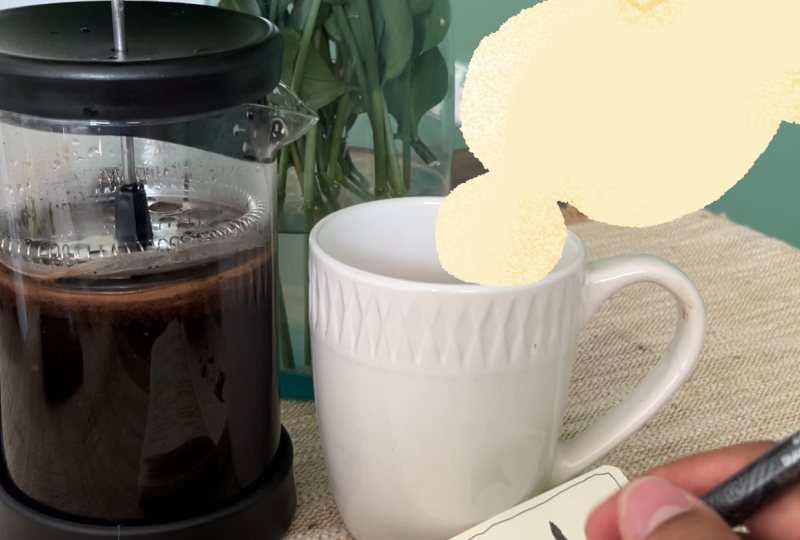
morte sur mon bureau et anime une mystérieuse
vapeur s'élevant d'une tasse D'ailleurs, cette technique fonctionne très
bien pour la fumée, la vapeur ou même les nuages
dans certains cas. Comme nous animons
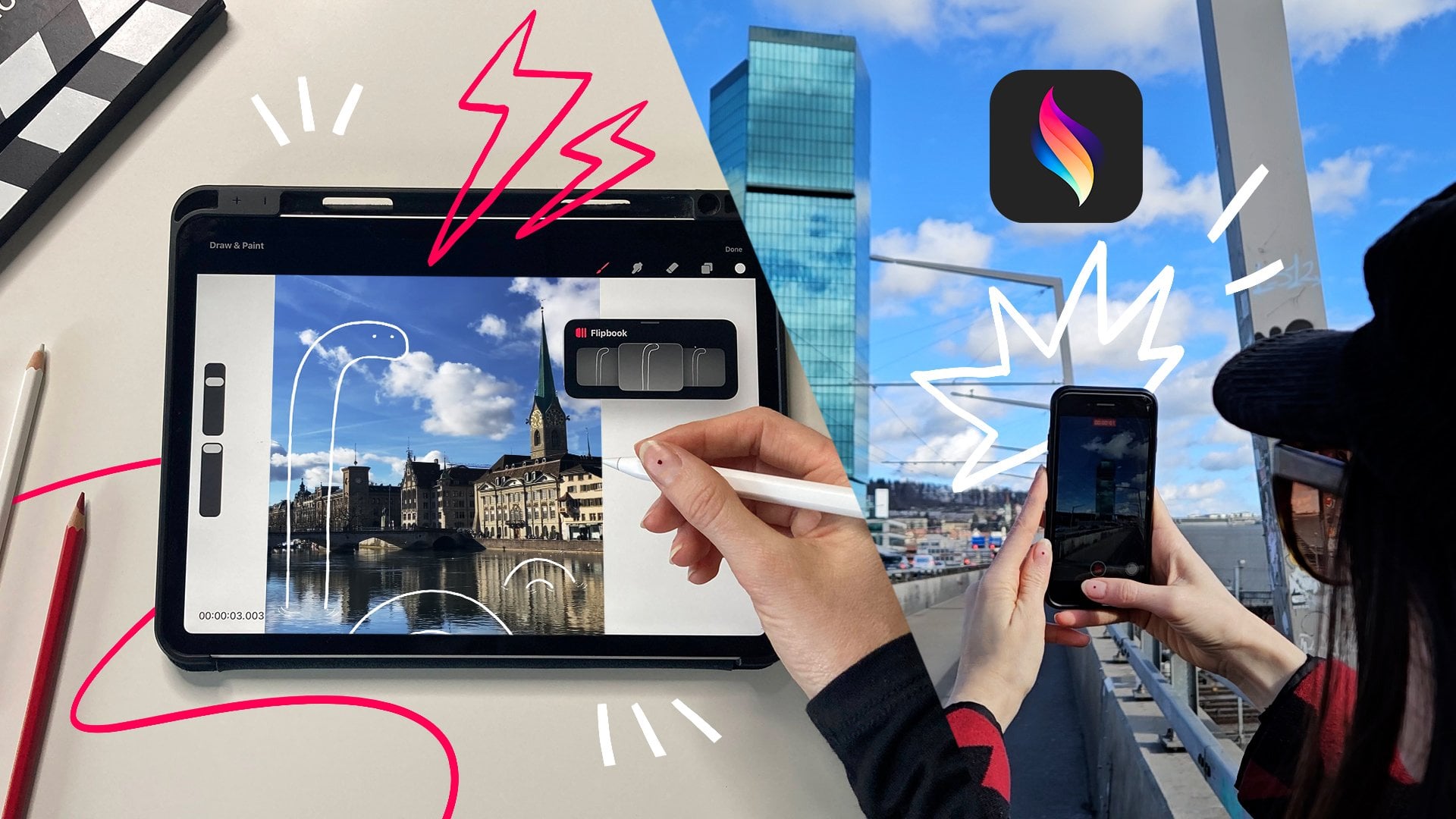
sur des séquences réelles, vous aurez besoin d'une vidéo stable Cela signifie utiliser un trépied ou trouver un moyen de sécuriser
votre appareil photo ou votre téléphone Pas de trépied, pas de problème. Vous trouverez une vidéo prête
à l'emploi dans les ressources de la classe et vous pouvez même travailler à partir d'une
photo si vous préférez. Prenez le temps de
configurer une petite scène sur votre bureau et de prendre une
photo ou une courte vidéo. Cinq à dix secondes
devraient suffire. J'ai également inclus un fichier de projet Procreate
dreams dans les ressources afin que vous puissiez y accéder directement. Commençons.
2. Animation sommaire: Préparons notre projet
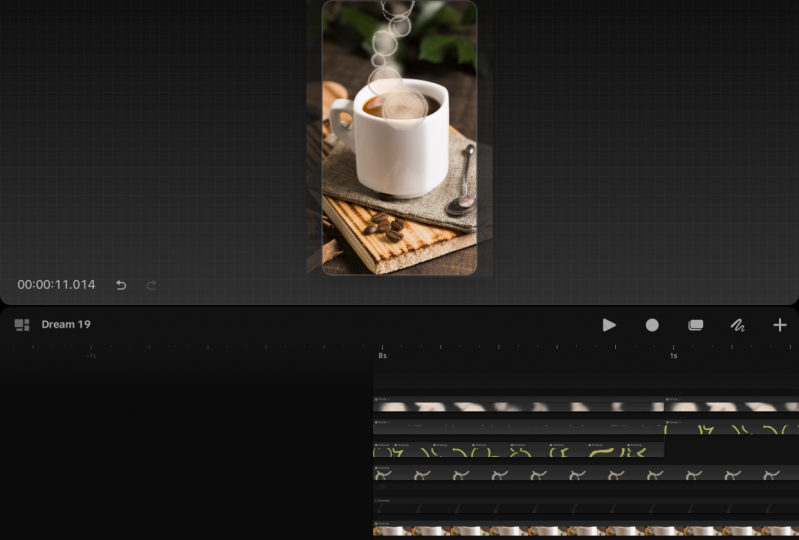
Procrit Dreams. Je règle mon projet
avec un écran large, huit images par seconde, vais dans les propriétés image par
seconde et j'en choisis huit, puis j'importe mes
séquences ou mes photos. Mon objectif est d'obtenir
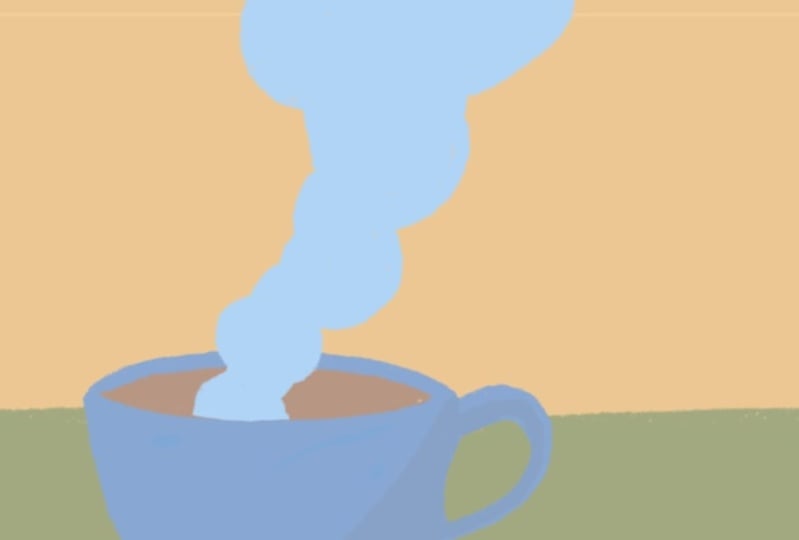
ce look nuageux. Pour créer de la vapeur, je décompose la forme et je
dessine une série de cercles. Moins vous utiliserez de cercles, plus
l'
animation sera simple. Je donne à chaque cercle
une couleur différente pour en garder une trace pendant la première
étape approximative de l'animation. L'objectif est d'animer l'effet de vapeur qui
s'élève du mug, dérive vers le haut et
hors du cadre Pour simplifier les choses, nous allons en faire une boucle. Nous devrons masquer le
Mug plus tard, mais pour l'instant, ne vous inquiétez pas du bord parfait
ou du point de départ de l'animation. D'ailleurs, ce même
effet fonctionne très bien à l'extérieur, par
exemple depuis une maison, cheminée ou même un volcan. Si vous souhaitez créer une boucle, votre première image doit
correspondre à la dernière. Copiez simplement le premier cadre et collez-le à la fin comme guide. Je vais le dire pour l'instant
à environ 3 secondes. Nous ajusterons le calendrier ultérieurement. Je vais animer tous mes cercles sur une seule couche pour
simplifier les choses Au cours de l'animation, les
cercles peuvent s'agrandir, se rétrécir ou fusionner, mais ces modifications
doivent se produire progressivement. Dans mon cas, j'ai
décidé de laisser le cercle être petit lorsqu'ils sortent de la tasse et de grossir progressivement. Je vais maintenant commencer par le cercle
noir en bas, en l' animant image par image vers le haut jusqu'à ce qu'il disparaisse
en dehors du cadre Il peut être utile d'animer complètement un cercle du début à la fin avant de
passer au suivant Comme vous pouvez le voir, la
vapeur se déplace lentement, déplacez
légèrement le cercle entre les images. Allumez la peau d'oignon pour
voir les cadres précédents. Cela vous aide à voir où vous
allez et à quel point
le cercle s'est déplacé. Il peut être utile de garder une
référence en dessous pour
vous rappeler où
nous allons et dans quelle direction la
vapeur se déplace. Comme vous pouvez le constater, la peau de
l'oignon me dit maintenant que le cadre suivant est
déjà le dernier. Le premier que nous avons copié
pour créer une boucle, souvenez-vous, mais mon
cercle noir n'est pas encore terminé Je dois
donc ajouter
quelques images supplémentaires jusqu'à ce que mon cercle noir soit
complètement hors du cadre. Il est important de
dessiner les cercles jusqu'à ce qu'ils soient
à l'extérieur du cadre. Nous devons vraiment les laisser
dépasser le bord du cadre. Maintenant que le premier
cercle est animé, nous avons le chronométrage de notre boucle. Vous pouvez jouer votre animation
pour voir si vous êtes
satisfait de la vitesse. Cela
devrait déjà être une boucle. À partir de maintenant, nous allons dessiner
les autres cercles dans les mêmes cadres que nous avons déjà
créés pour les cercles noirs. Comme je l'ai déjà dit, toutes
les animations approximatives des cercles se
dérouleront sur la même piste. Passons au
cercle suivant, qui est violet. Pendant ce temps,
vérifiez les cercles, restez connecté et gardez à l'esprit la
direction générale de la vapeur. Maintenant que j'ai animé
le cercle violet depuis sa position initiale jusqu'à
l'extérieur du cadre, je dois encore animer
la façon dont il sort du mug
pour terminer la Pour ce faire, je vais
cette fois repartir de la dernière image et
revenir en arrière comme ceci Nous devons
également effectuer ce processus
pour tous les autres cercles afin de terminer leurs boucles car ils doivent atteindre
la position de départ, est-à-dire le cadre que nous avons copié
et positionné à la fin. Passons maintenant au
cercle suivant, le cercle bleu. Comme vous pouvez le constater avec l'animation d'
aujourd'hui, nous animons directement,
ce qui signifie que nous n'utilisons pas d'images
clés ou de poses clés,
nous nous contentons de suivre ce qui signifie que nous n'utilisons pas d'images
clés ou de poses clés, une séquence
image par image C'est la beauté de
cette technique et elle rend
également
imprévisible et unique. Procédons ainsi avec
tous les cercles colorés. Oui, c'est répétitif mais
c'est aussi méditatif. Bienvenue dans le monde de l'animation. Il y a There's First. D'abord d'abord, il y a, il y a
3. Ajouter de la couleur: Une fois l'
animation grossière terminée, vous verrez comment la
vapeur s'élève de la tasse. Vous pouvez jouer et
vérifier à quoi ça ressemble. C'est le moment de repérer et de
réparer tout ce qui ne va pas. C'est compliqué maintenant avec tous
ces cercles colorés, mais vous aurez une
idée du mouvement et une fois que nous
les aurons remplis de la même couleur, cela aura plus de sens Prends attention maintenant. Nous devons
dupliquer votre couche rugueuse, celle avec les
cercles colorés, avant de la nettoyer. Cette passe approximative sera votre référence lors de l'
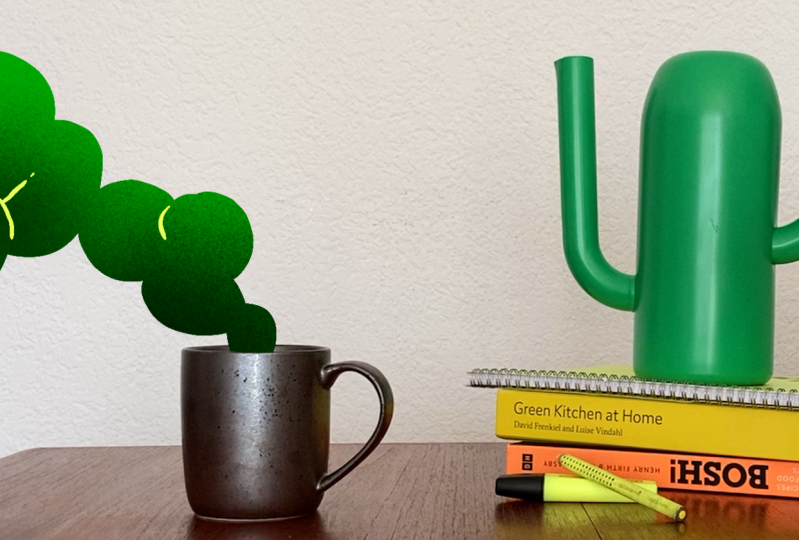
ajout de détails ultérieurement. Ensuite, sentons les formes. Choisissez une couleur
adaptée à votre scène. Dans mon cas, j'opterai pour un vert pris en arrière-plan pour que mon animation
se fond mieux l'environnement et dans
la scène d'action en direct. Dans Adobe Animate,
le logiciel que j'ai utilisé pour
créer l'animation des feux, le coloriage est un peu plus rapide Vous pouvez en effet sélectionner tous les traits
du cadre en une seule fois. Dans Procrit Dreams,
vous devrez
déposer de la couleur dans chaque
cercle manuellement, ce qui demande un peu plus de patience Mais j'ai trouvé un truc rapide. Ouvrez simplement les cercles d'un seul coup d'
outil en caoutchouc, puis remplissez l'intérieur
des cercles, créez une deuxième couche, puis attachez un masque et
déposez simplement la couleur dedans. Voici notre silhouette en forme de vapeur qui émerge du brouillon désordonné. Et maintenant, faisons-le pour tous les autres
cadres. Mais attention. Ne touchez pas le dernier
cadre qui ne
sert que de référence et que
nous supprimerons ultérieurement. Mm, il y en a tellement. Il y en a tellement. Il y en a tellement. Il y en a si bientôt.
4. Détails : tracé: Nous avons maintenant cette animation
Steam colorée. Cela a déjà l'air
plutôt bien tel
quel, mais ajoutons quelques détails. J'utilise la
couche brute comme référence. N'oubliez pas que nous l'
avons dupliqué pour une raison. Je le fais glisser au-dessus de toutes mes pistes et je règle l'
opacité sur une valeur inférieure De cette façon, je peux
le voir un
peu et, comme je l'ai dit, l'
utiliser comme référence. Ensuite, sur une nouvelle piste, j'ajouterai un dessin au trait simple suivant la courbe
des cercles. Le but est de le
faire apparaître
puis de disparaître avec le
mouvement des cercles. Comme nous créons
une boucle, souvenez-vous que même les détails doivent correspondre dans la première
et la dernière image. Exactement comme avant,
je vais
copier-coller le premier cadre, le
mettre à la fin. Pour les détails,
j'ai choisi une couleur qui correspond au stream
et à la photo. En particulier, je choisis ce jaune
clair dans la scène. Comme précédemment, j'anime
tout droit, en suivant les cercles grossiers et leur évolution et
en faisant progressivement disparaître les lignes. Ensuite, je les anime en arrière à partir de la dernière image comme elles
apparaissent pour créer ma boucle Au final, j'ai également ajouté quelques lignes supplémentaires
au milieu, les
faisant apparaître
puis disparaître. M.
5. Ajouter un dégradé: L'animation pourrait
être réalisée ici, mais j'aime toujours
vous montrer quelques moyens de la
faire avancer. Nous pourrions ajouter un dégradé ou
même une texture animée. Les possibilités sont
vraiment infinies. C'est le moment de
supprimer les dernières images de la boucle ainsi que
toute couche de référence ou tout camion dont vous n'avez pas besoin. Pour ajouter un dégradé, créez
un nouveau camion sur le dessus. Pour le dégradé, j'utilise le pinceau
à buse moyenne
du set de peinture en aérosol pour créer une ombre à la base
de l'animation. Transformez ensuite le camion en
masque à découper et regardez, quelle différence une astuce aussi
simple peut faire Ensuite, j'ai même essayé
d'utiliser un mode de fusion pour obtenir
cet aspect et cette couleur finaux
6. Masquons l'animation ation: Regardez cet effet. Bon travail. Maintenant, masquons-le
pour qu'il donne
l'impression que la vapeur
provient vraiment de l'intérieur de la tasse. Regroupez le tout une fois de plus, puis sur une couche séparée, créez votre masque, faites attention au
bord propre de la tasse, puis appliquez-le en
tant que masque de couche de masque. Voilà. Votre vapeur
s'écoule de la tasse.
7. Conclusion: Nous voici arrivés à la
fin de ce cours. Une fois que vous êtes
satisfait de l'animation, exportez votre vidéo et
partagez-la dans la section projet, ainsi que tout ce que vous souhaitez
partager dans le cadre
de votre processus. J'espère que vous vous êtes bien amusé avec cet effet
animé et que vous pourrez l'utiliser
à de nombreuses autres occasions. J'ai hâte de voir
ce que tu as créé. Merci d'avoir suivi ce cours et d'être restée avec moi
jusqu'à la fin. Si vous souhaitez rester en contact, pensez à me suivre sur réseaux
sociaux pour voir tout ce que je fais là-bas. Je suis toujours heureuse de me connecter. Bonne création.
 Giulia Martinelli, Animation Director / Illustrator