Transcription
1. Introduction: Bonjour à tous et
bienvenue sur Art. Je suis ton hôte. Et dans cette petite session, nous allons
apprendre à animer différents types d'arts vectoriels
psi phi. Maintenant, pour cet exemple, j'ai déjà créé
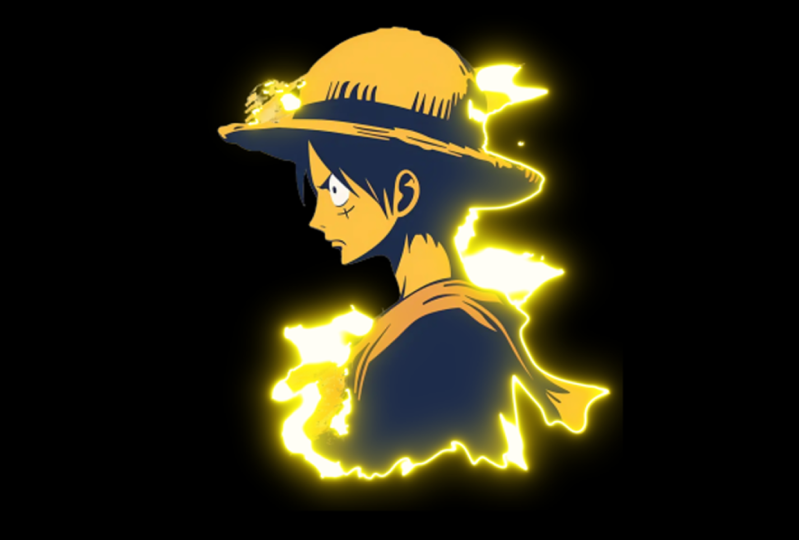
un point vectoriel de science-fiction avec un jeu de couleurs violet. Et nous allons l'animer. titre d'exemple, tout au long de
cette session d'apprentissage, les prérequis pour le
cours sont que vous devez connaître les bases d'Adobe After
Effects et
d'Illustrator, bien entendu, si vous
souhaitez créer une illustration vectorielle. Il suffit donc d'avoir une
image vectorielle avant les partitions. Et vous pouvez simplement vous lancer
dans After Effects. Et une chose que vous devez
avoir est un plugin appelé SABR, afin que vous puissiez l'obtenir gratuitement
sur le Web. Alors, sans plus
tarder, commençons.
2. Importer des fichiers dans les effets After: Donc, avant d'animer votre art
vectoriel de science-fiction,
vous devez tout d'abord l'avoir dans
votre Adobe After Effects. Nous voici donc dans
notre Adobe After Effects. Et ce sera
l'interface par défaut que vous verrez chaque fois que vous ouvrirez Adobe After Effects. Maintenant, si votre interface
ne ressemble pas à la mienne, vous pouvez aller ici sur votre droite et cliquer
sur le bouton par défaut. Et si votre interface ne
ressemble toujours pas à la mienne, vous pouvez cliquer sur
Fenêtre et aller dans
Espace de travail et sélectionner Réinitialiser, par défaut pour enregistrer la mise en page. Et lorsque vous cliquez dessus,
tout sera réinitialisé
à la valeur par défaut. Et maintenant, ton interface
sera la même que la mienne. En fait, l'interface
est toujours la même. Seuls quelques-uns des panneaux pour chiens sont désactivés ou allumés lorsque
vous changez d'espace de travail. Tout d'abord,
je suppose que vous connaissez les bases d'
Adobe After Effects. Si vous ne savez pas
que cela ne varie pas, je vais bientôt créer un cours détaillé sur
Adobe After Effects. Ainsi, pour l'importer en tant qu'art vectoriel de
science-fiction, vous pouvez aller dans le panneau du projet. Si ce n'est pas le cas, vous
pouvez toujours accéder à Window et activer le fonds du projet. Ici, vous pouvez le voir, puis vous pouvez simplement
double-cliquer dessus ou cliquer avec le bouton droit de la souris, accéder à Importer et fichiers
importants. Maintenant, pour l'entrée, vous pouvez réellement importer un fichier PNG ou le fichier
Illustrator. Je vais simplement
double-cliquer et faire glisser mes fichiers PNG, puis
je les importerai. Je vais donc simplement double-cliquer. Et ici je viens d'
importer mon fichier PNG, et voici mon fichier PNG. Tout d'abord, je voudrais simplement cliquer avec le bouton droit de la souris et créer
une nouvelle composition. La largeur
et la hauteur de mes compositions seront de
1920 x 1080 avec une durée de
10 secondes. Maintenant, vous pouvez toujours modifier la durée ou les dimensions. Je vais réaliser cette animation
pour le mode paysage. C'est pourquoi j'
utilise 1920 par 1080. Si vous voulez le faire dans
le standard mobile, vous pouvez opter pour 1080 par 19. Ou je vais simplement le faire
dans les standards mobiles. Alors allons-y avec 1080 d'ici 1920. C'est le bon, au
moins vous pouvez voir le format des courts métrages
YouTube. Nous avons donc cette composition. Maintenant. Ce que nous pouvons faire, c'est cliquer avec le bouton gauche de souris
et le faire glisser dans
notre composition. Et nous pouvons voir qu'
il s'agit de l'art vectoriel. Maintenant, vous pouvez voir
que c'est un peu flou. parce que la
résolution est réglée sur quart, vous pouvez toujours la
modifier pour qu'elle baisse. Et tu vas voir ça. Ça a l'air super. Nous sommes donc de nouveau
au quart un, puis nous pouvons simplement l'ajuster comme nous le voulons, ou aller à la taille et augmenter légèrement
ses dimensions. Et peut-être que ça
va avoir l'air bien. Quelque chose comme ça. Nous avons donc placé notre personnage
importé ou notre art vectoriel importé
sur notre composition, ou vous pouvez dire composition nouvellement
créée. Et nous l'avons correctement placé. Et encore une fois, j'ai oublié de
te dire pour le poste. Vous pouvez appuyer sur P sur le clavier et positionner
ou
vous pouvez simplement maintenir bouton gauche de la souris enfoncé pour positionner
et appuyer sur S pour la mise à l'échelle
et la gamme modifiée. En fait, j'ai sauté cette partie
parce que je suppose que vous savez
déjà que
ce cours sera pour le niveau
intermédiaire. C'était tout pour cette conférence.
3. Animation du sujet: Passons à l'animation du
sujet. Pour le moment, parce que nous allons
animer l'art vectoriel de science-fiction. Ce sera notre sujet
pour le sujet et l'émission, mais nous utiliserons
le plugin Seabed qui
est absolument gratuit. Vous pouvez effectuer une recherche sur Google,
télécharger le sabre, puis l'installer en
fonction de votre version d'Adobe After
Effects moins 2020. Et lorsque vous avez placé
votre personnage dans la position parfaite
où vous le souhaitez, vous pouvez le précomposer, et nous devons le
précomposer simplement parce que revenons
au plein pour le moment. Comme vous pouvez le voir, en ce moment, notre personnage ou notre
calque sujet montre cette boîte. Cette boîte nous indique en fait que sont les limites
de la couche
sujet et si nous appliquons
l'un des effets sur cette couche
avec ces dimensions, toutes les activités
se produiront uniquement à l'intérieur de ce boîte. Mais si nous précomposons
ce calque, il tournera. Ses dimensions correspondent à
la taille de la composition d'origine, puis nous pouvons
appliquer cet effet sur l'ensemble de
la taille de la composition. Donc, tout d'abord, vous devez ajuster la position que nous avons faite plus tôt
dans le cours. Et maintenant, nous allons simplement cliquer avec le bouton droit de la souris
et passer à pré-composer Et ici, nous pouvons sélectionner, Déplacer tous les attributs et
nous le nommerons sujet. Nous avons décomposé le calque
Sujet. Et maintenant vous pouvez voir que cette boîte est correctement étendue à la
taille de la composition entière. Et je vous ai demandé de changer
la position tout à l'heure simplement parce que si vous
changez de position maintenant, cette boîte se déplacera et cela
va poser problème. Ainsi, pour le sujet et l'émission, comme nous l'avons déjà dit, nous utiliserons Sabre. Passons donc aux effets et aux préréglages et recherchons sable. Ou vous pouvez voir ici que nous avons
votre copilote et votre sabre. Double-cliquez dessus ou
maintenez le bouton gauche de la souris enfoncé et
déposez-le ici ou sur le calque. Mais si vous voulez le laisser tomber maintenant, vous pouvez voir que tout
tournera comme
ça parce que nous
devons appliquer le C mais sur un masque et nous n'en avons
pas pour le moment. C'est-à-dire,
supprimons simplement cet hybride. Et tout d'abord,
traçage automatique de notre sujet. Jusqu'à présent, le traçage automatique, vous devez sélectionner
ce calque d'objet par le bouton gauche de la souris,
puis aller au calque. Et ici, vous pouvez voir l'avant-dernière
option est la traçabilité automatique. Vous pouvez simplement cliquer dessus. Si vous activez le bouton de
prévisualisation, vous pouvez voir que la
tête est un masque qui couvre l'ensemble de notre sujet et c'est en fait
ce que nous voulons. Il suffit donc de cliquer sur « OK ». Et votre couche
sera auto-touristique. se passera rien. Mais si vous cliquez sur le
calque, vous pouvez voir qu'il y a un masque. Et si vous appuyez
sur M sur votre clavier, vous pouvez voir qu'il existe
différents chemins de masque. Et ce sont le piment, le passé qui sera utilisé
lorsque vous serez dit oiseau, néon ou orage, etc., qui émergera. Maintenant, nous avons automatiquement
craqué notre calque. On peut supprimer l'effet sabre. Et tu vois que
tout se passe toujours comme ça. Mais maintenant, nous pouvons modifier cela parce que
nous avons le masque. Nous devons donc
passer à la personnalisation du code. Le code est en fait
la ligne de base ou le
faisceau d'émission d'énergie de base que nous avons dans le cyberespace. Et après avoir entré le code
personnalisé, vous pouvez aller dans Type de code
et sélectionner Masque de calque. Et lorsque vous sélectionnez Masque de
calque, vous voyez que tout se transforme en masque que nous avons créé à l'
aide du bouton de traçage automatique. Et après cela, vous pouvez aller Paramètres de
rendu et plus encore et le changer
en transparent, et tout
ressemblera à ceci. Encore une chose ici, c'est que votre sujet n'est pas visible simplement parce que tout
s'est transformé en masque et tout ce qui s'est passé comme le
sabbat l'a enlevé. Pour cela, vous pouvez simplement
cliquer sur le calque avec le bouton gauche de la souris, appuyer sur la touche Ctrl D votre clavier pour
dupliquer le sujet. Vous pouvez cliquer avec le bouton droit de la souris sur le calque
inférieur et changer ses deux sujets, Siebel. Et pour le calque Sujet supérieur, vous pouvez simplement supprimer le Sabbat. Et maintenant, vous pouvez voir que nous avons notre sujet et que nous avons également appliqué
le plug-in des fonds marins. Maintenant, vous pouvez simplement enregistrer le calque supérieur, puis passer
au sujet du bas. Et cette fois, nous allons
sélectionner un préréglage. Nous allons donc sélectionner un
préréglage qui correspond l'ambiance énergétique du sujet. Alors peut-être que nous pouvons opter pour
quelque chose comme Ghost Buster. Modifions-le en quart
pour le rendre plus rapide. Ou peut-être de la kryptonite,
étroite, brillante. Cachons
ça pour un moment. Ou de l'orange simple. En fait, vous devez
prendre votre temps et faire quelque chose comme commencé
radialement qui se démarque. Nous allons donc avec la
désélection et vous
pouvez ensuite modifier sa couleur en violet. C'est là. Nous avons donc désélectionné ici. Vous pouvez augmenter la densité de
soufflage comme ceci. Et si vous augmentez
la diffusion de la lueur, elle ira en fait
vers les bords. Vous pouvez augmenter le
biais du globe pour le rendre
plus visible. Et vous pouvez augmenter
la taille du noyau pour créer plus de zones ayant
le bleu absolu. Il s'agit des options de
base de la colle. Ensuite, vous devez
animer cette colle. Maintenant, pour animer cette lueur, vous pouvez passer au décalage de fin
et au décalage de départ. Jusqu'à présent, le décalage final, vous pouvez voir qu'il est de
100 % pour l'instant. Vous pouvez cliquer dessus
et le mettre à 0. Vous pouvez ajouter une image-clé et
avancer de quelques images, peut-être deux secondes,
puis la faire passer à 100. Et puis vous allez
prévisualiser cela en appuyant sur le
pavé numérique 0 de votre clavier. Votre sujet sera créé
à partir du Desert Act. Et si vous allumez votre
sujet maintenant, il a fière allure. De même, vous pouvez
aller vers le n, peut-être le second, ajouter une
image clé pour le décalage de début, déplacer jusqu'à la fin
et la tourner à 0. Et maintenant, la fin va s'évanouir. Tu vois, ça couvre d'abord
notre sujet, ça continue de clignoter. Et après un certain temps, il s'éteint. Oh, je suppose que je n'ai pas
changé la valeur ici. Vous pouvez le remplacer par 500. Alors maintenant, il va sortir, en fait. Vous voyez, il continue de clignoter
et ensuite il s'éteint. Nous avons animé ce masque
en utilisant le décalage de départ. Et le décalage. Même si vous n'aimez toujours pas l'ambiance du code ou
tout ce qui se passe comme ça, vous pouvez toujours le changer
en protocole. Tu peux changer ça à cœur, tu peux changer ça pour Petronas. Vous pouvez changer cela pour Beulah. Tout. Tous les choix et
toutes les choses se
trouvent en vous, vos points de vue
et vos activités artistiques, et cetera, et cetera, et cetera. Vous pouvez donc faire tout ce
que vous voulez. Pour le moment, nous allons simplement revenir à ce que
nous avons créé tout à l'heure. Peut-être que nous pouvons simplement
aller dans Control Z est facile et appuyer à nouveau sur Désélectionner. C'est ce que nous avons
créé jusqu'à présent en utilisant uniquement le sabre sur notre sujet et nous avons simplement
animé le masque. Il est en fait assez grand. Nous pouvons modifier cela. Sois comme ça. Oui, c'est bien. Faisons en sorte que ce soit comme ça. Nous avons donc ceci et pas besoin de modifier les
paramètres sont détectables, gardez le mouvement flou. Et aussi à partir de la couche inférieure en
cliquant sur ce commutateur
à bascule à ce moment-là. Et là, vous pouvez voir qu'il s'agit flou de
mouvement et vous
pouvez l'activer. Tout tournait donc autour de
l'animation du sujet. Pour le moment.
4. Contexte et avant-plan: Nous avons terminé les animations
thématiques. Il est maintenant temps de passer à
l'arrière-plan. Donc, pour le moment, vous pouvez voir notre arrière-plan est
comme une couleur grise. Vous pouvez modifier cela en allant dans Paramètres de composition
, puis en le changeant pour un
rendu un peu plus sombre. Ça. Nous avons donc ceci maintenant. Et puis, en ce qui
concerne l'arrière-plan, vous pouvez simplement cliquer à nouveau sur votre
calque et le dupliquer. Lorsque vous le dupliquez, vous pouvez le déplacer
ci-dessous. Cette fois. Vous allez renommer ce calque
en arrière-plan du sujet. Et nous l'avons
fait parce que nous voulons vraiment que l'arrière-plan fasse quelque chose et nous utiliserons à nouveau le même masque. Cette fois, vous pouvez simplement désactiver les images clés décalées
en cliquant évidemment sur l'
icône du chronomètre. Ensuite, nous allons découper ce calque au point
où notre émergent apparaît. Par exemple, vous pouvez
voir apparaître jusqu'à ce point l'émergence des vagues. Nous pouvons donc créer une
carte à ce stade. Et vous pouvez créer une coupe Control Shift D. Et
voici le chariot. peux supprimer ceci et passer à
nouveau à ceci et Control Shift D. Nous avons
sélectionné la partie double, Control Shift D et nous
n'avons pas besoin de la dernière. C'est ce que nous voulons. Maintenant, pour cette partie, nous n'avons pas l'animation
émergente, c'est juste cette partie. Nous opterons pour
quelque chose comme la fusion, peut-être changer la couleur
ou quelque chose comme ça. Et puis nous
augmenterons que les lueurs
se répandront pour ressembler à
tout le fond. Donc ça va se passer comme ça. Et puis tout le contexte. Pour la partie d'arrière-plan, vous devez sélectionner
quelque chose qui a le plus de bleu qui va
réellement vers
l'ensemble de la pièce. Vous pouvez à nouveau
le changer en bleu. Je veux dire, le violet en fait. Allons-y comme ça. OK, donc on a ça. Nous pouvons augmenter le
spread un peu plus. Vous pouvez augmenter la lueur. Et tu peux le faire comme ça quand
ça se passera comme ça. OK, donc nous avons quelque chose
en arrière-plan qui est animé et
tout ce qui ressemble à ça. C'est bien, ça. La prochaine chose que vous pouvez faire est évidemment paramètres
composites
à transplanter. Nous avons déjà le Chili. C'est donc notre contexte
pour le moment. Je suis content de ça. Vous
pouvez transformer cela en automne. Attendez qu'ils soient
visionnés pour terminer. En fait, cela va
prendre un peu plus de temps. Allons-y avec la moitié. Ou peut-être troisième. Il s'agit en fait d'une tâche
assez mouvementée pour l'ordinateur. Et ça, c'est bien. Je suis content de cela
en ce moment. L'objectif principal est
simplement de vous montrer ce que vous pouvez faire en utilisant toutes ces options et toutes
ces fonctions
disponibles, les plug-ins de base, etc. Ensuite, c'est l'élément de
premier plan. Pour l'élément de premier plan, j'ai en fait le
logo de ce masque. Je peux donc simplement l'importer
à nouveau en
double-cliquant sur la fenêtre du projet. Et voici le logo. On va juste le laisser tomber. Comme il s'agit d'un élément de premier plan. Nous le déposerons
vers l'avant. Et après l'avoir laissé tomber, je peux simplement augmenter sa valeur d'échelle et appuyer sur
R pour modifier sa rotation. Comme ça. OK ? Augmentez donc un peu l'échelle. Encore une fois, la valeur de rotation D. Et voilà. Ça va avoir l'air bien. Nous allons simplement cliquer avec le bouton droit sur
précomposer comme nous l'avons fait précédemment Et puis nous allons passer à
Layer et Auto Craze. Et nous l'avons encore une fois. Encore une fois, nous allons laisser tomber le tableau et nous allons passer à
Personnaliser le code. Nous allons passer à Layer Mask. Et c'est comme ça. Cette fois encore, ils
se
croisent en arrière-plan pour être transparents. Ensuite, nous allons
changer le préréglage pour quelque chose comme ça. Chances de quartier. Une autre chose que nous pouvons faire est basculer les interrupteurs et de changer
ce mode pour l'ajouter. Il se mariera également parfaitement. Changeons
ça pour quelque chose. OK, donc ça a l'air bien. Nous allons donc recommencer avec
les options de masque. Comme si nous avions de nouveau l'école
personnalisée. Ensuite, nous irons vers le décalage final où
nous le mettrons à 0, passerons à deux secondes,
puis nous
augmenterons le décalage à 100. Donc ça va se passer comme ça. Et au moment où
tout apparaît, nous pouvons ajouter un conduit ici. Et de même, supprimez simplement
la partie restante. Donc ça ira comme si le
logo apparaissait
de nulle part et que tout se
passera comme ça. fond indien diminue et tout s'éteint. Ça va
être une boucle parfaite. Il s'agissait de l'
arrière-plan et du premier plan. Vous pouvez toujours modifier
les valeurs du logo. Vous pouvez augmenter son bleu. Vous pouvez modifier la taille du code. Vous pouvez augmenter le spread. C'est ainsi que vous
animez à l'aide de Seaborn. Pour l'animation science-fiction d'une œuvre
d'art vectoriel.
5. Les yeux: Maintenant, nous avons presque tout
terminé. Nous avons l'élément de premier plan, nous avons l'élément d'arrière-plan, nous avons l'animation du sujet. La seule chose que
nous pouvons faire pour
tout améliorer est d'ajouter
un effet de scintillement, etc. aux yeux
et au divorce, etc. Et pour cela, vous pouvez
simplement créer un nouveau calque, nouveau solide, et
changer sa couleur pour peut-être quelque chose comme
les gars. Nous avons donc la même couleur. Ensuite, vous pouvez simplement appuyer sur T pour opacité et diminuer
l'opacité. Cette fois, vous allez simplement diriger vers les yeux et faire
un masque autour de l'œil. Avec le calque sélectionné. Sélectionnez ce stylo pour dessiner
approximativement le contour de l'œil. Nous avons maintenant un solide
autour de cet œil. Ensuite, vous pouvez
simplement le dupliquer, appuyer sur M pour le masque, supprimer le masque précédent. Encore une fois avec la couche sélectionnée une nouvelle masse pour la deuxième matrice. Maintenant, vous pouvez simplement appuyer sur T du
clavier pour l'opacité ou les deux. Et tournez les deux
cent pour cent. Cent cent. Maintenant, les deux yeux ont un solide sur eux mais la même ligue
avec la même couleur. Ensuite, vous pouvez accéder aux effets et ajouter l'effet de lueur
sur les deux calques. Avec l'effet lumineux, vous pouvez sélectionner les
canaux de couleur pour qu'ils soient des canaux alpha. Ou peut-être simplement électrique. Nous collectons des chaînes que nous
pouvons utiliser sur le dessus pour les couleurs originales composites. Ensuite, il vous suffira sélectionner Galerie et la couleur
B pour qu'elles soient de la même couleur. Et vous pouvez augmenter les
valeurs que vous pouvez voir ici. Vous pouvez augmenter
le rayon lumineux. Restons-en à quelque chose qui ne quitte
pas l'œil. Ensuite, vous pouvez augmenter
l'intensité lumineuse et modifier ce seuil bas. C'est notre éclat que nous avons ajouté. Si nous le
changeons en canal Alpha, cela
vous donnera une meilleure apparence. Et c'est bien. Nous pouvons simplement copier ceci et le coller ici par
Control C et Control V. Évidemment. Maintenant, vous pouvez voir
que tout va bien, mais les yeux sont très statiques. Pour animer ce
mouvement oculaire, vous pouvez sélectionner le calque. Tout d'abord, nous
pouvons aller avec ce I Zomato numéroté pour briller intensité et maintenir la touche Alt sur votre clavier et cliquer sur
l'icône du chronomètre ici pour
ajouter une expression. Nous ajouterons Wiggle et
sélectionnerons une valeur, par exemple, trois puis n. Et si nous la rejouons maintenant
, elle est en fait
beaucoup plus grande que ce que vous attendiez. Nous partirons donc avec 3000. OK, donc c'est bien, mais allons-y avec 200. Je n'
obtiens toujours pas les résultats. Je veux que ça soit
bon, ça a l'air bien. Ça a l'air bien. Ensuite, nous pouvons simplement
copier cette expression, aller sur l'autre
calque solide et l'ajouter à nouveau. Désormais, les deux couches auront la même expression et
le même Flickr. Ensuite, nous pouvons
simplement sélectionner les deux, aller dans opacité et
diminuer l'opacité. Maintenant, nous avons l'opacité
réduite, donc tout
ira bien. Tout sera
parfaitement mélangé. Ensuite, nous pouvons également ajouter
le mode à la lumière douce. Ensuite, nous pouvons changer
le mode en superposition. Et vous voyez qu'il
y a un léger scintillement. Et ça me paraît très bien. Augmentons simplement
les valeurs
d'opacité à quelque chose comme 25. OK, donc c'est bien. Nous avons donc
maintenant Flickr, nous avons l'arrière-plan,
nous avons le premier plan, et nous avons aussi ces animations
d'objets. C'était tout pour cette conférence.
6. Finaliser la vidéo + conseils: En fait, nous avons maintenant
toute l'animation. Il s'agit maintenant de finaliser
et d'exporter cette animation. Vous pouvez le lire
encore et encore pour vérifier où vous pouvez
modifier quelque chose. Si vous souhaitez modifier l'
élément de premier plan, vous pouvez accéder à ce calque. Si vous voulez changer les yeux, vous pouvez passer à ces couches. Si vous souhaitez modifier
l'arrière-plan, vous pouvez accéder au calque
d'arrière-plan. Et lorsque vous êtes
satisfait de tout, vous êtes prêt à partir
pour l'exportation. Maintenant, avant de passer à l'exportation, souvenez-vous d'une chose
lorsque vous utilisez les effets de lueur et
les flammes, etc., il est préférable de préférer de
meilleurs bits par canal. Et vous pouvez modifier cela en
cliquant simplement sur ce bouton et en modifiant
la profondeur à 32 bits ou 16 bits. Mais je vais vous suggérer 16 bits. En fait, ce n'est pas
très complet, mais ce sont en fait de
très bons résultats. Vous pouvez donc y aller avec
16, mais par seconde. Je veux dire 16 bits par canal. Ensuite, vous pouvez simplement cliquer sur File Export et accéder à
Adobe Media Encoder Queue. Si vous l'avez, je vais simplement passer à
Ajouter à la file d'attente de rendu. Je vais opter pour
Adobe Media Encoder. Et lisons simplement que
le logiciel se charge. Et quand il se charge. Vous verrez votre
projet ici sur un objet après un traitement
de base. Et attendons que
le projet apparaisse. C'est là. Vous pouvez voir qu'il est
essentiellement défini sur dix ADP. Ce sera codé et défini sur la valeur par défaut. Vous pouvez donc simplement cliquer sur
ce bouton, Démarrer q, et il affichera votre
vidéo et l'exportera. Lisons donc
jusqu'à ce qu'il soit exporté. Et ça se passe bien. Cela va prendre
environ 15 secondes simplement parce que le gène de réactivité
est un 16 bits par canal. Donc je vais juste vous rencontrer avec
le résultat final est maintenant, c'était tout pour ce cours.
7. Projet du cours: Félicitations, vous avez
terminé le cours. Toute rencontre avec le vecteur de science-fiction x. Donc, pour le moment,
vous savez comment
animer une image vectorielle dans
Adobe After Effects, en utilisant Sabre, en utilisant l'effet de lueur et en utilisant différents
types d'expressions. Une quantité suffisante de connaissances
a donc été immergée dans
le verre à shot. Je suppose que vous
avez beaucoup appris, mais je ne peux pas le confirmer tant que
vous n'aurez pas fourni une critique solide, gentille et réelle et n'en aurez pas discuté. Je vais donc apprendre
où sont mes inconvénients,
mes points, etc.,
que je peux continuer à fournir prochains cours
ou que je peux améliorer. Alors laissez-moi un commentaire honnête et suivez-moi sur Skillshare. Aussi, je serais heureuse si vous faisiez votre propre
art vectoriel. Si vous ne savez pas
comment créer une illustration vectorielle, je téléchargerai un de
mes propres chiens vectoriels que j'ai créé précédemment. Ensuite, vous pouvez simplement le télécharger à partir de la description du
projet de classe. Ensuite, vous
devrez l'animer après
l'animation, l' exporter sous forme de fichier MP4,
de fichier MOV ou de
tout ce que vous souhaitez. Tout dépend de toi. Vous avez la liberté créative de tout
faire , puis télécharger en tant que projet de gaz
ici sur Skillshare. Pour que les nouveaux étudiants puissent
voir ce que vous avez appris. Et je serai également heureuse de
voir ce que je t'ai appris. C'était donc tout pour
cette petite session. Je reviendrai bientôt avec
les nouveaux cours. David a mordu différents types de cours dans lesquels vous
apprendrez à faire de l'art vectoriel, à utiliser un appareil photo reflex numérique, à passer de la photographie
manuelle, c'est un secteur, beaucoup
de choses à venir. Alors suivez-moi
et restez informé. Continuez à créer, restez heureux, Bye.
 Art Hub, All Arts at one Place