Transcription
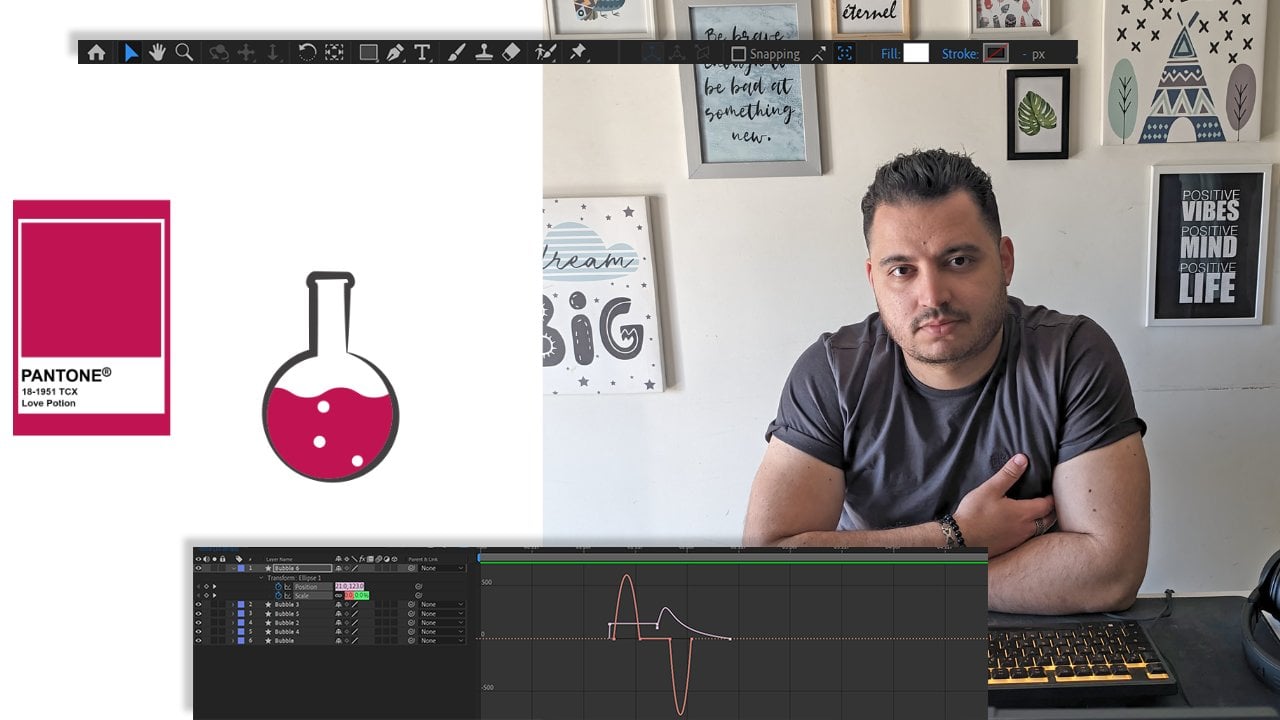
1. Introduction du cours: Bonjour à tous. Je m'
appelle Adam Unprofessional, graphiste et
animateur de Casablanca,
au Maroc, avec plus de
sept ans Il s'agit de mon cours sur l'animation de
logos que je
publie sur Skillshare J'ai également travaillé en collaboration avec des marques
connues telles que Wonder, Share, Animaker, Flex Lib J'ai travaillé pour de
grandes chaînes Youtube. Je ne veux pas
mentionner le nom de « pendant
mon temps libre » lorsque
je ne suis pas en train de concevoir. J'aime jouer à des jeux. Je joue à
des jeux comme Cisco Valorant. J'aime aussi les
jeux en mode histoire comme Dark Souls, par
exemple, ou Hander. Comme vous le savez peut-être,
il existe de nombreuses techniques
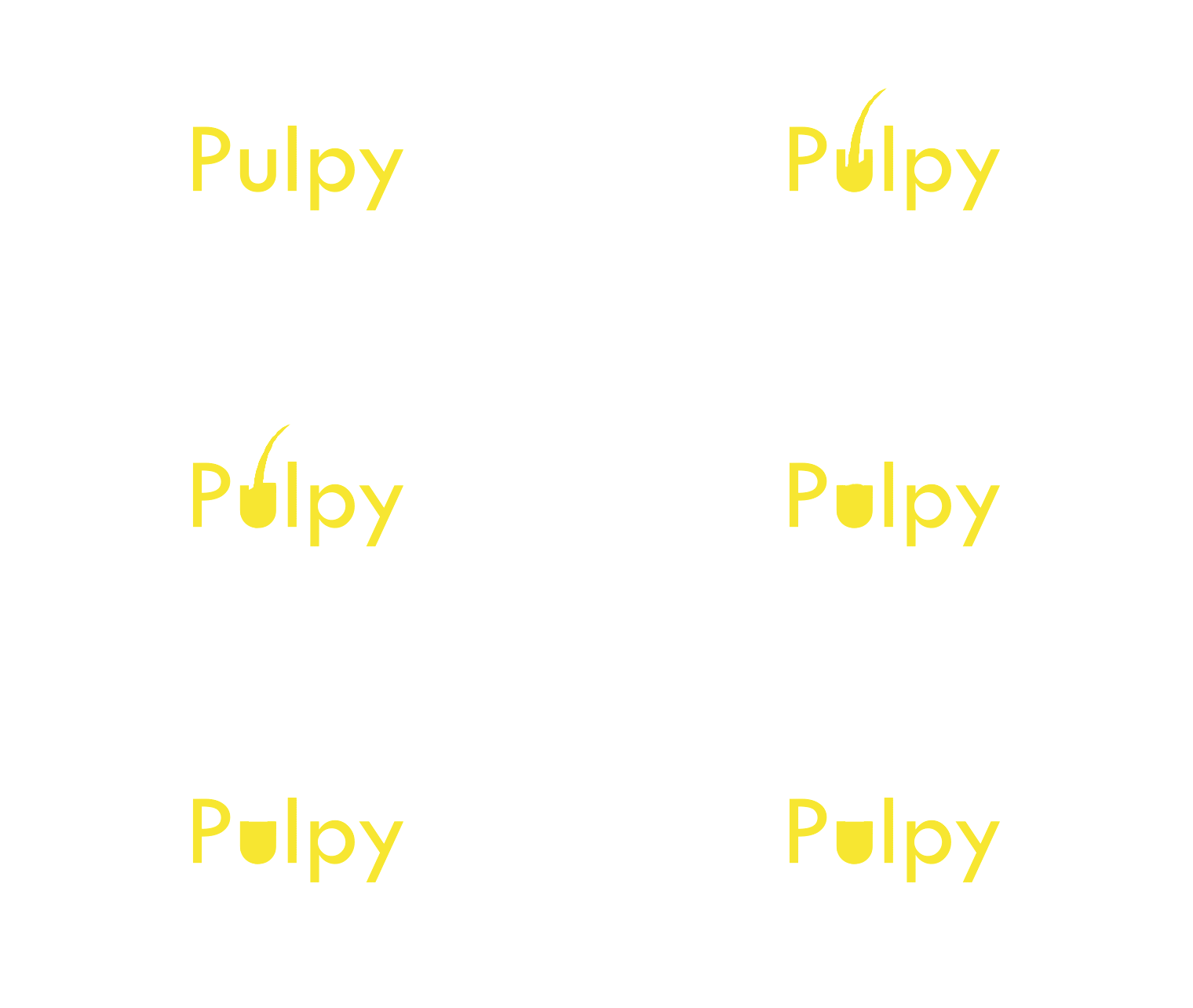
pour animer des logos Mais pour notre cours d'aujourd'hui, nous allons faire de l'animation liquide. projets consisteront en une lettre animée
de notre type logo Utiliser
des techniques de remplissage et de coulage pour
le rendre aussi réaliste que possible. Maintenant, si j'ai choisi l' animation
liquide,
c'est parce que c'est quelque chose qui est vraiment utilisé dans l'industrie
et qui donne plus de vie
à votre animation. Cela rend votre animation
plus réaliste. Maintenant, je comprends que
l'animation liquide peut être si difficile, surtout si vous le faites en animation
image par image. C'est pourquoi j'essaie
de rendre ce cours aussi simple que possible et aussi
convivial que possible pour les débutants. faites que de l'animation
liquide
et des effets secondaires, et n'utilisez aucun
plug-in. Comme je l'ai dit, ce cours s'
adresse aux débutants et vous n'avez besoin
que d'
After Effects et de votre imagination. Gardez également à l'esprit que les
techniques que vous apprenez ici peuvent être appliquées à
différentes animations liquides. OK, allez-y, téléchargez vos fichiers d'exercices et
commençons à animer un logo
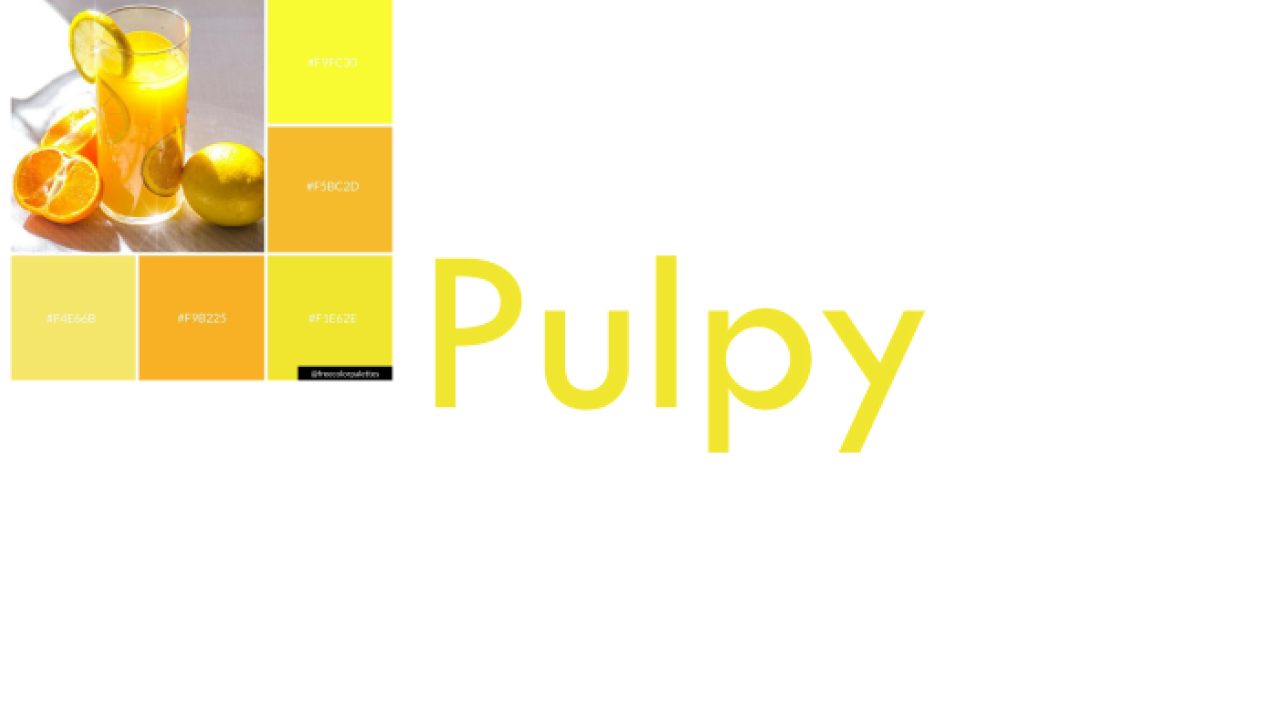
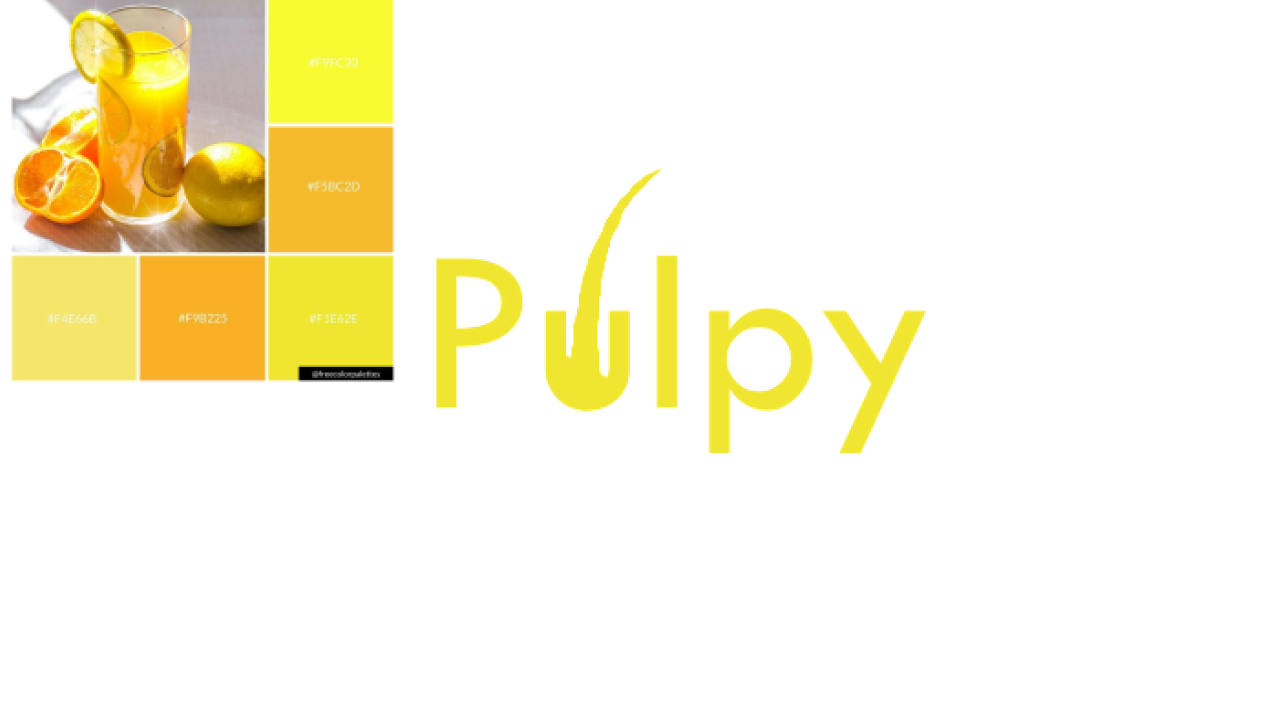
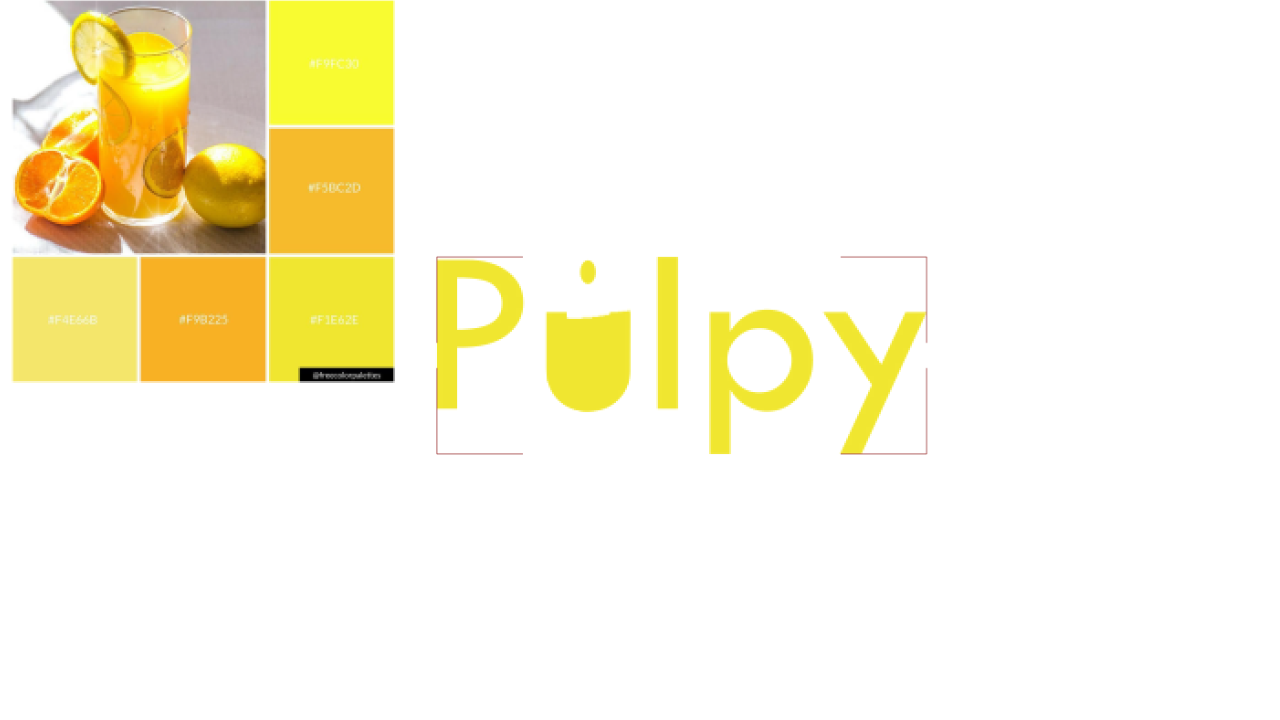
2. Projet de class -Animation de logo liquide: Pour nos projets de classe,
nous créerons, bien entendu, un logo
d'animation liquide. Et je me suis demandé comment rendre ce cours aussi simple que possible pour ne pas
vous submerger d'informations J'ai donc décidé diviser ce cours
en trois étapes. Nous allons commencer par animer le
remplissage de la lettre U, puis animer le
versement du liquide, puis enfin, animer la goutte d'eau et
ajouter Mon conseil ici ce soir, je suis
bouleversé par ce cours : allez-y doucement. Si vous ne
comprenez pas quelque chose, regardez à nouveau la conférence
et posez-moi des questions Ou publiez une discussion pour me
poser directement des questions. Je vous
répondrai le jour même. Si je ne travaille pas, je répondrai si je travaille. C'est après avoir fini de travailler que je
vous répondrai pour que vous puissiez télécharger vos fichiers d'
exercices à partir d'ici. Et la bonne nouvelle,
c'est que nous n'
aurons pas besoin de plugins. Je voulais que cette classe reste
aussi simple que possible, donc pas de plug-ins pour cette classe, nous utiliserons simplement des outils
simples After Effect. Bien, cela étant dit, c'est notre premier bleu et notre première
animation lors de la prochaine conférence.
3. Animation de colle simple: Dans cette première conférence,
nous allons faire notre échauffement, qui est l'animation de colle. Ce type d'animation est principalement utilisé lors de la phase
de chargement. Voyons comment nous
pouvons le faire en utilisant uniquement les outils disponibles
dans After Effects. Très bien, une fois que vous aurez
ouvert After Effects, vous voudrez avoir une
composition comme celle-ci avec une hauteur de 920, soit 518 tu peux
faire à peu près tout ce
que tu Ici, tu peux
faire à peu près tout ce
que tu veux. Cela n'a pas
vraiment d'importance. Vous voulez juste avoir une petite composition, une composition
prédéfinie Vous ne voulez pas en avoir une grosse car il ne s'agit
que d'une animation. Bien sûr, je travaille
avec 24 images seconde et des
couleurs de fond blanches. Et je fais
juste 8 secondes parce que ce sera
un petit clic sur une animation. OK, la prochaine chose que vous voulez faire est d'
ajouter une couche de forme. Nous allons
suivre le cercle,
maintenir la touche Maj enfoncée, cliquer
et suivre, n'est-ce pas ? Vous voulez avoir un
cercle comme celui-ci. Pas trop gros. C'est trop petit. D'accord ? Maintenant, ce que nous voulons
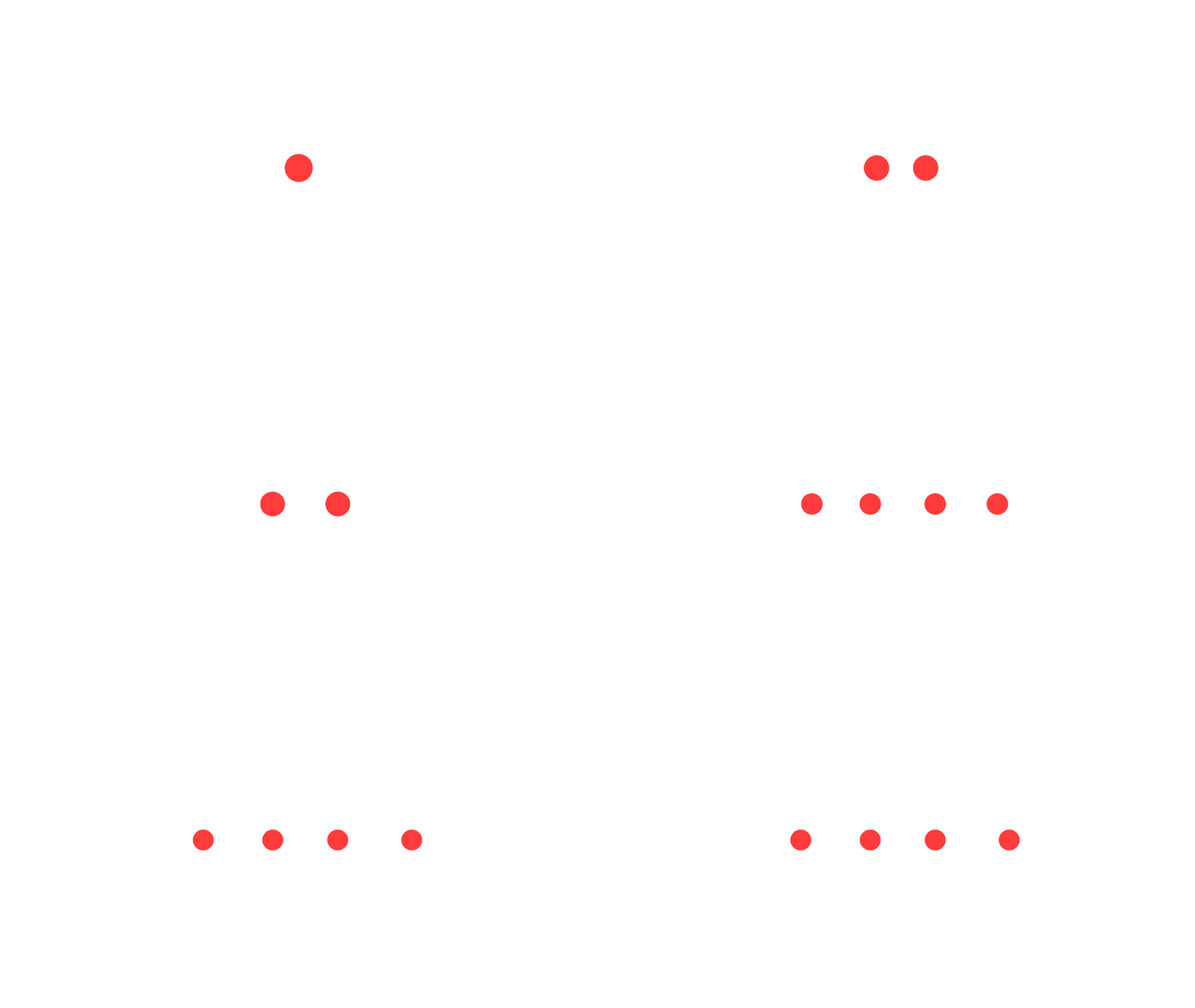
faire, c'est ajouter d'autres cercles. Je vais aller de l'avant et
sélectionner l'ellipse numéro un. Et dupliquez ceci,
juste comme ça, non ? Nous voulons que les cercles
soient à l'intérieur de la même couche de forme. Ouvrons l'option
pour tous les cercles. Assurez-vous également d'ouvrir
Transform. Transformez l'ellipse deux,
transformez l'Atips trois, transformez l'Atips quatre,
sélectionnez-les toutes,
le quart de travail complet Nous pouvons maintenant ajouter la position
et l'échelle et elles seront ajoutées à tous les cercles joués. Il suffit que les images clés
zooment sur la chronologie, puis que vous déplacez la
tête de lecture sur 16,
autour de 16, encadrez la seconde Maintenant, pour Ellip 4.3, je veux le déplacer vers la droite un peu
vers la droite, comme ceci Nous allons en faire 100. Très bien, donc 100 ici. Pour l'ellipse 3, je vais
entrer la valeur manuellement, donc j'obtiens la
même position, 100 ici également Ensuite, pour l'ellipse 21, je veux utiliser -70 -70 ici Ensuite, les dix prochaines années,
nous allons procéder et réduire l'
échelle de 1 090 ici Et fais-le pour les quatre. Je fais juste en sorte que tu
ne t' y perdes pas parce
que je sais il y a trop de formes. Passez ensuite à nouveau à la tête de lecture, 16 images vers la droite Nous sommes en 2032. Très bien, j'ai donc obtenu ses droits. Cette fois, nous allons
déplacer l'ellipse numéro quatre plus à
droite, comme ceci Numéro un plus à gauche, comme ça, essaie d' avoir la même distance
entre les cercles. Je ne fais que regarder, mais fais de ton mieux pour qu'ils soient
tous
les quatre à la même distance Encore une fois, nous allons
continuer et diminuer encore
l'échelle de dix à 80, cette fois pour les quatre cercles. Maintenant, si nous jouons l'animation, je pense que je vais
déplacer ces images DI un peu vers le, comme ceci. OK, allons-y maintenant
et jouons à l'animation. Très bien, alors attention à ce que l'
animation soit si générique. C'est pourquoi vous
allez devoir
faire un peu de magie en utilisant
le graphique de vitesse. Sélectionnez toutes les images-clés,
maintenez la touche Ctrl enfoncée, puis
sélectionnez-les toutes. Ou vous pouvez simplement, je pense,
sélectionner sans contrôle. Ensuite, neuf, vous passez
au graphique de vitesse, vous allez avoir un
graphique comme celui-ci, d'accord ? Ce que vous voulez faire
ici, c'est sélectionner le milieu, comme ceci, tous. Et puis déplacez-le
vers la droite, désélectionnez et sélectionnez celui-ci Déplace ça, puis
encore une fois vers la gauche, puis ici, n'est-ce pas ? Nous voulons donc que l'animation
commence lentement, puis reprenne, puis lente, lente, puis lente, n'est-ce pas ? Nous aggravons simplement les effets
de facilité et d'élimination. Si vous ne voyez pas la vitesse du
graphique de cette manière, assurez-vous
simplement d'
avoir les revêtements, d'
afficher les propriétés sélectionnées et de
modifier le graphique de vitesse et d'
afficher les pointes du graphique Et vous devriez avoir un graphique
de vitesse comme celui-ci. Notez également que
les images situées entre
les images clés sont importantes.
Si elles sont trop proches, cela risque de ne pas fonctionner maintenant
pour les effets de collage Commençons par vérifier l'animation. Très bien, vous pouvez
voir que nous avons les effets de collage
sans rien ajouter On dirait que ça colle. Mais pour le rendre plus intéressant, fermez ceci. Maintenant, nous en avons
terminé avec les images-clés. Ce sont des propriétés.
Passons maintenant aux effets et aux préréglages. Ce que vous voulez faire, c'est
ajouter deux effets ici. Nous allons choisir
Gchenblur, puis les niveaux. Vous pouvez également le faire. Laissez-moi
juste ajuster celui-ci ici. Jouons d'abord à l'animation. D'accord, vous pouvez également le
faire avec les plugins Mall it. Mais je voulais garder cette
animation dispersée sans utiliser de plug-ins. Il suffit d'utiliser After Effects. Maintenant, ici, nous avons l'
effet que nous avons ajouté en premier. Je
décoche simplement ce bord de répétition. pixels augmentent le flou abord, il suffit de déplacer
ces petits éléments ici Juste au moment où les cercles sont sur
le
point de se séparer, la tête de jeu cercles sont sur
le
point de se séparer, augmente ainsi le
flou. L'augmentation du flou
dépend de la couleur, de
la taille des cercles Vous pouvez simplement le faire et essayer, mais cela ne devrait poser aucun problème si vous utilisez
les mêmes couleurs que moi. En ce qui concerne les niveaux, je vais passer à l'alpha. Maintenant que nous avons réglé le
flou à 53, nous devons
ramener les cercles à leur côté d'origine en utilisant les
options que nous avons ici Les entrées alpha sont noires et les entrées
alpha blanches. Nous allons probablement également
utiliser des sorties alpha blanches. Essayons simplement de l'utiliser. entrées et des entrées avec quelque chose comme ça se produisent. Dans ce cas, nous pouvons même ajouter un peu plus de couleur en utilisant les blancs de sortie alpha, d'accord ? Si nous jouons maintenant, c'est bien maintenant. Mais vous pouvez voir que lorsque
le cercle devient petit, sa forme diminue davantage. C'est normal
car nous avons ajusté l'échelle et appliqué
les défauts à une échelle différente. Si vous ne l'aimez pas comme ça, vous pouvez ajuster un
peu plus le blanc d'entrée , juste comme ça. Et peut-être aussi, saisissez un
peu plus de noir. Très bien, maintenant jouons. Comme vous pouvez le voir ici,
il va devenir un
peu plus grand que
sa taille d'origine, plus
grand que la boîte à courroies Mais ce n'est pas un problème, car nous avons les effets et ça a l'air cool si vous zoomez et jouez. Très bien, voyons
tout ce que nous pouvons faire ici. Quoi qu'il en soit, je pense que
vous nous comprenez, il vous suffit de jouer avec eux jusqu'à obtenir l'
effet souhaité Maintenant, voici les points
importants à garder à l'esprit dans
cette conférence, n'est-ce pas ? Donc, assurez-vous qu'il crée
des formes et une même couche, assurez-vous que la distance
entre les formes est égale. Si les effets ne fonctionnent pas, assurez-vous que la distance
entre les cercles n'
est ni trop
éloignée ni trop rapprochée. Ensuite, nous allons faire l'animation
liquide.
4. Animation de vagues-Animer le remplissage de la lettre U: C'est l'heure de notre
principale animation liquide. Dans cette conférence, nous allons animer
le remplissage ici. Il est très important
de comprendre le type de liquide que vous allez animer, car le graphique de vitesse en
dépendra Par exemple, si nous animons
quelque chose comme de l'eau, le remplissage se fera beaucoup plus rapidement, comme si nous animions
quelque chose comme du miel, qui est un liquide dense Il faudra plus de temps pour
remplir le verre sous l'eau. C'est très
important car cela vous
aidera avec
le graphique de vitesse. Vous saurez donc quand vous
détendre. Et facilité. Bien, commençons par l'animation
de base. Nous allons
remplir le formulaire,
vous pouvez vérifier les paramètres de composition ici ou nous pouvons simplement
télécharger le fichier,
le fichier d'exercices
depuis Skillshare, ouvrir, puis me
suivre d'abord Passons d'abord aux outils de mise en forme. Ensuite, je vais
sélectionner le rectangle. Premièrement, assurez-vous de
ne rien sélectionner. Très bien, assurez-vous que
le calque de texte n'est pas sélectionné ou que le calque de texte n'est pas sélectionné
, alors je vais juste
dessiner un enchevêtrement comme celui-ci au-dessus
des lettres maintenues en position décalée. Très bien, quelque chose comme ça. Ensuite, pour les couleurs,
nous nous
occuperons des couleurs plus tard. OK, maintenant ici, envoie
le joueur 1. Je vais le
renommer pour ne pas nous perdre. Celui-ci va
être la vague. Je vais passer aux effets et préréglages, puis je
vais rechercher un effet appelé wave warp Faites-le glisser et
placez-le au-dessus de la vague. Maintenant, nous pouvons voir ici
que nous avons la forme de notre vague. Ensuite, nous
allons simplement procéder à
l'ajustement des sièges
ici, par exemple. Wave Heights, je
vais mettre des annonces avec peut-être 42,
quelque chose comme ça. Et rapidité, je vais
mettre deux dans une valeur. Bien, ensuite, nous voulons masquer la vague à l'intérieur de la
lettre U. Comment faisons-nous ? C'est que nous prenons le pentool, nous cachons la couche d'ondes, et que nous cliquons ici et sur
l'endroit vide, assurant que vous ne
sélectionnez rien D'accord, car vous
souhaitez ajouter une nouvelle couche. Si vous sélectionnez la vague, le masque sera ajouté
directement à la couche. Assurez-vous donc de ne rien
sélectionner. Je vais juste cacher la vague. Ensuite, je vais
dessiner un masque avec le pentool au-dessus de
la lettre U comme ceci Assurez-vous de passer un peu au-dessus de
la lettre. Nous pouvons maintenant ajuster
les points d'ancrage. Maintenez la touche Alt ou Option enfoncée, puis cliquez sur les points d'ancrage. Ensuite, il suffit de cliquer
ici sur les poignées. Et puis ajustez-le comme ça. Un petit peu ici comme ça. Pour ce petit moment,
nous sommes prêts à partir. Maintenant, assurez-vous de ramener
la vague ou de renommer celle-ci. Disons que c'est un masque. Maintenant, je vais mettre un masque
sous la vague. Peut-être que cela change la
couleur de la couche. Alors, juste ici,
sous les tapis de
course, je vais remplacer
cela par un masque. OK, maintenant, si nous
jouons l'animation. Très bien, tu peux
voir la vague maintenant. Jusqu'ici, tout va bien. Nous avons
notre animation de base. Il ne reste plus qu'à animer
le remplissage de la lettre. Pour cela, il va
falloir ajuster la position et
la hauteur des vagues. Très bien, pour sélectionner la vague, je vais cliquer sur Position. Ensuite, je vais le
mettre ici, en dessous de la lettre, juste en dessous de
la lettre, comme ceci. Ajoutez un point
, puis déplacez la
tête de jeu d'environ 4 secondes. Ensuite, ramenez-le un
peu vers le haut comme ceci, veillant à ce qu'il soit au-dessus des traits
du U. Maintenant, je vais simplement appliquer les
extrémités à ces cadres Sélectionnez-les tous les deux
, puis les miens. C'est bon. Maintenant, bien sûr, il
suffit de régler la hauteur des vagues pour qu' elles
s'arrêtent lorsque la lettre ou
la tasse sont ressenties. C'est bon. Il ne faut pas
continuer par la suite. Pour ce faire, je
vais venir ici, à la hauteur des
vagues, puis
ajouter un cadre clé. Sélectionnez la couche d'ondes, puis je vais juste
regarder les images clés. Déplacez ensuite la tête de lecture et réglez
la hauteur des vagues à zéro. D'accord, parce que nous voulons que
ça s'arrête ensuite. Vous pouvez maintenant ajuster la
position en fonction de la quantité que vous souhaitez
remplir la lettre ou le verre ? Voulez-vous que le
verre soit entièrement rempli ou seulement
la moitié ? C'est bon. Ce sera ton choix
personnel pour moi. Je vais peut-être revenir
à ma position et remettre un
peu en haut la remettre un
peu en haut par ici. Et ça devrait être
une bonne chose. Bien entendu, vous pouvez toujours
revenir et ajuster les valeurs. Passons maintenant à l'
animation. Voyez ce que nous avons. Je vais juste appliquer du
bon sens à tout cela. Si nous laissons les
images clés comme ceci, vous pouvez voir que la vague s'arrête avant que la lettre ne soit remplie. Habituellement, si nous examinons
les références, cela ne se passe pas comme ça. Habituellement, la vague ou
le liquide
aqueux continuent à onduler même
après le remplissage du verre. Pour y parvenir,
pour imiter cela, nous allons ajuster
les
images clés en conséquence pour les rendre plus réalistes Celui-ci avec des hauteurs, je vais le porter à
une seconde. Ici. Je vais le repousser d'environ 15
images. Cela s'arrête un peu une
fois que le jus s'est
calmé sur la lettre A. Cela semble un
peu plus réaliste. Je vais maintenant sélectionner les cadres clés
de position de
l'eau ou du jus. Accélérez au début
et ralentissez à la fin. Nous ajustons le graphique,
quelque chose comme ça. Si vous ne voyez pas la même
chose que moi ici, assurez-vous
simplement d'avoir
le même set ici. Afficher les propriétés sélectionnées ici. Ajout d'un graphique de vitesse et
affichage du graphique aux pointes. Nous voulons que le graphique
de vitesse ressemble à ceci. C'est plutôt ça.
Même chose ici. La hauteur des vagues
se limitera à ajuster les images clés.
Passez aux sélections. accord, peut-être quelque chose
comme ça. Jouons. Bien, encore une fois, vous
pouvez consulter les références. Les vagues commencent lentement lorsque vous versez
simplement de l'eau Elles s'accélèrent
au milieu
du versement, puis elles
ralentissent à la fin. Peut-être comme ça. Très bien, juste comme ça, nous avons notre première animation
de base. Très bien, voici les principaux points à retenir
de cette conférence. Utilisez toujours des références vidéo. Comprenez avec quel type de
liquide vous travaillez. Et ne vous laissez pas intimider
par les images clés. Essayez différentes distances,
différentes valeurs et expérimentez
avec tout. Ensuite, nous allons animer le
versement du liquide
5. Le versement de l'animation liquide: Encore une fois ici. Maintenant, dans cette conférence je vais animer le déversement Encore une fois, il est important comprendre quel
liquide nous versons dans le verre,
comme de l'eau
ou du miel. Le versement de l'eau
se fait très rapidement, et le versement du
miel se fait très lentement. Quand je parle d'eau, cela ne
signifie pas que nous animons l'eau Je parle d'un liquide
qui ressemble à de l'eau, donc ça peut être du jus, du
vin, n'importe quoi. L'eau est, je ne
sais pas si c'
est un terme utilisé, de l'eau. Quoi qu'il en soit, j'espère que
vous me comprenez. Donc, oui, cela étant dit, allons-y et
commençons par notre animation. Très bien, alors maintenant, avec
l'animation de coulage d' abord et encore une fois, assurez-vous de ne rien
sélectionner ici. Nous allons passer
à l'outil stylo, assurer que le trait est d'environ 16 avec le type que j'utilise avec cette police au cas où vous voudriez dire le nom
des polices que j'utilise. Encore une fois, je
vais juste sélectionner le crayon, puis
dessiner un trait ici comme celui-ci. Cliquez et faites glisser. Je vais donc avoir la courbe de
coulée parfaite comme ça. Alors je vais
venir ici et renommer celui-ci en orange Ensuite, nous allons
aller au sommaire et trouver les paramètres du trait. Nous allons remplacer le capuchon
par tapotement par un capuchon rond. Enfin, nous allons ajuster le
cône à quelque chose comme ceci. OK, je pense que ça a l'air bien. Maintenant, la prochaine chose à
faire est d'ajouter un chemin de découpe. Nous pouvons donc animer la trajectoire de
coulée ici. Nous allons ajouter le
cadre clé pour les démarrages. Cliquez sur vous pour n'
avoir que les images clés. Ensuite, je vais me
déplacer dans les neuf cadres. Juste la valeur
du début à 100. Appliquez les assouplissements, cliquez
sur l'animation. Ops fait marche arrière. Il suffit de changer ces
100 ici et zéro ici. OK, maintenant il ne reste plus
qu'à régler la
vague et le masque, l'étoile qui remplit l'eau. Une fois que l'eau aura atteint le
bas du U ici, par ici, je vais
déplacer la vague et le masque. accord ? Et c'est pareil. Je vais
juste en jouer dix. Le U est presque rempli. Je vais continuer et faire la même chose pour
la trajectoire de finition, et cette fois, nous
allons ajuster la trajectoire finale. Ensuite, s'il s'agit de neuf, assurons-nous que
la distance entre les images clés est également de
neuf images. Il veut que le versement
cesse ou disparaisse presque avant que l'eau ne
se dépose sur le verre ou que le jus ne se
dépose sur le verre, peut-être un tout petit peu, deux
cadres vers la gauche OK. Maintenant, encore une fois, nous devons
ajuster le graphique de vitesse. Mais avant cela,
allons-y et ajoutons un autre effet
appelé arêtes rugueuses OK, nous allons donc l'ajouter
au jus d'orange,
juste comme ça. Ensuite, nous ajusterons
un peu les bordures, juste une échelle. Maintenant, je vais aller voir
les bénéficiaires d'accidents vasculaires cérébraux. Ajustez simplement
légèrement le cône à partir d'ici. Largeur des extrémités, j'augmente juste un peu
la largeur des extrémités. C'est bon. Cela semble bon
maintenant pour le graphique de vitesse. Encore une fois, lorsque vous
versez dans le verre, si vous regardez la référence, vous pouvez voir que l'
eau atteint le verre très rapidement. Le fera-t-il ? Juste les images clés ou les graphiques de
vitesse en conséquence ? Ici aussi, comme vous pouvez le voir, lorsque l'eau entre en contact avec
le verre, le remplissage met un
peu de temps à commencer. qui signifie que nous allons devoir ajuster un peu les
couches. D'accord, voici ce qui
se passe lorsque vous jouez avec le graphique de vitesse. Tu dois faire attention
aux couches. Je vais prendre
les deux couches
, puis les pousser un
peu vers la gauche. J'ai l'animation
que je veux, juste comme ça, pareil
pour la trajectoire de tendance finale. Je veux que l'animation démarre un peu lentement puis rapidement. À la fin du coulage, nous allons ajuster le graphique de
vitesse de cette façon. Très bien, nous
avons donc un bon
ralentissement vers le début
et la fin de la vidange. Enfin, il ne nous reste plus qu'à
ajuster la bordure pour rendre le liquide ou pour rendre l'
animation plus réaliste. Bien sûr, nous pouvons utiliser une extension à
trois traits en D, mais l'extension
est un peu chère. Cela coûte environ
2 000$ ou quelque chose comme ça. Ici, je vais
ajouter un cadre clé,
puis lancer le jeu
et essayer de transformer ce liquide ou
une ligne en tirets ou en gouttes d'
eau en utilisant uniquement les paramètres de bordure D'accord ? Parce que lorsque vous
commencez à verser de l'eau, vous avez cette ligne d'
eau claire qui pénètre dans le verre. Mais lorsque vous êtes sur le point d'
arrêter de couler, la ligne devient
comme si c'était ce que nous essayons d'imiter en utilisant
les techniques de bordure En gros, ce que je fais
ici consiste simplement à ajuster la tête de lecture entre
les images-clés pour voir exactement où je dois ajuster davantage
les bordures. Encore une fois, vers la fin, je veux avoir des
gouttes dans le liquide ou des gouttes en un coup.
Juste comme ça. Je veux juste que l'animation ralentisse un peu
vers la fin. Encore une fois, je vais simplement
sélectionner les images clés, puis ajuster légèrement le
graphique de vitesse. Comme vous pouvez le voir, les gars, je joue l'animation
encore et encore. Et j'ajuste le graphique de
vitesse et les images clés jusqu'à ce que j'obtienne
les effets souhaités. C'est bon. Maintenant, voici les principaux points à
retenir de cette conférence. N'oubliez pas que le
point commence vite, ralentit au
milieu, puis se termine rapidement. Lorsque la facilité
se termine, rejouez toujours l'animation pour voir si
vous devez ajuster les couches. Gardez également à l'esprit à
quoi
ressembleront les choses dans la vie réelle
lors de l'animation. Ensuite, nous allons faire l'animation des gouttes d'
eau.
6. La goutte d'eau: C'est notre touche finale, notre sel final ou nos derniers ingrédients. Ou je ne sais pas, Spice. Maintenant, ici,
ce que nous allons
faire , c'est animer la goutte
d'eau. C'est bon. Par exemple, lorsque vous avez fini verser de l'eau
dans le verre, il y a comme une petite goutte qui sort du verre. Puis l'eau commence à onduler un peu ou à
trembler un peu, puis elle se stabilise
au fil du temps Ce sont ces petits détails qui font
passer l'animation au niveau supérieur. Voyons comment nous
pouvons le faire en utilisant
After Effect Now
avec la goutte d'eau. Tout d'abord, nous
devons le chronométrer avec
la fin du coulage. Je vais jouer l'
animation comme ceci, quand le versement sera presque terminé, je voudrais l'ajouter
juste après avoir fini de verser
le liquide
dans cette entreprise, juste ici. Maintenant, je
vais continuer, choisir l'outil ellipse, maintenir, déplacer, cliquer et faire glisser
quelque chose comme ça OK, celui-ci est petit. Je voudrais ajouter quelque chose d'un peu
plus grand. C'est bon. Peut-être
quelque chose comme ça. Ensuite, je vais cliquer pour
afficher les paramètres de position. Parce que nous voulons
animer cette position. Une fois le poney terminé, la goutte d'eau remonte, tient un peu,
puis redescend. Ce qui signifie que nous allons animer la position et,
bien sûr, l'échelle Je vais maintenant
ajouter le cadre clé. Une fois que vous avez saisi le
cadre clé, vous pouvez voir que le point d'encre se trouve complètement
vers la droite. Parfois, c'est tout à gauche. qui signifie qu'une fois
que vous avez l'image clé, faites
toujours attention à cela. Ajustez-le ensuite
au milieu du cercle pour
pouvoir animer comme vous le souhaitez, ou Commande
enfoncée Et puis mets ça au milieu. Je vais mettre ce
cadre clé un peu plus bas et le remettre
quelques images plus loin. Alors je vais le remettre
quelque part par ici. Puis recule
quelque chose par ici. Sélectionnez l'ensemble de ces
neuf sima drop into juste après
la fin du versement Il ne restera pas visible tout au
long de l'animation. Je vais juste
renommer cette couche en water drop. Maintenant, jouons. L'émission se produit
trop vite pour le sexe. Toutes ces images-clés
situées ici maintiennent une alternance, puis
glissent vers la droite Jouons maintenant,
c'est un peu lent. Ajustons ensuite le
graphique de vitesse car nous voulons la goutte d'eau tienne un peu ici avant de
redescendre. Je vais juste les coucher et ajuster
le
graphique de vitesse comme ça. Ça va démarrer très vite. Reste un peu ici, puis
redescend très vite. Ça a l'air mieux. Il suffit peut-être de
réduire un
peu plus la distance entre ces images clés. Jouez encore un peu. Tout cela semble parfait, mais vous pouvez voir que c'est
un peu irréaliste. Cela ressemble à
un cercle normal. Cela signifie que nous devons
appliquer l'un des principes d'animation
du logo
, à savoir le stretch squash. C'est bon. Nous pouvons le faire
en utilisant les paramètres de l'échelle. Encore une fois, ici, cliquez sur l' échelle, puis je vais créer un lien avec les hauteurs parce que nous
voulons l'étendre. Je vais faire
quelque chose comme ça. N'oubliez pas que si vous
étirez les hauteurs, vous devez penser un peu à
la largeur. Pour un utilisateur
d'un hélicon d'images clés, vous obtenez toutes les images clés
avec
lesquelles vous travaillez sur une couche spécifique Et une fois que c'est
rétabli, je déplace simplement les
couches vers les droits. Cela commence juste après la fin du coulage,
car nous avons
légèrement ajusté le cadre clé ici. Je veux qu'il en écrase de petits morceaux. Ensuite, quand il commencera à descendre, je veux l'étirer
à nouveau de F neuf, et ils ajusteront simplement
le graphique de vitesse, même manière que nous avons
ajusté la position. Attends ici, vois comment ça se passe. Je n'ai pas beaucoup de temps à m'allumer
sur le chemin du retour. Je vais essayer d'ajuster à nouveau cette image-clé et de voir quelle est
la meilleure option ici Peut-être que c'est ici, essayez d'en
parler un peu. Très bien, donc c'est bon.
Nous allons continuer comme ça maintenant. La prochaine chose que vous savez que nous
devons faire, bien sûr, et ce sera notre touche finale pour rendre la pluie
plus réaliste, c'est d'
ajouter les effets d'entraînement OK, juste après ici, quand
la goutte d'eau arrivera. Passez aux effets, recherchez l'ondulation et ajoutez
celle-ci sous le tri,
passez à la couche d'ondes, puis ajoutez l'ondulation ici C'est vrai. Maintenant, la
prochaine chose à faire est d'aller au
centre de l'ondulation, cliquer dessus et de le placer juste au
milieu, comme ça Maintenant, voici ce que
vous devez faire sur les paramètres : je veux
vraiment cliquer sur deux vitesses d'onde,
deux hauteurs de vague. Lorsque j'en ouvre dix, les effets répercutent, puis je
cherche la hauteur des vagues et j'
ajoute l'image clé. accord, donc en gros c'est
ici que l'animation va se produire, mais avant cela, nous ne
voulons pas que cela se produise Je vais l'ajuster
à zéro. Cela se produira juste une
fois que la goutte d'eau aura
touché le liquide. Jouons à l'animation maintenant, ça a l'air bien. Une fois que l'ondulation se produira, elle continuera pendant
un petit moment, puis s'arrêtera OK, déplace la tête de jeu un
peu vers la droite. Et puis avec la hauteur, vous la ramenez à zéro, sorte que l'ondulation s'arrête
peut-être un peu plus C'est mieux si c'est une ligne, alors
ajustez-la un peu comme ça. Je vais juste fermer
toutes ces options. Portez le texte jusqu'en
haut, le jus d'orange. Je vais le mettre
derrière le masque et faire un signe main
ici encore une fois, alors que je
jouais image par image, il
y a une petite erreur. Je remarque que l'ondulation
se produit avant
que les gouttes se produit avant Encore une fois, je vais faire un
signe de la main et trouver cette image clé. Je suppose que c'est parce que nous avons
ajusté le graphique de vitesse, non, et c'
est mieux, non ? Alors les gars, souvenez-vous de chaque fois
que vous revenez en
arrière et que vous
vérifiez votre animation, n'est-ce pas ? Parce que certaines
choses sont peut-être différentes, alors tu dois toujours le faire. Maintenant, les principaux points à retenir
de cette conférence. Faites attention
au point Er lorsque vous créez ou animez une forme Le réglage de la position ou la distance entre les images clés peut également affecter l'apparence de l'animation
finale. De plus, les petites erreurs
sont difficiles à repérer. Rejouer l'animation
encore et encore peut vraiment y contribuer. Prochaine étape, félicitations.
7. Félicitations...: Très bien, alors
félicitations, les gars. Nous avons tout recouvert
de colle animée, qu'il s'agisse du coulage, du remplissage de
la lettre U ou de
la goutte d'eau. Maintenant, ce que je veux que vous
fassiez maintenant, c'est de publier votre projet final ici sur
Skelchoon, une galerie de projets Je vais vous faire part de mes commentaires. Vous pouvez également publier
votre projet sur vos propres réseaux sociaux comme
Instagram et me taguer. Assurez-vous de me
suivre afin de recevoir notification lorsque je
publie un nouveau cours. Et veuillez également laisser
un commentaire si vous avez trouvé ce cours utile et si vous avez appris
quelque chose ici. Merci
beaucoup d'avoir regardé le cours
et à bientôt.
 Adam Chraibi, Designer and animator