Transcription
1. Intro: Libérez tout le potentiel
de votre créativité et apprenez à raconter une meilleure histoire grâce aux
animations graphiques. Bonjour, je m'appelle Valérie et je suis très
heureuse de vous parler mon
cours le plus avancé à ce jour sur la
création d' animations virales
pour les réseaux sociaux Pour être honnête, l'objectif principal
de ce cours n'est pas de vous
apprendre à créer des animations tendance
pour les réseaux sociaux. Mon objectif principal est de
vous montrer les étapes à suivre pour gérer des
projets d'animation complexes en fonction du script. Parce que les tendances vont et viennent, mais les étapes que vous apprendrez dans ce cours resteront pour toujours. En pratiquant ces étapes, vous pourrez
les appliquer à vos propres projets
futurs. Même les plus difficiles
aiment les vidéos explicatives. Ainsi, à la fin du cours, vous apprendrez à
trouver des idées créatives. Et vous aurez la
confiance nécessaire pour gérer des projets d'animation
complexes
afin de raconter une meilleure histoire. Nous allons commencer par apprendre à analyser le script que vous
recevez du client. Et si votre client
n'a pas de script, je vais vous apprendre à en
créer un à partir de
zéro à l'aide de l'IA. Après avoir traité le script, je vais vous montrer ma méthode pour créer des visuels
intéressants, trouver l'inspiration et rechercher des références
pertinentes Vous allez également
apprendre à créer un storyboard
qui
vous guidera tout au long du
processus, puis nous
concevrons les
scènes nécessaires et les illustrerons concevrons les
scènes nécessaires et les illustrerons De plus, je vais vous
montrer comment
générer une
voix off de haute qualité à l'aide de l' IA afin que vous puissiez commencer à animer votre projet de la manière la plus
efficace possible Une fois cela fait,
nous allons nous plonger dans After Effects et
commencer à animer. Je vais vous montrer toutes mes astuces
pour synchroniser l'animation une voix off et effectuer transition
fluide
entre les scènes. De plus, vous
apprendrez à créer des sous-titres, ce soit en utilisant des plateformes d'intelligence artificielle ou les
créant de
toutes pièces dans After Effects Enfin, nous allons améliorer
l'apparence générale avec des effets
de base et même ajouter des effets sonores avant le
rendu de la pièce finale. Préparez-vous donc à avoir des réponses à
toutes vos
questions et à franchir une étape supplémentaire dans votre parcours de motion
design.
2. 14 étapes pour réaliser le projet parfait: Bienvenue et merci d'
avoir rejoint mon cours. Commençons par comprendre
l'importance de suivre
les étapes lorsque vous travaillez sur des projets
d'animation
avec un script. Dans ce cours, nous nous
concentrerons sur la création de
vidéos animées de motivation
tendance et minimalistes pour les réseaux sociaux Cependant, il est important
de comprendre que ces étapes s'appliquent à tous les projets
impliquant un script, y compris une vidéo explicative Essentiellement, en
pratiquant ces étapes sur ce style
d'animation particulier, vous pourrez
les appliquer à tous vos
futurs projets. chose la plus importante que vous
devez retenir lorsque vous
travaillez sur un projet avec un script est qu'
il est très important de
suivre les étapes
dans le bon ordre pour que les choses se passent bien. Ne passez pas
aux étapes finales avant d'avoir terminé
les étapes initiales. Par exemple, ne travaillez pas sur
l'animation avant d'avoir marqué la durée des scènes
sur votre chronologie pendant que vous entendez la voix off. Si vous commencez à animer sans savoir où se termine
chaque scène, vous finirez par ajuster les
images clés et le timing par la suite, ce qui demande beaucoup
de temps et d'efforts Autre exemple :
évitez d'ajouter trop d'effets au début
de la phase d'animation, car cela ralentirait votre projet et le
rendrait difficile à travailler. Il existe de nombreux
autres exemples, et nous les aborderons tous
dans le cours. Faites attention
aux étapes et essayez
de vous y tenir
autant que possible. Dans les leçons suivantes, nous aborderons chaque
étape en profondeur. J'espère que vous êtes prêts pour cette incroyable expérience
d'apprentissage. Commençons donc.
3. Astuces utiles avant de commencer le projet: Bon retour. Dans cette partie, je vais vous montrer comment
travailler sur un script et décider des visuels à afficher en fonction du script Tout d'abord, lorsque vous recevez le script, lisez-le plusieurs fois pour
bien le comprendre. Ensuite, j'aime bien le
découper en scènes. En général, vous saurez
quand une scène se termine en recherchant une virgule ou un
point dans les phrases Mais avant d'entrer dans le vif du sujet, j'aimerais ajouter une
ligne horizontale pour séparer le script de mes pensées.
Faisons-le ensemble. Super, commençons maintenant
à diviser le script. Tout d'abord, sélectionnons
la première phrase, copiez-la et
collez-la sous la ligne. Continuez à copier le reste
du texte jusqu'au panneau. Continuez ainsi jusqu'à ce que nous
atteignions la fin du script. Cela nous permet
d'avoir une vision claire du nombre de scènes que comportera cette
animation. J'ai trouvé cette méthode très utile dans les cas où
je ne sais pas quoi
faire et lorsque je n'ai pas
d'idées pour créer l'animation du script. Génial, nous en avons terminé
avec la première partie. Nous devons maintenant mettre en évidence les
mots clés importants ou intéressants de chaque scène. Cela nous aidera à créer
des visuels pertinents ultérieurement. Dans la première ligne, nous
avons le mot clé, que je trouve intéressant et important pour
cette ligne de texte. De plus, je sais que je peux créer un visuel intéressant pour ce mot dans la phase
d'animation. Ensuite, nous avons le développement personnel, qui sont des
mots cruciaux dans cette ligne car ils constituent le
sujet principal de la phrase. Passons à autre chose, nous avons des objectifs, qui sont le sujet principal cette ligne de texte, c'
est-à-dire la scène. Ensuite, nous pouvons marquer « organisé », puis nous marquons le mot « fort ». Et les choses se compliquent parce que ce sont les
mots clés de cette ligne de texte. Passons à autre chose, ici, nous pouvons
marquer une meilleure personne. Maintenant, dans cette ligne de texte, nous voyons à nouveau le mot objectifs, mais cette fois, il s'agit
d'atteindre vos objectifs, qui peuvent être présentés
différemment de la première mention. Soulignons également
ce mot ici. Bien, enfin,
dans la dernière scène, le sujet principal ici est qu' être discipliné vous
rendra la vie plus heureuse qui signifie que le mot «
plus heureux » est très
important dans cette scène. C'est le mot clé
de cette ligne de texte. Génial. Maintenant que nous avons mis en évidence les mots clés
de chaque scène, nous pouvons commencer à réfléchir aux visuels en fonction de
ces sujets clés À ce stade, j'adore
trouver des références
sur Internet. Laissez-moi vous montrer ce que je veux dire. Par exemple, nous pouvons nous
rendre sur le site Web gratuit de Pick. Nous pouvons maintenant prendre les mots
importants que nous avons soulignés et trouver de
bonnes références visuelles. Commençons par trouver des
éléments visuels pour le mot Key. Notez que vous pouvez voir des options
différentes des miennes, car ces
sites Web sont toujours mis à jour et de nouveaux designs
sont téléchargés chaque jour. Mais ne vous inquiétez pas, vous pouvez trouver le lien vers mon document de
documentation final dans le fichier PDF intitulé
Liens qui se trouve dans le dossier principal du cours
que vous avez téléchargé plus tôt. Quoi qu'il en soit, comme vous le savez peut-être, il existe de nombreuses
façons d'afficher une clé. Vous devez donc voir
différentes options et choisir ce que
vous aimez le plus. D'habitude, je passe en revue les cinq premières pages
et je décide d'en choisir une. Ça y est. Comme je veux que mon design soit
très minimaliste, je vais prendre une capture d'écran
de ce design pour m'inspirer lors de la phase de
conception ultérieure Je vais maintenant copier la capture d'écran et la coller sous
la première ligne de texte. Génial. Passons maintenant
au mot marqué suivant. Parfois, pour obtenir
des résultats différents, vous pouvez utiliser l'option de filtre et demander à Free Pick de
ne vous montrer que
les dessins vectoriels créés par
un illustrateur. Voyons si nous pouvons trouver
quelque chose d'intéressant ici. Si je ne trouve pas
quelque chose qui me plaît ici, voyons ce qu'il y a dans
la catégorie des icônes. Notre objectif est de trouver
des visuels qui puissent nous donner une idée de la manière de représenter développement
personnel de manière
intéressante Parfois, vous ne
trouverez pas ce dont vous avez besoin sur un site Web boursier. C'est pourquoi j'adore
aussi aller sur Shutterstock et y chercher
la même chose pour voir si je trouve des visuels plus
intéressants Très bien, je peux voir
ici d'autres
options intéressantes qui correspondent à mon look visuel minimaliste. Par exemple, j'adore cette interprétation
de la croissance personnelle. Prenons un instantané de ce design et
collons-le dans notre document. D'ailleurs, nous voyons cette couleur jaune à cause de ce texte que nous avons
mis en évidence plus tôt. Quoi qu'il en soit, je vais l'étendre et passons à autre chose. Copions le mot marqué suivant et cherchons de belles références
visuelles. Je continuerai à
utiliser Shutterstock pour ce mot ainsi que
pour le précédent Je peux voir ici
quelques options intéressantes, mais c'est celle-ci que j'aime le plus. C'est simple et ressemble
à nos références précédentes. Je vais donc en prendre un petit extrait et
le coller
dans notre document Génial, passons
au mot clé suivant
que nous avons marqué. Je vais continuer à le
rechercher sur Shutterstock. J'adore ce design.
Il semble qu'il puisse s'adapter à l'
apparence générale que nous visons. Je vais prendre un aperçu
des deux options car elles
semblent toutes deux être un bon choix Très bien, collons-le sous cette ligne de texte et
passons au mot suivant. Voyons quels visuels
nous pouvons obtenir pour ce mot. En regardant les autres concevoir vos mots clés, vous pouvez une nouvelle façon de
penser à ces mots. Ou même vous donner l'envie de recréer un design
à votre manière N'hésitez donc pas à passer en revue ce
processus lorsque vous vous sentez bloqué. Quoi qu'il en soit, toutes les options ici sont ennuyeuses et peu intéressantes
visuellement. Essayons de trouver
quelque chose sur Prepic. Voyons d'abord ce que nous pouvons trouver dans la catégorie des vecteurs. N'oubliez pas que notre objectif est de trouver
des designs visuellement et conceptuellement
intéressants plutôt que des
visuels simples comme ceux que nous voyons ici, tels que des mains fléchies ou Toutes vos vidéos ne
devraient pas être comme ça. Parfois, comme dans
notre première scène, nous pouvons utiliser un visuel
simple, comme nous utilisons le design des touches. Mais pour impressionner le
public, il est préférable d'utiliser à la fois designs
simples et visuellement
intéressants. Par exemple, il
se peut que cette conception ne corresponde pas visuellement
à notre projet. Mais nous pouvons avoir une bonne
idée
de l'interprétation de la personnalité forte, comme dans ce design, lorsqu' une personne forte aide
et élève le plus faible Parfois, certains designs peuvent vous
apporter une idée générale et une nouvelle façon de penser pour montrer à votre public ce que signifie le
mot fort. Quoi qu'il en soit, continuons
à chercher d'autres références. Si nous ne trouvons pas
quelque chose de mieux, nous utiliserons celui-ci. Essayons de voir ce que nous avons
obtenu dans la catégorie des icônes. Très bien, maintenant je vois
ces icônes qui me
rappellent le geste de levage que j'ai vu dans le dessin
précédent. En fait, j'adore l'idée
d'un mouvement édifiant. Prenons un extrait de
celui-ci et collons-le
dans notre document Maintenant, comme vous pouvez le voir, une nouvelle page a été créée
automatiquement. Puisque nous sommes arrivés à la fin de
la première page pour le corriger, vous pouvez accéder au menu Fichier. Cliquez sur Configuration de la page
et supprimez la page de votre document. Génial. Maintenant, nous pouvons
le réduire un peu et continuer à trouver des références pour le reste des
mots marqués. Essayons de trouver quelque chose intéressant car les
choses se
compliquent, je vais commencer à chercher
quelques idées au choix libre. Nous pouvons d'abord réinitialiser le
filtre pour voir plus de résultats. Je ne vois rien d'
intéressant ici. Essayons Shutterstock ici. Et soit dans ces situations, nous pouvons revenir à l'essentiel et chercher de
l'inspiration sur Google. Collons les mots clés
ici et passons aux images. Je peux déjà voir de jolis
visuels ici avant de me décider, voyons d'autres résultats Très bien, je ne trouve
rien d'intéressant, alors revenons à la
référence en haut. Je vais découper ce visuel et coller avec le reste
de mes références Génial, passons à autre chose et voyons ce que nous pouvons trouver
pour une meilleure personne. Utilisons Free
Pick pour celui-ci. Voyons ce que nous
allons obtenir dans les icônes. J'adore cette option, non pas à
cause de la conception visuelle,
mais à cause de
l'idée exaltante comme si quelqu'un commençait petit
, montait et grandissait. Je pense que cela explique très bien le concept d'
être une meilleure personne, comme une
version plus grande de vous-même. Mais avant de décider,
permettez-moi de vérifier s'il existe d'autres
options sur Google. Bien, je ne trouve
rien d'intéressant ici. Revenons donc
à la sélection gratuite et prenons un extrait de l'
icône que nous avons trouvée Permettez-moi de réduire un
peu ce chiffre et
passons au suivant. Dans celui-ci, nous entendons à nouveau
le mot « objectifs », mais cette fois, il s'
agit d'atteindre des objectifs, pas seulement de s'efforcer de les atteindre. Copions ces deux mots et trouvons des visuels pertinents Je ne trouve rien d'
intéressant. Essayons Shutterstock. Celui-ci a l'air intéressant. Voyons si nous pouvons
trouver une meilleure option. J'adore cette interprétation du fait de
voler vers ses objectifs. Nous pouvons entrer ce design et
faire défiler la page vers le bas pour voir
des options similaires. J'adore ce concept visuel, je vais
donc en prendre un instantané. Plus tard, je réfléchirai
à la manière de créer un meilleur
visuel pour cette scène. Celui qui correspond au design visuel
minimaliste que j'attends de mon animation Génial, nous avons donc atteint
le mot clé final cette fois. Au lieu de le copier, nous ne copierons pas ce mot. Nous pouvons simplement écrire happy dans la barre de recherche pour
obtenir plus de résultats. Je pense que nous pouvons le montrer en utilisant un simple smiley
ou simplement une ligne de sourire Je vais prendre un cliché de ce smiley
minimaliste et l'ajouter à mon document Super, tout a l'air génial. Nommons simplement ce
document avant de passer à autre chose, nous pouvons l'appeler
discipline mood board ou simplement discipline script. Avant de passer à
la phase de conception, j'aime consulter à
nouveau mon moodboard et voir où je peux ajouter d'autres références et scènes qui nécessitent
plus d'idées visuelles. Par exemple, dans le domaine de la croissance personnelle, j'ai l'impression d'avoir oublié certains
éléments visuels pour le mot « personnel » Parce que dans cette scène, il est très important de
montrer le développement personnel, et non celui d'une entreprise ou d'une
institution. Je vais donc prendre le temps de trouver une autre référence
visuelle. Nous devons trouver un visuel qui
représente le mot « personnel ». Recherchons-le
également sur
Shutter Stock et revenons au choix
gratuit si nécessaire. Je pense que je peux trouver de
meilleurs résultats ici. Par exemple, je vois un design très similaire
au mot croissance que
nous avons choisi plus tôt. Mais cette fois, il
s'agit d'une personne. Comme si c'était la croissance de son esprit
qui pouvait s'adapter à notre scène. J'ajouterai également ce visuel à mon
document. C'est bon. Je vais simplement le coller à côté
des références de la première ligne de texte
et l'agrandir un peu. Si je reviens à la sélection
gratuite et que je vois quelques modèles d'icônes pour ce texte, je peux constater que la plupart
du temps, la silhouette d' une personne entière affichée à côté du graphique en pleine croissance. Peut-être pourrons-nous également utiliser ces
informations plus tard. Par conséquent, je vais ajouter ce
visuel au deuxième document. Très bien, revérifions toutes les références
une fois de plus. Si les résultats sont bons, nous pouvons passer à
l'étape suivante, qui consiste à créer
le storyboard On se voit dans le prochain. Ça va être super amusant. Mais avant de passer
à la partie suivante, je vous recommande vivement de faire une pause de dix minutes pour
rafraîchir votre cerveau. Vous pouvez également faire quelques étirements
légers ou vous préparer une
bonne tasse d'eau. Tout cela vous aidera à vous concentrer davantage
pour la prochaine partie.
4. Analyse de script et création de tableaux moodboard: Bon retour. Tout d'abord, j'aimerais que vous téléchargiez le dossier
principal de notre cours. Nous l'utiliserons bientôt pour récupérer
des ressources pour notre projet, mais pour l'instant, mettons-les de côté. Je veux que nous apprenions à démarrer un projet comme
celui-ci à partir de zéro. La toute première étape d' un nouveau projet d'animation consiste à créer un nouveau dossier
sur votre ordinateur. Nommons ce
dossier discipline car c'est le thème principal de l'animation que nous
allons créer. Entrons maintenant dans ce dossier. Et maintenant, vous devez créer
quatre autres dossiers à l'intérieur. le premier que nous appellerons où nous conserverons tous nos fichiers
After Effects. Le dossier suivant dont nous avons besoin est celui des designs que
nous
créerons pour ce projet. Créons ensuite
un autre dossier nommé Assets pour stocker toutes les ressources
graphiques que nous utiliserons, y compris les fichiers que nous
téléchargeons sur Internet, les effets
sonores, etc. Enfin, créons le
dernier dossier nommé finals, ou nous enregistrerons tous
nos rendus finaux, c'est-à-dire les animations terminées Passons maintenant au
dossier Assets et placons-le ici. Maintenant, ouvrez le dossier Assets dans
le dossier de cours principal
que vous avez téléchargé auprès de moi. Vous trouverez ici toutes
les ressources que j'ai utilisées pour créer l'
animation finale pour le moment Copions simplement ces
fichiers ici et collez-les dans notre nouveau
dossier de ressources. Génial, nous pouvons fermer
ce dossier pour le moment. Voyons maintenant ce que nous avons ici. Vous pouvez voir ici le script et autres fichiers que nous utiliserons
tout au long du cours. Par exemple, dans le fichier de liens, vous trouverez tous les
sites Web que nous utiliserons dans ce cours ainsi que
des liens vers des leçons tirées
du guide ultime pour débutants After Effects, que j'ai
spécialement créé pour les débutants qui
souhaitent en savoir plus sur les sujets et les
fonctions que je vais aborder. Ouvrons maintenant le script et commençons à travailler
sur notre projet. Lorsque je commence à travailler
sur de tels projets, j'aime copier les scripts à partir
du fichier PDF fourni
par le client, puis accéder à Google Docs et coller le script
dans un nouveau document. Il est ainsi plus facile de prendre des notes
importantes et de partager le document avec le client pour toute modification ou note
qu'il pourrait avoir besoin d'ajouter. L'utilisation de Google Docs me permet, à moi
et
au client , de travailler
simultanément sur le document en ligne. Mais que se passe-t-il si le
client n'a pas script et vous demande si
vous pouvez en fournir un ? Ne vous inquiétez pas, je
suis là pour vous. Avant de poursuivre
notre projet, je voudrais vous montrer un excellent moyen générer de courts scripts pour ce type de projets en utilisant la version gratuite de ChaChipt Faisons-le ensemble
maintenant, juste pour nous entraîner. Accédez d'abord à Chat GPT et
créez un compte gratuit. Ensuite, vous devez dire à
Cha GPT ce dont vous avez besoin, à savoir écrire
la bonne invite pour générer
le meilleur résultat Entrons dans le
dossier Assets et ouvrons le fichier GPT que j'ai préparé
pour cette leçon Copiez ce texte et collez-le
dans le champ de saisie cha GPT. Parlons maintenant de la façon
d'interagir avec le chat GPT. Tout d'abord, vous devez
spécifier le métier. Dans notre cas, un
scripteur spécialisé dans vidéos
virales sur les réseaux sociaux doit être aussi précis et
détaillé que possible Demandez-lui ensuite de générer un texte de 100 mots sur la discipline ou tout
autre sujet dont vous avez besoin. Après avoir inséré toutes
les informations, cliquez sur l'icône Générer Attendons maintenant
quelques secondes. À ce stade, j'aime
copier le texte et le coller dans un nouveau document
Google Docs. Ensuite, je retourne sur ChaChipt et lui demande de le réécrire d'
une manière plus spécifique Peut-être sur un
ton optimiste cette fois. Mais tu peux choisir le
ton que tu veux. Comme le sérieux, le dramatique, le drôle , le
décontracté, la motivation, etc. Maintenant, je lui demande généralement
de raccourcir le texte de 50 % afin
d'obtenir un script plus court qui
corresponde à une 22e période. Copiez maintenant ce texte et collez-le dans le
document que nous venons de créer. Maintenant, pour obtenir des résultats parfaits, j'ai l'habitude de lire les deux scripts
et d'essayer de les combiner. En reprenant les
parties les plus intéressantes de chacun. Je cherche les mots les plus
intéressants, car cela me
permettra de créer une animation plus
attrayante par la suite. Voici exactement les étapes que j'
ai suivies pour créer le
script de notre projet. Super, et maintenant je
veux vous montrer une autre façon de créer un
bon texte pour votre animation. Ou du moins
laissez-vous inspirer et trouvez une bonne référence pour un sujet de motivation
intéressant Fermons ce fichier GPT et dirigeons-nous
vers un site appelé Brain Vous pouvez trouver le
lien dans le fichier PDF intitulé Liens dans le dossier
Ressources. cool avec ce
site Web, c'est que vous pouvez rechercher n'importe quelle
personne célèbre vivante ou morte, et il vous montrera
toutes leurs citations. Par exemple, je peux
rechercher les citations de Salvador Dali. Maintenant, j'ai toutes ces
belles citations que je peux utiliser pour
créer une animation ou me faire une idée de sujet de
motivation afin de créer un tout nouveau
script basé sur cette citation Bien, fermons
ce site Web et revenons à notre script
pour commencer à travailler dessus. La première chose que je fais lorsque je reçois un script d'un client, vérifier si sa demande pour une animation du 12 au 22
est réalisable. Cette étape est cruciale
car si le texte demande plus de temps que
prévu par le client, il doit être informé
car cela signifie plus de travail. Par conséquent, je copie le texte et je me rends sur un site Web
qui convertit les
mots en temps pour voir
combien de temps il
faudra à un
acteur de voix off pour le lire. Si vous ne savez pas
ce qu'est 0,3 minute, vous pouvez copier ces informations
et les coller sur Google. Écrivez ensuite en quelques secondes. Cela
nous permet de ne pas planifier une animation de
plus de 20 secondes, ce qui nous permet de
démarrer le projet. Après avoir confirmé la durée de l'
animation, nous entamons une recherche visuelle. Cela implique de nous
immerger dans une animation similaire à
ce que souhaite le client Autrement dit, pour regarder un tas de références d'animation
similaires.
Vous pouvez le trouver en ligne. Il est important de vous imprégner
de ces animations pour inspirer et pour comprendre à quoi devrait ressembler votre
produit final. consultation de diverses
références nous aide à savoir quelles vidéos sont les plus
performantes et pourquoi. L'objectif est de trouver des manières visuellement intéressantes de représenter des concepts sans être trop
littéraux ou trop abstraits. Trouver le juste
équilibre pour favoriser la créativité. Cette approche permet de définir l'orientation visuelle et d'
améliorer l'attrait de l'animation. Parce que de cette façon, vous
aurez une bonne idée de la direction visuelle à donner
à votre imagination. De plus, lorsque vous
regardez de nombreux exemples, vous pouvez déterminer
quelles vidéos ont plus de succès que d'autres. Au cours de mes recherches, j'ai découvert certains comptes qui se démarquent
vraiment. Puis j'ai essayé
de comprendre pourquoi. Il s'avère que les animations qui
suscitent le plus d'intérêt
sont celles qui présentent des visuels intéressants
sur le plan conceptuel
plutôt que des illustrations directes
de ce qui est dit Par exemple, au lieu de montrer un bras fléchi ou une silhouette musclée lorsque vous
parlez de force, pensez à utiliser des images qui stimulent l'imagination sans
décrire directement le récit Il est bien plus
captivant d'explorer des visuels
abstraits pour des concepts
simples, mais il est essentiel de ne pas
devenir trop trouver le juste
équilibre entre essentiel de trouver le juste
équilibre entre des visuels
simples et
uniques Et c'est exactement ce que
nous allons aborder dans la partie suivante. voit là-bas. Ça
va être génial.
5. Création de storyboard: Bon retour. Dans cette partie, nous devons esquisser toutes
les scènes que nous avons
décrites dans le script. Vous pouvez utiliser une feuille
de papier vierge et un crayon, mais je le ferai sur mon iPad
en utilisant une application appelée Procreate Cela me permet de partager ce que je fais pendant que je
dessine les scènes. L'essentiel ici est de ne pas
s'enliser dans les détails ou de viser une
précision parfaite lors de l'esquisse Concentrez-vous sur l'aspect général de l'animation et continuez à vous
référer au script et à nos références de
conception antérieures. Commençons par la
première ligne du script. Tout d'abord, dessinez des rectangles
verticaux pour représenter la résolution
des bobines Instagram, courts métrages
Youtube
ou des vidéos Tiktok Nous pouvons maintenant commencer à dessiner la première scène
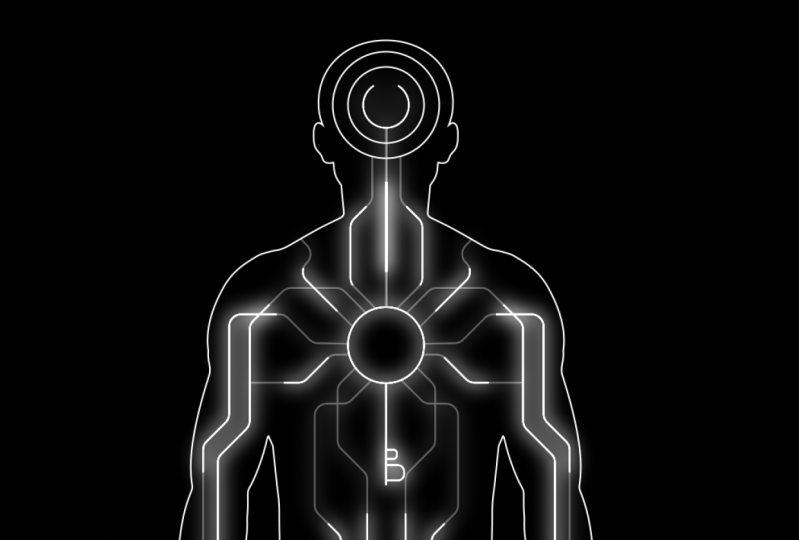
selon le script J'imagine démarrer l'animation avec une grosse touche au
centre de la scène. Ensuite, je veux que la caméra
se retire et que nous verrons la silhouette
d'un homme avec la clé au
centre de sa poitrine. Dès les touches, commencez à remplir la silhouette de l'homme
de l'intérieur. Je veux montrer que la
discipline est comme une clé qui active le fonctionnement interne
des activités d'une personne Ensuite, nous passons à l'
affichage des objectifs. Nous pouvons le faire
en zoomant sur la tête pour voir
les objectifs qu'elle contient Cela montre que la
discipline, qui est essentielle, active les activités
orientées vers les objectifs d'une personne dans son esprit. La personne passe
à
la scène suivante . La personne disparaît, ne
laissant que les objectifs, qui se divisent ensuite en
trois sphères pour représenter l'ordre dans lequel la personne l'ordre dans lequel la personne
décide d'être disciplinée Nous devons maintenant montrer que cette discipline rend
la personne forte. Nous pouvons utiliser l'idée du
mouvement ascendant issue de notre référence pour faire
monter
les trois sphères l'une après l'autre Maintenant, pour montrer visuellement que la personne devient forte
lorsqu'elle est confrontée à des défis, nous pouvons dessiner une grosse
pierre lourde qui tombe sur elle, symbolisant la ténacité
mentionnée dans le script Pour montrer que la personne
devient plus forte, nous pouvons utiliser le mouvement ascendant et
l'animation de mise à l'échelle
de notre référence Cela symbolise l'
amélioration de la personne lorsqu'elle décide de faire preuve de discipline
pendant ce mouvement Le gros rocher se rétrécit et
finit par disparaître. Maintenant, pour décrire notre
personnage principal, la petite sphère, atteindre ses objectifs, nous
pouvons utiliser l'idée du vol
tirée de notre référence Créons une scène
où les sphères
volent dans l'espace pour atteindre
l'illustration des objectifs. Enfin, pour conclure, nous réduisons la taille de notre personnage principal, ce qui déclenche l'illustration du
sourire. Rendons les choses plus intéressantes en traçant uniquement la ligne du sourire. Génial, ça a l'air super. Je n'ai pu trouver
toutes ces idées après avoir regardé des tonnes d'animations
similaires en ligne. C'est pourquoi j'ai souligné dans la partie précédente à quel point cette étape est
cruciale. Remplissez toujours votre esprit
d'animations dans le style que vous recherchez
avant de démarrer un projet. De cette façon, vous entraînez votre imagination pour réfléchir de la bonne manière
à votre projet. Super, maintenant que nous
avons le storyboard, nous pouvons le présenter au client
et lui expliquer tout au long de
l'histoire Il est essentiel de le faire
avant la phase d'animation. Vous évitez de vous occuper révisions
conceptuelles une fois que
vous avez commencé à animer. C'est pourquoi je recommande de
ne pas passer à la partie animation tant que votre client n'a pas approuvé
le storyboard Bien, supposons que
le client approuve l'animation et que nous soyons prêts à passer
à l'étape suivante, savoir la
phase de conception de celle-ci. Nous utiliserons Adobe Illustrator et nous aborderons ce
sujet dans la partie suivante. voit là-bas. Ça
va être super amusant.
6. Conception dans Illustrator: Bon retour. Au cours de
la phase de conception, nous allons créer les
éléments de notre animation dans un logiciel vectoriel
tel qu'Adobe Illustrator. L'utilisation d'un logiciel vectoriel
signifie que les éléments que nous créons seront précis
et de haute qualité. Nous pouvons les
agrandir
sans perdre en qualité pendant
la phase d'animation. Avant d'ouvrir Illustrator, j'aimerais revoir
le storyboard pour voir s'il existe
un élément que je peux télécharger sur Internet
pour gagner du temps Et quels éléments
je peux créer dans
After Effects pendant
la phase d'animation. Par exemple, dans notre cas, il peut s'agir de la silhouette de l'
homme. Parce que le reste des éléments
sont de simples couches de forme. Cela signifie que dans notre cas, nous nous concentrerons
uniquement sur la conception de la première scène
de ce storyboard Parce que pour le reste des
scènes, nous pouvons créer directement et après
des effets à partir de zéro. Bien, revenons
à la recherche gratuite du corps
d'un homme pour voir
s'il y a quelque chose
qui correspond à notre projet. Pour commencer, nous pouvons rechercher le corps d'un homme. Je vais désélectionner l'
option icônes et choisir des vecteurs. Sélectionnez également gratuit si vous n'avez pas de
compte payant sur Free, choisissez. Cherchons maintenant des silhouettes
minimalistes. Ne vous précipitez pas pour télécharger quelque chose que vous voyez
sur la première page, même si vous pensez que cela
peut correspondre au projet. Parcourez quelques pages pour vous assurer qu'il n'y a rien de
mieux là-dedans. Je trouve celui-ci sympa, mais il y a beaucoup d'objets
inutiles. Continuons à chercher.
Regardez cette illustration, les gars. Ce n'est pas minimaliste et je ne l'utiliserai pas pour
la silhouette Mais cette illustration m'
a donné l'idée de faire quelque chose d'intéressant
dans la phase d'animation. Plus tard, j'
expliquerai ce que je veux dire. Dans notre storyboard, nous avons dessiné quelques lignes à l'intérieur de la silhouette de l'
homme Maintenant, après avoir vu
cette illustration, j'ai eu l'idée de
dessiner ces lignes
comme des veines sanguines à l'intérieur de l'organisme
d'un homme. Nous pouvons créer une animation qui fait référence au sang qui coule
dans le corps d'un homme, ce qui correspond parfaitement à
notre scénario sur le plan conceptuel. Permettez-moi de prendre un extrait de ce choix pour me rappeler cette idée plus tard Parfois, les idées peuvent venir
d'autres designs. Faites toujours attention aux visuels
intéressants que vous voyez
lorsque vous effectuez une recherche sur
ces sites Web Génial. Revenons maintenant à la sélection
gratuite et continuons à chercher la silhouette
parfaite. Celui-ci a l'air sympa, mais il
se passe trop de choses autour de lui. Très bien,
essayons de rechercher silhouette
d'un homme et de voir
s'il y a de meilleurs résultats. Ça y est. Celui-ci
semble assez simple et réaliste à la
fois. Utilisons celui-ci. Cliquez sur la flèche
ici et choisissez de le télécharger sous forme de fichier EPS. Rendez-vous maintenant dans
le dossier Assets et créez
un nouveau dossier appelé freepic Ainsi, notre dossier de projet
reste organisé et nous
pouvons toujours savoir
à partir de quel site Web nous avons téléchargé cette ressource
graphique. Bien, enregistrons-le
et accédons au dossier Assets. Nous pouvons fermer l'
outil de découpe, il est là. Entrons dans le dossier
freepic que nous venons créer et faisons un clic droit
sur ce fichier pour l'ouvrir Dans Illustrator, si
cette fenêtre contextuelle s'affiche, cliquez simplement sur Oui. Maintenant, assurons-nous que nous voyons tous la même
disposition des panneaux pour cela. Accédez à Window, accédez à Workspace et choisissez Automation. Parfait, nous allons maintenant créer
un nouveau document afin pouvoir copier cette ressource et
commencer à concevoir notre scène. Lorsque vous travaillez sur des projets
d'animation, je recommande vivement d'utiliser un document de type
film ou vidéo. Je vais donc expliquer pourquoi. Pour l'instant, choisissons le format Full HD et
changeons-le en format vertical. Cela transformera
ce document à la résolution
du format Reals, qui est de 1080 en largeur
et 1920 en hauteur Nommons maintenant ce
document, scène principale. Assurez-vous que nous en utilisons un. Sur notre carte, le mode couleur
est réglé sur RGB et non sur CMYK. Parce que nous créons
un document pour un écran numérique
et non pour l'impression. Vous pouvez laisser le PPI
à 72 et appuyer sur Créer. Je veux maintenant expliquer pourquoi
il est préférable de travailler sur un
document de type film ou vidéo tout en travaillant
sur un projet d'animation. Si nous consultons nos tableaux, nous verrons qu'il y a deux tableaux
R dans ce document. À l'aide de ce tableau d'art créé
automatiquement, nous pouvons concevoir notre scène dans le tableau d'art principal sans avoir peur de sortir
de ses frontières. Si vous enregistrez un fichier Illustrator dans lequel vous avez conçu votre scène sur un document normal et que certains éléments
sont
sortis des bordures, puis que vous importez ce
fichier dans After Effects. Vous verrez que
tout ce qui est placé en dehors des frontières
sera recadré Contrairement au travail sur un film
ou un document vidéo, qui ne recadrera pas les éléments placés au-delà
de la bordure du tableau graphique principal. Tout cela, parce que
ce type de document contient un tableau tampon
invisible à l'intérieur C'est bon. C'était
quelque chose d'important à savoir. Je suis sûr que tu as compris mon point de vue. Commençons maintenant à concevoir
notre scène principale.
Revenons d'abord à la ressource
Freepic et
copions cette couche dans
notre nouveau document Redimensionnons maintenant cette couche en la faisant glisser depuis
l'un des coins les utilisateurs de Mac, maintenez
les touches Shift et Alt enfoncées tout en maintenant Pour les utilisateurs de Mac, maintenez
les touches Shift et Alt enfoncées tout en maintenant les touches
Shift et Option enfoncées. Cela redimensionnera la couche symétrique de
tous ses côtés Enfin, nous pouvons changer le
nom de la couche en man body. Génial. Maintenant que tous les éléments du projet doivent
être conçus sous forme de lignes, cliquons ici pour
ne voir que le trait. Ensuite, changez la couleur en blanc et définissez la largeur du
trait sur deux. Ensuite, cliquons ici et créons une nouvelle couche
pour l'arrière-plan. Pour créer l'arrière-plan, nous pouvons sélectionner l'outil
rectangle. Cliquez ici une fois et définissez les dimensions du rectangle
en fonction de la taille du document. Génial. Maintenant,
cliquons ici pour le remplir d'une couleur et changer
la couleur en noir. Enfin, utilisez l'
outil d'alignement pour l'aligner
au centre du canevas
et changez le nom en BG. Nous pouvons maintenant verrouiller cette couche et créer une nouvelle pour
le design de la clé. Nous pouvons retourner sur
notre moodboard et voir la référence que nous avons
trouvée pour nous inspirer. Très bien, je veux créer un design de clé très minimaliste Zoomons d'abord un peu
sur le centre du corps. Créez maintenant la première
forme de la clé. Pour cela,
cliquez et maintenons sur l'outil Rectangle et
choisissons l'outil Ellipse Maintenant, définissons-le pour qu'il
ne soit que d'un trait. Changez la couleur en blanc
et la largeur du trait à deux. Créez maintenant une ellipse tout en
maintenant la touche Shift enfoncée. Génial. Maintenant, je veux vous apprendre quelque chose de très important lors création de projets
basés sur la conception de lignes. Dans ce
type de projet, l'important est de
conserver la même largeur de ligne pour tous les éléments
de la scène. Cela aura l'air beaucoup
plus professionnel car l'
aspect visuel général restera le même. Mais maintenant, disons que nous voulons
redimensionner un peu cette couche. Comme vous pouvez le constater, la
largeur de son trait est redimensionnée en conséquence. Maintenant, cela semble très étrange comparé au coup de corps de l'
homme. Ici, nous pouvons ramener le trait à deux. Mais que se passerait-il si vous
décidiez de réduire cette couche ultérieurement ? Comme vous pouvez le constater, vous
devrez réajuster le
trait à 21 fois de plus pour éviter que le trait ne
change de largeur. Pendant le processus de mise à l'échelle, nous pouvons accéder à la fenêtre, faire défiler un peu vers le bas et
ouvrir le panneau de transformation. Maintenant que l'
objet est sélectionné, assurez-vous de décocher
ces deux cases Maintenant, la largeur du trait
restera la même, peu importe ce que je
fais avec cette couche. Génial, nous pouvons maintenant
fermer ce panneau. Ensuite, vérifions-nous la fonction contrainte et définissons la taille de cette forme sur 100, ou peut-être sur 150 Cliquez ici pour l'aligner
verticalement par rapport à la scène. Sélectionnez l'
outil de sélection et soulevez cette couche quelque part par ici. Génial. Continuons maintenant
à créer le reste des parties de
la clé. Pour cela, sélectionnez l'outil stylo normal. Maintenant, cliquez ici. Une fois, maintenez la touche Shift enfoncée et
cliquez ici une fois. Cela créera
une ligne droite. Revenons maintenant à
l'outil de sélection. Zoomez un peu et commencez à créer les dernières
parties de la clé. Sélectionnez à
nouveau l'outil stylo et créez une petite forme rectangulaire tout en maintenant la touche Shift enfoncée
pour tracer des lignes droites. Revenons maintenant à
l'outil de sélection et déplaçons cette forme vers la gauche l'aide
des flèches du clavier. Maintenant, arrondissons les coins de cette
forme. Pour cela, nous pouvons sélectionner
l'outil de sélection directe, qui ouvrira la
fonction des coins pour cette forme. Et fixez un collant.
Génial. Revenons maintenant à l'outil de sélection et créons une copie de cette forme. Pour ce faire, placez le pointeur de la souris sur la forme, maintenez la touche Alt ou la
touche option enfoncée et déplacez légèrement
la forme vers le haut Redimensionnons celui-ci et ajustons la position des
deux formes. Maintenant, sélectionnez-les tous, cliquez avec
le bouton droit de la souris et
regroupez-les. Nous pouvons maintenant rapprocher cette
forme de l'ellipse et regrouper toutes ces
formes Nous pouvons maintenant changer le nom de cette couche en clé et la verrouiller. Réglons l'écran
pour qu'il s'adapte et passons à la
création des lignes qui
devraient se trouver à l'intérieur du personnage. Faisons en sorte que cela ressemble à
une combinaison entre les icônes linéaires et l'organisme
intérieur de l'homme. Créons d'abord une nouvelle couche
et verrouillons la couche du corps de l'homme. Sélectionnez maintenant l'outil stylo et
allumez votre imagination. Zoomons un peu et essayons de
créer la première ligne
quelque part par ici. Créez le premier point
ici et continuez à créer le reste des points tout en
maintenant la touche Shift enfoncée. Je ne sais pas vraiment
ce que je fais. J'essaie juste de tracer une ligne en fonction de
la forme de la main. Bien, revenons maintenant à l'outil de sélection et
voyons à quoi cela ressemble. Je pense que nous pouvons déplacer
tous les points ce
côté un peu vers la gauche. Pour cela, nous devons sélectionner l'outil de sélection directe
et sélectionner tous ces points. Utilisez maintenant les touches fléchées
pour ajuster la position. Génial, ça a l'air génial. Nous pouvons maintenant sélectionner à nouveau l'outil
stylo et créer une nouvelle ligne,
quelque chose comme ceci. Je trouve ça super cool. Créons-en maintenant un
autre entre les deux. Créons-en maintenant une petite ligne pour
relier la clé à
la première ligne. Génial. Je pense qu'il y a assez de lignes pour
la partie supérieure du corps. Passons maintenant à la partie du
ventre et aux jambes pour déplacer l'aperçu vers le bas. Maintenez la touche Espace
enfoncée et faites glisser l'aperçu. Ensuite, continuez
à créer la ligne. Je ne veux pas que la ligne
touche le corps. Je vais sélectionner l'
outil de sélection directe et déplacer quelques points. En fait, je dois déplacer les
points depuis la zone supérieure. Je vais légèrement dézoomer et maintenant sélectionner tous les points
sur le côté gauche. Maintenez la touche Shift enfoncée et sélectionnez
le reste des points. Utilisons maintenant la
flèche gauche pour le déplacer vers la gauche. Génial. Passons maintenant autre chose et créons une autre ligne
quelque part par ici. Ça commence à être très
joli. Créons maintenant
les sphères de but qui devraient se trouver dans
la tête du personnage. Mais changeons d'abord
le nom de cette couche, deux lignes, et verrouillons-la. Créons maintenant une autre couche. Zoomez un peu et ajustez l'écran d'aperçu pour que nous puissions voir la tête au centre
de notre document. Maintenant, sélectionnons l'
outil Ellipse et vérifions-nous que l'ellipse comporte un trait blanc et que l'épaisseur du trait
est définie sur deux Maintenant, créez une ellipse tout en maintenant la touche Shift
enfoncée. Ensuite, alignez-le au centre. Assurez-vous ensuite que
les proportions des contraintes
sont vérifiées et fixons les proportions des contraintes
sont vérifiées et fixons la taille de cette ellipse
à 150, voire 130 C'est mieux. Déplaçons maintenant cette couche un peu vers
le bas après y avoir réfléchi. Réglons la taille
à 140, c'est génial. Mais maintenant, comme vous pouvez le voir, il semble que la
sphère ne soit pas centrée. Mais la vérité est que
la sphère est centrée. Ça ressemble juste à ça. Parce que la tête de la
silhouette de l'homme est en réalité pas proportionnelle
des deux côtés. Réglons ce problème très rapidement. Tout d'abord, sélectionnons
l'outil de sélection, verrouillons la couche sphérique et déverrouillons la couche du corps de l'homme. Maintenant, pour ne voir que cette couche, maintenez la touche Alt enfoncée
et cliquez dessus immédiatement, nous pouvons activer la couche d'
arrière-plan pour voir ce que nous faisons de mieux. Maintenant, sélectionnons la ligne. Et à l'aide de l'outil de
sélection directe, sélectionnez tous les points
ici et supprimez-les à l'aide des touches de suppression ou
de retour arrière Génial. Maintenant, pour supprimer correctement
les points situés dans la zone
de la tête, sélectionnons l'outil stylo et créons un nouveau point
au centre de la tête. Maintenant, en utilisant l'outil de
sélection directe, nous pouvons supprimer le dernier point
inutile. Génial. Maintenant, pour dupliquer
et inverser cette forme, il suffit de sélectionner
la silhouette à l'aide de l'outil de sélection, de cliquer avec
le bouton
droit sur le calque, passer à la transformation, de
cliquer sur Refléter et de choisir de retourner à la verticale. Ensuite, au lieu de
cliquer sur OK, nous devons cliquer sur Copier pour obtenir un nouveau duplicata de la ligne. Enfin, ajustons la
position de cette ligne et veillons à ce qu'elle corresponde
proportionnellement au côté gauche Pour être précis, nous pouvons activer la couche
sphérique et déplacer le côté droit du
corps de l'homme en fonction de la sphère. Ça a l'air sympa. Passons maintenant à la partie inférieure pour voir si
tout va bien. Nous pouvons utiliser l'
outil de sélection directe et ajuster les points. Maintenant, sélectionnons les deux
points et joignons-les ensemble afin de pouvoir remplir cette forme plus tard
si nécessaire. N'oubliez pas de connecter également
les points situés dans la région
de la tête. Génial. Enfin, ajustons
les courbes de la tête en sélectionnant les points et en déplaçant vers le
bas les poignées de courbe
correspondant aux deux points. Excellent travail. Revenons maintenant à l'outil de sélection et continuons à travailler sur l'illustration
des objectifs. abord, sélectionnons
cette forme et
copiez-la à l'aide de la commande C.
Et maintenant,
collons-la en place en utilisant
la touche Ctrl Shift V. Maintenant réduisons la taille de cette couche tout en maintenant les touches Shift et Ctrl enfoncées. Ou nous pouvons simplement définir
la taille ici à 100. Super,
faisons-le encore une fois, mais cette fois, réglez
l'échelle sur 60. Enfin, changeons le
nom de cette couche en objectifs,
configurons l'aperçu en fonction de son ajustement et revenons au
reste des couches. Créons maintenant quelques lignes
dans la zone de la tête. Mais d'abord, assurez-vous de verrouiller la couche de but et de
ne déverrouiller que la couche de lignes. Maintenant, à l'aide de l'outil stylo, créez la première ligne ici. Alignons-le au centre. À l'aide de l'outil d'alignement. Créez maintenant une autre ligne dans cette zone. Une fois que nous avons fini de
créer toutes les lignes, nous devons zoomer et nous assurer que toutes les lignes ne sont pas croisées avec le
reste du dessin. Pour résoudre ce problème, sélectionnez l'outil de sélection
directe. Sélectionnez ensuite le
point que vous souhaitez ajuster et déplacez-le
au bon endroit. Franchissez toutes les lignes et vérifiez leurs points de
connexion. Une fois que nous avons fini d'
ajuster les points, nous pouvons sélectionner l'outil de
sélection et sélectionner toutes les lignes pour
arrondir leurs coins pour obtenir un aspect beaucoup plus
intéressant. En fait, je peux voir que je
n'ai pas ajusté tous les points. Par exemple, je vois que
certains points doivent être ajustés au
niveau de la jambe . Je vais revenir à l'outil de sélection
directe et ajuster ce
point ici. Permettez-moi également de vérifier la main. Je vois que j'ai obtenu quelques
points que je peux ajuster. Regardons
la partie supérieure, deux. Très bien, tout
semble bien. Revenons maintenant à l'outil de
sélection et sélectionnons maintenant
tous les éléments de ligne pour arrondir les coins. Revenons à l'outil de sélection
directe et ajustons la valeur de rondeur. Zoomons un peu pour voir
ce que nous faisons de mieux. Réglons-le sur 16. Génial. Une fois
cela fait, nous pouvons déverrouiller toutes les couches
et enregistrer le projet. Notez qu'il n'est pas
nécessaire de dupliquer les éléments des
lignes sur le côté droit, car nous le ferons
dans After Effects
après avoir créé l'animation
pour le côté gauche. Très bien, allez maintenant dans
Fichier et cliquez sur Enregistrer, car vous pouvez choisir de l'
enregistrer sur votre ordinateur, puis accédez à notre dossier
principal du projet. Entrez ensuite dans le dossier de conception
et enregistrez ce fichier ici. Vérifiez le nom avant de
cliquer sur Save Awesome. C'est ainsi que nous avons fini concevoir la
scène principale de ce projet. À ce stade, vous pouvez
également enregistrer ce dessin sous forme de fichier Jpeg et l'envoyer
au client sous forme de cadre de style. Cela permet de montrer au client à quoi ressemblera l'apparence générale
du projet. Dans notre cas, nous n'avons pas
affaire à un client. Nous allons sauter cette partie et passer à la création du reste
de la scène et d'After Effects à partir de zéro,
car
le reste des scènes ne contient pas d'
éléments complexes. Mais avant cela, nous devons
préparer notre projet
pour l'animation. C'est ce que nous ferons dans la prochaine
partie, alors à bientôt. Ça va être incroyable
et super intéressant.
7. Voix off et marqueurs: Bon retour. Après avoir conçu tout ce dont nous avons besoin
pour le projet, il est temps de nous
plonger dans After Effects. Tout d'abord, nous pouvons
fermer cette fenêtre maintenant, afin que nous puissions tous voir la
même disposition des panneaux. Cliquez sur Par défaut ici. Nous sommes maintenant prêts à créer
notre première composition. Appelons cette
composition, Master Comp. Puisque nous créons
une vidéo au format bobine, nous devons changer
la résolution à 1080 en largeur et
1920 en hauteur Ensuite, réglez la fréquence d'images sur 30 et la durée de
cette composition sur 30 secondes. Choisissez ensuite la couleur noire pour
l'arrière-plan de l'aperçu et assurez-vous que la résolution
est réglée sur pleine. Génial Maintenant, assurons-nous que nous voyons
tous la même chose. Tout d'abord, réglez l'
écran d'aperçu comme il convient. Maintenant, si vous ne voyez pas
la couleur noire, cliquez ici pour désactiver l'arrière-plan
transparent. Ensuite, si vous voyez les
chiffres dans la chronologie différemment
de ceux affichés dans ma chronologie, passez la souris sur
l'affichage de l'heure Et tout en maintenant le contrôle, cliquez une fois sur les chiffres. Cela modifiera les numéros de
chronologie, qu'ils soient en images ou en secondes. Dans notre cas, réglons-le pour
qu'il affiche les secondes. De plus, pour voir correctement l'
aperçu, assurez-vous que la
touche Cap Slock est désactivée afin de
pouvoir vous débarrasser de ce message rouge
au cas où vous le verriez maintenant Enfin, assurez-vous que langue de
votre clavier
est définie sur l'anglais. Les raccourcis que nous utiliserons pendant le flux de travail
fonctionneront correctement. , c'est
le moment idéal pour enregistrer
ce projet et lui donner
un nom afin qu' Bien, c'est
le moment idéal pour enregistrer
ce projet et lui donner
un nom afin qu'
After Effects commence à l'enregistrer automatiquement
toutes les quelques minutes. Comme vous pouvez le constater en ce moment, le projet
sur lequel nous travaillons n'a pas de nom. Le nom que nous avons donné plus tôt était
celui de la première composition. Passons à Fichier
et cliquez sur Enregistrer. Maintenant, trouvez le dossier principal
que nous avons créé pour le projet. Entrez dans le dossier AE et
enregistrez le projet. Ici, assurez-vous de nommer ce
fichier et cliquez sur Enregistrer. Génial. Maintenant, notre
projet a un nom. Et nous avons activé la fonction de
sauvegarde automatique. En parlant de la fonction de
sauvegarde automatique, profitons de cette opportunité
pour accéder aux préférences et vérifier que tous les
paramètres de votre programme sont définis comme les miens Vous pouvez bénéficier de la meilleure expérience
de flux de
travail lorsque vous travaillez avec
After Effects sur Mac. Vous pouvez saisir les
préférences de cette manière. Très bien, entrons dans Général et commençons à
ajuster les paramètres. Mettez la vidéo en pause si vous avez besoin
de plus de temps pour la regarder. En attendant, je vais passer au reste
des paramètres
du cache disque. Tu peux changer un autre
numéro que le mien. Essayez de le régler sur
le chiffre le plus élevé que votre ordinateur vous donnera. Nous parlerons de ce que
c'est dans les prochaines leçons. Très bien, passons à autre chose.
Voici la fonction de sauvegarde automatique Assurez-vous de le configurer pour enregistrer
votre projet toutes les 5 minutes. Comme je l'ai fait de cette façon, même si le programme plante
et que vous oubliez de l'enregistrer, vous pourrez
trouver la dernière version de votre projet sur laquelle
continuer à travailler Dans les paramètres de mémoire, il se peut que
vous voyiez un
nombre différent du mien. C'est parce que vous avez peut-être
moins ou même plus de RAM installée sur votre ordinateur. chose la plus importante à comprendre ici est
que vous devez
donner plus de RAM à After Effects plutôt qu'à d'
autres applications. De cette façon, After Effects
agira plus rapidement. Tout ce que vous avez à faire est de
baisser ce nombre ici, qui donnera moins de RAM aux autres applications et
plus de RAM à After Effects. Dans les paramètres audio, vous pouvez voir différents noms. Cela est dû au fait qu'un
autre appareil audio est connecté à votre ordinateur. Très
bien, passons à autre chose. Génial Nous en avons donc terminé
avec les aspects techniques. D'ailleurs, vous n'avez pas besoin d'
ajuster les préférences à
chaque projet. C'est quelque chose
que vous ne faites qu'une seule fois et le programme se souviendra de
vos derniers ajustements. Très bien, commençons maintenant à
travailler sur notre projet. La première chose
que nous voulons faire est
d'importer notre design dans
After Effects. Par conséquent, trouvons
le fichier Illustrator que nous avons créé précédemment et faisons-le
glisser dans notre projet. Choisissons maintenant de l'importer
en tant que composition, car nous avons besoin que toutes
les couches soient séparées et non aplaties en
une seule couche de métrage Ensuite, nous allons choisir la taille du calque, car nous voulons que les commandes du calque s'adaptent
à la taille du calque et non à la taille du document
Illustrator. Génial. Nous voyons maintenant un nouveau dossier avec toutes les couches
séparées et une nouvelle composition avec
la scène entière
exactement telle que nous l'
avons conçue dans Illustrator. Génial C'est le moment
idéal pour appuyer sur Control less afin de sauvegarder le
projet avant de passer à autre chose. Habituez-vous à ce raccourci. Même si la fonction de sauvegarde automatique est
activée, il est préférable de sauvegarder le
projet à tout moment Parce qu'After Effects est un programme qui peut se
bloquer soudainement, vous ayez un ordinateur
cher
ou bon marché, pour éviter des problèmes inutiles, sauvegardez le projet après avoir
terminé une étape importante. Maintenant que tout est
prêt pour l'animation, la première chose
à faire avant de commencer à animer le projet est
d'importer la voix off Il est très important de faire appel à la voix off dès maintenant, car nous pouvons
ainsi savoir approximativement combien de temps doit durer chaque
scène. De cette façon, nous saurons quand
passer à la scène suivante. Et il sera beaucoup
plus facile d'ajuster le timing de l'
animation
plutôt que de le
régler après avoir créé l'animation complète sans
écouter la voix off Si vous offrez un service de
voix off ou vous travaillez avec un bon acteur de
voix off, Si vous n'en avez pas, je voudrais vous montrer
comment vous pouvez générer une
voix off IA de très haute qualité , comme vous le faites
ici en ce moment Cette voix off est générée par le même logiciel que je vais vous
montrer en ce moment Préparez-vous, ça va
être super intéressant. La première chose dont nous avons besoin est
de trouver une bonne plateforme d'IA. D'après mon expérience, Vdo et Descript sont les meilleurs
du marché. Mais si vous voyez ce cours plus tard que la
date à laquelle je l'ai créé, il existe peut-être des plateformes beaucoup plus avancées que celles
que je vous ai montrées. Quoi qu'il en soit, dans notre cas, nous utiliserons V O et vous serez surpris
des résultats à la fin. Tout d'abord, vous
devez vous connecter pour bénéficier l'essai gratuit,
puis créer un nouveau projet. Comme nous n'avons
aucun fichier à télécharger, nous pouvons fermer cette fenêtre. Maintenant, donnez un nom à ce projet et passez à l'
option de synthèse vocale. Copiez ensuite le script et
collez-le dans la zone de texte. Ici, nous pouvons supprimer les
lignes et les espaces inutiles. Assurez-vous maintenant que la langue
est définie sur l'anglais. Et maintenant, choisissez le
doubleur qui convient le
mieux à votre projet. Vous pouvez tester la voix
en cliquant sur l'icône Play. Être discipliné est la
clé de votre personnalité. Il y a beaucoup d'acteurs
différents et vous pourrez tous
les découvrir plus tard. Dans notre cas, j'ai déjà choisi une voix qui correspond à l'ambiance de
notre projet Descendez jusqu'à ce que vous trouviez Eric. Il ne nous reste plus qu'à
cliquer sur Générer et laisser la magie de l'IA faire
son œuvre. Génial Voyons ce que nous avons.
Être discipliné est la clé de votre croissance
personnelle Cela signifie s'en tenir à vos objectifs, garder les choses organisées et être fort lorsque
les choses se compliquent. La discipline vous aidera à
devenir une meilleure personne. Atteignez vos objectifs et
rendez votre vie plus heureuse. J'adore ça. Maintenant, cliquons sur OK et appuyons sur le bouton Exporter. Une fois le rendu du fichier
terminé, cliquez sur l'icône de téléchargement et choisissez de le télécharger
sous forme de fichier MP 3. Localisez maintenant notre dossier de ressources et créez un nouveau
nom de dossier, voix off. Entrez dans ce dossier et enregistrez
le fichier MP Three qu'il contient. Revenons maintenant à notre projet et passons
à la composition principale. Enfin, insérez le fichier
MP Three le projet et faites-le glisser
dans la composition principale. Maintenant, écoutons-le encore une fois pour voir si nous devons
ajuster quelque chose. Être discipliné est la clé
de votre croissance personnelle. Cela signifie s'en tenir à vos objectifs, garder les choses organisées et être fort lorsque
les choses se compliquent. La discipline vous aidera à
devenir une meilleure personne, à atteindre vos objectifs et à
rendre votre vie plus heureuse. Comme vous le remarquez, il
y a une partie où il y a de grandes pauses
pendant le discours. Je pense que nous devrions nous en
débarrasser. Pour cela, nous devons trouver où se situent ces pauses pour
voir où elles se situent. Nous pouvons sélectionner cette
couche et appuyer
deux fois sur la touche L pour voir l'onde audio
de ce fichier MP three. Là, il reste presque une
seconde entière sans parler. Pour résoudre ce problème, nous
pouvons zoomer un peu. Et maintenant, nous devons séparer
cette couche à partir de ce point. Pour cela, utilisons le
raccourci Ctrl Shift. Maintenant, sélectionnons cette couche
et appuyons deux fois sur la touche L, une fois de plus pour voir
l'onde audio. Nous pouvons maintenant recadrer cette
couche depuis le côté gauche faisant glisser le bord jusqu'
au point où
les sons commencent Génial Faisons
la même chose ici. Génial. Nous pouvons maintenant fermer les couches et
ajuster leur position. Sélectionnez cette couche et
faites-la glisser vers la gauche
tout en maintenant
la touche Shift enfoncée. De cette façon, cette couche
sera accrochée à la fin
de la première Faisons de même avec
celui-ci. Super, c'est le bon moment pour enregistrer le projet.
Appuyons sur Control. Bien, après avoir
ajusté la voix off, nous pouvons marquer les
moments où une scène se termine et où
l'autre commence. Prochainement. Expliquez maintenant pourquoi
il est si important de le faire avant de
passer à la phase d'animation. Voyons comment nous pouvons marquer
les heures des scènes. Pour cela, nous pouvons créer un nouveau calque de réglage
qui est un calque vide. Nous pouvons maintenant changer le
nom en marqueurs et utiliser cette couche pour marquer
les moments où il y a une transition
entre les scènes. Pour cela, écoutons-le
encore une fois pour voir où se termine
la première scène. discipline est la clé
de votre croissance personnelle, cela signifie, d'accord, donc la première phrase se termine ici Par conséquent, nous allons cliquer avec le bouton
droit sur la couche de réglage et
créer un nouveau marqueur. Vous pouvez également utiliser le
raccourci. Maintenant,
double-cliquez sur le marqueur. Et voici le numéro deux. Nous pouvons donc savoir qu'à partir de là, la
deuxième scène commence. Si vous le souhaitez, vous pouvez créer un autre marqueur au début de la chronologie pour indiquer que la première scène
doit commencer ici. Bien, poursuivons ce processus et écoutons à nouveau la voix
off pour
trouver le
moment où les autres scènes commencent et se terminent. Cela signifie qu'il faut s'en tenir à ses objectifs. Écoutons-le encore une fois. À vos objectifs. Génial.
D'après notre storyboard, nous savons qu'après
avoir atteint les objectifs, nous devons passer à la scène suivante qui signifie que nous pouvons
marquer ce moment comme le début
de la troisième scène. Passer à autre chose, garder les
choses organisées et en ordre, garder
les choses organisées. C'est la fin de
la troisième scène. Nous devrions marquer ce point comme le début de
la quatrième scène. D'ailleurs, vous pouvez également noter vous-même le
sujet principal de la scène, en plus d'écrire son
numéro à l'intérieur du marqueur. Quoi qu'il en soit, je préfère m'en tenir
aux chiffres. Très bien, passons à autre chose. Et étant fort quand
les choses se compliquent, marquons le moment
où il aura fini de dire que
les choses se compliquent. Après cela, nous devons
passer à la scène suivante. La discipline vous aidera à
devenir une meilleure personne. Marquons ce point comme le début de
la sixième scène. Et continuez à entendre
la voix off, atteignez vos objectifs et rendez
votre vie plus heureuse. Objectifs. Très bien, alors quand
il parle d'objectifs, c'est notre signe pour
marquer ce point. Parce que la prochaine chose qu'il
dira , c'est de
vous rendre la vie plus heureuse. Et c'est la scène qui façonne votre vie après avoir
atteint les objectifs, la personne atteint vos objectifs
et fait en sorte que votre vie se déroule. Très bien, je pense que
nous sommes prêts à partir. Maintenant, découpons cette couche
de cette composition à l'aide commande X et
collons-la dans la composition de scène principale fournie par
Illustrator De cette façon, nous pouvons maintenant savoir quelle doit être
la durée des
scènes, ce qui
facilite grandement le travail
et permet de savoir où
passer d'une scène à l'autre. Enfin, nous pouvons étiqueter cette
couche avec une couleur neutre et la verrouiller afin qu'elle ne nous
gêne pas pendant l'animation. Maintenant, je veux t'apprendre
quelque chose de très important. Comme vous le savez peut-être,
cette vidéo doit être publiée sur les plateformes de réseaux
sociaux. Étant donné que chaque réseau social possède
sa propre interface utilisateur, nous devons nous
assurer de créer une animation
adaptée à cette conception d'interface utilisateur. Nous pouvons donc être sûrs de ne pas
placer les éléments
importants
dans des champs où
ils pas
placer les éléments
importants
dans des seront cachés derrière la conception
de l'interface utilisateur de la plateforme. Dans notre cas, imaginons que cette animation doive être
publiée sur les rouleaux d'Instagram Par conséquent, vous
devez vous assurer de connaître la zone de sécurité de la
conception de l'interface utilisateur de cette plate-forme. Cela signifie que vous devez utiliser des guides de zones de
sécurité chaque fois que vous travaillez sur ce
type de projet. Heureusement pour vous, j'ai créé le guide ultime des zones de sécurité que vous pouvez utiliser
dans vos projets. Naviguons vers notre dossier
Assets et faisons glisser le
fichier PNG de la zone IG Real Safe dans notre projet. Maintenant, faisons-le glisser
dans notre composition. Parfait, maintenant appuyons
sur la touche pour
ouvrir l'opacité de cette
couche et définissons-la sur 30 Enfin, nous pouvons
étiqueter cette couche dans une couleur neutre et la verrouiller
ainsi que la couche de marqueurs. Une fois cela fait,
appuyons sur la touche
Ctrl pour enregistrer le
projet avant de passer à autre chose. Nous sommes maintenant prêts à commencer à
animer ce projet. Puisque nous travaillons sur
le format portrait, c'
est-à-dire un écran de type vertical, ajustons les
panneaux en conséquence. Il nous sera beaucoup plus facile de travailler et de
voir ce que nous faisons. Passez d'abord le curseur sur la
zone grise du panneau de composition. Lorsque vous voyez le curseur
de la souris se transformer en icônes
des deux panneaux blancs, c'est ainsi que vous pouvez
savoir que vous pouvez faire glisser ce panneau et le
placer ailleurs. Sélectionnons ce panneau et faisons-le glisser vers la
zone bleue juste ici. Nous pouvons maintenant réduire
le panneau du projet car nous ne l'utiliserons pas
dans un avenir proche. Ensuite, nous pouvons agrandir le panneau des
couches comme ça. Nous pouvons réduire cette zone pour voir une plus grande partie de la zone chronologique. Enfin, zoomons sur
la chronologie et commençons à
animer la première scène J'espère que vous êtes prêts, car
nous passons maintenant à la phase la
plus excitante, qui consiste à animer
le tout Et nous le ferons dans la
prochaine partie. On se voit là-bas. Ça va être génial. Mais avant de passer
à la partie suivante, je vous recommande vivement de faire une pause de dix minutes pour
rafraîchir votre cerveau. Vous pouvez également faire quelques étirements
légers ou vous préparer une
bonne tasse d'eau. Tout cela vous aidera à vous concentrer davantage
pour la prochaine partie.
8. Animer les deux premières scènes: Bon retour. Tout d'abord, nous allons animer
la clé dans les lignes, car selon le script, ce
sont les principaux éléments que nous devons mettre en valeur
dès le départ. D'après mes marqueurs, cette scène d'animation devrait
durer un peu plus de 3 secondes. Mais avant de
passer à l'animation, je vous recommande vivement de vérifier à nouveau
le script pour vous assurer que les touches et les lignes animées correspondent bien à ce que nous devons montrer Dans cette scène d'ouverture, nous pourrions décider d'inclure
la silhouette de l'homme en deux. Mais nous verrons comment les choses évoluent au fur
et à mesure que nous animons. Pour l'instant,
commençons par la clé, concentrons-nous uniquement
sur la couche clé. Je veux créer une animation de
révélation sympa pour cela. Voici comment nous procédons. Tout d'abord,
zoomons sur la touche à l' aide de la molette de votre souris ou des touches de
zoom pour déplacer l'écran manière à ce que la touche soit à l'avant
et au centre en maintenant la barre d'espace enfoncée et en faisant glisser
l'écran vers la Parfait. Maintenant, pour animer les traits
et les lignes dans After Effects, nous devons transformer ce
calque en calque de forme Pour cela,
cliquez avec le bouton droit sur la couche, allez dans Créer et sélectionnez Convertir des formes
à partir de couches vectorielles. Nous avons maintenant une copie exacte de
notre forme d' illustrateur
sous forme de nouvelle couche de forme. Renommons-le en appuyant sur Entrée et en supprimant
les contours des mots Appuyez ensuite à nouveau sur Entrée, nous pouvons supprimer le calque original de l'
illustrateur. Maintenant que vous ouvrez cette couche, vous verrez qu'elle contient quatre groupes représentant les
formes que nous avons dessinées séparément dans Illustrator pour révéler
toutes ces formes en même
temps plutôt que de sélectionner le contenu
une par une. Ajoutez ensuite l'effet de
découpage des tracés. Grâce à cet effet, nous pouvons créer une animation de révélation sympa pour
les traits de la couche clé. Ajustons maintenant ce panneau
pour voir une plus grande partie de la chronologie. Assurez-vous que nous sommes au
début de la chronologie, définissez la propriété de fin sur zéro et créez la première image clé. Si vous débutez avec After Effects, je vous suggère de consulter
la leçon sur les keyframes dans mon guide
gratuit pour débutants Très bien, passez à autre chose maintenant,
zoomez sur la chronologie, passez à 1 seconde et
définissez la propriété de fin sur 100. Super, nous avons une animation de révélation
pour pimenter le tout. Animons également
la propriété offset. Cela fera bouger la
ligne pendant le début de la révélation au
début de l'animation. Créez une image clé
pour le décalage à zéro, puis
au bout d'une seconde, ajustez le décalage pour
effectuer une rotation complète. Regardons ce que
nous avons en appuyant sur la barre d'espace. Ça a l'air super. Le trait bouge magnifiquement
lors de son dévoilement. Animons maintenant la
couche de la ligne en utilisant la même méthode. d'abord, isolez la couche clé et concentrez-vous sur la couche de la ligne. Ensuite, ajustons l'aperçu afin de mieux voir les lignes. Maintenant, pour l'animer,
comme avec la clé, nous allons convertir cette couche
en calque façonné, supprimer l'original et
renommer le nouveau Ouvrez ensuite la couche, sélectionnez le contenu
et ajoutez des tracés de découpe. Mais avant de commencer à
animer, faites attention à
la couche de lignes Lorsque j'ajuste les propriétés, nous pouvons à peine voir
ce que nous faisons. Et c'est à cause de la couche
bleue qui nous gêne
et qui masque les lignes. Désactivons les
commandes de la couche pour plus de clarté en appuyant sur les commandes
Shift H. Génial. Maintenant, nous pouvons voir les lignes. Maintenant, je remarque que l'une des lignes se déplace dans la
direction opposée aux autres. Je parle de
celui-ci là-haut. Cela est dû à la façon dont nous
l'avons dessiné dans Illustrator. La direction dans laquelle vous
dessinez un illustrateur influe sur l'animation
d'After Effects. Comme nous le dessinons
de haut en bas, l'effet de découpage des trajectoires le
déplace de haut en bas. Pas de soucis C'est une solution
facile pour résoudre ce problème. Tout ce que nous avons à faire est d'abord de trouver la forme problématique
et, pour la trouver, rétablir les commandes de la
couche avec les
commandes Shift et de continuer sélectionner des groupes jusqu'à ce que
vous trouviez celui à corriger. Ça y est. Maintenant, pour l'inverser, ouvrez le groupe et cliquez sur l'icône de direction inverse du chemin. Maintenant, masquons à nouveau les
commandes des couches. Comme vous pouvez le constater, cette ligne
s'affiche correctement. Bien,
fermons ce groupe et créons une animation
pour la propriété finale. Passons au début
de la chronologie et créons la première image clé
avec la valeur zéro. Pour l'instant, décidons
que l'animation
durera 1 seconde. Voyons à quel point ça a l'air sympa. Maintenant, je veux créer
quelque chose de très intéressant. Revenons à notre moodboard et essayons de créer
une animation qui ressemble à une circulation de sang dans les veines d'un organisme. Laissez-moi vous montrer comment
nous pouvons le faire. De toute évidence, nous devons
dupliquer notre couche de lignes. Mais d'abord, appuyons
et réglons l'opacité de celui-ci à 30 %.
Appuyons sur le contrôle D pour dupliquer et
changeons l'opacité de celui-ci à 100 %.
Maintenant, rouvrons
ce calque
pour celui-ci à 100 %.
Maintenant, rouvrons
ce calque trouver l'effet des tracés de découpage Tout d'abord, nous voulons que la propriété finale n'atteigne pas 100 % à la fin. Cela signifie que nous devons modifier la valeur de la
deuxième image clé. Pour cela, nous devons placer l'indicateur de temps sur l'image
clé que nous voulons ajuster. Et alors seulement, modifiez la valeur. Réglons-le sur 50 % Maintenant, cette couche ne
révélera pas l'intégralité du trait. Maintenant, lorsque nous modifierons le décalage, nous obtiendrons un effet cool de lignes
mobiles. Pour faire en sorte que cette valeur
bouge constamment, nous pouvons utiliser une expression très
simple. Qu'est-ce que l'expression ?
L'expression est un morceau de code que vous pouvez utiliser pour automatiser et contrôler les différentes propriétés
de votre animation. Il s'agit d'un outil puissant qui vous
permet de créer des animations
complexes
sans avoir
à saisir chaque
élément manuellement Maintenons la touche Alt ou Option enfoncée et cliquons
sur le chronomètre offset Maintenant, heure du Wright, astérisque 100. Cela fera
pivoter le décalage de 100 degrés par seconde. Voyons à quoi ça ressemble. Si vous voulez accélérer le processus, vous pouvez écrire un nombre plus élevé. Disons 300. Ça a l'air génial. Nous avons ainsi terminé d'animer
l'animation des lignes Il ne reste plus qu'à faire de même pour l'autre
côté du corps. Pour cela, nous pouvons regrouper
ces deux couches, mais dans After Effects, nous ne
parlons pas de regroupement de couches, mais de précomposition
des Pour cela, nous devons sélectionner les couches que nous
voulons précomposer, puis cliquer avec le bouton droit de la souris et
choisir Précomposer, ou utiliser le raccourci clavier
Shift C. Parfait. les couches que nous
voulons précomposer,
puis cliquer avec le bouton droit de la souris et
choisir Précomposer,
ou utiliser le raccourci clavier
Shift C. Parfait.
Nommons maintenant
cette ligne de pré-composition. Assurez-vous que les deux
sont sélectionnés et cliquez sur. OK, maintenant sélectionnons
cette précomposition et appuyons sur Ctrl D. Ensuite,
cliquez avec le bouton droit sur le nouveau duplicata, passez à Transformer et
retournez-le horizontalement Maintenant, pour une chronologie plus
organisée, précomposons
ces deux pré-compositions Nous obtenons une couche pour les
lignes de cette chronologie. Nous pouvons appeler cette composition,
lines main comp. Génial. Tout a l'air génial. Passons maintenant le temps entre l'animation des touches
et la composition des lignes. Je veux que les lignes ne commencent qu'une
fois que la touche
a terminé son animation. Par conséquent, je vais
faire glisser les lignes de composition pour commencer à partir de la seconde Nous sommes prêts à passer
à autre chose, mais avant cela, ralentissons un peu
l'animation des lignes car
cela se passe trop vite. Entrez la composition des
lignes, vérifions-nous qu'aucune couche n'est sélectionnée
et
appuyons sur vous pour
voir les images clés. Nous pouvons également zoomer sur la chronologie pour voir les images
clés de près Il suffit de déplacer les dernières images clés vers
les deux secondes. Génial Revenons maintenant à la composition de la scène principale et
continuons à animer le projet Nous sommes maintenant prêts à passer
à la scène suivante. Dans cette scène, nous devons créer l'animation du but à l'intérieur de
la tête de la silhouette. Pour commencer, nous pouvons désactiver
le guide des zones de sécurité pour le moment. Ajustez ensuite l'écran d'aperçu. Maintenant, j'ai une question
pour vous. Que devons-nous faire avec
la couche d'objectif
pour pouvoir animer les
lignes de cette illustration Faisons un clic droit sur la couche. Accédez à Créer et convertir cette couche vectorielle
en couche façonnée. Nous pouvons maintenant supprimer
la couche d'origine et ajuster le nom
de la nouvelle. Ouvrons maintenant la couche
et sélectionnons le contenu pour ajouter l'effet de découpage à
toutes les formes qu'elle contient. Mais avant cela, isolons cette couche et zoomons un peu pour mieux voir
ce que nous faisons. Très bien, nous pouvons maintenant ajouter
l'effet de découpage des tracés. Nous pouvons aller au début de la couche pour démarrer
l'animation. À partir de là, nous
chronométrerons cette couche avec le reste
de l'animation plus tard. Pour l'instant, je veux
t'apprendre quelque chose de cool. Disons que je veux que l'animation
des lignes commence par la partie inférieure
et non par le côté droit. Je veux que les lignes
partent du bas et révèlent à la fois du côté gauche
et du côté droit. Pour créer cette animation, nous devons d'
abord définir
la propriété end sur 90 % afin de voir
les lignes séparées. Nous devons maintenant ajuster la
position de la ligne, et nous pouvons le faire
en utilisant le décalage. Dans notre cas, nous devons régler
le décalage à 90 degrés. Enfin, nous devons
fixer la fin à 50 % et le début
à 50 % également. Nous pouvons maintenant créer les premières images
clés avec ces valeurs. Passons ensuite à
la seconde et
réglons le début à
0 % et la fin à 100 %. Nous avons maintenant une animation sympa
qui commence par le bas et
se termine des deux côtés. Génial Maintenant, je veux commencer chaque forme l'une
après l'autre. Pour cela, nous pouvons dupliquer
cette couche deux fois. Changeons le
nom ici pour n'en nommer qu'un. ne nous reste plus
qu'à laisser une
forme dans chaque couche. Dans celui-ci, nous pouvons supprimer le deuxième et le troisième groupe, qui sont les sphères moyennes
et grandes. Dans le second, nous ne
laisserons que le deuxième groupe. Dans le troisième, nous
supprimerons les deux premiers groupes. De cette façon, nous pouvons facilement
contrôler les couches et créer un petit délai entre elles
avant de commencer à animer. Zoomons un peu sur la chronologie pour voir les images
clés que nous allons créer. Bientôt, nous voulons que la première forme qui entre
en scène soit la plus grande. Nous allons laisser cette
couche telle qu'elle est actuellement. Supposons que nous voulions commencer la deuxième forme
après cinq images. Déplaçons-le ici. Déplacez ensuite cinq autres cadres et amenez
la dernière sphère ici. Génial. Vous
pensez peut-être qu'il est nécessaire de précomposer ces trois couches puisqu'elles font partie de
la même animation Cependant, nous n'avons pas
besoin de le faire. Notre storyboard montre que l'une
des sphères ici doit
se poursuivre dans les scènes suivantes Nous allons laisser toutes ces couches
sans les précomposer. Bien, trouvons maintenant un bon moment pour
démarrer l'animation des objectifs. Comme la voix off de la deuxième scène
mentionnait la réalisation de vos objectifs, il nous est facile de déterminer où placer ces
couches sur notre chronologie. Génial. Maintenant,
changeons simplement l'ordre de ces trois couches pour adapter notre séquence dans la chronologie
avec le reste des couches. C'est ainsi que vos
calques doivent être disposés lorsque vous travaillez
dans After Effects. Très bien,
passons maintenant d'avant en arrière avec l'indicateur de temps pour vérifier
le timing de l'animation. Mon objectif est de me concentrer
sur l'observation des buts dans ma tête tout en
déplaçant l'indicateur de temps. Et tout en faisant
cela, vérifiez à quoi cela ressemble avec
l'animation des lignes. Prêtez attention à la partie
supérieure de la scène. À mon avis, l'animation des
objectifs est trop rapide et
commence trop tard. Je pense que nous devons
ajuster un peu cette partie. Commençons cette animation
par le deuxième numéro un. Sélectionnez ces couches et
faites-les glisser comme ça. notant que nous ne déplaçons pas les couches, nous les
étendons. Nous pouvons maintenant appuyer sur la touche Ukey
pour voir leurs images clés. Faisons maintenant glisser les
premières images clés vers le début de chaque couche. De cette façon, nous
verrons toujours les buts entrer en scène au bon moment en fonction du script
et des marqueurs. De plus, cette animation
sera un peu plus lente. Nous pouvons maintenant jouer
avec le retard
des couches pour créer une animation plus
intéressante. Mais attention,
la dernière couche doit terminer son animation
jusqu'au troisième marqueur. Et pas au-delà, car nous savons qu'à partir de
maintenant, la troisième scène devrait commencer. Très bien, je trouve que
ça a l'air sympa. Nous sommes maintenant prêts à passer à autre chose
et à commencer à animer
la scène suivante Et nous le ferons
dans la prochaine partie, qui va être
super intéressante. On se voit dans le prochain. Mais avant de passer
à la partie suivante, je vous recommande vivement de faire une pause de dix minutes pour
rafraîchir votre cerveau. Vous pouvez également faire quelques étirements
légers ou vous préparer une
bonne tasse d'eau. Tout cela vous aidera à vous concentrer davantage
pour la prochaine partie.
9. Transitions fluides: Bon retour. passer à
l'animation de la troisième scène, donnons un peu d'action à la
silhouette de l'homme Puisque ça ne faisait que
traîner ensemble pendant les deux premières scènes. Nous allons le faire
apparaître dès que la touche aura terminé son animation
au bout d'une seconde. Je pense qu'une animation de
dissolution cool avec un petit
effet de scintillement devrait faire l'affaire Pour commencer, sélectionnez la couche corporelle de l'homme et appuyez sur la
touche pour faire apparaître l'opacité Réduisez l'opacité à zéro. Positionnons maintenant cette couche ici et créons la
première image clé. Zoomez maintenant légèrement
sur la chronologie, déplacez deux images vers l'avant et augmentez l'opacité jusqu'à 100 Continuez à le faire plusieurs fois Au bout d'un moment, nous pourrons copier toutes ces images clés et
les coller deux images
après la dernière. Répétons-le une fois de plus maintenant. Nous avons créé un effet de
scintillement intéressant à l'entrée de
la silhouette de l'homme Pour garder notre chronologie ordonnée, plaçons cette couche
sous la composition des lignes Bien, avant de
passer à la troisième scène, nous devrions terminer les scènes
précédentes avec une ultra animation
commençant par les lignes. Cela doit se produire juste avant le début de la troisième
scène. Passons à la
pré-composition où se trouvent les lignes. Nous pouvons zoomer sur une chronologie. Rouvrons maintenant
les couches pour voir
l' effet des trajectoires de découpage et créer une animation d'outro à partir
du moment où nous plaçons l'indicateur de temps
pour l' Nous allons jouer
avec la propriété de départ. Jusqu'à présent, la
position de départ était correcte. Marquons-le avec un cadre clé. Avancez d'une seconde
dans la chronologie
et, pour la couche de la première ligne, ajustez la propriété de départ à 50 puisque la valeur finale
est déjà à 50. Pour la deuxième couche, définissez start sur 100 car
sa valeur est égale à 100. Voyons le résultat pour le
rendre un peu plus dynamique. Avancons
à nouveau d'une seconde et ajustons pour que la deuxième couche termine son animation après
la première. Voyons à quoi ça ressemble. Ça s'annonce bien,
on peut passer à autre chose. Revenons à la scène
principale et créons une animation d'outro pour la clé en partant
du même moment Sélectionnez la touche, appuyez sur vous
pour afficher ses images-clés. Et il suffit d'inverser l'
animation en copiant les images clés et en
les collant à la position des indicateurs Cliquez avec le bouton droit pour les inverser à l'aide du menu de l'
assistant Keyframe Voyons à quoi ça ressemble. Tout en déplaçant l'indicateur de temps et en surveillant ce
qui se passe dans la scène, je pense que nous pouvons retarder un peu
cette animation. Il disparaît juste avant les
lignes pour vérifier le chronométrage. Déplacez l'indicateur de temps tout en regardant l'animation clé
sur l'écran d'aperçu. C'est le moment idéal. Ensuite, inversons l'animation des couches du
corps de l'homme pour en faire son outro Copions l'
animation d'opacité que nous avons
ici et collons-la juste
avant que la troisième scène ne commence et inversons-la.
Ça a l'air génial C'est le bon moment pour sauver notre projet et
poursuivre notre dur labeur. Bien, commençons maintenant à
animer la troisième scène, où nous devons
créer une animation pour visualiser le
comportement organisé que vous allez obtenir Lorsque vous êtes discipliné
conformément à notre storyboard, nous voulons que les trois objectifs, les formes, soient réduits et
changent Avant de créer cette animation, je voudrais
vous apprendre quelque chose de très important lorsque vous travaillez
avec des couches façonnées. Vous savez déjà que nous devons bientôt
modifier l'échelle de
ces couches. Mais faites attention à ce qui
arrive à l'accident vasculaire cérébral. Lorsque je modifie l'échelle à
l'aide de la propriété scale, cela affecte la largeur du trait. Et ce n'est pas ce que nous voulons, car notre objectif est de conserver la même épaisseur de ligne
tout au long du projet autant que possible en termes de forme, couches et d'effets secondaires. Il existe une autre
propriété d'échelle que nous pouvons ajuster et vous pouvez
la trouver dans les propriétés
de transformation du groupe, mais ici aussi, elle
affectera le trait. N'oubliez pas de ne pas utiliser l'échelle issue de la
propriété de transformation de la couche, ni de ne pas utiliser la propriété
d'
échelle issue des
propriétés de transformation du groupe. Dans ces situations,
nous devons plutôt animer le chemin
qui crée cette forme Pour sélectionner le chemin, nous devons double-cliquer dessus,
puis le redimensionner, comme nous redimensionnons
une couche normale. Comme vous pouvez le constater, la
largeur du trait reste la même. Génial Je vais appuyer sur la touche
Z pour annuler mon action. Et maintenant, faisons-le ensemble. Tout d'abord, il faut trouver tous les chemins
de ces trois couches. Nous pouvons tous les sélectionner et utiliser la barre de
recherche du panneau des couches pour les chemins. Cette propriété s'affichera
pour les couches sélectionnées. Maintenant que nous voulons que le chemin soit tel qu'il est jusqu'à
présent, nous allons créer la
première image clé correspondante pour toutes les couches. Passons maintenant au
moment où la prochaine
doit commencer. Nous pouvons déplacer l'indicateur de temps
tout en maintenant la touche Shift enfoncée. De cette façon, il s'accrochera
au marqueur le plus proche. Très bien,
sélectionnons maintenant le premier
chemin, zoomons un peu. Double-cliquez dessus
dans le panneau d'aperçu
et réduisez-le tout en
maintenant les touches Shift et Ctrl enfoncées pour redimensionner proportionnellement
de tous les côtés, puis
appuyez sur Entrée pour
terminer l'action Super, maintenant faisons de même
pour le reste des couches. Génial, ajoutons maintenant
une animation de position. En plus de l'
animation de trajectoire que nous venons de créer. Placez l'indicateur de temps ici, sélectionnez les trois couches et appuyez sur la touche P pour afficher
la propriété de position. Créons la première image clé avec la valeur actuelle de
chacune d'entre elles. Passons maintenant au
quatrième marqueur et ajustons sa position
pour la première couche. Cliquez ici pour créer une
image clé avec la même valeur, veillant à ce qu'elle reste
là où elle se trouve actuellement. Déplaçons ensuite la deuxième couche vers la gauche et la
dernière vers la droite. Pour travailler plus précisément, nous pouvons agrandir ce
panneau et activer la grille proportionnelle présente
dans les fonctions de prévisualisation. Nous pouvons maintenant ajuster la
position des couches. Génial, tout semble bon, et nous sommes prêts
à passer à la scène suivante. Je veux que la sphère du milieu soit notre personnage principal pour le
reste de l'animation. Par conséquent, je
veux le colorer en blanc. Pour rendre cela
plus intéressant, passons au début
de cette scène et créons une animation pour
le remplissage de cette couche. Mais comme vous pouvez le constater, même lorsque j' active le remplissage d'
ici et que je le colore en blanc, je ne vois pas la
couleur sur la forme. Rouvrons la
couche et essayons de comprendre pourquoi cela
se produit Parce que nous n'avions pas
de remplissage pour cette couche dans le fichier d'origine. Ce
calque n'avait donc pas couleur
de remplissage lorsque nous l'avons
créé dans Illustrator. Par conséquent, après avoir converti
le
calque Illustrator d'origine en
calque façonné, aucune
propriété de remplissage ne lui est actuellement associée. Mais ce n'est pas du tout un problème. Pour ajouter un remplissage à une couche de forme, il
suffit de sélectionner le contenu et d'
ajouter un effet de remplissage. Nous avons maintenant une propriété de remplissage que nous pouvons changer en blanc. Maintenant, animons-le, assurez-vous que vous êtes au
début de la troisième scène Créez maintenant un
cadre clé pour l'opacité de la propriété remplie
avec la valeur zéro Passez à la fin de cette scène
et réglez l'opacité sur 100. Génial Nous en avons terminé
avec cette partie. Passons à la suivante. À ce stade, nous devons
créer un
mouvement élévateur pour les sphères Tout d'abord, désactivons le guide et agrandissons un peu plus ce
panneau. Maintenant, sélectionnons toutes
les sphères et appuyons sur la touche pour ne voir que
la propriété de position. Une fois les sphères organisées, nous devons créer une animation pour qu'elles représentent
leur force. Alors que les choses se compliquent, commençons par créer
le mouvement ascendant avant que le gros rocher ne
tombe sur la sphère centrale Jusqu'à présent, nous sommes satisfaits de la
position des sphères. Nous pouvons maintenant avancer d'une seconde dans le temps pour créer le mouvement
ascendant. Pour cela, nous pouvons cliquer sur les chiffres ici et
modifier les 6 à
7 secondes . Cela fera avancer l'indicateur de temps d'exactement
1 seconde dans le temps. Maintenant que toutes les
sphères sont sélectionnées, nous pouvons les déplacer vers le haut
en utilisant l'axe Y. Passons maintenant à la
fin de cette scène et créons l'
animation suivante pour la sphère centrale. Sélectionnons-le uniquement,
ajustons l'écran de prévisualisation. Nous pouvons également réactiver
le guide Safe One pour nous
assurer de ne pas trop
le déplacer vers le bas. Maintenant, tout en observant la sphère, déplaçons-la vers le bas
en utilisant l'axe y. Encore une fois, placez-le quelque part ici
car nous savons que le gros rocher
va se trouver
ici en ce moment. Maintenant, pour créer la roche, assurez-vous qu'aucune couche n'est sélectionnée, puis appuyez longuement sur
l'outil rectangle pour choisir l'outil ellipse Colorie maintenant un gris foncé avec un trait
blanc d'un poids de deux. Commençons maintenant à
créer une grande sphère. En maintenant la touche Shift
enfoncée, nous pouvons agrandir cette
sphère car nous voulons montrer que les temps
peuvent parfois être très durs. Cette grande sphère
représente le nombre de problèmes auxquels notre personnage principal
doit faire face. Maintenant, j'ai une question
pour vous. À partir de quelle propriété
devons-nous redimensionner cette
sphère afin que le trait reste le même et ne soit pas affecté par
le processus de mise à l'échelle Pour cela, nous devons redimensionner cette couche de forme en utilisant
le chemin des options de taille. Réglons-le sur 1 600.
Maintenant, sélectionnez la couche, choisissez l'outil de sélection
et déplacez-la vers le haut. Alignons-le maintenant
au centre en utilisant
l' alignement horizontal
dans l'outil d'alignement. Génial. Zoomons maintenant
et réduisons cette couche vers le bas. À l'aide de la flèche vers le bas, il reste juste au-dessus
de la petite sphère. Génial, on peut dézoomer. Vérifiez maintenant la taille de la grande sphère et passez
à la scène suivante. Mais avant cela, plaçons
cette couche au-dessus des petites sphères et changeons
son nom en grande sphère. Nous devons maintenant créer
une animation d'introduction pour la grande sphère et la chronométrer avec
le reste de l'
animation que nous avons ici Trouvons le moment où nous voulons que cette sphère entre
en scène. Je pense que nous pouvons le
chronométrer à partir de ce moment où les trois sphères forment
une animation édifiante. Sélectionnons la grande sphère, appuyons sur P et déplacons-la haut jusqu'à ce que nous ne la
voyions plus dans le cadre. Réglez l'écran d'aperçu sur mesure pour vous assurer qu'il ne
figure pas dans le cadre. Maintenant, créez le premier
cadre clé pour la position, car nous voulons que cette
sphère soit là où
elle se trouve actuellement. Maintenant, avec l'animation vers le bas
du personnage principal, nous pouvons passer au
point où toutes les petites sphères termineront
l'animation édifiante Et faites
entrer la grande sphère en scène. Placez-le juste au-dessus de
notre personnage principal. Maintenant, allez au
moment exact où la petite sphère atteint sa position basse et amenez la grande sphère juste au-dessus
d'elle. Vous pouvez ajuster la valeur à
l'aide des flèches haut et bas. Voyons à quel point ça a l'air génial. Ça a l'air génial. Maintenant que la grande sphère n'entre dans la scène qu'à partir de
la quatrième scène, nous pouvons recadrer cette couche
depuis le début. Pour enregistrer la chronologie organisée afin de recadrer cette couche
depuis le début, appuyez sur le crochet gauche et appuyez sur le crochet. Bien, nous sommes maintenant prêts à passer à la scène suivante
où nous devons créer un mouvement édifiant pour
notre personnage principal afin créer une représentation visuelle du fait de devenir une meilleure personne abord, séparons la petite couche
de sphères à partir de ce
moment en utilisant la commande shift
et
plaçons-la au-dessus de la grande sphère, car nous voulons créer une toute nouvelle
animation pour elle. Et il sera beaucoup
plus facile de régler le timing
ultérieurement au cas où nous aurions besoin d'ajuster le
timing des scènes. Bien,
selon notre storyboard, la petite sphère doit monter tandis que la grande
sphère diminue, représentant les situations dans lesquelles
une personne s'
améliore et fait face à toutes ses difficultés jusqu'à ce qu'elles disparaissent abord, changeons le nom
du nouveau doublon en objectif 1, comme c'était le cas. Maintenant, appuyez sur la touche Ukey pour afficher
toutes ses images clés Supprimons-les toutes
depuis le début, en laissant la dernière
image-clé pour la position, car nous voulons que cette couche soit placée ici à ce
stade Bien, maintenant, pour créer une animation à l'échelle
pour cette couche, nous allons utiliser son tracé
pour maintenir la
largeur du trait à ce moment-là, puis créer les premières
images-clés pour le tracé Pour plus de commodité,
sélectionnez cette couche, appuyez une fois sur la touche U, puis une fois de plus pour ne
voir que les
images clés que nous y avons Passons maintenant à la fin de cette scène et faisons apparaître
cette couche. Sélectionnez maintenant le chemin. Double-cliquez ensuite
dessus dans l'aperçu. Et augmentez-le tout en
maintenant la touche Shift et Control enfoncés. Appuyez ensuite sur Entrée pour
terminer l'action. Voyons ce que nous avons.
Très bien, ça a l'air d'aller bien. Créons maintenant une animation à échelle réduite pour
la grande sphère. Commençons par le
début de la scène, puis utilisons la barre de recherche
pour en trouver le chemin. Ouvrons le chemin et créons le premier image-clé correspondant
à sa taille. Passez maintenant à la fin de cette scène et
réduisez-la à zéro. Maintenant, pendant le
mouvement ascendant de notre personnage principal, la grande sphère disparaît Mais comme vous pouvez le constater, elle ne s'aligne
pas parfaitement
avec la sphère blanche, ce qui est tout à fait normal. Mais si vous souhaitez qu'il
s'aligne sur celui-ci, vous pouvez utiliser des guides pour créer une animation
beaucoup plus précise. Laissez-moi vous montrer ce que je veux dire. Tout d'abord, ouvrons les
règles et créons une nouvelle ligne de guidage par le haut pour marquer la position
de la grande sphère. Nous pouvons maintenant modifier
la dernière position de la sphère blanche pour passer à la position de la grande
sphère que nous venons de marquer. Cela va maintenant créer un mouvement beaucoup
plus intéressant. Très bien, nous en avons donc
terminé avec cette partie. Avant de poursuivre, examinons nouveau
le storyboard pour
voir s'il nous manque quelque chose Comme vous pouvez le voir
selon le storyboard, afin de représenter
la situation
dans
laquelle la personne est
devenue meilleure qu'elle ne l'était C'est-à-dire qu'il a laissé
son ancienne version derrière lui et a grandi avec sa
nouvelle version de lui-même. Nous devons montrer une animation
qui disparaît pour la petite sphère
que nous avions précédemment Pour cela, nous pouvons étendre
cette couche jusqu'à la fin de cette scène et créer
des animations qui disparaissent Pour gagner du temps, nous pouvons copier
l'animation d'
outro que nous avons créée pour la silhouette de l'
homme et la coller sur
la petite sphère Je vais copier ces images clés
à partir de la couche corporelle de l'homme. Ensuite, je vais sélectionner
la petite sphère et appuyer pour voir son opacité Je vais maintenant sélectionner la propriété, assurer que je suis
au bon moment et appuyer sur le contrôle V pour
coller les images clés. Nous avons maintenant une animation d'
introduction pour
la petite sphère,
mais à mon avis,
cela se fait très rapidement pour
ralentir cette animation de la
manière la plus efficace possible.
Sélectionnez ces images clés,
maintenez la touche la petite sphère,
mais à mon avis, cela se fait très rapidement pour ralentir cette animation la
manière la plus efficace possible.
Sélectionnez ces images clés, Sélectionnez ces images clés, Alt enfoncée
et faites glisser les dernières images clés jusqu' à la fin de la scène Cela déplacera toutes
les images clés tout en préservant le même
espacement entre elles. Super, nous en avons donc terminé avec cette partie et sommes prêts à
passer à la suivante. Mais avant cela,
organisons notre projet pour un travail
plus pratique. Tout d'abord, à ce stade, nous pouvons remettre les panneaux dans
leur disposition d'origine. Nous pouvons fermer les règles, adapter l'écran précédent
et masquer le guide que
nous avons créé à l'aide d'un raccourci et du
point-virgule Génial
Organisons maintenant notre chronologie. Tout d'abord, je vais à nouveau changer le
nom de cette couche. Pour une raison quelconque, il est revenu
à son nom d'origine. Bien,
assurons-nous maintenant qu'aucune couche n'est sélectionnée. Et appuyez sur la touche U pour voir toutes les images-clés
de toutes les couches Nous pouvons maintenant recadrer les couches où
l'animation est terminée, comme pour la couche clé,
son animation se termine à ce moment-là. Cela signifie que nous pouvons recadrer cette
couche à partir de ses extrémités. Pour cela, appuyez sur Alt
et sur le crochet droit. Il en va de même pour
la couche corporelle de l'homme. Nous pouvons zoomer un peu sur
la chronologie et recadrer cette couche à partir de la fin
ainsi que la couche clé. Voyons maintenant où les
lignes terminent l'animation. Entrons les précompositions jusqu'à ce que
nous voyions les couches de lignes. L'animation s'arrête ici. Placez ici l'indicateur de temps. Revenez maintenant à la scène
principale et recadrez cette précomposition depuis la
fin à l'aide du raccourci Recadrons également ces
deux couches. L'animation s'arrête ici. Apportons ici l'
indicateur de temps et recadrons les couches. Celui-ci est déjà
recadré, d'accord ? C'est le bon moment pour voir toutes les animations avant de passer à voir à quoi elles ressemblent. Tout a l'air parfait. Mais à ce stade où les trois
sphères s'élèvent, je veux créer un petit
retard dans l'animation. Je veux que la sphère blanche commence
à monter en premier, puis que les
deux autres la suivent. Pour cela, sélectionnons
les trois sphères et pressons pour voir leur
position animée. Zoomons maintenant un peu
sur l' aperçu pour voir
ce que nous faisons. ne nous reste plus qu'
à démarrer l'animation des deux sphères situées sur les côtés quelques images après
la sphère blanche. Zoomons sur cette chronologie et faisons avancer ces
images clés dans le temps. Pour créer une bonne animation en
différé, nous devons en fait copier la position de ces
sphères et la coller ici. À ce stade, toutes les
sphères seront placées
à la même position. Maintenant, nous pouvons facilement sélectionner l'animation exaltante des deux sphères et
la déplacer là où nous en
avons besoin N'oubliez pas d'étendre ces couches jusqu'à la
fin de l'animation. Super, maintenant l'animation
exaltante de ces sphères commencera quelques images après
la sphère blanche Nous pouvons maintenant cliquer ici pour
désélectionner les couches et appuyer deux fois sur la touche U pour les
fermer toutes en même temps Enfin, avant de passer
à la partie suivante, recadrons la couche de grandes
sphères ainsi que le reste des
couches qui ont déjà terminé leur animation. Génial, nous sommes maintenant
prêts à passer à la partie suivante où nous
créerons le reste
de l'animation. On se voit dans le prochain. Ça va être génial.
10. Les erreurs que vous pouvez commettre pendant le flux de travail: Bon retour. À ce stade, nous devons créer
la scène suivante où le personnage principal vole vers ses objectifs
et les atteint. Continuons donc à
animer la sphère blanche. Appuyons d'abord sur la touche U
pour afficher ses images-clés. Créons maintenant l'illusion de cette sphère volant dans l'espace. Pour cela, nous devons avancer d' une seconde
sur la chronologie. Maintenant, nous pouvons le déplacer ici. Ensuite, nous pouvons sélectionner le chemin, double-cliquer dessus
et le réduire légèrement. Passons maintenant à
la fin de la scène et plaçons cette couche au
centre de la composition. Je vais zoomer un peu pour voir où se trouve le
centre du cadre. Maintenant, réduisons-le
encore plus à ce stade. À partir de ce moment, nous pouvons créer une
animation d'outro pour cette sphère Pour cela, avançons
d'une seconde. Nous pouvons utiliser les chiffres
qui représentent la chronologie, et simplement changer les
secondes ici à 13. De cette façon, nous
avancerons l'indicateur de temps d'
exactement 1 seconde. Génial. Maintenant, sélectionnons le chemin et
réduisons-le autant que possible. Enfin, nous pouvons découper cette couche à l'aide du support droit. Génial C'est ainsi que nous avons créé l'illusion du vol
et de l'espace. Passons maintenant au
début de cette scène et définissons les objectifs que notre sphère doit atteindre d'ici la
fin de cette scène. Pour cela, nous pouvons faire glisser la couche
des objectifs dans notre chronologie. Puisque je souhaite animer l'introduction de ces
sphères une par une, je vais convertir cette couche
en une couche façonnée Supprimons le calque
d'origine et ajustons le nom
du nouveau calque de forme. Nous devons maintenant
animer cette couche sans
affecter la largeur du trait, nous devons l'
animer depuis sa trajectoire Sélectionnons cette couche et utilisons la
barre de recherche pour la trouver. Génial. À présent
, nous allons créer les
premières images clés pour toutes les formes
de cette couche. Passons maintenant à la
fin de la scène, sélectionnons le chemin et
double-cliquons dessus pour l'agrandir. Activons les guides sécurisés pour nous
assurer de ne pas trop le
redimensionner. Je trouve que ça a l'air génial. Créons maintenant une
animation d'introduction pour cette couche. Nous n'avons pas besoin de faire
quelque chose d'extraordinaire, nous pouvons simplement créer une
belle animation d'opacité Passons au début de cette scène et appuyons sur la touche
pour faire apparaître l'opacité Créez les premières images clés
avec une valeur de zéro. Utilisons maintenant les chiffres indiqués
ici pour
avancer de 15 images dans le temps et changer
l'opacité à 100 Ça a l'air génial. Nous pouvons recadrer
cette couche depuis le début, car elle n'entre dans le cadre
qu'à partir de la scène six. Très bien,
à partir du
moment où la sphère
blanche une animation à échelle
réduite,
créons une animation d'outro
pour les objectifs Appuyez d'abord sur vous pour voir
tous les images-clés. Redimensionnons maintenant chaque
forme séparément. Allons
encore une seconde dans le temps. Sélectionnez maintenant le premier chemin, double-cliquez dessus et
agrandissez-le jusqu'à ce que nous ne le
voyions plus dans le cadre. Faisons de même pour le reste des formes de cette couche. Très bien, maintenant faisons en
sorte que ces formes sortent la scène une par une et
pas toutes en même temps pour cela. Tout d'abord,
zoomons sur la chronologie. Déplaçons maintenant quelques
images vers l'arrière par rapport aux images clés du milieu et
copiez-les et collez-les ici. De cette façon, nous avons obtenu quelques
images dans cette animation, ce qui sera utile
dans quelques secondes. Mais pour l'instant, déplaçons
ces images clés ici afin maintenir la même durée de l'animation d'introduction
des objectifs Créons maintenant un petit délai entre les formes
de cette couche. Nous voulons que la plus grande
forme sorte en premier Nous ne toucherons
donc pas à
ses cadres clés extérieurs Nous pouvons maintenant sélectionner les deux
premiers chemins et faire avancer leur animation d'outro de cinq
images dans le temps. Ensuite, sélectionnez la
première forme et déplacez également
son animation de cinq images
vers l'avant dans le temps. Génial, je trouve que ça a l'air sympa. Nous pouvons maintenant recadrer
cette couche, la fermer et passer à autre chose pour créer l'animation Starburst qui
doit figurer dans cette scène Un petit conseil pour vous. Chaque fois que vous
terminez une animation, revenez
toujours au storyboard pour voir s'il vous manque quelque chose Et pour vérifier ce que vous
devez faire dans la scène suivante. Très bien, je
vais maintenant vous montrer comment
créer une
animation Starboarst en quelques minutes Tout d'abord, nous devons créer
une nouvelle couche solide. Nous pouvons l'appeler des lignes rapides, assurez-vous qu'elle est de la taille d'une maquette
et réglez la couleur sur le noir Isolons cette couche pour
voir ce que nous faisons de mieux. Nous devons maintenant y ajouter un effet du monde des
particules CC. Cherchons-le dans le
panneau des effets et des préréglages et faisons-le glisser
dans le calque solide Zoomons et
ajustons certains paramètres. Tout d'abord,
débarrassons-nous des grilles
de l'effet Maintenant, passons le taux de
natalité à 0,1 afin obtenir beaucoup moins de particules
pour la longévité. Nous l'avons réglé à 5 secondes. Ensuite, ouvrons les propriétés du
producteur et étendons la particule
sur l'axe x à un, même pour
l'axe y,
et à 20 pour l'axe des z afin obtenir plus de profondeur pour
l'espace des particules Passons à la physique, commencez par changer l'
animation en axe de direction, réglez la vitesse sur 20, la gravité sur zéro. Enfin, réinitialisez
l'angle supplémentaire et réglez-le à 90 degrés. Ouvrez maintenant les propriétés
des particules, réglez l'opacité sur 100 et
changez la couleur en blanc Et les propriétés colorimétriques de naissance et de
mort. Isolons maintenant
cette couche pour voir le reste des couches et commencer
par les lignes de vitesse. Au début de
la sixième scène, nous pouvons placer cette couche au-dessus de la couche objectifs et
la faire glisser pour commencer à partir de ce
point dans le temps. Génial. Faisons maintenant disparaître
les lignes de vitesse
à la fin de la scène. Nous pouvons le faire en animant
la propriété du taux de natalité. Créons la
première image clé à ce stade avec
la valeur actuelle. Appuyez maintenant sur vous pour
voir les images clés. Nous pouvons maintenant avancer d'une image et mettre le taux de
natalité à zéro. Maintenant, les particules vont commencer à disparaître et il
leur faudra 5 secondes pour le faire. Puisque nous avons fixé la
longévité à 5 secondes, dans notre cas, nous avons besoin qu'elles
disparaissent beaucoup plus tôt. Comme l'illusion de
mouvement de vol que nous avons créée s'arrête à la scène 7, faisons glisser ces
images clés vers l'arrière pour démarrer l'animation d'outro
des particules bien plus tôt À ce stade, nous ne devrions voir aucune
particule dans la scène. Remontons-le encore plus en arrière dans le temps. Voyons ce que nous avons. Génial. Maintenant, recadrons
cette couche jusqu'à la fin de cette scène et passons à
la création de la scène finale qui
est l'animation du sourire. Tout d'abord, nous devons créer
le sourire dans la scène. Pour cela, assurez-vous qu'aucune
couche n'est sélectionnée. Et choisissez l'outil ellipse, désactivez la couleur de remplissage et sélectionnez un trait blanc
d'une largeur de deux Créons maintenant une sphère
proportionnelle tout en maintenant la touche Shift enfoncée. Nous pouvons isoler cette couche, changer le nom en smile et la placer au-dessus de la couche de la ligne de
vitesse. Recadrons cette couche depuis début pour commencer à
partir de la scène numéro sept. Alignons-le ensuite horizontalement et appuyons sur P
pour ajuster sa position. Placez-le de manière à ce que la partie inférieure soit placée exactement au
centre du cadre. Rouvrons maintenant
la couche pour trouver la taille de
son chemin et définissons-la sur 450, afin que nous soyons tous sur la même longueur d'onde Maintenant, sélectionnons
l'outil de sélection et veillons à ce que la
partie inférieure soit au centre. Très bien, et maintenant
animons ça. Et nous allons le faire en utilisant
les effets des trajectoires de découpage. Tout d'abord, ouvrons la couche
pour sélectionner le contenu,
puis ajoutons l'
effet de découpage des tracés avant de l'animer Appuyons sur Ctrl Shift H
pour masquer les commandes des couches. Nous pouvons donc voir la limite. Maintenant, pour animer cette
ligne depuis le bas au centre, nous devons définir les propriétés de fin et
de début à 50 % et créer des
images clés pour les deux Nous pouvons maintenant appuyer sur vous pour
ne voir que les images clés
de cette couche. Maintenant, avançons d'une seconde dans le temps et fixons la fin à 75 % et le début à 25 %. Parfait. Et maintenant,
avançons encore une fois d'une seconde. Soit en modifiant les chiffres ici, soit à partir d'ici. C'
est la même chose. Il suffit maintenant de copier les images
clés initiales et de les coller à la
position de l'indicateur de temps pour créer
une animation d'outro Nous pouvons maintenant recadrer cette
couche depuis la fin. Génial Et maintenant, nous avons une animation d'outro
pour le sourire. Maintenant, je suis isolé et je
passe au temps. Tout ce que nous avons créé
dans cette scène, tout d'abord, je vois que la sphère blanche doit
disparaître un peu plus tôt. Par conséquent,
sélectionnons cette couche et appuyons sur vous pour
voir ses images clés. Déplaçons maintenant la dernière image-clé correspondant
au chemin
responsable de la réduction de l'animation de la couche un peu
plus tôt dans le temps Voyons à quoi ça ressemble. Ça a l'air sympa. Avant de poursuivre,
rétablissons l'aperçu et
revoyons la scène
finale pour vérifier à quoi
elle ressemble par rapport au reste des
objets de cette scène. Très bien, je pense que nous
pouvons réduire
un peu le sourire parce qu'il est trop grand en
ce moment, à mon avis. Pour cela, déterminons la taille du chemin
et définissons-la sur 300. Une fois terminé, n'oubliez pas
de démonter cette couche. Très bien, nous avons donc
fini d'animer l'ensemble du script et
tout semble correct. C'est le moment idéal
pour appuyer sur la touche
Ctrl pour enregistrer le projet
avant de passer à autre chose. Bien, maintenant je veux vous
apprendre quelque chose d'
important au cas où vous voudriez créer un
arrière-plan unique et pas seulement un
solide noir dans la scène. Activons l'arrière-plan
transparent et désactivons notre
couche d'arrière-plan dans la scène. Comme vous pouvez le constater, la couche
principale du corps n'a pas de couleur de remplissage, ce qui peut être un peu problématique. Si nous voulons ajouter
des éléments ou simplement créer
un arrière-plan quadrillé, cela signifie
que nous devons ajouter une couleur de
remplissage à notre personnage. Pour cela, nous devons d'abord
convertir cette couche
en une couche façonnée. Nous pouvons supprimer le calque d'origine et ajuster le nom
du nouveau. Comme vous pouvez le constater, même si j'active le remplissage ce calque et que je le
colore en noir, nous ne verrons rien. C'est parce que nous n'avons pas
créé cette couche. Un illustrateur avec
un remplissage pour résoudre ce problème, il suffit de
sélectionner le contenu
de ce calque et d'y ajouter un
nouvel effet de remplissage, et enfin de le colorier en noir. Génial, nous avons maintenant une pilule pour le personnage et nous sommes prêts à créer un arrière-plan
sympa. Mais maintenant que cette
couche est remplie, nous ne pouvons pas voir la couche clé. Comme il est placé sous
la couche de caractères, ce n'est pas un problème. Il suffit de placer la couche de caractères
sous la couche clé. Génial. Appuyons maintenant sur la touche Ctrl
pour créer un nouveau solide, qui sera notre nouvelle couche de
fond de grille pour cette animation. Appelez-le arrière-plan, donnez-lui la taille de la composition et
coloriez-le en noir Mettons-le en dessous
du personnage. Recherchez maintenant l'effet de
grille et ajoutez-le à la nouvelle couche solide. Ajustons quelques paramètres
pour obtenir une belle grille. Pour obtenir un joli
fond de grille, réglez d'abord sa taille à
l'aide d'un curseur Ajustez maintenant le curseur pour obtenir
quelque chose que vous aimez. Enfin, ajustez la bordure
pour définir la largeur en degrés. Comme vous pouvez le constater, comme notre
personnage a une couleur de fond, la scène est bien meilleure. C'est bon. En fait, je
préfère ne pas utiliser de grille cette fois. Je l'éteins
juste. Nous pouvons supprimer la couche
d'arrière-plan d'origine que nous avons obtenue d'Illustrator. Génial
Nous pouvons maintenant passer à la partie suivante pour chronométrer notre
animation avec la voix
off et créer des mouvements de
caméra supplémentaires pour rendre
l'animation encore plus intéressante. Ça va être super
amusant. Alors, on se voit là-bas.
11. Qu'est-ce que la vélocité des images clés ?: Bon retour. Après avoir créé l'animation approximative
au bon moment, ajoutons quelques
mouvements de caméra brutaux à l'animation pour
aider le spectateur à se concentrer sur ce sur quoi nous voulons
qu'il se concentre. Pour cela, nous pouvons copier nos couches
guides à partir d'ici. Activez-les dans cette composition
et collez-les dans
la composition principale Passons maintenant à
la scène principale de cette composition et créons une
illusion de mouvements de caméra Et nous allons le faire en utilisant
la propriété scale. Notre objectif est de créer l'illusion
d'une caméra
zoomant et dézoomant Dans ce type de projet, c'est un meilleur
choix que
d'utiliser une caméra O, car la scène ne comporte pas trois
couches D. Nous avons une précomposition que
nous pouvons augmenter ou diminuer. D'ailleurs, si
vous vous demandez pourquoi nous avons copié les couches de guidage depuis la composition principale et les avons
désactivées, c'est parce que si elles étaient
activées dans la composition principale,
elles augmenteraient ou diminueraient avec la Et ce n'est pas ce dont nous avons besoin. Nous avons besoin que le guide
reste en place afin nous assurer que nous sommes
dans la zone de sécurité. Très bien, je vais donc
tout ramener à normale et
commençons d'abord D'après notre couche de marqueurs, nous savons qu'à
ce stade,
nous devons voir la silhouette dans son intégralité, car selon le script, nous devons montrer la scène de croissance
personnelle. Nous utiliserons la méthode d'animation de bout en
début. Cela signifie que nous
définissons des images clés de la fin de la
scène au début. C'est parce que nous savons
comment la scène doit se terminer. Par conséquent, nous allons placer
l'indicateur de temps à la fin de la première
scène et créer la première image clé
pour la propriété d'échelle avec la valeur actuelle. Puisque nous voulons que la scène soit exactement telle qu'elle est aujourd'hui, nous savons qu'à un moment donné, nous devrons déplacer notre
couche et la redimensionner. Nous devons également créer une animation pour la
propriété position. Pour voir la position
de cette couche, maintenez la touche Shift enfoncée et appuyez sur P. Cela affichera cette propriété
ainsi que l'échelle. Créons maintenant la première image clé avec
la valeur actuelle, car nous voulons que la
scène ressemble à ce
qu'elle est actuellement. Nous voyons maintenant que
nous devons créer une animation avec un zoom arrière pour la
rendre intéressante. Nous pouvons revenir 1 seconde en arrière, régler la taille de la composition à 150 et la placer ici au centre Maintenant, plaçons
l'indicateur de temps un endroit où l'on peut
encore voir la clé. Nous pouvons voir où nous
déplaçons la composition. Redimensionnons maintenant cette composition à 300 et déplaçons-la de manière à ce que la clé
soit placée au centre Une fois cela fait, nous pouvons déplacer ces images clés au
début de l'animation. Nous avons ainsi fini d' animer les mouvements de caméra
pour la première scène Passons maintenant
à la suivante. D'après le
script et le storyboard, nous savons qu'à
ce stade, nous devons montrer la scène des buts Ajustons donc l'échelle et la position de
la composition. À ce stade, nous
pouvons
remettre l'échelle à 300 et placer
la composition de manière à ce que
nous puissions voir les buts
à l'intérieur de la tête de la silhouette,
quelque part par ici. Je vais maintenant vous apprendre quelque chose d'important
sur la mise à l'échelle des précompositions
contenant des couches de forme ou des
couches Illustrator. Comme vous pouvez le constater, après avoir
redimensionné cette composition, les formes qu'elle contient
apparaissent un peu pixélisées Pour résoudre ce problème, nous devons
activer la
fonction de réduction trouvée ici. Si vous ne le voyez pas,
vous pouvez cliquer ici. Cette fonction permet
essentiellement de
conserver les propriétés
de la couche d'origine. Dans les cas où nous utilisons
un fichier Illustrator
puis que nous activons la
fonction de réduction dans After Effects, le calque sera très net depuis la création du
calque d'origine. Dans les logiciels vectoriels
tels qu'Illustrator, un vecteur signifie que, quelle que soit
la taille du calque, l'objet restera
en haute qualité. En activant le collapsus, After Effects
préservera ces informations. Dans notre cas, nous avons une couche
qui est une composition. Ce calque contient de nombreux calques de
forme et les calques forme d'After Effects
sont des calques vectoriels, comme les calques de
nos calques d'Illustrator. Cela signifie que peu importe l'échelle, la forme
restera très nette. En activant la réduction
sur cette composition After Effects préservera les informations
contenues dans cette couche. C'est-à-dire qu'il préservera les informations des couches de
forme qu'il contient. Étant donné que les couches de forme peuvent rester haute qualité
quelle que soit leur taille, nous verrons également les couches de
forme à l'intérieur de
cette composition en
haute qualité. Comme les lignes ici
sont des calques d'Illustrator, nous devons saisir
cette composition. Ensuite, nous devons activer le collapsus sur la
précomposition des lignes ici, ainsi que pour les deux
précompositions qu'elle contient Nous préservons ainsi les informations contenues dans
cette précomposition Nous préservons les informations
de ces couches façonnées qui peuvent être de haute qualité, quelle que
soit la mise à l'échelle. Ces informations sont
préservées ici, ici et ici en activant l'
effondrement en cours de route. Génial Cela semble une bonne chose, et nous sommes prêts à passer à autre chose. Très bien, passons donc à la fin de
la troisième
scène et ajustons la composition pour voir les trois sphères au
centre du cadre. Nous pouvons d'abord redéfinir l'
échelle à 100, puis ajuster l'axe y
pour la propriété de position. Cela a l'air sympa,
mais comme vous pouvez le voir, nous pouvons voir la grande
sphère dans la scène. Et ce n'est pas ce que nous voulons. Nous avons besoin de la grande sphère pour entrer en scène uniquement
dans la scène suivante. Réglons ça d'abord. Comprenons pourquoi
nous voyons la sphère. Nous le voyons parce que nous avons activé le collapsus pour
cette composition, qui rend visibles toutes les couches ce
qui rend visibles toutes les couches
qu'elle contient. Si je désactive le collapsus, vous verrez les
limites d'origine de cette composition Lorsque nous activons le collapsus, nous voyons toutes les informations
contenues dans cette composition. Dans notre cas, nous voyons la grosse sphère qui est placée dans la partie supérieure
de la composition. Pour résoudre ce problème,
il suffit d'ajuster l'animation d'introduction de
la grande sphère à l'intérieur de
la composition principale Dans notre cas, nous devons
ajuster la propriété de position. C'est-à-dire que nous devons d'abord modifier la position initiale
de cette couche. Passons à
la première image clé avec l'indicateur de temps.
Pour le modifier, pour voir où le déplacer, nous devons voir à quoi il ressemble
dans la composition principale Par conséquent, je veux
vous apprendre une petite astuce pour être témoin des changements
que nous mettons en œuvre dans la scène principale de la composition
principale. Nous pouvons cliquer ici pour verrouiller cette composition puis
entrer dans la scène principale. Nous pouvons maintenant faire glisser le panneau de la scène principale ici pour voir
les deux précompositions La
composition principale étant verrouillée, toutes les couches que nous
voyons dans la couche et le panneau de chronologie sont les couches de la composition de
scène principale. Très bien, nous sommes maintenant prêts
à ajuster cette image-clé. Déplaçons la grosse
sphère vers le haut jusqu'à ce qu'elle ne soit plus
visible dans l'arnaque. Pendant que nous vérifions
la composition principale, continuez à vous déplacer vers le haut de la sphère tout regardant
à quoi elle ressemble dans la composition principale Super, nous pouvons maintenant déverrouiller
ce panneau et le fermer. Revenons à la
composition principale et voyons ce que nous avons. Ça a l'air génial. Très bien,
ajustons maintenant la position de cette composition en fonction de ce qui se passe
dans la scène principale. Dans la scène principale, il y a un moment où la grande
sphère entre en scène. Positionnons-nous ici
avec l'indicateur de temps. Retournez à la composition
principale et ajustez la position
de cette composition. Je veux que la scène ressemble
à ça. Je ne veux pas en modifier l'
ampleur pour le moment. Cliquez ici pour créer une nouvelle image clé avec
la même valeur d'échelle. Voyons à quoi ça ressemble. Garder les choses
organisées et dynamiques, être fort quand
les choses se compliquent. La discipline vous aidera à
devenir une meilleure personne. Atteignez vos objectifs et
rendez votre vie heureuse. Revoyons-le une fois de plus. Garder les choses organisées et être fort lorsque
les choses se compliquent. La discipline vous aidera à
devenir une meilleure personne. Atteignez vos objectifs et
rendez votre vie plus heureuse. accord ? Je trouve que
ça a l'air génial. Et maintenant, continuons à ajuster la position et l'
échelle de la composition. Pour la scène suivante.
Nous pouvons légèrement surélever cette couche et
laisser l'échelle telle quelle Voyons à quoi cela ressemble et si vous êtes fort lorsque
les choses se compliquent, la discipline vous aidera à
devenir une meilleure personne. Atteignez vos objectifs et
rendez votre vie plus heureuse. C'est bon, ça a l'air super. Et je ne pense pas qu'il soit nécessaire d'ajouter une autre animation d'échelle ou de
position avant le reste de l'animation. Cela signifie que nous avons fini créer l'animation
des mouvements de caméra. Maintenant, j'ai une question pour toi. Que devons-nous faire
après avoir terminé une partie importante
du projet ? C'est le moment idéal pour appuyer sur Control afin de sauvegarder tout ce que
nous avons fait jusqu'à présent. Très bien, à ce
stade de notre projet, après avoir défini les images clés et créé une animation approximative, et après avoir vérifié que toutes les animations que nous avons
créées correspondent à la voix off, nous pouvons passer à l'
ajustement des images clés. Et améliorez le mouvement en
convertissant
facilement les images clés et en ajustant la
vélocité de l'animation. Voyons comment procéder
. Tout d'abord, entrons dans notre scène principale et
organisons les panneaux pour un meilleur flux de travail permettant de travailler et de visualiser toutes les images clés. Pour cela, nous pouvons faire glisser le panneau des couches ici et
réduire le panneau du projet. Débarrassons-nous maintenant du guide. Pour cela, nous pouvons utiliser le
raccourci clavier
et le point-virgule Génial, maintenant configurons
l'aperçu comme il convient. Et agrandissez le panneau des calques
pour en savoir plus sur la chronologie. Parfait, maintenant cliquons
ici pour nous assurer qu'aucune
couche n'est sélectionnée, puis appuyons sur la touche U pour afficher toutes les images-clés
de toutes les couches Très bien, maintenant je veux vous
apprendre quelque chose de
cool sur la façon dont vous pouvez améliorer rapidement
votre animation si vous n'êtes pas débutant. Je veux quand même que vous
écoutiez attentivement car très bientôt je vais vous
montrer quelque chose
que vous ne saviez pas. Bien sûr, il existe
de nombreux scripts et plug-ins
que vous pouvez utiliser,
mais dans ce cours, je veux vous
apprendre comment y parvenir dans After Effects sans
recourir à une aide extérieure. Très bien,
parlons d'abord d' un
image-clé de base. Rapidement. Comme vous le savez, lorsque nous voulons créer une animation
pour un objet, nous devons créer des images-clés
tout au long de la chronologie Ces images clés indiquent à After Effects
qu'
une modification d'une certaine valeur doit
se produire
aux moments que nous avons choisis. Dans ce cas, la valeur de
la propriété position change pendant
une durée
de 2 secondes. Lors de la création d'images clés de base, l'objet
exécutera l'animation à la même vitesse
pendant les 2 secondes, ce qui signifie que l'objet se déplace
à une vitesse linéaire. Pour le rendre plus intéressant, nous pouvons ajuster la
vitesse de l'objet tout au long de son animation
en utilisant l'éditeur de graphes. Et en ajustant l'animation
avec le graphique de vitesse. Actuellement, la vitesse de l' animation de
notre objet reste constante pendant ces 2 secondes. Pour modifier cela, nous pouvons transformer
ces images clés en images clés, ce qui
modifiera la vitesse de l'objet au début
et à la fin de l'animation. Je sais que la vitesse
de l'animation a changé car je vois qu' au début
de l'animation, la vitesse est de zéro
pixel par seconde. Cependant, au milieu
de cette animation, la vitesse est passée à plus de 700 pixels par seconde. Cela indique que la
courbe affiche la vitesse de l'objet pendant ses 2 secondes d'animation. Par exemple, à l'
image numéro 20, la vitesse est légèrement
supérieure à 600 pixels par seconde. À la dixième image, elle est légèrement supérieure à 400
pixels par seconde. Et à l'image numéro zéro, la vitesse est de zéro
pixel par seconde. Cela signifie que la vitesse de
cet objet s'accélère dès le début de
l'animation et commence à ralentir
après la première seconde Maintenant, après avoir compris
ce que nous voyons dans le graphique, je peux faire en sorte que l'
animation reste lente pendant
une période plus longue. L'animation
conservera une vitesse très lente pendant tout ce temps et
commencera à s'accélérer.
À partir de ce point. Il sera à haute vitesse pendant une courte période avant de
ralentir très rapidement. Comme l'animation que nous avons
créée dure 2 secondes, la dernière image clé est placée
au bout de deux secondes. Tout cela signifie que nous ne
modifierons pas la durée
de l'animation. Lorsque nous jouons avec
la vitesse de l'animation, nous décidons simplement
à quel moment pendant les 2 secondes l'objet se
déplacera lentement ou rapidement. Cela signifie que nous pouvons décider
que nous voulons que l'objet
commence à ralentir plus tôt
pendant ces 2 secondes. Mais cela signifie également qu'il sera très rapide à un autre
moment. heure actuelle, l'animation
sera très lente au
début et à la fin, mais
elle sera très rapide dès la première seconde. Pendant une très courte période, il sera très rapide
pour une seule image. C'est ainsi que vous pouvez
contrôler votre animation et créer
des mouvements intéressants pour vos couches. Maintenant, je veux que vous
prêtiez attention aux
pourcentages qui changent lorsque je
décide de rendre l'animation rapide ou lente. Je ne veux pas que vous
soyez programmeur et que vous essayiez de comprendre
ce que cela signifie en profondeur, mais essayez de vous rappeler qu'
il existe un moyen de contrôler plus
facilement
ce
pourcentage d'influence sur la vélocité au cas où vous voudriez
créer le même mouvement
pour de nombreuses couches. Supposons que j'adore le
mouvement de l'objet lorsque son
pourcentage de vélocité est réglé à 85 % pour les deux images-clés, la première et la dernière. Mais définir cette
vitesse exacte pour toutes les couches en
accédant à
chaque fois à l'éditeur de graphes peut s'avérer
très difficile. Par conséquent, je veux
vous apprendre un moyen rapide de le faire. Tout ce que nous avons à faire est de sélectionner
les images clés que nous avons, soit cliquer avec
le bouton droit de la souris sur l'une
d'elles, soit
d'accéder au panneau de vélocité des images clés. Ou nous pouvons accéder à ce panneau
en utilisant un raccourci pour cela. Maintenez la touche Alt enfoncée pendant que toutes les images clés sont sélectionnées et
double-cliquez sur l'une d'entre elles. Ici, nous pouvons voir
que nous avons affaire à des images-clés de
propriété de position. Et nous pouvons voir combien d'
images-clés nous avons sélectionnées. Maintenant, si nous fixons le
pourcentage d'influence ici à 85, c'est comme si nous faisions
glisser la poignée de la première image clé vers la droite la première image clé vers la droite
pour ralentir cette animation Lorsque nous modifions l'influence
sortante, c'est comme si nous faisions
glisser la poignée de la deuxième
image clé vers la gauche Ce faisant, nous ralentissons cet objet à la
fin de son animation. Cela signifie que cet objet
atteindra une vitesse légèrement plus rapide, exactement au milieu
de son animation. Une
chose très importante à retenir lors de l'utilisation de cette
méthode est que nous ne pouvons modifier la vélocité que pour
un seul type de propriété à la fois. Par exemple, si nous avons des cadres
clés pour
l'échelle et la position. Même si nous sélectionnons toutes
les images-clés et essayons de modifier la vélocité
pour les deux propriétés, la vélocité ne changera que pour les images-clés sur lesquelles nous
avons double-cliqué Dans ce cas, je double-clique
sur la propriété position. Par conséquent, je peux voir
que maintenant je ne vais
modifier que la vélocité pour
les images clés de position. Très bien, ça suffit
de parler. Mettons-le en pratique sur notre animation. Comme vous pouvez le constater, nous avons créé de nombreux types de propriétés pour lesquels nous avons créé des images-clés. Commençons par
modifier la vélocité de la propriété finale de
l'effet trim paths. Sélectionnez la propriété à partir d'ici Cela sélectionnera
toutes les images clés associées à cette propriété sur la couche. Maintenez maintenant la touche Shift enfoncée et sélectionnez la même propriété
sur les autres couches. Maintenez maintenant la touche Alt enfoncée et double-cliquez sur l'
une des images clés. Ici, nous pouvons voir que
nous avons maintenant affaire à la propriété finale
et que nous allons ajuster 13 images clés à la fois. Réglons les vitesses entrantes et
sortantes pour toutes les animations que nous avons
sur ces couches. Génial. Faisons de même pour la propriété offset de
l'effet trim paths. Je vois que nous avons une animation pour le décalage uniquement
pour cette couche. Modifions-le uniquement ici. Il n'est pas nécessaire de
modifier la vélocité de
la propriété d'opacité,
car nous maîtrisons bien l'
animation scintillante que nous avons créée Très bien, passons
à la propriété suivante. Sélectionnez toutes les images clés de
départ sur toutes les couches et réglez la
vélocité à 85 % pour les vélocités entrantes
et sortantes pour toutes ces images clés. Super, passons
à la suivante. Nous n'avons pas à le faire en fonction la propriété fondamentale des effets du monde des
particules, puisque nous maîtrisons bien
cette animation. Très bien, sélectionnons maintenant
toutes les images clés de trajectoire cette couche et modifions également leur
vélocité à 85 %. Nous pouvons faire de même ici. Nous pouvons sélectionner toutes les images clés du
chemin sur toutes ces couches et modifier
leur vélocité en une seule fois. Faisons maintenant de même pour
les images-clés de position pour l'
animation en voie de disparition du corps de l'homme Nous pouvons simplement convertir
les images clés en *** en utilisant le raccourci F neuf. Maintenant, je remarque que
j'ai oublié de modifier la vélocité pour la taille de l'
animation de la grande sphère. Alors faisons-le très rapidement. Nous pouvons convertir l'animation d'
opacité sur cette couche en images clés
simples Maintenant, n'oublions pas l'animation des lignes
que nous avons obtenue dans la scène. Comme les images clés de cette animation se trouvent
dans cette pré-composition, saisissons-les et
ajustons-les également. Assurez-vous maintenant qu'aucune
couche n'est sélectionnée. Et appuyez sur la touche Ukey pour voir toutes les images clés
de ces deux couches Commençons par modifier la vélocité
de l'animation de départ. Et maintenant, faites de même pour la fin. Génial, revenons maintenant
à la composition principale et
faisons de même pour l'animation de position et d'
échelle que nous avons créée ici Commençons par l'
échelle : les cadres clés passent
maintenant à la position. Parfait, voyons maintenant à quoi tout ressemble et
essayons de
trouver les problèmes
ou les ajustements à
apporter avant le
rendu de l'animation. Dans cette partie, tout ce que nous
avons à faire est de regarder l'animation plusieurs fois
et de voir ce que nous pouvons améliorer. Être discipliné est la clé
de votre croissance personnelle. Cela signifie s'en tenir à vos objectifs, garder les choses organisées et être fort Lorsque
les choses se compliquent, la discipline vous aidera à
devenir une meilleure personne. Atteignez vos objectifs et
rendez votre vie plus heureuse. accord ? Je remarque
que l' animation du vol dans
l'espace
se fait très rapidement. Revoyons-le encore une fois. Atteignez vos objectifs et oui, cela arrive trop vite. Passons à cette composition et
essayons de résoudre ce problème. Tout d'abord, zoomons un peu sur la chronologie pour voir les images
clés de près Et nous pouvons également agrandir ce
panneau pour un meilleur flux de travail. Trouvons maintenant la partie
problématique. Cela se produit dans la scène où nous voyons les objectifs voler vers nous et la sphère blanche
voler vers les objectifs. Isolons donc
ces deux couches et voyons ce que nous pouvons
faire pour y remédier. Je constate qu'à ce stade, la sphère fait
une petite pause, ce que je n'
aime pas vraiment parce que nous avons joué avec la vélocité de
ces images clés, mais ce n'est pas un problème. Pour résoudre ce problème, nous pouvons sélectionner
les images clés problématiques, maintenir la touche Ctrl enfoncée, cliquer dessus une fois, puis à nouveau pour les
convertir en images clés
continues. Cela réglera la pause. Revoyons-le encore une fois. Je pense que ça a l'air beaucoup mieux. Maintenant, nous pouvons mourir, isoler ces
couches et passer à autre chose. Cette partie a l'air bien maintenant, mais je remarque que le
sourire entre trop tôt. Faisons avancer cette
couche un peu dans le temps et voyons à quoi elle ressemble. Je pense que ça a l'air
beaucoup mieux maintenant. Bien, revenons à la composition principale et revoyons l'animation complète
une fois de plus Être discipliné est la clé
de votre croissance personnelle. Cela signifie s'en tenir à vos objectifs, garder les choses organisées et être fort lorsque
les choses se compliquent. La discipline vous aidera à
devenir une meilleure personne. Atteignez vos objectifs et
rendez votre vie plus heureuse. C'est bon. Après l'avoir revu et
entendu en voix off, je constate que la silhouette de l'homme entre en
scène trop tôt. Je pense qu'il devrait
entrer approximativement à ce stade. Passons à la pré-composition et
ajustons l'
animation d'introduction de cette couche Je pense qu'il devrait entrer en
scène quelques images après le début de l'animation des lignes,
quelque part par ici. Sélectionnons ces images-clés
et déplaçons-les ici. Revenons à la
composition principale et voyons à quoi elle ressemble Être discipliné est la clé
de votre croissance personnelle. Cela signifie s'en tenir à vos objectifs, garder les choses organisées et être fort lorsque
les choses se compliquent. Discipline, super. Maintenant, je veux que la silhouette
disparaisse un peu plus tôt. Je veux qu'il disparaisse pendant
le zoom de l'animation. Entrons dans la scène et déplaçons l'animation d'outro
pour qu'elle commence quelque part entre la deuxième et la troisième scène, quelque part par ici Voyons à quoi ça ressemble. Être discipliné est la clé
de votre croissance personnelle. Cela signifie s'en tenir à vos objectifs, garder les choses organisées et être fort lorsque
les choses se compliquent. La discipline vous aidera à
devenir une meilleure personne. Atteignez vos objectifs et
rendez votre vie plus heureuse. accord ? Je trouve que
ça a l'air génial. Nous pouvons maintenant appuyer sur la touche
S pour enregistrer tout ce que nous avons
fait jusqu'à présent. Passons à la partie suivante, ramenons les panneaux
à la normale. Nous pouvons également entrer dans la scène
et raccourcir la chronologie. Comme notre animation se termine
au deuxième numéro 15, nous n'avons pas besoin du reste de
la chronologie. C'est pour ça. Nous pouvons faire glisser la zone du flux manuellement jusqu'à la fin
de l'animation ou appuyer dessus pour l'amener automatiquement à la position
de l'indicateur de temps. Cliquez maintenant avec le bouton droit sur la zone
de flux de travail et choisissez Trim Comp to work area. Génial Maintenant, cliquons ici pour nous
assurer qu'aucune couche n'est sélectionnée. Et appuyez sur la touche U pour fermer
toutes les couches en même temps. Génial. Nous pouvons maintenant fermer toutes les précompositions ouvertes et
enregistrer le projet une
fois de plus avant de passer à
la partie suivante où nous allons apprendre quelques manières d'ajouter
des légendes et bien plus encore Ça va être
génial, on se voit là-bas. Mais avant de passer
à la partie suivante, je vous recommande vivement de faire une pause de dix minutes pour
rafraîchir votre cerveau. Vous pouvez également faire quelques étirements
légers ou vous préparer une
bonne tasse d'eau. Tout cela vous aidera à vous concentrer davantage
pour la prochaine partie.
12. Création de sous-titres: Bon retour. Nous allons commencer
cette partie par apprendre à utiliser les plateformes d'intelligence artificielle pour créer
des sous-titres automatiques pour nos vidéos Je sais qu'il existe
de nombreux scripts pour After Effects que
vous pouvez acheter ou que vous pouvez utiliser Adobe Premiere pour générer des sous-titres automatiques Comme il existe
de nombreux tutoriels sur la façon de procéder à
l'aide de ces options, j'ai décidé de ne pas
vous montrer ces méthodes. Je vais plutôt vous montrer comment utiliser une plateforme d'IA gratuite. Pour ce faire, la première
chose à faire est de créer un fichier MP 3 de la voix
off finale de la vidéo. Faisons-le maintenant. Tout d'abord, plaçons l'indicateur de temps à
la fin de l'animation. Vous pouvez faire glisser l'
indicateur de temps tout en maintenant la touche Maj enfoncée. De cette façon, il s'accrochera à la
fin de la couche de voix off. Maintenant, appuyons sur la touche pour amener la fin de la
chronologie à ce point. Nous faisons cela parce que
nous n'avons pas besoin de restituer la scène après la
fin de la voix off. Bien, maintenant appuyons
sur la touche de contrôle M pour
afficher cette chronologie. Cliquez maintenant sur le
module de sortie. Et au niveau du format, nous
choisirons de le rendre sous
forme de fichier MP 3. Après cela, cliquons sur la sortie deux et choisissons
où enregistrer ce fichier. Enregistrons-le dans le dossier
Voiceover. Nous pouvons maintenant cliquer sur ce
fichier pour échantillonner le nom. Ajustons-le simplement pour le modifier. Enfin, cliquez sur Enregistrer et afficher. Revenons maintenant à Vo et cliquez sur le logo
pour accéder au tableau de bord. Créons maintenant un nouveau projet et importons notre nouveau fichier
MP Three. Génial. Maintenant, laissez
l'arrière-plan en noir et vous pouvez choisir ici
un autre format sur lequel travailler. Dans notre cas, nous ne
changerons pas le format car je souhaite exporter le texte de
la
meilleure qualité possible. Tu comprendras bientôt
ce que je veux dire. C'est bon. Maintenant, changeons le nom de ce projet en
Discipline Subtitles. Génial.
Passons maintenant aux sous-titres. Cliquez sur les sous-titres automatiques, assurez-vous que la langue
est définie sur l'anglais, puis cliquez sur Créer des sous-titres. Cela peut prendre quelques minutes
, alors soyez patient. Très bien, et maintenant nous avons des sous-titres pour toutes
les voix off. Ne vous inquiétez pas si vos sous-titres
sont différents des miens. Nous apprendrons bientôt
comment les modifier. Pour l'instant, jouons et
veillons à ce que tout aille bien, fort quand les choses se compliquent, la discipline vous aidera à devenir une meilleure personne, à
atteindre vos objectifs. Et maintenant, nous allons apprendre
à ajuster les sous-titres. Tout d'abord, nous pouvons faire en sorte que
chaque sous-titre soit une phrase courte et non
très longue Par exemple, je veux que la
discipline soit séparée du reste de
la première phrase Pour cela, je peux cliquer ici et appuyer sur Entrée
pour supprimer la ligne. Faisons de même dans
la troisième phrase. Nous pouvons supprimer la ligne après le. Nous devons maintenant associer le mot «
organisé » à celui de « garder
les choses ». Cliquons ici et
appuyons sur de Let pour faire apparaître ce texte. Nous pouvons maintenant supprimer la
ligne après la virgule. C'est bon, ça a l'air bien. Passons à la phrase
suivante. Nous pouvons supprimer la ligne
après le mot ici. Après le mot objectifs. Très bien, maintenant
écoutons-le avec la voix off pour
voir à quoi ça ressemble. Être discipliné est la clé
de votre croissance personnelle. Cela signifie s'en tenir à vos objectifs, garder les choses organisées et être fort lorsque
les choses se compliquent. La discipline vous aidera à
devenir une meilleure personne. Atteignez vos objectifs et
rendez votre vie plus heureuse. Je pense que c'est génial. Nous sommes maintenant prêts à concevoir ces
légendes pour cela Cliquons maintenant sur Style. Choisissez simplement le style que
vous souhaitez et déplacez-vous avec l'indicateur de temps pour
voir à quoi cela ressemble. Il y a beaucoup d'options super
sympas ici, alors assurez-vous de les consulter. Vous pouvez également choisir
d'afficher chaque mot séparément si vous le
souhaitez, avant de vous décider. Vous devriez demander à votre client s'il a quelque chose qu'il
préfère le plus. Dans notre cas,
choisissons celui-ci. C'est la solution la plus simple
et, à mon avis,
elle correspond à notre projet. Maintenant, ajustons-le encore plus. abord, sachez qu'
il existe de nombreux styles de police intéressants et
différents parmi lesquels
choisir. Dans notre cas,
choisissons la police Anybody. Vous devriez le voir
en bas de cette liste. Je le vois ici parce que j'ai déjà travaillé avec
cette police plus tôt. Quoi qu'il en soit, choisissez cette police et
cliquez maintenant sur l'
option de police en italique pour l'annuler. Nous voulons que le texte soit clair. Vous pouvez également cliquer ici
pour mettre le texte en gras. Vous pouvez également cliquer ici pour créer tout le texte et les lettres majuscules. Ou de faire en sorte que chaque
premier mot soit en majuscules ou sans majuscules du
tout. Dans notre cas. Cliquons ici et
définissons-le par défaut. Il y a beaucoup d'
autres fonctions
intéressantes avec lesquelles vous pourrez
jouer plus tard, mais dans notre cas, nous sommes
bons avec le design. Déplaçons maintenant le texte au centre de
la
scène et agrandissons-le. Une fois terminé,
amenez-le au centre. Génial. Parcourez maintenant la chronologie pour vous assurer que
tout va bien. Une fois que c'est fait,
cliquons sur OK. Nous pouvons maintenant ajuster la qualité. Tout d'abord, réglez la résolution sur dix ADP et la qualité sur élevée Assurez-vous que la case Graver les titres est
cochée et revenez à Exporter. Et cliquez sur Exporter la vidéo. Maintenant, attendez quelques secondes
, puis cliquez sur Télécharger. Et choisissez de le
télécharger sous forme de fichier MP 4. Choisissons de l'enregistrer
dans le dossier Assets,
vérifions-nous que le nom est
correct et cliquez sur Enregistrer. Super,
revenons maintenant à notre projet. Nous pouvons fermer le panneau de rendu et intégrer ce fichier
dans notre composition principale. Super, maintenant je veux vous montrer quelques façons de vous débarrasser du fond noir. La méthode la plus simple pour supprimer noir dans
After Effects consiste à cliquer ici et à modifier le mode de fusion de
cette couche à ajouter Le problème avec cette
méthode est que lorsque vous souhaitez ajouter un effet d'
ombre, vous ne le verrez pas sur le texte. Nous ne pouvons pas le voir sur
le texte car cette couche est au format
Full HD. Cela signifie que vous verrez l'effet d'ombre sur
les bords de cette couche. Corrigez ce problème, assurez-vous que le mode de
fusion est réglé sur normal et recherchez maintenant l'
effet appelé lumache Faites maintenant glisser l'effet
sur le calque et assurez-vous qu'il se trouve au-dessus
de l'ombre projetée. Définissez maintenant le type de
touche pour qu' il soit plus sombre et
ajustez le seuil. Isolons cette
couche et activons
l' arrière-plan transparent pour voir ce que nous faisons de mieux. Assurez-vous d'augmenter
le seuil jusqu'à ce que vous ne voyiez aucune couleur
noire sur le texte Dans notre cas, nous
pouvons le régler à 220. Génial. Maintenant,
désactivons le son sur cette couche, car nous
avons déjà une voix off dans le projet. Maintenant, pour renforcer l'
ombre projetée, nous pouvons dupliquer l'effet
et ajuster certains paramètres. Super, il ne nous reste plus qu'
à
réduire cette couche et à la
placer au bon endroit dans notre scène. Je peux le placer quelque part ici et peut-être
l'agrandir un peu. Faisons en sorte que le texte reste dans la zone de sécurité pendant le
reste de l'animation. Maintenant, je vois que nous avons un petit problème avec l'
arrière-plan de la scène. Cela se produit parce que
nous avons déplacé la scène. Pour résoudre ce problème,
il suffit d'entrer dans la scène et de couper
la couche d'arrière-plan l'aide
de la commande X. Maintenant, revenez à la composition principale et collez-la ici
sous toutes les couches Génial. Revenons maintenant
aux légendes. Comme vous pouvez le constater, ils
interfèrent avec la zone de sécurité. Dans ce cas, nous pouvons simplement réduire légèrement
cette couche jusqu'à
obtenir la bonne taille. 50. Ça a l'air super. Bien, désactivons maintenant cette couche, et je veux vous montrer
comment vous pouvez
générer manuellement la légende dans
After Effects à partir de zéro. Cela prend peut-être un peu
plus de temps, mais dans de petits
projets comme ceux-ci, je préfère le faire
manuellement et avec
After Effects, car je peux un contrôle total sur le texte et créer des scènes beaucoup plus
intéressantes. Laisse-moi te
montrer ce que je veux dire. Ouvrons d'abord le script et copions le
texte de la première scène. Revenons maintenant
à notre projet Sélectionnez l'outil de texte et
collez le texte de copie. Ajustons-le maintenant un
peu pour l'adapter à notre scène. Tout d'abord, je vais le remplacer par n'importe quelle
police de faible épaisseur. Vous pouvez trouver cette
police gratuite sur Google Fonts. Trouvez le lien dans
le fichier PDF des liens. Réglons la taille sur 50. Et je vais décocher la fonction «
tout en majuscules ». Passons maintenant au paragraphe et
vérifions-nous que le texte est
aligné au centre. Passez maintenant au caractère et
coloriez le texte en blanc. Enfin, allez sur une ligne et alignez-la au
centre de la composition. Maintenant, je vois que cette
police est trop fine. Je vais passer au personnage et essayer de
trouver quelque chose de mieux. Très bien, je vais donc m'en tenir à la version par défaut de la
police avec un poids en gras. Maintenant, faisons défiler le texte. À partir de ce moment, je constate que
mon en-tête est foiré, alors je sélectionne tout le texte
et je le mets en mode automatique Génial. Nous devons maintenant
entendre la voix off et apporter le texte pertinent fonction de ce que nous entendons. Cela va être très simple
puisque nous avons scindé le texte. C'est-à-dire que chaque ligne de texte que nous
utilisons est en fait une
scène de notre chronologie. Être discipliné est la clé de votre croissance personnelle.
Cela signifie bâton. Très bien, à partir de maintenant nous pouvons diviser
cette couche en utilisant Control Shift, puis passer
au script et copier le
texte de la deuxième scène. Double-cliquez maintenant sur cette
couche et collez le texte. Super, passons
à la scène suivante. S'en tenir à vos objectifs, garder les choses organisées,
tout va bien. À ce stade, nous pouvons scinder
la
couche pour obtenir le
texte de la troisième scène. Génial, passons à autre et continuons à entendre
la voix off. Tout est organisé et
énervé, divisons cette couche pour le moment et apportons le texte pertinent
pour la quatrième scène Comme il s'agit d'un long texte, nous pouvons supprimer la ligne
à partir de ce point. Bien, passons à autre chose, continuons ce processus jusqu'à
la fin de l'animation. fort lorsque
les choses se compliquent, la discipline vous aidera à devenir grand. Maintenant, recadrons cette couche de
la fin à l'aide de la touche Alt et
du crochet droit. Le meilleur avantage de
cette méthode est que nous pouvons
désormais sélectionner l'outil de sélection et
ajuster la position des légendes que nous avons créées fonction du
design de la scène Par exemple, dans la première scène nous pouvons faire descendre la
légende ici afin que nous puissions voir la clé fonction de ce que nous voyons
dans la deuxième scène, nous pouvons faire apparaître le texte ici. Passons à autre chose. À ce
stade, nous pouvons apporter le texte
ici. Ça a l'air super. Continuons à ajuster le texte en fonction de la scène jusqu'à
la fin de l'animation. En gros, tout ce que vous avez à faire est de déplacer lentement l'
indicateur de temps pour voir les scènes et d'
essayer de trouver une bonne position pour placer
le texte sur chaque scène. Améliorons maintenant l'apparence
de nos nouvelles légendes
en sélectionnant des mots importants pour chaque scène et en
les coloriant dans une couleur différente Choisissons la
couleur jaune avant de cliquer sur OK. Copions les informations de cette couleur pour les utiliser
dans les légendes suivantes Dans cette partie,
colorons ce texte. Appuyez sur la touche de contrôle V pour
coller les informations de la couleur jaune que nous avons copiées
à partir de la légende précédente. Génial, continuons comme ça jusqu'au reste
de l'animation. Pour savoir quels mots marquer, vous pouvez demander au client ou en
choisir un pour vous-même. L'objectif est de faire ressortir les mots
importants. Vous pouvez également savoir quels mots
marquer en fonction des mots
marqués dans le script. Super, voyons maintenant ce que
nous avons obtenu à quelques reprises. Être discipliné est la clé
de votre croissance personnelle. Cela signifie s'en tenir à vos objectifs, garder les choses organisées
et être fort. Lorsque les choses se compliquent, la discipline vous aidera à
devenir une meilleure personne, à atteindre vos objectifs et à
rendre votre vie plus heureuse. Être discipliné est la clé
de votre croissance personnelle. Cela signifie s'en tenir à vos objectifs, garder les choses organisées et être fort Lorsque
les choses se compliquent, la discipline vous aidera à
devenir une meilleure personne. Atteignez vos objectifs et
rendez votre vie plus heureuse. Être discipliné, d'accord ? Tout semble très beau et nous pouvons sauvegarder le projet
avant de passer à autre chose. Maintenant, j'ai une question pour vous dans un cas
comme le nôtre en ce moment, où nous avons un
tas de couches qui appartiennent au même type
de rôle dans la scène, comme les couches de texte que
nous avons ici. Que devons-nous faire
pour
organiser notre chronologie et faire en sorte que
toutes les couches de texte fonctionnent comme une seule couche ? Dans ce cas, nous pouvons précomposer toutes les couches de texte.
Faisons-le. Sélectionnons-les tous en
appuyant sur Ctrl Shift,
nommons-les, sous-titres ou légendes,
et appuyons sur OK, super Réduisons maintenant cette
précomposition et ajoutons un effet de lueur. Pour améliorer l'apparence de ce produit, accédez au panneau des effets
et recherchez Glow. Faites ensuite glisser les effets
sur notre nouvelle précomposition. Nous pouvons régler le rayon de lueur
à 50 pour obtenir une belle lueur. Mais en fait, dans ce cas, je n'ai pas vraiment envie de l'utiliser, mais tu peux le laisser au cas où
tu aimerais son apparence. Au lieu de l'effet de lueur, je vais revenir à la première couche de
sous-titres, copier les deux
effets d'ombre qui s'y trouvent et les coller sur
nos nouveaux sous-titres. Précomposition. C'est chouette
de voir un peu plus l'ombre. Nous pouvons jouer avec
la propriété de douceur. Je vais le laisser à 50 ans. Génial, nous en avons donc fini
avec les sous-titres. Mettons simplement cette
précomposition au-dessus des couches de voix
off et nous
sommes prêts à passer
à la partie suivante où nous ajouterons des effets sonores
intéressants améliorerons l'apparence générale de l'animation et bien plus encore Ça va être amusant, alors
on se voit là-bas.
13. Touches finales: Bon retour. Après avoir terminé l'animation et
ajouté les légendes, nous sommes maintenant prêts pour
les touches finales Nous allons commencer par
améliorer l'apparence générale. Pour cela, nous pouvons entrer dans
la scène principale et ajouter des effets de
lueur à certains des principaux objets de la
scène, comme la couche clé. Je veux maintenant
vous apprendre quelque chose d'important
sur la façon dont vous pouvez améliorer
encore
l'apparence de votre projet tout en utilisant
l'effet de lueur. Comme vous pouvez le constater, même si j'ajuste les paramètres de la lueur
et que j'augmente son intensité, l'effet n'est pas très beau. Pour l'améliorer, nous pouvons accéder au panneau
du projet et cliquer ici pour entrer les paramètres
du projet. Une fois sur place, nous pouvons ouvrir le menu de profondeur de bits et
choisir les 32 bits par canal sans entrer dans trop de détails de
programmation inutiles. Tout ce que vous devez savoir, c'est que plus vous avez de bits par
canal, plus votre projet sera riche
en termes de couleurs, dégradés et d'effets lumineux Maintenant, comme vous pouvez le constater, nous constatons immédiatement une amélioration
drastique
de l'effet d'éclat. Maintenant, nous devons en fait baisser l'intensité et
ajuster le rayon. Essayez de trouver l'
équilibre parfait entre les deux, ce qui est génial pour
obtenir un éclat beaucoup plus fort. Vous pouvez également ajuster le
seuil si nécessaire. Je vais le laisser tel
quel. Juste pour votre information, il existe de nombreuses versions
pavées de l'effet de lueur que
vous pouvez trouver en ligne. Mais j'essaie de vous apprendre
comment vous allez dépenser le
moins possible pour
ce projet de toute façon Passons à autre chose maintenant. Copions la lueur de
cette couche vers la
composition des lignes et
collons-la dans la
couche de lignes mobiles que nous avons ici Lorsque vous collez l'effet
sur le nouveau calque, assurez-vous de vérifier son apparence et d'ajuster les
paramètres si nécessaire Parfait, revenons maintenant à la scène principale et trouvons une autre couche à laquelle ajouter
l'effet de lueur. Je pense que nous devrions
coller l'effet sur la petite
sphère que nous avons ici. Comme cette couche deviendra le personnage principal du
projet dans les scènes suivantes, n'
oublions pas d'ajuster l'effet et de voir à
quoi cela ressemble. Ça a l'air sympa. Maintenant,
nous allons copier l'effet de cette couche et le coller sur la couche du personnage principal
que nous avons dans cette scène. Parce que c'est la
couche continue de la précédente. C'est bon, ça a l'air super. Maintenant, nous pouvons coller
les effets de lueur sur les courbes de vitesse
que nous avons dans cette scène. Supprimons l'effet des particules pour voir la lueur et ajustons légèrement
les paramètres pour obtenir de
meilleurs résultats en ce qui concerne la
lueur dans les courbes de vitesse. Ça a l'air génial.
Enfin, collons les effets d'éclat sur le calque du sourire et ajustons
les paramètres en conséquence. Cette couche est superbe. Très bien, maintenant nous pouvons revenir à la composition principale et continuer
à améliorer le look Mais avant cela, nous pouvons désactiver la zone de sécurité et la
grille dans l'aperçu. Voyons maintenant comment ajouter
un effet de flou cinétique sympa à l'ensemble
de l'animation Pour cela, nous devons d'abord
créer une couche
de réglage pour l'utiliser comme filtre qui
affectera toutes les couches situées en dessous. Changons le
nom en Motion Blur et placons-le en dessous de
la composition des sous-titres En fait, nous pouvons le
placer en dessous de la voix
off car nous voulons qu'il n'
affecte que la scène principale. Très bien, cherchons maintenant
l'effet de flou cinétique et ajoutons-le au calque de réglage Notez que l'ajout
d'un flou cinétique à votre projet
ralentira
considérablement temps de rendu, car le flou cinétique crée nombreux doublons
de la Il est donc
très difficile pour
After Effects de présenter tous
ces doublons en une seule fois En fait, l'effet est d'
ajouter un joli
flou cinétique aux
moments où le
mouvement est très rapide Nous pouvons le contrôler en
modifiant l'angle d'obturation. Dans notre cas, nous
pouvons le fixer à 120. Notez simplement que plus vous en ajoutez, plus
le temps de
rendu sera lent. Comme vous pouvez le constater, le flou peut parfois gâcher l'apparence de certains effets, comme
nos courbes de vitesse que nous avons créées à l'aide
d'un effet de particules Pour résoudre ce problème, vous
pouvez essayer d'abaisser le seuil et peut-être d'activer
le flou cinétique natif Nous y reviendrons bientôt et
trouverons une solution appropriée
à ce problème. En attendant, désactivez le flou cinétique et continuez à
travailler sur le projet Je constate que l'effet de lueur que j'ai
créé pour la touche n'est pas beau car cette
précomposition comporte une animation à l'échelle Cela fait grossir l'objet conservant les mêmes
paramètres pour la lueur. Dans ce cas, entrons simplement dans la scène principale et ajustons
l'effet de lueur sur la touche. Il sera beau quand il sera
petit et quand il sera grand. Essayons de fixer le seuil à 50 et voyons à quoi cela ressemble. J'adore ça. Très bien, profitons maintenant de cette
opportunité pour vérifier l'effet de lueur de
l'ensemble de l'animation. Être discipliné est la clé
de votre croissance personnelle. Cela signifie s'en tenir à vos objectifs, garder les choses organisées et être fort lorsque
les choses se compliquent. La discipline vous aidera à
devenir une meilleure personne. Atteignez vos objectifs et
rendez votre vie plus heureuse. En étant discipliné, d'accord,
tout a l'air génial. Et maintenant, une fois l'animation, les sous-titres et
les effets maîtrisés, nous sommes prêts à ajouter
des effets sonores. Pour télécharger
des effets sonores gratuitement, vous pouvez vous rendre sur Pixabay, un site Web sympa proposant des
contenus gratuits pour les Dans notre cas, nous allons passer aux
effets sonores avant de passer à autre chose Voici un petit conseil pour
vous. Lorsque vous téléchargez de
la
musique ou des effets sonores sur Internet avant de les
utiliser dans vos projets, assurez-vous de vérifier les
licences sur le site Web. Dans notre cas, si nous accédons
au résumé de la licence, nous pouvons voir que nous pouvons utiliser le contenu de ce
site Web gratuitement. Et vous pouvez voir ici
ce que vous ne pouvez pas faire avec le contenu que vous
téléchargez à partir de ce site Web. Assurez-vous de vérifier cela sur chaque
site Web de contenu gratuit que vous utilisez pour éviter
des problèmes inutiles à l'avenir. Bien,
revenons à la page principale. Et ici, vous pouvez rechercher des effets sonores intéressants dont
vous avez besoin pour votre projet. Dans notre cas, pour ne pas perdre de temps
, utilisons les effets sonores que j'ai déjà trouvés et téléchargés. Trouvons le dossier principal
du cours que vous avez
téléchargé auprès de moi et
copiez-en le
dossier des effets sonores le dossier des ressources que vous avez
créé sur votre ordinateur. Notez qu'il existe
de nombreuses autres méthodes pour ajouter les effets sonores que vous avez
téléchargés à votre projet. Le plus efficace
est de les envoyer à l'artiste concepteur sonore
et de le payer pour faire le travail. C'est ce que je fais lorsque je m'occupe de grands projets. Mais comme nous en avons un petit, nous pouvons le faire nous-mêmes. Et nous pouvons le faire soit
en utilisant Adobe Audition, logiciel d'
Adobe pour le montage sonore, soit nous pouvons le faire avec le
logiciel Adobe d'Adobe qui se concentre davantage sur le montage vidéo
que sur les effets visuels
comme After Effects. Quoi qu'il en soit, pour simplifier les
choses, nous allons ajouter
les effets sonores directement à notre projet
et à After Effects. Super, alors revenons maintenant à notre projet et intégrons-y tous les
fichiers d'effets sonores. Pour organiser ces fichiers et les
voir côte à côte, nous pouvons les étiqueter
avec une couleur différente,
puis cliquer ici pour organiser les fichiers en fonction
de la couleur de marquage Génial. Maintenant, avant d'intégrer les
fichiers dans la chronologie, masquons les couches. Nous n'avons pas besoin de voir
dans le panneau des calques Nous pouvons
donc avoir plus de place ici pour masquer un calque
dans After Effects Nous devons utiliser la
fonction trouvée ici. Si vous ne le voyez pas,
vous pouvez cliquer ici. Très bien, sélectionnons maintenant
cette couche en tant que couche timide. Et cliquez sur l'icône timide ici
pour activer la fonction. Génial. Nous pouvons également masquer la couche de marqueurs et la couche de sous-titres
que nous n'utilisons pas. Nous pouvons également masquer l'effet de
flou cinétique. Ça a l'air super. Et si vous voulez
revoir les couches, il vous suffit de décocher la fonction
en cliquant sur l'
icône timide qui se trouve ici Très bien, et maintenant
nous pouvons commencer par ajouter de jolis
effets sonores à notre scène. Commençons par
vérifier ce fichier. Pour cela, il faut
double-cliquer dessus. Et maintenant, After Effects, nous allons l'ouvrir dans un
nouveau panneau de prévisualisation où nous pouvons appuyer sur la barre d'
espace et l'écouter. D'accord, je pense que ce
son convient parfaitement au début de
l'animation où on voit la clé se révéler. Être discipliné est la clé
de votre croissance personnelle. Lorsque nous travaillons avec des effets sonores, nous n'avons pas vraiment besoin de voir l'animation avec
la meilleure qualité possible. Réduisons la
qualité de l'aperçu afin de pouvoir vérifier l'effet sonore sans attendre le rendu de l'
aperçu. Être discipliné est la clé
de votre croissance personnelle. Je pense que c'est
génial. Mais on peut augmenter un
peu le volume pour mieux l'entendre Pour cela, sélectionnez la couche
et appuyez sur la touche L. Nous pouvons maintenant régler les niveaux
audio sur cinq et
passer au suivant. Double-cliquez sur
ce fichier pour le vérifier. OK, écoutons celui-ci. Je pense que nous pouvons utiliser ce son à la fin de l'animation
où l'on voit le sourire. Nous allons placer cette couche
ici, voir à quoi elle ressemble et faire en sorte que votre vie se passe bien. Nous pouvons commencer un
peu plus tôt
et faire de votre vie une réalité. Être discipliné, d'accord. Je trouve ça génial, mais
le volume est trop élevé. Abaissons-le un peu. J'
ai une question pour toi. Quel est le raccourci pour atteindre les niveaux audio
du fichier son ? Pour y accéder, il faut appuyer sur
la touche L. Faisons-le. Réglez le niveau audio sur
-15 et écoutez-le à nouveau. Atteignez vos objectifs et
rendez votre vie plus heureuse. Être discipliné est la clé
de votre croissance personnelle. Cela signifie s'en tenir à vos objectifs, garder les choses organisées et être fort lorsque
les choses se compliquent. La discipline vous aidera à
devenir une meilleure personne. Atteignez vos objectifs et
rendez votre vie plus heureuse. Je pense que c'est génial. Passons maintenant au fichier suivant. Écoutons également celui-ci. C'est bon. Je pense que ce son peut s'adapter au mouvement descendant de la grande sphère pour améliorer
la sensation des moments difficiles. Mettons-le ici
et voyons à quoi cela ressemble lorsque les choses se
compliquent. Ça va. Comme vous pouvez le constater, il s'
agit d'une très longue couche, ce qui signifie que nous devons la
recadrer jusqu'à la fin de cette scène pour savoir jusqu' à quel
moment la recadrer
sans couper le son. Nous pouvons sélectionner la couche
et appuyer deux fois sur la touche L. De cette façon, nous verrons les ondes audio de
cette couche et c'est
ainsi que nous pourrons savoir à quel moment exactement la recadrer sans
couper le son. Faisons-le glisser ici et utilisons
ce son à partir de ce point Appuyez sur Alt et sur le crochet gauche pour le couper depuis le début. Maintenant, faisons-le glisser ici
et écoutons-le encore une fois. Et si vous êtes fort lorsque
les choses se compliquent, la discipline vous aidera à
devenir une meilleure personne. Je pense que nous devrions commencer
ce son plus tôt. Et être fort, devenir fort, c'est trop tôt. La discipline vous aidera à
devenir une meilleure personne. Garder les choses organisées
et être forts, d'accord, je pense que nous
pouvons le placer ici Enfin,
recadrons-le à partir de son extrémité
en utilisant le bon support, d'accord ? Maintenant, appuyons une fois sur
le LK et réglons le niveau audio sur moins
dix pour baisser le volume. Écoutons ce que cela signifie. Garder les choses organisées et être fort lorsque
les choses se compliquent. La discipline vous aidera à
devenir une meilleure personne, atteindre vos objectifs et à vous rendre la vie plus heureuse,
en étant disciplinée Et maintenant, écoutons le reste des effets sonores et essayons de
trouver de bons moments dans le temps. Pour les ajouter à la scène, nous pouvons utiliser cette animation
Woohoo out que nous avons dans la première scène L'aveuglement est la clé votre croissance personnelle, de
votre croissance personnelle. Regardez la scène plusieurs fois et déplacez l'indicateur de temps
sur la chronologie. Et utilisez la touche du
crochet gauche pour démarrer la couche sonore à la position
de l'indicateur de temps. La croissance personnelle,
c'est persévérer. Et maintenant, appuyons sur L et baissons le volume de cette
couche à moins cinq. Écoutons-le encore une fois. La croissance personnelle, cela signifie
s'en tenir à ses objectifs, garder les choses organisées et être fort lorsque
les choses se compliquent. La discipline vous aidera à
devenir une meilleure personne. Atteignez vos objectifs et
rendez votre vie plus heureuse. D'accord ? Nous pouvons maintenant dupliquer ce son et l'ajouter également à
ce stade. Vous aider à devenir une meilleure personne. Atteignez vos objectifs,
atteignez vos objectifs, atteignez vos objectifs et
rendez votre vie plus heureuse. La discipline est la clé
de votre croissance personnelle. Cela signifie vous en tenir à votre objectif. Super, et maintenant ajoutons
le dernier effet sonore et
utilisons-le le dernier effet sonore et
utilisons-le dans la partie rapide. Dans l'animation, nous avons l'organisation et la force quand les choses sont
organisées et la force, le fait les choses organisées
et d'être forts, garder les choses organisées et d'être forts quand
les choses se compliquent. La discipline vous aidera à
devenir une meilleure personne. Atteignez vos objectifs et
rendez votre vie plus heureuse. Être discipliné est la
clé de votre personnalité. Nous pouvons dupliquer ce
son et l'utiliser
au début de l'animation
pour le mouvement de zoom arrière. Et c'est la clé de
la discipline qui est la clé. Être discipliné est la clé
de votre croissance personnelle. Cela signifie s'en tenir à
ses objectifs, garder les choses. Cela signifie vous en tenir à votre objectif. Répliquons cela. Wooh
Sound et utilisez-le pour le zoom Et l'animation des objectifs vus signifie s'en tenir
à vos objectifs, garder les choses organisées, ce qui est
essentiel à votre croissance personnelle. Cela signifie vous en tenir à votre objectif. Voici un conseil pour toi. Vous pouvez inverser la couche pour obtenir le Wo
Sound inversé si vous en avez besoin. Cela signifie s'en tenir à
ses objectifs, garder les choses. Ou cela signifie vous en tenir
à vos objectifs. Croissance, cela signifie
s'en tenir à vos objectifs, garder les choses organisées
et être fort. restant fidèle à vos objectifs, en gardant les choses organisées et en étant fort lorsque
les choses se compliquent, la discipline vous aidera à
devenir une meilleure personne. Atteignez vos objectifs et rendez
votre vie encore plus heureuse. Nous pouvons également dupliquer
ce son et utiliser la fonction Stretch Time
pour créer un son unique. Si vous ne voyez pas cette fonction, cliquez ici avec
le bouton droit de la souris, accédez aux colonnes et vérifiez la fonction d'
étirement. Nous pouvons maintenant cliquer ici et définir
le facteur d'étirement sur 50, ce qui accélérera la fin de la
couche. Et grâce à cela, nous
entendrons un tout nouveau son. Replaçons-le maintenant au moment où nous voyons les objectifs
pour la première fois. Gardez les choses organisées
et atteignez vos objectifs. Garder les choses organisées
selon vos objectifs, garder les choses organisées et
être fort quand les choses se passent. Accélérons encore davantage les choses. Objectifs, garder les choses en harmonie avec vos objectifs,
faire en sorte
que les choses soient géniales. Et maintenant, appuyons
pour régler le niveau audio à -20. Cela signifie rester fidèle
à vos objectifs, garder les choses organisées,
être fort quand les choses se compliquent, garder les objectifs,
garder les choses organisées, être fort quand
les
choses se compliquent, discipline vous aidera à
devenir une meilleure personne. Atteignez vos objectifs et
rendez votre vie heureuse. Et maintenant, dupliquons cette couche et ralentissons cette
fois. Nous pouvons utiliser ce sifflement
pour le mouvement d'élévation. Nous vous aiderons à devenir
une meilleure personne. Atteignez vos objectifs et
rendez votre vie heureuse. La discipline vous aidera à
devenir une meilleure personne. Atteignez vos objectifs et
rendez votre vie plus heureuse. Très bien, une fois les effets sonores
terminés,
nous pouvons fermer les panneaux ouverts et organiser
notre projet dans le panneau des projets
pour maintenir notre projet organisé C'est l'une des choses les
plus importantes prendre en compte lorsque
vous travaillez sur des
projets créatifs dans After Effects Nous pouvons organiser le projet en
créant de nouveaux dossiers
dans le panneau des projets. Pour cela, cliquez ici pour vérifier qu'aucun fichier n'est sélectionné. Et cliquez ici pour
créer un nouveau dossier, que nous appellerons precomps Faites maintenant glisser toutes les
pré-compositions que nous avons créées pendant le projet à côté de la
composition principale dans ce dossier Nous pouvons étiqueter la composition principale d' une couleur différente pour la
différencier des autres. Créons ensuite
un autre dossier, que nous appellerons assets. Maintenant, placez tous les
fichiers de ressources dans ce dossier. Pour les fichiers d'effets sonores, créons un autre dossier,
faisons-le glisser, puis plaçons ce dossier dans
le dossier Assets. Génial. Maintenant, avant de
rendre le projet, effaçons nos projets
afin d'éviter toute erreur lors du
rendu de l'animation. Nous allons le faire en utilisant la
fonction de purge d'After Effects. La purge revient à nettoyer mémoire et le stockage de
votre ordinateur Il s'agit
de se débarrasser des fichiers temporaires qui s'accumulent pendant que vous
travaillez sur des projets. Cela permet d'assurer le bon
fonctionnement de votre ordinateur, d'
éviter que votre ordinateur ne s'enlise et peut même corriger certains problèmes
ou pannes gênants. Cela revient
à rafraîchir légèrement votre
After Effects pour
qu'il fonctionne au mieux. Surtout lorsqu'il
s'agit de complexes telles que le rendu ou la prévisualisation de
scènes complexes pendant le travail Pour ce faire,
passons à Modifier la purge et choisissons d'effacer toute
la mémoire et le cache disque. Il se peut que vous voyiez ici un numéro
différent du mien. C'est parce que c'est ce que
vous avez autorisé After Effects lorsque vous avez ajusté les préférences au début de ce cours. Dans tous les cas,
frappons, d'accord. Et attendez quelques secondes. Génial. Enfin, comme l'animation
se termine à 15 secondes, débarrassons-nous de toute cette chronologie
inutile en
ajustant la durée de cette composition pour obtenir le réglage de ce P,
appuyons sur
la touche Ctrl K. Maintenant, réduisons la
durée à 20 secondes Génial. Et maintenant, appuyons sur Ctrl pour obtenir le rendu de
cette composition. Ici, dans le panneau de rendu, nous pouvons passer
en mode sortie et choisir rendre en 50
mégabits par seconde, est-à-dire dans un format MP4
de haute qualité. Si vous ne le voyez
pas ici, vous pouvez cliquer sur les formats
ici et vous assurer que dans formats, il est réglé sur sa valeur 0,264,
ce qui correspond à un fichier MP4 Ensuite, dans les options de format, vous pouvez augmenter
le débit cible pour obtenir une vidéo un peu plus
haute qualité Une fois terminé, cliquons ici et choisissons où
enregistrer le fichier. Nous l'enregistrerons dans
le dossier final que nous avons créé pour ce projet. Maintenant, changeons le nom, cliquez sur Enregistrer, puis sur
le bouton Rendre et
attendez quelques instants. Très bien, et maintenant
pour voir le rendu, nous pouvons ouvrir le mode de sortie et cliquer sur le lien ici. Cela nous mènera directement au dossier
dans lequel nous avons
rendu le projet. Super, alors
voyons maintenant à quoi ça ressemble. Être discipliné est la clé
de votre croissance personnelle. Cela signifie vous en tenir à vos objectifs. Être discipliné est la clé
de votre croissance personnelle. Cela signifie s'en tenir à vos objectifs, garder les choses organisées
et être fort. Quand les choses se compliquent. La discipline vous aidera à
devenir une meilleure personne, à atteindre vos objectifs et à
rendre votre vie plus heureuse. Être discipliné est la clé
de votre croissance personnelle. Cela signifie s'en tenir à vos objectifs, garder les choses organisées
et être fort. Quand les choses se compliquent. La discipline vous aidera à
devenir une meilleure personne, à atteindre vos objectifs et à
rendre votre vie plus heureuse. Être discipliné est la clé
de votre croissance personnelle. Cela signifie s'en tenir
à votre génial. Ça a l'air super. Maintenant, rendons-le avec l'effet de
flou cinétique et ajustons légèrement la scène dans la partie nécessaire lorsque le flou cinétique modifie
l'apparence de la Laissez-moi vous montrer ce que je veux dire. Tout d'abord, activons le
flou cinétique et réglons-le sur 120. Maintenant, si vous vous souvenez quand nous avons activé le
flou cinétique plus tôt, nous ne pouvions pas voir les courbes de vitesse car elles sont très épaisses Je vais désactiver les effets de luminescence pour que vous puissiez voir ce que je veux dire. Comme vous pouvez le constater, nous les voyons
à peine dans la composition principale où le
flou cinétique les affecte Pour mieux les voir, nous pouvons cliquer avec le bouton
droit sur la couche
Speed lines, aller dans Styles de couche et ajouter
un trait à cette couche. Maintenant, changeons
la couleur du trait en
blanc et voyons à quoi cela
ressemble dans la composition principale. Comme vous pouvez le constater, on les voit
désormais beaucoup mieux. Très bien, rendons cette version avec
le flou cinétique, mais sans les sous-titres Désactivons cette couche et
appuyons sur la touche de contrôle M pour
afficher l'animation. Encore une fois, je vais
choisir de le
rendre sous forme de fichier
MP4 de haute qualité. Pour que notre projet reste organisé, cliquons sur le rendu
précédent pour
échantillonner le nom et
ajouter le suffixe V02, ce qui signifie version deux Génial. Maintenant,
rendons le projet et soyons très patients, car
depuis que nous avons activé l'effet de
flou cinétique, le rendu prendra beaucoup
plus de temps Je vais accélérer ce processus
et une fois terminé, vérifierons le nouveau rendu. Être discipliné est la clé
de votre croissance personnelle. Cela signifie s'en tenir à vos objectifs, garder les choses organisées et être fort lorsque
les choses se compliquent. La discipline vous aidera à
devenir une meilleure personne. Atteignez vos objectifs et
rendez votre vie plus heureuse. Être discipliné, c'est génial. Et maintenant, vous aurez
deux options à envoyer
au client et à le laisser décider
laquelle il aime le plus. Bien, revenons à notre projet et fermons tous les panneaux
ouverts et les pré-compositions. Dans mon cas, je vais désactiver le flou cinétique et le
trait sur les courbes de vitesse Je vais entrer dans la scène principale, pré-composition et appuyer deux fois sur
la touche U pour voir toutes les
propriétés activées sur cette couche Je vais maintenant désactiver le style de
couche à partir d'ici. Nous avons ainsi terminé d'
animer l'ensemble du projet. Nous pouvons enfin fermer
le projet et l'enregistrer. Ce faisant,
fermons le dossier et quittons également
Illustrator. Cela dit, nous avons terminé
le cours et vous êtes prêt à passer
au devoir que je vous ai
préparé. Amuse-toi bien. Merci
beaucoup d'avoir regardé.
14. Tâche à la maison: Hé, vous avez donc un
devoir à faire, vous avez le choix entre trois
scripts. Et vous devez créer une
animation graphique sympa pour l'un d'entre eux. La taille de votre composition doit être de 1080 pixels en largeur et
1920 pixels en hauteur, et votre animation
ne doit pas dépasser 20 secondes. Utilisez simplement trois couleurs au maximum
pour la tâche. Bonne chance.
15. Outro: Félicitations pour
avoir terminé le cours. Vous avez fait un grand pas en
avant dans votre parcours de motion
design. Et si vous avez des
questions sur le cours ou si vous souhaitez discuter de
la tâche à effectuer à la maison avec moi, n'
hésitez pas à me contacter sur l'un de mes
réseaux sociaux. Et d'ici là, merci
beaucoup d'y avoir participé. Et j'ai hâte de
te voir dans le prochain.
 Valeri Visuals, Adobe After Effects Instructor