Transcription
1. Introduction: Bonjour, je suis heureuse que vous ayez choisi d'
apprendre le motion design avec moi. Dans ce cours, nous
allons tout apprendre
sur l'utilisation de
formes de base dans After Effix Et la bonne nouvelle, c'est
que nous
allons non seulement apprendre à les
créer et à les animer, mais aussi à
les appliquer dans des projets concrets que vous pouvez proposer
à vos clients Dans la première leçon, nous allons créer une animation de formes de base et apprendre à l'exporter
dans un lot ou dans un fichier JSON, ce qui est parfait pour les
sites Web et les applications. Dans la deuxième leçon, nous allons créer une
animation complexe qui se
transformera en signature
e-mail professionnelle. Dans la troisième leçon,
nous allons transformer des couches en couches tridimensionnelles
et apprendre à créer un angle de
caméra isométrique En outre, nous
apprendrons comment intégrer l'animation
dans des vidéos plus longues, telles que des podcasts,
des jeux vidéo, etc. Dans la dernière leçon, nous allons créer une animation de
chargeur super cool et
apprendre à la mettre en valeur dans notre approche semblable à un
portfolio. Dans chaque leçon, nous
apprendrons comment explorer notre animation pour la partager
sur les réseaux sociaux, afin que vous puissiez la partager sur vos réseaux sociaux et
sur le site Web de votre portfolio. Mais attendez, il y en a plus. Pour vous offrir la meilleure expérience
d'apprentissage possible, vous recevrez une notification
claire vous indiquant quand travailler
avec moi et quand vous devez simplement
écouter sans
toucher à l'ordinateur. Vous recevez également une question en milieu de
classe pour vous aider à mieux mémoriser
les leçons, et je vous dis même quand faire une pause de dix minutes,
comme dans une vraie classe. En plus de tout, j'ai créé un cours
gratuit pour les débutants, dans lequel vous apprenez tous les principes fondamentaux
importants
et comprenez
ce que c'est que de
travailler après un affixe Donc, si au cours de ce cours, vous tombez sur un sujet qui vous
intéresse et que vous
souhaitez en savoir plus à ce sujet, vous êtes invités à
regarder le
cours gratuit que j'ai mentionné. Vous trouverez le lien dans la
description de cette vidéo. Oh, et ne t'inquiète pas. Vous n'aurez pas à
entendre mon accent original et exotique
tout au long des leçons Ce cours est prononcé par
une voix professionnelle. OK, non, avec un jeton, commençons par
la première leçon.
2. Section 1 : animation Lottie et JSON: Bonjour, tout le monde. Dans cette leçon, nous allons créer une animation sympa l'aide de formes de base
et apprendre à l'exporter vers des fichiers Jason ou Lodi parfaits pour
les
sites Web et les applications Cette leçon est
divisée en sept parties. Dans la première partie, nous allons
comprendre ce que sont les fichiers Lodi et Jason et pourquoi il est important de savoir
comment les créer. Nous allons créer un
dossier principal pour le cours et installer les polices que nous
utiliserons dans cette leçon. Nous allons entrer dans After Effects, créer notre première
composition et ajuster les paramètres du logiciel
pour un meilleur flux de travail. Nous allons ensuite découvrir
les paramètres de base d'une couche dans After Effects. Dans la deuxième partie, nous
concevrons la scène à partir de
zéro et d'After Effects, et nous apprendrons des méthodes
pour un travail plus organisé. Dans la troisième partie, nous allons apprendre ce que sont les images clés et
commencer à animer la scène, et nous allons apprendre
comment chronométrer et synchroniser l'
animation que nous avons créée Dans la quatrième partie, nous allons apprendre à créer une animation
en boucle. la cinquième partie, nous allons améliorer l'animation que nous avons créée et en apprendre davantage sur
l'éditeur de graphes. Dans la sixième partie, nous allons installer un script gratuit
et apprendre à l'utiliser. Nous identifierons tous les problèmes
qui pourraient survenir. Ensuite, nous résoudrons ces
problèmes et exporterons un fichier vidéo fini qui pourra être utilisé sur des sites Web et des applications. Enfin, dans la dernière partie, nous apprendrons comment transformer
l'animation que nous avons créée en un fichier MP4 de haute qualité
à partager sur les réseaux sociaux. Après cela, à la
fin de la leçon, vous aurez une petite
tâche à accomplir. La tâche vise à vous
aider à vous souvenir et comprendre ce que vous avez
appris. Ne t'inquiète pas. Cette tâche ne vous prendra pas
trop de temps. Il est conçu pour être
réalisable en 2 heures seulement. Si vous avez des
problèmes ou des questions, hésitez pas à me demander ou aide à
vos camarades de classe dans
notre groupe communautaire fermé C'est bon. Ça suffit
de parler. Commençons.
3. Commençons !: Alors, que sont les fichiers Lodi et
JSN de toute façon ? Lodi et JSN sont des animations
légères qui
peuvent être utilisées sur des sites Web, applications
mobiles et d'autres plateformes
numériques Savoir comment créer et
afficher des animations dans les fichiers Lottie et Jason peut aider concepteurs et les développeurs à
créer des animations
attrayantes de haute qualité qui
améliorent leurs plateformes, expérience
utilisateur et leurs performances C'est bon. Ça suffit
de parler. Commençons. En tant que
motion designer professionnel. Je peux vous dire qu'il
est très important de travailler avec des dossiers
organisés. Lorsque vous travaillez sur un projet d'
animation graphique, nombreuses ressources
différentes vous devez suivre de nombreuses ressources
différentes,
telles que des images, des séquences vidéo, des fichiers
audio, etc. L'organisation de ces fichiers dans des
dossiers vous permet de
trouver rapidement ce que vous recherchez et optimiser l'efficacité de
votre projet. En outre, une structure de
fichier organisée devient encore plus importante si vous travaillez en équipe. Tous les membres de l'équipe
doivent être en mesure de trouver rapidement les actifs dont
ils ont besoin. fait d'avoir un projet organisé peut aider à garantir que tout le monde
est sur la même longueur d'onde. Voyons quels dossiers
nous devons créer. Mais avant cela, pensez à télécharger le dossier
de cette leçon. Pour ceux qui ont encore besoin d'
installer le logiciel
After Effects, vous pouvez voir comment procéder dans le cours gratuit que j'ai
mentionné plus tôt. Vous trouverez le lien vers le cours dans
la
description ci-dessous
ou dans le fichier PDF qui se trouve dans le dossier que vous avez
téléchargé auprès de moi. OK. Trouvons maintenant un dossier sur l'ordinateur dans lequel
nous allons créer le dossier principal du cours. Trouvez le dossier qui vous convient. Créons maintenant le
dossier principal du cours. Appelons cela la
micro-animation DM. Maintenant, dans ce dossier, nous devons ouvrir
trois autres dossiers. La première est A. Nous allons enregistrer tous les fichiers
After Effects ici. Le second concerne les actifs. Ici, nous allons enregistrer toutes les ressources graphiques
utilisées dans le projet. Le troisième concerne
les rendus ou les échantillons. Dans ce dossier, nous allons enregistrer tous les rendus et
tests du projet Ouvrons maintenant le
dossier des actifs et
transférons dans ce dossier les actifs
dont nous avons besoin pour cette leçon. Ouvrez le dossier que vous avez
téléchargé chez moi. C'est vrai. Et copiez toutes les ressources dans le dossier de ressources
que vous venez de créer. Vous pouvez fermer le
dossier maintenant si vous le souhaitez. Maintenant, installons la police
que nous allons utiliser dans cette leçon. Je vais également montrer comment installer des polices pour les utilisateurs de Windows et de
Mac. Le nom de cette
police est Montserrat, et nous ne l'utiliserons qu'à des fins
éducatives. Ouvrez le dossier et entrez dans
le dossier appelé static. Pour les utilisateurs de Windows,
sélectionnez tous les fichiers, cliquez avec
le bouton droit de la souris et choisissez Installer
pour tous les utilisateurs ou Installer. J'ai déjà installé cette police, je ne la réinstallerai
donc pas. Pour les utilisateurs de Mac dont le Finder est
sélectionné, cliquez sur. Va. Maintenant, cliquez sur. Accédez au dossier, puis
tapez cette ligne. Appuyez ensuite sur Entrée.
Cela vous amènera au dossier des polices
installé sur votre système. Maintenant, faites glisser toutes les polices du dossier
du cours
vers le FonceFolder, ou vous pouvez copier la police
et la coller Ainsi, après avoir installé la police, nous pouvons fermer le dossier. Je vais déplacer ce dossier
très rapidement sur le côté, et maintenant déjeunons ensemble avec
After Effects. Nous pouvons sortir par cette fenêtre. Je vais agrandir la
fenêtre, et d'abord, cliquons sur par défaut pour que nous puissions tous voir la même disposition des
panneaux. Et maintenant, comme pour tout logiciel
d'édition, nous devons ouvrir un nouveau fichier. Pour cela, dans After Effects, il
faut créer une
première composition. Cliquons sur nouvelle
composition et définissons
maintenant les paramètres
de notre première composition. Nous l'appellerons
animation pour le lieutenant. Ici, nous allons définir la
taille de notre composition Cette fois, nous travaillerons
dans un format carré de 1080 pixels de largeur et
dix de 80 pixels de hauteur. Ici, nous allons choisir
le nombre d' images que
comportera notre animation. Nous allons écrire 60, ce qui signifie créer
1 seconde d'animation. Nous passerons 60 images. Pourquoi ? 60 exactement ? Parce que cette animation est
conçue pour les sites Web et les applications. Ceux qui ne savent pas
ce que
signifie la fréquence d'images sont invités à consulter le cours gratuit
que j'ai mentionné plus tôt. Dans ce cours, j'explique
en détail ce sujet. Vous trouverez le lien
vers le cours dans la description de
cette vidéo ou dans le fichier PDF situé dans le dossier principal du cours que vous avez téléchargé auprès de moi. C'est bon. Passons à autre chose. Ici, nous allons
choisir la durée de notre première composition. 10 secondes nous
suffisent cette fois. Enfin, choisissons la couleur
de fond de la composition. Il est important de noter
que nous pouvons facilement modifier tous ces paramètres ultérieurement à tout moment de l'animation. Maintenant, cliquons.
Avant de continuer, j'aimerais prendre
quelques notes importantes pour ceux qui voient l'
écran de cette façon. Ne t'inquiète pas. Voyez-le cette façon parce que votre touche de verrouillage des
majuscules est activée. Éteignez la
touche de verrouillage des majuscules pour voir
l'écran normalement. Maintenant, lorsque nous travaillons sur un
projet et After Effects, il est important de changer la langue de notre
ordinateur en anglais. Ainsi, les raccourcis clavier que nous utiliserons dans le cours
fonctionneront correctement. Ensuite, si vous voyez
l'écran d'aperçu différemment de moi,
vous pouvez cliquer ici. Si vous voyez les chiffres ici
différemment de moi, vous pouvez passer le curseur ici
avec le curseur Maintenez ensuite la touche Ctrl et cliquez sur les chiffres ici. OK. Et si vous voyez l'écran plus petit
ou plus grand que le mien, venez ici et sélectionnez Ajuster. Enfin, réglez ici la
qualité de l'aperçu sur complète. Après avoir créé notre
première composition, la première chose à faire est de
sauvegarder le projet
et de lui donner un nom. Parce qu'actuellement,
comme vous pouvez le voir, le fichier
After Effects
n'a pas de nom pour le moment. Le nom que nous avons donné était celui
de notre première composition. La composition dans laquelle nous nous trouvons actuellement. Passons au fichier
et cliquez sur Enregistrer. Trouvons maintenant le dossier
que nous avons créé pour la leçon. Nous allons entrer dans le dossier A et nommer le
fichier After Effects sur lequel nous travaillons. Vous pouvez l'appeler du même nom que notre composition principale ou
n'importe quel autre nom que vous souhaitez. Ensuite, cliquez sur Enregistrer, et notre projet a maintenant un nom. Après la première sauvegarde
du projet. En plus de donner le
nom au projet. Nous avons également activé la fonction de
sauvegarde automatique. C'est très important car
After
Effects enregistre désormais automatiquement notre projet toutes les quelques minutes. Passons maintenant à la
modification des préférences et définissons les meilleurs paramètres
pour un meilleur flux de travail. Utilisateurs de Mac, vous pouvez accéder aux
préférences de cette façon. Cliquez sur Général et sélectionnez
maintenant les paramètres
exactement comme je l'ai fait. Vous pouvez arrêter la leçon et poursuivre une fois que vous avez tout
sélectionné. En attendant, je vais
passer à la colonne suivante. Et voici la sauvegarde automatique. Ici, nous décidons de la fréquence à laquelle
After Effects enregistrera automatiquement le
projet. J'ai choisi toutes les 5 minutes. Enfin, passons aux scripts et aux
expressions et sélectionnons
tout ce que j'ai sélectionné. Maintenant, nous pouvons cliquer
et commencer la leçon. Notez qu'il n'est pas
nécessaire de modifier ces paramètres à chaque fois
avant de démarrer un nouveau projet. OK. La première
chose que nous allons faire est donc d'importer la
palette de couleurs dans le projet. Pour importer des actifs dans le projet, nous allons double-cliquer sur la zone
grise dans le panneau du projet. Nous devons maintenant
trouver le dossier que nous avons créé pour la leçon et
entrer dans le dossier des actifs. Sélectionnez maintenant la palette de couleurs. Assurez-vous que la séquence PNG n'est pas
sélectionnée et cliquez sur Importer. Maintenant, pour voir la
palette de couleurs dans notre composition, nous devons la faire glisser vers le panneau de
composition situé ici. Pour ce faire, nous allons faire glisser la palette dans la
composition comme suit. Ici, nous voyons la palette
dans l'écran d'aperçu. Nous pouvons réduire cette couche manuellement en saisissant
le bord à partir d'
ici et en maintenant la touche Shift enfoncée pour réduire la couche de manière
symétrique Relâchez maintenant le
clic de la souris , puis relâchez
la touche Shift. Nous pouvons également réduire
le calque depuis
le panneau de composition en
passant par le calque lui-même. Si nous cliquons sur la petite
flèche de la couche, nous pouvons voir les
propriétés de transformation de base de la couche. Si nous ouvrons ces propriétés, nous pouvons voir les paramètres de base
de chaque couche dans After Effects. Nous allons voir ici le paramètre
d'échelle. Nous pouvons modifier la valeur de
ce paramètre manuellement ou cliquer sur la valeur
et saisir le nombre souhaité. Notez 30 et
cliquez sur Enter. Fermons les
paramètres à partir d'ici. Nous pouvons maintenant déplacer cette couche ici
sur le côté, afin que cela ne nous
dérange pas plus tard. Verrouillons-le à partir d'ici. De cette façon, nous ne pourrons le toucher ni le déplacer pendant le travail. Maintenant, pour que nous ne
voyions pas cette couche dans le panneau de
composition. Nous pouvons le faire disparaître en utilisant la
fonction timide que vous trouverez ici. Cliquons sur cette icône. Pour ceux qui ne voient
pas l'icône, vous pouvez cliquer ici et voir la même disposition
des fonctions que moi. Sélectionnons cette couche
en tant que couche invisible, et pour exécuter la fonction, nous allons également cliquer sur
l'icône timide ici. Et maintenant, nous ne voyons pas
cette couche ici. Cela ne nous dérange pas
et nous ne pouvons pas le déplacer. Bien, commençons maintenant à
concevoir notre scène. Pour ce faire facilement, nous pouvons ouvrir une grille adaptée
à notre composition. Maintenant, ajustons
l'écran d'aperçu en fonction de la taille de notre panneau. Nous allons aller ici et sélectionner l'ajustement. Assurez-vous que la qualité de votre
aperçu est également optimale. Si vous ne voyez pas la couleur
d'arrière-plan que vous avez choisie au début,
cliquez ici pour la voir. Si nous voulons changer
cette couleur d'arrière-plan, nous pouvons le faire via les paramètres de
composition. Pour accéder aux
paramètres de composition dans lesquels nous nous trouvons actuellement, nous devons cliquer sur Contrôle
K. Je remarque à nouveau que tous les raccourcis fonctionnent lorsque la langue du clavier
est définie sur l'anglais. Cliquez sur Contrôle K. Ici, nous voyons les
paramètres de composition que nous avons créés précédemment. Pour voir les modifications que nous
apportons, cliquez sur Aperçu. Vous pouvez maintenant changer la couleur de fond
en n'importe quelle autre couleur. C'est bon. Cliquons sur Annuler et commençons à
créer notre scène.
4. Créer la scène à partir de zéro: Créons donc notre première forme. Pour cela, sélectionnez l'outil Stylo, puis cliquez sur Remplir
et sélectionnez D. Maintenant, cliquons sur le
trait et choisissons une couleur claire dans notre
palette à l'aide du compte-gouttes Cliquez sur OK et créons
la forme à partir du centre. Placez votre curseur ici et
créez le premier point. Maintenant, maintenez la touche Shift et cliquez ici pour
créer une ligne droite. Nous pouvons choisir l'épaisseur
de la ligne ici. Cliquons sur le chiffre, saisissons 40 et appuyons sur Entrée. Revenons maintenant à l'outil de
sélection à l' aide du raccourci v. Sélectionnons le calque et utilisons la
molette de la souris. Zoomons sur
l'écran d'aperçu. Pour ceux qui n'ont pas de molette de
défilement sur leur souris, vous pouvez zoomer ou
dézoomer à l'aide de ces touches. Ainsi, après avoir zoomé
pour voir notre forme de près, nous pouvons voir que la fin
de cette ligne est droite Apprenons comment arrondir le tout. Pour cela, ouvrons les
propriétés de cette couche,
ouvrons le contenu, ouvrons la
forme et ouvrons le contour. Nous pouvons agrandir le
panneau comme ceci, et ici, en trait, nous
pouvons arrondir les bords
et les connexions. Nous pouvons maintenant tout fermer, minimiser le panneau et
apprendre à déplacer l'
écran d'aperçu lorsque vous êtes dans Zoom. Pour déplacer l'écran,
nous devons maintenir la barre d'espace
enfoncée
, puis la déplacer comme ceci. Ou nous pouvons déplacer l'écran
en cliquant sur le
clic central de la souris. Maintenant, je voudrais parler
d'un sujet important
appelé point d'ancrage. S'il te plaît, ne touche à rien
et écoute-moi. Je vais ouvrir le
paramètre de rotation et modifier la valeur. Prêtez attention à
la façon dont la couche se déplace. Il ne tourne pas à partir du
centre de la forme. C'est parce que le
point d'ancrage se trouve ici. Comme vous pouvez le voir, il y a
une petite icône ici. Déplaçons-le ensemble vers le
centre maintenant. Pour cela,
sélectionnons l'outil de point d'ancrage et faisons glisser le point d'ancrage de cette couche vers un autre emplacement. Si nous déplaçons le point d'ancrage tout en maintenant
la touche Ctrl enfoncée, le point d'ancrage
se déplacera symétriquement De cette façon, nous pouvons facilement le
centrer au
centre de la couche. Après avoir placé le point d'ancrage, pressons pour
revenir à l'
outil de sélection et passer à une ligne. Pour ceux qui ne le trouvent pas, vous pouvez l'ouvrir via une fenêtre. Cliquons ici pour centrer notre forme au centre
de la composition. Nous pouvons maintenant configurer l'aperçu
pour qu'il s'adapte à la grille et l'annuler. Cependant, cette fois,
ne l'annulons pas d'ici. Annulons-le
à l'aide du raccourci. Appuyez sur la touche apostrophe. Appuyons dessus plusieurs
fois pour nous entraîner. Nous utiliserons souvent cette grille. Créons maintenant cette sphère. Pour ce faire, nous allons cliquer sur l'outil rectangle
et le maintenir enfoncé. Relâchez-le maintenant et
sélectionnez l'outil ellipse. Maintenant, ne le faites pas avec moi parce que je veux vous montrer
quelque chose d'intéressant. Voyons ce qui se passe si j'essaie de créer
cette sphère ici. Notez que la sphère est
créée sur une couche existante. J'appuierai sur la touche de contrôle Z
pour annuler l'action. Maintenant, faisons-le ensemble. Si nous voulons créer cette
sphère dans une nouvelle couche, nous devons nous assurer que nous
ne sélectionnons aucune couche, puis nous pouvons choisir
la couleur de la sphère. Choisissons la couleur bleue. Et cette fois, nous annulerons
l'accident vasculaire cérébral. Maintenant, lorsque nous créerons cette sphère, elle figurera dans une nouvelle couche. Créons la sphère
ici tout en maintenant la touche Shift enfoncée pour la
rendre symétrique. Relâchons maintenant le
clic de la souris , puis relâchons
la touche Shift. Ensuite, alignons la
sphère au centre en utilisant une ligne et en la
déplaçant vers le bas Nous ne pourrons pas le saisir
car nous utilisons toujours
l'outil ellipse Pour déplacer cette sphère,
revenons à l'
outil de sélection en appuyant sur. Maintenant, sélectionnons le
calque, saisissons la sphère
et déplaçons-la vers le bas tout en maintenant la touche
Shift enfoncée pour un mouvement symétrique. OK. Et maintenant,
nommons nos couches. Pour ce faire, nous devons sélectionner
la couche et appuyer sur Entrée. Nous pouvons changer le
nom en stroke one. Appuyez sur Entrée pour
terminer l'action. Faisons de même
pour la sphère. Nous appellerons cette
couche sphère un. Créons ensuite l'échelle
du texte. Pour ce faire, nous devons
sélectionner l'outil de texte et choisir la police Manst
que nous avons installée précédemment Cliquez pour ouvrir la
ligne de texte, puis tapez scale. Appuyez sur Shift pour mettre
la première lettre en majuscule et continuez à taper le reste du mot sans
maintenir
la touche Maj enfoncée Double-cliquez sur le
texte pour le sélectionner. Modifiez la taille à
30 et appuyez sur Entrée. Sélectionnez le style de police pour mettre
la barre d'outils en gras ou à
l'aide des flèches Enfin, choisissons la couleur du
texte à partir d'ici. Supposons maintenant que nous voulions
déplacer le texte. Pour quitter la ligne de texte, nous devons appuyer sur la touche Ctrl Entrée. Maintenant que nous avons quitté
la ligne de texte, je peux appuyer sur V pour revenir
à l'outil de sélection Passez maintenant au paragraphe et
assurez-vous que le texte est aligné
à gauche et centré. Rapprochons-nous un peu et centrons le point d'ancrage de la couche de
texte au centre. Cette fois, nous n'utiliserons pas
l'outil Anchor Point. Nous allons le faire avec un
raccourci très utile Control Alt home. Utilisateurs de Mac, faites attention à la façon de procéder
sur votre clavier. Utilisons le
raccourci ensemble. Et oui, le point d'ancrage
passe au centre, et maintenant nous pouvons
centrer le texte et le ramener vers le bas en
appuyant sur la touche Shift Maintenant, rétablissons la grille en appuyant sur la touche apostrophe Maintenant, sélectionnons toutes
les couches et déplaçons le
tout vers le haut à l'aide des touches
fléchées du clavier. Pour des mouvements plus importants,
nous appuierons sur les flèches tout en maintenant
la touche Shift enfoncée. Nous allons placer la couche ici, et pour les affecter toutes
au même groupe, nous pouvons cliquer sur le
carré ici et étiqueter toutes ces couches en bleu. Dupliquons maintenant
toutes ces couches. Pour ce faire, nous allons sélectionner
toutes les couches et appuyer sur le raccourci D. Ensuite, nous allons les sélectionner
et les déplacer vers le bas afin qu'elles soient
positionnées côte à côte. Pour les différencier
des trois premières couches, marquons-les en jaune. Maintenant que toutes les
couches sont sélectionnées, déplacons-les vers la gauche. Nous allons maintenir la touche Shift enfoncée
et les déplacer avec flèche
gauche du clavier. OK, encore une fois, dupliquons à nouveau les
trois premières couches. Cette fois, nous allons positionner
les couches vers le haut. Marquons-les en rouge. Pendant que tout est sélectionné, déplaçons toutes les couches vers
la droite tout en
maintenant la touche Shift enfoncée. C'est bon. Maintenant, changeons
les mots que nous avons ici. Nous pouvons laisser cette couche de
texte inchangée et remplacer son nom
dans le panneau des couches. Appuyez sur Entrée et supprimez
le chiffre deux. Double-cliquez maintenant sur ce mot et
changez-le en rotation. N'oubliez pas d'
appuyer sur la touche
Ctrl Entrée pour quitter la ligne de texte. Enfin, nous allons modifier
ce texte pour l'étirer. Appuyez sur Ctrl Enter puis sur V pour revenir à
cet outil de sélection. Maintenant, je veux que nous déplacions les couches pour qu'elles soient un peu plus
éloignées les unes des autres. Cette fois, nous allons utiliser une grille
appelée grille proportionnelle. Je vais désactiver cette
grille pour le moment et vous
montrer comment l'ouvrir à
l'aide d'un raccourci. Le raccourci vers cette grille est
Alt et la touche apostrophe. Déplaçons maintenant ces
couches ici. Et ces couches là-bas. Maintenant, nous pouvons annuler la grille, alors appuyons à nouveau sur
la touche apostrophe Ensuite, configurons l'écran d'
aperçu pour qu'il adapte et modifie les couleurs des
sphères. Celui-ci est en jaune. Mais cette sphère sera rouge. Maintenant, créons la lettre A, qui est censée se trouver ici. Pour ce faire, nous allons
sélectionner l'outil de texte, cliquer une fois ici, puis appuyer sur Shift A pour mettre
la lettre en majuscule Nous allons sélectionner la lettre en
double-cliquant et changer la taille de police à 300. Cette fois, nous allons choisir
le style de police noir. Maintenant, cliquons ici. Pour quitter la ligne de texte, nous allons appuyer sur la touche Ctrl Entrée et V pour revenir à l'outil
de sélection. Maintenant, centrons
le point d'ancrage de cette couche en utilisant le
raccourci que nous avons appris. Question, quel est le raccourci pour centrer le point d'ancrage. Pour ce faire, appuyez sur
Ctrl Alt home. Maintenant, nous allons passer à une ligne et centrer la couche
dans la composition. Revenons à notre
grille en appuyant sur
la touche apostrophe et
continuons à concevoir la scène À mon avis, nous pouvons
élargir un peu cette couche. Cette fois, nous ne l'
agrandirons pas en fonction de la taille de police, mais nous allons agrandir la couche elle-même en utilisant le paramètre d'
échelle. Nous allons sélectionner la couche et appuyer pour ouvrir le paramètre d'
échelle. Changeons la taille à 130. Maintenant, élevons un peu cette
couche. C'est trop gros. Changeons la taille à 120
et relevons à nouveau le texte. Maintenant, je vais appuyer pour ouvrir
le paramètre de rotation et faire pivoter la couche
pour vérifier qu'elle ne touche pas les autres
formes de la scène. Génial. OK. Et maintenant, je vais ramener la rotation à zéro. Nous pouvons maintenant fermer
les paramètres, placer la couche au-dessus de toutes les autres et
changer sa couleur en aucune. De cette façon, la couche
sera grise. C'est bon. Nous avons fini
de concevoir la scène, et nous passons maintenant
à la phase d'animation. Mais avant cela, je
recommande vivement de faire une pause de
dix minutes. Levez-vous de votre chaise,
étirez-vous légèrement,
préparez du thé ou du café et revenez vous rafraîchir
pour la partie suivante.
5. Votre première animation !: Donc, à ce stade, nous n'avons pas besoin de la palette de couleurs, nous pouvons
donc cliquer ici pour voir tous les calques cachés et simplement désactiver le
calque à partir d'ici. Nous pouvons également déverrouiller
et supprimer complètement la couche à l'aide de la touche
Retour arrière ou de suppression La couche est supprimée
du panneau des couches, mais elle n'est pas
supprimée du projet lui-même. Alors ne t'inquiète pas. Nous pouvons réutiliser la palette si nécessaire. Très bien, donc pour le
moment, je vais le supprimer, et nous pouvons également fermer la grille en appuyant sur
la touche apostrophe, et maintenant nous sommes prêts à
démarrer l'animation La première chose que nous allons
animer, ce sont les sphères. Pour les faire bouger, nous devons créer des images-clés. Les images clés sont un concept
fondamental l'animation et des
animations graphiques. Dans After Effects, les images-clés
sont utilisées pour définir les points de départ et de
fin d' une animation ou d'une transition Ce sont des points dans le temps qui
marquent la position, la taille, rotation, l'opacité et les autres propriétés d'
un élément ou d'une couche Les images clés sont également utilisées pour contrôler la vitesse et
le timing d'une animation. En ajustant la distance
entre les images clés, vous pouvez contrôler la
vitesse d'une animation. J'aborde ce sujet en profondeur dans le cours gratuit que j'ai mentionné au début de ce cours. Si l'un d'entre vous
veut en savoir plus à ce sujet, n'hésitez
pas à le regarder. Vous trouverez le lien
vers le cours gratuit dans la description ci-dessous
ou dans le fichier PDF. Cela se trouve dans le dossier principal
du cours que vous avez téléchargé auprès de moi. C'est bon. Pour commencer, sélectionnons toutes
les sphères tout en maintenant la touche Shift enfoncée
afin de pouvoir sélectionner plusieurs couches à la fois. Ensuite, assurez-vous que l'
indicateur de temps se trouve au
début de la chronologie. Enfin, appuyez sur P pour ouvrir le paramètre de position car c'est pour
ce paramètre que nous allons créer des images-clés. Nous allons maintenant demander à
After Effects
de maintenir les sphères dans leur
position actuelle à ce stade. Par conséquent, nous allons cliquer sur le chronomètre et créer
la première image-clé Ensuite, nous allons déplacer
l'indicateur de temps vers le deuxième chiffre un
et déplacer les sphères vers
la position souhaitée
tout en maintenant la touche Shift enfoncée pour assurer un mouvement en axe
droit. Cette action
créera automatiquement une nouvelle image clé. Maintenant, pour prévisualiser notre travail, déplaçons l'indicateur de temps au début de
la chronologie et
appuyons sur la barre d'espace. Bon travail. Vous venez de créer votre
première animation. Nous allons placer l'
indicateur de temps au début. Maintenant, je veux chronométrer
différemment l'animation de
cette sphère afin qu'elles
ne bougent pas toutes ensemble. Je veux que la première sphère
se déplace en jaune, puis en bleu, et ensuite seulement en rouge. Nous devons créer une
action qui se chevauche ou un décalage. Pour y parvenir, nous devons
déplacer nos cadres clés
dans la chronologie. Nous laisserons la
sphère jaune là où elle se trouve actuellement car ce sera la
première sphère à se déplacer. Nous allons maintenant déplacer la couche
de la sphère bleue pour qu'elle
ne commence qu'une fois que la sphère jaune atteint son deuxième point. Mais comme je déplace toute
la couche, il y a une partie vide
dans l'animation et je ne peux pas voir la sphère bleue. Pour éviter que cela ne se produise, nous ne déplacerons que les images clés et non la couche entière. Pour ce faire, sélectionnons
tous les images-clés, ou nous pouvons cliquer sur le
paramètre ici. Nous pouvons maintenant déplacer ces images-clés ici tout en maintenant la touche Shift
enfoncée De cette façon, les
images-clés colleront à l'extrémité des images clés des
sphères jaunes. Faisons maintenant la même chose avec les images-clés de
la sphère rouge. Nous les sélectionnerons tous
et les déplacerons au moment où la sphère bleue aura
déjà atteint son dernier point. Si nous regardons à nouveau l'animation, nous verrons que
les sphères
se déplacent désormais les unes après les
autres comme nous le voulions. L'étape suivante de notre
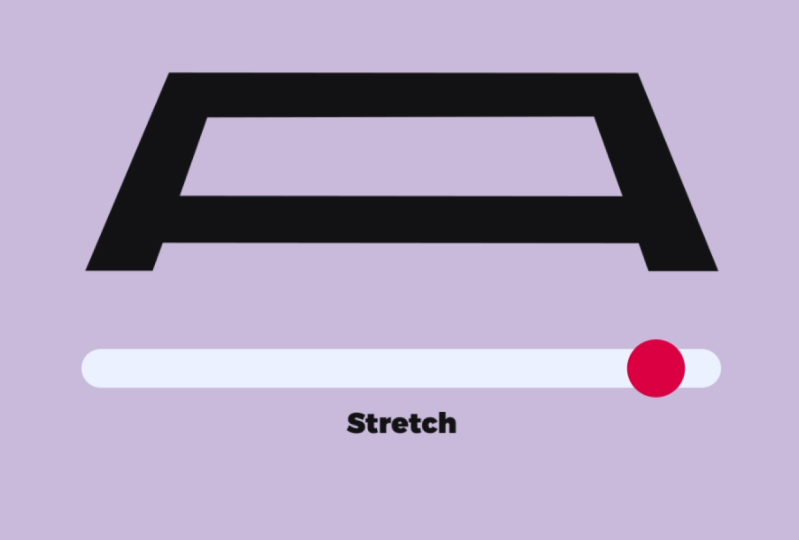
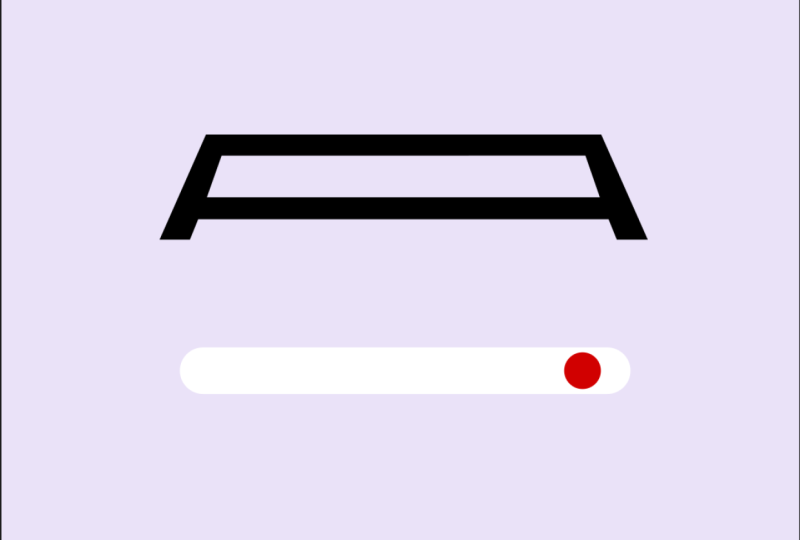
animation consiste à faire correspondre l'animation de la lettre e à l'animation à l'échelle que nous avons créée. Cela est très simple pour l'échelle et la
rotation, mais la création d'une animation de texte
étirable peut s'avérer un peu plus difficile. Comme vous pouvez le constater, si j'étire
cette couche de cette façon, je ne pourrai pas créer
l'effet souhaité. Voyons comment le
créer correctement. Comme vous pouvez le voir dans l'exemple à l'écran, un illustrateur aide de la fonction de création de
contours peut transformer n'importe quelle couche de texte
en une forme avec un tracé à l'
aide de la fonction de création de
contours. Après cela, nous pouvons nous déplacer et
modifier ce chemin. C'est bon. Et maintenant, pour le
faire dans After Effects, nous devons cliquer avec le bouton droit de la souris
sur la couche de texte , puis sélectionner
Créer des formes à
partir du texte. Nous avons maintenant une nouvelle couche
dans laquelle le texte est devenu une simple couche de
forme avec un chemin. Nous pouvons supprimer cette couche de texte. Maintenant, changeons la couleur
de la couche en aucune. Nous avons maintenant un chemin dont nous
pouvons changer la forme. Voyons comment procéder. Avant de commencer, rapprochons-nous
et positionnons l'écran de manière à ce que nous puissions
travailler
confortablement sur cette partie. Ouvrons la grille et
sélectionnons l'outil stylo. Pour le moment, nous pouvons
voir de petits points, et si nous en sélectionnons un, nous pouvons le déplacer où nous voulons. Je vais appuyer sur la touche de contrôle Z. Je peux également choisir
plusieurs points Je vais maintenir la touche At enfoncée, et je peux maintenant sélectionner
plusieurs points. OK. Je peux également déplacer ces
quatre points. Je vais maintenir la touche Alt enfoncée, et maintenant je peux également sélectionner tous
ces points. Voyons maintenant ce qui
se passe si je veux déplacer tout le
côté droit sur le côté. J'appuierai sur Alt pour sélectionner tous les points de cette section ,
puis les déplacer ici. Notez que la lettre n'est pas correctement
étirée. Cela arrive parce qu'il n'
y a pas assez de points ici. Créons ces
points ensemble. Pour le faire avec précision,
nous utiliserons des guides. Rapprochons-nous un peu plus. Nous pouvons agrandir ce
panneau comme ceci. Passons maintenant à la création des guides. Nous devons faire ressortir les règles à l'aide de notre raccourci. Maintenant, pour créer un guide, il suffit de cliquer ici et de
faire glisser la souris vers le bas. Et maintenant, nous devons les verrouiller via la vue, puis
choisir les guides de verrouillage. Et ici, les guides sont verrouillés, et nous pouvons créer les points. Positionnons-nous
au-dessus du tracé de la couche. Lorsque nous verrons l'
icône de la souris passer à un signe plus, nous saurons que cliquer sur
le chemin créera un point. Créons donc
quelques points ici. Nous pouvons sélectionner et supprimer des points en utilisant le
backspace ou la suppression Nous pouvons zoomer un peu plus
et aligner les points. Ensuite, pour masquer le guide, nous pouvons utiliser un
raccourci utile dans le point-virgule Appuyez à
nouveau sur le raccourci clavier pour faire
revenir les guides. Enfin, appuyons sur la touche
Ctrl pour masquer les dirigeants. C'est bon. Alors maintenant, nous allons
étirer le texte. Je vais d'abord expliquer
comment cela fonctionne, puis nous allons animer
le chemin ensemble Je vais me déplacer un peu ici pour
pouvoir sélectionner le point. Maintenant, je maintiens la touche Alt enfoncée et je sélectionne tous les points de
ce côté . Sauf celui-ci. Ensuite, je déplace le chemin latéralement tout en maintenant la touche Shift
enfoncée Cool. J'appuierai sur la touche
Z pour annuler l'action, et animons ensemble
ce chemin La première chose à
faire est donc de trouver son paramètre
dans la couche elle-même. Comme vous pouvez le constater, il
y a deux chemins ici, l'un pour cette partie de la lettre et l'autre pour cette
partie de la lettre. Nous devons animer ces
deux pads. Au lieu d'ouvrir manuellement
tous ces paramètres, nous pouvons simplement sélectionner la couche et le chemin serré dans
la barre de recherche. Nous appuierons ensuite sur Entrée et verrons les deux chemins
s'ouvrir facilement. Nous allons maintenant synchroniser
l'animation
des chemins des lettres avec l'
animation de la sphère rouge. Remettons l'aperçu
en place et voyons où commence l'animation
de la sphère rouge. Pour ce faire, nous allons
sélectionner la couche de la sphère rouge et appuyer sur la touche
U pour voir ses images clés. Maintenant, nous voyons que
l'animation de la sphère rouge commence à partir
du deuxième chiffre deux. Déplaçons l'indicateur de temps sur cette image-clé tout en maintenant la touche Shift
enfoncée Nous allons maintenant sélectionner la
couche de la lettre A
et le chemin serré dans
la barre de recherche. Appuyez sur Entrée, et nous allons maintenant indiquer à After Effects
qu'à partir de
la seconde, le chemin reprendra la
forme dans laquelle il se trouve actuellement. Parce qu'il n'y a pas
d'images-clés supplémentaires avant ces images-clés. La lettre gardera cette
forme tout au long de cette période. Déplaçons maintenant l'indicateur de temps
au deuxième numéro trois, au même moment où
la sphère rouge termine son animation et changeons la forme de la lettre pour lui donner
la forme que nous voulons qu'elle soit. Nous allons maintenir la touche Alt enfoncée. Sélectionnez tous les
points de ce côté. Assurez-vous que nous ne
sélectionnons pas ce point. Et maintenant, faisons glisser le chemin ici tout en maintenant
la touche Shift enfoncée. Ensuite, nous allons
maintenant appuyer sur la touche Alt et
la maintenir enfoncée et sélectionner tous
les points de ce côté. Déplaçons ces points ici. Nous pouvons également modifier la position
de ces points vers le haut. Sélectionnons ce point, maintenons la touche Shift et sélectionnons également ce point. Déplaçons maintenant les deux points que nous avons sélectionnés
plus tôt vers le haut. Maintenant, sélectionnons
uniquement ce point. Maintenez la touche Alt enfoncée, sélectionnez uniquement ce point et déplacez-le
tout en appuyant sur Shift. Enfin, sélectionnons ce point
et déplaçons-le ici
tout en maintenant la touche Shift enfoncée. Maintenant, ces deux images-clés indiquent à
After Effects qu'à
ce stade, le
tracé de la lettre ressemblera à cela Dans cet image-clé, le dessin de la lettre ressemble à ceci C'est bon. Passons à autre chose. Fermons les couches. Réglez l'aperçu pour qu'il s'adapte à la grille
et fermez-la. Nous pouvons maintenant passer à l'outil de sélection et voir toutes les animations que nous
avons créées jusqu'à présent. Ça a l'air sympa. L'étape suivante de notre animation consiste à synchroniser les animations d'échelle et
de rotation. Commençons par chronométrer
l'animation de rotation. Tout d'abord, nous devons
sélectionner la couche de la sphère bleue et appuyer
pour voir ses images-clés Comme on peut le voir dans l'animation
finale, la lettre doit être à l'
envers dès le début
de l'animation. La lettre pivote lorsque la sphère
bleue s'élève vers le haut. Par conséquent, nous devons atteindre le point où la
sphère bleue est déjà en place, puis appuyer sur R pour voir le paramètre de rotation et régler la rotation de la
lettre à ce moment. Nous allons ensuite cliquer
sur le chronomètre sans modifier la
valeur de ce paramètre Et à ce moment-là,
lorsque la sphère bleue est en lorsque la sphère bleue est bas,
la
rotation sera,
disons, de -180.
Pendant ce temps,
la lettre sera à l'envers, et après cette image-clé, et après cette image-clé, la lettre commencera à
tourner jusqu'à ce qu'elle atteigne la valeur que nous lui avons fixée
à ce moment-là Désormais, les deux animations sont synchronisées en
même temps. Voyons à quoi ça ressemble. Ça a l'air génial. Maintenant,
animons l'animation à l'échelle Nous savons déjà que
la taille de la lettre doit être de la même taille que lorsque
la sphère jaune s'élève, et nous savons également qu'il faut 1 seconde à la sphère jaune
pour terminer son animation. Par conséquent, nous allons définir le paramètre d'échelle de cette
couche à la valeur actuelle. Nous remontons maintenant dans le temps, c'
est-à-dire lorsque l'
animation commence
à zéro et définissons une valeur différente pour
le paramètre d'échelle, telle que 50 ou 60. Ensuite, nous allons fermer la couche, agrandir le panneau et afficher tous les paramètres
de toutes les couches. Pour ce faire, nous
devons
nous assurer de ne sélectionner aucune couche
puis de cliquer sur vous. Passons maintenant à la partie
suivante et apprenons comment
faire en sorte que l'ensemble de cette animation se
joue parfaitement dans
une boucle parfaite.
6. Qu'est-ce qu'une animation en boucle ?: Donc, pour que l'ensemble de cette animation se
joue parfaitement dans
une boucle parfaite. Tout d'abord, nous devons comprendre
ce qu'est une animation en boucle. Une animation en boucle est un
type d'animation dans lequel le début et la
fin de l'animation se mélangent
harmonieusement, créant ainsi une boucle infinie. En d'autres termes, l'
animation est jouée en continu sans aucun point de départ ou de fin
discernable Il existe plusieurs méthodes pour créer une boucle pour
cette animation. Nous allons le faire de
la manière la plus simple, qui consiste à créer
une animation inversée pour tout ce
qui se passe ici. Voyons comment procéder. Pour vous faciliter la tâche,
masquons les couches sans images
clés afin qu'elles ne
perturbent pas notre flux de travail
dans le panneau des couches. Tout comme nous avons
masqué la palette de couleurs plus tôt, nous pouvons sélectionner cette couche car elle ne contient
aucune image clé. Si vous ne voyez pas l'icône
timide, cliquez ici. OK, nous allons cliquer ici
et sélectionner cette couche deux. Celui-ci, deux. Comme il n'y a aucune
image-clé ici, sélectionnons également cette couche Il n'y a pas non plus d'images-clés
ici. Nous allons sélectionner cette couche
deux. Il n'y en a aucune ici. Sélectionnons également cette couche. Cool. Et maintenant, il faut cliquer ici pour activer
la fonction timide. Super, maintenant nous ne voyons que
les couches pertinentes, et nous pouvons passer
à la création de la boucle. OK. La première
chose à faire est donc de créer l'animation d'étirement
inversé. C'est-à-dire que nous devons créer une animation de retour pour la sphère rouge et également pour
le chemin de la lettre A. Donc, tout d'abord, décidons à quel moment nous
voulons renvoyer la sphère rouge. Nous voulons qu'il revienne une fois qu'il aura
atteint le sommet dans
la troisième seconde. Donc, dans la quatrième seconde,
nous voulons qu'il revienne en arrière. Nous pouvons donc simplement copier
cette image-clé et coller à la position
de l'indicateur horaire Sélectionnons-le et appuyons sur
la touche C puis sur la V. Voyons à quoi elle ressemble. La sphère remonte donc et redescend
immédiatement. Créons maintenant l' animation inversée
pour la sphère bleue. Je ne veux ramener la sphère
bleue vers le bas qu'une fois que la sphère rouge
aura terminé l'animation Par conséquent, je vais passer
au deuxième chiffre cinq, copier le premier cadre clé de la sphère bleue
et le coller ici. Voyons ce que j'ai. Notez qu'une fois que la sphère bleue
atteint le haut, elle commence déjà à descendre, qui n'est pas ce que je voulais. J'ai dû rester
éveillée pendant tout ce temps et ne commencer à revenir qu'
à la quatrième seconde. Ce que nous devons faire, c'est
créer une pause. Apprenons à le faire. La pause ne
sera créée que s'il n'
y a aucun changement dans la
valeur de l'image clé. Par conséquent, nous devons copier sa dernière image-clé et la
coller à la quatrième seconde Ces deux images-clés sont
complètement identiques, c'est-à-dire qu'elles ont
la même valeur De cette façon, nous savons
qu'il n'y aura aucun changement dans l'animation
pendant cette période. La modification ne
débutera que juste après ces images-clés, car certaines
images-clés ont des valeurs
différentes Créons maintenant l' animation
inversée pour
la sphère jaune. abord, nous devons
trouver le
moment où nous voulons que la
sphère commence à revenir. Le deuxième chiffre cinq
est excellent car la sphère bleue termine
son animation à ce stade. Nous devons également créer une pause, ce qui signifie que
la sphère jaune sera dans la même
position qu'elle est actuellement. Nous pouvons copier cette image-clé
et la coller ici. Pendant ce temps, il n'y
aura aucun changement dans son animation. Ensuite, au deuxième numéro six, nous ramènerons la
sphère jaune à sa position initiale. Copions cette image-clé. Et collez-le ici. Par conséquent, la sphère jaune retournera
à son point de départ. Dans les deux cas, nous avons copié la dernière image-clé
et l'avons collée ici, puis nous avons copié la première image-clé et l'avons collée En d'autres termes, nous avons pris ces deux images clés
et les avons inversées. Voyons comment
appliquer ces connaissances pour créer l'
animation inverse de la lettre A. Nous devons chronométrer l'animation
inverse de lettre A avec l'
animation inverse de toutes les sphères. Tout d'abord, associons l'animation inversée
du texte étiré
à la sphère rouge. Dans ce cas, c'est très simple. Il suffit de copier les
premières images clés lorsque la lettre n'est pas étirée et de les coller à ce
moment où la
sphère rouge redescend. Copions ces images
clés à l'aide de la
commande C et
collons-les à l'aide de la commande V. Maintenant, la lettre est étirée et reprend
sa forme d'origine. Et maintenant, alors que la
sphère bleue commence à revenir, nous devons faire
revenir la lettre à ce qu'elle était
au début. C'est-à-dire d'une valeur
de -180 à zéro. Mais maintenant, nous devons faire
l'animation inverse. Par conséquent, nous pouvons copier ces deux
images-clés avec contrôle C et les coller ici
avec le contrôle V. Et maintenant, lorsque les deux images-clés
sont sélectionnées, cliquez avec
le bouton droit sur l'une d' Accédez à l'assistant d'images clés et
sélectionnez images clés inversées. Nous avons maintenant inversé
l'animation des dernières images clés. Ensuite, à partir de ce moment, lorsque la sphère jaune revient, nous devons inverser l'
échelle de la lettre. Encore une fois, nous allons sélectionner
les deux images clés
du paramètre d'échelle et
les coller à la position
de l'indicateur de temps, car c'est là que la
sphère jaune commence à revenir. Inversons maintenant
ces images-clés
en utilisant des images-clés inversées. Voyons à quoi tout
ressemble. OK, maintenant je veux
vous apprendre un autre raccourci utile. Au lieu de placer manuellement l'indicateur de temps au
début de la chronologie, nous pouvons simplement appuyer sur
la touche d'accueil. Utilisateurs de Mac, faites attention
aux touches sur lesquelles vous devez appuyer. Cool, et voyons maintenant comment
améliorer notre animation. Mais avant cela, je
recommande vivement de faire une pause de
dix minutes. Levez-vous de votre chaise, étirez-vous légèrement,
préparez du thé ou du café et revenez vous rafraîchir
pour la partie suivante.
7. Améliorer l'animation: Nous allons maintenant améliorer l'
animation en convertissant les images-clés des images clés
linéaires en
images-clés Easy Ease Easyse est une fonctionnalité d'
Aftereffects qui permet créer une animation plus fluide et
plus naturelle Il fonctionne en
ralentissant et en
accélérant progressivement l'animation
entre deux images-clés, ce qui rend le mouvement plus
organique et moins J'aborde ce sujet en profondeur dans le cours gratuit que j'ai mentionné au début de ce cours. Si l'un d'entre vous
veut en savoir plus à ce sujet, n'hésitez
pas à le regarder. Vous trouverez le lien
vers le cours gratuit dans la description ci-dessous
ou dans le fichier PDF. Cela se trouve dans le dossier principal
du cours que vous avez
téléchargé auprès de moi. Donc, pour convertir les
images-clés en ESE, nous devons sélectionner
toutes les images-clés Cliquez avec le bouton droit de la souris sur l'un d'entre eux. Accédez à Keyframe Assistant
et choisissez Ess. Ou nous pouvons utiliser le
raccourci F neuf. Faisons-le et
voyons ce que nous avons. Comme vous pouvez le constater, l'icône
des images-clés a changé. Appuyons sur la barre
d'espace pour voir à quoi cela ressemble. En attendant, il y a une
très petite différence
par rapport à l'animation
que nous avions auparavant. Essayons d'améliorer
encore
l'animation en modifiant la vitesse
de l'animation au fil du temps. Nous allons le faire à l'
aide de l'éditeur de graphes. Voyons comment procéder. Sélectionnez uniquement les
images-clés de cette couche afin que nous puissions voir la différence
par rapport aux autres couches Maintenant, cliquons sur
l'éditeur de graphes. Cliquez ensuite avec le bouton droit de la souris pour vous assurer que nous sommes
dans le graphique de vitesse. Assurez-vous que cette icône est sélectionnée. Si vous voyez que le graphique est légèrement différent du mien, cliquez ici et vous verrez
toutes les images clés. Faisons un petit zoom arrière. Maintenant, sélectionnons à nouveau les
images-clés et glisser cette poignée ici tout en
maintenant la touche Shift enfoncée. Prêtez attention aux pourcentages d'
influence. Il devrait être d'environ 88 %. Faisons également glisser l'autre côté jusqu'à ce qu'il atteigne environ 88 %. Maintenant, observez le timing de l'animation de la sphère jaune par rapport aux autres
objets de la scène. La durée de l'
animation n'a pas changé, mais la vitesse de l'objet
au début et à la fin
du mouvement a changé. Cela fait que la
sphère jaune se déplace
d'une manière beaucoup plus intéressante
que les autres sphères. Appliquons ce mouvement à
tous les objets de la scène. Comme nous l'avons vu précédemment, lorsque
nous avons déplacé les poignées, nous avons en fait modifié l'
influence des images clés, qui était d'environ
88 % des deux côtés. Apprenons à modifier
l'influence
avec plus de précision sans avoir à
passer par l'
éditeur de graphes à chaque fois. Tout d'abord, rétablissons
ces images-clés EASE standard en
appuyant sur F neuf Maintenant, l'influence
des images clés est
revenue à son état
d'origine. Ensuite, sélectionnons-les à nouveau, et au lieu d'entrer dans
l'éditeur de graphiques, maintenez
simplement la touche Alt enfoncée et double-cliquez sur l'
une des images clés. Cela ouvrira le panneau de vélocité des
images-clés où nous pourrons saisir le pourcentage d'
influence Commençons par le
fixer à 85 %
au début et à 85 %
à la fin. Cliquez sur OK. Et si nous examinons le graphique, nous verrons que l'influence est désormais égale dans toutes les images-clés Modifions maintenant l'influence
de toutes les images clés. Ne le faites pas avec moi parce que je veux d'
abord expliquer
quelque chose d'important . Il est important
de noter que nous ne pouvons modifier l'influence pour un seul type de paramètre. d'autres termes, nous ne pouvons pas sélectionner
toutes les images clés, saisir la vélocité des images clés et les modifier toutes
à 85 % à la fois. Notez que même si je les ai toutes
sélectionnées
et modifiées,
si nous vérifions l'influence
de ces images-clés,
nous verrons qu'elles si nous vérifions l'influence
de ces images-clés, n'ont pas
réellement changé Nous ne pouvons pas sélectionner deux paramètres
différents. Nous devons sélectionner
le paramètre d'échelle
ou le paramètre de rotation. Dans le cours gratuit, nous
apprenons à modifier l'influence de tous les paramètres à la fois à l'aide d'un script gratuit. Pour ceux qui
veulent y jeter un œil, vous pouvez
regarder le cours. En attendant,
entraînons-nous à le faire manuellement. Nous allons sélectionner toutes les images clés du paramètre de position. Maintenant, maintenez la touche Alt enfoncée et double-cliquez sur l'une
des images clés. Modifions ensuite l'
influence à 85 % sur 85 %, cliquez et répétez
le même processus avec le paramètre de rotation. Nous allons sélectionner ces images-clés, maintenir la touche Alt enfoncée et double-cliquer sur l'une
des images-clés Nous allons changer l'influence
à 85 % sur 85 % et cliquer. Faisons de même
pour le paramètre d'échelle. Nous devons sélectionner les
images clés du paramètre d'échelle, maintenir la touche Alt enfoncée et double-cliquer sur l'une
des images clés. Nous allons changer l'influence
à 85 % sur 85 % et cliquer. Nous devons également
faire la même chose pour le chemin de la lettre a. allons
donc sélectionner toutes les
images-clés du paramètre path. Maintenez la touche Alt enfoncée et double-cliquez sur l'
une des images clés. Nous allons changer l'influence à 85 % sur 85 % et cliquer sur OK. Enfin, voyons à quoi
tout ressemble. Ça a l'air génial d'
arrêter l'aperçu, il
faut appuyer sur la touche espace. Ensuite, pour revenir au
début de la chronologie, nous devons appuyer sur la touche d'accueil. Maintenant, assurez-vous que nous
ne sélectionnons aucune couche, puis appuyez sur vous pour
fermer toutes les couches. Ensuite, nous devons restaurer
toutes les couches cachées, désactiver Shi pour chacune d'entre elles, et poursuivons
la leçon pour savoir comment
rendre l'animation que nous avons
créée sous forme de fichier de lot.
8. Transformer l'animation en fichiers LOTIE et JSON: Donc, pour
exporter notre animation dans un fichier
adapté aux applications et aux sites Web, nous devons installer le
plugin gratuit Lotti Avant cela, sauvegardons le projet en
appuyant sur les commandes. Après cela, fermez le projet et procédez à l'
installation du plug-in. Tout d'abord, nous devons aller sur le site
officiel de Lotti. Vous trouverez le lien dans la description
des leçons ou dans le document PDF situé dans le dossier principal du cours
que vous avez téléchargé auprès de moi. Vous pouvez également
rechercher des fichiers Lotti sur Google et visiter
le premier site Web Inscrivez-vous maintenant sur le site Web. Une fois inscrit, allez dans Design et sélectionnez
Create with After Effects. Nous allons maintenant apprendre deux manières
différentes d'
installer le plug in. La première méthode utilise
Adobe Creative Cloud, tandis que la seconde
convient aux personnes n'ayant pas de compte Adobe
Creative Cloud. Il est important de noter
que les deux méthodes sont identiques pour les utilisateurs de Mac
et de Windows. Je vais commencer par la
première méthode depuis mon PC, puis je montrerai la seconde
méthode à l'aide de mon Macbook Commençons par la première
méthode et cliquez ici. Vous devez vous assurer que vous êtes
connecté à votre compte. Cliquez maintenant sur Gérer et installez le plug-in à l'aide de l'application
Creative Cloud. Vous pouvez ouvrir l'application à partir d'ici ou la rechercher
sur votre ordinateur. Si vous ne possédez pas cette application, vous pouvez accéder à
Creative Cloud via le navigateur Internet et
télécharger la version pour ordinateur. Comme j'ai déjà l'application, je ne la téléchargerai pas à nouveau. Après avoir téléchargé
et installé l'application, connectez-vous à votre compte, accédez à Stock and Marketplace,
puis connectez-vous ultérieurement. Tapez maintenant dans la barre de recherche et installez la version
d'After Effects. Cliquez et attendez
quelques instants. Passons maintenant à
la deuxième méthode. Ce processus est identique pour
les utilisateurs Mac et Windows. La première chose à
faire est de cliquer ici et de télécharger le fichier ZXP Si nous essayons d'ouvrir ce
fichier, nous n'y arriverons pas. Pour installer ce fichier, nous devons utiliser le gestionnaire d'
extensions. Nous pouvons trouver le lien pour télécharger l'extension dans le guide d'installation
des fichiers Li. Maintenant, si nous faisons défiler la page vers le bas, nous verrons un lien vers
le site Web d' Anastas Extension
Manager Cliquons sur le lien. Téléchargez la version
qui nous convient. Comme je le fais
avec mon Macbook, je vais télécharger cette version Maintenant, extrayons ce fichier et supprimons le fichier zip ou win. Ensuite, ouvrons l'extension. Si vous utilisez un Mac, vous pouvez marquer le dossier Déplacer deux
applications. Ici, vous pouvez sélectionner
la vérification automatique. Vous devriez maintenant voir les noms des programmes
Adobe installés
sur votre ordinateur. Choisissons After Effects. Et maintenant, pour installer le plugin, il suffit de faire glisser le
fichier ZXP dans l'extension Cliquez et attendez
quelques instants. Cliquez ensuite à nouveau. Le plugin est maintenant installé
avec succès, et nous pouvons le voir
dans After Effects. Vous pouvez fermer l'extension et les autres fenêtres et
revenir à notre projet. Après avoir installé le plug-in, revenons au
dossier que nous avons créé pour le et au dossier AE
et ouvrons notre projet. Vous pouvez maintenant fermer ce panneau. Ensuite, ouvrons le plug in. Accédez à la fenêtre, puis aux extensions, et choisissez Lottie files Cliquez dessus et le panneau
Lottie s'ouvrira. Maintenant, inscrivons-nous
via le navigateur. Ensuite, vous pouvez fermer le navigateur et revenir
à notre projet. Ici, nous pouvons voir le nom de la composition sur laquelle
nous travaillons. Et maintenant, cliquez sur le bouton vert et
attendez que le Lotti soit prêt Et ici, nous pouvons voir que notre
animation est prête. Au fait, nous pouvons prendre ce panneau d'ici et le
fixer ici pour plus de commodité. Nous voyons maintenant que nous
avons une note d'erreur. Si nous cliquons dessus, nous
verrons les erreurs que nous avons. En raison de ces erreurs,
l'animation ne
fonctionnera pas sur les
appareils affichés ici. Commençons par corriger l'erreur de fichier
Lottie pour le Web. Nous pouvons revenir ici à la composition et
apporter quelques modifications. La première chose que nous allons faire est de
supprimer les couches de texte dynamique. Pour ce faire, nous pouvons
convertir ces couches de texte en formes avec un tracé, comme
nous l'avons fait pour la lettre A. Nous allons sélectionner la couche que
nous voulons modifier. Cliquez avec le bouton droit de la souris, puis sélectionnez Créer des
formes à partir du texte. Nous pouvons maintenant supprimer cette
couche de texte et changer la couleur en rouge pour savoir que cette
couche appartient à ce groupe. Faisons de même pour
les deux couches de texte suivantes. Nous pouvons maintenant supprimer
cette couche de texte deux. Il n'est pas nécessaire de changer la couleur ici car
elle est déjà bleue. Faisons-le encore une
fois pour cette couche. Cliquez avec le bouton droit de la souris, créez et choisissez
Créer des formes à partir du texte. Nous allons maintenant supprimer la couche de texte et changer la couleur en jaune. Maintenant, nous devons nous
débarrasser des chemins de fusion. Après avoir converti la
couche de texte en couche façonnée, un paramètre appelé chemins de
fusion est créé, que nous devons supprimer
pour que le fichier
lottie fonctionne Nous pouvons trouver les
chemins de fusion sous le sommaire. Sélectionnez-le et appuyez sur
Retour arrière ou sur Supprimer. Désormais, au lieu d'ouvrir
chaque couche manuellement, nous pouvons simplement sélectionner
les couches pertinentes. Et maintenant, tapez merge
dans la barre
de recherche voir tous les
chemins de fusion existants dans le projet. Supprimons-les tous. Maintenant, nous pouvons à nouveau cliquer sur la flèche
verte. Comme vous pouvez le constater, le
message d'erreur a disparu. Maintenant, abordons
un autre problème que nous avons. Notez que lorsque l'
animation se termine, nous voyons toute la
scène immobile. C'est-à-dire que nous avons de nombreux cadres
inutiles où nous ne voyons aucun changement. Pour résoudre ce problème, nous devons
raccourcir la durée
de notre composition. Revenons à la composition et voyons où se termine exactement notre
animation. Pour savoir exactement où cela se termine, nous devons trouver la dernière
image-clé de cette scène Pour cela, nous avons besoin de voir tous les cadres
clés du projet. Question, sur quelle touche
devons-nous appuyer pour voir toutes les
images clés de toutes les couches. Pour ce faire, assurons-nous de ne
sélectionner aucune couche
et d'appuyer sur la touche U. Si nous élargissons le panneau, nous verrons où se trouvent les dernières images
clés. Le voici dans les six secondes. Nous devons raccourcir la
zone de travail à six secondes. Nous pouvons le faire
manuellement en faisant glisser la zone de travail ou
en utilisant la touche n, ce qui raccourcira
la zone de travail jusqu'à l'emplacement de l'indicateur de
temps Et si nous appuyons à nouveau sur le bouton de
création, nous verrons que l'animation joue
désormais en boucle parfaite. OK. Voyons maintenant comment rendre cette animation
dans un fichier Lotti ou JSON Nous apprendrons également comment
prévisualiser l'animation que nous avons créée dans un navigateur Web
ou sur un appareil mobile. Pour afficher l'animation, cliquez ici et choisissez le
format dans lequel vous souhaitez la rendre. Mais avant cela,
voyons à quoi cela
ressemble dans le navigateur Web
et sur un appareil mobile. Pour ce faire,
cliquez sur Télécharger. Nous voyons maintenant le nom
de notre composition. Ici, nous choisissons dans quel dossier l'
enregistrer sur le
compte Lotti que nous avons créé Cliquez sur Télécharger.
Patientez quelques secondes. Revenons maintenant au site Web
de Lotti. Si vous êtes déjà
inscrit, vous pouvez cliquer ici, accéder à mon tableau de bord et voir l'animation que
nous venons de créer. Ouvrons-le et voyons à
quoi il ressemble. À partir de là, vous pouvez voir comment
il apparaît sur un téléphone ou tablette en ouvrant simplement l'appareil photo et en
scannant ce code QR. À partir de là, nous pouvons rendre l'animation dans un fichier JS
léger. Nous pouvons également le télécharger
d'ici sous forme de fichier
de loterie encore moins lourd et l'
enregistrer sur votre ordinateur Cependant, fermons
ceci car nous
allons rendre l'animation
via After Effects. Une autre considération importante à prendre en compte
avant le rendu est la façon dont votre animation apparaîtra sur différentes couleurs d'arrière-plan. En le balançant, vous pouvez effectuer les ajustements les mieux
adaptés à vos En appuyant sur ce bouton, nous pouvons visualiser l'animation
en mode plein écran. À mon avis, ça
a l'air fantastique. OK, appuyez sur le bouton d'échappement, revenons à
After Effects et continuons le
rendu de l'animation. Cliquons ici et
affichons-le sous forme de fichier JSON. Nous allons enregistrer le fichier dans le dossier d'échantillons
que nous avons créé précédemment. Assurez-vous que le nom est correct. C'est le même nom
que la composition. Ça me convient,
je vais donc cliquer sur Enregistrer. Ouvrons maintenant notre
dossier d'échantillons et vérifions le rendu. Le fichier est là, et il ne
pèse que 32 kilo-octets. À présent, enregistrons-le sous forme de fichier de lot. Nous sommes déjà dans
le dossier d'échantillons. Cette fois, l'extension
est L, ce qui est génial. Cliquons sur Enregistrer.
Revenons à notre dossier, actualisons-le, et nous pouvons voir que le fichier Lotti
pèse 5 kilo-octets Ce sont les fichiers que vous pouvez
envoyer à votre client, à un programmeur ou à toute personne travaillant sur votre site Web
ou votre application. Revenons maintenant
au projet et poursuivons
la leçon. En ce qui concerne le plugin, nous pouvons soit faire glisser ici pour
ne pas nous déranger. Relâchez-le du panneau ou fermez-le de cette façon. Préparons maintenant
notre animation pour la partager sur les réseaux sociaux
et dans votre portfolio.
9. Rendre l'animation pour le partager sur votre portfolio !: Donc, afin de partager
l'animation que nous avons créée sur les réseaux sociaux
et dans notre portfolio. Nous devons le rendre
dans un fichier MP 4. Voyons maintenant comment
rendre cette animation avec un arrière-plan sous forme de fichier MP4 de
haute qualité. Comme vous pouvez le constater, le contexte que nous avons ici n'est pas
un véritable arrière-plan. Il est conçu uniquement pour
l'écran de prévisualisation. Pour créer un véritable arrière-plan, il
faut créer un nouveau solide en cliquant avec le bouton droit de
la souris sur cette zone grise. Nous allons passer à nouveau
et sélectionner Solid. Ou nous pouvons utiliser le
raccourci Ctrl Y. Appuyons
donc sur Ctrl y et
créons une nouvelle couche solide Maintenant, choisissons la
couleur du solide. Avant d'appuyer sur OK, assurons-nous que
le solide aura la même taille que
la composition. Nous pouvons cliquer ici
pour que cela se produise, et maintenant appuyons sur OK. Voici le solide. Faisons-le
glisser sous toutes les couches. Avant le rendu, nous veillons à
ce que la zone de travail se termine à temps afin d'éviter le rendu des parties
inutiles. Maintenant, pour effectuer le rendu de la vidéo, nous accédons à la composition
et choisissons Ajouter deux rendus Q. Nous sommes maintenant dans le
panneau de rendu d'
After Effects où nous pouvons voir quelle composition
nous sommes en train de rendre. Ici, nous sélectionnons le format de fichier nous voulons afficher la vidéo deux. Nous choisirons H 0.2 64, qui est un fichier MP quatre. Dans les options de format, nous choisissons VBR et nous nous
assurons que le
codage matériel est sélectionné Nous choisissons ici la
qualité du MP Four. Réglez-le sur 40. Cela permettra d'obtenir un fichier légèrement
plus grand, mais avec une meilleure qualité vidéo. Cliquez maintenant et choisissez
où enregistrer le rendu. Sélectionnons le
dossier d'échantillons que nous avons créé et utilisons le même nom que la
composition du fichier. Enfin, nous cliquons sur Enregistrer, puis le bouton de rendu pour commencer
le processus de rendu. Maintenant, attendons
quelques secondes. Et maintenant, pour voir le rendu, nous pouvons soit trouver
le dossier manuellement soit cliquer sur le lien
ici en mode sortie. Cela nous mènera directement
au dossier dans lequel la
vidéo est rendue. Ouvrons la vidéo
et voyons à quoi elle ressemble. Ça a l'air super. Vous pouvez désormais
partager l'animation que vous avez créée sur les réseaux sociaux et l'afficher sur le site Web
de votre portfolio. Et si vous avez apprécié le cours, j'
apprécierais vraiment que vous
évaluiez ce cours en fonction
de votre expérience. N'oubliez pas non plus
de laisser des commentaires, afin que je sache si vous apprenez quelque chose d'intéressant
dans le cours ou non. Bien, revenons
à notre projet. Revenons à la composition, et avant de quitter le projet, sauvegardons-le. Appuyez sur les commandes. Vous pouvez maintenant
fermer le projet et participer à la
prochaine leçon où nous allons apprendre à créer une animation sympa et à l'
utiliser comme signature d'e-mail. Je suis très fier de toi. Tu as beaucoup appris aujourd'hui. Vous pouvez partager votre animation dans notre groupe communautaire privé. Et bien sûr, tu peux m'y
poser des questions. Je promets de répondre à
toutes vos questions. J'espère que cela vous a plu, et avant de passer à
la leçon suivante, je vous recommande vivement de
faire une pause de dix minutes. Levez-vous de votre fauteuil,
faites quelques étirements légers, prenez une tasse de café et rechargez votre cerveau
pour la prochaine leçon. OK.
10. Section 1 : tâche de projet: C'est bon. Passons maintenant à la mise en
pratique de ce que nous avons appris. Veuillez créer cette animation. Vous pouvez utiliser des
couleurs différentes des miennes, mais essayez de conserver la même
animation. Cette tâche a pour but de vous aider à vous souvenir et à comprendre
ce que vous avez appris. Ne t'inquiète pas. Cette tâche ne vous prendra pas
trop de temps. Il est conçu pour être
réalisable en 2 heures seulement. Si vous avez des
problèmes ou des questions, hésitez pas à me demander ou aide à
vos camarades de classe dans
notre groupe communautaire fermé M
11. Section 2 : signature Gmail animée: Bonjour à tous et
merci de m'avoir rejointe. Dans cette leçon, nous allons créer une animation super cool
qui sera convertie en signature
e-mail professionnelle. Cette fois, notre animation sera composée de trois parties animées
distinctes. Nous apprendrons le
bon flux de travail lorsque travaillerons sur des projets un peu plus
complexes. Cette leçon est
divisée en six parties dans lesquelles nous allons apprendre.
Dans la première partie. Nous allons concevoir la
première partie animée de l'animation et
apprendre à créer un équipement de base pour contrôler facilement
la forme que nous avons créée. Dans
la deuxième partie. Nous allons apprendre comment regrouper
toutes les couches en un seul groupe, et nous allons découvrir
le concept de précomposition. Ensuite, nous continuerons à animer la scène dans la troisième partie Nous allons concevoir et animer la deuxième
partie animée de l'animation Nous allons utiliser et
apprendre un effet cool. Ensuite, nous allons créer la troisième partie
animée et synchroniser toutes les parties.
Dans la quatrième partie. Nous préparerons l'animation que nous avons créée pour le rendu
et apprendrons à créer un fichier cadeau à l'aide de
Photoshop. Dans la cinquième partie. Nous allons apprendre à concevoir la signature Gmail à l'
aide de Google Docs. Nous allons apprendre comment transférer la signature que nous avons créée
sur le compte Gmail. Ensuite, nous identifierons les problèmes potentiels que nous
pourrions rencontrer,
les résoudrons et exporterons un fichier cadeau approprié.
Dans la sixième partie. Nous préparerons l'animation
que nous avons créée pour la partager sur les réseaux
sociaux et la
rendrons dans un fichier MP4
de haute qualité. Enfin, nous organiserons le
projet avant de le clôturer. Après cela, à la
fin de la leçon, vous aurez une petite
tâche à accomplir. La tâche vise à vous aider à vous souvenir et à comprendre
ce que vous avez appris. Ne t'inquiète pas. Cette tâche ne vous prendra pas
trop de temps. Il est conçu pour être
réalisable en 2 heures seulement. Si vous avez des
problèmes ou des questions, hésitez pas à me demander ou aide à
vos camarades de classe dans
notre groupe communautaire fermé C'est bon. Ça suffit
de parler. Commençons.
12. Commençons à créer la scène: Ouvrons donc d'abord le logiciel
After Effects. Nous pouvons sortir de cette fenêtre, agrandir la fenêtre du logiciel et voir les mêmes configurations de
panneaux Cliquons sur le paramètre par défaut. Maintenant, cliquons
sur nouvelle composition et créons notre
première composition. Nous l'appellerons
animation pour Gmail. Nous travaillerons dans un
format carré de dix 80 dix 80 pixels à une cadence
de 30 images par seconde. La durée de la composition
sera de 10 secondes. Nous pouvons laisser la
couleur de fond en blanc et cliquer. Super, maintenant que nous avons
créé notre première composition, nous devons enregistrer le projet
et lui donner un nom. Passons au dossier que nous avons
créé pour la leçon. Nous allons accéder au dossier
A et nommer le fichier After Effects sur lequel
nous travaillons actuellement. Nous pouvons lui donner le même nom
que notre composition principale. Maintenant, cliquez sur Enregistrer. Importons maintenant la
palette de couleurs dans le projet. Pour cela, nous allons
double-cliquer sur la zone grise dans
le panneau du projet. Nous allons maintenant trouver le
dossier que nous avons créé pour la leçon et entrer dans
le dossier des actifs. Nous allons sélectionner la
palette de couleurs et cliquer sur Importer. Ensuite, faisons glisser la
palette dans la composition, appuyons et réglons la taille de la
couche sur 30. Nous allons le placer ici, pour
qu'il ne nous dérange pas. Nous pouvons verrouiller le calque et le masquer
dans le panneau des calques. Pour ceux qui ne voient pas l'icône
timide, vous pouvez cliquer ici. Sélectionnons la couche
en tant que couche cachée et masquons-la en cliquant
sur l'icône ici. Là, cette couche est
masquée dans le panneau des couches, mais nous pouvons toujours la
voir à l'écran. Bien, commençons maintenant
à créer notre scène. La première chose que nous allons faire est de
sélectionner l'outil rectangle. Nous allons désactiver le remplissage. Nous allons sélectionner le trait et la couleur foncée dans notre palette. Nous allons maintenant créer
le rectangle tout en maintenant la Shift
enfoncée pour créer
une forme symétrique. Le point d'ancrage de la forme
est automatiquement placé
au centre car nous avons sélectionné cette fonction dans les préférences. Pour ceux dont le point d'ancrage n'
est pas au centre
de la forme, vous pouvez sélectionner l'outil de
point d'ancrage et faire glisser
le point
d'ancrage vers le centre de la forme tout en maintenant
la touche de contrôle enfoncée. N'oubliez pas de revenir
à l'outil de sélection. Maintenant, faisons ressortir
la grille en appuyant sur
la touche apostrophe pour voir le
centre de la composition Alignons maintenant le
calque au centre
de la composition à l'
aide de l'outil d'alignement. Cliquez ici et ici. Maintenant, libérons les
coins de cette forme afin de pouvoir les déplacer
séparément. Pour ce faire, nous devons convertir le tracé de cette forme en chemin
de Bézier Ouvrons le
contenu de la couche. Ouvrez le rectangle jusqu'à ce que
nous voyions le tracé du rectangle. Cliquez dessus avec le bouton droit de la souris et
choisissez convertir le chemin de Tobi. Maintenant, si nous sélectionnons l'outil stylo et sélectionnons l'un des coins, nous pourrons le déplacer
séparément comme ceci. Maintenant, nous devons utiliser un
script gratuit d'Aftereffects. Cela nous aidera à
déplacer les points manière plus pratique. Mais avant d'utiliser le script, nous devons ouvrir le
chemin et le sélectionner. Nous pouvons maintenant revenir à
l'outil de sélection. Nous pouvons maintenant accéder à
la fenêtre, faire défiler et choisir d'ouvrir le script appelé create nulls from paths Lorsque le chemin est sélectionné, nous devons cliquer sur les
points pour suivre les chemins. Nous pouvons maintenant fermer
le panneau ou le déplacer ici. Nous pouvons également fermer la
fenêtre d'ici. Nous avons maintenant quatre valeurs nulles, qui sont quatre couches vides qui nous
permettent de contrôler les
coins de notre forme Créons maintenant les
petites sphères
censées se trouver dans les
coins de la forme. Assurons-nous de
ne sélectionner aucune couche. Cliquez sur l'outil
rectangle et maintenez-le enfoncé puis sélectionnez l'outil ellipse Changeons la couleur en
bleu et désactivons le trait. OK. Nous allons créer la sphère en maintenant la touche Shift enfoncée pour qu'elle soit symétrique. OK. Changeons maintenant
le nom de la couche. Nous allons le sélectionner et appuyer sur Entrée. Appelons-le sphère 1. Appuyez sur Entrée pour
terminer l'action. Parce que nous avons changé de nom. Nous pouvons maintenant voir les
noms secondaires de nos couches. Pour recommencer à voir les noms normalement. Cliquons ici. Maintenant, plaçons la première
sphère à côté du premier zéro. Parce que bientôt nous
contrôlerons et animerons les coins de la forme à partir des sphères et non
à partir des nuls Sélectionnons le zéro pour
voir où il se trouve. Déplaçons maintenant la
sphère vers cette zone. Revenons aux outils
de sélection afin de pouvoir déplacer les
couches de la composition, et déplaçons la sphère ici. Notre objectif est de localiser
le point d'ancrage de la sphère exactement dans le
coin de la forme. Pour ce faire, nous pouvons utiliser
la fonction de capture. Cliquons ici et activons les deux fonctions
situées à côté. Maintenant, lorsque nous déplaçons la
sphère depuis son centre, elle se déplace en un clin d'œil Nous relâcherons la
souris lorsque nous verrons que la sphère a été
placée là où nous le voulons. Dupliquons maintenant cette sphère à l'aide du raccourci
D. Déplaçons-la un peu
vers le bas et
plaçons-la à côté de ce zéro. plus de commodité, nous allons également modifier
la position de la couche dans le
panneau des couches. À présent, saisissons-le
par son centre et déplaçons-le vers le
coin de la forme. Dupliquons à nouveau la forme l'aide de
la commande D. Déplacez-la à l'emplacement de ce zéro et placez la sphère à
côté dans le panneau des couches. Déplaçons-le maintenant
dans le coin de la forme. Répétons cette
action une dernière fois. Contrôle D pour dupliquer. Déplacez la sphère vers le
coin de la forme et placez-la à côté de ce
zéro dans le panneau des couches. Nous pouvons maintenant annuler la
capture et continuer. Comme vous le savez, nous déplaçons le chemin de notre forme
en utilisant les nulls Maintenant, je veux déplacer le chemin en utilisant les sphères
et non les nuls Nous pouvons connecter le zéro et la sphère en utilisant les fonctions
parent et lien. La parentalité et la création de liens sont à la fois puissants outils et
des effets secondaires qui vous permettent contrôler le mouvement
d'une couche ou propriété en fonction du
mouvement d'une autre. La parentalité est une relation entre deux couches
dans lesquelles
l' enfant est attaché à une
autre couche, le parent, et suit le mouvement de celle-ci. Lorsque vous associez une couche
à une autre couche, tout mouvement ou
transformation appliqué à la couche parent est également
appliqué à la couche enfant. Cela est utile pour créer des animations
complexes, telles que des personnages ou des véhicules, dans lesquelles le mouvement d'une pièce affecte le mouvement d'une autre. La liaison, quant à elle, est une relation plus flexible
qui vous permet de
contrôler une propriété ou un paramètre d'une couche en
fonction d'un autre. J'aborde ce sujet en profondeur dans le cours gratuit que j'ai mentionné au début de ce cours. Si l'un d'entre vous
veut en savoir plus à ce sujet, n'hésitez
pas à le regarder. Vous trouverez le lien
vers le cours gratuit dans la description ci-dessous
ou dans le fichier PDF. Cela se trouve dans le dossier principal
du cours que vous avez
téléchargé auprès de moi. Il ne nous reste plus
qu'à faire glisser le fouet de la
couche nulle vers la couche sphérique Maintenant, vous pouvez voir que lorsque nous déplaçons la sphère,
elle déplace le chemin. Faisons de même avec
le reste des valeurs nulles. Nous allons connecter zéro
trois à la sphère trois. Veillez à ce que cela fonctionne. Ensuite, faites de même avec zéro
deux et sphère deux, zéro un et sphère un. Maintenant, nous n'avons plus besoin de
voir ces valeurs nulles. Nous pouvons
donc toutes les sélectionner en
cliquant sur leur balise, choisissant sélectionner le groupe d'étiquettes et en les masquant toutes
dans le panneau des couches Marquons maintenant la couche de
forme avec n'importe quelle couleur pour la
différencier des couches sphériques. Une fois que nous avons créé notre scène et contrôlé le chemin de la
forme à travers les sphères, nous sommes prêts à passer à autre chose et
à commencer à animer la scène. OK.
13. Apprendre comment regrouper des calques (précompositions): C'est bon. Alors d'abord,
sélectionnons toutes les sphères. Nous allons sélectionner la première sphère, puis maintenir la touche Shift enfoncée et
sélectionner la dernière sphère. À ce stade, je sais
que les sphères de mon animation doivent être placées
là où elles se trouvent actuellement. Disons que cela se produira
dans le deuxième numéro un. Nous allons maintenant appuyer sur P pour ouvrir le paramètre de position
et créer une image clé. Et maintenant, dans le deuxième zéro, qui est au début
de l'animation, je veux qu'ils apparaissent
depuis le centre. Nous pouvons les placer au
centre à l'aide de l'outil d'alignement. Assurez-vous simplement que l'alignement est conforme à la composition, puis cliquez ici et ici. De nouvelles
images-clés ont été automatiquement créées avec le nouvel
emplacement des sphères. Donc, ce qui va se passer maintenant, c'est
que dans
le deuxième numéro zéro, les sphères seront là et dans deuxième numéro un, les
sphères arriveront ici. Maintenant, dans le deuxième numéro deux, je veux que les sphères
retournent au centre. Nous pouvons le faire en utilisant à nouveau
l'outil d'alignement. Super, et maintenant
améliorons l'animation. Question, comment pouvons-nous rendre notre
animation plus intéressante ? Pour ce faire, sélectionnons
toutes les images-clés et convertissons-les facilement
en appuyant sur la touche F neuf Il ne reste plus
qu'à créer un décalage pour l'animation des
sphères afin qu' elles ne bougent pas toutes
ensemble en même temps. Décidons que les quatre
sphères seront les premières, nous allons
donc sélectionner toutes
les autres sphères. Nous allons maintenant avancer de
quatre images avec
l'indicateur temporel et
déplacer les images-clés ici Nous pouvons également sélectionner les
images clés que nous voulons déplacer dans temps et les déplacer à
l'aide d'un raccourci sympa. Nous allons maintenir la touche Alt enfoncée et déplacer les images-clés
sur le côté à l'aide des flèches du clavier Faisons-le également avec
ces images-clés. Maintenez la touche Alt enfoncée et déplacez les images-clés de quatre images
vers l'avant à l'aide de la flèche droite OK, voyons ce que nous avons. Aie l'air adorable. Modifions simplement l'épaisseur
du trait très rapidement. Nous allons sélectionner la couche et
modifier l'épaisseur du trait à dix, voire à 12. Oui, 12 c'est mieux. Donc, après avoir terminé la première partie animée et
avant d'aller plus loin, regroupons toutes les
couches liées à l'animation de la première partie
animée en un seul groupe. Dans After Effects, c'est ce que nous
appelons « précomposition ». Le précomosage est une
technique utilisée pour
regrouper des couches et les
traiter comme une Il s'agit d'un outil très utile
dans After Effects qui peut simplifier votre chronologie et vous
aider à organiser votre projet. Vous pouvez ensuite traiter ce calque
précomposé comme n'importe quel autre calque de votre
composition et lui appliquer des effets, des transformations et
d'autres ajustements J'aborde ce sujet en profondeur dans le cours gratuit que j'ai mentionné au début de ce cours. Si l'un d'entre vous
souhaite en savoir plus, vous pouvez trouver le lien
vers le cours gratuit dans la description ci-dessous
ou dans le fichier PDF. Cela se trouve dans le dossier principal
du cours que vous avez
téléchargé auprès de moi. OK, alors voyons
comment c'est fait. Tout d'abord, masquons
toutes les images clés. Assurez-vous que nous ne sélectionnons
aucune couche et que nous appuyons sur vous. Maintenant, montrons les
nuls que nous avons touchés plus tôt car ils jouent
un rôle essentiel dans cette partie animée Sélectionnons toutes les couches, à l' exception de la palette ne fait pas partie de
cette partie animée. OK, sélectionnons maintenant
les couches appropriées. Cliquez avec le bouton droit sur l'un d'eux et choisissez précomposer ou utilisez le raccourci Control Shift C. Pour l'instant, cliquez sur précomposer Nous l'appellerons Animation
Underscore One. Maintenant,
assurons-nous que les deux sont sélectionnés
et appuyons sur OK. Nous pouvons également voir la précomposition que
nous avons créée dans le panneau de projet. Rien n'a changé
dans l'animation, et si nous double-cliquons sur la
précomposition, nous pouvons la saisir Éteignons l'
arrière-plan et la grille. Nous pouvons à
nouveau utiliser la fonction shy pour masquer les valeurs nulles
et continuer la leçon Maintenant, revenons à
notre composition principale. Comme vous pouvez le constater, la taille de cette précomposition est la même
que celle de la composition principale En fait, je n'ai pas
besoin que cette précomposition soit
de cette taille car il y a beaucoup d'espace
vide ici soit
de cette taille car
il y a beaucoup d'espace
vide ici. Je vais éteindre le réseau. Comme je n'ai pas besoin de
tout cet espace, je dois réduire
la taille de la précomposition. Pour ce faire, nous devons accéder à
la précomposition et
modifier ses paramètres Pour accéder aux paramètres de composition, nous allons appuyer sur la touche Ctrl K. Maintenant, vérifions-nous que l'aperçu est sélectionné et
diminuons la taille. Nous allons le modifier en 800
pixels sur 800 pixels. Faisons en sorte de ne pas
l'avoir trop petit. Et lorsque nous reviendrons à
la composition principale, nous verrons que nous
réduisons désormais la taille de la pré-composition, ce qui
facilitera notre travail. La précomposition que nous avons créée devient
automatiquement une couche After Effects
normale Comme tout calque et
After Effects, le calque de précomposition possède
les paramètres de base Dans ce cas, nous allons animer le paramètre d'échelle pour rendre notre animation plus intéressante Pour voir le paramètre d'échelle, sélectionnons la
couche et appuyons sur. Nous pouvons masquer la palette de couleurs
pour qu'elle ne nous gêne pas. Décidons maintenant qu'au
début de notre animation, la taille de la
précomposition sera nulle Je vais donc créer une
image clé avec cette valeur. Dans le cadre 15, cette couche
atteindra 100 %. Maintenant, sélectionnons
les images clés et convertissons-les en
ECEs à l'aide de F neuf. Voyons à quoi ça ressemble. OK. Réduisons
maintenant la taille de cette couche lorsque
l'animation de cette
pré-composition sera terminée Passons au deuxième numéro deux. Comme nous l'avons appris dans la leçon
précédente, nous pouvons copier ces images-clés l'aide de Control C et les
coller à la place de
l'indicateur temporel à l'aide de Control V. Maintenant, retournons-les en cliquant avec le bouton
droit de la souris sur l'une d'elles, à Keyframe Assistant
et
sélectionnons les images-clés en
sens inverse dans le temps Vérifions que le timing de l'animation à échelle réduite
correspond à celui de l'animation. Je pense qu'il devrait
commencer à diminuer un peu plus tôt par ici. Déplaçons donc les
images-clés ici. OK, maintenant vérifions-le
à nouveau. C'est bon. Passons à autre chose. Comme vous pouvez le constater, l'animation de cette couche
est déjà terminée ici. C'est-à-dire qu'à partir de la seconde, on ne voit rien, mais la durée de cette
précomposition est très Nous n'avons pas vraiment besoin de
toute cette longueur. Apprenons à
raccourcir la précomposition. Nous allons aller à la fin
de l'animation
et faire glisser le calque par son coin de la manière suivante. Sinon nous pouvons raccourcir la
précomposition pour de vrai Pour ce faire, nous devons
passer à la précomposition. Nous devons maintenant trouver le
moment où l'
animation est terminée. C'est là que se trouve
notre dernière image-clé. Pour cela, nous
veillerons ne sélectionner aucune
couche et à ne pas vous presser. Voici la dernière image-clé. Nous allons placer l'
indicateur de temps ici et remplacer manuellement
l'indicateur de temps par
la zone de travail. Ou en utilisant le raccourci que
nous avons appris. Appuyez sur. Maintenant, pour nous débarrasser de
toute longueur inutile, nous devons cliquer avec
le bouton droit sur la partie grise de la zone de travail et sélectionner
Couper la composition sur la zone de travail Et ici, la
longueur s'est raccourcie. Et si nous revenons à
la composition principale, nous verrons que la longueur
de cette préc est plus courte Voyons à quoi ça ressemble. Il ne reste plus
qu'à déplacer ces images-clés vers
la fin de la précomposition Maintenant, je veux créer
la même animation, mais
en modifiant légèrement la couleur des sphères et l'épaisseur
du trait façonné. Nous pouvons dupliquer l'animation et faire tout ce que nous avions prévu. Voyons ce qui se passe si je duplique cette précomposition
via le panneau des couches Maintenant, je vais entrer dans la précomposition et changer la couleur de l'
une des sphères Quand je reviendrai à la composition
principale, je constaterai que la couleur a
changé dans les deux précompositions, qui n'est pas ce que je voulais Je voulais juste changer la couleur de cette précomposition
et pas de l'autre OK. Je vais appuyer sur la touche
Z pour annuler mes actions, et voyons comment
le faire correctement. Ce qu'il faut faire n'est pas de dupliquer la précomposition
depuis ce panneau, mais via le panneau de projet Au cas où le projet comporterait de nombreuses précompositions et que nous voudrions
en trouver une spécifique Nous pouvons cliquer avec le bouton droit de la souris sur la
précomposition que nous voulons trouver, aller sur Afficher et sélectionner révéler la source de la
couche et Nous allons maintenant appuyer sur Ctrl D
pour dupliquer cette précomposition. La précomposition ne figure pas actuellement dans notre composition principale car nous ne l'y avons pas encore glissée Nous pouvons le faire après avoir apporté
les modifications que nous avions prévues. Pour l'instant, entrons dans
cette précomposition à partir d'ici. Nous allons maintenant sélectionner
notre palette de couleurs dans le
panneau du projet pour voir les couleurs. Sélectionnons toutes les sphères et changeons leurs couleurs à
l'aide du compte-gouttes Essayons la
couleur rouge de notre palette. Ensuite, nous pouvons changer la couleur de notre
trait façonné en jaune. Réglons également la largeur du
trait à huit. Nous pouvons restaurer l'arrière-plan
pour voir à quoi il ressemble. Réduisons maintenant la taille des sphères dans cette précomposition Je vais fermer toutes les couches et afficher le paramètre d'échelle
uniquement pour cette couche. Découvrez ce qui se passe lorsque nous
modifions la taille de cette couche. Comme il est lié au zéro et que le zéro est
lié au chemin, cela ruine le
design de la forme. Voyons comment le
faire correctement. Ouvrons le calque.
Dans les couches de forme. Il existe deux
endroits où nous pouvons contrôler la taille de la forme. Nous pouvons contrôler la taille
de la forme à
l'aide des propriétés de transformation de base
de la couche elle-même. Cependant, nous avons constaté que cela ne
fonctionnait pas pour nous cette fois. Heureusement, dans les couches de forme, il existe également des propriétés de
transformation de base pour la forme située à l'intérieur de la couche, appelée ellipse 1 De cette façon, notre forme se
rétrécira correctement. Nous allons donc réduire toutes
les sphères grâce à la transformation des formes et
non à la transformation des couches. Réduisons-le à peut-être 50. Ou 80. Je pense que 60
serait la meilleure option. Faisons de même pour
le reste des sphères. Afin de ne pas
ouvrir manuellement la transformation
pour chaque sphère, nous pouvons simplement sélectionner les
couches que nous voulons réduire et taper scale dans la
barre de recherche, puis appuyer sur Entrée. Nous voyons maintenant que chaque couche
possède deux types d'échelle, la transformation des formes et
la transformation des couches. Dans notre cas, nous
utiliserons l'échelle profilée. Écrivons 60 ici. Maintenant, nous pouvons supprimer le mot de la
barre de recherche et continuer. Revenons maintenant à
notre composition principale et faisons glisser la nouvelle précomposition ici. Désactivons cette précomposition
pour voir la nouvelle. Comme vous pouvez le constater, cette
précomposition ne possède pas animation à
l'échelle qui
existe dans la première Nous pouvons sélectionner le
paramètre ici. De cette façon, nous allons sélectionner
toutes ses images clés. Maintenant, appuyons sur
Ctrl C pour les copier. Ensuite, nous pouvons les coller
sur le nouveau pré. Appuyons sur la touche Ctrl V. Maintenant, appuyons sur S pour voir
le paramètre d'échelle et les images-clés que
nous venons de coller. Notez que les
images clés ont été collées
au même endroit où se trouvait
l'indicateur de temps Déplaçons les images-clés au début de
la précomposition. Enfin, réactivons
la première précomposition. C'est bon. Passons à autre chose. Nous allons maintenant créer un décalage
entre ces deux précompositions. Sélectionnons cette couche
et avançons-la dans le temps. Voyons ce que nous avons. Ça a l'air génial. Positionnons simplement cette couche
sous la première. Maintenant, pour créer une animation plus
intéressante. Créons une
animation de rotation pour la première précomposition. Pour cela, allez au
début de l'animation et appuyez sur R pour ouvrir le paramètre
de rotation. Créons maintenant une image clé
avec la valeur actuelle, qui est une rotation de zéro degré. À la fin de cette précomposition,
configurons la couche pour qu'elle fasse une
rotation complète Voyons à quoi ça ressemble. Maintenant, nous allons sélectionner les
images clés et les convertir en EaseS Looks better now Faisons quelque chose de similaire
à la deuxième précomposition. Nous allons passer au début
de cette précomposition, appuyer sur R, créer la première
image clé et, cette fois, régler la couche pour qu'elle
pivote de 180 degrés Sélectionnons les images clés et convertissons-les également en asys C'est bon. Voyons à quoi
tout ressemble. Revoyons-le encore une fois. Ça a l'air sympa. Maintenant, fermons les couches et modifions
légèrement le timing
entre les deux animations. OK. Ça a l'air bien. Et nous sommes prêts à passer
à la partie suivante.
14. Passer à la création et à l'animation de la deuxième partie: Créons maintenant
l' animation des
cinq sphères en rotation. Pour ce faire, entrez la
première pré-composition, copiez l'une des sphères et collez-la dans la composition
principale Copions également la sphère
de la deuxième précomposition. Maintenant, désactivons les précompositions
pour que cela ne nous dérange pas Supprimons maintenant l'
animation sur ces sphères. Sélectionnez les deux couches, appuyez sur vous, sélectionnez les images clés et utilisez le retour arrière ou la touche Supprimer pour
les supprimer des couches Ensuite, centrons
ces deux sphères dans la composition à l'
aide de l'outil d'alignement. Assurez-vous que la composition
est sélectionnée. Ensuite, nous cliquerons ici et ici. Concevons maintenant l'ensemble
de la scène. Zoomons un peu à
l'aide de la molette de la souris. Pour ceux qui n'
ont pas de molette de souris, vous pouvez zoomer
ici ou appuyer sur ces touches. OK, déplaçons cette sphère ici tout en maintenant
la touche Shift enfoncée. Dupliquons la
sphère bleue et déplaçons-la ici. Dupliquons également la
sphère rouge et déplaçons-la ici. Maintenant, sélectionnons les deux
sphères rouges avec shift et étiquetons ces couches et le rose afin de pouvoir facilement
distinguer les sphères. Voyons maintenant
comment vérifier si
les distances entre
les sphères sont égales. Pour ce faire, nous allons ouvrir la grille proportionnelle en
appuyant sur la touche out et sur
la touche apostrophe Nous devons maintenant accéder à l'édition, puis préférences
, puis
sélectionner les grilles et les guides Ici, nous pouvons modifier le nombre de lignes de
la grille proportionnelle. Réglons-le sur huit sur l'axe
vertical et appuyons sur. Nous pouvons maintenant ajuster
les positions
des sphères en fonction
de la nouvelle grille. Appuyez à nouveau sur le sel et sur la
touche apostrophe pour fermer la grille Nous sommes maintenant prêts à
animer les sphères. Faisons donc un petit zoom arrière. Sélectionnez toutes les sphères. Et maintenant, passez au deuxième numéro un. Appuyez sur P pour voir le paramètre de
position et créer la première image clé. Passez maintenant au deuxième zéro,
centrez toutes les sphères à l'
aide de l'outil d'alignement. Assurez-vous que nous sélectionnons la composition et
cliquez ici et ici. Ensuite, passez à la
deuxième et centrez à nouveau les
images-clés avec une ligne. Maintenant, découpons ces
couches à la position de
l' indicateur temporel,
car c'est à ce moment que l'animation de
ces couches se termine. Pour cela, nous allons utiliser le raccourci Alt et
le crochet droit. À présent, modifions
les images-clés pour en
faciliter la tâche et ajustons leur animation à
l'aide de l'éditeur de graphes Sélectionnez ces images-clés et
faites glisser les poignées ici. Voyons à quoi ça
ressemble. Ça a l'air sympa. Maintenant, plaçons les
sphères rouges sous les sphères bleues, fermons les couches et passons à autre chose. Et maintenant, je veux ajouter une animation de rotation à toutes les sphères lorsqu'elles
s'ouvrent sur les côtés. Pour cela, nous pouvons
utiliser un objet nul. Dans After Effects, un objet
nul est un type de calque qui ne s'affiche
pas ou n'apparaît pas à l'écran, mais qui peut être utilisé
comme point de référence pour les autres calques de
la composition. Il s'agit d'un calque invisible qui peut être utilisé pour
contrôler la position, rotation, l'échelle et d'autres propriétés des autres
calques de la composition. L'un des principaux avantages
de l'utilisation d'un objet nul est qu'il vous permet de contrôler
plusieurs couches à la fois, plutôt que d'avoir à ajuster
chaque couche individuellement. Par exemple, vous pouvez
associer plusieurs couches à un objet nul, puis contrôler
les couches avec la valeur nulle. J'aborde
ce sujet en profondeur dans le cours gratuit que j'ai mentionné au début du cours. Pour ceux qui veulent
comprendre ce sujet en profondeur, n'hésitez pas à regarder
le cours gratuit. Vous trouverez le lien vers le cours dans la
description ci-dessous ou dans le fichier PDF dans le dossier principal que
vous avez téléchargé auprès de moi. Alors faisons-le. Nous
allons cliquer ici avec le bouton droit de la souris, passer à nouveau et
sélectionner un objet nul. Le zéro est centré dans la
composition, et c'est génial. Nous pouvons maintenant sélectionner
toutes les sphères et les lier au zéro. Découpons le zéro à la longueur des
couches des sphères. Pour ce faire, nous allons
utiliser le raccourci, Alt et le crochet droit. Passons maintenant au
début de l'animation, appuyez sur R pour faire ressortir le paramètre de rotation
du zéro et créer
la première image clé. Passons au
deuxième numéro deux, et nous allons définir que
dans le second, le zéro effectuera une rotation. Ce que nous venons de faire, c'est ajouter une animation supplémentaire à toutes
les sphères à l'aide du zéro. Par conséquent, toutes les sphères pivotent lorsqu'elles
s'ouvrent sur les côtés. Maintenant, simplifions-nous ces
images-clés Nous allons changer le comportement
d'animation de la rotation comme
suit La rotation des nuls
commencera lentement, et vers la
deuxième image clé, elle augmentera en
vitesse. Voyons ce que j' aime. Maintenant, pour que les sphères
n'apparaissent pas au hasard. Ajoutons une
animation d'échelle à la valeur nulle. Nous allons sélectionner le zéro, appuyer sur, régler sa taille sur zéro au
début de l'animation. Passez maintenant au deuxième
numéro et réglez-le sur 100 et revenez à zéro
au deuxième chiffre deux. Nous allons remplacer les
images-clés par ***
et ajuster leur comportement à l'aide de l'éditeur de graphes Revoyons-le encore une fois.
Ça a l'air super. Améliorons maintenant notre animation avec un effet sympa appelé écho. Passons au panneau des effets
et des préréglages. Tapez echo dans la barre de recherche, puis faites glisser l'effet
sur la sphère. Ensuite, au moment de l'écho, réglez-le sur -0,001 30 pour le nombre d'échos, et ici, modifiez-le au maximum Lorsque cette sphère se déplace rapidement, nous verrons un effet de traînée cool. Maintenant, copiez-collez l'effet sur
les autres sphères. Veillez à ne pas trop utiliser cet effet car il peut
ralentir votre ordinateur. OK. C'est le bon moment pour enregistrer le projet en
appuyant moins sur la touche Ctrl. Comme vous pouvez le constater, comme
nous utilisons l'effet, nous passons au panneau des effets pour revenir au panneau du projet. Nous pouvons cliquer ici ou utiliser les flèches et sélectionner le panneau de
projet. Maintenant, pour conserver une composition
organisée, regroupons toutes les couches que nous
avons créées en une seule. Pour ce faire, sélectionnons toutes
les nouvelles couches et appuyons sur
Ctrl Shift C.
Nous allons maintenant nommer ces sphères qui tournent avant
la composition Assurez-vous que les deux options
sont sélectionnées et cliquez sur. Nous pouvons également trouver cette pré-composition dans
le panneau de projet. C'est bon. Passons à autre chose. Si nous y regardons de plus près, nous pouvons voir que cette précomposition est
volumineuse par rapport à l'
animation qu'elle contient Passons à la pré-composition elle-même
et désactivons l'arrière-plan Et maintenant, prenons-en soin. Appuyez sur Ctrl K pour accéder
aux paramètres de composition. Réduisons maintenant la
taille à 500 x 500. Cliquez et revenez à
la composition principale. Créons maintenant
la sphère grise. Pour cela,
veillons à ne sélectionner aucune couche et à
choisir l'outil ellipse Sélectionnez le
noir comme couleur de remplissage et désactivez le trait. Maintenant, faisons ressortir
la grille en appuyant sur
la touche apostrophe pour voir le
centre de la composition Créons maintenant la sphère en maintenant
la touche Shift enfoncée. Centrez-le.
Passons maintenant à l'outil de sélection. Enfin, changeons
le nom de la couche. Sélectionnez-le, appuyez sur Entrée et appelez-le grande sphère. Ensuite, nous appuierons à nouveau sur Entrée. Maintenant, faisons apparaître le
paramètre d'échelle de cette couche en appuyant sur S. Nous pouvons
désactiver cette couche. Au deuxième zéro, la taille
de la sphère sera nulle. Au second, la
sphère atteindra 100 %. Aux deux derniers, il
reviendra à zéro. Convertissons les images-clés en *** et ajustons-les dans l'éditeur de
graphes comme suit Voyons à quoi ça ressemble. Je pense que c'est très lent. Voyons comment
accélérer cette animation. Supposons que nous voulions que
la durée de
l'animation de la sphère soit de 1
seconde au lieu de 2 secondes. Au lieu de déplacer manuellement
les images clés une par une, nous pouvons simplement sélectionner
les images clés, maintenir la touche Alt enfoncée,
saisir la dernière image-clé saisir la dernière image-clé et la déplacer vers une autre position Ainsi, toutes les
images-clés se déplacent ensemble, en maintenant une distance égale et
précise entre elles. Nous allons placer la dernière
image-clé à la position de
l'indicateur de temps tout en
maintenant la touche Shift De cette façon, les images-clés s'
adapteront à la position
de l'indicateur de temps. Désormais, cette animation dure 1 seconde au lieu de 2 secondes. Coupons maintenant cette couche ici
car c'est à ce
moment que l'animation se termine et que nous ne pouvons plus voir la sphère. Nous utiliserons le raccourci
alt et le crochet droit. Créons maintenant l'ondulation
jaune. C'est pour ça. Dupliquons d'abord cette
couche à l'aide du contrôle D. Ensuite, appuyons sur S et changeons la valeur de
cette image-clé à 200 Nous allons maintenant activer le trait dans cette couche et le
colorer en jaune. Enfin, nous allons
désactiver le remplissage. Voilà à quoi ça ressemble pour le moment. Je pense que le trait est trop épais. Réduisons-le à cinq. Déplaçons maintenant cette
couche un peu
en avant dans le temps pour créer un joli décalage. Voyons à quoi ça ressemble. Ça a l'air mieux
maintenant. Enfin, positionnons cette couche
sous la grande sphère. Revoyons-le encore une fois.
Ça a l'air bien. OK, maintenant, renommez
cette couche en
gros trait et marquez-la en jaune Nous pouvons étiqueter cette couche en gris. Passons maintenant au chronométrage et synchronisons
toutes les parties de l'animation. L'animation des sphères
en rotation est la première animation
qui ouvre la vidéo Nous allons
donc la laisser ici au
début de la chronologie. Lorsque cette animation est terminée, l'animation de la
grande sphère commence. Faisons glisser ces
deux couches ici. Activons-les et voyons où il est
préférable de les placer. Je pense que c'est le bon moment. Voyons à quoi ça ressemble. C'est mieux d'ici. OK, ça a l'air mieux maintenant. Ensuite, commençons
les animations de la forme. Déplaçons cette pré-composition
ici et voyons à quoi elle ressemble. C'est mieux d'ici. Je trouve que ça a l'air génial. Enfin, créons
le carré censé
se trouver derrière toute
la scène. Nous pouvons maintenant annuler le réseau. Désactivons l'
arrière-plan et
vérifions-nous qu'aucun calque n'est sélectionné. Ensuite, nous allons passer à l'outil
ellipse, appuyer longuement
et sélectionner
l'outil rectangle Nous allons activer le remplissage
et choisir la couleur blanche. Ensuite, nous allons désactiver le trait. Créons maintenant le carré à
peu près à cette taille tout en
maintenant la touche Shift enfoncée. Maintenant, centrons-le dans la
composition à l'aide d'une ligne. Ensuite, nous allons placer cette couche dessous de toutes les autres couches. Je vois que le carré
s'est avéré un peu trop grand, alors appuyons sur S et
réduisons-le. Écrivons 85. Maintenant, arrondissons les angles. Pour cela, nous allons fermer la couche et l'ouvrir à nouveau pour
voir toutes les propriétés. Nous pouvons fermer les transformations. Nous allons maintenant ouvrir le contenu,
ouvrir le premier rectangle, ouvrir le chemin du rectangle, et nous trouverons
ici le paramètre
pour arrondir les coins. Réglons-le sur 130. OK, voyons maintenant à quoi
tout ressemble. Ça a l'air génial. Nous sommes maintenant
prêts à effectuer le rendu de la scène. Mais avant cela, je
recommande vivement de faire une pause de
dix minutes. Levez-vous de votre chaise, étirez-vous légèrement,
préparez du thé ou du café et revenez vous rafraîchir
pour la partie suivante.
15. Apprendre à créer un GIF: Dans cette leçon, nous
allons effectuer le rendu de la scène et utiliser Photoshop pour la
convertir en fichier cadeau. Pour ceux qui ont besoin d'installer
le logiciel Photoshop. Vous pouvez voir comment procéder dans
le cours gratuit que j'ai
mentionné plus tôt. Vous trouverez le
lien vers le cours
dans la description ci-dessous
ou dans le fichier PDF qui se trouve dans le dossier que vous avez
téléchargé auprès de moi. Préparons notre
scène pour le rendu. La première chose que nous pouvons
faire est de supprimer la palette
de couleurs de la composition car nous n'en avons plus besoin. Nous allons sélectionner l'outil
de sélection et cliquer ici pour voir
les couches masquées. Maintenant, déverrouillez cette couche et supprimez-la à l'aide
de la touche de retour arrière La prochaine chose que nous
devons faire est d' ajuster la
zone de travail jusqu'à la fin de l'animation afin de ne
pas afficher de parties inutiles. L'animation s'arrête ici. Amenons donc la zone de
travail ici en utilisant le raccourci que nous apprenons en
appuyant sur la touche de fin. Faisons en sorte que tout
fonctionne parfaitement. Comme vous pouvez le constater, nous avons une animation en boucle
parfaite, ce qui signifie que la vidéo se termine
et démarre en douceur La prochaine chose que nous
devons prendre lors
de la préparation d'
une animation pour la signature G mail est d' ajuster la taille de
notre composition principale. Si nous laissons la
taille telle qu'elle est actuellement, nous risquons de rencontrer un
problème à l'étape suivante. Les bordures
de la vidéo empêcheront de
placer
correctement l'animation dans la signature. Par conséquent, entrons
les paramètres de composition et ajustons sa taille. Question, quel est le raccourci pour accéder aux paramètres de
composition. Pour ce faire, nous allons appuyer sur
la touche K et modifier la
taille de cette composition. Réglons-le sur 900
pixels sur 900 pixels. Maintenant, cliquez et assurez-vous que nous
ne l'avons pas trop réduite, ce qui signifie que toute l'animation reste dans les limites de la
composition. La dernière chose à
faire avant le
rendu est de cliquer sur la fonction de réduction
située ici. Pour ceux qui ne voient pas cette
icône, vous pouvez cliquer ici. Laissez-moi vous expliquer ce qu'il fait. Je vais zoomer pour que nous puissions y
regarder de plus près. Découvrez ce qui se passe lorsque j'active la fonction dans cette préparation. La qualité des
objets va s'améliorer. Regardez cette sphère de près. Activons-le donc sur cette précomposition et également sur la précomposition à sphères
rotatives Tout semble aller bien, et
nous sommes prêts à effectuer le rendu. Pour ce faire, nous allons passer à la composition et cliquer
sur Ajouter pour rendre Q. Et maintenant nous sommes dans
le panneau de rendu. Ici, nous voyons la composition que
nous sommes en train de rendre. Pour transformer cette animation
en signature G mail, nous devons d'abord créer un cadeau à
partir de cette animation. Nous devons donc d'abord
rendre notre animation sous forme fichier MOV avec un arrière-plan
transparent. Voyons comment procéder. Cliquons ici et dans le format,
nous choisirons Quick Time. Nous allons maintenant passer aux options de format, et dans Video Codec,
nous allons choisir l'animation Nous allons cliquer. Dans les chaînes, nous sélectionnerons GB Alpha. Ainsi, une fois qu'Effect sait
que nous voulons afficher la vidéo avec un
arrière-plan transparent, nous cliquons. Cliquons ici et décidons
où afficher la vidéo. Bien entendu, nous choisirons
notre dossier d'échantillons. Faisons en sorte que
le nom soit bon. Cliquez sur Enregistrer,
puis sur Render. Maintenant, attendez quelques instants. Dès que le
rendu est terminé, ouvrons le
logiciel Photoshop car c'est ainsi
que nous transformerons la vidéo
rendue en cadeau. Passons au fichier, cliquez sur Ouvrir et trouvons l'animation que
nous venons de rendre. Il se trouve, bien entendu,
dans notre dossier d'échantillons. Sélectionnez l'animation
et cliquez sur Ouvrir. Nous allons attendre quelques secondes. Alors voici notre animation. Passons maintenant au fichier, puis au port,
puis à l'enregistrement pour le Web. Nous allons attendre quelques secondes. OK, nous devons donc
changer certaines choses. Tout d'abord, nous allons choisir le cadeau ici. Nous veillerons à ce que la
case Transparence soit cochée. En couleurs, vous pouvez
sélectionner le maximum. Cela signifie que le cadeau
sera de qualité maximale, mais que la taille du fichier
sera un peu plus grande. Si vous ne voulez pas que le fichier soit trop volumineux, sélectionnez 32. Je vais sélectionner 256. Ici, nous n'en choisirons aucun. Et comme nous n'avons pas besoin de
cette vidéo dans cette taille, nous pouvons cliquer ici à 50 % pour
que le cadeau soit deux fois plus petit. Attendons maintenant que
le rendu soit terminé. Ici, nous pouvons voir combien
pèsera le fichier final. Maintenant, sélectionnons
pour toujours et cliquez sur Enregistrer. Choisissons où
enregistrer le cadeau. Enregistrons-le dans
notre dossier d'échantillons. Le nom semble approprié. Cliquons sur Enregistrer et
attendons quelques secondes. Ouvrons maintenant notre dossier
d'échantillons. Je vais simplement agrandir mon affichage
ici pour le voir sous forme d'icônes, et le cadeau est
prêt. Ça a l'air bien. Bien, revenons
à notre projet. Ne le fermez pas pour l'instant car nous y reviendrons bientôt. Maintenant, nous allons apprendre à créer une signature
GML professionnelle l'aide de l'animation que nous avons créée
16. Créer une signature Gmail: La première chose à
faire est donc d'accéder à Google Docs. Maintenant, connectons-nous avec
notre compte Gmail. Si ce document ne s'ouvre pas automatiquement pour
vous et que le navigateur s'affiche de cette façon, cliquez sur le grand signe plus
et créez un nouveau document. OK, tu peux fermer ça maintenant. Appelons maintenant ce document Signature
Gail et appuyons sur Entrée Pour notre commodité,
passons au fichier,
puis à la mise en page. Ici, nous choisirons que
le document soit sans bordure et nous colorerons
la page avec cette couleur Appuyez sur OK et
préparons la signature. Pour ce faire, nous allons
insérer et créer un tableau
à trois colonnes. Maintenant, nous allons nous assurer que notre ligne de texte se trouve à l'intérieur de
cette partie du tableau. Nous allons à nouveau cliquer sur Insérer
, puis sur Image et choisir de
télécharger depuis un ordinateur. Maintenant, trouvons notre cadeau. Nous allons le sélectionner et cliquer sur Ouvrir, et ici le cadeau
fonctionne parfaitement. Maintenant, sélectionnons l'image
et passons aux options de l'image. Ensuite, nous pouvons réduire la taille
à cinq, voire trois. Nous pouvons fermer l'image pour le moment. Ensuite, renforçons
cette section et ajoutons le texte souhaité. Si nous écrivons l'adresse
d'un site Web, nous devons appuyer sur Entrée une
fois l'
écriture terminée pour que la ligne de
texte soit cliquable Ensuite, sélectionnons tout le texte et changeons la police
en Montserrat Pour ceux qui ne voient pas
cette police dans leur liste, ils peuvent accéder à Autres polices, rechercher cette
police et la sélectionner. Vous pouvez également le rechercher
sur Google Fonts. Accédez au site Web, sélectionnez
Polices, recherchez la police. Cliquez dessus et téléchargez
tous les styles votre ordinateur ou cliquez sur l'icône plus du style de
police que vous souhaitez. Maintenant, revenons à notre signature et changeons
la police Mont Surat Ensuite, nous pouvons changer
le titre en noir. Ensuite, réduisons cette
section et
sélectionnons-la pour augmenter l'
épaisseur du trait à trois. Après cela, pour supprimer les
autres lignes du tableau, nous pouvons accéder aux options du tableau, taper zéro dans l'alignement. Et sélectionnez zéro dans la
couleur et la bordure du tableau. La ligne épaisse disparaîtra, mais ce n'est pas un problème. Nous pouvons le sélectionner et ramener
son épaisseur à trois. Enfin, cliquons ici et
déplaçons le texte un peu vers le bas. Si nous voulons agrandir le
cadeau, nous pouvons le sélectionner, accéder aux options de l'image et
changer la taille à cinq. Une fois que nous avons confirmé que
tout semble bon, nous pouvons le
transformer en signature dans G mail. Pour ce faire, connectons-nous à notre
compte G mail. Ouvrez les paramètres, cliquez sur Afficher tous les paramètres et faites défiler la page vers
le bas jusqu'aux signatures. Cliquez maintenant sur Créer un nouveau
et donnez-lui un nom. Ensuite, nous devons copier la signature que nous avons
créée dans Google Docs. Sélectionnons tout manuellement ou utilisons le raccourci Ctrl A. Maintenant, appuyez sur Ctrl C pour le copier. Revenons aux
paramètres GML et appuyons sur Control V pour le coller Si vous avez d'autres
signatures, vous devez sélectionner la nouvelle
signature que vous avez créée. Maintenant, faites défiler l'écran vers le bas et
cliquez sur Safe Changes. Enfin,
créons un nouveau message et voyons à quoi ressemble la signature. À mon avis, ça
n'a pas l'air bien. L'animation est trop grande par rapport
au texte. Réparons-le. Pour cela, revenons aux paramètres
et modifions la signature. Pour réduire l'animation, nous devons revenir en arrière et la
modifier dans Google Docs. Maintenant, sélectionnez le cadeau,
ouvrez les options de l'image, réduisez-le à trois, déplacez le texte vers le haut en
supprimant ces lignes, et je pense que nous devrions
le réduire à deux. Rapprochons la ligne. Maintenant, sélectionnez tout
à l'aide du contrôle A. Il peut être fermé.
Appuyez ensuite sur Ctrl C pour le copier. Revenons aux
paramètres Gmail, sélectionnons tout à l'aide de
Control A et supprimez-le. Supprimez maintenant toutes les lignes vides jusqu'au début. Appuyez maintenant sur Ctrl V pour le coller. Faites défiler la page vers le bas et cliquez
sur Changements sécurisés. Créons un nouveau message
et vérifions-le à quoi il ressemble. Comme vous pouvez le constater, la signature n'
est pas alignée vers la gauche. Pour résoudre ce problème, nous
devons revenir aux paramètres. Nous allons sélectionner notre
signature en utilisant le contrôle A et en choisissant l'alignement
à gauche. Recommençons et maintenant la signature est
alignée vers la gauche. Nous allons faire défiler la page vers le bas et
cliquer sur Safe Changes. Créons un nouveau message
et vérifions-le à quoi il ressemble. Ça a l'air super. Mais maintenant,
supposons que le client ait décidé de modifier quelque chose dans l'animation de la signature. Ils nous ont demandé de changer
la couleur du carré en arrière-plan afin qu'il ne
se mélange pas avec la
couleur blanche de Gmail. Voyons comment nous gérons cela. La première chose à faire est revenir à notre projet
et à After Effects. Maintenant, sélectionnons le
carré et sélectionnons également la palette dans le panneau du projet la palette dans le panneau du projet
afin de pouvoir échantillonner les couleurs. Changons ensuite la couleur
de remplissage en gris clair dans notre palette. Enfin, effectuons à nouveau
le rendu de l'animation. Passons à la composition et cliquez sur Ajouter au rendu Adobe Q. Nous allons tout afficher avec les mêmes paramètres que précédemment. Enregistrons-le à l'emplacement
de l'animation que nous avons. Sélectionnez maintenant la vidéo
ici et cliquez sur Enregistrer. Après les effets,
nous nous demanderons si nous voulons remplacer l'ancien
rendu par le nouveau, et nous répondrons oui. Cliquez ensuite sur Render
and After Effects, nous nous demanderons si nous en sommes sûrs
et nous vous le confirmerons. Cependant, After Effects ne peut pas afficher l'animation
même si nous cliquons. Cela se produit parce que
le fichier que nous
voulons afficher est toujours
ouvert dans Photoshop. Nous allons donc cliquer et fermer
ce fichier sans l'enregistrer. Ensuite, nous essaierons de
le rendre à nouveau. Cette fois, utilisons
le raccourci Ctrl M. Nous allons sélectionner tous
les paramètres comme précédemment. Et maintenant ça va marcher.
Revenons à Photoshop, ouvrons notre nouvelle vidéo et exportons-la à nouveau en cadeau. OK. Cette fois,
rendons-le en 64 couleurs. Nous allons le réduire
comme avant à 50 %. Cliquez ici pour
activer l'action, patientez quelques secondes et enregistrez ce cadeau à la
place du précédent. Nous allons le sélectionner, cliquer
sur Enregistrer et remplacer. Revenons maintenant
à Google Docs. Nous allons sélectionner l'ancien cadeau, cliquer sur Remplacer l'image et choisir de le télécharger depuis un ordinateur. Nous allons sélectionner notre nouveau
cadeau et cliquer sur Ouvrir. Enfin,
changeons la couleur de la page en blanc afin que
la nouvelle couleur se mélange bien. Maintenant, sélectionnons
tout avec contrôle A et appuyons sur
le contrôle C pour le copier. Revenez maintenant aux paramètres
de G mail. Sélectionnez ensuite tout ce qui se
trouve ici avec le contrôle A et supprimez-le. Maintenant, supprimez toutes les lignes vides jusqu'au début. Appuyons maintenant sur la touche Ctrl V. Ensuite, sélectionnez la signature complète avec commande A et alignez le
texte deux fois vers la gauche. Enfin, nous allons faire défiler la page vers le bas
et cliquer sur Changements sécurisés. Créons maintenant un nouveau message
et vérifions-en à quoi il ressemble. Et voici notre signature
enfin prête. Et voici à quoi cela ressemble
sur G mail en mode sombre. Revenons maintenant
au projet et poursuivons
la leçon. Vous pouvez également fermer Photoshop. Il n'est pas nécessaire de
sauvegarder ce fichier. Revenons à notre
projet, organisons-le et rendons-le pour le partager sur les réseaux
sociaux ou sur le site Web
de votre portfolio.
17. Rendre l'animation pour le partager sur votre portfolio !: Alors maintenant, rendons
cette animation avec un joli arrière-plan sous la forme d'un fichier MP4 de
haute qualité, afin de pouvoir la partager
sur les réseaux sociaux. Pour créer un arrière-plan, nous allons créer un nouveau solide en cliquant avec le bouton droit de
la souris sur cette zone grise. Nous allons passer à nouveau
et sélectionner Solid. Choisissons
le blanc comme couleur du solide. Faisons-le glisser sous
toutes les couches. Et si vous souhaitez
changer la couleur de votre solide en une couleur différente
de notre palette de couleurs, vous devez appuyer sur Ctrl Shift. Cela fera apparaître
les paramètres solides dans lesquels vous pourrez échantillonner une couleur
différente et cliquer. Je préfère la
couleur précédente, je vais
donc appuyer sur la touche
Z pour annuler l'action. Maintenant, pour le rendu de la vidéo, nous allons passer à la composition, sélectionner Ajouter deux rendus Q. Cette fois, nous allons choisir le
préréglage MP 4 de haute qualité qui se trouve ici. Nous allons cliquer ici
et choisir d'enregistrer le fichier dans le
dossier d'échantillons que nous avons créé. Pour le nom, nous pouvons
supprimer le numéro un, cliquer sur Enregistrer et afficher. Pour visualiser le rendu, cliquez sur le lien situé dans
le mode de sortie. Ouvrez la vidéo pour
voir à quoi elle ressemble. Ça a l'air sympa, mais je me suis
souvenu que nous avions rendu la vidéo dans une taille
de composition adaptée à un cadeau. Revenons à notre projet
et restituons-le à nouveau avec une taille
adaptée aux réseaux sociaux. Si vous souhaitez supprimer
les derniers rendus, sélectionnez-les et appuyez sur la touche Retour arrière D'accord. Maintenant, fermez tout jusqu'à ce que vous atteigniez la composition
principale. Comme vous pouvez le constater, la taille de la
composition est trop petite. Appuyons sur la touche K pour accéder
aux paramètres de composition et augmenter la taille à dix 80
pixels par dix 80 pixels. Maintenant que nous avons augmenté
la taille de la composition, nous devons augmenter
le solide en conséquence. Voici comment nous pouvons le faire rapidement. Sélectionnez le solide, cliquez avec le bouton droit de la souris, passez à transformer
et sélectionnez PitoCM Vous pouvez également voir le
raccourci pour cette action. Cliquez dessus, et le solide aura désormais la même taille
que la composition. Maintenant, effectuons le rendu à nouveau
en appuyant sur
Ctrl M. Sélectionnez un format MP 4 de haute
qualité. Choisissez d'enregistrer le fichier dans
le dernier emplacement de rendu. Cliquez sur Enregistrer, remplacez Render et. Regardez la vidéo
dès maintenant. Ça a l'air génial. Vous pouvez maintenant afficher l'animation
que vous avez créée dans cette leçon sur les réseaux sociaux et la partager
sur le site Web de votre portfolio. Et si vous appréciez le cours, j'apprécierais beaucoup
que vous l'évaluiez en fonction
de votre expérience. N'oubliez pas non plus
de laisser un avis, afin que je puisse savoir si vous apprenez quelque chose d'intéressant
dans le cours ou non. Bien, revenons
à notre projet et apprenons comment organiser le
panneau de projet à l'aide de dossiers. Un dossier comme
celui qui a été créé automatiquement lorsque nous avons
créé le solide. Assurons-nous de
ne rien sélectionner, cliquer sur l'icône du dossier et de changer le
nom en précompositions C'est ici que nous allons
enregistrer toutes les précompositions que nous avons créées pour ce projet, l'exception de la composition principale Marquons-le en bleu et mettons tous les autres précompositions dans
le dossier que nous avons créé Nous allons maintenant enregistrer la palette de couleurs dans un autre dossier appelé assets. Faisons donc en sorte de
ne rien sélectionner. Nous allons créer un nouveau dossier, changer le nom en
assets et faire glisser la palette de couleurs et le dossier
solide dans ce dossier. C'est la fin de la leçon. Sauvegardons le projet
avant de le fermer. Vous pouvez partager votre animation dans notre groupe communautaire privé. Vous pouvez également m'y poser
toutes vos questions. Je promets de répondre à toutes vos
questions. J'espère que cela vous a plu. Je te
verrai dans la prochaine leçon. Mais avant cela, je
recommande vivement de faire une pause de
dix minutes. Levez-vous de votre chaise,
étirez-vous légèrement,
préparez du thé ou du café et revenez vous rafraîchir
pour la partie suivante.
18. Section 2 : tâche de projet: C'est bon. Passons maintenant à la mise en
pratique de ce que nous avons appris. Veuillez créer cette animation. Vous pouvez utiliser des
couleurs différentes des miennes, mais essayez de conserver la même
animation. Cette tâche a pour but de vous aider à vous souvenir et à comprendre
ce que vous avez appris. Ne t'inquiète pas. Cette tâche ne vous prendra pas
trop de temps. Il est conçu pour être
réalisable en 2 heures seulement. Si vous avez des
problèmes ou des questions, hésitez pas à me demander ou aide à
vos camarades de classe dans
notre groupe communautaire fermé
19. Section 3 : animation 3D pour de longues vidéos: Bonjour à tous. Dans cette leçon, nous allons créer une animation
très intéressante transformant les couches
en trois couches en D et créant un angle de
caméra isométrique Nous apprendrons également à
intégrer notre animation dans longues vidéos pour des
chaînes YouTube ou de longs podcasts. Cette leçon est
divisée en quatre parties. Dans la première partie. Nous allons concevoir le cadre dans
la deuxième partie. Nous allons créer une
caméra et
apprendre à créer un angle
isométrique Ensuite, nous transformerons les
couches en trois couches D. La troisième partie. Nous allons animer notre scène
et la rendre dans un fichier MOV de haute qualité avec un arrière-plan transparent
dans la quatrième partie Nous allons apprendre à faire jouer l'
animation à l'infini. Ensuite, nous organiserons le
projet avant de le clôturer. Enfin, nous allons rendre
l'animation sous forme de fichier MP4 de haute qualité
à partager sur les réseaux sociaux. Après cela, à la
fin de la leçon, vous aurez une petite
tâche à accomplir. La tâche vise à vous
aider à vous souvenir et comprendre ce que vous avez
appris. Ne t'inquiète pas. Cette tâche ne vous prendra pas
trop de temps. Il est conçu pour être
réalisable en 2 heures seulement. Si vous avez des
problèmes ou des questions, hésitez pas à me demander ou aide à
vos camarades de classe dans
notre groupe communautaire fermé C'est bon. Ça suffit
de parler. Commençons.
20. Commençons à créer la scène: Ouvrons d'abord le logiciel
After Effects. Comme d'habitude, nous pouvons sortir
de cette fenêtre. Cliquons sur
par défaut pour que nous
puissions tous voir la même disposition des
panneaux. Maintenant, cliquons
sur nouvelle composition, et maintenant nous allons
définir les paramètres de notre première composition. Nous appellerons cela une animation
pour une chaîne. Encore une fois, nous travaillerons dans un format carré de dix
80 x dix 80 pixels, et à 30 images par seconde. La durée de la composition
sera de 10 secondes. Enfin, choisissons la couleur
de fond de la composition. Nous allons choisir une
couleur grise et cliquer. Je vous rappelle que si
vous voyez cette erreur rouge, vous devez appuyer sur la touche
majuscules pour la désactiver. Très bien, maintenant nous cliquons ici
pour voir l'arrière-plan de l'écran de prévisualisation et
maximiser la fenêtre du logiciel. Nous pouvons maintenant enregistrer le projet. Trouvons le dossier
que nous ouvrons pour la leçon. Accédez au dossier AE et nommez l'
animation du projet pour une chaîne. Importons maintenant notre
palette de couleurs dans le projet. Double-cliquez sur la zone grise
dans le panneau du projet. Trouvez le dossier que nous avons créé pour la leçon et accédez
au dossier des ressources. Nous allons sélectionner la
palette de couleurs et cliquer sur Importer. Faisons glisser la palette
dans la composition, pressons et réduisons la
taille de ce calque à 30. Positionnons-le ici, verrouillons le calque et masquons-le dans le panneau
des calques. Pour ceux qui ne voient pas l'icône
sh, vous pouvez cliquer ici. Nous allons sélectionner la couche
en tant que couche cachée et masquer en cliquant sur
l'icône située ici. Concevons maintenant le
premier objet de la scène, qui est le panneau bleu de la fenêtre. Nous allons le créer à l'aide
de l'outil rectangle. Nous allons le colorier dans la
couleur bleue de la palette. Désactivons le trait
et créons un rectangle. Maintenant, centrons-le à l'
aide de l'outil d'alignement. Pour ceux qui ne voient
pas ce panneau, vous pouvez le trouver sous la fenêtre. OK, alors cliquons
une fois ici et ici. Maintenant, arrondissons les
coins du rectangle. Pour ce faire, nous allons
ouvrir le rectangle, ouvrir
également le tracé du rectangle,
et ici, en termes de rondeur, nous allons le changer en 40 Vous pouvez maintenant fermer toutes les
propriétés de la couche. Appuyons maintenant sur Entrée pour
changer le nom en forme principale. Appuyez de nouveau sur Entrée pour
terminer l'action. Revenons maintenant à l'outil
de sélection à l'aide du raccourci V. Créons maintenant la
partie supérieure de cette fenêtre. Le moyen le plus rapide
d'y parvenir est dupliquer cette
forme à l'aide de Control
D. Remplaçons le nom de la nouvelle couche en forme vers
le Maintenant, changez la couleur en gris
foncé dans notre palette. Ensuite, nous devons couper toute
la
partie inférieure de cette forme. Si nous faisons glisser cette forme
d'ici, elle ne fonctionnera pas. Pour le faire correctement, nous devons transformer cette
forme en une trajectoire de Bézier Ouvrons toutes les propriétés de cette forme jusqu'à ce que nous
arrivions au chemin lui-même. Cliquez dessus avec le bouton droit de la souris et
sélectionnez Convertir le chemin Tobi. Nous avons maintenant des points que
nous pouvons déplacer et modifier. Je vais entrer pour que nous puissions nous rapprocher.
C'est bon. Passons à autre chose. Effacons ce point en utilisant les touches de
retour arrière ou de suppression Supprimez également celui-ci. Maintenant, débarrassons-nous
des bords incurvés. Pour ce faire, nous pouvons maintenir les touches Alt et Ctrl enfoncées et
cliquer une fois sur ce point. Faisons de même pour
ce point également. Maintenant, sélectionnons
les deux points à l'aide Shift et déplaçons-les vers le haut tout en
maintenant la touche Shift enfoncée. Ça a l'air sympa. Après avoir terminé le dessin de la partie supérieure, centrons le point d'ancrage de cette forme sur son centre. Comme vous pouvez le constater, il
n'est pas situé au
centre de la forme. Au lieu d'utiliser l'outil de point
d'ancrage, nous pouvons utiliser le raccourci que nous avons
appris, Control Alt home. Et maintenant, le point d'ancrage de cette forme est centré
en son centre. Créons maintenant les trois
points situés ici. Pour ce faire,
assurons-nous de ne sélectionner aucune couche, puis cliquez et maintenez l'outil rectangle, puis
sélectionnez l'outil ellipse Nous allons colorer la première
sphère en bleu. Maintenant, zoomons
un peu et créons la sphère ici tout en
maintenant la touche Shift enfoncée. Pour créer une autre sphère, nous pourrions dupliquer la
couche elle-même et la déplacer. Mais cette fois, je
veux vous apprendre une autre méthode pour que toutes
les sphères soient sur
la même couche. Pour ce faire, nous pouvons dupliquer
la forme à l'intérieur de la couche. Nous allons sélectionner l'ellipse ici
et appuyer sur Ctrl D. Maintenant, ouvrons les propriétés de
la nouvelle ellipse et déplacons-la dans le
paramètre de position comme suit Fermez-le maintenant, ouvrez le fond et changez
la couleur en jaune. Nous pouvons le fermer maintenant. Maintenant, dupliquons à nouveau
cette sphère. Pour ce faire, nous devons
sélectionner le chemin de l'ellipse. Maintenant, nous pouvons le fermer, sélectionner
l'ellipse ici et appuyer sur Ctrl D. Déplaçons
la nouvelle sphère ici Enfin, changeons sa
couleur en rouge dans la palette. Maintenant, changeons le nom
de cette couche en sphères. Nous allons également centrer
le point d'ancrage de cette couche en appuyant sur la touche
Ctrl Alt home. Nous avons créé une couche
avec trois sphères à l'intérieur. Maintenant, si nous voulons réduire
les sphères, nous allons appuyer sur S. De cette façon, nous allons
toutes les réduire en une seule fois. Réduisons la
couche à 80. Créons maintenant la couche de texte qui est censée se trouver ici. Pour cela, nous allons utiliser l'outil de
texte et écrire le design. Maintenant, sélectionnons tout
le texte et cliquez ici pour que toutes les lettres
soient en majuscules. Je vais changer le style de police en clair et la couleur en blanc. Pour une raison quelconque, la
police n'a pas changé. Si cela vous arrive également, recherchez
simplement le nom de la police ici et modifiez le
style de police à partir d'ici. Maintenant, cliquons ici et
appuyons sur Ctrl Entrée pour
quitter la ligne de texte. Appuyons maintenant sur V pour passer
à l'outil de sélection. Ensuite, changeons
la taille de police à 100. C'est bon. Dans un
second temps, je vais changer le style de
police en fin. Maintenant, centrons
le point d'ancrage au centre de la couche. Et positionnez cette couche
au centre de cette forme. Pour cela, activons
le snapping à partir d'ici. Nous allons faire glisser la couche depuis le point d'ancrage et essayer de
trouver la bonne position. Ici, ça a l'air bien. Nous pouvons maintenant
désactiver le snapping. Réglons l'
écran d'aperçu comme il convient, agrandissons légèrement cette fenêtre
et continuons. Maintenant, je veux changer la
forme du panneau que nous avons créé. Nous ne pourrons pas
le faire de cette façon. tirer par ses
coins ne fonctionnera pas car cela ruinera
les coins arrondis. Question, que devons-nous faire pour rendre cette
forme modifiable Pour le faire correctement, nous devons convertir le
tracé de cette forme en
un chemin de Bézier, comme nous l'avons fait
auparavant pour la forme supérieure Maintenant, nous pouvons sélectionner
l'un des points, puis sélectionner les points du
bas et modifier la forme de la
fenêtre comme vous le souhaitez. De cette façon, les
coins arrondis ne
seront pas affectés. Je vais le
laisser tel quel. Ce qu'il est important de
retenir dans ce processus, c'est qu'une fois que nous aurons changé la
trajectoire pour une trajectoire de Bézier, nous ne serons plus en mesure de modifier ni contrôler
les coins arrondis Comme vous pouvez le constater, le paramètre de
rondeur n'existe plus ici Gardez cela à l'esprit. Bien, une fois que nous
serons satisfaits de notre conception, sélectionnons toutes les couches
et testons-les en une seule préparation Nous allons utiliser le raccourci que nous avons
appris Control Shift C. Maintenant, nommons ce panneau de
fenêtre précomposé, soulignons-en Assurez-vous que les deux sont
sélectionnés et appuyez sur. Comme vous pouvez le constater, la taille
de la précomposition est trop grande. Nous avons beaucoup d'espace vide. Supprimons cette précomposition. Pour cela, passons
à la pré-composition. Nous pouvons désactiver l'
arrière-plan ici. Ouvrons maintenant les paramètres de
composition à l'aide du
raccourci clavier Ctrl K. Vérifions l'aperçu pour
voir ce que nous faisons. Réduisons maintenant la taille
de cette composition. Nous allons changer la largeur à
800 et la hauteur à 400. Nous allons taper 400 et appuyer sur
Entrée. C'est un peu trop. Revenons aux paramètres de
composition et modifions-les à 600. Je pense que 500 c'est peut-être mieux. Oui, 500 c'est super. Appuyons sur k ou sur Entrée. Maintenant, lorsque nous revenons à
la composition principale, nous pouvons constater que les bordures de cette pré-composition ont été réduites, et nous sommes prêts à passer
à l'étape suivante où nous allons créer
l'angle symétrique
21. Caméra et couches 3D: Pour créer l'angle isométrique, nous allons utiliser la caméra d'
After Effects . Voyons comment procéder. Créons d'abord une nouvelle
caméra en cliquant ici avec le bouton droit de la souris, accédant à Nouveau et
en sélectionnant la caméra. Si vous souhaitez en savoir plus sur l'appareil photo
et After Effects, vous pouvez regarder le cours
gratuit que j'ai mentionné au
début de ce cours. Vous trouverez le lien vers le cours
gratuit dans la description ci-dessous ou dans le fichier PDF dans le dossier principal que
vous avez téléchargé auprès de moi. C'est bon. Passons à autre chose. Dans le type, nous choisirons
une caméra à deux nœuds, et ici nous
choisirons 50 millimètres. Ensuite, nous cliquerons. Ouvrons maintenant les
options de la caméra à partir d'ici. Dans Zoom, nous allons écrire 10 000. Maintenant, nous allons ouvrir la transformation, et en position, nous allons la
remplacer par -10 000 Et maintenant, fermons le calque. Ensuite, nous allons créer une nouvelle valeur nulle. Nous allons relier la
caméra au zéro. Nous pouvons activer la réduction
pour la couche nulle et désactiver la couche car nous
n'avons pas vraiment besoin de la voir. Nous n'utiliserons que les
propriétés de transformation de cette couche. Mais avant cela, il est
très important de convertir cette couche en couche 3D afin qu'elle puisse fonctionner
avec l'appareil photo. Nous allons maintenant changer d'orientation
à 45 ici. 35 ici. Et 30 ici.
Fermons tout. Il ne reste plus qu'
à convertir notre couche de
pré-composition en
une couche tridimensionnelle afin
que la caméra puisse la voir et interagir avec
elle. Ça y est. Nous avons créé une caméra
avec un angle isométrique. Créons maintenant deux
précompositions supplémentaires pour les panneaux de fenêtre. Mais comme nous l'avons appris,
pour dupliquer la précomposition de
manière à pouvoir apporter des modifications sans affecter
la précomposition d'origine, nous devons dupliquer la précomposition
via le panneau Trouvons cette précomposition dans le panneau
des projets en cliquant avec
le bouton droit de la souris
et en sélectionnant Afficher
, puis révéler la
source de la couche et Maintenant, appuyons sur la touche Ctrl
D. Entrons dans la nouvelle précomposition et changeons le texte à deux Maintenant, dupliquons à nouveau
cette précomposition et
transformons le texte de la
nouvelle précomposition en mouvement Revenons maintenant à
la composition principale et faisons glisser les deux nouvelles
précompositions dans notre scène Comme ces deux couches ne
sont pas des couches tridimensionnelles, la caméra ne les voit pas. Cliquez ici et convertissons ces couches en trois couches D. Enfin, revenons
à l'outil de sélection. Maintenant, si je déplace cette couche ici, et celle-là, nous verrons toutes les couches sous l'angle isométrique OK, appuyons sur Ctrl Z
et maintenant nous allons simuler le visionnage.
22. Animer la scène et la rendre: Animons d'abord cette couche
vers le haut et la couche inférieure vers le bas Nous laisserons le panneau de fenêtre du
milieu à sa place sans le déplacer. Sélectionnons celui-ci et
tout en maintenant le contrôle enfoncé, nous le sélectionnerons également. Appuyons maintenant sur P pour
afficher le paramètre de position. À ce stade, nous allons définir que ces couches
seront situées ici. Deuxième numéro un, nous ne
sélectionnerons que cette couche. Ouvrez la grille et faites-la glisser ici. Maintenant, sélectionnons la
couche inférieure et faisons-la glisser ici. Au deuxième numéro deux, je veux que les deux couches
reprennent leur position d'origine. Il suffit donc de copier cette
image-clé et de la coller ici. Même chose avec cette couche. Voyons à quoi ça ressemble. Maintenant, je veux que ces fenêtres pivotent
au fur et à mesure qu'elles se déplacent. Cette fois, nous allons également déplacer
le panneau de fenêtre entre les deux. Sélectionnons toutes ces
couches avec Shift et
appuyons sur R pour afficher le paramètre
de rotation. Parce que ces couches sont des couches
tridimensionnelles. Nous avons un axe de rotation différent. Nous pouvons faire pivoter les
couches sur l'axe X. Cela ressemble à ceci
sur l'axe Y. Cela ressemble à ceci, sur l'axe
Z, cela ressemble à ceci. Donc, à ce stade, au début
de l'animation au deuxième chiffre zéro, toutes les couches devraient avoir
cette valeur sur l'axe z. Ensuite, dans la seconde suivante, lorsqu'elles seront déjà ouvertes, nous ferons pivoter toutes les
couches de 90 degrés. Maintenant, dans le deuxième chiffre deux, ils reviendront à zéro, comme au début. Maintenant, sélectionnons toutes
les couches et appuyons sur vous pour voir toutes les images clés
que nous avons créées jusqu'à présent. Améliorons maintenant notre animation l'aide de *** et de l'éditeur de graphes. Tout d'abord, cliquons ici pour isoler cette couche afin
de ne voir qu'elle. Maintenant, sélectionnons toutes
les images-clés et
appuyons sur F neuf pour les
convertir en *** Revoyons-le encore une fois.
Maintenant, changeons la façon dont cette
animation se déplace au fil du temps. Voyons ce que je veux dire. Sélectionnez d'abord les images-clés pour le paramètre de position et
accédez à l'éditeur de graphes. Maintenant, sélectionnons les images clés
du milieu et faisons glisser les poignées comme ceci. Maintenant, la couche va
commencer à monter rapidement, faites une petite pause
lorsqu'elle est en l'air ,
puis revenez rapidement
à sa position initiale. Ensuite, sélectionnons les images clés
du paramètre
de rotation et
effectuons l'action inverse. Nous allons faire en sorte que la couche
commence à tourner lentement et qu'elle revienne également
lentement. Si vous ne voyez pas
le graphique comme moi, cliquez avec le bouton
droit de la souris et assurez-vous que
vous êtes dans le graphique de vitesse. OK. Quittons l'
éditeur de graphes et voyons à quoi cela ressemble. J'adore ça. Maintenant, faisons la même chose pour
la couche inférieure. Sélectionnez cette pré-composition et appuyez sur
vous pour voir ses images clés. Ensuite, nous allons sélectionner
toutes les images clés et les convertir en ECE. Nous devons maintenant ajuster les
images-clés pour la
position comme ceci Et la rotation doit se
comporter comme ça. Voyons à quoi ça ressemble. Maintenant, sélectionnons
la couche centrale,
appuyons sur vous pour voir ses images clés et affichons toutes les
couches pour les voir toutes. Nous allons maintenant sélectionner toutes les images
clés de cette couche. Modifiez-les en Ess à l'aide de F neuf et ajustez les poignées dans l'éditeur de graphes comme suit. Voyons à quoi tout
ressemble . Ça a l'air excellent. Maintenant, créons
un joli décalage pour toutes les couches afin de créer une animation
plus intéressante. Mais cette fois, nous ne
déplacerons pas les images clés de
cette façon , car
les animations des couches
se termineront alors à des moments différents. Dans notre cas, cette fois, je veux que tous les
panneaux de fenêtres reprennent leur position d'origine
en même temps. Par conséquent, dans notre cas, il suffit de
déplacer uniquement les images clés du paramètre de rotation
de cette couche ici, et les images clés de cette
couche ici. Allons voir ça. OK, je pense que nous devons
déplacer ça un peu ici. Nous pouvons également déplacer légèrement cette
image-clé. Créons maintenant une
couche d'ombres sur ces fenêtres. Pour ce faire, nous pouvons utiliser
un effet appelé niveaux. Faisons glisser cet effet
sur la couche centrale et changeons la valeur de
blanc en sortie sur 200. Peut-être 209. Copions maintenant l'effet, le collons
sur la couche inférieure et modifions également la valeur du
blanc de sortie ici. Notre objectif ici est de créer
une illusion d'ombre. 170 ça a l'air bien. C'est bon.
Éteignons le réseau. Nous pouvons également fermer les couches et voyons à quoi
tout cela ressemble. Voyons maintenant où
s'arrête cette animation. Pour ce faire, nous devons voir où se trouve la dernière image-clé
dans cette scène Vérifions-nous qu'aucune couche n'
est sélectionnée et appuyons sur vous pour voir toutes les images-clés
de toutes les couches L'animation de cette scène se termine au deuxième numéro deux. Restons ici avec l'indicateur de
temps et appuyons pour raccourcir la zone de travail à la position de l'indicateur de
temps. Regardons maintenant notre
animation à quelques reprises. OK. Je pense que l'animation
avance très vite. Voyons comment ralentir
toutes les images-clés et faire jouer
l'animation pendant 3
secondes au lieu de 2 secondes. Pour cela, déplaçons la zone de
travail ici pour le moment. Maintenant, plaçons
l'indicateur de temps au deuxième numéro trois. Nous allons maintenant sélectionner
tous nos images-clés. Maintenez la touche ultime enfoncée et faites glisser l'une des dernières
images-clés sur le côté. Pour que les images-clés s'adaptent à la position
de l'indicateur horaire, nous devons appuyer sur Shift Maintenant, appuyons à nouveau pour raccourcir la zone de travail à la nouvelle position de
l'indicateur de temps. Voyons à quoi ça
ressemble maintenant. Je pense que c'est beaucoup mieux. Nous sommes maintenant prêts à effectuer
le rendu de l'animation que nous avons créée. Mais avant cela, appuyons sur vous pour fermer toutes les images-clés Démasquons les calques
cachés et supprimons le calque de
la palette de couleurs Désactivez ensuite l'arrière-plan
de l'écran précédent. Appuyons maintenant sur
Ctrl M. Dans le module de sortie, nous choisissons Quick Time. Ici, dans les options de format,
nous choisissons l'animation. Cliquons et entrons dans les chaînes. Question, que
devons-nous choisir ici pour exporter la vidéo
sans arrière-plan. Nous devons sélectionner Go plus Alpha. Cliquons et choisissons de le
rendre dans notre dossier d'exemple. Nous avons déjà rendu un
fichier au format MOV, nous pouvons
donc voir cette vidéo ici. Vérifions-nous que
le nom est correct, cliquez sur Enregistrer et effectuez le rendu. Vous pouvez cliquer ici
pour voir le rendu. Voyons maintenant
comment intégrer
l'animation que nous avons rendue
dans une longue vidéo. Revenons donc à
notre composition principale. Ramenez le panneau de projet. Nous pouvons déjà fermer toutes les précompositions
ouvertes à partir d'ici. Fermons également
le panneau des effets, et nous sommes prêts à passer à autre chose.
23. Jouer à Endlesley pour de longues vidéos: Donc, afin de voir comment nous pouvons intégrer cela
dans une longue vidéo. Créons une nouvelle composition l'aide du raccourci Ctrl. Nous l'appellerons
vidéo pour une chaîne. Réglons les dimensions
à 1920 x dix 80 pixels, laissons la fréquence d'images à 30 et modifions la
durée à 5 minutes. Maintenant, changeons l'
arrière-plan en noir et appuyons sur. Supposons que nous
travaillions actuellement sur un tout
nouveau projet. Quittons donc cette
composition et importons la longue vidéo du CT située dans notre dossier de
ressources ici. Faisons glisser la vidéo
dans notre composition, et nous voyons ici
la vidéo dans son intégralité. Maintenant, découpons la zone de travail jusqu'
à la fin de la vidéo Nous allons supprimer toutes les
parties inutiles en cliquant avec
le bouton droit sur .
Nous allons supprimer toutes les
parties inutiles en cliquant avec
le bouton droit sur
la zone de travail, puis en sélectionnant
Découper la composition sur la zone de travail Imaginons maintenant qu'il
s'agit d'une vidéo que nous voulons mettre en ligne sur l'un de
nos réseaux sociaux, et que nous voulons y ajouter, disons, une animation de logo. Utilisons l'animation que nous avons
créée pour découvrir comment
faire en sorte qu'elle
se joue parfaitement jusqu'à la
fin de la vidéo. Donc, tout d'abord,
importons notre rendu. Nous pouvons le trouver dans
le dossier des exemples, le sélectionner et cliquer sur Importer. Maintenant, faisons glisser le rendu dans la composition au-dessus
du calque vidéo, nous
voyons que
la vidéo est bel et bien sans arrière-plan,
ce qui est excellent. Cependant, comme la durée de l'animation n'est que de 3 secondes, nous ne voyons plus cette
couche à ce stade. J'ai besoin de cette animation pour jouer
jusqu'à la fin de ma vidéo. Zoomons un peu sur notre chronologie et
voyons comment procéder. Comme notre animation se
déroule en boucle parfaite, c'
est-à-dire qu'elle se termine et commence
exactement au même point, nous pouvons utiliser une astuce intéressante pour la
faire jouer à l'infini Pour cela, nous devons placer l'indicateur de temps ici
tout en maintenant la touche Shift enfoncée. Nous pouvons désactiver la couche
vidéo pour le moment. Maintenant, cliquons avec le bouton droit de la souris, passons à l'heure et choisissons
Activer le remappage temporel Nous devons maintenant nous
assurer que l'
indicateur temporel se trouve une image avant
les images clés que nous voyons. Si vous êtes debout
sur les images-clés, déplacez une image vers l'arrière comme suit À présent, nous allons créer une autre image-clé
en cliquant ici Nous devons maintenant supprimer
cette image-clé. Nous allons maintenant créer une
expression pour ces images-clés. L'expression est un morceau de
code que vous pouvez utiliser pour automatiser et contrôler différentes propriétés
de votre animation. Il s'agit d'un outil puissant qui vous
permet de créer des animations
complexes
sans avoir à saisir
manuellement
chaque élément Pour créer
une nouvelle expression, il
faut maintenir
la touche Alt enfoncée et cliquer sur le chronomètre du paramètre de
remappage temporel. Cela ouvrira le code de la ligne
d'expression. Ne t'inquiète pas. Nous n'avons pas
besoin d'écrire quoi que ce soit. Nous utiliserons une expression intégrée
. Pour cela, cliquez
sur la petite flèche ici. Accédez à la propriété et
choisissez cette expression. Pour terminer l'action,
cliquez ici sur le côté. Nous pouvons prendre un peu de recul, et maintenant étendons cette couche jusqu'à la fin
de la composition. Maintenant, tout ce qui se passe
entre ces images-clés, c'est-à-dire toute
notre animation se
répètera jusqu'à
la fin de la composition, et voilà, notre
animation se joue à l'infini Nous pouvons maintenant
réactiver la vidéo, et maintenant appuyons sur S pour réduire la
taille de la couche. Déplaçons-le ici sur le côté. Nous pouvons le réduire un peu plus. Appuyons sur la touche apostrophe
pour voir la grille. Cela nous permettra
de savoir plus facilement où
placer l'animation. Et ici, de ce côté, vous pouvez ajouter l'adresse
de votre site Web. Tu peux le placer ici.
Fermons le réseau. En gros, nous avons créé une animation qui peut
être le logo de votre chaîne, qui peut être diffusée jusqu'à
la fin de votre vidéo. OK. Maintenant, créons à nouveau
la boucle infinie. Mais cette fois, nous
utiliserons la composition de cette animation au lieu
du fichier rendu. Désactivons notre fichier de
rendu et insérons notre composition principale appelée
animation pour une chaîne. Mais avant cela,
saisissons-le et découpons la zone de travail jusqu'à la fin de l'animation car nous n'avons pas besoin du
reste de la chronologie. Dans le cas contraire, l'
expression ne fonctionnera pas. Cliquez donc avec le bouton droit de la souris et choisissez
Ajuster la composition à la zone de travail. Revenons maintenant à la composition vidéo et faisons
glisser l'animation ici, comme nous l'avons fait avec
le fichier de rendu. Nous devons placer
l'indicateur de temps ici tout en maintenant
la touche Shift enfoncée. Maintenant, cliquons, passons à l' heure et choisissons Activer le remappage
temporel Nous devons nous assurer que l'indicateur temporel se trouve une image avant les images
clés que nous voyons. Nous allons maintenant créer une image-clé
supplémentaire en cliquant ici Nous pouvons maintenant supprimer
la dernière image-clé et, tout en maintenant la touche Alt enfoncée, cliquer sur le chronomètre
du paramètre de reprogrammation temporelle Maintenant, cliquons sur
la petite flèche ici,
accédons à la propriété et
choisissons cette expression. Pour terminer l'action,
cliquez ici sur le côté. Nous pouvons effectuer un zoom arrière, et maintenant
étendons cette couche jusqu'à la
fin de la composition. Maintenant, vous vous demandez peut-être pourquoi ne l'avons-nous pas fait
depuis le début. Pourquoi avons-nous dû le
rendre sous forme de fichier MOV sans arrière-plan et ne pas
utiliser la composition elle-même La raison en est que si nous utilisons
la composition originale, cela ralentira votre ordinateur
et votre flux de travail d'édition. Surtout lorsque vous
travaillez sur de longues vidéos, telles que des enregistrements d'écran de jeux
informatiques ou de podcasts. Par conséquent, je ne
recommande pas d'utiliser directement
des compositions. Il est préférable de rendre
votre animation et d'utiliser les fichiers MOV dans vos projets de montage
vidéo. D'accord, je vais donc placer
cette composition ici. Et avant de terminer, organisons le panneau de
projet. abord, assurons-nous de ne rien sélectionner et de créer un nouveau dossier appelé assets lequel nous placerons
le dossier des solides, la palette de couleurs, la vidéo et le rendu de notre animation. Ensuite, assurons-nous
à nouveau de ne rien
sélectionner et de créer
un autre dossier appelé prep Nous y mettrons toutes les précompositions que nous avons créées dans le projet, à l' exception de la composition principale, nous avons
indiquée en bleu Nous pouvons maintenant fermer cette
composition à partir d'ici. Maintenant, rendons
cette animation sous forme de fichier MP4 de haute qualité que nous pouvons partager
sur les réseaux sociaux. Mais avant cela,
créons un arrière-plan. Pour voir la palette, nous allons ouvrir le dossier des actifs et sélectionner la palette afin de
pouvoir la voir d'ici. Maintenant, créons le solide
et colorons-le dans cette couleur. Nous allons cliquer sur OK, déplacer
cette couche en dessous de toutes les couches, et maintenant appuyer sur la touche
Ctrl M. Nous pouvons voir ici
le rendu précédent. Nous pouvons le fermer maintenant.
Il s'agit du nouveau rendu. Choisissons H 0,2 64 40 MBPS, et maintenant nous allons choisir de le rendre dans le dossier
d'échantillons. Nous supprimerons le
numéro un
du nom et cliquerons sur
Enregistrer et afficher. Voyons ce que nous
avons. Ça a l'air excellent. Vous pouvez désormais partager l'
animation que vous avez créée sur les réseaux
sociaux et la publier
sur le site Web de votre portfolio. Si vous avez apprécié le cours, je vous serais très reconnaissant de
bien vouloir évaluer ce cours en fonction
de votre expérience. N'oubliez pas non plus de
laisser un avis afin que je sache si vous apprenez quelque chose intéressant dans le
cours ou non. Très bien, appuyons sur
Escape pour quitter la vidéo. Nous allons revenir au projet, sortir d'ici et le fermer. Avant de fermer le projet
, n'oubliez pas de l'enregistrer. Appuyons sur la touche Ctrl, et c'est la fin de la leçon.
J'espère que cela vous a plu. Vous pouvez partager votre vidéo dans notre groupe communautaire
privé, et bien sûr, vous pouvez m'y
poser des questions. Je te promets de répondre à
toutes tes questions. Nous nous retrouverons lors de la prochaine et
dernière leçon de ce cours, au cours de laquelle nous créerons une animation de chargeur
passionnante et verrons comment nous pouvons la présenter sur le site Web de
notre portfolio
sous forme de prose. Mais avant cela, je
recommande vivement de faire une pause de
dix minutes. Levez-vous de votre chaise,
étirez-vous légèrement,
préparez du thé ou du café et revenez vous rafraîchir
pour la partie suivante.
24. Section 3 : tâche de projet: C'est bon. Passons maintenant à la mise en
pratique de ce que nous avons appris. Veuillez créer cette animation. Vous pouvez utiliser des
couleurs différentes des miennes, mais essayez de conserver la même
animation. Cette tâche a pour but de vous aider à vous souvenir et à comprendre
ce que vous avez appris. Ne t'inquiète pas. Cette tâche ne vous prendra pas
trop de temps. Il est conçu pour être
réalisable en 2 heures seulement. Si vous avez des
problèmes ou des questions, hésitez pas à me demander ou aide à
vos camarades de classe dans
notre groupe communautaire fermé
25. Section 4 : animation de chargeur pour votre portfolio: S S Bonjour, tout le monde. Dans cette leçon, nous allons créer une animation de chargeur super
cool et apprendre à la présenter sur le
site Web de notre portfolio. Cette leçon est
divisée en quatre parties. Dans la première partie. Nous
allons concevoir la scène et commencer à l'
animer. Dans la deuxième partie. Nous apprendrons des méthodes avancées
pour améliorer l'animation. Dans la troisième partie. Nous allons créer la fin de
l'animation du chargeur. Puis dans la quatrième partie. Nous préparerons l'animation pour la partager dans notre portfolio. Enfin, nous le rendrons au format MP4 de
haute qualité et organiserons le projet
avant de le clôturer. Après cela, à la
fin de la leçon, vous aurez une petite
tâche à accomplir. La tâche vise à vous
aider à vous souvenir et comprendre ce que vous avez
appris. Ne t'inquiète pas. Cette tâche ne vous prendra pas
trop de temps. Il est conçu pour être
réalisable en 2 heures seulement. Si vous avez des
problèmes ou des questions, hésitez pas à me demander ou aide à
vos camarades de classe dans
notre groupe communautaire fermé C'est bon. Ça suffit
de parler. Commençons.
26. Commençons à créer la scène: OK. Ouvrons le logiciel
After Effects. Comme d'habitude, nous pouvons sortir
de cette fenêtre. Je vais agrandir la fenêtre du
logiciel. Maintenant, cliquons sur
par défaut pour que nous
puissions tous voir les
mêmes mises en page de panneaux Et maintenant, créons
notre première composition. Nous l'appellerons animation du
téléchargeur. Nous travaillerons dans un format
carré de dix 80 x dix 80 pixels. Cette fois, nous travaillerons
à 60 images par seconde. La durée de la composition
sera de 10 secondes. Enfin, nous allons sélectionner une
couleur de fond gris et cliquer ici. Maintenant, rétablissons
le panneau du projet. Si vous ne le voyez pas d'ici, cliquez simplement sur le projet «
flèches et chaussures ». Maintenant, sauvegardons le projet. Trouvons le dossier que nous avons
ouvert pour la leçon. Accédez au dossier A et nommez l'
animation du projet pour le portfolio. fait que le nom
du fichier soit
différent du nom de la première composition que
nous avons créée ne pose aucun problème différent du nom de la . Importons maintenant notre
palette de couleurs dans le projet. Double-cliquez sur la
zone grise dans le panneau du projet. Nous pouvons maintenant trouver le
dossier que nous avons créé pour la leçon et accéder
au dossier des ressources. Sélectionnez la
palette de couleurs et cliquez sur Importer. Faisons glisser le calque
dans la composition, pressons et ajustons la taille
de ce calque à 30. Nous allons le placer ici et pour
éviter qu'il ne gêne. Nous pouvons verrouiller la couche et la
masquer du panneau. Pour ceux qui ne voient pas l'icône de la fonction timide,
vous pouvez cliquer ici. Marquons la couche
comme couche cachée et
masquons-la en cliquant sur l'icône située ici. Commençons maintenant à créer le grand cercle sur lequel les
petites sphères se déplaceront. Pour ce faire, nous allons appuyer sur l'outil rectangle et le
maintenir enfoncé, puis sélectionner l'outil ellipse Désactivons le remplissage. Et colorie le trait
en noir dans notre palette. Pour l'instant, nous allons passer le poids du
trait à dix. Bien entendu, nous pourrons
modifier cela ultérieurement. Bien, créons le cercle tout en
maintenant
la touche Shift enfoncée à peu près à cette taille. Maintenant, centrons le cercle par rapport au centre
de la composition à l'aide
du raccourci clavier Control Home. Augmentons maintenant
le poids du trait. Nous allons le changer à 30. Nous pouvons maintenant revenir à
l'outil de sélection Appuyons donc sur V et changeons le nom de
cette couche en trait. Nous pouvons fermer la
couche et la verrouiller
car nous ne la
toucherons pas de sitôt. Créons maintenant la
première petite sphère. Sélectionnons l'outil ellipse, et cette fois nous
activerons le remplissage Nous allons le colorer en bleu et
désactiver le trait. Zoomons maintenant un peu le grand cercle et essayons de
créer une petite sphère de la même taille que l'
épaisseur du trait
du grand cercle.
Quelque chose comme ça. Appuyons sur V pour revenir à l'outil de sélection et changer le nom de la
couche en sphère 1. Si ce cercle ne
sort pas à la bonne taille, vous pouvez appuyer pour le réduire. Je ne changerai pas la taille, je vais
donc appuyer sur la touche Ctrl Z. Remettons l'écran en place. Maintenant, animons la sphère. Il se déplacera vers la forme de grands
cercles comme ceci. OK, rapprochons-nous. Appuyez sur la barre d'espace, maintenez-la enfoncée et faites glisser l'écran
vers le bas pour voir la partie supérieure
de l'écran. Appuyez sur la touche apostrophe
pour ouvrir la grille. Maintenant, nous allons placer la
sphère ici et utiliser l'outil d'alignement pour la
centrer dans la composition. M, rapprochez-vous un peu et
déplacez le cercle ici. Et maintenant, pour faire bouger la sphère, nous allons créer des images clés
pour le paramètre de position. Sélectionnons la couche et appuyons sur P. Au début
de l'animation, nous savons que la sphère doit
être dans la position dans laquelle
elle se trouve actuellement. Créons la première
image-clé au deuxième zéro. Ensuite,
déplaçons la sphère ici. Pour le placer exactement au
centre de la composition, nous allons utiliser une ligne, et
maintenant, à la deuxième étape, nous allons déplacer la sphère ici. Encore une fois, nous allons utiliser la ligne pour le centrer dans la composition. Maintenant rapprochons-nous un
peu et déplaçons la sphère
légèrement vers la gauche. Très bien, passons à autre chose. Maintenant, à la troisième étape, déplaçons la sphère ici. Et avec le trait,
nous allons
le positionner exactement au centre
de la composition. On peut baisser un peu la
sphère. Et maintenant, à la quatrième étape, nous voulons que la sphère revienne
à sa position initiale. Pour ce faire, nous pouvons copier les premières images clés
et les coller ici. Voyons à quoi ça ressemble. De toute évidence, cela ne semble pas
très beau car le chemin que nous avons créé pour l'animation de la sphère est droit et non arrondi. Voyons comment contourner
le tracé de cette animation. Passons d'abord au point de
la chronologie où la sphère ne
figure sur aucune des images-clés, afin que nous puissions voir tous les
points du chemin Maintenant, pour arrondir les coins, nous devons utiliser un outil
appelé outil de conversion de vertex Appuyons longuement sur le
stylo, et le voici. Nous pouvons choisir l'outil
ici ou utiliser un raccourci. Faisons-le en utilisant le raccourci. Supposons que nous n'ayons pas choisi l'outil Stylo et que nous
utilisions l'outil de sélection. Il suffit de
sélectionner l'un des points. Maintenez les touches
Ctrl et Ault enfoncées, puis cliquez une fois sur le point. Et maintenant, ce point
est arrondi. Avec les poignées que nous avons maintenant, nous allons contrôler la
courbe du coin. Nous allons le refaire dans un instant. OK, donc pour l'instant, sélectionnons également ce point. Maintenez les
touches Ctrl et Ault enfoncées et cliquez une fois sur ce point. Maintenant, faisons glisser cette
poignée vers la droite tout en maintenant la touche Shift enfoncée pour déplacer la poignée
en ligne droite. Faisons-le aussi de ce côté. Faisons-le ici également. Nous pouvons appuyer sur Alt et sur
la touche apostrophe pour faire apparaître la
grille proportionnelle De cette façon, nous pouvons voir que nous déplaçons les poignées de manière
relativement précise. Et en plus de cela, nous pouvons toujours vérifier à quoi il
ressemble lorsqu'il est en mouvement. Je constate qu'à certains endroits la sphère s'écarte
de sa trajectoire Pour cela, nous allons continuer
et arranger son parcours. En attendant,
désactivons cette grille. Appuyons sur Alt et sur
la touche apostrophe. Maintenant, rapprochons-nous un peu
et voyons comment nous pouvons y remédier. OK, donc à ce stade, cette sphère commence déjà
à dévier de sa trajectoire Alors prenons cette
poignée et ajustons-la. Si nous ne pouvons pas ajuster
correctement la trajectoire avec une seule poignée, nous pouvons également
arrondir ce point et parcourir la
courbe avec ses poignées. Sélectionnons-le, maintenons les touches
Ctrl et Alt enfoncées et cliquons une fois
sur ce point. Nous avons maintenant une
poignée supplémentaire que nous pouvons contrôler. Faisons de même de ce côté. Sélectionnons-le, maintenons la touche Ctrl enfoncée
et la touche Alt et cliquons une fois
sur ce point. Mais comme vous pouvez le constater, nous n'avons pas
réussi à nous entendre comme avant. C'est parce qu'il y a deux points l'un
au-dessus de l'autre. En attendant, nous pouvons
déplacer ce point ici. Faisons en sorte que ce soit un
point régulier et non arrondi. Maintenons la touche Ctrl Alt
et cliquons dessus une fois. Maintenant, sélectionnons ce
point et arrondissons-le. Et ajustons-le en
fonction de ce point. Et surtout,
lorsque nous aurons terminé, nous devrons remettre ce point exactement dans sa position
initiale. De cette façon, nous évitons les sauts dans la boucle d'animation
que nous allons bientôt créer OK, configurons
l'écran pour qu'il s'adapte. Restons ici avec
l'indicateur de temps et raccourcissons la zone de travail
ici à l'aide de la touche n. Voyons maintenant l'animation se
dérouler en boucle. Je vois qu'il y a un
petit problème ici. Nous pouvons zoomer et
réorganiser les poignées. Maintenant, ça a l'air super,
et on peut passer à autre chose. Maintenant, je veux rétrécir un peu
cette sphère. Rapprochons-nous un peu plus. Sélectionnez le calque, appuyez dessus et réduisons-le à 85. De cette façon, cette sphère apparaîtra toujours dans
le tracé du cercle. OK. Après avoir défini
le chemin de la petite sphère, améliorons son animation. Nous pouvons utiliser cette couche, régler l'écran de prévisualisation en conséquence et passer à la partie suivante.
27. Méthodes d'animation avancées: Afin d'améliorer
l'animation que nous avons créée,
nous allons d' abord
lisser les images-clés en les
convertissant en images-clés EZ Es Sélectionnons la couche,
appuyons sur vous pour voir
toutes les images-clés, sélectionnons-les et appuyons sur F neuf Voyons à quoi ça ressemble. OK, maintenant l'animation
n'a pas l'air si cool. Voyons comment nous
pouvons améliorer cela. Rapprochons-nous. Nous allons déplacer l'écran ici
et apprendre comment procéder. Tout d'abord, je sais
que dans cette image-clé, cette sphère doit se déplacer
très rapidement vers le haut Pour ce faire, passons
dans l'éditeur de graphes. Assurez-vous que nous sommes sur
le graphique de vitesse. Et maintenant, faisons glisser cette poignée ici et
celle-ci ici. Cela a provoqué un déplacement
très rapide de la sphère au
début de cette image-clé. Maintenant, je veux que cette sphère
descende rapidement lorsqu'elle
atteint cette image-clé. Sélectionnons cette image-clé, glisser cette poignée ici, et cette poignée de cette
image-clé Voyons à quoi ça
ressemble. Ça a l'air génial. le moment, changeons la
couleur de la sphère en blanc, afin de mieux la voir. Maintenant, sélectionnons à nouveau le
paramètre de position à partir d'ici, afin que nous puissions voir les
images-clés et continuer Maintenant, je veux que cette sphère
ne s'arrête pas là. Pour ce faire,
sélectionnons cette image-clé, appuyons deux fois dessus et
sélectionnons Continuous Cliquez sur OK et
déplacez cette image-clé vers le haut. Voyons à quoi ça ressemble. J'en ai trop parlé. Rapprochons-nous. Et maintenant,
abaissons-le un peu. Maintenant, ça a l'air super. Après cela, à ce stade, la sphère doit continuer son
mouvement rapidement. Voyons comment nous pouvons le faire. Quittons l'éditeur de graphes. Nous pouvons transformer cette image-clé en
image-clé continue
pour y parvenir Je vais zoomer sur l'image-clé pour que nous puissions voir ce que nous faisons Comme vous pouvez le constater, l'image-clé est actuellement une
image-clé Si nous maintenons la touche Ctrl enfoncée et que nous cliquons une fois sur l'image-clé, elle reviendra à une image-clé
normale Mais si nous cliquons à nouveau dessus
tout en maintenant la touche Ctrl
enfoncée, elle deviendra une
image-clé continue Voyons donc à quoi ça ressemble. Ainsi, lorsque la sphère
atteint ce point, elle ne s'arrête pas, elle
continue son mouvement. Maintenant, je ne veux pas non plus qu'
il y ait un arrêt dans cette partie. Donc, soit nous transformerons
cette image-clé en
une image-clé continue, soit retournerons en image-clé normale Nous allons maintenir la touche Ctrl enfoncée et
cliquer une fois sur cette image-clé. Voyons à quoi ça ressemble. Encore une fois. Ça a l'air bien. Mais essayons maintenant de
faire de cette image-clé une image-clé normale et de l'
autre une image-clé continue Je pense que ce sera
mieux ainsi. Laissons les choses comme
ça et passons à autre chose. Nous allons transformer les dernières
images clés en une séquence continue. Nous allons maintenir la touche
Ctrl enfoncée et cliquer immédiatement. Voyons à quoi ça ressemble. OK, je pense que nous allons remettre cette image-clé en mode continu
et celle-ci en mode normal Je vous montre intentionnellement ce processus, car lorsque
nous animons quelque chose, nous changeons toujours les images clés jusqu'à ce que nous trouvions quelque chose qui
nous plaît le mieux Il s'agit d'un flux de travail normal
et d'After Effects. OK, une fois que nous avons terminé
avec les images-clés, chronométrons l'animation
et
déplacons-les sur la chronologie jusqu'à ce que nous atteignions la vitesse d'animation qui
nous convient Donc, tout d'abord, pour le moment, cette animation
dure 4 secondes. C'est trop long, ce qui ralentit l'ensemble de l'
animation. Raccourcissons
l'ensemble de cette animation. Pour cela, sélectionnons tous
les images-clés dont nous disposons. Nous allons nous placer au
deuxième chiffre avec l' indicateur de temps,
maintenir la touche Alt enfoncée et faire glisser
la dernière image-clé tout en
maintenant la touche Shift enfoncée Voyons à quoi ça ressemble. Maintenant, je veux que tous les mouvements qui se produisent dans la partie inférieure
du cercle s'accélèrent. Pour cela, sélectionnons les trois
dernières images clés. Maintenant, maintenez la touche Alt enfoncée
et faites glisser la dernière image-clé. Disons au cadre 30. Voyons à quoi ça ressemble.
Je pense que c'est génial. Maintenant, faisons en sorte que cette sphère répète à nouveau la même animation. Je veux que cette sphère ne s'arrête pas
lorsqu'elle atteindra ce point. Je veux qu'il continue de monter. Pour cela, nous pouvons sélectionner cette image-clé et toutes les
images-clés qui la suivent Nous allons les copier en
appuyant sur Ctrl C, et les coller ici pour le
moment dans les deux autres. Voyons à quoi ça ressemble. Ça a l'air sympa. Maintenant, pour un
meilleur mouvement, convertissons cette image-clé
en image-clé continue. Question, comment pouvons-nous convertir une image clé en image clé
continue ? Pour ce faire, nous allons maintenir la touche Ctrl enfoncée et cliquer une fois de plus
sur cette
image-clé .
Voyons ce qui en ressortira. Je remarque également qu'il y
aura un petit problème ici car les images-clés
sont d'un type différent Faisons en sorte que ce soit continu également. Et la dernière continue. Voyons ce qui en
ressortira. Maintenant, faisons en sorte que la sphère fasse
un autre saut. Tout d'abord, élargissons
la zone de travail. Et comme nous l'avons fait auparavant, lorsque nous avons copié toutes les
animations de cette image clé. Nous pouvons maintenant copier
ces images-clés à partir d' ici, car c'est à ce moment que la
sphère commence à s'élever, à rester en l'air,
puis à redescendre rapidement Passons maintenant au cadre
30 et collons-les ici. D'une manière ou d'une autre, ces images clés
sont devenues faciles à utiliser. Ce n'est pas un problème. Convertissons-les en images-clés continues Voyons maintenant à quoi
tout ressemble. À mon avis, l'
animation est lente. Raccourcissons-le un peu. Pour cela, sélectionnez
tous les images-clés. Supposons que nous voulions que
l'animation complète dure
jusqu'au
deuxième numéro quatre. Maintenez la touche LP enfoncée et faites glisser la dernière image-clé tout en
maintenant la touche Shift enfoncée Notez qu'au fur et à mesure que nous
déplaçons cette image-clé, c'est devenu facile. Pour l'instant, cela ne nous dérange pas. Nous nous en
occuperons plus tard si nécessaire. Pour l'instant, nous
vérifions simplement la vitesse de
l'ensemble de l'animation. Ça a l'air super. Maintenant, je veux que
l'animation qui se produit dans la partie inférieure
soit rapide et fluide. Ce que nous pouvons faire, c'est rapprocher ces images-clés les
unes des autres de cette manière Faisons-le dans
toutes les parties où la sphère se trouve en
bas de l'animation. Voyons à quoi ça ressemble. À mon avis, nous pouvons encore
accélérer les choses. Rapprochons encore plus ces images-clés les unes des autres. Revoyons-le encore une fois. Ok,
maintenant ça a l'air beaucoup mieux. Faisons en sorte que cette sphère
fasse une autre rotation. Pour cela, passons à la
deuxième image et aux 30 images. Nous allons copier toutes les
images clés de cette sphère et les coller à la position
de l'indicateur de temps. Nous allons remplacer ces images-clés par des
images-clés continues. Une fois
cette animation terminée,
faisons en sorte que la sphère entre dans
le cadre d'une manière ou d'une autre, car elle ne
peut pas simplement rester là puis sauter. Ça n'a pas l'air bien. Par exemple, à partir de
ce moment, nous pouvons créer une
animation à l'échelle pour la sphère. Appuyons sur S et créons
une première image-clé ici. Maintenant, appuyons sur vous pour voir toutes les images-clés
de cette couche Maintenant, remontons un peu
dans le temps, par
exemple, jusqu'ici et
rendons la taille de la sphère nulle. Nous allons convertir ces images-clés en
ASyeas et voir à quoi cela ressemble Je trouve que ça a l'air bien. Maintenant que nous commençons à voir la
sphère à partir de ce moment, nous n'avons pas vraiment besoin de
toute la partie initiale. Mais pour enregistrer l'animation
et éviter de l'endommager, nous ne supprimerons pas les images clés. Nous allons simplement raccourcir la couche. Nous pouvons soit
raccourcir la couche manuellement soit utiliser le raccourci
lt et le crochet gauche. Et maintenant, ce que nous pouvons faire, c'est créer une animation de la
disparition de la sphère. Pour cela, nous pouvons
copier les images clés du paramètre d'échelle que
nous avons créé précédemment. Ensuite, collez-les à
la fin de l'animation et
inversez leur ordre
en cliquant avec le bouton droit sur l'une d'elles, en
accédant à l'assistant d' images-clés
et en sélectionnant les images-clés
inversées dans le temps Parce qu'à ce
stade, on ne
voit plus la sphère, on
peut couper la couche. Restons ici avec
l'indicateur
de temps, appuyons sur Alt et écrivons entre crochets. Améliorons maintenant
notre animation avec un effet cool que nous avons utilisé dans la leçon précédente,
appelé écho. Passons au panneau des effets
et des préréglages. Tapez echo dans la barre de recherche. Faites glisser cet effet
sur la sphère. Ici, nous écrivons -0,001. Ici, nous écrivons 30, et ici
nous le changeons au maximum. Maintenant, lorsque la sphère se
déplace à grande vitesse, nous verrons un effet de traînée cool. Cet effet peut être un peu
lourd sur votre ordinateur, veillez
donc à ne pas en
abuser avec trop de doublons Maintenant, colorons la
sphère en bleu, comme elle l'était
au début. Nous allons sélectionner la couche, remplir et échantillonner
la couleur bleue à l'aide
du compte-gouttes Ensuite, nous appuierons sur Entrée.
Excellente. Revenons en
arrière et dupliquons notre sphère deux fois de plus. Mais avant cela,
organisons l' écran de prévisualisation pour
un meilleur flux de travail. À présent, nous allons sélectionner la couche. Ensuite, nous allons appuyer sur
Ctrl D. Enfin, nous allons colorer la nouvelle
sphère en jaune. Ensuite, nous le dupliquerons
à nouveau et le colorerons en rouge. Créons maintenant un décalage
entre toutes les sphères. Déplaçons ces deux
couches ici. Pour être précis, nous pouvons compter nombre d'images que nous avons déplacées
exactement à l'aide d'un raccourci. Nous allons maintenir la touche
Ctrl enfoncée et appuyer
sur la flèche droite de notre clavier. OK, nous déplaçons donc exactement
dix images. Maintenant, sélectionnons uniquement la
couche de la sphère rouge. Maintenant, déplacez-le de dix images à l'aide touches de
contrôle et des flèches du clavier. Déplaçons maintenant la
couche ici. Voyons à quoi ça ressemble. Ça a l'air génial. Maintenant, je veux
t'apprendre quelque chose d'important. Supposons que nous ayons décidé
de réduire à dix l'épaisseur
du trait du grand cercle. Maintenant, les petites sphères sont trop grandes par rapport
au nouveau trait. Si nous réduisons ces couches
par le biais du paramètre d'échelle, car ce paramètre contient
déjà des images clés, nous créerons des images clés
inutiles et ruinerons l'animation. Voyons comment le
faire correctement. La bonne façon de le faire est
d'ouvrir le contenu de couche et d'accéder aux transformations
de l'ellipse elle-même. Nous pouvons le faire rapidement pour toutes les couches réunies
en les sélectionnant toutes, en
saisissant l'échelle dans la
barre de recherche, en appuyant sur Entrée et en réduisant les sphères
par la transformation de
l' ellipse et non
par l'échelle de la couche Vous voyez, il n'y a aucune image-clé
sur le paramètre d'échelle. Nous allons écrire 50 ici. Nous l'écrirons également dans les
deuxième et troisième sphères. Nous pouvons maintenant fermer la barre de recherche, et là nous avons
réduit les sphères sans affecter l'animation Très bien, passons à autre chose. Augmentons maintenant l'
épaisseur du trait du grand cercle. Peut-être jusqu'à 20 ans. C'est trop
gros. Écrivons 15. 15, c'est excellent. Je vois maintenant que le décalage que
j'ai créé est trop important. Rapprochons donc les couches comme ceci. C'est mieux Ça a l'air sympa. Au fait, si vous
n'aimez pas l'effet, vous pouvez le désactiver à partir d'ici. Voyons à quoi ça ressemble. OK, j'aime bien l'effet
que ça donne. C'est ça. Nous avons
animé les sphères, et nous allons maintenant
animer le trait
du grand cercle Mais avant cela, je recommande
vivement faire une
pause de dix minutes. Lève-toi de
28. Terminer pour créer l'animation du chargeur: Donc, commençons par étiqueter
cette couche avec n'importe quelle couleur afin de pouvoir la
distinguer des autres couches. Maintenant, pour animer notre trait,
nous allons ouvrir le calque, ouvrir également le contenu, sélectionner l'ellipse et ajouter
un effet appelé tracés de découpage Positionnons l'écran de
manière à ce que nous puissions voir le cercle. Maintenant, lorsque nous ouvrons l'effet, nous voyons un paramètre appelé
end, que nous allons animer. Passons au début
de l'animation et définissons la valeur du paramètre
n à zéro. Dans le deuxième numéro un,
nous allons le remplacer par 100. Voyons à quoi ça ressemble. Excellente. Maintenant, comme vous pouvez le voir, les coins de notre
trait sont droits. Je ne trouve pas ça très
beau. Voyons comment nous pouvons les arrondir. Pour ce faire, nous allons ouvrir les paramètres du trait et
changer le cap de la ligne en arrondi. Modifions-le ici également
pour arrondir. Maintenant, ça a l'air un peu mieux. OK. Fermons le trait et améliorons l'animation
que nous avons créée avec ***. Sélectionnez les images clés
et appuyez sur F neuf. Maintenant, maintenons la touche
Alt enfoncée et double-cliquez sur l' une des images-clés pour
accéder à la vélocité des images-clés Nous allons le remplacer ici par
85 sur 85 et cliquer sur OK. Voyons à quoi ça ressemble. Bien, fermons-le et continuons à créer
l'animation de l'icône V. L'animation de l'icône
V est censée commencer lorsque les petites sphères ont
terminé leur dernière rotation. Passons au point où la sphère bleue
termine son animation. Rapprochons-nous.
Assurez-vous que nous ne sélectionnons aucun calque et
choisissez l'outil stylo. À partir de ce point, nous allons créer
la forme de la forme en V. Nous pourrons déplacer ces
points ultérieurement. En attendant,
désactivons le remplissage de cette forme et choisissons que le
trait soit en bleu. Ensuite, nous allons changer
l'épaisseur à 15, et nous allons arrondir les coins de cette forme comme nous l'avons fait auparavant. Pour cela, nous allons ouvrir les paramètres du trait et
changer le cap de la ligne en arrondi, afin que la connexion
soit également arrondie. Modifions-le ici également
pour arrondir. Maintenant, il est arrondi ici aussi.
Fermons le calque. Maintenant, appuyez sur Entrée et
changez le nom en V one. Cette couche est
censée partir d'ici, nous n'avons
donc pas besoin de toute cette
partie au début. Coupons-le à la position de l'indicateur horaire en appuyant sur
Alt et sur le crochet gauche. Et pour animer cette forme, nous allons réutiliser l'
effet de découpage des tracés comme précédemment Ouvrons donc le contenu, sélectionnons la forme,
ajoutons et choisissons les tracés de découpe. Encore une fois, nous allons créer des images-clés
pour le paramètre nd. Nous pouvons ajuster le panneau de
composition pour un meilleur flux de travail. À ce stade,
créons des images-clés avec une valeur de zéro. Et maintenant, avançons
d'une seconde. Si nous en sommes maintenant aux
cinquième et 19e images, passons aux
sixième et 19e images. Créons des images-clés
d'une valeur de 100. Maintenant, créons les
images clés car cette fois, nous allons modifier la
vélocité dans l'
éditeur de graphes de cette manière. Ce que nous venons de faire, c'est
chronométrer l'animation de l'icône v par rapport à l'animation
de la fin de la sphère. C'est-à-dire que lorsque la
sphère bleue se rétrécit, la première forme en V
commence à apparaître Concentrons-nous maintenant sur
cette partie de la forme. Nous ne voulons pas que cette
partie reste ici. Cette partie doit se trouver à
l'intérieur de la sphère. Voyons comment
procéder. Tout d'abord, revenons à
l'outil de sélection. Et maintenant, ajustons également
le paramètre de démarrage. Nous voulons que l'
animation de la
forme soit telle qu'elle
apparaît actuellement. Créons donc une image-clé
ici avec la valeur actuelle. Et lorsque l'animation de la forme est
terminée, nous voulons que cette partie se déplace légèrement vers
l'intérieur. Écrivons 20. Convertissons également
ces images-clés en Easy Ease et
voyons à quoi elles ressemblent Je pense que cette animation
devrait commencer plus tôt. Ça a l'air mieux. Maintenant, nous pouvons également
modifier la vélocité de cette animation via l'éditeur de graphes,
comme nous le faisions auparavant. Voyons à quoi ça ressemble. C'est bon. Passons à autre chose. OK. Alors maintenant, si nous voulons
modifier un peu la forme, nous pouvons utiliser l'outil stylo, sélectionner l'un des points et le déplacer où nous voulons. Déplaçons ça vers,
quelque chose comme ça. Maintenant, dupliquons cette
couche deux fois de plus. Mais avant cela, découpons cette couche jusqu'à ce que
l'animation se termine. L'animation s'arrête ici. Appuyons sur la touche Alt et sur le support
droit pour le couper. Fermez maintenant toutes les couches. Retournez à l'outil de sélection et dupliquez la forme. Maintenant, changeons la couleur de
la nouvelle forme en V en jaune. Encore une fois, dupliquons cette couche et changeons
la couleur en rouge. Maintenant, je veux que le V
bleu soit au-dessus de tout le monde, alors déplaçons la couche
du V jaune en dessous, et nous allons placer le V rouge en
dessous du V jaune. Ensuite, créons un décalage pour
ces couches de cette façon. Éloignons-le un peu plus. Revoyons-le encore une fois. Je pense que toute cette animation
fonctionne très lentement. Nous allons donc sélectionner toutes
ces couches. Appuyez sur vous. Sélectionnez tous les images-clés. Maintenant, maintenez
la touche Alt enfoncée et faites glisser les dernières images clés
de ces couches ici. Maintenant, ça a l'air mieux. Si vous souhaitez conserver ces
couches un peu plus longtemps, vous pouvez les étendre comme
suit. Revoyons-le encore une fois. OK, maintenant terminons cette animation en
fermant ce cercle. Nous allons le faire en utilisant l'effet
trim paths. Ajustons l'
écran d'aperçu et fermons ces couches. Maintenant, sélectionnez le cercle et ajustez le
panneau de composition comme suit. Maintenant, ouvrons
la couche, pour ceux qui ne peuvent pas voir
l'effet des tracés de découpage. Vous pouvez ouvrir tous les paramètres ici jusqu'à ce que vous voyiez l'effet. Cette fois, nous allons animer
le paramètre de départ. Décidons que la
fermeture débutera au moment où toutes les formes en
V disparaissent, c'
est-à-dire au bout de 6 secondes
et 50 images. À ce stade, nous allons créer des images-clés
avec une valeur de zéro. Ajustons maintenant un peu la zone de
travail. Nous allons maintenant avancer d'une seconde
exactement. Si nous en sommes maintenant à 6
secondes et 50 images, atteignons 7 secondes
et 50 images, et nous créerons des
images clés d'une valeur de 100. Convertissons maintenant ces
images-clés en asys. Cette fois modifierons la
vélocité dans l'
éditeur de graphes de telle sorte que l'animation démarrera
lentement et que vers la fin, elle augmentera en Maintenant, pour que l'animation que nous
avons créée fonctionne en boucle parfaite, revenons au point
où nous pouvons encore voir une petite partie du
tracé du grand cercle. C'est un bon moment, car comme vous pouvez le constater, nous voyons une petite partie
du trait. Et maintenant, raccourcissons la
zone de travail à ce stade en appuyant dessus. OK. Revenons maintenant
au début. Appuyez sur vous et
reculez légèrement ces deux images-clés pour que l'animation
commence là où nous pouvons déjà voir cette petite partie Ce qui va se passer maintenant, c'est que
lorsque l'animation se terminera, elle démarrera sans problème à partir
du même point où elle s'est terminée. Maintenant, je veux vous montrer à quoi cela aurait ressemblé
si nous ne l'avions pas fait
et si nous n'avions pas terminé l'animation lorsque le trait
avait complètement disparu de l'écran. Également au début, si nous ne déplaçons pas un peu
les images-clés Je vais ramener l'animation à ce qu'elle était
au début. Tu n'as pas besoin de le faire avec moi. Cela aurait ressemblé à ça. Prêtez attention à l'animation
à la fin de la vidéo. Il y a une petite
coupure désagréable dans l'animation. Revoyons-le encore une fois. C'est pourquoi nous avons terminé et commencé l'animation lorsque nous avons
vu ce petit morceau. Très bien, je vais revenir
à la normale maintenant. Nous avons ainsi terminé de préparer
l'animation du chargeur. Appuyons
sur la touche Ctrl pour
enregistrer le projet et voyons comment nous pouvons présenter cette animation dans notre
portfolio sous la forme d'un P.
29. Partagez-le sur votre portfolio comme un pro: Dans un premier temps, créons
la forme de l'iPhone. Pour ce faire, nous allons utiliser
l'outil Rectangle. Maintenant,
assurons-nous de ne sélectionner aucune couche et de changer la couleur de
remplissage en blanc. Ensuite, nous allons colorer le trait en
gris clair à partir de notre palette. Une chose importante
à savoir avant créer l'iPhone
est que si nous voulons créer une forme et des dimensions spécifiques,
dans notre cas, 1 920 pixels de hauteur
sur 1080 pixels de largeur, créer les formes
symétriquement
puis modifier les
dimensions Je vais vous montrer ce que je veux dire. Créons donc un carré
symétrique en
appuyant sur la touche Shift,
quelle que soit la taille. Maintenant, ouvrons les paramètres
de la forme que nous avons créée ici. Nous allons ouvrir le chemin et entrer des dimensions précises dans le
paramètre appelé taille. Ouvrons le verrou
des dimensions. Et maintenant, ici en largeur, nous allons écrire 1080 et en
hauteur, nous allons écrire 1920. Maintenant, verrouillons à nouveau les dimensions et
réduisons-les à l'une des valeurs. Ça suffit. À partir de là, on peut
arrondir les angles. 60 me semble parfait. Maintenant, augmentons
le trait à 30. Après cela, appuyons sur Entrée et changeons le nom
de la couche en iPhone. Déplaçons-le sous toutes les couches. Maintenant, centrez cette couche sur
la composition à l'aide
de l'outil d'alignement. Voyons si cela correspond
bien à notre animation. Si nous voulons augmenter
la hauteur de notre iPhone, nous pouvons revenir au
paramètre de taille de ce chemin de formes, déverrouiller et modifier
sa hauteur à partir d'ici. Maintenant, verrouillons-le à nouveau, fermons le
calque et passons à autre chose. La prochaine chose que nous allons
faire est de regrouper toutes ces couches
en une seule pré-composition Nous allons donc sélectionner toutes les couches. Appuyez sur Ctrl, Shift C, appelez cet écran d'
iPhone préconfiguré et OK. Revenons maintenant
à l'outil de sélection. Et comme vous pouvez le
constater, il y a beaucoup d'espace
vide ici. Réduisons la taille
de cette précomposition. Pour cela, nous allons
entrer dans la pré-composition. Nous pouvons désactiver l'arrière-plan, puis appuyer sur Ctrl K et réduire la largeur de
cette composition. 540 me semble bien. Et maintenant, comme
toute cette section la chronologie n'est plus nécessaire, nous pouvons la supprimer. Pour cela, cliquez avec le bouton droit sur la zone de travail et choisissez
Découper la composition sur la zone de travail. Revenons à la
composition principale et passons à autre chose. La prochaine chose que
nous allons faire est de modifier la taille de la composition dans laquelle
nous nous trouvons actuellement. Pour cela, appuyez sur Ctrl K, modifiez sa largeur à 1920
pixels et appuyez sur Entrée. Il est important de
noter que nous n'avons pas modifié la taille de la pré-composition de
l'iPhone Cette pré-composition correspond à la
taille que nous avons définie plus tôt. Nous modifions les paramètres de la composition appelée animation du
téléchargeur Très bien, passons à autre chose. Agrandissons maintenant cette
pré-composition sélectionnée et traitée. Portons-le à 200. Mettons-le ici. Et maintenant, si je m'en rapproche, notez que la qualité des objets contenus dans cette précomposition
a diminué Question, que devons-nous faire
pour maximiser la qualité ? Pour cela, nous devons activer
la fonction de réduction, qui se trouve ici. Cliquons ici et nous
verrons
immédiatement la différence. OK, continuons. Je pense que cette taille est trop grande, alors réduisons-la
à 150 ou peut-être 130. Appuyons maintenant sur la touche apostrophe
pour voir la grille. Cela nous permettra de concevoir
la scène beaucoup plus facilement. Créons maintenant
trois sphères ici. Nous pouvons le créer à l'aide
de l'outil ellipse. Maintenons cette touche enfoncée,
relâchons-la pour cliquer et
sélectionner l'outil Ellipse Maintenant, assurons-nous de
ne sélectionner aucune couche. Parce que si nous sélectionnons
une couche et essayons de créer une sphère, nous nous
retrouverons avec un masque, et ce n'est pas ce que nous voulons. Appuyons sur Ctrl Z
pour annuler l'action. Maintenant,
assurons-nous de ne pas sélectionner cette couche et de ne pas créer
une sphère autour d'ici. Éteignons le trait. Choisissez la couleur de remplissage et le bleu. Ensuite,
sélectionnons-le en cours, puis changeons la valeur en 50
ou 30. Cela semble mieux Passons
maintenant au
contenu de cette couche, sélectionnons l'ellipse
et dupliquons-la Mais avant,
zoomons un peu et ajustons l'écran de prévisualisation pour
voir que la sphère est meilleure. Sélectionnez maintenant l'ellipse et
appuyez sur Ctrl D. Ensuite, ouvrons la transformation
de la nouvelle ellipse et déplacons-la à l'aide du paramètre de
position Enfin, changeons la
couleur de la sphère en jaune. Avant de le dupliquer à nouveau, nous devons d'abord sélectionner la trajectoire de l'
ellipse, puis sélectionner l'ellipse et appuyer sur Ctrl pour la dupliquer Enfin, déplaçons
la nouvelle ellipse ici et changeons
la couleur en rouge Maintenant, changeons le
nom en trois sphères. Passons maintenant à l'outil de texte. Réglez l'aperçu de manière à ce qu'il s'adapte à l'écran de chargement d'une application et qu'il
écrive. Appuyons sur
Ctrl a pour sélectionner tout le texte, choisissez la police que nous aimons. Changez la taille et
ajustez légèrement le début. Maintenant, appuyons sur Ctrl
Entrée pour quitter la ligne de texte. Colorons le texte avec
la couleur claire de la palette et plaçons cette couche en dessous de toutes
les autres couches. Enfin, revenons à l'outil de sélection et
déplaçons le texte vers le bas. Alignons les sphères ici. Nous pouvons les centrer à l'aide d'une ligne. Maintenant, dupliquons
la couche de texte. Nous allons le déplacer vers le haut et vous
pourrez y modifier le
texte à votre nom. Cela réduira la taille de la police, changera le poids en quelque chose
de plus léger. Maintenant, cliquons ici. Nous allons choisir l'
outil de sélection et déplacer ce texte ici. À ce stade, nous n'avons plus
besoin de la palette de couleurs. Affichons-le donc dans
le panneau des couches et
supprimons-le d'ici. Nous pouvons maintenant masquer la grille. Appuyons donc sur la touche
apostrophe. Créons maintenant un
solide qui nous
servira d'arrière-plan. C'est pour ça. Appuyez sur Ctrl Y pour rendre la couleur d'arrière-plan
bleue mais légèrement plus foncée. Enfin, plaçons
la couche solide en dessous de toutes les autres couches. Améliorons maintenant l'apparence de notre scène à l'aide d'un effet
appelé drop-shadow Nous appliquerons cet effet
à la précomposition de l'iPhone. Maintenant, échantillonnez la
couleur d'arrière-plan et assombrissez-la. Ensuite, augmentons
l'opacité jusqu'à 100. La distance la fera passer à zéro et augmentera
la douceur, disons jusqu'à 300 Je pense que la couleur est trop foncée. Éclaircissons un peu les choses. Avec ça. Nous avons terminé le
design de cette scène. Avant de procéder au rendu, examinons l'ensemble de
l'animation
du début à la
fin pour vérifier qu'il n'
y ensemble de
l'animation
du début à la
fin pour a pas d'erreurs. J'ai remarqué une faute d'orthographe. Alors laisse-moi régler ça rapidement.
Revoyons-le encore une fois. Et maintenant, profitons de cette
opportunité pour nous entraîner une fois de plus pour ajuster l'épaisseur du
trait du grand cercle. Sélectionnons donc l'outil
de sélection et passons à la précomposition de l'iPhone Zoomons maintenant un peu, sélectionnons la couche souhaitée et augmentons l'
épaisseur à 25. Et maintenant, nous
devons également augmenter la taille
des sphères. N'oubliez pas que nous devons les
agrandir par
le biais des transformations de la forme et non des transformations
de la couche. Pour le faire rapidement
sur toutes les couches, sélectionnons toutes les sphères, couches et tapez scale
dans la barre de recherche. Et bien sûr, nous ne le
redimensionnerons pas à
l'échelle des couches, mais à l'
échelle des formes. Modifiez-le en 85. Fermons la barre de recherche. Maintenant que nous
agrandissons les sphères, nous devons ajuster la taille
des formes en V en conséquence. Sélectionnez donc cette couche et
augmentez le trait à 25. Enfin, modifions également la taille du trait de ces
deux couches et voyons à quoi cela ressemble. Ça a l'air super. Nous pouvons donc maintenant fermer
cette pré-composition à
partir d'ici et rendre
l'animation que nous avons créée Appuyons donc sur Ctrl M pour
accéder au panneau de rendu Nous choisirons de le rendre au format H
point 64 de
haute qualité, qui est un mp4 de haute qualité et nous choisirons de le
rendre dans notre dossier d'échantillons. Il suffit de changer le
nom en animation pour le portfolio et de
cliquer sur Render. Attendons quelques instants. OK, voyons maintenant
ce que nous avons. Ça a l'air bien. Vous pouvez désormais partager l'
animation que vous avez créée sur les réseaux
sociaux et la publier
sur le site Web de votre portfolio. Présenter une telle
animation de chargeur est bien plus impressionnant que de
l'utiliser comme image statique. Et si vous avez apprécié le cours, j'
apprécierais vraiment que vous le
lisiez, en fonction de votre expérience. Vous pouvez également écrire une
critique afin que je sache si vous apprenez quelque chose d'intéressant
dans le cours ou non. Bien, revenons à notre
projet et organisons-le. Avant de le fermer,
créons un dossier appelé assets. Ensuite,
assurons-nous de ne
rien sélectionner et de créer un autre
dossier appelé pre-comps À présent, dans le dossier Assets, nous allons faire glisser notre palette de couleurs
et le dossier des solides. Et dans les pré-compositions, nous allons
faire glisser la pré-composition pour iPhone. Enfin, étiquetons notre composition
principale en bleu. Et maintenant, vous pouvez cliquer ici pour rendre l'arrangement
encore plus organisé. Appuyons maintenant sur la touche
Ctrl S pour enregistrer le projet. Et maintenant tu peux le fermer
30. Section 4 : tâche de projet: C'est bon. Passons maintenant à la mise en
pratique de ce que nous avons appris. Veuillez créer cette animation. Vous pouvez utiliser des
couleurs différentes des miennes, mais essayez de conserver la même
animation. Cette tâche a pour but de vous aider à vous souvenir et à comprendre
ce que vous avez appris. Ne t'inquiète pas. Cette tâche ne vous prendra pas
trop de temps. Il est conçu pour être
réalisable en 2 heures seulement. Si vous avez des
problèmes ou des questions, hésitez pas à me demander ou aide à
vos camarades de classe dans
notre groupe communautaire fermé M
31. Fermeture: Et avec cela, nous avons
terminé le cours. Vous pouvez être fier de
vous car vous avez fait le
premier pas dans le monde du motion design et
avez appris beaucoup de nouvelles choses que vous
pourrez déjà utiliser dans votre prochain projet. Vous pouvez partager votre vidéo dans
notre groupe communautaire privé, et bien sûr, vous pouvez
m'y poser n'importe quelle question. Je promets de répondre à toutes vos
questions. J'espère que ce cours vous
plaira et j'ai hâte de
vous voir au prochain.
 Valeri Visuals, Adobe After Effects Instructor