Transcription
1. Intro: Hé, quoi de neuf ? Je m'appelle Valérie Je suis
motion designer professionnel depuis 2018. Et en 2020, j'ai commencé à enseigner le meilleur logiciel
d'animation graphique, Adobe After Effects. En cours de route, j'ai partagé d'innombrables tutoriels
sur les réseaux sociaux. Et en 2023, j'ai publié l'Ultimate Beginners
Guide to After Effects. Absolument gratuit, pour que vous puissiez apprendre After
Effects à partir de zéro. Ensuite, j'ai créé
le deuxième cours,
After Effects Micro animation. Vous pouvez donc apprendre à créer des animations
super cool
en utilisant des couches de forme de base. Ce n'est que maintenant que je suis ravie de vous
présenter ma nouvelle
création, Text in Motion. Dans ce cours, vous découvrirez en profondeur
l'art d'
animer des couches de texte et de
typographie dans After À la fin de ce cours,
vous disposerez de neuf animations
textuelles époustouflantes, prêtes à
valoriser votre prochain projet ou impressionner les visiteurs du
site Web de votre portfolio À chaque leçon, nous
augmenterons le niveau de
difficulté, renforçant ainsi votre confiance
et vos compétences en cours de route De plus, vous apprendrez
à gérer les modifications et modifier le texte en fonction de
vos besoins ou de ceux de vos clients Dans ce cours, vous maîtriserez non
seulement l'animation de texte, mais vous aurez également une solide compréhension des principes fondamentaux d'
After Effects. Nous installerons même
des outils gratuits pratiques qui accéléreront l'efficacité de votre
flux de travail. Tout comme mes autres cours, mon objectif est de
vous garantir la meilleure expérience
d'apprentissage possible. Par conséquent, vous recevrez une notification
claire indiquant quand
travailler avec moi et quand vous devez
simplement écouter sans
toucher à l'ordinateur. Vous recevrez également des questions en milieu de
leçon pour vous aider à mieux mémoriser
les leçons. Et je vais même vous dire quand
faire une pause de 10 minutes, comme dans une vraie salle de classe. Oh, et ne t'inquiète pas, tu n'auras pas à entendre mon accent
funky pendant
les leçons Ce cours est doublé par une voix off
professionnelle. Alors préparez-vous à vous inspirer, vous motiver et à mettre
du texte en mouvement.
2. Section 1 : leçon d'échauffement: Bonjour et bienvenue à la première
leçon sur l'animation de texte. Dans cette leçon, nous allons explorer
ensemble le monde passionnant de l'animation de texte et des After Effects et créer de
superbes animations. Nous nous concentrerons sur la création de
deux scènes différentes avec les deux premiers titres
dans la première scène et les 23 titres dans
la deuxième scène. En créant ces scènes, nous maîtriserons les
trois principales méthodes d'animation de texte
et d'effets secondaires. Au cours des prochaines leçons, nous approfondirons chaque technique et créerons des animations
plus avancées Cette leçon est
divisée en quatre parties. Dans la première partie, je vais
vous montrer comment installer
After Effects. Ensuite, nous allons créer
le dossier
principal du cours et apprendre à travailler de manière organisée pour les projets de motion design. Ensuite, nous installerons
les polices nécessaires. Une fois terminé, nous entrerons dans
After Effects pour créer notre première composition
et configurer les paramètres du logiciel
pour un meilleur flux de travail. Passons à la deuxième partie, nous allons examiner les
paramètres fondamentaux d'une couche dans After Effects avant de
concevoir la première scène Dans la troisième partie,
nous nous concentrerons sur l'
animation de la première scène tout en apprenant les deux
premières méthodes Ensuite, nous apprendrons comment améliorer
l'animation que nous avons créée. Dans la quatrième et dernière partie, nous allons créer la
deuxième scène et convertir une couche normale
en une couche tridimensionnelle. Ensuite, nous allons apprendre comment
relier les deux scènes. Ensuite, nous allons apprendre à
rendre l'animation sous forme fichier
MP4 de haute qualité que vous pouvez partager sur les réseaux sociaux ou sur le site Web de
votre portfolio. Enfin, je vous montre comment organiser le projet
avant de le clôturer. Ça va être génial.
Commençons.
3. Section 1, Partie 1: Salut. Avant de nous plonger dans l'animation des
calques de texte et d'After Effects, n'
oubliez pas de télécharger
le dossier principal
du cours avec tout le matériel
nécessaire De cette façon, tu pourras me
suivre tout
au long des leçons. Parlons maintenant de la configuration
d'Adobe
After Effects. Il s'agit d'un programme créé par Adobe, la société qui crée certaines des plateformes
les plus intéressantes
pour les créateurs Si vous n'avez pas encore d'
abonnement Adobe, ne vous inquiétez pas. Consultez le fichier PDF et le dossier principal pour obtenir un
lien vers une version d'essai gratuite. Inscrivez-vous à la version d'essai
et rendez-vous dans la section des applications pour
installer After Effects. Si vous avez déjà un abonnement
Adobe, il vous suffit de vous connecter à votre compte sur le site Web ou sur la version de
bureau, de vous
rendre dans la section des applications et d'installer
After Effects à partir de là. Lors de l'installation du logiciel, veillez à inclure
le cinéma
à brancher , car nous allons l'
utiliser dans le cours. Une fois installé,
nous sommes prêts à
commencer pour nous assurer ne pas rencontrer de
problèmes par la suite. C'est une bonne idée de garder les choses organisées lorsque nous travaillons
sur un projet After Effects. Une façon de le faire est de créer des dossiers
sur notre ordinateur. Trouvons un endroit où nous pouvons créer le dossier
principal du cours. Créons un nouveau dossier. Génial. Et maintenant, appelons-le animation de texte de
soulignement D M
dans ce dossier, nous devons créer
trois autres dossiers Le premier concerne nos fichiers
After Effects, c'est ainsi que nous
l'appellerons, le second concerne tous les graphismes que nous allons utiliser, et nous l'appellerons assets. Le dernier concerne les vidéos de test
ou les rendus que nous réalisons pendant que
nous travaillons sur le projet, que nous appellerons
rendus ou échantillons Ouvrons maintenant le dossier
que vous avez téléchargé auprès de moi et accédons au
dossier Assets situé ici. Copiez toutes les ressources de ce dossier
dans le dossier Ressources
que vous venez de créer. Ensuite, installons les
polices que nous allons utiliser. Dans ce cours, je
vais vous montrer comment installer
des polices pour les utilisateurs de
Windows et de Mac. Commençons par cette police. Entrez dans le dossier OTF
pour les utilisateurs de Windows. Sélectionnez tous les fichiers, cliquez avec
le bouton droit de la souris et choisissez Installer
pour tous les utilisateurs ou installer. Cette police étant déjà
installée sur mon ordinateur, je
ne la
réinstallerai pas pour les utilisateurs de Mac. Ouvrez un nouveau dossier et, une fois le
Finder sélectionné, cliquez sur. Cliquez maintenant sur Accéder au dossier et tapez cette ligne.
Appuyez ensuite sur Entrée. Cela vous amènera
au dossier des polices installé sur votre système. Copiez maintenant les fichiers OTF depuis le dossier du cours et
collez-les dans le dossier des polices. Excellente. Maintenant,
installons la deuxième police. Accédez au dossier des polices, entrez dans le dossier OTF, sélectionnez tous les fichiers, cliquez avec le bouton
droit de la souris et choisissez Installer
pour tous les utilisateurs ou installer. Parfait, revenons au dossier des actifs et
installons la dernière police. Excellent, passons à autre chose. Après avoir installé les polices, il est temps de lancer
After Effects ensemble. Super, nous pouvons maintenant fermer cette fenêtre pour nous
assurer que nous voyons tous la
même disposition des panneaux. Cliquons sur Par défaut. Maintenant, comme dans tout logiciel
d'édition, nous devons ouvrir un
nouveau fichier pour ce faire. Et après les effets, nous devons créer notre
première composition. Cliquons sur Nouvelle composition. Nous allons maintenant définir les paramètres
de notre première composition. Appelons-le Text
Animation One. Nous allons définir ici
la taille du format, c'
est-à-dire la taille de
notre première composition. Il s'agit
des dimensions de la largeur et de la hauteur de la
composition que nous créons, qui seront les dimensions de
la vidéo finale à la fin Différents cas nécessitent des résolutions
différentes. Comme le montrent les exemples. Un flux Instagram normal
exigeait que les publications aient largeur de
1080 pixels sur une hauteur de
1080 pixels. Le nouveau flux nécessite une
hauteur de 1 350 pixels. Pour les stories, les bobines
et les vidéos Tiktok, la taille doit être de 1080 pixels de largeur et de
1920 pixels Pour les vidéos Youtube, il est
préférable d'utiliser une résolution de 1080 pixels en hauteur et
1920 pixels en largeur, qui est un format Full HD. Si vous souhaitez réaliser
une vidéo 4K, vous devez utiliser une
résolution Full HD multipliée par deux. Cette fois, cela fonctionnera
avec un format de 1080 pixels de largeur et de 13, 50 pixels de hauteur. Il s'agit d'une taille idéale pour
partager des publications sur les réseaux sociaux. Très bien, passons à autre chose, nous allons choisir la
fréquence d'images pour notre animation. Quelle est la fréquence d'images dans le monde de la
vidéo et de l'animation ? fréquence d'images fait référence au
nombre d'images
ou d'images individuelles affichées par seconde pour créer
une illusion de mouvement. La fréquence d'images est mesurée en
images par seconde, FPS. Plus la fréquence d'images est élevée, plus
le mouvement est fluide. La plupart des vidéos et des films
utilisent une fréquence d'images de 24, 25 ou 30 images par seconde. Mais si vous souhaitez
créer une animation pour une application ou un site Web, il est préférable de travailler sur
60 images par seconde. Lorsque vous travaillez avec un logiciel de
montage vidéo tel qu'After Effects, vous avez la possibilité choisir la fréquence d'images
pour votre projet. Il est important de noter
que la fréquence d'images peut affecter la
taille du fichier final. De plus, des fréquences d'images plus élevées nécessitent plus d'espace de stockage
et de puissance de calcul, ce qui peut ralentir
votre flux de travail. Dans notre cas, fixons-le
à 30 images par seconde. Ensuite, fixons la durée
de notre première composition. Réglons-le sur 10 secondes. Enfin, sélectionnons la couleur de fond
de la composition. N'oubliez pas que nous pouvons facilement modifier tous
ces paramètres ultérieurement
à n'importe quel stade de l'animation . Et voilà. Vous avez créé votre
première composition. Avant d'entrer dans le vif du
sujet, je tiens à mentionner quelques points importants concernant le
travail sur After Effects. Tout d'abord, si vous voyez l'écran d'
aperçu comme celui-ci, ne vous inquiétez pas, c'est probablement parce que votre touche
majuscules est activée. Il suffit de l'éteindre et tout
devrait revenir à la normale. Ensuite, lorsque vous travaillez sur
un projet dans After Effects, assurez-vous de changer la langue de votre
ordinateur en anglais. Ainsi, tous les raccourcis
que nous utilisons fonctionneront correctement. Et si vous ne voyez pas
la couleur de fond, il
vous suffit de cliquer ici. Maintenant, si vous voyez les chiffres
ici différemment des miens, assurez-vous de zoomer sur
le panneau de chronologie. Vous pouvez maintenant passer
votre souris ici, maintenir la touche Ctrl
ou la touche Commande enfoncée, puis cliquer sur les chiffres ici. Ces chiffres
représentent la durée de notre chronologie de composition. Nous pouvons le voir en
images ou en quelques secondes. Ensuite, si vous voyez
l'écran d'aperçu plus petit ou plus grand que le mien, il vous suffit de cliquer ici
et de sélectionner Ajuster. Enfin, cliquez ici et changez la qualité de l'aperçu
ici en Full Al. C'est vrai. Maintenant, pour un
meilleur flux de travail, ajustons les préférences du
logiciel. Accédez aux préférences d'édition, utilisateurs de
Mac, vous pouvez accéder aux
préférences de cette façon. Maintenant, allez dans Général et définissez les préférences du logiciel
exactement comme je l'ai fait. Vous pouvez suspendre la vidéo et poursuivre lorsque vous
êtes prêt à passer à autre chose. En attendant, je
vais passer au suivant. Profitons maintenant de cette occasion pour parler de la fonction de sauvegarde
automatique. Cette fonctionnalité enregistre automatiquement votre
travail. À certains intervalles, vous
ne perdez aucune progression. Si le programme plante ou si
quelque chose de fou se produit, je l'ai généralement configuré pour
enregistrer toutes les 5 minutes, mais vous pouvez choisir le
délai qui vous convient Très bien, passons maintenant à
la section des scripts
et expressions
et cochez toutes les cases. Comme je l'ai fait une fois, vous êtes prêt à partir. Cliquez sur OK
et nous pourrons commencer la leçon. Notez qu'il n'est pas
nécessaire de modifier
ces paramètres chaque fois
que vous démarrez un nouveau projet. Tu l'as dit tout de
suite et tu es prête à partir. Bien, après avoir créé la première composition et ajusté les
préférences du logiciel, nous devons enregistrer le projet
et lui donner un nom. Pour ce faire, allons dans
Fichier et cliquez sur Enregistrer. Trouvons maintenant le dossier
que nous avons créé pour la leçon. Entrez dans le dossier AE et saisissez
le fichier After Effects. Nous
travaillons actuellement sur un nom. Il peut s'agir du même nom que notre première composition ou de
tout autre nom que vous préférez. En gros, nous
donnons un nom
au projet After Effects sur lequel
nous travaillons. Comme vous pouvez le constater, le fichier
After Effects n'
a pas de nom pour le moment. Le nom que nous avons donné tout à l'heure. C'était le nom de
la composition. La composition dans laquelle
nous nous trouvons actuellement. Nous allons maintenant donner un nom
au fichier After Effects. Très bien, alors
cliquons sur Enregistrer. Maintenant, notre projet a un nom. Vous pouvez trouver le fichier
After Effects que nous avons enregistré
dans le dossier AE. Lorsque nous avons initialement
enregistré le projet, nous lui avons donné un nom et,
surtout , nous avons activé
la fonction de sauvegarde automatique Nous sommes maintenant prêts à commencer. La première chose que nous allons faire est d'importer la palette de couleurs
dans le projet. Pour importer des actifs
dans le projet, vous pouvez soit les
faire glisser manuellement depuis l'
ordinateur,
soit double-cliquer sur la zone grise dans
le panneau du projet. Repérons maintenant le
dossier que nous avons créé pour la leçon et entrons dans
le dossier Assets. Sélectionnez la palette de couleurs
et cliquez sur Importer. La palette de couleurs
se trouve maintenant dans le projet, mais elle n'apparaît pas
dans l'écran
d'aperçu de la composition que nous avons créée. Pour voir la palette de couleurs
et la composition, nous devons les placer dans le panneau des
calques situé ici. Pour ce faire, nous pouvons simplement faire glisser la palette de couleurs dans la
composition de cette manière. Nous voyons maintenant la palette de couleurs
dans l'écran d'aperçu. Nous pouvons maintenant redimensionner cette
couche manuellement en saisissant son bord ici tout en
maintenant la touche Shift enfoncée Nous pouvons redimensionner la
couche de manière symétrique. Relâchez maintenant le clic sur la souris, puis
relâchez la touche Shift. De plus, nous pouvons
réduire la taille de la couche depuis le panneau des couches en utilisant les propriétés de base de
transformation des couches. Cliquez sur la petite flèche
de la couche pour la voir. Si nous ouvrons ces propriétés, nous pouvons voir les paramètres de base pour chaque couche
et After Effects. Nous avons ici le paramètre de
position, qui nous permet de déplacer
la couche vers la gauche et la
droite, vers le haut ou vers le bas. Nous voyons ici le paramètre d'échelle. Nous pouvons modifier la valeur de
ce paramètre manuellement ou cliquer sur la valeur
et saisir un nombre spécifique. Écrivons 30 et appuyons sur Entrée. Il existe également un paramètre appelé rotation qui
nous permet de faire pivoter la couche. Je vais le remettre à zéro. Enfin, il existe également le paramètre d'opacité qui contrôle la transparence
de la couche OK, maintenant que nous avons fini de
réduire la taille de la couche, nous pouvons fermer les propriétés
et déplacer la couche ici. Verrouillons cette couche à partir d' ici pour nous assurer que
nous ne pouvons pas la déplacer. De plus, nous pouvons
masquer cette couche dans le panneau des couches en utilisant la fonction
timide située ici. Si vous ne voyez pas l'
icône, vous pouvez cliquer ici. OK, marquons cette couche
comme couche invisible. Pour activer la fonction, nous devons également cliquer ici sur
l'icône timide. Nous pouvons maintenant le voir sur
notre écran précédent, mais cela ne
nous dérange pas dans le panneau des couches. Nous avons ainsi terminé la
première partie et nous sommes prêts à passer à la suivante
. On se voit là-bas.
4. Section 1, Partie 2: Bon retour. Maintenant, nous devons créer le
premier titre pour le faire, nous devons créer une ligne de texte. Nous allons sélectionner l'outil de texte. Je veux que vous ne le fassiez pas
avec moi pour moment, car je voudrais expliquer certaines choses
avant de commencer. Ne vous inquiétez pas, nous le ferons
ensemble dans quelques instants. Une fois que nous avons choisi l'outil de texte, il existe deux manières de créer
une zone de texte et une ligne de texte. Si je sélectionne une
zone spécifique comme celle-ci, je crée une zone de texte. Et si j'écris quelque chose ici, le texte
passe automatiquement à la ligne suivante lorsqu'il atteint
les limites des cases. Je peux maintenant ajuster la taille
de la boîte comme je le souhaite. La deuxième méthode consiste à créer
une ligne de texte pour cela. Je vais cliquer ici sur
l'écran précédent et taper du texte. C'est ainsi que nous
créons une ligne de texte. Contrairement à une zone de texte, une ligne de texte ne possède pas de
bordures que nous pouvons ajuster. OK, je vais donc supprimer les
deux couches que j'ai créées. Retournez à l'outil de sélection
et faisons-le ensemble. Maintenant, sélectionnons l'outil de texte. Maintenant, cliquez ici,
vous voulez créer une ligne de texte et écrivons le mot texte. Pour commencer à écrire une majuscule, vous pouvez maintenir la
touche Shift enfoncée et taper la lettre. Maintenant, écrivons le reste du mot sans
maintenir
la touche Shift enfoncée. Ensuite, sélectionnons tout le
texte en double-cliquant dessus. Ajustons-le maintenant
à l'aide de l'onglet Personnage. Si vous ne le voyez pas, vous le
trouverez sous la fenêtre. OK,
choisissons d'abord le style de police. Je vais juste ici, faire défiler l'écran un peu vers le bas et
sélectionner Bold in Style. Comme je sais que j'utiliserai beaucoup cette
police dans ce cours, je peux l'enregistrer en tant que
favorite pour cela Cliquez sur l'icône en forme d'
étoile ici. Maintenant, je peux cliquer ici pour
voir toutes mes polices préférées. De cette façon, je n'ai pas besoin
de le chercher à chaque fois. Et pour revenir
voir toutes les polices, cliquez ici une fois de plus. Très bien,
changeons maintenant la taille de police. Nous pouvons le faire en faisant
glisser cette valeur sur les côtés ou en saisissant
un nombre spécifique Réglons-le sur 300. Si vous souhaitez modifier
le style de police, vous pouvez ouvrir les
différentes options ici
ou cliquer ici une fois et utiliser les flèches vers
le haut et vers le bas. Réglez-le pour afficher du contenu lourd. Maintenant, centrons le calque dans la composition à l'aide de
l'outil Aligner. Cliquez ici Ici.
Une dernière chose. Passons au paragraphe et
vérifions-nous que le texte est aligné au centre et que le
sens d'écriture est de gauche à droite. Si votre couche se déplace ensuite sur le
côté, il vous suffit de la recentrer à l'
aide d'une ligne. Je voudrais maintenant vous parler d'
un sujet très important
appelé Anchor Point. Je parle de cette icône rouge. Voyons ce que cela fait et
pourquoi c'est si important. Je vais ouvrir le paramètre de rotation
et faire pivoter cette couche. Faites attention à la façon dont il tourne. Il pivote par rapport à la position
du point d'ancrage Si je veux que la couche de texte pivote par rapport
à son centre, je dois placer le point d'ancrage au centre de la couche. Je peux le faire en utilisant l'outil de
point d'ancrage situé ici. Sélectionnons-le ensemble et
déplaçons le point d'ancrage au centre de
la couche tout en
maintenant la touche Ctrl
ou Commande enfoncée. De cette façon, le point d'ancrage
sera fixé au centre. Relâchons maintenant le
clic de la souris , puis la touche Ctrl. Après avoir utilisé l'outil de point d'
ancrage, n'
oubliez pas de revenir
à l'outil de sélection. Bien, passons maintenant à autre chose et
créons le deuxième texte. Pour cela, nous pouvons
simplement dupliquer cette couche et modifier le
texte et le design ultérieurement. Pour dupliquer la couche, nous allons utiliser le raccourci clavier. Faisons maintenant glisser le nouveau calque bas tout en maintenant la touche Shift
enfoncée De cette façon, nous pouvons
le faire glisser sur un axe droit. Double-cliquez sur cette couche
et modifions l'animation du texte. Maintenez la touche Shift enfoncée et tapez la lettre A pour la
mettre en majuscule. Relâchez maintenant la touche Shift et continuez à taper le
reste du mot. Maintenant, double-cliquez sur
le texte pour
tout sélectionner et changez
la police en Ezra Choisissons ce style car nous
utiliserons beaucoup ce Fanta Marquons-le avec l'étoile. Nous pourrons ainsi
y accéder plus rapidement lors des
prochaines sessions. Ensuite, changeons
la taille de police en 100 ou 120. Et appuyez sur Entrée. Vérifions-nous que le texte
est aligné au centre. Passons au paragraphe et
vérifions-nous que le texte est aligné au centre et que le
sens d'écriture est de gauche à droite. Et à l'aide de l'outil d'alignement, centrons le texte
dans la composition. Comme vous pouvez le constater, le point d'
ancrage de cette couche n'est pas
centré cette fois-ci. Au lieu de le centrer
manuellement à l'aide de l'outil
Anchor Point, nous le ferons à l'aide de l'
utile raccourci. Alt, les utilisateurs de Mac Home
devront redoubler d'efforts
pour utiliser ce raccourci. N'oubliez pas non plus que
tous les raccourcis ne
fonctionneront que lorsque la langue de
votre ordinateur est définie sur l'anglais. Si c'est le cas, appuyons sur Ctrl
Alt home. Voilà. Le point d'ancrage. Passez
au centre de la couche. Revenons maintenant à l'outil de sélection et
déplaçons le texte ici. Maintenant, je veux que les deux textes
occupent exactement la même zone. Ils doivent être redimensionnés pour
correspondre à la taille de l'autre. Pour ce faire, nous pouvons utiliser des
guides pour créer des guides. Nous devons montrer les dirigeants. Nous pouvons afficher les règles en ouvrant la liste des guides
et des grilles ici, puis en sélectionnant les règles, ou en utilisant le
raccourci clavier. Pour créer un guide, il suffit de cliquer ici sur la règle et de faire glisser le premier
guide à partir de celle-ci. Tu peux le placer
ici. Créons un autre guide et placons-le ici. Ensuite, sélectionnons
cette couche et
modifions sa taille en utilisant
le périmètre d'échelle. Mais au lieu d'ouvrir
ce paramètre manuellement, nous pouvons simplement sélectionner la
couche et appuyer sur la touche. Cliquez ici une fois sur la
valeur et utilisez les touches fléchées pour
augmenter la taille à 105. Cliquez ensuite ici pour
terminer l'opération. Super, et maintenant nous
pouvons cacher les dirigeants. Pour ce faire, appuyez à nouveau sur la
manette. Pour supprimer les guides, accédez à Afficher et
sélectionnez des guides clairs. Maintenant, centrons ces deux
couches dans la composition. Pour le faire précisément, nous pouvons utiliser le guide utile
intitulé Title Safe Action. Le raccourci de ce guide
est la touche apostrophe. Habituez-vous à ce raccourci
car nous l'utiliserons beaucoup. Très bien, maintenant je peux voir où se trouve le centre
de la composition. Maintenant, sélectionnons les deux
couches comme ceci et déplaçons-les vers le haut
à l'aide des touches fléchées. Si nous appuyons sur la
touche Shift pendant cette opération, le texte se déplacera par incréments
plus importants Nous avons ainsi fini de
concevoir la première scène, et nous sommes prêts à l'animer.
5. Section 1, Partie 3: Apprenons à
animer cette scène. Pour créer
cette animation, nous devons convertir cette couche de texte en une
couche façonnée. De la même manière que nous
convertissons une couche de texte
en couche soulignée à l'aide de la fonction Créer des contours, avec
un illustrateur
, nous obtenons une forme avec un chemin
que nous pouvons déplacer et modifier. Ensuite, nous
utiliserons un effet appelé trim path et animerons
l'un de ses paramètres Si vous vous demandez pourquoi
nous ne pouvons pas simplement utiliser l'effet de découpage maintenant, c'est parce que si nous ne convertissons pas
le texte en chemin, nous ne serons pas en mesure
d'y parvenir. Même si nous activons
le trait pour cette couche de texte et
essayons d'ajouter le tracé de
découpe, nous verrons que cet
effet n'apparaît pas ici. OK, je vais tout
ramener à la normale
afin de convertir
cette couche de texte en une couche de forme
avec un clic droit dessus. Accédez à Créer, puis choisissez
Créer des formes à partir du texte. La couche de texte sera
automatiquement désactivée. Nous n'en avons pas besoin pour le moment, nous pouvons
donc activer la fonction
timide. Passons maintenant au remplissage de
cette forme et désactivons-la. Accédez ensuite à Stroke et choisissez la couleur
foncée dans la palette. Changez maintenant l'épaisseur à un. Cliquons ici pour voir à
quel point il est beau. Maintenant, zoomons un peu. Que ce soit en utilisant la molette de défilement ou en appuyant sur ces touches, je constate que c'est trop fin. Réglons le trait à
deux et appuyons sur Entrée. Dupliquons maintenant cette
couche à l'aide du contrôle D. Ensuite, placez cette couche
en dessous de la première. Ce sera le
calque qui sera coloré une fois l'
animation du trait terminée. Parce qu'une fois le
trait dessiné, nous voulons révéler
le mot entier. Activons le
remplissage sur cette couche. Choisissez la couleur foncée et désactivez cette
fois le trait. Nous avons maintenant une couche
avec le texte
coloré et une
couche supplémentaire avec uniquement le trait. Pour l'instant, désactivons le
calque avec le fond et concentrons-nous sur l'animation du calque de
texte avec le trait. Pour ce faire,
ouvrons cette couche,
sélectionnons le contenu, accédons à Ajouter et choisissons l'effet de
découpage des tracés. Ouvrons maintenant l'effet et
agrandissons ce panneau
pour plus de commodité. Maintenant, si je déplace le
paramètre appelé end, vous verrez que le trait
disparaît et réapparaît C'est le paramètre que
nous allons animer. Nous allons le faire en
créant des images-clés. Que sont les images clés ?
Les images clés sont un concept fondamental de l' animation et des animations
graphiques, dans After Effects. Les images clés sont utilisées pour définir les points de départ et de
fin d' une animation ou d'une transition. Ce sont des points dans le temps qui
marquent la position, la taille, rotation, l'opacité et les autres propriétés d'
un élément ou d'une couche Les images clés sont également utilisées pour contrôler la vitesse et
le timing d'une animation. En ajustant la distance
entre les images clés. Vous pouvez contrôler la vitesse de l' animation en ajustant
le timing des images-clés. Vous pouvez contrôler l'espacement
et le rythme de l'animation. OK, donc tout d'abord, avant d'animer le paramètre, assurons-nous que l'
indicateur de temps se trouve au
début de la chronologie Décidons maintenant qu'à ce moment, à
zéro seconde, la valeur de ce
paramètre soit nulle. Pour donner la
commande à After Effects, nous devons créer une image clé. Pour créer des images-clés, cliquez sur l'
icône du chronomètre correspondant à ce paramètre C'est là que vous avez créé
votre premier image-clé. Passons maintenant
au deuxième chiffre deux et décidons qu'
à ce stade, la valeur de ce
paramètre soit 100. Une fois que nous avons créé la
première image-clé pour un paramètre spécifique
, puis que nous avons modifié sa valeur le
long de la chronologie, des images-clés supplémentaires avec la nouvelle valeur seront
automatiquement créées pour nous Par conséquent, nous voyons
la deuxième image clé créée sans cliquer sur
l'icône du chronomètre Pour voir ce que
nous avons réalisé, plaçons l'indicateur de
temps
au début de notre
chronologie et appuyons sur la barre d'espace Excellent travail. Vous venez de créer
votre première animation. Maintenant, nous allons placer l'
indicateur de temps ici et voir comment nous pouvons rendre cette animation
un peu plus intéressante. Nous pouvons le faire en créant des images-clés pour un
paramètre supplémentaire appelé offset. Comme vous pouvez le voir,
dès que je la déplace, la ligne commence à bouger. Je vais le remettre à zéro. Et animons-le ensemble. Passons d'abord au
début de l'animation. Et configurez-le pour qu'à ce moment la valeur de ce
paramètre soit nulle. Au deuxième numéro deux, nous allons le configurer de telle sorte que ce paramètre
effectue une rotation complète. Voyons à quoi ça ressemble maintenant. Pendant que la ligne est
tracée, elle se déplace également. Ensuite, nous allons rendre notre animation
un peu plus intéressante en transformant nos
images clés habituelles en images clés. Qu'est-ce qu'un keyframe ? *** est un type d'interpolation d'
images clés qui vous permet d'obtenir des mouvements fluides
et naturels Lorsque vous appliquez des ASe
à une image clé, cela ajoute une accélération
et une accélération progressives à l'animation, rendant ainsi plus naturelle. Pour convertir ces images-clés
en images-clés. Nous les sélectionnerons et
appuierons sur la touche neuf. Pour les utilisateurs de Mac, maintenez la touche F
et la touche 9 enfoncées. Faisons-le et
voyons à quoi ça ressemble. Ça a l'air sympa maintenant. Fermons tous les
paramètres de la couche et passons à autre chose. Trouvons maintenant le
bon moment dans la chronologie où la couche de texte remplie
doit entrer dans la scène. Supposons que nous voulions qu'il commence
à entrer légèrement dans la scène avant que
tous les traits ne soient dessinés. Pour voir où se termine l'animation
du trait, nous pouvons sélectionner cette
couche et appuyer sur le Royaume-Uni. De cette façon, nous pouvons voir toutes les images clés qui
existent sur cette couche. Maintenant, plaçons l'indicateur de
temps ici et décidons que cette couche
entrera dans le cadre à partir de
ce point. Revenons à cette
couche et au paramètre. Nous allons créer des images-clés car cette fois, ce sera le paramètre d'
opacité Pour accéder rapidement à
ce paramètre, il suffit de sélectionner la
couche et d'appuyer sur la touche. À ce stade, la valeur de ce
paramètre doit être nulle. Pour donner la commande à
After Effects, nous allons cliquer sur l'icône du
chronomètre correspondant à ce paramètre et créer les
images-clés avec cette valeur Au deuxième
chiffre 2,15 images, soit exactement 1 seconde
après les premières images clés, nous allons changer la valeur en 100 Et nous allons également convertir ces images-clés
en images-clés. Question : quel est le
raccourci pour convertir une image clé linéaire
en image-clé *** ? Nous allons le faire en sélectionnant l'image clé et en
appuyant sur la touche F neuf. Voyons à quoi ça
ressemble. Excellent travail. OK, nous avons donc
animé les couches. Maintenant, je veux t'apprendre
quelque chose de très important. Disons que plus loin dans la vidéo, nous devrons déplacer cette
animation sur le côté. Si je déplace cette couche, la couche de remplissage
ne bougera pas avec elle, alors je devrai la
déplacer également. J'appuierai sur la touche de contrôle Z
pour annuler l'action. Pour que les deux couches
se déplacent ensemble, nous pouvons lier la couche inférieure à la couche supérieure à l'aide la
fonction parent et de lien trouvée ici. La parentalité et la création de liens sont à la fois puissants outils et
des effets secondaires qui vous permettent contrôler le mouvement
d'une couche ou propriété en fonction du
mouvement d'une autre. La parentalité est une relation entre deux couches
dans laquelle une couche à laquelle
l'enfant est attaché et suit le mouvement
d'une autre couche, le parent parent une
couche à une autre couche. Tout mouvement ou
transformation appliqué
au calque parent est également
appliqué au calque enfant. Cela est utile pour créer des animations
complexes telles que des
personnages ou des véhicules, où le mouvement d'une pièce affecte le mouvement d'une autre. La liaison, quant à elle, est une relation plus flexible
qui vous permet de
contrôler une propriété ou un paramètre d'une couche en
fonction d'un autre. Dans notre cas, nous devons associer
une couche à une autre. Pour ce faire, nous allons faire glisser le fouet de cette
couche dans cette couche Maintenant, chaque fois que je
déplace la couche supérieure, la couche inférieure
se déplace avec elle. Très bien, je vais appuyer sur la touche Ctrl Z. Il est
maintenant temps de passer à autre chose et de commencer à animer
cette couche de texte Mais avant cela, désactivons ces deux couches
pour qu'elles ne nous
gênent pas et continuons. Parlons maintenant des
deux méthodes principales pour animer cette couche de texte afin d'obtenir le résultat que nous voyons
dans l'exemple La première consiste à séparer chaque lettre et à
les animer individuellement, ce qui est un processus manuel La deuxième méthode, la plus
efficace, consiste à utiliser des animateurs de texte
et des After Effects Permettez-moi de vous montrer d'abord la
méthode manuelle, très rapidement. Tout d'abord, je
dois dupliquer cette couche autant de fois que le nombre de
lettres de ce mot. Ensuite, je dois laisser une lettre du mot sur chaque couche. Ensuite, je dois arranger leur
position, les animer un par un et créer le
timing entre eux manuellement. Comme vous pouvez le constater, c'est un chemin très
long et fastidieux. J'espère que tu as compris mon point de vue. J'ai fait beaucoup d'actions pour
une animation aussi simple. Par conséquent, nous ne
procéderons pas de cette façon. Nous le ferons de manière beaucoup
plus intelligente et plus rapide en utilisant les animateurs de texte Tout d'abord, ouvrons le calque. Nous pouvons fermer cela et
agrandir un peu ce panneau. Il ne reste plus qu'à sélectionner le texte et à ouvrir
la liste d'animation. À partir de là, nous devons choisir quelle propriété figurera
dans notre premier animateur Dans notre, puisque nous voulons que le texte se déplace d'
un endroit à un autre, nous allons choisir la propriété
position pour notre premier animateur Ici, nous pouvons voir qu'un
animateur a été créé. La première chose à faire est définir le sélecteur
de plage de cet animateur Cela signifie que nous
allons maintenant décider où nous voulons que le texte soit à la fin ou au début
de cet animateur Mettons-nous au point d'être ci-dessous. Pour l'instant, nous pouvons
le modifier ultérieurement à tout moment. Pour l'instant, nous essayons simplement de
voir ce qui fonctionne le mieux pour nous. Réduisons-le un peu. Amenons le texte
encore plus bas. Écrivons 120. Nous avons maintenant défini une certaine
position pour le texte. Réduisons
l'écran d'aperçu et agrandissons ce panneau. Nous devons maintenant ouvrir
le sélecteur de plage et également ouvrir les propriétés
avancées Nous allons maintenant contrôler
le texte en
fonction de la valeur que nous avons définie dans
le sélecteur de plage Nous allons le faire en modifiant
le paramètre de décalage. Cela signifie que lorsque le
décalage est réglé sur zéro, cela signifie que le
texte sera situé à la valeur que nous avons définie dans
le sélecteur de plage Et si nous fixons le décalage à 100, le texte sera replacé dans
sa position initiale, est-à-dire là où il se trouvait avant définir la valeur dans
le sélecteur de plage Mais si je déplace cette valeur
jusqu'à -100, le texte
retrouvera sa position d'origine Et ce n'est pas ce que
nous recherchons. Pour y remédier, nous devons modifier le
fonctionnement de cet animateur. Et nous pouvons le faire en modifiant la forme de cet
animateur pour qu'il passe en puissance. Désormais, lorsque le décalage
est réglé sur -100 position
du texte est basée sur la valeur que nous avons définie pour
le sélecteur de plage Lorsque le décalage est défini sur 100, le texte revient à
sa position initiale. Nous pouvons maintenant définir la propriété offset pour
les images-clés afin
de créer l'animation souhaitée. Assurons-nous que nous sommes
au début de
la chronologie et créons une image
clé d'une valeur de -100. Passons maintenant au deuxième numéro un et
modifions le décalage à 100 travaillez avec des animateurs de
texte, nous pouvons modifier l'assouplissement
des images clés ici Au lieu d'utiliser
le raccourci neuf, réglez-le sur 85, 85 et
voyez à quoi cela ressemble. Ne vous inquiétez pas si vous vous
sentez un peu confus. Nous le ferons plusieurs
fois au cours du cours. Vous finirez par le
comprendre beaucoup mieux. Bien, passons maintenant autre chose et apprenons à rendre
le texte invisible. Quand il est
en bas, je veux qu'il ne soit visible que lorsqu'il atteindra sa position initiale ici haut. Pour ce faire, nous devons
trouver un point dans le temps où le texte a déjà terminé son animation et se trouve
dans sa position finale. Maintenant, cliquez dessus avec le bouton droit de la souris, allez dans Masque et
créez un nouveau masque. Maintenant, lorsque le texte est
en bas, nous ne le verrons pas. Si, après avoir créé le masque,
vous voyez toujours le texte. Vous pouvez modifier son emplacement
sans perturber
l'animation en modifiant simplement la valeur du sélecteur
de plage Ajustez le
sélecteur de plage et vérifiez votre animation est belle Très bien, passons à autre chose maintenant,
ramenons les deux couches. Maintenant, je veux que cette animation ne
démarre qu'une fois que ce texte
aura terminé son animation. Disons qu'à ce stade, dans le deuxième numéro 1,15 images Déplaçons-le tout en maintenant
la touche Shift enfoncée pour que la couche s'aligne sur la position des indicateurs
temporels Voyons à quoi ça
ressemble. Ça a l'air bien. Une fois l'
animation de cette section terminée, nous pouvons appliquer au texte la couleur
rose que nous avons
choisie dans la
palette de couleurs. Sélectionnez cette couche, accédez
à l'onglet des personnages et utilisez la pipette pour sélectionner la couleur rose dans
la palette Désactivons également l'arrière-plan de l'
écran précédent et passons à autre chose. Animons maintenant le
reste des couches. Ce texte va monter
et ce texte va descendre. Déterminons d'abord
le moment où nous voulons commencer à
animer les couches Voyons où s'arrête l'
animation. C'est là que les
dernières images clés doivent afficher toutes les
images clés que nous avons dans la scène. Assurez-vous de ne
sélectionner aucune couche
et d' appuyer sur la touche U ici. Je vois que les
images clés se trouvent ici, ce qui signifie que l'animation de ces
couches est terminée ici. Nous allons maintenant sélectionner cette
couche et cette couche, mais pas celle-ci.
Pourquoi pas celui-ci ? Parce que nous avons connecté cette
couche à cette couche, ce qui signifie que lorsque
nous déplaçons cette couche, la deuxième couche se
déplace avec elle. cette raison,
sélectionnons
ces deux couches et ouvrons le paramètre de position
pour chacune d'elles. Pour cela, nous appuyons sur la touche. Nous allons maintenant créer des
images-clés avec la valeur actuelle, car pour le
moment, nous voulons que le
texte reste ici. Mais dans une seconde. Numéro quatre, cette couche ira ici. Ci-dessus. Nous allons le déplacer tout en
maintenant la touche Shift enfoncée. Nous allons également déplacer cette couche vers le bas tout en
maintenant la touche Shift enfoncée. Maintenant, sélectionnons les images-clés
que nous avons créées et appuyons sur F neuf pour les
convertir en images-clés ***. Ça a l'air un peu ennuyeux. Pour rendre le mouvement
plus intéressant, nous pouvons modifier le comportement
de cette animation. Nous
le ferons à l'aide de l'éditeur de graphiques, cliquant avec
le bouton droit de la souris et en nous assurant que vous utilisez bien l'éditeur de
graphiques de vitesse. Maintenant, sélectionnons
ces deux images-clés et faisons
glisser la poignée ici. Sélectionnons également
ces deux images-clés et
déplaçons la poignée ici. Voyons à quoi ça ressemble. Maintenant, le texte commence à se
déplacer lentement au début, puis il gagne beaucoup de vitesse. Enfin, il
ralentit vers la fin. Notez que la durée de l'
animation n'a pas changé. Nous modifions simplement la vélocité des images clés et non la
durée de l'animation. Revenons maintenant à notre
chronologie et apprenons comment modifier la vélocité sans entrer dans l'éditeur de graphes et sans ajuster
les poignées manuellement. Pour cela, nous devons
sélectionner toutes les images clés, maintenir la touche Alt enfoncée et double-cliquer sur l'une
des images clés. Cela fera apparaître le panneau de vélocité des
images-clés. Entrez 85 pour
les deux et appuyez sur OK, voyons à quoi cela ressemble. Ça a l'air bien. Très bien, la première scène est prête et nous pouvons maintenant passer
à la suivante, où nous créons une animation à
trois textes.
6. Section 1, Partie 4: OK, alors tout d'abord, créons le texte. Nous allons choisir l'outil de
texte et écrire. Sélectionnons maintenant tout le texte et changeons la couleur en bleu. Assurez-vous que le texte
est centré et le sens d'écriture
est de gauche à droite. Alignons ensuite le texte au centre de
la
composition à l'aide d'une ligne. Appuyez ici et ici. Et si on zoome un peu, on voit que le point
d'ancrage de cette couche n'est pas
centré dans la couche. Utilisons le raccourci. Nous apprenons à le faire et à
appuyer sur la touche Ctrl à la maison. Maintenant que nous savons que
nous préparons actuellement la deuxième scène
afin de maintenir le
projet organisé,
intégrons cette couche
dans une nouvelle précomposition Qu'est-ce que les précompositions ?
La précomposition est la technique utilisée pour regrouper les couches et les traiter comme
une seule Il s'agit d'un outil très utile
dans After Effects qui peut simplifier votre chronologie et vous
aider à organiser votre projet. L'un des principaux avantages de la précomposition des couches est qu'elle vous
permet de garder
votre chronologie organisée et facile à gérer En regroupant
les couches associées, vous pouvez réduire l'
encombrement et
faciliter la navigation et la
modification de votre projet Précomposons ensemble cette couche de
texte. Nous pouvons le faire de plusieurs manières. Nous pouvons écrire, cliquer sur le
calque et choisir Précomposer. Ou nous pouvons utiliser le raccourci
et appuyer sur Ctrl Shift C. Maintenant, donnons un nom à la
nouvelle précomposition Disons-le, passons à la composition,
assurez-vous que les deux sont
sélectionnés et cliquez sur OK. Voilà. Une nouvelle
composition est créée, que nous pouvons également voir
dans le panneau du projet. Si nous le saisissons, nous pouvons voir
la couche de texte que nous avons créée. Cela nous permettra de
créer la deuxième scène beaucoup plus facilement. Revenons maintenant à
l'outil de sélection,
réglons l'écran de prévisualisation en conséquence. Transformons maintenant cette couche de
texte en une couche tridimensionnelle en cliquant
sur cette icône ici. Pour ceux qui ne le voient
pas, vous pouvez cliquer ici. Cliquons sur l'icône
en trois D. Voilà. La couche est devenue
une couche tridimensionnelle. Mais si nous changeons l'angle de
vue des aperçus de la
caméra active à l'angle de vue personnalisé, nous verrons que le texte n'a pas
le volume en trois D. Pour ce faire, nous devons faire passer le moteur de
rendu du logiciel du moteur de rendu 3D classique
au moteur de rendu Cinema Four D. Pour ceux qui ne le voient pas dans
le panneau d'aperçu, vous pouvez appuyer sur la touche K pour
accéder aux paramètres de composition dans lesquels nous nous trouvons actuellement. Maintenant, allez dans Three D Renderer et changez le moteur de
rendu Cliquons sur OK et continuons. Comme vous pouvez le constater,
rien n'a changé pour l'instant. Mais si nous ouvrons les propriétés des
couches, nous verrons qu'une nouvelle propriété appelée Options de géométrie
a été ajoutée. Ouvrons-le. Maintenant, je veux vous
montrer à quoi cela ressemblerait si nous n'avions pas changé de moteur de rendu Je repasse au mode 3D
classique et comme vous pouvez le constater, le
paramètre des options de géométrie n'est pas actif C'est pourquoi nous passons au moteur de rendu
Cinema Four D. OK, donc maintenant pour créer le volume
tridimensionnel, nous devons augmenter la valeur
de la propriété de
profondeur d'extrusion. Réglons-le sur 35. Cela devrait suffire.
Plus nous l'agrandissons, plus
le rendu de la scène
sera difficile, ce qui ralentira l'
ordinateur et le logiciel. OK, maintenant ajoutons de la
couleur sur les côtés. Pour cela, nous devons
sélectionner le texte à partir d'ici, aller dans Animate, puis sur
le côté de la couleur et choisir RGB Nous allons maintenant sélectionner la palette de
couleurs dans le panneau des projets afin que
nous puissions voir les couleurs. Et nous allons changer la couleur à l'aide du compte-gouttes en
gris magnifique Nous pouvons maintenant fermer la
couche et passer à autre chose. Si nous changeons notre angle d'
aperçu de première vue du
costume à la vue de dessus, nous pouvons constater que le point
d'ancrage de cette couche n'est pas centré. Sélectionnons l'outil de
point d'ancrage et déplaçons le point d'ancrage
depuis le Zaxisow Revenons
à la caméra active pour voir la scène sous
un angle normal. N'oubliez pas non plus de
revenir à l'outil de sélection. Très bien, nous sommes maintenant prêts
à animer cette scène. Mais avant cela, nous pouvons
agrandir ce panneau, régler l'aperçu comme il convient et animons cette couche Notre objectif est d'animer la couche qui se déplace
vers la caméra, ce qui nécessite d'animer
la propriété position Appuyons sur la touche. Comme vous pouvez le constater, comme nous transformons cette couche en une couche
tridimensionnelle, nous avons ajouté un nouvel axe de mouvement en plus
de la gauche et de la droite. haut en bas, nous
pouvons
rapprocher ou
éloigner le texte de l'appareil photo. J'appuierai plusieurs fois sur les commandes. Animons-le ensemble. Disons qu'à
ce stade, la position du
texte sera ici. Au bout de 2 secondes, le texte
se rapprochera de l'appareil photo. Pour déplacer cette couche
par incréments plus importants, nous pouvons maintenir la touche Shift enfoncée tout en modifiant
la valeur de l'axe Z afin que le texte passe
exactement au milieu Nous pouvons également le déplacer le
long de l'axe x, c'est-à-dire le déplacer latéralement Comme nous avons affaire
à trois couches en D, le projet peut fonctionner très lentement pour aider
After Effects à prévisualiser la scène, peut réduire la
qualité de l'aperçu. Ici, choisissons le trimestre. Nous allons maintenant voir la scène légèrement plus pixelisée et de moindre
qualité Mais After Effects
agira plus rapidement. Et continuez à déplacer le
calque vers l'avant et organisez le mouvement de manière à ce que le texte passe exactement
par le centre. Voyons à quoi ça ressemble. Laissez le logiciel effectuer le rendu de la
scène pendant quelques secondes. Maintenant, pour rendre le
mouvement plus fluide, changeons les
images clés pour qu'elles soient plus faciles à utiliser. Revoyons-le
encore une fois. Ça a l'air bien. Une fois que nous avons terminé avec ce mot, créons l'animation
pour le deuxième mot. Pour ce faire, nous pouvons dupliquer cette
couche de texte à l'aide du contrôle D. Ensuite, nous pouvons
désactiver temporairement cette couche. Maintenant, appuyons deux fois ici. Et changez le mot pour écrire en majuscules tout en maintenant la touche Shift
enfoncée. Changeons la couleur
de ce texte en jaune. Revenez maintenant à l'outil
de sélection et voyez à quoi ressemble le mouvement que nous avons
créé avec ce texte. Faisons maintenant
passer le texte par la lettre O. Pour cela, nous devons ajuster un peu
l'animation de
cette couche. Pour modifier cette animation, nous devons voir ses images clés. Nous allons vous presser de le faire. Passons maintenant à
la dernière image-clé. Maintenez la
touche Shift enfoncée tout en déplaçant l'indicateur de temps pour qu'
il corresponde exactement à l'image clé. Pour obtenir le résultat souhaité, il est essentiel de modifier
la valeur uniquement lorsque l'indicateur de temps est placé
dans l'image clé spécifique. Nous voulons changer
la valeur pour le moment, nous pouvons modifier la valeur
de cette image-clé. Déplaçons le calque vers l'
arrière et ajustons sa position pour sorte du cadre
par la lettre O. Vous pouvez également cliquer sur la
valeur que vous souhaitez modifier et l'
ajuster à l'aide des flèches haut et
bas du clavier. Une fois cela fait,
examinons le résultat. Maintenant, activons les
deux couches et apportons l'indicateur de temps ici
pour que nous puissions voir les couches. Nous pouvons placer cette couche ici. Créons maintenant une animation d'
entrée sympa pour ces couches en utilisant
une animation de mise à l'échelle. Assurons-nous d'être au
début de la chronologie. Sélectionnez les deux couches
et appuyez sur la touche S. Décidons maintenant qu'à ce stade, la taille des
couches sera nulle. Modifions la valeur et créons une image clé
avec cette valeur. À l'image numéro 15, nous allons définir la taille
des couches à 100 %. Convertissons
ces images clés en as, désactivons l'une des couches
et voyons à quel point l'animation que nous avons créée semble belle. Chronométrez maintenant les deux couches
pour qu'elles entrent dans la scène
l'une après l'autre. Pour cela, faisons avancer
l'indicateur
de temps dans le temps afin de
voir les deux couches. Déplaçons maintenant la
couche de texte Go vers l'avant dans le temps. Voyons à quoi ça ressemble. Je pense que nous devons le
déplacer un peu plus. Voyons ça maintenant. Peut-être
même un peu plus. OK, déplaçons cette couche vers le deuxième chiffre, 1,15 image. Oui, c'est mieux.
Les deux couches ont déjà quitté la scène. Nous n'avons plus besoin de cette partie
de la chronologie. Raccourcissons-le jusqu'à la fin
de l'animation de ces couches. Pour cela, nous devons voir les images clés de
toutes les couches. Assurons-nous de
ne rien sélectionner. Question, sur quelle touche devons-nous appuyer pour voir les
images clés sur les couches ? Appuyez sur la touche U à cet endroit. Nous pouvons voir que la
dernière image-clé est là, ce qui signifie que l'
animation s'arrête ici Nous allons placer l'indicateur de temps ici pour raccourcir la chronologie. C'est ce qu'on appelle la zone de travail. Nous allons le déplacer manuellement ou utiliser
le raccourci vers la touche de fin. Maintenant, faisons un clic droit ici et choisissons Ajuster la composition à la zone de travail. Lorsque nous revenons à
la composition principale, nous pouvons constater que cette pré-composition
a bel et bien été raccourcie Il
ne reste plus qu'à chronométrer l'animation de cette pré-composition
avec l'animation
de la première scène Nous pouvons ramener la
précomposition ici et la déplacer par rapport à l'animation
de la première scène Mettons-le approximativement ici. Donnez-lui quelques secondes
pour afficher l'aperçu. Ça a l'air sympa. Créons maintenant
l'arrière-plan pour cela. Nous utiliserons une couche appelée solide. Il existe deux méthodes pour
créer une nouvelle couche solide. Vous pouvez cliquer ici avec le bouton droit de la souris, accéder à Nouveau et sélectionner Solide. Ou nous pouvons le faire avec
le contrôle des raccourcis. Passons de la
couleur du solide à la couleur vive de
la
palette à l'aide du compte-gouttes Placez maintenant le solide sous toutes les couches avant de faire
le rendu de la scène. Supprimons les couches
inutiles qu'il contient. Cliquons ici pour
voir les couches cachées. Nous pouvons déverrouiller la palette de
couleurs et effacer à l'aide de la touche
Retour arrière ou Supprimer Supprimons également
cette couche de texte. Raccourcissons maintenant la zone de travail ici car il
ne se passe rien ici. Par conséquent, nous n'avons pas besoin toute
cette section pour
raccourcir la zone de travail. Plaçons l'
indicateur de temps ici et appuyons dessus. Dans ce cas, il n'est pas nécessaire recadrer ni d'ajuster la zone de travail car
After Effects affichera
uniquement les limites de la zone de
travail sélectionnée. OK, voyons
maintenant l' animation complète
du début à la fin. Réglons l'aperçu de manière à ce qu'il s'adapte. Nous allons désactiver la grille, appuyer sur la touche apostrophe, puis appuyer sur Soyez patient et laissez à
After Effects le temps de faire le
rendu de l'aperçu. Il a l'air bien et est
prêt pour le rendu. Pour effectuer le rendu de cette scène, allez dans Composition et
choisissez Ajouter au rendu, ou nous pouvons utiliser le
raccourci clavier M. Il s'agit du panneau Q d'
After Effects Render. Nous devons d'abord décider format dans
lequel nous voulons
afficher cette animation. Nous pouvons le faire en modifiant
le mode de sortie. Cliquons ici et choisissons
maintenant le format H 0,264 40 mégabits
par seconde, qui nous donne un fichier MP4 de haute
qualité Ensuite, dans la sortie deux, nous pouvons
choisir où enregistrer le fichier. Enregistrons-le dans le
dossier de rendu que nous avons créé plus tôt. Vous pouvez maintenant modifier le nom
du fichier ou le laisser tel quel. Puis appuyez sur Enregistrer. Enfin, appuyons sur le bouton de
rendu pour afficher l'animation. Attendons
maintenant quelques instants pour voir le rendu. Nous pouvons ouvrir le mode de sortie
et cliquer sur le lien ici. Voyons à quoi ça
ressemble. Ça a l'air sympa. Vous pouvez désormais le
partager sur les réseaux sociaux ou l'ajouter au portfolio de votre
site Web. OK. Revenons maintenant
au projet et organisons-le. Avant de le fermer, nous le pouvons, nous pouvons également fermer cette pré-composition. Passons maintenant au panneau
du projet et organisons-le à l'aide de dossiers. Cliquez ici pour créer
un dossier et appelons-le « pre-comps Assurons-nous maintenant de ne
rien sélectionner et de créer un autre
dossier nommé assets. Nous allons placer ici la
palette de couleurs et le dossier du solide
créé automatiquement lors de la création de
l'arrière-plan. Déplaçons maintenant la
précomposition que nous avons créée, qui se trouve bien entendu dans
notre composition principale, dans le dossier des précompositions Je recommande de laisser
la composition principale à
l'extérieur pour
la différencier des autres compositions
du projet. Nous pouvons l'étiqueter avec une couleur bleue. Appuyons maintenant sur la touche
Ctrl pour enregistrer le projet. Vous pouvez à présent fermer le projet. J'espère que vous avez apprécié
la leçon et j'ai hâte de
vous voir lors de la prochaine. Mais avant cela,
vous voudrez peut-être
faire une courte pause
d'environ 10 minutes. Levez-vous de votre
chaise, étirez-vous un peu et préparez-vous un café. Cela vous donnera l'occasion de recharger votre cerveau
avant le prochain cours. On se voit là-bas.
7. Section 2 : Animation de texte ondulé: Salut tout le monde. Dans cette leçon, nous allons créer une animation
super cool l'aide des animateurs de couches de
texte After Effects Nous adopterons une approche étape par étape et la
décomposerons en quatre parties. Voici le plan. Nous allons d'abord créer l'animation du texte
et apprendre à le boucler. Ensuite, nous allons étudier les
expressions et apprendre quelques astuces pour transformer une animation simple
en une animation élégante Ensuite, nous découvrirons des techniques avancées
qui nous feront gagner du temps. Nous allons créer un arrière-plan
dynamique, rendre la scène et
organiser le projet. Ensuite, nous apprendrons à
modifier l'animation que nous avons créée et à utiliser des techniques plus avancées pour faciliter les modifications futures. Enfin, nous allons
encore
améliorer l'animation et rendre
le produit final. Ça va être génial.
Commençons.
8. Section 2, Partie 1: Déjeunons après les effets. Vous pouvez fermer cette fenêtre pour que nous puissions tous voir la
même disposition des panneaux. Cliquons sur Par défaut. Créons maintenant notre
première composition. Nous l'appellerons Text
Animation two. Passons maintenant au moteur de rendu, puisque dans la leçon précédente, nous l' avons remplacé par Cinema Four D.
Revenons-en
au mode classique 3
D. Revenons maintenant
au mode Basic,
et cette fois nous
travaillerons en format Full HD, et cette fois nous
travaillerons en format Full HD qui signifie 1 920 pixels de
largeur et 1 080 pixels largeur et Nous travaillerons avec 30
images par seconde. La durée de la composition
sera de 10 secondes. Nous allons changer le
fond en noir. Cliquons sur OK,
ici et là. OK, importons maintenant la palette de couleurs
dans le projet. Cliquons ici pour
voir le panneau du projet. Pour plus de commodité, configurons
l'écran de prévisualisation en conséquence. Intégrons maintenant la
palette de couleurs à ce projet. Pour cela, double-cliquez sur la zone grise
du panneau du projet. Localisez le dossier que nous avons créé pour la leçon et entrez dans
le dossier Assets. Sélectionnez la palette de couleurs
et cliquez sur Importer. Nous pouvons maintenant enregistrer le projet
et lui donner un nom. Pour cela, utilisons
le raccourci clavier. Trouvons donc le dossier
que nous avons créé pour la leçon. Ensuite, allez dans le dossier AE
que nous avons créé pour la leçon. Nous pouvons maintenant cliquer sur le fichier
After Effects
de la première leçon. De cette façon, nous allons
échantillonner ce nom. Il ne nous reste plus qu'à le
remplacer par le numéro deux. Super, maintenant nous pouvons appuyer sur Enregistrer. Très bien, maintenant créons
la couche de texte pour cela, nous allons choisir l'outil de texte
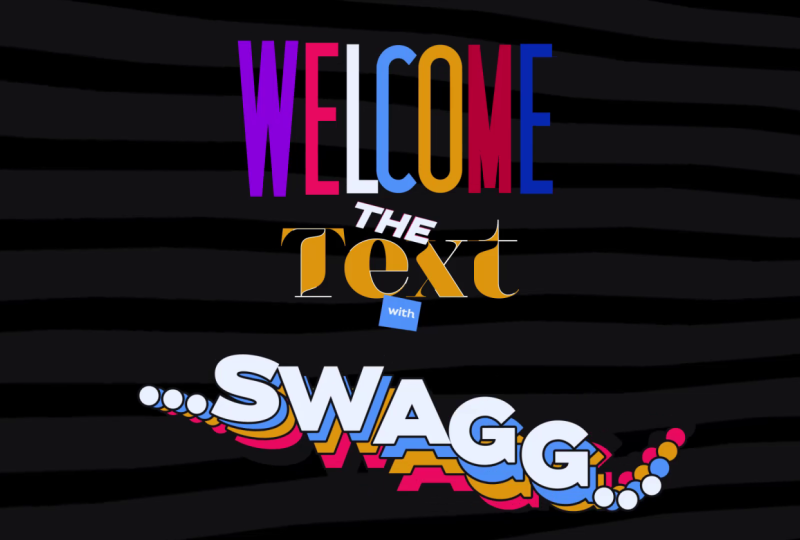
et écrire le mot swag Nous allons sélectionner le texte. Accédez à l'onglet des caractères et changez la
couleur du texte en blanc. Ensuite, changez la
police en Montserrat. Optez pour le style très audacieux. Et sauvegardez cette police
pour y accéder rapidement, car nous l'utiliserons dans les prochaines leçons. Après réflexion,
changeons le style en
noir et définissons la taille sur 150. Appuyons ici pour que toutes
les lettres soient en majuscules. Passons maintenant au paragraphe et
vérifions-nous que notre texte est aligné au centre et que le
sens d'écriture est de gauche à droite. Passons maintenant à une
ligne et cliquez ici et ici pour centrer la
couche dans la composition. Maintenant, centrons le
point d'ancrage de la couche de texte. Nous le ferons à l'aide d'un raccourci
utile. Les utilisateurs d'
Alt Home Mac attention à la façon dont vous le
faites sur votre clavier. Appuyons sur la touche Ctrl Alt Home. Et voilà,
le point d'ancrage. Saute au centre. Génial.
Revenons maintenant à l' outil de sélection à
l'aide du raccourci V et commençons
à animer le texte Comme nous l'avons appris dans la leçon
précédente,
animez-le à l'aide des
animateurs proposés par
After Effects lorsque vous
travaillez avec des calques de texte Pour utiliser le texte, les animateurs ouvrent d'
abord la couche de texte, sélectionnent le texte, puis choisissent l'animateur de position, car c'est ce
que nous voulons que
le texte fasse Déplacez-vous de haut en bas. Maintenant, la première chose à
faire est de définir la valeur du
sélecteur de plage, c'
est-à-dire le moment où le texte commence
ou termine l'animation Réglons la position
du texte en bas. Nous pouvons le modifier à tout
moment plus tard dans le projet. Pour l'instant, nous essayons simplement de
voir ce qui fonctionne le mieux pour nous. Écrivons 120. Super, ouvrons maintenant sélecteur de
plage et
les propriétés avancées Agrandissons un peu ce panneau. Nous pouvons maintenant modifier
la forme
de l'animation de cet animateur, de la forme
carrée à la forme accélérée. De cette façon, le
mouvement du texte commencera de la première à la dernière
lettre. Pour animer le texte,
nous allons maintenant modifier le
paramètre de décalage. Au deuxième zéro,
fixons le décalage à -100. Après 2 secondes, nous allons changer le décalage à 100 Voyons à quoi ça ressemble. Comme nous l'avons appris en travaillant
avec des animateurs de texte, nous pouvons créer ces
images-clés en appuyant sur neuf Ou nous pouvons régler la vélocité
des images clés en entrant les nombres dans ces
paramètres Se high. Écrivons 20, Se
bas, écrivons 80. Faisons maintenant en sorte que les lettres redescendent
en forme de vague. Si je remets simplement le
décalage à -100 les lettres reviendront à partir de la dernière lettre et non
à partir de la première lettre OK, je vais supprimer cette image-clé, et voyons comment
nous pouvons le faire Pour obtenir le look ondulé, nous pouvons dupliquer l'animateur
et ajuster les paramètres Sélectionnez-le et appuyez sur la touche
Ctrl D. Maintenant, ouvre-le. Juste quelques paramètres. La première chose
dont nous avons besoin est de changer le sélecteur de plage de 120 à
-120 . De cette façon, le texte se
déplacera dans la direction
opposée Ensuite, nous devons voir les
images clés des deux animateurs. Sélectionnez le calque et appuyez sur vous. Nous devons maintenant déplacer les
images-clés de l'animateur 2 pour qu'elles démarrent 1 seconde
après l'animateur En d'autres termes, l'animation
du deuxième animateur
débutera 1 seconde après l'
animation du premier animateur Fermons maintenant la
couche et rouvrons-la pour accéder à tous les paramètres
des animateurs Nous passerons au deuxième animateur et inverserons également la vélocité Nous allons régler le as haut à
80 et le s bas à 20. Voyons maintenant comment faire en sorte que cette animation de vague
se répète et en fasse une autre. Pour cela, nous devons
dupliquer le premier animateur. Parce que dans cet animateur, le texte exécute l'animation
ascendante Mais d'abord, changeons
le nom de cet animateur. Sélectionnez-le, appuyez sur Entrée
et nommez-le Animator up. Appelons l'animateur
qui fait passer le texte,
l'animateur, car c' est lui qui est
responsable du mouvement du texte vers le bas Dupliquons maintenant l'animateur vers
le haut,
sélectionnons-le, appuyons sur la touche D et déplacons-le vers le bas Cette animation doit commencer
après la précédente. Nous allons sélectionner la
couche et appuyer sur vous. Nous allons maintenant sélectionner ces
images clés et les déplacer vers la position de
l'indicateur de temps tout en maintenant la touche Shift enfoncée. Voyons à quoi ça ressemble. Génial. Faisons maintenant une autre vague et faisons descendre
le texte. Encore une question. Quel animateur devons-nous
dupliquer pour y parvenir ? Pour ce faire,
nous allons dupliquer la
commande de l'animateur vers le bas et la déplacer vers le bas Appuyez sur vous pour afficher
les images-clés. Sélectionnez les images clés
du nouvel animateur et
placez-les exactement au milieu de l'animation
des animateurs précédente Voyons ce que nous avons. OK, maintenant faisons en sorte que cette
animation fonctionne en boucle parfaite. Qu'est-ce qu'une animation en boucle ? Une animation en boucle est un
type d'animation dans lequel le début et la
fin de l'animation se mélangent
harmonieusement, créant ainsi une boucle infinie. En d'autres termes, l'
animation est jouée en continu sans aucun point de départ ou de fin
discernable Comme vous pouvez le voir, le
texte commence actuellement. Son animation le complète
et s' arrête si nous voulons qu'il continue
à jouer. Nous devons d'abord trouver deux images identiques au début et à la fin
de l'animation. Ceci. Passons au second, numéro un, lorsque le texte
est déjà en mouvement. Positionnons maintenant la zone de travail au même endroit que
l'indicateur de temps. Nous pouvons soit faire glisser manuellement la zone de travail, soit utiliser le
raccourci en appuyant sur la touche B. Trouvons maintenant le moment où le texte revient
à cette position. Encore une fois, je pense que c'est
quelque part par ici. Pour être le plus précis possible, nous pouvons utiliser la fonction de
capture d'écran pour cela. Atteignons notre première image
et appuyons sur Prendre une photo. Essayons maintenant de trouver une image similaire à celle
que nous avons capturée. Pour comparer cette image à la première image,
il faut cliquer ici. Ça n'a pas l'air similaire. Continuons nos recherches.
Nous nous rapprochons. Passons au
deuxième numéro trois. On y trouve le bon cadre. Il ne reste plus qu'à
terminer la zone de travail. À ce stade, nous pouvons faire glisser manuellement ou
utiliser le raccourci. Désormais, lorsque nous jouerons l'animation, nous ne verrons que ce qui existe l'
intérieur
des limites de la zone de travail. Faites attention lorsque l'
indicateur de temps arrive ici. Il commencera immédiatement à jouer l'animation
depuis le début. Parce que nous avons trouvé deux cadres
complètement identiques. Au début et à la fin
de l'animation, nous avons créé une boucle parfaite. Nous ne remarquerons pas quand la vidéo se termine et quand elle recommence. Je veux maintenant
vous montrer ce qui
se passerait si nous définissions la zone de travail à un moment où la première et la dernière image ne
sont pas identiques. Disons que nous avons terminé
la zone de travail ici. Comme vous pouvez le constater, un saut
désagréable se produit. Par conséquent, lors de la création de boucles, il est très important d'utiliser Take Snapshot. OK, je vais
tout ramener à la normale et maintenant nous allons
apprendre à découper la couche. Nous pouvons
couper manuellement la couche comme ceci ou utiliser le raccourci
alt et le crochet gauche. Positionnons maintenant
l'indicateur de temps à la fin de la zone de travail
tout en maintenant la touche Shift enfoncée, puis coupons la couche à partir de la fin. Nous allons appuyer sur Alt et sur
le support droit. Et pour rendre l'animation
plus intéressante, nous pouvons sélectionner le texte et ajouter des points sur les
côtés du texte. Double-cliquez sur le texte. Cliquez ici et ajoutez trois points à la fin du
mot et au début. Voyons à quoi ça ressemble. Je trouve que ça a l'air cool, mais tu n'es pas obligée de le faire. Bien, voyons maintenant
comment faire jouer
cette animation pendant
plus de 2 secondes. Rendez-vous dans la prochaine partie.
9. Section 2, Partie 2: Pour que cette animation soit
jouée pendant plus de 2 secondes. Tout d'abord, déplaçons le segment de la zone de travail au
début de la chronologie. Nous devrons également déplacer
la couche elle-même ici. Faites-le en maintenant
la touche Shift enfoncée. Nous pouvons maintenant étendre la zone de travail, fermer la couche et passer à autre chose. Nous devons maintenant imbriquer cette
couche dans une pré-composition. Nous pouvons utiliser le raccourci clavier
Shift pour le faire. Maintenant, changez le
nom en Swag comp. Ensuite, assurez-vous que les deux
sont sélectionnés et appuyez sur OK. Et n'oubliez pas de
revenir à l'outil de sélection. Maintenant, comme vous pouvez le constater, les bordures de cette
couche sont vraiment grandes. Il y a beaucoup d'espace
vide ici. Afin de réduire la taille de cette pré-composition, nous
devons la saisir Appuyez maintenant sur la touche K pour accéder au
réglage de composition de cette pré-composition. Assurez-vous que l'aperçu est coché et réduisez les
dimensions de cette composition. Je pense que 1 000 de largeur
devraient convenir à la hauteur. Je pense que 500, c'est une bonne presse. OK, et plaçons cette couche au centre
de la composition. Pour voir le centre
de la composition, nous pouvons appuyer sur la touche apostrophe et utiliser le
titre de l'action, Faites maintenant glisser la couche ici. Vous pouvez vous déplacer à l'aide de l'indicateur
temporel pour vérifier que le texte reste dans les
limites de la composition. Et nous ne déplaçons pas trop
cette couche. Je pense que nous pouvons l'augmenter un peu. Vérifions-le encore une fois. C'est bon, super.
Nous pouvons passer à autre chose maintenant. Revenons maintenant à
la composition principale et apprenons à créer
ce pré-jeu à l'infini Parce que maintenant l'animation
se termine au bout de 2 secondes. Comme nous avons créé une précomposition qui commence et se termine
à la même image, nous pouvons faire en sorte que cette précomposition se joue en boucle infinie à l'aide
d'une expression.
Qu'est-ce que l'expression ? L'expression est un morceau de
code que vous pouvez utiliser pour automatiser et contrôler différentes propriétés
de votre animation. Il s'agit d'un outil puissant qui vous
permet de créer des animations
complexes
sans avoir à cadrer manuellement chaque
élément. Rapprochons-nous un peu. Dans notre cas, nous utiliserons une expression de
boucle pour créer
une expression de boucle
pour une pré-composition qui commence et se termine par
le même cadre que le La première chose à faire est de
placer l'indicateur de temps
à la fin de cette couche. Maintenant, cliquez avec le bouton droit de la souris, accédez à l'heure
et activez le remappage temporel. Vous pouvez constater que la couche est
toujours coupée de cette façon. C'est bon, on va
régler ça dans un instant. Plus important encore, une
fois que nous avons cliqué sur Activer
le remappage
temporel, nous devons reculer d'une
image et créer une image clé supplémentaire
avant l'image existante Pour ce faire, cliquez ici. Nous devons maintenant supprimer
la dernière image-clé, sélectionner et appuyer sur Retour arrière Nous allons maintenant créer une expression
pour ces images-clés. Pour ce faire, nous devons maintenir la touche Alt enfoncée et
cliquer sur le chronomètre Cela ouvrira l'éditeur
d'expressions. Nous n'avons pas besoin d'écrire quoi que ce soit, nous utiliserons une
expression intégrée pour cela. Cliquez sur la
petite flèche ici, sur
Accéder à la propriété, et
sélectionnons cette expression. Pour terminer l'opération
, cliquez ici sur le côté. Nous pouvons prendre un peu de recul. Et maintenant, étendons cette couche jusqu'à la fin
de la composition. Désormais, tout ce qui se passe
entre ces images clés, c'est-à-dire l'animation entière, se répète jusqu'à
la fin de la composition, qui fait que l'animation entière se
joue ensuite à l'infini Parce que nous savons que
nous allons bientôt dupliquer cette composition
plusieurs fois, et chacune sera
d'une couleur différente. Nous devons appliquer un effet appelé remplissage à cette composition. Passons au
panneau des effets et tapons fill. Faisons maintenant glisser l'effet
sur la composition. Maintenant, pour le colorier avec les
couleurs de la palette, revenons au panneau
du projet,
transférons-le dans la scène, puis réduisons-le tout en
maintenant la touche Shift enfoncée. Mettons-le ici. Maintenant, sélectionnons à nouveau la précomposition
et passons aux commandes Effets Si vous ne voyez pas ce panneau, vous pouvez l'activer par
le biais d'une fenêtre. Très bien, alors sélectionnez
le compte-gouttes. Et sélectionnez la
couleur vive dans la palette. Ajoutons maintenant un joli trait
à la précomposition du texte. Pour ce faire, nous pouvons
cliquer avec le bouton droit sur le calque, aller dans Styles de calque
et sélectionner Stroke. Voilà.
Voilà l'accident vasculaire cérébral. Maintenant, faisons défiler la page un peu vers le bas jusqu'à ce que nous voyions le paramètre des
styles de couche. Ouvrons le trait
ici et modifions-le un peu. Masquez l'arrière-plan pour que nous
puissions voir ce que nous faisons. Passons
à la couleur foncée, passant de la palette et de l'
épaisseur du trait à cinq. Fermons maintenant toutes les
propriétés de la couche et passons à autre chose. Mais avant, appuyons sur la
touche S pour enregistrer le projet. Bien, dupliquons maintenant
cette composition à l'aide d'un raccourci D. Maintenant créons un petit décalage
entre ces deux couches. Et faites avancer ce pré-compa un
peu dans le temps. Zoomez légèrement et déplacez la couche inférieure de
trois images vers l'avant. Trois images, c'est trop. Rapprochons-le un peu plus. Ça a l'air mieux. Ensuite, changeons la couleur de
cette couche inférieure. Agrandissons le panneau de prévisualisation. Maintenez la barre d'espace enfoncée
et faites glisser l'écran d'aperçu jusqu'
à ce que
la palette de couleurs apparaisse Sinon, nous pouvons
simplement le sélectionner. À partir de là, appuyez sur P pour afficher le paramètre de position et déplacez cette couche jusqu'à ce qu'elle
apparaisse à côté du texte. Maintenant, sélectionnons
la couche inférieure et changeons la couleur de
l'effet de remplissage en bleu. Maintenant, dupliquons-le à nouveau. Appuyez sur la touche Ctrl D. Déplacez la couche inférieure de
deux images vers l'avant. Maintenant, changeons la
couleur en jaune. Dupliquez-le à nouveau.
Déplacez-le de deux cadres vers l'avant et changez la couleur en rose. Faisons-le une dernière
fois. Dupliquez-le. Déplacez-le de deux images vers l'avant
et, cette fois,
échantillonnez la couleur foncée de la palette. Réglons maintenant l'
aperçu de manière à ce qu'il s'adapte. Créez une boucle pour
cette animation. Vous remarquerez peut-être
que l'animation semble un peu étrange
au premier abord. Cela est dû au fait que les couches inférieures ont été déplacées
dans la chronologie. Voyons comment nous pouvons résoudre ce problème. Passons d'abord à un
point dans le temps où nous voyons toutes les couches réunies.
Par exemple, ici. Maintenant, sélectionnons toutes les couches. Cliquez avec le bouton droit de la souris, accédez à Marqueurs
et sélectionnez Ajouter un marqueur. De cette façon, nous pouvons savoir qu'
il s'agit du point
de départ de chacune des couches. Afin de créer une boucle
parfaite, comme nous l'avons fait auparavant lorsque nous avons créé
l'animation du texte. Trouvons un point dans le temps où le texte atteint la même position qu'au début. Question, quel outil peut
nous aider à créer une boucle parfaite ? Nous utiliserons l'outil de
prise de vue instantanée. Prenons un instantané
de ce cadre. Passons maintenant au
deuxième numéro huit, non à la troisième, car la vidéo sera ainsi
très courte. Bien, restons ici avec l'indicateur de temps et comparons cette image à
la première image que nous avons eue. Ce n'est pas bon.
Vérifie ce cadre. Nous continuerons à le faire
jusqu'à ce que nous atteignions le moment
idéal. Le voici, aux huitième, deuxième et quatre images. Créons également un
marqueur ici. Raccourcissons maintenant la
zone de travail ici à l'aide de la touche de fin. Revenons maintenant au point que nous avons marqué
au début et raccourcissons également la zone de travail à partir de
là, en utilisant la touche B. Nous avons maintenant créé
une boucle parfaite. signifie que lorsque l'
animation atteindra ce point, elle recommencera à jouer depuis le début sans que nous sachions
quand cela s' Appuyons sur la barre d'espace
pour voir à quoi cela ressemble. Ça a l'air génial.
Supprimons maintenant la palette de couleurs. Nous n'en avons plus besoin pour
préparer la prochaine étape. Mettons de l'ordre dans notre scène. Tout d'abord, nous allons déplacer l'indicateur de
temps au début de
la zone de travail tout en maintenant la touche Shift enfoncée. Maintenant, nous allons sélectionner toutes les couches.
Ensuite, nous allons utiliser le
raccourci alt et crochet
gauche pour couper cette
section des couches. Nous allons ensuite placer la zone de travail et toutes les couches
au début de la chronologie. Excellent travail. Passons maintenant à l'étape
suivante où nous allons découvrir des méthodes permettant de gagner du temps pour modifier des calques de texte
et After Effects. Mais avant cela,
vous voudrez peut-être
faire une petite pause
d'environ 10 minutes, lever de votre
chaise, vous étirer un peu et vous préparer un café. Cela vous donnera l'occasion
de recharger votre cerveau avant le prochain
cours. On se voit là-bas.
10. Section 2, Partie 3: Bon retour. Veuillez noter que si nous voulons
étendre cette composition,
elle risque de se pixéliser
et Pour éviter cela, nous pouvons activer la
fonction de réduction pour cette couche. La fonction de
réduction des transformations est une fonctionnalité puissante d'
After Effects qui vous
permet de conserver
la qualité et évolutivité des couches vectorielles
ou tridimensionnelles Lorsqu'il est imbriqué dans
une précomposition. Cela vous donne plus de flexibilité travailler avec
des compositions complexes et contribue à garantir que vos designs restent nets et
visuellement attrayants. Si j'active cette fonction
pour notre pré-composition, vous remarquerez immédiatement une amélioration
majeure de la qualité Très bien, je vais le
ramener à 100. Si vous ne voyez pas cette
icône, vous pouvez cliquer ici. Appliquons la
fonction de réduction à toutes les couches. Supposons maintenant que nous voulions
déplacer le texte vers
un autre emplacement. Si nous déplaçons cette couche, les autres couches
resteront en place. Voyons ce que nous
devons faire pour qu' ils se déplacent
tous
avec la première couche. Nous devons sélectionner toutes les
couches sauf la première et utiliser le parent et le
lien pour les lier à la première couche. Faisons glisser le fouet de tous les calques vers le
premier calque comme suit Maintenant, lorsque nous déplaçons
la première couche, les autres couches
se déplacent avec elle. Très bien, configurons
l'aperçu comme il convient. Maintenant, sélectionnons la
première presse de pré-composition et augmentons la taille
des couches à 150 Comme vous pouvez le constater, après avoir
redimensionné les couches, le trait n'a pas été
redimensionné proportionnellement, ce qui l'a fait paraître plus fin. Si nous voulons l'épaissir, au lieu d'ouvrir chaque
couche manuellement et ajuster la propriété de taille qui contrôle l'épaisseur du
trait, nous pouvons trouver cette propriété en utilisant la barre de recherche pour
l'afficher pour toutes les couches. Sélectionnons-les tous. Tapez la taille dans la
barre de recherche et appuyez sur Entrée. Vous allez maintenant voir la propriété de
taille associée au paramètre de
trait trouvé dans les styles de couche. Agrandissons ce panneau. Au lieu de modifier l'
épaisseur une par une, nous pouvons lier ces propriétés comme nous lions
les couches précédentes. Comme vous pouvez le voir à côté de
la taille, il y a un fouet. Cela signifie que nous pouvons lier cette propriété à
n'importe quelle autre propriété. Lions la taille de cette couche à la taille
de la première couche. Faisons de même pour
le reste des couches. Nous contrôlons maintenant l'
épaisseur de ligne de toutes les
couches d'une seule couche. Cela nous permettra de gérer
les
changements beaucoup plus facilement à l'avenir. Modifions-le à six. Nous pouvons faire la même chose pour la propriété qui contrôle
la couleur du trait. Pour cela, supprimons la taille du
mot dans la barre de recherche. Sélectionnez toutes les couches, saisissez la couleur ici
et appuyez sur Entrée. OK, nous avons juste besoin de
déterminer de quelle couleur exacte
nous parlons. Parmi toutes les options disponibles ici, nous pouvons voir que cette couleur
appartient à l'effet de remplissage, qui n'est pas ce dont nous avons besoin. Nous avons ici une couleur
qui appartient au trait, c'est celle que
nous recherchons. Lions toutes les propriétés de
couleur de cette couche à la couleur de
la première couche de cette manière. Faisons de même pour
le reste des couches. Maintenant, si nous devons apporter
des modifications à l'avenir, nous n'avons pas à le faire pour
chaque couche séparément. Nous contrôlons cette propriété
par le biais d'une seule couche. Bien, fermons
la barre de recherche, enregistrons le projet et passons à autre chose. Créons maintenant cet arrière-plan animé
sympa que nous voyons dans l'exemple. Nous devons d'abord créer un solide. Cliquez ici, accédez à Nouveau,
puis sélectionnez Solide. Choisissons la couleur
bleue Entrez ici et assombrissez-la un peu Cliquez maintenant sur OK. Ici et ici. Maintenant, nous allons apporter le solide que nous avons créé ci-dessous,
toutes les couches. Ensuite, pour créer la grille, allez dans Effets et
recherchez l'effet appelé grille. Faites glisser l'effet sur notre solide. Et changeons d'
abord ses paramètres pour voir à la fois la
grille et le solide. Changeons le
mode de fusion pour multiplier. Passons maintenant à la
couleur foncée
de la grille dans
la palette de couleurs. Pour rendre cette grille symétrique, nous avons deux choix. Nous pouvons soit le changer en utilisant le point d' angle,
soit le contrôler avec le curseur Maintenant, avec le curseur, nous pouvons
agrandir ou réduire la grille pour qu'elle reste symétrique Réglons-le sur 140. Ensuite, nous pouvons contrôler l'
épaisseur des lignes de la grille. Modifions-le à cinq. Maintenant, pour animer la grille, nous devons modifier la valeur
d'un paramètre appelé ancre Nous pouvons également passer à autre chose
en utilisant la petite poignée située ici. Faisons-le
glisser ici. Tout en maintenant
la touche Shift enfoncée, définissons les images-clés
pour ce paramètre. Assurez-vous d'être au
début de la chronologie. Et créez un cadre clé. Pour voir l'image clé que nous avons créée, sélectionnons la
couche et appuyons sur vous. Passons maintenant à la fin de l'animation et déplaçons
la grille sur le côté. Faisons glisser cette petite poignée ici tout en maintenant
la touche Shift enfoncée. Voyons ce que nous avons. Laissez After Effects quelques
secondes pour afficher l'aperçu. Bien, avez-vous remarqué un léger saut en arrière-plan lorsque
l' animation a recommencé à
jouer ? Je vais zoomer un peu
pour mieux le voir. Prêtez attention à ce
qui se passe dans cette zone. Cela s'est produit parce que le
réseau ne tournait pas correctement. Pour créer une boucle pour la grille, nous devons la déplacer de
manière à ce qu'elle atteigne le même point
qu' au début
de l'animation. Nous savons déjà comment procéder. Capturons un instantané
de l'image au début de
l'animation à l'
aide de la commande Take snapshot. Passons maintenant à la fin de l'animation et voyons si la position de la
grille est correcte. Comme vous pouvez le constater, la
grille à la fin de l'animation n'a pas la
même apparence qu'au début. Pour lui donner le même aspect
qu'au début, nous devons ajuster
la dernière image-clé et déplacer
légèrement la grille sur le côté Comparons-le. Maintenant,
nous nous rapprochons de plus en plus. Il est très important de
survoler l'image clé que
nous voulons modifier lorsque
nous changeons la valeur Déplaçons-le un peu plus là-bas. Nous avons parfaitement compris le point. Revoyons-le encore une fois. Cela dit, nous avons fini d'animer la scène et nous sommes prêts
à effectuer le rendu de l'animation Fermons cette couche. Maintenant, pour afficher cette scène, nous pouvons utiliser le raccourci M. Nous sommes maintenant dans le panneau de rendu d'
After Effects. Nous voyons ici quelle composition
nous sommes en train de rendre. Choisissons de le
rendre au format H 0.264, qui est un fichier MP 4 Choisissons maintenant d'enregistrer le fichier et le
dossier de rendu que nous avons créés Nous pouvons laisser le nom
tel qu'il est actuellement, qui est le nom
de la composition. Cela ne me pose aucun problème. Cliquons sur Enregistrer, puis
sur le bouton Rendre. Attendons que le
rendu soit terminé. Maintenant, pour voir le rendu, il suffit de passer mode
de sortie et de
cliquer sur le lien ici. Cela nous mènera directement au
dossier contenant le fichier vidéo. Ensuite, nous pourrons le regarder et nous
assurer que tout va bien. Super, maintenant je veux que nous revenions au projet
et que nous apprenions à apporter des modifications au cas où
nous voudrions changer quelque chose dans
la conception ou l'animation du texte. Mais avant d'
apprendre à apporter des modifications, organisons d'abord notre
projet. Pour cela, revenons
au panneau du projet. Si vous ne le voyez pas ici, vous pouvez cliquer sur les flèches
ici et sélectionner Projet. Très bien,
créons d'abord un nouveau dossier
appelé Assets. Maintenant, cliquez ici pour vous
assurer que vous ne sélectionnez rien et
créez un autre dossier, que nous appelons pré-comps. Maintenant, dans le dossier Assets, nous allons faire glisser la palette de couleurs
et le dossier des solides. Faisons glisser cette précomposition
dans le dossier des précompositions. Enfin, étiquetons la composition
principale en bleu. Parfait,
fermons maintenant l' onglet Effets et préréglages et sur la touche S pour
enregistrer le projet Nous sommes maintenant prêts à passer à la dernière partie de cette
leçon. On se voit là-bas.
11. Section 2, Partie 4: Si nous voulons changer la
façon dont notre texte se déplace, nous devons passer à la
pré-composition de l'animation du texte Nous devons maintenant ouvrir
la couche et modifier le sélecteur de plage de l'
animateur appelé position Mais au lieu d'ouvrir tous les animateurs et de trouver
cette propriété manuellement, nous pouvons sélectionner la couche et taper le nom de la propriété que nous recherchons dans
la barre de recherche Nous voyons maintenant toutes les propriétés
avec le nom position. Bien entendu, nous faisons référence
à la position des animateurs et
non à la position des transformations de couches Nous pouvons maintenant changer
tous les animateurs. Dans les animateurs ci-dessus,
écrivons 150. Et dans les
animateurs vers le bas, nous écrirons -150. Si nous voulons exagérer encore plus
l'animation, nous pouvons changer les
positions Voyons à quoi ça ressemble. Je trouve que ça a l'air génial. Revenons maintenant à
la composition principale et voyons à quoi elle ressemble
avec les autres pré-compositions. Laissez After Effects afficher
l'aperçu pendant une minute. Ça a l'air super. Bien, voyons
maintenant ce que nous devons faire si nous voulons modifier le décalage
de toutes les couches. Disons que nous voulons que le
décalage soit un peu plus grand. Pour ce faire, passons à un point dans le temps où nous
pouvons voir toutes les couches. Sélectionnez maintenant toutes les couches
sauf la première. Nous allons sélectionner cette couche, maintenir la touche Shift enfoncée, sélectionner la dernière couche et déplacer le tout de
deux images vers l'avant. Maintenons maintenant la Ctrl enfoncée et cliquons sur
cette couche pour la désélectionner Ensuite, nous allons déplacer ces couches, ainsi que
deux images, vers l'avant. Répétons cette
action plusieurs fois. Maintenant, comme vous pouvez le constater, nous avons créé un
décalage plus extrême entre les couches. Maintenant, afin de maintenir
la boucle parfaite, créons de nouveaux marqueurs en
fonction de la nouvelle animation. Passons la souris ici
avec l'indicateur de temps. Sélectionnez toutes les couches. le bouton droit. Accédez à Marqueurs et supprimez tous les marqueurs
que nous avons actuellement. Cliquez ensuite à nouveau avec le bouton droit de la souris
et créez de nouveaux marqueurs. Capturons maintenant ce cadre. Ensuite, nous allons essayer de trouver le même cadre qu'
au début. là que j'ai trouvé
le
moment où le cadre était exactement le
même qu'au début. Maintenant, créons également
des marqueurs ici. Maintenant, découpons cette
couche à partir d'ici en utilisant la touche Alt et
le raccourci entre crochets. Revenons à toutes
ces couches au début de
la chronologie
et voyons ce que nous en avons. Là. Tu l'as
. Nous avons créé une nouvelle boucle qui fonctionne
parfaitement. Voyons maintenant ce que
nous devons faire pour modifier le comportement de
l'animation de texte. Pour cela, nous devons
revenir à la
pré-composition du texte et modifier certaines
propriétés des animateurs Pour l'instant, fermons
tous les animateurs. Ouvrons maintenant le sélecteur de
plage de cet animateur et ouvrons également
les paramètres avancés Ce sont les deux propriétés
que nous devons modifier pour que
notre animation se comporte différemment
dans ce cas également Au lieu de rechercher manuellement ces propriétés
pour chaque animateur, nous pouvons taper ease dans la barre de
recherche et appuyer sur Entrée Nous pouvons maintenant voir ces propriétés
pour tous les animateurs. Puisque nous avons deux animateurs
du même type,
animateur en haut, animateur en haut Nous pouvons lier les
propriétés d'animator up
two à celles
de animator Faisons glisser le fouet de S high
of Animator vers le haut de
deux et relions-le pour faire monter le haut de l'animateur vers le
haut d' Faisons de même avec Low. Maintenant, connectons l'animateur
vers le bas avec l'animateur vers le bas. Nous allons relier ces
deux propriétés à celles que nous avons ici. Nous avons maintenant le
contrôle sur le comportement de l'animation du texte
grâce à ces animateurs Et le reste changera
automatiquement. Mettons-le donc à 90
ici et à dix ici. Réglons-le sur dix,
et ici sur 90. Maintenant, le texte se déplace
de manière plus extrême. Nous pouvons revenir à
la composition principale et voir à quoi tout cela
ressemble. Si cela ne nous plaît pas, nous pouvons
revenir au texte et
modifier les valeurs. Les deux peuvent être fermés.
Voyons à quoi ça ressemble. Si nous changeons le
E à 85 pour les deux. Faisons la même chose ici. Voyons à quoi cela ressemble
dans la composition principale. Pour voir le résultat plus rapidement, nous pouvons réduire la
qualité de l'aperçu à un quart. OK, maintenant je vais rétablir la qualité de l'
aperçu. Revenons au texte et ramenons la facilité à
son réglage d'origine. Une dernière chose que nous allons
faire avant de passer
à autre chose est de
lier ces propriétés, mais aussi de lier les
propriétés de position des animateurs Tapons à nouveau la position dans la barre de recherche
et appuyons sur Entrée. Maintenant, relions-les
entre les animateurs. Prenons la position
de l'animateur vers le haut jusqu'à la position
de l'animateur vers le Lions maintenant la
position de l'animateur deux vers le
bas à la position
de l'animateur Chaque fois que nous modifierons
cela, cela changera en conséquence. Chaque fois que nous modifierons
celui-ci, il changera également
en conséquence. Tout comme nous l'avons fait
avec le S. Bien, fermons ces deux
animateurs et la barre de recherche Changeons maintenant la
police du texte. Je vais le remplacer par la police Ezra. Au lieu de
le rechercher manuellement, nous pouvons accéder aux polices enregistrées
et le sélectionner à partir de là. Maintenant, cliquez ici, et avec les flèches haut et bas
du clavier, choisissez un autre style. Je m'en tiendrai à Bold. Revenons maintenant à l'outil de sélection et voyons à quoi il ressemble dans la composition
principale. Je n'aime pas le décalage actuel. Je pense que c'est trop extrême. Pratiquons à nouveau et
modifions le décalage une fois de plus. Il est important pour moi de
répéter les mêmes actions, car c'est ainsi que vous apprendrez ce sujet de la
meilleure façon possible. OK, sélectionnons
toutes ces couches et replaçons-les de deux images en arrière. Maintenons maintenant la touche Ctrl enfoncée
et cliquez sur cette couche pour la désélectionner et déplacer ces
couches de deux images vers l'arrière Répétons cette action
jusqu'à la dernière couche. Assurez-vous de ne pas
affecter la boucle de cette animation.
Voyons ça d'ici. Et essayez de trouver des sauts
inutiles lorsque l'animation est
terminée et recommence. Super, ça a l'air bien.
Améliorons maintenant la visibilité de cette animation en déplaçant la dernière
couche sur le côté. Sélectionnons ces
couches et appuyons sur la flèche droite du clavier tout en maintenant
la touche Shift enfoncée. Maintenez la touche Ctrl enfoncée, puis cliquez sur cette
couche pour la désélectionner Déplaçons maintenant ces
couches vers la droite. Faisons de même pour
le reste des couches. Cela semble un peu plus intéressant. Agrandissons maintenant un peu
le texte. Pour cela, sélectionnez uniquement
la première couche, appuyez dessus et réglez-la sur 150 ou 160. Les autres couches seront redimensionnées
en conséquence car nous les
relions à la première couche à l'aide de
la fonction parent et de liaison. Si vous souhaitez modifier le contour du texte,
il vous suffit de taper un trait
dans la barre de recherche. Appuyez sur Entrée pour
afficher les paramètres du trait. Ouvrons-le, et
ici vous pouvez modifier l'épaisseur du
trait ou sa couleur. Cela changera également dans les
autres couches, car nous associons ces propriétés aux propriétés
de la première couche. Parlons maintenant du réseau. Si vous souhaitez apporter
des modifications à la grille, vous devez sélectionner
la couche solide laquelle l'
effet de grille est appliqué. Accédez ensuite aux commandes d'effets et apportez les modifications souhaitées. Si vous souhaitez modifier
la couleur d'arrière-plan, vous devez sélectionner
le calque solide et utiliser les
commandes de raccourci, Shift Y. Cela vous amène aux
paramètres de ce calque solide,
et à partir de là, vous pouvez
facilement changer la couleur Cliquez ensuite sur OK ici et ici. Nous sommes maintenant prêts à le
restituer à nouveau. Appuyez sur la touche M,
choisissez de le
rendre au format H 0.264, qui est un
fichier MP quatre en sortie Pour accéder au dossier
nommé renders, sélectionnons notre dernier rendu afin que le nouveau
le remplace Cliquez ensuite sur le
bouton de rendu, puis sur OK. Il ne nous reste plus qu'à
attendre que le rendu soit terminé pour voir le résultat
rendu. Ouvrez le mode de sortie et
cliquez sur le lien ici. Ouvrons la vidéo
et voyons à quoi elle ressemble. Ça a l'air sympa. Vous pouvez désormais utiliser cette animation
dans vos futurs projets. Vous pouvez facilement remplacer
le texte et modifier le design ou l'animation de
manière plus pratique
et plus rapide. Si le cours vous plaît. Je vous serais très
reconnaissante si vous pouviez l'évaluer et me faire part de vos
commentaires. Je sais si tu as trouvé le
refrain intéressant ou non. Bien,
revenons maintenant au projet. Sauvegardons le projet
en appuyant sur la touche Ctrl. Retournez maintenant au panneau
du projet. Pour ceux qui ne le voient pas, cliquez sur les flèches ici
et sélectionnez Projet. Et c'est tout pour cette leçon. J'espère que cela vous a plu et j'ai hâte de
vous voir à la prochaine leçon. Mais avant cela,
vous voudrez peut-être
faire une courte pause
d'environ 10 minutes. Levez-vous de votre
chaise, étirez-vous un peu et préparez-vous un café. Cela vous donnera l'occasion de recharger votre cerveau
avant le prochain cours. On se voit là-bas.
12. Section 3 : Animation de texte verticale: Bonjour. Dans cette leçon, nous allons créer une animation de texte
verticale super cool. Nous continuerons à en apprendre davantage sur les animateurs de texte des
calques de texte et After Effects, mais de manière plus avancée Jusqu'à présent, nous avons créé un animateur avec une propriété de
position Dans cette leçon, nous
allons apprendre comment ajouter et combiner
plusieurs propriétés. Nous allons diviser cette leçon en trois parties et aborder
quelques points importants. Dans la première partie,
nous allons créer une animation de
texte verticale complexe à l'aide d'un seul animateur avec
cinq paramètres différents Ensuite, nous
apprendrons comment convertir l'animation que nous avons créée
en une ligne de texte horizontale. Enfin, nous allons apprendre à gérer les modifications
du texte et sa taille, puis rendre l'animation et à
organiser le projet. Avant de le fermer,
commençons. Ça va être génial.
13. Section 3, Partie 1: Bon retour. Déjeunons. Après les effets combinés,
vous pouvez fermer cette fenêtre. Et pour voir la même disposition des
panneaux
, cliquez sur Par défaut. Créons maintenant notre
première composition. Nous l'appellerons Text
Animation Three. Nous travaillerons au format
Full HD, soit 1 920 pixels largeur et 1080
pixels de hauteur Réglez la fréquence d'images sur 30 ou 10 secondes pour la durée. Et nous allons changer le
fond en noir. Cliquez ensuite sur OK, ici et là. OK, importons maintenant la palette de couleurs
dans le projet. Double-cliquez sur la
zone grise dans le panneau du projet, sélectionnez la palette de couleurs, puis cliquez sur Importer. Nous pouvons maintenant enregistrer le projet
et lui donner un nom. Trouvons le dossier que nous avons
créé pour la leçon. Entrez dans le dossier AE
et nommez le fichier After Effects sur lequel
nous travaillons actuellement. Vous pouvez sélectionner ce projet afin que le nom change
et que le nombre soit remplacé par trois. Cliquez ensuite sur Enregistrer. Créons maintenant notre première couche de texte. Choisissons l'outil de texte, changeons la couleur en blanc. Et pour rendre cette leçon
plus intéressante, créons du texte vertical. Pour cela, cliquez et maintenez l'outil Texte, puis sélectionnez
l'outil de saisie verticale. Maintenant, cliquons
ici une fois pour ouvrir la ligne de texte et
écrire la typographie Maintenant, cliquons deux fois sur
le texte pour le sélectionner. Avant de poursuivre,
n'oubliez pas d' entrer dans le panneau des paragraphes
pour vous assurer que le texte est aligné au centre et son sens d'écriture est de
gauche à droite. C'est bon. Maintenant, changeons la
police en Bell Story. Modifiez ensuite le
style de police pour afficher les caractères lourds, définissez la taille sur 80
et appuyez sur Entrée. Maintenant, sélectionnons
l'outil de sélection. Appuyez sur la touche apostrophe pour ouvrir la grille et
déplacer le Ensuite, cliquons ici pour convertir toutes les
lettres en majuscules. Maintenant, à l'aide de l'outil d'alignement, veillons à ce que cette couche soit positionnée au centre
de la composition. Déplaçons le texte
légèrement vers la gauche. Très bien, maintenant
ouvrons le calque. Sélectionnez le texte et choisissez
l'animateur de position. Maintenant, je veux régler cela, ce texte
atteindra ce
point précis de la composition. Pour ce faire, nous devons définir une valeur variable
pour cet animateur. Cela signifie que nous devons modifier la valeur de la propriété de position dans le sélecteur
de plage de cet animateur Faites-le glisser jusqu'à ce que le texte atteigne la première
ligne de la grille. Nous pouvons taper 1085. Ouvrons maintenant le
sélecteur de plage et les paramètres avancés. Nous pouvons agrandir ce panneau
pour voir toutes les propriétés. Pour l'instant, définissons forme
de l'animation
pour qu'elle augmente de cette façon. Lorsque le décalage est -100, le texte sera
dans la position que nous avons définie Et lorsque le décalage est de 100, le texte revient à
sa position initiale. OK, maintenant définissons-le à
ce stade de la chronologie. Au deuxième chiffre zéro, le décalage sera de 100. Créons le
premier cadre clé. Maintenant, plaçons
l'indicateur de temps au deuxième chiffre deux et
réglons le décalage sur -100.
Voyons ce que nous avons Comme vous pouvez le voir, le texte commence à bouger à partir de
sa dernière lettre. Dans ce cas, cela ne me
dérange pas car cette fois nous allons cliquer ici pour
rendre cette animation aléatoire. De cette façon, les lettres
commenceront à se déplacer de manière aléatoire. Ajoutons maintenant des
paramètres supplémentaires
aux images-clés que nous avons
créées avec le décalage. Nous avons actuellement un paramètre de
position. Disons que nous voulons maintenant
ajouter une animation floue
au texte Je peux sélectionner le texte, puis accéder à Animate et créer un autre animateur
doté de la propriété blur Mais de cette façon, je
devrai apporter toutes les modifications
au nouvel animateur Comme je l'ai fait pour le premier, il existe une meilleure façon d'ajouter animation
supplémentaire
au texte. Je vais supprimer cet animateur, et faisons-le ensemble. Au lieu de créer
un nouvel animateur, nous pouvons ajouter des propriétés supplémentaires à notre animateur existant Nous allons sélectionner l'animateur. Cliquez sur Ajouter, accédez à la
propriété et choisissez le flou. Réglons maintenant la
valeur de modification du flou sur 30. Ces images clés font maintenant référence aux deux propriétés
de cet animateur. Cet animateur fait référence à la
position et aux valeurs de flou. Ajoutons maintenant une autre propriété. Choisissons l'opacité, car je veux que le texte
disparaisse lorsqu'il arrive ici Réglons la valeur changeante
sur ce paramètre, n'est-ce pas ? Zéro ici. Maintenant, notre animateur fera également référence aux données que nous avons données
au paramètre de position, aux données que nous avons données
au paramètre de flou et aux données du paramètre d'
opacité Soyons fous et ajoutons
un autre paramètre à l'animation appelé
character offset. Écrivons dix ici. Il brouille les
lettres de notre couche de texte. Voyons à quoi
tout cela ressemble ensemble. OK, maintenant rendons le
mouvement un peu plus intéressant. En modifiant la facilité
de cet animateur, nous pouvons agrandir ce panneau pour
voir davantage de propriétés Ouvrez maintenant le sélecteur de plage et les paramètres avancés et
écrivez 85 pour les deux valeurs Voyons à quoi ça ressemble. Je trouve que ça a l'air génial. Nous pouvons maintenant passer à
la création de la deuxième couche de texte, qui est censée se trouver de
l'autre côté de la scène. Ensuite, nous l'animerons et le mélangerons à l'
animation que nous avons créée Pour cela, nous pouvons dupliquer cette couche à l'aide du raccourci
de contrôle. Déplaçons maintenant la
nouvelle couche ici. Nous allons le faire glisser tout en
maintenant la touche Shift enfoncée. Ensuite, cliquons deux fois sur cette couche et changeons
le mot en animation. Appuyez maintenant sur la touche
Ctrl Entrée pour quitter la ligne de texte. Retournez dans l'outil de sélection et réglez les paramètres
de l'animateur. Et cette couche,
parce que cette couche possède
exactement le même animateur que cette couche, ce texte
se déplace également sur le côté Modifions quelques éléments dans notre animateur pour inverser le
sens de cette animation Ouvrez l'animateur pour
voir tous ses paramètres. Tout d'abord, nous allons modifier le sens de l'animation dans
le paramètre de position. Au lieu de 1085, nous allons
le remplacer par moins 1085. Ouvrons maintenant la section
avancée et
modifions également la forme
de l'animation de la rampe vers le haut vers le bas. Voyons maintenant à quoi ça ressemble. Vous pouvez désactiver cette
couche pour mieux la voir. OK, ça a l'air bien. Nous pouvons réactiver cette couche. Faisons maintenant
entrer ces couches les unes après les autres. Pour cela, nous devons voir toutes les images clés
des deux couches. Nous allons sélectionner les deux
couches et appuyer sur vous. Passons maintenant à la
fin de l'animation avec l'indicateur de temps
et coupons les couches. Appuyez sur le sel et sur la touche du support
droit. Faites maintenant glisser la couche de l'animation du mot un
peu plus loin dans le temps. Disons au cadre numéro 15.
Voyons ce que nous avons. Améliorons maintenant l'apparence de cette scène et préparons-la
pour qu'elle soit jouée en boucle sans fin. Pour cela, nous devons placer ces
deux couches
dans une pré-composition. Sélectionnons-les
et appuyons sur
Ctrl Shift C. Nous appellerons
cette composition de texte une Et cliquez sur OK.
Créons maintenant un nouveau solide comme
couche d'arrière-plan. Cliquez ici avec le bouton droit Accédez à Nouveau et sélectionnez Solide. Changez la couleur en
couleur vive dans la palette. Appuyez sur. OK, et abaisse-le. Maintenant, entrons
le texte avant la composition, puis sélectionnons la palette d'ici pour que nous puissions voir à nouveau
les couleurs. Sélectionnons les deux couches et changeons la couleur en couleur foncée. Vous pouvez désactiver
l'arrière-plan de l'écran d'aperçu ici
afin de mieux le voir. Revenons à la
composition principale et
voyons à quoi elle ressemble. OK, maintenant créons le texte, faisons le mouvement inverse. Pour cela, nous pouvons dupliquer
la pré-composition à partir d'ici. Appuyez sur la touche Ctrl D. Ensuite, faites glisser la nouvelle précomposition jusqu'
à la fin de la
première pour la faire jouer en sens inverse Cliquez dessus avec le bouton droit de la souris, passez à l' heure et choisissez l'
heure, inversez la couche. Ce qui va se passer maintenant, c'est que cette pré-composition se
jouera de la fin au début, on dirait que
c'est Lorsque vous utilisez cette astuce, il est très important de zoomer
et de vous assurer que les couches ne
se chevauchent pas et qu'elles ne sont pas
éloignées les unes des autres. Très bien, maintenant, faisons un
zoom arrière pour voir cette
animation jouer en boucle. Accédez à la fin de
cette animation et raccourcissez la
zone de travail. Allons-y. Voyons à quoi ça ressemble. Nous voyons maintenant l'animation se
dérouler en boucle parfaite. Ça a l'air super. Voyons maintenant comment conserver
la même animation, mais cette fois sur un texte écrit
horizontalement. Et nous le ferons dans la
prochaine partie. Alors, on se voit là-bas.
14. Section 3, Partie 2: Bon retour. Tout d'abord, pour créer cette animation sur du texte écrit
horizontalement, dupliquons cette précomposition
via le panneau de projet De cette façon, nous créerons
la même précomposition, mais si nous y apportons des modifications, nous n'affecterons pas la précomposition
existante Si vous souhaitez en savoir
plus sur les pré-compositions, n'hésitez pas à regarder
le cours gratuit que j'ai mentionné au
début de ce cours Vous trouverez le lien
dans le fichier PDF qui se trouve dans le dossier principal du
cours que vous avez téléchargé auprès de moi. OK, sélectionnons la précomposition
et appuyons sur la touche
D pour la dupliquer Passons maintenant à cette précomposition
et créons un texte horizontal Appuyons longuement sur l'outil de texte et sélectionnons le
texte normal cette fois. Maintenant, écrivez la typographie, puis appuyez sur la touche
Ctrl puis sur la touche V. Mettons le mot ici. Nous pouvons aller sur une ligne
et nous assurer que le texte est aligné au
centre de la composition. Dupliquons maintenant
cette couche, sélectionnons-la
et appuyons sur la touche Ctrl D. Maintenant, faites-la glisser vers le bas pour transformer
le texte en animation. Maintenant, changeons rapidement
le nom de nos couches. Je veux juste que les noms
commencent par des majuscules. Ensuite, sélectionnons
ces deux couches et les
étiquetons d' une couleur différente afin de pouvoir faire la distinction entre le texte vertical
et le texte normal. Revenons maintenant
à l'outil de sélection. Et pour gagner du temps, nous pouvons copier l'animateur
existant sur ce calque et le coller
sur l'un de nos nouveaux calques Ouvrons cette couche. Sélectionnez l'animateur et
appuyez sur la touche C pour le copier. Maintenant, sélectionnons
cette capture de couche. Je viens de me rendre compte que je
n'ai pas changé le
nom de cette couche. Laisse-moi régler ça très rapidement. Très bien, sélectionnons maintenant cette couche et appuyons sur la touche de contrôle
V pour coller l'animateur Maintenant, si nous appuyons sur la touche U, nous verrons que les
images clés se trouvent ici. Cela s'est produit parce que lorsque
nous avons dépassé les images clés, nous étions à
ce moment-là avec l'indicateur de temps.
Ce n'est pas un problème. Sélectionnons-les et
déplacons-les au début
de l'animation. Désactivons maintenant ces deux
couches et voyons ce que nous avons. Ces lettres se déplacent latéralement
et non vers le bas. C'est parce que nous
n'avons encore
rien changé dans l'animateur. Ouvrons l'
animateur et modifions la valeur changeante dans
le paramètre de position Voici le
sélecteur de plage de cet animateur. Comme nous ne voulons pas que le
texte se déplace latéralement, nous allons écrire zéro ici et passer à la fin
de cette animation Pour définir un nouveau
point de changement pour cet animateur, nous voulons que la position finale
du texte se situe autour d'ici Écrivons 800. Le texte va maintenant se déplacer vers
la nouvelle position que nous avons définie. Faisons maintenant la même
chose pour le second texte. Fermons celui-ci,
ouvrons ce calque, et copions cet animateur
depuis ce calque avec le contrôle
C. Collez-le sur ce calque Cette fois, arrivons au
début de l'animation. Puis appuyez sur la touche Ctrl V. Maintenant modifions également la valeur du paramètre de position ici. Rouvrons cette couche pour
voir les propriétés de l'animateur. Et écrivons zéro ici. Nous devons maintenant déplacer
ce texte vers le haut. Réglons-le sur -800
Voyons à quoi cela ressemble. Désactivons cette
couche pour mieux la voir. Nous voyons maintenant que le texte se déplace
de haut en bas. Génial. Déplaçons maintenant cette couche ici pour créer le
même décalage que précédemment. Nous pouvons maintenant supprimer
ces deux couches. À partir de là, nous pouvons
activer cette couche. Et là, nous avons créé la même animation
sur du texte horizontal. Maintenant, changeons la
taille du texte à 150. Agrandissez également le deuxième texte. Voyons à quoi ça ressemble. Ça a l'air génial. Faisons maintenant tourner cette animation
en boucle, comme nous l'avons fait précédemment pour l'animation de texte
verticale. Revenons maintenant à
la composition principale et faisons glisser la nouvelle pré-composition ici Nous pouvons désactiver ces
couches pour le moment. Maintenant, dupliquons cette
pré-composition, déplacons-la ici. Zoomez pour vous assurer que la couche est placée exactement
après la première. Cliquez avec le bouton droit de la souris, passez à l'heure et
sélectionnez la couche temporelle inversée. Voyons à quoi ça ressemble. Ça a l'air génial. Désactivons maintenant ces deux
couches et ramenons le texte vertical pour savoir ce que nous devons
faire si nous voulons modifier certains éléments
de l'animation ou de la conception du texte. ce que nous ferons dans la
prochaine partie. On se voit là-bas.
15. Section 3, Partie 3: Disons que nous ne voulons pas qu'il y ait de
flou dans cette animation. Pour entrer, cette pré-composition, désactivons l'arrière-plan
pour voir ce que nous faisons Il suffit maintenant de sélectionner les deux couches et de rechercher le flou
dans la barre de recherche. Appuyez sur Entrée et remplacez la valeur de cet
animateur par zéro Faisons de même dans l'
animateur pour cette couche. Comme vous pouvez le constater, le
flou disparaît. Nous pouvons maintenant fermer la barre de recherche et vérifier à quoi cela
ressemble sans flou Revenons à la
composition principale et
voyons à quoi elle ressemble. Je trouve que ça a l'air génial. Désactivons maintenant ces
couches et rétablissons l'animation horizontale
pour apprendre à gérer les modifications apportées au
design ou à l'animation. Supposons que la position
du texte du haut soit trop haute et que celle
du texte du bas soit trop basse. Pour changer cela, nous devons
passer à cette pré-composition. Désactivons également l'
arrière-plan ici. Supposons que nous voulions que ce texte commence son
animation
à partir d'ici. Désactivons cette couche pour moment afin qu'elle n'interfère pas. Voyons à quoi cela ressemble une
fois que nous avons déplacé la couche. Comme vous pouvez le constater, le
texte est trop bas. Pour changer cela,
nous devons modifier la propriété position dans
l'animateur de cette couche Sélectionnez la couche
, saisissez la position dans la barre de recherche
et appuyez sur Entrée. Comme vous pouvez le constater, il existe deux propriétés de
position ici, l'une pour les transformations des couches
et l'autre pour l'animateur Nous nous référerons à la propriété de position
des animateurs. Le texte descend à la fin de l'animation car la
valeur est désormais de 800. Restons ici avec
l'indicateur de temps et modifions la valeur
en fonction des marqueurs rouges. Nous pouvons voir où se trouve le
texte. Nous pouvons le fixer à 250. Voyons maintenant à quoi ça ressemble. OK, ça a l'air bien. Maintenant, changeons également
la position de la deuxième couche et ajustons le paramètre de position de
l'animateur pour cette couche Nous devons d'abord déplacer la couche là où le
premier texte arrive. Désactivons cette
couche pour le moment et modifions le
paramètre de position de l'animateur Actuellement, le texte est
positionné en haut. Nous allons sélectionner la couche, accéder à la barre de recherche et supprimer une lettre. Donc, après les effets, nous retrouverons la
propriété position. Passons maintenant à -250 Fermons la couche
et la barre de recherche,
puis
activons la deuxième couche et vérifions que
tout fonctionne correctement Nous pouvons régler l'aperçu pour qu'il s'adapte. À le voir de près, il semble
que tout va bien. Revenons maintenant à la composition
principale et voyons quoi elle ressemble avec l'
arrière-plan. Ça a l'air excellent. Et maintenant, rendons
l'animation. Et désactive l'animation
verticale car c'est
celle que je veux rendre. C'est bon, ça a l'air sympa. Appuyez maintenant sur la touche de contrôle M. Choisissez de
le rendre au format H 0.264, qui est un fichier MP4
de haute qualité Choisissons maintenant d'enregistrer le fichier dans le
dossier de rendu que nous avons créé. Le nom est bon. Appuyez sur Enregistrer et cliquez sur le bouton de rendu. Attendons maintenant que le rendu soit terminé pour voir le rendu. Nous pouvons ouvrir le mode de sortie
et cliquer sur le lien ici. Ouvrons la vidéo
et voyons à quoi elle ressemble. Si vous obtenez également un fichier étrange
supplémentaire côté du
fichier P quatre, supprimez-le simplement. OK, ouvrons le bon
fichier et voyons ce que nous avons créé. Ça a l'air excellent. Vous pouvez désormais publier cette vidéo sur les réseaux
sociaux et la présenter
sur le site Web de votre portfolio. Si vous avez apprécié le cours, j'apprécierais beaucoup que vous évaluiez ce cours en
fonction de ce que vous
ressentez et que vous laissiez des commentaires afin
que je sache si vous avez apprécié
le cours ou non. Bien, revenons
à notre projet maintenant. Passons au panneau de projet
et organisons le projet. Créons un nouveau
dossier appelé pre comps. Assurez-vous de ne rien
sélectionner et créez un autre
dossier appelé Assets. Placez maintenant la palette de couleurs et le dossier de solides à l'intérieur. Et dans le dossier des précompositions, mettez toutes les précompositions que nous avons
créées dans ce projet, l'
exception de la composition principale, nous pouvons étiqueter Nous pouvons maintenant fermer toutes
ces pré-compositions. Ensuite, sauvegardons le projet. Appuyez sur Ctrl, et vous pouvez
maintenant le fermer. Vous pouvez également utiliser ce projet pour vos futurs projets. N'oubliez pas que lorsque
vous apportez des modifications, mettez à jour les paramètres de l'animateur
comme nous venons Bien, j'espère que cela
vous a plu, et je vous verrai dans
la prochaine leçon. Mais avant cela,
vous voudrez peut-être
faire une courte pause
d'environ 10 minutes. Levez-vous de votre
chaise, étirez-vous un peu et préparez-vous un café. Cela vous permettra de
recharger votre cerveau avant le prochain
cours. On se voit là-bas.
16. Section 4 : animation de paragraphe: Dans cette leçon, nous allons créer une
animation de texte super cool tout en
continuant à en apprendre davantage sur les animateurs de
texte et After Effects de manière
plus professionnelle Mais cette fois, nous allons le
faire avec un paragraphe de texte au lieu d'une seule
ligne de texte comme nous l'avons fait jusqu'à présent Cette leçon est
divisée en quatre parties
que nous allons apprendre. Tout d'abord, nous allons commencer par créer
le premier paragraphe de texte. Ensuite, nous allons
animer le texte avec
un animateur complexe Nous allons utiliser de nouveaux paramètres pour faire bouger le texte d'une
manière vraiment unique. De plus, nous allons également
apprendre à travailler avec
plusieurs animateurs Ensuite, nous allons créer un
deuxième paragraphe. Ensuite, nous organiserons nos panels manière à pouvoir travailler plus efficacement. Ensuite, nous allons animer le
deuxième paragraphe et créer une transition agréable
entre le premier Nous terminerons cette partie en animant le troisième
paragraphe et en le combinant avec une transition
fluide entre les autres
paragraphes Dans la dernière partie, nous allons améliorer encore l'apparence de
notre animation en ajoutant quelques effets simples. Et nous allons apprendre comment
créer une pause dans l'animation afin que le spectateur ait suffisamment de temps pour
lire ce qui est écrit. Enfin, nous allons
effectuer le rendu de l'animation et organiser le projet
avant de le fermer. Ça va être génial.
Commençons.
17. Section 4, Partie 1: Alors commençons par ouvrir
After Effects ensemble. Comme toujours, nous pouvons
fermer cette fenêtre. Et pour nous assurer que nous voyons tous
les mêmes mises en page de panneaux, cliquez sur Par défaut Maintenant, cliquons sur
Nouvelle composition et définissons les paramètres de
notre première composition. Appelons-le Text
Animation Four. Nous travaillerons en format Full HD. Réglez la fréquence d'images sur 30 et
la durée sur 20 secondes. Enfin, changeons
l'arrière-plan en noir. Cliquez sur OK, ici et ici. Importons maintenant la
palette de couleurs dans le projet. Double-cliquez sur la
zone grise dans le panneau du projet. Recherchez le dossier que nous avons créé pour cette leçon et entrez dans
le dossier Assets. Sélectionnez la palette de couleurs
et cliquez sur Importer. OK, maintenant nous pouvons enregistrer le
projet et lui donner un nom. Trouvons le dossier que nous avons
créé pour la leçon. Entrez ensuite dans le dossier AE et nommez le fichier After Effects sur lequel
nous travaillons actuellement. Nous pouvons sélectionner ce
projet pour que le nom change et remplacer
l'extension par quatre. Cliquez maintenant sur Enregistrer. Tapons maintenant notre
texte Pour cela, utilisons le texte que j'ai
préparé pour cette leçon. Accédez à notre
dossier Assets et ouvrez ce fichier. C'est le texte que nous allons
utiliser dans cette leçon. Super, copions
le premier paragraphe. Nous allons le sélectionner
et appuyer sur la touche C. Revenons maintenant
à notre projet. Sélectionnez l'outil de texte et
créez une zone de texte comme celle-ci. Appuyez maintenant sur la touche C
pour coller le texte. Cliquez une fois ici, puis appuyez sur touche Ctrl pour sélectionner tout
le texte de cette zone. Modifions la taille de police
à 30 et appuyons sur Entrée. Passons au paragraphe, alignons le texte vers la gauche. Revenons maintenant au caractère et changeons la
couleur du texte en blanc. Ajustons ensuite la
taille de la boîte pour que le texte s'insère bien dans
quelque chose comme ça. Pour séparer le
titre du texte, cliquez une fois ici,
puis appuyez sur Entrée. Maintenant, sélectionnons tout le texte. Acceptez le titre et remplacez
la police par Ezra regular. Cliquez ensuite ici pour annuler
la fonction majuscules. Maintenant, sélectionnons le titre, définissons la taille sur 40 et changeons le
style de police en Bell Story. Affichez également la lumière ici. Décochons les
majuscules. Bien, nous pouvons maintenant revenir à l'outil de sélection et passer à
autre chose. Deuxième réflexion. Modifions le style
du titre pour qu'il soit affiché en gras. Génial. Ajustez la
boîte un peu comme ceci. Maintenant, appuyons ici et appuyons sur Entrée pour séparer cette
partie de la ligne. Assurez-vous qu'il n'y a pas de texte
masqué ci-dessous. Je pense que la
taille du texte devrait être plus petite. Sélectionnons-le et
changeons la taille en 28. Ajustez maintenant la boîte
en fonction de la nouvelle taille. Enfin,
sélectionnons le titre et colorons-le. C'est bon. Apportons maintenant un dernier
ajustement au texte, car je n'aime pas apparence de
cette partie du
paragraphe. Cliquez ici pour afficher la zone de
texte et faites-la glisser vers la droite. Je fais tous ces ajustements afin que vous puissiez vous entraîner à travailler davantage avec la zone de texte.
C'est mieux. Maintenant, sélectionnons l'outil
de sélection et continuons. Une fois que nous avons conçu
le paragraphe et que nous sommes
satisfaits de sa structure, centrons le point d'ancrage de cette couche à l'aide
du raccourci. Nous avons appris le contrôle. Appuyons maintenant sur la touche
apostrophe pour afficher la grille et
placer la couche ici,
car plus tard, nous ajouterons deux paragraphes supplémentaires ici et
ici Et pour avoir de l'espace pour les deux
paragraphes supplémentaires, réduisons un peu cette couche. Appuyez sur S pour afficher le
paramètre d'échelle et réglez-le sur 80. C'est trop petit. Essayons 90. Oui, c'est mieux. Fermons le calque et déplacons-le ici. OK, nous pouvons appuyer à nouveau sur la touche apostrophe
pour fermer la grille Vérifions-nous maintenant que
le paragraphe est centré dans la composition à l'
aide de l'outil d'alignement. Cliquez ici avant de passer
à la partie suivante. Agrandissons ce
panneau afin voir toutes les propriétés que nous
allons ajouter prochainement. Nous sommes maintenant prêts à passer à la partie suivante. On se voit là-bas.
18. Section 4, Partie 2: Bon retour.
Ouvrons donc d'abord la couche. Nous pouvons fermer cela, et maintenant
sélectionnons le texte et créons
le premier animateur Nous allons choisir la position
car
il s'agit de l'une des modifications apportées par
le paragraphe. Zoomons maintenant et positionnons l'écran de prévisualisation de manière à ce que nous
puissions voir le texte de près. Génial.
Décidons maintenant du point de modification
pour ce texte. Dans notre cas, nous voulons le texte, nous allons entrer dans la scène
par le bas. Écrivons 100. Après cela, ouvrons le
sélecteur de plage et avançons Agrandissons ce
panneau et faisons un petit
zoom arrière pour voir le
mouvement que nous allons créer. D'accord, nous pouvons d'abord définir la
forme de l'animateur pour qu'elle augmente, car nous voulons que le texte entre de la première à la dernière
lettre Si nous modifions le décalage, nous pouvons voir que cela se produit
effectivement. Maintenant, je veux que le texte soit saisi mot par mot, et non
lettre par lettre. Nous modifions le décalage. On voit que le texte
bouge mot par mot. Nous pouvons également modifier
la saisie de texte ligne par ligne. Ça
ressemble à ça. Dans ce cas, je
préfère le mot par mot. OK, maintenant
changeons le décalage -100. Maintenant,
assurons-nous que nous sommes au début de
la chronologie et créons la première
image clé avec une valeur de -100. Passons maintenant au deuxième chiffre deux et
changeons le décalage à Ajustons ensuite comportement
de l'animation
pour le rendre plus fluide. Réglons que le E est haut à
20 et le bas à 80. Voyons à quoi ça ressemble. Ajoutons maintenant une belle animation
de dissolution. Pour cela, sélectionnez l'animateur, allez dans Ajouter une propriété
et choisissez Opacité Maintenant, changeons la valeur
de cette propriété à zéro, puisque nous avons choisi de passer à la vitesse supérieure. L'animateur sait que
lorsque le décalage est -100, le texte doit
avoir une opacité nulle Lorsque le décalage atteint 100, l'
opacité
du texte devrait
revenir à l' opacité d'origine de cette couche,
qui est de 100 %. D'accord, je pense que le texte commence à venir d'un point très bas Pour changer cela, nous devons
ajuster le paramètre de position. Écrivons 80, peut-être 50. Voyons en quoi ça
ressemble beaucoup mieux, mais je pense que le
titre est trop petit. Sélectionnons-le,
augmentons-le à 45 et veillons à ne pas masquer le reste du texte à
cause de cette action. J'apporte toutes ces modifications
pour vous montrer que le processus d'animation n'
est pas figé. Nous changeons et
mettons toujours à jour les choses au fur et à mesure que nous travaillons jusqu'à ce que nous obtenions
quelque chose qui nous satisfait. OK, nous avons fini de créer l'animateur
responsable de la saisie de texte Maintenant, je veux que le
paragraphe se déplace vers la droite une fois l'animation
de saisie terminée. Cela signifie que nous devons apporter une autre modification à la propriété
position. Dans de tels cas, nous devons
créer un nouvel animateur
car nous avons déjà un paramètre de position
dans notre premier animateur qui est chargé déplacer le texte du bas vers
le haut Puisque nous devons créer un
nouveau mouvement vers la droite, ce qui est complètement
différent de l'animation de position
que nous avons actuellement. Nous devons créer un nouvel animateur avec une valeur de position différente Sélectionnons
à nouveau le texte à partir d'ici, puis accédons à Animate pour créer
une nouvelle propriété de position Avant de régler
le nouvel animateur,
appuyons sur la touche apostrophe pour afficher la
grille De cette façon, nous pouvons voir
où déplacer le texte. Maintenant,
changeons simplement la valeur
du paramètre de position
pour le nouvel animateur Supposons que nous voulions que le
texte atteigne ce point. Écrivons 600. Ouvrons maintenant le
sélecteur de plage et avançons. Modifions la
forme des animateurs pour qu'elle soit plus rapide. Si nous changeons le décalage, il semble que le texte passe du dernier
mot au premier. Ce n'est pas ce que nous
voulons cette fois. Modifions la
forme des animateurs pour qu'ils soient réduits. De cette façon, le texte
passera de la première à la dernière
lettre. Modifions le décalage à -100 et animons cet Nous voulons que le mouvement
ne commence qu'une
fois que le texte entier apparaît. C'est-à-dire que ce n'est qu'une fois que
l'animation du premier animateur s'est terminée
au deuxième chiffre deux nous allons créer la première
image clé ici avec un décalage de -100. Et dans le
second numéro quatre, changeons le décalage à Rendons maintenant l'
animation plus fluide. Conserverons les mêmes données
que dans le premier animateur. Réglez le maximum sur 20
et le plus bas sur 80. Voyons à quoi ça
ressemble. Bon travail. Nous sommes maintenant prêts à ajouter
un paramètre supplémentaire. Cette fois, nous allons ajouter une rotation
au deuxième animateur. Pour cela, appuyons sur Ajouter, allons dans Propriétés et
sélectionnons Rotation. Définissons maintenant une valeur
pour ce paramètre. Pour l'instant, écrivons 90
degrés et voyons à quoi cela ressemble. Si nous zoomons un peu sur le texte, nous pouvons voir qu'actuellement chaque lettre pivote
individuellement Et il pivote à partir de
sa partie inférieure. C'est parce que le point d'
ancrage de chaque lettre est positionné
en bas. Pour les couches de texte, il existe un point d'ancrage
dans la couche elle-même. Et il y a aussi
un point d'ancrage pour le texte pour changer cela, ouvrons d'autres options. Commençons par modifier le comportement du point
d'ancrage de cette couche de texte en Word. Il y a maintenant un point d'ancrage pour chaque mot et non pour
chaque lettre. Comme auparavant, nous pouvons également le changer en ligne. De cette façon, il y aura un point d'ancrage pour chaque
ligne et non pour chaque mot. Modifions maintenant l'emplacement
du point d'ancrage. Si nous nous rapprochons un peu, nous pouvons voir qu'il y a une
petite icône rouge en forme de X ici, symbolisant le point d'ancrage Nous pouvons modifier son
emplacement à partir d'ici. Modifions-le en -36. De cette façon, le point d'ancrage sera positionné au
milieu de chaque ligne Il est important de ne pas trop éloigner le point d'
ancrage du texte, car cela
compliquerait l'
animation par la suite Écrivons -35 ici. Revenons maintenant
au deuxième animateur et ajoutons une belle animation
dissolvante Nous pouvons le faire en
ajoutant de l'opacité à cet animateur, non ? Zéro ici. Maintenant, lorsque nous atteignons
le dernier cadre, le texte commence à disparaître en s'écartant et en tournant. Rendons maintenant cet
animateur un peu plus intéressant et
ajoutons un
paramètre supplémentaire appelé suivi Pour voir ce que cela fait,
revenons au point où le texte
commence déjà à s'écarter. Modifions maintenant la
valeur de ce paramètre. Comme vous pouvez le constater,
les lettres du texte se
séparent les unes des autres. Écrivons dix ici et voyons à
quoi cela ressemble. Ça a l'air sympa. Maintenant, rétablissons l'
aperçu
et voyons toutes les animations que
nous avons créées jusqu'à présent. Comme vous pouvez le constater, le texte s' oriente trop vers
la bonne question. Quelle propriété de notre animateur devons-nous modifier
pour résoudre ce problème Pour résoudre ce problème,
il suffit de réduire
les données dans le paramètre
de
position du deuxième animateur Écrivons 300 et
voyons à quoi ça ressemble. Essayons 200. C'est encore trop. Peut-être 100.
Revoyons-le encore une fois. Je pense que 100 c'est mieux. Si vous souhaitez augmenter un peu tout ce mouvement, vous pouvez le faire soit en déplaçant le point d'ancrage de ce
paragraphe de texte , soit en l'ajustant. Vous pouvez jouer avec elle
et modifier les valeurs ici. Déplacez ensuite l'
indicateur de temps pour vérifier le
sens du mouvement. C'est bon. Je vais le remettre
à -35 tel qu'il était. Très bien, passons à autre chose. Fermons tous
les paramètres et continuons à créer le
deuxième paragraphe de texte. Pour créer un autre paragraphe, nous pouvons dupliquer le paragraphe que nous avons déjà dans la scène. Parce que
tous les animateurs sont déjà installés. Il suffit de
changer le texte et apporter quelques modifications
aux animateurs Nous allons sélectionner la couche
et appuyer sur la touche
Ctrl D. Maintenant, positionnons
l'indicateur de temps ici afin que nous puissions voir le texte. Passons ensuite à
une ligne et centrons le nouveau calque sur le centre de la
composition. Ensuite, ouvrons à nouveau le fichier
texte. Mais pour l'instant, ne faites
rien car je veux vous
montrer le problème que vous pourriez
rencontrer lors du passage d'un texte à
l'autre. OK, disons que je copie le texte maintenant et que je le colle dans
la nouvelle zone de texte. Notez qu'après
avoir collé le texte, celui-ci apparaîtra dans le
même design que le titre Ce n'est pas ce que je veux, voyons comment
le faire correctement. Maintenant, fais-le avec moi. Tout d'abord, il suffit de copier le titre et de le coller
dans le titre Place On. Copions simplement le texte et collez-le dans le
texte Place On. ne nous reste plus qu'à ajuster la zone de texte et l'
espacement entre les lignes Déplacez une ligne ici,
réduisez-la légèrement. Agrandissons la
boîte par le bas. C'est mieux Maintenant, sélectionnons la palette de couleurs et changeons la couleur du
titre en orange. De plus, nous pouvons
changer la couleur de la couche pour
différencier les textes. Après avoir fini de concevoir
le nouveau paragraphe, passons à la partie
suivante et apprenons à le combiner avec l'animation
du premier paragraphe. En attendant,
désactivons cette couche. Je vous verrai dans la prochaine partie. Mais avant cela, vous voudrez
peut-être faire une courte pause d'
environ 10 minutes. Levez-vous de votre chaise, étirez-vous un peu et
préparez-vous un café. Cela vous donnera l'occasion
de recharger votre cerveau avant le prochain
cours. On se voit là-bas.
19. Section 4, Partie 3: Bon retour. passer à
l'animation du deuxième paragraphe, je souhaite partager un conseil utile sur l'organisation du panneau du
logiciel Étant donné que nous travaillons désormais avec plusieurs animateurs
et paramètres, il est essentiel de garder
les choses organisées Tout d'abord, nous pouvons déplacer
cette section ici, puis nous pouvons placer l'écran de
prévisualisation ici. Maintenant, prenons notre panneau de
composition à partir d'ici et
faisons-le glisser vers cette zone. Comme nous n'avons pas besoin d'
utiliser le panneau de projet, nous pouvons le déplacer sur le côté. De cette façon, nous pouvons voir à la fois le
premier texte et le second texte. Réglons l'aperçu comme il convient. Nous pouvons maintenant ouvrir tous les animateurs ici et
voir tous les paramètres De manière plus pratique, si nous voulons voir les
images-clés sur cette couche, nous pouvons minimiser cette
zone de cette Nous pouvons positionner l'écran de
prévisualisation de cette façon. Nous pouvons également zoomer sur la chronologie pour voir les images
clés de près. OK. Maintenant que
ce paragraphe n'a pas besoin de créer
l'animation d'entrée comme le premier paragraphe, nous pouvons désactiver
le premier animateur responsable de l'animation
d'entrée Nous pouvons le fermer pour le moment. Faisons maintenant glisser les images clés
du deuxième animateur vers le
début et modifions ses données La première donnée que nous allons modifier
est le sens de rotation. Nous allons écrire -90
ici au lieu de 90. Le texte pivote maintenant dans
le sens opposé. À l'étape suivante, nous devons modifier les données du paramètre de
position. Nous allons le changer en
-100 au lieu de 100. Maintenant, pour que le texte apparaisse et ne disparaisse pas
comme il le fait actuellement, nous devons changer le mode
d'animation pour qu'il augmente. La dernière chose à faire
est de simplement modifier les données du paramètre
de suivi à
moins dix au lieu de dix. C'est ainsi que nous avons créé l' animation
inversée
pour ce paragraphe. Nous pouvons maintenant supprimer complètement le premier animateur car
nous n'en avons pas du tout besoin Bien, maintenant, déplaçons
le paragraphe sur
le côté afin de créer la transition pour
le troisième paragraphe. Pour ce faire, nous pouvons simplement
copier le deuxième animateur du premier paragraphe car c'est
l' animateur qui est
responsable de
l' animation dont nous avons besoin,
sélectionnons le
deuxième animateur, appuyons sur la touche C pour le Nous pouvons fermer cette couche maintenant. Maintenant, sélectionnons le texte
ici et appuyons sur la touche C, en nous assurant que nous sommes sur
le deuxième chiffre deux, sorte que lorsque nous collerons
les images clés, la première image clé
sera positionnée ici. Ouvrons maintenant cet animateur. Cette fois, nous n'avons pas besoin
de changer quoi que ce soit pour cet animateur,
tout semble parfait Activons maintenant
la première couche et le temps entre
ces deux paragraphes. Mais avant cela, nous pouvons ajuster les panneaux pour un
meilleur flux de travail. Tout d'abord,
agrandissons un peu ce panneau. Maintenant,
désactivons temporairement la première couche. Éteignez également la grille et voyez où se termine
l'animation du premier paragraphe. Pour voir les images clés, nous allons sélectionner cette
couche et appuyer sur vous. Nous allons également sélectionner cette couche et appuyer sur vous pour afficher
ses images clés. Nous allons maintenant placer ici
l'indicateur de temps. Activez cette couche
et essayez
de trouver le moment opportun pour qu'elle
entre dans la scène. OK, je pense que nous devrions commencer le deuxième
paragraphe un peu plus tard. Passons au deuxième numéro trois et déplaçons cette couche ici. Revoyons-le encore une fois. Oui, je pense que c'est excellent. Déplaçons maintenant notre écran d'
aperçu ici, affichons la grille et créons le
troisième et dernier paragraphe. Nous pouvons fermer et
désactiver cette couche pour le moment. Dupliquons maintenant cette couche
car son animation est très similaire à celle qui devrait figurer dans
le troisième paragraphe. Sélectionnons-le
et appuyons sur la touche Ctrl D. Et
comme nous avons ajouté une nouvelle couche, nous aurons besoin de voir un peu
plus de notre chronologie. Pour cela, nous pouvons masquer une partie
des données affichées ici, par
exemple la fonction d'
étirement. Pour le masquer, il faut
cliquer ici avec le bouton droit de la souris, accéder aux colonnes et
cliquer sur Stretch. Maintenant, nous ne voyons pas cette partie, et grâce à cela, nous pouvons voir un peu plus la chronologie. Masquons également cette section. Cliquez ici avec le bouton droit de la souris, accédez aux colonnes, puis cliquez sur Parent et Lien. Ne vous inquiétez pas, nous pourrons rétablir
toutes ces fonctions ultérieurement. OK, maintenant nous avons plus d'espace ici et nous sommes prêts à
poursuivre le projet. Revenons à
l'outil de sélection et déplaçons le nouveau
paragraphe sur le côté. Déplaçons-le tout en
maintenant la touche Shift enfoncée
pour que la couche
se déplace sur un axe droit. Copions maintenant le titre
du troisième texte et
collez-le à la place du titre Nous pouvons supprimer l'
espace supplémentaire créé ici. Copions maintenant le nouveau texte et
collons-le à la place du
texte du nouveau paragraphe. Ajustons la zone de texte
pour obtenir un joli paragraphe. Excellente. OK, sélectionnons
maintenant la palette de couleurs
dans le
panneau du projet pour voir les couleurs. Agrandissons un peu ce panneau. Maintenant, sélectionnons le titre
et changeons la couleur en bleu. Nous pouvons rétrécir ce panneau. Revenons
temporairement à
l'outil de sélection ,
désactivons cette couche, désactivons la grille et concentrons-nous sur l'animation
du nouveau paragraphe. Nous pouvons constater qu'il
n'est pas nécessaire de modifier l'animation d'entrée
pour ce paragraphe. Si nous ouvrons la couche,
nous pouvons voir que l'animateur responsable de
cette animation est celui-ci Et cela ne nous
pose aucun problème. Nous avons un problème avec
l'animation d'outro, qui est contrôlée
par cet animateur Nous pouvons
désactiver temporairement cet animateur car nous ne voulons pas que le paragraphe sorte
du cadre de cette Nous voulons que ce paragraphe sorte
d' en haut et disparaisse
au cours du processus. Similaire à ce qui se passe dans l'animation d'entrée du premier paragraphe,
juste en sens inverse. Par conséquent, nous pouvons
copier l'animateur responsable de cette
animation depuis cette couche, qui est cet animateur Sélectionnez-le et appuyez sur la touche Ctrl. Revenons maintenant au dernier paragraphe et plaçons l'écran d'aperçu
pour que nous puissions le voir. Maintenant, collons-le
dans cette couche. Ouvrons-le, sélectionnons
le texte ici et appuyons sur la touche Ctrl V ici. Nous voyons l'animateur ici. Nous pouvons supprimer celui-ci. Ouvrons maintenant cet
animateur pour chronométrer ses images clés et ajuster certaines données afin de créer
l'animation souhaitée. Puisque nous savons que
nous devons créer l'animation inverse de
ce qui se passe actuellement, nous pouvons déjà modifier la forme de l'
animateur pour qu'il soit réduit. Maintenant, une fois que le texte est entré, il disparaît du cadre, mais il disparaît
et se déplace vers le bas. Pour modifier sa direction de sortie, nous devons ajuster la question du paramètre de
position. Que devons-nous écrire
ici pour changer le sens
du mouvement de ce paragraphe ? Nous allons écrire -50 ici. Maintenant, une fois le texte entré, il se déplace immédiatement vers
le haut et disparaît. Bien, changeons maintenant la couleur de cette couche en bleu pour
différencier les couches. Appuyons maintenant sur ce
calque et sur ce calque pour
voir leurs images-clés. Affichons également les
images clés du premier paragraphe. Chronométrons maintenant l'animation entre le deuxième et
le troisième paragraphe. Déplaçons cette couche
au bon endroit dans le temps. Nous pouvons maintenant activer ces deux
couches, déplacer vers le deuxième numéro six et déplacer le
dernier paragraphe ici. Une fois l'animation terminée et que nous en sommes satisfaits, nous pouvons remettre les panneaux dans leur
mise en page initiale. Laissons ce panneau vers le bas jusqu'à ce que nous voyions cette
zone en gris vif. Puis relâchez le clic. Nous pouvons agrandir l'
écran de prévisualisation et le remettre en place. Amenons maintenant
l'indicateur temporel au début
de la chronologie, fermons toutes les couches et vérifions l'animation
avant de passer à autre chose. Tout semble parfait. Nous sommes maintenant prêts à passer
à la dernière partie, où nous allons concevoir notre scène d'une
manière plus intéressante. Rendez-vous dans la prochaine partie.
20. Section 4, Partie 4: Bon retour. Tout d'
abord, désactivons le réseau. Maintenant, sélectionnons
uniquement le texte et changeons la couleur en une
couleur vive dans la palette. Faisons-le pour tous les
textes de tous les paragraphes. Maintenant, appuyons sur
la touche Ctrl pour enregistrer le projet avant
de poursuivre. Ensuite, créons un solide
qui servira commande de
fond Y. Colorions-le en noir Amenons le solide en
dessous de toutes les couches. Créons maintenant un
dégradé sympa pour l'arrière-plan. Accédez à Effets et préréglages. Si vous ne le voyez pas, vous pouvez trouver ce panneau
sous la fenêtre. OK, écrivons gradient ici, et sélectionnons dégradé rampe. Faisons glisser cet effet
sur le solide. Retournez maintenant dans le panneau du projet et faites glisser la palette dans la composition pour que nous puissions voir les couleurs tout en
travaillant sur l'effet. Revenons aux contrôles des
effets. Sélectionnez le solide pour
voir l'effet sur celui-ci. Échantillonnons cette couleur pour
créer un dégradé fin. Ensuite, nous pouvons supprimer cette couche. Sélectionnez maintenant l'effet. Nous pouvons maintenant saisir cette
petite poignée
du dégradé et la faire glisser
vers une position appropriée. Au fait, je vais le remettre là où
il était. Nous pouvons également déplacer ces
poignées à partir d'ici. Nous allons placer la
partie la plus foncée du dégradé ici et la partie la plus claire ici. Si nous zoomons un peu, nous pouvons voir que le
dégradé n'est pas lisse. Nous pouvons voir quelques
groupes pour résoudre ce problème. Nous pouvons écrire 30
et amplifier la dispersion. Cela va l'adoucir un peu. OK, remettons l'
aperçu en place. Et ajoutons un effet cool appelé glow à nos paragraphes. Écrivons glow ici et glisser l'effet sur ce calque. Réglez le seuil de luminescence sur 60. Copiez maintenant l'effet et collez-le dans le
deuxième paragraphe. Collons-le également dans le
troisième paragraphe. Revenons maintenant au panneau
du projet et voyons
comment nous pouvons faire en sorte que les
paragraphes de texte restent
quelques secondes sur le cadre avant de passer
au paragraphe suivant. Parce qu'au final,
vous devrez créer une animation de texte de manière à que les gens puissent lire
ce qui est écrit. C'est pourquoi le
texte doit rester dans la scène pendant
quelques secondes avant passer au texte suivant disparaît.
Voyons comment procéder. Tout d'abord, dupliquons
cette composition via le panneau du projet
afin de pouvoir y apporter des modifications sans affecter
la composition actuelle. Nous allons sélectionner la composition
et appuyer sur la touche
Ctrl D. Maintenant, appuyez sur Entrée et changez le nom en
texte. Animation. Quatre, soulignons longuement,
entrons dans la composition. Comme vous pouvez le constater, le texte change très rapidement et
nous ne pouvons rien lire. abord, pour prolonger la durée de cette composition afin disposer de suffisamment de temps
sur la chronologie, appuyons sur la touche K Maintenant,
réglons-la sur 40 secondes. Et appuyez sur Entrée. Maintenant, faisons un
zoom arrière sur la chronologie et étendons toutes les
couches que nous avons ici jusqu'à la fin de la
composition comme ceci. Verrouillons maintenant l'arrière-plan pour qu'il n'
interfère pas avec nous. Désactivons ces
deux couches afin pouvoir
nous concentrer sur le
premier paragraphe. Sélectionnez-le et
découvrons comment le
faire rester un peu
plus longtemps dans la scène. OK, sélectionnons-le d'abord et
appuyons sur vous pour
voir ses images clés. La prochaine chose que nous devons faire est de
décider à partir de quel
moment nous voulons que le deuxième animateur
responsable de l'
animation d'outro commence Passons au deuxième
chiffre huit et déplaçons ici les images clés
du deuxième animateur Maintenant, pendant tout ce temps, il n'y aura aucun changement
dans l'animation. Cela signifie que le texte
restera en place. Voyons à quoi ça ressemble là-bas. Le texte apparaît debout
pendant quelques secondes et qu'au deuxième numéro huit que l'animation d'outro commence En gros, nous avons créé un
paragraphe d'exactement 6 secondes. Faisons de même pour
le deuxième paragraphe. Nous allons le sélectionner, appuyer sur vous si l'animation d'introduction de ce paragraphe se termine au
deuxième numéro cinq Passons au deuxième numéro 11 pour créer une pause de
six secondes. Déplaçons maintenant les images clés du deuxième animateur ici Faisons de même pour
le dernier paragraphe. Nous allons le sélectionner, appuyez sur vous maintenant. Passez au deuxième numéro 14. Déplaçons maintenant les images clés du deuxième animateur ici Très bien, maintenant allumez-le, fermez toutes les couches
et voyez ce que nous avons. Comme vous pouvez le constater, il
y a des parties où nous voyons tous les paragraphes
ensemble, n'est-ce pas ? Parce que nous les avons fait s'arrêter pendant 6 secondes à
chaque fois. C'est pourquoi nous devons les
chronométrer à nouveau entre
eux en fonction de
leur nouvelle animation. Sélectionnons toutes ces couches. Appuyez pour agrandir ce
panneau et chronométrez-les. Sélectionnons les deuxième et
troisième couches de texte et essayons de trouver un moment propice pour qu'ils
entrent dans la scène. Nous pouvons déplacer les deux
couches supérieures jusqu'à ce point, la deuxième couche numéro neuf,
car elle se trouve exactement
au milieu de l'animation d'ouverture
du premier paragraphe Ça a l'air génial. Maintenant, sélectionnons le troisième paragraphe et déplaçons-le au deuxième numéro 18. Voyons à quoi
tout cela ressemble ensemble. Le premier paragraphe entre. La scène dure 6 secondes. Maintenant, il disparaît. Et immédiatement après, le deuxième paragraphe
entre en scène. Il tient également pendant 6 secondes. Ensuite, il passe
au troisième paragraphe. OK, et sauvegardez le projet. Et fermons toutes les couches. Retournez à la courte composition
et rendez-la d'abord. Fermons l'onglet Effets
et quittons cette pré-composition. Nous sommes maintenant prêts
à reproduire cette scène. Nous devons nous assurer
que la zone de travail de cette composition s'arrête
là où nous voulons qu'elle s'arrête. Pour que nous ne restituions pas
simplement un écran noir. Si l'animation de cette
scène s'arrête déjà là, nous n'avons pas besoin de toute cette zone car nous n'y voyons plus
rien. Voyons où se termine l'animation
de cette couche. Il se termine à ce cadre clé. Nous allons rester ici et appuyer pour raccourcir la zone
de travail jusqu'à présent. Appuyons maintenant sur la touche
Ctrl pour accéder au panneau de rendu. Nous choisirons de le
rendre en haute qualité, au format
Her 0.2 64, qui est un fichier MP4. Et nous choisirons de le
rendre dans notre dossier de rendu. Vérifions-nous que
le nom est correct, puis cliquez sur Enregistrer. Ensuite, cliquez sur Render. Et attendez quelques instants. C'est bon, le
rendu est terminé. Voyons ce que nous avons. Ça a l'air sympa. Vous pouvez désormais télécharger cette vidéo
sur les réseaux sociaux, l'afficher sur le site Web de votre
portfolio
et, bien sûr, utiliser cette
animation pour votre prochain projet. Si vous
appréciez le cours, je vous serais très reconnaissante si vous pouviez évaluer ce cours en
fonction de ce que vous
ressentez et laisser des commentaires afin que je sache si vous apprenez
quelque chose de nouveau ou non. Bien, revenons maintenant au projet et
organisons-le avant de le fermer. Très bien, la première
chose à faire est de créer un nouveau dossier
dans le panneau de projet. Nous l'appellerons Assets et y ferons glisser la
palette de couleurs, ainsi que le dossier des solides. Créez ensuite un autre
dossier appelé pre-comp et faites-y glisser le
long pré-composition Enfin, étiquetons la composition
principale en bleu. Appuyons maintenant sur la touche Ctrl
pour enregistrer le projet
avant de le fermer. C'est ainsi que nous avons
terminé la leçon. J'espère qu'il vous plaira, et j'ai hâte de
vous voir dans le prochain. Mais avant cela,
vous voudrez peut-être
faire une courte pause
d'environ 10 minutes. Levez-vous de votre
chaise, étirez-vous un peu et préparez-vous un café. Cela vous permettra de
recharger votre cerveau avant le prochain
cours. On se voit là-bas.
21. Section 5 : Animation de typographie cynétique avancée: Bonjour. Dans cette leçon,
nous faisons une pause avec les animateurs de
texte et nous apprenons nouvelles
astuces pour créer de
superbes animations de texte De plus, nous allons télécharger
un module d'extension intéressant pour
After Effects qui
facilitera l'utilisation de
plusieurs couches. Cette leçon est
divisée en trois parties, que nous apprendrons
dans la première partie Nous parlerons de la
fonction de purge qui permet à After Effects de fonctionner plus facilement et d'éviter tout
problème potentiel par la suite. Ensuite, nous allons créer le texte et l'
ajouter à la composition. Passons à la deuxième partie, nous allons animer
ce texte et même ajouter quelques expressions intéressantes pour le
rendre encore plus accrocheur Ensuite, nous installerons
ce plugin gratuit pour After Effects afin
de passer au niveau supérieur. Enfin, nous allons créer une
boucle pour l'animation, affiner l'apparence et
préparer le tout pour le partager avec un fichier MP
de haute qualité. Et bien sûr, nous allons
mettre de l'ordre dans le projet
avant d'avoir terminé Ça va être génial. J'ai hâte de commencer.
22. Section 5, Partie 1: Déjeunons après les effets. Ensemble, nous pouvons fermer cette fenêtre afin que nous puissions tous voir la même disposition des
panneaux. Cliquons sur Par défaut. Maintenant, allez-y et créez
notre première composition. Appelons-le Text
Animation Five. Nous travaillerons en format Full HD. Travaillons avec 24
images par seconde. La durée de la composition
sera de 40 secondes. Maintenant, changez l'
arrière-plan en noir. Cliquez sur OK, ici et là. Importons maintenant notre
palette de couleurs dans le projet. Double-cliquez sur la
zone grise dans le panneau du projet, sélectionnez la palette de couleurs,
puis cliquez sur Importer. Avant de passer à autre chose, je voudrais vous
parler d'une action appelée purge. Qu'est-ce que la purge ? Lorsque vous travaillez sur un
projet, After Effects stocke un tas de données et
d'informations dans sa mémoire cache. Parfois, ce cache peut être
obstrué par des éléments anciens
ou inutiles, ce qui peut ralentir le programme et même provoquer des
erreurs ou des pannes ce cas, vous pouvez utiliser la fonction de purge pour vider le cache et
libérer de la mémoire. C'est très utile
lorsque vous rencontrez problèmes de
performances ou que vous
rencontrez des erreurs . Videz
simplement ce
cache et vous
constaterez une nette amélioration du
fonctionnement du programme. Purgeons donc le
projet ensemble. Cliquez maintenant sur Modifier, sur Purger, puis sur
Toute la mémoire et le cache disque. Super, alors maintenant nous pouvons voir
combien nous en avons. Il se peut que ce soit un
numéro différent pour vous de toute façon. Appuyons sur OK, et
attendons quelques secondes, Al. À l'heure actuelle, nous pouvons enregistrer le
projet et lui donner un nom. Repérons le dossier que nous avons
créé pour la leçon. Entrez dans le dossier AE et nommez le fichier sur lequel nous travaillons
actuellement. Vous pouvez sélectionner ce
projet pour obtenir ce nom et remplacer
l'extension par cinq. Enfin, appuyez sur Enregistrer. Commençons maintenant à
concevoir la scène. Écrivons d'abord le texte. Pour cela, nous allons sélectionner l'outil de texte et
taper le mot Learn. Maintenant, sélectionnez tout le texte et
changez le Fanta Montserrat. Réglez le style sur le noir et
réglez la taille sur 150. Cliquez maintenant sur l'option
pour les majuscules. Maintenant, changeons la couleur
du texte en noir. Ensuite, cliquez sur l'option de
couleur du trait et
réglez-la sur blanc. Ici, nous pouvons ajuster
l'épaisseur de la ligne. Réglons-le sur un. Maintenant, n' oubliez pas d'aller dans l'onglet du paragraphe et d'aligner le texte
au centre. Revenons également au personnage
et veillons à ce que le trait soit réglé de manière à ce
qu'il soit trop plein Bien, revenons maintenant
à l'outil de sélection. Appuyez sur la touche apostrophe
pour afficher la grille. Maintenant, centrons le
point d'ancrage de cette couche, touche Ctrl à
la maison pour y parvenir. Maintenant, pour centrer le calque dans la composition sans
utiliser l'outil d'alignement, utilisons un nouveau raccourci en appuyant sur la
touche d'accueil. Dupliquons cette couche. Appuyez sur la touche D, puis
déplacez-la vers le bas et changez le mot en mouvement pour quitter
le mode d'édition de texte Appuyez sur la touche Ctrl Entrée. Maintenant, dupliquons à nouveau
cette couche. Sélectionnez l'outil de sélection, déplacez-le vers le bas et
remplacez le mot par dessin Maintenant, pour conserver le même ordre des
mots que dans la scène, déplaçons la couche de mouvement ici et la couche de design ici. Revenons maintenant à l'outil de
sélection et remontons toutes les couches de manière à ce que le mot du milieu soit au
centre de la composition. Utilisons l'
outil d'alignement pour créer un espacement
égal entre
toutes les couches Assurez-vous que nous avons choisi
la sélection ici. Cliquons ici. Enfin, j'utiliserai
la flèche vers le bas du clavier pour déplacer légèrement toutes
les couches vers le bas. Super, nous sommes maintenant prêts à
passer à la partie suivante et à commencer à animer la
scène. On se voit là-bas.
23. Section 5, Partie 2: Bon retour. La première chose à
faire est de déplacer ces
couches vers la gauche et vers la droite. Question, quelle propriété
devons-nous animer pour cela ? Pour ce faire, nous allons
utiliser la propriété position, appuyer sur P pour
l'afficher sur toutes les couches. Maintenant, au deuxième chiffre zéro, décidons que les
couches resteront ici. Déplaçons-les un peu
plus vers la gauche. À l'aide de la flèche
gauche du clavier, nous allons créer un cadre clé. Passons maintenant au deuxième
numéro et déplaçons les couches de l'autre côté tout en maintenant
la touche Shift enfoncée. Passons maintenant au deuxième numéro trois et ramenons les couches
à leur position initiale. Pour cela, nous pouvons dupliquer
les premières images clés. Mais si nous les sélectionnons tous, appuyez sur le contrôle C pour les copier, puis sur le contrôle
V pour les coller. Notez que nous avons collé toutes les couches au lieu
des images clés uniquement Cela se produit lorsque nous sélectionnons des images
clés provenant de
différentes couches. Pour éviter que cela ne se produise, nous devons dupliquer
chaque image clé pour chaque couche individuellement. Nous allons sélectionner cette
image-clé, appuyer sur la touche C, puis appuyer sur la touche
Ctrl V. Faisons de même pour
les deux couches suivantes Voyons à quoi ça ressemble. OK, passons à autre chose, sélectionnons toutes les images clés
et convertissons-les en
ASe à l'aide de la touche neuf. Maintenant, le mouvement sera plus fluide. Nous avons maintenant besoin que ce mouvement se poursuive jusqu'à la fin
de la composition. Pour ce faire, nous pouvons utiliser l'
expression que nous avons utilisée dans la deuxième leçon lorsque nous avons créé la boucle
pour la pré-composition Comme les premières images clés et les dernières images clés de
ces couches sont identiques, nous pouvons faire de même ici. Pour cela, nous allons passer le pointeur de la souris sur l'icône
du chronomètre correspondant à ce paramètre Maintenez la touche Alt enfoncée et cliquez une fois sur le chronomètre Maintenant, cliquons sur
la petite flèche,
allons dans Propriété et
sélectionnons cette expression. Cliquez ici pour terminer
l'opération. Et faisons de même
pour les deux couches suivantes. Mais au lieu de répéter
toutes ces étapes, nous pouvons simplement cliquer avec le bouton droit de la souris sur ce paramètre et choisir uniquement l'expression de
copie. Maintenant, sélectionnons les deux
couches et appuyons sur la touche
Ctrl V pour coller l'
expression copiée. Voilà. Toutes les couches continuent à
répéter le même mouvement
même après que la dernière
image-clé ait touché la barre d'espace C'est chouette de voir que tout fonctionne
bien. Créons maintenant
un joli décalage dans l'animation pour cet endroit, l'indicateur de temps
à la sixième image. Rapprochons-nous maintenant de
la chronologie et décalons les images clés de ces deux
couches vers l'image numéro six. Passons maintenant au cadre numéro 12. Sélectionnez les images clés de cette
couche et déplacez-les ici. C'est ainsi que nous avons créé un décalage
intéressant pour l'animation. De cette façon, nous obtenons un
mouvement beaucoup plus intéressant dans la scène. Ça a l'air génial. À présent, sélectionnons toutes les couches et
imbriquons-les dans une seule précomposition. Utilisons le
raccourci cette fois. Appuyez sur Ctrl Shift C. Maintenant changeons le nom
en Text Comp One, assurez-vous que les deux sont
sélectionnés et appuyez sur OK, super. Maintenant, si nous entrons dans
cette précomposition, nous verrons nos trois couches de
texte à l'avenir. Une fois l'effet créé, nous pouvons entrer ici et changer
les mots si nous le voulons. Bien, revenons maintenant à la composition principale et
commençons à créer l'effet. Tout d'abord, dupliquons
cette précomposition à l'aide commande D. Maintenant,
sélectionnons la couche inférieure,
appuyons sur S et créons une
expression pour cette couche Pour ce faire, nous allons passer
la souris sur le chronomètre
de ce paramètre Maintenez la touche Alt enfoncée et
cliquez une fois sur le chronomètre. Maintenant, localisez le dossier principal
du cours que vous avez créé. Entrez dans le dossier Assets et ouvrez le fichier nommé expression
pour moins de cinq. Maintenant, sélectionnons et copions
tout ce qui est écrit ici. Revenons ensuite
à notre projet. Cliquez ici et collez
l'expression copiée. Cliquez ici pour terminer l'action. Notez que cette
couche a maintenant été redimensionnée. Éteignons le
réseau. Bien, à l'aide de
cette expression, nous avons fait en sorte que chaque
fois que nous copions cette couche, elle passe automatiquement derrière la dernière et s'agrandisse de 20 %. Plutôt cool. Aucun travail
supplémentaire n'est nécessaire. Sélectionnons cette précomposition et
appuyons sur la touche Ctrl D. Nous avons maintenant créé une nouvelle précomposition 20 % plus grande que la
précédente Cette couche est positionnée
derrière la couche qui la précède. Dupliquons cette pré-composition
jusqu' à atteindre un
total de 20 couches Agrandissons ce panneau pour voir toutes les couches et continuons à dupliquer la deuxième pré-composition Réglons maintenant l'
aperçu de manière à ce qu'il s'adapte. Continuez à travailler sur la scène. À présent, sélectionnons
le premier calque, accédons aux effets et aux préréglages, recherchons un
effet appelé inversion Faites glisser cet effet sur
la première précomposition. Appuyons maintenant pour afficher
le paramètre d'échelle de cette couche et l'agrandir légèrement pour qu'elle corresponde
à la taille des précompositions qui
la sous-tendent. Je pense que 120 devraient suffire. Fermons le
calque et passons à autre chose. Maintenant, si vous vous rapprochez pour
voir les précompositions de près, vous remarquerez qu'elles
ne sont pas de très bonne qualité, surtout celles
qui se trouvent derrière. Cela s'explique par le fait qu'ils sont beaucoup plus grands que
ceux qui les précèdent. Pour améliorer la qualité
des précompositions, nous pouvons activer la
fonction d'effondrement située ici Si vous ne voyez pas cette
icône, vous pouvez cliquer ici. Sélectionnons toutes les couches et appliquons la
fonction de réduction à chacune d'elles. Voilà, la qualité
s'est nettement améliorée. Réglons maintenant l'écran de
prévisualisation de manière à ce qu'il s'adapte et voyons à quoi ressemble l'
ensemble de la scène. Génial. Nous devons maintenant créer un
mouvement ondulé cool pour cette animation Pour ce faire,
nous devons créer un offset pour toutes les
pré-compositions de la composition Nous pouvons le faire manuellement, bien
sûr, mais cela
prendrait beaucoup de temps. De plus, si nous nous rendons compte
que le décalage n'est pas bon, il serait très
difficile de le modifier. C'est pourquoi nous devons
utiliser le juice plug in, qui nous permet de disposer les
couches rapidement et facilement. Tout d'abord, je vais vous montrer
comment cela fonctionne, puis nous téléchargerons
et installerons le
plug-in ensemble. Très bien, je vais ouvrir le
plug in et le faire glisser ici. Je vais rétrécir un peu ce panneau. ne me reste plus qu'à sélectionner toutes les couches que
je souhaite déplacer, choisir la direction
du décalage et à définir la distance
entre chaque couche. Il ne me reste plus qu'à cliquer
sur Stagger et c'est tout. J'ai obtenu un décalage entre la
première et la dernière couche. J'appuie sur la touche Z et je vous
montre ce qui
se passerait si je choisissais
de disposer les couches de cette façon. Ils seraient triés
de la dernière à la première. Très bien, je vais
tout ramener à la normale. Installons le
plug in ensemble. Je vais vous montrer comment le faire à la
fois sur Mac et Windows, si c'est à peu près
le même processus pour les deux. Mais avant cela, appuyez sur
la touche Ctrl pour enregistrer le projet Au cas où vous ne
correspondriez préférences du logiciel comme
nous l'avons fait dans la première leçon, aux préférences du logiciel comme
nous l'avons fait dans la première leçon,
allez dans Préférences ,
scripts et expressions, et
assurez-vous de cocher cette case. Dans le cas contraire, le plug-in
risque de ne pas fonctionner correctement. Bien, il est maintenant préférable de
quitter le projet avant
d'installer le plug-in. Le script ne s'affichera pas après l'installation
dans After Effects. Même si After Effects est ouvert après l'installation du
script, vous devrez quand même rouvrir
le projet Je suggère de fermer le projet maintenant et après l'installation, nous le rouvrirons. Mais avant de fermer le projet, n'oubliez pas de l'enregistrer. D'accord, je le
montre d'abord aux utilisateurs de Mac. Tout d'abord, rendez-vous sur le site Web d'Ags. Trouvez le lien dans le fichier
PDF situé dans le dossier principal du cours
que vous avez téléchargé auprès de moi. Vous devez maintenant vous inscrire
ou vous connecter au site Web. Ensuite, allez sur Plugins gratuits et
cliquez sur Télécharger depuis Mac. Entrez votre e-mail ici,
cochez la case et téléchargez. Vous pouvez maintenant consulter votre
boîte aux lettres ou simplement cliquer ici. Choisissez ensuite l'endroit où vous
souhaitez enregistrer le fichier et cliquez sur Enregistrer. Ouvrez maintenant le dossier et
extrayez le fichier zip. Ensuite, vous pouvez
supprimer le fichier zip. Génial. Ouvrez maintenant le programme d'installation, cliquez sur Continuer,
entrez votre mot de passe si nécessaire, puis cliquez sur Installer. Après l'installation, vous
pouvez supprimer le programme d'installation. Super, nous pouvons maintenant minimiser tous les dossiers ouverts
et lancer After Effects. Accédez à Windows et ouvrez
le gestionnaire des packs d'âge. Cliquez maintenant ici sur le
côté pour quitter les guides. Le plus
important est de vous connecter à
votre compte À partir d'ici, cool. Vous pouvez retourner dans
After Effects, fermer ce panneau et ouvrir
le levier de vitesses Ages Maintenant, je veux montrer le processus
d'installation
pour les utilisateurs de Windows. C'est à peu près pareil, donc je ne vais pas parler et simplement montrer aux utilisateurs
du processus que vous pouvez
fermer After Effects pour le moment. Nous ouvrirons bientôt notre
projet ensemble. En attendant, utilisateurs de Windows, vous pouvez me suivre
et télécharger le plugin. Bien, après avoir
installé le plug-in,
accédons au
dossier AE et ouvrons notre projet. Ouvrons maintenant le plug in. Allez donc dans Windows et
cliquez sur AEG Shifter. Vous pouvez joindre ce panneau
au panneau d'aperçu. Il suffit de le faire glisser depuis cette zone et le
joindre à la section
bleue ici. Vous pouvez le réduire un peu. Maintenant, sélectionnons toutes les couches. Choisissez cette disposition, réglez le décalage sur une image
et cliquez sur Stagger Mais avant de
poursuivre, plaçons ce panneau ici et
fermons-le pour le moment. Comme nous avons créé
un décalage pour les couches, l'animation
semble désormais beaucoup plus intéressante. Ça a l'air excellent. Passons maintenant à la dernière partie et créons
une boucle pour cette animation. Alors, on se voit là-bas.
24. Section 5, Partie 3: Pour créer une boucle parfaite, nous devons trouver une
image identique le long de l'animation. Un au début
et un à la fin. Supposons que l'image de
début de l'animation se situe
au deuxième numéro deux. Nous pouvons maintenant capturer cette image afin de la
comparer à la deuxième image. Nous choisirons de mettre
fin à l'animation. Nous pouvons également sélectionner toutes les
couches et au niveau d'un marqueur, nous pouvons savoir que ce sera le point de départ de l'
animation. Avançons maintenant de quelques
secondes et essayons de trouver le
moment où le texte revient au
point que nous avons capturé. Pour mieux voir ce que nous faisons, nous pouvons agrandir le panneau d'aperçu et régler l'aperçu pour qu'il s'adapte. OK, voyons
si nous pouvons encore boucler la boucle. Non, pas encore. Donnons-y une autre
chance. Toujours pas bon. Nous y arrivons, mais nous n'y sommes
pas encore tout à fait. Essayons de le vérifier
dans le deuxième numéro six. Oui, c'est le
bon moment. Génial.
Agrandissons maintenant ce panneau, sélectionnons à nouveau toutes les couches et créons également un marqueur à
ce stade. Ajustons maintenant la
zone de travail en fonction des marqueurs que nous avons définis pour raccourcir la
zone de travail dès la fin de la pression. Passons maintenant premiers marqueurs tout en
maintenant la touche Shift enfoncée. Raccourcissons maintenant la zone
de travail depuis son début
à l'aide de la touche B. Puisque nous n'avons plus besoin de
toute cette section, appuyons sur la touche K pour accéder
aux paramètres de composition et raccourcir sa durée de 40
secondes à 10 secondes. Avant de poursuivre, c'est le bon moment pour appuyer sur la touche
Ctrl et enregistrer le projet. D'accord. Agrandissons maintenant l'écran d'aperçu et appuyons sur la barre d'espace pour
voir l'animation Vous pouvez rendre cette
animation telle qu'elle est actuellement, ou vous pouvez la
modifier un peu avec moi. Si tel est le
cas, vous pouvez saisir la précomposition du texte
avec moi et modifier le mouvement de ce texte en
modifiant certains paramètres dans
les images-clés pour afficher
toutes les images-clés de toutes les couches Assurons-nous de ne sélectionner aucune couche
et d'appuyer sur la touche Ukey Maintenant, sélectionnons toutes
les images clés ici. Passez la souris sur l'un d'
entre eux. Maintenez la touche de sortie et cliquez deux fois dessus. De cette façon, nous atteindrons le panneau de vélocité des
images-clés. Ça fait longtemps qu'on n'en a pas
parlé. Quoi qu'il en soit, nous pouvons ici modifier le comportement d'
animation des textes en saisissant
différentes valeurs. Réglons-le sur 85 x 85, appuyez sur OK et voyons à quoi cela ressemble. Si nous allons dans l'éditeur de graphes, nous pouvons voir que la courbe de ces images-clés
ressemble maintenant à ceci. Cela signifie que le texte
commencera à se déplacer
lentement, accélérera rapidement,
puis ralentira à nouveau
vers la fin. Bien, quittons l'
éditeur de graphes et revenons à la composition principale pour voir comment cela affecte l'
effet que nous avons créé. Laissez le logiciel effectuer un petit rendu de
la scène. J'aime bien cette façon. Je vais garder
cette animation et passer à autre chose. Maintenant, si nous zoomons légèrement, nous pouvons voir quelques couches supplémentaires
derrière lesquelles nous ne voyons pas dans la scène car elles sont grandes et s'étendent au-delà des
limites de la scène. Voyons comment
réduire la taille de l'ensemble de cette scène sans
toucher aux couches. Pour cela, cliquez ici avec le bouton droit de la souris, allez dans Nouveau et sélectionnez le calque de
réglage. Qu'est-ce que la couche de réglage ? Le calque de réglage est un calque spécial d'
After Effects qui permet d' appliquer des effets et des réglages à plusieurs calques
simultanément. Au lieu d'appliquer
le même effet à chaque couche individuelle, vous pouvez ajouter une couche de réglage et lui appliquer un effet. L'effet sera
ensuite appliqué à toutes les couches situées
en dessous dans la pile de couches. L'avantage d'utiliser un calque de
réglage est
qu'il vous permet d' apporter des modifications globales à votre composition
rapidement et facilement. Nous avons créé une couche vide, invisible, qui ne
contient rien. Nous allons utiliser cette couche pour créer un filtre qui
affectera la scène. Pour ce faire,
passons aux effets et aux préréglages et recherchons un
effet appelé transformation Faisons glisser l'effet sur le calque de réglage et changeons le nom de ce
calque à transformer, le nom de ce
calque à transformer,
afin de savoir quel
effet lui est appliqué. OK, maintenant
configurons l'écran de prévisualisation pour qu'il s'adapte et modifiions certains
paramètres de cet effet. Comme vous pouvez le constater, il
existe ici un paramètre appelé échelle car
toutes ces couches se trouvent en dessous de la couche de réglage. Ils seront tous affectés par
les modifications que nous y apporterons. OK, réglons-le sur 90 et
voyons à quoi ressemble la scène. Je pense que nous pouvons
le réduire un peu plus. Essayons 80. Peut-être
60, peut-être 50. Non, 50 c'est trop. Fais attention ici.
Je ne l'aime pas, alors je vais le ramener à 60. Voyons à quoi ça ressemble. Laissons After Effects afficher la scène
pendant quelques secondes. Très bien, je trouve que
ça a l'air génial. Maintenant, colorons le texte dans les couleurs de
notre palette de couleurs. Accédez au
panneau du projet et sélectionnez la palette de couleurs
ici pour voir les couleurs. Revenons maintenant à
la composition du texte. Ouvrez ensuite l'onglet des personnages. Et maintenant, sélectionnez toutes les couches. Et changez la couleur du texte en couleur
foncée dans la palette. Pour une raison ou une autre, il ne
capture pas la bonne
couleur pour moi. Je m'en occuperai dans un instant. En attendant,
cliquons ici pour changer la couleur de la ligne en couleur vive
de la palette. OK, encore une fois, pour raison
ou une autre, je ne peux pas
capturer les couleurs. Je vais simplement faire glisser la palette ici et choisir les
couleurs à partir de là. C'est mieux Maintenant, je vais supprimer la palette et revenir
à la composition principale. Comme vous le savez, nous n'avons pas vraiment d'
arrière-plan dans cette scène. La couleur noire que nous voyons
ici en arrière-plan
est la couleur d'arrière-plan par défaut de l'écran précédent, et il ne s'agit pas d'un véritable arrière-plan. Pour créer un véritable arrière-plan, nous devons créer un nouveau solide. Sélectionnons ce panneau
et appuyons sur la touche Ctrl. Maintenant, changeons de couleur. Je vois que c'est toujours ma cause, je vais juste choisir la
couleur à partir d'ici. Laissez-moi vérifier
si c'est la bonne couleur. Maintenant, appuyons sur OK, déplaçons cette couche en dessous de
toutes les autres couches. Faites maintenant attention à ce que
le solide soit très petit. Cela est dû
au fait que le solide est également influencé par l'
effet de transformation sur la couche de réglage. Ce n'est pas du tout un problème. Sélectionnons la presse et agrandissons cette
couche jusqu'à ce qu'elle s'adapte parfaitement à la scène 180. Nous pouvons également activer la fonction
d'
effondrement pour le solide. OK, fermons la couche. Accédez au panneau de projet, appuyez sur la touche S pour enregistrer le projet et passez
au rendu de l'animation. Je tiens à vous rappeler qu'
After Effects
n'affichera que ce qui se trouve dans les
limites de la zone de travail. Comme nous avons parfaitement raccourci la zone de travail
pour créer une boucle, cela ne
nous pose aucun problème. Mais si vous ne voulez toujours pas
voir toute cette zone inutile,
vous pouvez simplement écrire, cliquer sur la zone de travail et choisir
Découper la composition sur la zone de travail Maintenant, appuyons sur la touche Ctrl. Et pour accéder au panneau de rendu, nous choisirons de le
rendre au format H 0.264 de haute qualité, qui est un MP 4 de haute qualité Nous choisirons de le
rendre dans notre dossier de rendu. Faisons en sorte que
le nom soit bon. Cliquez sur Enregistrer
, puis sur Rendre. Attendons quelques instants. OK, voyons maintenant ce que
nous avons. Ça a l'air super. Comme toujours, vous pouvez
télécharger cette vidéo vos
réseaux sociaux ou l'afficher sur
le
site Web de votre portfolio et, bien sûr, utiliser cette animation pour
vos prochains projets. Si vous appréciez le cours, j'apprécierais beaucoup que vous puissiez évaluer ce
cours en fonction votre expérience et laisser commentaires afin que je sache si vous apprenez quelque chose d'
intéressant ou non. Bien, revenons maintenant
au projet et organisons-le. Avant de le fermer,
créons un dossier
appelé Pre comps. Assurez-vous de ne rien
sélectionner et créez un autre
dossier nommé Assets. Faites glisser la palette de couleurs
et le dossier des solides dans celui-ci et dans le dossier des
précompositions. Faisons glisser la
précomposition que nous avons créée, étiquetons la composition principale en bleu et appuyons sur la touche
S pour enregistrer le projet Avant de le clore, super,
j'espère que vous l'avez apprécié. Nous nous reverrons lors
de la prochaine leçon. Mais avant cela,
vous voudrez peut-être
faire une courte pause
d'environ 10 minutes. Levez-vous de votre
chaise, étirez-vous un peu et préparez-vous un café. Cela vous donnera l'occasion
de recharger votre cerveau avant le prochain
cours. On se voit là-bas.
25. Section 6 : Animation de texte par caméra isométrique: Bon retour. Dans cette leçon, nous allons nous intéresser à la création de
quelques animations de
texte en trois D sympas Pour rendre les choses encore plus faciles, nous allons installer un
script gratuit pour After Effects. C'est très pratique pour
travailler avec des points d'ancrage. Cette leçon est
divisée en trois parties. Tout d'abord,
nous allons concevoir et animer le premier
objet de la scène Ensuite, nous allons
tout convertir en trois D et apprendre à naviguer dans
l'espace tridimensionnel. Ensuite, nous allons installer
un script gratuit pour nous aider à
tout organiser parfaitement. Une fois que nous aurons
maîtrisé tout cela, nous terminerons
la conception de la scène à l'aide du script. Ensuite, nous allons
apprendre à créer une caméra isométrique et animer la scène
en utilisant une seule couche Enfin, nous ajouterons d'
autres designs à la scène et améliorerons l'apparence
générale et l'animation. Ensuite, nous exporterons
le tout sous forme de fichier NP 4 sophistiqué prêt à être partagé sur les réseaux sociaux
et dans votre portfolio. Ensuite, nous mettrons de l'ordre
dans le projet. Avant d'avoir terminé, ça
va être génial. Commençons donc.
26. Section 6, Partie 1: Ouvrons le logiciel
After Effects. Nous pouvons fermer cette fenêtre afin que nous puissions tous voir la même disposition des
panneaux. Cliquons sur Par défaut. Créons maintenant notre
première composition. Nous l'appellerons
Text Animation Six. Passons maintenant à Three D Renderer et
assurons-nous de sélectionner Three D Classic. Bien, revenons maintenant à essentiel et réglons la
taille en Full HD. La fréquence d'images est de 24, la durée de 10 secondes et l'arrière-plan est noir. Importons maintenant la
palette de couleurs dans le projet. Double-cliquez sur la
zone grise dans le panneau du projet. Recherchez le dossier que vous avez créé pour la leçon et entrez dans
le dossier Assets. Sélectionnez la palette de couleurs
et cliquez sur Importer. OK, maintenant nous pouvons enregistrer le
projet et lui donner un nom. Trouvons le dossier que nous avons
créé pour la leçon. Entrez dans le dossier. Sélectionnez ce projet
pour copier le nom, remplacez-le par six,
puis cliquez sur Enregistrer. Réglons l'écran de prévisualisation pour qu'il s'adapte et commençons à
créer la scène. Créons d'abord le texte. Sélectionnez l'outil de texte
et tapez étape par étape. Double-cliquez maintenant sur le
texte pour tout sélectionner. Passez maintenant au paragraphe et alignez
le texte au centre. Assurez-vous que le sens d'écriture
est de gauche à droite. Maintenant, allez dans Character
et remplacez la police l'une des polices de départ
appelée Bells Story. Changez maintenant le style
pour l'afficher en gras. Modifions la taille de
police à 160. Passons maintenant à Align. Et alignez le texte au
centre de la composition. Cliquez ici et ici. Maintenant, pour centrer le point
d'ancrage de la couche, appuyez sur la touche Alt Home. Maintenant, pour créer la première
partie de l'escalier, nous devons imbriquer ce texte
dans une précomposition afin pouvoir ajuster sa taille et le
concevoir comme nous le souhaitons Sélectionnez la couche et
appuyez sur Ctrl Shift C, le nom est déjà correct. Il suffit de cliquer sur. OK,
passons à la pré-composition. Redimensionnons maintenant
cette composition à la taille du texte Pour cela, nous devons accéder
aux paramètres de composition. Appuyez sur la touche
Ctrl K. Maintenant ,
changeons la largeur jusqu'à obtenir la taille souhaitée. Je pense que 1 200, c'est suffisant. Ajustons maintenant la
hauteur pour voir les modifications. N'oubliez pas de sélectionner Aperçu. Je pense que 200, ce serait bien. Une fois que nous en
avons terminé, cliquons sur OK. Nous devons maintenant
créer un arrière-plan. Nous allons sélectionner la palette de couleurs pour que nous puissions voir les couleurs. Cliquons ici et appuyons sur la touche
Ctrl pour créer le solide. Colorons la presse unie
et rose. OK, et abaissez cette couche. Sélectionnez le texte et remplacez sa couleur par une
couleur vive dans la palette. Faisons maintenant en sorte que le texte se déplace
constamment vers le haut. Nous pouvons le faire avec un
effet appelé motion tile. Passons aux effets et aux préréglages. Si vous ne voyez pas ce panneau, vous le trouverez dans la fenêtre. OK, passons à autre chose. Nous pouvons ensuite faire glisser cet
effet sur notre texte. Nous pouvons maintenant voir l'effet dans commandes d'
effet pour ceux
qui ne peuvent pas voir ce panneau. Vous le trouverez sous la fenêtre. OK, pour faire bouger le texte, il
faut animer
ce paramètre Tout d'abord,
assurons-nous de commencer par le
début de
la composition et de la composition et configurer la première image-clé avec le texte à sa place d'origine Maintenant, pour voir l'image clé que nous avons
créée, il suffit de cliquer sur le Royaume-Uni. Passez ensuite à la fin
de la composition et faites glisser ce paramètre dans la direction
souhaitée. 900 ça a l'air bien. L'important ici est de
trouver un point où le texte est positionné au même endroit
que dans la première image-clé De cette façon, nous créerons une boucle parfaite. Pour être
sûrs de pouvoir appuyer sur la touche apostrophe,
faire apparaître la grille
et voir comment le texte est
positionné par rapport Par exemple, je vois que cette partie de la lettre se
trouve ici. Passons maintenant à la
dernière image clé et confirmons que la même pièce se trouve
exactement au même endroit. Excellent,
voyons maintenant à quoi ça ressemble. Nous devons nous concentrer principalement sur la partie où l'animation
se termine et recommence. Cette partie doit
être propre sans coupures ni sauts dans certains cadres Parfait, l'animation
redémarre sans problème, ce qui signifie que nous avons
créé une boucle parfaite. Nous avons ainsi fini créer la première
partie de l'escalier. Nous
finirons par l'avoir. Créons maintenant les autres
parties de l'escalier. Nous pouvons fermer la couche et revenir à la composition principale. Ici, nous pouvons voir le pré-comp qui constitue la première
partie de l'escalier Avant de passer à la partie suivante, revenons au panneau
du projet, fermons les effets et
passons à la partie suivante, où nous commençons à construire le reste des
parties de l'escalier.
27. Section 6, Partie 2: Très bien, alors marquons d'
abord cette couche en rouge. Cela nous aidera dans un proche
avenir à naviguer et organiser les autres parties de l'escalier que nous
allons bientôt créer. Bien, nous devons maintenant
dupliquer cette couche. Appuyons donc sur
Ctrl D. Maintenant, nous devons le
placer exactement au-dessus de la première couche pour le faire avec le plus de précision possible. Il ne suffit pas de
maintenir la touche Shift car nous avons besoin qu'ils se
blottissent très près Pour cela, nous pouvons
activer le snapping. Si ce n'est pas le cas, assurez-vous que vous utilisez bien
l'outil de sélection. Maintenant, cliquons ici et activons également
ces deux fonctions. Dès que nous retirons
cette couche,
elle s' accroche facilement à
la couche située en dessous. Nous devons saisir la couche
par sa partie inférieure. Nous aidons ainsi After Effects comprendre quelle partie nous
voulons rapprocher et connecter. OK, maintenant dupliquons nouveau
cette précomposition et faisons glisser
le doublon vers le bas Nous allons le faire glisser jusqu'à ce que les deux couches soient connectées l'une à l'
autre de cette manière. Maintenant, sélectionnons
nos deux doublons et
les étiquetons avec une couleur différente celle de la
partie centrale de l'escalier Amenons simplement
cette couche ici afin d'avoir le même
ordre que dans la scène. Cela signifie que la
partie centrale est au centre, la partie supérieure est au-dessus et la partie inférieure est en bas. Bien, dupliquons maintenant
la partie supérieure et
déplaçons-la vers le haut jusqu'à ce qu'elle s'aligne
précisément sur
la partie située en dessous Maintenant, dupliquons
la partie inférieure et abaissons-la jusqu'à ce qu'elle s'aligne
avec la partie située au-dessus Maintenant, pour transformer toutes
ces pièces en escaliers, nous devons convertir ces
couches en trois couches D. Nous pouvons le faire en cliquant
sur l'icône située ici. Si vous ne voyez pas cette
icône, vous pouvez cliquer ici. Convertissons toutes les
couches en trois couches D. Changeons maintenant la vue pour voir la scène sous un angle légèrement
différent. Un angle qui
nous est
plus pratique pour visualiser la scène
dans l'espace en trois D. Pour ce faire, changeons
la vue à partir d'ici. Pour ceux qui ne
voient pas cette zone, essayez de faire glisser le panneau jusqu'à
ce qu'il apparaisse OK, changeons notre
vue en une vue personnalisée. Nous pouvons maintenant voir la scène sous
un angle légèrement différent. Maintenant, zoomons un peu
et sélectionnons cette couche. Et appuyez sur la touche R pour afficher
le paramètre de rotation. Comme vous pouvez le voir, après avoir converti la couche
en une couche tridimensionnelle, nous avons un axe de
rotation supplémentaire. rotation sur l'axe Z, que nous avions auparavant lorsque
la couche comportait deux D, nous avons une rotation sur l'axe
Y et sur l'axe X. Pour créer les escaliers, nous allons modifier la
rotation de cet axe. Pour plus de commodité, sélectionnons
cette partie de l'escalier,
appuyons et abaissons
l'opacité à 50 De cette façon, nous avons marqué la partie
centrale de l'escalier. Il est ainsi plus facile de
comprendre ce que nous faisons. Fermons maintenant la couche et continuons à
créer les escaliers. Mais comme vous pouvez le constater, lorsque
je fais pivoter cette pièce, cela ne crée pas réellement
la forme de l'escalier. Cela se produit parce que cette couche pivote à partir de son centre. Cela signifie que nous devons déplacer le point d'ancrage de cette
couche vers sa partie supérieure. Nous pouvons le faire manuellement à
l'aide de l'outil Anchor Point, ou nous pouvons utiliser un script gratuit et
très pratique appelé Reposition Anchor Point Je vais d'abord
vous montrer comment cela fonctionne ,
puis nous le téléchargerons
et l'installerons ensemble. Ici, je peux choisir dans quel coin
placer le point d'ancrage. Cela représente ce coin, cela représente ce
coin, et ainsi de suite. Dans mon cas, j'ai besoin de ce coin. Je m'assure donc de
sélectionner la bonne couche. Je sélectionne ensuite la position où je souhaite déplacer le point d'ancrage. Et puis j'appuie sur le repositionnement
pour effectuer l'action. Voilà, le point d'ancrage, sautez à l'endroit choisi. Maintenant, lorsque je fais pivoter cette pièce, elle pivote correctement. OK, maintenant installons
le script ensemble. Je vais vous montrer comment le faire à
la fois sur Mac et Windows. Je vais le fermer pour le moment. Appuyons sur la touche
Ctrl pour enregistrer le projet. Et fermons-le. Vous ne verrez pas le script après
l'installation et après les effets. Pendant qu'After Effects est ouvert, vous devrez quand même rouvrir
le projet
après l'installation du script vous devrez quand même rouvrir
le projet
après l'installation du Je suggère donc de fermer
le projet maintenant et après l'installation,
nous le rouvrirons. Mais avant de fermer le projet, n'oubliez pas de l'enregistrer. Très bien,
installons le script. Tout d'abord, rendez-vous sur le site Web d'AE Scripts. Trouvez le lien dans le fichier
PDF situé dans le dossier principal du cours
que vous avez téléchargé auprès de moi. Ou tapez simplement des scripts sur Google
et accédez à ce site Web. Vous devez maintenant vous
inscrire sur le site. J'ai déjà un
utilisateur, je vais donc me connecter, puis rechercher le script, cliquer
dessus et saisir votre prix. Vous pouvez écrire zéro ou laisser un pourboire aux créateurs
du script. Ensuite, cliquez
sur Ajouter au panier, puis accédez au
panier ici. Dans le panier,
vous pouvez voir le produit. Cliquez sur Proceed to Checkpoint. Vous pouvez appuyer sur Continuer jusqu'à ce que
vous atteigniez la troisième partie, où vous cliquez sur Passer la commande. Maintenant, allez sur mon téléchargement et licence et téléchargez le script. Choisissez un dossier qui
vous convient et extrayez le
gagnant ou le fichier zip. Après le téléchargement
après l'extraction, vous pouvez supprimer le
gagnant ou le fichier zip. Maintenant, allez dans le dossier
jusqu'à ce que vous voyiez le fichier JX. Vous devez copier le fichier JX
et le coller dans le dossier
After Effects Tout d'abord, vous
devez savoir où votre logiciel est installé
pour les utilisateurs de Windows. Vous pouvez le trouver dans les fichiers du programme
C Drive. Adobe After Effects
pour les utilisateurs de Mac. Ouvrez le Finder, allez dans Applications,
Adobe After Effects. Dans mon cas, j'ai installé tous mes programmes Adobe
sur mon pilote D. C'est pourquoi je ne
vais pas passer au pilote C. , et maintenant entrez
les fichiers de support, puis faites défiler un peu vers le bas
et entrez les scripts. Accédez aux panneaux Scripts I
et collez le fichier JSX Ici, nous pouvons le fermer Après avoir installé le script, revenons au
dossier que nous avons créé pour le cours et au
dossier AE et ouvrons notre projet. Passons maintenant à la fenêtre,
défilons vers le bas et sélectionnons
Repositionner le point d'ancrage Nous pouvons faire glisser le panneau de script
dans la zone de flux de travail. Maintenant, sélectionnons cette
partie de l'escalier et sélectionnons la position où vous souhaitez que le
point d'ancrage se déplace. Cliquez ensuite sur Repositionner
pour effectuer l'action. Maintenant, sélectionnons cette couche et choisissons de positionner le point
d'ancrage dans ce coin. Voyons si cela a fonctionné. Ouvrez le paramètre de rotation de cette couche et faites-la pivoter sur l'axe X.
Cela a fonctionné, mais comme vous pouvez le constater, le calque au-dessus ne bouge pas avec lui Il aurait été très utile qu'
ils déménagent ensemble. Pour ce faire, nous pouvons
lier cette couche
à cette couche à l'aide de la fonction
parent et de lien. Maintenant, lorsque nous faisons pivoter cette couche, la couche au-dessus se
déplace avec elle. Faisons la même chose ici. Liez cette couche à cette couche. Maintenant, lorsque nous faisons pivoter cette pièce, la partie située en dessous se
déplace avec elle. OK, faisons pivoter
cette pièce de -90 degrés. Faisons également pivoter cette
pièce de -90 degrés. Maintenant, pour que cette
pièce pivote correctement, positionnons son
point d'ancrage dans le bon coin. Parce qu'actuellement,
si nous la faisons pivoter,
elle tournera à partir de
sa question centrale. quel angle devons-nous déplacer le point d'ancrage de
cette couche spécifique ? Nous allons positionner
le point d'ancrage de cette couche dans
le coin inférieur. Maintenant, lorsque nous faisons pivoter cette
couche sur l'axe X, elle pivote comme nous en avons besoin. Cette fois, nous allons
écrire 90 degrés. Maintenant, sélectionnons cette couche. Appuyez sur are pour ouvrir le périmètre
de rotation. Et il tourne également
à partir de son centre, ce qui n'est pas ce que nous voulons. Ce qui signifie que nous devons déplacer son point d'ancrage
vers le coin supérieur. Faisons-le maintenant. Modifiez la rotation sur
l'axe X à 90 degrés. Fermons maintenant tous les panneaux. Ensuite, nous devons nous assurer que toutes les parties de l'escalier
pivotent ensemble. Lorsque nous faisons pivoter la partie centrale, cela nous permettra
de déplacer les
escaliers plus facilement ultérieurement. Pour ce faire, nous devons relier toutes les parties de l'escalier
à la partie centrale. Cependant, comme cette partie est
déjà liée à celle-ci, nous devons uniquement lier cette partie. Nous avons maintenant créé
un maillon de chaîne. Cela signifie que cette partie
est liée à celle-ci et que cette partie est
liée à la partie principale. Cela signifie que si je fais maintenant
pivoter la pièce principale, toutes les pièces situées au-dessus
tourneront avec elle. Faisons de même pour la partie
inférieure de l'escalier. Nous pouvons voir que cette couche est déjà liée à cette couche. Nous ne lierons donc
cette couche qu'à la partie principale. Maintenant, si nous faisons pivoter cette partie, toutes les parties de l'
escalier se déplaceront avec elle. Génial. Appuyons maintenant sur la touche
S pour enregistrer le projet, régler l'écran de prévisualisation en conséquence
et continuer à créer
les autres parties de l'escalier par le
haut et par le bas. Pour cela, sélectionnons
ces deux parties et
dupliquons-les à l'aide de la commande D. Pour que les nouveaux doublons soient placés côte à côte dans
le panneau des couches, nous les ferons glisser
vers le haut comme suit Excellent, nous devons maintenant déplacer ces deux
parties dans cette zone. Il est important de se rappeler que cette partie
étant
liée à cette pièce, nous ne pouvons déplacer que cette pièce et la partie située au-dessus se
déplacera avec elle. Déplaçons cette pièce le long de
son axe Y comme suit. Maintenant, pour positionner précisément ces
deux composants, nous pouvons utiliser la vue de gauche. Voici à quoi
ressemble notre scène vue de côté. Ici, nous voyons toutes nos
couches de côté, et voici les nouvelles couches. Avançons-le un peu et essayons de le placer
en haut des escaliers. Tu peux te rapprocher un peu. J'appuie ici pour
désélectionner la couche, nous pouvons voir qu'elle n'est pas
alignée avec les escaliers Déplaçons-le un peu plus vers le haut. Rapprochons-nous un peu et alignons correctement
cette pièce. C'est mieux Restons maintenant dans cette vue et dupliquons ces
deux couches inférieures. Sélectionnons-les,
appuyons sur Ctrl D et faisons-les descendre
dans le panneau des couches. Nous pouvons maintenant voir que cette couche
est liée à cette couche. Nous ne déplacerons que cette couche et la deuxième couche se déplacera avec elle. Déplacez ces pièces ici. Maintenant, descendons-les, rapprochons-nous un peu et
plaçons-les à côté du
reste de l'escalier. C'est suffisant. Revenons maintenant à la vue personnalisée
et voyons à quoi elle ressemble. Faisons pivoter cette couche pour
vérifier que toutes les pièces sont correctement
liées. Bravo. Revenons maintenant à la vue de gauche et ajoutons
d'autres escaliers à la scène. Pour cela, sélectionnons
ces deux couches, appuyons sur la touche D et
déplacons-les vers le haut dans le panneau des couches. Passons maintenant à cette couche, et la deuxième couche se
déplacera avec elle. Déplaçons ces pièces ici, rapprochons-nous un peu et plaçons-les à côté
du reste de l'escalier. C'est suffisant.
Refaisons-le une fois de plus
pour la partie inférieure, sélectionnons ces deux couches, appuyons sur la touche D et
faisons-les descendre dans le panneau des couches. Maintenant, rapprochons-nous un peu
et passons à cette couche. Et la deuxième couche se
déplacera avec elle. Déplacez ces pièces ici,
rapprochez-vous un peu et placez-les
à côté du reste de l'escalier. Ça a l'air bien. Maintenant, rétablissons l'
aperçu pour qu'il s'ajuste. Appuyez sur la touche S pour enregistrer
le projet et
revenez à l'affichage personnalisé pour vérifier que tout
semble correct. OK, tout semble parfait. Et maintenant, nous pouvons revenir
à la caméra active, qui est l'
angle d'origine de notre scène. Et avant de passer
à la partie suivante, sélectionnons cette couche,
appuyons sur T et réglons l'opacité à 100 %. Voyons maintenant comment
créer la caméra isométrique Voyons comment procéder.
Rendez-vous dans la prochaine partie. Mais avant cela,
vous voudrez peut-être
faire une courte pause
d'environ 10 minutes. Levez-vous de votre chaise, étirez-vous un peu et
préparez-vous un café. Cela vous donnera l'occasion de recharger votre cerveau
avant le prochain cours. On se voit là-bas.
28. Section 6, Partie 3: Pour créer une caméra isométrique, nous devons d'
abord ajouter une
nouvelle caméra à la scène Pour cela, cliquez ici avec le bouton droit de la souris. Accédez à Nouveau et sélectionnez
Caméra dans le type de caméra. Choisissez une
caméra à deux nœuds et sélectionnez 50 millimètres. Puis appuyez sur OK. À l'étape suivante, nous allons
créer un nouvel objet nul. Cliquez une fois de plus avec le bouton droit
de la souris, sélectionnez Nouveau et choisissez
l'objet nul. Convertissez-le maintenant
en trois couches afin qu'il puisse interagir
avec l'appareil photo Liez ensuite la
caméra au zéro. Ouvrons maintenant l'
appareil photo et accédons options
de l'appareil photo à partir d'
ici, dans la section zoom. Entrez 10 000.
Fermez maintenant les options de caméra et ouvrez les propriétés de
transformation. Changez maintenant la position en
-10 000. Fermons le calque. Maintenant, sélectionnons le zéro et
appuyons sur R pour ouvrir le paramètre
de rotation. Changez l'orientation
en 45 ici, 35.30 Actuellement, les escaliers ne
sont pas visibles comme prévu Ils apparaissent par derrière pour les
voir de face. Changeons la valeur en
-45 et voilà. Fermons le zéro, et nous pourrons voir notre scène sous
un angle de caméra isométrique froid Ensuite, créons une illusion
d'ombre pour les escaliers. Nous pouvons y parvenir en utilisant des
effets appelés niveaux. Faites glisser l'effet sur
le calque principal, définissez le
paramètre blanc de sortie sur 180. Copions maintenant l'effet
de cette couche et
collons-le sur toutes les parties
verticales de l'escalier. Sélectionnez l'effet
et appuyez sur C. Sélectionnez ensuite la
partie verticale de l'escalier et collez l'effet
dessus à l'aide de la commande V. Collons-le sur le
reste des parties verticales. Excellent. Maintenant, appuyez sur la touche
S pour enregistrer le projet. Passons à l'
étape suivante pour animer la scène. Pour animer cette scène, nous pouvons définir des images clés
pour l'objet nul Sélectionnez-le et appuyez sur
R. En le faisant pivoter, nous pouvons observer des changements
dans l'angle de la caméra. Cela est dû au fait que la caméra
est liée à ce zéro. En d'autres termes, chaque
fois que nous faisons pivoter le zéro, nous faisons essentiellement
pivoter la caméra, créant ainsi de nouveaux angles
dans la scène. Dans notre cas, nous allons créer des images
clés pour
les axes X et Y. Décidons qu'au
deuxième numéro deux, l'angle de caméra actuel
sera le même qu'il est actuellement. Créons des images-clés
pour les axes X et Y. Passons maintenant au
début de la chronologie et créons un angle intéressant
pour la scène. -45 sur l'axe Y semble bon. Réglons ensuite l'axe X sur 35. Parfait, ça a l'air très joli. Passons à la seconde de force, nous voulons ramener
l'angle de la caméra à sa position initiale. Pour ce faire, copions les deux premières images clés à
l'aide de la
commande C et collons-les deux premières images clés à
l'aide à l'
emplacement actuel de l'indicateur horaire à l'aide de la commande V. Enfin, raccourcissons
la zone de travail à la position de
l'indicateur de temps. Quel est le raccourci pour raccourcir zone
du flux de travail à partir de
la fin de la chronologie, savoir la position de l'indicateur de
temps ? Pour ce faire,
appuyons sur la touche N. Bien,
voyons maintenant à quoi tout ressemble. Ça a l'air bien. Pour l'instant, nous reviendrons mouvement
de la caméra plus tard afin de créer un mouvement plus
intéressant Pour l'instant, continuons à
concevoir la scène. Voyons par exemple
ce qu'il faut faire. Si nous voulons ajouter des couches de
texte supplémentaires dans cette zone, nous pouvons fermer la couche nulle. Maintenant, prenons l'
outil de texte et écrivons du texte. Maintenant, sélectionnons le texte et changeons la police en era Bolt. Ensuite, nous allons passer aux paramètres du
paragraphe et aligner le texte
au centre. Revenons maintenant à l'outil de sélection et
centrons le
point d'ancrage de cette couche. Pour ce faire, utilisez le raccourci
Alt home. Revenons ensuite aux paramètres
des personnages. Si vous le souhaitez, vous pouvez cliquer ici pour mettre toutes les
lettres en majuscules Mais je préfère
ne pas le faire. Bien, positionnons maintenant
ce texte ici sur le côté. abord, nous devons
convertir cette couche en une couche tridimensionnelle afin que la caméra puisse s'y
référer dans la scène. Appuyez ensuite pour ouvrir
le paramètre de position. Et déplacez cette couche
dans la scène. Apportez-le ici et
rapprochez-le de cette zone. Vous pouvez également le déplacer depuis
les poignées de la couche. Appuyez maintenant pour afficher le paramètre de
rotation et faites pivoter cette couche autour
de l'axe y de 90 degrés. Déplaçons-le un peu ici et voyons quoi cela ressemble avec l'animation de la
caméra. Pour nous assurer que nous avons placé le texte juste
à côté des escaliers, nous pouvons voir la scène
de face. Sélectionnons le texte, zoomons un peu et
déplaçons-le juste à côté de la
ligne d'escalier. Cela semble
suffisant. Revenons maintenant à la caméra active, qui est la caméra que nous avons dans la scène, et continuons à
concevoir la scène. Nous pouvons déplacer cette couche de texte vers le haut afin
d'ajouter du texte à la scène. Le déplacement des couches dans
l'espace en trois D peut vous
aider à mémoriser les
différentes directions des axes. Maintenant, dupliquons cette couche, abaissons-la et
plaçons-la à côté de ce coin. Changeons le mot en mouvement. Appuyez sur la touche Ctrl Entrée pour quitter
le mode d'édition de texte. Et pour pouvoir
déplacer le calque, appuyez sur V pour revenir
à l'outil de sélection, positionnons le calque à
côté de ce coin. Déplaçons cette couche
un peu vers la gauche. Ensuite, dupliquons
cette couche,
réduisons-la et changeons
le mot en design. Revenez maintenant à l'outil
de sélection et placez la couche à
côté de ce coin. Maintenant, sélectionnons
toutes ces couches, appuyez sur S pour ouvrir
le paramètre d'échelle. Maintenant, augmentez-les un peu. Disons 115 %. Cela
devrait suffire. Déplaçons maintenant ces couches légèrement sur le côté comme ceci. Réglez l'écran de prévisualisation de manière à ce ajuste et observez à quoi il ressemble avec
le mouvement de la caméra. Comme vous pouvez le constater, nous ne pouvons pas
voir une partie de ce mot. Fermons toutes les
couches et ajustons un peu
le mouvement de la caméra pour
que nous puissions voir le mot dans son intégralité. Pour ce faire, nous allons
sélectionner le zéro et ajouter une animation de position à
sa rotation existante. Appuyez sur l'animation pour voir
le paramètre de position. À ce stade, je veux que l'appareil photo
soit tel qu'il est actuellement. Par conséquent, je vais créer une image clé avec
la valeur actuelle. Passons maintenant au
deuxième chiffre deux,
qui correspond à la rotation de la
caméra Et changeons la valeur du paramètre de position jusqu'à ce que
nous atteignions un angle agréable. Assurez-vous de ne pas
atteindre le bout de l'escalier lorsque vous
modifiez la valeur. OK, ça a l'air bien. Passons maintenant
au pendant une seconde, c'
est-à-dire la fin
de notre animation. Et ramenez la
position de la caméra à son état initial. Pour ce faire, copions le premier image-clé
et collez-le ici. Améliorons maintenant
l'animation des mouvements
de caméra en
convertissant toutes les images
clés en tant que. Pour voir toutes les
images-clés de cette couche,
appuyez sur vous une fois,
puis une nouvelle fois. De cette façon, nous pouvons voir
toutes les images clés. Maintenant, pour convertir toutes les images
clés en Z, sélectionnez toutes les
images clés et appuyez sur neuf. Voyons à quoi ça ressemble maintenant. OK, ça a l'air un peu mieux. Maintenant, améliorons-le encore davantage. Sélectionnez uniquement les images-clés
pour le paramètre de position. Maintenez maintenant la touche Alt enfoncée et cliquez deux fois sur
l'une des images-clés. Modifiez la
vélocité de l'image clé à 90 x 90. Appuyez sur Entrée, et
voyons-le une fois de plus. Cela devient de plus en plus intéressant. Très bien,
sélectionnons maintenant images clés pour
l'axe de rotation X. Maintenez la touche Alt enfoncée
et cliquez
deux fois sur
l'une des images clés ici également. Réglons la
vélocité de l'image clé à 90 x 90. Voyons à quoi ça ressemble. Je pense que la motion semble
plus intéressante de cette façon. Ensuite, sélectionnons les images-clés
pour l'axe de rotation Y. Maintenez la touche Alt enfoncée et cliquez deux fois sur l'une des
images-clés Mais ici, changeons la vélocité de l'
image clé à 70 x 70. Et voyons à quoi ça ressemble. Je trouve que ça a l'air génial. Créons maintenant le
mur de nos escaliers. Cependant, nous n'avons pas besoin d'utiliser trois
couches D
supplémentaires pour cela. Nous pouvons simplement créer
l'illusion d'un mur. Voyons d'abord comment procéder. Créons un nouveau solide à
l'aide de la commande de raccourci. Pourquoi changer la couleur pour la couleur rose foncé
que nous avons ici ? Assombrissons-le un peu
plus, quelque chose comme ça. Maintenant, appuyons sur
OK, ici et ici. Ensuite, plaçons
cette couche en dessous toutes les couches et déplaçons le solide au bon
endroit pour cela. Arrêtons-nous à ce
moment où nous voyons
les escaliers en face. Déplacez maintenant le solide vers le
centre de la composition. Nous pouvons appuyer sur la touche
apostrophe pour afficher la grille permettant de voir le
centre de la composition Déplaçons maintenant le solide ici, tout en maintenant
la touche Shift enfoncée. Voyons à quoi ça ressemble. Avancez dans le
temps jusqu'au point où nous pouvons voir les
escaliers depuis une vue latérale. Nous devons vérifier si nous avons déplacé le solide
au bon endroit. On dirait que nous l'avons trop
déplacée. Déplaçons le solide
légèrement vers la droite. Ça a l'air super. Améliorons maintenant l'apparence générale en
créant l'illusion que le mur disparaît lorsque
nous voyons les escaliers de face et réapparaît lorsque nous
voyons les escaliers de côté Passons au moment où nous pouvons voir les
escaliers depuis le côté. Sélectionnez maintenant le solide
représentant le mur et appuyez pour accéder
au paramètre d'opacité Définissons une image clé
pour l'opacité à ce
stade avec une valeur de 100 %. Passons maintenant au début de
l'animation et
changeons
la valeur d'opacité à zéro À la fin de l'animation, nous remettrons la
valeur d'opacité à zéro Convertissons ensuite
ces images-clés en ZE en utilisant le raccourci F neuf Maintenant, en maintenant la touche Alt enfoncée et en double-cliquant
sur l'une des images clés, nous pouvons ajuster la vélocité. Dans ce cas, nous allons régler
la vitesse sur 90 x 90,
correspondant à la
vitesse de rotation sur l'axe x de l'objet nul. Appuyez sur Entrée et voyons
l' animation pour vous
assurer qu'elle est belle. J'adore ça. Créons maintenant
un arrière-plan pour la scène. Accédez au panneau du projet
et sélectionnez la palette. Maintenant, appuyez sur la touche Ctrl,
pourquoi créer un nouveau solide et choisissez cette couleur. Placez ensuite cette couche
en dessous de toutes les couches. Je vois que, pour une raison ou une autre, je
n'ai pas choisi la bonne couleur. J'apporte la palette de couleurs
à la composition. Maintenant, pour changer de couleur, je vais sélectionner le solide
et appuyer sur Ctrl Shift Y. Je vais choisir à
nouveau la couleur et supprimer la
palette de l'arnaque Maintenant, je veux m'assurer que les couleurs que j'ai choisies plus tôt
pour le fond, pour les parties de l'
escalier, étaient correctes. Je vais sélectionner la
touche continue, déplacer la touche Y et changer rapidement
la couleur pour obtenir la bonne. Vous n'êtes pas obligé de le faire si
vous obtenez les couleurs que vous souhaitez. Très bien, sélectionnons maintenant les trois couches de texte et
changeons leur couleur en jaune. Une fois terminée, l'animation
est prête à être rendue. Mais avant de faire
le rendu de l'animation, appuyons sur la
touche apostrophe pour masquer la grille Maintenant, revoyons-le une
fois de plus pour nous assurer que
tout va bien. Super, tout a l'air bien. Et nous sommes prêts à
effectuer le rendu de la scène. Appuyez sur
Ctrl pour accéder au rendu que. Choisissez le format H 0.264 et sélectionnez notre dossier de rendu
comme destination de sortie. Vérifiez que le nom est correct. Cliquez ensuite sur Enregistrer et afficher. Attendons quelques instants que
le processus de rendu soit terminé. Bien, voyons maintenant
le résultat final. L'animation semble excellente. Comme toujours, vous pouvez
partager cette animation sur vos
réseaux sociaux préférés. Publiez-le sur le site Web
de votre portfolio ou utilisez-le dans vos prochains projets. Revenons maintenant au
projet et organisons-le. Avant de le fermer,
créons un nouveau dossier
pour les précompositions de
la scène et faisons-y glisser
cette précomposition Créez ensuite un dossier pour
les ressources du projet et faites-y glisser la palette de couleurs et
le dossier des solides. Nous pouvons étiqueter la composition principale en bleu et appuyer sur la touche
S pour enregistrer le projet C'est ainsi que nous avons
terminé la leçon. J'espère que vous l'avez apprécié et
que vous avez appris précieuses techniques
d'animation dans After Effects Rendez-vous dans la prochaine leçon. Mais avant cela,
vous voudrez peut-être
faire une courte pause
d'environ 10 minutes. Levez-vous de votre
chaise, étirez-vous un peu et préparez-vous un café. Cela vous donnera l'occasion
de recharger votre cerveau avant le prochain
cours. On se voit là-bas.
29. Section 7 : Texte sur des objets 3D: Bonjour. Dans cette leçon, nous
approfondissons le monde de typographie dans un espace
tridimensionnel Nous allons créer une animation
super cool parfaite pour la résolution de
l'écran du téléphone. La leçon est
divisée en trois parties. Tout d'abord, nous allons commencer par
concevoir la scène et examiner le moteur de rendu
Cinema Four D. Ensuite, nous allons
animer la scène, créer une nouvelle caméra avec un angle
plus intéressant, effectuer le rendu de l'animation et
tout organiser Enfin, nous allons apprendre
à remplacer le texte et le design de la scène
sans perturber l'animation Ça va être génial.
Commençons.
30. Section 7, Partie 1: Comme toujours,
déjeunons
ensemble après les effets , fermez cette fenêtre. Et pour voir la
même disposition des panneaux, cliquez sur Par défaut. Créons maintenant une
nouvelle composition. Nous l'appellerons Text
Animation Seven. Pour ce projet, nous
utiliserons un format d'écran mobile de 1 920 pixels en hauteur
et 1080 pixels en largeur, avec 24 images par seconde La composition durera
10 secondes et nous
changerons le fond en
noir après avoir cliqué. OK, allez dans le moteur de rendu
Three D et sélectionnez Cinema Four D
Renderer La raison en
sera expliquée ultérieurement. Réglons maintenant l'écran de
prévisualisation de manière
à ce que nous puissions
voir la scène dans son intégralité. Importons ensuite la
palette de couleurs dans le projet. Double-cliquez sur la
zone grise dans le panneau du projet, sélectionnez la palette de couleurs
et cliquez sur Importer. Très bien, tout d'abord, choisissons l'outil de texte
et tapons en mode animé. Sélectionnez maintenant le texte et changeons
la couleur en blanc. Réglez ensuite la taille sur 100. Et changez le Fanta Ezra Bold. Nous voulons nous assurer qu'il est parfaitement centré
et aligné à gauche. Passons aux paramètres des
paragraphes. Pour centrer le calque
dans la composition, nous allons utiliser l'outil d'alignement
et cliquer ici et ici. Enfin, pour que le
point d'ancrage soit parfaitement centré, il suffit d'appuyer sur Ctrl Alt Home. Maintenant, sélectionnons l'outil
rectangle et créons le rectangle qui
doit se trouver derrière le texte. Avant cela,
nous devons nous
assurer que la couche de
texte n'est pas sélectionnée. Parce que si nous créons
le rectangle, alors que la
couche de texte est sélectionnée, un masque sera créé, et ce n'est pas ce que nous voulons. Vérifions-nous qu'aucune couche n'est sélectionnée et créons
le rectangle. Créons-le avec une taille
approximative comme celle-ci. Ouvrez maintenant le rectangle et
son tracé déverrouille la taille. Entrez des mesures précises. Ici, il n'y a aucune vraie
raison à cela. Je voulais juste vous montrer comment modifier correctement la taille du
rectangle. OK, maintenant verrouillons à nouveau
la taille, fermons-la et colorons le rectangle avec la
couleur orange de la palette. Positionnons maintenant cette
couche sous le texte et changeons la couleur du texte en couleur
foncée dans la palette. Revenons maintenant à
l'outil de sélection. Réglez l'écran pour qu'il s'adapte à ces couches
et précomposez ces couches. Sélectionnez les couches et
appuyez sur la touche Shift C. Appelons cette
précomposition, une composition de texte. Assurez-vous que ces deux cases sont sélectionnées et cliquez sur OK. Voyons maintenant comment convertir cette forme en un
véritable objet tridimensionnel. Entrons dans cette
précomposition et convertissons ces deux couches
en trois couches Mais avant,
agrandissons ce panneau et zoomons un peu pour mieux
voir ce que nous faisons. Cliquez ici pour convertir ces couches
en trois couches. Assurez-vous que votre moteur de rendu
est réglé sur Cinema Four D. Maintenant, pour voir ce que nous faisons, passons
à la vue personnalisée 1 Si nous zoomons un peu plus
pour voir le texte de près, nous pouvons voir quelque chose de
bizarre dans le texte. Cela se produit parce que
la couche de texte et la couche rectangulaire
se chevauchent. Pour éviter cela, sélectionnez le texte. Appuyez sur P pour afficher le paramètre de position et déplacer le calque de texte sur son axe. Pour
le séparer du rectangle, il n'est pas nécessaire de le
déplacer trop loin. Entrez simplement moins un ici. Grand problème résolu. Convertissons maintenant cette forme
en un véritable objet tridimensionnel. Pour ce faire, nous devons
ouvrir cette couche et accéder à la propriété
intitulée Options de géométrie. Nous trouverons ici une propriété
nommée Profondeur d'extrusion. Réglez-le sur 100.
Et voilà. Mais comme vous pouvez le constater, ses côtés ont la même couleur
que le rectangle. Apprenons à changer
la couleur des côtés. Tout d'abord, sélectionnons la
palette de couleurs afin voir les couleurs.
Tu peux fermer ça. Maintenant, nous devons ouvrir le contenu et
sélectionner Rectangle One. Maintenant, cliquons sur la petite
flèche à côté du mot « annonce ». Nous allons naviguer d'un côté à l'autre
et choisir la couleur. Nous pouvons maintenant échantillonner la
couleur vive de la palette. Colorons également le
verso de ce rectangle. Pour voir le verso, nous pouvons changer la vue en arrière. De cette façon, nous verrons notre
scène de dos. Bien, comme précédemment,
sélectionnons Rectangle. Tout d'abord, cliquez sur la petite flèche
et, cette fois, choisissez Retour. Sélectionnez ensuite la couleur. Choisissons la
couleur rose cette fois. Fermons maintenant cette couche
et créons le texte qui sera positionné ici
au verso de
cette forme en trois D. Pour ce faire,
dupliquons le
texte existant dans la composition. Appuyez maintenant sur P et déplacez
cette couche sur son axe. J'ai réalisé que je
déplaçais la couche dans la mauvaise direction car
je ne la voyais toujours pas. Déplaçons-le dans la direction
opposée. Et maintenant, nous voyons la couche. Passons maintenant à la vue du haut pour savoir où
placer cette couche. Nous pouvons le voir ici.
Sous cet angle, nous pouvons voir
exactement jusqu'où il faut le déplacer. Nous devons maintenant viser à le positionner très près de l'arrière
du rectangle à une valeur de 100, car
l'épaisseur
du rectangle a été définie 100 dans la propriété de
profondeur d'extrusion. Mais nous ne voulons pas que le texte soit placé directement sur le rectangle. Nous allons écrire 101 à la place. Maintenant que nous avons ajusté
le positionnement, nous pouvons constater que le texte s'adapte parfaitement
vu de dos. Pour terminer le processus, il suffit de retourner la couche
horizontalement en cliquant avec le bouton droit de la souris, en sélectionnant Transformer et en
choisissant Retourner horizontalement. Super, fermons la couche
et revenons à la version V One personnalisée. Maintenant, faites attention lorsque
nous faisons pivoter
le rectangle, le texte que nous avons dans cette
scène restera en place. Question, savez-vous
comment vous assurer que le texte reste synchronisé avec
l'objet en trois D
lorsqu'il se déplace. Pour cela, nous devons utiliser les fonctions
parent et lien. Nous allons sélectionner ces deux couches et les lier à la couche
rectangulaire. Sélectionnez maintenant le rectangle et appuyez sur R pour vérifier que
tout fonctionne correctement. ne nous reste plus qu'à
centrer le point d'ancrage du rectangle pour qu'il pivote à partir de son centre de masse Actuellement, le point d'ancrage est effectivement centré sur
le centre de la couche. Mais comme notre rectangle est désormais une couche en trois D qui a du volume, nous devons centrer
le point d'ancrage fonction de son volume. Laissez-moi vous montrer ce que je veux dire. Remettons-le à zéro. Réglons la vue en haut pour
voir la scène d'en haut. De là, nous pouvons voir que le point d'ancrage n'est pas centré au milieu
du rectangle. Sélectionnons l'outil de
point d'ancrage car la profondeur d'extrusion
du rectangle est de 100. Nous allons déplacer le point d'ancrage
jusqu'à ce que nous le voyions ici à 50
, soit exactement la moitié de 100. Ensuite, nous appuierons sur la touche
apostrophe pour faire
apparaître la grille et trouver le
centre de la composition Ensuite, nous allons revenir à l'outil de sélection et déplacer le rectangle au
centre de la composition. Comme vous pouvez le voir, il y a
le centre de cette composition. Déplacez-le ici, excellent. Nous sommes maintenant prêts à revenir à la caméra active
et à continuer. Réduisons maintenant la
taille de cette préparation. Comme vous pouvez le constater, la taille de cette pré-composition est très
importante pour le moment, ce qui signifie qu'il y a beaucoup
d'espace inutile Appuyons sur la touche K pour accéder aux paramètres
de composition et réduisons la taille pour qu'elle
corresponde au rectangle. Réduisons-le ensuite jusqu'à
obtenir la bonne taille. Ici, en largeur, nous allons écrire 900. Et ici, en hauteur,
essayons 200. Peut-être 300, je pense que 250
est la meilleure option. C'est mieux. Appuyons sur OK. Appuyons maintenant sur
la touche apostrophe pour masquer la grille Passons
à la vue arrière afin de voir le dos du
rectangle ici. Nous allons remplacer le
texte par une typographie. Revenons maintenant à l'outil de sélection et soulevons
légèrement cette couche. Excellent, revenons
maintenant à caméra
active et soulevons également
cette couche de texte. Sélectionnez-le et faites-le glisser
vers le haut à partir de l'axe y. Très bien, nous en avons terminé
avec le design. Revenons à la composition
principale. Éteins l'arrière-plan. Maintenant, dupliquons
cette pré-composition. Avant cela, configurons l'aperçu de manière
à ce qu'il s'adapte. Abaissons maintenant la couche. Vous pouvez appuyer sur la touche
apostrophe pour voir la position de la grille,
cette couche ici Sélectionnons-le maintenant et appuyons sur la
touche D pour le dupliquer. Déplaçons ensuite
cette couche ici. La
fonction de capture étant activée, je ne peux pas placer cette
couche exactement là où je le souhaite. Je vais l'éteindre. Positionnons maintenant cette couche directement au-dessus de la précédente. Vous pouvez le déplacer à l'aide
des flèches du clavier. Maintenant, appuyez sur la touche apostrophe
pour masquer la grille. Cela ne nous
aide pas vraiment, pour le moment. Dupliquons cette couche et
déplaçons-la au-dessus de la précédente. Faisons-le plusieurs fois
jusqu'à ce que nous atteignions le sommet. OK, nous pouvons maintenant
afficher la grille. Maintenant, sélectionnons
toutes les couches et
déplaçons-les vers le bas tout en
maintenant la touche Shift enfoncée. Positionnons les couches au centre de
la composition. Super, nous sommes maintenant prêts à passer à la partie suivante
et à animer la scène Mais avant de passer à autre chose, je voulais vous donner un aperçu de
quelque chose d'important. Nous avons oublié de sauvegarder le projet lorsque nous avons commencé à
travailler dessus. Cela peut poser problème
si le logiciel tombe en panne, ce qui arrive souvent
avec After Effects Ensuite, nous devons
recommencer à zéro. Pour éviter cela, je vous
recommande d'enregistrer votre projet juste après avoir
créé la première composition, car nous activerons ainsi
la fonction d'enregistrement automatique Très bien,
appuyons maintenant sur la touche Ctrl pour
trouver le dossier de cette leçon. Entrons dans le dossier AE, sélectionnons ce projet et remplaçons l'extension
par sept. Une fois
cela fait, appuyez sur Enregistrer et continuez à travailler sur votre scène
sans aucun souci. Nous pouvons maintenant passer
à la partie suivante pour animer la scène.
On se voit là-bas.
31. Section 7, Partie 2: Très bien, commençons donc
à animer cette scène. Passons à la
pré-composition que nous avons créée. Sélectionnez le rectangle et appuyez sur R pour voir le paramètre
de rotation. Animons maintenant la rotation du rectangle sur l'axe y. Au début
de l'animation, nous allons créer une image clé
avec une valeur de zéro. Passons maintenant
au deuxième chiffre deux et changeons la valeur à -180 degrés afin qu'à ce stade, nous puissions voir le
mot derrière le rectangle Passons maintenant au
deuxième chiffre quatre et changeons la valeur jusqu'à ce que nous
achevions une rotation complète. Ici, il devrait être zéro et
ici vous devriez voir moins un. Voyons comment cela s'est passé. Rendons maintenant cette animation
un peu plus intéressante. Convertissez les images-clés
en E maintenez
la touche Alt enfoncée et double-cliquez sur l'une
des images-clés Changez l'influence à 85 %
par 85 % et voyez à quoi cela ressemble. Ça a l'air super maintenant. Faisons maintenant tourner cette
animation en boucle infinie. Nous allons le faire en utilisant une
expression pour cela. Nous allons passer le pointeur de la souris sur l'
icône du chronomètre correspondant à ce paramètre. Maintenez la touche Alt enfoncée et cliquez sur le chronomètre Une fois. Maintenant, cliquons
sur la petite flèche, allons dans Propriété et
sélectionnons cette expression. Cliquez ici pour
terminer l'action. Désormais, même après la fin des images
clés, l'animation que nous avons créée se
répétera à l'infini Bien, revenons maintenant à notre composition principale et voyons à
quoi ressemble l'animation. Comme vous pouvez le constater, on peut
effectivement voir la rotation, mais il se
passe quelque chose d'étrange dans cette partie. Pour résoudre ce problème, nous devons appliquer la fonction
d'effondrement à toutes les couches. Pour ceux qui ne voient pas l'
icône, vous pouvez cliquer ici. Activons maintenant la fonction
pour toutes les couches présentes. Nous avons résolu le problème. Comme vous pouvez le constater, la
lecture de l'aperçu est très lente. Pour accélérer le processus,
changeons la qualité de l'aperçu sur un quart. Parfait, nous devons maintenant
créer un décalage pour les couches afin que chaque couche pivote
l'une après l'autre Pour cela, nous pouvons utiliser le
plug-in que nous avons installé dans les leçons précédentes appelé
Juice Tools Shifter Si vous fermez ce panneau
et que vous ne le voyez pas, vous le trouverez dans la fenêtre. Je vais libérer ce panneau de la zone de flux de travail afin qu' il soit plus pratique
pour nous de travailler. Maintenant, toutes nos
couches sont sélectionnées. Voyons à quoi ressemblera l'
animation si nous choisissons d'appliquer le
décalage à cette forme. Cette fois, nous allons
le régler sur deux images. Cela signifie que la distance entre chaque couche sera de deux images. Maintenant, appuyons sur Stagger. Comme vous pouvez le constater, en raison
du décalage des couches, nous ne voyons pas ces couches dans les premières secondes
de l'animation. Apprenons comment résoudre ce problème. Mais d'abord, ramenons ce panneau à
la zone du flux de travail. Ne le fermez pas pour l'instant, car nous y
reviendrons sous peu. Passons maintenant à un point où nous
voyons déjà toutes les couches. Raccourcissons la zone
de travail ici à l'aide de la touche, activons l'arrière-plan pour mieux voir la scène. Maintenant, rendons la scène plus intéressante à
l'aide d'une caméra. Pour cela, cliquez ici avec
le bouton droit de la
souris, cliquez sur Nouveau, puis
sélectionnez Caméra ici. Nous allons choisir une
caméra à un nœud cette fois, sélectionnons 15
millimètres et appuyons sur OK. Positionnons maintenant la caméra à ce que nous puissions voir correctement
la scène. Pour cela, travaillons
avec deux points de vue. Dans cette vue, nous
voyons notre scène sous
un angle supérieur, c'est-à-dire depuis le haut. Si vous ne voyez pas la scène
depuis le haut dans cette vue, cliquez ici pour
sélectionner cette vue. Vous pouvez vérifier que vous avez sélectionné cette vue grâce à ce cadre bleu. Très bien, et maintenant réglez
cette vue en haut. Dans cette vue, nous voyons ce que la
caméra voit depuis cette vue. Nous voyons toute la
scène depuis le haut. OK,
sélectionnons maintenant la caméra,
appuyons sur P et déplacons-la arrière en modifiant la
valeur de l'axe Z. Déplaçons-le jusqu'à ce que toutes les couches se trouvent dans
les limites de la scène. Déplaçons l'
indicateur de temps pour voir ce qui se passe au
début de l'animation. Je vois qu'à ce stade l'objet
sort du cadre. Déplaçons la caméra
un peu plus en arrière. C'est bien mieux. Bien, maintenant que nous avons
positionné la caméra, revenons au travail avec une seule vue et créons un
arrière-plan pour la scène. Pour cette touche de contrôle y, remplacez la couleur d'arrière-plan par
une couleur foncée à l'aide de la palette. OK, et placez la couche solide en dessous de toutes les autres couches. Voyons maintenant l'
animation que nous avons créée. Soyez patient et laissez à
After Effects le temps de faire le
rendu de l'aperçu. Comme vous pouvez le constater, les couches commencent à pivoter à partir de
la couche inférieure C'est ce que nous avons indiqué lorsque nous avons créé le décalage
à l'aide du plug-in. Maintenant, je veux inverser l'
ordre de l'animation. C'est-à-dire que le décalage doit
commencer à partir de la couche supérieure. C'est quelque chose
qui peut vous
arriver fréquemment
au cours du processus. Nous créons un décalage spécifique,
puis nous voulons l'inverser. Il est important de
savoir comment procéder. Pour ce faire, sélectionnons toutes les couches et alignons-les à
nouveau sur le début
de la chronologie. Assurez-vous que l'indicateur de temps se trouve au début
de l'animation. Et maintenant, appuyez sur la touche du crochet
gauche. Cela permet d'aligner toutes les couches sur la position de l'indicateur de
temps Bien, maintenant, avant
d'utiliser le plug-in, configurons à
nouveau
l'écran de prévisualisation pour qu'il s'adapte
à toutes les couches. Génial. Sélectionnez à nouveau toutes
les couches. Et ouvrons à nouveau le
bouchon. Attachons-le ici,
nous pouvons le redimensionner un peu. Choisissons maintenant
cet arrangement. Deux cadres, c'est bien. Maintenant, cliquons sur Stagger. Voyons l'animation. Maintenant c'est mieux. Très bien, et maintenant nous pouvons
fermer le bouchon. Réduisons également cette zone. Maintenant, sauvegardons le projet. Avant de poursuivre, appuyez sur la touche S. Apportons maintenant quelques
modifications au design. Je pense que le texte
ici est trop long. Revenons à la composition du
texte. Sélectionnez cette couche de texte, appuyez sur S et réduisez légèrement
sa taille. Écrivons -80 moins, car par le passé, nous avons retourné cette couche
horizontalement Réduisons également la
taille du texte de couverture. Sélectionnez cette couche, appuyez dessus et
réduisez-la également à 80. Au fait, tu n'es pas obligée
d'utiliser les mots que j'ai écrits. Vous pouvez modifier le mot, police et les couleurs à votre guise. Bien, revenons à la composition principale
et voyons à quoi elle ressemble. Je pense que c'est
mieux comme ça. Créons maintenant une boucle pour notre animation avant
de la rendre. Capturons d'abord la première
image de cette animation. Nous nous placerons au début de la zone de travail et cliquerons ici. Avançons maintenant de quelques secondes dans le temps et essayons
de comparer les images. Je suis complètement hors de propos.
Essayons ce cadre. Nous nous rapprochons.
Essayons ici. On y est presque.
Essayons ce cadre. OK, le moment exact
est de 8 secondes et 22 images. Raccourcissons la
zone de travail jusqu'à ce point. Appuyez sur N Maintenant,
vérifions la fin de cette animation et
essayons de nous assurer qu'il n'
y a pas de sauts lorsqu'elle recommence Revoyons-le encore une fois. À mon
avis, cela semble excellent. Nous sommes prêts à
rendre le projet. Pour cela, appuyons sur la touche Ctrl. Choisissez de le rendre au format H
0.264 de haute qualité. Et sélectionnez le
dossier de rendu pour la sortie. Assurez-vous que le nom est correct. Cliquez sur Enregistrer
, puis sur Rendre. Attendons quelques instants
maintenant. Voyons ce que nous avons. Ça a l'air super. Comme d'habitude, vous pouvez télécharger cette vidéo
sur les réseaux sociaux, l'afficher sur le site Web de votre
portfolio
et, bien sûr, utiliser cette
animation pour votre prochain projet. Bien,
revenons maintenant à notre projet
et organisons-le. Avant de savoir comment
ajouter de nouvelles précompositions avec des designs et des
textes différents à cette animation, vous pouvez fermer ce panneau
et fermer cette précomposition Passons au panneau de projet. Créez un dossier
appelé pre comps. Faites-y glisser la pré-composition
que nous avons créée. Créez ensuite un autre
dossier appelé Assets. Et faites-y glisser la palette de couleurs et
le dossier des solides. Maintenant, étiquetons la
composition principale en bleu. Appuyez sur Contrôler pour enregistrer le projet et rétablir la
qualité à son maximum. Nous sommes maintenant prêts à passer à la partie suivante pour apprendre comment gérer les changements
dans ce projet. Je te verrai dans le prochain.
32. Section 7, Partie 3: Bon retour. Comme vous pouvez le constater, toutes nos pré-compositions sont composées du même
design et du même texte Voyons ce que nous devons
faire pour créer des pré-compositions avec exactement
la même animation mais avec des
designs et du texte différents Actuellement, si nous
entrons dans cette précomposition et que nous voulons uniquement changer la
couleur du rectangle, elle changera dans toutes les
autres précompositions de la scène Très bien, je vais donc
appuyer sur la touche Z, et voyons
comment le faire correctement. abord, nous devons dupliquer cette pré-composition via
le panneau de projet Nous pouvons trouver cette pré-composition dans
le dossier de pré-composition que
nous avons créé précédemment Appuyez sur la touche de contrôle D pour la dupliquer Nous avons maintenant une nouvelle précomposition avec
deux suffixes à la
fin de Passons à cette précomposition. Nous pouvons sélectionner la palette
de couleurs ici pour voir les couleurs. Maintenant, changeons la couleur arrière
du rectangle en bleu. Fermons ensuite le calque
et changeons ce texte
en autre chose. Double-cliquez sur cette couche
et saisissez le mot design. Passons maintenant au
début de l'animation. Nous pouvons donc voir la partie
avant ici. Remplaçons le texte
par le mot mouvement. Ensuite, sélectionnons
le rectangle. Choisissez l'
outil rectangle pour voir sa couleur. Modifiez-le à partir d'ici, ou nous pourrions le modifier via
la couche elle-même. Pour cela, nous allons appuyer deux fois sur
la touche U. De cette façon, nous pouvons voir tous les paramètres
affectant cette couche, y compris la couleur
du rectangle. Très bien, changeons
la couleur en blanc, qui est actuellement la
couleur des côtés. Changeons également la couleur
de ce mot en bleu. Colorions les côtés en orange. Enfin,
changeons la couleur de cette couche de texte en
blanc. Fermez cette couche. Comme vous pouvez le constater, nous avons apporté plusieurs modifications à la
nouvelle pré-composition que nous avons créée Revenons maintenant à la composition
principale et voyons comment intégrer la nouvelle précomposition
dans notre animation Mais avant cela,
revenons à l'outil de sélection. Il existe deux manières d'insérer
la nouvelle composition dans notre scène. La première est que nous pouvons
faire glisser la nouvelle précomposition comme ceci, puis essayer de lui
trouver une bonne place dans la scène De cette façon, nous
devrons effectuer toutes les modifications que nous avons apportées pour le reste des
précompositions de la scène Cela peut prendre un certain temps, ou
au lieu de tout cela, nous pouvons simplement sélectionner la précomposition que nous voulons
remplacer dans notre scène Ensuite, faites glisser la nouvelle précomposition dessus
tout en maintenant la touche Alt enfoncée. Voilà. Nous avons rapidement et facilement
échangé entre les pré-compositions. OK, remplaçons également cette précomposition par
la nouvelle précomposition Pour le pratiquer. Encore une fois, sélectionnez la précomposition que vous
souhaitez remplacer dans notre scène Faisons maintenant glisser la nouvelle précomposition dessus tout en
maintenant la touche Alt Faisons-le encore une fois pour la première pré-composition. C'est ça. Avec cela, nous avons
terminé la leçon. Si vous appréciez le cours, j'apprécierais beaucoup que vous puissiez évaluer ce
cours en fonction votre expérience et laisser commentaires afin que je sache si vous l'avez
trouvé intéressant ou non. Je vous recommande de regarder la
dernière partie de cette leçon, encore
une fois, pour mieux comprendre le sujet de l'échange de
précompositions Mais avant cela,
vous voudrez peut-être
faire une courte pause
d'environ 10 minutes. Levez-vous de votre chaise, étirez-vous un peu et
préparez-vous un café. Cela vous donnera l'occasion
de recharger votre cerveau avant le prochain
cours. On se voit là-bas.
33. Section 8 : animation de texte 3D: Bonjour. Dans cette leçon,
nous allons apprendre à créer une superbe
animation 3D l'aide du moteur de rendu Cinema Four D. Nous nous concentrerons sur la création d'une animation de texte sympa sur un chemin. Et nous passerons en revue certaines
techniques essentielles pour gérer des projets
complexes afin
de faciliter le suivi. Nous allons diviser la leçon
en trois parties. Dans la première partie,
nous allons commencer par créer le texte initial et apprendre à le positionner sur un tracé fermé. Nous allons ensuite animer le
premier texte et passer à la
création du second texte tout en positionnant sur un tracé ouvert Dans la deuxième partie, nous allons
créer une nouvelle caméra et ajuster la position des couches pour obtenir un angle plus intrigant Ensuite, nous allons animer
le second texte. Dans la troisième partie, nous allons créer un arrière-plan accrocheur à
l'aide de quelques effets simples. Ensuite, nous allons rendre notre
scène et apprendre à apporter des modifications au texte tout en
gardant le projet organisé. Commençons et
créons quelque chose d'incroyable.
34. Section 8, Partie 1: Ouvrons After Effects, fermons cette fenêtre, et pour assurer que nous voyons tous
les mêmes mises en page de panneaux, cliquons sur Par défaut Créons maintenant notre
première composition. Nous l'appellerons Text
Animation Eight. Nous travaillerons au format Full HD, soit 1 920 pixels de largeur et 1080 pixels de hauteur Réglez ensuite la fréquence d'images
à 24 images par seconde. La durée de la
composition sera 10 secondes et nous laisserons
le fond noir. Accédez maintenant au moteur de
rendu Three D et changez le moteur de rendu en Cinema
Four D, Bien,
importons maintenant la
palette de couleurs dans le projet. Double-cliquez sur la
zone grise dans le panneau du projet, sélectionnez la palette de couleurs
et cliquez sur Importer. Maintenant, sauvegardons le projet
et donnons-lui un nom. Trouvez le dossier que nous avons
créé pour la leçon. Entrez dans le dossier AE. Sélectionnez ce projet pour copier son nom et remplacer
le numéro par huit. Cliquez ensuite sur Enregistrer. Créons le premier texte. Sélectionnez l'outil de texte
et saisissez la typographie. Double-cliquez maintenant sur le texte pour le
sélectionner et choisissez
la police Sra Changons le style en noir,
la taille en 100, la taille en 100, colorons le texte en blanc
et activons les majuscules Passons également
au paragraphe et veillons à ce que
le texte soit centré. Alignons maintenant le calque au centre de
la
composition à l'aide d'une ligne. Cliquez une fois, ici et ici. La dernière chose que nous allons faire est de
centrer le point d'ancrage de cette couche à l'aide du
raccourci. Super, faisons en sorte que
ce texte soit circulaire. Pour cela, appuyons longuement sur l'outil rectangle et
choisissons l'outil ellipse Sélectionnez maintenant le calque de texte et
créez un masque elliptique. Maintenez la touche Shift enfoncée pendant que créez l'ellipse pour la
rendre symétrique Appuyez maintenant sur la touche
apostrophe pour afficher
la grille et revenez
à l' Double-cliquez sur le masque et déplacez-le au centre
de la composition. Il faut que le petit point d'
ancrage de ce masque soit situé
au centre de la scène. Excellent,
agrandissons légèrement ce panneau,
fermons le masque
et ouvrons le texte. Ouvrez maintenant les options de chemin
du texte et sélectionnez-les. Sa trajectoire suit
le masque actuel. Pour extraire le texte du cercle,
nous allons cliquer ici. De cette façon, le texte sera
positionné au-dessus du masque. Maintenant, répartissons le texte
sur le tracé circulaire. Nous pouvons le faire en augmentant
la taille de la police. Réglons-le sur 200. Réglez maintenant le
suivi des personnages sur 120. Ensuite, nous pouvons sélectionner le masque en
double-cliquant dessus et en le
redimensionnant symétriquement Pour cela, nous allons maintenir les touches Shift et Ctrl enfoncées
et les faire glisser comme ceci. Ensuite, centrons
le point
d'ancrage des lettres au centre. Pour cela, nous allons fermer les options de chemin et en
ouvrir d'autres. Comme vous vous
en souvenez peut-être dans cette section, nous pouvons ajuster les
points d'ancrage des lettres. Déplaçons-les au
centre des lettres. En saisissant -45, je
zoomerai pour vous montrer les points d'ancrage spécifiques représentés par ces
petites croix rouges Bien, maintenant que
nous avons fait cela, passons à
apprendre à faire pivoter les lettres comme indiqué
dans l'exemple. Tout d'abord, nous pouvons sélectionner
le texte et créer un nouvel animateur avec un paramètre
de rotation Mais attention, lorsque je
modifie les valeurs ici, les lettres pivotent sur
le côté plutôt que vers l'intérieur J'appuierai sur la touche
Z pour annuler mes actions. Par conséquent, afin
de faire
pivoter les lettres vers l'intérieur dans un espace
tridimensionnel, nous devons d'abord les
transformer en trois lettres D
via l'animateur Sélectionnons-le. Ici, vous pouvez voir que toutes les
lettres sont actuellement en trois D. Nous pouvons maintenant créer un nouvel animateur avec le paramètre de
rotation Nous avons maintenant plusieurs axes
de rotation. Il s'agit de l'axe de rotation
latérale, l'axe Y de rotation latérale dans un espace tridimensionnel Et l'axe X pour la rotation intérieur et vers l'extérieur dans un espace
tridimensionnel Nous allons animer l'axe X car nous voulons que toutes les
lettres se déplacent ensemble Nous n'avons pas besoin d'utiliser le décalage pour animer la rotation
comme nous le faisions auparavant Cette fois,
la valeur sera directement animée. Cela garantit que toutes les
lettres pivotent ensemble. Assurons-nous d'être au
début de la chronologie. Et créons la
première image clé ici. Passons maintenant à la fin de la chronologie et changeons la
valeur ici en moins trois. Cela signifie trois rotations
complètes vers
l'extérieur Voyons à quoi ça ressemble. L'utilisation de trois
textes et d'effets secondaires peut ralentir le temps
de rendu de lecture. Soyez donc patient. Attendons quelques secondes
et voyons ça encore une fois. OK, ça a l'air bien. Nous pouvons maintenant donner un
nom à notre animateur. Pour cela, fermez l'animateur, appuyez sur Entrée dessus et changez le nom en rotation de l'
animateur Appuyez
à nouveau sur Entrée pour terminer l'action. Transformons maintenant
les lettres en objets
tridimensionnels avec un volume tridimensionnel
réel. Pour cela, nous allons ouvrir les options de géométrie afin de
mieux voir ce que nous faisons. Changeons l'angle
pour une vue personnalisée. Zoomez un peu. Ajoutons maintenant
de la profondeur aux lettres. À partir de là, vous pouvez écrire 50. Ajoutons maintenant un peu d'
ombrage aux lettres. Fermons les options de géométrie et ouvrons les options de matériau. Agrandissons
un peu ce panneau pour voir
tous les paramètres. Et zoomez encore plus pour voir
les personnages de près. Maintenant en métal, c'est vrai, zéro. Et réfléchissez à
l'intensité, c'est vrai, 50. Et reflétez la netteté, non ? Zéro. Dans le champ
Atténuation par réflexion, écrivez 100 Maintenant, nous pouvons voir des
ombres sur les lettres. J'aime particulièrement
les ombres créées dans
les parties circulaires des lettres,
comme ici dans la lettre G. Bien, configurons
donc l'écran de
prévisualisation pour qu'il s' adapte et fermons les options
matérielles. Maintenant, colorons les bords du texte avec une couleur
différente. Pour cela, nous allons sélectionner le texte ici
chez un nouvel animateur. Allez sur le côté, puis
coloriez et choisissez RGB. Prenons maintenant le
compte-gouttes et échantillonnons la couleur bleue
de la palette Changeons la
couleur d'origine du texte. Pour cela, nous allons sélectionner la couche de texte et choisir
le compte-gouttes à partir d'ici Choisissons cette couleur. Avançons maintenant un peu dans la chronologie afin voir la partie arrière du texte. Maintenant, colorons le verso du texte avec une couleur
différente. Pour cela, nous ne
créerons pas de nouvel animateur. Nous allons sélectionner cet animateur et
y ajouter un nouveau paramètre. Cliquez dessus, revenez en arrière, puis sélectionnez Couleur
et choisissez RGB. Colorons le verso du
texte avec cette couleur bleue. Cette fois, entrons dans la
couleur et assombrissons-la un peu. Cliquez maintenant sur OK. Maintenant que nous avons fini de
concevoir le texte, nous pouvons revenir en arrière pour voir la scène du point de vue
original. Passons à la vue
de la caméra 1 active. Nous pouvons maintenant sélectionner cet animateur, appuyer sur Entrée et changer le
nom en couleurs de l'animateur Bien, fermons
tous les paramètres de la couche et
voyons à quoi elle ressemble. Comme vous pouvez le constater, la
lecture de l'aperçu est très lente. Lorsque nous travaillons avec le moteur de rendu
Cinema Four D pour faciliter After Effects, nous pouvons faire deux choses principales Tout d'abord, nous pouvons réduire la
qualité de l'écran de prévisualisation. Ici, sélectionnons le trimestre. La deuxième chose que nous pouvons faire
est d'accéder à l'onglet d'aperçu. Pour ceux qui ne
voient pas ce panneau, vous pouvez le trouver sous la fenêtre. Pour utiliser l'onglet d'aperçu, nous devons sélectionner le panneau
des compositions. Nous voulons apporter des modifications. Ici, nous pouvons demander à After Effects de
ne pas afficher toutes les
images de notre animation. Nous pouvons lui dire de sauter une
image sur deux. Cela signifie qu'
après les effets, nous allons sauter deux images lors rendu de l'aperçu de la lecture. Cela accélère le temps de
rendu de la lecture de l'aperçu . Cela peut sembler un peu
agité pendant la lecture, mais au moins nous verrons
le mouvement général Et c'est ce qui est
important pour nous en ce moment. C'est une excellente solution, en particulier pour ceux qui
utilisent des ordinateurs plus anciens ou pour les scènes vraiment complexes comportant de nombreuses couches et effets. Très bien, appuyons sur la touche Ctrl pour enregistrer le projet
avant de continuer. Créons maintenant
le second texte. Nous ne voulons pas de distractions, alors désactivons
cette couche pour le moment. Maintenant, sélectionnons l'outil de
texte, n'est-ce pas ? Super cool, animation à trois
textes. Sélectionnons le texte et
réduisons sa taille à 100. Conservez tous les autres paramètres
tels qu'ils sont pour le moment. Changeons simplement
la couleur en orange. N'oubliez pas ensuite de vous rendre dans le panneau des paragraphes pour vous assurer
que le texte est centré. Passons maintenant à une ligne et
centrons le calque sur le centre de la
composition. Enfin, centrons
le point d'ancrage de cette couche à l'aide du
raccourci Alt home. Revenons maintenant à
l'outil de sélection et créons également un masque pour
ce texte. Mais cette fois, nous ne
créerons pas le masque avec
l'outil ellipse Nous allons créer le masque à
l'aide de l'outil stylo car nous voulons que ce texte
se trouve sur un chemin ouvert. Sélectionnons l'outil Stylo. Sélectionnez maintenant la
couche de ce texte. Et cliquez ici une fois pour
commencer à créer le masque. Maintenant, allez ici,
maintenez la touche Shift et cliquez à nouveau. De cette façon, la ligne
sera rectiligne. Passons maintenant aux
options de chemin du texte et choisissons que ses
chemins suivent le masque actuel. Agrandissons un peu le panneau. Fermons ensuite les
options de chemin et ouvrons d'autres options. Centrons également les points
d'ancrage de ces lettres. Réglez-le sur -45 Maintenant, convertissons ces
lettres en trois couches D. Avant de créer un animateur de
rotation, nous allons sélectionner le texte ici, cliquer sur Animer et choisir
Activer par personnage, trois D.
Créons maintenant un animateur avec
le Nous allons nous concentrer sur l'axe
X comme précédemment. Cette fois, nous voulons que les lettres pivotent les
unes après les autres. Nous allons contrôler l'animation
par le biais du décalage. Lorsque nous contrôlons l'animation en utilisant le décalage
de l'animateur, nous devons définir un point de
changement pour celle-ci Cela signifie que nous devons régler le sélecteur de plage de
l'axe X sur un Cela indique à After Effects que
lorsque nous déplaçons
le décalage, les personnages commencent à se déplacer les uns après les autres et effectuent chacun
une rotation complète. Ouvrons maintenant le sélecteur
de plage et les options avancées agrandissent légèrement
le panneau Modifions maintenant la
forme de l'animation de cet animateur pour l'accélérer afin que la rotation commence à
partir de la première lettre Ensuite, changeons le décalage à -100 et créons la
première image clé à ce stade Passons maintenant à la fin de
la chronologie et modifions
le décalage à 100. Voyons à quoi ça ressemble. Très bien,
changeons maintenant le nom de cet animateur en Animator
Rotation et fermons-le Ensuite, passez aux options de géométrie, et avant d'ajouter de la
profondeur aux lettres, changeons la vue
en une vue personnalisée. Zoomons un peu et changeons la qualité au maximum afin de voir ce que nous faisons. Décidons maintenant de la profondeur que
nous voulons donner à ce texte. Je pense que 20 c'est suffisant. Fermons-le et
ouvrons les options matérielles. Et modifions les paramètres. Comme nous l'avons fait pour le texte
précédent en métal, nous allons écrire zéro et
refléter l'intensité, nous allons écrire 50 et refléter la
netteté, nous allons écrire Dans Reflection Fall
Off, nous écrirons 100. Maintenant, colorons les
côtés au dos des lettres comme nous
l'avons fait
pour le texte précédent. Mais au lieu de créer
un nouvel animateur, nous pouvons simplement ouvrir
l'animateur de cette couche et copier les couleurs Animateur sélectionnez-le
et appuyez sur la touche Ctrl C. Maintenant, sélectionnons
le texte ici et appuyons sur la touche Ctrl V pour
coller l'animateur Ouvrons-le maintenant et
changeons les couleurs. Colorez le côté et le rose. Colorons également le dos
et le rose,
mais cette fois, donnons-leur une teinte
un peu plus foncée. Voyons à quoi ça ressemble. Je pense que nous devons assombrir un peu
plus
la couleur à l'arrière. Super, c'est mieux. Fermons maintenant la couche et revenons à la caméra
active. Allumons maintenant
la deuxième couche. Je pense que nous devons
agrandir ce texte un peu plus en caractères ouverts et augmenter la taille de
police à 200. OK, c'est beaucoup mieux. Passons maintenant à la partie suivante et voyons
comment rendre cette scène
encore plus intéressante plaçant les couches
dans l'espace en trois D. Et c'est ce que nous ferons dans la
prochaine partie. Alors, on se voit là-bas.
35. Section 8, Partie 2: Très bien, donc d'abord pour
différencier les couches, nous pouvons étiqueter cette couche en
bleu et celle-ci en jaune. Maintenant, sélectionnons cette
couche en appuyant sur R. Faisons-la pivoter sur l'axe
y de -90 degrés. Fermons-le maintenant et créons
une nouvelle caméra dans la scène. Cliquez ici avec le bouton droit de la souris, accédez à
Nouveau et sélectionnez Appareil photo. Nous utiliserons cette fois encore la
caméra à un nœud, choisissons une largeur d'objectif de 15 millimètres pour créer un angle de caméra
plus intéressant. Maintenant, sélectionnons la pression
de l'appareil photo et déplaçons-la sur le côté. Réduisons la
qualité au quart afin que le projet
avance un peu plus vite. Déplaçons la caméra ici. Sélectionnez maintenant cette couche, appuyez sur R et
faites-la pivoter sur l'axe Y. Écrivons -30 degrés. Maintenant, sélectionnons cette couche,
appuyons sur R et faisons-la également pivoter
sur l'axe Y. Réglons-le à -60 degrés. Vous pouvez maintenant fermer la grille. Nous n'en avons plus besoin. Question, quel est le raccourci pour ouvrir et
fermer la grille ? Pour ce faire, appuyez sur la
touche apostrophe. Revenons maintenant à
l'outil de sélection et déplaçons cette couche vers la
droite et légèrement vers le bas. Créons maintenant un tracé et
une forme ondulée pour cette couche. Pour cela, nous devons
ajuster le masque que nous avons
créé pour cette couche. Mais comme vous pouvez le constater, à cause
de l'angle de la caméra, nous ne pouvons pas du tout voir les points du
masque sur cette couche. Faisons pivoter cette couche
comme ceci pour le moment. Rapprochez maintenant les points les uns des autres. Sélectionnons ce point
et déplaçons-le ici. Sélectionnez maintenant celui-ci
et déplacez-le ici. Faisons ensuite pivoter le
texte de -46 degrés. Sélectionnez maintenant le point de la trajectoire du masque et
créez-y des points supplémentaires. Pour cela, sélectionnez l'outil stylo. Cliquez ici une fois pour créer
un nouveau point sur le chemin. Et maintenant, déplaçons-le ici. Nous pouvons maintenant éloigner ce
point. Ensuite, sélectionnons ce point. Mais avant cela,
je veux que vous fassiez attention
à l'icône du curseur. Cette icône indique que
si nous sélectionnons ce point, nous fermerons réellement le masque. Cela se produit parce que nous sommes actuellement sélectionnés
sur le dernier point. Si on clique sur ce point, After Effects pense que l'on veut fermer le
tracé du masque. Pour éviter que cela ne se produise, nous pouvons choisir l'
outil de sélection, puis sélectionner le point et le déplacer
en dehors du cadre. Maintenant, sélectionnons ce
point et
arrondissons-le sur cette longueur,
appuyons sur l'outil stylo et choisissons
l'outil de conversion des sommets Cliquez maintenant
une fois sur ce point pour l'arrondir. Faisons de même pour ce
point et celui-ci également. Revenons maintenant à l'outil de sélection et ajustons
les aiguilles que nous avons créées ici. Super, nous allons maintenant
suivre cette voie. Animons ce texte. Fermez le calque, agrandissez légèrement
le panneau. Rouvrons le calque. Fermez les transformations. Ouvrez maintenant le texte, ouvrez les options du chemin et animez le paramètre
appelé première marge Faisons glisser la
valeur de ce côté jusqu'à ce que le
texte ne soit plus visible dans la scène. Maintenons la touche Shift
enfoncée tout en faisant cela. De cette façon, la valeur
changera dans les grands sacrements.
Et maintenant, à ce stade, créez la première image-clé où le texte est à la
valeur que nous venons Passons maintenant à la
fin de la chronologie et
modifions la valeur jusqu'à ce que le texte quitte la scène par le côté Modifiez la valeur tout en
maintenant la touche Shift enfoncée. Très bien,
voyons maintenant ce que nous avons. accord, à mon avis, nous pouvons faire pivoter cette couche un peu. Fermons-le, sélectionnons-le
et appuyons sur R. Faisons-le pivoter
autour de l'axe Y, réglons-le sur -40. Maintenant, faisons un petit
zoom arrière pour voir à quoi il ressemble Sélectionnons ce
point et déplaçons-le ici. Et le manche ici. J'essaie juste de créer un chemin intéressant
pour ce texte. Changez la position des
points et jouez avec leurs poignées jusqu'à ce que vous obteniez quelque chose qui vous satisfasse. Après avoir effectué quelques ajustements, vérifiez
toujours votre animation pour voir à quoi elle ressemble en mouvement. Je pense que nous pouvons faire pivoter la couche un peu plus
dans cette direction. D'accord, je suis assez
satisfait de ce chemin, mais je constate maintenant que le texte est très loin de
son point de départ. Rapprochons-le un peu. Pour cela, nous allons sélectionner la presse à calque et
modifier la valeur du premier paramètre de marge responsable du
mouvement du texte sur le tracé. OK, ça a l'air mieux maintenant. Maintenant, sélectionnez cette couche, et ajustons à nouveau ce
point. Excellent, j'adore
la façon dont le texte
sort du cadre. Maintenant, appuyons sur les touches
Ctrl, fermons le calque et passons à la partie suivante pour créer un
arrière-plan pour notre scène.
36. Section 8, Partie 3: Bienvenue pour créer
un nouvel arrière-plan, nous allons créer un nouveau
solide pour ce faire. Appuyez sur Ctrl. Pourquoi ? Maintenant,
changeons de couleur. Maintenant, déplacez cette couche
en dessous de toutes les couches. OK, maintenant réglez l'écran
précédent pour qu'il soit ajusté, désactivez les couches de texte et rétablissez la qualité
à son maximum. Améliorons maintenant le design de arrière-plan et
rendons-le plus intéressant à l'aide d'un effet que nous avons utilisé dans la
deuxième leçon, appelé grille, pour faire glisser l'effet
sur le solide. Déplaçons les points de
l'effet sur les côtés jusqu'à ce que seules les
lignes horizontales soient visibles. Ensuite, augmentez l'épaisseur
des lignes. Réglez-le sur 50. Déplacez ce point un
peu vers la gauche et ce point un
peu vers la droite. Maintenant, changeons la couleur
des lignes en noir
afin qu'elles se marient bien
avec notre couleur d'arrière-plan. Enfin, modifiez le
mode de fusion pour ajouter, voire multiplier. Ajoutons maintenant un effet
supplémentaire à l'arrière-plan
appelé wave wrap. Augmentons la largeur
d'onde à 200. Changez le type d'onde en triangle afin que l'onde soit nette. Changeons maintenant l'
angle du mouvement de la vague. Actuellement, cela ressemble à ceci. Modifions-le en 130. À mon avis, c'est un
peu mieux sous cet angle. Maintenant, il a un mouvement légèrement
plus fluide. Génial. Maintenant, réactivons toutes
les couches et ajustons la visibilité de l'
arrière-plan en fonction de l'
angle de caméra extrême que nous avons ici. Je vais expliquer ce que je veux dire. Désactivons à nouveau les couches. Ajoutons maintenant un effet d'épingle en
coin, puis faisons glisser l'effet sur
l'arrière-plan. Et si nous dézoomons un peu, nous pouvons voir qu'il y a
quatre points ici. Déplaçons ce point vers le bas tout
en maintenant
la touche Shift enfoncée. Et déplacez ce point ici. Déplaçons ce point vers le bas
et celui-ci vers le haut. Maintenant, afin de ne pas
voir les parties noires, sélectionnez le processus solide
et augmentez l'échelle de cette couche à 150. On
peut le déplacer un peu. Voilà. Nous avons créé
un arrière-plan qui apparaît un certain angle qui correspond
visuellement à l'angle de notre caméra. Maintenant, activons
toutes les couches. Vous pouvez fermer celui-ci, appuyer sur la touche Ctrl pour enregistrer le projet et régler l'écran de
prévisualisation en conséquence. Passons maintenant à Aperçu
et remettons le rendu de l'aperçu à zéro tel
qu'il était au début. Appuyez maintenant sur la barre d'espace pour voir l'animation complète
avant de la rendre Cela peut prendre un certain temps car il y a ici de nombreuses couches en trois
D. Attendons que le rendu
de l'aperçu soit terminé, puis voyons la
scène une fois de plus. Très bien, je trouve que tout va bien et nous sommes
prêts à effectuer le rendu de la scène. Pour cela, appuyons sur la
touche Ctrl M. Choisissez de le
rendre au format
haute qualité H 0.264, qui est un MP 4 de haute qualité, et sélectionnez de le
rendre dans notre dossier de rendu Assurez-vous que le nom est correct. Cliquez sur S, puis
sur Render. Attendons quelques instants. OK, voyons maintenant ce que nous avons. Ça a l'air super. Comme d'habitude, vous pouvez télécharger cette vidéo sur les réseaux
sociaux et l'afficher
sur le site Web de votre portfolio, et bien sûr, utiliser cette
animation pour votre prochain projet. Bien, revenons maintenant à
notre projet et apprenons comment
remplacer le texte
dans l'animation que nous avons créée pour la démonstration. Dupliquons cette
composition à partir d'ici. Appuyez sur la touche D, changez
son nom en texte. Animation 8, soulignez deux et entrez dans la nouvelle pré-composition Isolons maintenant cette
couche pour ne la
voir que . Cliquez ici pour le faire. Double-cliquez sur le
texte et saisissez l'animation ou tout autre mot de votre choix. Comme vous pouvez le constater, le nombre
de lettres de ce mot est
différent du précédent. Nous avons donc
cet espace vide ici. Ce n'est pas un problème. Pour résoudre ce problème, nous
devons sélectionner le texte et augmenter la taille de la police ou
réduire le masque lui-même. J'appuierai sur la touche de contrôle Z
pour annuler l'action. Et voyons comment procéder en
ajustant le masque. Pour cela, sélectionnons
l'outil de sélection. Double-cliquez sur le masque, tout en maintenant
les touches
Ctrl et
Shift enfoncées. Réduisons-le. Bien entendu, nous pouvons
combiner les deux solutions. Par exemple, nous pouvons
légèrement réduire le masque et augmenter
la taille de la police. Bien, après avoir appris comment
apporter des modifications à un texte
avec un chemin fermé, apprenons à le
faire sur le texte avec un chemin ouvert, comme la couche de texte que nous avons
ici dans notre scène. Tout d'abord, sélectionnons le mot super et supprimons toute cette partie. Nous avons maintenant une peine plus courte. La longueur du texte
de cette couche ayant changé, nous devons également modifier
l'animation cette couche en fonction de
la nouvelle longueur du texte. qui signifie que nous devons ajuster les images clés de cette couche. Pour cela, pressons, vous passez maintenant le pointeur de la souris sur la première image-clé et modifiez la
position initiale du texte À ce stade, nous devons rapprocher
un peu le texte de la scène. Passons maintenant à la deuxième image
clé et ajustons-la également. Faisons un petit zoom arrière pour
voir où se trouve le texte. Rapprochons ce texte de la scène. Super, disons maintenant que nous voulons augmenter la taille de
police de ce texte, disons à 250. Dans de tels cas, il est
important de s'assurer que les première et
dernière positions du texte sont correctes, c'est-à-dire que nous ne
voyons pas le texte dans la scène. Comme vous pouvez le voir ici. Nous le verrons car nous
augmentons la taille de la police. Réparons-le. Accédez à la première image
clé et ajustez-la. Examinons maintenant
la dernière image-clé. Comme nous avons augmenté
la taille de police, le texte est resté dans la scène. Par conséquent, ajustons
également
cette image clé jusqu'à ce que le
texte semble avoir quitté la scène Bien, voyons maintenant
ce que nous devons
faire si nous voulons changer
les couleurs des textes. Tout d'abord, configurons l'écran de
prévisualisation de manière à ce qu'il s'adapte. Sélectionnez cette couche et
appuyez deux fois sur la touche Ukey. De cette façon, nous pouvons voir tous les paramètres que nous avons
modifiés dans cette couche. Nous voyons ici les couleurs de l'animateur pour
cette couche de texte Il en va de même pour cette couche. C'est bon,
c'est tout pour le cours. Clôturons cette
pré-composition et accédons au panneau
du projet pour
organiser le projet Avant de le
fermer, tout d'abord, appuyons longuement sur l'outil Vertex et revenons à
l'outil stylo normal Appuyons également longuement sur
l'outil ellipse et revenons à
l'outil rectangle Sélectionnez maintenant l'outil
de sélection et cliquez ici sur
le panneau du projet. Créez maintenant un dossier
appelé precomps. Faites-y glisser la pré-composition
que nous avons créée. Créons ensuite un autre
dossier appelé assets. Faites-y glisser le dossier des solides et
notre palette de couleurs. Marquons ensuite la
composition principale en bleu. Et appuyons sur la touche
Ctrl pour enregistrer le projet
avant de le fermer. C'est tout pour le cours. Si vous appréciez le cours, je vous serais reconnaissant
de bien vouloir évaluer ce cours en fonction de ce que vous
ressentez et de laisser des commentaires. Donc je sais si tu apprends
quelque chose de nouveau ou non. En attendant, vous
pouvez clore le projet et nous nous reverrons lors de la prochaine et dernière leçon de ce cours. Mais avant cela,
vous voudrez peut-être
faire une courte pause
d'environ 10 minutes. Levez-vous de votre chaise, étirez-vous un peu et
préparez-vous un café. Cela vous permettra de
recharger votre cerveau avant le prochain
cours. On se voit là-bas.
37. Section 9 : animation de texte étiré: Bonjour et bon retour. Nous en sommes à la dernière
leçon de ce cours. Dans cette leçon, nous allons créer une animation de
texte extensible avancée. Nous allons revenir à l'
essentiel et nous concentrer sur l'élément le plus important d'
After Effects, les images clés. Nous allons diviser cette leçon
en quatre parties. Dans la première partie, nous nous préparerons
à démarrer notre animation en
préparant notre texte et en créant une animation étirée
pour la première lettre. Nous modifierons également l'épaisseur et la
forme de la lettre. Dans la deuxième partie, nous
allons continuer avec l'animation
étirée, mais cette fois nous allons le faire
pour le reste des lettres. Nous allons également améliorer l'
animation de toutes les lettres. La troisième partie concerne les couleurs et la création d'une animation
secondaire. Enfin, dans la quatrième partie, nous allons apprendre à créer un effet de
balayage sur le texte, créer une texture
grunge animée
et à intégrer cette texture dans le texte à l'aide des modes de fusion Ensuite, nous allons améliorer
l'apparence de l'ensemble de l'animation
avec un effet simple. Nous terminerons en
préparant l'animation pour la partager
sur les réseaux sociaux et la traduisant dans un fichier MP4 de haute
qualité avant de dire au revoir. Comme d'habitude, nous
organiserons le projet. Ça va être génial, alors commençons.
38. Section 9, Partie 1: Déjeunons après les effets. Fermez cette fenêtre et
assurez-vous d'appuyer sur Par défaut. Nous avons tous configuré le
même panneau, maintenant cliquons sur
Nouvelle composition. Nous l'appellerons Text
Animation Nine. Passons ensuite
au rendu en trois D,
puisque dans la leçon précédente, nous avons changé le moteur de rendu en cinéma quatre D.
Revenons-en
au mode
classique en trois D. Maintenant, revenons au mode de base et réglons
la résolution Nous allons travailler à 24
images par seconde, puis régler la durée
à 10 secondes. Enfin, changeons
l'arrière-plan en noir, puis cliquez sur OK, ici et ici. Avant de
passer à la dernière leçon, je voulais juste vous rappeler
quelques points importants concernant l' utilisation d'
After Effects. Tout d'abord, si vous voyez l'écran d'
aperçu comme celui-ci, ne vous inquiétez pas, c'est probablement parce que votre touche
majuscules est activée. Il suffit de l'éteindre et tout
devrait revenir à la normale. Ensuite, lorsque vous travaillez sur
un projet dans After Effects, assurez-vous de changer la langue de votre
ordinateur en anglais. Ainsi, tous les raccourcis
que nous utilisons fonctionneront correctement. Si vous ne voyez pas la couleur
d'arrière-plan, il
vous suffit de cliquer ici. Maintenant, si vous voyez les chiffres
ici différemment des miens, assurez-vous de zoomer sur
le panneau de chronologie. Vous pouvez maintenant passer
votre souris ici, maintenir la touche Ctrl
ou la touche Commande enfoncée, puis cliquer sur les chiffres ici. Ces chiffres
représentent la durée de notre chronologie de composition. Nous pouvons le voir en
images ou en quelques secondes. Ensuite, si vous voyez
l'écran d'aperçu plus petit ou plus grand que le mien, il vous suffit de cliquer ici
et de sélectionner Ajuster. Enfin, cliquez ici et modifiez la
qualité de l'aperçu ici pour qu'elle soit complète. Parce que dans la
leçon précédente, nous avons traité des effets. Nous voyons ce panneau et
non le panneau du projet. Si vous voyez cette zone comme ça, cliquez
simplement sur les
flèches ici et Projet pour accéder au panneau de
projet, super. Nous sommes maintenant prêts à importer les ressources que nous
utiliserons dans cette leçon. Double-cliquez sur la
zone grise dans le panneau du projet. Recherchez le dossier que nous avons créé pour la leçon et entrez dans
le dossier Assets. Sélectionnez cette image appelée mur
noir et la palette
de couleurs. Appuyez ensuite sur Importer. Bon, maintenant nous pouvons enregistrer le projet
et lui donner un nom. Trouvons le dossier que nous avons
créé pour la leçon. Accédez au dossier A et nommez le fichier After Effects sur lequel
nous travaillons actuellement. Vous pouvez sélectionner ce
projet pour
changer de nom et remplacer l'
extension par neuf. Cliquez ensuite sur Enregistrer. Accédez maintenant au panneau de projet, sélectionnez la palette de couleurs
et créez notre texte. Choisissez l'outil de texte et sélectionnez immédiatement la police
Monserrat Voici un
conseil utile pour vous. Lorsque vous créez une animation de
texte étirable, il est préférable d'utiliser les polices San Sera, est-à-dire celles
qui ne comportent pas les
petits traits décoratifs à la fin de chaque
lettre appelés ser. Choisissons la
police Monserrat pour le style. Choisissez la version légère ou
fine. J'opte pour la version fine, puis j'écris le mot bounce. Ensuite, sélectionnons le texte et changeons la couleur en blanc. Cliquez ici pour les lettres majuscules. Je vois que l'espacement entre
les lettres est trop
grand pour une raison ou une S'il en va de même pour vous,
mettez-le simplement à zéro. Passons maintenant au paragraphe et
vérifions-nous que notre texte est
centré dans ce cas et que le sens d'écriture
est de gauche à droite. Maintenant, centrons le
calque au centre
de la composition à l'
aide de l'outil Aligner. Cliquez ici et ici. Maintenant, pour centrer le
point d'ancrage de la couche, utilisez le raccourci que nous avons appris
et appuyez sur Ctrl Alt Home. Excellente.
Revenons maintenant au personnage. Et disons que nous avons décidé d'augmenter
la police à 200. Notez que lorsque nous l'avons fait, le point d'ancrage
n'était plus dans le. D'accord. Cliquez ici pour voir ce qu'il faut faire dans de
telles situations. Après avoir apporté les modifications de
conception au texte, nous pouvons appuyer sur la touche Ctrl Alt home pour ramener le point
d'ancrage au centre de la couche. Appuyez ensuite sur la touche
Ctrl Home pour centrer le calque
dans la composition. Ces deux
raccourcis fonctionnent parfaitement lorsque vous travaillez avec
du texte et After Effects. Bien, pour créer l'animation que
nous voyons dans l'exemple,
nous devons convertir
cette couche de texte
en une couche façonnée avec
un chemin similaire à la façon dont nous
convertissons une couche de texte pour créer
Outlines et Illustrator. Cela nous permet de
modifier le design du texte en
le déplaçant et en
ajustant son tracé. Faisons-le dans After Effects. Tout d'abord, cliquez avec le bouton droit de la souris sur la couche. Accédez à Créer, puis sélectionnez
Créer des formes à partir du texte. La couche de texte d'origine
sera automatiquement désactivée. Nous n'en avons pas besoin,
nous pouvons donc le supprimer, le
sélectionner et appuyer sur les touches de
retour arrière ou de suppression À l'étape suivante, nous pouvons supprimer une propriété inutile qui existe dans ces couches,
appelée chemins fusionnés. Pour le trouver rapidement, nous pouvons taper le mot « fusionner »
dans la barre de recherche. Nous pouvons y voir où se trouve
cette propriété dans la couche. Sélectionnons-le et supprimons-le. Supprimons-le également
d'ici. Nous pouvons maintenant fermer la barre
de recherche et
apprendre à préparer le texte
pour une animation étirée. Ouvrons d'abord cette
couche et son contenu. Comme vous pouvez le constater, cette couche
est composée de toutes ces formes. Voici les formes
des lettres de cette couche. Afin de
manipuler facilement chaque
lettre séparément, dupliquons cette
couche cinq fois, car cela nous donnera
six couches distinctes. Nous avons besoin de six couches car c'est le nombre de
lettres de cette couche. Sélectionnez cette couche et appuyez cinq fois
sur la touche Ctrl D. Excellente. Après la duplication, ne
conservons qu'une seule
lettre par couche. Je vais te montrer ce que je veux dire. Désactivez les cinq premières couches, puis ouvrez le contenu
de cette couche. Et maintenez la lettre B ici. Sélectionnons le reste des
lettres et supprimons-les. Nous pouvons maintenant fermer cette
couche et la désactiver. Activons cette couche ici, nous ne conserverons que la lettre Supprimons
donc la lettre B et le reste des lettres à l'
exception de la lettre. Maintenant, nous pouvons fermer cette
couche et la désactiver. Ensuite, activons cette couche
et ne conservons que la lettre. Supprimons les lettres. Et B, et le reste des
lettres sauf la lettre. Génial. Après cela, sur cette couche, nous ne garderons que la lettre ici, nous garderons la
lettre C. Enfin,
sur cette couche, nous
ne garderons que la lettre. Très bien Ensuite,
activez toutes les couches. Remplaçons maintenant le nom des couches par le nom de
la lettre qu'elles contiennent. Nous allons sélectionner cette couche, appuyer sur Entrée et écrire. Appuyez ensuite à nouveau sur Entrée, nous appellerons cette
couche et ainsi de suite. Alignons maintenant les points d'
ancrage de toutes les couches au
centre de chaque couche. Si nous désactivons toutes les couches et sélectionnons l'outil de sélection, nous pouvons voir que le point d'
ancrage de cette couche n'est pas situé
au centre de la couche. Si nous activons cette couche, nous pouvons voir que le point
d'ancrage ici n'est pas
non plus situé au
centre de la couche. Activons toutes les couches. Sélectionnez-les tous
et déplacez rapidement le point d'ancrage vers le centre l'aide du raccourci. Parfait, maintenant tous les points d'ancrage des couches sont centrés. Très bien, et maintenant
animons la première lettre. Pour plus de commodité,
masquons le reste
des couches dans le panneau. Pour cela, sélectionnons toutes
les couches que nous voulons masquer. Et cliquez sur la
fonction timide située ici. OK, alors marquons toutes ces
couches comme des couches cachées. Et désactivez-les également pour ne pas les voir dans
l'écran précédent. Enfin, pour activer
la fonction timide, cliquez également sur l'
icône timide ici. Maintenant,
rapprochons-nous un peu de la lettre, ouvrons cette couche
et son contenu. Comme vous pouvez le constater, cette
forme est composée de trois formes qui créent
la forme de la lettre B. Si nous ouvrons chaque forme, nous remarquerons que chaque
forme a son propre chemin. Il s'agit du
paramètre exact pour lequel nous devons animer et créer des
images-clés Cependant, au lieu d'
accéder manuellement à tous les
chemins de chaque lettre, nous pouvons sélectionner cette couche et
saisir le chemin dans la barre de recherche. Ainsi, After Effects
affichera tous les tracés
qui existent sur cette couche. Très bien, nous allons maintenant créer les premières images clés
à ce moment précis. Au deuxième chiffre zéro, la forme de la lettre ressemble
exactement à ce que je veux qu'elle soit. Par conséquent, nous allons créer des images-clés initiales pour le chemin. Passons maintenant
au deuxième chiffre un et changeons la
forme de la lettre. En d'autres termes, nous
devons modifier le chemin. Voyons comment le
faire correctement. Tout d'abord, déplaçons l'écran d'aperçu afin d'avoir une meilleure
vue de la lettre. Pour ceux qui ne se souviennent pas comment déplacer l'écran d'aperçu, maintenez
simplement
la barre d'espace enfoncée et faites glisser l'écran latéralement à l'
aide de la souris Maintenant, zoomons un
peu plus et voyons comment modifier le chemin de la lettre à ce moment
précis. En attendant, s'il te plaît,
ne le fais pas avec moi. Je veux juste
vous expliquer comment cela fonctionne d'abord, puis nous le ferons ensemble. Ce que nous devons faire, c'est
simplement sélectionner les points du chemin et les déplacer
vers un autre emplacement. Ensuite, automatiquement, nouvelles images-clés seront
créées à l'heure actuelle. C'est ce qui fait changer
la forme de la lettre. OK, maintenant je vais appuyer sur
Ctrl Z jusqu'à ce que je revienne
à l'état précédent. Je vais maintenant vous montrer
les problèmes que nous pouvons rencontrer lors de la création d'
animations de texte de ce type. Supposons que je veuille que la partie supérieure de la lettre
s'étire vers le haut. Je vais sélectionner les
points souhaités et les déplacer vers le haut. Comme vous pouvez le constater, une forme
incorrecte de la lettre a été créée. Cela peut arriver aux lettres
qui ont une forme arrondie, comme cette partie de la lettre B. Voyons ce qu'
il faut faire pour éviter cela. Je vais appuyer sur la touche Ctrl maintenant. Faisons-le ensemble.
Rapprochons-nous. Comme vous pouvez le constater, cette partie de la lettre ne comprend
que deux points. Ce que nous devons faire, c'est ajouter
des points supplémentaires pour cela. Sélectionnons l'outil stylo. Rapprochons-nous un peu plus de cette
zone Lorsque nous survolons le
tracé avec le stylet,
vous verrez que l'icône du
curseur de la souris se transforme en signe plus Cela signifie que si
nous cliquons ici une fois, nous créerons un point
supplémentaire. Créons également un
point ici. Passons maintenant
à la partie inférieure de la lettre et créons également
deux points ici. Nous pouvons en créer un
ici et un autre ici. Maintenant, prenons un peu de recul. Passons à l'outil
de sélection. Cliquez sur l'un des
points pour que nous
puissions sélectionner plusieurs
points à la fois. Nous allons maintenant sélectionner tous les points situés dans la
partie inférieure de la lettre, l'
exception des deux nouveaux
points que nous avons créés. Faisons maintenant glisser les
points sélectionnés vers le bas tout en
maintenant la touche Shift enfoncée Maintenant, étirons également la lettre
dans la partie supérieure. Nous allons sélectionner tous
les points supérieurs à l'exception des deux
points que nous avons créés. Je constate que je n'ai pas
sélectionné tous les points. Permettez-moi de les sélectionner à nouveau. OK, maintenant faisons glisser les points vers
le haut tout en
maintenant la touche Shift enfoncée. Réglons l'
écran de prévisualisation comme il convient. Sélectionnez à nouveau les points les plus bas, puis faites-les glisser vers le bas. Faisons également glisser
les points supérieurs. Voyons ce que nous
avons. Excellent, faisons maintenant une pause de cette
animation pendant une seconde avant de redonner à la lettre
sa forme d'origine. Pour cela, nous devons avancer d' une seconde jusqu'au
deuxième numéro deux. Copions maintenant ces
images-clés et collons-les ici. De cette façon, nous créons
une absence de changement dans les images clés
pendant une seconde, crée une
pause d'une seconde dans l'animation. Bien, passons
à la troisième seconde et redonnons à la lettre sa forme
initiale Question, que devons-nous
faire pour
redonner à la lettre
sa forme d'origine ? Pour ce faire, sélectionnons
les images-clés initiales. Copiez-les et collez-les ici. Voyons en quoi ça
a l'air excellent. Si nous voulons créer
une pause plus longue, nous pouvons sélectionner ces images clés et les faire avancer dans le temps, par
exemple jusqu'à
la quatrième seconde. Pendant tout ce temps, il n'y aura aucun
changement dans l'animation, car ces
images clés sont les mêmes. Le changement ne se produira que lorsque nous aurons un changement
dans les images clés. OK, maintenant replaçons les images clés au
deuxième numéro deux et passons autre chose après avoir
animé le tracé. Faisons en sorte que cette lettre soit plus épaisse. Il y a plusieurs façons de le faire. Nous allons le faire de la manière la
plus simple qui soit, en utilisant le trait de cette forme. Passons ici et définissons que
la couleur du trait sera blanc et nous modifierons l'épaisseur à travers
le calque lui-même. Pour cela, écrivons
un trait dans la barre de recherche. Animons maintenant cette propriété. Nous allons passer au début
de l'animation et créer la première image clé avec une
épaisseur de trait nulle. Maintenant, pour chronométrer l'animation du trait avec l'animation du tracé,
pressons sur vous. Cela affichera toutes les images
clés de cette couche. Passons maintenant au premier, au second et créons des images clés
dont l'
épaisseur du trait est de 40. Passons ensuite
au
deuxième chiffre et créons les
mêmes images-clés. Parce que nous avons une pause dans l'animation pour cela,
nous allons appuyer ici. Passons maintenant à la troisième, deuxième et créons
une dernière image clé avec une épaisseur de trait nulle. Voyons ce que nous avons. Raffinons notre lettre
lorsqu'elle s'ouvre. Pour cela, nous devons modifier
les images-clés du chemin. Il est très important de s'
en tenir aux images clés que nous voulons modifier et de n'effectuer les ajustements qu'
ensuite. Maintenant, sélectionnons
l'un des points. Maintenant, sélectionnons
tous les points de
cette section à l'aide des touches
fléchées du clavier. Nous allons déplacer les
points vers la gauche. Vous pouvez appuyer sur la
touche Shift pendant cette opération pour faire bouger
les points par incréments plus importants Maintenant, pour maintenir la pause dans l'animation, placez
l'indicateur de temps sur ces images-clés au
deuxième numéro deux Copiez ensuite les nouvelles images-clés du tracé et collez-les
ici à leur place. Voyons à quoi ça
ressemble. Bien, rendons maintenant cette animation
un peu plus intéressante en ajoutant une animation supplémentaire
en utilisant le paramètre d'échelle. Pour ce faire, sélectionnons
le calque et pressons maintenant. Nous allons définir la taille
initiale de ce calque au début
de l'animation. Appuyez ensuite sur vous pour afficher toutes les images clés et chronométrer l'animation à l'échelle avec elles. Maintenant, à l'image numéro six, réglons la couche pour qu'elle se
réduise à 80 % À l'image numéro 12, rétablissons la taille de la couche à 100 %. Voyons à quoi cela ressemble. Bien, créons maintenant une animation à l'échelle
lorsque la lettre commence à reprendre
sa forme d'origine. Passons au deuxième
chiffre de ce cadre,
définissons la taille de la couche comme elle est actuellement,
soit 100 %. Maintenant,
déplaçons six images vers l'
avant et
réglons la couche
pour qu'elle augmente à 120 %. Ensuite, déplaçons six autres images vers l'avant et ramenons la taille à 100 %.
Voyons à quoi cela ressemble OK, pour l'instant, ça n'a pas
l'air intéressant. Mais croyez-moi, nous allons le
rendre très intéressant dans un instant pour le
rendre plus intéressant.
D'abord, convertissons
toutes les images clés que
nous avons créées en images clés. Sélectionnons toutes les
images clés et appuyons sur neuf. Revoyons-le, ça a
déjà l'air mieux. À présent, sélectionnons
uniquement les images clés de la trajectoire et modifions
leur vélocité. Pour ce faire, maintenez la touche Alp enfoncée et double-cliquez
sur l'une des images-clés. Écrivons 85, 85 ici, appuyez sur. D'accord. Voyons à quoi ça ressemble. Génial. Modifions maintenant la vélocité des images clés du
trait. Mais cette fois,
écrivons 95 par 95, OK, et
voyons-le encore une fois. Modifions maintenant la vélocité
des images clés de l'échelle. Mais cette fois,
utilisons l'éditeur de graphes. Maintenant, cliquez avec le bouton droit ici et
assurez-vous que nous utilisons le graphique de vitesse.
Zoomons un peu. Maintenant, sélectionnons cette image-clé
et faisons glisser sa poignée ici. Ce manche a l'air bien. Faisons de même
pour ces images-clés. Quittons maintenant l'éditeur de graphes et voyons l'
animation complète depuis le début. Ça a l'air génial. Pour le rendre plus intéressant, nous pouvons cliquer sur le paramètre d'
échelle et le déplacer d'un cadre vers l'avant. Revoyons-le
maintenant, il a l'air mieux. C'est le bon moment pour appuyer sur
la touche S pour enregistrer le projet. Passons maintenant
à la partie suivante. Pour animer le reste
des lettres, ce sera beaucoup
plus facile que vous ne le pensez
39. Section 9, Partie 2: Tout d'abord, appuyons ici
pour afficher toutes les couches. Désactivez cette couche et désactivez la fonction timide
pour chacune d'entre elles. Activons ensuite la
fonction timide pour cette couche. Appuyons maintenant ici pour masquer la couche que nous avons
déjà animée. Activons ensuite toutes les couches et appliquons
tout ce que nous avons appris sur l'animation d'
étirement à toutes les couches
en même temps. Cela peut sembler compliqué, mais ce n'est pas si
difficile. Commençons. Tout d'abord, sélectionnons
toutes les couches et saisissons path dans la barre de recherche pour voir tous les chemins de chaque couche. Appuyez sur Entrée
pour agrandir ce panneau. Maintenant, à ce stade, c'
est-à-dire au
deuxième chiffre zéro, nous allons créer des
images-clés pour tout le monde. Parce qu'à ce stade, toutes les lettres devraient
ressembler à ce qu'elles sont actuellement. Maintenant, pour afficher uniquement les images
clés sans tous les paramètres,
appuyons sur le Royaume-Uni. Nous pouvons minimiser ce panneau
et continuer à travailler ensuite. Passons au
deuxième chiffre un, car nous avons animé la
première lettre de cette façon. Et nous allons changer la
forme des lettres, mais nous ne savons pas jusqu'où
étirer chaque lettre. Pour cela, nous pouvons cliquer ici pour voir la couche
de la lettre Be. Sélectionnez-le et voyez jusqu'où il s'étend à ce
stade. Appuyons maintenant sur la touche
Ctrl pour afficher les règles. Faisons glisser les guides
depuis les règles. Placez-en un ici et un
autre ici. Après cela, le contrôle de la presse
sert à nouveau à masquer les dirigeants. Verrouillons maintenant les guides pour qu'ils n'interfèrent pas
avec notre travail. Accédez à Afficher, puis
sélectionnez Verrouiller les guides. OK, maintenant nous savons jusqu'où nous devons étirer
le reste des lettres. Vous pouvez cliquer à nouveau ici pour masquer cette couche dans le panneau. Encore une fois, commençons
à animer la lettre O. Comme vous vous en souvenez, pour
les lettres aux formes arrondies, nous devons créer des points
supplémentaires afin de
les étirer correctement. Choisissons l'outil stylo. Sélectionnez l'un des points
pour que nous puissions voir le chemin. Maintenant, ne le faites pas avec moi parce que je veux
vous rappeler ce que je voulais dire. Si nous faisons glisser ces
deux points vers le haut, je n'obtiendrai pas l'effet souhaité. Il en va de même ici. Par conséquent, nous devons
créer des points supplémentaires. Bien, maintenant
faisons-le ensemble. Rapprochons-nous un peu plus. À l'aide de l'outil stylo, nous allons créer deux points ici. Deux points ici. Maintenant,
faisons un petit zoom arrière. Sélectionnez l'outil de sélection et sélectionnez les points de la partie
supérieure de la lettre. Rapprochons-nous un peu pour voir si nous avons sélectionné
tout ce dont nous avons besoin. Je vois que j'ai raté
ces deux points, je vais
donc tout sélectionner à nouveau. Nous pouvons maintenant effectuer un zoom arrière et les
déplacer vers le haut tout en
maintenant la touche Shift enfoncée. Ensuite, sélectionnons les
points du bas et déplaçons-les vers le bas. Passons maintenant
à votre lettre. Cliquez sur le chemin ici
et sélectionnons les points
dans cette section. Faites un petit zoom arrière et faites-les glisser vers le haut. Ensuite, sélectionnons les
points inférieurs et faisons-les glisser vers le bas. Ensuite, sélectionnons
le chemin de la lettre. Sélectionnez ces points
et faites-les glisser vers le haut. Maintenant, sélectionnons ces
points et faisons-les glisser vers le bas. Passons ensuite
à la lettre C. Cliquons sur le chemin ici
et
sélectionnons les points
dans cette section. Zoomons un peu,
et comme vous pouvez le voir, il y a une partie arrondie ici. Choisissons l'outil stylo et
créons des points supplémentaires, un ici et un ici. Revenons maintenant
à l'outil de sélection, sélectionnons les points
de la partie supérieure de la lettre et faites-les glisser vers le haut. Allons voir si nous avons sélectionné
tout ce dont nous avons besoin. Je vois que j'ai oublié
ces deux points, je vais
donc tout sélectionner
à nouveau et les faire glisser vers le haut. Sélectionnez ensuite ces points
et faites-les glisser vers le bas. Enfin, sélectionnons
le tracé de la lettre E. Sélectionnez ces points
et faites-les glisser vers le haut. Sélectionnez ensuite les
points inférieurs et
faites-les glisser vers le bas. Excellent travail. Comme vous vous en souvenez peut-être, après avoir
étiré la lettre B, nous l'avons également réduite. Donnons la même
animation à ces lettres. Commençons par la lettre. Appuyez sur sa trajectoire pour
révéler les points. Maintenant, sélectionnons les points sur
le côté droit de
la lettre et
déplaçons-les deux fois vers la gauche l'aide de la
touche flèche gauche du clavier, tout en maintenant
la touche Shift enfoncée. Maintenant, sélectionnons les points
sur le côté gauche et
déplaçons-les deux fois vers la gauche tout en maintenant à nouveau la touche
Shift enfoncée. Ensuite, sélectionnons le
chemin de la lettre. Nous allons sélectionner cette
section et la déplacer une fois vers la gauche tout en maintenant
la touche Shift enfoncée. Il en va de même pour ce côté. Passons maintenant à la lettre. Nous allons sélectionner cette partie et la
déplacer une fois vers la gauche. Sélectionnez ensuite cette section. Et déplacez-le une fois vers la droite. Peut-être encore une fois. Déplaçons à nouveau cette
section. Bien, passons maintenant
à la lettre C. Mais n'
oublions pas de cliquer sur le chemin de cette lettre
pour voir ses points. Maintenant, sélectionnons ces points et déplaçons-les
deux fois vers la droite. Ensuite, nous allons sélectionner cette
section et la déplacer une fois vers la gauche tout en
maintenant la touche Shift enfoncée. Il en va de même ici. Faites de même
avec la lettre E. Sélectionnez ce côté et
déplacez-le deux fois vers la gauche. Voyons à quoi ça ressemble. Très bien, j'ai remarqué que la lettre n'a pas l'
air très belle. Ajustons un peu sa trajectoire. Pour cela, nous allons
sélectionner son chemin. Notez qu'il est essentiel de survoler l'image clé
que vous souhaitez modifier Pour changer de trajectoire correctement, placez
l' indicateur
de temps ici tout en maintenant
la touche Shift enfoncée. De cette façon, l'indicateur de temps s'enclenchera sur les
images-clés les plus proches. Zoomez maintenant et sélectionnez d'abord
ce point. Comme ça, cliquez ensuite
sur le point souhaité. Déplaçons ce point
légèrement vers le haut. Faisons de même
pour la partie supérieure. Nous pouvons affiner la position de ce point à l'aide des touches fléchées. Bon, prenons maintenant du recul et atteignons
le deuxième numéro deux. Jusqu'à présent, nous ne voulons aucun changement dans l'
animation des pads. Par conséquent, nous devons avoir exactement
les mêmes images clés que
dans le deuxième numéro un. Pour y parvenir,
pressons ici. Nous y avons créé
des cadres clés comme celui-ci. Passons maintenant
au deuxième numéro trois et redonnons
aux tracés leur forme initiale. Mais si nous sélectionnons
toutes les images clés de toutes les couches de cette manière, nous copierons et collerons les couches. Au lieu de simplement coller
les images clés, j'ai collé les couches Et ce n'est pas ce que je
veux empêcher, nous devons copier et coller images
clés d'une
couche à la fois. Je vais appuyer sur la touche Z
pour annuler mon action. Pour ne copier que les images clés, nous devons les copier une
par une à partir de chaque couche. Nous allons sélectionner cette
image-clé, appuyer sur la touche C, puis appuyer sur la commande V pour coller à l'emplacement
de l'indicateur horaire Faisons de même pour
les autres couches. Ici, nous pouvons copier ces deux images clés car appartiennent
toutes deux à la même couche. Excellent, sélectionnons maintenant
toutes les images clés sur F neuf pour modifier
leur vélocité. Pour ce faire, maintenez la touche Alp enfoncée et double-cliquez sur l'une
des images clés. Écrivons 85, 85 ici, comme nous l'avons fait pour la
lettre B au début. OK, après avoir ajusté le tracé, épaississons les
lettres et créons une animation
pour leur trait. Comme nous l'avons fait
avec la lettre B. Sélectionnons toutes les couches. Accédez au début
de l'animation et choisissez
le blanc comme couleur de trait. Passons maintenant à la
barre de recherche et tapons stroke. Agrandissez un peu ce panneau. Créons maintenant les
premières images clés pour tout le monde en ce moment. Et remplacez la valeur
du trait par zéro. Appuyons maintenant sur vous pour
ne voir que les images clés, sans
les autres paramètres. Passons ensuite
au deuxième chiffre un
et créons des images-clés d'
une valeur de 40 pour chacune. Avançons ensuite d'une seconde et appuyons ici
pour créer des images clés sans aucune modification de valeur sans aucune modification de valeur,
car
l'animation fait actuellement une pause. Passons maintenant à la fin de l'animation et changeons
la valeur à zéro. Ensuite, sélectionnez
uniquement les images clés du trait pour les voir uniquement. Tapons à nouveau stroke dans la barre de recherche et appuyons sur Entrée. Maintenant, sélectionnons-les tous et
appuyons sur F neuf. Maintenez ensuite la touche Alt enfoncée
et double-cliquez sur l'une d'elles pour accéder au panneau de vélocité des
images-clés Réglez-la sur 95, 95, comme nous l'avons fait pour la
lettre B au début Génial. Maintenant, affichons toutes les images clés en appuyant sur la touche U et voyons l'
animation que nous avons créée. Bien, il ne nous reste plus qu'à créer l'animation d'échelle comme
nous l'avons fait pour la lettre B. Pour cela, nous pouvons cliquer ici
pour afficher la lettre B. Sélectionnez-la et appuyez sur S pour
afficher son paramètre d'échelle. Nous pouvons maintenant le sélectionner et appuyer sur la touche C pour copier
les images-clés dessus Nous pouvons à nouveau masquer cette couche. Maintenant, sélectionnons
toutes les lettres et
appuyons sur le contrôle V pour
coller les images clés. Pour voir les nouvelles images clés,
appuyons une fois sur vous, puis
agrandissons légèrement ce panneau et déplaçons les
images clés collées d'une image vers l'avant, comme nous l'avons fait
pour la lettre B. Voyons à quoi cela ressemble OK, maintenant apportons la lettre, revenons au
panneau, allumons-la et désactivons la fonction timide. Maintenant, vérifions-nous que nous
ne sélectionnons aucune couche Appuyez sur vous une fois de plus pour voir toutes les images clés
de toutes les couches. Réduisons
ce panneau et voyons l'ensemble de l'animation que
nous avons créée jusqu'à présent. Je pense que les lettres sont trop
éloignées les unes des autres. Rapprochons-les l'un de l'autre. Veuillez prêter attention à
cette partie, car il est très important de savoir comment
ajuster le design de votre scène, surtout une fois que nous avons
déjà animé les lettres. Cela signifie que
nous devons ajuster
les images-clés que nous avons
créées pour le chemin. Voyons d'abord comment procéder. Assurons-nous de ne sélectionner aucune couche et de saisir le chemin dans la barre de recherche pour voir toutes les images clés de toutes les couches
du panneau des couches. Nous devons réorganiser les panneaux
comme nous l'avons fait dans la quatrième leçon. OK, rappelons-nous
comment procéder Tout d'abord, faisons glisser ce
panneau sur le côté. Ensuite, agrandissons-le un peu. Agrandissons également l'aperçu. Nous pouvons réduire cette zone comme ceci pour voir une plus grande partie
de la chronologie. Nous pouvons cliquer ici avec le bouton droit de la souris, accéder à Colonnes et
cliquer sur Stretch. Maintenant, nous avons plus de place ici. Cachons
également cette zone. Cliquez à nouveau avec le bouton droit. Accédez aux colonnes et cliquez
sur Parent et lien. Parfait, nous pouvons maintenant zoomer sur la chronologie pour voir les images
clés de près. Passons maintenant à l'
ajustement des images clés. Tout d'abord, plaçons
l'indicateur de temps à la position des images clés que
nous voulons ajuster ou modifier. Placez-le au
début de l'animation, au deuxième chiffre zéro, où se trouvent les premières
images clés du chemin ? Puis déplacez-le vers la gauche. Très bien, passons à autre chose. Il est très important de ne pas
sélectionner toutes les images-clés, mais de sélectionner ou de survoler l'image-clé spécifique que
vous souhaitez modifier Déplaçons également la
lettre avec la lettre U. Nous allons nous déplacer vers la droite
pour trouver la lettre dont nous avons besoin pour
sélectionner les deux images-clés, puis les déplacer légèrement
vers la droite également Enfin, sélectionnons
les cadres clés de la lettre B et
déplaçons-les vers la droite. Passons maintenant
aux dernières images clés. Il est important de déplacer l' indicateur de
temps
tout en maintenant la touche Shift enfoncée afin de
le placer exactement
sur les images-clés. Modifions-les en
images clés comme au début. Sélectionnez ces images clés,
appuyez sur la touche C, puis sur la touche V pour
les coller dans leur position actuelle. Faisons-le pour le
reste des couches. Je vois que la lettre
C touche la lettre. Réglons ça. Mettons-nous debout sur l'image clé lorsque cela se produit
dans la deuxième image clé. Maintenant, sélectionnons cette image-clé et déplaçons la lettre
légèrement vers la gauche Nous devons également modifier cette image-clé pour maintenir correctement
la pause. Allons-y, copions cette
image-clé et collez-la ici. Voyons à quoi ça ressemble. Je pense que c'est bien. Nous pouvons maintenant rétablir la disposition des panneaux
dans son état d'origine. Tout d'abord, fermez
la barre de recherche. Faisons glisser ce panneau vers le
bas et relâchons-le. Lorsque nous voyons la
zone inférieure devenir gris clair. Restaurons maintenant les fonctions
cachées. Cliquez ici avec le bouton droit de la souris, accédez aux
colonnes et cliquez sur Stretch. Cliquez à nouveau avec le bouton droit de la souris, accédez aux colonnes et cliquez
sur le parent et le lien. Très bien, nous en avons terminé avec la partie
difficile et compliquée de cette animation. Passons maintenant
à la partie amusante et améliorons l'apparence et l'
animation de notre scène. Mais avant cela,
vous voudrez peut-être
faire une courte pause
d'environ 10 minutes. Levez-vous de votre chaise, étirez-vous un peu et
préparez-vous un café. Cela vous donnera l'occasion
de recharger votre cerveau avant le prochain
cours. On se voit là-bas.
40. Section 9, Partie 3: Commençons par
colorier les lettres. Nous pouvons changer la
couleur à partir d'ici, mais nous devons ensuite colorer le
trait de la même couleur. Cette méthode est idéale
pour ceux qui souhaitent colorer le fond et le
trait de différentes couleurs. Dans notre cas, nous voulons que chaque lettre soit
peinte d'une seule couleur. Si nous procédons de cette façon, ce
sera un peu difficile, car si nous
voulons changer la couleur, nous devrons
changer la couleur du fond et du contour.
C'est moins pratique. Voyons comment le
faire correctement. Accédez aux effets et aux préréglages et recherchez un
effet appelé pilule Faisons maintenant glisser l'
effet sur le calque de la lettre pour voir
notre palette de couleurs, puis
faisons-le glisser dans la scène. Revenons maintenant
aux contrôles des effets. Et pour voir l'effet, nous devons sélectionner cette couche. Remplaçons la couleur de
l'effet par cette couleur. Faisons glisser l'effet sur la lettre et
lui attribuons cette couleur. Continuons de le faire
pour le reste des lettres. On peut assombrir un peu cette couleur. OK, nous pouvons donc supprimer
la palette pour le moment. Passons maintenant à la création du décalage
pour notre animation. Décidons que la lettre
B commencera à bouger en premier, nous la laisserons
donc à sa place. Passons maintenant de trois images à
l'avant. On peut zoomer un peu. Maintenant, sélectionnons toutes les couches à l' exception de la lettre
B et déplaçons-les ici. Déplaçons maintenant trois
autres cadres et déplaçons ces couches ici. Continuez ainsi
jusqu'à la dernière couche. Nous pouvons désélectionner cette couche en maintenant la touche Ctrl
enfoncée et en cliquant dessus Déplaçons maintenant trois images l'avant et appuyons sur la touche du crochet
gauche. Encore une fois, maintenons la touche Ctrl enfoncée et cliquons sur
cette couche pour la désélectionner Déplacez trois cadres vers l'avant et
appuyez sur la touche du crochet gauche. Faisons-le une dernière fois. Génial.
Voyons maintenant à quoi ça ressemble. Ça a l'air bien. Mais à mon avis, le décalage est un peu trop important. allons sélectionner les couches que nous avons déplacées et les déplacer de
deux images vers l'arrière. Maintenons le contrôle et
cliquons sur la couche pour désélectionner et déplacer les couches
sélectionnées de deux images vers l'arrière Continuons ainsi
jusqu'à la dernière couche. Je répète intentionnellement
ces actions pour que vous vous habituiez à
appuyer sur les bonnes touches, afin que votre flux de travail
soit super efficace. Comme vous pouvez le constater, ces couches
partent d'ici, nous ne pouvons pas voir les lettres au début
de l'animation. Sélectionnons toutes les couches
que nous avons déplacées et étendons-les ainsi jusqu'à
ce que toutes les couches atteignent le début
de l'animation. Maintenant, découpons-les en utilisant le raccourci Alt et le crochet gauche. Nous avons ainsi fini créer le décalage
pour les couches. Très bien, passons à autre chose maintenant. Une fois l'animation
des lettres terminée, vous pouvez imbriquer toutes les couches
dans une pré-composition. Pour cela, nous utiliserons le
raccourci clavier Shift C, Name it, animation du texte principal. Assurez-vous que les deux sont
sélectionnés et cliquez sur OK. Appuyons sur la touche
Ctrl pour enregistrer le projet
avant de continuer. Entrez maintenant la
nouvelle composition et
redimensionnons-la pour éliminer tout espace
vide et inutile Appuyez sur la touche K pour accéder à
ces paramètres de composition. Assurez-vous que l'aperçu est sélectionné. Et maintenant, ajustons
les dimensions. Réglez la largeur sur 1 200
et la hauteur sur 700. Supprimons maintenant les guides car nous n'en avons plus besoin. Accédez à Afficher et cliquez
sur Effacer les guides. Passons ensuite à la fin de
la
chronologie et raccourcissons la zone de travail afin que nous puissions
toujours voir toutes les couches. Positionnez l'
indicateur de temps ici et appuyez dessus pour découper la partie inutile. Cliquez avec le bouton droit de la souris et sélectionnez
Trim Comp two, zone de travail. Revenons maintenant à la composition
principale et activons la réduction sur cette précomposition
pour obtenir une qualité maximale Nous n'avons plus besoin des
guides ici non plus, mais cette fois,
apprenons à les cacher. Pour ce faire, utilisez le
raccourci clavier
et la touche point-virgule Excellente. Rendons maintenant l'animation encore plus impressionnante en ajoutant
une animation à échelle. Créons la première image clé au début
de l'animation, car nous voulons que la couche soit
à sa taille actuelle
à ce moment-là. Passons maintenant à l'
image 12 et redimensionnons cette couche de manière asymétrique à
l'aide de la Cliquez ici pour déverrouiller
les dimensions de cette propriété et lui attribuer la valeur 50. Bien,
passons maintenant au premier, au second et restaurons la
couche à sa taille d'origine telle qu'elle était au
début, à 100 ici. Passons à autre chose, atteignons le point où le texte revient
à son état initial. Créons des images-clés
avec la valeur actuelle, car jusqu'à présent, nous voulons que la couche conserve
sa taille actuelle. Déplaçons maintenant 12 images l'avant et changeons
la valeur en 120. Enfin, dans la troisième seconde, rétablissons la taille
d'origine de la couche. Maintenant, sélectionnons
toutes les images clés et appliquons un peu d'
assouplissement en utilisant F neuf. Ajustons ensuite la vélocité de ces images clés à
l'aide de l'éditeur de graphes. Sélectionnez les images-clés ici et déplacez leurs
poignées vers la gauche. Faisons de même
de l'autre côté. Appliquons également ces modifications à
ces images-clés. Quittez l'éditeur
de graphes pour voir à quoi il ressemble. Ça n'a pas l'air bien. Essayons de raccourcir toutes ces images clés. Passons au cadre numéro
12 et sélectionnons-les. Maintenant, maintenez la touche
Alt enfoncée et déplacez la dernière image-clé vers l'indicateur de temps tout en
maintenant la touche Shift enfoncée Voyons voir maintenant, c'est mieux. Faisons de même ici. Faisons maintenant correspondre l'animation à l'
échelle
à l'animation à l'échelle
que nous avons dans l'animation des lettres, sélectionnons toutes ces images clés et
déplacons-les d'une image vers l'avant. Je pense que le moment est mieux choisi. Maintenant, je
vous montre cette méthode, afin que vous compreniez que lorsque
nous créons une animation, nous ne savons jamais où placer les images clés ou le
timing avec précision. Nous apportons constamment des
modifications pendant que nous travaillons. Bien, maintenant que l'animation du
texte est terminée, voyons comment nous pouvons la
rendre encore plus belle. Rendez-vous dans la prochaine partie.
41. Section 9, Partie 4: Bon retour. Faisons en sorte
qu'il soit encore plus beau. Tout d'abord,
agrandissons l' ensemble de cette
couche de la scène. Cependant, si nous l'
agrandissons via le paramètre d'échelle, nous ruinerons l'
animation car nous avons déjà
des images clés dans ce paramètre. Lorsque nous agrandissons la couche, nouvelles images clés sont créées, qui n'est pas ce que nous voulons. Fais-le correctement, on
peut utiliser un objet nul. Qu'est-ce qu'un objet nul
dans After Effects ? Un objet nul est un type
de calque qui ne s' pas ou n'apparaît pas sur
l'écran précédent, mais qui peut être utilisé comme
point de référence pour les autres calques de
la composition. Il s'agit d'un calque invisible qui peut être utilisé pour
contrôler la position, rotation, l'échelle et d'autres propriétés des autres
calques de la composition. L'un des principaux
avantages de l'utilisation d'un objet nul est qu'
il vous permet contrôler plusieurs couches à la fois plutôt que d'avoir à ajuster
chaque couche individuellement. Par exemple, vous pouvez
associer plusieurs couches à un objet nul, puis contrôler
les couches avec la valeur nulle. Créons un nouvel objet nul. Cliquez ici avec le bouton droit de la souris, accédez à Nu
et sélectionnez un objet nul. Le zéro est placé
au centre de la couche,
ce qui est excellent. Nous pouvons maintenant lier notre précomposition à la couche nulle en utilisant le parent et
le Faisons glisser le fouet de la précomposition vers
la valeur nulle. Sélectionnons la
couche nulle et procédons pour afficher le
paramètre d'échelle de cette couche. Désormais, lorsque nous l'agrandissons, le texte précomposé sera
également redimensionné Écrivons 150. Nous
pouvons maintenant supprimer le zéro. Parfait,
créons ce joli balayage qui passe en revue le texte Pour cela, vérifions-nous de
ne sélectionner aucune couche. Ensuite, allez-y et sélectionnez
l'outil rectangle. Désactivez le trait et
laissez la couleur blanche. Encore une fois, je vous rappelle de vous
assurer que nous ne
sélectionnons rien. Et maintenant,
créons un rectangle. Maintenant, sélectionnez-le ici et appuyez sur R. Faisons pivoter cette
couche de 20 degrés. Retournez à l'outil de sélection
et déplacez la couche ici. Maintenant, animons-le. Tout d'abord, passons
au début de
l' animation et appuyons sur P pour
voir le paramètre de position. Créez la première image clé lorsque la couche est dans sa position
actuelle. Passez ensuite au second
et déplacez le
calque ici tout en maintenant la touche Shift enfoncée pour que le calque se déplace
en ligne droite. Maintenant, sélectionnons les
images clés et appuyons sur F neuf. Maintenez ensuite la touche Alt enfoncée et double-cliquez sur
l'une des images clés. Réglez-le sur 85, 85
ici et appuyez sur OK. Après cela, nous pouvons couper la couche. Appuyez maintenant sur Alt et
sur le support droit. Trouvons maintenant le
moment où nous voulons que
le balayage commence Commençons par le
cadre numéro 12, juste avant que le texte ne
s'étire au maximum. Maintenant, pour que
ce balayage ne soit visible que sur
les bords du texte, nous pouvons utiliser la
fonction Trackmat et transformer cette couche en alpha de la couche de
pré-composition After Effects Un tapis de course est une fonction qui vous permet d'
utiliser une couche pour contrôler la visibilité ou la
transparence d'une autre couche. Plus précisément, un
tapis alpha est un type de tapis de piste qui utilise
le canal alpha, qui est l'
information de transparence d' une couche pour déterminer la
visibilité d'une autre couche. Je parle de ce
sujet en profondeur et de
l'une des leçons du cours
gratuit que j'ai mentionné au
début de ce cours. Si vous souhaitez comprendre
ce sujet en profondeur, n'hésitez pas à regarder la leçon. Vous pouvez trouver le lien
vers celui-ci dans le fichier PDF situé dans le dossier principal
que vous avez téléchargé auprès de moi. Très bien,
cliquons ici et plaçons le fouet du calque
de Matt sur le texte précomposé Nous pouvons également voir le texte. Rallumons-le.
Voyons à quoi ça ressemble. Vous pouvez maintenant changer la
couleur du bonbon en n'importe quelle autre couleur. Je vais
le laisser en blanc. Nous pouvons maintenant appuyer pour voir le paramètre d'opacité et
réduire l'opacité à 50 Voyons à quoi ça ressemble. Ça a l'air sympa.
Dupliquons maintenant cette couche. Appuyez sur la touche D et déplacez légèrement
le nouveau calque
vers l'avant dans le temps. Revoyons-le encore une fois.
Peut-être un petit peu plus. C'est mieux Très bien, passons à autre chose. Maintenant, sélectionnons cette couche, appuyons sur Entrée et changeons
son nom pour en balayer une Pour cette couche, nous l'
appellerons « sweep two ». Créons maintenant
ce look sale que nous voyons dans le résultat final Nous devons d'abord créer
une animation pour une texture spécifique, puis la
combiner avec le texte. Commençons par créer
l' animation de
la texture sale Pour cela, nous allons utiliser l'image du tableau noir que
nous avons dans le projet Si nous zoomons un peu, nous pouvons voir que
cette image est très grande pour un flux de travail plus
pratique. Allons-y et créons
une nouvelle composition vide, dans laquelle nous allons créer l'
animation de cette image. Pour créer une nouvelle composition
, utilisons le raccourci clavier. Définissons maintenant les paramètres
de la nouvelle composition. Tout d'abord,
appelons-la texture grunge. Modifiez la taille pour obtenir la taille avec
laquelle
nous travaillons actuellement, soit 1 920 pixels de largeur
et 1 080 pixels de hauteur Nous allons laisser la
fréquence d'images à 24, et la durée de cette
composition sera de 15 secondes. Maintenant, désactivez l'arrière-plan
et faites glisser l'image ici, car l'image
est assez grande. Appuyons sur S et réduisons-le. Essayons 45. Peut-être
50. C'est mieux Animons maintenant cette couche. Pour cela, nous allons animer
les paramètres de rotation et de
position Commençons par le paramètre de
position,
appuyons sur P et créons les premières images clés au
début de la chronologie. Maintenant, appuyons pour voir les images
clés du paramètre de rotation ici également. Maintenant, pour voir toutes les images clés, appuyons ensuite sur vous, zoomons sur la chronologie et déplaçons quatre images vers l'avant. Faisons maintenant pivoter la
couche comme suit. OK, je vois que nous l'avons
trop réduit. Agrandissons-le symétriquement. Maintenez la touche Shift enfoncée tout en la
redimensionnant . Cela
devrait suffire. Déplaçons maintenant la position de la
couche ici. Déplaçons ensuite
quatre autres images vers l'avant. Faites pivoter la couche et
déplacez-la vers une autre position. Continuons à le
faire encore quelques fois. Notre objectif est de créer une apparence différente dans
la scène toutes les quatre images. Très bien,
voyons à quoi ça ressemble. Je vois qu'à ce stade, l'image a trop augmenté. Plongeons-nous sur ces images
clés et ajustons
légèrement la position de la couche vers le bas. Désormais, la couche se trouve toujours
dans les limites de la scène. Et maintenant, pour rendre cette
animation plus intéressante, nous devons sélectionner
toutes les images clés. Cliquez avec le bouton droit de la souris sur l'un d'entre eux et convertissez-les en images clés maintenues Maintenant, l'animation ressemblera à
ceci dans un style stop motion, mais le mouvement semble trop rapide. Passons au deuxième numéro un. Et lorsque toutes les
images-clés sont sélectionnées, maintenez la touche Alt enfoncée et déplacez
la dernière image-clé vers la position de l'indicateur de temps tout en maintenant la touche
Shift enfoncée Je pense que c'est
mieux comme ça. Nous devons maintenant faire en sorte que cette
animation soit jouée à l'infini. Pour y parvenir, nous devons
créer une expression, comme nous l'avons fait dans les leçons
précédentes. Maintenons la
touche Alt enfoncée et cliquons une fois sur l'icône du chronomètre
du paramètre de position Cliquez maintenant ici sur
la petite flèche, accédez à la propriété et sélectionnez l'expression
appelée Cycle de boucle Cliquez ici pour
terminer l'action. Ensuite, écrivons, cliquons sur le paramètre et
ne copions que l'expression. Puis collez-le sur
le paramètre de rotation. Appuyez sur la touche Ctrl V. Désormais même après la fin
des images-clés, l'animation tourne en boucle
et continue de jouer. Je pense que c'est excellent. Regardons-le encore une fois. Fermons maintenant le
calque et revenons à notre composition principale pour intégrer cette animation
au texte. Tout d'abord, glissons la nouvelle
précomposition dans notre composition. Encore une fois, pour voir la texture uniquement dans les limites du texte. Nous allons faire glisser le fouet
de la piste composée de la texture précomposée sur
la préparation du texte Excellente. Et pour mélanger la
texture avec les couleurs du texte, nous pouvons cliquer ici et choisir des modes de fusion
intéressants Mais au lieu de
vérifier manuellement chaque mode de fusion, nous pouvons simplement sélectionner cette couche, maintenir la touche Shift enfoncée et appuyer sur la touche plus ou moins De cette façon, nous pouvons passer rapidement d'un mode de
mélange à un autre Dans notre cas, nous choisirons Color Dodge pour affiner un peu
la texture. Nous pouvons rechercher l'
effet appelé niveaux, le faire glisser sur cette précomposition. Et ajustez les curseurs ici jusqu'à ce que nous obtenions un résultat
intéressant Nous pouvons également ajouter un effet
supplémentaire appelé courbes et contrôler le
contraste de la texture. OK, fermons les effets et zoomons un peu pour
voir à quoi ça ressemble. Si vous souhaitez désactiver
l'effet sur ce
calque, vous pouvez cliquer ici et désactiver
rapidement les effets. Voyons à quoi
tout cela ressemble ensemble. Je trouve que la texture
est un peu trop forte. Appuyons donc sur la touche et
réduisons un peu l'opacité. Réglons-le sur 50. Je pense que ça a l'air mieux. De plus, nous pouvons
améliorer
encore la visibilité de notre animation de texte grâce un effet cool appelé affichage
turbulent. Pour utiliser correctement cet effet, créons un calque de
réglage. le bouton droit. Accédez à Nouveau et
choisissez le calque de réglage. Un calque de réglage est un calque
vide créé à la
taille de la composition où nous pouvons appliquer des effets et créer des
filtres pour notre scène. Très bien, écrivons maintenant le déplacement
turbulent ici, faisons glisser l'effet sur le calque de
réglage et ajustons les paramètres.
Zoomons un peu. Notre objectif est de rendre le
texte moins rigide. Nous voulons lui donner un aspect
légèrement déformé. Expérimentons avec
ces deux paramètres jusqu'à ce que nous obtenions
le résultat souhaité. Je crois que dix pour le montant et cinq pour la taille
devraient bien fonctionner. Désactivons maintenant
l'effet et zoomons un peu pour observer à quoi il ressemble avec et
sans effet À mon avis, nous devons encore
apporter quelques ajustements
aux paramètres. C'est mieux Maintenant,
faisons bouger les choses. Ouvrons les
options d'évolution et ajustons le paramètre qui contrôle
le caractère aléatoire de l'effet Mais au lieu de
créer des images-clés, nous utiliserons une expression très
simple. Maintenons la touche
Alt enfoncée et cliquons une fois sur le commutateur Stop de la propriété appelée Random Seed. Défilons maintenant
un peu vers le bas et écrivons dans la ligne d'expression le temps
multiplié par huit. Maintenant, cliquons ici pour terminer l'action et
voir ce que nous avons. Voilà.
La forme du texte se déplace de manière cool
, grossière et aléatoire Fermons maintenant tous
les paramètres de cette couche et changeons son nom
en celui de l'effet. Nous pouvons sélectionner l'effet ici. Appuyez sur Entrée et copiez
le nom avec le contrôle C. Sélectionnons le calque de
réglage,
appuyons sur Entrée et collons le nom
avec le contrôle V. Parfait, configurons l'écran de prévisualisation comme
il convient et voyons ce que nous avons. Faisons maintenant en sorte que cette animation soit
jouée d'une manière sale. Nous pouvons le faire en utilisant un effet
temporel posturé. Pour utiliser cet effet
sur l'ensemble de la scène, nous pouvons créer un nouveau calque de
réglage et y ajouter cet effet. Accédez à l'onglet Effets et recherchez l'effet temporel posturé
. Nous pouvons maintenant régler la fréquence d'
images sur 12, ce
qui donne à cette animation l'
impression qu'elle est jouée à 12 images par seconde. Voyons à quoi ça
ressemble. Ça a l'air sympa. Vous pouvez désormais le régler à huit images par seconde
si vous voulez qu'il soit joué, même de
manière plus volumineuse. Revoyons-le encore une fois. Très bien, remettons-le
à 12 et passons à autre chose. Mais avant cela, appuyez sur la touche
S pour enregistrer le projet. Copions maintenant le nom de l'effet et collez-le sur le calque de
réglage. Génial. Revenons maintenant
au panneau du projet, sélectionnons la palette de couleurs
et créons un nouveau solide pour l'arrière-plan. Appuyez sur la commande Y. Ensuite, échantillonnez cette
couleur et appuyez sur OK Déplacez ensuite le solide vers le bas
avant d'effectuer le rendu de la scène. Découpons la zone de
travail pour éviter de rendre des
parties inutiles dans la chronologie. Passez maintenant au deuxième chiffre, 3,12 images et appuyez dessus Regardons-le maintenant une
fois de plus avant le rendu. OK, je trouve que ça
a l'air excellent. Maintenant, appuyons sur la touche Ctrl
et choisissons de le rendre au format
0,264 de haute qualité, qui est un format
MP4 de haute qualité Ensuite, nous choisirons de le
rendre dans notre dossier de rendu. Faisons en sorte que
le nom soit bon. Cliquez sur Enregistrer, puis sur Rendre. Attendons un moment. OK, voyons maintenant
ce que nous avons. Ça a l'air fantastique. Comme d'habitude, vous pouvez télécharger cette vidéo sur les réseaux
sociaux et l'afficher
sur le site Web de votre portfolio, et bien sûr, utiliser cette
animation pour votre prochain projet. Bien, revenons maintenant à
notre projet et organisons-le. Avant de le fermer, nous pouvons fermer ce panneau
et ces précompositions Passons au panneau de projet et créons un dossier
appelé assets. Nous allons y faire glisser la palette de couleurs, l'image de texture et le dossier
des solides. Créons maintenant un autre
dossier appelé precomps. Et faites-y glisser toutes les précompositions que nous avons créées dans le
projet, exception de la composition principale Marquons la composition principale
en bleu avec ceci. Nous avons terminé la dernière
leçon de ce cours. Si vous avez trouvé le
cours agréable, veuillez l'évaluer en fonction votre expérience et
nous faire part de vos commentaires. Félicitations à tous pour votre dur labeur et j'ai
hâte de vous voir
lors du prochain cours.
42. Tâche de projet Texte en mouvement: Salut, super travail d' avoir terminé toutes les leçons et passer à l'étape de
la tâche initiale. Votre tâche consiste à créer un titre super cool en utilisant quatre ou cinq
types différents d'animation de texte. Tout comme je l'ai fait dans cet exemple. Vous avez toute liberté pour faire preuve de créativité et
expérimenter les couleurs, texte et les techniques d'animation que nous avons apprises au cours. Vous pouvez même ajouter des animations d'
arrière-plan amusantes pour rendre le titre plus accrocheur Je suis vraiment impatiente de voir
ce que tu vas proposer.
43. Outro: Mesdames et messieurs, nous sommes arrivés à la fin
de ce voyage. Je voudrais prendre un moment pour
réfléchir au chemin que vous avez parcouru, à améliorer vos compétences, donner vie au texte et à rejoindre le
monde dynamique du motion design. Il est maintenant temps pour vous de
prendre tout ce que vous avez appris et de l'appliquer
à votre propre projet. Que vous
cherchiez à impressionner vos clients ou à embellir le site Web de
votre portfolio, vous avez
désormais les compétences et les connaissances nécessaires pour donner vie à
vos visions. Et n'oubliez pas que ce cours n'
est que le début. motion design est un domaine en
constante évolution, et il y a toujours plus
à apprendre et à explorer. Continuez donc à expérimenter, à repousser vos limites et à partager vos créations avec le monde entier. Je tiens à remercier
chacun d'entre vous d'avoir
participé à ce voyage, et j'ai hâte de
vous voir dans le prochain.
 Valeri Visuals, Adobe After Effects Instructor