Transcription
1. Intro: Et convertissez une image statique en une superbe œuvre de
motion design. Bonjour, je suis Valérie, et je suis très
heureuse de vous parler de mon nouveau cours sur la création d'affiches animées
dans After Effects À la fin du cours, vous apprendrez comment, avec des techniques composites
intelligentes, une image statique peut
paraître très dynamique. Nous allons commencer par apprendre à préparer l'image
pour l'animation. Ce faisant, nous
explorerons à l'aide de Photoshop des fonctionnalités d'IA
époustouflantes Ensuite, nous allons nous
plonger dans After Effects et apprendre à préparer
la scène comme un pro. Vous apprendrez toutes les techniques de
composition manuelle, en concentrant sur la manière de faire en sorte que
la mise en scène ressemble à un environnement de traité
dynamique Nous allons jouer avec
la caméra pour créer un mouvement minimaliste mais super
intéressant dans le stein En prime, vous vous entraînerez créer une animation de texte
extensible et fluide. Une fois que vous maîtrisez les
techniques utilisées dans les partitions, vous pouvez commencer à les utiliser dans
vos propres dessins ou photos. Préparez-vous donc à plonger dans le monde asm des affiches
animées
2. Préparez-vous pour le cours: Bonjour et bienvenue au cours. Tout d'abord.
Assurez-vous d'avoir téléchargé le dossier principal du cours que j'ai joint. Dans ce dossier, vous
trouverez quatre autres dossiers. Vous trouverez également
un fichier PDF ici. Dans ce fichier PDF, vous trouverez tous
les liens pertinents nous parlerons dans le cours. C'est bon. Et maintenant, parlons des
dossiers que nous avons ici. Dans le dossier AE, nous allons enregistrer fichier de projet After Effects sur lequel nous allons travailler. Dans le
dossier de rendu, nous enregistrerons l'animation finale que nous
rendrons une fois que nous aurons fini
de travailler sur le projet. Dans le dossier de conception, nous allons enregistrer les fichiers que nous allons préparer pour l'animation. Et dans le dernier
dossier appelé assets, nous trouverons les actifs que nous
utiliserons dans ce cours. Il s'agit du dossier dans lequel nous allons enregistrer les ressources que nous avons
reçues du client ou les ressources que nous avons téléchargées sur Internet. Vous verrez également un autre
dossier appelé font. Dans ce dossier, vous trouverez la police que nous utiliserons
ultérieurement dans le cours. En parlant de ressources
provenant d'Internet, je voudrais vous montrer quelques
sites Web intéressants où vous pouvez trouver photos
gratuites pour vos prochains projets de
conception d'affiches ou
d'animation d'affiches. Le premier est Unsplash, un endroit génial pour trouver photos
uniques et de haute qualité prises par photographes
amateurs et professionnels du monde entier Le suivant est Pixabay, un endroit idéal pour trouver à fois de vraies photos et des versions
graphiques de ce que
vous recherchez C'est bon.
Passons à la suivante. Celui-ci s'appelle Pexels. Un autre endroit idéal pour trouver superbes photos
réelles de haute qualité. Super, et le dernier
est Freepi. Vous connaissez peut-être ce site Web pour trouver de superbes ressources graphiques. Mais vous pouvez également utiliser les filtres pour trouver de
belles photos, qu'il s'agisse d'images brutes ou
déjà éditées. Génial
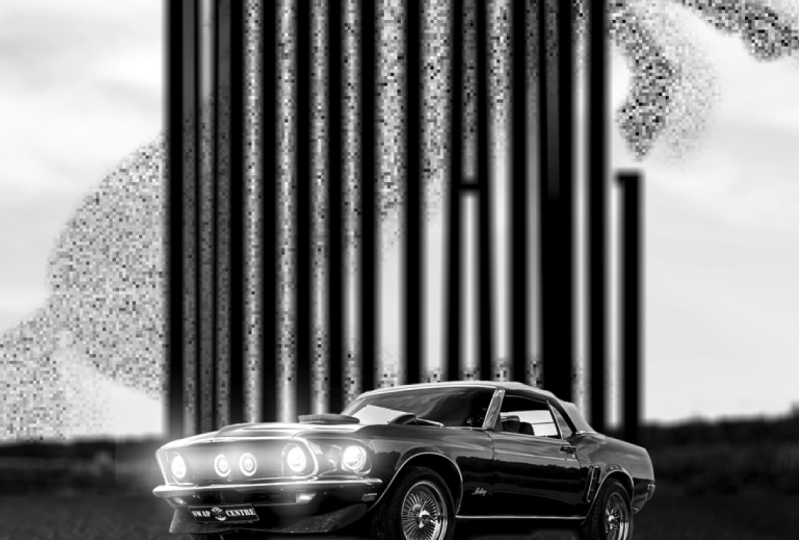
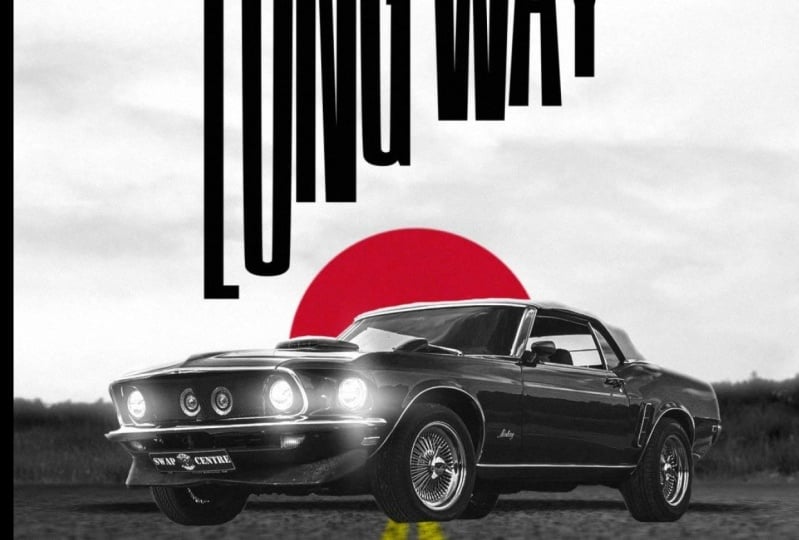
Revenons à notre dossier. J'ai trouvé cette photo super cool d' une
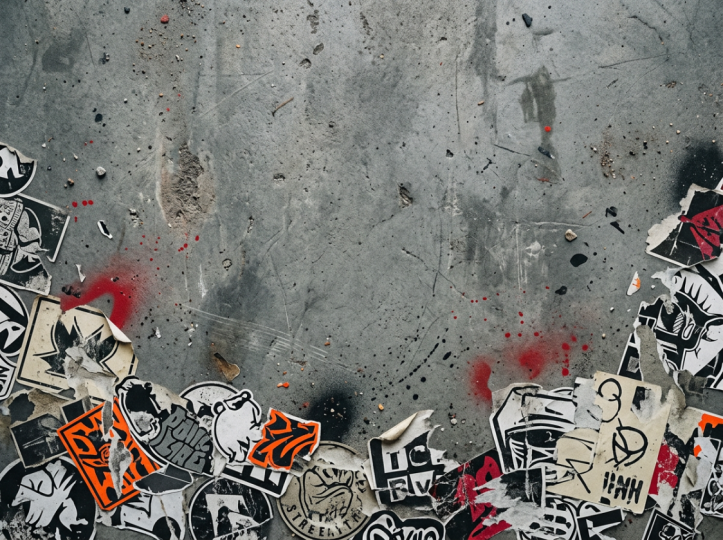
voiture Muscle American sur Unsplash Et pour cette texture routière, je l'ai trouvée sur Freepi Bientôt, vous
comprendrez pourquoi nous avons besoin celui-ci en plus de
notre photo principale de la voiture. Très bien, nous en avons terminé avec
la première partie, et nous sommes prêts à passer
à la suivante, où nous allons nous plonger dans Photoshop et préparer notre
affiche pour l'animation. Ça va être génial.
Alors, on se voit là-bas.
3. La puissance de l’IA dans Photoshop: Bon retour. Dans cette leçon, nous allons découvrir les fonctionnalités de Photoshop et
mettre en pratique diverses techniques de sélection pour
séparer les objets notre image et la
préparer pour l'animation Bien, après avoir examiné
les ressources que nous allons utiliser
pour ce projet, nous utiliserons Photoshop pour préparer notre affiche
pour l'animation. Étant donné que nous utiliserons les fonctionnalités du site
Photoshop, assurez-vous que vous utilisez
Photoshop version 2024 ou supérieure. Cela dit, ouvrons
Photoshop et commençons. Passons maintenant au
fichier et ouvrons la photo de la voiture que nous
avons dans le dossier des actifs. Maintenant, pour nous assurer que nous sommes tous sur la même longueur d'onde en ce qui concerne
la disposition des panneaux, ouvrons le
menu Windows, accédons à l'espace et choisissons Essentials, qui est la disposition des
panneaux par défaut de Photoshop. Ensuite, nous devons
ouvrir la fonctionnalité AI. Si vous ne le trouvez pas, ouvrez à nouveau
le menu Windows, faites défiler la page vers le bas et assurez-vous d'activer la barre des tâches
contextuelle OK, maintenant nous sommes prêts à
commencer à préparer cette
photo pour l'animation Ce que je veux dire, c'est que
nous devons diviser les objets de cette image
en couches distinctes, afin de pouvoir les animer pendant la phase d'animation
et après les effets Mais avant d'entrer dans le vif du sujet, je voudrais partager
quelque chose de très pratique. Cela vous aidera à
comprendre comment diviser les objets de l'
image sur laquelle vous travaillez. Ainsi, lorsque vous travaillez une image qui a
un objet principal, comme une voiture en arrière-plan. Et vous voulez donner à votre
affiche un aspect en trois D. Vous pouvez diviser l'image
en trois parties principales. Cela vous permet de déterminer quelles parties de la photo
doivent être séparées. Les trois parties principales
sont le premier plan, le rond central et l'arrière-plan Le premier plan est la partie de l'image la
plus proche de l'appareil photo Le rond central est la partie située
au milieu de la scène, et l'arrière-plan est le point le
plus éloigné de la caméra En divisant la photo
en ces parties, vous pouvez vraiment
améliorer l'apparence de l'animation et
décider quelles parties doivent être séparées
et placées dans
l'espace en trois D lors de la
création de l'animation. Dans cet esprit, déterminons où
se trouve chaque partie
sur notre photo. Dans notre cas, le premier plan est la partie la plus floue de la route puisqu'elle est la plus
proche de la Au milieu de la ronde, c'est
là que se trouve la voiture, et en arrière-plan, le point le
plus éloigné derrière la voiture, où l'on peut voir la
forêt et le ciel bleu Maintenant, nous pouvons commencer à
décomposer les objets de cette photo, en commençant par le
principal, la voiture. Tout d'abord, déverrouillons
notre couche et créons-en une copie à l'aide du raccourci
control J. Nous pouvons ensuite désactiver
la couche d'origine. Voyons également rapidement comment
déplacer le panneau de toile
avant de continuer. Par exemple, vous pouvez faire défiler
la molette de la souris tout en maintenant Ctrl ou la touche commande enfoncée
pour déplacer le canevas latéralement Faites défiler la souris
tout en maintenant la touche enfoncée ou
appuyez sur la touche
option pour zoomer ou dézoomer Génial Passons maintenant à la séparation de la
voiture de la photo. Mais avant cela,
nous devons retirer la tête de l'homme que nous
pouvons voir à l'intérieur de la voiture. Nous utiliserons la fonction de
remplissage génératif, l'une des fonctionnalités d'intelligence artificielle
de Photoshop. Pour commencer, nous devons sélectionner
la zone problématique. Nous pouvons le faire en appuyant longuement sur l'outil L asso et en sélectionnant
l'outil Lasso normal Ensuite,
sélectionnons manuellement la zone de la tête, en veillant à fermer
la forme que nous avons dessinée. Cliquez ensuite sur le
remplissage génératif et générez. Maintenant, nous attendons quelques secondes que
le processus soit terminé. Veuillez noter que ce processus peut parfois prendre
quelques minutes, alors soyons patients et
attendons les résultats. Une fois le processus terminé, Photoshop générera trois variantes parmi lesquelles
nous pourrons choisir. Si vous étendez cette zone, vous pouvez voir les
versions visuellement. Vos options peuvent être
légèrement différentes des miennes, mais elles seront assez proches. Dans mon cas, je vais choisir
la troisième version. Terminons maintenant cette action en fusionnant ces
couches. Nous pouvons le faire en cliquant avec le bouton droit
sur la couche et en choisissant, en
fusionnant sur la couche et en choisissant, les couches, ou en utilisant le raccourci. OK, maintenant que nous avons traité la personne
à l'intérieur de la voiture, nous pouvons sélectionner cette couche et séparer la voiture
de l'arrière-plan. Pour ce faire, nous pouvons utiliser l'action de
sélection du sujet dans la barre des tâches contextuelle ou l'outil de sélection rapide
en cliquant sur la fonction de sélection du
sujet Je vais l'utiliser depuis la barre des tâches
contextuelle. Maintenant, nous devons ajuster les
bords de la sélection. Assurez-vous que vous utilisez
l'outil de sélection rapide. Ajustons la taille
du pinceau que nous utilisons, soit à partir d'ici, soit à
l'aide des touches du support. Une fois que
la taille du pinceau est bonne, faites attention à
l'icône qu'il contient. L'icône que nous voyons ici est un signe négatif, ce qui signifie que si
nous cliquons quelque part, nous supprimerons certaines
zones de la sélection. Dans notre cas, nous devons en
ajouter d'autres à la sélection. Pour ce faire, maintenez la touche Shift enfoncée pour convertir le pinceau d'un
signe moins en un plus. Cliquez ensuite sur les zones que
nous voulons ajouter à la sélection. Passez en revue tous les bords de la
voiture pour vous
assurer qu'il ne nous manque
aucune partie de la voiture. Dans cette zone, utilisons
la touche du crochet gauche
pour minimiser le pinceau,
puis maintenons la touche du crochet gauche
pour minimiser le pinceau, la touche Shift enfoncée et
cliquez dans cette zone. Continuons également à sélectionner
la pièce ici. Ne vous inquiétez pas trop
des zones approximatives
de la sélection. Bientôt, nous les réparerons tous. D'ailleurs, pour déplacer l'écran, maintenez la touche espace enfoncée
et faites glisser l'écran
où vous Continuez à vérifier les bords de la voiture pour avoir une bonne
sélection de la voiture. J'ai eu du mal à sélectionner
cette zone, mais ce n'est pas grave. Appuyons sur Ctrl Z pour annuler l'action et revenons
sur cette question plus tard. OK, je pense que nous en avons terminé
avec la sélection, et maintenant nous sommes prêts à la masquer pour la séparer
de l'arrière-plan. Pour cela, nous pouvons cliquer ici ou ici pour
masquer notre sélection. Traitons maintenant la partie
problématique manuellement. Pour cela, nous
devons nous assurer sélectionner le masque, puis de
sélectionner l'outil pinceau. Vous pouvez appuyer sur B pour passer
rapidement à l'outil brosse. Et maintenant, il faut choisir un
autre type de pinceau. Nous pouvons cliquer avec le bouton droit de la souris puis
sélectionner le pinceau rond dur. Maintenant, si nous cliquons ici, nous pouvons masquer la
zone sur laquelle nous avons cliqué Pour démasquer cette zone, il suffit de changer la couleur du pinceau en blanc et de cliquer
sur l'image Pour
passer rapidement d'une couleur à l'autre, nous pouvons utiliser la touche X. Cela dit, masquons et démasquons la partie
problématique de cette sélection Vous pouvez maintenir la touche Shift enfoncée tout en utilisant le pinceau
pour rectifier la ligne. Continuons à le faire
pour le reste de la voiture. Nous pouvons redresser cette zone. Nous pouvons redresser cette zone. Une fois la sélection terminée, laissons cette
couche avec le masque, afin que nous puissions revenir au
masque et l'ajuster si nous voulons ajuster certaines zones
de la voiture à l'avenir. Très bien, maintenant appuyons sur Entrée et changeons le nom
de cette couche en car. Génial, nous pouvons maintenant désactiver
cette couche et dupliquer à nouveau
la couche d'origine pour séparer la forêt
que nous avons en arrière-plan. abord, nous devons nous débarrasser de la voiture pour
avoir une forêt complète. heure actuelle, à cause de la voiture, nous ne pouvons pas voir certaines
zones de la forêt. Utilisons d'abord l'outil de cadrage
rectangulaire, un petit
zoom arrière,
puis sélectionnons approximativement la voiture I. Et maintenant, pour le supprimer, nous pouvons à nouveau utiliser l'outil de
remplissage génératif. Ce processus peut prendre un certain temps, car il est très difficile pour le logiciel de supprimer
un objet aussi gros de la scène. Soyez donc patient et n'
annulez pas le processus. Génial Choisissons maintenant la meilleure version et
fusionnons ces deux couches. J'aime bien celui-ci. Maintenant, sélectionnez ces deux couches et fusionnez-les. Et maintenant, lorsque nous avons une toute nouvelle photo
sans la voiture, nous pouvons utiliser l'
outil de sélection rapide pour sélectionner la forêt. Augmentons la
taille du pinceau. Zoomez maintenant et commencez à
sélectionner les zones forestières de l'image. Génial Et maintenant,
apprenons à aborder les zones denses avec de petites
feuilles comme celle-ci. Dans ce cas, nous devons utiliser la fonction de sélection
et de masque, puis utiliser le pinceau à
bords affinés
, parfait pour
ces situations. Assurons-nous que le
pinceau est de la bonne taille et commençons à cliquer une fois sur
les zones denses avec des feuilles. Passons en revue l'ensemble de la forêt et réparons les zones problématiques. Si vous souhaitez
inverser l'action, maintenez la touche Ault enfoncée et cliquez une fois sur la zone que
vous souhaitez ajuster. C'est bon. Ainsi, une fois la sélection terminée, nous pouvons cliquer, puis cliquer ici pour créer le masque à
partir de la sélection que nous avons faite. Génial Et maintenant je
voudrais vous donner un petit conseil. Lorsque vous savez que
dans un avenir proche, vous déplacerez cette couche dans l'espace en trois D de votre scène
After Effects. Créez toujours une zone supplémentaire pour les éléments qui
seront utilisés dans votre scène, tels que les montagnes, le ciel,
les forêts, etc. Et pour créer une
zone supplémentaire pour notre forêt, il suffit de sélectionner la partie inférieure de la forêt et d'
utiliser le futur de remplissage génératif
pour laisser Photoshop faire sa magie et créer le reste de la forêt qui
manque ici. Je le répète encore une fois, soyez patient avec
ce processus car il est très difficile pour Photoshop générer la zone
manquante dont nous avons besoin. Voyons ce que nous
avons. Dans mon cas, la première version est
meilleure que les autres. Génial. Fusionnons maintenant ces deux couches et changeons le nom de cette
couche en forrest Maintenant, désactivons cette couche et
dupliquons
à nouveau l'original en utilisant Control J pour séparer le ciel
de l'image. Positionnons le canevas pour voir la partie supérieure
de l'image. Maintenant, nous pouvons sélectionner le ciel
et masquer la sélection. N'oubliez pas qu'il est préférable
d'avoir une partie supplémentaire
du calque lorsque vous savez que ce calque sera utilisé dans l'espace
en trois D d'After Effects. Cela nous donne plus de liberté
pour expérimenter dans la scène. Question. Que devons-nous faire pour récupérer la partie
inférieure manquante du ciel ? Nous pouvons utiliser le
remplissage génératif pour créer la pièce manquante. Assurez-vous simplement de
sélectionner l'image, non le masque, puis choisir la zone dans laquelle utiliser
le remplissage génératif. Attendons quelques minutes Photoshop génère quelque chose. Dans mon cas, Photoshop a généré quelque chose
dont je n'ai pas besoin. Dans de tels cas, nous pouvons
supprimer la couche générée. Sélectionnez ensuite le masque, supprimez-le, puis appliquez-le
au calque. De cette façon, nous aurons une couche
uniquement avec le ciel dedans, ce qui ne confondra pas
Photoshop lorsque nous essaierons de le
générer avec ce qu'il était lorsqu'il y
avait un masque sur cette couche. C'est bon. Nous avons donc maintenant
de meilleurs résultats. Je vais opter pour la
deuxième variante car elle ne contient que
le ciel. Juste pour votre information,
vous pouvez également prendre une image du
ciel frais sur Internet et l'
utiliser dans votre projet. Je ne l'ai pas fait cette fois-ci
parce que je voulais que nous nous
entraînions à utiliser la fonction de
remplissage génératif de Photoshop. Quoi qu'il en soit,
poursuivons la leçon. Maintenant, je veux que nous créions une
couche juste pour la route. Sélectionnons donc
cette couche, puis faisons une sélection de tout ce
qui n'est pas la route. Maintenant, il suffit d'appuyer sur les touches de suppression
ou de retour arrière pour supprimer la zone sélectionnée. Appelons cette couche route », puis quittons
la sélection. Assurez-vous que l'outil Marquee
rectangulaire est sélectionné et cliquez une fois
quelque part dans l'image Cela arrêtera la sélection. Maintenant, nous sommes prêts à préparer la photo
pour l'animation Je suggère de ne pas aplatir la couche de la voiture et de la
laisser avec le masque, car nous devrons peut-être
ajuster le masque ultérieurement Passons maintenant au fichier
et cliquez sur Enregistrer sous pour enregistrer le fichier
dans notre dossier de conception. N'oubliez pas de changer
le nom et
assurez-vous de l'enregistrer en tant que fichier
Photoshop PSD Maintenant, cliquez sur Enregistrer,
puis sur OK. C'est tout pour cette partie, et nous sommes prêts à passer
à la suivante, où nous aborderons
After Effects. Ça va être génial,
alors on se voit là-bas. Mais avant cela, n'hésitez pas à faire une pause, à
prendre une boisson rafraîchissante et à faire quelques étirements légers avant de reprendre
le cours. Ces activités rapides
vous aideront à rester concentré pour
la prochaine leçon.
4. Plongez dans After Effects et préparez la scène pour l’animation: Bon retour. Maintenant que nous avons préparé notre
photo pour l'animation, il est temps de
passer à After Effects Ouvrons-la ensemble Maintenant, fermons
la fenêtre d'accueil et assurons-nous que nous avons tous la
même disposition de panneaux. Cliquez simplement sur l'
arrangement par défaut ici. Et maintenant, avant de commencer à
travailler sur le projet, assurons-nous que vos préférences
logicielles sont toutes définies pour un flux de travail
parfait. Pour ce faire, allez sur Modifier, puis sur Préférences, et
cliquez sur Général. Pour les utilisateurs de Mac, les préférences peuvent être accessibles d'une manière
légèrement différente. OK, donc une fois que nous serons
là, assurez-vous que toutes les
cases correspondent aux miennes Maintenant, je vais passer en revue le
reste des préférences, et vous pouvez suspendre la vidéo pour vérifier et ajuster vos
préférences comme je l'ai fait. Dans la section Mémoire et
performances, vous pouvez voir des chiffres différents. C'est parce que les
capacités de votre ordinateur sont
différentes des miennes. Mais ce n'est pas grave. Tout
ce que vous devez savoir, c'est la RAM installée sur votre ordinateur qui
alimente vos applications. Pour améliorer le fonctionnement d'After
Effects, il suffit de réduire ce chiffre. De cette façon, After Effects
aura plus de puissance. C'est bon. Passons à autre chose. Une fois cela fait, nous sommes prêts à commencer à travailler
sur le projet. Si vous débutez avec After Effects, je vous recommande vivement consulter le guide d'
After Effects pour débutants que j'ai créé, en particulier pour ceux qui souhaitent mieux
comprendre le logiciel et en
savoir plus sur les
fonctions et actions que nous utiliserons pendant
la phase d'animation. Très bien, ça suffit
de parler. Créons notre
première composition. Nous pouvons l'appeler master comp, car ce sera
notre composition principale laquelle nous travaillerons et
créerons notre scène principale Ensuite, choisissons la taille
de notre première composition. Choisissons le préréglage HD pour le portrait
sur les réseaux sociaux
, idéal pour les plateformes de réseaux
sociaux. Nous pouvons laisser la
fréquence d'images à 30. Réglez maintenant la durée sur 15 secondes et la couleur
d'arrière-plan sur le noir. Génial. Passons maintenant en revue quelques points essentiels pour que
nous restions tous sur la même longueur d'onde. Si vous repérez un message rouge
dans le panneau d'aperçu, appuyez sur la
touche de verrouillage des majuscules pour le désactiver. Si la couleur noire n'
apparaît pas sur votre écran d'aperçu, cliquez ici pour changer l'arrière-plan
transparent Également. Assurez-vous que la résolution d'
aperçu est réglée sur pleine résolution et que l'
écran de prévisualisation est réglé pour s'adapter. Ensuite, si les chiffres de
la chronologie sont
différents des miens, passez la
souris sur l'
affichage de l'heure, maintenez la touche
Ctrl enfoncée et cliquez une fois sur les chiffres pour
passer de l'image à et cliquez une fois sur les chiffres pour
passer de l'image à la seconde. Réglons-le pour afficher les
secondes dans notre cas. Enfin, assurez-vous que la langue de votre
clavier est définie sur anglais afin que les
raccourcis que nous
utiliserons pendant le flux
de travail fonctionnent correctement. Génial, et il est maintenant temps d' intégrer notre fichier Photoshop
dans After Effects. Nous allons commencer par
double-cliquer dans la zone vide
du panneau de projet, puis localiser le fichier, le
sélectionner et appuyer sur Importer. important, nous devons
choisir de l'importer en
tant que composition avec l'option de taille de couche
conservée. Ainsi, les couches correspondront la taille de
l'objet à l'intérieur de la couche, non à la taille du document. Ainsi, il sera beaucoup plus confortable de travailler avec les
couches dans After Effects. Ensuite, choisissons de l'
importer avec une option de fusion des styles de calque
dans le métrage. Dans notre cas, cela n'a pas vraiment d'importance
puisque
aucun style de calque n' est appliqué
aux calques du document
Photoshop original. Après l'importation, nous
verrons un nouveau dossier avec toutes les couches séparées
et une nouvelle précomposition. C'est une réplique exacte
de notre document Photoshop. Super, nous sommes maintenant prêts à configurer notre scène
dans After Effects. La première chose que nous devons
faire pour le moment est de assurer que chaque couche est placée
dans une pré-composition différente. En effet, il sera beaucoup plus facile à l'avenir de remplacer les objets dans chaque pré-composition afin d'
obtenir des résultats différents
pour l'animation finale Nous le ferons plus tard
dans le cours. Pour l'instant, il suffit de suivre mes étapes, et la
raison pour laquelle nous le faisons sera très claire très bientôt. Donc, commençons par mettre la
couche automobile dans sa propre précomposition. Pour ce faire, il suffit de faire glisser la couche de voiture vers l'
icône de pré-composition dans le panneau du projet Nous serons ensuite automatiquement redirigés vers la
pré-composition nouvellement créée La taille de cette
pré-composition est basée sur la taille de la couche,
ce qui est excellent Cependant, dans notre cas, il se peut
que nous devions légèrement redimensionner la taille
de cette composition, car nous ajouterons
plus de ressources graphiques à cette pré-composition ultérieurement Pour modifier la taille
de cette précomposition, utilisez le raccourci K. Maintenant, augmentons légèrement les dimensions
de cette précomposition Réglez la hauteur sur 800
et la largeur sur 2000. Génial. Nous pouvons maintenant revenir
à la composition principale, et avant de passer à autre chose, changer le nom de
notre nouvelle pré-composition. Sélectionnez-le et appuyez sur le centre, puis changez le nom en voiture. Appuyez
à nouveau sur le centre pour terminer l'action. Maintenant, nous pouvons faire glisser cette pré-composition
dans notre composition principale. Ensuite, répétons
ce processus pour le reste des couches que nous
avons dans le fichier Photoshop. Sélectionnons la couche forestière et ajoutons-la dans une nouvelle précomposition. Dans ce cas, il n'est pas
nécessaire de modifier la taille de la pré-composition car nous ne voulons
rien ajouter ici plus tard Maintenant, ajustons le nom de la précomposition de la forêt et
faisons-le glisser dans la composition principale Génial, passons à la couche suivante.
Quelle est la route ? Imbriquons-le donc dans une
pré-composition, dans ce cas. De plus, n'en modifiez pas
la taille,
car nous sommes d'accord
avec le fait que cette précomposition correspond à la taille
de la couche d'origine Maintenant, changeons le nom
et faisons-le glisser dans
la composition principale. Enfin, répétons ce
processus pour la couche de ciel. Je suis également d'accord avec la taille
de la préparation, donc je ne changerai pas sa taille Je vais juste changer le nom et faire glisser également dans la composition
principale Bravo. Nous avons fini de préparer nos
couches pour l'animation, et c'est le moment idéal pour enregistrer le projet
avant de passer à autre chose. Passons donc au fichier
et cliquez sur Enregistrer sous. Maintenant, localisez le dossier
du cours, entrez dans le dossier AE et nommez ce fichier de
projet After Effects. Appelons-le
affiche animée et sauvegardez. Génial, et maintenant,
avant de passer à autre chose, organisons rapidement notre panel de
projets. Maintenez la touche Ctrl ou
Commande enfoncée et sélectionnez
toutes les pré-compositions que nous avons créées Maintenant, faites-les glisser hors
du dossier comme ceci. Génial.
Cliquez maintenant sur Type pour organiser tous les fichiers ici en
fonction de leur type. Enfin, taguons
la composition principale d' une couleur différente
pour la
différencier des autres précompositions Ceci étant dit, nous avons terminé cette partie et sommes prêts à
passer à la suivante,
où nous répartirons les couches sur l' espace en trois D dans
After Effects pour créer un
bel effet de parallaxe Ça va être génial. Alors on se voit dans le prochain.
5. Créer un effet Parallax unique: Bienvenue pour donner à votre affiche animée
un look très cool. Pensez à ajouter un effet de
parallaxe à votre sen. Cette technique donne à une décomposition en
deux dimensions un aspect tridimensionnel en
écartant les couches dans un espace tridimensionnel, crée une impression de
profondeur et de perspective. Très bien, et maintenant, mettons
ce principe en pratique
dans notre composition. abord, nous devons remplacer toutes nos deux couches
D par trois couches D. Si vous ne voyez pas la fonction en
trois D, cliquez ici pour trouver des
fonctions supplémentaires dans le panneau des couches. Maintenant, il suffit de sélectionner toutes les couches et de les
convertir en trois couches D. Assurez-vous d'utiliser le rendu tridimensionnel
classique. Si vous ne le trouvez pas ici, vous pouvez appuyer sur Ctrl K pour entrer les
paramètres de composition, puis accéder au moteur de
rendu en trois D et sélectionner le modèle classique en trois D. Parfait. La prochaine chose à faire
pour créer
un effet de parallaxe intéressant
est donc un effet de parallaxe intéressant d'ajouter une nouvelle
caméra à notre scène Pour ce faire, cliquez avec le bouton droit de
la souris sur la zone vide
du panneau des calques, puis passez à Nouveau et sélectionnez Caméra. Assurez-vous d'opter pour
la caméra à un nœud, pas à deux nœuds. Vous trouverez plus d'informations sur
la différence entre ces deux réglages et les autres réglages de l'
appareil photo dans le guide d'
After Effects pour débutants que j'ai
mentionné plus tôt. Ensuite, utilisons un objectif de
35 millimètres et cliquons sur k. Génial, nous avons un nouvel
appareil photo dans la scène. Pour le voir et
le déplacer manuellement, nous pouvons utiliser deux vues. Sélectionnez maintenant la vue de gauche. Le cadre bleu indiquera que vous avez sélectionné
la vue de gauche, et toutes les fonctions de prévisualisation n'
affecteront désormais que cette vue. Cela signifie que nous pouvons désormais ajuster cette vue sous différents angles. Pour l'instant, passons
à l'angle supérieur. Et maintenant, nous observons
notre scène d'en haut. Voici notre caméra, qui pointe vers les
couches de la scène. Maintenant, nous pouvons facilement déplacer cette
caméra manuellement vers l'arrière, augmentant ainsi la distance entre
la caméra et les couches Par conséquent, dans la bonne vue, nous pouvons maintenant voir un peu
plus de la scène. Mettons la caméra
quelque part ici. Travaillons maintenant avec les
couches de la scène et créons
l'effet de parallaxe en rapprochant ou en
éloignant les couches de la caméra, créer une scène
avec un premier plan, rond
et un arrière-plan Mais d'abord, laissez-moi vous enseigner une
technique intéressante pour améliorer la parallaxe si vous êtes
vu, bien plus que simplement déplacer les couches
dans un espace en trois D. Alors, ne fais rien. Regardez et
écoutez ce que je vais vous
expliquer. Ne t'inquiète pas Nous allons bientôt le faire ensemble. Ainsi, dans les cas où une couche est utilisée comme
sol dans votre scène, vous pouvez placer la couche
dans la bonne position, et elle aura l'air bien. Maintenant, je vais juste placer la forêt sous la route
pour que nous puissions mieux la voir. À bien y réfléchir,
laissez-moi désactiver toutes les couches afin que vous puissiez vous concentrer sur la
route et sur la voiture. Maintenant, permettez-moi de changer de vue pour le
voir rapidement du côté
gauche. C'est mieux Comme vous pouvez le constater, lorsque je déplace la
caméra de haut en bas, la scène semble très ennuyeuse, surtout lorsque nous avons un regard en
perspective sur notre route. C'est pourquoi je veux vous apprendre
à créer un véritable
étage en trois D dans votre scène, utilisant une astuce très simple. Alors faisons-le ensemble maintenant. abord, nous devons créer une véritable route en trois D
pour la scène. Pour ce faire, nous allons
revenir à Photoshop. Ouvrez la texture de la route que nous
avons dans le dossier des actifs. Pour créer une
route en trois D dans After Effects, vous devez utiliser une image plate
du sol ou d'une route, sans
angles de perspective sur l'image, juste une image vue
de dessus. C'est bon. Créons maintenant une nouvelle couche pour ajouter des
traits jaunes sur la route. Pour ce faire, sélectionnez l'outil
Pinceau et choisissez un pinceau Green dans la bibliothèque de
pinceaux intégrés et dans Photoshop Je vais choisir celui-ci. Ensuite,
sélectionnez une belle couleur jaune. Vous pouvez utiliser cette balise pour utiliser le même jaune
que moi. Maintenant, augmentez la
taille du pinceau. Voici une question pour toi. Quel est le raccourci pour augmenter ou diminuer la
taille du pinceau dans Photoshop ? Pour ce faire, nous allons
utiliser les touches du support de notre clavier. Ne le
faites pas trop gros. Maintenant, placez la souris au centre
du canevas
et, tout en maintenant la touche Maj enfoncée, tracez une ligne de l'
autre côté et en arrière. Sélectionnez ensuite l'outil de déplacement et positionnez cette couche
au centre du canevas. Vous saurez que vous
êtes au centre près de
la ligne violette horizontale de votre Canvas. Je parle de celui-ci. Génial. Maintenant, changeons rapidement
les noms des couches. Et maintenant, pour que le trait que nous avons créé soit réaliste. Passons au mode de fusion
de cette couche en mode superposition. Ensuite, enregistrons ce fichier
dans le dossier de conception
et nommons-le road. Ensuite, revenez à After Effects et double-cliquez sur le panneau de
projet pour afficher le nouveau design de route que
nous venons de créer. Assurez-vous de le placer dans couches séparées avec l'option de styles de couches
fusionnés. Comme vous pouvez le constater,
After Effects
change automatiquement
le nom du nouveau pré-com en road two car nous
avons déjà un nom de route. Mettons en scène le nouveau
roadcom et
supprimons l'ancien. Maintenant, je vais vous montrer
une petite astuce pour rendre cette route et la
scène entière très réalistes. Pour mieux comprendre
ce que nous faisons, désactivons toutes les
couches à l'exception de la
précomposition routière , puis
convertissons-la en couche tridimensionnelle Appuyez ensuite sur R pour
ouvrir les propriétés de rotation de
cette couche et
faites-la pivoter de -90 degrés sur l'axe
de rotation X. Déplaçons cette
couche un peu vers le bas. Et comme vous pouvez le constater, nous avons déjà
obtenu des résultats impressionnants. Maintenant, nous devons faire
pivoter cette couche manière à
ce que ses traits pointent vers la caméra. Faisons donc pivoter cette
couche de 90 degrés sur
l'axe de rotation z. Maintenant, nous devons nous occuper
des parties manquantes
de la route,
du côté droit comme du côté gauche. Mais avant cela, revenons à la
configuration préalable de la voiture et plaçons-la juste au-dessus de la route que nous venons de créer , configurons
l'écran précédent pour qu'il
s'ajuste et revenons à deux vues pour voir à quoi ressemble
notre scène lorsque nous nous
déplaçons avec la caméra. Comme vous pouvez le constater, nous avons maintenant une belle illusion de
profondeur dans la scène. Revenons maintenant à
travailler avec une seule vue
et découvrons comment créer une ombre pour la voiture présente dans la scène. Pour créer une ombre réaliste, nous pouvons dupliquer la
précomposition de la voiture à l'aide du raccourci. Sélectionnez ensuite la
précomposition inférieure et appuyez sur R pour faire pivoter cette couche sur l'
axe de rotation x à -90 degrés Appuyez ensuite sur P pour voir la propriété de
position de cette couche et déplacez la
couche vers le bas à l'aide de l'axe y. Placez cette couche juste
au-dessus de la surface de la route. Nous pouvons également
reculer légèrement cette couche. Génial. Maintenant, appuyons sur Entrée et changeons le nom de
cette couche en Car Shadow. Ensuite, pour qu'elle
ressemble à une vraie ombre, nous devons appliquer quelques
effets à cette précomposition. Rendez-vous donc dans l'onglet Effets et
recherchez d'abord l'effet de remplissage. Faites maintenant glisser l'effet sur la précomposition et changez
la couleur en noir Le deuxième effet que nous allons utiliser est l'effet de flou Fast Box Appliquons-le à la précomposition et ajustons le rayon de flou jusqu'à
obtenir un résultat qui nous plaît Nous pouvons zoomer un peu et
continuer à ajuster la valeur. Essayons maintenant 15 ou peut-être 50. Je trouve que 50 ans, c'est super. Je pense également que nous devrions faire avancer un peu
cette couche. Ça a l'air mieux. Maintenant,
ouvrons la position de la caméra et
déplaçons-la vers le haut ou vers le bas pour
voir à quoi ressemble l'ombre sous différents
angles. Pour améliorer l'apparence
de l'ombre, sélectionnons-la et appuyons pour ouvrir l'opacité
de cette couche Réglez maintenant l'opacité sur
85 pour qu'elle
ressemble davantage à une ombre réelle Génial C'est le
bon moment pour appuyer sur Ctrl afin de sauvegarder tout ce que
nous avons fait jusqu'à présent. Maintenant, j'ai remarqué qu'il y a plusieurs zones du
masque de la voiture qui doivent être ajustées. Pour résoudre ce problème, nous pouvons revenir à Photoshop et modifier le
masque sur la couche de voiture. Sélectionnez d'abord le masque et zoomez sur la zone
problématique. Choisissez ensuite le pinceau. Cliquez avec le bouton droit sur le canevas pour
sélectionner le pinceau rond dur. Maintenant, lorsque nous dessinons sur le masque, il masque
des parties de l'image pour révéler les parties cachées, changez la couleur du pinceau en
blanc en appuyant sur la touche X. Maintenant, réduisons taille
du pinceau et passons en revue
les zones problématiques. Maintenant, je vais appuyer sur
le pinceau et le réduire pour corriger cette zone. Une fois que nous sommes
satisfaits du masque, enregistrons le
fichier Photoshop en appuyant sur Ctrl. Lorsque nous reviendrons à After Effects, la couche de voiture sera
mise à jour avec le nouveau masque. Génial Nous pouvons maintenant passer à autre chose et continuer à organiser les
couches de la scène. Concentrons-nous d'abord
sur la forêt. Pour plus de commodité,
travaillons avec deux vues. Maintenant, sélectionnez la vue de gauche et modifiez-la pour voir
la scène depuis le haut. Maintenant, sélectionnez la précomposition de la forêt et trouvez-lui une bonne place
dans la scène Mettons-le ici pour le moment. Éteignez la voiture pour
avoir une vue dégagée. Je pense que nous pouvons
abaisser un
peu cette couche puis la
déplacer vers l'arrière. Compte tenu de la
taille des arbres, il doit être
placé bien en arrière la position de la voiture.
Mettons-le ici. Cependant, la forêt semble
trop petite pour la scène, mais cela ne pose aucun problème. Tout ce que nous avons à faire est de
sélectionner cette couche d'appuyer sur
cette couche pour l'agrandir. Essayez différentes valeurs pour
déterminer celle qui vous convient le mieux. Je pense que 170 c'est bien. Notez que nous ne pouvons pas voir
la partie inférieure de la forêt en raison du processus de mise à
l'échelle. Alors
parlons-en un peu plus. Très bien, je pense que
ça a l'air bien. Déplaçons maintenant la caméra de haut en bas pour voir si
elle est belle sous
différents angles . Ça a l'air sympa. Et maintenant, découvrons comment
montrer les parties manquantes
de la route dans le joint Pour ajouter une plus grande partie de la
couche que nous avons, nous pouvons utiliser l'effet CC
reptile Trouvons donc l'effet et faisons-le glisser sur la route avant la composition. Et maintenant, développons cette
couche à partir de la partie inférieure. Pourquoi le bas et non la gauche ? C'est parce que c'est en fait la partie inférieure de la pré-composition. Nous le considérons comme le côté
gauche de la couture, car nous avons fait pivoter cette couche par rapport à sa rotation sur l'axe
C Cela signifie que c'est la partie
inférieure de la pré-composition. Par conséquent, nous allons l'
étendre de bas en bas. Très bien, je pense que nous pouvons
fixer la valeur à 600. Maintenant, faisons de même
pour le côté droit. Dans notre cas, nous devons l'étendre partant du haut, car
il s'
agit en fait la partie supérieure de la route, avant C. Maintenant, je voudrais vous
montrer quelque chose. Si je reprends la caméra
pour voir une plus grande partie de la scène, vous verrez que
les zones étendues nous venons d'ajouter sont horribles. Corrigez cela. En général, nous devons modifier le tuilage de l'
effet en Checker Flip H, ce qui signifie créer une
duplication miroir horizontalement Mais comme nous avons fait pivoter la couche et agrandi ses parties supérieure
et inférieure, nous devons changer le carrelage
pour le retourner verticalement Maintenant, ça aura l'air beaucoup mieux. Réglons l'aperçu pour qu'il
s'adapte et plaçons la caméra un endroit où
nous voyons la voiture au centre du cadre. Sous cet angle de caméra, je vois que nous devons encore
élargir la route. Sélectionnons donc la route et fixons les valeurs à 1 000 pour les deux. Nous devons également
escalader la forêt. 200 ça a l'air bien. Passons maintenant à
la dernière précomposition de la scène,
à savoir le ciel Pour voir où le placer. Travaillons à nouveau avec deux
vues et déplaçons le ciel pour le
placer derrière la route. Quelque part par
ici. Maintenant, redimensionnons cette couche jusqu'à
300 et déplaçons-la vers le haut. Voyons à quoi cela ressemble lorsque
nous déplaçons la caméra. Je trouve que tout
semble parfait et nous sommes prêts à commencer à
animer la caméra Mais avant cela,
ramenons tout à normale et activons maintenant la grille
d'action pour plus de commodité. Et placez la caméra
là où nous pensons que ce sera un bon point de départ pour l'
animation. Oh, je pense que c'est un
bon angle de départ. Et avant
de passer à la partie suivante, créons une autre ligne pour
la route pour une meilleure apparence. Passons donc à la pré-composition de la
route, sélectionnons la couche de traits
et dupliquons-la à
l'aide de la commande D.
Maintenant, et dupliquons-la à
l'aide de la commande D. plaçons les traits
au centre de la composition Nous pouvons désactiver la texture de la
route pour moment afin de mieux voir le centre
de la composition Maintenant,
sélectionnons les deux couches, zoomons légèrement et déplaçons
les couches vers le haut. Ça a l'air sympa. Revenons à la texture
de la route et revenons à la composition principale
pour voir à quoi elle ressemble Je pense qu'ils sont trop
éloignés l'un de l'autre. Ajustons-le jusqu'à ce que nous
obtenions de meilleurs résultats. Génial Je trouve que ça a l'air génial. Sauvegardons le projet une
fois de plus et commençons à
animer la scène Et c'est ce que nous ferons dans la
prochaine partie. Alors, on se voit là-bas. Mais avant cela, n'hésitez pas à faire une pause, à
prendre une boisson rafraîchissante et à faire quelques étirements légers avant de reprendre
le cours. Ces activités rapides
vous aideront à rester concentré pour
la prochaine leçon.
6. Animation de caméra: Bon retour. Une fois la
configuration de la scène terminée, nous sommes maintenant prêts à l'animer commençant par
animer la caméra, découvrons la meilleure
façon de procéder Pour déplacer la caméra,
nous pouvons modifier les trois valeurs différentes
de la propriété position. L'axe Z permet de déplacer la
caméra vers l'avant et vers l'arrière. L'axe Y permet de déplacer
la caméra vers le haut et vers le bas, et l'axe X permet de déplacer
la caméra sur les côtés. À l'heure actuelle, tous les axes sont
combinés, ce qui est très bien. Toutefois, si vous souhaitez
mieux contrôler le mouvement de la caméra, il est
préférable de séparer chaque axe. Pour ce faire, cliquez avec le bouton droit sur la propriété de position et
sélectionnez des dimensions distinctes. Nous pouvons maintenant contrôler et
animer chaque axe séparément. Maintenant,
ajustons l'axe y pour obtenir un angle intéressant pour le début de l'animation de la
caméra. Cela donnera à notre
animation un démarrage dynamique. Je pense que c'est un bon
angle pour démarrer
l'animation. Maintenant, vérifions-nous que l' indicateur de
temps se trouve
au début de la chronologie et créons la première image clé pour
l'axe Y de la caméra. Passons ensuite au deuxième numéro et
levons la caméra. O. Quelque part par ici. Passons ensuite au
deuxième numéro quatre. Copiez maintenant la première
image-clé et collez-la ici pour ramener l'appareil photo
dans sa position initiale Cela créera une boucle d'animation
fluide. Revenons maintenant
au début de la chronologie et
créons également
des images-clés pour l'axe Z afin de créer une animation de zoom avant et arrière
fluide Tout d'abord, trouvons un
bon angle de prise de vue pour l'image-clé initiale Ensuite, passez aux
deux autres et déplacez la
caméra vers l'arrière. Enfin, passons
au quatrième et dupliquons le premier image-clé
que nous avons créé pour l'axe Z. Je trouve que ça a l'air génial. Mais si vous souhaitez
ajuster l'animation, assurez-vous que
l'indicateur de temps se trouve exactement sur l'image clé que vous souhaitez modifier, puis
ajustez la valeur. Ajustons la position y au début
de l'animation, qui correspond à la position
de la première image clé. Maintenant, cliquez ici pour
désélectionner les images clés, puis passons à la deuxième image clé
et ajustons-la Après avoir effectué des ajustements,
n'oubliez pas de copier la première
image-clé mise à jour et de la coller sur la dernière image-clé pour la
mettre également à jour Voyons à quoi ça ressemble maintenant. Je pense que nous pouvons baisser
un peu plus la caméra à ce stade. C'est mieux. De plus, nous pouvons apporter la couche forestière. Voyons à quoi ça ressemble. Je pense que nous pouvons
le réduire un peu. Il s'agit du processus de
création d'une scène de parallaxe. fonction de l'animation de la caméra, En fonction de l'animation de la caméra,
vous pouvez toujours déplacer les
objets de la scène et ajuster leur position jusqu'à ce vous obteniez quelque chose qui vous plaît. C'est bon. Ainsi, une fois que les résultats sont
bons, nous pouvons passer à autre chose et
améliorer
l'apparence de la scène en y ajoutant une
belle profondeur de champ. Il s'agit essentiellement de créer un point
focal dans votre scène, où les autres zones
seront floues Laissez-moi vous montrer comment procéder. Pour activer la profondeur de champ. abord, nous devons entrer les options de l'appareil photo et l'
activer à partir d'ici. Augmentons maintenant l'ouverture pour augmenter le
flou de l'appareil Comme vous pouvez le constater, nous constatons déjà
quelques changements dans la scène, mais ce n'est pas au bon endroit car nous voulons que la
voiture soit au centre de l'attention. Pour y remédier, nous devons ajuster le point focal à
la position de la voiture. Pour ce faire,
commençons par travailler selon deux points de vue afin de voir ce que nous faisons de mieux. Maintenant, si je sélectionne la voiture, nous verrons sa
position dans la scène. Il ne nous reste plus qu'à
nous concentrer sur ce domaine. Mais d'abord, passons au
début de l'animation et zoomons un peu sur la
bonne vue pour voir ce que nous faisons de
mieux. C'est bon. Maintenant, sélectionnons l'appareil photo et ajustons la valeur de
la distance de mise au point, qui est la ligne blanche que vous
pouvez voir dans la vue de gauche. Je parle de
cette ligne ici. Mettons-le à
la position de la voiture. Génial. Ça a l'air super. Vous pouvez également modifier
le type de flou si vous souhaitez voir celui qui
correspond le mieux à votre scène Passez en revue les différents types et voyez ce que vous aimez le plus. Dans mon cas, je vais choisir
la version triangulaire. Génial. Maintenant, après avoir créé un bel effet
de profondeur de champ, nous avons un petit problème. Lorsque l'appareil photo se déplace, la distance
de mise au point se déplace avec elle et ne sera plus
pointée vers la voiture. Comme vous pouvez le voir, le point de distance focale
est là en ce moment. Vous ne verrez peut-être pas beaucoup de
différence dans notre scène car il ne s'agit pas d'un grand changement position de la caméra, mais je voudrais tout de même
vous apprendre une astuce très utile pour que la caméra soit toujours
focalisée sur l'
objet dont vous avez besoin, peu
importe où nous
déplaçons la caméra. Dans notre cas, nous devons nous
concentrer sur la voiture en permanence. Et nous pouvons le faire en adaptant la mise au point de la caméra
à la position de la voiture. Mais comme vous pouvez le voir
dans l'exemple, le fait d'
être parent des valeurs ne fonctionnera pas. Je vais donc vous montrer
comment le faire en utilisant une expression très simple.
Qu'est-ce que l'expression ? L'expression est un morceau de
code que vous pouvez utiliser pour automatiser et contrôler différentes propriétés
de votre animation. Il s'agit d'un outil puissant qui vous
permet de créer des animations
complexes sans avoir à saisir chaque élément
manuellement. C'est bon. Maintenant, créons une
expression cool dans notre appareil photo afin que la distance de mise au point corresponde toujours à
la position de la voiture. faire l'objet focalisé de
la scène, quel que soit l'
endroit où se déplace la caméra. Nous devons donc d'abord ouvrir
la propriété de position de la voiture. Maintenant,
pour créer l'expression de la distance focale,
maintenez la touche
Option de la touche Ault enfoncée sur Mac, puis cliquez sur le chronomètre de la propriété de distance focale Maintenant, dans la barre de texte de l'expression, écrivez la longueur et
choisissez le préréglage. Ensuite, entre parenthèses,
écrivez, transformez, pointez, positionnez Et maintenant, faites glisser le focus piquip vers la propriété de
position de la voiture Assurez-vous que votre expression
ressemble exactement à la mienne, puis cliquez quelque part en dehors de la boîte pour
terminer l'action. Si vous voyez une icône jaune, cela signifie
qu'il manque un mot, un caractère ou un symbole
dans votre expression. Vérifiez
bien qu'il ne vous manque rien. Très bien, alors maintenant. La mise au point de la caméra
restera fidèle à la position de la voiture, peu
importe où nous
déplaçons la caméra. Je trouve que ça a l'air génial. Et si vous ne souhaitez pas
l'effet de mise au point, vous pouvez toujours désactiver
la profondeur de champ dans les options de l'appareil photo et la
réactiver en cas de besoin. De plus, n'oubliez pas que
vous pouvez toujours régler le flou de la scène en modifiant la propriété
d'ouverture N'oubliez pas non plus que
plus vous utilisez d'ouverture, plus il
sera difficile pour votre ordinateur traiter l'aperçu
et de rendre la scène. De plus, nous pouvons également
animer l'ouverture pour obtenir un niveau
de flou différent dans la scène à différents
moments Commençons par le début
de l'animation et créons la première image-clé pour l'
ouverture avec une valeur de 100 Ensuite, pour brouiller la
route dans la deuxième partie, augmentons la valeur
jusqu'à obtenir un bon résultat Prêtez attention à cette zone. Je pense que 800 fonctionneront. Cela permettra à la voiture de se démarquer encore plus dans la scène. Génial. Passons maintenant à la
fin de l'animation, copions la première image-clé et collez-la ici pour ramener le flou au
niveau du Génial. Maintenant, sélectionnons
la caméra et appuyons sur vous pour ne voir que les
images clés que nous avons sur cette couche. Vérifiez ensuite l'
animation que nous avons créée. Pour un aperçu rapide, nous pouvons réduire la
qualité de l'aperçu au quart, accéder à l'onglet Aperçu, sélectionner notre composition et régler la lecture de l'aperçu
pour ignorer deux images. De cette façon, nous pouvons voir l' aperçu s'
afficher beaucoup plus rapidement. Enfin, passons à la fin de
l' animation et amenons la zone de
travail à ce point. Nous pouvons le faire manuellement
ou utiliser la touche de fin. De cette façon, la
zone de travail passera à la
position des indicateurs temporels. C'est bon. Maintenant, appuyons sur la touche de la barre d'espace et voyons ce que nous avons
obtenu à quelques reprises. Je trouve que ça a l'air très bien. Nous pouvons tout ramener à normale et passer
à la partie suivante, où nous apprendrons à améliorer l'
apparence de nos scènes avec des techniques de
correction des couleurs basiques mais très utiles. Ça va être génial,
alors on se voit là-bas.
7. Techniques de correction des couleurs: Bon retour. Dans cette partie, nous allons apprendre à utiliser les effets de
correction des couleurs de
base pour améliorer l'apparence de
notre affiche animée. Dans ce cas, nous allons le faire ressembler à une affiche en noir
et blanc. Généralement, pour utiliser des effets de
correction des couleurs tels que des courbes et des niveaux. Je recommande de les appliquer à
un nouveau calque de réglage la scène afin qu'ils affectent tous les objets de
la scène en même temps. Mais dans notre cas,
je souhaite créer un processus de
correction des couleurs unique pour chaque objet séparément. nous donnera plus de
contrôle sur l'apparence finale de la scène
. Cela dit, allons dans l'onglet Effets et recherchons
un
effet de teinte et de saturation pour l'appliquer
à la voiture et réduire toutes
les couleurs de ce pré-com. Ensuite, ajoutons un
effet de courbes et
ajustons-le jusqu'à obtenir un look agréable et
contrasté pour la voiture. Faites glisser ce point vers la droite pour augmenter les couleurs noires. Et faites glisser ce point vers la gauche pour augmenter
les couleurs blanches. Enfin, pour mettre en valeur les parties supérieures de la voiture. Nous pouvons cliquer avec le bouton droit
sur la précomposition, accéder aux styles de calque et ajouter un effet d'ombre intérieure Pour l'instant, l'
ombre intérieure est noire. Pour que cela
ressemble à un
surlignage, nous devons ouvrir l'effet et
changer la couleur en blanc. Réglons l'opacité
à 100 pour le moment. Enfin, pour voir la couleur blanche, nous devons changer
le mode
de fusion de l'effet sur le
calque à l'écran Et voilà. Nous avons quelques points forts intéressants sur la voiture. Nous pouvons maintenant ajuster l'
angle de l'effet afin de ne le voir que sur
les parties supérieures de la voiture. Ajustez donc la valeur jusqu'à ce que vous obteniez quelque chose
que vous aimez. Je pense que nous pouvons le fixer à 100. Nous pouvons maintenant régler la taille sur dix pour lui donner un aspect un peu plus
doux. Vous pouvez jouer avec
ces paramètres jusqu'à ce que vous obteniez quelque chose que vous
aimez et qui correspond à votre design. Je trouve que ça a l'air génial. Terminons en réglant l'
opacité de l'effet sur 80, afin qu'il paraisse plus réaliste Génial. Nous pouvons maintenant passer à l'objet suivant de la
scène, à savoir la route. Cette fois, je n'ajouterai pas d'effet de teinte et de saturation la précomposition car je veux garder les lignes jaunes en couleur Par conséquent, je vais passer à
cette précomposition et ajouter l'effet de teinte et de saturation uniquement à la couche de texture de la route, puis réduire la saturation Revenons maintenant
à la composition principale
et voyons à quoi cela ressemble Je trouve que c'est très beau, et comme la route est déjà
très contrastée, je n'y ajouterai pas d'effet de
courbes Très bien, passons
à la pré-composition de la forêt. Pour gagner du temps, nous pouvons
sélectionner la précomposition de la voiture, copier les effets qu'elle contient, puis les coller dans la précomposition de
la forêt Maintenant, ajustons
l'effet des courbes ici pour assombrir un peu la forêt
. Nous pouvons également
ouvrir la couche de la voiture pour y copier l'effet d'
ombre intérieure. Nous allons donc sélectionner le
style de couche sur cette couche. Appuyez sur Ctrl C, puis sélectionnez la couche forestière et appuyez sur
Ctrl V pour la coller ici. Éteignons le ciel pour
voir ce que nous faisons. Je pense que nous devrions atténuer un peu
l'effet sur cette
couche. Pour cela, nous pouvons ajuster la taille et l'opacité
de l'effet Réglons l'opacité à 60. Génial. Nous pouvons maintenant fermer le
calque et copier les effets, puis les coller sur
le ciel avant la composition. Je pense que nous devrions ajouter
plus de contraste au ciel. Nous pouvons y parvenir en
ajustant l'effet des courbes. C'est bon. Je trouve que
ça a l'air génial. Sauvegardons tout ce que nous avons fait présent en appuyant sur les commandes. Avant de passer à
la partie suivante, je veux montrer comment
nous pouvons améliorer le mouvement de la caméra dans la
scène en animant le ciel Laissez-moi vous montrer ce que je veux dire. Tout d'abord, placez l'indicateur de
temps à 2 secondes afin que nous puissions mieux
voir le ciel. Sélectionnez ensuite l'
outil de point d'ancrage et saisissez l'axe y
du point d'ancrage de
cette couche pour le faire descendre près de la partie inférieure
des limites de la couche. Revenons maintenant à l'outil de sélection et
augmentons légèrement cette couche. Passons ensuite au
début de l'animation pour vérifier si le nouveau ciel semble
correct au début. Nous ne devrions pas trop
le déplacer vers le haut. Tout est parfait,
nous sommes donc prêts à l'animer. Nous allons animer l'
échelle de cette couche Sélectionnons-la et procédons
pour voir la propriété d'échelle À présent, réduisons cette couche
autant que possible pour qu'elle soit toujours
entièrement visible à
l' écran et créons
la première image clé. Passez ensuite à la deuxième couche et
redimensionnez cette couche à 300. Enfin, passez à 4 secondes et
copiez et collez la
première image-clé ici Voyons à quoi ça ressemble. Soyez patient et
accordez quelques secondes à l'aperçu pour
afficher la scène. Comme vous pouvez le constater, l'
animation à l'échelle du ciel, associée au mouvement de la
caméra, a ajouté une touche encore
plus dramatique à la scène. Je trouve que ça a l'air super cool. Nous pouvons à nouveau enregistrer le
projet. Nous avons donc
terminé cette partie, et nous sommes prêts à passer à
la suivante, où nous ajouterons nouveaux éléments graphiques intéressants
à la scène et apprendrons à créer une animation de
texte extensible super cool. Ça va être super
amusant. Alors, on se voit là-bas.
8. Animation de texte étiré: Bon retour. Dans cette partie, nous allons apprendre comment améliorer
l'animation à l'aide d'éléments
simples tels un calque de forme et un calque de texte que nous
animerons de manière extensible Commençons. Créons d'abord une sphère simple que
nous placerons derrière la voiture. Alors, tout d'abord, cliquons
ici pour nous assurer qu'aucune
couche n'est sélectionnée. Maintenant, cliquez et maintenez l'outil rectangle et
sélectionnez l'outil ellipse Choisissez une belle couleur rouge et désactivez le trait. Maintenant, maintenez la
touche Shift enfoncée et créez une ellipse, réglez sa taille sur 500 Maintenant, nommez-le et
alignez-le au centre de
la composition. Passez ensuite à l'outil
de sélection. Convertissez cette couche
en couche tridimensionnelle. Nous pouvons placer cette couche
sous la forêt, et maintenant utiliser les deux vues pour placer derrière la
forêt dans la scène. Génial Isolez cette
couche pour mieux la voir, puis sélectionnez l'outil de point
d'ancrage pour déplacer le point d'ancrage vers
le bas de la couche. Ainsi, lorsque nous
animerons l'échelle, elle augmentera à
partir du bas, ce qui semble plus intéressant Appuyez sur S pour afficher
la propriété d'échelle, isoler la couche et déplacer l'
indicateur de temps au début de l'animation afin de créer
la première image clé. Réglez la taille sur
500 au début. Revenez à une vue et
réglez l'aperçu comme il convient. La sphère semble trop grande, alors changeons la taille en 400 ou 450. Ça a l'air mieux. Je vais créer la première image-clé. Passez à la marque des deux secondes
et réglez la taille sur zéro. Enfin, allez à la fin de l'animation et redéfinissez
la taille sur 450. Voyons à quoi ça ressemble. Génial. Ça a l'air génial. Créons maintenant l'animation de texte
étirable. Mais d'abord, ramenons
tout à la normale. Créez ensuite le texte
qui doit se trouver ici. Pour ce faire, sélectionnez l'
outil de texte et tapez longuement. Maintenant, pour mieux voir
ce que nous faisons. Isolez cette couche et activez le
fond transparent. Changez la couleur du texte en noir. Utilisez la police Anybody
de Google Fonts. Nous utiliserons la
version condensée avec un poids en gras. Réglez maintenant la taille de police sur 200. Accédez ensuite au panneau des paragraphes, centrez le texte et alignez-le au centre
de la composition. Je pense que le texte
devrait être plus audacieux. Pour rendre le texte plus gras, allez dans le panneau des caractères, mettez-le en majuscules et sélectionnez le
poids noir. C'est mieux Revenons maintenant à
l'outil de sélection et essayons de trouver une bonne place
pour le texte dans la scène. Isolez donc la couche pour voir le reste de la scène et
trouvez-lui un endroit agréable. Je pense que ça devrait être
quelque part par ici. Très bien, et maintenant, pour
un meilleur flux de travail, précomposons cette couche Cela
facilitera le travail
sans qu' aucun objet de la
scène ne nous interrompe De plus, il sera
plus pratique de lui trouver une bonne place dans la scène après avoir animé le texte Génial Voyons maintenant
comment créer une animation de texte étirable
dans After Effects. D'ailleurs, si l'animation de texte vous
intéresse et que vous souhaitez en savoir plus
à ce sujet, vous pouvez regarder mon
cours, Text in motion, et découvrir tout ce que
vous devez savoir sur les animations de texte
dans After Effects. Très bien, donc pour changer la forme du texte
et l'étirer, nous devons d'abord convertir cette
couche en une couche façonnée. Ce faisant, nous obtenons un chemin que nous pouvons
modifier comme bon nous semble, similaire à la fonction de création d'un
plan dans Adobe Illustrator. Cela nous donne la
liberté de modifier la forme du texte en
ajustant le chemin créé. Pour ce faire, dans After Effects, cliquez avec le bouton
droit sur le calque de texte, Créer, puis sélectionnez
Créer des formes à partir du texte. Nous pouvons maintenant supprimer
la couche d'origine et renommer la nouvelle N'oubliez pas qu'après avoir
converti le texte en forme, vous ne pourrez plus le
modifier puisqu' il ne s'agit plus d'un
calque de texte, mais d'un calque façonné. Bien, maintenant je
veux que le texte
s'étende du centre
vers le haut et vers le bas Utilisons donc d'abord l'outil d'alignement pour centrer
cette couche dans la composition. Ensuite, centrons également son point
d'ancrage. Pour ce faire, nous pouvons utiliser
l'outil Anchor Point, maintenir la touche Ctrl ou
Commande enfoncée sur Mac, puis
double-cliquer dessus. Il s'agit d'un moyen rapide de centrer le point d'ancrage sur une couche au lieu de le déplacer manuellement. N'oubliez pas de revenir à l'outil de sélection
après cela. Maintenant, pour étirer le texte
vers le haut et vers le bas, nous devons trouver le chemin
de cette couche façonnée Ouvrez-le donc, puis ouvrez le contenu à l'intérieur de
cette couche façonnée. Comme vous pouvez le voir,
cette couche façonnée se compose d'un ensemble de couches de forme
plus petite, qui sont en fait les formes créées à partir
des lettres de la couche de texte. Il existe un chemin pour chaque forme que nous pouvons modifier
et manipuler. Nous allons créer des images-clés pour ces tracés afin de créer
une animation étirée. Voici un petit conseil : lorsque vous créez des animations de
texte étiré, essayez de travailler avec les polices
Sounds Cerre Cela facilite grandement la
création de l'animation de
texte étirable, car il y a moins de points à ajuster après
la conversion du texte en formes. Génial. Maintenant, au lieu d' ouvrir le chemin pour
chaque forme manuellement. Nous pouvons simplement sélectionner
cette couche et utiliser la barre de recherche du panneau des couches pour ouvrir tous les
chemins de cette couche. Comme il existe
de nombreuses formes ici, nous pouvons ajuster la disposition de nos
panneaux pour
un travail plus pratique. Laissez-moi vous montrer ce que je veux dire. Passez d'abord le curseur sur
le panneau de chronologie. Lorsque vous voyez le curseur de la souris, je peux afficher deux panneaux blancs, c'est ainsi
que vous savez que vous pouvez déplacer ce panneau à un autre endroit. Faisons-le glisser vers la
droite ici. Nous pouvons maintenant agrandir le panneau de
prévisualisation et le régler
pour qu'il s'adapte afin que nous puissions voir
le cadre entier. Agrandissons également
le panneau de composition et zoomons sur la chronologie. Assurez-vous d'être au
début de la chronologie, puis créez le
premier image-clé pour tous les tracés de toutes les
formes de notre couche façonnée. Maintenant, appuyez sur vous pour
ne voir que les images-clés nous avons créées et passez à
la deuxième marque. Génial
Commençons maintenant à ajuster les tracés pour chaque forme afin de
créer le défaut étiré. Nous allons commencer par la lettre L. Sélectionnez les points du bas
et faites-les glisser vers le bas. Maintenez la
touche Shift enfoncée tout en maintenant la touche Shift enfoncée. Sélectionnez ensuite les
points supérieurs et faites-les glisser vers le haut. Faisons de même pour le reste des
trois lettres ici. Cliquez sur l'un des points pour désélectionner la sélection précédente, puis sélectionnez tous les
points inférieurs de ces formes, puis déplacez-les vers le bas. Notez que si vous
utilisez une police différente, vous obtiendrez différents
points sur votre trajectoire. Cela peut entraîner un étirement étrange
de vos lettres, en particulier avec des lettres arrondies. Dans ce cas, vous
devrez ajouter des points supplémentaires à la
forme avant de l'
étirer . C'est bon. Passons à autre chose. Relevons ces
points ici. Ensuite, sélectionnons les
points supérieurs et faisons-les glisser vers le haut. Génial. Essayons maintenant de corriger le chemin final car il
semble trop condensé. Pour cela, nous pouvons sélectionner l'un
des points de cette zone, le supprimer, puis déplacer légèrement
le point restant vers le
bas. Faisons de même pour
la partie inférieure. Sélectionnez donc un point, supprimez-le et déplacez le point
restant vers le haut. Voyons à quoi ça ressemble. C'est bon. Je trouve que
ça a l'air très sympa. Replaçons l'
indicateur de temps à la deuxième seconde, et nous pouvons
passer au mot suivant. Sélectionnez l'un des points ici pour désélectionner la sélection précédente Maintenant, sélectionnez tous
les points inférieurs du mot et faites-les glisser vers le bas. Comme vous pouvez le constater, le choix
que j'ai fait n'était pas bon, ce qui peut arriver parfois. Appuyez sur Ctrl Z pour
annuler l'action. Maintenez la touche Maj enfoncée et cliquez sur ces deux points
pour les désélectionner. Essayons-le maintenant. C'est bon. Je vois maintenant que je dois resélectionner le point dans
le chemin de la lettre A. Appuyons donc sur Ctrl Z et sélectionnons à nouveau les points inférieurs
droits OK, je vois que je
dois désélectionner certains
points du chemin Appuyons à nouveau sur Ctrl
Z. Maintenez la touche Maj enfoncée et désélectionnez ces
deux points. C'est mieux Faisons maintenant glisser les points
sélectionnés vers le bas. Ensuite, abordons
les points supérieurs. Super, et maintenant nous pouvons corriger les zones condensées
dans les tracés A et W. Cliquons donc ici pour
désélectionner le chemin sélectionné. Maintenant, sélectionnez l'un des
points, supprimez-le et déplacez le
point restant au bon endroit, c'est-à-dire là où nous déplaçons
le point de la lettre. Nous pouvons également déplacer le
point de trajectoire ici. Mais d'abord, supprimons
le point nécessaire. Maintenant, déplacez le
point restant un peu vers le haut. Faisons de même
avec le chemin W. Voyons à quoi ça ressemble. Je trouve que ça a l'air génial. Passons maintenant aux
quatre secondes et copions toutes les
premières images clés. Ensuite, collez-les ici pour terminer
l'animation. C'est bon. Maintenant, je veux que nous créions un petit décalage dans l'
animation entre les lettres, pour la rendre un
peu plus intéressante. Mais d'abord, faisons de la
place pour le panneau de chronologie. Réglez l'aperçu comme il convient et apprenez à créer un joli
décalage dans l'animation. Je veux que la première lettre
commence à bouger pour être la lettre L, puis que les autres lettres
démarrent
l' animation les
unes après les autres. abord, nous devons
identifier les images-clés qui appartiennent à la
lettre L. Pour ce faire, nous pouvons rouvrir le contenu et le rendre plus pratique Nous pouvons fermer toutes les propriétés
ouvertes. Maintenez la touche Ctrl ou Commande enfoncée, fermez le contenu, puis rouvrez-le une fois de plus
sans maintenir le contrôle Nous allons maintenant voir toutes les formes avec toutes les propriétés fermées. Très bien, voici le
chemin de la lettre L, et maintenant je suis sûr que ces images-clés doivent être les premières de l'ordre Maintenant, appuyons sur
vous pour recommencer à travailler avec les images-clés
et commencer à les configurer. Sélectionnez toutes les images-clés
à l'exception des images-clés du chemin L, puis zoomez légèrement
sur la chronologie Déplace toutes les images-clés
sélectionnées d'une image vers l'avant. Maintenant, je vais vous montrer un joli raccourci pour déplacer les images-clés vers l'
avant ou vers l'arrière. Sélectionnez d'abord toutes les images-clés à l'
exception des images-clés des
chemins L et O. Et au lieu de les déplacer
manuellement d'une image vers l'avant, maintenez la touche ultime enfoncée et appuyez
sur la flèche droite du clavier. Utilisons ce raccourci et continuons à décaler
toutes les images clés Nous avons maintenant une animation plus
intéressante. Et maintenant, je tiens à souligner
quelque chose d'important. Si nous ouvrons le contenu et
voyons le chemin des lettres. Nous remarquerons que
certaines lettres se composent de deux tracés, comme la forme
qui crée la lettre O. Comme vous pouvez le constater, deux tracés créent
la forme du O. Dans de tels cas, nous
devons aligner
le timing des images clés de
ces deux
tracés pour que l'animation
soit belle. Nous avons un autre exemple de cette situation
avec la lettre A. Alignons les cadres clés
du deuxième tracé de cette
forme sur le premier. Nous avons maintenant une animation parfaite. Nous allons sélectionner la couche et appuyer sur vous pour ne voir que les images clés. Et maintenant, si vous souhaitez
créer un décalage plus important, sélectionnez toutes les
images clés et
déplacez-les d'une image vers l'avant
dans la chronologie. Veillez à ne pas créer de décalage entre
les tracés alignés, comme dans les lettres, et A. accord. Je pense qu'
il a l'air très beau et que nous pouvons ramener ce panneau
à sa place d'origine. Revenons ensuite à la composition principale
et convertissons notre
pré-composition de texte en une couche tridimensionnelle afin lui
trouver une position
appropriée dans la scène Réglons l'aperçu
sur trimestriel et utilisons deux vues
pour plus de commodité. Maintenant, redirigeons le texte quelque part par ici
et augmentons-le légèrement. OK, je pense que nous pouvons nous en
rapprocher. D'ailleurs, pour un
mouvement plus précis de cette précomposition,
vous pouvez appuyer sur P pour accéder à la propriété de position et
ajuster les valeurs à partir de là Déplaçons l'
indicateur de temps pour voir à quoi il ressemble dans
l'ensemble de l'animation. Ce faisant, continuons à trouver un bon endroit pour
le texte dans la scène. Je pense que nous pouvons le
rapprocher de la voiture et l'agrandir. Abaissons cette précomposition
en utilisant la position Y. Maintenant, sélectionnons la précomposition
et appuyons sur S pour l'agrandir. Rapprochons-le beaucoup plus de la voiture. Maintenant, ajustons la position
pour trouver l'endroit idéal. Appuyez donc sur P et ajustez
les valeurs de position. Je trouve que ça a l'air très bien. Ramenons tout
à la normale. Très bien, je trouve que
c'est joli, et nous pouvons passer à la création l'atout final pour
améliorer la scène,
à ajout d'une
lampe de poche à la voiture Pour cela, entrons dans
la configuration préalable de la voiture, sélectionnons l'outil ellipse, rendons-la blanche sans trait et créons une petite sphère Assurez-vous simplement qu'aucune couche n'est sélectionnée avant
de créer la sphère. Maintenant, définissons sa taille sur 300 et changeons le
nom en flash. Maintenant, ouvrons la couche,
sélectionnons l' ellipse à partir d'ici, ajoutons-y un pli et un défaut de
soufflage Maintenant, en ajustant la
quantité de cet effet, nous pouvons obtenir une forme d'étoile. Passons ensuite au panneau
des effets. Trouvez l'effet de flou Fast Box et appliquez-le à la couche flash Maintenant, ajustons la valeur du rayon de flou jusqu'à
obtenir un bel effet de flou Réglons ensuite l'
intensité de l'effet de pli et de
ballonnement jusqu'à
obtenir le look souhaité. Enfin, déplaçons cette
forme ici et trouvons un mode de fusion approprié pour cette couche afin de
lui donner un aspect réaliste Dans notre cas, nous
pouvons le configurer pour ajouter. Nous pouvons également appuyer sur t pour réduire
l'opacité de cette couche. Génial. Dupliquons maintenant
cette couche avec le contrôle D, déplaçons-la vers la gauche et
réduisons-la légèrement. Dupliquons à nouveau le nouveau
calque et déplaçons-le ici. Génial Revenons maintenant
à la composition principale et voyons à quoi elle ressemble
à mon avis. C'est un peu trop clair.
Revenons à la composition de la voiture et
réduisons l'opacité à 65 Je pense que ça a l'air beaucoup mieux. Nous pouvons maintenant appuyer sur
Ctrl pour enregistrer le projet. Ceci étant dit, nous avons
terminé cette partie et nous sommes prêts à passer à la dernière section
de ce cours, où nous allons
apprendre à améliorer l'animation et à
rendre la pièce finale. Ça va être génial,
alors on se voit là-bas. Mais avant cela, n'hésitez pas à faire une pause, à
prendre une boisson rafraîchissante et à faire quelques étirements légers avant de reprendre
le cours. Ces activités rapides
vous aideront à rester concentré pour
la prochaine leçon.
9. Améliorer l’animation et le rendu de la pièce finale: Bonjour, et bienvenue dans la dernière
partie de ce cours dans laquelle nous allons améliorer
l'animation et rendre le projet final. Commençons par
améliorer l'animation. Et quand je dis améliorer
l'animation, je veux dire ajuster les images clés. Nous pouvons le faire en convertissant toutes les images-clés que nous
avons obtenues en images-clés EZ Es. Pour cela, nous devons voir toutes les images
clés de la scène. Assurons-nous donc qu'aucune
couche n'est sélectionnée et
appuyons sur vous pour voir toutes les
images-clés de toutes les couches Réglons l'aperçu comme il convient et sélectionnons maintenant toutes
les images clés. Maintenant, cliquez avec le bouton droit de la souris, accédez à l'assistance par
images-clés
et choisissez EZ Es. Ou nous pourrions utiliser le
raccourci F neuf. Alors maintenant, si vous regardez
l'animation, nous verrons que le mouvement
est désormais doux et moins robotique. Donnez à After Effects le
temps de prévisualiser la scène. Ça a l'air sympa. Nous pouvons maintenant améliorer
encore le mouvement en accédant
à l'éditeur de graphes. Alors, d'abord, sélectionnons à nouveau toutes
les images-clés. Et cliquez ici pour accéder à
l'éditeur de graphes. Maintenant, cliquez avec le bouton droit ici pour
vous assurer que nous utilisons
le graphique de vitesse, et nous pouvons maintenant ajuster l'
accélération du mouvement et l'accélération du mouvement en ajustant les poignées de l'image
clé. Cela ralentira le démarrage du
mouvement, gagnera en vitesse au
milieu du mouvement et ralentira le mouvement à
la fin de l'animation. Pour rendre le mouvement
un peu plus uniforme. C'est-à-dire maintenir
l'accélération
du mouvement exactement la même au début
et à la fin. Nous pouvons essayer de définir le pourcentage d'
influence de manière à ce qu'il soit le même au début et à la fin de l'animation. Mais comme vous pouvez le constater, il peut être très difficile
de le faire manuellement. Il est difficile de définir le pourcentage d'
influence exactement comme
le reste des images clés. C'est pourquoi je veux
vous montrer un moyen plus rapide de le faire. Nous devons donc d'abord sélectionner les images-clés de la
propriété que nous voulons ajuster, puis cliquer avec le bouton droit sur l'une d'elles et saisir la vélocité des images-clés Ici, nous allons voir les pourcentages d'
influence que nous avons vus dans l'éditeur de graphes, qui contrôle la vitesse d'entrée
et de sortie C'est-à-dire l'accélération
au début et à la
fin de cette animation. Je règle généralement les deux à 85 %. Cependant, vous pouvez essayer
différentes combinaisons pour voir comment cela affecte le mouvement votre scène dans vos
futurs projets. Dans l'éditeur de graphiques,
il semblerait que nous ayons fait glisser les poignées
des images clés de cette façon Une chose importante
à retenir lors l'utilisation de cette méthode
est que vous ne pouvez pas sélectionner différents types de
propriétés et ajuster la vélocité
pour toutes en même temps. Comme vous pouvez le constater, même si j'ai
sélectionné toutes les images clés. Pour le moment, je vais uniquement
modifier la profondeur de champ de l' appareil photo, les propriétés d'
ouverture, les images clés. Veillez donc à ajuster chaque type de
propriété un par un. Maintenant, je vais vous montrer
un raccourci pratique pour accéder au panneau de vélocité
des images clés. Sélectionnons les images clés en
position Z, maintenons la touche Alt et double-cliquez sur l'une des images clés. Et voilà. Réglons maintenant la
vélocité à 85 et appuyons sur OK. Si vous le souhaitez, vous pouvez utiliser des plugins et des scripts
gratuits pour contrôler encore plus rapidement la vélocité de vos
images-clés. Dans notre cas, je vais continuer à le
faire moi-même. Ici, je peux voir que nous avons
deux mêmes propriétés d'échelle, ce qui signifie que je peux sélectionner toutes les images-clés d' échelle que j'ai ici et modifier la
vélocité pour les deux C'est bon.
Voyons à quoi ça ressemble. Ça a l'air super. Et maintenant, faisons de même pour l'animation de texte
étirable. Entrons donc la communication textuelle. Voici une question pour toi. Pouvons-nous modifier toutes les images
clés ici en même temps ? Ou devons-nous les sélectionner et les
modifier un par un ? Nous pouvons modifier la vélocité de
toutes les images-clés à la fois, car il existe des images-clés
pour la même propriété Comme vous pouvez le constater, en modifiant la vélocité
des images-clés, nous obtenons un mouvement beaucoup plus
intéressant Et si vous allez dans
l'éditeur de graphes, aurez
l'impression que nous
déplaçons les poignées des images-clés ici pour
créer un mouvement Easys Très bien,
revenons maintenant à la composition principale et
poursuivons le projet Mais avant cela, j'ai remarqué que le timing du texte n'
était pas très bon. Comme vous pouvez le constater, à
l'heure actuelle, le texte est hors cadre. Cela se produit parce qu'après avoir
décalé les images clés, l'animation complète
dure plus de 4 secondes. Si nous revenons à la composition du texte, nous verrons que certaines images clés dépassent les quatre secondes. Cela signifie que nous devons
accélérer un peu cette animation. Nous pouvons le faire en déplaçant toutes
les images-clés vers la gauche que l'animation se termine
au deuxième numéro quatre Laissez-moi vous montrer comment faire. Sélectionnez d'abord toutes
les images-clés, maintenez la touche ultime enfoncée et faites glisser la dernière image-clé
de cette couche vers la gauche Cela déplacera toutes
les images-clés en même temps tout en maintenant
la même distance entre elles pendant le processus Et maintenant, si nous vérifions l'
animation dans la composition principale, l'animation du texte
s'adaptera au timing de
la scène entière Voyons à quoi ça ressemble maintenant. Génial. Nous sommes maintenant prêts
à effectuer le rendu de l'animation. Mais avant cela, fermons
toutes les pré-compositions ouvertes et
organisons notre panel de projets,
car travailler
avec un panel de
projet organisé peut vous faire gagner du temps à l'avenir et vous permettre de trouver
la précomposition ou l'actif que vous recherchez Pour commencer, changeons la couleur du texte de
pré-composition en grès, comme le reste
des pré-compositions Créez ensuite un nouveau dossier
appelé pré-compositions et déplacez toutes les précompositions du panneau de projet
vers ce dossier, à l'
exception de la composition principale, qui doit rester en dehors pour Créez ensuite un autre
dossier nommé assets et placez-y tous les actifs
graphiques du projet. Génial, et maintenant,
améliorons la scène en
ajoutant un effet de bruit. Pour appliquer l'effet
à l'ensemble de la scène, nous pouvons utiliser une couche de
réglage qui affectera toutes les
couches de la scène. Pour ce faire, cliquez avec le bouton droit de
la souris sur le panneau des calques, Nouveau et sélectionnez le calque de
réglage. Assurez-vous que le calque de réglage est placé au-dessus de tous les calques afin que l'effet soit
appliqué à tous. Maintenant, changeons le
nom de cette couche en noise et recherchons l'
effet dans l'onglet des effets. Pour créer un bruit de haute qualité, utilisons l'effet de bruit HLS Zoomons un peu et ajustons les propriétés de l'effet jusqu'à ce que nous obtenions ce que nous voulons. Assurez-vous que la
qualité de l'aperçu est réglée sur maximale, afin de voir à quoi elle
ressemblera dans le résultat final. Très bien, je trouve que
ça a l'air génial, et maintenant nous pouvons faire
le rendu de l'animation. Voici un petit conseil pour vous. Si vous souhaitez
rendre vos projets une meilleure qualité
en termes de couleurs, vous pouvez cliquer ici pour entrer dans
les paramètres du projet et modifier la profondeur de bits à 16
ou 32 bits par canal. Cela peut ralentir les temps de rendu, mais le résultat sera
un peu meilleur. Très bien, pour
rendre le projet, nous pouvons passer à la composition et sélectionner l'une des deux
options de rendu. Et si vous ne pouvez pas le sélectionner,
c' est parce que vous n'avez pas sélectionné la composition que vous souhaitez afficher
dans le panneau du projet Sélectionnons donc la composition principale
et essayons de la rendre à nouveau. Maintenant, nous pouvons choisir
entre les deux options. Ici, vous allez accéder
au panneau de rendu
du programme externe
appelé Media Encoder, qui est tout à fait correct Mais depuis qu'After Effects a mis à jour ses
paramètres de rendu en 2022, pour afficher les fichiers MP four directement depuis le panneau de rendu d'
After Effects, nous pouvons utiliser le rendu K d'After Effect sans
passer par le Media Encoder Pour commencer, ouvrez le module
de sortie et choisissez l'option 50 mégabits par seconde parmi les préréglages, qui fournit un fichier MP4 de haute
qualité Si vous ne trouvez pas cette option, cliquez ici pour accéder
aux options de rendu. Et maintenant, dans la section format, sélectionnez H 264, puis accédez
aux options de format. Assurez-vous que VBR one
pass est sélectionné et réglez-le sur 50 Cliquez et choisissez où
enregistrer le rendu. Pour ce faire, cliquez
sur le mode de sortie, recherchez le dossier
du cours, entrez dans le
dossier de rendu, nommez le fichier. Après cela, cliquez sur Enregistrer et
enfin sur le bouton de rendu. Maintenant, soyez patient et
attendez que le rendu soit terminé. Lorsque le rendu est terminé, nous pouvons ouvrir le mode de sortie et cliquer sur le lien
fourni ici. Cela vous mènera directement au dossier
de rendu où
nous avons rendu le projet. Voyons à quoi ça ressemble. Je trouve que ça a l'air génial, mais je tiens à souligner
quelque chose de très important. Bien que notre animation soit bonne pendant le processus de
rendu, j'ai remarqué que j'avais rendu le projet sans couche
d'arrière-plan. Comme vous pouvez le constater, si j' active et désactive l'arrière-plan
transparent, vous remarquerez qu'en raison
des zones floues créées par la profondeur de champ
de la caméra, ces zones sont transparentes Cela n'affecte pas le projet, mais cela peut vous affecter
dans vos prochains projets. C'est pourquoi je veux que vous
fassiez l'expérience de cette situation et que vous fassiez attention
aux petits détails
avant le rendu. Bien, alors
réparons-le très rapidement. Pour cela, cliquez avec le bouton droit sur le panneau des couches et
créez un nouveau solide. Faites-le blanc et nommez-le BG. Enfin, assurez-vous que c'est
la
taille de la composition et cliquez sur OK. Maintenant, placez cette couche
en dessous de toutes les couches. Et si vous n'aimez pas
l'aspect brillant, suffit de sélectionner le calque solide et il vous
suffit de sélectionner le calque solide et d'
appuyer sur la touche Ctrl et Shift
pour entrer ses paramètres. Maintenant, changez la couleur en noir. Je pense que ça a l'air beaucoup mieux. Et maintenant, avant de refaire le rendu de
cette composition, j'aimerais partager un petit conseil pour éviter tout problème lors
du rendu final Passons à l'édition, puis
passons à la fonction de purge et sélectionnons toute la mémoire
et le cache disque. Ce faisant, nous allons
essentiellement nettoyer données
inutiles accumulées en arrière-plan dans un
dossier de notre ordinateur. Ces données peuvent
ralentir After Effects et provoquer des bogues, de l'
aperçu et du flux de travail. En vidant ce cache, nous pouvons éviter ces problèmes. Si vous souhaitez localiser ou modifier emplacement de
stockage de ces données sur votre ordinateur, vous pouvez les trouver dans
les préférences de
la
section Media and Disk Cache. C'est bon. Appuyons sur OK et
attendons quelques secondes. Parfait, et maintenant sélectionnons la composition principale et effectuons à nouveau le
rendu du projet. Nous pouvons choisir le rendu
précédent pour le remplacer par un nouveau, puis cliquer sur Render
et k. Génial. Nous avons ainsi
terminé le cours. Revoyons le
rendu final. Bravo, je suis
vraiment fière de vous, et j'espère que vous avez aimé créer cette
affiche animée que vous pourrez mettre en valeur dans votre portfolio ou partager sur vos
réseaux sociaux. Vous pouvez maintenant retourner dans After Effects et fermer le projet. Assurez-vous de l'enregistrer
avant de le faire. Fermons également les designs
Photoshop
sur lesquels nous avons travaillé et quittons Photoshop.
Merci d'avoir regardé. Maintenant, il est temps
pour toi de passer aux devoirs
que je t'ai préparés. Ne soyez pas paresseux et faites-le après quelques
minutes de pause. Je serais heureuse de
voir votre tâche personnelle et de vous donner une critique honnête. Assurez-vous donc de bien le faire.
10. Tâche à la maison: Bonjour, et félicitations pour
avoir terminé le cours. Il est maintenant temps de mettre
vos compétences à l'épreuve. Votre tâche consiste à créer une affiche animée similaire celle
que nous avons
créée dans le cours. Vous avez deux options, l'
une facile et l'autre
difficile. C'est à vous de choisir. Passons en revue chaque option. La première
est donc la plus facile. cette tâche, il vous
suffit d'utiliser l'animation que vous avez déjà créée
pendant le cours et remplacer les éléments
que nous avons obtenus dans la scène. Maintenant, lorsque vous obtenez le nouvel actif, assurez-vous qu'il correspond à la taille de la composition Mais si vous souhaitez
modifier la taille de la composition, assurez-vous de la redimensionner et placer au bon
endroit dans la scène D'ailleurs, vous savez maintenant qu'il est très utile de
placer des actifs dans
Preps, surtout si vous
savez que vous voudrez échanger certains actifs plus tard
dans la scène C'est vrai. Et maintenant, je tiens à mentionner une note très importante à
retenir en le faisant. Lorsque vous remplacez des actifs,
tels qu'une voiture ou une route, essayez d'utiliser des images présentant le même angle et la même perspective
que les images d'origine. L'utilisation de photos avec
différentes perspectives peut rendre les choses
vraiment étranges. De plus, si vous
recherchez une texture à quatre, essayez d'en trouver une prise
de haut en bas. C'est bon. Passons maintenant à la deuxième
option de la tâche, qui est un peu difficile. Pour celui-ci, vous
devrez créer une toute nouvelle
affiche animée à partir de zéro. Voici ce qu'il devrait inclure. J'aimerais que vous créiez l'effet de
parallaxe dans la scène, ce qui signifie que vous devriez
avoir des
parties au premier plan, au milieu du rond et à l'arrière-plan dans votre Dans la zone centrale, vous pouvez ajouter un objet
principal différent, comme un animal, un personnage ou un
produit de votre choix. Une autre chose
que je veux que vous créiez est un sol ou une
route dans la scène. Je veux également que vous ajoutiez de
belles animations de caméra, comme des déplacements de haut en bas, des
zooms avant et arrière ou des
panoramiques d'un côté à Votre nouvelle affiche animée
devrait durer 4 secondes. Et en prime, j'aimerais que vous ajoutiez une animation de
texte étirable. En ce qui concerne les couleurs, vous pouvez
utiliser toutes les couleurs que vous souhaitez. C'est tout pour les tâches ménagères. Choisissez l'option
qui vous convient et commencez à travailler
dessus dès que possible. Si vous avez une question,
n'hésitez pas à me la poser. Je ferai de mon mieux pour t'
aider. Bonne chance
11. Conclusion: Salut, et félicitations pour
avoir terminé le cours. J'espère que cela vous a plu
et que vous avez appris quelque chose de nouveau. N'oubliez pas de terminer la tâche à la maison et de la partager avec moi. Vous pouvez me suivre
sur les réseaux sociaux et n'hésitez pas à me
demander quoi que ce soit. Cela dit, merci beaucoup d'avoir regardé et je
vous verrai dans le prochain.
 Valeri Visuals, Adobe After Effects Instructor