Transcription
1. PROJET DE CLASSE: L'une des meilleures plages
depuis qu'il regarde vers le bas, puis il regarde droit dans votre
visage et ses yeux sont noirs. Si c'est aussi votre
scène préférée de The Witcher. Ce cours est fait pour vous. Bonjour, je m'appelle Alina et je suis artiste
émotion et illustratrice basée sur ces bogues en Allemagne. C'est un cours amical
pour débutants. Cela nous permet de réaliser des choses simples, et nous n'
utiliserons qu'Adobe Fresco. Il s'agit d'un logiciel gratuit d' Adobe pour toutes les tablettes et iPad. Dans ce cours, je vais vous montrer quelques principes d'animation qui s'
appliqueront à notre animation. Je vais vous expliquer comment utiliser la fonction
d'animation
dans Adobe Fresco. premier temps, nous allons créer
une animation graphique à l'aide de l'outil Raster
dans Adobe Fresco. Ensuite, nous allons créer une
ligne pour cette animation. Enfin, nous allons
coloriser cette animation et tout cela dans le logiciel gratuit Adobe
Fresco. En tant que projet de classe, nous allons créer deux
variantes du GIF plus riche que vous pourrez
télécharger sur vos réseaux sociaux. Si vous êtes aussi un fan plus riche. Je suis et j'aimerais essayer un nouveau logiciel pour votre animation
image par image. Ce cours est fait pour vous.
2. Introduction à Adobe Fresco: Je vais maintenant
vous présenter brièvement Adobe fresco. Pour commencer notre travail, nous devons choisir la taille
du plan de travail. Vous pouvez créer votre propre taille
ou utiliser la taille de l'écran. Je vais maintenant sélectionner la taille actuelle de
l'écran. Et comme nous pouvons le voir ici, il existe une trousse à outils
avec différents pinceaux, outil de
texte, outil pipette. Sur le côté droit, nous voyons le
panneau des calques, le panneau Propriétés. Par exemple, si vous
souhaitez vous saluer. Le côté droit, on
voit aussi la couche. Nous avons donc sélectionné cette couche. Si nous voulons
en ajouter un autre, nous appuierons sur ce
bouton Plus sur le côté droit. Si nous voulons également ajouter un masque, nous le faisons dans Photoshop ou Procreate. Dessinez un élément. Créez ensuite un nouveau calque. Sélectionnez une couleur différente, par
exemple le rouge. Et appuyez sur ce bouton
pour créer un masque. Une fois de plus pour annuler cela, nous pouvons également utiliser
deux touches pour le faire et trois doigts pour annuler, pour laisser cela, sélectionner le calque. Ensuite, ces trois points. Près de. La
partie la plus intéressante d'Adobe Fresco. Il s'agit de trois pinceaux, donc nous avons une brosse raster. Je m'en sers pour faire
des croquis tout le temps. C'est un crayon. Nous pouvons ajuster la taille. Habituellement, utilisez ce
pinceau entre 810. La couleur est le flux. Car ici, toutes les couleurs que vous utilisez seront
également sélectionnées ici. douceur, vous pouvez
choisir entre 5060. J'utilise généralement 60 ou 50. Vous pouvez également ajuster ce pinceau, il s'agit donc d'une brosse raster, et si vous l'utilisez, nous voyons clairement qu'il
s'agit d'une brosse à pixels. Brosse, et ce calque est
également un pixel raster. Ce point est ici. Si vous souhaitez utiliser une brosse vectorielle, nous pouvons également inspecter notre pinceau dans Adobe Fresco pour
sélectionner une autre voiture. Si nous utilisons ce pinceau, un autre calque sera créé. Et cette fois-ci avec ces cercles, ce point, pas raster mais vecteur. Et si nous effectuons un zoom avant, nous voyons ces formes idéales. Donc, ce vecteur. Maintenant, la fonctionnalité cool
d'Adobe Fresco, peut dépasser nos traits puis supprimer la partie
dépassement. Nous allons donc sélectionner cette pointe de
cercle deux fois, sorte que seule la ligne que le contour est sélectionnée et les
pinceaux également sélectionnés. Et puis supprimez la partie de
dépassement. Fais ça. Sélectionnez le pinceau. Double-cliquez. Il suffit de
cliquer sur le dépassement. Mais cela aide vraiment, utile et nous l'
utiliserons également dans l'animation. Si nous sélectionnons le cercle à l'intérieur, nous pourrons effacer
la partie du trait. Les autres outils, notre outil de sélection de
gommes, nous pouvons sélectionner une pièce, fermer le Lasso que votre taille pour le rendre plus grand
et le rendre petit. est également miroir. Ensuite, désélectionnez Terminé. Nous pouvons également créer une forme
, puis votre outil de couleur
et la coloriser. Dropbox, un outil de
pipette classique. Vous pouvez sélectionner votre
couleur en tant que jeu. Sur le côté droit, nous
avons des propriétés de
calque afin que vous puissiez
également ajuster le mode de fusion. Vous pouvez le faire pour
Multiply of Darwin. Comme d'habitude, le programme
d'illustration a Photoshop et procreate. Vous pouvez également réduire l'
opacité du calque. Avec ce bouton, nous pouvons créer une couche de pixels sur
une couche vectorielle. Mais si vous utilisez une couche de pixels, elle sera
automatiquement créée exactement
pour la couche vectorielle. Avec ces trois points, nous pouvons ajouter un calque supplémentaire, dupliquer un calque, copier un
calque, etc. Il est vraiment pratique de
sélectionner plusieurs calques, sélectionner plusieurs
calques, puis d'appuyer sur ces trois points et de faire
correspondre la sélection. Nous pouvons également le rendre invisible. Voici les bases de
l'interface d' Adobe
Fresco à titre d'illustration. Maintenant, je vais également vous montrer
comment l'utiliser pour l'animation. Je vais donc supprimer ces calques. Encore une chose, nous pouvons également ajouter une image ou une photo
totalement fresque, utiliser ce bouton et ensuite ce sont de fausses photos d'appareil photo
pour y ajouter une photo. qui est vraiment puissant dans Adobe Fresco, c'est que cette animation a été introduite
en fin de 2021. Et pour l'utiliser, soyez génial. Encore une couche. Ensuite, faites par exemple un cercle. Ensuite, appuyez sur cet outil
d'animation. Après avoir appuyé dessus, nous voyons les messages de cette
chronologie d'animation notés. Maintenant, ce sont tous les cadres. Donc, si nous ajoutons un cadre supplémentaire, nous pouvons maintenant animer notre cercle
pour voir la trame précédente. Nous pouvons à droite, à gauche qui
allument également la peau d'oignon,
appuyez sur les paramètres
puis sur la peau d'oignon. Nous verrons donc la trame précédente
et la prochaine. Nous pouvons également ajuster les
cadres de ce que nous voyons. On peut donc voir quatre cadres, mais je préfère les cadres. Donc, le prochain
et le dernier. Vous pouvez également ajuster l'opacité. Maintenant, nous pouvons faire notre soi-disant
pizza avec différentes, puis ajouter un cadre de plus. Et C.-B., la
précédente, la dernière. Rendez-y encore une fois. Le football était animé sur cette
couche et sur cette chronologie. Nous pouvons jouer O, puis nous voyons que nous avons
animé le cercle. Vous pouvez l'éteindre. peau d'orange. Variez également les
images par seconde. Par exemple, si nous utilisons
huit images par seconde, l'animation sera lente. C'est à vous de décider. Vous pouvez régler les images par
seconde comme vous le souhaitez. Si vous souhaitez ajouter
un autre détail, par
exemple carré, nous
créerons un autre calque. Le terme ligne est déjà
sélectionné car nous utilisons l' animation pour la couche précédente lorsque nous pouvons également utiliser le vecteur. Nous pouvons donc combiner pixel et art
vectoriel dans une seule nation. Nous allons sélectionner une autre
voiture et dessiner notre cercle. Ajoutez un cadre de plus, puis ajoutez de la peau d'oignon et créez
un carré une fois de plus. C'est un rectangle. Maintenant, nous pouvons voir
que nous l'animons carré et en cercle sur
différents calques. Ce principe, l'
animation dans Adobe fresco. Nous allons maintenant appliquer tous ces principes
à nos objectifs.
3. Principes de l'animation: Avant de commencer notre animation, je vais vous expliquer la théorie de nos principes d'animation et
d'animation selon lesquels nous l'
appliquerons à notre animation. Il y a 12 principes
d'animation, mais comme je l'ai dit, pour notre animation, trois
seront appliqués. Le premier principe
est de poser pour poser et le contraire
de poser à poser. L'animation est simple
, mais l'animation. Mais dans notre cas, le plus utile
est de poster à poster. Nous aurons quatre positions clés
et nous dessinerons ces poses clés au début
, puis nous animerons un
peu entre les deux. Le deuxième principe
est l'anticipation. C'est donc naturellement
la préparation d'une action et d'une anticipation que nous aurons
dans notre vie partout. Donc, avant de faire quelque action que ce soit, nous allons préparer notre corps à cela. Par exemple, si nous descendons, au début, nous
monterons un peu plus haut. Et cela est également
très utile pour préparer les spectateurs à
la prochaine animation. Dans notre cas, le
Witcher va regarder en bas. Et avant de regarder vers le bas, il regarde droit et ses yeux sont ouverts et nous les
rendrons un
peu plus grands, plus ouverts avant de fermer les yeux
pour que le spectateur
ait l'
attention sur son yeux. Troisièmement, l'un des
principes d'animation
les plus puissants est l'un des plus puissants. Ralentissez et ralentissez. Cela signifie que si nous
avons deux poses clés, il y a trois poses clés. Nous ajouterons d'autres
images clés
au début, à la fin. Pour ralentir l'action
et ralentir l'action, nous pouvons ajouter une
ou deux images clés pour la courte
animation entre les deux. Mais les
images les plus importantes seront à la fin et au début. Si nous voulons ajouter
entre deux cadres clés, nous ajouterons au milieu
des deux positions clés. Une image clé, puis au milieu
du milieu, une image clé et
une autre au milieu. C'est donc le principe
du ralentissement et du ralentissement. Dans notre cas, nous
aurons quatre positions clés. Au début, ses yeux sont normaux, puis il ferme les yeux et
les yeux foncés et ouverts, puis les yeux sont fermés. La deuxième pose clé est la
même que la quatrième. Et cette action, nous
ajouterons un
peu entre les cadres clés. Mais les
images les plus importantes seront à la fin et au
début de chaque action. Ici, ici, ici et ici. J'aime également préparer l'
animation en premier. Et je pense que c'est la clé du succès
de l'animation. Ainsi, pour vous montrer comment
nous appliquons ce principe, il y a quatre poses clés. Ses yeux sont normaux puis
fermés et sombres puis fermés. Et donc, comme je l'ai dit, principe
d'anticipation, nous fermerons ses yeux plus
ouverts, puis nous les fermerons. Ensuite, les yeux seront
sombres, puis plus ouverts un peu pour deux images-clés. Et puis il fermera les yeux. Il restera un peu
plus longtemps à ce stade comme ici. Et ensuite, ici. C'est le principe du
ralentissement et du ralentissement. Un autre point dont
j'aimerais
discuter avec vous est la façon dont il regarde vers le bas, ses yeux, fermés. Si nous regardons droits, nos lignes et non courbées, si nous les simplifions pour que les lignes soient droites et que la
bouche soit en position inertielle, les oreilles, la ligne des yeux, le nez est un stade normal. Et si nous regardons vers le bas, nos lignes seront courbées. Nous voyons que nos yeux
sont plus courbés. Notre sourcil et la racine des cheveux
descendent et la bouche
sera plus souriante. Les bords montent également lorsque la ligne est droite et que le
menton sera plus ignorant. Les oreilles
remontent également et le cou sera un peu plus lumineux et la ligne du cou sera
également plus arrondie. Sphère. On peut également l'
appliquer sur la tête. Ici, nous pouvons voir que
c'est aussi plus arrondi. Son nez est plus arrondi. Sa ligne de main va un
peu vers le bas de l'application ES, le menton est plus Angleterre et il ne sourit pas mais les
bords de sa bouche. L'alcool et un peu haut le cou sont
également plus arrondis. C'est la théorie
de notre animation. Cependant, animez-le. Nous commencerons par
quatre poses clés, les
dessinerons, puis nous allons
passer entre elles.
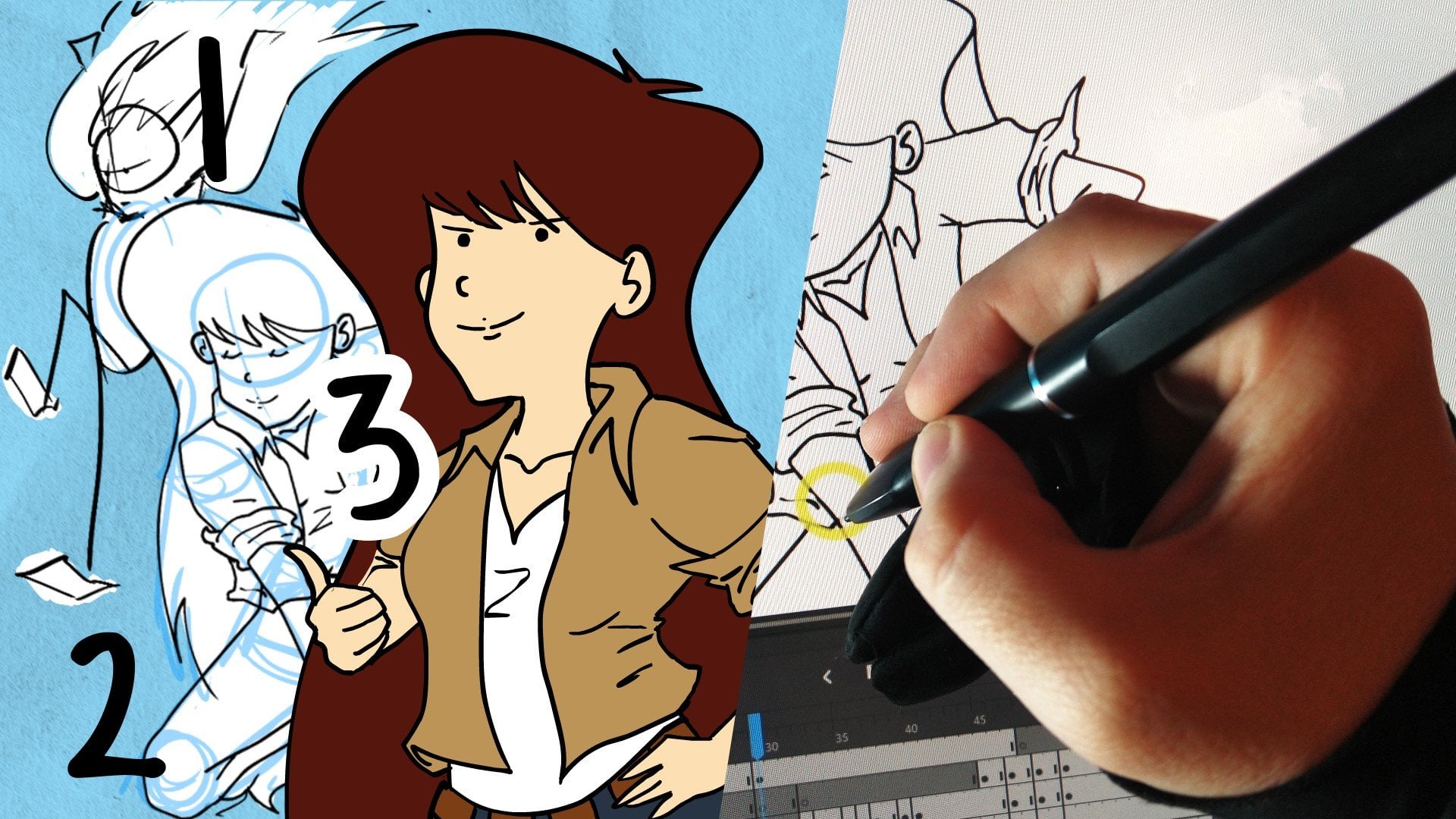
4. Créer une animation brute : Poser la pose à la pose: Commençons notre animation. Et j'ai déjà créé deux
étapes du long métrage, et ses yeux s'ouvrent et se ferment. Je vais les utiliser comme référence. Et sur un nouveau
calque que j'ai créé, nous allons créer un outil de pinceau
crayon. La première étape,
c'est des yeux normaux. Transformez cela en calque d'
animation et créez la deuxième image avec
ses yeux fermés. Nous verrons donc le
premier et le second. Il y a deux étapes que j'ai
abordées à partir de mon croquis. J'utilise également ce système de grille
utile. Je vois que sa tête est dans
la même position. Et comme je l'ai dit, j'utilise cette
ligne courbée pour montrer que sa tête est baissée et que
ses yeux sont fermés. Nous avons donc créé deux poses principales de notre animation de nos cadeaux. Première étape. Dans la deuxième étape. Nous allons maintenant copier ces images-clés pour créer
les images-clés intermédiaires. Sélectionnez donc l'image-clé
et dupliquez-la. Maintenant, faites-le glisser jusqu'à la fin
de la séquence d'images-clés. Nous avons donc déjà créé la
base de o animation et nous pouvons
maintenant changer les images
par seconde à sept. Et oui, c'est la
base de notre animation. Nous pouvons ajuster les images par
seconde comme nous le souhaiterions. C'est donc le principe
de la pose pour poser l'animation.
5. Créer une animation de bruts : Anticipation: Le prochain principe d'animation
que nous appliquerons à notre image est l'anticipation. J'ajoute donc d'autres images-clés. Je duplique. Première image-clé. Maintenant, je vais faire éditer ses yeux. Albert a commencé pour ça. J'utilise l'outil de gomme
et efface les pièces dont je n'ai pas
besoin ou que je ne veux pas changer et
grandir avec plus de temps ses yeux, et dans ce cas
elles sont plus grandes. Nous avons déjà quatre images-clés, trois positions clés et une image-clé
intermédiaire. Et maintenant, je vais aussi ajuster sa forme de
sourcil et ses yeux. Pour cette raison, je peux également utiliser de la peau d'oignon dans les réglages. Il est un peu plus facile de
voir la position des éléments sur
l'image-clé précédente
et suivante. Nous pouvons également ajuster l'
opacité de la peau d'oignon. Je l'utilise donc comme référence
maintenant pour ajuster ses cheveux, ses sourcils et son visage. Il n'est pas nécessaire de dessiner à partir de zéro pour chaque image clé. Nous pouvons également utiliser
l'outil lasso et sélectionner les éléments que
nous aimerions ajuster. Et par exemple, faites-les plus grands ou plus petits à notre
place, au bon endroit. Ensuite, nous utilisons un pinceau normal, pinceau
crayon et nous nous adaptons
aux connaissances de l'élément. Dans certains cas, c'est plus
facile et plus efficace. Maintenant, je vais ajuster
sa main et rendre ses vagues un peu
différentes pour chaque image-clé. Et j'utilise sur
votre peau et je fais penser à
l'opacité et à la même chose que 60 %. Et j'utilise la raison pour corriger chaque vague. De cette façon, je vais continuer à m'
ajuster pour garder le cadre. Et maintenant, je vais me séparer un
peu dans mon processus. Je le duplique la première
pose clé et maintenant je vais ajuster ses yeux ferme et le rendre
un peu plus près. Voilà donc les principes
d'anticipation que nous avons discutés dans la première leçon et que nous réduisons aussi
ses sourcils un
peu plus bas, comme je l'ai dit au début de chaque action et aussi à la fin, nous avons besoin de plus d'images-clés pour
faire de chaque action le plus possible MOOC. Prévisualisons. Nous avons déjà créé la
première partie de nos cadeaux. Donc il a l'air droit
et puis il regarde en bas. Ses cheveux volent dans
le vent afin que nous puissions ajuster les
cadres de réglage par seconde. Et c'est joli
la première partie. Et maintenant, nous allons dupliquer les images-clés de
notre première partie. La deuxième partie. Alors ses yeux sont sombres. Rien de nouveau. La même
séquence d'images-clés parce que dans la première partie
après avoir regardé vers le bas, il a l'air superbe, mais
ses yeux sombres et donc j'utilise l'outil crayon et outil d'
effacement pour créer ses pupilles. Et nous créerons aussi les liens qui se
trouvent sous ses yeux. Et pour chaque image-clé, il y
aura de plus en plus grand. Nous utiliserons également la peau
d'oignon pour créer ces liens. Nous voyons leur position
sur l'image-clé précédente. C'est ainsi que cela fonctionne. Comme nous l'avons discuté dans
la première leçon. Nous créons quatre
poses clés, puis dupliquons les images clés pour
créer des images-clés entre les deux. Et pour rendre plus facile
et efficace l'utilisation de l'outil lasso et soulever deux
tableaux ou changer certaines pièces. Nous n'avons donc pas besoin de lancer
chaque image-clé à partir de zéro. Excellent être gradé séquence rugueuse. Et à l'étape suivante, nous
créerons une annonce pour ce cadeau.
6. Créer un art de trait: Félicitations, la
partie la plus difficile de notre animation, la séquence rugueuse, est terminée, et nous pouvons maintenant commencer
à créer une ligne. Pour cette raison, nous
allons créer un nouveau calque et dix images-clés
pour cette couche. Nous avons donc dix
images clés gonflées grossières et dix
images-clés pour la ligne. Il est important d'
avoir le même nombre d'images-clés pour chaque couche. Jusqu'à présent, nous utiliserons
le pinceau vectoriel. Vous pouvez ajuster la taille et
la couleur du pinceau, mais nous pouvons également le faire plus tard. Je vais choisir cette colonne gris foncé et
grisâtre pour l'art au trait. Nous pouvons maintenant passer à la première image
clé de l'animation. Mais avant de commencer
notre art au trait, il est vraiment utile de
tourner leur capacité de tube de séquence rugueuse de
30 % et de
le placer
au-dessus de notre dessin au trait. Commençons donc notre file d'attente. Il est important de
créer une forme fermée. Donc, après cela, nous pourrons
couvrir leur prix. Et pour ce faire, je vais tirer mes répliques. Et comme je vous l'ai montré
dans la première leçon, nous pouvons utiliser ce cercle dans le coin droit
et pourboire deux fois. Et puis nous pouvons supprimer le
dépassement de la partie de la ligne. Et c'est plus facile pour moi créer les bonnes
formes de lignes. Je peux donc vraiment vous
recommander de dépasser vos lignes
dans Adobe Fresco. Maintenant, créez toutes les lignes et nous perdrons ce cercle. Pour supprimer la pièce. Nous avons terminé notre ligne
dès la première pose clé. Et maintenant, je vais dupliquer cette image clé quelques fois jusqu'à ce que la deuxième touche pose. Et j'utiliserai l' opacité de la peau d'
oignon pour voir
les images clés précédentes. Et je vais ajuster la
forme des yeux et la position des
sourcils pour chaque image-clé. C'est ma méthode de travail
pour la séquence de dessin au trait. Et s'il vous plaît l'opacité de
la peau d'oignon Guth pour vous permettre de voir plus facilement la différence entre
l'image-clé précédente. Cette image-clé, et
ajustez ces trajectoires, sourcils et yeux pour
chaque image clé et utile ces
images clés précédentes et la séquence rugueuse. Il s'agit également d'une partie
de l'animation qui prend beaucoup de temps . Mais vous pouvez aussi l'
utiliser comme méditation comme moi, profiter du processus. Et maintenant, nous avons créé, déjà utilisé la première
partie de l'animation, le dessin au trait sur la première partie. Et maintenant, nous allons dupliquer la première image-clé et
faire baiser ses yeux. Je crée cette ligne
AD sur la même couche. Je n'utilise pas l'autre calque, mais vous pouvez également utiliser
le deuxième calque pour créer ses yeux et ses trouvailles. Et donc aussi pour cela, j'utilise de la peau d'oignon. Et donc je peux voir ses trouvailles
sur le cadre précédent et les créer plus profondément dans
la foi et plus grandes. J'utilise également l'autre
couleur des lignes, donc c'est du propyle. Et n'oubliez pas que vous
pouvez double-plonger sur l'écran pour annuler et
trois fois raide pour refaire. Voici donc à quoi ça
ressemble et j'aime vraiment ça. Je vais ajouter d'autres
cadres pour inbetween et dupliquer la première
partie ajoutée à la fin, puis créer ses
yeux sombres une fois de plus. La deuxième partie de
l'animation est en fait la même
que la première partie. Vous pouvez donc utiliser les images clés créées ou pour sa scène normale avec
ses yeux normaux. Dupliquez-les et changez les
yeux, faites-les sombres. Et le principe
est assez simple, je vais
donc diviser mon processus. Maintenant, nous avons créé la carte
French put the line card et nous avons des images clés
. C'est à vous de décider. Vous pouvez être plus d'
images-clés ou moins. Et la deuxième partie de
notre animation est terminée. Maintenant, nous allons appeler le riz
tous les cadres clés.
7. Coloriage d'animation: Le travail acharné est terminé, et maintenant nous pouvons nous détendre et
coloriser notre séquence d'images. J'utilise une référence pour
créer cette palette de couleurs. Et maintenant, je vais utiliser l' outil
Paint Bucket et coloriser
chaque partie de son visage, ses cheveux et de ses vêtements. Je ne crée pas de
nouvelle couche pour cela. J'utilise cette ligne
au niveau de la couche de contrôle que nous avons créée dans
notre leçon précédente. Toutes les formes sont fermées. Et ce n'est donc pas un problème
de les coloriser tous. S'ils ne sont pas proches, vous pouvez à nouveau utiliser un pinceau
et fermer les fermes. J'apprécie vraiment cette partie
du processus car
je peux voir à quoi ressemblera
mon GitHub et
les parties les plus difficiles, oui, c'est fait et donc j'
apprécie le processus. Maintenant, je vais créer une
nouvelle couche
vectorielle et une partie supérieure de ses cheveux
et utiliser l'outil pinceau. Maintenant, je le ferai que cela
souligne ici l'état quatre, une séquence d'images clés. Je vais donc dupliquer
cette image-clé 18 fois. Donc, pour toute la séquence, nous vous verrons
ici les faits saillants. Allons-y et colorisons. Disons que les feuillets utilisent cette colonne violette gris
foncé. Je pense que cette couleur est
violette ou deux, rosée. Et donc j'utiliserai un peu plus de
couleur grise, de couleur gris-violet. Maintenant, j'aime bien celui-ci et j'
appellerai réviser ses lèvres pour chaque image clé et aussi
ses yeux bruns jaunes. Je les contraindrai également séparément pour
chaque image clé. Aussi ses vêtements, et j'ai oublié que ses yeux devraient aussi
avoir un fond blanc. Ce n'est pas la meilleure
façon de faire face à cela. Mais oui, il est
normal que pendant le processus, vous ayez oublié
quelque chose et ensuite vous devez corriger. Et maintenant, je vais ajouter ce fond blanc pour
ses yeux pour chaque image-clé. Si je le ferai
mieux la prochaine fois, je commencerai naturellement
par la couleur blanche,
puis j'ajouterai ses yeux jaunes. Je vais le rendre transparent au début,
puis le riz froid, l'espace blanc sur
des couches séparées.
8. Créer le titre « Witcher sur»: Bon travail. Nous avons déjà créé
la première version de notre titre Richard Keith doute. On voit qu'il a l'air droit
et qu'il regarde vers le bas et puis ses yeux noirs et
on peut aussi voir ses liens. Je pense que c'est vraiment cool. Vous pouvez également modifier les
images par seconde pour la
rendre plus lente ou pour rendre la publicité plus rapide. Et maintenant, nous pouvons utiliser la fonction Miss Text dans
Adobe Fresco et créer un titre sur un nouveau calque. Appuyez sur votre écran et
vous pouvez maintenant créer votre titre. Sélectionnez donc la couleur claire gris foncé, et nous utiliserons cette entrée de police
gravée académique. Nous allons taper pycharm pour ajuster
les paramètres du titre, sélectionner Ajouter, et nous
pourrons styliser notre texte, le
rendre plus audacieux,
l'agrandir. Vous pouvez également utiliser ce
panneau d'échelle sur le côté gauche. Nous avons besoin de ce titre pour
toute la séquence d'images clés. dupliquerons
18 fois et nous ajouterons également le mode avec
le stylo pinceau plus tard. Mais d'abord, je vais ajouter cette couleur
grise et rencontrer le titre sur le calque séparé et plier l'ensemble nous mène. Je pense que je vais utiliser
sa couleur de cheveux, ce ton gris clair. Et maintenant, je vais dupliquer
cette image clé 18 fois. Et après cela, nous utiliserons des pinceaux
vectoriels pour taper la couleur de ses lèvres
et pour la rendre plus facile. J'utiliserai également cet excellent
outil pour voir les lignes et les utiliser comme lignes directrices
sur sa deuxième pose clé. Il s'agit de l'image clé numéro sept. Nous allons écrire avec
cette couleur violette et le rendre
aussi grand que le titre lui-même. Pour cela, j'utilise l'
outil Lasso et je l'agrandis. Et après cela, je dupliquerai cette image clé à la fin
de la séquence d'images-clés. En prévisualisant, nous pouvons voir
qu'il a son mode
plus riche après qu'il ait regardé vers le bas et
que ses yeux sont noirs. Dans la prochaine leçon,
je vais vous montrer comment exporter notre cadeau.
9. Exportation et téléchargement: Maintenant, nous allons exporter notre GIF, aller dans le coin droit, ce modèle de publication et d'exportation. Sélectionnez mouvement, puis
séquence PNG. Ce n'est pas un GIF. Gif ne fonctionnera pas. Malheureusement, il
n'existe pas de fonctionnalité de transparence
dans Adobe Fresco, mais nous utiliserons Adobe
Photoshop pour créer une séquence d'exportation GIF transparente en
PNG et sélectionner Ajouter, Drop ou votre page principale, mais je suis à l'aide de Google Drive ,
puis vous allez
créer un dossier zip. Après cela, nous le
téléchargerons sur notre bureau, puis
je vous montrerai comment importer cette
séquence PNG dans Adobe Photoshop. Appuyez sur Terminé, et nous
allons maintenant accéder à Adobe Photoshop. Dans cette dernière leçon, je vais vous montrer comment
rendre notre GIF transparent et comment
l'exporter sur nos réseaux sociaux. Et dans la dernière leçon, nous avons déjà exporté notre cadeau que la viande dans Adobe Fresco sous forme séquence
PNG en utilisant
Google Drive ou Dropbox et c'est à
vous de choisir et c'est faux zip. Et maintenant, si nous le téléchargeons sur notre bureau et que nous ouvrons Photoshop. Dans Photoshop, nous allons créer un nouveau fichier de la
même taille que nos cadeaux. Ainsi, sur la ville 500 pour cent, dix cents en 500
pixels, créer. Allez maintenant dans Fichier, puis Ouvrir, sélectionnez la première image
de notre séquence PNG, puis asphalte de séquence d'images. Une fois que vous sélectionnez PNG ouvert. Maintenant, vous devez taper
notre fréquence d'images, donc le chapeau neuf
images par seconde. Appuyez ensuite sur. D'accord. Maintenant, nous pouvons voir
que notre don est faux, créé sous la forme d'un GIF transparent. Ici, dans Photoshop. Ce n'est qu'une séquence, mais nous voulions avoir un GIF
transparent et X2 pour l'exporter
comme cadeau pour les médias sociaux, nous allons à Exportation de fichiers. Enregistrez pour le Web. Sélectionnez ici, donnez à ce taux de couleur la transparence sur la taille des couleurs. Allons-y. L'option de bouclage est
la partie la plus importante. Ensuite, nous devrions sélectionner le chemin. Oui, alors nommez-le. Terminé. Nous avons donc maintenant notre
GIF que Meeting, Adobe Fresco et Photoshop. Nous pouvons maintenant télécharger ce
GIF pour garder la foi. Il s'agit d'un
site de profondeur en ligne qui vous permet créer un compte créateur et télécharger ce sont vos cadeaux ,
puis de les utiliser sur
vos réseaux sociaux. Si vous débutez pour conserver les frais, vous pouvez créer un compte
personnel ou créer un compte
pour un compte exceptionnel. Vous auriez dû
les avertir de cinq cadeaux, mais c'est vraiment simple
d'être plus grand sur QP. Je suis niveleuse d'objets. Ensuite, vous pouvez utiliser la
fonction de
téléchargement ou de création et plier vos
cadeaux sont approuvés. Vous pouvez utiliser l'arc de recherche avec votre GIF personnel que
vous avez ajouté. Donnez, par exemple,
un nom personnel, puis vous pouvez également voir vos
gifs de téléchargement pour votre compte
Instagram. Vous pouvez également visiter
mon cours là-bas, nous avons créé Netflix
et chill give back. C'était ma première classe et
je serai très heureux de
voir que vous êtes aussi dans ma première
classe, et c'est tout. Nous avons créé notre pitch. Je céderai aux variations.
10. Réflexion finale: Félicitations, vous avez créé votre premier
GIF à l'aide d'Adobe Fresco. J'étais tellement excité
que vous ayez choisi ma classe. Merci pour ça. Veuillez prendre votre temps et
laisser un avis pour ce cours. J'aimerais vraiment
voir votre projet. Vous pouvez également me suivre sur
Instagram et YouTube. Et à l'avenir, je
prévois de lancer d'autres cours sur Skillshare pour que vous puissiez également me suivre ici. Merci d'être
avec moi et je vous
verrai dans mon prochain cours. Au revoir.
 Alina Sauer, Motion artist & Illustrator