Transcription
1. Quel est le projet et ce allez-vous apprendre: En cette période de pandémie, nous sommes tous assis
chez nous et attendons sur Netflix une
liste et vous êtes sérieux. Bonjour, je m'appelle
Alina Sour et je suis artiste de mouvement et
illustratrice indépendante basée à
Pittsburgh en Allemagne. Dans ce cours, je vais vous montrer tout
mon processus de création, ce coffret cadeau Chu et Netflix, à
partir d'Adobe Illustrator, où nous importons nos croquis, vous
expliquera comment créer une illustration intéressante
pour l'animation. Tous mes trucs et astuces. Dans cette classe. Après cela, nous allons aller dans Adobe
After Effects et animer tous nos autocollants
créés. Ne vous inquiétez pas si vous débutez dans Adobe
After Effects. Ce cours est adapté aux débutants, mais également idéal pour les intermédiaires
qui souhaitent
apprendre de nouvelles techniques et pratiquer les compétences dans
Adobe After Effects. Je vais vous guider tout
au long du processus
et, étape par étape, nous créerons cinq cadeaux. Pour chaque cadeau, il
y a une leçon distincte. Après cela, nous exporterons nos cadeaux à l'aide d'Adobe
After Effects et de Photoshop. Et enfin, nous allons télécharger nos
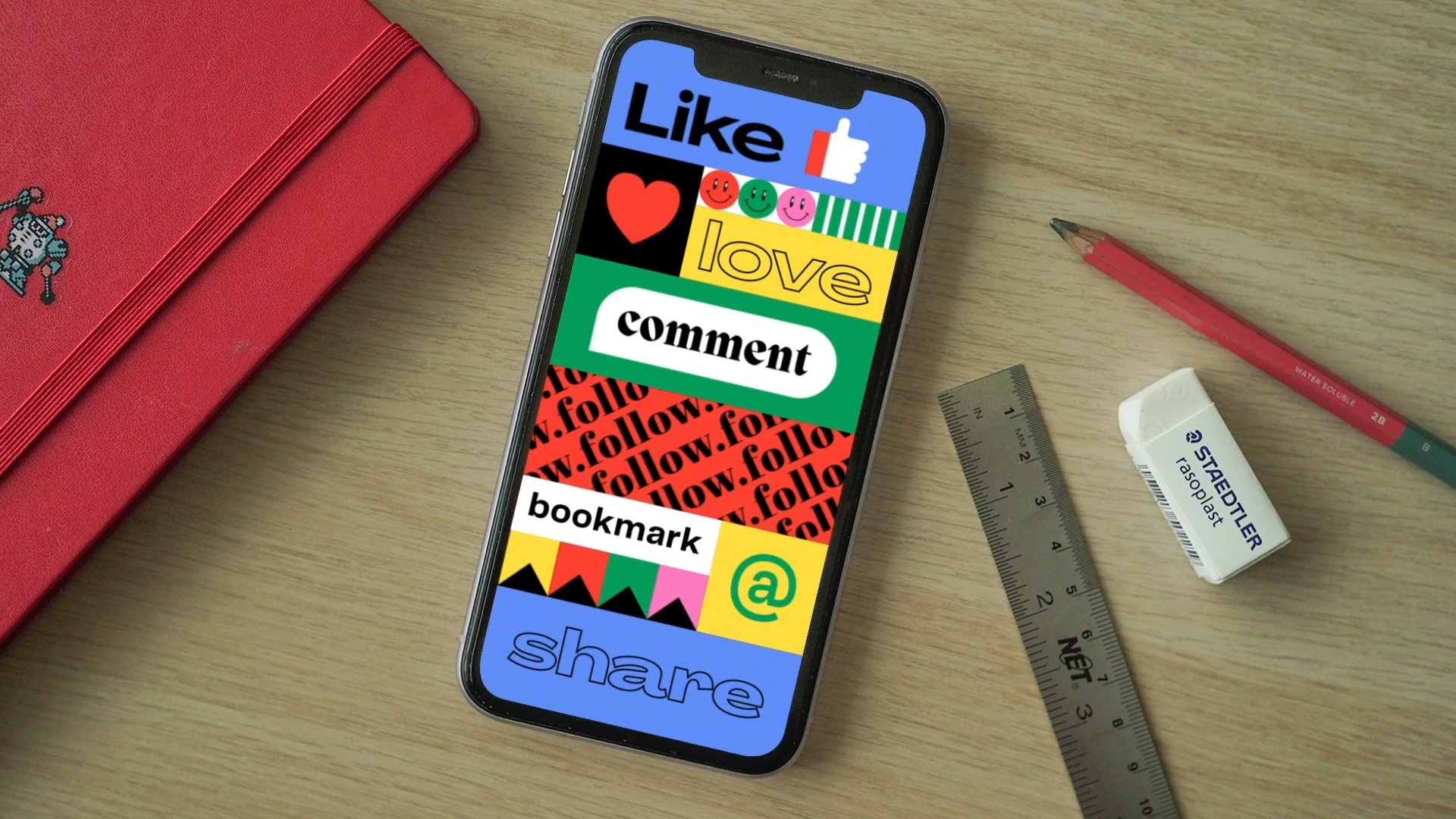
dons sur Instagram. Vous pouvez l'utiliser dans
votre histoire Instagram. Cette classe contient cinq kips et est organisée en sous-unités. Nous allons illustrer
un bâton, puis animer dans Adobe
After Effects. Je pense que c'est la meilleure
façon de rester inspiré. Après ce cours, vous
pourrez créer
vos propres autocollants et continuer à vos propres autocollants et continuer utiliser Adobe Illustrator
et Adobe After Effects. Vous pourrez les
exporter comme cadeaux
et les utiliser pour votre propre histoire
Instagram. Prenez vos idées et laissez
la magie commencer.
2. Premier autocollant : Tournez Netflix !: Je suis vraiment content et excité
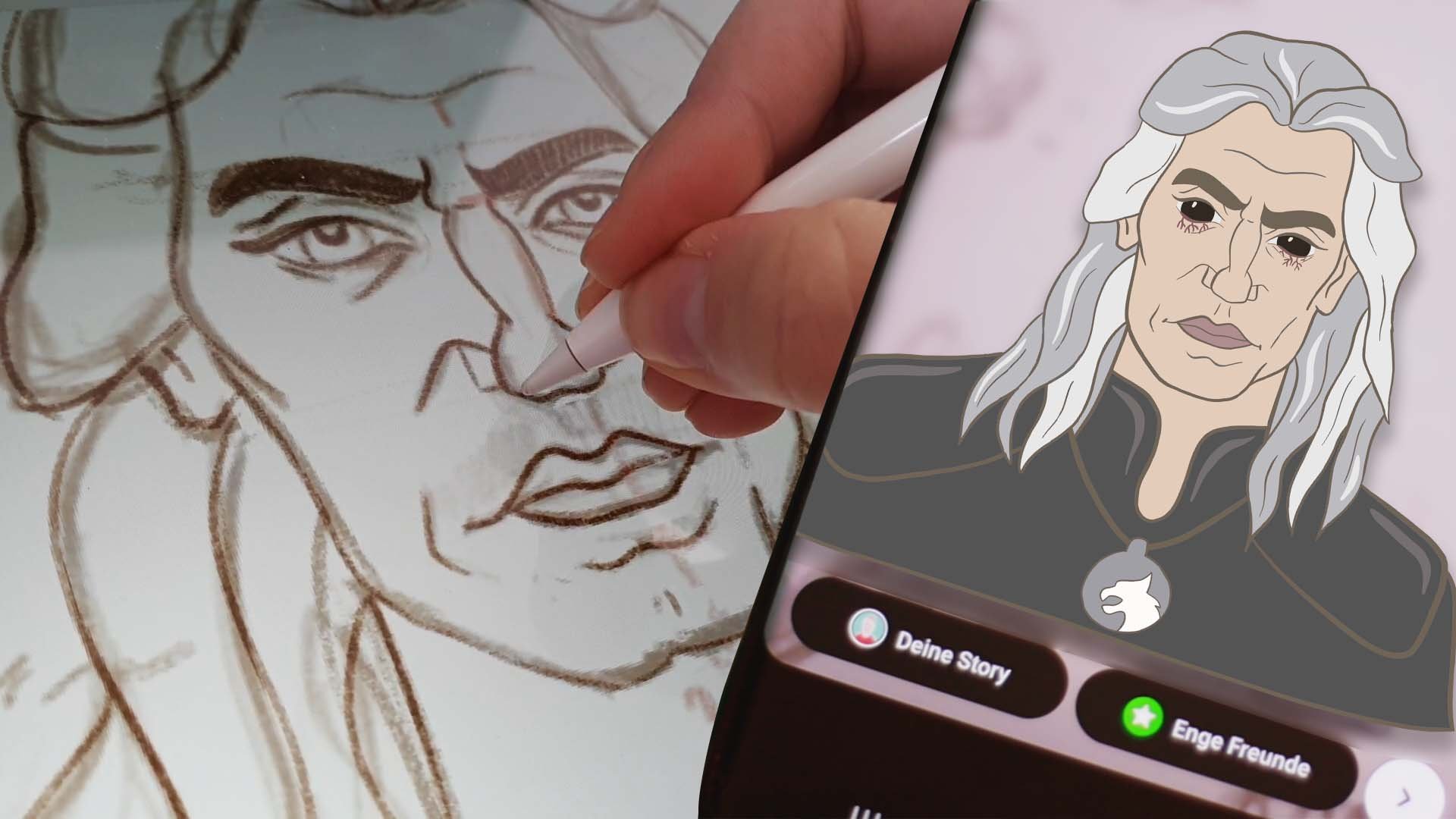
que vous ayez suivi mon cours. Laissons le Johnny commencer. J'ai créé mes croquis
dans Adobe Fresco, mais vous pouvez utiliser Procreate
ou votre carnet de croquis. Importez vos croquis
dans Adobe Illustrator et passons directement dans Adobe Illustrator et
créons notre premier autocollant. Commençons par notre GIF
principal, Netflix. Et pour cette raison, je crée un plan de travail 10841080. Je peux également l'utiliser pour
mon flux Instagram, mais vous pouvez également utiliser d'
autres plans de travail carrés, tels que 800 pour 800. Et j'ai déjà créé une palette de couleurs et j'ai modifié toutes
les couleurs des nuanciers. Il est plus facile à utiliser comme
nuancier pour le processus. Vous pouvez télécharger tous les fichiers
dans les téléchargements de Project. Je vais vous fournir tout ce
dont vous avez besoin pour ce cours. La coupure est sur
le calque séparé et j'ai regardé je vais le
supprimer, nous n'en avons pas besoin. L'opacité de l'esquisse est déjà de 50 % et
déverrouille le calque. Sur le
calque séparé, nous allons créer un pouce car il
sera mobile dans Adobe After Effects et les autres formes créeront
sur le
calque séparé que j'utilise le raccourci de l'
outil stylo est P et un crayon pour créer
toutes mes formes. Et nous nommons toujours
les calques, donc c'est de la somme. Et d'une autre main, je commence par un outil de tampon. J'ai utilisé le trait
avec cette couleur et je trace mon
illustration, mon croquis. Avec l'outil de capture,
nous pouvons ajouter les moutons. Maintenant, je vais sélectionner la
couleur de mon pouce. Act sera de cette couleur rose. Maintenant, je vais tracer le reste des formes à
l'aide de l'outil Plume. Je pense qu'un crayon
sera également bon pour ce produit de motifs d'
abord sur l'outil Stylo. Maintenant, je vais supprimer toutes mes formes du calque pointu vers le
calque de la main. Pour la télécommande, j'utiliserai un outil
rectangulaire normal, raccourci est M et je suis
plus grand que la forme normale. Et avec ces points, je peux ajuster la
rondeur des âges. Nous pouvons également le faire pivoter. J'ajuste la taille. Nous devons porter ces
doigts sur la couche avant. Je suis en train de créer une nouvelle couche. Les doigts ont sélectionné et leur
apportent un nouveau calque. Maintenant, je vais créer également les boutons de la
télécommande. Nous n'avons pas besoin de tous ces détails, ne
ferons que créer ces motifs. Et il sera appelé Hold Out et faites-le glisser vers la droite
pour copier le téléphone. Appuyez sur V. Ensuite, sélectionnez toutes les
formes et ultimes. Copiez-les comme ça. Maintenant, je vais le baisser
un peu. Je vais les regrouper avec Control
G. Et maintenant, nous allons créer également le sommeil de ce
pull à l'aide de l'outil stylo. Et maintenant, nous allons créer une manche sur ce pull à
l'aide de l'outil stylo. Ajustez le téléphone. Je veux qu'il soit courbé. J'ai un peu baissé. Si vous souhaitez créer des
arêtes arrondies, vous pouvez double-cliquer sur le
point et il sera arrondi. J'ajouterai également cette
ferme sur une nouvelle couche. Maintenant, nous pouvons désactiver notre croquis. Nous pouvons maintenant voir comment nous pouvons également ajouter les formes de la
finance, par exemple. Et à un titre Netflix ici. Et maintenez la touche Maj enfoncée pour déplacer
les formes et les lignes. Maintenant, ça
m'a l'air bien et je vais ajouter une lave
Netflix Netflix. Nous avons également besoin de la couche de main. J'utilise des ciseaux pour découper cette partie médiane afin réaliser tous les coins des traits
qui l'entourent. Vous pouvez modifier ici. Je pense que nous pouvons rendre le
coup un peu plus audacieux. Oui. Maintenant, nous allons également ajouter
un titre Netflix. C'est APS, vous pouvez le conserver
et le coller sur un nouveau calque. Je vais également sélectionner une
couleur parmi nos échantillons. Lorsque nous l'animons, la main monte et
ensuite, avec le pouce, nous allumerons Netflix et le titre
Netflix sera mis à l'échelle. Je vais également aligner le
titre Netflix au milieu. Maintenant, je vais le dire en tant que fichier
Adobe Illustrator. Et dans After Effects, nous allons le transformer en un cadeau Netflix
cool.
3. Première animation et exporter : passez à Netflix !: Commençons et créons
une nouvelle composition pour l'autocollant Netflix avec
la fréquence d'images 24 et la durée 2.5e 1080 par 1080 comme fichier Adobe
Illustrator. Faites glisser et déposez le fichier
Illustrator et définissez-le comme composition. Maintenant, vous pouvez voir toutes nos couches et les déposer dans
la zone walk-in. Avec cette icône, nous pouvons activer et désactiver la transparence
de la composition. Et avec le raccourci Touche
Ctrl, nous pouvons modifier les paramètres de
composition. Mettons les calques
dans le bon ordre. Le pouce doit être sur
le dessus du smartphone et le pull doit
être au-dessus de toutes les couches. Avant de commencer par l'animation, nous devons placer le
port d'ancrage au bon endroit, appuyer sur Y et placer le point d'ancrage de chaque
calque au bon endroit. Par exemple, pour le pouce, il s'agit du
bas d'un pouce. Et pour ce pétale
aussi le fond. C'est important car
à partir du point d'ancrage, le mouvement commencera. Pour l'étiquette Netflix, je vais placer le point d'encre
au milieu du titre. L'étape suivante ou avant l'animation réelle consiste
à parent toutes les couches. pouce et
les doigts à main parentaux, et la main vers
le terme carré. Maintenant, Dimaggio commence. Nous transformerons tous les
calques en couches 3D avec l'icône, à l'exception de
la couche Netflix. Stylos Tide avec animation. Sélectionnez, divisez notre couche
et la couche de pouce puis appuyez sur Entrée pour ouvrir
les propriétés de rotation. Ensuite, allez sur dix
images et placez une première image-clé sur la propriété de rotation
X. Et puis allez au début
sur la composition et placez la deuxième image clé et changez la valeur à moins 20 moins 25. Nous inclinons donc notre composition
en direction X. Donc, à dix images, nous
avons un état normal ou où le pouce appuiera
sur le bouton Netflix. Je copie et colle la même
image-clé après huit images, car je vais que la main reste dans cette étape
pendant huit images. Accédez au
calque à pointes et sélectionnez l'orientation et les propriétés de
rotation supplémentaires. Mais les images clés de dix images sélectionnent désormais l'image clé d'
orientation et modifient la valeur
de l'axe z sur cinq. Maintenant, passez à 14 images et
placez une autre image-clé sur propriété d'
orientation
et modifiez la valeur de l'axe z sur 35. Maintenant, copiez cette
première image-clé de la propriété d'orientation
et collez-la à 18 images. Maintenant, copiez cette première image-clé de la
propriété de rotation supplémentaire de cette meilleure image clé et collez cette image-clé à 1 seconde, 4 images
seront classées un effet de clip pour la télécommande et le
mouvement de pression du pouce. Maintenant, je vais également ajouter une rotation X
supplémentaire pour le pouce. Et à mesure que nous changeons la valeur, nous pouvons voir que le pouce est maintenant au-dessus du pull et que
nous devrions le réparer. Avant de le faire, je
copierai et collerai la première image-clé de la propriété de rotation
supplémentaire. Et au milieu,
j'ajoutais aussi une autre image-clé et je réduisais un peu
le son. Maintenant, pour résoudre ce problème, B doit parenter
toutes les couches et aller à cette
couche de pétales et changer la valeur de rotation x
sur la seconde et l'image-clé de pensée le rend de
cinq degrés ou 60 degrés. Et maintenant, le pull est
au-dessus du pouce. Nous pouvons parrainer toutes les
couches comme nous
l'avons fait pour le pouce et les doigts vers la main et l'outil
à main. Maintenant, ce problème est résolu
et tout se réunit. C'est très bien pour moi. Et nous pouvons également modifier l'itération de la composition et la raccourcir un
peu. Avec le raccourci Control car, je vais passer à 1
seconde, 8 images. La dernière étape de notre animation Netflix consiste à
animer le Netflix intitulé. Et nous allons animer
la propriété scalaire. Appuyez sur S pour ouvrir la propriété
scale et prouver la première image clé
sur 15 images, la seconde sur 12 images
et modifier la valeur sur 0. Maintenant, passez à 18 images et
placez une autre image-clé. Nous allons donc modifier l'échelle l'image-clé du milieu
à 110 ou 20. Il créera cet effet de
rebond. Vous pouvez voir cet effet
beaucoup dans les dessins animés. Également dans les médias sociaux. Je veux que ce titre
reste un moment, et c'est pourquoi j'ai mis la même image-clé sur
1 seconde 2 images. Et sur 1 seconde 4 images, j'ajouterai une autre image-clé
et je modifierai la valeur à 0. Je veux que ce
bouton Netflix reste enfoncé pour quelques
images-clés. Je copie et colle donc encore
une fois
les images clés du milieu. Maintenant, je vais jouer
avec le timing du titre
Netflix et rendre ces parties un peu plus longues. Si vous souhaitez ralentir
la séquence d'images-clés, vous pouvez la sélectionner et maintenir
le crochet à droite, sélectionner toutes les images-clés et appuyer sur F9 pour faciliter
toutes les images-clés, l'animation
sera plus lisse. Et c'est tout. Nous avons fait
notre premier don Netflix. J'aime vraiment ça. Et maintenant, je vais également vous
montrer comment définir les paramètres d'exportation
et aller à la composition, ajouter à la file d'attente de rendu ou
Control M, le raccourci. Vous voyez le
titre apathique, cliquez dessus. Dans ce panneau, nous allons sélectionner l'animation de format et d'option de
format QuickTime. Pour les chaînes, nous
sélectionnerons les attributs et l'alpha. Dans Adobe After Effects, nous ne pouvons pas exporter de cadeaux avec un arrière-plan
transparent. C'est pourquoi nous
utiliserons également Photoshop. Sélectionnez l'endroit où vous souhaitez enregistrer votre animation et appuyez sur Enregistrer. Maintenant, je vais afficher
mon animation et appuyer sur
Rendu dans le coin droit. Et après cela, nous
irons sur Photoshop. Ouvrez Photoshop et faites glisser et
déposez votre animation enregistrée. Allez maintenant dans Fichier, Exporter
et Enregistrer pour le Web. Le format est donné, les
couleurs sont clés, définies, respectées l'outil Aucun et vérifiez la transparence. Il est important que l'option de
bouclage soit éternelle. Ensuite, vous pouvez choisir votre endroit
sûr et économiser. Nous avons animé notre premier don
Netflix et exporté en cadeau en utilisant
After Effects et Photoshop. C'était vraiment cool et j' espère vous voir dans
la prochaine leçon.
4. Deuxième autocollant : Prenez votre Popcorn !: Dans cette leçon, nous allons
illustrer l'autocollant de citrouilles. Créez donc leur
calque à main et
en utilisant l' outil stylo comme nous
l'avons fait pour le premier ticker,
créez l'indice. Cette couleur jaune clair. J'ai oublié d'agir sur les échantillons. Cinq, la main qui espère rose. Et après avoir fait la forme, nous l'ajustons avec un outil de
courbure. Créez la
forme principale de la main, puis créez
également les doigts. Il les animera séparément
dans Adobe After Effects. Sélectionnez la batterie de serveurs,
puis cliquez avec le bouton droit de la souris, arrangez et envoyez-la vers l'arrière pour ajuster la position
des formes. À l'aide de l'outil stylo, créez un superbe
pull de jour sur la main, et il contient deux formes. L'avant et aussi le
vaisseau qui se trouve derrière cette feta. Il sera en noir. Envoyé la forme noire pour la mettre en forme et changer la couleur de la forme
avant en jaune. Maintenant, sur la couche séparée, nous allons créer un livre de pop-corn. Pour cela. Je crée une forme
de base pour un côté. Ensuite, j'utilise mon outil
rectangle. Rectangle d'air de nivellement. La taille doit être
telle que cette bande. Maintenant, je fais ces coins, comme ça, en sortant. Je peux copier ce formulaire à temps, rendre un peu plus étroit. Maintenant, je sélectionne tous les formulaires. Superbe forme unique. Maintenant, avec l'outil de courbure, je peux ajouter la forme. Maintenant, nous avons un côté boîte parfait. Maintenant, je vais faire de
même pour un autre côté. Nous avons la forme
de base de notre boîte à pop-corn, et maintenant nous allons créer des
formes rouges à l'intérieur de cette boîte. Pour cette raison, je sélectionne la forme et je choisis
le côté dessin du mode. Sélectionnez l'outil Rectangle. Vous pouvez également le
faire avec un crayon, mais rectangle, c'est
plus droit. Je suis en train de créer. Je n'en ai pas besoin avec un
AVC. Faites-le pivoter. Maintenant. Je vais copier la
même forme rouge et la coller sur le côté. Sans cela, vous pouvez le copier
et coller à nouveau la forme. Je pense que maintenant ça a l'air cool et on peut créer du pop-corn
avec un crayon. Je vais créer un nouveau calque. Sélectionnez le raccourci crayon
est n. J'ai oublié d'ajouter la voiture, ce sera
donc cette couleur. Vous pouvez utiliser votre
souris ou utiliser une tablette graphique pour créer les formes. J'aime bien ça. J'étais un peu désordonné,
dessiné à la main. Avec la même
technique, nous allons dessiner génial à l'intérieur du pop-corn. Comme ça. Je peux le copier, ce PEP Cron. Le dernier que je vais dessiner sur ce calque car il
sera complètement animé. La dernière étape, j'ajouterai aussi
quelques rayures pour son film. Je pense que c'est très bien. Nous pouvons retarder le calque d'esquisse. Je pense que c'est génial avant de
commencer à animer dans
Adobe After Effects, je vais vous montrer comment j'ai séparé les calques
dans Adobe Illustrator. Sur le calque de la main, je vais créer une séquence
des groupes de couches ici. Release to Layers Sequence. Et donc ce sont tous des calques
séparés. Je vais le renommer. Il est important que
tous les calques soient séparés pour Adobe After Effects car nous pouvons
animer séparément,
plus minces, puis à la main
et aussi en pull. Et dans Adobe After Effects, je vous montrerai plus tard à quel point
nous pouvons animer ce cadeau.
5. Deuxième animation : Prenez votre Popcorn !: Bienvenue. Au cours de la prochaine leçon. Dans cette leçon, nous allons
animer un autocollant de pop-corn. Créez donc une nouvelle composition avec les mêmes paramètres et faites glisser et déposez votre fichier Illustrator. La même procédure que
lors de la première leçon. Au premier parent,
toutes les couches si fines à la main et le
pull retournent au pull, la main pour diviser la main de pop-corn est cette pièce de pop-corn
dans les doigts. Alors pop-corn main à main
et pop-corn, boîte à pop-corn. Après cela, placez les
points d'ancrage au bon endroit. Vous pouvez également résoudre les calques. En appuyant sur ce cercle gauche, il est plus facile de définir
les points d'ancrage. Il est très important
de placer tous les points
d'ancrage de toutes les
couches au bon endroit. Avant de commencer à
animer,
nous allons d'abord animer la
propriété scale de la boîte à popcorn et la même technique
que pour le titre Netflix. Nous avons donc besoin de trois images-clés. première, a pris vos amis, le second sur
quatre images clés et la troisième
sur sept images-clés. Le milieu est 110, le premier est 0 et le troisième est 100. Nous avons donc cet effet pop-up. Je copierai et collerai ces images-clés également à la
fin de la composition. Au début, l'image clé 100, la seconde 1, 110 % et la dernière est 0. Après une période de pop-corn box, nous animerons la main
qui vient de la droite,
sélectionnerons la couche de pull et appuyez sur P pour placer une image clé de
la position, et passerons à neuf images. Placez une image-clé, passez à 13 images, placez une image clé et la dernière à 1 seconde. Maintenant, allez à la première image-clé. Impossible de régler la
position de la main. Vous pouvez facilement faire glisser le pull
hors de la composition. Copiez maintenant cette image-clé et collez-la à la fin
de la composition. Le tout disparaît donc à
la fin de la séquence. Maintenant, nous allons animer la propriété de
rotation de la main. Il sera tourné vers le pop-corn et définira
la première image-clé, ajoute des images, placera
la seconde en 19 images et réglera la
valeur à 17 degrés. Maintenant, copiez et collez la première image-clé sur
1 seconde et 2 images. Nous pouvons maintenant ajuster la
position de la boîte à pop-corn pour qu'elle corresponde à une
main et à l'épaisseur. Maintenant, sélectionnez la main de pop-corn. C'est ce
morceau de pop-corn dans les doigts et nous allons animer
la propriété d'opacité. Deux images clés. Le premier est 0 et
le second est 100. Et nous ne verrons le pop-corn fois la main
complètement baissée. Je pense que c'est mieux que
les images-clés d'opacité de la main
pop-corn correspondent aux
images clés de la rotation de la main. Maintenant, je vais copier et coller l'image-clé du milieu
ou la rotation de la main. La main reste donc dans la même position pour
quelques images-clés. L'animation principale est donc terminée
et nous allons maintenant ajuster
les petites choses
telles que l'accélération des images-clés, sélectionner toutes les images clés
et appuyer sur F9 pour faciliter toutes les images clés et ajuster
un peu la synchronisation des images-clés afin que les
images-clés correspondent les unes aux autres. Maintenant, j'aime vraiment ça, et la dernière étape est
d'animer le chanteur. Appuyez donc sur R pour faire pivoter. Et nous allons définir trois
images-clés pour faire pivoter la plus fine lorsque la main se déplace
vers le bas. Faites pivoter cette chose. J'ajoute l'image-clé du milieu à dix ou 15 degrés et facilite
facilement toutes les images-clés. Nous avons réalisé notre deuxième
autocollant pop-corn et l'avons animé. Et maintenant, vous pouvez exporter cela avec la même technique que celle que je
vous ai montrée dans la première
leçon sous forme de GIF. Merci, et je
vous verrai dans la prochaine leçon.
6. Troisième autocollant : Cheers !: Hey, tout le monde
a déjà créé deux courbes en utilisant la position de rotation
et la propriété 3D. J'espère que ça vous plaira. Et dans les prochaines leçons, je vais vous montrer ma technique
préférée, comment animer avec le
chemin détecté dans l'application atopique. Cet autocollant est vraiment facile. Nous ne créerons que quatre
couches à répertorier pour l'indice, deux couches pour les
verres et la vigne dans les verres que nous créerons
également séparément. La technique est la même. J'utilise un stylo et un crayon et maintenant je vais
accélérer mon processus. Maintenant, je vais regarder
la couche des deux mains et nous allons
créer les verres à vin. Pour cette raison, nous
utiliserons également un outil de création de formes. Créez une ellipse. Puis encore une ellipse. Nous allons maintenant ajouter ceci
pour correspondre à cette forme. Les entreprises façonnent avec le
holding et le font glisser. vais créer une forme,
sélectionner les formulaires, aller au tracé et
créer ma forme. Essayons de faire correspondre cette forme. Rendez-le un peu
plus gros, faites-le pivoter. Nous pouvons voir que nous avons besoin cette partie soit un peu
plus grande que ce que nous pouvons faire. Nous pouvons utiliser des ciseaux et
couper cette partie supérieure. Comme ça. Pas de balance. C'est. Je pense que c'est parfait et maintenant on peut atteindre les formes ensemble. Je pense que c'est parfait. Maintenant, nous pouvons ajouter à venir aussi ce coup ici. C'est une sorte de groupe deux couches. Maintenant, nous pouvons le copier sur l'
autre couche de mon verre. Parfait. Mais les
couches en dessous. Nous devons maintenant mettre cela au-dessus. Nous sommes dans cette couche. Sélectionnez le chemin, dupliquez-le, Contrôle C, Contrôle F pour le
coller au même endroit. Reuben utilisera des ciseaux
pour découper la forme. Je vais le dissocier. Sélectionnez le pouce.
Placez-le sur une couche séparée. Il y en a d'autres qui l'ont mis au-dessus. Parfait. Maintenant, nous
devons créer sur la colonne vertébrale des formes sur
les calques séparés. Nous allons maintenant créer les
formes de vigne dans les verres. Et pour cette raison,
nous n'utiliserons pas le mode Draw Inside dans ces
lunettes car
nous voulions l'animer
dans Adobe After Effects. Et nous allons définir un tapis
dans Adobe After Effects. Nous allons créer une forme dans un calque
séparé. Rendez-le rouge. Au lieu
de dessiner à l'intérieur, nous utiliserons set met en place dans Adobe After Effects pour
cette forme. Nous avons illustré cet
autocollant fin dans Adobe Illustrator. Dans la prochaine étape, nous allons animer dans Adobe
After Effects.
7. Troisième animation : Favoriser !: Bienvenue dans la prochaine leçon. Avant d'entrer dans
Adobe After Effects, ouvrez votre fichier
Illustrator de cet autocollant Vines et
ajustez les calques. J'aimerais aussi animer
les mains et c'est très bien. Je les repositionne
dans la nouvelle couche. Il s'agit donc d'une
main et d'une autre main, et aussi le pouce
est séparé. Et les verres à vigne doivent également être dans les couches
séparées. Et je vais aussi les renommer
pour écrire un lève-fessier. Et aussi la colonne vertébrale
doit être
renommée Ryan à droite et à gauche. Il sera plus facile de les organiser dans Adobe
After Effects. Nous sommes maintenant prêts
à entrer dans Adobe After Effects et à
animer le GIF de liaison. Nous sommes maintenant dans Adobe
After Effects et pouvons animer notre ticker de liaisons. J'ai réglé les
paramètres de composition avec la touche Ctrl. Vous pouvez ajuster la taille
avec la composition. Je vais faire 10 200 par 600. Et c'est parfait pour cette taille. Ensuite, nous allons
réorganiser les calques et les ajuster au
point d'ancrage de chaque couche. Nous pouvons également modifier les couleurs des calques de la partie gauche
et de la partie droite, sélectionner les calques et appuyer sur cette couleur lavande et vous pouvez sélectionner tous les appels que j'entends. Par exemple, la hauteur sera pour la main gauche et pour la droite, elle sera jaune. Vous pouvez résoudre les
calques comme nous l'avons fait auparavant et ajuster
le point d'ancrage. S'il est difficile de le voir dans
l'arrière-plan transparent, vous pouvez également désactiver
la transparence. Pour cette animation, nous
utiliserons les propriétés normales
des calques, mais nous animerons également le chemin. Et pour ce faire, nous devrions convertir les lunettes et l'achat en formes. Ainsi, pour convertir les
calques en formes, sélectionnez les calques et
cliquez avec le bouton droit de la souris. Créez de superbes formes
à partir du calque vectoriel. Ils ont maintenant été créés et nous pouvons supprimer toutes les
couches d'illustrateur de ces formes. Maintenant, nous allons mettre le
tapis pour le vin et nous ne verrons que
celui dans les verres. Passez pour l'éthique et
recherchez un set satisfait. Ici. Glisser-déposer pour le
calque, pour la vigne. Et maintenant, nous devons
sélectionner ici le verre à gauche. Faites de même avec le vin. Ce serait une bonne ferme,
nous adapterons plus tard à la première fois le lait parent
toutes les couches. Commençons et nous allons d'abord animer la position
du trou. Pour la main gauche, pour le bras droit, sélectionnez le pull à
gauche et le séparateur. calques. Allez sur six
images et appuyez sur P, la première image-clé, et allez au début
de la composition. Et sélectionnez uniquement la
couche, par exemple, pull à gauche et changez
légèrement à la position. Sélectionnez le calque droit et
modifiez également la position. Aperçu. Oui. Maintenant, sélectionnez la
main, la gauche et la main. Écrivez, appuyez sur R pour la rotation
et placez une image-clé. Maintenant, sélectionnez la main gauche et
modifiez légèrement la rotation. Maintenant, à la main, à droite. Allez de l'avant dix images. Cadre clé. Sur la position. Avancez dix
images et image-clé, la rotation des deux mains. Je vais légèrement compenser
les deux classes. Comme ça avant d'
animer le passé, je copierai et
collerai également les dernières images-clés. Encore une fois. Les premières
images-clés de l'éclaboussure, je vais également copier et coller à
la fin de la composition. Maintenant, copiez également la deuxième image-clé
sur le pull et placez-la à la fin. Copiez la première image-clé
sur la main gauche, mettez-la, je pense 22 images et aussi
la peur de la main. Prévisualisons. Allons-y un peu plus longtemps. J'ai tourné à gauche et à droite. Maintenant, nous pouvons animer les chemins. Sélectionnez maintenant la gauche, plan et le chemin de recherche. La première image clé
des deux couches. Commençons par celui qui reste. Suggérons cette étape
des chemins de sélection B9, les deux propriétés
mais sur le chemin. Et vous pouvez voir
cette herbe et nous pouvons ajuster la position
des points. Sélectionnez donc l'outil Convertir les
sommets à créer. C'est aussi ce point avec des mains
bayésiennes. Allez au début de
la composition et nous
allons mettre une autre image-clé. Alignez-vous à gauche de la vitre. Sélectionnez uniquement le chemin. Nous pouvons changer de téléphone, mettre une autre image-clé et
rendre le moins dramatique. Faisons de même
pour la deuxième ligne. Rendons cette séquence
un peu plus courte. Sélectionnez toutes les images-clés
et les précédents, dirigez-les vers la gauche. Je pense que ça a l'air vraiment bien. Si cette TE, pendant si
longtemps, c'est très bien. Je sélectionnerai toutes les
images-clés de la fente et de la main et je les mettrai ici
au début. Jouez avec le temps
de la vigne pour qu'il corresponde aux
images-clés de rotation de la main. Je vais maintenant mettre deux autres
images-clés pour la vigne. Nous avons le buy-in à gauche et à
droite à la fin. Nous pouvons donc copier la
première image-clé de la vigne et la coller. Et copiez également. point le plus élevé ou l'achat
et collé. C'est de bon goût. Je pense qu'à ce
stade, il va se lever les
mains et s'en sortir l'un
de l'autre. Je pense que j'ajouterai la confiance
en fin de compte dans cette voie, Divine. Il ne devrait pas être aussi dramatique. Je sais que c'est joli. Mais je vais également
compenser deux vins. Maintenant, créons la dernière chose
amusante et ce sera belle éclaboussure qui va de
la vitre gauche vers la droite. Donc, grille, couche en forme de U. Appuyez sur Entrée pour le renommer. Et le golf pour cette position. Sélectionnez l'outil Plume. Nous devons connaître l'AVC. Créez le premier chemin. Sélectionnez la couche. Et dans la première image clé, sélectionnez le calque et
appuyez sur T pour obtenir de l'opacité. Placez les premières images-clés, sélectionnez le calque et appuyez sur
U pour voir toutes les images-clés. La capacité doit être ici 100
et passer d'un ami en arrière, en sortant l'image clé
et définir l'opacité sur 0,
passer à 15 images et mettre
une autre image-clé pour le chemin mettant la capacité à 0. Et maintenant, nous allons le prévisualiser. Et je pense que nous pouvons faire
avec les vignes plus dramatiques à ce stade. Que nous puissions également créer autres éclaboussures fines
à partir de la gauche. Très bien, classe. Maintenant, sélectionnons tous les calques et appuyez sur U pour voir
toutes les images-clés. Sélectionnez toutes les images-clés, puis appuyez sur F9 pour les faciliter. Prenons la composition en
1 seconde, 2 images, appuyez sur la touche Ctrl, et établissons la durée de
la mondialisation pour exécuter les deux secondes images. Oui. Nous allons le prouver. Je l'aime beaucoup et vous pouvez l'exporter comme je vous l'
ai montré lors de ma première leçon. Merci d'être
avec moi et je vous
vois dans la prochaine leçon.
8. Quatrième autocollant : C'est la période de pizza !: Cet autocollant pour pizza sera très facile à
illustrer, et nous avons besoin de trois
couches pour cette pièce et de trois pattes pour le
reste de la pizza. Le premier est donc base de
pizza et le
second est du fromage, et le troisième est constitué de tomates, d'
oignons et de saucisses. Nous allons animer cette
illustration dans Adobe After Effects à l'aide de chemins d'accès. Allons-y. Pour faire des formes d'oignon. Nous pouvons utiliser une forme ellipse. Contrôlez C, contrôlez F pour le
placer au même endroit. C'est très bien. Sélectionnez
les deux fermes et accédez à Pathfinder. Ce mode. Maintenant, nous pouvons utiliser un outil
à couteaux pour couper cette pièce
au milieu. J'ai pris des pièces cool. AVC. Maintenant, nous pouvons faire de
même avec la tomate. Nous regroupons deux ellipses. Tenir, copier l'élément, sélectionner un outil à couteau
et couper au milieu. Sélectionnez les deux formulaires que nous
avons ici pour le rencontrer. Vous pouvez également ajouter plus de détails
aux pièces des sociologues. Assurez-vous que tous les éléments
supérieurs sont corrects. Celui-ci également sur la couche supérieure. Je vais maintenant créer le
reste de la pizza. J'ai fait l'illustration, et maintenant nous pouvons éteindre un peu notre
croquis. C'est vraiment joli. J' aime
vraiment à
quoi ressemble notre pizza dans Illustrator ? Et maintenant, nous pouvons aller dans Adobe
After Effects et l'animer.
9. Quatrième animation : C'est la période de pizza !: Bienvenue. Au cours de la prochaine leçon. Dans cette leçon, nous allons animer l'autocollant de
pizza en utilisant les propriétés de rotation, de
position et de chemin. Faites glisser et déposez votre fichier
Illustrator et créez une nouvelle composition. Double-cliquez pour voir
toutes les couches d'illustrateur. Donc, avant de parier
toutes les couches, nous créerons des formes
pour le morceau de pizza, en particulier pour le morceau de pizza, le
fromage et la base de pizza. Sélectionnez les calques, cliquez avec le bouton droit de la souris, créez d'excellentes formes
à partir du calque Vous pouvez maintenant supprimer les couches
d'illustrateur et nous commencerons à
parencer toutes les couches. Pour renommer le calque sélectionné
et appuyez sur Entrée. Je vais également changer
les couleurs
des couches de pizza
et de pizza. Maintenant, je vais ajuster le point
d'ancrage pour chaque calque. Maintenant, nous allons commencer à animer
et à passer à six images. Choisissez une base à
pizza et une base à pizza. Appuyez sur P pour la position
et placez la première image clé, sélectionnez la base de pizza et appuyez sur R pour la rotation et placez
la première image clé, sélectionnez la base de pizza et appuyez sur
U pour voir toutes les images-clés. Ensuite, allez au début
de la composition et placez cette deuxième
image-clé pour la rotation. Animez la propriété de rotation
de la base de pizza et placez la première image-clé de rotation
au début de la composition et la
deuxième phase à six images. Maintenant, appuyez sur U pour voir toutes les propriétés et
placez la deuxième image-clé la position au début la composition et
modifiez la valeur. Le morceau de pizza devrait
monter après la rotation. Et je vais également faire glisser les
images-clés à huit images. Maintenant, nous allons animer les
propriétés du chemin appelées Pizza Pizza et
sélectionner les calques, rechercher PAD et réserver les premières images-clés sur le
chemin d'accès pour ses images. Animez deux octets du morceau de
pizza et faites-le
pivoter de ces deux octets abord vers la gauche,
puis vers la droite. Pour la rotation, nous utilisons la propriété de rotation
normale. Et pour le sac, nous allons animer le chemin de la pizza. Tout d'abord, nous allons animer
la rotation,
puis le chemin un
peu vers la droite, copier et coller la
même image clé. Et puis un peu à
gauche à 20 images. Ensuite, copiez et collez cette
deuxième image-clé à la fin. Je pense que la pizza tourne
un peu trop, alors je vais l'ajuster. De plus, je vais également ajuster la position de la tranche de pizza. Maintenant, c'est mieux et nous
allons animer les octets, toutes les pizzas avec
les propriétés passées. Appuyez sur U pour voir les images
clés la propriété et placer la deuxième
image-clé de chemin à dix images. C'est donc l'
étape esthétique et ajoutez 15 images, nous animerons
la première place dans le coin gauche avec
l' outil de sélection,
réglerons
les points d'ancrage, toute la base de pizza. Avec l'outil stylo, vous pouvez ajouter des points d'ancrage
supplémentaires si vous
souhaitez le rendre plus lisse. Maintenant, nous allons faire de même pour la couche de fromage à pizza et ajuster le chemin a pour les octets. Maintenant, nous pouvons voir que le sujet
de la pizza pour les rencontrer, pas sur la droite s'il vous plaît, mais nous l'adapterons plus tard. Copiez d'abord les images-clés de base de pizza et collez-les dans du fromage à
pizza. Maintenant, nous allons animer
le deuxième octet. Quand deux cadres sont mis en place. Maintenant, l'image clé
du deuxième octet pour
les tricheurs à base de pizza
et les tricheurs de pizza, vous pouvez également ajouter le point d'ancrage
supplémentaire. ai d'abord animé le
chemin sur la pizza, la base de
pizza, puis copier et
coller les mêmes images-clés pour le morceau de pizza fromage que nous l'avons
fait pour la première bouchée, copiez et collez les
mêmes images-clés, deux images après ça. Donc, cette étape indique
quelques images. Hubel réglez le dessus du morceau de pizza, passez à la couche, appuyez sur S pour l'échelle
et remplacez-le à 80, 60%, puis appuyez sur R pour la
rotation et faites-le pivoter un peu. Vous pouvez également régler
la position. C'est mieux, mais j'
aimerais rendre le
premier octet plus fort. Copiez cette première
image-clé pour la pizza, base de
pizza et collée près de
l'image-clé du premier octet. Et faites-le aussi pour le fromage à
pizza, le mauvais à travers plus
rapidement et plus dramatique. Maintenant, nous allons également ajuster la couche de
fromage. Ok, parfait. Maintenant, je vais placer cette
rotation et positionner images clés de base de
pizza
près des images clés d'octets. Cet octet est donc plus rapide. Copiez et collez cette
image-clé de rotation à 19 images. Maintenant, je vais sélectionner
toutes les images-clés et les faciliter facilement avec F9. Vous pouvez également jouer avec le
timing de l'animation. Et c'est fini. Nous avons animé cette
pizza et donnez et seule cette tasse à thé
ne sera pas homogène. Mais j'ai aimé l'idée et
c'est bon pour moi, donc je vais l'exporter comme je
vous l'ai montré lors de la première leçon. Merci d'être
avec moi et je vous
verrai dans le prochain cours.
10. Fifth autocollant : Chill & Chips: Maintenant, nous allons créer une illustration de
jetons, et comme vous pouvez le voir, j'ai deux croquis, mais je ne vais
tracer celle-ci que et utiliser comme référence
pour la première étape. Pour cet autocollant est quelque chose de
spécial et nous
utiliserons une fonction de chemin dans
Adobe After Effects. Pour cette raison, nous devons classer
séparément cette étiquette pour le paquet de puces et ne pas utiliser le mode Draw Inside
car il
ne sera pas possible d'ajouter un chemin
dans Adobe After Effects. Je vais créer ce paquet sur
des couches séparées. Séparément. Je vais également
créer une étiquette. Et les copeaux seront également
sur les couches séparées. J'utilise la même technique et maintenant je vais accélérer mon processus. Comme je l'ai dit, je n'utilise
pas le mode Draw Inside ici. Dans After Effects, nous
allons définir ce calque
comme masque et il sera sur la
scène dans le calque empaqueté. Alors ne vous inquiétez pas, nous allons
le réparer dans Adobe After Effects, j'ai créé tous mes calques et je vais également vous montrer
comment je les organise. On voit ici l'étiquette séparée des autres couches. Un coup aussi. C'est important qu'ils le soient. Dans cette structure. Nous ajouterons Set Matte dans After Effects et il ne
sera pas visible, mais il est important que ce coup, un coup amusant à ces jetons. Tous sont séparés. Pour les jetons, j'ai décidé de ne
créer qu'une seule couche. Nous ne
les animerons pas séparément. Une seule couche, c'est bon. Et la dernière couche, pour le nom des puces, j'utiliserai un outil pinceau. Le raccourci, c'est moi, non ? Copeaux également sur la couche
séparée. Maintenant, je vais regrouper tous les morceaux
d'une lettre ou de contrôle. G est le raccourci. Maintenant, sélectionnez tous les
leviers et rendez-les un
peu plus gros. Cela les a également
regroupés. Je suis satisfait de mon résultat et nous sommes maintenant prêts
à l'animer.
11. Cinquième animation : Chill & Chips: Bienvenue dans ma dernière
vidéo de ce cours. Je suis vraiment content
que tu sois là. Et maintenant, nous allons
animer ces jetons. Les autocollants utilisent la propriété de rotation, de
position et de chemin. abord, assurez-vous que
tous les calques sont nommés, par
exemple, couche ou
couche sous forme d'étiquette de puces. Je vais maintenant le changer. Nous allons animer
la propriété path du fond noir
ou du paquet. Le package lui-même indique un
trait, un outil de trait. Je sélectionne tous les calques et avec le bouton droit de la grande forme
à partir du Victoria. Ensuite, nous pouvons sélectionner les couches d'illustrateur
et les supprimer. Nous allons maintenant ajuster le point d'
ancrage de chaque couche, appuyer sur Y pour sélectionner
le point d'ancrage et le
faire glisser au bon
endroit de chaque calque. Ensuite, nous allons parent
ou les calques. Repositionner les copeaux après l'
emballage, avant l'emballage noir. Sélectionnez tous les calques
et appuyez sur S pour les mettre à l'échelle, puis repositionnez
tous les calques au milieu de
la composition. Il suffit de sélectionner tous les calques, d'
appuyer sur a et de masquer
toutes les propriétés. Et maintenant, nous allons ajouter un effet
sédimentaire pour les
rayures et l'étiquette. Accédez à l'éthique et recherchez Sekhmet appliqué à l'étiquette et sélectionnez le package
dans les effets appliqués le même effet pour outil volume et AVC. Vous pouvez copier et coller le
même effet avec Control C, contrôle V.
Commençons maintenant à animer
certains paquets noirs. Le package indique un
trait et un trait pour accéder à dix images-clés, rechercher le chemin et placer
la première image-clé. Maintenant, nous allons animer les
puces qui figurent sur l'étiquette, sélectionnez
puce, puce, puce trois, et appuyez sur P pour la position et la première image-clé
à dix images. Nous allons également ajouter à la rotation, appuyer sur R pour la rotation et placer la première image-clé
à dix images, sélectionner un calque et appuyer sur U
pour voir toutes les propriétés. Maintenant, sélectionnez des jetons et allez au début
de la composition et tirez l'
image-clé suivante pour la position. Les jetons sont masqués au
début de l'animation. Sélectionnez maintenant le package et
appuyez sur U pour vous voir. Les propriétés animées
se situent au début de la composition et placent l'image-clé
suivante pour le chemin. Nous fermerons ce
package au début de
l'animation
avec l'outil de sélection, modifierons la batterie de serveurs ou le package. Maintenant, nous allons faire de même
pour l'étiquette. Sélectionnez le calque, sélectionnez l'objectif palpant
au début de la composition et
modifiez
la forme à l' aide de l'
outil de sélection. Parfait. Maintenant, cachez avec la
même technique, le fond noir
de l'emballage, qui liait mieux les jetons. Maintenant, faites de même avec
les traits et ajustez le tracé au début
de la composition. C'est génial. Ajustons maintenant
les jetons de titre. Les jetons sur l'étiquette. Au premier titre Sélectionner, ils sont étiquetés et placent
une image-clé de rotation au début de la
composition et la rendent droite. Je supprimerai également les images-clés de position afin que l'
étiquette que nous n'en ayons pas besoin, ajuste la position et la
rotation des
puces sur l'étiquette. Placez donc l'image clé de rotation au début et faites-la
pivoter un peu. Ensuite, réglez également la
position des puces appliquées également pour la deuxième et la troisième
puce sur l'étiquette. Copions ces dernières images-clés et collez-les à 16 images. Nous allons également copier et coller les premières images-clés à la
fin de la composition. Dépasserons également un
peu les puces,
sélectionnons le calque et
passons à 12 images, placons l'image-clé de position et rendons les puces un
peu plus haut. contrôle A a regardé
tous les calques et U pour voir toutes les propriétés, sélectionner toutes les images-clés
et appuyer sur F9 pour en faciliter la tâche. Maintenant, voyons un aperçu. Sélectionnez cette image-clé de position
pour les puces et accédez à l'éditeur de graphes et réglez
les poignées de cette perle. Donc, ce sera plus pop-up. Nous allons maintenant prévisualiser l'animation. Je pense que nous pouvons également ajouter une
rotation pour le paquet de jetons. Je vais donc sélectionner le calque, aller au début
de la composition et mettre la première image clé de
rotation, puis passer à dix images et tirer la deuxième
image clé de rotation ainsi que le pied fourgon à 16 images. Tournons donc un peu vers la
droite et les
dix premières images un peu vers
la gauche, moins six degrés. Placez la dernière image clé à
la fin de la composition. Je pense qu'il vaudra mieux faire pivoter les jetons de
l'autre côté. Faites pivoter
les jetons de la même manière
que pour l'emballage. Maintenant, je vais juste ajuster
la trajectoire de l'étiquette. C'est dramatique. Bon, maintenant, je suis satisfait et
nous avons animé nos cinq cadeaux. C'était la dernière
vidéo de ce verre, et merci d'être avec moi. C'était vraiment un plaisir
pour moi de vous enseigner mes techniques clés en matière de cadeaux. Merci d'avoir
choisi ma classe et je vous verrai dans
mes futurs cours.
12. Télécharger sur Giphy: Téléchargez vos cadeaux, créez
un compte moyennant des frais avantageux et appuyez sur Charger. Vous pouvez télécharger vos cadeaux que vous pouvez également
créer vos propres cadeaux. Par géographie. Vous avez également la possibilité de rendre vos
cadeaux publics ou privés. Vous pouvez également demander à être artiste par des gitans qui
créent ce compte. Et alors seul vous serez
sociable par Instagram. Sinon, vous pouvez utiliser
vos gardes privés et utiliser le partage de liens pour les ajouter
à vos histoires Instagram. dizaine de hashtags pertinents
et appuyez sur Charger vers Chip-Seq. Après cela, vous donnerez la
portée approuvée par l'équipe. Et il faut environ
trois à soixante-dix ans. Veuillez visiter le
p.com, pour non blanc.
13. Réflexions finales: Je suis tellement content que vous ayez
terminé mon cours. J'espère que vous avez appris
quelque chose de nouveau dans Adobe Illustrator et
Adobe After Effects. Vous êtes maintenant en mesure
de créer votre propre pack cadeau pour
votre histoire Instagram. S'il vous plaît, soutenez-moi et laissez
un avis pour ce cours. Si vous voulez me suivre. Il s'agit de mon compte Instagram et c'est ma chaîne YouTube. Dans les prochaines semaines, je sortirai également dans votre
cours d'illustrations vectorielles rétro sur Skillshare. Restez avec
moi, s'il vous plaît. Prenez soin de vous. Merci beaucoup et je
vous verrai dans mon prochain cours. Au revoir.
 Alina Sauer, Motion artist & Illustrator