Transcription
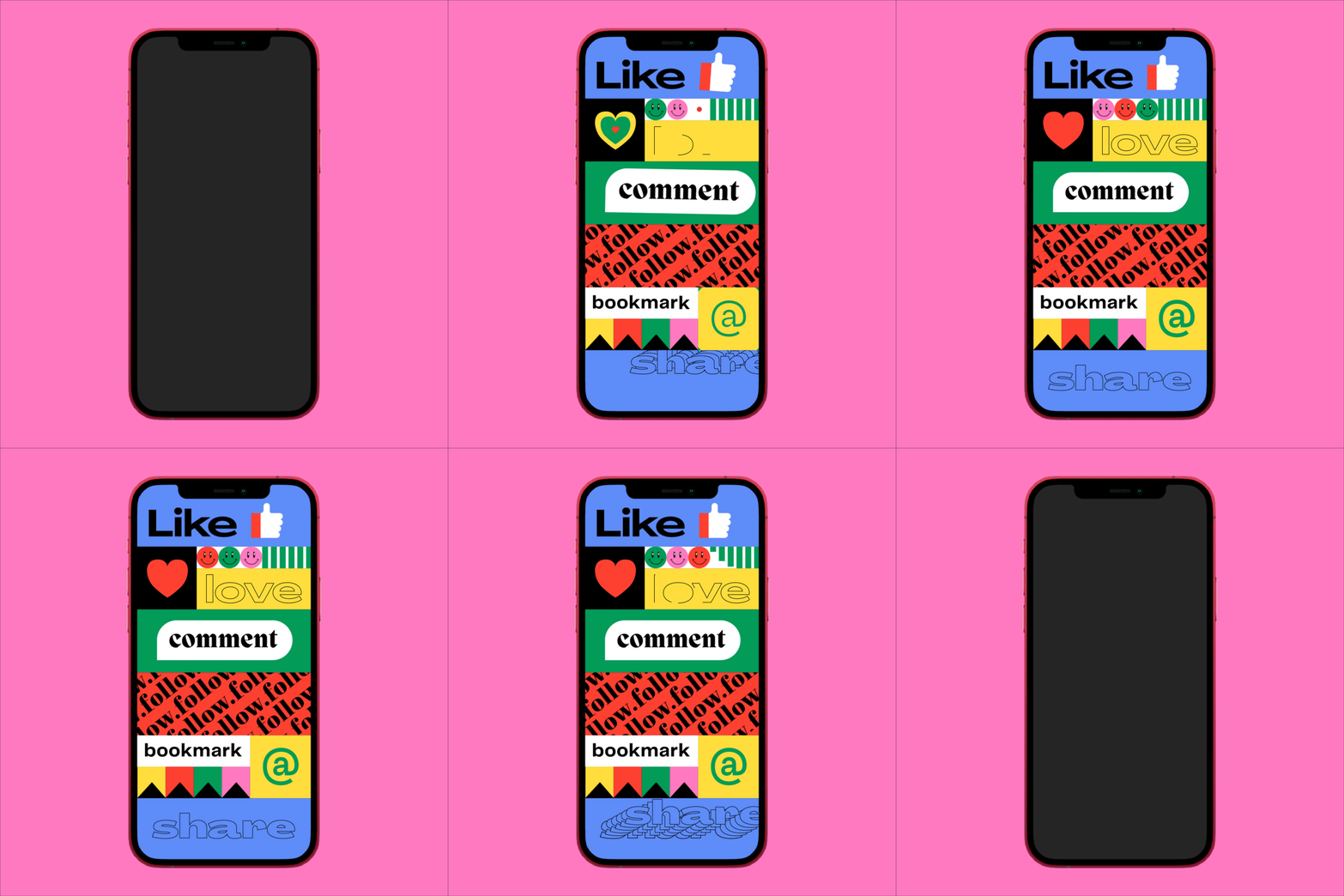
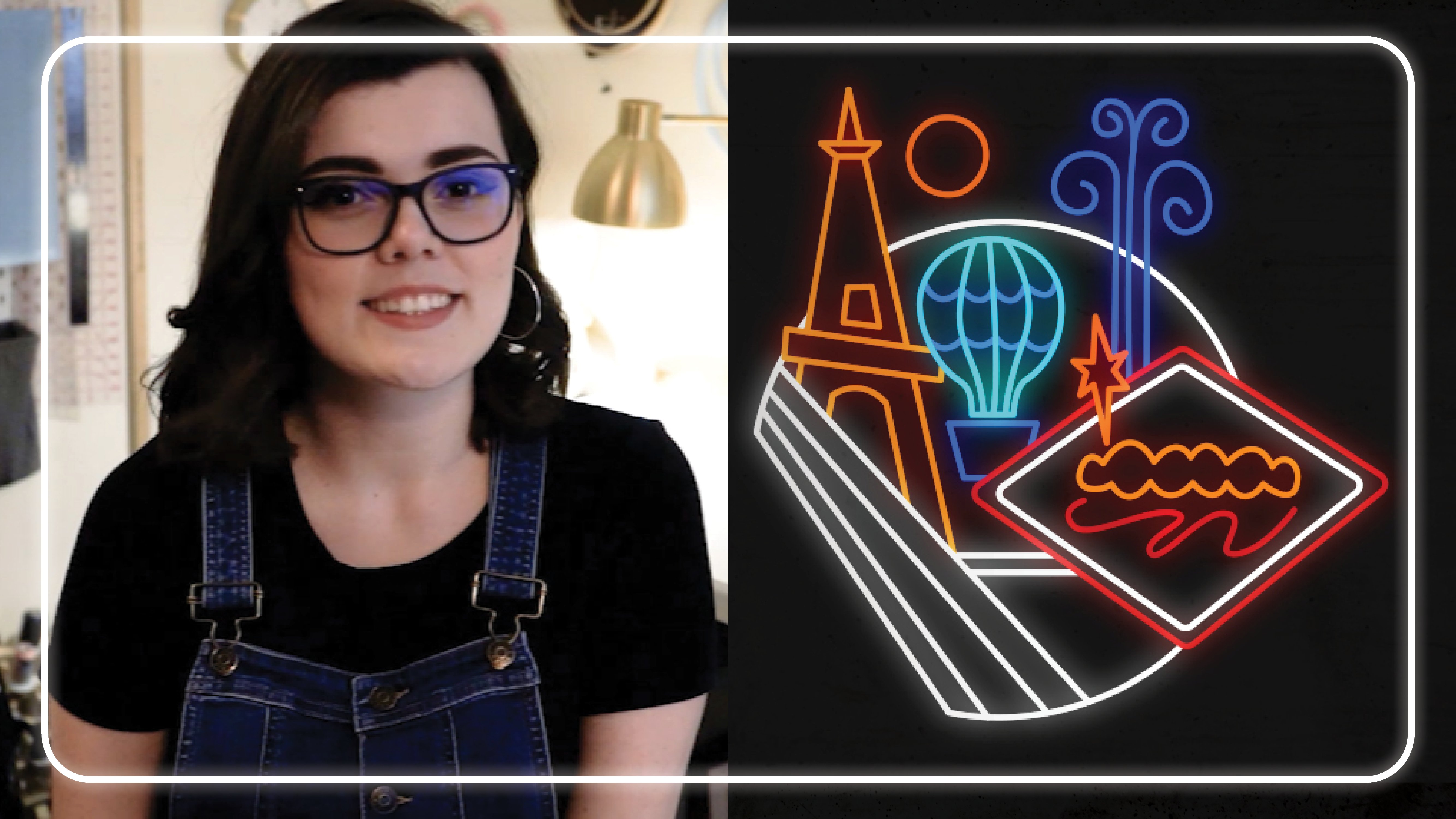
1. Vidéo d'introduction: Bonjour, je suis Martin. Dans ce cours, je vais vous apprendre à animer les graphismes du téléphone
comme celui-ci. [MUSIQUE] Pour notre premier projet, vous allez concevoir vos
propres graphismes de téléphone et vous les animerez l'aide de la technique que je vais vous
enseigner, comme le masquage, la mise à l'
échelle, les tracés décalés, la création de
motifs, animateur de texte, écho
et bien d'autres encore. Ce cours
convient aux graphistes ou aux illustrateurs qui souhaitent
animer leur propre design. Vous n'avez pas besoin d'expérience
After Effects, mais vous devez connaître un
peu d'illustrateurs. Je vous verrai en classe.
2. Préparation de fichiers: [MUSIQUE] Nous sommes ici
dans Illustrator. Pour préparer votre fichier Adobe
Illustrator pour une animation, vous devez faire
attention à séparer toutes les couches que vous
envisagez d'animer séparément. J'ai séparé
tous les fichiers ici, et c'est le
fichier que vous pouvez télécharger dans le dossier du projet. Voici notre téléphone, le téléphone et ensuite
c'est le pouce, donc vous voyez que j'ai séparé
tout ce que je veux animer séparément
en tant que couche différente. After Effects peut
lire le calque, oui celui-ci est le cœur, celui-ci est la boîte
noire, smiley. Je veux animer
le visage souriant et cercler différemment, c'est pourquoi je
dois les séparer, alors je l'appelle visage rouge souriant, et m'assurer que vous
nommez tous les calques sinon cela deviendra
déroutant dans After Effects. C'est le cercle,
c'est le visage vert, vert
souriant, visage
rose souriant, rose souriant, voici la barre verte, plaque
blanche, voici
le texte d'amour, la plaque jaune, la commande, le blanc
texte à bulles, plaque verte. Maintenant, celui-ci, généralement lorsque nous voulons animer, nous devons libérer
le masque de détourage s'il y a quelque chose
qui a un masque de détourage, mais pour ce cas particulier, nous allons en fait recréer
tout dans After Effects. J'ai juste besoin d'un guide
sur son apparence, donc je n'ai pas besoin de
relâcher le masque de détourage. Celui-ci je l'ai mis dans
une couche appelée suit, plaque
rouge, marque-page,
signet plaque blanche. J'ai séparé tous les rubans séparément car je veux les
animer individuellement, et la plaque
noire, puis ajouter du texte, la plaque jaune,
ce texte, puis la plaque inférieure bleue. Ce sont toutes nos couches. Une chose que vous
devriez également noter est ce téléphone, celui-ci est une image bitmap, un PNG, peut-être est-il
préférable d'incorporer le lien, si vous ne savez pas comment le
faire, vous pouvez y aller vers Window, puis des liens. J'ai intégré celui-ci mais si vous avez pas fait, vous pouvez sélectionner sur
le téléphone ou autre, des ressources PNG ou bitmap
, et vous pouvez aller ici. Si vous n'avez pas intégré, l'option sera intégrée, vous pouvez simplement l'intégrer,
puis elle
sera intégrée dans votre fichier AI. La prochaine chose est de sauvegarder, vous pouvez aller dans Fichier, Enregistrer sous, donc celui-ci, je vais juste le nommer
Masking UI_AE_02. En général, je mets AE comme nom de
codage pour mon nom, ce qui signifie que ce fichier
sera utilisé pour l'animation. Je cliquerai simplement sur « Enregistrer », assurez-vous de prendre ce fichier compatible
PDF, sinon After Effect ne sera pas
en mesure de lire votre fichier, puis vous pouvez
simplement cliquer sur « OK » et ensuite vous voir
dans After Effects.
3. Adaptation du design: [MUSIQUE] Maintenant que votre fichier est
prêt pour l'animation, il y a peu de choses
que vous pouvez faire. abord, si vous souhaitez
utiliser le design fourni, ce design que j'ai
séparé les calques, vous pouvez utiliser ce design pour animer directement
dans After Effects, ou dans l'autre cas, celui que j'ai
Je vous recommande vraiment de le faire est de recréer
votre propre design. Vous pouvez recréer votre
propre design de deux manières. Tout d'abord, il suffit d'
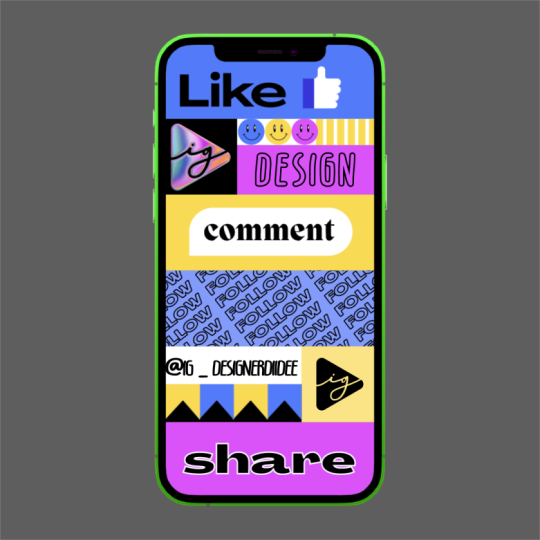
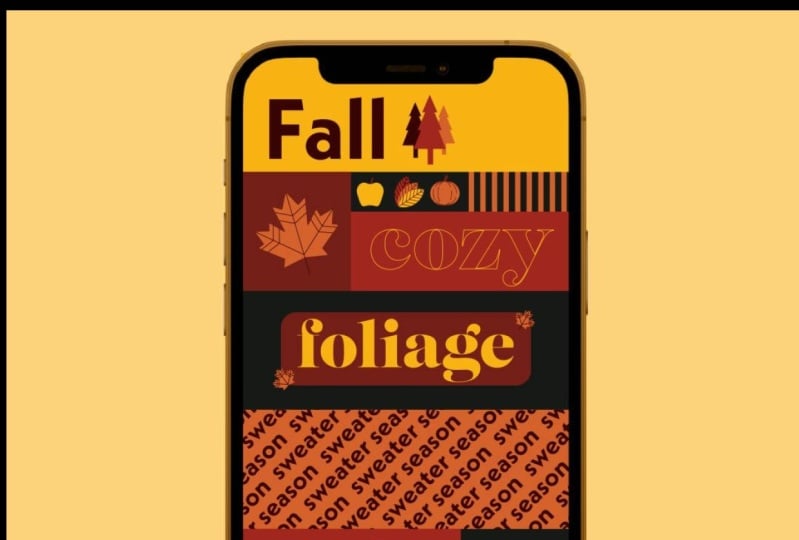
adapter ce design. Ce que je veux dire par adaptation, c'est que vous pouvez simplement changer le texte par
d'autres textes que vous voulez. Supposons que cela
devienne votre nom ou que cela devienne d'
autres mots. Il suffit de changer les mots et de modifier uniquement l'icône, mais vous pouvez maintenir tout
le système de grille ici. Vous pouvez modifier la couleur
par votre propre palette de couleurs, et oui, c'est tout, et vous pouvez utiliser le fichier. La dernière méthode consiste à
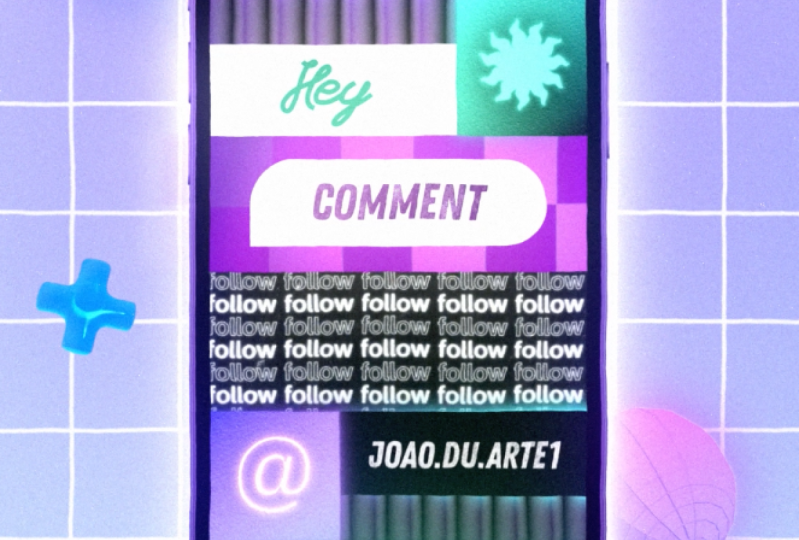
recréer complètement tout cela. Cela peut prendre
plus de temps pour vous. Ce sera génial
car vous
aurez votre propre design original. Mais si vous voulez le faire,
ce que je vous recommande de
faire, c'est de veiller il y ait au moins
un calque de texte comme celui-ci. Il existe également un autre calque de
texte base de
contour car nous allons
essayer d'animer la ligne et de conserver au moins deux
icônes comme celle-ci ou comme celle-ci. Peut-être devient-il une étoile ou peut-être devenir l'une des icônes
que vous voulez. Créez également un motif, au moins un motif simple basé sur un élément car nous
animerons également le motif. Le dernier est l'élément
dupliqué, qui ressemble à l'écho maintenant parce que
nous allons essayer d'explorer l'effet appelé echo pour le
faire dupliquer des calques. Assurez-vous que votre design comporte tous ces éléments et
que vous êtes prêt à partir. N'oubliez pas de séparer
tous les calques comme celui-ci, et vous serez prêt
pour l'animation. [MUSIQUE]
4. Gestion de dossiers: [MUSIQUE] Avant d'entrer dans After Effects, il y a une chose très
importante à savoir gestion des dossiers
pour After Effects. After
Effects utilise un système d'emprunt. Cela signifie qu'il liera tous les éléments dans
leur propre dossier. Par conséquent, si vous conservez vos
ressources dans un dossier différent, il
deviendra un lien manquant. La façon dont vous organisez vos
fichiers devrait être ainsi. Il s'agit du dossier de votre projet. Vous pouvez le nommer comme
vous le souhaitez et vous devez faire avant même de
créer un fichier After Effects. Sinon, une fois qu'After Effects aura
relié tous les fichiers, il deviendra un lien manquant
si vous modifiez le nom. Assurez-vous de
bien nommer ce nom,
ce que vous voulez. Mon projet s'appelle Masking UI. Dans ce dossier, vous allez créer un tas de
dossiers comme celui-ci. Il s'agit de votre fichier AI. Si vous possédez un fichier Photoshop, vous allez créer un autre
dossier appelé Photoshop. Il s'agit du fichier que
nous avons créé précédemment, Masking UI_AE_01,
et il s'agit de l'original. Quel que
soit le fichier AE que
vous enregistrerez ultérieurement, vous enregistrerez dans ce dossier. Ce sera que si vous
avez des séquences d'action en direct
de votre appareil photo, vous pouvez les mettre ici. Si vous avez un JPEG,
vous pouvez mettre ici. Si vous avez un PNG,
vous pouvez le mettre ici. Si vous avez une référence,
vous pouvez créer un dossier de
référence, etc. La sortie est destinée
à votre fichier rendu. Vous pouvez conserver tous vos fichiers de
rendu ici. S'assure que tout se trouve
dans le même dossier. Si, par hasard, vous
devez changer d'ordinateur, vous suffit d'
apporter ce dossier, le dossier principal, et rien ne
manquera de lien. Le prochain est After Effects.
5. Importer et navigation AE: [MUSIQUE] Si c'est la première fois
que vous ouvrez votre After Effects, vous verrez une
fenêtre d'accueil comme celle-ci. Il peut être vide pour vous, car j'ai déjà ouvert de nombreux
fichiers différents, donc je verrai mes fichiers récents. Je vais ignorer cela
pour le moment et commencer un nouveau projet. Si vous ne voyez pas la même
chose que la mienne, en fait, nous allons accéder à l'espace de travail Windows. J'utilise l'espace de travail
standard. Dans After Effects,
vous pouvez réellement personnaliser la façon dont vous
souhaitez voir votre fenêtre. Si vous déplacez accidentellement quelque chose comme
celui-ci, par exemple, ou si vous fermez accidentellement
quelque chose comme celui-ci, vous pouvez réellement
réinitialiser tous ces éléments
en allant dans Espace de travail Windows, réinitialiser la norme à la
mise en page enregistrée et il reviendra à la configuration
d'usine. Importons notre fichier AI. Voici notre bibliothèque de projets
et importez notre fichier ici. Il existe de nombreuses façons d'importer. Vous pouvez simplement double-cliquer
ici et cela
ouvrira cela et j'irai dans mon dossier
d'interface utilisateur de masquage, irai dans mon IA, je vais dans ce fichier. Ne double-cliquez pas sur ce fichier. Ce que vous voulez
faire, c'est de vous
assurer qu'il s'agit de la taille
conservée de la composition. Si vous choisissez « Métrage », il ne sélectionne qu'une seule
couche de ce fichier. Ce que vous voulez, c'est
Composition Retain Layer Size. Faisons simplement ça. Vous pouvez ignorer le
dernier pour l'instant. Juste celui-ci
, puis cliquez sur « Ouvrir ». Il vous donnera ceci. C'est ce qu'on appelle la composition. Si nous double-cliquons dessus, vous verrez toutes
les couches que nous avons dites
précédemment dans notre Illustrator. Vous verrez également ce
dossier. Il contient toutes les
couches dont nous avons besoin, mais il est déjà
intégré à celui-ci. Il s'agit de votre fenêtre d'aperçu. Où que vous soyez animé, vous
verrez l'aperçu ici. Il s'agit de votre fenêtre de chronologie, vous pouvez voir toutes
les secondes ici. Vous devez d'abord définir la
durée. Si vous voyez maintenant la
durée habituellement, nous
suivrons le dernier
fichier que vous avez fait. Auparavant, j'ai fait quelque chose
avec 16 secondes, donc c'est 16 secondes. Vous pouvez régler cela
en appuyant sur « Commande K » ou sur le contrôle K sous Windows. commande K ouvrira les paramètres de
composition mais si vous ne vous
souvenez pas de ce raccourci, vous pouvez également accéder à Composition, paramètres de
composition, voir Commande K. Ensuite nous verrons
ici que je l'ai
défini comme 1080 par 1080, qui est un ratio
carré Instagram. Nous allons simplement maintenir
cela tel quel. Assurez-vous qu'il s'agit de pixels carrés. Nous utiliserons une fréquence d'images de 30 images par seconde pour ce projet. Il s'agit de la durée. Laissez-moi d'abord annuler cela. Parfois, vous ne voyez pas cette durée comme une
seconde comme celle-ci. Si j'appuie sur « Commande » ou
« Contrôle » sous Windows, il deviendra cadre. Avec cette configuration, si
j'appuie sur « Commande K », que voyez-vous
ici est également un cadre. Habituellement, nous voulons utiliser des
secondes plutôt que des images car il est plus
difficile de compter 30, 31 secondes c'est la différence. Je ne veux pas faire cela,
je vais annuler cela et encore une fois, je viendrai ici
et j'appuierai sur commande. Ils redeviennent quelques secondes. Je vais bien maintenant. Ensuite, je pense que je vais changer
cette durée à 10. Je ne sais pas encore comment
se passe notre itération, mais pour le point de départ, je vais juste faire 10
et cliquer sur « OK ». Il y a beaucoup d'outils ici. Vous voyez cet outil à main. Vous pouvez appuyer sur la barre d'
espace pour cela. Cela peut le faire. Vous pouvez également utiliser
l'outil à main ici. Vous pouvez faire défiler vers le bas et vers le haut ici. Ensuite, zoomez. L'outil Zoom
consiste à zoomer ici. Vous pouvez maintenir la touche Alt pour effectuer un zoom arrière. Vous pouvez également utiliser le défilement du milieu de la
souris pour celui-ci, ou vous pouvez également utiliser cet ajustement
ou vous pouvez l'agrandir. Je vais juste utiliser Fit pour l'instant. C'est un bouton très important. Il s'agit d'un paramètre
pour votre animation. Full vous donnera
une résolution complète, mais il utilisera plus de ressources. Il sera plus lent
sur votre système. Si vous animez et que
cela viendra comme
vous et que vous animez, vous pouvez le changer à moitié. S'il est encore en retard, vous pouvez même réduire le troisième ou le quart. Cela n'affectera pas
le rendu. Le rendu utilise la résolution
la plus élevée. Dans la chronologie, vous pouvez également effectuer un zoom avant
et un zoom arrière. Ce que vous devez
savoir sur cette chronologie, c'est
que si vous voyez cette 0100f, c'est une seconde. Puisque nous utilisons 30
images par seconde, vous
verrez 30 images en une seconde. Il s'agit de 15 images. Vous pouvez effectuer un zoom avant et un
zoom arrière sur cette chronologie à l'
aide de cette diapositive. Vous voyez que lorsque je zoome, cela ressemble plus à cinq images, 10 images, 15 images,
20 images, 25 et
cette seconde. Sur 2 secondes. Vous pouvez utiliser cette
barre ou utiliser un raccourci plus ou moins. Si vous appuyez sur moins
pour effectuer un zoom arrière et si vous appuyez sur Plus, il effectuera un zoom avant. La prochaine étape que vous souhaitez
faire est d'enregistrer ce fichier. Nous allons aller dans Fichier, enregistrer sous et accéder à Masking AE. Nous allons enregistrer dans le dossier AE,
nommer ce Masking_01. Vous pouvez le nommer
comme vous voulez, mais c'est une bonne pratique d'obtenir numéro 01 et d'animer.
6. Saturation de nuages: La première chose que je voulais
faire, c'est de colorer mon téléphone. Pour le moment, la couleur est rose et ressemble beaucoup
à l'arrière-plan. Je veux changer la couleur. Il s'agit de la couche de téléphone. Je vais le sélectionner et j'
irai dans ces
effets et préréglages. Si vous ne voyez pas cela,
vous pouvez toujours accéder à la fenêtre Effects et
préréglages et vous assurer qu'elle est cochée. J'irai ici et je taperai la
teinte puis je prendrai la
correction des couleurs, la teinte/saturation. Si vous ne voyez pas cela, vous
pouvez également accéder à Effect. Il est grisé car nous
devons aller ici, sélectionner, puis accéder à
Effet, puis accéder à
Effet, trouver Correction des couleurs
et Teinte/Saturation. C'est l'effet que nous voulons. Nous pouvons simplement double-cliquer
lors de la sélection de cette couche, ou nous pouvons également le faire glisser
vers notre calque. Au moment où vous faites glisser cela, il y aura un
paramètre ici pour la teinte/saturation, ce qui n'
affectera que cette couche. Je veux changer
la teinte principale de ce téléphone en faisant glisser
quelque chose comme celui-ci, puis vous pouvez voir qu'il change. Vous pouvez le changer en
ce que vous voulez. Je veux vraiment trouver
quelque chose comme un rouge foncé. Peut-être que je réduirai un
peu
la légèreté , puis peut-être
augmenter la saturation. Fais-en sorte que ça ressemble à ça.
Changeons le zoom pour qu'il s'adapte. Je veux juste qu'il soit rouge
foncé comme ça. Vous pouvez le changer pour
ce que vous voulez.
7. Code de couleurs des calques: [MUSIQUE] Nous voulons
maintenant
animer à partir de la plaque arrière de
chacun des éléments. Pour ce faire,
nous allons tout d'abord cacher tous
les éléments, sorte que vous ne
verrez que toutes les plaques. Retrouvons-les tous. En fait, j'essaierai
d'
abord de les coder par couleur pour qu'il soit plus facile à voir. Ce pouce, comme
et le haut de la boîte bleue, colorions le calque en bleu. Ensuite, je vais cacher
le pouce et aimer. Dans ce cœur et boîte
noire, ils sont
ensemble, donc je vais
les colorer en rouge et ensuite je
cacherai le cœur. Je vais verrouiller ce téléphone pour ne pas le déplacer accidentellement. Ensuite, ce sourire, il
y en a beaucoup. Colons-les en jaune. Vous pouvez les colorer
tout ce que vous voulez. Je vais cacher tout le visage souriant. Cette plaque blanche, je pense, est censée être jaune aussi. Cette barre verte je vais
juste la colorer en vert. texte d'amour et la plaque jaune, celle-ci est censée
être jaune, mais colorions simplement l'orange, puis cachons l'amour. Ensuite, ce texte de commande et la bulle et le vert
au milieu, colorions simplement le violet. Cachons ça aussi. Allez suivre, masquer le suivi. Coloriez-les tous les deux en rouge. Ce signet, laissez simplement
la couleur comme celle-ci. Si vous
double-cliquez accidentellement sur quelque chose, cela ouvrira cette zone, cette fenêtre d'aperçu
spécifique à ce
calque, vous pouvez toujours revenir ici, cliquer sur cet onglet et vous
y allez . retour à l'onglet de votre composition. Tout ce ruban, je
vais
les couvrir en fait fuchsia, qui est rose. Ce texte de signet
je vais les cacher. Cachez ça, et les deux je
vais les colorer en jaune. Ces deux-là seront bleus et le fond
sera fuchsia. Je vais verrouiller l'arrière-plan pour ne pas les déplacer
accidentellement. C'est la préparation
pour animer chacun d'entre eux.
8. Masque rectangulaire: La première technique
que je veux vous
présenter est le masquage. Je veux animer
cette plaque bleue. Allons en haut de la boîte bleue, puis je zoomerai.
Appuyez sur « z », zoomez. Appuyez sur « v » pour
revenir à cet outil, il
s'agit de l'outil par défaut. Tout d'abord, vous
devez sélectionner cette couche. Vous allez dans cet outil
rectangulaire, cliquez dessus, puis
dessinons un masque comme celui-ci. Vous voyez quand
je dessine, c'est masquer mon calque, et ce que nous voulons
faire, c'est animer cela à partir d'ici à [BRUIT]
quelque chose comme ça. Je vais commencer à partir d'ici
qui est la dernière position. Vous voyez mon calque au
moment où j'utiliserai ce masque, il ajoutera un masque ici. Je veux ouvrir ce
masque, puis définir une image clé sur ce
chronomètre sur le chemin du masque. Cliquez ici, vous allez créer une forme de diamant
appelée
cadre clé et je veux faire glisser cette forme de
diamant sur le côté. Au début, je
veux créer cette forme. Double-cliquez sur cette couche. Appuyez à nouveau sur « v »,
double-cliquez sur ce calque. Au fait, si vous
ne pouvez pas voir ce masque, nous pouvons toujours
changer la couleur
en cliquant ici et
vous pouvez le changer pour la couleur la plus visible : rouge foncé ou quelque chose comme ça. Pour que vous puissiez modifier cela, vous pouvez double-cliquer
exactement sur le masque. Double-cliquez comme ceci.
Si vous double-cliquez, il créera ce
cadre de sélection et vous pourrez faire glisser le curseur comme ceci. Si vous maintenez la touche « Maj » enfoncée et que vous
cliquez sur l'un d'eux, vous pouvez modifier cela et simplement changer l'un des coins, ou si vous maintenez la touche « Maj » enfoncée, vous
pouvez ajuster les deux masques. Je vais les défaire. Ce que
je veux, c'est prendre ces deux-là et je vais
diriger « Shift ». Je vais diriger vers la gauche,
quelque chose comme ça. Je m'en occuperai
et j'appuierai sur « Barre d'espace » pour
prévisualiser mon animation, sorte que vous voyez quelque chose comme ça. La vitesse est déterminée par la position de
cette image clé, donc si vous pensez que c'est trop
lent, vous pouvez réellement la faire
avancer et vous pouvez la
voir devenir plus rapide. Si c'est trop rapide, vous pouvez apporter comme ça et
votre masque sera très lent. C'est ainsi que vous
réglez le timing. En fait, je veux faire
basculer notre région de rendu. Lorsque nous jouons comme ça,
appuyez sur « Barre d'espace », il continue de jouer jusqu'à 10 secondes avant qu'il ne
revienne au début. Je veux simplement faire pivoter
cette région de rendu. Supposons que nous ayons dit comme ceci, si vous affichez cette colonne, il ne fera que
restituer cette région. Vous verrez ce
qui s'est passé si je balance comme ça si j'
appuie sur « Barre d'espace ». Quand il atteindra ce
point, il reculera. C'est très utile pour
juger votre animation, donc je pense que c'est trop lent pour
le moment et nous allons la
déplacer ici. Laissez-moi voir. Je pense que c'est bon. Vous voyez que cette
animation est linéaire, est
ce qu'on appelle une
image clé linéaire, c'est le diamant. Linéaire signifie qu'il n'y a pas de
ralentissement ou d'
accélération dans l'animation et
que l'animation est très plate. Changeons cela
en Easy Ease, donc je les sélectionnerai tous les deux, puis je
cliquerai avec le bouton droit de la souris, vais accéder à l'Assistant Keyframe, puis je mettrai Easy Ease. Le raccourci est F9, donc au moment où je
clique, il me
donnera l'air comme ça. Cela signifie qu'il va ralentir, prendre de la vitesse,
puis ralentira à nouveau. Si je joue ça, ce
n'est peut-être pas très visible, laisse-moi juste faire ça comme ça. Si je veux vous le montrer
plus clairement, peut-être que j'utiliserai cet
éditeur de graphes et je clique dessus. Si vous le voyez, c'est la
trajectoire de notre animation. Si je fais quelque chose comme ça, je le rendrai plus extrême des
deux côtés comme ça. Maintenant, si je joue l'animation, vous devriez voir
qu'elle ralentit au début et qu'elle prendra de la vitesse. C'est le pic de la vitesse, puis il ralentira à nouveau. Tu vois, quelque chose comme ça. C'est Easy Ease, mais je ne veux pas que ce soit aussi
extrême, alors je
reviendrai ici. Je vais sélectionner à nouveau
mes deux images clés et sélectionner « Commande », maintenir Commande ». Cliquez sur l'image clé pour revenir à
l'état
d'origine qui est linéaire. Je vais simplement
les sélectionner et ensuite je cliquerai
avec le bouton droit de la souris, utilisez Easy Ease. Il s'agit de l'Easy Ease par défaut. C'est ce que nous
voulons faire pour l'instant ; quelque chose comme ça,
mais je pense que je vais faire comme ça.
9. Transformer des propriétés et le masque circulaire: Maintenant, je veux animer
cette boîte noire. Allons à la boîte noire. Je veux utiliser l'échelle. C'est la base de l'animation. Si vous ouvrez une couche que vous apportez
depuis Illustrator, vous verrez des propriétés de
transformation. C'est une position. Vous pouvez animer la position. C'est la position x, c'
est la position y comme ça. Vous pouvez également cliquer et faire glisser
le curseur pour le déplacer. C'est de l'échelle. Nous pouvons le rendre plus grand ou
plus petit, et la rotation. L'opacité, c'est la transparence.
Je veux évoluer. C'est un point d'ancrage. Si vous voyez ce point d'ancrage. Le point d'ancrage est l'endroit où se trouve l'
axe de l'objet. Si le point d'ancrage
se trouve au centre, si je tourne, il
tournera à partir du milieu. Mais supposons que j'utilise cet outil. Il s'agit de l'outil point d'ancrage
et le raccourci est Y. Si je le déplace en maintenant la
commande enfoncée, je le verrouillerai. Si je le déplace en bas à gauche. Si je tourne maintenant, il tournera à partir de ce coin, donc c'est un point d'ancrage. Je veux évoluer à
partir de ce coin. Prenons cette commande de maintien,
verrouillons-la en haut à gauche,
puis, au début, appuyez à nouveau sur F pour l'outil par défaut. Allez à l'échelle, définissez l'image-clé
sur l'échelle, et encore une fois, s'agit de la position N, il
s'agit de la position N,
donc je la déplacerai vers la droite et je modifierai
le nombre à zéro. Jouons à ça. Il
va s'animer comme ça. Encore une fois, c'est très lent, donc peut-être que je
ferai la moitié de la vitesse, puis je sélectionnerai les deux, puis cliquez avec le bouton droit
de la souris. Assistant d'image-clé,
facilitez la tâche. Prenons notre animation. En fait, je veux que
le bleu s'anime d'
abord quelque part dans lequel
je vais animer, puis la boîte noire
s'animera. Je vais peut-être faire glisser ça
ici, puis voyons. Ils n'arrivent pas
en même temps. Reprenons un masquage. Sélectionnez une plaque blanche, sélectionnez cet
outil rectangle, créez un masque. Allez ouvrir cette image-clé ici. Il s'agit de la position N. Encore une fois, je vais
le déplacer quelque part. Ensuite, j'appuierai sur V, double-cliquez sur ce masque, puis je le déplacerai comme ceci. Sélectionnez-les tous les deux, cliquez avec
le bouton droit,
assistant d'image-clé, facilité. Ensuite, je vais couper
le début de cette couche pour que nous sachions
qu'il commence à partir d'ici. Voyons l'animation. Je pense qu'il est un peu tard.
Commençons par ici. Voyons si ça commence
dès le début. Animons cette barre verte, et je veux
les animer un par un. Le bar vert est ici. Je vais zoomer maintenant. Maintenez la barre d'espace
enfoncée pour naviguer, appuyez sur V tout en
sélectionnant la barre verte. Je vais sélectionner mon masque. Je vais dessiner un démasque comme ça, puis ici dans la barre verte, je dupliquerai
ce masque quelques fois. J'appuierai sur la commande
D pour dupliquer, puis je le déplacerai sur le côté comme ceci. Ensuite, j'appuierai
à nouveau sur la commande D, je la déplacerai sur le côté. Appuyez à nouveau sur la commande D,
déplacez-la sur le côté. Appuyez sur Commande D. Il n'est
pas nécessaire d'être trop précis. Je les ai tous,
et maintenant, je veux ouvrir chacun d'eux et définir une image-clé
sur le masque comme chemin. Vous commencerez à voir
qu'il y a des tonnes de paramètres ici que nous
n'avons pas vraiment besoin de voir. Si je vais ici et
que j'appuie sur U, donc je coupe U, cela ouvrira uniquement les
images-clés que nous avons définies. Nous n'avons pas besoin de voir l'un ou paramètres que nous
ne voulons pas voir. Il s'agit de la position N. Encore une fois, je vais les déplacer quelque part ici. Je sélectionnerai tous ces éléments
, puis je les déplacerai comme ça. Déplacez-les tous comme ça, puis coupez ça. Si nous jouons ça maintenant, il s'animera ensemble. Mais ce que nous pouvons faire, c'est que je
vais accélérer les choses, je les
sélectionnerai tous, déplacerai légèrement ici, puis voyons voir. Maintenant, ils s'animent à
des moments différents. Les animations compliquées si
vous les observez la plupart, elles consistent
généralement en une animation simple, mais elles s'animent selon
les différents moments. Nous utiliserons ce concept
pour l'ensemble du projet, et vous continuerez à voir plus tard la puissance d'une
chronologie stupéfiante comme celle-ci. Ce que je veux faire, c'est
faciliter la tâche. Voyons notre animation. Je pense que nous devons le
déplacer plus tôt. Peut-être quelque chose comme ça. Voyons voir, en forme. N'oubliez pas de sauvegarder, Command S. Je veux animer cela et j'
irai sur cet outil de masque
et d'ellipse. Je vais utiliser cette
ellipse cette fois. Assurez-vous de sélectionner cette option. Ensuite, vous allez cliquer et dessiner. Maintenez la touche Alt et Maj enfoncée pour le
rendre proportionnel comme ceci. Mettons-le ici. Appuyez à nouveau sur V, double-cliquez, puis
réajuste un petit peu pour qu'il soit approximativement au milieu. Vous pouvez utiliser la touche fléchée pour faire
lentement quelque part
au milieu. Nous voulons animer cela en se développant de manière
circulaire. Allons au masque,
ouvrons ce masque et nous allons animer
l'extension du masque. Si je traîne comme ça, vous pouvez voir qu'il animera
quelque chose comme ça. Prenons une image-clé. Cliquez ici sur l'image-clé
et agrandissez cette image jusqu'à ce qu'elle couvre le
tout, de sorte que ce sera notre position finale. Déplacez peut-être cette position finale
à 15 images. Rétrécissons ça. Cliquons dessus, puis
appuyez sur la flèche vers le bas pour voir lentement quand est
le point d'arrivée. Je pense que c'est le point
final. Il s'animera
de manière circulaire. Il est temps de l'unir. Encore une fois, je ferai de cela
une facilité, je le fermerai. Allons-y en forme. Je vais accélérer l'animation pour ces trois personnes car j'
utiliserai la même technique, qui consiste à masquer 1, 2, 3, 4, 5. Plus tard, je vous dirai différentes techniques
pour celle-ci. Ils ont l'air plutôt
bien. Vous voyez simplement en ayant la même technique
encore et encore, mais quand vous les animez à un moment
différent comme celui-ci,
cela aura l'air plutôt cool.
10. Alpha Matte: Faisons une
technique différente pour celle-ci. C'est le ruban.
Je veux les animer qui sortent
du haut un par un. Animons-les tous ensemble, ruban
rose, vert, rouge. Appuyez sur P pour la position. Définissez une image-clé pour toutes ces images. Déplacez toutes les images-clés
vers les 15 images. Il s'agit de l'animation
que nous utilisons pour le reste. Déplacons ensuite
la position Y vers le haut, peut-être quelque part ici, puis modifions toutes les
images-clés en Easy Ease. Easy Ease est l'
accélération la plus courante que nous utilisons
dans After Effects. Ça aura l'air un peu bizarre parce que nous sommes en train de
venir d'ici. Ce que nous voulons faire,
c'est masquer tous ces éléments à l'intérieur de cette boîte noire. Il existe plusieurs façons de le faire. Je vais vous montrer le premier chemin. C'est la
peinture noire. La première méthode consiste à utiliser alpha matte. La façon de le faire est de
dupliquer cette plaque arrière. Appuyez sur la commande D pour les répliquer
afin que nous en ayons deux. Puis je l'ai mis
sur ce ruban jaune. Ensuite, sur ce ruban jaune, vous devrez trouver
cette piste mate. Si vous ne voyez pas ce tapis de
piste,
assurez-vous de l'avoir coché. Voyez celui-ci, assurez-vous qu'il est allumé. Si ce n'est pas le cas, vous pouvez également vérifier avec ce mode interrupteur à
bascule. Vous devez trouver
cette piste mate. Ensuite, sur ce ruban jaune, changez ceci en alpha mat. Au moment de le faire, vous verrez que
ces deux calques ont maintenant cette icône. Cela signifie qu'ils sont maintenant
trop interconnectés. Cette assiette est maintenant cachée. Ce ruban jaune utilise
cette plaque noire comme masque. Si vous le voyez maintenant, l'
animation ressemble à
cela, ne monte plus. Cette méthode est bonne,
mais vous pouvez voir qu'elle aura
beaucoup de couches. Maintenant, si je veux le
faire pour celui-ci, je dois
reproduire la plaque noire et elle aura
beaucoup de couches. Il y a un autre moyen
de précamper. Je vais défaire celui-là. Nous ne sommes en train d'
avoir qu'une seule plaque noire. En fait, je vais sélectionner cette plaque noire et ensuite
je le précomposerai en
appuyant sur Commande Maj C. Ou
si vous ne vous en souvenez pas,
vous pouvez aller dans
Calque , Pré-composition, Commande Maj C. Cela vous
demandera ceci Question, laissez tous les attributs ou
déplacez tous les attributs. Je vais vous montrer ce qui se passe si je choisis celui-ci,
laissez tous les attributs. Si je clique dessus, rien ne
semble s'être passé, mais vous verrez cela
devenir une pré-composition, et si je double-clique dessus,
cela créera en fait un groupe qui n'
a que lui à l'intérieur, et il crée cette nouvelle
composition, quelque chose comme ça. La taille sera
exactement la même que cette couche. Je vais annuler cela et je le
ferai encore une fois. Cette fois, je vais sélectionner tous
ces calques,
y compris le ruban. Sélectionnez tous ces éléments sur plaque noire. Commande Shift C. Lorsque
je le fais cette fois-ci, si je sélectionne plusieurs calques, vous n'avez qu'une seule option ici, qui consiste à déplacer tous les attributs
dans une nouvelle composition. Si je clique sur « OK », il regroupera
tout, et si je double-clique dessus,
ce que vous verrez c'est que tout le groupe utilise
la taille de la composition, qui est de 1080 par 1080. Vous avez vu maintenant que nous avons
fini comme tout à l'heure, tout notre élément n'est pas un masque, bien qu'ils soient dans un groupe, mais ils sont toujours haut et il n'est pas
masqué par la barre noire. Nous ne voulons pas vraiment le faire car
cela
finira nous obliger à refaire de l'alpha
matte pour chacun d'eux. Ce que je veux faire, c'est
que je vais annuler cela. Je veux utiliser la première technique
dans la pré-composition. Pour cela, je supprimerai
toutes les positions en premier, appuierai sur U pour l'image-clé, et je supprimerai toutes nos animations.
Supprimez-les d'abord. Aucune animation. Je vais
pré-composer notre plaque noire. Commande Shift C, juste
la plaque noire. Laissez tous les attributs et ensuite
il deviendra son propre groupe. Si je double-clique, c'est ici. Ensuite, je vais
copier tout ça. En fait, je vais
les couper, tous ces quatre. Sélectionnez-les tous. Commandez X pour les couper.
Va à la plaque noire. Commande V. Vous pouvez
les voir à différents endroits, nous devons
donc effectuer un
zoom arrière un peu. Vous ne savez pas vraiment où l'effet va les placer,
apparemment c'est ici. Reprenons-les.
Appuyez sur V, soulevez-les. Mettons-les manuellement peu près là où ils étaient auparavant. Quelque part ici. Nous allons les
vérifier à l'extérieur. Ça a l'air bien. On dirait
qu'ils sont dans la bonne position. Retournez à l'intérieur. Nous
pouvons maintenant les réanimer. Appuyez sur P pour la position. Animez-les tous.
C'est la position finale. Déplacez-les sur les 15 images,
puis déplacez-les vers le haut. Sélectionnez-les tous, cliquez avec le bouton droit de la souris, puis Easy Ease. Nous avons exactement la même animation. Mais maintenant, à l'extérieur, tout est masqué correctement et
c'est juste une couche, c'est très bien rangé. C'
est ce que nous voulons. Mais maintenant, l'animation
semble très uniforme, décalons le timing. Sélectionnez-les tous, déplacez-les légèrement
dans un timing différent. Voyons l'animation. Il a l'air bien, et le
rend légèrement plus rapide. Je pense que ça a l'air bien. Nous devons également animer la plaque noire. Sélectionnons ce masque de plaque
arrière ,
puis animons le masque. Cette position finale. Animez comme ça. Sélectionnez-les. Cliquez avec le bouton droit. Facile et facile. Ensuite, déplacez
légèrement le ruban après. C'est l'extérieur.
Ça a l'air bien. Effectuons un zoom arrière. L'animation a l'air bien. Sauvons ça.
11. Rappelez-les: [MUSIQUE] Maintenant, nous avons l'animation de base et
elle est belle jusqu'à présent. Il existe un autre moyen de rendre cette animation
plus compliquée. Cette étape est facultative. Ce n'est pas très nécessaire si
vous n'aimez pas l'effet, mais laissez-moi vous montrer une astuce. Commençons par la plaque bleue. Je vais zoomer ici. La boîte bleue. Ce que
je veux faire, c'est dupliquer cela trois fois et compenser un peu le
timing. Tout d'abord, je vais
dupliquer cela une fois. Nous avons exactement le même, mais je vais passer aux
effets et aux préréglages et je viens ici, je vais taper fill. Ensuite, je double-clique dessus pour
appliquer cet effet
à cette plaque bleue. Par défaut, c'est
me donner cette couleur rouge. Je ne veux pas vraiment du rouge, mais je vais vraiment compenser un peu
ce timing. Cela arrive un peu
plus tard que le premier. Je vais copier la couleur. J'ai exactement la
même couleur maintenant, mais je veux la rendre
plus foncée, peut-être quelque chose comme
ça. Je clique sur OK. Maintenant, si nous jouons l'animation, j'ai deux animations identiques mais qui se produisent à un moment
différent. Si vous faites cela trois
fois, laissez-moi voir. Je vais dupliquer une
fois de plus et changer l'heure. Je vais quelque part ici et je
rends la couleur encore plus sombre. Si je joue maintenant, en fait
avec la même animation, vous avez trois
couleurs différentes d'animation. Si vous imaginez que vous les
appliquez à tous, cela rendra l'
animation encore plus occupée. Permettez-moi de le faire,
mais tout d'abord, ce que je veux, c'est que cette
couleur est notre couleur d'origine. Je veux que cette couleur soit
au top de tout. En fait, nous avons fait une erreur, je devrais venir ici, copier. En fait, cette couleur devrait être la même que celle de l'original. J'irai au second, je
prendrai ce champ Commande C, et en bas, je prendrai la
commande V, cet effet. Maintenant, c'est la même couleur et
je vais la rendre plus foncée. Quelque chose comme ça.
Maintenant, la fin est la bonne couleur. Ensuite, vous voyez avec
ce genre d'effet que c'est une bonne pratique d'être bien rangé. Une fois que vous ne voyez plus le
premier
calque, je peux appuyer sur Commande et sur la flèche droite
pour passer image par image. Vous verrez qu'au moment où il est
recouvert par le deuxième calque, je vais couper ce calque en
appuyant sur Alt et en fermant le crochet. Je sais que cette couche se termine ici. Si j'appuie à nouveau sur Commande et
sur la flèche droite, au moment où la
seconde est couverte, je vais également couper ce calque
et fermer le crochet. Il s'agit alors de la
dernière couche sur le dessus. C'est celui que
je maintiendrai. Maintenant, nous voyons quelque chose comme ça. Effectuons un zoom arrière, sauvegardons le. Quelque chose comme ça.
Faisons ça. Je vais accélérer et faire pour le reste les
trois duplications, et nous vous verrons bientôt. [MUSIQUE] J'ai réalisé que le début
devrait être une image-clé linéaire. J'appuie sur Commande
et je clique pour devenir une image-clé linéaire , mais le derrière
devrait être facile. Je pense que cela pourrait mieux fonctionner. [MUSIQUE] J'ai fini le cadrage de clé. Vous pouvez voir que l'animation devient
maintenant très occupée. C'est vraiment facultatif, c'est vraiment à vous de
décider si vous voulez le
faire ou simplement vous en
tenir à la première. Je pourrais ajuster un peu la
couleur les
rendre plus proches de
la palette de couleurs. Je vais le faire, et nous vous
verrons dans la prochaine leçon.
12. Expression Intertial: [MUSIQUE] J'ai fini avec cette couleur. La palette de couleurs est la même. Je conserve la
même palette de couleurs, et c'est ce que
j'ai fini avec. Je vais continuer avec celui-ci et animer
le premier. Zoomons ici et allons animer ce bouton
comme et le pouce. Tout d'abord, je vais
animer le bouton du pouce. Je vais zoomer
ici et aller jusqu'au pouce. Le bouton pouce s'animera
juste après la dernière plaque finira par animer quelque part ici. J'appuierai sur le support ouvert
pour poster ceci ici. Je veux l'animer à
l'échelle depuis ce coin. Je vais régler ce point d'ancrage, appuyer sur Y ou sur cet outil. Lors de la sélection et du glissement la commande de
maintien afin qu'elle se
verrouille dans le coin vers le bas. Ensuite, j'appuierai sur S pour maintenir
l'échelle en maintenant Maj, appuyer sur R pour la rotation. Je vais apporter ces
deux paramètres. Je vais les sélectionner tous
les deux, créer une image-clé. Déplacez-les quelque part ici peut-être. Je vais tourner un
peu comme ça, et je ferai l'échelle zéro. Voyons comment ça se passe. Il semble un peu lent pour le
moment. Isolons en fait
la région de rendu ici. Oui. Quelque chose comme
ça. Je veux utiliser l'expression pour faire rebondir ça. Ce que je veux faire,
c'est
augmenter et ensuite le rendre
plus grand, puis plus petit, sorte que ça ressemble à un rebond. La façon traditionnelle de le
faire est de le faire. C'est 100 %. J'irai quelque part à l'
avant, puis je cliquerai sur la balance, puis je rendrai cela
plus grand que 100 pour cent. Quand on joue. Cela
ressemblera à ça. Allez-y comme ça. Peut-être que ça va de
même avec ça. Je vais copier la rotation, coller ici, revenir à celle-ci et ensuite la faire
plus que ça. C'est comme rebondir comme ça. Logiquement, si vous
voulez le faire correctement, vous devez rebondir
plus que cela, puis rebondir puis
rebondir
dans l'autre sens et il y a beaucoup
d'images-clés impliquées. Il existe un moyen d'automatiser
cela à l'aide d'un script. En fait, je vais supprimer cette image-clé au
milieu. Créez ici. Dites tout d'abord que je vais aller sur mon Chrome, puis je taperai un
rebond inertiel After Effects. Cette expression a
été écrite par Harry Frank. Ce que nous voulons faire,
c'est copier cela dans
un script lié à une cellule
qu'il a écrit. Vous allez copier à partir d'ici. Il suffit de tout copier, de
tout prendre la commande C, aller dans After Effects. Ensuite, vous tendez
ce chronomètre. Je vais faire un par un à l'
échelle d'abord, tenir alternatif. Cliquez sur Ouvrir une boîte de
dialogue de script. Nous allons simplement coller cette
commande V et cliquer à l'extérieur. Voyons ce qui se passe quand
on fait ça. Appliquez automatiquement
un rebond comme celui-ci. Le paramètre par défaut est
généralement trop élevé. Ce que nous devons faire, c'est ouvrir ce script
en cliquant avec le bouton droit de la souris ici. Ce que vous devez
savoir, c'est que vous n'
avez pas à vous soucier de
toutes ces choses. Il suffit de modifier
les trois premiers paramètres. Amplitude, fréquence et décroissance. La fréquence est le nombre de
fois où ils rebondissent. Vous le verrez beaucoup maintenant. Nous allons simplement réduire cela à un seul. Effacez cela en un seul. Voyons comment ça se passe. Comme ça.
En fait, c'est un peu plus lent. Permettez-moi de le déplacer plus rapidement. Le rebond en ce
moment est super énorme. Ce qui contrôle
ces deux choses, c'est l'amplitude. Réduisons l'amplitude
de 0,1 à 0,05. Alors voyons comment ça se passe. Ensuite, la décroissance se produit généralement lorsque vous
voulez réduire la décroissance, vous devriez augmenter le nombre. Allons l'augmenter à quatre. Je pense que ça a l'air bien.
Je vais appliquer cela. Je les sélectionnerai tous, cliquez sur puis sur Commande C. Et ensuite je
les appliquerai également à la rotation. Je clique ici
, puis sur Commande V pour coller
le script, cliquez à l'extérieur. Voyons à quoi ça ressemble. Peut-être déplacez ça
au même moment. Il a l'air plutôt bien. Oui, il s'agit de l'expression initiale de la
balance. Animons
ce bouton comme ça. Je vais animer la position. J'appuie sur P pour la position, amène quelque part ici. Définissez une image-clé.
Il s'agit de la position N. Au début,
c'est peut-être du côté comme ça. Si vous voyez que c'est vraiment
sorti de la boîte. Vous pouvez utiliser le
précomping ou le format. Peut-être que pour celui-ci, je
vais utiliser un format. Je prendrai cette commande
supérieure de la boîte bleue D pour copier, la
mettre sur le même plan. Cliquez sur le lien similaire, basculez,
puis recherchez un format. Il va manquer. Mais vous verrez maintenant qu'il faut se baser sur cela. Vous voyez ces deux icônes, et la boîte bleue sera masquée. Ces deux choses sont
maintenant liées entre elles. Vous pouvez voir, oui. Ensuite, je vais ajuster
cela à la facilité et à la facilité. Je pense que je veux
ralentir ça, ralentir. Je vais sélectionner cette image-clé, ouvrir mon éditeur de graphes, sélectionner, puis la rendre plus spectaculaire en poussant
cette image vers la gauche. Voyons l'animation. Cela va ralentir davantage. Je pense que ça a l'air plutôt bien.
Voyons maintenant l'ajustement. Vous pouvez maintenant le voir
depuis le début. Je pense qu'ils peuvent venir
un peu plus tôt. Oui. Il a l'air
bien, c'est la position et l'expression initiale de l'
équilibre.
13. Copier l'expression: [MUSIQUE]. Très bien,
animons l'art. Je vais
activer mon calque artistique. Pour celui-là, je vais juste
faire rapidement une balance. Je vais le déplacer quelque part ici, appuyer sur « S » pour l'échelle, définir une image-clé, puis passer au début puis la
mettre à zéro. Encore une fois pour celle-ci, je veux utiliser l'expression de
rebond industriel. Mais nous avons déjà la
bonne configuration dans le pouce. J'irai sur la
couche de pouce et j'appuie sur « ee » pour ouvrir l'expression
que nous avons écrite. Par conséquent, [inaudible] ee consiste à ouvrir n'importe quel paramètre d'expression
que vous définissez sur une couche. Je vais juste prendre
cette copie, puis passer à l'échelle en maintenant Alt et cliquer sur le chronomètre
, puis sur Commande V pour le coller. Voyons à quoi
ça ressemble. Un rebond et ça a l'air bien. Je vais le rendre un peu plus rapide. Voyons à quoi ça
ressemble. Ça a l'air bien. Si vous le souhaitez, vous pouvez également le
dupliquer trois fois comme notre méthode précédente. J'appuie sur « Commande
D » pour dupliquer sur un champ focal, le déplacer,
changer le timing. Peut-être que je
le change en jaune. Laissez-moi bouger comme ça. Puis peut-être dupliquer
une fois de plus, changer l'heure.
Décalez l'heure. Celle-ci peut être que la couleur
change en vert. Nous avons la même palette de couleurs
et ensuite toujours si vite. Allons ralentir l'image-clé. Je pense que l'expression du rebond rend la chose assez bizarre. Je pense que je vais supprimer
l'expression. Mais vous pouvez
jouer avec ça. Mais je pense que je vais juste le
garder sur le dernier. Encore une fois, comme bonne habitude, une fois que le premier est
recouvert par la couleur verte, maintenez « Alt » puis fermez le
crochet pour le couper. va de même pour cela
une fois qu'il est couvert, coupez, de sorte que vous ne voyez pas la
duplication derrière.
14. Trim de couture: [MUSIQUE] La prochaine chose
que je veux faire est d' animer le texte love. Je vais trouver mon calque
et l'allumer. Je veux utiliser cette technique
appelée tracés de coupe, qui est une méthode pour réaliser
une animation au trait. Je vais peut-être commencer à
animer quelque part ici ou à l'apporter ici. La première chose que je dois faire est
de le convertir en calque de forme. Je clique avec le bouton droit sur Créer
des formes à partir d'une couche vectori Lorsque je le ferai, encore une fois,
cela gardera mon calque de forme original et crée un calque de forme en dehors de celui-ci. Je vais en fait changer
ça en orange. Nous avons exactement la même chose. Mais cette fois, je
veux animer la ligne. Si j'ouvre ce calque de
forme, le calque de forme aura beaucoup de choses
différentes à animer. Ce que nous voulons faire est
maintenant divisé en quatre. Le groupe 1 est e. Il suffit de nommer ce groupe E. Alors
c'est le groupe V. Appuyez sur « Entrée », vous pouvez
le nommer v, puis appuyez sur « Entrée », puis appuyez sur « Entrée, L. » Ceci est similaire à celui de créer des contours
dans Illustrator. Nous pouvons maintenant
les animer différemment. Ce que je veux faire,
c'est aller dans le L, ouvrir le paramètre,
puis aller cette flèche et ajouter un
effet appelé chemin d'ajustement. Vous ne voyez
encore rien pour le moment. Laissez-moi ouvrir ça. Il a quelques paramètres. Si je l'anime, peut-être que vous ne pouvez
rien voir maintenant, mais je vais essayer de le cacher en
cliquant dessus. Maintenant, vous le voyez mieux. Il existe un raccourci
appelé Commande, Maj, H. Il s'agit de masquer le cadre de
sélection plus la ligne. Maintenant, si je l'anime, vous pouvez voir ce qui se passe. Dans le chemin de coupe, il y a des paramètres de
champ et des moyennes. Vous animez la fin. C'est le début.
Si vous animez l'étoile, elle le fera également. Si vous animez le décalage, il se déplacera comme ceci. Vous pouvez faire beaucoup de
choses avec cela. Vous pouvez animer chacun d'entre eux. Mais pour ce cas, je
veux juste les animer. Annuler. Je veux juste animer ce n de 0 à 100,
quelque chose comme ça. Si vous pensez que cette
direction est mauvaise, vous voulez l'
animer dans l'autre sens. Vous pouvez utiliser celui-ci et il s'animera
dans la direction opposée. Je pense que c'est ce que nous voulons. Oui. Je vais créer
une image-clé ici. Ensuite, j'appuierai sur « U. » Nous pouvons simplement isoler cette image-clé
particulière. Ensuite, j'irai ici et
je l'animerai à 100. Voyons voir. Appuyez sur « B » pour isoler la région de
rendu ici. Tellement vite. Je vais le déplacer plus lentement. Animons la lettre
O avec la même astuce. J'ai dû ouvrir ça en arrière, aller à O, cliquer sur
le O à la trajectoire de coupe. Ouvrez ce paramètre. Définissez une image-clé ici. Allez derrière le
0 animé, puis voyons. Il a l'air plutôt
bien. Appuyez sur « U. » Ça a l'air plutôt bien.
Animons le v , c'est la même chose. Allez à v, coupez le chemin. Ouvrez-le, réglez N. Press, « N. » En fait, je veux juste animer le E aussi. Coupez le chemin, ouvrez-le, définissez une image-clé sur n,
puis appuyez sur « U ». Nous pouvons maintenant voir, aller au début, changer les deux à zéro. Je pense à quelque chose
comme ça. Bien sûr, vous pouvez jouer
avec le timing. Par exemple, peut-être que le O
devrait se produire un peu plus tard. Peut-être quelque chose comme ça. Voyons toute l'
animation, mettez-vous en forme. Je pense que nous pouvons commencer
plus tôt. Coupons les chemins.
15. Parrain des couches: La prochaine chose est d'animer la bulle de texte, c'est celle-ci. Nous allons zoomer ici. Sur ce point je veux introduire un
concept de parentalité. Tout d'abord, j'
appuierai sur Command Shift H pour faire apparaître mon cadre de sélection. Ce que je veux faire, c'est animer ce texte à bulles à l'
échelle à partir d'ici. J'appuie sur Y et abaisse cela, maintenez la commande, elle se
verrouille dans le coin. Vous voyez, lorsque je fais cela, je veux que le texte du
commentaire suive ce que
j'anime ici. Il y a un moyen facile de le faire. Je vais sélectionner un commentaire et
j'utiliserai ce fouet de prélèvement. C'est ce qu'on appelle un
fouet de pioche parental. Lorsque je clique sur ce fouet de sélection et que je le
fais glisser vers la bulle blanche, il héritera tous les
paramètres de transformation d'ici. Quoi que je fasse avec cela, le commentaire suivra
si j'évolue comme ça. Si je fais pivoter, cette couche
suivra celle en particulier. Nous pouvons également faire de la parentalité
avec certains paramètres. Supposons que vous vouliez simplement
hériter de l'échelle. Vous pouvez l'utiliser et le
parenter pour simplement évoluer. Mais dans ce cas, en fait, je
veux tout hériter, donc je vais simplement le maintenir. Animons la bulle blanche. En fait, commençons à
animer quand c'est ici. Amenons-les ici. Maintenant, j'ai juste besoin d'animer
ce texte particulier, les bulles blanches. Echelle et probablement rotation. Il s'agit alors de la position finale. Je les sélectionnerai tous les deux, déplacerai quelque part ici. Peut-être que je vais faire une rotation un peu et ensuite changer
l'échelle à zéro. Animez quelque chose comme ça. Encore une fois, je veux utiliser
dans un rebond de vente. Dans une cellule, le rebond
est l'expression que j'utilise tout le temps. J'irai vers mon pouce, appuierai à nouveau sur E, E, puis je copierai. Fermez-le. Va ici. Alt, cliquez sur l'échelle Commande V. Je vais cliquer sur la rotation, Commande V. Voyons à
quoi cela ressemble. C'est très lent, donc je vais le
déplacer assez lentement. Je pense que c'est bien.
16. Tile de mouvement: [MUSIQUE] Comment créer quelque chose d'
intéressant avec ce modèle ? Tout d'abord, je vais
recréer ce texte. En fait, je vais simplement cacher ce schéma de suivi et
ensuite utiliser ce texte aussi. Ensuite, venez
ici, puis tapez suivre ou vous pouvez taper le texte
que vous voulez. Vous pouvez utiliser la
police de votre choix. J'utilise une police
appelée Abril Fatface. Il s'agit de la taille de police, c'est le suivi, c'est en tête si
vous avez plus de ligne. Vous pouvez les explorer, tous ces éléments sont similaires comme Photoshop
ou Illustrator. Nous utiliserons un effet
appelé Motion Tile. Mais cet effet ne
fonctionne que pour le calque pré-comp. Tout d'abord, nous devons
pré-compiler cette couche de suivi. J'appuierai sur « Command Shift
C » pour précomposer, puis appellerai
peut-être ce texte Follow Text. Vous n'avez qu'une seule
option pour cela. Cliquez sur « OK ». Double-cliquez dessus pour entrer
en mode d'isolation de cette couche. Vous ne pouvez
rien voir maintenant car l'arrière-plan est noir
et notre texte est noir. Vous pouvez soit activer cette option pour voir la transparence et
voir le texte, soit modifier
la couleur d'arrière-plan en
appuyant sur « Commande K » pour les paramètres de
composition. Vous pouvez changer la
couleur pour n'importe quoi. Cela n'a pas vraiment d'importance, car c'est en fait transparent. La couleur ne le reflètera sur rien de la composition principale. Si vous sortez, c'est
toujours transparent. Pour le moment, la taille de la
composition est très grande. Nous voulons le rendre petit
et suivre ce texte. J'utiliserai cet outil
ici, région d'intérêt. Je cliquerai dessus,
puis je dessinerai peu près
quelque
chose comme ça. Ensuite, j'irai dans Composition, et la composition des cultures
en région d'intérêt. Si je fais cela, nos paramètres de
composition
suivront cette taille et ils
deviendront petits comme ça. Si nous sortons maintenant, nous pouvons nous réorganiser
où vous le souhaitez. Ensuite, accédez aux Effets et préréglages et saisissez cet
effet appelé Motion Tile. Lorsque vous tapez Motion Tile, se trouve à l'intérieur de Motion Tile stylisée. Si vous y allez, vous pouvez
également accéder à Effect, trouver Stylize, puis
trouver Motion Tile. Sélectionnez-le, puis il vous donnera cet effet sur ce calque. Pour le moment, ça ne
ressemble à rien. n'y a rien de différent. Mais si vous augmentez
cette largeur de sortie, vous commencez à voir
qu'il est en train de dupliquer ce calque
vers la gauche et la droite. Si vous utilisez la hauteur de sortie, le service informatique augmentera
quelque chose de ce genre. Plus vous augmentez, plus
les effets seront
importants pour traiter ces données N'utilisez
donc pas
plus que ce dont vous avez besoin. Nous allons vraiment masquer cela
à l'intérieur de cette assiette. Je pense que c'est à peu près correct. Découpons le masque d'abord. Je vais utiliser cette plaque rouge, dupliquer puis la
mettre sur cette couche. Sélectionnez ce calque,
puis utilisez l'Alpha Matte, puis il sera
à l'intérieur de la plaque. Je veux faire pivoter cela, alors j'appuierai sur « R » pour rotation et je vais
peut-être faire pivoter quelque chose comme ça. Vous voyez maintenant que nous voyons un écart, ce qui nous permet d'augmenter
la hauteur de sortie. Il y a une autre chose que
vous pouvez faire avec ce visage. Si vous sélectionnez cette option, vous verrez qu'elle
décalera la copie. Vous pouvez également utiliser le décalage
horizontal. Cela vous donnera quelque chose
comme ça qui est assez sympa. L'avantage de
pré-compiler cela en premier, donc si vous
revenez à cela maintenant, vous pouvez modifier
ce texte en n'importe quoi. Disons que vous
changez à n'importe quoi. Ensuite, si vous sortez,
cela changera. Mais bien sûr, vous devez
réajuster la taille de la composition en effectuant la « commande K » , puis vous pouvez ajuster
cette largeur et cette hauteur. Mais, en fait, je vais défaire cela. J'utiliserai mes textes d'abonnés ,
puis je
voudrais simplement ajouter un suivi. Quand je sortirai, ça me
donnera ça. Cette distance est un
peu trop grande pour moi. La façon de régler
cette distance consiste à minimiser cette taille de
composition. Encore une fois, je peux utiliser cet outil et ensuite dessiner
quelque chose comme ça, peut-être quelque chose comme
ce type. Ensuite, allez dans « Composition »
, puis recadrez.
Ensuite, nous voyons dehors. Vous pouvez jouer
avec ça jusqu'à ce que vous
obteniez le résultat que vous aimez. Sauvons ça. Il s'
agit de l'effet Motion Tile. Vous pouvez bien sûr jouer
avec l'autre paramètre, par
exemple, vous pouvez l'animer
si vous le souhaitez. C'est très intéressant. Mais vous pouvez jouer avec le
reste de ces paramètres. Si vous cliquez sur « Mirror Edges
», cela
reflétera votre texte. Il suffit de jouer
avec cet effet, c'est un effet plutôt cool.
17. Preset d'animation de texte: [MUSIQUE] Nous avons
cette animation maintenant. Notre motif a l'air bien, mais il a l'air assez statique. Animons à l'aide de
l'animateur de texte. Tout d'abord, je veux
aller à mon précomp ici. Il existe un moyen simple
d'animer votre texte. Tout d'abord, vous devez
sélectionner ce calque, le texte, puis accéder à cette flèche, effets et préréglages puis cliquer sur ce menu de
hamburger ici. Vous pouvez ensuite accéder à
Parcourir les paramètres prédéfinis. Lorsque vous cliquez dessus, il
ouvre votre Adobe Bridge. Si vous ne l'avez pas installé, il suffit de l'installer à partir de l'abonnement
Creative Cloud. Il ouvrira cette
option par défaut et vous devez
naviguer dans le texte. Double-cliquez, puis
il y a un tas de préréglages que After Effects
a préparés pour vous. Supposons que vous
souhaitiez animer, vous pouvez accéder à ce dossier. After Effects
a en fait beaucoup d'exemples. Par exemple, si vous
cliquez comme ça, vous voyez qu'il y a beaucoup
d'animations textuelles que je n'
utilise généralement jamais parce que dans le monde de la publicité,
ils n'ont généralement pas vraiment
besoin de ce genre de animation fantaisie et
bizarre. Il y a un préréglage simple et généré
comme par exemple, ceci. Je l'utilise parfois
parce que ça a l' air
très simple et élégant. Mais je n'utilise jamais des trucs fous
comme cette matrice. Cet effet est
celui que j'utilise le plus en fait la machine à écrire parce qu'elle est tellement générique
et c'est la norme. Supposons que vous souhaitiez
appliquer l'un de ces éléments, vous pouvez simplement double-cliquer tout en sélectionnant ce calque
dans After Effects. Disons que je veux
utiliser cette machine à écrire. Je peux double-cliquer dessus
et cela s'appliquera ici
dans After Effects. Si vous appuyez sur U, il vous donne
ces deux images-clés et vous pouvez les apporter ici, vous pouvez voir qu'il
vous donne cet animateur de texte. Supposons que vous appliquiez cela
et que vous ne l'aimez pas. Pour supprimer cet effet, vous devez ouvrir ce
texte, puis il vous suffit de cliquer sur cet animateur ,
puis de
supprimer le tout. Ensuite, il reviendra à la normale. Ensuite, vous pouvez à nouveau passer aux
préréglages de brosse et vous pouvez trouver un autre effet que vous voulez. Il y a en
fait des trucs fous comme celui-ci. C'est le nombre croissant. Parfois, j'utilise ça.
C'est comme un code temporel. C'est comme des mots à la mode. Beaucoup de choses que
vous pouvez jouer ici. Vous pouvez cliquer, puis
essayer de voir ce qu'il fait. Vous pouvez simplement
jouer avec elle. Mais pour ce cas particulier, si vous connaissez le nom, vous
pouvez également le saisir ici. Je vais juste utiliser une machine à écrire
en fait, puis sélectionner et voir. Je vais sortir.
Je vais peut-être commencer un peu plus tard. Je pense à
quelque chose comme ça.
18. Animateur de texte: [MUSIQUE] Pour nous concentrer sur ce texte, nous allons en solo ce texte. Je pense que nous devons faire des antécédents
en solo et peut-être aussi la plaque en solo. Il s'agit du bouton
permettant de solo le calque. Allons plus en profondeur
avec cet animateur de texte. Si vous créez un calque de texte, il y a beaucoup
de paramètres ici, mais celui qui est très
puissant se trouve en fait à l'intérieur de cette flèche animée. Pour contrôler certaines
choses dans Text Animator, vous devez choisir ce que
vous voulez en faire. Disons que nous voulons faire en sorte
que cela passe une par une, lettre par lettre
en haut d'ici. Cela signifie que cela
affecte la position, alors essayons d'ajouter
la position ici. Lorsque vous ajoutez une position, cela vous donnera un
tas de paramètres ici. Ce que cela signifie, c'est que le début est cette ligne de départ et la fin
est cette ligne de départ. Si j'ajuste cette zone
ici, par exemple, vous verrez le
début se déplacer ici et je vais ajuster la fin ici. Cela signifie que cet effet de position n'
affectera que
cette région de zone. Disons que cette position consiste à
définir notre position affectrice. Disons que nous voulons que le texte passe ici
en venant d'ici. Vous pouvez constater
que cette position est affectée par cette région. Ce décalage est que si je le
déplace vers la gauche, vous verrez qu'il
contrôle l'emplacement de cette zone. Si je le déplace vers la gauche, il
disparaîtra de rien, puis viendra ici, puis il
ira jusqu'à la fin. C'est le sens de cela. Ce que nous voulons faire, c'est animer tout,
d'ici à haut. Avec cela, nous
pouvons ouvrir cette avancée. Si vous voyez ici, ajouter signifie que cela est inclus. Si je change ceci en Soustraire, cela va inverser cela. C'est isolé. Il suffit de le laisser à ajouter. Ce
carré signifie que la zone affectée est affectée
par cette forme carrée. En fait, je vais changer
ça en Ramp Up. Je pense que maintenant on peut
animer ça à partir d'ici, ça va monter petit à petit,
quelque chose comme ça. La montée en puissance signifie à partir de
rien que vous allez simplement à la position
affectée. Avec cela, vous pouvez voir
que si nous animons, définissons une image-clé
ici et que nous la
déplacons , puis nous allons quelque part ici, puis que nous animons
quelque chose comme ça, nous obtiendrons ce résultat. C'est un peu rapide, donc
je vais ajuster ça. Cela ressemblera à ça. En ce moment, cela
affecte de cette manière. Si vous voulez qu'elle soit
moins raide comme celle-ci, vous pouvez agrandir cette zone, quelque chose comme ça, et vous
aurez un résultat plus lisse. Je pense que c'est plutôt bien. Une fois que vous avez configuré cette animation, vous pouvez ajouter
d'autres éléments à celle-ci. C'est en ce moment que
c'est sa position. Supposons que vous souhaitiez plutôt
affecter l'échelle, alors ajoutons
au même animateur. Vous pouvez ajouter de l'échelle. Si vous définissez cette valeur à zéro, cette chose commencera à zéro. Ça va se passer comme ça. Permettez-moi de retirer la
position pour que vous puissiez voir ce qui s'est passé
avec la balance. Vous pouvez en voir la puissance. Si vous avez défini un sélecteur de
plage, vous pouvez ajouter
différents types d'animation. Vous pouvez ajouter de l'opacité ou
même une inclinaison ou une mise à l'échelle. Je pense que pour celui-là, je pourrais vouloir faire position et peut-être que je vais appliquer
l'échelle à l'autre. Retirons la balance. Supprimons cette échelle, puis déplacez-la vers le bas comme ceci. Je veux qu'il soit alpha
mat par cette plaque, donc je dois
dupliquer cette plaque, commande D, la mettre sur le
dessus et l'alpha matte. Maintenant, si nous le voyons, il
arrivera comme ça. Ça a l'air plutôt bien. Désolons-toi en solo. Voyons notre animation. N'
oubliez pas d'économiser. Ajustons cette suite. Je reviendrai à ce qui suit, et en fait, je vais supprimer
l'effet machine à écrire. Je vais supprimer
tout l'animateur, donc nous n'avons plus cet effet de machine à
écrire. Je veux animer la balance. Avec ça, je peux venir ici
et ensuite je peux ajouter de l'échelle. Vous voyez au moment où le point
d'ancrage se trouve en bas ici, par défaut au bas. Si je mets à l'échelle cela, il sera en fait mis
à l'échelle par le bas. Je ne veux pas vraiment
que cela se produise, je veux qu'il s'agrandisse à
partir du milieu. Avec cela, nous devons
ajuster le point d'ancrage. Mais si j'ajoute l'ajustement
du point d'ancrage ici, cela
deviendra assez étrange. Laissez-moi essayer quelque chose. Si j'ajoute cette propriété et que
j'ai un point d'ancrage ici, et que j'ajuste ce truc
vers le bas, quelque chose comme ça. Si j'ouvre ce sélecteur de plage
et si je l'anime,
cela affectera réellement la position. En effet,
ce sélecteur de plage est un
point d'ancrage vectoriel et une échelle. Nous ne voulons pas vraiment
animer le point d'ancrage, donc je vais tout annuler. Je vais annuler jusqu'à ce que ce
soit sur la balance. Nous n'affecterons que l'
échelle avec cet animateur. Je vais animer ici
200, puis je
changerai ça à zéro. Il va s'animer à partir de zéro,
quelque chose comme ça. Puis, pour le moment, ça se passe
un par un comme ça. Je dois changer
ça pour monter en puissance. Le temps que nous fassions cela, nous
devons l'ajuster à moins 100. C'est ce qu'il fait maintenant. Notre point d'ancrage est
toujours en bas, il faut
donc ajouter un clic. Nous ne voulons pas l'ajouter ici, nous voulons
donc venir
au suivant, le principal, puis
ajouter un point d'ancrage. Il ajoutera en fait
un autre, animateur numéro 2. Avec cela, nous pouvons maintenant le
mettre en place et ensuite tout
déplacer vers le haut. Maintenant, il va s'animer
à partir du milieu. Ce sélecteur de plage,
le deuxième que nous avons ajouté, n'affecte que
le point d'ancrage, il n'est pas affecté
par ces images-clés. Maintenant, nous avons ceci et
ensuite quand nous sortons. Appuyez sur « U » pour l'image-clé, et cela devrait
se produire ici. chose comme ça.
Jouons ça , ça a l'air plutôt bien.
19. Paths de compensation: Animons l'annonce. Je vais activer cette annonce ,
puis zoomer
ici pour que nous puissions le voir. Nous allons utiliser un
effet appelé Chemin de décalage. Tout d'abord, nous devons le convertir
en calque de forme. Cet effet, parfois,
ne fonctionne pas si le texte que vous avez apporté depuis Illustrator est
sous forme de texte. Donc, si vous souhaitez
utiliser cet effet, ma recommandation est de mettre en avant
votre texte à partir d'Illustrator, puis lorsque vous
introduisez After Effects, cela fonctionnera
généralement. Pour celui-ci, je clique
avec le bouton droit de la souris, puis Create Shapes from Vector
Layer. Cliquez sur ce bouton. Il masquera le calque de forme d'origine
et crée. Je vais zoomer une fois de plus pour que nous puissions
vraiment voir ce qui se passe. Je vais ouvrir ça. Ensuite, j'ajouterai le chemin de décalage. Offset Path ressemble littéralement à ce que vous savez dans Illustrator. Il vous donnera par
défaut 10 vers l'extérieur. Ce que nous voulons, c'est
animer de l'intérieur, peut-être à partir de rien de tel. Nous avons défini une image-clé ici. À partir de là, revenez à zéro, donc ça se passera comme ça. De rien à ici. Disons, je pense que d'
ici, nous voulons voir. Ensuite, j'appuierai sur « Alt
et crochet ouvert », puis voyons
l'animation. Voyons bien, donc c'est un chemin décalé.
20. Echo: [MUSIQUE] Passons
à la suivante,
qui est le texte de partage. Je vais zoomer ici. Nous utiliserons ici un effet
appelé Echo. Tout d'abord, nous devons l'
animer. Je vais peut-être le déplacer ici. Nous allons commencer. J'appuie sur P pour
la position, j'ai défini un cadre de clé. C'est la position N et nous allons le
déplacer quelque part ici. Dans la première position, je le
déplacerai quelque part hors du
cadre comme ça. Peut-être que le poste devrait
être quelque part ici. Jetons un coup d'œil.
Quelque chose comme ça. Bien sûr, utilisez l'alpha
matte de celui-ci, commande D, mettez-la sur le dessus, puis alpha matte. Il sera contraint
à l'intérieur de ce masque. Pour que cet effet fonctionne, nous devons pré-com ce calque,
ce calque de partage de texte. Je commanderai le Maj
C pour pré-composer. Assurez-vous de choisir celui-ci pour inclure
tous les attributs. Si ce n'est pas le cas, cela ne
fonctionnera pas. Oui, « Ok ». Ensuite, nous ajouterons du type ici
et des effets appelés Echo, puis cliquez dessus et faites-le glisser. Par défaut, c'est vous donner
cette chose bizarre. Cela est dû au fait que par
défaut est défini à la fin, nous devons
donc modifier cela
pour composer en face de l'effet, de
sorte que l'original
soit composite
devant l'effet. Nous n'avons qu'un écho pour
le moment , car il
s'agit d'un seul écho. Vous pouvez l'ajouter à
deux, trois ou quatre,
ou à n'importe quel numéro que vous voulez. Allons en faire sept, peut-être. Voyons l'effet. Il a l'air plutôt
bien. Vous voyez un peu
d'artefact ici. Je pense que c'est mieux quand vous arrivez ici, nous animons ce nombre d'
écho, nous fixons un cadre clé. Appuyez sur U, maintenez la touche Commande et la
flèche gauche et la flèche droite pour
vous assurer que c'est exactement
là où cela devrait se terminer. Déplacez une
commande et une flèche d'une image vers l'avant, puis remplacez cette option sur zéro. Vous verrez qu'au
moment où il reviendra ici, il reviendra à l'
original sans aucun écho, sorte qu'il supprimera
tous les artefacts. Il y a beaucoup de paramètres avec
lesquels vous pouvez jouer ici. Si vous réduisez ce nombre, la distance sera plus proche, et si vous augmentez le nombre, cela augmentera la
distance. Vous pouvez simplement jouer ici. Mais ce chiffre est
assez sensible. Je pense que vous
devez essayer comme ça. Disons que je le change à 0,01. Vous verrez qu'il s'
approchera très près, et si je le change à 0,05, cela va assez loin. Je vais en
fait revenir à la valeur par défaut. Il a l'air plutôt bien. Cette intensité vise simplement à réduire l'opacité du
début ou de la fin. Cette décroissance est la fin. Je vais vous laisser
jouer avec ça, mais je m'en tiendrai
vraiment à ça.
21. Timing de remplages et de décalages: [MUSIQUE] Passons aux smileys. Smileys sont en fait
là. Allons le trouver. Rose Smiley. En fait, nous n'en utiliserons qu'un, puis nous
en dupliquerons plus tard. Tout d'abord,
ce que je veux faire, c'est changer la couleur au fil du temps. Passons à ce rose smiley, puis j'ajouterai un
effet appelé remplissage ici, double-cliquez dessus par défaut
pour me donner cette couleur rouge. Je veux vraiment choisir
parmi mon rose d'origine, et je vais définir un
cadre clé pour la couleur. Je vais appuyer sur « U », et peut-être que je le déplacerai ici. Laissez-moi attraper tous mes sourires. Alors laissez-moi voir. Je
pense que ça devrait commencer juste après que le
blanc soit apparu, comme ça, peut-être ici.
Amenons-les ici. Cela devrait être exact,
alors permettez-moi de le mettre sur 15 images pour qu'il soit plus facile pour
nous de mesurer le timing. Ici, je veux qu'il soit rose, et après 10 images, je veux qu'il change
à une couleur différente. Peut-être vert, et peut-être
après 10 autres images, il deviendra rouge. Pour le moment,
permettez-moi d'appuyer sur « B » pour isoler
la région de rendu ici, P et N. Cela semble assez bizarre car il interpole
entre ces deux couleurs. Lorsqu'il est interpolé,
il deviendra couleurs
différentes de
notre palette de couleurs. Je veux que ce soit
comme un changement de stop motion. Pour cela, je sélectionnerai toutes ces images clés
, puis je cliquerai avec le bouton droit de la souris. Ensuite, j'utiliserai cette chose
appelée image-clé à bascule. Lorsque je fais cela, ce que fait l'image clé à bascule, c'est qu'elle
maintiendra cette
image-clé jusqu'à ce que vous modifiiez la valeur
sur la suivante. Si vous le voyez, il
restera rose jusqu'à cette image-clé,
elle deviendra verte. Ensuite, il restera vert
jusqu'à ce que cette image-clé
devienne rouge, alors
voyons l'effet. C'est vraiment ce que je veux, mais ça semble un peu rapide. Je vais en fait le modifier pour
prolonger la durée, peut-être. Il devrait peut-être être
quelque part ici. Voyons voir. Je pense que
c'est plutôt bon. Je voulais vraiment
regarder le moment où il a changé toutes les 15 images, c'est censé être ici. Ici, je veux vraiment
copier le premier. Il reviendra au rose, quelque chose comme ça, et
ensuite il faut qu'il disparaisse éternellement. Bien sûr, vous pouvez copier, coller
ceci et coller là. Mais je veux utiliser
cette expression, alors je cliquerai sur le
chronomètre et je vais taper boucle. Au moment où j'ai tapé cela, l'effet après me
suggérera des limites, et nous utiliserons cette boucle
appelée. Il suffit de cliquer ici
, puis de cliquer à l'extérieur. Avec cela, il regardera en fait l'image-clé que j'
ai configurée ici, et elle continuera à
sortir de la dernière. Si j'appuie sur Play, il y aura une
boucle pour toujours, si je zoome dessus et
que je vais étendre cela, vous pouvez voir que cette image-clé
sera une boucle pour toujours. C'est ce que nous voulons, mais nous voulons
faire double emploi avec le reste. Avec cela, je vais
juste pré-composer ces deux choses, l'œil et le
cercle commun CC. Alors j'appellerai ce smiley. Assurez-vous que je le sélectionne par
défaut. Je vais appuyer sur « Ok ». En fait, notre pré-comp,
la taille est très grande. Je vais aller dans ce smiley. Je veux limiter la
taille pré-comp à cette taille. Si vous vous en souvenez, nous utiliserons
cet outil et nous
dessinerons quelque chose comme celui-ci. Cela permet de faciliter la
mise à l'échelle plus tard à l'extérieur. Je vais donc m'y
attacher et ensuite passer à la composition des cultures
à la région d'intérêt. Notre pré-comp sera aussi petit. Ensuite, généralement, l'
emplacement
sautera à un endroit que
vous ne connaissez pas vraiment. Vous devez réajuster
ça là-bas. Mettez-le quelque part ici, puis j'
animerai la balance. Appuyez sur « S » pour l'échelle. Définissez une position de fin, puis venez ici, puis
mettez-la à zéro. Ensuite, c'était quelque chose comme ça, remplacez-le par la dernière
image-clé en Easy Ease. C'est quelque chose comme ça.
Je vais dupliquer trois fois, puis je
déplacerai le poste ici, puis le dernier ici. Ensuite, je dois réajuster
le timing pour qu'ils soient décalés à 15
images exactes de la durée. Laissez-moi passer au premier. Laissez-moi aller quelque part où il change de couleur, quelque part ici. Je vais changer cela jusqu'à ce qu'il
change de couleur exactement là. Ensuite, je vais changer
celui-ci jusqu'à ce qu'il à l'autre. Exactement là. Ensuite, je vais couper ça, puis ouvrir des disques. Appuyez sur U pour l'échelle. Je vois que nous devons
placer cette image clé dans cette image-clé ici. Ce sera quelque chose
comme ça. Ils vont évoluer à différents
moments et ils
changeront exactement la couleur à
15 images chacune. Prenons l'animation. Nous adaptons cela, C dès
le début, appuyez sur « B » pour le début. C'est l'animation complète.
22. Rendu: Pour rendre votre animation, vous devez définir
votre région de rendu. S'assure qu'il commence à zéro. Venez ici, puis appuyez sur B, puis c'est à vous de décider
pendant combien de temps vous voulez le rendre. Je pense que je vais le régler à
quatre secondes, peut-être ici, puis appuyer sur N pour
réduire cela et l'enregistrer. Ensuite, vous voulez
aller à la composition, ajouter à la file d'attente Adobe Media
Encoder. Si vous cliquez dessus, il ouvrira un autre logiciel appelé
Adobe Media Encoder, et vous devrez
attendre un moment. La fenêtre Adobe Media
Encoder s'ouvre ici, mais vous devez toujours attendre. Quand il s'ouvre, vous devez
toujours attendre car il apparaîtra
ici, votre file d'attente de rendu. S'il n'apparaît pas
encore, il faut attendre. Oui. Il apparaît maintenant. S'assure que vous avez le H264 ici. Par défaut, il s'agira de H264, mais si ce n'est pas le cas, vous pouvez
simplement cliquer ici. Il ouvrira une autre configuration. Parfois, cela peut
prendre du temps, mais oui. Si ce n'est pas le H264, vous suffit d'aller ici et de vous
assurer de choisir H264. Ne vous inquiétez pas pour le reste. Pour le reste, il suffit de le laisser, puis de cliquer sur OK. Celui-ci, vous pouvez le garder pour
correspondre au débit binaire élevé de la source, est déjà un bon réglage. C'est ici que vous voulez
enregistrer le fichier, cliquer dessus,
donc il s'agit d'un masquage et d'une sortie puis vous pouvez l'
appeler n'importe quoi, peut-être Mobile Coolness ou
vous pouvez le nommer n'importe quoi. Assurez-vous que votre numéro est eux. Enregistrez, puis cliquez sur
ce bouton de lecture, il affichera votre animation. Une fois qu'il est rendu, vous pouvez
aller vérifier votre Finder, accéder à votre sortie, puis ce
sera notre animation.
23. Animer tout de: Vous avez terminé votre animation.
En fait, c'est fini. Mais ce que je vais faire ensuite c'est vraiment animer. Il ne reviendra à
rien au début, quelque chose comme ça.
Cette option est facultative. Vous n'êtes pas obligé de faire
ça. Parfois, je vais accélérer ce processus. Commençons un par un. Donc je vais commencer par ça comme, je vais animer comme ça. Eh bien, peut-être que vous pouvez commencer à
animer à partir de ces quatre. À partir de là, je commencerai
à animer ce genre. C'est comme si vous appuyez sur U
pour la position. Il vient donc d'ici. Je veux peut-être l'
animer vers le haut. Je vais définir l'image clé ici, peut-être bouger comme ça, appuyer sur V, puis la déplacer comme ça. Jetons un coup d'œil. Oui, il va bouger comme ça. Animons le
pouce, appuyez sur U, peut-être que quelque part ici
définissons une image clé, puis allons comme ceci
et ensuite je vais simplement copier, coller ceci,
copier coller, copier et coller. Mais comme nous avons
ici une expression qui va rebondir, assurez-vous de couper votre calque ici pour qu'il
ne revienne pas. Voyez animons le haut
bleu, appuyez sur U, donc juste après la fin de ces deux
choses, je vais définir une image clé ici,
puis l'animer. Il vient de
gauche à droite, puis peut-être que la sortie est
juste à droite. Double-cliquez sur la souris, animez ceci, quelque chose comme ça.
Passons au cœur, appuyons sur U, définissons une image clé, passons ici, repassons à zéro et n'
oublions pas de couper cela. Voyons voir, souvenez-vous
de l'heure ici. Animons la boîte
noire appuyez sur U. L'animation devrait être assez simple, il
suffit de copier le collage. Passons cela à
zéro, puis coupons. Alors animons le smiley. En fait, nous n'avons
plus
besoin de ce smiley , donc je vais supprimer. Définissons l'échelle, quelque part ici, définissons une
image clé pour tous,
déplacons un peu, redimensionnons à zéro, coupons le calque. Peut-être devrais-je aussi définir
ce diagramme. Puis animons
la barre verte,
appuyez sur U, définissons une image
clé pour tous,
sauvegardons, n'oublions pas, puis
Commande C, Commande V. Puis animons
la plaque blanche, appuyez sur U, Commande C, Commande V. Puis
animons le rire, appuyez sur U, définissez l'image clé pour tous, déplacez-les ici, Commandez C, Commande V. Puis
animons la plaque jaune, appuyez sur U, peut-être quelque part ici, définissons une image clé, copions coller. Je vais vraiment accélérer tout
le processus d'animation, je pense que vous devriez
déjà le savoir . [MUSIQUE] Je pense que nous avons réalisé toute
l'animation. Merci, les gars.
24. Conclusion: Félicitations, vous êtes
arrivé jusqu'ici. J'espère que vous apprécierez le cours et merci beaucoup d'
avoir suivi le cours. Si vous faites des trucs sympas, n'
oubliez pas de les
soumettre ici. Vous pouvez également me marquer si vous les
téléchargez sur votre Instagram. Si vous avez un
problème, comme toujours, demandez-moi
simplement ici, ou vous pouvez également m'envoyer un e-mail ou me
demander sur mes réseaux sociaux. Merci les gars,
continuez à vous entraîner. Au revoir.
 Martin Altanie, Motion + Interaction Designer