Transcription
1. Intro: La topographie cinétique est sauvage. Squash, peut menacer. Et que diriez-vous de VO ? Vous pouvez aussi devenir funky comme ça. Salut les gars, je m'appelle Martin. Dans ce cours, je vais vous
montrer des manières créatives d'
animer des textes dans
Adobe After Effects. Le projet de classe,
vous animerez mots que
vous avez choisis ou même un message à partir du
prix que vous croyez. Vous apprendrez
des techniques telles que stratégie, la police, les balises liquides, effets de pixellisation
personnalisés, la distorsion
factorielle, déplacement
du drapeau
ou le demi-décalage. Et surtout,
vous apprendrez à cumuler tous ces effets
à votre manière. Ce cours s'adresse à tous ceux qui aiment la typographie,
l'animation. Vous n'avez pas besoin d'arrière-plans
After Effects. Si vous progressez maintenant,
il y a peut-être de nouveaux trucs
et astuces pour vous voir en classe.
2. Ventilation des projets: Dans ce cours, nous
utiliserons le fichier de travail fourni comme guide
et point de départ. Alors ouvrons-le. Si vous
téléchargez le fichier de travail, vous verrez un dossier comme celui-ci. Et nous allons l'
ouvrir aux fichiers Effect. L'étude
du dossier de travail des autres est un très bon moyen d'apprendre. Ainsi, chaque fois que vous avez l'occasion d'
accéder à des fichiers de travail,
vous devez le faire. Ce cours peut être
divisé en 11 petits exercices différents explorant différentes techniques. Donc, si vous voyez, nous avons
11 pré-compositions ici. Et si vous double-cliquez dessus, vous verrez un
par un, comme ceci. Et voici la deuxième. Le troisième, le quatrième, et le cinquième, le sixième, ce truc de folie. Le sept, qui est un effet Doppler
liquide. Et puis le huit
est un effet de vague. Et les neuvièmes textes suivent leur chemin. Et puis le dernier
sera ce mouvement de flux. La première leçon traite de la navigation et des
fonctionnalités de base d'After Effects. Nous allons explorer quelque chose comme la rotation
d'une échelle de position. Quelques effets d'
animation de texte. Si vous êtes débutant, je vous
recommande de ne pas
sauter cette leçon. Si vous avez plus d'expérience, vous pouvez sauter et passer
à la leçon suivante. Pour tirer le meilleur
parti de ce cours, je vous recommande vivement de vous
arrêter après chaque leçon. Refaites l'exercice avec les mots que
vous avez sélectionnés et publiez les résultats
ici ou sur vos réseaux sociaux. Ensuite, passez uniquement à la leçon
suivante. Tu es prêt ? Commençons par
la première leçon.
3. Navigation de base: Très bien, nous allons
utiliser le même fichier que
celui fourni dans le matériel
de classe. Vous pouvez donc accéder
à ce dossier et l'ouvrir
dans le fichier Effect. Et vous verrez quelque chose
comme ça. Avant de commencer. Sauvegardons ce fichier afin de
ne pas toucher à notre fichier d'origine. Accédez à Fichier, Enregistrer sous. Et dans le même dossier, nous pouvons simplement l'appeler ou vous pouvez l'appeler
comme vous voulez. Mais je vais juste
appeler cela un type cinétique. Ma formation. Et le score est de 01. Enregistrer. Vous ne verrez peut-être pas la
même disposition que celle que j'ai ici, mais cela n'a pas vraiment d'importance. Vous pouvez en fait
aller ici, Window, Workspace et vous pouvez
choisir ce que vous voulez. L'effet a un tas de
modèles à utiliser. Heures supplémentaires. Vous apprendrez
lequel vous préférez. Mais pour celui-ci,
commençons par les effets. Et ne vous inquiétez pas si vous déplacez
accidentellement votre fenêtre comme ceci ou si vous fermez
accidentellement quelque chose,
vous pouvez toujours
venir ici, Fenêtre, Espace de travail et réinitialiser
les effets pour enregistrer la mise en page. Et il reviendra
à son état initial. Bon, commençons par
ce projet d'effets. En fait, je n'en ai pas
vraiment besoin. Je peux donc simplement fermer ce panneau. Parce que ce panneau, et
je veux ajouter quelque chose. Ici. Vous pouvez en fait voir tous les types présents dans
la mise en page. Et disons que nous avons besoin de caractère. Vous pouvez simplement ajouter et
cela apparaîtra ici. Je vais également ajouter une ligne. Peut-être. Nous pouvons également le déplacer vers le haut
et l'organiser comme ceci. D'accord, commençons par le premier
matériau, celui-ci. Nous allons le faire
par rapport à la topographie cinétique. Et nous pouvons double-cliquer dessus. Et si j'appuie sur la barre d'espace, je peux
naviguer ici. Et je peux agrandir cette zone. Je peux faire en sorte que ça aille. Si vous souhaitez zoomer ou
dézoomer sur ce panneau, vous pouvez utiliser le bouton central de votre
souris comme suit. Vous pouvez également utiliser commande Command Minus command plus
pour zoomer et dézoomer. Vous pouvez également utiliser
ce grossissement. Dans mon cas, je vais juste l'utiliser. Voyons ce qui
se passe ici. Tout d'abord, il s'agit d'une mise à l'échelle Il s'agit donc d'une couche cinétique. Si je l'ouvre, vous pouvez voir qu'il y a
une image-clé sur la balance. Donc, si nous analysons cela, l'échelle va de 0 à 100. Et puis il y a une position. Donc, à partir de cette position, elle remontera pour laisser de la
place à cette typographie. Ensuite, nous irons ici. Et si nous ouvrons cette échelle, topographie de
ces textes
passe de 0 à 100. est donc ce qui s'est passé ici. Si nous appuyons sur la barre d'espace ici.
C'est ce qui s'est passé. Nous pouvons ignorer ces quatre
premiers maintenant. OK, essayons de
recréer ça. Alors, tout d'abord, fermons ce dossier et nous allons
créer notre propre dossier. C'est ce que l'on appelle cette formation
ou ce que vous voulez. Et nous allons créer une
nouvelle précomposition. Donc, tant que cette option est sélectionnée, accédez à Composition.
Cliquez sur Nouvelle composition. Cette boîte de dialogue s'ouvre. Appelons ça 01. Je vais juste ajouter mon intro. En fait, dans cette pratique, nous utiliserons simplement le ratio carré d'
Instagram. Je vais donc utiliser 1080 par 1080. Il s'agit en fait de la dimension carrée d'
Instagram. Nous allons donc utiliser 108080. Assurez-vous qu'il s'agit d'un pixel carré, et nous utiliserons la
fréquence d'images,
le D , la
durée, peut-être cinq secondes. Voilà, c'est une
image et cette minute, nous allons juste passer à cinq
secondes pour l'instant. La couleur de fond n'a pas d'importance. On pourra changer plus tard. Cliquez sur OK, et
cet état vide nous sera communiqué de temps à autre. N'oubliez pas de sauvegarder. Vous pouvez également appuyer sur la commande S.
4. Animation de base: Créons le texte. Vous
pouvez saisir ce que vous voulez. Pour mon cas, je vais
taper kinétique. Et nous allons utiliser
une police appelée Monstera. Il sera fourni dans
le matériel de cours. dehors de cela, vous
pouvez également le télécharger depuis la police Google. Il s'agit d'une police gratuite de Google. Vous pouvez donc simplement télécharger toute
la famille puis l'installer, puis elle
apparaîtra dans After Effects. Donc, ici, nous voulons
centrer cela sur le milieu. Je vais activer la zone
de sécurité en appuyant sur l'apostrophe. Nous pouvons donc voir où se
trouve le milieu. Ensuite, je veux le
mettre au milieu. Et parlons de ces
paramètres pendant un moment. Donc, ici, vous pouvez
réellement redimensionner,
redimensionner des choses, ou vous pouvez déplacer
des choses en vous déplaçant comme ça. Ou vous pouvez également déplacer des objets
en faisant glisser ce nombre, c'est x et c'est pourquoi
vous pouvez également faire pivoter des objets. Il faut prendre note
du point d'ancrage. Donc, si vous voyez ce
truc,
zoomons ici. C'
est le point d'ancrage. Donc, si vous faites pivoter l'objet, il pivotera à partir de
ce point d'ancrage. Vous pouvez rechercher un
point d'ancrage à l'aide de cet outil. Ou il est également plus
facile d'utiliser celui-ci. Stylo derrière un outil. Le raccourci est la raison pour laquelle,
si je clique ici, vous pouvez cliquer sur
ce point d'ancrage et le
déplacer n'importe où. Si vous cliquez sur la commande et
maintenez-la enfoncée, elle se verrouillera sur une certaine
zone de l'objet. Ainsi, par exemple, vous pouvez frapper
au milieu ou
regarder sur le côté, ou vous pouvez regarder vers le coin. Et si vous placez le point
d'ancrage ici, si vous faites pivoter l'objet, il tournera
à partir de ce point. Remettons-le
au milieu. Ensuite, je veux placer
cet objet au milieu. Avant cela, je vais
revenir à mon outil par défaut,
qui est l'outil de sélection
V. Et je vais effectuer un zoom arrière. Et je vais utiliser cet outil d'alignement. Et je vais aligner les couches,
la composition. Donc, si je clique dessus, il sera centré exactement au
centre de ce tableau d'art. Utilisons peut-être une taille de huit. Oui. Maintenant, si vous
voulez animer quelque chose, vous devez créer une image-clé. Par exemple, supposons qu'il s'
agit de votre position N ou que vous cliquez sur le chronomètre pour créer une
image-clé, puis faites-la glisser quelque part ici. Ensuite, je vais déplacer ça. Lorsque je déplace cet
objet automatiquement, image-clé est créée. Et maintenant, si nous appuyons sur la barre d'
espace pour jouer, il se déplacera très
vite pour le moment car il ne s'agit en fait
que de six images. Donc, si nous voulons le ralentir, nous pouvons le déplacer vers
le deuxième numéro un. Alors ce sera très lent. Si vous voulez faire évoluer. Vous pouvez définir une image-clé ici. Et tu peux aller
quelque part ici, peut-être l'agrandir. Et ensuite, si vous jouez à ce jeu et que nous
voulons peut-être faire une rotation ici, vous avez défini une image-clé et
vous vous déplacez un peu. Ensuite, vous faites une
rotation de 90 degrés. Payons notre animation. Donc, si vous voyez l'
image-clé en ce moment, le mouvement est très linéaire. Il n'y
a pas d'accélération, pas de flux. Donc, si nous changeons,
sélectionnons tous ces éléments, puis nous cliquons avec le bouton droit sur
Keyframe Assistant, c'est facile. Vous allez en fait ajouter
un ralentissement ici. Et ça ralentit ici. Donc, il va s'éteindre lentement
puis entrer, entrer lentement. Si je le fais plus vite, je pense que ce sera plus évident. Si vous voulez le
rendre encore plus extrême, vous pouvez
sélectionner les images-clés. Cliquez sur cet éditeur de graphes
, puis assurez-vous que vous êtes
sur le graphique de vitesse. Sélectionnez cette option, puis améliorez-la, faites-la glisser pour améliorer la courbe. Donc, si nous voyons maintenant, cela devient très vif après l'autre également. Sélectionnez cette option plus extrême, comme ceci, rendez-la plus extrême. Et celui-ci aussi. Nous pouvons maintenant voir que le
mouvement est très rapide. C'est donc facile, facile, ce qui facilite
les choses. Oui, je vais
supprimer toute l'image-clé. Je vais en fait
revenir à cette position, qui est au milieu, puis
sélectionner toutes les images-clés, les supprimer. C'est juste pour que vous puissiez jouer
avec tous ces paramètres. Une fois que vous serez plus à l'aise
avec tous ces keyframes, nous pourrons passer à notre formation
initiale. Maintenant. Faisons comme notre exemple. Si nous revoyons notre exemple, si j'appuie sur U, cela ouvrira
réellement le paramètre. Le paramètre
possède déjà une image-clé. Donc, si nous voyons maintenant, nous voulons faire de ce texte une échelle
cinétique de 0 à 100. Et puis il remontera pour laisser place à la typographie. Faisons-le. Tout d'abord, nous la
sélectionnons à une image-clé sur une échelle, peut-être dix images. C'est la position finale. Je vais donc déplacer cette image-clé ici, puis revenir à 0. Et puis je vais
changer cela en 0. Maintenant, nous avons cette animation. Et je vais sélectionner les deux. Puis cliquez avec le bouton droit sur
Keyframe Assistant. Facilité. Le raccourci est F9. Donc, si je te facilite la tâche. Donc je l'ai maintenant. Et puis je veux rester un
moment pendant une dizaine d'images. Ensuite, je définirai une
image-clé pour la position. Passez à 1 seconde
, puis déplacez-la vers le haut. En fait, avant de faire ça, j'aurais dû avoir plus de textes que les
autres, mais ça va. Laissez-moi simplement cliquer à l'extérieur
et créer un autre texte. Disons que c'est de la typographie. Sélectionnez cette V2. Déplaçons le
point d'ancrage vers le milieu. Utilisez cet outil, maintenez la commande enfoncée pour
pouvoir le centrer, appuyez sur V pour revenir à cet outil, utilisez l'alignement pour le centrer. Et ce sera la
position de la typographie. Ajustons donc cette cinétique, sélectionnons cette cinétique,
déplacons-la un peu vers le bas. Ce sera donc la position finale après avoir laissé de la place à la topographie. OK, transformons également cette image-clé
en toute simplicité. Cliquez avec le bouton droit sur Keyframe
Assistant, Easy Ease Voyons comment ça se passe. Cachons la topographie
pour les formulaires et la barre d'espace. air bien
Passons à la topographie. Ensuite, nous voulons passer à cette image-clé sur la typographie. Appuyons sur S pour l'échelle. Vous pouvez également simplement
ouvrir cette flèche. S est un raccourci pour ouvrir, il suffit de
redimensionner , d'appuyer sur S, de
définir une image-clé. Revenez ici, définissez
une image-clé sur 0, puis sélectionnez les deux. Cliquez avec le bouton droit de la souris Facile, facile. Regardons
notre animation. Oui. Donc, si nous voyons maintenant ce
genre de chevauchement ici, je voudrais faire correspondre la
typographie à la cinétique, afin qu'elle hérite de la position. Il y a donc un pick whip ici. Si je clique dessus et que je le
fais glisser vers la cinétique, avant de le faire, assurez-vous que votre indicateur de chronologie
est ici, pas ici. Ainsi, la parentalité sera définie
en fonction de l'emplacement de votre indicateur de temps. Nous voulons être parents lorsque
le poste sera là. Assurons-nous donc que cet indicateur de temps est là ,
puis sélectionnons cette topographie. Cliquez et faites glisser jusqu'à la cinétique. Maintenant, si nous déplaçons cette
cinétique n'importe où, cette topographie suivra
réellement. Démontons cela. Alors vérifions-le. Cela ne se chevauchera plus car lorsque cela peut entraîner une baisse de la cinétique
fiscale. Des textes, de l'épigraphie la
suivent également et descendent. Donc, si nous prenons l'animation
maintenant, oui, c'est beaucoup mieux. Faisons en sorte que l'
animation soit plus extrême. Je vais donc sélectionner cette image-clé, accéder à l'image-clé, éditeur de graphes. Rendez-le plus extrême,
rendez-le encore plus extrême. Ensuite, je sélectionne les deux. Cliquez et faites glisser. Allez-y. Sélectionnez. Je pourrais être plus extrême. Sélectionnez ceci.
Rendez-le plus extrême et revenez à ici. Regardons notre animation. C'est beaucoup plus rapide maintenant. Très bien. Nous avons donc découvert opacité de la rotation de l'échelle de
position et nous avons appris à associer une
couche à une autre couche. Ensuite, nous allons
explorer Text Animator.
5. Animateur de texte: Passons à la
deuxième partie de ce texte pendant que celle-ci. Donc, si nous analysons cela,
ce qui se passe ici. Cette couche est constituée
d'un seul, du solo, ce mot, richesse et de l'émission
de lumière à partir de rien qui sort
un par un. Et une fois que nous l'avons,
je l'ai dupliqué. Mais cette fois, avec un
seul accident vasculaire cérébral, j'en reproduis beaucoup. Et ils ont juste choisi
un timing différent. Donc, si je l'éteins, si vous les voyez un par un,
ils apparaîtront. Ils utilisent tous
la même source. Alors allons-y. Je vais y revenir. Et c'est ce que
nous venons de faire. À ce stade, nous voulons couper et passer
à l'étape suivante. Je vais, je vais
sélectionner ces deux et ensuite j'apporterai
cette partie N ici. Vous pouvez également le faire
en, laissez-moi annuler cela. Le raccourci est Alt ou
Option et fermez le crochet. Il va le couper ici. Si tu vois maintenant. Et ce
sera la deuxième partie. OK, fermons donc
notre zone de rendu ici. région de rendu est donc
la zone où vous pouvez jouer votre animation. Si je le ferme comme ça, il ne jouera que dans cette région ,
puis il reviendra en boucle. Maintenant, nous voulons
apporter cela ici, donc nous n'en verrons plus le
début. Nous allons juste
commencer à partir d'ici. OK, je vais
créer un texte. Tapez quelque chose de plus long
pour démontrer la technique. Incroyable. Et je vais
à nouveau centraliser ce point d'ancrage à l'aide de
cet outil en maintenant la commande. que je puisse
centraliser exactement au milieu, appuyez sur V pour revenir à cet outil. Ensuite, j'utiliserai une ligne vers le centre de la composition. OK ? Alors je vais l'apporter ici. Nous commençons donc cette couche exactement
après ces textes. Après la coupe sans tabac, nous
sommes passés à cette scène. OK, commençons par ici. Je vais ouvrir cette flèche. Je vais fermer ces
deux-là, puis les ouvrir. Andrew. Et j'ajouterai que si vous voyez
cela, c'est animé et cette petite
flèche, si vous cliquez ici, vous pouvez y ajouter différentes
choses, pour l'animer différemment, je vais
commencer par animer l'échelle. Donc, si j'ajoute ceci, il ajoutera ce sélecteur d'échelle et de plage. Je vais ouvrir ce sélecteur de plage. Et ce que nous voulons
faire, c'est animer les textes de
rien à cette taille. Donc, dans cette échelle, ce que nous voulons vraiment, c'est
l'animer à 0. Mais pour démontrer
la technique, je vais en utiliser une autre que
zéro mais peut-être 30. Vous pouvez donc voir ce qui se
passe avec cette couche. Peut-être 50. Oui, donc pour le
moment, tout
est réduit à 50. Si nous voyons cela, il y a un point de départ et un point d'arrivée. Le début est le début de ce texte et n la fin. Donc, si je le déplace comme ça, vous pouvez voir que cette partie
initiale se déplace ici. Et si j'anime, si je déplace
cette partie d'extrémité plus petite, vous pouvez voir que la
ligne se déplace ici. C'est donc la zone qui est
affectée par cette mise à l'échelle. Vous pouvez voir qu'ils deviennent plus petits alors que les autres ne le sont pas. Le décalage signifie que lorsque vous déplacez
cette zone vers la gauche et la droite, cela déplace cette zone vers la gauche. D'accord ? Donc quelque chose comme
ça. Ce que nous voulons faire, c'est utiliser la
combinaison de cette technique. Donc, si vous voyez,
disons que je déplace cela à 0. Tu trouveras ça. Et si je l'anime
de gauche à droite, il le fera réellement. Cette zone sera supprimée. Utilisons à nouveau 50. Et je vais le ramener à 0 et le ramener à
l'état initial, qui est 0 puis 100. Cela signifie donc que le début est toujours entendu et que la fin est là. Le moyen le plus simple de l'animer est d'animer
l'un d'entre eux. Donc, par exemple, en commençant, peut-être que nous définissons une image-clé ici. Nous partons de,
ramenons cela à 0. Nous partons donc de rien. Et après peut-être dix images, il passera à 100. Jouez à cette barre d'espace d'animation. Vous pouvez voir qu'
il y arrive. Ils s'animent un par un. Ce n'est pas mal, mais nous pouvons
faire mieux que cela. Donc, si nous le jouons comme ça, si nous jouons lentement, vous pouvez voir que chacun
des textes attend le premier atteigne la position finale, puis seul le second
sort. Pareil avec ça. L'animation sera meilleure lorsque cette première lettre
s'anime à mi-chemin. Le second apparaît
déjà. Vous pouvez donc voir qu'
il y a un flux et une transition plus fluide. Pour ce faire, nous devons ouvrir l'onglet Avancé et
modifier certaines choses. Donc, ce que nous allons toucher, c'est ce domaine, c'est celui qui définira la transition. Donc, pour le moment,
c'est un carré. Cela signifie que vous avez une boîte. Ensuite, vous déplacez la
boîte vers la droite. Box est très simple, il n'
y a donc pas de transition. Mais si nous changeons cela pour
augmenter ou diminuer. Donc, si je passe à la montée en puissance, vous pouvez voir qu'
il y a une pente. Beaucoup de choses se passent
jusqu'à l'état initial. Mais ça devient un peu bizarre. En effet, lorsque vous
utilisez cette rampe, nous ne pouvons plus en utiliser qu'une seule. Je vais donc supprimer cette image-clé et nous allons
plutôt animer le décalage. Donc, si je place une image-clé ici, et que je déplace ce décalage
vers moins 100, puis que je le déplace vers dix
images et le déplace vers 100. Nous pouvons voir que nous obtenons
le résultat souhaité. Oui. Donc, si vous voyez avant même que la première lettre n'
atteigne
la position finale, la seconde
sort déjà. Et ainsi de suite. C'est donc le meilleur moyen. Si nous changeons cela pour le réduire, sera l'autre
façon de s'animer. Généralement, la rampe ascendante est utilisée pour animer l'entrée et la rampe
descendante pour l'animer vers l'extérieur. Nous allons donc
revenir à cela pour passer à la vitesse supérieure. Cela représente beaucoup de paramètres ici. Et l'animateur de texte est
en fait un sujet très profond. Donc, si vous voulez
bien comprendre cela, cela va être très long, mais je vous recommande vivement de regarder ce tutoriel
par école de mouvement. Je pense que ces deux-là, vous
pouvez commencer par regarder celui-ci d'abord et ensuite
seulement celui-ci. Je pense que ces deux-là sont les meilleurs tutoriels d'animation de
texte disponibles. Revenons donc à notre projet. OK, nous avons donc obtenu l'effet
souhaité. Maintenant, dupliquons-le. Il existe deux manières
de le dupliquer. L'un n'est pas si intelligent et l'autre
est un moyen plus intelligent. Ils ne sont pas si intelligents,
c'est quelque chose comme ça. Je vais donc le dupliquer
en appuyant sur Commande D ou Control
D sous Windows. Et vous en aurez deux copies maintenant. Et je peux en parler. Je peux en fait l'échanger pour
que ça devienne un accident vasculaire cérébral. Mais pour le moment,
l'histoire est trop grande. Je vais donc
le réduire à peut-être un. Changeons cela à
quatre autres pour que nous puissions voir. OK, oui, c'est
l'épaisseur du trait. Donc, si vous augmentez
cela, il deviendra épais. Mais dans notre cas, je ne l'
ai pas fait, je veux juste
en avoir une. Au fait, si vous voyez ici, vous remarquerez peut-être que lorsque
je passe à la phrase, elle devient un peu pixelisée. Ce sera donc plus rapide
sur votre système. Si votre système n'est pas très puissant, vous
pouvez le réduire. La troisième est encore moins bonne et le quart, c'est encore
moins l'égalité. Donc, si vous avez un ordinateur
puissant, vous pouvez l'utiliser pour un grossissement
différent qui
aura également un aspect différent. Parfois, si vous le remplacez un
grossissement plus petit ou différent, ils auront
parfois un
aspect pixelisé,
mais en fait, c'est très bien
lorsque vous le restituez. Ça ne va pas se passer comme ça. Je vais donc juste
le réduire de moitié. Ce n'est donc pas la manière la plus intelligente. Alors laissez-moi le dupliquer à nouveau et ensuite je
pourrai simplement le déplacer. Ensuite, je peux le dupliquer et
le dupliquer à nouveau. Et ensuite, ce que j'ai fait au
départ dans notre exemple, c'est comme si nous allions
ensuite suivre le timing comme celui-ci. Ils arriveront donc à un
moment différent , quelque chose comme ça. Il vous suffit donc d'
en dupliquer autant que vous le souhaitez
, puis de les positionner où vous souhaitez, puis d'échelonner
le timing comme ceci. C'est essentiellement
ce qu'est la technique. Mais maintenant, pourquoi je
dis que ce n'est pas
si intelligent, parce que disons que votre client
veut modifier ce texte. Il ne veut pas de texto. Incroyable. Peut-être qu'il veut un
bravo ou autre chose. Vous devez maintenant modifier
les autres textes. Tous un par un. Imaginez donc que si vous
avez 100 couches ici, vous devez les
changer 100 fois. Ce n'est donc pas très efficace. Démontons-le. Et je vais vous montrer
le pouvoir du précompilé. Je vais tous les supprimer. Je vais le pré-composer
en appuyant sur Command Shift C. Ou vous pouvez également passer à la précomposition des
couches. Commande Shift C ou Control C
sous Windows. Et appuyez dessus. Il me demandera de donner un nom. Tu peux juste le laisser comme ça. Ensuite, je vais laisser tout
ça et appuyer sur OK. Et quand je le ferai, vous vous rendrez compte
que cela devient, l'icône se transforme
en pré-composition. En fait, je vais fermer ça. Je pense qu'il apparaîtra ici. Cela devient donc
une autre composition. Si je double-clique ici. Il s'agit d'une autre précomposition. La précomposition ressemble à une couche
intelligente dans Photoshop. Donc, si vous changez
quelque chose à l'intérieur, il
se reflétera également à l'extérieur. Donc, par exemple, laissez-moi simplement dupliquer à nouveau,
peut-être plusieurs fois. Et puis je vais juste le déplacer
à nouveau à peu près comme ceci. Ils sont tous de la même copie. Mais maintenant, supposons que vous
souhaitiez changer ce mot. Il suffit d'entrer dans cette précomposition, puis de
changer le texte en bravo. Ensuite, lorsque vous revenez
à la composition extérieure, vous pouvez voir que chaque
texte est modifié. Donc, si nous décalons le calendrier maintenant, vous aurez l'effet. Et tous les textes. Il vous suffit de le modifier une fois tout
soit mis à jour. C'est donc l'une des
forces de la précombustion. Nous aborderons des exemples plus
complexes plus tard. Mais c'est en principe, comme la
technique que nous
utiliserons encore et encore
dans ce tutoriel. OK, faisons-le
plus correctement maintenant, je vais les supprimer, tout ça. Peut-être redéfinir les textes pour qu'ils soient incroyables. Faisons en
sorte qu'il soit plus grand. Si vous maintenez la touche Shift enfoncée et que vous appuyez sur ce bouton de
haut en bas, vous pouvez l'
agrandir ou le réduire. Si vous maintenez la touche Shift enfoncée pendant
que vous faites cela, il sautera de dix. Je pense donc que je vais le
laisser en dessous de 30 ans. Et puis cette
combinaison est très importante. Donc, si vous sortez, la taille est exactement la suivante. Ainsi, lorsque nous la
dupliquons et que nous la déplaçons,
il est en fait assez
difficile de sélectionner l'autre couche car le
cadre de sélection est très grand. Nous voulons donc
réduire cette composition. Revenons donc à la décomposition
interne, puis réduisons cette
composition. Vous pouvez appuyer sur la commande
K ou vous pouvez également accéder ici aux compositions
et aux objets
Command K. Et ensuite,
réduisons cela. Nous pouvons simplement réaliser comme dans cette
version et ensuite vous pourrez voir que la conversation
se réduit. Je pense à quelque chose
comme ça, d'accord ? Et faisons en sorte que cela soit
plus petit également. En gros, nous voulons que le cadre de délimitation soit
presque de la taille de celui-ci. Nous ne voulons pas
trop de zones vides. Je pense que c'est suffisant. Alors cliquons. OK. La taille de la décomposition est exactement la
suivante. Repartons. Et maintenant, vous voyez que
le cadre est proche de ce texte, il est
donc plus facile pour
nous de les
mettre en page correctement
afin que je puisse les copier comme ceci. Mais ce que je veux
faire
, c'est simplement que cela soit décrit. Je vais donc annuler cela et je
vais dupliquer cette pré-composition en utilisant
simplement la commande D ici. Sélectionnez cette commande de pré-composition D, puis j'ai la
seconde. Appuyez sur Entrée. Renommons cela. Peut-être
nommer ces deux traits. Disons simplement que c'est un accident vasculaire cérébral
incroyable. Et puis changez
celui-ci pour un remplissage incroyable. Et puis prenons cette
incroyable tige ici. Amène-le ici. Il s'agit de deux
précompositions différentes. Si nous
double-cliquons sur ce trait incroyable, nous pouvons le changer. Arrête-le, changez-le en un. Et puis il s'
agit d'un accident vasculaire cérébral. Et maintenant, nous allons beaucoup
dupliquer ce trait. Je vais donc le dupliquer à nouveau, le
déposer, le dupliquer
à nouveau, peut-être le mettre ici. Dupliquez à nouveau, mettez-le ici. Tous ces quatre. Déplacons-le ici pour qu'il apparaisse
un peu plus tard. Ensuite, dupliquons. Si je sélectionne la commande, je peux les sélectionner différemment, comme peut-être ceci et cela. Mais en fait, je veux
dupliquer celui-ci. Donc dupliqué. Apportez-le. Celui-ci, duplicata. Je vais en parler. Ici. C'est comme si les deux se
reproduisaient, détruisez-le. Ensuite, nous allons déplacer cela
comme pour les cadres d'outils suivants. Je vais accélérer ce processus. Mais je pense que tu comprends. En gros, nous
voulons simplement dupliquer beaucoup de choses, puis échelonner le temps. Ok, donc on a tout compris. Bien sûr, vous pouvez
prendre le temps de
jouer avec le placement
de ce chronométrage. Mais c'est essentiellement de
cela qu'il s'agit. Vous faites une ou deux copies
de l'original
, puis vous les dupliquez ,
puis vous échelonnez le
chronométrage comme suit. Il s'agit d'un
concept très puissant que nous allons
continuer à utiliser
dans ce tutoriel. Et vous verrez plus tard comment
nous pouvons aller plus loin. Vous avez donc découvert
le pouvoir de se réunir à nouveau. Dans la prochaine, nous jouerons
avec un effet squash et stretch.
6. Squash: Très bien, passons à
l' exercice suivant,
qui est le discours. Voici donc notre exemple. Si je double-clique sur ces scores, nous entrerons dans cette
précomposition et je terminerai
l'autre formation tout à l'heure afin d'avoir
un espace de travail propre. OK, analysons donc
ce qui se passe ici. Ajustons le zoom
et quelque chose comme ça. Donc, si vous voyez cela de la même manière, il y a un fond et un trait. Mais ce qui s'est passé, ce sont des dizaines et ensuite tout reviendra
à son état d'origine. Et puis pendant qu'il
presse l'autre, le coup d'un coup, il
n'est pas écrasé, mais il suit la taille, il remplit l'espace. Donc, si nous entrons dans
cette précomposition, il suffit d'entrer, en fait, il ne s'agit que d'un seul exemplaire. C'est donc une technique similaire. Nous faisons donc une copie, puis nous
dupliquons plusieurs fois
, puis nous avons échelonné le temps. Donc, si vous voyez cela, ils
animent tous un timing différent, mais il ne s'agit en fait que d'
une seule composition. Si nous voyons ce qui se passe ici, je les sélectionnerai toutes, j'appuierai sur U pour ouvrir l'image-clé. Donc ce qui s'est passé,
c'est que celui-ci est sur le terrain. Nous animons l'ampleur de ce phénomène. Mais cela proportionnellement. Donc, d'un 120, il s'animera à 47 squash, puis il se
maintiendra pendant un certain temps. Et il
retrouvera son état d'origine. Et ça va rester pendant un moment. Ensuite, nous
apprendrons à nous exprimer. Si j'appuie sur E pour ouvrir
l'expression, nous utiliserons cette
expression simple LoopOut. Cela signifie qu'il
devra effacer la
fin de l'image-clé. Il se souviendra
du début pour toujours. Donc, si je l'ouvre, si je joue, il
continuera à faire tourner
cette image-clé en boucle pour toujours. C'est donc un
moyen plus intelligent que de
copier-coller toutes ces
images-clés plusieurs fois. C'est donc celui du milieu. Voyons donc ce qui
s'est passé avec les autres. En gros, quand ça marche. Tout cela
animera le poste
pour combler le vide. Donc, si vous le voyez, commencez ici. Mais lorsque ces choses se
produiront, elles
se déplaceront vers la gauche et
celle-ci se déplacera vers la droite. Et ensuite, que s'est-il passé
avec le suivant ? La lettre suivante est
en fait celle-ci. Il est en
fait apparenté à celui-ci. Donc, peu importe
ce que fait distinct, celui-ci suivra. Donc, en gros, c'est
quelque chose comme ça. OK, créons-le, allons dans notre dossier. Créez une nouvelle composition. Mettons dix par 1080, ce qui est le
ratio carré d'Instagram. C'est 30. Mettons cinq secondes,
ou peut-être sept. OK ? Et nous allons le renommer
. Appuyez sur Entrée. Vous devez cliquer ici. Appuyez sur Entrée, appelez-le 0
pour souligner squash. De grandes attaques. Tu peux l'appeler
comme tu veux. Peut-être que cette fois je
veux dire quoi ? Faisons en sorte que ça paraisse
pire que l'original. Et encore une fois, je
veux centraliser tout cela. Nous utilisons donc ce stylo derrière l'outil. Pourquoi ? Il y a du vin chocolaté ,
comment le centraliser ? Appuyez sur V. Ensuite, je vais m'aligner exactement
au centre du milieu. Quoi qu'il en soit,
appuyez sur Scale S pour la à l'échelle, puis définissez une image-clé. Ensuite, je vais
vouloir décocher cette case, parce que si vous la laissez activée, si vous la redimensionnez, tout sera
redimensionné proportionnellement. Mais si vous décochez cette case, vous pouvez animer uniquement l'axe
x ou l'axe y. Dans notre cas, nous
voulons uniquement animer le x passer à 20 images,
puis le croiser comme ceci. C'est très lent. Faisons en
sorte que ce soit plus rapide. Nous pouvons réellement zoomer, dézoomer sur cette
chronologie en utilisant ceci. Nous pouvons donc accéder à
des cadres plus profonds. Vous pouvez également appuyer sur moins ou plus pour
effectuer un zoom avant ou arrière. C'est encore un peu lent. Passons donc à cinq images ,
puis sélectionnons-les deux. Cliquez avec le bouton droit et
convertissez-le en Easy Ease Presque toujours, vous n'
utilisez jamais d'image-clé linéaire. Il suffit de les apaiser. Oui,
quelque chose comme ça. Et peut-être qu'après avoir
dit pendant un moment,
définissons une autre image-clé
et déplaçons cinq autres images. Copiez celui-ci, sélectionnez la commande
C, puis la commande V. Voyons ce qui s'est passé. Oui. OK. Donc c'est
quelque chose comme ça. Mais ce qui s'
est passé,
c'est comme si nous voulions que cela se répète non seulement une fois, mais que nous voulions que cela se
répète plusieurs fois. Ce n'est donc pas un moyen intelligent de le
faire simplement
en copiant ceci, comme les sélectionner tous. Commande C, Il y en a peut-être
d'autres quelque part ici. Ensuite, votre commande V,
sexuellement peut-être ici. Ensuite, vous vous déplacez
quelque part ici, puis la Commande V, et vous
continuez à faire cela. Ensuite, vous aurez une continuité,
quelque chose comme ça. Mais annulons cela. Je veux t'apprendre
l'expression. Donc, l'expression est comme si
vous devez cliquer sur la touche Alt sur ce chronomètre pour
ouvrir cette fenêtre d'expression. Il vous suffit de taper une boucle
et After Effect vous le
suggérera. Donc, l'expression courante, nous voulons utiliser celle-ci, regarder et
cliquer à l'extérieur. Maintenant, si on joue, ça
va continuer à se répéter. Mais quelque chose de bizarre s'est produit, comme s'il le ferait immédiatement parce
que nous
en avons vraiment besoin. Donc, si vous y réfléchissez, celui-ci revient à
réduire votre consommation et à rester un moment. Et puis recule. Nous devons vraiment
rester un moment. Alors seulement, il
se répétera au premier. Donc, dans ce cas, il suffit de
nous déplacer quelque part, peut-être ici, puis de copier celui-ci et de le
coller là. Donc maintenant, si nous jouons, ce
sera quelque chose comme ça. Ok, donc on passe à la première partie. Faisons les autres. Dupliquons cette commande D déplacez-la ici et
changez-la en trait. À l'heure actuelle, il y a également une mise à l'échelle, mais nous ne voulons pas d'échelle. Appuyez donc sur U pour ouvrir
les images-clés. Ensuite, j'irai ici et irai là quand ce sera comme
ça. Supprimons toutes les
images-clés. Supprimez, et nous voulons également
supprimer l'expression. Appuyez donc sur E. Nous pour
ouvrir la fenêtre, sélectionnez ici, supprimez,
cliquez à l'extérieur. Donc c'est propre. Et ce que nous voulons animer,
c'est la position. Sélectionnons-le donc, appuyez sur P pour la position. Ensuite,
créons une image-clé. Il doit s'agir de la
même image-clé. En fait,
passons au début. Ici. Vous devez vous déplacer séparément ici pour
compenser l'espace. Et puis ça va
rester pendant un moment. Créez une image-clé ici, puis vous copiez la première, commande C, commande
V. Restez un moment. Définissez une image-clé. Transformez tout en
Easy Ease, cliquez avec le bouton Ensuite, nous voulons également
y ajouter de l'expression. Maintenez donc Option ou Alt enfoncé, cliquez sur le chronomètre
puis faites une boucle. Sélectionnez LoopOut,
Enter, cliquez sur Outside. Voyons donc ce qui se passe. OK, passons de l'autre côté. Copions celui-ci,
commande D. Appuyez sur U. Pour ouvrir le keyframe. En fait, nous allons
supprimer la position, mais nous allons conserver
l'expression. Supprimez toute l'image-clé,
puis nous la
déplaçons ici, quelque part ici. Et puis revenons
au début. Définissez une image-clé ici. Déplace la position
quelque part ici. Reste un moment.
Donc, l'image-clé, vous ne ferez peut-être
rien de bizarre. n'y a rien à annuler.
Ne t'inquiète pas pour ça. C'est parce que nous
examinons la question. Il ne s'agit donc que de le mettre en boucle
vers Keyframe pour
le moment . Il suffit de venir ici. Définissez une autre image-clé,
alors tout ira bien. Ensuite, ici, nous copions
cette commande C, la
commande V. Ensuite, nous nous déplaçons ici, et nous définissons simplement
une autre image-clé. Sélectionnez-les toutes. Cliquez avec le bouton droit sur l'
assistant d'image-clé, facile Et voyons ce qui s'est passé maintenant. C'est ce que nous voulons. Mais maintenant, nous voulons
les dupliquer plusieurs fois. Nous devons donc les pré-préparer. Nous pouvons également faire du pré-éjaculation sur
plusieurs objets. C'est donc ce que nous voulons. Sélectionnez donc tous ces éléments, appuyez sur la commande Shift C, ou encore une fois, vous pouvez passer à la pré-composition des couches.
Il suffit d'appeler celui-ci. OK, alors ça en devient un. Encore une fois, nous voulons compresser
le cadre de délimitation. Passons donc à cela. En fait, nous voyons que
cela est en train de se recadrer. n'est pas ce que nous voulons. Ouvrons donc le
paramètre de conversation Commande K. Agrandissons cela jusqu'à ce que
nous ne voyions plus de copie. Il se passe quelque chose de bizarre. OK ? Je pense qu'ils n'
en ont plus. Démontons celui-ci. Ça va d'abord, donc nous pouvons voir au milieu
, puis à nouveau Command K. Chantons-les. Cliquons. Ok, chaque
fois que tu vois ça, un peu en retard comme ça,
tu peux d'abord accepter. Reprenons le commandement K. Réfléchis un peu. Oui, je pense que ça
a l'air juste. Alors cliquez sur OK, oui, fermez ce grand calme. Et maintenant, nous pouvons le dupliquer
plusieurs fois. Commande D, affichez-la. Commande D, amenez-les. En fait, je trouve que ça
a l'air un peu trop petit. Démontons cela d'abord. Faisons ça à plus grande échelle et ensuite agrandissons,
peut-être comme ça. Et si vous remarquez,
passons à une résolution complète. Parfois, lorsque vous
agrandissez des choses comme celles-ci, vous pensez que cela semble pixelisé. Mais nous pouvons vraiment le rendre encore plus
net en y entrant. Vérifions simplement
que le soleil est allumé,
sur tous les textes, la couche
est une couche vectorielle. Vous pouvez donc techniquement
l'agrandir à n'importe quelle taille. Mais dehors, il
suffit d'allumer le soleil et tu verras
qu'il va devenir vif. Faisons en sorte qu'il soit plus petit. Oui, quelque chose comme ça.
Et maintenant, on peut le dupliquer en le remettant dans le seau. C'est à peu près ça. Alors. Commençons par là à la fois. Sélectionnons-les donc toutes
. Déplacez-le. Et puis voyons
lequel est quoi ? Moins que ces deux-là. OK, cet outil.
Voyons donc ce qui se passait. Déplaçons tout légèrement comme ceci. Nous commençons donc par 0. Et puis comme ça. Oui, c'est peut-être trop. Faisons donc en sorte qu'il n'y
ait qu'une image différente. OK, donc c'est la technique. Ensuite, je vais
vous montrer comment
le convertir en fichier MP4.
7. rendu (nom): Vous pouvez effectuer le
rendu de votre vidéo de deux manières. Tout d'abord, vous devez vous
assurer que vous êtes sur ce quasi-envoi que vous
souhaitez afficher. Passez donc à la composition, ajoutez-la à Adobe Media
Encoder Queue. Si je clique dessus, vous
devez attendre un moment. Il ouvrira Adobe
Media Encoder. Et quand ils s'ouvrent, vous devez toujours
attendre que les textes sortent. Cela peut également prendre un certain temps, alors soyez patient. Parfois, le lien entre Adobe Media
Encoder un after effect est un peu bogué, parfois il n'y a pas de différence distincte si
cela se produit, lorsque je vous montrerai
la technique plus tard. Mais oui, cela apparaît. Nous pouvons donc maintenant le rendre au format H.264 par défaut, ce qui vous donne
déjà ce débit H.264
Match Source High Bbitrate. Et c'est déjà
un très bon paramètre pour les réseaux sociaux. Donc, ce que vous devez faire
est d'aller ici, cliquer dessus et de décider
où vous souhaitez l'enregistrer. Donc, généralement, je vais créer
un dossier appelé sortie. Ensuite, tu pourras
lui donner le nom que tu veux. Cette heure, ça s'appelle quoi ? Cliquez sur Enregistrer, puis cliquez sur ce bouton, puis attendez que le
rendu soit terminé. Très bien, le rendu est terminé. Regardons le rendu. Dans ce dossier de sortie, nous avons maintenant cette
vidéo d'eau froide. Et vous pouvez simplement l'
envoyer sur votre téléphone, puis le
publier sur votre Instagram. OK, passons à
la deuxième méthode. La deuxième méthode
consiste à convertir cela en un formulaire de progression rapide dans le temps. Vous allez donc ici,
Composition, ajouter
à la file d'attente de rendu. Et
cette boîte de dialogue s'ouvrira. Vous pouvez cliquer sur
cette haute qualité. Et puis, par défaut, je pense que cela devrait
vous donner un peu de temps. Et Apple ProRes,
si vous êtes sur Mac, vous avez une sélection
de la progression d'Apple. Mais si vous êtes sous Windows, je ne suis pas sûr que nous l'ayons. Vous pouvez utiliser l'animation. L'animation est également un fichier
à très haute résolution. La taille sera assez grande. Mais après cela, nous convertirons nouveau en mp4 à
l'aide de Media Encoder. Apple Progress est donc une vidéo de
très bonne qualité, mais la taille est supérieure à
celle d'une vidéo so 64. Il suffit donc de le
comparer à cela. Ensuite, à partir de là,
nous convertirons le H.264 et
supprimerons la progression. OK, allons-y.
C'est si rapide. Apple ProRes quatre contre deux. Nous n'avons pas de son, donc
cela n'a pas vraiment d'importance. OK ? OK. Cliquez ensuite sur ce bouton, puis vous pouvez définir l'endroit où
vous souhaitez enregistrer. Votre dossier. Puis-je venir ici et ensuite l'
enregistrer au fur et à mesure de quel progrès ? Cliquez sur Enregistrer et effectuer le rendu. OK, c'est fait. Voyons notre rendu. Il s'agit d'un fichier
de très haute qualité. Donc, si vous voyez, la
taille est de 78 mégaoctets, alors que celle-ci
n'est que de 3,6 mégaoctets. La prochaine étape consiste donc à convertir
cette progression en MP4, et nous pouvons utiliser Adobe
Media Encoder pour cela. Ouvrons notre encodeur multimédia. Faites glisser cette progression ici. Et encore une fois, il vous donne par
défaut un C64. Ensuite, vous pouvez simplement
cliquer ici. Il suffit de le nommer. Quel numéro enregistrer. Cliquez. OK. Et ce sera terminé. Et puis vous pouvez
voir que
vous obtenez essentiellement le même résultat. Mais vous pourriez vous demander pourquoi devrais-je faire des progrès
pour nous
, car parfois votre encodeur multimédia
ne fonctionne pas vraiment bien. Comme si vous attendiez très
longtemps, mais que ce truc
n'apparaisse jamais. Ou lorsque vous cliquez sur le rendu, il est simplement bloqué lors du chargement. Si cela se produit,
cela signifie qu'il y
a une erreur dans votre lien. Et l'autre façon
de le faire est simplement de le faire
progresser pour nous. Parce que lorsque vous utilisez cette file de rendu, elle n'échoue
généralement jamais. Donc, à partir de là, vous êtes la
seule personne à envoyer le résultat du rendu
au Media Encoder. Oui, essentiellement la
façon dont vous faites le rendu. Et ensuite, nous aborderons la stratégie, car
c'est très excitant. Donc, oui.
8. étirer: Fermons tout ça. Nous avons donc pris un bon départ
et levons simplement le montage. Passons maintenant à celui-ci. C'est un exercice très amusant. Allons-y,
analysons ce qui se passe. C'est donc encore une fois similaire, la base est comme
une couche de remplissage
, puis le site ou les traits. Mais comment entrer dans
cette police de stratégie ? Passons au double-clic. Vous pouvez voir à nouveau qu'il s'agit d'
une autre multiplication, d'une
duplication de la
même couche
, puis d'échelonner le temps. Encore une fois, un concept similaire et ils animeront
une autre époque. Oui, double-cliquez dessus
pour entrer dans l'intérieur. C'est donc le principal. J'appuie sur U pour en ouvrir un tas et animer
les chemins. Ce que nous allons
faire, c'est animer le chemin de la normale à l'étirement. Et puis ce sont
les deux autres côtés qui ne font qu'animer la position. C'est la même chose qu'un bureau maintenant, juste pour remplir le vide. OK. Commençons. Je vais fermer ça. Je vais le fermer et
accéder à notre dossier de formation. Encore une fois, créons
une nouvelle composition. Appelez cela 03,
étirez-vous ou étirez. Utilisez le ratio carré d'Instagram. J'appuie sur Tab pour passer
à la colonne suivante. Et puis 10888030
images par seconde, sept secondes. Ils vont bien. Tapons notre mot. Vous pouvez saisir ce que vous voulez. Je vais juste taper de la dope. Cet effet est en fait
plus facile sur une lettre majuscule. Je vais donc
simplement utiliser des majuscules. Et puis je veux faire
quelque chose comme ça. Et encore une fois, je
veux centraliser tout cela. Alors, à quel point le bus centralisé est-il courant ? Au milieu de la composition. Faisons en sorte que cela soit plus grand. En fait, n'utilisez pas le téléphone, peut-être que nous utilisons la balance
pour pouvoir réduire le S central pour balance.
Ce serait comme ça. Pour que nous puissions mettre l'
accent sur la police, nous devons la convertir
en une couche de forme. Vous pouvez donc cliquer avec le bouton droit sur
Créer, créer des formes à partir du texte. Lorsque vous cliquez dessus
,
nos textes originaux seront masqués et
transformés en couche de forme. Ouvrons donc cette couche supérieure. Et nous allons l'animer,
l'ouvrir. Et il animera le chemin, le premier, oui,
animons le D. Définissez une image-clé. Et en fait nous pouvons simplement les configurer
tous en même temps. C'est pourquoi nous
voulons également définir la voie. Descendez le P. Nous
voulons également animer le chemin. Puis le E. Nous
voulons également animer le parcours. Maintenant, c'est un très
gros défilement, donc je vais juste le définir, cliquer dessus puis appuyer sur U. Il n'a
donc ouvert que le
paramètre qui possède une image-clé. Nous pourrons alors travailler
plus rapidement. Nous ne pouvons pas voir avec
notre largeur maintenant, mais je pense que nous serons en mesure
de savoir quand nous arriverons ici. Je vais donc passer
à peut-être 20 images. Zoomons.
Appuyez sur Z pour zoomer. Ou vous pouvez également commander appuyer sur la barre d'espace
pour naviguer dans ce
champ, appuyer sur V. Et pendant que
nous sommes sur ce chemin, allons réellement le sélectionner, étirer comme ceci. Ensuite, sélectionnez-les toutes. Déplacez-le ici. Peut-être le rendre encore plus
extrême comme ça. Vous pouvez donc voir qu'il
va se déplacer comme ça. OK, animons le Oh, je suppose que ces deux-là
doivent être, oh, oui, quand je sélectionne cette
couche sélectionnée. Et c'est plus délicat
parce que si je vois, si vous voyez comme ça,
et que je le déplace,
il deviendra un
navire pas si beau. Je vais donc annuler ça. Nous devons créer un point
supplémentaire ici. Je vais donc venir ici. Peut-être zoomer davantage, appuyez sur G
pour cet outil, outil de stylet. Et puis en fait,
je vais ajouter c
Quand, quand je survole, ça
deviendra plus. Je vais cliquer ici, et
je cliquerai ici. Cela ajoute donc un point. En fait, je vais
également ajouter un point ici. Oui. OK, donc voilà,
appuyez à nouveau sur V. Nous allons maintenant sélectionner tous
ces points. Et puis, quand je clique comme ça, faisons un zoom arrière sur Commande moins. Maintenant, vous pouvez voir que c'est une étape c'est plus agréable maintenant parce que
nous avons assez de points. Je vais donc le faire. Ensuite, animons le E. Le E est le plus facile. Il y
aura quelque chose comme ça. Prenez-les tous, déplacez-les ici. Et maintenant, le p, sélectionnez ceci, et puis ceci, faites-le. OK, c'est bon.
Alors jouons à ça. Et vous avez un saxophone,
c'est très lent. Maintenant,
revenons ici sélectionnons ceci et
faisons-le comme ceci. OK, allons-y plus vite. Peut-être dix images. Et puis
transformez-les en toute simplicité. Cliquez donc avec le bouton droit sur
Keyframe Assistant, Easy Ease Oui,
quelque chose comme ça. Et puis peut-être qu'après cela
, nous avons défini une image-clé, puis ici, nous copierons et
collerons. Copier et coller. Ouaip. Maintenant, nous voulons regarder, bien
sûr, vous pouvez à nouveau
copier-coller les images-clés, mais nous voulons toujours travailler
plus intelligemment en utilisant l'expression. Maintenant, l'expression de boucle
pour path n'est pas aussi simple qu'une expression de
boucle normale. Il ne fonctionnera pas si vous
utilisez le mode normal. Démontrons donc
que si je clique sur Alt ici et
que je ferme la boucle, cela nous donne cet avertissement. L'expression ne
fonctionne pas. Démontons cela. Et nous utiliserons
une autre expression. Mais cette fois, je vais copier cette expression géniale
d'un site Aegeus.com. Je vais donc simplement
copier tout cela. Vous pouvez toujours accéder à ce
site Web et sélectionner jusqu'à ici. Oui, puis
Command C, Viens ici. Je vais cliquer sur Commande
V. Cliquez à l'extérieur. Oui, en gros, ça marche. Mais je dois également m'inscrire
à ce sujet. Appliquons donc au reste de la
commande V. Je vais cliquer sur Je veux V. Je vais cliquer sur Commande
V. Je vais cliquer sur Commande V, cette expression,
je vais cliquer sur V. Et les 11 derniers V. Et
vérifions-le. Cela fonctionne. Mais encore une fois, je pense que nous avons
oublié la poursuite ouverte. Oui, j'ai aussi besoin de
copier la première image-clé. Cette image-clé, copiez-collez. Il restera donc statique pendant un certain temps. Oui, rejouons. Très bien, ajoutons l'autre qui est réactivé dans nos textes. Dupliquez, cachez-le sur le
dessus, puis transformez-le en trait sur le côté. Et nous voulons
animer la position. Appuyez donc sur P ici. Alors, quand est-ce que c'est ici, vous voulez le déplacer ici.
Ensuite, il le fera. Pendant un moment. Définissez l'image-clé, revenez en arrière. Donc, copiez-collez, copiez-collez, sélectionnez tout cela,
transformez-le en Easy Ease. Maintenant, nous devons également regarder cela. Donc celui-ci, nous pouvons simplement
utiliser la boucle normale. Attention. Et oui,
ça marchera. OK, dupliquons ça. Doublon. Appuyez. Vous, supprimez la
position, déplacez-la ici. Retournez au début,
définissez une image-clé. Ici. Déplacez-le vers la
droite, vers la gauche. Ensuite, copier-coller,
copier-coller le début. Copiez-collez, puis
sélectionnez tout avec le bouton droit. Et puis, en toute simplicité. Il devrait déjà contenir l'expression de boucle car nous l'avons copiée
à partir de l'autre. Oui, donc c'est comme ça qu'on s'amuse à la stratégie. Faisons le jeu en campant dupliquant et en échelonnant le
temps. Comme d'habitude. Sélectionnez donc les trois, appuyez sur Command Shift
C pour précomposer. Ou encore une fois, passez à la couche, précomposez la même chose. Alors appelons-le ce stupide
monstre ou comme tu veux. OK. Allez-y et encore une fois, nous voulons descendre jusqu'au bout. Nous voulons que vous ne
vouliez pas le recadrer. Nous devons donc ajuster les paramètres de
composition. Ça devrait être beaucoup
plus grand, beaucoup plus large. Oui, je pense que c'est bien. Et puis nous voulons
réduire la hauteur qui est trop élevée. OK ? Je pense
que c'est à peu près juste. Donc quelque chose comme ça.
Il suffit de repartir. Cool. Maintenant, abordons cette question. Ou vous pouvez copier comme
tout à l'heure, mais celui-ci, faisons-le à partir de la commande supérieure D pour le dupliquer, le déplacer vers le bas. Vous pouvez également le déplacer vers le bas en maintenant la touche Shift enfoncée
puis en appuyant sur le bouton Il se déplacera de dix pixels vers le bas. Nous avons donc exactement la même distance à chaque fois. Commande D à nouveau. Tout en maintenant la touche Shift enfoncée,
vous pouvez à nouveau appuyer sur la commande D, maintenir la touche Maj enfoncée et appuyer
à nouveau sur Encore Wendy. Encore lundi. Oui. Et peut-être tout déplacer un peu plus
haut. Oui. Peut-être quelque chose comme ça. Et ensuite, échelonnons le temps. Peut-être par deux images. OK ? Oui,
en fait, c'est d'ici, mais bien sûr, vous pouvez le
faire par le haut. Tu peux juste le retourner.
Oui, c'en est une. Prochaine visite. Combiner ces deux.
9. Squash et étirement: Une nouvelle position d'accueil pour le dossier d'
entraînement,
composition, nouvelle composition. Encore une fois, puis 808030
images par seconde. Donc 1 seconde. C'est ce que l'on appelle le 04. Des scores et des étirements. OK. Passons à la pré-composition du Dock
Master. Faites-le glisser ici. Et
nous aurons cette pré-composition initiale que
nous venons de créer. Ensuite, nous allons
le combiner avec ce qui a progressé. Elle a l'air petite. Alors, augmentons-le. Appuyez sur S pour la mise à l'échelle, faites-la apparaître. Allumons le soleil. En fait, je pense que je
veux le mettre en majuscules. Voyons si
cela va gâcher la composition.
Passons à quoi ? Je pense que nous devons
ajuster certaines choses. Mais oui, faisons-le. C'est donc plus uniforme. Nous avons juste besoin d'ajuster
la position de celui-ci. Donc, sélectionnez, lorsque vous
cliquez sur ce texte, il sélectionnera tous
ces éléments,
puis utilisera cet outil V, puis cliquez sur ce carré. Si vous cliquez sur Modifier le
lieu, vous pouvez, oui
, simplement le déplacer. Déplacez tout ici. Vous devez vous
assurer de cliquer sur ce bouton. Sélectionnez donc toutes les images-clés, puis nous pouvons
tout déplacer ensemble. Et nous ferons de
même pour cela. Si vous ne sélectionnez pas le
texte, vous verrez ce qui s'est passé. Si je le déplace, cela créera une autre image-clé et tout
gâchera. Je vais donc annuler ça. Cliquez dessus jusqu'à ce que vous voyiez tous les éléments
sélectionnés, puis vous les
déplacez comme suit. Alors voyons voir. Je pense que cela doit être légèrement
ajusté. Désélectionnons-la, allons ici sur cette image-clé pour la
déplacer un peu ici, puis copier cette image-clé, ne l'oubliez pas,
puis ici, collez-la. Ok, donc maintenant on a ça. Revenons à notre cours et de manière moins centralisée. OK, allons-y. Dupliquez le mot
Commande D pour le dupliquer, mettez-le ici. Cela dépend de votre créativité, mais nous voulons
simplement combiner les deux et
ensuite changer le timing. Alors ne vous rassemblez pas. Mets-le ici. Dupliquez encore une fois
, déposez-le ici. Celle-là. Dupliquez encore une
fois, abaissez-le. Celle-ci, dupliquez une application. OK, c'est à peu près,
voyons à quoi ressemble l'
animation. OK, oui, c'
est quelque chose de bizarre parce que le keyframe n'
est pas le même. Faisons donc en sorte que le
keyframe soit identique, afin qu'il ait un timing similaire. Allons voir quoi. Donc, en gros, en dessous de quoi, zoomons en
appuyant sur plus, cela fait cinq images,
puis il restera pendant environ 15 images jusqu'à
20, puis cinq images. La victime, 15 images. Faisons en sorte qu'il soit uniforme. Accédez à Dope Muster, sélectionnez-les toutes, appuyez sur. Toi. Tu vois, c'est sur dix, donc on zoome. Déplaçons ce chiffre à cinq,
puis à 20. Et puis déplacez ces 225. Et puis si je ne me
trompe pas SUB ici, le dernier que je pense est là, la distance devrait
être exactement la même. OK, vérifions-le. Je
pense que cela devrait être correct. Maintenant, asseyez-vous. Maintenant tu as ça. Et maintenant, c'est à votre
créativité de décider si vous
souhaitez également échelonner le timing. Ça a l'air cool comme ça, mais voyons si nous le faisons. Eh bien, on part du haut, peut-être commençons par le haut. C'est le premier qui monte pour
ne pas se perdre. Et puis c'est le second. Ce sera un peu plus tard.
Voilà le troisième. Déplacez-le ici. Alors
c'est le suivant. Avec ici. Ça devrait être le prochain. Déplacez-le ici.
Prenons l'animation. Maintenant. C'est également
très intéressant. Et si vous ne voulez pas
partir de 0 comme ça, vous pouvez toujours tout sélectionner
puis les déplacer comme ceci. Tu n'as qu'à y jouer. Oui. Tout cela
repose donc sur
votre crédibilité. Jouez avec,
jouez avec le timing. C'est du squash et du stretch. Ensuite, nous allons
explorer la trajectoire décalée.
10. Chemins décalés: Passons à cette trajectoire décalée. Donc celui-ci, je vais directement dans
le dossier
puis je clique sur composition,
nouvelle composition. Nous utiliserons dix
pixels carrés sur 1080, 37 secondes à nouveau. Comme d'habitude, nommons ce chemin de décalage de
0,5 trait de soulignement. OK, créons un texte. Je pense à le
rendre coloré. Alors tapons peut-être arc-en-ciel. Et encore une fois, je veux
juste le faire comme ça. J'utilise, eh bien, centralisons le point d'ancrage
qui contient la commande. Appuyez sur V pour l'outil de sélection. Centralisez ce texte. Faisons en fait ce texte plus grand et plus gras,
peut-être en gras. Et nous devons à nouveau
centraliser tout cela. Et peut-être plus gros. Très bien, convertissons cela
en une couche de forme. Encore une fois. Créez des formes à partir de textes. Et il masquera les textes originaux et
créera ensuite une couche de forme pour nous. Cette fois, nous utiliserons un
effet appelé Offset Path. Donc, si vous cliquez et que vous faites une flèche
ici, passez à la trajectoire de décalage. Il le fera pour vous, et nous ouvrirons ce montant
inférieur à ce montant à 0. C'est donc notre état initial. Nous allons créer une image-clé ici. Et nous passerons d'ici à
peut-être quelque part dans les dix. Set, une autre image-clé. Et nous reviendrons ici, puis nous réduirons
cela à néant. Nous allons donc partir de mon truc, passer à l'état initial, et peut-être quelque part ici. Nous allons l'agrandir comme ça. Ou peut-être que nous allons ici premier et peut-être quelque part
ici le deuxième, le second. Nous avons couvert tout l'écran. Donc, lorsque nous jouerons, cette animation
ressemblera à ça. Nous devrons le
réajuster plus tard, mais maintenant c'est bon,
quelque chose comme ça. Précomposons cette précomposition
Command Shift C, ou encore, passons à la couche, précomposons et appelons
ce maître arc-en-ciel. Et jouons-le grossièrement,
quelque chose comme ça. Cela
fonctionnera donc en dupliquant nouveau plusieurs fois
, puis en échelonnant le timing. Je vais donc sélectionner
ces commandes D pour les dupliquer et les déplacer plus lentement. Nous ne verrons
rien car pour
le moment les
couleurs sont les mêmes. Nous voulons donc changer la couleur, allez dans les effets et les préréglages ici. Très bien. Si j'appelle fill, generate fill, double-cliquez, et cela vous donnera une couleur
différente ici. Donc, en fait, cette couleur rouge utilisons-la pour la première. Je vais donc copier ceci. Lis le premier, passe au second et
peut-être que celui-ci est orange. Nous allons donc créer
une couleur arc-en-ciel
, puis la ralentir. Il apparaît donc peut-être
quelque part ici. Voyons voir maintenant. Oui, puis
dupliquons cela à nouveau pour indiquer de le
déplacer encore plus loin. Et puis celui-ci l'a
changé en jaune. Vous pouvez commencer à voir ce que
nous essayons de réaliser ici. Allons-y plus lentement. Essayons si c'est comme ça, peut-être que c'est plus loin. Remettons-le comme ça. Passons à une autre. Alors celui-ci sera vert. Dupliquez encore. Alors celui-ci sera bleu. Nous obtenons à nouveau le violet. Ensuite, dupliquez à nouveau. Ping. Vous pouvez jouer avec
la couleur comme vous le souhaitez. Mais oui, voyons voir. Oui, quelque chose comme ça. Bien sûr, vous pouvez réajuster
ce timing ou vous pouvez également y aller et
ajuster le keyframe. C'est peut-être un peu trop lent. Allons voir. Oui, prenez votre temps et ajustez ça jusqu'à ce que vous
obteniez ce que vous voulez. En fait, c'est
probablement trop loin. Je pense que ça devrait
être plus lent comme ça. Peut-être. Sortons-le. Oui. Et bien sûr, vous
pouvez le dupliquer à
nouveau pour
les sélectionner tous, puis les ramener comme ceci
et les dupliquer tous. Nous avons donc un
arc-en-ciel complet comme celui-ci. Oui, n'hésitez pas à jouer. Dans notre version originale,
il y a du noir et blanc, mais bien sûr, vous pouvez jouer
avec la couleur et d'autres choses. Ok, donc sur la prochaine, nous allons explorer ces trucs fantaisistes.
11. Déplacement Pixelé sur mesure: Cet effet était compliqué, mais en fait, vous connaissez
déjà probablement 90 % de la technique
utilisée ici. Analysons donc
ce qui se passe ici. Je vais double-cliquer dessus. Et nous voyons qu'il existe en fait quatre copies de la même chose. Alors en voici une. C'
est l'un d'entre eux. C'est le maître de ce que
nous allons dupliquer. Cette technique utilise
beaucoup de répétitions dont nous avons parlé à
maintes reprises. ont tous une rotation
différente. Donc c'est comme 090
degrés moins 9080. Ils partent d'un problème ponctuel
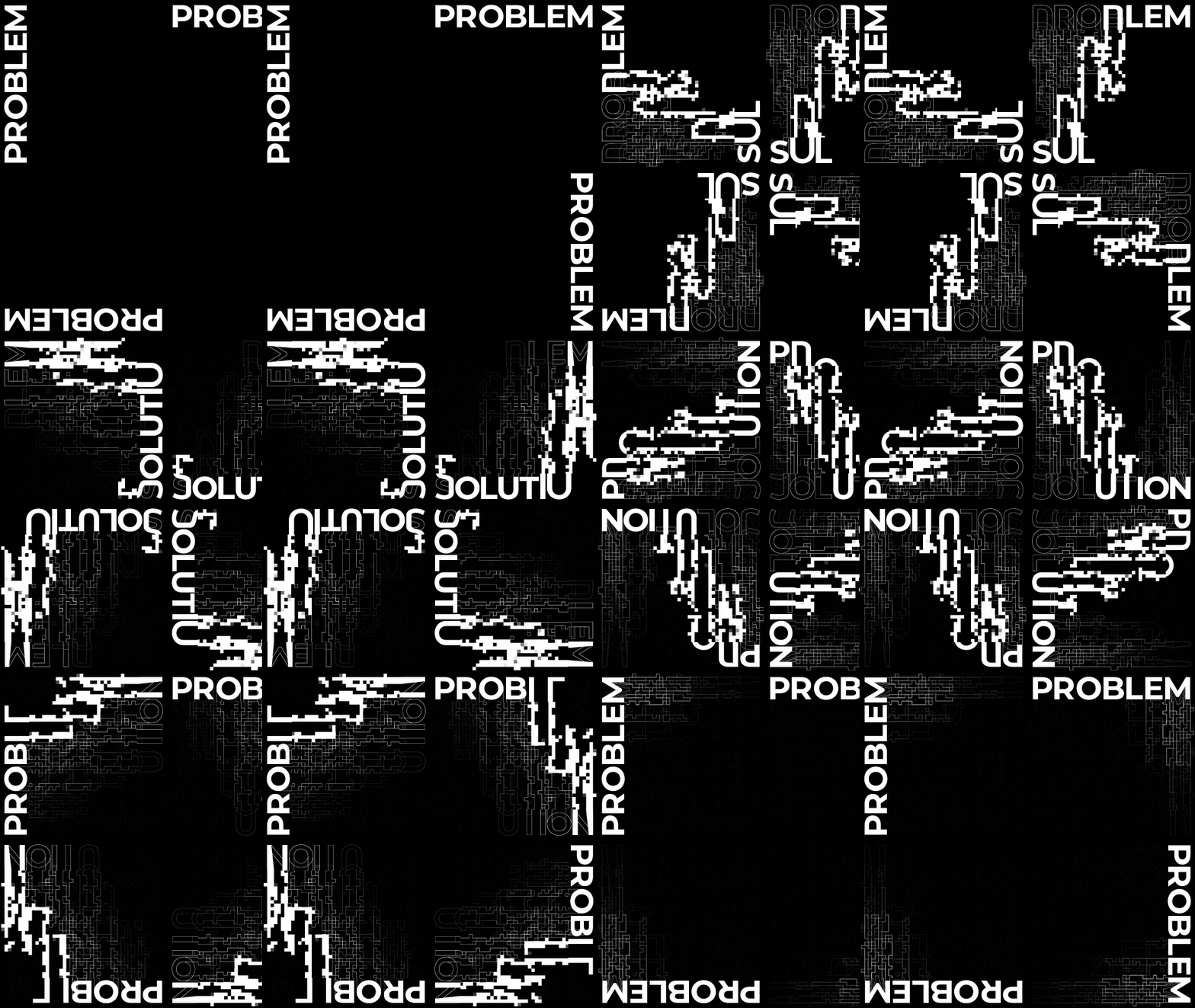
différent. Transformé en solution. Encore le problème. Donc, si on
double-clique sur
cette précomposition, c'en est la source. Et revenons sur
ce qui s'est passé ici ? Il y a deux choses. La première est qu'ils ressentent un problème, transforment en solution
au problème. Et puis une technique similaire. J'ai créé le terrain, j'ai eu un accident vasculaire cérébral, puis j'ai
décalé un peu le temps. On dirait qu'il y a une trace. Analysons ensuite ce qui
s'est passé ici. Double-cliquez et nous voyons
quelque chose comme ça. En fait, si je désactive, nous allions explorer cet effet appelé carte de
déplacement et la plupart disent, donc si je désactive un par un, ce que diable fait c'est de quadriller, transformer ce truc en un seconde. Si je désactive cela, c'est
ce que donne le déplacement. Le déplacement va
déplacer l'objet. Si je désactive, cette couche ressemble en fait à ceci. Donc, si je désactive cette couche de réglage
et que je lis la vidéo, ça ressemble vraiment à ça. C'est une technique amusante que
nous avons déjà apprise. Donc, si vous voyez qu'il
n'y a que deux couches ici. Si je désactive une solution, anime à partir d'ici, que je m'
étire jusqu'
à la position de la solution. Et puis tu remontes. Il s'agit simplement d'une temporisation
décalée des images-clés du chemin. Donc je descendrai quand le
reste baissera encore, le premier remontera déjà. C'est donc la solution. Et puis si j'active
l'autre problème moins que celui de la solution. Donc, à partir de là, le
problème va
descendre puis remonter. Ainsi, lorsque nous les allumerons tous les deux, ils
se rencontreront en fait au milieu. Voir que le problème
ressemblera à une intersection
avec une solution. Cela vous donne l'illusion
que le P se transforme en S et ainsi de suite. Ensuite, nous couvrons
cette imperfection avec le déplacement. Donc ça ressemble à ça. C'est-à-dire que
cette technique
fonctionnera assez bien sur la quantité de cette dernière
qui est la même. Mais si ce n'est pas le cas,
cela fonctionnera également. Donc, si vous comptez cela
comme solution, c'est huit mots, huit lettres, et le
problème vient du siphon. Mais ça va quand même,
car nous avons couvert cette imperfection avec
le déplacement. Très bien, recréons ça. Allez dans Project vers ce dossier, composition,
nouvelle composition. Appelons cela un déplacement de 06
pixels. D par dy pixels carrés, 30 images par seconde,
sept secondes pour le premier clic. OK ? Tout d'abord,
choisissons le mot. Comme, que voulez-vous
transformer d'un int en ? Je vais essayer d'aimer
et de détester. Mais ça a l'air vraiment petit. Laissez-moi donc l'agrandir. Faisons quelque chose de plus fin, moyen ou un boulon qui
les espace un peu. Quelque chose comme ça. Et puis dupliquons ça, déposons. Ensuite, il transformera
l'amour en chaleur. Tout d'abord, convertissons
cela en une couche de forme. Les deux créent. Je pense que nous devons
le faire un par un. Hé, créez des formes
et ensuite aimez. D'excellents conseils. Alors ces
deux-là sont les originaux. Animons d'abord ce 1. Réactivons la zone
étendue en
appuyant sur l'apostrophe afin de savoir où se trouve
le point central. Ouvrons donc ça. Nous animerons
le parcours comme d'habitude. Path, path to v, path, ops, c'est-à-dire le chemin,
puis appuyez sur U. Donc c'est propre. Et ensuite, passons à dix heures. Étirez celui-ci. Je pense que nous avons besoin d'un État. Donc, comme d'abord
, ça ira ici. Et puis à ce stade, tout ira en
dessous du point central. Donc si on joue comme ça,
c'est un peu lent maintenant. Peut-être devrions-nous le déplacer ici. Oui, quelque chose comme ça. Et moins que ce qu'ils doivent. Encore une fois, nous devons
créer un point. Utilisons donc D ou
cet outil, stylo. Ajoutons un point. Hein ? Appuyez sur V. Prenez-les tous comme ça. Va ici OK. J'ai fait le V. Et le dernier est E. Oui, quelque chose comme ça. Nous voulons donc créer
un masque où il
suffira de le recadrer
quelque part au milieu. Pour cela, nous pouvons
sélectionner cette forme. Mais nous devons
passer à autre chose pour créer des formes permettant d'obtenir de la masse. Donc, si nous cliquons dessus et que
nous cliquons et glissons comme ça. Cela signifie que cette
zone apparaîtra. Ajustez ceci et la zone extérieure sera recadrée. Donc tu verras qu'il n'y aura plus rien. Si je double-clique dessus et
que je déplace cette masse vers le haut, peut-être quelque part
au milieu, comme ceci. Ensuite, lancez l'animation. Oups, je pense que le e,
nous devons descendre. Oh, en fait, nous
devons les déplacer vers le haut. Donc, en descendant, restez
un moment et définissez les images-clés. Copiez-collez celui-ci. Ensuite, en les ramenant. Commande C, Commande V. Voyons voir. Puis ils remontent. Oui, alors quelque part ici. Copiez-collez ceci. Ensuite, nous utiliserons
la même méthode, qui consiste à boucler le chemin. Revenons donc à ce site Web ,
puis copiez-le. Revenez à AEE, cliquez sur Alt et cliquez sur Coll Je vais cliquer sur le rythme, le rythme du
clic, du collage et du collage. Cela bouclera pour toujours. Mais ce que nous voulons
faire, c'est échelonner le temps. Prenez cette diapositive par
deux images, peut-être. Deux cadres. Deux cadres.
Ils doivent tous être ensemble. J'ai oublié Ces deux-là
doivent donc être ensemble. Oui. Ils se déplacent donc à un moment
légèrement différent et ils chercheront pour toujours. OK, faisons l'
image-clé principale sur le chemin. Poursuivre. Sélectionnez toutes
les images-clés. Et puis montons. Je vois que, pour
faciliter les choses, je ne devrais
peut-être pas d'abord
intervenir à la fois. Remettons-les à leur état initial, car cela pourrait
nous embrouiller lors de l'animation. Allons-y comme ça. Et puis abordons cette
question au début. Celui-ci sera là-haut. Et puis, quelque part entre les
deux, en fait, nous
voulons les étirer. OK, on dirait qu'il
y a un chevauchement. Ensuite, il continuera à baisser. Je pense que nous devrions ouvrir ce masque pour
continuer à voir le sentier. Quelque chose comme ça. Ensuite,
copiez-collez celui-ci. Ensuite, Copiez-collez celui-ci. Et ensuite, reste un moment. OK, nous devons mettre
un masque pour celui-ci. N'oubliez pas de cliquer dessus en
tant que masse, puis de définir une image-clé, définir une masse comme celle-ci. Appuyez sur V, double-cliquez
sur le masque, puis nous pouvons le
réduire. OK ? Je pense que nous devons décaler un peu
le temps. Celui-ci arrive donc un
peu plus tard. Ensuite, celui-ci
attendra que celui-ci
apparaisse et ensuite il reviendra. Oui, quelque chose comme ça. Fondamentalement, nous devons les faire se chevaucher, puis nous masquerons cela
avec effet. S'ils ne se chevauchent pas, nous n'aurons pas cet effet
dans le domaine de la technologie. Voilà donc l'écart. Nous devons donc combler cet écart. Peut-être devrions-nous
ralentir un peu. Ou accélérez ça. J'ai besoin de ralentir un
peu comme ça. Donc, nous
avons toujours les deux lettres
intactes comme ça. Ok, ça a l'air plutôt bon. Ajoutons donc également une animation
en boucle à cela. Ensuite, nous allons copier ceci. Ensuite, nous
ajouterons le clic, le collage, clique-coller, etc. Quelque chose ne va pas parce que
je pense que nous n'avons pas oui, c'est correct jusqu'ici. Mais ensuite celui-ci tombe. Cela doit donc attendre. Oui, dans un endroit où ils sont en sécurité. D'accord, faisons en sorte que l'obscurité règne
dans cette couche de base. Maintenant. Fermons cela,
puis cliquons ici avec le bouton droit de la souris. Une nouvelle couche
de réglage au-dessus de tout. La couche de réglage ressemble en
fait une couche vide à laquelle vous
pouvez ajouter l'effet. Cela ne fait rien
sans aucun effet. Donc, ce que nous voulons
ajouter, c'est d'aller ici. Si je peux le prérégler,
nous
trouverons un effet appelé carte de
déplacement. Distort Displacement
Map, double-cliquez pour l'appliquer sur cette couche de
réglage. Et allons-y ici
, puis augmentons
ce déplacement par défaut, ce qui
vous permettra de résoudre la couche dont l'échantillon a besoin
pour se déplacer. Passons donc au projet et
il importera une image. Donc, si nous ouvrons ce jetpack, j'ai
en fait préparé
ce jetpack à sous. Si vous utilisez le fichier que j'ai fourni
ici,
il peut s'agir de n'importe quelle image,
mais celle-ci, j'ouvrirai cette image.
Ça ressemble à ça. Nous pouvons l'utiliser ou utiliser n'importe quelle image. Peu importe
tant que c'est une image. Nous venons donc ici et nous
allons réduire ce créneau. D'ailleurs, si vous
ne trouvez pas ce fichier, vous pouvez toujours accéder au Finder. Et dans le type cinétique
des fichiers de travail fournis, vous pouvez accéder au métrage
JPEG, puis créer cette image. Ensuite, vous pouvez l'utiliser. Ou
vous pouvez également télécharger l'image vous-même sur Internet, c'est mieux si cette taille de fichier est. Plus de 1080 x 1080, parce que c'est notre
résolution que nous utilisons. Mais même si c'est comme
ça,
ça marchera quand même. Oui, alors utilisons celui-ci. Ici. Vous pouvez simplement mettre cette image
là-bas et vous pouvez la
masquer. Nous n'avons pas vraiment besoin de le voir, nous avons juste besoin de l'utiliser. Utilisez donc à
nouveau cette couche d'ajustement , la couche Displacement Map. Nous allons sélectionner la couche d'emplacements. Maintenant, nous allons en faire
quelque chose de complètement fou comme ça. Cela est dû au fait que cet
effet utilise cette image d'emplacement pour
déplacer des objets. Donc ça ressemble à
quelque chose comme ça. Si vous l'augmentez, cela ira comme ça. Je pense que c'
est peut-être quelque chose comme ça. OK ? Donc, si vous voyez que cela
ajoute un effet comme ça, alors nous voulons le pixeliser. Ajoutons donc que le
second effet s' appelle mosaïque, mosaïque stylisée. Donc si je double-clique, ça le
rendra encore plus malade. Et nous pouvons le réduire. Et puis cliquez dessus
pour le rendre net. Vous allez donc voir
quelque chose comme ça. Et nous voulons que cet effet n'
affecte pas l'ensemble, mais seulement la partie centrale. Nous allons donc masquer cette couche de
réglage, sélectionner, puis
cliquer sur quelque chose comme ceci. Cela n'affectera donc que
la zone masquée. Donc, techniquement, nous pouvons agir
uniquement à partir d'ici. Et puis la
partie inférieure sera là. Donc quelque chose comme ça. Je pense que nous devons
ajuster cela un
peu peu , ou nous pouvons également jouer
avec la mosaïque jusqu'à ce que la taille
soit plus petite. Maintenant, vous allez voir que c'est
quelque chose comme ça. J'appuie à nouveau sur V pour masquer
la vaste zone. Vous voyez maintenant que nous
avons un effet similaire. Pour le rendre plus varié, nous devons ajuster le calendrier. Appuyez donc sur U pour cela. Maintenant, nous pouvons commencer
à échelonner le chronométrage. Alors peut-être par deux images. Puis celui-ci, un par deux. N'oubliez pas que ces
deux sont ensemble. Je pense qu'ils le sont. bon, voyons voir. Ajuster. Vous pouvez
jouer jusqu'à ce que vous obteniez le look que vous aimez vraiment. Et cette
carte de déplacement, vous pouvez également jouer avec de nombreuses choses,
comme par exemple ,
celle-ci
a également l'air très intéressante. Allons voir. attention à chaque fois
que vous changez quelque chose, vous pourriez voir cette zone
devenir un peu différente. Il suffit donc de jouer jusqu'à ce que
vous obteniez le résultat, c'est-à-dire un
aspect très naturel. OK, nous avons donc
la configuration de base. Maintenant, la prochaine chose que
nous voulons faire est de tout
empiler pour
que les choses soient beaucoup plus compliquées. Pré-décortiquons tout. Sélectionnez donc toutes ces commandes C et appelez-la chef principal. Puis ils ne font plus qu'
un. Dupliquons cela pour en faire
la version tracée. Donc, celle-ci est la composition. J'appuierai sur la commande
D pour dupliquer, puis nous
renommerons ce trait. Et je vais
entrer dans cette pré-composition. Et je vais ajouter une autre couche
d'ajustement. En plus de cette nouvelle couche de
réglage, je vais ajouter un autre effet
appelé Fine edges. Amende. J'ai juste
stylisé Find Edge. Donc, si je clique ici, cela nous donnera déjà cette
alimentation comme le plan. Ce sera donc
notre couche de contour. Passons donc à ce déplacement de
pixels. Accédez au projet. C'
est notre maître calme. Nous allons faire glisser le trait en dessous de celui-ci
, puis décaler légèrement le
chronométrage. C'est donc un peu plus lent. Ensuite, nous pouvons voir
l'effet maintenant. Peut-être même Stoller. Oui, maintenant nous avons ces textes d'affichage très étranges. Bien, maintenant nous voulons rendre les choses
encore plus compliquées. Devenons donc les deux
commandes C ou C. Vous pouvez la nommer déplacée. Ensuite,
réduisons-le de 50 %. Et ensuite,
mettons-le au coin de la rue. Oui, je vais le déplacer vers
le haut pour qu'on puisse le faire
sauter automatiquement vers le haut. Il est donc préférable d'utiliser cet outil situé derrière
le
stylo, l'outil de point d'ancrage, puis de maintenir
la commande dans le coin. Et ensuite, utilisons-le. Utilise ça. Il y
sauterait au sommet. Dupliquons cela. Et puis cette fois, je vais déplacer le point d'ancrage vers
l'autre coin, puis j'utiliserai celui-ci. Ensuite, il sautera là. Et
puis dupliquons à nouveau. Et celui-ci, je
vais le déplacer ici, puis utiliser celui-ci, ramener dans le
seau une fois de plus. Changez cela dans le coin gauche, puis nous utilisons celui-ci. Nous les avons donc à
chaque coin de rue. Mais maintenant, je veux les
faire pivoter et je veux
les faire pivoter au milieu. Replaçons donc le
point d'ancrage au milieu. Et puis celui-ci,
pivotons de 90 degrés. Peut-être. Essayons celui-ci. Déplaçons cela également vers
le milieu, puis faisons pivoter mon T. Et puis celui-ci,
replaçons le point d'ancrage au milieu. Appuyez sur R pour effectuer la rotation. En fait, c'est peut-être bien. Alors vérifions-le celui-ci. Replacez le point d'ancrage
vers le milieu, puis faites-le pivoter de moins 90. Nous avons donc ceci et
ensuite examinons cela. Nous avons une
apparence très intéressante , cette animation de lieu. Très bien, ensuite, nous allons
faire l'effet de blocage.
12. Texte Blobby: OK, alors faisons
ce tutoriel sur les chiens. Voyons ce qui se passe ici. Permettez-moi de terminer le verset restant. Il y a donc quelques éléments ici. L'essentiel est de me
laisser fermer toutes les couches. Donc, si vous voyez, il existe
deux types de textes. L'un est le serif et l'autre est le san-serif,
qui est le trait. Et chacun d'eux est
masqué par cette tache. Donc, si j'active ce bloc
et que le solo est bloqué, et vous pouvez voir que c'est le blob que nous utilisons
pour masquer les deux textes. Donc si je descends à nouveau en solo
et que je désactive celui-ci. Donc maintenant, vous voyez qu'une messe
est destinée à montrer celle-ci. Et si j'active l'empattement
et que j'éteins l'autre, l'autre masse doit uniquement
montrer l'intérieur. Ensuite, nous ferons
le reste pour embellir le blob. Donc, sans tous les effets, laissez-moi désactiver ce
style de calque sur ce calque. Donc, si je l'éteins,
nous avons un biseau et gaufrage. Et nous avons quelque chose de triste. Sans ces deux effets, il s'agit que d'un masque plat. Et avec l'effet
, ça ressemble à ceci. Si on allume tout. Et la dernière politique concerne
la couche d'affichage. Cette couche d'affichage,
si je l'active, vous pouvez voir que pour le moment tout
est droit comme ça, mais faites attention ici. Si je l'active, il commence à arrondir et affiche le
texte en fonction de ce blob. C'est donc la dernière
politique en la matière. Voilà donc les éléments. Et maintenant,
créons notre propre impôt. Je vais ici. Nous passons à l'
entraînement, passons à la composition, la
nouvelle composition, et 1080 d'
ici là, un pixel au carré. Faisons cela 30
images par seconde. Six secondes, c'est bon. Et appelons cela le bloc 07. Créons un fond blanc. En fait, la couleur
n'a pas d'importance. C'est Apple, vous, mais par
souci de simplicité, je vais juste utiliser le noir et blanc. Je vais donc cliquer avec le bouton droit sur cette
nouvelle couleur blanche unie. Ensuite, je créerai la composition de
nos textes. Avec cet outil. Tu peux écrire ce que tu veux. Pour mon cas, je vais juste écrire, faisons d'abord le 1 premier. Je pense que la couleur est noire. Faisons en sorte qu'il soit grand. Ensuite, je vais dupliquer
cette commande D. Faites-la tomber. Appuyez sur l'apostrophe pour activer le coffre d'action afin de voir
où se trouve le point central ? Vous pouvez simplement
les placer grossièrement quelque part au milieu. Si vous souhaitez les centraliser, nous pouvons utiliser l'outil d'alignement. OK, c'est à peu près comme ça. En fait, je voudrais
faire une petite phrase. Je vais donc aller ici
et l'augmenter un
peu . Plus de poids vers la gauche ? Un petit peu. Oui. OK. C'est à peu près correct. Faisons la deuxième taxe. Dupliquons simplement ces
deux commandes D. Faites-les apparaître, peut-être changez la couleur de la couche afin de les différencier. Éteins ces deux-là. N'oubliez pas de sauvegarder. Comme il s'agit de deux polices différentes, utilisons
peut-être Times New Roman car c'est une police
très standard. Vous pouvez utiliser la police de
votre choix, à condition
qu' elle
soit différente de la première. Ensuite, je
changerai cela également. L'essentiel est de les aligner très étroitement sur la lettre
précédente. Nous devons donc activer
le précédent plus tard et peut-être que nous
réduisons l'opacité. Vous pouvez donc voir,
sélectionnez les deux, appuyez sur T pour l'opacité, peut-être réduite à environ 20. Nous pouvons maintenant voir à quel point
les lettres sont alignées. Je veux peut-être les
espacer un peu comme ça. Plus il sera aligné, plus
cela aura l'air intéressant. Il suffit donc de les aligner le plus
près possible. D'accord, et puis le visage. OK, c'est à peu près tout et tu
peux y consacrer plus de temps. Mais passons à autre chose. Je vais augmenter l'opacité. Je veux donc les regrouper pour qu'il soit plus facile de les
déplacer.
Comme les deux. Précomposons-les. Commande Shift C. Et cela s'
appellera un serif. Et puis précomposons
ces deux commandes C. Si C san-serif. En fait, pour les
différencier davantage, laissez-moi simplement passer à ceux
sans empattement. Il se peut que je
réduise cela aux grandes lignes. Je vais donc les sélectionner tous les deux, venir ici et inverser. Ajoutons un trait,
peut-être un inversé. Et puis nous n'avons pas
vraiment besoin de cette couleur, mais laissons-la couleur blanche. Peut-être qu'il nous faut
un coup trois plus gros. Cela s'est donc produit parce que notre mode de course est dû
au surremplissage. Donc, si nous changeons ce
champ d'un trait, il sera moins
dense que l'autre champ. Nous aurons
déjà fait un accident vasculaire cérébral. Augmentons donc
l'épaisseur du
trait à environ sept. Très bien, revenons ici. OK, maintenant créons le masque. Je vais créer une nouvelle couleur blanche
unie. Le solide que vous définissez ici sera de la couleur du bloc. Nous sommes donc en
train de créer le bloc. Appelons simplement ce bloc. Ensuite, nous
utiliserons cet effet. Défilons vers le bas jusqu'aux
effets et aux préréglages. Nous utiliserons cet effet
appelé CC Mr. Mercury. Il suffit de double-cliquer ici. Et faisons ça en solo pendant un moment. Et déplaçons notre indicateur de
chronologie ici. Par défaut, vous voyez que ce
mercure vous donne ce genre de truc fou, comme laisser tomber du blobby. Cet effet est en fait un peu comme une particule. Donc,
il émet un tas de points qui sont
fusionnés et qui
tombent tous au sol,
donc dans le sol parce qu'il y a une gravité ici. Passons donc d'abord
à la gravité jusqu'à 0. Vous pouvez voir qu'ils émanent
tous maintenant vers l'extérieur. Si tu mets cette
gravité en moins, elle flottera
comme ça si je joue. Oui, mais ce n'est pas ce que nous voulons. Nous voulons donc que ce soit juste 0. Ensuite, jouons-y. Et tout cela émane vers l'extérieur
parce qu'il y a une vélocité. Donc, si vous baissez cette
vélocité à 0, tout ne sera qu'
une réunion sur place. Et c'est ce que
nous voulons pour cela. Nous voulons donc maintenant
répartir les particules , car pour le moment
elles sont toutes au centre. Il y a donc ces x et ces rayons
réduits. Pourquoi augmentons-nous ce chiffre ? Vous pouvez voir qu'il
commence à
les répartir en abscisse. Et si nous répartissons comme ça, vous pouvez voir que c'est
l'axe Y. Donc maintenant, si nous jouons, cela créera
quelque chose comme ça. Faisons en sorte que
ces deux chiffres soient 50. Ils sont donc égaux. Voyons maintenant quels sont
les éléments que nous devons ajuster. Le taux de natalité, c'est comme
combien, combien de points ils émettent ? La femme. Je pense que
nous en avons trop. Réduisons donc le taux de natalité. Nous n'en avons pas vraiment besoin de trop, mais nous avons besoin d'un plus gros blob. Donc, si nous voyons
quelque chose comme ça, oui,
augmentons d'abord la taille. Il y a donc une taille d'oiseau
et une taille de mort. Nous voulons donc que ce soit plus grand. Peut-être. Vous pouvez
jouer avec un chiffre, mais je vais juste
créer celui-ci. Et peut-être que celui-ci est de 1,5. Il naîtra donc
à un, puis il mourra. Régime alimentaire à 1,5. Nous pouvons donc voir
quelque chose comme ça. Et ils sont
un peu trop fusionnés. Donc, le contrôle se
trouve dans l'influence de Blob. À l'heure actuelle, ils sont à 100 %. Si je réduis cela, vous pouvez voir qu'ils commencent
à réduire l'émergence. Jouez avec ce numéro jusqu'à ce que vous trouviez quelque chose qui vous intéresse. Pour moi Essayons peut-être une cinquantaine. Je pense que c'est plutôt normal. Nous pouvons le
réajuster plus tard, mais utilisons-les, commençons à les
utiliser comme carte. Alors retournez ici. Je veux donc d'abord désactiver
le sensoriel. Et vous voyez que ce bloc se trouve actuellement
au-dessus de ces textes. Il le bloque donc, mais je
veux l'utiliser comme masque. Nous allons donc
utiliser ce track mat. Si je force les sélections, si j'utilise l'alpha mat, au moment où je clique dessus, vous verrez que
cette couche est masquée et que deux icônes
apparaissent comme suit. Cela signifie qu'
ils sont maintenant liés. Et ce texte empatant utilise tout
à l'heure le blob comme masque. Donc celui-ci est déjà un masque. Associons l'autre
qui est sensoriel. Parce que pour le moment, nous voulons que le san-serif soit
de l'autre côté. Dupliquons ce bloc. En fait, avant cela,
précomposons ce bloc parce que si nous continuons à dupliquer le blob et que nous
voulons changer quelque chose, cela signifie
que nous devons le
changer plusieurs fois. Mais si nous pouvions ramasser du compost, il suffit de changer ce qui se trouve
à l'intérieur de la précomposition. Donc, tout d'abord, commerce
si C pour ce bloc. Et déplaçons tous les attributs dans une
nouvelle composition, afin que l'effet suive. Puis cliquez sur OK. Nous avons donc maintenant une
précomposition de leur bloc. Je vais dupliquer
cette commande de couche D, placer au-dessus du san-serif puis réutiliser Track Matte. Alpha mat. Si nous utilisons Alpha
Matte, vous le verrez. Il fait la même chose
que le précédent, qui consiste à utiliser le blob
puis à y insérer le texte. Mais ce que nous voulons,
c'est le contraire. Nous voulons le mettre à l'extérieur. Passons donc à un mat
alpha inversé. Et vous pouvez voir que nous avons maintenant deux textes différents avec
deux masques différents. La prochaine chose
à faire est de polir cette
goutte pour qu'
elle ressemble davantage à une goutte d'eau. Encore une fois, je vais dupliquer cette commande
blob D. Allumez-la. Et ensuite, ajoutons un style de couche avec le bouton droit de la souris ou en maintenant la touche
Ctrl enfoncée Et puis il y a les styles de couches. Ces styles se comportent de manière très
similaire avec Photoshop. Donc, si nous savons déjà comment
créer une sorte de goutte brillante, vous pouvez faire votre propre truc. Mais pour mon cas, tout d'abord, je vais
peut-être ajouter
Bevel et Emboss. Nous avons donc quelque chose comme ça. Si je l'ouvre, encore une fois, tu
peux jouer avec ça. Je pense que je vais juste le
faire grand comme ça. Et peut-être réduire l'
opacité du noir. Il y a quelque chose
comme ça. On pourra rejouer avec
ça plus tard. Mais je vais ajouter
un autre style de couche,
cliquez avec le bouton droit sur
Styles de calque et satiné. Et en descendant ici, je vais l'inverser et commencer
à ressembler davantage à de l'eau. Maintenant, j'ai dit par
défaut que ce n'est pas mal. Oui, tu peux
jouer avec ce numéro, mais je vais en rester là maintenant. Et en fait, je veux changer
le mode de mélange de ce produit. Encore une fois, c'est comme
un Photoshop. Vous pouvez choisir n'importe quel mode de pliage1. Le raccourci pour monter et descendre
est comme Sift plus F moins. Si j'appuie sur U plus, il fera
défiler tous les
modes de fusion que nous avons ici. Vous pouvez trouver
celui qui vous convient le mieux. Un truc que j'ai
fini avec une superposition. D'accord, nous allons donc
ajouter un autre effet. En plus de cela. Je vais cliquer avec le bouton droit sur Créer une
nouvelle couche d'ajustement. couche d'ajustement est la couche
vide à laquelle vous pouvez ajouter un effet et qui affectera
tout ce qui se trouve en dessous. Je vais donc ajouter des effets
appelés globalize. Mondialiser. Si je
double-clique ici, par défaut, cela
vous donne ces trucs insensés. En fait, cela a l'
air plutôt cool, mais nous ne voulons pas vraiment que
cela affecte tout. Nous voulons juste que cela
affecte le blob. Je dois donc utiliser
un autre blob Command D, le
placer au-dessus de cette couche de
réglage, puis l'utiliser à nouveau comme mat
Alpha. Donc, en faisant cela, cela affectera
réellement cela. Et nous voulons réellement que le texte
n'en soit pas affecté. Je dois donc apporter ce serif. Ces deux, souvenez-vous
qu'ils sont liés, changeons simplement la
couleur, faisons-les apparaître. Et maintenant, c'est au-dessus du blob. Donc maintenant, si nous
jouons à ce jeu, jouons à partir un endroit où le bloc
apparaît déjà. Peut-être qu'ici, je vais
commencer ma région de rendu ici. Si j'appuie sur B, cela
amènera ce truc ici. Et je vais suivre ce cours si l'
ordinateur est lourd, vous pouvez le réduire de moitié. Ensuite, je vais juste prévisualiser
jusqu'à quatre plus dix. Et cela y apportera l'arrière
de la région de rendu. Donc, si je fais le rendu, oui, c'est essentiellement ça. Le dernier maintien de l'ordre ne
concerne que les personnes déplacées. Vous pourriez avoir
besoin de ce déplacement ou non. Mais si vous en avez besoin, créons une couche de carte de
déplacement. Cliquez donc avec le bouton droit sur la nouvelle
couche Vous pouvez nommer ce déplacement. Et puis un effet plus fin
appelé carte de déplacement. L'affichage s'affiche bien comme ceci et
vous pouvez ensuite double-cliquer, qui
vous donne ce résultat
par défaut. Donc, ce que fait la carte de déplacement c'est si j'augmente ce nombre. Il déplacera
tout ce qui se trouve sous cette couche de réglage vers
la gauche et vers la droite. Mais il utilise une sorte de carte. Pour le moment,
elle s'utilise comme une carte. C'est donc une
chose très étrange comme ça. Mais ce que nous voulons, c'est
utiliser le blob pour le déplacer. Nous devons donc changer de couche. Mais nous devons d'abord créer un type de couche de
déplacement
différent. Je vais donc réinitialiser première fois qu'il propose pour l'instant, créons un nouveau calque, nouvelle composition qui
utilise réellement le bloc lui-même. Nous avons donc créé
ce test blob com 01. Maintenant, celui-ci, si je
double-clique ici, c'est notre blob que nous utilisons
pour cartographier les choses. Donc, tout d'abord, je
voudrais diriger cela vers une composition pour créer un concours annuel
composé de ce blob. Donc maintenant, si
c'est le cas, cela ouvrira cette contrainte de bloc
de
composition et vous aurez ceci. Tout d'abord, comment
cela fonctionne est comme si nous utiliserons une image en niveaux de gris
pour afficher votre image. Je veux donc créer
un gris uni à 50 %. Donc, si nous arrivons ici, type
noir à 50 %
aura 50 % de gris. 50 % de gris signifie que le
déplacement ne le lira pas,
il s'agira simplement d'une couleur neutre. C'est donc notre contexte. Et en fait, nous voulons
obtenir le même effet ici. Permettez-moi de venir ici et de passer à notre blob
selon lequel nous avons déjà un style de couche et de copier
ce biseau et ce gaufrage incertains Command C.
Allez-y, collez. Et nous avons quelque chose comme ça, mais nous ne voulons pas
qu'il soit blanc. Nous avons donc besoin que cet
effet soit gris. Je vais ajouter du remplissage et
utiliser ce gris à 50 %. Nous n'avons pas besoin de la saturation 0, nous avons
donc 50 % de gris. OK ? Cela signifie donc que la
couche de la carte de déplacement
lira la note comme étant nulle. Et nous utiliserons la zone noire ici pour déplacer nos textes. C'est donc ce que nous voulons. Nous voulons que le texte soit légèrement
déplacé, suivant juste ce
contour, la zone noire. Revenons donc à notre composition principale
, puis revenons à cet
effet, le spécimen. Ce que nous devons faire,
c'est le faire glisser. Renommons cela
en déplacement. Alors apportez-le en toute sécurité. Et nous n'avons pas vraiment besoin de
voir cette carte des déplacements. Il faut juste que ce soit là, mais tu ne veux pas le voir. Cachons-le donc puis
passons à la couche de déplacement. Accédez à Effect, activez-le et
transformez cette couche de carte de
déplacement en carte d'affichage. Alors maintenant, vous voyez que nos limites de ces textes commencent à être
bannies un peu. Si je l'active et l'éteins, vous pouvez voir les différents oui. Il utilise donc le dégradé, le dégradé pour courber. Si vous l'augmentez, vous verrez davantage l'effet. vois que ça va devenir plus fréquent, mais
si tu en fais trop, ça va devenir fou comme ça. Il suffit donc de l'utiliser modérément. Et vous pouvez jouer avec
ces paramètres comme vous le souhaitez. Jouons-y. Oui. Vous avez donc appris à créer un bloc et à utiliser
ce bloc comme carte, puis à
afficher les bords. Et le suivant, nous allons
faire ce défaut de vague.
13. onde progressive: Cet effet est en fait
très simple et repose sur
l' effet fiscal stratégique que nous avons appris plus tôt. Donc, si je vais ici et que vous pouvez voir
que la base est en fait ceci, ces textes. Et si je joue à ce jeu, je suis sûr que tu
sais déjà comment faire. Mais plus tard, nous recommencerons. Et si vous sortez, il y a la couche de réglage
avec effet de distorsion des vagues. Si je l'éteins, ce
sera en fait juste cet effet d'onde que
nous avons appris plus tôt. Comme vous pouvez le constater, encore une fois,
nous utilisons
la même technique, en dupliquant
la même précomposition. Ensuite, nous décalons un
peu
l'heure et ils animeront
un timing différent. Et puis en plus de cela,
lorsque nous activerons cet effet, tout sera
ondulé comme ça. Très bien, créons notre
propre projet de co-vecteur. Revenez à la
composition de l'entraînement, nouvelle composition. Appelons cela la vague 0. Oui, six secondes c'est bon. 1080 x 1083 mille dollars par seconde. Ils, d'accord, alors créons
les textes. Appelez cette vague. Comme d'habitude, vous pouvez utiliser les mots que vous voulez
et nous réduisons simplement la taille de la police et la
transformons en boule supplémentaire. Appuyez sur l'apostrophe. Une apostrophe pour activer
cette option afin que nous sachions où se trouve le bouton central de la commande
Shift H pour l'afficher si vous n'avez pas
partagé le cadre de sélection. Ensuite, au fur et à mesure que vous
faites tout cela, nous voulons centraliser ce point d'ancrage. Appuyez sur Y pour cet outil en maintenant la commande
ou un chemin vers le milieu, plus v pour cet outil de
sélection par défaut. Ensuite, nous centraliserons
cela vers le milieu. Oui, en fait,
faisons-le un peu plus grand. Je vais en fait accélérer
ce processus parce que je pense que vous le
savez déjà, mais oui. OK, nous avons donc la configuration. Créons maintenant
l'effet de vague. Je vais faire un clic droit ici. En dehors de tout,
cliquez avec le bouton droit sur l'espace vide. Nouvelle couche de réglage, qui affectera toutes les
couches situées en dessous. Créez un effet de vague
appelé Wave, Wave Warp. Donc celui-ci, cliquez-glissez ou double-cliquez par défaut nous donne
déjà cet effet
intéressant. Ce que vous devez faire, c'est simplement jouer avec les paramètres. Pour le moment. Vous pouvez
jouer avec tous ces paramètres qui vous donneront un look
différent, différent. C'est très intéressant. Certains
d'entre eux sont un peu fous. Je vais revenir à l'onde sinusoïdale, sinusoïdale. Faisons en sorte que les
vagues soient plus grandes, plus larges. Comme tu peux le voir quand je me
suis débarrassé comme ça. Cela ressemble donc à un drapeau. Vous pouvez donc jouer
avec les paramètres, peut-être simplement le maximiser
si vous voulez encore plus que ce nombre et que ce
curseur est comme au maximum. Vous pouvez en fait faire glisser ce chiffre
plus que ce chiffre. Mais pour mon cas, je
vais juste utiliser un 100. Et ça, c'est pour la
hauteur de la vague. Peut-être que nous allons simplement le faire de cette façon. Et voyons voir. Oui, en fait c'est à peu près tout. Mais si vous voyez cette vague, le coupon s'animer,
si nous ne le voulons pas, nous pouvons effectivement mettre
cette vitesse d'onde à 0. Et puis il n'y
aura plus
d'animation , ce sera comme ça. Donc, essentiellement
, les paramètres pour cela. Très bien. Vous avez donc
découvert l'effet de distorsion des vagues. Ensuite, nous suivrons le chemin
Thanks follow.
14. Le chemin du texte suit: Analysons ce qui se
passe ici. Je vais double-cliquer dessus. Comme vous pouvez le constater, nous utilisons
à nouveau la même tactique, en utilisant la même précomposition puis en échelonnant le timing. Et en fait, il y a une différence d'échelle, un changement d'
échelle. Ils deviennent donc progressivement plus en plus grands. Voyons ce qui se passe
dans cette pré-composition. Donc, si je double-clique ici, vous pouvez voir cette
couche faire cela. C'est l'essence
du tutoriel. Donc, si nous voyons ce qui se passe
ici, ce sont des attaques. Et dans le texte, il y a un masque. Ils
changent de forme. Donnons un peu d'espace ici. C'est donc l'
image-clé du masque. Je commence par le
cercle et ça prend cette forme de diamant.
Reste un moment. Va dans le triangle, reste un moment. Allez au carré, restez un moment, puis revenez au cercle. Et puis le texte
suit en fait le même
cercle, la même forme. Et vous pouvez voir, si
je mets ces textes en solo, ce n'est qu'un texte. Sous les textes. Il y a une boîte blanche. Il s'agit en fait de recouvrir
la plus petite couche extérieure. Sans cela, dans
tout ce que nous allons
montrer, nous devons être distincts. Et puis l'autre, si je désactive
celui-ci, celui-ci correspond au contour
du dos du texte. Créons ce projet. Va à l'entraînement. Excellente
composition, nouvelle composition. Appelons ça 09. Textes. Suivez le chemin. Modifiez la dimension pour qu'elle soit 1080 x 108030
images par seconde. Six secondes, c'est bon. Puis cliquez sur OK. Désactivons cette transparence afin d'avoir un fond noir. Et tout d'abord,
créons un texte. Ou vous pouvez taper
ce que vous voulez. Je vais juste prendre une gorgée de mon cœur et ensuite le réduire. Peut-être quelque chose comme
ça. Boulon. Je pense que c'est
peut-être suffisant pour le moment. OK, donc tout d'abord, sélectionnons ce texte,
puis utilisons cet outil de stylet. Le raccourci est g I, je vais juste
dessiner une forme au hasard, peut-être quelque chose comme ça. Revenons à cet outil. Et puis cliquez dessus, ouvrez la mosquée sur les textes. Il existe une option de soufflage,
en fait, si nous sélectionnons ce chemin. Comme vous pouvez le voir à l'intérieur de
nos textes pour le moment, il y a cette forme
que je viens de dessiner. Si nous sélectionnons ce masque, il
suivra automatiquement ce chemin. C'est donc en fait la
seule astuce pour cela. Et la prochaine chose que
vous devez faire est d'
animer ce chemin vers
tout ce que vous voulez. Vous pouvez effectuer certains réglages ici, comme par exemple la première marge, qui définit l'endroit où vous
souhaitez commencer votre animation. Vous pouvez également l'animer
si vous le
souhaitez, par exemple, je pense à une image-clé,
puis simplement l'animer. Ensuite, il suffira de
faire en sorte que la dernière marge définisse où elle se termine. Vous pouvez donc jouer avec cela
jusqu'à ce que vous obteniez ce que vous voulez. Mais essentiellement,
c'est à peu près tout. Supprimons maintenant
ce masque et
créons la masse comme mon exemple. Allons donc à la messe, ouvrons-la puis supprimons. OK,
utilisons réellement cette forme. C'est donc un cercle parfait, carré
parfait,
quelque chose comme ça. Appuyez sur l'apostrophe pour
activer la zone d'action sécurisée. Appuyez sur V pour
revenir à cet outil, double-cliquez sur notre masque. Nous voulons essayer de centraliser ce centre de masse le plus possible. Je vais donc zoomer ici. En fait, laissez-moi voir
si cela peut fonctionner. Oh oui, en fait, cette
ligne couple et fonctionne. Oh non, ça ne l'est pas. En fait, il s'agit
uniquement d'aligner le texte. Nous devrons donc
double-cliquer à nouveau manuellement sur cette masse. minorité essaie de l'aligner sur
le milieu, puis ce sera exactement
au centre. Faisons donc en sorte qu'il maintienne les touches Commande et Shift enfoncées pour agrandir
à partir du centre. Peut-être quelque chose comme
ça pour le début. Et puis tournons
notre chemin pour en masquer un. Et puis ce sera comme ça. Si y est inversé comme ça, il s'éteindra comme ça. Et c'est ce que nous voulons. Je vais en fait le dupliquer. En fait,
réduisons notre texte , peut-être comme ça. Ensuite, changeons
la première marge pour qu'elle soit quelque part ici. Nous pouvons changer cela en cours
de route et l'ajuster en fonction du changement de texte
et du changement de forme. Mais pour l'instant, oh oui, pour le
moment, nous
ajoutons également cette ligne centrale, donc je veux la changer en, sélectionnons, sélectionnons mon texte, changez-le en ceci, et vous devez faire
un autre ajustement. Une fois que tu l'as fait. Commençons
simplement par là. Nous allons simplement le dupliquer
plusieurs fois afin
d'avoir un cercle complet couvrant la commande C, quelque chose comme ça. Ajustons ensuite la taille de notre
police afin qu'elle puisse couvrir quelque chose comme ça. Vous pouvez consacrer du temps à
peaufiner le design, mais je pense que pour l'instant,
je suis d'accord avec ça. Commençons maintenant à
animer notre parcours. Descends ici. Donc, l'image-clé, puis appuyez sur U. Passons à dix images. Ensuite, définissez une autre
image-clé juste pour qu'elle s' arrête au carré et obtienne dix. Transformons cela en cercle, peut-être en changement rapide, donc
nous n'en sélectionnons qu'un. Ensuite, j'appuierai sur
P pour l'outil Stylo. Et nous voulons utiliser cet outil
Convert Vertex. Nous pouvons donc avoir cette forme,
quelque chose comme ça. Et puis je
voudrai également changer cela. Et réajustons cela, appuyez sur V et commencez à le réajuster jusqu'à ce que cela
ressemble à un cercle. Ce ne sera pas très parfait, mais on peut se rapprocher du cercle. OK. Voyons comment ça se passe. Ouaip. Et puis il restera
un moment sous la forme d'un cercle. Nous copiez-collez donc. Et puis reprenons-le
dans le carré v. Ensuite, nous avons
double-cliqué puis fait pivoter
ce décalage. Nous pouvons donc effectuer une rotation de 45
degrés ou 90 degrés. Et vous pouvez voir qu'
à partir du cercle,
il prendra cette forme de diamant. Restez un moment,
copiez cette pâte. Alors restez un moment.
Et puis transformons-le en triangle. Maintenez la touche Shift
et cliquez, puis cliquez à nouveau ici. Pour que je puisse l'obtenir. Peut-être le déplacer quelque part ici, le déplacer vers le bas,
puis le déplacer vers le bas. Quelque chose à ce sujet. Ensuite, sélectionnez tous
ces éléments et vous pourrez réajuster la forme de
votre triangle
comme ceci, quelque chose comme ça. Et puis il
restera encore un moment. Commande C, Commande
V. Ensuite, il reviendra à la première
image-clé, copiez-la, collez. Et alors ce sera
notre point de rupture. Donc, si j'appuie sur N ici et que nous
fermerons notre zone de rendu, et si je joue, je vais simplement continuer
à la faire en boucle. Transformons tout
en toute simplicité. Donc, l'image-clé avec le bouton droit
est la facilité ou F9. Oui. Je peux, comme vous pouvez le constater, lorsque nous sommes en cercle, par
exemple, qu'il y a une lacune ici. Nous devons donc combler cette lacune. Peut-être qu'en fait, réduisons
les cercles lorsqu'
ils traversent le cercle. Prenez donc cette
image-clé, maintenez la touche Shift enfoncée, cliquez sur Retour et double-cliquez sur
l'une des images-clés. En fait, non, ça ne marche pas. Maintenez la touche Shift enfoncée et
sélectionnez toutes les images-clés, puis double-cliquez sur l'une
des images-clés. Ensuite, vous pouvez
maintenir les touches Command et Shift enfoncées et
réduire cela jusqu'à ici. Donc oui. Ensuite, nous devons copier
cela, car sinon, il reviendra dans
ce cercle plus large. Donc, copiez et collez et ajoutez. OK ? Et maintenant, ce
triangle est également trop grand. Alors prenons l'un d'entre eux. Oui, je pense à
quelque chose comme ça. Copiez ceci, et allez
ici, collez-le. Maintenant, nous sommes
en quelque sorte en forme. Oui, donc c'est le texte. Faisons la forme derrière. Mais tout d'abord, nous devons
centraliser le point d'ancrage car il est toujours préférable
de centraliser les choses. Nous allons donc le sélectionner, accéder à cet outil, puis maintenir la commande enfoncée, et nous pouvons le centraliser. Faites-le glisser vers le milieu
tout en maintenant la touche Commande enfoncée. Et plus v,
activons à
nouveau l'apostrophe pour vérifier si
elles sont au centre. Oui, je pense qu'ils le sont. OK. Faisons une forme. En fait. Créons simplement
un trait. Pas de remplissage. Ensuite, je vais simplement utiliser ce stylo
, puis cliquer ici. Il suffit de cliquer une fois. Peu importe ce que
vous faites, car nous voulons ouvrir la
voie à ce que
nous avons déjà créé. Donc, si vous ouvrez ceci, cette forme est là,
il y a un chemin. Choisissons
cette voie. Ensuite, il ignorera le point précédent que nous avons dessiné, puis il suivra
ce que nous avons ici. Déplacons-le ici. OK, augmentons
la largeur du trait. Quelque chose comme ça. Pour
le moment, ce n'est pas bon, au centre. Essayons de le réparer. Cliquez ici, appuyez sur V, moins sur Point d'ancrage centralisé, appuyez sur Y et maintenez la touche
Commande enfoncée, centrez-la. Ensuite, il faut centraliser tout cela. Nous avons donc maintenant la bonne. OK ? En fait, ce n'est pas
vraiment aligné. Peut-être devrions-nous étendre cela
à plus grande échelle. Accédez à la transformation, puis
redimensionnez quelque part ici. Oui, d'accord, jouons-y. Oui, c'est un peu nul si tu veux contourner ça. Passons à notre attaque. Transformez-le en capuchon rond,
puis en joint rond. Et puis vous pouvez voir que
c'est un peu plus arrondi. OK, donc nous avons la base, précomposons-les,
sélectionnons-les deux. Command Shift C pour devenir. Et puis, d'accord, et
maintenant je peux appuyer sur S. Je peux dupliquer la commande D et sélectionner
celle du bas, la réduire. Quelque chose comme ça. Vous
pouvez toujours revenir en arrière, si ce n'est pas pour vous
encercler, vous pouvez toujours
revenir à cette pré-composition
, puis affiner la forme. Mais voyons voir ici. D'accord, et ensuite je vais
dupliquer à nouveau. Et celui-ci le rend plus petit. Tu comprends le point. Il vous suffit donc de continuer à les dupliquer jusqu'à ce que
vous obteniez ce que vous voulez. Et si je joue à ce jeu, vous pouvez voir que
c'est ce qu'il fait. Je vais accélérer le processus
et tout faire. Vous voyez que celui-ci a
l'air pixelisé. C'est parce que nous
n'avons pas encore compris. Si je prends ça, ça devient net. Cela revient à utiliser
les capacités vectorielles à l'intérieur, car elles
sont à la fois
une couche de forme et le soleil. Donc, si nous sommes dehors
plutôt que sur le soleil, il y aura toujours du tranchant. Allumons donc tout
le soleil en fait. Nous avons donc une couche vectorielle moins
nette de temps en temps pour
vérifier toutes vos formes. Parce que sur certaines formes, on
voit réellement comme ça, cela
se chevauche. Oui, tu peux bien sûr t'adapter. Mais pour mon cas, je pense que
le truc c'est que tu connais déjà la technique. Ensuite, la prochaine chose à faire
est, bien sûr, comme d'habitude, décaler le
chronométrage d'un pixel. Prenez-les tous,
puis déplacez-les ici. Déplacez-les ici. Vous pouvez commencer à voir la puissance d'une copie dupliquée
stupéfiante
d'une pré-composition comme celle-ci. D'accord, vous avez donc
appris à utiliser le chemin de suivi
du texte. Ensuite, passons à la dernière. Est-ce que c'est du ralenti.
15. Flo Motion: Nous en sommes à notre dernier effet, qui est la folie du flow
motion. Si je joue à ce jeu, vous pouvez voir cet effet fou qui
est vraiment facile à réaliser. Commençons par le début, allons ici, puis
composition, nouvelle composition. Appelons ça dix. Plus lent que
moi et 8030 images par
seconde, six secondes. OK. Créons l'
impôt de base pour notre motion. OK. Pour l'émotion. Ensuite, je vais le dupliquer. Fais-le tomber. Folie. Oui, comme au centre, au centre. Peut-être l'agrandir un peu. Peut-être que celui-ci est peut-être
un aperçu. OK. Alors dupliquons. Amène-les au milieu. OK ? Précomposons-les,
sélectionnons-les toutes. Commande C Si la taxe sur le plancher océanique. Et puis ajoutons
un effet ici. Si je peux les
prérégler et taper flow. Faites défiler l'écran vers le bas pour trouver
un CC de mouvement. Et si vous double-cliquez par défaut, cela ne vous
donnera rien, mais si vous augmentez,
ce montant deviendra fou comme ça. Et vous voyez, ils ont deux choses que
vous pouvez déplacer. Ce n'en est pas un. Si vous voyez si je le fais glisser, le nombre a changé
et c'est le NO2. Ce que je veux faire,
c'est
à vous décider, c'est un effet
vraiment flexible. Tu peux vraiment jouer
avec des trucs fous comme ça. Mais dans mon cas, je
l'ai mis exactement
au centre, quelque part ici. Donc le chiffre, je pense que
c'est environ 540 par 540. Il y a donc celui-ci,
je ne suis pas sûr de ce qu'il fait, mais ignorons pour
nous pour le moment. Ensuite, nous voulons simplement
l'animer à partir de 00, c'est l'état où
il n'y a aucun effet. Nous allons créer une image-clé ici. Appuyez sur U pour l'ouvrir. Et puis je vois, donc c'est en fait le pas numéro deux que
vous pouvez également animer. Si vous voulez avoir un double nœud, je vais d'abord ignorer le numéro 2. Donc 0 à 0 seconde,
puis à une. Augmentons ce chiffre
à un certain nombre, comme s'il pouvait dépasser 100. Je pense que j'ai fait
quelque chose comme ça. Oui, allons-y. Et puis peut-être que ça
ira très vite, comme dans les 20 images
ou dans les dix images. Effacez ici et cela
suivra un peu. Je l'augmente donc un peu. Ensuite, il
reviendra à son état initial, copier-coller, peut-être ici. Et puis copiez-collez, et cela restera,
restez pendant un moment. Fermons notre zone de rendu
et voyons ensuite ce qui s'est passé. Oui, quelque chose comme ça. Débarrassons tout ça. Pour les sélectionner, appuyez sur F9. Ils sont un peu rapides. Prolongons
en fait la durée. Peut-être que celui-ci a besoin
d'une vingtaine d'images. Et en fait,
prenons la courbe. Pour cette image-clé. Je
veux rester plus longtemps. Alors seulement, il changera pour
prendre de la vitesse pour revenir en arrière. Et peut-être que nous allons déplacer ça ici. Ensuite, vous voyez que le flux d'
animation n'est pas vraiment agréable parce que lorsque vous le soulevez,
il ralentit. abord, je veux
changer cette image-clé, maintenant la touche Commande ou Contrôle enfoncée sous Windows et en cliquant dessus pour
revenir à l'image-clé d'origine Commande
enfoncée et en cliquant à nouveau, j'aurai cette image-clé ronde. Cela signifie qu'il suivra réellement
cette image-clé. Et si je joue à
ça, ça se
déroulera beaucoup mieux. Jusqu'à présent, suivez une
animation comme celle-ci. Habituellement, vous pouvez la transformer
en cette image-clé ronde. Alors n'hésitez pas à jouer
avec tout ça. Peut-être que si vous ajoutez une deuxième note, ils auront d'autres choses
intéressantes. Donc, oui, ajoutons un autre montant
à appuyer sur U. Vous voyez d'ici, peut-être que ça se passe comme ça. Alors celui-ci devient négatif. avons donc deux. Copions ceci. Et puis revenons à 0. Copiez, collez. Sélectionnez-les tous,
transformez-les en F9. Facile, facile. Oui. Alors jouez avec
cela et n' oubliez pas que lorsque vous
entrez dans la pré-composition, peu importe ce que vous modifiez ici, cela affectera réellement
l'apparence extérieure. Donc, par exemple,
laissez-moi simplement l'
éteindre et nous sortirons. Cela ressemblera vraiment à ça. Oui. Tant de choses peuvent affecter votre conception et simplement profiter
du processus et jouer.
16. CONCLUSION: Hey, félicitations pour
avoir terminé le cours. J'espère que vous vous amuserez bien et
merci à vos patients. Si vous créez des trucs sympas, merci de me taguer sur Instagram ou
sur tout autre réseau social. Eh bien, continuez à vous entraîner
et à la prochaine fois. Au revoir.
 Martin Altanie, Motion + Interaction Designer