Transcription
1. Introduction: Vous êtes un artiste en herbe ou quelqu'un qui
vient de se lancer dans dessin et vous avez toujours été fasciné par l'animation 2D. Mais chaque fois que vous le regardez, vous ne pouvez pas vous empêcher de penser, Dieu, cela prend
trop de temps. Je pourrais m'y retrouver. Si cela vous ressemble, alors vous pourriez partager mon
histoire et je suis ici pour vous
dire que ça va mieux. Bonjour, je m'appelle Jayden. Je suis éditeur, concepteur de mouvement
et presque par un animateur
de pur bonheur. J'ai toujours été
intéressé par l'animation 2D. Je pensais que c'était un médium
incroyable qui n'
était limité que par
votre imagination. Mais ce n'est
que lorsque j'ai
eu la chance de travailler sur de nombreux projets
d'animation 2D à temps plein que lorsque j'ai
eu la chance de travailler sur de nombreux projets
d'animation 2D à , que j'ai compris pourquoi tout le monde dit que l'animation 2D, particulièrement
l'animation complète, est si difficile car elle prend vraiment
beaucoup de temps. En fait, si longtemps qu'il faut une production en
studio moyenne
entre 6 et 12 mois pour réaliser un épisode d'une production
télévisée. m'a demandé de faire des publicités de
deux minutes en
moins d'une semaine par moi-même. Je ne sais pas comment
je suis encore en vie. Avec Internet
et l'ère moderne il y a une épée à double tranchant. Il permet aux animateurs aux talents
incroyables de bâtir une carrière
épanouissante et épanouissante depuis
le confort de leur maison sans avoir besoin de faire partie d'
un grand studio ou de déménager à Los Angeles. Mais on
s'attend toujours à
ce que vous ayez le même niveau de
qualité avec moins de temps, moins de budget et toute
la responsabilité. Dans ce cours, nous allons expliquer comment
réaliser cet éclat de l'animation 2D traditionnelle
dessinée à la main, mais avec le moins de
dessins possible. Je vais
vous montrer les
trucs et astuces que j'ai
appris au fil des ans pour rationaliser le processus
et faciliter les choses. Cela se fera en tirant parti la puissance des
12 principes de l' animation et des techniques d'animation
limitées particulières. Le terme limité peut
sembler un peu buggé, mais limité dans ce cas
ne signifie pas une qualité médiocre. Il faut connaître quelques
fondamentaux de l'animation. Pour votre projet, vous
allez faire une courte animation vivante et incroyable, tout en utilisant seulement
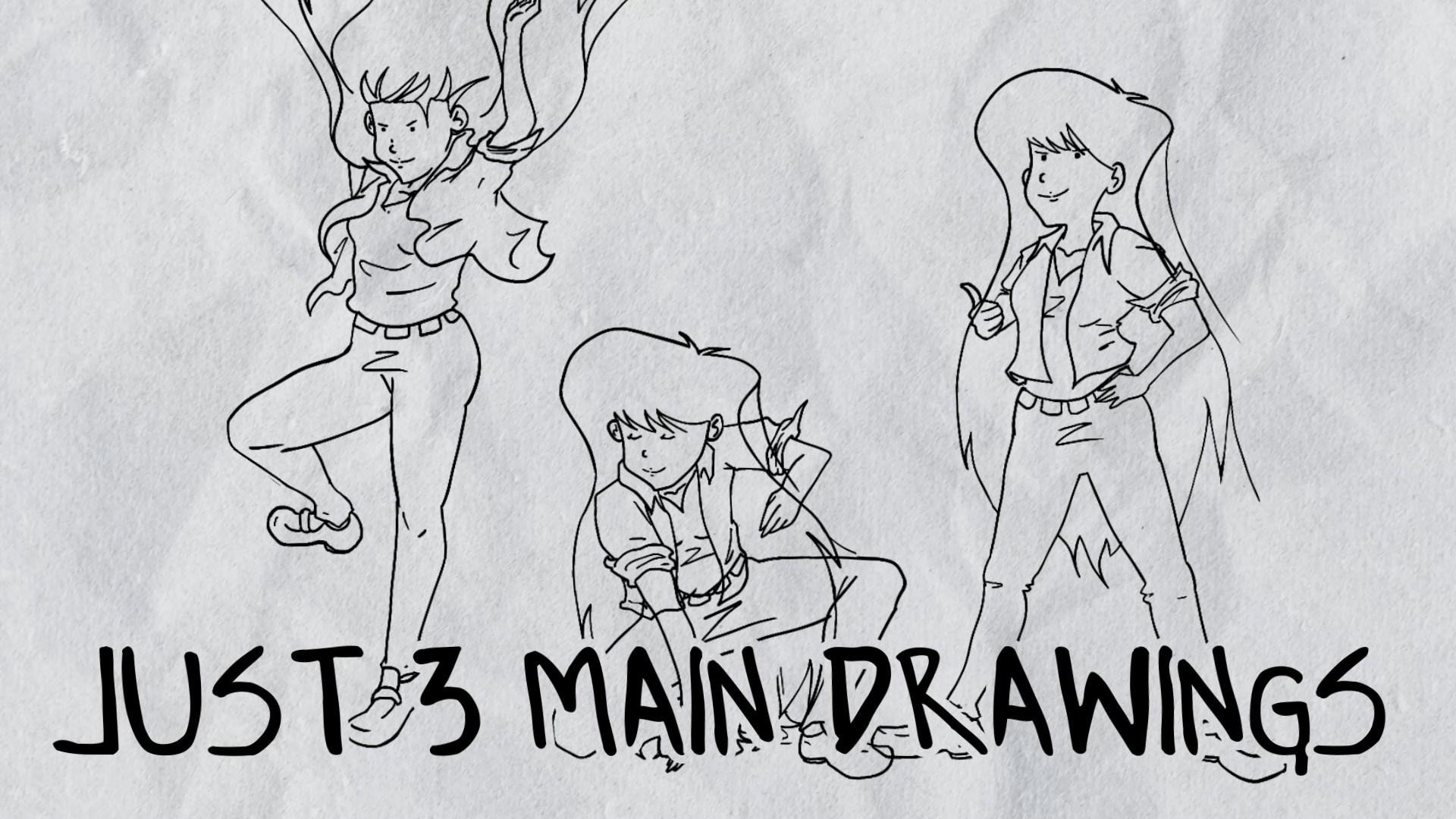
trois dessins clés quelques
suppléments
ici et là. J'utiliserai Adobe
Animate pour animer le mien. Certains raccourcis
spécifiques au clavier seront
spécifiques à cela. Mais il ne s'agit pas d'un cours
spécifique à un logiciel, alors veuillez utiliser ce qui
vous convient. Vous n'avez même pas besoin de
vous animer auparavant. La seule condition préalable
est que vous ayez juste un peu de capacités de
dessin antérieures. Désolé, c'est l'Holocauste. Nous commencerons à l'étape de la planification
et du storyboard
en décidant quel type de mouvement
sera le plus facile à réaliser. Nous allons ensuite créer
deux ou trois images-clés vraiment solides et
bien dessinées,
puis nous apprendrons à
tirer parti de la puissance de
ces
principes d' animation pour faire bouger
ces trois images-clés. Par exemple, nous pouvons utiliser la
puissance du suivi et de l' inertie pour faire onduler et souffler les cheveux ou les
vêtements. À la fin du cours,
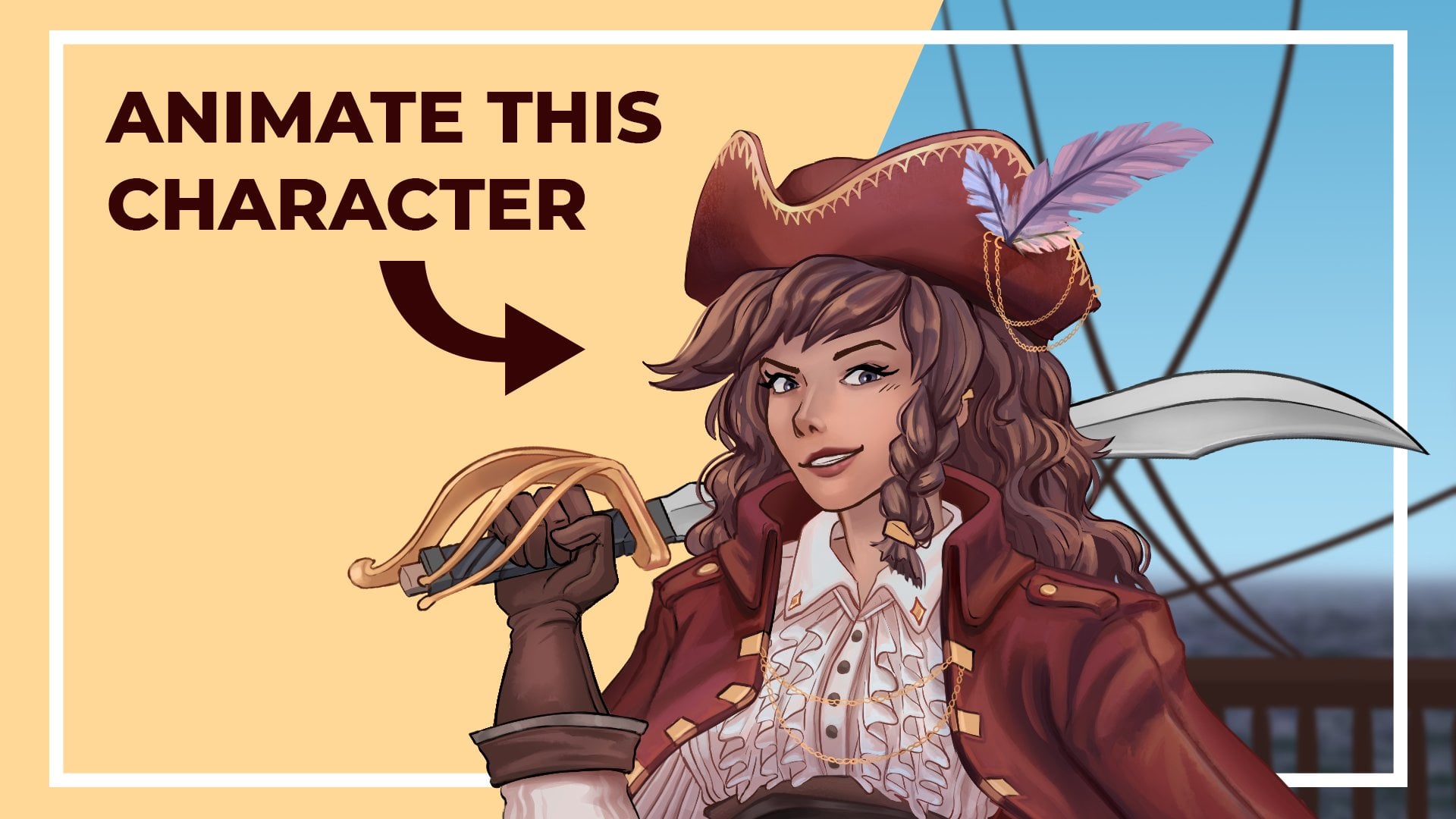
vous aurez transformé quelque chose comme ça en ça. Non seulement vous
disposerez d'une animation de
personnages époustouflante de
haute qualité, animation de
personnages époustouflante de
haute qualité, que vous et moi seul
saurions que vous avez triché, mais vous aurez appris une
myriade de techniques et approches que vous pouvez faire. permet
de créer des animations
cohérentes et de haute qualité
dans votre carrière ultérieure. Certains puristes ont crié certaines de ces techniques comme étant de
mauvaises habitudes ou de tricherie. Mais ces puristes
doivent avoir accès à
une machine à remonter le temps que le reste
d'entre nous n'avons malheureusement pas. Si vous êtes prêt, plongeons
tête la première dans la mer de l' animation et voyons si nous
pouvons au moins la réduire
à un lac. J'espère que cette analogie fonctionne.
2. Projet de cours: [MUSIQUE] Examinons ce que vous allez faire
dans votre projet de classe, et répondons à la
question : pourquoi animer. Vous allez
créer un morceau d'animation de personnages allant du
storyboard à une finition couleur, mais en
vous limitant à seulement trois images clés
principales. Par là, je veux dire que
même si vous pourriez ajouter des dessins supplémentaires dans le sens des mouvements de cheveux
et de vêtements, clignoter et d'autres
petits détails. Les poses de base ne seront
basées que sur trois dessins principaux. Vous allez commencer par choisir
votre personnage. Il peut s'agir d'un projet que vous avez
créé ou d'une version préexistante, puis nous
passerons en revue la planification et story-board pour
planifier votre mouvement. La motion peut être absolument
tout ce que vous voulez, mais si vous n'avez plus d'idées, je vous donnerai quatre conseils que je vais examiner plus
en détail plus tard. Pour l'instant, ce sont personnages qui
descendent de l'écran, un personnage attrapant quelque chose, un personnage surpris, un personnage qui tombe dessus. Je vais animer
le personnage déposant et j'
inclurai
tous mes principaux fichiers d'animation
ainsi que tous les
fichiers de mes exemples,
si vous souhaitez y tous mes principaux fichiers d'animation ainsi que tous les
fichiers de mes exemples, jeter un coup d'œil. Pour cette pièce, vous pouvez
utiliser n'importe quel logiciel d' animation qui
vous convient le mieux. Cependant, j'utiliserai Adobe
Animate tout au long du mien. Mais si vous êtes également un utilisateur d'Adobe et que vous vous demandez
pourquoi je l'ai choisi, disons Photoshop, dans lequel je
ne peux pas avoir animé. La principale différence réside dans l'intégration de
calques et d'images clés chronologie d'animation de
Photoshop ne
fait que créer un nouveau calque et
compense son temps, ce qui le rend plus proche de dire
quelque chose comme Adobe Première. C'est correct pour les petites choses, mais la navigation dans les
couches devient incroyablement fastidieuse et prend beaucoup de temps
sur les projets de plus grande envergure. After Effects manque de
bonnes entrées de dessin et bien que Procreate
soit excellent,
il est basé sur des rasters
comme Photoshop, ce qui signifie qu'il est basé
sur une résolution définie. Comme Animate est basé sur des vecteurs, il me permet de mieux
contrôler la mise à l'échelle, la composition, la coloration, la taille des
fichiers et bien plus encore. Comme je l'ai dit, n'importe quel logiciel
est parfait pour suivre ce cours. Gardez simplement à l'esprit que certains des raccourcis clavier que j'utilise sont spécifiques à Animate
et que vous devrez peut-être rechercher l'équivalent dans le programme de
votre choix. Pour une alternative à
Animate ou Adobe en général, je recommande Open Toonz, un programme
open source gratuit
qui possède à la fois des capacités
raster et
vectorielles et qui a été utilisé par les mentions J'aime de Steven
Universe et Studio Gently, comme si c'était un truc
lourd. Je vous recommande de vérifier la description du projet
où j'ai mis liens vers
certains
fondamentaux d'Adobe Animate, et de
vous familiariser avec les 12 principes de l'animation, où je inclut un lien vers un article
et une
série de vidéos les couvrant. Je vais aborder certains d'entre eux
plus en détail dans le cours, mais cela ne fait jamais de mal d'avoir
plus de fondations. Je vous encourage à télécharger
et à partager vos progrès fur et à mesure que vous allez dans l'onglet de
discussion ci-dessous. N'ayez pas peur de
demander des commentaires à moi ou à vos collègues étudiants. Lorsque vous avez terminé,
j'aimerais que vous
téléchargiez à la fois votre fichier
vidéo terminé
exporté et votre fichier de projet
original dans la galerie de projets ci-dessous. Sans plus tarder, nous allons nous animer. [MUSIQUE]
3. Concepts fondamentaux: [MUSIQUE] Passons maintenant revue certains des
concepts fondamentaux que nous allons aborder
dans cette série. Maintenant, l'animation a beaucoup de
jargon, de terminologie et de vocabulaire qui me
fait encore tourner la tête. J'ai donc pensé
que cette vidéo aidera à donner
un peu de rafraîchissement et éclaircir
certains de ces termes. La première chose que nous devons
faire est de définir les termes animation
complète et animation
limitée et en quoi ils sont différents. En termes simples, l' animation
complète désigne
lorsque chaque dessin est un dessin complètement nouveau
et original. Pas d'éléments réutilisés, pas de dessins réutilisés antérieurs, tout est frais et
redessiné à partir de zéro. Certaines personnes confondent cela avec chaque image étant un nouveau dessin. Mais comme je vais l'expliquer
plus loin dans cette vidéo, ce n'est pas toujours le cas. Par contre,
l'animation limitée
est celle où tout ou
partie d'un dessin est réutilisé à diverses fins. Maintenant, c'est très large et il englobe beaucoup de techniques, mais je vais essayer d'en
énumérer quelques-unes ici. Un personnage dont le
corps
reste complètement immobile, à l'exception d'un
membre qui bouge. Le corps est un dessin et le membre est un dessin complètement
nouveau. Personnage qui se tient debout
et le vent souffle dans les cheveux et déborde
ses longs vêtements fluides. Ou il peut s'agir
d'interpolations ou d'animer le même dessin à l'aide d'images-clés, comme des
trucs de caméra, des panoramique et des zooms. L'animation est limitée partout. Certaines personnes écrivent que l'animation
limitée est toujours inférieure
à l'animation complète, qu'elle manque le niveau d'
effort et de profondeur que fait l'animation
complète. Je pense que c'est un peu trop regrettable car une animation
limitée est parfois juste nécessaire. L'animation complète de nos jours,
surtout si vous n'
avez pas le poids des
ressources de
Disney ou de DreamWorks derrière vous, animation
complète n'est tout simplement
pas efficace dans le temps. Vous devez donc
pouvoir utiliser un mélange des
deux de nos jours si vous
voulez en faire un animateur. Les deux ont leurs usages. L'animation complète est idéale pour les pièces
fluides et dynamiques avec beaucoup d'action, divers
points et haute énergie. Alors que l'animation limitée
est idéale pour la comédie, elle est idéale pour le rythme, et elle est idéale pour ces moments
silencieux et calmes. Pour revenir aux 12
principes de l'animation, ils sont
tous
très importants. Mais dans cette série, je
vais souligner
quelques-uns d'entre eux comme
les principaux à couvrir. Mais avant de le faire, je veux simplement
parler de quelque chose
qui est que ce
sont des principes et
non des règles pour une raison. Je pense que trop de gens
essaient de penser que c'est
comme une liste de contrôle. J'ai besoin de la
courge et de l'étirement. Il faut que tu aies ça. Faisons en sorte
que vous ayez cela. Vous avez besoin de cela, vous
devez l'avoir, et ils
finissent par rendre la pièce trop occupée. Ils
se font mal à la tête. C'est trop compliqué. Il peut finir par être désordonné. J'aime plutôt considérer les 12
principes comme des outils. Pensez-y comme une boîte à outils. Si vous faites une table, vous n'allez pas
saisir le marteau, puis le pistolet à colle chaude,
puis le maillet, puis le tournevis, puis la scie à buzz,
puis la perceuse électrique. Vous allez choisir les outils dont vous avez besoin pour créer la table. Je pense que ces principes sont
davantage des outils que des règles. Cela devrait être un slogan.
Pas des outils, des règles. les règles, ni les outils. Je l'ai
déjà foiré. [RIRES] Le
premier que je veux souligner est la courge et l'étirement. Si vous avez regardé mon cours Skillshare
précédent sur la façon d'animer un logo, vous saurez à quel point c'est
important. courge et l'étirement font référence
à la façon dont la forme de quelque chose se transforme et change
tout au long de l'animation. Pour utiliser l'animation classique de la
balle rebondissante
comme exemple, lorsque la balle frappe le sol, elle s'écrase de la force
et du poids de la gravité, puis quand elle
revient pour sa contre-action, elle est gentille. des allongés. Il s'étire comme une balle à mesure que
la contreforce apparaît. courge et l'étirement
sont nécessaires pour vendre le poids et le volume
de votre pièce, et cela peut également changer l'ambiance en
fonction de ce que vous avez, et cela peut également changer
le matériau réel. Pour utiliser cette balle rebondissante, s'il y a beaucoup de
courge et d'étirement, c'est
peut-être ce
genre de mastic gel. Alors que s'il n'y a pas de
courge et d'étirement, c'est
peut-être une
boule de bowling ou un marbre, quelque chose de très, très dense. Le deuxième principe que je
veux souligner est l'anticipation. anticipation est le genre de
prélude à l'action qui est quelque sorte des télégraphes que le public
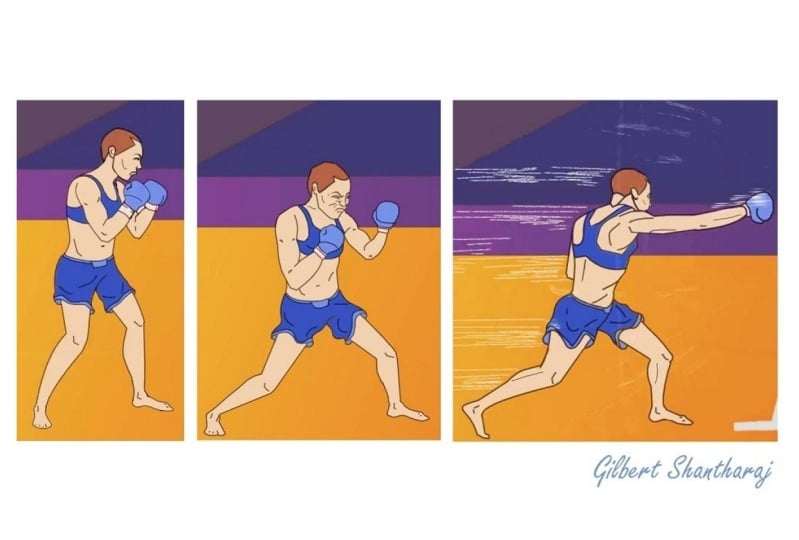
veut se produire. Un exemple classique est le
genre de punch de boxeur. Plutôt que
de passer directement d'une pose normale à un coup de poing, vous pouvez dire que je n'ai jamais lancé coup de poing sérieux de ma vie, avec un cadre d'anticipation, le bras
reculerait avant de monter. . Plutôt que d'aller comme
ça et d'avoir l'air très faible, vous vous retirez puis vous frappez. Cela est nécessaire lisibilité et au
sentiment de la pièce, juste pour donner du
pouvoir aux choses et donner l'
impression que ce sont des choses qui
se produisent réellement. Le troisième principe
que je veux souligner est chevauchement de l'action
et le suivi. Ce sont des termes
très, très similaires, mais ils font essentiellement référence
à un effet de décalage différé, barre oblique
où différentes parties
de tout ce qui se déplace se déplacent à différents moments
vers l'action principale. Encore une fois, il s'agit d'
un autre qui est très nécessaire pour vendre la
physique de quelque chose. Je pense que celle-ci en particulier, se chevauche l'action
et le suivi, est l'une de celles
qui peuvent aider le plus à vendre des animations
limitées parce qu'en compensant
quelques dessins, juste quelques dessins
par un peu, vous pouvez créer un effet dynamique
incroyable. Maintenant, celui-ci n'est pas officiellement l'
un des 12 principes. C'est une technique
appelée overshoot. C'est un peu le revers
de l'anticipation. Pour revenir à cette animation de
punch,
une fois que le poinçon
atteint réellement la marque, si nous ajoutons une
image de dépassement où elle passe à l'endroit où se trouve le repos
final, presque comme si elle était si
lourde qu'elle a manqué la marque légèrement avant
d'être retirée. Les actions rapides peuvent toujours
bénéficier d'une ou
deux images de dépassement. Veuillez donc en faire une technique
que vous utilisez souvent. La technique suivante est
assez simple. Encore une fois, surtout si vous avez regardé ma précédente vidéo
Skillshare, je vous promets de ne pas la
shilling, je le promets, mais c'est lent et ralentit. Cela signifie que plutôt que
des actions se produisent mécaniquement comme un robot où ils s'arrêtent et démarrent, cela signifie que lorsqu'ils
démarrent, ils démarrent lentement
puis prennent de la vitesse, puis
lorsqu'ils s'arrêtent,
ils ralentissent également. Cela rend les choses
plus organiques et gracieuses, et cela peut vraiment aider à vendre
qu'il ne s'agit pas seulement d'un robot. C'est vraiment très important
de parler, car il s'agit plutôt
de la fonction et de la technique réelle
de l'animation, c'est-à-dire la pose pour poser et l'animation
directe. C'est un autre
endroit où il est très important de
distinguer les deux. Tout droit, c'est lorsque vous
dessinez chaque image successivement. Vous allez donc 1, 2, 3,
4, 5, 6, etc. Alors que la pose pour poser
est l'endroit où vous dessinez les poses clés de chaque animation. Par exemple, vous pouvez faire 1, 4 et 7,
et ces dessins
sont appelés
images-clés, puis vous revenez en arrière
et remplissez puis vous revenez en arrière
et remplissez entre les deux images avec des images
appelées, eh bien, entre-deux. Maintenant, tout comme avec une animation
complète ou une animation
limitée, ils ont tous les deux leur utilité. Par exemple, l'animation pose
pour poser est idéale pour le
mouvement des personnages, car vous pouvez avoir une idée approximative
de la façon dont elle va se dérouler avant de
faire trop de dessins, et vous pouvez conserver la
forme et
volume. Parce que si vous faites une animation
directe tout en dessinant un personnage, vous pouvez vous retrouver dans des situations où la tête
devient soudainement un peu trop petite ou où le personnage cesse grandir,
des choses comme ça. Il peut donc contribuer à
maintenir la cohérence. Alors que l'
animation directe est idéale pour des
choses organiques et
imprévisibles. Par exemple, les cheveux ou le feu, l'eau, toute sorte d'occurrence naturelle. Il est préférable de le faire
directement, car
cela lui donne une
sensation organique réelle. En guise de note, je tiens à souligner
que sur les
projets plus grands et
plus traditionnels, les images-clés sont davantage classées comme
extrêmes et pannes. extrêmes étant les plus éloignés où corps
d'un personnage se déplace
dans un moment particulier, et les pannes sont la façon dont les
extrêmes sont connectés, puis les entre-deux
sont la façon dont les pannes peuvent le relier au,
Oui, vous obtenez la photo. Mais pour le bien de cette vidéo, nous allons simplement nous référer à tout nouveau dessin que nous
créons en tant qu'image-clé et tout ce que nous
faisons entre les deux. Ce n'est pas tout à fait correct, mais cela rendra
les choses un peu plus faciles et simplifiées
aux fins de ce cours. Le dernier principe
qui, à mon avis, est vraiment important pour
ce cours, c'est le moment. Traditionnellement, le timing fait référence au nombre de dessins
qu'il y a dans une pièce particulière d'animation de personnage et à ce
que cela signifie pour la vitesse, le style et l'ambiance. Traditionnellement, plus de dessins
signifiaient une action plus lente, et moins de dessins
signifiaient une action plus rapide. Mais évidemment, le but
de cette série est d' essayer d'utiliser le moins de
dessins possible. C'est donc un peu
jeté par la fenêtre. Dans cette série, je
veux réutiliser le timing
comme étant davantage axé sur le rythme, rythme
et l'humeur. Le concept final que
je veux explorer dans cette vidéo est celui de l'
animation sur 1s, 2s, 3s, etc. Animer sur les autres est ce scénario que j'ai mentionné
au début. En supposant que votre projet
soit de 24 images par seconde, une cadence de film standard, l'animation sur 1s serait chaque image
est un nouveau dessin. C'est ce style classique
de Disney Bambi où tout est en mouvement, vivant
et rebondissant. De plus,
The Thief and the
Cobbler de Richard Williams est un autre exemple
célèbre dont
l'animation est méticuleusement
animée sur 1. L'animation sur 2, cependant, est l'endroit où chaque dessin
est maintenu pour deux images. Par exemple, si vous aviez
24 images par seconde, cela passerait 1-1, 2-2, 3-3, 4-4, etc. animation en 2s est une technique très,
très courante. Même les géants comme
Disney et DreamWorks, etc., utilisaient l'animation
sur 2s tout le temps. L'animation sur 2, je pense, est la meilleure façon de faire
ces jours-ci, surtout. Mais je tiens à souligner
que je veux que vous définissiez votre projet sur
24 images par seconde. La raison en est que s' il est réglé sur 24 images par seconde, vous aurez le contrôle
de la synchronisation et vous pourrez mélanger et faire correspondre
les 1, 2 et 3. Je vais
vous donner un autre exemple. Voici la même animation de
balle rebondissante que précédente. Ceux-ci utilisent les mêmes
neuf dessins. Ils mesurent tous les deux 15 cadres. Ils durent le même
temps. Celui de gauche
est réglé exactement à 2 s, donc il est 1-1, 2-2, 3-3, etc. donc il est 1-1, 2-2, 3-3, etc.
Il vend très bien
l'action. Mais pour moi, je n'en suis pas
tout à fait content. J'ai donc joué un peu avec
le timing et j'ai mélangé et j'ai égalé
1, 2 et 3. Comme vous pouvez le constater, il donne une
sensation complètement différente de balle rebondissante, un sens complètement différent
du poids et de la physique. Même si vous décidez
que
tout va se terminer sur 2 secondes,
réglez votre projet sur
24 images par seconde, cela vous donnera un sentiment de contrôle beaucoup
plus grand. Ce sont les concepts
fondamentaux que nous allons utiliser
tout au long de cette série. Il y a d'autres choses que je vais expliquer plus tard, mais je ne
voulais pas que cette vidéo soit trop surchargée d'informations. Ce sont les fondations
que nous allons utiliser. Nous avons beaucoup de
matériel, je sais, et c'est de loin la
vidéo la plus longue du cours. Ne soyez pas trop submergé si vous ne pensez pas avoir tout
conservé. Je vais rafraîchir ces concepts
quand ils apparaîtront plus tard. Pour l'instant, je veux que vous
examiniez ces concepts, en particulier les principaux
principes d'animation que j'ai mentionnés, et que vous commenciez
à y penser. Lorsque vous regardez une nouvelle émission ou un nouveau film d'
animation, essayez de voir si vous pouvez en
repérer certaines. De plus, commencez à réfléchir à
quelles motions seraient bonnes d'utiliser ces
principes. Joignez-vous à moi dans la vidéo suivante où nous allons
planifier notre personnage et ce que ce
personnage va faire, planifiant notre animation
réelle. [MUSIQUE]
4. Conception de personnages et storyboard: [MUSIQUE] Commençons par planifier
l'animation de notre personnage. Je vous recommande d'utiliser un
personnage original que vous
possédez déjà ou un personnage que vous connaissez très bien
avec le dessin. Cela rendra l'ensemble du processus
beaucoup plus confortable et facile si vous pouvez déjà
les dessiner assez bien, assez facilement. Cependant, si vous
allez concevoir
un personnage à partir de zéro
uniquement pour cette vidéo, alors je vous recommande de faire autant de croquis que
possible au préalable, essayant différents extrêmes. Par exemple,
expérimentez leur poids corporel, quelle taille sont-ils, s'ils avaient
les cheveux longs, les cheveux courts ? Quel type de
structure faciale ils ont, allez aussi loin que vous êtes
prêt à aller, puis allez aussi peu que vous êtes
prêt à y aller et réduire jusqu'à
ce que vous arriviez à un endroit où vous êtes à l'
aise. Le design de personnages est une
toute autre série, un tout autre cours que
je ne suis pas vraiment
à l'aise de
tout regrouper ici. Si vous avez besoin de
quelques idées
d'inspiration pour concevoir votre personnage, il y a bien sûr
de nombreuses superbes vidéos sur skillshare.com. À partir de là, je recommande
de faire un modèle de feuilles. Il n'est pas nécessaire que
ce soit super détaillé. Il n'est pas nécessaire que ce soit sous
tous les angles imaginables, mais je recommande au
moins une pose de base qui montre les
parties principales du personnage. Peut-être quelques coups de tête dans un profil à l'arrière de la tête et quelques expressions que vous pourriez penser que le
personnage aurait. Encore une fois, essayez d'aller
vers les extrêmes, opter pour des perplexes, des attristés, émotions drainées de
tout ce monde. Peut-être pas celui-là, mais essayez
d'aller vers les extrêmes. Cela vous donnera une référence
pour toujours vérifier si jamais vous êtes coincé
et que vous avez besoin d'inspiration. votre personnage finalisé, nous devons d'
abord lui
donner un nom. Je vais nommer ce
personnage, ils s'appellent Holly. Maintenant que Holly a
été conçu, il est temps de commencer à
planifier votre action. Maintenant, je sais que dans ma vidéo d'
introduction, j'ai dit que l'une des choses
étonnantes animation est qu'il
n'y a pas de limites à part le
temps et l'imagination. Je le crois fermement, mais
parce que je suis un mini pédant, je vais vous imposer
quelques autres limites en ce moment. D'accord. C'est juste pour que vous ne soyez pas
trop submergé et trop perdu par ce qui est censé être un exercice relativement simple. La première limite
est que ce doit être quelque chose qui va du
point A au point B. Ce que je veux dire par là, c'est qu'il y a un état de départ et
un état final, pas trop entre les deux. Tout ce qui est un
peu trop complexe avec C, D, E, F, G et le reste de l'alphabet va devenir un peu trop surchargé et il commence à vaincre le but
de cet exercice. La deuxième limite
est qu'il doit s' agir d'un mouvement horizontal ou
vertical. Je les avais
mal signalés , mais
ça n'a pas d'importance. Il doit être en haut, en bas
ou à gauche et à droite. Se déplacer sur l'axe Z, donc dans l'espace 3D est une chose très difficile à faire si vous n'êtes pas un dessinateur incroyable. Comme si je n'étais pas un dessinateur
incroyable , je trouve donc le mouvement 3D
très difficile. Il y aura aussi
un peu à montrer
et ils risquent d'éclipser ces techniques parce que
les gens seront trop concentrés sur le genre de choses « Wow ça vient juste
à moi ». À part cela, il peut s'
agir de n'importe quelle action que vous voulez, de
tout ce que vous pouvez concevoir. Va juste du jambon. Cependant, si vous avez du mal
à
vous inspirer, j'ai
ici quatre invites que vous pouvez utiliser. Premièrement, un personnage
tombant dans le tir. Deux, un personnage qui
attrape quelque chose. Troisièmement, un personnage est effrayé
ou surpris par quelque chose. Quatre, un personnage tombe dessus. Ceux-ci devraient être
assez simples pour que vous puissiez décider comment y mettre
votre propre tournure. Le qui, comment, quoi,
quand, où, pourquoi, et cela devrait
signifier que même si tout le monde finit par
choisir la même invite, il n'y a pas deux animations
qui se ressemblent. Pour cette série, je
vais animer la liste déroulante dans un cadre car je pense pouvoir montrer au mieux toutes
les techniques que je
veux démontrer ici. Une fois décidé, vous devriez
planifier votre motion. Quel genre de ton voulez-vous, quel genre d'humeur, où se situe-t-il, ces choses. Même si vous ne finissez pas par
dessiner un arrière-plan, avoir une idée de l'endroit où
il se déroule peut vous
aider à décider de l'
émotion que je veux vendre. Dessiner des croquis de
figure de base ou même des croquis de figurines
peut vraiment vous aider à conceptualiser et à visualiser ce que vous voulez faire
avec l'animation. Une autre idée est
d'agir sur votre motion. Maintenant, c'est un peu idiot et assurez-vous que personne n'est là
, puis vous fermez les stores. Mais cela vous aidera à donner
une idée innée de ce
que ressent ce mouvement. Cela
aide vraiment quand vous venez
vraiment dessiner. Réfléchissez au type d'
animation que vous souhaitez réaliser. Quel genre de personnage
voulez-vous réaliser
cette action ? Pensez à votre style. Vous voulez une animation dynamique
Looney Tunes, une boutique et une pièce d'action dynamique ? Quelque chose de plus dramatique ou de
terre à terre. Pensez-y. De plus, si vous avez du
mal à penser à des idées et que vous voulez
utiliser les invites, pensez à quelle invite convient le mieux votre réponse à ces questions ou celle qui convient le mieux à
ce que vous voulez créer. Avec cela, nous devrions faire en sorte que notre personnage et
notre action soient décidés. Dans la vidéo suivante, je
vais voir comment configurer votre fichier de projet et quelques
bases d'Adobe Animate. Si vous utilisez un autre programme, veuillez toujours le regarder car il
y aura des
conseils et des paramètres universels dans tous les programmes. J'ai hâte de vous y
voir. [MUSIQUE]
5. Les bases de la configuration et de l'animation: [MUSIQUE]
Configurons votre projet. Comme je l'ai dit, je vais créer ce
fichier dans Adobe Animate, mais la plupart de ce que
je fais aura un équivalent dans d'autres programmes. Veuillez appliquer ces paramètres
au programme de votre choix. Tout d'abord,
passons à Fichier, Nouveau, et
créons notre nouveau document. Quelques préréglages sont
déjà configurés. Basons le nôtre sur
ce préréglage Full HD ici. Assurez-vous que le
rapport hauteur/largeur est de 1920 par 1080. Vous pouvez utiliser votre propre
résolution personnalisée si vous le souhaitez. Mais comme Animate est
un programme vectoriel, nous pouvons le
redimensionner et le repositionner plus tard sans
perdre de résolution, et 1080p est essentiellement la norme sur Internet
et la diffusion. de nos jours, c'est presque
toujours un pari sûr. Comme je l'ai expliqué dans la vidéo sur les concepts
principaux, nous voulons régler notre
fréquence d'images à 24, juste pour nous donner
un meilleur contrôle sur le timing. Pour le moment,
c'est tout ce dont nous avons besoin, alors allons créer. Si vous êtes tout
nouveau à animer, je vous recommande de
vous familiariser avec quelques-unes
des fonctionnalités de base. Mais tout ce qui est considéré, nous n'
allons pas en faire trop dans ce cours. Nous n'allons pas
utiliser de symboles, d'interpolations, scènes
multiples, ou quoi
que ce soit dans la catégorie la plus
avancée, donc je vais simplement aborder brièvement
ce dont nous avons besoin dans cette vidéo, puis je serai
parsemé de animant. Cet espace blanc s'
appelle ici la toile. C'est assez explicite. C'est ce
sur quoi nous
allons puiser et tout ce qui se trouve en dehors de la boîte blanche ne
sera pas visible sur les exportations. Vous pouvez cliquer sur la molette de défilement de la
souris pour déplacer le canevas. Vous pouvez maintenir la touche Ctrl enfoncée et utiliser la molette de défilement pour effectuer un
zoom avant et arrière, ou bien
Contrôler plus et Contrôler moins pour
effectuer un zoom avant et arrière. Pour recentrer le
Canvas, appuyez sur Contrôle 0. Pour zoomer sur le Canvas
à sa pleine résolution, vous pouvez appuyer sur Contrôle 1. Pour adapter le canevas à
votre écran actuel, vous pouvez appuyer sur Contrôle 2. Maintenant, pour nos besoins
dans ce cours, nous allons surtout
utiliser l'outil pinceau
pour dessiner et l'outil gomme
pour effacer, rien de fantaisie. Ils sont situés ici et ici. Vous pouvez également appuyer sur B et E sur le clavier pour basculer
entre eux respectivement, ce qui accélère le
processus lors du dessin. En appuyant sur L sur le clavier , l'outil Lasso nous
permettra de dessiner une forme autour de ce que nous
voulons, puis nous avons fait une sélection que nous pourrons
modifier comme nous le voulons. Par exemple, nous pouvons le mettre à l'
échelle, le redimensionner vers le bas, l'épingler dans le
coin, etc. Sur le côté droit
se trouve l'onglet Propriétés. Avec l'onglet Outil sélectionné, nous pouvons modifier le pinceau que nous voulons et la façon dont nous
voulons l'utiliser. Vous pouvez faire des
choses intéressantes avec elle, mais je recommande
ces paramètres pour cette animation particulière. Vous voulez vous assurer que cette
option d'utilisation de la pression est sélectionnée. Cela vous permettra de créer des largeurs de lignes
variables
lors du dessin en ajoutant ou en supprimant la pression avec votre
stylet de tablette lors du dessin,
ce qui, à mon avis, rend des dessins
plus naturels. Bien sûr, si vous
les aimez tous un style de trait uniforme et
ininterrompu, vous pouvez l'éteindre
et dessiner sans elle. C'est tout à fait très bien. Je garde généralement la taille de mon pinceau autour de cinq. J'aime une épaisseur de ligne moyenne, mais si vous voulez
quelque chose de fini, allez peut-être autour de 2-3, quelque chose de plus épais,
peut-être environ 10. Ici, nous avons le curseur de
lissage. Cela affectera la quantité d'
animation qui corrigera et courbe les coups de pinceau
que vous effectuez dans Animate. Par exemple, s'il est réglé sur 0, il sera
à peu près 1-1 une fois que nous tirons, et ce sera beaucoup
plus cahoteux ou plus désordonné. Si vous l'avez réglé sur 100, il rendra tout
curvier propre et très lisse. Enfin, je recommande que taille du
zoom avec la scène soit sélectionnée, ce qui signifie que si vous effectuez un zoom avant,
le pinceau sera mis à l'
échelle en conséquence. Sinon, il
restera de la même taille, ce qui entraînera soit un pinceau trop
gros lorsque vous effectuez un zoom arrière, soit un pinceau trop petit
lorsque vous effectuez un zoom avant. synchronisation des paramètres avec la gomme facilite
tout aussi, donc je vous recommande de le
mettre également. Vous trouverez ci-dessous la chronologie dans laquelle se trouvent les informations d'
image-clé d'animation réelles. Par exemple, si nous
dessinons une forme sur cette dernière image-clé, puis cliquez avec le bouton droit sur le bloc
vide à côté, appuyez sur Insérer une image clé vide et dessinez une autre forme. Nous avons maintenant deux
dessins distincts sur la même couche à différents moments dans le temps,
dans des images-clés différentes. Un bloc représente une image, qui est de 24 images par
seconde, 124 de seconde. Vous pouvez les faire glisser pour les
positionner comme bon vous semble. Le cercle, si le bloc
indique le début d' un nouveau dessin et s'il s'étend ici
et qu'il est entièrement vide, cela signifie qu'il
va rester sur ce dessin de
cercle aussi longtemps que prévu vous avez ce
rectangle complet ici. Bien sûr, nous
allons travailler avec de nombreux calques, donc pour créer un nouveau calque, nous voulons cliquer sur cette case
Plus ici, et pour en supprimer un
avec ce calque, vous voulez continuer en surbrillance, cliquez sur l'icône Corbeille ici. Ce sont à peu près toutes les fonctionnalités de base
que nous allons
utiliser pour commencer à
dessiner dans notre projet. Ce sont des paramètres
universels assez standard, mais lorsqu'il s'
agit de styles de pinceau, fréquences d'
images, etc., cela dépendra du
style individuel du créateur. Si vous êtes assez à l'aise
avec les bases de l' animation ou si vous souhaitez l'
essayer dans de futurs projets, assurez-vous de considérer
vos propres animations et ce que vous voulez en faire
de manière stylistique. Nous sommes tous prêts
à y aller. Joignez-vous à moi dans la prochaine vidéo où
nous allons faire l'étape la plus importante
de ce processus. Dessiner ces trois
images-clés principales qui
formeront l'épine dorsale de l'ensemble de
notre animation. Commençons. [MUSIQUE]
6. Principales images clés: Commençons le
processus de
création de nos principales images-clés. Nous allons
prendre nos
croquis de storyboard que nous avons
réalisés dans la leçon 4 et les transformer en deux
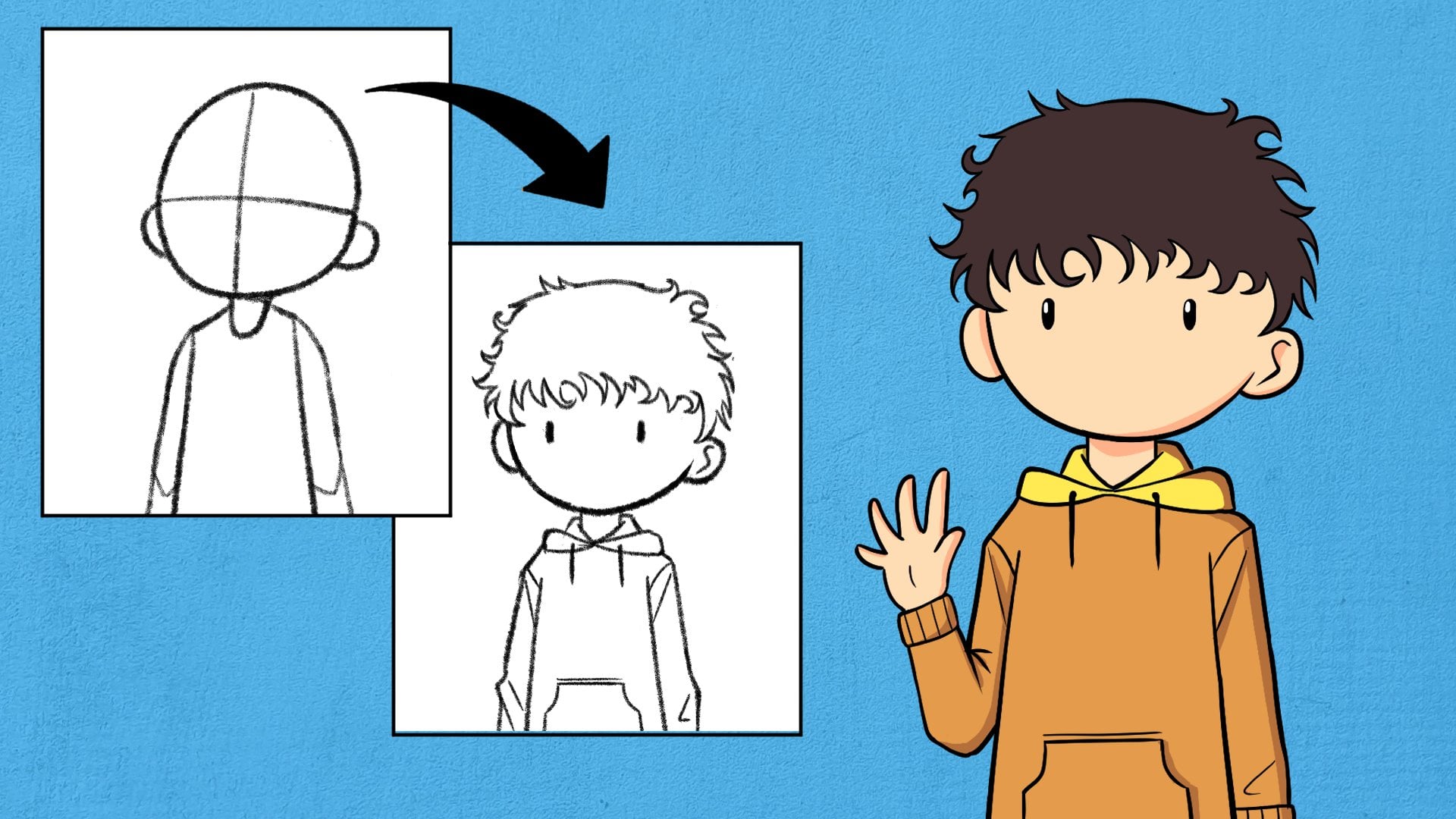
ou trois dessins solides qui ressemblent à ceci. Ceux-ci constitueront la base
de l'ensemble de notre animation, et je vous promets que c'
est le dessin le plus important que
vous allez faire
en une seule vidéo. Avant de
commencer à dessiner, il est important d'
avoir une idée de la façon dont vous allez
aborder les choses. Je commençais par
renommer cette couche ici des
dessins de construction, puis commencerais à esquisser
votre pose inactive ou la pose qui sera le
plus visible tout au long de l'animation. Il s'
agit généralement du premier ou du dernier. Dans mon cas, c'est le dernier, donc je vais commencer par
là et reculer. Commençons par esquisser
cette première pose. Il peut s'agir de simples
cadres métalliques ou de croquis détaillés, ce que vous vous sentez le
plus à l'aise. Mais il est important de bien
faire ce pas. En particulier, faites attention aux proportions
et à la pose. Il vaut mieux faire une erreur
ici que vous pouvez corriger dans ce
réglage bâclé au poulet plutôt que de le remarquer plus tard
en bas de la ligne. J'aime commencer par les poses
du squelette
, puis faire une deuxième couche d'esquisse
plus détaillée. Regardons la couche
de référence inférieure en frappant le cadenas. De cette façon, lorsque nous dessinons
nos calques au trait, nous ne dessinerons pas accidentellement sur ou au-dessus de la couche de construction, ce que j'ai fait auparavant, cela vous arrivera, ça
devient vraiment ennuyeux. Une fois cela fait, j'aime compléter
le dessin au trait de ce cadre principal car il peut aider à donner une référence plus complète
pour les images ultérieures. Avant de dessiner l'art au trait, je pense que c'est une bonne idée d'
essayer de réfléchir aux
parties qui vont se déplacer séparément avec le suivi, chevauchement de l'action, l'anticipation, ce
genre de choses. Dans cet exemple, je
pense que
ses cheveux et ses vêtements vont
être assez fluides. Ils vont
se déplacer assez indépendamment
du reste de son corps. Je vais donc créer
trois couches de dessin au trait. Prenez votre temps avec ça. Essayez de le rendre aussi
lisse que possible. Mais n'ayez pas peur
de « tricher »
comme le redimensionnement ou le repositionnement de
sections comme celle-ci. Si vous sentez qu'un bras est plutôt bon, mais qu'il suffit
d'être légèrement étiré, légèrement pivoté ou repositionné, faites-le simplement. Certains puristes peuvent
dire que ce
n'est pas bon pour le dessin
ou quoi que ce soit de ce genre, mais il s'agit d'une classe de pointe qui permet de
gagner du temps. Donc, chaque fois que les conseils d'économie sont corrects. Je pense que c'est très bien. Maintenant que j'ai
terminé le corps, je vais maintenant commencer par les
cheveux et je suis content d'avoir créé cette couche séparée
parce que maintenant je peux le faire. Mais si vous avez rencontré
le problème comme moi, alors
que dans cet exemple, je n'en ai pas fait un pour la chemise, vous pouvez facilement séparer les couches, surtout à ce stade précoce, sélectionnant le Lasso, vous pouvez appuyer sur « L » sur le clavier, dessiner autour de la zone que
vous souhaitez découper, puis simplement
Ctrl+X et Ctrl+V, qui coupent et collent et assurez-vous de le mettre
sur votre nouveau calque. Une fois que vous avez fait
cette pose principale, je vous recommande de prendre une pause, même de dormir dessus pour être sûr même de dormir dessus pour être sûr
d'en être
satisfait
à 100 % parce que ce sera ce que le public
verra. le plus. Nous sommes revenus de
notre pause déjeuner ou c'est le lendemain, et nous allons passer
au cadre suivant. Maintenant, pour celui-ci, vous
avez quelques options. Vous pouvez soit décider
de passer directement à la pose suivante, soit de passer
à la pose finale. n'y a pas vraiment de
bonne façon de le faire. Personnellement, j'aime faire tomber
les extrêmes. S'il s'agit de votre première image, vous pouvez créer une nouvelle image-clé faisant glisser la tête de lecture, en cliquant et en faisant
glisser la colonne comme
celle-ci pour mettre en surbrillance tous les
calques que vous souhaitez créer, qui dans ce cas
sont tous, puis cliquez avec le bouton droit de la souris sur
« Insérer une image clé vierge ». S'il s'agit de votre dernière
image comme la mienne, cliquez et faites glisser le curseur vers le bas, en sélectionnant toute la colonne, cliquez et faites glisser
vers le côté droit, ce qui
créera automatiquement une image-clé vide et déplacez les informations d'
image-clé sur le côté comme ceci. Pendant que nous y sommes, appuyez « Ctrl » et cette
ligne jaune devrait apparaître, puis cliquez
et faites-le glisser pour étendre la durée de lecture de cette
image-clé. Dans ce gros morceau d'image-clé
vide ici, je vais ajouter une autre image-clé
vide comme ça. Comme techniquement,
cette animation
va morver sans
elle dans le cadre, donc j'ai besoin d'un espace blanc vide ici au début
pour obtenir l'effet complet. Nous voulons nous assurer que le pelage de
l'oignon est activé. pelage des oignons est
ce qui nous permet de voir les cadres avant et
après le dessin, ce qui est inestimable pour
maintenir la consistance. Pour activer le pelage des oignons, cliquez sur ces deux cercles
ici et nous aurons une icône bleue et verte qui
se déplace avec la tête de lecture. Nous pouvons étendre la
plage de ces derniers
en cliquant et en
les faisant glisser ainsi. Tout comme pour le cadre principal, nous allons commencer à dessiner cette
pose extrême. Pour ces deux prochains, je veux faire
descendre les deux cadres de
construction avant de commencer
le dessin au trait. Cela nous permettra de
modifier les dessins à ces premiers stades comme nous le bon en testant le mouvement. Maintenant, si nous activons le bouton de lecture en
boucle,
que vous pouvez sélectionner ici ou appuyer sur que vous pouvez sélectionner ici ou appuyer « Alt+Maj+L » et
étendre ce bouton,
cette va boucler section va boucler chaque
fois que nous cliquons sur « Entrée ». Voyons donc ce que
nous avons obtenu. Je jouerais avec
les moments de cela. Tout comme avant, déplacez
ces sections jusqu'à ce que vous
obteniez les horaires d'attente pour ce qui se passe bien. Pensez à votre style et à
quel sentiment vous voulez, qu'il soit plus rapide ou plus lent
, et installez-vous sur quelque chose
qui vous convient. Maintenant que nous sommes
satisfaits du mouvement, continuons et
terminons le dessin au trait. [MUSIQUE] Avec ces trois dessins, nous avons complété nos images-clés
pour ce projet principal. Je tiens vraiment à souligner
qu'il est important de bien
faire ces trois dessins. Vous voulez passer
beaucoup de temps et assurer qu'ils sont
solidement dessinés, vous êtes satisfait d'eux
car ils vont
constituer le fondement de
tout ce que nous faisons. S'il y a quelque chose,
une petite erreur ou quelque chose que vous n'en êtes
pas satisfait ,
que vous remarquerez plus tard, il sera très
difficile de la corriger plus tard
plutôt que de le faire ici. Comme je l'ai déjà dit, c'est le
bon moment pour prendre une pause, s'asseoir dessus, peut-être dormir dessus, revenir un peu plus tard, vérifier s'
il y a quelque chose qui se démarque
vraiment pour vous et
que vous ne le faites pas. J'aime vraiment, juste pour que vous puissiez revenir
avec une nouvelle perspective. N'oubliez pas, regardez vos propres
animations et déterminez exactement ce qui doit être affiché avec
ces trois images-clés, quelles sont les trois poses clés qui vont
le mieux vendre votre mouvement. Cela peut sembler un
peu déjanté, mais vous devriez être capable de
dire ce qui se passe uniquement par ces trois poses
clés. Asseyez-vous vraiment et réfléchissez, est-ce que mes trois poses
vendent la motion seule ? Je vous prie de me voir dans la
prochaine leçon où nous aborderons l'inclinaison de base. [MUSIQUE]
7. Skewing de base: Dans cette leçon, nous
allons passer inclinaison de
base et commencer à constituer fondement de la
façon dont nous allons
manipuler ces trois dessins. Pour clarifier ce que j'
entends par biaissement, s'agit de prendre un
dessin ou d'une image existant et il
s'agit de prendre un
dessin ou d'une image existant et
simplement de le modifier ou de le
déformer légèrement, généralement en l'étirant
, en le redimensionnant, inclinant ou en l'ajoutant un
cône. Pour visualiser cela,
utilisons notre vieil ami, l'animation de la balle rebondissante. Pour le cadre d'impact, lorsque la balle s'écrase
quand elle frappe le sol, si nous n'avions pas le temps
de dessiner une ellipse, nous pourrions simplement l'incliner pour simuler cette forme
elliptoïde écrasée. D'après mon expérience, l'
inclinaison fonctionne mieux pour mouvements
rapides et entre deux dessins
déjà assez similaires. Je fais souvent cette
étape à la toute fin. Comme si vous
vouliez vraiment gagner du temps, il est préférable de biaiser une fois toutes les couleurs et les extras
ont été finalisés. Cependant, cette étape peut
ajouter beaucoup de possession, faute d'un meilleur terme, pour très peu de travail. J'ai décidé de le
montrer ici pour deux raisons. Premièrement, en tant que
petit facteur de motivation,
vous pouvez commencer à
voir une animation se dérouler très rapidement, et deuxièmement, parce que faire cette étape tôt, même comme un test peut vous
aider à comprendre ce qui suit : a réellement besoin de nouveaux dessins
et de ce qui peut être parfait tel quel. Rappelez-vous que le but du
jeu dans ce cours est de
faire le moins de
dessin possible, reposer vos pauvres mains du
tunnel carpien. Commençons par le
début et déplacons une image avant la suivante. Sélectionnez toutes les images
que vous souhaitez modifier,
et cette fois-ci, nous allons appuyer « insérer une image clé » non sur « insérer une image clé clignotante ». Cela rendra un
duplicata du dessin de
clé précédent plutôt que complètement vide. Encore une fois, assurez-vous qu'ils sont
tous mis en évidence. Appuyez sur Q, ce qui affichera la zone de limite
et les options d'échelle. C'est ainsi que nous pouvons fausser
ou manipuler notre image. Pour cette animation,
je veux l'
écraser un peu quand son
pied touche le sol. Je vais cliquer sur Alt et faire glisser le carré central de
la barre supérieure ici. Je vais le faire glisser un peu sur le
côté et on y va. Avec le biaissement,
le nom du jeu est subtilité. Premièrement, parce que si vous le
faites trop, les gens remarqueront que
c'est le même dessin vraiment biaisé et deux, parce que trop loin peut
gâcher les données vectorielles et animer et vous pouvez obtenir
un peu bizarre des pépins comme ça. Répétons la même chose, mais sur le dessin suivant, veillez à ajouter une nouvelle clé et tous les calques
que nous voulons et cette fois, laissez cette nouvelle clé tranquille
et revenez à l'ancienne. Allons avec ce principe de
dépassement que j'ai mentionné dans la
leçon précédente et écrasons-la vers le bas. Allons de l'avant une seule
image et cette fois, je veux dépasser un
peu plus en remontant. Imaginez comme avec une
balle rebondissante qu'il y avait encore une fois, ce genre de force de tir en arrière. Parce qu'elle est tombée dans
cette direction, je veux qu'elle rebondisse légèrement vers cette direction. Il est également bon d'
imaginer des choses en arcs. Oui, pensez à la
physique,
même si c'est de la physique des dessins animés, pensez
simplement à la physique de celle-ci. Allons de l'avant et faites-en une autre
, juste une sorte de
s'installer légèrement avec un peu d'
assouplissement ou de relâchement. En fait, juste
avant de rejouer ça, je veux revenir à l'automne. Je veux juste faire un duplicata d'elle qui tombe et la traîner
un peu vers le haut pour que vous
puissiez voir ses jambes commencer à tomber, déplacer juste un peu hors de concentration juste pour que vous puissiez l'obtenir un peu plus de la chute
avant qu'elle ne se produise réellement. Si on joue ça, on peut voir qu'on a à peu près
résolu l'illusion qu'elle lâche tant juste en
modifiant ces deux dessins. Faisons exactement la
même chose pour le prochain dessin en se souvenant de
créer de nouvelles images-clés au besoin. Il peut être difficile de
tout
suivre , donc si
vous en avez envie, vous pouvez étiqueter vos
clés principales en les sélectionnant, accédant à l'onglet Propriétés, appuyant sur « étiquette » et en
saisissant le nom. N'oubliez pas de garder certains de
ces principes d'animation comme
l'anticipation dans votre esprit. Dans ce cas, je veux ajouter
un cadre d'anticipation avant qu'elle sorte de sauvegarde d'épinettes
comme une grenouille se préparant à bondir. Encore une fois, considérez les arcs, facilitez l'entrée et l'extérieur, dépassez ce genre de choses. N'hésitez pas à vous
familiariser avec le moment exact des images
en cliquant et en les faisant glisser. Vous pouvez le faire sur
deux ou même trois, ou vous pouvez mélanger et faire correspondre. Assurez-vous qu'ils tiennent aussi
longtemps se sentent à l'aise
et en cas de doute, allez
simplement avec votre intestin. Lorsque vous biaissez votre animation, essayez de réfléchir à la quantité
dont vous avez besoin. S'agit-il d'un grand
mouvement arqué qui a besoin d'un grand dépassement ou
quelque chose de petit et de subtil ? Ai-je besoin d'un seul cadre
incliné pour impliquer mouvement ou de nombreux cadres faciles à entrer
et à sortir pour le
rendre plus lisse ? Cela dépendra de
chaque cas, alors gardez ces choses à l'esprit
lorsque vous expérimentez. Comme vous pouvez le constater avec environ
cinq minutes de travail, nous avons transformé cela en cela. L'inclinaison est un outil puissant. Il a ses limites
telles que la
vente de mouvements rapides uniquement pour les mouvements lents, vous aurez
besoin de plus de dessins. Mais si vous êtes pressé
ou que vous voulez simplement
rehausser ce qui semble être trop
peu dessiné, c'est un sauvetage absolu. Si vous étiez au courant
et que le client était content, vous pourriez même appeler cela terminé. Cependant, il y a encore
quelques choses que nous pouvons ajouter pour le rendre encore
plus rempli de pizzazz. J'ai besoin d'un meilleur mot que cela, mais cela fera en sorte que la nature de
cette brillance soit dessinée à la
main sans trop
faire de dessin. N'oubliez pas que c'est le
nom du jeu. Joignez-vous à moi dans la prochaine leçon où je couvrirai l'une de mes caractéristiques préférées de l'
animation, des images de frottis. J'espère vous y voir. [MUSIQUE]
8. Cadres de tirage: [MUSIQUE] Nous passons maintenant à l'une de mes parties préférées de l'
animation, les images de frottis. Les images de frottis font référence aux images d'
animation qui
sont très exagérées ou étirées
afin de répliquer le flou de mouvement. Par exemple,
supposons que vous ayez une forme qui se déplace très rapidement sur l'
écran. Vous pouvez ajouter seulement
plusieurs cadres de
la même forme
directement entre les deux, mais cela le
rend très rigide. Au lieu de cela, nous pourrions mettre un seul cadre
de frottis d'un ovale étiré, ce qui le rendra
beaucoup plus organique et vivant. Les frottis peuvent varier d'un
subtil à l'extrême, et peuvent parfois
entraîner des moments gênants pour faire une pause sur tout pour
faire une capture d'écran. Mais je pense qu'il s'agit d'une technique très précieuse et
importante à utiliser. Passons en revue une partie maintenant. quantité que vous utilisez
du maculage dépend de plusieurs facteurs, l'action
, du style artistique, du ton général et de l'humeur de la pièce. Par exemple, si vous
faites quelque chose de très loufoque et comique avec
beaucoup de gros mouvements, alors vous pouvez tout sortir et
créer des frottis fous. Mais s'il s'agit de quelque chose de
plus calme, de dramatique et de sérieux avec un style étrange très
réaliste, il pourrait ne pas
être approprié
d'utiliser des frottis du tout. Passons en revue quelques techniques de
frottis. Le plus simple est probablement
une extension de l'inclinaison, c'est-à-dire simplement
étirer un dessin. Par exemple, en utilisant le
même principe d'inclinaison, nous pouvons créer une image-clé
du dessin accroupi, étirer jusqu'à l'endroit où sa tête finit
grossièrement dans
l'image suivante, et si nous jouons cela, nous avons un mouvement agréable, souple, extensible
et fluide. C'était beaucoup d'adjectifs. Le frottis est une
question de goût personnel. Essayez-le vous-même et voyez quels mouvements vous
pouvez proposer. L'étirement a ses
limites, mais, de façon réaliste, seules les parties qui se déplacent
doivent être enduites. Par exemple, supposons que vous ayez un long rectangle
debout qui tombe dessus. La base du rectangle se déplace à
peine en position, il n'aurait
donc pas beaucoup de sens
d'étirer ce chemin. Cependant, le haut
se déplace considérablement, il
vaudrait
donc mieux que ce cadre forme une forme plus triangulaire. Les tests avec des formes de base comme celle-ci peuvent aider à simplifier le mouvement ou à
préciser ce qui doit
réellement être étiré. Par exemple, si vous choisissez
l'invite de chute, imaginez la tête comme le
haut de ce rectangle, elle va souffler
plus que leurs pieds. Pour ma pièce principale, j'ai décidé que je voulais qu'
elle soit subtile, je ne veux pas beaucoup de maculage
et je veux qu' un pouce levé
à la fin soit un peu maladroit, contrairement
au reste
d'un pose confiante. Je vais déplacer
ma
pose de main finie vers la
fin de l'animation, créer une image-clé vierge sur ce calque de main, puis,
avec le pelage de l'oignon, essayer
quelques formes. génial avec le
maculage, c'est que vous pouvez être assez rapide
et lâche avec le dessin menant à des poses
absolument sauvages. Ce blob à lui seul
ne ressemble en rien à un bras et vous seriez gêné de partager
ce dessin à
un ami ou à un membre de la famille, mais lorsqu'il est joué,
il fait des merveilles. Je vais faire une sorte de
clé à mi-chemin avec son bras s'étendant comme ça,
encore une fois, cadre d'anticipation. Ensuite, je vais ajouter
deux autres frottis alors que sa main descend avec
un autre cadre de dépassement. N'oubliez pas de
toujours garder certains de ces 12 principes à l'esprit. Dans le deuxième frottis
que j'ai fait ici, vous pouvez voir une autre tique que
j'utilise beaucoup avec le maculage. Disons que c'est de la traîne pour l'instant. Au lieu des formes folles et
extensibles, vous dessinez un dessin assez solide, effacez une partie de celui-ci, puis considérez la
direction dans laquelle il se déplace, remplissez ces
blobs directionnels dans cet espace. C'est une bonne chose
à utiliser si vous utilisez quelques frottis
consécutifs, car cela indique bien plus quelle est
la forme réelle
de l'objet. Par exemple, dans l'homme qui
se fait frapper par la balle, on ne
voit pas vraiment ce bol encore, il est toujours en mouvement. fait de le faire avec
ces blobs directionnels donnera au spectateur
suffisamment d'indices quant à ce qu'est réellement l'
objet. Après avoir joué avec
le timing et ajouté quelques images
asymétriques, je pense que c'est plutôt bien. Dans cet exemple, je ne
veux pas passer par-dessus bord, mais il y a
encore quelques techniques de maculage que nous pouvons passer en revue. Une autre ligne très simple est
celle des lignes de vitesse. Revenons au début
quand elle tombe, et pour lui donner un sentiment de gravité avec un peu de
traîne bien sûr, vous pouvez voir que j'ai
déjà fait cela, je vais ajouter un une poignée de lignes dans la direction
où elle tombe. Faites attention à l'
endroit où se trouvent
les coins extrêmes pour
le point de départ. Par exemple, ses membres se sentent
assez appropriés pour avoir quelques lignes ou deux qui
traînent derrière eux. Vous pouvez même dessiner sur son corps et
franchir la ligne rien, mais utiliser cela avec parcimonie. Dans certaines circonstances
et encore, selon le
ton de la pièce, vous pouvez même vous en
sortir avec un cadre de lignes de vitesse. Par exemple, quand cet homme saute arrière de se faire
renverser, le cadre entre lui
au sol et lui secouant poing n'est qu'un
tas de lignes voûtées. Encore une fois, en soi, cela semble assez maladroit, mais quand on joue, on
ne le remarquera même pas. La technique finale consiste à dessiner des doublons d'
éléments ou de bords soudains, tels que
les yeux, les mains ,
le bord du visage, etc. C'est idéal pour impliquer secousses intenses ou des
mouvements répétitifs d'avant en arrière. Par exemple, peut-être dans
l'animation de capture, le personnage se débrouille un peu de l'effort de bousillement requis
pour arrêter le mouvement de la balle. Les cadres de frottis prennent un peu de temps pour vous déplacer la tête. Mais je pense qu'une fois que
vous les maîtrisez, ils sont l'une des choses les plus
amusantes de toutes les animations
2D à
animer. Cela dépendra de la
pièce, du ton,
du mouvement proprement dit, de la quantité
exacte de
maculage nécessaire, technique
que vous devez utiliser. Encore une fois, s'il vous plaît regardez
votre animation et décidez à quel point je
peux être extensible avec cela ? Ou sinon, combien
puis-je m'en sortir ? Le maculage est l'un de ces
éléments de l'animation 2D où votre compétence réelle en
tant que dessinateur ou tout simplement comment vous pouvez dessiner une image n'est pas
aussi importante que votre intuition que un animateur pour ce qui
va vendre la motion. Parce que souvent, un cadre de frottis n'a pas l'air bien dessiné, mais lorsque vous le
rejouez, il est transparent. Joignez-vous à moi dans la prochaine vidéo
où nous
allons couvrir les poses inactives, j'espère vous les voir. [MUSIQUE].
9. Poser de l'état pauvre: Nous passons maintenant à la pose inactive, ce qui est une étape très importante. La plupart du temps, lors de la création d'
une animation comme celle-ci,
ce personnage en position debout
ou inactif
sera probablement vu
plus longtemps que l'animation, qui vous amène à vous
étirer. maintenez ce cadre pendant
une longue période de temps. Cela peut paraître un peu
gênant et raide, surtout s'il est tenu pendant
une très longue période, disons 10 secondes ou plus. Passons donc en revue
quelques petits trucs
et astuces que vous pouvez utiliser pour rendre cette pose
debout un
peu plus vivante. Le plus simple
et le plus courant
est probablement de les faire cligner des yeux. Parfois, cela
suffit à vendre qu'il ne s'agit pas
seulement d'une découpe en carton. Une animation clignotante moyenne
ne nécessite que deux dessins supplémentaires, les yeux à moitié fermés et
les yeux complètement fermés. Je recommande de créer un
nouveau calque et de dessiner nos nouvelles poses oculaires au-dessus
du dessin de base. Nous devons veiller
à ce qu'ils aient images clés
clignotantes
avant et après, afin de ne pas couvrir l'
original une fois que c'est fait. Cela devrait vraiment être
fait à la toute fin du processus après la coloration. Pour l'instant, je vais juste mettre blanc en dessous
et le réparer plus tard. Heureusement, pour peindre
sous notre dessin au trait, nous n'avons pas besoin de
créer une nouvelle couche. Nous pouvons accéder à l'onglet
Propriétés, assurer que l'onglet Outil
est sélectionné et cliquer sur le menu déroulant Mode pinceau et le changer pour peindre derrière, ce qui signifie que chaque
nouveau coup de pinceau nous ajouter sera peint
sous tout le reste. Une fois cela fait, nous avons une animation
clignotante simple et propre que nous pouvons copier et coller
autant de fois que nous le voulons. Mais pour aller plus loin, j'aime utiliser des clignotements pour masquer les changements dans les expressions faciales. Disons qu'après ça, je
veux que ça ait l'air bavard, comme si elle était juste
genre, « Oh ouais, avez-vous vu ça [inaudible] ?
Je suis plutôt cool. » abord, je vais créer ma nouvelle expression faciale sur
l'image-clé clignotante après l'image fermée
, puis revenir en arrière et changer le cadre des yeux fermés pour en
faire une expression plus neutre. Nous pouvons aller encore plus loin
et utiliser un peu d'inclinaison, en ajoutant une image-clé
sur le dessin principal et en créant un cadre ou un
encadrement très subtil. On rejoue ça, je pense que ça a l'air plutôt bien. Cette technique peut
être incroyablement subtilement puissante et peut
être utilisée plusieurs fois. Par exemple, imaginez un
personnage lors d'un appel téléphonique. Nous pourrions utiliser cette
technique pour faire passer
un très large éventail d'émotions sur leur visage, comme s'ils avaient l'appel téléphonique le
plus sérieux de toute leur vie. Pensez donc à vos propres
animations pour cet exercice. Comment votre personnage se sent-il
après tout dit et fait, après avoir attrapé cette balle, après avoir été renversé, sont-ils heureux, tristes ? Y a-t-il un changement dans
leur expression ? Vous pouvez utiliser cette technique pour le
faire ressortir un
peu plus. Une autre technique que nous pouvons
utiliser est la ligne d'ébullition. C'est un petit
effet soigné là où le dessin au
trait se déplace. Pensez à quelque chose comme le Dr
Katz ou [inaudible]. C'est un autre effet où
il sera au cas par cas, un style plus comique, rapide et plus lâche
sera parfait pour cela. Ou c'est quelque chose de plus grave, cela pourrait être inapproprié. façon la plus organique de réaliser ce style est assez simple. Prenez simplement votre dessin inactif et juste à des fins
de démonstration, je vais fusionner toutes
ces images en un seul calque en
sélectionnant toutes les images-clés
ici, en appuyant sur le contrôle C, en créant une nouvelle couche, et appuyez sur Coller, qui
rassemblera toutes
nos informations sur une belle ligne de dessin
propre. Nous avons donc pris le dessin inactif et avons fait avancer deux images, créant une nouvelle image-clé clignotante. Vous voulez le retracer à l'aide des outils d'écorchage de
l'oignon. Vous voudrez retracer
ce dessin deux fois. Assurez-vous que lorsque vous effectuez la
deuxième trace pour le faire jusqu'à votre dessin original afin
qu'il soit encore plus proche ,
puis il suffit de boucler
ces trois dessins sur deux et vous avez
quelque chose comme ça. vous désirez l'effet subtil, plus
vous aurez besoin d'être précis. Mais si vous voulez quelque chose de
sauvage comme celui-ci, vous pouvez aller au hasard
et créer quelque
chose d'assez cool
selon le style artistique. Avec cette technique,
si vous changez les poses si légèrement, vous pouvez faire de
jolies petites boucles. Par exemple, vous pouvez créer une animation de rire
simplement en soulevant la poitrine vers le haut et vers le bas et agrandissant la forme de la bouche, ou en montrant un personnage qui a
du mal à soulever quelque chose. Il existe de nombreuses façons d'
utiliser cette technique. J'espère que vous pourrez maintenant
regarder votre morceau d' animation et voir les moments
où le personnage est au ralenti, où le personnage est en pause, et appliquer quelques petites
astuces pour faire ça semble un peu moins raide. Surtout si vous
créez quelque chose de très lourd en dialogue et que vous
expliquez une vidéo contenant beaucoup de textes et ce genre de choses, et que la longueur réelle
de la vidéo est plus importante. que
l'animation elle-même, ces types peuvent être
absolument nécessaires. Rejoignez-moi dans la prochaine vidéo
où nous allons passer l'
une des
étapes les plus flashy qui feront vraiment
cesser d'ajouter du
suivi pour animer les
cheveux et les vêtements. J'espère vous y voir. [MUSIQUE]
10. Suivre des actions superbes: [MUSIQUE] Faisons vraiment
briller
notre pièce en ajoutant une action de
suivi et de
chevauchement sur
les cheveux et les vêtements. Ce sera le dessin le
plus important que nous réalisons en dehors des
trois principales images clés. Mais croyez-moi, quand
je dis que ça va
aller plus que le maquiller. Pour un rappel rapide
sur ce double principe, il pourrait être utile
de le considérer comme le principe d'inertie. Supposons que vous ayez un mât de drapeau sur roues et que vous
arrêtiez soudainement le poteau en mouvement. Le drapeau va continuer
à
avancer en raison de la
physique avant d'être
retiré à cause
de la gravité et vice versa si nous recommençons à le
déplacer soudainement. C'est un
principe très important pour générer un mouvement réaliste, mais application
intelligente
est également
l'un des moyens les plus simples de
réduire la charge de travail. Commençons par les cheveux. Quelques points à prendre en compte. La quantité de
suivi
dépendra de quelques éléments : la force et la vitesse
du mouvement, la direction et la
longueur des cheveux. le mouvement est rapide, plus
il y aura de traînée ou d'
inertie plus
il y aura de traînée ou d'
inertie. Très simple. les cheveux sont longs, plus
il y aura de courbes et de mouvements
compliqués, car plus les
cheveux sont proches du cuir chevelu, moins ils bougeront. Par exemple, quelqu'un qui
a une coupe bob de longueur moyenne
ne va renoncer qu'un peu pendant un court instant et
ne changera probablement pas beaucoup de forme et quelqu'un avec une coupe très courte ne va
probablement pas le
faire bougez du tout. Mais quelqu'un avec une longue
crinière ou une longue queue de cheval, ce sera beaucoup
plus long et chaotique, peut-être avec plusieurs balançoires et courbes
pendulaires. En ce qui concerne
la direction, les cheveux traînent avec les bords
pointant vers la direction opposée de l'action principale et une fois
l'action principale terminée, les cheveux se
rattrapent puis certains. Pour mon animation principale, commençons par le menu déroulant. Je vais commencer par effacer tous mes cadres clés sur
la couche de cheveux entre
le point où son pied touche vers le bas et quand elle
vient à un arrêt. Je vais également dessiner une
flèche rouge temporaire pour que je puisse garder ma direction à l'esprit et avec dépouillement de
l'oignon,
commencer à dessiner. Avec cela, je vais
personnellement dessiner cette tête droite pour
lui donner une sensation plus organique. Mais si vous vous sentez plus à l'aise dessiner cette pose pour poser, c'est tout à fait correct aussi. Lorsque je dessine chacun d'entre eux, je garde toujours à l'esprit
que plus près du cuir chevelu, plus tôt
le mouvement
se terminera. Dès la
deuxième ou la troisième trame, le haut de sa tête aura
déjà commencé à s'installer alors que leurs extrémités
tombent encore. Je vais commencer ça sur
ceux et à mesure qu'il se
rapproche de la fin, je vais
le ralentir à deux. La durée exacte de cette animation
dépendra de la sensation que vous ressentez. N'hésitez pas à revenir en arrière et à ajouter ou à retirer des cadres en fonction de ce qui se sent bien et de mélanger les
choses sur un et deux. N'ayez pas peur d'utiliser un cadre
incliné ici et là, surtout pour
faciliter l'entrée et la sortie. N'oubliez pas que nous essayons de gagner
le plus de temps possible. Rejouons ça. Ouah, c'est un monde de
différence, n'est-ce pas ? Faisons la même chose
quand elle saute. Cette fois, en raison du
cadre de frottis que nous avons ici, je ne vois aucun intérêt
à dessiner quelque chose de nouveau. Commençons à partir de
ce point et effacons tous les cadres de la
couche de cheveux jusqu'à la pose finale. D'abord, je vais dessiner ses cheveux très raides et lourds avec cette traînée initiale, puis avoir le milieu et la fin
commencer à se recroqueviller. Je veux que cela ait
une sensation très ondulée,
gonflable et extensible. N'oubliez pas que plus les cheveux sont longs, plus ils sont lourds. Rejouons le tout en arrière. Ouah, on commence à
faire une pub L'Oréal. Voyez combien de vie cela ajoute. Il est possible de surestimer, alors n'allez pas trop loin là-dessus. Si les cheveux continuaient rebondir d'avant en arrière encore
et encore, cela soulignerait vraiment
que le dessin principal ne bouge pas du tout. Essayez de garder cela à l'esprit. Maintenant, nous pouvons également ajouter du
suivi aux vêtements, bien qu'ils aient une application plus
limitée et qu'
il y ait deux autres
limites à prendre en compte : le type de vêtement et les
multiples points de contact. Le matériau et la
serrure des vêtements changeront en
fonction de l'animation. Par exemple, une robe longue comme une
robe d'été va souffler et couler dans le vent,
alors que les jeans en cuir serrés ne le feront pas. Contrairement aux cheveux, qui n'ont que le cuir chevelu comme
point de contact. vêtements sont multiples, tels que les bras, la poitrine, les chevilles, etc. Une bonne règle générale est
que seules les vestes, les robes et les t-shirts amples auront
vraiment besoin d'être suivis, est
pourquoi je n'ai fait que dessiner sa veste sur la couche
séparée. Mon approche de la veste
est essentiellement la même
que celle des cheveux, tout simplement
plus contrainte. Je commence par avoir ces
parties qui sont plus proches son bras s'installent d'
abord alors qu'elle tombe, puis quand elle saute en renfort, faisant flamber un instant
avant de revenir en bas. Les vêtements peuvent être un peu
plus difficiles que les cheveux car dessiner un pli
réaliste est difficile à transmettre, comme même dans des animations
très
simples et des styles de dessin simples comme celui-ci, si subtilité Il est roi ici. Je ne vais dessiner que
deux ou trois cadres supplémentaires. Le suivi est
incroyable et c'est la technique la plus importante pour mon avis
la technique la plus importante pour
créer un
mouvement crédible. Il faut beaucoup d'
investissement, mais croyez-moi, quand je dis que cela en vaut
la
peine et que tout se sentira plus dynamique
et fluide à la fin. Il donne l'illusion
d'avoir des cadres plus uniques
et des mouvements fluides que ceux que vous avez réellement mis en place et donc l'un de ceux qui
aiment les principes wow. C'était l'un de ceux quand j'ai découvert comment l'utiliser pour la
première fois, que cela a vraiment changé la
nature de mes animations. Regardez votre animation
et examinez votre mouvement, considérez la direction de votre mouvement et
déterminez quelles parties de votre personnage peuvent se déplacer
séparément de l'action principale. Joignez-vous à moi dans la prochaine vidéo où nous allons
passer en revue un principe que
nous avons
fait inconsciemment tout ce temps, mais nous allons simplement le
rendre plus littéral
au premier plan et c'
est action secondaire. J'espère vous y voir. [MUSIQUE]
11. Les détails secondaires en mouvement: Le dernier principe dont nous
allons parler dans ce cours est une action secondaire. Nous avons maintenant fait une application
subconsciente de cela tout au long de
ce cours. Mais je voulais juste parler
ici pour que vous
puissiez réfléchir à
quelques autres façons
de quelques autres façons appliquer
à votre animation. L'action secondaire fait référence à tout mouvement qui supporte
le mouvement principal. Par exemple, si le mouvement
principal est un coup de poing, l'action secondaire peut
être ce que le personnage fait avec son autre bras
ou son expression faciale. C'est un excellent moyen d'ajouter des invariants de
personnalité à vos personnages. Dans mon exemple de boxeur standard, il a une
posture et un visage très rigides, laisse entendre qu'il est concentré
et professionnel. S'il fait floiler son autre
bras, ça implique maintenant
qu'il est un débutant avec mauvaise forme ou peut-être
qu'il se montre. Si nous couronnons le tout
avec un sourire sordide, nous avons maintenant créé un personnage complètement
différent. Nous n'avons pas du tout changé l'action
principale,
les coups de poing exactement les mêmes. Mais ces trois clips se sentent
très différents l'un de l'
autre en raison de
l'action secondaire. Dans mon clip principal, j'ai déjà plusieurs exemples d'actions
secondaires. pouces vers le haut à la fin ou son changement d'expression
faciale bavarde. Je suis plutôt contente de ça. Je ne vais pas vraiment
ajouter quelque chose de nouveau. Mais si je le voulais, je pourrais les changer et
créer un nouveau sentiment. Par exemple, je pourrais changer son expression
tout au long pour avoir les yeux toujours fermés comme ça prenait
beaucoup d'efforts. Ou je pourrais garder son bras paressemment sur le côté pour montrer qu'
elle est très nonchalante. Elle ne prend rien de
tout ça très au sérieux. Comme je l'ai dit, nous avons fait cela inconsciemment. Mais c'est le moment de
vraiment essayer de le vendre. Regardez votre animation. Y a-t-il un membre que vous pouvez
repositionner légèrement ? Y a-t-il une expression
faciale différente que vous pourriez leur donner ? Y a-t-il quelque chose que vous pourriez faire avec une autre
partie de leur corps ? Il suffit d'ajouter un peu de
caractère supplémentaire et de vendre vraiment. C'est une
personne différente à travers les principales incitations que
j'ai mises en place. Je pense que l'action secondaire
sera la chose qui
garantit que même si tout le monde finit par
choisir la même invite vous soumettrez,
mais il n'y aura pas deux animations soumises dans la
galerie de projets.
la même chose. Rejoignez-moi dans la vidéo suivante
où nous allons verrouiller ce bébé
et ajouter de la couleur. J'espère vous y voir. [MUSIQUE]
12. Colorer: [MUSIQUE] Colorions
ce mauvais garçon. Maintenant, je vais
dire quelque chose ici, même si je n'ai défini qu'une
seule vidéo de la coloration, ne sous-estimez jamais le
temps de
coloriage. Je vois des animateurs le faire tout le temps et je le
fais tout le temps, là où vous arrivez à la fin
du projet et que vous êtes
allé au gung-ho pendant tout ce temps. Vous ne vous donnez qu' une journée ou un peu de temps pour colorier, puis vous vous
précipitez pour
sortir quelque chose d'ici la date limite. C'est plus rapide et plus facile dans les logiciels
vectoriels comme Animate, qui disposent d'options
d'outils de
remplissage de compartiments très
puissantes et similaires, et bien sûr, cela
dépend
du niveau de détail de votre pièce. Quelque chose de plus simple va
être plus rapide que
quelque chose de plus détaillé. Mais même là, je mettrais de côté au moins les 2/3 du
temps qu'il vous
fallait pour animer tout cela et le mettre à la fin pour vous donner
suffisamment de temps pour colorer, juste pour que vous ayez une certaine marge de manœuvre. Vous ne voulez pas que la coloration
soit la chose qui vous
détruit à la toute
fin du projet. Il y a tellement de choses à parler de
couleur, en fait,
que je ne me sens même pas bien que je ne me sens même pas commencer à
entrer dans les facettes de la théorie des couleurs, car cela nécessite
une toute autre série. Pour cette vidéo, je
vais garder la couleur très minimale. Je n'utilise pas d'ombrage
et je vais utiliser les couleurs exactes de ma feuille de dessin de
personnage. Mais réfléchissez au
type de jeu de
couleurs que vous souhaitez utiliser. Vous ne voulez pas d'ombrage
un peu ou beaucoup ? Voulez-vous beaucoup de
couleurs dans les effets, ou voulez-vous un look plus
monochromatique ? Voulez-vous que ce soit des pastels vivement
saturés ou doux
et des tons sourds ? Cela dépendra bien sûr
de votre style artistique. Quelque chose de très
géométrique et simple bénéficiera
d'une coloration plate. Quelque chose de plus détaillé et réaliste peut
nécessiter plus de couleurs. Même il ne s'agit pas
d'une règle irréprochable, parfois
s'il y a beaucoup de mouvement, même un style artistique détaillé semble mieux avec moins d'ombres. Mon conseil pour cet
exercice serait d'
aller avec le moins
ou pas d'ombrage
possible , car cela
détournera un
peu trop l'intérêt de
ce cours. Si vous avez du mal
à trouver des idées de couleurs, je recommande un site et une
application appelée coolors.co, qui vous permet de
faire beaucoup de choses intéressantes. Le principal est
la génération d'
un jeu de couleurs à cinq tons au hasard avec une simple
pression sur la barre d'espace. Il vous donnera également
les codes hexadécimaux Si vous aimez ce que vous voyez, vous pouvez simplement les importer directement dans le
programme de votre choix. Tout d'abord, nous
devons nettoyer cette note de ligne, car elle est un peu désordonnée et
partout en ce moment. Essentiellement, avant de commencer à colorer, nous voulons que toutes nos
principales lignes soient connectées pour faciliter leur
remplissage. Il y a deux façons de le faire, à
la fois pour et contre. La première consiste à consolider
toutes nos couches en une seule. Commencez par parcourir toute
la séquence et effaçant toutes les zones où
les lignes peuvent se chevaucher, telles que les cheveux et les vêtements ou tous les membres que vous avez mis
sur une couche séparée. Donnez l'impression que c'est juste un dessin soigné et ininterrompu. Une fois qu'ils sont tous
beaux et propres, supprimez tous les calques inutilisés tels que les
lignes de construction d'origine ou similaires, sélectionnez tous les calques et
cliquez avec le bouton droit de la souris sur « Fusionner les calques ». Cela
transformera techniquement tout en symbole où, pour remplir vous devrez
double-cliquer sur le symbole lorsque le cadre de sélection bleu apparaît puis se colorier, et comme je n'ai pas vraiment
couvert de symboles ou de bitmap, je suis
donc en train de modifier l'
image de la série. Si vous vous sentez un peu plus aise avec
ce que nous avons fait auparavant, alors je vous recommande de sélectionner l'
image-clé et de modifier, de
rompre et de le
faire pour toutes. Ce sera un peu fastidieux, mais cela pourrait vous épargner
des maux de tête. Les avantages de
cette méthode sont que tout est beau et
propre sur une seule couche, ce qui vous permet de simplement
avancer lors de la coloration. L'inconvénient est qu'avec nos astuces d'animation
limitées, vous allez devoir
colorer les choses deux ou plusieurs fois. Par exemple, à la fin
du premier mouvement des cheveux ici, même si le
calque de base est une image statique, il est répété dans l'
image clé qui suit, vous devrez
donc la
colorer deux fois. Maintenant, vous pouvez contourner cela
en faisant d'abord la coloration de ces images statiques, puis en remontant
et en
faisant votre biaissement et ajoutant tous les
morceaux et morceaux supplémentaires , c'est tout à fait très bien. Mais par souci de
clarté dans cette série, je l'ai fait de façon linéaire, donc si vous suivez avec moi, vous devrez probablement
doubler. Désolé à ce sujet. Cela le rend également un
peu moins flexible si vous décidez de modifier un
élément de la note de ligne. Imaginons que si vous voulez
jouer avec le timing, ajouter ou enlever
des cadres des cheveux de la veste, celui-ci est préférable lorsque
vous êtes sûr à
100 %
que vous avez fini. L'autre option consiste
simplement à le garder en couches. Pour celle-ci, au lieu d'
effacer les lignes qui se chevauchent, vous voulez les fermer sur des points où
elles seront masquées. Si nous cachons certaines couches, nous pouvons voir que des
choses comme les cheveux, les bras, etc. ont ces énormes lacunes, donc nous voulons
simplement les relier. Puisqu'ils seront tous
masqués par d'autres couches, vous n'avez pas besoin d'
être précis du tout. Habituellement, je fais juste cette forme de blob paresseux
rapide. Une fois que toutes les couches sont fermées
avec succès et s'assurer que toutes les
couches sont de haut en bas, donc par exemple, ses cheveux sont censés être la couche
très arrière, alors déplacons
cela vers le bas là, vous pouvez commencer à colorier. Cette méthode est un
peu plus désordonnée en termes de
chronologie, mais permet meilleur contrôle d'un mouvement si vous décidez de
changer ces choses. Vous permet de conserver vos images-clés sans
avoir à les recolorer. L'une ou l'autre de ces méthodes est bonne, je les utilise de manière interchangeable en
fonction de mes sentiments
pour ce cours, je l'ai fait avec
la première méthode de
fabrication de tout
sur une seule couche. Mais vous serez en mesure de
décider ce qui convient mieux à vous et à votre animation. Nous avons beaucoup de chance dans
Animate
d'avoir un
outil de remplissage de seau très puissant pour la coloration. Contrairement à celui de Photoshop, car il s'agit d'un programme d'alignement, pixels
ne sont
parfois pas toujours parfaits. Comme Animate est
un programme vectoriel, il sera toujours parfaitement coloré
à la ligne. Il vous suffit de sélectionner votre
outil, votre couleur, survoler l'espace
fermé du calque que vous souhaitez, cliquer, et trop
facilement, c'est terminé. Il est toutefois
très important ces lignes
soient complètement fermées. S'ils sont même un
peu ouverts, parties colorées
n'auraient pas dû être remplies,
soit elles ne rempliront n'auraient pas dû être remplies, rien. Si vous avez encore quelques lacunes à ce stade, comme vous
le ferez probablement, j'en ai tellement partout ici. Vous pouvez soit remplir
les notes de ligne en revenant
à la couleur noire. Vous pouvez faire glisser
le curseur avec le point de remplissage pour l'agrandir et
le fermer un peu, ou vous assurer que l'
outil stylo est configuré pour peindre derrière En utilisant la couleur que
vous souhaitez remplir, tracez
simplement une ligne vers le bas.
ou un petit point ou deux pour le fermer et
ensuite frapper le seau de peinture. si vous voulez ajouter de
l'ombrage, passant, si vous voulez ajouter de
l'ombrage, c'est
la façon de le faire. En dessinant une ligne avec de la
peinture derrière l'ensemble à l'
endroit où vous voulez que
les ombres commencent et finissent, puis remplissez-la simplement avec votre couleur de base et
votre couleur ombrée. Maintenant, c'est simplement le processus
fastidieux qui consiste à
aller de l'avant et
à remplir chaque image. Comme je l'ai dit, il est facile sous-estimer le
temps que cela prendra. Assurez-vous de mettre suffisamment de
temps de côté pour ne pas laisser coloration être la chose qui vous
détruit juste
avant la date limite. [MUSIQUE]. Avec cela, nous avons complètement
coloré notre pièce. C'est incroyable ce qu'un
peu de couleur peut
faire pour ajouter de la vie et de la
vibrance à une pièce, qu'il
s'agisse d'un
peu d'éclaboussures contre le look monochromatique
ou de quelque chose de très vibrant à trois reprises, quatre fois d'ombrage. Je veux
vraiment, vraiment vous insister,
voir à quel point nous avons
fait notre œuvre énergique
et dynamique en utilisant
seulement trois dessins clés. Je ne peux vraiment pas trop
insister sur ça. Encore une fois, regardez votre
pièce et
découvrez ce que la couleur peut faire pour moi ? De quelle couleur ai-je besoin ? Je suis en train de surcolorer ?
Je suis sous coloriage ? Ce sera au cas par cas pour chaque
élément d'animation individuel. Maintenant, nous sommes presque finis, que vous
soyez prêt à l'
exporter et à l'
installer ou que vous souhaitiez faire quelques petites choses compositives et ajouter aux
effets, cette chose. Nous avons juste besoin de l'
extraire d'Animate ou de n'importe quel programme que
vous utilisez. Joignez-vous à moi dans la
prochaine vidéo où nous
allons couvrir l'exportation. [MUSIQUE]
13. Export: [MUSIQUE] Nous allons maintenant
couvrir l'exportation. Animate est en fait très
bon avec les options d'exportation. Cependant, il
ne présente malheureusement pas les mêmes avantages que Photoshop, After Effects ou
Adobe Premiere Pro avec la
mise à jour du lien dynamique à la volée. Si vous utilisez un programme
autre qu'Animate
, ce processus
peut différer un peu. Mais les mêmes principes concernant les structures de format de
fichier s'appliquent
toujours, alors veuillez regarder pour obtenir mes recommandations pour
votre sortie finale. Tout d'abord,
nettoyons un
peu
notre chronologie pour qu'il
n'y ait pas de couches inutiles
que nous ne voulons pas car elles ont tendance
à apparaître sur les exportations. Il existe deux méthodes
que je recommande
d'exporter depuis Adobe Animate, mode natif et via
Adobe Media Encoder. Couvrons en natif. Pour ce faire nativement,
allons dans Fichier, Exporter,
Exporter un film, et cela affiche une boîte de sauvegarde en tant que style
très simple. Nos options sont limitées, mais anciennes et puissantes. Nous pourrions l'enregistrer
sous forme de séquence PNG, ce qui enregistrera littéralement
chaque image en tant qu'image individuelle. Si nous enregistrons dans
son propre dossier, nous pouvons importer ce dossier sous la forme d'un fichier image groupé
presque comme un GIF. Cette méthode n'échoue presque jamais, mais je ne la
recommanderais vraiment en dernier recours que si toutes les autres
options ont échoué, car c'est un
peu maladroit à résoudre. Vous pouvez également le faire en tant que séquence
JPEG, mais les JPEG ne prennent pas en charge canal de transparence
alpha,
donc je ne le recommande pas. Personnellement, j'adore
enregistrer en tant que fichier SWF. Il s'agit d'un
format de fichier vectoriel au lieu d'un format de fichier raster
tel que PNG ou JPEG, ce qui signifie que moins de
programmes pourront l'ouvrir ou l'importer. Par exemple, Adobe
Premiere ne peut pas. Mais il présente un énorme avantage sur formats
raster, la résolution. Si nous regardons notre image PNG
et l' importons dans
un autre programme, dans ce cas After Effects. Si nous décidions que nous voulions
faire de la photo un gros plan lorsque nous effectuons une mise à l'
échelle ou un zoom avant, il
finira par devenir trop pixélisé car il n'y avait que la résolution
HD normale avec laquelle travailler. Mais avec une image vectorielle, qui est composée de mathématiques et de données, nous pouvons activer cette option
rasterisée en continu ici. Cela signifie que nous pourrons l'étendre aussi haut
que nous
pourrions le souhaiter et que la résolution
sera mise à l'échelle en conséquence. Ce ne sera pas du tout un problème. C'est comme un épisode de CSI Miami où ils
zooment sur une vis, c'est comme ça mais
en fait réel. Bien que j'adore les fichiers SWF, il a ses inconvénients, principalement qu'il va
tout afficher dans votre fichier de projet. Vous avez plusieurs
sections ou couches désactivées
ou plusieurs scènes, exemple parce que vous vouliez les
exporter séparément. Vous devez les séparer en différents fichiers
, puis les exporter comme ça. Sinon, si vous l'explorez
simplement sans le séparer, votre fichier SWF
ressemblera à ceci. Yikes. Séparer tout ce
genre de choses peut devenir fastidieux, alors regardons
l'autre façon d'
exporter avec Media Encoder. Pour celui-ci, nous voulons accéder
à Fichier, Exporter
et Exporter une vidéo, l'option ci-dessous Exporter un film. Cela fait apparaître une boîte de
dialogue qui nous
offre de nombreuses autres
options de jeu. Tout d'abord, vous pouvez modifier la résolution ici, ce qui est bien. Si vous décidez de
l'exporter en 4K, vous pouvez le modifier ici. Il existe également une boîte de dialogue
qui nous permet de créer soit un
canal de transparence alpha si vous souhaitez l'utiliser pour la composition, soit de tout
simplement remplir blanc si vous n'êtes pas concerné
par des choses comme ça. Ici, vous pouvez sélectionner
vos scènes à exporter. Maintenant, nous n'avons pas examiné cela dans la clause principale puisque nous
venons de faire le seul mouvement, mais vous pouvez créer
plusieurs scènes dans le même fichier de projet si
vous effectuez plusieurs prises de vue. Tous les exemples que
j'ai utilisés tout au long cette classe ont été
créés comme ça. C'est une bien meilleure
option si vous souhaitez simplement
exporter l' un d'entre eux
au lieu de tous ensemble. Vous pouvez également choisir
d'exporter une certaine section
de cadres si vous vouliez simplement un
certain point de terminaison et ajouter un point si vous le souhaitez. Enfin, ici, nous avons
le codec et le format de fichier. Il y en a beaucoup
trop pour aller plus loin, alors je vais juste
en recommander deux. La première est que si vous
souhaitez l'exporter
vers After Effects,
Premiere ou un autre programme de
composition ou d'édition, supposons que vous n'en ayez pas encore
fini. Dans ce cas, vous
souhaitez choisir QuickTime et Apple ProRes 4444 avec alpha. Bien que si vous n'avez pas
choisi la transparence alpha, vous pouvez simplement utiliser l'Apple ProRes 4444
standard. Cela créera un fichier
quasi sans perte de haute qualité qui
vous permettra de modifier et de composer sans perte de données lors
de la réexportation. L'autre option, qui est le format de
livraison final pour téléchargement et ce que je recommande pour tous les programmes, est H.264 pour le codec et le préréglage de ce
YouTube 1080 P HD. C'est le format
que je veux que vous téléchargiez votre projet final. Que vous utilisiez
Adobe Animate ou non, consultez ces paramètres et essayez de les répliquer dans importe quel
programme d'exportation que vous utilisez. Assurez-vous que cette case de file d'attente ouverte
Media Encoder est cochée et que votre dossier de
destination est correct, puis appuyez simplement sur « Exporter ». Allons simplement dans le dossier juste pour vérifier qu'il a
été correctement exporté. Superbe. Strictement, c'est la fin de la
section animation du cours. Cependant, il y
a quelques petites
astuces de composition que je veux vous apprendre si
vous voulez élever cela un peu plus,
ainsi que quelques autres
stratégies que je n'étais pas capable d'
intégrer cet exemple principal, mais je pense qu'ils sont absolument
essentiels à l'avenir, en particulier pour planifier non seulement des prises de vue individuelles mais aussi des scènes entières en utilisant une animation
limitée. Restez là
pour une dernière vidéo sur d'autres stratégies. Allons-y. [MUSIQUE]
14. Autres stratégies: À la toute
fin du cours, je veux passer en revue quelques
autres stratégies finales que vous pouvez utiliser pour améliorer
vos animations. Ils ne doivent pas tous
être utilisés ensemble. En fait, il est impossible de
les utiliser tous ensemble
sinon cela devient trop encombré et désordonné. Mais surtout si vous créez des scènes
entières à partir d'une
animation limitée, j'espère que vous pourrez utiliser certaines d'entre
elles pour vous élever et vous faire
gagner un peu de
temps dans ce que vous faites. Peut-être, peut-être, vous allez créer un os telle sorte qu'il
semble que ce sont toutes décisions automatiques
intelligentes et pas seulement parce que vous avez
manqué de temps. Tout d'abord, passons en revue
quelques conseils sur l'étalonnage des couleurs et le mode de
fusion. J'utiliserai Adobe After
Effects pour les colorer. Mais de nombreux programmes ont exactement
la même disposition, alors veuillez trouver l'équivalent
dans le programme de votre choix. J'ai importé mon animation principale et, pour le bien de l'exemple, le fond de stock
que j'ai trouvé également. Disons que vous pensez que ces couleurs sont juste un peu plates. Nous pouvons utiliser les
calques de réglage pour les rendre vraiment éclatants. Passons au calque,
nouveau calque de réglage. Un calque de réglage
est un calque qui
affectera tous les
calques situés en dessous. Par exemple, si vous placez un filtre noir et blanc
sur un calque de réglage, il l'appliquera ensuite
à tout ce qui se trouve ci-dessous. C'est juste une façon très agréable, propre et
soignée d'appliquer des effets
à de nombreux calques à la fois. Sur cette couche de réglage,
nous voulons aller à Effect, Channel, CC composite. Maintenant, cet effet
est très puissant. C'est un peu difficile
à expliquer, mais pour l'instant, disons simplement que ce que cela
a fait a copié toutes les informations visuelles sous
le calque d' informations visuelles sous
le ajustement et
les placées dans le calque de
réglage. Essentiellement, il agit maintenant comme un fichier dupliqué ou une couche dupliquée de
tout ce qui se trouve ci-dessous. C'est important car
nous allons accéder à cette liste déroulante ici et modifier les
modes de fusion de nos calques. Les modes de fusion sont
essentiellement la façon dont ce calque va
être affiché et fusionné sur les
autres en dessous en termes de pixels,
de couleurs, de
luminosité, etc. de couleurs, ce calque va
être affiché et
fusionné sur les
autres en dessous en
termes de pixels,
de couleurs, de
luminosité, etc.
les modes de fusion
ressemblent à un calque normal. Normalement, qui est la
norme comme son nom l'indique, tout est à 100 pour cent. Mais si je devais le changer
pour multiplier, par exemple, toutes les valeurs
blanches deviennent invisibles et les valeurs noires sont gravées sur
les calques ci-dessous. Si je choisis l'écran à la place, l'inverse se produit
là où tout le noir devient invisible et
que le blanc est brûlé. En général, je pense que
la superposition est le
mode de fusion si vous n'êtes pas sûr. Il combine l'écran et le
multiplie ensemble, ce qui signifie que vous obtenez ces
couleurs et ces contrastes et que
l'image apparaît
à 50 %. Si nous modifions les modes
de fusion de nos calques de réglage, ceux avec cet effet
composite CC sur, nous
multiplions essentiellement le criblage, superposition ou tout autre
effet que nous choisissons, calque en haut en soi, ce qui nous permet de créer
des filtres très puissants et des looks basés sur les pixels et informations de couleur
que
nous voulons ajouter. Maintenant, nous avons ces allures vraiment
contrastées et intéressantes. Si c'est un peu dur, je peux appuyer sur T sur le clavier et modifier l'opacité
pour le baisser. Nous pouvons aller plus loin sur
cette couche de réglage. Allons dans Effect, Generate, Fill, puis choisissons
une couleur qui nous plaît. Cela produira cet effet de teinte vraiment intéressant
que nous pourrons ensuite jouer et modifier en changeant les
modes de fusion et la capacité. Ou nous pourrions aller à Effect, Generate, Gradient Ramp. Maintenant, nous jouons avec des ombres
directionnelles et des éclairages où nous pourrions déplacer
les points. Peut-être que le soleil est
là-haut et qu'il projette des quantités plus élevées de
lumière et d'ombres ici. Ou bien, nous pourrions même
ajouter un effet de flou, assurer d'avoir des pixels de
bord répétés.
Si nous le flouons avec
nos modes de fusion, nous créons cet éclairage
de
ballon doux parfait pour un
été ou une ambiance de plage. Vous pouvez même utiliser tous ces effets en même
temps si vous le souhaitez, en créant des calques de
réglage individuels et en appliquant ces effets dans une pile avec tous ces modes de
fusion activés. Maintenant, nous avons transformé
ce qui était très plat et
simple en quelque
chose de beaucoup plus dynamique, plein de vie. Juste comme ça. L'expérimentation de calques de
réglage et d'effets de couleur peut complètement changer et élever
la tonalité de la pièce. Cela vaut même la peine
de réserver seulement 10, 20 minutes à la fin pour
jouer avec une variété
de combinaisons. After Effects est une
toute autre bête et je sais qu'elle
intimide certaines personnes. Cependant, si vous
voulez y entrer, j'ai déjà créé
un tout autre cours sur animation de n'importe quel logo
dans After Effects, que vous pouvez commencer même si
vous ne l'avez jamais utilisé auparavant. S'il vous plaît, vérifiez cela
si vous êtes intéressé. Ensuite, l'humble effet
Ken Burns, également
connu sous le nom de
panoramique et de zoom. Peut-être avez-vous un cliché qui
doit rester longtemps,
si longtemps qu'il devient
évident qu'il ne s'agit que d'un
seul dessin. Eh bien, parfois, un simple
panoramique ou un zoom peut suffire. Avant de faire
quoi que ce soit, nous voulons précomposer cela afin que
nous puissions appliquer toutes ces données d'image
clé à une seule couche plutôt qu'à
toutes les données individuelles. Pour ce faire, nous ne faisons que
mettre en évidence toutes nos couches. Cliquez avec le bouton droit de la souris, précomposez,
il suffit de le nommer,
ce qui est le plus facile pour vous. Maintenant, nous pouvons l'appliquer comme s'
il ne s'agissait que d'une seule couche. Nous pouvons toujours entrer dans ce
calque en double-cliquant dessus et nous sommes maintenant à l'intérieur de
cette nouvelle précomposition. Une chose importante à
noter est de toujours
s'assurer que vous disposez d'un
peu de tampon visuel. Par exemple, si vous allez
effectuer ces images clés de
panoramique de position, vous voudrez probablement
zoomer un peu
simplement pour qu'il y ait ce tampon sur le bord de l'image, de sorte que lorsque vous effectuez un panoramique De l'autre côté, vous n'avez aucune de
ces barres noires. Il suffit d'ajouter quelques images
clés de position à cette pièce. Automatiquement,
ces deux exemples se sentent subtilement différents, subtilement plus remplis de vie. Nous pouvons aller encore plus loin
et ajouter de la parallaxe. parallaxe est l'effet que plus un objet est éloigné, il semble se déplacer lentement. Si vous avez déjà regardé
par la fenêtre d'une voiture et que vous
remarquez que les arbres
proches de la route passent, mais que les montagnes
au loin restent relativement les mêmes. C'est ce qu'on appelle la parallaxe. Pour cela, vous pouvez
simplement créer une image clé de chaque couche mais les faire bouger à des vitesses plus
lentes et plus rapides. Par exemple, plus
quelque chose se rapproche de l' ce appareil photo même si ce
n'est pas la caméra. Plus quelque chose
se rapproche de
la caméra, plus elle se déplacera rapidement, et plus elle est éloignée, plus elle se déplacera lentement. Vous voulez faire attention à masquer les coutures des couches. Par exemple, dans celui-ci, il semblerait qu'elle
glisse le long du sol. Il est plus intelligent de simplement changer la composition pour que
ses pieds ne soient pas visibles. Recadrons-le, redimensionnons les choses pour que ce soit
plutôt à mi-plan. Avec ces chaînes simples, nous avons rendu ce cliché
incroyablement dynamique avec un seul dessin
et quelques images-clés. Être intelligent avec
la composition de votre prise de vue peut
vous permettre de réaliser des
scènes entières à partir de rien. Prenons l'exemple
de deux personnages qui ont une conversation
très sérieuse. Si vous composez le
plan à plat comme celui-ci, le fait qu'ils ne
bougent pas sera incroyablement évident et le public
s'attendra à ce qu'un mouvement se produise. Vous allez probablement
devoir finir par faire
beaucoup de travail, sinon
c'est très paresseux. Mais divisons
ce tir en deux tirs et faire un tir sur l'
épaule, tir
inverse de près. Soudain, la scène prend
un rôle beaucoup plus dramatique sans ajouter d'animation de
personnage supplémentaire. Si nous allons encore plus loin et que nous ajoutons
à notre effet de parallaxe pan, maintenant la tension est absolument palpable comme quelque chose
est sur le point de sortir. Il peut s'agir d'un domaine dans lequel l'
étude des films d'action en direct et de la télévision peut
être d'une grande aide pour l'animation, surtout si vous préférez scènes
sérieuses à forte intensité de dialogue. Gardez toujours à l'esprit
qu'il est vraiment difficile d'
obtenir un mouvement de l'axe Z
dans l'animation 2D, surtout si
vous êtes à court de temps. Concentrez-vous principalement sur les mouvements horizontaux
et verticaux et sur la composition
des prises de films en direct. Parfois, vous n'avez
tout simplement pas de temps et votre seule
option est une réduction. Mais si vous savez
ce que vous faites, cela peut également fonctionner à
votre avantage en utilisant une technique de film connue
sous le nom d'effet Kuleshov. Cela fait référence à l'idée
que les relations
entre les prises de vue sont ce qui
donne le sens, non les
prises individuelles elles-mêmes. Voici un exemple classique. Vous avez une photo de
quelqu'un qui regarde, puis une photo d'un chiot, puis de retour à
cette personne souriante. C'est la scène d'un
homme sympa regardant un joli chiot. Mais si nous changeons ce plan du
milieu en quelque chose de quelqu'un qui tombe dessus
et se blesse, cette scène devient
maintenant une scène d'abruti, étant heureuse du malheur des
autres. Nous n'avons changé que
le plan du milieu, mais nous avons complètement
changé la signification. Dans l'animation, vous pouvez utiliser
l'effet Kuleshov pour
masquer ce manque de
mouvement entre les états. Si nous ajoutons ces deux images du visage de
cette personne
dos à dos sans transition. Cela aurait l'air horriblement
junky et nous aurions probablement besoin d'ajouter quelques entre-deux, ce
qui pourrait prendre du temps. Mais si nous insérons un aperçu de leur point de vue sur
ce qu'ils regardent. Le public
comprendra à 100 % et il
se sentira naturel à 100 %. Pensez à des façons créer le sens
à travers la coupe. Comment pouvez-vous impliquer le mouvement à travers la combinaison de prises de vue plutôt que
d'avoir réellement le mouvement ? Je recommande personnellement de
découvrir l'anime Neon Genesis Evangelion, car il s'agit d'une classe de maître dans l'utilisation composition de
clichés d'animation
limitée, et de montage en particulier
pour raconter votre histoire. Le premier épisode est plein
d'action et regorge de scènes dramatiques et de
nombreuses choses se produisent. Mais il n'y a
qu'un total de 1000 dessins
au cours des 22 minutes. La stratégie finale, il suffit
de respecter vos limites. Parfois, c'est de là que viennent certains des choix
les plus mémorables et
créatifs, et surtout pour la comédie, cela peut fonctionner à merveille. Découvrez cette blague de
Bob l'éponge SquarePants. n'y a pas
d'entre-deux
que Patrick soit
éveillé et qu'il dort. Mais cela rend la
blague beaucoup plus drôle. Si tout le reste échoue, acceptez simplement vos limites
et essayez de réfléchir à des
moyens de les faire fonctionner pour vous. Comment faire une coupe dure drôle, percutante ou dramatique ? Comment faire en sorte que quelqu'un glisse ou
se déplace intéressant ? [MUSIQUE] Je
veux vraiment souligner à
quel point je crois que l'animation
limitée n'est pas paresseuse, bon marché ou mauvaise, ou tout autre adjectif négatif que les gens veulent y
jeter. À bien des égards, je suis
souvent plus impressionné par une animation limitée bien exécutée que par une pièce animée
complète. Parce que, bien sûr, la pièce d'animation
complète a beaucoup de talent et de
créativité, beaucoup d'
efforts et de capacités. Mais
une pièce d'animation limitée qui brille vraiment bien témoigne de la créativité et des compétences de
résolution de problèmes de l'animateur. Tôt ou tard, tous les
animateurs du monde devront réaliser
une animation limitée. Plutôt que de le détourner ou de
penser que c'est bon marché ou que vous aimez vous déplorer que vous devez créer quelque chose de limité, posséder, le faire fonctionner pour vous et créer quelque chose qui
a l'air vraiment spécial la fin de la journée [MUSIQUE].
15. Pour conclure: Même si nous n'avions que
trois dessins chaque fois que c'est le cas, ça me gâche le poignet. Cela nous amène à la
fin de ce cours. J'espère que cela vous a été
utile et j'espère vraiment vous avoir aidé à comprendre que vous n'avez pas besoin
que
chaque dessin soit complètement unique
pour obtenir complètement unique
pour obtenir l'éclat de l'animation 2D. Bien sûr, c'est bien et
chaque fois que vous pouvez le faire,
s'il vous plaît allez-y. Mais dans certaines applications
pratiques réelles, cela
n'est parfois pas réalisable. J'espère que vous avez
pu obtenir quelques petits trucs et astuces cours de route qui peuvent
vous aider dans votre carrière future. Le but de cet
exercice n'est pas que chaque fois,
vous ne devez faire de l'
animation qu' à l'aide de
trois dessins seulement. Plus simplement pour
vous aider à comprendre qu' il existe des moyens de montrer du mouvement. Il existe des façons de raconter l'histoire sans créer de nouveaux dessins ou sans créer de maux de tête
pour vous-même. Au cours de cette série, nous avons passé en revue les 12
principes de l'animation, ainsi que d'autres principes d'
animation limités et comment les exploiter au
mieux pour votre animation. Comme je l'ai dit au début, je crois toujours que l'animation
est un médium merveilleux, seulement limité par l'imagination, mais malheureusement aussi le temps. J'espère que vous serez maintenant en
mesure de tirer parti de la puissance de ces techniques pour utiliser
votre temps le plus efficacement possible, pour laisser l'imagination
faire son travail. Merci beaucoup
d'avoir suivi
le cours et j'ai hâte de
voir toutes vos merveilleuses et
incroyables animations. [MUSIQUE]
 Jayden