Transcription
1. Introduction: Bonjour, je m'appelle Jake. Ce
cours vous apprendra à créer un logo circulaire en
forme de talon, idéal pour les débutants
et les artistes expérimentés de Vac. Aucune
expérience d'utilisation d'
Adobe After Effects n'est nécessaire pour apprendre cet effet. Vous pouvez même télécharger la version
préliminaire et
elle fonctionnera parfaitement. Je vais vous expliquer chaque étape que nous allons suivre pour créer ce logo reheel Vous pouvez utiliser votre logo, votre texte ou toute autre forme pour créer
votre propre look. Je vais vous fournir gratuitement cette superbe vidéo
d'arrière-plan
circulaire pour que vous puissiez l'utiliser
pour terminer ce cours. Je vais également vous montrer où
vous pouvez obtenir davantage de
ces
arrière-plans de motion design et à quel point il est
facile de les échanger pour
créer un tout nouveau look. À la fin de ce cours, vous saurez comment créer des
vues de logo que vous pourrez vendre sur votre site Web ou créer pour vos clients et vos projets
personnels. Vous pouvez toujours écrire
vos questions dans la section de
discussion de
n'importe lequel de mes cours. Pour obtenir de l'aide pour moi, tout en
créant des effets sympas. Je pense que c'est le
meilleur moyen d'apprendre le logiciel tout en créant des effets
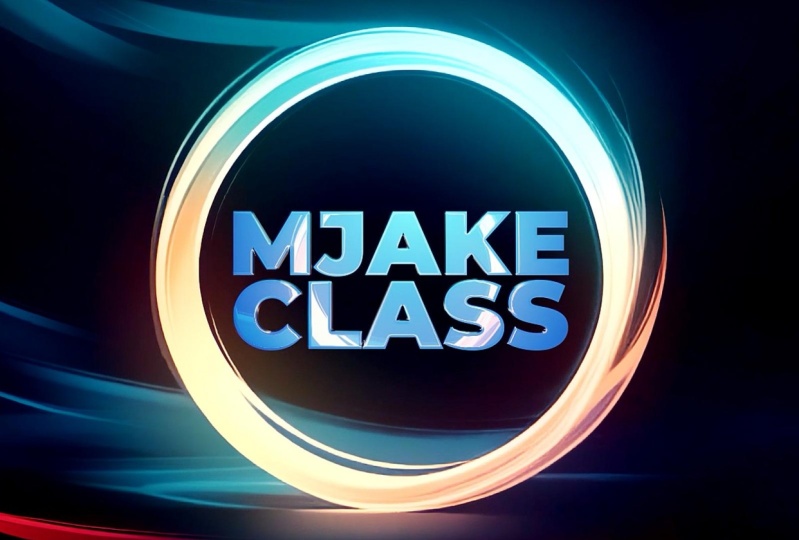
intéressants pour le fun. Et pour compléter ce cours, notre objectif est de créer cette critique du logo
Circle Light. Sois heureuse de voir dans
ma classe aussi ton résultat après avoir
suivi toutes les étapes. Commençons donc.
2. Créer un arrière-plan: J'utilise donc Adobe
After Effects 2024. Mais vous pouvez utiliser
pratiquement n'importe quelle version d'Adobe After Effects.
Cela fonctionnera très bien. Mais si, pour une
raison quelconque, vous ne pouvez pas voir certains des panneaux que
vous pouvez voir sur mon écran, vous pouvez simplement accéder à Windows
et l'activer à partir d'ici. Par exemple,
personnage, personnage, et vous pouvez activer à peu près n'importe quel panneau que vous
pouvez voir sur mon écran. Donc, la première chose que nous voulons faire est de créer une nouvelle composition. Vous pouvez simplement cliquer ici,
laisser la plupart cliquer dessus, et taper ici
BG pour l'arrière-plan Étant donné cet effet de
révélation du logo et de révélation du texte, nous allons commencer par
créer un arrière-plan. Ici, nous allons régler 1920 x 1080, ce qui est essentiellement de la
Full HD, la fréquence d'images, nous pouvons la régler sur 30,
ce qui est de base et la durée que nous pouvons
régler sur peut-être 15 secondes. Donc, en gros, voici les images, les secondes, les minutes et les heures. Puis cliquez sur OK. Nous avons donc créé notre nouvelle composition, et nous devons maintenant importer
notre vidéo pour l'arrière-plan. Pour cela, nous voulons aller dans Fichier d'importation de fichiers
et sélectionner les deux vidéos que j'ai
fournies à l'étape ressource ce cours pour que vous puissiez les
télécharger. Cliquez sur la saisie Alors, cliquons sur
cette vidéo et faisons-la glisser
sur la chronologie ici dans
notre conversion
en arrière-plan que nous venons de
créer et supprimons le lien le plus à
gauche cette vidéo et faisons-la glisser
sur la chronologie ici dans
notre conversion
en arrière-plan que nous venons de
créer et supprimons le lien le plus à Donc, en gros, nous avons
supprimé notre vidéo et nous pouvons appuyer sur
As sur le clavier et porter ce résultat à 50 %, car cette vidéo
originale est à quatre K, ce qui est vraiment de bonne qualité. Et à la fin de ce cours, je vais
vous montrer où vous pouvez télécharger beaucoup plus de ces arrière-plans à utiliser pour révéler
votre logo personnalisé. Donc, la première chose que vous
pouvez voir, c'est que cette vidéo prend environ 12 secondes et que la
révélation de notre logo devrait durer environ
quatre ou 5 secondes, donc ce ne serait pas si long. Donc, ce que nous pouvons faire, c'est simplement modifier la durée
de ce clip. En gros, nous pouvons sélectionner cette couche et
écrire que la plupart des gens cliquent
dessus et passent au temps pour
activer le remappage temporel Donc, en gros, ces
deux images-clés représentent la durée
de cette vidéo Si je dois sélectionner
cette image-clé et laisser la plupart des utilisateurs
cliquer,
maintenir et faire glisser le pointeur vers la gauche, je vais simplement étendre cette
vidéo Alors maintenant, cela ne prend qu'
une seconde et demie environ. Ce n'est donc pas
tout à fait ce que nous voulons. Nous voulons rendre l'animation un peu plus intéressante
en accélérant Nous pouvons donc simplement appuyer sur
Ctrl Z pour annuler l'étape Nous verrons
donc cette image-clé
au moment où elle se trouvait Et en gros, nous voulons
accélérer cette première partie de la vidéo juste avant que le
cercle n'apparaisse complètement. Donc, à peu près ici, nous devons cliquer ici pour
créer une nouvelle image-clé. Il vous suffit de partir d'ici et
vous allez créer une nouvelle image-clé. Créons-en une
autre juste avant cette animation Zoom in. Peut-être que c'est juste ici, nous pouvons créer une autre image-clé. Maintenant, en gros, nous
voulons recracher cette partie, et si nous voulons la cracher uniquement
en sélectionnant
cette image-clé, cette partie sera étendue, et
ce n'est pas
tout à fait ce que Nous voulons garder cette partie de la vidéo à la même vitesse
et accélérer uniquement cette partie. Donc, en gros, vous devez sélectionner toutes ces
trois images-clés, principalement
vers la gauche, les maintenir enfoncées et les
sélectionner toutes. Et déplacez-le juste
pour avoir une seconde, comme ici. Vous pouvez modifier la taille de votre chronologie simplement
en cliquant ici pour la redimensionner, afin de voir la vidéo dans son intégralité Donc, en gros, maintenant
cette partie est accélérée, redevient telle qu'elle était, et cette partie
redevient telle qu'elle était Sélectionnons ces deux images-clés
et accélérons également ici. Alors peut-être faisons-en 3 secondes pour
que ce
soit et ensuite, au bout de 4 secondes
environ, nous pourrons accélérer cette dernière partie. Alors maintenant, si je
dois appuyer sur zéro NDP, vous pouvez voir que cette
première partie s'est accélérée. Ensuite, nous avons cette
très belle animation et Zoomin est également un peu accéléré D'ailleurs, ce qui est cool avec
cet arrière-plan, c' est qu'
il est complètement bouclable En gros, cela signifie que vous pouvez maintenir l'ancienne
touche du clavier enfoncée et cliquer le plus à
gauche sur
le chronomètre pour pouvoir taper une expression
ici Tapons ici loop et sélectionnons
cette expression en boucle, puis cliquez n'importe où,
comme ceci. Et maintenant, cette animation
est totalement fluide. Et encore une fois, à la
fin de cette vidéo, je vais vous montrer
où vous pouvez obtenir beaucoup plus de vidéos de ce
type. Donc, si je dois
appuyer sur le pavé numérique zéro, vous pouvez voir que nous avons une
très belle animation
qui tourne complètement en boucle Et avec ces images-clés, vous pouvez toujours ajuster la
vitesse de l'animation Donc, dans mon cas, j'en suis
plutôt content. Une chose que je
veux ajouter pour rendre ce look un peu plus intéressant
est d'ajouter un peu d'éclat. Nous pouvons donc passer aux
effets et aux préréglages. Vous pouvez trouver le panel ici. Si vous ne pouvez pas voir le panneau, vous pouvez accéder à Windows et activer à partir d'ici,
les effets et les préréglages suffit de cliquer dessus et d'attendre qu'il se
charge, puis de taper glow. Nous avons besoin de cette lueur stylisée, sélectionnez-la et
déposez-la sur cette vidéo Donc, en gros, ici, nous pouvons
simplement définir un seuil. Nous pouvons modifier le rayon. Au fur et à mesure que je modifie ce rayon, cette lueur devient
un peu plus floue, qui est exactement ce que
nous voulons, car j'ai utilisé dans mon exemple
quelque chose comme 512 Nous obtenons donc une grande partie de cette lueur. Avec ce seuil, nous pouvons introduire les couleurs
que nous voulons utiliser comme luminescence. Comme vous pouvez le voir, si
je vais atteindre 100 %, nous perdons pratiquement cet éclat. Modifions-le en une valeur
légèrement inférieure. Dans mon cas, j'ai utilisé
quelque chose comme 91. En gros, avant et après, vous pouvez voir que nous avons
ajouté cette petite lueur, qui rend cette animation
un peu plus brillante. Vous pouvez jouer
avec ces valeurs pour voir ce que vous préférez. Une autre chose que nous pouvons faire, nous pouvons sélectionner cette lueur et
appuyer sur Ctrl D sur le clavier. Comme vous pouvez le voir, j'ai
appuyé sur Consul D, et en gros, cela a
dupliqué cet effet Donc, avec cette seconde lueur,
je veux passer à 100 %, donc essentiellement pour éliminer
toutes les couleurs indésirables. Et en gros, je veux
augmenter encore ce rayon. Passons donc à la valeur de 1 000. Nous avons donc cette très
belle et grande lueur. À ce stade, c'est
un peu trop, alors passons à l'intensité de la lueur et réglons-la sur 0,2. Nous allons donc rester assez
subtils, comme ça. Et une dernière chose
que je veux ajouter
est d' aller dans les effets et les préréglages
et de taper ici des courbes Et ici, sous les courbes de
correction des couleurs, cliquez sur le bouton
le plus à gauche, maintenez et
faites glisser le pointeur en dessous de cette lueur Avec cet effet de courbe, nous pouvons ajouter du contraste simplement en cliquant le plus à gauche
sur cette courbe et faisant glisser légèrement vers le haut pour la
rendre un peu plus lumineuse, comme Et ici, il suffit de le lécher le plus à gauche et de le faire glisser le long de
cette Donc, en gros, nous ajouterions
ce joli petit contraste, qui rend
les choses un peu plus propres. Vous pouvez jouer
avec ces courbes pour effectuer les ajustements
que vous souhaitez. À ce stade, nous pouvons
enregistrer tous nos progrès. Nous pouvons accéder au fichier, enregistrer. C'est une bonne idée
car
After Effects peut parfois se bloquer Il est
donc conseillé de sauvegarder
votre projet de
temps à autre, de l'enregistrer où vous le
souhaitez sur votre ordinateur
, puis de cliquer sur Enregistrer. Dans la vidéo suivante, je
vais donc vous montrer comment créer cette
animation de logo révélée. Et nous pouvons également utiliser notre
texte au lieu du logo. Cela ressemblera donc à ceci. On se voit dans la prochaine vidéo ?
3. Créer une révélation de logo: Nous avons donc créé notre animation de
fond avec cette très belle lueur. Passons maintenant à Project et créons une autre composition. Nous pouvons simplement partir d'
ici ou passer à la composition, à une nouvelle composition. Et appelons-le
votre logo ici, car dans cette composition, vous pourrez glisser-déposer votre logo pour l'utiliser
comme séquence pour dévoiler et laisser
tout cela tel quel. Ici, nous pouvons simplement créer cet exemple de logo ou vous pouvez déjà déposer votre propre logo pour l'utiliser pour cette animation. Nous voulons également créer
une autre composition. Laissons donc la plupart cliquer dessus, et appelons-le «
logo reveal main ». Ce sera notre
composition principale que nous
rendrons à la fin.
Alors, cliquons sur OK. Donc, dans cette composition principale, nous pouvons simplement saisir et déposer notre BG et nous
voulons également supprimer notre logo. Donc, en gros, nous pouvons voir notre
arrière-plan et notre logo. Comme vous pouvez le constater,
notre logo est actuellement trop grand. Passons donc à votre logo ici. Composition, sélectionnez
ce calque et appuyez sur S, et réduisons-le. Donc, dans mon cas,
je l'ai mis à 57. Donc, pour trouver le bon
moment pour révéler le logo, afin qu'il donne l'impression qu'il
reste derrière ce cercle, nous voulons accéder à la composition de votre
logo et y déposer notre
BG. Vous pouvez même le sélectionner appuyer sur Entrée et l'
appeler MT ou masque. Donc, en gros, nous
utiliserons cette composition comme un MT ou un masque pour afficher notre logo au même moment que notre animation
de l'arrière-plan. Donc, ce que nous voulons faire,
c'est trouver le moment où le cercle complètement apparu
sur notre écran, et passons à cet outil
rectangulaire, cliquez et maintenez le bouton le
plus à gauche Optez pour ce tabouret ellipse. Si nous cliquons
ici au milieu, laissons
simplement la plupart des utilisateurs cliquer et faire glisser,
et si nous maintenons les touches
Ctrl et Shift
enfoncées, cela créera un
cercle parfait juste à partir
du point où nous avons cliqué dans notre cas, à partir du centre Nous pouvons donc créer ce
joli petit cercle. Il suffit de le placer sur les bords de notre animation d'
arrière-plan. Ensuite, nous voulons
brouiller ces bords. Cliquons donc ici pour
ouvrir les propriétés du masque, et définissons-le
peut-être sur 70. Comme vous pouvez le constater, nos
bords sont flous, et nous pouvons également
créer une image-clé correspondant à la trajectoire de notre masque, essentiellement
pour cette ligne circulaire Créons donc une
image-clé à peu près ici, peu près là où
ce cercle s'est agrandi Donc dans mon cas, c'est
environ 1 seconde. Et passons au point où il apparaît simplement
à l'écran. Donc ici, nous pouvons simplement sélectionner dans cet outil de sélection. Avec cet
outil de sélection, il faut
double-cliquer sur l'un des
points de ce cercle. Double-cliquez donc sur ce point à l'extrême gauche. Et redimensionnons-le. Vous pouvez maintenir la touche Ctrl pour qu'elle soit redimensionnée depuis le
centre et qu'elle
prenne simplement la même forme que
notre animation d'arrière-plan Ensuite, ce que nous voulons faire, c'est
accéder au panneau de prévisualisation. Si vous ne pouvez pas voir
ce panneau d'aperçu, vous pouvez accéder à Windows et l'
activer à partir d'ici, prévisualiser et simplement
renvoyer un cadre en arrière. Cliquons sur ce bouton. Il n'y aura donc qu'une seule image. Et ici, ce que nous voulons
faire, c'est double-cliquer sur ce masque et simplement supprimer de l'écran,
comme ça. En gros, ce que nous avons fait,
éliminez-le et il apparaîtra juste
ici en ce moment. Comme vous pouvez le constater, nous avons
créé ces images-clés. Permettez-moi donc de
vous expliquer rapidement ce que fait Keyframe. En fait, les images-clés
sont des points dans le temps, qui mémorisent la valeur
des propriétés des sardines Dans notre cas, ces
images-clés mémorisent la forme de la trajectoire de notre masque de
propriétés Donc, en gros, il s'est souvenu rester dans
cette forme en ce moment. Dans ce cadre précédent, nous avons déplacé cette forme
hors du cadre, afin qu'elle se souvienne
même de sa position. Donc, en gros, il
apparaîtra ici, puis
il prendra cette forme. Et si nous faisons défiler la page, vous verrez comment After Effects passe de cette
forme à celle-ci. Juste comme ça. C'
est donc exactement ce que nous voulons. Nous voulons utiliser cette
couche comme masque. Changeons donc ce mode. Si vous ne voyez pas ce mode, vous devez cliquer ici
sur Toggle Switches and Modes pour cliquer
jusqu'à ce que vous le voyiez Et dans ce mode, vous devez cliquer ici et le
remplacer par Stencil Alpha Et en gros, ce qu'il fait, c' révéler tout ce
qui se cache derrière. En gros
, tout ce qui se trouve en dessous de cette couche sera révélé avec cette animation
que nous venons de créer. Donc, si je dois
appuyer sur zéro ampé, vous pouvez voir cette
jolie petite révélation Et nous pouvons même changer
cette zone de travail simplement
en cliquant sur ce bord pour ne
voir que cela pendant 3 secondes. Appuyons donc sur zéro NumPd
pour voir à quoi cela ressemble. Cela a donc l'air plutôt bien, mais une chose que je voudrais ajouter est une petite
animation à échelle sur ce logo. Cela aurait donc l'air un
peu plus intéressant. Appuyons donc comme
sur le clavier pour voir la propriété de l'échelle et créons une image-clé en cliquant
sur ce chronomètre Encore une fois, avec cette image-clé, nous voulons enregistrer cette taille
de notre logo, notre échelle Et ici, au début, nous voulons le rendre beaucoup plus petit. Donc, comme
vous pouvez le voir, quelque chose comme ça est devenu plus petit. Il faudra donc passer de 14 % à 57 % pour réaliser ce type d'animation Mais nous pouvons créer cette
animation un peu plus fluide. Je vais sélectionner
cette image-clé et accéder à l'éditeur de graphes en
cliquant ici Assurez-vous simplement que,
sous cette icône, vous avez cliqué sur
ce graphique de vitesse d'édition pour voir le même graphique que celui que
je vois sur mon écran Ensuite, vous devez
cliquer le plus à gauche et maintenir
cette petite poignée sur ce point et le faire glisser vers le
bas et vers En gros, avec ce graphique, cela signifie qu'il ira vite
et plus lentement vers la fin. Sortons de cet
éditeur de graphes en cliquant ici, et maintenant appuyons sur zéro
NMPD pour voir à quoi cela ressemble Maintenant, comme vous pouvez le constater, nous avons
cette animation très fluide, et nous pouvons même étaler
un peu plus
ces images-clés pour ralentir un peu cette
animation Vous pouvez même accéder à notre logo pour
révéler la composition principale pour voir
tout cela en 3 secondes environ. Modifions également cette zone de travail pour qu'elle ne soit pré-rendue que pendant
ces 3 secondes. Et pour prévisualiser cela, nous devons
appuyer sur zéro sur le pavé numérique. Alors maintenant, comme vous pouvez le voir, nous
avons dévoilé ce joli logo. Maintenant, il semble
qu'il se trouve derrière ce cercle, et pour mieux
chronométrer, nous pouvons simplement
sélectionner votre logo ici et le déplacer légèrement
vers la droite. Donc, en gros, cela
démarrera quelques secondes plus tard. Maintenant que nous avons en quelque sorte
cette petite ombre, qui est jolie pour la
rendre encore plus intéressante, nous pouvons ajouter quelques
reflets de cette animation
au-dessus de notre logo. Pour cela, nous voulons sélectionner cette couche d'arrière-plan et appuyer sur Ctrl D pour la dupliquer, sélectionner et la placer au-dessus. Nous pouvons le mettre à l'écran, sorte qu'il se
superposera au-dessus de notre logo, et vous pourrez voir
tout devenir plus lumineux Ce que nous voulons faire
avec cette couche, ajouter un effet de
transformation. Tapons ici transformer
et ici, sous distorsion sélectionnons cette transformation et
placez-la sur cette
composition d'arrière-plan Vous pouvez même le sélectionner et appuyer sur Entrée, et appelons-le réflexion. Donc, avec cette échelle,
nous pouvons simplement
le redimensionner et peut-être le régler à 45, afin qu'il soit juste sur les bords de notre
logo, comme ceci Ensuite, nous pouvons accéder à
votre logo ici. Positionnez, et nous devons sélectionner cette couche de tapis que vous avez
créée pour cette animation. Sélectionnez-le et appuyez sur
Ctrl C pour copier, accédez à Logo Reveal main et
appuyez sur Ctrl V pour coller. Donc, en gros, avec ce tapis, nous voulons découper notre reflet parce que si je
dois semer cette couche,
vous verrez qu'elle
ressemble à un rectangle,
et ce n'est pas tout à fait ce que nous voulons Donc, en gros, ce que
nous
voulons, c'est changer le mode
de cette couche de tapis, rendre normale, puis
nous l'utiliserons comme masque. Pour voir cette piste MT, vous devez cliquer ici
pour pouvoir la voir. Ensuite, avec ce site Web pour PC, nous devons
le sélectionner et le faire glisser
vers cette composition. Juste comme ça, il
suivra le masque que
nous avons créé ici. Invendons cette couche pour
voir à quoi elle ressemble dans son ensemble. Cela a l'air plutôt cool, mais une chose que je
voudrais ajouter, c'est un peu de distorsion et je
veux aussi le voir sur notre logo. Comme vous pouvez le constater, je vois toujours ces bribes d'arrière-plan
que je ne veux pas voir. Donc pour cela, je veux
aller dans les effets et les
préréglages et taper CC blabbi Ici, sous distorsion,
sélectionnez cet effet blobs
et déposez-le en cas de réflexion Nous pouvons maintenant ouvrir ce paramètre de blobbiness et
remplacer cette couche par notre logo, qui
fait que cet effet ne
fonctionne qu'à l'intérieur de notre logo, qui semble maintenant vraiment
avoir un reflet
sur le dessus de notre avoir un reflet
sur le dessus de Douceur, nous pouvons modifier la précision de cette
réflexion par rapport aux bords Dans mon cas, sur le logo, cela fonctionnait plutôt bien à neuf heures. Mais si nous utilisons un texte, je vous conseille d'en
essayer cinq. Mettons-le donc à neuf,
car nous avons maintenant un logo, et un peu plus tard, je vais vous
montrer comment utiliser un texte. Et appuyons simplement sur zéro
numld pour voir à quoi ça ressemble. Alors maintenant, comme vous pouvez le constater, nous avons de très beaux
reflets sur notre logo.
4. Effet de fondu du texte et du verre: Montrez rapidement comment
utiliser du texte au lieu du logo. En gros, passons
à la
composition de votre logo ici et utilisons simplement
cet outil de saisie horizontale, dessus à l'
extrême gauche, et cliquez
simplement sur le bouton le plus à gauche maintenez et faites glisser comme ceci pour créer une zone dans
laquelle Donc, dans mon cas, je vais
taper juste la classe MJ et changer d'outil de sélection Je vais aller dans le panneau des
personnages Si vous ne pouvez pas voir
ce panneau de caractères, vous pouvez accéder à Windows et
activer à partir d'ici, le caractère. Ici, vous pouvez essentiellement
modifier la taille et changer n'importe quelle police et apporter des modifications à
la police elle-même. Dans mon cas, j'aime
rendre cette classe un peu plus grande et un peu plus basse. Je vais ressembler visuellement à une boîte. Ensuite, je peux accéder à un panneau linéaire. Encore une fois, vous pouvez l'
activer ici, dans un panneau de lignes. Et avec ces deux clics d'alignement horizontal
et d'alignement vertical, je peux me placer exactement au
centre de mon écran Et cette fois, je ne veux pas animer cette animation à grande échelle Donc, en gros, ce que
je peux faire, c'est placer ce curseur
horaire ici à la fin où toutes les
animations sont terminées, puis utiliser ce lien parent,
pas le lien suivi Md
mais le lien parent. Et cliquez sur le lien le plus à gauche sur ce Speakw et faites glisser le pointeur vers
l'image du logo Donc, en gros, il va maintenant répéter le même type d'animation,
ce qui est vraiment cool. Maintenant, nous pouvons simplement désactiver ce logo et le placer en
dessous de ce tapis Nous aurons
donc toujours ce joli logo révélé dans le texte de
notre étui, et nous pourrons revenir à
notre page principale de révélation du logo. Comme vous pouvez le constater, nous avons cette très belle
animation de notre texte. Une chose vraiment cool que
vous pouvez
faire est de changer la couleur
de votre texte. En gros, vous devez
sélectionner ce logo ici accéder aux effets et aux préréglages,
puis taper Ramp En gros, je veux
utiliser cette rampe de dégradé, sélectionner et simplement
déposer un dragon sur votre logo ici. Et avec ces deux points, nous pouvons définir notre gradient. Vous pouvez utiliser le dégradé
de votre choix. Dans mon cas, je vais
utiliser ce dégradé radial, qui crée essentiellement ce
petit cercle, puis la lumière
ambiante, et le
régler sur une couleur vive et celle-ci un peu plus foncée, à
partir de l'arrière-plan. Et encore une fois, et là où le
reflet est doux, nous pouvons passer à cinq si vous voulez que ce reflet soit
plus serré sur les bords Comme je vous l'ai déjà dit,
il est plus beau avec une valeur
inférieure ici et un plus grand,
comme neuf sur les logos. Mais vous pouvez passer à
peu près à n'importe quel type de valeur,
que vous préférez. N'oubliez pas que
si vous revenez à votre logo et que vous désactivez
cette couche de texte, n'oubliez pas d'accéder à votre logo ici et de désactiver
cette colorisation Et en gros, avec
ce dégradé, vous pouvez passer à n'importe quelle
couleur que vous aimez, ce qui est plutôt génial. Comme je l'ai promis, je veux
vous montrer où vous pouvez
obtenir ce type de dégradés. Vous pouvez
simplement accéder au fichier d'importation Alors, qu'y a-t-il de cool ces vidéos que
vous puissiez toutes les importer ? Mais dans mon cas, je
vais juste vous montrer cet exemple, disons
celui-ci et cliquez sur Importer. Mais vous pouvez utiliser à peu près
n'importe quelle vidéo de ce package. Et une fois que vous avez
accès à ces vidéos, vous pouvez simplement dupliquer cette animation que
vous avez créée. Et il suffit de sélectionner l'une de ces vidéos et de maintenir la touche Ancienne enfoncée, mais assurez-vous de sélectionner
ici et ici cette couche, et nous pourrons simplement échanger. Maintenez simplement l'ancienne touche du clavier. reste principalement sur cette
vidéo que vous voulez échanger, conserver, regarder
ici et publier En gros, comme vous pouvez le voir, il déjà appliqué nos effets, que nous avons créés plus tôt, et nous avons maintenant cette
très belle animation avec un nouvel arrière-plan. Et c'est ainsi que vous
pouvez facilement voir ce que vous souhaitez utiliser pour votre effet. Nous pouvons simplement le dupliquer une
fois de plus et l'
échanger avec celui-ci. Revenez à cette
composition principale, et comme vous pouvez le constater, tous ces
reflets fonctionnent avec n'importe quel autre arrière-plan
que vous pouvez utiliser. J'ai presque oublié. Je voulais également vous
montrer comment créer une petite
animation sympa à la fin. Par exemple, si vous
devez appuyer sur T sur votre logo ici et créer une image-clé pour l'opacité et qu'ici, juste à la fin de
cette animation,
nous pouvons la mettre à zéro,
et vous obtiendrez une très belle
animation juste par nous pouvons la mettre à zéro, et vous obtiendrez une très belle animation juste Comme ces deux images-touches
et en appuyant sur F neuf, vous pouvez accéder à BGlayer et ajouter effet d'effacement du
dégradé
ici sous transition, le
sélectionner et le déposer ici, et créons une Laissons principalement ici pour
créer une image-clé, appuyer sur U sur le clavier pour voir cette image-clé que
nous venons de créer, et là, à la fin, nous pouvons simplement commencer à la
découper Et avec cette douceur, nous voulons le rendre encore plus doux Réglons-le donc
sur environ 40 et
dégradons, rendons-le un peu plus serré. Et aussi, sélectionnons toutes
ces images-clés et appuyons sur F neuf pour que cette animation
soit plus fluide Donc, en gros, ce que nous
avons ici à la fin, c'est transition
vraiment cool
où nous ne pouvons voir que des reflets
et non notre logo. Revenons donc à
notre vidéo originale que j'ai
fournie avec ce cours Et cliquons ici sur Logo Reveal Min pour voir à quoi ça ressemble. Nous avons donc cette très
belle animation, puis nous ne parlons que
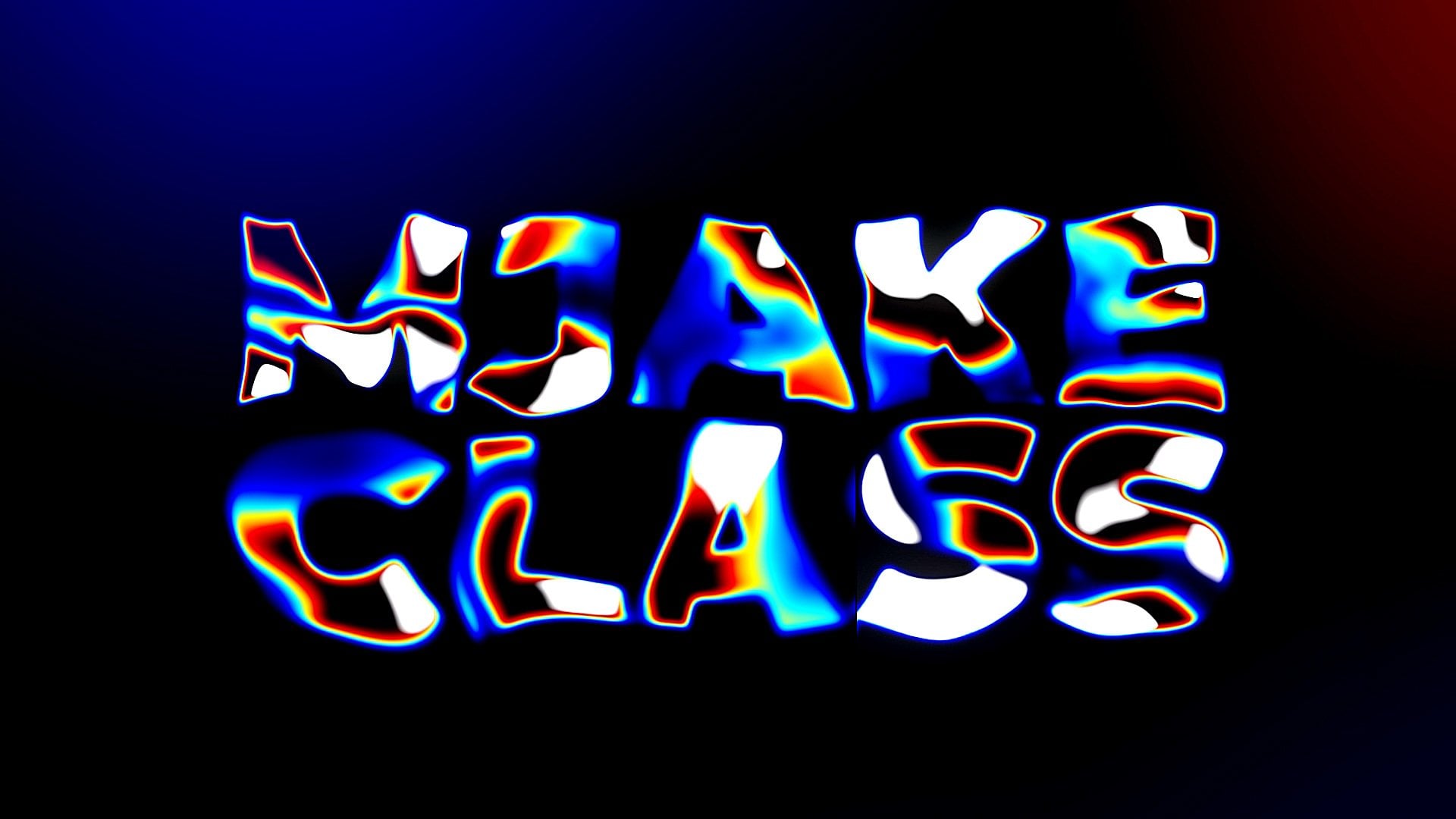
de cet effet vitreux, qui est plutôt impressionnant, et c'est exactement ce que je vous ai montré dans l'
aperçu de ce cours Donc, comme je l'ai promis, laissez-moi vous montrer où
vous pouvez trouver tous ces arrière-plans sympas que vous pouvez utiliser pour révéler votre logo. En gros, dans l'
étape ressource de ce cours, vous pouvez trouver non
seulement cette vidéo gratuite d'arrière-plan
ainsi que ce logo. Vous pouvez également trouver
ce document texte, qui contient des liens vers d'
autres arrière-plans. En gros, vous pouvez simplement double-cliquer sur
le nez gauche et voir deux liens si vous
voulez suivre cette page pour
accéder à cette page. Alors, qu'y a-t-il de cool dans
ces arrière-plans ? chose la plus intéressante à propos cet arrière-plan
est que vous pouvez acheter, modifier et revendre ce produit un nombre illimité de fois. Vous avez probablement entendu parler
des marchés boursiers, tels que Vado Elements,
Motion Array, Eye Stock,
Adobe Stock, Shutter
Stock, et bien d'autres encore Ils n'ont pas ce
type de licence. En gros, si vous
achetez quelque chose sur ce type de sites comme
Video Hive ou Vado Elements, vous obtenez une licence
pour une seule utilisation et vous ne pouvez pas
revendre Comme ces produits que je propose
ici sur Skillshare, que vous pouvez acheter une
fois et que vous pouvez
modifier et revendre
à vos clients
ou les vendre où vous le souhaitez
sur votre site Web où vous souhaitez les utiliser un
nombre illimité Il en va de même pour ce deuxième lien, qui mène à ma page Gummo Voici cette section de
Edit Resell qui vous
fournit essentiellement cette licence Vous pouvez également acheter d'ici, exactement
ce produit,
et d'ailleurs, vous pouvez toujours cliquer
ici pour voir l'aperçu, qui vous montrera tous ces arrière-plans sympas auxquels vous avez accès, ainsi qu'ici. J'ai aussi juste des
arrière-plans propres et le même style, mais sans cercle au
milieu au cas où vous
voudriez utiliser des arrière-plans
graphiques épurés. Sur ma page Gamo,
j'ai également des modèles Premiere Pro, des révélations de logo
et des
modèles de vignettes karaoké
pour Premiere Pro, ainsi qu'Adobe After Effects Vous pouvez également y jeter un œil. Mais gardez à l'esprit
qu'en modifiant,
ne revendez que pour ces produits,
ainsi que celui-ci
5. Conclusion: Donc, ce que nous avons appris
dans ce cours. Donc, la première chose que nous avons
créée est le remappage temporel. Nous pouvons maintenant ajuster le timing de toutes les vidéos et de tous les arrière-plans
que nous avons. Nous avons également créé
des effets
de lueur contrastent légèrement avec
ces nombreux effets, et c'est ainsi que nous nous sommes
familiarisés effets
et le panneau de préfabrication Ensuite, nous avons créé l'animation de
notre logo simplement en utilisant une simple animation à
échelle, et nous avons également utilisé notre
arrière-plan comme référence pour créer le bon moment pour révéler
le logo avec ce masque. Enfin, nous avons ajouté toutes
ces parties dans la composition principale de notre
logo. qui
nous permettrait Ce qui
nous permettrait de bien chronométrer les choses
simplement en nous déplaçant ici sur la chronologie et en ajoutant ce reflet vraiment beau et
net, qui a ajouté une touche
vraiment sympa comme ce logo existe
dans cet espace en trois D. Nous savons maintenant comment utiliser un texte au lieu d'un
logo et même
le colorier dans la couleur que
vous souhaitez pour mieux le
faire correspondre à n'importe quel
arrière-plan que nous pouvons utiliser. De plus, je vous ai rapidement
montré comment vous pouvez l'échanger avec n'importe quel
autre arrière-plan. Maintenant, nous pouvons également
passer rapidement à n'importe quelle autre couleur pour la faire correspondre
à notre nouvel arrière-plan, ce qui est également très agréable pour faire correspondre nos couleurs au nouvel
arrière-plan, encore mieux. C'est ainsi que vous
pouvez créer rapidement une superbe roue à logo l'aide de cet arrière-plan
gratuit
que j'ai fourni . Vous
savez maintenant où vous pouvez trouver des arrière-plans encore plus intéressants à utiliser pour vos
projets et même revendre à vos clients et
pour vos projets personnels N'hésitez donc pas à consulter ce lien, qui est également disponible dans étape
Ressources, à côté de la barre oblique,
et ce document texte N'hésitez pas non plus à
me suivre ici sur Skillshare. J'ai beaucoup de cours sur les effets visuels. Vous pouvez même cliquer ici
sur SeMort pour en savoir plus. Comme vous pouvez le constater, j'ai
beaucoup de cours sur les effets visuels. Voici également une section où je publie de nouveaux cours ce mois-ci. J'ai des cours sur les outils d'intelligence artificielle gratuits, ainsi que sur les principes fondamentaux
d'Adobe After Effects. J'ai même des cours
sur le Vc complexe, animation des
logs, les
classes de résultats DaVinci, et bien plus encore Je vous recommande également de regarder ce
cours très court qui
ne dure que 12 minutes et vous obtiendrez effet
vraiment puissant à la fin, qui est également très convivial
pour les débutants. Envisagez de laisser la
révision à mes cours. Cela m'aide vraiment à m' améliorer et à partager vos
projets avec moi. Je les vérifie tous et je donne mes commentaires et
conseils pour les rendre encore
meilleurs si vous le souhaitez. Suivez-moi ici sur le partage des compétences, et je serais heureuse de vous voir dans mon prochain cours.
Merci d'avoir regardé.
 M Jake, Lets Create VFX & Cool Stuff Together