Transcription
1. Animation par images clés facile dans Blender !: Il est temps de commencer à
animer dans Blender. Je suis Drug, avant Dave, et dans ce cours
d'animation adapté aux débutants, nous allons apprendre à faire de l'
animation Keyframe dans Blender C'est utile pour les
platines, les animations graphiques. Je l'utilise pour toutes les animations de mon logo
YouTube. Vous pouvez créer des animations complètes
avec uniquement des images-clés. En voici une preuve. Les keyframes sont vraiment
basiques et faciles à utiliser. Ils constituent un excellent premier pas
dans l'animation avec Blender. Donc, dans mon tutoriel Blender pour
débutants, ici sur Skillshare, nous avons créé
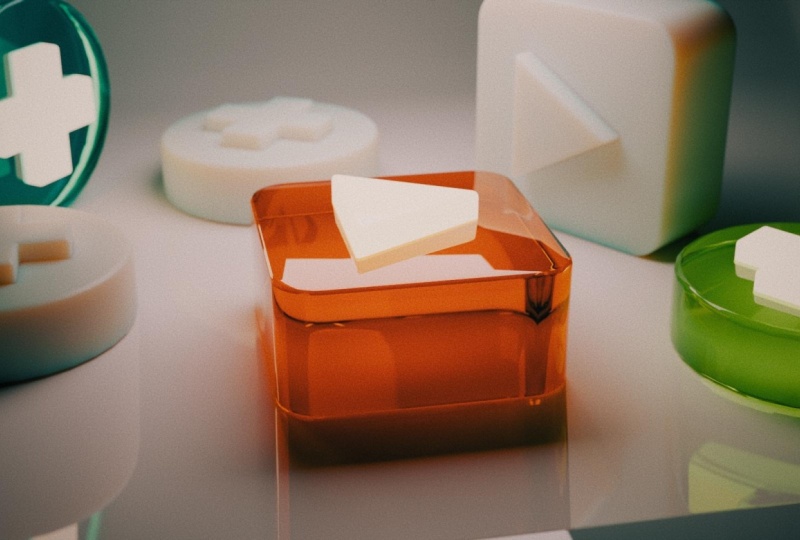
un tas de formes Aujourd'hui, nous allons apprendre
à animer ces formes. Mais si vous vous lancez simplement
dans l'animation, vous pouvez télécharger mon
fichier de projet et utiliser ces formes. Maintenant, il existe de nombreuses autres
manières d'animer et de Blender. L'animation par images-clés est de
loin la plus simple,
alors commençons par là Bien, il est temps de passer à la vitesse supérieure et de commencer à animer
et à Blender Nous allons rester simples,
nous allons garder les choses froides, et nous allons juste fabriquer un collier. D'accord, c'est tout ce que j'ai. Continuez à dessiner, à sculpter, et j'ai hâte de vous
voir en classe ici sur Skillshare Moi, bébé, plus bébé.
2. Projet de classe: Donc, pour le projet de classe d'aujourd'hui, nous allons créer des animations
vidéo et des mouvements à l'aide de Keyframes Je vais exporter des vidéos
à dix ADP à la verticale car je
n'ai vraiment pas besoin de quatre Ko ou d'un fichier très volumineux Nous allons exporter chaque image de
notre animation au format PNG, mais je vais également vous montrer comment exporter le
tout sous forme de fichier vidéo. Vous pouvez donc le faire de toute façon. L'un est censé être un
peu meilleur que l'autre. Je vais passer en revue les deux, mais bien sûr, si vous exportez
des fichiers PNG, vous aurez besoin d'un autre logiciel de
montage, comme Final Capro ou Dave, ou
quelque chose comme ça, juste pour pouvoir assembler
les cadres Il s'agit donc d'un extrait de mon
tutoriel
Blender pour débutants sur Skillshare, mais il serait peut-être plus facile de télécharger mon fichier
de projet De cette façon, nous pouvons
travailler étape par étape. La configuration sera la même, et tous les éléments
seront exactement les mêmes. Ce sera simplement plus facile et plus fluide pour nous de
tout faire au même rythme. Et comme toujours, n'
hésitez pas à faire preuve de créativité. Vous pouvez suivre, mais
si vous voulez changer la couleur,
l'intensité de quelque chose ou
changer le matériau, peu importe ce que vous voulez, n'
hésitez pas à le faire.
J'adore le voir. Tout tourne autour de la créativité et de la
création d'œuvres d'art qui vous rendent heureux et qui vous
inspirent pour continuer. Bon, passons la vidéo suivante où
nous pouvons enfin commencer. Eh bien, nous allons configurer notre scène, puis nous allons
passer à l'animation.
3. Pour commencer: Alors allons-y
et ouvrons Blender. OK, donc la première
chose que nous voulons faire est ouvrir le projet
que j'ai inclus. OK, nous allons donc passer au téléchargement de File Open, Blender
Keyframe Nous allons donc appuyer dessus,
puis appuyer sur Ouvrir. Et j'utilise l'onglet Animation. Vous pouvez les régler comme
vous le souhaitez. Celui-ci est mon port de vue en
trois D. Voici une autre fenêtre avec
mon port d'affichage en trois D. Et ici en bas,
voici la chronologie. C'est donc ici que nous allons ajouter les images-clés pour l'animation OK, alors préparons un peu
notre scène. Tout d'abord, allons sur
le côté gauche et appuyons sur Z pour effectuer le rendu. Vous voyez maintenant une version
rendue de la scène. J'aime faire une grande partie de mes modifications sur cette fenêtre,
et c'est solide Donc, si vous passez à Z,
celui-ci est solide. Voici donc tous nos maillages,
toutes nos formes ici. Et si vous descendez, vous verrez cette petite
ligne ondulée, c'est de l'animation Vous pouvez donc voir que ce
vide possède une animation, et nous parlerons
des vides dans un instant Cet avion,
voyons ce que c'est, c' est
quoi ? Cette petite croix
ici a également une animation. Donc, pour tout cela, j'ai déjà prévu de
faire de petites animations, mais je vais les
supprimer pour que nous puissions repartir de zéro. Et j'ai aussi introduit ce mot
Skillshare. Passons donc ici
à nos paramètres de rendu. Vous voulez simplement vous assurer que
votre appareil est compatible avec le processeur graphique. Vous voulez vous assurer
que vos paramètres sont les plus efficaces. Donc, si vous entendez votre ventilateur faire
beaucoup d'efforts pour votre ordinateur, si vous avez un PC, vous
devriez peut-être essayer de passer
au calcul par GPU. C'est une sorte d'ordinateur qui
dépend de ce que vous avez. Mais dans mon cas, pour mon ordinateur, j'ai tout mis sur le processeur graphique, et c'est bien mieux que sur le processeur. OK, donc pour les échantillons MAC, si vous allez ici pour effectuer le rendu, échantillons
MAC sont à 300. Et allons-y et
sélectionnons le flou cinétique. Et si vos couleurs ne
sont pas éclatantes, si vous l'avez fait, si vous faites choses dans Blender et que vos
couleurs semblent un peu ternes, vous pouvez toujours passer
à la gestion des couleurs, et vous pouvez l'ajuster Donc, pour le moment, nous n'avons aucun look
standard. Vous devriez donc opter
pour un
contraste moyen , quelque chose comme ça. Tu ne peux aller vers aucun. Vous
pouvez le remplacer par Kronos, qui est beaucoup plus riche
et saturé Il y a donc beaucoup
de choses que vous pouvez faire pour l'améliorer
un peu. C'est juste une petite
anecdote que je
fais toujours lorsque j'essaie de
créer une scène, parce que parfois elle peut
sembler un peu Passons donc à la
suivante,
cette petite imprimante,
qui est en sortie. Et pour le moment, cette
scène est assez grande. Donc c'est comme une scène en quatre K parce que je l'
utilisais pour créer, genre, une intro pour ma vidéo J'avais donc besoin que ce soit pour YouTube, c'est
pourquoi c'est quatre K. Vous pouvez appuyer sur ces
paramètres, et maintenant, je vais aller sur Vert HD, et j'ai ajouté celui-ci. Donc, ce que vous devez
faire, c'est que vous pouvez les
régler sur
les nombres que vous voulez, puis vous pouvez aller ici
et appuyer sur le petit plus, et cela ajoutera ce que vous avez défini. Ainsi, par exemple, ce
nombre est vertical. Je pense que c'est 1080 x 1080
par 1920. Donc, si vous le configurez, puis que
vous allez ici et que vous appuyez sur Plus, ce sera cette résolution. Mais ce sera l'
échelle de la vidéo. Je vais passer à la fréquence d'images, et je vais la
changer à 24. moment, ce sont les cadres, donc cela va commencer à
l'image 1 et se terminer à l'image 250, et nous allons les réduire, mais nous pourrons le faire
un peu plus tard. Passons donc à la sortie. C'est donc là que vos images
PNG iront. C'est donc là
qu'ils effectueront le rendu. Passons donc à ce petit dossier. Et maintenant, vous pouvez simplement les
enregistrer quelque part sur votre ordinateur. J'ai un dossier dédié. Je vais en ajouter
une nouvelle, et nous allons juste
faire des animations Keyframe animes. Nous allons donc accepter cela
et vous le verrez ici. Il va donc passer aux animations
Keyframe. Et voici d'autres détails, évidemment le PNG, ceci et cela. Et la raison pour laquelle nous créons des images, des images
PNG, c'est que nous faisions quelque chose
de 250 images. Donc, s'il passait à 100
puis qu'il échouait, si nous exportions une vidéo, celle-ci serait corrompue
ou ne fonctionnerait tout simplement pas, et vous devrez
recommencer à zéro. Et la qualité
ne serait probablement pas aussi bonne. Ce que nous faisons,
c'est exporter chaque cadre individuel. Donc, si quelque chose se produit à 100 ou si le cadre
est foiré, cela continuera et vous pourrez
alors trouver l'image
et dire : Oh, c'est bizarre 100 ont été un peu foirés. Vous pouvez simplement
revenir à l'image 100, puis vous pouvez simplement
rendre cette image. C'est pourquoi nous utilisons le format de
fichier au format PNG. Voici donc quelques boutons là-haut. De toute évidence, cela remonte
au début. Cela va passer à l'
image-clé suivante de la scène. Donc en ce moment, je suis sur Skillshare, et
il n'y a pas de Keyframes Mais c'est ce que fait ce bouton
central. Cela joue et
cela va évidemment jusqu'à la dernière image. Vous pouvez donc voir que j'
ai beaucoup travaillé avec
cette petite animation. Vous pouvez le voir défiler en
quelque sorte. Et j'ai des lumières qui
bougent et des choses comme ça. Réglons donc notre scène à 80. Donc, ici, nous
devons commencer par un. Réglons le cadre final sur 80. D'accord ? Donc, ici en bas, vous
devriez en voir un jusqu'à 80. Et déterminons la forme que
nous voulons réellement déplacer. Nous allons donc
faire 360 degrés, ce qui est comme une plaque tournante. Choisissons donc quelque chose
comme ce petit signe positif. Trouvons-le donc ici. Il est écrit « avion ». Je vais donc
le renommer en plus un OK, trouvons-le. OK,
maintenant nous en avons plus un. OK, je vais donc effacer toutes mes animations ici parce que
je veux repartir à zéro. Mais faisons quelque chose avant
de passer à la vidéo suivante. Appuyons sur Shift A, descendons à vide ,
puis descendons au cube.
Et nous allons appuyer sur un cube. OK, donc ici, nous
avons un cube que vous pouvez déplacer et
utiliser pour vous déplacer. Voici donc le cube.
Et c'est un vide. Trouvons-le donc ici
sur la droite.
C'est donc un vide. Un vide est donc presque
comme une forme ou un cadre vide. Pour animer les images-clés, nous allons en fait
lier une forme à ce vide Nous allons donc les
lier ensemble. Ainsi, il
ne nous reste plus qu'à animer le vide. Maintenant, nous pouvons également animer
la forme, mais parfois c'est un
peu plus facile à animer et à Par exemple, si quatre
ou cinq éléments
différents sont connectés à la forme, vous devez simplement en ajouter un vide et tout s'animera en
fonction du vide C'est donc un
peu plus facile, et cela rend l'animation avec Keyframes beaucoup plus facile
à utiliser et à vider Pas dans toutes les situations, mais dans la plupart des situations
selon mon expérience. Appuyons donc sur X et supprimons
le vide pour le moment, et choisissons la forme
que nous voulons animer. D'accord ? Maintenant, nous voulons cliquer avec le bouton droit de la souris sur Snap, le curseur est sélectionné. Donc, ce que nous faisons, c'est
placer le curseur, qui se trouve généralement au
milieu du projet. Nous le plaçons
au milieu de ce que nous voulons animer. Et si, pour une raison ou une autre, vous
remarquez que votre forme, lorsque vous ajoutez le vide à la forme,
elle ne se trouve pas au centre. Ce que vous pouvez faire, c'est
cliquer avec le bouton droit sur la forme, aller vers le haut pour définir l'origine. Origine de la géométrie. Donc,
cela va placer
l' origine de l'
objet au centre. Vous pouvez donc continuer et
cliquer sur le curseur
SNAP pour sélectionner. Et maintenant, il sera exactement
au milieu de votre objet. Et la raison pour laquelle nous le
faisons est que maintenant lorsque nous ajoutons une forme vide
ou toute autre forme, elle apparaît directement
sur ce curseur Donc Shift A OK, nous allons passer à vide
et nous allons faire un cube. Vous voyez maintenant que le cube entoure la forme que
nous voulons animer. OK, donc c'est bon pour le moment. Nous allons donc revenir et
je vais clarifier
tout cela, puis nous pourrons revenir, repartir à zéro et commencer à ajouter
des images-clés
4. Rotation à 360 (table tournée): OK, vous verrez
sur la droite je me suis débarrassé de toutes
ces petites animations, donc rien ne devrait bouger quand je fais des allers-retours
sur la chronologie. Donc, ce que je veux faire, c'est
supprimer certaines de ces formes. Je vais donc simplement supprimer
certaines de ces formes en arrière-plan juste pour éclaircir un peu notre
scène. OK, je vais me débarrasser de,
euh, je vais me débarrasser de la guerre. Je vais le laisser pour le
moment. Tu sais ce que tu peux faire ? Tu peux aller ici
sur la droite. Vous pouvez également simplement
appuyer sur les deux
pour masquer les choses dont vous n'êtes pas sûr de
vouloir vous débarrasser. OK, je vais me débarrasser de
certaines de ces petites billes. OK. Et vous pouvez également
déplacer des objets. Je vais les déplacer un peu vers le
bas. Et je vais prendre mon appareil photo, et je vais le déplacer un
peu, et peut-être que je vais le faire pivoter
un peu aussi. Donc, vous voulez juste vous
assurer que tout est dans le cadre que vous voulez bien encadrer. Et l'une des choses que je
fais ici, c'est que j'
essaie juste de
dire les choses. Oups J'essaie juste d'égaliser
le cadre que vous voyez ici. C'est donc agréable d'avoir des
choses en arrière-plan, quelque chose
qui sort du cadre. Donc c'est tout ce que je fais, c'est juste étaler
tout, pour que ça ait l'air beau. Et comme ils
sont connectés, je vais appuyer sur Shift et les
déplacer tous les deux en même temps. Mets-le un peu plus haut. OK, donc ça a l'air un peu plus
étalé, ce qui est sympa. Donc, une chose que je veux juste m'
assurer que vous avez dans votre
scène, c'est qu'il y a ce vide ici, et c'est la bague de mise au point. Donc, si nous allons ici, vous pouvez voir que c'est vide, et je vais double-cliquer
dessus pour l'appeler focus ring. Maintenant, si vous ne l'avez
pas, peu importe
où vous le placez. Appuyez sur Shift A, videz
et ajoutez un cercle, et cela ajoutera un
cercle comme celui-ci, que vous pourrez ensuite simplement
trouver et nommer Focus Ring. Je vais supprimer celui-ci. est donc sur cette bague de mise au point que nous voulons que notre appareil photo se concentre. Donc, si vous allez
ici, que vous passez
devant la caméra et que vous descendez ici, vous voyez cette petite
caméra qui apparaît. Si vous descendez à Profondeur de
champ et que c'est coché, vous pouvez
descendre pour focaliser Ring. Donc, si ce n'est pas
là, il suffit d'appuyer sur le petit compte-gouttes
et vous pouvez passer à écran,
à la bague de mise au point Oups. Je pense que j'
ai peut-être fait le mauvais choix. Essayons
encore une fois. Bague Focus. OK, alors
vérifions l'appareil photo. Caméra, on descend, et maintenant elle se concentre
sur la bague de mise au point. Donc, avec cela, vous pouvez le déplacer
vers l'avant et vers l'arrière, et cela changera le focus Donc, si nous revenons à la caméra, ce moment, le FTPS à F 0,1 Donc, je veux dire, ce n'est pas vraiment possible de le faire
sans déplacer la mise au point, mais je pense juste que c'est mieux d'avoir une certaine
profondeur de champ C'est pourquoi je
vais le garder dedans. Donc, ce que nous allons faire, c'est simplement déplacer
cet anneau de mise au point. Plus de deux heures, signez
ici ou n'importe quel objet que
vous voulez animer. De cette façon, vous
resterez concentré. OK ? Nous allons donc simplement
en rester là. Et s'il y en a un peu trop,
si c'est trop, vous pouvez toujours accéder
à la bague de mise au point, et vous pouvez simplement
appuyer sur le globe oculaire Cela signifie donc que
tout
se passera exactement comme il se doit. Cela n'apparaîtra tout simplement pas dans notre aperçu. Comme si ça n'
allait pas apparaître ici, mais c'est toujours là
et tout fonctionne exactement
comme il
se doit. Bien,
revenons à notre espace vide ici, c'
est-à-dire renommons
ceci plus OK, donc le signe plus vide se trouve
autour de notre symbole plus, nous devons
donc ajouter des
images-clés à ce champ vide. Passons donc à ce petit
cran et passons à l'article. Et voici l'emplacement, la rotation et l'échelle. Donc, si nous voulons le
faire tourner en utilisant Z, il va
tourner comme ça. Je vais appuyer sur Control Z
juste pour revenir à zéro. Mais ça ne fait que
tourner le vide. Nous en avons besoin pour faire tourner cette forme. Nous allons donc
appuyer sur la forme. Nous allons maintenir la touche
Shift enfoncée, appuyer sur le champ vide, puis nous assurer que votre
curseur est sur cet écran. Tu ne veux pas que ce soit comme ici
ou quelque chose comme ça. Assurez-vous simplement que c'est sur
cet écran et appuyez Control P, puis sur
Object Kube transform Alors maintenant, lorsque vous passez
à ce plus vide, il est niché en dessous. Donc, lorsque vous appuyez simplement sur vide et que nous revenons à cet
objet ici avec le Z, vous pouvez voir que notre article tourne
également. Donc, ici, dans la chronologie, nous voulons passer à l'une d'
elles et définir notre
première image-clé Donc, ce que nous allons
faire, c'est aller ce Z et appuyer
sur I sur le clavier. Je clique avec le bouton droit sur Insérer une image-clé, bien que ce soit plus facile, mais vous pouvez toujours cliquer avec le bouton droit de la souris
et définir l'image-clé Maintenant que cette
image-clé est configurée, je vais juste appuyer sur I pour
toutes ces touches, au cas où C'est donc la première
image, et elle est à zéro. Donc, si nous passons à 80, donc si nous passons à la dernière
image, puis que nous la
changeons 360 et que nous appuyons sur Entrée, voyons comment c'est orange, cela doit être jaune.
Nous devons donc appuyer sur I. Donc maintenant, nous avons deux images-clés. OK. Et
maintenant ça va tourner. Maintenant, remarquez qu'il ne
crache pas, qu'il ne tourne pas. Il ne tourne pas à
une vitesse constante. Et c'est un
peu technique. Je suppose que tout est un
peu technique avec Blender, mais je veux vous montrer
pourquoi cela se produit. Donc, ce qu'il fait, c'
est qu'il se relâche dans la vrille, puis quand il arrive à
la fin, il s'atténue. qui est bien, tu sais, ce qui est très agréable parfois, mais tu devrais peut-être le changer. Donc, ce que je vais faire, c'est
aller au bout de ce cadre pour que vous puissiez voir
le petit réticule, puis je vais taper
et me déplacer pour voir cette ligne. Cela va donc ouvrir
une deuxième fenêtre ici. Je vais fermer ça. Nous avons donc maintenant deux fenêtres ici. Je vais fermer
ça aussi. Je ne sais pas pourquoi il fait ça. Et nous allons passer
à l'éditeur de graphes. OK, nous avons donc notre calendrier
ici, qui est le même. Je vais aller de l'avant
et déplacer cette question, afin que nous ayons notre calendrier. Et puis, ici, nous
avons l'éditeur de graphes. Passons donc au visionnage. Et passons au
cadre sélectionné. OK ? Cela devrait donc montrer un graphique un peu plus facile. Donc ici, ça s'atténue, régulièrement, régulièrement,
puis ça commence à s'atténuer. Voyons si nous les
sélectionnons tous. Cliquez avec le bouton droit sur le
mode d'interpolation linéaire. Et maintenant tu vois que c'est
très différent ici. Alors maintenant, il
tourne juste à ce rythme. Nous pouvons sélectionner
ces deux images ou les deux
images-clés, cliquer avec
le bouton droit sur le mode d'interpolation, puis voir si
nous revenons à Bézier, puis il le définit comme C'est donc un peu plus facile. suffit de sélectionner vos
images, vos images-clés, cliquer avec
le bouton droit de la souris sur une interpolation,
et vous pouvez régler sur une valeur linéaire Bézier Bézier Et puisque nous sommes ici
dans l'éditeur de graphes, je vais prendre
ce nœud. D'accord ? Je vais donc prendre Oups. Je vais prendre
celui-ci ici, je vais le
tirer et voir comment
cette courbe change. Maintenant, je vais
prendre celui du bas, et je vais le retirer. Maintenant, ça ralentit plus longtemps,
puis ça fait une rotation plus rapide
au milieu,
puis ça s'atténue puis ça fait une rotation plus rapide au milieu,
puis ça s'atténue Voyons donc à quoi cela
ressemble. Bien différent. Et vous pouvez jouer
avec ça, évidemment, et vous obtiendrez des animations très
différentes. OK, je vais contrôler Z parce que l'autre avait
l'air le plus beau. C'est donc un outil rapide et
fastidieux dans l'éditeur de graphes. Je sais que c'est un peu compliqué. Donc, si c'est trop, oublie-le.
N'y pense pas. Mais vous saurez ce qu'
il y a là quand vous en aurez besoin. Sortons de
l'éditeur de graphes. Je vais appuyer ici
sur le bord de notre chronologie, et je vais la faire glisser jusqu'à ce que
vous voyiez cette petite flèche, et elle la
dépassera et la fera disparaître. C'est ce que nous voulons. Bon, maintenant, pour un petit test ou juste pour vous entraîner, vous pouvez prendre certaines de
ces autres formes et y ajouter des
images-clés. Donc, le plus rapide, c'est de sélectionner la
forme, de cliquer dessus avec le bouton droit de la souris. Je vais définir l'origine sur la géométrie
au cas où ce ne serait pas le cas. De cette façon, nous savons que l'
origine est le centre. C'était donc le
premier clic droit. Le deuxième clic droit sur le curseur
SNAP est sélectionné. Nous prenons donc le curseur et nous le plaçons
au centre de cet objet. Le curseur se trouve juste à
l'endroit où les formes apparaissent. Maintenant, nous allons déplacer A, ajouter un cube vide. Vous pouvez appuyer sur S pour
le réduire si vous le souhaitez. OK, maintenant nous avons notre
cube et nous avons ceci, nous devons
donc les lier. Nous allons donc appuyer sur le petit plus, Shift, puis sur
le vide, Control P. D'accord ? Maintenant, ils sont liés. Maintenant, nous allons simplement dans le vide, puis nous créons nos images-clés Eh bien, en fait,
commençons. Commençons par le premier. Numéro un. Nous allons donc appuyer sur I s. Nous allons appuyer sur
I, puis nous passerons à 60. Oh, en fait,
allons-y, passons à 40. Et faisons en sorte que ce soit 360. OK, nous allons entrer.
Maintenant c'est orange. Il faut appuyer sur I
pour le rendre jaune. Passons ensuite à 80. Revenons ici
et touchons à nouveau zéro. Ensuite, appuyons sur
I pour le verrouiller. D'accord, nous avons maintenant ces deux animations à des vitesses différentes. OK, maintenant que vous avez
ces autres objets, n'hésitez pas à
vous
entraîner avec eux. Je pense que ce
sera un moyen
facile d'
obtenir ce confinement. Une fois que vous l'avez, c'est
vraiment très facile. C'est très simple
de faire tourner les choses. Bien entendu, il existe d' autres moyens d'
utiliser les Keyframes Ainsi, par exemple, si je tape
sur cette forme,
que je clique avec le bouton droit de
la souris, que je place le curseur dessus, Shift A, et que
j'ajoute un vide, je vais ajouter un cube. Je vais l'
agrandir un peu en appuyant sur S et en déplaçant simplement la souris, même si
peu importe où elle se trouve. OK. Je vais maintenant les
sélectionner tous les deux, en m'assurant que le
vide est sélectionné en dernier. Control P, qui est défini comme
parent. Voilà ce que c'est. Vous souhaitez donc définir un objet
Control P parent pour qu'il conserve la transformation. Maintenant, ils sont liés. Alors
maintenant, il ne nous reste plus qu'à prendre ceci. Et disons que nous voulons l'
emplacement. Nous avons donc cliqué sur I. Eh bien, il semblerait que sur notre
chronologie, nous étions à cinq ans. Portons-le à réellement,
amenons-le à dix. Donc, dix, c'est notre Keyframe. Et passons à Passons à 50. Passons à 45, et
déplaçons-le vers le bas. Peut-être que je ne veux pas que ça
aille jusqu'au bout. Je vais donc le déplacer
là-bas. Remarquez que c'est orange, alors je vais appuyer sur I. OK. Alors maintenant, quand j'appuierai sur la
barre d'espace, ça va baisser. , la barre d'espace joue
l'animation fait, la barre d'espace joue
l'animation. Nous passerons à 50. Maintenant, appuyons sur I pour l'emplacement. OK ? Donc maintenant, cela signifie
que c'est au même endroit. Et puis à 70 ans, nous
voulons égaler cette image-clé. Nous allons donc prendre ce Keyframe.
Nous allons cliquer dessus. Contrôle C. Nous passerons
à 70 et au contrôle V. OK, donc, dernière chose, assurons-nous de nommer
notre espace vide afin de ne pas les
confondre. Et c'est tout pour le moment. Je
pense que dans la prochaine vidéo, nous allons simplement faire d'autres manipulations à
l'aide des Keyframes Excellent travail jusqu'à présent.
5. La compression et l'étirement: Définissons donc
d'autres images-clés pour d'autres
objets de notre scène Nous avons donc ce rouge qui ressemble à un bonbon,
mais c'est comme un petit symbole
YouTube,
peu mais c'est comme un petit importe Donc d'abord, je vais
prendre ces deux, et vous pouvez simplement le faire avec un carré ou quelque chose comme ça si vous le souhaitez. Il n'est pas
nécessaire que ce soit cette forme. Je vais donc prendre ces deux-là. Je vais appuyer sur Shift
et les sélectionner tous les deux. Ensuite, je vais appuyer sur
Control J pour les rejoindre. Maintenant qu'ils ne forment qu'une seule pièce, alors quand je les animerai, ce ne sera
qu'une seule pièce Très bien, alors je
vais en choisir un. Cela ne
me montre donc que la vue de face. Et il y a toutes ces
autres choses dans la scène. Donc, si nous voulons les
éliminer, il existe plusieurs
façons de le faire. Donc, à côté de la touche Shift droite, il y a, genre, le bouton de
retour arrière Donc, si vous êtes sur un maillage et
que vous appuyez sur le bouton de retour arrière, il vous suffira de sélectionner ce maillage, et il vous suffira de le presser à
nouveau pour revenir en arrière Je vais donc appuyer dessus et je vais
appuyer sur l'arrière-plan. Et je vais
appuyer sur la barre d'espace. Nous n'avons donc plus
que ces deux formes. Maintenant, je vais juste
appuyer sur le petit bonbon, pour isoler cette
forme OK, donc si je veux
faire rebondir cette forme, et c'est tout,
désactivons la profondeur de
champ pour qu'elle soit claire Passons donc à notre
caméra ici sur la droite. Nous allons donc passer à la caméra et
désactivons simplement la profondeur de champ. Alors maintenant, tout
devrait être clair. Il y a donc certaines choses
que nous devons faire en premier. Donc, lorsque vous travaillez
avec des Keyframes, il y a
ce petit bouton ici en bas Si vous appuyez dessus, c'est rouge. Cela
enregistrera donc toute modification que vous
apporterez . Vous n'êtes pas obligé d'appuyer sur I. Donc disons que nous prenons
ceci et que nous le déplaçons. Utilisons le gadget
ici et nous le déplaçons. Il va configurer un Keyframe. Si nous allons ici
puis que nous le déplaçons vers le bas, il créera un Keyframe. Je vais donc supprimer Control Z pour revenir au début. Donc, si je veux le
faire rebondir, je dois d'abord l'écraser, puis le faire
sauter et s'étirer puis retomber et reprendre sa forme d'origine C'est l'essentiel qui est la base de ce que
je veux faire ici. C'est donc un peu compliqué, mais c'est juste l'une de
ces choses vraiment amusantes pour l'animation
Keyframe Alors je veux te montrer.
Je pense que tu peux y arriver. Je vais donc commencer peut-être
à la cinquième image. Eh bien, j'ai commencé au cadre, j'ai
commencé au cadre 15, en fait. Je veux un peu d'
espace, donc, tu sais, ça va fonctionner si ça tourne en boucle, pour que ça ne passe
pas juste à l'action. L'image 15 est donc le point de départ de l'
animation. Mais nous allons faire
certaines choses ici. Nous allons changer
le point d'origine parce que nous
l'avons utilisé au milieu, nous allons
donc le changer
vers le bas. De plus, nous n'allons pas
utiliser de vide pour cela. Vous pouvez utiliser un vide,
mais nous
n'utiliserons tout simplement pas un vide pour
voir comment cela se passe. La première chose à faire est donc de changer le point d'origine vers le bas. Vous pouvez donc voir que mon curseur est
déjà là parce que je le
testais, donc je vais juste le
remettre
là où se trouve probablement le vôtre. Nous avons donc
besoin du curseur pour accéder à
la partie centrale inférieure
de ce petit cube. Donc je vais juste toucher l'
espace, l'espace arrière. Nous ne voyons donc que ce cube. Appuyons donc sur l'onglet
pour passer en mode édition, et il n'y a pas de sommet
en bas Nous définissons donc le moment où nous
voulons placer le curseur, qui doit se trouver
là où se trouve notre origine, cela devient difficile car
vous ne pouvez le définir que un de ces
sommets, comme un point Donc, si je clique avec le bouton droit de la souris,
Snap vertices, curseur pour le sélectionner Je peux donc placer le curseur sur l'un
d'entre eux, mais cela ne nous
aide pas vraiment, car si nous voulons l'animer, exemple, si nous voulons
le déplacer,
nous voulons qu' il soit à l'endroit
le plus bas Et cela aura du sens
une fois que nous aurons commencé à animer. Donc, ce que nous devons faire,
c'est aller là-haut, juste lui faire des reproches. Vous pouvez maintenant descendre
et appuyer sur le bas. Nous pouvons donc maintenant manipuler la face
inférieure de ce cube. Nous devons donc cliquer avec le bouton
droit de la souris et subdiviser. Nous avons donc subdivisé le
cube en quatre cubes, ce qui nous a donné un sommet
au milieu Donc, si nous montons ici vers la gauche, ce sommet, nous pouvons maintenant simplement
sélectionner le sommet du milieu Nous pouvons cliquer avec le bouton droit sur
Snap vertices, puis nous pouvons
placer le curseur sur la sélection Nous avons donc maintenant le
curseur en bas. Nous pouvons donc appuyer sur la touche Tab pour passer
en mode objet normal, et maintenant vous voyez que le
curseur est en bas, et c'est exactement
là qu'il devrait être. Nous allons maintenant
cliquer avec le bouton droit de la souris sur Définir l'
origine, l'origine sur un curseur en trois D. Maintenant, l'origine de cet
objet que nous avons sélectionné va
être les trois Dcursor Je vais donc en taper un
pour y voir plus clair. De plus, s'il ne s'agit
pas d'une orthographe, vous devrez peut-être appuyer sur
ce petit bouton ici L'orthographe est beaucoup plus facile. Donc, si nous
voulons que l'origine se trouve en bas, c'est parce que lorsque nous rebondissons et
faisons des choses comme ça,
disons que nous l'
étirons, nous ne
voulons pas que le bas
bouge, vous savez, nous n'avons pas à nous inquiéter que
le bas fasse cela Donc, quand on saute, c'est bon. Si on s'étire,
ce sera toujours le bas. Cela va donc beaucoup nous
aider dans l'animation. OK, maintenant, appuyons sur Backslash pour pouvoir tout récupérer
, puis nous allons sélectionner le
cube
et l'arrière-plan, puis nous allons appuyer à nouveau sur
Backslash Ainsi, seuls
ces deux objets sont visibles. Cela va donc
être beaucoup plus facile. Et aussi, honnêtement, si c'est
plus facile, faisons-le. Tout simplement parce que cela peut
être un peu déroutant, vous pouvez sélectionner toutes
ces formes. Toutes ces formes, et vous
pouvez simplement les désactiver. OK, on peut aussi
les cacher. OK, donc ça pourrait être
un peu plus facile. Vous pouvez déplacer celui-ci, emménager en
quelque sorte et voir ce que vous avez. Donc, lorsque nous
pensons à l'animer, nous commençons à 15 Nous voulons définir la
première image-clé, nous devons
donc nous assurer que l'élément est
sorti, le menu de cet élément Moi, je, je les gagne tous les trois. Il s'agit donc simplement de configurer
le premier Keyframe. Quoi qu'il en soit,
lorsque nous le déplaçons, nous n'avons pas à le configurer. Alors maintenant, disons que nous passons à
20 et que nous voulons le faire sauter. Nous voulons donc qu'il tombe en quelque sorte
en panne et qu'il s'écrase. Cet outil de balance est assez chouette, nous pouvons
donc appuyer sur l'outil de
balance et voir ces petites choses
plates ici Donc, si je l'ai, laissez-moi effectuer un zoom arrière pour que vous puissiez voir
sur ce truc plat, si je fais comme
ça, il va l'écraser. OK, alors disons que nous
faisons quelque chose comme ça. Vous pouvez donc voir ici que c'est écrasé. Mais cela ne suffit pas. Supposons que nous voulions utiliser cette petite boîte bleue pour
la réduire un peu plus. OK, alors maintenant c'est écrasé. Et maintenant, disons que
nous voulons passer à 25. Maintenant, prenons le
premier Keyframe. Faisons le contrôle C.
Assurez-vous que c'est sur 25,
Control V, et votre
image-clé s'y affichera Alors maintenant, vous avez
quelque chose comme ça. OK, alors maintenant, disons que nous avons
deux images de retard à 27. Et passons à celui-ci. Maintenant,
déplaçons-le à peu près là. Maintenant, n'oubliez pas que
ce point rouge est sélectionné, donc nous n'avons pas à appuyer sur
I à chaque fois que nous le déplaçons,
il enregistrera automatiquement les modifications de nos images-clés Revenons donc à la balance, et utilisons à nouveau la balance
bleue. Mais cette fois, au lieu
de faire défiler la page vers le bas, nous allons faire défiler
la page dans le sens inverse ou vers la
gauche pour voir à quel point
c'est maigre OK, c'est plutôt bien.
Alors, vérifions-le. Bien, voyons à
quoi ça ressemble. Ce n'est pas mal en fait. Mais c'est
un peu petit. Je dis donc que nous devons l'
étirer un peu plus et peut-être simplement
l'agrandir un peu. OK, alors maintenant nous avons
quelque chose comme ça. Je vais donc sélectionner
toutes ces images-clés, et je vais les rapprocher un
peu plus, peut-être de 18 Donc, il suffit de faire glisser parce que
je veux que la courge
soit un peu plus rapide. OK, donc ça a l'air plutôt bien. Passons donc à
deux autres cadres. Nous allons le déplacer un
peu plus haut. Et appuyons sur I pour toutes
ces autres options. OK, donc maintenant, si nous
sélectionnons ce contrôle C, puis que nous passons à 29
puis au contrôle V, nous devrions les avoir,
ce qui signifie que c'est exactement le même cadre. Voyons donc ce que nous avons.
Je vais juste appuyer sur la barre d'espace. D'accord. OK, donc ça a l'air plutôt bien. Passons maintenant à
30, passons à 34. Et nous allons
peut-être vouloir égaler ce Keyframe. Nous allons donc appuyer sur
Control C à la 23e image, puis passer à 34 Control V. D'accord ? Alors maintenant c'est terminé.
Oh, tu sais quoi ? Mais il est en fait en train de s'
aplatir avant cela. Donc, ce que nous pouvons faire,
prenons 29 et copions celui-ci. Donc, contrôlez C, puis
nous allons
placer cela dans cette image et appuyer sur Control
V. Nous allons donc copier celui-ci. Mais celui-ci,
abaissons-le , rapprochons-le
un peu plus. Peut-être juste au-dessus.
Voyons donc ce que nous avons. OK, et ce
crétin peut arriver un peu plus vite 18-23 Je vais donc sélectionner
toutes ces images-clés et les faire glisser un peu dessus OK, c'est super. Alors maintenant, nous allons l'aplatir. Revenons donc
à cet appartement. Et je vais juste appuyer sur I pour
qu'il corresponde
exactement à cette image-clé. Ensuite, je vais le copier. Contrôle C, puis passons à 32
et appuyons sur Contrôle V. OK, donc ce n'
était peut-être pas le bon. Je vais appuyer sur X, supprimer
ces images-clés. Je veux cette courge. Donc, Control C sur les images 18, 32, Control V.
Oui, nous y voilà. Donc je veux cette courge. Alors voyons voir. OK,
ça a l'air plutôt bien. Mais c'est un peu gros. Donc je vais juste appuyer sur S
et le réduire un peu. Vous devez vous
assurer que le volume
du cube reste
relativement constant. Je pourrais faire la même chose le 18, en
appuyant simplement sur S et
en diminuant un peu. Il a juste l'air très grand. D'accord. Ça a l'air bien. Alors maintenant, prenons-en 32. Nous allons copier celui-ci, Control C, et passer à 35. Nous allons le coller ici. Et collons-le à 30. Collons-le également à 40. OK, maintenant nous pouvons passer à 35, et ajustons un
peu cela pour qu'il donne l'impression qu'
il y a un certain rebond Je vais donc revenir à une échelle
qui a plutôt bien fonctionné. Il serait en fait plus fin. Cela pourrait donc
sembler un peu mieux. OK, allons-le un peu plus grand et peut-être
le tout un
peu plus fin. Allons-y. Voyons voir. OK,
je trouve que ça a l'air génial. Vous pouvez ajouter quelques petits éléments
supplémentaires. Si je fais le contrôle C pour
le copier, je peux le déplacer vers le bas , peut-être
là et peut-être là. D'accord ? Donc c'est grand,
un peu petit. Alors peut-être que je fais comme
ça et que je le fais largement. Et je refais celui-ci un
peu haut. C'est peut-être un
peu trop exagéré. Et c'est peut-être un peu trop, au fur et à mesure que le rebond faiblit, il devrait devenir de moins en
moins intense Donc, oui, ça
a l'air plutôt bien. Je continue donc à le modifier jusqu'
à ce qu'
il paraisse naturel, comme s'il touchait
vraiment le sol. C'est donc l'une de mes
activités préférées avec les Keyframes. J'espère donc que ce n'était pas trop
confus, car littéralement, je pourrais simplement animer de
petites choses comme
ça tout au long de la journée.
C'est tellement amusant. Et n'
oubliez pas non plus de le
désactiver, car vous pouvez parfois le
laisser activé et apporter
accidentellement des modifications que vous ne
souhaitez pas enregistrer. N'oubliez donc pas que
cela n'est utile que si vous travaillez vraiment vite et vous souhaitez enregistrer
tout ce que vous faites, toutes vos images-clés, sinon
vous pouvez le désactiver OK, donc à notre
retour, nous allons faire des Emission Keyframes amusants
6. Appareil photo et images-clés d'émission: OK, donc je veux juste vous montrer d'autres
choses auxquelles
vous pouvez ajouter des images-clés Vous pouvez ajouter des images-clés à
presque tout. Passons donc à notre caméra. D'accord. Faisons défiler la page ici. Et ici, vous voyez la caméra. Et ramenons toutes
ces autres pièces. Nous allons donc simplement faire défiler
la page vers le haut et rendre toutes ces autres
choses à nouveau visibles. Je vais ramener les bouteilles vides. OK, donc sur l'écran de
gauche, je vais appuyer sur zéro, ce qui vous
amènera à
la vue de la caméra. OK, nous sommes sur le
cadre 46 en bas. Nous allons donc passer à
la première image. Supposons donc que nous
voulions peut-être commencer de plus près, puis revenir
en arrière. Nous allons donc prendre cet appareil photo. D'accord. Et en fait, activons aussi ce petit
enregistreur. Donc, pour le premier cadre,
disons que nous voulons le déplacer. Il y a quelques problèmes
avec l'appareil photo. Vous pouvez voir que le
Gizmo n'est pas vraiment aligné avec la caméra car
c'est l'orientation là-haut C'est dans Global. Passons
donc au local, et cela configurera le
gadget sur l'appareil photo OK, alors emménageons. Et peut-être voulons-nous le faire
légèrement
pivoter . Peut-être comme ça. Vous pouvez donc le faire pivoter. Vous pouvez le faire comme bon vous semble. Je trouve que ça a l'air plutôt bien. Passons maintenant à
la dernière image. Nous allons donc effectuer
ce saut vers le point de terminaison. Et revenons en arrière. Alors peut-être dans les parages, peut-être là-bas. D'accord ? Maintenant, la
caméra va bouger. Maintenant, vous pouvez ajouter un cadre,
disons, au milieu. Revenons à Global. Alors maintenant je peux le déplacer,
genre, directement vers le bas. Je vais
revenir au local et peut-être simplement le faire pivoter un peu vers le haut. OK, alors
voyons maintenant à quoi ça ressemble. Alors maintenant, il arrive, et
il y a un petit peu Je pense que
j' aimerais bien qu'il
soit un peu plus bas,
en fait, et peut-être qu'
il le pointe un peu plus vers le haut. Vous pouvez donc faire pivoter,
jouer avec votre appareil photo, et cela aura toujours une
incidence sur l'apparence de votre scène. Ça a l'air plutôt cool. OK, donc comme je l'ai dit, vous pouvez configurer des images-clés pour votre appareil photo et tout
fonctionne exactement de la même manière Vous pouvez appuyer sur I ou sur
ce petit bouton d'enregistrement. Une fois que vous aurez fait certaines choses,
ce sera une seconde nature. Donc, la prochaine chose que je
veux vous montrer, c'est non seulement si
vous voulez utiliser la caméra, mais revenons
à la profondeur de champ. D'accord ? Ensuite, nous
passerons à l'anneau de mise au point, qui est ce cercle vide. Donc, pour le moment, la
bague de mise au point est juste là, nous en sommes
donc à la première image. Et disons que nous voulons que ce soit pour le
petit bonhomme au début. Nous voulons donc qu'il se concentre ici dans un
premier temps sur ce point.
Alors ça avance. Nous reculons. Alors peut-être qu'à 25 ans, cela se déplacera peut-être dans les environs. D'accord ? Donc, d'abord, c'est dans le cadre. Et bien sûr,
disons que vous voulez que cela reste dans le cadre un
peu plus longtemps, vous pouvez passer à dix,
puis vous pouvez
le déplacer un peu. Maintenant, ça va rester dans le
cadre un peu plus longtemps, puis ça va passer à ça. Vous pouvez le voir bouger ici. Ces petits cercles qui bougent. Il y reste, peut-être à 50 ans. Peut-être qu'à 50 ans, ça saute
aux yeux de ces petits gars. Oh Et puis peut-être à 80 ans. Voyons voir. Passons à 60 et nous
pouvons le déplacer un peu. On peut juste
le déplacer un peu. Je déménage donc un
peu pour qu'il
enregistre qu'il a déménagé. est comme si je frappais, mais, tu sais, juste pour qu'il
enregistre le mouvement. Donc ça reste là pendant
un petit moment. Et puis peut-être qu'à 75 ans, il déménage jusqu'ici. Il va donc passer à ce point. D'accord. Et peut-être que je vais
faire mon animation. Je vais le changer à 150. Et passons à la caméra. Et je voudrais peut-être
mettre quelque chose
ici, sur ce piédestal Donc, pour ce qui est de l'appareil photo,
ça s'arrête là, mais je voudrais peut-être l'
étirer un
peu pour ensuite passer
à 130. Et voyons voir. Je vais le
poser un peu plus et peut-être le remettre
un peu plus en arrière. Oups. Nous allons donc le déplacer en arrière. Donc, si je mets quelque chose
sur ce piédestal, le piédestal
sera joliment encadré Alors peut-être que c'est la
fin. Et c'est cela qui est au centre de nos préoccupations. Nous l' avons donc maintenant. Ça avance. OK, donc une remarque que je fais toujours lorsque je crée
des animations
, c'est que parfois je m'en
débarrasse pour voir à quoi elle ressemble. C'est peut-être un
peu plus fluide. Donc ça a l'air beau et lisse. Donc, la seule chose que
je pourrais avoir envie de faire
est de revenir à
ce mot Skillshare Et peut-être que nous le mettrons
au-dessus de ce petit piédestal. Alors maintenant, j'utilise juste le
gadget et j'utilise S pour redimensionner. Mais à part ça,
j'utilise juste le Gizmo pour le déplacer OK, je vais en
toucher un, et je
vais le déplacer vers le bas juste pour qu'
il soit étalé sur la surface. Je pense que je le veux
à première vue. Très bien, nous
avons maintenant ce Skillshare. Et vous remarquez, même
si je déplace
ceci, c'est le Keyframe. Il a en fait créé un
Keyframe là où je me trouvais. Gardez donc cela à
l'esprit : lorsque vous l'avez, si vous déplacez quelque chose, cela deviendra un Keyframe Je vais donc réduire ce
Keyframe à un. OK, et nous allons revenir
à l'une d'elles et voir. OK, donc ça reste là. Oui, je pense que je veux
changer cette animation. Je pense donc que c'est vide. N'oubliez donc pas
que c'est dans le vide, pas dans la réalité. Revenons donc au vide. J'aime bien ça. J'aime bien l'endroit où il
se trouve sur ce Keyframe. Nous allons donc simplement laisser cela
et je vais simplement les supprimer. Je supprime donc le vide,
donc peut-être qu'il fait tourner. Je dois prendre ce Skillshare , puis me déplacer et
cliquer sur le champ vide, Control P, puis continuer à
transformer Passons simplement à la fin du cadre. Ça devrait être à peu près
ici. Passons à 140 et faisons en sorte que ce soit 360. Qu'est-ce que je ? Oh, attends,
ça n'a pas tourné. Les deux sont à 360, donc je vais prendre
celui-ci, aller ici et toucher zéro. Et maintenant, il devrait
tourner. C'est parfait OK, c'est bien. Comme vous pouvez le constater, il est
parfois un
peu difficile de tout
contrôler. Mais n'oubliez pas que vous
avez vos bouteilles vides. Cela m'a donc beaucoup facilité car je peux également
prendre d'autres objets, et je peux simplement les placer
avec le même vide, puis vous pouvez simplement
contrôler le vide. Donc, la seule chose que je puisse
faire est de prendre les deux. Je vais ouvrir à nouveau
l'éditeur de graphes. Je vais sélectionner mes
deux images-clés. Je vais aller dans
l'éditeur de graphes, et je veux que la fin
soit vraiment lente. C'est ce que je recherche.
Je vais donc maintenant passer au cadre de visualisation sélectionné. Je devrais vous faciliter la tâche. D'accord ? Alors maintenant, je veux prendre
la fin et l'étirer pour que ce soit vraiment lent vers la fin, quelque chose comme ça. Voyons maintenant ce qui se passe. C'est génial OK,
donc ça a l'air bien. Et il y a d'autres
petites choses que je pourrais également ajuster. Je pourrais m'attarder un peu
ici en me concentrant,
vous savez, sur des choses de cette nature Par exemple, je pourrais prendre ce
dernier et le déplacer
vers, peut-être, ici. Donc, c'est un
peu ce genre de point qui entre
en ligne de compte à la fin. Mais honnêtement,
c'est plutôt cool. Il se peut que je change un peu d'éclairage. Oh, je ne vais pas vous le montrer parce que c'est évident maintenant, mais vous pouvez prendre les
lumières, et vous pouvez aussi les déplacer un
peu si vous le souhaitez. Vous pouvez définir une image-clé,
vous savez, pour qu'elle soit là, à 20, définir votre position, appuyer
simplement sur I, puis
vous pouvez passer à 100 Passons à Global ici, donc je peux simplement le déplacer vers
la gauche et la droite, puis vous pouvez le déplacer comme ça. Ensuite, la lumière
va changer. donc
que Emission Je pense donc
que Emission fonctionnerait
très bien pour cela. Ainsi, par exemple, Skillshare. Donc, si nous allons dans environs quand il
commence à faire nuit, peut-être 70 ans. OK, nous en sommes à
Skillshare Word. Allons ici pour accéder
à nos documents. Nous allons donc appuyer sur plus, et
nommons simplement ce mot glow. OK, maintenant que nous
avons ce matériau, c'est juste du blanc normal ici. Alors peut-être que nous allons appuyer dessus. Il reste donc un
Keyframe pour la couleur. Ensuite, nous passons à 130. OK, passons à l'émission. Et marquons simplement
les deux ici. Retournons en arrière. Vous pouvez également utiliser
ce petit bouton ici pour revenir au Keyframe
précédent Définissons-les
également, l'émission. D'accord ? Revenons-y. Alors maintenant, je veux que ce soit nous allons appuyer sur la couleur ,
puis nous allons la transformer en vert. Et nous allons exploiter cette force
et en faire une. Allons-y. Alors maintenant
, ça va s'estomper. Et tu sais,
expérimente avec ça. exemple, vous devriez peut-être
le réduire davantage, pour qu'il ait une lueur un
peu plus longue. Donc je trouve que
c'est magnifique. J'adore ça. J'adore,
j'adore. J'adore ça. Ceci. Je pense donc que c'
est plutôt bien pour le moment. Dans la vidéo suivante, je
parlerai de l'exportation. Il va donc exporter des fichiers PNG. Ensuite, une fois les fichiers PNG
exportés, je vais vous montrer comment vous
pouvez les visualiser dans Blender Mais ensuite, je vais
aussi vous montrer comment je l'édite
et comment j'en fais une
animation pour en faire une vidéo. Vous devrez donc
utiliser une sorte de montage
externe pour cela. Par exemple, vous pouvez le voir dans Blender et vous pouvez exporter
une vidéo depuis Blender. C'est ce que nous allons faire. Mais je pense que la
qualité est vraiment meilleure si vous avez Dave ou Final Cup Pro
ou quelque chose comme ça. J'utilise Final Cup Pro, mais nous y
reviendrons dans la prochaine vidéo.
7. Exportation et assemblage: Laisse-moi toucher zéro pour que tu
puisses voir la vue de ma caméra. OK. Maintenant,
exportons nos cadres. Vous devez simplement accéder à votre collection de scènes
et vous assurer que l'œil
et la caméra sont
allumés pour tout ce que
vous souhaitez exporter, car vous ne voulez pas avoir
quelque chose comme vous
ne voulez pas désactiver parce que l'
œil signifie que vous pouvez le voir dans la fenêtre d'affichage,
mais qu'il ne s'affiche pas. Cela signifie
qu'il sera affiché, même si vous ne le
voyez pas dans la fenêtre d'affichage Vous devez donc vous
assurer que vous les avez
simplement activées
, car parfois vous pouvez
afficher quelque chose et il manque quelque chose. C'est donc la première chose à faire. Et passons ici
à nos paramètres de rendu. J'utilise donc des cycles
et si vous descendez à l'échantillonnage, descendez jusqu'au
seuil de bruit. Il y en a donc deux. Il y en a un pour la fenêtre d'affichage. La fenêtre d'affichage
est donc constituée de ces fenêtres. Et puis ici en bas,
c'est pour le rendu. Le rendu est donc simplement
votre image exportée. Cela devrait donc être le cas par défaut. J'ai réduit le mien à 300. Je n'en ai pas besoin si haut. Ensuite, faisons défiler l'écran vers le bas jusqu'au flou cinétique et activons-le Ainsi, lorsque
les objets bougent, ils ont un flou de
mouvement plus naturel. Ensuite, vous pouvez passer
à la gestion des couleurs. Et encore une fois, vous pouvez
jouer avec ceux-ci pour les rendre beaux et saturés si
vous le voulez comme ça. OK, nous allons donc revenir
à la sortie. Tapons donc sur la sortie. OK ? Voici ma résolution. J'ai 1080 d'ici 1920. La fréquence d'images est de 24
images par seconde. OK, ici en bas, le résultat. C'est donc là que se
déroulera l'animation. Vous appuyez donc sur ce petit dossier, puis vous pouvez simplement l'
ajouter où vous le souhaitez. Je vais donc créer un nouveau dossier ici et l'appeler
Keyframes animation Oh, j'abandonne. OK. Je vais donc
l'accepter. C'est donc là que ces
images PNG vont aller. Le format de fichier est donc PNG. OK, donc je pense que
nous sommes bons là-bas. Nous avons déjà vérifié
que tout est visible comme il se doit. Nous allons passer au rendu et nous allons au rendu de l'animation. Nous allons donc appuyer sur Render l'animation, puis l'image va
parcourir et rendre chacune de ces images. Oh, je me suis retourné, je me
disais juste je n'avais pas vérifié pour m'
assurer que
la profondeur de champ était activée, mais
on dirait que c'est le cas. Oui, c'est flou, donc
on dirait que c'est activé. J'ai toujours commencé dans l'animation, puis je me rends compte que je
dois changer quelque chose, pour
que vous vous y habituiez également. OK, donc j'ai un joli ordinateur assez
puissant, donc il ne va pas trop mal. Il en est donc déjà à la septième image, je crois, à environ 1h50 vais donc simplement passer
en revue tout cela, et je vais vous montrer
le rendu final. D'accord, nous avons donc
exporté nos PNG, nous avons exporté nos cadres Les voici donc sur mon ordinateur que je veux faire l'
édition une à 300. J'y ai donc apporté quelques modifications. Sélectionnez-les tous, je vais
simplement les copier
et
les intégrer dans Final Cut Pro. Il s'agit donc simplement de Final Cut Pro. Je vais juste
les coller toutes dedans. Et vous pourrez le
faire avec n'importe quel éditeur vidéo, vous pouvez simplement faire glisser les images. Cela peut donc être un peu différent
selon ce que vous utilisez, mais cela
devrait essentiellement être le même. OK ? Voici donc toutes nos images. vous pouvez le constater, dans Final Cut Pro, j'ai configuré mon projet pour qu' il ait
la même résolution
que celui que j'ai exporté, donc il est à la verticale,
puis je vais les
fusionner
tous pour obtenir une image longue. Vous fusionnez donc tout en un seul, puis vous modifiez la vitesse. Donc, tu le fais super vite. 6 000 %, c'est généralement ce que je fais. OK ? Et puis on obtient
quelque chose comme ça. Je vais supprimer cet espace supplémentaire. OK. Maintenant, nous pouvons jouer
notre petite animation. Exportons directement depuis Blender, puis nous pourrons comparer les deux. D'accord, nous avons donc également
l'option. Si nous revenons ici
à nos paramètres d'exportation, à nos paramètres
de sortie, nous avions le format PNG. Passons donc à la vidéo MPEG. OK ? Et puis vous
avez l'encodage ici. Vous pouvez donc passer à, disons, MPEG quatre Peut-être opterons-nous pour une qualité de sortie de
dix. Je vais opter pour moins de
perception, Lossless. OK ? Je vais publier ceci et nous verrons à quoi ressemble
la vidéo. Peut-être que ça n'aura pas l'air
différent. Nous verrons. Alors maintenant, je vais
revenir au rendu, et je vais commencer cette animation. OK, donc je vais
laisser les choses se dérouler, puis je vais vous montrer les deux dos à dos pour
que nous puissions les comparer. Très bien, bon retour. Merci beaucoup de m'avoir rejoint
pour
un autre tutoriel pour débutants sur Blender. Si j'ai un
conseil à donner à Blender, c'est de continuer. Blender est notoirement délicat. Cela peut vraiment vous rendre
fou et vous rendre fou, et vous allez avoir des problèmes Par exemple, des choses vont
juste se passer dans Blender, des choses imprévues Assurez-vous donc de les
laisser dans
les commentaires ou d'écrire simplement les questions pour que je puisse vérifier et essayer de vous
aider quand je le peux. Blender peut être très ennuyeux. Mais une fois que vous aurez compris, une fois que vous aurez commencé à vous lancer
dans votre flux, vous pourrez vraiment commencer à créer des objets d'
apparence professionnelle. Par exemple, j'adore utiliser les animations graphiques
pour mes vidéos YouTube. Parfois, je devrais
travailler sur la vidéo, et je finis par travailler sur
cette petite intro pendant une journée. C'est
juste très amusant. Je suis donc très heureuse
que vous ayez voulu apprendre le mouvement et l'animation. Et c'est à petits pas. Alors laissez-vous un peu de marge. Blender est très difficile, mais une fois que vous l'avez,
vous l'avez obtenu et vous
l'avez pour la vie. Assurez-vous de télécharger
vos vidéos et animations dans la galerie de
projets de la classe. J'ai hâte de
le voir. Bien sûr, si vous les publiez sur Instagram, YouTube
ou Tik Tok, n'hésitez pas à
me taguer Dave sans drogue. J'ai hâte de voir ce que
vous allez faire là-bas, et bien sûr, je vais le
partager dans mes récits. J'adore y partager les
œuvres de mes élèves ,
en particulier sur Instagram. Assurez-vous donc de
vous abonner sur YouTube. J'ai plein de
Nomad Sculpt, de
Blender et tout ce
genre de matériel,
alors n' oubliez pas de vous abonner Je ne sais pas ce que je
vais faire ensuite. Je pourrais faire une simulation. J'ai donc fait une petite animation
sympa avec ces boules qui tombent. Je pense donc que c'est
quelque chose que je pourrais faire pour le prochain cours. Alors, faites-moi savoir si cela vous
intéresse
et si vous souhaitez travailler sur une animation de type
simulation. Il y a tellement d'éléments intéressants, je pense qu'ils sont
vraiment amusants à apprendre, et ils constituent vraiment
de très
belles œuvres d'art. Très bien, merci encore de m'
avoir rejoint. J'apprécie le
temps que vous m'avez accordé. Continuez à dessiner, à sculpter, et
j'ai hâte de vous
voir la prochaine fois
ici sur Skillshare
 Dave Reed, 2D & 3D Illustrator - Brooklyn, NY