Transcription
1. Bienvenue dans le cours After Effects: Bonjour. Merci beaucoup de vous être inscrit au cours After Effects CC. Je suis tellement excité de vous avoir ici dans cette vidéo très rapide. Je veux juste vous souhaiter la bienvenue pour parler du fonctionnement de ce cours. Parlez des fichiers de projet avec lesquels vous allez travailler et recevez un message rapide et
important sur la façon dont vous pouvez m'aider à améliorer ce cours. Tout d'abord, comment ce cours est-il organisé ? Eh bien, ça commence comme si tu étais un débutant complet. Je suppose que vous ne savez rien sur l'après-effets. Ainsi, dans les premières sections du cours, nous parcourons certaines des bases qui viennent de commencer avec l'espace de travail, en utilisant les outils de base. Mais nous sautons assez rapidement dans la façon dont vous commencez à animer. Et puis chaque section aborde un aspect différent de l'utilisation des effets après, commençant par les choses plus débutantes comme les animations graphiques et la typographie cinétique, passant à des choses plus avancées comme les effets visuels, rotoscope, animations et expressions de caractères. Dans cette première section du cours, vous aurez accès à tous les fichiers du projet. Et donc, dans cette leçon, téléchargez tous les fichiers du projet comprendront des vidéos, des photos, graphiques et les projets d'effets après-eux-mêmes. Maintenant, j'utilise actuellement la dernière version d'After Effects, qui est la version 2017. Si vous avez une version précédente, c'est tout à fait bien. Vous pouvez créer toutes ces animations à partir de zéro, mais les fichiers de projet ne fonctionneront pas si vous utilisez une version précédente, surtout si vous utilisez un CS six CS cinq ou quelque chose d'avant. Même si vous utilisez une future version d'after effects, cela devrait être complètement correct. Off le fichier de projet devrait fonctionner. Et toutes les choses que nous enseignons dans cette classe sont toujours applicables à vous aussi. Si vous avez un problème ou une question, n'hésitez pas à le poster en classe. Je suis là pour t'aider. Vous pouvez le poster directement sur la page de la classe ou m'envoyer un message moi-même. Ou un ta vous répondra habituellement dans un jour ou deux. La dernière chose que je veux mentionner dans cette vidéo est que je sais quand je lance. Bien sûr, ce ne sera pas parfait, et j'ai besoin des commentaires d'étudiants comme vous pour améliorer encore la situation. Donc, s'il y a quelque chose qui me manque, quelque chose que je suis allé voir rapidement quelque chose que je n'ai pas couvert de la bonne façon. Faites-le moi savoir. Je veux m'assurer que c'est le cours parfait pour toi. Alors envoyez-moi un message et faites-moi savoir comment je peux l'améliorer. Merci beaucoup de vous inscrire à ce cours. Je suis tellement excité de t'avoir ici. Et les leçons suivantes, vous allez télécharger vos fichiers de produits et ensuite vous allez vraiment sauter directement pour faire quelque chose de vraiment cool avec des effets d'après animation de votre nom. Merci beaucoup. Et on se verra dans la prochaine leçon.
2. Comment télécharger des fichiers de cours: La première chose que vous devez faire avant de continuer est de télécharger les fichiers du projet de cours afin que
vous puissiez les trouver dans l'onglet de votre projet. Et il y a un lien juste ici qui vous emmène à une page de lecteur Google, et il vous montrera ces cinq fichiers zip afin que vous ayez vos fichiers de projet. Il a votre musique, vos photos, votre vidéo, vos graphismes pour aller de l'avant et télécharger ceux décompressés les. Apprenez à le faire avec une recherche rapide sur Google. Si vous ne savez pas comment il finit des fichiers sur un Mac ou PC encore, mais généralement vous double-cliquez dessus une fois qu'il télécharge et vous trouverez tout le
fichier de projet est les graphiques, la
musique, les
photos, photos, vidéos, etcetera. Maintenant, ces fichiers de projet sont pour la version CC 2017 d'after effects et plus récente, donc ils ne s' ouvriront pas dans aucune version antérieure à cette version. Mais ils fonctionneront pour les utilisateurs Mac et PC, même si je les crée en utilisant un Mac cool. Encore une fois, c'est dans l'onglet de votre projet du dossier Partage de compétences. Cliquez simplement sur ce lien, téléchargez les projets, et nous continuerons avec le premier cours. Première leçon merci
3. Plongez dans tout ce: bienvenue à la première leçon où nous allons plonger directement dans les effets post-effets. Ce que j'aime faire avec mes cours est de vous montrer une astuce vraiment cool que vous pouvez faire assez facilement pour vous montrer la puissance de l'application que nous apprenons. Et puis dans les leçons suivantes, nous allons revenir en arrière. On va tout apprendre à partir de zéro. Mais pour l'instant, ce que je veux que vous fassiez, c'est ouvrir ce fichier de projet appelé Écrire mon nom. Ce serait dans les fichiers du projet, dossier des téléchargements que vous venez de télécharger. Donc il suffit de double-cliquer dessus et cela s'ouvrira après les effets dans ce projet que j'ai
configuré pour. Tu sais, dans cette leçon, pendant que ça s'ouvre, je vais juste te le dire. Ne vous inquiétez pas pour rien. On va passer en revue tous les menus, commencer de nouvelles compositions, tout dans les leçons à venir. instant, je veux juste que vous suiviez exactement ce que je fais. Il suffit de cliquer où je clique. Cliquez sur les boutons. Je suis en train d'appuyer. Et ne vous inquiétez pas trop quand vous ouvrez après les effets. C' est à ça que ça devrait ressembler. Tu auras ce qu'on appelle la composition au milieu qui porte mon nom Phil. Et puis vous avez votre chronologie ici avec le nom de Phil et ensuite la pratique du nom. Et ce sont deux différents, essentiellement des projets à nouveau. On va couvrir tout ça plus tard. Mais deux calendriers différents que vous pouvez travailler sur votre va travailler sur la pratique un. Et voici la mienne. Donc, si nous allons dans notre chronologie et nous cliquons ici dans la chronologie ou prenons cette barre bleue et la
déplacer au début, puis appuyez sur la barre d'espace, c'est
ce que vous devriez voir, Phil étant écrit à l'écran. C' est ce qu'on va faire avec ton propre nom en ce moment. Cool. Ok, donc tout ce que vous avez à faire est de cliquer sur la pratique du nom, puis de cliquer sur cette icône ici. L' outil stylo. Tout devrait être mis en place. Donc, vous devriez voir juste ici à côté de remplir il devrait avoir cette barre oblique rouge devrait être ce bleu, et alors il devrait dire 10 pixels, qui est le coup avec le but avec ce petit projet rapide est de créer quelque chose cool qui est animé que vous pouvez partager sur les médias sociaux. C' est pourquoi nous avons cette composition carrée, qui est de 1000 par 1000 pixels. Je l'ai déjà préparé pour toi. Nous allons couvrir la façon dont nous le faisons dans une future leçon. Pour utiliser l'outil Plume et écrire votre nom. Fondamentalement, ce que vous allez faire est juste de commencer à cliquer dans la composition et de dessiner votre nom. Vous n'allez pas cliquer et faire glisser, mais vous allez cliquer, puis laisser aller, puis cliquer, puis laisser aller. Donc, par exemple, pour Phil, j'ai commencé avec le bas du P. Donc j'ai cliqué et traîné un peu pour créer une courbe. Et puis j'ai cliqué et fait glisser la courbe de Teoh quand j'ai cliqué et glissé pour créer plus d'une courbe. Ensuite, je clique ici. Puis j'ai cliqué ici. Donc tu vas devoir réfléchir à la façon dont tu vas écrire ton nom parce que tout doit être connecté. Désolée si vous n'avez pas moi en votre nom comme moi, vous ne serez pas en mesure de marquer votre je suis tellement désolé. Professeur de troisième année, on ne va pas parsemer notre je suis ici. Alors remarquez comment j'ai créé ceci. Et lorsque je clique dessus, nous avons créé ce calque de forme ici, et c'est ce que nous créons. Un calque de forme. C' est essentiellement une ligne. Maintenant, si je veux annuler cela, je peux soit le supprimer ou ce que je veux faire est d'éteindre cela très rapidement afin que vous puissiez pratiquer cela avec votre propre nom. Mais je vais éteindre ça et te montrer ce qui se passe quand je ne clique pas et ne traîne pas. Donc, si vous cliquez simplement, puis cliquez sur, puis cliquez sur, puis cliquez sur. Ce qui se passe, c'est que vous créez une ligne, mais c'est juste un carré sans aucune sorte de courbes. C' est juste de bons angles, et ça pourrait être bien pour vous si vous voulez ce style. Mais si vous voulez des courbes, vous devez en quelque sorte cliquer et faire glisser, donc il suffit de jouer avec elle. Je vais supprimer ce calque de forme en le sélectionnant et en appuyant sur la touche Supprimer de mon clavier. Et puis je vais revenir sur cette couche de nom avec ce petit bouton du globe oculaire. Ok, donc maintenant nous avons notre nom, mais ce n'est pas animé, alors suivez exactement ce que je vais faire après que vous ayez écrit votre nom. Cliquez sur ce bouton déroulant juste ici. Cliquez sur. Ajoutez ce petit bouton suivant annonce de l'orteil cliquez sur les chemins de coupe. Assurez-vous que le marqueur de chronologie est au tout début. À zéro seconde, déroulez ce menu à côté de couper les chemins, cliquez sur l'extrémité d'orteil 100 % suivant et tapez zéro et appuyez sur Retour sur votre clavier, puis cliquez sur ce petit chronomètre à côté de l'orteil, puis passez à quatre secondes. Faites glisser votre indicateur de chronologie jusqu'à quatre secondes. Cliquez sur le zéro en regard de la fin et tapez 100. Appuyez ensuite sur Entrée sur votre clavier ou sur Entrée. Maintenant, si vous appuyez sur la barre d'espace, il va jouer à travers cette composition et votre nom devrait animer à l'écran. Si vous voulez changer la couleur de votre nom avec ce calque sélectionné de sorte que le calque de forme un clic sur la couleur de contour. Donc, la couleur à côté du trait. Et puis quand ce sélecteur de couleurs apparaît, vous pouvez changer votre couleur pour vraiment tout ce que vous voulez. Ok, je pense que c'est OK, alors maintenant vous avez votre nom animé dans les effets après. Plutôt cool, non ? Ce n'est que le début de ce que vous pouvez faire après les effets. Si vous voulez exporter ceci afin que vous puissiez le publier immédiatement sur les réseaux sociaux, allez à la section export de ce cours et regardez cette toute première conférence, qui est la façon dont vous exportez essentiellement une version rapide H 264 de n'importe quel projet. Et puis ce sera génial pour poster des hommes en ligne. Si vous le faites, assurez-vous de me marquer à Philemon ER et à l'école vidéo en ligne. D' accord, je sais que tu es probablement confus. Tu es probablement comme Phil. Je ne sais pas à propos de ça. Tu es allé un peu trop vite. Mais ne vous inquiétez pas. On va reculer. Nous allons en apprendre davantage sur l'espace de travail. Nous allons apprendre comment vous créez des projets et des compositions. Nous allons en apprendre davantage sur les couches et tout dans les prochaines sections de ce cours. Mais j'espère que c'était une leçon amusante pour vous montrer la puissance de ce que vous pouvez facilement faire
après les effets. Merci beaucoup d'avoir regardé et nous vous verrons dans la prochaine leçon.
4. Comprendre l'espace de travail: Toi et moi allons plonger directement dans après les effets maintenant, et nous allons le faire lentement. Mais la façon dont j'ai tracé ce cours est de le rendre vraiment pratique. Donc, dans cette leçon, nous allons travailler notre chemin après les effets. Je vais parler à travers les différents panneaux pour que vous vous sentiez un peu plus à l'aise. Je sais à quel point ça peut être intimidant quand on s'ouvre après les effets pour la première fois. Il y a tellement de boutons, de titres et de panneaux qui sont déroutants. Mais je ne vais pas faire de ce cours un de ces cours où je m'assois et
te le dis . Ok, ce bouton fait ça. Ce bouton fait cela. Ce bouton fait cela Mais il le fait parce que ce n'est pas une excellente façon d'apprendre. Tout au long de ce cours, vous allez travailler sur de nombreux projets, puis sur des projets du monde réel. Et tout au long de cela, vous allez apprendre différents outils, différents effets. Et donc je vous encourage vraiment à tracer le travail à travers chacune des leçons qu'ils construisent les
uns sur les autres. Et donc, à la fin de ce cours, vous devriez vous sentir à l'aise de travailler sur des projets du monde réel dans les post-effets. Si vous tombez sur un bouton ou un panneau que vous êtes confus sur le carburant pour vous de nous faire
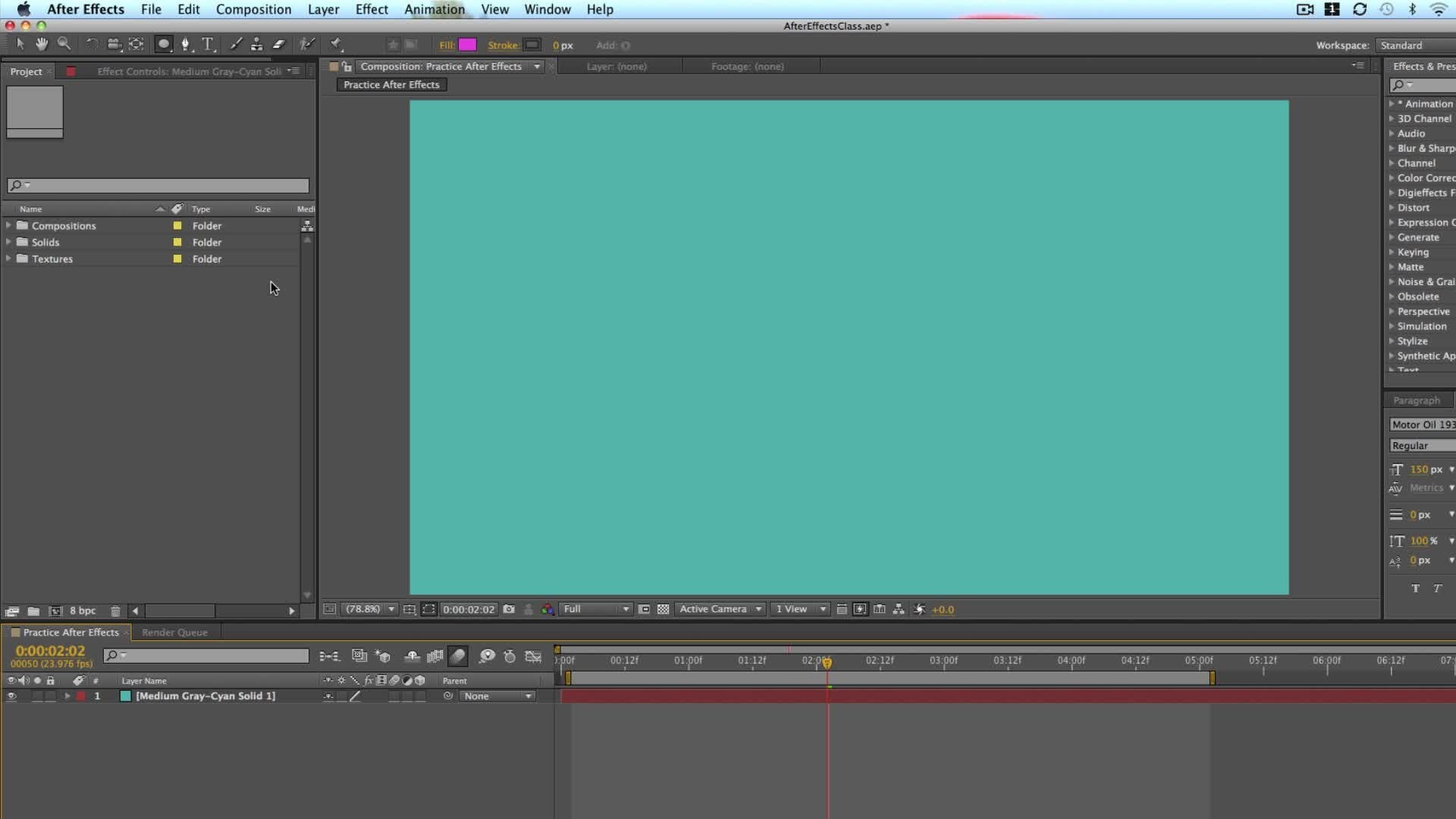
savoir et de poster une question dans le Q et un onglet du cours. Sinon, nous pourrions répondre à cette question plus tard. Alors continuez à travailler quand vous ouvrez après les effets. Pour la première fois, vous obtiendrez probablement un pop-up du module de démarrage qui vous demandera de démarrer un nouveau projet. Vous pouvez voir ici que j'ai un certain nombre de projets sur lesquels j'ai travaillé dans le passé. Une fois que vous utilisez des effets après un certain temps, vous verrez tous ces projets apparaître ici en premier. Lorsque nous commençons, nous allons simplement cliquer sur Nouveau projet, et cela va s'ouvrir après des effets comme celui-ci. J' utilise la version Adobe 2017 Creative Cloud d'After Effects. Si vous allez jusqu'à aftereffects ici dans le menu de titre et que vous cliquez sur after effects, voici comment vous pouvez voir la version que j'utilise. Version 14.2 point 1.34 C'est le point 2017 de publier quand aftereffects mises à jour, comme ils le font généralement une ou deux fois par an, ils ajoutent de nouvelles fonctionnalités. Tout mettre à jour ce cours, vraiment, mais quelle que soit la version que vous utilisez, surtout si vous utilisez une version cloud créative, vos séquelles vont ressembler très similaires. Il suffit de cliquer au milieu pour sortir de ce menu. La prochaine chose que vous voulez comprendre est la mise en page. Une chose à savoir est que votre mise en page après effets peut sembler un peu différente de la mienne moment, ce
moment,
et c'est parce qu'il y a différents espaces de travail. Si vous accédez à une fenêtre puis à un espace de travail, vous verrez qu'il y a différents espaces de travail car il existe différents panneaux que vous
pouvez utiliser pour effectuer différents effets. Mais vous n'avez peut-être pas besoin de les ouvrir tout le temps si vous ne travaillez pas sur ce genre de choses. Par exemple, si je clique sur le suivi de mouvement, il affichera ce panneau de suivi de mouvement sur le côté droit. Mais si je ne fais pas de suivi de mouvement, je n'ai peut-être pas besoin que ce panneau soit ouvert. Donc, pour obtenir sur la même page, allez dans l'espace de travail de la fenêtre, puis passez à la valeur par défaut. Ce sera la vue par défaut qui fonctionnera dans cette conférence et passera à jour. Très bien, nous allons nous familiariser avec les effets après en haut à gauche, vous avez votre barre d'outils et vos menus. Beaucoup de choses que nous faisons après les effets avec des boutons dans le programme réel
ici peut être fait à travers les menus ici. Beaucoup de ces options sont grisées en ce moment, et c'est parce que nous ne pouvons pas faire grand-chose sans démarrer un projet réel. Ci-dessous, nous avons la barre d'outils. Vous ne voyez pas tous les outils en ce moment jusqu'à ce que nous commencions une composition et un projet. Mais vous allez utiliser beaucoup de ces différents outils dans cette classe, plupart d'entre eux en fait. Et c'est vraiment ce que nous utilisons pour créer nos propres effets et animations. Sur le côté gauche se trouve le panneau de projet. Il s'agit de votre dossier Documents de base pour votre projet. Si vous avez utilisé Adobe Premiere Pro par le passé, c'est très similaire. C' est là que vous pouvez importer des médias et des graphiques. Vous pouvez organiser des choses que vous pouvez ajouter. Vous savez tout, de la musique aux fichiers illustrateurs, tout ce que vous pouvez organiser dans votre projet. Et c'est aussi là que vous allez créer différentes compositions, qui, après
les effets, une composition est essentiellement une vidéo individuelle que vous travaillez sur un graphique individuel et une séquence individuelle. Donc, si vous êtes habitué à Adobe Premiere Pro, pensez à une séquence comme la vidéo individuelle sur laquelle vous travaillez après les effets. C' est une composition. La façon dont ces panneaux fonctionnent parfois est que vous avez l'onglet principal, puis derrière cela, vous avez un autre onglet. Donc, ici, nous avons l'onglet contrôles d'effets. C' est là que vous allez ajuster beaucoup d'effets une fois qu'ils seront appliqués à vos séquences. C' est donc la fenêtre du projet ou le panneau au milieu. Tu n'as jamais de composition. Une fois que nous avons commencé une nouvelle composition, qui fera bientôt. Tu verras. C' est là que vous avez réellement votre projet. Sur le côté droit, il y a un certain nombre de panneaux juste en cliquant sur eux, vous pouvez les ouvrir ou les fermer, donc nous avons les effets et préréglages audio de prévisualisation. Ce sont toutes les choses qui se pencheront à l'avenir, puis en bas. Vous avez votre chronologie. C' est ainsi que vous commencez à créer vos projets réels pour l'amener au niveau suivant et Seymour des options. Nous allons devoir commencer une nouvelle composition, et nous allons le faire à venir
5. Commencer une nouvelle composition: commençons une nouvelle composition. Il y a plusieurs façons de tout faire dans les post-effets. Habituellement, il y a un bouton dans l'interface. Il y a souvent un raccourci clavier d'arrêt, auquel vous pouvez accéder si vous allez aider, puis cliquez sur les raccourcis clavier. Cela vous mènera au site Web d'Adobe, qui a des raccourcis pour les utilisateurs Mac et PC, ce qui est vraiment utile. Et puis, enfin, il pourrait y avoir une option de menu ici en haut. Donc, si vous allez à la composition, par
exemple, vous verrez le nouveau bouton de composition, qui vous montrera également le raccourci clavier. J' utilise un Mac, donc ça va être une commande et ou juste cliquez sur ce bouton ici dans le panneau du projet. Cela ouvre la fenêtre des paramètres de composition. Rappelez-vous, considérez cela comme une vidéo individuelle ou peut-être un clip individuel sur lequel vous travaillez. Vous pouvez toujours renommer cela plus tard, mais par exemple, je voudrais juste appeler ceci après les effets un. Vous pouvez le nommer comme vous voulez,
Ensuite, vous avez tous vos paramètres de séquence. Sous les paramètres de base, vous avez des préréglages différents, donc si vous utilisez un type particulier de caméra ou de métrage, vous devez simplement sélectionner l'un de ces préréglages, par
exemple, beaucoup de vidéos que je créer. Je tourne à 1920 par 10 80 pixels. Voici ce que vous êtes votre vidéo HD standard, et je tourne à 29,97 images par seconde pour que je puisse trouver un de ces préréglages qui correspond ces paramètres, comme celui-ci. HD TV 10 18 29.97 Cela change la largeur et la hauteur pour correspondre à cela. Il modifie également la fréquence d'images ici. Et vous pouvez personnaliser ce truc vous-même, par
exemple, si vous voulez créer un graphique carré. Par exemple, si vous mettez sur les réseaux sociaux comme Facebook ou Instagram, qui comme les graphiques carrés, vous pouvez simplement cliquer dans le avec ou la hauteur et taper les pixels que vous voulez. Donc, si nous voulons affaiblir carré, faites 1000 pixels par 1000 pixels, et cela fonctionnerait bien. Typiquement, vous êtes pixel ratio devrait juste être laissé au carré. Si vous rencontrez un problème, ou si quelqu'un veut que vous le fassiez différemment, vous les sélectionnez. Mais pour la plupart des projets que vous utilisez, il
suffit de le laisser au carré. Ensuite, vous avez vos options de fenêtre de chronologie essentiellement. La durée est importante. Cela peut également être modifié plus tard. Mais c'est là que vous définissez la durée de votre composition, ce qui est différent de celui de Premier Pro où si vous avez commencé une nouvelle séquence, cela peut être aussi long que la vidéo que vous ajoutez. Vous pouvez continuer à ajouter des clips. Cela peut commencer par une minute,
mais ensuite,à mais ensuite, mesure que vous ajoutez d'autres clips, il tourne en deux minutes 10 minutes par heure avec les effets après. Vous définissez la durée au début, donc si vous voulez qu'un clip ou une animation dure cinq secondes, alors vous le définiriez comme cinq secondes de long comme il apparaît ici. Si vous avez besoin de 10 secondes, vous changerez cela à 10 secondes. Par exemple. Il va aussi être changé plus tard, mais il est bon de commencer avec quelque chose de plus court, comme si la couleur de fond. C' est le fond de la composition. Cela dépend simplement de la façon dont vous voulez qu'il ressemble pendant que vous modifiez. Cela ne change pas vraiment. L' arrière-plan de la vidéo elle-même vous montrera comment ajouter une couleur d'arrière-plan dans une future leçon. C' est juste penser à cela comme l'arrière-plan transparent afin que vous puissiez travailler dans votre projet . Certaines personnes aiment un fond blanc juste pour voir à quoi ça ressemble. Typiquement, je vais juste le laisser noir quand vous êtes heureux, juste cliquez, OK ? Et maintenant, vous pouvez voir deux choses arriver. Un dans notre onglet projet Ici, nous avons cette composition, puis ici, notre chronologie s'est en quelque sorte ouverte, et vous pouvez ajuster votre chronologie pour zoomer et arrière. Vous pouvez voir maintenant que notre chronologie va de zéro seconde 25 secondes et ensuite vous avez les images entre 10 images 20 images qu'une seconde pour zoomer. Vous pouvez prendre cette barre supérieure le navigateur temporel et effectuer un zoom avant en faisant glisser vers la gauche. Eh bien, c'est vrai. Il y a aussi ce petit curseur tout en bas pour que vous puissiez glisser vers l'avant et vers l'arrière, ce qui vous permet de zoomer. Et puis maintenant, vous pouvez également utiliser les touches plus ou moins de votre clavier. Juste quelques choses à propos de votre panneau de composition ici en bas. Vous avez différentes façons d'ajuster la vue sur la gauche, vous avez ce pourcentage. Cela dépendra de la résolution de votre écran. Vous pouvez zoomer en fonction d'un pourcentage, et cela va zoomer sur votre composition à ce pourcentage. Donc, si vous voulez juste le définir à un pourcentage plus faible, vous pouvez choisir comme 25%. Donc, cela déplace votre composition de résolution à 100% et la réduit à 25%. Si vous vouliez juste correspondre à la taille de ce panneau, vous pouvez choisir un ajustement jusqu'à 100%. Et maintenant, vous pouvez ajuster la taille du panneau en cliquant sur le bord et en faisant glisser vers le haut ou vers le bas. Et cela est utile parce que souvent, je vais me retrouver à ajuster la taille de ces panneaux sorte que j'ai plus d'espace dans la chronologie, par
exemple, et de cette façon la vidéo ou la composition s'ajuste pendant que je change ce panneau. L' autre chose que je veux mentionner maintenant, c'est cette résolution. moment, je l'ai réglé pour plein, et c'est la résolution de lecture, pas nécessairement la résolution d'exportation de votre vidéo. Et cela aide si votre ordinateur est un peu plus lent, souvent fois mes effets secondaires étudiants nous. Mon ordinateur fonctionne lentement. Il est en retard sur la vidéo. Il joue en arrière. Choppy. Comment puis-je le rendre lisible en douceur. Habituellement, le problème est que vous n'avez pas assez de mémoire ou de puissance de traitement RAM dans votre ordinateur. Je recommande au moins 16 gigaoctets de RAM sur un Mac. Vous pouvez voir ces informations en cliquant sur le bouton pomme et en cliquant sur ce Mac. Vous pouvez probablement trouver un paramètre similaire sur votre PC ainsi que sur les paramètres de votre ordinateur. Donc ici, vous pouvez voir que ma mémoire est de 16 gigaoctets juste ici. Même encore, quand j'utilise des séquences haute résolution comme des séquences de quatre K, je reçois un peu de retard de lecture. Et pour corriger cela, nous pouvons en fait diminuer la résolution de notre lecture. Cela sera lu à une résolution inférieure, sorte que vous constatez un peu de manque de qualité. Mais c'est mieux que d'avoir une lecture agitée. À mon avis, la dernière chose dont je veux parler en ce moment avec ce panneau de composition est ce bouton ici, qui est la grille de transparence à bascule. Mais il donc voir si je clique que vous obtenez ce damier de vous quand vous voyez le damier penser transparent. Donc, si vous vouliez vraiment exporter cette vidéo en ce moment avec transparence, ce que vous obtiendrez est juste une vidéo vierge sans rien. Ce ne serait même pas un fond noir, même si l'arrière-plan de notre vidéo est réglé sur noir. Rappelez-vous ce dont j'ai parlé dans les paramètres de composition, que vous pouvez revenir si vous allez à la composition, aux paramètres de
composition ou à la commande K sur votre clavier. Voir la couleur d'arrière-plan est noire. Si j'ai défini cette option sur Blanc, par
exemple, cliquez sur OK, puis sur. OK si je clique sur la grille de transparence, mais encore une fois il montre que c'est un fond transparent étaient allés orteils. Voyez comment cela se produit lorsque nous créons des graphismes comme des titres, et nous voulons les mettre sur d'autres vidéos à l'avenir. Mais sachez simplement que vous pouvez cliquer sur ce bouton pour voir ce qui est transparent dans votre composition . C' est la base de la création de nouvelles compositions. Dans la leçon suivante, nous allons importer des graphiques dans notre panneau de projet, puis nous allons aller de l'avant et travailler réellement avec notre composition et ajouter nouveaux calques
6. Ajouter des médias à votre projet et ligne de Timeline: beaucoup de ce que nous allons faire après les effets. Nous créons à partir de zéro directement dans les effets d'après, afin de créer des choses comme des titres et des animations graphiques. Vous pouvez construire la plupart de cela directement dans les effets après. D' autres fois, cependant, vous utiliserez des effets après effets pour appliquer des effets visuels à des clips vidéo. Ou vous utiliserez des photos que vous avez créées et vous y ajouterez des effets. Ou peut-être que vous allez même ajouter de la musique et des effets sonores directement dans les effets après. Je le fais généralement dans Adobe Premiere Pro parce que c'est un peu plus facile et plus efficace pour moi, mais vous pouvez toujours le faire dans les effets après les effets pour importer des médias dans votre travail d'orteil de projet sur. suffit d'aller dans votre dossier de recherche ou dans votre dossier de documents, puis vous pouvez simplement faire glisser n'importe quel élément dans votre projet. Ça l'a été. Par exemple, si je voulais apporter cette photo d'un King ARU que j'ai tourné en Australie, je pourrais simplement la faire glisser et la déposer après les effets. Et vous pouvez voir que lorsque je reçois ce bouton plus vert, cela signifie que je peux le déposer dans mon panneau de projet, puis les autres façons que vous pouvez importer
sont juste en cliquant avec le bouton droit de la souris sur l'importation de chaussures, puis choisissez le fichier. Et puis vous pourriez aller à vos dossiers à travers cela. Donc, par
exemple, si je voulais apporter de la musique peut choisir cette musique Cliquez sur ouvrir ou je pourrais aller jusqu'à
importer le fichier Encore une fois Importer le fichier. Importons de la vidéo. Par exemple. Effectuez cet exemple de vidéo et cliquez sur Ouvrir une fois qu'il est importé. Je vous suggère d'organiser vos images. Je crée généralement des dossiers ou des bacs pour les différents types de métrages. Ainsi, par
exemple, je peux créer un nouveau dossier en cliquant sur ce nouveau bouton de dossier, puis l'appeler Vidéo, par
exemple. Et puis je mettrais tous mes clips vidéo dans ce dossier vidéo ou si je travaille sur plusieurs compositions dans le même projet, ce que tous ont tendance à faire. J' ai beaucoup de compositions, au sein d'un même projet. Je pourrais les séparer en différents dossiers. Par exemple, j'aurais généralement un nom pour ces graphiques, mais j'appellerais son graphique, puis dans ce dossier graphique, je mettrais toute la musique et toutes les photos que j'ai utilisées pour ce graphique. Et dans ce dossier, je pourrais même créer des sous-dossiers quatre photos, par
exemple, puis mettre les photos dans ce dossier. Je trouve que ça va t'aider beaucoup. Si vous apprenez à organiser vos séquences, il n'y a pas de bonne ou de mauvaise façon de le faire. Je pense que tu dois trouver ce qui fonctionne le mieux pour toi. Et cela pourrait changer en fonction du projet. Mais s'il vous plaît garder tout organisé pendant que vous travaillez dans vos projets. Il va juste vous faire un meilleur utilisateur après les effets à long terme. Comment travaillez-vous réellement avec ces séquences ou tous ces éléments que vous apportez alors que vous les ajoutez à votre chronologie ? Il y a différentes façons de le faire. Permettez-moi de prendre cette photo, par
exemple, et de la faire glisser dans ma composition. Il y a deux façons de le faire. Vous pouvez le faire glisser directement sur votre fenêtre de composition elle-même ou vers le bas dans la chronologie. Maintenant, laissez-moi vous montrer ce qui se passe quand je le fais glisser sur la composition. voyez, il apparaît juste là et vous remarquerez que ce calque a été ajouté à notre chronologie après effets ici, et il a été ajouté à cette séquence entière ou à cette composition entière du début à la fin pour toutes les cinq secondes. Laisse-moi encore prendre la même photo. Faites-le glisser dans la chronologie. Mais vous verrez maintenant que lorsque je fais glisser de gauche à droite, il y a cette petite icône qui se déplace à gauche et à droite dans la barre de montage, et c'est là que ça va commencer. Donc, si je voulais commencer une seconde, par
exemple, je vais juste la déposer juste là. Et maintenant, vous verrez que cette photo commence à une seconde. Je peux déplacer l'indicateur de temps actuel vers la droite et voir où celui-ci commence, mais vous verrez que je ne vois pas cette photo que je viens d'ajouter ici, et c'est parce que c'est sous cette autre photo de chambre king. Donc si je veux, je peux faire glisser cette deuxième photo de chambre King ce calque juste ici au-dessus de l'autre
en cliquant dessus ici dans le côté gauche de la chronologie au-dessus de notre autre chambre king, et vous verrez qu'il l'a réellement ajouté pour trier d'une position différente. Ce 1er 1 il a ajouté à l'endroit où je l'ai laissé tomber. Permettez-moi de supprimer cette fois de plus pour vous montrer donc si je veux bouger, faites-le glisser et déposez-le sur le côté droit. Je peux le faire. Maintenant encore une fois, je vais déplacer ceci sous mon autre calque roi Guru et vous verrez si je scrute juste en cliquant et en faisant glisser à travers cette composition. Ça va de cette photo à cette photo. Pensez donc à After Effects comme superposer différents éléments multimédias les uns sur les autres. Tout ce qui est en haut s'affichera, et la prochaine leçon sera d'utiliser et de regarder quelques-uns des outils les plus importants ici dans la barre d'outils.
7. Outils de base: Je vais aller de l'avant et supprimer ces deux dossiers et ressources multimédias parce que c'était juste
par exemple , donc je vais juste les sélectionner dans mon panneau de projet, puis cliquer sur Supprimer. Et maintenant, passons en revue les outils de base. Si vous passez la souris sur eux et faites une pause d'une demi-seconde, le nom de l'outil s'affiche avec le raccourci clavier. Ce premier outil qui est en quelque sorte votre outil de souris standard que vous allez utiliser pour la plupart des choses que vous faites après les effets est juste l'outil de sélection. Cela vous permet de cliquer sur les choses, puis une fois que vous avez différentes ressources, formes ,
titres, calques dans votre composition, vous
permet de cliquer dessus et de les déplacer. Le suivant est l'outil à main, et cela se déplace réellement autour de la fenêtre de composition elle-même ou de la vidéo elle-même dans votre fenêtre de
composition. Par exemple, si je l'ai dit à 25% et puis je prends mon outil à main, je peux réellement déplacer cette composition, et c'est bénéfique si vous avez quelque chose que vous voulez zoomer et que vous
voulez vous déplacer votre composition afin que vous puissiez le voir plus clairement. En parlant de zoom,
vous pouvez zoomer avec l'outil de zoom pour que je puisse zoomer. Maintenant, zoom arrière. Une fois que vous avez sélectionné l'outil de zoom, qui est le raccourci clavier Z, vous pouvez appuyer sur l'option de votre clavier, puis cliquez sur pour zoomer Option sur un Mac. Et puis ce sera Ault sur un PC pour les utilisateurs de PC. C' est une autre façon. En plus d'utiliser ce menu déroulant ici pour zoomer et arrière de votre composition, je vais en fait ramener mon spectacle photo King Roof afin que je puisse vous montrer un peu plus quoi cela ressemble et ce que font ces autres outils. Je vais laisser tomber ça et sur ma composition. Et je n'allais pas vous montrer toutes ces choses avant la prochaine leçon. Mais laissez-moi simplement vous montrer un moyen rapide de zoomer avant et arrière d'un actif que vous avez ajouté ou échelle
vers le haut ou vers le bas. Si vous appuyez sur s sur votre clavier, la propriété scale s'affiche. Vous avez ces pourcentages ici. Vous pouvez simplement cliquer et faire glisser vers la gauche ou la droite afin que vous puissiez voir que je peux zoomer avant et arrière ce
n'est pas nécessairement zoomer sur ma vidéo. C' est juste augmenter ou diminuer l'actif que j'utilise. Donc, si je veux remplir le cadre, va le mettre à environ 49% maintenant. Vous pouvez voir plus clairement si je fais un zoom avant, par
exemple, et modifions la résolution à pleine afin que nous obtenions la plus haute qualité possible. Et puis je prends mon outil à main, ce qui est un autre conseil rapide. Si vous appuyez simplement sur la barre d'espace de votre clavier, vous obtenez temporairement l'outil à main. Et puis quand j'appuie sur la barre d'espace, elle revient à l'outil que j'utilisais. si Par
exemple, j'utilise l'outil de sélection, je peux utiliser la barre d'espace pour déplacer cela. Laissez-moi zoomer très rapidement est seulement zoom arrière de 50% et puis je vais juste barre d'espace main dit de déplacer cela autour avec l'outil de sélection. Si je clique et fais glisser cette photo, elle la déplace en fait autour de la composition. Donc si je le veux sur le côté droit, je peux le faire à gauche, haut , en
bas, etc. C' est différent de la poignée, qui déplace en fait juste la fenêtre de composition autour. Idem avec Zoom Tool. Vous ne faites pas de zoom avant sur la vidéo ou le média effectue simplement un zoom avant sur la fenêtre. La lecture. L' outil suivant est l'outil de rotation, et donc si je clique dessus et puis je clique sur un calque, donc je dois avoir un calque sélectionné. Ensuite, je clique et je fais glisser. Je peux faire pivoter cette image à gauche ou à droite. Dis que tu fais quelque chose et que tu n'aimes pas ce que tu as fait. Vous pouvez annuler rapidement en appuyant sur la commande Z de votre clavier. Nous allons sauter l'outil de caméra, qui couvrira dans la section 3 d de ce cours. Et puis il y a le pan derrière la tournée. C' est un peu
déroutant, donc je vais essayer de l'expliquer aussi clairement que possible. Mais cela a à voir avec le point d'ancrage de chaque couche. Le point d'ancrage est symbolisé par ce petit cercle avec les lions sortant et
une sorte de coupe transversale. Tu vois que c'est juste là. C' est un peu difficile à voir, je sais, mais c'est juste là au milieu de cette couche, et ce que ça fait, c'est qu'il ancre toutes vos propriétés différentes à ce point. Tu te rappelles quand on a redimensionné cette photo avec la propriété de l'échelle ? Donc, si je zoom avant et arrière, où fait-il un zoom avant et arrière de notre Skilling de haut en bas de sa mise à l'échelle vers le haut et vers le bas à partir de ce point juste là au centre, le point d'ancrage ? Que se passe-t-il si je déplace ce point vers la gauche, ce que je peux faire en cliquant sur notre panoramique derrière l'outil ou sur l'outil Point d'ancrage ? Je peux faire glisser ce point de colère vers la gauche, et maintenant, si je monte ou baisse ses échelles à partir de ce point, voir comment cela fonctionne. Et donc le point d'ancrage sera vraiment utile plus tard lorsque nous changerons la façon dont nous animons différentes couches. Cela affectera également la rotation. Donc, si je retourne à l'outil de rotation, il tourne à partir de ce point d'ancrage. Dans le reste de cette leçon, nous allons juste passer en revue ces trois autres outils. Le rectangle ou l'outil en forme, qui est également l'outil de masque, l'outil de plume et l'outil de texte ou l'outil de frappe les. D' autres outils sont un peu à l'avance et vont les parcourir dans une leçon ultérieure de ce cours. Tout d'abord, l'outil rectangle l'outil rectangle. Ou, si vous cliquez et maintenez la touche enfoncée, vous pouvez voir qu'il existe d'autres options, telles que l'outil Rectangle arrondi, l'outil Lèvres, l'outil Polygone ou l'outil Étoile. Cela vous permet de créer des formes. Vous pourrez créer une nouvelle forme si rien n'est sélectionné dans votre chronologie . Alors qu'est-ce que ça veut dire ? Si je clique sur cette règle roi, elle met en surbrillance ce calque. Vous pouvez voir que quand je clique dessus, c'est ce genre de violet vif. Si je clique dessus juste ici dans la chronologie, ça devient un peu plus sombre. Si je vous ai cet outil rectangle, puis je clique juste dans ma fenêtre de composition et faites glisser. Vous pouvez voir qu'il crée ce rectangle, et je peux changer la forme et la taille, et finalement nous pouvons changer la couleur aussi bien. Et lorsque je fais cela, ce nouveau calque de forme apparaît dans notre chronologie. Ok, laisse-moi supprimer ça. Je crois en fait cette couche. Maintenant, je veux vous montrer ce qui se passe lorsque le calque Kinga Reus est sélectionné. Et puis j'ai cet outil rectangle sélectionné. Et puis j'essaie de créer un rectangle. Qu' est-ce qui se passe, c'est que je crée un masque de ce calque qui a sélectionné cool, non ? Donc, si vous voulez recadrer ou découper rapidement un morceau de votre photo ou l'un de vos éléments multimédias , vous pouvez le faire avec cette forme, outil ou ce qui devient un outil de masque. Laissez-moi annuler cela et dire : Nous voulons créer un cercle ou une ellipse, comme on l'appelle. On peut choisir cet outil et ensuite traîner autour de notre roi ou de son visage. Je vais vous montrer comment créer des carrés parfaits dans la prochaine leçon. Laisse-moi annuler ça. L' outil suivant est le crayon. Bien que cela soit sélectionné, ce que je peux faire est juste de cliquer autour, et il crée fondamentalement une forme personnalisée. Ainsi, chaque fois que vous cliquez, il crée un nouveau point, puis vous devez compléter tous les points d'un cercle complet pour qu'il
redevienne réellement cette forme. Avec le roi a grandi couches sélectionnées, il crée un masque pour cette règle du roi air me laisser défaire cela le premier jour. Faites si je clique sur le Roi Guru et puis je clique avec l'outil de stylo, je fais la même chose exacte. Vous pouvez voir que sans le roi a grandi sélectionné. Il crée un calque de forme réel. Donc, vous apprenez maintenant que ces deux outils le stylo et ensuite l'outil de forme qu'ils ont à des choses qu'ils peuvent faire. Ils peuvent soit créer des masques, soit créer des formes. Permettez-moi de supprimer celui-là. Enfin, nous avons notre outil de type, donc avec l'outil de type horizontal ou le clic libre. Vous avez un outil de type vertical. Vous pouvez sélectionner cela, puis vous cliquez simplement dans votre de composition, où vous voulez ajouter le type. Cliquez sur. Il ajoute cette couche de texte vide ici. Et puis si nous commençons à taper bonjour, vous pouvez voir du texte sur le côté droit. Vous remarquerez également que le panneau de caractères s'est ouvert, et c'est là que nous avons toutes nos options de texte. Vous pouvez modifier la police. Vous pouvez changer le style, vous pouvez changer la couleur, et nous allons examiner plus de ces options dans une prochaine leçon. mais n'hésitez pas à jouer avec ces paramètres maintenant. Cela ne changera rien à moins que votre texte soit mis en surbrillance avec votre outil de texte ou votre outil de
saisie sélectionné, ou si vous revenez à votre outil de sélection maintenant, qui sélectionne tout ce texte et vous pouvez modifier ces paramètres. Donc, si je veux changer le texte blanc orteil, je peux cliquer sur la couleur du texte, qui est cette fenêtre juste ici qui fait apparaître notre sélecteur de couleurs. Et puis je peux faire glisser et changer
pour attendre, par exemple, si je veux changer la police et juste choisir un combat différent si je veux changer la taille via cette méthode, qui est différente de la méthode d'échelle que nous vous avons montré ici, puis changé les texte ou les pixels de taille de police, ce sont les outils de base dans les effets après. Et comme vous pouvez le voir, il y a tellement de choses dans l'après-effets, et j'espère que vous apprenez. Jusqu' à présent, il peut sembler que nous n'avons pas couvert autant de choses, et c'est vrai. Il y a tellement d'autres choses à couvrir, et ce cours a déjà fait, quoi, 30 40 minutes ? J' espère que vous l'avez trouvé bénéfique. Jusqu' à présent, ces leçons sont vraiment la base de base. Et au fur et à mesure que
nous avançons, nous allons nous pencher davantage sur les aspects du monde réel. Mais j'espère que cela a été utile. Et dans la leçon suivante, nous allons passer en revue ces différentes options dans la chronologie.
8. Créer une forme parfaite et des couleurs: Avant de passer à la chronologie, je vous promets de vous montrer comment créer un carré ou un cercle parfait. Donc, d'abord, je vais juste supprimer ces calques en les sélectionnant ici dans le
panneau de composition et en les supprimant simplement pour créer un carré parfait. Prenez l'outil rectangle, puis, pendant que vous l'avez sélectionné, il suffit de cliquer sur le bouton Maj et vous pouvez voir que lorsque je fais glisser, je crée ce carré. Vous pouvez voir qu'il est créé à partir du coin supérieur gauche. Que faire si je veux qu'il soit créé à partir du centre ? Eh bien, laissez-moi supprimer cette Italie ce calque maintenant avec le même outil sélectionné. Si je clique, puis je maintiens Shift et puis je maintiens la commande, qui sur un PC serait le bouton de contrôle. Vous pouvez voir qu'il crée, et il grandit à partir du centre de l'endroit où j'ai cliqué. Cool. Maintenant, un cercle ? C' est fondamentalement la même chose. Donc, si vous allez à votre outil lèvres, puis si vous cliquez et faites glisser, vous verrez que maintenant c'est juste un ovale. Mais si je maintiens le bouton de changement de vitesse, c'est ce cercle parfait. Et rappelez-vous ce que nous avons fait Teoh créer le cercle à partir du centre d'où nous avons cliqué, nous avons maintenu le bouton Maj vers le bas et le bouton de commande qui est sur un Mac. Ce serait les boutons de contrôle et de changement de vitesse sur un PC. Ok, donc maintenant j'ai cette forme. Je vais revenir à mon outil de sélection, et je peux le déplacer autour de ma composition. Voici une autre astuce rapide si vous voulez l'aligner au centre de votre composition, sorte que vous vouliez être parfaitement au centre, horizontalement et verticalement. Accédez à votre panneau d'alignement simplement en cliquant en ligne et cliquez sur Alignement central vertical et alignement central
horizontal. Les boutons de la droite ici vous permettent d'ajuster l'emplacement de votre calque en fonction de votre composition. Comment changer la couleur de nos formes ? Eh bien, y a ce bouton Phil ici, donc avec ce calque de forme sélectionné, je peux cliquer sur la couleur de remplissage juste ici, et je peux maintenant la changer. Donc si je veux un cercle bleu clair, je peux le faire. Vous avez également cette option de course, donc maintenant le trait. Vous ne le voyez pas car il est réglé sur zéro pixels. Mais si on veut un accident vasculaire cérébral, ce qui est un peu difficile à voir ici. J' ai dit que c'était à 15 pixels. Et maintenant, comme un coup blanc, je vais désactiver la transparence. Comment puis-je faire ça ? Tu m'as peut-être vu aller là-bas, il y a ce bouton juste là ? Laissez-moi éteindre la transparence. Donc maintenant, nous avons ce fond noir, et c'est génial, parce que maintenant nous pouvons facilement voir cette image dans notre forme avec le coup. Si je veux changer la couleur du trait, il suffit de cliquer sur la couleur à côté du trait. Et maintenant je peux le changer. Peut-être que je veux que ce genre de rouge et bleu soit super cool, non ? Et maintenant, tu as un coup rouge. ne sont donc que quelques éléments de base à savoir sur l'utilisation de l'outil de forme, comment aligner les calques au centre. Et maintenant, dans la prochaine leçon, nous allons passer en revue d'autres options ici dans notre chronologie
9. Travailler dans le Timeine: Suivant. Regardons la chronologie. J' ai donc ce cercle parfait que nous avons créé dans la dernière leçon. Je vais en fait désactiver le trait juste en changeant les pixels à zéro. Et je vais aussi ajouter ma photo King Room sur la chronologie, faisant glisser sous mon cercle. Cool. Nous avons donc déjà appris à zoomer avant et arrière de notre chronologie simplement en faisant glisser cette barre supérieure ou en zoomant ici. Vous remarquerez également qu'il y a cette autre barre de zone de travail. Si j'appuie sur le bouton de l'espace, il va jouer à travers les cinq secondes de cette composition et vous verrez que effets secondaires sont automatiquement configurés pour simplement répéter la boucle de l'orteil afin qu'il va continuer à jouer. Et c'est parce que dans les effets après, souvent nous créons ces petites animations, et nous voulons juste les voir encore et encore pour voir à quoi il ressemble au lieu d'avoir à appuyer sur le bouton de
lecture encore et encore. Et si nous créions une sorte d'animation au tout début de cela et disions c'est juste une animation de base où notre cercle apparaît ? Eh bien, comment pouvons-nous faire ça ? Nous pouvons simplement faire glisser ce calque de forme vers la droite et vous verrez qu'il est maintenant désactivé . Et si on traînait à travers, c'est allumé. Maintenant, ce n'est pas vraiment une animation. Nous allons couvrir la façon d'animer les choses dans la prochaine section. Alors, je viens tout droit. Mais maintenant si je joue à travers ça va orteil pop juste là. Faisons-le un peu plus tard à 10 images, par
exemple, revenons au début. Ok, joue là. Maintenant, il faut un certain temps pour passer les cinq secondes, puis revenir au début . Dites, nous voulons zoomer sur cette période,par
exemple, par
exemple, le 1er 2ème plus facilement prendre votre barre de zone de travail, et maintenant nous pouvons faire glisser cela dans l'orteil une seconde, par
exemple, et vous pouvez voir qu'il est mis en évidence. Maintenant, si je prends mon indicateur de temps et que je le déplace dans cette zone de travail, alors j'appuie sur la barre d'espace. Vous pouvez voir qu'il boucle le jeu juste pour cette zone de l'espace de travail, qui est super bénéfique lorsque vous créez vos graphiques plus complexes. Une autre utilisation pour cela. Laisse-moi ramener notre clip vidéo. Alors laissez-moi apporter cet exemple vidéo, puis un moyen rapide de créer une composition basée sur la taille et les paramètres de votre actif multimédia réel est juste un glisser votre actif multimédia dans le bouton de
composition. Ici, vous verrez qu'il a créé cette composition d'échantillon vidéo, puis ici c'est la bonne taille, donc c'est le même aspect. C' est aussi la bonne longueur. C' est donc deux minutes et 20 secondes de cette vidéo, qui était une vidéo pour une autre classe. Supposons que vous ayez un clip vidéo, mais que vous souhaitez seulement ajouter des graphiques à une certaine partie de celui-ci. Dites que je veux ajouter un graphique de titre ici entre cinq secondes et 15 secondes. Eh bien, je peux prendre ma barre de travail, et je peux déplacer ça à environ cinq secondes. Ensuite, je pourrais prendre la fin et le déplacer à 15 secondes. Et maintenant, si je zoom avant juste avec cette barre juste ici et maintenant j'ai cette configuration pour que mon espace de
travail passe de six secondes à environ 15 secondes. Vous pouvez voir que si je clique au milieu de cette barre d'espace de travail, il déplace toute la zone de travail pour déplacer l'extrémité vers l'intérieur. Vous devez cliquer sur la fin de la zone de travail, puis faire glisser. C' est ainsi que vous pouvez effectuer un zoom avant et travailler sur une partie spécifique d'un clip. Et si nous voulons simplement découper cette composition entière à cette partie spécifique du clip ? Parce que pendant que vous travaillez sur ce projet, vous n'aurez peut-être même pas besoin de tout ce qui se trouve à droite de ce type de zone de travail. Si vous passez à la composition plutôt que de choisir garniture comp, zone de travail des
orteils, ce qui se passe est qu'il coupe la zone de travail que nous avions mis en place. Donc maintenant, c'est juste que six secondes à 15 maintenant, on ne peut pas aller de l'avant et faire un zoom arrière à partir de ça. Vous voyez que maintenant sont la barre de zoom. Si nous utilisons cela,
cela nous permet juste de zoomer avant et arrière de ces six images six secondes à 15 secondes. C' est une chose à noter. , nous ne pouvons pas Bien
sûr annuler cela, ou nous pouvons revenir à la composition et à nos paramètres de composition, et maintenant vous verrez que la durée est de neuf secondes. Dis qu'on veut que ça dure 10 secondes. Si je mets 10 secondes, puis cliquez sur. OK, alors je fais un zoom arrière. Ok, voici une autre chose avec votre chronologie. Regardez ce qui s'est passé à la fin de ce clip vidéo. Tu verras ça. Oh, ce clip vidéo disparaît en fait. Vous pouvez voir qu'il y a ce petit point de coupure juste ici. Et c'est parce que dans la partie précédente, nous sommes allés à la composition de la zone de travail Compton. Il a en fait coupé ce clip média ou le clip vidéo à la zone de flic aussi. Donc, pour étendre cela, ce que nous pouvons faire est juste de survoler avec nos bouches sur cette extrémité du calque et de faire glisser vers la droite. Maintenant, si nous passons à travers, cette vidéo passe jusqu'à la fin de notre espace de travail. Un raccourci clavier que j'aime et est vraiment utile est la commande gauche ou droite raccourci Pour les utilisateurs de Windows, ce serait le contrôle gauche un crochet droit. Donc, si j'appuie sur la commande et que j'appuie sur le crochet droit avec le calque roi a grandi sélectionné, il déplace effectivement ce calque vers le haut. Je peux choisir le crochet gauche de la commande pour le déplacer vers le bas. C' est ainsi que vous pouvez réorganiser les calques uniquement sur votre clavier. Très bien, c'est beaucoup avec la chronologie ici à droite. Mais il y a tous ces boutons ici à gauche, et nous allons passer en revue toutes ces choses dans les leçons futures à mesure qu'elles deviendront plus applicables. Mais ce que je veux que vous sachiez notre première à l'extrême gauche, c'est cette petite icône du globe oculaire. Et vous avez ces différentes colonnes avec ces boutons où si vous cochez ou désactivez, il inclut cette petite icône. Alors éteignez ce calque, qui est ce que l'icône du globe oculaire est pour elle. Vous pouvez simplement appuyer sur le fait que je suis tout pour la couche, et cela fait disparaître fondamentalement. Il l'allume ou l'éteint. Nous n'avons pas d'audio dans ces clips, mais nous le faisons dans l'échantillon vidéo, et c'est ce que cette prochaine colonne est l'audio. Et donc si vous voulez activer ou désactiver l'audio pour un calque spécifique, il
suffit d'activer l'honneur audio avec cette colonne pour revenir à notre autre composition, déplacer mon indicateur de temps à ce point où nous avons les deux couches. Cette colonne suivante concerne les couches si basses, et cela pourrait être plus bénéfique ou plus facile à comprendre si nous avons plus de couches. Alors laissez-moi dupliquer cette forme. Couche un pour le dupliquer rapidement. Un calque au lieu d'aller jusqu'à notre forme à l'un, créant un autre calque. Affaiblir. Sélectionnez-le dans notre chronologie et appuyez sur commande, D ou contrôle de pour vous les utilisateurs Windows. Vous pouvez également copier et coller en le sélectionnant. Appuyez sur la commande Voir et dans la commande V qui est le contrôle pour les utilisateurs de PC. Donc, à partir de maintenant, si jamais je dis commande, ce sera généralement le contrôle pour les utilisateurs de PC. Parfois, c'est différent, et vous pouvez être confus et vous devrez aller au menu Raccourcis clavier de l'aide. Découvrez ce que c'est, ou vous pouvez toujours me demander dans le Q et un onglet, et je vais juste déplacer ce calque vers la droite. Maintenant, nous avons trois couches, et cette option solo nous permet de ne faire apparaître qu'une seule de ces couches. Donc, si je clique sur le calque de forme solo un Onley, ce calque apparaît le même si pour le kangourou, il fait disparaître tous les autres calques automatiquement. Et c'est bénéfique. Si vous avez des projets où vous avez des dizaines ou des centaines de couches dans une seule composition ce qui m'est arrivé et dans le passé et que vous voulez vraiment voir un seul calque ,
vous pouvez utiliser ce bouton solo. , Le bouton de verrouillage juste ici verrouille ce calque. Alors maintenant je ne peux pas le bouger. Vous verrez qu'il fait cette petite mise en surbrillance lorsque j'essaie de cliquer dessus et que je ne peux
rien faire à ce calque, et c'est bénéfique. Si vous avez fini avec le plus tard et que vous ne voulez rien faire, gâchez-le, déplacez-le. Il suffit de cliquer sur le bouton de verrouillage à droite. Vous avez cette flèche de liste déroulante et donc vous voyez que si je clique sur cette liste déroulante, plus d' options, nous allons couvrir les choses, qui sont plus de propriétés pour chaque couche dans la leçon suivante. Donc, je vais juste sauter ça pour l'instant. La suivante est cette option de couleur, et c'est la couleur de vos calques. Donc, vous voyez que le calque photo était automatiquement cette couleur violette ce violet, puis le calque de forme était ce bleu. Si vous souhaitez personnaliser la couleur de vos calques, vous pouvez cliquer sur ce bloc de couleurs, puis modifier la couleur. Et cela est utile pour organiser vos compositions. Disons que vous avez encore un tas de couches. Vous voulez vous assurer que vous pouvez facilement trouver le bon calque. Et si vous savez que,
hey, hey, tous mes calques rouges sont des calques de texte, par
exemple, ce
qui n'est pas le
cas, alors il est plus facile de trouver que le nom source est le nom de votre calque. Si vous cliquez sur ce texte de calque source ici. Il devient le nom de la couche, et c'est ainsi que vous pouvez réellement renommer vos calques dans votre montage pour qu'ils soient plus organisés. Donc, au lieu de la forme, calque à un et couche de forme à laquelle peut devenir déroutant à long terme. Ce que je ferais, c'est que je sélectionnerais la forme Blair un, puis appuyez sur la touche Retour de votre clavier qui met en évidence ce titre, et maintenant je peux appeler ce Cercle un ou Blue Circle. Ensuite, si je vais à ce deuxième calque et j'ai changé la couleur en allant jusqu'au remplissage, en le changeant pour lire, en cliquant sur le titre en appuyant sur retour, puis appelez-le Cercle rouge. C' est juste un moyen plus facile de naviguer à nouveau, ce qui vous rend plus efficace. Et c'est à peu près autant que je veux aller aujourd'hui. Dans cette leçon, je sais que cette leçon dans les leçons passées est plus de cela. Hey, Phil, on va juste faire le tour, passer par toutes les options de menu. C' est ennuyeux, mais ne vous inquiétez pas. Les prochaines leçons vont devenir un peu plus intéressantes. On va commencer à animer très bientôt. On doit juste couvrir les bases maintenant, donc j'espère que tu apprends. Aidez votre compréhension. Si je vais trop vite, s'il vous plaît laissez-moi savoir si je vais ralentir, s'il vous plaît faites-le moi savoir. Mais soyez aussi un peu patient parce qu'il y a d'autres apprenants qui commencent à partir de zéro et qui ont besoin d'un peu plus d'informations. Merci beaucoup de regarder et dans la leçon suivante va passer en revue plus des options de
calque qui se trouvent dans chacune de ces couches
10. Propriétés de calques: Parlons de nos propriétés de couche pour ce faire, je vais supprimer ce cercle rouge. Mais je vais aussi laisser ce cercle bleu allumé et notre photo je vais juste étendre celle-ci à gauche et étendre celle-ci à droite. Vous verrez que lorsque nous avons créé le calque de forme, certaines de ces
options ont déjà ouvert le contenu et l'option Ellipse et le menu de transformation. Chaque calque possède le menu de transformation. Donc, si je vais dans l'art Kangourou plus tard et que je clique sur ce bouton déroulant, vous voyez ce menu de transformation qui apparaît pour ouvrir ce menu ? Tout ce que nous avons à faire est de cliquer sur cette petite liste déroulante et vous verrez toutes les
propriétés transformées . Positions des points d'ancrage, rotation de l'
échelle et opacité sont des propriétés de transformation pour chaque
couche d'effets après effet . Nous avons déjà regardé l'échelle. Voici comment vous mettez à l'échelle vers le haut ou vers le bas un point d'ancrage de couche. On a déjà vu ça avec la poêle derrière l'outil. C' est juste la représentation de celui-ci en pixels en fonction de l'endroit où il se trouve sur votre composition ici. Donc, si je prends mon pan derrière l'outil, puis je clique sur le point d'ancrage et je le déplace. Vous pouvez voir qu'il bouge réellement. Le numéro du point d'ancrage est bas dans la chronologie de retour avec mon outil de sélection. Si je déplace cette photo autour de ma composition maintenant, vous pouvez voir que la position est également en train de changer. Nous pouvons également changer ces choses simplement en cliquant et en faisant glisser ces chiffres ici dans notre chronologie, ou en cliquant sur le nombre et en plaçant réellement le nombre exact que nous voulons. Donc, si nous voulons que ce soit à l'échelle de 100%, nous pouvons mettre 100%. Si nous voulions être à 25 %, vous verrez deux pourcentages pour l'échelle, c'est-à-dire la largeur et le pourcentage de hauteur. Et ces air généralement verrouillé, que vous pouvez voir avec cette petite icône de lien, qui est l'option Contraint proportions. Si je veux pouvoir éditer l'échelle de la largeur et de la hauteur individuellement, je peux cliquer dessus pour la déverrouiller, et maintenant je peux étirer cette photo avec une échelle différente. C' est pour avec et la hauteur de sorte que vous pouvez voir cela est également mise à l'échelle à partir du point d'ancrage. Donc ça tue à partir de ce point, et vous remarquerez aussi que je peux devenir négatif. Et donc quand je deviens négatif, il renverse l'image en fait. Si vous vouliez retourner exactement à partir du centre, un moyen facile de placer le point d'ancrage dans le centre exact est l'orteil. Maintenez les boutons de commande et de décalage vers le bas, et vous pouvez voir maintenant que je fais glisser le pan derrière pour autour de vous voir ces réticules pop ouvert, et cela vous aide et il sorte de verrouiller le point de colère au centre horizontal et le centre
vertical lignes. Si nous voulions être au centre, affaiblir, faites-le glisser et il s'accroche au centre. Maintenant, vous pouvez voir si nous retournons la balance. Il retourne exactement à partir du centre de l'image, ce qui le rend un peu plus facile. Nous avons la rotation, que nous avons également vu auparavant avec l'outil de rotation. Si nous faisons tourner ce changement et que l'autre chose que nous n'avons pas vu est l'opacité. C' est donc la transparence de cette couche, également connue sous le nom d'opacité. 100% opaque signifie qu'il est entièrement là. Rien de tout cela n'est transparent. Si nous le posons pour dire 50%. Et puis nous bascule sur la transparence de cette composition. Vous verrez qu'il y a une certaine transparence. Disons que nous bougeons ce kangourou au-dessus de notre cercle bleu et ensuite nous retournons sur notre cercle bleu. Maintenant, nous pouvons voir le cercle bleu derrière notre kangourou. C' est parce que nous sommes à 50 % de capacité pour ce calque photo. Je peux désactiver la grille de transparence à bascule du camion, et vous pouvez toujours voir que ce cercle est derrière cette calque photo. Alors ramenons ça à 100%. Toutes ces propriétés de transformation ont leur propre raccourci clavier, et à la fin de ce cours, vous serez parfaitement conscient et couramment utilisé. Donc pour le point d'ancrage, c'est une position pour. C' est p pour échelle. C' est pour la rotation. C' est notre et pour un pastie,
peux-tu deviner ce que c'est ? En fait, ce n'est pas O qui aurait tellement de sens, mais c'est en fait t, que vous pouvez considérer comme de la transparence. Ainsi, avec l'une de ces couches sélectionnées, vous pouvez afficher ces différentes propriétés. Et si vous voulez fermer rapidement cette couche au lieu de simplement cliquer sur ce triangle mais dans lequel est relativement rapide. Mais je pense que les raccourcis clavier rendent tout plus rapide. Vous pouvez utiliser l'un de ces boutons, par
exemple, s pour apporter haut de gamme. Et puis lorsque vous appuyez à nouveau sur s, il ferme la propriété scale afin qu'aucune d'entre elles ne soit ouverte. T t le ferme à nouveau. Vous pouvez également sélectionner plusieurs couches dans votre timeline par Maj, en cliquant dessus ou par contrôle, en cliquant dessus ou en cliquant sur une commande en cliquant sur un Mac. Et puis vous pourriez rapporter n'importe laquelle des propriétés ensemble. Alors échelle TVA, rapacité un point de colère et ainsi de suite et ainsi de suite. Donc, si je dépose cela et l'ouvre à nouveau pour l'image grandie du roi, nous avons passé en revue toutes les propriétés de transformation dans le calque de forme. Vous verrez que vous avez vos propriétés de transformation, mais vous avez également ce contenu déroulant. Ceci est différent pour les joueurs de forme, et vous verrez cela avec les joueurs de karité. Vous ne verrez pas le contenu des calques comme les photos. Et voici en fait l'ellipse et laissez-moi éteindre notre kangourou pour qu'on puisse voir les lèvres. C' est la forme des lèvres que nous avons créée dans ce calque. La partie déroutante est que nous pouvons créer plusieurs formes dans cette seule couche. Nous allons revoir les formes beaucoup plus en profondeur à l'avenir. Mais laissez-moi juste prendre rapidement l'outil lèvres avec ce calque sélectionné. Si je clique et fais glisser, vous pouvez voir que je crée un autre cercle. Il ne crée pas de calque séparé. Il crée une autre ellipse dans le contenu de ce calque de forme unique. Donc, si j'active et désactive cela, c'est ces deux formes en une seule, et sous ce calque d'ellipse, nous avons plus d'options. Nous avons le chemin Ellipse qui caresse le Phil et transforme les propriétés. Il existe donc des propriétés de transformation individuelles pour chaque calque de forme au sein de cette forme. Clair, déroutant, c' est vrai. Et dans ces propriétés de transformation, il y a plus d'options pour les joueurs de forme, comme l'inclinaison, qui fausse une forme ou un accès biaisé, ce qui change à l'endroit où il est perdu de confusion. Je sais que c'est déroutant, et vous allez apprendre ces choses au fur et à mesure que nous les utilisons. Mais notez simplement que, bien que toutes les couches aient les propriétés de transformation de base, certaines couches ont des propriétés différentes. Par exemple, le calque de masque. Donc, laissez-moi supprimer le cercle bleu, qui conduit les deux cercles que nous avons créés, en fait ,
je veux dire, annuler cela et vous montrer que vous pouvez déposer notre dossier de contenu. Et puis, si vous voulez simplement supprimer l'une de ces ellipses affaiblir, sélectionnez cette ellipse, puis supprimez-la si vous voulez supprimer entièrement le calque entier, tout comme le calque lui-même et non la couche de contenu ci-dessous et supprimez-la. Donc, si j'allume la chambre king, alors nous créons un masque. Tu te souviens comment on a fait ça ? Nous sommes montés et avons utilisé l'outil de forme, comme l'outil de rectangle arrondi ou l'outil de stylo. Permettez-moi de vous montrer l'outil polygone car c'est une bonne chose à savoir, , avec cette couche sélectionnée. Maintenant, je clique et je fais glisser et j'ai ce polygone. Ça commence comme un Pentagone avec cinq points. Maintenant, nous avons ce masque, qui est une autre option sous ce calque. Donc, si j'ouvre l'outil de mât, nous avons masqué les propriétés, plumes, opacité,
expansion, expansion, toutes ces choses que vous pouvez ajuster de la même manière en cliquant et en faisant glisser vers la droite ou la gauche ou en cliquant et en plaçant un nombre spécifique. Je pense que c'est beaucoup à saisir en ce moment, Allez-y et jouez avec vos couches. Jouez avec votre chronologie. Jouez avec toutes ces propriétés pour vos différents calques, et dans la section suivante, nous allons sauter directement dans l'animation des effets après. Cela peut sembler déroutant, mais une fois que vous en connaissez les bases,
c' est en fait relativement simple. Alors soyez à l'aise avec tout ce que nous avons appris dans cette section jusqu'à présent, et je vous verrai dans la prochaine.
11. Animer dans After Effects: bienvenue dans cette toute nouvelle section que nous allons animer après effets. Donc, tout au long de
ce cours, je veux essayer de vous défier en fonction de ce que nous avons appris dans les
leçons précédentes . Parfois, je peux te demander d'interrompre la vidéo et de faire quelque chose. Beaucoup de ce que nous faisons dans cette section et dans les prochaines sections ont été construites complètement à partir de zéro. Et je veux que vous vous mettiez dans l'état d'esprit que je peux le construire à partir de zéro en après effets. Je n'ai pas besoin de modèle. Je n'ai pas nécessairement besoin des fichiers de projet alors que nous avons des fichiers de projet pour certains des projets afin que vous puissiez voir exactement ce que je fais dans cette section étaient en train de créer tout à partir de zéro. Donc ce que je veux que vous fassiez maintenant, c'est de commencer une nouvelle composition et de la faire 1920 par 10 80 pixels et de la faire cinq secondes de long. Alors allez-y et mettez cette vidéo en pause. Fais ça et je vais te montrer comment le faire. Si tu as oublié. D' accord. Espérons que vous avez mis la vidéo en pause pour créer une nouvelle composition. Rappelez-vous, nous créons cliquez sur ce, créer une nouvelle composition. Mais dans nous avons dit nos paramètres 1920 par 10 80 puis pour la durée. Je vais juste en choisir cinq, et je vais appeler ça des animations ensuite. Ce que je veux que vous fassiez est de créer un carré parfait et de le centrer composition dentée. Encore une fois, nous avons appris cela dans la section précédente, donc vous pouvez le faire vous-même. Alors mettez cette vidéo en pause, créez un carré parfait. Que diriez-vous d'en faire un carré blanc et de le mettre au centre ? Peu importe combien il est grand ou petit pour cet exemple,
cependant, cependant, alors faites une pause et faites ça bien. Espérons que vous vous arrêtez. Donc, pour créer un carré parfait, choisissez l'outil rectangle en haut sous Phil ou à côté de remplir, cliquez sur la couleur et sélectionnez le blanc, donc il va être blanc. Maintenant, cliquez dans votre composition et faites glisser tout en maintenant le bouton Maj enfoncé, et cela crée ce carré parfait à droite pour le centrer. Nous avons notre allié dans les panneaux ici sur le côté droit, alors cliquez sur l'alignement horizontal et central pour vertical. Maintenant, nous avons nos avantages. T' inquiète. Parlons d'animations. Deux. Ennemi dans les effets après. Nous utilisons ce qu'on appelle des cadres clés. Les cadres clés sont liés aux cadres de mots. Et, vous savez,
avec la vidéo, nous avons des cadres. Nous avons fixé notre composition à 29 97 images par seconde. Donc, dans chaque seconde de notre vidéo ou de notre composition, il y a 29,97 images. Donc, si vous zoomez sur notre chronologie vraiment loin, vous pouvez voir chaque image. 12345, attrape-le. Donc, un cadre clé dit après les effets qu'à un moment donné, nous voulons ex quel que soit le type de propriété. Donc, par
exemple, parlons de l'opacité. Tu te souviens comment faire ça ? C' est pas sur ton clavier. Ou, si vous déposez vos propriétés de transformation, vous pouvez le voir sous opacité. Je vais juste en parler avec du thé, donc ah, rapacité est fixée à 100%. Passons à une seconde sur la chronologie, alors allons jusqu'ici pour définir une image clé. Vous pouvez cliquer sur l'icône de la montre d'arrêt, ce petit arrêt regardé à côté de l'opacité et vous remarquerez si j'abaisse toutes les propriétés de transformation. Et même si je plonge dans le contenu, vous pouvez voir que certaines de ces choses ont ces icônes de chronomètre, et c'est parce que vous pouvez définir des images clés pour beaucoup,
beaucoup de choses différentes dans After Effects. nouveau sur T Pour créer du pastie, cliquez sur le chronomètre d'opacité, et cela crée une image clé. Vous remarquerez que sur notre chronologie, juste à une seconde, ce petit diamant apparaît. Laissez-moi déplacer mon indicateur vers la droite. Tu vois ce petit diamant ? C' est un cadre clé, et c'est dire qu'en une seconde, nous voulons que ce calque carré soit 100% opacité. Revenons à zéro image ou zéro seconde. Si nous cliquons sur notre opacité et disons que nous choisissons, mettez-le à zéro appuyez sur retour pour verrouiller cela en place. Ce qui se passe, c'est que nous disons les effets qu'à zéro image, nous voulons, bien que pastie soit 0%. Que se passe-t-il entre zéro et une seconde ? Il y a cette animation ou cette transition de 0 à 100 donc si je scrute cela, vous pouvez voir qu'il crée ce fondu sur l'effet. C' est pour cela que l'opacité peut être utilisée pour la décoloration des objets ou des calques. Je peux me déplacer autour de ces images clés, alors Aiken clique dessus. Je peux les déplacer. Donc, si je veux un fondu plus long pour qu'il passe deux secondes, nous pouvons déplacer la distance entre les deux images clés de 0 à 2 secondes. Et maintenant notre fondu est plus long. Voyez ça, ou si je voulais beaucoup plus court, on pourrait faire une demi-seconde. Comme si je peux supprimer des images clés afin que je puisse simplement en sélectionner une et supprimer. Ou laissez-moi annuler cette commande Z et sélectionnez les deux et supprimez une chose que vous remarquerez. Laisse-moi annuler ça. Revenons à l'endroit où nous avions juste une image clé à une seconde, vous remarquerez que dès que je change l'opacité à zéro qu'une image clé a été automatiquement définie. Je n'avais pas besoin de cliquer sur le chronomètre pour faire quoi que ce soit. En fait, si je mets l'art, opacité fait quelque chose de différent du 100%. Et puis j'ai cliqué sur le chronomètre. Ce qui se passe est qu'il supprime toutes les images clés ou si nous revenons à nouveau et ah, rapacité que 100% et je clique sur ce maintenant il supprime à nouveau tout ce que nous avons fait jusqu'à présent . Donc, pour créer une nouvelle image clé une fois que vous avez défini une image clé sur un calque individuel. Tout ce que vous avez à faire est de changer la valeur de cette propriété. Donc, si je fais glisser ceci vers le bas à zéro, c'est réglé Maintenant, je dis que nous voulons que cet orteil s'estompe puis s'éteigne. Allons au pied deux secondes. Nous pouvons mettre ceci à zéro et maintenant nous avons notre objet fondu sur 100% puis fondu à 0%. Comment pouvons-nous faire en sorte que cela s'estompe, puis pause à 100%, puis fondu à zéro présent ? Eh bien, nous pouvons soit passer entre ces deuxième et troisième images clés et soit changer l'opacité à 100%. Ou je peux copier et coller des images clés pour pouvoir sélectionner cette image clé. Copiez-le sur un Mac qui est la commande, voir sur un PC ou à contrôler, voir et puis coller. Commandement V. Maintenant, entre ces deux images clés, rien ne se passe. Ça reste à 100%. C' est la base de la plupart des choses allaient faire après les effets. Et la leçon suivante, nous allons aller plus loin et commencer à animer d'autres propriétés, et il y a des choses clés que vous devrez savoir, surtout lorsque vous animez des choses comme la position qui vient ensuite, et j'espère que vous avez apprécié cette leçon.
12. Position, échelle et animations de rotation: passons à d'autres propriétés. Donc, pour se débarrasser de toutes ces images clés,
rappelez-vous, rappelez-vous, nous avons juste cliqué sur le chronomètre à nouveau. Mais une fois que nous faisons
cela, il reste en fait à la valeur où notre indicateur de chronologie est fondamentalement. Donc si je clique dessus, ça va rester à 0%. Donc je vais ramener ça à 100%. Nous allons donc faire baisser toutes nos propriétés de transformation. Laisse-moi juste faire un peu plus grand ajustement jusqu'à 100%. Bon, maintenant vous savez comment les orteils ont mis les cadres clés. Il est donc assez simple de créer une animation de position. Donc, disons que nous voulons que notre place finisse ici. Laissez-moi prendre mon outil de sélection. Nous définirons un cadre clé pour notre poste, alors décidez à quelle heure vous voulez qu'il se termine à ce poste. Donc, nous allons faire une seconde et a dit un cadre clé pour la position là. Peut-être que nous voulions apparaître sous cette composition elle-même, donc je suis retourné à zéro seconde, et je vais faire glisser ça vers le bas et vous verrez que je commence à glisser parce que j'ai un cadre clé de
position, nous donnons ce genre de couché avec de petits points s'étirent entre les deux points. Vous remarquerez également que lorsque je traîne vers le bas, il est un peu difficile de le faire aller parfaitement verticalement sans aller d' côté à l'autre. Le verrou en place sera-t-il appuyé sur le bouton de changement de vitesse ? Et comme je le fais maintenant, c'est un peu enfermé en place comme ça, et ça la verrouille horizontalement ou verticalement. Donc maintenant, si je fais glisser vers le bas sont la composition, puis laissez aller et puis laissez-moi apporter ma zone de travail afin que nous puissions voir cette animation, puis appuyez sur la barre d'espace. On a cette animation de ce carré qui surgit cool, non ? Nous pouvons en fait ajouter plusieurs animations au même objet. Et c'est comme ça qu'on apporte les choses à B'more. Complexes. Alors peut-être qu'on voulait grandir pendant qu'il se déplace sur l'écran. Donc, à une seconde, définissons un cadre clé pour l'échelle à 100%, puis revenons en arrière, et parfois j'aime les orteils. Laissez-le allumé. Je ne veux pas revenir à zéro seconde parce que je ne peux pas voir la place, donc je vais juste aller quelque part ici au milieu où je vois toujours la place. Je réduirai l'orteil là où je pense que je le veux. Et puis parce que je ne veux pas juste aller comme pop up et puis tout d'un coup grandir, je veux grandir tout le temps. Je vais juste faire glisser cette image clé pour l'échelle tout le chemin vers la gauche, et je l'ai fait juste pour voir avec quoi je travaille. Alors jouons à travers ça. Donc, il grandit au fur et à mesure qu'il apparaît à l'écran. Et ajoutons simplement la rotation. Alors tournons. Ce sera donc le dernier point de repos à cette rotation. Nous retournerons en arrière et tournons vers la gauche. Maintenant. Le problème que je vois est que notre point d'ancrage n'est pas au centre de cet objet. Donc, ce qui se passe, c'est qu'il tourne à partir du point d'ancrage, qui est un peu au centre, ce
qui semble vraiment cool. Mais si on voulait que ça vienne du centre, tu vas devoir faire un peu de travail supplémentaire. Nous allons prendre ce pan derrière l'outil, alors ramenons ça au centre, et ensuite ce que nous devrons faire est de voir où commence la position. Donc, si on descend à l'endroit où commence la position. Nous devons placer notre indicateur de chronologie au-dessus de ce cadre clé, sinon cela ne fonctionnera pas. Et ensuite, nous prenons nos outils de sélection et nous allons faire avancer cela vers le bas. Donc maintenant, il tourne du centre et il se déplace tout droit vers le haut. Et souvenez-vous de ce que je viens de faire. J' appuie sur la barre d'espace pour déplacer ma composition vers le haut ou vers le bas. Vous remarquerez qu'en dehors de notre composition, nous voyons encore le contour de notre carré. Et c'est juste une façon qui, après effets, nous permet de voir ce qui se passe en dehors de notre composition. Lorsque nous avons sélectionné un calque alors que je n'ai pas sélectionné ce calque, vous voyez le carré, mais vous ne voyez pas le chemin sur lequel il se trouve. Une bonne règle de base,
cependant, cependant, est que si vous voulez que votre animation soit à partir du centre d'un objet, assurez-vous que vous définissez votre point d'ancrage en premier. Bon, maintenant nous avons cette animation plutôt cool de ce carré qui surgit. Et si on veut changer la rotation ? Ceci est juste un rappel que si nous voulons le faire tourner même Mawr et que nous voulons changer ce 1er 1 Rappelez-vous, nous ne pouvons pas juste aller au milieu de ces deux images clés et changer la rotation. Disons que nous le voulons du négatif 36 au négatif 94 parce que ce qui se passe est maintenant il passe de négatif 79 à négatif 94 puis de retour à zéro. Vous voudrez aller jusqu'à la première image clé maintenant avec notre indicateur de temps sur la première image clé. Réglez la rotation sur ce que vous vouliez commencer comme 94. Une autre façon de le faire est simplement en supprimant cette trame clé, puis en déplaçant celle que vous venez de définir tout le chemin vers la gauche, où elle a commencé, ou vraiment où vous voulez. Donc, cela a un peu plus d'une rotation. Et c'est ainsi que vous modifiez les valeurs d'image clés après le fait. Dans la prochaine leçon, nous allons rendre notre animation plus belle et un peu plus naturelle.
13. Conseils d'animation: pour rendre les animations plus belles et plus naturelles. Il y a quelques choses qu'on peut faire après les effets. Une chose que je veux que tu fasses, c'est agiter ta main devant ton visage. Je sais que ça a l'air un peu bête, mais agitez le devant vos yeux et vous remarquez quelque chose sur le mouvement de votre main ? C' est vraiment floue. C' est ce qu'on appelle le flou de mouvement, et il est naturel que les choses dans notre environnement naturel quand elles bougent de la façon dont notre cerveau les traite, il y a un peu de flou. Ce qui est différent dans cette animation, c'est qu'à chaque instant, à chaque image, notre carré est parfaitement net, et ce n'est pas naturel lorsqu'il est censé se déplacer, de sorte que vous pouvez ajouter un flou de mouvement dans
les effets après . Et c'est une de ces autres colonnes de la chronologie. Est-ce que celui-ci avec ces trois petits points, et si vous passez la souris dessus,
c' est appelé flou de mouvement, et tout ce que vous avez à faire est de vérifier ce bouton et de l'activer pour toute notre chronologie. Et c'est ce que font ces boutons ici. Donc vous voyez ces trois petits points, un qui permet le flou de mouvement et donc maintenant vous remarquerez que dès que je vérifie ça, vous obtenez un peu de flou sur les bords de ce carré. Et au fur et à mesure que je passe par l'Écriture, vous voyez ce petit flou, et c'est un peu de flou de mouvement qui le rend un peu plus naturel si je rend cette animation encore plus rapide. Donc, j'amène toutes ces images clés en une demi-seconde, ce que je peux faire en sélectionnant tout en cliquant et en faisant glisser, puis en sélectionnant l'une d' elles et en les faisant glisser vers la gauche. Alors jouez à travers ça. Vous obtenez encore plus de flou de mouvement car plus rapide et d'animation, plus vous obtenez de flou de mouvement. J' aime généralement ajouter un flou de mouvement à la plupart de mes animations. L' autre chose que vous pouvez faire pour rendre votre mouvement plus naturel est de jouer avec cette vitesse en ce moment. Entre ces deux images clés, ce carré se déplace et tourne et évolue à la même vitesse tout au long de l' animation. Donc, de cette image à cette image, elle se déplace à la même vitesse que de cette image à cette image. Mais dans la nature, les choses s'accélèrent. Si vous rebondissez une balle sur le sol, elle commence lentement, puis elle va accélérer, puis elle ira plus lentement à mesure qu'elle atteint son point de repos. Si vous commencez à courir, vous ne commencez pas à courir à votre vitesse maximale. Vous rampe vers le haut et ainsi de ramper les animations. Ce que nous pouvons faire est appelé Eazy e et après effets. Laissez-moi juste faire ça avec la position. Laisse-moi appuyer sur P pour mettre en place la position. Et maintenant, j'ai juste mes cadres clés ici orteil. Ajoutez des Eazy E à une image clé ou à un ensemble d'images clés. Sélectionnez ces images clés ou simplement un clic droit sur l'image clé, accédez à l'assistant Frame clé, puis choisissez Eazy E. Ou vous pouvez simplement les sélectionner et appuyer sur F 9 sur votre clavier. Donc c'est ce que je vais faire avec les Eazy E. Vous obtenez plus d'un coup de poing. C' est cette rampe de vitesse, mais elle a aussi une sorte de pop action qui semble plutôt cool et semble un
peu plus naturel. Si nous l'étendons à une seconde, ça aura l'air un peu mieux, mais vous saurez aussi que maintenant, quand j'ai étendu la position à une seconde, je n'ai pas étendu l'échelle ou la rotation à une seconde. Alors je veux faire ça. Donc, ce que je peux faire pour faire apparaître rapidement toutes les images clés de cette couche, c'est appuyer sur
vous, vous sur mon clavier et cela fait apparaître toutes les images clés. Maintenant, je peux prendre ma balance en rotation et la déplacer vers l'orteil droit une seconde. Et si je veux, je peux Easy est ces autres images clés afin que je puisse sélectionner toutes ces appuyez sur F 9 ou faites un
clic droit et choisissez Eazy E maintenant avec ce mouvement. Je pense que cela semble beaucoup plus naturel et vous pouvez voir qu'il ne peut pas ralentir dans ce dernier
lieu de repos dans la prochaine leçon va aller plus loin, en utilisant une technique avancée que je pense que vous comprendrez. Vous avez juste à plonger dedans, et cela vous aidera à changer la rampe de vitesse de votre Eazy E
14. en utilisant l'éditeur de graphiques: pour jouer encore plus avec la façon dont la vitesse fonctionne avec cette animation utilisera ce qu'on appelle l'éditeur de graphiques. Le bouton de l'éditeur de graphiques ouvre ce qu'on appelle l'éditeur de graphiques. Évidemment rempli. Droit ? Mais on ne voit rien ici. Permettez-moi d'étendre ce panneau. La chronologie pour que nous puissions voir un peu plus. On ne voit rien. Et c'est parce que nous devons choisir nos cadres clés que nous voulons d'
abord une vue sur l'éditeur de graphiques . Vous pouvez aussi le faire plus tard. Mais avec ces sélectionnés, puis en cliquant sur l'éditeur de graphique, mais et nous voyons
ces lignes et ces lignes sur ce graphique représente la vitesse de ce changement de valeur. Donc, pour la position que vous pouvez voir et si je veux juste mettre en évidence l'un d'eux, je pourrais juste choisir cette propriété sur le côté gauche. Je peux voir que la position commence à zéro pixels par seconde et vous avez les valeurs gauche sur l'axe Y du graphique, puis elle monte jusqu'au milieu ou c'est à 1000 pixels par seconde. Alors rappelez-vous comment il parlait avec Eazy E, ça monte et sans Eazy E,
c' est une sorte de linéaire. Il bouge toujours au même rythme. Si je coche l'éditeur de graphiques, je choisis ma position, les cadres
clés, puis je clique sur commande. Cliquez sur eux Teoh, effacez les Eazy E. Ensuite, allez dans l'éditeur de graphiques. Vous pouvez voir que la vitesse est cette ligne plate juste ici. C' est toujours à propos de Eh bien, ça dit exactement ce que c'est. 767,43 pixels par seconde pour toute cette animation. Laisse-moi annuler ça. Donc nous avons nos E Eazy. Voici le graphique de vitesse. Si vous ne voyez pas le graphique de vitesse, vous devrez peut-être aller à ce bouton, qui indique Choisir le type de graphique et les options et sélectionner le graphique de vitesse car vous êtes peut-être sur le graphique de
valeur. Il s'agit d'un autre graphique qui montre la valeur de votre propriété. Donc ici, vous l'avez à partir de 13 8.919 et c'est juste ici dans notre position. Et puis il descend jusqu'à 5 40 Il y a beaucoup que vous pouvez faire avec l'éditeur de graphiques, mais dans ce cours, la plupart du temps vont regarder ce graphique de vitesse. Alors comment on change la vitesse ? Vous remarquerez que nous avons les cadres clés ici,
qui, qui, lorsqu'
ils sont sélectionnés, ont ces poignées ces petites poignées jaunes qui en sortent. Si nous cliquons sur la poignée jaune, vous pouvez voir que je peux le faire glisser. Je peux le faire glisser de haut en bas, mais je ne veux pas forcément le faire. Je veux juste le sécher à droite ou à gauche. Et si je le fais glisser vers la droite, que se passe-t-il ? Il crée plus d'une rampe, et donc il commence encore plus lentement qu'avant. Donc, pendant la première demi-seconde, il ne monte pas à la vitesse aussi vite qu'avant quand la poignée était de retour ici. Alors maintenant, on monte la vitesse de zéro. C' est sur Lee qui va autour de 500 pixels par seconde à la moitié de l'image, puis il pointe vraiment jusqu'à 2500 pixels par seconde. A quoi ça ressemble à travers cette petite pop à la fin ? Donc ça ralentit et puis ça surgit à la fin. Inversons ça. Alors prenons cette première poignée et mettez-la jusqu'à gauche. Et puis nous prendrons cette deuxième poignée pour la deuxième image clé et nous l'avons glissé vers la gauche. Donc maintenant, ça va aller très vite et ensuite très lentement dans son dernier lieu de repos. Une chose que j'aime faire pour lui donner juste un peu plus d'un pop est de saisir les poignées et de les
faire glisser tous les deux dedans. Donc, faisons glisser ces deux poignées dans. Alors maintenant, il va aller jusqu'à 5000 pixels par seconde au milieu. Et vous pouvez voir que cela crée ce genre d'effet pop cool, et nous pouvons le faire avec l'échelle à ou avec rotation. Donc peut-être que nous voulons que la plupart de l'orteil de rotation se produisent à la toute fin de cette animation. Sélectionnez simplement la rotation. Cliquez sur votre cadre clé ici dans l'éditeur de graphique pour obtenir ces poignées et faites glisser vers la droite. Donc maintenant, il n'y aura pas beaucoup de rotation ici. Mais à la toute fin, il y aura cette rotation rapide genre de cool, non ? Ou peut-être que vous voulez que ce soit le contraire, mais vous pouvez jouer autour Donc l'éditeur de graphique est un moyen cool où vous jouez avec la vitesse de vos animations. Maintenant, si vous êtes allé aussi loin et que vous comprenez surtout ce que je
vous parle de Bravo, il m'a fallu des années avant même que je commence à travailler avec l'éditeur de graphiques. Vous apprenez donc des choses que les professionnels utilisent tout le temps dans leurs animations . Et je voulais juste plonger dans ce sujet parce que je veux que vous fassiez des animations professionnelles en
ce moment. Ah, beaucoup de débutants. Lorsqu' ils commencent avec des effets après, ils créent ces animations et effets. Mais ils ont l'air si simples, le mouvement n'a pas l'air naturel, et c'est parce qu'ils n'utilisent pas des choses comme Eazy E ou l'éditeur de graphiques. J' espère que tu te sens fière de toi. Je suis fier de toi. Et dans la leçon suivante, nous allons créer un effet de boule rebondissante. Donc, c'est plus une application du monde réel, mettant tout ce que vous avez appris jusqu'à présent dans cette classe en le rassemblant, et nous allons créer cette animation à venir juste après
15. Défi - Belle rebondissante: avec toutes les compétences que vous avez acquises dans cette classe jusqu'à présent, vous pouvez mettre en place une animation comme celle-ci,
cette animation de balle rebondissante. Je vous mets au défi de le faire maintenant. Dans la vidéo suivante, tous suivront avec la réponse. Je vais voir comment je l'ai fait. Mais je n'utilise que les compétences que nous avons enseignées dans cette classe jusqu'à présent, en mettant tout ensemble pour créer quelque chose qui ressemble à ceci. Si tu ne comprends pas exactement, c'est très bien. Je vais te montrer ce que j'ai fait et c'est normal d'être un peu différent. Tu as un aperçu de ce que j'ai fait ici. J' ai plusieurs couches. J' ai ces nuages en arrière-plan se déplaçant sur le côté et j'ai ce ciel sur le sol. Et puis, bien
sûr, cette balle rebondissante. Un indice que j'utilise beaucoup d'assouplissement facile et l'éditeur de graphique pour rendre ce mouvement
plus naturel . Bon, donc c'est mon défi pour toi. Vas-y et essaye-le. Et dans la prochaine vidéo, je vais vous montrer comment je l'ai fait.
16. Solution - Belle rebondissante: Construisons cela à partir de zéro, Donc la première chose que je vais faire est de créer une nouvelle composition. Cette composition mesure 1000 x 1000 pixels de large. Le temps pourrait être de quatre secondes. Mon animation est un peu moins de quatre secondes. Je vais appeler ce ballon rebondissant, donc c'est plutôt bon. Fréquence d'images. 23 976 C'est très bien. Et puis je cliquerai. OK, d'abord, mettons juste en place l'arrière-plan. Donc, ce que nous allons faire est d'utiliser notre outil rectangle pour créer le ciel, et donc je vais choisir ma couleur de remplissage comme une sorte de bleu clair. Et une chose que je ne sais pas encore si j'ai enseigné, mais si vous voulez un carré ou un rectangle pour remplir votre cadre, tout ce que vous avez à faire est de double-cliquer sur l'outil rectangle ici, et cela crée un nouveau calque de forme, et il remplit le cadre cool, à droite, et je vais renommer ce ciel, donc en cliquant sur le calque de forme en appuyant sur retour, puis en l'appelant ciel. Maintenant, revenons à notre rectangle, changez le remplissage en fouets gris. fait, Enfait, c'est une bonne leçon pour toi. Si vous avez ce Skylar sélectionné, puis j'ai changé la couleur. Cela va changer la couleur de ce
calque, donc je dois vraiment sélectionner ce calque de ciel. Maintenant, choisissez Phil Color et changez-la comme un gris. Ensuite, je vais juste créer un rectangle pour le fond. Je vais renommer ce terrain. Donc ce sont nos deux couches d'arrière-plan, et je vais les verrouiller pour ne pas les déplacer. Ne leur fais rien. Je vais attendre pour créer ces nuages. Alors maintenant, je veux juste créer la balle pour que je prenne les lèvres. Outil, cliquez rempli changé la couleur comme ce rouge vif que de créer une sphère parfaite. Maj clic et glisser est venu, donc cela n'a pas nécessairement d'importance à quel point il est grand, mais quelque chose comme ça semble assez bon. Je veux m'assurer que le point d'ancrage est au centre, parce que je vais en fait ajouter un peu d'étirement à cette balle quand elle rebondit. Alors choisissez le pan derrière l'outil. C' est un peu déroutant parce que cela semble être le point d'ancrage du calque, mais c'est en fait le point d'ancrage de l'ellipse elle-même, alors assurez-vous que vous n'avez pas sélectionné les lèvres, mais le calque de forme lui-même. Maintenant, vous voyez le point d'ancrage. Maintenant, je peux cliquer dessus, puis en utilisant le bouton de contrôle sur votre PC ou commande. Mais sur un Mac, faites
simplement glisser et il le verrouille au centre lorsque vous le faites glisser vers le centre. Maintenant, laissez-moi renommer cette balle, et une chose qui m'aidera est juste de colorer ce rouge, alors changez la couleur. Donc maintenant je sais que ce calque est la couleur rouge. Impressionnant. Donc, la première chose que je veux faire est d'ajouter une motion à ce sujet. Donc, fondamentalement, ça va commencer à partir du dessus du cadre, équilibrer, frapper le sol et rebondir quelques fois, donc je vais vous montrer l'original dans une fois de plus. Donc ça commence. Goutte un. Rebond 234 puis un peu comme un petit rebond à la fin. Nous allons donc utiliser nos images clés pour créer cette animation pour un poste. Apportez une position avec le raccourci clavier P. Maintenant, déplacons cela au-dessus du cadre de notre composition en maintenant le décalage afin qu'il le verrouille dans l'axe vertical ou horizontal. Donc, il ne bouge pas sur le côté maintenant, une fois qu'il est au-dessus du cadre. Juste dit un cadre clé de position. Maintenant, je veux commencer par faire ce genre d'ordonnances. Donc, ce que je vais faire est d'aller à 12 images et maintenant le faire glisser vers le bas, en maintenant Shift à nouveau jusqu'à ce qu'il atteigne. Et ça touche juste le ciment. Donc, si c'est un peu fini, c'est bien parce que ce genre de chose semble être sur le dessus du ciment et pas juste comme frapper. Et votre vue est complètement verticale avec elle. Donc ça a l'air bien. Et puis on remontera jusqu'à une seconde. Et je vais juste utiliser ce numéro ici pour faire glisser la position verticale, quelque chose comme pour qu'on puisse jouer avec le positionnement plus tard parce que si ça va trop haut , ça a l'air un peu naturel, non naturel, en fonction de la vitesse. Maintenant, je vais passer à 1,5 seconde, qui est fondamentalement où se trouve cette marque de 12 images, et je veux la déplacer exactement là où se trouvait cette image clé, donc je pourrais simplement copier et coller ceci, alors copiez-la Commande C sur mon contrôle Mac, voir sur votre PC, puis commandez V pour coller. Maintenant, je vais passer à deux secondes et je vais le déplacer vers le haut. Mais pas aussi haut qu'avant. Et ce qui est cool, c'est que vous pouvez voir les cadres clés. C' est un peu dur pour toi de voir. Je sais, mais il y a ces petits carrés. C' est là que sont les cadres clés que nous fixons. Donc si nous allons ici, ce carré est juste là sur le cadre clé et vous pouvez le voir. Donc je sais que je ne veux pas aller là-haut. Allez à 12 images. J' ai toujours cette image clé copiée afin que je puisse appuyer sur la commande V et coller cette image clé. Maintenant, allons-y trois secondes. Remontons un peu à 12 et on fera comme un petit rebond à la fin. Ça n'a pas besoin d'être aussi long. Juste en haut. Aller de l'avant et coller à nouveau. Maintenant, jouons à travers ça et vous pouvez me dire ce que vous pensez ne pas avec ça. La motion est farfelue. La façon dont une balle rebondit et la vitesse de celle-ci ne ressemble pas à ceci. Nous pouvons ajouter un flou de mouvement qui aidera un peu. Donc, vérifiez le flou de mouvement pour ce calque, puis aussi pour la timeline elle-même. Toujours pas génial du tout. Une autre chose que nous ferons est d'ajouter Eazy e. Sélectionnez donc tous ces cliquez-droit de l'assistant de trame clé Eazy E. Donc ça ramène la vitesse. Mais ça ne le rampe pas de la bonne façon. Si vous pensez à une balle rebondissante, ce qu'elle devrait faire est de descendre très vite, frapper le sol très vite, puis quand elle monte jusqu'à ce point, c'est quand elle ralentit. Il ralentit au sommet des limites, puis il descend dedans, gagne de lavitesse, vitesse, et il gagne de la vitesse jusqu'à ce qu'il frappe le sol, puis il tire en arrière. Et donc ce que nous allons faire, c'est aux cadres clés où il est en haut. Nous allons aller dans l'éditeur de graphiques, alors cliquez sur Éditeur de graphiques. Si vous ne voyez pas cela et que cela ne ressemble pas à ceci, assurez-vous que vous êtes sur le graphe de vitesse, pas sur l'herbe de valeur. Et maintenant, avec ces images clés, affaiblir, sélectionnez-les et prenez les poignées et faites glisser. Donc pour les deux poignées de cet ami clé. On va traîner vers la gauche et vers la droite, ce qui facilite le mouvement et ça se bloque en l'air, rebondit vers le bas et ensuite aller à la prochaine image clé. Alors traînons ces poignées. Passez à la suivante où il est en l'air, faites glisser les poignées. Ça n'a pas besoin d'être parfait. On peut jouer avec la vitesse plus tard, et enfin pour ce dernier, on a les petites poignées là-bas. Alors jouons à travers ça, d' accord ? Ça va mieux, non ? Ce n'est pas parfait, mais ça s'améliore. Une chose que je n'aime pas, c'est que ça se résume à ralentir et donc il y a différentes choses. Affaiblir Dio. Une chose que nous pouvons faire est de raccourcir la distance entre cette trame clé et celle-ci. Donc si je déplace ça vers la droite, ça accélère. Une autre chose que nous pouvons faire est de déplacer la balle plus loin afin que la distance qu'elle doit aller plus loin signifie qu'elle ira plus vite. Laisse-moi zoomer et te montrer ce que je vais faire. Donc, si je change cela à 12.5% alors je vais sur cette première image clé et je fais glisser vers le haut. Je peux commencer la balle à partir d'ici. Maintenant, si je vous montre que ça va beaucoup plus vite. Bon, donc ça a l'air bien. Mais le mouvement quand il rebondit sur le sol n'a pas l'air si bon. C' est toujours une sorte de rampes vers le bas. On ne veut pas qu'il descende. Nous voulions revenir automatiquement. Donc, avec l'éditeur de graphiques sélectionné, allez dans votre position maintenant pour ces poignées pour chacune de ces images clés, où il rebondit sur le sol les a traînées. Donc c'est un rebond encore plus rapide si bon le prochain. Glissez-le comme celui-ci. Glissez-le et puis pour le dernier ici, nous allons le glisser dans Ok, donc maintenant si nous jouons à travers celui-ci gentil, ça va mieux. Ok, il y a encore une chose qui est un peu naturelle, et c'est le fait qu'entre chaque équilibre, c'est la même quantité de temps. Donc c'est une seconde à partir du moment où il descend, des déséquilibres vers le haut, puis de ce haut à quand il apparaît à nouveau. Et ce n'est pas naturel, parce que quand la balle d'équilibrage rebondit. Le temps qu'il faut pour chaque solde est de plus en plus court et de plus en plus court. Et vous pouvez le voir si vous rebondissez une balle dehors. Donc, ce que nous voulons faire est de raccourcir ces images clés pour chaque rebond. Donc pour ce 1er 1, je pense que c'est bien. Mais pour ce 2ème 1, nous devrions le rendre un peu plus court. Alors prenons toutes ces images clés, faites-les glisser un peu, prenez-les toutes, faites-le glisser maintenant. On pourrait continuer à le faire pour toutes les images clés, mais laissez-moi vous montrer un moyen plus rapide de le faire. C' est un peu mieux, ainsi de suite. Faites ce que nous pouvons faire est que je sélectionne toutes ces images clés, pas le 1er 2 Ensuite, j'ai cliqué sur la dernière option de maintien vers le bas sur un Mac ou modifier. Si vous êtes sur un PC, cliquez sur le dernier et draggin, et maintenant cela serre toutes ces images clés ensemble, et il les maintient uniformes. Donc, ces derniers. Même si ceux-ci sont un peu plus proches les uns les autres, ils sont toujours serrés ensemble au même rythme que ceux-ci sont
serrés ensemble, sorte que cela semble bien un peu plus rapide pour ce rebond. Maintenant, sélectionnons ceux-ci, pas le 1er 4 maintenant et encore, en maintenant option
enfoncée. Nous allons cliquer sur le dernier et le presser. Et maintenant, voyons à quoi ça ressemble. Ok, ce dernier rebond ici est définitivement un peu trop long. Donc, en fait, prenons juste ces dans Dragon eux un peu. Probablement ce dernier pour simplement les glisser dedans. Donc, c'est une combinaison d'utiliser tout ce clic et juste déplacer les choses autour. C' est comme ça que j'utilise les effets secondaires de toute façon. Ok, peut-être que c'est un peu trop court pour ce dernier, alors on va l'étendre. Une sorte d'effet de boule rebondissante. Cool. Donc, ça a l'air plutôt cool. Je pense que la motion est très proche. Vous pouvez y aller et le modifier et continuer à jouer avec,
mais je veux passer à une autre technique que j'ai faite, qui était en fait d'ajouter un peu d'un peu de pressé à la balle. Vous pouvez voir ici quand il atteint le sol, il se serre en quelque sorte, puis il rebondit, et c'est pour montrer l'impact qu'il frappe le sol. Ok, donc nous allons utiliser une animation à l'échelle, alors faites apparaître l'image clé S ou échelle, et nous voulons y aller quand elle frappe le sol juste là. Comment savons-nous que c'est quand ça frappe le sol ? Si nous abordons réellement P, nous devrions mettre notre indicateur de chronologie là d'abord, puis nous mettre à l'échelle. Alors, nous allons d'abord définir un cadre clé. Donc maintenant, si nous vous pressons, nous pouvons afficher les deux images clés ou toutes les images clés définies pour cela, et nous allons commencer à 100% pour que nous puissions déplacer cette image clé vers la gauche, mais ici nous voulons qu'elle soit pressée. Déverrouillons donc le verrouillage des proportions de contrainte. Donc maintenant, nous pouvons changer le avec ou le haut individuellement, et ensuite nous allons simplement presser la hauteur à quelque chose comme 70. Ce que cela fait, cependant, c'
est qu'il déplace aussi la balle vers le haut, ou il ne semble pas qu'il frappe le sol si bien, juste en fait, avec le sélectionné, nous pouvons juste frapper le bas ou décalez vers le bas pour le déplacer encore plus loin. Un clic à la fois ou un, mais en presse à la fois. Assurez-vous que vous êtes sur l'image clé où se trouve cette
position . Alors maintenant, passons à la suivante et là-haut. Ça devrait être à 100%. Copions cette première image clé. Coller. Passons à la suivante et vous verrez qu'il y a une sorte d'erreur. Je ne peux pas déplacer mon indicateur de temps sur cette image clé. Et c'est parce que lorsque nous utilisons ce petit truc où nous avons sélectionné plusieurs images clés et nous avons fait l'option ou la compression Ault de ces images clés, parfois cela déplace les images clés hors de l'image exacte de notre composition. Je sais que c'est un peu déroutant, mais ce qu'on peut faire est de prendre ce cadre clé et de le déplacer légèrement sur le côté. Maintenant, nous allons le presser. Je vais le presser un peu moins. La dernière fois, c'était à 70 ans. Cette fois, je vais être 80 à nouveau. Je vais le déplacer vers le
bas, bas, donc ça frappe le sol à cette image clé. Assurez-vous que nous avons sélectionné notre échelle, puis collez-la pour qu'elle soit à 100% ici. On ne peut pas arriver à cette image clé. Exactement. Donc je vais juste m'approcher de lui, déplacer ce cadre clé sur le côté. Et maintenant, je vais presser notre échelle à 90% et ensuite le faire descendre un peu. Vous pouvez passer rapidement à partir de l'image clé. Deux cadres clés sont les boutons J et K de votre clavier. Si j'appuie sur k, il passe à l'image clé suivante. Si j'ai appuyé sur Jay, il va à la précédente garder apporter donc je peux juste scanner à travers ces Et maintenant ici je peux avec mon outil de sélection sélectionné. Je peux le fixer à 100%. Donc, assurez-vous que je l'ai sélectionné dans un rythme de commande impressionnant parce que j'ai coincé que sélectionné Qué pour aller à l'image clé suivante. Celui-ci sera juste fixé à 95%. Nous sommes descendus légèrement, ok encore une fois pour aller ici et sélectionner le calque
et appuyer sur la pâte, et maintenant je vais juste le laisser à 100% parce que pour ce dernier rebond, il n'y a pas autant de pression et ça ne va pas vraiment rebondir autant. Eazy e est ces rebondissants, ainsi que l'échelle. Donc, il est sélectionner tous les F 9 sur votre clavier. Maintenant, une chose qui a l'air un peu drôle, c'est qu'elle commence à serrer avant même qu'elle ne frappe le sol, ce qui n'a pas de sens. Pourquoi une balle serait-elle alors qu'elle est en plein air ? Donc nous allons devoir aller dans notre éditeur de graphiques pour l'échelle. Sélectionnez donc les images clés de mise à l'échelle. Cliquez sur l'éditeur de graphiques et maintenant nous allons réellement aller au graphique de valeurs. C' est ainsi que nous ajustons la valeur afin que vous puissiez voir que sur cette première image clé, la hauteur de cette balle est de 100% ici, et cette image clé est descendue à 70. Donc nous ne voulons pas qu'il soit à 70 ans pour le moment. Donc je vais prendre cette poignée et la faire glisser vers le haut, peu comme si, en fait, il ne serrait pas vraiment jusqu'à ce qu'il frappe le fond. Ensuite, il rebondit vers le haut, atteint la taille maximale. Puis encore une fois pour celui-ci va traîner son comme ce cadre clé, bu cette poignée pour que vous puissiez voir que nous restons en fait à 100% jusqu'à ce que juste là, où il équilibre sur le sol. Et enfin, pour cette image clé, les
mêmes choses comme le point d'image clé ont fait glisser la valeur vers le haut pour l'avant de cette animation. Impressionnant. J' aime vraiment comment ça sort. Je pense que c'est encore mieux que l'original que j'ai fait. Maintenant, ajoutons juste ce dernier détail des nuages. Alors prenez votre outil rectangle. Assurez-vous que rien n'est sélectionné dans votre chronologie. Changons le remplissage en blanc, et en fait, c'est l'outil pour les lèvres. Désolé, pas l'outil rectangle. Maintenant, nous allons simplement cliquer et créer un cercle. Vous vous souvenez comment j'ai parlé des couches de forme ? En fait, vous créez des formes individuelles au sein de ce calque. Donc, si je continue à créer des cercles, je peux créer un nuage cool. Et c'est dans cette seule couche de forme que nous pouvons ennemi. Mais il a toutes ces ellipses différentes. Donc, si j'ai fermé ça et renommons ce nuage et je vais le faire glisser sous ce sol, ou du moins sous la balle pour que la balle aille devant elle et maintenant est à un peu de mouvement Appuyez sur P pour faire apparaître le position, a dit un cadre clé où vous voulez, et maintenant je vais faire glisser qui les garder au tout début de cette composition. Maintenant, nous allons juste traîner la gauche juste un petit peu. subtilité est vraiment bonne avec les animations, et maintenant je vais déplacer cette image clé tout le chemin vers la droite. Tu vois comment j'ai fait ça ? Parfois, au lieu de déplacer mon indicateur de chronologie jusqu'à la fin ou au début pour définir mes images clés, je viens de le dire. Et puis j'ai déplacé l'image clé là où je voulais aller. Donc ce nuage bouge. Tu sais, c'est qu'il bouge, en fait relativement vite. Créons un autre nuage. Donc, avec l'outil lèvres sans couche sélectionnée ici, je peux juste cliquer ici, et je vais en faire un un peu plus petit pour celui-ci. Donc, il semble que c'est plus loin, et en fait, quand vous avez un nuage ou quelque chose qui bouge dans la distance, il semble que cela se déplace plus lentement. Donc, je veux m'assurer que je m'assure que l'animation de position est plus lente que le nuage 11 est, et plus lente. Je veux dire qu'il bouge moins au début. Appuyez sur Peter, apporter une position, a dit un cadre clé. Allons de l'avant dans le temps. Maintenant, nous allons simplement le déplacer. Je vais juste le déplacer un peu vers la droite. Il crée un peu plus d' effet dynamique où les nuages sont une sorte de séparation. Je pensais que c'était cool. Et maintenant que le dernier nuage derrière vous, on dirait
qu'il est plus loin derrière,
vraiment, c'est, vous savez, vous savez, n'est pas un espace de trois D dans cette composition après effets, même si nous pouvons faire trois D après effets, et nous reviendrons plus tard dans ce cours. Mais ici, nous avons ce nuage se déplaçant dans le nuage de fond se déplaçant un peu plus vite
au premier plan et rebondissent balle. Impressionnant. Qu' est-ce que vous en pensez les gars ? Avez-vous pu obtenir quelque chose de relativement proche de ça ? Je sais qu'il y avait beaucoup plus de subtilités que j'ai traversées avec ces
éditeurs de graphiques et l'échelle de la compression, mais j'espère que vous avez pu suivre ce projet. Vous savez, peut-être que ce n'est pas quelque chose que vous allez utiliser dans une situation réelle pour votre propre marque, entreprise ou une de vos vidéos. Mais connaissant ces techniques et sachant comment orteil être complexe si elle a ces petits mouvements
subtils, avoir la petite sorte subtile de compression de la balle après qu'il rebondit, S'
assurer que le timing est bon. S' assurer que vous avez ce flou de mouvement est tout bon. Nous pouvons également activer le flou de mouvement pour les nuages. Mais comme les nuages se déplacent si lentement, vous n'aurez pas beaucoup de flou de mouvement. S' ils se déplacent plus vite, vous seriez génial. J' espère que vous avez apprécié cette leçon et cette section du cours. Si vous avez des questions, faites-le moi savoir. Sinon, on vous verra dans un autre.
17. Couches solides: Bienvenue dans cette nouvelle section du cours après effets. Cette section plonge plus profondément dans les formes et les solides. Dans les sections précédentes, nous avons regardé les formes, et c'est à ce moment que nous avons utilisé notre forme ici. Et nous avons créé des formes pour que vous puissiez voir que nous créons des formes ici. Les solides sont un peu différents et ils ont des propriétés différentes, et vous pouvez faire différentes choses avec eux pour créer une couche solide allant jusqu'à, nouvelle et solide. Aussi, il suffit de prendre note. Bien que nous soyons ici que c'est une façon cool de créer différents types de couches, comme une couche de lumière ou une caméra, ces choses d'air commenceront à l'avenir. Donc, si je choisis solide, il fait apparaître cette fenêtre où nous pouvons choisir nos réglages solides. Vous pouvez lui donner un nom. Vous pouvez également changer la couleur, et ce sera une sorte de couleur ou de forme plein cadre. Il correspond généralement à votre taille de comp, ou vous pouvez simplement cliquer sur ce bouton pour en faire les yeux de la boussole. Cliquez ensuite sur OK. Lorsque vous faites cela, il apparaît automatiquement dans votre chronologie, et il apparaît également dans ce dossier ici, ce qui est un autre genre de chose cool par rapport à vos joueurs de forme. Parce que si vous voulez réutiliser ces solides dans différentes compositions, vous pouvez le faire directement à partir de votre projet. Plutôt que de le recréer en tant que calque de forme. D' accord, alors laissez-moi les renommer. Juste pour que tu saches, c'est solide. C' est la forme. Nous avons donc également appris qu'avec les lecteurs de forme, si vous double-cliquez sur l'outil rectangle , il crée ce calque de forme qui correspond à la taille réelle de votre composition. Donc, en fait, je vais supprimer cette forme originale qu'on a créée. Et maintenant, appelez ça une seule forme parce que vous pourriez vous demander, OK, nous avons une forme et un solide. Quelle est la différence si je m'éteins et sur la forme que tu ressembles,
ça fait la même chose, non ? Eh bien, ils jouent des buts différents. L' une des raisons pour lesquelles j'aime utiliser des solides est que parfois, lorsque vous appliquez des
effets différents à un calque, si vous voulez qu'il soit appliqué à l'ensemble de la composition, vous devrez peut-être utiliser un calque solide. Quelque chose va entrer dans le futur aussi. Une autre chose est que la façon dont vous créez des masques. Donc, avec une forme, vous ne pouvez pas vraiment créer un masque. Si je prends mon exemple, Star Tool et je veux créer un masque d'étoile avec de la forme qu'il ne le fait pas,
il crée juste une autre forme. Oui, je peux désactiver le rectangle, et maintenant j'ai une étoile. Mais c'est un peu différent que de créer un masque avec un solide. Si je fais cela avec un solide, désactivons notre forme et prenons notre outil polygone et j'ai sélectionné mon calque solide et j'ai créé un masque. Vous pouvez voir que je crée cette forme, mais ce qui se passe en fait, c'est juste une sorte de découpe dans la couche de sel. Pensez-y comme si vous aviez déjà fait cuire des biscuits et que vous avez exclu votre pâte, et ensuite vous obtenez ces petits emporte-pièces et vous,
genre,vous genre, tamponnez sur votre pâte. C' est essentiellement estamper cette forme sur elle, mais tout en dehors de celle-ci est toujours là, et nous pouvons réellement supprimer ce masque si nous voulons l'annuler. Ou si vous voyez maintenant nous avons ce masque dans notre calque, nous pouvons l'inverser donc juste en cliquant sur ce bouton inverser. Maintenant, nous avons cette couche résolue avec cette découpe en dessous et laissez-moi juste vous montrer comment cela fonctionne en apportant notre photo kangourou et c'est en arrière-plan. Laisse-moi juste m'assurer que c'est la bonne taille en désactivant la mise à l'échelle solide vers le bas de notre roi Aru Retournons sur notre gazon Donc maintenant nous avons ce masque et nous pouvons prendre cette masse Nous pouvons le déplacer et il y a aussi différentes options dans les propriétés de masse que vous n'obtenez pas avec un calque de forme tel que Si vous voyez quand je dépose cela, vous avez des plumes et vous avez également une extension de masque qui étend la masse en utilisant le même type de forme que vous l'avez créée avec précédemment. C' est un excellent moyen de créer une vignette rapide dans les effets après. Permettez-moi de supprimer ce solide pour créer une vignette rapide. Appuyez simplement sur la commande Pourquoi ? Quel est votre nouveau bouton ou votre nouveau contrôle ? Pourquoi ? Si vous êtes sur un PC, faites-le noir, cliquez sur OK, puis cliquez sur. Ok, maintenant nous avons ce solide de la même taille que notre composition. Et si nous voulons un ovale parfaitement alors choisissez l'outil lèvres DoubleClick, qui crée ce masque ovale. On va devoir l'inverser. Donc on se rapproche, et maintenant c'est juste une sorte de cadre. Et puis nous pouvons utiliser la plume pour plumer les bords afin d'obtenir plus de four encore et ensuite en fonction. Si vous le voulez plus lumineux ou plus sombre, vous pouvez diminuer l'opacité du masque lui-même. Vous pouvez également diminuer l'opacité de ce calque entier. C' est la même chose que tu fais. Mais voir cette opacité est juste pour ce masque. Mais si vous affichez les propriétés de transformation de ce calque entier, vous obtenez également l'opacité du calque. Laisse-moi éteindre cet honneur. C' est un moyen rapide de créer cette vignette, et l'ajout de vignettes est un style cool. Ne pars pas à la mer avec. Je sais que certaines personnes ont tendance à ajouter des vignettes, orteils tout ce qu'elles font, mais c'est une belle sorte de style cinématographique. Ensuite, bien
sûr, nous pouvons également animer toutes ces propriétés. Si nous voulons qu'il se développe, nous pouvons définir un cadre clé pour l'extension du masque tel qu'il est. Puis on remonte dans le temps, puis on peut réduire l'expansion de son masque. Faisons notre opacité 100 pour que nous puissions voir ce qui se passe des chiffres, le
buvant jusqu'à ce qu'il soit complètement parti. Négatif. 528 pixels. Maintenant, jouons à travers cela et puis vous avez cette belle sorte de révéler une belle sorte de révélation une dernière chose rapide. Cela n'a pas à voir avec les vignettes ou les calques solides, mais une façon de créer une sorte de look plus dynamique avec les photos est ce qu'on appelle l'effet Ken Burns, où vos photos se développent subtilement, se rétrécit ou se déplacent d'un côté à l'autre. Et vous pouvez le faire avec une position facile ou une animation à l'échelle. Donc, je vais avec mon roi, a grandi, Bring Upscale, a dit un cadre clé pour 49%. Mettez cela au début maintenant dit un autre cadre clé pour seulement 2 53% mais que plus tard maintenant nous pouvons jouer à travers cela. C' est un peu rapide, donc je vais juste prolonger ça un peu. C' est une belle petite animation d'ouverture avec la vignette, et c'est fait avec la couche de sel qu'une petite animation à l'échelle cool. Donc, c'est un peu sur les couches solides dans la prochaine leçon, nous allons revenir aux joueurs de forme parce qu'il y a Mawr, les choses à Hagen avec les joueurs de forme que nous devons absolument couvrir.
18. Couches de forme: Parlons un peu plus des joueurs Shay. Donc j'ai cette nouvelle composition va prendre mon outil de rectangle, et je vais juste créer ce rectangle au milieu. Je peux l'aligner si je veux en ligne une ligne. Nous avons déjà vu certaines de ces options, mais si nous passons sous le contenu et sous le rectangle, vous pouvez voir qu'il y a des options plus complexes de tracé et Phil. Voici où vous pouvez changer la couleur. Donc si nous voulons changer la couleur ici, nous pouvons et vous pouvez voir que ça change ici. Une autre chose que vous pouvez faire, cependant, est de laisser tomber l'opacité de cette forme individuelle. Alors pourquoi ferais-tu ça ? Si vous voulez créer une forme plus complexe, il n'est peut-être pas logique d'avoir un tas de joueurs de formes différents, mais plutôt de créer votre forme entière ici sous ce seul calque. Maintenant, je peux entrer avec mon outil rectangle. Laissez-moi simplement cliquer sur le contenu pour sortir du rectangle et dire que nous voulons créer une maison afin que nous puissions ajouter une porte juste ici. Si on veut, on peut changer la couleur de cette porte. On pourrait ajouter un toit si on veut. Nous pouvons utiliser l'outil Plume pour ce faire, car l'utilisation de l'outil Plume créait toujours des formes dans ce calque. Et faisons en sorte que notre opacité soit pour ces deux-là. Alors passons sous le oh pastie pour le toit. Non, c'est juste des trucs très rapides. Ce n'est pas la meilleure maison jamais conçue, mais vous pouvez le voir maintenant, au lieu d'avoir un tas de couches de formes différentes. Nous avons créé cette maison de base dans cette seule couche. Et qu'est-ce que ça veut dire ? Bien que nous puissions tout contrôler à la fois, nous pouvons le faire grandir ou rétrécir. On peut le déplacer. Nous pouvons la faire tourner plutôt que de faire tourner chaque couche individuelle et de répéter pour déplacer toute
cette maison en même temps. Une autre option que vous verrez est l'option de contour. Et pour vraiment voir cela clairement, je vais supprimer ce calque, puis je vais juste prendre mon outil de stylo et ensuite je vais juste créer une forme de
serpent simple . Donc, je vais juste cliquer sur Click, et je vais également faire glisser pendant que je clique pour obtenir une courbe dans ma forme afin
que vous puissiez voir cette courbe. Si je n'ai pas cliqué et fait glisser, j'ai juste une forme droite avec des bords tranchants. Donc je veux annuler ça. Je vais juste cliquer, cliquer, cliquer. Maintenant, vous verrez que cela ne ressemble pas à un serpent, et c'est parce qu'il utilise un remplissage. Mais c'est le cas. Emma stroke the stroke est ce qui se passe le long du bord de votre forme, et vous n'avez pas besoin de compléter une forme si vous ne voulez pas. Donc si je veux, je peux aller dans les options de remplissage et on pourrait éteindre notre Phil et maintenant paraître affaiblis. Allume notre coup. Ok, c'est cool. Mais les serpents ou alors que si nous voulions un serpent gris, ils n'ont pas ces bords tranchants là où se trouve leur tête ou leur queue. C' est un peu arrondi pour que nous puissions aller dans notre contenu jusqu'à notre forme 1, puis dans le premier
coup, et nous sommes changés à la fin de ce coup. Donc, c'est là que ce cap de ligne est changé que de mais cap à bouchon rond. Donc, vous avez maintenant un bord arrondi. Et si on veut une ligne pointillée ? On peut le faire avec le coup ici, on a des tirets. Cliquez sur l'orteil du bouton plus, créez des tirets, puis jouez avec ces paramètres de tiret pour créer des tirets plus grands ou plus petits. Et vous pouvez voir s'ils sont vraiment petits que ça finit par arriver d'une seule ligne. Mais si vous voulez les plus petits, vous avez juste diminué le coup avec. Maintenant, vous commencez à voir les petits points, donc c'est plutôt cool, aussi. Cliquez à nouveau sur plus et vous pouvez ajuster l'écart entre les points. Et cela pourrait créer une sorte d'animation soignée. Si tu veux. En animant, vous pouvez animer le décalage. Donc, nous allons cliquer sur l'icône du chronomètre pour le décalage à zéro seconde, puis aller jusqu'à 1,5 seconde, puis simplement le déplacer un peu vers l'avant. Maintenant, jouons à travers et vous avez ce genre de mouvement qui passe par une façon cool pour créer une
sorte d'effet d'onde. Vous pouvez également animer les différents points d'une forme, et c'est le tracé. Alors fermons,
caressons et ouvrons le chemin. Donc ici, si nous cliquons sur le chronomètre à côté du chemin, il indique après les effets qu'à ce stade nous voulons tous ces points que nous avons dit qu'il est difficile de voir, mais nous avons 1234 Nous voulons qu'ils soient juste là. Allons de l'avant à un peu moins d'une seconde. Maintenant, prenons ces points et déplacez-les. Vous remarquerez que si je clique juste maintenant et que je fais glisser un, tout
le chemin se déplace. Et c'est parce que le chemin un et le chemin vers le bas ici ont sélectionné Juste décocher cela et cliquez sur chemin vers le haut ici. Vous ne voulez pas ce chemin comme, Vouliez-vous juste ce chemin une fois élu ? Maintenant, nous pouvons déplacer ces points vers le haut et vers le bas. Maintenant, entre ici, nous avons cette motion. Si nous voulions revenir à l'endroit où il était à l'origine, legis copiez et collez cette première image clé. Et maintenant nous avons ce genre de vague de faits bizarres, non ? Vous pouvez même entrer dans ce point juste ici. Faisons en sorte que nous soyons sur le premier chemin. C' est comme le point, et nous pouvons jouer avec le fonctionnement de la courbe en choisissant les poignées pour chaque point et en les étendant, en les faisant tourner, en les déplaçant. Bizarre, hein ? C' est ainsi que vous pouvez créer un mouvement complexe vraiment organique avec des effets après. Et ce n'est qu'en utilisant un seul calque de forme par trait, en ajoutant des tirets et en utilisant une animation de tracé. Dans la leçon suivante, nous allons en apprendre davantage sur les styles de calque.
19. Styles de calques: une autre chose cool dans les effets après sont des styles de couches. J' ai rapidement créé cette composition avec un calque blanc massif de fond, un rectangle Thiel, puis ce calque de texte sur le dessus. Vous pouvez ajouter des styles de calque, orteil n'importe quel calque, même des formes, des images ou des vidéos. Juste juste. Cliquez sur le calque goto styles de calque et vous pouvez voir les différents styles de calque. Donc vous avez votre ombre portée traditionnelle, ce qui est cool. Et lorsque vous le faites,
si vous ouvrez votre calque , vous verrez qu'il y a cette nouvelle option ou panneau Styles de calque ici. Laissez tomber ça. Vous voyez les différents styles de calque que vous avez appliqués car vous pouvez en appliquer plusieurs. Déposez-le vers le bas et vous avez les différentes options. Donc, avec l'ombre portée, on peut jouer avec l'opacité. On pourrait jouer avec la distance des lettres. On peut jouer avec la propagation, taille, l'angle, toutes sortes de choses. Et nous pouvons aussi nous attaquer à ce genre de choses. Donc, si nous voulons animer la distance, définissons une image clé là. En fait, déplacons cette trame clé à cette fin de là où nous en sommes. Ensuite, nous allons le déplacer un peu plus loin, et nous créons cet autre cadre clé. Maintenant, si on joue à travers ça, tu auras ce genre d'effet d'ombre cool. Nous pouvons appliquer différents effets au calque de forme lui-même. Donc, cliquez sur ces styles de calque. Faisons un biseau et gaufrage Donc vous obtenez ce genre de regard babbled autour des bords et nous
pouvons aller dans notre biseau et gaufrer paramètres, jouer avec la taille ou si nous les voulons, ça va être un peu plus grand. On pourrait aussi changer l'angle de l'ombre, ce qui est à nouveau cool, créant ce genre d'effet de trois D. Maintenant, c'est, vous savez, vous devez revenir à vos principes de conception graphique. Cela n'a pas l'air terriblement bon, mais vous pouvez voir tout le genre de choses cool que vous pouvez faire avec tous ces effets. Ceux que j'aime vraiment sont l'ombre portée que j'utilise encore des ombres portées parfois, puis aussi l'ombre intérieure est assez cool aussi. Laissez-moi supprimer l'ombre portée. Laissez-moi vous montrer ce que l'ombre intérieure fait dans son ombre, et ça crée ce genre de regard découpé. Il semble donc que ces lettres soient découpées à partir de l'arrière-plan, et c'est parce que la couleur du texte elle-même est la même que la couleur de fond. Si je change la couleur du texte de ce caractère à quelque chose de différent, cela ne donne pas vraiment ce genre de look. Mais c'est parce que l'arrière-plan et le texte sont de la même couleur. Vous pouvez également ajouter un Grady dans la superposition, alors allez à la superposition de salutation des styles de calque. Allons dans notre menu de superposition de classement. Et puis ici, nous pouvons changer les couleurs en cliquant sur Modifier Grady dans. Donc, ici, nous avons notre éditeur d'ingrédients, et la façon dont cela fonctionne est que vous choisissez vos couleurs et vous mettez des arrêts. Donc, ici, nous avons blanc et noir. Vous pouvez voir que le fond est blanc, le haut est noir. Donc si on veut que ça passe d'un rouge à un bleu, on peut faire quelque chose comme ça. Et puis nous changeons la façon dont le Grady il regarde vers le bas dans ce menu afin que nous puissions changer l' angle si nous le voulons. Nous pouvons changer le style de Lanier à la radio, par
exemple, et ensuite nous allons revenir à l'angle et jouer avec cela un peu plus d'un vrai Grady int. Et donc vous pouvez voir que vous pouvez faire beaucoup de choses avec le style de
calque, donc je ne vais pas les parcourir tous. Je pense que c'est mieux pour toi de les traverser toi-même. Mais si vous avez des questions à propos de l'un d'eux, n'
hésitez pas à poster une question dans le cours. Stroke est une autre superposition d'une couleur. Ce sont tous d'excellents effets ou styles de calque que vous pouvez utiliser.
20. Effets de forme: si vous pensiez que nous avons fini avec les joueurs de forme pendant que vous êtes dans une surprise, parce qu'il y a beaucoup plus que nous pouvons faire avec les calques de forme, et c'est sous cette annonce, mais dans leur genre d'effets de forme, comme j'
aime appeler eux. Donc j'ai créé ce cercle et je veux que tu le fasses tout de suite. Alors allez-y et mettez la vidéo en pause. Fais-le et je te dirai comment le faire. Si vous oubliez la vidéo composite, créez-la. Ok, allons-y. Donc j'espère que vous l'avez créé. Je viens d'ajouter ce contexte. Puis avec le calque de forme, j'ai créé ce cercle en utilisant le clic Maj pour créer le cercle parfait. Et puis j'ai éteint. Le Phil et moi avons la course. Lincoln a dit. 25 génial. Donc, dans notre contenu, nous avons nos lèvres, que nous avons déjà vu, mais nous avons aussi ce bouton publicitaire. Si nous cliquons dessus, nous voyons un tas d'options différentes. Nous avons des choses que nous avons déjà vues, comme Phil et Stroke. Mais il y en a aussi ici. Si je clique sur Wiggle passé regarde quoi ? Regardez ce qui se passe comme cette sorte d'effet de torsion animé et nous pouvons aller ici et le rendre encore plus tortueux. En changeant la taille, nous pouvons changer les détails de, il y en a beaucoup plus. Nous pouvons changer les points à ce lisse au lieu de ce genre de bords tranchants, et nous pouvons jouer à travers. Donc vous obtenez ce genre de torsion organique à cette couche de forme et laissez-moi supprimer cette
passe de Wiggle . Un autre est ce zigzag, qui est similaire, mais ce n'est pas animé. Donc avec le zigzag A, vous pouvez entrer ici, nous pouvons créer des zigzags. Nous pouvons aussi animer ces choses. Donc, si nous voulons, ce genre de look pau peut créer plus de crêtes, créer une sorte de chose de type engrenage qui est assez cool pour maintenant. Ça ne change pas avec le temps. Ce n'est pas animé, mais c'est juste pour le style, celui que j'aime, que je vais utiliser beaucoup dans ce cours et pour beaucoup de mes projets est garniture pads pour aller avant et cliquer. Ajouter pas de garniture. Maintenant rien ne se passe quand vous faites cela, mais ce que vous remarquerez, c'est que lorsque vous déposez la passe de coupe. Vous avez ce pourcentage de début et de fin. Cliquez sur le pourcentage de fin dans juste glisser, et vous pouvez voir que nous avons ce cercle croissant avec leur pourcentage. C' est ainsi que vous pouvez trouver des animations vraiment complexes. Donc, disons que nous animons cela la fin de zéro qu'orteil une seconde à 100. Maintenant, nous avons ce cercle en cours de dessin, et cela se produira pour tout type de trait ou toute forme que vous créez avec l'outil plume l'aide du trait. S' il y avait un Phil, allumons un remplissage. Tu verras ce qui se passe. Je ne fais généralement pas cela parce que ça a l'air assez drôle, mais peut-être pour une de vos animations que vous pourriez. Je veux utiliser ça. Mais j'ai généralement désactivé le remplissage. Quand j'utilise des pads de garniture, je vais à Eazy E, ces images clés les sélectionnant en cliquant avec le bouton droit sur l'assistant d'image clé Eazy E. Donc on a plus d'un peu de pop. Allons même dans notre éditeur de graphes. Assurez-vous que nous sommes sur le graphe de vitesse. C' est comme ces images clés et faites-les glisser pour créer plus de cette petite action pop. Cool. C' est plutôt cool, et on peut ajouter du flou de mouvement, le
rendre un peu plus organique. C' est plutôt cool. Ok, donc c'est cool. Mais rendons cela vraiment complexe très rapide. Il y a une autre chose dans l'annonce, mais dans un groupe, qui nous permet de regrouper plusieurs formes ou effets dans une sorte de dossier. Donc, si je prends l'ellipse et que je fais glisser dans le groupe et que je prends aussi les chemins de coupe dans le groupe maintenant ces deux choses sont combinées, et nous pouvons effectivement copier et coller ce groupe directement dans ce calque de forme afin que je puisse dupliquer par présente commande D ou Contrôle C Contrôle V à copier et coller sur un PC. Ouvrons le groupe 2 Et maintenant, allons dans notre ellipse du groupe 2 sous les propriétés
transformées de l'ellipse et la réduire. Ok, alors maintenant on est en train de le faire. Nous avons deux cercles. Jouons aussi avec le coup de celui-ci, donc il est tombé sur le coup. Rendons-le encore plus maigre. Donc maintenant, si nous jouons ça, vous pouvez voir que ça commence à devenir un peu plus intéressant. Ok, c'est cool. Nous allons dupliquer ce groupe à nouveau et allons dans nos lèvres un, et en fait nous allons rendre cela un peu plus grand. Donc, dans la transformation Ellipse on le rend un peu plus grand, comme ça. Cela a l'air cool, mais inversons cette animation. Supprimons donc ces images clés. Maintenant, réglons le début à 100. Alors maintenant, nous allons animer la fin de 100 à 0. Donc, à ce deuxième point, nous allons fixer un cadre clé pour la fin à 0 %. Maintenant, passons à zéro cadres et définissons ceci à 100%. Donc maintenant, il s'anime sur la voie opposée, comme si, jouons à travers cette sacrément cool. Et bien sûr, vous pouvez continuer. Continuez à animer, continuez à dupliquer. Et c'est ainsi que vous obtenez des effets plus complexes comme celui-ci. On va continuer. Mais nous allons également couvrir certains de ces autres effets dans les leçons à venir et les
projets du monde réel . N' hésitez pas à jouer avec eux et commencez simplement à créer vos propres animations graphiques en utilisant des choses comme le voyage a des animations
21. Pain des mats: Bienvenue dans cette toute nouvelle section du cours AFTEREFFETS. Dans cette section, je vais passer en revue un certain nombre de compétences et d'effets que vous devriez savoir comment faire
après les effets car ils apparaissent si souvent qu'ils ne correspondent pas vraiment à d'autres sections
sur les formes ou à partir de votre animations ou trois les choses de l'année comme ça. Donc je les rassemble ici parce qu'avant de passer à ces situations plus avancées
du monde réel , je veux que vous les connaissiez. Donc, le 1er 1 que nous allons regarder est comment faire en sorte que des objets ou du texte n'importe quel calque apparaissent hors de l'air mince comme ceci. Et en connaissant ce genre d'effet, vous pouvez faire quelque chose comme celui-ci où il apparaît comme s'il sortait d'une ligne et vous savez
réellement comment créer une ligne comme celle-ci, et vous savez déjà comment créer l'animation pour le ligne comme ça. C' est un peu plus compliqué que ce que nous avons fait auparavant, mais passons à travers toute cette animation. Ce que l'on appelle fondamentalement c'est une animation de mat de piste. Bon, donc commencer une nouvelle composition, vous pouvez le nommer comme je l'appellerai Track matte 1920 par 10 80 pixels Durée. Cinq secondes, c'est parfait. Commençons par notre commande d'arrière-plan. Pourquoi pour les utilisateurs Mac contrôle Pourquoi pour les utilisateurs de PC appeler son arrière-plan. Et maintenant, nous avons cette couche d'arrière-plan, et je vais la verrouiller pour ne rien y faire. Suivant. Ajoutons du texte, donc je vais juste prendre mon type d'outil de texte au milieu. Dis bonjour maintenant avec ça. Assurez-vous que c'est un mensonge au centre, horizontalement et verticalement, et vous pouvez voir que j'utilise Open. chansons ouvertes de Sohn et audacieuses sont une police gratuite que vous pouvez trouver en ligne avant d'animer ce texte. Je veux parler de tapis de piste, donc pour expliquer
ça, c'est mieux si je vous guide. Prenez donc votre outil rectangle, assurez-vous que vous avez un jeu de remplissage. Vous n'avez pas besoin d'un trait afin que vous puissiez tourner le trait 20 et créer un rectangle qui couvre votre texte comme cela n'a pas d'importance de la couleur qu'il est. Très bien, donc c'est fondamentalement une forme dans laquelle nous allons faire apparaître notre texte Hello. Il y a une autre colonne que je veux que vous regardiez dans votre chronologie appelée mat de piste. Et si vous ne voyez pas cela, c'est peut-être parce que votre écran est trop petit et qu'il y aura un bouton ici qui indique modes de commutation à
bascule. Cliquez sur ce bouton pour vous assurer que la colonne cache de piste apparaît. Changez cela pour la couche Hello de aucun Toe Alfa Matt. Et assurez-vous que votre calque de forme est au-dessus de votre texte Hello. Donc, sélectionnez Alfa Matt Shea Player un et je peux simplement renommer cette piste mate. ,
c' Ce qui s'est passé,
c'est que le mat de piste a été désactivé, mais nous l'utilisons toujours parce que si nous prenons notre texte avec notre outil de sélection, cliquez dessus et déplacez-le. Regarde ce qui se passe. Le texte apparaît là où se trouve ce rectangle, mais pas là où il n'est pas. Alors maintenant, vous pouvez imaginer qu'on va juste animer d'ici le pied jusqu'ici, alors faisons-le. Alors amenez votre position pour le bonjour à une seconde, définissons le cadre clé de position où il est maintenant et puis disons qu'il glisse de la gauche. En fait, si nous le voulons, traînons vers la gauche et je maintiens Shift vers le bas pour qu'il se verrouille sur ce genre de ligne. Maintenant, nous pouvons jouer à travers et nous avons ce texte apparaît sur. On peut faire nos affaires. Comme ajouter du mouvement. Flou activant le mouvement Flou F 9 pour Eazy E Allez dans notre éditeur de graphes à notre pop. Vous êtes tous très habitués à cet air juste les techniques que j'ai utilisées pour rendre mes animations un peu plus dynamiques. Donc maintenant, vous pouvez voir ce texte surgir dans cool. Alors, comment on le fait poppin à partir d'une ligne ? Eh bien, nous devons juste mettre une ligne juste ici, donc la façon la plus simple de créer une ligne est avec le stylo pour également prendre l'outil stylo. Définissez le tracé sur, disons 10 pixels. Et maintenant il suffit de créer un clic de ligne en haut, puis de déplacer le clic en bas afin qu'il crée une ligne verticale droite. Et maintenant, nous avons cette ligne qui passe par là. Si nous voulons nous assurer qu'il est parfaitement centré horizontalement ou verticalement centré, cliquez
plutôt sur l'onglet de ligne et cliquez sur l'alignement central vertical. Donc maintenant, nous avons notre texte qui sort de cette ligne, qui est un effet assez typique. Vous voyez, dans les publicités modernes et les vidéos modernes. Comment animer cette ligne ? Vous souvenez-vous de ce que nous avons fait dans la dernière section est appelé une animation de chemin de coupe. Donc, sous nos lignes. Donc, nous allons simplement donner le titre à cette ligne, aller dans et ajouter des chemins de coupe. Vous êtes tombés sur le voyage en tant qu'hommes. Yoon, nous avons notre départ dans le pourcentage de possession au lieu d'animer de 0 à 100. Ce que nous allons faire est en fait de définir un cadre clé en ce moment comment il est à la fois pour les valeurs de début et de fin. Donc c'est ça une seconde. Et puis si on remonte dans le temps et qu'on va jouer avec le timing de ça . Mais si nous revenons ici, passons le pourcentage de fin à 50 qui déplace la ligne vers le point médian entre ces deux points, puis le début à 50. Alors maintenant entre les deux, laisse-moi juste éteindre notre texte pour que je ne vois pas ça pendant une seconde. Nous avons cette ligne de plus en plus. Je vais ajouter Eazy e rendre ceux-ci un peu plus rapide ajouter flou de mouvement à cela, alors je vais aussi voir quand notre technologie commence à apparaître. Allons sur notre calque de texte pour que nos techniciens apparaissent bien au fur et à mesure que la ligne augmente. Peut-être que je voulais y aller un peu plus tard. Oh, je vais juste cliquer sur le calque de texte et faire glisser vers la droite un peu bouleverse la piste. J' ai rencontré le texte plus tard. Track vers la droite, juste quelques images. Donc maintenant, nous avons cette ligne popping sur et bonjour, texte glissant sur, et nous pouvons rapidement faire disparaître cette ligne une fois que le texte Hello a traversé la ligne en copiant et en collant sont le début et la fin des cadres clés. Copier coller. Et maintenant, allons de l'avant. Nous pouvons copier et coller les deuxièmes. Vous remarquerez quelque chose qui est un peu bizarre avec le mouvement avec le 2ème 1 et nous verrons si nous allons dans notre éditeur de graphiques que le timing est un peu désactivé, et cela arrive juste lorsque vous copiez et collez des images clés. Donc, si vous voulez ajouter ce pop weaken, sélectionnez les images clés, faites-les glisser dans, assurez-vous que nous les avons sélectionnés à la fois pour le début et les extrémités. Je vais juste cliquer sur les premiers à un peu pop, faisant
simplement glisser dans les poignées pour les deux images clés. Ok, donc si je les sélectionne tous les deux en cliquant dessus, ils devraient ressembler à peu près. Maintenant, si on joue à travers, s'allume, s'allume, s' allume, s'
éteint, tu le remarqueras, bien que juste ici. C' est un peu bizarre que tu aies. Vous ne pouvez probablement pas le voir, mais je peux voir la ligne juste ici. Tu sais, c'est juste un petit problème. Et après les effets, si j'éteins le flou de mouvement, il n'est pas là. Mais avec des flots de mouvement sur, je ne sais pas nécessairement pourquoi il est toujours là. Mais pour m'en débarrasser, je pourrais juste couper le côté droit de cette couche. Je peux cliquer et faire glisser ceci vers la gauche. Alors il disparaît juste après ce cadre juste ici. Ou si je l'annule, il y a un raccourci clavier que je veux que vous sachiez. Option support droit. Donc, option support droit ou tout le support droit pour Windows. Les utilisateurs vont couper le clip du côté droit si je veux couper à partir du côté gauche. Aiken faire option crochet gauche. Voyez comment cela a fonctionné une nouvelle option crochet gauche. C' est un moyen rapide de couper les couches. Donc maintenant, nous avons cette animation cool, non ? C' est une animation mate de piste. Tu peux faire beaucoup de trucs cool avec ça. Dans la leçon suivante, nous allons en apprendre davantage sur les pré compositions.
22. Pré-compositions: dans cette leçon, nous allons en apprendre davantage sur les précompositions, qui est fondamentalement un moyen de regrouper plusieurs couches ensemble. Pour voir cela en action, allez dans vos documents et allez trouver le plan de drone disponible dans les fichiers de
projet téléchargeables . Donc c'est sous le dossier vidéo. Apportez cela dans les effets après, puis faisons glisser cela dans une nouvelle composition. Donc maintenant, nous avons cette composition qui est juste ce coup de drone. Laissez-moi le couper à cette zone Ryan environ 9 secondes quand le drone
survole l'océan ou la colline et que nous voyons la révélation de l'océan derrière. Donc environ huit secondes environ et je vais monter à la composition garniture, venir à la zone de travail. Maintenant, nous avons ce clip de neuf secondes. OK, donc c'est prêt. Et la raison pour laquelle j'ai fait cela est parce que si je crée un titre comme celui-ci qui a plusieurs couches ? lecteurs de karité, un calque mat de piste, un calque de texte, et je veux pouvoir mettre tous ces calques sur un autre clip ? Eh bien, je pourrais vraiment y aller. Je peux sélectionner tous ces calques en cliquant sur l'un d'eux, puis en cliquant dessus ou par contrôle ou commande, en cliquant sur les calques individuels et en les copiant. Commande, Voir aller à ma nouvelle composition et coller commande V. Donc maintenant j'ai tous ces textes. Mais regardez ce qui se passe quand je les ai copiés et collés. L' ordre est éteint, donc nous devons déplacer le trackman au-dessus de Bonjour, la ligne au-dessus de tout et maintenant ça marche. Mais si je veux déplacer ces choses autour, si je veux tout faire plus petit, disons que je veux ce texte orteil, juste être un peu plus petit. Ou peut-être que je veux ajouter un orteil d'ombre portée tout au lieu d'entrer et de cliquer avec le bouton droit
,d'
aller dans , les styles de calque et ombre portée pour chaque calque. Il y a un moyen plus simple de le
faire, en supprimant tous ces éléments. Donc je vais retourner à mon homme de piste, et ce que je peux Dio est de préparer ça. Sélectionnez les calques que vous souhaitez placer dans un groupe, cliquez avec
le bouton droit de la souris et choisissez Pré-composition. Maintenant, il va apparaître avec une fenêtre que je vous ai demandé de nommer votre pré-composition tous appeler ce bonjour titre et puis cliquez simplement. OK, ce qui s'est passé dans cette composition que nous travaillons sur la piste. Matte est ces trois couches est devenu un et vous remarquerez que le titre hello est devenu sa composition
séparée dans le panneau de projet. Je peux l'ouvrir en double-cliquant dessus ou simplement en double-cliquant sur ce joueur pré calme ici dans la chronologie. Donc, ici nous avons ces trois couches que nous avons pré-compilées. Il n'inclut pas l'arrière-plan. Maintenant, si je vais à mon tir de drone, je peux prendre ce pré comp le bonjour titre glisser dans mon projet et voir ici nous avons la taxe
bonjour apparaître maintenant. Hey, je peux dire, Oh, eh bien, je veux que tout soit un peu plus bas et plus petit pour que je puisse le déplacer là où se trouve la colline pour que vous puissiez le voir mieux. Je peux faire ressortir l'échelle de toute cette pré-composition, réduire et dire, OK, peut-être que c'est bien, mais ah, essayons ici. Oh, en fait, j'aime ça là-haut. Mais maintenant, je veux une ombre portée. Donc ici, je peux faire un clic droit, aller au style de calque, avoir une ombre portée et maintenant nous pouvons voir qu'il y a le plan de dépôt appliqué à tout ce que la ligne et le texte, donc je vais y aller. Tous ajustez les ombres portées. C' est juste un truc plus stylistique pour moi. Avec les ombres portées, j'aime généralement augmenter la propagation et la taille et diminuer l'opacité, donc c'est un peu plus subtil. Je n'aime pas ces grandesombres
portées, ombres
portées, donc quelque chose comme ça est typiquement ce que j'aime. C' est peut-être un peu trop dur, mais je vous peux le changer selon ce que vous préférez. Donc, c'est essentiellement ce qu'est un pré-camp. Eh bien, courez dans ce problème ou cette stratégie d'utiliser pré vient et futurs projets du monde réel. Alors gardez ça à l'esprit. Une autre chose à savoir est que le raccourci clavier pour la pré-composition est le changement de commande, mer ou sur un changement de contrôle PC, voir, et vous pouvez effectivement pré comp pré flics. Donc ici, je pourrais prendre ce tir de drone et le titre bonjour, et maintenant je peux commander shift, voir pré comp. J' appellerai ce drone avec le titre. Ok, donc ça devient assez mada, mais j'ai ce drone avec meta titre et maintenant je peux changer ce pré venu. Pour que je puisse le rendre plus petit. Je peux le dupliquer. Commande d pourrait le déplacer, Gan
dupliqué se déplaçant. Donc maintenant j'ai ces trois photos trois petits écrans parce que tout est en un pré comp. Donc je vais annuler ça pour revenir à ce point où nous avons le titre bonjour sur le tir du drone. Et dans la leçon suivante, ce que je vais vous montrer, c'est comment inverser facilement et rapidement cette animation sans avoir à revenir en arrière et à encadrer tous les différents calques individuels.
23. Inversion d'animations: il existe plusieurs façons d'inverser une animation. Nous pourrions entrer dans cette composition et affaiblir, faire apparaître toutes les images clés de toutes ces couches en les sélectionnant toutes. Il s'agit de la commande A pour sélectionner tous les calques de votre montage, puis appuyez sur vous
pour afficher toutes les images clés que nous avons ajustées. Nous pourrions parcourir en ennemi toutes ces images clés individuellement pour chaque couche, mais il y a un moyen plus facile. Revenons donc au tir du drone, et la façon dont nous allons le faire est de répartir le temps et d'inverser les couches. Donc, nous allons d'abord couper ce calque au point où nous voulions commencer l'
animation inverse . Alors allons-y, ça continue. Et peut-être que par ici, c'est quand on a voulu commencer à renverser. Alors coulons-nous cette composition. Rappelez-vous le raccourci clavier pour cette option crochet droit ou ault crochet droit pour les utilisateurs
Windows. Maintenant, nous allons dupliquer ce calque afin de commander D pour dupliquer ou contrôler de pour les fenêtres, puis cliquez avec le bouton droit sur ce calque supérieur, aller à temps et temps inverse calque. Donc, cela annule réellement l'animation. C' est dur à voir. Donc ce que je veux faire, c'est faire glisser ce haut. L' inverse, Quel titre Aiken inverse. Donc, je sais quoi quand je travaille avec, mais c'est juste à côté de la fin et maintenant anime hors. Alors jouons à travers ça pour que vous puissiez voir exactement ce qui se passe. Le top hello Layer est avec les rivières, donc tout va se passer en arrière. Donc, il apparaît. Maintenant, il s'éteint. C' est donc le moyen le plus rapide d'inverser une animation en composant d'abord votre calque, puis en inversant le calque supérieur puis, bien
sûr, en les regroupant. Si je voulais prolonger ça, je peux juste déplacer ça vers la droite. Étendez ceci ici jusqu'à ce qu'il se rencontre. Et maintenant, nous avons une pause plus longue avant le début de l'animation. Ok, cool. Merci de regarder dans la prochaine leçon va mourir d'un peu plus profond dans jouer
avec le temps dans les effets après
24. Effets temporaires: Plongons un peu plus dans le temps et voyons ce que vous pouvez faire après les effets. Pour cette vidéo, utilisé le chiot shot que j'ai ajouté à votre dossier vidéo. Ajoutez cela à une nouvelle composition simplement en la faisant glisser. Alors d'abord, parlons de cadres figés. Donc, si vous allez à un point de votre vidéo et que vous voulez geler le cadre, par
exemple, peut-être que vous voulez ajouter un titre ou, vous savez ce que vous voulez faire. Bon à ce stade, cliquez avec le bouton droit sur une image de gel temporel. Cela va donc créer une image figée pour cette couche entière à ce stade. Et si vous voulez qu'il se joue jusqu'à ce point et puis qu'il bloque le cadre, laissez-moi annuler cela. Il y a quelques façons de le faire. On serait littéralement juste dupliquer ce calque comme la commande G. Prenez le haut un bon cadre de gel temporel, puis coupez-le à ce cadre. Donc ce calque inférieur est en train de jouer, puis quand il arrive à celui-ci, il s'arrête. C' est donc une façon de créer un groupe de trames figées. Il arrête l'autre est à travers le temps, le reprogrammation donc le temps de reprogrammation. Si nous faisons un clic droit sur un calque et vous pouvez le faire pour les clips vidéo, vous pouvez le faire pour les compositions, pour les animations, pour les jolies Com Click time activer Reprogrammation temporelle. Ce que vous verrez, c'est que nous avons cette nouvelle option de remappage temporel, et il y a des cadres clés et vous savez ce que nous pouvons faire avec les cadres clés. On peut changer la vitesse des choses. On peut animer les choses, donc il y a une image clé au début et à la fin. Donc, si vous voulez réellement accélérer ce clip, vous pouvez prendre cette dernière image clé et la déplacer vers l'avant ou avant. Donc, maintenant, ce que ça dit, c'est que de cette première image clé à cette seconde
image clé , nous devons lire tout le clip vidéo, et donc cela accélère. Si vous voulez créer un cadre de gel, où vous pouvez faire est aller orteil le cadre que vous voulez geler, a déclaré un nouveau cadre clé. Continuez jusqu'à ce que vous vouliez que le cadre de gel s'arrête, puis copiez cette image clé et
collez-la . Alors maintenant, il joue, a fait sauter notre chiot, il gèle, et puis il continue à jouer maintenant. Le seul problème avec ceci, cependant, est que maintenant la distance entre cette seconde image clé Keefe que nous avons définie et cette dernière est en fait plus courte que le temps réel du clip entre celle-ci. Et laissez-moi supprimer ceci et celui-ci. Le timing est l'original, donc ce clip est en fait au ralenti, donc c'est un peu plus lent. Mais en définissant cette image clé la même par ici, cela accélère un peu le reste de ce clip. Donc, si vous vouliez être le genre de vitesse naturel pour ce reste de ce clip, vous devrez déplacer cette dernière image clé vers la droite. La même quantité que cette image clé provient de cette exécution. J' espère que cela a du sens. Si ce n'est pas le cas,
s'il vous plaît laissez-moi savoir si nous voulons ralentir le temps pendant que pour voir que nous allons voir notre détecteur, apportant le clip d'Arby que je viens d'ajouter au dossier. Faites glisser cela dans une nouvelle composition, clic
droit sur un étirement temporel. Donc maintenant, vous pouvez étirer selon tandis que de l'étirement Factor 100 va fondamentalement
être pas étirement. Donc, si je clique sur OK, rien ne se passe fondamentalement. C' est juste à la vitesse normale du clip. Revenons en arrière clic droit temps, étirement
temporel. Si je le mets à 50 ans, vous verrez le changement d'heure. Donc, si c'est 100 le nouveau, la durée de ce clip est de 10 secondes. 50. Eh bien, en fait, accélère. Plus de 100 le multiplieront. Donc 200 sera deux fois la vitesse. Il suffit de cliquer. OK, donc maintenant chaque jeu Ce que notre clip joue encore plus lentement. Donc, un peu de ralenti et de séquelles fait un bon travail pour ralentir les séquences. Donc, si vous cherchez un moyen de ralentir les séquences même à des fréquences d'images plus faibles, il fait un travail décent à le faire sans que ce genre de bégaiement gênant reregarde l' autre côté. Tu peux faire ça, et je vais juste annuler ce que je viens de faire. Donc, nous avons la vitesse d'origine est avec le reprogrammation de temps, et c'est donc essentiellement activer le reprogrammation de temps, puis étendre la distance entre ces images clés. Donc, laissez-moi juste aller au point où je veux que ce clip s'arrête alors disons qu'il y a dit une trame clé et ensuite étendre la distance entre cette première et la deuxième image clé, et maintenant elle ralentit pour que vous puissiez voir qu'il y a beaucoup de façons différentes de faire une sorte de même effet et après les effets. Certains sont plus efficaces que d'autres, et parfois c'est juste une chose préférentielle. C' était des tours de temps cool. Il fonctionne également pour les animations. Donc pour ce titre bonjour, alors revenons à notre tir de drone. Si vous vouliez ralentir cela, vous pouvez faire un étirement temporel. Vous pouvez faire le reprogrammation de temps et le rendre plus lent. Et cela fonctionne très bien avec les animations et les animations graphiques intégrés dans les effets d'après car il sait exactement comment le ralentir sans avoir ce bégaiement gênant un regard
que vous pourriez obtenir si vous ralentissez les séquences vidéo à partir d'un fréquence d'images à quelque chose qui est vraiment lent, Impressionnant. Si vous avez des questions, laissez-moi savoir autrement passera à des choses nouvelles et plus importantes que vous devriez savoir avec après effets
25. Modes de mélange: Une autre technique stylistique que vous pouvez faire et après effets est avec les modes de fusion. Et cela est similaire dans la boutique photo ou même Premiere Pro si vous en êtes au courant. Alors apporter dans le feu et les clips vidéo de l'océan et ensuite traîné l'océan dans une nouvelle composition. Donc, il crée ce calme parfait pour cette vidéo, puis a traîné le clip de feu sur le dessus de l' océan. Vous remarquerez que le feu est un peu plus petit, est un peu plus blanc que l'océan, alors il suffit de monter l'échelle et de l'augmenter. Donc, pour apporter haut de gamme, puis augmenter l'échelle jusqu'à ce qu'il couvre. Ainsi, un mode de fusion affecte essentiellement la façon dont les deux couches interagissent et leur apparence, sorte que vous pouvez voir tous vos modes de fusion sous cette colonne de mode en le déposant vers le bas et choisissant vos différents modes de fusion. Si vous ne voyez pas ce calme, il y aura probablement un bouton de mode de commutation à bascule ici. Il suffit de cliquer dessus pour que vous voyez la colonne mod. Une autre chose et ce que j'aime faire parce que cela dépend vraiment du mode pour ce qu' il ressemble et des clips que vous utilisez. Vous pouvez faire défiler tous ces modes en cliquant sur Maj, puis sur les touches plus et moins de votre clavier qui se trouvent juste à côté de la touche Supprimer. Donc, comme vous pouvez le voir, je passe par les modes qui changent, et vous pouvez voir ce qui se passe quand je fais ça. La façon dont ces deux clips sont mélangés change. Maintenant, certains sont différents des autres. Il y a certains comme l'écran éclairé qui se débarrassent de beaucoup de noirs dans l'image. Il y a d'autres comme Multiply qui se débarrassent de beaucoup de lumière. Donc, ce qui se passe est l'image supérieure lorsque nous choisirons Multiplier l'image inférieure apparaît à travers les surlignements de la vidéo supérieure, donc les parties les plus lumineuses si nous la changeons à, disons ,
écran, c'est une sorte de en face. L' image arrière de l'image du bas brille à travers les parties plus sombres du tir de feu, et les parties plus légères sont toujours là. faisant défiler ceux-ci, j'ai trouvé que pour ce clip, tisser au
pochoir A est vraiment cool. Cela rend le brillant, complètement transparent dans l'obscurité complètement pas transparent pour cette couche supérieure, donc la flamme montre réellement ce qui est derrière et je pensais que c'était une technique vraiment cool. Tu sais, le feu et l'eau. Qui sait de quoi serait cette vidéo ? Mais je voulais juste vous montrer à quel point ça pourrait être cool en utilisant les modes de fusion. Il aura également l'air différent si vous mettez l'océan sur le dessus. Donc si je mets l'océan sur le dessus et que j'utilise la même chose pochoir UMA, c'est différent. Vous obtenez l'orange du feu, vous n'obtenez pas la couleur de la couche supérieure. Alors, comment est-ce réellement pratique ? Eh bien, disons que nous mettions le feu sur le dessus. Passons à quelque chose où on dirait que les flammes sont au-dessus de l' eau, quelque chose comme alléger. Et si on rend ça plus petit et qu'on le met au-dessus de l'horizon, tu sais, ça pourrait être une sorte de scène apocalyptique. On dirait que les flammes viennent du bord de l'horizon. Maintenant. Ce n'est pas parfait car au fur et à mesure que cela bouge, l'horizon change. Et il y a aussi ce bord dur sur le côté. Donc, pour lutter contre cela, ce que je ferais c'est créer un masque. Alors prenez notre outil de rectangle et laissez-moi juste vous montrer en changeant ceci à la normale pour que vous puissiez vraiment voir ce que je fais et ensuite faire un masque autour du bord et à travers le reste de ce clip et puis plumez-le Donc en appuyant sur F vous pouvez faire apparaître la plume de masque, ou vous pouvez déposer le masque et les propriétés de masse et plume le bord comme Donc maintenant si je change le mode de fusion pour cette couche arrière orteil, lumière dans le bord ne semble pas aussi mauvaise. Nous pouvons également simplement dupliquer cela et le déplacer sur le côté pour le faire glisser sur le côté et peut 1 fois de
plus. Donc on l'a sur tout le cadre et vous pouvez me voir. Nous pouvons même les superposer les uns sur les autres, dupliqués à nouveau. Mettez-le sur le dessus, dupliqué à nouveau, mettez-le sur le dessus. Donc nous avons même des flammes Mawr, et en fait, sur cette affaire, nous aimerions probablement que les orteils créent cet effet de plumes sur le côté droit des clips, aussi. Donc ce n'est pas si dur. La dernière chose que je veux juste vous montrer est le mode de fusion d'un calque de forme solide. Donc, si je prends notre forme, outil de
couche et nous allons juste choisir comme, nous allons choisir un bleu, en fait. Et puis posons ça ici. Peut-être qu'on va mettre une carte de titre en bas, se
débarrasser de la course. Et nous allons juste changer le mode de fusion en peut-être, comme, superposition. J' aime bien celle-là. Je veux dire, si on déplace ça ici, tu peux voir qu'on peut créer ce genre de bar en face. C' est, c'est un effet cool. Et peut-être ajouter du texte ici. Superposition ? Je pense que oui. Centrer ça vers le haut. Peut-être changer le mode de fusion des textes de superposition pour se superposer lui-même. Vous pouvez obtenir ce genre d'effet cool. Ou si vous voulez que la vidéo de l'arrière-plan s'affiche à travers ce calque de texte, permettez-moi de supprimer le calque de forme. Ce que je peux faire est de changer le mode de fusion du texte de superposition en gabarit Alfa. Donc maintenant, le calque vidéo du bas brille en fait à travers le texte blanc. Cool. C' est donc beaucoup que vous pouvez faire avec les modes de fusion. C' est souvent cool de jouer avec, donc si vous avez des questions, faites-le moi savoir. Sinon, nous vous verrons dans une autre leçon
26. Stabiliser des séquences shaky: après effets a un grand intégré dans un stabilisateur. Voici cette caméra secouante clip vidéo que vous avez confinée dans les fichiers du projet, et je regarde juste les 5 premières secondes de celui-ci, et vous pouvez voir qu'il a ce genre de qualité tenue à la main à elle. Certaines personnes aiment ça, mais souvent je suis un peu ennuyé avec ça. Je préférerais qu'il soit un peu plus stable et lisse. Si vous voulez stabiliser un métrage vidéo comme celui-ci, , cliquez sur le calque et choisissez stabilisateur de distorsion vfx. Il s'agit du même type de stabilisateur de distorsion que celui disponible dans Premiere Pro, donc si vous savez que vous saurez comment celui-ci fonctionne. Une fois que vous avez appliqué, il va initialiser et analyser le clip vidéo que vous avez ajouté. Donc, plus le clip vidéo est court la pâte en fait, sorte qu'il n'a pas à tout analyser, et aussi vous voulez filmer où le plan est relativement le même. Vous ne voulez pas que la caméra tourne autour de changer la prise de vue dans cette même prise de vue parce qu'elle analyse tout, donc c'est bon si c'est dans une sorte d'endroit, et une fois qu'elle aura fait, elle passera en fait chaque cadre et stabiliser. Et si vous ne voulez pas qu'il ait un orteil, en fait stabiliser tout, Ce que je recommande certainement est de couper dans votre zone de travail comp. Donc si j'annule ça la nuit, tu verras que ça ne va que stabiliser les images un à 27 pour voir que c'est peu fragile ici. Et puis voyons ce qui se passe. Après que cela se stabilise, vous verrez les barres orange se stabiliser Maintenant. Si on joue ça, regardez si lisse, beurré. J' adore ça. Vous vous débarrassez de ces petites secousses que vous obtenez quand vous tirez à la main. Vous pouvez contrôler la quantité de lissage et de stabilisation grâce à ce pourcentage de douceur . Il définit automatiquement les paramètres sur ce qui fonctionne généralement le mieux avec le stabilisateur de distorsion. Le résultat est un mouvement lisse et ne connaît pas le mouvement. Si vous ne voulez absolument pas de motion, parfois cela peut être fait. Cela dépend du clip. Comme celui-là est plutôt bon. Voyez, ne
regardez pas de mouvement du tout. Et ce qui se passe, c'est que c'est en fait une sorte de déformation de l'image. Il le fait tourner. Il change la position à l'échelle pour qu'il n'y ait pas de mouvement. Laissez-moi juste vous montrer ce qui se passe lorsque je change la méthode de la déformation subspatiale deux position , échelle et rotation. Et puis j'ai changé le cadre pour se stabiliser sur Lee. Donc, c'est en fait ce qui se passe. Vous pouvez voir que le cadre de votre composition vidéo est en train de se déplacer. C' est en rotation. Regarde comme ça tourne autour. Donc, ce qu'il doit faire, ou ce que cet effet fait, c'
est qu'il le met à l'échelle. Il le cultive si nécessaire. Et donc vous allez poinçonner un peu sur le clip, ce qui signifie que vous allez zoomer un peu plus. Mais le résultat est que vous obtenez ce look plus stable si le no motion ne fonctionne pas pour vous, ou même si le mouvement lisse semble un peu bizarre parce que parfois, en fonction de la quantité de secousses de la caméra il y a, il peut sembler un peu numérique . Vous pouvez diminuer la douceur, ce qui le rendra un peu moins stable. Mais mieux que d'avoir quelque chose qui semble en quelque sorte déformé et puis juste jouer autour. Si la distorsion subspatiale ne fonctionne pas pour vous, essayez ces autres. Typiquement, cela va être la meilleure option, cependant, pour faire un travail encore meilleur. Cliquez sous l'avance et faites une analyse détaillée. Et nous allons parcourir tous les cadres avec plus de détails et essayer de le stabiliser encore mieux. Mais généralement sans cela, il fait un travail décent. Mais même sans cela, il fait un travail décent. Donc c'est le stabilisateur, juste à l'intérieur des effets après.
27. Introduction aux graphiques avec mouvement: bienvenue dans une nouvelle section de ce cours sur les effets secondaires. Je suis vraiment excité à propos de cette section parce que nous allons rassembler toutes les choses que nous avons apprises jusqu'à présent et créer un plus de projets du monde riel. Je vous laisserai le soin de terminer tous ces projets ou non. Je suis sûr que certains pourraient être plus intéressants pour ce que vous voulez faire avec vos propres vidéos. Si vous allez à chaque leçon, il vous suffit de jouer les 10 premières 15 secondes environ et vous trouverez et voyez quel est le graphique que nous allons créer. Et puis, eh bien, je vous expliquerai exactement comment le faire. Mais cela vous donnera l'occasion de parcourir tous les projets rapidement et de voir dans quoi vous allez vous lancer. Et c'est aussi une section où je vais continuer à ajouter d'autres leçons au fil du temps et je crée
juste plus de tutoriels pour vous. Alors merci beaucoup et amusez-vous avec la section
28. Nettoyer le tiers inférieur: dans cette leçon sera de créer ce troisième inférieur simple, propre. Vous pouvez avoir accès à ce projet violettes appelé Clean Lower Third, ou vous pouvez le construire à partir de zéro en suivant ces instructions. Donc,
d'abord, avec la plupart des titres, j'aime construire le titre entier avant de l'animer. Alors allons de l'avant et commençons une nouvelle composition. On va appeler ça Lt Phil. C' est ma façon d'écrire les tiers inférieurs. Phil Durée. Cinq secondes, c'est bien. Alors d'abord, créons notre texte. Donc, en prenant l'outil de texte, choisissant une police, je suis bon et choisissez Helvetica bold pour mon nom. Et je vais aussi choisir toutes les casquettes. Assurez-vous qu'il est blanc. Alors je vais juste filmer. Phil Abdennour semble bien maintenant changer avec la taille. Laissez-moi sélectionner l'outil de sélection, puis augmenter la taille. Cool. Maintenant, ajoutons l'autre texte et donc je vais reprendre mon textile. Cliquez en bas de Philemon er et mettez une petite description, vous savez, pour les tiers inférieurs, cela pourrait être n'importe quoi. Ça pourrait être un site web. Ça pourrait être, tu sais, une description de qui tu es. Et généralement, j'aime orteil changer la taille de sorte que la description est plus petite que le nom que
je mets habituellement ci-dessous comme si cool. Maintenant, ajoutons notre forme d'arrière-plan. Les joueurs prenant notre outil rectangle. Je vais changer la couleur pour que je puisse la voir plus facilement parce que White
correspondrait juste au texte. Choisissons un truc comme le bleu pour ici. C' est un peu bleu gris. J' aime ça. Et maintenant, laissez-moi zoomer ici la barre d'espace à 100 % pour déplacer ma composition en place. Et maintenant, laissez-moi juste créer cette barre derrière le Philémon ou texte ou devant. Mais maintenant je vais mettre cela derrière le Philibert et le texte pendant que je crée de vrais projets du monde du travail . J' aime vraiment garder les choses organisées, donc je vais renommer la description du nom des calques juste en cliquant sur le shuhn de scrip de calque puis en appuyant sur la touche retour sur mon mot clé ou sur le nom de la clé Entrée Bar. C' est comme ça que j'appelle ça. Aligner tout en une minute, mais laissez-moi simplement créer une forme de plus pour derrière le texte en ligne de l'école vidéo, sorte que surgit un peu plus. Vous n'avez pas nécessairement besoin de ça, cependant. et je vais juste m'assurer que je ne clique sur aucun de ces calques afin de créer une toute nouvelle forme. Laissez-moi le mettre derrière la description et aussi lisser à la fois la description et ce
calque de forme et le mettre derrière l'autre texte et laissez-moi lisser ce calque de forme et le rendre un peu plus sombre afin qu'il se démarque ou se démarque. Je vais renommer cette description loin école. Alors maintenant, nous allons aligner les choses et je pourrais utiliser le panneau d'alignement ici sur le côté droit pour le faire. Donc, si je sélectionne le nom et la barre de nom, je peux aligner verticalement de sorte que ce soit une ligne mieux pour la barre de description et le texte de description, je vais faire l'alignement horizontal. Donc, il y a un espace égal à gauche et à droite pour celui-ci, et puis je peux sélectionner le et le déplacer vers le haut ou vers le bas, selon ce que je veux dio cool. Voilà donc les bases de la mise en place de notre texte. On peut le voir là-bas. Nous pouvons tout sélectionner, et nous pourrions le déplacer, selon ce que nous voulons. On peut changer la taille ensuite. Ce que je veux faire est pré-composé les différents aspects de ce graphique afin que je puisse animer séparément. Donc, si je vais à mon original, j'ai le texte de remplissage Abner pop sur, puis le texte en ligne de l'école vidéo apparaît, et ce sont deux camps prés séparés. Alors laissez-moi prendre la barre de nom dans le texte du nom, clic
droit pré composer je vais appeler ce nom à. Donc c'est juste le nom. Si j'active et désactive cela, vous pouvez voir et puis la même chose pour la description et la description de la barre de
description gratuite composée , aussi. Et la raison pour laquelle je fais cela est parce qu'une fois que j'animerai ce que j'animerai les
compositions pré , pas les couches réelles dans les pré-camps, je peux revenir en arrière et changer le nom et la description plus facilement. Très bien, donc quand j'anime les choses, j'aime mettre les cadres clés pour la position finale, puis revenir en arrière et animer comment je
veux qu'il apparaisse en remontant dans le temps et en le déplaçant hors de l'écran. Laisse-moi aller aux pieds une seconde. Pour les deux, je vais sélectionner les deux, puis appuyer sur P sur mon clavier pour apporter une position de réglage d'un cadre
clé de position en cliquant sur l'icône du chronomètre juste là. Maintenant, si je reviens dans le temps, je peux revenir au début ou au milieu. Selon la vitesse à laquelle je voulais aller. Je vais faire glisser le nom jusqu'à gauche. Ok, donc c'est cool. Et puis ici, après que le nom s'affiche, je voulais commencer le texte de l'école vidéo en ligne pour commencer à descendre. Mais un problème que j'ai est que je veux que mes vidéos soient mises en ligne texte dans la barre soient attachées à ce nom. Donc quoi qu'il arrive au nom arrive à la description, et c'est à travers la parentalité. Et c'est cette colonne juste ici. Si vous ne voyez pas cette colonne parent sur votre chronologie, cliquez
simplement sur le bouton bascule des modes de commutation ici si vous voyez cela. Donc, pour l'outil de description, je vais déposer cette colonne parent et joindre son nom à maintenant. Quoi qu'il arrive à nommer deux, qui est cette motion arrive aussi à la description. Alors, ici. Maintenant, je peux prendre ce cadre clé, que je vais passer à droite et puis peut-être retourner juste ici et traîner la position vers le haut. Ok, donc c'est hors de l'écran. Alors maintenant, la barre s'ouvre et la barre inférieure qui descend semble plutôt bien. Mais nous pouvons rendre le mouvement dans le mouvement un peu plus dynamique en sélectionnant tous ces calques, encliquant avec le bouton
droit, cliquant avec le bouton
droit allant garder l'assistant d'image et en les assouplir facilement. C' est plutôt bien. Faisons en sorte qu'il ait un peu plus de pop avec ces images clés sélectionnées. Cliquez sur le bouton de l'éditeur de graphiques. Assurez-vous que nous sommes sur le graphe de vitesse. Trump n'est pas la référence Graf. Je veux le graphique de vitesse. Je vais sélectionner toutes les images clés en cliquant et en les faisant glisser sur toutes ici
, puis cliquez sur les poignées pour les tirer vers la droite et les autres poignées pour les balancer vers la gauche. Maintenant, si je joue à travers
ça, c'est plutôt cool. Il a un peu plus de pop. Ajoutons un flou de mouvement aux deux calques et activons le flou de mouvement pour cette composition Avec ce bouton ici, nous allons le rendre dehors, et cela semble vraiment cool. Ce dernier petit graphique pourrait tomber un peu trop vite, alors laissez-moi le dessiner ici. C' est plutôt cool. Peut-être qu'on voulait y aller un peu plus tôt, alors faisons-le revenir. Donc on voulait venir en bas,
alors oui, alors oui, ça a l'air plutôt bien. Impressionnant. C' est donc un tiers inférieur propre que nous pouvons maintenant prendre et ajouter à nos autres projets vidéo dans la section d'exportation et d'enregistrement de cette classe. Je passe en revue la façon dont vous prenez des graphiques comme celui-ci, les graphiques tiers inférieurs, et vous travaillez avec eux dans d'autres projets vidéo. Donc si vous êtes curieux à ce sujet, regardez cette section comme je l'ai mentionné, cependant, avant que vous puissiez entrer et maintenant facilement changer toutes ces choses pour que je puisse entrer dans le nom pour changer le nom en Ashby Pup, qui est mon chien, qui est assis juste à côté de moi. Je ne sais pas si tu peux entendre. Elle accroche un petit peu Ashby, et peut-être que je veux le déplacer un peu vers la droite. Et puis pour la description et changer la description pour mon tout nouveau chien. Peut-être que vous voulez changer l'espacement. Ou peut-être que vous voulez modifier la taille de cette forme en cliquant et en faisant glisser sur les côtés. Ce que j'ai fait, il y avait juste que je double-clique sur le bord de la couche de forme et l'ai amené dans. Et maintenant, si nous revenons à notre troisième inférieur maintenant, nous avons ce tout nouveau graphique pour le chiot Ashby. Mon nouveau chien. Impressionnant. J' espère que vous avez apprécié cette leçon et nous vous verrons dans un autre projet du monde réel.
29. Animation de réveil: Voici une petite animation de logo avec une révélation de titre en utilisant beaucoup des techniques cool que nous avons apprises, y compris quelques animations de position. Suivez les animations Mack Matt, quelques plumes dans les animations de masque. Donc beaucoup de choses cool se passe dans cette composition. Comme toujours, ce projet est disponible pour vous de suivre, avec le logo simple révélation. L' original est appelé Logo et logo reveal. Et puis je mettrai tout ce sur quoi je travaille dès maintenant dans un nouveau dossier que vous pouvez tomber avec deux. Génial. Alors d'abord, créons notre logo de base. Et si vous ouvrez le logo original, vous voyez que ce n'est qu'une comp carrée. Maintenant, vous pouvez faire n'importe quoi avec ce logo que vous pouvez apporter votre propre logo, et c'est pourquoi j'aime créer une composition distincte pour le logo afin que vous puissiez le
remplacer rapidement . Et peu importe ce que vous le remplacez, il sera toujours animé de cette façon. Donc, je vais cliquer, créer une nouvelle composition, et d'abord je vais appeler ce logo Animation. Cinq secondes, c'est bien, 1920 par 10 80. Donc ça va être notre animation complète, puis je vais créer une autre composition appelée logo, aussi. Et celui-ci, je vais orteil faire 1000 x 1000 pixels, et puis nous pourrions juste créer un logo simple. Ce que j'ai fait c'est que j'ai utilisé l'outil Ellipse. Je l'ai fait blanc, et je double-clique sur les lèvres, ce qui a créé un cercle parfait dans cette composition parfaitement carrée. Ensuite, je viens d'ajouter un calque de texte sur le dessus avec un V qui le rend noir pour l'instant, gris
foncé et le rend vraiment grand. C' est pour l'école vidéo en ligne. Ce n'est pas vraiment mon logo, mais je voulais juste créer quelque chose juste dans les effets après. Il était donc facile pour vous de recréer aussi. Tu pourrais mettre une photo ici, tu pourrais faire n'importe quoi et me laisser utiliser la ligne qu'on lui dit en ligne, et en fait je vais la déplacer juste un peu cool. Maintenant, nous avons notre logo. Ensuite, prenons notre logo ou le logo que vous y avez créé et ajoutez-le à notre comp d'animation. Ici, sortons un arrière-plan. Donc, je vais appuyer sur commande. Pourquoi ? Pour créer un nouveau calque solide et pour celui-ci. Je vais choisir une sorte de couleur orange. Cool. Ok, orange solide. Mettez ça derrière. Renommez-le BG pour l'arrière-plan. En regardant notre logo révéler ce que je vais faire en premier, c'est juste cette animation du logo qui est en quelque sorte fané comme ça, en se développant. Donc, pour le faire dans notre animation de logo, mettons-le juste au milieu. Abaissons la balance si pressante que de faire baisser la balance. Mettez-le à 50% maintenant. Je veux créer un masque, un masque de cercle autour de cela, et je vais faire une extension de masque. Donc, pour créer un masque parfaitement circulaire, je peux simplement sélectionner ce calque de logo et double-cliquer sur l'outil Ellipse, qui est maintenant l'outil de masque lorsque j'ai sélectionné un calque. La chose cool est que parce que cette composition, le logo à la composition, était une composition de 1000 pixels par 1000, le masque va également être un carré, pas un ovale. Si je l'ai fait sur le fond, par
exemple, il devient ce masque ovale. Mais parce que c'est sur la comp carrée, ça devient un cercle parfait. Si je dépose mes propriétés Mosque One et puis je joue avec l'extension du masque. Tu peux voir ce que je vais faire. En gros, je vais l'estomper et le révéler comme ça. Alors passons aux pieds une seconde, définissez un cadre clé pour l'extension du masque à zéro pixels, puis passez à une demi-seconde et
faites-le glisser jusqu'à ce qu'il soit hors de l'écran. Ok et négatif 500. a du sens que ce serait cela parce que le masque ou la taille de ceci est de 1000 pixels . Donc, si elle diminue de 500 pixels de chaque côté taille de la composition, cela signifierait
qu'elle disparaîtrait. Allons au milieu, et les annonces et Teoh à plumes le rendent un peu plus organique. Ça a l'air plutôt bien. Une chose que j'ai remarqué, cependant, quand je développe sur la plume une fois qu'il est déjà étendu sur les effets de plumes est
toujours en vigueur. Donc, ce que je veux faire est d'aller à ce premier cadre clé, mettre mon masque, plume là, disons qu'il suffit de faire 1 50 pour le faire petit Niedere, aller à la suivante et ensuite faire le masque. Plume zéro. Apportons notre temps de comp pour qu'on puisse jouer à travers ça. Ouais,
ça a l'air vraiment cool, en fait. Donc c'est cool si nous revenons à notre logo révèlent que nous voyons ce qui se passe, cependant, est cette petite boule descend et puis il devient ce genre de logo, et c'est en fait deux couches différentes. C' est cette couche de goutte, et c'est juste une sorte d'illusion qu'il semble que le logo lui-même descend, puis se développe. Donc ce que j'ai fait là, c'est que je viens de créer un petit cercle, ce qu'Aiken fait avec mes lèvres outil. Assurez-vous que je n'ai pas sélectionné de calque Shift, cliquez et faites glisser pour créer un cercle parfait. Quelque chose comme ça. Je vais renommer cette goutte avec le panneau de ligne, il
suffit de l'aligner au centre, horizontal et vertical. Donc, à ce stade, juste quand le logo commence à se développer, je veux qu'il soit ici à cette position, supprimer p pour apporter une position dit pour le garder là. Mais ici, au début, je voulais être au-dessus de notre composition, n'est-ce pas. Donc je vais faire glisser l'axe y jusqu'à ce qu'il soit éteint. Donc maintenant, il est descendu et alors que c'était vraiment rapide, alors nous avions besoin de ça pour aller plus lentement. Donc, déplacons ceci vers la droite pour peut-être une seconde, qui signifie que nous allons devoir déplacer ces images clés vers la droite ou juste cette couche entière vers la flèche droite. Ouais,
ça a l'air cool. Peut-être que je vais ajouter un peu facile facilité F neuf sur mon clavier. Boum, boum. Peut-être que je veux commencer à développer juste un peu plus tôt avec l'assouplissement facile. Puisqu' il entre progressivement dans ce destin, je dois apporter cela un peu plus tôt. Cool. J' aime ça. Nous pouvons ajouter un flou de mouvement à la liste déroulante, et je vais mettre ça derrière notre logo, aussi. C' est cool. Puis, après que le logo se développe, je vais juste couper. La fin de ce calque de dépôt est en faisant glisser ceci dans, comme ceci. Donc c'est complètement éteint, même si je ne vois pas le logo. Donc c'est vraiment cool. La prochaine chose que je veux faire est d'ajouter notre petit texte sorte de pop out, alors voyez comment ce texte apparaît comme ça. D' abord, je veux créer mon texte, alors allons-y environ deux secondes. Prenez notre outil de texte, vous savez, tapez école vidéo en ligne. Wow, c'est vraiment, vraiment grand parce que j'utilise les mêmes paramètres pour ce V. Jouons avec la taille des choses et l'espacement. Je vais le faire aligner à gauche sur le paragraphe. Et je vais changer la police d'orteil blanc. En fait, pour celui-là, je vais oui, j'ai l'air plutôt bien. Ok, rendons ça un peu plus petit. Cool. Donc, le point de fin ici va être verticalement centre, mais juste à droite de l'écran. Cool. Avec ce logo, il va se déplacer vers la gauche. Donc, avant de l'enlever, cependant, définissons un cadre clé ici quand il se développe à une seconde et 1/2 pour l'échelle et la position , parce que je vais le rétrécir juste un peu. Voyez comment cela se rétrécit pendant qu'il se déplace sur le côté. Donc, retour dans notre logo vient position. Donc il y a là, et ensuite nous voulons le réduire. Apportons juste orteil haut de gamme, peut-être 40, puis pour une position appuyez sur P pour apporter une position, faites-le glisser sur le côté comme ça Maintenant, une fois qu'il est sur le côté. J' ai une meilleure idée de ce à quoi ressemble notre texte. Laisse-moi en fait, juste en utilisant l'échelle. Je vais juste le faire tomber un peu. Assurez-vous qu'il est à nouveau aligné verticalement. Ok, donc c'est un peu notre look final. Et aussi, ce que je vais faire rapidement est de faire le V à l'intérieur du logo de la même couleur que ce fond. Ce que je peux faire, c'est obtenir cette couleur orange par le changement de commandement du président. Pourquoi ? Ou en sélectionnant ce calque et aller les paramètres solides de couche d'orteil. Si je clique sur cette couleur, le sélecteur de couleur apparaît et j'ai ce code hexadécimal, qui est la couleur exacte de cette orange F e 9814 Si je copie ceci et laissez-moi annuler de cela, alors allez dans le logo aussi, et allez dans le V, puis dans les paramètres des caractères et dans la couleur. Maintenant, je peux coller cette couleur juste là dans ce code hexadécimal, et c'est comme ça que vous choisissez et enregistrez les couleurs et les réutilisez encore et encore et de façon facile de toute façon. Maintenant j'aime ça parce qu'on dirait que ce V est découpé de ce petit
cercle blanc , qui je pense semble un peu mieux. Ce texte a également un peu d'animation à elle dans l'animation du logo original. Tu vois, ça sort de derrière notre logo. Donc nous voulions être sa position finale ici. Donc c'est appuyer sur P au lieu de le garder là et aussi pour s pour échelle. Si je vous présente cette couche sélectionnée, nous voyons ces deux images clés. Maintenant, si je retourne ici quand les logos au centre d'abord, mettons-nous ça derrière notre logo. Ensuite, nous allons le faire glisser vers la gauche et le rendre un peu plus petit, juste comme ça et maintenant il apparaît derrière notre haut de texte. Faites-le. Bien sûr, nous devons nous débarrasser de ce texte avant. Ok, maintenant ajoutons des e Eazy pour tous ces cadres clés pour le logo et l'
animation de texte , puis allons dans l'éditeur de graphiques. Sélectionnez toutes les images clés et faites glisser les poignées pour lui donner un peu plus de pop et ajouter un flou de
mouvement aux deux calques. Impressionnant, sorte que vous pouvez jouer avec la vitesse de la taille de tout, mais c'est notre logo de base révéler j'ai fait cela plus facile que la façon dont je l'ai fait dans mon original. J' ai utilisé une carte de piste, ce qui n'est pas vraiment nécessaire pour cette couche. Donc, ce que j'ai fait ici, c'est que j'ai ajouté cette couche de mat de piste, que je viens essentiellement de dupliquer le logo maintenant pour le logo du bas. J' ai appelé cette piste mate, puis pour le texte de l'école vidéo en ligne, j'ai changé le mat de piste en Alfa inversé carte. Donc Alfa Inverted Mat signifie que ce texte apparaîtra partout où ce logo ou cette piste Matte n'est pas. Laisse-moi éteindre le logo et tu peux voir ce qui se passe. Donc ça vient de derrière ça. C' est donc une sorte de façon sûre de s'assurer que votre texte, quelle que soit la taille ou la position,
n' apparaîtra pas quand il se trouve derrière le logo. Le mat de piste est juste là pour s'assurer que ce texte de squalling vidéo Onley apparaît là où le mat de piste n'est pas. Et c'est le Matt inversé. Si j'ai choisi Alfa Matt Track mat, il n'apparaîtrait que là où ce mat de piste est inversé signifie où ce n'est pas génial. Donc c'est une petite intro cool. J' espère que ça vous a plu. C' est juste un autre projet du monde réel que je pense connaître toutes les compétences que vous avez, juste les assembler. C' est comme des petits blocs de construction. Vous pouvez créer ce genre d'animations plus avancées, et cela va juste devenir plus avancé au fur et à mesure que nous allons avec cette classe. Merci beaucoup d'avoir regardé.
30. Transition colorée: vous pouvez créer des transitions vraiment cool en utilisant vos techniques de graphisme de mouvement dans
des effets d'après comme celui-ci, ce genre de transition circulaire autour radiale. Et cela se fait avec quelques animations de tracé de coupe toutes au sein d'un seul calque de forme, ce qui est vraiment cool. Laissez-moi sortir d'ici, et je vous montrerai que la façon dont vous utiliseriez ceci est que vous pouvez l'exporter et vous pouvez l'
utiliser dans un programme comme Premiere Pro ou dans des effets après. Vous pouvez l'aligner de sorte que vous ayez deux clips. ce moment. J' utilise juste ce chiot, puis le drone filmé dans le dossier vidéo, et il coupe d'un à l'autre. Cool. Alors allons de l'avant et créons ça à partir de zéro. Alors commencez une nouvelle composition. Nous appellerons cette transition à, pour la largeur et la hauteur 1920 par 10 80. Pour cela, il est très important de s'assurer que c'est la bonne taille pour votre composition pour la vidéo avec laquelle vous travaillez. La façon dont cela fonctionne est que nous allons de l'avant et que nous créons un de ces types de révélations de ce cercle,
puis nous avons dupliqué alors comment nous faisons cela est en prenant notre outil ellipse, éteignant le remplissage pour qu'il n'y ait pas de Phil. Donc, cliquez sur le texte de remplissage juste là, tournez le remplissage à zéro, en activant le trait pour que nous puissions jouer avec la taille de ceci plus tard, et nous pouvons changer les couleurs en. Donc pour celui-ci, commençons par un peu comme un surligneur vert. Et puis nous allons juste créer un cercle parfait pour qu'il n'ait pas à être trop grand. C' est plutôt bien. Mettons notre point d'ancrage au milieu. Donc, prenez le point d'ancrage, assurez-vous que nous sélectionnons notre calque de forme, puis faites glisser, et je maintiens le bouton de commande enfoncé pour qu'il s'enclenche au centre. Et puis mettons cela au centre en utilisant le panneau de ligne de notre composition. Donc, pour créer l'animation de tracés de coupe, allez dans le bouton Ajouter sous le calque de forme. Cliquez sur impair et choisissez des tracés de coupe, déplacons ce tracé dans l'ellipse en cliquant dessus et en le faisant glisser dans l'ellipse . Maintenant, ouvrez les lèvres et ouvrez le pas de garniture. Maintenant, vous pouvez voir si je fais glisser le pourcentage de fin. Il se révèle sur ou hors. Revenons donc à notre transition, et vous pouvez décider si vous voulez qu'elle tourne dans le sens inverse des aiguilles d'une montre ou dans le sens horaire. Si vous le voulez dans le sens inverse des aiguilles d'une montre. Il suffit de régler la fin à 100% et dans le pourcentage de départ défini à 100 puis nous animerons le début de 100 à 0. Donc dit un cadre clé ici au tout début pour commencer à 100 et puis nous allons juste aller orteil une seconde
un ennemi sur 20 Une autre chose que je veux faire est d'aller dans les options de course de cette ellipse. Je peux changer ce cap de ligne de course d'un bouchon mais à un bouchon rond qui rend la fin de la ronde de la ligne, qui je pense semble un peu plus amusant et un peu plus funky. Je vais augmenter le coup avec, juste à 50 ou environ. Maintenant, on a cette animation, mais on veut qu'elle soit aussi ennemie. Mais pour notre travail de transition orteil, nous devons compléter ce cercle avant qu'il ne commence à s'animer. Donc la façon dont on va enlever Anna Mae est la fin. Donc ça va passer de 100 à 0. Ok, donc ici à une seconde fois anime sur, dit le pourcentage de fin à 100% et définir une image clé, puis aller à deux secondes, puis animer le pourcentage à zéro. Apportons ça, et maintenant il s'anime et s'éteint. Voyons Eazy e es, alors sélectionnez-les tous, clic
droit. Choisissez Eazy E pour accéder à l'éditeur de graphiques. Assurez-vous que vous êtes sur le graphe de vitesse. Sélectionnez vos images clés, puis faites glisser celles de gauche dans et celles de droite dans. Alors maintenant ça apparaît un peu plus, ce que j'ai tendance à aimer. Donc, une chose que vous pouvez jouer avec est que si vous déplacez les images clés du pourcentage de fin vers la gauche, vous pouvez obtenir des animations vraiment cool. Donc, il apparaît, et pendant qu'il éclate, il commence à apparaître, ce qui est un peu cool. Mais parce que nous devons compléter tout le cercle, fondamentalement, nous avons besoin de tout faire avant,
avant de commencer à révéler pour faire fonctionner cette transition, nous avons besoin qu'elle passe à 100%, puis commence à révéler dans l'autre sens. Ok, donc maintenant on a notre seule ellipse, et ensuite on doit juste répéter ça. Laisse-moi te montrer un moyen rapide de le faire. Alors allons au pied une seconde. Sélecteur lèvres, puis appuyez sur commande de contrôle de, Si vous êtes sur un Mac ou sur un PC plutôt Maintenant, ouvrez votre ellipse, aussi. Options. C' est très important à comprendre. Ce que nous pouvons faire, c'est diminuer la taille de cette ellipse. Mais je ne veux pas le faire sous les propriétés Transform. Je veux le faire sous les propriétés du chemin d'Ellipse. Laisse-moi te dire pourquoi. Mais d'abord, prenez votre outil pour les lèvres. Assurez-vous que vous avez l'ellipse à sélectionner Cliquez sur la couleur du contour et passons simplement à autre chose de rose. Alors maintenant l'Ellipse est sur le dessus des lèvres. Un. Si je diminue la taille des propriétés de transformation, regardez ce qui se passe. Le coup devient plus maigre aussi. Je ne veux pas que le coup devienne plus maigre. Je veux que le coup à ST reste le même. Si je baisse la taille de notre chemin, le coup reste le même avec Laissez-moi zoomer ici et fondamentalement ce que je veux faire est
que je veux diminuer la taille jusqu'à ce qu'il soit juste superposé. Comme si cool. Donc maintenant, les deux, je fais un zoom arrière, les deux de l'air s'animant sur un peu cool, non ? Ok, alors redoublons ça. Je sais que c'est un peu fastidieux, mais ça va devenir plus rapide que nous sélectionnons une lèvre aussi. Ou trois plutôt. Et nous allons changer la couleur quelque chose comme moi, comme un bleu aller dans les paramètres de chemin, diminuer la taille et fait à peine off. Cool. Ok, donc maintenant nous avons nos trois couleurs qui se répètent et même ici nous avons les trois couleurs. Ce que je veux faire maintenant, c'est regrouper ces trois couches en un seul groupe. Donc, en cliquant sur le bouton Ajouter, nous pouvons créer un groupe vide et ensuite mettre les trois ellipses dans ce groupe afin que je puisse prendre les trois ellipses, les
faire glisser dans le groupe. Et maintenant ce que je peux faire est de dupliquer le groupe. Boum. esprit a explosé, non ? Alors laissez-moi dupliquer la commande de presse du groupe un D. Et maintenant, si je prends les propriétés maintenant transformées du groupe contre le réduire,
qu'est-ce que c'est que la mise à l'échelle vers le bas du côté droit, je veux m'assurer qu'il est à l'échelle vers le bas de au centre. Permettez-moi donc de m'assurer que le point de colère de ce groupe lui-même est au centre. Donc, je vois que si je clique sur le groupe, il a ce point d'ancrage ici, que je peux cliquer et faire glisser. Le problème est qu'avec ce point d'ancrage du groupe, je ne peux pas appuyer sur la touche de commande pour l'accrocher au centre de cette couche. Ce qui peut m'aider, cependant, est si je soulève l'action du titre sûr. Donc, nous savons exactement où est le centre de cette composition, parce que je sais que le centre de ce cercle est où se trouve le centre de cette composition. Donc encore une fois, prenons l'art pan derrière Tool et maintenant, car le groupe mettrait ça droit au centre comme ça. Donc, nous zoomons ici autant que possible. Vous pouvez voir à nouveau. Il est dans la casserole jusqu'à ce que je le mette au centre. Voyons maintenant ce qui se passe quand j'ai réduit. Donc c'est 100%. Si je réduisais le groupe. Ah, c'est maintenant qu'on parle. Je vais juste le réduire juste là. Cool. Donc ça va être un groupe pour dupliquer celui-là. Et pour celui-là, je vais le rendre encore plus grand. Donc, il est à l'échelle. Donc maintenant, les traits de ces cercles extérieurs sont un peu plus grands parce que nous élargissons l'échelle d'eux et pas seulement le chemin, mais c'est OK. Encore une fois, je suis juste en train de dupliquer. Et jusqu'à ce que nous couvrons le cadre entier pour cinq et avec le groupe cinq, nous serons bons sauf pour le centre. Donc, vous voyez, nous avons tout ça à venir assez cool. Ce que j'ai fait avec l'original est au centre même. Je viens de créer un petit cercle. Ce genre s'estompe. droite. Donc, au lieu de simplement créer un tas de petits cercles jusqu'à ce qu'il devienne petit, petit, petit, j'en ai créé un. Faisons juste une de plus. Donc, laissez-moi faire un groupe assez dupliqué pour ça va être le groupe six, mais ensuite la plupart à l'intérieur d'un, et ensuite mettre les propriétés à l'échelle vers le bas. Laisse-moi zoomer ici. Ok, c'est plutôt cool. Peut-être un peu plus grand. Maintenant, avec celui-là, je vais aller dans les lèvres. Qu' est-ce que c'est ? Trois. Et je vais augmenter la taille de la course. Je vais augmenter la taille de la course. Je vais aussi descendre le chemin d'Ellipse et le rendre plus petit jusqu'à ce qu'il soit un cercle complet, comme ainsi, puis augmenter le avec et du trait jusqu'à ce qu'il remplisse ce cercle de trou comme
ça . Alors maintenant, il s'anime sur comme si cool. Alors j'espère que tu l'as eu. Fondamentalement, ce que j'ai fait était de diminuer la taille de la trajectoire de course. Mais j'ai augmenté le coup avec le péché, comme c'est juste ce coup très épais qui se chevauche en quelque sorte et devient ce
cercle solide . Donc maintenant, il est en forme jusqu'à 100% et voir à quoi cela ressemble. Impressionnant. Donc, dans cet original, les coups arrivent en quelque sorte à des moments différents, et ensuite ils se détachent à des moments différents aussi. L' autre chose qui se passe, c'est que tout tourne. Donc si j'entre dans notre transition, fermons tout ça. Renommez simplement cette transition. Si je soulève notre rotation,
allons-y une seconde ou allons-y comme une demi-seconde,pour allons-y une seconde ou allons-y comme une demi-seconde, vous
puissiez voir ce qui se passe. Et si je fais tourner ça, tout tourne. Donc, dès le début, je vais mettre une rotation à zéro. Et puis à la toute fin, je vais mettre une rotation à Let's Negative 90. Voyez ce qui s'est passé. Ça ressemble à Ok,
ça a l'air cool. J' aime ça. OK, mais maintenant je veux décaler chaque ligne. Donc ça arrive un peu, un après l'autre. Ok, alors ce que je vais devoir faire, c'est jouer avec nos cadres clés. Alors je vous presse de faire monter tout mon cadre clé. Maintenant, ça va vous sembler beaucoup de travail, et c'est un peu, mais en gros, nous avons tous nos cadres clés pour le début et ensuite notre fin ici. Donc ce que je veux faire, c'est juste les décaler un à la fois. Maintenant, vous pourriez être très précis et dire que vous voulez que le milieu se passe tout d'abord, puis que le 2e 1 passe en deuxième. J' aime qu'il soit un peu plus organique. Donc ce que je vais faire, c'est juste commencer par le haut. Maintenant, si je zoome sur ma chronologie. Vous pouvez voir un peu mieux si je prends et je ne veux pas que ma rotation soit ouverte. Ne vous inquiétez pas pour cette rotation ici. Mais si je prends toutes ces images clés de démarrage comme celle-ci, l'exception de celle-ci supérieure, alors déplacez-la sur une image. C' est ce que je vais faire. Alors je prendrai toutes ces autres. Sauf pour les deux premiers. Faites-le glisser sur une image, prenez-les tous. Sauf pour les trois premiers. Je suis juste en train de les décaler tous. Donc, chacun va sur un cadre à la fois, que la sélection de notre fenêtre de composition et la touche tilde à nouveau. Tu vois ? C' est plutôt cool. Il commence avec ceux à l'intérieur, puis il commence de l'extérieur et entre. Et c'est comme ça que j'ai mis le groupe en couches. Donc, si je vous appuie à nouveau et que j'ouvre mon contenu, vous voyez que le groupe six est celui qui vient de l'intérieur. Le groupe cinq est celui du groupe tout à fait extérieur. L' un est l'autre à l'intérieur. Donc c'est comme ça que je l'ai décalé Ok, alors maintenant il te presse à nouveau. Allez à l'extérieur des cadres clés ou des cadres clés n. Assurez-vous que je puisse tous les voir. Et cette fois, faisons le contraire. Donc, en prenant tous ceux en haut, l'
exception de celui en bas, faites glisser dans une image et continuez et faites de même. Il suffit de laisser celui décalé comme un morceau cool de l'illustration de cadre clé. Juste là. Ok, donc ici, nous avons tout ennemi allumé et puis éteint. Maintenant, si vous pensez que c'est trop rapide, ce que nous pouvons faire est de jouer avec le reprogrammation temporel, ou nous pouvons sélectionner toutes ces images clés et ensuite prendre la dernière à l'extrême droite. Une option cliquez et faites glisser vers la droite. Donc peut-être qu'on veut ça, genre, quelque chose comme ça. Et Alex Pretty durn cool. Ok, donc maintenant nous avons cette transition, et fondamentalement, comment ça marche, c'est que nous prenons nos clips vidéo ici, et ensuite nous le voulons, et je pourrais conduire ma transition vers la droite un peu jusqu'à où vous vouliez réellement apparaître. Et ce que nous voulons faire, c'est que tout se poursuive, puis juste quand tout se passe avant qu'il ne commence à révéler. Nous voulons couper ce clip afin que je puisse juste faire option crochet droit et ensuite prendre notre prochaine photo . Dites ce tir de drone , par
exemple, et ça va être en dessous, et ça va commencer à révéler. Laisse-moi juste glisser ça vers la gauche jusqu'à un point comme je le veux. Alors maintenant ça va être révélateur. Donc la transition chiot révèle à notre drone tir cool. Encore une fois, comme je l'ai mentionné dans le Lower Third Project, je vais vous montrer comment exporter des projets comme celui-ci avec un arrière-plan transparent. Donc, si je désactive notre chiot et le drone, allume notre transparence, vous pouvez voir que cela a un fond transparent, qui serait important si vous voulez juste prendre cette transition et être en mesure d'utiliser et à plusieurs reprises dans , par
exemple Premiere Pro, par
exemple, plutôt que d'avoir à apporter vos deux plans avec des effets après et à les exporter depuis des effets
après. C' est beaucoup de travail. Je préférerais beaucoup avoir cette transition comme son propre fichier de temps rapide que je peux placer sur n'importe quelle coupe que je veux dans mon autre application de montage vidéo. Cool. Mais j'espère que ça vous a plu. C' est nous, vous savez, un effet très complexe. Mais tout en une seule couche. N' est-ce pas incroyable ? Je pense que c'est le cas. Merci beaucoup de regarder et nous verrons dans un autre projet.
31. Animation par masques: bienvenue à ce nouveau projet. Celui-ci consiste à utiliser des animations de masque pour faire des choses cool comme celle-ci, où vous avez des parties de l'environnement vidéo réel en quelque sorte d'interagir avec vos calques de
texte ou vraiment n'importe quel autre calque que vous avez. La façon dont cette vue couvre le texte de D. I Y. Et bien sûr, j'ai ajouté une petite animation après ce texte vidéo tombant sur le côté après qu'il a été coupé. Je pensais que c'était plutôt cool. Ainsi, vous pouvez utiliser ce projet de fichiers appelés texte avec Masque Animation, ou vous pouvez simplement apporter la scie et le fichier P quatre. Donc, une fois que vous faites cela, faites-le glisser dans la nouvelle fenêtre de composition et puis nous allons trouver la partie de ceci où nous
voulons nous attaquer. Donc ça va être juste ici environ six secondes, et puis ça va passer à environ 13 secondes, faisant glisser notre zone de travail du travail de découpe de composition, venir à la zone de travail. Ajoutons maintenant nos deux calques de texte. Donc, en fait, ce que je vais faire est juste appuyer sur t. Je vais mettre mon texte en blanc orteil et comment ai-je appelé ça ? D Je déteste la vidéo. Ouais, donc je vais taper la vidéo D A Y. D' accord. Et rendons ça un peu plus petit. En fait, ce que je vais faire, ça va être deux couches séparées. Laisse-moi sortir la vidéo Un sera D i y. et ajoutons un coup à ça. Donc, en cliquant sur ce bouton juste ici pour le trait, nous pouvons ajouter un trait. Ok, rends-le un peu plus petit. Donc, c'est à peu près la taille de ce tuyau. Cool. Et puis aussi, faisons-le tourner un peu. Les presses sont pour la rotation, donc il est un peu plus aligné avec cette ligne horizontale sur l'outil, la scie elle-même. Maintenant, ce que je peux faire est de dupliquer cela simplement en appuyant sur la commande d, faisant glisser et en double-cliquant en tapant dans la vidéo. Donc maintenant, nous avons notre texte maintenant sa position, il va donc être dans la bonne position. Donc je veux que la vidéo soit un peu plus à droite donc elle est plus devant
la scie que D I Y. par ici. Donc, il est complètement recouvert par la scie et ensuite ce couvercle de lame sanglant. Ok, cool. Alors d'abord, animons le texte D i Y, donc il disparaît en quelque sorte avec la scie. Donc ce que je veux faire, c'est zoomer d'abord. J' ai donc une image claire. Ce que je fais, puis allez à droite avant que la scie commence à le couvrir. Et puis ici avec le texte D i Y sélectionné, je vais prendre l'outil stylo et je vais juste masquer autour de cette scie. Donc juste en cliquant sur autour de Belaid, couvrir quelque chose comme ça autour de la lame et que de haut en autour, haut en haut et autour comme je suis pour être parfait. Une fois que j'ai fermé ce masque, ce qui se passe est que le texte disparaît parce que cela signifie que je veux que le texte apparaisse à l'intérieur de ce masque. Laissez-moi dérouler les propriétés du masque et le changer d'ajouter à soustraire. Donc maintenant, il apparaît partout où le masque n'est pas correct, donc maintenant il apparaît en dehors du masque. Laisse-moi déposer le masque et ajoutons juste un peu de plumes. Fais comme cinq points ou quelque chose comme ça. Et ici, je vais cliquer sur le chronomètre à côté du chemin du masque pour définir une image clé. Ils disent après les effets à ce stade, je veux que le chemin soit juste là. Alors ce que je peux faire, c'est juste aller soit une image à la fois. Ou parfois vous pouvez sauter en avant quelques cadres et je veux déplacer cette masse avec la scie. Donc, si je vais de l'avant dans le temps et ensuite avec le chemin de masse sélectionné avec mon outil de sélection , vous pouvez simplement déplacer tout ce masque vers le bas juste un peu. Non, passons à environ une seconde avant. Bougez-le vers le bas. Donc, si vous voulez faire des ajustements aux points individuels, parce que vous pouvez voir ici et maintenant quand je zoom avant, la lame va un peu plus bas. Au lieu de cliquer, masquer un chemin ou un chemin de masse, cliquez
simplement sur masques. Et maintenant, je peux prendre les points individuels et les faire tomber. Ok, donc ça a l'air un peu mieux. Tu veux dire ça comme si cool. Maintenant, allons de l'avant et ils sont à la demi-seconde. Sélectionnez à nouveau la trajectoire de masse pour tout faire tomber un peu, mais maintenant, cliquez sur Masse pour simplement faire tomber la partie de la lame un peu plus pour encore plus. C' est comme un chemin de masse. Laisse tomber ça comme ça, puis on y repart. Allez dans nos points masqués et apportez cela un peu, puis allez à la toute fin, prenez un chemin de masse et amenez-le tout le chemin vers le bas. Comme ça. Ok, donc si je joue à travers ce gros plan, tu peux voir Oh,
ça a l'air. C' est plutôt cool. Je pense que ça le fait disparaître. Maintenant tu peux jouer avec nous, et on dirait qu'il va derrière la lame. Maintenant, j'ai remarqué que juste ici, ça se décolle un peu, et c'est parce que la vitesse est un peu réduite, donc je devrais peut-être définir une autre image clé. Donc ici, nous allons nous assurer que ce n'est pas trop loin et puis allons le chercher un peu et ensuite juste remonter un peu à nouveau, un peu à la fin. Ça descend un peu plus vite, donc je pense que ça a l'air beaucoup mieux. Cool. Donc maintenant, il fait un zoom arrière et, bien
sûr, zoomé avec pas autant de détails. Ça aura l'air beaucoup mieux. Cool. Donc c'est comme ça que vous obtenez ce regard du texte en quelque sorte découpé à l'arrière avec cette lame de
scie. Et cette vidéo ? Une sorte d'être scié et ensuite tomber. Eh bien, c'est juste avec une animation de rotation simple, puis une animation de position. Laisse-moi fermer le texte D I Y. Et juste ici, je veux que la vidéo commence à être recherchée. Donc, leurs propres neuf secondes pour la presse vidéo sont les premiers. Je veux m'assurer que mon point d'ancrage est en bas à gauche du texte vidéo . Donc, si vous prenez votre douleur derrière vous vous assurerez que le point d'ancrage est par ici de sorte qu' il tourne à partir de ce point, pas de, disons, par ici en haut à gauche. D' accord. Alors assurez-vous que dans ce coin inférieur gauche a dit un cadre clé juste ici et puis
allez à l'endroit où il serait complètement coupé comme ça et puis commencer à tourner juste vers le bas , comme si elle commençait à se plier ou quelque chose que vous peut jouer avec. On dirait qu'il pousse vers le bas pour voir à quoi ça ressemble. Ah, et juste là, ça va tomber. Alors appuyez sur P pour trouver la position, puis aller de l'avant et ça va tomber parce qu' il est déjà passé et on va le laisser tomber. Ajoutons du mouvement, flou et puis nous allons juste apporter notre zone de lecture et ensuite nous pouvons juste jouer avec la vitesse de cela. Donc, si on voulait aller plus vite, on peut les rassembler. Mais je pense aussi qu'il doit tourner un peu plus après qu'il tombe. Alors appuyez sur vous pour afficher les deux images clés pour la position et la rotation, et je vais aller ici et juste faire pivoter un peu plus comme 37%. Peut-être même plus comme 53. Essayons ça. Ouais,
ça a l'air plutôt bien. Donc, cela semble un peu plus naturel, comme s'il était lourdement pondéré sur le côté droit du texte. Et comme il commence à tomber, il continue de tomber de cette façon et de tourner de cette façon. Cool. Alors jouons à travers ça. C' est plutôt cool. Vous savez, beaucoup de gens utilisent ce genre d'effet, quand avec des titres, vous savez, avoir leurs titres interagissant avec la scène elle-même révélée quand les gens passent quand les voitures passent quand toutes les choses se déplacent dans votre cadre. Et c'est une chose que vous pouvez faire pour faire des graphiques plus avancés, les faire interagir avec la vidéo elle-même, non seulement les avoir au-dessus de la vidéo, mais interagir avec la vidéo. Cool. Faites-moi savoir si vous avez des questions sur ce projet, sinon nous allons voir dans un autre.
32. Animation de bulles de texte: dans ce projet, nous allons créer cette bulle de texte animé qui est Ah,
très, très populaire affecte les gens quand ils montrent ce que les gens envoient à l'écran afin que vous puissiez suivre avec son projet appelé Texting. Ou vous pouvez simplement apporter le fichier vidéo texte et créé à partir de zéro. Donc, pour commencer, amenons juste ce fichier de point de texte mp quatre et faites-le glisser dans une nouvelle composition. Donc, ce que nous voulons faire est d'abord créer cette première sorte de bulle, puis nous ajouterons notre texte pour créer une bulle. Ce que je vais commencer par l'outil rectangle arrondi Cliquez sur n'importe quel calque dans
vos lignes de temps ou vous créez une forme et laissez-moi changer mon trait 20 et changer mon remplissage blanc. Et puis créons juste cette jolie petite bulle. Cool. Donc pour créer ce petit que vous savez, le petit bout de la bulle Eh bien, je vais utiliser c'est le pentacle. Laissez-moi zoomer afin que je puisse voir un peu mieux et simplement utiliser l'outil stylo. Je vais juste cliquer et créer une sorte d'autre, juste un petit conseil comme ça et le fermer. C' est bon. Cool. Donc ça a l'air plutôt cool. Je peux y aller. Et si je veux changer le chemin, je peux vous faire un peu plus arrondir, peut-être. Ouais, on dirait
que ça me plaît beaucoup. Cool. Laisse-moi juste renommer. Cela ajoute de la bulle, puis ajoutons du texte. Ainsi, l'utilisation de l'outil de texte peut taper. Qu' est-ce que j'ai dit dans l'autre ? Mimi avait le magasin de beignets à trois heures. Je devinais ce que ce gars envoyait des textos de ce clip vidéo. Ok, alors rejoins-moi. Ah, le magasin de beignet à trois points et Alex, changez ça. Rendre ça plus petit. Je vais le rendre noir. Aller désactiver le trait en cliquant et en faisant glisser ceci, veillant à ce que zéro et laissez-moi voir pour celui-ci. Oui, j'ai utilisé des majuscules et des minuscules, alors éteignez tous les bouchons et mettez-le au centre et pourrait le rendre un peu plus grand. Cool. Ok, alors maintenant nous avons notre texto. Ça se rapproche un peu plus ensemble. Oui, c'est bien. Cool. Donc la première chose que nous pouvons faire, c'est que l'ennemi éclate comme ça ? C' est donc juste une animation de rotation dans une animation d'échelle. Donc, d'abord, je veux parent le texte à la bulle. Alors prenez nos parents,
choisissez, choisissez, fouettez et faites-le glisser vers la bulle, puis pour la bulle, si nous le faisons tourner en appuyant sur,
sommes-nous pouvons le faire tourner vers le bas. Mais je veux m'assurer que le point d'ancrage est à la toute fin de cette petite pointe. Donc, avec la casserole derrière Tool, laissez-moi trouver mon point d'ancrage. C' est un peu difficile à voir. C' est juste là. Laisse-moi juste poser ça au bas de cette astuce. Ok, alors réglons une rotation pour zéro ici une seconde, puis revenons dans le temps et tournons vers le bas. Je pense que oui. Et la presse a demandé de faire monter l'échelle, l'
a dit à une seconde, mettre une échelle à 100%, puis revenir en arrière et le mettre à zéro. Ce genre de choses surgit, mais il n'y a pas autant de possession que celui-là. Tu vois celle-là ? C' est un peu d'équilibre. Alors d'abord, nous vous présidons deux fois pour évoquer les deux cadres clés. Eazy e est eux en appuyant sur F 9 sur le clavier. Ça aide, mais ce n'est pas incroyable. Cliquez donc sur l'éditeur de graphique avec le graphique de vitesse. Sélectionnez simplement les deux images clés et faites-les glisser dans. Donc, cela ajoute cette pop que j'ajoute toujours. Mais je voulais aussi une sorte de pop sur et puis rétrécir pour voir d'autres pops
dessus, plus,
tourne et sur dessus, plus, les échelles, puis tourne en arrière et s'échelles vers le bas. Et cela peut être fait avec le graphique des valeurs. Donc, si nous cliquons sur l'échelle, nous cliquons sur l'image clé à droite. Ce qu'on peut faire, c'est prendre la poignée et la faire glisser vers le haut. Donc, cela va réellement le faire aller plus grand que 100% et ensuite réduire l'échelle. Et puis, si nous prenons la rotation, cliquez sur le 2ème 1, puis nous cliquons sur la poignée et traînons vers le bas. Il va tourner de 107 degrés à sept négatifs,
puis revenir à zéro et Alex Pretty pendant cool, je pense. Ok, donc c'est notre animation de la bulle. Ensuite, nous voulons ennemi sur notre texte, et c'est en fait très simple à faire dans les effets après qui utilise l'effet de type writer donc type writer. Donc, nous avons une machine à écrire juste ici sous l'ennemi. Alors allez à droite lorsque cela apparaît autour d'une seconde et faites glisser l'effet de machine à écrire ici, si vous vous présentez sur votre clavier avec ce calque sélectionné, vous voyez deux images clés. Pour cet animateur qui vient d'être ajouté pour le sélecteur de plage. Donc ça va de 0 % à 100 %. Et fondamentalement ce que ce dicton est qu'il s'anime de 0% des lettres à 100%. Donc si je change ce 100 à la fin, alors déplacons cette trame clé juste là et la tournerait à 50, ça ne ferait qu'animer sur 50 % des lettres, non ? Alors j'ai défait ça. Donc c'est plutôt cool. Je voudrais peut-être commencer à animer un peu plus tôt. Alors laissez-moi les prendre, les
déplacer un peu plus tôt, pour qu'ils l'animent à mesure que la bulle apparaisse. Une chose que je n'aime pas à ce sujet, cependant, est que le texte continue au même rythme. Et quand tu envois des textos, tu sais, ça se passe de façon sporadique pour que tu m'envoies un texto au magasin de
beignet, après, il y aura peut-être une pause. Et puis à 33, puis une pause, puis point, point point. Donc, ce que nous pouvons faire est essentiellement animer le temps. Alors passons à droite lorsque le magasin de beignet est sur le cadre clé. Alors que 76% prenons cela à gauche, puis copiez-le et collez-le. Maintenant, il y a cette pause. Retrouvez-moi à la boutique de beignet. Faisons en fait même encourager les stragglers vers la gauche. Retrouvez-moi au beignet, arrêtez, arrêtez un peu plus longtemps, puis à trois
heures, puis on va faire une autre image clé. Il va y avoir une autre pause. Copions donc cette image clé à 91%. Coller. Maintenant, il y a ces pauses qui le rendent un peu plus organique. Ouais, tu vois, j'aime ça. Retrouvez-moi à la boutique de beignet à trois points. Ce type est comme s'il cueillait
sa barbe ou son nez était juste drôle. Cool. Donc c'est cool. Et ce qu'on a fait ici, c'est qu'on l'a fait disparaître. Levez-vous et s'estompe à mesure qu'un autre texte entre. Et je pensais que c'était juste une façon sympa de passer au texte suivant. Donc d'abord, ce que je vais faire est d'aller après ce texte. Appuyez sur p pour notre position de la bulle dit un cadre clé de position là, puis aller de l'avant environ une seconde, puis déplacez-le vers le haut. Et ce que je vais faire, c'est aussi appuyer sur T pour la bulle. Au tout début de cette position, animation a mis l'opacité à 100% président pour faire apparaître tous nos cadres clés afin que nous puissions voir où cela va jusqu'au bout. Et puis à cette image clé, diminuez l'opacité à zéro. Donc c'est cool. Mais quand tu parents des choses, opacité n'affecte pas le rôle parental. Donc, même si la position du texte se déplace, l'opacité du texte ne change pas. Donc je vais devoir copier Thies dans les cadres clés d'opacité en les faisant glisser dessus, en les copiant commande, voir ensuite en cliquant sur mon texte et en les rythmant. Cami NV maintenant tous les deux ont payé en même temps. Et si je vous appuie sur mon clavier, vous pouvez voir ces deux amis clés pour un passé. Euh, là. Ok, donc quand ça apparaîtra, on veut que notre autre bulle apparaisse avec celui qui envoie des textos qui dit ça sonne bien. Num num num num. Ok, donc, à la maison, ce qu'on peut faire est de dupliquer la bulle, donc dupliquer ça sur les résidus et ce que je vais faire c'est supprimer les
touches d'échelle et de rotation au début. Ok, alors je vais faire glisser ça vers la droite et appuyer sur vous avez ou P quand j'ai
sélectionné bulle parce que je veux que ça monte comme la bulle se lève. Donc ici, quand la bulle est éteinte, allons dans un cadre clé de position pour ça, celui-là et ensuite par ici, faisons-le glisser vers le bas, ok ? Et on va s'estomper. Ainsi dit un cadre clé pour 100% ici et puis 0% au début. Ok, c'est cool. Mais cette chose n'est pas la bonne orientation. Donc nous voulions être flottés. Donc, pour le flop pour que le point de la bulle soit sur la droite. Droit ? Cliquez sur, allez à transformer et cliquez sur Inverser horizontal. Alors maintenant c'est Horizonte. Antley s'est retourné. Maintenant, le problème est que parce que nous l'avons retourné maintenant, la position est complètement hors de coup. Ce que je peux faire, c'est utiliser le point d'ancrage, qui est notre grâce salvatrice dans toutes ces situations, et glisser vers la droite. Donc, en utilisant le point d'ancrage, je peux le faire glisser vers la droite, et ensuite peut-être que je veux juste faire glisser le calque entier vers la droite pour qu'il soit décalé juste un peu vous supprimé. Alors voyez comment garder l'air des cadres maintenant décalé juste un peu, puis changer la couleur de celui-ci afin qu'il soit quelque chose de différent. Peut-être comme un bleu, pour qu'on voit que c'est différent de lui pour qu'on puisse voir que ça vient de quelqu'un d'autre. L' autre chose, aussi, c'est que je veux laisser tomber l'opacité de cette bulle. Donc ici la bulle est un peu transparente. Vous pouvez voir l'arrière-plan. J' aime un peu ça. Donc, en fait, ce que je vais devoir faire, c'est appuyer sur T et pour cette image clé juste ici l'a dit tout de suite. Essaie 75. Oui, ça marche. Donc maintenant pour cette bulle, nous allons définir ce cadre clé où il est 100% à 75 et celui-ci aussi à 75. Ok, donc ça reste à 75. Et puis ajoutons notre texte. Alors prenez nos sons textuels bien. Um um Nam. Et pour celui-ci, je ne l'avais pas tapé parce qu'il est plus logique qu'il apparaisse simplement avec le texte. Vous ne voyez pas quelqu'un vous écrire, en le tapant. Donc, ici, quand il est déjà sur l'écran, nous allons le parent à la bulle à. Et puis copions et collez toute cette opacité. Donc, les quatre cadres clés d'opacité les copient, les
collez dans le texte. Peut-être rendons la couleur de cette forme un peu plus légère. Je voulais toujours être bleu, mais juste un peu plus léger. Retrouvez-moi à la boutique de beignet à trois heures. Ça a l'air bien. Nom, nom, nom. Tu sais, peut-être que tu voulais être un peu plus une pause. Quelque chose comme ça. Vous pouvez jouer avec. Cool. Donc c'est une sorte de base d'animation de texte, quelque chose que beaucoup de gens que vous verrez dans des projets du monde réel dans des émissions de télévision du monde rural, des publicités, vraiment partout où vous voyez ce genre de bulles de texte. Maintenant, tu peux avoir de la fantaisie. Vous pouvez ajouter différents effets, changer le style de la bulle. Donc, c'est un peu différent changement comment le texte apparaît, le plaisir, tout comme ça. Mais maintenant, vous connaissez le processus de base et comment trouver quelque chose de assez propre et professionnel. Merci beaucoup d'avoir regardé et nous vous verrons dans un autre projet.
33. App téléphone météo - Partie 1: dans ce projet, nous allons concevoir cette application mobile avec ces animations plates sorte d'un design utilisateur, simple animation de conception utilisateur. Et il y a beaucoup d'aspects à ça. Donc, je vais diviser ce projet en plusieurs vidéos, une où nous construisons l'AP où l'animaient et ensuite une où nous
ajoutons quelques effets comme ce petit reflet cool ci-dessous afin que vous puissiez suivre avec le projet d'animation de l'application météo, ou vous pouvez le construire complètement à partir de zéro. Laisse-moi juste décomposer ce qui se passe dans le premier dans le genre de téléphone lui-même . Vous avez cette op où cette application météo a le matin, jour et soir,
et chacun d'entre eux a un peu tiré vers le bas où vous pouvez trouver plus d'informations comme la température. S' il fait ensoleillé ou nuageux, l'humidité que vous pouvez ajouter toutes les informations que vous voulez, et donc cela passe par un couple d'options différentes, tirant vers le bas pour voir le matin et aussi le soir. Puis aussi avec le matin, vous voyez que nous avons cette animation du soleil, il tourne autour et puis vous avez, comme un nuage ici et puis la nuit. Bon, il se passe plein de trucs cool. Donc, la première chose que nous voulons faire est de construire l'application. Donc, pour ce faire, commençons une nouvelle composition. Maintenant, pour celui-ci, nous allons en faire la taille d'un écran typique sur un téléphone. Et beaucoup d'écrans de nos jours sont le format 16 par neuf, mais vertical jusqu'à présent avec nous choisirons quelque chose comme 10 80 par la hauteur, 1920. Et maintenant, c'est un rapport vertical de 9 sur 16. Donc maintenant, si vous cliquez sur Ouvrir, vous voyez à quoi cela ressemble. Je vais éteindre le coffre. On a juste un projet propre. Laissez-moi configurer nos couches d'arrière-plan. Ce serait ces quatre robinets. Fondamentalement, laissez-moi renommer ceci en APP. Donc, d'abord en choisissant notre outil rectangle, puis en choisissant les couleurs. Donc, je suis allé en quelque sorte avec ce genre de look de lecture orange avec votre timeline sélectionné DoubleClick, l'outil rectangle et qui va cliquer créer un rectangle complet, aller jusqu'aux options de vue et cliquer sur Afficher la grille. Cela crée une grille sur votre composition qui ne figure pas dans votre vidéo. lui-même, mais cela vous aide juste à aligner les choses. Et si vous allez à la vue et assurez-vous que l'accrochage à la grille est activé, cela va être utile pour. J' aime donc nommer ces couches d'arrière-plan au nom de l'onglet lui-même qui nous aidera. Donc pour celui-ci l'appellera le matin. Alors je vais le dupliquer. Appelle ça un jour. Je pense que c'est ce que j'ai appelé jour, et je vais changer la couleur juste quelque chose
un peu plus sombre et peut-être un peu plus orange. Déplaçons ça vers le bas et tu devras compter. Mais si vous le déplacez vers le bas six points dans la grille 1234566 blocs, alors il sera uniformément espacé. Donc, dupliquons cet appel ce soir et changez la couleur pour peut-être quelque chose d'encore plus rouge, un peu plus sombre. Nous étions six en bas en maintenant la touche de changement de vitesse enfoncée. 123456 Il y va, et avec le claquement dessus, cela aide à dupliquer cette fois de plus. Appelez la nuit, changez la couleur pour peut-être quelque chose comme un peu plus violet. Quelque chose comme ça, traînez-le vers le bas. Six 123456 Et on y va. Bien sûr, c'est aligné. Ok, on
y va. Alors maintenant, nous avons nos quatre onglets, ce qui est cool et affaiblir. Éteignez notre grille maintenant. Ensuite, ajoutons notre texte. Donc pour le top, je vais juste Elle est notre outil de texte. Cliquez ici. Assurez-vous que nous l'avons mis orteil blanc. Je vais utiliser Helvetica ordinaire et je vais appeler ce jour et puis laissez-moi juste me rappeler quelles informations j'ai. J' ai la température. Donc, dans ce calque de texte, je vais juste appuyer sur retour et ajouter une nouvelle ligne de 56 degrés et sur. Ah, Mac, c'est l'option zéro. Donc, sur un PC, il devrait être, comme tout à zéro, je crois. Ensuite, je vais appuyer sur Entrée quelques fois ensoleillée et humidité. Humidité donc ensoleillée à 25%. Et pour ces deux choses, je vais les rendre plus petits et un peu plus proches ensemble. Et avec ces deux premiers, j'ajouterai un peu plus d'espace. Donc, je veux que ce que je veux, c'est que le soleil et la taxe d'humidité soient en dessous de cette ligne. Laisse-moi juste soulever la balance juste un peu. Rendez ça un peu plus grand. Ainsi, vous pouvez le faire avec la taille du texte. Ou vous pouvez le faire avec le dimensionnement de la couche elle-même. Donc, comme ça. Donc maintenant, si je mets ça en dessous du matin et que ça devrait vraiment dire matin, qu'est-ce que je fais ? Ça a l'air plutôt bien. Ok, donc ça a l'air plutôt bien. Donc maintenant c'est derrière tous ces autres onglets. Sauf le matin dans les degrés. Permettez-moi de dupliquer ceci et de le mettre devant tout au début et de le faire glisser
là bas . Appelle ce jour et je pourrais tout inventer à partir de zéro. Donc 78 degrés d'humidité ensoleillée mettra à 10%. Et puis mettez ça derrière notre robinet soir et nuit. Dupliquez ceci à l'avant, faites-le glisser vers le bas. Soirée fera ce 63%. 63 degrés, humidité
nuageuse à 34. Avec cela sous dupliqué une fois de plus. Apportez sur le dessus. Pour l'instant. Je vais juste le laisser ici. Changez-le la nuit, vieux gars. 53. Elle. Ouais, 53 listées. 52 clair. L' humanité sera à neuf ans. Et faisons simplement glisser ceci vers le bas et puis je veux un parent le texte aux différents calques. Donc, je veux que le texte de l'humidité soit parent ce soir texte du soir pour être parent au texte du jour pour être parent aujourd'hui matin au matin. Donc maintenant, si j'évoque la position du matin, je peux faire glisser ça vers le haut ou vers le bas et ça marche bien. Maintenant, nous allons créer les différentes icônes. Donc l'un d'entre eux sera le fils. L' un est le nuage et l'autre est l'étoile et la lune. Donc, en commençant par le nuage qui est le plus facile parce que nous l'avons créé tant de fois. Prenez votre outil ellipse, changez l'orteil blanc et créons simplement des nuages. Alors créons notre petit nuage. C' est peut-être trop grand. Renommé est de faire évoluer le nuage et de le rendre plus petit, puis de le mettre juste là. Et je mettrai ça sous notre onglet de nuit. J' essayais juste en ligne c'est plutôt bon et je vais faire apparaître le texte du soir qui a l'air bien. Et puis je vais aussi appuyer sur t et laisser tomber l'orteil d'opacité comme 25% de sorte que vous ne le
voyez pas vraiment tant que l'onglet n'est pas ouvert. Voyez comment le soleil éclate jusqu'à ce qu'il soit ouvert. Cool. D' accord. Ensuite, ajoutons la nuit. Donc, pour créer une étoile, nous avons en fait un outil étoile, ce qui est cool. C' est juste comme ça et il suffit de cliquer et de faire glisser et de créer quelques étoiles. Peu importe que vous voulez, puis pour créer une lune. C' est assez simple. Donc j'ai zoomé ici. Prenons notre outil C'est un outil pour les lèvres et ce que je vais faire, c'est juste que je vais créer un cercle rapide comme
celui-ci , et ensuite je vais prendre un autre cercle comme celui-ci. Donc c'est un peu de chevauchement. Et avec celui-ci, ce que je vais faire, c'est changer la couleur en arrière-plan. Donc maintenant il semble juste que c'est une lune, parce que l'ellipse est la blanche, et que les lèvres, aussi, sont sur le dessus. Maintenant, cela a créé de nouvelles formes, et laissez-moi simplement couper ces commandes X et les coller dans notre autre calque de forme et m'assurer qu'ils sont derrière sont d'autres calques d'étoiles, ce qui est bon. J' ai peut-être besoin de déplacer ce calque de départ un peu vers le haut. Ok, cool. Maintenant, laissez-moi renommer ceci en Lune, puis supprimez notre joueur de forme. Donc maintenant, si on déplace ça ici et appuie sur t et laisse tomber l'opacité à 25%, je vais partager ça jusqu'à la nuit avec le nuage. Assurez-vous que c'est parent au soir. Une chose qui aidera également à organiser ces est en gardant tout de la même couleur pour chaque onglet. Donc, si je sélectionne le texte de nuit de lune et la nuit, puis change la couleur, je vais juste commencer par Rad. Et puis pour ces trois prochains, je vais le changer en lavande. Et pour le texte du jour et l'onglet du jour fait orange matin ou ah, faisons la science. Ok, donc maintenant c'est un peu plus facile. Ensuite, créons notre fils. Maintenant, ça va être un peu
déroutant, donc tu dois suivre exactement ce que je fais. Alors d'abord, prenez votre outil de stylo. Nous allons d'abord créer les rayons du soleil, éteindre le remplissage, alors assurez-vous que Phyllis n'est pas réglé et que l'orteil de course blanc et huit pixels est bien pour l'instant. Maintenant, sans aucun calque sélectionné, allons entrer, activer notre action de titre sûr et zoomer sur notre composition et simplement créer un fils Ray juste en cliquant une fois et deux fois. Donc nous avons cette petite ligne qui vient du centre. Avoir notre écran OK, c'est un peu renommer ça pour être fils. Donc, ce que nous pourrions faire est de répéter ça et de créer un tas de rayons différents, ce qui pourrait être bon. Mais je veux vous apprendre à utiliser la fonction répéteur, qui est un autre outil que vous pouvez utiliser pour faire toutes sortes de choses cool et sur lequel nous allons travailler
à l'avenir. Outil de projet pour créer des feux d'artifice Donc sous vos joueurs de forme. Vous avez cette annonce, mais dans ce que nous avons vu auparavant, et il y a cette option de répéteur lorsque je clique et allume cela. Ce qui se passe, c'est que nous avons ajouté un répéteur au contenu sous la forme 1, et vous verrez que deux autres lignes ont été ajoutées, et c'est donc un moyen facile de copier des formes ou de répéter des formes. La clé est que vous devez vous assurer que votre forme originale est au centre de votre composition ou que cela ne fonctionnera pas, alors assurez-vous qu'elle est parfaitement centrée ou qu'elle ne fonctionnera pas. Je répète, parfaitement centré ou ça ne marchera pas parce que laisse-moi te montrer. Ce que je peux faire, c'est changer le nombre de copies. Disons qu'on veut huit rayons du soleil. Et puis nous avons laissé tomber sur les propriétés de transformation de notre répéteur et remarqué que nous avons ces paramètres pour des choses comme la position, la
rotation, et ce que je vais faire est d'abord dire la position à zéro, puis la rotation à 45. Maintenant, ça crée un cercle de toute notre race de fils. Et pourquoi cela fonctionne-t-il parfaitement pour nos huit petites lignes ? Ça devient un peu déroutant, mais si vous divisez 360 degrés par huit, vous obtenez 45. Donc, par
exemple, si je voulais neuf rayons, alors je changerais ça à 40. Si je voulais 10 augmentation, je changerais ça à 36. Vous pouvez voir si j'augmente ou diminue cela. Il peut s'évanouir. Divisez donc 3 60 par le nombre de copies. Et choisissez ça comme votre rotation. Et ça deviendra un cercle parfait sur Lee s'il est mis en place au milieu de votre composition au début,
cependant, cependant, maintenant ce que je peux faire est sous ma forme. Une couche ne se trouvant pas sous les paramètres du répéteur. Je peux prendre mon outil de transformation et déplacer la position. Qui ? Fou ? Vous pouvez voir combien de types d'effets cool nous pouvons créer comme ça. Alors déplaçons ça. Comme ça. Donc nous créons ces rayons de soleil. Maintenant, je peux prendre mon outil d'ellipse régulier. Éteignez le trait, changez le filtre, blanc, et créez un cercle parfait et placez-le au milieu. Cool. Maintenant, nous avons notre fils. Et prenons cette ellipse, coupez-la et collez-la dans notre couche de fils. Supprimez cette forme, calque un. Et maintenant, nous avons notre fils que nous pouvons mettre des fouets que nous pouvons mettre matin et jour et allons le rendre un peu plus petit. Et puis, bien
sûr, avec notre opacité, déposez-le à 25 et pour la journée, ce qu'on va faire est de dupliquer ça et de le mettre et en fait pour le soleil qu'on
va mettre sous le matin et parent à matin changer la couleur en science maintenant pour fils pour que je vais mettre ça au-dessus de notre journée, vais le déplacer vers le bas, et je vais rendre ça partiellement nuageux, donc je vais attacher ça à notre journée. Rendez-le orange. Et je vais aussi dupliquer le nuage. Posez ça ici
, , faites-le un peu plus petit. Je pense que oui. Et le rendre orange aussi. En comparant cela à notre journée cool. Et puis pour notre texte de jour. Je veux m'en assurer et me laisser en solo pour voir ce que ça dit. Assurez-vous qu'il dit partiellement nuageux maintenant sur solo il. Alors maintenant, nous avons l'application de base conçue et mise en place, prête à animer. Donc, je vous encourage à suivre le long, arriver à ce point et puis dans les prochaines leçons va commencer à l'ennemi, puis construire le projet réel qui ressemble à ce téléphone ici avec la réflexion dans l' animation. Merci beaucoup d'avoir regardé et nous vous verrons dans cette vidéo.
34. App téléphone météo - Partie 2: dans cette vidéo, nous allons animer la partie APP de ce projet. Donc, ce que j'ai fait dans l'original était d'avoir les différents onglets en quelque sorte ouvrir et fermer. Et à mesure qu'ils s'ouvrent et se ferment, les différents types d'icônes en arrière-plan sont devenus plus opaques. Il y a un outil que je veux mentionner ou une colonne que nous n'avons pas revu auparavant, et c'est cette colonne qui s'appelle la colonne timide. Et si vous cliquez dessus,
rien ne se passera en ce moment. Mais vous voyez que cette petite icône de ce petit gars timide pense que la personne haute se cache, et cela nous permet de nettoyer notre espace de travail quand nous avons des couches que nous n'avons pas nécessairement besoin de voir plus. Et donc, par
exemple, cette information texte ici est génial. Il est déjà parenté à la couche de nuit ci-dessous, et nous n'avons vraiment plus besoin de le voir. Donc, si je clique dessus et que j'active les couches timides ici, ça le fait disparaître. Il est toujours là. Nous pouvons encore voir un arc dans notre composition, mais il nettoie juste un peu. Donc, si je clique sur ce bouton pour tous nos calques de texte et même pour l'instant, nous pouvons le faire pour notre fils et notre lune en couches de nuages. Ce qui se passe, c'est qu'on obtient beaucoup. Ah, une chronologie
beaucoup plus propre. Et une fois que vous voyez s'il est activé et que vous cliquez sur quelque chose de désactivé, il
disparaît automatiquement . Donc, nous devrons l'éteindre, puis l'allumer et ensuite re incapable de le ramener à la façon dont il waas. Sauf que je ne veux pas de ce nuage. Je veux la couche de nuit. Ok, donc maintenant pour la première animation, je vais juste animer la position des différentes couches. Donc, sélectionnez toutes les commandes une pression sur p pour apporter une position. Ensuite, je vais commencer environ une seconde et définir un cadre clé pour tous ceux-ci juste
en cliquant sur l'icône du chronomètre, et cela définit un cadre clé pour chacun d'entre eux. Et puis je vais aller de l'avant à 1,5 seconde et décidons lesquels nous voulons
faire tomber. Je pense qu'on va descendre le soir et la nuit. Donc, si nous prenons les onglets du soir et de la nuit, sélectionnez les deux et faites glisser vers le bas, c'est plutôt cool. Donc ça va descendre. Nous voulions faire une pause, puis copions ces images clés pour chacune de ces couches, et je le fais individuellement. Et puis allons de l'avant et en fait ici. Mettons un maintien pour tout parce qu'en ce moment nous disons que tout est juste ici et à trois secondes, décidons ce que nous voulons. Alors remettons tout à la façon dont c'était à l'origine. Donc, je copierai et collez cette première image clé. Mais maintenant, je voulais décider ce que nous voulons. Et peut-être que ce que je veux faire, c'est tout faire. Donc, nous voyons la nuit, Alors sélectionnez toutes ces images clés et faites glisser jusqu'à ce que nous voyons la nuit. Donc maintenant tout me laisse cliquer pour mieux le voir et me laisser désactiver notre
action de titre pour que nous puissions le voir encore plus clairement. Tout descend, il s'arrête, puis tout remonte comme si vous glissiez vers le haut de la nuit. Donc vous avez glissé vers le bas pour la journée, balayé la soirée vers le bas pour voir le jour, puis vous tirez vers le haut la gloire de la
nuit et puis, à la toute fin, nous allons simplement copier et coller tous ces cadres clés et remarquer que je les fais parce que si je capture toutes ces images clés, copiez et collez, ce qui se passe est qu'il duplique le calque, pas l'image clé. Lorsque vous copiez et collez des images clés, vous devez le faire sur une base de calque individuelle. Donc copier-coller, laissez-moi l'avoir. Et puis à cinq secondes, copions et collez la première image clé. Et la raison pour laquelle je veux faire cela est parce que je veux créer une boucle parfaite pour que je puisse boucler cette animation de l'application qui fonctionne. Donc, vous voyez comment il boucle à la fin. C' est la même chose que le début. Maintenant, nous allons simplement sélectionner tous ces éléments. Ajoutons le flou de mouvement, activons le flou de mouvement et ajoutons Eazy E. Alors sélectionnez tous les F 9 sur mon clavier. Allez dans mon éditeur de graphes. Assurez-vous que je suis sur la vanne sur le graphique de vitesse, sélectionnez-les tous, puis prenez les images clés gauche glisser vers la
droite, images clés droites glissées vers la gauche. Voyons si cela semble
bien, bien, car parfois l'effet de popping n'a pas nécessairement l'air aussi naturel pour ce genre de choses. Je pense que ça a l'air bien. Je pense que ça va un peu trop vite ici. Donc je vais juste prolonger ça comme, 1/4 de seconde. Et je suis content de ça. Ok, Donc l'autre chose qui se passe est quand les onglets sont ouverts, les icônes dans cet onglet vous pouvez devenir un plus opaque. Donc ce que je veux faire, c'est d'activer le gars timide. Je vais allumer le nuage et le soleil pour l'onglet jour, sélectionner les deux et puis appuyer sur T quand il est fermé, je vais le définir. Continuez à prier pour l'opacité ici à 25 h. Et pendant que j'y suis, je vais juste le mettre ici à la fin pour 25 aussi. Et puis je vais aller au milieu et l'amener jusqu'à 100, puis à cette
image clé jusqu'à 100 et pour tout ça Eazy e. Mais je n'ai pas besoin d'aller dans l'éditeur de graphiques, donc f 9. Donc c'est bien. Et puis le soir. Alors,
allons à notre lune du soir, a dit
Presti. Une trame clé là, une à la fin. Ensuite, au milieu, on ramènera tout le chemin à 100% pour ces deux images clés que F 9. Cool. L' autre chose qui se passait dans notre complexe original que le soleil
tournait tout le temps, ce que j'aime un peu. Alors allons dans notre application et allons au tout début, fermant tout. Il est bien notre presse de fils sont pour la rotation, a dit une trame clé, puis aller de l'avant et puis juste tourner pas trop, peut-être comme 45 degrés, puis traîné cette trame clé à la fin. Ensuite, je vais copier ces images clés. Va voir notre autre fils, qui est au sommet le matin. Je veux toujours que ça tourne et le colle. Donc maintenant, si j'ai appuyé sur elle, vous avez plutôt ces images clés de rotation pour ces deux couches. Laisse-moi le rendre et jouons-le avec la barre d'espace. Très bien, voilà. Tant de soleil en rotation. Ok, c'est plutôt cool. Ce que j'ai remarqué, cependant, est que la rotation et saute quand il arrive à ici. Donc on va devoir trouver un endroit où il tourne ici, où il correspond à la première image clé et c'est juste au milieu. Donc 36 devrait avoir l'air bien. Oui, 36. Donc, il est juste là où sont les Rayons, l'
une des rehausses parfaitement de haut en bas, sorte que la dernière trame clé de rotation devrait être 36. Et ça a l'air bien. Cool. C' est ainsi que vous animez l'application, l'utilisateur en conçoit une partie. Dans la leçon suivante, nous allons mettre tout ensemble dans ce petit écran iPhone. Nous allons ajouter l'arrière-plan, la réflexion et la motion aussi. Merci beaucoup d'avoir regardé.
35. App téléphone météo - Partie 3: tout d'abord, créons une nouvelle composition. Maintenant, ça pourrait être ce que tu veux. Je vais faire l'ordinaire 1920 d'ici 10. 80. Mais dis que tu veux dire ça en fait, tu sais ce que je vais faire ? Je vais faire 1000 par 1000. Comme si on allait poster ça sur quelque chose comme Instagram. Je vais ajouter ma commande de fond blanc. Pourquoi contrôler y pour vous les utilisateurs de PC et le faire attendre Et qui semble assez bon. Je veux ce fond blanc que l'on voit tous dans , design
moderne,les applications et les technologies. Ensuite, je vais prendre bien, abord renommer ceci en Ah, accord, Nous allons juste appeler cet iPhone que je vais prendre l'application et le faire glisser ici sur le dessus de notre solide blanc et le faire glisser vers le bas ou rendre la taille plus petite. Quelque chose comme 30, c'est plutôt bon. Ensuite, ce que je veux faire est de créer la couche extérieure de l'iPhone. Maintenant, je connais le nouvel iPhone 10 qui sort, qui à ce moment c'est probablement un vieux téléphone. Ils aiment probablement un iPhone 25 au moment où vous regardez ça, mais je sais qu'ils se débarrassent du bouton d'accueil, et c'est pourquoi je ne veux plus de bouton d'accueil. Donc ce que je vais prendre, c'est l'outil rectangle arrondi. Je vais changer la couleur en une sorte de couleur anthracite sombre. Et puis ce que je vais faire est juste de cliquer et de faire glisser autour, et je vais devoir modifier ceci et je renomme ça en iPhone. Ok, alors nous allons zoomer. Je vais verrouiller mon air de pomme pour ne pas y toucher. Prenez mon outil de sélection. Et j'essayais juste de faire en sorte que les bords soient les mêmes avec, et je peux aligner ce centre horizontal et vertical, et cela semble plutôt bon. Peut-être que le haut et le bas sont un peu plus gros. Ils veulent que tout soit un peu plus grand. En
fait, maintenant, ils essaient de se débarrasser de tous ces bords sur tous ces téléphones. Alors faisons quelque chose comme Alex Pretty bien. Bon, maintenant on a notre iPhone. La prochaine chose que je veux faire est de pré-composer ceci. Donc c'est juste une chose que je peux contrôler et bouger. Donc, sélectionnez l'AP et le clic droit iPhone pré composé. Nous allons appeler ce téléphone avec AP, et maintenant je peux créer ma réflexion si bien, Ce que je veux faire est de dupliquer cela. Commande juste D. Eh bien, je le sélectionne. Renommons ceci en réflexion. Faites pivoter ce 180 degrés, puis faites-le glisser vers le bas. Et quand je vais faire, c'est le parent au téléphone de sorte que si j'ai déplacé le téléphone ou le rendre plus petit, ce que je vais faire, ça a l'air bien. Ensuite, laissons tomber l'opacité de la réflexion. Alors appuyez sur t sur votre clavier pour faire apparaître un pastie. Laissons-le à 50 peut-être même voir ce que j'utilise ici. 50. Ouais, donc 50 a l'air assez bien. Et la chose qui, je pense, fait que ça le vend un peu plus, c'est ce genre de
décoloration . Et je l'ai fait avec une animation de masque simple, donc son masque de masque et de plumes. Donc, avec la réflexion sélectionnée, je peux prendre mon outil de stylo. Ensuite, il suffit de cliquer. En fait, peut simplement cliquer, Cliquez et nous allons étendre cela et cool Alex assez bon obtenir changer plus tard. Appuyez après avoir mis en place des plumes, Allons la plume. Maintenant, c'est juste déplacer ça juste un peu, alors on en a juste un peu. Et la chose cool à ce sujet et encore, pourquoi je pense qu'il vend, c'est que vous voyez l'animation dans cela, et cela rend si facile. Vous n'avez pas à, comme, animer ceci séparément, créer une sorte de forme personnalisée. Vous utilisez juste les rotations de pré com, les masques de
chapeau et l'opacité pour obtenir cette belle réflexion. Ok, alors ajouter les orteils rendent ça un peu plus frais. Ce que je vais faire en fait, c'est ajouter une rotation de trois D. Donc, si vous voulez faire comme ça,
tout ce que vous avez à faire où il traverse le cadre, il suffit de faire une animation de position, faire un aller de gauche à droite Assez simple, non ? Et faites-le au téléphone avec AP Layer. Mais ce que je vais faire, c'est activer trois D pour les deux couches. presse est ce que je vais faire est une simple rotation y. Maintenant, je ne veux pas aller trop loin parce que c'est après les faits et ces couches d'air à t. Mais si je vais juste à, genre, sept
négatif ou quelque chose comme ça, dit un cadre clé pour sept négatif, puis aller à la fin et mettre un pour sept positif. Je pense que ça se vend assez bien. C' est très subtil. Peut-être qu'on veut aller un peu plus, et en fait, c'est Rocchi dans l'autre sens. Donc, 10 à 10 négatif et peut-être faisons juste une petite animation à l'échelle à cette échelle. On va zoomer sur l'échelle juste là, le à 85. Et passons à la fin, en fait, et au début, passons à 80. Donc, il fait juste un zoom avant lentement. Et il y a une rotation subtile, ce
qui, je pense, est une autre sorte de façon cool d'animer ce propre, bien conçu. Et pouvez-vous croire que c'est quelque chose que vous pourriez faire vous-même. Vous avez toutes les compétences et les outils pour faire quelque chose comme ça, et nous l'avons fait en moins d'une heure. Vous pouvez, vous savez, imaginer si vous avez passé une journée à travailler sur un design de aftereffects ou une
animation de design utilisateur pour une application du monde réel ou quelque chose qui est un peu plus compliqué. Vous pourriez imaginer à quel point vous pourriez faire quelque chose. Mais dans cette classe, je veux juste vous montrer les bases, vous
donner les outils les étapes de base, orteil obtenir ces fonctionnalités et projets plus avancés, et ensuite je vais vous laisser prendre à partir de là. Merci beaucoup d'avoir regardé. J' espère que ça vous a plu. J' ai vraiment aimé enseigner celui-là. Et je vais aller imposer ça sur les réseaux sociaux. J' espère que ça vous a plu. Et si vous pouvez le poster sur les réseaux sociaux, poster votre projet, peut-être le changer un peu, Au moins changer les couleurs et me taguer à Philip Bitter et à l'école vidéo en ligne sur toutes vos plateformes de médias sociaux. Merci beaucoup. Et on se verra dans la prochaine leçon.
36. Défi d'animation plate: Maintenant que vous devenez un maître de l'animation graphique, je veux que vous mettiez vos compétences au travail des orteils en créant un simple petit graphique qui affaiblit
transformer en GIF animé, vous l'appelez et vous pouvez partager en ligne. Ce que je veux que vous fassiez, c'est penser à
un moment spécial de votre vie, l'un de vos souvenirs préférés ,
et créer une animation simple et
plate dans ce style avec une sorte de mouvement subtil. Cette petite animation que j'ai créée est l'un de mes souvenirs préférés. J' étais en Suisse pour rendre visite à des parents en 2014 et j'ai proposé à Isabel, ma femme, qui à l'époque était ma petite amie, et elle a dit oui en Suisse, et en fait je lui ai proposé le même endroit où mon père a proposé à ma mère dans une ville appelée Sione, et c'est aussi d'où vient mon arrière-grand-père. Donc il y a beaucoup de spécial, ah spécial dans cet endroit. Et donc je me souviens clairement de ce voyage, et le lendemain était la fête nationale suisse, essentiellement là pour les Américains américains. Leur 4 Juillet 1er Août, et nous avons rencontré nos proches là-bas avec Swiss Shell A dans les Alpes Suisses, Et c'était juste ce moment magique où nous regardions ces feux d'artifice. Nous venons de nous fiancer et nous étions littéralement au sommet du monde, et c'était tellement incroyable. Donc j'ai créé ces petits feux d'artifice animés, et ce que j'aime dans ce genre de petites animations, c'est qu'elles ne sont pas très
avancées, vous savez, en ce sens que ce qu'on a fait, ce que j'ai fait n'est pas si avancé . Mais ça a l'air super cool. Et c'est quelque chose qui est un style qui, je pense, fonctionne. Et même si maintenant que vous savez comment ces choses fonctionnent, les animations, il peut ne pas vous sembler si avancé. Pour quelqu'un qui n'a pas vu ça, je pense qu'il va penser que c'est vraiment cool. Donc ces feux d'artifice, en fait, nous avons joué avec l'effet répétiteur, et c'est ce que nous allons faire pour créer ça et je vais vous montrer comment j'ai fait ça. Donc ça pourrait être un peu plus avancé que là où vous en êtes aujourd'hui. Assez de bavardage. Pensez à une mémoire spéciale, créez une sorte de version animée de celui-ci, puis je veux que vous l'exportiez en tant que Jeff animé et je vous montre comment le faire dans la section
d'enregistrement et d'exportation de ce cours. Donc vous devrez peut-être aller à celui-là pour savoir comment faire ça. Et je vais le faire avec cette animation que je fais ici. Alors tu apprendras à faire ça. Euh, et puis juste posté sur le cours, et dans le suivi de cette mission, je vais vous montrer exactement comment j'ai créé toute cette animation moi-même.
37. Phil conçoit son scène d'animation plate: la première chose que j'ai fait lors de la création de cette animation était simplement de créer la mise en page. Et c'est ce que je vais faire. Je vais essayer de reproduire ça. Laissez-moi juste mettre tous ces fichiers dans un dossier original auquel vous aurez accès afin que
vous puissiez suivre et voir ce que j'ai fait puis tout créatif pour le dossier de leçon. Laisse-moi créer une nouvelle composition,
et je vais tout parcourir. Laisse-moi créer une nouvelle composition, Donc, ça va être un peu plus long leçon. On m'appelle ça avec Alps. Ok, donc la première chose que j'aime faire est de créer nos antécédents pour que je puisse dire avec
quoi je travaille. Donc je vais juste appuyer sur commande. Pourquoi ? Et elle est en quelque sorte bleu foncé parce que c'était cette nuit-là où on faisait ça et oui,
ça a l'air plutôt bien. Et je veux vraiment m'assurer que je nomme tout pour être très organisé. Ensuite, créons notre cabine. Allons donc à notre composition des Alpes. Et en fait, je vais d'
abord créer le terrain. Donc, je sais où je travaille, et j'utilise l'outil stylo pour le faire. Donc j'ai créé un peu comme un brun foncé. C' est comme ça et puis cliquez, cliquez,
cliquez, cliquez juste pour créer un peu de différence venant dans un petit quelque chose comme
ça et utilisez réellement une sorte de bleu foncé,
qui, en fait, je pense, semble plutôt bien. Alors peut-être que je vais faire ça. Alors change-moi ça. J' ai laissé tomber le bleu et puis je vais de là pour créer une sorte de gris. C' est un peu ce que vous voyez la nuit. Tu sais, avec le ciel bleu, le clair de lune, tout est un peu bleu, n'
est pas le cas. Ça a l'air plutôt bien. Je vais renommer est d'être terre. Ok, donc maintenant, allons travailler sur notre cabine et j'ai utilisé l'outil rectangle arrondi, et j'utilise plus comme un brun plus clair pour créer ça. Et je viens de faire une sorte de forme typique de cabane en rondins. J' ai donc créé une sorte de journal comme ça, et ce que j'ai fait c'est que je viens de dupliquer ce journal, qui est le rectangle un dans ce calque de forme. Donc, c'est comme ce rectangle un comédien dupliqué D. Et puis si j'ai appuyé sur mes flèches, ça change la position du calque de forme. Mais si je vais dans le rectangle pour aller à transformer et ensuite j'ai laissé tomber la position, c'est va m'aider. Alors maintenant, nous allons juste dupliquer le rectangle pour aller dans la position. Laissez-le tomber. Maintenant, si je veux accélérer ça, je peux créer un groupe. Placez cela en dehors de tous les rectangles et placez les trois rectangles dans le groupe, dupliquez le groupe, puis prenez les propriétés du groupe et déplacez la position vers le bas. Ok, donc cela crée une sorte de structure de cabine en rondins, puis pour créer un rectangle ou un triangle ou plutôt, formes de
base. Phil, nous avons en fait ça pour façonner Will que nous n'avons pas vraiment utilisé l'outil polygone. Donc, si je prends ça et puis je vais juste créer changer la couleur juste subtilement pour qu'il y ait un peu de différence. Et puis, si je clique et fais glisser, ce qui s'est passé, c'est que nous avons notre forme Pentagone dans le calque de forme. Ça s'appelle Polly Star. Si nous laissons tomber cela si nous descendons et Polly Star Path un, nous voyons les points de ce chemin est cinq. C' est pour ça que nous avons un Pentagone. Si on passe à trois, on a un triangle. Si on le change à six, on a un hexagone, etcetera , etc. Donc nous voulions être trois points. Et puis nous pouvons changer si nous mettons le point d'ancrage avec le pan derrière l'outil pour cette couche elle-même juste là, alors si nous faisons pivoter cela pour qu'il soit parfaitement plat, alors nous avons changé la taille, qui va être sous transformer. Et nous allons juste diminuer l'échelle, contrairement à elle, rendre un peu plus gros. Ensuite, avec l'outil de sélection R, nous pouvons le mettre ici, et nous pourrions simplement augmenter la taille. Mettez-le sur le dessus comme si cool qui a l'air plutôt bon. Maintenant, prenons cette étoile polly, coupez-la et collez-la en forme. Calque 1, et je vais renommer cette cabine et ensuite nous pourrions supprimer la forme Calque 2. J' aime tout organiser, et ensuite je mettrai Polly Star un sur nos deux groupes. Puis j'ai ajouté un cadre de porte et puis ces deux petites fenêtres. Donc, pour le cadre de porte, j'ai juste utilisé l'outil rectangle dans un choix, même comme un brun plus foncé. Donc, avec des cabines sélectionnées mais dans un cadre de porte créatif, puis une petite poignée donc avec la tournée des lèvres. Je vais sélectionner le brun de la cabine elle-même. Des fouets. Je ne veux pas ça. Laissez-moi simplement créer le cercle d'abord, puis changer la couleur pour le brun Nice. Et maintenant, créons nos fenêtres. Donc, avec l'outil rectangle, créons une fenêtre. Changer la couleur pour qu'on sache que quelqu'un est à l'intérieur. C' est comme une belle lueur orange, quelque chose comme ça. Et puis je veux que ça soit dupliqué. Il suffit de dupliquer ce rectangle classé, et puis avec l'un d'eux, je vais juste le déposer. Cool. Maintenant, nous avons la cabine d'art. Ensuite, ajoutons notre drapeau. Donc, avec l'outil rectangle à nouveau avec notre cabine, cela pourrait être une couche séparée si nous le voulons. Mais je vais juste créer notre petit drapeau. Changez le drapeau suisse rouge, peu importe ce que c'est. Quelque chose comme ça, Alex. Plutôt bien. Il peut être un peu trop grand, donc nous pouvons changer la taille et la position si nous le voulons. Et puis dans un rectangle pour créer un petit carré,
en fait, en fait, pas dans le rectangle pour, mais dans la cabine qui changent que orteil blanc. C' est plutôt bien, et je pourrais renommer tout ça si je veux, mais je n'en ai pas vraiment besoin. Si j'allais faire beaucoup de changements, je me laisserais juste lire le rectangle en double à un rectangle cinq plutôt, puis le faire pivoter 90 degrés, et cela va créer notre petit signe plus. Bien, cool. Donc maintenant, si je veux un groupe, ces trois Donc laissez-moi mettre ce groupe sur le dessus dans le rectangle de groupe. 56 et quatre. C' est notre drapeau, que je peux renommer. Et maintenant je peux bouger ça si je veux. Et je pourrais rendre le groupe plus petit ou plus grand. Cool. Je ne veux pas ça là-haut comme ça. Ouais, c'est plutôt cool. Un peu différent de mon original. Cool. Maintenant, nous avons notre cabane. Ajoutons nos collines et nos arbres en arrière-plan. Donc, pour les arbres, j'utilise juste l'outil de stylo. Et encore une fois, j'ai choisi ce bleu, mais je l'ai rendu encore
plus sombre, plus gris foncé. Et c'est l'une des choses que je me souviens totalement des Alpes suisses, c'était juste les montagnes derrière la cabine, ce qui était tout simplement fou. Insantement belle. Laisse-moi faire ça. Donc je crée juste ce genre d'arbres épineux. Et mettons-les derrière nos arbres au sol. Laissez-moi le rendre un peu plus sombre. Ouais,
ça a l'air cool. Vraiment simple. Et puis notre colline. Ce que j'ai fait, c'était un peu ce Philip ici. Donc, avec un nouvel outil de stylo, unq, regarder n'importe quelle couche est créer ce genre de grande montagne. D' accord ? Et je veux rendre ça un peu plus sombre. Peut-être que plus léger pourrait fonctionner, en fait en gris clair et mettre ça derrière tout. Et puis pour faire ce petit pic, je vais reprendre mon outil de stylo et ensuite créer une autre forme en haut pour le haut enneigé. Oups. D' accord. Comme ça. Et puis change-le pour, comme, un gris plus clair. Alex. Plutôt bien. Ce que je peux faire, c'est prendre cette forme et la déplacer vers le bas si je veux quelque chose comme ça. Cool. Donc ça a l'air plutôt bien. Maintenant c'est un peu différent de notre original, mais, hé, je joue juste autour, ok ? Une autre chose que j'ai fait a été créé ce genre de chemin ici. Et alors laissez-moi prendre mon outil de stylo, et ce que je vais faire est juste de créer un chemin simple. Je pense que oui. Et je veux plus blanc quand il est à l'avant de la composition et qu'il monte à la porte . Et si je mets cela derrière, sont cabine ressemble à un chemin sorte de donne que plus trois effet D et laissez-moi renommer cela et changer la couleur pour s'plus comme un brun foncé brun. Quelque chose comme ça a l'air cool maintenant pour les étoiles. Je crée juste. Utilisez l'outil arrondi ou Ellipse, et j'avais l'habitude de colorier. Donc, on est blanc et il vient littéralement juste cliqué et traîné. Et je maintenais le quart vers le bas. Donc ce sont des cercles parfaits. Voyez comment je fais cela et je clique et fais glisser. Non, je ne fais rien devant les arbres ou devant les montagnes, mais si je le faisais, je pourrais juste mettre cette couche derrière les autres, et ce serait bien, pour
ainsi dire, étoiles. Et puis je vais créer un autre calque. Alors cliquez sur ceci et changé en plus comme un jaune juste vraiment réglé jaune. Juste Teoh le rend un peu plus différent, un peu plus différent. Ça n'a pas de sens, Phil. Juste un peu différent. J' espère que vous avez apprécié ce cours. S' il y a quelque chose que vous feriez pour le rendre meilleur, faites-le moi savoir. Maintenant, mettez ça ici et j'appellerai ça des étoiles trop cool. Maintenant, nous avons nos différentes couches. Et si on veut que tout soit dans cette comp, je vais utiliser cet outil timide juste fermer certaines de ces choses. Donc, comme, par
exemple, le chemin, le sol, les arbres, la montagne, um, tout ce que je peux vraiment fermer. En fait, je fermerai sur
le chemin, le sol et les arbres et je ferai tout ça pour l'instant. On a juste notre cabane et peut-être un ciel d'art. Alors maintenant, nous avons notre conception de base. La prochaine chose que je vais faire est de créer notre feu d'artifice, et ça viendra dans la prochaine leçon. Donc c'est un peu plus avancé. Qu' est-ce qui va prendre un peu plus longtemps ? Mais maintenant, nous avons notre design simple. 01 chose que je n'ai pas ajouté était la lune, et un moyen rapide de le faire serait de prendre notre outil pour les lèvres, rendre blanc, et nous allons juste créer, um, cercle juste ici et puis un autre cercle. Oups. Comme ça. Et ils font de ce deuxième cercle la même couleur que l'arrière-plan. C' est comme le moyen le plus rapide de faire la lune. Et si je mets le point d'ancrage au milieu, prenez mon outil de rotation. Je peux tourner partout où je veux. Peut-être que je veux sembler équilibrer cette composition avec la montagne ici dans la lune. Et puis les feux d'artifice allaient monter juste ici. Cool. Merci d'avoir regardé. Et dans la prochaine leçon va créer nos feux d'artifice.
38. Animer des feux avec l'effet répétitif: Maintenant, créons ce petit feu d'artifice, et je vais le faire d'une manière où ce n'est pas autant de travail que vous le pensez. Donc voici en fait à quoi ressemble le feu d'artifice. Et je viens d'en utiliser un. Et puis j'ai utilisé un effet de teinte et de saturation pour ajuster les couleurs dans cet original et la taille de sorte que, vous savez, je peux juste le dupliquer,
et ça a l'air mieux. Ok, alors créons une nouvelle comp. On va juste en faire une pièce carrée. 1000 par 1000. Et j'appellerai ce feu d'artifice aussi. Ok, donc tout ça va dans le dossier des quatre leçons pour que tu tombes si tu veux. Vous souvenez-vous d'avoir utilisé l'outil de répétition plus tôt ? Si tu ne m'as pas laissé te montrer comment le faire. Donc, la première chose que je vais faire est d'utiliser mon outil de stylo pour créer une petite ligne. Donc je vais éteindre mon remplissage. Je vais éteindre mon remplissage. Cliquez donc sur Phil et choisissez aucun. Et puis pour l'AVC, je commencerai par 10. On verra comment ça se passe. Je veux m'assurer de créer cette ligne au centre même de cette composition. Salami. Zoom ici vraiment fermer et avec l'outil de stylet, il suffit de cliquer une fois, puis de déplacer. Cliquez vers le haut et là, nous avons notre ligne. Je pense que c'est un peu trop grand. Laisse-moi mettre ça ou trop épais quelque chose comme cinq et ensuite on va juste le taper dessus. Et si on fait un zoom arrière ? Ouais,
ça a l'air plutôt bien. Ok, alors maintenant quand je fais ça et que j'ai déposé notre contenu de forme, cliquez, ajoutez et puis cliquez sur le travail, Peter. Ce qui se passe, c'est qu'il ajoute les trois points de notre feu d'artifice. Pour ce 1er 1, je vais déposer le répéteur et ajouter huit points. Ensuite, je vais déposer vers le bas sont transformés propriétés changer position à zéro. Donc tout commence à partir du point zéro, donc tout va bien là. Ensuite, je vais changer la rotation et la faire tourner autour de 2 45 Et si vous vous souvenez de l'autre leçon quand vous utilisez l'effet répétiteur et que vous voulez que les choses s'étalent comme un ventilateur parfaitement autour du même point comme celui-ci, vous voulez vous assurer que vous le créez le long et au centre de votre composition. Vous changez votre position à zéro, puis vous changez votre rotation à 360 divisé par le nombre de copies ou de haine. Donc 360 divisé par un est 45. Maintenant, ce qui se passe est si nous animons sont en forme un. Cette même animation arrive à tous ces autres points. Laisse-moi te montrer. Donc, disons que je prends mes propriétés de transformation pour la forme 1 et que je le déplace bien, c'est plutôt cool. Laisse-moi monter ça jusqu'à 100. Donc, ce qui va se passer, c'est qu'on voulait sortir du centre et sortir comme ça , puis s'estomper. Alors mettons-nous notre position à zéro et définissons un cadre clé, puis allons une seconde et prenons notre position pour dire juste là. Donc maintenant, nous avons cette animation. Maintenant, on vient de s'évanouir. Ainsi dit une trame clé pour l'opacité zéro. Ici, nous pouvons définir une capacité pour 100 de peut-être juste quelques amis plus tard, alors vient et puis il s'estompe. Donc, à la fin, ça va être de 100 à 0 alors peut-être ici va le mettre à 100. Donc, voyez que la position monte et puis le fondu sur reste allumé et puis il s'estompe. Maintenant, nous pouvons jouer avec le mouvement de la position dans la vitesse en ajoutant Eazy E, en sélectionnant ces images clés et en appuyant sur F 9, puis en allant dans l'éditeur de graphiques. Et quand on pense à un feu d'artifice, comment ça bouge ? L' explosion est vraiment rapide, donc elle va très vite dès le début, et puis elle ralentit en quelque sorte dans le mouvement final. Alors prenons ce dernier et faites-le glisser vers la gauche pour qu'il monte et prenons celui-ci et même plus loin, Voyons que c'est plus une explosion comme ça. J' aime beaucoup ça, et peut-être qu'on veut que notre destin soit un peu plus long. Alors amenons ça comme, une
demi-seconde. Joli. J' aime ça. Donc fondamentalement, faites-le et puis nous répliquons ou dupliquons ces choses. Et donc d'abord, changeons réellement la couleur de la forme une. Donc, si nous sélectionnons une forme et choisissons comme un surligneur, sorte que le rouge qui semble bon Et si nous les regroupons donc cliquez ajouter le groupe, assurez-vous que ce groupe est en dehors de la forme un et mettre la forme un et le répéteur dans le groupe. Et maintenant, nous pouvons juste dupliquer le groupe. Donc si je duplique ce groupe en ce moment, ça arrive en même temps. Donc, je dois déplacer ces images clés vers la droite ou une autre chose que je pourrais faire d'abord, cependant, juste pour voir à quoi il ressemble va au groupe pour les paramètres aller dans les paramètres du répéteur. Et pour celui-ci, je veux avoir plus de choses. Fusillade. Alors peut-être que je veux 12. Et quand j'ai changé cela à 12, je dois changer les propriétés de transformation du répéteur. Donc 3 60 divisé par 12 est une masse simple. Calculatrice mathématique simple. Simple maths. Pas ma tasse de thé. 3 60 Divisé par 12 est 30. Duh. Ok, et puis changeons la couleur. Donc, si je sélectionne la forme dans le groupe 2 et que je change la couleur, trop comme le vert, quelque chose comme
ça, c'est cool. Donc c'est cool. Ceux-ci sortent en même temps, et cela semble plutôt cool. Tout ce qui se passe à la fois où je peux le faire pivoter ou je peux faire pivoter le groupe lui-même. Donc, si je vais dans le groupe de transformation deux paramètres, je peux le faire pivoter pour m'assurer que je vois tout le vert, parce qu'avant qu'une partie du vert ait été frappé, il cache le rouge donc je pourrais vouloir le faire tourner juste un peu comme si c'est joli cool. Ok, donc c'est cool. Mais peut-être que je ne veux pas le décaler un peu. Ce que je veux faire, c'est te présenter sur mon clavier. Je sais que la forme ci-dessous est le 1er 1 et ce haut est le 2ème 1 Donc, si je prends ces images clés du haut et les fais glisser vers la droite, je peux compenser juste l'amour. Peut-être un peu plus tard. C' est plutôt cool. Ok, alors fermons ça et allons dans nos groupes, dupliquer le groupe à une fois de plus, aller dans les réglages du répéteur. En fait, d'
abord, allons juste vous féliciter et compenser juste un peu plus et ensuite revenir dans ces paramètres et nous allons changer la couleur de la forme. Changeons la couleur de l'orteil. Peut-être comme un surligneur bleu tardif assez saturé. Et puis passons à l'effet répétiteur. Et faisons-le, 24 lots ? Alors 3 60 divisé par 24 serait 15. Certains des répéteurs des paramètres. Nous voulons que la rotation soit de 15. Alors maintenant, c'est beaucoup. C' est plutôt cool. Ça arrive un peu tard, alors traînons ça dans la fraîcheur. Donc c'est plutôt cool. Maintenant, vous pouvez ajuster la longueur de ceci. Tu peux répéter ça. Vous pouvez en créer plus, peut-être le rendre un peu plus lent. Laissez-moi prendre toutes ces images clés, faites glisser un peu vers la droite. C' est plutôt cool. Peut-être que je veux les décaler un peu plus. C' est plutôt cool. Peut-être que je veux ajouter de la rotation à tout ça. Donc, si je renomme ce feu d'artifice, puis appuyez sur sont Ceci est la rotation pour toute cette composition ou toute cette couche de forme elle-même ? Donc, si j'ai dit un cadre clé pour zéro et que je le mets au tout début, puis je le change
et fais glisser ceci après que tout s'estompe, le tout tourne, qui est plutôt cool comme un peu plus à elle. Cool Donc maintenant, nous pouvons prendre ces feux d'artifice et les mettre dans notre composition des Alpes suisses pour prendre artifice pour le mettre derrière notre cabine. Et puis si nous traînons à travers, nous pouvons voir quand cela arrive et selon si nous voulons en face des arbres ou non, nous aurions en fait des orteils dis activer le gars timide mais dedans et mettre cela derrière les arbres. Peut-être que nous voulions derrière les arbres qui pourraient paraître un peu mieux. C' est la lune. Renommons ça la lune. Ok, c'est un peu trop grand, alors réduisons la taille. Et maintenant c'est dans le ciel comme ça. C' est plutôt cool. Mais on veut le voir voler en quelque sorte. Voyez comment celui-ci vous voyez, le petit point qu'il vole. Je pense que c'est important. Donc ce qu'on va faire dans notre feu d'artifice, c'est mettre ça sur la droite ou déplacer
toute la fable vers la droite, puis avant que le début ne commence à exploser, et on veut juste un petit point au milieu de ce cadre. Donc, je vais juste prendre notre outil lèvres définir l'option de remplissage sur blanc éteindre le trait, puis créer un petit cercle et le centrer en utilisant les outils de ligne. Ok, donc ça pourrait être un peu trop petit, vraiment transmettre vraiment, même le voir. Alors, allons ici et appuyez sur la balance pour monter la balance. Ça vient de ce point d'ancrage. J' ai donc besoin de réaligner. C' est plutôt bien. Et puis je veux l'enlever dès que tout explose. Donc, ici, quand les choses commencent à exploser, je vais couper ce crochet donc option droite et mettre ceci sous notre couche de feu d'artifice. Donc ça explose. Et au fur et à mesure qu'il explose, il disparaît. Et je devrais peut-être prendre
ça en charge une seconde. Donc j'ai plus d'espace orteil travailler avec parce que nous allons animer la position de ceci. Donc, il vole vers le haut. C' est là qu'il commence à exploser en une seconde. Donc nous voulions être dans les airs à ce stade. Alors appuyez sur p sur votre clavier pour mettre une position, puis je vais revenir en arrière, orteil 10 et le faire glisser vers le bas. Je vais le traîner sous notre sol pour qu'il monte et explose. Alors jouons ceci pour voir comment est la vitesse. C' est plutôt cool. Mais je veux les faciliter, les faciliter et le faciliter dans la partie supérieure, parce que encore une fois il tire comme une fusée. C' est vraiment rapide au début, puis il ralentit à sa dernière place. Boum. Oui,
c' est à ça que ressemble un feu d'artifice. Cool. Donc maintenant, nous avons tout ce que je peux faire pour dupliquer rapidement cela est dupliqué. Donc commande G. Je peux le décaler un peu. Faites glisser ce calque vers la droite et maintenant pour le déplacer. Je ne peux pas ajuster la position facilement parce que je devrais ajuster ces deux
amis clés de position . Mais je peux utiliser mon point d'ancrage pour ce calque en appuyant sur un pour faire apparaître le point de colère et le
faisant glisser vers la gauche ou la droite. Ça a l'air cool, mais je veux, tu sais, rendre ça un peu différent. Saw traîné vers le bas et aussi le rendre un peu plus grand, par
exemple, afin de jouer avec la taille et la position, Donc c'est cool. Mais c'est exactement les mêmes couleurs, alors modifions les couleurs et le moyen facile de le faire est avec l'effet de saturation de la teinte. Donc, si vous tapez la teinte sous correction de couleur, vous avez la teinte et la saturation et je vais le faire glisser sur le feu d'artifice et ensuite faire glisser la teinte. Maître Hugh, composez à droite. Peut-être que je veux évoquer toutes mes couleurs ici. Donc je les vois jusqu'à ce que j'aie quelque chose que j'aime. Peut-être que quelque chose comme ça est plutôt cool. Boum, boum, boum ! Donc c'est plutôt cool. Et laisse-moi faire ça encore une fois. Donc, je vais dupliquer ce dernier que j'ai fait, qui a déjà le filtre de saturation de teinte dessus. Faites glisser vers la droite, le calque. Donc ça arrive un peu plus tard. Appuyez ensuite sur A pour faire monter notre point d'ancrage. Maintenant, mettons ça derrière ici. En fait, je vais mettre ça devant les arbres. Laisse-moi dire permettre au timide de le mettre devant les arbres, rendre un peu plus petit A et de l'élever plus haut. Quelque chose comme Boom, boom,
boom, boom Kayla me joue qui étend ça. Donc, je vois tout le feu d'artifice montrer que nous sommes en train de créer agréable et nous allons changer la teinte et la saturation de cette Donc changer l'énorme est quelque chose de différent. C' est sympa qui a l'air assez cool. Maintenant, c'est un peu différent de notre original, mais c'est bon. Celui-ci est un peu plus lent. Celle-ci a eu, je crois, quatre explosions. 1234 Oui, il a eu quatre explosions pour le travail d'incendie. Donc, vous pouvez voir comment vous pouvez
rapidement, ajouter rapidement cela, cependant, si je voulais en ajouter un autre ici, et cela affecterait tout dans cette couche parce que tout est pré-composé. Cool. C' est ainsi que nous créons cette couche. Et la dernière chose que nous allons faire est d'exporter ça, ce qui est que je vais vous montrer dans la section d'exportation et de sauvegarde de cette classe. Donc je vais prendre cette composition que j'ai créée la cabine et l'exporter directement dans cette section. Alors allez-y et regardez cette conférence pour que vous sachiez comment exporter votre propre vidéo, puis vous pouvez la poster en ligne et la partager avec nous pour voir merci beaucoup de regarder et nous vous verrons dans une autre conférence
39. Supprimer l'écran vert: dans cette section, vous allez apprendre à supprimer l'arrière-plan de l'écran vert des métrages d'écran vert
ainsi que des clips vidéo composites ensemble. C' est donc plus le côté des effets visuels des effets postérieurs. Et donc ici nous avons cette vidéo de ce chien et c'est en fait une vidéo sur écran vert. Et je l'ai mis au-dessus de ce contexte, que vous voyez, il y a un peu de mouvement. C' est peindre sur l'écran. Tu as du mouvement et des feuilles. C' est très bien réglé, mais vous avez des mouvements et des petites feuilles ici par terre. La chose cool est que c'est en fait juste une photo, et donc j'ai été capable de la manipuler pour avoir un mouvement très subtil, parce que lors de l'ajout de cette vidéo d'écran vert du chien au-dessus de la photo, il semblait trop statique et donc avec cette section. C' est l'un des projets que je vous offre réellement. Donc, dans les téléchargements, il y a le téléchargement des dossiers de projet et vous trouverez le projet Green Screen, qui ressemble à ceci, et vous avez le projet original sur lequel je travaillais. Maintenant, je vais travailler dessus à partir de zéro avec toi. Si vous voulez suivre, la première chose que vous devez faire est de télécharger les séquences d'écran vert. Il y a des images gratuites sur écran vert en ligne que vous avez confinées, et j'ai fourni des liens dans la leçon précédente. Donc si vous ne l'avez pas déjà fait, allez à cette vidéo et c'est totalement gratuit. Ils nous ont donné la permission, mais ils ne donnent pas vraiment un téléchargement direct à ça. J' utilise donc Keep bid pour télécharger des vidéos YouTube. Donc, copiez le YouTube Ural, allez à garder le point com coller le lien cliquez télécharger, puis aller de l'avant et télécharger la version 7 20 p. Cela devrait être très bien pour travailler avec ce clip vidéo dans les effets après. Importons ces images d'écran vert et en même temps, allons dans notre dossier photos et amenons la colline herbeuse. Photo a fait glisser le clip d'écran vert vers une nouvelle composition, et nous allons appliquer un effet à cet écran vert. Nous n'avons pas encore trop regardé les effets, mais nous en avons fait un couple et vous verrez qu'il y a un dossier pour King King est ce que nous
faisons avec l'écran vert. Il y a différents effets qui peuvent nettoyer notre clé et des trucs comme ça. Mais la lumière clé 1.2 est l'effet principal que nous allons utiliser pour appliquer l'un de ces effets à n'importe quel calque. Il vous suffit de cliquer et de le faire glisser sur le calque de la composition ou sur le calque de la timeline dans les contrôles d'effets. Fenêtre en haut. Ici vous avez vos différents paramètres, donc la première chose que vous voudrez faire est de masquer ce clip afin que vous puissiez vous débarrasser du plus de vert possible. Donc, vous n'avez pas à faire d'après effets. Faites du travail supplémentaire pour l'enlever. Donc je vais prendre mon stylo avec ce clip sélectionné. Je vais juste dessiner autour de ce chien husky et fermer notre masque. Donc maintenant Aftereffects n'a pas fait de travail. Eh bien, regarde, je vois les yeux en haut. Alors assurons que ce point est au-dessus de son oreille. Elle ici. Maintenant, nous allons maintenant avec l'effet de lumière de touche 1.2. Choisissez ce petit compte-gouttes de couleur. Il y a un compte-gouttes à côté de la couleur de l'écran, puis cliquez quelque part près du chien. D' habitude, je vais quelque part dans l'ombre, donc cette partie plus sombre du vert. Ce qui se passe est qu'il va essayer automatiquement de supprimer l'écran vert peut art pour vous de voir . Mais il y a cette sorte de nuisance ici. Dans l'obscurité, vous voyez l'arrière-plan, et donc nous allons nettoyer un peu pour nettoyer les séquences d'écran vert. Il y a quelques choses que vous pouvez faire. Vous pouvez augmenter le gain d'écran, ce qui peut aider, ou vous pouvez aller dans l'écran, pas les options. Ce qui se passe lorsque vous supprimez l'écran vert, c'est que vous obtenez parfois
ces petits points blancs ou ces petits points noirs qui sont restés, et c'est là que nous pouvons utiliser ces sliders noir clip et clip blanc. Donc, quand je fais glisser vers le haut, clip noir. Ce qui se passe, c'est qu'il enlève ces taches dans la zone noire. Donc je veux le faire jusqu'à ce que tous les spots soient partis. Si je vais trop loin, je commence à faire disparaître mon chiot, donc je ne veux pas aller trop loin avec Clip White. Si je traîne vers le bas, ça ramène certains de ces faits saillants qui auraient pu se perdre dans notre chiot. Donc,
si je , mets à zéro,il pourrait
y avoir des parties de notre chiot qui sont en fait perdues. Donc je vais ramener ça un peu. Peut également utiliser cet écran, rétrécir ou grandir pour étendre les bords. Si vous développez, peut-être que vous voulez ajouter un peu de douceur est bien dit,
Eh bien, fondamentalement, plume les bords si vous jouez à travers votre vidéo. Je n'ai pas trop de problème avec celui-ci. Mais si vous jouez à travers et que vous obtenez ce genre de nous bruyant dedans, vous pourriez vouloir augmenter la tache D Noir ou ces taches D. Peut-être que les deux et vous pouvez voir que j'augmente cela il sorte de se débarrasser de ces
points forts où les détails sont. Et donc je voudrais peut-être faire ça juste un peu. J' évoque le point D. Black ramène certains de ces détails aussi. Avec l'écran vert, il s'agit de jouer autour. Je n'aime pas ce point culminant autour des oreilles des chiots, et je pense que c'est de ce psy. Donc je vais juste mettre ce psy un peu, diminuer la douceur aussi, quelque chose comme ça. C' est la base de la suppression de l'écran vert de votre arrière-plan. Maintenant, si j'ajoute une couleur d'arrière-plan, exemple, par
exemple,en appuyant sur la commande y pour faire apparaître un nouveau solide, faisons le contrôle rouge. Si vous étiez sur PC maintenant,
si je mets ça sous un chiot à écran vert,
vous pouvez voir que notre chiot est sur le dessus. Si vous étiez sur PC maintenant, si je mets ça sous un chiot à écran vert, Vous remarquerez aussi que nous avons un peu de rouge qui brille à travers notre chiot. Et cela est important à regarder car cela nous permet de jouer à nouveau avec nos paramètres pour assurer que nous n'avons pas de taches blanches qui sont coupées. Donc, si je traîne le blanc encore plus, nous voyons que maintenant nous n'avons aucune de ces taches rouges qui viennent à travers cool. C' est ainsi que vous supprimez l'arrière-plan dans la vidéo suivante. Nous allons commencer notre composite, et je vais parcourir certaines choses que vous devez garder à l'esprit lorsque vous superposez
différentes couches avec un écran vert
40. Ajouter un arrière-plan: à moins que vous ne vouliez ce genre de regard irréaliste. Beaucoup de fois, lorsque vous utilisez des séquences d'écran vert, vous voudrez ajouter un arrière-plan et mettre l'élément de premier plan, que ce soit un chien, une personne, peu importe ce qu'il est dans cette situation et essayer de le rendre réaliste. Laissez-moi supprimer ce solide rouge. Retournez à notre projet, prenez l'image de la colline J et faites-la glisser sous notre chien. Ok, donc ça n'a pas l'air trop beau. Donc, nous voulons déplacer cela et le repositionner. Laisse-moi prendre la sélection d'art, l'outil
, l'habileté, la
baisse de l'échelle. Quelque chose comme ça Et maintenant, nous devons ajuster la taille du chien pour correspondre à la taille de notre fond. Donc je vais prendre Art Dog, que je peux renommer chien ici, faire monter l'échelle, traîner vers le bas quelque chose qui semble un peu plus naturel, et ensuite faire tomber ça pour que le chiot soit assis sur le sol. Quelque chose comme ça a l'air sacrément bien. Donc, c'est la première chose est juste de jouer avec la taille de vos
éléments d'arrière-plan et de premier plan pour vous assurer qu'il correspond. C' est un autre domaine où je vois beaucoup de débutants faire des erreurs. La prochaine est de jouer avec la correction de couleur de notre premier plan ou de notre arrière-plan pour s'
assurer qu'il correspond à cet élément de premier plan. L' éclairage n'était pas parfait
, donc il est vraiment orange. Donc, si nous allons dans nos contrôles d'effets, il y a en fait quelques outils de correction de couleur de premier plan dans l'effet de lumière clé que nous pouvons jouer avec. Donc, d'abord déroulez cela vers le bas, puis cliquez sur activer la correction des couleurs. Nous pouvons diminuer la saturation, ce
qui en soi semble beaucoup aider. Ce n'est pas trop chaud, et on est toujours comme cette couleur. Ce husky est surtout une sorte de chien brun noir et blanc. Et puis le contraste. Nous voulons nous assurer de faire correspondre le contraste de notre premier plan à l'arrière-plan et l'arrière-plan semble un peu plus de contraste, même notre chien. Donc, je vais juste en parler un peu dans cette situation. J' ai placé ce chien dans l'ombre de l'arbre, donc diminuer la luminosité peut donner ce regard comme s'il était à l'ombre. Mais je vais vous montrer une autre façon de le faire pour que ça paraisse un peu plus organique en une seconde. La dernière chose que vous pourriez vouloir faire est d'ouvrir l'onglet d'équilibrage des couleurs, et c'est ainsi que vous pouvez jouer avec la balance des couleurs. Donc, si nous augmentons la saturation juste un peu et que je la diminue, mais juste l'augmenter et ensuite nous jouons avec la teinte, laissez-moi juste devenir fou avec elle. Donc, si j'augmente beaucoup la saturation et que je joue avec la teinte, vous pouvez voir ce qui se passe. Donc, je voudrais peut-être ajouter un peu. Il faisait un peu trop chaud, donc à un peu de fraîcheur à elle. Donc quelque chose comme le bleu. Mais je ramènerai notre saturation. Peut-être un peu trop cool, juste tourné pour réchauffer. Maintenant quelque chose comme ça semble assez bon à 31 5.1. C' est ainsi que vous concoloriez vos séquences de premier plan dans la lumière clé. 1.2 effet. Et si je veux ajouter ce genre d'ombre à l'avant de ce chien ? Voici ce que je dirais, il y a différentes façons de le faire, mais voici juste ce que je ferais. Dupliquez votre chien. Je vais appeler cette ombre. Alors rappelez-vous, Dupliquer est la commande D droite. Cliquez sur, accédez au style de calque et choisissez la superposition de couleur. Cela rend ce chien tout rouge. Les paramètres de superposition de couleur de couverture modifient le rouge en noir. Maintenant ce que je veux faire, c'est laisser tomber l'opacité. Pas ici sous la superposition de couleur, mais de cette ombre elle-même. Donc, avec les ombres sélectionnées, appuyez sur t pour faire apparaître un pâté et laisser tomber cette opacité. Maintenant, nous avons une ombre plus naturelle sur le chien qui correspond à la forme du chien. Mais je veux vraiment apporter ce masque un peu plus pour le rendre un peu plus organique. Donc, si je prends le chemin du masque ou cliquez sur l'ombre, je peux apporter ce masque pour que vous puissiez voir peut-être que je veux que l'orteil de l'ombre commence ici. Tu vois le chien, tu vois l'ombre de l'arbre. Ça vient en quelque sorte ici, alors peut-être que quelque chose comme ça pourrait être bon. Maintenant, c'est une ombre dure, donc je veux une plume sur ce masque, quelque chose comme si la chose cool est maintenant que le chien se déplace vers le haut et puis s'ils le chien pose la
tête vers le bas, nous
y allons. On dirait qu'il entre et sort de l'ombre, ce qui semble juste un peu plus naturel. Ok, donc voyez-vous, la tête de chien est dans l'ombre, elle est au soleil. Et ce genre de chose a du sens. S' il y avait de la lumière qui brillait à travers les arbres juste ici, une chose que je n'ai pas encore abordée dans la classe est la parentalité. Et c'est une façon de verrouiller fondamentalement un calque à l'autre afin que si vous déplacez un calque, il en déplace également un autre. Et parce que l'ombre que nous voulons verrouiller au chien si nous bougeons le chien, je veux donner cette ombre au chien. Donc, vous avez cette colonne parent juste ici. Si vous ne voyez pas cela, cliquez sur le bouton bascule des modes de commutation qui sera ici pour développer votre chronologie. Et vous pouvez faire l'une des deux choses. Vous pouvez soit aller dans la liste déroulante et sélectionner le calque que vous voulez qu'il soit parent également. Donc, je choisirais un chien. Alors maintenant, si je dis, prenez ce chien et je veux l'agrandir. Il met également à l'échelle l'ombre. Une autre chose que vous pouvez faire de la manière la plus facile de parent et d'objecter à un autre est de prendre ce qu'on appelle le Pick Whip, qui est ce genre de truc de concert tourbillonnant pour l'ombre, puis de le faire glisser sur la couche que nous voulions parent, aussi. Encore une fois, je vais le traîner jusqu'au chien. Quels changements de la colonne. C' est juste un moyen plus simple. Donc encore une fois, si nous déplaçons la couche de chien, la couche d'ombre changera également. Parce que plus tard, on était
peut-être comme, Oh, c'est un peu trop gros. Alors rendons le plus petit. Laisse-moi apporter ce clip. Donc, nous travaillons juste dans les 8 premières secondes environ,
ou même comme les 5 ou 6 premières secondes, puis aller à la composition trim, venir à la zone de travail. Et maintenant, si nous jouons à travers ça, ce qui parce que nous faisons l'écran vert, nous ajoutons beaucoup de masse. On fait beaucoup d'effets. Cela ralentira votre lecture. Alors rappelez-vous ce que nous avons appris plus tôt. Si vous voulez l'accélérer, changez la résolution à moitié ou 1/4 si vous voulez vraiment et vous pouvez voir qu'elle est pixélisée. Mais il joue Smoot plus facilement et plus rapidement. Maintenant, nous avons notre vidéo sur écran vert. Nous avons les antécédents. Ajoutons quelques détails pour le rendre encore meilleur,
parce que pour l'instant, parce que pour l'instant, pour être honnête, juste ce chien assis sur cette image, il a l'air un peu faux. Donc, nous allons faire autant que possible pour le faire ressembler à un environnement naturel, et cela sera abordé dans la prochaine leçon.
41. Ajouter du mouvement à une photo fixe - Outil Puppet: La première chose que nous allons faire est d'ajouter un peu de mouvement à cette photo, comme si la caméra tournait à travers la scène. Donc, ce que nous pouvons faire est essentiellement de faire une animation de position de l'arrière-plan. Mais si nous faisons cela et que nous bougeons l'arrière-plan d'un côté à l'autre, notre chien est laissé au milieu,
flottant là, flottant là, alors les orteils verrouillent le chien sur la colline herbeuse. Donc si on déménage la colline herbeuse, qu'est-ce qu'on a à faire ? On peut le mettre à la colline herbeuse. Donc maintenant, si nous prenons le fouet pour la couche de chien et attaché à la colline herbeuse, quand nous déplaçons la colline herbeuse de gauche à droite, elle se déplace aussi bien dans l'ombre. Comme il est attaché, le chien bouge aussi. Alors maintenant, avec tout cela mis en place, fixons une position pour notre point de départ, et il est fait juste de le déplacer sur le côté, puis passons à la fin de notre composition et traînons vers la gauche. Donc si nous jouons à travers ça, nous obtenons un petit mouvement subtil, et j'adore ça mis en mouvement. Je n'ai pas vraiment besoin de voir le chien en ce moment et je prends beaucoup de groupe avec de mon ordinateur. Donc juste pour accélérer les choses, je vais éteindre ces couches. C' est cool qu'on a un peu de mouvement, mais dans un environnement naturel, si tu regardais, tu sais, si tu étais assis sur cette colline, cet arbre ne serait pas complètement immobile. Il y aurait un peu de vent pourrait voir un peu bruissement dans l'herbe en bas un peu de mouvement dans les feuilles. Alors ajoutons un mouvement pour ajouter du mouvement à quelque chose qui est encore, nous allons utiliser l'outil de broche de marionnette. abord, nous allons dupliquer la colline herbeuse, et la raison est juste pour que si je fais quelque chose à cette couche, je peux toujours revenir en arrière et la supprimer, et cela facilite simplement la manipulation de la zone de la broche de marionnette. Alors choisissez l'outil de broche de marionnette et commencez maintenant à placer des broches autour de ces branches. Donc, je vais en mettre un
ici, ici et encore, assurez-vous que vous avez cette couche herbeuse sélectionnée, puis ici, puis aussi ici, et je vais vous expliquer pourquoi en juste une seconde, peut-être ici, si vous appuyez sur votre clavier,
vous trouverez les cadres clés de toutes les épingles de marionnettes que nous avons sélectionnées ou ajoutées. Et nous avons cette marionnette avec la purée et toutes ces épingles. Et donc, ce qui se passe, c'est que nous avons dit après les effets qu'à ce stade nous voulons que ces broches soient là. Allons zoomer. Donc, il zoomer sur ces feuilles pour que nous puissions voir un peu mieux. Ok, alors que se passe-t-il quand on déplace une de ces épingles ? Laisse-moi aller de l'avant à temps. Nous sommes donc en train de créer un nouveau cadre clé. Utilisez l'outil de sélection et je déplace ceci. Voyez ce qui se passe. Toute la photo genre de distorsions. Si je fais un zoom arrière, vous verrez que la photo entière est en train de se déformer et nous n'en voulons pas. Nous voulons juste que cette zone de la photo bouge. Donc pour ce faire, nous allons créer un masque, et nous aurions pu le faire d'abord, mais je voulais juste vous montrer comment ça marche. Alors laissez-moi juste créer un masque autour de ces branches, comme si juste autour du bord de cette branche aussi. Ok, complétez notre masque. Donc, si nous éteignons notre couche inférieure. C' est avec ça que nous travaillons. J' aime toujours ajouter un peu de plumes. Appuyez donc sur f sur votre clavier et augmentez la plume juste pour qu'elle soit un peu plus naturelle quand elle est mélangée avec l'image en arrière-plan. Ok, revenez à notre outil de broche vous appuyez sur le clavier. Ce que nous voulons faire, c'est déplacer toutes ces images clés au tout début de notre clip vidéo . Ensuite, nous allons de l'avant, et cela doit être très subtil. Permettez-moi de supprimer celui-ci que j'avais créé, et déplacons simplement ces broches d'un côté à l'autre. Donc maintenant, parce que c'est en mât, l'image entière ne bouge pas. Il suffit de le déplacer si légèrement et d'aller de l'avant et nous allons le déplacer en arrière juste jamais si légèrement. La raison pour laquelle j'ai mis toutes ces autres épingles est de les considérer comme des articulations de votre corps et de les
considérer comme votre bras. Si je n'avais pas ces broches configurées, alors l'image entière bougerait. Mais ceux-ci sont enfermés en place, donc vous avez vos épaules enfermées en place. Voilà ton épaule. Voici votre coude ici est votre main ou votre poignet de sorte que vous êtes capable de déplacer votre coude de haut en
bas ou votre poignet autour sans réellement bouger vos épaules. Ce sont donc des points d'ancrage, et nous en avons besoin pour nous assurer que cette partie de l'image ne fonctionne pas. Parce que si cette image déforme quelque chose comme ça, alors ça a l'air bizarre avec l'arrière-plan. On ne veut pas ça. Nous voulons juste que cette partie de l'image déplace juste ces branches ici. Permettez-moi d'étendre ces cadres clés pour que ce soit vraiment long. Ensuite, jouez à travers et cela va être rendu intensif. L' outil de marionnette est intensif de rendu, donc si vous avez un ordinateur plus lent, cela peut prendre un peu de temps pour le rendre, donc je vais le rendre. Ensuite, on le verra jouer à travers. Bon, maintenant c'est rendu. Laisse-moi fermer cette couche. Je vais juste renommer ces feuilles et maintenant juste sélectionner hors de ce calque afin que je ne vois pas les épingles ou quoi que ce soit ou le masque. Et maintenant, juste jouer à travers. Vous voyez, juste un mouvement subtil est comme si vous savez, le vent a soufflé cette branche, et peut-être que c'est un peu trop. En fait, nous pourrions vouloir le rendre un peu plus subtil dans une future leçon sera plonger dans la marionnette un peu plus et vous montrer comment l'utiliser dans un autre projet du monde réel . Mais c'est juste une sorte de teaser sur la façon dont cela fonctionne. Bon, donc ça suffit pour cette leçon. Nous avons ajouté le mouvement à la peinture photo à travers le mouvement à ces feuilles. Maintenant, dans la prochaine leçon va l'utiliser un effet cool pour ajouter un peu de mouvement à ces feuilles en arrière-plan.
42. Ajouter du mouvement à une photo fixe - Effet ripple: Je ne recommanderais pas d'utiliser l'outil de marionnettes pour ajouter du mouvement à cette zone herbeuse juste ici. C' est trop petit pour intriguer. Ça va avoir l'air vraiment déformé. L' outil de marionnette fonctionne ici parce que ce sont les feuilles sur un fond blanc, et donc vous ne déformez pas cet arrière-plan, et donc il semble assez bon. Donc, pour cette zone herbeuse, on va utiliser ce qu'on appelle l'effet d'ondulation. Alors allons d'abord éteindre la couche de feuilles, dupliquer la couche de colline herbeuse, appeler cette herbe, aller à vos effets et préréglages panneau et taper dans ondulation Sous distorsion, vous avez ondulation, pas cc Ripple tire, mais ondulation. Faites glisser cela sur votre couche d'herbe, et la meilleure façon de visualiser ce fait et de nombreux effets est de le prendre à un extrême
, puis de revenir en premier. Définissons où sera le centre de l'ondulation. Alors cliquez sur cette petite flèche cible juste ici à côté du centre de l'ondulation. Ensuite, passez à votre composition et cliquez n'importe où autour de cette herbe. Puis grimpez le rayon. Vous pouvez commencer à voir que les ondulations s'éteignent. Pensez à cela comme de l'eau ondulante. Ensuite, pour vraiment voir à quoi cela ressemble a augmenté la hauteur de l'onde et même la vague avec. Alors maintenant, vous voyez ce qui se passe réellement. Et si vous jouez à travers ça, vous obtenez ce genre d'eau comme un effet d'ondulation. On va utiliser ça. Le fait de rendre la largeur et la hauteur vraiment petites de sorte que c'est juste une sorte de faire les feuilles et l'herbe flottant en arrière-plan. Donc, diminuons la vague avec deux environ huit ou environ quelque chose comme ça. Ensuite, diminuons la hauteur de l'onde à aimer quatre ou quelque chose comme ça. Maintenant, si nous jouons à travers ça, mettons-nous notre espace de travail à, comme deux secondes pour qu'on puisse voir ça. Ça a l'air un peu anormal. C' est ça bouge un peu trop vite ici. Donc, diminuons la vitesse des vagues. Teoh. Quelque chose comme 0,5. N' oubliez pas que subtilité est la clé, avec la plupart des choses dans les effets postérieurs, surtout avec les effets visuels. Ok, maintenant, avec la lecture, vous voyez juste un petit mouvement subtil de ces feuilles, surtout si vous regardez celles-ci. Laissez-moi zoomer encore plus. C' est un peu difficile pour vous de voir, parce que la qualité est pixélisée maintenant, mais c'est juste si vous suivez le long, j'espère que vous voyez juste ce petit peu de mouvement. Si vous voulez plus de mouvement ou si vous voulez plus de mouvement exagéré, vous pouvez le rendre plus rapide avec la vitesse de l'onde ou augmenter la hauteur de l'onde comme ça. Le problème en ce moment, cependant, est que nous avons cette ondulation qui affecte toute l'image. Donc même les collines ici et ce sondage ici et vous savez, les arbres en arrière-plan. On ne veut pas ça. Donc, nous voulons créer un masque juste autour des feuilles juste ici. Donc d'abord, je vais changer la hauteur à cinq parce que ça me plaît mieux. Ensuite, prenez notre outil de stylo, assurez-vous que notre couche d'herbe est sélectionnée, puis cliquez sur notre couche herbeuse comme So Okay, donc maintenant si nous jouons à travers cela et si nous éteignons notre couche d'herbe arrière, c'est tout
ce qui est être touchés. Et encore une fois, c'est probablement une bonne idée d'ajouter un peu de plumes juste pour qu'il se fond
un peu mieux à l'arrière-plan . Une autre chose que je voudrais faire est en fait Adam, demandez autour de cette petite zone herbeuse ici pour qu'on puisse créer un autre masque. Sélectionnez simplement la couche d'herbe. Ajoutez un peu de masque autour des feuilles ici. Je pense que oui. Appuyez sur f f à nouveau pour vous assurer que nous avons cette plume de masse. Maintenant, si on désactive Grassy Hill, tu verras que ces deux places sont sélectionnées. Mais cette ondulation n'affecte pas vraiment cette herbe ici. Donc, ce que nous pouvons faire est de dupliquer cet effet, supprimer la commande D pour le dupliquer, puis de changer où se trouve le centre pour cette deuxième partie. Alors cliquez sur la petite zone cible, puis mettez-la au milieu juste là. Donc maintenant, si nous jouons à travers ça, nous obtenons un peu de mouvement pour les deux parties de l'herbe. Donc, si vous êtes satisfait de vos paramètres maintenant, nous activons tous nos calques, puis nous
jouons , rendons et jouons. Très bien, jouant à travers ça, vous avez un peu de mouvement dans les arbres. Nous pourrions continuer à travailler sur ce mouvement de sortie vers ces feuilles ici, mais vous avez l'idée de comment faire une sorte de photo non organique une photo fixe, avoir un mouvement et ensuite, bien
sûr, ajouter notre chien à ça. On dirait que c'est juste là, sur le terrain. Une astuce rapide pour la lecture est que si vous voulez une lecture en plein écran, il suffit de sélectionner le panneau que vous voulez faire passer en plein écran, puis appuyez sur le bouton tilde , qui est celui à côté du numéro un sur la plupart des claviers, à droite à gauche de celui qui se trouve sous la touche d'échappement. Et cela rend le plein écran afin que vous puissiez le lire en plein écran. D' accord, j'espère que vous avez apprécié cette section. Vous apprenez vraiment quelques applications du monde réel de ce que vous pouvez faire dans les post-effets. J' adorerais voir vos propres compositions et voir si vous avez fait quelque chose de différent. Si vous avez pu faire certaines choses mieux que moi, ou si vous avez des questions, bien
sûr, affichez-les dans l'onglet Q et A. Merci beaucoup de regarder et nous vous verrons dans une autre section
43. Introduction à la 3D: trois D après effets. C' est ce que nous allons aborder dans cette leçon, bien
sûr, vous êtes génial, et voici un exemple rapide de ce que nous allons vous montrer comment faire. Création de ce texte balançant animé qui se balance en trois espaces D. Vous pouvez voir que le type de texte vole dessus, balance vers l'avant
et vers l'arrière, puis il tourne autour et tourne autour comme s'il tournait dans un espace de trois D. Ce fichier de projet est disponible pour vous à télécharger dans cette section afin que vous puissiez le suivre ou vous pouvez le construire à partir de zéro. L' autre projet sera en train de travailler ou la composition est cette composition d'espace en trois D. Et cela est en utilisant des caméras objets Noel, qui couvrira dans une seule des leçons futures et plusieurs couches pour créer cette scène trois d. Comment trois D fonctionne-t-il réellement après les effets ? Parce que nous ne créons pas d'objets en trois dimensions. Ce n'est pas ce qu'après les effets est quatre, mais nous pouvons placer deux objets D dans trois espaces D et faire des animations et des mouvements comme celui-ci pour donner l'impression que nous construisons un ensemble trois D ou trois décomposition. Toutes ces icônes et graphiques sont également disponibles dans le dossier de téléchargement si vous voulez suivre. Donc d'abord, nous allons regarder le texte pour vous montrer comment trois D fonctionnent réellement après les effets. Créez une nouvelle composition. Nous allons juste appeler ce texte de trois d 1920 par 10. 80, c'est bien. Cinq secondes. Parfait. Je vais prendre mon outil de texte et je vais taper et je vais juste créer un nouveau texte. Allô ? Et rendons ça un peu plus grand. Je ne vois pas mes outils. Laissez-moi cliquer sur ce bouton. Donc je vois les bords et je vais agrandir ça. Alors, voyez ce bouton ici. Il s'agit du masque à bascule et de la visibilité du tracé de forme. Donc, ce sont les bords. Donc, pour m'assurer que je peux voir ces petits points pour le contrôler et le point d'ancrage aussi bien. Laisse-moi l'aligner au centre juste parce que j'aime faire ça. D' accord. Donc, jusqu'à maintenant, nous avons pu faire différentes animations. Nous avons pu déplacer notre position vers la gauche ou vers le haut ou vers le bas. On a pu tourner autour juste dans cet appartement. Ce n'est pas trois D World, mais il y a cette icône de trois D Cube qui permet trois couches D pour votre composition. Donc, vérifiez que sur cette couche et vous verrez que quelques options différentes apparaissent pour sa presse P, et vous remarquerez que 1/3 nombre apparaît bien, le premier dans le 2ème 1 Ce sont pour notre espace horizontal et vertical, C' est donc notre axe X et R y. Le troisième numéro est l'accès rz, ou l'espace RZ, donc si je clique et fais glisser cela autour, vous pouvez voir que c'est réellement bien. On dirait qu'il ne fait que croître et se rétrécir, mais il va en fait de l'avant et de l'arrière. Pensez à vous. Cette composition est votre cadre de caméra et le Hello Tex se déplace vers l'avant ou vers l'arrière. Si je duplique ça, tu comprendras un peu mieux. Laisse-moi juste dupliquer son texte Président Commandement D. Maintenant, changeons-le pour que ce soit plus facile. Double-cliquez juste dessus, Phil. Maintenant, si je prends la position Z du texte de remplissage et que je le fais glisser vers la droite, c'est en fait le repousser dans un espace de trois D. Laissez-moi changer la couleur pour que vous puissiez la voir un peu mieux. Quelque chose comme ce rose juste pour que vous puissiez voir. Donc maintenant, ce Phil,
Texas, en fait assis derrière le texte de bonjour, nous pouvons réellement déplacer l'avant vers Si nous voulons pour moi, remettez-le à zéro. Mettons-le à un nombre négatif. Et maintenant, il va devant le texte Hello. Donc, vous pouvez imaginer utiliser des images clés. Vous pouvez créer des animations assez cool. Juste avec ça. Laissez-moi l'éteindre pendant une minute et vous montrer à propos de la rotation Les presses sont avec la technologie
helo sélectionnée, et vous remarquerez que nous avons maintenant des rotations X et Y. La rotation est juste que la rotation typique. Bien sûr. C' est en fonction de notre point d'ancrage à, et ensuite nous avons notre rotation ex. Donc, cela le retourne autour de cette façon autour de l'axe X. Et alors pourquoi autour de l'axe des y ? Donc si nous bougeons notre point de colère, alors prenez notre pan derrière l'outil, déplacez ça vers le haut. Centrons ça. Suppression de la touche de commande sur un Mac. Je le verrouille au centre ou il s'accroche au centre maintenant nous allons prendre notre rotation ex et il tourne comme ça Donc vous pouvez créer des animations assez cool pour avoir du texte pop sur cette façon aussi bien. Et cela vaut pour chaque calque, pas seulement pour le texte. Mais si nous mettons une image ici, si nous mettons prenons juste ce graphique de la Terre que 8 fournissent pour qu'ils prennent cette pression à l'échelle de
la terre pour ramener l'échelle haut de gamme à, genre, 24. Donc tout est dans le cadre. Prenez notre outil de sélection, Mettez-le ici au milieu Tournez sur notre presse à trois couches d sont pour faire monter nos rotations. Et si nous tournons, vous pouvez voir que ce n'est qu'une couche plate. Ce n'est rien de plus qu'une couche plate. Vous pouvez voir qu'il est divisé entre notre texte bonjour. Cool, c'est ça. Ok, donc je vais faire une chose de plus juste pour vous montrer que les orteils vous aident à visualiser ce qui
se passe réellement . Je vais ajouter une caméra, alors allez à votre nouveau menu de calque. Rappelez-vous, nous utilisons le menu pour ajouter des solides dans le passé. Eh bien, ajoutons un appareil photo. Ce menu apparaît avec ce cameraman. Cela va un peu plus en profondeur et est très avancé. Vous pouvez changer l'objectif de votre appareil photo que vous utilisez. Modifiez toutes sortes de choses sur votre appareil photo, votre distance focale de sorte que si vous voulez un arrière-plan flou, vous pouvez le faire en activant la profondeur de champ, toutes sortes de choses que nous pouvons parcourir à l'avenir. Mais pour l'instant, il suffit de cliquer. OK, rien ne se passe. Mais maintenant, parce que nous avons cette couche de caméra sur notre composition, nous pouvons utiliser notre outil de caméra ici. Nous ne l'avons pas utilisé auparavant, mais maintenant nous pouvons cliquer dans notre composition et nous pourrions nous déplacer. Donc, si je clique et que je fais glisser, je clique juste, glisser. Vous pouvez voir que je bouge avec une caméra autour de notre texte. Donc, c'est encore une fois. Vous pouvez voir comment fonctionne ce type de texte de trois D. Laisse-moi annuler ça. Notre outil de caméra a des propriétés différentes, donc si je clique et sèche, vous pouvez voir que notre position change et nous pouvons animer ces choses. Mais il y a en fait une meilleure façon d'animer votre appareil photo à l'aide d'un objet knoll, qui sera revu dans une future leçon. Une autre chose que vous pouvez voir une fois que
vous avez, vous savez, trois D activé est une vue différente. Donc, en ce moment, nous avons la vue principale de notre composition. Donc, c'est comme ça qu'il va réellement chercher la vidéo. Mais juste pour configurer votre composition, vous pouvez changer votre vue afin que nous puissions aller sur ce menu où il indique caméra active à la
vue de dessus . Donc maintenant, nous voyons ce qui est fondamentalement d'en haut et vous voyez aussi cette ligne rouge apparaître. Laissez-moi zoomer sur, genre, 25 % ou même plus, 6,25 %. Donc vous ne pouvez pas vraiment voir que c'est un peu dur. Mais vous voyez, il y a ce triangle juste ici. C' est essentiellement la vue de votre appareil photo. Imaginez ça à ce point ici. C' est votre appareil photo mis en place ici et il regarde de cette façon et cette ligne ici c'est
ce qui est en vue de votre appareil photo. Nous pouvons également ajouter à des vues. Donc, en ce moment, on voit juste celui où on s'est mis ici. Mais si nous choisissons de vues, par
exemple, nous pouvons voir notre composition principale, la caméra active, plus la vue de dessus. Et cette vue est utile, juste au cas où nous voulons déplacer notre terre et être en mesure de le faire un peu plus facilement. Donc, laissez-moi réellement zoomer en ajustement jusqu'à 100% maintenant en utilisant ces flèches qui sortaient
du point d'ancrage. Donc tu peux. C' est un peu dur pour vous, mais il y a un peu pourquoi. Et puis il y a une hache qui surgit et il y a même un Z 2. Donc si je prends le pourquoi, je peux le déplacer comme ça. Maintenant, c'est derrière le texte Hello. Maintenant, si je prends mon appareil photo et que je tourne autour de notre composition, vous pouvez voir que la Terre est maintenant derrière notre texte Hello. Je sais que c'est un peu déroutant parce que vous pourriez penser, et bien, quelle est cette opinion ici ? Est-ce ce à quoi va ressembler lorsque j'exporte ? Non, ce n'est pas ce qui va ressembler lorsque vous exportez ce à quoi il ressemble réellement, c'est la caméra active. Alors assurez-vous que si vous n'avez pas la caméra active, disons que vous avez la caméra arrière ou quelque chose comme ça, qui se montre par derrière, assurez-vous que vous comprenez que ce n'est pas ce qui va réellement ressembler ? Vous pouvez même avoir quatre vues si vous le souhaitez. Donc, si vous faites quatre vues, faisons-le. Donc maintenant, nous voyons la verticale. Nous avons le droit. On a l'avant, la caméra active. On peut changer ça si on veut. Il suffit de cliquer sur chaque case, puis sur cette liste déroulante, vous pouvez la changer. Donc peut-être qu'on veut la vue de fond. Ou peut-être que vous voulez une sorte de vue personnalisée. Donc, je prends ma vue personnalisée et puis je prends mon outil de caméra, je peux tourner autour. Et maintenant c'est ma vue personnalisée. À ce stade, vous êtes probablement vraiment confus, et nous allons prendre du recul. Nous allons animer, balancer du texte, et ensuite nous allons aller de l'avant avec notre animation de trois d space. Alors remontons juste un peu. Et dans la leçon suivante, vous allez suivre avec ce projet ici, ce qui est un effet vraiment cool pour introduire et sortir du texte
44. Swing 3D: Créons cette animation fiscale oscillante, créant une nouvelle composition. On appellera ça un texte de swing. Cinq secondes, c'est bien. 1920 par 10 80 d'abord, je vais créer un arrière-plan. Alors, commande pourquoi ? Pour afficher nos nouveaux paramètres solides ou calque dans un nouveau solide et choisir la couleur que vous voulez . C' est notre expérience, et je vais verrouiller ça en place. Suivant. Ajoutons notre texte. Et quand je construis ma typographie connectée ou juste mes titres, j'aime construire toute la scène avec tout le texte et ensuite tout m'ennemi. C' est comme ça que j'aime travailler sous les personnages. J' utilise la police Futura. Ça le rend blanc. Alors laissez-moi simplement créer notre texte. Toi. Je pense que c'est un peu trop gros, alors allons juste abattre ce dragon. Ensuite, je vais le dupliquer, en m'assurant que notre visibilité de chemin de forme est activée. Faites glisser vers le bas et je tiens le médaillon d'orteil de clé de changement que je le dessèche afin qu'il reste droit aligné avec ce haut vous êtes prendre mon outil de sélection à nouveau, puis dupliquer, traîné vers le bas et génial. Donc construisez cela et puis je veux aussi que vous déplaciez le point d'ancrage vers le haut de chaque
calque de texte parce que nous voulions faire pivoter à partir du point d'ancrage. Donc, en prenant mon point d'ancrage en maintenant le bouton de commande pour l'amener au centre supérieur pour tous ces cool. Donc, ce que nous pouvons faire est en fait d'animer le 1er 1, puis de copier et coller ces paramètres
dans les 2ème 2 couches. Donc, avec le U Tech sélectionné, allumons trois D En fait, faisons cela pour ces deux autres couches et appuyez sur ce que nous allons faire tourner la
rotation X. Donc, comme j'aime toujours le faire, j'aime définir mon point de terminaison en premier. Donc, allons dire environ quatre secondes et définir une trame clé pour la rotation X. Ceci, tout comme notre point d'atterrissage. Puis revenez à zéro seconde. Faites pivoter ça à l'envers maintenant. C' est un peu déroutant pour certaines personnes, donc généralement vous penseriez que la rotation à 90 degrés serait parfaitement droite, et vous ne le verriez pas parce que si vous faites pivoter à 360 degrés, il tourne complètement un tour complet, puis le fractionnement par quatre, devrait être un peu parfaitement horizontal. Mais ce n'est pas comme ça que ça marche. Avec une composition d'effets secondaires, en fonction de l'endroit où se trouve un calque, vous devrez peut-être ajuster ce point de rotation de départ, donc je vais faire pivoter ceci à quelque chose comme 98. Donc notre 1998 pour commencer et nous allons commencer à partir de là parce que nous voulons nous balancer dans, comme si, Mais nous voulions nous balancer en haut et en arrière et en avant. Alors définissons une autre image clé autour d'une seconde, et nous allons la faire pivoter jusqu'à,
genre, genre, Négatif 40 qui est en fait en train d'amener devant la caméra ou de vous tourner en tant que spectateur. Ensuite, revenons à deux secondes tournées vers quelque chose comme 25 et vous pouvez jouer avec ces chiffres. Mais donc je suis balancer jusqu'à 40 retour à 25 jusqu'à veut faire négatif 10 et puis revenir à zéro. Donc si je joue à travers ça, tu verras ça se balancer et
c' est un peu boiteux. Ce que nous avons à faire est d'ajouter un peu d'assouplissement facile et de jouer avec le timing, alors sélectionnez toutes nos images clés F 9 sur notre clavier et maintenant passons dans notre
éditeur de graphiques . Donc, comme nous l'avons fait avec la balle rebondissante, ce qui doit arriver, c'est qu'elle doit raccrocher à temps quand elle atteint le pic de son swing. Donc, il se balance vers le bas. Il devient plus
rapide, plus rapide, plus rapide, et quand il monte, il ralentit. Assurez-vous donc que nous sommes sur le graphe de vitesse, puis sélectionnons toutes ces couches ou toutes ces images clés, et nous allons simplement les faire glisser. Donc, vous pouvez voir maintenant si je sélectionne tous les calques sont tous les cadres clés, puis prendre les points sont ces poignées. Il affecte toutes les images clés, ce qui est un moyen rapide d'affecter la vitesse de plusieurs images clés. Donc c'est plutôt cool. La seule image clé sur laquelle je n'ai pas besoin de le faire est cette 1ère 1 parce que ça
va déjà aller vite. Il n'a pas besoin de ralentir dans cette animation juste ici, donc je vais prendre ce premier dragon de poignée à gauche. C' est plutôt cool, mais revenons à notre vue régulière de l'éditeur de graphiques, et rendons cela un peu plus court. Donc, ce 1er 1 à propos de leur emmener ceux-ci, comme ça avec la balançoire. Contrairement à la balle rebondissante, elle devient de plus en plus lente et plus lente. Le ballon rebondissant. Quand il est équilibré, il est devenu plus rapide, plus rapide et plus rapide jusqu'au dernier petit rebond. Mais maintenant une sorte de balançoires rapides, lentes , lentes. Alors rendons ce 1er 1 un peu moins rapide ou rapide, et nous allons aussi ajouter du mouvement. Flou toutes ces couches. Donc, pour tous ces calques, sélectionnez le flou de mouvement et activez-le ici pour notre chronologie. Alex refroidi assez bien. On peut jouer avec ça. Finesse la vitesse. Mais maintenant, vous avez votre animation de texte de base trois D balançoire. Je peux prendre toutes ces images clés. Copiez-les juste commande. Voir Contrôle, voir si vous êtes sur un PC. Ensuite, c'est comme ces deux autres calques, en sélectionnant un décalage, en cliquant sur le suivant et en le collant. C' est une commande V. Alors voici de quoi je parlais. Avec les rotations désactivées, je fais monter la rotation X en vous appuyant sur toutes mes images clés. À 98 degrés en arrière. Le texte génial est vraiment sur le cadre, donc je veux ramener ça à quelque chose comme 86 puis pour notre taxe, probablement quelque chose comme 92. Qu' est-ce qu'il y a ? Et ça a l'air assez bien. Bouclez-le un peu plus vite pour que je puisse juste regarder. Ouais,
ça a l'air plutôt bien. Une chose qui rend cette animation plus belle est de stupéfier l'animation. Donc le 1er 1 descend. Et puis dès que le U Tech descend, le R Tex commence à tomber. Alors allons le décaler. Donc, avec mon outil de sélection, faites
simplement glisser ce calque vers la droite. Allons à l'endroit où notre texte se balance juste là, puis commençons le texte génial juste là, aussi. Vous pouvez voir qu'il a décalé et qu'il a l'air de flotter vers le bas. C' est notre animation de texte balançoire de base et celle que j'ai créée. A l'origine, nous avons ce genre de sortie où ils balancent tous autour de l'axe vertical ou y, et ils disparaissent de cette façon. Un moyen facile de le faire est d'utiliser un objet knoll. Un objet sans objet est essentiellement un objet invisible que vous pouvez utiliser pour affecter d'autres couches qui lui
sont parentées. Alors passons à travers cela pour expliquer un peu plus clairement pour créer un objet nul. Goto couche nouveau. Pas d'objet. Quand j'ai fait ça,
rien ne s'est passé. Quand j'ai fait ça, Vous voyez cette petite marque ici qui montre où ce point d'ancrage de guillemets est pour l'objet nul. Mais il n'y a vraiment rien là-bas. Quand j'exporte ça, tu ne verras pas ce petit carré rouge, qui est pour cet objet Noel. C' est juste ce genre de calque invisible qu'il considère comme un calque de réglage si vous avez travaillé avec des calques de réglage dans la boutique photo, pas que tout ajuster sous ce calque, mais que vous pouvez parfaire des choses à lui. Donc, au lieu d'avoir à faire pivoter toutes ces trois couches individuellement et aussi au lieu d' avoir à les pré-comp, ce que nous pourrions faire, nous pourrions pré-venir ces trois couches et ensuite faire tourner ce pré-comp avec une rotation animation. Sur cette composition, nous les comparons int, donc prenons les trois couches, les
apparentes à l'objet nul, faisons le no objet de trois couches D, faisons la rotation en appuyant sur notre Et maintenant quand Je passe la rotation Y, vous pouvez voir que c'est la rotation de notre texte. Et en fait, parce que notre texte tourne toujours vers le bas, il a l'air plutôt cool. C' est un peu comme ce genre d'effet Matrix. C' est plutôt cool, en fait. Mais ce qu'on va faire, c'est les faire tourner une fois qu'ils descendent. Donc, environ 3,5 secondes, définissons une trame clé pour la rotation des Émirats arabes unis. Et puis à 4,5 secondes, tournons vers la droite. Donc on va aller à gauche, va être négatif. En fait, avec sont traîner et à propos de leur c'est un négatif 90. Donc maintenant, si nous jouons à travers cette partie finale, juste te montrer ce qui se passe. Donc, il tourne et il tourne presque complètement, ce qui est bon. Mais juste pour être en sécurité, je vais couper ces trois couches jusqu'ici. Donc, en sélectionnant ces trois couches, je vais appuyer sur l'option crochet droit. Donc, c'est tout le crochet droit pour les utilisateurs de Windows, et maintenant ils sont complètement éteints. Allons Eazy e, ce texte ou ces cadres clés. Donc, cliquez avec le bouton droit de la souris sur Key Frame Assistant, Eazy E ou F 9. Et puis jouons avec cette vitesse parce qu'elle ne part pas donc Allons dans notre
éditeur de graphes . Faites glisser les deux points dans, comme, sorte que cela a plus d'un pop. Une chose que j'ai faite avec ce texte, en fait, qui
est assez cool, c'est qu'il tourne en arrière, puis il tourne hors. Donc, il a écrit juste à gauche, puis il tourne à droite et il disparaît. Il y a différentes façons de le faire. Je pourrais créer une autre image clé ici où elle tourne vers la droite. En fait, il écrit prendre à gauche,
mais sont pourquoi le numéro de rotation est traîné vers la droite et vous pourriez jouer avec la vitesse de cela, et cela pourrait fonctionner. Mais il y a un moyen plus simple de le faire, et c'est avec notre éditeur de graphiques. Encore une fois, en
allant dans notre éditeur de graphiques cette fois, nous allons à notre graphique de valeurs. Donc, nous voyons que notre graphique de valeurs pour la rotation X va de zéro à négatif 90 et c'est ce nombre juste là, ce numéro en surbrillance vert. Si je sélectionne ce cadre clé et que je prends cette poignée et que je fais glisser vers le haut, ce qui se passe, c'est que maintenant il tourne vers le haut, dit, tournant vers le positif comme 15, puis revenir à négatif 90. C' est ainsi que vous pouvez rapidement obtenir ce genre de rotation opposée avant qu'elle ne tourne. Et faire ces petites animations subtiles comme ça le rend un peu plus professionnel. Il a l'air un peu plus dynamique. Alors augmentons juste un peu cool. C' est un peu comme s'en tirer. Il commence, puis il accélère et sort de notre cadre. Revenons à toute notre composition. Jouez à travers ça. Et c'est une très grande animation que vous pouvez utiliser pour toutes sortes de typographie cinétique, pour toutes sortes de graphismes professionnels pour vos propres projets. C' est l'une des animations de texte les plus fréquemment utilisées que j'utilise pour introduire un nouveau texte à mes spectateurs. Impressionnant. Si vous avez des questions, faites-le moi savoir. Sinon. Dans la leçon suivante, nous allons passer à cette autre composition, travailler dans un espace de trois D, créant
littéralement cette scène spatiale de trois d
45. Construire une composition 3D: et les prochaines leçons, nous allons construire cette scène spatiale en trois D, puis celle-ci. Nous allons commencer par construire la composition à l'intérieur de l'espace de trois d. Donc, créez une nouvelle composition 1920 par 10 80. On appellera ça des scènes spatiales, et on sait avec quoi on travaille. Cinq secondes, c'est bien. Rendons en fait un peu plus longtemps parce que je pense qu'une animation un peu plus lente pourrait mieux fonctionner pour cela. Ok, alors maintenant, nous allons apporter nos différents graphismes pour qu'on les mette tous en même temps. Donc notre soleil ou notre lune, notre terre et notre astéroïde le traînent sur notre chronologie. Et j'aime que les orteils les ordonnent de la manière qu'ils vont être positionnés dans un espace de trois D. Ainsi, dans le dos est le fils à l'avant, c'est la terre. La lune est derrière la terre, puis l'astéroïde est derrière la lune. En ce moment, cependant, le dimensionnement est complètement désactivé pour tous ces fichiers. Et c'est juste parce que les tailles de fichier pour ces images ou hors. Si j'amène le fils au sommet, vous verrez qu'il est beaucoup plus petit que la Terre. Mais évidemment, en réalité, le soleil est
beaucoup, plusieurs fois la taille de la Terre, de la Lune ou de l'astéroïde. Nous pouvons jouer avec le dimensionnement des choses à la fois avec les propriétés de l'échelle, mais aussi avec l'endroit où il se trouve dans l'espace de trois D. Sélectionnez tous vos calques et activez les trois D mais dans afin que nous puissions jouer avec eux dans espace de
trois D. J' aime commencer avec un objet et ensuite une sorte de mouvement à partir de là. Alors commençons par le soleil. Donc je vais éteindre toutes mes autres couches et maintenant avec le soleil, remonter ta position et je vais juste glisser vers la droite maintenant. Je l'ai déjà fait, donc je sais qu'environ 20 000 sont là où nous allons commencer. Donc je vais juste taper 20 1000. Donc maintenant ce fils est vraiment, vraiment loin de notre appareil photo. Selon la taille de l'image, bien qu'elle puisse paraître plus petite ou plus grande maintenant pour vous. Cela devrait ressembler à ceci si vous utilisez les mêmes paramètres. Mais un objet différent peut sembler différent. Par exemple, si nous élevons la Terre très rapidement. Apportez la position et en tapant 20 000. Vous verrez qu'il est encore plus grand que le soleil, ce qui n'a pas de sens parce que s'il est dans la même position, la même distance de vous devrait être beaucoup plus petite. Et c'est pourquoi, quand on fait ça, on pourrait le réduire. Mais la terre ne sera pas à 20 000 points de nous. Apportons ensuite l'astéroïde. Donc, appuyez sur P pour faire ressortir notre position, et j'aime faire ces choses assez uniformes et ensuite jouer avec eux plus tard. Donc juste à partir de ce que
je pense, je vais mettre ça à 15 000 Ok, donc c'est encore assez grand, donc je vais monter l'échelle et ensuite la réduire. Donc, je l'ai mis à 15,000, ce qui le rend plus petit. Mais si ce n'est pas assez petit, Aiken, vous mettez à l'échelle pour l'ajuster maintenant avec la lune, apportez une position avec la lune. C' est beaucoup plus proche de la terre. Alors le soleil est, ou peut-être même cet astéroïde. Donc je vais mettre ça à seulement 5000. Alors remontons la position de la Terre et nous laisserons ça à zéro. En fait, la Terre, cependant, est vraiment grande, donc je vais monter l'échelle, la traîner vers le bas pour mettre la Terre à peu près cette taille. Donc, comme 27%. Et puis à l'aide de
ces outils, ces flèches qui apparaissent à partir du calque Aiken le font glisser vers la droite ou la gauche, et vous verrez si je fais apparaître la position, puis je clique sur ce X zéro. Il avait juste l'axe X, donc je ne peux même pas le déplacer vers le haut ou vers le bas si j'essayais, ce qui est une bonne façon de travailler les orteils avec vos trois compositions D. Si vous ne voulez pas orteil accidentellement déplacez-le ou vers le haut ou vers le bas. Si je clique juste sur cette terre elle-même sans cliquer quand ces flèches et j'essaie de faire glisser vers la droite ou la gauche, ajuster à la fois le X et le Y. Donc, nous allons juste ajuster cela à la dernière juste un peu, et maintenant nous voyons que La lune est vraiment grande, donc nous allons rendre la lune beaucoup plus petite. Alors prenons la balance. comme 50% et nous allons faire glisser la lune un peu vers la droite, quelque chose comme Donc maintenant si nous prenons notre outil de caméra sera en mesure de voir cela un peu mieux. Mais rappelez-vous, si je clique simplement sur l'outil de caméra et essaie de cliquer autour, rien ne se passe parce que nous n'avons pas de couche de caméra. Alors allez jusqu'à couche nouvelle caméra. C' est bien ces réglages. Et maintenant, je peux cliquer et vous pouvez voir que vous savez, peu ce qui se passe avec nos couches dans un espace de trois D. Nous pouvons également changer notre vue pour dire la vue de dessus, et si nous zoomons, il suffit de faire 12%. En fait, allons à,
genre, genre, 3% où vous pouvez voir si j'utilise ma main dit Drag up, c'est que vous voyez les différentes couches que vous pouvez voir notre fils, notre astéroïde, notre lune, ces air. Juste ces lignes qui en ce moment sont hors de cadre. Et puis notre terre est dans notre composition elle-même. Il est de revenir à notre appareil photo actif jusqu'à 100%. Maintenant, nous avons mis en place nos couches dans un espace de trois D. Faisons en sorte que la terre soit étendue jusqu'au bout. Ensuite, nous allons ajouter une animation, donc ça arrive dans la leçon suivante.
46. Animer dans l'espace 3D: pas animer notre scène trois d. Vous avez remarqué plus tôt que l'outil de caméra a transformé les propriétés afin que nous puissions nous opposer à ces différentes propriétés. Mais il y a un meilleur moyen d'attaquer plus facilement la caméra. Et c'est à travers un objet sans objet. Laisse-moi te
montrer, montrer, juste pour expliquer pourquoi on fait ça. Donc je vais juste créer une nouvelle composition rapide pour ajouter du texte. Allô ? Permettez-moi également d'ajouter un fond parfait. Eh bien, à notre caméra. Ok, alors assurons que notre texte « bonjour » soit parfait. Donc, si je soulève notre caméra et dis que je veux juste faire une sorte d'animation de position de la caméra où nous faisons un panoramique sur ce texte bonjour bien, vous penseriez que si je prends juste la position de l'axe X de la caméra et la fais glisser vers le à gauche ou à droite, nous aurions juste ce genre de plat subtil. Mais vous remarquerez que quand je ferai
ça, on ne dirait pas que c'est du panique. Il fait ce genre de rotation bizarre, et ce n'est pas une sorte de pan direct à travers. Nous voulons utiliser un objet Newell. Donc, si nous allons à la couche nouvelle. Aucun objet, comme nous l'avons fait auparavant avec le texte animé en trois D. Maintenant, nous allons parent la caméra à l'objet null et allumons trois d pour l'objet no. Maintenant, si nous faisons apparaître la position de l'objet sans, vous pouvez voir que si j'ajuste la position de l'axe X, nous sommes maintenant en fait juste panoramique à travers il y a d'autres est une sorte de subtilités pour pourquoi nous n'utilisons pas d'objets pour les caméras. Mais fondamentalement, c'est juste parce que c'est plus facile à animer et c'est juste un peu plus intuitif que utiliser les propriétés de votre caméra elle-même. En plus, j'aime pouvoir faire des choses indues rapidement. Donc, si je veux revenir en arrière, je peux toujours supprimer l'objet Arnel et revenir à l'endroit où nous avons commencé. Donc, dans notre espace, vu, laissez-moi ajouter une autre couche d'objet nouveau. Pas d'objet. Je vais renommer ce contrôle de la caméra, puis trois d activer et parent la caméra au contrôle de la caméra. Alors rappelez-vous ce qu'on a fait avant. Donc, avec la caméra, si je fais juste une animation de position, ce n'est pas vraiment panoramique. C' est une sorte de rotation, ce qui pourrait bien fonctionner pour certaines animations. Mais si je veux juste faire un tour,
je veux utiliser notre contrôle de caméra. Objet Null. Tu vois ? Donc, c'est un pan à travers et vous pouvez voir que ce n'est pas un espace de trois D. Maintenant, vous connaissez les objets de notre superposition. Et puis en fonction de l'endroit où se trouve la caméra, vous voyez les différents objets derrière Pretty cool. Vous pouvez créer des animations sympas de cette façon, mais nous voulons ce genre d'effet de zoom avant et zoom arrière. Donc, ce que nous allons faire est de prendre l'espace Z et vraiment Dragon, En fait, allons définir un cadre clé pour ce point ici, et nous allons le déplacer jusqu'à la fin, puis nous allons zoomer. Donc, prenant le dernier espace Z, je maintiens le bouton de changement de vitesse vers le bas pour accélérer sont zoomer jusqu' à
juste là devant le soleil. Quelque chose comme ça. Donc si je joue à travers ça, on aura ce genre de scène spatiale cool. Et peut-être que ce que nous voulons faire est d'ajouter une animation à l'astéroïde Mai nous ne le ferons pas. On veut que Ashwood traverse le cadre, alors prenons notre astéroïde. Ajoutons d'abord un peu de rotation et ça va juste être une rotation Z parce que la rotation X aura l'
air un peu drôle, car c'est comme un objet plat, car c'est comme un objet plat,
peut-être une rotation subtile x ou Y. Mais avec la rotation Z, mettons-le juste là. Mettez-le au début, puis nous le tournerons dans le sens inverse des aiguilles d'une montre. Quelque chose comme ça. Mets ça à la toute fin. Juste pour qu'il tourne tout le truc, et nous voulons que cet astéroïde vole à travers le cadre. Alors, mettez la position. Prenons en fait la position de l'axe X de l'art. Faites glisser le vers la droite et maintenant allons-y. Donc nos caméras bougent et peut-être qu'on peut voir. Ok, donc à ce stade, il est en train de voler, et à ce stade, on le veut déjà à travers le soleil. Donc, nous allons glisser vers la gauche et nous allons traîner encore plus loin parce que nous allons faire glisser cette image clé vers la droite tout le chemin. Donc, nous voulons aller encore plus loin, quelque chose comme ça. Donc maintenant, lorsque nous avons traîné l'image clé tout le chemin vers la droite, ce qui se passe, c'est qu'elle traverse le cadre qui tourne. Il tourne toujours, toujours en mouvement parce que nous ne voulons pas simplement nous arrêter au milieu de l'espace pendant que les caméras se déplacent vers l'arrière. Maintenant, jouons à travers ça. Ça a l'air plutôt cool. La seule chose que je remarque, c'est que la lune, ça prend un certain temps pour qu'elle monte après que l'Ashland ait traversé. Donc je voudrais peut-être déplacer ça un peu en arrière dans l'espace. Donc, ce que je peux faire, c'est juste parler de la position. Donc, ici, nous pouvons prendre notre maladie lunaire basée autour de 7000 environ par rapport à ce qu'il était sur le 5000. Alors maintenant, quand nous jouons, la lune vient un peu plus tôt, l'autre raison pour laquelle j'aime utiliser un objet Noel est si nous voulons ajouter un autre mouvement subtil à la caméra en utilisant la position. Eh bien, si on fait ça avec l'objet Newell maintenant, on devrait refaire toutes ces images clés parce que,
disons, disons, je voulais que les orteils tournent un peu entre les deux ou se déplacent à gauche à droite. Si je fais ça avec le contrôle de la caméra, ce qui se passe, c'est qu'il crée juste une autre image clé ici, ce qui change en quelque sorte l'animation entière. Il va à ce cadre clé. Ensuite, il va à ce cadre clé plutôt que d'avoir une sorte de tour de caméra subtil ou quelque chose comme ça dans toute la composition. Donc maintenant je peux passer sous mon outil de caméra, et ensuite je pourrais changer la position de celui-ci. Donc, disons que nous voulons commencer ici et déplacer cela au début de notre composition. Mais tout au long, nous voulons qu'il tourne vers la droite juste un peu, quelque chose comme ça. Maintenant, déplacons cette trame clé à la fin. Alors maintenant, c'est une sorte de rotation. Si nous voulons aller à l'extrême, ce que nous pouvons faire est de tourner jusqu'à ce que le soleil soit derrière la lune, ce qui est en fait assez cool. Avec cela, vous pouvez dire que ces couches sont plus exactement comme ces couches plates plus tard. Ce ne sont pas vraiment trois couches D, surtout avec la Terre à la fin. Pour lutter contre cela, ce que nous pourrions faire, c'est faire tourner la terre. Faites donc monter la rotation Y et faites pivoter un peu vers l'arrière pour qu'il soit plat à l'appareil photo. Maintenant, nous avons notre animation de base. Dans la leçon suivante, je vais vous montrer comment orteil crée facilement un champ d'étoiles qui va aller derrière toutes ces autres couches
47. Créer des étoiles dans After Effects: nous espacons jamais, mais il semble encore un peu nu. Et c'est parce qu'on n'a pas d'étoiles. Bien sûr, nous avons besoin de quelques étoiles pour créer des étoiles. Nous allons utiliser une couche solide et un effet. Alors allez créer une nouvelle couche, solide et le rendre blanc. Et je ne sais pas si vous vous en souvenez, mais il y a un moment, quand on apprenait les solides, j'ai parlé de les utiliser avec des effets. Et c'est un exemple. Trouvez l'effet d'étoile CC dans vos effets et préréglages et faites-le glisser
automatiquement sur votre solide blanc . Ce solide se transforme en un champ comme une étoile avec tous ces petits cercles. Mais si vous jouez à travers, vous pouvez voir que les étoiles sont en train de bouger. Donc si j'éteins toutes ces autres couches, jouez à travers ça, vous savez, c'est un effet cool en soi. Mais en fait, je ne veux pas que nos étoiles bougent parce que nous avons déjà un mouvement de caméra qui donnera l'impression que nous bougeons dans l'espace. Il y a donc quelques paramètres que nous voulons jouer avec. L' un est la vitesse. Donc je vais mettre la vitesse à zéro. Donc maintenant ces points restent immobile la prochaine fois que je veux qu'ils soient plus petits. Donc avec la taille, je vais juste les rendre vraiment petits. Certains comme 20. Ça ne vous laisse même pas passer en dessous de 20, mais 20 est parfait. Ensuite, je vais mettre cette beauté derrière toutes nos autres couches. Maintenant, c'est cool. Mais si je joue à travers ça, ça n'a pas nécessairement l'air si bon, parce que les étoiles bougeraient probablement un peu. Wow, on fait un zoom arrière du soleil. Donc, ce que nous pouvons faire est juste une animation à l'échelle rapide. Alors faites monter l'échelle pour ce solide à la fin, nous allons le mettre à 100% et ensuite au début fera comme 1 20 environ. Et en faisant ça, on dirait
qu'il se rétrécit. Ou on dirait que vous faites un zoom arrière. Il y a une autre façon que nous aurions pu faire cela en mettant en place un espace de trois D, ce qui vous montrera dans une seconde. Mais juste cette animation à l'échelle simple, je pense, semble bien. Donc, supprimons réellement cette image clé que ces deux images clés et allument trois D Pour cette couche, vous remarquerez quand je fais cela, il disparaît. Et c'est parce que ne sera pas vu jusqu'à la toute fin, quand nous voyons la Terre parce qu'elle est sur la même sorte de plaine que la Terre au même point dans l'espace Z. Donc, si nous mettons en place notre position pour la Terre et pour notre solide blanc, qui tous renomment les étoiles, nous verrons où à zéro espace z, nous voulons que nos étoiles soient derrière le soleil. Donc si je vais de l'avant, ou même si je reste à la fin et que je nous traîne vers le bas ou si je tape derrière le soleil, qui est quoi, 20 000 ? Alors mettons-le à 21 000. Donc c'est derrière le soleil, mais maintenant on ne le voit pas. Si nous allons au début de la composition, nous le voyons, mais à la fin, c'est si petit qu'il est allumé. Lea étoiles dans ce petit rectangle, alors élevons la presse à échelle pour élever l'habileté. Faites glisser le tout jusqu'à ce qu'il remplisse le cadre complet à la fin de notre scène. Donc maintenant vous avez vos étoiles et vous pouvez les voir du début à la fin de la composition. Les deux façons ont l'air assez bien. En fait, j'aime la première façon d'ajouter le mouvement subtil avec l'animation à l'échelle juste parce que les étoiles sont beaucoup plus loin que le soleil, et je voudrais qu'ils aient l'air d'animer un peu différent. Voici les deux options. Voici celle avec l'animation d'échelle originale. J' aime la subtilité de ça. Il n'y a pas trop de mouvement. Même quand on vous a zoomé sur le soleil. Nous savons que ces autres étoiles sont vraiment, vraiment loin, et donc elles devraient se déplacer plus lentement par rapport à l'autre option, ce que nous avons fait avec les trois couches D. n'y a ni bien ni mal, et vous pouvez voir de quelle façon vous préférez. Mais c'est aussi un bon exemple de la façon dont vous pouvez utiliser à la fois trois couches D et non trois
couches D dans une seule composition et juste pour clarifier. Donc, si j'ai les autres étoiles, les trois étoiles D, les trois couches D que ce calque ne subit pas du tout le mouvement de la caméra. Ce qui est animé, c'est l'échelle avec des images clés, mais aucune des autres animations de caméra avec objet Noel ou quoi que ce soit n'affectera ce à quoi ressemble ce calque. couches Onley qui sont activées pour trois D sont affectées par cela. D' accord, j'espère que vous avez aimé cette section du cours sur trois animations D. Vous pouvez maintenant utiliser ces techniques et tous vos autres animations graphiques et projets. Nous allons plonger dans l'utilisation de lumières et construire trois
compositions D encore plus avancées dans une future leçon. Mais pour l'instant, vous connaissez les bases, et nous allons passer à d'autres effets qui sont importants et juste une sorte de
compréhension de la façon dont vous pouvez travailler avec plus d'effets des effets et des préréglages. Onglet. Merci de regarder et passer une belle journée.
48. L'outil Rotoscope: Bienvenue dans cette toute nouvelle section du cours AFTEREFFETS. Dans cette section, nous allons voir un nouvel outil appelé rotoscoping et après effets dans les dernières versions CC a vraiment mis à jour cet outil pour le rendre facile. Teoh séparer les différents aspects d'un écran, y compris les parties d'un écran, même lorsqu'il se déplace. C' est un échantillon,
et je vais jouer à travers cela à partir d'une publicité sur laquelle j'ai aidé à travailler pour une entreprise locale. Et ce que j'ai pu faire était de segmenter et si bas cette tasse est comme un
jus frais pressé et qui a de la couleur et en arrière-plan on l'a séparé pour qu'il soit saturé,
et ensuite on a pu séparer le garçon ici, que nous avons ajouté la couleur en premier. Et puis nous avons soulevé la couleur en arrière-plan. Il y a donc beaucoup de choses différentes que vous pouvez faire avec le rotoscope. Vous pouvez faire quelque chose comme ça, ou vous pouvez retirer un élément de votre écran complètement et le mettre dans une autre vidéo. C' est une autre façon de le faire, peu comme le travail d'écran vert, donc nous avons le fichier de projet sur lequel vous pouvez travailler, alors allez dans votre dossier aftereffects ordinateur et trouvez ce fichier rotoscoping dot M o V importer cela dans après les effets, puis il suffit de le faire glisser dans une nouvelle composition. Monte sur la route. Oh, brosse l'outil ici,
alors, alors, orteil. En fait, commencez à utiliser cet outil, vous devrez double-cliquer sur cette fenêtre de composition. Ce qui se passe, c'est que vous ouvrez la fenêtre de couche, c'
est-à-dire lorsque vous avez affaire à Rhoda Scope, Tool et d'autres outils comme le suivi. Vous allez en fait dans le calque individuel dans la composition et vous les avez dans les panneaux juste ici. Donc, lorsque vous regardez le panneau de calque ici, vous regardez simplement ce calque individuel ici. Maintenant, vous remarquerez que ma souris est ce petit cercle vert et c'est là que nous pouvons faire des sélections. Donc, ce que vous voulez faire est de faire glisser sur les bords de ce que vous voulez sélectionner. Donc, d'abord, partageons ce garçon, et ensuite on sortira la coupe plus tard. Donc, pour faire une sélection, il
suffit de cliquer et de faire glisser et généralement tout simplement glisser autour du bord de ma sélection et ne doit pas être parfait parce que aftereffects est assez intelligent pour faire une sélection basée sur le bord des choses. Et nous pouvons faire des ajustements par la suite, aussi. Donc, une fois que vous verrez que je fais glisser et tout déclipser. Ce qui se passe, c'est que tu as cette ligne rose autour de notre garçon. Mais vous voyez aussi qu'il y a eu des sélections que je ne veux pas comme ce petit peu ici en bas à gauche. Donc, laissez-moi vraiment faire ce panneau un peu plus grand pour que nous puissions voir un peu plus et vous remarquerez aussi. Notez que mon indicateur de chronologie est au tout début de mon projet ou de ma composition. Soto de sélectionner n'importe quoi. Appuyez simplement sur la touche d'option ou sur Ault. Si vous êtes sur un PC pour obtenir une sorte de gomme, Rhoda, scope, outil, puis cliquez simplement dans n'importe quelle zone où vous ne voulez pas faire cette sélection. Donc juste comme ça quand je l'ai fait, un peu plus de sa chemise que je veux a été supprimé, donc seulement revenir ici avec mon vert à une victoire, j'arrête d'appuyer sur la touche d'option. Je récupère mon outil vert, et ça a l'air bien. Alors voici la chose que nous avons fait cette sélection, Mais c'est la sélection juste pour cette image de la vidéo. Lorsque je vais de l'avant dans la vidéo, dites que je prends juste mon indicateur de chronologie qui monte ici. Ce qui se passe, c'est que nous n'obtenons rien comme notre sélection. Si nous allons un peu en avant après les effets, essaie de faire un travail décent et ici, il a effectivement fait un bon travail et il a continué à faire cette sélection. Mais parfois, il ne fait pas la sélection parfaite. Vous devez donc aller image par image littéralement et éditer votre sélection, et nous y arriverons. Ce sera un peu plus difficile quand on sortira cette tasse ici pour aller image par image. Ce que je vais faire avec le rotoscope est de mettre mon indicateur de temps à la toute première image, puis d'aller littéralement une image à la fois en appuyant sur la commande flèche droite. Donc, ce serait le contrôle flèche droite pour les utilisateurs de PC. Et pendant que je fais ça, je peux faire attention à ce que fait cette sélection et m'assurer qu'elle sélectionne tout ce que je veux et que vous voulez vous assurer que dès le début c'est parfait parce que si vous faites une erreur et plus tard, Tu te rends compte ? Oh, je n'ai pas été sélectionné ou quelque chose de fou comme ça. Si vous effectuez cette sélection à ce moment, elle n'affecte qu'à partir de ce point vers l'avant. Il ne sélectionnera pas tous Affecter toutes les images avant cela. Donc ce que j'ai remarqué ici, vite. C' est son bras ? Juste ici ? Sa chemise n'a pas une petite sélection. Et j'ai remarqué ça autour de cette cinquième ou sixième image. Donc, je dois vraiment revenir au tout début, assurer qu'il est bien sélectionné,
comme ça, puis aller de l'avant. Alors maintenant je suis juste le contrôle ou le commandement, non ? Arrow et littéralement je passe juste par cette image à la fois. C' est un peu fastidieux, mais j'irais une image à la fois. Une autre chose que vous remarquerez est cette petite chronologie ici dans notre fenêtre de calque en ce moment. Et puis il y a ce petit bar ici, qui est la route. Oh, brossez et affinez la portée des bords. Quoi ? Ce sont des effets secondaires essayant automatiquement de comprendre ce qu'il faut sélectionner dans cette période. Mais sur Lee a choisi les 17 premières images. Donc, pour étendre cela à tout le clip, je vais prendre cette petite partie ici où vous pouvez voir qu'il y a des petites flèches à droite et puis ça s'arrête. Et puis c'est juste cette barre noire. Cliquez dessus et faites-le glisser vers la droite. Et maintenant, après effets va automatiquement essayer de faire cette élection pour moi. Quand j'annulerai ça, laisse-moi te montrer. À ce stade, il fait cette sélection. Mais sur le cadre suivant, il n'y a pas de sélection. Donc je veux m'assurer d'étendre ça jusqu'au bout. Donc, après les effets sait essayer automatiquement de faire cette sélection si littéralement, juste en passant par tous les cadres. Alors, qu'est-ce qu'on en fait maintenant ? Si nous revenons à notre composition, vous verrez que notre garçon a été sélectionné à partir de l'arrière-plan et vous verrez qu'il y a
quelques options de menu dans le panneau de contrôle des effets pour ajuster le fonctionnement de cette sélection. Et c'est ce que nous allons aborder dans la prochaine leçon pour nous assurer que cela semble aussi propre que possible.
49. Nettoyer les bords: après avoir parcouru l'intégralité de votre clip vidéo pour lequel vous voulez faire une sélection, puis revenir à la fenêtre de composition, vous pouvez voir que certains des bords sont un peu imparfaits. C' est un peu déchiqueté pour qu'on puisse utiliser notre route un pinceau. Options Matt ici sur la gauche pour faire quelques ajustements. Il a automatiquement quelques choses ensemble, comme la plume dans le contraste. Mais si j'augmente la plume par exemple à 25, il se débarrasse de beaucoup de ces bords dentelés. Maintenant, nous obtenons aussi un peu de parties de l'image ou de la vidéo que nous ne voulons peut-être pas, comme ce petit point culminant à l'arrière de son juste ici. Donc, nous pouvons soit retourner dans notre calque en cliquant sur le calque ici et en
nous assurant que cette partie n'est pas sélectionnée de nouveau, revenant au tout début du cadre, impressionnant l'option et en faisant cette sélection pour l'effacer. Et nous pourrions également diminuer la taille de notre pinceau aussi. Le raccourci clavier permettant de modifier la taille de votre brosse sur un Mac est l'option de commande en cliquant, puis en faisant glisser vers la droite ou la gauche. Donc, pour un PC qui devrait être le contrôle, Ault cliquer et puis faire glisser vers la droite ou la gauche Donc je pourrais avoir à aller vraiment petit et puis entrer et m'assurer qu'il est supprimé. Donc encore une fois je devrais passer par tous ces cadres, assurez-vous que c'est parfait. Donc c'est une chose avec les plumes. Une autre chose que nous pouvons faire. Alors ramenons notre abattage à 25. Une autre chose que nous pouvons faire est d'augmenter ou de diminuer le bord de changement, donc en augmentant étaient en expansion. La sélection en diminuant diminuait dans un peu. Donc nous voulons nous assurer que ce n'est pas trop loin, parce que vous commencez à couper ses oreilles et des parties de son corps qu'il ne veut pas nécessairement couper. Donc c'est un autre outil. Affaiblir Dio. Le bavardage réduit est une autre chose. Donc, si vous lisez cette vidéo, ou si vous utilisez une autre vidéo et vous obtenez une sorte de distorsion sur les bords, même à travers celui-ci peut clip. Nous avons ce petit bavardage autour des bords, petit mouvement, et nous voulons réduire ça. Alors quoi ? Je vais typiquement faire est juste de tester. Quelques chiffres différents augmentent de 25%. Voyez comment ça marche. Si ça aide, alors peut-être que je vais l'augmenter et ensuite jouer avec jusqu'à ce que vous voyez ce qui fonctionne le mieux. Nous avons également ignoré le contraste,
Donc, cela regarde le contraste du bord par rapport à ce qui est à côté, donc, par
exemple, un contraste plus bas les a accueillis ou
un regard de plume de bord floue parce qu'il ne fait pas sélection basée sur le bord dur. Autant que quelque chose comme 100% l'est, 100% va vraiment rendre les bords beaux et pointus, mais parfois cela ne semble pas aussi bon par rapport à quelque chose comme plus bas. Mais bien sûr, cela dépend de ce avec quoi vous travaillez. Cela dépendra également de ce que votre expérience est. Laisse-moi refuser notre route une délimitation de la portée. Si je duplique ce calque en appuyant sur Commande E, puis vous prenez le calque d'arrière-plan, supprimez la route de l'outil de brosse et puis dites que nous voulons juste faire rapidement l'arrière-plan noir et blanc avec le premier plan en couleur, je vais prendre ma teinte effet de saturation dans mon panneau d'effets et de préréglages. Déposez-le sur la couche de rotoscope d'arrière-plan, puis laissez tomber ma saturation. Maintenant, ça n'a pas l'air trop mauvais. Ça a l'air vraiment bien. Et c'est parce que l'arrière-plan est le même que ce qu'est l'arrière-plan réel. Que se passe-t-il si j'ajoute une sorte d'arrière-plan de couleur ? Alors faisons un fond rouge quelque chose comme ça avec le nouveau solide qui était juste commande . Pourquoi faire monter votre nouveau solide et le mettre derrière ici. Maintenant, le bord semble un peu drôle, donc selon ce que vous faites, vous pourriez jouer avec ces choses. Donc, par
exemple, je pourrais changer le contraste. Jusqu' à 80 pourrait diminuer la plume à, en fonction de ce qui semble le mieux avec mon arrière-plan. Une autre option rapide à regarder est cet arrière-plan de premier plan inversé. Donc, si vous voulez faire une action de sélection et supprimer réellement ce qui se trouve à l'intérieur, vous pouvez le faire. Souviens-toi de ces vieilles publicités d'Apple car je pense que c'était l'iPod où les gens étaient, tu sais, juste une silhouette. C' est un moyen rapide de faire cette silhouette de couleur d'une personne juste en inversant le premier plan et l'arrière-plan. Une autre façon d'affiner le bord de notre sélection est d'utiliser l'outil de bord raffiné, qui se trouve également sous l'outil rodéo mais pinceau. Sélectionnez cela, et c'est génial pour le bord des visages des gens et frapper la tête, surtout parce que vous avez leurs cheveux et ce que je ferais c'est juste peindre le long du bord des cheveux de ce gars. Et il fait un meilleur travail pour séparer les petites zones. Et vous pouvez voir que je peins le long que la partie blanche est le cheveu qui est la sélection et la partie sombre est la partie non sélectionnée. Et donc je devrais commencer ça dès le début. Commencez toujours par le début et faites cela, alors allez-y comme ça. Et donc ça rend la sélection des cheveux un peu plus précise. Donc, si nous revenons à notre composition, vous pouvez voir que ses cheveux sont sélectionnés un peu mieux, et maintenant nous avons ces options sur la route. Un pinceau et un contrôle des effets de bord raffiné est Teoh. Affinez cette arête affinée, Matt. Donc, vous avez des contras de plumes lisses pour ces choses spécifiques, donc nous voulons ajouter des plumes juste à cette petite sélection. Nous pouvons augmenter le contraste pour essayer de faire une meilleure sélection basée sur les bords et le contraste de couleur des cheveux à l'arrière-plan, et vous ne pouvez pas également réduire le bavardage pour les cheveux. Et ils ont deux options plus détaillées ou plus lisses. Ça va être plus lent. Cela va prendre beaucoup plus de RAM et de puissance de mémoire. Mais si vous avez une instance vraiment délicate et les cheveux de quelqu'un, vous savez que vous avez des cheveux brillants qui soufflent en arrière-plan, c'est vraiment difficile de faire cette sélection. Vous voudrez peut-être choisir ça. On peut même y aller et utiliser l'outil d'affinage pour la partie de l'oreille juste là pour se
débarrasser de cette petite tache blanche. Et maintenant, revenant à notre composition, vous voyez que cela a été supprimé. Donc, en utilisant ces deux outils et ces paramètres ici, vous pouvez vraiment obtenir une belle sélection à partir de votre image. Maintenant que nous savons comment faire cette sélection, mettons ceci à l'usage. Je vais vous montrer comment faire cette prochaine sélection de la tasse ici, ce qui est un peu plus difficile dans la prochaine leçon que je vais vous montrer comment j'ai créé ce graphique juste ici avec la sorte de couleur de mélange sur que ce garçon sirote son boisson délicieuse.
50. Finir l'animation Rotobrush: Donc, pour créer ce genre d'animation où la boisson est en couleur, nous voyons effectivement la boisson monter la paille. Et c'est à travers une animation qui n'est pas vraiment la boisson qui monte à travers la paille. Et puis le garçon apparaît en couleur avant que l'arrière-plan est en fait une sorte simple d'animation masque effet masque. Mais d'abord, nous devons faire cette sélection de la tasse. Laissez-moi dupliquer cette couche intermédiaire. Laisse-moi renommer cette coupe. Le milieu sera garçon, puis le dernier. Donc, avec la coupe sélectionnée, laissez-moi supprimer la route. Un outil de brosse pour commencer à partir de zéro avec l'outil Rhoda Brush sélectionné double clic sur ce calque. Je vais zoomer un peu pour que je puisse me rapprocher un peu de ma tasse. Revenez au tout début de cette composition, puis faites simplement cette sélection de la tasse et nous ferons les pailles. Eh bien, entrez ici entre les doigts et, comme vous le voyez quand je fais ça, parce que la couleur de la peau du garçon et la boisson est plus similaire que par rapport à sa chemise en arrière-plan beaucoup de sa main et le bras obtient sélectionné, donc je vais juste l'option de pointe cliquez pour supprimer ces parties de la sélection. Une autre chose que vous pouvez faire avant de commencer à faire toutes vos sélections est de jouer avec ces paramètres ici. Si je sais que je vais ajouter plus de plumes, je pourrais vouloir augmenter mes plumes maintenant ou changer le bord maintenant. Donc je sais quand je fais ces sélections à quoi ça va ressembler. Un autre endroit délicat était ce logo juste à côté de ses doigts parce que l'éclairage n'est pas parfait. On mélange beaucoup de ces couleurs ensemble, donc tu dois y aller. Et quand j'éditais cette publicité ou ce graphique pour la publicité, il m'a fallu des heures pour m'assurer que c'est parfait. Parce que même quand je clique là, tu sais que c'est un peu difficile d'avoir son doigt juste là. Donc je vais passer par image par image. Je vous encourage à faire de même. Faites vos sélections. Je vais le faire pour les 21 premières images, puis on va se retrouver et on
va ajouter cette animation. Très bien, ce n'est pas parfait, mais revenons à notre composition. Et maintenant, si j'éteins le garçon, vous pouvez voir que notre boisson a été choisie à peu près. Donc pour créer ce genre de boisson de paille animée qui monte l'effet de paille. Je viens d'utiliser une animation de masque simple, donc j'ai pris mon outil rectangle. J' ai fait une sélection avec la coupe sélectionnée autour de toute la tasse, puis je suis allé dans notre chemin de masque et j'ai dit un cadre clé pour cela juste ici comme notre dernière place. Et puis je suis allé de l'avant dans le temps ou plus tôt, et j'ai déplacé ce chemin vers le bas comme So. Une fois que cela s'affiche, vous pouvez voir que maintenant cette partie est supprimée, et si je désactive l'arrière-plan, vous verrez ce qui se passe réellement. Ainsi, les masses montent et notre boisson aussi, et il faut un peu de temps pour que le rendu se rattrape. Laissez-moi juste ajouter un peu de paternité, juste pour que ce ne soit pas cette ligne dure qui monte. Et donc c'est une façon cool que j'ai décidé de faire monter la boisson animée dans la paille parce qu' à ce stade, quand elle va au sommet, laissez-moi vous appuyer pour faire ressortir mes cadres clés. Je veux que la saturation du garçon commence à s'étendre. J' avais du mal à ajouter une animation de masque au garçon, qui est fondamentalement ce que j'ai fait. Et parfois quand j'ai du mal, je pense que ce que nous allons voir C'est peut-être une pré-composition sera, parce que parfois quand vous ajoutez plusieurs effets tels que la route, un outil de brosse et l'outil de masse, cela ne fonctionne pas parfaitement. Et donc ce que je vais faire, c'est en fait pré-composer le garçon. Donc, assurez-vous que le garçon est sur et puis pré-composé clic droit pré compose a été appelé son garçon. Et maintenant, si j'ai vendu cette couche de laisser, c'est toujours juste la sélection du garçon. Mais ce que je veux faire est de prendre notre outil pour les lèvres, créer un petit cercle autour où cela essaie d'aller sous nos propriétés de masque et de définir un
cadre clé pour l'expansion du masque ici. Et en fait, je vais réduire ça à 10 négatif jusqu'à ce que ce qu'il y a à l'intérieur disparaisse. Je rétrécit la masse, donc en fait un peu plus négatif 15 voir encore un peu juste là qui fonctionne . Et puis je vais aller de l'avant dans le temps et ensuite étendre ce masque pour qu'il passe de sa bouche essentiellement tout le chemin, et il n'a pas à aller aussi vite. Donc je pense que je peux diminuer les pixels. Ajoutez un peu de plumes. Donc maintenant j'ai cette animation de négatif 15 pixels à 872. Éteignons le solo. Maintenant, nous pouvons voir ce qui se passe. On a le flic en couleur. On a le garçon qui s'évanouit. C' est vraiment beaucoup de mode que ce que j'ai fait dans l'annonce. Ensuite, nous allons simplement animer la saturation sur ce calque d'arrière-plan. Donc ce qu'on va faire, c'est que je réalise que je ne peux pas animer la saturation. C' est l'un de ces cas où je n'ai pas d'icône de chronomètre à côté de la saturation. Ce que je peux faire est juste fondu sur et hors de cette couche. Donc, ce que je vais faire est juste appuyer sur T pour faire apparaître un pastie, dit, un cadre clé, aller de l'avant dans le temps et laisser tomber le zéro d'opacité. Bien sûr, cela se débarrasse de la version noire et blanche, donc ce que je vais devoir faire est de dupliquer cette couche. Prenez la couche inférieure, laissez-la à 100%. Supprimez notre saturation de teinte. Donc maintenant, c'est un peu subtil, Mais quand ce calque supérieur ici s'estompe de cette petite animation ici, vous pouvez voir le calque d'arrière-plan commence, reste et couleur. Donc maintenant, ce calque apparaît à partir de l'arrière-plan. Wow. Donc je sais que c'est une sorte de version condensée raccourcie de l'effet réel que j'ai fait pour la publicité. Mais j'espère que maintenant vous aurez le processus. Tu comprends ce que je faisais ? Vous comprenez que vous pouvez travailler avec les deux masques et a écrit une course ensemble. Parfois, il devient un peu bizarre, donc vous devez utiliser des choses comme des compositions pré. Assurez-vous que vos sélections sont effectuées correctement. J' ai passé beaucoup de temps à peaufiner. Je vois que vous savez, son doigt ici sélectionné. Donc je devrais revenir en arrière et m'assurer que son doigt n'est pas sélectionné. Assurez-vous que cette tasse complète est sélectionnée. Tout le jus que vous pouvez voir clairement. Mais ces compétences diffusent les compétences du monde réel que vous apprenez que vous pouvez appliquer au jour où vous pouvez sortir au jour le jour. Tu peux commencer à t'entraîner avec ça par toi-même et tu te rends aux gens et dis, Hey, c'est
ce que je peux faire après les effets. Et si vous pouvez créer des animations comme celle-ci, vous pouvez obtenir un emploi avec vos compétences. Merci beaucoup d'avoir regardé cette section. Si vous avez des questions à ce sujet ou quoi que ce soit en rapport avec le pinceau rodéo, s'il vous plaît laissez-moi savoir. Sinon, nous verrons dans une autre leçon.
51. Remplacement facile à l'écran: bienvenue dans une nouvelle section du cours après effets. Dans cette section. Nous allons apprendre à faire des remplacements d'écran comme celui-ci que j'ai fait récemment pour un court métrage, et nous allons utiliser trois façons différentes pour le faire. On va faire un masque simple et facile. La voie suivante est aussi avec un masque, mais c'est un peu plus difficile. Ce sera en fait cette photo, et nous allons utiliser trois rotations D et ajouter des réflexions pour nous assurer que cela semble correct. Ensuite, enfin, nous allons remplacer un écran. C' est en fait cet écran juste ici, un téléphone. Nous allons utiliser moka, qui est une autre annonce sur l'outil que vous pouvez utiliser dans After Effects, qui est génial lorsque vous avez un remplacement de téléphone mobile comme celui-ci, et vous avez besoin de Teoh rapidement et facilement remplacer un écran qui se déplace dans votre cadre. Alors d'abord, commençons par notre téléviseur de remplacement. Toutes ces photos peuvent être trouvées dans le dossier vidéo du projet, donc nous avons un remplacement TV à l'écran, remplacez-le minute clip et ensuite je vais utiliser ce clip océan comme ce qui va être sur l'écran lui-même. Donc, pour ce 1er 1 prendre le remplacement de la télévision un ajouté nouveau à une nouvelle composition. Ensuite, nous allons ajouter l'océan et l'ajouter là et nous allons le mettre derrière nos écrans. Donc, à commencer, nous pouvons le mettre au-dessus. On peut en fait placer là où on veut, mais ça n'a pas vraiment d'importance pour l'instant, parce qu'on va juste le mettre en dessous. Maintenant, je vais prendre mon outil de stylo et je vais découper cet écran, et cet écran est plutôt simple, mais c'est un peu plus difficile qu'un écran moderne parce qu'il a ces
coins arrondis . Laissez-moi zoomer un peu pour que je puisse voir plus de détails. Ensuite, je vais juste sélectionner cette couche TV, puis faire le tour du bord. Donc, en cliquant ici dans le coin, une fois en faisant glisser un peu, faisant le tour du coin et en faisant glisser beaucoup. Donc on va faire cette courbe ici, et je peux ajuster ces courbes plus tard. Donc, fondamentalement, ce que je fais
, , c'est de cliquer deux fois autour de son coin pour créer cette courbe. Nous voulons nous assurer que les courbes correspondent à chaque coin de rue. Cool. Alors que se passe-t-il quand je termine ce masque ? Il sélectionne l'intérieur de la masse. Alors passons sous notre masque et choisissons. Soustraire. Donc maintenant, cela remplace rapidement cet écran. Mais ce n'est pas parfait, et ça n'a pas l'air très naturel. Donc, d'abord, laissez-moi vraiment éteindre l'océan pour qu'on ait une meilleure idée de ce à quoi
ressemble notre masse . Ensuite, il suffit de cliquer sur la couche de remplacement du téléviseur pour aller dans nos différents points et voir. Je vais ajouter plus de courbe. Vous pouvez voir le haut de l'écran ici, donc je veux m'assurer qu'on ne le voit pas. Puis quand je fais ça, j'ai eu le genre de rajuster cette courbe sur la gauche. Vous pouvez utiliser les deux pour l'affecter. Assurez-vous que celui-là sort, et celui-ci que je pourrais apporter tout le chemin vers la droite. Il y a ce genre de bord qui ne fait pas nécessairement partie de la télé. Mais je veux m'en débarrasser. Quelque chose comme ça ici. Faites glisser vers le bas, faites-le glisser vers le bas. Ok, donc c'est un rapide. Je veux aussi ajouter un peu de plumes. Pas beaucoup, mais juste un peu parce que les bords peuvent être un peu flous. Maintenant, fermons ça et ramenons notre océan. Donc, si nous jouons à travers ça, laissez-moi juste zoomer pour voir à quoi cela ressemble réellement. C' est votre remplacement d'écran de base, mais il n'a pas l'air très naturel. Cela ne correspond pas à ce que cela ressemblerait réellement sur un écran de télévision, donc il y a quelques choses que nous pouvons faire pour que cela soit meilleur. abord, ajoutons un peu d'obscurité à l'écran, ce qui affaiblit faire, utilisant l'écran d'origine lui-même. Donc, si je duplique ce calque supérieur et puis je inverse le masque ou juste le mettre à ce qu'il était auparavant changeant la masse de soustraire l'annonce des orteils. Maintenant, nous obtenons cet écran lui-même. Maintenant, jouons avec le mode de fusion pour voir ce qui semble bien, alors appuyez sur Maj puis sur le bouton plus ou moins de votre clavier. À côté de votre touche de suppression, vous pouvez passer par l'ensemble de vos différents modes de fusion. Ce que je veux faire, c'est le rendre un peu plus sombre et avoir un peu de ce reflet venant de l'écran. Donc quelque chose comme la lumière dure semble en fait un peu plus naturel. Laisse-moi te montrer ça à partir. Donc, avec l'on ça a l'air assez bien. Je voudrais peut-être ajouter un peu plus de plumes à cela,
quelque chose comme ça, quelque chose comme ça, et ils se dilatent juste un peu. Donc on n'a pas de bords durs bizarres et
funky autour du masque, donc ça me semble beaucoup mieux. Donc c'est une chose qu'on peut dio. Une autre chose que nous pouvons faire, c'est avec la thèse de ces vieux télé. Creen a effectivement eu un peu d'un renflement
sortant, donc nous avons un effet de renflement dans les effets et presets pantalons de typage tension qu'il est sous distorsion et faites glisser cela sur notre océan. Vous ne pouvez pas le voir au début, mais ce sont vos paramètres, et si vous augmentez le rayon, vous verrez que c'est la partie qui affecte la puce. Donc, augmentons-le jusqu'à ce qu'il soit à peu près la taille de l'écran. Mais bien sûr, on va devoir le déplacer. Donc, avec le centre Bullets, il suffit de cliquer sur ce petit bouton cible, et maintenant nous pouvons passer à notre image et cliquer directement au centre du téléviseur lui-même. Ensuite, nous pouvons cliquer et déplacer cela et nous pouvons ajuster la taille de ces renflements, sorte que la hauteur audacieuse pourrait l'augmenter et vous pouvez voir que c'est beaucoup. On ne veut pas ça, et tu pourrais le diminuer si tu veux. Cela peut vous donner un effet cool, je pense un peu moins que ce qu'il était à l'origine, qui était que l'un serait bon. Donc peut-être, comme le point 5 ou deux, nous allons tester cela et affaiblir, activer et désactiver le budget des effets. Il suffit de cliquer sur ce petit bouton d'effets à côté de n'importe quel effet et qui vous permet de voir que vous savez à quoi il ressemble. Et quand je fais ça, je peux vraiment comparer l'avant et l'après. Donc je pense toujours que c'est un peu trop. Laisse-moi juste déposer un 50.3. C' est plutôt bien. En outre, le rayon affectera également sa taille ou non. Donc peut-être qu'augmenter un peu le rayon pourrait le faire paraître un peu mieux. Donc, en jouant à travers cela, je pense que cela commence à paraître beaucoup plus naturel avec ces vieux téléviseurs, bien que cela ne soit pas clair aussi souvent. Nous pouvons donc ajouter un mauvais effet TV, qui est sous l'un de vos préréglages d'animation. Donc, si vous tapez mal, vous avez ces trois mauvais effets TV. Donc, si je l'ai traîné sur notre océan, vous pouvez voir ce qui est appliqué. Vous obtenez tous ces effets différents dans nos effets et presets, et vous pouvez réellement les activer et les désactiver, voir si peut-être certains sont ce que vous voulez. Certains peuvent être que tu ne veux pas. Peut-être que certains sont trop, et vous pouvez les ajuster. C' est donc le mauvais téléviseur, qui ajoute du bruit de grain et du vert et ajoute un peu de baguage. Laisse-moi annuler ça. Prenons la télé, aussi, pour que vous puissiez voir cela comme un peu plus de distorsion. Ajoutez un peu de saturation, ce qui pourrait sembler bon pour ce téléviseur lui-même. Et enfin, mauvaise télé trois. Celle-là, c'est encore pire. Donc c'est saturé. Tu as beaucoup de bruit. C' est, vous savez, mauvais, un signal faible venant à travers pour que vous puissiez jouer avec eux pour voir si vous voulez une autre chose que vous pouvez faire si vous voulez être en mesure d'ajuster. Ceci est ajouté à un calque de réglage. Donc, allez à la couche nouvelle couche de réglage. Mettez ça entre le téléviseur et l'océan. Donc juste au-dessus de l'océan, parce que tout ce que vous appliquez à ce calque de réglage s'appliquera aux couches en dessous. Maintenant, si nous ajoutons ce mauvais téléviseur à cette couche, cela s'applique toujours au téléviseur. Mais au lieu d'ajuster tous ces effets affaiblir, Il suffit d'aborder l'opacité de cette couche. Donc, disons que nous ramenons
ça à 50. Par exemple, il diminue l'effet global qui a été ajouté avec ce mauvais téléviseur à sans avoir à aller et diminuer chacun de ces effets individuellement, affaiblir rapidement. Faites cela avec opacité, même avec 16 gigaoctets de RAM, en ajoutant, tous ces effets peuvent ralentir votre ordinateur. Comme vous pouvez le voir, j'essaie de jouer ça, mais il faut du temps pour rendre tous les cadres. Donc tu dois être patient ou tu dois avoir un meilleur système. J' utilise un Mac I un peu plus ancien pour enregistrer ces vidéos. C' est de 2013. Je pense que c'est un processeur Intel I 7. J' ai un ordinateur portable MacBook Pro plus récent, qui a encore 16 gigaoctets de RAM, mais comme un meilleur processeur et il fonctionne un peu d'accueil. Donc, quand j'ajoute beaucoup d'effets comme ça, j'ai tendance à l'utiliser. De toute façon, c'était juste un petit côté tangent si seul. Je veux juste jouer ça pour que tu puisses voir à quoi ça ressemble pour que je pense qu' il a l'air plutôt cool. Assez réaliste. Bien sûr, c'est très simple. Ce tir est toujours. n'y a pas de mouvement, donc nous n'avons pas à déplacer l'écran lui-même. Nous allons vous montrer comment faire ça dans quelques leçons quand nous utilisons du moka. Mais dans la leçon suivante, on y va, Teoh utilise toujours cette installation. C' est l'autre plan, cependant, et je vais vous montrer comment orteil créer fondamentalement un remplacement pour cet écran juste ici , qui est tourné. C' est un peu plus délicat, et nous allons donc en parler dans la prochaine leçon.
52. Remplacement d'écran intermédiaire: passons à notre remplacement de télé en prenant ce clip et en le faisant glisser dans une nouvelle composition. Laissez-moi simplement organiser ceci un peu plus de vidéo et faire glisser tous ces clips vidéo dans ce dossier. Alors je vais y aller Teoh. En fait, tu vas avoir accès à ce dossier de projet, et ce sera le dossier final du projet. Mais pendant que je travaille là-dessus, j'aime m'assurer que c'est un peu plus organisé pour toi. Ok, donc maintenant, avec le remplacement de la télé, on remplace ce même téléviseur. Une chose que le réalisateur a fait quand ils tournaient. Ils ont utilisé ce ruban d'écran vert, ce qui peut parfois aider. Mais c'est plus bénéfique quand le tir se déplace pour un tir statique comme celui-ci, ce qui est juste immobile, vous avez vu dans la dernière leçon qu'il est très facile de masquer un téléviseur et d'ajouter, vous savez, votre remplaçant. Donc ils n'avaient pas vraiment besoin de faire ça. Et cela a créé un peu de travail supplémentaire pour moi parce qu'il est plus difficile d'obtenir cet avantage
parfait. qu'il en soit, continuons. La première chose que nous allons faire est de masquer cet écran de télévision comme nous l'avons fait par le passé, mais nous allons monter pour zoomer un peu plus pour obtenir des détails précis. Je suis à 200% et encore avec notre outil de stylo va juste masquer autour de cet écran. Mais bien sûr, je veux m'assurer que je sélectionne aussi la cassette, quelque chose comme ça va faire le tour, faire le tour, faire le tour, et c'est plutôt bon. Permettez-moi d'inverser cette masse, appuyer sur mon clavier, soustraire nous ajoutons un peu de plume appuyer sur F sur mon clavier, faire glisser les plumes, Teoh. Quelque chose de assez petit, je pense que cinq pixels serait même bon. C' est quatre K,
donc c'est assez bon pour travailler avec,
vous savez, les remplacements
d'écran, l'écran vert et tout ce genre de choses. D' accord, donc ça a l'air plutôt bien. Je veux prendre ce même clip vidéo sur l'océan, mettre derrière notre clip, et en fait, mettons-le devant pour commencer. Laissez-moi zoomer à 100% pour que nous puissions le voir un peu mieux. Je vais rétrécir le clip océanique alors appuyez sur la balance pour monter l'échelle, mettez-le juste devant notre télé, et nous allons utiliser une rotation de trois D pour correspondre à la rotation de cet écran de télévision. Donc, allons activer trois D en vérifiant ce cube de trois D et ensuite avec le pourquoi la rotation, je vais faire pivoter jusqu'à ce qu'il corresponde. quelque sorte ce vert a l'air. Maintenant. Je peux mettre la couche de l'océan sous notre couche de télévision pour qu'on puisse voir. Et quand je le ferai, je pourrai voir mieux. Quelles correspondances ? Donc c'est presque à 90 degrés de la caméra. Et donc, pendant que je fais ça, je veux m'assurer que je ne veux pas déplacer mon remplaçant de télé. Je veux m'assurer que c'est la bonne taille, donc je vais faire monter l'échelle qui couvre tous les bords. Donc je vais augmenter l'échelle pour m'assurer qu'elle couvre tous ces bords, donc ça a l'air sacrément bien. Donc, si je fais un zoom arrière jusqu'à 100, vous verrez que ça a l'air assez bien. Je vais faire la même chose que celle que j'ai faite avec la dernière. En ajoutant un peu d'obscurité à l'écran lui-même. Dupliquez ce calque supérieur. Appuyez sur em pour faire monter votre masque, passer de soustraire à ajouter et fouetter. J' ai oublié. J' ai réalisé que je ne pouvais pas faire ça avec celui-là parce qu'on a cette cassette dessus. Laisse-moi supprimer ça. Et ce que je vais faire, c'est ajouter tous nos effets, aussi. Une pré-composition, sommeuse clic droit sur notre couche océanique pré composer. J' appellerai cet écran pour une télé, aussi. Double-cliquez dessus. Et maintenant, ce que vous voyez à l'intérieur de notre composition, c'est juste la vidéo elle-même. Donc, de retour sur notre téléviseur de remplacement si je parle de notre pré-composition est ce qui est réellement tourné, qui est bon, parce que maintenant, si je vais dans ce pré venu pour la télé, je peux ajouter toutes sortes d'effets qui apparaîtra sur cet écran. Donc, ce que j'ai fait, c'est que je suis allé dans ce pré comp j'ai ajouté le remplacement de la télévision un écran , donc j'ai laissé tomber ça ici comme ça et puis je vais zoomer juste un peu pour que je puisse
tout voir . Ensuite, j'ai augmenté la taille de cet écran, sorte que le remplacement du téléviseur jusqu'à ce qu'il couvre tout l'écran, déplacé en place. Et puis j'ai changé le mode de fusion. Laisse-moi me rappeler ce que j'ai fait. Lumière dure. Donc j'aime toujours correspondre. Donc c'était dur, donc ça a l'air assez bien. Maintenant, si je retourne au remplacement de la télévision à vous pouvez voir qui est appliqué dans cet écran. Impressionnant. Droit ? Donc, je peux ajouter le même genre d'effets aussi. Je peux prendre ce calque de réglage, prendre à l'écran du téléviseur pour le coller. Assurez-vous de l'étendre sur tout ce clip. Et une chose que je remarque est qu'avec la couche de remplacement TV, il ne dure que quatre secondes. Ça ne va pas passer par tout ce clip. Donc ici, il va s'éteindre. Donc ça va devenir un peu plus lumineux pour que je puisse créer un cadre figé pour cette couche. Donc, le temps de clic droit, figer l'image. Et maintenant, puisque c'est un cadre figé, je peux l'ajuster et juste l'étendre jusqu'à la toute fin de cette composition. Je veux m'assurer que la couche de réglage est sous ces couches TV, sorte que cela semble un peu mieux, donc cela semble plutôt bon. Une chose, cependant, que j'ai fait dans l'original, c'est avoir ce genre d'allumage de la télévision. Il a commencé avec un peu de fuzz, puis il s'est transformé en l'écran du téléviseur lui-même. Et vous savez aussi que j'ai ajouté cette réflexion, que je vais vous montrer comment faire. Mais d'abord, ajoutons le fuzz réel. Et pour ce faire, j'utilise un truc cool. Alors créons deux solides. Commandez pourquoi on va être blanc Cliquez sur OK, puis commandez. Pourquoi encore ? C' est le contrôle. Si vous êtes sur un PC et que cela va être noir, mettez le solide noir sous le blanc puis avec son calque blanc supérieur, vous changez simplement le mode de fusion en danse. Dissoudre, puis diminuer l'opacité. Alors appuyez sur T pour faire apparaître un pastie en diminution, et vous pouvez voir qu'il crée ce genre de bruit blanc. Et selon la façon dont vous voulez qu'il ressemble, vous pouvez augmenter ou diminuer l'opacité. J' ai donc ces deux couches maintenant, et je vais les préparer en un seul qui s'appelle le bruit statique ou blanc ou autre chose. Donc maintenant je dois m'assurer que je chronométrais le bruit blanc qui s'allume après qu'elle appuie sur le bouton. La chose cool dans les effets après quand vous travaillez avec des compositions pré est si je vais à ce point dans cette composition, Donc juste après qu'elle clique, le bouton commence à partir. Donc autour de là, puis je double-clique sur notre remplacement d'écran de télévision. Il va à l'image clé exacte que je veux. Donc maintenant, si je fais glisser ça vers la droite jusqu'à ce qu'il soit éteint, vous verrez si je retourne à la télé que c'est éteint. Ensuite, je passe un cadre et c'est allumé. Donc, sachez juste que quand vous travaillez entre les pré-camps, c'est comme ça que le timing fonctionne. Donc, je veux juste faire disparaître ça. Alors appuyez sur Tito, fondez sur les dents réglées, en gardant l'opacité. Déplacez cela vers l'avant, juste une poignée d'images, puis mettez-le à zéro. Et bien sûr, je veux que ça soit noir, donc je ne veux pas de cet océan dessus. Laisse-moi traîner l'océan ici. Donc maintenant l'océan est éteint, donc il passe d'un écran blanc à l'statique. Et puis là-haut. Fondions à partir de la statique en définissant une image clé pour 100% aller de l'avant, diminuant à zéro. Donc il s'estompe sur l'océan, revenant à notre téléviseur, j'ai réalisé qu'il ne vient que trop tard. Laisse-moi aller de l'avant à l'endroit où je veux qu'il s'estompe, ou moi juste ici. Retournez dans notre pré-comp et déplacez ces images clés vers le haut. Donc c'est juste une sorte de bruit blanc rapide. Et puis au programme télé de choix, notre plan océanique. Donc maintenant, nous avons le plein calme tourne sur une chose que je pense que le bruit blanc semble un peu trop lumineux ici, donc je peux aller et diminuer l'opacité de ces deux images clés. Laisse-moi aller ici et diminuer. C' est 80, peut-être
même, 50. Copie ça ici et là, c'est un peu plus sombre. Cool. Donc on y arrive. La seule chose que j'ai faite dans l'original, c'est que j'ai ajouté ce genre de réflexion ici, que je pensais être assez cool, parce que quand on regarde le clip original lui-même, celui-ci juste ici maintenant, celui-ci droit ici, vous avez ce reflet de la fenêtre. Alors j'essayais de comprendre comment je peux faire correspondre ça. Ce que j'ai fait, c'est que je suis entré dans la composition. J' ai encore ajouté la photo de remplacement de la télé. Ensuite, j'ai créé un cadre figé où cette fenêtre est complètement visible. Juste là. Laisse-moi créer un cadre figé juste là. Clic droit sur l'image de gel temporel. Laisse-moi l'étendre et laisse-moi tomber un peu l'opacité pour voir ce que je
fais . Laissez-moi laisser tomber l'opacité à 50 et je vais déplacer cette couche supérieure sur le téléviseur, certains faisant glisser vers la droite, utilisant mon outil de rotation pour la faire pivoter, mettant à l'échelle, ce que vous pouvez faire en cliquant sur le bord et tenant le verrouillage de l'orteil. C' est le rapport d'aspect et juste le décaler vers le bas. Si vous ne voulez pas aller dans la propriété scale ici, c'est plutôt bon. Et mettons ceci en dessous de notre composition originale pour que nous puissions voir à quoi ça ressemblerait. Donc quelque chose comme ça, j'essaie de faire correspondre les originaux. Laisse-moi ouvrir notre original. Donc c'est un peu cool dans notre composition. Peut-être un peu moins d'une rotation, peut-être un peu plus grand, Donc c'est assez cool, mais vous remarquerez que dans la vidéo originale que le reflet est seulement sur le
côté gauche du téléviseur. On dirait que cette partie est probablement réfléchie. Cette partie du cadre des fenêtres se trouve sur le côté droit du téléviseur. Laisse-moi créer une messe pour cette stupide moi. Zoom avant. Prenez notre outil de stylo. Assurez-vous que notre réflexion TV est sélectionnée. Permettez-moi donc d'appeler cette réflexion. Donc, je sais ce que je travaille avec maintenant masque autour de cela comme si ajouter plume presse f pour ajouter plume a augmenté la plume. Quelque chose comme ça. Vous apportez ces points comme ça et puis laissez-moi aussi changer le mode de fusion. Donc je vais faire défiler les trois jusqu'à ce qu'il ressemble plus à un reflet. Quelque chose comme l'écran pourrait avoir l'air bien. Laissez-moi aller de l'avant pour voir à quoi cela ressemble sur la vidéo elle-même. Et ça a l'air assez bien. Je peux aussi me laisser voir ce que je suis à 50% d'opacité. Je peux diminuer l'opacité si je veux plus ou moins une réflexion. Donc maintenant, si je zoom arrière Hey, ça a l'air plutôt bien. Je ne sais pas pour toi, mais ça si tu regardes ça. Ça me semble tout à fait naturel. Je ne pense pas que beaucoup de gens auraient une seconde idée à quoi ça ressemble s'ils ne
regardent pas de très, très près. Donc, dans cette leçon, nous avons beaucoup fait avec le remplacement de l'écran. Nous utilisons trois rotations D pour nous assurer que l'écran correspond à la rotation du téléviseur. Dans le cadre lui-même, nous avons utilisé différents réglages de couche que nous utilisons avant de créer bruit
blanc avec un effet simple et simple. La danse du mode de fusion se dissout. Ensuite, nous avons également ajouté ce reflet à la télévision, devenant créatif, utilisant la prise de vue originale et en utilisant une partie de la prise de vue originale, qui était cette fenêtre en arrière-plan pour créer cette réflexion, jouant avec des modes de fusion pour s'assurer que tout semble bien et utiliser ces cadres figés pour s'assurer que nos différents clips sont étendus dans l'ensemble de nos compositions. J' espère que vous avez apprécié cette leçon. Vous apprenez comment nous pouvons utiliser nos compétences dans le monde réel. Et dans la leçon suivante, nous allons examiner une autre façon de remplacer les écrans par du moka, qui est un outil d'ajout que vous avez avec Adobe Creative Cloud
53. Remplacement avancé: Êtes-vous prêt à passer au niveau supérieur ? Parce que cette leçon, espérons-le, vous soufflera autant qu'elle l'a fait quand j'ai appris cette compétence. Donc, pour cette leçon, nous allons toujours remplacer cet écran ici, qui est un dispositif mobile. Les caméras bougent, la main tremble. Et donc dans le passé, si nous essayions de trouver comment remplacer cet écran comme nous l'avons fait avec les deux derniers téléviseurs,
eh bien, eh bien, nous ne saurions vraiment pas par où commencer. Il y aurait une animation d'images clés, toutes sortes de choses, mais il y a un moyen beaucoup plus facile de le faire avec un outil intégré aux effets d'après. Donc, allez après les effets et prenez votre clip vidéo de remplacement d'écran et faites-le glisser dans un nouveau calque. Cela fonctionne mieux avec n'importe quelle vidéo de ce genre d'écran vert sur un appareil, il est
donc bénéfique tirer orteil ou enregistrer votre vidéo avec l'appareil qui a une
image d'écran vert comme celui-ci qui a ces petites cibles ou quelque chose de similaire. Il y a donc un peu plus de détails, pas seulement l'écran vert. Vous pouvez le faire pour les ordinateurs, les verts pour les écrans de télévision, les appareils
mobiles comme celui-ci. Maintenant, avec ce calque sélectionné, allez dans le menu d'animation ici et choisissez la piste en moka E, qui est cette annonce sur l'outil dont j'ai parlé. Donc, cela va ouvrir un autre programme. Alors attendez que ça s'ouvre. Ce qui se passe, c'est qu'il démarre un nouveau projet à Mocha, et il va écraser les paramètres de vos clips vidéo. Donc, à moins que vous ne voulez changer l'emplacement, qui il va enregistrer les résultats les données de ce que vous faites dans ce programme au même
endroit que l' endroit où le clip vidéo vit lui-même, il suffit de laisser tout de même. Si vous voulez changer cet emplacement, c'est cette option ici. Donc, je clique juste. il Bien qu'ily ait beaucoup de choses que vous pouvez faire dans MoCA, mais tout ce que vous devez savoir, c'est ce flux de travail. Donc, cliquez d'abord sur le petit outil de stylo avec l'icône X juste là le long des bords de l' écran. Cliquez sur et vous n'avez pas besoin de faire glisser. Il suffit de cliquer une fois, puis de cliquer autour des coins. Et comme vous pouvez le voir, je clique juste sur 123 quatre fois. Ce n'est pas parfait, mais c'est OK,
alors, alors, clic
droit quand vous avez terminé, alors faites un clic droit n'importe où, donc c'est notre premier type de sélection. Ensuite, nous devons aller dans et sélectionner les coins et affiner. Alors cliquez sur ce petit s mais dans montrer surface plus simple. Maintenant, vous obtenez ce rectangle bleu, et nous allons prendre les coins de ce rectangle bleu et les déplacer vers les coins de notre écran. Donc, j'aime les mettre juste un peu en dehors de l'écran parce que vous obtenez un peu de cette lueur de l'écran vert le long des bords, et cela va supprimer cela. Il va effectivement supprimer l'écran entier, plus quelques pixels sur le bord. Alors faites le tour de chaque coin de rue. Faites cette sélection, et vous avez ce petit pop-up qui vous aide à voir ce qui se passe. Et c'est bon si l'écran commence là où il n'y a pas de doigt sur l'écran. Donc, si vous voyez que vous avez besoin de déplacer les choses juste un peu plus, c'est tout à fait bien. Ensuite, nous allons laisser Moka faire le travail, mais il y a quelques paramètres que vous pouvez modifier ici, donc sous pré-traitement pour les pixels de pourcentage minimum utilisés si vous voulez faire un peu plus de travail et avoir un meilleur type de résultat dans 100 en mouvement. Assurez-vous de vérifier la perspective car avec cette prise de vue, il y a un commutateur de perspective avec cet écran se déplaçant, même s'il est subtil, puis cliquez simplement sur cette piste en avant. Mais dans son celui à l'extrême droite qui a le thé avec le bouton de lecture. Donc, Mocha va passer par tout ce plan, image par image, et il va suivre le mouvement de l'écran. Alors laisse-le faire ça. Une fois que c'est fait, vous pouvez revenir à travers la chronologie et voir si cela fonctionne pour que vous puissiez simplement lire et voir s'il était suivi correctement. Si vous avez besoin de faire des ajustements, revenez
simplement au début. Déplacez vos points, mais si vous êtes satisfait, ce que vous devriez être parce qu'il fait un très bon travail, cliquez sur les données de suivi d'exportation. Mais ici, à partir de ce menu, ça devient un peu déroutant. Ce que vous voudrez faire est simplement de cliquer sur copier dans le presse-papiers maintenant. Il ne semble pas que quelque chose se produise, mais si nous revenons à après les effets, c'est un flux de travail déroutant, mais c'est ce que vous voulez faire. Aller jusqu'à la couche nouvelle, solide ou de commande. Pourquoi créer un solide clignotant et appeler cet écran ou ce que vous voulez, puis appuyez sur Coller. Donc, Commande V sur un Mac ou Control V sur un PC et vous verrez ce qui se passe est qu'il
a essentiellement déplacé cet écran blanc à l'écran lui-même. Si nous frottons à travers ce maintenant que l'écran blanc, il a remplacé l'écran vert. Maintenant, la prochaine chose que nous voulons faire est de pré-composer ce alors faites un clic droit sur le
remplacement de l'écran pré-composé , puis assurez-vous qu'il est de laisser tous les attributs à l'écran. Remplacement Cliquez. OK, si nous ouvrons ceci maintenant, nous avons ce plein écran, et cette composition est l'endroit où nous mettons tout élément que nous voulons ajouter à l'écran. Donc, si je mets dans la vidéo de l'océan , par
exemple, ce qui se passe quand nous revenons au remplacement de l'écran, c'est qu'il serre réellement l' océan à cette taille donc cet écran océanique est maintenant pressé, donc nous ne voulons pas que nécessairement. Donc, nous voulons trouver une sorte d'image ou d'atout, ou vous pouvez construire une composition graphique de mouvement complète dans l'écran qui correspond au genre de rapport d'aspect, sorte qu'elle n'est pas pressée. Un exemple de ceci est que si vous allez dans le dossier graphique, j'ai ajouté une image d'écran APP. Ceci est juste l'écran de ma page d'accueil pour l'école vidéo en ligne. Et si j'apporte ça dans la composition, , regardez ce qui se passe si on revient au remplacement de l'écran. Ça a l'air funky, non ? Mais si je retourne ici, faites clic
droit, allez à transformer et aller à l'ajustement pour comp ce qui se passe est qu'il étire cette image à cette
composition complète . Mais quand nous revenons au remplacement de l'écran, il le réduit au bon rapport d'aspect. Donc vous savez ce qui est vraiment bizarre, comment cela fonctionne, mais c'est ce que vous allez vouloir faire quand vous remplacerez votre image. Donc, ici, dans le remplacement de l'écran, assurez-vous que tout ce que vous ajoutez, vous faites un clic droit, allez à transformer et choisissez Ajustement pour comp. Ou vous pouvez trouver cela à partir de la transformation du calque dans le menu comp. Donc, c'est fondamentalement comment vous pouvez remplacer cet écran. Bien sûr, cela fonctionnerait
aussi, aussi, si vous aviez une photo de cette personne en cliquant sur l'application, puis si vous voulez animer l' application elle-même, ce que vous feriez est d'animer tout ce qui est dans l'écran remplacement. Si vous pensez que c'est trop lumineux, par
exemple, ce que vous pouvez faire est d'ajouter un peu de, vous savez, obscurité, ajouter un nouveau solide, rendre noir, puis diminuer l'opacité. Vous pourriez trouver quelque chose de l'intérieur de ce plan ou d'un autre plan et ajouter une sorte de réflexion pour le rendre un peu plus naturel. Vous pouvez faire toutes sortes de choses ici pour le rendre meilleur look, Mais maintenant vous savez comment utiliser Moka pour remplacer un écran, un écran vert qui se déplace Il n'a pas besoin d'être un écran vert tant que les coins de la sont clairs. Cool. Donc, si vous avez des questions à ce sujet, s' il vous plaît faites-le moi savoir. Je sais que c'est une leçon déroutante, mais juste rembobiner et suivre les étapes. Étape par étape et vous serez en mesure de l'obtenir. Merci beaucoup d'avoir regardé et nous vous verrons dans une autre leçon.
54. L'outil Puppet épingle: Bienvenue dans cette toute nouvelle section du cours After Effects de cette section, nous allons apprendre l'outil de marionnettes et animer ce graphique ici. J' ai donc inclus ce fichier de projet. Si vous voulez tomber et voir ce que j'ai fait, ou vous pouvez le construire à partir de zéro en utilisant ce hibou dot ai, c'est un fichier illustrateur, et nous allons marcher à travers ce projet complet. Alors trouvez cela et importez-le dans votre projet. Créer une nouvelle composition 1920 par 10. 80, c'est bon, et je vais l'appeler hibou. Maintenant, apportez ce fichier Hibou dot ai. Placez le hibou au milieu de votre composition. Juste en mettant la chronologie, vous remarquerez que c'est un peu petit, et quand j'augmente l'échelle,
la résolution n'a pas l'air si génial. Eh bien, après que les effets ont sa grande chose quand vous travaillez avec des fichiers vectoriels ou des
fichiers illustrateurs et que ça s'appelle la raster ization continue et c'est cette colonne juste ici, c'est le milieu dont nous n'avons pas parlé. Oui, ce petit ça ressemble à une petite étoile. Ce qui se passe lorsque j'allume que c'est que tous les bords deviennent tranchants, donc si vous utilisez des objets vectoriels, vous pouvez réellement augmenter au-delà de 100% tout en conservant la qualité. Donc la première chose que nous allons faire est de mettre ce hibou dans une autre composition parce que nous allons l'utiliser comme une pré-composition où nous ajoutons les paupières clignotantes , ce qui va être mieux si nous le mettons dans une pré-composition. Mais faisons ça plus tard. Alors d'abord, prenez l'AL Comp que vous venez de créer et faites-le glisser dans une autre composition et appelez simplement ce hibou volant. Je vais juste appeler à voler pour que je puisse me séparer de l'autre. Ensuite, nous allons prendre notre outil de broche de marionnettes, et nous avons vu cela dans une leçon précédente, mais je veux y revenir un peu plus en détail. Donc, lorsque vous cliquez dessus, puis que vous passez le curseur et sélectionnez l'un de vos calques, puis cliquez sur l'un de vos calques, vous mettez des épingles dans votre calque et considérez celles-ci comme des points de pivot où si vous sélectionnez une épingle, vous serez en mesure de le déplacer maintenant avec une épingle et juste déplacer le hibou entier autour. Mais quand j'ai mis deux broches et que j'essaie d'en déplacer une, l'autre est coincée. Donc, c'est un peu comme une marionnette où vous attachez des chaînes à différentes parties de votre image. Et cela fonctionne bien pour ce type de personnage, icônes ou de graphiques où il a un fond transparent. Donc, pour cette animation, nous pouvons littéralement le faire avec quatre broches. Donc, sur où sont les hiboux sorte d'épaules, où les ailes attachées à son corps, puis une sur chaque aile. Comme ça. Parce que nous allons être sur un et faire ces épingles et vous pouvez voir juste en cliquant et en faisant glisser, nous pouvons déplacer l'aile de haut en bas, et maintenant le reste du corps sorte de rester jours où il est. Vous obtenez une sorte subtile de distorsion dans le globe oculaire, et dans l'année où vous faites cela, surtout quand vous allez à un extrême. Donc, pour combattre cela, nous pouvons mettre plus de broches autour du visage de notre hibou afin que lorsque nous bougeons l'
aile , juste l'aile bouge. Si vous voulez vraiment devenir complexe avec la façon dont l'aile peut bouger, vous pouvez mettre des épingles dire ici et ici. Et puis vous pouvez les déplacer séparément pour animer cette extrémité de l'aile et
ensuite déplacer cette partie de l'aile vers le haut et vers le bas. Si vous voulez faire ça, vous remarquerez, si je bouge cette aile comme ça, c'est un peu pour vous de voir. Mais tu vois cette petite tache brune juste là ? C' est juste une distorsion que nous ne voulons pas. Et ça a à voir avec ce maillage juste ici. Donc, laissez-moi en fait sous ce mouvement et vous remarquerez si je zoome vraiment loin sur ma purée et que
je descends là où se trouve ce petit endroit,
c'est comme un peu découpé. Ce maillage ne le couvre pas, et nous voulons que la purée couvre toutes les parties de notre Allan. Vous pouvez le voir ici aussi. Et si je bouge ce pinup, une partie de son corps est laissée derrière. Donc, nous ne voulons pas étendre la purée et vous avez cette option ici. Il est réglé à trois, mais on peut l'étendre. Teoh 10 ou environ. Donc c'est la première chose que je fais Quand je regarde le maillage, je m'assure qu'il couvre tout notre objet cool. Donc maintenant je peux éteindre ça, et c'est à peu près la mise en place de nos épingles. Et la prochaine leçon, nous allons animer notre hibou et créer ce mouvement de battement.
55. Animer les Pins épingles à mariette: pour les animer en premier. Je vais juste supprimer cette épingle au milieu de ce que je me suis assis. Donc maintenant j'ai mis huit broches, appuyez sur votre clavier et vous trouvez que toutes les broches que nous avons définies, ils ont des cadres clés. Et c'est donc dire après les effets à ce stade dans le temps, à zéro seconde, nous voulons que ces broches soient à cette position, donc nous devons juste les animer. Alors je vais aller de l'avant. Je vais trouver cette épingle juste en cliquant dessus et faites glisser vers le bas. Et je peux utiliser mon outil de broche ou mon outil de sélection. Et je vais aussi trouver cet outil de broche et le déplacer à peu près à la même distance comme
ça . Maintenant, je vais regarder ma chronologie, et je veux le nettoyer un peu. Donc je vais fermer toutes ces épingles de marionnettes que je n'anime pas parce que je ne vais pas
vraiment animer les autres, juste celles qui ont le mouvement. Donc ça a l'air un peu mieux. Donc, nous avons juste broche trois et quatre, comme si l'une était animée et en fait au tout début. Je veux remonter un peu cette position initiale. Je vais aller à zéro seconde et les déplacer. Maintenant, je peux littéralement copier et coller le cadre clé afin que je puisse prendre ces deux copies et les
coller copier et coller, et vous voyez que je vais distances égales une demi-seconde jusqu'à la première image clé de 1/2
seconde jusqu'à ce que les ailes s'aèrent de 1/2 seconde jusqu'à ce qu'ils soient tombés. Et puis je sais qu'ils doivent être debout à deux secondes pour que je puisse copier tout ça. Alors maintenant, j'en copie quatre. Collez-les, copiez tous les quatre, collez-les et puis je peux aller de l'avant à quatre secondes au rythme à nouveau et prendre ces quatre et coller à nouveau. Maintenant, nous avons nos ailes qui montent et descendent. Une chose qui semble un peu anormale est qu'il devrait y avoir un mouvement subtil à l' oiseau qui monte et descend. Et je vais aussi orteils Eazy e. Tous ces cadres clés juste orteils le rendent un peu plus naturel. Ajoutez également un flou de mouvement,
mais c' est un peu intensif de rendu avec l'outil de marionnette. Donc je vais le faire la dernière fois. Donc, quand les ailes sont levées et qu'elles sont pressées vers
le bas, les oiseaux devraient se déplacer subtilement parce que les ailes sont pressées sur l'air et le corps
monte . Alors ce que je peux faire avec le corps de la chouette ? Juste avec la position de ce calque, je peux définir un cadre clé ici et réellement déplacer vers le haut, juste impressionnant la touche Maj et Haut sur mon clavier. Ils ne remontent pas à zéro seconde et redescendent, puis je copierai et collez les toutes les demi-secondes. Comme ça et maintenant, ça devrait sembler un peu plus naturel, avec l'oiseau se déplaçant de haut en bas comme s'il volait vraiment génial. C' est ainsi que nous animons les broches. Dans la leçon suivante, nous allons ajouter l'arrière-plan, puis ajouter les yeux clignotants
56. Animer les yeux: Ok, alors passons cette animation au niveau suivant. Alors d'abord, ajoutons un arrière-plan. Donc, dans cette composition, Al Flying va appuyer sur la commande pourquoi ? Et choisissez une sorte de bleu clair pour le ciel, je vais le renommer ciel,
OK, OK, et mettre ça sous l'al et puis verrouiller parce que je ne vais pas vraiment faire quoi que ce
soit avec . Ok, Ensuite, ajoutons les yeux clignotants pour qu'on aille dans notre composition de chouette, et je ne vais pas le faire avec l'outil de marionnettes. Mais nous allons utiliser,
euh, euh, compétences que nous avons apprises dans les leçons du passé pour le faire. Donc, zoomez en appuyant sur Z pour obtenir l'outil de zoom en cliquant et en utilisant la barre d'espace pour que mon
outil main se déplace dans ce centre afin que je puisse travailler correctement avec. On va utiliser l'outil de forme pour couvrir le I. Alors prenez l'outil pour les lèvres. Il n'a pas vraiment d'importance de quelle couleur c'est parce que nous allons l'utiliser comme un mat de piste donc. Mais il suffit de cliquer sur le brun droit là pour s'assurer qu'il est de la même couleur afin que nous puissions couvrir le je complètement maintenant je vais cliquer dans le centre, puis maintenir la commande et déplacer vers le bas. Je vais créer ce cercle parfait que nous savons tous créer. Maintenant, jusqu'à ce qu'il soit à peu près la même taille que le I appuyant sur V pour obtenir mon outil de sélection, puis mettre sur le I qui semble parfait. Si j'ai besoin d'augmenter la taille, je peux aller à l'échelle en appuyant sur s et faire monter la balance juste légèrement Cool. Maintenant, je vais appeler ça oeil droit ou gauche. En
fait, j'étais très haut, mais pour moi c'est laissé haut. Ça va être une carte pour les paupières clignotantes. Nous devons donc créer le clignotement de l'île. Prenons donc l'outil rectangle. Cette fois, il est important que ce soit les Browns. Il suffit d'utiliser la couleur cornichon picker orteil, choisissez le brun, ou vous pouvez le faire comme un brun légèrement éteint, puis laissez-moi éteindre le couvercle de l'œil gauche. Et puis je vais dessiner deux rectangles, un que je vais dessiner. Ça va être la moitié inférieure de ce globe oculaire, et le prochain que je vais dessiner, ce sera la moitié supérieure, et vous remarquez que j'ai juste cliqué et traîné. Je n'ai pas créé de nouveau calque pour chaque rectangle. Il y a deux rectangles sur cette couche de forme unique, ce qui le rend facile à travailler avec les couvercles de l'œil gauche. Mettons les paupières sous l'œil gauche pour la piste. Option mate pour les paupières gauche. Choisissez Alfa Matt oeil gauche. Si vous ne voyez pas l'option de cache de piste, cliquez sur le bouton bascule des modes de commutation qui se trouve juste ici maintenant. Les îles Gauches Onley montrent où ces yeux gauche, alors animons ces îles de haut en bas, alors déposez le rectangle un et rectangle deux options. Descendez dans la transformation et allez environ une demi-image pendant une demi-seconde et définissez un cadre clé pour la position. Pour chacun d'entre eux, pour le rectangle de transformation puis le rectangle de transformation. Ensuite, pour le rendre un peu plus propre, appuyez sur vous juste pour que nous ayons ces deux images clés ouvertes maintenant revenir en arrière environ cinq images, donc j'appuie juste commande flèche gauche sur mon clavier environ cinq images, puis prenez chaque paupière et déplacez vers le haut. Annoncé sur le dessus. Je vais monter vers le bas. Je vais déménager maintenant. Cela se ferme comme ainsi puis aller Five frames forward commande. 12345 C'est le contrôle sur un PC, et je vais copier cette première image clé que je viens de créer. Donc c'est la position vers le haut. Maintenant, nous avons notre clignotement de base. Alors restons faciles Easy. Alors sélectionnez-les appuyez sur F neuf R clavier aller éditeur de paragraphe. Et pour celle-là, nous allons juste entrer dans le cadre clé du milieu. Et je pourrais zoomer sur ma chronologie pour que je puisse obtenir les poignées et prendre ces poignées
du milieu dehors parce que ça ralentit vraiment dans celui-là. Ça a l'air plutôt bien. Ok, sortons de notre éditeur de graphes. Et maintenant ce que je vais faire, c'est copier et coller les images clés de façon sporadique. Donc je vais monter ici, les
coller, aller apparaître, faire un qui est plus rapide. Encore une fois, juste là, un ici et le 1er mai à la fin. Alors peut-être que je vais accélérer certains de ces clignotants et un peu de c'est un drôle de bande dessinée aussi regarder drôle de l'été plus vite. Certains sont plus lents. Donc, pour ce milieu, je vais juste sélectionner toutes ces trois images clés, appuyer sur l'option de mon clavier, puis faire glisser la dernière dans. Ce serait tout pour les utilisateurs de PC. La même chose pour ceux-là. Je vais juste faire un peu plus vite, juste comme ça. Donc maintenant, si nous jouons à travers ça, nous avons notre paupière entre et sort, s' ouvrant et se refermant. Je pense que la motion Blur aiderait vraiment. Alors cliquez sur ce calque, puis activez aussi ici maintenant pour le faire facilement pour l'œil droit. Ce qu'on peut faire, c'est comme si ces deux couches les
dupliquaient en appuyant sur la commande D. Renommons pour qu'on sache avec quoi on travaille, non ? Moi et puis pour celui-ci un oeil droit couvercles. Et maintenant, si j'appuie sur p, ce qui est cool c'est que vous savez, nous avons animé la position du rectangle dans les paupières droites, mais nous n'avons pas animé la position du calque lui-même. Et c'est ce que je viens d'évoquer cette position. Donc maintenant je peux littéralement déplacer ça sur le côté, et cela aide probablement. Si je vais à l'image clé où l'œil est fermé sur la chronologie, faites glisser vers la droite, et maintenant vous pouvez voir que je peux positionner exactement où je le veux. Ce que j'ai trouvé drôle est stupéfiant. Le haut clignote avec l'Al juste quelques images, donc je sélectionne ces deux calques et je fais glisser vers la droite. Alors maintenant, l'œil gauche se ferme devant l'œil droit. Laisse-moi zoomer et voyons à quoi ça ressemble. Génial. Donc, la raison pour laquelle je l'ai fait dans le pré-camp est que ce soit beaucoup plus difficile à faire sur cette couche qui a déjà l'animation avec les broches de marionnettes et la position. Et vous pourriez dire, Eh bien, Phil, vous auriez pu le faire ici dans cette séquence ou dans cette composition et ensuite vous donner la parenté aux
yeux des paupières à la couche de chouette. Donc, même si vous le déplacez, ce qui arrive à la couche de hibou arrive aux îles. Eh bien, c'est vrai, mais pas pour l'outil de broche de marionnettes. Ainsi, lorsque vous affectez l'outil de broche de marionnette, cela n'affecte pas les choses qui lui sont parentées. C' est pour ça que je le fais dans les pré flics de ça. Maintenant, quand je broche la pré comp dire que 10 fois vite, tout dans ce pré sperme est affecté. Donc j'espère que cela a du sens. Donc maintenant, si j'ajoute du mouvement, flou à la chouette et voir à quoi ça ressemble. D' accord. Apporter ce plein écran avec la touche tilde. D' accord ? Je pense que ça a l'air plutôt cool. Nous allons ajouter quelques nuages dans la prochaine leçon pour donner un peu plus de perspective à cette animation. Mais c'est génial. C' est ce que vous pouvez faire avec des images gratuites que vous trouvez en ligne. Si vous recherchez des icônes gratuites ou des graphismes gratuits, il y a beaucoup de sites là-bas qui vous donnent gratuitement. Tu sais, des graphismes comme ça. Je n'ai pas conçu ça. C' est quelque chose que j'ai trouvé gratuitement une animation créative Commons ou graphique, et j'ai pu l'animer comme ça, ce qui semble assez naturel. Dans la leçon suivante, je vais ajouter ces nuages. Mais j'espère que vous avez apprécié ça. Je pense que c'était un projet très amusant. Je me suis amusé et j'espère que tu t'amuses à apprendre
57. Ajouter une perspective avec des nuances: ajoutons quelques nuages pour donner plus de perspective. Donc, d'abord, je vais désactiver le flou de mouvement d'activation afin que je puisse travailler un
peu plus vite. Alors je vais créer mes nuages. Maintenant, c'est un cas où j'aime utiliser un calque solide et non un calque de forme pour pouvoir ajouter des plumes aux bords du nuage,
qui, qui, vous savez, ont pas de bords tranchants. Donc je veux cette plume. Alors appuyez sur commande, pourquoi ? Pour afficher vos paramètres solides. Choisissez le blanc à moins que vous ne vouliez une couleur différente et j'appellerai ce nuage. Ensuite, prenez votre outil de forme. Je vais utiliser l'outil Lèvres et créer vos nuages. Je suis juste en cliquant quelques fois pour créer quelques cercles différents comme Donc maintenant je vais
sélectionner tous ces masques par décalage, en cliquant sur le haut un appuyez sur F pour faire apparaître la plume et juste augmenter la plume pour obtenir ce bord doux. Ok, donc il y a deux façons différentes d'animer ça pour donner l'impression que le hibou vole dans cet espace de trois D. Le plus simple est si je dépose ceci sous le hibou, puis je fais juste une animation de position et d'échelle, alors laissez-moi le faire. Alors laissez-moi soulever P pour la position et l'échelle avec s, puis définir les premières images clés, puis vous présenter pour les mettre en évidence et laissez-moi simplement le déplacer dans l'endroit. Donc avec mon outil de sélection va le déplacer ici. C' est le point de départ. Et puis à la toute fin de notre composition, je vais laisser tomber
çaà ça 50 % et le déplacer vers la gauche. Alors maintenant, tout au long de cette composition, on
dirait que le hibou s'éloigne du nuage. Droit. Ok, alors faisons-le encore une fois. Alors laissez-moi vous dire pourquoi je ne connaissais pas le nuage. Ok, Lips. Je fais ça très vite parce que tu sais comment le faire. Et je ne veux pas perdre votre temps à sélectionner toute la presse de masse f pour soulever les plumes. Ok, laisse-moi mettre ça sous notre chouette p pour la position s pour l'échelle. Vous pour faire apparaître ces images clés, les
faire glisser à l'avant, puis allons à la fin et nous allons mettre l'échelle est juste faire, comme 60% ce qui fait un peu de différence, et nous allons le déplacer vers le haut et juste un peu peu vers la gauche. Très bien, donc c'est plutôt cool. Ces nuages en arrière-plan Ajoutons un nuage de plus qu'il ressemblera à ce que le hibou soit en train de voler à travers le nuage, et nous allons le faire avec une couche de trois D. Donc la même chose. Allons en fait affaiblir. Il suffit de dupliquer ce premier nuage pressé commande D, puis mettons-le au-dessus de notre hibou, puis appuyez sur notre clavier. Et nous allons simplement cliquer sur l'icône du chronomètre pour supprimer toutes les images clés qui se trouvent sur ce calque pour la position et l'échelle. Ensuite, activez trois D maintenant avec un cadre clé. Juste avec la position, nous pouvons créer cette animation, alors faisons avancer la position. Donc, avec ça, l'espace, il est juste juste de le faire tomber juste un peu. Et puis avec l'espace de la maladie, nous allons traîner vers la gauche, et je maintiens Shift vers le bas jusqu'à ce qu'il soit hors du cadre. Juste comme ça, dit un cadre clé. Déplacez ça au début et maintenant je vais le déplacer à nouveau comme ça. Et ce que vous remarquerez, c'est que ça ne passe pas. Vous l'êtes. Eh bien, pourquoi est-ce ? C' est parce que notre AL n'est pas activé trois D non plus. Laisse-moi défaire ça. Sélectionnez notre AL et activez trois D pour l'AL. Maintenant, revenons à notre nuage. Si je prends l'espace Z pour la position et faites glisser, vous verrez qu'une fois qu'il atteint zéro, il passe par l'horloge, le hibou, ce qui est assez cool. Donc on va faire ça comme si peut-être tous comme là, peut-être le déplacer un peu vers la gauche. Voyons à quoi ça ressemble. Donc ça passe par l'aile de l'AL. Alors maintenant, prenons cette dernière image clé et bougeons tout le chemin vers la droite. Ok, alors jouons à travers ça et voyons à quoi ça ressemble. Ça a l'air cool, mais ça devient petit. Et si c'est si proche de l'AL, ça devrait être beaucoup plus grand. Donc on peut juste prendre la balance, en fait la monter très grosse. Mais maintenant, quand je joue à travers ça, le nuage sort de nulle part, et il passe à travers notre tout, et je veux le déplacer un peu vers la gauche. Mais le déplacer vers la gauche avec les cadres clés de position prendra un peu
trop de temps. Et c'est difficile de juger où ça va être si je vais aller ici et déplacer la position. Parce que rappelez-vous, je ne peux pas juste aller ici et déplacer la position vers la gauche, parce que le nuage va faire ce genre de tour funky, qui n'a pas vraiment de sens, mais plutôt ce que je peux utiliser l'ancre point. Donc, si j'appuie sur mon clavier, le point d'ancrage est une autre façon de se déplacer autour d'un calque après avoir défini des images clés pour la position. Maintenant, avec le point d'ancrage, je peux simplement cliquer et faire glisser et déplacer ceci. Gardez cette couche sur la
droite, juste ici au début de la composition, peut-être même un peu plus Alex. Plutôt bien. Donc il va voler et encore assez grand ici sur l'écran, mais il ne vole pas juste devant nous. N' oubliez pas que vous avez toujours ce point d'ancrage comme une sorte de plan de sauvegarde. Si votre animation commence à paraître un peu drôle avec votre position et que vous voulez bouger les choses maintenant, je ferais quelques ajustements à cela. Je pense que les nuages en arrière-plan se déplacent un peu trop vite maintenant par rapport au nuage à l'avant. Si rapide moyen de corriger cela est de me laisser juste fermer toutes nos images clés en sélectionnant tous ,
puis en appuyant sur S s. Ensuite, faisons apparaître les cadres clés pour le solide blanc et le nuage avec vous. Maintenant, permettez-moi d'aller de l'avant à environ une seconde, définissez des images clés pour l'échelle de position pour ces deux couches, puis remplacez celles-ci à la fin par les nouvelles que je viens de créer. Donc, c'est un peu allonger l'animation, ce qui rend un peu plus lent pour les nuages en arrière-plan. Tu vois ce que je viens de faire là-bas ? On avait toute cette animation. C' était un peu rapide en cinq secondes. Donc, je viens d'étendre ce premier, fondamentalement, deuxième de l'animation qui rend ces nuages en arrière-plan se déplacent un peu plus lentement . Génial. Donc, c'est le tutoriel de hibou animé. J' espère que ça vous a plu. Faites-moi savoir si vous avez des questions et nous vous verrons dans une autre leçon.
58. Préréglages de l'animation de texte: bienvenue dans cette nouvelle section du cours après effets. Dans cette section, je vais mettre en évidence un certain nombre d'effets que j'aime utiliser et essentiellement essayer de
vous donner le savoir comment appliquer des effets et comment les ajuster une fois que vous
les avez appliqués . Donc, d'abord dans cette vidéo, il y a un certain nombre de préréglages d'effets de caractères et de texte que vous pouvez appliquer à votre texte, ce
qui facilite l'animation de votre texte. Pour ce faire individuellement avec des milliers de couches différentes, les faisant
tourner à l'aide d'images clés qui prendraient des heures et des heures à faire, il y a quelques préréglages pour le faire rapidement. Ceux-ci se trouvent sous vos effets dans le panneau de préréglages et sous Animation Les préréglages sous cette option vont sous les effets de texte, et vous pouvez voir qu'il existe un certain nombre d'effets de texte. Donc, quand nous éteignons ce calque, en créant un nouveau calque de texte, oui, je le fais. Oui, nous voulons apprendre de nouveaux effets. Eh bien, c'est juste une ligne dans le centre génial. Donc, de retour dans nos effets et presets, vous avez un certain nombre de dossiers sous le dossier texte pour appliquer l'un de ces effets juste prendre l'
un d'eux, alors passons sous trois texte technique D A. Faites trois lignes D. Effectuez un zoom avant et appliquez-le à votre calque. Maintenant, je vais noter que cela s'appliquera là où votre indicateur de temps est donc généralement ils ont des
images clés qui sont automatiquement appliquées quand elle les déposait sur la couche. Donc, si je veux qu'ils s'appliquent au tout début, mettez votre indicateur de temps au début. Si je veux qu'ils commencent à une seconde, mettez votre indicateur de temps à une seconde. Maintenant, placez cet effet sur, et maintenant si on scrute ça, vous pouvez voir ce qui se passe. Alors jouons à travers ça. Rapide, trois
petites lignes D Zoom avant. Celui-ci est assez simple. Si je sélectionne cette couche et président, vous sur mon clavier, vous pouvez voir les images clés qui sont configurées maintenant. Vous n'avez pas nécessairement besoin de comprendre ce que font toutes ces images clés, mais vous voulez savoir comment vous pouvez l'ajuster si vous voulez qu'il aille plus tard ou plus tôt, vous pouvez tout simplement aimer les cadres clés, dragon à gauche ou à droite. Si vous vouliez aller plus lentement, faites-les glisser plus loin ou plus près ensemble pour le rendre plus rapide. Maintenant que faites-vous si vous voulez vous débarrasser d'un effet de texte ? Eh bien, parfois un effet de texte va ah, apparaître dans vos contrôles d'effets et vous pouvez le supprimer. Si ce n'est pas le cas, ce que vous voulez faire est de supprimer ces images clés. abord, cependant, je vais juste fermer notre oui, je fais du texte et puis l'ouvrir pour que vous puissiez voir que nous avons ajouté aux animateurs et rappelez-vous comment nous faisions les effets de forme où il y avait cette petite annonce, mais bien dans les couches de texte. Vous avez cette animation mais dans de sorte que vous pouvez ajouter ces différentes animations au texte et ceux air ces animaux. Donc, si je clique sur animer, vous pouvez voir qu'il y a une animation d'interligne. Il y a un flou. Il y a un personnage décalé toutes sortes de choses différentes. Donc, pour se débarrasser de ce texte, j'ai appliqué ou ce efficace appliqué, il suffit de sélectionner les animateurs dans supprimer. Donc maintenant notre texte est en quelque sorte de retour à la normale, et nous pouvons en ajouter un autre pour que vous ayez votre ennemi dedans. Vous avez votre ennemi dehors. Ces air s'estompent et s'estompent essentiellement ou d'une manière quelconque d'apparaître ou de disparaître votre texte. Et puis certains d'entre eux sont plus juste des styles de texte qui sont déjà sur votre écran. Ainsi, par
exemple, sous Fillon course, si nous prenons quelque chose comme scintillement vert, appliquez-le. Vous verrez qu'il faut chaque lettre, et il a ceci comme, effet de
scintillement à un trait qui a été ajouté donc en dessous de ce que je vais juste présenter annuler le trait tortueusement avec Prenez une autre façon d'ajouter du style à votre texte. Je suis à demi-résolution, donc c'est un peu moins de qualité. Mais maintenant, je suis plein. Ce sont donc des choses que vous pouvez faire pour animer rapidement votre texte. Tu sais que je ne peux pas tous les examiner parce que ça prendrait trop de temps. Mais si vous avez des questions sur une question spécifique, faites-le moi savoir. Mais fondamentalement, quand vous ajoutez un de ceux-ci, alors prenons juste un de plus. Il est pris anime pour glisser à droite par personnage, et c'est un bon à regarder parce que voir ce qui se passe est qu'il glisse hors de chaque personnage . Mais ce qui se passe, c'est qu'il ne glisse pas sur tout le chemin, donc parfois nous devons aller dans notre animation et voir ce qui se passe. Alors allons dans notre animateur et vous voyez sous celui Animator, nous avons le sélecteur de portée et le sélecteur de position et d'arrangement. Nous avons le pourcentage d'art de la treet qui est en cours d'animation. Ce que nous voulons vraiment ajuster, c'est la position de cette animation. Donc, cette position ici est là où ils finissent. Alors laissez-moi zoomer un peu pour que vous puissiez voir un 25%. Donc, si je prends cette exposition et que je fais glisser vers la droite, vous pouvez voir que maintenant tout se déplace hors du cadre complet pour qu'il le déplace un peu plus loin. Laisse-moi annuler ça. Allez au début pour voir que ce texte bouge juste un peu. Il y a le point d'arrêt, mais si je prends la position et le fais glisser vers la droite un peu plus avec suffisamment d'espace pour m'
assurer que tout le texte vole hors de l'écran, c'est bien. Ainsi, vous pouvez voir qu'il y a différentes choses que vous devrez faire lorsque vous appliquez ces effets. Parfois, il ne fait que changer la vitesse de ces effets quand il se déclenche . D' autres fois, vous devez vraiment aller et jouer avec les paramètres individuels. Et c'est pour ça que je dis de jouer avec ça. Si vous avez des questions sur un sujet spécifique, veuillez me le faire savoir. Génial. Merci beaucoup pour regarder et dans la prochaine leçon va passer à un autre de mes effets
préférés.
59. Effet de rotation page: dans cette leçon, Nous allons créer cette page. En fait, ce que vous voyez, c'est que cette page est en quelque sorte ramassée et effacée. Laissez-moi juste éteindre la page d'arrière-plan que vous voyez ce qui se passe un peu mieux. Alors retourne comme ça. Ça a l'air assez cool pour créer un livre animé comme celui-ci. Ou vous pouvez l'utiliser comme un moyen cool de transition d'une image vidéo à la suivante. Tu vas appliquer cet effet à n'importe quoi. Alors construisons ça à partir de zéro. Donc je vais ouvrir une nouvelle composition ou commencer un nouveau comp appelé son livre Whateway You
Want . 1920 par 10 85 secondes. D' abord, construisons notre livre. Donc, prenez l'outil rectangle, va choisir une couleur d'arrière-plan pour la recherche et la couverture. Donc, faisons juste cela quand le brun crée ce rectangle cool. John Allen vient de nous rappeler. Suivant. Nous voulons ajouter des pages, donc cliquez sur notre calque a changé le remplissage en couleur ou en blanc avec un outil rectangle sélectionné . Créons notre page. Vous remarquerez que j'ai ces petits guides sur ma composition, et c'est sous ce bouton juste ici, qui est le titre. Actions enregistrer la grille proportionnelle et les guides et les règles option. Donc, si je désactive les actions de titre en toute sécurité, je n'ai pas ce guide. Je l'allume pour que je puisse voir ces centres de ma composition. Donc avec ça, vous avez ce petit signe plus et c'est le centre exact. Et cela m'aide à créer un rectangle comme ça en cliquant et en faisant glisser, allant parfaitement au centre. Cool ! Impressionnant ! Donc c'est une page et nous appellerons cette page de gauche. Nous pouvons dupliquer cela simplement en appuyant sur Commande D, puis avec l'outil de sélection, auquel j'arrive en appuyant sur V sur mon clavier. Faites glisser vers la droite, tout en maintenant la touche Maj enfoncée comme ça. Et je vais mettre un peu d'espace entre les deux pages comme donc je veux m'assurer que,
eh bien, eh bien, abord, appelons cette page de droite, et je veux m'assurer que le point de colère est sur la gauche à la main de cette page. Donc c'est plutôt cool, parce que maintenant, si nous voulons, nous pourrions créer un simple tour de page avec une rotation de trois D. Donc, si nous allumons trois D pour cette dernière couche presse sont et puis faire une rotation Y. Vous pouvez voir que nous pouvons retourner ça, ce qui est plutôt cool, mais il y a une façon plus organique, et c'est à travers notre effet de tour de page cc. Mais d'abord, continuons en dupliquant notre bonne page, nous appellerons cette page de droite en haut, puis ajouterons du texte à cette page. Donc, nous allons simplement cliquer sur nos couches. Sélectionnez notre texte pour s'assurer qu'il est noir pour que nous puissions le voir. Ok, je vais juste mettre ça au milieu de la page, et je vais préparer à la fois le Hello Tex et la page pour que le fait que nous l'appliquions soit appliqué aux deux. Donc, en sélectionnant les deux couches pré comping commande shift voir ou clic droit. En choisissant pré composer, nous appellerons cette page tour. Donc maintenant, l'adhérent a ce calque supérieur ou cette page en haut à droite et le texte pour que vous puissiez voir. Et j'ai éteint cette page arrière droite. Et ajoutons simplement du texte en haut de la page de droite. Cool, gentil. Ok, donc ça va être en haut de notre page, qui apparaîtra après que notre page tourne, alors mettons-nous
çaen dessous
de notre page , alors mettons-nous
ça . Il suffit de sélectionner toutes les pressions s sur notre guerre de touches Il suffit de fermer tout maintenant sous les effets et préréglages Type dans la page cc et vous verrez la page cc Tourner et nous allons appliquer cela à notre page Tourner pré comp Vous verrez dans notre projet Taber et les Onglets de contrôle d'effet nous ont ces nouvelles options. Ce que nous allons animer, c'est la position dupe. Donc, si vous cliquez sur cette petite icône juste ici, cela apporte sont une petite cible à notre composition. Et si nous avons notre souris maintenant, nous pouvons cliquer d'où nous voulons que cette page commence à plier. Il suffit de cliquer au milieu sur la droite. Maintenant, nous pouvons cliquer sur ce point et faire glisser autour et vous pouvez voir que sont bonjour, Paige se replie. C' est un peu difficile à voir en ce moment, alors désactivons notre bonne page et sommes un texte cool pour que nous puissions toujours prendre ce point , qui est ce petit cercle juste là. On doit juste trouver où on va l'animer. Vous remarquerez également que le dos de cette page, il prend automatiquement ce qui se trouve au recto de la page et le rend un peu transparent au dos. Et ces options sont juste ici sous la page arrière. Je ne veux pas vraiment que ça ressemble à ça. Donc, je vais désactiver la page arrière, et vous pouvez essentiellement référencer n'importe quel autre calque que vous avez sur cette chronologie autour de cette comp pour apparaître sur la page arrière. Donc, si je veux la taxe cool, par
exemple, nous pouvons avoir ce bonjour sur le devant et ensuite refroidir sur le dos. Maintenant, c'est à l'envers, et c'est parce que c'est un Ziff. Tu retournes la page. Mais je vais éteindre ça . Et maintenant, quand j'éteins
ça, il choisit une couleur de papier, ce
qui est une sorte d'or. Je vais en faire un blanc mais un peu de blanc cassé. C' est donc un peu différent des blancs d'origine, ce qui le rend plus facile à voir. Et je vais aussi tourner l'opacité arrière à 100%. Donc, maintenant, nous pouvons voir que les pages tournent ce n'est pas une sorte de page claire, donc nous devons juste animer cette position. Alors prenons ce point sur la droite, a dit une position pour le cadre clé pour la position de pliage. Ensuite, allez de l'avant environ une seconde, puis prenez ce point de position et faites glisser vers la droite vers un endroit comme là. Ok, si on te présente sur notre clavier, on peut voir ces deux images clés qu'on peut jouer à travers. C' est plutôt cool. Affaiblir Eazy e si on veut. C' est une sorte de rampe, rendre ça un peu plus naturel. Et puis si nous tournons le cool et la bonne page à l'arrière, nous pouvons voir cela apparaître. C' est plutôt cool. Donc, vous pouvez faire des choses cool comme ce que j'ai fait dans le passé est multiplié cet effet de sorte que les pages air retourner très rapidement, et puis il atterrit sur une carte de titre ou une page de titre ou quelque chose comme ça. Vraiment très cool choses que vous pourriez faire avec ce tour de page cc. Vous pouvez également affecter le rayon, alors laissez-moi éteindre le frais dans le bon âge pâté, sorte que le rayon de pli montre combien il est grand, et encore une fois un peu difficile de voir si je change la couleur du papier à l'arrière de la couleur du papier, vous peut voir un peu mieux, sorte que le rayon de pli le rend un peu plus arrondi ou moins arrondi. Donc, avec plus arrondi, nous pourrions vouloir changer la position de ceci pour faire quelque chose comme ça. Donc, il ne se replie pas sur la première page gauche, quelque chose comme ça. Donc ça a l'air cool pour, et on devrait peut-être commencer à changer. L' avant, maintenant
aussi, aussi, ramènera l'avant ici, donc changer le rayon de pli affectera la position de pli que la direction de la lumière. Si vous faites pivoter cela, vous pouvez voir, il ajoute, il y a des reflets à l'arrière-plan, quel genre de rend plus réaliste de dire Vous voulez copier ceci sur la page derrière ? Il y a quelque chose à garder à l'esprit. Donc, d'abord, nous devrions pré-composer la bonne page et la taxe cool, donc sélectionnez les deux de ceux recomposés clic droit pré composer page cool. Impressionnant. C' est donc facile, car nous pouvons simplement sélectionner la page, tourner, cliquer sur la page cc, tourner ici et la copier. Donc commande, voir qui copie tout ce que nous avons changé ici, plus les images clés. Et maintenant, si nous allons après le bonjour, page de
texte retourne. Peut-être qu'on voulait commencer à retourner ici. Alors mettez notre temps indiqué juste là et puis collez-le. Commande V. Donc maintenant, cette page commence à retourner. Mais ce qui se passe, c'est qu'il retourne sous notre autre page, et c'est parce que ce calque est en dessous. Et c'est parce qu'ici, nous avons besoin qu'il soit en dessous. Mais ici, nous devions être au sommet. Alors, qu'est-ce qu'on fait ? Nous venons de diviser ce joueur pour diviser un calque. Vous pouvez soit monter le menu d'édition dentée et aller à diviser le calque ou la commande shift d si similaire à la duplication. Mais avec ce changement, il le divise. Et nous avons mis cette page cool supérieure, celle qui a l'animation sur le dessus de notre page pendant. Alors maintenant, c'est en dessous, mais ici, avec l'animation, c'est sur le dessus. Donc, si nous allons vraiment ici et que nous changeons la couleur de la page, par
exemple, il
suffit de le changer. Teoh bleu pour que nous puissions voir plus clairement ce qui se passe. Il se replie sur le dessus. Ok, donc c'est juste une chose à garder à l'esprit lorsque vous faites plusieurs tours de page CC que vous
devez jouer avec la superposition. Impressionnant. J' espère que vous avez apprécié cette leçon et nous passerons à un autre de mes effets préférés dans le prochain.
60. Effet de Wipe radiale et linéaire: un autre effet que j'aime vraiment sont les lingettes radiales et linéaires. Donc, la lingette radio est une sorte d'animation circulaire de coupe de pied. Vous pouvez voir 7% des Américains pensent que l'atterrissage sur la lune était faux, et j'ai juste regardé ça en ligne, donc je n'ai aucune idée que c'est vrai ou pas. Mais appliquer soit la radio, soit la lingette linéaire, c'est assez facile. En fait, éteignons notre icône de lune. Ensuite, j'ai apporté notre lune. Laisse-moi la placer sur le dessus. Rallons-le un peu plus petit, couvrant notre texte comme maintenant dans nos effets et presets. Si nous cherchons la radio, vous verrez beaucoup de choses radiales différentes. Il y a des préréglages, donc si nous voulons un préréglage, vous pouvez simplement prendre ce préréglage du fond de la radio. Vous pouvez voir ce que ça fait, mais ça n'a pas l'air si bon. Donc ce qu'on va faire, c'est utiliser nos lingettes radio de transition sous la transition. Lorsque vous appliquez cela, laissez-moi simplement supprimer cette lune supérieure réellement dans nos contrôles d'effets, vous pouvez voir le pourcentage d'achèvement, donc ici vous pouvez animer le pourcentage d'achèvement. Dites que nous voulions passer de 0 % complet. Deux, on va aller à la 93 parce que si on veut montrer que 7% c'est un coin de tarte à 7% juste là. C' est ce qu'on veut faire. Nous pouvons ajouter des plumes à cela. Donc, comme anime hors, nous avons un peu de plumes. Si vous aimez cela, vous pouvez changer le blanc du sens horaire au sens inverse des aiguilles d'une montre. Donc c'est un poids rapide. Il inverse cette animation ou les deux si bien, sorte de scission et faire le tour comme ça. Et bien sûr, si vous êtes réprimé, vous pouvez voir vos images clés. Vous pouvez le rendre plus long, plus court à l'aise, soulager tout ce que vous voulez. La lingette linéaire est très, très similaire. Donc, ici, nous avons cet essuyage linéaire sur cette photo. C' est un excellent moyen de révéler des calques ou de retirer des calques d'une image. J' ai donc déjà appliqué cette lingette linéaire. Laissez-moi aller de l'avant et en ajouter un autre pour vous montrer comment vous animez des effets internes, type
contrôlé et linéaire sous transition. Prenez la lingette linéaire ajoutée à ce calque. Donc maintenant, vous voyez que je dois lingettes linéaires avec le 2ème 1 Nous allons laisser l'achèvement de la transition à zéro maintenant et dit un cadre clé, puis aller de l'avant dans le temps, dit à 100%. Donc, il se déclenche et cela fonctionne parce qu'il s'anime pour cette première lingette linéaire. J' ai dit l'angle 270 que je garde pour lui, mais je n'ai pas besoin d'un cadre clé. Ainsi, l'angle s'ajuste s'il s'essuie à partir de la gauche à partir du haut à partir de la droite à partir du coin vers l'extérieur. Vraiment, peu importe l'angle que tu veux. Et pour ce 2ème 1, nous voulions être à 90 degrés et nous voulons correspondre à la plume de sorte que la plume pour le haut est à 27. Faisons la même chose pour le 2ème 1 afin qu'il s'anime dans animates off. C' est la lingette linéaire.
61. Correction de couleur dans After Effects: un autre ensemble d'effets. Je veux montrer que vous êtes tous les effets de correction de couleur ici. J' ai ce clip vidéo que vous avez accès à ses voyageurs appelés et sous
correction des couleurs dans la fenêtre des effets et des préréglages, vous voyez toutes sortes de différents. Maintenant, ces canoë tout de l'ajustement de l'exposition, la balance des couleurs avec la balance des blancs, la saturation. Mais il y en a un qui est une sorte de prise. Tout ça fait tout ça,
et c'est ce qu'on appelle l'effet de couleur métriques. Alors prenez ça et déposez-le sur un de vos clips vidéo. Si vous avez utilisé Adobe Premiere Pro, c'est essentiellement la même chose. Vous avez donc vos corrections de base, qui incluent la balance des blancs et votre ton, qui affecte l'exposition. Donc, si je veux rendre ce
joli clip vidéo chaud look cool, je prendrais ma température et la traînerais vers la gauche. Donc maintenant, si je le fais glisser vers la gauche, je peux rendre ce look assez sombre et froid plutôt que ce beau regard chaud d'avant sous-ton, vous pouvez aborder l'exposition d'un clip. Maintenant, ce clip n'est qu'un clip de 7 20 p. C' est un clip compressé de Il ne va pas fonctionner aussi bien que si vous avez un fichier brut que vous éditez vous-même. Mais vous pouvez régler votre contraste ici si vous voulez qu'il soit super non contredit ou les parties
individuelles de votre image. Donc juste les faits saillants. Vous pouvez le faire pour faire ressortir les faits saillants, pour ramener certaines de ces informations au loin. Ou, si nous voulons ajuster les Noirs, élever ces Noirs, obtenir ce joli look plat que les gens aiment vraiment maintenant ou laisser tomber ces Noirs pour obtenir plus contraste. E Sous créatif Il y a plusieurs regards, donc si vous déposez les regards, vous pouvez passer par tous ces. Et ça applique un type de look spécifique car L. A Noire est une belle sorte de film noir qui s'allume et s'éteint avec ce Bunin actif. Vous avez également sous créatif, affûtant, saturation
vibrante. Donc si nous voulons le rendre noir et blanc ici, nous le pouvons. Si nous voulons ajouter plus de couleur, nous pouvons là-bas, et je vais juste sauter rapidement à la vignette. Voici un moyen rapide d'ajouter ont été encore à un clip si tôt, nous avons appris à utiliser la couche ah sol pour créatif et pourtant qui s'applique à l'ensemble de votre composition. Cette vignette sera simplement appliquée à la couche individuelle. Mais, hé, si vous montez juste une seule vidéo, vous pouvez le faire avec l'effet de couleur Lou Metric. Avec le montant changé le point médian. Changez la plume. Si vous vouliez être plus dur ou plus doux, je ne fais pas beaucoup de correction des couleurs et après les effets. Pour être honnête, je fais la majeure partie de la mienne dans Premiere Pro, qui, si vous avez des effets après-effets, vous êtes probablement un utilisateur de cloud créatif, ce qui signifie que vous avez accès à Premiere Pro et à la couleur métrique loo effet. Avez-vous un grand panneau de couleurs métriques bas et premier pro qui le rend plus facile à utiliser tous ces effets et tous liés à tutoriel qui vous montre comment utiliser cela. Si vous êtes curieux de savoir comment utiliser toutes les autres options dans le panneau de couleurs métriques de loo , telles que les courbes, les roues de
couleur, hs autre secondaire. Mais pour l'instant, tout ce que je veux que vous réalisiez vraiment, c'est que si vous voulez faire des corrections de base à un clip, l'effet de couleur métriques de loo est excellent à utiliser. Merci beaucoup d'avoir regardé. Si vous avez d'autres questions sur la correction des couleurs, s'il vous plaît laissez-moi savoir. Et comme je l'ai dit, je vais être lié à un peu plus. La ressource est d'approfondir cette question plus loin dans cette section.
62. Les bases de la surveillance de mouvement: Bienvenue dans cette nouvelle section du cours sur les effets secondaires. Cette section porte sur le suivi des mouvements. Qu' est-ce que le suivi de mouvement ? Eh bien, fondamentalement, c'est attacher des titres graphiques d'effets, vraiment n'importe quel calque que nous voulons dans notre chronologie à quelque chose qui se déplace à l'intérieur d'un clip vidéo. Alors prenez ceci comme exemple. Nous avons ce texte qui bouge avec cette petite mangeoire
à oiseaux en mouvement petite bouteille , et il est attaché à cela pour qu'il bouge avec elle. Non, je n'ai rien fait manuellement. Je n'ai pas ajouté de position, images
clés ou quelque chose comme ça manuellement pour suivre cela et le déplacer de cette manière. J' ai juste laissé les séquelles faire le travail. Un autre exemple est comme celui-ci où le texte est en train de se déplacer avec le
clip vidéo . C' est dans l'environnement de ce clip vidéo de la caméra qui passe en fait sur ce titre comme s'il tournait sur cette grande roue ou traversait cette grande roue. Donc, ces deux choses sont des choses que nous allons apprendre dans cette section, commençant par un simple suivi de position comme celui-ci afin que vous puissiez ouvrir ce fichier de
projet si vous le souhaitez. Il s'appelle le suivi de mouvement, et il a les deux projets que j'ai déjà mis en place, ou vous allez le suivre et le construire avec nous juste en important l'oiseau dans les fichiers
vidéo de la grande roue qui sont disponibles dans le dossier vidéo du Ressource du projet est d'abord, prenons l'oiseau et l'ajouter à une nouvelle composition, comme un do avec n'importe quel clip vidéo que je suis en train d'ajouter à après effets. Ensuite, je dois décider quelle partie de ce clip dois-je suivre ? Je vais juste prendre les 5 premières secondes, donc c'est un peu plus gérable. Garniture Gupta Composition, zone de travail
comp toe. Maintenant, nous avons juste ce clip de cinq secondes que vous remarquerez sur le côté droit que vous avez ce panneau de suivi, alors allez-y et ouvrez ça. Si vous ne voyez pas cela, allez à une fenêtre cliquez sur le tracker sans rien sélectionné. Vous ne pouvez pas vraiment faire grand-chose avec cela, mais lorsque je clique sur le clip vidéo dans notre chronologie, tous ces boutons sont cliquables. Maintenant, c'est un moyen rapide de déformer, stabiliser ou stabiliser le mouvement de votre appareil photo, ce que nous avons fait à travers les effets et les préréglages plus tôt dans cette classe. Mais ce que nous allons utiliser dans ce menu, c'est le bouton de mouvement de piste. Ainsi, avec votre clip sélectionné, vous remarquerez deux choses. Un. Il a ouvert le panneau de calque. Ceci est similaire aux cours de rotoscopie de cette classe, où nous plongons dans cette couche individuelle. Ce n'est pas la composition, mais c'est comme si vous plongez dans cette couche individuelle pour faire plus de travail. Vous remarquerez également que cette piste 0.1 est apparue et je vais zoomer afin que nous puissions voir clairement ce qui se passe. Donc, dans cette piste 0.1, vous avez deux boîtes, et puis ce petit signe plus, la boîte intérieure est ce que nous allons mettre sur notre clip vidéo pour suivre. Nous pouvons déplacer ce point de piste en cliquant à l'intérieur de la boîte intérieure et en le déplaçant. Notez que si je clique sur le petit signe plus au milieu, nous ne pouvons pas nous déplacer autour de la boîte qui se déplace autour de ce point de piste. Donc, pour vous déplacer autour de ce tracker réel cliquez sur le côté intérieur de cette boîte, mais pas sur le signe plus. Et si vous faites un zoom arrière, cela pourrait être vraiment difficile d'y arriver, donc je vous encourage à zoomer sur un point où c'est beaucoup plus facile maintenant les boîtes intérieures, ce que nous allons mettre sur l'aspect ou le point dans notre vidéo que nous veulent suivre. Laisse-moi zoomer à nouveau très vite pour qu'on puisse suivre beaucoup de choses. On peut suivre cette bouteille. On contracte ce câble ici. On pourrait suivre des parties de l'oiseau, on pourrait essayer de repérer n'importe quoi. Mais la façon dont ce tracker fonctionne, et ce que nous faisons actuellement, c'est qu'il est capable de suivre les points qui ont beaucoup de contraste en eux. Alors qu'est-ce que ça veut dire ? Il a beaucoup de taches lumineuses et sombres. C' est comme ça qu'il dit s'il bouge ou pas. Donc si on passe par ce clip, tu remarqueras que si on suit, laisse-moi juste zoomer et te montrer comme je le fais. Donc, si je prends ce carré et quand nous le mettons ici sur ce point, disons que nous voulons suivre ce bord de cette petite mangeoire à oiseaux et vous remarquerez que lorsque je clique et le déplace, vous obtenez ce genre de zoom dans la version du carré pour faire il est facile de voir ce que vous suivez. Maintenant, nous disons les effets, nous voulons suivre ce point, et donc quand nous avancerons, ça va voir que ce point bouge. Et c'est facile de le voir parce qu'il y a beaucoup de contraste. Il y a des parties brillantes. Il y a des parties sombres. En outre, l'arrière-plan est très propre. n'y a pas de mouvement de caméra, donc il va être capable de le suivre très facilement. L' autre chose que vous pouvez faire avec ceci est que vous pouvez le rendre plus grand afin que nous puissions augmenter la taille de la piste. Pointez le carré intérieur en cliquant sur les bords intérieurs ou les coins et en faisant glisser, et vous remarquerez que lorsque je fais cela, le carré extérieur augmente également en taille. Maintenant, pourquoi ferons-nous ça ? Parfois, lorsque vous essayez de suivre quelque chose, le petit carré ne fonctionne tout simplement pas parce qu'il n'obtient pas assez d'informations pour être en mesure de suivre. Il est littéralement regarder tous les pixels avec à l'intérieur de ce petit carré, et il est de voir comment les choses se déplacent d'un cadre à l'autre. Et c'est comme ça que ça suit. Augmenter la taille du carré aidera, mais cela prendra également plus de temps à traiter car il regarde plus de pixels. Donc c'est un acte d'équilibre, et tu dois être patient parfois. Si vous le faites assez grand maintenant, c'est le carré intérieur. Et cette place extérieure ? Eh bien, ce carré extérieur aide le carré intérieur à comprendre où il devrait aller. Alors pensez au carré intérieur comme le point spécifique que vous voulez suivre avec ce petit
signe plus au milieu. Mettez cela là où vous voulez qu'il trace, puis le carré extérieur aide à dire au carré intérieur où aller. Donc quand je bouge ça, la place extérieure voit ça. Ok, eh bien, une partie de ça a bougé. Nous avons besoin de cela pour aller à droite, et c'est juste parce que les choses changent sur cette place extérieure ainsi que sur la
place intérieure . Je sais que c'est un peu déroutant, mais quand vous jouez avec, vous remarquerez que si le carré extérieur est vraiment petit, le suivi ne sera pas aussi bon que si vous le rendez un peu plus grand, surtout si vous avez mouvement de la caméra et il n'y a pas. Il y a beaucoup plus de détails. C' est très, très facile clip à suivre car l'arrière-plan est tout bleu. L' autre chose à noter lorsque vous essayez de suivre les choses, c'
est qu'il est plus facile de suivre les choses quand elles sont dans le cadre tout le temps. Donc vous pensez
peut-être, peut-être, je veux suivre l'œil de cet oiseau. Ça va être très difficile. Vous pouvez le faire manuellement. Vous pourriez essayer de le faire, mais parce que l'oiseau bouge sa tête et ici vous ne voyez même pas le globe oculaire et les couleurs alors qu'il y a un contraste ici avec l'obscurité de l'œil, et puis l'extérieur est lumineux avec le mouvement, et ça va être beaucoup plus difficile. Avoir une vidéo plus haute résolution aide comme quatre K, mais ça va toujours être difficile. Donc, lorsque vous commencez, essayez de trouver quelque chose dans votre cadre qui reste dans votre cadre pour l'ensemble du clip et n'est pas couvert par quelque chose. Ce n'est pas couvert par quoi que ce soit au premier plan. Ça ne change pas ce genre de chose. Très bien, donc assez de préface à tout ça. Passons ceci au point que nous voulons suivre. Donc, disons que nous voulions suivre le bord de ça comme si nous avons déplacé ma place au-dessus de ça. Qu' est-ce qu'on fait ? Eh bien, nous retournons à la section 2 de ces choses affaiblissent Skip pour l'instant, la piste actuelle, qui est Tracker 1. Vous pouvez avoir plusieurs points de suivi sur n'importe quel clip vidéo, le type de piste, qui est transformé, ce
qui est ce que nous allons laisser, comment cela change. Et puis il y a les trois cases à cocher pour la position, la rotation et l'échelle. ce moment, on suit juste la position. Le mouvement de cette petite mangeoire à oiseaux. Si la caméra se déplace soit en zoomant, en se déplaçant vers l'avant ou l'arrière, ou en tournant vers la gauche ou la droite, nous devrions faire cette rotation à l'échelle. Mais nous y arriverons dans une future leçon. Et puis pour Editori dans et options juste laisser cela. Maintenant, on arrive au gars, juste dur. Analyser. Donc vous avez ces quatre boutons. L' une consiste à analyser une image en arrière. La prochaine est d'analyser en arrière et il passe automatiquement à travers toute votre vidéo. La suivante consiste à analyser l'ensemble de la vidéo, puis la dernière est analysée une image à la fois avec ce clip affaiblir. Il suffit d'analyser le tout à la fois et vous verrez ce qui se passe lorsque je clique sur ce bouton. Remarquez ce qui se passe avec cette boîte. Vous remarquerez qu'il se déplace avec ce point et vous voyez à son faire un très bon travail en restant avec elle. Et c'est parce qu'il a beaucoup de bonnes informations à suivre. Si j'essayais de suivre juste une partie de cette bouteille une partie du ciel, quelque chose comme ça qui n'a pas autant de contraste ou de données, ce serait beaucoup plus difficile. Génial. Maintenant, nous avons suivi la motion. Qu' est-ce qu'on fait ensuite ? Eh bien, c'est à venir dans la leçon suivante quand nous appliquons ce que nous venons de suivre à un nouvel
objet sans objet et que nous appliquons ensuite cela à n'importe quel autre calque.
63. Attacher de texte / effets visuels à la vidéo suivie: que faisons -nous maintenant ? On va utiliser un objet knoll. Donc, allez calque nouveau et cliquez sur objet Noel. Nous les avons utilisés dans le passé, et c'est fondamentalement un objet invisible que nous pouvons attacher des propriétés, aussi. Dans notre panneau de suivi, cliquez sur Modifier la cible et assurez-vous qu'elle s'applique à l'objet nul que nous avons créé. Donc pour toi, ça pourrait dire personne pour moi. Ça dit non. Neuf juste parce que j'ai travaillé sur ce fichier de projet, donc j'ai créé un tas d'autres objets Noel. Mais assurez-vous qu'il est sur l'objet knoll que vous avez créé dans cette chronologie, puis cliquez sur OK , une fois que vous avez sélectionné cette cible, cliquez sur Appliquer. Avant que tu ne le fasses ou avant que je le fasse,
je vais te montrer que si j'ai laissé tomber nos réglages d'oiseaux,
tu as cette nouvelle chute de mouvement. Avant que tu ne le fasses ou avant que je le fasse, je vais te montrer que si j'ai laissé tomber nos réglages d'oiseaux, Trackers vers le bas. Si je dépose ça, on voit notre tracker, un qu'on a fait. Si je dépose cela encore plus, nous voyons toutes ces images clés. Ce sont des cadres clés pour la position et toutes sortes de choses de ce point de piste. Maintenant, si je clique sur Appliquer, on va dire appliquer des cotes aux X et Y. Oui, parce que je voulais appliquer à l'axe X et à l'axe Y. Vous remarquerez que les cadres de maintien sont devenus rouges parce que dans mon aucun objet maintenant, si j'ouvre cela sous transformation, nous avons des images clés appliquées à la position de ceci. Pas d'objet. Maintenant rien ne se passe. Si je joue à travers ça, tu sais que rien ne changera. Que pouvons-nous faire avec un nouvel objet, bien que nous puissions y attacher des choses. Donc si j'y vais et j'ajoute des textes, tweet, tweet petit oiseau et nous allons nous assurer que c'est une bonne taille. Je vais le faire attendre en utilisant la police de défaut de Garry Mahon. N' utilisez pas ça aussi souvent. Mets-le ici. Et allons juste au tout début et positionnons-le là où nous voulons. Peut-être qu'on voulait monter ici maintenant. Maintenant, si je joue à travers ça, rien ne se passe. Mais si je retourne à la toute première image et que je parente la couche de texte à l'objet no en utilisant
l' outil de sélection Web et en faisant glisser deux savent neuf ou ce menu déroulant sous parent, si vous ne voyez pas cela, il suffit de cliquer sur les modes de commutateurs à bascule ici. Deux savent neuf maintenant, quel que soit le Non. Neuf arrive à notre calque de texte. C' est assez incroyable, non ? Vraiment cool. Alors, qu'est-ce que tu peux faire ? Si vous avez eu des erreurs dans le suivi, vous pouvez y aller et nous pouvons bouger ça. Alors disons que je vais à ce cadre et que j'ai pensé, Oh, ça n'a pas assez bougé. Je peux déplacer notre texte, pas notre texte. En fait, nous voulons déplacer la butte, et nous pouvons le faire simplement en cliquant et en faisant glisser les cadres clés de position. Laisse-moi devenir folle. Alors mettez-le ici et vous verrez ce qui se passe. Oups. Ce cadre va jusqu'ici,
mais le prochain cadre remonte à l'endroit où il a été suivi. Donc tu dois être prudent. Tu dois être subtile avec ça. Si vous déplacez une image, vous devrez peut-être déplacer toutes les images après cela. Un peu, hum, selon la façon dont il a été suivi. Une chose que j'ai faite Teoh a rendu ça un peu mieux. Était à un peu de flou de mouvement à ce que le texte lui-même et le permettre sur notre ligne de temps juste là. Ce flou de mouvement aide juste un peu, rend un peu plus naturel pour moi. C' est donc les bases du suivi des mouvements. Vous pouvez donc imaginer que vous pouvez joindre du texte à un train traversant votre cadre ou à, vous savez, tout
ce qui bouge dans votre clip. On pourrait aussi attacher des effets. Dites que nous voulons changer la couleur de cette nourriture pour oiseaux ou de cette friandise que l'oiseau reçoit . Ce que nous pouvons faire est d'aller jusqu'à une nouvelle couche d'ajustement en couches. Maintenant, si vous ne vous en souciez pas vraiment, allez-y et passez à la leçon suivante. Mais je veux juste passer par le côté des effets visuels des choses plus que juste le côté des animations graphiques des choses et ensuite aller dans vos effets et préréglages, une teinte en saturation et ajouter cette correction de couleur de saturation de
teinte, couche de réglage. Je vais mettre ça juste au-dessus de notre oiseau. Maintenant, changeons la teinte et vous remarquerez que tout change. Pas seulement ça. Cette petite nourriture pour oiseaux. Alors ce qu'on veut faire, non ? Revenons au tout début est de créer un masque autour de cette couche de menthe d'adresse. Père va ici, et je fais ça très vite. Mais, tu sais, tu peux le faire un peu plus lentement. Si c'était pour un vrai projet ici, c'est appuyer sur F pour ajouter des plumes, et il y a différentes façons de le faire. Ce masque est juste le moyen le plus facile le plus rapide. Maintenant, si nous parent le calque d'ajustement à l'objet nul lorsque nous jouons à travers cela, cet ajustement affecte cette zone et il colle avec elle. Si elle n'était pas attachée à l'objet nul, je resterais dans cette zone folle. Droit ? Donc c'est comme ça que vous pouvez, vous savez, vous pouvez imaginer si vous vouliez ajouter comme des flammes ou quelque chose sur les mains de quelqu'un. Vous savez que quelqu'un se déplace et que vous avez attaché les flammes à l'émotion de
la main ou de la personne qui court ou si vous voulez qu'elle soit sur une maison sur cinq voitures en feu, vous pouvez l'attacher à la maison, et même si vos caméras en mouvement, les flammes seront attachées à cette maison. Alors laissez-moi juste supprimer ça parce que je ne veux pas vraiment ça. Et c'est donc les bases du suivi de mouvement et les leçons suivantes, nous allons obtenir un peu plus en profondeur avec les autres versions,
qui incluent à la fois le suivi de rotation et le suivi de l'échelle.
64. Suivi l'échelle et la rotation: Allons un peu plus avancé, prenez notre clip de grande roue, faites-le glisser dans le nouveau bouton de composition. Et maintenant, nous allons simplement sélectionner la partie où nous voulons suivre. On va aller jusqu'à ce que la grande roue soit presque hors du cadre, non ? On peut aller chercher les grandes roues hors du cadre. En fait, c'est bien là. Et puis pour le début. Commençons juste environ cinq secondes qui fonctionnent. Oups. Prenez la garniture de draggin de fin. Venez zone de travail des orteils maintenant dans notre tracker Click track Motion. Ok, vous pouvez voir que ce clip vidéo est beaucoup plus compliqué que l'autre. D' abord, le fond n'est pas un ciel bleu clair. Il y a beaucoup de choses et les caméras bougent. Donc on bouge dans l'espace. Les choses grandissent, donc ça va affecter la façon dont nous suivons. Et c'est pour ça que nous avons de l'échelle. Et il pourrait même y avoir une rotation subtile de la caméra. Ça a l'air assez propre, mais c'est difficile à voir de, vous savez, l'humain nu. Je me laisse juste te montrer ce qu'il ne faut pas faire. Donc, si je zoom avant et ce qui est un peu zoom avant, prenons notre point de piste. Laisse-moi dire que je veux suivre le milieu de cette grande roue juste là. Maintenant, nous allons zoomer et analysons simplement. Ok,
ça a vraiment fait un travail très décent en traçant ce point intermédiaire que je pensais qu'il allait
faire , c'est trouver un boulot, mais vous remarquerez. Maintenant, créons notre nouvel objet Noel leur nouveau knoll. Modifions notre cible pour nous assurer que le no object 10 est bon, puis cliquez sur Appliquer ex et pourquoi, oui. Maintenant, nous allons juste ajouter du texte. Nous allons juste dire titre de film et nous allons juste changer cet orteil Helvetica Standard et le rendre audacieux afin que nous puissions le voir un peu mieux. Ce qui est également ainsi à un trait juste en cliquant sur ce contour pixels vers la droite. Et si vous voulez changer la couleur du trait, il suffit d'échanger ce trait de remplissage ici si vous le souhaitez, cliquez sur la couleur du trait et nous pouvons la changer pour vraiment n'importe quelle couleur que nous voulons. Mais je vais le laisser à Black maintenant. Allons-y. On est dehors. Commencez. Laisse-moi mettre ça à l'avant. Laissez-moi l'attacher à l'objet Newell et jouons, que ça n'ait pas l'air
si bon, pour être honnête. Donc ça marche, mais ça ne semble pas être dans l'espace de la vidéo. Et je veux que ce titre ait l'air d'être assis juste devant la grande
roue . Et la raison pour laquelle il ne fait pas cela est parce que cela n'affecte pas l'échelle de celui-ci. Il reste la même taille ici et ici avant qu'il ne devienne hors cadre. C' est pourquoi ce que nous voulons faire lorsque nous suivons un mouvement comme celui-ci, nous voulons nous assurer que nous avons sélectionné la rotation et l'échelle. Alors laissez-moi juste éteindre le titre maintenant et je peux laisser qu'aucun objet ou Aiken
le supprimer . Je vais juste le supprimer maintenant. Si je clique sur Grande Roue, laissez-moi simplement cliquer sur Track Motion à nouveau. Ok, alors laissez-moi zoomer à 100%. On peut remettre ça au milieu de nos tarifs. Eh bien, je vais faire la boîte juste un peu plus grande, donc elle a un peu plus de détails, et ensuite je vais cliquer sur la rotation et l'échelle. Vous remarquerez ce qui s'est passé quand j'ai cliqué sur l'un ou l'autre. C' est un tracker ? Deux points sont apparus. Je sais que c'est dur pour toi de le voir. Il y a beaucoup de détails ici, mais nous avons tracker 0.1 que j'ai dit, puis tracker pointe vers quand je clique et fais glisser ceci. Il y a cette ligne qui est attachée à la piste 0.1. La façon dont cela fonctionne est qu'en suivant deux points dans votre vidéo, effets secondaires sont capables de suivre à la fois la rotation et l'échelle parce qu'il voit ce qui se passe entre ces deux points, comparant ces deux points l'un à l'autre. Donc, ce que j'ai trouvé qui fonctionne bien, c'est si nous voulons que ce texte ou ce calque dans votre
clip vidéo et vos caméras bougent. J' aime trouver deux points qui sont relativement le même plan de champ, donc la même distance de la caméra. Donc je ne vais pas choisir quelque chose en arrière-plan comme ce bâtiment juste là sauf si je veux remettre mon texte dans le bâtiment et suivre le mouvement du bâtiment. Ensuite, je mettais les deux points là-bas et j'y ajouterais mon texte. Mais si je veux mettre le texte juste devant ce Ferris le fera. Je vais suivre le mouvement de cette grande roue et ensuite peut-être trouver autre chose qui a beaucoup de contraste. Cette voiture ici a beaucoup de contraste. Tu vois, cette voiture est blanche, il y a de l'obscurité, il y a aussi du vert, donc ça aide avec un autre type de luminosité. Et puis nous allons faire un zoom arrière. Donc maintenant, quand j'analyse cela et que je me laisse réellement aller de l'avant et juste cliquer et ajouter un
objet Newell , généralement j'aime ajouter le nouvel objet no à l'avance. Cela n'a pas vraiment d'importance, mais quand je clique dessus, Target maintenant c'est sélectionner le titre du film. Je veux m'assurer que c'est sur la colline. 11. Ok, analysons. Donc, il analyse les deux points. On dirait que ça fait un bon travail. Maintenant. Vous remarquerez tout de suite. Oups. OK, juste là aussi. Une fois que cette voiture était hors de la caméra vidéo, elle a cessé de fonctionner. Le point de suivi juste coincé au bas du cadre, puis juste ici, juste quand ce milieu de la grande roue est hors cadre, il colle juste au bas du cadre à, et c'est juste parce que l'extérieur affecte ne sait pas quoi faire à ce stade, il est hors du cadre. Il ne sait pas quelle piste. Donc, tous ces points de piste après ceux qui sont hors du cadre sont un peu sans valeur. Et je vais te montrer pourquoi dans une seconde. Alors maintenant, laissez-moi allumer mon titre de film, Revenez à notre composition. En fait, allons dans notre couche. Assurez-vous que nous appliquons ce tracker à notre cible. Cliquez donc sur Appliquer X et Y. Oui. Bon, maintenant on est de retour dans notre composition. Parlons de notre titre de film à Knowl 11. Allons le rendre un peu plus petit, donc je vais juste aller dans le personnage, rendre un peu plus petit, et nous allons juste le mettre juste en quelque sorte en face du premier. Eh
bien, peut-être juste une sorte de boîtes stationnées, une sorte de terrain ouvert. Maintenant, quand on joue à travers,
il devient plus grand que la caméra se rapproche. Mais regarde ce qui s'est passé après ce point. Donc, après que cette voiture ait quitté le cadre où on essayait de suivre Whoops, ça va foin. Ok, donc ce que nous allons devoir faire est d'ajuster manuellement ces choses ou si nous voulons, nous pouvons rapprocher ce titre de nous. Donc, si on le rapproche, restez là et on joue à travers. Il sera hors du cadre quand cette voiture sera hors du cadre. Alors maintenant, il devrait voler. Mais après cela, il va foin. Nous allons donc nous assurer que nous découpons ce clip du texte à ce point. Donc après ça, c'est parti pour de bon. Donc c'est plutôt
bon, non ? Il y a donc deux façons différentes de le faire. Vous déplacez le texte vers le haut mais dites que nous ne voulons pas le faire. Disons que nous voulons que le texte soit en quelque sorte plus proche de ces voitures, alors qu'est-ce qu'on dira pendant qu'à ce stade là, quand il va à foin et que je peux commencer à le voir aller à foin juste ici ? Ce que je vais faire est d'aller dans l'objet nul, vous
presser pour faire apparaître les images clés et C. Nous avons des cadres clés pour la position, échelle et la rotation, et juste pour que vous sachiez que l'échelle augmente ici, c' est à 100 p. 100. Ici, il est presque à 200% donc il est vraiment en croissance. Wow, la caméra se déplace dessus. Donc, c'est là. D' accord. Il y a là où il va foin. Donc, ce que je vais faire est juste de supprimer toutes ces images clés jusqu'à ce point. Donc, je les traîne sur tous et les supprime. Et puis ce que je vais devoir faire, c'est image par image. Ou parfois, vous pouvez simplement aller comme quelques images avant jusqu'à ce que vous pensez qu'il serait hors de la caméra et le déplacer vers le bas avec la position. Donc, si je viens de zoomer ici très près, donc ça a bougé trop vite. Donc je veux dire, étendre ça et vous pouvez voir qu'il commence à devenir plus petit, ce que je ne veux pas. Donc ici, je vais aussi définir un cadre clé pour juste un peu plus grand. Peut-être que 200 %. C' est plutôt bien. Peut-être un peu plus grand. 25 Ok, Alex, plutôt bien. Donc tu vas voir que je n'ai pas forcément besoin d'ajouter un frigo clé pour chaque position pour obtenir ce mouvement. Maintenant, une chose
que vous pourriez remarquer, lorsque vous travaillez sur vos propres projets, c'est qu'il peut y avoir des petits mouvements subtils que vous n'aimez pas maintenant il y a
quelques choses que vous pouvez faire. Vous pouvez soit essayer re suivre le mouvement pour voir si vous pouvez obtenir un mouvement plus propre. Ou vous pouvez aller dans l'individu, garder des rêves et le réparer ou parfois supprimer des cadres clés fonctionne. Parfois, alors que je traverse ça, je pourrais voir qu'il y avait un petit endroit où il a sauté un peu à gauche. Peut-être que vous supprimez cette trame clé. Non, je voulais un titre ici dans les bâtiments en arrière-plan. Ou peut-être que je décide. Oh, en fait, je veux que ce titre de film soit ici, et je voulais bouger avec le bâtiment. Eh bien, quand je fais ça et que je joue à travers, ça n'a pas l'air si bon parce qu'on dirait que ce titre est en jeu. Le plan de la grande roue ne se développe pas au même rythme, croît plus vite que les bâtiments grandissent en arrière-plan. Donc, si vous voulez déplacer votre titre, assurez-vous de suivre les points dans cet espace où vous voulez que ce titre soit. Est-ce que ça a du sens ? J' espère que c'est le cas. Si ce n'
est pas le cas, posez-moi des questions dans le Q et un onglet du cours. Alors remettons ça ici dans la leçon suivante. Ce que je vais faire, c'est ajouter cette ombre et rendre ce regard un peu plus riel. Mais j'espère que vous avez apprécié cette leçon. Maintenant, vous savez comment utiliser le tracker pour suivre à la fois la position, la rotation et l'échelle.
65. Ajouter des détails à la scène de suivi des mouvements: nous allons donner l'impression que c'est dans l'environnement. Vous voyez les ombres venant des arbres. Nous pouvons voir que le soleil est probablement quelque part derrière la caméra à cause de la façon dont les
ombres sont si facile de le faire est juste de prendre le titre du film, dupliquer. Donc je suis juste présente commande D Maintenant, pour l'instant, je vais juste travailler avec le top. Ce que je peux faire, c'est juste changer la couleur du personnage en noir. Ou si vous voulez un moyen rapide et facile de le faire, accédez à vos effets et préréglages. Tapez et Phil sous Générer Prenez l'effet Générer Phil, appliquez-le au titre du film, puis vers le haut dans les contrôles d'effets. Vous pouvez changer la couleur du filtre, ce que vous voulez, mais pour moi, je vais utiliser du noir. Maintenant, ça a l'air un peu trop bloqué. Donc ce que je vais faire pour l'instant, revenir au personnage et enlever le coup pour le faire ressembler un peu plus à une ombre, Nous voulons ajouter un peu de flou à elle. Donc, encore une fois, sous les effets et les préréglages, tapez et flou, il y a un dossier flou et netteté Il y a beaucoup de flou cool ici. J' aime utiliser la gouge dans Blur. Déposez ça sur ce titre. Laisse-moi éteindre le titre du film en dessous. Vous verrez ici que c'est juste le titre avec lequel nous travaillons une augmentation. Le flou. Quelque chose comme 18 ou 19 a l'air assez bien. Ok,
maintenant, revenons à notre autre titre de film. Mettons le titre du film ci-dessous et renommez-le en Shadow afin que nous sachions
avec quoi nous travaillons . Ensuite, nous allons zoomer et faire une rotation en trois D de l'Ombre. Donc, si je clique sur trois D activer, je m'assure que mon point de colère qu'il est déjà. Mais si ce n'est pas pour vous, assurez-vous qu'il est au bas de la couche. Maintenant, je vais amener notre pour faire avancer la rotation, et je vois que ma rotation est un peu funky, donc je vais devoir jouer avec la rotation ex et l'orteil de rotation des E.A.U. Faites croire que c'est sur le sol, quelque chose comme ça qui jouait avec. Je ne sais pas pourquoi ma rotation Z a été tout gâchée au départ. Maintenant, si je positionne cela autour de nous en cliquant et en le faisant glisser autour. Quelque chose comme ça pourrait paraître bien. Alors zoom arrière. Il est encore parent à la butte. Donc maintenant, quand je vois mon, je vois que ça a l'air un peu funky, comme si c'était plutôt cool. Il est parent à la butte, donc c'est toujours des pistes avec le mouvement de la vidéo. Joli. C' est un peu dur, alors laisse-moi appuyer sur t pour faire ressortir l'opacité. Déposez
çaà ça 50 ou 60. Quelque chose comme ça. Voyons maintenant. Et ça a l'air assez bien. On dirait bien que c'est dans l'environnement de son clip vidéo. Cool. Donc il y a beaucoup de choses que tu peux faire avec le Tracker, et je te parie que quand tu commenceras à utiliser le Tracker sur tes propres images, tu seras frustré. Ça ne fonctionnera pas correctement. Vous vous souvenez des choses clés dont j'ai parlé plus tôt dans ces leçons ? Assurez-vous de choisir un point qui a beaucoup de contraste. Assurez-vous qu'il ne bouge pas trop vite, qu'il est clair que c'est dans le cadre tout le temps. Bien sûr, il y a des moyens de contourner cela en adressant manuellement les images clés de votre clip, mais ce sera beaucoup plus difficile s'il y a des choses qui passent devant lui. Ça va être difficile s'il y a des choses subtiles qui passent devant lui. Si vous bougez un
peu, assurez-vous que la boîte extérieure du Tracker est vraiment grande. Soyez patient car il faudra du temps pour parcourir votre clip et l'analyser, surtout si vous avez un ordinateur plus lent. Et si vous avez des questions, faites-le moi savoir et je serai heureux de vous aider. Merci beaucoup, et nous vous verrons dans une autre leçon.
66. Introduction aux animations de personnage: bienvenue dans une nouvelle section du cours après effets. Voici la section animation des personnages, et nous allons apprendre à faire des animations de caractère de base comme celle-ci, un super-héros volant dans le ciel. Beaucoup de leçons et de tutoriels si vous prenez d'autres cours de séquelles vous apprendrez le cycle de marche de personnage
simple, ce qui est assez facile à faire une fois que vous comprenez les bases de mettre ensemble le personnage et déplacer leurs bras et leurs jambes. Mais je veux faire quelque chose d'un peu plus amusant et créatif. Donc, ce que nous allons faire, c'est concevoir nos propres super-héros et les faire voler comme
ça pour que tout arrive dans les prochaines leçons. Tout d'abord, nous allons concevoir le personnage. Alors on va le piéger. Ensuite, nous allons ajouter le mouvement du personnage lui-même. Nous allons ensuite à notre arrière-plan et des choses comme des bâtiments ou des nuages ou vraiment tout ce que vous voulez pour lui donner un look plus réaliste. Et enfin, nous allons ajouter cette texture subtile. C' est juste un peu de construction dans la texture du papier. Teoh rend ça un peu plus intéressant, alors soyez excité. Le fichier de projet est disponible. Si vous voulez suivre avec celui-ci que j'ai déjà créé, je vais aussi travailler sur un tout nouveau. quelque sorte basé sur celui-ci. Ah, mais on va faire un petit mouvement différent pour les bras et les jambes et tout que tu puisses suivre et construire à partir de zéro si tu veux, alors passons-y directement.
67. Concevez votre personnage: Commençons par concevoir notre super-héros, et je vais le faire directement à l'intérieur des effets après. C' est une autre chose que d'autres personnes vous apprendront, que vous pouvez le faire un illustrateur et l'apporter dans les effets d'après effets, ce qui est en fait un excellent processus à savoir comment faire. Mais je veux que tu sois capable de faire tout ça dans les After Effects aussi. Donc, d'abord, cliquez sur Créer une nouvelle composition. Je vais appeler ce héros aussi. 1920 par 10 80 est grand et cinq secondes vous pouvez voir dans le fichier de projet que j'ai la couche de
héros, qui est juste sont simples super-héros. Essayons donc de répliquer quelque chose comme ça. Donc ce que je vais faire, c'est prendre notre super-héros et je vais juste prendre la version brouillon et la placer dans cette composition, puis laisser tomber l'opacité à quelque chose comme 25. Et je vais en fait activer Trump Transparency. Apporter la capacité à, comme 50 donc nous avons ce genre de travail comme un modèle orteil avec lequel parfois la santé, donc parfois je vais aller en ligne. Je trouverai un personnage que j'essaie de ne pas copier mais d'utiliser comme inspiration, et ça m'aide juste à tracer les lignes un peu plus droites parce que je ne suis pas d'accord artistes moi-même. J' ai donc besoin d'un peu d'aide maintenant avant de m'y plonger, je dirai que ces leçons dans cette section en particulier vont être plus longues simplement parce qu'il faut plus de temps pour faire tout cela. Mais je veux parcourir tout ce que je fais pour que tu puisses apprendre correctement. Mais juste que vous êtes en avant, alors plongons dedans. Beaucoup de cela va être créé avec l'outil de stylo, donc je peux juste prendre mon outil de stylo et commençons par le torse. Je vais verrouiller notre couche de super-héros sur le Lummi. Zoom avant juste sur le torse juste un peu plus. Très bien, c'est plutôt bien. Donc, avec l'outil de stylo, laissez-moi changer le Phil en Nous pouvons changer les couleurs de nos super-héros. Alors commençons par une sorte de rouge,
ok, coup à zéro, juste pour commencer à cliquer et créer notre forme de base, en faisant le tour des épaules, en
veillant à ce que je clique et que je
glisse partout où je vouloir. Ils doivent être des courbes. Vous pouvez toujours revenir ici et aborder ces choses aussi, en cliquant autour et en vous connectant à notre dernière place. Ensuite, une fois que nous aurons fini, nous devrons peut-être y aller et faire quelques petits changements. Comme ça. Ok, donc c'est le haut de notre torse. Maintenant, ce que je vais faire, c'est juste commencer à cliquer pour créer notre prochaine couche de
son costume, son costume. Donc, quand je fais ça et que je clique ici, il va cliquer au-dessus de la première partie, comme si maintenant je peux changer la couleur de remplissage. Une fois que j'ai terminé cela, vous remarquerez que si je le fais à l'avance, ce qui se passera, c'est que cela changera la couleur de cette première forme. Maintenant dans notre forme, couche un, que je vais renommer Torso. Nous avons ces deux formes sous le contenu disent une forme à vouloir mettre la forme sous forme un. Bon, maintenant
si je reviens, j'ai mon crayon. Tu remarqueras ça, d' accord. Si je change de couleur, ce qui se passe, c'est qu'elle change la couleur de la forme que je viens de créer. Donc je ne veux pas faire ça. Je veux juste créer une autre forme à partir de ce corps triangulaire. Maintenant, je vais changer la couleur. Laisse-moi choisir ce rouge avec le petit je cueillette et ensuite le déposer à quelque chose d'un
peu plus sombre. Maintenant encore, avec mon outil de stylo, créez
simplement la partie inférieure et juste comme ça, puis faites-le comme un gris. Ensuite, réordonnons ces couches. Donc la couche de forme 1 sera sur le dessus pour en bas et oui, 1234 OK,
ça a l'air assez bien. On peut y aller et ajuster les choses. Notez que lorsque je prends mon outil de sélection et que je clique sur la forme, je peux ajuster les points individuels. Si je vais ici et que je clique sur le chemin, je prends tout le chemin. Assurez-vous donc que vous cliquez simplement sur la forme elle-même. Juste de la facilité. Donc, il est en ligne correctement. Assurez-vous que c'est une ligne parfaite. Ok, donc on n'a pas besoin d'être perfectionnistes, nécessairement. Toi et moi, avec Alex assez bien. Donc ça va être le torse. Ensuite, créons la cape. Alors prenons notre outil de stylo. Je vais vraiment zoomer ici un peu, donc je vais prendre mon stylo. Changeons la couleur. Et maintenant, je n'ai rien sélectionné dans ma chronologie ci-dessous, et maintenant, en changeant la couleur, c'est bon. Alors choisissons quelque chose comme le bleu. Faisons juste ces petits triangles ou comme les épaules comme ça. Maintenant je peux venir ici, et c'est bon, parce que je vais mettre ça sous notre autre couche. Et là, je crée juste ces petits triangles juste ici sur les épaules. Je ne m'inquiète pas du donjon qui est en dessous flottant derrière lui. Maintenant, renommons cette cape et mettons ça derrière. Donc maintenant ça ressemble à deux petits triangles. Maintenant, créons le reste de la cape. Donc, sélectionnez le torse ou sélectionnez la cape. En fait, prenez notre outil de stylo. Maintenant, je vais recommencer et il a la même couleur, qui est exactement ce que nous voulons. Je ne pouvais pas en faire la forme que tu veux. Non, je n'ai pas nécessairement besoin de le connecter ici parce que si je fais
ça, ça va créer cette forme ici, dont je n'ai pas nécessairement besoin. Donc je vais juste retourner ici et finir comme si je peux retourner ici et ajuster si je veux, ça n'a pas besoin d'être parfait, mais ils ont la cape. Maintenant, faisons sa tête sa ou elle. Tout ce que tu veux. Outil stylo. C' est un super héros masqué. Il suffit de créer cette tête comme ça et vous pouvez ajouter plus de détails. Vous, vous savez, vous pouvez ajouter un cou si vous voulez. Je ne vais pas cliquer là et quelque chose Cliquez ici. En bas, en
bas, en
bas, en bas, juste comme ça va ici sur un peu plus de virage. C' est plus une tête ronde, si cool qu'on a appelé cette tête d'orteil. Alors je vais mettre ceci ci-dessous sont cape maintenant je ne vois pas vraiment à quoi ressemble la tête ou le visage. Je vais bouger le projet de super-héros maintenant et le verrouiller en place. Et maintenant, avec la tête sélectionnée, je vais prendre mon stylo. Je vais créer une autre forme avant de changer la couleur, mais juste pour créer la forme et pour le Phil, je vais pas faire obtenir quelque chose comme avoir un bronzage. Ok, maintenant il y a une autre forme juste ici. Ça donne l'impression qu'ils ont,
comme, comme, un menton juste pour donner une autre texture. Peut-être pense que je vais juste le rendre un peu plus lumineux. Cool. Laisse-moi juste éteindre cette couche supérieure qui a l'air bien. Maintenant, créons les yeux. Zoomez ici avec la tête sélectionnée. Je veux toujours que ça soit dans cette couche de forme de tête. Je vais prendre l'outil Ellipse, et je vais juste cliquer et faire glisser sur l'œil en maintenant le décalage pour créer un cercle parfait. Ou, si vous voulez quelque chose d'un peu plus ovale comme si nous pouvons le faire et faisons plus comme un gris clair. Maintenant, je veux une autre ellipse qui semble exacte. Même chose. Donc je vais juste prendre cette ellipse qui est dans la couche de forme de tête que je viens de créer et de dupliquer. Commande. D. Prenez mon outil de sélection Président V sur mon clavier. Sélectionnez un lèvres à dans ma tête fouets de couche. Assurez-vous qu'il est sélectionné. Cliquez dessus et faites glisser vers la droite tout en maintenant la touche Maj vers le bas pour vous assurer qu'elle est sur le même
axe Y. Et puis, enfin, nous avons la bouche. Donc encore une fois, avec notre crayon, il suffit de cliquer sur Maj clic ,
en fait ,
et pour celui-ci, je vais Teoh critique coup et éteindre le Phil pour le coup. Allons le faire. Tu pourrais le faire lire Whatever Dark ride. Quelque chose comme ça avec le coup. Très maigre comme ça. Ok, je sais que c'est pixellisé, mais quand on zoomera le 100% et qu'on ne sera pas aussi pixellisé Ok, cool. Éteignons notre super-héros. Donc c'est ce que nous avons jusqu'à présent que nous y arrivions en dernier. Nous avons nos jambes et nos bras et cet air créé avec des coups. Maintenant, il y a différentes façons de créer un personnage. Si vous voulez plus de détails, si vous voulez des mains et des couleurs différentes, il y a des effets que vous allez faire. Vous pouvez utiliser l'outil marionnette pour l'animer plus tard. Mais je vais le faire d'un simple coup parce que c'est le moyen le plus facile d'affronter l'ennemi. Et je veux juste vous montrer les bases et vous pouvez créer ces personnages vraiment cool et
simples comme ça. Donc, avec votre outil de stylo, vous pourriez vouloir augmenter un peu le trait, mais pas nécessairement. Ah, on peut l'aborder plus tard,
puis il suffit de cliquer vers le haut dans la zone des épaules et de faire glisser pour que nous ayons la courbe, puis cliquez ici. Donc nous avons la courbe et je vais augmenter et puis changer la couleur aussi. Tout comme un gris, quelque chose comme si cliquez sur OK, et puis je veux faire les extrémités de la course ronde. Déposez donc les propriétés du calque de forme allant à la forme du contenu, tracé change le cap de ligne en cap arrondi. Donc maintenant, c'est arrondi, ce qui me semble mieux pour une main, et je vais taper ça. Je vais renommer ce bras gauche, et maintenant c'est son bras droit. Mais pour moi, c'est à gauche. Je vais mettre ça derrière le torse. Laisse-moi juste éteindre notre projet de super-héros. Je pense que je peux le prendre d'ici. La façon la plus simple de créer son bras gauche ou le bras droit, qui a initialement la même courbe et est la même longueur est de dupliquer ce
clic droit . Choisissez Transformer et retourner horizontalement qui renverse l'horizontale. Nous devrons peut-être le déplacer un peu vers la droite, ce qui est très bien. Celle-là, je pourrais en fait descendre un peu. Quelque chose comme ça ne doit pas nécessairement être exactement le même. Une image miroir exacte, mais ça a l'air assez bien. Et laissez-moi renommer ce bras ? Ok, cliquez dessus et prenez notre stylo pour la jambe. J' allais couper, cliquer et faire glisser. Cliquez ici. Vous obtenez un peu plus longtemps. Assurez-vous que je clique et que je fais glisser. Renommez cette jambe à gauche, descendez. Modifiez les paramètres de course pour vous assurer qu'il s'agit d'un orteil rond sous la course. On change le capuchon de ligne de mais encapsulé autour du capuchon. Non, je veux dire, rendre notre chronologie un peu plus grande. Laisse tomber ça sous notre torse et on va le rendre un peu plus grand pour quelque chose. Zoom arrière. Pas trop gros, mais juste un peu plus gros que les bras. Cool. Ça a l'air bien. Dupliqué à droite. Cliquez, transformez, retournez. Pas de retournement vertical, transformation
horizontale, retournement horizontal. Et puis je pourrais le déplacer vers la droite. D' accord, Leg. droite. D' accord. Ça a l'air un peu drôle. Ses jambes sont un peu trop proches comme les pieds. Il va cliquer sur la jambe. Prenez mon outil de sélection. Je devais entrer dans la forme elle-même et dans le chemin réel lui-même. Et je vais déplacer ça ici, puis dans la jambe gauche, aller dans le chemin et cliquer et faire glisser vers la gauche. Ok, c' est ça. Gauche. Peu importe ce que c'est. D' accord. Donc, ici, nous avons notre super héros de base. Alors allez-y. Et si vous ne suivez pas longtemps, créer quelque chose de similaire, Vous obtenez changé la forme, taille, ce que vous voulez couleurs, mais créer quelque chose de similaire où il a ces différents calques. Vous avez un torse, jambes, des bras, une cape et la tête. OK, donc c'est notre conception. Dans la leçon suivante, nous allons riger notre personnage, ce qui vous aidera avec toutes nos animations.
68. Régler votre personnage: Maintenant que nous avons notre conception, il est temps de rig. Et fondamentalement, ce que je veux dire par truquage, c'est mettre les points d'ancrage là où nous les voulons. Parce que si nous voulons écrire, tourner le bras, par
exemple, nous voulions tourner à partir de l'épaule, pas juste là au milieu de cette composition. Donc, pour chacune de ces couches, ajoutons le bon point d'ancrage. Donc, avec le pan derrière l'outil sélectionné, puis en sélectionnant l'une de ces couches, trouvez le point d'ancrage et déplacez-le pour le torse. On va juste le mettre au milieu, quelque sorte où son ventre. Mais ce serait pour la jambe. On va le mettre là où se trouve le joint. Donc, pour la jambe juste là-haut, la jambe gauche. Tout droit là pour le bras, juste ici dans cette prise d'épaule où le bras est parti. La même chose là-haut pour la cape, que nous pourrions tourner. On va mettre en place ici. Et en fait, maintenant que j'y pense, j'ai besoin de déplacer cette partie supérieure de la cape vers le torse parce que maintenant, si je tourne la cape, je ne veux pas tourner une sorte de cape sur les épaules. Tu vois ça ? Laisse-moi entrer dans la cape, aller dans le contenu, prendre forme aussi, et en former une. Donc, je clique sur les deux. Je vais les couper. Donc commande X et puis je vais les coller dans le torse, qui est la couche réelle. Je veux qu'ils soient sur les coller et je les mettrai. Oui, en fait, sous la couche supérieure. Donc ça a l'air bien. Ok, cool. Donc maintenant, si je prends ma cape et que je la tourne comme ça, ça ira mieux avec la tête. On pourrait faire un peu d'action en hochant la tête. Alors prenons le point de colère et mettez-le juste ici en bas pour que sa tête
bouge juste un peu cool. Certaines personnes, vous savez, vous pourriez avoir une couche de cou séparée et une couche de tête séparée, et ainsi cela semble un peu plus naturel pour, donc c'est la première chose que nous allons
faire . Ensuite, nous allons mettre toutes nos couches au torse. Donc, si je sélectionne toutes ces couches à l'exception du
torse, prenez notre Pickwick pour l'un d'eux et faites-le glisser jusqu'au torse. Tous sont maintenant parentés au torse. Donc si je le déplace,
ça a l'air bien. Même si je prends l'échelle du torse et que je le fais glisser vers le haut ou vers le bas, cela augmente la compétence du reste des éléments tout aussi bien. Bon, donc pour cette couche et maintenant je peux supprimer notre projet de super-héros. Nous avons notre personnage truqué et prêt à l'ennemi.
69. Animer votre personnage: maintenant, faisons l'ennemi. Donc, ce que j'aime faire quand je crée mon personnage, c'est de dupliquer cette composition. Juste pour que j'ai un autre brouillon de celui-ci si jamais je veux revenir en arrière Rafraîchir, redémarrer. Je peux le faire. Donc je vais emmener le héros à la couche dupliquée, et je vais juste nommer ce héros à brouiller. D' accord ? Et je vais juste mettre ça dans le dossier des compositions si vous voulez le regarder aussi. D' accord. Donc, pour un héros aussi. Non, nous avons toujours notre ici aussi. En fait, je vais juste fermer tous ces autres onglets, et je les ferme en appuyant sur la commande W C'est le raccourci pour cela. Allons l'ennemi. Donc, dans notre autre en fait, laissez-moi ouvrir que le dos de l'animation, les jambes. Donc il s'agenouille et se prépare avec ses bras, puis il jaillit et il y a aussi une petite poussée subtile, comme, plus profonde. Et puis il saute. On va faire quelque chose de similaire, mais il va juste faire un squat et ensuite se lever. Donc ce que nous devons faire est d'ennemi les deux jambes dans les bras en ce moment. Donc, en commençant par les jambes, ce qui semble être la chose la plus évidente à animer. D'
abord, ouvrons notre jambe. Eh bien, droite et la jambe gauche vont au contenu, et nous allons animer le chemin, donc non, ouvrez le chemin de ces deux. Nous l'avons donc facilement accessible. D' accord. zoom avant. Ok, donc pour obtenir cette action squat d'abord, nous voulons que les orteils établissent un cadre clé ici au début, donc il sera là pour un instant. Donc, définissez un cadre clé pour le chemin pour la jambe gauche et droite. Alors, allez de l'avant. Peut-être une seconde ou deux et maintenant dans le chemin que nous voulions créer une sorte de virage. Donc nous allons prendre ce point, nous allons l'aborder un peu,
donc c'est un peu plus court, mais ensuite prendre l'extension en traînant vers le haut. Donc on a ce genre de virage maintenant pour la jambe gauche. Laisse-moi te montrer quelque chose pour que tu comprennes ce qui se passe. Si je clique juste sur la jambe gauche et puis j'essaie de cliquer dessus. Whoa, ce n'est pas exactement ce que je veux faire. Vous avez un clic dans le chemin. D' accord ? Et donc on va l'amener à peu près au même point sur et bandit, juste comme ça, genre de virage, quelque chose comme pour qu'on puisse même se plier à l'intérieur si on veut, mais je ne vais pas faire ça. Donc ça ressemble à des vêtements, mais vous remarquerez quelque chose de drôle qui se passe. Il se plie les jambes, mais il ne s'accroupit pas. Qu' est ce que diable ? Ce que nous devons faire, c'est aussi l'ennemi du torse. Mais comment pouvons-nous savoir exactement où on veut qu'il s'accroupisse ? C' est là que nous utilisons des règles. Vous avez peut-être remarqué que j'ai ces dirigeants ouverts. Si vous n'avez pas ceux ouverts, allez à afficher,
afficher les règles ou appuyez sur la commande sont. On se voit maintenant ce que je peux faire. Et si vous avez utilisé Adobe Illustrator ou Photoshopped, cela est similaire. Nous pouvons cliquer dans la règle en haut ou en gauche et faire glisser dans notre composition. Et cela crée une sorte d'invisible juste pour notre référence une ligne que nous pouvons utiliser. Et je vais mettre ça en bas. C' est là que sont ses pieds, pas vrai ? Ok, alors quoi maintenant ? Je peux le faire avec le torse. Appuyez sur p pour afficher la position. Je peux définir une trame clé juste là où notre première trame clé de position est pour le chemin du premier chemin. L' image clé est que je vais aller à la deuxième image clé juste en appuyant sur K sur mon clavier et je vais faire glisser vers le bas. Ok, donc maintenant on dirait qu'il est en train de s'accroupir. Maintenant, nous pourrions vouloir nous rendre un peu plus extrêmes, en fait. Donc, ce que je peux faire est de le rapprocher du sol, et ensuite cela nous donne une meilleure référence pour combien nous avons besoin de plier notre chemin. Laisse-moi repartir sur notre chemin. Un. Pas seulement le chemin. Parce que si je prends le chemin et que je prends mon outil de sélection, il déplace tout le chemin. Cliquez sur le chemin un. Je sais que c'est déroutant et je continue de me répéter, mais je sais que c'est déroutant pour beaucoup de gens. Remontons notre jambe comme ça et faisons encore plus d'un virage maintenant avec l'autre. Prends notre chemin, notre gauche comme ça May Prenons celui-là. On peut même prendre celui-là. Et pour l'autre à cela pourrait vraiment avoir l'air bien. Faisons tourner ça comme So Ok, donc maintenant si on zoome, on obtient plus d'un squat. D' accord ? La seule chose, c'est que les jambes se fondent en quelque sorte avec les bras. Donc, en fait, pour la jambe, je vais changer la couleur. Donc je vais sélectionner à la fois la jambe droite et gauche, prendre le pas rempli avec le coup et rendre un peu plus sombre. Donc, nous avons juste un peu de différence de couleur entre les jambes et les mains, au cas où ils se couvriraient comme si génial. Donc ça a l'air plutôt bien. En fait, une chose que je réalise, c'est que je ne veux pas que les pieds s'écartent. Tu sais, c'est juste jouer avec ça. Donc je vais bouger ce point juste un peu à ce stade,
Ok, Ok, mieux
Alex. Et nous allons jouer avec la vitesse de ce truc qui va le rendre meilleur. Ok, donc les jambes s'abaissent, et peut-être que quand les lumières s'éteignent, les bras remontent dans les coudes comme pointer vers le haut. Fermons ses jambes. D' accord. Maintenant, allez dans notre bras droit et le bras gauche. Allez sur le contenu, formes, le chemin, la forme, le chemin. Aller à la première trame clé, a dit un cadre clé pour le chemin. Donc on va commencer par là. Alors. Si nous allons ici, zoomez, cliquez sur notre chemin. Tu peux en parler comme ça. Ah, amène les coudes dans quelque chose comme ça. Je pense que ça a l'air bien. Prends ton autre chemin. Apportez-le. Tournez notre bras autour. Ok, quelque chose comme ça. Ok, c'était joli gosse. Crotches vers le bas. C' est plutôt bien. Ok, jouons à travers ça s'accroupit et puis il doit se lever, donc on enverra une autre image clé ici une seconde plus tard. Alors copions tout notre cadre clé. Alors appuyez sur notre clavier, puis vous à nouveau pour voir toutes nos images clés. Il suffit de les copier, coller, copier coller ou simplement cliquer sur cette petite image clé, mais à l'extrême gauche, ce qui crée une image clé basée sur l'autre image clé précédemment définie. Donc maintenant, ça reste là-bas, et ensuite on aura une sorte de saut plus court. Donc, ce que nous pouvons faire, c'est simplement copier les premières images clés. Mais on voudra peut-être que je ne sais pas si nos bras,
je pense que nos bras, quand on saute, on les pose probablement. Mais un super-héros va mettre ses bras en haut, n'est-ce pas ? Donc, au lieu de ces cadres clés pour les bras, faisons monter nos bras. Donc encore une fois, nous devons aller dans notre chemin de bras, les couches elles-mêmes, le
déplacer vers le haut. Bien sûr, la rotation est correcte. Juste comme ça. Ok, peut-être qu'un bras est en haut, une armure en bas. Tu peux faire ce que tu sais, genre de motion que tu veux. Ok, alors maintenant, nous allons zoomer et voir à quoi ça ressemble. Ouais,
ça a l'air plutôt bien. Les bras montent ? Je pense que oui. Alors jouons à travers ce Crouches vers le bas, jaillit Cool. OK, alors maintenant, jouons à courir avec le mouvement ou la vitesse. Donc encore une fois, prez, vous sélectionnez à nouveau toutes ces images clés F neuf sur mon clavier ou un clic droit de l'
assistant d'image clé Eazy e. Maintenant, quand il s'accroupit dans ce cadre clé, nous voulons le ralentir. Alors, allons dans notre éditeur de graphes de merde. C' est comme ce point qui est maintenant sélectionné pour toutes les images clés que j'ai sélectionnées. J' allais ralentir dans cette accroupie et ça va être comme un pop. Alors prenons ces deux images clés et à la fin, oui,
c' est bien. C' est bien. On dirait qu'il sort du sol. Donc maintenant, ça ressemble à un bon mouvement. Il saute, mais nous devons y ajouter un contexte,
et c' est ce que nous allons faire en ajoutant un arrière-plan.
70. Ajouter un arrière-plan animé: Ajoutons un arrière-plan pour donner plus de contacts afin que je puisse ajouter cet arrière-plan à cette composition. Mais pour garder les choses un peu plus propres, je vais prendre ce héros pour le faire glisser dans une nouvelle composition. Et maintenant c'est une pré-comp dans ce héros trois comp, que je vais re titre dans notre version de comp héros deux. Tout d'abord, ajoutons un arrière-plan pour que je puisse prendre mon outil de forme. Changez-le en rectangle. Désactiver le trait a changé le rempli comme un bleu clair pour le ciel, quelque chose comme ça, puis double-cliquez. Et maintenant, c'est une couche de forme. Vous pouvez le faire avec une couche solide aussi. Je vais juste renommer ça en ciel. Ensuite, ajoutons un terrain. Donc, en prenant l'outil rectangle en changeant la couleur. Je n'ai rien sélectionné dans ma chronologie, donc je peux changer la couleur aussi. Donc, comme un brun ou un gris ou quelque chose comme ça. Et maintenant, créons un rectangle ici. Je vais renommer ce terrain et mettons-le. Je vais le mettre derrière notre héros. Quelque chose comme ça. Vous remarquerez que dans ma version originale, il y a comme ces rayures, que je pensais juste à un peu plus de texture minute, regarder un peu plus bien conçu de toute façon. Donc ce que je peux faire, c'est juste prendre mon rectangle. Dupliquez-le. Changeons la couleur avec celle sélectionnée juste à quelque chose d'un peu plus léger. Et puis maintenant, avec cette sélection à nouveau, juste présenter vers le bas sur mon clavier, décaler vers le bas pour le déplacer un peu vers le bas. Je veux dire, dupliquez-le encore une fois. Avec cette option, je ne changerai plus la couleur,
quelque chose peut-être encore plus sombre, puis avec elle sélectionnée Maj vers le bas sur mon clavier. Ok, donc maintenant nous avons une sorte de terrain en couches, ce qui me semble bien. Ensuite, ajoutons les bâtiments en arrière-plan. Alors prenez mon outil de rectangle. C' est juste de choisir Gray Hamlet créer ces bâtiments, et on peut et on peut
changer les couleurs et les formes. Mais nous pourrions rendre notre super-héros un peu plus petit si nous voulons quelque chose comme ça. Ça a l'air plutôt bien. On dirait ça. Ok, donc maintenant pour certains d'entre eux, allons juste cliquer, changer la couleur juste un peu pour Ouais,
ça a l'air plutôt bon. Mettons ça derrière notre sol appelé son immeuble. Ok, maintenant faisons d'elle un super-héros juste un peu plus petit. Supprimez les changements d'échelle à 75%. Ne le mettez pas encore sur le sol, donc si on se débarrasse de ça, on peut toujours voir que c'est une sorte de squat sur le sol. Et ensuite, nous devons animer notre arrière-plan. Donc nous voulons que le sol et les bâtiments descendent après qu'il saute, et ensuite nous ajouterons des nuages pour voir qu'il est comme voler dans les airs d'abord. Parlons les bâtiments au sol. Prends juste le choix, Whip parent au sol. Donc, quoi qu'il arrive au sol arrive aux bâtiments. Allons-y quand il commence le plomb des orteils, comme quand il quitterait le sol comme quelque chose comme là, a dit un cadre clé pour la position. Puis aller de l'avant, en fonction de la vitesse de notre super-héros vole et traîné vers le bas. Et on peut changer ça. Alors jouons à travers ce petit peu. Ça a l'air plutôt bien. On peut ajouter des orteils d'Eazy e. Donnez-lui un peu plus de pop. Cela semble plutôt bon, en fait, et ajoutons également un flou de mouvement au sol dans la couche de construction et permettez-le une fois que les bâtiments dans le sol quittent le cadre, bien qu'il soit difficile de dire ce que cette Superman est en train de le faire. Il vole, c'est qu'il est coincé au milieu des airs. C' est pourquoi nous devons ajouter plus de contexte avec les nuages. Donc ce que je vais faire, c'est prendre notre outil pour les lèvres et nous avons créé un placard avant dans cette classe . Tu sais comment le faire. Je ne vais pas le faire avec un masque d'une couche solide. En fait, je veux juste qu'ils ne soient pas à plumes. Je veux juste qu'ils aient des bords solides. Donc je vais juste prendre l'arbre d'outils Ellipse, notre nuage comme si nous appellerons ce nuage. Maintenant, animons ça. Donc celui-ci que nous pouvons avoir juste ici,
appuyez sur P pour apporter une position, déplacez-le au-dessus de notre cadre,
puis descendez, puis descendez, sont juste en avant dans le temps juste un peu jusqu'à ce que vous pensez qu'il serait en dessous de notre cadre et faites-le glisser sous notre cadre et nous pouvons jouer à travers elle et le voir aller trop vite. Oui, je suis allé trop vite. Allons ces cadres clés cool. Maintenant, si nous pensons Oh, eh bien, nous voulons que ça apparaisse un peu plus tôt. On peut juste prendre toute cette couche et traîner vers la gauche. Cool. Droit. Et nous voulons probablement y ajouter un flou de mouvement. Mais pendant que je le construis, je vais juste laisser le flou de mouvement pour que je puisse travailler un peu plus vite. Ok, cool. Donc maintenant, ce que je peux faire est de prendre mon outil, mon outil pour les lèvres, et de créer un autre nuage. Donc, nous allons juste créer peut-être quelque chose qui est un peu plus grand qui apparaîtra devant notre super-héros à nouveau pour lui donner juste un peu plus de contexte. Appelez ça nuage aussi, en face, comme si je vais mettre ici Cloud un derrière notre héros et en fait derrière nos bâtiments pour pas que ça compte nécessairement. Oui. Non, ça n'aura pas d'importance. Et je peux en fait simplement copier et coller les cadres clés de position pour cet autre en face sur ce nuage. Alors, là encore, coller. Alors maintenant, je devrais peut-être les ajuster. Donc si j'appuie sur p aller à ce 1er 1, je dois m'assurer qu'il est hors du cadre. Ensuite, allez à ce dernier et pourtant hors du cadre à Donc c'est juste jouer à travers qui semble assez bien maintenant. Le moyen le plus rapide de créer plus de nuages basés sur ces deux est de les dupliquer. Donc, si j'appuie sur la commande D pour Cloud 3 et que j'appuie sur A pour faire monter le point d'ancrage, je peux le déplacer vers la gauche. Et ça ne gâche pas mon animation de position. Ensuite, je vais juste prendre ce calque et faire glisser vers la droite, donc ça arrive un peu plus tard. Alors je vais dupliquer Cloud un. Appuyez sur a pour faire apparaître le point de colère. Faites glisser le vers la gauche. Celui-ci devrait se produire un peu plus tard, donc je vais juste faire glisser le calque entier vers la droite sur la ligne de temps, me
déplacer comme si génial et ensuite continuer à faire ça. D' accord, donc j'ai ajouté un tas. Je pense que c'est plutôt bon. Peut-être qu'on finit notre animation un peu plus tôt. Allons juste et je vais tout fermer. Assurez-vous que j'ai activé le flou de mouvement pour tout, sauf que je ne vais pas réellement activer le flou de mouvement pour notre héros lui-même et Alex assez bon. Après avoir regardé cela, j'ai réalisé qu'il se tient dans son équipe un peu trop longtemps. Donc ce que je peux faire, c'est aller dans notre héros, aussi. Ouvrez nos images clés et prenons réellement les 2 premières images clés et faites-les glisser vers la droite pour que l'équipe se produise et qu'elle soit un peu plus courte. Ouais, peut-être même une sorte de squats et puis va droit dans son saut. On pourrait donc commencer ce comp un peu plus tard. Quelque chose comme ça. Impressionnant. Maintenant, nous avons le mouvement de base de l'arrière-plan de notre super-héros. On se rapproche vraiment. Espérons que maintenant, vous comprenez ? Si vous voulez, vous pouvez animer, vous savez, et vous agenouiller à la place de l'équipe. C' est parfaitement bien pour moi. Vous pourriez même anime cycle de marche de lui en marchant dans. Il suffit d'animer les jambes de cette façon et de déplacer le torse de gauche à droite. Comme vous voulez dans la prochaine leçon. Ce que je vais faire, c'est ajouter quelques détails, un peu de mouvement à la cape, puis ajouter cet effet de texture pour la rendre un peu plus dessinée
71. Ajouter des détails au mouvement de personnage: Il y a quelques détails que je peux ajouter. Teoh rend ça un peu plus réaliste. y a un rapport avec le mouvement Cape, donc j'imagine qu'après qu'il saute, le cap irait directement derrière lui et vibrer un peu dans le vent. Alors allons dans notre animation, fermons tout et ensuite avec la cape, Ce que je vais faire est d'élever les cadres clés pour juste le bras gauche pour que je puisse voir ce qui se passe, où sont ces images clés. Donc je vais mettre un cadre clé pour la rotation de la cape ici. Allons ensuite à l'équipe et la cape va tourner un peu vers le haut comme
ça . Mais ce qui se passe, c'est qu'il passe sur son épaule comme ça,
ce que je n'aime pas, mais c'est bon. Nous allons juste que dans une seconde, nous allons copier cette image clé juste ici et après trois secondes nous allons retourner vers le bas, peut-être même juste comme euh,
ouais, ça a l'air plutôt bien, en fait. Alors maintenant cool. Maintenant, allons-y Eazy. Ceux-ci donc après neuf sur votre clavier et il serait probablement bon de correspondre à la vitesse des autres images clés, mais il ne doit pas nécessairement correspondre. Et c'est une chose avec des animations de personnages qui changent un peu la vitesse. Faire des différences subtiles pour que cet éditeur de graphiques ne ressemble pas exactement à la même chose peut rendre les choses un peu plus organiques. Mais ce que je n'aime pas, c'est comment ce genre de choses surgit dans ce coin, et c'est ce que le chemin de cette cape. Alors nous allons descendre, ouvrir notre contenu, ouvrir la forme, couche trois chemin et dit un cadre clé juste ici. Maintenant, nous allons zoomer ici, allez à notre prochaine image clé, cliquez sur le chemin. Je vais enlever ça comme ça et peut-être qu'on veut qu'il puisse même, tu sais, bouger ça juste un peu. Déplacez-le juste pour obtenir une sorte de mouvement organique. Alors va ici. Copiez et collez cette image clé bonne ou suivante. Et ici, nous pourrions vouloir changer un peu notre chemin aussi. Cliquez sur le chemin, Amenez ceci vers le bas. Vous savez, vous imagineriez que la cape changerait juste un peu, quelque chose qui a l'air assez bien. Alors nous allons zoomer et voir à quoi cela ressemble. Génial. Donc ça a l'air plutôt cool. Ajoutons que des Eazy e ont l'air de souffler un peu dans le vent pendant qu'il est, vous savez, piétinant sur le sol pendant qu'il est accroupi. Mais nous voulons ajouter un peu plus d'effet flottant pendant qu'il monte et descend. Et nous pouvons simplement le faire avec l'animation du chemin. Alors montons, vous savez, juste une demi-seconde. Changeons le chemin juste un peu. Alors prenons toutes ces images clés. Donc, ce que je peux faire est juste de cliquer et de conduire dessus. Donc encore une fois, ce que j'ai fait était de cliquer sur le chemin vers le bas avec mon outil de sélection, cliquez et faites glisser sur tous ces dans le glisser vers la droite. Donc, ils faisaient simplement glisser ceux-ci sur le fond, pas le chemin qu'un chemin pointe vers le haut. Donc maintenant, si je reviens à quatre secondes, je peux les faire glisser vers la gauche, aller à 4,5 secondes, tragédies à droite. Donc maintenant cela donne un peu d'effet flottant. Et donc si je joue à travers ça à la fin, ok, c'est un peu trop lent, donc je peux juste les rendre plus rapides. Je ne le fais pas. J' aime faire un peu organique, donc vous pouvez copier et coller certains d'entre eux. Répétez. Ouais,
ça a l'air plutôt bien. D' accord. Il sera mieux dans notre autre composition avec de l'arrière-plan pour nous donner plus de contexte. Et maintenant on a ce donjon Oh, ouais,
ça a l'air bien. Ok, cool. Donc maintenant, nous avons plus d'effet de vol. Joli. Un autre détail. Je vais y aller et ajouter un peu de rotation de la tête. Donc ici, allons à nouveau soulever notre rotation pour le bras ou gardent des chambres pour le bras pour la rotation, car les têtes de presse sont cliquez sur le chronomètre pour sortir d'un cadre clé. Puis quand il descend à son accroupie dans une rotation juste légèrement en arrière, comme ainsi de suite, copiez ce cadre clé là. Allez ici et copiez ce 1er 1 et ajoutez Eazy e est mon Eazy e préféré. Maintenant, si nous jouons à travers, il a juste une inclinaison subtile de la tête en arrière, ce qui fonctionne bien comme un peu plus de détails. Joli. J' apprécie vraiment à quoi cela ressemble. Je vais faire un petit détail de plus et c'est ce que la bouche donc si je vais dans ce que je
vais essayer de faire avec la bouche et je vais devoir aller dans ma tête, je dois aller dans mon contenu et trouver la bouche, ce qui est donc la forme quatre. Oui, il est en forme pour que je puisse l'allumer et l'éteindre. Je veux qu'ils sortent ce genre de blanc et qu'ils soient ensuite enfoncés pendant qu'il vole. Et vous faites ce genre de grimacé quand vous vous accroupissez ou quand vous travaillez dur. Donc, c'est à ça que ça va ressembler ici quand il est accroupi, et la façon dont je vais le faire est d'ajouter une animation de chemins de coupe pour que je puisse cliquer sur cette annonce. Mais ici, allez couper les coussinets. Assurez-vous qu'il est dans notre forme, car si elle n'a pas en dehors de la forme Trump, assurez-vous simplement de le faire glisser dans la forme. Pour l'instant, je vais définir un cadre clé pour le début et la fin ici, aller au sommet où il se tient debout, puis je vais faire glisser le début dans, comme 20% et la fin dans 80% pour que la bouche devienne plus petite. Il obtient un peu de copies plus blanches. Gardez les chambres ici, et quand il saute, copiez ces premières images clés, sa bouche va devenir un peu plus grande. Voir cette selle précoce pas nécessaire, mais juste le rend un peu plus dynamique. Cool. Ajoutons Eazy e. Je les aimais tous. Easy est maintenant nous avons ajouté tous ces petits détails, et je vais en fait attendre la prochaine leçon pour ajouter la texture, parce que je pense que c'est un type de leçon complètement différent. Mais nous avons vraiment notre animation de personnage de base, et vous pouvez voir que tout est au sujet de ces petits détails d'animation, course, animation de rotation en utilisant ce que nous avons fait ici. Trim doit animer une ligne qui est la bouche de notre personnage et, bien
sûr, ajouter l'arrière-plan auquel donne plus de contexte à notre mouvement. J' espère que vous apprécierez, et je verrai dans la prochaine leçon pour ajouter cette texture
72. Ajouter le look découpe papier: Parfois, lors de la création de ces petites animations, j'aime ajouter un peu de texture à tout. Donc, une chose que je vais faire est d'ajouter une sorte de texture de papier de construction. Donc, dans le dossier graphique, il y a ce papier rouge et la texture du papier. Donc, importez-les si vous n'utilisez pas notre fichier de projet, et ce que je fais est simplement de prendre cette texture de papier. Je le mettrai sur tout, puis je changerai le mode de fusion jusqu'à ce que ce soit quelque chose qui me semble bien. Habituellement, c'est quelque chose comme Multiply comme que la combustion des couleurs peut sembler cool. Il peut être un peu intense, en fonction de la couleur du papier, aussi, et peut changer. Mais pour moi, je vais juste faire une multiplication. C' est plutôt cool, mais on dirait que la texture est comme trop posée sur tout ce qu'elle est, qui est plutôt cool. Mais que se passe-t-il si je veux ajouter cette texture une sorte de regard séparé à notre personnage lui-même pour le
faire sortir un peu plus de l'arrière-plan ? Eh bien, je peux aller dans ma composition de héros, ajouter cette texture ou peut-être une autre. Jouer avec la taille de ces images changera également la façon dont la texture apparaît maintenant. Ce que vous remarquerez, cependant, c'est que si je change cela
pour multiplier, par exemple, nous voyons toujours l'arrière-plan de ce document, et c'est un peu intense. Donc, Aiken, lâchez l'opacité, ce qui aide. Mais quand je reviens à ma vidéo principale, j'ai cette composition rouge qui a l'air tellement funky que je ne veux pas ça. Je veux que la texture de la couche s'applique à l'endroit où se trouve notre super-héros. Comment on va faire ça avec des tapis de piste ? Donc, ce que nous devons faire est en fait créer une autre composition pré de notre super-héros. Alors sélectionnez tous nos super-héros pré composer le changement de commande. Voyez, nous allons appeler ce héros pour la texture Maintenant, avec notre texture rouge, laissez-moi juste faire ressortir l'opacité Donc nous le voyons un peu mieux si je mets ceci en dessous de notre texture de héros, prendre le mat de piste et le changer Toe Alfa Matt Hero Ce que vous nous venons d'avoir cette version
rouge texturée de notre héros. Donc, ce que je veux faire maintenant est de dupliquer notre héros pour la couche de texture. Mettez ceci sous notre texture de papier rouge. Assurez-vous que je l'allume, puis maintenant je peux jouer avec ces paramètres de cette texture de papier elle-même. Alors peut-être que je laisse tomber l'opacité, quelque chose comme ça, ou peut-être que je la remplace par la texture du papier. Non, je ne t'ai pas encore appris ce truc cool. Je ne pense pas, mais pour remplacer rapidement n'importe quelle couche par n'importe quel élément ici dans votre fichier de projet, cliquez sur cette couche avec elle. Sélectionné. Assurez-vous que vous avez sélectionné le calque que vous souhaitez remplacer dans votre montage. Ensuite, prenez votre ressource de votre dossier de projet. Une option. Glissez-le sur le calque ici et vous verrez ce qui se passe est automatiquement le remplace. Laisse-moi parler de l'opacité. Jouez avec la taille. Donne-moi,
fais-le comme. Donc maintenant, si je retourne à notre héros, pratiquez notre comp complet maintenant. La texture d'un super-héros est juste un peu différente de celle de notre autre Come Now J'ai remarqué que quand il lève ses mains, la texture ne s'applique pas. Alors laissez-moi m'assurer que cette texture peut être si je la tourne autour comme si vous remarquerez que c'est difficile pour vous de voir. Je sais. Mais si je le mets normal, je le fais tourner pour m'assurer qu'il couvre tout le truc. Et puis changeons le mode de fusion pour se multiplier comme si c'était cool. Cela ajoute donc une couche de texture distincte à notre super-héros lui-même. Si vous voulez vraiment faire sortir notre super-héros, cliquez sur le super-héros ici et ajoutez un style de couche d'ombre portée au super-héros. Il crée ce genre de papier de construction découpé look, ce qui est plutôt cool. Et vous pouvez même le faire pour tous nos calques afin que je puisse copier ce cliché d'ombre portée qu'il a ajouté à tous nos autres calques, en les sélectionnant tous, puis en les collant. Donc maintenant nous avons ce genre de conception de coupe de papier de construction, ce qui est une sorte de cool de dire que je vais refroidir. Il s'agit donc d'un peu de jouer avec les textures. Orteil. Donnez à vos designs un peu plus de sorte de pizazz. Donc, si vous avez des questions à ce sujet ou quoi que ce soit, je suis allé dans ces sections. S' il vous plaît laissez-moi savoir. J' adorerais voir vos animations de personnages, alors s'il vous plaît enregistrez-les. Enregistrez-les en tant que GIF animé si vous voulez, ou Jeff ou fichier de film, que je vous montre comment faire dans cette classe, puis téléchargez-les dans la classe, postez-les en ligne, partagez-les sur les réseaux sociaux et assurez-vous de me balayer là-bas à l'école vidéo en ligne et à Phil Evan, ER, merci beaucoup pour regarder et semblera dans une autre leçon.
73. Exportation d'After Effects: Bienvenue dans cette nouvelle section du cours AFFECTS de cette section, nous allons apprendre comment toe exporter vos vidéos d'après effets. Nous allons apprendre à le faire de différentes manières. Un juste une exportation normale, un avec un fond transparent, et ensuite aussi comment vous ennemis un GIF animé ou GIF d'après effets, qui utilise réellement photo shop parce que vous ne pouvez pas le faire directement à partir d'effets après. Donc, pour faire une exportation de base, ce que vous voudriez faire est de prendre votre composition que vous voulez exporter. Ouvrez-le, définissez votre zone de travail à l'endroit où vous souhaitez exporter. Donc, par
exemple, avec ce tiers inférieur, peut-être que je voulais aller à ce point chez un expert là-bas et ensuite aller à la composition. Ajouter à la file d'attente de rendu. Maintenant, il y a deux options pour l'exportation. En ajoutant à la file d'attente de rendu, vous pouvez exporter directement dans les effets après. Si vous voulez, vous pouvez ajouter à l'encodeur Adobe Media Que, qui ouvre un programme distinct, qui est livré avec votre abonnement cloud créatif, et je vais vous montrer comment le faire dans le prochain épisode ou leçon suivante. Cliquez donc sur Ajouter à la file d'attente de rendu. Maintenant, cela ouvre cet onglet de file d'attente de rendu, qui est l'endroit où se trouve habituellement votre chronologie, et il a votre troisième composition inférieure juste ici. La chose cool à propos des effets secondaires est que vous pouvez ajouter plusieurs compositions deux ans
file d'attente de rendu en même temps et les exporter, dit tous pour l'exportation, puis les exporter tous à la fois. Donc, à partir de la gauche, vous avez quelques paramètres. Typiquement, vous laissez simplement les paramètres de rendu comme les meilleurs paramètres, puis sous le module de sortie. C' est là que vous sélectionnez le format et la qualité et des choses comme ça. Si vous cliquez sur cette flèche déroulante, vous avez quelques presets ou vous pouvez créer des presets, donc j'en ai un comme pour H 264 pro rez transparent. C' est mon export de séquences avec l'arrière-plan transparent, mais vous pourriez en voir quelques-uns ici si vous le laissez juste à la liste perdue. Il va exporter une qualité complète comme la résolution Max de qualité maximale, qui correspond à la taille de votre composition que possible. C' est donc une très bonne chose si vous exportez et que vous voulez juste une qualité complète. Mais si vous voulez le changer il suffit de cliquer sur ce texte juste là pour sans perte, et vous obtenez vos paramètres de module de sortie par le haut. Vous pouvez modifier le format. La plupart d'entre nous vont vouloir exporter un projet de format de temps rapide. Si vous avez une autre chose spécifique, comme lors d'une séquence d'images, vous pouvez également exporter comme audio. Mais la plupart d'entre nous utiliseront le format de temps rapide et changeront ensuite notre option ici. Donc, ici, nous allons sauter ici pour les options de formatage et en cliquant. Ça ouvre une autre fenêtre. Et voici où vous changez le Kodak. Maintenant, c'est un peu plus avancé. Si vous ne savez pas grand-chose sur la vidéo, alors cela peut être un peu déroutant. Mais le format vidéo est une sorte de conteneur,
donc le temps rapide va être le conteneur, le type de fichier, puis le Kodak est le processus pour comment il est en quelque sorte compressé. Et donc, si vous avez laissé tomber sur la vidéo Kodak vous avez ici animation, vous pouvez voir de pro rez. Vous avez H 264 Ici, il y en a différentes, et pour différentes raisons, vous pourriez vouloir choisir une autre option si vous voulez. animation de qualité complète est une bonne option. Beaucoup d'éditeurs vidéo voudront des versions pro rez.
Donc, si vous travaillez avec d'autres personnes, ou si vous travaillez avec ces effets et que vous souhaitez les ajouter à une vidéo que vous montez dans Premiere Pro, par
exemple, vous voudrez peut-être choisir un couple pro rez 4444 est une sorte de la qualité maximale de la prière comme options ou, si vous voulez juste exporter rapidement,
um, um, version
plus compressée mais toujours une version de haute qualité de son fichier. Choisissez H 264 Cela va être la plus petite taille de fichier ou l'une des plus petites taille de fichier Kodak, mais ont toujours une grande qualité. Vous pouvez diminuer la qualité ici si vous voulez la rendre encore plus petite taille, mais vous allez perdre une certaine qualité afin qu'elle puisse être plus pixélisée en faisant cela. Donc je laisse ça à 100. Si vous voulez limiter le débit de données, ce qui est une autre chose que vous pourriez faire. Vous pouvez cliquer sur ce bouton ici et le limiter à un débit de données spécifique, mais j'utilise généralement laisser cela non coché donc j'obtiens la qualité complète H 264 et puis
cliquez simplement . OK, tout ça devrait rester le même pour l'exportation. H 264 fichier RVB Millions de couleurs pré multiplié Si vous voulez changer la taille de votre exportation, pour une raison quelconque, vous pouvez cliquer sur ce bouton de redimensionnement, puis changer le redimensionnement à un autre avec et hauteur. Mais si vous essayez juste d'exporter la même taille que votre composition, laissez cette option désactivée. Et aussi, si vous voulez l'audio expert, vous pouvez l'activer et la désactiver. D' habitude, je l'ai éteint. Ou laissez-le simplement à auto, qui n'exportera pas de valeur s'il n'y a pas d'audio dans votre projet de aftereffects réel. Ici, vous pouvez cliquer sur les options de formatage pour changer le format audio sur OK, donc une fois que vous êtes satisfait de toutes ces options, cliquez sur OK. Et maintenant, pendant que je suis là, laisse-moi te dire que tu as arrangé ça. C' est le paramètre H 264. Si vous voulez créer un préréglage pour cela, cliquez
simplement sur le bouton déroulant et cliquez sur Créer un modèle, puis nommez simplement votre modèle. J' en ai déjà un, mais j'appellerais ce H 264, puis cliquez. OK, et maintenant, chaque fois que vous voulez exporter quelque chose d'après les effets, vous pouvez rapidement choisir ce modèle d'âge 264 Pour choisir l'endroit où vous enregistrez, cliquez sur cette sortie pour cliquer sur ce texte droit vers la droite et choisissez simplement où tu veux un Shane. Enregistrez-le et cliquez sur Enregistrer et donnez-lui un titre lorsque vous êtes déjà à exporter, cliquez sur le bouton Rendu, et cela va parcourir notre travail à travers votre composition. Cela va vous donner un peu de chance quand c'est fait, puis dans votre détecteur, vous devriez être en mesure de trouver le clip vidéo que vous avez exporté. Nous avons donc maintenant cette résolution complète. 1920 par 10 80 h 264 fichier de notre Troisième inférieur. Maintenant, ce fichier, mais pour ce tiers inférieur a un fond noir. Ce n'est pas transparent. Si j'apporte cela dans un autre programme comme Adobe Premiere Pro SE, je l'importe dans Adobe Premiere Pro, puis je le mets sur un clip vidéo sur un nouveau calque. Que va-t-il se passer ? Et voici juste une petite vidéo rapide que j'ai fait récemment est et laissez-moi éteindre cet audio. Il va de la vidéo à ce tiers inférieur vide, et ce n'est pas ce que nous voulons. Donc, pour la plupart des animations, où vous avez un arrière-plan et tout, vous pouvez simplement l'exporter comme un fichier H 264. Mais si vous avez besoin d'un arrière-plan transparent, je vais vous montrer comment faire ça de deux façons.
74. Exporter avec un arrière-plan transparent: Voici comment exporter vos clips vidéo avec un arrière-plan transparent, ce qui est très bénéfique pour les graphiques comme celui-ci avec des titres. Donc, si je clique sur la transparence bascule, vous pouvez voir que cela n'a en fait pas un fond noir. C' est transparent. Alors allez jusqu'à la composition de location, ajoutez à la file d'attente de rendu, cliquez sur sans perte. Et il y a une chose que nous devons changer pour en faire un arrière-plan transparent, et c'est sous les canaux. Choisissez RVB plus Alfa afin qu'il enregistre réellement le canal Alfa, qui est le calque avant séparément que le calque arrière sous les anciennes options. Tous ces éléments ne fonctionnent pas avec le fond transparent. Donc H 264 ne fonctionnera pas, mais l'animation ou pro rez fonctionnera donc je peux choisir Peres, puis cliquer. OK, alors, d'accord, tu peux jouer. Certaines animations sont une taille de fichier vraiment grande, donc Perez sera une taille de fichier inférieure mais toujours d'une grande qualité. Maintenant, changeons la sortie en et appelons simplement cela transparent afin que nous sachions ce que nous travaillons avec Click Save, puis le rendre dehors. Maintenant, une fois qu'il sera rendu, on verra que quand on jouera ça, au moins sur un Mac, j'appuie juste sur la barre d'espace pour jouer. Vous pouvez déjà voir que l'arrière-plan a ce genre de transparence par rapport au
tiers inférieur . Voici le tiers inférieur transparent, donc c'est ce que nous voulons. Maintenant, si nous revenons à ce premier fichier Pro Project et ramenons ce tiers inférieur puis glissé sur notre clip vidéo, nous pouvons voir que maintenant il a un fond transparent pour que je puisse le placer sur notre clip vidéo. Et c'est parfait parce que si je veux un tiers inférieur et que je veux l'utiliser encore et encore pour toutes mes vidéos, alors je peux l'exporter, l'enregistrer et la réutiliser. Il existe une autre façon d'introduire n'importe quelle composition transparente ou n'importe quelle composition dans Premiere Pro. Et c'est en utilisant Adobe Dynamic Link, qui est le type de processus automatique qui se produit en arrière-plan où vous pouvez utiliser plusieurs produits Adobe en même temps. Donc, disons que je trouve ma troisième composition inférieure dans notre projet serait le savoir. Ce que je pourrais littéralement faire est de choisir ceci, cliquez dessus et faites-le glisser, et je le maintiens toujours enfoncé, puis onglet sur Premiere Pro et Tab sur un Mac. C' est l'onglet de commande. Donc je crois sur un PC. Ce serait quelque chose comme Control Tab, puis j'ai laissé tomber cette composition. Je l'ai toujours. Je clique dessus et je le dépose dans notre projet. Et regarde ça. Nous avons cette composition. C' est une composition de projet après effets à l'intérieur de notre bureau, ce projet. Et si je prends ça maintenant, je peux mettre ça sur n'importe quel clip vidéo. Et ce qui est cool, c'est que c'est un projet en direct. Donc, disons que je fais des changements dans les effets après. Laisse-moi aller au tiers inférieur et changer le nom. Peut-être que je veux qu'elle ait mon initiale du milieu, qui est John. Si quelqu'un est curieux, alors si je retourne à Premier Pro Wow regarder cela, cela change automatiquement. Donc, c'est génial pour les tiers inférieurs. C' est génial pour tous les titres. Elle est idéale pour tout type d'animation dans les effets d'après effets lorsque vous travaillez avec Premiere Pro. Et comme je l'ai mentionné précédemment, je crois vraiment après Effects est un excellent programme pour construire des graphismes compliqués , mais pas éditer une vidéo entière. C' est pour cela que j'utilise Premiere Pro. C' est ainsi que vous pouvez exporter votre projet avec l'arrière-plan transparent et aussi
utiliser des compositions après effets dans un projet pro premier. Cela ne fonctionne pas avec d'autres programmes, comme si vous utilisez un autre éditeur vidéo. Mais c'est le cas si vous utilisez l'utilisation d'Adobe Premiere Pro. J' espère que vous apprécierez cette leçon, et si vous avez des questions, faites-le moi savoir. Sinon, nous vous verrons dans une autre leçon.
75. Exporter par Adobe Media Encoder: dans cette leçon. Je veux vous montrer comment vous exportez vos vidéos d'après les effets en utilisant adobe media encoder , ce qui vous donne quelques options supplémentaires pour votre exportation. Alors choisissez la composition. Définissez votre composition dans un surpoints de votre zone de travail, puis passez à la composition. Ajouter à adobe media encoder Qué, et la raison pour laquelle vous voudrez peut-être le faire est parce que puisque c'est une application séparée, il peut être en cours d'exécution en même temps que après les effets. Donc, si vous avez besoin de continuer à travailler après les effets sur votre projet, disons qu'une autre composition travaille sur. Vous pouvez le faire pendant l'exportation de votre projet à partir d'Adobe Media Encoder. Lorsque vous effectuez un rendu à partir de la file d'attente de rendu des effets d'après comme nous l'avons appris précédemment, il s'arrête après les effets. Tu ne peux rien faire tant que ça n'a pas été fait. Et parfois, lorsque vous créez ces graphismes vraiment compliqués qui prennent des minutes ou même des heures à exporter, vous ne voudrez peut-être pas perdre votre temps. C' est pourquoi vous exporteriez en utilisant Adobe media encoder. Donc, une fois que je clique que cela prend un peu de temps, mais il va ouvrir l'encodeur multimédia. Donc, ici, il y a quelques fenêtres que vous devriez faire attention au projet ou à la composition que vous apportez vient ici, et cela apportera probablement les paramètres que vous utilisez la dernière fois pour votre exportation. Mais pour modifier vos paramètres, vous pouvez soit utiliser un préréglage, que vous pouvez choisir dans votre navigateur Précept. Et c'est un autre avantage de l'utilisation d'Adobe Media Encoder, car il existe toutes sortes d'autres préréglages que vous n'avez pas dans les effets après. Donc, il y a un dossier vidéo Web entier, et donc si vous voulez une vidéo parfaite qui fonctionne bien sur YouTube, vous pouvez choisir l'un de ces paramètres prédéfinis et l'utiliser réellement. Il suffit de cliquer et de le faire glisser au-dessus de la composition ici, et cela change ces paramètres. Ou vous pouvez choisir vous-même vos paramètres. Avec ce menu déroulant sur la gauche, vous pouvez choisir à nouveau le format multimédia ici au milieu. Vous avez vos préréglages ou pour le personnaliser. Vous pouvez cliquer sur ce paramètre ici, et il ouvrira la fenêtre traditionnelle des paramètres d'exportation de adobe media encoder. Donc à droite à l'intérieur, il y a beaucoup de choses que vous avez votre formulaire en haut. Tu as encore ton préréglage. Vous pouvez choisir le nom et le dossier où vous sortez, port out, le mettre ici. Vous pouvez choisir d'exporter de la vidéo et de l'audio ou simplement de la vidéo ou simplement de l'audio, puis vers le bas ci-dessous. Voici où vous modifiez vos paramètres, peu comme nous l'avons fait avec la file d'attente de rendu. Voici où vous pouvez modifier le format. J' utilise le paramètre de 264 ans. Vous pouvez cliquer sur le bouton correspondant source pour ajuster. Faites correspondre votre paramètre source de sorte que la taille de l'image, la fréquence etc. Ou vous pouvez changer ceci si vous voulez redimensionner ou modifier quoi que ce soit. Si c'est sur un autre paramètre un moment rapide, alors en dessous vous avez des options vidéo Kodak. Donc, voici une autre option où vous pouvez trouver l'âge 264 Mais vous obtenez aussi votre pro comme votre
séquence tiff votre animation. Toutes ces autres options aussi. Donc je vais juste utiliser ce format h 264, mais voici où vous pouvez changer vos paramètres de débit binaire ici, ce qui vous donne à la fois votre débit binaire cible et maximum et la chose cool à propos de l'utilisation de ce module de paramètres
d'exportation est, vous pouvez voir la taille estimée du fichier et pour diminuer la taille du fichier. L' une des façons les plus simples de le faire est de diminuer le débit binaire cible. Le débit binaire maximal est qu'il ne va tout simplement pas dépasser ce débit, peu importe ce que la cible est, où essaie de rester autour, et le débit binaire est fondamentalement combien d'informations par seconde est incluse dans votre fichier. J' aime généralement vérifier le rendu à la profondeur maximale et utiliser les
options de qualité de rendu maximum juste là pour m'assurer que c'est la qualité maximale. Ensuite, cliquez sur OK et puis cliquez simplement sur ce début Render file d'attente ici commencé mignon et il apparaîtra juste ici va commencer le rendu. Et puis, comme je l'ai dit, on peut retourner ici. Nous pouvons commencer à travailler sur un autre projet pendant qu'il est rendu, et nous sommes prêts à partir. Une fois que c'est fait, suffit de cliquer sur le fichier de sortie et d'ouvrir le dossier où il a exporté. Et ici, nous avons notre troisième inférieur Maintenant. Cela n'a pas été rendu avec un arrière-plan transparent, vous devrez
donc utiliser les mêmes paramètres que dans l'autre leçon avec l'
arrière-plan transparent . Mais c'est ainsi que vous exportez avec l'encodeur Adobe Media. Merci beaucoup de regarder, et nous verrons dans une autre leçon
76. Créer un GIF animé: laissez-moi vous aider à exporter votre vidéo et à devenir un Jif animé. C' est donc un projet que j'ai créé plus tôt pour un défi d'animation plate. Donc j'espère que vous avez suivi et que vous êtes les bienvenus pour ceux d'entre vous qui en sont venus. Donc, si vous voulez vous ennemir dans notre exportation en tant que Jiff, vous ne pouvez pas le faire directement depuis les effets après. Lorsque vous devez d'abord faire est d'exporter une vidéo, puis de l'apporter dans la boutique photo. Donc je sais que c'est un peu délicat. Mais si vous avez créé la version créative cloud d'after effects, plupart d'entre vous auront également accès à la boutique photo, qui est fournie avec votre abonnement Creative Cloud. Donc, d'abord, choisissez la composition que vous souhaitez exporter et passez à la composition. Ajouter à la file d'attente de rendu. C' est ainsi que nous avons exporté plus tôt, donc vous l'avez déjà appris dans une leçon précédente. Mais si vous venez directement à celui-ci, suffit de cliquer sur ce bouton sans perte en bas et nous voulons changer. Notre format est quelque chose qui va être un peu plus petit, donc plus facile à utiliser. Vous pouvez le faire en cliquant sur les options de format et en modifiant la vidéo. Kodak de l'animation à H 264 qui est un fichier
rapide de haute qualité . Laissez la qualité à 100 cliquez sur OK, cliquez sur OK, et maintenant pour choisir où vous allez l'enregistrer afin que vous puissiez la trouver après les exportations. Cliquez sur la sortie deux, puis sur le texte de la composition et nommez-le et choisissez le dossier dans lequel vous voulez l'exporter, puis cliquez sur Enregistrer maintenant pour le rendre, cliquez sur ce bouton de rendu, et cela va réellement exporter ça. Donc le rendu et les effets secondaires signifie l'exportation, fondamentalement. Donc, une fois que c'est fait, on peut aller dans ce dossier et on a ce fichier vidéo rapide. Donc c'est juste une vidéo, bien que ce n'est pas un Jeff animé, et nous voulons créer cet ennemi Jif que nous pouvons poster en ligne, et il boucle pour toujours, fondamentalement, donc pour ce faire, nous devons ouvrir ce fichier de film dans la boutique photo afin que vous puissiez littéralement prendre ce clip vidéo et le faire glisser dans votre application photo shop, ou vous pouvez faire un clic droit dessus et dire, ouvrir avec la boutique photo, alors faites un clic droit et ouvrez maintenant. Cela peut sembler différent sur les PC Mais sur un Mac, vous diriez ouvrir avec, puis cliquez sur autre, puis choisissez boutique photo. Lorsque vous ouvrez une vidéo dans la boutique photo, vous allez avoir cet onglet de chronologie ici, et c'est donc bon si vous voulez le raccourcir. Donc j'ai exporté toute cette vidéo, mais peut-être que je veux la rendre un peu plus courte. Alors peut-être quatre secondes pour que je puisse prendre la fin de tout ça et le faire glisser comme ça. C' est votre sorte d'espace de jeu, votre espace de travail et votre boutique de photos, et maintenant il ne va exporter cette zone que pour enregistrer en tant que Jiff. Accédez à l'exportation de fichiers, et j'utilise toujours l'option d'héritage Web plus sûr car c'est un moyen facile. Choisissez vos paramètres Jif ou cadeau, quelle que
soit votre prononciation. chargement peut prendre quelques secondes car il apporte toutes ces données vidéo, alors soyez patient et laissez-les charger. Mais pendant que nous le laissons charger, vous pouvez voir tous nos paramètres sur la droite, donc en dessous vous avez. En fait, c'est bon de commencer par le bas. Nous pourrions vouloir changer notre animation de bouclage veut boucler pour toujours, puis la taille de l' image. Nous n'avons généralement pas besoin qu'il soit 1920 par 10 80 pour en ligne. Donc peut-être qu'on veut juste mettre le avec 1000. Et une fois qu'on fait ça, rien ne se passe. Mais si nous cliquons ailleurs, si nous cliquons sur un autre paramètre, il va traiter cela, puis il va changer l'image à 1000 pixels de large, et vous voyez que cela est lié. Donc, parce que nous avons dit qu'avec 1000 la hauteur va être de 5 63, il
diminue automatiquement que la bonne quantité. Pendant que cela est en cours de traitement, vous remarquerez que la taille du Jif est en bas à gauche. Et c'est donc 523 kilo-octets, ce qui est assez petit, ce qui est bon. Vous voulez certainement quelque part en dessous d'un mégaoctet, si possible, dessous de deux est encore mieux. Et donc si l'animation est trop grande, vous pouvez soit changer la taille du canevas, soit changer la qualité ici. Donc ici vous Jif paramètres, et vous pouvez aussi à partir d'ici ce menu, vous pouvez le changer en J. Peg PNG Et si vous ne l'avez pas fait ? En fait, le truc c'est que tu devrais changer pour Jif. C' est la première chose que vous avez cet enregistrez-le comme ou choisissez. C' était peut-être sur J. Peg, alors assurez-vous de changer ça pour Jeff, et ensuite vous pouvez jouer avec ces paramètres. Le paramètre de couleur est important à regarder parce que, fondamentalement, ce que cela fait est permettre une certaine quantité de couleurs d'être dans votre image. Parce que cette animation que nous avons créée a très peu de couleurs. Nous pouvons en fait déposer cela, et il sera toujours bon car littéralement il n'y a qu'une dizaine de couleurs, de l'arrière-plan à la couleur de la cabine. Donc si on laisse tomber ça à 32, ça va le traiter à nouveau, mais ça a toujours l'air assez bon. Vous obtenez un peu de cet ennemi, et Jeff choisit l'exaltation là-dedans, mais la taille du Jiff aussi en baisse, ce qui est sympa. Donc c'est une chose que vous pouvez faire. Teoh augmente la qualité, mais il augmente aussi la taille, donc vous devez équilibrer ce que vous voulez. Donc, si vous voulez être vraiment petit, peut-être choisir quelque chose qui est un peu plus bas. Vous pouvez également modifier le pourcentage de dither, le
laissant tomber beaucoup. Vous verrez qu'il diminue en fonction de l'apparence de votre vidéo. Il diminuera le mélange des couleurs ou augmentera si vous créez un GIF animé d' un clip vidéo. Cela aura l'air beaucoup différent de ce genre d'animation plate pour prévisualiser à quoi cela
va ressembler. suffit de cliquer sur ce bouton d'aperçu et il va ouvrir votre navigateur Web et vous montrer à quoi cela ressemble. Maintenant. J' ai réellement réalisé qu'une fois que j'ai changé ces paramètres, il a changé les options de boucle arrière des orteils. Alors vérifions pour toujours et maintenant prévisualisons à nouveau. Joli. Donc ça a l'air sacrément bien, vous savez, mais avec seulement huit ou 16 couleurs, vous voyez que nous ne comprenons pas que la différence dans la couleur des collines et des arbres et ce chemin ici. Donc je vais augmenter les couleurs. Je pense en fait à 56 est bien, parce que sous un mégaoctet est parfaitement bien avec moi et dithering. Je veux reculer à 88%. Alors maintenant, nous allons prévisualiser ce qui a l'air assez bon, et il est en boucle infiniment. Donc, une fois que nous sommes satisfaits de tous ces paramètres, cliquez sur Enregistrer. Il va te demander où tu veux le sauver. Définissez vos paramètres, votre nom et votre dossier, puis cliquez sur Enregistrer. Maintenant, vous pouvez prendre cette animation et la télécharger sur n'importe quel site Web. Donc, si vous regardez ce cours sur vous pour moi, où que vous le regardiez,
s'il vous plaît partager votre propre animation avec nous comme ce Jeff Cool animé. Merci beaucoup d'avoir regardé. Faites-moi savoir si vous avez des questions et nous vous verrons dans une autre leçon.
77. Conseils audio: dans cette leçon. Je veux parler de travailler avec l'audio dans les effets d'après. Maintenant. Mon premier conseil est que vous ne devriez pas vraiment faire beaucoup de montage audio dans les post-effets. Bien que cela soit possible, il sera beaucoup plus facile de modifier des fichiers audio dans un programme comme Premiere Pro ou si vous
effectuez des modifications plus avancées dans Adobe Audition. Mais vous pouvez faire un peu d'édition audio dans After Effects. La première chose que vous voulez savoir, cependant, est quand vous avez un clip qui a de l'audio sur votre timeline. Appuyer sur l va faire monter les niveaux audio. Il s'agit donc d'un curseur pour le niveau décibels, qui est la façon dont vous calculez fondamentalement le bruit de votre audio dans le
montage vidéo et vous pouvez donc diminuer en faisant glisser l'orteil vers la gauche ou la droite. C' est aussi la clé. Encadrez un ble afin que vous puissiez diminuer. Définissez votre niveau audio, puis faites-le baisser ou augmenter pour des points spécifiques. Ensuite, vous pouvez également déposer la forme d'onde pour voir la forme d'onde de votre audio. Un autre moyen rapide d'arriver à la forme de la façon est en appuyant sur L L. Sur votre clavier rapidement sur que juste fait monter l'audio que L à nouveau fera monter
les niveaux audio que de nouveau fermer vers le bas. Et donc ces airs essentiellement les deux choses dont je voulais vous parler. Vous avez également, dans vos effets et préréglages certains effets audio sous le dossier audio afin que vous puissiez faire des choses comme affecter la base en difficulté. Vous pouvez faire ah, passer
haut et bas, ce qui est un effet de base. Et chaque fois que vous appliquez l'un de ces effets, les options apparaîtront dans vos contrôles d'effets et d'effets. Panneau ici. Et donc, avec le passage haut et bas, vous autorisez essentiellement les sons au-dessus ou au-dessous d'une certaine fréquence. Mais je ne veux pas trop plonger dans le montage audio spécifique. Parce que tu devrais vraiment faire ça dans un autre programme. Si vous avez des questions sur des choses spécifiques, gardaient l'audio. plaît laissez-moi savoir, mais vous pouvez trouver ces effets ici, jouer avec eux. Mais les choses principales encore sont juste appuyer sur L pour augmenter vos niveaux audio, et vous pouvez diminuer son augmentation là. Vous avez également cette option juste pour couper le son ici à gauche ou à droite. Un autre conseil rapide. Si vous scrublez votre clip vidéo et que vous souhaitez entendre l'audio pendant que vous effectuez nettoyage, appuyez sur la touche de commande. Maintenez ça. Je sais que c'est dur pour vous d'entendre, mais en maintenant cela enfoncé, j'entends l'audio qui serait la clé de contrôle pour les utilisateurs de PC. Donc, dans les effets après, une chose que j'aime faire avec mes animations graphiques est de faire fonctionner les graphiques avec l'audio. Donc, quand il y a un changement dans l'audio, je peux changer le mouvement ou bouger quelque chose, surtout avec la musique. Vous savez, si vous avez des battements d'une chanson, vous voudrez peut-être que le mouvement de votre graphique aille avec les rythmes d'une chanson. Et donc, en ouvrant la forme d'onde, vous pouvez voir où sont ces battements, et ensuite vous pouvez ajouter votre mouvement au point spécifique. Ce ne sont donc que quelques conseils à garder à l'esprit pendant que vous travaillez dans les effets d'après-effets. Si vous avez des questions, faites-le moi savoir. Sinon, nous vous verrons dans une autre leçon
78. Conseils de flux de travail After Effects + Premiere Pro: Si vous créez des graphiques et des effets après, il est fort probable que vous travailliez également avec Adobe Premiere Pro. Et dans cette leçon, je veux parler de la façon dont vous pouvez avoir un flux de travail efficace. En utilisant les effets Premiere, Pro et After. Dans l'une des leçons précédentes sur l'exportation en arrière-plan transparent, nous avons appris sur Adobe Dynamic Link, qui vous permet de travailler avec les deux applications en même temps. Ainsi, non seulement des effets après, vous pouvez apporter des compositions sur lesquelles vous avez travaillé dans Adobe Premiere Pro, mais aussi à partir d'Adobe Premiere Pro. Vous pouvez également envoyer des compositions, des séquences ou des parties de séquences de l'orteil droit pour travailler sur. Donc, disons, je travaille dans Adobe Premiere Pro et j'ai une vidéo entière. Imaginez que cela a un tas de clips vidéo que j'ai complètement édités. Et puis il y a juste une partie du clip vidéo que je veux ajouter des graphiques à ce que je peux faire et d'accord, alors laissez-moi juste ajouter quelques coupes ici, vous savez, imaginez, utilisez votre imagination, Teoh. Imaginez cela comme un tas de clips différents, et donc j'ai ce clip juste ici que je veux éditer. Ajouter des graphiques à ce que je peux faire est juste. Cliquez sur ce clip dans la séquence et cliquez sur Remplacer par après la composition des effets. Maintenant, cela va s'ouvrir après les effets, et il va vous demander de sauvegarder les projets. Tous appellent cela en travaillant avec Premiere Pro. Sauvez-le, et ce qui se passe, c'est qu'il apporte ce coup de drone dans les effets après et qu'il est coté pour une nouvelle composition. De retour dans Premiere Pro, ce clip se transforme en composition. Ce n'est plus un clip vidéo, donc si j'ajoute un titre ici, drone shot, change la couleur pour qu'on puisse le voir un peu plus grand. Vous savez, votre fille vous attrape, faites tout ce que vous voulez sur ce clip, et ensuite nous retournons à Aftereffect ou Premiere Pro Plut. Et maintenant toutes ces choses sont appliquées ici. Il s'agit donc d'une manière en direct d'éditer des graphiques dans les effets après Cela signifie que vous n'avez pas besoin d'importer le clip vidéo dans les effets d'après, le
modifier parfaitement au moment où il est exporté depuis les effets d'après, aller dans Premiere Pro et d'importer que
exporter dans Premiere Pro. Vous pouvez simplement prendre des clips. N' importe quel clip que vous voulez et ajoutez-le aux effets après. Maintenant, laissez-moi vous montrer une chose importante
, , parce que maintenant ce clip que nous avions ici est maintenant une composition. Donc si je veux revenir à ce clip d'origine, je dois annuler ça. Et maintenant j'ai perdu cette connexion. J' ai toujours la photo que j'ai éditée ici, mais j'ai perdu cette connexion. Donc, un flux de travail de pâte consiste en fait à créer une couche d'ajustement. Par conséquent, dans Premiere Pro, si vous cliquez sur le nouveau bouton et choisissez le calque d'ajustement, cliquez sur. OK, ajoutez ceci au-dessus de votre graphique. C' est donc bon si vous ajoutez des titres ou quelque chose au-dessus de votre clip vidéo. Pas si vous faites des effets visuels. Mais si vous ajoutez simplement sur le dessus et maintenant faire de cette taille la bonne. Donc, pour la longueur de l'élément ou la longueur du graphique que vous voulez, cliquez avec le bouton droit sur le calque de réglage et dites, remplacez par le clip après effets. Maintenant, ce que nous pouvons faire c'est à nos titres, drone shot ou quoi que ce soit, et ensuite nous pouvons revenir à notre premier projet pro, et maintenant nous avons ce titre, qui est juste ça après la composition d'effets ici maintenant vous pourriez être dire, Eh bien, ça n'a pas beaucoup de sens. Pourquoi ne pas créer ce titre dans Premiere Pro ? Eh bien, c'est vrai. Je voudrais simplement créer ce titre dans Premiere Pro. Mais si vous faites le suivi de mouvements en ajoutant toutes sortes d'animations graphiques ou des choses comme
ça , c'est beaucoup plus facile à faire dans les effets d'après-effets. C' est pourquoi c'est une meilleure façon de le faire. Mais rappelez-vous, si vous faites ça maintenant, alors ce que vous devez faire dans ce plan d'effets extérieurs, c'est que vous devrez apporter le
tir de drone . Donc vous savez où les choses vont être et vous allez devoir ajuster le moment de ça. Il y a un dernier conseil que je vais vous montrer. Une autre façon de le faire est juste Teoh dupliquer ce coup donc même à partir de zéro et dire, Hey, je veux ajouter des graphiques et changer cette photo. Ce que je ferais est juste de dupliquer cela et de dupliquer facilement, il suffit d'appuyer sur la touche d'option et de faire glisser vers le haut. Ce serait tout,
aussi, aussi, pour votre pour les utilisateurs de PC, et maintenant j'ai deux clips de ce coup et faites un clic droit sur ce top un endroit d'épargne avec la composition
des effets secondaires. Et maintenant, nous avons tout cela correctement expiré. Maintenant, je peux ajouter mon titre de drone tir. Bonjour. Je ne deviens pas ennuyeux. Mets ça là. Tu sais, ma correction de couleur fait mon suivi de mouvement tout ce que je veux. Et maintenant c'est un clip séparé. Donc, si je veux revenir à mon original, je peux toujours revenir à ce clip original ici. Je peux lire, faites-le, changez. Et donc si vous modifiez un plan et après des effets qui ont réellement le clip vidéo dedans, alors vous pourriez vouloir faire cette version de duplication puis de remplacement dans la composition après effets plutôt que le calque d'ajustement que je vous ai montré précédemment. La version du calque de réglage est parfaite pour les graphismes simples, mais pas lorsque vous travaillez vraiment avec des clips vidéo de Premier Pro. J' espère que tout cela a du sens. Si vous avez des questions, faites-le moi savoir. Sinon, nous vous verrons dans une autre leçon par
79. Les bases d'expression: Bienvenue dans cette nouvelle section du cours AFFECTS. Dans cette leçon, nous allons aller de l'avant, comprendre les expressions et comment vous appliquez des expressions à vos calques dans les effets après. Fondamentalement, ce qu'une expression fait c'est une façon mathématique d'ajuster les propriétés de couche tout ce qui est clé. Encadrez un ble, fondamentalement, et vous pouvez ajouter des expressions à ces images clés. Donc, avec ce genre de balle tortillante juste ici, j'ai ajouté une expression qui lui dit de faire ce tremblement. C' est une sorte de torsion aléatoire, et je n'utilise aucune image clé que ce soit. Un autre exemple que vous conduisez avec l'effet de torsion est cette ampoule scintillante, et c'est ce que nous allons faire dans les leçons de suivi. Nous allons créer cette lumière scintillante ainsi que la caméra, et nous allons ajouter des lumières, qui est quelque chose que nous n'avons pas abordé dans cette classe. Donc, tout cela est fait avec l'expression de wiggle, et les expressions sont difficiles, une partie très avancée des effets d'après, et vous pouvez aller chercher beaucoup de différents types d'expressions. Mon but avec cette classe est de vous aider à comprendre comment les expressions fonctionnent, comment vous les appliquez et ensuite vous donner une sorte d'introduction aux idées de ce qui est possible avec les expressions. Et s'il y a des choses où vous pensez, Oh, puis-je le faire avec des expressions ? Il y a beaucoup de tutoriels en ligne. Il y a beaucoup d'expressions que vous pouvez trouver en ligne, et il y a en fait beaucoup de références dans les effets d'après que vous pouvez utiliser. Alors d'abord, expliquons en le faisant réellement. D' abord, expliquons. Ce faisant, créons une nouvelle composition sur un fond blanc afin de commander large à un solide blanc, va verrouiller cela en place et ensuite créer une petite boule. Donc, je crée un parfait congé Spiric ALS boule bleue, et je mets cela au milieu de la couche en utilisant mon outil d'alignement. Si nous voulions obtenir ce genre de motion de douves avant, qu'aurions-nous fait ? Nous aurions ouvert les propriétés de la position. Nous aurions établi un cadre clé ici, allés de l'avant dans allés de l' le temps, l'avons
déplacée ici ,
aller de l'avant dans le temps,le
déplacer , ,
etc. etcetera et nous aurions obtenu une sorte de motion. Et vous avez beaucoup de contrôle sur cette motion. Mais si on voulait que les orteils se remuent au hasard. Eh bien, ce que nous pouvons faire est au lieu de définir des images clés, appuyez sur le bouton d'option, puis cliquez sur le chronomètre de l'image clé, et cela ouvre tout ce nouveau système dans les effets après. Donc, lorsque vous cliquez sur n'importe quel chronomètre, ce que vous obtiendrez est cette zone de texte où vous pouvez taper une expression et penser qu'il s'agit
d'une expression comme une sorte de formule mathématique. Donc, revenir à nos jours d'algèbre sur Googled, ça pourrait aider. Il y a aussi quelques boutons différents ici, et ce dernier ici, le menu de langue d'expression est cool pour plonger dans car vous pouvez voir toutes les différentes expressions que aftereffects doit utiliser ici. Et si vous en avez un que vous pensez spécifiquement que vous voulez utiliser, vous pouvez le trouver ici. Ainsi, par
exemple, vous pouvez avoir une expression que vous voulez qui traite de la hauteur d'un calque ou ici vous avez une interprétation. Ainsi, l'assouplissement facile d'une couche. Maintenant, je sais que c'est vraiment avancé, , donc on ne va pas plonger dans tout ça, mais ici on en a un qui s'appelle Wiggle, donc tu peux en choisir un dans ce menu. Ou il y a aussi une référence ici. Aide dans le menu d'aide. Donc, si vous cliquez sur référence d'expression, cela vous mènera à une référence adobe avec beaucoup d'aide pour les expressions. Mais je vais juste en créer un à partir de zéro parce que ça s'appelle Wiggle, donc je ne crée pas ça à partir de zéro. C' est dans le programme lui-même. Vous pouvez simplement taper un mot aléatoire et espérer que cela fonctionne. Mais si vous tapez Wiggle, puis parenthèses gauche que dans le nombre, mettons juste deux virgules un autre nombre. Mettons 50 que supporter les parenthèses. C' est l'expression de l'agitation. Maintenant, je veux que vous vous habituiez à appuyer sur le point-virgule après n'importe quelle expression, car lorsque vous commencez à ajouter plusieurs expressions à la même couche ou à la même propriété, vous devrez les séparer avec des points-virgules. Et quand vous avez terminé, suffit de cliquer sur, accord, et cela implémente cette expression de tremblement sur cette couche, qui est la position, et vous pouvez le faire à la position ou à l'opacité, et nous pouvons voir à quoi cela ressemble. Mais maintenant, si je joue ça, notre balle commence à bouger, donc cette expression dit et vous pouvez simplement cliquer dessus pour y revenir que deux fois par seconde nous voulons que cette balle déplace la position de 50 pixels. Si on voulait aller plus vite, on pourrait en mettre 10. Donc 10 fois par seconde, nous voulions déplacer 50 pixels. Si nous voulions le déplacer plus, nous pouvons augmenter le nombre de pixels. Alors mettons-en 500. Donc, il déplace 500 pixels sur cette composition. Maintenant, rendons ça un peu plus organique, donc j'aime ça aussi. Et puis faisons juste 100. Donc ça va le bouger, on dirait qu'il flotte dans l'espace. Copions ceci et collons-le dans une autre propriété du calque de forme. Que se passe-t-il si nous voulons qu'elle change aussi d'échelle ? Donc, nous allons l'option cliquez sur l'échelle et le rythme. Donc en ce moment, il change l'échelle des deux propriétés à un taux de 100 deux fois par seconde. Ok, donc c'est assez intéressant. Et cela dépendra aussi de l'endroit où se trouve le point d'ancrage. Et l'opacité ? Option cliquez sur coller l'opacité. Donc en ce moment, ça change l'opacité deux fois par seconde quelque part autour de 100 points pour opacité. Donc, si nous faisons cela à
20, disons , cela ne va aller que jusqu'à 20 % ou jusqu'à 20 % de capacité. Et tout cela est aléatoire, et vous pouvez voir les chiffres changer. Donc ça va tomber. Parfois, il descend à 80 parfois 83. Si on le met à 100, on verrait parfois que ça descend jusqu'au bout. Tu sais que ça descend à 10 ans. Il remonte à 100, c'est tout au hasard. C' est ainsi que vous pouvez créer un mouvement organique ou un mouvement organique avec une expression. Et c'est l'expression de torsion. Il y en a d'autres qui font toutes sortes d'autres choses. Donc, j'espère comprendre les bases de l'utilisation d'une expression, parce que dans la leçon suivante, nous allons construire cette composition, qui est cette lumière scintillante en utilisant l'expression Wiggle. Vous pouvez faire des trucs cool comme ça sans aucune image clé
80. Animer une lumière scénarisée: dans cette leçon, nous allons recréer cet effet d'ampoule scintillante en utilisant l'expression de wiggle que vous avez utilisée auparavant afin que vous puissiez suivre le projet de séquences de lumière scintillante ou le construire à partir de zéro en utilisant l'ampoule J image de la cheville. Donc, la première chose que vous voulez faire est de créer une nouvelle composition. Je vais appeler cette ampoule à 1920 par 10 85 secondes. Vous connaissez la perceuse maintenant et puis apportez notre ampoule. Je vais juste diminuer la taille et le mettre plus au centre comme ça. Alors quand on pense à une ampoule scintillante, qu'est-ce qui se passe réellement ? Eh bien, le filament à l'intérieur de l'ampoule clignote et s'éteint, et c'est ce que nous allons devoir vraiment intensifier ou allumer et éteindre pour ajouter
une sorte d'effet pour le faire ressembler à ça. En outre, ce qui se passe en même temps est l'image ou la vue, la pièce ou n'importe où vous êtes dans le avec. Cette ampoule devient de plus en plus claire et sombre, donc la première chose que nous voulons faire est de séparer ce filament afin que nous puissions lui
appliquer un effet . Alors, dupliquons notre lumière Bill Blair et éteignons notre arrière-plan. Et on va juste travailler avec ces filaments. Alors prenons notre outil pour les lèvres et dessinons des oups avec notre lumière Bill Blair sélectionné dessiner autour de notre presse à filament doivent ajouter un peu de plumes pour que tout ce que nous faisons se fond avec l'arrière-plan et je vais renommer ça pour être lueur. Ok, donc il y a un effet que nous n'avons pas utilisé auparavant, appelé Lou McKee que je veux que vous appliquiez à cette couche. Tapez donc dans Lieu MMA. Et c'est en fait sous le dossier obsolète, ce qui signifie que c'est un effet plus ancien qui pourrait ne pas être avec les futures versions d'aftereffects . Mais pour l'instant, je vais toujours l'utiliser. Hum, si tu n'as pas accès à
ça, saute cette partie et ça ira. Donc, une fois que j'ai appliqué ceci à ce calque dans nos contrôles d'effets, vous voyez l'effet Loo McKee, qui est similaire à l'effet de lumière clé que nous avons utilisé pour se débarrasser de tout l'
arrière-plan de l'écran vert . Mais le Lewicki touche en fait au lieu de couleur par couleur, il touche par luminosité afin que vous puissiez tirer plus sombre ou plus clair Chiat. Nous voulons garder à l'écart le plus sombre parce que nous voulons tout garder à l'exception de ce
filament lumineux dans cette ampoule. Alors montons notre seuil jusqu'à ce que tout disparaisse, sauf pour vraiment juste notre filament qui a l'air assez bon. Ensuite, nous pouvons jouer avec le bord mince et l'orteil en plumes. Ajoutez un peu de plumes. Cela nous pouvons augmenter ou diminuer le bord mince si nous voulons ajouter un peu plus. Eh bien, je suis juste un peu plus comme ça. Montez un peu notre seuil pour se débarrasser de tous ces points, et ça a l'air génial. Donc, si nous allumons notre image d'arrière-plan, puis allumons et éteignons notre lueur, rien ne se passe parce que c'est juste la même image. Nous devons appliquer un autre effet à ce filament pour qu'il paraisse bien. Donc, en tapant lueur et en appliquant l'effet de lueur sous stylisé à ce
calque, vous pouvez le déposer sur le calque ou le déposer dans la fenêtre des contrôles d'effets. Dès que vous faites ça, vous voyez qu'il y a cette lueur appliquée et qu'elle est assez brillante. Nous pouvons jouer avec la façon dont cela affecte le déversement, c'est-à-dire avec des choses comme le seuil, le rayon et l'intensité. Donc, si j'élève le rayon comme 50
ou même plus, ce qui se passe, c'est qu'il répand la lueur, ce qui me semble un peu plus naturel. L' intensité de la lueur. Si nous abaissons cela à zéro, cela signifie que rien ne se passe. Et si on le ramène à un, ça veut dire qu'il l'a fait. Quel que soit l'intensité de la lueur d'un pixel ou d'un point. Il augmente beaucoup avec l'intensité de la lueur. C' est ce que nous allons ajuster avec notre expression, et il a l'icône du chronomètre afin que nous puissions y ajouter des expressions. Donc, si nous optons pour cliquer sur ce chronomètre, nous voyons que nous avons notre boîte de texte ici, et ce que nous pouvons taper est Wiggle. Ensuite, nous devons décider tous les mouillés quatre fois par seconde. Nous voulions ajuster par 10 points, parenthèses, point-virgule et cliquons simplement. Donc si nous jouons à travers ça, laisse-moi refuser nos qualités pour que nous puissions jouer un peu plus vite. Nous voyons qu'il allume la lueur. C' est probablement un peu trop brillant, et ça ne scintille pas si vite, donc je pense qu'on doit augmenter la vitesse de ce scintillement. Alors, allons ici. Faisons 10 fois par seconde, peut-être cinq au lieu de 10 en ajustant par 10. Alex assez bien. Je pense que c'est plus un scintillement, peut-être même un peu plus rapide. Donc nous allons faire 15 et peut-être un peu minuscule, un peu moins à. C' est vraiment scintillant, ce qui me semble plutôt bien. Donc ça a l'air bien. Mais l'autre chose avec notre lumière est que si cela scintille et s'éteint comme ça, nous avons besoin de toute la composition pour scintiller. Et nous allons le faire avec un nouvel outil que nous n'avons pas utilisé appelé les lumières. Donc, si vous allez à la couche, puis nouveau, puis cliquez sur la lumière, vous savez, ouvre les paramètres de lumière, et nous pouvons appeler cette lumière une. Nous voulons nous assurer que c'est à l'honneur. Vous avez des lumières différentes, mais typiquement je vais utiliser des spots et des lumières ambiantes, et cela est considéré comme un projecteur. Vous pouvez le briller sur une partie spécifique de votre composition. Laissez tous ces paramètres les mêmes. Nous pouvons les ajuster plus tard et vous serez en mesure de voir ce qu'il fait réellement puis cliquez sur. Ok, maintenant rien ne se passe. Et c'est parce que les lumières de Lee affectent trois couches D. Donc, nous allons activer les trois couches D pour ces deux joueurs CLO et ampoule. Et quand nous faisons ça, vous pouvez voir ce que fait l'ampoule. Nous allumons et éteignons cela. Vous obtenez ce genre d'effet de projecteur, et dans les lumières, vous pouvez effectuer toutes sortes de changements sous les options de lumière que vous avez. Comme l'intensité que vous avez l'angle du cône, ce qui le rendra plus blanc ou plus petit. La plume, qui augmentera la plume ou diminuera la plume de ce cône, toutes sortes de choses, puis sous transformation. Vous pouvez ajuster la position de la lumière afin de pouvoir ajuster la position de la lumière elle-même plus ou plus près de votre composition. haut ou en bas, vous pouvez mettre la lumière vers le haut ou vers le bas, puis vous pouvez également changer le point d'intérêt. Donc, cela change vraiment où est la lumière, mais où elle brille est le point d' intérêt pour que je puisse poser ça comme ça, qui je pense est plutôt cool. Donc nous avons mis la lumière, puis nous laissons tomber le point d'intérêt. Donc, il semble, vous savez, que c'est une lumière qui brille vers le bas, ce qui me semble logique maintenant avec les options de lumière. C' est l'intensité à laquelle nous allons ajouter l'expression Wiggle parce que nous voulons que cela et
disparaisse. Donc, si nous descendons à la lueur et que nous trouvons notre expression de torsion, qui est de bouger 15 virgule à et de copier ceci et de coller ceci à l'intensité par option, en cliquant sur le chronomètre pour l'intensité et en le collant,
ce qui se passe n'est pas beaucoup. Et c'est parce que l'intensité de cette lumière ne change pas beaucoup. Ça ne change que de deux points, et comme c'est une plage de 10 à 100% ça ne marchera pas. Et si on voulait avoir 100 ans pour qu'il scintille ? Eh bien, c'est bien. C' est plus comme ce qu'on fait. Mais il y a un autre problème. Alors que ce scintillement est allumé et éteint à la même vitesse que le filament à l'intérieur. Il ne le fait pas en même temps. Parfois, lorsque le filament est brillant, la lumière est sombre ou lorsque le filament est sombre. La lumière est la lumière elle-même est brillante, et nous voulions orteil arriver exactement en même temps. Nous pouvons le faire en liant cette partie de cette influence sur l'intensité de la lueur . Comment crois-tu qu'on va faire ça ? Semblable à la parentalité. Lorsque vous ajoutez une expression, il y a cet outil pick-whip juste ici. Laisse-moi ouvrir ça juste un peu. Donc, nous voyons à la fois l'intensité de la lueur ici et l'intensité de la lumière ici. Si je vais d'abord supprimer le wiggle, puis nous allons l'option cliquer intensité et faire glisser le pip pick fouet de l'intensité de la lumière à l'intensité de la lueur. Ce qui va se passer,
c'est que ça va aller avec l'intensité de la lumière. Mais encore une fois, ce n'est pas tellement parce que Onley de 2% de points parce qu'il est juste ici. Donc, avec des expressions, nous pouvons faire un peu de maths. Vous pourriez faire la soustraction, addition, division de
multiplication pour qu'on puisse dire, Oh bien, ça affecte par deux alors peut-être qu'on veut juste le faire, plus 90. Mais ça ne va pas paraître si bon parce qu'il ne reste qu'à 90, puis 90 à 90 92 . Nous voulons donc faire une multiplication. Supprimons ça plus 90. Et pour la multiplication, vous avez utilisé l'astérisque, et c'est le signe de multiplication après les effets. Et donc faisons fois 50 et puis faisons un clic point-virgule. Donc maintenant, il augmente ou diminue l'intensité lumineuse en même temps que cette
intensité lumineuse et la multiplie par 50. Alors voyez, vous pouvez faire beaucoup de choses avec les expressions d'effets après, ce qui est assez cool. Mais il y a une autre chose que je n'aime pas à ce sujet, et c'est que quand la lumière est complètement éteinte, je veux quand même être en mesure de voir sont vus un peu. Je ne veux pas qu'il soit complètement sombre,
comme ici pour qu'on puisse ajouter une autre ampoule. Laisse-moi aller ici où c'est complètement dehors, d'
accord, accord, et ajoutons une couche de lumière nouvelle. Et pour celui-ci, ajoutons une lumière ambiante. Laissez les paramètres tels qu'ils sont maintenant et cliquez sur. OK, maintenant ce qui se passe, c'est cette lumière ambiante. Il ajoute à l'autre lumière. Donc, lorsque vous ajoutez plusieurs lumières ensemble, elles multiplient les effets. Donc tu dois faire attention parce que ça pourrait devenir trop brillant. Ça pourrait être surexposé, comme je pense que c'est un peu trop surexposé. Allons donc à ce point où il faisait sombre. Allons éteindre la lumière ambiante. Donc c'est là qu'il fait sombre, allumez la lumière ambiante, puis a chuté l'intensité de la lumière ambiante Teoh, où c'est plus naturel. Quelque chose comme ça, Alex. Bien. Ok, donc ça a l'air sacrément bien. Donc c'est notre lumière scintillante, ce qui me semble déjà bien. Il y a une chose qui me dérange aussi un peu, et c'est le fait que lorsque ce filament est éteint, quand l'intensité n'est pas élevée, on voit toujours le filament de l'arrière-plan. Donc, le tournage de ce fond se passe toujours, ce que je n'aime pas, donc ce que nous pouvons faire est en fait utiliser un autre outil que nous n'avons pas utilisé l'outil de clone. Alors allons au début de notre composition, cliquez sur cet outil de tampon de clone, puis double-cliquez sur notre ampoule, et cela nous emmène dans les paramètres de calque Nous pouvons zoomer ici. Et si vous avez utilisé l'outil de tampon de clone dans Photoshopped, cela va avoir beaucoup de sens. Si ce n'est pas le cas lorsque vous cliquez sur l'outil de clonage Stamp, vous pouvez changer la taille en appuyant sur la commande et en faisant glisser vers la droite ou la gauche en cliquant et en faisant glisser. Et puis ce que vous devez faire est de dire après les effets. Qu' est-ce que tu veux tamponner ? Et vous le faites en cliquant sur l'option. Donc, si j'opte, maintenez l'option enfoncée. Tu as cette petite cible, et c'est la sélection que je vais faire. Je veux donc faire une sélection autour de cette ampoule. Donc, cliquez sur l'option cliquez sur. Et puis si je prends mon pinceau ordinaire sans le bouton d'option et que je fais glisser dessus, alors nous obtenons que c'est copier ce que j'ai sélectionné ici maintenant, juste par exemple, si je l'option, cliquez ici, puis coller ici. C' est copier ce que j'ai collé ici. L' autre chose à savoir est que dire que je choisis quelque chose sur le bord, plus près, comme souvent cliquer là, puis je fais glisser et puis je continue à glisser. Eh bien, ce qui va se passer, c'est que ça va juste copier cette zone sur la gauche. Donc, c'est calmer le bord de la diffamation, ce que je ne veux pas, donc vous devrez peut-être juste option, puis cliquer et faire glisser et puis le faire quelques fois, voir ce que je fais. Je suis juste l'option en cliquant et en collant sur l'option en cliquant, collant sur l'option en cliquant, en collant peu à peu jusqu'à ce qu'il semble un peu plus naturel. Maintenant, comme c'est une image fixe, ça marche voler, et ça va rester le même tout au long de la vidéo. S' il s'agit d'un clip vidéo, l'outil de tampon de clone ne s'applique qu'à cette image, alors soyez conscient de cela. Maintenant. Si je reviens à ma composition, c'est à ça que ça ressemblait avec elle. Et maintenant, si nous retournons tout, nous pouvons voir que lorsque l'intensité du filament est plus faible, il semble un peu plus naturel. Le fond est un peu plus naturel. Ce qu'on pourrait même faire, c'est ajouter une sorte de filament noir. Donc, si nous dupliquons la couche de lueur et puis posons ceci ci-dessous, appelez ce filament. Je suis assez. C' est comme ça que tu l'épelles. Je pense que c'est peut filament Corrigez-moi si je me trompe et puis supprimez notre lueur. Et puis, au lieu de notre effet de lueur, ajoutez un Phil afin de générer un effet Phil traîné dessus, puis changez-le pour qu'il soit noir. Ok, donc maintenant vous ne voyez rien, mais éteignons notre couche de lueur. Alors maintenant, vous voyez que c'est juste noir et nous allons éclaircir les bords un peu. Donc quelque chose comme ça et peut-être qu'on ne veut pas qu'il soit complètement noir. Changeons la couleur. Quelque chose comme ça. Peut-être quelque chose d'un peu plus naturel, comme un brun foncé. OK, donc c'est notre ampoule éteinte. Ensuite, nous ajoutons notre lueur. Donc, quand la lueur s'éteint, vous pouvez voir ces filaments en arrière-plan. Cool. Donc maintenant, nous avons notre ampoule tout mis en place semble plus approprié. La dernière chose que je vais faire est d'ajouter un mouvement de caméra afin que la couche nouvelle caméra clique sur OK, puis couche nouvelle. Pas d'objet, parce que j'aime toujours mes objets Noel dans la parentalité de mon appareil photo à l'objet nul, que je vais faire un calque de trois d, puis je vais juste faire une poussée subtile, donc je vais cliquer ici, dit une image clé, Puis aller de l'avant et faites glisser vers la droite pour pousser et pour cette image clé à la toute fin. Et maintenant, nous avons notre composition mouvante avec cette lumière scintillante. qui est cool maintenant, c'est que si on pense, oh ,
mec, ça va trop vite va devenir intense. Ce que nous pouvons faire est d'aller dans nos réglages de lueur et de changer le réglage de torsion. Dis que ça va trop vite et que c'est peut-être trop intense. Nous allons juste faire celui-ci si 10 1 C'est cool car il ajuste à la fois la lueur elle-même, et il affecte la lumière automatiquement parce que la lumière est parent à cela. La seule chose que nous pourrions avoir à faire maintenant est d'ajuster la lumière ambiante elle-même. Ou encore, si ce n'est pas suffisant, nous pourrions devoir multiplier cela par quelque chose d'un peu plus lumineux. Mais je pense que ça a l'air bien. Peut-être augmenté une lumière ambiante, comme 60 ans, quelque chose comme ça. Et je pense que ça a l'air plutôt cool. Donc maintenant, vous savez comment utiliser des expressions. Vous savez comment vous pouvez mettre en parent différentes propriétés à des expressions pour faire correspondre l'animation à cette autre expression. Maintenant, ce que je vais faire est que je vais lier à une autre ressource est et des tutoriels qui je pense, vont vraiment vous aider à utiliser des expressions et à l'amener au niveau suivant. Parce qu'une fois que vous commencez à utiliser des expressions, vous savez que vous êtes en train de devenir un utilisateur plus avancé, ce que je vous applaudis. Mais pour ce cours, je voulais vraiment vous aider à comprendre comment vous appliquez des expressions et à comprendre ce qu'elles sont et j'espère avoir fait cela jusqu'à présent. Merci beaucoup d'avoir regardé cette conférence et nous vous verrons dans une autre.
81. Merci: Eh bien, qu'en pensez-vous ? As-tu aimé ce cours ? J' espère que maintenant vous vous sentez à l'aise en utilisant après effets pour faire toutes les
animations de base , effets
visuels et les techniques que j'ai enseignées dans cette classe. Si vous avez des choses que vous voulez pouvoir faire que je n'ai pas couvertes dans cette classe, s'il vous plaît laissez-moi savoir après effets est un programme incroyable. Et même après l'avoir utilisé pendant 10 ans, j'apprends encore de nouvelles choses à ce sujet aussi. Donc s'il y a quelque chose que vous vouliez de ce cours que vous n'avez pas eu, faites-moi savoir si vous n'avez pas laissé de commentaire pour ce cours. J' apprécie tous vos commentaires. Et si vous êtes intéressé à faire passer vos compétences au niveau supérieur, j'ai des dizaines d'autres cours qui peuvent vous aider à devenir un meilleur artiste,
photographe, photographe, créateur
vidéo, ou à démarrer votre propre entreprise. Vous pouvez les consulter sur cette plateforme où que vous les regardiez, ou vous rendre à l'école vidéo en ligne dot com. Merci beaucoup et passer une belle journée
82. Rencontrer les mots avec l'animation de mouvement: Il y a cet
effet d'animation de texte que je continue de voir. Et je veux vous montrer comment le
faire dans After Effects, car c'est
plutôt simple à faire. Certains de mes YouTubeurs préférés,
y compris Yes Theory, Nathaniel Drew et d'autres, utilisent le même
style d'animation. Si vous vous approchez
de ce que vous aimez, qui vous êtes tel que révélé
, et cela se développe. Et c'est un excellent
moyen simple d'introduire
dans vos vidéos un texte très professionnel. Voyez que les textes s'estompent. Il y a une certaine motion. Il y a quelques autres
éléments comme une lueur. Et dans la vidéo théorique, vous pouvez voir qu'il y a aussi un
peu de tortillement. Je l'ai utilisé dans une
vidéo que je viens de sortir mon voyage à Big
Sur, en Californie. Plongeons donc dans After
Effects et apprenons comment le faire. Ici, je suis dans After Effects
dans l'espace de travail par défaut, j'ai une nouvelle composition ouverte. Je vais juste
prendre mon outil de texte, cliquer là-dedans et je vais
taper des textes, tortiller le fondu sur le texte Pop. C'est ce que nous allons
appeler cet effet. Ensuite, je vais utiliser le panneau d'outils d'alignement juste
ici pour le centrer. Il n'a pas vraiment
besoin d'être centré, mais j'aime mes
choses symétriques. Ensuite, nous allons
aller dans la liste déroulante du panneau Effets et préréglages, le dossier des préréglages d'animation, le dossier texte, dans le dossier
Animate in. Ensuite, nous allons ajouter l'effet direct par mot. Donc, si nous faisons cela,
vous verrez que deux images-clés ont été
ajoutées à notre texte. Si vous appuyez sur U sur votre clavier, vous pouvez voir que
ces images-clés ne bougent plus notre
texte comme nous le voulons. Il se déplace de côté et
nous voulons qu'il se déplace haut en bas ou de bas en haut,
ou peut-être que le côté fonctionne pour vous. Mais pour cela, nous allons changer la
position sous l'animateur. J'ai donc ouvert le menu déroulant
du texte. Sous ce calque de texte, je vais réinitialiser
la position à 0. Donc, si la position est à 0, nous n'avons aucune motion. Mais si nous prenons la position y, car c'était la
position x sur le graphique x. Si nous prenons la position Y
et la déplaçons vers le bas, vous verrez que c'est le point de
départ de notre texte. Et maintenant, il
va monter. C'est plutôt cool, non ? Très bien, c'est donc une étape
pour faire avancer ce processus. L'autre chose que nous voulons
faire, c'est de le faciliter. En ce moment, c'est en quelque sorte des mouvements et ça s'arrête assez brusquement. Donc ce que nous allons faire, et je vais juste
prendre ça comme ça, pour que nous
puissions boucler notre animation. Nous allons passer
sous Advanced. Ensuite, nous allons
atténuer le bas, qui est en quelque sorte la dernière
partie de l'animation. Allons-y
tout ça jusqu'à 100. Et c'est ainsi que cette animation est un peu trop rapide pour que
vous puissiez le voir, qui
facilite cela, mais si nous
prolongeons la durée de
cette animation entière, faisons-le trois secondes. Ensuite, nous pourrons voir
comment il s' estompe ou ralentit. peu comme une
facilité d'accès facile à une image-clé. Maintenant, nous avons l'effet pop on. La prochaine chose que nous devons
faire est d'ajouter un autre animateur, c'
est-à-dire le fondu
sur l'animation des mots. J'essayais de
comprendre comment vous faites cela avec cet effet. Pour fondre chaque caractère
ou chaque mot sur, ainsi que le faire avancer avec l'un de ces effets
prédéfinis. Et c'est ainsi
que je l'ai compris. Donc, lorsque j'ai ajouté cela, si j'appuie sur U sur mon clavier, je peux voir qu'il y a une autre animation
Range Selector, et je sais que c'est le fondu activé. Et ce que je veux faire, c'est maintenant faire correspondre les images-clés pour ces deux
effets. Vous pouvez donc voir que
je ne fais déplacer ces images-clés. Et comme le pourcentage
se déplace au même rythme maintenant, chaque mot s'estompe
pendant qu'il apparaît. Cool, c'est ça ? Donc, une autre
chose avancée à savoir est que si vous avez besoin de
chronomiser ces deux mots que
vous dites, vous pouvez créer une image clé
différemment. Donc, en ce moment, il passe
de 0 à 100%, juste en quelque sorte également. Mais si vous avez besoin de faire une pause, disons que nous disons tortiller, et nous allons faire une pause
juste avant qu'il n'apparaisse. Nous pouvons définir des images-clés
ici. Pour 16 %. Nous pouvons aller de l'avant, dire que nous avons
un rythme, une pause, puis nous
allons copier et coller ces images-clés, 16. Il ne se passe donc rien
entre ces images-clés. Et maintenant, il y a une pause avant que
le reste des textes apparaisse. Maintenant, vous voudrez peut-être l'
étendre pour que la vitesse soit un
peu plus lente. Mais c'est ainsi que vous pouvez
réellement accélérer le, correspondre la vitesse de l'
audio avec cette animation. Très bien, alors ajoutons maintenant
un peu de tortillement. Donc, si nous cliquons à nouveau sur cette
liste déroulante pour obtenir notre option de texte principal, nous devons ajouter un animateur. Nous allons
animer la position. Donc, si vous cliquez sur ce petit bouton de
lecture, cliquez sur position. Et ensuite, nous allons aussi le faire. Ajoutez également une rotation. Nous verrons comment cela
fonctionne dans une seconde. Mais si nous cliquons sur Rotation, il ajoute cette rotation sous cet animateur pour s'assurer qu'
elle se trouve sous cet animateur. Maintenant, rien ne se passe
avec ce texte en tant que tel. Si nous prenons ces
paramètres et que nous les déplacons,
il déplace tout le texte. Ce n'est pas vraiment de l'animation. Donc, ce que nous voulons faire, c'est passer
sous l'animateur trois et cliquer sur Ajouter un sélecteur. Ok, donc maintenant, il
va bouger chaque
paramètre individuellement. Et donc si nous changeons de
position pour dire dix, puis la rotation, je deviendrai fou pour que
vous puissiez voir à quoi cela ressemblerait avec 28 degrés. Découvrez comment il anime la
position et la rotation. Si je deviens fou de cette
position, vous pouvez le voir. C'est ici que vous pouvez obtenir du texte
vraiment organique. Mais si vous voulez
une animation très subtile, quelque chose comme cinq. Peut-être que ça fera comme 55 ans. Et puis un degré
est plutôt bon si vous voulez qu'il se tortille
davantage sous tortillement, sélecteur, ouvrez cela et
passez à tortiller par seconde. Vous pouvez augmenter cela. Voyez comment ce genre de choses
le rend encore plus biologique. Et il y a beaucoup
d'autres effets. Voici les paramètres que vous pouvez utiliser pour personnaliser son apparence. Mais l'essentiel, c'est
que plus vous changez de position
ici et
de rotation, plus il va bouger. Et puis, sous le sélecteur tortillant, plus il
se déplace rapidement ou plus il se
déplace par seconde essentiellement. C'est ainsi que nous ajoutons un
peu de bouleversement à ce texte. Maintenant, nos textes
sont plutôt bons en ce qui concerne l'animation. La prochaine chose que nous allons
faire est d'ajouter un peu d'éclat. Ainsi, sous nos effets et
préréglages sous Stylize, nous allons prendre cette option
stylisée et cliquer sur lueur. Maintenant, cela ajoute une sorte
de lueur standard. Je vais faire une pause pour
que nous puissions le voir un peu. Tu veux juste
jouer avec ça. L'augmentation de l'intensité
peut le rendre plus lumineux. Le rayon peut également élargir la plume
presque de cette lueur. Cela dépendra donc de
la taille de votre texte. Ce rayon
varie en
fonction de la taille de votre texte, résolution
que vous filmez ou
de la création de photos. Si vous souhaitez ajouter un
peu de couleur, vous pouvez modifier les
couleurs ici. Disons que
cela ressemble davantage à une lueur jaune, jaunâtre,
puis aux couleurs brillantes. Vous changez de A et B. Et là, vous obtenez de la couleur. Maintenant, c'est un
peu intense. Je pense que l'utilisation des couleurs
originales
fonctionne très bien pour
ce que j'essaie de faire. Maintenant, nous avons notre fondu
tortillé sur textes
contextuels avec un
peu de lueur. La dernière chose que
nous allons faire pour vraiment vendre ça, c'est que si vous le
placez sur
des clips vidéo de vous parler ou quelque chose
comme ça, cela fonctionnera. Ou si vous essayez simplement de
créer un effet stylisé, alors ajouter un
fond est agréable. Donc, dans ce
clip original ici, j'utilise quelques couches,
cet arbre et des vagues. Donc, si je retire les vagues, vous verrez que j'
ai cette texture d'arbre. Et j'ai changé le mode de fusion. Et si vous ne
voyez pas les modes de fusion, vous pouvez cliquer sur ce bouton à
bascule Modes, bouton pour esquiver, Color Dodge. Il s'agit donc de deux
clips vidéo combinés. Une autre vidéo basée sur la texture que j'ai téléchargée
à partir de blocs d'histoires. Hashtag, pas
sponsorisé, mais j'adore le site capillaire est
cette texture trouble. J'augmente la taille
parce que ce n'est pas pour k, mais c'est un effet de texture
cool. Ce n'est pas vraiment les couleurs
que je veux. Donc, si jamais vous avez une
texture que vous souhaitez changer rapidement
vers une autre couleur. Il suffit de
commander Y ou de contrôler
Y si vous êtes sur un PC pour créer une
nouvelle couche solide. Nous voulons donc ce rouge parce
que c'est la couleur de notre marque. Si nous le déposons sous
la texture du nuage et que nous changeons
simplement le
mode de fusion de notre texture cloud. Vous pouvez le faire avec
les
boutons Maj plus ou moins ou ce menu déroulant ici, comme nous l'avons vu précédemment, pour sélectionner un mode de fusion spécifique. Quelque
chose comme ça, c'est texture
plutôt cool et très
subtile. J'aime beaucoup la subtilité
et les textures. Peut-être qu'il est un peu lumineux, alors peut-être que quelque chose
comme une lumière dure pourrait fonctionner. C'est un peu amusant. Ce n'est donc pas exactement un rouge, mais le mélange
entre cette texture et le solide rouge fonctionne plutôt bien pour
ce que je cherche. L'ajout d'arrière-plans, l'
ajout de textures
est donc quelque chose qui
améliorera votre jeu vidéo. Enfin, nous pouvons vraiment le vendre avec
quelques effets sonores. Et je sais qu'en tant que créateur de
monteurs vidéo, c'est la dernière chose
que vous voulez passer du temps à faire, mais prendre le temps d'
ajouter des effets sonores se
vendra vraiment. Les effets que vous avez. Quelque chose comme un
son de Whoosh pourrait bien fonctionner. Ceux-ci
proviennent également de blocs d'histoires. Frapper L. L sur le clavier fera
apparaître la forme d'onde, ce qui est génial car
je pourrais alors faire correspondre le volume de cet
effet sonore au mouvement. Permettez-moi de le déplacer un
peu plus tôt. Et d'habitude, j'ajoute ces
effets sonores dans Premier Pro. Je trouve le montage audio beaucoup
plus facile dans Premier Pro, mais je voulais simplement
vous montrer pour que vous puissiez entendre. L'ajout de quelques effets sonores
a vraiment été utile. Quelque chose comme ça est plutôt cool. Et puis je les ajouterais et les
répéterais pour le
reste des mots, les
rendre super subtils. Encore une fois, en diminuant
le volume sur importe quelle musique ou conversation que j'ai sur la vidéo. Ce n'est donc pas trop haut, mais je pense que de subtils
whooshes à cliquer ne fonctionnent pas vraiment
pour cette vidéo. Bien que parfois en ajoutant
un peu de clic. Et je laisserais tomber le volume
là-dessus. Laissons-le simplement tomber. Quelque chose comme super subtil
pourrait être un peu cool. Commande D pour dupliquer cela. Je ne sais pas, ça
fonctionnerait probablement mieux pour un type d'effet. Je pense que les
Whooshes fonctionnent mieux pour cela. Mais qu'en pensez-vous ? Faites-moi savoir dans les commentaires
si vous aimez cet effet, si vous pensez que c'est solide. Merci, Nathaniel Drew Yes
Theory pour cette inspiration. Si vous n'êtes pas encore passé, regardez ma vidéo Big Sur. C'est un petit montage vidéo amusant, une petite poésie que
j'ai écrite après un voyage, faisant quelques photos et vidéos
avec quelques amis en Californie centrale. Alors allez-y et jetez un coup d'œil. Et s'il y a des effets ou des
styles de graphismes animés, textes, d'animations comme
celui-ci que vous voyez. S'il s'agit d'un
créateur YouTube ou d'un film, envoyez-le sur mon chemin. Et peut-être pourrais-je créer un tutoriel pour vous montrer
exactement comment le faire. Très bien, si vous utilisez
cet effet dans une vidéo, me
taguez sur Instagram, partagez-le avec moi sur YouTube, envoyez-le à ma façon pour que je
puisse le vérifier. Merci beaucoup. Et comme toujours, abonnez-vous sur
ce bouton J'aime et laissez un commentaire si vous ne l'
avez pas encore fait, cela aide vraiment
avec l'algorithme. Et nous vous verrons dans
un autre tutoriel. Applaudissements.
83. Animation de carte Drew Binsky Style: Je veux vous montrer comment créer une animation
cartographique simple et efficace. Des animations comme
celle-ci sont utilisées dans les films et
les documentaires depuis des années. Et certains de mes YouTubeurs
préférés, dont Drew Minsky
et Johnny Harris, utilisent des animations cartographiques
tout le temps pour
expliquer ce qui se
passe dans leurs histoires. Il s'agira donc
d'un tutoriel complet allant de la recherche des cartes, leur
téléchargement sur votre ordinateur, la
création de l'animation
dans After Effects, puis de
les exporter et de
pouvoir utilisez-les dans
une vidéo de la vôtre. Nous allons donc plonger directement. Il y a donc eu une animation tirée d'une vidéo récente que j'ai vue
de Drew been ski. Et voici la dernière
vidéo que j'ai créée. Tellement similaire en termes de
style en ce qui concerne la façon dont
la ligne est tracée. Nous avons quelques marqueurs. J'ai donc divisé ce
processus en six étapes. La première étape consiste à télécharger
l'image de la carte. Il existe plusieurs
façons d'animer les
images d'une carte. suffit d'aller sur
Google Maps et de zoomer sur l'emplacement que vous souhaitez utiliser, puis de faire une
capture d'écran. Il existe différentes applications
et outils sur un Mac, c'est simplement Command Shift quatre
qui vous permet de sélectionner une zone de votre bureau
et de prendre une capture d'écran. Je suis sûr que Windows a
quelque chose de similaire. Et la résolution,
en fonction de la résolution de votre moniteur d'ordinateur sera plutôt jolie. Il y a quelques éléments de
droits d'auteur à prendre en compte lors de l'
utilisation de Google Maps. Et selon la façon dont vous les utilisez, vous devrez peut-être simplement
mentionner que vous utilisez les informations Google Map sinon vous ne pourrez
peut-être pas les utiliser. Je ne suis pas vraiment sûr
du droit d'auteur, les objectifs
éducatifs sont généralement bons. L'autre chose à noter
, c'est à quoi cela ressemble. Vous n'apprécierez peut-être pas l'apparence
du terrain de base ou des
couches de trafic de Google Maps. Il existe un site cool
appelé snazzy maps.com, qui utilise Google Maps comme
carte principale elle-même, mais il applique tous
ces styles
ou looks différents à votre carte. Et ce que vous pouvez faire, c'est vous pouvez créer
un style vous-même, et cela explique et cela explique comment ajouter
différents marqueurs, noms de
rue, couleur de l'eau, couleur de
l'eau,
terre, toutes
sortes de choses différentes. Vous pouvez également parcourir quelques-uns de
leurs plus populaires. Nous avons donc ici ce style
avec mon emplacement Big Sur, que nous allons
animer. C'est ici que j'ai récemment fait
une petite escapade. Et pour les télécharger, il suffit de cliquer sur
Télécharger des images. Vous devez définir la
taille et la télécharger. La seule chose que j'aime cartes
accrocheuses, c'est
qu'elles permettent de faire une carte plutôt haute résolution. Vous pouvez donc voir ici
sous facteur d'échelle, vous pouvez choisir
trois fois le facteur d'échelle et cela augmentera
la taille de l'image. Comme vous disposez d'un compte
gratuit, vous ne pouvez télécharger que
dix images par jour. Par jour. Il peut y avoir une option payante où
vous pouvez en télécharger davantage. OpenStreetMap.org
est une alternative à Google Maps. Il s'agit d'une collaboration de personnes qui viennent créer ce site cartographique
et il est gratuit d'utiliser. Vous devez
leur donner du crédit lorsque vous
utilisez leurs cartes, ce qui peut ressembler à
un petit titre ou quelque chose dans l'animation. Et je vais l'
utiliser pour mes cartes. J'aime aussi OpenStreetMaps
car ils
ont ici
des styles de cartes différents qui sont un
peu différents. Vous pouvez même y accéder si vous avez
un compte et cliquez sur Modifier. Et ils ont même plus de styles
et vous pouvez faire toutes sortes de choses spécifiques trop similaires
à des cartes accrochées. Et donc, si vous en trouvez un qui
vous plaît, vous pouvez l'utiliser. Vous pouvez activer ou
désactiver des éléments tels que la superposition du localisateur et obtenir
une carte plutôt cool. Et nous pourrons personnaliser les couleurs et les choses plus
tard un peu
les couleurs et les choses plus
tard dans After Effects. Ici, dans OpenStreetMaps, il y a une option d'affichage
qui est plutôt cool si vous voulez diminuer la
saturation et les choses comme ça. Et comme je l'ai mentionné,
si vous voulez être très détaillé à ce sujet, il existe des options personnalisées, mais je n'ai pas joué
avec celles-ci. Vraiment. Tout ce que nous voulions faire, c'est
télécharger l'image de la carte. Donc, si vous êtes toujours là avec moi. Merci. Et je suis
désolée d'avoir mis tant de temps à accéder à l'animation
réelle. Une fois que vous avez votre carte, ce que vous pouvez faire
n'est pas une capture d'écran, mais vous pouvez cliquer sur Partager puis télécharger le PNG. Désormais, en fonction de
la haute résolution de votre écran
, prendre une capture d'écran
pourrait être la meilleure option. Mais c'est une autre option
pour télécharger le PNG, qui est un excellent
type de fichier pour l'animation. Ou JPEG est correct, mais je recommanderais PNG. Assurez-vous de disposer de la carte complète que vous souhaitez
animer dans votre image. Sinon, si vous avez besoin
d'une surface plus grande, vous devrez
assembler ces images plus tard, ce que vous pouvez faire
dans After Effects. Ce serait plus facile dans Photoshop. Mais en gros, vous
obtiendriez différentes tuiles, essentiellement d'une carte et
vous devrez les mettre, les
modifier ensemble,
ce qui est une sorte de mal. Mais bien sûr, si vous
animez quelque chose qui nécessite les
détails de la carte, lorsque vous effectuez un zoom
avant et non lorsque vous faites un
zoom arrière comme ça, non lorsque vous faites un
zoom arrière comme ça, c'est ce que vous allez
devoir faire si vous êtes en utilisant cette méthode gratuite
de téléchargement d'images. Permettez-moi de m'assurer
que mes deux points d'intérêt sont ici. Big Sur Point, monsieur. Ensuite, à leur échelle, je vais simplement
taper un à un car cela l'ajuste
automatiquement à la plus grande résolution
que vous pouvez télécharger ici. Je vais
donc cliquer sur Télécharger, et il va être
téléchargé sur mon ordinateur. J'ai déjà
téléchargé quelques images pendant que je jouais. Et maintenant j'ai cette
image dans mon viseur, ce qui est plutôt cool
et la résolution, elle est différente de celle que
vous avez ici. C'est une résolution un peu plus élevée, ce qui est agréable, et une zone un
peu plus grande. Donc, si vous n'avez pas besoin de
cette zone complète, vous devrez peut-être zoomer
ici, puis télécharger. Très bien, maintenant, nous
avons notre image. Allons dans After Effects. J'ai déplacé tous mes travaux
précédents dans un dossier. Imaginez que je
pars de zéro. Ce que je ferais, c'est cliquer sur
créer une nouvelle composition. Je fixerais la résolution. Donc pour moi, c'est 1920
par 10802997, c'est génial. Dix secondes, c'est très bien. Pour l'instant. Je vais appeler cette animation
cartographique complète. Je vais apporter
ma carte pour PNG. Il suffit de le faire glisser et de déposer ça ici. Et au lieu de faire glisser ça dans
cette composition, ce
qui pourrait être ce
que vous pensez faire. En fait, je vais
faire glisser cette carte dans une composition distincte. Nous allons ajouter notre
animation de ligne à celle-ci, qui est une résolution complète de cette image, une composition pleine
résolution. Ensuite, nous ajouterons cette carte animée finale
dans notre animation cartographique complète où nous ajouterons notre mouvement
de caméra nos marqueurs de carte
et des choses semblables. Très bien, maintenant dans la carte pour, nous appellerons cette
animation de ligne de carte ou ce que vous voulez. Très bien, donc nous
allons zoomer ici et allons-y et
stylisons un peu ça. Pour le coiffer. Il y a différentes
mesures de correction des couleurs que vous pouvez faire. Je vais juste ajouter un
nouveau calque de réglage. Cliquez avec le bouton droit de la souris sur Ajouter une nouvelle couche de
réglage. Ici. Je vais passer aux effets. Je vais ajouter de la saturation des teintes. Donc, sous correction des couleurs, saturation des
teintes, appliquez-le
à ce calque supérieur. Je vais aller de l'avant
et cliquer sur Coloriser. Et ici, je pourrais changer
la teinte de couleur que je veux. Saturation, légèreté, je peux
vraiment le rendre plus sombre. Ce n'est donc pas exactement ce que
Drew Minsky utilisait. Il avait une sorte
de carte stylisée. Je ne sais pas quel outil il utilise, mais les couleurs auraient pu être
quelque chose que vous avez créé avec une carte snazzy ou même
avec OpenStreetMaps. Ensuite, ce que nous allons
faire, c'est ajouter notre ligne de route. Ok, donc la façon dont je vais le
faire est avec l'outil stylo. Assurez-vous que le remplissage
est désactivé avec l'
outil stylo . L'accident vasculaire cérébral. J'ai une sorte de jaune orangé, surtout jaunâtre en fait, je vais te rendre ça un
peu plus orangé. chose comme ça
a l'air plutôt bien. Les pixels, je suis à dix pixels, mais nous verrons dans une seconde
si c'est bon ou non, vous devrez peut-être
agrandir ou réduire cela en fonction la résolution de votre image. J'utilise donc simplement des
raccourcis clavier comme Z pour zoomer en Z et donner un coup de pied, puis cliquer pour me
déplacer et zoomer. Et puis l'outil à main,
qui est la barre d'espace, pour se déplacer autour de ma composition. Je ne me déplace pas sur
l'image réelle de
la composition, ce qui se produirait
si j'utilisais
l' outil de sélection régulier. Mais je suis juste en train de me déplacer dans le comp pour travailler dans la zone de travail. Très bien, donc de retour
avec l'outil stylo, je vais cliquer là
où commence mon Big Sur. En fait, cela n'a pas vraiment d'
importance car lorsque vous cliquez une fois, il suffit de créer
un nouveau calque de forme, je dois cliquer à nouveau. Et je vais juste
suivre cette route le long de l'endroit où je
conduis essentiellement. Et pour créer une ligne courbe, vous cliquez et faites glisser le curseur. Et vous comprendrez
bientôt où se trouvent
les meilleurs endroits pour cliquer, mais vous pouvez cliquer et faire glisser
et simplement suivre cette ligne. Maintenant, j'appuie sur la
barre d'espace pour obtenir mon déménageur de main et cliquer et déplacer ma composition
afin de pouvoir continuer avec mon outil stylo pour
remonter cette autoroute. Oups, c'était un
peu trop. Donc je vais contrôler
Z ou ce que je peux faire, c'est que vous avez ces poignées qui sont créées. Et vous pouvez en quelque sorte les
déplacer. Vous pouvez cliquer sur le point, chaque point que vous avez
créé à l'aide de l'outil plume. Et de toute évidence, si
vous
voulez être parfait, vous pouvez
continuer cela. Ensuite, je vais sélectionner ce
dernier point et continuer. Il s'agit donc d'une sorte d'essai
et d'erreur au fur et à mesure que vous continuez. chose comme ça. Et où vais-je ? Je
vais juste ici. On est descendus. Point, monsieur. Très bien, nous
avons maintenant notre ligne de base. Et encore une fois, vous pourriez passer
plus de temps à le perfectionner. Une chose que je n'aime pas dans
cette ligne, c'est la fin. Si je clique dessus, vous
pouvez voir que c'est comme un bord dur. Ok, donc ce que nous allons faire, supprimons cette
forme supplémentaire que j'ai créée est d'aller dans notre contenu de notre calque de formes
et j'appellerai cette route. Et sous le contenu sous
forme, sous un trait, nous allons changer
le capuchon de la ligne de bout à bout en capuchon rond. Donc maintenant, si nous sommes adaptés à notre écran, notre ligne suit cette
voie. C'est plutôt cool, hein ? Quelque chose que j'ai remarqué dans la ligne de
Drew Minsky, c'est
qu'il y avait un
peu d'ombre portée. Je vais cliquer avec le bouton droit sur
la ligne racine, passer sous Styles de calque
et passer à l'ombre portée. Cela ombrage les paramètres
standard pour moi ou un peu beaucoup. Je vais donc déposer
ces paramètres d'ombre portée, baisser Opacité à
vingt-cinq pour cent. La distance jusqu'à
quelque chose comme trois, et la taille jusqu'à trois. Un peu plus subtil. Ombre portée,
quelque chose comme ça. Ça a l'air plutôt bien, cool. Nous avons donc maintenant notre itinéraire de ligne. La prochaine chose que nous devons
faire est de l'animer. D'accord. Vous avez donc suivi mes
tutoriels avant. Vous savez probablement
comment faire cela. Sous la ligne racine, nous allons cliquer sur Ajouter
et choisir de couper les chemins. Les tracés de coupe nous permettent d'
animer la trajectoire d'une ligne. Si nous avons supprimé
ces paramètres, vous pouvez voir qu'ils passent
de 0 à 100 % pour le début et les points de terminaison,
les points de terminaison à 100 %. Et si nous déposons cela, vous pouvez voir qu'il disparaît de 0 % à 100 %. Comment allons-nous
animer cela ? Nous allons utiliser des images-clés. Donc, à 0 seconde ou
peut-être à 2,5, nous allons définir cette image-clé de
fin à 0 %. Passons à environ 5,5 secondes et nous allons aller
jusqu'à 100%. Maintenant, il puise et il commence
et se termine à la même vitesse. Nous allons donc sélectionner
ces deux images-clés. Cliquez avec le bouton droit de la souris, choisissez l'
assistant d'image-clé, facile. Et cela nous permet de faciliter l'animation
de cette ligne. Il ralentit jusqu'au point final. Si vous voulez le
rendre encore plus lent, comme monter ou
descendre encore plus. Lorsque ces images-clés sont sélectionnées, cliquez sur l'
éditeur de graphiques ici et
assurez-vous que vous êtes sur l'
option Modifier le graphique de vitesse. Et c'est à quoi
ressemble le graphique pour notre vitesse. Il passe de 0
jusqu'à cette vitesse ici, 29,77 pour cent par
seconde, et redescend à 0. Nous pouvons prendre les poignées de
ces points et les faire glisser. Et cela facilite, assurez-vous de ne pas monter ou descendre juste à
gauche et à droite sur ce graphique. Cela facilite encore plus cette
animation. C'est peut-être un peu
trop rapide au milieu. Il faudrait donc soit
réduire cet assouplissement soit allonger l'ensemble de cette animation
. Donc, bien que cela corresponde
probablement à
notre vitesse de notre voiture. Nous avons donc maintenant, avec seulement deux images-clés. Notre racine animée sur cette
carte, ce qui est plutôt cool. Mais prenons un cran en
ajoutant un petit marqueur de carte, ainsi qu'une animation de
caméra 3D pour le rendre vraiment cool. Il existe de nombreuses façons de
créer un marqueur de carte. Je vais juste copier à quoi ressemble
Drew Minsky. Je vais donc créer
une nouvelle composition. Je vais appeler ce
marqueur un pour la taille. Je vais juste dire que
ça n'a probablement
même pas besoin d'être
aussi gros que 1500. Ensuite, ce que je vais
faire, c'est utiliser mon outil Shape Tool. Je vais donc prendre le trait de l'outil
rectangle. Je vais éteindre le remplissage. Je vais me mettre à un gris. Et puis, en fait, désactivons la transparence pour que je puisse mieux
voir ce que je fais. Je vais juste
créer un rectangle. Très bien, alors ce que je
vais faire pour créer un, ce petit point
et le bas, il y a beaucoup de
façons de le faire. Mais pour créer un triangle
parfait, je vais le créer
avec l'outil polygone. Je vais cliquer et créer une ouverture polygonale qui est un pentagone. Je vais donc descendre ici,
poly étoile, chemin d'étoile poly et
changer les points à trois. Alors, voyons voir. Alignons cela
avec le milieu de cette forme et faisons pivoter,
les rotations à des nombres de rotation
aléatoires. Il faut donc le faire pivoter à 180. Et c'est plutôt bien.
Très bien, nous allons zoomer là. C'est probablement
super petit pour vous qui regardez ça. Très bien, maintenant nous avons
notre petit MapMarker. Remontez ça juste un peu. Cool. Ensuite, nous allons
ajouter notre texte. Il suffit donc de prendre l'outil de texte. Je suis déjà sur ce texte. J'utilisais Avenir
noir avec du jaune, et j'appellerai Big Sur. C'est donc notre premier. Et en fait, ce que
je dois faire
, c'est maintenant agrandir
un peu notre rectangle. Cliquez sur le rectangle
et sélectionnez l'extérieur de
celui-ci et maintenez la touche
Commande enfoncée et faites glisser le curseur. Il s'étend en fait
des deux côtés. chose comme ça
a l'air plutôt bien. Maintenant, nous avons juste
notre MapMarker, mais nous allons l'animer. Je vais juste faire une
animation simple pour le calque de formes. Appuyez sur Y sur mon clavier. Non, l'échelle. Je ne sais même pas
pourquoi j'ai dit pourquoi. Nous allons faire une
animation sur l'axe Y pour l'échelle. Par conséquent, à 100 ans, disons une seconde environ,
nous allons
décocher ce lien. Cliquez sur cette image-clé, chronomètre
pour ajouter une image-clé à 0, nous allons utiliser
notre pourcentage Y. Ramenez ça jusqu'à 0. Bon, maintenant, je suis juste en train
de parler comme ça. Il existe maintenant différentes
façons de le faire, mais peut-être même
des animations plus cool auxquelles vous pouvez penser. Mais je vais juste
le faire pour l'instant. Minsky tombant assorti. Et je vais être facile. Rappelez-vous une sélection de ces
images-clés, cliquez avec le bouton droit. Facilité facile. Celui-là, je
veux vraiment avoir un peu plus de pop. Je vais donc introduire la rampe d'images clés
avec cet éditeur de graphes. C'est plutôt cool. Très bien, donc de même,
nous allons juste, je vais en fait appuyer
sur Y sur mon clavier pour obtenir mon outil d'ancrage,
outil de point d'ancrage. Et je vais mettre ça
au centre du fond. Maintenir la touche Commande me
permet de verrouiller ce point pour ressembler
aux bords de notre calque. Et je veux qu'il soit mis à l'échelle
depuis le bas. C'est pourquoi j'utilise
l'outil point d'ancrage
ou l'outil panoramique derrière, qui est Y sur votre clavier. Ensuite, je vais
utiliser une animation à l'échelle. Donc, à 1 seconde, en le
réglant à 100 %, à 0 seconde, en réglant cette valeur sur 0. Et nous allons en fait
facilement, soulagez-les. Et vous verrez qu'il
commence à paraître plus grand que notre marqueur lui-même. Je peux donc déplacer ça
juste vers la droite, juste un peu. chose comme ça. Peut-être même un
peu de rampe avec notre éditeur de graphes Graph
Tool. Ensuite, je vais également sélectionner le flou de mouvement ici sous les modes d'interrupteurs à
bascule. Si vous ne voyez pas cette
colonne pour le flou de mouvement, il s'agit des trois points.
C'est plutôt cool. J'aime la façon dont ce genre de choses apparaît. Maintenant, vous
pensez peut-être, Oh Phil, c'est une animation de
base. C'est très bien. Il y a des choses que nous pourrions
faire pour le rendre différent,
plus avancé, mais quand vous ajoutez tout
cela ensemble, c'est là
que ça commence
à paraître vraiment cool. Alors, la prochaine chose que
je vais faire est dupliquer ce marqueur simplement
en le sélectionnant ici. Commande D, allez ici, et nous allons appeler ça, nous allons juste
modifier le texte. Appelez ce point. Monsieur. Et j'aurais dû avoir
les paramètres de paragraphe pour cela centrés parce que maintenant
quand je lui ai envoyé ceci, je dois déplacer le
pan derrière l'outil. Utilisez l'outil panoramique derrière
pour déplacer le point d'ancrage. Nous allons centrer cela
ici sur notre rectangle. Ensuite, je dois aller dans mon
rectangle et changer la taille, la largeur, ce qui est très bien. Quelque chose comme ça.
Donnez-lui un peu d'espace. Pourtant, c'est plutôt cool. Maintenant, nous avons nos marqueurs. Il est déjà animé, et il est
maintenant temps de commencer à tout
mettre en place. Je vais donc revenir à
ma page complète d'animation cartographique. Ici. Je vais ajouter mon animation de ligne de
carte à cette composition. Alors ce que je vais
faire, c'est que je vais le faire, honnêtement, peu importe où je le mets dans le cadre, car une fois que j'aurai ajouté un appareil photo, ça va le changer. Mais pour l'instant, je
vais juste le mettre ici. Disons que c'est bon. Nous voyons donc toute notre composition. Ensuite, je vais
ajouter nos deux marqueurs. Je vais donc ajouter notre
marqueur pour Big Sur. Et celui-là va
apparaître au début. Et je vais le
déplacer ici. Nous sommes Big Sur, donc l'échelle S sur mon clavier et
peut-être 20 % environ. C'est peut-être un
peu petit, 30 %. Et ça va
aller juste là. C'est peut-être même un peu
trop petit, mais c'est bon. Maintenant, je vais ajouter mon
deuxième point de marqueur, monsieur. Et je veux que cela
apparaisse au moment où l'animation
en ligne touche à sa fin. Je vais donc le
repérer comme cette échelle. Je vais avoir la même chose. Donc 30 %. Ensuite, je vais le déplacer
au bon endroit. Cool. Très bien, maintenant nous avons
notre ligne animée. Je ne fais que repousser l'animation du Big Sur. Il apparaît donc au moment même où la
ligne commence à s'animer. Pour pointer le doigt, monsieur. Cool. D'accord, animation de base. Ajoutons un peu
de mouvement à l'aide d'une caméra. donc avec le bouton droit sur Nouvelle caméra. Les paramètres de base sont corrects. Bien que vous puissiez l'ajuster si vous voulez faire
des choses comme si vous
voulez qu'il ait une profondeur de champ plus faible
et des choses du genre. Vous pouvez le faire. On va peut-être jouer avec ça. Allons faire 4. D'accord ? Ensuite, ce que nous voulons faire réellement, nous voulons également nous assurer
que toutes ces couches sont compatibles 3D, ce qui est bien. Ensuite, nous allons
cliquer avec le bouton droit de la souris et choisir New Null Object si vous êtes
dans ma classe After Effects. C'est ainsi que nous faisons
les choses avec notre appareil photo. Nous allons en fait jumeler la caméra à l'objet nul. Maintenant. Et je l'ai fait avec
cette option Lien parent. Vous pouvez dérouler vers le bas ou cliquer sur ce petit truc
tourbillonnant, faire glisser vers l'objet nul. Maintenant, avec l'objet null, ce que nous pouvons faire si
nous déposons notre outil de transformation, c'est que vous voyez toutes ces différentes options. Il y a un couple
que vous pouvez utiliser, certains font le même style. Mais je vais vraiment zoomer en diminuant l'échelle, ce qui est plutôt
contre-intuitif. Et puis je vais
prendre ma position et la déplacer. Vous vous déplacez donc autour de
l'objet nul jusqu'à ce que vous
arriviez à l' endroit où vous voulez commencer, à l'
endroit où vous voulez finir. C'est par là que nous voulons commencer. Et je vais aller de l'avant et je
vais juste définir une image-clé pour toutes ces
options parce que je ne
sais pas si je pourrais réellement les
modifier plus tard. Ensuite, je vais aller à
ma position finale. Et en fait, à la position de
départ je veux en changer
une, deux autres choses. Je vais changer l'
angle au-dessus de la carte. Donc, pour l'orientation, je pourrais simplement faire pivoter quelques
paramètres. On dirait donc que
nous survolons la carte. Alors commencez comme ça
, puis nous allons
aller jusqu'au bout. Donc, avec la position, on
va aller jusqu'au bout. Et vous devez en quelque sorte connaître
votre chemin autour de la carte. chose comme ça. Et peut-être qu'à ce stade, nous allons tourner un
peu différemment. Certains d'entre eux aiment
ça, c'est plutôt cool. Il va donc
d'ici jusqu'à ici. Mais nous ne voyons pas notre
animation tout le temps. Donc, au milieu, ce que
je vais faire,
en fait, je vais
d'abord faciliter cela. Puisque notre animation en ligne
est facile à simplifier, je vais faciliter l'animation de
notre caméra. Au milieu. J'ai un peu
envie de zoomer un peu plus loin pour que nous puissions
voir plus de la carte. Donc, au milieu, je vais zoomer avec la balance. Sortez à 50
par centre. Donc. Et maintenant, si on joue ça,
oh, c'est intéressant. Donc, ma balance n'est pas revenue à ma balance pour
redescendre à 22 à la fin. Il effectue donc un zoom avant. Et j'étais
plutôt cool comment il a zoomé. Nous voyons l'itinéraire entier
, puis il effectue un zoom arrière. C'est plutôt cool. Et le timing est plutôt
bon pour le poste. Je pourrais entrer et
sélectionner ces images-clés. Accédez à nos paramètres Easy Ease. Je ne vois pas ma position
choisie. Il y a notre graphique de position. Et puis facile,
soulevez un peu ça. Donc, il monte en puissance. Généralement similaire à la
façon dont je facilite la facilité et j'ai ajusté le timing
de la racine elle-même. Maintenant, ça correspond un
peu mieux. Maintenant, vous pouvez faire toutes sortes
de choses différentes. Vous pouvez le faire pivoter encore plus sauvage, comme d'une manière différente. Maintenant, vous verrez que si je vais trop loin, vous commencez à voir le bord des choses et vous ne voulez pas
nécessairement voir cela. Une chose rapide que vous
pouvez faire si vous avez une carte
propre comme celle-ci, vous pouvez ajouter un solide
et l'arrière-plan. Je vais donc dire Commande Y, définir la couleur de cette sarcelle verdâtre et
mettre ça au fond. C'est donc une astuce rapide qui,
comme personne ne le remarquerait, c'est le bord de la carte. Mais évidemment, s'il s'agissait d'une carte réaliste avec
l'océan et la terre, vous le remarquerez
un peu plus. Et donc peut-être que cette rotation
était un peu intense. Oui, je n'aime pas ça du tout. C'est un peu rebondissant. Je n'aime pas ça du tout. Mais vous avez l'idée que vous
pourriez faire des choses comme ça. Donc, en orientation,
je vais simplement
supprimer cette image-clé
au milieu. Ça a l'air plutôt bien
et il ne fait que jouer. Je veux peut-être que
la carte commence à bouger avant de voir qu'elle
bouge tout le temps. Je vais donc déplacer ces
images-clés jusqu'
au tout début,
puis déplacer ces dernières, 2.5ème ou plus tard. Maintenant, la carte commence à bouger
avant même que nous voyions une animation. Big Sur pour pointer, monsieur. Et c'est plutôt cool. Une autre chose que nous pouvons
faire, que je pensais avoir l'air, plutôt cool, c'est que je peux
entrer dans mes marqueurs. Je pourrais passer à leurs outils de
transformation et je peux les faire pivoter. Je peux faire pivoter ou avec l'
orientation, ça n'a pas d'importance. C'est un peu la même
chose que je pourrais faire pivoter. Voyons ça un peu plus haut. Mais maintenant, vous voyez
que c'est un peu le plan de la carte. Je vais donc prendre ma
position et la soulever. Donc maintenant, ça ressemble presque à
la 3D. C'est vrai ? C'est plutôt cool. Alors, c'est la même chose
avec le point, monsieur. J'irais peut-être me changer. De même, l'orientation
et la position, déplacez-la vers le haut. Peut-être le faire pivoter un
peu. chose comme ça. C'est juste beaucoup de
bricolage, on pourrait même animer ça. Donc, à la fin, vous
voyez ce point, monsieur, peu arriver et il y a une rotation subtile au
fur et à mesure que vous entrez. C'est plutôt cool aussi. Très bien, mais j'espère que
vous pouvez maintenant voir que créer une animation comme celle-ci est
vraiment faisable. L'autre chose que je
ferais est de m'assurer que animation de
ma ligne de carte
est floue. Donc, mon mouvement racine
brouille cette animation sur la
rend juste un
peu naturelle pour moi. J'aime simplement activer
tout mon flou de mouvement pour
les calques que je vois. Peut-être pas la
carte en arrière-plan, mais certainement pour les
marqueurs qui apparaissent. Et cela ajoute simplement un
peu plus de réalisme à l'animation. Très bien, donc nous l'avons. Cette ligne animée
a l'air plutôt cool. Et nous l'avons probablement
fait en 20 à 30 minutes si
je n'en parlais pas. Et ce sera un excellent moyen vraiment
faire éclater vos vidéos. Il y a maintenant plusieurs façons
d'intégrer cela dans un projet de votre part. La première consiste simplement
à utiliser la connexion, la connexion Adobe Dynamic
Link que vous
avez avec After Effects
et Premier Pro. Vous pouvez donc littéralement
simplement glisser-déposer cette animation cartographique complète et
tabuter sur Premiere Pro. Si vous l'aviez
ouvert et déposez-le dans votre panneau de projet et
qu'il l'
y apportera et vous pouvez le
modifier en direct et le
voir dans votre projet en direct. Si vous ne disposez pas d'un ordinateur
assez rapide pour le faire, ou si vous souhaitez simplement l'
exporter avec la couche d'animation de carte complète, sélectionnez Ouvrir ou la composition ouverte. Accédez à Composition. Et nous allons aller
dans Ajouter à la
file d'attente de rendu ou ajouter à file d'attente
Media Encoder
si vous souhaitez faire dans Media Encoder. Mais dans
After Effects, vous pouvez choisir les paramètres. Je vais donc
choisir de cliquer là où il est dit Lossless et de changer les options de format
pour Apple ProRes 444, qui est un format excellent, propre et de
haute qualité, une taille de
fichier un peu plus petite que le codec d'animation auquel
il a été présélectionné. Cliquez sur OK, sélectionnez votre sortie. Je vais ajouter cela à
notre bureau et cliquez simplement sur Rendu et cela commencera
à afficher cette carte pour nous. Très bien, merci beaucoup d'
avoir regardé cette vidéo. Si vous avez des questions, si vous voulez voir ceci,
ce sont les autres tutoriels ou
effets ou choses du genre. Vous pouvez aller de l'avant et simplement commenter ci-dessous si
vous avez des questions, si vous avez des vidéos ou des YouTubers qui créent des
choses que vous voulez voir, faites-le moi savoir. Je vais essayer de trouver
une solution pour vous. Très bien, merci
beaucoup d'avoir regardé et nous vous verrons dans
un autre tutoriel. J'ai
 Phil Ebiner, Video | Photo | Design