Transcription
1. Qu'est-ce que ce cours ?: Tout le monde. Bienvenue dans la classe de typographie cinétique. Je m'appelle Phil 11 et je suis tellement excité de vous avoir ici. typographie cinétique est vraiment génial. C' est l'une de mes choses préférées à faire en tant que concepteur de films graphiques. J' ai créé des vidéos de typographie connectée professionnellement et juste pour le plaisir au cours des
dernières années, et je veux vous apprendre à faire vos propres vidéos de typographie cinétique. Lorsque vous regardez une vidéo de typographie cinétique flex de camp et la décomposer en fonction de chaque élément, ce que vous trouverez est que la plupart de ces animations sont très simples, et c'est ce que nous allons apprendre dans Cette classe couvrira les des façons de révéler du texte à votre public. Pourquoi devriez-vous me prendre ce cours ? J' ai créé des animations graphiques au cours de la dernière décennie, et j'ai commencé l'école vidéo en ligne dot com pour partager mes connaissances avec le monde entier. Depuis 2012, plus de 100 000 étudiants se sont inscrits à mes cours, et la plupart d'entre eux les aiment vraiment. Donc je vous encourage à vous inscrire à la classe maintenant parce que d'ici la fin de ce cours, vous aurez un projet de typographie
cinétique amusant sous votre ceinture que j'ai hâte de voir. Merci beaucoup de regarder et je te verrai à l'intérieur
2. Le projet de cours: Tout le monde. Et bienvenue à ce tutoriel aujourd'hui, je veux parler du projet que vous allez créer tout au long de ce cours. C' est donc une vidéo que j'ai créée il y a un moment pour elle. UC Berkeley. C' est d'un discours de Mario Savio, l'
un des fondateurs du mouvement de la liberté d'expression, et vous pouvez voir beaucoup de choses cool qui se passent. Et comme je l'ai mentionné dans la vidéo d'introduction, tous ces types d'introductions et de révélations sont très simples, en fait, quand on y arrive. Et donc ce que nous allons faire, c'est en quelque sorte de répliquer le style de cette vidéo d'une manière un peu plus simple. Alors laissez-moi ouvrir la vidéo que nous allons créer dans cette classe, alors jetez-la. Bonjour, Je m'appelle Phil un graveur, et je suis un créateur vidéo et concepteur de films graphiques. Je suis le fondateur de l'école vidéo en ligne dot com. Merci d'être ici pour que vous puissiez voir ici qu'il s'agit d'une version assez simplifiée de topographie
cinétique, mais nous allons apprendre tous les différents blocs de construction, donc nous allons apprendre différentes façons de révéler le texte comme des coupes, mettre à l'échelle des animations, positionner des animations, tourner et retourner des animations, puis révéler des animations et les assembler toutes. Vous trouvez quelque chose qui en fait assez incroyable, alors commencez à penser à un petit script pour vous présenter, qui est ce que je vous suggère de faire. Et ensuite, vous devrez enregistrer de l'audio aussi. Vous pouvez utiliser votre smartphone ou votre ordinateur. Ce n'est pas forcément un son professionnel ou quoi que ce soit du genre. Mais présentez-vous. Dites-nous votre nom, qui vous êtes et tout autre tidbit amusant sur vous. Alors passons directement à l'intérieur. On va décomposer ce cours. Chaque leçon portera sur la façon dont vous créez un autre vu dans cette vidéo, alors continuez et encore. J' ai hâte de voir vos projets à la fin du cours.
3. Révéler le texte avec des coupes et des animations à l'échelle: Hé, tout le monde. Et bienvenue au premier tutoriel réel de ce cours de typographie cinétique. Et ce tutoriel, nous allons apprendre à faire cette toute première scène, qui comprend une animation à l'échelle et une série d'animations coupées. Dans cette scène, nous allons apprendre à faire une animation à l'échelle et à utiliser des coupes dans la typographie cinétique. Maintenant, c'est la première fois que nous sommes dans After Effects et quelques notes à ce sujet. Tout d'abord, j'utilise la version créative Cloud d'after effects. Cela dit, vous pouvez utiliser vraiment n'importe quelle version que vous avez si vous avez C S six, il en a cinq. Quelle que soit la version. Toutes les techniques que je vais vous enseigner dans ce cours peuvent être faites dans n'importe quelle version d'après effets. La deuxième chose est que j'enregistre cela en HD sur mon iMac 27 pouces, et il serait donc avantageux pour vous de le voir en HD et en plein écran sur un
ordinateur de bureau . Maintenant, je sais que vous n'aurez pas tous de moniteurs géants, et certains d'entre vous pourraient même regarder ça sur un appareil mobile ou une tablette, qui est possible. Mais pour une meilleure expérience de visionnement. Regardez-le sur un ordinateur de bureau en HD. Ok, tout
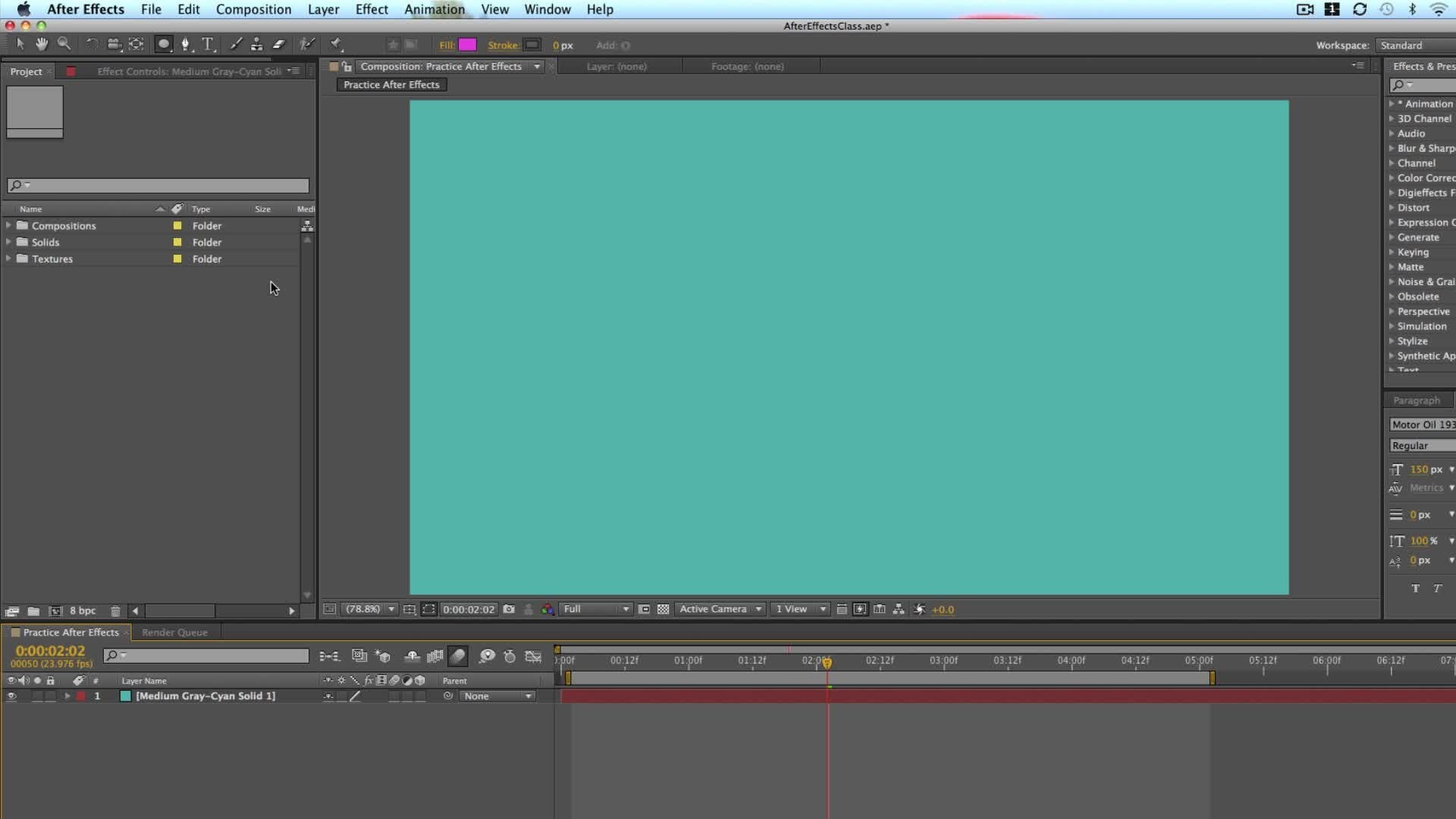
cela étant dit, passons directement à cette première scène. Donc, ce que je vais faire après les effets, c'est quand vous commencez, ce que vous voulez faire est de cliquer sur ce nouveau bouton de composition ici. Vous pouvez nommer cette première comp vu une. Le préréglage que je vais utiliser est HD TV 10 80 29 97 Le avec est 1920 par 10 80 pixels. La fréquence d'images est 29 97 et pour la durée Ici, laissez l'heure de début Kona à zéro. Et la durée va être de cinq secondes Couleur de fond. Partez juste au noir. Donc, Jet, quand tu auras fini avec ce clic,
OK,
et que ,
OK, ta nouvelle scène s'ouvre, j'ai mon audio que j'ai enregistré, et je vais le prendre et le faire glisser sur ma timeline ici. Ce que je vais faire ensuite, c'est appuyer sur l l l sur mon clavier deux fois. Ce que cela fait est de faire apparaître les formes d'onde de mon audio pour que je puisse voir où je
dis réellement mes mots maintenant dans ce clip audio, j'ai enregistré ce dicton deux fois. Donc ce que je vais faire, c'est juste nous traîner vers la gauche jusqu'à ce que mon second enregistrement commence. Je sais donc que c'est là que commence mon deuxième enregistrement, et je peux soit le lire avec de l'audio en appuyant sur la barre d'espace dans la version créative Cloud, soit aller ici et faire un aperçu de la RAM. Si vous utilisez une version précédente qui se trouve dans la fenêtre d'aperçu que vous pouvez voir si vous passez à l'aperçu de la fenêtre et qu'il devrait y avoir un bouton d'aperçu ram. Si vous êtes dans une version précédente d'after effects, autre chose que vous pouvez faire est d'appuyer sur la commande. Si vous utilisez un Mac ou un contrôle, si vous utilisez un PC et que vous avez glissé cet indicateur d'heure actuelle, frottez-le dans votre clip ici et vous serez même en mesure d'entendre l'audio de votre timeline si vous maintenez enfoncé commande ou contrôle et scrubbing à travers elle. Je sais donc que c'est la première partie de mon dialogue où je dis bonjour. m'appelle Phil Abner, et donc je peux juste jouer à travers et ensuite fermer mon espace de travail à quelque chose comme ça
et ensuite ce que je vais faire, c'est aller à la composition, à la
composition, à la zone de travail des
orteils, zone de travail des
orteils, et qui coupe cette zone de travail ou cette composition entière au temps qu'il faut pour dire ces premières lignes. Ok, donc la deuxième chose que nous devons faire est de commencer à taper notre texte. Donc, vous allez avoir besoin d'un choisir une police que vous aimez, et vous pouvez choisir vraiment tout ce que vous voulez. J' aime cette police appelée League Spartan que vous pouvez télécharger à partir de la League of Movable type dot com. Si vous recherchez League Spartan sur Google, vous pouvez le trouver. Et j'utilise généralement tous les capuchons. Donc, je vais juste taper mes mots une couche à la fois. Donc, je vais prendre mon outil de texte, cliquer et dire bonjour. Alors ce que je vais faire est de sélectionner ce
calque Bonjour . Je vais le dupliquer. Appuyez sur la commande D de mon clavier pour contrôler si vous êtes sur une fenêtre. Donc, si jamais je dis commande, savez-vous que sur un PC vous appuieriez sur le contrôle au lieu de la commande ? Alors je sais que le prochain texte va avoir besoin d'être plus petit, alors je dis bonjour. Je m'appelle Philip Inner. Donc, ce que nous allons faire est de sélectionner le deuxième calque de texte et de déposer la taille à quelque chose comme 200 pixels. Et puis ce que je peux faire est de prendre mon outil de sélection, le
déplacer juste pour que je puisse le voir. Et je vais juste dire mon donc je viens de double-cliquer et changer le texte. Je retourne ici. Dupliquer, double-cliquez sur ce calque Nom, type et nom Cliquez à nouveau ici sur le nom dupliqué. Double clic est click is duplicate commande D type dans mon prénom. Dupliquer encore. Evan. Er maintenant ce que j'ai à dio est d'utiliser mon outil de sélection est de déplacer ces ce texte autour maintenant la première chose est que le texte de mon bonjour disparaît. Donc ce que je vais faire, c'est juste déplacer toutes ces couches de mon orteil. Mib intérieur. Je m'appelle Phil. Evan er je vais les déplacer vers la droite parce qu'après cette façon pour lui juste ici . Tu vois cette bosse ? C' est là que je dis bonjour. Bonjour va disparaître et bonjour va aller au milieu de l'écran. Comment pouvons-nous l'obtenir au milieu de l'écran ouvrira votre fenêtre d'alignement. Si vous allez à la fenêtre dans une ligne, vous avez ceci une fenêtre de ligne et cliquez sur le centre horizontal et le centre vertical et qui place votre texte ou tout calque que vous choisissez directement au milieu. Alors ce que je vais faire est de couper ce texte bonjour ici au début de l'endroit où je dis que mon ce que je peux faire pour couper est l'option de presse. Support droit. Si vous êtes sur un PC, c'est Ault, à droite Bracket. Et maintenant, le texte bonjour est coupé. C' est donc le premier type de révélation ou d'édition que nous allons apprendre à faire avec typographie
cinétique n'est qu'une simple coupe. Et donc je peux voir ici mon chemin se forme où je peux jouer à travers elle ou frotter à travers elle, tenant le commandement et en scrubbing. Et ce que je vais faire est juste aligner mon texte pour que je puisse voir que c'est là que mon nom commence C'est là que son nom commence si je joue à nouveau. Et voici où Phil, Evan ou commence avant que je commence à trop déplacer ces textes. Une chose que j'aime utiliser est la grille proportionnelle. Cliquez sur cette grille proportionnelle ici et cela ouvre ceci pour que vous puissiez
aligner votre texte. Assurez-vous qu'il est centré sont sur la même ligne. Vous pouvez également utiliser des règles et la grille régulière si vous le souhaitez. Donc je vais juste aligner ce texte. Donc mon nom est donc commencer quelque chose comme ici. Une autre chose que vous pouvez utiliser pour aligner différents calques est si je sélectionne ces trois calques de texte et que j'utilise mon panneau d'alignement juste ici et dire une ligne, cela fera toutes les lignes. Donc, voyez, si je mets ceci comme si ce n'est pas en ligne et ensuite dire Lined, il va l'aligner. Donc c'est un bon truc à utiliser si vous faites de la typographie cinétique. Alors je vais faire le remplissage beaucoup plus grand. Donc, disons comme trois 50 et puis une bannière était beaucoup plus petite. Mais une chose à propos de la typographie cinétique et juste du design en général que j'aime dio je
vais enlever cette grille proportionnelle est que j'aime rendre l'espacement entre tous mes mots similaires. Donc vous voyez l'espacement entre mon nom et mon nom et est dans mon et Phil. Je veux que cet espacement soit similaire semble juste plus joli dans mes yeux, et donc je vais maintenant les sélectionner tous et les mettre à peu près centrés. Maintenant, il n'a pas besoin d'être nécessairement centré parfaitement parce que dans notre exemple de vidéo, vous verrez qu'il y a en fait un mouvement qui va s'ajouter à la toute fin. Donc, il y a un peu de mouvement, et donc si ce n'est pas parfaitement centré, c'est tout à fait bien. Ok, donc maintenant si on joue à travers ça, on peut voir que c'est le Texas qui est coupé à l'écran dans un bon moment. La seule chose que nous voulons faire maintenant est d'ajouter l'animation d'échelle à bonjour. Donc, les animations à l'échelle sont, ah, très populaire, moyen de révéler du texte et aussi tout type de calque. Et donc la première chose que nous voulons faire est de nous assurer que notre point d'ancrage est au centre de ce texte Hello que j'ai téléchargé et j'utilise un script appelé Move Anchor Point. Si vous allez à Google et recherchez le point d'ancrage de déplacement après les effets, vous trouverez un script que vous pouvez installer, et ce que cela vous permet de faire est avec le clic sur le bouton. Il déplace le point d'ancrage vers le milieu de votre calque. Vous pouvez le déplacer vers la droite, vers la gauche,
vers la droite, vers le haut où vous voulez. Si vous ne voulez pas installer de cette façon, vous pouvez faire est d'utiliser ce panoramique derrière l'outil là-haut
, puis cliquez sur le point d'ancrage et déplacez-le avec After Effects CC. Il s'accroche au centre, donc c'est beaucoup mieux que dans les versions précédentes. Et la raison pour laquelle nous voulons faire cela est parce que lorsque nous élevons notre échelle, alors appuyez avec cela. Bonjour, Texte sélectionné appuyez sur s sur votre clavier. Nous voulons mettre à l'échelle à partir du milieu. On ne veut pas l'échelle. Dis que je l'ai mis en haut, non ? On ne veut pas monter à l'échelle du haut, non ? Parfois, vous voudrez peut-être le faire, mais pour l'instant nous voulons mettre à l'échelle à partir du milieu. Donc à propos juste quand bonjour commence à être dit, je vais définir un cadre clé pour la balance, qui est de cliquer sur la montre d'arrêt juste ici. Et puis je vais revenir en arrière environ cinq images et laisser tomber ça à 100. Donc maintenant si je joue à travers ça, tu vois bonjour, viens à l'écran. Mais je vais faire deux choses pour que ça paraisse encore mieux. Je vais sélectionner les deux images clés, faites clic
droit, accédez à l'assistant Cadre clé et cliquez sur Eazy E. Cela facilite cette animation et crée un mouvement plus fluide. C' est encore si rapide, donc vous ne pouvez pas vraiment dire grand-chose, donc ça aide un peu. Je vais aussi ajouter en mouvement le flou. C' est cette colonne ici avec les trois cercles. Cliquez sur ce mouvement, flou juste là, puis activez ce flou de mouvement juste ici. Cliquez sur ce flou de mouvement, donc c'est plutôt cool. Mais la seule chose que je veux ajouter est que je voulais un peu rebondir sur l'écran. En ce moment, il passe directement de l'échelle de 0 % à l'échelle de 100 %. Je veux qu'il passe de zéro à environ 110, puis descendu à 100, un moyen facile de le faire est de sélectionner nos images clés, et elles doivent être Eazy E. Pour ce faire, sélectionnez vos images clés. Cliquez sur cet éditeur de graphique. Assurez-vous que vous affichez le graphique de valeurs et non le graphique de vitesse, auquel vous arrivez en cliquant sur ce type de graphique, choisissez le type de graphique mais dans et sélectionnez le graphique de valeurs. Je vais juste zoomer, en impressionnant les touches plus et moins de mon clavier. Et maintenant vous voyez ce graphique ? Il va de 0 à 100%. C' est l'échelle. Si je clique sur ce carré rouge ici, c'est là
que se trouve notre cadre clé. Tu vois ces poignées jaunes ? Si je fais glisser cette poignée vers le haut, vous verrez que je suis capable d'augmenter la taille. Donc, il passe de zéro à quelque chose comme 110, puis redescend à 100%. Maintenant, si je joue à travers ça, vous voyez un petit rebond, et ça le rend juste un peu plus dynamique. Donc, je vais cliquer sur cet éditeur de graphique pour voir ma chronologie régulière. Étendez-le, jouez à nouveau. C' est plutôt cool, tu sais. C' est donc très basique. Il s'agit simplement d'utiliser des coupes dans les animations à l'échelle, mais c' mais c'
est
là encore la pierre angulaire des vidéos de typographie
cinétique, complexe et cinétique. Donc les choses regardaient. Allez-y et commencez à pratiquer cette technique, puis nous passerons à la deuxième scène, qui est celle-ci où nous apprendrons à utiliser des animations de position pour créer une
topographie de connexion dans la prochaine vidéo. Voyez alors.
4. Révéler le texte avec des animations de position: bienvenue à la prochaine étape du cours de typographie cinétique. Aujourd'hui, nous allons apprendre à ajouter des animations de position comme celle-ci. Donc la prochaine chose que nous allons faire est en fait ce que nous pouvons faire est juste de dupliquer vu un. Donc, sélectionnez cette composition et appuyez sur la commande D ou contrôlé le Si vous utilisez un PC double-cliquez pour l'ouvrir, et je vais juste supprimer ce texte que nous créons la dernière fois. Ensuite, je vais faire glisser cet audio vers la gauche et m'assurer de l'étendre. Donc, nous obtenons la section suivante de l'audio. Alors jouez là. C' est juste pour s'assurer qu'on a tout ça. Oups. Je n'en ai pas assez. Donc, je vais devoir étendre cette composition en allant jusqu'aux
paramètres de composition juste pour être sûr et nous a appelé cinq secondes pour étendre cela un peu plus et étendre notre couche, et je peux voir que c'est vraiment là où il se termine. Donc, ce que je vais faire est maintenant fermé notre zone de travail, aller à la composition et à la découpe, une zone de travail pour que le texte ou la voix dise, et je suis un créateur vidéo et concepteur de films graphiques. Donc, ce que nous allons faire, c'est juste prendre notre textile et ajouter tout ce texte et encore, faire la même chose. Kate sélectionnable, je suis un créateur vidéo. Je vais utiliser l'Amper Sam pour le concepteur de graphisme et de mouvement. Merci d'être ici avec moi. Ok, alors maintenant ce que je vais faire ? Celui-ci utilise juste mon outil de sélection ah. Il suffit de les mettre en place. Cependant, je le veux. Donc ce que j'ai fait, c'était quelque chose comme le créateur de graphismes par ici. J' ai fait créateur vidéo ici que le et quelque part au milieu. Et puis et moi je suis un pour ces dans l'ordre. Donc encore une fois, je vais juste m'assurer que ce sont toutes des lignes alors sélectionnez. Et je pense que l'orteil devient dyslexique, et je suis des applications. Je suis A va s'assurer qu'ils sont alignés avec mon onglet aligné. Hey, regarde aligné Je vais les mettre quelque part au milieu, assurez-vous que l'espacement est joli. Même quelque chose comme ça. Créateur vidéo dans le graphiste de mouvement. Je vais rendre le texte un peu plus petit et puis je vais prendre les deux et aligné un centre si horizontal le déplacer vers le haut comme ça. Même avec le centre horizontal du concepteur de graphismes de mouvement que je vais juste jouer avec la distance entre ces textes, quelque chose comme ça, puis le signe et. Je vais juste augmenter quelque chose comme ça. Ok, on
y va. Donc maintenant ce que je vais faire, c'est que je vais aller à 10 images. Je vais sélectionner tous mes calques,
tous mes calques de texte, appuyer sur p sur mon clavier et appuyer sur ce bouton, le chronomètre. Donc maintenant, toutes ces couches ont une image clé à 10 images. Je vais frotter à zéro cadres de sélectionner toutes les couches. Et maintenant, je vais juste déplacer tous ces calques hors de l'écran. Ce que je vais faire, c'est zoomer un peu. Saul a supposé 33%. Je vais juste déplacer ces couches quelque part hors de l'écran, donc j'aime les quatre premiers qui volent d'en haut. J' aime le créateur vidéo voler de côté et je maintiens le décalage vers le bas. Pourquoi déplacer ces deux-là pour qu'il reste verrouillé sur cette ligne horizontale. Si je ne tiens pas le décalage, vous voyez que ça bouge de haut en bas et je vais aller de bas en bas, puis avec le concepteur de films graphiques tout le chemin par ici sur la droite. Donc tout hors écran maintenant ce que je vais faire est de sélectionner toutes ces images clés comme nous l'avons fait avant et faire un Eazy e Ce que je peux faire au lieu d'un clic droit et d'aller garder assistant
crème que Eazy E est juste frappé F neuf sur mon clavier. Et puis je vais voir mon éditeur de graphes. Je vais passer de la greffe de valeur au graphique de vitesse juste pour ajouter un peu de pop à ce zoom avant. Je vais sélectionner tous ces amis clés sur la gauche, faire glisser vers la gauche. Toutes ces images clés sur la droite le glisser vers la droite afin qu'il donne un peu de pop, et vous voyez, ils apparaissent tous là au tout début de cette animation été désactivé mon éditeur de
graphes, zoom arrière. Donc, tout est très rapide. Maintenant, ce qu'on doit faire, c'est les démarrer. Donc, en regardant cette forme de vague et en jouant avec le je peux dire et je suis un si un vient un
peu plus tôt. Maintenant, je suis créateur vidéo et concepteur graphique Ma Motion. Quelque chose comme ça. Ensuite, nous jouons à travers. Donc c'est plutôt bon. mouvement est sorti un peu trop tard. Je crois que je le suis. A est sorti un peu trop tard aussi. Certains animations graphiques, Encore un peu trop tard. Et c'est tout ce qu'il est de jouer autour de peaufiner avec la vitesse des choses et de voir comment il fonctionne. Ok, donc c'est vraiment bon. Je vais le zoomer jusqu'à 100 % pour que vous puissiez voir mieux. Donc une chose juste un conseil rapide que je veux vous donner est ce qui se passe si vous ajoutez tous ces cadres
clés et que vous voulez déplacer tout ce texte et que vous ne voulez pas aller déplacer ce texte parce que Sam, déplacez-le un peu vers le bas. Maintenant, ce qui se passe si vous appuyez sur p sur votre clavier, c'est que vous avez une nouvelle image clé et qu'il se déplace ici et là, puis il zoomer en arrière. Je ne veux donc pas ajouter une autre image clé à l'un de ces calques. Ce que je peux faire est aller couche d'orteil nouveau. Pas d'objet. C' est essentiellement un faux dans l'objet invisible que nous pouvons utiliser pour éditer d'autres calques. Si je sélectionne tous nos calques de texte et que je vais dans cette colonne parente et que je le dépose et dis , Parent à savoir trois ou je prends ce que cette petite chose tourbillonnante,
ça s'appelle un fouet de pick-whip et faites-le glisser et déposez-le sur No. Trois. Ce que cela veut dire, c'est que tout ce qui arrive à savoir trois aura à ces couches. Donc maintenant, si j'appuie sur l'échelle pour la couche knoll et augmente l'échelle, je peux faire des trucs cool avec elle. Je peux aussi changer de position. Vous pouvez changer la rotation, par
exemple, et je peux même l'ennemi si je le veux. Donc, disons que je veux animer afin d'animer de deux degrés à zéro degrés. C' est plutôt cool. Ou je peux faire un petit peu quand ça et est à venir. Je peux faire une autre sorte de rotation, quelque chose comme ça. Donc c'était, tu sais, tu dois jouer avec ça et ajouter d'autres animations à l'échelle et tout ça. Donc peut-être zoomer un peu. Je ne l'ai pas fait sur ma vidéo originale, mais je veux juste vous montrer comment faire ça. Donc, en appuyant sur l'échelle et en ajoutant ces cadres clés. C' est plutôt cool, aussi. Donc, ouais, juste en jouant avec, vous pouvez ajouter des choses différentes, et c'est une façon d'ajouter du mouvement à une composition entière. Donc, évidemment, cela ne fonctionne pas, parce que maintenant le concepteur de graphiques de mouvement sort de l'écran, donc nous allons nous assurer que nous n'allons pas à grand quelque chose comme ça. Ok, donc c'est une animation de position. C' est ainsi que vous utilisez l'objet knoll pour changer une composition entière et cela est vu dans la vidéo suivante. Nous allons voir comment faire des animations de rotation, y compris les flips et toutes sortes de trucs cool. Parlez-en plus tard
5. Révéler le texte avec des animations de rotations et du texte: Tout le monde. Bienvenue à l'étape suivante de la création de la typographie connectée. Aujourd'hui, nous apprenons à faire cette scène, qui comprend beaucoup d'animations de rotation différentes, y compris trois rotations D. Donc, ce que je vais faire à nouveau a dupliqué ma scène pour commander d Ouvrir cela, puis supprimer toutes ces couches. Appuyez sur l l l sur mon audio pour que je puisse voir les formes d'onde et faites glisser ceci vers la gauche jusqu'à ce que j'ai mon son
complet pour cette petite scène. Et donc ici, j'ai de la chance d'avoir tout le son ici. Je vais juste traîner dans cette zone de travail sur le côté droit. Aller à l'assiette de composition, zone de travail
Compton. Donc, cet audio dit que je suis le fondateur de l'école vidéo en ligne dot com. Donc je vais ajouter tout ce texte, donc je vais devoir le rendre plus petit. Donc ce que je vais faire, c'est commencer par le rendre plus petit et ensuite à toutes nos attaques, vous connaissez l'exercice. Lundy, fondateur de vous peut voir que je suis en fait séparer les mots dans l'école vidéo en ligne dot com afin qu'ils viennent individuellement. Ok, alors laisse-moi juste les placer en premier. Donc c'est un peu ce qu'on a fait. Nous créons les techniciens et nous les plaçons. Donc vidéos école en ligne dot com. Donc, ce sera un peu décalé dot com sera beaucoup plus petit. Donc quelque chose comme ça, déplacons ça vers le bas,
décalé un peu plus quelque chose juste pour lui donner un peu plus d'intérêt et ensuite juste un peu de centrage sur notre écran. Alors je suis le fondateur de je pense avant de dire que je le suis, mais je vais juste faire que je suis le fondateur. Je suppose que je dis que je vais bien maintenant juste sélectionner tout ça et les déplacer au milieu. Je pense que je veux qu'ils soient plus petits à en fait. Donc, ce déplacer ces, assurez-vous qu'ils sont correctement alignés à nouveau. Il suffit de jouer avec l'espacement entre le texte. Essayez de centrer ces un peu, puis déplacer ce Vegas aller texte en ligne un peu. Ok, donc maintenant on a tout ça arrangé. Ce que nous allons ensuite faire est d'ajouter notre animation et nous faisons des animations de rotation. Donc d'abord, je vais animer Je suis le fondateur de So First nous allons faire Je vais faire en solo ce calque pour que vous puissiez voir avec quoi je travaille. C' est un bouton solo juste ici, ce petit point Si vous cliquez qui cache toutes les autres couches, il ne se débarrasse pas d'eux et les cache simplement. D' accord, alors je vais allumer cette couche de trois D, et je vais en fait allumer trois D pour toutes ces couches. Est-ce que cette colonne ici avec le Cube avec le Je suis tex, Je vais Toe presse sont d'apporter la rotation, et je vais en fait. Ensuite, prenez ma casserole derrière l'outil et assurez-vous que mon point d'ancrage est au milieu. Je vais juste zoomer ici aussi, pour que vous puissiez voir avec quoi je travaille. Mieux vaut que je prenne ma rotation en Y. Vous pouvez voir que je commence à le faire tourner, vous pouvez voir ce qui peut arriver. Et, comme toujours, nous allons juste ajouter quelques images clés et animés. Donc, à environ 10 images, je vais frapper un cadre clé pour la rotation des Émirats arabes unis à zéro. Je vais retourner dans le temps et le faire tourner vers la gauche. Positif, genre, 80 degrés ou environ. Alors ce que je vais faire est de sélectionner ces F 9 sur mon clavier. Deux avaient Eazy e aller à mon éditeur de graphes. Je suis sur mon éditeur de vitesse et juste glisser dans ces points de fin ici comme nous l'avons fait avant d'
ajouter un peu plus Cunth un peu plus pop. Et puis ce que je vais faire est d'ajouter le flou de mouvement à toutes ces couches en mouvement. Le flou est activé, et ce que je veux faire est en fait revenir à mon éditeur de graphiques. Je ne veux pas que ça ralentisse dans l'animation. Je voulais aller vite au début, puis juste vraiment ralentir et peut-être le rendre un peu plus lent. Donc je vais revenir en arrière, éteindre mon éditeur de graphes et étendre la deuxième trame clé à environ 15 images. Ça a l'air plutôt cool. Maintenant, je vais invendus. Oh, ce calque et aller zoomer un peu et zoomer et se déplacer. Ce que je fais en ce moment, c'est appuyer sur la barre d'espace et faire glisser la composition avec cet
outil à main est la poignée juste ici. Mais en appuyant simplement sur la barre d'espace vous permet de l'utiliser sans réellement déplacer quoi que ce soit dans votre composition. Tu bouges juste la composition elle-même. Alors ce que je vais faire, c'est que je vais sélectionner les deux cadres clés pour la
rotation des Emirats Arabes Unis de Je suis je vais le copier, Commande C. Je vais aller au début de ma composition et je vais aller le coller sur le fondateur de Whoops. Je ne voulais pas faire ça,
parce que ce qui se passe maintenant c'est que ça tourne à partir du bas et pas à partir de ces centres. Mais en fait, ça a l'air cool. Je pourrais le faire. Donc avec en fait, avec mon
je suis, je vais sélectionner ceci et je vais déplacer mon pan derrière l'outil en bas à gauche. C' est plutôt cool. Maintenant, je vais sélectionner toutes ces presses sont à faire monter la rotation ou juste vous pour faire apparaître l'image clé pour cette rotation Y. Et puis je vais juste jouer avec la rotation de départ de route pour certains d'entre eux. Alors voyez comment les fondateurs encore sur l'écran un peu, mais je vais faire est de tourner juste un peu plus avec les regards. Bien avec im, je vais le faire tourner un peu moins et avec le de je vais le faire tourner juste un peu plus ainsi. Ces choses sont arrivées si vite que ça n'a pas à être parfait. Et vous pouvez voir maintenant si je fais un zoom arrière de ma chronologie, je suppose que je suis complètement zoomé, et j'ai placé le. Donc je suis le fondateur de ces formes Are Theses Way, juste ici. Donc tu vois ça ? C' est plutôt cool. La seule chose qui soit bizarre, c'est ce fondateur, donc je vais prendre le fondateur et le faire tourner un peu moins, en fait. Donc c'est plutôt cool. Maintenant, nous avons une animation de rotation pour notre Je suis le fondateur de La prochaine chose que nous allons
faire est d'ajouter un petit flip down pour notre école de vidéo en ligne. Nous pouvons voir cela dans le modèle d'art juste ici. Je suis le fondateur de l'école vidéo en ligne dot com, et il se balance en quelque sorte. C' est ce qu'on va faire. Donc, ce que je vais faire est de sélectionner toutes mes vidéos, aller en ligne texte. Je vais prendre mon pan derrière l'outil et je suppose que je dois fantommer individuellement et le faire glisser vers le haut. N' importe où sur le dessus est bien, donc c'est comme des couches de nouvelles. Déplacez le point d'ancrage vers le haut. Maintenant, je vais recommencer un d'entre eux. Donc, je vais juste en solo ma couche vidéo. Je vais zoomer ici et avec ma vidéo que Larry a sélectionnée, je vais appuyer sur Est-ce que je vais faire la rotation X maintenant ? Donc ce que je vais faire ici, c'est qu'une seconde je vais mettre une rotation ex à zéro. Je vais te presser. Donc tout ce que je vois c'est l'image clé et la rotation unique, la rotation X. Ensuite, ce que je vais faire est de revenir à zéro image et de retourner vers le haut. Donc maintenant, il tourne de zéro à ou de négatif ou de 94 degrés à zéro, et cela retourne vers le bas. Mais je veux créer une sorte d'action oscillante pour qu'il semble qu'il se balance vers le bas. Donc, autour de 15 images, ce que je vais dio il y a 13 images. Je vais le balancer jusqu'au bas et passer le point de repos à, genre, négatif 27. Et puis je vais aller aux pieds comme 22 cadres et revenir à quelque chose comme 10 ou 11. Je vais étendre cela à une minute ou une seconde et cinq images, puis aller à environ une seconde et revenir à cinq degrés négatifs. Donc, vous voyez que cela est maintenant en train de se réunir. La vitesse n'est pas grande, mais vous voyez qu'il se balance en quelque sorte, se balance en arrière et se repose finalement à son point de repos final ici. Une chose rapide à faire est d'ajouter Eazy E o F 9. Ce genre d'aide, mais je vais aller dans mon éditeur de graphes. Je vais zoomer ici et y réfléchir très vite. Donc, cela montre la vitesse du graphique. Donc, ici, nous avons un négatif 500% ou 500 pixels par seconde. Ici, j'ai nos diplômes par seconde. Ici, ça va jusqu'à 200. Mais si on est passé à travers ça, on voit que ça tombe. Et où devrait-il être ? Plus lent. Il devrait être le plus lent quand il atteint atteint les sommets de son swing, donc il devrait être le plus rapide quand il atteint le fond. Donc, ce que je vais faire est d'étendre ce cadre clé comme ça pour qu'au sommet il bouge son plus rapide, puis quand il repose en haut de la rotation, il va plus lentement. Et donc toutes ces images clés sont au sommet de la rotation au sommet. Imaginez un swing. C' est là que la personne sur la balançoire monte
et descend, et mo mentum les transporte, et ils restent au sommet pendant une seconde. Puis ils se balancent vers le bas et en bas ils bougent le plus vite qu'ils n'ont jamais bougé . Et puis au sommet, ils arrêtent à nouveau. Alors voyons à quoi ça ressemble. Donc ça a l'air plutôt bien. Il se balance mieux, est plus naturel. La seule chose qui n'a pas l'air si naturelle, c'est que je pense qu'elle devrait remonter encore plus. Donc je vais aller à cette image clé et passer au négatif 35 ici. Je vais retourner à 20 ans. Ce 1 peut être négatif de 10 degrés. Maintenant, ça a l'air plutôt bien. Je vais juste étendre cette exhortation un peu. Le dernier point de repos. Et maintenant ce que je vais faire est de sélectionner toutes ces images clés invendus bas. Revenez au début de ma composition,
sélectionnez mon école dot com en ligne et Coller Command v. Donc, nous voyons maintenant si je zoom arrière pour adapter tous les 100% ce truc se balance sur notre cadre. Maintenant, je dois juste que Teoh les mette dans la bonne position. C' est une école de vidéo, en ligne dot com quelque chose comme ça. Donc le problème avec ça, nous avons une sorte de truc bizarre qui se passe ici au tout début. C' est parce que la rotation est éteinte. Donc je vais juste sélectionner cette presse de rotation scolaire. Est-ce que je vais tourner à 89 degrés ? Même chose avec celui-ci Avec la presse en ligne sont aller à cette première image clé et tourner à comme début
natif 87. Même chose avec en ligne sont et tourner comme 82 ou plus Cool. Maintenant, c'est comme ça que vous passez du texte à vos vidéos, et c'est un autre type de technique vraiment moderne. Je le vois tout le temps. Vous pouvez faire toutes sortes de côtés d'autres types de rotations. Utkan. Tournez-les à partir du centre. Vous pouvez les faire pivoter à partir du bas. Vous pourriez faire des rotations Z, qui serait comme cette rotation Tepper, toutes sortes de choses. Et encore une fois, vous pouvez les combiner avec des animations d'échelle et de position juste pour les rendre encore plus dynamiques. Mais pour nos besoins, c'est génial. J' espère que vous avez apprécié cette leçon. Je sais que c'était un peu plus long, mais je pense que cette technique est quelque chose que vous aimerez utiliser dans vos propres vidéos. Merci beaucoup de regarder, et nous verrons dans le prochain tutoriel.
6. Révélez un texte avec un peu : révéler: Bienvenue dans le prochain tutoriel et le dernier pour la configuration de nos animations de texte. Ensuite, nous regarderons nos antécédents et ajouterons un peu de remuement à nos compositions. Mais pour l'instant, nous allons simplement créer ces choses pour être ici animation. Et c'est une révélation. Vous pouvez voir que le Texas est révélé essentiellement hors de nulle part. Et c'est une technique amusante à utiliser dans toutes sortes de films graphiques. Donc ce que je vais faire, c'est prendre ma scène trois fois en double. Ouvre-le. Comme toujours, sélectionnez tous mes calques de texte et supprimez-les. Je vais glisser sur mon bonjour audio. Il suffit de prendre ce dernier morceau, Aller laisser un peu plus sur pour qu'il reste. Je peux le garder à l'écran un peu plus longtemps et aller couper la zone de travail Compton. Alors maintenant, je vais juste ajouter le texte à ma scène de siège. Les choses étaient si gentils de ma part. Merci. Quatre étant ici que je vais juste le bouger. Je vais bouger les choses pour être ici pour être ici au fond. Je vais augmenter la taille de ça. Merci. Quelque chose comme ça en haut. Je vais le rendre très grand cette fois. Peut-être que j'utiliserai mon allié au centre. C' est tout à fait des choses pour être ici. Et c'est amusant d'être petit ici. Je n'ai pas nécessairement besoin que ce soit la largeur des choses. Donc je l'ai juste mis juste ici. C' est centré, et je vais juste sélectionner tout cela et le déplacer un peu vers le bas. Sélectionnez tout et déplacé vers le bas. Ok, alors comment on va ? Une révélation rapide et facile de cela ? C' est avec quelque chose appelé « Track Mats ». Maintenant, ça va prendre un peu de travail supplémentaire, mais je suis sûr que vous pouvez suivre. Donc, ce que vous voulez faire est d'aller à votre outil de forme ou à votre outil de rectangle ici, De sélectionner quelque chose ici dans votre chronologie. Tu ne veux pas choisir quoi que ce soit. Assurez-vous que vous avez un remplissage, alors assurez-vous qu'il n'est pas défini sur none, mais défini sur unie. Peu importe la couleur que c'est. Et puis avec un coup, mettez-le à zéro. Et puis ce que nous allons faire est de dessiner une forme sur notre texte de remerciement essayer de le faire correspondre
autant que possible, mais assurez-vous qu'il couvre tout. Ensuite, ce que je vais à Dio, c'est que je vais déplacer mon calque de forme juste au-dessus de mon
calque de remerciements , puis je vais dans mon calque choses, Voir cette piste ? Colonne mate dit que de zéro à Alfa Matt forme calque un sur Ce qui
fait essentiellement est partout où le calque de forme est le texte de remerciement est capable d'être vu où il n'est pas, il n'est pas capable d'être vu. Donc si je prends ça Merci, Tex et moi, on le déplace, on peut voir qu'il commence à disparaître là où le rectangle n'est pas. Donc je vais prendre ce rectangle, déplacer vers le haut. Je suis juste en train de sélectionner et d'utiliser les flèches vers le haut de mon clavier pour le déplacer juste en bas
des choses. Donc maintenant, je vais ajouter juste une animation de position. Donc, nous avons déjà fait cela, mais c'est ainsi que vous faites les révélations appuyez sur p avec leurs choses, texte à 10 cadres ou plus. Je vais juste définir un cadre clé pour un poste, revenir à zéro, et je vais déplacer mon message de remerciement vers le bas. Je vais également ajouter le flou de mouvement orteil tous mes calques de texte et Eazy E à ce calque et droite avec mon éditeur de graphique, faire apparaître un peu, en sélectionnant les deux images clés en les séchant. Et là, vous avez une belle révélation pop. Donc, la prochaine chose que nous allons faire est d'ajouter ceci par le même processus pour le reste
du texte. Donc, avec notre outil de rectangle, assurez-vous que rien ne soit sélectionné ici dans notre chronologie, nous allons simplement créer un grand rectangle qui couvre tous ces calques de texte. Faites glisser ce calque de forme vers la droite au-dessus de quatre. Et avec les quatre textes modifiés, le masque de piste de nonne sur le calque de forme Alfa Matt pour prendre maintenant ce calque de forme deux et le déplacer tout en haut de ce texte. Dupliquez-le en se déplaçant au-dessus d'être dupliqué à nouveau et déplacez ce nouveau calque ici. Maintenant, emmenez l'ici dans leur repaire. Changé le mat de piste de aucun Toe Alfa Matt Shea, joueur pour l'être de aucun Toe Alfa Matt couche de forme trois. Et maintenant, ce que nous pouvons faire est de sélectionner l'ensemble de nos calques de texte dans nos 10 cadres. Donc ici, étant quatre appuyez sur P sur notre clavier pour apporter une position, dit une trame clé, Retournez à zéro. Déplacez tout ce texte vers le haut parce qu'il va être révélé vers le bas. Sélectionnez les deux images clés F nine sur votre clavier pour ajouter l'éditeur de graphiques d'Eazy E Sélectionnez les
images clés glisser dans pour créer ce pop et maintenant nous pouvons voir à quoi il ressemble. Donc un joli petit pop, un peu de flou de mouvement qui semble vraiment bien. Je vais juste sélectionner toutes les presses pour tout fermer. Sélectionnez mon audio, ouvrez-le, puis je vais simplement faire glisser mes calques de texte vers la droite. Donc quatre devraient être ici pour être. Voyons où cela à propos comme si merci d'être ici un peu en retard pour les faire glisser un peu vers la gauche afin que vous puissiez voir que parfois quand vous écoutez quelque chose, vous remarquerez que la fin de l'animation est là où vous voulez qu'il soit. Sur ce sur l'écran quand il est dit,
Là, vous l'avez. C' est une petite animation plutôt cool. La dernière chose que nous avons faite a été ajouté un point d'exclamation donc juste pour ajouter ce
point d'exclamation,
Centrer point d'exclamation, en bas de ceci de la composition. Assurez-vous que mon point d'ancrage est en bas au milieu du fond. Et à la toute fin, gagnez. Merci d'être ici est apparu sur notre écran ou révélé. Je vais ajouter une animation Skeel. Alors appuyez sur s pour votre échelle de point d'exclamation à 100. Retournez quelques images ont dit que 20 Eazy e est. Donc, sélectionnez les deux f 9. Allez à l'éditeur de graphiques, allez à notre graphique de valeurs et faites ce pop un peu au-dessus de 100%. Quelque chose comme ça qui est très rapide ou ce que je vais faire est juste de rendre cela un peu plus lent en prolongeant le temps entre ces images clés. Et je pense que ça va un peu trop haut parce qu'il commence à passer sur le texte de l'être. Donc, je vais retourner à mon éditeur de graphes, déposer un peu. Quelque chose comme ça. Très génial. Maintenant, nous avons nos affaires pour être ici. Texte. Nous avons toutes nos scènes mises en place dans la prochaine vidéo. Je vais apprendre à tout mettre ensemble et à ajouter de l'arrière-plan
7. Ajouter un arrière-plan: Hé, tout le monde, bienvenue à un autre tutoriel. Je suis si fière de vous. Vous avez appris beaucoup de techniques cool sur la façon de révéler du texte. Maintenant, nous allons l'assembler et y ajouter ces arrière-plans. Ce que je ferais, c'est de créer une nouvelle composition. Alors cliquez sur ce nouveau camp. Je vais l'appeler comp complet parce que j'en ai déjà un créé. Et je vais juste faire ça 25 secondes pour l'instant. Cliquez sur. OK, maintenant je vais juste faire glisser toutes ces scènes ici dans ma composition. Alors ce que je vais faire, c'est zoomer. Je vais les réorganiser pour que la première scène soit en bas et voir quatre est en haut et puis je vais juste aller aux pieds, les
aligner. Donc, juste comme
ça, c'est juste un moyen rapide et facile de le faire. Donc maintenant, si on prend notre composition, 25 secondes ont été beaucoup trop longues, et je vais juste couper la zone de travail Compton. Donc maintenant, nous avons tout notre truc. Cela a l'air assez cool, mais ça va être beaucoup mieux si nous ajoutons des couleurs d'arrière-plan différentes pour toutes ces scènes
différentes. Donc, ce que j'utilise pour un arrière-plan est juste des solides. Vous pouvez le faire par la commande présente. Pourquoi sur votre clavier ou monter la couche nouvelle, solide et juste choisir quelques couleurs amusantes. C' est à vous de décider ce que vous voulez faire. J' ai commencé avec le bleu la dernière fois. Peut-être que je vais commencer par lire plus en profondeur quelque chose comme ça, juste cliquez, OK, je vais mettre ça en arrière-plan. Et donc ce que j'ai fait avant, c'est que je les ai passés d'un contexte différent à
autre chose . Et donc ce que je vais faire est de dupliquer cette commande solide rouge D, puis je vais aller les réglages solides de la
couche d'orteil et ensuite je vais changer cette couleur. Je vais juste le changer pour quelque chose comme un bleu, puis je peux le dupliquer ou juste appuyer sur la commande pourquoi ? Et en créer un autre. Je vais donc créer quatre arrière-plans différents pour la commande des quatre scènes. Pourquoi encore ou dupliqué ? Je suppose que oui. Allez dans les paramètres solides et changez ceci à notre couleur finale, faites du violet, puis faites simplement glisser ces derniers pour correspondre aux arrière-plans. Il n'a pas besoin d'être parfait maintenant parce qu'il allait les ennemis des orteils, donc nous ne voulons pas qu'il coupe juste. Nous pourrions le faire couper, mais quelque chose que je veux faire est en fait faire faire une position, une animation et se balancer sur notre écran. Donc ce que je vais faire, c'est appuyer sur P pour trouver une position pour ce contexte. Je vais définir un cadre clé juste ici avant le et commence à apparaître sur l'écran pour cette position que je vais revenir dans le temps et le déplacer vers le haut. Alors remontez dans le temps, déplacez-le vers le haut, et ce que je vais aussi faire, c'est déplacer cette scène en dessous de ça juste ici. Donc maintenant, cela vient sur notre texte de nom. Mais je voulais vraiment venir un peu plus vite parce que je ne veux pas que mon texte de nom disparaisse au milieu. Donc ce qu'on va faire, c'est déplacer ça ici comme pour que tout se passe. Je m'appelle Text. Je vais aussi ajouter un peu d'Eazy e, et je vais aussi m'assurer que c'est flou de mouvement et je vais le faire avec tous mes calques solides et activer le flou de mouvement ici. Donc maintenant ce texte royal bleu ou la couleur vient, je vais aussi y ajouter un peu de pop. Alors allez dans votre éditeur de graphes. J' adore faire ça. Parfois, certaines personnes n'aiment pas le faire,
mais j'aime l'ajouter à la plupart de mes animations. Donc, juste en sélectionnant mes images clés vont dans l'éditeur de graphiques le graphique de valeurs et en faisant glisser ces points de fin. Alors maintenant, donc ça a un peu plus d'un pop à elle. Ok, donc maintenant le prochain type d'animation que je vais à Dio est au lieu de la glisser, nos techniciens allaient effectivement déplacer ce texte vers le bas. D' accord, certains déplacent ce texte bleu royal vers le bas, et cette taxe bleue va aussi faire baisser notre texte. Comment je vais faire ça ? Je vais envoyer ma scène à mon texte bleu, et je vais juste la déplacer au-dessus de mon texte bleu. Je vais l'associer à l'aide du fouet, l'associant à la couleur royale bleue. Je vais aussi déplacer mon vert en dessous de mon bleu royal et juste ici je vais
juste ajouter une autre animation. Donc, je vais mettre un cadre clé ici pour que cliquer sur cette petite icône de diamant essayer et peut-être que je vais le déplacer vers la droite cette fois. Donc maintenant ce mouvement vers la droite, et puisque nous avons parenté la scène pour lui envoyer un texto, tout bouge. Alors regardons ça une fois de plus. Il arrive, et maintenant il glisse vers le blanc, leur haine. Maintenant, nous avons notre texte vert, et ensuite ce que je vais faire est de copier et coller cette animation de position au tout début du texte bleu. Je vais l'ajouter à mon texte violet profond ici, et je vais juste le coller. Donc maintenant j'ai cette animation de position sur ce juste ici. Donc il y a descendu. Mais peut-être que ce que je vais faire, c'est que je vais réellement déplacer cette première image clé. J' ai mon indicateur de temps sur ma première image clé, et je vais juste le déplacer en bas. Donc maintenant, il arrive au lieu de partir du haut. Alors maintenant, laisse-moi aller zoomer ici et jouer à travers ça. Donc c'est plutôt cool. Jouons à travers tout ça. Encore une fois, nous avons
donc le bleu qui glisse dessus. Ensuite, nous avons le bleu qui bouge vers la droite, et puis nous avons le violet ou le magenta qui le survolent. La seule chose que nous avons fait ici, cependant, est que nous avons ajouté un calque de texte ici ou un calque de couleur pour diviser ces calques de texte. Donc je vais le faire aussi. Donc, ici, je veux ajouter un autre calque. Donc, je vais juste appuyer sur commande. Pourquoi ? Peut-être qu'on va faire une couche grise,
et je vais la déplacer en dessous de cette scène aussi. Peut-être qu'on va faire une couche grise, Donc, nous voyons notre texte. Je vais juste le déplacer ici, donc juste le déplacer et ce que je vais faire maintenant, c'est que je vais l'animer dans les pieds. Donc juste ici après et je suis vient sur l'écran, je vais appuyer sur p pour apporter une position, et je vais juste ajouter un peu d'animation vers le haut. Je vais ajouter un flou de mouvement. Eazy e fait apparaître un peu avec mon éditeur de graphes zoomant. Donc c'est beaucoup de répétitions, mais j'espère que vous en aurez le coup maintenant. Zoom arrière pour voir où je travaille. Il suffit de mettre ça ici, pour que je puisse voir en animation graphique. Ok, donc c'est un peu cool. Ce que je n'aime pas à ce sujet, c'est que le texte se déplace et que ce fond gris ne
bouge pas . Donc ce que je vais faire, c'est de copier ça ou de le couper. Donc, commande X, je vais aller dans cette scène aussi. Je vais le coller ici. Ok, donc nous avons maintenant cette couche grise, et si je vous appuie, je peux voir les images clés. Je voulais venir juste avant que le créateur de la vidéo n'arrive. Donc je vais déplacer ce calque sous tout le texte. Je vais revenir un peu en arrière avant qu'un créateur vidéo ne s'ouvre. Donc quelque chose comme ça. Et maintenant cela apparaît juste avant le créateur vidéo. Et maintenant, si je parent ce gris foncé solide sont non. Troisièmement, ce qui se passera quand cela tourne, le gris tournera aussi. Et je suis un créateur de vidéos, et il tourne lorsque les animations graphiques s'affichent. Donc maintenant, si nous revenons à notre comp complet au lieu de ne pas avoir l'air si grand parce qu'il n'a pas bougé avec ce texte. Il bouge encore. Cool. C' est ainsi que vous ajoutez des arrière-plans. Et je pense que juste changer les couleurs et ajouter des animations à l'arrière-plan le
rend vraiment plus dynamique plutôt que d'avoir juste un fond solide, vous pouvez aussi entrer et ajouter une texture à cela,
ce que je vais vous montrer comment faire dans la vidéo suivante.
8. Ajoutez une texture à votre fond: tout le monde dans cette vidéo rapide, je vais vous montrer comment ajouter de la texture à vos vidéos. Je dalline cette texture de papier. Vous pouvez rechercher la texture du papier et Google et trouver beaucoup de cool gratuit. Apportez-le ici. Je vais le laisser tomber sur ma composition. Je vais changer l'échelle parce que c'est un peu grand en ce moment, alors laissez tomber l'échelle un peu et puis je vais jouer avec mon mode de fusion, qui est juste ici dans cette colonne de mode de fusion. Ce que je peux faire est d'appuyer sur Maj, puis plus et moins sur mon clavier pour passer à travers tous
les différents modes sanguins. Et si cela ne fonctionne pas, passez
simplement par les modes de fusion en cliquant sur la liste déroulante et en sélectionnant vos modes de fusion. Vous pouvez voir qu'il a beaucoup de cool. J' aime généralement la superposition ou la lumière douce. Je pense que pour celui-ci, je vais utiliser une lumière douce. Je vais aussi laisser tomber l'opacité alors appuyez sur le thé sur mon clavier. Cela amène l'opacité, que je vais changer ça à 50%. Donc, ce n'est pas aussi dur, mais c'est tout aussi un peu de texture et semble un peu plus intéressant que juste couleurs
unies. n'est pas quelque chose que j'ai fait dans ma vidéo originale, mais j'aime vraiment ce genre de style. Vous pouvez utiliser toutes sortes de textures différentes du papier, jouer tout ce que vous voulez, vous pouvez le faire et il aura l'air assez cool. C' est ainsi que vous ajoutez des textures à votre arrière-plan. Ensuite, nous allons apprendre à ajouter ce tremblement à notre texte.
9. Ajouter un mouvement comme une caméra: Hey, tout le monde, bienvenue à la dernière leçon de ce Siris, il y aura quelques leçons que j'ai créées dans le passé qui vous montrent d'autres techniques pour révéler texte de différentes manières. Mais pour cela, tout ce que je vais faire, c'est ajouter de l'agitation à ce texte. Il y a différentes façons de le faire. Vous pouvez ajouter des caméras différentes et tout ce genre de choses. Mais un moyen simple est juste de les ajouter le Wiggle préréglage à nos scènes. Donc, tapez et bougez dans votre fenêtre d'effets et de préréglages. Si vous ne voyez pas que goto effets de fenêtre et presets et prendre cette animation de position ou vous pouvez même faire de la gélatine et ce que la gélatine fait, il le rend super funky. Mais je vais juste faire de la position, traîner sur notre première scène et juste jouer à travers elle pour voir comment tu l'aimes. Donc je vais juste jouer à travers ça. C' est un peu lent pour moi, et ça va un peu loin. Donc ce que je vais faire ici dans mon panneau de contrôle des effets a changé la vitesse de torsion à 1,5 % pour cent seconde et le montant de torsion de 50 à 25 Donc c'est un peu plus rapide , et je pense que ça semble juste mieux de cette façon. Ensuite, je vais prendre ce wiggle et cette propriété de transformation ici, sélectionnez les deux et copiez-les, puis sélectionnez simplement ma scène d'autres calques sur Scène trois dans
Scène quatre et collez-la. Donc maintenant, si je joue à travers, donc c'est plutôt cool. Le seul problème que je remarque en ce moment, cependant, est que le fond gris réel dans cela a maintenant ce tremblement à elle, et c'est un peu vous pouvez voir le bord et je n'aime pas ça. Donc je vais supprimer ce branchement à partir de là. Je vais entrer dans ce texte. Je vais sélectionner tous mes calques de texte et ajouter un wiggle. Et qui est en fait assez cool parce que les annonces il individuellement aux différentes couches. Donc, tout ne se passe pas en même temps. Et maintenant, si je vais à ma composition complète et que je le rends, j'aime vraiment ça maintenant. Ça pourrait ne pas marcher pour vous tous. Parfois, vous pouvez vouloir que tout le texte d'une scène se déplace de la même manière, donc cela ressemble à un tremblement de caméra. C' est pour ça que cet effet a pour effet. Mais pour moi, j'aime cet effet afin que vous puissiez appliquer le tremblement à des calques de texte individuels ou à des
scènes entières . Hum, et la seule chose qui n'a pas fait ça, c'est parce que l'arrière-plan, ce grand fond, je ne voulais pas que le tremblement affecte ce grand fond dans cette scène. ainsi De toute façon, c'estainsi
que vous ajoutez rapidement des mouvements à vos calques de texte et à vos animations graphiques pour ajouter un type de mouvement de caméra. Merci d'avoir regardé,
et on se verra dans la prochaine vidéo. Merci d'avoir regardé,
10. Exporter des vidéos d'After Effects: Tout le monde. Bienvenue dans ce tutoriel où nous allons apprendre à exporter notre vidéo, et vous pouvez ensuite poster par le biais de la classe. Donc, avec votre composition finale sélectionnée, assurez-vous qu'elle montre tout ce que vous voulez et qu'à la toute fin, elle ne soit pas coupée comme ça. Je vais réellement bouger dans cette zone de travail comp juste un peu pour qu'à la fin il soit toujours à l'écran et ensuite aller à la composition. Ajouter à la file d'attente de rendu. Cela ouvrira votre file d'attente de rendu, et généralement, j'utilise simplement le paramètre H 264. Donc, il y a ce petit bouton déroulant à côté de sans perte pour H 264 Si vous n'avez pas jusqu'à
64 ans parfois sur Windows, vous n'aurez pas h 264 Il suffit de cliquer sur ce texte le texte sans perte et d'utiliser comme un
format de temps rapide . Si vous changez ce format temps trop rapide et puis vous allez aux options de format, vous pouvez aller à la vidéo Kodak. J' utilise H 264 Vous pouvez utiliser Apple Pro rez. Si vous l'avez, vous pouvez utiliser MPEG. Vous pouvez utiliser MP quatre. Si vous avez cela, je suggère d'utiliser H 264 Parce que c'est une vidéo de haute qualité avec une taille de fichier côté bas . Assurez-vous que votre sortie audio est activée ou automatique. Si vous avez de l'audio et qu'il est en mode automatique, il exportera votre audio avec votre vidéo, puis cliquez sur OK, puis sur l'emplacement indiqué sortie. Pour cliquer sur ce texte. Cela ouvrira votre boîte de dialogue ah, demandant où vous voulez l'enregistrer. J' appellerai cette vidéo d'introduction à et il suffit de cliquer, enregistrer et de choisir où vous voulez l'enregistrer. Pensez comme le rendu et il le rendra dehors. Et une fois qu'il sera rendu, il s'ouvrira ou il sera dans votre recherche ou vos documents. Alors sur un ordinateur, allez à vos documents informatiques pour moi. Je vais à mon détecteur, et je peux le trouver dans ce dossier de connexion Typographie. J' ai mon original ici et selon la vitesse de votre ordinateur,
il faudra plus ou moins de temps pour exporter vos vidéos de typographie cinétique d'après effets . Mais ici, j'ai ma version finale. Il a la texture. Il a le tremblement. Il a toutes sortes de trucs cool qui en fait une vidéo très cool. Merci beaucoup d'avoir regardé ça. La prochaine chose que vous devriez faire est de prendre cette vidéo postée sur YouTube ou Vimeo, puis de la partager avec la classe afin que le reste d'entre nous puisse voir merci beaucoup pour avoir regardé, et nous verrons dans les prochaines vidéos.
11. Animation de texte 3D 3D: Tout le monde. Bienvenue dans ce nouveau tutoriel de l'école vidéo en ligne. Ce n'est pas après que les effets allaient créer du texte rotatif comme celui-ci. Vous avez probablement vu ce type d'animation de texte dans un certain nombre de publicités et d'émissions de télévision nos jours. Je vois ce type de transition tout le temps, et j'ai reçu une question sur YouTube demandant comment faire cela. Ils faisaient référence à cette ruche vidéo spécifique, hum, vidéo elle-même. Vous verrez le texte coulissant juste ici, donc c'est assez génial. Et c'est ce que nous allons créer va finir par ressembler à ça. Alors passons directement à ça. Je recommande toujours de regarder en plein écran HD pour ces tutoriels, donc nous allons plonger dans les effets après. La première chose que vous voulez faire est de créer une nouvelle composition. Je vais en créer un qui est 1920 par 10 80 et cinq secondes de long est parfait 29 97
cadence d'images, et je vais juste appeler ce texte complet. Viens et puis je vais créer une autre composition. Alors cliquez sur cette nouvelle composition, mais dans je vais appeler ce texte un, et je vais le faire 1000 pixels par 200 pixels. 1000 de large par 200 de haut. Même cinq secondes. En fait, on pourrait probablement faire deux secondes. Allons faire deux secondes. D' accord. Donc, pour revenir à mon texte complet, la première chose que nous allons faire est d'ajouter un peu d'arrière-plan. Donc nous allons juste aller couche après couche, nouveau, solide ou commande. Pourquoi, Si vous êtes sur un Mac ou un contrôle, pourquoi, si vous êtes sur un PC va juste appeler ce BG pour l'arrière-plan et nous allons choisir quelque chose d'un peu plus amusant, quelque chose comme un Ishara sombre, couleur turquoise la plus claire. D' accord, alors. Va plus. Permettez-moi de fermer certains de ces anciens onglets avec lesquels j'avais travaillé pour mon autre test. Ok, alors allez-y et ouvrez le texte un. Et ce que je vais faire est juste de taper du texte, alors appelons ceci Bonjour. Ok, donc il se charge dans l'espace, donc je vais juste le déposer. Je vais juste dire bienvenue. Comme, je n'en ai pas fait un autre. Bienvenue. Il suffit de le mettre centré. Juste dans cette boîte, c'est parfait. Plus il remplit la boîte, mieux il aura
l'air. Mais il n'a pas forcément à remplir cette case. Maintenant, allez à notre texte complet et déposez notre texte un au-dessus de notre arrière-plan. Et je vais juste verrouiller mes antécédents pour ne pas le gâcher du tout. Alors quoi ? Je vais le faire avec mes règles,
qui, qui, si vous n'avez pas de règles, aller avec une vue et montrer les règles ou la commande sont, puis faites glisser une règle sur le
côté gauche de cette boîte et une sur le côté droit de cette boîte. C' est un peu difficile à voir, mais j'ai ces règles à la fin de la boîte, et ça m'aidera à faire mes rotations. Suivant. Ce que je vais faire, c'est avec mon texte un calque sélectionné ici. Je vais allumer les trois couches d en vérifiant ce petit cube. Appelez-le ici dans ce calque et aussi le flou de mouvement, que je vais également activer en cliquant sur ce bouton activer le flou de mouvement ici juste ici autour de 10 images. Je vais appuyer sur P sur mon clavier pour la position, puis je vais appuyer sur le
chronomètre de position pour créer un cadre clé là. Ensuite, je vais soulever notre et je vais définir un cadre clé pour ma rotation Y que je
vais vous presser pour faire apparaître à la fois ma rotation y et mes cadres clés de position et revenir dans le temps. Maintenant, nous allons faire tourner cet accueil de droite,
donc je vais le déplacer vers la droite pour que le centre, qui est là où est mon point de colère, juste là où se trouve cette ligne, et ensuite je vais le faire tourner négatif autour de 90 degrés. Négatif 80 jusqu'à ce qu'il soit à peu près hors de sorte que vous ne pouvez pas le voir à peine. Et puis ce que je vais à Dio, c'est aller à environ 10 francs, une seconde et 10 images. Je vais mettre un autre cadre clé ici pour la position. Et pourquoi la rotation que je vais aller à 20 images, une seconde et 20 images et le déplacer vers la gauche de sorte que le centre est le long de cette ligne
, puis tourner un positif d'environ 80 degrés ou plus. Donc maintenant, si je joue à travers ça, vous verrez que l'effet de base que nous obtenons qui est assez cool n'est tout simplement pas aussi fluide que je voudrais. Donc, ce que je vais faire est de sélectionner toutes ces images clés et d'appuyer sur F 9 sur mon clavier ou sur la touche de clic droit de l'assistant Eazy E. Alors ce que je vais faire est de cliquer sur ce petit bouton de l'éditeur de graphique ici. Permettez-moi juste d'en parler un peu afin que nous puissions voir plus de notre éditeur de graphiques et ce que cela fait, il nous permet d'animer la vitesse de nos animations de nos images clés, fondamentalement, Assurez-vous
donc que vous regardez le graphe de vitesse et non le graphique des valeurs en cliquant sur ce bouton ici, qui vous permet de choisir le graphique de vitesse. Maintenant, sélectionnez tous vos amis clés en cliquant et en faisant glisser sur les images clés. Les cadres clés sont là où se trouvent ces petites boîtes sur le graphique. Alors ce que je veux faire, c'est accélérer. Je voulais être très rapide dans l'animation, mais un peu ralentir quand il arrive à son point de repos au centre. Donc d'abord, en fait, les femmes choisissent juste ce cadre clé juste ici. Je vais zoomer juste avec le bouton plus de mon clavier et en sélectionnant ces
amis clés . Pourquoi la rotation dans la position ? Ah, cadre
clé. Je peux sélectionner ces petites barres jaunes et traînées vers la gauche. Et ce que ce dicton est que vous pouvez réellement voir cette vitesse où il monte très vite , puis il ralentit dans cette animation et ensuite même va ici. Je vais sortir de là, donc c'est un peu plus lent, mais c'est plus rapide à la fin. Donc maintenant, si on me laisse juste zoomer et qu'on peut jouer, je veux m'assurer qu'ils correspondent un peu. Donc, je vais juste les traîner un peu plus et puis si je joue à travers,
donc ça va être un peu mieux regarder. La seule chose qui me manque, je vais sortir de mon éditeur de graphes, c'est qu'après qu'il tourne vers la gauche, vous le voyez toujours sur le cadre juste ici. Donc ce que je vais faire à cette image clé juste ici, c'est mettre mon indicateur de temps juste là,
puis appuyer sur l'option de droite, qui coupe cette couche à cette image clé. Alors maintenant il disparaît après ça, ce qui est assez bon. Ok, donc c'est l'animation de base et maintenant on va juste dupliquer ce texte. La raison pour laquelle je l'ai fait dans une pré-comp est de sorte que je peux simplement copier et coller rapidement ces cadres
clés dans la zone de texte suivante. En gros. Alors prenons ce texte un. Dupliquez-le en appuyant sur la commande D. Maintenant, il s'appelle le texte cinq parce que j'ai déjà d'autres textes pour les pré flics ici. Mais je vais renommer le prétexte pour que je vais ouvrir et Août appelle cela bienvenue tout le monde. Vous pouvez mettre le texte que vous voulez. Vous pouvez changer la police si vous voulez que j'utilise pour l'avenir, puis revenir à mon
texte complet a fait glisser ce texte ici sur mon calque et le mettre un peu de décalage. Donc, pas exactement là où commencent ces images clés. Je ne veux pas l'aligner sur la première image clé. Je vais le mettre sur trois ou quatre images à droite. Maintenant, je veux d'abord activer trois calque D et flou de mouvement, puis ce que je vais faire est de copier ces images clés de mon texte. Donc, en les sélectionnant en les faisant glisser sur eux et présente commande. Voir ensuite sélectionner ce calque ici mon texte au tout début. Assurez-vous que vos indicateurs de temps au tout débutant. Grand début Appuyez sur la commande V. Et maintenant, si vous appuyez sur
vous, vous verrez les cadres clés pour cela et ce que je vais faire est juste de faire glisser ceci vers la gauche ou ce que je peux faire. Est-il réglé mon indicateur de temps à cette dernière image clé Une option de crochet droit pour le couper. Laisse-moi juste jouer à travers ça. Et maintenant, nous avons du texte en rotation et nous pourrions jouer avec la vitesse de cela. Alors peut-être faire ça un peu plus tard. Une image clé plus tard. Alors, je l'ai juste poussé vers la droite. Donc, il ne se chevauche pas vraiment avec le texte de bienvenue quelque chose comme ça, et ça a l'air assez bon. Maintenant, vous pouvez aller dans l'éditeur de graphique a changé un peu la vitesse, mais c'est à peu près ce que nous ferions. Et nous continuons à dupliquer ces calques de texte et à ajouter de plus en plus de calques, en fonction du nombre de fois que vous voulez faire pivoter le texte et, encore une fois, vous pouvez le faire. Vous pouvez faire pivoter de manière opposée. Tu peux le faire pivoter, hum, de haut en haut, si tu veux. Mais c'est l'animation de base que ah, que beaucoup de gens utilisent. Tellement génial. Il y a encore une chose que si vous voulez ajouter un peu de pop à vos vidéos, je vais vous montrer comment le faire. Et avec cette animation juste ici dans l'échantillon, il y a un peu de pop dans cette taille, donc ça fait un peu de rebond avec la taille. Et donc ce que j'aurais fait avant même de sortir de ce texte à son ajouter ceci à la première couche de
texte. Et ce que je vais faire est d'ouvrir l'échelle pour cette couche, supprimer s et juste frapper. Gardez le bouton de l'image clé juste ici pour ajouter un cadre clé, appuyez sur vous pour afficher toutes nos images clés. Et puis je vais aller à ma deuxième image clé à 10 images dans son cadre clé, mais en remorquage. Ajouter un autre gardant. ce moment. Mes images clés sont à 100% tout au long de cette animation, donc ça ne va rien faire alors Ce que je vais à Dio c'est changer ce 1er 1
pour aimer 105 par exemple. Et maintenant je vais à Eazy e eux-mêmes comme les deux et appuyer sur F 9. Et ajoutons juste un peu plus Celestri 1 10 Donc quelque chose comme ça a l'air assez bien. Je pourrais sélectionner les deux et en utilisant le graphique de valeurs. Je vais ajouter une petite bosse. Donc, en sélectionnant ce 1er 1, je vais juste le faire tomber comme ça. Et puis jouons à travers ça pour que quelque chose comme ça puisse fonctionner. Et puis je dupliquerais simplement celui-ci ici et dupliquerai ce 1er 1 ici. Donc, ça va de 100% à 110%, puis regardez à nouveau l'éditeur de graphiques et faites un peu bosse. Comme encore une fois, je regarde le graphique de valeur et pas le graphe de vitesse, mais aussi avec le graphique de vitesse peut juste faire un peu plus d'un pop, quelque chose comme ça. Donc quelque chose comme ça pourrait être assez cool juste pour ajouter un peu plus à votre animation . Ça a l'air vraiment bizarre parce qu'il est coupé. Mais alors je voudrais simplement dupliquer ces ou copier tous ces, Sélectionnez mon texte à et Coller. Et maintenant, si je joue ça, on obtient un peu plus d'animation intéressante avec cette petite bosse d'échelle. Donc c'est cette animation. J' espère que vous avez apprécié ce tutoriel. Si vous avez d'autres questions, faites-le moi savoir dans les commentaires. Si vous avez d'autres tutoriels que vous voulez que je crée pour vous, s'il vous plaît laissez-moi savoir et nous allons juste vous voir dans un autre tutoriel ou plus à l'école vidéo en ligne dot com travail. Vous pouvez trouver de nombreux articles et cours premium sur tout, des
animations post-effets , la
photographie, photographie, la création
vidéo à la création de votre propre entreprise en ligne. Merci de regarder et passer une belle journée.
 Phil Ebiner, Video | Photo | Design