Transcription
1. Introduction: Salut, je m'appelle Andrea Wiles. Je dirige une petite entreprise Carl Calgary A. Collections. Je suis avant tout couturière, mais j'ai aussi conçu mes propres textiles, et j'utilise mes motifs de surface pour d'autres produits. Mes deux APS de conception préférée sont Pain Storm Studio et affinité designer. C' est donc principalement ce sur quoi je me concentre dans mes cours. Dans cette classe utilisera le concepteur d'affinité, et je vais vous montrer comment créer d'abord une palette de couleurs personnalisée. Ensuite, je vais vous montrer comment utiliser les différents outils de culture, tels que l'outil de crayon et l'outil de stylo. Je vais vous montrer comment ajouter de la dimension et de la texture à vos formes en utilisant Grady INT et en utilisant le pixel persona. Ensuite, une fois que nous avons tous nos motifs faits, alors je vais vous montrer comment créer des modèles pour la répétition de base. Nous créons également des modèles pour les répétitions demi-chute et demi-pause. La tuile elle-même ne se répète pas de cette façon, mais les motifs qu'ils contiennent le feront, et nous ferons également une diagonale Répétition. Je vais vous montrer comment vous pouvez jouer avec eux et les personnaliser pour les faire peser motifs
directionnels, être en mesure de colorer l'arrière-plan ou de combler les lacunes avec d'autres objets. Je vais vous montrer comment exporter tout et l'enregistrer sur votre pellicule. J' ai hâte de voir ce que vous créez. Veuillez télécharger un instantané de votre modèle. J' espère vraiment que vous apprécierez ce cours, et je vous remercie beaucoup d'avoir regardé.
2. Créer une palette de couleurs personnalisée: Ok, donc on est dans l'affinité, designer, et on va d'abord construire notre palette de couleurs. J' ai travaillé sur beaucoup de géométrie ces derniers temps, comme vous pouvez le voir, , donc j'ai cliqué sur le signe plus. Nouveau document. Je vais travailler en pixels, et je vais en faire 500 par 500 pixels. C' est un peu petit,
mais puisque je travaillerai sur des vecteurs,mon
fils,
je ne suis pas très inquiet,
parce que je peux l'exporter à la taille que je voudrais plus tard. C' est un peu petit, mais puisque je travaillerai sur des vecteurs, fils, je ne suis pas très inquiet, Si vous allez importer quelque chose de procréer ou une image à partir de votre
photothèque , vous pouvez le agrandir. Ainsi, vous ne perdez pas la qualité de votre image gagnante ultérieurement. Mais la raison pour laquelle je le garde le plus petit possible, c'est parce que nous allons éventuellement
avoir plusieurs tableaux d'art. Et je ne veux pas trop
ralentir le système. Quelqu' un de Click on Create Art Board. D' accord. Et il y a notre premier tableau d'art. Avant de commencer à ajouter d'autres tableaux d'art, je vais créer une palette de couleurs. Donc, euh, dans le studio de couleurs, vous verrez où c'est une nuance en bas. Il y a un exemple de palette que j'ai construite à partir de référence photo. Donc va importer une image dans le menu des documents placer image importation à partir de photos. Et voici une image florale. Certains vont traîner ça en place, faisant un peu plus grand. D' accord ? Et je l'ai choisi juste en tapant dehors. Donc, de retour dans notre studio de couleurs, je vais cliquer sur ces trois petites lignes et ajouter une palette d'application. La seule fois que vous ajoutez le palais du document est si vous êtes sûr d'utiliser cette
palette uniquement dans ce document particulier. D' accord ? Et renommons ça, je vais travailler sur les papillons, donc je vais l'appeler papillons. Et nous pouvons utiliser cet outil de sélection de couleurs en tapant dessus
,
puis en glissant dans l'image et , en choisissant des couleurs. Je vais aller de l'avant et commencer par le plus léger d'abord. C' est presque blanc. Et puis si je tape dessus ici, ça fera ma couleur de remplissage. Et puis je pense, cliquez ici et ajouter échec actuel à la palette. Donc je vais continuer à faire ça. Laissez-moi aller aux roses et ajouter la palette de filtres actuelle. Donc je vais le faire tout au long de mon image. Je vais choisir probablement, euh, deux ou trois tons de chaque couleur. Hum, ça aura, Ah, un peu de variété pour jouer avec. D' accord. Et puis j'ajoute habituellement du blanc et du noir. Um, c'est généralement disponible dans vos couleurs rapides. Ok, donc je vais fermer mon studio de couleurs pour l'instant. Je vais cliquer sur l'image et la supprimer. Et maintenant je suis prêt à construire mes autres tableaux d'art, donc je vais avoir quatre motifs, et donc je vais avoir quatre tableaux d'art de la même taille, donc je peux aller dans le menu des documents et cliquer sur les tableaux d'art, et je vais juste faire glisser en dehors d'un autre. Ok, je vais les déplacer. les ai juste alignés juste que je ne sais pas pour mon O c d, je suppose. D' accord. Et maintenant, je suis prêt à placer mes croquis. J' ai esquissé des papillons très rapidement, et je vais importer chaque, euh, papillon dans un tableau nart, pris, faire tourner ça. D' accord. Et je vais les sélectionner tous en cliquant. Ajouter à la sélection, et je vais aller dans mon studio de couches Cliquez sur les trois petits points et les verrouiller en place ne pas les déplacer comme je travaille dessus. Ok, De select. Ajouter à la sélection, puis cliquez dessus. D' accord. Et puis je suis prêt à commencer mon premier motif.
3. Utiliser l'outil Crayon: D' accord, on va aller de l'avant et commencer avec l'outil de crayon. C' est le plus simple des outils de dessin. C' est comme un dessin régulier, donc si j'allais dessiner la partie la plus extérieure de cette aile, alors je dessinerais comme je le ferais normalement. Mais comme vous pouvez le voir, la ligne n'est pas entièrement lisse, il y a
donc des stabilisateurs que vous pouvez utiliser lors du dessin. Je vais annuler ce trait et ici dans votre barre d'outils contextuelle, vous allez passer à l'endroit où il s'agit d'un stabilisateur, et il y a deux autres options. Stabilisateur de corde et stabilisateur de fenêtre. Je vais vous montrer les différences entre les deux. J' ai la longueur configurée à 50 juste pour que vous puissiez voir les différences plus facilement. Alors quoi ? Le stabilisateur de corde ? C' est comme si tu traînes cette ligne avec la corde et que cette corde reste la même longueur. Donc j'irais à mon point de départ, desséchant ma ligne. Fais-le arrêter,
ce coin, descendez et autour, arrêtez-vous au coin et remontez. Et vous voyez que cette ligne est beaucoup plus lisse que celle que j'avais dessinée sans stabilisateur . Je vais annuler ça et je vais vous montrer comment fonctionne le stabilisateur de fenêtre. Donc le stabilisateur de fenêtre, um, la fenêtre indique la longueur maximale que la corde va étirer, mais vous pouvez penser que la corde est un peu élastique, où vous verrez quand on s'est arrêté dans un coin, la ligne continuera à l'endroit où nous arrêtons notre crayon. Comme vous pouvez le voir, la ligne a continué à l'endroit où était mon crayon, donc je devrais être plus attentif pour arrêter le crayon dans le coin plutôt que de regarder où la ligne traîne derrière l'itinéraire. Donc, nous aurions toujours une ligne lisse. Mais, euh, ça pourrait être mieux adapté pour quelque chose qui n'a pas, ah, les courbes aiguës. Au moins, c'est mon opinion. Mais vous pouvez jouer avec,
euh, euh, les deux stabilisateurs et voir ce que vous préférez pour différents scénarios. Ok, donc je vais retourner à mon stabilisateur de corde. Je vais annuler ce coup et vous verrez que nous avons la possibilité d'utiliser Phil. Donc, si nous allumons cela, alors il remplira la forme que nous dessinons. Ah, mais on ne peut pas y accéder, ce sont des échantillons. D' ici. Vous pouvez vous rendre à la roue de couleur Pour une raison quelconque, il ne surgit pas. Normalement, il apparaît juste à côté. Annuel. Vous verrez où vous pouvez accéder à la roue de couleur. Mais pour arriver à ces montres, nous monterions juste vers notre studio de couleur. Et , quand on verra, j'irai à mes échantillons et je choisirai comme l'orange pour que vous puissiez voir ça pendant que je dessine. Ah, ça va se remplir avec l'orange. Ok, donc c'est très pratique et rapide. Et la dernière chose que je vais vous montrer, c'est que vous pouvez contrôler à quoi
ressemble le coup . Donc j'ai désactivé le remplissage pour qu'on puisse se concentrer sur le coup maintenant. Nous n'avons pas de contrôleur, donc ce sera juste une ligne solide. Mais disons que j'ai utilisé de la pression. Alors laissez-moi augmenter mon AVC avec un peu. Je vais commencer par la lumière. La pression a augmenté ma pression. La pression légère a augmenté ma pression. Vous voyez que vous pouvez, hum, contrôler la largeur du coup avec la pression de votre crayon. Une autre façon de le faire. Si nous revenons à zéro pendant que notre course est sélectionnée, nous pouvons aller dans notre studio de course, et vous pouvez voir que la courbe de pression est un peu partout. Mais nous avons le contrôle sur ce que sont les AVC ? On dirait que si on y va,
ce serait le début de l'accident vasculaire cérébral. Ce serait la fin des coups si je voulais une cassette juste à la fin. Je pourrais le faire. Mais je peux enregistrer à ce bout, je vais juste supprimer un tas de ces nœuds, ou on pourrait juste réinitialiser la pression. Ok, donc c'est deux façons différentes de le faire. Nous pouvons le faire glisser vers le bas pour le réduire, le
faire glisser vers le bas d'un cône, et ensuite nous pourrions le tirer vers le haut au milieu pour augmenter la largeur du trait au milieu. Et tu peux le faire. Vous ne pouvez pas autant de points que vous le souhaitez. Donc, vous pouvez le faire après le fait. Même avec l'outil stylo qui sera utilisé dans la section suivante. Mais de toute façon, cela vous donne une bonne introduction à l'outil de crayon. Et dans la partie suivante, nous utiliserons l'outil stylo pour construire nos motifs.
4. Utiliser Outil Plume: Bon, alors maintenant nous allons utiliser notre outil de stylo. Si votre marque vous aussi, il peut sembler un peu plus compliqué, mais il est vraiment bénéfique de l'utiliser car il simplifie nos lignes. Il est plus facile pour le programme de traiter, surtout une fois que vous obtenez beaucoup d'objets en cours. Hum, et ça simplifie aussi l'édition. Donc, pour expliquer comment fonctionne l'outil plume, vous verrez qu'il y a des poignées sur les points d'ancrage, donc c'est comme deux petites lignes qui traînent avec deux cercles à la fin. Essayez d'imaginer ces poignées comme des aimants, cet air tirant sur la ligne. Et donc ça dicte où vont les courbes, les profondeurs des courbes, etc., donc vous verrez que je dessine. J' ai donc mon outil de stylo allumé, et la façon dont j'aime travailler est de haut en bas, ce que je sais n'est pas typique, donc vous pouvez l'essayer. Si ça marche pour vous, alors génial. Si vous préférez une autre façon, c'est bien aussi. Nous pouvons atteindre le but au même résultat final en utilisant différentes techniques. Donc, pour cette
aile, le plus haut de la couche serait si peu depuis la bande. C' est donc ça que je vais commencer. Et je veux que je vais utiliser Phil, et je vais le sentir avec du noir, ok ? Et je pense que je vais baisser ma course avec tout le chemin. C' est quelque chose que j'aime beaucoup faire aussi. Ok, donc je vais commencer par taper dans le coin. Et cela va créer un point pointu plutôt qu'un trottoir. Et je vais entrer ici,
faire glisser mes poignées, aller à la fin et taper sur les poignées ici et revenir en arrière et taper, et ça ferme ma forme. Ensuite, nous pouvons utiliser l'outil sans outil, qui est le 2ème 1 bas de l'orteil. Modifiez les nœuds. Je vais zoomer un peu, donc c'est plus facile pour toi de voir. Ce sont nos nœuds. Et ce sont leurs poignées. Pendant que vous dessinez, les poignées tirent également dans des directions opposées. Mais une fois que vous êtes en train de modifier, vous pouvez ,
um, diminuer la longueur de la poignée sur les côtés individuels. D' accord. D' accord. Je suis content de ça. Et donc je le sélectionne avec les EC ici, puis je retourne à mon outil de stylo, et puis je construirai la forme suivante. Donc je vais commencer dans le même coin par juste Eh bien, en fait, je vais mettre dans ma couleur de champ. Voir,
Maintenant, il affiche la couleur du champ et vous verrez que le local va apparaître ou vous pouvez changer pour les curseurs. Je vais choisir White, commencer dans le même coin, faire sortir ma courbe. Je vais taper dans ce coin, faire glisser cette courbe ici et revenir à mon point de départ. Ensuite, je peux éditer. Je n'ai pas sorti un autre No ose parce que je savais que je pouvais éditer ça à partir d'ici en rendant ce côté plus long. Ok, donc maintenant je vais aller à mon studio de couches, et je vais juste faire glisser cette courbe blanche sous le noir. Assurez-vous qu'il ne passe pas entre les deux car il est coupé par la forme noire. D' accord. Et puis je peux choisir et je suis content de ça. Alors je construirai la partie la plus extérieure de l'aile. Je vais utiliser des oranges. Mon remplissage. Retourne à mon stylo. Je vais commencer ici dans ce coin. Juste un seul robinet et je vais aller jusqu'à la fin, et je vais juste faire glisser cette courbe aussi loin que ça me permettra maintenant, mais je vais probablement changer ça plus tard. Je ne veux pas que la courbe continue dans cette direction pour pouvoir appuyer sur le même nœud
et il ne laisse qu'une poignée. Je ne veux pas que la courbe continue dans cette direction pour pouvoir appuyer sur le même nœud Et puis cela transforme ce côté en un coin pointu sans poignée. Et je peux continuer ma courbe de cette façon et revenir à près du corps, et je reviendrai juste à mon point de départ. Je vais utiliser mon outil pour dire justice un peu, non ? Je suis plutôt content de ça. Et puis je vais faire glisser ça sous les deux autres courbes. Ok, donc je vais continuer à dessiner la partie inférieure de cette aile de la même manière. - Si vous trouvez que c'est un peu difficile en ce moment, ne vous inquiétez pas. Il faut juste de la pratique avant de savoir que ce sera une seconde nature. Vous avez juste besoin de vous habituer à voir comment les poignées affectent la ligne. D' accord. Et pendant que nous sommes là, je vais vous montrer quelques choses différentes que vous pouvez faire pour éditer. Tu es un accident vasculaire cérébral après le fait. Donc, si je retourne dans cette forme, je peux à chacun de ces nœuds. Tout d'abord, je voudrais que Teoh prenne ce temps pour souligner la simplicité de cette ligne. n'y a que cinq nœuds, alors que vous vous souvenez quand nous avons utilisé l'outil crayon, il y avait ,
je veux dire, au moins une douzaine de nœuds autour de la courbe, qui vous montre pourquoi cela serait plus facile pour le programme à traiter, surtout une fois que vous obtenez beaucoup de choses en cours. Ok, donc disons que je voulais supprimer un nœud qui, dans votre barre d'outils contextuelle pour l'outil sans que vous puissiez cliquer sur supprimer, et cela aurait disparu. Ou si vous voulez transformer cela en un coin pointu, vous pouvez cliquer sur pointu ou si vous voulez transformer l'un des coins pointus en une
courbe lisse . Vous pourriez le faire ici, et ensuite vous auriez les deux poignées, et puis l'outil intelligent
changerait juste et ensuite vous auriez les deux poignées,
et puis l'outil intelligent
changerait justeune courbe en fonction de ce qu'il pense être,
vous savez, une courbe en fonction de ce qu'il pense être, vous savez, direction et forme de la courbe. Donc, par
exemple,
ici, j'ai cliqué sur Smart et cela le changerait dans une forme différente. Je n'en utilise pas trop. Non, je vais choisir ça. Je vais aller à mon studio de couches et regrouper toute cette aile. Maintenant, je peux le dupliquer et je vais aller transformer le studio, mettre en
miroir et ensuite le faire glisser de l'autre côté. Maintenant, je peux travailler sur le corps, que je vais juste construire à partir de formes. Et puis je vais sélectionner à la fois le corps et la tête. Je vais venir apparaître et je vais cliquer sur ajouter, et cela va transformer cela en une seule forme. La prochaine chose que je veux faire est à elle les ailes pour qu'elles s'intègrent près du corps. Donc maintenant que tout est groupé. Si je cliquais dessus,
il saisirait toute une section d'aile. Mais je peux cliquer sur sélectionner à l'intérieur et sélectionner une partie de celui-ci. Ensuite, je vais aller à mon montage, mon outil sans et au point,
Ok, Ok, maintenant que j'ai fini d'éditer, alors je vais tout regrouper ensemble. Je vais aller à mon studio de couches et sélectionner chaque partie de ce papillon et cliquer sur le groupe et maintenant j'ai tout mon papillon ensemble. Donc je vais continuer à construire mon autre papillon de la même manière. Je vais juste vous montrer la partie initiale de celui-ci où j'utilise les formes. Et puis je vais juste ah, faire un peu comme un laps de temps du reste. Donc je vais venir ici, utiliser l'outil Ellipse que je vais remplir. C' était blanc, et je vais juste le déplacer là où je le veux. Parfois, il veut déplacer la boîte de sélection au lieu de la forme réelle, Et donc juste zoomer un peu plus et ensuite déplacer. Comme vous vous en souvenez, je peux dupliquer des objets à partir du menu ici. Je peux aussi juste mettre deux doigts vers le bas, puis faire glisser faire pivoter,
mettre deux doigts vers le bas, faire glisser et faire pivoter. Donc je vais faire la même chose ici. Et puis j'utiliserai mon stylo pour construire les ailes et les formes du corps. Alors je reprendrai après ça. Tu fais un tsunami juste pour ajouter mon antenne. Je vais éteindre le Phil. Je vais augmenter mon coup avec un orteil un. Et je vais aller ici à mon tableau d'art et je vais utiliser le mode ligne Teoh, ce qui me permet de dessiner une ligne à la fois plutôt qu'un trait continu. J' ai donc cliqué sur mon point de départ dans mon point de terminaison. Laisse-moi changer ma courbe de pression, réinitialiser la pression, et ensuite je peux tracer mon autre ligne ici. Ok, nous allons juste les éditer. Même si j'ai commencé avec une ligne droite, je peux les transformer en une ligne courbe en tapant simplement sur lisse. Et puis ça me donnera une poignée avec laquelle je peux courber cette ligne. Ensuite, je peux aller par ici, assurer que ce point tourne en bleu six à nouveau déplacé et ensuite courbé celui-là aussi. Donc, j'ai dû accidentellement, euh, avoir celui-là sélectionné précédemment. Et donc je vais juste dessiner mon intention de la même manière dans celui-ci. Maintenant, j'ai regroupé toutes les parties de mes papillons ensemble. Je peux supprimer mes croquis de référence, et je vais juste aller de l'avant et centrer mes papillons. Et dans la vidéo suivante, je vais vous montrer comment ajouter un peu de texture ou de dimension à vos formes.
5. Ajouter de la texture ou de la dimension: La dernière chose que je vais vous montrer avant d'entrer dans notre modèle est comment ajouter de la texture ou de la dimension. Donc je vais les dupliquer dans nos autres tableaux d'art. D' accord ? Et je vais utiliser la thèse élection à l'intérieur de la fonction. Si je ne l'ai pas dessus, il sélectionne tout ah, papillon. Mais si j'ai sélectionné à l'intérieur que Aiken, sélectionnez des pièces individuelles, je vais en fait éteindre l'intérieur de cette aile pour que vous puissiez voir cela un peu mieux . Nous allons commencer par utiliser l'outil radiant, qui est celui-ci, et je vais juste faire glisser une ligne et ensuite l'expliquer. Ok, donc en mode linéaire, vous avez deux points et chaque point aura une couleur différente. Je vais changer mon point supérieur en jaune, et je vais changer le 12 noir inférieur afin que je puisse faire glisser les points pour dicter l'angle de cet int
Grady comme ça. Et puis cette barre du milieu dicte où l'int Grady a lieu. Donc si je voulais plus de noir, je le traînerais vers le haut, et si je voulais plus de jaune, je le traînerais vers le bas. C' est ainsi que fonctionne le mode linéaire. Mais il y a quelques types différents que nous pourrions passer en elliptique,
aller faire glisser le centre, pointer vers le milieu, et ça commence comme un cercle. Mais vous avez les deux lignes de sorte que vous pouvez en faire une forme plus ovale. Donc je vais laisser celui-là dehors. Mais alors je pourrais tirer celui-ci, et vous voyez qu'il le transforme en un peu plus d'un ovale, et vous pouvez changer la couleur dans ces notes aussi. Et aussi à quel point ce cercle intérieur est grand. Il y a aussi la radio, donc c'est comme celle elliptique, sauf que vous avez juste un cercle. Vous ne pouvez pas le transformer en ovale, et vous pouvez rendre le cercle plus grand ou plus petit, ainsi que la profondeur des ingrédients ou la dureté de celui-ci. Ok, et ensuite tu as conique. Donc avec celui-ci, j'aime expliquer que c'est un peu comme un phare. Cette lumière est dirigée dans une certaine direction,
donc les couleurs de notre Grady int sont dirigées d'une certaine manière. Cette lumière est dirigée dans une certaine direction, Donc si je faisais glisser ça autour du cercle, tu verrais que ça tourne en quelque sorte, tout comme la lumière du phare fait la carte. Je n'en utilise pas. Évidemment, il n'y a rien là-bas et avec le solide, vous pouvez simplement le transformer en une couleur unie. Donc c'est comme ça que vous feriez l'outil radieux. Je vais aussi vous montrer comment utiliser le pixel persona. Donc j'irais dans mon studio de calques et j'ajouterais un calque de pixels, et je vais faire glisser cette oreille de pixel à l'intérieur de cette courbe. Ok, maintenant, quand je dessine cette oreille pixel, elle sera coupée au trottoir. Donc ici, le deuxième bouton est le pixel persona, et je vais augmenter un peu la taille de mon pinceau et vous pouvez choisir la couleur. Je vais toujours à mes couches. Je veux dire, mon studio de couleurs plus loin les couleurs, et vous êtes en mode pinceau pour que vous puissiez choisir un pinceau ici. Donc, par
exemple, et juste obtenir celui-là, nous allons faire tomber ça un peu. Et si je devais dessiner, vous verrez qu'il reste à l'intérieur de la courbe afin que vous puissiez ajouter de la texture est de cette façon. Vous pouvez, hum, à un peu de dimension à elle. Cela vous permet de peindre à l'intérieur de la section dans laquelle se trouve le calque de pixels. Ce ne sont donc que quelques façons de le faire. Je ne vais pas utiliser de ah,de
dimension ou de texture en tête. Je ne vais pas utiliser de ah, Je vais juste recolorer les ailes avant de passer à la création de nos
modèles de motifs de surface .
6. Modèle de base répétitif: d' accord. Maintenant que nous avons quatre papillons complets, alors nous allons faire un autre couple de planches d'art, et nous allons utiliser la méthode de pensée des symboles que nous utilisons dans la classe précédente pour construire une tuile répétitive. Je vais donc revenir à ma personnalité vectorielle, aller dans le menu de mes documents, cliquer sur les tableaux d'art, et je vais conduire un nouveau tableau d'art à 1000 pixels par 1000 pixels. Je dois donc aller dans mon studio de transformation et dicter les dimensions, et je vais dupliquer et faire glisser dessus. Ok, donc ce, hum, tableau d'
art 5 le 1er 1 Je vais renommer ça comme notre tuile et l'autre s'ennuient, je vais renommer comme aperçu répété. D' accord. Et nous allons faire les rectangles comme nous l'avons fait dans l'autre classe, faire la taille exacte de la planche d'art que je vais utiliser et pas de Phil et pas de coup non plus. Et je réduirai ce coup à zéro. D' accord. Et puis je vais aller au symbole, et je vais cliquer. Ajouter un symbole à partir de la sélection. D' accord. Je dois aller dans mon studio de couches et m'assurer que mon papillon est dans ce symbole. Ok, alors je vais choisir et faire la même chose pour chacun des autres tableaux d'art. Il est déjà prêt à connaître l'AVC et non, Phil, donc je n'ai pas besoin de changer ça. Ok, donc maintenant nous pouvons dupliquer les symboles dans notre tuile et notre aperçu de répétition. Donc d'abord, nous allons le faire dans la tuile, donc je vais commencer par le symbole E de Art Board. Une dupliquée. Alors je l'ai déplacé dans ma tuile. Mais ça va montrer que les dimensions sont la position en termes de tableau d'art original. Mais je suis allé de l'avant et juste de sélectionné
et re sélectionné, puis il montre le X et y. donc je veux juste m'assurer que ce zéro et zéro alors je vais aller dans mon
studio de couche , sélectionnez le symbole de l'art Conseil aussi. Dupliquez celui-là. Amenez-le vers le bas. Onda de Select il re sélectionné. Va ici et mets-le à 500 sur x zéro sur Pourquoi ? OK, assurez-vous que le symbole est sélectionné. Dupliqué. Faites glisser le bas ici de select re select et définissez le zéro de sortie. Pourquoi ? À 500, puis un autre dupliqué. Fais-le glisser ici. X sera, Oh, J'ai eu une sélection re sélectionner X sera 500. Et pourquoi sera 500 ? Ok, alors on peut les regrouper ensemble et les dupliquer et les faire glisser dans notre
aperçu de répétition . Et je vais le réduire à l'endroit où il se sent juste un quadrant supérieur gauche. Posez deux doigts pour l'apaiser encore et encore. Maintenant, si nous devions apporter des modifications à notre carte originale,
vous verrez les changements non seulement dans la tuile, mais dans votre aperçu de répétition. Donc, ce serait un bon moyen de garder un modèle pour les motifs à aligner horizontalement et verticalement. Nous pouvons aussi, euh, dupliquer ce fichier et ce document, tout
ce document, et ensuite le transformer en un modèle pour 1/2 goutte ou 1/2 brique. Donc je vais fermer, et ensuite je vais vous montrer comment faire ces ajustements dans la prochaine leçon.
7. Modèles « “Half » et « demi-brique: Ok, donc je vais dupliquer ce fichier. L' original. Je vais renommer la Répétition de base, et je vais renommer cette demi-goutte. Répétez. Donc, ce n'est pas nécessairement que toute la tuile sera à moitié tombée, mais les éléments dans notre tuile seront à moitié abandonnés. Donc, pour ce faire,
j'irais dans mon studio de couches et dans ma couche de tuiles, je sélectionnais le vert et le violet, et j'ajouterais 500. Oh, je suis désolé. Je voulais dire 2 50 pour pourquoi ? Et puis je choisirais le vert dupliqué et le traînerais vers le haut. Ok, laissez-moi juste m'assurer que je l'ai mis aux bonnes coordonnées. Ok, pour que cela se produise ici, alors j'irais dans mon studio de couches et dans le tableau de répétition, je sélectionnais tous les papillons verts et violets. D' accord. Et je dirais 25 puisque ces tuiles ou plus petites, ils sont en fait 500 par 500. Cela signifie que chaque, um, symbole du motif est de 250 x 250 pixels. Donc je n'ai besoin que de les déplacer la moitié de ça. Ok, il y a ça. Et puis je peux, je vais le diesel. Ces autres gardent simplement les deux verts sélectionnés. Je vais les dupliquer et les faire glisser vers le haut. Assurez-vous qu'ils sont au bon endroit. Oui, ils le sont. Et donc ce serait ton aperçu pour cette, hum, demi-goutte. Répétez, puis vous pouvez voir qu'il apporte toujours des modifications si vous apportez des modifications à vos
motifs d'origine Maintenant, nous allons dupliquer à nouveau le fichier d'origine. Ok, celui qui dit copie répétée de base. Je vais le renommer et l'appeler. Euh, moitié brique. Répétez. Donc pour celle-là dans la tuile, je veux déplacer ces deux-là. Donc, dans ma tuile, laissez-moi sélectionner le vert et le jaune. Oh, désolé. C' est de l'art. Les conseils doivent aller à ma tuile. Alors laissez le vert et le jaune. Et je veux les déplacer latéralement. 250. Je vais donc soustraire 2 50 de X. Je vais sélectionner le papillon jaune, et je le dupliquerai de ce côté. Ok, donc ça prend soin de la tuile pour pouvoir la prévisualiser, alors on va faire la même chose qu'avant, mais sauf qu'on va les déplacer,
hum, hum, côté au lieu de haut en bas. Donc, dans l'aperçu de répétition, je vais sélectionner tous les papillons verts et jaunes. D' accord ? Et encore une fois, je vais les déplacer par 1 25 aller à cliquer, Ajouter à la sélection car il vous permet également de désélectionner les choses qui sont déjà sélectionnées. Et je vais juste dupliquer les deux papillons de l'autre côté. Donc, voilà votre aperçu pour ça. Donc, la raison pour laquelle nous les avons créés est parce qu'alors vous pouvez toujours entrer et juste changer ces motifs. Et vous aurez déjà ce modèle prédéfini afin que vous puissiez voir à quoi ressemblent les choses. Une autre façon d'utiliser le même modèle. Plutôt
que d'avoir un motif directionnel à sens unique,
vous pouvez en faire un modèle directionnel à deux sens,
et tout ce que vous auriez à faire est,
euh,
retourner les symboles dans votre tuile. Plutôt
que d'avoir un motif directionnel à sens unique, vous pouvez en faire un modèle directionnel à deux sens, et tout ce que vous auriez à faire est, euh, Laissez-moi choisir les papillons du bas, qui seraient les papillons verts et les deux jaunes. Et puis je peux aller dans mon studio de transformation et les refléter dans l'autre direction. Et je pourrais faire la même chose avec ceux de mon aperçu répété. Donc je choisirais tout le vert et le jaune, ok ? Et je les retournerais ensuite. Ok, donc maintenant, les changements que vous apporterez à celui-ci refléteront ici aussi. N' aie pas peur, Teoh. , Soit miroir,soit retournez vos symboles. Dans ce cas, je l'ai fait. Je l'ai juste retourné sur l'axe X au lieu de l'accès aux Émirats arabes unis parce que, euh ,
mes motifs sont symétriques. Mais s'ils étaient asymétriques, vous pourriez également les retourner sur l'accès de l'axe y. Et expérimentez avec ça. Je pensais juste que tout le monde voudrait probablement savoir comment changer la
couleur de fond . Ainsi, par
exemple, dans notre répétition de base dans la moitié, laissez tomber des répétitions demi-brique où nous exportons cette tuile, Um, nous pouvons simplement ajouter une couleur d'arrière-plan en faisant glisser un rectangle dessus. Et faisons juste que la bonne taille pour qu'elle s'enclenche dans les coins et nous allons aller notre studio de couches et nous allons le faire glisser sous le groupe de symboles, et ensuite nous pouvons simplement le renverser comme normal um Donc c'est l'une des raisons pour lesquelles nous avons quitté notre rectangles sans Phil où nous avons nos motifs. Ou si vous vouliez juste changer d'individu, hum ,
carrés, vous pourriez le faire. Laisse-moi éteindre, euh, cet air rectangle et on peut aller à nos tableaux d'art originaux. Par exemple, Avec ce papillon, laissez-moi faire que la bonne taille. J' irais dans mon studio de couches, et je le glisserais en dessous, sont en fait dans ce symbole, puis en dessous du papillon. Et puis vous voyez qu'on a un Phil juste dans ces carrés, donc c'est comme ça que vous feriez ça.
8. Modèle de motifs Diagonal: OK, et ensuite on va en faire une de plus. Alors bien, dupliquez encore ça, et je vais juste renommer cette diagonale. Répétez, je
ne sais pas comment l'appeler d'autre, mais vous verrez en quelque sorte pourquoi. Donc, la raison dans les autres que nous avons fait la tuile et l'aperçu répété, euh, c'est parce que quand nous allons exporter,
vraiment, c' est tout
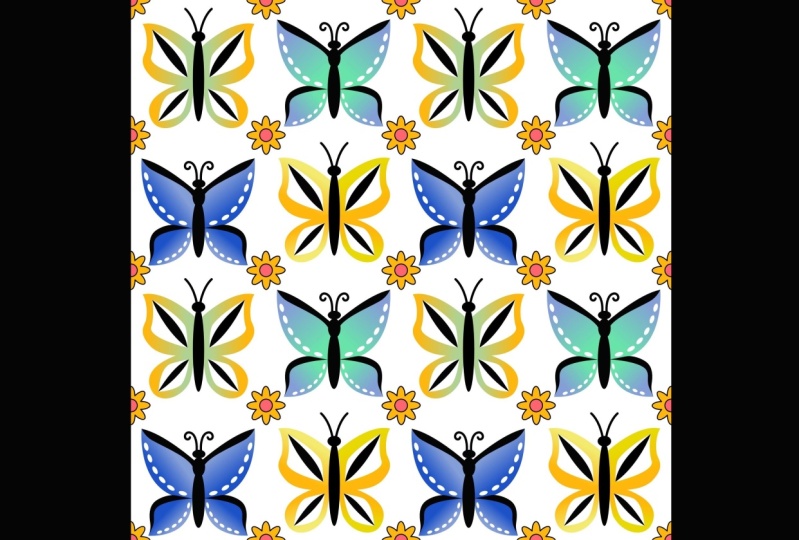
ce dont nous avons besoin. Mais si on voulait juste faire ça, on pourrait. Mais ce serait un peu redondant, mais ce n'est pas vraiment une mauvaise chose. Hum, donc pour ce qu'on va faire maintenant, on n'a pas vraiment besoin de cette tuile parce qu'on doit placer nos motifs quatre en travers et quatre bas au lieu d'une croix en bas. Donc je vais aller de l'avant et juste me débarrasser de la tuile, et je peux en fait me laisser voir Répéter aperçu. Je vais aller au studio Transform, et je vais en faire 2000 d'ici 2000. Ok, je vais traîner toute la planche d'art. Je vais sélectionner tout ce qui est à l'intérieur et juste le faire glisser vers le coin. Ok, donc ce qu'on va faire maintenant, c'est déplacer les symboles. Donc, fondamentalement, ils seront dans cet ordre. Donc je vais juste aller de l'avant et je vais juste me débarrasser des groupements, et je vais au groupe de l'ONU pour l'instant. Ok, donc on va déplacer le symbole jaune ici. On va déplacer le vert ici, accord ? Et ce qu'on va faire, c'est les regrouper et on peut le dupliquer. Faites glisser le vers le bas. Donc ce que je vais faire maintenant, c'est que je vais tout changer de 500, ce qui correspond à la taille d'un des symboles. Donc je vais cliquer plus 500. D' accord. Et je vais bouger. Laisse-moi. Ça ne me laissera pas l'attraper car c'est à l'extérieur du campus. Mais je vais juste prendre ce symbole ici et le faire glisser jusqu'au début. Ok, alors je vais juste les dupliquer à nouveau. Je vais tout déplacer de 500 à nouveau, et j'aurai le papillon jaune qui est à l'extérieur et je le traînerai ici et encore. Ne saisit tout dupliqué. Déplacez-le par 500, allez dans mon studio de couches et obtenez le violet et faites-le glisser de cette façon. Alors maintenant vous verrez qu'ils vont, euh, en forme de diagonale. C' est pour ça que j'ai appelé ça une diagonale. Répétez. Mais si on veut voir à quoi ça ressemble,
on peut toujours créer un autre tableau d'art. Mais si on veut voir à quoi ça ressemble, On en fera 2000 d'ici l'an 2000. D' accord ? Et on peut avoir tout ce que je ne voulais pas faire ça. Je dois utiliser l'outil de déplacement, demander tous nos symboles de les dupliquer de select, l'
avoir à nouveau et ensuite les mettre à zéro. Ok, et mettez-les dans un coin, dupliquez,
dupliquez et dupliquez. Et là, vous avez un aperçu de ce à quoi ressemblerait votre modèle. Donc les façons que je vous ai montrées ne sont pas les seules façons de faire cela. Par exemple, si vous vouliez qu'ils vont comme ça, alors vous utiliseriez juste la moitié supérieure de ceci. Vous pouvez créer un grand nombre de motifs différents en utilisant cette technique en utilisant les symboles , ce qui fonctionnerait très bien pour les coordonnées de vos collections de motifs. Si vous voulez plus d'informations sur la théorie des couleurs et, vous savez, une sorte d'équilibrage de votre motif et tout. Shannon McNabb a une très bonne classe à ce sujet. Je vous montre juste comment accomplir toute cette chose de modèle dans Affinity Designer, puisque c'est plus une classe d'illustrateur. Donc je vais faire une vidéo de plus juste pour te montrer comment combler quelques lacunes.
9. Enregistrer des actifs et ajouter des objets de remplissage: Ok, donc dans cette dernière vidéo, on va couvrir deux choses. On va économiser des biens, ce qui est vraiment utile. Um, si vous voulez réutiliser certains motifs pour les projets ultérieurs. Donc j'ai mon papillon vert sélectionné, vous remarquerez que je réduit la taille de tout pour que je puisse. Donc tu as dû remplir quelques choses plus tard. J' ai donc choisi mon papillon vert. Puisqu' il s'agit d'un groupe, il est considéré comme un seul objet. Alors je pourrai aller à cette petite note ici. Et c'est là que j'ai mes biens. Et, euh, vous verrez des choses sur lesquelles j'ai travaillé dans les modèles précédents. Donc, si je monte ici, je peux ajouter une catégorie qui serait en fait le nom qui est ici en haut qui a petites flèches, puis ces air considérés comme sous-catégories oiseaux et fleurs et feuilles. Donc, si vous ajoutez la catégorie, vous auriez orteil, vous savez, faites défiler et obtenez ce que vous vouliez. Je vais juste ajouter une sous-catégorie pour l'instant. Et donc quand je fais défiler vers le bas, ça dit des actifs. Je peux renommer la sous-catégorie, et je le nommerai Papillons. Bon, maintenant dans mes papillons. Bien que je l'ai, um, Butterfly sélectionné, je peux cliquer sur les trois lignes et cliquer sur Asset from Selection. Et maintenant, mon papillon, est-il prêt à être utilisé sur un futur projet ? Ok, donc pour illustrer ça, j'utiliserai quelques actifs que j'ai déjà sauvés. Donc, nous avons notre tuile, et nous avons un aperçu répété. La tuile est ce que nous exporterions réellement. Pour une utilisation dans nos modèles. Disons que tu avais quelque chose qui, euh peut-être besoin d'être rempli. Vous pourriez certainement faire ça. Hum, vous pouvez construire sur le dessus de ça au-dessus des symboles. Vous ne pourrez probablement pas le voir dans l'aperçu, mais ce sera toujours une vignette fonctionnelle. Alors je vais aller à mes biens. Et Ah, même si ces fleurs ne correspondent pas forcément, ça vous donnera l'idée. Donc, je cliquerais sur un insert de clic, puis je peux le mettre à l'échelle et le déplacer orteil où je le veux. D' accord ? Ça ne fait pas partie d'aucun des symboles, donc tu ne vas pas le voir apparaître là-bas. Mais si je le voulais vraiment, je pourrais l'ajouter à un symbole puis dupliquer dans les coins des autres. Donc, par
exemple, um, voyons que les mots que c'est dans ma tuile apparaissent que je devrais l'ajouter à Okay, ajoutons-le au rouge d'abord. Ok, tu vois, ça apparaît dans le coin là-dedans. Oh, écoute, il apparaît en fait dans l'aperçu, donc c'est génial. Nous n'avons donc pas à dupliquer les éléments que nous mettons à l'intérieur de notre tuile. Maintenant, une fois que nous travaillons sur les bords, une fois que nous travaillons sur les bords, nous devons utiliser les principes que nous avons appris dans la classe précédente. Disons que je me laisse prendre cette
forme, euh , et je vais la dupliquer. Disons que je le fais glisser sur le bord ici, même si vous le voyez, répétez ici,
que, que, hum, ne signifie pas qu'il se répète réellement dans la forme de tuile. Vous verrez qu'il n'apparaît pas du côté opposé, bien qu'il se sent à l'intérieur, donc nous devrions dupliquer cela et déplacer cela à l'autre bord de notre tuile. Donc, nous ajouterions 1000 Toe X et ensuite nous pourrions continuer à travailler sur notre tuile de cette façon. Mais vous pouvez me laisser choisir l'intérieur. Aiken, attrape ça. Ok, donc ce sera plus facile de saisir des choses dans votre studio de couches. D' accord ? Celui du milieu, euh, tu sais, faisons-le un miroir, déplace-le pour que tu puisses continuer à remplir les choses dans ta tuile. Et, hum, vous n'êtes pas collé au seul motif avec lequel vous avez rempli vos tableaux d'art. Bref, j'espère que tout cela a du sens. Je sais que ça peut sembler un peu compliqué. Si vous avez des questions, hésitez pas à poser dans les commentaires ou envoyez-moi un message. Je serai heureux d'essayer de t'aider du mieux que je peux. Bon, je vais aller dans mon histoire et juste annuler tout ce que je viens de faire. Et elle avait exporté. Donc, j'irais à mon studio de couche et assurez-vous infatigable sélectionné. Et puis je peux aller ici au menu des documents et exporter, et vous verrez où il est dit zone et vous pouvez sélectionner la tuile d'accord, et vous pouvez changer les dimensions ici. Cette partie est un peu pénible avec le rapport d'aspect. Donc, je voudrais juste annuler que si je voulais le faire,
um, um, 2000 d'ici 2000 et je voudrais juste importer les chiffres d'entrée et puis je peux cliquer sur partager si je veux l'enregistrer sur mon rouleau d'appareil photo ou je peux cliquer, OK pour l'enregistrer dans mon iCloud, s'il vous plaît. Pour vos projets de classe. Allez-y et postez sur l'exemple de l'un de vos modèles de motifs et peut-être même les motifs que vous avez dessinés pour y aller. Si tu voulais juste suivre avec les papillons, ça va aussi. Hum, mais j'aimerais voir ce que vous créez, et j'espère que cela rendra votre travail un peu plus facile. Merci beaucoup d'avoir regardé. J' apprécie certainement tout le soutien
 Andrea Lyles