Transcription
1. Introduction: Salut, je m'appelle Andrea Lyle. Mon nom d'entreprise est Calgary. Une collection. Je suis couturière et designer. Aujourd'hui. Je voudrais vous montrer comment utiliser Affinity Designer, qui est l'application de conception la plus puissante disponible pour l'iPad. Je pense que vous allez vraiment aimer l'utiliser. Nous commencerons par apprendre à utiliser des outils de dessin différents et être en mesure de créer des
formes à l'aide des différentes personnalisations disponibles pour les outils de forme, en ajoutant du texte aux courbes. Et puis nous allons tout combiner pour faire notre première conception de motif de surface. Donc, pour votre projet de classe, s'il vous plaît télécharger votre conception que vous créez un concepteur d'affinité. J' ai hâte de tout voir et j'apprécie que tu regardes ma classe.
2. Outils de dessin: bienvenue à la première leçon. Et celui-là. Nous allons apprendre à utiliser les outils de dessin. Nous allons commencer par ouvrir un nouveau document. Eh bien, je fais ça. Je m'excuse pour tout bruit de fond. Mon mari et moi sommes à temps plein nos bières, et ah, on ne peut pas garder le bruit dehors parfois. Hum, donc vous ouvrez dans votre document et vous pouvez entrer les dimensions de votre document. Il est généralement fixé deux points. On peut changer ces deux pixels. C' dans
ça que la plupart des gens travaillent, et on peut changer le avec. Je vais faire 1500 par 1500 dans la hauteur aussi. Mais, euh, laissez-moi juste le mentionner tout de suite. Si vous n'êtes pas sûr de la taille exacte que vous voulez
que votre document soit, c'est OK, car au moment où nous allons l'exporter, nous aurons le contrôle de la taille que nous voulons exporter le document. Donc, commencez par, euh, avec quelque chose en ce moment et vous pourrez toujours le changer plus tard. Ok, donc il y a notre toile vierge. Vous remarquerez qu'il y a un symbole de point d'interrogation dans le coin inférieur droit. Si vous appuyez et maintenez qu'il vous montrera ce que chacun des outils et,
hum, hum, studios sont eso de cette façon, vous pouvez toujours le référencer. Ok, donc on va commencer par dessiner des bordures. Je pense que cela illustrera le fonctionnement de chacun des outils. Donc il y a Ah, outil de
crayon, et nous allons juste dessiner une simple courbe S. Ok, vous remarquerez qu'il y a un noeud dans, um, divers points de la courbe. Habituellement, l'outil crayon rend beaucoup plus de notes que ce dont vous avez réellement besoin. Mais si vous n'êtes pas familier avec l'outil de dépendre, si
vous
voulez juste , vous savez , dessiner avec cela, c'est bon. C' est un bon endroit pour commencer. Ensuite, il y a l'outil de brosse vectorielle, qui est une chose qui distingue le concepteur d'affinité. Euh, parce que d'habitude, vous pouvez Onley dessiner des lignes solides dans les programmes de directeur qui sont disponibles pour l'iPad. Mais quand on aura cette sélection, on peut aller ici, euh, et cliquer dessus et vous verrez qu'il y a une variété de pinceaux disponibles, on peut aller ici,
euh,
et cliquer dessus et vous verrez qu'il y a une variété de pinceaux disponibles,
afin que vous
puissiez vraiment dessiner quelque chose qui est un peu plus à la recherche picturale. Par exemple, je vais choisir une partie supérieure de la brosse acrylique, et je vais faire la même chose et cela ressemble à un coup de pinceau, puis j'utiliserai l'outil stylo. Une fois que vous passez par chacun, alors je vais vous montrer comment orteil personnaliser les différentes lignes. Le crayon fonctionne un peu différemment. Certains d'entre vous le connaissent. Certains d'entre vous ne sont pas pour ceux qui ne le sont pas. Ah, le crayon dessine des lignes et des courbes en créant des points d'ancrage, sorte que vous commencerez votre courbe en appuyant et en maintenant. Et puis vous faites glisser ça, hum, la poignée dans la direction que vous voulez que votre courbe aille dans. C' est pour la première partie du trottoir. Ensuite, je vais mettre ma prochaine ancre là où il y a un changement de direction et je vais tirer la poignée dans la direction opposée que je veux que la courbe aille et vous verrez ce que je veux dire . Donc je vais tirer vers le bas et puis la poignée opposée tire une courbe vers le haut. Ensuite, je vais aller à la fin de ma courbe, et je vais tirer vers le haut parce que je veux que cette courbe descende. Ok, donc la chose géniale à propos de travailler et d'un format de réalisateur, c'est que tout peut être mis à l'échelle ou réduit et édité sans vraiment perdre la qualité de votre dessin. Je vais
donc le sélectionner en cliquant sur le symbole X. Ok, donc il y a trois lignes. Je vais vous montrer comment changer le trait et les couleurs, donc je vais les utiliser. L' outil de déplacement pour sélectionner, um, premièrement,
ma, um, um, courbe d'outil de
crayon. Et vous pouvez toujours changer le pinceau que vous avez utilisé pour cela. Donc je pourrais aller à la section des pinceaux, et je pourrais le changer d'orteil un des pinceaux, ou si je commençais avec un pinceau. Mais je n'aimais pas celui que j'ai utilisé. Je pourrais y aller et le changer pour un autre type de frais. Donc, vous pouvez le faire avec n'importe quelle ligne que vous dessinez. Concepteur d'affinité dans la persona vectorielle. Ok, hum, laisse-moi te montrer. Aussi, pendant que j'y suis, montrez-vous comment dessiner une ligne droite avec le crayon. Tout ce que vous feriez est de mettre un point d'ancrage, puis un autre, et cela fait juste une ligne droite. Bon, disons maintenant que je veux changer les couleurs. Et pendant que j'ai sélectionné mon trait, alors ce disque en haut est,
euh, euh, il est toujours là pour changer la couleur du trait et la couleur du remplissage. Donc, pour la couleur du trait, je
vais, hum, changer la couleur pour que vous puissiez voir que ce dont je parle là, il y a un cercle qui est rempli, et un autre qui n'est pas le seul Ce n'est pas Thea qui change votre couleur de trait et celui qui change la couleur du champ. Donc, par
exemple, il, euh, et les roues de couleur assez simple. Vous faites simplement glisser autour de la couleur que vous voulez, puis dans le triangle pour les différentes nuances de cette couleur. de Avantde
passer à la section suivante,
je veux vous montrer aussi le studio des couches. Avantde
passer à la section suivante, Donc ici, vous pouvez voir chaque objet individuel que vous avez créé toutes les bordures et vous pouvez regrouper des éléments ensemble afin que je puisse taper sur un. Et puis, avec une touche de deux doigts,
j'ai tapé la plus basse que je voudrais regrouper ensemble. Donc, il sélectionne tout entre les deux, et ensuite vous pouvez le pincer ensemble. Mais quand il est si petit, cela peut être un peu difficile, donc vous pouvez simplement appuyer sur le symbole du groupe en haut. L' avantage d'avoir tout en groupe, c'est que maintenant vous pouvez les déplacer tous, euh, ensemble. Mais si vous voulez changer quelque chose de manière indépendante, vous pouvez toujours le faire soit en tapant deux fois ou, ah, vous pouvez aller dans le studio de couches et simplement sélectionner une seule courbe de votre groupe. Donc, vous n'avez pas à vous inquiéter qu'une fois que
vous avez regroupé, vous ne pouvez pas le modifier. Tu peux encore y retourner et faire ça. Bon, maintenant que nous avons passé tout ça dans la leçon suivante, je vais vous montrer comment utiliser les, euh, les formes et comment modifier vos formes.
3. Outils de mise en forme: Ok, donc on va effacer une toile pour pouvoir commencer sur nos formes. Je vais juste sélectionner tout et cliquer sur la poubelle là-bas dans le coin. Vos formes air ici avec ce carré est que si vous en haut sur la petite flèche, il vous montrera les différents types de formes que vous pouvez faire. Nous commencerons par un rectangle. Il y a quelques coutumes que vous pouvez faire, hum, avec les coins. Donc ici, vous remarquerez, euh, cette petite boîte qui a quelques options pour vous. Pour un type de coin, vous pouvez cliquer sur arrondir et arrondir vos coins tout droit en vers et découper. Avec chacun d'eux, vous remarquerez qu'il y a, Ah, un petit nœud orange. Et si nous faisons glisser cela, il y a
généralement une ligne qui indique dans quelle direction vous pouvez le faire glisser. Ensuite, il n'y avait que tous les coins de la même façon. Je dirais, Tout d'abord, vous pouvez aussi faire la même chose. Ok, donc, euh, c'est le rectangle. Je vais aller de l'avant et supprimer ça. D' accord. Pour notre outil ellipse, nous allons commencer à faire sortir notre cercle. Si vous posez un doigt, il le transforme en un cercle parfait, et il l'ancre du côté supérieur gauche. Si vous posez deux doigts, vous pouvez repositionner et continuer à travailler dessus. Si vous posez trois doigts, cela met en colère le centre du cercle, et si vous posez quatre doigts, alors il est toujours ancré. Mais vous pouvez changer la forme, la proportion pour en faire un ovale. Vous remarquerez que si vous ne passez pas à l'un des outils de sélection, vous continuerez simplement à dessiner des formes. Ok, et je vous en montrerai un de plus. Disons l'étoile. Ok, on dessine Star la même chose. On peut le rendre proportionné en tenant un doigt et un lotus dans celui-ci. Nous avons trois noeuds orange afin que nous puissions changer la profondeur de ceux-ci. Ah, je ne sais pas comment tu les appellerais. Des petites parties de bâton. Vous pouvez changer la courbe de celui-ci, et vous pouvez la transformer en, ah, courbe supérieure aussi bien. Donc, ça ressemble un peu plus à des pétales de fleurs. Ok, et puis vous pouvez changer le nombre de pédales ou de points d'étoiles qu'il y a en glissant vers la gauche et peut-être là où il indique des points. Ok, que le rayon intérieur change la profondeur de chacun de ces points. Alors, hum, jouez avec toutes les différentes formes. C' est beaucoup de plaisir. Ensuite, dans la leçon suivante, nous allons parler d'ajouter du texte à des courbes ou des formes.
4. Outil de texte artistique: Bon, maintenant on va parler du texte artistique. Je vais juste dessiner courbe et ah, forme. Tout ça fait juste les lèvres. Ok, alors je vais taper sur l'outil texte en bas. Eh bien,
d'abord, je veux faire la sélection de sel de trottoir se produire. Ensuite, je toucherai l'outil de texte. Et si je touche à droite sur la courbe, alors mon texte apparaîtra dans cette forme incurvée et du trait pour la courbe elle-même disparaît. Vendu pour dire bonjour. Je suis Andrea. Ok, il y a une petite flèche verte et une petite orange. Donc, le vert dicte où le début de votre texte commence sur cette courbe et l' orange dicte la fin du mot. Et si je traînais ça de cette façon que mon lettrage, ça serait passé. Cette orange se retourne de l'autre côté de la courbe comme ça, accord. Et puis le vert fait glisser vos textes sur la courbe. Si vous souhaitez modifier les polices, appuyez sur. Ah, en fait, tu le sélectionne avec l'outil de déplacement. Si vous êtes un autre, quand même, il ne fera que modifier le texte. C' est que vous tapez après ça. Mais si vous êtes sélectionné avec l'outil Déplacer, il personnalisera votre texte. C' est déjà là. Donc, si je clique là où c'est, c'est là que sont mes polices. Pour que je puisse changer de front. Je peux changer la taille de mon père. Et il y a aussi, euh, beaucoup de personnalisation que vous pouvez faire aussi loin l'espacement de vos lettres. Par exemple, le positionnement. Nous pouvons mettre à l'échelle le texte horizontalement, verticalement. L' espacement entre les lettres. Et si vous avez plus d'une ligne, vous pouvez également ajuster l'espace entre les lignes dans le paragraphe, Um, section. Ok, donc c'est ça quand tu verras que la ligne de course a disparu. Ok, donc je vais maintenant sélectionner les lèvres, et je vais ajouter du texte directement sur l'Ellipse. Ok, donc je vais juste redonner mon nom. Andrea Lyle. Ok, donc je peux, euh même si le trait de la forme elle-même a disparu, j'ai toujours la possibilité de changer la forme de celle-ci, et cela changera la forme du texte. D' accord. Si je veux bouger, décider, je veux déplacer mon texte après avoir ajusté la forme. Je cliquerais sur cette boîte, et ça ramènera mes flèches vertes et orange. Et je pourrais juste traîner les choses, d'accord ? Et il en va de même pour changer votre plaisir, votre style de police. Et tu peux changer la couleur de ton texte à nouveau. Vous devez le faire sélectionner avec l'outil de déplacement, puis le changer de couleur. Tu le fais avec le Phil, pas avec le coup. Ok, donc c'est que dans la dernière section, nous allons combiner beaucoup de ce que nous avons appris,
et, euh, euh, faire un modèle sans faille.
5. Créer un motif de surface à l'aide de formes, partie 1: Ok, donc maintenant on va rassembler tout ce qu'on a appris. Nous allons créer un nouveau document en pixels. Je vais le faire 1500 par 1500 à 300 jours
. . Je vais créer un tableau d'art. , À ce stade, je ne suis pas trop préoccupé par les dimensions exactes. Parce que puisque je travaille dans un format vectoriel, euh, notre œuvre ne perdra pas de qualité si nous exportons une taille différente plus tard. Donc je vais juste cliquer,
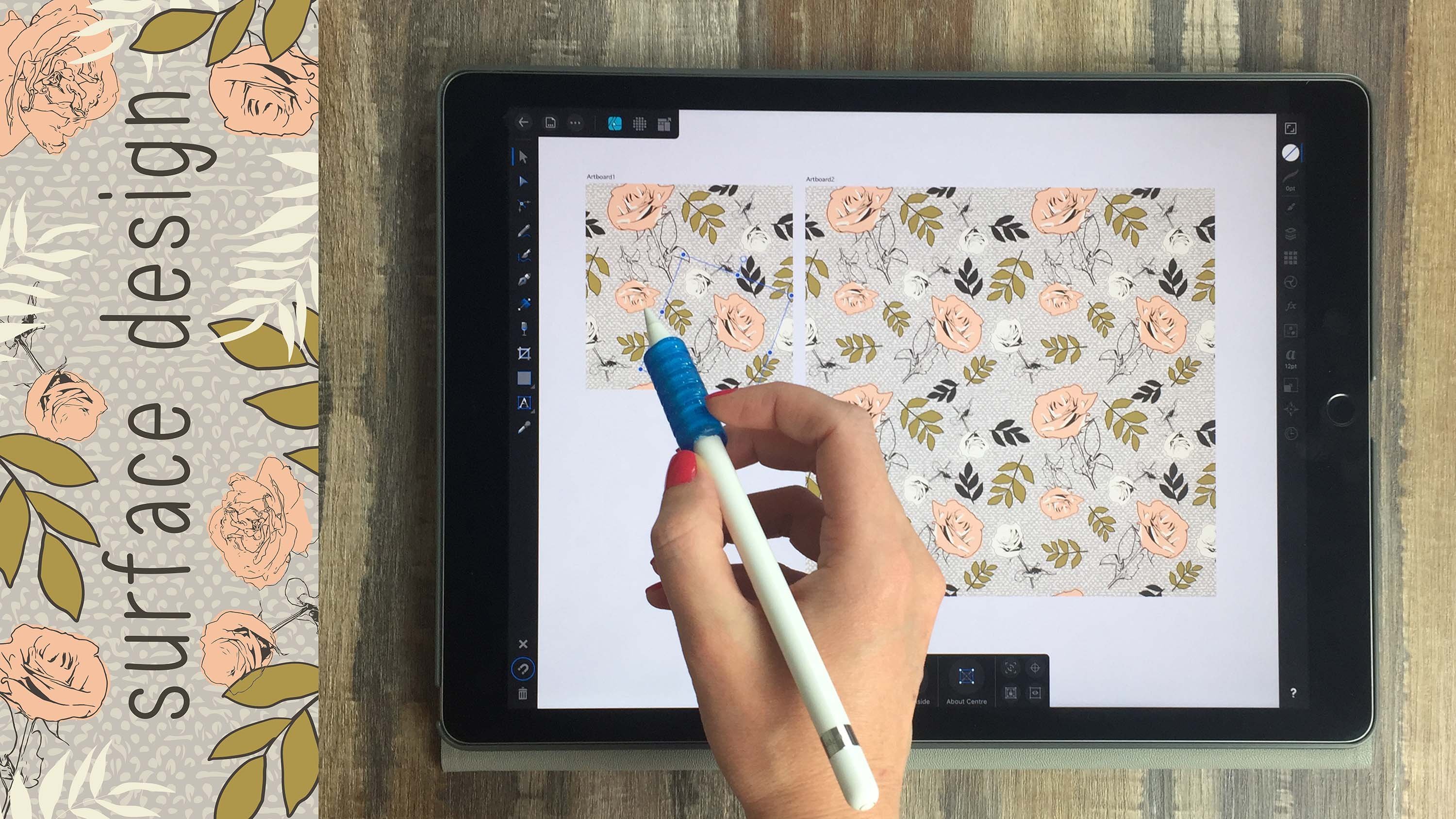
OK, OK, ça a l'air un peu différent de ce que nous avons travaillé avec. Cela vous permet de créer, um, plusieurs documents sur la même page. Je vais venir ici et descendre sur des tableaux d'art et en traîner un autre juste à côté. Utilisation du studio de transformation. Je vais en faire la même taille que l'autre. D' accord, 1500 par 1500. Et nous allons travailler sur le tableau d'art 1 et voir le modèle se développer aussi sur le
tableau d'art . Donc, nous devons décider d'une couleur de fond et remplir notre arrière-plan sur notre conseil d'administration. Donc, nous faisons cela avec l'outil rectangle, suffit de faire glisser un rectangle et je vais le faire de la même taille que mon tableau d'art. Et assurez-vous qu'il est zéro sur X et zéro sur pourquoi mon coup avec est réglé zéro. Donc je n'ai pas à m'inquiéter qu'il y ait une bordure de couleur différente ici. Ensuite, nous devons ajouter ceci à, um, sont des symboles. Donc c'est cette petite roue juste ici sur le côté. Nous allons monter en haut et cliquer sur Ajouter le symbole de la sélection. Ok, alors je vais zoomer, avoir mon outil de déplacement, hum, sélectionner le rectangle ou le carré. Dans ce cas, je vais poser deux doigts. Je vais le traîner, et je vais le redimensionner. Je vais distraire pour qu'il remplisse 1/4 de ce deuxième tableau d'art. Ma Magnetics s'est allumée,
donc elle s'enclenche,
metdeux doigts vers le bas,
redouble,
et continue à dupliquer jusqu'à ce que j'aie un carré dans chaque coin. Ma Magnetics s'est allumée, donc elle s'enclenche,
met deux doigts vers le bas,
redouble, redouble, Ok, je vais cliquer sur l'original. Je vais aller dans mon studio de couches et il a sélectionné. Je vais juste le verrouiller pour que je ne le bouge pas accidentellement bien en bougeant d'autres choses autour, je vais effondrer le tableau d'art aussi. Euh puisque je n'en aurai pas besoin pour mon travail. Bon, maintenant on va aller de l'avant et commencer à travailler avec nos formes. Je vais créer des fleurs en utilisant différents outils de forme. Je vais commencer avec l'outil à rouages, donc je vais en conduire un, mettre un doigt vers le bas pour que, euh, les proportions soient égales, et vous remarquerez toutes les petites pensées orange qui vous permettent de manipuler différentes lignes. Je vais commencer par celle-là en le faisant glisser vers la droite et refermant le fond. Je vais traîner celui-ci, Teoh, pour les profondeurs de mes pédales, le haut que je vais fermer. Et puis celle du milieu, je vais traîner. Donc ça freine mes pédales, ok. Et puis nous pouvons aussi rendre le centre plus grand ou plus petit aussi, aller au studio de couleur. Et je vais remplir ça avec un bleu. Ok, j'aime ce bleu. Et je pense que je veux qu'il y ait un petit aperçu. Donc je vais aller à mon AVC et dire celui de l'orteil. Ok, donc c'est que je peux utiliser mon outil de déplacement et juste le faire glisser dessus. S' il n'apparaît pas sur le deuxième tableau d'art, cela signifie
que nous devons aller dans notre studio de couches et le faire glisser vers le bas dans notre symbole. Ok, alors je vais faire une autre forme. Je vais utiliser l'outil Cloud. Je vais chasser un nuage d'un doigt vers le bas. Et d'abord, je vais diminuer le nombre de pédales. En descendant là où il est dit bulles, vous pouvez simplement faire glisser ça vers le bas. Hum, je pense que huit sera bon. Et puis celui-ci a juste un petit noeud orange que vous pouvez tirer vers le bas pour augmenter la profondeur de vos pédales. Donc je suis content de ça. Et on va recolorer celui-ci avec un jaune, accord ? Et je vais ajouter un centre en utilisant mon outil ellipse. Il va juste traîner ça, un doigt vers le bas. Laisse-moi le déplacer. Il s'enclenche automatiquement au centre, et je vais remplir le centre avec un rose. Je crois que j'aime bien. D' accord. Pour que nous puissions regarder notre tableau d'art et voir que tout se répète. Euh bien, là-bas, je ne veux pas que ces deux formes se déplacent indépendamment. Je vais donc aller dans mon studio de couches, assurer qu'ils sont tous les deux sélectionnés et les regrouper. Donc maintenant, si je les déplace, ils bougent tous les deux, d'accord ? Et enfin, je vais faire une autre grosse fleur avec l'outil lacrymal, donc je vais faire sortir une pédale, et ça a l'air assez bien. Je vais monter ici et cliquer sur Dupliquer. En fait, laisse-moi annuler ça. Je veux m'assurer qu'il a été sélectionné avec l'outil de déplacement avant de dupliquer, puis je peux le faire glisser et faire pivoter IQ, assurez-vous qu'ils sont ensemble au centre. Donc non, puisque j'ai dupliqué celui-ci plutôt que de copier et coller. Si je continue à cliquer en double, il va continuer à déplacer cette forme autour de la même manière que moi que j'ai fait le 1er 1 donc vous pourriez avoir à jouer avec elle un peu. J' ai essayé quelques fois, , car les pédales ne s'alignent pas toujours exactement à la fin. Je fermerai un peu celle-là, et je vais utiliser mon outil Ellipse pour faire glisser un cercle vers le centre et je
vais le remplir avec le jaune et celui-ci. Voyons voir, ça ressemble au centre. Il ne s'enclenchera pas exactement en place. j' Sauf sij'ai grandi, s' il vous plaît. D' abord, on fait glisser ça vers le bas. Ok, on
y va. Et je vais le regrouper avec ces pédales pour que j'aie une autre fleur qui bouge ensemble. Je vais dupliquer celui-ci dans chacun des coins. Je vais faire glisser ça dans ce coin, assurer qu'il est, euh, centré dessus. Je vais monter ici en double rapide pour calmer celui-là dans ce coin. En fait, je peux juste poser deux doigts, le déplacer dans ce coin, accord ? Et puis faites glisser un autre vers le bas dans ce coin. D' accord ? D' accord. Donc l'un d'eux est un peu en panne. Si vous avez des difficultés à sélectionner quelque chose, vous pouvez toujours aller dans votre studio de couches. D' accord ? Donc j'ai accidentellement oui, j'ai créé là-bas. Je vais juste en supprimer un, et je vais le déplacer directement dans le coin, voir si ça résout leur problème. Oui, ça l'a fait. D' accord. Et encore une fois, je ne veux pas que chacune de ces fleurs bouge indépendamment, donc je vais sélectionner le haut utilisé deux doigts, le haut sur le bas et les pincer ensemble. Et de cette façon, si j'ai besoin de les déplacer, mon modèle ne sera pas perturbé. D' accord ? Je vais créer,
euh, euh, quelques petites fleurs de remplissage en utilisant à nouveau l'outil de nuage. Donc je vais juste traîner un petit nuage, et je vais réduire le nombre de pédales à, genre, cinq. Rendez les pédales un peu plus profondes. D' accord ? Je vais utiliser deux doigts, Teoh Hope et on défait ça. Assurez-vous qu'il est sélectionné avec l'outil Déplacer, puis posez deux doigts vers le bas. Sortez pour le dupliquer. Quand changer la couleur de celui-ci. Trop rose pour deux doigts vers le bas. Encore dupliqué. Minute. Changez celui-là en bleu. Et puis ici avec l'ajout à la sélection, je peux les sélectionner tous les trois. Ok, je vois quel est le problème. Pourquoi ça ne me laisse pas choisir des choses. C' est parce que j'ai tout le symbole marché. Je ne veux pas ça. Je veux déverrouiller ça. Ce que je veux verrouiller, c'est juste le rectangle. D' accord ? Maintenant, je devrais être capable de sélectionner des choses. Oui. Alors je vais cliquer. Ajoutez à la sélection comme tous les trois de ces deux doigts vers le bas et faites-les glisser vers l'extérieur. Oui, et je vais prendre un peu de temps pour, euh, repositionner ça et je reviendrai montrer que tu devais ajouter le texte.
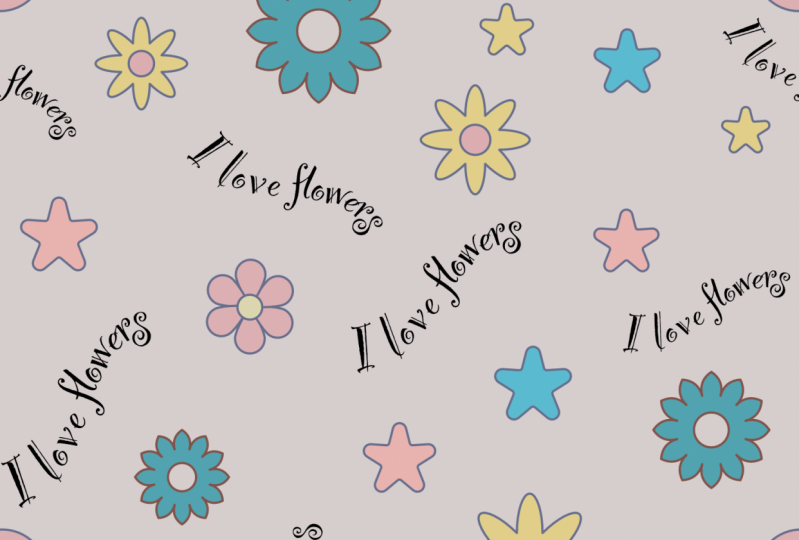
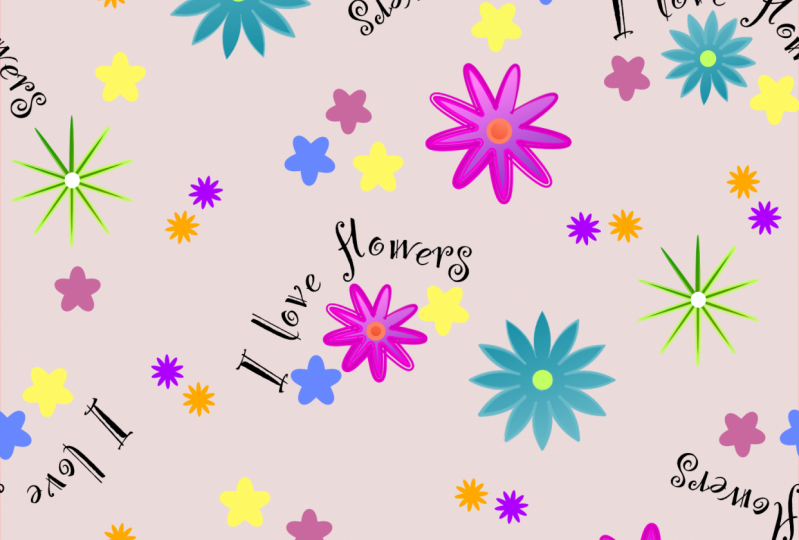
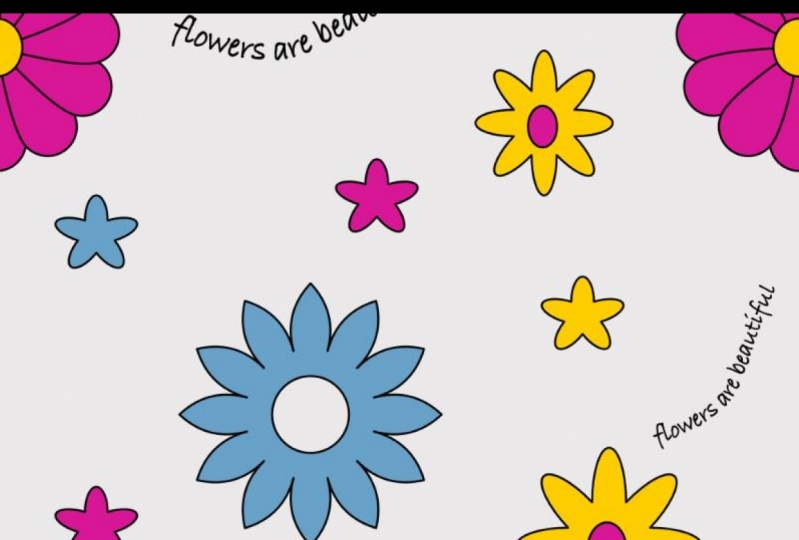
6. Créer un motif de surface à l'aide de formes, 2e Partie: Ok, alors maintenant on va ajouter du texte. Donc nous allons le faire en dessinant une courbe avec notre outil de stylo lui et un de select que je peux juste cliquer sur le X là, et je vais sécher la courbe. D' accord. Si je veux, ça pourrait être un peu courbé. Je peux cliquer sur l'outil de nœud, et je peux déplacer les nœuds ou faire glisser les poignées pour changer la forme de la courbe. Ok, une fois que je suis content, alors je peux cliquer sur l'outil de texte. Et si je fais un zoom avant, si je clique à droite sur la
courbe, alors ça courbe, me
permettra d'écrire sur cette courbe dans la ligne de trait réelle de la courbe disparaît et juste le texte restera, donc Je vais taper. J' adore les fleurs. Ok, que je dois m'assurer que mon outil de déplacement est sélectionné pour que je puisse changer l'avant. Donc je vais aller à mon studio avant,
et voyons voir,
j'ai cassé celui-là et voyons voir, , et ensuite je peux changer la taille de celui-ci. C' est un peu trop gros à ce sujet. Ça a l'air plutôt bien. Je pense, euh, si je vais au positionnement. Je vais changer l'échelle horizontale. Je pense que je veux juste que ce traîne un peu plus. D' accord. Je peux également diminuer l'échelle verticale. Bon, donc je pense qu'on doit traîner ça jusqu'à notre symbole. D' accord. Oh, je vois. Donc, il veut le dupliquer à la même taille de police qu'ici. Donc, si on veut arranger ça, on peut. Donc, comme l'original, et nous allons monter ici aux trois petits points et nous allons cliquer sur convertir en courbes. Il le change de texte à fondamentalement comme si vous avez décrit le texte. Ok, donc je vais aller Teoh, dupliquer ça quelques fois et l'ajouter à différents endroits. Dans mon modèle, je pourrais même changer un peu la taille de ça. Ok, donc ce qu'il me reste à faire, ce sont les objets qui pendent au-dessus de la toile. Ils doivent être dupliqués du côté opposé. Donc je cliquerais sur cette petite fleur, dupliquais, et si je vais dans mon studio de transformation, alors je peux la déplacer sur l'axe X, qui est horizontal. Et je n'ai pas vraiment à faire des maths. Je peux juste, hum, brancher plus 1500 parce que c'est la largeur de ma toile. Et puis je le ferais, euh Voyons. Oui. Regroupez ces deux ensemble afin qu'ils ne bougent pas indépendamment que les fleurs I love doivent être dupliquées. Je soustraire 1500 de celui-là, car il remonte de cette façon,
et je vais regrouper ces deux-là et ensuite celui-ci est suspendu au-dessus du fond pour que je puisse le dupliquer et soustraire 1500 sur Pourquoi ? Ce qui le déplacerait vers le haut. D' accord. Et puis je peux regrouper ces deux-là. Celle-là touche la farine, petit Seiken. Il suffit de les
déplacer, de le déplacer un peu. Laisse-moi regarder à quoi ça ressemble dans le tableau d'ensemble. Je pense que je veux peut-être le faire venir ici. Et je suis plutôt content de ça. Ainsi, vous pouvez continuer à déplacer des choses, ajouter des choses ou les supprimer. Et si tu voulais changer quelque chose qui passe sur le campus,
tu devrais supprimer un changement l'autre,
comme si je voulais changer l'angle de ça. Et si tu voulais changer quelque chose qui passe sur le campus, tu devrais supprimer un changement l'autre, Je pense que je l'aime plus et puis dupliqué à nouveau ok, alors je pourrais les regrouper ensemble à nouveau. Et ce serait ça. Vous pouvez également utiliser cette méthode pour les choses que vous dessineriez, comme avec le stylo ou l'outil crayon. Hum, mais ça va vous faire commencer pour l'instant, et ensuite on ira un peu plus en profondeur dans un futur cours. J' ai presque oublié de vous montrer comment exporter votre document. Donc, vous voulez vous assurer d'aller dans votre studio de couches et que notre unité de conseil a été sélectionnée. S' il n'est pas sélectionné, il ne vous donnera pas la possibilité de faire du sport. Un tableau d'art individuel va monter ici, aller à l'exportation, et vous verrez que tout le document est sélectionné. C' est pourquoi les dimensions sont toutes bizarres. Mais si nous descendons ici, alors nous pouvons sélectionner Art Board un. Ok, c'est un peu glitchy. Donc si je changeais
ça, ça ne changeraitpas proportionnellement pour une raison quelconque. Donc si je changeais
ça, ça ne changerait Donc, si vous vouliez changer la taille de celui-ci, vous pourriez juste choisir cet amour, hum, mais et et mettre la taille, disons, nous allons faire 3000 par 3000 alors je pourrais le faire et je peux cliquer, partager et l'enregistrer sur ma pellicule photo en cliquant sur Enregistrer l'image. Ou je pourrais cliquer sur OK et l'
enregistrer dans
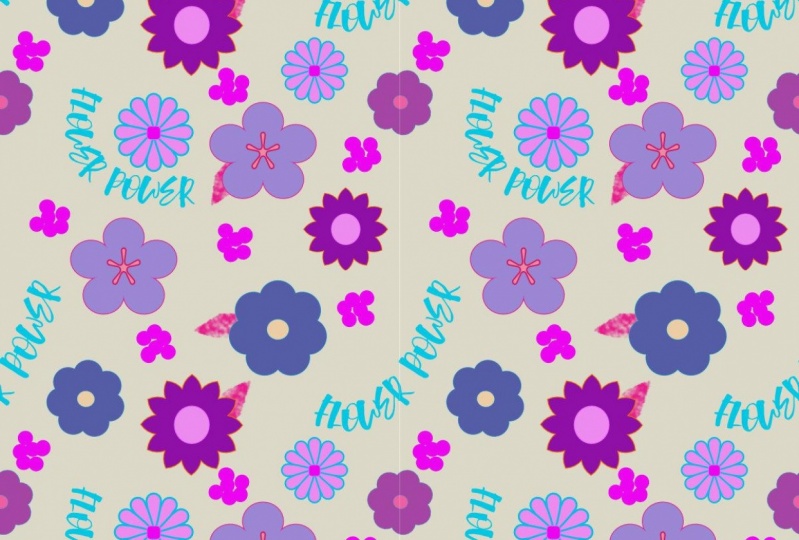
mon iCloud. Donc, si je viens de cliquer, partager et enregistrer l'image et annuler, je peux fermer le concepteur d'affinité. Je pourrais aller à mes photos et il y a ma tuile. Veuillez aller de l'avant et télécharger les motifs de surface que vous créez à l'aide de formes avec les techniques que vous avez apprises dans cette classe. J' ai hâte de voir ce que vous créez et je vous remercie beaucoup d'avoir regardé.
7. Améliorer le coup de votre tableau de travail répétitif: Ok, donc j'ai pensé ajouter un petit amendement à notre section sur les tableaux d'art répétitifs. Je vais zoomer un peu pour que vous puissiez voir le coup avec ne semble pas être
proportionné à l'objet dans,
hum,
dans hum, la section du tableau d'art répétitif, l'
exception des fleurs jaunes. Je vais vous montrer comment j'ai accompli ça. Et c'est quelque chose que vous pouvez faire après le fait que ma tuile est déjà faite, mais je peux aller dans mon studio de calques, et je vais tout sélectionner à l'exception du texte. Donc, je vais, euh, cliquer sur l'objet le plus haut dans le studio de couches, puis avec deux doigts, je vais sélectionner le bas, et il sélectionne tout entre les deux. Et puis j'irai à mon studio de course. Et il y a un petit menu déroulant qui dit Avancé. Donc, vous pouvez cliquer dessus et ensuite nous allons basculer à l'échelle avec l'objet, et vous pouvez voir que tous les traits ont été réduits à l'échelle dans notre
tableau d'art répétitif . Alors maintenant tout semble comme il se doit. Je ne l'ai pas remarqué quand je faisais ce tableau d'art parce que le coup était si
petit. Je ne l'ai pas remarqué quand je faisais ce tableau d'art parce que le coup était si Mais si vous travaillez avec des objets avec un trait plus grand avec vous le remarquerez certainement . Donc juste que je vous montrerais que j'espère que ça aidera. Très bien, on se voit dans la classe suivante.
 Andrea Lyles