Transcription
1. Bienvenue dans ce cours !: Et si vos plus belles
photos pouvaient
être le
cadeau le plus attentionné que vous ayez jamais offert ? Et si vous pouviez toucher
un public plus large avec une collection de
vos œuvres d'art originales ? Que vous
les établissiez pour raisons
personnelles ou pour générer plus de revenus votre art grâce à l'
impression à la demande, les
calendriers sont un
excellent moyen de vos souvenirs et votre créativité réunir
vos souvenirs et votre créativité de manière fonctionnelle Vous avez toujours voulu créer un calendrier avec
vos propres œuvres d'art, mais vous ne saviez pas par
où commencer ? Si c'est le cas, bienvenue en classe. Salut, tout le monde. Je suis Tracey Capone, artiste
et enseignante de la région de
Chicago Tracey Capone, artiste
et enseignante Ces dernières années, les calendriers
muraux ornés de mes œuvres d'art sont l'un de mes produits les plus vendus, mais je trouvais
le processus de création fastidieux
et J'ai donc cherché
un moyen de créer des modèles et Affinity
qui me permettent de
générer une variété de
calendriers rapidement et facilement année après année
grâce à la fusion de données Dans ce cours, non seulement
je partage ce processus, je partage également les données que j' utilise pour créer
les calendriers En classe, nous aborderons
les points à prendre en compte
lors de la recherche d'options de
calendrier et nous téléchargerons modèles pour nous aider à
créer nos guides initiaux. Nous verrons ensuite comment pages
maîtresses peuvent
nous aider à créer des mises en page définies, notamment des guides et des marges à appliquer
une seule fois à
plusieurs pages de contenu Nous examinerons ensuite les outils qui nous
aideront à créer nos
calendriers de manière plus efficace, les cadres de texte et d'image, les styles de
texte et l'outil de mise en page de fusion de
données À partir de là, nous allons
approfondir le panneau de fusion de données afin connecter nos données à nos modèles, ce qui permettra au processus de
fonctionner en quelques minutes Maintenant, ne vous inquiétez pas, j'ai ce qu'il
vous faut avec les données. En guise de remerciement d'
avoir suivi le cours et fourni une feuille de calcul Excel
contenant toutes les données vous aurez besoin pour créer
des calendriers muraux commençant le dimanche et le lundi d'
ici 2040. Oui, 2040. Pour ce cours, j'utiliserai
Affinity 3 de Canva, l'application de bureau unifiée Si vous suivez depuis longtemps la version 2 de
Publisher V, vous ne devriez avoir aucun
mal à terminer le cours
tant que vous savez où se trouvent les
outils. Ce cours est
destiné aux utilisateurs d'Affinity ayant une certaine expérience de l'application Unified ou de la version 2 de Publisher V. Nous n'aborderons pas les bases de l'interface utilisateur et des outils, donc pour avoir une expérience
réussie, je recommande une compréhension
de
base de la façon dont les choses sont présentées. J'ai partagé quelques ressources
pour vous familiariser le PDF
fourni avec le cours. Êtes-vous prêt à rassembler
vos œuvres d'art dans un
calendrier mural amusant et fonctionnel avec Affinity ? Si c'est le cas, commençons.
2. Le projet de cours: Le projet de ce
cours consiste à créer votre propre modèle de calendrier à
l'aide des outils et des processus
que nous aborderons en classe. Que vous utilisiez Gelato, Printify ou un autre site
d'impression à la demande, les bases de la création de calendriers enseignées en classe
sont les mêmes Assurez-vous simplement de connaître les spécifications
de l'entreprise avec laquelle
vous comptez travailler. Essayez ce qui suit. Créez des pages
maîtresses pour les mises en page courantes, afin de ne les
créer qu'une seule fois. Utilisez ces mises en page pour
créer des guides basés sur les modèles que vous téléchargez auprès de l'entreprise d'impression à
la demande Configurez des textiles pour
modifier facilement l'esthétique
de vos calendriers. Utilisez des tableaux pour créer une
mise en page en grille adaptée à vos mois. Utilisez l'outil de fusion de données pour créer des espaces réservés
pour vos dates, recréer facilement
le calendrier année après année Utilisez des cadres photo pour ajouter et échanger
rapidement vos images pour chaque
calendrier et enregistrez vos modèles de conception
afin de pouvoir utiliser une copie propre à tout moment
et chaque année où vous
souhaitez créer un nouveau calendrier. J'adorerais voir ce que vous créez, et le fait de partager votre projet aide les
autres étudiants à voir ce doivent apprendre lorsqu'ils suivent le cours. Pensez à partager le vôtre dans
la section des projets et
des ressources. J'ai partagé des conseils sur le partage votre projet dans
le PDF fourni. Ensuite, nous aborderons les points à prendre en compte
lors du choix d'une entreprise d'impression à la
demande et du téléchargement de
modèles auprès de l'
entreprise de votre choix afin de vous assurer de
créer le calendrier exact dont vous avez besoin. Je t'y
verrai.
3. Modèles et options d'impression à la demande: Avant de commencer à
créer un calendrier,
je vous recommande d'explorer les
différentes options d'impression à la demande afin de
déterminer celle qui répondra le mieux à vos besoins. Il existe un certain nombre
d'options avec des imprimantes dans différentes
régions du monde, alors assurez-vous de faire vos
recherches avant de faire votre choix final, car
il ne s'agit pas d'une solution universelle. Vous n'êtes pas non
plus lié à une seule entreprise d'impression à la demande si
vous ne le souhaitez pas. Si vous souhaitez proposer
différents styles de calendriers
auprès de différents distributeurs, la
plupart des boutiques en ligne,
y compris Etsy, se synchronisent
avec plusieurs entreprises afin que vous puissiez choisir
les produits que vous souhaitez acheter auprès de chacune
d'elles Maintenant, une mise en garde lorsque vous recherchez
les options. À moins que les images de la liste ne vous indiquent
explicitement à quoi ressemblera
votre calendrier final en fonction de vos sélections, je vous recommande de vous lancer
dans le studio de design. Regardez comment il est agencé. Les calendriers présentés sur Gelato sont un bon exemple
de la raison pour laquelle je dis J'utilise Gelato pour créer un calendrier
vertical pour ma boutique. Au lieu d'une
bobine traditionnelle avec un trou, ils ont un mécanisme
de
suspension filaire doté d'une
demi-boucle au milieu. Ce sont donc les deux
options pour l'Amérique du Nord, et à première vue,
elles ressemblent la même disposition de calendrier. Si je clique sur cette première, vous pouvez voir qu'en
plus de l'orientation, plusieurs
options de taille s'offrent à moi. Le calendrier vertical a cette bobine non standard
que je viens de mentionner. Si je clique sur l'horizontale, permettez-moi de passer à cette
deuxième page de liste. Vous pouvez voir que cela ressemble plus à
un calendrier traditionnel. Il a une
bobine standard sur le dessus et un trou pour le suspendre, ce qui signifie que cela va
découper mon design. Laissez-moi ouvrir celui-ci
dans le studio de design. Pour cette option, les images et les grilles se trouvent sur
deux pages distinctes, mais comme vous pouvez voir que
l'image ne coule
pas jusqu'au bord de la page, je dois
donc recadrer L'autre point dont
je ne suis pas sûr avec
celui-ci, c'est que la
dernière page ne peut pas être imprimée, et j'aime beaucoup
créer quelque chose vignettes au verso comme
aperçu des images à l'intérieur La deuxième option ne me
donne pas le choix de la taille. C'est tout 8,5 x 11. La verticale
ressemble à l'autre, mais regardez l'horizontale. C'est pareil. Il possède le
même mécanisme de suspension. Vous pensez peut-être que cela
fonctionnerait mieux pour
moi, car il n'y a aucun trou
à prendre en compte, mais ce n'est pas nécessairement vrai. Si j'ouvre le design
dans le studio de design, vous pouvez voir que
l'image et la grille sont sur la même page. Et comme c'est horizontal, j'ai beaucoup moins de place pour les deux. Mon image va être
très fortement recadrée. Mes calendriers, je veux offrir plus d'espace possible à une personne
pour écrire ses événements tout en me laissant
suffisamment d'espace pour partager mes
photos et mes illustrations Mais je ne l'aurais pas nécessairement su avant de l'
ouvrir ici dans le studio de design
ou d'avoir intégré le modèle. Cela dit,
pour les calendriers que je
crée dans ce cours,
j'ai décidé d'utiliser les calendriers
horizontaux et Printify, car je pense
que c'est ce qui correspond le mieux à mes besoins Ils proposent une page complète pour
l'image et la grille. J'ai le choix entre plusieurs tailles. Je peux également modifier la dernière
page pour créer un tableau de vignettes en guise d'aperçu des images qu'elle contient J'ai choisi le calendrier mural
blanc parce qu'en plus d'
ajouter mes propres images, je souhaite créer mes propres grilles afin de pouvoir contrôler
leur configuration et leur
esthétique Au final, je vais en
créer un dans chaque taille, mais pour ce cours, je
vais choisir 14 x 11,5 Maintenant, je peux remplir tout
cela plus tard, mais pour l'instant, ce que je veux
faire , c'est télécharger le modèle. Printify, vous le trouverez sous
le bouton Commencer à concevoir et sous
cette petite icône en forme d'œil ici Vous pouvez donc simplement
télécharger le modèle de conception. Il va en fait
télécharger toutes les tailles. Vous n'avez pas besoin de choisir
celui que vous voulez en premier. Je vais donc y aller
et le télécharger. Assurez-vous que les fichiers zip compressés afin que je sois prêt à
les charger dans Affinity et à configurer mes guides une fois que nous
en serons arrivés là. Avant de créer des guides, examinons d'abord
Master Pages et Affinity
et comment ils peuvent nous
aider à travailler plus efficacement lors de la
création de mises en page Ils joueront un rôle
essentiel dans la mise en
place des guides à l'aide des modèles
que nous venons de télécharger. Je vous verrai dans la prochaine vidéo.
4. Pages maîtres dans Affinity: Les pages maîtres vous permettent de
créer des mises en page définies avec plusieurs types d' éléments tels que des cadres d'image
et de texte, des formes, des tableaux, etc., et de les appliquer simultanément à des groupes de pages de
contenu Ils nous fournissent également
la base pour l'
émergence des données et nous permettent d' appliquer des guides et
des marges similaires sur une
sélection de pages. Bien qu'ils ne soient pas
toujours nécessaires, ils offrent un avantage certain
lorsque vous souhaitez créer une mise en page de plusieurs pages, comme rapidement
et efficacement
une mise en page de plusieurs pages, comme
un calendrier. Jetons un coup d'œil, en
commençant par l'interface du panneau. Les pages principales se trouvent
dans le panneau des pages,
qui est un panneau par défaut du studio de mise
en page et peut être ajouté à n'importe quel autre
studio à la fois par défaut et personnalisé. Les pages maîtres vous
permettront de créer une mise en page une seule fois et de l'appliquer à une
ou plusieurs pages de contenu. Bien qu'une seule page principale puisse être liée à plusieurs pages de
contenu, créant ainsi une mise en page commune, vous pouvez ajouter des couches supplémentaires à ces pages de contenu pour
les différencier les unes des autres. Master Pages
permet simplement de créer plus facilement et donc plus
efficacement
des éléments de mise en page communs en une seule fois et de
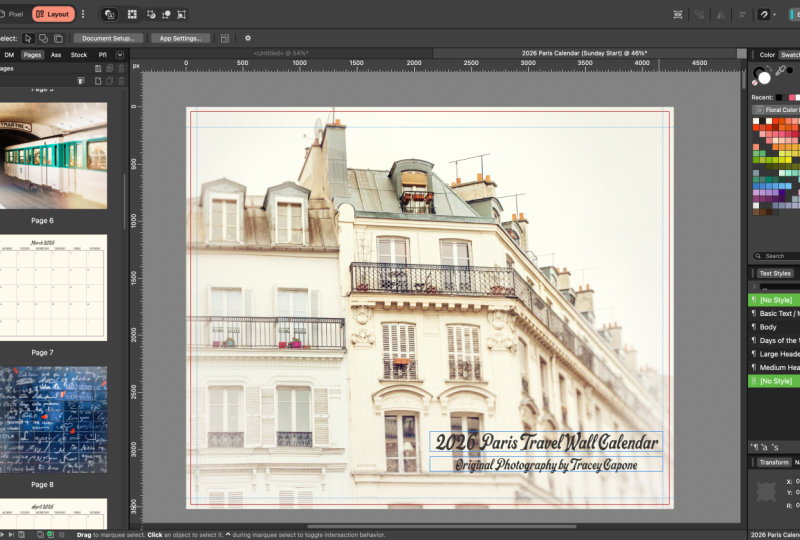
les appliquer sur plusieurs pages. C'est le calendrier que je
vais créer dans ce cours, et vous pouvez voir que j'ai
plusieurs pages maîtresses différentes
configurées ici en haut. pour les couvertures avant
et arrière, une pour la photo intérieure, puis deux pour les grilles mensuelles,
l' une pour un calendrier de début de dimanche
et l'autre pour un calendrier de début de
lundi Ce sont toutes des mises en page définies
que je n'ai eu à créer qu'une seule fois, puis à appliquer
aux pages
de contenu en bas ici Une fois la fusion de données exécutée, tout le contenu que
vous voyez ici sera transféré dans le document de fusion. Avant d'
approfondir le fonctionnement des pages maîtresses, examinons la disposition
générale des panneaux. Le panneau des pages est
divisé en deux fenêtres, pages
principales, puis les pages de
contenu situées en bas. Les deux fenêtres peuvent être réduites
pour libérer de l'espace,
et vous pouvez également faire glisser la barre
centrale vers le haut ou vers le
bas pour libérer de
l'espace pour l'une ou l'autre et vous pouvez également faire glisser la barre
centrale vers le haut ou vers des fenêtres. Vous pouvez modifier la taille de vos vignettes ici,
dans le menu déroulant. Vous avez le choix entre des miniatures de petite, moyenne, grande ou
très grande taille Lorsque vous avez sélectionné de très grandes
vignettes, plus vous faites glisser
le panneau vers l'extérieur, plus
les
vignettes s'agrandissent Au fur et à mesure que vous les faites glisser, ils
deviendront plus petits, mais ils resteront toujours une seule colonne. Les
miniatures de grande, moyenne et petite taille conserveront
toujours la même taille, peu importe à toujours la même taille quel point
vous faites glisser la fenêtre vers l'extérieur Cependant, en les faisant glisser, nous les
empilerons dans un tableau, ce qui est pratique lorsque
vous souhaitez sélectionner un grand nombre
de pages ou que vous souhaitez déplacer tout en visualisant
toutes les autres Pour passer d'une
page à l'autre dans le panneau, qu'il
s'agisse d'une page principale
ou d'une page de contenu, vous devez
double-cliquer rapidement sur la page, et vous verrez
apparaître une ligne grise autour de la page sélectionnée Il est maintenant important de sélectionner activement la page sur
laquelle vous souhaitez travailler. Regardez ce qui se passe si je clique
une seule fois sur cette page. J'ai toujours cette page principale de
couverture dans mon bloc-notes, qui est complètement
différente et vous pouvez voir que la ligne
grise est toujours là. Si je devais commencer à
ajouter quelque chose ici, cela
l'ajouterait aux couches de cette Si je veux utiliser cette page, je dois
double-cliquer rapidement jusqu'à ce que vous la
voyiez dans le bloc-notes, et j'ai cette ligne grise
autour de cette miniature
en particulier Il existe plusieurs méthodes
pour créer des pages maîtres. Pour créer un nouveau
document à partir de zéro, vous avez la possibilité de
configurer un plan de travail ou une mise en page multipage
pouvant inclure une page maître, mais vous ne pouvez pas configurer les deux Donc, pour le moment, j'ai activé
les plans de travail. Lorsque je vais ici
et que j'essaie de cliquer, cela ne me
permet pas de l'activer. Une fois cette option désactivée, je peux revenir au mode multipage, et maintenant je peux configurer un document de
plusieurs pages, y compris la configuration d'une seule page
maître par défaut Si vous configurez un document sans définir de modèle par défaut
et que vous changez d'avis, il
vous suffit de cliquer sur
cette icône pour en ajouter un. Cela
vous permettra de le nommer, définir les paramètres
et de cliquer sur OK. Une fois cette opération effectuée,
vous devez lier cette nouvelle page maître à toutes les
pages de contenu existantes auxquelles elle s'applique. Cela ne
va pas se faire automatiquement. Vous avez déjà ajouté du contenu
à votre page de contenu, mais vous préférez le placer dans la page principale que
vous venez de créer, vous pouvez le supprimer de
la page de contenu. Je vais utiliser Command ou
Control X pour le supprimer. Je vais double-cliquer sur
la page principale et je peux commander ou contrôler
V pour la coller. Si
les pages de contenu ne sont pas déjà
liées à cette
page principale, vous pouvez constater
qu'elles ne sont pas intégrées. Cliquez avec le bouton droit de la souris sur
Choisir Appliquer le maître. Je vais m'assurer que la couverture
est sélectionnée et je clique sur OK. Et puis une fois que je l'ai
fait, ce contenu sera diffusé
sur cette page connectée. Si vous ajoutez une
page principale lors de la configuration, elle
s'affichera sous le nom de page principale A, et
cette page principale sera appliquée par défaut
à toutes les pages
de contenu . Si vous créez
plusieurs pages maîtres, vous pouvez
les appliquer de manière sélective à vos pages de contenu. Supposons que j'en crée un
autre en arrière-plan et que je veuille qu'
il s'applique à la page deux, je peux cliquer avec le bouton droit sur la page deux. Choisissez Appliquer le maître, allez dans le menu déroulant
et choisissez l'arrière-plan. Et tout ce que j'ajouterai
à cette page
maître sera automatiquement intégré à
la page deux. Vous pouvez donner un nom à une page principale lorsque vous l'ajoutez ici dans
la boîte de dialogue, ou vous pouvez la nommer en
place dans le panneau lui-même. Pour ce faire, vous devez
cliquer deux fois lentement sur le nom de la page
principale. Je vais donc cliquer une fois, attendre de battre, cliquer à nouveau, et cela me
permettra de le modifier. N'oubliez pas que DoubleClick
va rapidement changer de page. Supposons donc que
je sois ici sur la première page et que je souhaite changer le
nom de la page principale. Si je double-clique rapidement dessus,
cela va juste
sélectionner la page. Cela ne me
permettra pas de le renommer. Je dois donc cliquer, attendre
de battre, cliquer à nouveau. L'autre option consiste
à cliquer dessus avec le bouton droit de la souris. Choisissez les propriétés du spread, et cette
boîte de dialogue s'affichera, afin que vous puissiez y modifier
le nom. Maintenant, il est important de
noter que vous ne pouvez renommer pages
maîtres, pas les pages de contenu Ce seront toujours
les pages 1, 2, 3 et ainsi de suite. Lorsque vous souhaitez ajouter d'
autres pages maîtresses, vous pouvez simplement en ajouter
une avec une première icône ou vous pouvez en sélectionner une
et choisir de dupliquer. Lorsque vous en ajoutez une à partir de zéro, n'oubliez pas qu'une
boîte de dialogue
s'ouvre pour vous permettre de sélectionner des
options pour vos pages
maîtresses, y compris le nom. Je tiens à souligner qu'il manque
quelque chose ici, et cela est dû à la
façon dont le document est configuré. Ce document n'est pas
configuré avec des pages opposées. En d'autres termes, des spreads
côte à côte ou des écarts
de haut en bas. Il est en fait configuré comme
un document ambidextre. Donc, si je clique sur mon outil de déplacement et que j'ouvre la configuration du document, vous pouvez voir que les
pages en face sont désactivées. Cela signifie que je n'ai pas
la possibilité, lorsque je clique ici, d'ajouter une
page principale en face. Laissez-moi vous
emmener à celui-ci. Donc, si je
passe à la configuration des documents, celui-ci est configuré avec des pages orientées,
et vous pouvez le voir ici. J'ai deux pages côte à côte. Si je voulais ajouter une
page principale de deux pages pour cela, je pourrais aller en haut ici. Et comme c'est ainsi que
le document est configuré, vous pouvez voir que j'ai
une autre option ici, la mise en
page, et je peux
choisir Ambidextros,
qui est là encore une fois une
page unique, ou des pages en face à face Et quand je clique sur OK,
cela s'ajoute. Pour ajouter ContanPages, vous
pouvez soit utiliser l'icône haut, soit sélectionner une
page existante et choisir Si vous ajoutez une nouvelle page, sélectionnez celle où vous
souhaitez en insérer une nouvelle. Je vais donc
sélectionner les pages 2 et 3. Je vais juste le faire glisser. Je vais choisir plus, et il va me demander
où je veux l'insérer. Je veux donc deux pages que je
veux insérer après la troisième page. Je vais cliquer sur OK, et il va y
ajouter une page de deux pages. Vous pouvez réorganiser le contenu et les pages
maîtresses simplement
en les faisant glisser. Donc, si je fais glisser celui-ci vers le haut, vous pouvez voir cette
ligne verte apparaître là-haut. Quand je le relâcherai, cet ordre
sera déplacé. Parfois, il est utile
de les
retirer et de régler vos
vignettes sur grande, moyenne ou petite, car vous pouvez les voir un
peu plus facilement Et vous pouvez également faire la même chose
avec les pages maîtresses. Parlons du fonctionnement des pages
maîtresses. Ce sont des papiers
numériques texturés que j'ai créés ici dans
Affinity, et à l'heure actuelle, ils sont
tous liés à
cette première page principale, qui a un fond blanc
cassé texturé Sur les pages de contenu elles-mêmes, j'ai ajouté des tableaux
pour créer l'apparence du papier, mais tout ce qui se trouve en
arrière-plan est basé sur cette page maître. J'ai deux autres pages
maîtresses ici, l'une en jaune et
l'autre en beige. Disons que je souhaite
créer des pages supplémentaires, mais en utilisant le fond
de la page jaune. Je n'ai pas besoin de les
dupliquer
puis de
parcourir chaque page une par une. Ce que je peux faire, c'est simplement
sélectionner mes pages. Je peux les dupliquer, puis je sélectionnerai
ce que je viens de créer. Je souhaite sélectionner la page 12, maintenir la touche Maj enfoncée et
sélectionner le reste. Ensuite, je peux
cliquer avec le bouton droit de la souris sur ceux sélectionnés, choisir Appliquer le maître. Ensuite, choisissez le jaune, et cela s'
appliquera automatiquement à tous
ces doublons L'un des avantages de l'utilisation des pages
maîtresses est que
toutes
les modifications que j' à la
page principale sont automatiquement appliquées
aux pages qui leur sont associées. Supposons donc que je veuille
remplacer ce jaune
par autre chose. Je vais double-cliquer
pour sélectionner le jaune, et je veux aller dans
les couches et m'
assurer que le rectangle
jaune est sélectionné. Je ne veux pas choisir
celui-ci, c'est ma texture. Je vais donc sélectionner
le rectangle jaune, et disons que je
veux juste qu'il soit rose. Quand je reviens à mes pages, vous pouvez voir que c'est appliqué
automatiquement, le rose, j'ai toujours la texture, et tous mes tableaux sont en place pour constituer les
différents papiers numériques. En plus d'écrire des instructions sur une page de contenu et de
choisir Appliquer le maître, vous pouvez également
faire glisser le pointeur
pour modifier le schéma principal d'une seule page de contenu,
et cela fonctionne de deux manières. Je vais sélectionner
la page 16 ici, et disons que
je souhaite remplacer
le fond rose par le beige. Je peux le faire glisser vers
le bas sur la miniature et le relâcher, et cela
changera automatiquement Ou je peux le faire glisser
sur le bloc-notes, et j'en ai un aperçu, ce qui me permet de voir à quoi
il va ressembler Si je choisis de ne pas le faire
et que je le retire, il reste tel qu'il était. Mais si je l'insère et que je le relâche, cela le changera ici dans le panneau. Maintenant, je peux également utiliser
les pages principales pour appliquer des marges à mes pages de
contenu. Et là où cela s'
avère pratique, c'est lorsque je crée des pages de contenu pour mon calendrier et que je souhaite définir marges en fonction
du type de page que je crée. Pour ce calendrier,
j'ai donc créé des guides rouges
pour la zone d'impression, selon le modèle que j'ai reçu de mon entreprise d'impression
à la demande. Pour les guides bleus,
c'est ma zone de sécurité. Donc, tout ce qui ressemble à du texte et à des
images que je ne
veux pas couper. Comme cela se trouve sur
ma page principale, si je double-clique sur la page de contenu
qui y est liée, vous pouvez voir ces marges
s' Je n'ai donc pas à définir de
marge pour chaque page de contenu. Je peux simplement le faire directement
sur la page principale, et cela sera répercuté toutes les pages de contenu qui y
sont appliquées. Un autre avantage
de cette méthode est que si l'une des
marges est différente, vous pouvez simplement
configurer une autre page
maître pour l'appliquer. Donc ici, pour la photo intérieure, tout est inversé car les bobines sont en bas,
les marges sont
légèrement différentes J'ai donc
pu très facilement appliquer des marges
différentes sur ma page
photo intérieure par rapport au reste. Ce ne sont là que
quelques exemples illustrant l'utilité des pages
maîtresses lorsque vous
configurez une mise en page. Vous n'avez qu'à le créer une seule fois et vous pouvez être
assuré qu'il
sera cohérent sur toutes les pages que vous avez liées à
ce master en particulier. Maintenant, pour cette leçon, j'ai tout
maintenu à un niveau
assez élevé. Mais dans les prochains cours, je vais approfondir utilisations
plus complexes des pages maîtresses,
en particulier lorsqu'il s'agit de
créer des objets tels que des planificateurs
numériques Nous parlerons
davantage des pages
maîtresses au cours du cours, mais pour l'instant, passons à un véritable
document et parlons configuration de grilles et de guides pour nos calendriers. Je t'y
verrai.
5. Configuration des guides: Lorsque vous créez des guides
pour vos calendriers, l'utilisation d'un modèle
fourni par votre société d'impression à
la demande pour
configurer les guides
vous permettra de respecter les directives
d'impression et de ne pas vous retrouver avec des
surprises indésirables Dans cette leçon,
je vais
vous montrer comment utiliser les pages
maîtresses pour
configurer des marges et des guides qui à toutes les
pages de contenu qui leur sont associées, ce qui en fait un moyen efficace de vous
préparer à une impression réussie. Jetons un coup d'œil.
Plusieurs options s'offrent à vous lors de la création du
document pour votre calendrier. Vous pouvez commencer par un
nouveau document depuis l'écran d'accueil
et insérer un modèle pour les guides ou ouvrir le modèle directement dans
Affinity et partir de là. Si vous choisissez de commencer
avec un nouveau document, vous pouvez définir les marges et
les marges dans
cette boîte de dialogue. Mais lorsque je crée un
nouveau document à partir de zéro, j'ai tendance à laisser
ces options vides. En attendant que mon nouveau document soit ouvert pour définir les
marges et les repères, je peux tout
configurer sur la page principale. En général, cependant, si j'
ai déjà un modèle avec lequel travailler, il est tout aussi facile de
l'ouvrir directement dans
Affinity et de travailler à partir de là. Un autre avantage de
cette méthode est que plupart des modèles sont configurés
avec le bon espace colorimétrique, qui n'est pas toujours le
même d'une entreprise à l'autre. Par exemple, Printify, que j'
utilise ici, demande du RGB. Alors que Gelato, qui a créé mes autres calendriers, a
besoin Bien entendu, vous pouvez définir l'espace
colorimétrique ici, dans
la boîte de dialogue du document. Je trouve qu'il est
plus facile de commencer par le modèle et
de partir de là, car je sais que je configure exactement
ce dont l'entreprise d'impression à
la demande sélectionnée a besoin. Dans le cas de mon modèle,
il est d'abord divisé par taille, puis divisé en
quatre pages distinctes, les couvertures avant et arrière, et deux pages intérieures, une pour l'image
et une pour la grille. Maintenant, si le vôtre compte plusieurs pages, ne partez pas du principe que
les guides seront tous identiques, surtout lorsqu'il s'agit
de quelque chose comme celui-ci. Il possède une bobine et un
trou pour l'accrocher. Dans mon cas, le placement
des bobines et le trou pour
le photopage intérieur sont différents des trois autres Par conséquent, les guides
eux-mêmes sont différents. Je vais commencer par ouvrir
le modèle de page d'accueil Je choisis
donc la couverture 11,5 x 14, et
je vais cliquer sur Ouvrir La première chose que vous remarquerez,
c'est qu'il l'a ouverte en
tant que page de contenu
sans page principale. C'est donc par cela que je
vais commencer. Je vais monter en haut de la page et
cliquer sur Ajouter un maître. C'est ce que j'appellerai couverture. La taille est basée sur le
modèle que j'ai saisi, je vais
donc simplement cliquer sur OK. Maintenant, je souhaite déplacer le modèle de la
page de contenu vers la page principale. Je vais donc double-cliquer sur
la page de contenu. Accédez aux couches, et je
vais les découper avec un Commander Control X. Je vais revenir à la page
principale double-cliquant, puis sur Command
ou Control V pour la coller. Maintenant, n'oubliez pas que si vous ajoutez une page maître après avoir
créé votre document, les pages de contenu en place
ne sont pas automatiquement liées. Je dois donc le lier
à cette page principale. Je vais cliquer
dessus avec le bouton droit de la souris, choisir Appliquer Master. Vous pouvez voir qu'il y a la
couverture, et je vais cliquer sur OK, et dès
que j'aurai fait cela,
les guides seront
intégrés à cette page. Je souhaite également créer
une autre page maître
pour intégrer le modèle de ma page
photo intérieure , car n'oubliez pas que
mes guides pour cela seront différents. Je vais donc aller en
haut et, encore une fois, choisir New Master,
et je vais
appeler cette photo intérieure. Je vais cliquer sur OK. Et cette fois je vais utiliser l'outil
Place pour l'ajouter. Vous pouvez voir que c'est vide.
Je vais accéder à l'outil Place. C'est la norme dans
le studio de mise en page. Je clique sur Placer,
et je veux choisir
cette option 11,5 d'ici 14 mois,
et je clique sur Ouvrir Maintenant, comme cela est
basé sur le modèle, il ne me
reste plus qu' à cliquer pour ajouter la taille
exacte du modèle,
et je vais simplement le centrer vers le haut. Une fois que cela sera en place, j'
ajouterai une page de contenu pour cela. Je vais donc simplement
cliquer sur les pages d'annonces. Je souhaite choisir la page principale pour la
photo intérieure, puis je vais cliquer sur OK. Maintenant, une fois que tous mes
guides seront en place, je vais utiliser des copies
de la couverture pour
la couverture arrière et des grilles mensuelles,
car les guides sont les mêmes Mais pour l'instant, je
vais m'en tenir à ces deux pages maîtresses et ajouter des guides en
commençant par la couverture. Je vais double-cliquer sur la page principale de
couverture. Je souhaite ajouter tous mes
guides aux pages principales, non aux pages de contenu, et je vais simplement cliquer
temporairement dessus pour les fermer afin
d'avoir plus de place. Pour ce modèle, la mine
rouge à l'extérieur correspond à la taille totale du
document à télécharger Je dois
donc m'
assurer que mon dessin s'étend jusqu'aux
bords de ma toile. La ligne continue juste à côté
se trouve la zone d'impression. Bien que le dessin lui-même
doive se situer sur les bords
du document,
la zone d'impression réelle
se trouve à l'intérieur de cet espace. Désormais, chaque fois que vous
travaillez sur un document imprimé, comme un calendrier ou une image imprimée
par un professionnel, il y a toujours une marge d' erreur au niveau de la découpe, ce qui nous amène
à la dernière zone. La zone située à l'intérieur de la
ligne pointillée est la zone de sécurité. Donc, tout ce que je ne
veux pas perdre lorsque le calendrier est coupé doit rester
dans les limites de la ligne pointillée Nous parlons de texte, de parties
importantes d'une image et des grilles des
calendriers eux-mêmes. Tout ce qui se trouve en dehors
de cette zone grise est considéré comme du
bêlement, c'est-à-dire du contenu
susceptible d'être supprimé La probabilité qu'il soit réduit d' une telle ampleur est très, très faible. Mais il vaut toujours
mieux garder tout ce qui est important dans la zone de
sécurité, au cas où. Nous veillons à ce que notre dessin atteigne les bords de
la toile afin d'éviter
toute zone non imprimée, mais cela ne signifie pas que le contenu
visible doit être tiré vers les bords Dans mon cas, les notes de mon calendrier,
le mois et l'année, resteront toutes
dans la zone de sécurité, et je vais ajouter un fond
blanc cassé derrière elles, et c'est ce qui se trouve sur
le bord de la toile. Maintenant, mes images seront déplacées
vers le bord de la toile, mais toutes les parties importantes
que je ne veux pas
recadrer resteront toutes dans la zone de sécurité Configurez mes guides, je
vais utiliser des marges pour la zone d'impression et des
guides pour la zone de sécurité. Encore une fois, je n'ai besoin de
rien pour le bord car c'est le
bord réel de ma toile. Je vais commencer par
la zone d'impression extérieure. Ce modèle ne contient
aucune information sur les
paramètres exacts d'une marge. Mais si je zoome très
près du guide, je vais juste zoomer ici. Vous pouvez voir que j'ai une grille, et cela va
me donner de quoi me connecter. Maintenant, on dirait que le
centre est juste là. J'ai neuf cellules de diamètre, donc environ 4,5 serait l'endroit où
je voudrais placer la marge. Je vais vérifier cela avant commencer en consultant d'abord l'un
des guides. Maintenant, si vous ne voyez pas vos
règles ici en haut, vous pouvez aller voir,
afficher et choisir les règles, ou vous pouvez
commander ou contrôler R. Je vais simplement
faire glisser un guide, et je vais d'abord
le capturer ici, qui fait 42 pixels,
et le coller au
second, qui en est 43. Donc, à mi-chemin entre les
deux, il y a 42,5 pixels, et c'est sur cela que je
veux définir ma marge Je vais passer la souris sur ce
guide et le faire glisser. Je n'en ai
plus besoin. Et je vais repartir pour revoir les
marges et les guides. Je veux saisir une marge ici, mais je veux d'abord
changer la couleur. Les guides et les marges sont
actuellement, par défaut, de la même couleur, et je
souhaite les différencier. Je vais donc changer
celui-ci en rouge. Maintenant, je l'ai verrouillé, ce qui signifie
que tout ce que je saisis sera automatiquement appliqué au reste, c'est exactement
ce que je veux car les marges sont les mêmes sur
tout le pourtour. Je vais donc simplement saisir
42.5 et appuyer sur Tab. Et si je le ferme, je vais accéder aux
couches, je le
désactiverai et vous verrez
que c'est ma marge. La prochaine chose que je voudrais
ajouter est la zone de sécurité. Encore une fois, je vais
zoomer de très près pour obtenir cette grille. En fait, je veux le garder à l'intérieur de la zone de sécurité. Je serais bien de le
mettre au milieu, mais juste pour faire preuve de prudence, je vais le
prendre à peu près ici. Maintenant, cette fois, je vais
utiliser des guides, pas des marges. Donc je vais
juste le glisser dedans, et je vais le mettre à peu près là. Et je veux le faire de
fond en comble. Donc je vais juste me retirer. Je vais me concentrer ici. Et quel que soit l'endroit où vous
placez le curseur, lorsque vous zoomez,
c'est là qu'il zoomera également. Encore une fois, je
vais juste le tirer jusqu'
au bord de cette ligne
noire, et je vais le faire sur
tout le pourtour. Avant de passer à la
page principale pour la photo intérieure, une dernière chose que je voudrais ajouter ici est un guide pour l'ensemble. Il est inévitable que
le trou finisse par
percer la page de l'image, mais le fait d'avoir un point
de repère me permettra de régler mon image de telle sorte que rien d'
important ne soit
coupé par le trou. Il en va de même
pour les grilles mensuelles. Je vais donc placer
temporairement
une ellipse qui remonte
à cette ligne de tiret, puis la supprimer avant
de l'exporter pour impression,
car il est important de
noter que les marges et les guides
n'impriment pas la roue entière à moins que vous ne la supprimiez Je vais donc simplement
prendre la forme de l'ellipse, et j'ai juste
sélectionné une couleur rouge ici juste pour
m'en souvenir Et en maintenant les touches
de commande ou de contrôle enfoncées, je vais simplement faire
glisser ce trou. Ensuite, je vais
double-cliquer sur
la page principale pour
la photo intérieure, et je veux faire la même chose. Maintenant, les marges
sont vraiment faciles. J'ai juste besoin de
monter en haut pour
voir les marges et les guides. Encore une fois, je vais
en faire une
couleur rouge et passer à 42,5 Les marges sont
exactement les mêmes. La différence réside dans
les guides eux-mêmes. Comme les bobines se trouvent ici, vous pouvez voir que cette marge est beaucoup plus profonde que celle-ci, et elle est inversée par rapport à ce qu'
elle était sur la première page J'ai donc juste besoin de les régler
un peu différemment. Je vais
zoomer ici, et encore une fois, je vais tirer une marge ou, désolée, un guide vers le bas, pour le
mettre en place. Maintenant que je suis ici, je peux également faire l'ellipse pour l'
ensemble Je vais commander ou Control Shift, et je vais juste le faire
glisser jusqu'à là. Ensuite, je vais
placer le reste des guides autour de
la page principale. Cela fait, je vais
dupliquer deux fois la
page principale de la couverture et renommer l'une en couverture
arrière et l'
autre en grille mensuelle Je vais sélectionner la couverture avant
et choisir le duplicata. Je vais le faire deux fois. Et pour celui-ci, je vais le
remplacer par la couverture arrière. Je vais cliquer, attendre un
moment et cliquer à nouveau, et je vais changer
cela en quatrième de couverture, et ce
sera une grille mensuelle. Désormais, vous n'avez pas besoin de réorganiser vos pages maîtresses si
vous ne le souhaitez pas Je préfère garder le mien dans
l'ordre de mon calendrier. Je vais donc prendre la couverture
arrière et la déplacer jusqu'
au bout, prendre la photo intérieure et la
déplacer après la couverture avant. J'ai donc la
couverture, la photo intérieure, grille
mensuelle et la couverture arrière. Une dernière chose
que je souhaite faire avant de créer mes pages de
contenu est d'
apporter un léger ajustement
aux guides de la grille mensuelle. Je veux m'assurer
qu'aucune partie
du tableau que j'ai mis en place pour le calendrier n'est coupée. Eh bien, la zone d'impression
est techniquement bien en dehors de la zone de sécurité,
et ça devrait aller. Juste pour être prudent, je vais apporter les deux guides
verticaux en 25 pixels. mon outil de déplacement sélectionné, je vais
survoler l'un d'entre eux jusqu'à ce que j'obtienne le double héros Je vais double-cliquer, et
cela fera
apparaître la boîte de dialogue Marges et
guides. Donc pour celui-ci, je vais
simplement cliquer dessus,
et je vais aller vers la droite
et taper plus 25, et ça va le déplacer
vers la droite, 25 pixels. Je vais cliquer ici, et
celui-ci sera de -25. Vous pouvez voir celui de
droite déplacé vers la gauche, 25 pixels. Maintenant, je n'ai pas encore décidé si je veux que le bas de mon calendrier
soit au-dessus du tout ou non. Je vais laisser ça tel quel. Avant de procéder à la fusion
finale des données, je vérifie toujours tout avant la fusion, et je déciderai ensuite si
je veux changer cela. Mais pour l'instant, je vais
laisser ça tranquille. Une fois toutes mes
pages maîtresses en place, je veux m'assurer que les pages de
contenu sont configurées
et associées à celles-ci. Donc, ma couverture avant couvre tout le set. Pour la photo intérieure,
même si je vais me
retrouver avec 12 pages de photos, je vais utiliser la fusion de
données pour les ajouter, ce qui signifie que je n'ai qu'
à en ajouter une ici. Je vais en créer un
pour la grille mensuelle. Maintenant, je prévois de créer un départ
le dimanche et le lundi. Au final, je
vais me retrouver avec deux pages de contenu, mais je vais tout
créer pour l'une afin de pouvoir simplement le
dupliquer dans l'autre. C'est beaucoup plus rapide. Je
vais donc cliquer sur OK. Enfin, j'en veux
un pour la couverture arrière. Maintenant que nos guides et nos pages de
contenu sont en place, il est temps de commencer à ajouter les espaces réservés
pour notre fusion de données, commençant par les cadres photo Je te verrai dans la prochaine leçon.
6. Cadres d'image dans Affinity: Les cadres photo créent une zone de
dépôt pour le contenu, généralement une image provenant d'une source externe
ou du studio de stock. Outre les images,
vous pouvez intégrer un PDF,
un document Affinity et
même un document de conception. Ils sont pratiques dans des
situations de mise en page telles que des magazines, des livres, des calendriers et
d'autres scénarios Ils constituent également un
espace réservé important lorsque vous utilisez la fusion de données pour
extraire des images en masse Deux cadres
photo intégrés sont
standard dans le studio de mise en page, mais ils peuvent être intégrés dans
les autres studios par défaut, ainsi que dans ceux que vous
créez vous-même. Les cadres sont créés de la
même manière que les formes. Vous pouvez sélectionner l'
outil de cadre de votre choix
et le faire glisser vers l'extérieur ou,
avec l'outil sélectionné, cliquez sur
votre canevas avec la touche
Commande ou Contrôle et saisissez
la largeur et la hauteur. Lorsque vous faites glisser un cadre, vous pouvez utiliser les
modificateurs du clavier pour contrôler le
rapport hauteur/largeur du Maintenez la touche Maj enfoncée
pendant que vous faites glisser pour créer un carré ou une ellipse
parfait Shift et Command ou
Control vont créer un carré ou une ellipse parfait
à partir du centre du cadre. commande ou le contrôle en soi La commande ou le contrôle en soi créera toujours
le cadre à partir du centre, mais vous permettra de contrôler le rapport hauteur/largeur
global du cadre. Maintenir la
barre d'espace enfoncée
vous permettra de la déplacer
avant de la placer. Maintenez
la touche Shift enfoncée et la barre d'espace pour le déplacer par paliers
spécifiques Tout comme pour les formes, le fait de maintenir la touche de la souris
enfoncée puis d'
appuyer sur les touches fléchées permet d'ajouter un ensemble de cadres placés d' côté à l'autre
ou de haut en bas. Maintenir les touches fléchées
enfoncées vous aidera à créer de
l'espace entre ces cadres. Outre la création
d'un ensemble de cadres à l'aide des touches fléchées, vous pouvez également utiliser la boîte de dialogue Déplacer les
doublons pour créer des doublons et les déplacer horizontalement
ou verticalement Je vais donc appuyer sur
Dupliquer à ce sujet. Je vais le déplacer de 550 pixels et créer un total
de cinq images. Je peux les déplacer et les sélectionner, aller dans l'autre
sens. 550 pixels. Cliquez sur Dupliquer et
créez un total de cinq. Une fois qu'un
cadre photo est en place, il y aura un
X à l'intérieur de la forme, et vous verrez également un cadre
photo nommé dans
votre pile de couches. Et si vous survolez l'icône, elle sera également
étiquetée comme cadre photo. Outre les cadres intégrés,
vous pouvez créer des
cadres personnalisés à partir de n'importe quelle forme,
qu'il s'agisse de formes intégrées ou de celles
que vous créez au stylo, au crayon ou au pinceau BLA,
ainsi que du texte Je vais juste appuyer sur
P sur mon clavier pour sélectionner le pentel et
appuyer sur une forme Et je vais aller de l'avant
et le terminer. Cliquez sur ce dernier nœud. Si je clique avec le bouton droit sur la forme, je peux descendre en bas et choisir Convertir en cadres
photo, ou je peux monter en haut et
choisir
convertir
les calques en cadre photo. Et vous pouvez voir qu'il y
a le X au centre. Alors maintenant, il agit comme un cadre. Si je le souhaite, je peux y ajouter un trait comme n'importe quelle autre courbe. heure actuelle, le noir est
sélectionné pour le trait, mais il est réglé à zéro. Je vais donc simplement faire glisser
le pointeur vers le haut, et vous pouvez voir qu'en
plus du cadre, j'ai également ce trait. Je peux accéder au panneau des
traits et une
ligne en
pointillés ou en pointillés Je peux également utiliser les pinceaux de
tracé pour créer un trait texturé sur
les bords des cadres Je ne vais pas créer cadres photo
personnalisés
dans ce cours, mais sachez que c'est
une option si vous souhaitez les utiliser
pour votre calendrier. Jetons un coup d'œil au
fonctionnement des cadres photo. Je vais sélectionner le cadre photo
elliptique, appuyer sur la Shift
vers le bas et sur le bouton de
commande Maintenant, il y a toujours
ce trait dessus, donc je vais juste aller dans le Stroke Studio
et l'éteindre. Mais vous pouvez voir que j'ai
le X au centre, ce qui en fait un cadre photo. Je vais aller au studio
d'archives et récupérer cette photo de fleurs. Vous pouvez donc voir que tout ce que j'
avais à faire était de le
faire glisser depuis le studio d'origine et déposer, et maintenant
il est dans le cadre. Si je vais dans mes calques
et que je les ouvre, vous pouvez voir qu'il y a
le cadre photo, et j'ai un calque secondaire, qui est l'image réelle C'est l'image découpée
à l'intérieur du cadre photo. Il s'agit d'un outil non destructif, ce qui signifie que je peux
échanger des images ou les
supprimer facilement sans
perdre le cadre d'origine. Pour utiliser
les outils intégrés au cadre, je dois sélectionner cette
couche. Donc, si je l'ai ici,
vous pouvez voir que j'ai une poignée qui me
permet de déplacer l'image. Je peux également utiliser le
curseur ici en bas. Pour le redimensionner à la hausse ou à la baisse. En plus de cette poignée, je peux double-cliquer dessus pour
sélectionner automatiquement l'image elle-même, et je peux également la déplacer de
cette façon. Pour modifier une image,
vous pouvez soit faire glisser quelque chose d'autre
depuis le studio stock. Vous pouvez utiliser l'outil
Place Image. Vous pouvez extraire un
élément de vos fichiers ou vous pouvez accéder
au menu contextuel et choisir Remplacer l'image Jetons un coup d'œil au
reste du menu contextuel. Les propriétés vont vous
permettre de définir le rapport hauteur/largeur de votre image par rapport
à votre cadre
photo. Donc, la mise à l'échelle maximale va redimensionner l'image
pour remplir le cadre. Cependant, cela peut
finir par recadrer votre photo. Vous pouvez donc voir ici en
bas que j'ai une petite partie de
mon arrière-plan. Je peux utiliser la
poignée pour le
déplacer jusqu'à ce que je ne le voie
plus. mise à l'échelle minimale
permet de conserver le rapport hauteur/largeur de l'
image et de ne pas la recadrer, mais il se peut qu'elle ne remplisse pas
tout le cadre comme
c'est le cas ici. L'étirement va étirer
l'image pour remplir le cadre. Par conséquent, le rapport hauteur/largeur
peut ne pas être maintenu
et vous risquez de vous
déformer, comme c'est le cas ici Ensuite, la dernière option none signifie qu'il n'y aura pas de mise
à l'échelle. J'ai tendance à laisser toutes mes images définies sur zéro et à utiliser les poignées et les curseurs de l'outil
pour redimensionner les images car je trouve simplement qu'ils ont
plus de contrôle sur elles Une autre poignée que
je veux vous montrer sur l'outil est celle-ci en bas
à droite. Si vous utilisez cette poignée extérieure, vous pouvez conserver
le rapport hauteur/largeur
du cadre et redimensionner
l'image avec celui-ci. L'exception à cette règle est que si vous maintenez la barre d'espace
enfoncée pendant que vous le faites,
cela verrouillera en fait cette couche enfant. Et même si vous pouvez
conserver le rapport hauteur/largeur du cadre et le
redimensionner vers le haut ou
vers
le bas, l'image restera là où elle est. La même chose se produira
si vous activez le verrouillage des enfants dans le menu
contextuel Sans aucun modificateur de clavier, si cette option est activée,
vous pouvez voir que la couche
enfant va se
verrouiller et que seul le cadre va être redimensionné vers le haut ou vous pouvez voir que la couche
enfant va se
verrouiller et que seul le cadre va être redimensionné vers vers Donc, si vous voulez que cette poignée
fonctionne comme prévu,
assurez-vous que la barre d'espace ne soit
pas maintenue
enfoncée et que le verrouillage des enfants ne
soit pas désactivé Vous pouvez également modifier le cadre en utilisant la poignée
intérieure ici. Si je maintiens la touche Maj enfoncée, le rapport hauteur/largeur sera maintenu. Si je maintiens la touche Commande
ou Ctrl Shift enfoncée, le rapport hauteur/largeur et l'échelle seront maintenus depuis le centre. Si vous souhaitez définir un format d'image spécifique
pour un cadre, vous pouvez également utiliser le panneau
Transformation pour le faire. Supposons donc que
je souhaite créer des espaces réservés pour les vignettes
sur la dernière page de mon calendrier, et que je souhaite qu'elles
aient un ratio spécifique de quatre ou cinq Je peux le faire ici
avec le panneau Transform. La première chose que je
vais faire est de m'assurer que le
rapport hauteur/largeur est débloqué Je veux juste changer la
hauteur et non la largeur. Je vais aller de l'avant et
cliquer sur la hauteur. Et ce que je veux saisir, c'est W, qui est la largeur divisée
par quatre astérisques cinq, soit un ratio de quatre ou cinq Et si je sors de cette image, vous pouvez voir le haut et
le bas déplacés, et maintenant j'ai une image au ratio de quatre
ou cinq. Disons que
je voulais un trois, quatre, je pourrais
monter en hauteur. Et encore une fois, je vais
diviser la largeur par trois astérisques quatre, et ça va déplacer le
haut et le bas vers le haut Et s'il fonctionne
uniformément en haut et
en bas, c'est parce que je l'ai
réglé au centre. Vous pouvez également
modifier la taille du cadre en l'
adaptant à l'image que vous
insérez plutôt que l'
inverse. Revenons donc au menu
contextuel ici. Je vais cliquer
sur la taille du cadre photo en fonction
du contenu, et si je l'agrandis. Vous pouvez voir que cette photo
était assez grande. Le cadre lui-même
est donc assez grand. Je peux le réduire pour l'adapter. Et maintenant, le rapport hauteur/largeur est
conservé pour cette image. Cette image était donc plus
haute que large, et maintenant le cadre lui
correspond exactement. En plus de la
couverture et de la photo intérieure, je souhaite ajouter une grille
de cadres photo sur la couverture arrière afin de pouvoir ajouter des vignettes des photos à
l' Avant cela, je vais
ajouter un rectangle blanc cassé comme arrière-plan car je n'ajoute pas d'
image complète à cette page. N'oubliez pas que le dessin doit
aller jusqu'aux bords de la toile. Je vais sélectionner mon outil rectangulaire, et j'ai un fond
blanc cassé sans trait. Je vais simplement dessiner un rectangle qui couvre
l'ensemble du canevas. Je vais le faire glisser vers le
bas de la pile de couches. Et puis activez le verrouillage juste pour vous assurer qu'
il reste en place Je souhaite ajouter des vignettes qui ne
montreront
que ce qui n'est pas
coupé lors du processus d'impression Il n'est pas nécessaire que ce soit parfait, mais je veux que ce
soit assez proche. Pour obtenir le bon rapport hauteur/largeur, je vais commencer par créer un cadre photo en utilisant le son d'
impression comme guide, donc la zone entre
les marges ici J'ai sélectionné mon cadre
photo rectangulaire, je vais commencer en haut
à gauche
et simplement faire glisser le pointeur
vers le bas à droite. Et le fait d'avoir un snapping rend
les choses beaucoup plus faciles. Si vous ne l'avez pas déjà activé, il suffit de l'activer ici en haut. fois cela en place,
je vais le réduire à environ 900 pixels de large. Je souhaite ajouter quatre cadres
avec un espace de 100 pixels
entre chaque image, puis trois lignes
vers le bas avec 200 pixels d' espace entre chaque ligne afin pouvoir ajouter des étiquettes pour mes mois. Si besoin est, je peux
toujours le modifier. Le cadre photo étant sélectionné, je vais accéder
à mon panneau Transform. Et je veux m'assurer
que le rapport hauteur/largeur est verrouillé afin que la hauteur
change lorsque je modifie la largeur. Je vais entrer 900 ,
puis je vais juste le faire
glisser hors du coin. Je n'ai pas encore besoin de
le placer parfaitement. Je vais créer
tous les cadres, puis je les centrerai vers le haut. Je vais utiliser le dialogue Move
Duplicate pour ajouter le reste de mes cadres rapidement
et avec un espacement uniforme Mais je dois le faire de telle sorte
que mes couches s'étendent du bas vers le haut. Le cadre photo
de janvier
se trouvera donc au bas
de la pile de couches, et celui de décembre
se trouvera tout en haut. Cela s'explique par le fait que
plus tard dans le cours, j'utiliserai le
flux automatique pour
ajouter rapidement mes 12 images aux cadres, et elles doivent être classées du bas vers haut pour que cela
fonctionne parfaitement Nous en parlerons plus
en détail dans la prochaine leçon. Je vais commencer par créer
ma première ligne. Encore une fois, je veux 100 pixels d' espace entre chaque
image horizontalement. Je vais appuyer sur Entrée,
et je vais saisir 1 000. Cela fait donc 900 de large plus 100. Je vais passer à la page suivante, puis je vais simplement
activer la duplication. Je veux que le nombre
d'exemplaires soit de trois parce que j'en
ai déjà un en place. Et je dois m'assurer que l'option Insérer de nouveaux éléments devant est activée. De cette façon, ils seront ajoutés
au-dessus de la première image. Je vais cliquer sur OK, et vous pouvez voir qu'ils sont
ajoutés à ma pile de couches. Une fois celles-ci en place, je
vais sélectionner les quatre images, et je veux les
regrouper temporairement à l'aide commande ou du contrôle G.
En les regroupant, je peux contrôler exactement
où elles se retrouveront
dans la pile de couches lorsque je
les dupliquerai . Encore une fois, je vais utiliser
la boîte de dialogue Move Duplicate. Je vais appuyer sur Entrée. Et cette fois, je vais passer à la verticale. Maintenant, sa hauteur
est de 738,9 pixels. Je vais donc commencer par le saisir. Et je veux ajouter 200
pixels à mon espace. Je vais donc appuyer sur plus de
200 et appuyer sur Tab. Je vais activer la duplication. Et cette fois, je n'ai besoin que de
deux copies supplémentaires. Encore une fois, je veux m'assurer que le mode d'insertion est
insérer de nouveaux éléments devant. Et je vais cliquer sur OK.
Avant de les dissocier, je veux
les centrer sur la page Cliquez pour laisser suffisamment d'
espace pour mes en-têtes en haut, puis un espace en bas pour les informations de
copyright Je pense donc que c'est
une bonne chose. Je vais cliquer avec le bouton droit de la souris
et choisir Dissocier A. Et lorsque je vais dans ma pile de couches, vous pouvez voir
que lorsque je clique
sur celle du bas, c'est le cadre de janvier Si je clique sur le
premier, c'est le mois de décembre, et tout se déroulera
dans l'ordre dont j'ai besoin pour le flux automatique plus tard Maintenant que nous savons comment créer
des cadres photo, examinons un
autre cadre
réservé important ,
le cadre de texte Je vous verrai dans la prochaine vidéo.
7. Encadrement et texte artistique dans Affinity a: Dans cette leçon, nous
allons examiner les deux types d' outils
de texte dans Affinity, le
cadre et l'outil artistique. Nous parlerons des
différences entre les deux, ainsi que des avantages
et des inconvénients des deux. Jetons un coup d'œil. Il existe deux principaux outils de texte dans
Affinity : artistique et cadre. Les deux peuvent être trouvés dans tous les studios par défaut et peuvent être ajoutés aux studios personnalisés
que vous créez vous-même. Bien que les deux
vous permettent de créer du texte et que leurs
menus contextuels soient identiques, ils
présentent différents cas
d'utilisation Commençons par l'outil de texte
artistique. C'est ce que j'appellerais
un outil « one and done ». Vous allez sélectionner l'outil, créer votre texte et passer à autre chose. C'est idéal pour créer des titres, un seul mot ou une phrase. Mais il ne sert pas d'
espace réservé au texte Nous n'allons
donc pas l'utiliser
pour notre fusion de données Créez du texte, vous pouvez
cliquer sur le canevas, et votre curseur sera
ajouté
à la taille définie
ici dans le menu textuel Il en va de même pour la police de caractères. La première fois que vous
l'utilisez dans un document, lorsque vous cliquez sur la
police et la taille de police seront
celles que vous avez définies par défaut. Après ça, c'est ce que
tu as utilisé en dernier. Vous pouvez également le faire glisser pour définir
la taille de votre curseur. Encore une fois, il utilisera la police
que vous utiliserez dernier, sauf si c'est la première fois que
vous utilisez l'
outil dans le canevas, auquel cas, il
utilisera la police par défaut. Une fois le texte en place, vous pouvez le
modifier ici dans le menu contextuel
ou utiliser les styles de texte, dont nous parlerons
dans la leçon suivante Dans ce cours, nous utiliserons l'outil de
texte encadré, en particulier pour créer
les espaces réservés pour la fusion des données pour
le mois et l'année, les jours de la semaine,
ainsi que tous les en-têtes et sous-en-têtes des pages de
couverture et de L'
outil de texte encadré vous permet de créer une zone de dépôt pour le texte, qu'il
s'agisse d'un seul mot,
d'une phrase ou d'un paragraphe. C'est particulièrement utile lorsque vous utilisez la fusion de données,
car cela permet
aux éléments de fusion de données d'
atterrir une fois la fusion
générée. Utilisez l'outil, commencez simplement
par faire glisser un cadre. Et quand je le désélectionne, vous pouvez voir que je le contourne par
cette ligne C'est un guide pour savoir
où se trouve le cadre. Si vous ne parvenez pas à voir votre
cadre lorsqu'il est désélectionné, montez en haut pour l'afficher vers bas et
choisissez le flux de texte Et cela va ajouter une fine
ligne autour du document,
mais cela ne s'imprimera pas sur
le document final Je vais à droite, cliquez dessus et insérez
du texte de remplissage Contrairement à l'outil de texte artistique, l'échelle du cadre final ne détermine pas l'
échelle de votre texte. La première fois que vous faites glisser
une zone de texte dans un document, vos paramètres de police
par défaut seront appliqués. Cliquez avec le bouton droit de la souris et
choisissez Agrandir le champ, ce qui me
permettra de modifier mots ou
des phrases
individuels dans mon texte de remplissage Cela ne s'applique qu'
au texte de remplissage, et non au texte que vous créez vous-même. Vous pouvez modifier votre propre texte immédiatement sans
avoir à le développer. Pour modifier des mots individuels, cliquez quelque part dans le
mot que vous souhaitez modifier. Je vais donc
cliquer ici. Et je peux aller dans le menu
contextuel en haut et changer
juste ce mot Pour modifier plusieurs mots
dans une zone de texte, sélectionnez les mots que
vous souhaitez modifier
et, une fois de plus, vous pouvez
modifier la police. Vous pouvez modifier la
taille de la police. Vous pouvez également utiliser un textile
uniquement sur ces mots. Si vous sélectionnez le cadre lui-même, pour que mon outil de déplacement soit sélectionné, je vais cliquer dessus
et le sélectionner. Vous pouvez apporter des modifications
à l'ensemble du cadre, et il
mémorisera toujours le dernier cadre utilisé. Encore une fois, dans la
leçon suivante, nous
parlerons des styles de texte, qui peuvent également être utilisés pour modifier
rapidement la police
ainsi que les autres attributs
d'une seule zone de texte, ainsi que d'un groupe d'entre elles. Il convient de noter
que les cadres ne s'agrandissent pas automatiquement pour
s'adapter à tout débordement de texte Je préfère donc toujours traîner un peu plus que ce dont
je pense avoir besoin. Il est important de
garder cela à l'esprit lorsque vous créez des espaces réservés
pour vos données émergentes. Par exemple, pour les
mois de mon calendrier, mai aurait besoin d'un
cadre beaucoup plus petit que celui de novembre, mais comme il ne
s'ajuste pas automatiquement à chaque mois, je vais créer un
cadre adapté à tous les
mois,
quelle que soit leur durée. C'est facilement réparable une fois que
vous avez effectué votre fusion de données. Si tu ne le fais pas. C'est juste quelque chose
à garder à l'esprit. Voyons ce qui se passe lorsque texte déborde de votre cadre. J'ai tapé quelques phrases ici, et vous pouvez voir
qu'une partie est coupée
après le mot Hue Si je sélectionne la monture, vous pouvez voir que j'ai
ce globe oculaire ici Cela signifie qu'il
y a un débordement de texte, et Affinity masque actuellement
tout ce qui se trouve en dehors des limites
du cadre Si je clique pour le désactiver, vous pouvez voir que c'est là que
le trop-plein est parti Je peux le cacher à nouveau
en cliquant sur le globe oculaire. Je veux que tout mon texte
soit dans un seul cadre, il existe plusieurs façons
de l'ajuster. Je peux, bien sûr,
ajuster la taille de la police pour tout
regrouper sur une seule ligne. Je peux tirer vers le bas jusqu'à ce que
toutes les lignes apparaissent, et vous remarquerez que le
globe oculaire a disparu. Je peux également tirer le
bloc de texte sur le côté et cela en ajuste le placement afin que vous puissiez le
voir dans son intégralité. Lorsque cette option est sélectionnée,
vous remarquerez peut-être une autre poignée en bas
à droite, très similaire à
la poignée du cadre photo. Si je le fais glisser, il redimensionnera
la zone de texte. Il va conserver
le rapport hauteur/largeur, mais il va le
redimensionner à la hausse ou à la baisse, et vous pouvez voir que mon texte
va évoluer avec lui. si je fais glisser celui-ci
intérieur, bien sûr, cela ne
redimensionnera pas le texte. Il va régler
uniquement le cadre. En plus de
modifier la police, vous pouvez également modifier
l'alignement, la gauche du paragraphe, la couleur du cadre, le contour
et le fond, contour
et le fond, ainsi qu'effectuer un certain nombre
d'autres ajustements,
soit en utilisant le menu
contextuel
ici, soit en cliquant sur l' icône du bloc de texte,
qui fera apparaître
le panneau du bloc de texte vers
le haut Je ne laisse pas mon
panneau de zone de texte ouvert par défaut,
simplement parce que je sais que lorsqu'
une zone de texte est sélectionnée, je peux toujours cliquer
ici pour l'ouvrir Nous utiliserons l'
outil de cadre de texte pour créer nos cadres. Vous pouvez également créer un
cadre à partir d'une forme personnalisée. Je vais accéder à mon outil de forme ici et
simplement prendre l'outil Cloud, et je vais faire glisser une sorte
de fleur ici. Si je clique dessus avec le bouton droit de la souris, je peux le
convertir en zone de texte. Je peux également accéder
au menu en haut,
accéder à la couche, convertir et convertir en bloc de texte. À partir de là, vous pouvez mettre en
forme le texte de la même manière que n'importe quel
autre bloc de texte. Une chose que je tiens à noter, si vous souhaitez changer
la couleur du cadre, vous ne le feriez pas ici
dans le panneau des échantillons, vous devrez vous rendre dans le panneau
du cadre de texte Et ici, vous
pouvez voir que je peux changer la couleur de remplissage de mon cadre. Je peux ajouter un trait si je le souhaite. Donc, activons-le. Je peux en faire un trait de tiret, mais je dois tout faire depuis le panneau du cadre de
texte, non depuis le panneau des échantillons Une dernière chose que je
veux vous montrer est
comment créer un cadre de texte à plusieurs
colonnes. Maintenant, c'est
quelque chose qui
serait pratique lors de la publication, comme un magazine, quelque chose
qui comporte plusieurs colonnes. Nous allons l'utiliser
pour nos jours de la semaine sur nos grilles mensuelles Pour créer un bloc de texte multiple, il suffit de faire glisser un cadre vers l'extérieur pour commencer. Je vais donc faire traîner
ça à peu près là. Je pense que cela conviendrait parfaitement aux
jours de la semaine. Allez dans le
menu contextuel en haut, vous pouvez voir une option permettant de choisir le nombre de colonnes.
La valeur par défaut est un. Je vais le mettre à sept pendant sept
jours par semaine. Maintenant, vous pouvez voir qu'il
a pris le cadre que j'ai créé et qu'il l'a divisé en
colonnes à l'intérieur de ce cadre. Si je veux que ça s'étire, je vais juste le faire traîner. Et je vais le faire glisser à
peu près ici, de ce côté. Et j'ai un
peu plus d'espace ici, mais vous pouvez voir
que j'ai des gouttières entre chacune d'elles,
et c'est ce chiffre
ici et c'est ce chiffre Si je veux modifier
la largeur de la gouttière, je peux l'augmenter ou
la réduire. En fait, je vais
le mettre à zéro,
pour qu' n'y ait pas d'espace
entre les deux, et je pourrais facilement ajouter mes
jours de la semaine ici. Peut formater une zone de texte à plusieurs
colonnes comme une zone de texte unique. Mais l'alignement des cas
se fera au sein de chaque colonne
individuelle. Si je clique dans
le cadre de texte, il va
de même pour l'
ajout d'un textile Si je souhaite que toutes les colonnes soient centrées verticalement
et horizontalement, je sélectionnerai le cadre entier, monterai vers le haut et je pourrai
modifier mes options d'alignement. Je peux changer la police, je
peux changer le style du texte, et tout sera réglé de
la même manière pour eux. Donc, si je clique ici, si
j'appuie sur Retour ou Entrée,
vous pouvez voir qu'il y a une tabulation
entre chacune d'
elles et qu'elles sont centrées verticalement
et horizontalement Je veux qu'une seule colonne dans le cadre multicolonne alignement
ou
un textyle différent, ait un alignement
ou
un textyle différent,
je cliquerais
dessus et je le modifierais Apportons-le. Vous pouvez donc voir que
celui-ci est sur la gauche maintenant, mais si je clique dessus,
il est toujours au centre. Toutes les autres colonnes seront laissées de côté. Nous allons revoir
l'outil de texte encadré de la configuration de nos calendriers
pour la fusion des données Mais pour l'instant, passons à
la leçon suivante et
parlons des styles de caractères et de paragraphes. Je t'y verrai.
8. Styles de texte dans Affinity: Les textiles vous offrent l'un des moyens
les plus efficaces
non seulement de mettre en forme le texte
tout au long de votre projet, mais aussi de
l'ajuster facilement ultérieurement si nécessaire. Dans cette leçon, nous allons d'abord
examiner le panneau des textiles puis parler de
la différence entre les différentes
options
de mise en forme. Commençons. Les textiles vous permettent
d'ajouter des attributs à votre texte et de créer différents
types de paramètres prédéfinis. Il peut donc s'agir de la police, la taille de la
police, de l'alignement ou de l'espacement, entre
autres attributs Les styles peuvent être
modifiés à tout moment pour ajuster rapidement le texte auquel ils sont appliqués,
qu'il s'agisse d'un texte artistique, texte ou d'un
groupe de zones de texte. Et tout dépend du
style que vous utilisez. Avant d'entrer dans les
types de textiles, examinons d'abord
le panneau textile lui-même. Il s'agit d'un panneau par défaut
dans le studio de mise en page, mais il peut être ajouté
à n'importe quel autre studio, qu'il soit par défaut ou personnalisé. Si vous ne le voyez pas dans
le panneau dans lequel vous vous trouvez,
allez dans la fenêtre consacrée au texte
et choisissez les styles de texte. Vous pouvez le laisser flotter librement ou ancrer le panneau.
Tout dépend de toi. La première fois que vous ouvrez le
panneau dans un nouveau document, vous verrez un certain nombre de textiles intégrés déjà en place. En fait, j'aime bien
les supprimer car honnêtement, je trouve qu'il est plus facile et plus
propre de créer mes propres styles plutôt que de
modifier ceux déjà en place. J'aime aussi enregistrer mes
modèles de calendrier sans
styles en place. Ainsi, lorsque je crée un nouveau
calendrier à partir d'un modèle, il s'ouvre avec les paramètres par défaut, et je peux repartir à zéro avec les
textiles que j'ai configurés Nous en reparlerons plus
en détail dans un instant. Afin de supprimer proprement
tous les styles par défaut, je dois les effacer
avant d'ajouter du texte Je vais aller jusqu'à la
carotte en haut
et choisir de supprimer les styles inutilisés, ce qui me laissera
avec deux styles sans style. L'un est un style de paragraphe, l'autre un style de caractère. Il existe en fait trois
types de textiles : les
paragraphes, les personnages et les groupes. Commençons donc par le groupe, car ce type ne
s'applique pas réellement au texte. Il sert de conteneur pour les deux autres types de textiles. Ils ne sont pas obligatoires,
mais vous pouvez les utiliser pour enregistrer
des textiles afin de les
utiliser dans d'autres documents. Et je vais vous montrer comment
faire cela plus tard dans la leçon. Je peux simplement aller en bas et
cliquer sur le style du groupe. Et je vais juste l'appeler
le Mordent. C'est en fait la police que je vais utiliser
pour mon calendrier. Et c'est tout ce que je dois faire avec ce style de groupe.
Je peux cliquer sur OK. Les styles de paragraphe
définissent les propriétés d'un paragraphe dans son ensemble, non d'un seul mot. Permettez-moi de vous montrer sur
cette zone de texte que j'ai un texte de remplissage Je suis allé de l'avant et j'ai
mis en place deux styles. L'un est un style de paragraphe, l'autre un style de caractère. J'ai utilisé la même
police et la même taille, donc elles semblent identiques une
fois appliquées. Si je clique sur un mot dans un paragraphe et que j'applique le style de paragraphe
Mordent,
le style s'appliquera à l' ensemble
du paragraphe car, encore une fois, j'ai choisi
ce style en particulier Les styles de caractères définissent
des mots
et des phrases individuels à
l'intérieur du paragraphe. Donc, si je clique à l'intérieur d'un mot ici et que je
choisis le style de caractère, la
police et la taille sont exactement les mêmes, mais elles ne
s'appliquent qu'au mot. Il en va de même pour une combinaison de mots que je pourrais
choisir, donc une phrase complète. Je vais juste le choisir ici
et choisir le personnage, et je peux simplement modifier
ceux que j'ai sélectionnés. En passant, si je sélectionne simplement
le bloc de texte lui-même et que le bloc de texte lui-même et ne clique pas sur
un mot en particulier, que je
choisisse un style de paragraphe
ou de caractère, cela s'appliquera à
l'ensemble du bloc de texte. Si je veux rétablir le paramètre par défaut, je peux cliquer sur Aucun style, et cela le ramènera
au paramètre par défaut que j'
ai défini pour l'application. J'ai tendance à créer tous mes
styles sous forme de styles de paragraphe, mais si vous créez
quelque chose avec une grande de texte, comme un livre
ou une couverture de magazine, s'avérer utile d'appliquer
un style à un mot peut
s'avérer utile d'appliquer
un style à un mot
plutôt qu'à un
paragraphe entier. Avant de commencer à
créer des textiles
, parlons d'abord du formatage
local. Outre les styles,
vous pouvez mettre en forme votre texte
en utilisant les
options de mise en forme situées en haut, même si vous y avez déjà
appliqué un textile. Tout comme le
textol artistique, c'est fait. Si je ne l'enregistre pas
en tant que style, plus tard, je devrai soit me souvenir des paramètres que j'ai utilisés, soit utiliser l'outil de sélection de style
pour échantillonner les attributs d'un texte
et les appliquer à un autre Et cela peut prendre beaucoup de temps. Lorsqu'il s'agit de quelque chose de
plus complet, comme un planificateur, il est conseillé de
créer dès le départ un ensemble de
styles que vous pourrez facilement
appliquer à l'ensemble du projet Pour plus de cohérence et d'efficacité. Parlons donc de la création de styles de
paragraphe et de caractère. J'ai deux zones de texte ici, et je veux les utiliser
pour vous montrer
comment créer un textile à
partir d'une zone de texte, ainsi que dans la direction
opposée et créer directement dans
le panneau des styles de texte. Donc, comme précédemment, j'ai supprimé tous mes styles inutilisés, il me reste donc les deux styles sans style
par défaut. Mes deux zones de texte sont
totalement inchangées. La police et l'échelle de police sont aériennes
par défaut à 12 points et
l'alignement est en haut à gauche. Avant de créer mes textiles, je vais commencer
par créer un groupe. Encore une fois, je vais simplement
créer un groupe appelé le mordent
et c'est tout Je vais laisser ça tel quel. Pour créer un textile à
partir d'un bloc de texte, je vais sélectionner
le cadre lui-même, pas un mot spécifique, et je vais définir la
police et l'échelle de police. Alors montez en haut,
et je vais trouver le mordent
qui choisit ça et qui est normal Et je veux le fixer
à 18 points. vais également régler mon
alignement au centre, donc je vais monter en haut ici, et je vais
juste cliquer dessus, et ça va le
centrer vers le haut. Maintenant,
l'alignement vertical, de haut en bas, n'est pas un attribut de paragraphe
ou de caractère. Il s'agit d'un attribut de zone de texte, il ne sera
donc pas
capturé dans un style de texte. Je vais en fait me concentrer ici,
mais gardez
à l'esprit que lorsque vous
configurez vos zones de texte
comme espaces réservés, si vous voulez qu'elles soient alignées
verticalement, configurez cela lorsque vous
configurez la zone de texte
elle-même ou
mettez-la à jour après coup Une fois en place, je suis prêt
à configurer le textile. Encore une fois, j'ai le choix entre les styles de
paragraphe et de caractère, et mis à part la façon dont
ils sont appliqués, la seule différence
entre les deux est que les styles de paragraphe
offrent plus d'options. Une fois le bloc de texte sélectionné, je vais commencer
par cliquer sur le style de
caractère pour
vous montrer la différence. Sous le nom du style, je
vais juste l'appeler mordant. Je pourrais l'appeler en-tête, en-tête
moyen
, comme je veux. Nous y reviendrons plus
loin dans cette leçon. Pour le baser sur le
groupe que j'ai ajouté, je vais
donc cliquer sur en fonction du mordant
et choisir le mordant Et vous pouvez voir ici qu'il
montre le caractère de type. Sur la gauche, vous pouvez
voir les options qui s'offrent à moi. Donc,
position de la couleur de police, et plus encore. Maintenant, si je passe à la police, le style et la taille de police sont déjà sélectionnés
car j'utilise un cadre de texte pour le définir. Je n'ai pas besoin de changer quoi que ce soit. Une chose que vous
ne verrez pas ici lorsque utilisez le
style de caractère est l'alignement. Donc, même si j'ai choisi l'alignement
central, il n'y a pas d'option pour cela ici, mais regardez ce qui se passe
lorsque je reviens au style et que je change
cela en paragraphe. Si je passe sous le paragraphe ou
sous l'espacement des paragraphes, j'ai un alignement juste là Maintenant, il dit qu'il n'y a aucun changement parce
qu'il est déjà en place. Mais si je clique sur le menu déroulant, vous pouvez voir que je peux le régler
comme je veux Ce sont les
deux seules choses que je souhaite intégrer à mon textile. Je vais donc cliquer sur OK, et vous pouvez voir maintenant que j'ai un style de paragraphe
appelé Mordent Donc, si je clique sur cette zone de texte et que je choisis
ce style de paragraphe, la police,
l' échelle de police et
l'alignement central seront appliqués. Encore une fois, n'oubliez pas que l'
alignement vertical n'en fait pas partie . Je devrais
donc le
modifier activement ou m'assurer que le
cadre de texte est déjà défini de cette façon. Je vais utiliser Command
ou Control Z pour le
ramener là où il était, afin
que je puisse vous montrer comment le faire dans la direction opposée. Je peux le faire sans sélectionner d'abord
le bloc de texte, mais je préfère en fait le
sélectionner d'abord, puis accéder au panneau pour le
créer, car cela me
permet de voir les
modifications au fur et à mesure qu'elles se produisent. Vous pouvez donc voir qu'à l'heure actuelle, j'ai toujours le
style par défaut ici. Je vais passer
directement au paragraphe. Encore une fois, j'ai tendance à définir la majeure partie
du mien sous forme de paragraphe. Il est toujours défini par défaut, mais si je passe par ici
et que je commence à apporter des modifications, vous verrez les modifications
se produire ici. Pour ce qui est du style, je vais appeler ce mordant deux parce que j'ai
déjà un mordant en place Je vais me baser sur le
Mordent qu'est le groupe. Il s'agit d'un
type de paragraphe pour la police. À l'heure actuelle, il
affiche la valeur par défaut. Je veux donc remplacer cela par cette version régulière de
MordentFont. Et je veux que mon
échelle de police soit de 18 points. Je vais
aller directement dans l'espace ici et je vais modifier l'
alignement au centre. Et encore une fois, je n'arrive pas à capturer
l'alignement vertical. C'est donc tout ce que je vais
changer pour le moment.
Je vais cliquer sur OK. Je tiens à mentionner que si je n'avais pas d'abord changé la
zone de texte, je devrais revenir en arrière et
sélectionner la zone de texte , puis appliquer le style de texte ,
car cela ne
se produira pas automatiquement. Une remarque importante
concernant les textiles est qu' ils sont spécifiques à un document et
non à une application spécifique. Donc, si j'ouvre un nouveau document, je ne
pourrai pas revenir à mon panneau sur les textiles et les avoir
toujours en place. Vous pouvez y insérer un document déjà
enregistré et tout ce qu'
il contient s'appliquera automatiquement à
votre document actuel. Il existe en fait un moyen beaucoup
plus simple de le faire,
qui consiste à utiliser des actifs. L'enregistrement de vos textiles en
tant que ressources signifie que vous pouvez
intégrer un groupe enregistré dans n'importe quel document, et il sera automatiquement appliqué à votre panneau de textiles, même si vous supprimez ce groupe. Je vais donc vous montrer
comment je le crée. La première chose que je
vais faire est d'insérer cet ensemble de cadres de texte, et je
vais essentiellement recréer les textiles que j'ai créés
un peu plus tôt Il s'agit d'un groupe
de six zones de texte. Ils sont déjà alignés
verticalement et horizontalement, ils sont
donc
centrés dans les deux sens. Et je
les ai étiquetés gros en-tête, gros script, en-tête moyen, jours de script
moyen par jour de la
semaine et grille mensuelle. Ce sont les
textiles de base que j'ai configurés pour tous les
agendas, calendriers, cahiers,
etc. Donc, pour le calendrier que je vais créer, sais que
je n'ai
pas de version de script pour ce qui est de la police Je vais
donc m'en
débarrasser,
et tout ce dont j'ai besoin, ce sont
les quatre qui restent. Ces deux éléments seront donc destinés à tous
les en-têtes et sous-titres Ce sera pour les jours de la semaine pour ma grille mensuelle. Ensuite, il s'agira de n'importe quel texte de base
ainsi que des chiffres de
la grille mensuelle. Encore une fois, je peux soit le créer
à partir du panneau lui-même soit accéder à la zone de texte. Je vais juste
déplacer ça. Et je vais simplement le créer
à partir de la zone de texte. Je vais donc cliquer sur le paragraphe, et le nom de mon style sera un grand en-tête. La police va
être la police mordante, et elle va être normale Et comme il
s'agit d'un en-tête volumineux, je vais le mettre à 48. Je peux toujours le
modifier si je le souhaite. Encore une fois, mon alignement est déjà
défini, je n'en ai donc pas besoin. Je ne vais pas vraiment
créer de groupe pour celui-ci. Je ne pense pas en avoir
besoin. Je n'ai donc pas besoin de l'appliquer ou de le faire en
fonction de quoi que ce soit. Je vais juste cliquer sur OK, et là vous pouvez voir que j'ai
mon gros en-tête. Je vais donc sélectionner
l'en-tête moyen. Encore une fois, je vais le nommer
de la même façon, donc medium. En-tête. La police sera
également la police mordante en
mode normal Cette fois,
comme il s'agit d'un en-tête moyen, je vais en choisir 30
et je vais cliquer sur OK. Vous pouvez donc voir que je l'
ai juste là. Allons dans la direction opposée. Et cette fois, je ne vais pas
vraiment choisir l'anneau de texte. Je vais choisir
le style de paragraphe, et vous
remarquerez que, comme je ne l'ai pas sélectionné, cela ne changera pas. Cela devait être des
jours de la semaine. Et pour ce qui est de la police, je vais
choisir cette histoire d'Instance. L'échelle de police, je vais la fixer à 20 points, je crois. Je finis généralement par le changer, mais je vais choisir 20 pour le
moment, et je clique sur OK. Encore une fois, comme je ne l'
ai pas sélectionné au départ, même si vous pouvez le voir ici, cela ne s'applique pas à cela. Je vais donc le sélectionner. Cliquez
sur les jours de la semaine. Maintenant, il n'a pas réellement
appliqué l'alignement central, donc je vais juste cliquer. Maintenant, regardez ce qui se passe
quand je fais ça. Vous pouvez voir que j'ai ce
petit bouton de synchronisation ici, et c'est parce que
j'ai apporté une modification à ce que j'ai appliqué. La raison pour laquelle l'
alignement central n'a pas
été réellement appliqué est que je
n'ai pas d'abord sélectionné le cadre de
texte. J'aurais donc
dû le
faire manuellement , mais c'est bon. Je suis allée de l'avant et je l'ai modifiée. Je vais
aller en haut, et si je clique dessus,
ça va le mettre à jour. Alors maintenant, chaque fois que j'
utilise ce style, l'alignement central
sera en place. OK, donc pour mon
dernier point, je vais sélectionner le bloc de texte, puis choisir
Créer un paragraphe. Encore une fois, je veux que ce
soit plus petit. Ce sera donc une grille mensuelle
de texte de base, et la famille de polices sera celle d'Insta Story, mais elle sera plus petite Je vais choisir 14 pour le moment, mais encore une fois, je peux
toujours le changer. Maintenant que le bloc de texte est sélectionné et
qu'il est déjà aligné au centre, il est déjà en place Je peux
donc simplement cliquer sur OK. J'ai donc mes quatre
zones de texte ici, et je veux savoir ce que j'
ai mis en place lorsque je
les extrait de mes actifs. La première chose que je vais faire est de sélectionner les quatre, et je
vais les regrouper. Je vais donc commander ou contrôler G, et je vais nommer le groupe, quelles que soient les polices que j'utilise. Ce sera donc l'histoire de
Mordent et Insta. Je vais accéder à mes ressources et j'ai configuré ma catégorie de
styles de texte. Maintenant, je n'utilise que
deux polices ici, donc je vais les mettre
dans mon duo de polices. Je vais sélectionner le groupe, et je peux simplement le faire glisser dans mes ressources. Il va d'abord y réfléchir un
peu, puis il va le
placer juste là. Permettez-moi donc de le supprimer, et je vais revenir
à la suppression des styles inutilisés. Encore une fois, je reviens
aux styles sans styles. Et laissez-moi vous montrer comment
j'y arriverais si j'
ouvrais un nouveau document. Donc pour le moment, je
n'ai aucun style en place. Si je prends cet
actif et que je le laisse tomber, vous verrez que
les textiles que j'
ai ici figurent déjà
dans mon panel de textiles. Et même si je
les supprime, ils resteront. Donc, tant que je ne
vais pas en haut,
pour supprimer les styles inutilisés
avant de commencer à ajouter du texte. Ils resteront ici et je peux les utiliser dans ce document. Ainsi, même si
les textiles sont spécifiques à un document, si je les enregistre dans mes actifs, je peux les intégrer dans
n'importe quel nouveau document et les avoir prêts à l'emploi. Maintenant que nous maîtrisons les blocs
de texte et les styles, passons à la leçon suivante, dans
laquelle nous allons créer
nos
pages maîtresses pour les espaces réservés au texte. Je t'y verrai.
9. Ajouter des espaces réservés au texte: Maintenant que nous avons
compris fonctionnement
des blocs de texte
et des styles, allons créer des espaces réservés
pour notre fusion de données, ainsi que nos en-têtes et sous-titres sur les pages de couverture et de fin mise en place d'espaces réservés
permet non seulement de rendre le
processus de fusion de données plus efficace, mais aussi de ne pas avoir
à repartir à zéro avec chaque calendrier chaque fois
que nous voulons en créer un nouveau Jetons un coup d'œil.
Je commence ici par une couverture,
mais avant de commencer,
je tiens à noter que
je n'ai pas encore intégré de styles de texte,
car je souhaite l'enregistrer en encore intégré de styles de texte tant que modèle avant de le faire. À ce stade, je place simplement des blocs de texte et j'ajuste
leur alignement. Une fois que j'aurai ouvert le
modèle enregistré pour créer un calendrier, j'y ajouterai
les textiles que je souhaite utiliser pour ce calendrier spécifique. De cette façon, je
commence vraiment par une nouvelle copie à chaque fois, et je n'ai rien à
échanger, ce qui peut entraîner des erreurs. Je ne place que
deux cadres ici, un pour un en-tête et
un pour un sous-en-tête Désormais, ils ne feront pas partie de la fusion de données. Mais en créant des blocs de texte
ici sur la page principale, je peux facilement mettre à jour
les informations la
page de contenu une fois la
fusion des données exécutée, puis utiliser styles de
texte pour apporter des
modifications esthétiques. Je vais commencer par l'
en-tête, il suffit de faire glisser un long cadre de texte agréable, en veillant à rester
dans la zone de sécurité. Je vais faire glisser ça un peu vers le
bas. Maintenant, je dois ajuster
l'alignement. N'oubliez pas que l'alignement vertical n'est pas ajusté
par les textiles Je veux
donc m'assurer
qu' il est centré verticalement. Ensuite, je vais juste l'aligner horizontalement
au centre. J'aime mettre quelque chose ici juste pour me dire à
quoi ça sert. Je vais donc insérer le nom du
calendrier. Et je peux simplement le dupliquer
pour créer le sous-en-tête. Je vais
donc commander ou contrôler J
pour le dupliquer, Je vais
donc commander ou contrôler J puis le faire glisser vers le bas. Je ne vais pas m'inquiéter de
changer l'étiquette ici,
car, encore une fois que j'aurai exécuté le modèle lors de
la fusion des données, je vais tout ajuster. Il se peut qu'à ce
stade, une fois que j'ai ajouté le texte et
le style de texte, il se peut que
je
doive ajuster la taille des
zones de texte
ou leur placement,
mais pour le moment, ce
ne sont que des espaces réservés vais les sélectionner tous les deux
et Command ou Control C, car je vais les utiliser pour les
coller sur la
dernière page suivante. Ici, sur la dernière page, je vais
commander ou Control V pour coller les cadres que je
viens de copier et les
faire simplement glisser vers le
haut, au milieu. Et je veux utiliser une copie
de l'un d'entre eux pour créer un cadre de copyright
ici en bas. Maintenant, il n'est
pas nécessaire que ce soit aussi gros. Ce sera un texte
beaucoup plus petit. Et je veux aligner ça à gauche. Je vais donc monter en
haut et à gauche. Et celui-ci, le texte lui-même
ne changera pas, mais le style du texte changera. Je vais juste saisir le
droit d'auteur, Tracey Capone, la photographie et l'illustration,
puis une date Enfin, je vais ajouter blocs de
texte pour chaque mois sous les images en utilisant la même largeur
que les cadres eux-mêmes. Encore une fois, je vais récupérer mon bloc de texte et commencer à le faire glisser. Et je pense que 100 pixels,
c'est bien. Encore une fois,
il se peut que je doive l'ajuster une fois le calendrier lancé, mais pour l'instant, c'est bon. Et je voulais juste
centrer celui-ci entre les deux cadres ici. Si vous éprouvez des
difficultés à vous centrer, même en le clignotant,
accédez aux paramètres Parfois, je trouve qu'il est beaucoup
plus utile de
changer les candidats pour
tous les niveaux dans ce genre de situation. À partir de là, je
vais utiliser Move duplicate pour
dupliquer. Je vais appuyer sur Entrée. Et n'oubliez pas que le cadre
mesure 900 pixels de large. Il y a 100 pixels d'
espace entre chacune d'elles. Je vais donc juste en saisir 1 000. Cliquez sur Dupliquer,
puis le nombre de
copies est de trois. Et je peux les
dupliquer manuellement jusqu'au bout. Je vais donc maintenir la
touche Alt ou Option enfoncée et faire glisser le pointeur vers le bas. Et il suffit de jouer au set au centre, puis je pourrai dupliquer l'alimentation avec Command ou Control J ensuite. Maintenant, pour l'instant, je pense que je vais tout sélectionner. Donc, tous ces cadres de texte
plus les cadres photo. Je vais maintenir la touche Shift Down enfoncée pour les
maintenir centrés horizontalement, mais les déplacer légèrement vers le haut verticale juste pour laisser un peu plus d'espace
entre le bas et combler une partie
de l'espace ici. Je pense donc que c'est vraiment une bonne chose. Enfin,
je vais simplement saisir les mois de l'année. Je pourrais aussi utiliser le flux automatique, mais comme je n'en
fais que 12 ici, je ne vais pas le faire Cela va prendre beaucoup
plus de temps. Une chose que je n'ai pas faite, cependant, c'est de centrer mon texte. Je vais donc sélectionner
tous mes cadres, centrer vers le haut, puis je
pourrai simplement saisir mes mois. Enfin, je vais ajouter un espace réservé pour
le mois et l'année, ainsi qu'un cadre de texte pour les jours de
la semaine à
ma page de grille mensuelle Je vais commencer par l'espace réservé au
mois et à l'année. Désormais, il s'agira d'un
espace réservé pour la fusion de données. Cela va donc être
configuré légèrement différemment des
autres zones de texte. Je vais sélectionner mon bloc de texte et je veux
me donner suffisamment d'espace au cas où j'aurais un nom de mois
plus long ou
quelque chose comme ça. Vous pouvez voir qu'il est déjà
centré verticalement et horizontalement parce qu'il
se souvient de ce que j'ai fait la dernière fois, et j'avais déjà placé la
somme et les ai traversées vers le haut. Je veux me donner un langage d'
espace réservé ici, et la façon dont je
vais le faire est taper left carat,
month, right create Je veux mettre un
espace entre eux,
puis le carat gauche
l'année, le carat droit. Il est important que
vous
y consacriez de l'espace , car la fusion de données ne vous aidera
pas. Donc, quel que soit l'espace
que vous voulez entre les deux, vous devez appuyer sur votre barre d'espace avant de créer la suivante. Les carats de chaque côté
indiquent qu'il s'agit d'un espace réservé, et c'est ce que
j'ajouterai au champ de fusion
des données une fois que
j'aurai commencé ce processus Enfin, je vais
ajouter une zone de texte
de sept colonnes pour
mes jours de la semaine. Je vais simplement faire glisser une zone de
texte dans la zone de sécurité. Donc, pour le moment, j'ai
une seule colonne, puis je vais me diriger
vers le haut, pour la remplacer par sept. Je ne veux pas d'espacement entre
les deux. Je vais remettre
la gouttière à zéro. Et je peux juste commencer à
taper les jours de la semaine ici. Et vous pouvez simplement appuyer sur
Entrée lorsque vous avez terminé. Il se peut que vous deviez
appuyer plusieurs fois sur Andrew, selon la hauteur
de votre zone de texte. Maintenant, j'ai créé un calendrier de départ du
dimanche ici, mais je vais également créer un calendrier de départ du lundi
pour ceux qui le préfèrent. Et c'est là qu'il faut penser un peu
à l'avenir. J'ai le choix quand il s'agit
de créer mes modèles. Je peux soit créer
le calendrier du début du dimanche et celui du lundi dans un seul modèle et les exécuter
simplement sous forme deux fusions de données distinctes
au sein d'un même modèle, soit créer deux modèles
distincts, l'un avec le début du lundi et l'autre avec
le début du dimanche Personnellement, je préfère tout
conserver dans un seul modèle. Plus tard dans le cours, lorsque
nous exécuterons la fusion des données, je vais vous montrer comment la
configurer de manière à ce que vous puissiez exécuter deux calendriers distincts à
l'aide d'un seul modèle Pour l'instant, je vais le
laisser tel
quel et le dupliquer pour créer le lundi de départ
une fois que mes mises en page de tableau et de fusion de
données seront en
place pour la grille elle-même Mes cadres de texte étant en place, je vais passer
à la leçon suivante, où je terminerai le
reste de cette page maître avec un tableau pour le calendrier
lui-même. Je t'y verrai.
10. Créer la grille mensuelle à l'aide de tableaux: Les tableaux d'Affinity ne sont pas uniquement destinés à présenter des points de données. Ils constituent également un excellent point de
départ pour
les agendas et les calendriers pour des
choses telles que les documents numériques, les horaires
quotidiens et grilles de calendrier
mensuelles, comme
nous allons créer ici Dans cette leçon, nous
allons terminer la page principale de
notre grille mensuelle en ajoutant un tableau qui servira
non seulement de guide l'
outil de mise en page de fusion de données
pour ajouter les dates, mais aussi d'arrière-plan dans notre calendrier imprimé
final. Commençons. Je suis toujours la page principale de
la grille mensuelle, et il ne me
reste plus qu'à
créer le tableau
des écarts mensuels. La fusion de données ne sera pas
ajoutée
directement à la table elle-même . Vous pouvez ajouter des données de fusion directement dans un tableau,
mais dans ce cas, pour qu'Affinity
ajoute automatiquement les 11 pages supplémentaires
dont nous avons besoin pour
ajouter automatiquement nos dates, nous allons utiliser
l'outil de fusion de données. Le tableau que nous
allons ajouter ici fournira les
guides pour cette mise en page, ainsi que le contexte
du calendrier imprimé final. Sélectionnez l'outil de tableau et
commencez à faire glisser une cellule vers l'extérieur. J'ai besoin de sept colonnes pour
les jours de la semaine. Je vais donc cliquer sur les flèches ici
et en saisir sept. Ensuite, je dois ajouter mes
lignes pour les semaines. Je vais le mettre à six
en cliquant en bas
ici et en saisissant six Ensuite, je veux faire glisser
le tableau vers l'extérieur de manière à ce qu'il couvre toute la zone
laissée dans la zone de sécurité Je vais donc prendre
mon outil de déménagement et amener dans ce coin. Je vais faire glisser ce côté vers l'extérieur,
puis le bas vers le bas. Avant de continuer,
voyons pourquoi nous avons besoin de six
lignes et non de cinq. Les dates de ces
calendriers seront automatiquement
ajoutées par la fusion des données, et le placement
dépendra de l'année définie
dans la feuille de calcul Dans ce cas, 2026. Nous voulons configurer ce
modèle de manière à ce qu'il soit
réutilisable à maintes reprises
sans intervention manuelle, ce qui implique d'en ajouter un
peu plus que ce
dont nous avons besoin pour tenir compte des dates
changeantes chaque année. Afin de garantir
que les dates
d' un mois donné de cette année
sont au bon endroit, il faut qu'il y ait
un certain nombre d'espaces réservés par mois Dans ce cas, c'est 42. Maintenant, la raison pour laquelle il est de
42 et non de 31, soit le plus grand nombre de
jours qu'un mois avoir, c'est
parce que chaque année, il y a deux ou trois
mois qui commencent beaucoup plus tard dans la première semaine et se terminent donc
dans la sixième rangée. Ces mois varient d'année en année, nous devons
donc
en tenir compte. S'il n'y a pas assez d'
espaces réservés sur une grille pour tenir compte des
changements entre les mois, ainsi que des changements
entre les années, je vais avoir des problèmes avec dates
incorrectes dans mes grilles, ce qui va nécessiter un nettoyage
manuel De plus, vous
avez la possibilité d' inclure les
dates de début et de fin dans votre calendrier En d'autres termes, les jours des mois précédents ou à venir qui tombent dans la
même semaine que le premier et le dernier de ce mois. Lorsque vous travaillez avec un calendrier d'une
seule page comme celui-ci où vous ne pouvez pas voir le mois
précédent ou à venir, il peut être utile
d'avoir des
dates de début et Il indique clairement à quelles dates
la première semaine a commencé, même si elles
datent d'un mois précédent, et quelles dates
du mois suivant sont incluses dans la dernière
semaine d'un mois donné. Si vous ne voulez pas inclure les dates
de début et de fin, vous n'atteindrez
jamais 42 ventes, et même si vous le faites, c'est rare Mais encore une fois, afin d'automatiser l'ensemble de
ce processus, je vais fournir à
Affinity
plus d' espaces réservés que ce
dont j'ai besoin plutôt que moins Une fois la fusion des données exécutée, je vais vous montrer comment
nettoyer
rapidement chaque calendrier afin de ne pas vous
retrouver avec un tas de boîtes en T. C'est l'une de ces choses
qui aura beaucoup plus de sens lorsque nous exécuterons
réellement la fusion de données. Donc, si en ce moment vous êtes un peu confus
, ne vous inquiétez pas. Ce sera beaucoup plus clair
dans une prochaine leçon. Pour l'instant, configurons nos 42 cellules et
formatons le tableau. Je l'ai mentionné plus tôt, même
si les informations de fusion de données
ne seront pas
ajoutées directement au tableau lui-même ,
il sera imprimé
dans le calendrier final Je souhaite
donc le
formater un peu. Pour sélectionner le tableau, assurez-vous que l'outil de
tableau est sélectionné. Vous pouvez également double-cliquer
dessus pour qu'il apparaisse. Je vais sélectionner le tableau
entier en cliquant dans cette première cellule, puis le
faisant glisser jusqu'en bas
à droite, que tout soit illuminé en bleu Maintenant, une fois que votre outil de table
et votre tableau sont sélectionnés, options s'affichent ici
dans le menu contextuel Je veux cliquer dessus
d'un carat vers le bas, et vous pouvez voir que
cela me donne toutes
les options pour sélectionner
les zones de cette table. Ainsi, par exemple, si je clique sur
l'intérieur horizontal, il sélectionnera chaque trait intérieur
horizontal et l'illuminera en une double ligne épaisse. Je voudrais commencer par
les grandes lignes. Je vais donc revenir à ce
menu et choisir le plan. Et maintenant, tout l'extérieur est
illuminé par une ligne bleue audacieuse. Dans les
paramètres du trait, je ne vais
rien changer sauf la largeur. Je veux le régler
à 1,5 point, donc il est un peu
plus épais que le reste. Ensuite, je vais revenir aux paramètres
du trait, et je vais choisir l'intérieur, et vous pourrez tous
les voir s'allumer. Et je veux
les remplacer par 0,2 0,2 0,5. Je veux juste qu'ils soient un
peu plus épais. Et lorsque je
désélectionnerai et retirerai mes guides, voici à quoi ressemblera mon calendrier
final Une dernière chose que je veux faire est placer un rectangle blanc cassé
au bas de la pile de
couches qui correspond à celui que j'
utilise pour la couverture arrière. Encore une fois, mon design doit aller
jusqu'aux bords de la toile, et aucune des informations présentées ici ne s'étend jusqu'à ce point. Je vais donc sélectionner
mon outil rectangulaire. Maintenant que je venais d'en créer
un pour la dernière page, je peux commander ou contrôler le
clic sur mon canevas, et cela me donnera
la taille exacte dont j'ai besoin. Je vais donc cliquer sur OK,
puis je veux le centrer sur mon Canvas, appuyer sur Appliquer, et je vais passer à l'ordre des
couches ici, et je vais juste cliquer
pour le renvoyer au verso. fois les pages maîtresses terminées, passons à la
leçon suivante où nous allons examiner l'outil de fusion de données et préparer le calendrier mensuel pour la fusion finale.
Je t'y verrai.
11. Outil de mise en page de fusion de données: Dans cette leçon, nous allons
examiner la mise en page de fusion
des données, que nous allons ajouter en
haut de notre grille mensuelle. Cela va
nous aider à automatiser le processus d'ajout de nos
dates séquentielles au cours d'un mois donné plus, ajoutez de nouvelles pages pour chaque mois suivant jusqu'à ce
que les 12 soient en place. Jetons un coup d'œil. L' outil de mise en page par
fusion de données est standard dans le
studio de mise en page par défaut et peut être ajouté à n'importe quel studio par défaut
ou personnalisé. Cet outil est indispensable pour créer ce que l'on appelle
une mise en page finale. Par exemple, imprimer
plusieurs cartes de visite dans une grille sur une seule page, étiquettes d'
expédition sur une seule
feuille ou, dans notre cas, une grille de dates
que nous voulons placer sur et en bas de la page
dans un ordre séquentiel L'utilisation de cet outil est facultative. Vous pouvez utiliser la fusion de données
directement sur une page ou un tableau sans
utiliser de mise en page répétée. Mais dans le cas des
calendriers que nous créons, cela impliquerait d'ajouter manuellement
12 pages pour nos mois, puis de lier un champ de données
aux 504 cellules des
12 tableaux afin de garantir que nos données sont ajoutées correctement et sans intervention manuelle Nous allons plutôt ajouter une mise en page de fusion de données à
une seule grille mensuelle, et cette mise en page renseignera automatiquement nos dates et ajoutera
les pages nécessaires pour
les mois supplémentaires vais sélectionner la page de contenu de ma
grille mensuelle, je vais
donc double-cliquer. Vous devez toujours ajouter vos mises en page de
fusion de données à
la page de contenu, et non à la page principale Dans ce cas, la page sera
dupliquée autant de fois que nécessaire jusqu'à ce que
les données soient complètes. Dans ce cas, 11 pages pour
vous retrouver avec 12 mois. Vous ne voulez pas ajouter 11 pages
maîtresses supplémentaires, et dans de nombreux cas, cela
ne fonctionnerait même pas de toute façon. Assurez-vous donc de
sélectionner votre page de contenu. L'outil fonctionne de
la même manière que l'outil de tableau en ce sens que vous
commencez à faire glisser des cellules, mais il
commence toujours par quatre cellules. Je vais donc accéder à mes
outils ici, les sélectionner et commencer à
les faire
glisser à partir d'ici. Vous pouvez donc voir que j'
ai quatre cellules. Je vais d'
abord le faire glisser , puis ajouter
mes cellules supplémentaires. Je vais donc ramener cela au
bas de la page. Je souhaite configurer les cellules de
ce tableau pour qu'elles correspondent à mon tableau. Je vais donc monter en haut. Je ne veux aucun
écart entre mes cellules. Et pour la verticale, je veux six rangées. Et pour l'horizontale, qui correspond aux semaines
ou aux jours de la semaine, je vais en ajouter sept. Vous pouvez voir maintenant qu'il
correspond à ma table. Lorsque vous faites cela, vous devez
vous assurer que taille de cellule
préservée
est désactivée, puis
modifier vos chiffres Si vous laissez cette option activée, cela ajoutera des cellules
de la taille que
vous avez d'
abord fait glisser vers l'extérieur au lieu de conserver
ce que vous aviez Jetons un coup d'
œil au menu contextuel. Je souhaite laisser le
décalage d'enregistrement défini sur zéro car je veux que la fusion de données ,
car je veux que la fusion de données
commence dès la première cellule. L'avance du record restera fixée à un parce que je ne veux pas
qu'aucune case ne soit ignorée. Je vais
activer temporairement l'option Afficher l'ordre des enregistrements, et vous pourrez voir
ces flèches apparaître Je vais m'en servir pour vous
montrer l'origine du disque. Cela indiquera donc à Affinity par où vous
voulez commencer. Sur la mise en page et à l'endroit où
vous souhaitez qu'elle s'arrête. Donc, pour le moment, je
l'ai réglé en haut à gauche. Il va donc commencer dans cette première cellule, se frayer
un chemin de l'autre côté du tableau
et continuer à se frayer chemin jusqu'à ce qu'il atteigne
le coin inférieur droit. Et c'est exactement comme ça que
je veux que ça fonctionne. Si je le changeais
et que je regardais les flèches, si je me mettais en haut à droite, cela irait dans la direction
opposée. En bas à gauche, je vais commencer ici
et continuer jusqu'ici. Et puis, bien sûr, en bas
à droite, c'est le contraire. Je vais donc remettre
ça à là. Pour l'ordre de mise en page, je peux soit le configurer pour qu'il
fasse d'abord
les colonnes, comme il le fera
ici, soit les lignes en premier. Vous pouvez donc voir que cela
va commencer ici, descendre la rangée, remonter. Ce n'est pas ce que je
veux. En fait, je veux qu'il soit d'abord écrit en colonnes. Si vous ne savez pas si votre configuration est correcte,
il vous
suffit d'activer Afficher ordre des
enregistrements pour
voir ces flèches directionnelles Nous avons donc placé la mise en page elle-même, mais nous
n'avons pas encore terminé. Pour que cela
fonctionne, nous avons besoin d' une
sorte de support de données
à l'intérieur. Dans ce cas, une zone de texte
qui indiquera la date. L'avantage d'utiliser l'
outil de mise en page est que je n'ai qu'
à placer
un seul espace de données dans la première cellule, et
cela va se répéter dans toutes les cellules. Laissez-moi vous montrer
la forme remplie. Je vais sélectionner
la
mise en page de fusion des données afin qu'elle intègre automatiquement
ma forme à l'intérieur. Je vais sélectionner l'outil rectangle, et j'y ai juste un
remplissage sélectionné. Lorsque vous faites glisser un carré
au-dessus de cette première cellule, n' oubliez pas que l'outil de mise en page correspond au tableau situé derrière. Et vous pouvez voir que
lorsque je le fais, parce que ce rectangle est découpé
à l'intérieur de l'outil de mise en page, il est répété sur les lignes, puis vers le bas, jusqu'à la dernière cellule Les calendriers, nous allons ajouter un cadre de texte pour nos dates, puis la date apparaîtra, nous
ajouterons les informations de date réelles Je vais donc sélectionner mon outil de cadre de
texte. J'ai sélectionné la mise en page. Je trouve qu'il est plus facile avec
un bloc de texte de commencer à l'extérieur puis de le déplacer
dans le carré lui-même. Donc, même s'il est
découpé à l'intérieur, je vais commencer par
l'extérieur. Je vais maintenir la touche Shift enfoncée pour obtenir un carré, puis fais
simplement glisser
dans le coin supérieur. Si je clique ici, vous
pouvez voir que, comme j'ai déjà utilisé des blocs de
texte ici, déjà centrés
et alignés verticalement, mais si ce n'est pas le cas du vôtre,
assurez-vous de le faire ici. Et si je tape un chiffre ici, vous pouvez voir qu'il
se répète de haut en bas. Maintenant, j'aimerais commencer par taper un nombre
juste vérifier si je veux
vraiment déplacer l'alignement. Permettez-moi donc de saisir 31 parce
que c'est le plus grand nombre. Si j'aime l'endroit où il est placé, ce
qui est le cas dans ce cas, je
le laisse tel quel. si je le souhaite,
même si je l'ai aligné au centre
et verticalement, je peux ajuster légèrement l'espacement à l'aide
du panneau de cadre de texte Je vais donc
cliquer sur cette icône ici et vous
verrez que vous avez des encarts. Si je trouve que ce paramètre est
trop éloigné, par exemple, du côté gauche ou de la droite, je peux augmenter certains de
ces chiffres. Permettez-moi d'y revenir, désélectionner le rapport hauteur/largeur Et puis vous pouvez voir
que je peux le pousser vers la droite sans
affecter tout le reste. Je peux changer le côté droit et peut-être y mettre 50 pixels et
ça va le pousser. En fait, comme si c'était centré vers le haut, je vais
donc le
laisser tel quel, mais sachez simplement que
vous avez la possibilité d'apporter quelques
ajustements mineurs à
l'aide des encarts si vous sélectionnez le bloc de texte puis que vous
ouvrez le panneau du bloc de texte Maintenant que je sais que mes
chiffres semblent bons, au lieu d'avoir
une date dedans, je vais mettre le carat gauche
D carat droit pour la datte. Une fois que j'aurai lié les champs à
cela, il les mettra à jour avec les informations
et la fusion des données. Encore une fois, je vais
ajouter un textile une fois le modèle inséré
, mais pour l'instant, je vais simplement le garder
centré verticalement et
horizontalement avec la police et l'échelle
par défaut. Une fois que j'ai effectué la fusion des données, elle
traversera les 42 cellules cette mise en page dans l' ordre d'
enregistrement que nous avons
défini en haut. Si un enregistrement de la
feuille de calcul est vide, le cadre de
texte restera vide Au cours de son exécution, s'il atteint le dernier enregistrement d'une
page, mais qu'il reste des données, il ajoutera
une autre page avec une
autre mise en page et poursuivra le processus jusqu'à ce qu'il n'y
ait plus de données. Donc dans ce cas, il
va parcourir 504 enregistrements avec des dates dessus. Au final, nous
aurons 12 pages
pour la période de janvier à décembre
qui ressembleront à ceci avec les dates ajoutées et les enregistrements
applicables. Maintenant, je tiens à noter que c'est le seul endroit où je vais
ajouter une mise en page de fusion de données. Rappelez-vous que j'ai
mentionné précédemment que vous pouvez ajouter des champs de fusion
de données directement sur une page sans
utiliser l'outil. C'est ce qui va
être le cas pour le cadre de texte en haut de la page. Je n'ai pas besoin d'un outil de
mise en page des données pour cela car la page est déjà répétée
par celui-ci. Maintenant que tout est en place sur les pages Sunday Start
et Master, je vais les dupliquer
et les renommer Monday Start Le seul changement que je dois apporter concerne
les jours de la semaine. Laissez-moi donc sélectionner celui-ci. Je vais appuyer sur Dupliquer. Je pourrais également cliquer avec le bouton droit de la souris
et choisir Dupliquer. Et je reviendrai sur le départ du
lundi dans une seconde. Je voudrais le renommer pendant
que je suis ici. Ce sera le Monday
Monthly Grid Sunday Start. Et puis celui-ci sera
le Monthly Grid Monday. Et je dois cliquer ici et changer les jours de la semaine. Et pour
ce faire, je vais simplement supprimer Sunday. Je vais sélectionner Lundi
et maintenir la touche Maj enfoncée. Et je peux cliquer dessus,
et si je double-clique, chaque jour sera sélectionné. Ensuite, je peux
Commander ou Control X pour le couper, entrer dans le premier, Commander ou Control V pour le coller, puis il
ne me reste plus qu'à taper Sunday. Ensuite, je souhaite
ajouter une page de contenu
pour cette nouvelle page de démarrage du lundi. Je vais donc sélectionner la troisième page, et je vais cliquer sur Ajouter une page. Dans la page principale, je vais changer
cela pour lundi. Il va être ajouté juste
après la troisième page. Je vais cliquer sur OK,
et je suis prêt. Nous parlerons plus en détail de
ces deux pages de contenu dans un instant lorsque nous commencerons
à y associer nos fusions de données Nous avons mis en place notre
schéma de fusion de données. Passons à la vidéo suivante
et ouvrons la
feuille de calcul de fusion des données pour examiner les données qui alimenteront
notre calendrier final Je vous verrai dans la prochaine vidéo.
12. Un aperçu de la feuille de calcul de fusion de données compression: Avant de placer nos feuilles de calcul dans le panneau de fusion des données, examinons de plus près les données fournies
et voyons comment elles influenceront
le calendrier final Je vais également vous montrer la seule
et unique chose que vous devrez mettre
à jour chaque année lors de la
création d'un nouveau calendrier. Commençons.
Les feuilles de calcul que j'ai fournies comportent deux
onglets en bas L'un inclut les informations
pour les départs du dimanche, l'autre inclut
les informations pour les calendriers de début du lundi Si vous l'ouvrez dans Google Sheets,
Numbers, LibreOffice ou tout autre
tableur autre qu'Excel, vous constaterez peut-être que le
formatage est légèrement
incorrect, mais il
fonctionnera toujours correctement Vous remarquerez que les
dates et les jours de
la semaine sont longs , et c'est parce que
je les ai extraits d'une
feuille de calcul beaucoup plus détaillée que j'ai créée pour un
prochain cours de planification Les dates longues
vont cependant influencer les
dates courtes. Toutes les dates sont finalement tirées
par année et voient A deux. Je ne recommande pas de déplacer ou modifier quoi que ce soit, sauf si
vous êtes familiarisé
avec les formules Excel, car toute modification peut entraîner
des formules cassées, ce qui peut entraîner des informations de
date incorrectes sur vos calendriers Encore une fois, dans
un instant, je vais vous
montrer la seule chose que
vous allez changer chaque année, mais c'est la seule chose que
vous devriez avoir à changer. J'ai fourni des informations sur les dates
jusqu'en 2040. Deux des colonnes que nous
utiliserons dans cette classe, plus de l'
année
dans la cellule A deux, sont les dates courtes avec
des dates début
et de fin dans la colonne E. Et les dates courtes
sans dates de
début et de fin dans la colonne L. C'est à vous
de décider du type de calendrier que
vous souhaitez créer type de calendrier que
vous souhaitez Si vous souhaitez des lignes complètes
sur tous vos calendriers, où le mois
commence après le dimanche ou le
lundi ou se termine avant le
samedi ou le dimanche, utilisez les données de la colonne
E. Cela permettra d'extraire dates
initiales du
mois précédent et d'ajouter les dates
de fin du mois suivant. Si vous souhaitez uniquement les
dates d'un mois donné sans date de début
ou de fin, utilisez les informations
de la colonne L. La seule exception
dans cette colonne est janvier et décembre de janvier aura
des dates limites s'il ne commence pas
un dimanche ou un lundi, et le mois de décembre
aura des dates de fin
s'il ne se termine pas
un samedi ou un dimanche Vous pouvez les supprimer manuellement
du calendrier lui-même une fois la date fixée si vous préférez ne
pas les y figurer. Pour mon calendrier, j'
utiliserai la colonne E car
je souhaite ajouter des dates de
début et de fin pour
tous mes mois Encore une fois, comme il s'agira
de calendriers muraux d'un mois, j'aime indiquer les dates de début
et de fin, car le mois précédent et le mois à venir ne
peuvent pas être vus à côté S'il s'agissait d'un calendrier annuel où tous les mois
figurent sur une seule page, je n'inclurais pas les dates de début
et de fin La fusion de données va
parcourir les 504 lignes cette feuille de calcul et
les comparer 42 cellules
du schéma de
fusion de données que nous avons ajouté
à notre grille mensuelle Comme je l'ai mentionné dans
la dernière leçon, il va ajouter une nouvelle
page pour chaque mois,
chacune avec le même schéma de fusion de données à 42
cellules, et continuer ainsi jusqu'à ce qu'
elle passe par les 504 lignes. C'est pourquoi la
mise en page de fusion des données est importante. S'il n'existait pas, il
ajouterait bien plus de pages que ce dont nous aurions besoin pour
tenir compte des 12 mois. Les deux autres colonnes que
nous allons utiliser dans
cette feuille de calcul se trouvent
dans les colonnes P et Q. Permettez-moi
donc de passer ici Et vous pouvez voir qu'il indique une année et un mois avec beaucoup d'espace
entre les deux. La formule figurant dans
ces deux colonnes consiste à
compter 42 lignes pour chaque mois et à ajouter l'année et
le mois sur la ligne suivante. Cela permettra à
la fusion des données de placer les données sur les 12 pages
créées par jour dans
les deux autres colonnes sans créer plus de
pages que nécessaire. Si j'ai l'année et le mois
listés sur chaque ligne, au
lieu de simplement les ajouter en haut des 12 pages, seront automatiquement 504 pages
seront automatiquement créées pour y répondre. Encore une
fois, il s'agit d' un ensemble d'
informations qui auront beaucoup plus de sens une fois que nous aurons
commencé à exécuter la fusion des données, mais je voudrais vous montrer
comment elles sont présentées. Comme je l'ai mentionné plus tôt, il
n'y a qu'une seule chose que vous devrez
changer chaque année, et c'est l'année
ici dans la cellule A deux. cellule A deux est incluse à la
fois au départ du dimanche
et au départ du lundi. Si vous cliquez sur le menu déroulant, vous pouvez voir que j'ai
inclus des dates allant jusqu'en 2040 Toutes les données des
autres colonnes seront ajustées automatiquement
lorsque vous changerez d'année. Il faudra même tenir compte des années
bissextiles. Je pense donc que 2028 est une année bissextile. Si je fais défiler l'écran vers le bas,
vous pouvez voir qu' il est automatiquement
inclus le 29 février. Si vous créez un calendrier de début du dimanche et du lundi, assurez-vous de modifier
l'année dans les deux onglets. Ainsi, lorsque vous l'insérez, il sera
correct dans Affinity. Encore une fois, vous pouvez utiliser n'importe quel
tableur pour mettre à jour cette cellule Assurez-vous que l'
exportation finale est au format Excel Si vous utilisez Excel pour le mettre à jour, il vous
suffit d'enregistrer le fichier. Vous pouvez utiliser la même
feuille de calcul pour autant de calendriers que vous
souhaitez créer par an La seule fois où vous devez effectuer cette modification, c'est lorsque vous
en créez une pour la nouvelle année. Comme cette feuille de calcul
a déjà été configurée avec 2026 pour le début du dimanche
et du lundi, c'est parti Je vais donc me
renseigner et retourner dans
Affinity afin que nous puissions examiner le panneau de fusion
des données pour terminer la configuration des données. Je te verrai dans la prochaine leçon.
13. Le panneau de fusion de données: La clé pour automatiser ce processus
autant que possible et rendre le modèle de calendrier réutilisable chaque année sans trop
d' intervention manuelle
est la fusion des données Le panneau de fusion de données se trouve
dans le studio de mise en page par défaut et peut être ajouté à n'importe quel autre studio à la fois
par défaut et personnalisé. Le panneau va connecter votre source de données, dans ce cas, la feuille de calcul,
aux champs de votre mise en page et
les combiner dans un nouveau document La fusion des données ne se produira donc pas sur le document
d'origine. Cela ne changera rien et
générera une copie
qui fusionnera les données avec
la mise Tout ce que vous créez
ici dans l'original, y compris toutes les pages principales
et de contenu , les
couches, les filtres, etc., sera reporté sur cette copie Cela vous permet de revenir
à une
version d'origine si la fusion de données
ne s'exécute pas comme prévu. Commençons par un aperçu
de base des options
du panneau lui-même. Lorsque vous l'ouvrirez pour la première fois,
il vous donnera la
possibilité d'ajouter un fichier de données. Je vais donc cliquer dessus,
et je vais apporter la feuille de calcul que j'ai fournie avec les
téléchargements pour le cours Une fois vos feuilles de calcul en place, vous les verrez ici en haut La ligne positive
à côté vous
permettra d'ajouter des sources de données
supplémentaires, ce que nous allons faire dans
ce cours pour créer
notre point de
départ du dimanche et du lundi en deux fusions distinctes
au sein d'un même document La corbeille
apparaîtra à côté de chaque source afin que vous puissiez les
supprimer individuellement. Vial vous redirigera vers vos
fichiers où qu'ils soient enregistrés. L'option Remplacer vous
permettra de remplacer une feuille de calcul individuelle ou relier à nouveau si vous avez
déplacé le Si vous apportez une modification à la feuille de calcul d'origine
et que vous l'enregistrez, la feuille de calcul d'origine
et que vous l'enregistrez,
Refresh mettra à
jour votre source ici dans Affinity avec
les dernières modifications Pour votre fusion de données,
vous avez la possibilité d' utiliser un fichier texte tel qu'un CSV, un fichier JSON ou une feuille de calcul
comme celle que j'ai fournie Si vous travaillez avec
une feuille de calcul et que vous avez configuré des feuilles individuelles, vous pouvez sélectionner la feuille
individuelle ici Si vous envisagez
d'utiliser une feuille de calcul, quel que soit le programme dans
lequel vous l'avez créée,
assurez-vous encore une fois d'exporter le fichier au format
Excel, car c'est le format le plus compatible
avec Affinity Cela vous permettra d'
utiliser les feuilles
séparées même feuille de calcul comme nous le ferons
dans ce cours Une fois vos données sélectionnées, vous avez le choix d'
utiliser tous les enregistrements pour exécuter les données ou de les
limiter à une plage. Par exemple, si je voulais
uniquement utiliser
une grille mensuelle pour le mois de janvier,
mais pas pour les 11 autres mois, je cliquerais sur Range
et je la remplacerais par 42. Cela limitera
la fusion des données
aux 42 lignes situées en haut de la
feuille de calcul, et c'est tout Si je voulais ajouter
le mois de février à la fusion, je saisirais 84 et ainsi de suite. Lorsque nous exécutons nos calendriers
dans cette classe, nous allons analyser tous les enregistrements de
manière à ce qu'ils parcourent les 504 lignes et
créent les 12 mois utiliserai pas d'outils de
données avancés dans cette classe, mais cela vous permet de
créer des filtres, configurer votre fusion pour qu'elle s'exécute dans
un ordre de tri particulier et même d'ajouter des scripts
à la fusion. En répétant ici, vous pouvez indiquer Affinity à quelles pages s'applique une fusion
particulière. Je vais entrer plus en détail à ce
sujet dans un petit moment lorsque nous
mettrons en place la fusion,
car cela aura beaucoup plus de
sens de cette façon. Passons donc à la suivante. L'aperçu avec enregistrement vous donnera un aperçu des données une
fois que vos plages et champs seront en place
, afin que vous puissiez les
vérifier avant
de générer la fusion. Lancez la fusion, nous devons ajouter des champs à nos
espaces réservés, donc voilà Vous pouvez le faire
soit en choisissant
Insérer un champ, soit en
ouvrant le panneau des champs. Vous pouvez le faire en
accédant à Windows, en descendant dans les références
et en choisissant des champs. Nous le retrouvons ici et étendons pour que vous puissiez
voir la différence. La différence entre
les deux est que si vous ajoutez un grand nombre
de champs à la fois, panneaux constituent une meilleure option sous
le Insérer un champ, car celui-ci se ferme à chaque fois que vous
effectuez une sélection. Il reste ouvert jusqu'à ce
que vous décidiez de le fermer. Enfin, une fois que votre
fusion de données est en place et que
vous êtes prêt à l'exécuter, vous pouvez cliquer sur Générer. Encore une fois, il créera une copie de
votre document et fusionnera votre document et fusionnera vos données avec votre mise en page
tout en laissant l'
original intact. Maintenant que nous avons une
meilleure
compréhension de la structure du
panneau de fusion des données, passons à la leçon suivante, dans laquelle nous allons lier les données des feuilles de calcul aux pages
de contenu qui
leur sont destinées.
Je t'y verrai.
14. Fusion de données : création des 12 pages du calendrier.: Notre schéma de fusion des données est en place, de même que l'
espace réservé pour les dates, mais la dernière étape à franchir consiste à les connecter
à notre feuille de calcul Dans cette leçon, je vais vous montrer
comment connecter vos données à vos pages mensuelles
afin que la fusion crée
automatiquement les pages supplémentaires
pour les mois charge les données
pour les jours, les mois et les années. Commençons.
Pour rappel, j'ai deux pages principales
pour mes grilles mensuelles, une pour un calendrier de début de dimanche
et l'autre pour
un calendrier de début de lundi Chacune possède sa propre page de contenu. Je vais exécuter
deux fusions distinctes dans le même document, une pour chaque version de calendrier, et je vais configurer les deux
fusions à l'avance Affinity vous permet
de désactiver
des fusions spécifiques afin qu'elles ne soient pas exécutées avec
d'autres fusions déjà configurées Chaque fusion
sera exécutée sur une copie
du document original et ouverte
en tant que fichier distinct. Maintenant, une chose que je tiens
à noter est qu'il n'existe aucun moyen intégré de
désactiver une page de contenu spécifique
avant d'exécuter une fusion de données. Par exemple, je ne peux pas
désactiver la page de contenu grille
du lundi avant d'exécuter
la fusion des données Sunday Start, ce qui signifie que la page de contenu de la
grille du lundi sera transférée
dans cette fusion du dimanche. Aucune information
réelle n'y sera liée car cette
fusion est désactivée. La mise en page elle-même va apparaître dans la copie
générée par la fusion. Cela peut être fait à l'aide d'un script, mais c'est pour une classe
complètement différente. Le moyen le plus simple
de résoudre ce problème est de simplement supprimer les pages que je ne
veux pas une fois la fusion effectuée. Dans ce cas, cela
fonctionnerait bien car je n'ai qu'
une seule page à supprimer. Maintenant, si je travaillais sur
un document beaucoup plus volumineux, comme un agenda entièrement daté contenant des centaines ou
des milliers de pages, où j'aurais
de nombreuses pages supplémentaires à supprimer, je créerais probablement
deux documents individuels, un pour chaque version. Il existe d'autres options manuelles comme le remplacement des pages maîtresses, mais elles sont toutes sujettes
à des erreurs manuelles Je ne les
recommande
donc pas nécessairement pour les documents
plus volumineux Pour ce cours, étant donné que je travaille sur un document moins
complexe, je vais m'en tenir à
la suppression de la page indésirable une fois
la fusion de données exécutée. Passons au panneau de fusion
des données et relions la feuille de calcul Je suis à la troisième page de contenu, qui est la
grille mensuelle actuellement liée aux pages Sunday
Start et Master. J'ai déjà intégré
ma feuille de calcul. Je vais monter en haut
de la page et
sélectionner les pages mensuelles le dimanche. Je veux conserver cet ensemble pour
tous les records car, encore une fois, je veux qu'il
passe en revue les 504 lignes de données afin de créer et compléter les grilles
pour les 12 mois Je veux m'assurer que cela n'
est lié qu'à la page trois, car c'est la
seule page que je souhaite dupliquer jusqu'à ce que les 504
lignes soient parcourues Donc, en répétant, je vais
cliquer sur la page Range, et sous From, j'en garderai trois. Et quand j'appuierai sur Tab, l'autre
sera également remplacé par trois. Si je devais laisser
cet ensemble pour toutes les pages, cela dupliquerait
toutes les pages de contenu
, c'est pourquoi je dois le
verrouiller sur la troisième page. Maintenant, pour le moment, je n'ai rien lié à
la page elle-même, mais je vais activer aperçu avec enregistrement
afin que, lorsque je le ferai, je puisse voir que cela fonctionne Pour avoir un
aperçu de mes données, je dois associer un champ à la zone de texte qui se trouve à l'
intérieur de ma mise en page de fusion de données. N'oubliez pas que je n'ai besoin de le faire qu' une seule fois, car cela
se répétera
automatiquement dans les 42 cellules les 42 cellules à cause de
cette grille de fusion de données. Je vais double-cliquer
sur cette première zone de texte et sélectionner tout
le texte qu'elle contient. Maintenant, je pourrais extraire
mon panneau de champs, mais je ne sélectionne qu'
un seul bit de données. Je vais donc simplement
cliquer sur Insérer un champ. Je vais choisir
Short Date LT parce que je veux des dates de début
et de fin Quand je le ferai, il y en aura
28 dans toutes les boîtes, car le mois de janvier a commencé
jeudi de cette année. Le calendrier aura donc comme
date initiale du 28
au 31 décembre
une fois la fusion effectuée. Maintenant, pour le moment, il
n'affiche que le numéro 28 car la fusion
n'a pas été exécutée. Mais je peux accéder à l'aperçu
ici et je peux cliquer dessus, et vous pouvez voir
que chiffres
changeront au
fur et à mesure. Une fois la fusion des données exécutée, les dates réelles
s'afficheront. ici là, il utilisera un seul chiffre
comme espace réservé Outre les
jours du calendrier, je souhaite également associer les espaces réservés au mois et à
l'année à
la fusion des données Comme les données correspondantes se trouvent
sur la même feuille dans la feuille de calcul et sur
la même page de contenu, je peux le faire en utilisant
la même fusion Cliquez dans le
bloc de texte et sélectionnez le mot mois avec
ses carottes. Encore une fois, allez dans Insérer un champ, et je veux choisir la grille
mensuelle des mois. Et vous pouvez voir
que c'est le
mois de janvier parce que j'en ai
un aperçu. Je vais faire la
même chose ici. Je vais sélectionner le mot et les
carats, choisir Insérer un champ, puis cliquer sur Grille mensuelle, et ça va
passer à 2026
parce que c' est ce que j'ai
sélectionné dans la feuille de calcul Je peux le générer dès maintenant, et il exécutera le calendrier Sunday Start
sous forme de document séparé. Avant de générer
quoi que ce soit, je souhaite également ajouter la fusion de données pour la
version Monday Start. La première chose que je vais
faire est de consulter mes pages, et je veux m'
assurer d'être sur page quatre pour commencer le lundi. Je vais revenir au panneau de fusion
des données. Maintenant que les données du début
du lundi se trouvent
sur une feuille séparée, comme celles du début du dimanche, je dois les traiter comme une fusion totalement
distincte. Je vais donc aller en haut, cliquer sur plus, et je vais
extraire une autre copie de cette feuille de calcul
en cliquant sur Ouvrir Vous pouvez voir que ça
se détache ici. Donc, ce top, c'est le dimanche. C'est lié à la page trois. C'est celui de lundi. Je n'ai encore rien attaché, donc c'est écrit dans son intégralité. Sheet, je choisirai les pages
mensuelles lundi. Je vais garder ce set
pour tous les records. Encore une fois, je dois
verrouiller cette page à la page quatre Je vais
donc cliquer sur Plage de pages
et passer de la quatrième à la quatrième. vais activer l'
aperçu avec enregistrement, et comme pour
le Sunday Start, je dois associer mes champs Je vais double-cliquer
sur cette zone de texte et sélectionner l'ensemble du texte. Sous Insérer un champ, je vais
choisir une date courte
en début et en fin de compte, et vous verrez
le chiffre 29
apparaître , car pour le calendrier de début du
lundi, l'année commence le 29 si vous utilisez des dates de début Je vais sélectionner le mois, puis cliquer
sur Insérer un champ. Choisissez les mois. Ensuite, faites
la même chose pendant un an. Une fois mes champs en place, je vais enregistrer ce document une dernière fois avant la fusion. c'est toujours une bonne idée Chaque fois que vous fusionnez des
données, c'est toujours une bonne idée de
vous assurer d'avoir un document enregistré
quelque part, au cas où. Vous pouvez toujours savoir quand mises à jour
doivent être enregistrées car vous voyez un astérisque à
côté des informations
en haut, en haut, ainsi qu'en bas à
droite Je vais donc utiliser la commande
ou le contrôle S pour enregistrer. Et une fois que je l'ai fait, vous
pouvez le voir disparaître. Avant d'exécuter ma fusion,
je souhaite retourner dans mon panneau de fusion de données ici et
désactiver la fusion du lundi,
car, encore une fois, je
ne veux pas que cette
fusion de données s'exécute en même
temps que la fusion du dimanche Quand je fais cela, vous pouvez voir que
les champs sont toujours là, mais l'aperçu est désactivé, ce qui est exactement ce que je veux fois les feuilles de calcul en
place pour les grilles mensuelles, je suis prêt à les enregistrer en
tant que modèle Affinity neutre
pour les prochains calendriers. Nous examinerons les
modèles et leur
fonctionnement dans la prochaine leçon.
Je t'y verrai.
15. Enregistrer un modèle de calendrier neutre: Avec l'image, le texte et les espaces réservés à la fusion des données
présents dans notre mise en page, il est temps de
les enregistrer sous forme de modèles Cela nous permettra
d'ouvrir une copie propre chaque fois
que nous voulons créer un nouveau calendrier
, ce qui nous évitera d'
avoir à nettoyer ou à corriger
manuellement anciennes données en place Jetons un coup d'œil. Eh bien, j' ai des espaces réservés dans ma mise en page Je reste aussi neutre que
possible en omettant certaines
choses pour le moment. Encore une fois, je n'ai aucun style de texte
en place, donc tout est configuré
sans styles de style ici
dans le panneau des textiles, et il est réglé sur mon
Aerial 12 points par défaut. Je laisse la fusion de données pour
les pages d'images en dehors
des modèles, et je vais les ajouter à la
fusion de données spécifique
au calendrier une fois que j'aurai ouvert
un nouveau modèle. Je laisse également des images
sur le recto et le verso de la couverture, car je veux qu'elles soient spécifiques
au calendrier que je crée. Avant de l'exporter
en tant que modèle, je vais effectuer une dernière vérification
pour m'assurer que toutes mes couches sont nommées et
regroupées si nécessaire. Avant d'enregistrer nos modèles, examinons rapidement leur fonctionnement. Les modèles sont donc organisés
par dossiers et peuvent être ouverts depuis la section M modèles
ici sur l'écran d'accueil. En fin de compte, vous
déterminez la façon dont ils sont organisés. Vous pouvez configurer un
seul dossier pour tout ou créer des sous-dossiers
comme je l'ai fait ici J'ai donc un
fichier de modèles
Affinity global qui est un fichier Cloud facilement
accessible. Aucun modèle n'est enregistré
directement dans ce fichier, mais plutôt des sous-fichiers
individuels divisés par type. Affinity établit un
dossier cible en tant que fichier modèle. Dans ce cas, il s'agit de mon dossier
Affinity Templates. Tout ce qui se
trouve dans ce dossier est traité comme un modèle. Maintenant, cela inclut
les documents qui ont été enregistrés avec une extension de
fichier AFI. Il n'est donc pas nécessaire
de l'exporter en tant que modèle. Il sera traité
comme tel,
tant qu' il est hébergé
dans le fichier cible. Vous n'êtes pas non plus limité à un seul dossier
cible. Vous pouvez en configurer
autant que vous le souhaitez, et chacun peut avoir
ses propres sous-dossiers Pour créer un fichier cible, il suffit de cliquer sur le signe plus en haut à gauche de l'écran du modèle
M. Cela va ouvrir
votre navigateur afin que vous puissiez trouver et sélectionner le dossier
spécifique. Les sous-dossiers doivent être
créés dans votre navigateur. Ainsi, tout ce que vous ajoutez à
ce dossier cible dans votre navigateur
sera automatiquement synchronisé avec
Affinity et apparaîtra ici. Donc, lorsque j'ai configuré mon objectif, c'est celui que j'ai
configuré lorsque j'ai cliqué
sur le signe plus Tout cela a été configuré
dans le Finder sur mon Mac. Seuls les dossiers cibles peuvent être supprimés via
l'application Affinity. Vous allez sélectionner le dossier
et choisir la corbeille. Les sous-dossiers doivent être supprimés
par le biais de votre navigateur. Le moyen le plus simple de les atteindre est de cliquer avec le bouton
droit de la souris sur l'
un des modèles qu'ils contiennent et de sélectionner Afficher
dans le Finder. Je suis de retour au
modèle de calendrier que j'ai configuré et j'ai deux options pour l'
enregistrer en tant que modèle. La première consiste à
monter en haut pour accéder au
fichier vers le bas pour l'exporter et le
choisir comme modèle. Cela va ouvrir
mon outil de recherche où je peux localiser ce dossier Affinity
Templates. J'ai un sous-dossier
configuré pour les calendriers, donc je vais double-cliquer dessus, et je vais le
nommer quelque chose
comme un modèle neutre de calendrier Et je vais cliquer sur Enregistrer. Je reviens à l'écran de mon modèle et je clique sur les calendriers, vous pouvez voir que
c'est juste là La deuxième option
serait de prendre ce fichier
AF de modèle de calendrier et de le déplacer
dans le sous-dossier situé sous ce fichier de modèles
Affinity Ensuite, il sera traité
comme n'importe quel autre modèle. Pour ouvrir un nouveau modèle, il suffit de double-cliquer
sur la vignette Vous pouvez cliquer dessus avec le bouton droit de la souris
et choisir Ouvrir en tant que modèle. faisant,
vous verrez que toutes les pages
maîtresses d'origine, les couches, les pages de contenu et les
cadres photo sont tous présents. Vous
remarquerez également qu'il n'a pas de titre, et c'est parce que cela ouvre une nouvelle copie de l'
original à chaque fois Donc, la toute première
chose que je veux faire est de le nommer et de l'enregistrer
, puis de créer mon calendrier. Si vous
souhaitez apporter des modifications
à un modèle existant, cliquez avec
le bouton droit sur la
miniature et choisissez Modifier Cela va
ouvrir le modèle. Vous pouvez apporter n'importe
laquelle de vos modifications. Choisissez Fichier et savourez, utilisez
simplement le
raccourci clavier Command ou Control S, puis la prochaine fois que vous
ouvrirez le modèle, il sera mis à jour
avec vos modifications enregistrées Maintenant que ma mise en page est enregistrée en
tant que modèle et que j'en ai
ouvert une nouvelle copie, je suis prêt à configurer le reste
de la fusion de données. À venir, nous allons
configurer la fusion de données nécessaire pour les pages d'images.
Je t'y verrai.
16. Fusion de données : création des pages images: Dans cette leçon, nous
allons ajouter des données à notre fusion pour créer les 12 pages
d'images de nos calendriers. La fusion finale sera générée
en même temps que
les grilles mensuelles Il existe quelques différences
en ce qui concerne la
configuration de la fusion d'images.
Jetons un coup d'œil. Pour rappel, j'avais
enregistré cette partie de la fusion de données lorsque j'étais dans le modèle spécifique au calendrier. les ajoutant à une
copie propre du modèle, je n'ai pas à échanger ou à supprimer des images
susceptibles de provoquer des erreurs. J'ai ouvert le
modèle créé lors la dernière leçon et je l'ai
enregistré sous forme de fichier AF. Vous pouvez donc voir
ici en haut que
je l' ai baptisé le dimanche du calendrier de
Paris 2026, et je l'ai nommé pre-data
merge parce qu'il s' agit de
la copie originale N'oubliez pas que la
fusion des données sera terminée sur une copie
de cette mise en page, mais je veux m'assurer de l'enregistrer au cas où
je rencontrerais un problème avec le système ou la fusion ne s'
exécuterait pas comme prévu. Je dois également
pouvoir y revenir pour exécuter également la
version du lundi. Au cours des prochaines leçons, je vais mettre à jour
divers aspects de
ce fichier de pré-fusion en commençant par
les pages d'images Les données que vous
fournirez lors de la fusion seront des liens vers
les fichiers image. Vous devez donc vous
assurer que les liens sont disponibles lorsque la
fusion est générée. Vous pouvez fournir des
liens vers les fichiers de votre navigateur ou des URL vers des
images hébergées en ligne J'ai
regroupé mes images dans un fichier, et vous pouvez voir que j'ai utilisé étiquetage
alphanumérique pour elles. Pour la fusion des données,
la numérotation n'est pas nécessaire
car elle permet d'
ajouter les images dans l'ordre dans lequel elles sont
répertoriées dans la feuille de calcul Cependant, dans la leçon suivante, j'utiliserai ces
mêmes fichiers pour remplir les cadres photo sur la couverture arrière à l'aide du flux automatique, ce qui
aidera à les ajouter dans l'ordre Je dois les ajouter
à une feuille de calcul afin que chaque lien d'image
figure sur sa propre ligne Vous pouvez l'ajouter à la
feuille de calcul que j'ai fournie sous une nouvelle feuille ou vous pouvez l'ajouter à une toute
nouvelle feuille de calcul Quel que soit votre choix, la fusion des données pour les
photos sera
liée séparément de la fusion des données pour
les grilles mensuelles Je suis dans ma
feuille de calcul Excel et j'ai ajouté une nouvelle feuille
appelée Paris Images Si je conserve mes données d'image
sur des feuilles séparées
, chaque fois que je crée un calendrier, je peux ajouter une nouvelle feuille, je peux ajouter une nouvelle feuille,
et les données d'
image de ce calendrier
seront toujours disponibles
au cas où je déciderais créer un calendrier dans
un format ou une
taille différents ou de les
réutiliser ultérieurement. En haut de ma feuille de calcul, j'ai créé deux en-têtes, numéro d'
image et le chemin de l'image fait, seule la seconde est nécessaire pour la fusion
des données elle-même, mais j'aime avoir les
chiffres là juste pour les
suivre lorsque je les
ajoute à la feuille de calcul Je peux
intégrer les informations dans
ma feuille de calcul de plusieurs manières , mais je vais vous montrer la méthode la
plus simple Maintenant, je suis sur un Mac, mais le
processus est similaire sur un PC, vous pouvez
donc toujours suivre cela. Je vais cliquer avec le bouton droit
sur cette première image, et lorsque je maintiens la
touche Alt enfoncée sur mon clavier, vous pouvez voir que cela change
pour copier en tant que nom de chemin. Je vais donc cliquer dessus
et revenir à ma feuille de calcul
Excel Accédez à cette première ligne et à
Commander Control V pour la coller. C'est ce que je veux faire
avec les 12 images. Maintenant, si vous êtes sur un PC, je crois que le même
processus s'applique, mais au lieu de maintenir la touche Alt enfoncée, vous maintenez la touche Shift enfoncée. J'ai donc tous les miens en place. Une dernière étape que je
dois effectuer consiste à supprimer
les apostrophes de chaque
côté du nom de l'image Si vous ne les supprimez pas autour
des chemins d'image, Affinity ne pourra pas lire le chemin lorsque vous le
lierez à la fusion de données. Et je peux le faire
simplement en recherchant et en remplaçant, ce qui devrait fonctionner de la même manière
entre toutes les applications de feuille de calcul Excel, je vais y sélectionner
toutes mes lignes d'images. Et sous Fine et sélectionner, je vais choisir remplacer. Je trouverai l'apostrophe et je la
remplacerai par rien Je vais donc procéder à
un remplacement A, et il y a eu 24 remplacements, donc vous pouvez voir que maintenant toutes les
apostrophes pourrais également ajouter des
informations supplémentaires ici, comme une colonne pour le nom de l'image si je voulais l'ajouter
à mon calendrier, mais je vais le
laisser tel quel et l'enregistrer afin de pouvoir l'
intégrer à la fusion de données. Je suis de retour dans Affinity, et
comme les informations sur l'image se trouvent sur une feuille différente et
s'appliquent à une autre page, je vais devoir ajouter une autre feuille de calcul
à la fusion Je suis dans la page de contenu de ma page d'image dans
cette cage, page 2. Et je ne veux pas l'associer
au cadre photo de
la page principale. Il doit se trouver dans la
page de contenu afin que la
fusion des données duplique les pages pour
accueillir les 12 images Je vais cliquer sur le signe plus, et je vais sélectionner une autre copie de cette même
feuille de calcul, car n'oubliez pas que c'est là que j'ai également ajouté
mes chemins d'image Vous pouvez voir que c'est juste là.
Il y a donc Sunday Start, Monday Start, et
voici celui pour les images. Je souhaite sélectionner des
images de Paris dans le menu déroulant. Je vais conserver tous les enregistrements sélectionnés parce que je veux
qu'il en utilise un à 12. Je n'ai pas besoin d'ajouter
quoi que ce soit aux données avancées. Maintenant, la plage de pages doit
être de deux, car je veux que cela attaché au
cadre photo de la deuxième page de contenu, et cela ajoutera 11 pages
supplémentaires jusqu'à ce que j'aie 12 images au total. Je vais donc cliquer sur Plage de pages
et passer à deux. Je vais prévisualiser avec enregistrement. Quand je fais cela, vous pouvez
voir que rien ne se passe, et c'est parce que sous le champ, je dois sélectionner
le cadre photo de la deuxième page, puis le lier. Je vais donc sélectionner
le cadre photo, et vous pouvez voir ce changement
de champ en champ de liaison. Et je veux choisir le chemin de l'image. N'oubliez pas que j'ai mis une image
dedans uniquement pour avoir
des chiffres à suivre. Je souhaite choisir le chemin de l'image. Et quand je le ferai, un aperçu
du tout premier
sera placé
au premier rang. C'est tout ce que je
dois faire avec ça. La fusion des données
elle-même générera les pages d'images supplémentaires
pour le reste du mois. Une fois que c'est fait, si je veux déplacer mes cadres
photo individuellement, je peux le faire, mais je ne
vais pas le faire ici. Une fois la fusion des pages
d'images en place, je vais enregistrer mon fichier et
passer à la dernière page. Dans la leçon suivante,
je vais
vous montrer comment utiliser vos fichiers
image et remplir automatiquement un ensemble de cadres
photo à l'aide
du flux automatique. Je t'y verrai.
17. dans un tableau de photos: Dans une leçon précédente, je vous ai montré comment
créer un ensemble de cadres
photo pour créer miniatures pour les images de votre
calendrier Dans cette leçon, nous allons revenir
à cette page, et je vais vous montrer
comment
utiliser rapidement la même liste d'images que celle de
la dernière leçon et remplir
automatiquement ces
cadres à l'aide du flux automatique Commençons. Commençons par parler de
ce qu'est le flux automatique Le flux automatique va donc nous
permettre d'utiliser l'outil de placement ou la fonction de
placement sous fichier pour placer rapidement
plusieurs images dans nos cadres dans l'ordre dans lequel elles sont chargées dans
le panneau de placement C'est là que la numérotation des
images entre en jeu. Mes fichiers sont numérotés en
fonction du mois au cours duquel je souhaite les utiliser. Ainsi lorsque je les trie par nom, ils sont automatiquement
classés par ordre séquentiel, quel que soit le
nom réel de l'image Affinity ne
lit pas les chiffres, mais la fonction de tri le fait. Dans ce cas, nous
ajoutons toutes nos images à plusieurs
cadres sur une seule page. Cependant, si nous l'avions voulu, nous aurions également pu utiliser ce processus pour créer les pages d'images de
la dernière leçon. Tout comme la fusion de données, si je n'
avais qu'un seul cadre photo en place, cela créerait autant de pages que nécessaire pour terminer
le flux automatique Il est important de
noter que le flux automatique ne
fonctionnera que sur les pages de contenu Cela ne fonctionnera pas sur les pages maîtresses ni sur les documents des plans de travail. Une fois les images en place, je peux les modifier individuellement
si je n'
aime pas vraiment la façon dont elles apparaissent dans le
cadre à l'aide du flux automatique Lorsque nous avons configuré
ces cadres photo, j'ai indiqué que je
parlerais un peu plus ordre des couches lorsque
nous en arriverons à ce stade. Donc, avant d'aller plus loin, je tiens à en parler. Notez que je n'ai pas
réorganisé les cadres pour que le haut soit janvier et
le bas décembre Je l'ai laissé dans
l'ordre inférieur tel que je l'ai créé. Encore une fois, c'est
parce que je sélectionne toutes mes images et que je clique sur
ce premier cadre photo, qui devrait être en janvier. Et Affinity va lire la pile
de couches de bas en haut. Toutes les images situées en dessous de
janvier dans la pile seront ignorées. Donc, si je les avais réorganisées, janvier
à décembre, Affinity ajouterait d'autres pages et ajouterait le reste à cette page Il s'agit d'un
document distinct que j'ai
configuré pour ressembler exactement au tableau de
cadres et à l'autre. La différence, c'est que j'
ai réorganisé mes couches de manière à
ce que janvier soit en haut et
décembre en bas Ne vous inquiétez pas de recréer
ce que je vais faire. C'est juste pour vous montrer
le problème avec les couches. Je vais suivre
ce processus beaucoup plus lentement dans le calendrier
actuel. Comme rien n'est sélectionné, je vais cliquer sur
l'outil de
localisation, qui fera apparaître
mon moteur de recherche. Je vais sélectionner ces
12 premières images et cliquer sur Ouvrir pour
ouvrir le panneau Place. Une fois que c'est ouvert, je vais
cliquer sur le
premier et sur Commande ou Contrôle
A pour les sélectionner tous. Je pourrais également cliquer sur
le premier, puis cliquer sur
Shift sur le dernier.
Je vais faire la même chose. Regardez ce qui se passe lorsque je clique sur ce premier cadre photo
, censé être
pour le mois de janvier. Je vais donc cliquer, et je
vais accéder à mes pages. Si je fais défiler l'écran vers le haut, vous pouvez voir qu'il a rempli le
premier cadre photo, mais qu'il a laissé toutes ces pages vides et qu'il a ajouté des
pages pour le reste. explique par le fait
qu'il ne pouvait pas voir les autres cadres photo parce qu'ils étaient inférieurs à janvier. La façon dont le flux automatique fonctionne
est qu'il lit du bas vers le haut. Si mes autres couches avaient
été supérieures à janvier, elles auraient
tout placé dans le même tableau sur la même page. Encore une fois, lorsque vous
créez vos cadres photo, assurez-vous de garder à l'esprit l'ordre des
couches, car c'est cet ordre qui
déterminera
la manière dont votre
flux automatique ajoutera vos images Revenons à
l'autre calendrier,
et je vais vous montrer à
nouveau le processus plus lentement, cette fois,
avec la pile de couches dans et je vais vous montrer à
nouveau le processus plus lentement, cette fois l'ordre dans lequel je les ai créées à l'origine. Je suis de retour sur
la page de contenu de ma dernière page. N'oubliez pas vous devez vous
assurer que vous êtes sur une page de contenu et
non sur une page principale. Je n'ai rien sélectionné. Vous voulez vous assurer que
vous avez tout désélectionné. flux automatique peut être lancé soit en accédant à
l'outil Place, qui est standard
dans Layout Studio, soit accédant au fichier
et en descendant jusqu'à l'emplacement Cela va
ouvrir votre outil de recherche. Maintenant, c'est hors de propos. Je veux qu'il soit dans l'ordre dans
lequel je veux qu'il soit placé. Et dans ce cas, je veux le
faire en utilisant les chiffres que
j'ai dans le nom. Je vais donc cliquer sur
Nom. Je vais en sélectionner un parmi 12 et cliquer sur Ouvrir. Les deux options de placement d'images ouvriront le panneau de
placement, à partir duquel vous allez
exécuter le flux automatique Je noterai cependant que le panneau de placement ne
s' ouvre que lorsque vous utilisez l'outil ou
la fonction de placement. Il ne s'agit pas d'un panneau standard que vous pouvez laisser
ouvert dans votre studio, mais il s'
ouvre automatiquement lorsque vous utilisez l'
un de ces outils. Encore une fois, je vais cliquer sur la
première image et sur Commande ou Contrôle A pour toutes les sélectionner. Je vais passer la souris
sur la première image parce que je veux que le mois de janvier soit
placé ici. Je clique pour
ajouter
automatiquement toutes mes images aux
12 images, car,
encore une fois, le mois de
janvier était en bas, puis Affinity a
pu lire qu'il y avait 11 couches d'images au-dessus Si je vais dans mon panneau de pages ici, vous pouvez voir qu'aucune page supplémentaire n'
a été ajoutée. Tout est sur
cette seule page. Une fois que toutes les
images sont en place, elles peuvent être éditées individuellement. Par exemple, celui-ci
est un peu bas, alors je vais utiliser la
poignée pour les faire glisser vers le haut. Je peux passer en revue et faire
cela avec chacun d'entre eux. Si je dois échanger une image, je peux utiliser Remplacer l'image ici
en haut, ou encore une fois, je peux utiliser
l'outil Placer une image. Outre le flux automatique, vous pouvez également utiliser l'
outil de placement ou la fonction de placement pour ajouter des images uniques à un cadre, et c'est ce que je vais
faire pour mon image de couverture Je vais double-cliquer pour sélectionner la page de contenu de la couverture. À l'aide de l'outil Place Image, je vais localiser ce
fichier et cliquer sur Ouvrir. Une fois qu'il est inséré, si je passe le
curseur sur le cadre photo, vous pouvez voir que j'
ai un aperçu, vous pouvez voir que j'
ai un aperçu,
et
je peux simplement cliquer pour le placer Je pourrais ajuster cela
davantage après la fusion. La seule chose que je veux faire
ici, cependant, c'est inverser la tendance. Cette image ressemblera exactement
à
celle-ci à l'intérieur
du calendrier. Mais pour ce qui est de la couverture, j'ai mes zones de texte ici, je pense qu'elles se liront mieux la zone floue Je vais donc aller
dans mes calques, sélectionner l'image elle-même. Je vais accéder au menu
contextuel transformer et
retourner
à l'horizontale Je vais également sélectionner le cadre
photo, cliquer
dessus et utiliser la poignée
pour le déplacer légèrement vers le haut. Encore une fois, je peux apporter des
modifications supplémentaires une fois que j'ai exécuté la fusion, mais pour le moment, je vais
dire que c'est terminé. Toutes les images étant en place, je souhaite mettre à jour mon modèle de
pré-fusion avec certains textiles
que j'ai enregistrés Cela sera abordé dans
la prochaine leçon, et je vous y verrai.
18. Ajouter des styles de texte au modèle de pré-fusion: Vous vous souvenez
des textiles que nous avons
configurés et enregistrés comme actifs
dans une leçon précédente ? Dans celui-ci, nous allons les
intégrer dans notre modèle et corriger tous nos textes pour notre
fusion de données Commençons. En configurant l'
ensemble de votre texte avant
la fusion des données, vous n'avez qu'à mettre à jour quatre ou cinq pages de contenu,
par opposition à un
calendrier complet après la fusion. De plus, si vous créez des
variantes, comme je le fais ici, qui commencent le dimanche
et le lundi, vous n'avez qu'à les
configurer une seule fois pour toutes les variantes. Cela ne bloque donc
rien,
vous pourrez toujours
les modifier une fois la fusion effectuée , mais nous avons une bonne longueur d'
avance en les configurant dès maintenant. Plus tôt dans le cours,
j'avais créé un groupe de textiles et je
les avais conservés comme actifs. Maintenant, pour rappel, mon panneau
textiles affiche actuellement les deux styles sans style car j'ai enregistré mes modèles
avec les valeurs par défaut Je vais insérer ce
groupe de blocs de texte, et dès que je l'aurai fait, vous pourrez
voir la mise à jour des textiles. Maintenant, je n'ai pas besoin de
garder ce groupe ici. C'est juste pour ajouter les
textiles au panneau. Je peux supprimer ce groupe en toute sécurité, et tant que je ne choisis pas supprimer les styles inutilisés avant de les
utiliser dans mon document, resteront inchangés. Je suis donc prêt à commencer à
les utiliser dans tout mon modèle. Je vais commencer par la page de
contenu de la couverture J'ai
donc double-cliqué
pour m'assurer qu' elle est active dans mon bloc-notes
ici. J'ajoute tous
les textiles aux pages
de contenu,
pas aux pages principales. Accédez aux couches ici, et voici la
page principale pour la couverture. Désormais, les pages maîtresses d'une page de
contenu sont verrouillées, à quelques
exceptions près. Si je l'ouvre, vous pouvez voir que j'
ai mes deux cadres de texte
ici dans un cadre photo. Tous les espaces réservés de ce
type peuvent être mis à jour même sans
détacher votre page principale Je n'ai pas besoin d'aller sur la page
principale pour les modifier. Je peux les modifier ici. Je vais donc cliquer pour
sélectionner le premier,
et vous pouvez voir qu' il est entouré de petits X. C'est parce que
je ne peux pas modifier la taille de cette zone de
texte pour le moment, mais je peux modifier le texte et le style
réels. Je vais donc appuyer sur
T sur mon clavier, placer le curseur à l'intérieur, et je vais changer cela en calendrier mural 2026
Paris Travel Et puis le sous-titre sera
une photographie
originale de Tracey
Capone J'aime ajouter le texte à
mes zones de texte avant modifier le style du texte afin mieux évaluer à
quoi il ressemble. Je vais sélectionner
l'en-tête principal et choisir un grand en-tête, et vous pourrez le voir disparaître
automatiquement. Si je désactive le globe oculaire, je pense que c'est peut-être un
peu trop gros. Même si je redimensionne la zone de texte, je trouve que c'est un
peu trop impressionnant. Je vais donc monter en haut et appuyer sur
Réduire
la taille de la police à
peu près là. Et en fait,
cela
va très bien le placer , de gauche à droite. Mais vous pouvez voir que le
globe oculaire est toujours là, et c'est parce que le cadre de
texte est trop court. Je vais régler
ce problème dans une seconde, mais avant de le faire, je voudrais apporter quelques
autres modifications. Je trouve que le noir est
un peu dur pour ça, alors je vais cliquer sur ce gris
anthracite pour l'
éclaircir un peu. Maintenant, ces deux changements, l'échelle et la couleur, ont fait apparaître ce
petit bouton en haut, ainsi que cet avantage. Cela signifie qu'une
mise à jour a été apportée style
du texte,
et à ce stade, j'ai le choix de le synchroniser pour enregistrer
ces mises à jour ou de passer à autre chose. Je pense que 42 points c'est probablement mieux
pour cet en-tête, et j'aime le fusain et je veux qu'il soit
répercuté sur le reste. Je vais donc cliquer pour que vous puissiez
les voir disparaître, qui signifie que chaque
fois que j'utiliserai ce grand en-tête, il appliquera
la couleur anthracite et le mettra à 42. Je vais donc passer
au sous-en-tête. Cliquons sur l'en-tête moyen. La taille est parfaite, mais pas la couleur. Je vais donc choisir à nouveau ce
charbon de bois, et encore une fois, vous pouvez voir que le bouton de l'évier
apparaît ici en haut. Maintenant, encore une fois, je veux que
cette couleur anthracite s'applique
à
l'ensemble du document, alors je vais aller de l'avant et le supprimer. Je dois donc juste prendre soin de
la taille du bloc de texte pour qu'il
ne déborde pas Pour ce faire, vous pouvez
détacher cette page de
la page principale Je n'ai pas besoin d'aller sur la page
principale pour la modifier. Je veux détacher
cette page de la couverture
et procéder de cette façon Je vais donc cliquer avec le bouton droit de la souris
et choisir Modifier le détachement, et vous pouvez voir que j'ai
cette petite barre bleu
sarcelle en haut Et maintenant, ces
petits X ont disparu,
ce qui signifie qu'ils sont actuellement temporairement déverrouillés Je peux donc sélectionner le cadre de texte, et je vais juste augmenter
légèrement
la hauteur et le
globe oculaire disparaît, ce qui signifie que tout est réglé Je vais donc cliquer sur Terminer. Encore une fois, juste pour récapituler, vous pouvez apporter des mises à jour aux
espaces réservés où vous modifiez le texte, la couleur
et même la taille Mais en ce qui concerne
le bloc de texte lui-même, si vous n'accédez pas
à la page principale, vous devez déverrouiller ou détacher la page de la
page principale et la modifier ici Il se peut que j'y apporte
d'autres modifications avant de
procéder à la fusion des données. Je fais toujours une dernière
vérification, mais pour le moment, je vais dire que c'est fait
et passer à la dernière page. Je suis sur la dernière page et je souhaite à nouveau modifier
le texte. Nous sommes donc en 2026, le calendrier mural Paris
Travel, et celui-ci sera une photographie
originale de Tracey
Capone Cette fois, au lieu d'
utiliser le grand en-tête, je pense que je vais utiliser l'en-tête moyen
pour les deux. Mais ce que je veux faire, c'est réduire
légèrement le second. Je vais donc sélectionner celui
du haut et cliquer pour ajouter le textile d'en-tête
moyen, et vous pouvez voir cette couleur, la couleur anthracite y
est appliquée. Ensuite, je vais
faire la même chose ici, mais je veux
le réduire légèrement. Encore une fois, je vais
monter en haut, et je pense que je vais le
ramener à 24 points. Maintenant, je ne veux pas
mettre à jour cet en-tête à 24 points car 30
fonctionne très bien normalement. Je veux juste l'avoir ici. Même si ce
lavabo est apparu, je ne vais pas couler et
je vais le laisser tranquille. Bien, ensuite, je vais descendre en
bas, et je vais mettre à jour informations de copyright avec
le textile pour
le texte de base Et je pense que je
vais le
réduire légèrement , peut-être 12 points. Et puis je veux changer
l'alignement en alignement à gauche. Maintenant, je ne veux pas
changer le textile, donc encore une fois, je ne
vais pas synchroniser ça. Je le fais uniquement pour ça. Une dernière chose que je
veux faire,
c'est le remplacer par
le gris anthracite. Enfin, je souhaite modifier
les libellés des vignettes Je vais passer aux couches. Ce sera un peu plus facile de les faire toutes en même temps. Je vais sélectionner toutes
les zones de texte pour les étiquettes ici et
je vais choisir Voyons les premiers jours de la
semaine et leur
apparence . Je pense que ça a l'air bien. L'échelle est bonne. Je vais
juste cliquer sur le fusain et me
laisser désactiver. Les guides sont là et
jetez un œil et voyez s'il y a
autre chose que je veux changer. J'ai l'impression que ce haut pourrait être un peu plus grand, et je pense que je pourrais le
déplacer vers le haut. Donc, encore une fois, je dois
détacher le cadre de texte. Désolé, détache la page
de la page principale. Ensuite, je
vais juste le déplacer
légèrement vers le haut et
l'agrandir légèrement. Je peux fermer ça. Je n'ai pas vraiment besoin de cette
ouverture pour le faire. Il suffit de cliquer sur Plus, et je pense que 34 c'est bien. Permettez-moi de désactiver à
nouveau l'aperçu . Comme à quoi ça ressemble. Je vais maintenant passer aux
grilles des calendriers. J'utilise le calendrier Sunday
Start, et l'avantage du fait que les
deux calendriers aient les mêmes textiles, c'est
que si j' ajuste
l'un des textiles ici, il sera beaucoup plus facile de l'appliquer
au lundi Je vais donc commencer par
le mois et l'année, et je vais cliquer sur le
grand en-tête pour cela. Je pense que ça a l'air bien. Je
pense que 42 fonctionne bien pour cela. Ce n'est pas trop puissant. Je vais sélectionner
le cadre de texte pour les jours de
la semaine et
cliquer sur le fusain qui s'y trouve. je pense que je pourrais en faire 24, Mais je pense que je pourrais en faire 24, et juste
l'agrandir un peu. Dans ce cas, je souhaite le
synchroniser car je
veux également pouvoir l'appliquer à
la grille du lundi. Je vais donc cliquer sur Synchroniser, et cela va le mettre à jour. Enfin, je dois mettre
à jour les jours réels, mais je ne le fais que dans
la première zone de texte. Je vais donc cliquer dessus, sélectionner le cadre de texte et choisir une grille mensuelle
de texte de base. Maintenant, la police a changé, mais je pense que je
veux l'agrandir. Je vais donc porter
ce chiffre à probablement 18 et je veux m'
assurer que c'est du charbon de bois. Je vais donc cliquer dessus
puis, bien sûr, mettre à jour les styles de texte afin de pouvoir facilement l'
appliquer au lundi. C'est donc tout ce que je
dois faire pour dimanche. Je vais passer
au calendrier du lundi. Maintenant, pour le calendrier du lundi, l'
aperçu est actuellement désactivé. Je trouve qu'il est beaucoup plus facile de l'activer
temporairement. Je dois juste m'assurer que
je n'oublie pas de le désactiver à nouveau avant d'exécuter
la fusion de données. Je vais donc simplement
double-cliquer ici. Et avec l'aperçu activé, il est un peu plus facile
de tout voir. Je vais donc aller en haut et
choisir Grand en-tête. Je vais aborder les
jours de la semaine, et le dimensionnement que j'ai fait
le dimanche est déjà appliqué. Enfin,
je veux cliquer ici et choisir
un texte de base, et vous pouvez voir que la
taille est parfaite et qu'il est également gris anthracite. Et je vais juste
passer en revue et m'
assurer qu'il n'y a rien
d'autre à changer. Je n'ai donc rien à
ajouter à ma page photo, donc je suis prête. Une fois les textiles en place
et les données liées, je suis prêt à générer
des données, ce que je vais faire
dans la prochaine leçon. Je t'y verrai.
19. Générer la fusion de données: C'est le moment de vérité. Il est temps de prendre la mise en page et les données et de les assembler
en générant la fusion. Dans cette leçon, je
vais vous montrer les étapes à suivre pour effectuer des fusions distinctes
à partir d'un même
document afin de créer
facilement des variantes.
Commençons. Avant de lancer la fusion, je
vais jeter un dernier coup d'œil à mes pages de contenu
pour m'assurer qu' il n'y a aucun autre ajustement
à apporter. Je peux toujours ajuster la copie
fusionnée, mais encore une fois, il est beaucoup plus facile d'ajuster quatre ou cinq pages ici
plutôt que le calendrier complet. Cela va également apporter les ajustements au calendrier Monday
Start. À commencer par la couverture, l'image est bonne. J'aime bien
le placement de celui-ci. La seule chose que je veux
faire ici est d'accéder à la page principale
et de supprimer cette ellipse. Les guides et les
marges ne s'impriment pas, mais c'est une
forme que j'ai ajoutée. Je veux donc m'
assurer de le supprimer. Je vais faire la même
chose pour la page d'image, et je vais double-cliquer pour revenir sur
les pages de contenu. Donc ça a l'air bien. Je
pense que c'est bon. Je vais probablement ajuster le placement des images
une fois que tout sera exécuté. Mais pour le moment, ça a l'air bien. Ensuite, en ce qui concerne les grilles, je vais sauter
ces deux points pendant une seconde car il y a
en fait quelques modifications que je souhaite apporter Permettez-moi de passer à la dernière page. Je pense que tout
y est bon. Je veux juste accéder à la page principale et
supprimer cette ellipse, et maintenant je vais revenir à la grille de départ
du dimanche Donc, la première chose
que je remarque, c'est que les jours de la
semaine, pour une raison ou une autre, n'
ont pas été mis à jour en
gris anthracite Vous pouvez voir qu'il est affiché en noir, et il semble que l'ensemble du style du
paragraphe soit défini en noir, ce qui signifie que la grille de
départ du lundi est identique. Je vais donc simplement cliquer
sur le gris anthracite, et si je clique sur le style de paragraphe de
mise à jour, il sera également
mis à jour pour lundi. Je ne vais
rien changer d'autre à la table. Ce que je veux faire, c'est que j'ai décidé de
déplacer le bas du tableau au-dessus de
l'ellipse ici Donc, avant de le supprimer, je vais passer
aux deux grilles, et je vais simplement zoomer ici Et la première chose que
je veux faire est de
prendre cette marge et
je vais la placer juste en haut de l'
ellipse pour commencer Et le fait de prendre des photos a
contribué à faciliter les choses. Je veux le déplacer de
dix pixels au-dessus. Je vais donc le survoler avec mon outil de déplacement et
vous verrez que j'ai cette double
flèche.
Je vais donc double-cliquer. Et je veux le
remplacer par moins dix, ce qui le
déplacera légèrement au-dessus. Ensuite, je vais prendre le bas du tableau et
le faire glisser vers le
haut jusqu'à ce qu'il apparaisse là Il y a donc le départ du dimanche. Maintenant, je vais également devoir accéder
à la page de contenu et
ajuster la mise en page. Alors laissez-moi le saisir
, le faire glisser vers l'extérieur, et maintenant tout
est à nouveau aligné. Il est donc possible
d'apporter des modifications. Après avoir mis les choses en place. Il vous suffit de comprendre
ce que vous avez mis en place sur la page principale par rapport à
la page de contenu et de les
ajuster en conséquence. Ensuite, je souhaite ajuster
le début du lundi Je vais
donc double-cliquer sur
la page principale et
ajuster d'abord le guide. Encore une fois, je
vais simplement le faire glisser et le placer en haut
de l'ellipse. Je vais double-cliquer dessus, et cela
fera moins dix pixels, puis je vais prendre le
tableau et le déplacer vers le haut. Enfin, il me suffit d'accéder
à la grille elle-même
et d'ajuster cette mise en page de fusion de
données. Je vais donc juste
insister sur ce point. Je vais supprimer les ellipses
maintenant que je l'ai fait. Je veux l'enregistrer
une dernière fois maintenant que j'ai apporté
ces modifications Je vais
donc commander ou contrôler S, et vous pourrez voir qu'Asterisk
disparaît là-haut Maintenant, je suis prêt à lancer la
fusion, mais avant de le faire, je voudrais attirer votre
attention sur
le bas, là où se trouve ce
petit X rouge. C'est en direct avant le vol, et si je clique
dessus, le panneau de prévol s'
ouvrira pré-vol consiste
à effectuer des vérifications en direct Le pré-vol consiste
à effectuer des vérifications en direct en arrière-plan
pendant que je crée ma mise en page, et cela m'indiquera s' il y a des problèmes susceptibles poser un problème lors
de mon exportation ou d'apparaître. J'ai donc ce X rouge, et si j'ouvre le panneau, j'ai quatre erreurs
et un avertissement. Maintenant, les quatre erreurs sont
toutes liées à la fusion
du lundi, et c'est parce que pour le moment, je ai désactivée
parce que souvenez-vous je ne veux pas que cela
fonctionne avec celle-ci Donc, si je reviens à ces erreurs, vous pouvez voir que
cela signifie qu'
aucune source de données ne
couvre cette grille mensuelle. Il y a des zones de
texte qui débordent, et c'est parce qu'une fois
cette fusion de données désactivée, il y a en fait des zones de
texte qui débordent parce que l'
aperçu ne peut pas fonctionner Donc, si je reviens à cette
vérification en direct avant le vol, sont toutes des erreurs correctes, mais ce ne sont pas
des erreurs que je
dois corriger avant d'
exécuter cette fusion de données. Parce que si je
l'active, vous pouvez voir qu'ils
vont disparaître, mais je ne
veux pas vraiment qu'ils le fassent. Je veux qu'ils soient en place parce que je ne veux pas que ma
fusion du lundi soit exécutée. Je vais donc aller de l'avant
et désactiver cette option. Ce dernier point ne pose pas
nécessairement problème. Je trouve que cela apparaît souvent, et je ne sais pas exactement
pourquoi Parfois, il disparaît
si vous cliquez sur CORRIGER. Parfois, cela reste, mais cela ne vous
empêche pas vraiment de l'exécuter Je
vais
donc l'ignorer
car je sais que ma fusion de
données est correcte. C'est toujours une bonne idée de
regarder au moins avant le vol, juste pour voir s'il
y a des erreurs à corriger,
surtout si elles
doivent empêcher le bon
déroulement de la fusion. Si vous ne voyez
rien ici, suffit de cliquer pour
ouvrir le panneau, et vous verrez
qu'il est possible de ne jamais exporter et de Live. Si vous souhaitez qu'il fonctionne en arrière-plan tout
au
long de la création de votre
mise en page, il vous suffit de l'activer en direct. Si vous le désactivez, vous ne
verrez pas nécessairement quoi que ce soit en bas tant que vous ne l'aurez pas activé et que vous
n'aurez pas choisi de cocher maintenant D'accord ? Après avoir effectué toutes les
doubles vérifications examiné mon vol avant le vol et avoir
clairement identifié les erreurs, je suis prêt à générer
ma fusion de données. Je vais donc aller en bas et
cliquer sur Générer. Maintenant, vous
allez parfois recevoir un message indiquant que la
fusion de données est obsolète. Vous n'avez
qu'à cliquer, et tout ira bien. Maintenant, en fonction de votre système et de la
quantité que vous utilisez, cela peut prendre une minute ou deux. Il peut également
vous demander si vous souhaitez lier des images. Plutôt que de les intégrer, mon document est configuré avec des images
intégrées, et cela
me convient Je vais donc cliquer sur
Non et le laisser fonctionner, et il va ouvrir la copie une fois la fusion
des données terminée. Mon départ du dimanche est donc terminé et prêt à être
finalisé pour l'exportation, ce que nous allons
faire dans la prochaine vidéo Mais la première chose que
je veux faire est aller dans le panneau de mes pages, et je veux supprimer cette page
superflue du lundi Je vais donc cliquer
dessus et cliquer sur Supprimer. Une fois que c'est fait, je
vais le sauvegarder, n'est-ce pas ? Je suis de retour ici dans le document
original. Je vais revenir
à la fusion des données. Je veux désactiver le dimanche
et l'activer le lundi. Je vais juste regarder
mes pages pour m'
assurer qu' il n'y a aucun problème. Vous pouvez donc constater que le calendrier de
début du dimanche est
désormais désactivé, ce qui signifie qu'il est surchargé Je vais
donc avoir Il y a le calendrier Monday
Start. Tout a l'air bien avec ça. Je vais donc revenir
à la fusion des données, et je vais cliquer sur Générer. Les mêmes choses
vont potentiellement apparaître,
alors je vais cliquer sur Oui. S'il me demande si je souhaite créer un lien, je peux répondre non ou oui,
selon ce que je veux faire. OK, j'en suis à mon
départ du lundi qui est terminé. Je vais monter ici. Et débarrassez-vous du calendrier de
début du dimanche sur celui-ci, puis je
vais le sauvegarder. Bien que je doive
apporter quelques modifications à ces deux calendriers
avant de les exporter, je veux m'
assurer de les enregistrer tous
les deux afin d' avoir un point de
départ sur lequel revenir J'ai également enregistré le document original
et je l'ai fermé. À ce stade, je n'en ai pas besoin, alors autant le sauvegarder
et le mettre de côté. Maintenant, avant de terminer
cette leçon, je voudrais jeter un coup d'œil
au panneau des couches, après la fusion, afin vous montrer comment
tout s'est passé. Il est important
de le savoir si vous
souhaitez effectuer des ajustements après la fusion, ce que nous allons
faire dans la prochaine leçon. Tout le contenu de la
page principale de la grille mensuelle, y compris
les blocs de texte du mois de l'année,
se trouve toujours dans cette page maître. Encore une fois, pour apporter des
modifications ici, vous devez soit
modifier la page principale, qui
modifiera le contenu chaque page attachée,
soit détacher
la page individuelle
pour soit détacher apporter des modifications à cette page spécifique Encore une fois, nous allons en faire une partie dans la prochaine leçon. Donc pour l'instant,
mettons cela de côté. mise en page de fusion de données qui
a été mise en place pour ajouter les dates au
tableau se trouve au-dessus, et il s'agit désormais d'un groupe de zones de texte
auxquelles des masques sont attachés. Chaque date est
donc présente dans son propre groupe de couches, et elle peut être modifiée ou supprimée, encore une fois, ce que nous allons faire dans la leçon suivante. Passons à la
leçon suivante où nous allons parcourir nos pages de contenu
et apporter des modifications avant d'exporter.
Je t'y verrai.
20. Effectuer des ajustements après fusion des données: Bien qu'un certain nombre de
modifications aient été apportées
au modèle avant l'exécution de la fusion des
données, certaines modifications doivent être apportées après la
fusion une fois
que les
pages supplémentaires seront en place Je vais commencer par
les grilles mensuelles. Je voudrais y
faire certaines
choses maintenant que la
fusion des données est terminée et que toutes
les pages sont en place. La première est que je veux
parcourir chaque mois et nettoyer les tableaux pour supprimer
les lignes inutiles
et les informations de fusion des données bancaires. N'oubliez pas que pour
que ces calendriers fonctionnent chaque année sans intervention
manuelle, nous avons ajouté des tableaux contenant 42
cellules pour chaque mois Maintenant que la fusion
a été générée, vous pouvez constater
que plusieurs mois ne nécessitent pas le tableau complet
et
que ces lignes peuvent être supprimées. Maintenant, si vous préférez
ne pas les supprimer, vous pouvez également fusionner ces cellules et créer
une section de notes. Je n'ai pas tendance à le faire parce
que ce ne sera pas
uniforme sur
l'ensemble du calendrier, car
certains mois utiliseront les six lignes,
et dans certains cas, le mois de février
n'en a pas besoin de plus de quatre. Au lieu
de cela, je vais
parcourir toutes les grilles et supprimer les
lignes dont je n'ai pas besoin, puis redimensionner le tableau pour que les lignes restantes
occupent cet espace Je souhaite également modifier l'opacité des dates de début
et de fin, afin qu'elles soient distinctes des dates
normales du mois en question du
temps, je vais apporter mes modifications au calendrier de
début du dimanche caméra et apporter les mêmes modifications au calendrier de départ du
lundi hors caméra. Lorsqu'il s'agit d'
ajuster les tableaux, je dois modifier chaque page de
calendrier individuelle , car
la modification de la page principale
à
laquelle ils sont liés affectera
chaque page de la même manière. N'oubliez pas que certains mois utilisent
exactement le même nombre de lignes, mais d'autres, comme
février, n'en utilisent que quatre. Dans le cas de 2026, May utilise les six Techniquement, je pourrais créer deux pages
maîtresses supplémentaires, l'une avec quatre lignes et
l'autre avec seulement cinq, puis les lier en conséquence. Mais je dois quand même ajuster les données dans la mise en page de fusion
des données, et c'est plus facile de le faire
avec le tableau. Pour cela,
je vais simplement
mettre à jour chaque page individuellement. Effectuez mes mises à jour dans un
ordre précis afin de ne manquer aucune modification
au fil des 12 mois. La première chose que je vais
faire est de m'assurer que je suis sur la
page de contenu du mois de janvier. Je vais passer à la pile de couches, et je vais commencer par
la mise en page de fusion des données. N'oubliez pas
qu'une fois la fusion exécutée, les données deviennent
un ensemble de groupes
individuels
situés en dehors de la page principale, ce qui signifie que je peux facilement y
apporter des modifications
sans avoir à les
détacher de la page principale Je vais commencer par supprimer
tous les groupes de données qui
ne contiennent aucune information. Dans ce cas,
les groupes situés à la fin
du calendrier figurent dans la ligne
que je vais supprimer. Lorsque la fusion de données est exécutée, tout
est ajouté
dans l'ordre du bas vers le haut. Le début du mois
se situe donc en bas
du stock de couches et la fin du
mois en haut. Vous pouvez voir que les premiers groupes ne contiennent aucune
information. Ils ont une miniature vide. Je vais donc
sélectionner le premier, cliquer sur le
second et les supprimer. Ensuite, je souhaite ajuster l'opacité des premières
dates de cette page Il n'y a pas de date de fin, seulement une
date de début. Encore une fois, le début
du mois se situe au bas de
la pile de couches, donc je vais aller là-bas, et vous pouvez voir
28, 29, 30 et 31. Je vais sélectionner
le premier. Cliquez avec le bouton Shift pour sélectionner le dernier, et je vais appuyer sur
quatre sur mon clavier. Cela va faire
passer l'opacité de ces quatre éléments à 40 % Une fois les
courbes de fusion de données réglées, je vais
passer au tableau lui-même. Comme je n'ajuste pas
la page maître, mais plutôt les pages individuelles, afin d'ajuster le tableau, je vais détacher chaque
page de la page maître, apporter les modifications,
puis la joindre à nouveau Pour ce faire, dans mes couches, je vais sélectionner
la page principale, et je peux soit
cliquer avec le bouton droit de la souris et choisir Modifier détaché, soit, tant
que mon outil de déplacement est sélectionné, je peux cliquer sur Détaché
ici en haut,
et vous pouvez le voir sur la
barre bleu
sarcelle qui indique que la page
est maintenant détachée La première chose que je veux
faire est de supprimer la sixième ligne. Je vais donc sélectionner
mon tableol et sélectionner le tableau lui-même,
et je vais simplement faire glisser le pointeur vers le haut
pour supprimer cette ligne Je voudrais passer à cette
ligne, mais vous pouvez voir que si je le
fais tout seul, les données restent là où elles sont. Donc, au lieu de cela, je vais
garder cette option sélectionnée. Je vais cliquer sur la commande ou le contrôle pour sélectionner le groupe de fusion de données. Je passe le curseur sur ce point de
contrôle t, haut et bas, puis je fais
simplement glisser les deux flèches vers le bas jusqu'à ce
qu'elles atteignent la
ligne de zone de sécurité en bas Une fois cela fait,
je vais cliquer sur Terminer pour joindre à nouveau la page Et laissez-moi désactiver l'aperçu ici et vous pourrez voir à
quoi ressemble la dernière page. Je vais
double-cliquer pour accéder à page de contenu du mois de février, et vous pouvez voir que
cela n'occupe quatre lignes sur ce calendrier de début du
dimanche. Maintenant, ce n'est pas toujours le cas. Si je passe au calendrier de début du
lundi, vous pouvez voir que, comme le dimanche est maintenant en fin de semaine, et qu'il y a le premier, parce que
c'est plus tard dans la semaine, toutes les
autres dates sont repoussées vers le bas et elles
occupent la cinquième ligne. Pour en revenir au calendrier de début du
dimanche, suppression de deux
rangées entières représente un défi esthétique,
dans la mesure où les cases de
cette page seront plus hautes que les autres une fois que j'aurai tout
déplacé vers cette zone de sécurité Maintenant qu'il est sur sa propre page et qu'il n'y a rien
à côté qui puisse être comparé, je ne vais pas m'
inquiéter à ce sujet. Il est plus facile d'
avoir des cases légèrement différentes des autres que d'ajuster l'ensemble du tableau
ainsi que les données uniquement
pour cette page. Je me dirige vers les couches. Maintenant, il n'y a pas
de date de début et de fin pour celui-ci, il me suffit
donc d'
ajuster le tableau lui-même, mais je dois supprimer
ces lignes vides Je vais donc ouvrir le groupe de fusion de données et sélectionner
tous ces groupes vides. Eh bien, cliquez, puis
cliquez sur Shift pour sélectionner l'
autre et supprimer. Ensuite, je veux aller directement dans le tableau et
ajuster le tableau lui-même. Je vais donc sélectionner le
tableau et cliquer avec le bouton droit de la souris, choisir Modifier détaché
et cliquer sur le tableau. Je peux faire glisser les deux vers le haut
pour n'en avoir que quatre. Ensuite, je veux appuyer sur la
commande ou
cliquer sur le bouton Contrôle pour sélectionner
également le groupe de fusion de
données et le faire glisser vers le bas. Je vais
les faire glisser vers le bas jusqu'à ce que je passe dans zone
de sécurité
et que je clique sur Terminer. Permettez-moi de désactiver l'aperçu. Vous pouvez donc voir que les
boîtes sont beaucoup plus hautes. Mais ce n'est pas
assez important pour que cela vaille
la peine de
créer une page principale
uniquement pour le mois de février et d'ajuster l'échelle
de toutes les cases. Je vais laisser ça tel quel. Je vais accélérer
et créer le reste
du mois pour que vous
n'ayez pas à
me regarder passer en revue
chacune d'entre elles, mais avant cela, je
voudrais vous montrer May. C'est l'un des mois où les six lignes ont été
utilisées en 2026. Dans ce cas, je n'ai aucune case
vide à supprimer, je n'ai
donc pas besoin d'
ajuster le tableau. La seule chose que
je dois faire est ajuster l'opacité des dates de début
et de fin Je n'ai aucun espace vide à supprimer non plus. Le mois d'août
va en fait être pareil. Je vais donc
revenir au mois de mars ici et passer en revue le reste du mois
sous forme de time lapse, et je vous
verrai de l'autre côté Bien, les 12 mois sont terminés, et vous avez peut-être remarqué
à mi-chemin que
je n'étais pas en
train de monter en haut
et de cliquer sur Terminer pour fermer la page principale Vous n'êtes pas vraiment obligé de le faire si vous êtes sur le point
de passer à une autre page. me suffisait
donc d'
aller sur mes pages et de
double-cliquer sur la suivante, que la page soit automatiquement rattachée
à sa page principale Mes grilles mensuelles étant prêtes, je vais passer au panneau des pages et
l'agrandir afin
que nous puissions
examiner l'ordre
de tri du calendrier J'ai modifié mes vignettes et mon panneau de
pages pour le rendre plus grand, et je l'ai fait glisser
pour que vous
puissiez voir l'intégralité du
calendrier en une seule fois C'est là que cela
s'avère utile. La première chose que vous remarquerez à
propos du calendrier, c'est que
les pages ne sont pas en ordre parce que la fusion
des données les
a créées dans l'ordre dans lequel j'ai
créé le modèle. Maintenant, dans mon cas, mon entreprise d'impression à la demande me fait
charger une page à la fois. Donc techniquement, je peux
laisser ça tel quel. Cependant, si je le trie maintenant, même sous forme de fichiers individuels, il sera exporté dans l'
ordre dans lequel je les place ici. Et cela va rendre
le téléchargement de mes fichiers beaucoup plus efficace sur mon site
d'impression à la demande. Si vous travaillez pour une entreprise
d'impression à la demande qui vous
permet de télécharger un fichier complet contenant toutes
vos pages de contenu au format PDF, il est important de
trier vos fichiers avant de les
exporter. Et encore une fois, c'
est là que la taille des vignettes Cet ensemble est donc trop grand pour que je puisse les faire glisser vers l'extérieur
et les empiler les uns sur
les autres, car souvenez-vous que
si vous les conservez sous forme de très grandes vignettes, taille ne fera qu'augmenter au fur et à mesure que je
les fais glisser Pour réorganiser les pages, il suffit de cliquer et de
faire glisser le pointeur sur une page pour la déplacer Je vais m'éloigner de l'outil
de table
et mettre au rebut mon outil de déménagement. Il vous suffit de déterminer
laquelle est la plus simple. Voilà la
page de couverture, c'est le mois de janvier. Je vais donc simplement prendre
ma grille des mois de janvier et la déplacer à côté. Et je vais continuer à
le faire chaque mois jusqu'à ce que
tout soit reporté à décembre. OK, mon ordre de tri est en place. Et la prochaine chose
que je veux faire est de
m'
assurer que tous mes cadres photo, l'image qu'ils contiennent, sont
placés là où je le souhaite. Je suis retourné à mon carton ici
plutôt que de les utiliser Maintenant, la feuille de couverture plutôt
l'image de couverture,
je l'avais déjà placée. Donc celui-ci est vraiment très bien. Je vais double-cliquer sur les différentes pages d'images et voir si quelque chose
doit être déplacé. Sachez que cette image doit
être déplacée vers le haut, donc je vais simplement la faire glisser
vers le haut, mais je ne veux pas la
faire glisser vers la gauche. Je veux que les choses restent
claires. Si vous maintenez la touche Shift enfoncée
pendant que vous faites glisser le pointeur vers le haut, il restera aligné. Je vais passer au suivant, et je pense que celui-ci est vraiment
bien là où il en est. J'aime juste
passer en revue chacune d'elles et assurer que rien ne soit coupé. S'il le faut, je
peux l'étendre à une plus grande échelle. Je ne veux donc pas qu'aucune partie de
ce panneau soit coupée. Vous pouvez voir que ce n'est
pas dans la zone de sécurité. Je vais donc simplement le
faire glisser vers la gauche. Je n'ai pas tellement
peur d'
être coupée, mais je ne veux pas qu'aucune
des lettres ne soit coupée. Très bien,
donc c'est bon. Celui-ci, je trouve que c'est bon. Je vais juste
parcourir toutes les pages d' images, puis diriger vers la dernière page
pour faire la même chose. OK, je suis ici sur la
dernière page, et en gros, je vais faire la
même chose avec chaque cadre
photo individuel que je viens de faire avec les pages
d'images elles-mêmes. Tout est prêt. Je n'
ai pas eu à faire aussi attention endroit où je coupais
les éléments avec celui-ci, car ils ne
vont pas jusqu'au bord de la page, mais je
veux tout de même m'assurer qu' ils ressemblent le plus possible aux images qu'ils contiennent, puisqu' elles sont destinées à être des miniatures Encore une fois, je vais apporter au calendrier de début du lundi
les mêmes modifications que celles que j'ai apportées ici dans le calendrier de début du
dimanche, mais je vais le faire hors caméra. Maintenant que nous avons passé en revue
nos calendriers pour nous
assurer que tout est
exactement comme nous le souhaitions, dans la leçon suivante,
nous allons exporter
nos fichiers pour les charger sur nos sites
d'impression à la demande Je t'y verrai.
21. Exporting the Final Calendar: Une fois que nos calendriers sont actifs
et que tous les ajustements ont été effectués, nous sommes prêts à exporter Comme je l'ai mentionné dans
la dernière leçon, l'importation pour Printify
se fait page par page Je vais donc devoir exporter des pages
individuelles
plutôt qu'un document complet. Je prévois d'exporter mes calendriers au
format JPEG haute résolution, et je peux le faire en une seule fois Et Affinity va
les enregistrer sous forme de pages individuelles. Maintenant, si vous faites appel à une entreprise d'impression à
la demande qui
vous permet de télécharger un PDF, en d'autres termes, le calendrier
complet combiné, assurez-vous que vos
pages sont en ordre, puis vous suivrez
le même processus que
moi en utilisant le PDF comme
format d'exportation. Vous pouvez
exporter votre document de deux manières soit en utilisant le bouton d'exportation
rapide en haut à droite de
la barre d'outils,
soit en montant vers le haut, en choisissant un fichier,
en descendant pour exporter, puis en choisissant Exporter. Cela va faire
apparaître la boîte de dialogue principale. Maintenant, souvenez-vous, j'ai
dit que j'allais exporter le mien au format JPEG
de haute qualité, donc je choisis la meilleure Cela va faire
apparaître un ensemble de préréglages sur la droite que je vais
parcourir pour m'
assurer qu'ils sont corrects La largeur et la
hauteur sont donc correctes. Cela était basé sur le modèle. Je veux m'assurer que
le format d'image est verrouillé. Je veux m'assurer que
la zone comprend toutes les pages, pas seulement la page en cours. La qualité doit être de 100 %. Pour le format de couleur, je veux qu'il utilise le
préréglage du document, car souvenez-vous j'ai utilisé le modèle,
qui était déjà réglé sur RGB. Dans cette liste déroulante, je peux enregistrer à côté du document
original, mais je souhaite en fait le
placer dans un autre dossier. Je vais donc m'assurer
que la fonction de demande de localisation est activée. Et je vais laisser Afficher
et Finder activés, car dès que les exportations seront terminées,
les moteurs l'ouvriront et
je pourrai vérifier et m'assurer que
tout va je pourrai vérifier et m'assurer que
tout Si vous utilisez un PC Windows, cela
va ouvrir votre explorateur. Avant de cliquer sur Exporter, je souhaite passer
aux options PDF. Si vous devez exécuter
un PDF complet parce que vous pouvez télécharger un document
combiné,
assurez-vous encore une fois que tout est
dans le bon ordre de tri, puis vous utiliserez le PDF
pour l'impression si vous faites appel à une entreprise utilisant le RGB. Si vous travaillez pour
une entreprise comme Gelato qui utilise le langage CMYK, vous devez
définir cette option sur PDF press ready Passez en revue toutes les
options ici et encore, assurez-vous qu'elles
affichent toutes les pages, puis vous
allez suivre les mêmes étapes en bas. Si vous souhaitez qu'il soit enregistré en même temps que
le document original, vous pouvez le
faire ou lui demander un emplacement. Je suis allé de l'avant et j'ai cliqué sur Exporter. J'ai configuré un dossier dans mon dossier de calendrier
pour le calendrier final. Je vais aller de l'avant et appuyer sur Enregistrer. Et dès qu'il sera exporté, mon
Finder ouvrira exactement ce dossier. Mon calendrier astrologique du dimanche a été exporté
avec succès, et il se trouve dans mon outil de recherche. Vous pouvez voir qu'il l'a ajouté
au dossier de calendrier final que j'ai créé. C'est ce qu'on appelle ça. Cependant, je nomme le calendrier général, puis j'ai
ajouté un numéro à la fin. Je pourrais le renommer
si je le voulais, mais je vais le
laisser tel quel Ce que je veux faire, cependant, c'est créer un
dossier séparé pour ceux-ci. Je vais donc tous les
sélectionner. Et je vais dire dimanche,
commencez le calendrier de Paris. Ensuite, pendant que je suis ici, je vais créer un nouveau dossier pour le calendrier de Paris
du lundi, et je pourrai le sélectionner lorsque je reviendrai pour exporter
le calendrier du lundi de départ. Mes calendriers étant exportés, je suis prêt à les importer dans mon entreprise
d'impression à la demande Chaque entreprise dispose désormais sa propre méthode d'
importation et de téléchargement Assurez-vous
donc de consulter les guides de l'entreprise que vous avez sélectionnée afin de
déterminer les meilleures pratiques Si vous envisagez de vendre vos
calendriers comme moi, consultez les guides d'aide pour
savoir comment synchroniser vos calendriers avec votre ou vos
plateformes Encore une fois, chacune est différente, il est
donc important de vérifier les instructions spécifiques à l'entreprise que
vous avez sélectionnée. Nos calendriers étant terminés, il est temps de terminer le cours avec quelques réflexions finales.
Je t'y verrai.
22. Réflexions finales !: Nous sommes à la fin du
cours et, comme toujours, je vous remercie de m'
avoir accordé votre temps et votre créativité J'espère que vous avez apprécié d'apprendre comment créer efficacement des calendriers année après année créant des modèles à l'
aide d'Affinity J'adorerais connaître votre
opinion sur le cours. Veuillez donc envisager de mener une
évaluation, car elle me permettra de savoir ce que je fais bien et ce que
je pourrais avoir besoin d'améliorer. De plus, le
fait de
lire une critique et de partager un projet aide non seulement les
futurs étudiants à savoir ce qu'ils doivent apprendre lorsqu'ils suivent le cours, un projet aide non seulement les
futurs étudiants à savoir ce qu'ils doivent
apprendre lorsqu'ils suivent le cours, mais aussi à aider un plus grand nombre d'étudiants à
trouver le cours. En plus de ma chaîne
Skillshare, j'ai également une
chaîne YouTube où je partage courts tutoriels qui complètent ma suite
de cours ici Vous trouverez le lien
dans mon profil, ainsi que le PDF
fourni avec le cours. Enfin, je vous
invite à rejoindre ma communauté gratuite pour les
créateurs numériques , le Creator Collage. Nous sommes un groupe de créatifs
de tous niveaux
ayant de l'expérience dans un large
éventail d'applications numériques Vous pouvez poser des questions,
partager votre travail, apprendre de nouveaux conseils
ou partager
les vôtres dans un environnement convivial et
sans jugement Vous pouvez en savoir
plus sur le lien dans mon profil ou encore
dans le guide du cours. Si vous avez des questions sur ce que vous avez appris en classe, n'
hésitez pas à me
contacter dans
le cadre de la discussion ci-dessous ou
à l'adresse e-mail fournie. Encore une fois, merci beaucoup de m'
avoir rejoint ici en classe et de vous être heureuse de créer.
 Tracey Capone, Illustrator, Photographer & Designer