Transcription
2. Commencer avec Illustrator: - Hé, - les gars, - comment ça va ? - C'est Mickey d'être une marque ici pour commencer l'Unité 1 d'apprentissage d'Adobe Illustrator pour - la mode avec l'apprentissage d'Adobe Illustrator Donc, si vous n'avez pas Adobe Illustrator, - voici comment vous l'obtenez. - Vous allez à creative dot adobe dot com Vous vous inscrivez pour le cloud creative si vous avez déjà - n'avez pas et comptez pour vous connecter et vous aurez accès à tous les adobe Sweet. - Donc, vous avez, - comme, - illustrateur photo boutique en design. - Heu, - avez ce que vous avez quel que soit le programme de conception qu'ils ont et vous êtes d'accord pour télécharger tous - et télécharger l'essai gratuit de 30 jours. Mais je vous suggère d'acheter un négociateur parce que vous allez découvrir que vous allez adorer,
et ça va être amusant. Mais je vous suggère d'acheter un négociateur parce que vous allez découvrir que vous allez adorer , - Et ce ne serait pas amusant si vous ne pouviez plus concevoir après 30 jours. - Donc, une fois que vous aurez le programme, ouvrez-le et c'est ce que vous verrez. - Ou vous pourriez voir un peu comme une petite variation de ceci ou comme la fenêtre pop-up standard -. - Mais on va s'ennuyer coréen, alors on va aller au dossier. - On va trouver un nouveau que je vais appeler cette unité. - Il suffit d'avoir un tableau d'art sur le côté d'une lettre, ce qui est un an et demi par 11. - Définir le portrait des orteils, - orientation et clique. - OK, - et voilà. - C'est là que vous commencez à concevoir. Je veux juste vous dire que ça va être un résumé très rapide du programme
. Je veux juste vous dire que ça va être un résumé très rapide du programme - Um, - à la fin de cette unité, - je vais vous suggérer, - ou je vais vous assigner un projet, - et ça va être vraiment amusant. - Tu vas adorer. - Alors, qui est une rapide descente de la mise en page ? - Ici, nous avons notre barre de menu nous Africa Tools Panel ici à gauche. - Et aussi juste des panneaux plus de panneaux, - panneaux sur des panneaux sur la droite. - Et c'est notre conseil ici. - Je vais vous montrer comment éditer notre tableau d'abord. - Donc, si vous voulez modifier les sont ennuyés, - vous allez aller à ce symbole juste ici, - qui est l'outil Arpel Art Board. - C'est juste au-dessus de la poignée. - Vous cliquez dessus et vous pouvez voir que la grande nuance um a changé en arrière-plan. - Et maintenant, vous avez une boîte de délimitation en pointillés autour de votre tableau d'art. Et si vous voulez changer ça comme, disons, - je veux que ce ne soit pas du paysage, j'allais cliquer ici sur ce petit gars dans le morceau de papier où il est écrit paysage, - et vous pouvez aussi le retourner au portrait. - Pas de portrait de retour si tu veux. Si je voulais ajuster la taille de ma planche pour qu'elle soit un carré,
je peux mettre 9 pouces par 9 pouces. Si je voulais ajuster la taille de ma planche pour qu'elle soit un carré, - Ou je peux simplement l'éditer moi-même en sélectionnant l'un de ces points et en faisant glisser et en faisant glisser - dehors. - Alors ce que je veux, mais laissons ça à Ok. - 11 pouces par 8,5, - Um, - essentiellement un morceau de papier de paysage. - Vous pouvez également créer de nouveaux tableaux en sélectionnant Was Né ici, - Nouveau tableau d'art c'est et en cliquant n'importe où. - Donc, nous allons cliquer là-bas, - et vous pouvez voir qu'il a créé la même taille de notre planche qu'il a été mentionné ici. - Ou vous pouvez simplement traîner les vôtres aussi longtemps que c'est dans le carré gris, - et vous pouvez voir une fois que nous sortons de ce mode, qui ont soudainement tous ces tableaux, - mais j'en ai besoin d'un tout de suite, - donc je vais entrer et supprimer tous ces d'autres, puis revenir en arrière. - Donc, - hum, - une façon de vous déplacer. - Si vous avez un Mac, - vous pouvez maintenir deux doigts enfoncés sur votre piste et naviguer comme ça. - Mais si vous n'avez pas la capacité de le faire si vous êtes sur un PC ou quelque chose comme ça, - vous pouvez utiliser un outil manuel. - Vous pouvez sélectionner la poignée et vous déplacer, - ou vous pouvez simplement appuyer sur la barre d'espace et vous déplacer. - Peu importe l'outil sur lequel vous êtes. - Vous pourriez être sur ces outils ici, - et aussi longtemps que vous appuyez sur l'outil à main, - vous pouvez voir qu'il change et vous pouvez vous déplacer ici. - Zoom, - qui est Z, - est la touche de raccourci pour cela. - Très basique. - Vous cliquez et faites glisser à ce que vous voulez aller vers comme ou vous pouvez simplement cliquer et vous
- pouvez appuyer sur l'option pour tous les orteils Zoom out course quicken et vieux pour cliquer sur, - et vous pouvez voir en bas ici dans le coin inférieur gauche. - C'est là qu'il montre le pourcentage d'où ? - De quoi ? - Tu regardes notre planche comme alors on est à 81 % de nuits. - Petit truc que j'utilise beaucoup si je suis comme, - loin de mon tableau d'art. Et je travaille pour une raison quelconque ici et là, comme
Oh, non, non, je suis perdu dans la grandeur de l'espace et je n'ai pas envie de zoomer et de zoomer dessus. - Vous pouvez appuyer sur commande ou contrôler zéro, - et cela vous ramènera directement à notre tableau.
3. Outils de sélection et de création de formes: - Je vais donc vous présenter les outils que nous allons utiliser spécifiquement pour cette unité, - qui va être un outil de sélection,
- un outil de sélection directe. - Euh, - ces formes ici, - généralement ça commencerait par rectangle. - C' est toutes ces formes que je vais présenter à celles que je vais vous présenter de base - la coloration de leurs formes. - Et je vais aussi vous présenter un arrangement. - Donc la façon dont on va commencer, c'est que je vais choisir n'importe quel outil. - Commençons par un début carré avec un rectangle pour tout ce que vous faites est d'avoir le rectangle - outil sélectionné, - et vous faites glisser, - cliquez et faites glisser vers l'extérieur, - et vous pouvez voir que vous êtes déjà en train de créer une forme. - Je vais créer ce rectangle et vous savez que vous avez votre premier rectangle. - Eh bien, disons, - je voulais créer un carré, - et c'était dur pour moi de vraiment mesurer ça. - C'est un carré, - parce qu'il vous dit juste ici en bas, - comme si vous voyez en bas à droite de mon curseur, - il y a, - comme 2,48 pouces sur 2,7. - Mais ça prend tellement de temps pour l'assortir parfaitement. - Une façon de le faire est d'avoir le rectangle sélectionné glisser-cliquez ou cliquez et faites glisser - puis appuyez sur Maj Maintenir enfoncée, - Maj pendant que vous faites glisser et vous pouvez voir qu'il contient le rapport d'un carré Peu importe où vous - déplacer, - ce concept est le même pour la création de cercles. - Donc on va tenir le carré ici et sélectionner l'outil des lèvres. - Et je vais juste cliquer et faire glisser et vous voyez que ça crée des ovales. - Très cool. - Eh bien, - n'ai pas ovale Maintenant je veux un cercle. - Donc je vais cliquer et faire glisser, puis je vais appuyer sur Maj et vous pouvez voir que ça crée un cercle, - qui tient le rapport d'un cercle, peu importe où je regarde. Maintenant que j'ai ces quatre formes, je vais vous présenter les outils de sélection. - Il y a deux outils de sélection différents. - Il y a ce pointeur noir rempli, - qui est l'outil de sélection, - et il y a aussi un pointeur blanc, - qui est l'outil de sélection directe. - Et la différence entre ces deux-là, c'est que je suis sur l'outil de sélection. - Je peux cliquer sur l'une de ces formes et il va cliquer sur toute la forme sur
laquelle je peux cliquer n'importe quel point n'importe quel coin dans lequel je suis, - il sélectionnera le cercle entier ou la forme entière. ça, Avecça,
il montre aussi la boîte de délimitation qui a ces peu de connaissances, - petits points ici, - que je peux utiliser pour agrandir les choses, - plus petites ? - Juste la forme, - euh, - vous savez, - bougez-la d'un côté à l'autre pour déformer, - faites un peu de transformation de la forme, - et ça m'aide aussi à tourner. - Donc, si je survole l'un des coins diagonaux, - je peux cliquer et faire glisser, - et il va tourner pour moi un rapide, - vraiment rapide de côté si vous voulez savoir comment faire annuler la même chose est comme Microsoft Word - ou tout autre mouvement d'annulation. - Ce sera le commandant de contrôle Z juste te le faire savoir. - Et la grande chose à propos des illustrateurs qu'il n'y a pas d'orteil maximum jusqu'où vous pouvez aller - Tant que vous ne perturbez pas la chronologie de ce que vous créez. - Tu peux remonter un Sfar dans le temps, - comme annuler autant que tu veux à tout moment. - Maintenant, je suis de retour avec rien. - Donc j'allais créer mon cercle à nouveau sur les cercles carrés où vous allez et la
- différence entre l' outil de sélection et l'outil de sélection directe. Je vous ai donc montré ce que vous pouviez faire l'outil de sélection. - Et je vais vous montrer ce que la sélection directe Wilken Dio je peux cliquer au milieu. Bien sûr, mais si vous remarquez que la boîte de délimitation n'est pas visible, même chose pour le carré. - Mais si vous utilisez l'outil de sélection directe, - vous pouvez sélectionner des points d'ancrage spécifiques, - qui sont ces petits points juste ici. - Ses petits points. - Il dit ancre, - et vous pouvez le déplacer, - et tout le reste restera stationnaire. - La même chose vaut pour le carré et sélectionnez ce coin inférieur gauche et déplacez-le et - tout le reste reste reste le même. - Um, - vous pouvez également sélectionner une ligne entre deux points ce chemin ici, - et cliquer et faire glisser. - Et vous pouvez voir que je vais déplacer les deux points et la ligne pour que tout le reste
bouge avec ça. - C'est un peu différent. - Quand tu auras une courbe, je te montrerai. - Je vais sélectionner ce chemin, - qui est un chemin incurvé. - Je vais cliquer et faire glisser et vous pouvez voir qu'il déforme la courbe. - Oui. - D'accord. - Des choses comme ça s'habituer à la façon dont les segments de mensonge, - les chemins et les banquiers se déplacent ici est l'une des principales choses sur lesquelles je veux que vous vous concentriez pendant - cette unité. - Je veux juste que vous fassiez littéralement une forme et que vous cliquiez et glissiez. - S'habituer à voir à quoi ressemblent les choses quand on le traîne, surtout pour les courbes, parce que les courbes vont être quelque chose qui va prendre un peu de temps à maîtriser . - Mais ce sera beaucoup d'aide de voir, comme comment la malédictionréagira, réagira, avec ces poignées ici. - Donc, cette cette ligne qui apparaît quand j'ai sélectionné ce chemin est appelé la poignée Ceci - vous pouvez vous déplacer pour dicter le tremblement de courbe. - Donc sur mon outil de sélection directe, - qui est le curseur blanc rempli, - je vais sélectionner la poignée et je vais la déplacer et vous pouvez voir que je règle le rideau. - Je sélectionne l'ancre ici, - elle apparaît, - ça fait apparaître l'autre poignée. - Et j'ai aussi ajouté cette poignée et je pourrais tout faire vacillant, - ce qui est génial. - Maintenant, on peut aller en profondeur. - Je vais en apprendre un peu plus sur l'édition des courbes dans l'unité 2. - Mais même maintenant, - juste se situer. - Apprends juste comment tu peux changer une forme comme ça. - Comme si tu pouvais le
déplacer comme ça, - Je vais me débarrasser de ça. - Et c'est l'outil de sélection directe. - Maintenant, - très vite. - Juste quelques autres astuces et astuces en utilisant l'outil de sélection. Si tu veux faire pivoter quelque chose
Ah, et que tu veux qu'il soit parfait, comme 45 degrés ou quelque chose comme
Oh, non, je voulais être droit comme s'ils avaient des points d'ancrage pour les guides, mais une belle astuce est de maintenir le décalage vers le bas, - et il va glisser spécifiquement à ces points pairs, - qui est super pomme. - Aussi, - si vous êtes comme déplacer quelqu'un qui rend les choses plus petites et plus grandes, - mais vous ne voulez pas en changer la forme comme comment tout le Sénat est un rectangle comme, - Oh ,
- non, - mes carrés ruiné à nouveau. - Maintenez le décalage, - et il gardera le rapport de votre forme si vous voulez sélectionner plusieurs outils avec un direct - outil de sélection ou, - Je veux dire la sélection dit le curseur noir noir, - vous pouvez cliquer et faire glisser n'importe où. - Assurez-vous simplement que toutes vos formes ou dans ce cadre de sélection qui est affiché et il sélectionnera les deux formes, - et vous pouvez les déplacer les deux librement. - Même chose si vous voulez juste faire une forme que vous n'aimez pas un clic dans la forme. - La différence entre cela et l'outil de sélection directe est que leur outil
ex election commence comme tout. - Là, tu y vas. - Mais tu reprends. - Tu ne peux pas. - Vous ne voyez pas de cadre et vous ne pouvez pas, - comme, - ajuster la forme. - Aussi, - si tu es court comme si je sélectionnais tout ça. - Mais j'ai été aussi court et tu essayes de le déplacer, tu ne bouges que les points d'ancrage que tu as choisis. - Non, - c'est très trippy, - mais encore une fois, - juste il faut de l'entraînement et pour que vous vous familiarisiez. - Mais que se passe-t-il ? - Je vais essayer la même chose avec l'outil de sélection. - Je sélectionne toujours les deux formes complètes plutôt que de nouveau avec Derek Selection Tool. - C'est comme dans le haut et sucer le haut et ne pouvoir bouger cette certaine forme
4. Coloration et arrangement de base: - Je vais te montrer la coloration de base. - Donc maintenant, - euh, - cette ligne noire ici, - ça s'appelle la course. - Et à l'intérieur des couleurs intérieures appelé le projet de loi sur la façon dont nous voulons éditer ces couleurs - est si vous sélectionnez un. - Peu importe s'il s'agit d'un outil de sélection directe ou de sélection. - Il suffit de sélectionner la forme. - Passez ici à gauche à l'endroit où vous voyez ce projet de loi et caressez ces deux carrés au-dessus de
- l' un l'autre, - et vous pouvez double-cliquer sur le carré sur. - Vous avez toutes ces couleurs à choisir. - Tu vas avoir des couleurs hexagonales. - Si vous voulez une couleur spécifique. - Je vais choisir Gray parce que j'aime bien. - Et puis vous pouvez voir que la couleur de remplissage a changé. - Et maintenant je veux changer mon coup en bleu. - Je sais que tu vois que ça a changé de bleu. - Ok, - et bien, - que diriez-vous de faire un remplissage bleu avec cette pilule bleue exacte et un coup vert exact ? Je pourrais juste cliquer ici, et ça va changer la couleur de remplissage et la couleur de trait comme
OK, OK, je ne vois pas vraiment le trait rouge, donc je vais choisir la forme que je suis.
Je vais aller jusqu'à mon panneau de contrôle. - Et je vais là où ça dit AVC, je vais choisir le poids de l'AVC et passer à, - genre, - cinq points. - Et vous pouvez voir que le poids de la course s'est épaissie. - Juste génial. Donc je ne sens plus cette couleur verte. - Peut-être que je ne veux pas de couleur parce que vous pouvez voir, - comme, - peu importe quel fond vous allez sur les restes verts. - Donc vous avez juste choisi cette couleur. - Pas comme ça. - Pas le coup sur le dessus. - Parce que ça va supprimer le coup si vous appuyez sur la nonne, - mais ici. - Mais à la place, je veux orteil sélectionner la pilule et puis appuyer sur aucune. - Et vous pouviez voir que le vert a été retiré de la place. - Et peu importe où j'apporte carré maintenant, c'est vraiment vide. - Ce n'est pas comme cacher un blanc rempli. - Alors je vais t'apprendre les arrangements. - C'est un outil très utile lorsque vous concevez, - parce qu'il en fait il vous aide à concevoir en direct. - Ça fait beaucoup de travail pour toi. - Alors tout est aménagé. - Je vois toutes les formes. - Et si je commençais à assembler les formes à la fois ? Tu peux commencer à voir que certaines formes sont à peine vues. - Je ne vois même pas le jaune. - Alors ce bleu prend toute la place et je ne peux pas voir un peu de carré dans le dos. - Donc le chemin, - si vous voulez les réorganiser,
- comme, - disons, - je veux que le Carré Jaune vienne un ami, sélectionnez-vous le Carré Jaune avec votre - outil de sélection ? - Vous avez raison, - cliquez sur aller pour arranger et je vais l'amener à l'avant. - Tu vois ça ? - C' est ce bleu qui entoure le plus grand cercle. - Je veux l'envoyer à l'arrière. - Je vais le sélectionner, - je vais l'arranger, - et je vais l'envoyer à l'arrière, - et vous pouvez voir qu'il a bougé dans les couches. - Et c'est tout ce que je vais t'enseigner pour cette première leçon. - C'est très simple, - mais ça vous aidera beaucoup à vous orienter sur la façon dont ces formes, - hum, - agissent avec certaines commandes et des choses comme ça. - Comme la coloration, - le poids, - des choses comme ça.
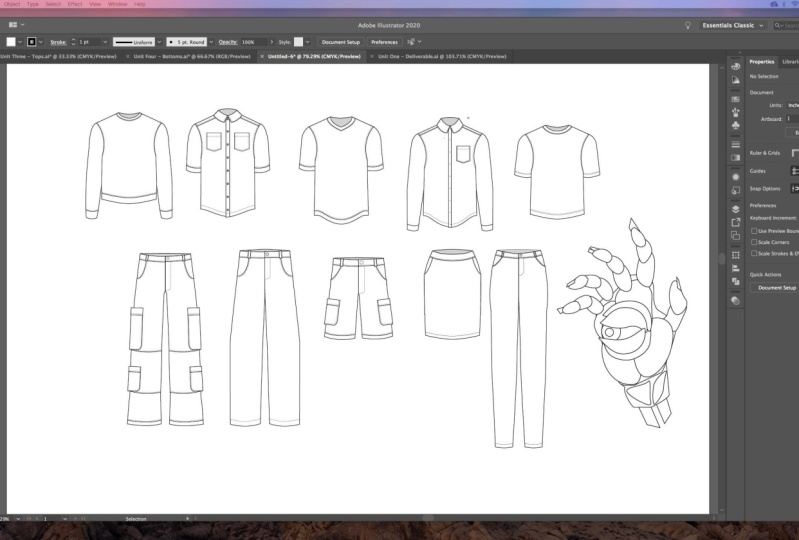
5. Unité 1 Livrable: - C'est la livraison que je vais te demander. - On va faire un petit projet. Ce que je veux, c'est de créer une forme, n'importe quel article, importe quel nom qu'il donne à manger. - Ça pourrait être comme à Elektronik. - Peu importe. - Mais je veux que tu utilises des formes. - Comme une fois, j'ai fait un œuf et j'étais super excité. - Mais tu peux faire n'importe quoi en utilisant les cercles et les carrés. - Rectangles, - ovales. - Qu'est-ce que tu as si facile. - Si je devais en faire un, - ça peut littéralement être juste ce cercle copier et coller, puis copier et coller à nouveau. - Plus gros et tous les organistes. - J'ai fini. - Mais, - je veux dire, - ça pourrait être techniquement ça compte. - Mais si tu veux être un peu plus chic avec ça, si tu veux faire un peu plus de travail, je peux. Ou si je devais faire plus de travail pour le démontrer, je peux commencer à construire à l'intérieur du visage de mon Mickey ici, créer juste un Siris d'ovales et de cercles et juste ajuster les formes. - Maintenant, je vais utiliser l'outil de sélection directe et sélectionner ce point d'ancrage inférieur. - Bougez-le vers le bas. - Vous pouvez utiliser vos flèches gauche droite pour décrocher les choses. - Et je vais créer un très simple visage de Mickey. - Oui, - tu vois. - Et tout ce que je fais, c'est copier, coller les mêmes formes. - Et je prends celui-là. - Je le fais tourner et je l'écrase un peu pour faire NSA. - Là, tu y vas. - C'est simple que je vais choisir ces deux yeux parce que je peux être un peu trop long et je vais les remonter. - La meilleure façon d'apprendre l'illustrateur est d'y aller. - Il suffit de commencer à créer et à utiliser des formes pour créer des images est probablement la façon la plus simple et la plus drôle - de faire des choses. - Il y a Mickey Mouse, ce qui est votre grand. - On peut aussi aimer, - je ne sais pas, - faire comme une télé, - et je vais faire une cause de télé rose parce que ça a l'air marrant. - Et je vais fendre mon outil de rectangle arrondi et, - vous savez, - faire des formes comme ça et les possibilités sont infinies. - J'ai hâte de voir ce que vous venez avec. - J'ai fait beaucoup de nourriture chaque fois que je faisais ce projet. Je ne sais pas pourquoi j'ai probablement toujours faim,
mais n'hésitez pas à faire n'importe quoi,
faireune télé et une boîte à céréales. hésitez pas à faire n'importe quoi,
faire - C'est de la nourriture. - Pourtant, - vous savez, - faites un personnage sur un pingouin animal et retournez-le comme votre livraison. - Et j'ai hâte de voir ce que vous avez tous. - C'est censé être amusant. - C'est censé être un premier projet vraiment amusant pour vous à faire sur illustrateur. - Et tu es presque garanti quelque chose comme mignon et Schauble que tu peux montrer à tes amis. Donc j' ai hâte de voir ce que vous venez avec. - Et n'oubliez pas de le rendre et je vous verrai dans l'unité 2.
6. Unité 2.1 : Présentation de l'outil Plume: - Hey, - les gars, - voici Mickey avec l'unité deux de Learning Adobe Illustrator pour la mode avec l'apprentissage outil
- stylo et d'autres astuces et astuces utiles. - Donc, dans l'unité 1, - nous avons appris des formes. - Vous avez donc déjà créé votre livrable. - Tu joues avec des formes et tout comme ça. - Votre maître, - vous avez maîtrisé les formes et la coloration de base. - Génial. - On va passer à l'outil de stylo. - Alors voici le pendule. - Raccourci est P. - Et vous pensez, - d'accord, - cool aura un crayon clic et glisser tableau. - Et ça attirera pour moi comme, - OK, - allez. - Eh bien, oh, - Ça n'a pas marché. - J'ai sa ligne bizarre ici et j'ai lâché. - Um, - cliquons à nouveau. - C' comme ça que tu crées une forme. - C'était ma première réaction. - L'outil de stylo. Il y a d'autres outils comme un pinceau où on peut dessiner comme un pinceau normal. - Mais le crayon est quelque chose de complètement différent. - Mais si vous le maîtrisez, - vous apprendrez à l'aimer. - Voici comment fonctionne le crayon. - Cliquer veut faire un point d'ancrage. - Cliquez à nouveau immédiatement après cela sans appuyer sur quoi que ce soit d'autre. - Vous créez une ligne entre un autre point d'ancrage. - Chaque clic que vous faites crée un point d'ancrage, - comme vous pouvez le voir, - Donc, avec un crayon, vous pouvez créer des lignes droites comme je faisais plus tôt. - Juste des lignes C droites. - Mais vous pouvez également créer sac à main en mettant un point, puis en cliquant et en faisant glisser et vous voyez - vous conformez les courbes. - Et c'est là que l'apprentissage de l'outil de stylo peut devenir assez difficile. Une chose rapide,
rapide avec laquelle vous pourriez être coincé si vous travaillez sur un crayon en forme de crayon et que vous êtes comme, - OK ,
- douce, - j'adore, - j'ai fini. - Regarde dehors ! - Oh, - non Click out, - Je ne peux pas cliquer dessus. - Astuce rapide est, - si vous faites une forme avec l'outil de stylo et que vous voulez faire une nouvelle forme, - appuyez à nouveau sur p et cela vous aidera à recommencer. - L'outil stylo crée aussi des formes proches, donc je vais ajouter un remplissage à la forme ici, et vous pouvez voir que c'est ce qui se passe. - Et c'est fou. - Je voulais être une forme fermée. Je voulais être comme un truc bizarre, ennuyeux, donc si vous cliquez sur le premier point,
vous pourriez voir comme si je vais recommencer, je suis sur le point de cliquer sur ce point ici, et vous pourriez voir qu'un petit cercle a a éclaté. - Ça veut dire que ça va fermer la forme et que le Phil a été contenu dans cette forme. - Laisse-moi recommencer. - Je vais rendre le cycle bizarre, - forme angulaire juste ici. - Vous pouvez voir qu'il n'y a pas de trait de ce point à ce point une forme proche avec un petit cercle surgit ? - Je vais le fermer. Etsi j'avais cette forme ouverte et que je faisais d'autres choses ici ? Et - Je reviens et je veux fermer la forme. - Je vais aller à mon crayon. - Je vais cliquer sur la colère que je veux commencer par où vous pourriez voir cette petite barre oblique est d'où vous commencez. - Et puis je vais le fermer. - Là. - Vous obtenez que vous obtenez à nouveau le petit cercle, - et cela devient une forme proche, - qui se comporte comme toutes les autres formes que vous avez faites dans l'Unité 1. Et vous pouvez déplacer des choses comme ça, mais avec le crayon, vous pouvez faire des choses différentes, donc je vais retourner à mon stylo. - Une autre caractéristique du crayon est d'ajouter et de soustraire des points d'ancrage. - Donc, avec ma forme sélectionnée, - Je vais soit la sélectionner avec n'importe quelle sélection directe d'outil. Je vais aller à mon stylo,
et je vais supprimer cette forme ici. Je vais aller à mon stylo, - Je n'aime pas vraiment ce plongeon. - Je vais juste appuyer sur l'ancre et vous pourriez voir un petit signe négatif apparaître à côté du stylo. - Il y a qui élimine. - Alors d'accord, - et si j'ajoute des points d'ancrage et que je peux créer une autre forme ? - Vous cliquez simplement sur la ligne, - vous pourriez voir un peu plus inscription pop up, - et cela vous permet de savoir que vous pouvez ajouter un point. Maintenant que j'ai obtenu ces points, je vais avoir mon outil de sélection directe. - Je vais déplacer mes points d'ancrage, - et vous pourriez voir que je crée une forme différente maintenant juste d'ajouter et de soustraire - ces quelques points disent que vous avez cette forme et que vous voulez y ajouter une courbe. - Et tu es genre, - OK, - bien, - devrais-je juste recommencer à faire toute nouvelle forme ? - Tu n'as pas à le faire. - C'est ce qui est génial. - Une autre astuce que l'outil de stylo a une fonctionnalité qui a son outil de conversion de point de colère. - Si vous sélectionnez cela en maintenant enfoncé, - euh, - crayon, puis sélectionnez dans l'outil Convertir Point de colère en bas, - vous ne pouviez pas sélectionner une ancre. - Et je vais juste faire ça. - Il suffit de cliquer et de faire glisser An n'était pas un clic et glisser et voir ce qui se passe. - Soudain, les poignées apparaissent et vous pouvez voir que je crée des courbes à partir de ce point qui était - à l'origine seulement deux segments ensemble, - et à partir de là je pouvais simplement sélectionner mon outil de sélection directe et ajuster ces courbes. Et je dis que je veux que ce segment reste droit, mais je veux créer un dôme ici. - Une façon de le faire est d'utiliser à nouveau le point d'ancrage de conversion pour faire apparaître
les poignées . - Vous pouvez sélectionner cette poignée, - puis la remettre au point d'ancrage, - donc cela reste en ligne droite. - Mais maintenant tu peux t'ajuster. Donc maintenant vous pouvez attester cette poignée spécifiquement, même si les deux poignées de l'air montrent toujours comme, - disons, - je l'ai fait et je veux juste créer une courbe plus dramatique ici. - Je peux juste déplacer cette ancre et l'autre ancre restera la même. - Et si vous voulez orteil, - créer des lignes droites. - Si vous voulez supprimer toutes les courbes, - vous pouvez simplement cliquer sur un point avec l'outil d'ancrage de conversion et éliminer tous les termes - comme bam. Je sais que ça peut sembler beaucoup à absorber en ce moment, mais c'est fondamentalement tout. - C'est ce que le fanion Wilken dio, - et c'est juste une question de maîtrise et d'apprentissage comme les règles d'utilisation de l'outil de stylo. que PourqueTeoh crée tout, comme différents types de formes et de choses comme ça. Donc je veux que vous jouiez avec ça, - euh, - je fournit aux gars un document appelé Pen Tool Practice, - et j'ai juste mis en place quelques courbes et des petites choses pour que vous puissiez faire le tour. - Tout ce que tu as à faire est de suivre le guide. - Assurez-vous que votre trait est réglé sur une seule couleur. - Vous n'avez pas besoin de remplir et de suivre les instructions que j'ai ici. - Cliquez pour définir la première colère et juste suivre les guides et créer les formes que j'ai - créé gratuitement ici juste pour que vous puissiez vous orienter, - passer par cela plusieurs fois et puis vous connaîtrez le crayon avant de le savoir
7. Unité 2.2 : Alignement et distribution: - pour le reste de l'unité 2, - je vais t'en apprendre un peu plus. - Hum, - quelques fonctions d'illustrateur que vous pouvez utiliser Cela sera très utile quand vous êtes - la conception d'un vêtement plat. - Donc la première chose que je vais t'apprendre est une ligne qui peut être trouvée ici sur le côté. - C'est comme deux barres et une ligne, - ou vous pouvez aussi aller à la fenêtre d'orteil et la vue de la ligne là-bas. Donc je vais créer une série de formes,
je vais créer beaucoup de cercles. Donc je vais créer une série de formes, - Quatre cercles, - tu sais, - ça. - Faisons encore un cercle, - et ils sont tous assez aléatoires ici. - Il va le mettre dans une autre frontière, - comme, - Ok, - donc si je faisais des boutons, - pour dire Ok, - eh bien, - voilà. - Je l'ai eu. - J'ai mes cercles en ligne. - Eh bien, - un peu grand. - Donc je vais le rendre plus petit, - comme, - OK, - donc ça va prendre tellement de temps pour que je les aligne comme ça et tous
les boutons ? - Non. - Et puis ils ne sont pas espacés uniformément. - Eh bien, - c'est là qu'une ligne vient à jouer pour dire que j'ai toutes mes formes, - toutes au hasard, - vraiment des trucs comme ça vous pouvez sélectionner toutes les formes avec votre outil de sélection. La première chosequeje veux vous montrer est une ligne pour donc maintenant il est réglé pour aligner notre tableau,
cequi signifie que si j'appuie sur le centre de la ligne horizontale,
il l'alignera au milieu du tableau d'art. que La première chosequeje veux vous montrer est une ligne pour donc maintenant il est réglé pour aligner notre tableau, qui signifie que si j'appuie sur le centre de la ligne horizontale, - Voyez comment ça marche. - Dites, - ce groupe est encore là. - Si j'allais vers le centre, ça se déplacerait vers le centre. Mais si c'est là-bas et que je veux qu'il reste là-bas, mais je voulais m'aligner. - Je peux aller aligner sur la sélection et appuyer sur la ligne horizontalement au centre et ils sont il y a. - C'est comme pas dans le mouvement notre planche, - mais il est toujours aligné avec les outils eux-mêmes. - Aussi, - l'autre dernière sélection ici est aligné sur l'objet clé. - Disons que je veux que tous ces cercles s'alignent sur ce cercle ici. - Je vais changer la couleur pour le distinguer, - le distinguer pour baiser. - Je veux dire, - c'est comme tout ça, - et avec tous les sélectionnés, - je vais appuyer une deuxième fois sur le cercle bleu et vous pourriez voir un autre bleu plus épais - contour a tracé le cercle. Et une fois que je fais ça si j'appuie, - euh, - centre, aligner les lignes horizontales et ici, tout va s'aligner sur ce cercle spécifiquement, - et ce n'est pas forcément ce cercle. - Je pourrais le faire au cercle et vous pourriez voir si je le fais, - ça bouge là-bas. - Donc c'est juste expliquer ce qu'une ligne signifie que maintenant que j'ai tout en ligne, disons que je veux qu'ils soient espacés uniformément, et ça va prendre trop de temps pour moi orteil , disons que je veux qu'ils soient espacés uniformément,
et ça va prendre trop de temps pour moi orteil,
ensemble. - Je vais bouger ça un peu. - Je vais les sélectionner tous,
- m'assurer qu'ils sont alignés sur la sélection, - et je vais utiliser des objets de distribution, - et je vais les distribuer verticalement. - Comme si tu y vas. - Et apprendre ce que chacun d'entre eux fait. - Je suis l'un de mes prochains. - Mes prochaines suggestions pour l'utilisation 2. - Ayez juste ces Siris de formes, - les placer dans toutes sortes de positions folles, - sélectionnez-le et puis appuyez sur un bouton et voir ce qu'il fait. - Donc, - par exemple, - um, - ligne horizontale droite fera tous une ligne à la plus éloignée sur la bonne forme -. - Hum, - Horizontal. - Donc à gauche fera une ligne à la forme sur la gauche. - Là, tu y vas. - Aussi, - c'était dans l'élection des alliances. Mais si vous avez aligné notre planche, ça va à la ligne à droite de notre planche va aligner sur le côté
gauche la planche d'art et ainsi de suite. - C'était aussi le centre de la ligne verticale, - qui, - si vous appuyez sur cela et une ligne gardera la ligne notre conseil, - il alignera tout. - C'est horizontal, - mais aussi vertical, - et un de mes cercles manque la trentaine. - Et aussi la même chose vaut pour la distribution des objets. - Si je veux l'espacement horizontal, - si j'appuie sur le centre de distribution horizontal, - ils seront alignés uniformément. - Mais dans les sont ennuyés, - donc juste jouer avec, - um, - la fonction d'alignement. - C'est super utile lorsque vous faites des choses comme des boutons ou des modèles spécifiques comme Coca dos - et des trucs comme ça. J' adore cet outil ou, si vous voulez des choses, scellez la ligne. - Il n'a pas à être à propos d'espacement tout le temps, - donc c'est l'allié dans l'outil
8. Unité 2.3 : Réflexions et regroupement: - Le prochain outil que je vais t'apprendre, c'est apprécier.
9. Unité 3.1 : la technique de Mirroring partie 1: - Hey, - les gars, - c'est moi, - Mickey ici avec ah Unité 3 de Apprendre Adobe Illustrator pour la mode avec des vêtements plats - pour les hauts. Donc, dans cette unité, je vais passer tout le temps juste à passer sur les défis et les étapes que vous devez prendre quand vous faites un top. - Donc top dans ce cas, - Je vais t'apprendre des chemises comme un T-shirt normal ou une chemise boutonnée. - Mais je laisserai à votre interprétation la façon dont vous pouvez l'utiliser. - C'est comme ça que tu commences avec un top. - Donc il a pris mon dernier cours ici aussi sur le partage de compétences. - Vêtement plat basique. - J'ai fourni ces clés de corbeau. - Ils vont être attachés à nouveau dans ce cours, - et ils sont pour vous de les utiliser librement. - Tu fais ce que tu veux avec eux. Ils font un super gabarit, et je vais vous montrer comment l'utiliser maintenant. - Donc, si vous l'enregistrez sur votre bureau, - que je l'ai enregistré ici, - enregistrez-le dans un dossier. - Souviens-toi où tu l'as. - Vous allez commencer sur adobe illustrant dans la commande de presse ou la fin de contrôle et créer - un nouveau document. - Je vais appeler cette unité 3 et vous allez lui faire envoyer une lettre et vous assurer qu'elle est - Portrait Orientation Press. - Ok, - c'est là. - On va retourner au dossier. - On va retourner chez nous, on va frapper ici. - Je vais aller sur mon bureau où on a sauvé ça. - Et aujourd'hui, je vais faire amende honorable T-shirt. - Alors je vais aller au croak masculin. - PDF E - Je vais m'assurer que le lien est coché et le modèle est également coché, - et je vais appuyer sur place et ce que cela fait et appuyer à nouveau sur OK quand cette petite marionnette - apparaît. - Eh bien, - ça le fait. - Le place sur votre tableau d'art pour vous. - Et comme vous pouvez le voir, - c'est un peu transparent. - C'est plus léger. - C'est sur un niveau complètement différent, - ou couche, - et il a déjà été verrouillé, - donc vous pouvez commencer à travailler, - ce qui est génial. - Donc encore une fois, - si vous preniez mon dernier cours, - qui était des vêtements de base, - je vous ai montré quelque chose appelé la technique de miroir. - Et je vais le revoir brièvement ici encore une fois que nous construisons un tout ou autant que
- nous pouvons peut-être sortir d'un côté du vêtement et ensuite nous le retournerons et cela nous fait gagner juste un monde de temps. - Donc, pour commencer avec une chemise, vous commencez à l'ami central, - si vous êtes familier avec la fabrication de motifs, - c'est là que vous commencez à rédiger tous les modèles. - Donc je vais commencer au centre avant, - au milieu. - Je vais lui donner un décolleté krunique normal. - J'ai traîné avec l'orteil de changement, - créer une courbe droite, - et je vais juste cliquer à l'endroit où le cou rencontre l'épaule et juste ajuster cette courbe -. - Là, tu y vas. - La prochaine chose que je vais faire, c'est que je vais aller à l'épaule et que je vais faire la forme de la couture de l'épaule. - Enlevez cette sensation très rapide pour que vous puissiez voir sur quoi je travaille. - Maintenant, c'est là que, - comme, - c'est un très bon exemple pour voir où le corbeau il est utile. - Je vais tracer autour du trou de bras semblent et comme vous pouviez voir où la manche je pouvais - juste tracer où ses armées et aller autour et je suis pressé si vous pouviez voir comme - ce que nous avons appris dans l'unité deux sur le clic à nouveau sur votre ancre pour supprimer toutes les autres courbes - qu'il va mettre en œuvre. - Tu veux commencer avec un tout nouveau segment, - tu pourrais juste finir les points comme tu vas pour que je descends. - Je vais faire la couture latérale. - Je vais faire une ligne droite parce qu'il ne veut pas de courbe. - Et puis je vais retourner à l'ourlet au centre devant et faire un léger Kurt. - On y va. - C'est ton corps et on va le remplir. - Tu peux voir que ça se passe, alors ne réfléchis pas tout de suite. - On va travailler sur la manche, donc je vais faire ça une manche courte standard. - Zuma est là ? - Je vais commencer par traquer le bras et lui donner une belle forme de manche. - Et puis je vais le fermer près de la forme. - Fermez toujours vos formes. - Tu regardes ça dans ta jambe. - Ce n'est pas juste. Au lieu d'avoir la trace exactement cette ligne bleue que j'avais, qui indique la forme de mon corps en bas, j'allais cliquer dessus et je vais l'arranger à l'arrière,
c' est ce qu'on a appris. - Envoyez les dos. - Et voilà. - Et après ça, - tu pourrais juste l'ajouter. - Plus de points, - cliquez sur Et vous les touches fléchées pour ajuster la forme. - D'accord, - cool. - On va faire l'appelant, ce qui va juste être une ligne sans remplissage et juste pour le tracer. - C'est une façon de le faire. - Si vous voulez être vraiment précis, - vous pouvez prendre le segment et le sélectionner avec votre commande Outil de sélection directe. Tu vois une copie sur un endroit, ou je vais te montrer un truc. - En ce moment, ça s'appelle la pâte en place. - Commande F. - Donc il l'a collé exactement en place, - si vous pouviez voir. - Donc, si je devais appuyer sur la commande V, il apparaîtra ici. - Mais si j'appuie sur la commande f, - il est apparu exactement où je l'avais copié. - Et après ça, tu pourrais juste le déplacer un peu vers le bas et ensuite juste déplacer la courbe pour qu'elle corresponde à l'endroit où tu le veux, tu pourrais juste le déplacer un peu vers le bas et ensuite juste déplacer la courbe pour qu'elle corresponde à l'endroit où tu
le veux, - Ça n'aurait peut-être pas été le plus grand exemple d'utilisation du contrôle du commandant après, - croyez-moi, - ça est utile. - Et je pense que j'ai un autre exemple pour vous un peu plus tard, ce qui est génial. - Bon, maintenant on va ajouter des scènes. - Donc, voir des lignes de point de ligne et des trucs quand on va l'ajouter ici sur notre manche en premier. - Et c'est là que le rythme en place est utile. - Nous allons utiliser notre outil de sélection directe pour sélectionner copier, puis coller en place et - puis juste scooté vers le haut et vous pouvez voir qu'il a déjà créé la courbe de la ligne. - Je vais juste enlever le remplissage de ça, - et tu pourrais même le foirer pour qu'il ne dépasse pas le bord. - Rapprochez-vous. - Là, tu y vas. C' est une ligne droite, mais je voulais être une ligne de point comme ça. - Donc ce que je vais faire, c'est que je vais aller à droite d'Adobe Illustrator frappe cette petite icône ici. - C'est un accident vasculaire cérébral. - Tu auras toutes ces options pour ta lutte. - Huit. - Et je vais appuyer sur la ligne pointillée. - Et ça l'a changé instantanément en ligne de tiret. - Mais vous pouvez personnaliser votre tiret et votre écart avec, - donc je vais juste faire,
- genre, - un tiret de trois et un Gap de trois. - Ouais, - euh, - peut-être un peu plus près de deux. - Oui, c'est bien pour moi. - J'y vais même et de toute façon, je vais aussi en changer le poids. - 2.5. - Il est donc plus mince de sorte que vous pouvez distinguer entre le contour du vêtement et aussi le - point. Parfois, les gens ont deux lignes ici sur la manche et vous pensez, - Oh, - non, - la manche est les lignes de point ou encore une fois sur le corps. - Alors je vais juste sélectionner tout ça et encore arranger et le renvoyer. - Je vais faire ma ligne d'ourlet, - en sélectionnant le bas avec mon outil de sélection directe en place avec la commande f - en excluant un peu. - Et maintenant, je vais utiliser mon compte-gouttes au lieu d'avoir à retourner ici. - Appuyez sur le tableau de bord comme quoi ? - Si tu veux que ça soit si ça a disparu et que tu es genre, - Oh, - non, - ça prend trop de temps. - Voici une autre excellente façon d'utiliser le raccourci. - Est-ce que tu vas utiliser cette pipette par ici, à gauche ? - La commande est que je pour moi pour moi et je vais juste sélectionner cette autre ligne ici et vous - pourriez voir que mon segment ici a pris les attributs de la ligne de point que j'avais - fait plus tôt Encore une fois, - je vais copier et coller dans lieu et faire à tout simplement génial. - Et on peut en ajouter un de plus ici juste pour que c'est bon. - Bien. - Donc la dernière qu'on va faire est cette pochette, - euh, - elle prend un peu d'Eddings. - On peut voir qu'il n'atteint pas tout le bas. - Donc je vais juste le traîner là, - et je dois juste ma courbe. - En utilisant ma poignée. - Vous l'utilisez. - C'est la beauté du croquet est juste vous maintient en proportion.
10. Unité 3.2 : la technique de Mirroring partie 2: Maintenant que j'ai terminé tout ce que je peux pour un côté du
vêtement, je vais tout sélectionner. - Je vais au clic droit. - Je vais me transformer. - Reflète une copie. - Vertical, - une réflexion verticale sur la copie. - Et il a créé une copie pour vous. - Donc, pendant que tout ça est sélectionné, - tu vas le faire glisser et tu pourrais faire glisser les quarts de maintien. - Donc tu sais que ça reste dans la file et que tu vas juste laisser le guide te taper pour rencontrer les extrémités de la première moitié que tu as faite, comme, - OK, - super. - J'ai créé une chemise. - Mais si vous remarquez si je sélectionne cette partie du corps, elle est toujours séparée de ce côté du corps. - Comme ça. - Je veux que ce soit une pièce solide. - Je vais t'apprendre un tour. - On va aller au centre dès le premier point que tu as soulevé. - Vous pouvez voir que c'est là que deux points devraient se rencontrer. - Je ne veux qu'un point. - Je vais sélectionner mon outil de lasso, qui est mignon sauvetage pour le hockey. - Je vais tourner autour des deux points que je veux rejoindre. - Et maintenant je vais les rejoindre. - Et je vais appuyer sur, - commander ou contrôler Jay pour rejoindre et ce que vous pouvez voir que ça fait, c'est qu'il a rejoint - ça pour être une pièce solide. - Ce n'est pas encore fermé, donc ne soyez pas confus. - Mais maintenant, c'est une seule pièce. - Et la raison pour laquelle cela a été soulevé est parce que l'ordre des superpositions et des trucs comme
ça . - Donc, vous devez jouer avec la superposition plus tard, - ce qui est un excellent exercice. - Maintenant, je vais fermer le point bas parce que vous pouvez voir que ces points aussi ne se rencontrent pas . - Si je le traîne, montre-toi qu'ils ne se rencontrent pas. - Alors je vais la dernière femme. - Je vais les rejoindre ensemble. - Et maintenant c'est vraiment son propre shake fermé. Maintenant, pour ressembler les lignes, je vais juste réorganiser certaines choses. - Je vais renvoyer ça en arrière. - Ça va prendre un moment. - Donc je vais utiliser un hockey, qui est le Commandant Control Left Bracket, et je vais juste le laisser revenir. - Tu peux voir que cette manche est venue à l'avant, donc je vais juste sélectionner tout ça et l'envoyer à l'arrière. - Vas-y. - Il y a d'autres choses qu'on doit fermer. - Tu dois te rappeler de tout fermer. - Tout. - Donc ces deux-là ne sont pas fermés. Donc je vais juste sélectionner ceux avec mes derniers outils Command J. - Déplacez ça, - Phil. - En voici un autre ouvert. - La ligne de point de commande J ça et vous pourriez voir la couture ajustée parce qu'elle sait - maintenant que c'est une forme au lieu de regarder un peu long, - on va descendre ici. - Ces deux-là doivent être réunis. - Un verre. - Le commandement J rejoint le dernier de ces points, - l'homme J pour joint. - La dernière étape pour cette chemise, - ça a l'air presque fait. - Ça va être génial. On va bientôt ajouter le dos de la chemise parce que pour la touche corbeau, oui,
ça sens. - Euh, - tu sais, - son dos est derrière lui, - donc tu ne vas pas le voir, - mais tu n'auras pas toujours une clé de corbeau visible quand tu retournes tes appartements - à quelqu'un. - Donc, si ce n'est qu'un T-shirt normal, j'enlève la visibilité de cette couche. - Tu vas vouloir voir le dos d'une chemise. - Donc ce qu'on va faire, c'est juste qu'on va créer une belle forme de cymbale. - Je vais commencer par ici. - Je vais me connecter où ma ligne de cou pour mon dans le cou rencontre l'épaule. - On va aller au milieu. - Vous pouvez utiliser ces guides va maintenir le décalage vers le bas pour faire une courbe uniforme. - Oh, - c'est sur un tableau de bord. - Mais je réparerai ça plus tard. - Allez de l'autre côté et créez cette jolie petite forme ici. - Et je vais utiliser mon compte-gouttes. - Prenez les attributs du corps principal de la chemise. - Maintenant, je vais cliquer dessus. - Cliquez, - arrangez et renvoyez-le. - Vas-y. - Tu as le dos de ta chemise. - Simple. - Est-ce que tu veux vraiment devenir fantaisie ? - Et si vous vouliez plus de pratique avec le crayon, - vous pouvez passer du temps à faire vos côtes ici pour l'encolure. - Euh, - je veux dire, - allez-y. Si tu en as vraiment envie, je peux te montrer quelques trucs plus tard, ou je te montrerai quelques trucs plus tard sur la façon de te faciliter ça. - Mais pour l'instant, c'est ce qu'on fait. - Alors, voilà. - Tu as ton propre T-shirt ? - Oui,
11. Unité 3.3 : aller plus - Longue, boutonnage dans la cheminée Partie 1: - On va refaire une chemise à manches longues boutonnées. - Commencez au centre avant. - De la même façon que vous avez commencé l'ami du centre de T-shirt, - Faites courbe à l'épaule. - Tu fais le corps. - Ça va faire le tour de l'armure tout droit. - Ça va être un peu plus long. - Je vais faire une série de courbes. - Donc en sélectionnant ce point ici, - je vais tirer vers le bas l'option et faire glisser avec le décalage pour qu'il commence déjà. - Surveillez pour vous. - Ensuite, vous cliquez à l'endroit où vous voulez et vous créez une belle cloche en forme que vous pouvez modifier la forme de la cloche -. - Ça va être un simple interlocuteur. - Commencez emballé où vous voulez que la montée soit et faites un simple petit rectangle va le rendre - incurvé. - C'est comme un rectangle sinueux. - Vous pouvez juste modifier les points à l'endroit où vous voulez qu'il se couche sur la chemise. - On va commencer à faire la manche. Ça va être le même que le
T-shirt, mais on va aller plus loin. - J'ai commencé mon épaule. - Je vais encore faire le tour du bras. - Petite courbe à l'épaule, - une petite courbe au niveau du coude et le ramener à la coupe. - Je vais faire une légère courbe pour le brassard, puis le ramener et ensuite fermé par forme. - Maintenant, je peux éditer le brassard. - Quoi que je le veuille, je vais cliquer dessus. - Je vais aller et l'envoyer à l'arrière pour voir avec quoi je travaille. - On dirait que j'ai fini avec la première moitié du corps et que j'allais ajouter des coutures avant que je bouge tout et fasse quelques ajustements. - Je vais copier ce segment comme ça. - Et puis je vais juste juste un peu trop ajuster les bords. - Joli. Je vais faire mes lignes de couture ici, prendre les attributs de la ligne de couture de moi avant de savoir que je vais passer assez vite à travers ça , mais j'espère que vous restez debout et que je suis totalement ouvert à toutes les questions. - Tu peux aussi faire ma ligne de point pour la fac. - C'est très gentil. - Il suffit de l'aligner. - Jouez avec vos points et je vais faire l'ourlet. - Donc c'est une courbe plus détaillée à faire si je devais juste le faire à la main, donc je vais juste le copier, coller l'endroit, - l'a foiré, ils ont eu cette partie. - C'est la ligne de point. - La différence entre une chemise boutonnée et un T-shirt est que cela n'a pas vraiment - d'être une forme proche. - Le corps n'a pas besoin d'être un rasage rapproché parce que les chemises boutonnées ne l'ont pas. - En conséquence, - on dirait que tu portes un gilet par-dessus une chemise boutonnée. - Donc, cette différence est que vous utilisez toujours le concept de mise en miroir, - mais vous n'avez pas besoin de joindre les formes ensemble. - Je vais fermer cette forme ici. - Et le centre de l'avant est là où se trouvent les boutons. - Donc vous savez que la couture d'une patte de boutonnage ne se trouve pas, - en fait, - au centre de l'avant. - Je vais faire quelques points avant de refléter mes deux côtés. - Je veux dire, - à un joug juste parce que tu es belle. - Tu as bien vu ? - Juste pour les détails.
12. Unité 3.4 : aller plus loin- Long boutonnage - longue - Bas.: Maintenant, je vais tout copier, sélectionner tout ce que je vais réfléchir et je vais copier. - Et maintenant, je vais le traîner, et je vais le traîner jusqu'où ? - Les deux points de la viande de collier. - Parce que c'est un ami central. Tu connais McGinnis, tu as une chemise à boutons. - Maintenant, tu dois juste donner un peu. - Vous devez faire quelques ajustements pour en faire plus d'une chemise boutonnée, - par exemple. - Juste pour ma propre fantaisie. - J'aime déplacer cela vers le bas afin que vous puissiez dire que vous pouvez vraiment distinguer qu'il y a deux volets - au lieu d'un corps continu. J' aime faire coloriser le bateau ici, donc je fais juste une forme simple, comme un parce que tu ne vas pas vraiment le voir. - Ça va être sous l'appelant, - donne-nous comme une courbe. - Je sais que je fais encore un point. - Je vais prendre les attributs, mais je vais sélectionner les pièces de collier et les envoyer - avant pour qu'il se cache dans le dos. - Ouais, - c'est génial. - Bon travail. - Donc une des choses qu'on n'a pas faites d'abord et ensuite miroir sur sa poche. - Alors je vais te montrer comment faire une poche avant de continuer. - Une façon de le faire est que vous pouvez vraiment commencer avec un carré en utilisant les outils de forme, - outil, - outil,
- rectangle, puis utiliser votre outil de stylo alors qu'il est toujours sélectionné pour ajouter l'ancre au milieu, puis déplacer cette ancre vers le bas en utilisant votre flèche clés. - Et voilà. - Vous avez un simple parler est que, après cela, - vous pourriez juste une copie des lignes pour faire vos lignes de point. - Ou vous pouvez simplement dessiner vos lignes de point en suivant autour du seau. - Très gentil. - Voici donc un excellent exemple d'utilisation de groupes pendant que vous travaillez. - Je veux bouger la poche vers le bas. - Mais je ne veux pas avoir à ça bougerçaet à bouger chaque ligne de point. - Je vais juste une fois choisir la poche. - Je vais sélectionner des lignes de point et ensuite je vais appuyer sur la commande G et regrouper ensemble. - Maintenant, on. - Tout ce que j'ai à faire est d'appuyer n'importe où dans le groupe avec mon outil de sélection, - et je peux le déplacer à volonté. - Super. - Belle poche. - Souvent, on va finir la patte de boutonnage, donc je vais choisir le bord du T-shirt ou la chemise boutonnée. - Je vais café cette ligne. - Je vais le placer. - Enlevez Phil, - et je vais le ramener là où il devrait être ici. - Donc, c'est à propos de taux. - Assurez-vous que la ligne correspond ici. - Bien. - D'accord. - Et vous voyez, - maintenant vous avez votre lit noir c'est génial. - Enfin, - Je vais juste ajouter le dos de ce collier à nouveau. - Vous commencez juste au bord de la couleur et créez cette forme de dos et fermez votre mouton et - puis sélectionnez-le. - Disposez-le et renvoyez-le. - Eh bien, - euh, - encore une fois , - ce n'est pas aussi détaillé qu'il devrait l'être, - mais ce n'est que les bases. Il y a d'autres détails qu'on devrait ajouter, mais on n'y va pas maintenant, donc je vous montre ses boutons pour la dernière fois. - Tu te souviens quand je t'ai appris l'alignement ? - Je vais faire un petit bouton, voir si ça marche comme un bouton. - Ouais, - c'est bon. - Je vais le faire dîner. - Je vais le faire sortir d'abord, et je vais créer des trous d'aiguille. - Teoh montre que c'est vrai. - Et c'est là qu'on va jouer avec une ligne pour la première fois. - Jouons. - Mlle Lee arrive à la maison. - Je vais les regrouper pour que ce groupe s'aligne avec le cercle de bouton principal. - C'est la ligne au centre où vous allez à votre bouton. - Et après tout ça, je vais saluer tout ça. - Maintenant, j'ai juste un peu dans le terrain de jeu. - Maintenant, tu vas placer tes boutons. Je veux un bouton ici, peu gros, donc je vais le rendre plus petit, mais je vais être maintenant je vais coller tous mes boutons à nouveau. - Combien de boutons je vais avoir ? - Probablement en retard de six ou sept ans. - Là, tu y vas. - Et ce qui ressemblerait normalement à un cauchemar en essayant de les aligner va se transformer en quelque chose de super facile. - Je vais juste sélectionner tous mes boutons. - Je vais sélectionner à nouveau le bouton supérieur parce que c'est le bouton sur lequel je veux tout le reste - des boutons pour aligner. - Et puis je vais appuyer sur le centre de la ligne horizontale et le Mullah, - ils sont tous en ligne. - Je vais les répartir uniformément par centre de distribution vertical. - Là, tu y vas. - Vous voyez, - ils l'ont expédié et maintenant tous les boutons tombent uniformément. - Et la dernière chose que j'aime faire parce que les boutons c'est très fastidieux. - Mais tous, on va en avoir, comme la création de groupe ici. Vous êtes déjà des groupes dans un groupe dans un autre groupe, et je vais regrouper ce bouton pour être son propre groupe en Afrique. - Tous les boutons sont sélectifs. - Alors, voilà. - Maintenant, tu as un T-shirt, et maintenant tu as une chemise boutonnée. - Donc mon livrable que je vais vous demander pour cette unité est de créer cinq chemises -. - Ils pourraient être des chemises à boutons. Ils pourraient être des T-shirts, mais en faire cinq, et ils doivent tous être différents d'une certaine façon. - Comme une chemise boutonnée à manches courtes, un T-shirt col V, un
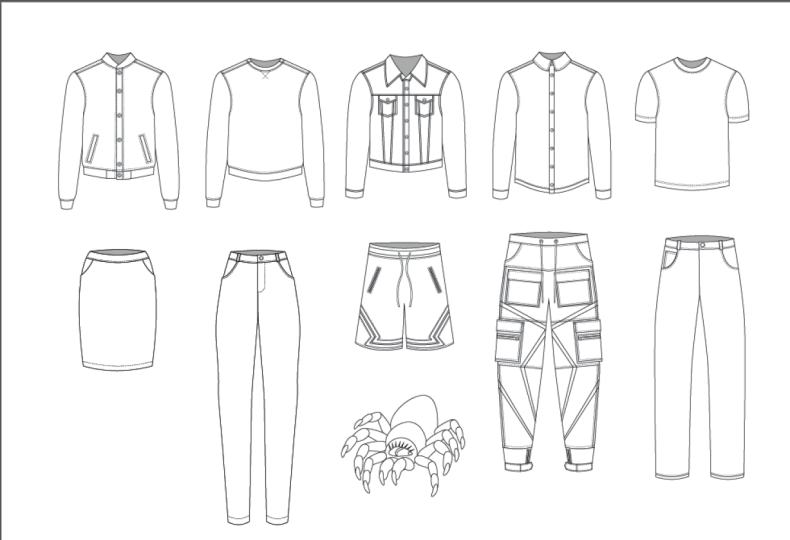
T-shirt Raglan, quelque chose comme ça. - Et je veux voir cinq chambres en noir et blanc. Tu n'as pas encore à colorier, mais je veux aussi qu'ils aient des lignes de couture. - Je veux que l'un d'eux ait des boutons pour que vous puissiez pratiquer ce processus de bouton ici, - et je veux m'assurer que je veux que vous soyez sûr que vous avez le dos orteil tous - eux comme si vous voulez colorer quelque chose, - couleur pièce arrière. - Le Phil un léger gris lui donne un joli petit effet là. - Ok, - donc c'est votre livrable pour l'unité 3 et je vous verrai ainsi que l'unité pour
13. Unité 4.1 : Concevoir des plats pour bas, partie 1: - il fait ici à nouveau Quand l'unité pour la dernière unité d'apprentissage Adobe Illustrator pour - mode pour cette introduction à vêtements plats. - Et je vais t'apprendre à t'habiller pour les bas maintenant il en fallait trois. - On a fait des T-shirts et une chemise boutonnée pour hommes, et maintenant on va faire des bas pour les femmes. C' est le même concept qu'on va faire de la mise en miroir comme avant,
mais ça va être un peu différent. C' est le même concept qu'on va faire de la mise en miroir comme avant, - On va créer un nouveau document. - Retraversons ce processus. - Je vais appeler cette unité ou les fonds. - Assurez-vous que vous êtes sur la taille de la lettre et l'orientation portrait Appuyez. - OK, - allez au dossier Goto place. - Allez à l'endroit où vous avez enregistré vos touches d'corbeau et sélectionnez le modèle de croquet féminin et sélectionnez le lien - et le modèle et appuyez sur place, puis appuyez sur. - Ok, - voilà. - Notre modèle a été placé, - comme vous pouvez le voir ici, - et nous sommes déjà sur une nouvelle couche. - On va commencer par créer une jupe, c'est la chose la plus facile que tu puisses utiliser. - Son fond vous pouvez faire pour une femme. - Alors on va commencer. - On va peut-être faire une jupe crayon au centre de l'avant comme on l'a fait pour les T-shirts. - Mais maintenant, - à la ligne de l'ourlet, - je vais juste suivre la courbe de la clé d'oie, - Le kruky est génial. - Et je vais faire la longueur du genou. - Ce sera un crayon très, - hum, - hum,
- modeste effrayé. - Effrayant ici. - Je vais faire un peu plus d'une courbe juste là. - Vas-y. - C'est déjà la moitié de ta jupe. Je vais créer ma ceinture en copiant et en collant en place comme dans la dernière unité. - Et puis n'importe quoi cette ligne pour s'adapter au bord, comme ça. - Très simple. - Et je vais ajouter mes lignes de point. - Je vais aller par ici. - Les lignes de tableau de bord sont déjà définies. - Donc, - ce que je voulais être va faire un demi-point pour le poids de la course et j'ai enlevé Phil, - va faire ça à nouveau. - Apparaissent. - Bien sûr. - Vas-y. - Et c'est tout. - C'est vraiment ça. Si tu voulais Teoh,
tu peux faire une poche,
alors je vais faire une poche ici. Si tu voulais Teoh, tu peux faire une poche, - Je dirais qu'il a une petite poche oblique. - C'est une façon de remplir vraiment aider à tricher ce que vous faites. - Donc tu n'as pas à faire une toute nouvelle forme. - Je dois juste m'assurer qu'il se chevauche correctement sur une autre forme et voir, - Il ressemble exactement à une poche oblique, - pas la meilleure poche oblique. - D'accord avec ça. - Mais c'est un. - Vas-y. - Donc maintenant, nous sommes prêts à refléter comme ça si vite Nous écrivons des miroirs qui vont bouger tous - que nous allons faire un clic droit, - transformer, puis réfléchir et copier Faire glisser dessus comme nous l'avons fait avant. - Et voilà. - Et on va rejoindre les scènes ou les points ensemble comme on l'a fait dans la dernière vidéo. - Alors sélectionnez le premier haut à rejoindre. - C'est comme les deux derniers Créer une forme solide et maintenant tout est bizarre, donc je vais - sélectionner ces arrangements de clic droit dans le dos. - On pourrait voir tout le reste se passer bien. - Je vais travailler sur mes lignes de point. - Vous pouvez voir qu'il n'est pas joint parce qu'il y a ce point doublement long juste ici, - vous savez, - sélectionné avec le dernier. - Alors j'en profite encore. - La clé du lasso est mignonne. - Je vais sélectionner ces points ici. - Ils ont besoin d'être joints avec le lasso joinem sur la dernière ma cousue ici devrait être juste - là. - Oui. - Et joignez-les ensemble. - D'accord. Tu vois, maintenant tu viens de faire ta première jupe crayon, et tu peux ajouter le design que tu veux ici. Si vous vouliez concevoir, , je vais vous montrer comment créer l'arrière de tout ça. Avant de faire ça, je vais ajouter le dos de la jupe, comme je l'ai fait pour les T-shirts. - Choisissez-le, - et je vais le renvoyer. - Simple. - C'est là-dedans ? - Super. - Vas-y. - Maintenant, tu as ta jupe. - Super simple à faire. - Vous pouvez ajouter les coutures que vous voulez ou des choses comme ça. - Mais c'est essentiellement comme ça que vous faites un très simple
14. Unité 4.2 : Concevoir des plats pour bas, partie 2: - donc je vais tous nous regrouper et passer à côté. - Et maintenant, on va faire une paire de pantalons. La paire de pantalons va être aussi difficile que de faire la chemise boutonnée, pour les hommes,
parce que tu vas épouser des choses et qu'il y aura beaucoup de détails. pour les hommes, - Aussi, - comme la chemise boutonnée. - Vous n'avez pas besoin de joindre les deux moitiés ensemble et je vais vous montrer comment en ce moment, - juste créer le devant central de mon pantalon. - Ce sera une taille basse. - Rends-le un peu plus haut, non ? - Comme ça. - Tu pourras ajuster cette courbe plus tard, et je vais encore tracer la courbe de la jambe. - Très gentil sera comme une rue en quelque sorte détendue, - je suppose. - Pas détendu son ish droit, - mais il n'est pas maigre. - Ouais, - pas nettoyer les leggings ici, - mais nous créons une belle forme, - pas nettoyer les leggings ici,
- mais nous créons une belle forme, - Je vais enlever mon remplissage juste pour voir avec quoi je travaille. - Continuez à construire sur la jambe. - Tu crois que je suis satisfait de ça ? - Et puis on va fermer la forme alors, - tu sais, - remets le remplissage et vois quel genre de pantalon on a ici, - alors j'aime que ça tourne. - Retirez cette courbe en croyant ce point. - Bien sûr. - Je suis d'accord avec ça. - Ils ressemblent à un pantalon. - Un peu sûr qu'on fait voyager maintenant il va modifier ces points, - peut-être l'utiliser en bas pour en faire plus. Maintenant qu'on a fait ça,
on auneforme rapprochée et je suis juste en train d'ajuster les choses que je sais que je veux ajuster
- crée au préalable un parfait pas parfait,
- mais je veux dire,
- ça va dio. Maintenant qu'on a fait ça,
on a forme rapprochée et je suis juste en train d'ajuster les choses que je sais que je veux ajuster - crée au préalable un parfait pas parfait, - mais je veux dire, - Maintenant, on va rajouter la ceinture. - On va copier le dessus, coller en place et l'a vissé. - Teoh, - quelle que soit la taille que tu veux, - ta ceinture A B te fait bouger ton remplissage. - Vous avez aussi des problèmes de coloration bizarres. - Après, - je vais démontrer dans la classe suivante que je vais ajouter une autre poche à slash en utilisant la même méthode que celle que j'ai faite pour la jupe crayon. - Parce que c'est la poche la plus facile à montrer. - Faire un jean, - bien sûr, - va être un peu différent. - Tu n'as pas de chevauchement des orteils comme cette année pour faire un gène. - Dis que tu fais cette forme de poche. - Ajouter des coutures autour de cette extrémité et là vous avez une poche, - mais je vais faire Hey, - c'est que c'est bien à ce stade, - si vous vouliez ajouter des boucles de ceinture à vous pourriez le faire. - Vous pouvez aller à votre outil rectangle, - faire un rectangle, - l'amener à l'endroit où vous voulez le placer et juste le faire pivoter,
- s'il vous plaît il vous suffit d'ajuster la forme après cela. - En ce moment, - nous allons ajouter des coutures avant que nous approchions de tout cela basé dans s'il vous plaît va prendre cette - ligne de point par ici en utilisant mon outil J'ai déposé à l'avant et encore, - Je vais juste passer et ajouter des lignes de point je suis va ajouter, - surtout pour la poche. - Alors je vais descendre mon ourlet. - C'est de la couture ici. - C'est une ligne de point. Enfin, je vais faire mes boucles de ceinture ici, qu'on va juste devoir faire des petites lignes à l'intérieur. - On fait ça très bien. - Tu en as fini avec un côté des goûts et qu'on va faire, c'est tout sélectionner - comme avant, non ? - Cliquez sur transformer les reflets, - réfléchissez verticalement et copiez-le tout en maintenant la touche Maj enfoncée. - Glissez-le là où les guides le laissent naturellement. - Tu vois que tu le tiens sur ses boutons-pression. - Parfait. - Tu as un pantalon. - Incroyable. - Et maintenant, - comme ce qu'on a fait pour la chemise boutonnée. - On va différencier un peu, juste pour que tu puisses voir, - euh, - qu'est-ce qui se passe ici ? - C'est différent de l'autre côté. - Donc ils ne confondent pas ça comme, - comme, - un leggings comme qui a une fausse patte de boutonnage sur le devant ou comme, - plus tard sur le devant, - on va juste le visser avec nos touches fléchées, - comme,
- un leggings comme qui a une fausse patte de boutonnage sur le devant ou comme,
- plus tard sur le devant,
- on va juste le visser avec nos touches fléchées,
Il va tout gâcher un peu. - C'est très légèrement, - juste pour qu'ils puissent voir que c'est, - en fait, - deux pièces différentes. - Je vais ajouter notre petite couture. - Ça implique qu'il y a, - hum, - Zipper, - je vais commencer par ici, - va aller tout droit en bas d'un léger virage. - Là, tu y vas. - Utilisez mon outil compte-gouttes pour le faire essentiellement et ça le fait. - Maintenant, - il suffit de faire un bouton. - Je vais faire une taxe super simple, très simple. - Mais c'est peut-être le bouton. - Placez-le au centre, - Je vais faire un peu plus de détails dans le bouton. - Donc, il a l'air de beaux fruits à travers ensemble et placez-le où vous voulez. - Mais maintenant tu l'as. - Il y a un pantalon. - Paire de pantalon très simple dans une jupe crayon très simple. - Mais c'est à quel point c'est facile une fois que vous obtenez la méthode et une fois que vous savez ce que vous allez faire et quels détails ajouter, combien il est facile de créer des appartements du gouvernement et la dernière étape avant que j'oublie, - parce que je serais fou de moi si jamais j'ai eu ces deux jours pour ajouter l'arrière du camp - a comme nous l'avons fait avant sur tous les vêtements, - toujours à l'arrière, - parce que ce n'est pas seulement un morceau flottant de vêtement avant, - toute sa pose de vêtement vers le bas. - Là, tu y vas. - Tu l'as fait. - C'est génial. - Donc le livrable pour cela est juste le même que la livraison vous ballin trois. - Je veux que vous fassiez cinq fesses différentes maintenant pour les femmes. - Je veux dire, - vous avez, - une telle variété de choses, - vous faire faire des jupes pour obtenir une jupe ou quelque chose comme ça, - comme un jean, - un pantalon, - n'importe quoi pour les hommes. - Tu sais, tu pourrais faire des shorts. - Tu peux faire différents types de pantalons. - Vous pouvez aussi faire un pantalon, - ou vous pouvez faire comme un cordon de serrage à la taille des choses comme ça. - Quoi que ce soit, tu choisis. - Il suffit de faire cinq fesses noires et blanches à nouveau, et de le rendre. - Montre-lui à la classe et continue de t'entraîner. - La pratique rend parfaite. - Vous êtes sur le chemin de savoir comment créer votre propre appartement. - Merci les gars, - d'avoir suivi ce cours. - Ça a été génial. J' espère que ... je n'ai pas bougé trop vite pour vous. - Si vous avez des questions, - des questions que ce soit, - n'hésitez pas à me contacter et mon e-mail Michaela rohaas à yahoo dot com ou Mickey à beta - marque dot com ou tout simplement me contacter ici. - Trois partagent encore. - Je suis prêt à répondre à toutes les questions pour que nous puissions passer à travers tout ça ensemble. - D'accord. - On se voit. - Au revoir.
 Mickaela Roxas, Graphic Design, Calligraphy