Transcription
1. Intro: Bonjour à tous,
Bienvenue dans ma classe. Je m'appelle Stella Chen. Comme vous pouvez le voir sur tous
les objets qui se trouvent derrière moi, je suis une artiste, mais j'ai
aussi travaillé dans la mode. Les sacs à main sont plus petits, je suis
concepteur de produits depuis 15 ans, je serais heureuse qu'ils
prennent leur retraite, déclare 2019. Ils me viennent à l'esprit, vous savez quoi, il est temps pour moi de les compétences
que j'ai apprises tant que créatrice de
mode professionnelle à New York et les marques pour lesquelles j'ai
travaillé incluent Coach, K, spray, VCB, rack et arc. Et fondamentalement, cet ensemble de compétences
concerne les compétences de conception technique. Si votre rêve n'a pas d'importance, que vous soyez un étudiant fasciste
ou un créateur de mode, c'est de travailler pour de grandes
marques comme les coachs, le k-space que Michael Kors, ou de créer littéralement vôtre label privé ou
votre propre niveau personnel. Cet ensemble de compétences est absolument
crucial et malheureusement, je ne pense pas que les écoles de mode se concentrent suffisamment sur
l'enseignement à ce sujet. Donc, la première chose
que vous allez apprendre, et c'est littéralement
la compétence la plus élémentaire et tout ce que les entreprises
recherchent est de savoir comment créer un pack
technique standard pour les
sacs pour les petites, les filles
pour les chaussures, pour tout. Ce cours
vous apprendra tout d'abord à
dessiner quelque chose à grande échelle. Comment configurer le poste de travail, comment examiner réellement la construction et
partir de là. La construction conduit à des modèles. Et évidemment, lorsque vous
établissez tout à l'échelle, vous déposez vos
factures et vos matériaux, puis l'usine
sera en mesure de, modèles de requêtes
numéro un, des
échantillons, de vous donner une
estimation d'un prix, et nous partons de là. Il s'agit en fait de la responsabilité
quotidienne tout designer doit
assumer , quelle que soit l'
entreprise pour laquelle vous travaillez. C'est donc extrêmement important. Alors allons-y.
2. Configurer Illustrator Workstation: Bonjour, tout le monde est génial ici. Bienvenue dans la classe. Je vais maintenant vous
montrer comment configurer votre poste de travail
dans Illustrator afin
que vous puissiez commencer à créer un pack technique de taille standard pour tout
produit que vous souhaitez créer. La première chose à faire est d'
ouvrir votre Illustrator. Maintenant, allez dans un nouveau fichier. Normalement, nous aimerions
créer notre pack technique en utilisant le tabloïd 17 x 11 avec du papier
d'orientation paysage. Mais j'ai vu
différentes entreprises utiliser la taille normale des
lettres 8,5 x 11, et parfois elles utilisent même
l'orientation portrait. C'
est donc certainement quelque chose dont vous avez besoin pour suivre l'horizon de votre
entreprise. Conservez la mesure
en pouces pour l'instant. Assurez-vous que votre mode couleur est
RGB à des fins d'impression. Et assurez-vous que l'
effet raster atteint 300 ppp. Encore une fois, c'est à des fins
d'impression. Créons maintenant ce tableau d'art. Maintenant, avec votre tableau artistique, ouvrez, appuyez et maintenez la commande R. Maintenant, nous soulevons la règle en
travers, ce qui est génial. Vous pouvez voir les 17 pouces de long
et 11 pouces verticalement. Accédez à Illustrator, allez dans
Préférences, allez dans Unités. Et nous allons changer
les pouces en centimètres. Oh mon dieu. Pourquoi faisons-nous cela ? Deux raisons. Premièrement, le concevoir en
pouces n' est en fait
pas si précis. Revenons à la remise en place
des unités de 2 pouces. La chose la plus difficile
à comprendre pour
le modéliste est de savoir quel est ce chiffre entre les deux, disons 5,125 et un quart. C'est un écart assez large
lorsque vous tracez une ligne. Il s'agit d'un écart important. Habituellement, lorsque vos produits commencent à paraître un peu
bancaux et
disproportionnés , c'est parce que
Pattern Maker a
du mal à déterminer, eh bien, jusqu'où
dois-je aller dans l'écart ? Revenons aux
indicateurs et mettons fin à cette journée. Et vous apprendrez à lire un système de métro parce que
c'est en fait assez simple. Frappez, gardez un
type de métrique, gardez un point. 11-12. Vous pouvez littéralement compter les écarts intermédiaires
comme 11,1, 11,23, 456. Tu as compris l'idée.
Rien n'est donc laissé à l'imagination lorsque
le
modéliste lit cette mesure, il ne
compte littéralement que 123 450,10. 0,2 est deux par trois. Vous pouvez donc littéralement
concevoir dans les moindres détails le numéro 290. 9 % des usines sont basées à l'étranger en dehors
des États-Unis. Ils sont donc entraînés à
lire et à comprendre les métriques plus que le système
impérial en pouces. Ce qui s'est passé, c'est chaque fois que nous distribuons un
pack de 10 à une usine, peu
importe que ce soit
en Italie ou en Chine. Ils ont littéralement dû assigner une personne assise là à passer du temps le matin à convertir tous
les pouces, deux mesures. C'est très inefficace et parfois à ce moment-là que
des erreurs se produisent. C'était en fait
mon travail quand j'ai
commencé à travailler dans l'industrie de
la mode J'étais en poste et je vis
dans une usine pendant un an pour tout
convertir
de l'anglais au chinois et aussi pour le plaisir, le système impérial aux métriques. La prochaine chose que nous
devons faire est de configurer ce menu déroulant, c'est
très, très important. Comme vous pouvez le voir,
j'ai des couches. Si
vos couches ne sont pas ouvertes, accédez à Windows et sélectionnez des
demi-couches. N'importe lequel de ces
menus déroulants que vous n'avez pas, il vous suffit de descendre dans Windows, de les
rechercher et de les sélectionner. Vous pouvez le configurer comme
vous le souhaitez. C'est ce que je préfère. J'aime commencer par les couches, puis j'adore
travailler avec les symboles, ce que je vais
vous apprendre dans la prochaine vidéo, comment utiliser les symboles et pourquoi échantillons sont extrêmement importants,
assurez-vous de les avoir. Évidemment, les tableaux d'art. Parfois, j'ai aimé le tableau
artistique juste
à côté d'une couche pour que vous
puissiez la réorganiser. Cliquez simplement sur Maintenir et
faites glisser comme vous le souhaitez. Si tout cela est nouveau pour vous, c'est comme
ça que vous le faites. Le prochain menu très important, vous devriez avoir un trait. Encore une fois. Accédez à Windows et assurez-vous que
votre trait est sélectionné, c'est juste ici. Et comme nous
travaillerons avec différents
types de traits, utiliserons différents poids et différents
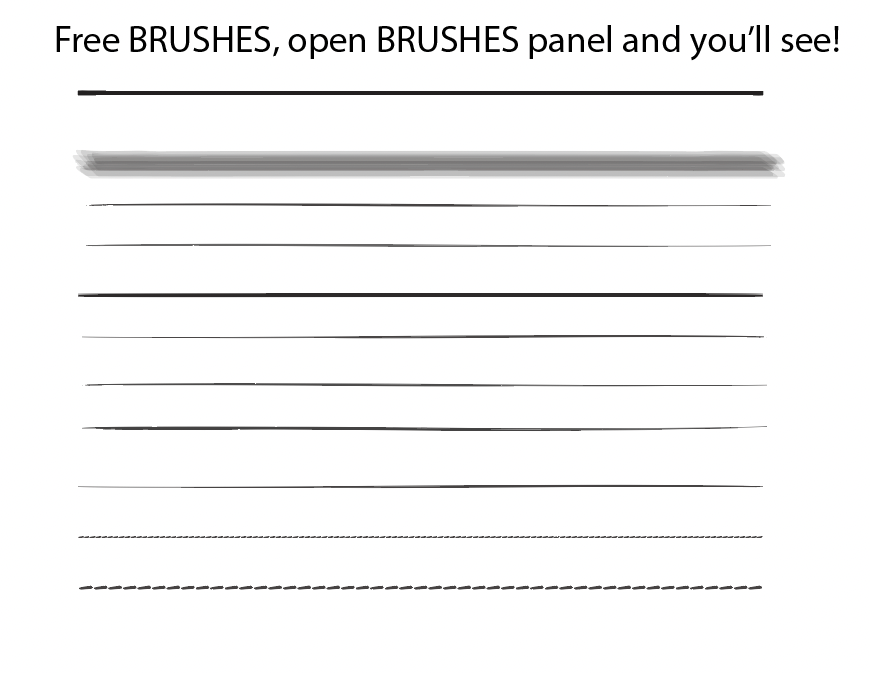
espaces pour créer des points de suture. Viennent ensuite les pinceaux. Encore une fois, vous pouvez ajouter
d'autres pinceaux dans ce menu, mais ce sont les bases
que nous allons utiliser. La transparence est également
très importante, mais nous ne l'utilisons
pas toujours, mais j'aime la conserver. Dans l'une des dernières vidéos,
vous verrez comment
utiliser la transparence si vous ne l'avez
jamais utilisée auparavant. Le prochain que j'aime
avoir est Pathfinder. Il suffit de l'ouvrir à nouveau. Je vais avoir une autre vidéo
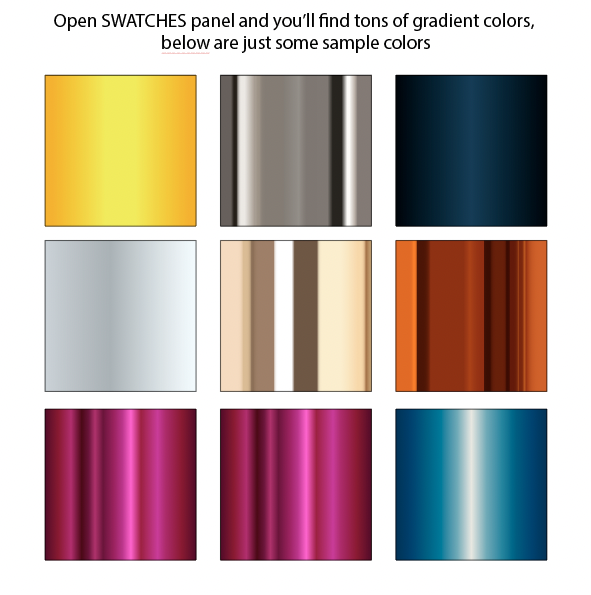
expliquant comment travailler avec Pathfinder. Et enfin, dégradé. C'est ici que vous
souhaitez créer une sorte de finition
métallique ou dégradée. Nous l'utilisons beaucoup pour
créer de la quincaillerie métallique. Encore une fois, une autre vidéo, nous en
parlerons spécifiquement. Supposons maintenant que vos
menus soient tous configurés. Assurez-vous que cette
barre d'outils s'affiche. Si, pour une raison quelconque,
il ne s'affiche pas, essayez d'entrer, appuyez, cela le fait disparaître. Refaites l'onglet Commande,
il devrait revenir. La prochaine chose que nous
allons faire est d'aller sur View. Assurez-vous d'avoir
sélectionné un type intelligent. Parce que lorsque nous commençons à dessiner, c'est très important. Le programme Illustrator vous
aidera automatiquement à
déterminer la distance, à mesurer les choses visuellement et à
vous assurer que vous vous connectez au point. Ne faites pas de grille, ne faites pas de Pixel
Snap to Point, n'affichez pas de tranches. C'est également important
car cela mettra en évidence les lignes que vous créez afin que
vous puissiez réellement voir
ce que vous faites. Assurez-vous donc que cette
option est également sélectionnée. C'est à peu près
ça. Annonces sur la faim.
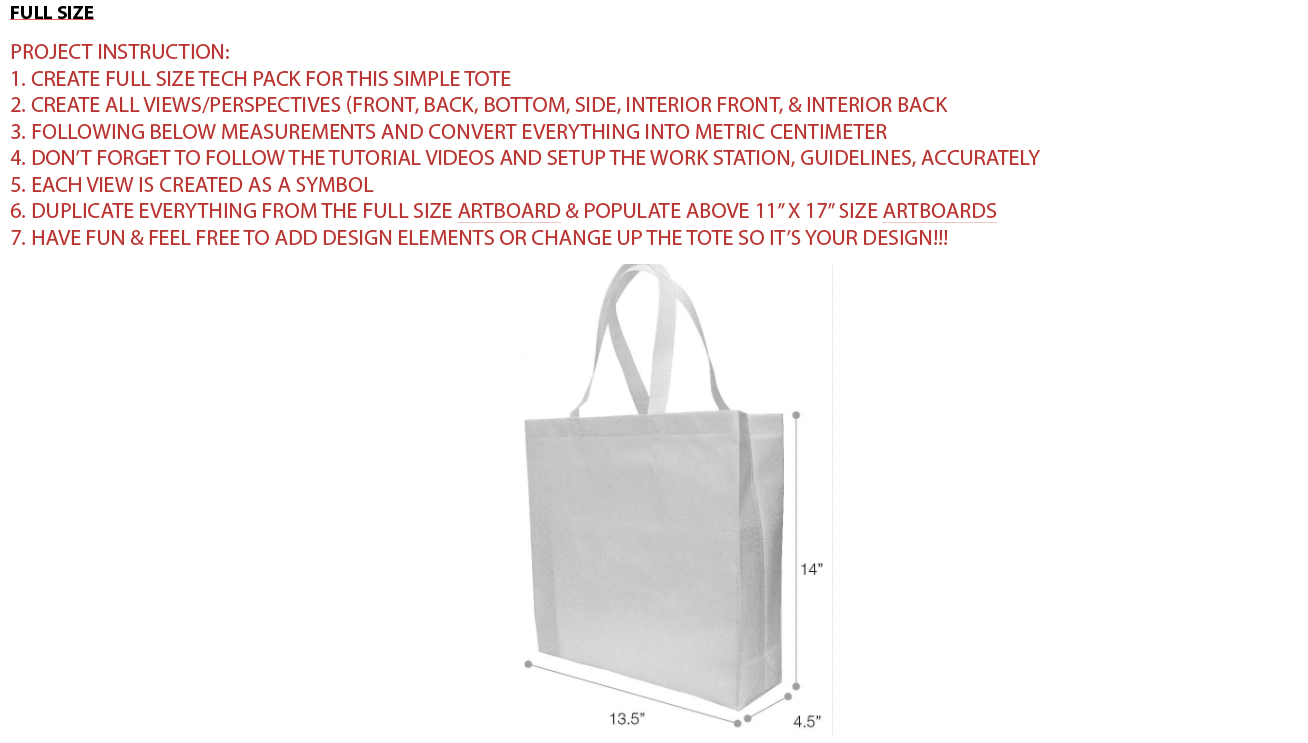
3. Dessiner un sac fourre-tout en taille 101: Comment dessiner un sac fourre-tout
de 11,5 pouces de hauteur, 15,8 pouces de largeur et 52 pouces de profondeur. Alors, notons simplement cela
parce que quelqu'un ne
sait peut-être pas ce que cela signifie. La hauteur
est donc évidemment une verticale. Vous mesurez cette largeur
pour la plupart. Pour les sacs à main, nous mesurons
par le bas. Donc, lorsque nous parlons de largeur,
c'est généralement la largeur inférieure. R : Parfois, certaines entreprises
prennent des mesures à partir du sommet. C'est pour cela que vous deviez lire la description
d'un produit
très attentivement. Maintenant, 5,2 pouces correspond votre profondeur et vous vous demandez
peut-être, est-ce cela ? Oui, ce sont les profondeurs
parce que votre produit,
souvenez-vous, vos chaussures, vos sacs à main ou quoi que ce soit d'autre est
tridimensionnel. Donc, 5.2, c'est votre profondeur. 11,5 de hauteur, 5,8 c'est ça,
vous êtes désolé, de largeur. Maintenant, nous avons établi
que vous vous demandez peut-être, eh bien, c'est en pouces, vous venez de nous dire de dessiner. Tout est centimètre. C'est donc à ce moment-là que vous devez afficher le calculateur de conversion. Commençons par le battage médiatique
11.5. Ce sera 29,2. D'habitude, je laisse tomber cette deuxième décimale
parce qu'elle est si petite que
vous ne
verrez pas la différence. Maintenant, nous allons sélectionner
cet outil de segment de ligne. Excusez-moi, ma gorge me démange un
peu aujourd'hui, alors retirez-la. Maintenant, vous
pouvez mesurer exactement ce qui est 29,2 de deux manières . Avez-vous vu comment,
lorsque je fais
glisser cet outil
linéaire, je maintiens la touche Shift enfoncée, pour que ce soit une ligne droite. Vous pouvez déjà le voir, voir que 4,72 cm. Vous pouvez donc littéralement le
faire glisser vers la version 29.2. Ou vous pouvez le sélectionner
et monter dans cette barre, trouver votre taille, et
maintenant c'est 46. Passez donc à 29.2
qui montre 29.2. À ce stade, vous êtes
peut-être légère, mais Stella, le sac sera
plus grand que le tableau lui-même. Qu'est-ce que je fais ? Accédez à votre tableau d'art. Ajoutez un deuxième tableau artistique, accédez à Configuration des documents. Au tableau d'art. Avez-vous vu comment vous pouvez
sélectionner votre tableau d'art maintenant ? Parfait, la façon dont j'aime
travailler est de
faire glisser ce tableau d'art vers le bas
et de voir le cadre de délimitation. Sélectionnez l'ancre d'angle. Oh, désolé, je ne
l'ai absolument pas sélectionné. Faisons-le à nouveau. Lorsque vous devez toujours annuler, appuyez
simplement sur Commande, maintenez-la enfoncée avec z. Faites glisser un méga gros,
aussi grand que vous le souhaitez. Sachez simplement que lorsque vous faites cela, cela ralentira un tout petit peu votre
ordinateur, surtout si vous finissez par
remplir tout le plan de travail. Mais c'est à
peu près comme ça que nous avons travaillé. Je ne devrais pas trop vous poser
de problème ici, car ce sera un design
très simple. Maintenant, ce que je vais
faire, c'est me rappeler qu' s'agit d'une clé en taille réelle, le tableau d'art original
tel qu'il se trouve sur le dessus. Et ce sera notre tableau de
travail où je vais ajouter tous
mes dessins en taille réelle ici. Je vais aussi rendre
cette vie plus malade. Donc, lorsque vous le sélectionnez, moment, 0,0 279, ce qui est trop fin, j'aime le
garder à 0,07 centimètre. Leur chauffeur fait la différence ? Non, parce que je ne l'ai pas sélectionnée. On y va. D'accord, donc c'est en fait
la hauteur que nous avons trouvée est de 22,29, soit 0,2 centimètre. Maintenant, qu'en est-il de la largeur ? La largeur est de 15 points a. Donc, passons à 15,8 dans
le calculateur, c'est 40,1. Dois-je conserver le 0.1 ? C'est à toi de décider. Il est très petit ne fera aucune
différence si vous le laissez tomber. Donc, dans notre cas, je vais le laisser tomber. Aucune règle ne dit que vous ne pouvez travailler que des nombres
entiers, donc je le fais quand
cela a du sens. D'accord, donc c'est
avec, changez-le à 40. Parfait. Maintenant, c'est ce que je vais
réellement faire. Je vais sélectionner les deux. Je vais le centrer. Maintenant, la question est si vous avez ECM. Qu'en est-il de la largeur supérieure ? Eh bien, la largeur du haut, si nous décidons d'opter pour
cette jolie photo, et je vous expliquerai à quoi sert
le triangle plus tard. Si vous voulez qu'il s'agisse d'un trapèze
inversé dont la largeur supérieure est plus longue que largeur inférieure que la
façon dont vous trouvez votre largeur supérieure. Sélectionnez la touche Option en maintenant la touche Option
enfoncée. Si vous êtes un utilisateur
Mac, la double flèche s'affiche. Cela signifie duplicata. Tu ne fais que reproduire
ta seconde vie. Je vais m'assurer que toutes les
lignes sont correctement centrées. Cliquez maintenant sur la largeur supérieure. Et rallongez
vos fesses à 40. Peut-être que le sommet peut
être, je ne sais pas, 40 pour voir que lorsque nous
étendons ou rétractons une ligne,
nous utilisons cette toute petite grille, froide de la grille de points de référence. Ce que cela fait, c'est que, supposons que vous sélectionniez
ce point central supérieur. Ce qui se passera, c'est que lorsque vous modifiez la longueur de la ligne, disons que nous la faisons à 46. C'est le cas. Il commencera au centre
et s'étendra sur les côtés. Disons que, d'accord, je
vais annuler tout ça. Supposons qu'au lieu de
sélectionner le point central, je sélectionne l'un de ces
trois points sur la gauche. Que se passera-t-il si
je l'étendrai à 46 ? Avez-vous vu uniquement le côté
droit étendu, pas le côté gauche ? Parce que ce que je dis à
l'ordinateur pendant que le programme doit faire,
c'est le point de gauche, c'est mon point de référence. À partir de là, je prolonge la ligne pour que
ce point ne bouge pas. C'est donc très, très important. Maintenant, je vais
revenir sur ce que je viens de faire. Ok, donc
tu peux soit le regarder. Ressemble-t-il à
la forme de ce fourre-tout ? Peut-être un peu trop bas. Je vais donc sélectionner ceci. Je vais peut-être le
faire descendre de 1 cm. OK ? Maintenant, ça a l'air juste, mais c'est peut-être un
peu trop court. OK, très bien. Alors faisons 41,5. OK, c'est un peu logique. Maintenant, on ferme les lignes. Nous connectons toutes les lignes
à l'aide d'un stylo. Cliquez sur l'ancre, connectez. Tu vois ça, ce petit carré blanc. Cela
signifie se connecter. Il est très important de connecter vos dessins, car
vous créez ensuite un service. Lorsque vous connectez tous les
points d'ancrage, cela crée un service. Et puis c'est à ce
moment que vous pouvez ajouter, accéder à des échantillons de couleurs différentes. Si vous ne fermez pas les
points, il apparaîtra. Connectons ce
point pour que vous puissiez voir ce qui va se passer. Cela ressemblera à
quelque chose comme ça. Vous voyez que ce n'est pas clos. Et donc quand je le déplace,
ça a l'air un peu bizarre. Alors fermons-le. OK, et pour l'instant,
gardons un y pour que vous puissiez le voir
plus facilement. Maintenant, voici une chose amusante. Si vous utilisez un
échantillon de photo, sachez
simplement que la photo,
la forme que vous voyez à l'intérieur
d'une photo ne
correspondra jamais tout à fait aux tailles qui
vous sont données sous la photo. Parce que lorsque les photographes préparaient un sac à main ou
même une paire de chaussures, retrouvaient encore plus ourlés
pour être photographiés. Ils ajoutent beaucoup de farce. Ils l'étirent pour que la forme et la taille
ne correspondent pas toujours. Donc, en tant que designer, si vous utilisez une image de référence, vous devez faire discernement
pour la comprendre. Dans notre cas, je
regarde ça et j'ai impression de
manquer de hauteur. Il me manque également
une certaine largeur supérieure. Donc ce que je fais c'est,
oh, en fait c'est ce qui s'est passé. Vous voyez que cela est désormais correctement
centré. Avez-vous vu comment cette ligne, l'espace créé est
plus petit que l'espace d'ici ? Intéressant. Alors laisse-moi refaire. On y va. Cela me dit que c'est
vraiment une très bonne
leçon ici. Est-ce que c'est. La largeur supérieure et la largeur inférieure ne
sont pas correctement alignées. On y va. Vous voyez qu'il n'était pas correctement
aligné. Alors maintenant, refaisons-le. Sur ce point. Non, sachez simplement qu'il vaut mieux que vous commenciez à vous
souvenir du hockey, surtout lorsque vous avez un design latéral que vous
deviez pomper chaque jour. Honnêtement, revenir
à la barre d'outils toutes les quelques secondes est
assez épuisant. Alors que j'utilise les touches de raccourci, je les appelle simplement et
vous pouvez les mémoriser. Alors maintenant, quand je le regarde, j'ai l'impression que la
hauteur n'est pas là, alors je vais ajouter
un centimètre. Faisons donc ce 30.2. On y va. Oh, au fait, revenons à notre point
de référence. Est-ce que je veux que le haut s'étende ou le bas s'étende jusqu'à vous selon
ce que les designers Si vous ne voulez pas que
quelque chose bouge, ils changeront en
haut, ce qui peut vous indiquer votre sélection votre
point de référence en haut. Si cela n'a pas d'importance, vous pouvez le faire comme
vous le souhaitez. Donc, disons que dans mon cas, je ne veux pas que le haut bouge, je veux juste que le
bas s'étende. J'ai donc sélectionné le point de référence
supérieur et je le change
à 30,2 centimètres. Parfait. Alors maintenant, prenez une
note de 30 points pour que vous modifiée et je
vais supprimer ceci pour ne pas me confondre. Maintenant. Supprimez-le. Quand je le regarde, je me rends compte que le bas est un peu plus
effilé et le haut. J'ai donc deux façons
de résoudre ce problème. Je peux soit prolonger
à nouveau
cette ligne supérieure , soit rétracter
la ligne inférieure. À des fins d'apprentissage. Je vais retirer
le résultat final. Revenez donc à votre outil de ligne. Et le hockey, c'est la clé. Laissez-moi donc le désélectionner et
j'appuie sur la touche barre oblique. On y va. Le fond mesurait donc 40 centimètres. C'est combien de temps ? 36 de moins que je ne
le ramène à 39. OK, un tout petit peu. Maintenant, n'oubliez pas que vous
devez le centrer. La forme ne
va pas être correcte. Très bien, parfait. allumette, une allumette. Oups, désolée. Allez-vous sélectionner des points d'ancrage ? Comme je l'ai déjà dit, assurez-vous d'utiliser
cette touche fléchée blanche, qui est un outil de sélection directe. Alors maintenant,
je suis presque sûr que j'ai des allumettes. Maintenant, je peux supprimer la ligne d'horizon. Je n'en ai plus besoin. Disons maintenant que c'est
ce que nous voulons. Mais maintenant, voici le truc. Vous voyez qu'il y a une très
belle courbure sur le côté. C'est parce que le
cuir a du poids. Ainsi, lorsque vous le laissez
reposer sur lui-même, il commence à couler vers le
bas parce que le poids
va baisser. Et cela créera une
très belle courbure. Lorsque nous créons des motifs en papier, nous ne découpons pas le papier incurvé, sauf si vous
souhaitez qu'il soit incurvé. Nous avons coupé le papier en ligne droite. C'est la raison pour laquelle, lorsque nous
créons le pack technique proprement dit, nous ne faisons pas non plus la ligne courbe, car cela
embrouillerait le modéliste. Ils peuvent en fait
s'y rendre et découper le cuir en forme de
courbure. Écoute, si c'est ce que tu
veux, tu traces une ligne courbe. Mais dans l'ensemble, nous
savons que c'est une coupe droite, donc nous allons garder le mensonge
ici, ici droit. Maintenant, une chose pour l'esthétique, avez-vous vu à quel point il y a
un très beau coin ? Comment créer un coin ? Passez à votre outil
de sélection directe
qui, si le hockey est
un, sélectionne l'ancre. Tu vois ce petit cercle. Il s'agit du rayon du coin. Vous sélectionnez le cercle. Et puis vous aurez ce
petit menu appelé coins. Vous pouvez le changer pour un rayon d'
angle de 1 cm comme cela. Ou vous pouvez sélectionner cet onglet de coins et
le faire ici. Ça n'a pas d'importance. Maintenant,
faisons-le ici aussi. C'est donc symétrique. 1 cm Donc c'est un, ça fait trois, c'est deux. Ensuite, nous pouvons effectuer un zoom arrière
pour voir la différence. Quand je le regarde, cela prend
plus de sens. Remettons donc
ce site en deux. Maintenant,
j'ai travaillé pour certaines entreprises, mais elles sont très strictes lorsqu'il s'agit rendre le pack technologique aussi
précis que possible. Ils peuvent même ajouter un
petit coin comme 0,2 ici pour le
rendre plus réaliste. Au cas où vous ne le sauriez pas, il est très difficile de résoudre une ligne droite sur
la machine à coudre. C'est la raison pour laquelle si vous
examinez tous les sacs,
donc tous les articles en cuir, même les vêtements, avec soin, il n'y a
aucun bord droit à cause de la façon dont la machine à coudre est construite. Nous avons donc l'habitude
de courber tous les coins. Certaines entreprises s'en fichent, alors vous n'avez pas à vous inquiéter
à ce sujet. Voici donc votre
silhouette pour les orteils. Si vous avez toujours l'
impression que ce n'est pas
vraiment conforme et que vous trouvez que vous pouvez le faire
un peu plus, accord, maintenant je vois que c'est un peu plus. Je le traîne au hasard, juste 31,7, ça ne fait pas
32, je dis que c'est un jour. Génial. Nous allons apprendre
à créer des
bretelles. Il existe donc de nombreux gazillions, différents types de
bretelles et modèles de poignées
supérieures.
Comme tu peux le voir. L'astuce est la suivante. C'est ce qu'on appelle un spread. Je vais le taper à tartiner. Je vais le rendre rouge pour
que tu puisses y voir. C'est donc la distance entre
le centre de cette ancre. C'est ce que l'on appelle une
attache d'ancrage reliée à une sangle au centre
de cette ancre de sangle. Et nous mesurons à partir du centre car lorsque le
modéliste crée un motif en papier, il utilise littéralement soit
un stylo sur l'ensemble, puis il marque le centre en sachant que l'attache
d'ancrage disparaîtra. C'est pourquoi nous
créons un pack technologique pour imiter ce qu'ils font dans la réalité. Donc, plus l'écart est large,
c'est une astuce. Plus l'écartement est large, plus
la longueur de votre sangle
doit être courte pour passer
par-dessus votre épaule. Alors laissez-moi simplement écrire. Nous mesurons cette chute de longueur. OK ? Ainsi, plus l'écart est large, court à tomber, le spread est étroit, plus
la goutte est longue, obtenez-la. Normalement, la taille de goutte standard est comprise entre huit
pouces et un pouce. Je m'excuse. Je passais entre les mesures et la période parce que malheureusement, les consommateurs du monde
de la vente au détail aux États-Unis se
contentent toujours de quelques centimètres. Encore une fois, nous avons notre calculateur
de conversion fiable ici, joue
neuf pouces 22. Je vais
arrondir cela à 22,9 ou 23. Tu ne veux pas que ça fasse
juste un 23. Et puis c'est le pouce
nocturne à 8 pouces 20,3 pouces. Donc, c'est drôle, 0,20 0,3 CAN pour savoir pourquoi c'était 23 ? Ce sont donc les gouttes standard. Chute d'épaule. Si vous souhaitez que la bandoulière
passe par-dessus votre épaule. Si vous
pensez simplement à ce que nous appelons une poignée supérieure
portable
qui ne
passera pas par-dessus votre épaule. Ensuite, le brouillon pour
ce drop standard. Laisse-moi juste taper ça. Pour les poignées supérieures. Il peut aller de
trois pouces à cinq ou six pouces. Disons simplement 6 ». En fait, non, je suis désolée. Ses cinq sixièmes, ce
n'est ni ici ni là. Trois fait 7,6 pour 5 pouces. Oh, désolée. Maman joue à 12,7. OK. C'est donc la
règle de la poignée supérieure de la
bandoulière que nous suivons. Cependant, tout cela étant dit, si votre entreprise ou
vous-même souhaitez concevoir pour des tailles plus grandes. Maintenant, toutes ces tailles
ne s'appliquent plus vraiment. Vous devrez littéralement
utiliser votre taille plus, la taille de votre modèle et
calculer à partir de là. Mais c'est pour le
reste du marché. Nafld, NAFLD plus taille. Il s'agit d'une
recommandation de taille standard que nous suivons. Dans mes autres cours, j'enseignerai les
différents types de bretelles
et de modèles de poignées supérieures. Pour le moment, je vais
juste vous montrer la manière
la plus simple de créer
un bracelet plat en cuir, suivant les règles de mesure
que nous venons d'établir. Donc, la première chose que vous devez
faire pour décider de deux choses, c'est savoir quelle sera la largeur de
vos bretelles, la marge de serrage ? Nous allons trouver
une pâte à tartiner et
jusqu'où voulez-vous qu'elle aille dans le sac ? Maintenant, utilise ta barre oblique, ta barre oblique de
hockey. Procurez-vous cet outil, l'outil de ligne, et assurez-vous de
toucher la ligne supérieure. Lorsque vous le touchez, vous
verrez le surlignage bleu apparaître car nous avons sélectionné
les guides intelligents. Bonjour, mec intelligent,
juste ici. Ouai. Nous avons aussi, qu'est-ce que c'était ? Les tranches d'affichage sélectionnées. C'est la raison pour laquelle
vous pouvez le voir. Très bien, alors que vous faites glisser la souris, maintenez la
touche Maj enfoncée. C'est donc une ligne droite. Disons que je veux aller
, jusqu'où veux-tu aller ? C'est en fait une bonne
question, n'est-ce pas ? Tu sais quoi ? Allons voir. C'est
peut-être un peu trop loin. Donc point de référence,
je sélectionne le haut parce que je ne
veux pas parler pour bouger. Disons que nous retirons ce 266, peut-être un peu trop haut. Faisons sept. Ok, donc maintenant je vais changer cette couleur pour le rouge. La raison pour laquelle je le
change pour augmenter parce que cela ne fait pas
partie du dessin. C'est juste une
directive que j'utilise. Maintenant. Je vais sélectionner
cette règle pendant tout le trajet. Assurez-vous qu'il touche le bord, l'ancrage final de la diapositive. Si ce n'est pas si simple, suffit de le sélectionner et
d'accord, maintenant c'est touchant. Vous pouvez le supprimer. Maintenant. Sélectionnez à nouveau la ligne directrice, appuyez sur la commande et maintenez-la enfoncée
pour la verrouiller. Alors maintenant, je travaille avec
une directive juste là. Donc c'est à quelle distance ? Sept centimètres plus bas que je veux attacher la
bandoulière. Qu'en est-il du spread ? Dessinons simplement
un outil de ligne oblique au hasard. Alors maintenant, il est 10h55,
c'est trop court. 16.7, presque là, mais qu'en est-il si je
le change en 18e ? OK, laisse-moi faire un zoom arrière à nouveau. Zoom est arrivé. Zoomer est le signe Command
Plus, Plus. Et puis Zuma est arrivé avec
le signe moins. Centrons cette ligne centrale. OK ? J'aime vraiment ça. Accédez au site du souverain. Voici ma souris, mon curseur. Faites-le glisser ici. Une fois que vous aurez compris cela, vous ne le faites pas, vous n'avez même pas besoin de créer toutes ces directives un peu partout pour
moi quand je dessine, je le fais si vite, je le fais juste et vous le ferez
y arriverez avec de l'entraînement. Maintenez donc la commande enfoncée jusqu'au
numéro deux, vous le verrouillez. Maintenant, nous allons également faire glisser une autre ligne directrice jusqu'à
la fin de la feuille de calcul. Zoomez sur le côté Command Plus. Ok, assure-toi que mon
truc ne craque pas, colle pas aux points, donc
ça devrait marcher. Oui. Donc, en général,
lorsque vous
avez sélectionné un cliché sur les points sélectionnés,
cette ligne, la ligne d'horizon
et toute autre ligne directrice
s'alignent avez sélectionné un cliché sur les points sélectionnés, cette ligne, la ligne d'horizon
et toute autre ligne simplement sur le point. Ok, on y va. OK. Supprimer. Je n'en ai plus
besoin. Maintenant, je connais l'attache de ma
bandoulière. C'est un Foy central. L'une ancre ici,
l'autre ancre sera là et
elle traversera, oh, maintenant nous devons trouver. Eh bien, la baisse est rappelez-vous que
nous avons dit qu'elle était généralement de 8-9 ». Pourquoi ça se passe ce soir ? Pouces. Parfois, nous avons
besoin de le vouloir. Parfois, nous
devons également tenir compte des personnes qui portent des manteaux d'hiver, ce qui peut même parfois ajouter un quart de pouce
à la longueur de la chute. Et donc si ce sac en particulier, disons qu'il est très saisonnier, nous ne sommes solides que pendant un
hiver d'habitude c'est ce que je
vais augmenter les
longueurs de chute ce soir pouce. Ce sera donc 23 centimètres. Alors allons-y. Encore une fois. Un peu dans l'Iowa, où
l'envoyer. Regarde ce type comme
ça, voici un centre. Utilisez votre outil de ligne. Assurez-vous qu'il
croise ce bord supérieur. Mensonge. On y va. Ma faute. Je suis
censé le maintenir enfoncé. Maintenez la touche Shift enfoncée, cliquez et faites glisser.
C'est combien ? 23.08. Alors 23, génial. Allons-y ? Tu sais ce que je fais ? Je suis paranoïaque, donc je me concentre
constamment sur ça et
je zoome toujours. Ensuite, je fais glisser
un autre surligneur bleu bas et je m'assure qu'il touche
et commande de le verrouiller. Ensuite, je vais faire une autre directive juste pour trouver le
point central et le verrouiller. Vous pouvez le supprimer. Nous sommes prêts à le faire. OK. Comment Pourquoi voulez-vous que ce soit, disons 2,5 centimètres. OK. Je veux donc que ce soit plein à
craquer. Je suis désolée. OK. J'ai donc arbitrairement tracé une ligne et elle ne fait certainement
pas 2,5 centimètres de large. Alors laissez-moi simplement taper 2.5 ici
maintenant nous parlons. Maintenant, souvenez-vous que c'est le centre. Disons que je veux que ce
soit exactement peut-être aussi. Oui. Trop désolée. Pour me confier de l'entraînement. Vous pouvez terminer cet
orteil en 10 minutes. Je suis juste en train de ralentir tout
mon processus pour
que vous puissiez voir. OK. OK. Ça fait en sorte que votre haut soit vivant. Non. Tu sais quels orteils
sont aussi courts que 23. Il y en a donc trois et
allons-y. Et assurez-vous de voir comment se trouve
le point central ici, mais vous centralisez ici, c'est ce
que vous avez dû faire glisser pour
qu'il se croise. Cool. Maintenant, c'est pourquoi nous le faisons. Donc ça faisait trois. Je peux donc en faire six. Souvenez-vous donc de la
distance d'ici, c'est votre
police de point central, voici trois,
à partir d'ici, il devrait y en avoir 32. Mais comme vous pouvez le voir, mon 6.02 est très mineur, mais je veux qu'il soit parfait. Je sélectionne donc ceci. Ensuite, j'ai mentionné
mes points de référence en bas parce que je ne
veux pas que le bas bouge. Je veux que le bas s'
étende vers le haut. Je me rétracte, d'
accord, à deux, est-ce que quelqu'un de
nouveau canevas voit de toute façon. Et puis, de ce côté, outil du
stylo correspond à Shift. OK, arrête ici. Maintenant, on va passer au téléphone, ce que j'appelle l'Arche d'Or. Très bien. Outil de stylet sélectionné, cliquez sur le même point. N'oubliez pas que c'est votre goutte de 23. Cliquez, maintenez enfoncé,
Shift et faites glisser, puis vous pouvez ajuster courbure de
votre arc
comme vous le souhaitez. Si vous ne maintenez pas la touche Shift enfoncée, vous pouvez faire
quelque chose de fou comme ça, mais je vais le
maintenir enfoncé pour que ce soit parfait. OK. À partir de là, tu descends ici, tu reviens. Oh, tu as vu ce qui s'est passé ? Je n'ai pas assez de
vue papier, donc c'est bon. Il vous suffit de sélectionner la poignée. Assurez-vous que les lignes
ne se chevauchent pas. Tu vois, ça se chevauchait maintenant, ce n'est pas moi qui l'ai
juste ouvert. Et vous avez votre
tout premier bracelet. Vous voyez comment vous pouvez
toujours voir la ligne
du corps parce que
la sangle n'est pas pleine. Il suffit donc d'appuyer sur le bouton C'est plein. Supposons que je veuille rendre une sangle plus facile
à sortir. Je peux faire cette
couche plus épaisse de 0,07 centimètre de pouce. Attendez. On y va. Ou je peux aller aux pinceaux. Je choisis un autre pinceau. Donc tu sais, il fait plus sombre
ou celui-ci
ou cela, peu importe. Là, la plupart du temps,
nous utilisons simplement le basique. Maintenant, je vais m'en
tenir à l'essentiel. Je vais le
refaire pour qu'il soit plus épais. Je vais faire 0,1. Maintenant, que faites-vous de la partie
extérieure du bracelet ? Cette partie, super simple, sélectionnez, maintenez l'option enfoncée, dupliquez, voyez les deux flèches. Mais cela ne va pas dans
la bonne direction. Supposons que le visage soit comme ça. Alors, que faites-vous ? Mettez-le en miroir. Donc, le hockey pour miroir est 0. Donc c'est juste ici. L'outil miroir reflète, j'aime bien appeler un
miroir, mais il reflète
en fait
la même chose. Alors maintenant tu n'as qu'à
le retourner. On y va. Très bien. Donc, vous
devez juste vous assurer revenir au
centre, puis sélectionner cette option. Je veux que cette sangle
corresponde à l'emplacement. Et alignez-le en bas. Donc, une ligne en bas. Terminer. Sachez que vous en avez assez. Il y a une dernière
étape à faire, c'est :
qu'en est-il de cette partie ? bracelet est indécis. Donc, même s'il s'
agit d'un pack de 10, ce n'est pas l'
imagerie parfaite que nous voulons
et oh, et avez-vous vu que
quand je zoome, il y a un énorme écart. Donc je devais juste être
capable de toucher un baiser. On y va. Pour en revenir à
ce que je disais, le but du pack de baignoire
est que le
modéliste trouve comment
fabriquer votre sac. La plupart du temps,
choisi lorsque vous dessinez quelque chose et que vous oubliez de dessiner l'autre rabat, je suis désolée, sur le bracelet, c'est bon. Mais de nos jours, une grande partie de l'équipe de
vente, la fusion T, s'attend à utiliser
l'image du chat que vous avez
créée comme outil de vente. Vous voulez donc que ce chat
ait l'air le plus réaliste possible, reflétant une
construction réelle. Donc, dans ce cas, nous allons
ajouter le sous-flux sous la sangle. Mes excuses. Donc, ce que vous faites, c'est utiliser le stylo
P, c'est le hockey. Choisissez un point quelque
part ici pour vous assurer que la largeur ici
corresponde à
la largeur du bracelet ici. Alors, quand je le fais, j'ai l'
impression que c'est ici. Et puis disons que la largeur
est quelque part par ici. Faites-le glisser et voyez qu'il s'
aligne avec l'autre ancre. Ensuite, il vous suffit de
glisser et de terminer. Vous avez maintenant un bracelet réaliste
avec le dessous de celui-ci. Certaines personnes diront que, eh bien, voici comment y aller, c'est bon. Ensuite, il suffit
de sélectionner l'outil de sélection vestimentaire utilisé et de le rendre plus fin. Là-bas. Résolution de problèmes. Maintenant,
c'est plus réaliste. Maintenant, vous avez votre pâte à tartiner. ce propos, comment
additionnons-nous vos mesures ? La première chose à
faire est d'
indiquer de quel point de vue il s'agit. C'est la vue de face. Dans la vidéo suivante, je vais vous montrer
comment dessiner toutes les vues. Parce que n'oubliez pas que le
modéliste a besoin de voir toutes les vues pour savoir comment créer
réellement un motif. Donc ce truc dans un sac réaliste en
3D. Mais avant d'y arriver, j'ai dit que c'était une vue de face. Donc, vous vous souvenez, et une astuce que j'ai apprise
est d'accéder à vos couches, créer une
couche séparée pour les textes uniquement et de double-cliquer sur les œuvres d'art
modifiées de la couche 12. Ce qui s'est passé, c'est que
lorsque cela devient vraiment compliqué et que vous devez
entrer et changer les choses, il
y a souvent tellement de textes sur le devant du sac. Vous ne pouvez même pas
avoir dû
tout désélectionner pour supprimer ce que
vous devez vraiment supprimer. Et parfois, vous
finissez par supprimer accidentellement la taxe qui se superpose
sur votre dessin. J'ai donc appris à séparer
le texte du dessin. Vous avez donc créé
deux couches distinctes. Sélectionnez tous les
textes que vous souhaitez voir figurer sur la deuxième couche. Donc, une fois que vous avez tout sélectionné, verrez qu'il y a un bouton bleu ici. Cliquez simplement sur Maintenir,
faites-le glisser vers le rouge. Maintenant tout, tous
les textes se trouvent sur cette couche rouge qui correspond
à ce tableau surligné. Mais comment savoir, comment
puis-je vérifier ces sélecteurs ? Oh, j'ai rendu cette couche invisible. Ainsi, tous les textes,
tout
le contenu de cette couche disparaîtront. Comme ceux-là. Je ne l'ai pas mis sur cette
couche, la couche rouge. Alors laissez-moi simplement sélectionner
l'ensemble du drag up. On y va. Et maintenant, il suffit de cliquer sur l'icône I pour la rendre à nouveau visible. Maintenant, ce que je vais faire, verrouiller
la couche d'illustration. Je vais sélectionner
la couche de texte et ajouter
les mesures. La première chose que je fais, c'est d'utiliser du rouge. Pour la plupart. La plupart des entreprises utilisent
des lignes rouges comme ligne indicatrice, mais certaines préfèrent le bleu. J'ai vu une
entreprise utiliser le vert, alors suivez simplement votre entreprise
et tout devrait bien se passer. Donc, la première chose que je
vais faire est d'indiquer que la longueur de
chute de
la sangle va de la partie supérieure de la sangle à la
partie supérieure de votre dos. Faisons en sorte que cela soit un peu plus épais
pour que vous puissiez le voir. OK ? Alors maintenant, souvenez-vous que je disais que vous devez avoir
votre panneau de commandes ouvert. C'est pourquoi je vais chez Arrowheads. Changeons-le en flèche. Tu vois ça ? Refaisons-le avec
la flèche, c'est le haut. Une autre flèche, c'est le détail. Bon, maintenant tu
as deux flèches. Maintenant, vous tapez, qu'
est-ce que nous avons dit 23,
23, mètre central. Mais c'est un peu aujourd'hui, alors
allons-y un peu. 16 est peut-être trop
petit, faisons 24. On y va. 24 points. Et certaines personnes aiment aussi
ajouter une goutte, comme l'ont littéralement épelé pour l'affacturage
parce qu'elles ne
savent pas que 23 centimètres de mètre
indiquent la chute. C'est très bien, ce n'est pas
la fin du monde. Maintenant, mesurons l'écart. Encore une fois depuis le centre, vous pouvez le faire comme vous le souhaitez. Tu pourrais le faire comme ça. Parce que nous allons droit au but. Vous vous sentirez un peu
résistant une fois que vous aurez entendu
le point ici. Faites des flèches doubles. Et parce que je suis
perfectionniste, j'aime simplement ajouter
cet indicateur mensonger pour m'assurer que le
modéliste comprend parfaitement. Il s'arrête juste ici
, au centre. Ensuite,
sélectionnez Dupliquer. Quelle est l'ampleur de l'écart ?
J'ai déjà oublié. Alors, que faites-vous ? Sélectionnez une ligne elle-même. La ligne indicatrice,
17,99, est vraiment 18. Donc 18 centimètres s'y répartissent. Parce que je suis fou là-bas. Je veux juste m'
assurer que ça marche vraiment. Alors, vous voyez à
quel point il
est important que lorsque vous ajoutez des lignes
indicatrices, vous deviez toucher le point, même si vous n'êtes qu'à 10,1
centimètres de distance, vous êtes éteint. Il fallait donc
zoomer tout le temps. Il le fallait, tu as dû t'en
prendre à un type intelligent. Vous deviez activer le snap to
points pour pouvoir le sentir littéralement au fur et à mesure que vous
travaillez lorsque
les lignes atteignent les points
que vous devez toucher. OK, donc maintenant nous l'avons. Pourquoi indiquons-nous la suite ? Eh bien, quelle est la taille de ce sac ? C'est assez important.
C'est donc ce que je fais. J'utilise l'outil stylo ou vous
pouvez utiliser l'outil de ligne. Ça n'a même pas d'
importance. D'habitude, j' aime voir que c'est touchant. Laissez-moi zoomer. Toucher le 0.09. Exactement. OK. Maintenant, c'est
un rendez-vous touchant. Là-bas. Allez-y, touchez le point. Sélectionnez. Nous devons maintenant trouver une largeur. Alors voici un high, on s'en fout. Voici une largeur, 41,48, 41,5. Alors allons-y. Vous pouvez ajouter une largeur supérieure. Pour la plupart. Si vous travaillez avec une expérience vraiment incroyable
tout en étant réputé pour une usine, vous n'avez pas vraiment besoin d'
ajouter du top. Ils savent, ils savent exactement ce que vous
essayez de mesurer. Maintenant, nous allons faire la hauteur. Hauteur. OK ? J'aime donc zoomer
juste pour m'assurer que c'est vraiment bien en ligne. Donc, je mesure que le CO est
déjà légèrement en baisse. On y va. Maintenant, nous avons besoin d'une hauteur de 32. Nous n'avons pas à nous soucier de la largeur car la
largeur correspond à cette partie. Ce n'est pas nécessairement,
ce n'est pas nécessaire. Encore une fois, dupliquez.
Maintenant, le bas, c'est très important. Il existe deux
manières différentes de mesurer la partie inférieure. Si ce sac n'a pas
de panneau inférieur, est-ce que cette pièce avant
et la partie arrière l'unissent littéralement . Ensuite, il faut le mesurer. De là, couché ce que j'appelle
bord à bord, ligne à ligne. Ensuite, zoomez pour
vous assurer qu'il se touche. Oh, au fait, pour
faire du design technique. Assurez-vous de prendre plusieurs tasses d'eau et de café et d'avoir une
liste de musique vraiment géniale, car c'est laborieux. OK, donc en tout cas,
blague sur la taille 39,1. OK, donc refusez 0,1. Encore une fois, parce que 0,1 est si petit, nous pouvons littéralement le laisser tomber. Cela n'affectera pas
du tout la création de modèles. Alors faisons-le. Si c'est 39,5 et ne le
laissez pas tomber, gardez-le. Ma règle de base a toujours
été de ne pas dépasser 0,2. Je dois le garder. Vous venez de trouver une mesure. N'est-ce pas génial ? Cool. Oh attends, non, les deux choses que
nous avons oubliées de faire. Comment expliquer pourquoi ce bracelet doit-il être indiqué que vous le touchez ? Oh, tu as vu
ce qui vient de se passer ? Ce truc est ondulé
parce que j'ai oublié de maintenir la touche Shift enfoncée. C'est donc une bonne
chose que je fasse
cette erreur pour que vous puissiez la voir. OK. Maintenez enfoncé, Shift. Si vous voulez une ligne droite, faites-la glisser vers l'extérieur, ils partiront. Quelle est cette largeur ? 2,5. Comme nous l'avons dit, ce
serait génial. Allons-y. Et j'ai oublié de dire, où est-ce que je le veux ? Jusqu'où est-ce que je
veux qu'ils commencent à créer ? Fixer, pas créer,
attacher le bracelet. Maintenant, la raison pour laquelle
cela est devenu clair, c'est parce qu'avant
de tracer la ligne, je l'écrivais, donc ça correspond
juste à l'écriture. Donc, tout ce que vous avez à faire,
souvenez-vous de la pipette, appuyez sur la pipette,
sélectionnez ce que vous voulez. Ça y est. Nous avons donc
dit que ce serait à 77 cm de la
mesure du haut. Et moi, vous devrez également
donner la longueur
ici pour que le
modéliste puisse réellement mesurer ensuite à partir de
quelle distance il doit
commencer à mesurer cette partie. Donc, ce sont les trois plus hauts que nous allons atteindre. Cette partie
du bracelet mesure donc en fait
dix centimètres de long. Donc, lorsque vous indiquez un si clairement, il n'y a
absolument aucun moyen, absolument aucun moyen pour le
modéliste de faire une erreur à moins qu'il
n'y prête pas attention. Et dans l'un des
prochains cours, je vais vous montrer pourquoi specking
en taille réelle
est si important. Parce que ce que nous
finirons par faire, c'est littéralement, lorsque nous recevrons l'
échantillon dans la vraie vie, nous imprimerons maintenant ce
sac sur du papier plein format, assemblerons avec du ruban adhésif et nous le
poserons juste à côté l'échantillon provient du sol et compare et contraste littéralement
là. Dans la vraie vie. Parfois, lorsque j'
imprime le papier et que je mets le sac
fourre-tout juste à côté. Je peux dire immédiatement s'il manque quelque chose
ou s'il est parfait. J'espère que c'est parfait. Alors, vous l'avez. Voici la vue de face d'
un sac fourre-tout très simple. Je vous verrai dans la prochaine vidéo où je vais vous montrer comment compléter le reste des vues pour
la création de modèles.
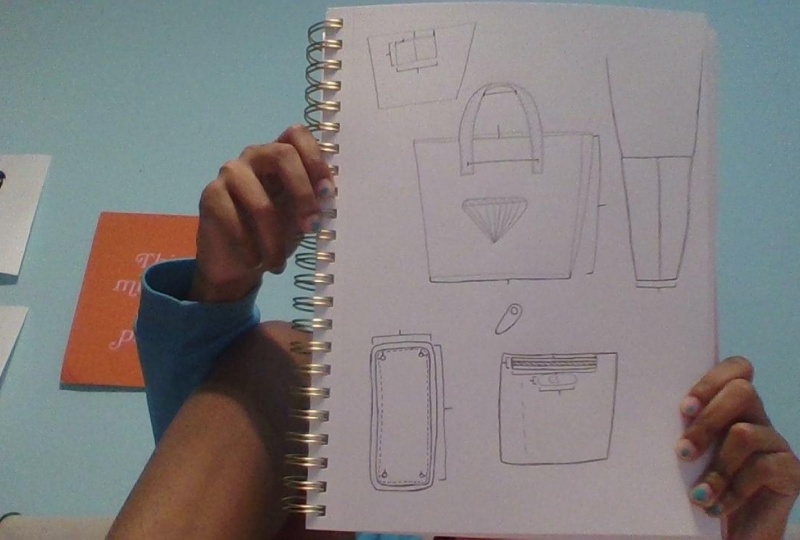
4. Crédit supplémentaire - Comment dessiner et mesurer des constructions en bas: Pour en revenir au bas de la page, comment mesurez-vous si vous avez
réellement un panneau inférieur ? Et la première chose à faire est de
dessiner le panneau inférieur. Et parfois je fais ce genre
de choses très rapidement. Ensuite, je
ferai littéralement un autre morceau de
cuir que vous
ajouterez au fond de votre
sac pour le soutenir. Nous ajoutons généralement du mastic
au fond, sorte que vous soyez de retour et que
vous vous retrouviez seul. La raison pour laquelle je viens d'
ouvrir la tête de forme, c'est parce que je veux changer tout le rayon
des coins en même temps. Je vais donc le verrouiller
et je vais faire 0.1. Laisse-moi voir. Est-ce que je vois une différence ? Oui,
je vois une différence. Il est donc plus arrondi
maintenant parfait. Si vous parlez d'entreprises de niveau intermédiaire ou
supérieur, comme un coach ou un produit, elles s'attendent à ce que vous
leur indiquiez l'
épaisseur réelle de la lettre. Il peut aller de
0,6 à 2,8 selon que vous en avez
assez de l'utiliser, je garde généralement environ
0,25 ou deux a, nous mesurons en fait la
largeur du panneau inférieur. Maintenant, le panneau inférieur
sera Doo-doo-Doo-Doo-Doo 37. 37. Maintenant, vous vous demandez peut-être, eh bien, qu'en est-il d'ici ? Qu'est-ce qu'il y a là-bas qui fait
encore partie du sac ? Oui, ça l'est. Donc, ce que nous allons faire,
c'est que j'étais attiré par k. Je vais
donc l'indiquer et je
vais le transformer
en pointillés. Alors, comment créer une ligne de données ? Passez à un trait, à une
ligne pointillée comme ça. Et cela devrait être 39, comme
nous l'avons mentionné précédemment, 39,1. À ce stade, il s'agit donc d'une mesure visuelle
puissante. Quel beau centimètre. En gros, ce que cela
indiquerait à l'usine, c'est que vous avez coupé ce panneau inférieur
pour qu'il mesure 37 centimètres de long. Ce panneau avant supplémentaire. Et plus tard, le panneau arrière
se produit
lorsque vous le laissez, lorsque vous
le cousez au pétale inférieur, il fera un drapé naturel. Il sera légèrement plus large
que le panneau inférieur. Et comme il est visuellement
plus large que le panneau inférieur, nous écrivons mesure
visuelle au 39e centimètre. Ça n'a aucun sens. Si vous êtes confus, veuillez commenter cela
et je vais essayer de faire une autre vidéo avec de vrais sacs d'échantillons
en cuir pour vous aider à comprendre pourquoi. Il ne nous est pas possible
de mesurer comment et pourquoi ? Parce que n'oubliez pas que ce panneau
avant sera ainsi connecté à
la taille de la scène. Et selon le
type de cuir que nous utilisons son poids, il
se drapera différemment. C'est donc tout ce que nous pouvons faire. Donc, en gros, nous indiquons
la coupe visuelle d'
usine, afin de nous assurer que
le panneau
avant et le panneau arrière, hors de la pointe, seront un peu
plus larges un peu
plus larges que la largeur du panneau
inférieur. Et visuellement, il aura l'air presque 2 cm plus large que
le panneau inférieur. Et c'est à ce moment-là que
le
modéliste, sur la base de ce chiffre
, a découpé le cuir comme il se doit
pour créer cet effet.
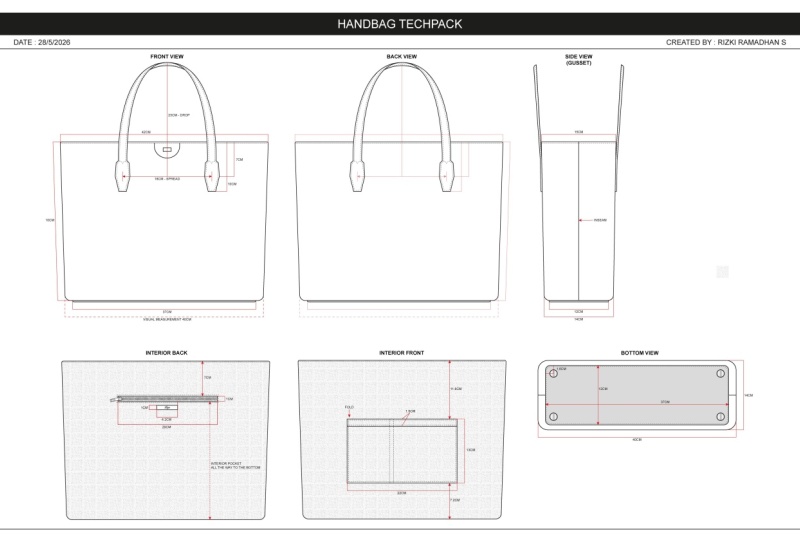
5. Compléter les perspectives de taille complète: Maintenant que nous avons créé la vue de face d'un simple sac fourre-tout
Pharaon, pourquoi n'avons-nous pas eu
besoin de le faire ensuite ? Nous devons créer le reste des points
de vue sur l'apparence de
ce sac. Parce que n'oubliez pas que le
but de créer un pack technique est de l'
envoyer à
l'usine pour qu' ils créent véritables motifs en papier
pour découper le cuir, assembler chaque pièce dans
un sac dans la vraie vie. Il nous
manque donc toujours la vue arrière, vue
latérale de l'intérieur vers
l'avant, une vue de dessous. Et comme vous pouvez le constater, nous avons besoin beaucoup plus
de tableaux d'art pour y parvenir. Donc, ce que vous faites, c'est que Documents
configure le tableau d'art, agrandissez ou je pense
que cela devrait suffire. Ouaip. Très bien, allons-y. Souvenez-vous donc que j'ai verrouillé toutes
ces directives bleues. Alors allez dans Objet, Déverrouillez tout ce que je vais cacher. En fait, je vais
verrouiller mes textes pour instant sous le panneau des calques. Et c'est ce que je vais
réellement faire. Je vais sélectionner toutes les pièces qui ont
constitué cette vue de face. Toutes les œuvres d'art. Je sélectionne. Tous les groupes cliquables. Maintenant, cette seule vue de face est regroupée afin de
déplacer l'ensemble. Je veux aussi m'assurer que ce corps est plein il y ait un service avec lequel
nous puissions travailler, mais ensuite il est devenu
un peu maigre. Donc,
assurons-nous que c'est gras. Et maintenant, fabriquons les sangles. Mais un accident vasculaire cérébral différent. On y va. Ne vous inquiétez pas
pour les coutures Xia. Je vais vous montrer comment
procéder dans un instant. En fait, j'ai changé d'avis. Je vais leur montrer
comment procéder dès maintenant. La façon dont vous créez des points de
couture comme celle-ci, vous ne le faites pas simplement de manière arbitraire , disons, utilisez le stylo je dirais, OK,
c'est mon point. Va faire un AVC. Ligne pointillée. Ça a l'air juste. Non, c'est faux. Ce que vous devez faire
pour vous faciliter la vie est de
sélectionner cet objet, d' accéder à la trajectoire de l'objet. Passer à l'offset est
très important à
mon époque , lorsque j'ai
appris pour la première fois qu' Illustrator distinct
n'existait même pas. Ça montre comment
tu fais du négatif. Si vous voulez que la
ligne de point pénètre à l'intérieur, vous devez utiliser le symbole
négatif. Et 0,25. Cliquez sur OK. Voyez que 0,25
signifie en gros que partir du
bord irait en 0,25 cm. Pour créer cela, pour contrebalancer
cette toute nouvelle voie. Tu vas sur Dash Line, tu y arrives, laisse-moi voir. 0,3 a du sens,
en fait du sens. Votre 0,30, 0,3, ou
peut-être que c'est un peu long à 0,20, 0,3. J'aime la tête ronde. Sélectionnez donc un
capuchon rond, un coin rond. Tu vois comment tu as
arrondi parce qu'il regarde une vraie
ligne de point dans la vraie vie, non. Rien n'est incliné ou tranchant
dans la vraie vie. J'ai fini ? Non, tu ne l'es pas. Tu
vois ce qui se passe ? La ligne de couture
se referme ici. Mais si vous regardez l'image de
référence que nous avons ici, quand vous,
donc,
peu importe ce que cette ligne continue, nous traversons tout le chemin. Nous allons donc faire en sorte que cela imite la vie réelle
autant que possible. Appuyez sur C, The Hockey pour
sélectionner l'outil à ciseaux. Coupez ici. Et j'aime couper
où se trouve cette ancre et utiliser la flèche Y, qui est un outil de sélection directe. Il suffit de sélectionner cette pièce, de la supprimer, puis d'étendre Pen
Tool, de sélectionner l'étendue. Très bien, oh, tu as
vu ce qui vient de se passer, ce truc, la
ligne de couture est pleine. C'est pourquoi vous voyez
cette couleur blanche recouvrir le reste des
bretelles, alors vous n'avez qu'à les remplir. On y va. Ça revient. Que faites-vous avec celui-ci ? Nous examinerons
votre image de référence ou importe quelle mauvaise référence que vous voyez
actuellement dans la vraie vie, cette ligne de couture
disparaîtra vers l'arrière et nous reviendrons
vers le bracelet. Donc, ce que vous faites, nous
le faisons exactement de cette façon. Fais-le disparaître. Il semble donc que cela s'
étend à cette partie. Et puis nous ajoutons. Et puis nous en avons eu un autre. Maintenant, cela semble
beaucoup plus réaliste. Maintenant, pourquoi devons-nous
faire un offset à 0,25 ? Parce que si jamais vous travaillez
avec une vraie machine à coudre, vous vous en rendrez compte
depuis l'aiguille et le pied de la machine jusqu'au
bord de votre tissu. C'est exactement 0,25 millimètre. Il s'agit donc d'un véritable espace confiné par la machine à coudre dans la vie réelle que
nous avons dû respecter. Et dans les cours ultérieurs, vous
apprendrez ce qui se passe lorsque vous dessinez ce point haut
comme
vous le souhaitez de manière arbitraire. J'ai donc sélectionné Go to Object Path, Offset Path parce que c'est à
l'intérieur où je le veux
, donc c'est -0,25. Ensuite,
assurez-vous de faire une ligne pointillée. Assurez-vous que j'ai sélectionné les majuscules et les
coins. N'oubliez pas que la ligne de couture ne
doit pas s'arrêter là. Je vais donc couper les raccourcis clavier. Tu vois, coupe. Supprimez cette ligne toute seule. Étendez cela. Donc, on dirait que
ce point va jusqu'ici. Et celui-ci, c'est
aussi l'étendre. Cela continue donc également,
sur la face inférieure
du rabat, puis
assurez-vous qu'il n'est pas rempli. points de suture ne sont jamais remplis. OK. Vous avez maintenant un bracelet plus
réaliste. Maintenant, je sélectionne
le contour du bracelet. Je vais le rendre plus épais
comme je le faisais avant. Il y a donc une variation dans la séparation par rapport à
la ligne de point. Laissez-moi donc sélectionner la
limite supérieure du biais. Je vais le regrouper. Parfait. Pourquoi est-ce que je fais ça ? J'aime regrouper
différentes anatomies
du sac de sorte que lorsque vous devez vous concentrer
sur ce segment, vous pouvez simplement sélectionner
ce segment et non le reste du sac. Maintenant, nous devons également ajouter une ligne de
couture sur le dessus. Dans les cours suivants, je
parlerai de l'anatomie du sac
et de la construction d'un sac où vous
demandez la ligne de couture dépend de la façon dont vous
allez le couper et nous vendre. Donc, pour l'instant, ne nous
inquiétons pas de la façon dont ce sac va
réellement être découpé. Et donc ajoutons simplement une ligne de
point pour le
plaisir de le faire, je l'ai simplement
ajoutée arbitrairement sous forme de citron vert. Et ce n'est certainement pas 0,25 centimètre
du bord supérieur. Donc, ce que vous auriez dû faire, ou ce que j'aurais dû faire, c'est sélectionner ce chemin d'objet, ce chemin de décalage. On y va. Je dessine ça. C'est faux parce que vous
ne cousez pas le panneau I, que le panneau avant sera tel que
la taille des scènes. Donc tu as attrapé et couché
et tu t'en débarrasses. C'est tout ce que tu auras. Le point supérieur
regarde le vôtre pour
voir comment c'est fait. Maintenant, tout cela est terminé, et disons que j'en suis content. Sélectionnez tout et regroupez-le. Suivant. Nous allons faire une
vue arrière, sélectionner ceci, dupliquer et nous
assurer qu'il est correctement aligné. On y va. Vous faites littéralement votre propre
remblai pour un mauvais design devant vous, vous êtes
complètement différent. Par exemple, certaines personnes peuvent
ajouter une poche à l'avant, mais il n'y a pas de
poche à l'arrière, et c'est très bien. Vous pouvez toujours
dupliquer le devant et lorsque vous
le placez à l'arrière, supprimez
simplement la poche. Donc, en fait, ce que je fais
maintenant, c'est aligner le haut et le bas. On y va. C'est votre remblai. Si la vue de face et la vue
arrière sont identiques,
la plupart du temps pour économiser du papier, je ne dessine même pas la vue arrière. Je dis littéralement recto et verso. Ainsi, le modéliste
comprendra que le devant du sac a
exactement la même mesure, exactement le même design. Mais pour notre raison, je vais juste le traîner pour que vous puissiez le voir. OK. Nous avons donc littéralement fait la vue
arrière en 2 s. Maintenant, la vue latérale, la vue latérale
est parfois appelée Gaza. Gaza est un SIP, mais toutes les mauvaises constructions
ne
comporteront pas de gaz. Donc, si c'est le cas, nous appellerons
cela une vue latérale. Alors, comment dessinez-vous le côté ? C'est à ce moment-là que cette
belle mesure de 5,2 pouces de profondeur entre en jeu. Nous commençons par la hauteur. Nous commençons toujours par la hauteur. La hauteur que nous avons déjà établie est de 32 centimètres. Et nous pouvons voir que c'est
la raison pour laquelle j'ai fait glisser ce
guide ici. hauteur inférieure est donc de 33. Donc, le moyen le plus simple de le
faire est de sélectionner
la bonne couche. Nous travaillons à partir de
la couche d'illustration. Verrouillons le texte
pour ne pas faire d'erreur. Il suffit de glisser. On y va. Qu'est-ce que nous avons dit ? 55,2 pouces sont en centimètres. Je ne m'en souviens pas. Passons à notre calculateur de
conversion Trust It, comme mon 213.2, 0.2, 13.2. Celui-ci fait 17,9 points, donc 13 points pour la perfection. Vous avez obtenu votre point de départ. Mais voici le truc. Il ne devrait pas être
tubulaire et je suis désolée, je ne devrais pas être uniforme
, ce qui signifie que la largeur supérieure doit être
plus longue que la largeur inférieure y, parce que nous avons un trapèze. Vous voyez, cette longueur totale est plus longue que la ligne de fond. Donc techniquement, le haut est un peu plus long. Dans notre cas, je vais
ajouter 1 cm de plus. Comment savoir combien de temps cela dure ? Nous ne le savons pas parce que lorsque le
modéliste coupe cette partie avant, cette pièce avant et
cette pièce arrière, il la coupe en fonction de la
longueur totale du dessus. Mais parce que l'avant est ce côté vers l'
arrière, c'est ainsi. Et puis ils viennent
et se rencontrent juste au centre de votre vue latérale. On ne sait pas vraiment comment, pourquoi on va aller au sommet quand on le regarde de
côté parce qu'il change. Donc, quand quelque chose
comme ça arrive, tout ce que je ferais c'est
que je ferais un peu, juste un peu comme ça. On y va. Je ne lui donnerai pas
de mesure car j'ai déjà donné cette mesure au
modéliste. Il va donc découper
le cuir sur la base
de cette mesure. Il n'a plus besoin d'une
mesure. Et comme j'ai aligné la vue latérale
avec celle-ci, je peux également m'aligner. Je n'ai pas besoin de faire la compensation. Je peux aligner la ligne de couture. Désolée, juste comme ça. On y va. Et souvenez-vous, je n'arrêtais pas de jailler à propos
du panneau avant. Panneau. Le panneau arrière va
se rencontrer sur le côté, juste au centre. C'est alors que vous tracez une ligne
continue comme celle-ci, qui n'est pas pleine, alors
décochez simplement la ligne pointillée. Et qu'est-ce que c'est ? C'est ton entrejambe. Votre panneau avant,
votre panneau arrière. Votre devant, est-ce votre dos ? Est-ce que cette
réunion est au centre ? Et n'ai-je pas également dit que
nous avions un panneau inférieur auquel je me
rends compte qu'il n'a pas été regroupé. Il suffit donc de le vérifier. Je veux dire, désolé, double-cliquez
dessus, ajoutez-le à nouveau. On y va. Je vais donc faire de
même avec ça. Assurez-vous qu'il est centré, qu'il
n'a pas l'air bizarre. On y va. Ça a l'air bien Je dois également ajouter
cela à ce jour. Tout ce que nous avons mentionné est un centre. On y va. OK. Certaines personnes ont donc demandé : Dois-je ajouter le bracelet ? Pas nécessairement. Certaines personnes le font. Certaines personnes ne se rencontrent pas, cela
dépend du temps dont je dispose. Si j'ai le temps, je le fais
littéralement. Je fais glisser les directives pour
voir si tout va bien, c'est juste ici. J'ai bloqué la ligne directrice. Je fais juste une ligne très
épaisse qui remonte jusqu'au sommet et
qui nous rend malades. Oh, tu ne peux pas le voir
parce que je me sentais comme ça. Assurez-vous simplement que ce rappel. Et j'ai été sélectionné. Je vais en fait
cliquer avec le bouton droit sur Arranger, envoyer à l'arrière On y va. Cela semble donc plus réaliste. Parce que c'est un manche plat. Tu n'as vraiment pas besoin de montrer
autre chose que ça. C'est juste son emplacement. C'est votre point de vue de côté. Je vais utiliser l'outil de
rectangle arrondi sélectionné. OK ? Tu sais quoi,
laisse-moi faire ça. Laissez-moi l'aligner sur la partie la
plus large de l'orteil. La partie où je parle d'une mesure
visuelle. Ils ne coupent pas, ils ne
créent pas de tranchant comme ça. Mais quand il se drape, il se drape plus large que
ce qu'il est réellement. J'imagine donc que c'est 39 centimètres
de la mesure visuelle. Ok, ça a l'air bien et
laisse-moi le remplir pour que je puisse voir et laisse-moi l'
épaissir pour que tu puisses le voir. Maintenant. Qu'en est-il de la largeur ? Cette largeur est cette largeur. est donc clair que c'est beaucoup trop large, donc je dois le réduire. Donc 2.2, 13.2, c'est
maintenant 1932. On y va. Tu as compris ça. C'est votre point de vue de
dessous, mais pas tout à fait. Nous avons cette pièce inférieure. N'oubliez pas que c'est
ça, pas ça. Je vais lui donner une couleur
différente pour que tu puisses voir de quoi je parle. Laisse-moi juste en faire
une orange détestable. On y va. Alors maintenant, nous allons faire
ce panneau inférieur orange. Laisse-moi le refaire. Vous voyez comment le coin
indique trois centimètres. Faisons un plus petit oh, désolé, je viens de le faire donc appuyer complètement sur touche flèche vers
le bas de votre clavier
en bas à droite. Vous voyez les chiffres
descendre à deux pi 3623, il
suffit de
le faire descendre jusqu'à 1 cm. On y est presque. Je n'ai pas pu atteindre exactement 1 cm. Donc, à ce stade,
vous vous mettez en forme. Assurez-vous que c'est aussi
comme si vous en saisissiez un. Nous y voilà, 1 cm. Donc ça va
être ce que c'était ? 37. Ou je peux nous rencontrer 32.2. Il y a donc un processus de réflexion que
nous devons suivre maintenant, une décision que nous avons dû prendre. Je peux faire en sorte que ce panneau soit
aussi large que la profondeur totale du sac. Mais comme vous pouvez le constater, il est déjà un peu trop
poussé car l'ensemble du sac a une courbure beaucoup plus grande à chaque coin
que le panneau inférieur. Donc, quand quelque chose
comme ça se produit, tu devais prendre une décision. Je veux garder la largeur, la longueur, mais je dois
modérer les profondeurs. Portons-le à dix heures. Est-ce que cela a du sens pour vous ? Donc, ce qui se passera, c'est que
lorsqu'un
modéliste voit que le panneau inférieur est plus petit
que la taille totale de votre sac, ce qui lui indique 0, le panneau avant et
le panneau arrière. J'ai dû le placer dans
le panneau inférieur. Il y aura donc une
très belle courbure lorsqu'ils plieront le
cuir vers l'intérieur, vers le bas dans le panneau inférieur. Et plus
le panneau inférieur est petit, plus
le modéliste
aura de place pour plier un
morceau de cuir. Donc, pour l'instant, quand je le regarde,
il me semble un peu
trop étroit, donc je vais l'augmenter. Est-ce que cela a du sens ? Laissez-moi concentrer mes efforts. OK. Tu sais quoi ? C'est logique ? Je veux que lui, le modéliste tombe un peu,
peut-être cinq millimètres. On dirait que c'est dans
le panneau inférieur. Mais je n'aime pas la
netteté des coins arrondis
par rapport à l'ensemble du sac. C'est à ce moment-là que je
reviens à une forme, assure que tout est verrouillé et que je me laisse augmenter
le tour du coin. Est-ce que cela a plus de sens
maintenant à deux centimètres ? Tu sais ce que je pense ? Je
pense que deux, c'est plus logique. Continuons comme ça. Maintenant que nous avons ceci, centrons-le. Maintenant. Le panneau inférieur aura besoin
d'un point, car vous
cousez le panneau inférieur
sur le bas du sac. Nous allons donc sélectionner ce
chemin, le chemin décalé. Parfait. Et je vais utiliser
la pipette. Je trace la ligne du tiret. C'est ça. Vous pouvez ajouter des petits
pieds si vous le souhaitez. Tu sais quoi ? Je vais juste te montrer
comment faire. Dans le cours suivant, nous
parlerons en profondeur de la manière de créer du matériel métallique
et de l'utiliser. Nous n'avons donc pas besoin d'une ligne
pointillée pour cela. J'ai déjà une finition
matérielle préfabriquée. Shiny s'en va, donc je
vais juste sélectionner ceci. Les pièces de quincaillerie
sont en fait de tailles très spécifiques. Les chiffres
ne peuvent donc pas être arbitraires. Les chiffres
devaient correspondre à la moitié de votre fournisseur de matériel
ou, à moitié de votre fournisseur de matériel moins que votre service client ne
s'occupe de notre étui, je vais en garder un par
cinq parce que je sais que c'est une taille personnalisée que vous pouvez
acheter sur un marché matériel. Donc tu n'as qu'un pied. Mais avant de passer à
un autre pied, je dois vous montrer comment le
mesurer afin que nous puissions placer le pied ou les autres
pieds au bon endroit. Nous sortons généralement
les quatre coins ou dans l'
outil central, peu importe. Et nous avons dû mesurer à
quelle distance du bord
du panneau inférieur
commençons-nous à marteler les pieds ? instant, je viens de
tracer une ligne rouge au hasard. Cela signifie que la hauteur est de 1,7. Ça a l'air, non ? J'aime bien 1.7, alors que la
distance entre ce bord et ce bord ? Je dis qu'un pi sept est logique. Maintenant, exactement 1,7.
Est-ce que cela a du sens ? Allons-y, maintenant j'ai dû mettre point de
référence vers la gauche parce que je ne veux pas que
la gauche bouge. Je veux que cette ligne s' étende de
gauche à droite. J'ai donc dû verrouiller la gauche. Faisons donc 1.8. OK. Tu sais quoi ? Faisons-le également 11.89. Alors pensez-y,
c'est plus logique. OK ? Maintenant, elles relient toutes les deux
un point central. Tu vois ça ? Et maintenant, ce que j'
aime faire, c'est tout
sélectionner et tout dupliquer. Et je fais une rotation, qui est E ? Le hockey est e, la lettre E, et l'utilisateur y tourne. Parfait. Alors tu fais de même. Par ici. Faire pivoter. Je ne l'ai pas fait, je l'ai raté. On y va. Maintenant. Enfin, rotor. C'est fait. Vous avez
votre panneau inférieur. Oh attends, ce n'est pas fait. Vous pouvez voir ce qui se
passe ici. Nous avons ce truc insensé. Ok, d'où viens-tu
du panneau arrière du panneau connecte
réellement
et âme ensemble. Laisse-moi juste le
glisser pour que tu puisses le voir. On y va. C'est donc la
suite de cela. Voyez cela à partir de la pédale, du panneau
avant,
du panneau arrière par panneau. Colorons également cette
orange. Votre panneau inférieur. Panneau inférieur Que pensez-vous de votre assouplissement ? Oups, j'ai oublié de faire la
folie. Ça va. Double-cliquez sur cette annonce. On y va, juste s'assurer que c'est centré parce que je suis
paranoïaque. OK, et mesurez. Maintenant, comment centrez-vous cela ? Tout d'abord, nous devons
sélectionner tout cela comme une défaite. Panneau inférieur avec coutures. a grandi, il a sélectionné tout le centre, d'accord, son centre.
Panneau inférieur naturel. Nous devons encore
montrer deux points de vue qui sont requis dans tous
les sujets que vous ferez pour un sac
avec des produits plus petits intérieur, arrière, avant, intérieur. Nous devons montrer
au modéliste quoi nous voulons que
l'intérieur du sac ressemble ? OK ? Donc, en général, nous donnons The Pattern Maker, le contour de l'ensemble du
sac qui ressemble à ceci. Dans ce cas, je
vais le
dissocier et supprimer la poignée supérieure. Pourquoi ? Parce que je montre
l'intérieur du sac. Maintenant, cela étant dit, je vais apporter quelque chose. Cette carte d'échantillon en particulier. Faisons comme si
tu n'avais pas vu ça. Ici. C'est mon échantillon
d'éclairage de confiance. Je vais vous montrer
comment créer cela. Si vous êtes intéressés,
laissez un commentaire. Je vais créer une classe
spécifique sur la façon de
créer des échantillons répétés. Là-bas. Vous n'avez qu'à le remplir, c'est évident. Et le motif semble minuscule, donc je vais faire un clic droit sur la transformation,
l'agrandir, assurer de ne pas
transformer les objets contenter de me transférer le trait d'angle du
motif, et en fait,
faisons-en 150. Vous pouvez faire un aperçu. Ça y ressemble plus. Tu aimes ça. Tu cliques. Oui. C'est ça. Dans un panneau arrière intérieur. Si vous regardez les
sacs que vous avez, que voyez-vous ? Vous voyez généralement un compartiment
zippé. Il s'agit de votre compartiment zippé. OK. Alors allons-y. Il y a donc deux choses à propos du compartiment zippé. Et la première chose que vous
devez donner, c'est évidemment, combien de temps durera le
compartiment zippé ? Cela varie en fonction de la taille
réelle du sac, certains sacs plus petits, nous n'
ajoutons même pas comme un compliment
car il est si petit. C'est une chambre Niven pour ajouter une
fermeture éclair, des sacs plus grands. Il peut aller de
18 centimètres ou 2022,
26, je crois, le plus grand sur lequel
j'ai jamais travaillé. Le compartiment zippé
mesurait 30 cm de long, ce qui est tellement énorme. Ensuite, vous deviez donner comment, pourquoi la fenêtre zippée, appelée
fenêtre zippée sera celle-ci est de 1,21, 0,2 est assez standard. 1 cm est également standard, 2,52. Comme tu veux. J'ai vu le maximum que vous
pouvez faire est probablement très bien parce que le ruban à
fermeture éclair vendu ne mesure que cinq
centimètres de long. Vous avez donc dû donner la taille de la fenêtre
à fermeture éclair. Ensuite, la longueur de la fenêtre à glissière. Je suppose que vous pouvez appeler cela
la largeur ou la hauteur, cela n'a même pas d'importance
à ce stade. Généralement, pour les fermetures
à glissière, juste pour vous montrer une
petite nomenclature, dont je parlerai
lors de mon prochain cours. J'ai l'impression de me creuser
un trou. Nous devons également parler de
quel type de fermeture à glissière est un YKK ? C'est quel numéro, de
quelle couleur ? C'est un métal contre neuf sur
toutes sortes de bonnes choses. Il faut qu'on en parle. Mais pour l'instant, c'est la
mesure que nous devons donner. Plus la mesure du plaisir. À quelle distance en haut et en bas commençons-nous à
fabriquer cette fenêtre à fermeture éclair ? Certaines entreprises ne
disent pas à l'
usine qu'elles veulent le faire. Ils demandent à l'usine de leur
dire quoi faire. Parce que lorsque l'
usine
crée le
patron en papier à partir du matériau que vous
sélectionnez, vous réalisez que le numéro que vous
leur donnez ne fonctionnera probablement pas. Ils vont commencer à s'adapter. Certaines entreprises indiquent l'usine
exactement les longueurs qu'elles souhaitent. Encore une fois, il suffit de suivre l'horizon de
votre entreprise. C'est donc la goutte d'en haut. Rappel. Ces trois mesures sont donc très
cruciales que vous devez fournir à l'usine. Parfois, je suis sûr que vous avez aussi vu comme
vous tout le temps que les gens apposent une
étiquette de logo juste là. Si c'est le cas, mettez-le
là si
vous voulez Offset Path, agit de l'étiquette de votre logo. Maintenant, je vais juste taper le logo parce que je ne sais pas
pourquoi vous utilisez ce logo. OK. Et en fait,
voyons si je peux
vous montrer pourquoi je dirais, d'accord. Ainsi, lorsque vous tapez quelque chose, vous devez
le transformer en contours afin de pouvoir le
remplir de couleurs. Il vous suffit de le sélectionner, d'
accéder à la saisie, de le taper ici, d'
aller dans Créer des contours. Et maintenant je peux le remplir et ça
devient un logo en métal. Mais laissez-moi juste m'assurer de créer
également un contour noir. Que voyez-vous se produire ? Voyez-vous à quel point le
logo est proche de la ligne de couture, un lien latéral parce que les choses ne
sont pas dessinées à l'échelle. Nous voyons littéralement
des designers nous envoyer packs
technologiques où cela
ressemble à ceci. Mais en réalité, lorsque nous commençons à marteler le logo
sur l'étiquette du logo,
elle se trouve au-dessus de la
ligne de point et
traverse à la fois la
ligne de point et l'étiquette. Et c'est très moche. Et comme une simple erreur qui n'aurait jamais
dû se produire. C'est pourquoi il est si important de dessiner
en taille réelle. Ainsi, vous ne perdez pas votre temps. Vous ne gaspillez pas, une usine est étroite et vous ne
faites pas d'erreur. Disons que je n'aime pas
vraiment
la forme de cette étiquette de logo par rapport
au logo lui-même. Je veux donc le rendre un
peu plus étroit comme ça. Et puis juste un groupe de lignes
centrales. Maintenant tu as terminé. Si vous ajoutez une étiquette de logo, vous devez indiquer la taille
de l'étiquette du logo elle-même. Et parfois, certaines entreprises
sont très soucieuses du détail. Nous indiquons même la distance
entre la fenêtre, la fenêtre zippée
et l'étiquette du logo que vous deviez indiquer. Enfin, et ce n'est pas
le moins important, la prochaine vue que nous devions faire
est appelée intérieur. D' après ce qui se trouve au
recto de ce péage, vous devez le dire à l'usine. Nous n'ajoutons rien. Allons-nous ajouter les
poches standard comme celles-ci ? C'est donc ce que
nous appelons un expéditeur, poche
diverse, une poche
diverse. Cela pourrait être une
poche pour téléphone portable, peu importe. C'est ainsi que nous allons le montrer. Et laissez-moi simplement
aligner ce groupe. Ça ne l'est pas. Laissez-moi simplement regrouper cela pour que je
puisse avoir une partie de mon accord. Nous choisirons de réparer l'intérieur, l'
avant, l'intérieur, l'arrière. Voici donc une chose amusante. Si vous regardez tous
les sacs que vous possédez, vous vous rendrez très vite compte que la baisse pour l'
intérieur en arrière d'abord, dessinons simplement pour
l'intérieur à partir de Ce
n'est pas toujours la même chose que Ces deux
poches diverses ne correspondent pas toujours à la hauteur
de cette fenêtre zippée. Pourquoi ça ? Je me suis très vite rendu compte que
si les gens veulent mettre stylo ou un iPhone ici, un stylo, iPhone sont disponibles en différentes
tailles et longueurs, qui signifie que parfois ce genou de poche doit être La fenêtre Zip
est bien plus basse que celle-ci. Vous pouvez mesurer
la déglutition de l'iPhone ,
puis déterminer vous-même
la chute. Alors maintenant, laissez-moi simplement regrouper
cela et vous avez terminé. Ce sont toutes les vues
nécessaires pour terminer
ce que nous appelons un Terrapin
standard grandeur nature depuis l'arrière, le
psi, le bas de l'intérieur, l'arrière , l'intérieur,
l'intérieur, l'avant. Parfois, nous ajouterons une
vue de dessus ou une vue de trois quarts. Vue de dessus. Je ne fais que l'ajouter. Et s'il y avait quelque chose d'
intéressant dans la fermeture ? Je veux que les gens puissent le
voir à vol d'oiseau. instant, c'est
un sac totalement ouvert. n'y a pas de fermeture, donc je ne
vais pas ajouter la vue de dessus.
6. Comment utiliser des symboles: Parlons des symboles. Comment créer des symboles ? Tout d'abord,
nettoyons le poste de travail, le tableau d'art d'abord,
puis déverrouillons tout. Supprimons toutes ces
directives. On y va. Ouvrons donc que votre menu de
symboles se trouve ici. Si vous ne l'avez pas, vous devriez pouvoir le trouver sous, laissez-moi voir les fenêtres. Vous voyez des symboles, des symboles juste ici qui
devraient apparaître. Voici donc le truc avec
les symboles. le créer, vous sélectionnez l'ensemble de l'objet
que vous venez de créer. Littéralement, glisser-déposer. Tu peux le nommer.
D'habitude, je ne m'embête pas. Créez un symbole dynamique et
exportez le clip vidéo, cliquez sur. OK. Maintenant, lorsque vous le sélectionnez à nouveau, avez-vous vu que ce n'est
plus le cadre de délimitation avec tous les points d'ancrage en
lignes, simplement un cadre de délimitation
sans aucun ancrage. Je vais expliquer
pourquoi c'est le cas. Disons également que le devant
du dos est identique. Permettez-moi donc d'utiliser créer
un symbole à la place. Regroupez-les tous. Glisser-déposer. Le bas est important. Glissez-déposez. OK. Laissez-nous faire celui-ci. Oh, tu as vu ce que j'ai fait ? Certaines parties. Le panneau inférieur se trouve en fait dans les textes. Faisons-le
glisser vers le bas. Regroupons-les. On y va. Et puis ouvrons à nouveau
ce symbole. Glissez-déposez. Cliquez. OK. Celui-ci voit vraiment
ça, fais-le flotter vers le haut. OK, laisse-moi voir le glisser-déposer. Très bien. Ce sont donc vos symboles, mais pourquoi en avons-nous besoin ? Beaucoup de fois, disons que vous avez travaillé
sur ce dos de
nombreuses, nombreuses, nombreuses fois. Et vous allez dire, le directeur du design J'ai l'impression que c'est un
peu trop petit. Pouvez-vous me montrer une option
lorsque c'est 10 % ou 20 % plus grand ? Que faites-vous ? Vous le laissez tel que vous
le dupliquez. Clic droit. Accédez à Transform Scale. Cette fois, avez-vous vu comment
je l'ai augmenté de 50 % ? 100 est votre taille d'origine, donc 150 est 50 % plus grande. Supposons que vous souhaitiez montrer à votre directeur du design que
ce sac est 20 % plus grand, donc un 150, vous tapez 120. OK, donc c'est un
peu plus grand. Vous pouvez voir que c'est
déjà 20 % plus élevé que cela. OK ? Et si votre
patron, votre PDG, disait que
j'ai l'impression que 20 %, c'est
bien trop, et je pense que
c' est peut-être 10 % de
plus que l'original. Tu vas t'aimer sérieusement. J'ai dû le
refaire. OK, très bien. Vous faites glisser l'original ,
puis vous cliquez avec le bouton droit sur
Transform Scale à la place, un vingt, vous obtenez 110. On y va. OK. Vous aimez votre directeur du design, adoré, le PDG adore ça. Et puis tout d'un coup, vous
montrez à un acheteur des virus, je sais que c'est beaucoup trop gros, petits sacs pour que Kami
me rende quelque chose de petit. Que diriez-vous de la taille d'origine ? Et si cette conversation avait
lieu trois mois plus tard ? Et si personne ne s'en souvient ? Quelles sont vos tailles d'origine ? Eh bien, c'est là
que les symboles entrent en jeu. Je viens de faire toutes ces modifications. Devine ce qui se passe quand je
veux trouver l'original. Cliquez avec le bouton droit pour
réinitialiser la transformation. Il retrouve sa taille d'origine. Oh mon dieu, c'est ça. Ainsi, les symboles préservent toute l'inflammation
initiale de votre chat. Et voici un autre point fort. Supposons que je crée plusieurs tableaux d'art
pour une raison quelconque. Donc je modifie le tableau d'art et
puis je fais juste l'option, duplicata,
l'option de payer comme ça. Laisse-moi tout supprimer. Je n'ai pas besoin de ça. Je veux dire, dans le futur. OK. Tu as un sac par ici. un sac là-bas. Et supposons que l'un de
vos articles dise : Pouvons-nous y ajouter une fleur ? OK. Fleur Bien sûr, je peux le faire. Alors, que faites-vous ?
Vous double-cliquez. Lorsque vous
double-cliquez sur un
symbole, cela ouvre le symbole pour que vous puissiez accéder
au dessin lui-même. Il vous suffit de le créer. Vous pouvez ajouter ou supprimer n'importe quoi. Maintenant, votre fusion dit qu'elle veut une fleur et
disons que c'est de la broderie. Donc tu as dessiné une fleur comme celle-ci. Ok, faisons semblant, pour autant
que je sache que ce n'est pas le cas, mais faisons semblant. Ok, donc tu as eu cette
belle fleur, tout le monde l'adore. Et maintenant, vous devez mettre à jour l'ensemble de
votre pack technologique
pour qu'il reflète une fleur. Devinez ce qui est arrivé ? Quels que soient les changements que vous pouvez
entendre, ils se produisent ici. Ça se passe ici. Ainsi, quelles que soient les modifications que vous avez
apportées à un seul
symbole, lorsque vous ajoutez un symbole à une page, ce symbole affichera les
modifications que vous avez apportées. C'est très utile lorsque vous travaillez
littéralement sur 5678 dessins en même temps, afin que vous n'ayez pas
à dessiner
individuellement pour cette fleur. Maintenant, disons que votre
directeur du design compte à rebours et dit, oh mon dieu, les fleurs, c'est une
si mauvaise idée, je l'ai détestée. Amende. Double-cliquez sur le symbole. Vous pouvez le faire ici
sur le tableau d'art, ou vous pouvez accéder au symbole
et simplement double-cliquer dessus. Vous voyez que c'est la même
chose et vous le supprimez. Ensuite, double-cliquez n'importe où
en dehors du symbole pour revenir.
Maintenant
, tout est fini. Pas ici. Pas ici. C'est ainsi que vous conservez toutes les
archives des inflammations dans un symbole. Parfois, lorsque nous travaillons, nous avons littéralement des centaines
de symboles enregistrés dans le menu
Assembler parce que vous ne savez jamais quand vous
devez extraire quoi. Par exemple, il s'
agit d'un sondage zippé. Je l'ai créé et je l'ai enregistré comme symbole afin
de pouvoir l'ajouter à n'importe quel sac. Si je décide d'ajouter
une fermeture éclair à ce symbole, double-cliquez sur
le symbole, modifiez-le. Ça l'est. Disons que nous avons décidé de ne pas avoir le petit gaufrage au centre de Dilly. Vous accédez donc à votre symbole, vous double-cliquez sur votre
petit pour proposer un symbole. À moins que personne, personne n'aime ça, y aille plus pour la saison prochaine, tout le monde passe
à la couleur Silver Nicole. Je l'ai fait sur mon tableau d'art. Partout où se
trouve ce symbole de
fermeture à glissière métallique , il change
automatiquement. C'est ainsi que nous travaillons. Le symbole est donc
extrêmement important. Parfois, je sauvegarde aussi des éléments individuels, comme
une poche, sous forme de symboles. Alors quand j'ai conçu
différents sacs
,
je me suis rendu compte je pouvais vraiment
utiliser cette poche. Je fais simplement glisser et déposer, glisser-déposer. C'est
tout ce que j'ai besoin de faire. Je n'ai donc pas à
tout dessiner à partir de zéro. Et je fais de même pour
les bretelles, surtout lorsque vous avez
plusieurs
modèles de bretelles qui
changent saison après saison.
7. Ajouter des mesures restantes et préparer des fichiers finaux: Vous avez terminé d'ajouter des mesures avant et l'arrière sont donc
exactement les mêmes. Je ne vais donc pas
ajouter de mesures ici. C'est ainsi qu'a commencé une vue latérale. Vous sélectionnez la couche de texte, je vais verrouiller
les couches de l'illustration, afin que mes mesures ne se
retrouvent pas sur la couche d'illustration. Et commençons simplement. Nous savons donc qu'en travaillant dessus, je
me suis rendu compte que j'avais peut-être
oublié de faire les oups, le panneau inférieur jusqu'à la rive. Donc, tout ce que tu avais à faire parce que je l'ai déjà
enregistré comme symbole. Double-cliquez sur le symbole. Vous pouvez double-cliquer sur
le tableau lui-même ou sur le panneau de symboles
comme je viens de le faire, et vous assurer qu'il
correspond. C'est tout Encore une fois, c'est juste moi qui suis moi. Vous n'êtes pas obligé de le faire là où
il ne sait pas quelle est
la hauteur. Nous n'avons donc pas besoin d'ajouter cela. Ce que nous devons ajouter c'est indiquer à la
mode de quoi il s'agit. C'est vraiment insensé. Ils savent donc comment le vendre. Ils savent qu'ils ont dû le vendre
de l'intérieur vers l'extérieur. Donc, si c'est à l'intérieur,
tournez-le vers l'extérieur. C'est donc ce qu'il doit savoir. Pour les douleurs aux bords. Comment finir les bords. J'en parlerai dans le cadre
du cours d'anatomie des sacs. Donc, aujourd'hui, nous
allons simplement ignorer cela. OK. Donc c'est en plus,
on peut le supprimer. C'était juste moi qui
vous montrais comment faire. OK. Alors maintenant, allons-y. Parfois, je répète les mesures
d'une page à l'autre, surtout s'il y a beaucoup
d'inflammation et que je ne
veux pas que le
modéliste ait
à revenir à la première page
pour comprendre de quoi il s'agit. Donc, dans ce cas, je vais indiquer la mesure pour le panneau inférieur ainsi que la mesure visuelle pour
le bas de l'orteil lui-même. Sélectionnez donc ces deux directives,
créez des pointes de flèches. OK ? Donc la longueur, c'est 37, la hauteur est 12. OK, cool. Maintenant, je me souviens que c'est 1,8 centimètre
du bord, non ? Oui, j'avais raison,
un point a. Je
me souviens aussi que c'est aussi 1,81, 0,8. Dupliquez donc un point ACM. Et c'est vraiment
tout ce que tu dois faire. Vous n'avez pas besoin de
répéter la même chose sur la même page
encore et encore. Je vais donc
les supprimer. Je veux dire, écoute, si une famille
a besoin de toi pour faire ça, je ne pense pas que tu
devrais travailler dans une usine. On y va. OK, cool. En ce qui concerne le type de pieds
métalliques que nous
utilisons actuellement ici. J'en parlerai dans le cadre de la classe lorsque je parlerai de la
nomenclature des matériaux. Alors restez à l'affût. Maintenant, une usine expérimentée lorsqu'elle voit un
dessin comme sait exactement comment procéder
lorsqu'elle voit un
dessin comme celui-ci. Mais si vous travaillez avec une nouvelle usine ou une usine qui n'est pas très douée pour
interpréter votre pack technique. Parfois, j'ajoute des informations
complémentaires
, comme ce que je fais actuellement. J'ai créé une flèche courbe. Par ici. Je vais littéralement
écrire des instructions. Je vais le préciser.
Panneaux avant et arrière. Donc dans l'âme, dans le
panneau inférieur au cas où ils en auraient besoin. Honnêtement, s'ils en ont besoin, vous ne devriez
peut-être pas travailler avec. Il s'agit donc de la mesure
visuelle. Cool. Je vais également donner à
l'ensemble de quoi s'agissait-il ? 2.2, 13.2. On y va. Et cela suffira à l'usine
pour commencer à découper des motifs par sept. Et c'est 1,2, je crois, 1,21, 0,2. Pour notre objectif, je
vais en donner une goutte. Donc celui-ci dit 5.5, assez
bien pour moi si je précise. Maintenant, je dois donner cette
petite distance. Je crois que j'ai dit cinq millimètres. J'étais si proche de 6 mm. Quand tu commenceras à travailler
là-dessus au quotidien, tu pourras littéralement le
faire et tu sauras, par exemple, quelle est l'ampleur et la durée de ce travail. Je travaille en tant que
designer technique depuis 15 ans. Je peux donc à peu près le faire
depuis à ce stade. Oui. On y va. Encore une fois, s'il s'
agit d'une étiquette avec logo, vous devez indiquer la taille de l'
étiquette sur ce 4.6. Ça fait deux. Ok, je n'aime pas la
façon dont cette boule
à fermeture éclair flotte alors qu'
elle coupe la doublure. Double-cliquez donc sur le symbole, double-cliquez sur votre extrémité, puis alignez-le correctement comme
vous le souhaitez et mettez fin au jour. En sécurité, sauvegardez toujours. Maintenant, nous faisons
de même ici. Donne-le, désolée, attends, bouge. Nous pouvons donc faire une ligne droite. Sa longueur, hauteur. Encore une fois, la hauteur et la longueur changeront en
fonction du type de choses que vous voulez que
les gens puissent y
mettre si vous le souhaitez. Je n'aime pas la façon dont c'est incurvé. Si vous voulez que les gens
puissent y mettre leur iPhone, autres veulent même que d'
autres veulent même que
leur iPad Mini
puisse le remplir. Alors peut-être que tu devrais faire une
seule poche au lieu de deux. C'est donc à vous de décider
quelles que soient les fonctions que vous souhaitez que cette poche remplisse, vous avez dû la personnaliser en fonction de la taille
. C'est ce qu'
on appelle une reliure
, et j'en parlerai également
dans le cours d'anatomie des sacs à main. Alors restez à l'affût. Mais oui, vous devrez
donner un format de reliure que le modéliste
sache pourquoi il doit découper
le patron en papier pour cela. Ensuite, vous voyez un point carré. Donc, en gros, sur la machine
à coudre, mais ont-ils fait comme
un revirement il y a quelque temps autour
du manège ? Alors laissez-moi saisir, alors
disons que c'est combien ? 11, 11 centimètres de hauteur. Cela fait 22 de largeur. Et je vais juste dire que
ce n'est pas exact, mais je vais juste
dire que la reliure un millimètre de long. Et ici, je vais
indiquer un pli, un échantillon. Laisse-moi plier cette flèche. Si vous avez une très
bonne usine, ne savez pas exactement de quoi il s'agit. Ce que c'est. Si vous regardez votre sac et que vous
allez simplement dans la poche des articles divers, vous vous rendrez compte qu'il y a
un peu de matière supplémentaire. Votre poche
n'est donc pas complètement plate. Votre poche a vraiment de la profondeur. Alors vous pouvez mettre votre iPhone,
vous, parce que votre iPhone est gros. Et puis c'est
ainsi que vous indiquez que vous souhaitez
ajouter un pli ici. Un bon factoriel ? Comprenez-le totalement. Sound Company, nous
appellerons cela une plaidoirie. Cela fonctionne aussi, car ils créent littéralement un plaidoyer. Donc, de toute façon, fonctionne. Et puis, comme je l'ai dit, vous devez également ajouter le drop ici parce que
je veux que mon client puisse mettre suffisamment d'
iPhone pour que
je puisse le laisser tomber le plus
possible. Celui-ci fait neuf sur sept. Je ne devrais pas
y assister, mais ça va. Rien ne doit être un
nombre entier tout le temps. Oh, il y a une chose que j'
ai oublié de mentionner. ce que nous faisons également. Nous dessinons une flèche en pointillé
depuis la fenêtre
zippée jusqu'au
bas de votre sac. Pourquoi est-ce que je ne le sélectionne pas ? On y va. Et puis nous avons dit, poche
intérieure jusqu'en bas. Parfois, parfois
pas tout le temps. Cela se produit davantage maintenant parce que
tout le monde aime essayer de respecter
le budget. L'usine ne
fabriquera pas cette poche
jusqu'au fond du sac. Ils vont le faire
environ dix centimètres, 12 centimètres, et le
couper comme ça. C'est donc en fait
quelque chose
que vous devez communiquer
avec l'usine. Si tu ne
leur dis rien, ils
le feront comme ils veulent. Tout ce que tu veux qu'ils fassent. Tu n'as pas écrit sur le robinet, c'est ta faute. Tout ce que tu veux qu'ils fassent, tu as noté le pack de 10,
ils ne l'ont pas fait. C'est donc un monde très noir et blanc matière de fabrication de
masse. Il est donc toujours préférable de
remplacer les choses, trop expliquer les choses plutôt que de les inexpliquer
sur la bonne chose, parce que vous ne comprenez même pas
combien de courriels j'ai reçus. Mon designer junior a envoyé quelque chose
mais ils ne l'ont pas expliqué. Eh bien, ensuite,
je sais que nous sommes sur la chaîne de 30 e-mails
à essayer de comprendre ce que c'est. Tu le veux vraiment ? Et c'est absolument épuisant. D'accord ? Alors vous l'avez. Voici à peu près à quoi ressemblera
un
pack technique complet. Que se passe-t-il sur
ces deux pages ? C'est une très bonne question. Ces deux ou
trois pages sont ce que nous appelons des
pages de format tabloïd en usine.
Selon l' endroit où elles
se trouvent,
elles peuvent imprimer la plupart du temps au
format lettre jusqu'au format tabloïd. C'est la plus grande capacité que la plupart
des usines peuvent imprimer. Mais nous avons tout dessiné si grand que cela
ne rentrera
clairement pas dans un tabloïd. Donc, dans ce cas, c'est
ce que nous faisons. Nous sélectionnons tout ce qui est détecté
et un dessin en tout. Nous dupliquons tout. Nous redimensionnons tout. Et nous l'avons dit comme ça. Tu réaffectes tout. Oh, avez-vous vu comment
les textes ont disparu ? C'est en fait un très
bon problème dont nous pouvons parler. Parfois, il y a une erreur
dans votre fichier la plupart du temps, la
plupart du temps
dans le fichier de symboles. L'ordinateur n'est donc pas
en mesure de le traiter. Il
supprimera automatiquement tous vos textes. Donc, lorsque quelque chose comme ça
se produit, malheureusement, vous devez accéder à votre symbole pour voir
quel symbole agit,
agir, supprimer ce
symbole et le refaire, généralement mort d'ici là,
il devrait travail. Laisse-moi voir celui-ci.
Non, ce n'est pas celle-là. Vous n'en aviez donc pas besoin
individuellement ou est-ce que celui-ci vous permet de
voir ce qui s'est passé ? Alors pourquoi a-t-il fait ça ? Je n'en ai aucune idée. Laisse-moi voir si je peux
trouver un moyen de le réparer. OK. OK. Ne perdons pas
de temps à régler ça. Concentrons-nous sur
les symboles de c. Maintenant,
les textes sont également dupliqués. Dans l'UE, redimensionnez-le. Voyons voir, disons
FirstPage, toujours, toujours. Tu l'as dit encore trop vague. Redimensionnons-le donc davantage. OK ? Vous êtes donc là tous les deux. Ici. Et puis tu te rends compte, Oh, je peux l'agrandir un peu, tu l'agrandis légèrement. Ok, tu fais celui-ci ici. Génial. Ensuite, vous faites la dernière
page, votre vue intérieure. Maintenant, pour les besoins
de la vidéo, je vais juste
rompre le lien vers le symbole. C'est donc aussi une astuce
très importante. Comment se débarrasser du
symbole ne fait que casser,
littéralement casser le lien vers
le symbole. Cliquez avec le bouton droit Il apparaîtra et
cela reviendra à ce dessin original
où vous verrez le cadre de délimitation avec toutes les
ancres et des trucs comme ça. Mais il y a autre chose
que je dois partager avec toi. Utilisons celui-ci. Disons que
vous l'avez fait très petit. Et vous voyez comment, lorsque
vous cliquez avec le bouton droit, vous pouvez à la fois rompre le lien vers le symbole et réinitialiser la transformation. Vous devez le remettre à
sa taille d' origine (
lien de rupture de barrage vers le symbole). Pourquoi ça ? Parce que si tu ne le fais pas,
revenons-en. Supposons que vous créiez
un très petit symbole, que vous cassiez le lien vers le symbole sans réinitialiser
la transformation. Parfois, cela
va changer. Il ne le fait pas maintenant, mais cela changera l'
épaisseur de vos lignes et même la taille de
votre ligne de point. Ensuite,
vous passez tout
ce temps
à essayer de le ramener à votre dessin
d'origine. Alors ne fais pas ça. C'est tellement compliqué. Pas toujours, toujours, toujours. Réinitialisez, cliquez avec le bouton droit,
réinitialisez la transformation, puis coupez le lien vers
le symbole et vous êtes en sécurité. D'accord, donc pour
celui-ci, abaissez-le. Faites-en un petit, faites au
moins correspondre à la taille. On y va. Il ne correspond pas à la taille. Cela ressemble à peu près à la même chose. Ensuite, assurez-vous d'obtenir également
votre intérieur,
ce qui n'est pas le cas pour moi. OK. Il y a beaucoup de
règles dans les journaux. Je vais l'
agrandir. Parfait. Et je vais juste
le rendre plus épais. On peut dire que c'est 0,07. Parfait. Et je peux aussi
l'agrandir beaucoup. Tu y vas. Voilà, vous l'avez. Vous avez terminé
votre capacité complète. Félicitations.
 Stella Chang, Retired Handbag Design Director