Transcription
1. Bienvenue: Bonjour, tout le monde. Je suis Content Call. Dans ce cours, je
vais vous montrer comment j'utilise
Adobe Express pour créer du contenu
professionnel,
retoucher des photos et des
vidéos, utiliser des outils d'intelligence artificielle, planifier vos publications
et même créer produits d'
impression à la demande
directement via Adobe Si vous êtes un créateur de contenu, artiste, un enseignant ou un propriétaire de
petite entreprise, cela vous aidera vraiment C'est mon produit préféré
pour créer du contenu plus rapidement et plus facilement avec des flux de travail
plus durables. À la fin de ce
cours, vous aurez les connaissances nécessaires pour créer des graphiques pour les réseaux
sociaux, éditer vos vidéos, utiliser des outils d'intelligence artificielle et créer un
flux de travail de contenu durable et
moins long.
2. Présentation d'Adobe Express: Avant d'entrer dans les détails, familiarisons-nous
avec Adobe Express. Pour commencer, vous pouvez ouvrir votre navigateur et saisir le texte
express sur adobe.com, pour accéder à la page d'accueil d'
Adobe Express Vous pouvez également utiliser une application sur votre tablette
ou votre téléphone. Ils supportent également
les deux appareils. Je trouve que c'est assez confortable de
travailler sur mon ordinateur portable, donc j'utilise toujours la version du navigateur
Web. Ainsi, une fois que vous êtes sur
la page de destination, vous verrez quelques options. Vous avez une
partie de recherche dans laquelle vous pouvez rechercher des modèles ou
tout ce qui vous passe par la tête, comme une palette de couleurs
ou autre, et elle apparaît avec
certaines options Ensuite, vous devez
commencer soit avec un nouveau design à partir de zéro,
soit avec une photo, créer une vidéo. Vous verrez ensuite
les derniers fichiers sur lesquels vous avez
travaillé. Comme d'habitude, j'ai beaucoup travaillé
sur mon YouTube ces derniers temps. Vous pouvez donc voir mes
vignettes YouTube ici. Ensuite, vous avez les modifications rapides. Je l'utilise beaucoup sur mon téléphone. Le générateur de code QR est pratique si vous souhaitez
créer des
brochures ou des dépliants avec votre
page Web ou l'URL de vos scores Au lieu de taper
l'URL complète, le code QR est plus cool. Vous pouvez donc générer
vos codes QR ici. Vous disposez d'un
créateur de clips qui convertit vos vidéos longues en clips
plus courts pour les réseaux sociaux, supprimant un arrière-plan, en
créant des PDF et de nombreuses autres modifications rapides
que vous pouvez ai les modèles,
je vais toujours
aux modèles pour commencer avec tout ce que
j'ai en tête. Il y a donc beaucoup
de modèles parmi lesquels choisir. Et si vous allez directement
dans les modèles, vous verrez que vous les avez
triés en fonction des saisons, des mises
en page, des réseaux
sociaux, de
l'impression, etc.
Vous pouvez même
les filtrer en fonction de votre
style ou de votre humeur Alors vous avez vos photos ici. Vous pouvez choisir parmi les photos
Adobe Stock. Vous avez le
choix entre quelques vidéos si vous avez, vous savez, des rôles B à créer
et des choses comme ça. Vous avez donc de
beaux rôles B que vous n'avez même pas besoin
de tourner parfois. Et les ressources de conception, les arrière-plans et les mises en page de
texte sont vraiment pratiques. La mise en page du texte est très
pratique, surtout pour moi. Je ne viens pas d'une formation en
graphisme. est donc
très difficile d'imaginer et
de créer quelque chose comme m'est donc
très difficile d'imaginer et
de créer quelque chose comme ça. Je trouve donc ces mises en page de
texte très pratiques pour créer du contenu sur les réseaux
sociaux, et vous pouvez également l'
utiliser directement à partir d'ici Ils sont également disponibles dans vos
modèles, nombreux autocollants et
modèles de pages Web ainsi que dans de très
nombreux autocollants et
modèles de pages Web parmi lesquels
choisir. Ce sont les
options dont vous disposez pour votre page d'accueil. Lorsque vous revenez
à votre page d'accueil, vous avez également quelque chose sur
votre panneau de gauche. Vous avez l'
option d'accueil qui vous
amène simplement à la
page d'accueil, le contenu R, c'
est-à-dire que
si vous avez enregistré vos fichiers dans des dossiers,
vous les trouverez ici. Lorsque vous accédez à vos fichiers, vous
verrez apparaître certains
des fichiers sur lesquels vous avez travaillé.
Si vous accédez à des projets, Si vous accédez à des projets, certains de mes contenus réutilisés sont
enregistrés dans des dossiers ou des projets Par exemple, j'ai
ici le contenu relatif à l'image de marque de mes
pinceaux , qui contient tout ce qui
concerne mes pinceaux, brochures, mes documents, euh même des tableaux visuels
et d'autres choses Tout ce que j'
ai créé pour mon image
de marque au pinceau dans Adobe Express. Ensuite, pour les publications et les histoires, vous pouvez les stocker ici afin de pouvoir
les réutiliser encore et encore. Certaines des publications et histoires
que vous avez dû voir sur mon Instagram sont en fait
créées ici et enregistrées ici. C'est donc ce que vous trouvez dans vos affaires. Ensuite,
vous avez des modèles. J'ai déjà
parlé des modèles. Et lorsque vous cliquez sur
trois points pour en savoir plus, vous serez redirigé vers les pages marques, Programmation, apprentissage et modules complémentaires. Cliquez donc sur les marques, et c'est ici que vous
verrez toutes vos marques enregistrées. J'ai donc trois
marques différentes que j'ai enregistrées. L'une concerne Adobe parce que j'utilise assez souvent des graphiques liés à
Adobe dans mon contenu. J'ai donc créé une
marque distincte pour cela. Ensuite, vous avez
la marque de mon site Web, qui contient toutes mes couleurs, mes logos, mes polices, qui est facile à réutiliser
et à enregistrer en un seul endroit. Ce sont donc toutes mes
couleurs réunies. J'ai également créé une
marque distincte pour YouTube, car pour YouTube, j'ai une palette de
couleurs légèrement différente, et je voulais l'enregistrer en tant que marque
distincte pour YouTube. Ici, vous pouvez
créer votre marque, puis vous pouvez accéder à Schedule. Dans Schedule, vous avez essentiellement
votre planificateur de contenu. Vous pouvez donc planifier ici
tout votre contenu, et j'en parlerai un
peu plus en détail lors de notre module de
planification. Ensuite, vous devez apprendre. Ici, vous avez tellement d'articles
différents disponibles pour l'apprentissage. Vous pouvez donc toujours les
parcourir, les lire. Vous avez des vidéos de
conseils d'experts, que je trouve très pratiques de
temps en temps
parce que je n'ai pas de formation en
graphisme. Vous avez donc ici des
graphistes qui parlent
de certains de leurs conseils. Et ensuite, vous avez
ce qu'on appelle un addon. Les modules complémentaires sont essentiellement
des éléments que vous pouvez ajouter à Adobe Express. Il y a beaucoup de
choses différentes parmi lesquelles
choisir , rechercher,
sélectionner et utiliser pour
les modules complémentaires. Et voici l'aperçu complet
de votre Adobe Express. Dans le module suivant, nous
aborderons en détail la
création de notre Bankit et de nos
logos. Alors je t'y verrai.
3. Kit de marque et création de logo ation: Tout d'abord,
créons un kit de marque. Je vais vous montrer
comment y parvenir. abord, rendez-vous sur votre page d'accueil cliquez sur les Tree Dots,
puis sur les marques. Et ici, vous verrez certaines des marques que
je possède déjà, comme je vous l'ai déjà montré, mais vous pouvez créer une
marque à partir de zéro. Créez donc une marque. Vous avez la configuration manuelle
et vous avez la possibilité d' extraire la marque ou de la télécharger. Vous pouvez donc télécharger
une photo ou un site Web, une capture d'écran ou un mood board pour sélectionner le type de police
et les couleurs à partir de là, ou vous pouvez effectuer une configuration manuelle. Je vais vous expliquer
la configuration manuelle. Ainsi, dans la configuration manuelle, créez
simplement le nom de votre marque. Je vais donc simplement dire cours
Adobe Express, et vous pouvez choisir
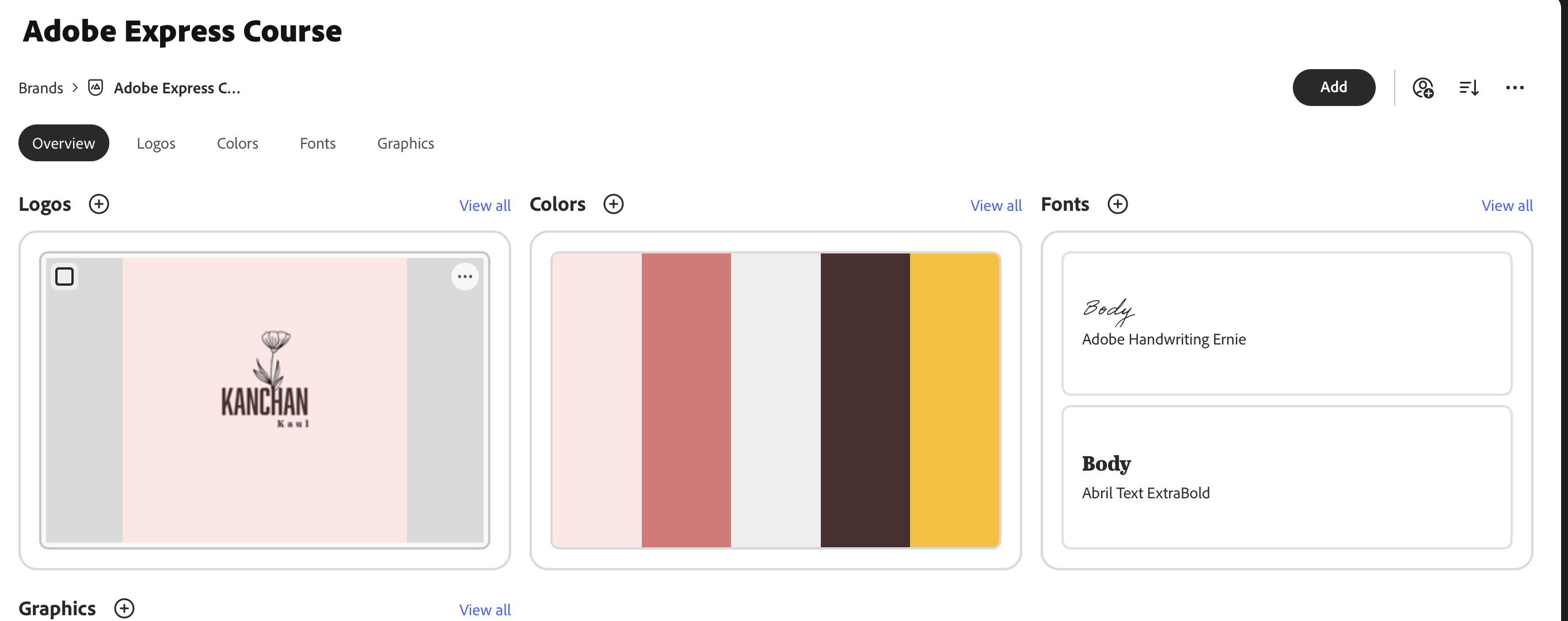
où vous souhaitez l' enregistrer et cliquer sur Créer. Vous avez donc ici la
possibilité d'ajouter vos logos, couleurs, polices et graphiques. Si vous avez déjà un logo, vous pouvez le télécharger. Si vous n'avez pas de logo, vous pouvez d'abord créer les couleurs, les
polices et les graphiques, puis je vais vous montrer
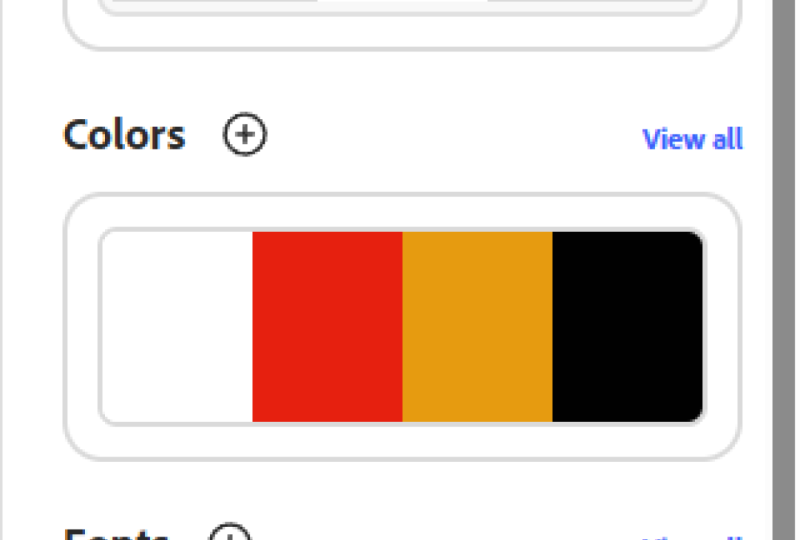
comment créer un logo. Passez donc aux couleurs et ajoutez des couleurs en
fonction de ce que vous ressentez. Si vous avez déjà un site Web, vous pouvez choisir les couleurs de votre site Web et les ajouter ici. Par exemple, ici, vous pouvez ajouter un code hexadécimal pour les couleurs de votre
site Web Et si vous partez
de zéro, vous pouvez simplement choisir les couleurs fonction de ce que vous aimez vraiment. Ces temps-ci, j'aime les couleurs
pastel,
alors je vais opter pour celles-ci et en alors je vais opter pour celles-ci et sélectionner
quelques-unes qui, selon moi,
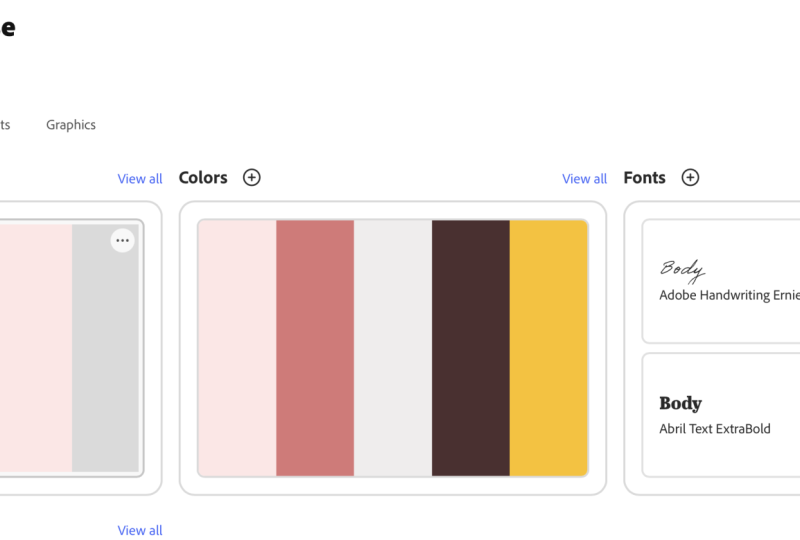
fonctionneront bien ensemble. J'ai donc ici
quelques couleurs claires, quelques tons plus foncés, et je vais opter pour
quelque chose comme ça. Et peut-être une couleur d'accent
qui ressemble au jaune. Ces temps-ci, j'
aime beaucoup le jaune. C'est la couleur de
toute ma marque. Je
pense que c'est l'ambiance
que je recherche. Et je vais cliquer sur Ajouter. Ensuite, en ce qui concerne les
polices,
je recommande généralement d'avoir un sous-titre de police pour le corps où vous écrivez
les grands paragraphes, qui sont plus faciles à lire,
et une police d'accent Je vais donc ajouter
ces polices ici. Voyons donc pour un hétérophonte, je pense à quelque chose d'audacieux et qui
se démarque Je trouve que celui-ci est une
excellente tête de police. Et vous pouvez changer
le rôle ici, tête ou corps ou aucun, puis j'aurai une autre
police pour le sous-en-tête, donc je pense que celle-ci ira bien avec l'en-tête
que nous avons Et ici, il a sélectionné toutes les différentes
options pour cela. Je vais donc simplement
déplacer ceux que je ne veux pas et garder
ceux que je veux, puis je vais les supprimer et changer le rôle de
celui-ci en en-tête également. Donc,
je pense que ces deux en-têtes
et sous-en-têtes vont bien ensemble. Puis une autre police pour le corps. Je pense à quelque chose
de facile à lire, texte en
Aberl, à quelque chose
que je pense facile à lire Et ce sont toutes les polices
de caractères que je veux. Vous pouvez donc, vous savez,
utiliser différents types de polices pour votre site Web ou pour tout ce que
vous créez. Vous pouvez en fait supprimer certains de ceux
qui, selon vous ne seront pas utilisés. Donc oui, vous pouvez simplement laisser tout ce que
vous pensez ne pas être utilisé et les supprimer pour le garder un peu propre
et plus facile à entretenir. Puis une police accentuée. Donc, pour la police accentuée, j'écris
quelque chose qui est cursif. Cherchons donc
une police cursive. Cette
police manuscrite d'Adobe est assez mignonne. Je vais peut-être
simplement le sélectionner. Et en fait, en ligne, si vous recherchez des
polices Adobe qui vont ensemble, elles proposent également de très bonnes polices
combinées que vous pouvez sélectionner rechercher cette
police ici et
l'ajouter à votre page de polices. Cela crée donc toutes les
polices, ce qui permet
de simplifier considérablement le travail et vous n'avez pas
à continuer à sélectionner des polices. Ensuite, vous pouvez ajouter vos graphiques, afin de les
réutiliser encore et encore. Comme les œuvres d'art que vous avez et que vous voulez
conserver en quelque sorte standard dans tout ce que vous
créez, que ce soit pour vos réseaux sociaux ou pour
tout type d'impression à la demande, comme, vous savez,
les prospectus et les brochures J'ai donc une photo qui je pense, ira bien
avec ce thème, et je veux l'ajouter
ici pour voir comment
celle-ci fonctionne avec la
marque que je suis en train de créer. C'est donc l'une des
photos que j'ai récemment dessinées et je voulais en quelque sorte la réutiliser dans l'une des marques. Alors maintenant, c'est votre marque
que vous avez créée. Allons-y et créons un logo qui complète
la marque. Retournez donc à votre
page d'accueil,
recherchez des modèles et tapez
simplement le logo. Ici, vous avez le choix entre de nombreuses
options de logo. Si vous êtes sûr de vous, vous pouvez
simplement créer à partir de zéro. Mais si vous êtes comme
moi et que vous n'avez formation en graphisme, vous trouverez peut-être cela
un peu pratique. Je trouve généralement beaucoup d'écho
avec quelque chose qui contient un
élément floral ou naturel J'ai donc envie de choisir quelque chose qui me
tient à cœur. Donc j'aime vraiment ça. Je vais peut-être m'en servir
pour créer ma locomotive. Passons donc à ceci et
sélectionnons un modèle personnalisé. Donc, ce que vous feriez, c'est
changer le texte, afin que Can Chin soit en place. Appelle. Et je veux changer
les couleurs de ma marque. Accédez donc aux marques et sélectionnez la marque
que nous venons de créer. Et je veux changer,
peut-être les polices. Sélectionnez donc toutes les
polices qui, selon vous fonctionneront pour cela et
cliquez sur Appliquer la marque. Cela change donc les
couleurs et les polices, les mélange et les assortit pour vous montrer
ce que vous voulez choisir. a donc créé beaucoup d' Il a donc créé beaucoup d'options
différentes pour vous, ou vous pouvez également créer quelque chose
vous-même. Oui, j'aime la
simplicité, et je vais continuer comme ça. Euh, peut-être que je vais juste déplacer
cette fleur ici, mon nom de famille, et je voudrais déplacer cette
fleur un peu plus haut. Donc ça a l'air bien, et déplace-le vers le centre. Et voici le logo de ma marque. Maintenant, allez dans Télécharger et
sélectionnez le format. PNG fonctionne donc bien, mais vous avez d'autres options
et sélectionnez simplement le téléchargement. Cela téléchargera donc le
logo que vous venez de créer. Et pour compléter votre marque, retournez sur la page des marques. Accédez donc aux marques,
sélectionnez votre marque sélectionnez les logos et téléchargez le logo que
vous venez de créer. Et avec ça, c'est fait.
4. Montage de photos: Dans ce module, nous verrons certaines des fonctionnalités de retouche photo. Alors allez-y, cliquez sur Modifier les photos et sélectionnez la
photo que vous souhaitez modifier. Je souhaite donc modifier une photo
de moi-même que je souhaite
utiliser sur mon site Web Cette photo est un peu foncée avec la lumière
en arrière-plan Je vais
donc utiliser certaines des fonctionnalités d' édition et d'
amélioration présentées ici. Comme vous pouvez le voir, cette
photo est un peu sombre, vous pouvez
donc utiliser l'outil de
réglage, vous pouvez
donc dire Auto Enhance. Mais l'amélioration automatique ne le
rend pas vraiment plus lumineux, vous pouvez
donc toujours le régler manuellement, passer à la luminosité et
augmenter la luminosité. Cela donne donc un peu plus de
luminosité à cette image. Ensuite, l'option de suppression de l'
arrière-plan est très pratique pour simplement
supprimer l'arrière-plan, et vous pouvez l'utiliser
avec un nouvel arrière-plan. Donc, si vous
sélectionnez un arrière-plan, vous avez le choix entre de nombreuses options , qui sont aléatoires. Tu peux être aussi aléatoire. Vous pouvez également demander à votre IA de créer un
arrière-plan pour vous. Donc, ce que nous pouvons faire c'est revenir en arrière et vous aurez ici
quelques instructions parmi lesquelles choisir Je vais donc vous dire d'ajouter des
fleurs printanières et de voir quel type d'arrière-plan l'IA crée pour moi. Pas mal Cela m'a donné un très beau look
extérieur de mon studio à
l'extérieur très rapidement. Je vais recadrer un peu cette
photo. Je veux qu'il soit un peu plus petit, et vous avez également la possibilité de
sélectionner un carré. Je veux donc que ce soit un carré
et je vais simplement appuyer sur Entrée. Et voici ma
photo mise à jour que vous pouvez utiliser. Voici donc quelques-unes
des options dont vous disposez
pour modifier vos photos. Vous avez également des filtres. Je trouve donc que cette
image est un peu lumineuse, donc vous pouvez toujours ajouter des filtres. Vous avez le choix entre ces filtres
. Vous avez le filtre cinématique. Et oui, de nombreux filtres
différents. J'aime beaucoup ce filtre, donc je vais le
garder, et vous avez le choix entre
des tonalités. Je le fais rarement
pour mes portraits, mais je l'ai
déjà fait pour certaines de mes
œuvres d'art en arrière-plan Voici donc quelques-unes des
options de retouche photo. Allez-y, téléchargez vos photos, téléchargez une photo de
votre œuvre d'art ou tout autre élément que vous souhaitez modifier et jouez
avec ces options.
5. Montage vidéo pour les réseaux sociaux: Dans ce module, je vais vous
montrer comment éditer des vidéos et certaines des options vous disposez pour éditer des vidéos. Alors allez-y et sélectionnez Créer une
vidéo sur votre page d'accueil, et vous aurez la possibilité de
créer une vidéo destinée à YouTube
ou à une vidéo mobile. D'habitude, je crée
beaucoup de bobines, donc c'est le cas de la vidéo mobile Vous pouvez donc parcourir les modèles et réutiliser ce
qui existe déjà. Ou vous pouvez créer
quelque chose à partir de zéro. Il est donc possible de partir de zéro ou
d'ajouter des médias. Sélectionnez donc un support publicitaire, et ici vous pouvez sélectionner parmi les images
et vidéos en stock. Je vais opter pour des images
et des vidéos de stock pour vous montrer
simplement quelles
sont les options disponibles en matière de création vidéo. Alors allez ici et sélectionnez
ceci et dans cette vidéo, le thème auquel je
pense ressemble plus la
façon dont la nature
m'inspire pour peindre. Je vais donc ajouter quelques rouleaux B et des vidéos à partir des images
et photos de stock pour créer cette bobine. Ensuite, vous pouvez ajouter
du contenu supplémentaire, exemple des
médias et
rechercher ici de la peinture
ou des pinceaux. Donc j'aime bien ça, et ça
correspond en quelque sorte à mon thème
ou à ma couleur. Ici, vous pouvez soit l'ajouter en
tant que couche, soit en tant que nouvelle séquence, donc je vais l'ajouter
en tant que nouvelle séquence. Et vous pouvez y ajouter une
voix off. Que
pensez-vous lorsque vous
créez cette vidéo, n'est-ce pas ? Oui, je veux que ce
thème soit la nature, la façon dont la nature m'inspire, et je veux créer
en fonction de cela. J'aime beaucoup aussi cette
vidéo de fleurs déposées
sur la table. Je vais donc également l'ajouter sous
forme de séquence. Et je joue juste
pour voir ce qui semble bien. Vous pouvez donc créer une
vidéo comme celle-ci et, euh, avoir
une sorte de voix off pour créer une vidéo
réelle et voir comment cela se passe. Si vous n'êtes pas créatif,
tout comme moi, comme j'ai du mal à
y penser, vous pouvez avoir un modèle. Créons donc une
vidéo à partir d'un modèle. Allez-y, créez une vidéo,
sélectionnez Parcourir les modèles. Et ici, vous aurez le choix entre
de nombreux modèles. Et c'est ma façon de
créer parce que je n'ai pas trop confiance
en mes compétences de montage. J'aime donc ce modèle simple
pour une bobine de shot rapide. Donc ici, je veux
remplacer cette vidéo. Donc, je vais aller ici, collecter
et remplacer, et vous pouvez télécharger ou remplacer
ou même ajouter des vidéos. Je vais donc aller
ici et le faire. C'est ainsi qu'il m'
a été facile de créer une bobine d'espace réservé
pour mon Instagram Vous n'avez donc pas à vous épuiser créer des vidéos liées à l'art, mais juste celle-ci, comme un simple dicton de 7 secondes : ne jamais arrêter d'
explorer, et on ne sait jamais. Cela pourrait même exploser
s'il s'agit de bonne musique. En ce qui concerne la musique,
vous pouvez ajouter du son. Alors allez-y et sélectionnez l'audio. Vous pouvez enregistrer une voix off. Vous avez des fichiers
disponibles, qui contiennent de belles chansons
que vous pouvez simplement extraire. Je pense que celui-ci
se passe très bien, donc je vais l'intégrer. Et voici l'intégralité de ma vidéo. Commençons par un pique-nique. Et c'est ma jolie
vidéo que j'ai créée. y a donc beaucoup d'options à explorer en partant de zéro ou en partant d'un modèle. Vous pouvez modifier
ces polices en fonction de votre style ou de votre marque
et partir de là.
6. Impression et livraison depuis Adobe Express: Dans ce module, nous
verrons comment créer produits d'
impression à la demande
directement depuis Adobe Express Pour ce module, j'
utiliserai le logo
que nous avons créé et j'enverrai autocollants
imprimés à la demande pour mon Et je l'ai
déjà fait pour mes œuvres d'art, pour mon logo, pour ma marque, et j'ai créé ces autocollants
que j'ai utilisés pour tous les produits que je vends
et pour les emballages. Donc, si vous optez pour cette
jolie petite icône de camion, il s'agit essentiellement de votre écran d'
impression à la demande, et vous avez ici la possibilité de sélectionner des cartes, des
invitations, des dépliants heure actuelle, les options
sont un peu limitées, mais il y a quelques
éléments avec lesquels vous pouvez travailler, notamment des oreillers
et des autocollants. Je vais donc opter pour
une feuille d'autocollants carrée
et la redimensionner Il indique que vous devez le redimensionner. Et vous pouvez sélectionner quelles pages. Il n'y a donc qu'une seule
page dans ce cas. Je veux une feuille d'autocollants. Je veux que ce soit carré. Ou peut-être rond, je ne
sais pas. Le rond a l'air bien. Vous pouvez donc également avoir un autocollant rond, créé à partir d'ici, et vous pouvez simplement l'ajouter à votre panier et
l' expédier pour vos autocollants
imprimés à la demande J'ai donc créé des mugs d' ici pour la
Saint-Valentin pour mon mari J'ai créé des cartes ici
, que j'envoie avec mes colis et quelques
autocollants. C'est donc très pratique de l'avoir. Encore une fois, vous n'
avez pas besoin de le
télécharger , puis de le télécharger sur un service d'impression
à Page. Je pense que les
prix sont très bons. Ils sont imprimés en ASL, et il y a un suivi
et tout le reste, donc c'est vraiment rapide et facile Je recommande donc vivement,
s'il est disponible, quelque chose comme une
feuille d'autocollants ou des affiches et des cartes, je pense que vous pouvez toujours explorer pour l'impression C'est donc un autre petit module
rapide, et j'adorerais voir ce que
vous avez imprimé. Alors laisse-moi.
7. Générateur de code QR: Dans ce module, je vais vous
montrer comment créer un code QR pour les modifications rapides Revenez donc sur votre page d'accueil
et sélectionnez Générer le code QR. Ici, vous pouvez choisir
la couleur à laquelle vous souhaitez que votre code
QR ressemble, et vous avez la possibilité de
choisir un style, créer une bordure et de nombreuses
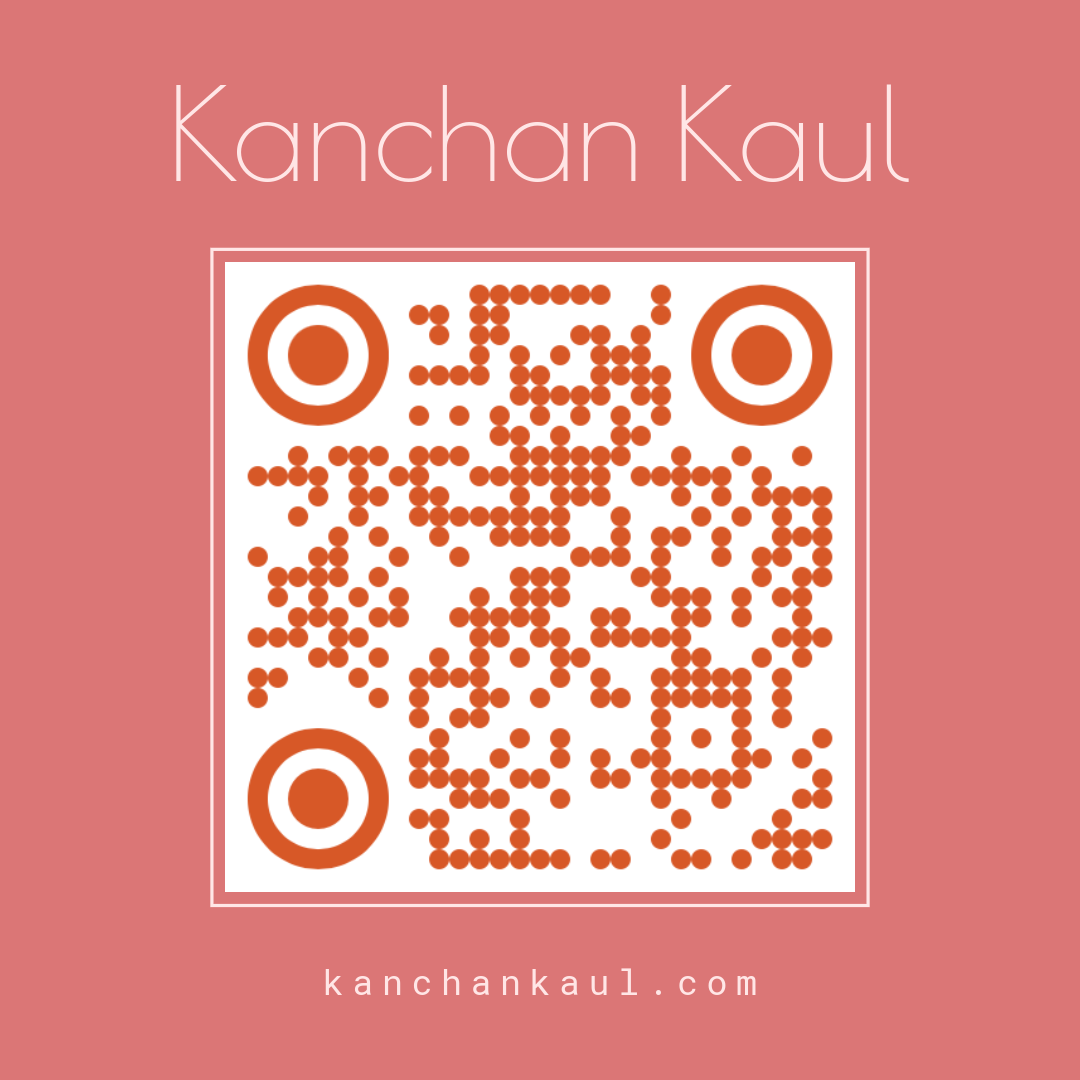
autres options parmi lesquelles choisir. Vous pouvez coller votre URL ici Je vais
donc simplement coller le lien de
mon site Web ici, et mon code QR sera traité. Et ce code QR peut être utilisé pour différentes affiches,
invitations, cartes de visite. Ce que j'ai fait, c'est
créer ce code QR pour mon site Web et je l'ai
utilisé pour mes affiches ou invitations
que j'ajoute aux pinceaux que j'ai envoyés. Alors, choisissez simplement quelque chose qui fonctionne pour vous
et allez-y. Vous avez donc le choix entre de nombreuses options
ou vous pouvez simplement ouvrir l'éditeur et
créer quelque chose de votre choix. Oui, c'est tellement pratique et utile de générer directement
dans Adobe Express. Encore une fois, il existe de nombreux
outils pour le faire à votre place, mais vous ne
voulez pas que votre code QR génère un outil
distinct, téléchargez-le ici. Tout en un seul endroit prend
en fait beaucoup moins de
temps et est simplement
plus facile à gérer. Alors essayez-le. Il s'agit d'un outil très pratique pour tous ceux qui ont un site Web ou un lien vers lequel vous souhaitez que
vos utilisateurs
accèdent et des modèles parmi lesquels
vous pouvez sélectionner. Et je peux accéder à mes marques
et dire « Ajouter une marque », et le système va
simplement l'ajouter. Donc, si je ne veux que les couleurs, afin que vous puissiez continuer à
sélectionner les couleurs voir laquelle vous
convient le mieux, c'est bien. Alors je voudrais probablement changer ce titre en concent
call et brand name Au lieu du nom de la marque, je vais
simplement dire conchoncall.com. Ainsi, les gens savent
où ils
vont lorsqu'ils
sélectionnent ce code QR. Donc c'est cool, et un cas d'utilisation serait de l'imprimer directement à partir d'ici, de
créer un autocollant à
partir de
celui-ci ou d'une carte, d'une carte d' invitation ou de
tout ce que vous voulez. Je crée un autocollant et je le
poste sur mon emballage. C'est donc un moyen rapide de rester
dans le même écosystème. Vous n'êtes pas obligé de
continuer à télécharger et à charger sur différents sites Vous avez donc en quelque sorte éliminé trois
sites avec ce flux de travail. Vous n'êtes pas obligé de vous rendre sur
un site d'impression à la demande. Vous n'avez pas besoin d'
utiliser un autre outil
d'édition ni un
autre générateur de code QR, tout au même endroit
dans Adobe Express Cela vous simplifie vraiment
la vie.
8. Planification pour les médias sociaux: D'accord. Maintenant, je vais vous
montrer quelque chose que j'utilise
également beaucoup sur Adobe Express, savoir l'outil de planification. Et j'adore cet outil
parce que vous n'avez pas à télécharger quoi que ce soit puis à le
télécharger dans un planificateur Tout peut être fait
dans Adobe Express. Je vais donc utiliser la
même vidéo que celle que nous avons créée. Et cela peut être publié
sur mes réseaux sociaux. Donc, ce que nous pouvons faire, c'est aller de
l'avant et le planifier. Alors, continuez à partager. Et ici, vous avez la possibilité de programmer directement sur Tik Tok. Si vous êtes sur TikTok, pas moi, ou vous pouvez programmer
la publication sur Instagram, cliquer sur Planifier la publication, et ce sera réel Ici, vous pouvez écrire une
légende ou générer. Vous pouvez donc écrire
quelque chose comme Exploring is my creative outlet. Et vous pouvez en générer pour générer
une nouvelle légende, la
réécrire, la raccourcir,
l'allonger,
afin qu'elle dispose de certaines
fonctionnalités d'IA Si vous le souhaitez, vous pouvez l'
insérer et l'insérer. Et c'est à peu près
ce que tu dois faire. Vous pouvez donc soit
le publier directement, soit le planifier. Je vais planifier cela pour une date ultérieure, peut-être un
lundi, à une certaine heure. Vous pouvez également sélectionner
l'heure et simplement indiquer calendrier pour pouvoir
consulter ce calendrier maintenant. Si vous consultez le calendrier, vous pouvez voir que
votre vidéo programmée apparaît ici et vous pouvez créer un calendrier pour toute
votre semaine. Il n'est donc pas
nécessaire que ce soient uniquement ceux que vous créez dans Adobe Express. Vous pouvez ajouter de nouvelles publications et vidéos directement
depuis le planificateur Donc, si vous naviguez, vous pouvez créer vos vidéos ici et les publier ici. J'ai donc créé Adobe Express, que j'utilisais. J'ai créé celui-ci. Programmons donc
ce post. Ce post est donc
quelque chose que j'ai créé sur Instagram
il y a quelque temps par le
biais d'Adobe Express, et je souhaite le programmer pour le futur afin que vous puissiez sélectionner toutes les
pages que vous souhaitez programmer, dire « uploader » et
écrire une légende pour cela, sélectionner la chaîne et cela sera publié
sans aucune intervention, sans télécharger tous
ces fichiers, sans les uploader Tout est réuni au même endroit. C'est donc une mise à jour rapide sur le planificateur,
et j'adore C'est un excellent outil, surtout si vous avez
créé du contenu sur Adobe Express et
que vous ne souhaitez pas télécharger et l'
enregistrer dans un autre dossier. C'est un très bon moyen
de le garder propre. Le flux de travail est simple
et direct. C'est à peu près ce que
j'ai pour Scheduler. Alors allez-y, essayez-le et
dites-moi à quoi il ressemble.
9. Réflexions finales !: Il s'agit donc de l'ensemble de mon flux de travail tous les outils et techniques que j'utilise dans Adobe
Express pour créer mon contenu sur les réseaux sociaux ainsi que pour l'impression à la
demande Et j'espère que vous l'avez trouvé utile. Essayez-le. C'est un outil très
solide et très puissant. Je le recommande vivement à
tout créateur ou éducateur qui a besoin de
son propre contenu de marque pour les réseaux sociaux et même
pour les produits physiques
 Kanchan Kaul, Artist and Illustrator