Transcription
1. Post : introduction à Adobe Spark: [MUSIQUE]. Bonjour, je suis Priscilla
Cadwell et bienvenue dans mon cours Skillshare sur
l'application Adobe Spark Post. En tant qu'illustrateur et concepteur de motifs de
surfaces, j'utilise constamment l'application
Adobe Spark pour créer des publications captivantes sur les réseaux
sociaux pour mon entreprise,
Cardwell and Ink. Dans ce cours, je
vais vous
apprendre à utiliser cet outil pour faire passer votre marketing et votre création de
contenu au niveau supérieur et
à
le faire en quelques minutes. Adobe Spark
vous permet de créer
rapidement du contenu où que vous soyez sous forme de photos, vidéos ou d'animations pour vos réseaux
sociaux et vos sites Web. Je vais vous montrer comment
naviguer dans l'interface utilisateur composée
de modèles prédéfinis, de palettes de
couleurs, de polices et d'icônes afin de coordonner et améliorer l'
image de marque globale de votre entreprise, et vous pouvez tout faire depuis votre smartphone ou votre tablette. Ce cours est idéal
pour les débutants
et les créatifs de tous
niveaux qui souhaitent intégrer
facilement davantage de compétences
en conception
graphique à votre contenu pour une présentation plus
professionnelle. Votre projet de cours consiste à créer une publication sur les réseaux sociaux
pour votre entreprise. Pour suivre ce cours, vous n'aurez besoin que de
3 à 4 articles sur le même thème, l'application Adobe Spark Post sur
un téléphone, un iPad ou une tablette. Alors, assez de discussion,
commençons.
2. Post : aperçu de l'application: [MUSIQUE] Je vais
commencer par vous donner un aperçu de l'application
Adobe Spark Post. Maintenant, si vous
regardez mon écran,
l' application devrait surligner. Adobe Spark Post est un logiciel gratuit qui peut
être téléchargé depuis l'App Store sur un iPad
, un iPhone ou une tablette. Il existe une version Web, mais cette classe traitera
principalement de
l' iPad et de l'interface mobile. Tout d'abord, vous devez télécharger l'application
depuis l'App Store. L'icône ressemble à ceci. Ils ont récemment
changé l'icône d' une icône jaune à un symbole
rouge en 2020. Si vous avez déjà utilisé l'application, sachez
qu'elle
est légèrement différente. Lorsque vous ouvrez l'application, la page d'accueil affiche une gamme
de modèles assez nombreux. Certains sont premium avec une étiquette jaune qui
nécessite un abonnement, mais ceux sans étiquette
jaune sont gratuits. Maintenant, je voudrais commencer
en disant que pour ce cours,
nous n'utiliserons que les fonctions
gratuites de l'application. Vous n'avez pas besoin
d'un abonnement Adobe. Je pense qu'il est
gratuit de s'inscrire pour créer un compte
afin de pouvoir accéder aux fonctionnalités
et stocker toutes vos publications sur votre
téléphone ou votre iPad. Au bas de la page, vous verrez trois choses. La première est une icône de modèles. Ensuite, nous avons une icône plus avec un fond vert laïque, puis sur le
côté droit en bas, vous avez mes publications. Je vais vous présenter
cette interface initiale commençant par mon article. Chaque fois que vous créez un
article, je clique simplement. Il est stocké dans
l'application afin que vous puissiez toujours revenir en arrière et consulter
ou modifier votre sac à main. Cliquez sur l'
onglet Mes publications pour afficher votre bibliothèque de publications
sécurisées et vous pouvez les
parcourir. À tout moment, vous pouvez également les modifier
et les modifier. C'est très bien si vous avez créé un
modèle dans une mise en page particulière et
que vous souhaitez réutiliser sans avoir
à réinventer la roue. Vous pouvez simplement entrer et
sortir différentes images. Cela peut vous aider à avoir
une idée plus cohérente de vos publications sur les réseaux sociaux
et de votre site Web. Cela signifie également que vous pouvez conserver la même
palette de couleurs partout. En tant que créatif, j'ai généralement du contenu sous forme
d'images et de vidéos. Je trouve intéressant de
consulter la section « Mes modèles »
comme source d'inspiration, c'est là
que nous allons aborder ensuite. En bas à
gauche de l'écran, lorsque vous cliquez sur mes modèles, s'agit généralement de
la page d'accueil de l'application Adobe Spark Post. Il présente, organise, des modèles d'
abonnement gratuits et prédéfinis. Les modèles avec
l'onglet jaune nécessitent un abonnement payant. Ceux qui n'en ont pas sont gratuits. Nous limitons notre utilisation dans
cette classe aux classes gratuites. Je l'utilise généralement comme bibliothèque
d'inspiration
pour différents types de publications que je peux créer
en utilisant mon contenu ou en utilisant
les photos gratuites intégrées à l'application. En haut de la page d'accueil, vous trouverez différentes catégories,
telles que les articles en vedette, premium, les animations, les collages, les
saisons, le style de vie, les
écoles de commerce, les voyages, etc. Vous pouvez faire défiler toute une gamme. Par exemple, avec les modèles
animés, j'adore les petits poissons. Vous pouvez en fait cliquer sur n'importe quel article et
simplement
regarder près si c'est quelque chose que vous
souhaitez utiliser. Veuillez noter qu'
en haut à gauche il y a également un x
qui vous
ramènera à la page d'accueil d'origine sur
laquelle vous vous trouviez au départ. Également en haut à droite, vous remarquerez une
petite barre de recherche. Vous pouvez également saisir. Je crois que j'ai déjà
mis du textile dedans. Vous pouvez saisir et rechercher un terme particulier qui correspond
au thème sur lequel
vous travaillez. Par exemple, il s'agit
du textile. Être designer textile. C'est toujours un facteur
d'intérêt pour moi. Vous pouvez faire défiler la page. Il peut être intéressant
d'avoir des idées de choses avec lesquelles vous voudrez peut-être
présenter votre travail. Je suis en train d'y jeter un coup d'œil et j'adore
vraiment le look
de ce modèle en termes ce modèle en termes de palette de couleurs
et du reste. le regardant, tout modèle qui est un modèle gratuit
préfabriqué peut toujours être modifié. Il y a un petit onglet
en bas qui indique de remixer le modèle, ce qui signifie que
vous souhaitez ajuster le modèle et
le personnaliser. Lorsque vous cliquez dessus, voici ce que vous obtenez. Vous obtenez la publication, vous obtenez un nouveau menu contextuel spécifique à cette
publication, en bas. Tout ce qui se trouve dans cet
article peut être modifié. Vous pouvez cliquer sur la photo,
puis l'intégrer ou la remplacer. Vous remarquerez qu'un autre menu
contextuel
apparaît en bas
et que vous le remplacerez par l'
une des photos de votre propre photothèque
ou de vos propres fichiers. Vous pouvez également ajuster le texte. Une gamme de palettes de
couleurs intégrées à l'
application
s'affichera et vous pourrez ensuite les utiliser pour ajuster le texte comme vous le
souhaitez. Ensuite, j'y reviendrai un peu
plus en détail plus tard. Désormais, lorsque vous ouvrez l'application, vous pouvez vous connecter avec votre compte Adobe ou
créer un compte gratuit. L'un des avantages de la connexion avec un abonnement est
que vous pouvez supprimer ce filigrane
en bas à droite de n'importe quelle analyse d'Adobe Spark. Si je clique dessus parce que
j'ai un abonnement, je peux immédiatement supprimer le
filigrane de ce projet . Aucune analyse ne
contiendra ce filigrane lorsque j'enregistrerai l'image ou lorsque
je sauvegarderai mon article animé. Ce n'est pas très intrusif, donc ce n'est pas un problème si vous avez indiqué dans vos publications que si vous êtes abonné
à The Creative Suite, vous pouvez vous connecter avec
votre abonnement et le supprimer. je vais vous montrer
comment obtenir des images, utiliser et les manipuler
pour créer vos propres publications sur
les réseaux sociaux prochain cours, je vais vous montrer
comment obtenir des images, les
utiliser et les manipuler
pour créer
vos propres publications sur
les réseaux sociaux. On se voit là-bas.
3. Postde Adobe Spark : Choisir vos images: [MUSIQUE] Nous allons
maintenant
choisir nos images pour
notre publication sur les réseaux sociaux. Maintenant, en tant que créateur, je crée
généralement mon propre contenu,
mais je sais qu' il y a beaucoup
de propriétaires de
petites entreprises qui ne sont pas nécessairement
artistiques mais
qui veulent simplement des photos
sur un thème particulier. En bas, je
vais cliquer sur l'icône plus, car Adobe Spark Post propose également une
solution pour cela. Vous êtes dirigé vers toute une gamme d'options que vous
pouvez intégrer. Vous pouvez accéder à votre
photothèque et sélectionner les images que vous
avez créées vous-même. Mais si vous n'avez pas de
contenu facilement disponible, pouvez
rechercher des photos gratuites ici. Si je clique sur « Rechercher
des photos gratuites », vous verrez toute une
gamme de photos apparaître. Maintenant, ces photos
proviennent d'Unsplash et Pixabay, des sites proposant des photos
libres de droits que
les utilisateurs peuvent utiliser. Que vous les utilisiez pour votre site Web ou pour vos
publications sur
les réseaux sociaux, ils sont libres de droits. C'est vraiment génial de
voir une application intégrer ces sources de photos ou ces photos de stock
dans son application pour que ses utilisateurs
puissent y accéder. Si vous vouliez
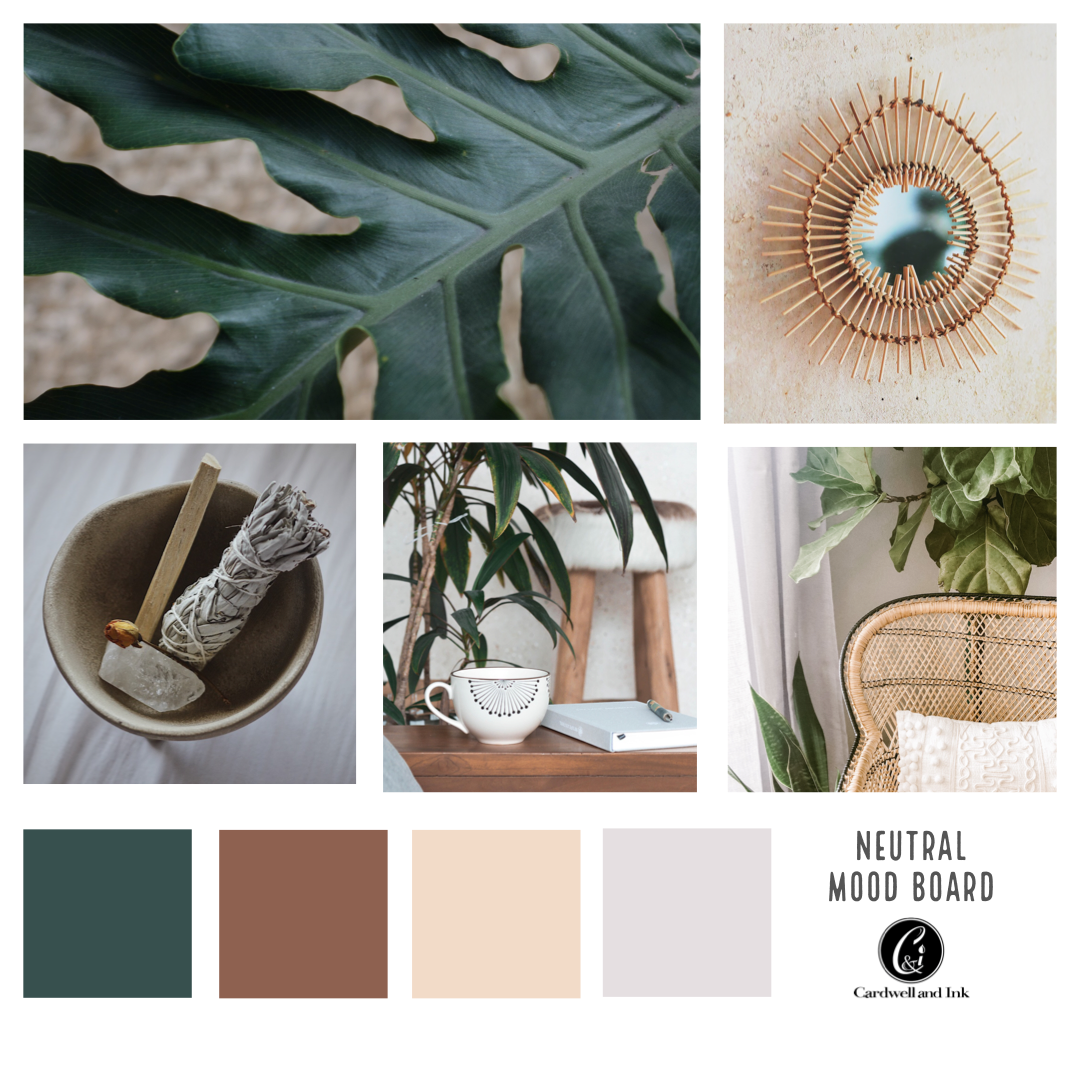
créer un mood board, par
exemple, je pense que
nous sommes entrés dans une brume, c'est le terme qu'
ils ont utilisé ici. Tout un tas de photos
différentes apparaissent, mais de la même manière
que vous pouvez rechercher dans les modèles,
une barre de recherche en haut vous permet de rechercher les images que vous
souhaitez utiliser pour vos publications. Je vais juste apporter mon clavier et taper en bohème parce que je vais
vous expliquer comment créer un article qui dégage une ambiance neutre et
naturelle. Je pense que c'est un excellent terme. Vous pouvez sélectionner n'importe quel terme de recherche pour vous aider à rationaliser
ou à affiner vos choix. Lorsque vous cliquez sur une image
, je peux déjà voir les images que je souhaite utiliser. Nous allons opter pour une plante
un peu feuillue pour cela. J'adore ça. Sélectionnez simplement les photos qui semblent correspondre
à votre thème. Une fois que vous avez
sélectionné vos images, vous devez vous rendre
en haut à droite et cliquer pour ajouter ces
images à votre publication. Voilà. Maintenant, tout de suite, la
première chose qui apparaît, je trouve que c'est une fonctionnalité
géniale, est la taille de votre message. Vous pouvez publier une publication
pour Instagram. Vous pouvez avoir Facebook,
Pinterest, LinkedIn, Snapchat. Toute une gamme de modèles
différents est à votre disposition
pour que vous puissiez les utiliser. Cela évite les
conjectures.
Eh bien, serai-je capable
de l'utiliser pour cela ? Est-ce que je pourrai
l'utiliser pour cela ? Je vais juste cliquer
sur quelques-unes pour vous. S'il s'agissait d'une couverture de profil, elle sera automatiquement redimensionnée à cette taille particulière pour vous. Si vous voulez l'
imprimer, au format cinq affiches, format
lettre,
Snapchat, Pinterest. C'est une fonctionnalité vraiment géniale que nous pouvons utiliser
pour rationaliser vos publications. Vous souhaitez peut-être créer
une publication pour votre Instagram, puis la convertir
en publication Pinterest. Adobe Spark Post s'en chargera
automatiquement pour vous. Vous n'avez pas besoin, encore une fois, de réinventer la roue. Je vais opter pour Instagram parce que je
veux publier en carré. Je vais cliquer sur « Terminé ». Cela nous amènera à un
nouveau menu contextuel où nous pourrons commencer à modifier. Maintenant, je veux vous montrer
cette petite fonctionnalité géniale. Si vous remarquez le texte, celui-ci s'intègre parfaitement dans l'ensemble du champ et de
la palette de couleurs des photos que
vous avez sélectionnées. C'est une autre
fonctionnalité intéressante d'Adobe Spark. En fait, il fera automatiquement ressortir toutes les couleurs présentes dans vos images et créera une
palette de couleurs cohérente pour vos polices. Dans la vidéo suivante, je vais vous montrer comment jouer avec ces images pour créer
une publication sur les réseaux sociaux. Je vais vous montrer comment
utiliser les différentes polices, comment utiliser différentes palettes de
couleurs, comment utiliser les différentes icônes pour ensuite créer le postérieur. À bientôt dans la vidéo suivante.
4. Post : configurer votre publication de Adobe Spark Post : configurer votre publication de la mise en place de votre publications: [MUSIQUE] Nous allons maintenant
continuer à personnaliser notre publication. Vous remarquerez que
j'ai quatre images. Encore une fois,
en bas à droite, si vous avez un abonnement, vous pouvez appuyer dessus pour déplacer
le filigrane Adobe Spark. Maintenant, en regardant mon post, il a l'air génial. Prêt pour Instagram. Cependant, j'ai envie d'
ajouter une autre photo et de l'utiliser pour vous montrer si vous avez déjà sélectionné des photos
et que vous décidez, eh bien, je pense que j'aimerais en
ajouter quelques autres au mix, comment vous y prendre. Dans ce cas, la première
chose que je veux vous montrer est que pour n'importe quelle
image que
vous avez, vous pouvez cliquer sur l'image
et la déplacer. Je pense que j'aimerais avoir la
casquette en bas. Je pense que je vais l'
échanger là-bas. Vous pouvez toujours maintenir une image enfoncée et l' insérer dans n'importe quelle autre
cellule de votre choix. Ils ne sont pas nécessairement
fixés en place. Ensuite, si vous
souhaitez ajouter une photo supplémentaire, lorsque vous appuyez sur la photo, vous remarquerez qu'
en bas de
l' écran, un nouveau menu
contextuel apparaît. Vous pouvez le remplacer ou
ajouter une nouvelle photo. Je vais aller dans Ajouter
et dire Ajouter une image. Je vais quand même
passer aux photos gratuites et continuer avec mon thème bohème. Je vais juste ajouter une image
supplémentaire qui se trouve
dans la même palette de couleurs
que les autres. Je fais juste
défiler la page jusqu'à ce que je voie ce que je cherche. Ça a l'air plutôt bien. Vous souhaitez que vos images restent cohérentes dans une palette de
couleurs particulière
ou selon un thème particulier, comme toujours,
en haut à droite. Vous le saisissez ensuite à la fois. Une fois que vous l'aurez inséré, il vous sera demandé si vous
voulez l'ajouter
au collage ou si vous
voulez le laisser se déplacer librement ? Si vous l'ajoutez au collage, cela ajoutera une nouvelle cellule à
votre publication dans laquelle l'image sera
insérée Si vous souhaitez la déplacer librement,
elle flottera au-dessus de
tout le reste, comme
l'image l'indique. Je vais ajouter au collage. Maintenant que cette
image est entrée, je préférerais
avoir trois images
en bas et deux en haut. Dans ce cas, que faites-vous ? Je vais d'abord appuyer sur
OK pour que l'image apparaisse. Mais je veux réorganiser un peu
la mise en page. Je ne souhaite pas le redimensionner faire une autre publication sur les réseaux
sociaux, je souhaite le conserver dans
cette publication sur les réseaux sociaux, mais je souhaite simplement
modifier la mise en page. Vous remarquerez qu'en bas
, il
y a une option de mise en page. Je vais juste cliquer dessus. Vous verrez que toutes ces différentes
options de grille s'affichent en bas. Maintenant, je peux déjà voir l'option de
grille que je souhaite. Je préférerais en avoir
trois en bas et deux grandes images en haut. Je vais cliquer dessus, voir comment mon image a
été échangée, puis je vais
cliquer sur OK en bas à droite
pour conserver ces modifications. Je pense que j'en suis plutôt
content. Maintenant que nous avons nos images, vous pouvez également les
réorganiser. Je voudrais cette feuille
en haut à gauche. Je vais cliquer dessus
et je
vais littéralement l'échanger
et voir ce que l'on ressent. Oui, j'en suis content. Je pense que je veux que ça
passe au coin de la rue. Je voudrais ma
tasse de thé au milieu. Voilà, vous l'avez. Je vais
également les déplacer pour avoir la
vue que je souhaite. Je suis plutôt content de ça. Je pense que cette image
peut être un peu plus petite, peut-être que je voudrais que la feuille soit
un peu plus grande pour la
déplacer sur le côté. Je suis plutôt
content de cette mise en page. Vous remarquerez maintenant que le
texte peut également être déplacé. Tout ce qui s'y trouve peut
être déplacé afin
de ne pas masquer les
images situées en dessous. Je vais juste redimensionner à nouveau
cette image, en la centrant un peu plus pour que vous puissiez
toutes les voir davantage. Plutôt content de ça. C'était la mise en page. La mise en page est probablement la première chose avec laquelle
vous voulez jouer. Vous remarquerez que lorsque j'ai cliqué sur la mise en page, cela m'
a donné la grille. Vous pouvez également ajuster les bordures. Vous verrez que lorsque je
déplace les bordures
, les cellules se déplacent également. Vous remarquez qu'il y a un
petit cadenas. Si vous annulez le verrouillage, vous pouvez ajuster la bordure
indépendamment des cellules. Vous voudrez peut-être un
peu plus petit, mais vous voudrez peut-être que la bordure soit
un peu plus grande autour. C'est une autre chose que vous
pouvez régler assez facilement. Je vais lier
les deux ensemble. La couleur est également présente. Vous pouvez voir la
palette de couleurs et j'adore le blanc mais j'aimerais
peut-être
essayer une couleur sable ou un bleu sarcelle. Ce que j'aime aussi dans
Adobe Spark, c'est que vos palettes de couleurs sont
dessinées à partir des images. Il crée une
palette suggérée en utilisant les couleurs des images que vous avez déjà dessinées, et vous pouvez choisir, ou vous pouvez choisir n'importe laquelle des couleurs
disponibles. Si vous avez également une
palette de couleurs spécifique en tête, vous pouvez
cliquer sur une couleur et vous remarquerez les petites
lignes qui apparaissent dessus. Vous pouvez choisir la
couleur personnalisée que vous souhaitez
utiliser , par exemple marron, ou vous pouvez
utiliser la pipette et
sélectionner une couleur de votre image que vous
souhaiterez peut-être utiliser comme bordure. C'est une autre fonctionnalité vraiment
intéressante. Si vous souhaitez enregistrer ces
modifications, cliquez sur OK. Si vous n'êtes pas
satisfait de ces modifications, cliquez sur Annuler pour revenir en arrière. Maintenant, j'aime beaucoup le blanc Je vais
donc
cliquer à nouveau sur Annuler, et cela devrait me ramener
à la pièce d'origine. Nous en sommes toujours à la mise en page. La dernière chose dans le menu de
mise en page est le design. Il existe toute une série de modèles
prédéfinis intégrés à Adobe
Spark, que j'adore. En cliquant
dessus, vous verrez ce que cela fait à mon message. Il s'est adapté à cette disposition
particulière. Il conserve toujours vos
images, mais il
vous permet d'examiner différentes mises en page que vous préférez
peut-être utiliser, puis vous pouvez enregistrer
ces modifications pour votre mise en page et continuer à la
personnaliser à partir de là. C'est une autre fonctionnalité merveilleuse
et rapide. Au fur et à mesure que
je les lis, je me dis que oui, je veux choisir
l'un de leurs modèles. Je vais choisir
celui-ci parce que je veux
en faire un mood board. Je souhaite utiliser
le rythme des blancs en bas afin
d'ajouter quelques icônes pour vous montrer comment
utiliser les icônes dans vos publications. C'est fait. Cela signifie que mon texte ne masque aucune de mes images, les utilisateurs peuvent apprécier les images sans qu'elles soient recouvertes de texte, et je vais cliquer sur OK. Dans la vidéo suivante, je vais vous montrer comment
insérer des icônes et ajuster votre texte pour
améliorer votre publication. On se voit dans le prochain.
5. Post : Personnaliser votre texte: [MUSIQUE] La prochaine chose
que nous allons
examiner est le texte. Il y a du texte en bas cet article qui est personnalisable. Dès que je clique
une fois sur le texte, la première chose que
vous remarquerez est qu'une autre palette de couleurs
apparaît et qu'un autre
menu contextuel apparaît en bas. Vous pouvez ainsi
ajuster la couleur de votre texte. Une fois de plus, vous avez le menu suggéré sur
votre gauche, qui est créé à
partir de l'image, ou vous pouvez sélectionner l'une des images qui s' offrent à vous
en bas de l'écran. Je vais le garder
en noir pour le moment, afin que vous puissiez modifier la couleur. Pour le texte, vous pouvez soit appuyer deux fois
pour modifier le texte soit sur le côté gauche
du menu contextuel, il y a un bouton Modifier. Avec l'édition de texte, je vais juste écrire palette d'ambiance
neutre ou un moodboard neutre, peut-être. C'est fait. Il ajuste votre texte de cette façon. Vous pouvez augmenter la
taille de votre texte. je déplace le texte dans
l'article, vous remarquerez que vos guides apparaissent, ce qui vous permet de
centrer votre texte au milieu de
l'article ou de centrer vos textes sur
les images ci-dessus. C'est une autre
fonctionnalité merveilleuse de votre texte. Vous pouvez supprimer votre texte si vous souhaitez dans les
fonctionnalités d'édition, vous pouvez
le dupliquer si vous le souhaitez. Vous remarquerez que lorsque je
clique sur « Dupliquer », cela réapparaît. Je vais annuler, et je vais annuler parce que
je n'en veux pas deux. Malheureusement, cela a
supprimé mon texte, donc je vais le
faire encore une fois. Moodboard neutre. La prochaine étape est la police. Adobe Spark met
à votre disposition toute une gamme de polices. J'utilise la bière locale. Cependant, encore une fois, il existe
des suggestions qui correspondent à l'ambiance de votre publication et qui
sont prédéterminées par l'application. Ou vous pouvez choisir l'une des
autres polices disponibles qui sont nombreuses. [RIRES] N'hésitez
pas à jouer avec ça. Je vais le garder dans
la bière locale. La couleur que nous avons examinée. La forme, maintenant, est amusante. Pour le moment, c'est basique. Il n'a aucune forme autour de lui, mais vous pouvez en fait
avoir une forme que vous pouvez
également ajuster en termes de couleur,
etc., au fur et à mesure que vous avancez. Une bannière,
vous pouvez en faire une découpe. Vous disposez d'une multitude de formes d' arrière-plan
que vous pouvez appliquer. Encore une fois, vous avez le choix
entre un menu très
complet en termes de
formes qui sous-tendent votre texte. Je vais fermer ça
et passer à l'effet. Encore une fois, des effets de texte. Vous pouvez avoir une ombre, un contour, une découpe. Ombre et contour, découpe et contour, découpe et ombre. Vous pouvez ajuster afin de déplacer votre texte haut en bas, sur le côté
et tout le reste. Vous pouvez faire pivoter votre texte afin de le déplacer vers la
gauche ou vers la droite. J'adore le fait que cela vous donne les degrés exacts avec lesquels
votre texte est aligné. C'est une autre fonctionnalité intéressante. Vous pouvez redimensionner votre texte. vous Au lieu de vous contenter d'utiliser les coins pour obtenir des tailles différentes,
vous pouvez simplement l'ajuster à
100, 200,
etc., points de pourcentage. Je vais laisser ça là. Taille. Encore une fois, c'est
une autre façon d' ajuster la taille du texte. Options d'alignement. Vous pouvez aligner votre
texte vers la gauche, vous pouvez l'aligner au centre, vous pouvez l'aligner vers la droite, vous pouvez créer une ligne magique. Ces deux nouvelles fonctionnalités, vous pouvez les courber. Je vais juste l'agrandir un peu pour
que vous puissiez voir à quoi
cela ressemble. C'est un peu comme un petit
pas autour d'un point circulaire, ce qui est très cool. Vous pouvez également le quadriller, ce qui est une autre
fonctionnalité intéressante du texte qui est un nouvel ajout à Adobe Spark. J'adore ces deux nouveaux ajouts. Ensuite,
je vais passer à l'espacement. Vous pouvez
ajuster l'espacement des lettres, donc espacez-le tout de suite. Ou vous pouvez
séparer les lignes, donc je vais juste partir de 50. Remarquez que les lignes se
séparent un peu plus. La prochaine étape est votre opacité. Je vais juste réaligner
ça au centre. Votre opacité, pour vous
permettre de voir ce que cela fait, je vais la baisser complètement,
afin que vous puissiez l' ajuster au
fur et à mesure que vous augmentez jusqu'à une opacité totale. Je pense que c'était environ 60. Enfin, le style. Tout comme vous avez les designs dans Adobe Spark,
vous avez également un style. Vous n'
avez peut-être pas nécessairement de compétences en graphisme, mais vous voulez quelques idées façon dont vous pouvez organiser le texte. Si vous cliquez sur
« Style » à la fin, vous remarquerez cette jolie
petite fonctionnalité circulaire. Je vais juste
déplacer cela, et vous verrez ce que
cela fait au texte. Il vous offre toute une gamme
d'options différentes. Au fur et à mesure que vous le déplacez, si vous voyez quelque chose
qui vous plaît, vous pouvez y aller, je
pense que j'aime bien ça. Allons-y. Encore une fois, il s'agit toujours de
dessiner à partir de vos images pour vous donner une idée
des différentes options
qui s'offrent à vous. Encore une fois, si vous cliquez sur « Terminé », ces modifications seront implémentées. Si vous cliquez sur « Annuler », reviendrez à
votre texte d'origine. C'est le menu texte. Je vais
[RIRES] appuyer deux fois et remettre en place mon
moodboard neutre, et je vous verrai
dans la prochaine vidéo.
6. Postde Adobe Spark : Icons et Branding: [MUSIQUE] Dans cette section, nous utiliserons des icônes pour créer
un moodboard à partir de
nos images existantes. moodboards sont parfaits
pour les logos et l'image de marque, ou comme source d'inspiration
pour les palettes de couleurs pour les travaux de conception et
d'illustration. Pour trouver des icônes, vous vous déplacez vers le bouton plus en bas à gauche et vous cliquez sur « Ajouter une icône ». Encore une fois, une gamme d'icônes s'
affichera dans la bibliothèque parmi lesquelles vous pourrez choisir. Mais je vais rester assez simple et choisir une icône carrée. Encore une fois dans la barre de recherche. Je vais juste
taper en carré. Je recherche une forme de bloc
simple avec des arêtes
vives pour correspondre à mes images. Celui-ci semble convenir. Comme toujours, vous pouvez en
sélectionner plusieurs, mais je vais juste en ajouter une ici. haut à droite, vous pouvez cliquer sur « Ajouter un » insérer une
icône dans vos images. Comme vous pouvez le voir, s'agit d'une très grande icône, et j'
aimerais qu'elle soit un peu plus petite pour qu'elle corresponde à
la zone d'espace blanc
que j'ai en bas. Pour ce faire, je vais aller dans Ajuster et
je vais sélectionner Scale. Maintenant, si j'utilise l' échelle, c'est parce que je
veux l'ajuster spécifiquement pour qu'elle ne se
déforme pas en rectangle. Si je le
prenais avec les côtés, cela pourrait le déformer en une forme rectangulaire et je
tiens à conserver les proportions. Je vais juste utiliser
le réglage tel quel. J'ai
également utilisé les guides pour les
aligner sur le
côté gauche de mes images. En regardant le carré, Adobe Spark l'a
rendu
vert de manière intuitive en raison de la
couleur de mes images. Mais je veux pouvoir sélectionner
des couleurs spécifiques à partir de
mes images à utiliser. La forme étant surlignée, j'appuie sur l'
onglet de couleur en bas, puis sur
les paramètres de l'icône. Cela ouvre l'
onglet des couleurs dans lequel je peux utiliser une pipette pour sélectionner la couleur exacte de
mon image que je souhaite. Je vais monter
dans le vert et y
sélectionner la teinte bleu-vert. Parfait. D'accord. Une fois que
j'ai fait cela, je peux cliquer sur « Terminé »
et cela me
ramène à l'onglet de couleur d'origine. Maintenant, j'aimerais créer quatre carrés de
couleurs différentes pour mon mood board. Je vais juste le déplacer un peu
vers le bas pour le centrer. Au lieu d'avoir à
suivre tout ce processus d'insertion d'une nouvelle icône
et de changement de couleur. Dans ce cas, je vais
simplement
cliquer sur « Modifier et dupliquer ». Une nouvelle couleur est créée, un nouveau bloc de couleur. Je vais le
déplacer et ensuite
simplement ajuster sa couleur. Dans ce cas, je
préfèrerais un brun. Je vais
peut-être choisir un brun sur le tabouret. ne suis pas très content de ça. Oui Je pense que ce
serait une meilleure couleur. Je vais simplement cliquer sur « Terminé » et effectuer le même processus
pour les deux blocs suivants. Je duplique celui-ci, envoie, j'
ajuste la couleur. Je pense que je vais opter pour ce bleu sarcelle. Puis, encore une fois,
dupliquez. Vous allez maintenant voir que ce qui s'est passé ici est que le
bloc est trop grand. Maintenant, le problème c'est que j'aurais dû réduire légèrement la taille de mes
blocs, mais je voulais les
laisser plus grands. Je pourrais vous montrer
une autre fonctionnalité d' Adobe Spark qui est
vraiment fantastique. Il y a quatre blocs, mais je veux vraiment voir mon
texte sur le côté droit. Je vais mettre en évidence
l'un des blocs. Je vais aller dans Modifier, puis nous allons utiliser cette fonctionnalité appelée
sélectionner plusieurs. Je vais en ajouter un
autre et cliquer sur « Suivant ». Ensuite, je vais accéder à Mes
réglages et je vais
redimensionner les boîtes de manière à ce qu'elles soient toutes dimensionnées avec précision. Mais ensuite, en ajustant l'
échelle, en cliquant sur « Terminé ». Ensuite, je peux continuer à déplacer tout
ce bloc vers
la gauche. Cliquez sur « Terminé » et
voilà votre moodboard. La dernière chose à faire dans cette section, en termes d'insertion d'icônes, vous voudrez peut-être
insérer votre marque, ce que je fais souvent dans votre article. Pour cela, je vais déplacer ce petit texte de
moodboard neutre vers le haut et insérer ma marque
dans l'espace inférieur. Je vous ai parlé de la fonctionnalité de marque
d'
Adobe Spark, qui est une fonctionnalité payante. Mais il existe une excellente
solution pour cela. Si vous avez votre
propre logo et que vous l'
avez au format PNG. Pour cela, je vais
simplement cliquer sur « hors du texte », et je vais cliquer sur « Terminé ». Je vais aller dans Ajouter et
ajouter une image. Dans ce cas. Maintenant, si vous avez déjà un logo, accédez à Ma photothèque, puis à Adobe Spark Post. Je vais trouver mon logo, qui est enregistré au format PNG. Maintenant, PNG signifie qu'il a
un arrière-plan transparent. Le logo est placé sur
l'arrière-plan et peut
donc être utilisé comme superposition
pour à peu près tout. Si vous ne savez pas comment obtenir
un arrière-plan transparent, vous avez une image de votre logo sur fond
blanc. Si vous jetez un
œil à mon
cours Skillshare sur les motifs découpés sur linogravure
pour la conception de motifs de surface. Je vous explique comment
utiliser une petite application, une application gratuite appelée Magic Eraser, pour ensuite prendre
une image avec un fond blanc et la
supprimer pour obtenir un PNG avec un arrière-plan
transparent. Je vais juste
aligner cela sur le texte et c'est terminé. Voici votre moodboard avec votre palette de couleurs et
votre logo insérés. Rendez-vous dans la
vidéo suivante et nous
verrons comment insérer une vidéo dans une publication
que vous avez créée.
7. Postde Adobe Spark : Animations photo et vidéos: [MUSIQUE] Les animations et les
vidéos sont un excellent moyen d'
ajouter un peu d' intérêt
visuel à vos publications
sur les réseaux sociaux. Les statistiques montrent que les publications animées
et vidéo suscitent plus d'engagement sur les plateformes de réseaux
sociaux. Dans cette section, je
vais vous montrer comment intégrer
facilement des animations et des vidéos dans vos
publications pour les rendre plus accrocheuses et attrayantes. Dans la barre de menu [RIRES] de la
page d'accueil d'Adobe Spark, il y a une icône pour les animations. Cela peut être utilisé pour
animer votre texte ou les images de votre sac à main. J'ai déjà abordé la question
de l'animation de texte. Je veux juste vous montrer, si vous faites défiler l'écran vers la
droite, il existe une gamme d' animations
vidéo que vous
pouvez appliquer à vos photos. Vous pouvez zoomer. Vous pouvez la déplacer, vous pouvez passer des niveaux de gris à
la couleur. Tu peux brouiller. Vous pouvez passer à une couleur qui a été
retirée de votre palette. Ou tu peux disparaître. Une fois que vous avez choisi
celui que vous souhaitez. Vous pouvez revenir au début et cliquer sur
« Terminé » si vous souhaitez conserver cette animation ou sur « Annuler » si vous souhaitez revenir
à votre message normal. Ensuite,
vous avez
maintenant la possibilité d'insérer une vidéo dans l'une des cellules de vos publications. Cette fonctionnalité est
disponible depuis 2020
et vous permet d' insérer un clip de 15 secondes dans votre publication. Je publie souvent photos de la
progression de mon patron à
l'aide de cette fonctionnalité. Mais vous pouvez insérer
n'importe quelle photo de votre pellicule photo ou une vidéo accélérée, comme le proposent désormais
de nombreuses applications. Les possibilités sont
vraiment infinies. La première chose que je vais
faire est de remplacer les feuilles ce pic par le
bol situé en dessous. Je pourrais passer au reste
du bol avec des feuilles parce que j' aimerais remplacer
ce bol par une vidéo. Pour cette option. Je vais cliquer sur « Terminé ». Je vais d'abord cliquer sur
cette cellule , « Modifier » et « Remplacer ». Maintenant, je vais remplacer
cette cellule par une vidéo. Je vais consulter les anciennes vidéos et sélectionner la vidéo
que je souhaite. Cela insérera ensuite une petite bande vidéo
dans votre cellule. Je vais cliquer sur
« Play » et vous verrez vidéo commencer
à
s'animer d'elle-même. Si vous aviez une vidéo d'une durée
supérieure à 15 secondes, cela vous donnerait
la
possibilité de la modifier à la
taille souhaitée. Ajuster cette longueur. Une autre fonctionnalité intéressante est
que vous pouvez régler l'échelle, ce que j'aime vraiment utiliser. Vous pensez peut-être, par exemple, votre vidéo est un peu
petite s'il s'agit d'un motif, ou vous souhaiterez peut-être centrer un peu plus
votre image
s'il s'agit d'un time-lapse. Vous pouvez augmenter l'échelle ici. Vous pouvez jouer pour prévisualiser. Comme vous pouvez le constater, le schéma est maintenant un
peu plus clair. Je pourrais même augmenter
cette échelle encore une fois, tester à nouveau. Je suis vraiment
content de ce à quoi ça ressemble. Je vais cliquer sur « Terminé », et la
vidéo sera enregistrée dans ce sac à main. Maintenant, il existe d'autres fonctionnalités, vous pouvez pivoter, vous
pouvez retourner horizontalement, vous pouvez retourner verticalement. Vous pouvez déplacer votre vidéo vers
la gauche ou vers la droite. Cet article d'Adobe Spark regorge de fonctionnalités
intéressantes. Je vais cliquer sur « Terminé ». Ensuite, pour exporter, qu'il s'agisse d'
une publication ou d'une vidéo, cliquez sur l'icône « Partager » en haut
à droite. Dans ce cas, il s'agit
de créer une vidéo. Au fur et à mesure de la création de la vidéo, il vous proposera
des options pour l'exporter. Vous pouvez potentiellement
l'exporter vers Instagram. Vous pouvez l'envoyer sous forme de message. Vous pouvez l'envoyer par e-mail à un ami. [BRUIT] Vous pouvez
le ranger dans votre pellicule photo, option
que je
vais utiliser dans ce cas. Vous avez beaucoup de polyvalence quant
à ce que vous voulez faire avec cette vidéo une fois que
vous l'avez terminée. Telles sont les options qui s'offrent à vous. Je vais dire vidéo. Alors la dernière chose que
je vais vous montrer avant votre projet de classe est cette petite flèche de retour en haut
à gauche. Maintenant, c'est différent
de la flèche d'annulation. Vous pouvez annuler ou rétablir tout au long de ce
processus, du début à la fin. Mais le bouton Retour vous permet
ensuite de stocker votre publication Adobe. Désormais, si vous avez un abonnement, en particulier à
Creative Cloud, il sera synchronisé avec tous vos appareils équipés d'Adobe Spark. C'est une fonctionnalité vraiment
merveilleuse. Cela signifie également que si
vous souhaitez utiliser même modèle pour créer une nouvelle
palette de couleurs plus tard. Vous pouvez toujours
retourner dans votre bibliothèque. Cliquez dessus et vous
remarquerez qu'il contient des options de suppression, modification ou de duplication ou plus encore. Vous pouvez ensuite dupliquer
ce dessin, puis modifier toutes les
couleurs sans avoir à recommencer
à zéro. Vous avez un modèle pour un moodboard ou un modèle
pour une publication Instagram qui peut ensuite être cohérent avec vos images modifiées ou
votre changement de couleurs, mais qui peut être recyclé. Projet de classe pour l'année prochaine.
8. Post : Projet de cours: [MUSIQUE] Merci beaucoup d'
avoir suivi ce cours. Votre projet de classe consiste
à créer une publication pour vos réseaux sociaux à l'aide de
l'application Adobe Spark Post. Dans la version navigateur de
Skillshare, vous pouvez télécharger votre projet de classe dans un
onglet situé juste en dessous de la vidéo. J'adorerais découvrir toutes les variations créatives que je sais que vous
allez trouver. Si vous êtes sur
Instagram ou Facebook, n'hésitez pas à
me taguer @Capellan Ink, Ink with a K et
à découvrir comment j'utilise l'application Adobe Spark Post pour présenter mes
créations textiles et mes œuvres d'art. Passez une bonne journée les gars. plaisir de vous voir dans notre prochain cours
Skillshare. Au revoir.
 CardwellandInk Design, B.Sc, B.A, M.Teach