Transcription
1. Introduction: En tant qu'animateurs, nous sommes des artistes tout
en étant des résolveurs de problèmes, et nous devons également
intégrer cet état d'esprit de
résolution de problèmes dans
différents types de logiciels Bonjour, je m'appelle Madison
Erwin. Je suis animatrice. Vous avez peut-être vu
certains de mes travaux sur le nouveau film Spider Verse, nous avons également travaillé sur
quelques projets Marvel. J'ai appris
Blender en autodidacte et maintenant que dans l'industrie depuis quelques
années, je connais également Maya. Dans ce cours, nous allons
aborder Blender apprendre quelques outils
et astuces qui
faciliteront le transfert vers d'autres logiciels
plus tard dans votre carrière et faciliteront
la transition Je suis très heureuse de donner
ce cours, car il vous permettra de
franchir un nouveau palier
dans votre carrière d'animateur. Ce sont des outils qui,
selon moi, auraient beaucoup facilité mon transfert vers un autre
logiciel. L'une des premières
choses que nous allons
aborder dans ce cours est comprendre les différents
logiciels qui sont même disponibles pour la 3D Nous allons également aborder
les pipelines
propriétaires
auxquels vous serez confronté dans pipelines
propriétaires
auxquels vous différents studios et
différents concerts.
Je
vais vous expliquer à chaque étape comment
modifier la mise en page et l'
interface utilisateur de Blender, ainsi que les raccourcis clavier
pour en faire des normes
industrielles afin
que nous puissions
passer l'
interface utilisateur de Blender , ainsi que les raccourcis clavier
pour en faire à d'autres
logiciels à Si Blender est le seul
logiciel que vous connaissez, il n'y a rien de
mal à cela, vous allez pouvoir mener une carrière réussie
dans l'animation. Ce cours est simplement conçu
pour vous donner les
outils dont vous avez besoin pour rendre le transfert
beaucoup plus facile à gérer L'avantage de ce
cours, c'est que vous pouvez le suivre où
que vous en soyez dans votre parcours d'apprentissage de l'animation. Il vous suffit de
suivre votre ordinateur et Blender 4.0. Je suis très heureuse que vous soyez
ici et que vous soyez prête à faire passer votre carrière au
niveau supérieur. Commençons.
2. Développer votre palette d'outils 3D: Bienvenue dans ce cours. Aujourd'hui,
nous allons prendre votre interface utilisateur Blender et la
convertir pour
qu'elle ressemble davantage à un logiciel standard de
l'industrie. Je me rappelle avoir appris à utiliser Blender pendant environ six mois avant décider de franchir
le pas et d'
essayer de passer à
un autre logiciel. Le logiciel vers lequel j'ai
transféré était Autodesk Maya. C'est un énorme
logiciel en soi, et Blender était déjà une
telle courbe d'apprentissage,
et j'ai vraiment eu du mal à le faire. C'était à l'époque où
Blender avait
cliqué avec le bouton droit de la souris pour votre sélection
automatique, ce qui n'avait aucun sens
et vous ne pouviez pas le modifier. Il y avait beaucoup de choses
étranges à propos Blender qui ne
se sont pas répercutées sur Maya. Il existe de nombreuses façons de
changer cela maintenant, c'est
ce que nous
allons aborder dans ce cours, afin que le passage de Blender à
un
autre logiciel ne soit pas un véritable choc culturel . Je me souviens que c'était un
moment très difficile pour moi. Nous allons vous proposer des ensembles d'outils qui
vous permettront de passer beaucoup plus de temps
d'un logiciel à l'autre, car
vous devrez le
faire beaucoup au cours de votre carrière si
vous continuez à vous lancer dans l'animation 3D. Si vous n'en êtes qu'au début de
votre aventure avec Blender, dans votre aventure avec l'animation 3D, c'est une bonne chose que vous soyez là,
car plus tôt vous mettrez en œuvre ces compétences
et ces méthodes de travail, ce sera
beaucoup plus facile pour vous, bien plus facile que pour moi de
passer de Blender à
un autre logiciel industriel. La beauté de ce cours
est que vous n'avez pas besoin
de créer un seul projet dans Blender. Nous allons
faire tout cela dans interface utilisateur native de
Blender. Je vais
vous donner quelques outils,
des scripts que vous pouvez
utiliser pour installer et réparer votre Blender un peu différemment de ce que
vous feriez normalement,
et le meilleur, c'est que
tout cela est infaisable Donc, si vous gâchez quelque chose, il existe un moyen simple de faire table rase et de revenir
à ce à quoi vous êtes habitué. Mais nous allons le faire pour que vous
puissiez comparer et contraster. À quoi ressemble l'utilisation de l'interface utilisateur standard
du secteur ? Comment se compare-t-il
à celui de Blender ? Commencez
très bien à utiliser une interface utilisateur un peu différente
de celle à laquelle vous
êtes habitué avec l'interface utilisateur normale de
Blender. Tout ce dont vous
aurez besoin pour ce cours, c'est votre ordinateur sur lequel
Blender a été téléchargé, et nous allons passer en revue étape
par étape toutes ces modifications de l'interface utilisateur, et je vais vous
aider à adapter votre espace de travail pour qu'il soit un peu plus conforme aux normes de
l'industrie. Maintenant, tout ce que
nous allons faire dans ce cours en ce qui concerne interface utilisateur de
Blender et
tout changer dans les espaces de travail va être un
peu fastidieux Il s'agit certainement
d'un processus fastidieux. Comprendre les touches de raccourci et utiliser une nouvelle interface
utilisateur est une tâche vraiment difficile Ne vous découragez pas,
car au final, le résultat
est incroyable Je sais que j'ai commencé ça quand
j'apprenais Blender. Je l'ai commencé assez tard dans mon aventure avec Blender,
où j'ai changé de nombreuses touches de raccourci parce
que je savais que j'
allais me lancer dans Maya. J'essayais donc de combler le fossé entre
les deux logiciels. C'était tellement difficile, mais cela m'a permis de me
lancer dans Maya beaucoup plus facilement alors que j'ai dû
vraiment commencer dû
vraiment commencer à
animer Reste avec moi. Je vais te
tenir la main, nous allons
traverser ça ensemble et croyez-moi, ça
va porter ses fruits. Vous êtes prêt à commencer. Retrouvez-moi dans la prochaine leçon où nous allons
parler de Blender dans les normes de
l'industrie.
3. Découvrir Maya: Bon retour. Nous sommes
sur le point de nous plonger dans deux
logiciels d'animation différents et nous
allons les comparer
et les contraster Il s'agit de Blender et Maya Vous connaissez peut-être déjà très bien
Blender. C'est probablement le logiciel que vous utilisez depuis
un certain temps, et Maya vous est peut-être un
peu moins familière. Maya est généralement celui que vous utilisez chaque fois que
vous travaillez dans l'industrie. De nombreux studios utilisent Maya ou leurs propres versions de
Maya qui sont corrigées. Maya est la référence de l'industrie en
matière d'animation. Plus précisément, les animateurs utilisent
Maya dans un environnement de studio. Ils peuvent utiliser Maya,
qui a une apparence un peu différente, car ils utilisent
beaucoup de leurs propres outils. Mais Maya est sans aucun doute
la norme de l'industrie. Si vous souhaitez trouver
un emploi dans l'animation, vous devez adapter votre Blender pour qu'il
corresponde davantage aux standards de Maya afin de
passer plus facilement d'une
application à l'autre. Tout d'abord,
nous allons
vous montrer quelque chose que vous connaissez
probablement mieux, et c'est Blender, c'
est toujours ce que vous
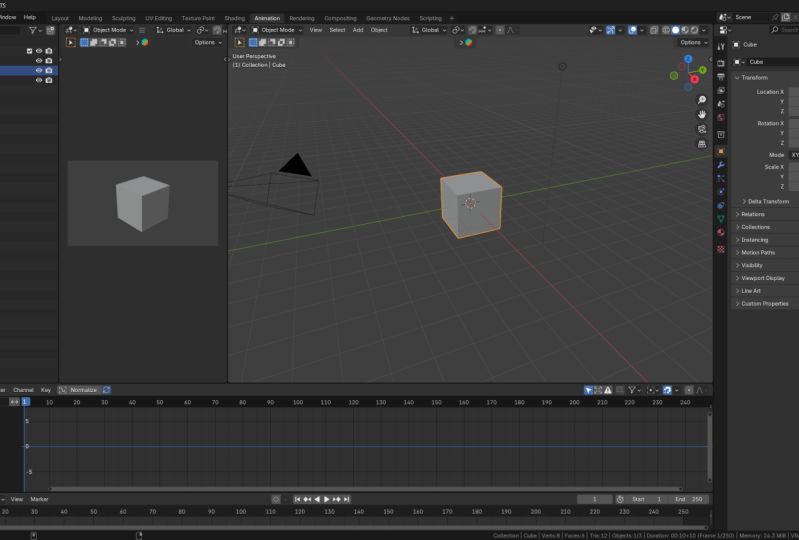
avez dans Blender. Vous avez votre appareil photo ici, vous avez un cube, puis vous avez une lumière. Nous pouvons le voir
ici dans ce que l'on appelle
la collection de scènes. Il s'agit de votre plan, qui
vous montre tout ce qui existe dans ce monde
en 3D et dans votre scène C'est très spécifique à
Blender où vous
ouvrez toujours la scène et où il y a
au moins trois éléments. Ce n'est jamais le cas dans les
autres logiciels d'animation. Si vous ouvrez Maya ou un
autre logiciel d'animation, et que vous vous demandez où est le cube ? Où est mon appareil photo ?
Où est une lampe ? Tu dois créer
ces choses toi-même. Dans Blender, ils sont
déjà là pour vous, pour le meilleur ou pour le
pire, certaines personnes l'adorent, d'autres le détestent. Mais il est important de noter que c'est différent
si vous ouvrez un autre logiciel et que
vous vous demandez où est passé
ce logiciel, vous
devez généralement le créer. Une autre chose à propos de
Blender est la navigation. Cette grande fenêtre est
votre fenêtre 3D, laquelle vous vous déplacez,
vous pouvez regarder votre objet très précis,
c'est que je dois maintenir la touche Maj
enfoncée et faire glisser la souris au milieu de la souris
pour me déplacer autour de mon objet. Cette navigation est
très spécifique à Blender et n'est pas
un standard de l'industrie. Il faut garder à l'esprit
que Blender possède son propre ensemble de touches de raccourci et
différentes touches de déplacement. Si vous souhaitez utiliser
différents outils, ils auront une carte de touches
très différente
, comme les appelle
Blender. D'autres logiciels 3D les
appelaient « touches de raccourci ». Blender,
navigation et interface utilisateur très différentes de celles de Maya
et d'autres logiciels 3D gardant tout cela à l'esprit, nous
allons maintenant passer à Maya. Voici à quoi ressemble Maya
lorsque vous l'ouvrez pour la première fois. Relativement similaire à Blender, mais un peu différent
en ce qui concerne la mise en page, la coloration,
où se trouvent les choses. Certaines caractéristiques clés sont que
le cube n'est pas là, chose
intéressante : pas de cube, pas de caméra, pas de lumière. C'est une scène vide. C'est juste moi qui ouvre
Maya pour la première fois. C'est ce que tu vois.
Une autre chose importante à noter est que la
mise en page est un peu différente. Ici, vous voyez qu'il est dit
chaînes, modifiez des objets. Il s'agit de votre boîte à chaînes. Dans Blender, c'est ce qu'
on appelle généralement la fenêtre Propriétés. Dans Blender, vous vous
rendez peut-être compte que c'est généralement en bas
et vous vous demandez peut-être, oh mon Dieu, où se trouve l'
outliner et vous vous y trompez, parce que nous utilisons
beaucoup l'outliner Dans Maya et dans d'autres logiciels
industriels, il
se trouve généralement sur la gauche Il est
donc caché et rangé, sorte que vous pouvez
le ranger chaque fois vous n'en avez pas besoin Le plan, si je
clique dessus ici, s'ouvre et nous
voyons ce qu'il y a dans notre scène Par défaut, nous
n'avons pas de cube, nous n'avons pas de lumière
et nous n'avons pas caméra
comme dans Blender. Cependant, les vues de dessus, de face et de côté sont
vos vues orthographiques Vous savez que sur Blender, lorsque nous voyons le côté supérieur, à gauche, à droite, les vues sur la caméra, sur Maya, ce sont des caméras
distinctes qui existent en tant qu'entités distinctes. C'est une
chose importante à noter. Ici, les outliners,
ne vous inquiétez pas. Si vous ouvrez un autre logiciel
et que vous ne le trouvez pas,
il se trouve généralement
quelque part
sur la gauche et nous le maintenons
souvent en panne. Si je clique sur Outliner,
il reste réduit. De cette façon, nous disposons de plus d'espace pour travailler dans notre fenêtre d'affichage 3D Je dirais que la plus grande
différence qui vous fera
rapidement trébucher si
vous passez de Blender à Maya est la navigation. Dans Blender, comme nous le savons, nous maintenons la touche
Shift enfoncée pour
naviguer dans la fenêtre d'affichage Maya, très différente. Nous allons maintenir la touche Alt
enfoncée et cliquer au milieu de la souris pour faire un panoramique. Dans Blender, vous
savez que c'est un décalage lorsque vous cliquez sur le bouton
central de la souris et
que cela permet de déplacer les choses. Si j'utilise les commandes du Blender lorsque j'essaie d'appuyer sur Shift, maintenir enfoncée et que je fais glisser le pointeur
au milieu de la souris, j'essaie de cliquer avec le bouton droit de Oh, maintenant tout
ça apparaît. Si je clique avec le bouton gauche de la souris et
que j'appuie sur Shift, j'ai juste ce
cadre de sélection qui apparaît. C'est très différent
et il est difficile de briser mémoire musculaire
qui
provient de Blender entrer dans Maya ou dans un
autre logiciel. Pour contourner notre objet, nous maintenons la touche Alt enfoncée et le bouton gauche de la
souris enfoncé pour dégringoler Le bouton central de la souris avec
Alt est également panoramique. Ensuite, pour zoomer et dézoomer, maintenez la touche Alt enfoncée, et nous zoomons en avant et en arrière
avec le bouton droit de la souris Pour être très clair, Maya est sa propre entité et
Blender est sa propre entité. Blender possède ce qu'on appelle
spécifiquement les fichiers de fusion. Vous les connaissez très bien
si vous travaillez dans
Blender depuis un petit
moment ou depuis longtemps. Maya ne peut pas ouvrir les fichiers de fusion. Blender ne
joue pas vraiment bien avec les autres lorsqu'il s'agit de
suivre le pipeline. Si vous restez dans
Blender, c'est incroyable. Fonctionne vraiment très bien.
Tout est compatible. Cependant, si vous essayez de
passer de Blender à Maya, il y a beaucoup de choses que
vous devez faire qui nécessitent étapes
supplémentaires
pour que les fichiers Blender soient
lus par d'autres programmes. L'une des raisons pour lesquelles
Autodesk et Maya constituent une norme industrielle de premier plan est qu'ils proposent de nombreux types
de fichiers différents Ils sont déjà intégrés à
de nombreux pipelines de studios. Il est très facile de
se contenter de brancher et de jouer avec
les différents outils dont ils ont besoin et avec les
différentes parties
du pipeline qui devront
reprendre votre travail plus tard. Maintenant, je veux que
vous fassiez des recherches
sur YouTube en ligne, différentes personnes utilisant Maya pour un projet d'animation. Découvrez quels sont les processus
ou les flux de travail des utilisateurs. Découvrez en quoi il diffère de Blender. Voyez en quoi cela ressemble à un mixeur. Regarder quelqu'un faire quelque chose dans un logiciel est bien mieux un professeur que de se
lancer seul. C'est toujours agréable de
pouvoir entrer et de voir comment les gens
utilisent le logiciel. De cette façon, vous pouvez être mieux
équipé lorsque vous effectuez le transfert de Blender
vers un autre logiciel. Après avoir visionné
quelques tutoriels sur Maya, revenez me rencontrer lors la prochaine leçon où
nous
parlerons des pipelines
propriétaires de Blender et Studio.
4. Comprendre les outils et les pipelines propriétaires des studios: Nous allons
parler de pipelines et d'outils
spécifiques aux studios . Je veux juste vous
montrer qu'être animateur n'est pas
une
question de logiciel, le logiciel ne
fait pas de vous un animateur,
mais d'être
adaptable et d'avoir les compétences
nécessaires pour être Parce que beaucoup de
choses devront être
personnalisées pour un studio et
pas seulement pour le logiciel. La première chose dont
nous allons
parler concerne les pipelines des studios. Cela peut être un nouveau
concept pour les utilisateurs, surtout s'ils
débutent dans l'animation 3D. Habituellement, un studio dispose d'un ensemble d'outils et logiciels
spécifiques qu'
il utilise pour chaque produit et projet
qu'il produit. Parfois, il peut s'agir de logiciels et d'
outils standard que vous pouvez
facilement télécharger, payants
ou gratuits en ligne, et parfois, dans les grands studios ou même les plus petits studios, ils peuvent disposer outils et de
logiciels propriétaires
spécifiques qu'ils utilisent qui s'intègrent à
leur pipeline. peut s'agir soit
d'un logiciel
de base un studio a
acheté une licence pour lequel un studio a
acheté une licence, puis qu'il a lentement modifié pour devenir
quelque chose de très différent, soit d'un logiciel
qu'il a créé à partir de
zéro ou d'un outil qu'il a également développé à partir de zéro et qu'il doit maintenant
utiliser dans
son pipeline de manière à ce qu'il s'inscrive dans le
cadre d'un projet. Par exemple, je suis passé
de Blender à Maya
assez tôt, et je suis devenu vraiment bon Maya. Je savais
où en étaient les choses. Je sais si quelque chose ne va pas,
où aller pour le réparer, et c'est une autre chose
importante. Ensuite, lors de l'un de mes premiers
jobs dans le domaine de l'
animation future, ils ont utilisé Maya, mais une version très différente
de Maya, au
point que j'ai ouvert Maya et
je me suis demandé : « Qu'est-ce que c'est que c'est ? » Elle s'appelait Maya, mais elle n'y ressemblait pas du
tout. Il était très personnalisé, fortement modélisé pour répondre
aux besoins du studio Même s'il s'agissait techniquement
des mêmes touches de raccourci, la même navigation, il y avait tellement d'outils
différents, tellement d'outils qui avaient été remplacés par les propres outils du
studio, que c'était impressionnant. C'est quelque chose
qui arrive souvent. Cela s'est également produit
avec certains de mes jobs d'effets visuels. Je suis arrivé et ils disent que nous ne jouons pas vraiment à Blast, ce qui est très courant lorsque vous
regardez votre animation,
vous jouez à Blast it Ils disent : « Non, nous
ne jouons pas à Blast, nous faisons quelque chose en particulier, voici un outil pour l'utiliser ». Si bon nombre
de ces studios
finissent par avoir leurs propres pipelines
et outils propriétaires, c'est parce qu'ils ont soit une action
répétitive, soit
parce qu'ils ont un besoin
qui peut être
facilement automatisé, soit parce qu'ils en ont besoin dans
un format différent, d'une manière différente de celle que leur propose
le logiciel. Peut-être qu'un studio commence
avec Maya de base. Le Maya de base que
nous pouvons tous télécharger
semble normal, mais au fur et à mesure qu'ils élaborent un projet et que le
studio s'agrandit, ils commencent à ajouter de
plus en plus de choses et à intégrer Maya à
cette bête différente Souvent, ces
grands studios ont
leur propre
département technique qui
écrit des leur propre
département technique qui outils pour l'artiste. Un artiste peut
donc dire : « Hé, je suis animatrice et je dois faire ce truc tout le
temps. C'est tellement ennuyeux parce que cela prend trop temps et que le processus devrait être
si simple Ils peuvent le dire
au service
des outils , qui dira ensuite,
cool, laissez-moi vous écrire un script, laissez-moi vous écrire un outil personnalisé. Ils entrent, ils le modifient, ils scénarisent, ils créent
de belles choses. Nous adorons le département des outils. C'est génial quand cela fonctionne
vraiment bien, mais encore une fois, il s'agit simplement d'une toute nouvelle
interface exclusive
à ce studio Vous ne pourrez
donc pas jouer avec elle ou apprendre ce type de logiciel ou d'outil avant
d'être réellement dans le studio. En tant
qu'animateur, il est très important de savoir
comment apprendre de nouveaux
logiciels à la volée Vous pensez peut-être que mon objectif final n'est pas de
travailler pour un grand studio, je veux travailler pour
moi-même ou je veux indépendant et je le
comprends parfaitement. Vous n'aurez pas
à utiliser beaucoup d' outils
propriétaires si c'est
vous qui les utilisez, mais pensez-y de
manière collaborative. Si nous travaillons en freelance,
en particulier en tant qu'animateur 3D, nous ne
réalisons généralement qu'une très
petite partie du projet Nous utilisons notre propre logiciel, peut-être Blender ou Maya, peu importe ce que nous animons Ensuite, nous l'
envoyons pour qu'il soit acheminé ou transmis
à un autre artiste. Il y aura également une
norme. Même si la norme de
l'industrie peut sembler différente en
ce qui concerne un studio, elle est tout de même très
bonne et efficace lorsqu'
il s'agit de travailler en freelance
et de travailler pour vous-même Parce qu'en fin de compte
, en tant qu'animateur 3D, nous ne résolvons qu'une toute petite
partie du puzzle qui est confiée
à d'autres départements Ce que je veux que tu fasses
maintenant, c'est aller sur YouTube, aller en ligne, faire
des recherches sur de plus grands studios. souvent
des documentaires Ces studios réalisent ou
diffusent souvent
des documentaires
qui parlent de certains de leurs outils ou de leurs pipelines
spécifiques Même certains studios
auront, hé, voici notre
programme d'animation spécifique que nous utilisons que personne ne peut avoir
sauf si vous travaillez ici. Faites des recherches sur ces éléments comparez et contrastez
simplement
ce que ces studios
utilisent afin de vous faire une idée de ce que sont
ces pipelines et des outils propriétaires
qu'ils utilisent. Après avoir fait des
recherches sur certains des logiciels et outils propriétaires
du studio, peut-être dans la prochaine leçon,
nous parlerons de la façon d' adapter l'interface utilisateur
de votre Blender
aux normes de l'industrie
5. Adapter les flux de travail Blender à Maya: Bon retour. Nous sommes sur le point d'entrer dans les détails de
la personnalisation de l'interface utilisateur de votre Blender
pour le logiciel Intratutandard C'est Blender 4.0. Comme vous pouvez le voir, c'est
le réglage par défaut, c'est Factory
Settings Blender. La première chose que nous
allons faire est le thème. Nous allons passer à l'édition, aux préférences, et ici nous allons
avoir plusieurs préférences
différentes que nous pouvons utiliser pour intégrer un peu plus
ce standard déjà intégré à
Blender en option. Beaucoup de gens ne
savent tout simplement pas qu'il existe. Nous allons passer aux thèmes, c'est le deuxième
ici, cliquez dessus. Maintenant, ce qui est beau, c'
est que nous avons maintenant des préréglages. Ce n'était pas le cas auparavant avec Blender et vous
deviez entrer,
tout faire vous-même et le scripter,
mais maintenant nous avons un préréglage. Nous allons cliquer vers le bas,
ouvrir ce menu déroulant, et maintenant nous avons Blender Dark, Blender light Gray, Minimal Dark, toutes
ces choses différentes. Notre préférée est Maya. Je vais charger ce préréglage, et comme vous pouvez le voir, les choses
ont un peu changé. Qu'est-ce qui a changé ? Nous allons
faire des allers-retours. Blender Dark,
c'est ce que Blender a
habituellement, ressemble à ceci. Maya, un peu différente. Il s'agit simplement de
changer les couleurs et les différentes manières
dont les éléments sont soulignés, surlignés
ou sélectionnés. Celui-ci est un peu
plus conforme aux normes de l'industrie, il ressemble un peu
plus à Maya, Cinema 4D, à quelques
autres logiciels, à
Rumba, même si vous l'avez déjà utilisé Cela le rend juste un peu
plus cohérent lorsqu'il s'agit de passer d'un logiciel à l'
autre La prochaine chose que
nous allons faire, c'est la solution amusante qui aidera à bien des choses dans
votre carrière de mixeur et
dans votre carrière d'animation à l'
avenir, et voici les touches de raccourci. Les touches de raccourci sont
les touches sur lesquelles vous appuyez en
permanence pour accéder rapidement à un nouvel outil ou à une nouvelle ressource dans
le logiciel d'animation 3D. Avec Blender, nous
avons tout cela. Ce sera sous la carte clé. Toutes ces choses peuvent
être modifiées manuellement. Vous pouvez entrer car nous verrons
toutes ces options. Les touches de raccourci
sont entièrement personnalisables. Certaines personnes ont leur
propre
configuration de touches de raccourci , ce qui est insensé, mais c'est vraiment bien de pouvoir
faire traduire
vos touches de raccourci
entre les logiciels Supposons que vous animiez, que
vous saisissiez une commande, que
vous vouliez définir une touche, sur
quoi appuyez-vous ? Sur Blender, la plupart du temps,
le préréglage standard pour cette touche de raccourci est « I ». Pour moi, je suis de l'autre côté de mon clavier. J'utilise ma main gauche sur le clavier, ma main
droite sur la souris. Pour moi, ce n'est pas pratique de passer
constamment dessus et d'appuyer sur I.
Maintenant, ce que j'aime faire, c'est
faire en passer
constamment dessus et d'appuyer sur I. Maintenant, ce que j'aime faire, c'est sorte
que mon raccourci soit très simple Il est facilement traduisible
entre différents logiciels, alors allons-y et nous
allons cliquer sur Importer Je vous ai créé un joli petit script
Python qui insérera
automatiquement certaines touches de raccourci Maya dans votre Blender afin que vous puissiez faire des
allers-retours et naviguer en toute fluidité. Amanda est très simple. Cela ne change pas chaque touche de
raccourci et chaque mixeur, car vous devez être
capable de suivre, surtout si vous apprenez Blender pour la
première fois, vous devez être capable de
suivre tutoriels et de savoir, hé, s'ils vous disent d'appuyer sur
ces boutons, seront
en fait les touches de raccourci qui effectueront l'action
que vous voulez faire. s'agit simplement de corriger vos touches de navigation, car c'est
ce
qui fait le plus peur
à de nombreuses personnes lorsqu'elles passent du statut d' étudiant dans Blender à Maya. Nous allons sélectionner ces
touches de raccourci sectorielles et nous allons parler de configuration des
clés d'importation. Vous pouvez maintenant voir cette
modification du menu déroulant en touches de raccourci sectorielles. Si vous cliquez sur ce menu déroulant, l'avantage est que vous
pouvez passer d'avant en arrière. Mais je vous encourage à utiliser les touches de raccourci
sectorielles autant que possible pour votre ensemble de cartes clés. Maintenant que c'est fait,
fermons-le. Maintenant, je peux me déplacer,
je sais où je suis. Cela va fonctionner un
peu comme Maya. Pour dégringoler, vous devez maintenir la
touche Alt enfoncée et vous
allez maintenir le bouton gauche de la souris enfoncé . C'est très standard, c'est cas
avec n'importe quel autre logiciel
d'animation 3D. C'est
ainsi que vous allez
naviguer dans votre fenêtre d'affichage 3D Ensuite, maintenez la touche Alt
au milieu de la souris. Ça va faire mal. Ensuite,
vous pouvez zoomer et dézoomer de deux manières différentes. C'est
la souris centrale, il suffit de faire défiler, je l'utilise principalement ou vous pouvez utiliser le clic droit de la souris et
tout maintenir enfoncé. De cette façon, vous pouvez entrer et sortir. Vous pouvez voir que c'est un moyen très
simple de faire demi-tour. Voici maintenant l'une de mes touches de raccourci
préférées que j'ai incluses dans ce jeu de touches et
qui est très utile Disons que je suis loin d'ici, je peux à peine voir
ma scène. Peut-être qu'au lieu d'
aller voir la collection de scènes, au lieu d'
aller voir les grandes lignes, peut-être que je voudrais juste prendre quelque chose et le
regarder très rapidement Ce que je vais faire,
c'est appuyer sur une lumière ou quelque chose comme ça
dans ma scène, et je vais appuyer sur
F sur mon clavier. Cela amène automatiquement
ma caméra de perspective à l'endroit où se
trouve l'objet que je viens de saisir. De plus, quand je tomberai maintenant, cela va faire le
tour de la sélection Il s'agit d'un ensemble très utile
et très standard touches
de raccourci et fonctionnalités que l'on trouve dans de nombreux logiciels
d'animation 3D, mais dans un Blender qui n'
est pas une solution par défaut. C'est ce que j'appelle l'amélioration
de la qualité de vie. Cela ne fera qu'améliorer votre qualité
de
vie lorsqu'il s'agit simplement
de contourner des actions
répétitives
qui sont beaucoup plus faciles Une autre chose qui
va jouer un rôle clé à cet égard est le déplacement des outils. QWERTY, QW-R-T-Y sur votre clavier seront en
quelque sorte l'endroit où vos mains reposeront quelque sorte Encore une fois, c'est très
standard pour presque tous les logiciels que
vous avez déjà utilisés pour la 3D, c'est
ce que cela va être, un peu
différent des mélangeurs Q va simplement sélectionner l' objet
que vous voulez.
Il s'agit de votre outil de sélection. Si je veux utiliser ma souris, cliquez avec le bouton
gauche de la souris pour sélectionner n'importe quoi. W sera notre outil de déménagement. C'est ainsi que nous faisons bouger les choses. Nous avons des poignées, nous avons différents axes sur lesquels
nous pouvons décoller E sera notre clé de rotation, et aussi R pour terminer. Il s'agit d'une mise à l'échelle très générique .
Il
est très important de
pouvoir passer d'un
logiciel à l'autre et de disposer de
cette mémoire musculaire clé. Cela vous permettra de vous
plonger dans d'autres logiciels 3D
beaucoup plus facilement lorsque
vous aurez besoin de les apprendre Maintenant que nous avons nos touches de raccourci, nous allons modifier légèrement notre
mise en page. Je veux
spécifiquement que ce cours ne soit pas Je vais remanier l'ensemble de
ton Blender et tu ne sauras pas
où se trouve un seul élément, pas le but de ce cours. Nous sommes juste en train d'apporter quelques modifications
simples que j'aimerais avoir
chaque fois que je fais allers-retours entre
Blender et Maya, juste pour mon esprit n'ait pas
à travailler aussi dur. C'est l'objectif
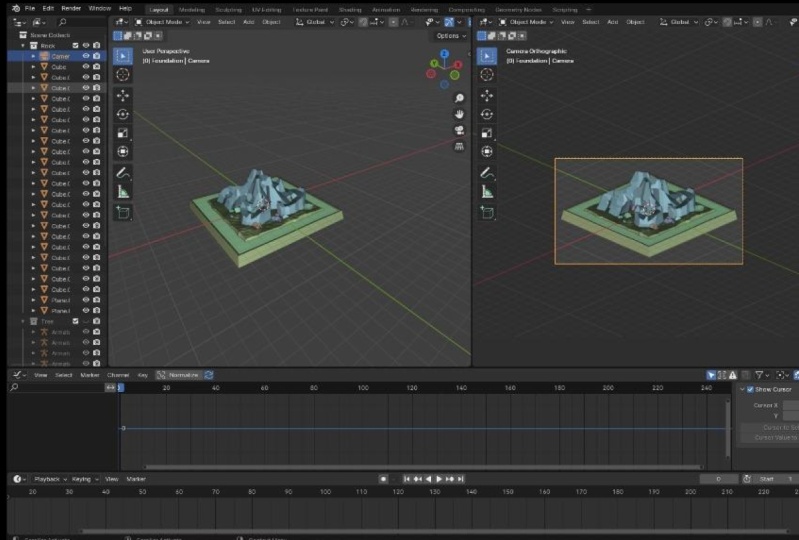
ici. Dans Blender, le plan est
ici sur la droite, Maya est sur la gauche Blender a maintenant une façon
très étrange de créer un espace de travail par rapport
aux autres logiciels Avec Maya,
par exemple, il vous suffit glisser-déposer une fenêtre
où vous le souhaitez. C'est super facile.
Blender est un peu plus déroutant si vous
ne savez pas comment le faire. Juste pour vous montrer dans Maya, c'est
ce que nous
allons émuler. Votre panneau de propriétés, alias
la boîte de canaux dans Maya, sera principalement
ce qui se trouve ici sur
votre droite, votre plan sera
sur votre gauche Pour Blender, comment
allons-nous procéder ? C'est un peu compliqué, restez avec moi et nous
allons le faire ensemble. J'aime commencer dans l'espace de travail
d'animation. Tout d'abord, j' aime bien changer
les règles ici. Nous allons remplacer cela
par votre éditeur de graphes. Maintenant, si vous utilisez la feuille de dopage, ne la changez pas, continuez à
utiliser la feuille de dopage. Mais la plupart du temps, les animateurs
utilisent
bien plus l'éditeur de graphes que la feuille de calcul, donc j'ai toujours mon
éditeur de graphiques ouvert ici. La prochaine chose que je vais
faire est de m'assurer que je peux voir ma chronologie, car je n'aime pas qu'elle soit masquée par défaut. Nous configurons
tout cela de manière à pouvoir enregistrer ultérieurement en tant
qu'
espace de travail, afin de pouvoir toujours y
revenir. heure actuelle, nous avons notre
fenêtre 3D sur le côté droit, puis ici
sur le
côté gauche , nous avons notre caméra C'est un excellent moyen de travailler
pour les animateurs. Je pense que c'est un excellent point
de départ pour n'importe quel cliché que
vous ouvrez. Il s'agit de votre panneau de propriétés, puis
ce sera votre plan. Nous allons
cliquer avec le bouton droit de la souris, puis nous allons dire rejoindre les zones. Lorsque nous disons joindre
des zones comme
celle-ci, cette petite flèche
apparaît
et s'affiche vers le bas ou vers le haut. Cela permet de contrôler quelle fenêtre va
fusionner avec quoi. Dans ce cas, nous
voulons que notre
fenêtre de propriétés , celle du bas, fusionne avec la fenêtre
supérieure. Nous voulons donc supprimer
le plan parce que nous allons nous déplacer
là où il se Nous allons dire « super ». Maintenant, c'est juste notre propriété. Juste pour comparer, c'est
à côté de Maya, qui devient similaire. Où est notre plan maintenant ? Nous devons le trouver. C'est là que ça devient un peu compliqué. Ce que nous allons
faire, c'est
ouvrir une autre fenêtre ici,
et nous allons en faire cette longue fenêtre juste sur le
côté gauche de notre espace de travail. Pour ce faire, nous
allons aller
jusqu'au coin
gauche de notre écran et voir comment
votre souris se transforme en un petit curseur juste
là, un petit réticule Nous allons prendre ça,
nous allons
cliquer dessus avec le bouton gauche de la souris et c'est parti, maintenant nous en avons deux. Nous ne voulons pas vraiment deux
caméras identiques, alors ce que nous allons faire, c'est faire un petit truc amusant maintenant en cliquant avec
le bouton
droit de la souris sur
cette petite barre, encore une fois entre les deux fenêtres et nous allons
dire « division verticale ». Maintenant, cela va nous
donner un curseur, il va se transformer en ligne. Nous pouvons maintenant placer cette
fente verticale où nous voulons. Ou peu importe sur
lequel vous le faites, mais je vais le faire sur le
premier, juste ici. La prochaine chose que
nous allons faire est de
cliquer dessus avec le bouton droit de la souris et de dire « rejoindre les ères », et maintenant nous allons
créer une grande fenêtre. Nous allons refuser
cette option, et maintenant nous en avons
deux ici. Nous nous déplaçons. C'est un petit casse-tête, mais restez avec moi, nous y arriverons
jusqu'au bout. Maintenant, juste pour rendre les choses plus propres, nous allons cliquer à
gauche sur ce type d'éditeur. Cela est en train de changer,
quelle est votre fenêtre ? Quelles sont les informations qui s'y trouvent ? Nous allons passer
à Outliner. Maintenant, nous avons un plan ici et nous pouvons
également le réduire pour qu'il soit vraiment petit
ou nous pouvons le rendre vraiment grand pour trouver
ce que nous recherchons Maintenant, c'est pareil. Nous
allons rincer et répéter. Cliquez avec le bouton droit sur cette petite zone, cette petite ligne juste
entre les deux fenêtres. Nous allons dire
Joignez des zones et l'une
ou l'autre, puisqu'il
s'agit de la même caméra, nous allons la rejoindre et
maintenant nous avons cette beauté. Il est maintenant beaucoup plus facile de
faire des allers-retours et nous voyons que ces deux interfaces s'
émulent mutuellement Mais c'est un peu moins de gymnastique
mentale
chaque fois que vous
passez d'un
logiciel à l'autre, et si vous vous habituez
à ce genre de mixeur, il sera
beaucoup plus facile de passer à trois logiciels La seule chose qui compte, c'est que si je ferme le mixeur tout de suite,
tout disparaîtra. Comment allons-nous faire en sorte
que cela ne se produise pas ? Ce que nous allons faire, c'est
accéder au fichier, nous allons revenir
aux valeurs par défaut, et nous allons dire
enregistrer le fichier de démarrage Il va enregistrer
ce fichier de fusion,
cet espace de travail pour votre fichier de
démarrage à chaque fois
que vous ouvrez Blender. Lorsque vous importez quelque chose, que vous voulez
apporter une plate-forme, que
vous voulez faire quelque chose, aurez
toujours ce type d'espace
de travail aménagé pour vous, ce qui est vraiment bien parce que
vous qui est vraiment bien parce que ne voulez pas
avoir à faire ce que nous
venons de faire à chaque
fois que vous ouvrez le mixeur. Cela va
enregistrer vos touches de raccourci, vos préférences, le thème, tout ce dont vous avez besoin,
ça va ressembler à ça Sauvegardons le fichier de démarrage. Cela me dit que le fichier de démarrage a été enregistré, donc nous devrions
être prêts à partir. Maintenant, je veux que tu y ailles et que tu le
fasses avec tes mélangeurs. Suivez les mêmes étapes,
modifiez l' interface utilisateur de votre Blender pour
qu'elle ressemble davantage à cet espace de travail, aux touches de raccourci que je vous ai données. Les touches de raccourci seront liées
dans les ressources de la classe, vous pouvez
donc simplement les
importer
immédiatement , vous n'avez pas
à les faire vous-même. Je veux que tu prennes une photo, peut-être une capture d'écran, de
ton Blender et de ton interface utilisateur, leur
apparence actuelle par rapport
à ce qu'ils étaient avant, et je veux que tu les partages
dans la galerie de projets de classe. De cette façon, tu peux parler
avec d'autres étudiants. Dites ce que vous aimez du
changement, dites ce que vous détestez. Jouez avec les
touches de raccourci pendant un moment. Découvrez ce que vous ressentez lorsque vous
essayez d'animer ou simplement naviguer dans une scène dans Blender, maintenant que vous
avez cette nouvelle configuration J'espère que vous vous sentez maintenant
beaucoup mieux préparé à affronter des logiciels
d'animation alternatifs
6. Réflexions finales: Félicitations pour
avoir terminé ce cours. J'espère que cela
vous donne l'ensemble d'outils
dont vous avez besoin pour vous sentir en
confiance et avoir impression que l'animation, c'est vous et non votre logiciel que vous
utilisez. Ce n'est qu'un outil. Alors que vous naviguez dans le vaste
monde de l'animation 3D, ne perdez pas votre étincelle. Je sais que la courbe d'apprentissage
peut être très difficile. Il y a eu des moments au cours de
mon parcours d'animation où j'ai eu envie d'
arrêter à de nombreuses reprises. Mais continuez et persévérez. Revenez toujours à
votre raison d'être de l'animation. Pourquoi t'es-tu lancée là-dedans
dès le départ ? C'est tellement gratifiant
de pouvoir faire chaque jour
quelque chose
que l'on aime tant,
et c'est une carrière tellement enrichissante en termes de résolution de
problèmes tout
en étant artistique. N'oubliez pas qu'avec tous ces logiciels
d'animation, plus vous en savez,
plus vous connaissez de logiciels, plus vous connaissez de touches de
raccourci compatibles avec
l'industrie, plus vous aurez d'
opportunités dans le
secteur de l'animation 3D Je voudrais maintenant que vous
partagiez quelques mots d' encouragement dans la galerie de
projets. Parlez-en à vos camarades de classe. Parlez de votre parcours, de l'
endroit où vous en êtes, prochaines étapes
de votre carrière
et de votre parcours dans l'animation, et de ce qui vous
enthousiasme le plus à l'idée lancer dans ce vaste
monde de l'animation 3D. J'espère vraiment que vous avez
apprécié ce cours et aurez l'occasion de consulter tous mes
autres cours sur Skillshare Bonne chance pour la suite de
votre aventure dans l'animation et pour décrocher l'
emploi de vos rêves dans l'industrie, et j'espère vous voir bientôt.
 Madison Erwin, Animator