Transcripciones
1. Bienvenido a Vectornator para Super principiantes, parte dos: Hola. Bienvenido a mi habilidad compartir ropa Vector nativo para bares super principiantes, también. Mi nombre está más encendido. Yo estoy aquí para enseñarte a trabajar con vectores. Factores rs capaces sin ninguna pérdida de calidad, se
puede hacer una realmente pequeña o realmente grande. Lo que necesitas, por
supuesto, es un iPad, un lápiz de manzana y efectivamente toe app que puedes descargar de forma gratuita desde la tienda de aplicaciones. Si esta es tu primera vez con vectores con ater Vechten, recomiendo que veas primero la primera parte en la primera parte. Te explico sobre la interfaz en herramientas sobre cómo puedes hacer dibujos con formas básicas y usar colores para hacerlo. Si ya lo has hecho, o si tu confianza suficiente para que lo lograras sin esa primera clase y por favor sean bienvenidos, vamos a bucear en cosa en esta clase, explicaré el taburete mental en la herramienta lápiz tres herramientas muy poderosas que puedes usar para dibujar prácticamente cualquier cosa. Además, te
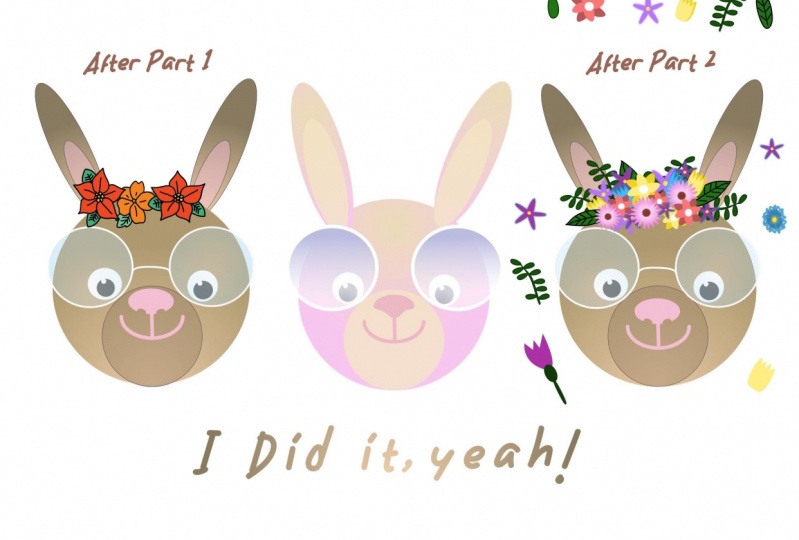
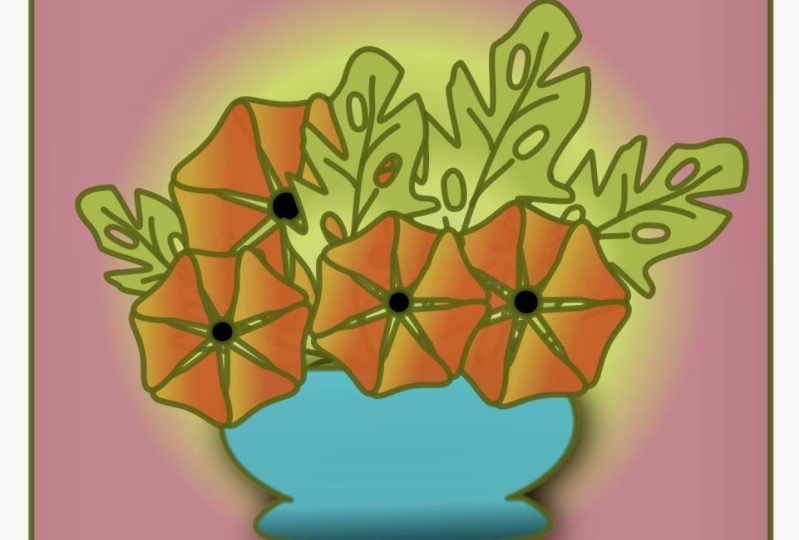
mostraré cómo trabajar con comandos de lingotes sobre cómo trabajar con combinados y separados en qué influencia tienen entre sí. Su asignación. Cuál es tu asignación en realidad fácil no tengo una asignación específica. Yo solo quiero que te diviertas y aprendas a trabajar. Con estas herramientas, puedes usar la imagen que podrías haber hecho desde el cierre anterior. Pero también puedes empezar algo nuevo. Puedes seguir el ejemplo lejos, que pondré en esa sección del centro de ahí mismo donde controlas algo desde cero. Simplemente déjate ir y sorpréndeme. Pon tu obra en galería de proyectos. Y si tiene alguna pregunta o observaciones, por favor hágamelo saber. Y ahora, sin mucho más preámbulos, vamos.
2. Vamos a empezar con una línea continua: Empecemos con una línea recta. Selecciona un lápiz. Ahora ve a la pestaña inspector y ajusta el relleno a un amarillo sólido en el trazo a negro. Ahora paso una vez. Levanta tu pluma, luego pasa a otra parte. Esto te dará una línea negra recta. El relleno amarillo no se muestra simplemente porque no hay nada que sentir. No obstante, los dos puntos que acabas de hacer se llaman puntos de anclaje. A la línea que hiciste se le llama curva, y también se le conoce como camino. Hagamos un triángulo con la misma configuración primero de select y luego toquemos cuatro veces y asegurémonos de que el último paso termine en la parte superior del 1er 1 es tan triángulo con un Phil amarillo. Pero aguanta, es un triángulo. ¿ No deberían ser tres grifos? No, debido a que la forma debe estar cerrada en DSO, necesita
un punto de conexión en el 1er 1. Un rectángulo funciona de la misma manera, por
supuesto, y si tomaste más veces, obtendrás una forma poligonal con líneas rectas. Bordes afilados un trazo negro sobre un Phil amarillo. Si dibujas tres puntos de anclaje de triángulo lleno se mostrarán, pero como no está cerrado, lado no muestra una línea
3. Cómo hacer líneas curvas: Ahora que esto está claro, hagamos primero algunas líneas curvas, limpiar está arriba. Arrastre para seleccionar y eliminar Paso. Una vez ahora paso otra vez y agujeros te mueven un lápiz arriba punta de nuevo y movió un lápiz hacia abajo el relleno muestra un poco. Está bien. Si repito este proceso y sigo retrocediendo hacia el punto de partida, mi fil estará en el interior para conseguir el relleno en el deporte correcto. Tendrás que hacer formas cerradas, y tendrás que dirigir tus puntos de anclaje en la dirección correcta. Ahí hay agujas de tejer que ves apareciendo se llaman mangos en. Controlan la dirección fuera de la curva ya que acabo de tocar y arrastrar. Mis líneas curvas son simétricas, pero si necesitas una curva afilada como veamos una hoja de sierra, solo tienes que sujetar un paso y poner un dedo en la pantalla. Esto cambiará la esquina simétrica en un punto de esquina afilado, y te permite cambiar la dirección de tu camino. Todo esto se hace claro cuando se coloca el siguiente punto de anclaje, pero mi ir a paso es solo tocar el punto de anclaje para los mismos resultados
4. Una mirada más cercana a los puntos de anchor: Echemos un vistazo más de cerca a los puntos de anclaje durante un minuto en la pestaña inspector de un estilo, verás el tipo off point para tu selección actual. Asegúrate de tener seleccionado un punto de anclaje o esta área no lo mostrará todo. No estoy seguro de que realmente sí tengan nombres. No había nada en el manual, pero lo siguiente parece lógica de izquierda a derecha. Una curva recta acorralada como, por ejemplo, cuadrado un rectángulo, un polígono, luego una curva simétrica. Por ejemplo, ovalada o una forma de huevo, una curva asimétrica como un plátano y una curva asimétrica aguda, por ejemplo, hoja de
sierra o una luna creciente. En cada caso, el punto de anclaje se comporta de manera diferente. Se puede convertir un tipo a otro seleccionándolo en esta área. Alternativamente, puede seleccionar un punto de anclaje y seleccionar un mango, luego mantener un dedo en la pantalla. Cuando arrastras ahora, solo moverás el mango seleccionado
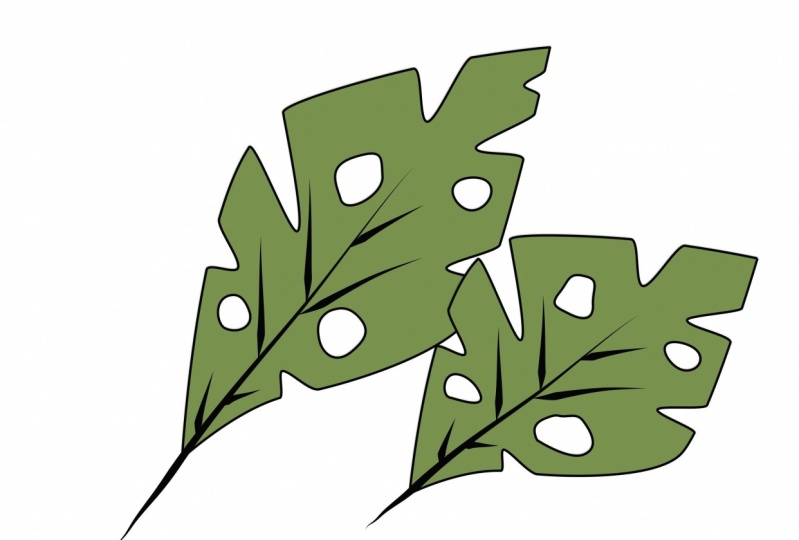
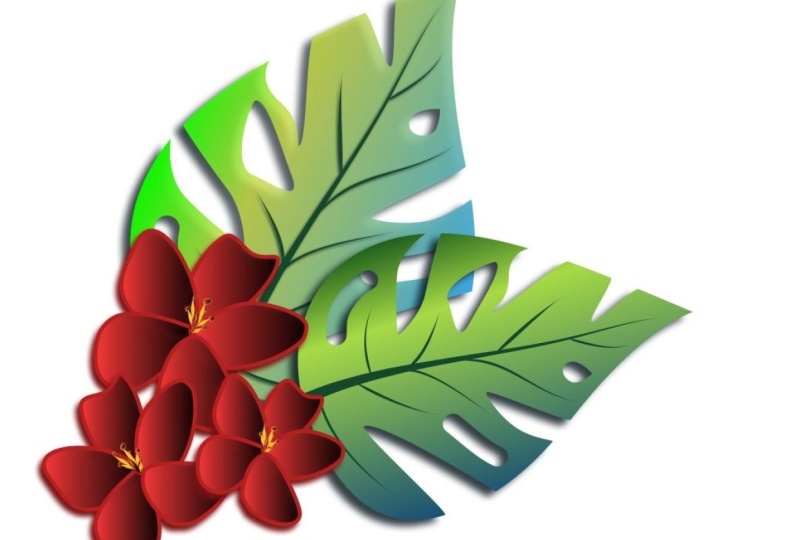
5. Dibujar la hoja, dos maneras: dibujando un queso suizo contundente con el lápiz. Ahora que tenemos esto cubierto, podemos dibujar una hoja. Hay diferentes formas de crear es así que empezaré con el lápiz porque en eso me estoy enfocando ahora mismo. El quesero suizo, también conocido como monstruo, Delisi Rosa, es una planta popular, bien conocida con grandes hojas verdes que tienen agujeros y cortes decorativos. Esto es ideal para dibujar, experimentar y practicar con la mayoría de los demás depende de todo. Si lo desea, puede importar el archivo de ejemplo desde el abajo de la sección, ponerlo en una capa separada sobre la capacidad reducida a aproximadamente 40%. Si lo haces, no
olvides agregar una nueva capa para tu propia obra de arte en esa distancia. Para dibujar, comienza con una forma bastante fina en lugar de dibujar la forma enteramente con el lápiz. También puede comenzar desde una forma predefinida y agregó que para este método, vaya al icono de formas. Seleccione el círculo para en dibujar sobre sobre con el selector de desnudo, agarró un punto de anclaje superior, sostenga un dedo en la pantalla y tire del mango hacia abajo. Puedo cambiar a curva en cualquier dirección que quiera. De hecho, la licencia tiene una forma muy básica, por lo que no es tan difícil niña de círculo para irse en este caso. Por cierto, no
hay mejor método. Simplemente ve lo que te sienta mejor.
6. Haz los cortes y los agujeros: para hacer los cortes. Empecemos seleccionando la herramienta de notas. Paso tres veces estrechamente juntos en el exterior forrado para hacer tres notas. Si bien un grande es un poco. Ahora, selecciona el nodo medio y ponlo en palabras hasta obtener la longitud correcta del corte. Repite este proceso un par de veces en todo alrededor de las otras dos notas que hice asegurarme que la esquina fuera del corte sea agradable y crujiente. Se puede hacer un hoyos de diferentes maneras. La forma más fácil, por mucho es usar la maquinilla de afeitar. Seleccione un tamaño apropiado en borrado la forma del todo. Es rápido y es fácil. Pero ¿y si quieres una forma específica? A lo mejor la navaja no es adecuada para eso. Además, la navaja A tiene forma circular, y no hay bordes afilados. En ese caso, quieres usar la herramienta de lápiz en, dibujar la forma exactamente como querías. Cuando uses este método, tu conjunto será un camino nuevo y separado. Necesitas hacer de este camino parte del camino fuera de la hoja. ¿ Por qué? Debido a que los agujeros deben formar una forma de ver a través. A mí me gusta hacer en la vida real. Cuando coloques la hoja sobre fondo universitario, debes poder ver ese fondo también a través de los agujeros
7. Haz un objeto a partir de múltiples caminos: esto se hace en el área de lingotes bajo la pestaña pasada. Seleccione una hoja en los agujeros con el seleccionable, luego diríjase a la hora pasada en el Inspector y la función Intersect bajo lingotes. Ahora bien, si le doy la hoja de Phil, los agujeros se comportarán como agujeros reales. Vamos por un grado oscuro y Phil y sin derrame cerebral. Y ahí tienes tu permiso. Con los cortes en los agujeros encendidas, se
puede ver a través de ellos.
8. Hora para la herramienta herramienta pincelada: tiempo para que el pincel. Es hora de agregar algunas venas. Por supuesto, puedes dibujarlos ahora que, ya
sabes cómo es que usó un lápiz. Pero en este caso, ir por la herramienta de pincel hace más sens. El pincel herramienta te ayudará a suavizar las venas. Una mente natural usted. Esta herramienta siempre tendrá un relleno en un trazo para empezar, aunque no hayas seleccionado ninguno. En ambos casos, se
puede ver que a pesar de que el trazo estaba establecido de ninguno, me dieron un derrame cerebral. Una vez que empecé a usar el pincel para mientras todavía seleccionado, puedo hacer el trazo más grueso, cambiar el color o cambiar el color del Phil. Puedo coger notas,
moverlas o eliminarlas. En cierto modo, estás dibujando una especie de forma con un trazo varietal y Phil, ambos puedes alterar o incluso eliminar después de haber terminado. Entonces esto es bastante diferente a lo que has hecho hasta ahora, dije. El trazo con 28 en dibujar una línea ligeramente curva, aplicar más presión juntos. Pensadores. Es cierto que
si te mueves más rápido, tu curva será más suave. Mover lentamente recogerá más movimiento de tu mano. Se traducirá en una línea más baches. Dale una oportunidad. Repite esto un par de veces hasta que estés satisfecho con los resultados. Después, cuando termines con lo seleccionable, selecciona todas las venas que hiciste en agruparlas. Por fin agrupa todo. Ahora puedes duplicar tu hoja para producir más hojas. Si es necesario, se
puede volver a cambiar el tamaño del color. Muévete. No los rotes. También es posible darle una sombra de gota para sacar un poco de profundidad en tu dibujo.
9. La herramienta Lápiz: el lápiz hasta ahora. ¿ Sabías trabajar con el lápiz y la herramienta de pincel? realidad no hay mucho de qué contar. El Bansal, diferencia del pincel a un lápiz, puede tener un relleno en un trazo, uno o ambos, o incluso conocido con el deslizador junto a defensa liken, se
puede determinar la suavidad de la línea. Si necesitas un estilo áspero, mueve el deslizador hacia abajo si tus trazos necesitan ser completamente suaves moviéndose todo el camino hacia arriba, lo cual era un valor intermedio. Herramienta Bensel no tiene espesor de presión.
10. Cómo combinar la combinación afecta las propiedades: instruciones de Phil. Cuando combinas pasado con diferentes rellenos y o colores, la nueva ruta combinada siempre sacará las propiedades fuera, la que está en la parte superior. Esto no sólo va para la portada de película en el trazo con y un color de trazo. También, para ingredientes de transparencia. Cuando se combinan dos o más pasados, el resultado será una ruta con sus propias propiedades únicas. Grady y feel que se aplicó a una de tus partes ahora se aplicarán en general, pero un punto de partida estará en su posición original, por lo que quizá quieras cambiar un poco el marcador de dirección para el radiante. Por cierto, si presionas por separado después de haberte combinado, estás combinado. El pasado se romperá, pero mantendrá sus nuevas propiedades. Entonces si necesitas combinar dos o más pasados pero también quieres mantener tu forma original con su trazo y Phil, es buena idea hacer una copia
11. Edita curvas en un objeto combinado: cambiando una curva que se hizo a partir de curvas combinadas. Al principio pensé que ya no podía hacer ningún cambio en los puntos de anclaje. Una vez las formas se combinaron después de combinar curvas. No vi ninguna nota cuando seleccioné el camino, pero es posible. En primer lugar, selecciona tu forma con las herramientas de selección y,
a continuación, toca de seleccionar. Ahora selecciona la herramienta sin y pisa el camino. Podrás hacer cambios ahora si es un poco difícil llegar o si no puedes
conseguir que funcione. También puedes usar primero la herramienta de selección, luego toca el taburete hermana e inténtalo de nuevo. Ahora se mostrarán los puntos de anclaje.
12. Acciones booleanas: se puede combinar pase en la zona booleana. Si alguna vez has trabajado con Adobe Illustrator, el nombre Pathfinder probablemente sonará más familiar trabajando con comandos de lingotes. Suena espeluznante, pero no es tan difícil. Ahora pasaremos al inspector Tap on. Echa un vistazo a la pequeña Aiken's. Usaré un rectángulo y un círculo para mostrarte lo que pasa. El primer Aiken está unido. Esto unirá las dos formas juntas y bien a las partes superpuestas juntas. El resultado es un rectángulo con protuberancia. El color se tomará de la forma superior. El 2do 1 es restar. Se cortará la forma frontal desde la de abajo. Pruébalo al revés. ¿ Qué pasa si el círculo es un pequeño rectángulo? Hazlo uno. Se llama diferencia Onley. mantendrán las zonas superpuestas. Todo lo que está afuera. Se suprimirá la parte superpuesta. El número cuatro es dividir. Tanto la superposición como las partes restantes, se
convertirán en formas individuales. El número cinco se cruza. El barco que se superpone caerá un hueco en todo el camino
13. Delineado: la última opción en el pasado es esbozo. Con este comando, puede cambiar un trazo a un contorno. Esto cambiará significativamente a las propiedades de tu forma en lugar de una forma con un trazo de
phylum, tendrás una forma con un trazo y lo que parece un Phil blanco. Pero de hecho, hay dos formas ahora encendidas. El que está a la vista es blanco y sigue conectado a la forma exterior. El trazo con donde viniste tendrá determina la cantidad de superposición. Puedes cambiar el relleno la forma más grande, pero automáticamente la más pequeña seguirá. Esto es visible cuando mueves el pedacito más barato que puedas. Si no vas a separar estas formas conectadas a partir de ese momento, actuarán como formas independientes. Si es necesario. Puedes volver a aplicar el trazo y seguir repitiendo este proceso tanto como quieras. ¿ Cuándo usarías este esquema? Opción? Bueno, por una parte, un derrame cerebral no tendrá un Grady INT. Si quieres un Grady int en tu trazo, primero
debes delinear un trazo para darle una calificación Ian Phil. Pero más conocido es esto. Cuando estás haciendo iconos Una vez que tienes una Nike ya conviertes todos los trazos en contornos. Esto asegurará que tu Aiken siempre tendrá la misma apariencia en cualquier plataforma , aplicación o tamaño que se utilice.
14. ¡Whoop whoop! ¡Lo has hecho!: lo lograste. Enhorabuena. Has llegado al final de esta clase y ojalá estés más familiarizado ahora con el lápiz
,
La , herramienta de pincel en la punta del lápiz con el lingote comanda con el combinado en
opciones separadas . Espero que esto haya sido útil. Espero que esto haya sido de ayuda. Y espero que hayas ganado confianza en tratar de dibujar con defectuosos. Gracias por vigilarlo. Espero verte la próxima vez por
 Els Ruiters, Graphic Designer from The Netherlands