Transcripciones
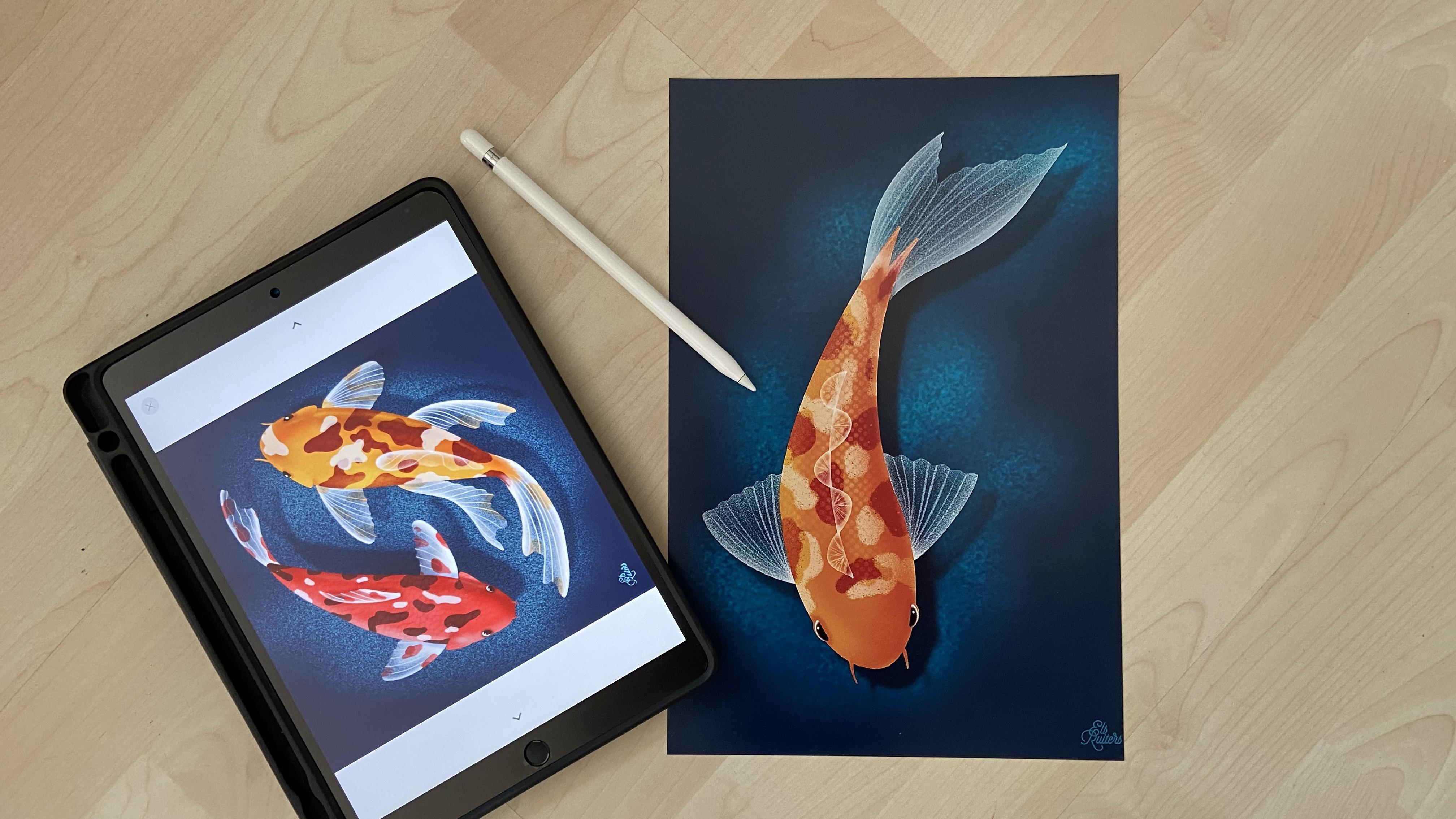
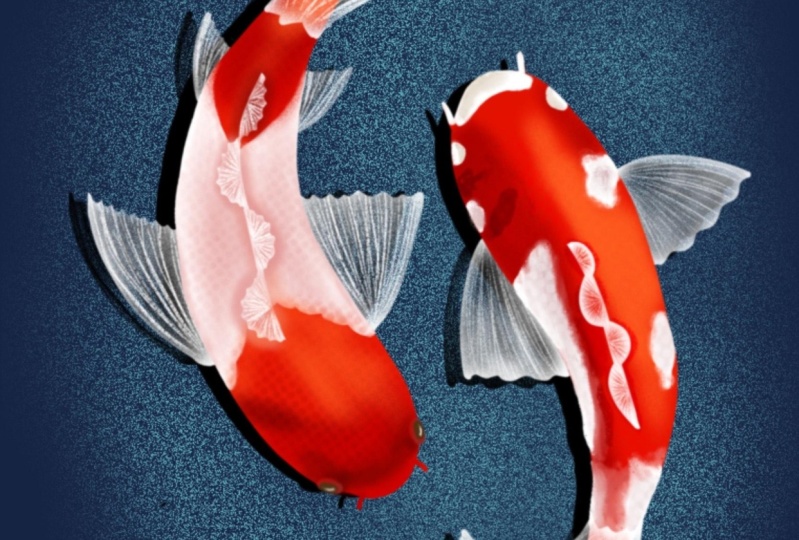
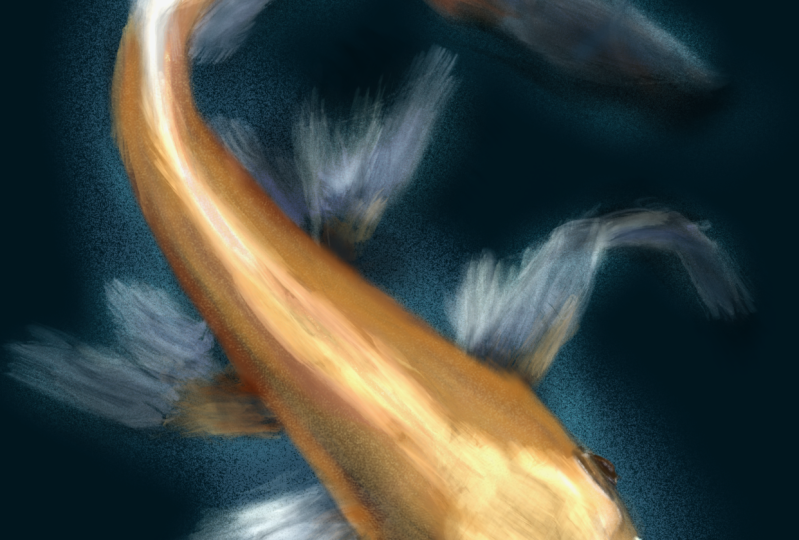
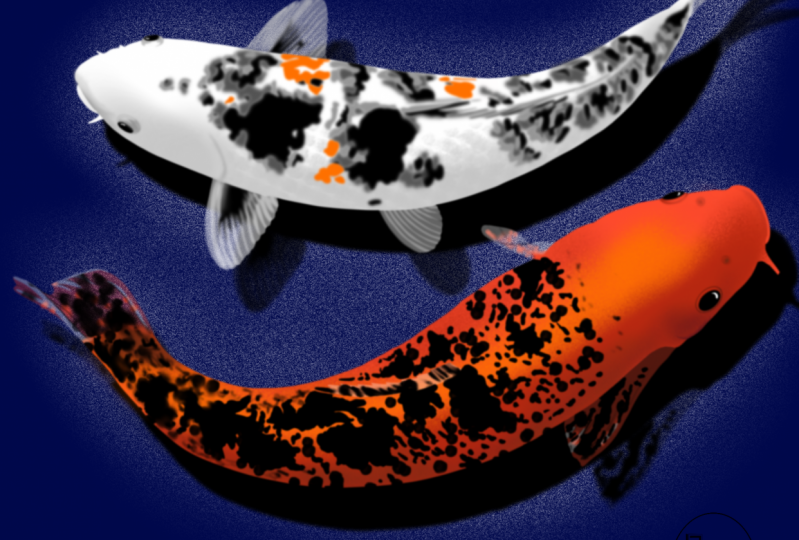
1. Introducción: Hola, me llamo Els Ruiters y soy Maestra de Skillshare. Bienvenido a mi clase sobre dibujar Koi Fish. has visto, esos hermosos peces de colores grandes con hermosos colores y colas encantadoras. O tal vez te guste un pez dorado. Bueno, son realmente divertidos de dibujar y es genial ver cómo puedes conseguir transparencias En las aletas y colas. Entonces si te gusta trabajar con Procreate, con un lápiz Apple en el iPad y te gusta dibujar, entonces sígueme, únete a mí en dibujar un pez Koi. Lo que necesitas - bueno obviamente - Un Apple Pencil y un iPad y Procreate. Y esto es aproximadamente lo que va a parecer. Vamos a empezar con esta fase de boceto. Entonces dibujaremos con blanco. Sí, dibujaremos con blanco. Y luego empezaremos a agregar transparencias a las aletas y la cola. Entonces nos llenaremos de color. Y luego comenzaremos a agregar textura y dimensión usando Opciones de mezcla. Y por último, dibujaremos el ojo y el fondo, los ojos y el fondo. Suena fácil... Y no es nada difícil. Es solo cuestión de aprender a hacer esto. Y es realmente divertido. Te abrirá los ojos a las posibilidades de una mezcla de opciones. Por lo que sin mucho más preámbulos, sólo
vamos a sumergirnos.
2. Lección 1: preparaciones: Primero lo primero, echemos un vistazo a esta versión de Procreate. Entra a la galería. Toca la palabra Procreate. Y aquí mismo se puede ver la versión actual. Es septiembre de 2020, y la versión actual es 5.0.8. ... Si tienes cosas diferentes que verás cuando estés trabajando, es muy probable que tu versión sea más nueva que la mía. Este es el más reciente, pero cambia bastante. Lo primero que voy a hacer es encender lineamientos. Me gusta saber exactamente dónde está el centro de mi página. He visto a mucha gente trazar líneas para hacer esto, pero hay una manera mucho más fácil. Vaya a la herramienta llave inglesa, luego toque la guía de dibujo y, a continuación, edite. Ahora, lo que mucha gente no sabe es que solo puedes subir el tamaño de la cuadrícula hasta el máximo. Y ahora tienes la división perfecta, una línea vertical y horizontal en tu obra de arte. ¿ Debería mover esto accidentalmente? Mwaaahhh... ¿dónde está mi centro perfecto? Simplemente toca el centro, toca reset y tienes el spot de nuevo en el medio. Esto es realmente útil. Espero que lo puedan ver. Subiré poco el color. Espero que lo puedan ver. Esta es una forma ideal de obtener el centro de tu obra de arte en Procreate. Ahora veamos. He hecho un juego de pinceles. Bueno, como saben, hay muchos cepillos por ahí. Algunos son gratis, algunos puedes comprar, y otros puedes hacerlos tú mismo. Y hay tantos cepillos diferentes que
a veces es realmente difícil distinguir qué es qué. Entonces lo que me gusta hacer es hacer un nuevo conjunto de pinceles. Así es como hice esto. Este se llama Koi. Si subes, puedes ajustar el plus ahí mismo. Puedes tocar el plus y luego hacer un nuevo conjunto. Si quieres agregar algo a este conjunto, digamos que escogeré uno como... ... este cepillo limpio. Solo puedo hacer una copia y moverla hasta que mi conjunto de pinceles preferido comience a resaltar y simplemente arrástrelo hacia adentro. Todavía se puede por el -1- que es una copia del original. Y hay otro -1-, así que es una copia de una copia. Lo bueno de hacer tus propios conjuntos de pinceles es que puedes alterar fácilmente ajustes como la línea de corriente debajo del espaciado e incluso la forma si quieres. Y aún tienes el original en algún lugar de tus pinceles originales. Por cierto, puedes agregar pinceles. Puedes eliminarlos, puedes renombrarlos. Puedes agregar conjuntos, puedes renombrarlos, puedes compartirlos, y puedes eliminarlos, pero nunca puedes eliminar los originales. Siempre están a tu disposición y siempre puedes restaurarlos a los predeterminados. Aquí puedes ver los pinceles que voy a usar en esta clase. Si quieres agregar lo mismo: Este es el lápiz 6B que puedes encontrar debajo de bocetos. Esto es quizás un poco difícil de leer. Cepillo de ruido, que vive en retoques. Este es el periódico que vive en la vendimia. Y la tinta seca debajo de la tinta gesinki vive en entintado y una monolina se puede encontrar bajo la caligrafía. Estos son los pinceles con los que estoy trabajando y estos son todos estándar para procreate. Entonces esa es la segunda parte de la preparación. Y la última parte que quiero mostrarles es mi cantidad limitada... mi limitada cantidad de colores que voy a usar en esta clase. El único color con el que realmente estoy dibujando es el naranja. También tengo un blanco y negro. Y tal vez sea un poco difícil de ver, pero este es un color azul profundo para el fondo. Y entonces tengo estos bien, dos requiere son bastante de color azul claro. Y estos son los colores
con los que voy a dibujar y te voy a mostrar lo fácil que es conseguir muchas variaciones diferentes con solo esta paleta de colores muy limitada. Entonces ahora que hemos hecho los preparativos, empecemos a bosquejar.
3. Lección 2: dibujo bocetos: He visto por imágenes de peces Koi que
a menudo son unas cuatro veces más que anchos. No estoy seguro si esa es la forma correcta de decirlo. Pero empecemos con algunas casillas para que las proporciones sean correctas. Entonces estoy en la primera capa. Y usaré, digamos el lápiz 6B, tengo este tamaño todo el camino al máximo y el color es al máximo. Y estoy usando ese color azul claro. Sólo déjame dibujar un cuadrado pequeño. Sostenga mi dedo en la pantalla. Y tengo mi forma lista. Es simplemente muy sencillo. Bajemos esto y lo hagamos un poco más pequeño. Estoy encendiendo magneticos y estoy moviendo esto al medio, piensa que está bien. Está bien. Lo que voy a hacer ahora es hacer una copia de esta capa y otra. Y otro. Y ahora los subiré. Por supuesto, hay muchas formas diferentes de hacer esto, pero estoy usando este método en este momento. Sólo déjame poner eso un poco más en el medio. Entonces ahora esto es aproximadamente lo que debe ser el marco básico. Ponga esto en grupo. Llamaré a este marco. Ahora bien, si fuera a hacer un boceto —vamos a escoger negro—, todavía usando mi lápiz 6B. Sé que la parte más ancha está en algún lugar de segunda plaza. Realmente no va todo el camino hasta el final. Es algo así. Ahora se puede ver por qué a menudo uso un boceto: realmente hago bosquejo. Si esta es la base del pez. Y lo dejaría en eso, eso se vería bastante aburdo aunque lo fuera (apaguemos los marcos por un segundo). Incluso si lo rotara, seguiría pareciendo más un submarino que un pez. Entonces volvamos la cabeza. Despejemos este y volvamos a los marcos. Yo estoy tomando el segundo cuadro, enciendo imanes - así Y el marco superior. Así. Y ahora estoy escogiendo a todo el grupo y sólo estoy moviendo eso, así. Ahora ya se ve más como un marco ondulado. Y si tratas de imaginar la forma de un pez en esta dirección, se verá completamente diferente. Entonces vamos a darle una oportunidad a eso. Ahora, estoy poniendo esta pequeña forma de V al final. Sé por lo que he visto que las aletas del costado son como pequeños triángulos. Y viven aproximadamente a la misma altura que la segunda plaza. Entonces aquí es donde las plazas realmente ayudan, donde fueron realmente útiles. Bajemos un poco esto. Y voy a hacer esto ligeramente ondulado. Entonces si estás luchando con las proporciones correctas, esta es realmente una buena manera de empezar. Los ojos deberían estar en algún lugar ahí. Bajaré todo un poco, para conseguir un poco más de espacio. Para agregar una bonita aleta de cola. No está mal. A lo mejor es un poco demasiado. Siempre se puede cambiar esto más adelante. Esto sigue siendo un boceto. Y por último, voy a hacer una aleta dorsal. También comienza en algún lugar entre el punto de partida de las aletas y luego simplemente sigue la curva del cuerpo. Después haz una forma de S, una doble forma de S. Y ya tienes tus aletas listas. Ahora déjame apagar el marco y la pauta, para ver cómo se ve. Y creo que esto está bastante bien. A lo mejor la cola debería ser un poco más pequeña, poco más pequeña, es un poco grande. Está bien. Creo que podemos empezar a dibujar porque en lo que a mí respecta, este es un buen lugar para empezar. Entonces pasemos a la siguiente lección, que estará dibujando en blanco.
4. Lección 3: dibujo con blanco: Ahora tengo mi imagen, mi boceto listo, y quiero dibujar con blanco porque Las aletas serán blancas o transparentes, pero mi dibujo es negro. Entonces, ¿cómo puedo empezar a dibujar con blanco? Bueno, empecemos por encender un color para el fondo. Y ya he hecho este color azul, azul oscuro. Y aquí está exactamente el problema que ocurre. No están seguros de si incluso lo pueden ver. Pero aquí está mi boceto negro, y no puedo verlo correctamente, pero sí quiero dibujar con blanco y te mostraré por qué. Ahora para cambiar esto, para que esto sea más visible voy al menú de capas y a las opciones de mezcla. Normal es con lo que trabajas (estándar) y me estoy moviendo hacia abajo... ... abajo abajo... Y aquí está Dividir. Dividir es la forma perfecta de mostrar un boceto negro sobre un fondo oscuro. Y eso va por todo lo que dibujas. No sólo funciona
para esta clase en particular por supuesto. Eso es genial. Simplemente me estoy moviendo hacia abajo por el deslizador de opacidad. Y tengo una gran base de donde empezar. Probablemente en pantalla aún más oscura que en la realidad, porque en realidad no es toda esa luz ahora, pero esto es bueno para este momento. Empecemos llamando al Sketch, Sketch. Y vamos a cerrar esa. Lo que voy a hacer ahora es dibujar con blanco. Estoy dibujando con la monoline. Y estoy dibujando cada parte en su propia capa. Si miro esta imagen sé que las aletas deben estar en la parte inferior. Pero para empezar, comenzaré con el cuerpo. Entonces vamos a renombrar esto a cuerpo. Y vamos a comprobar esto con certeza. Voy a mi monoline y estoy buscando si la racionalización está volteada todo el camino hacia arriba. Sí, lo es. Entonces eso está bien. No necesito ninguna transparencia todavía. El tamaño es gratis, algo con lo que me gusta dibujar. A ver, eso es un poco grande, Vamos un poco más pequeños. Muy bien, ahora, empecemos a dibujar esto. Esto servirá por ahora. Y lo que haré ahora es gota de color con blanco. Siguen aquí también. Esa es una de las grandes ventajas de trabajar con la monolina, puedes hacer líneas realmente muy afiladas. Y también estás bastante seguro de que
se llenará correctamente si haces una gota de color. Entonces vamos a subir esto, vamos a agrandar un poco esto. peces koi tienen barbas. Entonces déjame ir a mis pinceles y déjame elegir... Bueno, quizá también la monolina. Pero no, me llevaré el pincel gesinki. Como dije, no estoy realmente seguro si lo pronuncié correctamente. Y hagamos un barbo muy suave ahí mismo. En la siguiente capa, voy a hacer las aletas. Volver a la monolina otra vez. Asegúrese de que se encienda la capacidad. Y voy a bajar un poco esa opacidad de capa para el cuerpo. Ahora ve a las aletas. Simplemente haré que esto sea agradable y suave. Y del otro lado, hagamos esto un poco ondulado así. Y también puedes colore-drop blanco en esta parte. Mueve las aletas debajo del cuerpo. Y aquí está. De acuerdo, Ahora esto se ve bien. Sí, esto se ve bien. Y es hora de empezar a colorear.
5. Lección 4: agregar colores de adición: Ahora es el momento de empezar a colorear y eso es realmente divertido de hacer. Hay una serie de formas en las que puedes hacer esto, pero si sigues mi ejemplo, tendrás algunos efectos increíbles y tal vez haya algo nuevo que no has hecho antes. Vayamos a las capas y asegurémonos de que el cuerpo... —lo primero que vamos a hacer— tiene activado el bloqueo alfa. Puedes tocar la capa y activar el bloqueo alfa allí, o bien puedes deslizar con dos dedos hacia la derecha y también tener activado el bloqueo alfa. Verás estas casitas. Y ya sabes, eso es sólo la cerradura alfa. El bloqueo alfa significa que
no puedes tocar nada que esté fuera de tu dibujo. Entonces es solo que estás dibujando lo que se verá influenciado por lo que hagas. Haré eso por todo. Al igual que así. Y vayamos al cuerpo. Tengo un bonito color naranja. Este es el color que voy a usar para el cuerpo. Entonces vamos a sacar la opacidad y llenar la capa. Wow, ¡eso es muy brillante! Ahora sólo apaga eso por un segundo. Voy a las aletas y voy a hacer algo bastante notable. Voy a añadir una máscara. Una máscara significa que estás trabajando dentro de un área extra que es protectora y no destructiva. Entonces cuando trabajes con negro en una máscara blanca, te llevarás cosas así. Pero si quieres traerlo de vuelta, es muy fácil decirlo claro y se ha ido. Puedes traerlo de vuelta con blanco también. Entonces haré esto un poco más grande y recogeré la monolina. Mi color es negro. Estoy en mi máscara de capa. Y ahora si empiezo a dibujar, perderé partes de la imagen porque funciona como un, como un borrador. Pero no funciona como un borrador de verdad. Simplemente cubre lo que haga con esa máscara. Si escojo blanco, puedo traer de vuelta lo que acabo de sacar. Esto no es lo que quiero. Entonces solo puedo decir claro, pero esta es una forma perfecta de probar las cosas sin destruir tu imagen original. Si trabajaras con un borrador, en las propias aletas, perderías la imagen original. Por lo que o bien harías una copia y luego comenzarías a trabajar en un duplicado, o utilizas este método. Esto funciona como un encanto y ocupa menos espacio. Entonces veamos qué puedo hacer aquí. Déjame traer de vuelta el cuerpo y bloquear ese. Voy a trabajar con negro. Y recogeré mi cepillo de ruido. Veamos qué tan grande es eso. De acuerdo, vamos a llevar eso conocido. Empecemos a dibujar. Como se puede ver, esto ya es bastante efectivo. Y el hecho de que esté haciendo esto hará transparentes estas aletas. Pondré algo debajo para que sea un poco más visible. Por lo que solo mantente alejado de los lados. Y solo haz lo que creas que es encantador. Voy a volver al blanco. Voy a volver en la máscara. Estoy usando la tinta seca ahora. Y quiero bajar la opacidad. Veamos qué tan grande es. Puede ser bastante pequeño y opaco. Ahora dibuja las líneas en las aletas así. El tinte gesinki no es una línea tan dura como la monolina. Y para este efecto, creo que esto es perfecto. Si quieres hacer que los bordes de las aletas sean un poco menos duros, puedes usar la misma técnica para suavizarlas mediante un color negro en la Máscara de Capa y quizás usar la tinta seca para hacer los bordes. O tal vez el cepillo de ruido o incluso tal vez un pincel totalmente diferente, pero lo estoy dejando en esto, por ahora. Una vez que hayamos hecho esto, podemos hacer esto mismo con la aleta de cola. Ahí mismo vive la aleta dorsal. Entonces vamos a añadir una máscara, para
no confundirnos con una máscara de recorte. Vamos a subir la capacidad y vamos a usar el cepillo de ruido. Sólo déjame sacar algunos así. Si es demasiado, sólo puedo cambiar de nuevo a blanco y traer de vuelta lo que acabo de sacar. A mí me gustaría que fuera un poco menos duro, así. A lo mejor puedo hacer un poco más a los lados. Eso es lindo. Y voy a hacer lo mismo, estoy usando... la tinta seca y no todo el camino hacia arriba. Oh, mira, esto es lo que pasa cuando trabajo.. ( Lo haremos un poco más grande). qué pasa cuando trabajo con negro en la misma máscara: Debí haber hecho esto con blanco. Entonces me voy a blanco ahora y puedo hacer estas líneas. Como pueden ver, sólo
estoy haciendo esto muy libremente. No hace falta que esté muy ordenado. Es sólo una cierta ondulación. Y he notado que si hago esto muy despacio, obtendré líneas más torcidas que cuando lo haga con fluidez así. Y por supuesto, tener a Streamline activado hace mucha diferencia. Bueno, eso está bien. Y lo mismo va para la aleta dorsal. Nuevamente, una máscara, el color negro, cepillo de ruido. Y tal vez esto necesita un poco de explicación extra. Vuelve a subir la opacidad. Manténgase alejado de los bordes aquí. Eso es bastante importante. De lo contrario perderás que toque el cuerpo o que venga del propio cuerpo. Así que quédate dentro... ... estos medios círculos. Si has sacado demasiado, —creo que esto es un poco demasiado— sólo vuelve a blanco y dibuja sobre lo que acabas de sacar demasiado. Sigue trabajando en la máscara de capa. Y de nuevo, la tinta seca. Añadiré el mismo efecto que he hecho con las aletas. Y esto es ondulado, viniendo del propio cuerpo, como si estuvieras mirando en la parte superior de la aleta dorsal. Ahora, bajemos la opacidad. Es así. Y ya estamos bastante lejos. Ahora es el momento de agregar alguna estructura al cuerpo, y eso es lo que vamos a hacer en la siguiente lección.
6. Lección 5: más trucos y trucos de coloración y tallas: Entonces te voy a mostrar cómo puedes llevar dimensión y definición al cuerpo del pez mientras usas el mismo color naranja. Pasemos a la paleta Capas y añadamos una capa por encima del cuerpo. Desbloquea primero el cuerpo. Toca esto y dale una máscara. Ahora una máscara de recorte muestra solo lo que está disponible en la capa debajo. si un poco difícil de explicar, déjame sólo mostrarte. Escogeré el color azul. Y sólo déjame deshacer esta máscara de recorte. Me estoy tomando mi monoline, ... mi línea de caligrafía, y sólo añadir una línea gruesa sobre esto. Si quiero asegurarme de que sólo aparezca dentro de la forma del cuerpo. Convertiré esto en una máscara de recorte. Y ver:. Sólo está ahí a pesar de que va... más allá de esta imagen cuando apago esta máscara de recorte. Permítanme aclarar esto. Esta es una técnica que usaremos para obtener el estilo y la definición de la que estaba hablando. Escojamos el color naranja, despejemos la historia por un segundo. Y voy a cambiar el modo de mezcla para multiplicar. puede ver que es una multiplicación porque tiene una M en lugar de N, N es Normal y M es para multiplicar. Iré a mis pinceles, recojo otra vez un cepillo de ruido. Elige una talla, que pueda ser bastante grande. Y empecemos a pintar, miren lo que
pasa de un lado como si estuviera haciendo la sombra del pez. Voy a añadir esto. Y debido a que estoy trabajando con el mismo color, simplemente encaja bellamente. Entonces esto es realmente bonito. Y ahora también puedes ver por qué me encanta tanto
este cepillo de ruido porque
obtienes dimensión y profundidad y eso me encanta mucho. Entonces hagamos el tamaño un poco más pequeño. Donde está la aleta dorsal, también
añadiré un poco para darle un poco de sombra. No demasiado, sólo un poco voy a hacer otra capa y otra vez una máscara de recorte, lo que todavía sólo se verá afectada por la forma. Y voy a convertir esto a Screen. Ahora todavía tengo mi cepillo de ruido, y aún tengo el tamaño correcto. Y voy a hacer que este lado sea un poco más ligero. Vamos a volver a plantear eso. Por cierto, si dibujas, siempre
es una buena idea subir la capacidad hasta el final. Siempre se puede reducir la opacidad en las propias capas. Entonces si esto es demasiado, siempre
puedes bajarlo. Eso es genial, Lovely. Esto es lo que parecía. Este es el antes y el después. Esto es lo que parecía. Ahora he agregado la multiplicación, y he agregado el efecto de pantalla, y esto ya está cobrando vida. Bonito, ¿no? Ahora agreguemos otra capa. Voy a llamar a esto Escalas. Y voy a convertir esto en... veamos.. la Pantalla por ahora y vamos a recoger el pincel de papel de periódico. Subiendo el tamaño, es bastante grande así. Y usaré esto para hacer una especie de escalas-efecto. No hace falta que sea tanto. ... A lo mejor puedo cambiar esto. A ver qué está pasando. Si lo hago Agregar, se ve completamente diferente. color más claro no muestra mucho, pero creo que me gusta esto Añadir. Puedo bajar la opacidad si es demasiado. Y ahora este es un efecto realmente bonito, como si realmente estuviera dibujando escalas. Y es increíble porque es el pincel de papel de periódico y eso funciona bastante bellamente. Ok. Ahora otra cosa, muchos peces Koi tienen manchas y yo también quiero dibujarlas. Creo que las manchas deben estar por encima de las escalas, pero por debajo de las capas con los diferentes colores. Entonces llamemos a esto spots. Y aquí es donde estoy usando la tinta seca. Vamos a subir eso. A lo mejor más grande. Y si eso resultó demasiado oscuro. Y veamos qué pasa. Bueno, eso no es eso realmente no es mucho. Oh, mira, esto es mucho más oscuro a la vez y sigue siendo del mismo color naranja. Y creo que me gusta así. Si lo desea, puede agregar otra capa. Y si aún quieres mantener el mismo color, lo que puedes hacer es ir al modo clásico en la configuración de color y simplemente subir el deslizador de oscuridad y luego agregar color ahí. Porque a veces Koi tiene estas manchas realmente oscuras. Debido a que mi capa con las manchas está debajo la capa lateral de luz y el lado oscuro de la sombra y la capa de
resaltado, también obtiene las sombras y los reflejos. Entonces dejémoslo en eso. Creo que eso es bastante bonito. Está bien. A lo mejor baja tu opacidad. Y si aún no estás satisfecho con esto, también
puedes simplemente pasar por las posibilidades. Hay tanto que aquí se puede ver que es diferente. También se hizo cuando hice este mismo efecto y luego me sorprendió por completo cuando usé una mezcla ligera en algún lugar. Fue realmente bastante encantador. Bueno, vamos a ver. Esto es Normal. Si quieres usar lo normal, entonces baja un poco la opacidad. Y esto también es bastante bonito, el Linear Burn que también encaja bastante bien al Koi. Entonces, vamos a mantenerlo así. Esto creo que esto se ve bastante bonito. Echemos un vistazo al color de las aletas. Ok, aquí te dejamos 1-2-3-4-5 máscaras de capas que pertenecen al cuerpo y todas hacen mucho con solo cambiar la mezcla. Entonces eso es realmente algo a tener en cuenta cuando estás trabajando con esto. A ver si puedo derribar... el brillo de las aletas un poco, han debieron quedarse. A lo mejor. Todo esto es sólo cuestión de gusto. No hay manera de que tengas que hacer esto. ¡Está bien! Ahora creo que ya estamos haciendo un largo camino y es hora de pasar a los ojos.
7. Lección 6: los ojos: Es hora de hacer los ojos, y hagámoslo así. Voy a sostener esta capa para que sólo tenga... mi capa presente visible. Y vamos al color blanco y a la monolina. Y voy a hacer que un círculo y color lo caiga con blanco Ahora, hice esta guía de dibujo al principio. Eso es más o menos en el medio. Ahora, voy a encender el look alfa, y voy a hacer algunas copias. El más bajo será, más oscuro. Entonces haré una gota de color. El segundo será así, pero un poco más pequeño. Entonces encienda los magneticos y muévelo hacia abajo. Eso, está bien. Y luego la siguiente, voy a usar naranja otra vez, llenarla y hacerla más pequeña. El de arriba será negro, y por debajo de la pupila del ojo. Llenar la capa y reducir eso, para que sea así. Ahora esto serían unos ojos muy extraños, pero los peces sí tienen ojos extraños. Añadamos algo de textura al ojo. Entonces la textura al ojo suena extraña, pero eso es lo que voy a hacer. Hacer una máscara de recorte. ... dejémoslo en Normal por ahora. Voy al color naranja otra vez y el cepillo de ruido y poco sobre el marrón, voy a añadir un poco así. No estoy seguro de que eso sea visible hasta en el tamaño más pequeño, pero vamos a mantenerlo así. Está bien. Hagamos lo mismo por la parte naranja. Haz una máscara de recorte, y ahora quiero voltearla a, digamos Multiplicar u Oscurecer y conseguir alguna definición ahí. Eso cambia bastante. De acuerdo, creo que ya es suficiente. Simplemente fusionar eso hacia abajo... fusionar eso hacia abajo. Y quiero que esto sea un poco menos duro. Por lo que volveré al blanco, apagaré el bloqueo alfa y luego iré al menú Ajustes y desenfoque gaussiano. Simplemente mueve el deslizador que ves aquí un poco a la derecha y puedes ver que se pone borroso por los lados. Y me gusta que no tenga que ser eso, tan duro. Eso está bien. Está bien. Entonces quiero hacer lo mismo por el naranja, sólo No lo olvides. Se puede tratar de conseguir un desenfoque gaussiano pero con el bloqueo alfa encendido no va a pasar mucho. Entonces desenfoque gaussiano; mueva el deslizador y vea cómo cambia esto. Sólo un poquito, no demasiado. Esto es sólo 5%, por lo que ya es suficiente. Yo quiero hacer lo mismo por el negro porque los ojos serían muy duros si ni siquiera fuera. Entonces sólo borra un poco gaussiana, justo lo suficiente para sacarlo del camino. Ah, eso es lindo. Eso está bien. Bueno, ahora mismo agruparé estos y los aplanaré. Lo que quiero es dividir esto. Yo quiero tener dos mitades. Entonces iré a la herramienta de selección, escogeré el rectángulo, y luego usando la pauta, escogeré la mitad. Y entonces sólo diré, con, tres dedos deslizar hacia abajo: cortar y pegar. Ahora tengo un ojo de una selección. Y un ojo de la otra selección. Voy a llamar a esto el ojo derecho. Y éste se queda. Pongámoslos en grupo. Y ahora cuando toque y sostenga, el resto de la imagen volverá a estar. Llevemos esos ojos a la derecha... ... proporciones. El uniforme sigue encendido. Bajemos eso, abajo, abajo, abajo, abajo, abajo, abajo, abajo. No sé exactamente de qué tamaño deben ser estos ojos, algo así. Está bien. Abre el grupo y asegúrate de que tienes un ojo medio y llévelo aproximadamente al lugar. Piensa en el boceto. Ok. Todavía se ve un poco demasiado grande, pero cambiaré eso en un minuto así. Está bien. Eso sigue siendo demasiado grande y esa es la razón por la que los pongo en un grupo porque ahora puedo reducir el tamaño simultáneamente. Eso es mejor. Ahora solo es cuestión de escoger qué ojo y moverlo al lugar correcto. Aquí está la correcta. Puedo quitar los ojos blancos. Bueno, tal vez solo apague eso por ahora. Y todavía se ven un poco raros. Entonces lo que voy a hacer ahora es solo quitarme un poco del costado. Empecemos con el ojo izquierdo y añadamos una máscara, como hemos visto antes. Usaré negro y usaré una tinta seca. Muy grande, Perdón. Oh lo siento. Ahora ves exactamente por qué trabajar con una máscara es realmente útil. No puedes quitarte nada si no estás en el lugar correcto. Se ve un poco enojado, ¿no? Ahora los ojos están más o menos en su lugar. Y añadiré algo de sombra en la capa corporal y luego particularmente donde se encuentra la capa multiplicada. Por lo que todavía uso naranja. Y tengo mi cepillo de ruido ahí, Solo asegúrate de que el tamaño sea pequeño. Y luego ve debajo del ojo y empieza a pintar con el pincel de ruido. No demasiado, si no te gusta, si el efecto no es lo suficientemente fuerte, también
puedes escoger un color ligeramente más oscuro. Aquí te explicamos por qué trabajar con esta misma paleta es tan grande. Sólo tienes que ir al periódico y solo tener ese mismo efecto aplicado a la nariz ahí mismo. Eso es sólo... Eso es un poco demasiado tal vez. Entonces, ¿eso es mejor? Muy bien! De acuerdo, creo que ya casi llegamos. El último que quiero hacer es añadir un punto de luz o un destello en los ojos. Y hay que hacer eso en este punto porque si lo harías antes, no
estarían en el mismo lugar. Entonces solo haz un tamaño pequeño. ¿ Qué es? Cepillo Monoline. Y luego solo agrega un poco de destello en los ojos así. Reducir un poco la opacidad y tal vez añadir un poco de desenfoque gaussiano. Esto ya es demasiado. Esto es, bueno, esto es 1.7% y se ve bien. Y creo que si miro esto, esto casi se hace. Ahora bien, si miro esta imagen, creo que la aleta dorsal debería estar un poco más abajo, así que sólo recogeré eso y la moveré un poco allí. Quizás hasta cambiar un poco la dirección. ¿ Verdad? Ahora, esto empieza a parecerse a algo, ¿verdad? Pasemos al siguiente paso de esta lección, que será el trasfondo.
8. Lección 7: toque final: Ok. Bueno, hemos recorrido un largo camino y es hora de terminar esta pieza. Entonces, apaguemos por ahora la guía de
dibujo. Y vayamos todo el camino hacia abajo. A los marcos, y voy a añadir una nueva capa. Puedo quitarle los marcos por el lejos. Usaré el color azul. Y voy a volver a elegir el cepillo de ruido y - cepillo de ruido definitivamente es lo que me gusta mucho — Y lo que voy a hacer ahora es sólo añadir un poco de profundidad a la imagen. Si es demasiado solo quita un poco. Y ahora se puede ver tan claramente qué pasa con la transparencia en estas aletas. Y eso es realmente muy bonito creo. Pero aún no hemos llegado. Tengo el fondo ahora, tal vez añadir un poco gaussiano borroso, está
bien, ya basta. Esto fue 1.6. Y quitemos el poco bloqueado sobre los ojos. Desbloquea esa parte, y lo que haré ahora es seleccionar todo. Y dependiendo del número de capas que tengas, Tomará tiempo. Ve al grupo más bajo y di aplanar. Y si apago ahora mi imagen, tendré un pez en una capa. Lo que voy a hacer es usar el mismo color que el fondo para hacer una sombra. Entonces volveré a mi paleta de colores, escogeré el color azul oscuro. Alpha bloquearlo si no, y llenar la capa. Encenderé el que tengo arriba por un segundo. Y basta con echar un vistazo a esto. En realidad se pueden ver las manchas de los encendedores a través de la sombra de las aletas. Ahora bien, esto es bastante bonito, ¿no? Para encender
el grupo superior y la sombra. A la sombra es a lo que me voy a mover a un lado un poco así. Creo que esto es bastante bonito. Y creo que es bueno hacer esto un poco borroso. A lo mejor moverlo a un lado y eso está bien. Si lo alejas de ti, la forma misma, obtendrás más profundidad. Y eso es lo que pasa aquí. Entonces eso está bien. Ahora, asegúrate de que el bloqueo alfa esté encendido, ve al Desenfoque gaussiano y desliza para ajustarlo. No tanto, sólo un poquito, sólo un poquito para conseguir la nitidez de. Y entonces por supuesto, la pieza final es tu logo personal o tu nombre. Ponlo en una esquina. Hecho!
9. ¡Gracias y y de te alejas!: Sí, lo
lograste, has llegado al final. Enhorabuena, espero que se hayan divertido. Espero que hayas hecho un hermoso pez Koi. Y si lo tiene, por favor publíquelas en la sección del alumno a continuación para que pueda verlas. Si tienes alguna pregunta, por favor siéntete libre de preguntar. Si puedo, te ayudaré. Bueno. Espero que esto fuera muy perspicaz y espero que esto te desencadena a tratar de dibujar más con solo una paleta de colores limitada. Creo que le da sofisticación y encanto real a un dibujo. Realmente puedes conseguir un mejor trabajo si usas tu paleta de colores con cuidado. Sí, probablemente eso sea correcto. Entonces gracias por ver. Gracias por acompañarme y espero verte en la siguiente clase. Mantente seguro, mantente creativo. ¡Adiós!
 Els Ruiters, Graphic Designer from The Netherlands