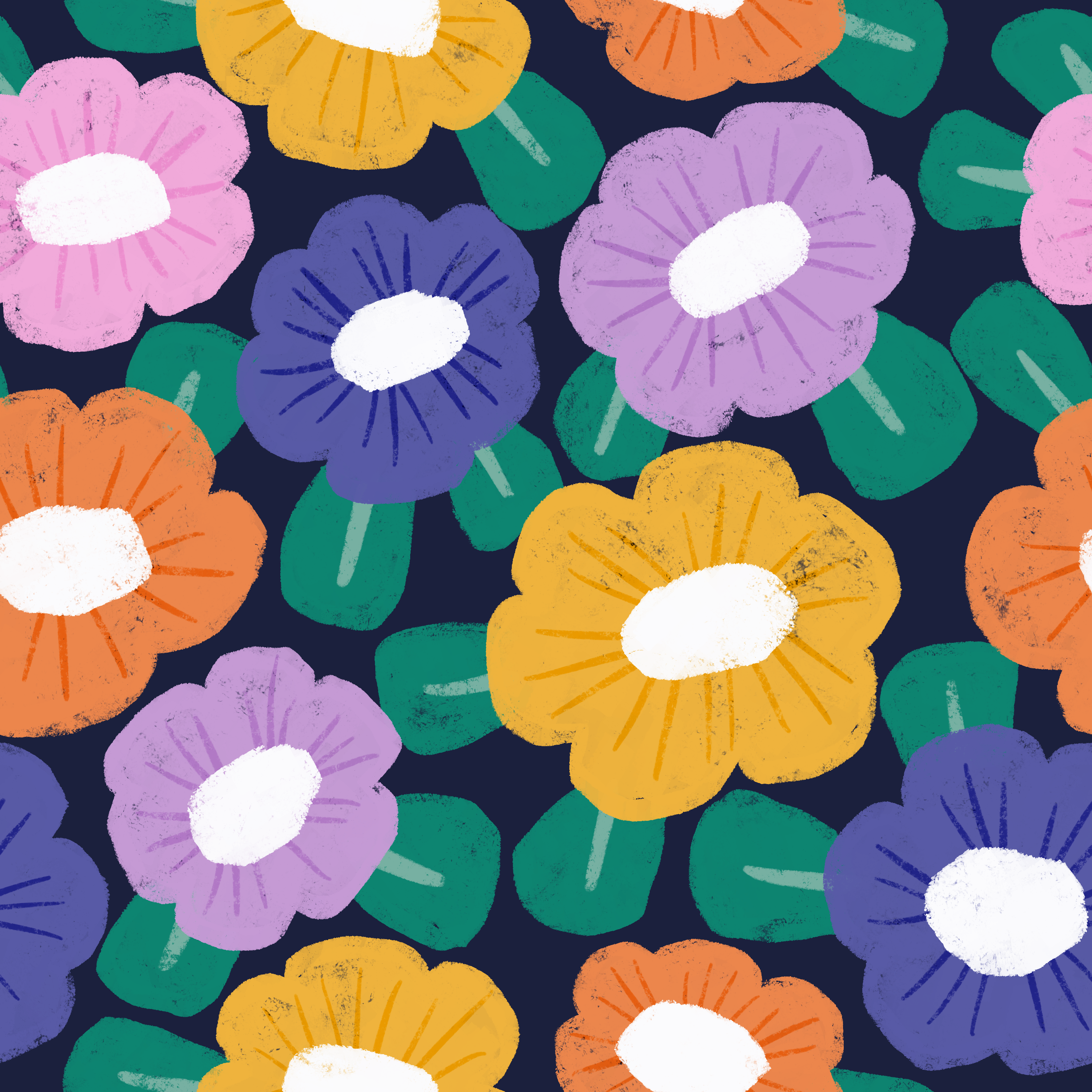
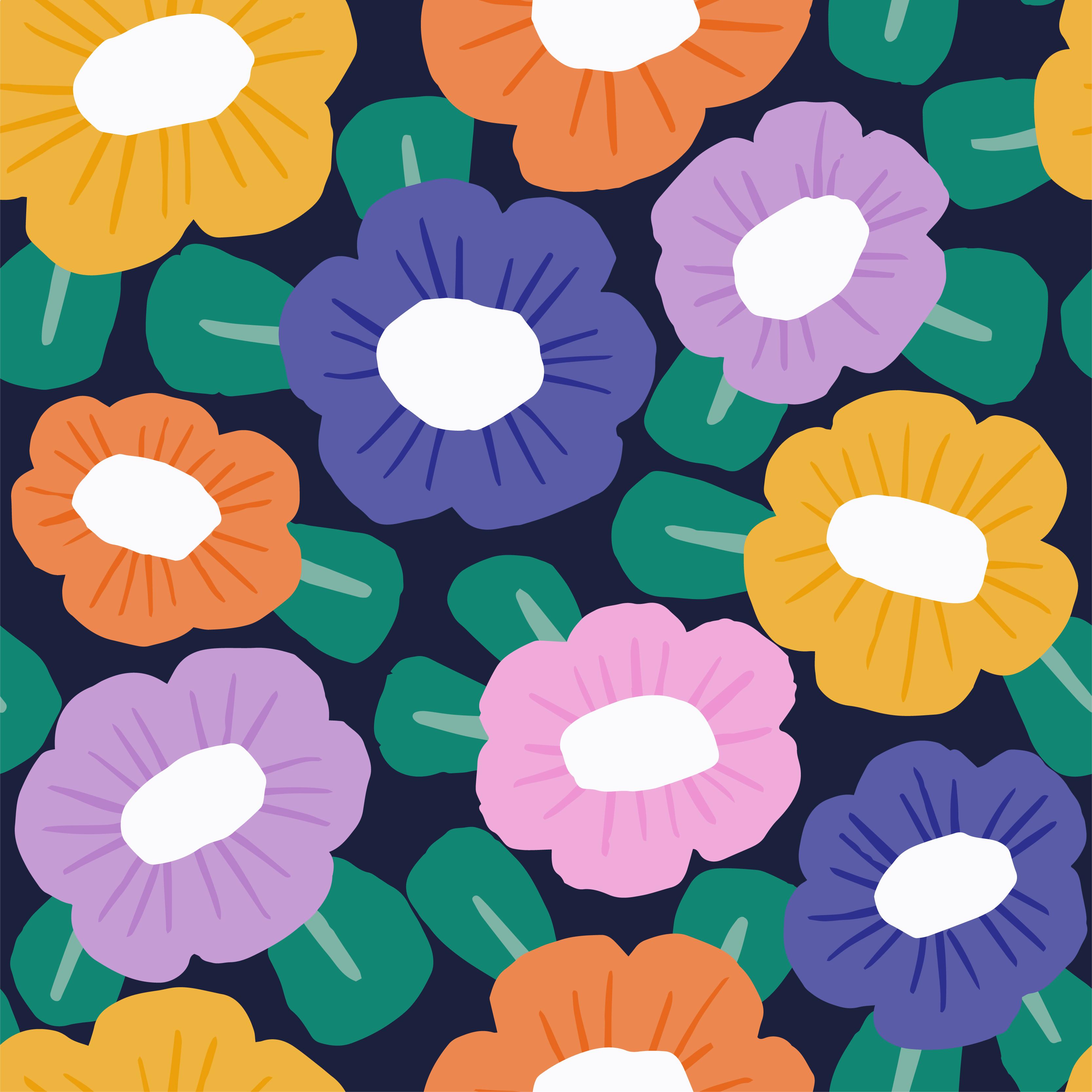
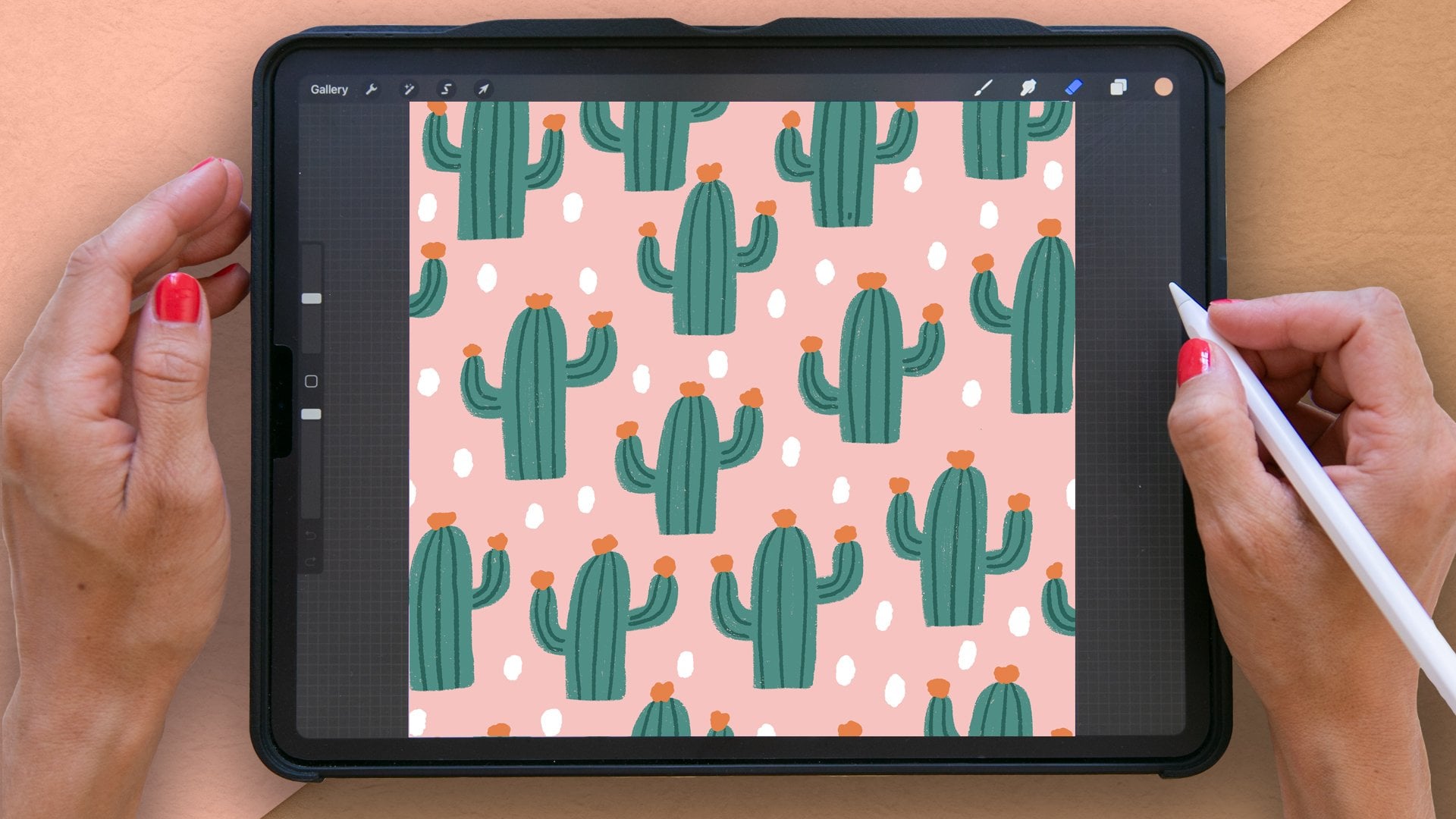
Transcripciones
1. Introduccion: ¿Te encanta crear patrones
en Procreate pero has escuchado que necesitas
crear todos tus patrones con vectores? Bueno, antes que nada, no lo haces. Los patrones ráster funcionan
igual de bien para la mayoría de los propósitos. No obstante, si te encuentras en una situación en la que necesitas vectorizar un patrón
Procreate, esta clase es para ti. Soy Maja Faber, diseñadora de
patrones de superficie y
profesora en línea y he creado miles de
patrones en Procreate. En esta clase,
aprenderás a vectorizar patrones realizados en
Procreate en Adobe Illustrator, pero no de la manera aburrida
y frustrante a la
que puedas estar acostumbrado. En cambio, te mostraré un nuevo método que
no sólo es más divertido, sino que además proporciona
un mejor flujo de trabajo. Esta clase es adecuada
para todos los niveles, ya sea que seas un usuario
experimentado de Procreate o un principiante completo
en la creación de patrones. Todo lo que necesitas es una comprensión
básica de Procreate y un deseo de
aprender a vectorizar
tus patrones de
una manera efectiva y amena. Como bono, he incluido algunos recursos gratuitos
en esta clase. Obtendrás dos pinceles
Procreate gratis y una paleta de colores que
usaremos para crear nuestros
patrones en Procreate. También he incluido una plantilla de diseño de
patrones gratis, que te mostraré
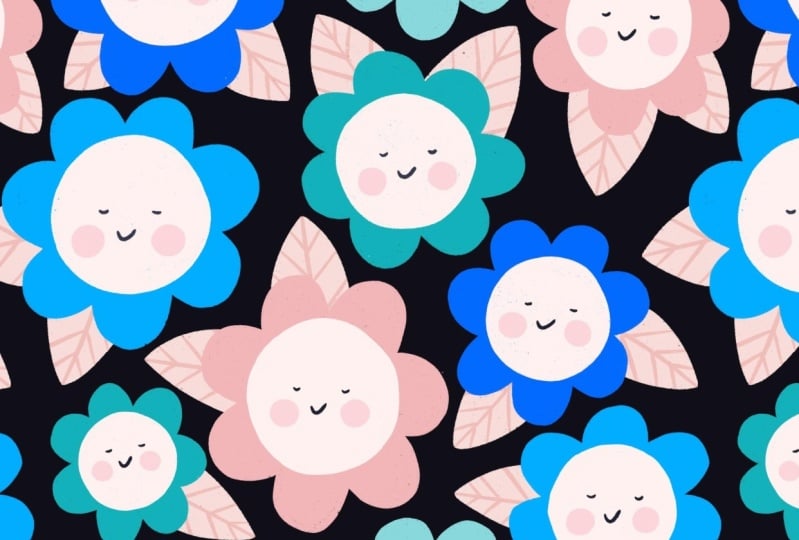
cómo usar en esta clase para crear un impresionante estampado floral
audaz. Esta plantilla de diseño
es una de cada 30 que he creado para los miembros mi membresía Pattern Rebels. Si se suscribe con una suscripción anual
en mi membresía, obtendrá una caja de herramientas de patrones, que incluye no solo 30 plantillas de diseño de
patrones, sino también cuatro de
mis paletas de colores de
temporada favoritas personales, y un juego de pinceles exclusivo con elementos de patrón que
harán que su proceso de creación de patrones sea
mucho más rápido y fácil. También obtendrás mi curso
exclusivo, el laboratorio de diseño de patrones, que te guiará a través
del proceso de creación de patrones mediante el uso de plantillas
prefabricadas. Si esto suena emocionante, ve a patternrebels.com para
unirte a mi membresía
para los amantes de los patrones. Pero dicho todo eso,
espero que estés listo para sumergirte en clase.
2. Tu proyecto: Tu proyecto en esta clase
es Crear un patrón en Procreate y
vectorizarlo en Adobe Illustrator. Puedes descargar los recursos
gratuitos y crear exactamente el mismo
patrón que yo si lo deseas, o crear tu propio patrón
único. Asegúrate de compartir
tu proyecto en clase. No puedo esperar a ver
lo que creas.
3. Descargas gratuitas: En esta clase, obtendrás una paleta de
colores procrear gratis y tres pinceles de
procrear gratis. Puedes usar estos pinceles
y paletas de colores como desees tanto para uso
personal como comercial. Déjame mostrarte lo que está incluido en la clase y es un pincel de
plantilla de diseño de patrones, que te mostraré
cómo usar más adelante en clase. Este
pincel de estampación te ahorrará tanto tiempo y frustración a la
hora de crear un patrón. Este es uno de los
pinceles que se incluye en mi
set de pinceles de diseños de
patrones que obtendrás
como bono si te suscribas con una
suscripción anual a mi membresía. También puedes comprar este
juego de brochas dentro del kit de herramientas de patrón, que está disponible fuera
de la membresía. Si no quieres
suscribirte a mi membresía, puedes comprarla como un producto
independiente. Se llama el kit de herramientas de
patrones, e incluye cuatro paletas de colores
estacionales, dos conjuntos de pinceles procrear, los elementos de patrón
y los diseños y un curso que
se llama el laboratorio de diseño, donde te muestro cómo crear cada uno de estos patrones
con los diseños de patrones. Pero en esta clase, obtendrás uno
de estos pinceles. Si te
interesa conseguir más, ve a patternrebels.com
y
también obtendrás otros dos
pinceles con los que dibujar. Obtendrás la textura
cónica, que es un pincel cónico con una textura y obtendrás
el cuadrado y la textura. Obtendrás todos
estos recursos gratis cuando
veas esta clase. Para descargar estos recursos, toca el PDF que está
disponible para descargar aquí en clase y
toca donde dice toca aquí para descargar. Esto te llevará a una página mi sitio web donde
teclearás tu nombre
y tu dirección de correo electrónico y tocarás Desbloquear para desbloquear tus freebies. Eso te llevará a una carpeta de Dropbox donde
podrás descargar tus archivos. Para descargar los archivos, toque un archivo y toque Descargar, y luego toque Atrás, toque el otro archivo
y toque Descargar. Después toca tus archivos
para importarlos en procreate Aquí tienes tus archivos instalados
en procreate, tus juegos de pinceles de procrear y tu paleta de
colores de procrear, gratis para que los uses tanto para uso
personal como comercial.
4. Cómo usar la plantilla: Comencemos esta
clase con echar
un vistazo a las plantillas de
diseño de patrones. Comenzaré con la
creación de un nuevo Canvas, tocaré el signo más nuevo
Canvas y
usaré mi tamaño estándar para
crear patrones en este momento, que es de 3,000 píxeles. Voy a usar 300 DPI. Eso me traerá
un máximo de
204 capas porque tengo un almacenamiento
enorme en mi iPad, pero no necesitamos
tener muchas capas. Está bien si no consigues tantas capas como
yo voy para llegar ahí. Después tocamos el perfil de color, ese es el primer sRGB que
encuentres en la configuración de RDB. Después tocamos Crear. Lo primero que
quería mostrarles es esta
plantilla de diseño de patrones que se incluye en el juego de
pinceles gratis de esta clase. Primero, echemos un
vistazo a las plantillas de maquetación. Obtendrá una de estas plantillas de diseño incluidas
de forma gratuita en esta clase. Te mostraré ahora
cómo usarlo y también lo
usaremos en la
siguiente lección. Pero solo quería
mostrarte lo que es. Se trata de un pincel para sellos. Normalmente uso el negro como mi color y toco una vez en mi Lienzo, aumentaré el
tamaño a alrededor del 60%, y toco una vez en mi
lienzo para colocar mi sello. Cuando luego toco la
herramienta Transformar y toque Ajustar al lienzo, tengo una plantilla
para un diseño para un patrón prefabricado. Esto te ahorrará tanto
tiempo, tanta frustración. Puedes decidir por
ti mismo qué
quieres dibujar en esta plantilla. Para esto, la he hecho
como plantilla floral, pero por supuesto puedes dibujar cualquier tipo de
motivos que quieras. La idea general es que dibujes un motivo en el
número 2 y repitas el mismo motivo o al
menos el mismo color y
otros círculos número 2. Aquí se supone
que hay algunas hojas, que te mostraré más adelante. Este es un diseño floral audaz. Pero como mencioné, puedes
usar esta plantilla para crear tantos otros diseños también. Experimenta con él,
pruébalo y mira dónde
se te ocurre. No puedo esperar a ver qué
creas con esta plantilla. Esta plantilla es parte de mi juego de pinceles de diseños de
patrones, que se incluye
como un bono cuando te suscribes con un pago anual a mi panel de membresía ribosa. Si te suscribes con
un pago anual, obtendrás una cantidad total
de 25 diseños de patrones. Eso te ahorrará tanto tiempo
y tanta frustración a la
hora de crear patrones. Realmente recomiendo
comprobarlo si estás interesado en
más de estos diseños, ahora que los
probamos en esta clase. Pero por ahora, este es el que vamos a
usar y solo quería mostrarte cómo usarlo para
que esté hecho para usarlo como plantilla para que no
se supone que dibujes en esta capa. En realidad vamos a disminuir la opacidad
a lo que quieras. Pero suelo ir
alrededor del 15 o 20% aquí. Entonces solo usaré esto
como capa de plantilla. Voy a añadir una capa en la parte superior y dibujar mis motivos en esa capa. Así es como usas esta
plantilla y en la siguiente lección, crearemos un patrón de
acciones para que
tengamos todo listo
para crear nuestros patrones.
5. Hacer una acción de patrones: Estamos en el mismo Canvas, es
decir 3,000 pixeles de
ancho y alto, 300 DPI, sRGB en modo color. Eso lo creamos en
la lección anterior. Ahora, crearemos
las acciones de patrón en este Canvas, en este archivo, para
que podamos crear nuestro patrón fácilmente más adelante. Sólo tienes que seguir mis pasos aquí y
lo haremos bastante rápido. En primer lugar, simplemente
apagaré la visibilidad de mi capa de
plantilla de diseño de patrones. Simplemente renombraré esto a
layout para que sepa cuál
de las capas es esa. Tengo una nueva capa encima aquí. Voy a añadir el color, relleno esa capa
con el color. Después tocaré para
agregar una nueva capa. Rellena esa capa
con otro color. Puedes optar por llenarlo del mismo color y simplemente
duplicar esa capa, pero yo lo haré así. Hay muchas formas
de hacer las cosas, pero encuentro que es
más fácil hacer un seguimiento de mis capas si tengo diferentes
colores en las capas. El siguiente paso es crear
la acción patrón de esta. Lo que haré es
tocar el primer cuadrado, tocar la herramienta Transformar, y voy a tocar en el nodo de la esquina
superior izquierda, escribir la mitad del
tamaño de mi Lienzo, que es de 1,500 píxeles. Asegúrate de tener tu pequeño símbolo de
cadena ahí dentro. Entonces sólo voy a
tocar la siguiente capa. Toque en el nodo de la esquina superior derecha 1,500 píxeles y toque
la herramienta Transformar. Luego toque la capa naranja. Puedes tocar en el nodo de la esquina inferior
derecha, 1,500 píxeles y
tocar la siguiente capa. Toque en el
nodo de la esquina inferior izquierda y 1,500 píxeles. Ahora tenemos 1, 2,
3, 4, 5 cuadrados. Lo siguiente que
haremos es
guardar estas como selecciones. Tocaremos la
capa azul, tocaremos “Seleccionar”, y luego guardaremos y cargaremos en la herramienta Selección y
tocaremos el signo “Más”, que he guardado esta
selección como Selección uno. Después tocaré la
siguiente capa, seleccionaré, que es la capa púrpura, y tocaré “Guardar y cargar”
y el signo más. Eso ha guardado ese
cuadrado como Selección 2. Toca la siguiente capa
y toca “Seleccionar”, guardar y cargar, el signo más. Ahora tengo la selección número 3. Toca la última capa,
la rosa, guarda y carga y toca el letrero “Plus” y
tengo el número de selección 4. Simplemente toqué
allí la herramienta de selección para deseleccionar
y luego
realmente puedo eliminar estas capas porque hemos guardado
las selecciones, lo que nos hará capaces de
crear el
patrón real más adelante. Pero por ahora no
necesitamos estos cuadrados, así que simplemente
eliminaré esas capas. Entonces puedo activar la
visibilidad de mi capa de diseño y estoy listo para crear el
boceto en la siguiente lección.
6. Bocetaje: El siguiente paso es crear
un boceto para el patrón. Cuando creo estos patrones más
complicados
o patrones complejos, donde realmente
necesitamos los motivos para conseguir un buen flujo juntos
ya que también son tan densos, así que necesitamos que se coloquen
realmente perfectamente juntos para realmente perfectamente juntos que obtengamos un buen
flujo en nuestro patrón. Cuando tengo estos
patrones para crear, suelo bosquejar todo
el patrón, es
decir, bosquejo dos
motivos y luego volteo las selecciones para crear
el patrón y hago la segunda parte del boceto
así que bosquejé todo el patrón. Eso es lo que
haremos en esta lección. Lo haré bastante rápido para que estemos avanzando en este proceso de creación de este patrón que
vectorizaremos juntos. Comencemos con agregar una capa encima
de nuestra capa de diseño. Simplemente renombraré
esto para boceto, y luego usaré el pincel de
textura cónica para bosquejar. Puedes usar cualquier tipo de
pincel de boceto que quieras. Voy a usar ese y el
negro como color, y luego voy a
bosquejar algunas flores. El tamaño del pincel es de alrededor del 3-4%, y simplemente dibujaré algunas flores
realmente atrevidas aquí. Voy a mover mi mano un
poco hacia atrás en mi Apple Pencil, lo que hará que mis
trazos sean un poco más gruesas y líneas no tan suaves así que ese es el aspecto que
quiero para este patrón. Si sientes que el
diseño está en el camino, siempre
puedes arrastrar la opacidad aún
más en esa. Ahora tengo alrededor de 7% de capacidad
mientras creo mi boceto. Primero, dibujo las flores y
en las pequeñas líneas aquí, se supone que
hay hojas, pero vamos a dibujar primero
las flores. Solo estoy dibujando estas formas florales
realmente simples, tratando de mantenerlas un poco ásperas y los bordes
para ese look dibujado a mano, bonito y estoy dibujando todos los motivos
que están dentro de mi Lienzo para que no dibuje los motivos que están
cortados por la mitad aquí. Sólo voy a dibujar
las que están dentro de mi Lienzo para todas las
flores así queda ésta. Yo estoy dibujando esa ahí, y luego dibujaré algunas
hojas donde están estas líneas. Empecemos por agregar algunas hojas de
forma casi cuadrada ahí. Voy a arreglar los
detalles aquí más
adelante cuando dibuje los motivos
reales. Pero por ahora, solo quiero echar un vistazo y rellenar
para el patrón y ver si puedo conseguir que encaje
en el buen sentido. No estoy seguro de si quiero
agregar una licencia ahí. Tal vez no. A ver. Voy a seguir en
todos estos que están dentro del Lienzo
para que me quede algo. Tengo algo ahí, pero lo
guardaré para que haya dibujado esa flor, así que aquí me queda
algo ahí. Ahora tengo algunas hojas, algunas flores, y estoy
contento con cómo se ve esto. Ahora, voy a crear
el patrón real. Voltearé
mis selecciones, voltearé mis cuadrados y podré dibujar en los
motivos que se están cayendo los bordes para que solo puedas
seguir mi ejemplo aquí. Lo que haré es agregar primero
una capa de fondo, necesitamos eso para poder voltear todo el
cuadrado así
tocaré el signo más para
agregar una capa y la
arrastraré debajo
de todas las otras capas, e iré a buscar mi paleta de
colores y solo usar el blanco como fondo y toque y arrastre para
agregar un fondo. El siguiente paso es
deslizar hacia la derecha en todas
estas tres capas. Toca grupo, selecciona todo
el grupo, y luego tocamos
las Selecciones 2. Guardar y cargar selección 1, tocar la herramienta Transformar, voltear vertical y
voltear horizontal. Toque nuevamente la selección 2, guarde y cargue la selección 2, transforme la herramienta flip vertical
y flip horizontal. Guardar y cargar selección 3, la herramienta de transformación, voltear vertical y
voltear horizontal. Guardar y cargar selección 4, transformar 2 voltear vertical
y voltear horizontal. Entonces voy a torcer esto para que tenga el patrón
en la dirección correcta. Entonces
seguiré dibujando el número 1 aquí que está libre de los
bordes en las capas de boceto, elegiré la capa de boceto, elegiré el negro como color y solo me aseguraré tener textura cónica como mi pincel y
me aseguraré de tener la opacidad 200. A veces cuando
cojo la pantalla con la mano
, baja en opacidad. Simplemente voy a seguir dibujando así
la flor y agregaré las hojas que no
he agregado aquí, Ahí bajó en
opacidad así que solo ajusta eso. ver, aquí tengo una hoja 2, vamos a ver si me
queda algo en alguna otra
fuera de flores. No. Ahora necesitamos voltear las partes exteriores
del patrón
para poder dibujar éste. Lo que hacemos entonces es
seleccionar nuestro grupo. Toque esta Selección 2, guarde y cargue la selección 1, toque la herramienta Transformar
y voltee horizontalmente. Toque nuevamente la herramienta de selección, guarde y cargue la selección 2. Toca la herramienta Transformar
y voltea horizontalmente. Vuelva a tocar la herramienta de selección, guarde y cargue la selección 3, la herramienta de transformación
y voltee horizontalmente. Selecciones herramienta de
nuevo, guardar y cargar selección 4 transformar la
herramienta y voltear horizontal. Entonces podemos tocar
esa flecha y simplemente voltearla horizontal para que la volvamos a conseguir en la dirección
correcta otra vez. Ahora, voy a dibujar aquí el
último boceto floral. Última flor y las últimas hojas. Eso se ve bastante bien
y vamos a apagar la visibilidad de la capa de
layout y si, creo que se ve bien. Añadiré algunas líneas más a las hojas y también
agregaré líneas a las flores. Pero en realidad no
necesito hacer eso en el boceto porque sé que quiero hacerlo más adelante,
pero vamos a agregarlo a 100 flores para
que recordemos que
queremos agregarlo más adelante. Ahora bien esto se ve bien, pero tendremos que probar
el flujo del patrón. Lo que hago entonces es que deslice hacia
abajo con tres dedos, copio todo deslizar hacia abajo
con tres dedos y pegar y con mi imagen
aplanada aquí, iré al
probador de patrones en mi sitio web, al
que he vinculado en esta clase, es un recurso gratuito
en mi sitio web, cual puedes tocar y
arrastrar una imagen desde procrear o desde
tu app de imagen, por ejemplo, y verificar
fuera tu patrón. Como se
trata de un boceto, puede ser un poco difícil ver el flujo ya que no tenemos ningún color y no
tenemos motivos terminados. Pero por lo que puedo ver, parece que este patrón
tiene un flujo muy bueno, y estoy contento con este boceto. Entonces volvamos a procrear
y en la siguiente lección, dibujaremos los motivos reales.
7. Diseñar motivos: Ahora es el momento de
dibujar nuestros motivos. Tenemos nuestra
capa de boceto y tenemos nuestra capa de capas debajo de
la capa de boceto. En esta lección
tocaremos dentro y fuera de la visibilidad de la capa de diseño porque si
puedes ver los números aquí, los números significan que
este motivo que se llama número 3 puede estar en el
mismo color que este motivo, y el número 2 puede estar en el
mismo color que este número 2. Es por eso que he nombrado los diferentes círculos para que obtengamos un buen flujo en el patrón
a la hora de elegir el color. Te voy a mostrar a lo que me
refiero en un minuto. Encenderé y apagaré la
visibilidad de la capa de diseño medida que dibujemos este patrón floral. Primero, voy a comenzar con
la flor número 5 aquí. Desactivaré
la visibilidad de
la capa de diseño y
arrastraré hacia abajo la opacidad de la
capa de boceto hasta alrededor del 20%, luego tocaré para
agregar una nueva capa en parte superior y aquí
comenzaré a dibujar mis motivos. Mantengo todos los colores
separados en capas, es
decir, que si dibujas una flor naranja aquí y
una flor naranja allá, estarán en la misma capa, pero no mezclaré el azul y el naranja y el amarillo y el verde en la misma capa. En parte es
porque suelo hacer esto. Esta es mi
forma estándar de crear patrones
porque será mucho más fácil volver a colorear
tu patrón más
adelante si coloreas capas separadas, pero también va
a ser más fácil vectorizar el patrón
más adelante en esta clase. Primero, comencemos
con esta flor, es la número 5, y voy a tocar y arrastrar
mi paleta de colores. Usaré el color naranja en la paleta de colores y el pincel
cuadrado y de textura. Primero, usaré alrededor tres o cuatro en tamaño de
pincel y
solo entraré y dibujaré esta forma
floral con bastante rapidez. Quiero que sea un poco grueso y luego
aumentaré el tamaño de mi pincel para redondear 7-8%
y rellenar la forma. Voy a mantener un
poco de textura porque quiero dar
un ejemplo de cómo se ve cuando vectorizamos estas texturas formas
más adelante en clase así que mantén un poco de
textura tanto en el borde en la forma
de tus flores. Puedes entrar y
ajustar los detalles
así y luego
continuaremos con una nueva capa. Toca el más para agregar una nueva capa. Entonces voy a alternar en el
diseño y puedo ver que esta y esta flor se
supone que son del mismo color. Voy a dibujar una
flor morada ahí, así que toca el color púrpura y con el mismo pincel y un tamaño más bajo, puedo desactivar el
diseño si está en el camino y simplemente
dibujar mi flor aquí, aumentar el
tamaño del pincel a alrededor de 8%. He guardado el
tamaño de mi pincel, así que he tocado el plus y el
ajuste del pincel aquí para guardar el tamaño del pincel para que
pueda alternar fácilmente entre el tamaño de pincel más pequeño y
el más grande. Yo lo estoy rellenando, y sé que éste también era el número 2,
así que esa será
del mismo color. Con el tamaño de pincel más pequeño, dibujaré así la forma de
esa flor y aumentaré el tamaño a alrededor del 7-8% y luego
dibujaré la forma. Tenemos la flor morada, pasemos a la siguiente. Este es un stand alone, es el número 4. Simplemente voy a crear una flor
rosa ahí, creo que con el mismo pincel
cuadrado y textura, 3% en tamaño de pincel, y aumentar el tamaño del
pincel y rellenar la forma. Entonces el número 3 y el
número 3 serán azules, así que toca para agregar una nueva capa, puedo desactivar
la capa de diseño
con el cuadrado y la textura, el color azul y alrededor de
tres en tamaño de pincel, dibujaré la flor azul sobre esa capa y ajustaré el tamaño del pincel a
más grande y la rellenaré. Eso fue lo mismo que
éste, el número 3. Seguiré dibujando la flor
azul sobre esa capa. Ajusta el tamaño del pincel
al más pequeño, el número 3, y voy a dibujar esta flor. Luego aumenta el
tamaño del pincel a alrededor del 7 o 8%, y rellena la forma.
Eso se ve bien. Ahora, quiero añadir un punto en
medio de las flores. Voy a hacer eso en
la misma capa. Tocaré para agregar una nueva capa, y elegiré el
color blanco aquí y
solo agregaré un punto en el
centro de las flores. Quiero que sea un poco grueso así.
Eso se ve bien. Ahora, queremos agregar las hojas. Voy a tocar para agregar una capa
debajo de todas las flores. Dibujaré el
resto de las flores en un minuto cuando volteemos
el patrón. Pero primero, voy a
dibujar las hojas que se supone que deben estar
en estas flores. Tocaré para agregar una
nueva capa y
usaré el color verde más oscuro, y veamos si
quiero ese tamaño de pincel. No, creo que quiero
los más pequeños así que alrededor del 3% en tamaño de pincel y
voy a dibujar en estas hojas. Simplemente puedo dibujar primero en la forma
de las hojas y luego las puedo rellenar
en un minuto. Algo así, y solo me
lo estoy guardando a los que no se
caen de los bordes. Eso se ve bien, y
entonces sólo puedo aumentar el tamaño y rellenar las formas. Así. Si
piensas que es inquietante lo que está
brillando por aquí, lo que podemos hacer es simplemente
ir en la capa de hojas y puedes tocar la capa que quieras
eliminar debajo. Toca, por ejemplo, la capa con las flores
moradas y toca Seleccionar y luego toca la
capa con las hojas, toca la herramienta borrador
y simplemente puedes usar cualquier tipo de pincel para borrar. Solo usemos el mismo
cuadrado y textura para este propósito y
luego puedes entrar y borrar las partes
que están debajo esta flor si te está molestando
que esté brillando. Eso es un pequeño consejo.
No voy a hacer eso por todo
este patrón ya que
no me molesta tanto,
pero si lo estás, así es como
puedes solucionar ese problema. El siguiente paso es
agregar algunas líneas aquí. Tocaré para agregar una capa
encima de mi capa de hojas. En esta capa usaré
el pincel de cinta o textura. Asegúrate de que la opacidad sea 100, y la paleta de colores usaré el color verde más claro
y aquí solo agregaré algunas líneas gruesas a las hojas así, y luego quiero agregar algunas
líneas a las flores también. Lo hago en una capa
con el modo de fusión. Este es un truco realmente bueno
si quieres poder
volver a colorear
mucho tu patrón. Se pueden crear diferentes modos de fusión
con las texturas. No voy a ir en detalle
sobre eso en esta clase, pero estoy hablando de
eso mucho en detalle en mi
patrón de membresía [inaudible] así que si
te
interesa más eso, puedes consultar los
cursos en la membresía, pero solo te mostraré
rápidamente cómo hacerlo aquí. Tocamos para agregar una nueva capa, y voy a elegir un color gris, así que a la izquierda y algún lugar alrededor de
dos tercios hacia arriba en gris, y aquí voy a dibujar
con una textura cónica, algunas líneas en las flores, y como puedes ver,
son grises. Pero cuando toque el símbolo N
y arrastre para quemar el color, serán coloreados del mismo color que el
motivo que está debajo, pero un poco más oscuros. Eso es muy bueno. Si
quieres un color más claro, optas por un color gris más claro. Solo probemos eso
una vez más. Tenemos nuestra capa y
tenemos color burn seleccionado. Creo que quiero bajar un poco en tamaño de pincel aquí, así que tal vez alrededor del 11% y eso no estaba
tan oscuro como quiero que sea. Sí, tal vez en algún lugar
por ahí en el panel de color
y simplemente
dibujaré algunas líneas aquí en
las flores muy rápido, solo para agregar un poco
más de interés a estas flores. También para agregar algo más de texto
aquí que podamos usar cuando estemos vectorizando en Adobe Illustrator más adelante
en esta clase. Cuanta más textura
mejor cuando estamos creando el ejemplo de
vectorizar este patrón, porque creo que es
importante ver qué pasa con nuestras texturas
cuando vectorizamos. No se puede guardar toda
la textura, las texturas no van a ser las
mismas cuando vectorizamos. Puedes usar
textura vectorizada pero no se verá exactamente igual. Pero verás más adelante a
lo que me refiero cuando nos
dirigimos a Adobe Illustrator y vectorizamos este patrón. Ahí tenemos nuestro patrón. ¿Qué camino estaba arriba y abajo? No tengo idea. Creo que fue así. Sí, eso se ve bien. Ahora necesitamos voltear nuestro
patrón para que
podamos dibujar el resto de los motivos. Vamos a probar eso. Voy a tocar el grupo porque todo está incluido
en un grupo. Toca esta conferencia y para
guardar y cargar selección 1, transformar herramienta voltear
vertical voltear horizontal, selección 2, guardar y
cargar selección 2. Voltear vertical, voltear horizontal. Guardar y cargar selección 3, voltear vertical y
voltear horizontal. Guardar y cargar selección 4, transformar la herramienta voltear vertical
y voltear horizontal. Ahora puedo tocar la herramienta Transformar y
rotar este patrón cuatro veces para que lo consiga en la
misma posición en la que lo dibujo. Ahora, revisaré mi capa de layouts y
quiero asegurarme mantener la misma flor
en el mismo número. Creo que esa
naranja era la número 5. Si solo
apagamos la visibilidad de la capa
naranja y apagamos la visibilidad de los puntos blancos que están en la forma se
puede ver que el naranja era el número
5, así que eso es bueno. Ese es el que está en los bordes. Entonces tenemos el número 1, que es un color nuevo y
voy a usar amarillo para eso. Pero comencemos con el número 5. Voy a la capa naranja y cuadrado y textura como pincel y elijo
el color naranja. Voy a elegir alrededor
del 3% en tamaño de pincel, y voy a dibujar la flor
cinco de aquí, la flor número 5, así. Entonces lo haré, sobre la capa de puntos
blancos, solo
agregaré un
punto a esa flor, tal vez algo así. Entonces agregaré una flor
no rosa, una nueva capa con flores amarillas. Arrastraré eso debajo la capa de puntos blancos y las franjas en la capa de
flores. Voy a usar el color amarillo, el tamaño del pincel 3% y
solo dibujaré esa flor. Me quedaré con esa
flor hasta que volteé el patrón
porque está cortada. Usaré alrededor de ocho o 7% en tamaño de pincel para
rellenar esta flor. Ahora iré a la capa de puntos
blancos y agregaré un punto a esta flor. Ahora también quiero
agregar algunas hojas aquí. Tocaré la capa de hojas, tocaré el color verde y agregaré algunas hojas. Usa el 3% en tamaño de
pincel y solo agrega
una hojita ahí, agrega una hojita aquí y agrega una
hojita por allá. No estaba muy contento con eso, pero ahora creo que se ve mejor. Entonces queremos sumar las líneas. Toco en la capa de línea de hoja, elijo el color verde más claro, la textura cónica y luego
solo puedo dibujar las líneas
en las hojas. Ahora también quiero dibujar
las líneas en las flores, así que voy a tocar esa capa. Ahora necesito buscar el
mismo color gris aquí. Como no dije ese color, necesito tocar el modo de color
y arrastrar hacia abajo a la normalidad. Ahora puedo acercar y buscar
el mismo color gris aquí, para poder dibujar así las líneas las flores. Es un poco
gruesa, ¿no? Sí. Es
más grueso que los otros. Simplemente desharé y bajaré el tamaño a
alrededor del 6% y reharé. Si encuentras que es
difícil de ver, siempre
puedes volver a Color
Burn en esa capa. Puede ser un poco más inspirador dibujar cuando se ve bien. Algo así. Entonces la flor de naranja
agregará algunas líneas en esa también. Eso se ve bien. Ahora nos queda una flor, así que necesitamos voltear nuestro patrón alrededor de la
parte superior e inferior. Toque el grupo, toque
la herramienta de selección, guarde y cargue la selección 1, toque la herramienta de transformación
y voltee solo en vertical. Luego toca guardar y cargar
selección 2, voltear vertical. Guardar y cargar selección 3, transformar herramienta voltear vertical, guardar y cargar selección 4, transformar herramienta y
voltear vertical. Ahora podemos volver a tocar la
herramienta Transformar y voltear de
nuevo en vertical para que obtengamos el número y los motivos
en la dirección correcta. Entonces sacaremos el número 1, ¿
y cuál fue el número 1? El número 1. Simplemente apagemos
la visibilidad de la capa de puntos blancos
y veamos. Sí, el amarillo era el número 1. Ahí dibujaremos la flor
amarilla. Toca la capa amarilla, toca el color amarillo. Con el pincel cuadrado
y textura, dibujaremos esa flor
y aumentaremos el
tamaño del pincel
a alrededor del 8% y
dibujaremos la forma de la flor
con el color amarillo. Después me dirigiré a
la capa de puntos blancos,
tocaré el color blanco
y simplemente dibujaré un punto. No estaba contento con ese
punto. Ahora estoy más feliz. Después iré a
la capa de hojas, tocaré el color verde
y el cuadrado y textura y el 3% en
tamaño del pincel. Ahora voy a dibujar en las hojas
que aquí faltan. Este y yo solo
lo estoy llenando con el color verde y aquí se supone que es una hoja
y otra de aquí también. Eso se ve bien. Entonces queremos las líneas. Tocaré la capa de líneas, tocaré el color verde más claro y la textura cónica y tengo
alrededor de 6% en tamaño de pincel. Eso fue un poco demasiado pequeño, así que iré hasta el 11% y dibujaré las líneas en las hojas. Eso se ve bien. Ahora quiero dibujar en
las líneas de las flores,
así que voy a tocar esa capa
y necesito volver a buscar el color gris porque olvidé guardarlo una vez más, así que tocaré el modo de
fusión y
arrastraré hacia abajo a la normalidad
en esa capa, busqué un color gris
y luego dibujaré con eso en la flor, pero tengo dos pinceles grandes. Voy a ir al 6% otra vez
y dibujar las líneas. Así, y luego
tocaré el símbolo N y arrastraré para quemar
color en esa capa. Ahora podemos desactivar
la capa de diseño, desactivar la capa de boceto, y podemos echar un
vistazo a nuestro patrón. Para este patrón, quiero
crear un
fondo de colores más oscuros. Yo elegiría el color de fondo
azul más oscuro, y en mi capa de fondo aquí, tocaré y arrastraré para rellenar ese color con el color de fondo
más oscuro. Ahora hemos creado
un patrón terminado. En la siguiente lección,
comprobaremos cómo se repite este patrón.
8. Prueba el patrón: El siguiente paso es
probar nuestros patrones solo para ver que nos gustan y que tienen un buen flujo hacia
ellos y todo eso. Lo que hago es que
toco la parte superior de mi grupo y deslizo hacia abajo con tres dedos para copiar todos, y deslizo hacia abajo con
tres dedos para pegar. La primera forma de probar tu patrón
que quería
mostrarte es probarlo en mi probador de
patrones en mi sitio web. Ve a mi
favorite.com/patterntester o toca el enlace que se comparte en la descripción de esta
clase y luego
tocarás tu capa de imagen aplanada y
la arrastrarás al probador de patrones. Aquí puedes ver tu
patrón se repite pequeña escala y a gran escala y solo
puedes ver si
crees que tienes algún defecto en tu patrón o si estás contento
con el resultado. Estoy muy contento
con cómo se ve esto, así que nuestro patrón ya está terminado. Pero también quiero
mostrarte cómo
probar tu patrón
en Procreate. Voy a deslizar hacia la
derecha para duplicar esta capa para
que tenga cinco copias. En la primera imagen, tocaré el nodo de la esquina
superior izquierda y escribiré 1,500 píxeles. En la siguiente imagen, tocaré la herramienta Transformar y el nodo de la esquina superior derecha y escribir 1,500 píxeles. En la siguiente imagen, tocaré en el nodo de la esquina
inferior izquierda y escribiré 1,500 píxeles, y en la última
capa tocaré en el nodo de la esquina inferior derecha
y escribiré 1,500 píxeles. Así es como se repite tu
patrón. Podemos fusionar estas capas y esta es
su mosaico de patrón.
9. Patrón de exportación de Procreate: En esta lección, prepararemos este patrón para exportarlo
a Adobe Illustrator, y como mencioné anteriormente, no
necesitamos blanco
y
negro y no necesitamos hacer todas esas cosas
que son simplemente frustrantes, y que al menos creo es un poco abrumador y tardamos tanto en hacerlo. Así que volvamos a la galería
como lo primero que hay que hacer. Aquí, vamos a nombrar
esto flores demasiado atrevidas, y solo puedo
nombrarlo como original para
que sepa que siempre
tengo mi archivo original aquí. No quiero meterme
con mi archivo original, pero quiero crear
un nuevo archivo ahora. Entonces tocaré esto y
lo duplicaré y luego
accederé a mi nuevo archivo. Pero primero, vamos a
cambiarle el nombre para exportarlo, por ejemplo, o
lo que quieras. Entonces voy a aprovechar nuevo archivo. Aquí prepararemos nuestro
patrón para ser exportado. Lo que queremos hacer en
Adobe Illustrator, es no necesitar
reorganizar el patrón. No queremos dibujar algo. No queremos arreglar más
cosas con el patrón. Solo queremos vectorizarlo
y solo repetir los bordes, y luego se termina. Entonces para hacer eso, se me
ocurrió este método. Espero que te
funcione bien, y por eso también
quise dibujar
este patrón juntos para que podamos vectorizarlo juntos. Para que puedas ver mis resultados
en tu propia pantalla. De esa manera, ya sabes de lo
que
estamos hablando cuando hablamos de textura y la repetición y todo eso. Entonces, si estás usando
tu propio patrón, entonces eso también está completamente
bien. Puede que no obtengas
exactamente el
mismo resultado que yo con la textura
y todo, ya que todos los pinceles y toda la textura y todo
podría ser diferente. Pero si has dibujado
este patrón conmigo, sigamos adelante y preparemos
tu expediente así. Entonces, lo primero
que haría es simplemente eliminar la capa de boceto y la
capa de diseño. En este archivo, no
quiero ninguna capa extra, así que eso es muy importante, sobre todo si llegas a
tu límite de capas. Tengo un montón de capas con las
que trabajar aquí. Pero si tienes un
almacenamiento más pequeño en tu iPad, es posible que tengas que apretar
realmente tus capas aquí para que no superes tus límites de capas. Entonces, lo siguiente
que haremos es apagar la
visibilidad de estos también. Yo también quiero exportarlos. Si llegas a tu límite de capas, puedes exportarlas cada una de estas capas y
luego simplemente eliminarlas. Pero para mí, los guardaré
ahí para que exporte todo en su propio archivo y les mostraré
justamente cómo hacerlo. Entonces lo siguiente
que haremos
que no tienes que hacer absolutamente, pero lo haremos en esta clase para mantener todo organizado, y también para que
podamos hablar lo mismo es nombrar
a las capas. Así que normalmente cuando
creo patrones, no nombro a todas las capas. Pero cuando creo
clases como esta, y necesito hablar contigo
y necesitas entender
a qué
capa me refiero, es fácil renombrar las capas para que sepamos que estamos
hablando de las mismas capas. Así que toca, Renombrar en la capa de fondo
y solo lo nombraré
fondo y tocaré Cambiar nombre en la capa de hoja, y renombraré las líneas la hoja a
líneas de hoja o lo que sea, y las
flores naranjas a naranja, la púrpura a púrpura, y renombraré el rosa a rosa, el azul a azul, amarillo a amarillo, y luego renombrar esto
a líneas de flores, y la última capa
a puntos blancos. Entonces ahora hemos renombrado todas
las capas del grupo, y ahora
prepararemos este archivo para exportar, y para ello, necesitamos tener el patrón
repetido, pero con las capas separadas. Entonces puedes hacer esto
de varias maneras diferentes. Depende de tu límite de capa. Entonces lo haré de una manera que
haga que la cantidad de capas sea
lo más baja posible. Pero si no llegas a
tu límite de capas, puedes hacerlo
más rápido y más fácil. Pero quiero que todos puedan
seguir adelante
para que puedas usar mi camino, o si lo averiguas, otra forma que puedas
usar, puedes hacerlo. Pero para crear esto a mi manera, tocaré el grupo
y deslizaré hacia la derecha para
duplicar el grupo, y luego tocaré el nuevo grupo,
tocaré la herramienta Transformar, y ese era en realidad el grupo
más antiguo, el grupo antiguo, y tocaré en el nodo de la esquina superior
izquierda y escribiré en 1,500 píxeles, y luego tocaré la
herramienta Transformar para colocarlo. Si apago la visibilidad
de mi otro grupo, en realidad
he bajado el
tamaño a todo el patrón a la
mitad
del tamaño del lienzo para
que obtenga cuatro cuadrados. Entonces eso es lo que haremos
con todas estas plazas. Entonces voy a tocar el Nuevo Grupo, y como queremos
guardar capas aquí, si no necesitas
guardar capas, simplemente
puedes duplicar
este grupo cuatro veces. Pero si necesitas guardar capas, puedes hacerlo así. Entonces toca la
herramienta Transformar y luego toca en la esquina superior derecha y
escribe en 1,500 píxeles, y aquí tenemos nuestros
dos mosaicos repetidos. Lo siguiente que haremos, es fusionar estos dos juntos. Entonces seleccionaremos ambas capas
de fondo,
tocaremos Grupo y tocaremos
Aplanar en el grupo. Luego seleccionaremos ambos
de la capa de arrendamiento, toque Grupo y toque
Aplanar en ese grupo. Seleccione ambas capas de líneas de
hoja, toque Agrupar y Aplanar. Seleccione las capas naranjas, toque Agrupar y Aplanar. Seleccione las
capas moradas, ficha Agrupar. Vaya, terminó por allá. Toca Aplanar y
bájalo sobre la naranja. Seleccione ambas capas rosadas, toque Agrupar y Aplanar. Seleccione las dos capas azules, Agrupar y Aplanar, seleccione las capas amarillas,
Agrupar y Aplanar. Seleccione las líneas de flores
Agrupar y Aplanar, y seleccione el Grupo de
Puntos Blancos y Aplanar. Entonces ahora tenemos un
grupo por aquí. Este grupo está vacío, así que sólo voy a borrar eso, y tenemos un grupo
con los patrones, repetir el uno al lado del otro. Entonces en realidad es un rectángulo. Ahora, podemos duplicar esto y tocar el Nuevo Grupo y
asegurarnos de que tienes chasquido y los magnéticos
encendidos y
arrastrarlos a la
esquina inferior de tu Lienzo. Asegúrate de que encaje para
que quede perfectamente colocado y no
tengas líneas blancas en el centro de tu patrón. Lo siguiente
que haremos es aplanar
de nuevo estas capas. Entonces volveremos a
deslizar hacia la derecha en
las capas de fondo, toque Agrupar y toque Aplanar, deslizar hacia la derecha en el grupo, en las capas de hojas, toque Agrupar y Aplanar
las líneas de hoja, Agrupar y Aplanar, luego el naranja, agrupar y Aplanar,
morado, Agrupar y Aplanar,
rosa, Agrupar y Aplanar, azul, Agrupar y Aplanar, amarillo, Agrupar y
Aplanar, líneas de flores, Agrupar y Aplanar, y puntos blancos, Agrupar
y Aplanar, y ahora tenemos un grupo que no tiene nada en él. Entonces solo podemos
eliminar ese grupo, y aquí tenemos 1, 2,
3, 4, 5, 6, 7, 8, 9, 10 capas con nuestro patrón
todo separado en colores, lo cual es bastante sorprendente. Ahora tenemos dos
capas aquí arriba con nuestra imagen repetida y nuestro mosaico de patrón
original. Entonces así es como
exportamos este patrón, y lo siguiente que hacemos es asegurarnos de que tenemos
la visibilidad activada,
en todas estas capas, y luego tocamos el panel
Acciones compartir, y queremos compartir
las capas como archivo PNG. Entonces eso significa que todas
las capas serán archivos
separados, archivos PNG que podremos vectorizar
en Adobe Illustrator. Así que toca, Share Capas, archivos
PNG, y solo los haré
AirDrop en mi computadora.
10. Importar las imágenes al Illustrator: Es hora de importar nuestros
archivos a Illustrator. Estoy usando Adobe Illustrator
de 2023 Versión 275. Eso podría ayudar a saber si estás experimentando
que tu programa funciona manera diferente entonces esta es la actualización y la versión que estoy usando de este programa. Lo primero que
haremos es tocar “Archivo” y “Nuevo” y
elegiremos 3,000 píxeles de
ancho y alto. En realidad, el tamaño
que elijas aquí realmente no importa
porque estamos creando un patrón vectorizado, lo que significa que podemos reescalar este patrón como
queramos en el futuro. Pero estoy usando mi
tamaño estándar, 3,000 pixeles. Si te apetece, también
puedes usar el mismo tamaño. Simplemente renombraré el
archivo a Bold Flowers y tendré mi modo de color configurado en sRGB
y luego solo tocaré “Crear”. Aquí tengo mi documento
en Adobe Illustrator y lo primero
que haremos es importar nuestros archivos PNG. Para ello,
tocaré “Archivo” y “Colocar” y tengo mis
imágenes en mi escritorio, así que simplemente
elegiré todas estas imágenes. Los he reunido
en una carpeta que
exportamos desde Procreate y
luego tocaré “Colocar”. Cuando consigo este
pequeño símbolo aquí, significa que puedo elegir dónde quiero colocar mis archivos. Así que solo me desplazaré un poco hacia arriba y luego
tocaré para cada archivo. Hay 12 expedientes. Simplemente tocaré una vez
y me aseguraré de que todas estas imágenes estén colocadas
correctamente así. Lo siguiente que
haremos es simplemente eliminar estos dos archivos porque
estas son solo nuestras imágenes de
referencia. Podemos utilizarlos para hacer
referencia a los colores de nuestro patrón original y también a
cómo
se supone que debe verse el patrón original. En realidad solo
los bloquearé porque no los
usaré cuando estemos creando
el patrón vectorizado. Simplemente
los seleccionaré, tocaré “Objeto” y tocaré “Bloquear selección”. También puede usar
comando para bloquear. Ahora hemos importado nuestros archivos y es el momento de
que Image Trace ellos.
11. Haz que la configuración de trazas de imágenes: En esta lección
vectorizaremos estos archivos PNG. Lo primero que
haremos es hacer un preset en el panel de seguimiento de
imagen, y te mostraré a lo que
me refiero en tan solo un minuto. Básicamente,
organizaremos estos archivos en poco tiempo para
vectorizarlos de la manera correcta. Pero antes de hacer eso, solo
quiero
asegurarme de obtener el resultado que quiero
en la vectorización. Para ello, voy a hacer un preset. Creo que estas
flores amarillas son un buen ejemplo. Voy a tomar esa imagen y
puedes tocar Comando C y luego Comando V para pegarla así tengo un duplicado
de esa imagen. Simplemente lo arrastraré
por aquí para que
no me confundan mis
imágenes originales por allá. Esto es solo una
prueba para entender qué tipo de
ajustes queremos
usar en el panel de seguimiento de imagen. Para abrir nuestro panel de seguimiento de
imágenes, toca Ventana y Rastreo de imagen. Aquí tenemos nuestro panel. Lo que queremos hacer ahora
es simplemente acercarnos, yo diría que es suficiente
con una de estas flores, y luego
haremos algunos ajustes. Después de eso crearemos un preset de estos
ajustes que
podremos usar una y otra
vez en este patrón, en todas las demás imágenes PNG, pero también en tipos similares
de patrones en el futuro. Estoy a favor de crear flujos de trabajo rápidos
y eficientes. Esto es parte de crear
presets para que podamos ser realmente eficientes en
el futuro cuando
creamos este patrón
y otros patrones. Estoy acercando muy de cerca. Estoy tocando Opción y acercando el
zoom con el mouse, y luego cambiaré
estos ajustes. Tienes que asegurarte de tener tu imagen seleccionada, lo contrario, todas las opciones
aquí quedarán atenuadas. Tocaré mi imagen, y luego en el modo aquí tocaré donde
dice Blanco y Negro, y tocaré Color. Ese es el primer paso. Quiero que mis colores sean
ilimitados porque hemos exportado nuestro color por separado
capas de procreate, así que cada color del que creamos
motivos en este patrón está en una capa separada y así es como necesitamos
que
sea para poder
vectorizar esto perfectamente. Como solo tenemos un
color en cada capa, si acercas, verás que
tienes un poco amarillo
más claro y un
poco de amarillo oscuro, pero solo seleccionamos
un color en
la capa en la que hemos
dibujado estos motivos. Entonces como está texturizado, obtendrás un
poco más oscuro y un poco más claro
amarillo y también blanco, pero solo
queremos elegir que vectorizará un
color, el amarillo. Lo que hago es que tengo la paleta de colores de
modo limitada, y luego toco esta pequeña
configuración aquí que dice colores y
la arrastro hasta dos. Si tocas en la vista previa aquí, puedes ver qué
pasa cuando estamos creando estos
ajustes y lo haré ahora porque
ahora queremos hacer
algunas otras configuraciones
y quiero
mostrarte ejemplos de lo
que algunas otras configuraciones
y quiero
mostrarte sucede, pero si sientes que se está moviendo demasiado lento con tu programa, cuando tengas la vista previa
seleccionada aquí, puedes crear todas las
demás configuraciones y luego presiona Vista previa después. Antes de este ejemplo, estoy tocando Vista previa de
vez en cuando toco Bien. Básicamente, lo que esto significa
es que
me mostrará cómo se verá
cuando esté vectorizado. Esto es perfecto para nuestro ejemplo, porque ahora queremos
seleccionar algunos otros ajustes. Aquí tienes tres opciones, el camino, las esquinas y el ruido. Si sólo toco camino arriba, podemos ver qué pasa. Puedes ver que
tienes un poco más como líneas y bordes torcidos. Puedes elegir tener
eso si quieres. Es cuestión de preferencias. También puedes ir muy bajo
y ver qué pasa entonces. Entonces obtienes el aspecto
más suave. Voy a mantener el camino al
50% para este ejemplo, pero siéntete libre de
experimentar con él. Tal vez tus motivos
en este patrón o en el futuro se vean
un poco diferentes, y entonces quizás quieras que
sean más suaves o incluso un poco más torcidos. Entonces podemos experimentar
con esquinas. Si acercamos un
poco más aquí, y podemos arrastrar hasta
el 100% en las esquinas y ver
qué pasa ahí, creo que significó que tienes esquinas
más afiladas como esta. No me gusta esa mirada, así que simplemente la arrastraré hasta
el final y a ver qué pasa y eso
suaviza las esquinas. Me gustan las configuraciones básicas, las estándar, que eran de antes, así que simplemente volveré a escribir 75, pero siéntete libre de experimentar
con esas configuraciones también. Echemos un vistazo a la configuración de
ruido también. Ahora está en 25 píxeles, vamos a arrastrarlo hasta 100 píxeles. Necesito alejarme un poco para
ver qué pasó ahí. Ahí se puede ver que ahí tengo bordes
aún más torcidos, así puedo arrastrarlo
todo el camino hacia abajo, y eso suaviza las cosas. Como pueden ver aquí, cuando suavizo las cosas
por aquí con el ruido, estaba en 25 pixeles. Vamos ahí arriba. De nuevo, viste que
aquí tengo algunas otras partes diferentes que no fueron rellenadas. Dependiendo de la apariencia
que busques, intentemos ir hasta
el fondo en Ruido y luego veamos si
nos gusta más eso. Siento que cuando estoy usando
este look takes-dress, no
me importa
tanto que haya algunos pequeños puntitos en
mis motivos como este. Aunque creo que se
ve mejor
así que con
puntos más grandes así. Simplemente arrastraré mi ruido, pero depende del aspecto
que busques y solo puedes ver por ti mismo cómo te
gusta el aspecto de eso. Siempre puedes entrar y
cambiar estos detalles también en tus motivos más adelante
si tienes ganas de hacer eso. Ahora hemos creado
algunos ajustes aquí. Hemos cambiado
el modo de color a color, paleta, limitado, colores hasta dos, trayectoria, 50%, esquinas, 75%, y ruido, 1%. Deja esta pequeña primera casilla marcada aquí en Método, y luego queremos
tocar Ignorar blanco. Si tocamos Ignorar Blanco, ignorará el fondo
cuando imagine rastros, y ese es el aspecto
que busco. Para casi todas
las imágenes PNG, hay una que necesitamos
para enderezar esta casilla de verificación, pero te
lo mostraré en un minuto. Ahora hemos creado todos estos ajustes y
voy a guardar este preset. Toca el menú de la pequeña
hamburguesa aquí y guarda como nuevo Preset. Entonces podemos guardarlo como motivos texturizados
rasterizados, por ejemplo, o tal vez
solo motivos texturados. Algo que
recordarás para que puedas seleccionar estos diferentes presets cuando
estés creando diferentes patrones
vectorizados. Simplemente elegiré
llamarlo Motivos Texturizados. Entonces simplemente borraré esta imagen porque ya
no necesitamos eso, tenemos nuestro original aquí arriba, y ahora es el momento de
vectorizar nuestras imágenes PNG.
12. Vectorizar con un trazo de imágenes: Ahora es el momento de usar nuestro preset y vectorizar todo
nuestro patrón. El siguiente paso es que
haremos un seguimiento de imagen de
todos estos archivos. Tenemos 1, 2, 3, 4, 5, 10 capas que
queremos trazar la imagen. No queremos hacerlo
por separado así, porque entonces vamos
a tener dificultades para
recoger nuestro patrón. Entienderás a lo que me
refiero en poco tiempo. Lo que queremos hacer es
seleccionar todos estos 10, y luego quiero
tocar el Panel de Alinear. Si no lo encuentras,
puedes tocar Ventana y Alinear. Vamos a colocarlo aquí. Aquí quiero tocar Alinear
a selección por allá. Quiero tocar el centro de alineación
horizontal
y el centro de alineación vertical. Ahora he colocado todas
estas imágenes una encima de la otra en
función del orden en que las
colocamos en este documento. El orden que los colocamos en
este documento dependía del orden en que las capas estuvieran
en nuestro documento Procreate. forma en que exportamos el archivo
PNG dependía cómo las capas estuvieran una encima
de la otra en Procreate. Luego ponlos en una
carpeta de tal manera que cuando los importemos
a Adobe Illustrator, se coloquen uno
encima del otro en el orden correcto. Voy a apagar el panel align y ahora
comenzaremos a trazar imagen. Lo primero que
haremos es sólo
tocar esta primera imagen. Ahora bien, es muy importante
que no
toques y arrastres accidentalmente porque entonces no
funcionará esta técnica. Solo quieres tocar la imagen y
asegurarte de no moverla. Toca la imagen y toca tus motivos texturizados
preestablecidos, y luego solo
tendré cancelar aquí
porque quiero
cambiar algo en esto. Quiero cambiar, Ignore
White y estamos haciendo eso sólo para esta primera imagen. Eso es porque en
esta imagen PNG, tenemos los puntos blancos que
están encima de las flores, pero las hemos colocado
sobre un fondo blanco. Si me desplazo muy de cerca, se
puede ver que los puntos
blancos son de otro color blanco que
el fondo blanco. Es muy difícil de ver, pero hay una
diferencia en el matiz. Es decir, que si
tocamos Ignorar Blanco, seguiremos trazando
estas imágenes como diferentes motivos, el fondo y los puntos. Esto no funcionará si tienes exactamente
el mismo color blanco en el punto y en
el fondo. En ese caso, te
sugeriré que antes exportar la
capa de puntos blancos de Procreate, solo
puedes volver a colocarla a otro color y
luego exportarla. Importarlo en Illustrator
image trace it, y luego vuelva a
colorearlo a blanco. Pero como tenemos un blanco
heuer diferente aquí, esto funcionará si
desmarcamos el Ignore White. Solo para esta imagen, desmarcamos el Ignore White. Luego tocamos Traza,
y luego tocamos Bien. Entonces tenemos que tocar Ampliar. Como puedes ver aquí, tenemos trazada
nuestra imagen
vectorizada de primera capa, y como hicimos en Ignore White todavía
tenemos el fondo. Lo que hacemos entonces es enderezar la imagen y elegir
la selección de grupo. Entonces te aseguras de tocar el fondo y no el punto. Toca el Fondo y
luego tocamos la tecla Atrás. Ahora,
aquí tenemos nuestros puntitos blancos nuestros puntitos blancos aunque no los
puedas ver. Se agrupan. Deberían agruparse. Si los volvemos a tocar, simplemente los
bloquearé
porque ahora vamos trazar la
imagen de todas las capas una
debajo de la otra. No quiero perder el tiempo con las capas que están encima, así que lo que hago es
que las encierro. Puedes hacer esto
tocando objeto y selección de bloqueo Comando 2, y luego tocamos la siguiente capa. Debajo del
resto de las capas, no
necesitamos desmarcar
el Ignore White, así que eso fue solo
en la primera. Después tocamos
Motivos Texturizados y justo Bien, y esa imagen
trazará esa capa. A continuación tocamos Ampliar. Es muy importante que toque Expandir entre todas
estas capas trazadas de imágenes. Toque Expandir y, después de
tocar Expandir, toque Comando 2. Esto se sentirá un
poco repetitivo. Pero te prometo que es un
flujo de trabajo súper suave y rápido si acabamos pasar por esta parte
del proceso donde hacemos trazas
de
imágenes en todas estas capas. A continuación, toca la capa Siguiente, presiona Preestablecido, Motivos Texturizados, Bien, Expandir y Comando 2. Toca la capa Siguiente, Preestablecido, Motivos Texturizados, Bien, Expandir y Comando 2. El comando 2 bloquea la capa
después de vectorizarla. Toca la capa Siguiente, Preestablecido, Motivos Texturizados, Bien, Expandir y Comando 2 para bloquearla. Toca la capa Siguiente, Preestablecido, Motivos Texturizados, Bien, Expandir y
Comando 2 para bloquearlo. Siguiente capa, Preestablecido, Motivos
Texturizados, Bien, Expandir, Comando 2 para bloquearlo. Puedo entender si ahora sueno
realmente repetitivo, pero solo quiero
asegurarme de que
sigas todos estos pasos. De lo contrario, no funcionará
crear el patrón
con esta técnica. Pasando a la siguiente
capa o al siguiente archivo,
Preestablecido, Motivos Texturizados, Bien. Expandir, Comando 2 para bloquearlo. Entonces el siguiente, Preestablecido, Motivos Texturizados, bien. Expandir y después
Comando 2 bloquearlo. Entonces tenemos que asegurarnos de que también
tenemos los antecedentes. Entonces tocaré el Fondo,
Preestablecido, Motivos Texturizados, Bien, y luego
Expandirlo y bloquearlo. Si hemos vectorizado la imagen
trazada todas estas capas, deberías haber bloqueado
todas tus capas ahora. Si intentas hacer clic
y moverte por aquí, no
seleccionarás ninguna capa. Así es como sabes que
has vectorizado
todas las capas. Ahora, hemos
imaginado trazamos todo nuestro patrón, y lo que tenemos que hacer ahora es
hacer un patrón real a partir de esto porque esta imagen en este momento no se
repite correctamente. También tenemos un
mosaico de patrón repetido para mosaicos repetidos, y solo queremos el mosaico de
un patrón. En la siguiente lección, te
mostraré cómo crear
un patrón a partir de esto. Entonces en la lección posterior a eso, que se trata de solucionar problemas tu patrón y arreglar los detalles, te
mostraré cómo
arreglar algunos detalles de tus motivos si quieres
hacer eso después de
haber rastreado la imagen. Pero para seguir adelante en
el proceso e
intentar mantener el flujo de trabajo lo más fluido
posible, crearemos directamente un patrón a de esta imagen en
la siguiente lección.
13. Haz el patrón: Vamos a crear un patrón a partir
de estas imágenes vectorizadas. Lo primero que
haré es simplemente
desbloquear todo
en mi tablero de arte, así que toca “Objeto”, toca “Desbloquear” y ahora
tenemos todo desbloqueado. Lo primero que
voy a hacer es que
duplicaré todo este grupo de motivos y eso es sólo porque voy
a mostrarte cómo solucionar esto y cambiar algunas cosas en la siguiente lección. Si quieres seguir
esa lección y
pasar por la solución de problemas y tal vez cambiar tus motivos, entonces también puedes duplicarlo. Lo que estoy haciendo es que
solo toque “Comando C” y “Comando V” para copiar todo ese grupo de imágenes y luego
simplemente lo arrastraré hacia un lado. Voy a cerrar de nuevo a estos tres. Toca “Comando 2" para bloquearlos y ahora trabajaremos
con estas imágenes. Lo primero
que haremos aquí es elegir la capa con
las pequeñas líneas grises
aquí porque
queremos cambiar el modo de fusión aquí tal como
hicimos en Procreate. Yo elegiré esa capa
y lo hago tocando la capa
con la flecha negra. Asegúrate de nuevo que
no te muevas por la capa. Solo quieres tocarlo. Después tocas “Transparencia”. Si puedes ver esa ventana, tocas “Ventana” y
vas a transparencia. Luego tocamos “Normal” y simplemente nos desplazamos hacia
abajo hasta Grabación de color. Ese es el mismo modo de
fusión que
usamos en Procreate y ahora
hemos creado todas estas
capas en el color correcto. Ese fue el paso número 1. paso número 2 es agrupar todo
este montón de
imágenes. Los seleccionaré todos,
tocaré “Comando y G” para agruparlos o puedes tocar
“Objeto” y agrupar. Ahora hemos agrupado todos estos y los tenemos como unidad. El siguiente paso después de haberlo
agrupado es crear un cuadro delimitador en la
parte inferior para que podamos crear un
patrón a partir de esto. Para ello necesitamos
saber su tamaño original y no va
a funcionar para tocarlo y tocar “Transformar” porque esta es una versión vectorizada del
cuadrado original, el archivo original
que importamos, así que esto no será correcto. Lo que podemos hacer entonces es simplemente tocar “Object”, “Unlock All”, y podemos seleccionar una de estas imágenes originales
que importamos aquí, y luego tocamos en “Transformar”. Esto parece que es
correcto, son 720 píxeles. Los archivos originales
que fueron importantes. Cuando la hemos vectorizado,
se ha vuelto un poco quizá desaliñada en los
bordes o algo así. Entonces hay un poco de
diferencia ahí en el tamaño, pero queremos ir por
la talla original. Entonces podemos simplemente bloquear
todos estos de nuevo. Selecciónalos, Comando
2 para bloquearlos. Si miras este tipo de
objetos en tu documento, será más rápido trabajar con tu documento que si los
tienes abiertos. Ahora tenemos nuestro pequeño grupo de
obras de arte aquí y
lo que vamos a hacer es crear un rectángulo, un cuadrado en realidad, que es la mitad
del tamaño original. Es la mitad de 720. Puedes hacerlo tocando
la herramienta Rectángulo, toca una vez con tu mouse, y luego escribiremos
en el ancho aquí, 720/2 y tocaremos en otra caja
y eso te dará 360, y luego solo podremos copiarlo y
pegarlo en la otra caja. Ahora tenemos un rectángulo que
es un cuadrado con 360 píxeles. Esta plaza debería
estar en la parte de atrás. Tocaré “Objeto”, “Organizar” y “Enviar atrás”. Entonces no quiero ningún color
en el relleno ni en el trazo. Tocaré este pequeño símbolo para que no tenga color en el
relleno y el trazo. Después seleccionaré tanto el rectángulo
invisible nuestra obra de arte que está
agrupada y tocaré mi Ventana Alinear, que puedes encontrar en Ventana y Alinear si
puedes encontrarla en otra parte. Entonces quiero asegurarme de que
he alineado a la selección, seleccionado aquí y luego Alinear Horizontal Centro
y Vertical Alinear Centro. Ahora tenemos un
cuadro delimitador en la parte inferior
de este grupo con nuestra obra de arte. Lo siguiente es que queremos a relucir nuestro panel de muestras. Toque “Ventana” y toque “Muestelas” y aquí
tenemos nuestro panel Muestras. Simplemente voy a limpiar esto
un poco porque creo que es más fácil ver si solo
eliminamos todo esto. Simplemente tocaré el
color rojo aquí y mantendremos presionado Shift y tocaré el
color al final, y luego solo tocaré la pequeña papelera para eliminar
todas esas muestras. El siguiente paso es seleccionar todo
este grupo de ilustraciones y el cuadro delimitador en
la parte inferior y tocarlo y arrastrarlo a
tu panel Muestras. Si alguna vez has creado un patrón
en Illustrator antes, notarás que
eso se ve muy bien. Eso parece que se
supone que debe verse. Ahora solo tenemos que probar esta muestra porque
podría haber algunos problemas en ella. Eso no lo sabemos todavía. Descubrí que
a veces este método funciona perfectamente desde
el principio y
me da este patrón perfecto
y a veces necesito solucionar problemas y ver si
necesito cambiar algunos detalles. Acabo de crear un rectángulo,
toqué y arrastre, y lo llené
con el patrón. Ahora podemos acercar y ver. Acerque muy de cerca. Sé que estas cuatro flores
amarillas son el mosaico del patrón y luego
puedes acercar y ver para que los motivos
que están en los bordes de tu patrón se impecables y parece
que se están repitiendo sin problemas y en este
patrón se ve perfecto. Aquí no tenemos ningún problema
y de hecho hemos creado un patrón terminado muy rápido con el rastreo de imágenes
en Adobe Illustrator. Pero puede haber algunos
problemas y también necesitas
saber cómo limpiar tus archivos. En la siguiente lección
te mostraré cómo cambiar algunos de los motivos si quieres y también cómo trabajar más
detalle con tu patrón. Si tienes algunos problemas
con el patrón, cómo se repite después
de crear los archivos
trazados de la imagen y después de
crear el patrón así, entonces te mostraré cómo
arreglarlo en la siguiente lección.
14. Solución de problemas y detalles: Hemos creado un patrón
terminado, pero necesitamos ver
qué hacer si
por ejemplo quieres cambiar algunos
detalles en tu patrón antes de crear el mosaico del
patrón y también, si terminas con un patrón que no se está
repitiendo correctamente, por ejemplo si
tienes una línea blanca por aquí que muestra que tu patrón no se
repite correctamente, entonces necesitamos saber
cómo arreglar eso. Simplemente tocaré y arrastraré esto por aquí
y los bloquearé. Este es nuestro
patrón original de allá, y los cerraré. Entonces tengo mi copia por aquí. Lo necesito para desbloquear
todo ahora, así que necesito bloquearlo de nuevo. Pero tengo mi copia por aquí para que pueda
mostrarte qué hacer si
quieres arreglar detalles en el patrón después de que la imagen
lo rastrea. Ahora solo mantendré
presionada mi tecla Opción, haga clic y arrastre, necesito seleccionar todas
las capas ahí. Mantenga pulsada la tecla Opción, haga clic y arrastre para hacer una copia. Ahora voy a bloquear todo por aquí y luego tocaré
comando y dos. En la siguiente lección, donde
te mostraré cómo guardar y exportar tu archivo para que
puedas compartirlo en
clase por ejemplo. Te voy a mostrar cómo
crear archivo a partir de esto, cómo colocarlo en un tablero de arte, y cómo
exportarlo como una foto de día, por ejemplo y
cosas así. Pero por ahora solo lo
guardaremos ahí como copia. Ahora queremos trabajar
con este archivo. Lo primero que
queremos hacer de nuevo es
seleccionar la capa gris
que hicimos anteriormente. Entonces quiero volver a tocar el panel de
transparencia. Si no puedes verlo, tocas
ventana y transparencia por
ahí y luego tocas
normal y quemadura de color. Ahora tenemos todos los
colores fijos en el patrón. Podemos simplemente cerrar
el panel de transparencia. Lo siguiente que tal vez
queramos hacer es limpiar este patrón. Yo sugeriría que
si la técnica funcionó para ti que hicimos en la lección anterior
entonces solo ve por eso porque eso
es mucho más rápido. Pero si quieres
cambiar algunos detalles, digamos que tengo estos detalles aquí sobre la flor de naranja que
quiero cambiar. No quiero esos puntitos ahí y esa línea muy
afilada ahí o que necesito cambiar
mis motivos que están en los bordes del patrón porque no se
repite correctamente, entonces así es como lo hacemos. Lo primero que hacemos es seleccionar todas nuestras
capas y agruparlas. Comando G para agruparlos. Ahora tenemos esto en grupo, y luego necesitamos crear un rectángulo que sea la mitad
del tamaño de su original, exactamente como lo hicimos en
las lecciones anteriores. Tocamos la herramienta rectángulo, tocamos una vez en el tablero de
arte y tenemos 360 píxeles de ancho y
alto y luego tocamos Bien. Luego seleccionaremos ambos
y tocaremos Alinear. Asegúrate de haber alineado a la selección y luego
tocamos alinear horizontal, centro y centro de
alineación vertical. Ahora cuando hayamos alineado esto, queremos crear un
duplicado de este rectángulo. Tocamos Comando C y Comando F. Si arrastramos eso hacia un lado, sabes que
tienes dos de esos, entonces tocamos Comando C para
asegurarnos de que estén uno
encima del otro. Ahora tenemos dos de esos. Con uno de ellos seleccionados, podemos tocar objeto, tablero de
arte y
convertirlo en mesa de trabajo. Ahora uno de esos se ha convertido en un tablero de arte que
está en la parte inferior. Podemos seleccionar el
otro rectángulo, asegurarnos de que no tenemos
ningún relleno o trazo sobre eso. Ahora estamos creando
el cuadro delimitador y necesitamos colocarlo en la parte inferior,
así
que tocamos objeto, arreglamos, enviamos hacia atrás y ahora tenemos un cuadro delimitador en la parte
inferior de nuestro patrón. Lo siguiente que
queremos hacer es bloquear esta caja delimitadora para que no la
movamos. Tocamos Comando 2, para bloquearlo. Ahora tenemos a nuestro grupo
con nuestra obra de arte y
tenemos un cuadro delimitador en la
parte inferior que está bloqueado. Ahora podemos entrar y arreglar
detalles de este patrón. Primero, echemos un vistazo a
cómo limpiar este patrón
y qué hacer si tu mosaico de patrón
no se repite correctamente cuando
probaste el método de la
lección anterior y acabas crear el patrón directamente. Lo que pudo haber pasado
ahí es que si alguna manera tu rastro de imagen
no funcionaba tan bien, puedes terminar con un patrón que no se repetirá sin problemas. Esto no me ha pasado
tantas veces, pero si eso te va a pasar a
ti, así es como lo haces. Básicamente, irás hacia atrás en el proceso de creación de patrones. Eso lo haces
tocando a tu grupo. Después toca objeto y desagrupa. Ahora tenemos que entrar
y ser realmente detallados. Entonces queremos
desagrupar todo. No queremos que nada
se agrupe. Tenemos que seleccionar
todo, objetar, desagrupar y solo
queremos asegurarnos de que
todo esté por sí solo. Nada está agrupado. Si eso no te funcionó, es posible
que tengas que
seleccionar todo nuevo y tocar desagrupar nuevamente. Ahora tenemos
todo desagrupado. Ahora lo que queremos
hacer entonces es seleccionar todo lo que está fuera
de nuestro cuadro delimitador, fuera de nuestro tablero de arte. También queremos seleccionar los
duplicados de los motivos. Básicamente, cuando
creas patrones, lo que se está cayendo
del borde en la parte superior también
es caerse del
borde en la parte inferior, y lo mismo con la
derecha y la izquierda. Queremos que toda la
flor esté ahí. Porque si queremos
cambiar este patrón
en el futuro, no
queremos cortarlo, no en el
archivo original, al menos. Puedes cortarlo cuando
por ejemplo vendes este patrón o
compartirlo con alguien. Pero por tu propio bien,
quédate con todos los motivos. Al seguir adelante, lo que queremos
hacer es asegurarnos de que
todos los motivos que están en la parte superior
ya no se repitan en la parte inferior. Para ello, seguiré adelante y apenas comenzaré a seleccionar así. Olvidé que necesito
bloquear el fondo. Toca la capa de fondo con el color de fondo y luego
tocamos Comando 2 para bloquearla. Ahora tenemos un fondo bloqueado. Ahora seleccionaremos imágenes. Seleccione aquí. Entonces podemos simplemente borrar eso. Quieres asegurarte de que esta flor sólo está por
aquí y no por aquí. Todos los motivos que
se están cayendo del borde, solo
queremos mantenerlos
en uno de los lados. Voy a mantener los que están en la parte superior y los
que están del lado izquierdo. Entonces voy a quitar los que están del
lado derecho y del fondo. Este está en la
cima y este también. Sólo voy a borrar esa. Este se está cayendo por
la derecha y en la parte inferior, así que voy a borrar esa. Simplemente borraré todo lo que es parte de esta flor. Voy a hacer un grupo
de eso más adelante. Entonces acercaré el zoom, y quiero
mantenerlos del lado izquierdo. Esta flor amarilla es
la misma que esta, así que simplemente borraré la forma de la flor y
todas estas y solo guardaré ahí
la hoja que
hay en ese borde por allá. Entonces voy a borrar todas
las cosas de aquí. También éste, todo lo que se está
cayendo del borde aquí. Como pueden ver, este es un trabajo un
poco más de detalle. Si te funciona
vectorizar y crear un patrón como lo hicimos
anteriormente en la última lección, entonces te sugiero que
hagas eso porque esto es un poco más trabajo
para hacerlo así. Ahora podemos eliminar
todo lo que hay por aquí también que ni
siquiera están tocando
nuestro mosaico de patrón. Veamos, desplácese hacia
abajo por aquí. Podemos borrar
todo por aquí. Ahora
básicamente estamos limpiando esto. Es un poco difícil de
ver con los antecedentes
aquí y los tableros de arte. En realidad solo desbloquearé
y tocaré el tablero de arte. En realidad sólo voy a
guardar ese color. Simplemente puedo abrir
el panel de muestras, muestras de
ventana y
solo puedo tocar y arrastrar el color a los paneles de muestras que
tengo los
colores de fondo guardados ahí. Entonces sólo puedo cambiar a un color de fondo blanco u otro color
del fondo. Simplemente cambiemos
a otro color no sea
tan confuso. Tocaré el panel de color y solo lo
arrastraré hasta
tal vez un poquito rosa. Esto es solo para
que podamos
ver la caja del tablero de arte. Volveremos a cambiar el color
del fondo muy pronto. Todo lo que está
cayendo en el borde aquí se quedará ahí y
la otra parte puede ir. Esto puede ir y esto. Tenemos que volver a bloquear el
fondo, tocar Comando 2 para
bloquearlo y luego simplemente podemos eliminar todo lo que no esté
cayendo en el borde ahí. Esto está cayendo en la hoja pero la flor no lo es así solo
puedo borrar eso
y todos esos. Como pueden ver, me estoy moviendo primero por los bordes aquí
y luego puedo repasar todo el patrón
a la izquierda más adelante. Sé que tengo esa
hoja cayendo ahí dentro, así que simplemente la borraré aquí. Entonces por aquí las flores, solo
puedo borrar todas
esas porque es solo la flor amarilla allá la que se
cae del borde. Pasando por encima y simplemente borrando esos porque tengo
esas hojas por aquí. Entonces podemos eliminar esta flor
porque viene por allá y eliminar todas esas. Pero entonces tengo una hojita ahí y no
tengo esa hoja ahí, así que la guardaré
y no tengo esa hoja. Eso se ve bien. Entonces seleccionaremos todo lo
que esté afuera aquí. Ya no necesitamos eso, así que solo selecciona todo por aquí y ahora tenemos
nuestro patrón en realidad. Lo siguiente que
podemos hacer ahora antes crear un
patrón original a partir de esto, es que cambiemos los detalles. Vamos a acercar. Aquí, tenemos una cosita
amarilla por allá, como un pequeño agujero en el
amarillo y luego puedo entrar. Para esto, usaría
la herramienta de creación de formas,
creo y solo tocaré
y arrastraré para rellenar eso. Pero también podrías
usar el pincel para manchas. Hagámoslo con otro. Podemos simplemente hacer doble clic en
el pincel de manchas y hacerlo un poco
más pequeño aquí en tamaño. Vayamos por otro motivo que queremos
cambiar, tal vez este. Este es un buen ejemplo. Si queremos cambiar eso, podemos tocar el azul ahí y
tenemos el pincel blob seleccionado. A lo mejor lo queremos aún más pequeño, tal vez sólo dos puntos. Aquí podemos entrar y dibujar, así que dibujaremos un
poco y lo rellenaremos. A lo mejor tenemos algo más. Tenemos algo
aquí en la naranja. Mantendré presionado el comando que seleccionará
mi herramienta anterior, que es la Herramienta de Selección o simplemente
puedo tocar la Herramienta de
Selección y tocar ese objeto y luego con
el pincel de blob seleccionado, solo
puedo entrar y
arreglar estos detalles. Por lo general en este tipo
de patrones, para mí, no
hay demasiados
detalles que arreglar e incluso
podría gustarme esas
pequeñas partes torpes. Pero voy a repasar esto para que veas
como puedes hacerlo también. Tocaré la herramienta de selecciones, tocaré el objeto que quiero cambiar y luego simplemente lo
rellenaré con el pincel de blob. ¿Hay algo más? Eso es un poco torcido. A lo mejor esto de aquí, toca la herramienta de selecciones, toca el objeto y simplemente
rellénalo y veamos. Algo por aquí en las hojas así que solo
tocaré la Herramienta de Selección, tocaré el objeto, rellenaré
la parte verde ahí, rellenaré la
parte verde allá. Tal vez toque la Herramienta de Selección, toque el Pincel Blob, llene ese también. ¿Hay algo más? Creo que estoy contento con esto, pero aquí tienes la foto. Puedes repasar este
patrón y arreglar cuántos detalles
quieres porque ahora solo tienes
los motivos originales aquí. Usted hace los cambios antes de
que creamos las repeticiones. Ahora tenemos el cuadro delimitador en la parte inferior que es invisible
y tenemos un tablero de arte. Tenemos los motivos que se
supone que deben repetirse. Lo primero que
hacemos es simplemente
desbloquear esta caja en la parte inferior. Voy a tocar esa caja y
voy a tocar el
color correcto de esa. no necesito que
esté llenando
del tablero de Ya no necesito que
esté llenando
del tablero de arte así que tocaré la Herramienta
Transformar y
sé que mi tablero de arte es
360 así que simplemente desmarcaré
ese símbolo de cadena y teclearé
360 en ancho y alto. Entonces me aseguraré de que esté perfectamente
alineado
con el tablero de arte. Debería serlo, pero
solo quiero asegurarme. Toco el
panel de alineación, toque Alinear, Alinear Horizontal Centro
y Alinear Vertical Centro. No estaba perfectamente alineado así que estuvo bien que lo hiciera yo. Ahora tenemos nuestra capa
de fondo. Podemos simplemente cerrar
eso una vez más ahora. Tocaré la
capa de fondo , puntearé en la
herramienta Comando para bloquearlo. El siguiente paso es cambiar aquí
los modos de fusión del gris y las franjas. Lo que hagamos entonces, solo
me
aseguraré de que encierro todo lo demás aquí para que mi programa
no funcione tan duro. Desliza todos esos y toca “Objeto”,
“Bloquear”, “Selección”. Ahora debería moverse
un poco más. Después seleccionaremos un motivo con el
color gris porque hemos encerrado todo lo demás aquí en nuestros documentos para que sepamos que no tenemos
nada más seleccionado. Seleccionaré el motivo
con un color gris, y después tocaré “Seleccionar”, “Igual”, “Color de relleno”. Eso seleccionará todo
el color con el gris y luego volveré a tocar la ventana
“Transparencia”. Si no lo
tienes, tocas “Ventana” y “Transparencia” y tocas “Normal”
y cambias a Grabación de color. Ahora hemos cambiado eso y se ve perfecto así que estamos
contentos con eso, y esa fue una solución rápida. El siguiente paso es repetir los motivos que están
cayendo de los bordes. Lo que hago entonces es que
sé que mi tablero de arte es de 360 píxeles así que tocaré Comando K para entrar en Preferencias
y luego en General, tocaré “
Incremento de teclado” y 360, que es el tamaño
de mi tablero de arte y luego tocaré
“Bien” por aquí. Eso es todo lo que necesitas hacer. Básicamente lo que esto
significa ahora es que cuando seleccione algunos motivos por aquí, seleccionaré todo. Oh, el cuadro delimitador
no está bloqueado así
que necesito seleccionar esa. Eso fue un error de mi parte. Necesito seleccionar el cuadro
delimitador y simplemente bloquearlo. Cerradura, Selección. Ahora no tenemos
nada por aquí, no el cuadro de fondo y no el cuadro delimitador
que puedes seleccionar. Ambos están encerrados. Lo siguiente que
haremos es solo seleccionar todos los motivos que
se están cayendo del borde y lo que hago entonces es que solo toque y arrastre
con la herramienta de selecciones. Toca y arrastra hasta llegar
al borde aquí y luego
tocaré la tecla Opción
y la flecha hacia abajo. Eso colocará los motivos
que se estaban cayendo del borde aquí en la posición que
se supone que deben estar, la posición exacta en el borde. Hemos duplicado los motivos que estaban en la parte superior
y ahora tenemos que
hacerlo a los que
están aquí a los lados. Tocaré y arrastraré para seleccionar
aquí y luego mantendré opción y tocaré con flecha para colocar esos
motivos por ahí. Genial. Ahora deberíamos
tener un patrón de esto también después de
haber cambiado los detalles. Para probarlo, simplemente toque
“Objeto” y “Desbloquear todo”, y luego toque en algún lugar
para deseleccionar. Entonces solo
seleccionaré todo aquí y lo tocaré y lo
arrastraré dentro en mi panel de muestras y luego
haré un cuadrado o un rectángulo con la herramienta
rectángulo y lo
rellenaré con mi patrón. Ahora puedes ver si aquí
hay algunos problemas, y al instante puedo
ver algunos problemas. Por ejemplo, estas hojas están en la parte superior y no en la parte inferior así que necesito
cambiar eso. Necesito cambiar
que las flores están en la parte superior. Hagamos eso. Vamos aquí y
tendremos que cambiar eso. Esta flor, por ejemplo, sólo
voy a bloquear la caja de fondo y de nuevo
el fondo. Seleccione esos dos
y toque Comando 2. Entonces quiero asegurarme de
que la flor y el punto y todo aquí
esté en la parte superior de las hojas. Selecciono la flor amarilla
y de hecho puedo seleccionar la flor amarilla y
quiero asegurarme seleccionar las líneas
y la blanca pero
no la hoja en sí misma
y luego toco “Objeto”, “Organizar”, y “Traer al frente”. Eso se ve bien ahora. A continuación, lo que tenemos
que hacer, fue uno azul. Fue éste. Tenemos que
hacer lo mismo con eso. Nos aseguramos de seleccionar solo la flor azul,
el punto blanco, y las líneas y
luego tocamos “Objeto”, “Organizar” y “Traer al frente”. Eso debería haberlo arreglado todo y ahora
probemos de nuevo nuestro patrón. Toca “Objeto”, “Desbloquear todo”. Toca y arrastra tu tablero de
arte para seleccionar todo y
arrastra tu nuevo patrón. Haz un rectángulo de
nuevo para probarlo. Toca el nuevo patrón, zoom y ahora
se ve perfecto. Ahora hemos creado este patrón
y también hemos cambiado los detalles y hemos
problematizado el patrón. En la siguiente lección, te
mostraré cómo guardar y exportar el archivo.
15. Guarda y exporta: Ahora es el momento de guardar este archivo como un archivo profesional que
puedas usar en el futuro, y también exportarlo como obra de arte que puedas
compartir en esta clase. Empecemos con la creación de un
archivo que sea profesional. Básicamente, lo que hago
entonces es que voy a cambiar el nombre de esta primera
capa a original. Puedo borrar cosas que
no necesito en esta capa. Digamos que tenemos todas estas cosas extras
que no necesitamos, solo
voy a eliminar eso. Ya no necesito eso. También tengo esto por aquí. Si tampoco lo necesitas, puedes simplemente eliminarlo. Depende de si quieres
conservarlo o si
quieres eliminarlo, mantengámoslo ahí por ahora. Entonces entramos en nuestro archivo aquí. Quiero nombrar la
capa a originales así
renombraré la
capa a original. Después quiero
duplicar esta capa, así que toco la capa,
toque el menú de la hamburguesa
y toque Duplicar. Entonces tengo copia original, y voy a nombrar esto
a final, por ejemplo. En la capa final, lo primero que
haré es simplemente desmarcar la visibilidad de
la capa original y
bloquear esa capa para que no nos metamos con las cosas de la capa
original. Siempre tienes tu original aquí para que siempre puedas
hacerle cambios,
y eso es bueno tenerlo y
bueno para nunca deshacerte de él. Pero en la capa final, voy a quitar las cosas que no
necesito así que las quito y voy a mover
esta caja también. Entonces me adentraré en
mi patrón aquí. Lo primero que voy hacer es copiar mi caja de fondo. Simplemente tocaré la capa de
fondo, tocaré Comando C así lo tengo
copiado en mi portapapeles ahora. Después seleccionaré todo esto,
todo en mi mesa de trabajo, incluyendo el cuadro delimitador y el cuadro de fondo y puntearé
Comando G para agruparlos. Después tocaré
Comando F para pegar en ese cuadro de fondo
encima de todo. Podemos simplemente hacerla blanca para que la separemos
de todo lo demás. Entonces el siguiente paso es
que seleccionaré todo aquí e
iré a Object, Clipping Mask y Make. Ahora, he hecho una máscara de
recorte de todo
este patrón y
puedo moverla, puedo reescalarla, puedo hacer lo que quiera. Solo mantengamos esto
como el original. Podrías ir por 3 mil
píxeles, por ejemplo. Tocaría el
símbolo Mesa de trabajo y tocaría la Mesa de trabajo, y luego escribiré 3,000 píxeles de ancho y
3,000 píxeles de alto. Digamos que quieres
esa mesa de trabajo grande. Ya teníamos una mesa de trabajo por aquí en realidad ese es de ese tamaño, pero vamos a darle un toque a esa y eliminarla porque ya
no necesito esa. Después en mi nueva mesa de trabajo, voy a tocar mi Obra aquí que está agrupada y tiene
una máscara de recorte en ella. Después tocaré Transformar, tocaré aquí el pequeño símbolo de la
cadena, y escribiré 3,000 píxeles en el ancho
y en el alto. Después tocaré el panel Alinear y me aseguro de que me
alineé a la mesa de trabajo. Después toco
Alinear Horizontal Centro y Vertical Alinear Centro, así me aseguro de
que todo esté perfectamente
alineado
en mi mesa de trabajo. Ahora, en realidad hemos cambiado todo
el tamaño del patrón. Lo que puedes hacer ahora,
yo solo voy a hacer una copia aquí porque
no quiero meterme una copia aquí porque
no quiero meterme
con esto si necesitamos volver
al proceso. Simplemente voy a hacer una copia de la capa del patrón
con la máscara de recorte aquí. Yo sólo puedo cerrar esa. Sabemos que esa es
la máscara de recorte, y luego quiero fusionar esto. Para ello,
tocaré la capa, y luego tocaré Ventana. ¿Dónde está el pathfinder? Aquí, voy a tocar Merge, y eso cortará
todo lo que esté en el exterior del borde
de mi mesa de trabajo aquí, y hará un patrón
perfecto. Ahora tenemos que
probar este patrón antes de que terminemos
con el archivo. Toque el archivo fusionado
y tóquelo y arrástrelo
al panel de muestras, y toque y arrastre para hacer
un cuadrado arriba de aquí, un rectángulo, y solo
toque su nueva muestra. Podemos ir a Objeto, Transformar,
Escala, y desplazarnos hacia
abajo aquí, uniforme. No quiero
transformar el objeto, solo
quiero transformar
el patrón así que solo
bájalo porque
quiero asegurarme. Voy a cerrar estos paneles para
que veamos lo que estamos haciendo. Quiero asegurarme de que
los bordes sean perfectos. Deberían ser, y lo son. Ahora, hemos creado un patrón
perfecto a partir de esto. Esta es una excelente manera de guardar tu archivo si quieres
compartirlo con, por ejemplo, un cliente. Si haría eso, también
seleccionaría
todo aquí y tocaría Agrupar y justo Bien para guardar todos
los colores que se
usan en este patrón. Entonces lo guardaría tal como está, y podrías mandar este archivo a alguien que quiera
imprimirlo en algo. Este es un archivo enorme,
tiene 3,000 píxeles, y no necesitamos tener ese archivo enorme para
compartirlo en clase. Lo primero que haría es seleccionar esa, tocar Comando C y
Comando V para copiarlo. Después tocaré
la herramienta Transformar y simplemente escribiré, por ejemplo, 800 píxeles en la herramienta
Transformar, y luego podré exportar esto. Lo que quiero hacer es
crear una mesa de trabajo que
sea de 800 píxeles aquí. Tocaré y arrastraré
para hacer una mesa de trabajo, y me aseguraré de que tenga
800 píxeles de ancho
y alto. Después tocaré y
arrastraré mi obra de arte, puntearé Alinear, alinear a la mesa y Alinear Horizontal Centro
y Alinear Vertical Centro. Entonces quiero un duplicado
de esa mesa de trabajo, así que tocaré la herramienta
Opciones, toque y arrastre para crear
una nueva mesa de trabajo. Eliminaré esa obra de arte
y quiero crear un rectángulo que sea de 800 píxeles, así que toco con la
herramienta rectángulo una vez y luego escribo en 800 píxeles de ancho y
alto y toco Bien. Luego toque Alinear y alinear Alinear Horizontal Alinear Centro
y Vertical Alinear Centro. Me aseguro de que tengo mi
nuevo patrón registrado aquí. Después toco Transformar,
Escalar, desmarcar transformar
objetos para que solo tenga patrones de
transformación y luego
pueda escalar mi patrón. Aquí, tengo mi patrón
repetido, y aquí tengo mi mosaico de patrón. Eso se ve muy bien, y ahora podemos salvar esto. Simplemente cambiaremos el nombre
de la mesa de trabajo primero. Toquemos la primera
mesa de trabajo aquí y nombrémosle azulejo con patrón de flores en
negrita. Después la siguiente mesa de trabajo
y sólo voy a llamarlo flores
llamativas
repetidas, toque Entrar. Ahora, quiero exportar esto así que
necesito saber qué
mesas de trabajo es,
entonces es Mesa de trabajo número
2 y Mesa de trabajo número 3. Toco Archivo y toco
Exportar, Exportar como, y lo guardaré en mi
escritorio como archivos JPEG. Solo quiero usar mesas de trabajo
van de dos a tres, y luego toco Exportar. Me aseguro de tener el
máximo seleccionado aquí, línea base optimizada bajo método de
compresión, 300 ppi en resolución y súper muestreo
optimizado para arte, y luego toco Bien. Veamos cómo se ven. Esta de allá, y esta de aquí. Eso se ve muy bien. Ahora puedes compartir
estos archivos en clase. Tienen solo 800 píxeles tamaño lo cual es perfecto para
compartir en línea así. También sabes cómo guardar
tu archivo profesionalmente, si quieres enviarlo a
un cliente o a cualquier otra persona que esté produciendo productos
con tus patrones.
16. ¿Qué es lo siguiente: Eso es todo por esta clase. Muchas gracias por ver. Si te gustó
crear este patrón con la
plantilla de diseño de patrones en Procreate, echa un vistazo a mis kits de herramientas de patrones. Esta plantilla de diseño que
usamos en esta clase es una de cada 25 que creé
para el kit de herramientas de patrones; el conjunto definitivo
de recursos para diseño de
patrones
fácil en Procreate. Con pinceles de 25 capas, pinceles de
30 elementos, cuatro paletas de colores de temporada,
dos plantillas de patrones, un curso en video de
laboratorio de diseño patrones
y una guía de estilo de patrones, este kit de herramientas tiene
todo lo que necesita para mejorar su flujo de trabajo y crear
patrones impresionantes con facilidad. Haz patrones más rápido
y fácil que nunca con mi kit de herramientas de
patrones. El kit de herramientas de patrones está
disponible para comprarlo con un pago único, así
como también incluye como bono
cuando te unes a mis rebeldes de patrones de membresía
con una suscripción anual. Vaya a patternrebels.com/pattern-toolkit
para leer más. Con eso dicho, muchas
gracias por ver. Espero que hayan
disfrutado de esta clase. Si lo hiciste, pulsa el botón
Seguir por mi nombre para estar al día con
mis futuras clases. También puedes visitar mi página
de perfil aquí en Skillshare para acceder a todas mis clases
disponibles para ver. Si tienes alguna duda
o comentario, por favor no dudes en
publicarlos en la sección
de discusión de esta clase. Siéntase libre de dejar una reseña para avisarme si
disfrutó de esta clase. Tus comentarios
siempre son apreciados. Gracias de nuevo por
ver y
espero poder conectarme
contigo nuevamente en el futuro, ya sea aquí en Skillshare o dentro de la comunidad Pattern
Rebels.
 Maja Faber, Surface Pattern Designer