Transcripciones
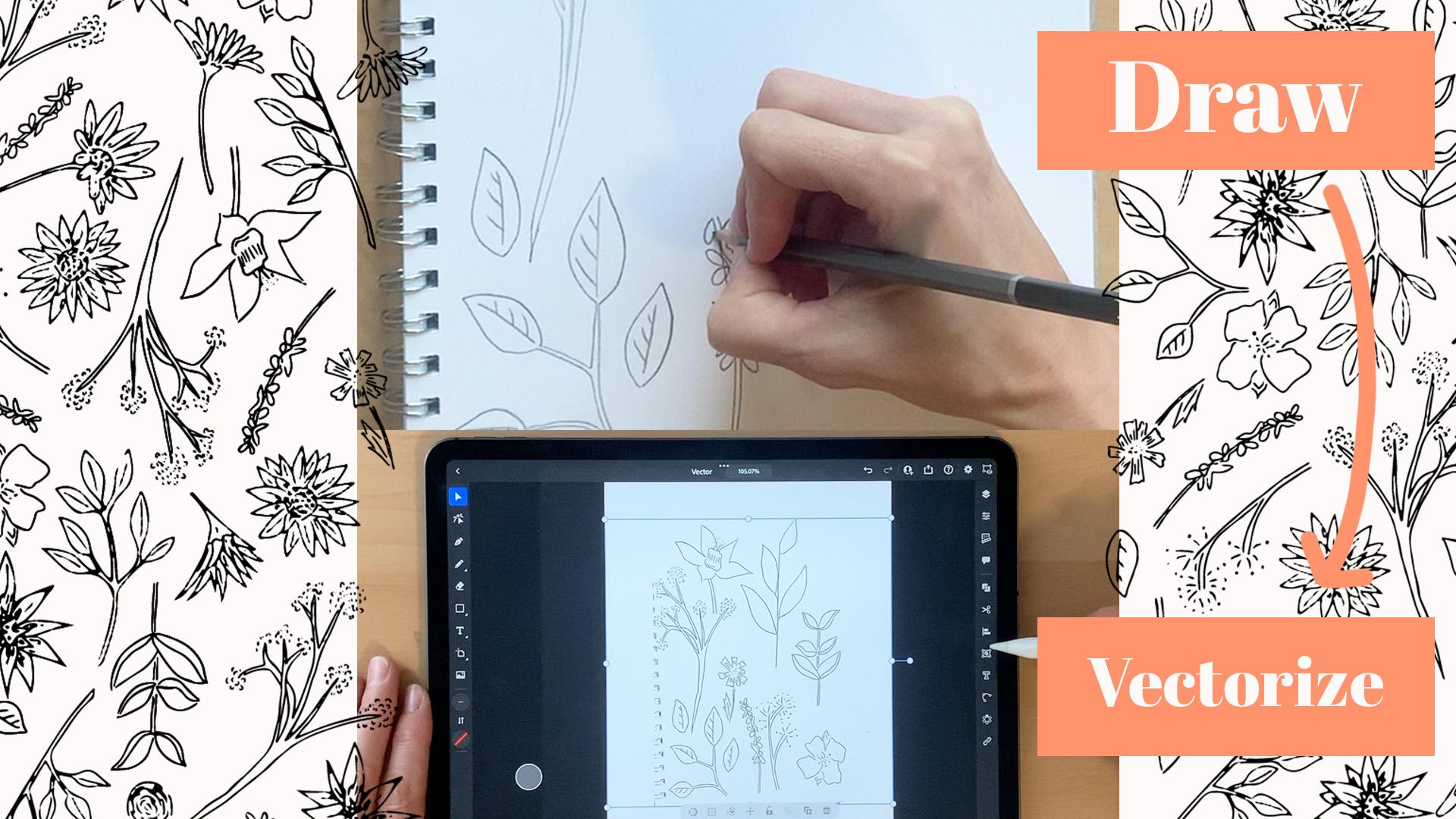
1. C4:Hola: Hola, soy Kirsty de los diseños de
PRC-Saltillo. Estoy aquí hoy para
enseñarte cómo vectorizar tu arte con
solo usar tu iPad. Nada demasiado elegante,
nada demasiado flash. Solo un simple iPad Pro con un lápiz de Apple usando Adobe Capture y
Adobe Illustrator. A lo largo de mi clase,
correré de principio a fin cómo
logro esto. mano dibujando mis elementos para tomar una foto
a través de Adobe Capture, luego importarla a
Adobe Illustrator, y luego finalmente la parte divertida
y vectorizar mi trabajo. Si tienes alguna
pregunta o consulta, siéntete libre de poner una pequeña
pregunta en las discusiones. Al final de esta clase, me
encantaría poder ver la nueva habilidad que has asumido mientras
llevas mi clase, por favor subirlas a
la sección del proyecto. Sería genial poder
ver lo que has creado y cómo mis clases
pudiendo ayudarte a lo largo de tu
viaje y creando. Entonces vamos a proceder e
iniciar el primer módulo.
2. C:4 Herramientas: Para empezar en mi clase, lo único que
vamos a necesitar es algunos motivos de dibujo para
poder escanear luego vectorizar. Para completar esta clase, tengo unas cuantas herramientas
trazadas que solo se quiere mostrarles
lo que voy a utilizar a largo de esta clase. También los anotaré en
el apartado de descripción. que puedas referirte a
ti mismo si querías comprar estos artículos
para tomar la clase, o si solo por referencia y la pista que te
gustaría conseguirlos. Como dice una descripción, estaré usando mi iPad
Pro con lápiz de Apple. Aquí. Tengo mi software Adobe
Illustrator ya instalado en él, junto con Adobe Capture, que vamos a utilizar
en el escaneo de la obra de arte en nuestro iPad para que
luego podamos ponerla en
Adobe Illustrator. Para mi clase,
voy a estar usando solo un cuaderno A4 estándar. Nada demasiado elegante. Se trata de 110 GSM. No es ideal para acuarela
ni nada por el estilo. Pero para mi trabajo de boceto, es perfecto y cuaderno para
querer estar usando hoy. A lo largo de esta
sección de dibujo de mi clase, tengo para dibujar ítems
que estaré utilizando. Uno es solo en una
academia estándar de bocetos de lápiz HB. Nada demasiado elegante o
flash sobre esto. Simplemente, es principalmente para mí conseguir una línea de base real todo
el diseño
con el que voy porque entonces el
camión voy a estar borrando esto y luego repasando
con uno de los bolígrafos a medio. Ahora para los bolígrafos, tengo
tres versiones diferentes. Ahora, tengo el 0.8 que depende
lo que realmente amo. Nunca he tenido un mal
problema con estos. Y simplemente dibujan
muy honestamente a la
hora de hacer cualquiera de
mis bocetos trabajando, creando mis motivos a mano. Tengo dos aquí voy a estar
utilizando dentro de esta clase. Uno es 8.81 es un 0.3. El motivo por el que realmente me
gustan estos es que
las puntas son muy
bien redondeadas. Así que encuentra el planeador el
bien en el papel. He elegido 0.8.3 porque entonces
obtengo una buena
diferencia diferencial entre los dos cuando
en realidad boceto con ellos, tiendo a usar una punta
más pequeña si
voy a estar usando un detalle
muy fino. Y luego apunte EGD para obviamente las
cosas más grandes como tallos, contornos de hojas,
ese tipo de cosas. Una cosa a tener en cuenta
cuando estás usando los bolígrafos es que realmente
tienes que asegurarte de que haya
suficiente elemento de pendiente en tu papel para
que cuando lo hagas vectorizar, especialmente cuando escaneas y entonces lo pondrías en
Illustrator ahí. Ahí hay suficiente para que
la computadora coja, que pasaré dentro la sección de dibujo de mi clase. Por último pero no menos importante, todos mis bolígrafos. Tengo una Tombow. Es a base de agua, así que no
lo uso con ninguna de mis acuarelas, pero realmente me encanta eso. Tiene dos lados diferentes. Tenemos un trazo de pincel. Entonces por el otro, es solo un simple extremo redondeado, que en realidad es solo
una versión más grande del estado cuántico. Simplemente realmente agradable ver se desliza y es sólo un favor de la
pluma mía. Entonces lo único que
tengo aquí es mi borrador. Solía usar un borrador blanco, sólo una cosa estándar que
obviamente enseñaba en la escuela. Y pensé en probar uno de estos negros y
nunca miré hacia atrás. La única cosa con los
blancos me
gusta mucho porque tienes que
darles una buena limpieza antes de que te
subas en tu papel. Considerando que estos
nunca han tenido ese tema. No he mirado hacia atrás. Esa es una selección
de herramientas que estaré utilizando para dibujar
dentro de mi clase hoy. Cualquiera de estos artículos que te interesa conseguir
por ti mismo, por favor echa un vistazo a la sección de
descripción. E incluso en el proyecto
los recursos tendrán una lista de los ítems que estaré
utilizando amenaza a mi clase.
3. C:4 Dibujo: Para empezar en mi clase, lo único que
vamos a necesitar es algunos motivos de dibujo para
poder escanear luego vectorizar. Ahora antes de empezar a dibujar
mis motivos dibujados a mano, lo único que sólo voy a asegurarme es que
cuando estoy dibujando, realmente quiero
asegurarme de que no estoy presionando demasiado Tegea en el papel. El motivo de
esto es que voy
a delinear con uno de mis bolígrafos. Pero buscaré
borrar cualquiera de los contornos que quizá no vaya
exactamente con la pluma. Por lo que realmente estamos
usando el lápiz
como guía para cuando
terminamos con el lápiz, luego
rastrearemos con la pluma. Y luego al final, arrastra cualquier marca que quede
del lápiz para que
no confunda o realmente ensucie tu escaneo o
lo que Adobe Illustrator realmente encuentra o intenta leer
cuando intenta vectorizar, se asegura de
que solo a la
ligera que pudieras
ver por ti mismo para rastrear. Pero al final los
estaremos borrando. Así que no vayas demasiado pesado. Sólo voy a seguir adelante y
empezar a dibujar y sentirme libre sólo para copiar a medida que
voy o simplemente hacer tus
motivos a medida que sigues. Ahora acabo de crear una
gama de diferentes motivos, eligiendo diferentes estilos,
diferentes texturas. Ahora lo que voy a hacer ahora es que sólo
voy a pasar por todo
mi diseño y voy a utilizar los tres
bolígrafos diferentes. Yo tengo. Principalmente voy a
planear que para los tallos artículos que
quería ser más dominantes, voy a estar usando este
más grueso 0.8 o el Tombow. Entonces para los
detalles más finos como los puntos, manchas, ese tipo de cosas, voy a estar usando el 0.3. Ahora, voy a tratar de apuntar a estar encima de todo mi trabajo de lápiz. Pero cualquier parte que me voy a perder o por Excelente, accidentalmente
echo de menos. Voy a estar borrándolos que cuando
vengamos a escanear, no
va a estar
recogiendo suficiente trabajo de lápiz. Así que sólo voy a
seguir adelante y hacer eso ahora. Ahora he esbozado
mis motivos de tiempo. No voy a seguir
adelante y borrar ninguna marca de lápiz que
actualmente pueda ver dentro de mi periódico. Para que todo lo que debe
ser evidente en
hay mod pan esbozado motivos. Ahora borra que todas las minorías y están listas para ser escaneadas.
4. C:4 Capturación Revisada: Para proceder con nosotros a proceder capturando los elementos de
mi cuaderno a mi iPad. Lo primero que voy
a hacer es que voy a apagar la luz a mi estudio, principalmente para detener cualquier
reflejo de mi luz sobre mi cabeza
reflejándose en la pantalla aquí. Sólo voy a hacer eso ahora. Lo primero que debemos hacer
es entrar en Adobe Capture. Este es el logo aquí. Esta es mi biblioteca
de cosas que he tocado y
trabajado en el pasado. El tuyo se verá
completamente diferente, así que no te preocupes aquí. Lo siguiente que quiero que hagamos es ir a la cámara, que está en la parte inferior
izquierda aquí en tu iPad. Basta con hacer clic en la
cámara. Directamente. Cuando abro el mío, me lleva a las formas porque esa es
la principal que uso. Si esta es la primera vez
que has utilizado la captura, es posible que
te abra y materiales o tipo o uno de estos
otros a la derecha. Pero no estreses, solo
asegúrate de hacer clic en las formas. Ahora para mí,
solo voy a mover mi cuaderno tipo de la sección
superior izquierda de la pantalla. Principalmente porque mi
cámara iPad está en la parte superior izquierda. Sólo tengo que
asegurarme de
que esté directamente debajo de ahí. Si estás haciendo esta
clase como yo lo hago, solo asegúrate de que tengas
todos tus elementos cuando
hagas esto para que todos
tus elementos estén dentro de la pantalla,
dentro de la cámara. Puedes hacer esto y girar
tu iPad de esa manera. Pero sólo porque en realidad estoy
grabando para esta clase, sólo
voy a dejarlo así torno a esa vista del paisaje. Ahora, lo siguiente que hago, que en realidad es en cierto modo, forma
rápida de hacerlo. Para mí, por la forma en que
captura mis elementos, es una forma increíble de hacerlo. Así que voy a seguir
con lo que sé. A la izquierda aquí
tienes estas herramientas diferentes, la pequeña herramienta de varita mágica. Justo cuando presionas sobre eso, lo que hace es que
literalmente congela la página y recopila la
información que hay ahí. Ahora para mí, no necesito
nada a la izquierda. Sólo necesito estos elementos. Estoy bastante feliz de
lo que se recoge. Entonces lo que voy a hacer es que sólo
voy a seleccionar
la varita mágica. Simplemente vuelve a
encenderlo solo para ver
qué se está reuniendo. En realidad no es mucha diferencia en mis elementos
aparte del fondo. Así que voy a dejarlo fuera. Esta barra le permite reunir en el exceso de negro,
los tonos oscuros. Sólo voy a
reducirlo ligeramente. Aparte de eso, estoy
bastante contento con eso. Por lo que sólo voy a
hacer click con el botón Tick. Ahora. Lo que voy a hacer ahora es que sólo voy a
salir a mudarme luego mi cuaderno porque ya
no necesito eso. Sólo voy a
bajar el iPad. Lo siguiente que
voy a hacer es que
sólo voy a
volver a cambiar mi pantalla. Puedo acercarte más. No te pierdes nada. Sólo voy a volver a encender
mi luz solo para que puedas ver
alrededor de la pantalla. Agarra mi lápiz. Ahora. Sólo voy a correr a través las diferentes
cosas que Refine, recortar y suavizar hacen con refinar, se les dio la opción
de borrar cualquier cosa. Entonces arrays, solo hago un ejemplo. Puedo deshacerme de
cualquier cosa por aquí, que en realidad es realmente bueno. Haga clic en Listo aquí. También tienes la opción
de dibujar también. Y luego obviamente deshacer aquí. No he borrado todo esto porque voy a ir a cosechar. Y como se puede ver aquí, cosecha me permite solo
recortarla cualquier cosa que no quiera que traiga más o menos
mucho del exceso. Sólo va a golpear bastante feliz. Entonces a continuación voy
a hacer clic en lo más suave. Sólo voy a encenderlo
y ver qué hace. Desafortunadamente, con suave, no
hay capacidad de especie de corregirlo de una manera. Por lo que podrías tener un 50%
liso o 20% liso. Esto ya sea encendido o apagado. Para mí, tiendo a no ir con ningún alisado principalmente porque
me gusta el look de ella. Como si hubiera sido dibujado a mano
y ese es el tipo de Lucas, voy con mis elementos. Bastante feliz ahí.
Voy a hacer click Guardar aquí. Entonces sólo voy a
ir aquí y nombrarlo. Víctor. Don, y guardar podría entrar en mis
bocetos de cuaderno donde lo he guardado. Mira, esos son los elementos. Ahora para nosotros aquí, para que pongamos esto en
Adobe Illustrator. Ahora el siguiente método aquí, para que podamos conseguir este archivo en
Adobe Illustrator, tenemos que
hacer realmente algunas cosas. Uno va subiendo al icono de
compartir en la parte superior derecha, haciendo clic allí, haciendo clic en
Exportar para exportarlo como imagen. Entonces para mí, tiendo
a ir a guardar a los archivos. Entonces en mi iPad
tengo una carpeta, se
llama Illustrator. Tiendo a guardarlo ahí
y luego hago clic en Guardar.
5. C:4 Vectorizando Revisado: Ahora el siguiente estado
para nosotros es conocer, ya que hemos capturado
nuestros elementos
y los hemos puesto en
Adobe Illustrator. Y luego la siguiente parte
es ponerlos en Illustrator para
permitirnos vectorizarlos. Ahora para hacer esto, solo te
voy a mostrar cómo se ve
el ícono
para Adobe Illustrator. Aquí mismo. Sólo voy a hacer click en
eso y se va a
abrir a lo que he estado
trabajando actualmente. Ahora para que abramos
el archivo que tenemos, hay dos formas de hacerlo. Podríamos ir de importación y abrir. Lo que me gusta hacer es que me gusta sumergirme directamente en un tablero de arte. Así que sólo voy a hacer click
y uno de los estándar. Por lo que sólo voy a hacer clic en A4. Eso me
arrojaré automáticamente a un tablero de arte que es de tamaño A4. Entonces voy a venir aquí y a la izquierda y las herramientas que vas a ver este
pequeño ícono de imagen. Sólo voy a hacer click en
eso e ir a presentar, lo siento. Aquí, mira esto una selección de diferentes ítems en los que había estado trabajando en esa
carpeta, Illustrator. Veamos dónde lo guardé. Ahí está el
que busco vector. Sólo voy a hacer click
en eso de inmediato. Se abrirá. Ahora si hago clic en él
con Adobe Illustrator, solo asegúrate de que estás en la herramienta Selección
aquí para seleccionarla. Con Adobe Illustrator
aquí
tenemos esta barra de herramientas que
viene en la parte inferior de la misma, cualquier tipo de objeto en el que tengas un Adobe Illustrator en el
que estés seleccionado. Tendremos esta barra de herramientas. Ahora a la izquierda aquí, este pequeño símbolo aquí
es vectorizarlo. También puedes venir a este pequeño ícono aquí
y puedes recolectar, pero en realidad puedes
seleccionar vectorizar aquí. Para mí, sólo voy
a seleccionarlo ahí. Eso es agradable y fácil. Lo que sucede en este proceso en este
momento es ilustradores que
leen lo que puede
reunir en esa imagen. Y esto es lo que escupe. Esto de aquí mismo. Así es como básicamente me
dice básicamente lo que piensa que es en esa
imagen que he suministrado. Piensa que es un arte de línea, un blanco y negro,
lo cual es correcto. No hay color en ella. Eso pone va a ser golpes. Y tenemos algunos controles adicionales
aquí con los que meterse. Enseguida,
voy a decirnos que en realidad es un boceto. Mira, sí lo cambia ahí. También lo voy a
mantener como rellenos. Entonces aquí soy capaz de ajustar el umbral es cuánto está
tirando a través. Cuanto mayor tenga un número de valor mayor que
tenga en umbral, más grande será su archivo
. Si tienes unos elementos muy
intrincados están tratando de vectorizar y por alguna razón tu
iPad sigue fallando. Probablemente sea porque tu número de umbral
es realmente alto. Si bajo el umbral hacia abajo, verás que elimina mucho detalle
que estaba leyendo. Sólo voy a seguir bajando
eso un poco. Sólo estoy mirando aquí. Y aquí
faltan los elementos. Y es sólo una línea realmente
fina entre cuánto tienes
tu umbral, lo poco que tienes
tu umbral. Sólo voy a dejar eso por un segundo porque lo que voy a hacer también es quemar ruido gota hecho. Veamos qué pasa
ahí. Ahora con ruido. Lo que hace el ruido son ruidos, lo que piensa que es, piensa que es solo suciedad. Algo que no
debería estar ahí. Sí. Gran parte del tiempo
ayuda a aumentar el ruido. Pero como se puede ver un
perder mucho detalle, muchas de las hojas
sombreando que tenía aquí. Así que me aseguraré de que mi
ruido se haya reducido a un píxel. Se puede ver aquí consigo
mucha de esta info, Beck, la siguiente que
tengo su camino en las esquinas. Ahora, paths es
illustrator funciona en valores
numéricos y
también básicamente calcula en cierta
marca de línea agregando una ruta. Ahora, Illustrator es un software
fantástico, pero cuando estás
tratando de vectorizar, realmente puede
meterse con la forma en que estilo. Como se puede ver aquí. Si me desmayé, se
puede ver que parecía
reducir mucho detalle aquí, sobre todo aquí en
estas hojas de aquí. Pero trae eso de nuevo. Se puede ver que tiene más
de un trabajo dibujado a mano por delante. Pero si lo
vuelvo a caer, se
puede ver que es un Más dentado y la razón por el
ser es que tiene menos caminos. Por lo que cuanto menor sea el porcentaje, menor será la cantidad de
pases dentro de su trabajo. Mientras que si en realidad lo
aumento, se puede ver que es
mucho más suave, mucho más cerca del boceto del
cuaderno real que hice, que es realmente lo que estoy buscando. Entonces pero una vez más, recuerda con el pasado,
cuanto más pasado haya,
es el mismo umbral. Cuantas más rutas sean, más grande será tu archivo. Así que solo tenlo en cuenta. Entonces otra vez con esquinas, si nuestras esquinas hacia abajo, realmente sólo una especie de
suavizar mucho los bordes en el trabajo. Lo puse a no mucho, no va a gran cantidad de hecho, pero podría aumentar
por el otro lado. Simplemente ordena
mucho del trabajo. Ahora, mirando a través de esto, he seleccionado aquí para ignorar el
blanco, lo cual es correcto. No quiero que ningún
blanco y blanco
sería cualquier cosa que no sea negra, si eso tiene sentido. Entonces esta caja, ilustradores
leyendo eso como un cuadrado, tratando de leer el
detalle que hay aquí. Pero si yo fuera a vectorizar
este ignorante blanco, entonces simplemente tiraría
a través del detalle negro. Entonces, ¿qué ilustradores
leen eso? Si yo fuera a deshacer clic,
Ignorar Blanco, lo que pasaría aquí es
que tiraría de esta caja aquí como una caja blanca y
saldría cortar todo
básicamente como lápices. Si fuera a recortar alrededor estos elementos con
un par de tijeras, me quedaría esta caja blanca
con estos elementos faltantes, que no lo es, no
he tenido necesidad de ello. Entonces ignorando el blanco,
lo único que quiero sacar de esta factorización son
los elementos negros que están dentro de esto. El otro método que nos
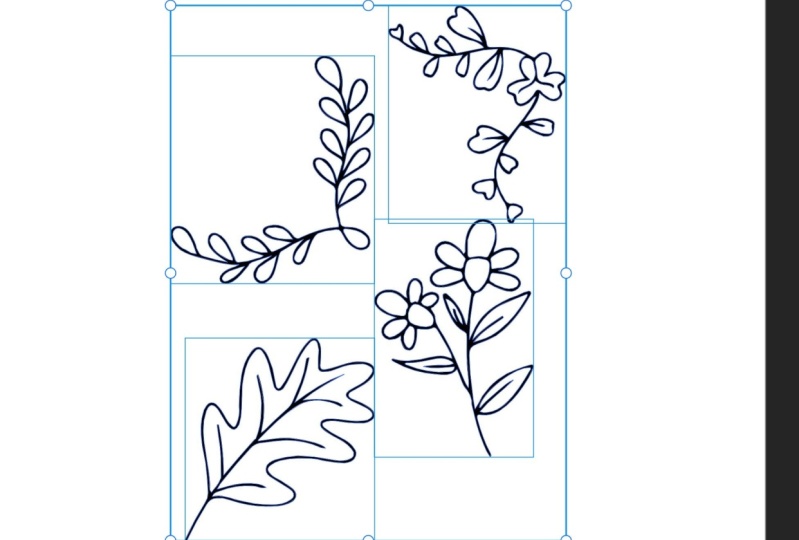
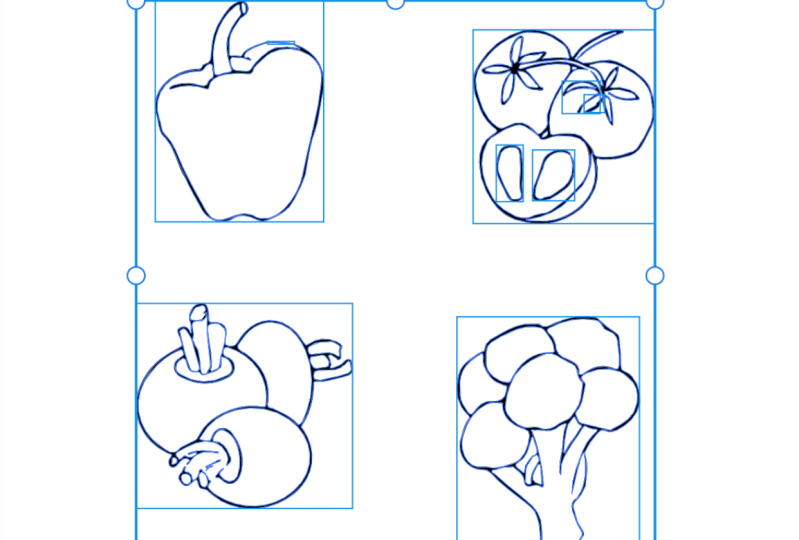
queda aquí es la capacidad retener estas
secciones en el medio. Ahora lo que estoy significando
por ahí es si hago clic en Ignorar Blanco
y hago clic en eso. Si hago clic en este método aquí. Lo que los ilustradores leen
es que cualquier cosa que tenga un camino cerrado es ser un sólido. Cambia eso más. Lo que quiero decir con ver cómo se une esta
línea hasta aquí, se enfrentaba
esta brecha de nota. Lo que básicamente está leyendo óseas
seleccionando esto es a la vez. Básicamente estoy solicitando que toda
esta sección sea un elemento sólido, que no es lo que quería todo que quiero poder en mi propia, rellenar estas secciones. Si quiero hacer color
este elemento en. Solo tenga en cuenta, es una herramienta
bastante nifty, pero dependiendo de
lo que estés haciendo, casi el 95% de las veces, tengo esta seleccionada
ignorando el blanco. Si estás contento
con la selección aquí como estoy con esto, solo
voy a hacer click
aquí ampliar la victoria. Pero ampliar la vectorización, lo siento. Entonces voy a venir aquí. Lo único que
no hizo en captura, la razón por la que
no lo hice es que es mucho más rapido en Illustrator es eliminar cualquier exceso que se haya tirado a través de
la captura. Lo que quiero decir con esto
va a desagrupar esto simplemente eliminando esta línea
discontinua haciendo clic sobre ella. Eso sí es que
libera esa agrupación. Por lo que ahora sólo puedo seleccionar
esta sección y así sucesivamente. Algo bueno que hacer, y es una buena manera de organizar tu trabajo es una vez
que hayas arreglado los ojos, ciertos elementos como estos es simplemente agruparlos individualmente. Lo que quiero decir con eso
es simplemente seleccionar
esos elementos por completo y luego agruparlos de nuevo para
que cuando los muevas, estén todos atrapados. Si no haces eso, encontrarás que terminarás moviendo motivo
y perdiendo partes. Solo un poquito de
limpieza solo para tener en cuenta lo que una reunión sobre
limpiar es
todo este pedacito de información aquí, que captura sacó
a través y
no borré y captura. El motivo por el ser es
que tiendo una vez que consigo mi trabajo vectorizado en Illustrator y he
terminado la vectorización. Tiendo a hacer esto principalmente porque es realmente
rápido y fácil. Entonces lo último que
hago es simplemente dar la
vuelta y agrupar los elementos
individuales. Principalmente porque
solo quiero asegurarme que estoy completamente organizado, principalmente para asegurar que
no estoy perdiendo ningún elemento. Cuando voy a moverlos. Sólo puedo entrar en el expediente y sólo puedo
agarrar todo. Necesito. Sepan eso por completo y
no faltan partes. Sólo voy a hacer eso ahora. Lo tienen. Así es como vectorizas tus
elementos en Illustrator.
6. C:4 Gracias: Muchas gracias por
tomar esta clase hoy. Espero que hayas podido
recoger algunas nuevas habilidades que puedes utilizar dentro de
tu viaje creativo. Si has logrado mi clásico crear una nueva pieza de trabajo, siéntete libre de compartirla
dentro de la sección de proyecto, me encantaría
poder ver y también
compartir con los estudiantes actuales y el futuro estudiantes
el trabajo que has logrado crear mientras
haces esta clase. También has disfrutado de mi clase y vieron a
cualquiera de mis otros. Por favor, siéntete libre de seguirme en mi Instagram y
Karski subrayan diseños de
Salter para que
puedas estar al día con cualquiera de mis
nuevos trabajos que está saliendo. Un EDI libera, si alguna
clase nueva sin embargo. Bienvenida. Una vez más,
muchas gracias y foto de mi corazón por tomarse el tiempo
y tomar mi clase hoy. Si tienes alguna pregunta, siéntete libre de
ponerlas en la mesa de discusión y me encanta poder
ayudarlas y responderlas. Me encanta conocer a nuevos creadores. Por favor, no tengas miedo
de bombear pregunta en. Una vez más. Muchas gracias. Manténgase seguro.
 Kirsty Salter, Illustrator & Surface Pattern Designer