Transcripciones
1. Introducción: Hola, soy Kristi, y soy diseñadora
y profesora de circo Peg Llevo cinco años creando
, diseñando y enseñando en
la industria creativa. Mi objetivo es seguir aprendiendo y compartir
lo que he aprendido. Me encanta una comunidad que
comparte entre nosotros en que nosotros como creadores no tenemos miedo de mostrarnos nosotros mismos
vulnerables el uno al otro. Todos estamos queriendo crecer. De lo contrario, tú y yo no
estaríamos aquí. Espero que disfrutes de esta
clase. Tómalo como algo divertido. Y si buscas más, echa un vistazo a mis otras clases dentro de los enlaces de este curso. Gracias por acompañarme hoy
y espero que se diviertan.
2. Qué y por qué: Dentro de esta clase, te voy a mostrar las
diferentes formas en las que puedes crear tu trabajo para usar al final para
el uso digital. Esta clase recorrerá las diferentes
técnicas que utilizo para crear elementos para
mis propios diseños. Si eres nuevo en el mundo
de crear trabajo para el objetivo final de usarlos
digitalmente, no temas No eres el único.
Hay una comunidad por ahí que comparte
las mismas incógnitas Paso algo de confianza y diversión mientras corremos
por sencillos pasos en creación de bocetos desde la mano
libre hasta el uso papel de
calco y el
uso de un Apple iPad pro Bien Hay ciertos consejos
que puedo aconsejar hora de usar cualquiera de
los dos métodos que mostré hoy. Asegúrate de que tus líneas sean lo suficientemente
gruesas como para ser visibles. Los bolígrafos a los que hice referencia
dentro de este curso funcionaron muy bien para los
efectos pero estoy detrás. Pero tal vez encuentres
que para tu estilo, necesitarías usar
algo diferente. Todos somos pruebas de
trabajo únicas y probamos. Cuando esté escalando su
trabajo en cualquiera de los dos métodos, asegúrese de que sea lo suficientemente grande como para que
sus detalles más finos sean
recogidos en su escáner Si son demasiado pequeños, tienden a perderse
cuando se escanean y todo ese hermoso esfuerzo
se puede perder al digitalizarlo Si estás luchando
por tener una idea de qué crear
para seguir
junto con esta clase, entonces revisa el enlace en
el comprador de mi lista de indicaciones para ayudarte a inspirarte
junto con algunas imágenes adicionales Toda esta clase está pensada
para ser divertida y para dar los pasos de los que
quizás no estés 100% seguro y refinarlos. E incluso puede que recojas
algo nuevo. Entonces comencemos y
eso al siguiente módulo. Bien.
3. Herramientas: La clase de hoy, voy a estar usando las herramientas que he
enumerado aquí hoy. Estas herramientas que utilizo
son mis favoritas. Puedes usar cualquier herramienta que
elijas , desde pintura hasta carbón vegetal Solo recuerda que el trabajo
necesita ser lo suficientemente visible para que cuando escanee su trabajo
final se digitalice Ahora, aquí hay una lista de
las principales herramientas que utilizo. Ahora, utilizo lápices D, que son los favoritos de los míos. Tiendo a usar el HBO B. La otra cosa que me gusta
usar es una goma negra Siento que es realmente
efectivo para eliminar cualquier marca que
realmente coloque allí
y que no quiera quitar Yo era un completo escéptico, pero me cambié
y probé uno, y he anotado
desde entonces para darlo El otro lápiz que
uso es un letrero unipen. Yo uso el 0.1 y 0.5. En lo que respecta a pix, me encanta el
Windsor Newton A four. Desde hace años, me he quedado con
esta misma nota para marca, y ahora tengo decenas de ellas. Así que solo un intento. Solo papel de calco Sandy, A cuatro, Cinta adhesiva
si la tienes. Y cualquier imagen que encuentres de una revista o incluso simplemente
impresas en tu impresora. Quiero decir, eso es una gran
cosa que tiendo a hacer. Tiendo a tomar
fotos cuando estoy
caminando por los jardines locales o incluso cuando básicamente
estoy entrando en diez, hay un hermoso jardín de rosas, que tiendo a tomar una docena de
fotos y luego imprimir en mi impresora y luego
dibujar a mano en mano libre o rastrear, dependiendo del efecto
que realmente busque. En lo que respecta a
la parte más técnica, estaré usando hoy mi Apple
Macbook Air y 15 pulgadas, 16 gigabyte si alguien
estaba interesado. Mi Apple iPad de 11 pulgadas
con Apple Pencil. Voy a estar usando el programa Procreate, que cuesta 1999 y dólares
australianos para los
australianos por ahí. Un Illustrator, que es
básico proporcionado por adobe, que tiene un costo de 32
$99,000,000,000,000 mensuales No está tan mal. Y si estás utilizando ese
programa regularmente, entonces es una gran victoria. Mi escáner de impresora, no
es nada especial. No es grande y no
es caro. Creo que la compré por unos
300 dólares australianos. Es un canon, TS 9,560. Lo grande para
mí fue que tenía buenos ajustes en
cuando vas a escanear, puedes cambiar el DPI
y ese tipo de sitio. Entonces no es elegante, y no necesitas
repartir dólares
y dólares para un escáner
realmente bueno para obtener los efectos que buscas.
4. Lápiz a papel: Ahora, me encanta
ser tradicional. Por primera vez en la escuela, me encanta dibujar y pintar. Todo el camino a la preparatoria, arte y el diseño fueron
mi clase favorita. Incluso hasta el día de hoy, me encanta
sentarme y bosquejar al aire libre al aire libre para agarrar cualquier elemento que venga y me
motive a bosquejar Mis herramientas favoritas las he usado
desde hace años y realmente no me he extraviado desde que aterricé
aquí en Australia en 2012 Ahora bien, todos estos son
elementos que he creado usando la misma técnica que voy a mostrar hoy. Todos estos se
iniciaron usando lápiz. Y luego me pasé por
encima con mi pluma de línea fina, y luego levanté las marcas de
lápiz. Ahora, para esta clase de hoy, voy a mostrarles los
pasos finales que utilizo. Ahora bien estas son dos rosas
que creé que
acabo de echar un ojo de una foto
de una rosa que había tomado Ahora, me gusta mucho hacer esto, sobre todo si tengo
un momento para mí, solo
puedo enfocarme en
la imagen que
tengo y crear como la veo. Ahora puedes ver en esta, hay algunas líneas
que he frotado, pero no las he
frotado adecuadamente porque no estoy en
la etapa final. Tiendo a hacer la mayor parte
del borrado o frotamiento después de ponerme la pluma Ahora los dos bolígrafos que
voy a usar aquí para esta sección es la línea
UnipenFin, que es la 0.5,
y la misma marca,
mismo estilo, pero 0.1 El 0.1 es un precioso. Está muy bien. Eso me encanta
por mucho detalle. Yo uso eso realmente déjame ver
si puedo encontrarla para ti. Yo uso el 0.1 para mi búho que forma parte de una colección que
estoy a punto de lanzar. Como puedes ver, realmente
agarra un poco de los detalles y no
es demasiado gruesa. Si necesito
engrosar alguna sección, sólo
puedo repasarla otra
vez con el 0.1 0.5 es un poco más grande. Me gusta mucho que encuentro con el 0.1 porque es una punta
bastante fina Tienes que ser muy delicado cuando vas por
la línea. No se puede presionar demasiado. Donde hay mucho
más dar con el 0.5. Yo solo voy a seguir
adelante y solo
voy a hacer lo que normalmente hago, no
hay diferencia con ningún otro día que haga esto realmente. Ahora,
lo más grande siempre me recuerdo a mí mismo que no
importa si puede que no esté
exactamente en las líneas. Cuando empiezas a aprender ilustrador y te vuelves más técnico en el lado digital, puedes modificarlos fácilmente. Pero si no eres así, te Savvy quien está todavía, no te preocupes Es todo el proceso de aprendizaje. Todos tenemos que
empezar por alguna parte. Ahora, eso es tanto detalle como quiero agregar
para este. Ahora, sólo voy a mostrarles el siguiente paso que utilizo. Ahora bien, esta es la
infame navaja negra o goma dependiendo de
donde te encuentres en el mundo Estoy absolutamente
enamorada de ésta. Lo he estado usando desde
hace cuatro años. Me compartieron un pequeño video de alguien que usaba una
navaja negra y me estaba cuestionando, seguramente, deja marcas en
tu papel, pero no lo hace. Es increíble. Sólo voy
a repasar este boceto. Sólo voy a quitar
todas las marcas de lápiz. Bien. Como pueden ver, después de haber quitado
todas las marcas de lápiz, se
puede ver lo realmente
agradable y detallado que es. Las líneas finas del
0.1 realmente han
salido muy bien y es
simplemente muy agradable y limpio. Entonces, cuando se trata de escanear
realmente, no debería
haber
ningún
problema con obtener nada de esa información. Yo también puedo hacer lo mismo aquí
con esto, pero voy a usar el
0.1 para todo. Voy a hacer lo
mismo otra vez. Sólo voy a quitar
todas las marcas de lápiz. Bien. Y ahí tienes. Ahí están mis mis dos
rosas, debería decir. Creado por esa técnica.
5. Boceto con iPad en Procreate: Había una cosa que siempre
llevo conmigo, y por eso iPad P. Ha sido una
gracia salvadora para
momentos en los que he tenido que esperar
una cita o encontrarme verano
con tiempo de sobra. El Apple iPad Pro
ha sido un salvavidas para mí creativamente
desde tomar notas, revisar correos electrónicos y
poder crear mis elementos para mis diseños
mientras estoy en movimiento Soy mamá de dos chicos guapos, así que estoy apretando todo lo que
puedo en mi trabajo creativo
cuando tengo tiempo Una de las aplicaciones clave
que utilizo es procrear. Diseña aquí en la
hermosa Tasmania. Esta app es muy divertida de usar con tantos pinceles y
una gran elección. La otra aplicación que utilizo en mi iPad es adobe illustrator. Obviamente funciona usando vector, que es más o menos donde me siento en mi pequeño bonito cuando
creo mis patrones. Entre estas dos
grandes aplicaciones, las tengo en mi
bolso haver las guardo Para esta parte de la clase, te
voy a mostrar cómo utilizo procrear para poder
crear mis elementos Entonces a partir de aquí,
voy a ir a
buscar una imagen que he
tomado y que quiero esbozar. Así que sólo voy a subir
a un poquito aquí arriba. En realidad voy
a un buen giro. Mi brillo un poco, que sea más fácil para la cámara. Y luego sólo voy a
ir a la pequeña llave aquí y luego dar clic en Agregar Después voy a dar
clic en Insertar foto. Ahora bien, este automati se
vincula a mis fotos. Entonces tengo un disco
aquí que uso. Y aquí es donde básicamente digo cualquier imagen de las cosas de las que
he tomado fotos. Entonces, como pueden ver, hay
bastantes imágenes de flores que
he tomado rosas. Esta es en realidad la casa de mi
vecino de al lado que tiene una hermosa variedad de rosas en la
parte delantera de la casa. Entonces estas son fotos de nuestros jardines botánicos
locales, y creo que
en realidad voy a elegir. cuál debo ir?
Vamos. Éste. Ahora bien, se ha importado
esa foto en. Es de buen tamaño. Lo que puedes hacer si lo
quieres más grande, puedes agarrar estos
pequeños rincones azules y simplemente estirarlos. Y luego deseleccionarlo
para deshacerse de estas líneas y para no tener que preocuparse por
ello, deshaga clic en ese Ahora, la forma en que funciona procrear, funciona en capas, muy parecido al illustrator
y photoshop Y lo que significa es que una imagen está sentada sobre
esta capa paletada Entonces, si voy a poner
algo encima de esta imagen, tiene
que estar
encima de esta capa. Y sólo te voy a dar
un ejemplo. Si hago clic en esto y luego Digamos que elijo
iré a algunos de mis reinicios, y luego voy a elegir un color Digamos que voy en
amarillo brillante, y solo voy a ir
a este lado aquí,
y este lado de aquí es básicamente como el diferente
tamaño de tu trazo. Entonces puedes ver aquí está
diciendo que al 100% eso es
lo más grande que pueda llegar. Y esta es la opacidad. Entonces si quiero que este color
sea la mitad de la fuerza, entonces puedo ajustar eso aquí. Pero para mostrarte qué son las capas, es esa esa línea ahí. Está en su propia capa. Pero si tuviera que agarrar
y dejar caer eso debajo, ya no lo
puedes ver
porque está debajo de esa capa. Así que solo tenlo en mente. Ahora, sólo voy
a hacer esto aquí arriba. En realidad sólo voy
a eliminar esa capa. Ahora bien, el único propósito aquí
es para mí cuando estoy creando. Sobre todo si quiero
crear trabajos que quiero vender o promocionar digitalmente Yo quiero esbozar eso. Tiendo a ir a. Como dije antes, todos
somos diferentes, realidad puede
que te guste el jarabe, que es solo un estándar
procrear Pero para mí, me gusta
ir a bosquejar y me gusta simplemente saltar
a los lápices. No sé por qué sólo me gusta el efecto por el
que viene. O mi otro es Hay si voy a favoritos, puedo encontrarlo ahí está ella. Si voy a favoritos aquí, me gusta mucho cómo sale
éste también. Se llama Jasinki Inc. Voy a ir aquí,
y luego solo
voy a hacer clic en realidad
sobre los colores Para mí, voy a escoger
en la sección de discos. Si lo traigo hasta aquí,
me gusta mucho que mi
boceto sea bastante brillante porque cuando
voy a exportar esto y luego lo utilizo
digitalmente, por
ejemplo al vectorizador
en ilustrador, quiero que ese color sea nítido Como dije al
inicio de esta clase, necesitamos que nuestros escaneos sean fuertes, vibrantes y
un buen contraste. Lo siguiente que tengo que
hacer es esta imagen de aquí. Necesitamos que eso no
sea tan fuerte. Quiero decir, literalmente podría
seguir adelante y hacer un boceto encima de él. Pero para hacerme la vida más fácil, voy a dar click
sobre esta imagen, y voy a dar
click a esta pequeña N. Y ese final viene con todos estos diferentes conjuntos de colores. Pero lo que voy a hacer es que me interesa
más la opacidad Quiero
bajar esa opacidad, no una cantidad enorme, sino lo suficiente para que
cuando llegue a ir a
mi capa de dibujo,
Si empiezo aquí Así es como surge. Se puede ver que todavía me
quedan muchos
detalles para
poder dibujar. Y, como ya he dicho antes, el iPad es genial para permitirnos
a los creadores seguir siendo capaces anotar el trabajo y crear elementos que
vimos ese día Si aún estás
trabajando a tiempo completo, poder tomar
esa pausa para el almuerzo y crear un nuevo elemento que podría ser para una nueva postal
o una nueva tarjeta de felicitación. Nueva colección de telas en la que
tienes trabajando. La
selección creativa mundial es masiva. Y nadie te está impidiendo crear obras
de arte. Entonces la única persona que
puede estar en tu camino es, como siempre le digo a mi esposo, soy el único que puede entorpecer lo que quiero hacer. No, sólo voy a
asumir aquí afuera. Y estoy bastante contento con
eso. Eso es bastante agradable. Es decir, obviamente,
probablemente no voy a tener este elemento con contorno rojo
brillante. Pero para mí, esto es solo para
que cuando voy a digitalizarlo, y si sigo adelante y
hago mi vectorización,
y traza
de imagen Recogerá estas líneas, y luego
podré colorear en esto, agregarle sombreado
tantas opciones No, no, termina con eso. Yo sólo voy a subir aquí,
y quiero echar un
vistazo a cómo
se ve eso en realidad, ¿sabes? ¿Estoy contento con eso? ¿
Necesito quitar algo? Entonces para hacer eso,
solo voy a hacer clic en la garrapata aquí
en realidad la elimina. Y eso me da una mejor
mirada a cómo salen los elementos. De hecho estoy muy
contento con eso. Hay mucho más
color que puedo agregar una vez que realmente lo digitalizo, pero en lo que respecta al
efecto deseado. Eso me gusta mucho. Ahora bien, en lo que respecta a
exportar esto para que
puedas loop para usarlo en cualquier producto digital
o algo por el estilo. La forma de hacerlo es que
volvamos a esta pequeña llave. Entonces voy a hacer
clic en esa parte. Y luego para mi porque
estoy planeando a me gusta exportarlo tanto
en JPG como como PNG. El motivo de eso es, si lo exporto como
PNG y está demasiado bien. A veces algunos de
los pequeños elementos pueden perderse un poco, es principalmente un sable de tiempo para mí. Entonces me gusta tener guardados
tanto el JPEG como el
PNG para que
pueda volver a él. Y si uno no traza bien la
imagen, entonces al menos puedo sacar el JPEG o el PNG, dependiendo de
que camino vaya. Entonces si vamos solo el JP Y entonces sólo
voy a guardar esa imagen. Y entonces si solo voy mis
fotos aquí y allá está. Agradable y fácil. Así que pasemos a
Adobe Illustrator. Bien.
6. Boceto en iPad con Adobe Illustrator: Ahora veamos
Dob Illustrator. Ahora bien, este programa es un favor
ya que mis diseños son vectoriales, y me parece que ofrece un
gran punto de partida, especialmente cuando utilizo mi propia fotografía
para mis diseños. Entonces, lo siguiente que
vamos a estar
viendo es Adobe Illustrator. Ahora, si aún no lo
tienes en tu iPad, puedes ir a la tienda Apple. Este es un símbolo, y
puedes descargarlo desde ahí. Necesitarás una
suscripción para esto. Entonces es normalmente si
pagas mensualmente, creo que rondan alrededor de 40 dólares, o puedes ir a un acuerdo
anual, que creo que es alrededor de 32 99 y dólares australianos. Casi todo mi trabajo se
realiza dentro de Ilustrador Adobie
y para todos mis patrones Me parece una gran
plataforma para lo que hago en lo que respecta a crear patrones,
crear mis elementos. Y si, es como que
me voy a casa en este momento. Así que ahora, acabo de hacer clic en él. Acabo de entrar en el programa, y así es como se
ve cuando se abre por
primera vez. No te preocupes. No ves todos estos. Esto es en cierto modo mi espacio de trabajo. Se trata de expedientes anteriores
que he abierto. Y si, esto es
básicamente en cierto modo mi historia. Así que sólo voy a
bajar aquí y vamos a empezar un nuevo archivo. Así que solo voy a hacer
clic en Crear Nuevo. Ahora, solo estamos
dibujando o de alguna manera, estamos trazando una imagen Así que no necesito que mi upboard
tenga un tamaño específico. Así que solo voy a hacer clic en A
cuatro y hacer clic en Crear archivo. Ahora,
lo primero que quiero hacer es que queremos traer
la foto. Entonces voy a ir al pequeño ícono de
la foto. Haga clic en las fotos. Sólo voy a
seleccionar esa rosa otra vez. Ahora, voy a
hacerlo un poco más grande para mí. Y entonces solo voy
a simplemente echarle un vistazo. Sí, estoy bastante
feliz donde está eso. Y es lo mismo con lo mismo con Procreate
ya que es ilustrador Tengo muchas ganas de ajustar
la opacidad de esta imagen. Ahora para hacer eso, aquí tenemos una pequeña especie de herramientas de
alternar. Y sobre eso me permite volver a
bajar la opacidad. Así que sólo voy
a dejar caer eso. Creo que estoy bastante
contento con eso. Y luego voy a ir a la herramienta de lápiz, que
está justo por aquí. Ahora, quiero asegurarme de que
mis colores son los correctos. Quiero asegurarme de que
no lo hago , obviamente voy
a tener una forma de color. Pero no quiero tener una película. Y ya pueden ver,
acabo de hacer clic aquí. Y este es el relleno. Y no quiero ningún relleno ahora mismo. Lo que quiero tener
es que solo quiero
tener un bonito gris para que
realmente vaya. Yo haré lo mismo que Procera. Tengo un bonito rojo fuerte, pero necesitaba ser el trazo. Y para hacer eso, sólo un
pequeño botón parpadeante. Y lo que quiero decir con el trazo de
relleno es, si hago un círculo. Ves que Illustrator se está
llenando, con el color. Mientras que si cambio eso alrededor. Hace la línea, el color, que es bastante delgado, así que sólo vamos a
engrosar eso un Probablemente, pero hay bonito. Entonces puedes ver esto. Pero si
volteo eso para llenarlo, lo llena como un círculo Ahora bien, esto funciona muy bien dependiendo de lo
que estés tratando lograr. Y yo sólo te voy a mostrar. Entonces voy a hacer lo
mismo que antes. Ve a acercar, pero en realidad
voy a cambiar el color
que voy a tener. Así que en realidad voy a usar. Vamos con el
botón Quizás ahí. A lo mejor voy a venir un pellizco un poco
más caliente. Eso me parece un poco agradable para
asegurarse de que estoy en la herramienta de lápiz. Y entonces sólo voy
a hacer exactamente lo que hice en Procreate Entonces sólo voy a bosquejar. Yo creo mis líneas.
Y no me preocupo. No puedes verlas demasiado tus líneas porque
podemos editar esto. Ilustrador Ilustradores
mucho más flexibles que si dibujas algo y es
muy delgado o es muy grueso Eso se puede cambiar. Mientras que con procrear,
si dibujas una línea y no es lo suficientemente gruesa Entonces hay que
volver sobre ella otra vez. No tiene
esa flexibilidad. Literalmente te está llevando vuelta a, de alguna manera, al dibujo a mano. Entonces supongo que ese es el verdadero
gran atractivo con Procreate. Te trae más hacia los elementos naturales del bosquejo y el dibujo
y la pintura Eso ilustrado
realmente no te conecta con. Pero yo sólo voy
a ir por aquí. Y lo que estoy
tratando de lograr aquí con esta flor es que no quiero
que sea demasiado detallada. No estoy tratando de copiar
cada curva de esta flor. Solo quiero agarrar algunos de los elementos porque es todo
el elemento en sí mismo, no las
secciones individuales las que
realmente quiero trabajar. Hablemos. Lo que voy a hacer aquí.
Al hojear mis capas, puedes ver que nuestro panel de
capas
tiene muchas y muchas cosas sucediendo aquí Y lo que voy a hacer aquí es que sólo voy
a la selección. Y lo que voy a
hacer es que sólo voy
a Ups. Disculpe. Lo siento. Yo sólo voy a ser. Acabo de mover mi rosa. Una cosa que sí me
olvidé de mencionar, y es mi error y disculpas para evitar que esa
imagen se mueva Si haces clic en la imagen, verás en esta barra de
herramientas en tu iPad, hay un pequeño candado Simplemente enciérralo.
Podemos desbloquearlo después, pero solo significa lo que estoy a
punto de hacer ahora mismo, no
voy a
agarrarlo si eso tiene sentido. Así que sólo voy a agarrar
todas esas líneas que he hecho. Todas esas líneas vectoriales, debería decir acerca de ser más técnicas, y luego dar clic en Unirse. Un grupo, que es
esta cajita de aquí. Y lo que eso hace
es que básicamente agarra todos esos pequeños
elementos juntos Entonces, quiero hacer click en
uno, da click en. Y puedes ver aquí nos
muestra un grupo también. Si queremos quitar el
bloqueo de esta imagen, solo
puedes venir a
tu panel de lyris y simplemente quitar ese pequeño candado Simplemente haces clic en él y desbloqueas. El siguiente paso, que
voy a hacer porque esto
ya está digitalizado Como, esto no es, no
necesito escanearlo en.
Esto está digitalizado Puedo seguir adelante y escalar esto diez veces más grande
o diez veces más pequeño. Esto es lo
mejor de Adobe Illustrator. Pero lo que quiero hacer es que sólo voy a
mostrarte cómo
no tienes que hacer líneas
y esbozar tu elemento. Pero lo que voy a hacer es, sólo
voy a anular la selección de esto, y sólo voy a
ir con mi lápiz Ahora, tengo muchas ganas de incorporar algo del color
de aquí, así que voy a hacer clic en la
pequeña copiadora de color aquí Sólo digo
que ese es ese color, pero realmente quiero que
mamá quiera un color similar
pero un color más suave. Oh, ¿qué es lo que tú? Voy a ir aquí. Y lo que quiero
hacer es que
básicamente quiero añadir color a esto. Entonces cómo voy a hacer eso es. Yo sólo voy a darle la vuelta. Ahora, no hay
relleno de color en este momento. Y la razón de eso es, me gusta mucho cambiarlo de trazo a relleno
después de hacer esto. La razón de eso
es que a medida
que estás dibujando, como
que la mitad la llena a medida que avanzas,
y en realidad puede cubrir
bastante la imagen, lo
que luego obviamente la hace un poco complicada
cuando intentas
finalizar o intentas
ceñirte a una línea específica Así que sólo voy
a dejar ir ahí. Y luego aquí, sólo
voy a darle la vuelta a esto. Ahora, eso ha aparecido
por encima, pero está bien porque
vamos a ir al panel de capas. Y entonces
vamos a dejar eso. Abajo. Y puedes ver que
mis líneas han entrado. Ahora, cuando volvamos
a lo que dije de que tus líneas son
pequeñas o lo siento, delgadas. Si quieres hacerlos más grandes, si vas a esta pequeña herramienta de
configuración aquí, puedes venir aquí
a tu trazo. Y entonces
solo puedes ajustar eso. A un derrame cerebral con el que
estás contento. Y otra cosa
que me gusta hacer es que me gusta redondear mis bordes, así y me gusta que tengan una
especie de más suave. Lucas. Y entonces lo que
también voy a hacer es que voy a desalternar Esa imagen, y también la voy a quitar
. Y ahí tienes. Esa es mi rosa digitalizada. Apenas a partir de una foto, es gracioso que podamos hacerlo
rápidamente. Quiero decir, eso fue todo. O sea, si no estuviera
tratando de enseñar
esto, probablemente
me tomaría como un minuto
llegar a esta parte. Pero no lleva mucho tiempo en absoluto, y eso es un trabajo digitalizado Entonces, sí, eso es trabajar
con adobe illustrator.
7. Trazado: Ahora, antes de llevarte a mi ventana favorita
en mi pequeño estudio, solo
quería
mostrarte básicamente las fotos que
voy a
utilizar hoy para
mostrarte cómo trazo. Ahora, he impreso
aquí dos imágenes que he
tomado durante uno de mis trabajos durante uno de mis paseos por los
jardines botánicos aquí en Tasmania Y sólo voy a tratar de capturar básicamente la mayor cantidad de
flores posible. Las fotos no son fantásticas. Mi impresora no lo está pasando genial y las
guías para colorear. Por suerte, no hago ninguna de mis impresiones confesionales en
hubs. Así que imprimí a. Escogeré cuando vaya a la ventana para
decidir básicamente cuál
voy a esbozar. Y este de aquí es sólo
para mostrarte un ejemplo. Ahora bien, este es el
papel de calco que uso. Pero es principalmente para mostrarte
algo así como lo que obtienes de él. Me permite realmente conseguir un
seguimiento a través de las líneas. Ahora bien, esto obviamente
no se relaciona con esta imagen porque
nunca las he rastreado en absoluto, pero también estoy muy emocionada, porque sobre todo
con estas flores, hay mucho
diseño y elementos para
que realmente podría conseguir y
perfeccionar mi estilo Pero este es realmente
el resultado final que buscas. Y con la mayoría de los escáneres, deberían tener un
respaldo blanco sobre ellos, pero si no, cuando vas a escanear, solo
recuerda que es posible que necesites un trozo de papel blanco en la
parte posterior de ellos cuando escanees Cuando vamos a Ashley
lo colocamos en la ventana. Esto es solo un
poco estándar de papel de calco. Y lo que vamos
a terminar haciendo es colocarla directamente
encima de la imagen y colocarla en una ventana para que la luz natural se
filtre sobre el papel a través para que
pueda trazar en la ventana. Así que vamos a ver
cómo se ve eso. Este es en realidad solo mi jardín, así que es mi ventana favorita
para mirar y también ver hacia fuera Así que la luz natural es
lo que buscamos aquí. Básicamente queremos que
la fuerza de la luz natural del exterior brille
a través la imagen que hoy vamos a
colocar en la ventana. Así que solo voy
a rehacer mi cámara que puedas obtener el
mejor aspecto mientras
en realidad los pongo en realidad los la ventana y luego
empiezo a hacer mis elementos, dibujando en el papel de calco Así que sólo voy a
adjuntar en mi imagen. Ahora, he ido a recoger
estas hermosas flores. Y lo que he hecho
es que acabo de forrar la parte de arriba con un
poco de cinta adhesiva. Ahora, puedes usar
cualquier cinta de enmascarar. Mi esposo es constructor de barcos, así que esto estaba tirado por ahí. Entonces nos quedan muchos de estos
rollos, como, probablemente alrededor de un metro o
dos que quedan en los rollos, que no puede usar, así que
terminan en casa conmigo. Así que sólo voy
a pegarlos. El No necesita
ser exactamente horizontal. Al final del día, no
va a afectar el trabajo como tal. Entonces ahí es todo. Ahora puedes colocar cinta adhesiva
en las esquinas inferiores. Pero la razón por la que no lo
he hecho hasta ahora es que voy a
venir aquí y voy
a poner directamente encima. Mi papel de calco aquí. Y luego las esquinas inferiores también tienen un poco de
cinta adhesiva. Entonces bien. Y ahí vamos. Realmente no se puede decir este papel de
calco ahí. Pero ese es el punto
porque básicamente estamos tratando de obtener la mayor parte
del detalle por aquí. Ahora, sólo voy a
ir con la corriente y cómo básicamente
esbozaría esto. Cada uno es único,
cada uno es diferente. Si sigues esto, podrías
sentirte libre de seguir
las mismas técnicas que utilizo. Pero creo que todos somos personajes únicos
y únicos. Sólo voy a seguir adelante
y hacer lo que normalmente hago. Ahora, mucho de mi estilo. Trato de no seguir
elementos. Para precisar. A mí me gusta agregar mi propia visión si pudiera ponerla de esa manera
sobre cómo se ven. El D. Entonces ahí tienes
tres elementos. Ahora bien, si me quito esta cinta de enmascarar si
pudiera sacarla de mi ventana. Si me quito estos resbaladizos esto arriba. Y esto. Se puede ver aquí. Tengo mis pequeños bocetos. Ahora, puedo agregar más
detalle a estos, o simplemente puedo dejarlos zs De hecho estoy bastante contento con estos como han salido. Yo quería uno que tuviera
un poco más de detalle, y después
quería que se filtrara. Entonces este tenía un
poco más de detalle y luego este, no tanto. Así que sí. Entonces así es como tiendo a pasar por el proceso cuando quiero rastrear mi trabajo. Encuentro que este es un poco más Mis elementos salen
un poco más rudos, pero eso me gusta por bastantes
de mis elementos,
sobre todo si
tengo unos que son bastante detallados y
los vinos son muy, muy descriptivos, si
pudiera decirlo así Y me gustaría una especie de fusionar este tipo de elementos
con eso. Entonces sí, bastante feliz.
8. Escanea: Ahora, escanear y
qué máquina necesitas ha sido una gran pregunta
que me han hecho. Con toda honestidad, mi
escáner no es caro. Es parte de mi impresora y sólo cabe cuatro
trozos de papel. Lo principal a recordar es que se trata de la
configuración que
seleccionas cuando vas a
escanearla usando tu computadora. Pongámonos técnicos. DPI significa puntos por pulgada, que define el número de puntos dentro de cada pulgada de
un documento impreso, también conocido como resolución DPI. Si estás familiarizado con DPI, busca
siempre valores más altos
para garantizar una mejor calidad de impresión. Básicamente estás
agarrando más detalles de lo que estés escaneando En primer lugar, asegúrate de que la
resolución donde estás escaneando esté establecida en
al menos 400 DPI o superior. Siempre tiendo a escoger 600. Cuanto más detalle pueda
agarrar sólo puede ser un bono. Si su escáner
le permite cambiar manualmente el brillo
y el contraste del escaneo, entonces me aconsejan
que los colores sean vibrantes y el contraste
sea lo más fuerte posible. Mi impresora no
permite esto, así que hago un poco de edición antes de
escanear mi trabajo. Si llegas hasta aquí significaría
mucho para mí y para la siguiente
comunidad ver qué creas y hasta dónde
llegaste dentro de esta clase. Si te sientes cómodo
para mostrar tu trabajo, por favor sube tu
diseño final a los proyectos de clase. Ahora veamos cómo se
ve el escaneo en tu computadora. Bien. Ahora, solo voy
a compartir mi pantalla y solo darte una idea
de cómo paso por el proceso de escaneo de
mis elementos bosquejados Ahora aquí, tengo un
boceto que completé, y este se está
creando exactamente de la misma
manera que lo que hice anteriormente con el
boceto a lápiz, luego pasando por encima
con un bolígrafo de líneas finas Creo que usé 0.1 para este, y luego levanté todas
las marcas de lápiz para aclararlo para escanearlo. Ahora, aquí a la derecha, tiene algunos ajustes. Como dije antes, mi impresora es elegante y cualquiera
es mi escáner. Es sólo un dispositivo completo. Es que
ni siquiera hay uno moderno, así que no es nada elegante y los escenarios son
en realidad bastante básicos. Por aquí, el modo de escaneo es plano y esa es básicamente la
sección plana de su escáner Debido a que la mía está
conectada a una impresora, básicamente
puedes
tenerla donde aplicas una hoja de papel al costado de
la misma y dibuja a través de la máquina
y la escanea de esa manera. Para ser honesto, nunca he tenido un gran efecto cuando he
pasado por ese método, y realmente me gusta mantener
mis cuadernos de bocetos juntos. No me gusta sacar
las páginas. Yo uso la cama plana todo el tiempo. Ahora bien, si estás usando pinturas de
acuarela o
cualquier forma de color, normalmente suelo usar color porque si
quieres traer, especialmente con cualquier arte
acuarelado, las texturas
y efectos reales que obtienes una vez que lo digitalizas
son Pero obviamente, para esta, voy a estar en blanco y
negro. Ahora bien, esta resolución aquí, esto es de lo que hablé en el último apartado de mi clase. Esto es realmente importante.
Si escaneamos es 75, el JP real sería muy pequeño y cuando lo
escalaríamos, perdería mucha resolución,
gran parte
del mayor detalle
dentro de nuestra obra de arte. Para mí, cuando mi proceso es voy automáticamente
directo a 600 y eso hará que el
archivo sea lo suficientemente grande como para retener tanta información
cuando escanee. Bien. Las secciones aquí, las tallas, y nada por el estilo,
no las toco en absoluto. No siento la necesidad de hacerlo. Si quiero rotar mi escaneo, puedo, pero simplemente
no veo la necesidad. Puedo hacerlo todo
con un ilustrador. La selección automática es si
enciendo esto en la caja de cierre, lo que eso hace es que básicamente agarra el elemento que puede
encontrar dentro de ese escaneo Lo que tiendo a hacer es colocaré cursor sobre estos pequeños círculos Una vez que se ponga rojo para mí, significa que puedo ajustarlos. Tiendo a simplemente tirar de ellos, así que no estoy sobre escanear y obtener bits que
realmente no voy a utilizar. Y solo revisa arriba e abajo,
bastante contento con eso. Se cambia aquí para
detectar caja de cerramiento. Solo revisándolo
, en realidad puede que simplemente tire esto
del borde de ahí. Sí. Contento con eso. Ahora, escanear dos es donde va a terminar este archivo donde va a terminar
tu archivo escaneado real, donde va a guardar dos. Ya tengo
ese seleccionado aquí, y luego puedes
darle un nombre único. Sólo puedo escanear f. formato, siempre
hago un JPEG. No veo la necesidad de cambiarlo realmente
a otra
cosa en mis opciones, T PNG o JPEG 2000 o un PDF. PDF son mucho más grandes y especialmente cuando estás
trabajando con almacenamiento en línea, realmente
quieres no tener archivos
demasiado grandes porque antes de darte cuenta estás pagando miles por almacenamiento en línea. Y eso es realmente todo. Mi corrección de imagen no
funciona en mi impresora o escáner tan pronto
como básicamente
intento abrir esto, se bloquea el software de mi escáner. Pero esto ni siquiera funciona. Realmente no tengo ninguna
opción en mi escáner. Como ya he dicho antes,
es realmente básico. Para mí. Esta es la cantidad
de trabajo porque hago mucha recoloración
dentro de Adobe Illustrator Esta es realmente la forma en que voy. Si hago algo de acuarela, entonces hago todos estos
ajustes exactamente de la misma manera. Aparte de esto se reduce al
color, y eso es todo. Bien. Entonces así es como
configuré mi escáner. Ahora, como dije antes, su escáner probablemente
se configurará de manera muy diferente. Así que solo lee tu
manual de operaciones y trabaja a través de
eso de ese lado. Y si tienes alguna duda, por favor simplemente ponlas
en las notas de clase. Estoy más que feliz de
intentar ayudar si tienes algún problema
con tu escáner. Siempre he soñado con
poder simplemente viajar y tener un escáner portátil y no tener
realmente la necesidad de
tener una impresora grande y voluminosa Pero hasta el momento,
todavía me encuentro en Tasmania y no me veo
moviéndome lejos a ningún lado Y me gusta mucho la
ubicación de mi estudio, así que todo está bastante feliz. Si llegas a esta
parte de la clase, por favor, sube
lo que has escaneado. Me encantaría ver los
resultados de uno que creaste R y dos el
producto final real de tu trabajo escaneado.
9. Gracias: Una vez que hayas escaneado
tus elementos, es una parte emocionante de digitalizar tus creaciones
y limpiarlas. Si te interesa
vectorizar tu trabajo,
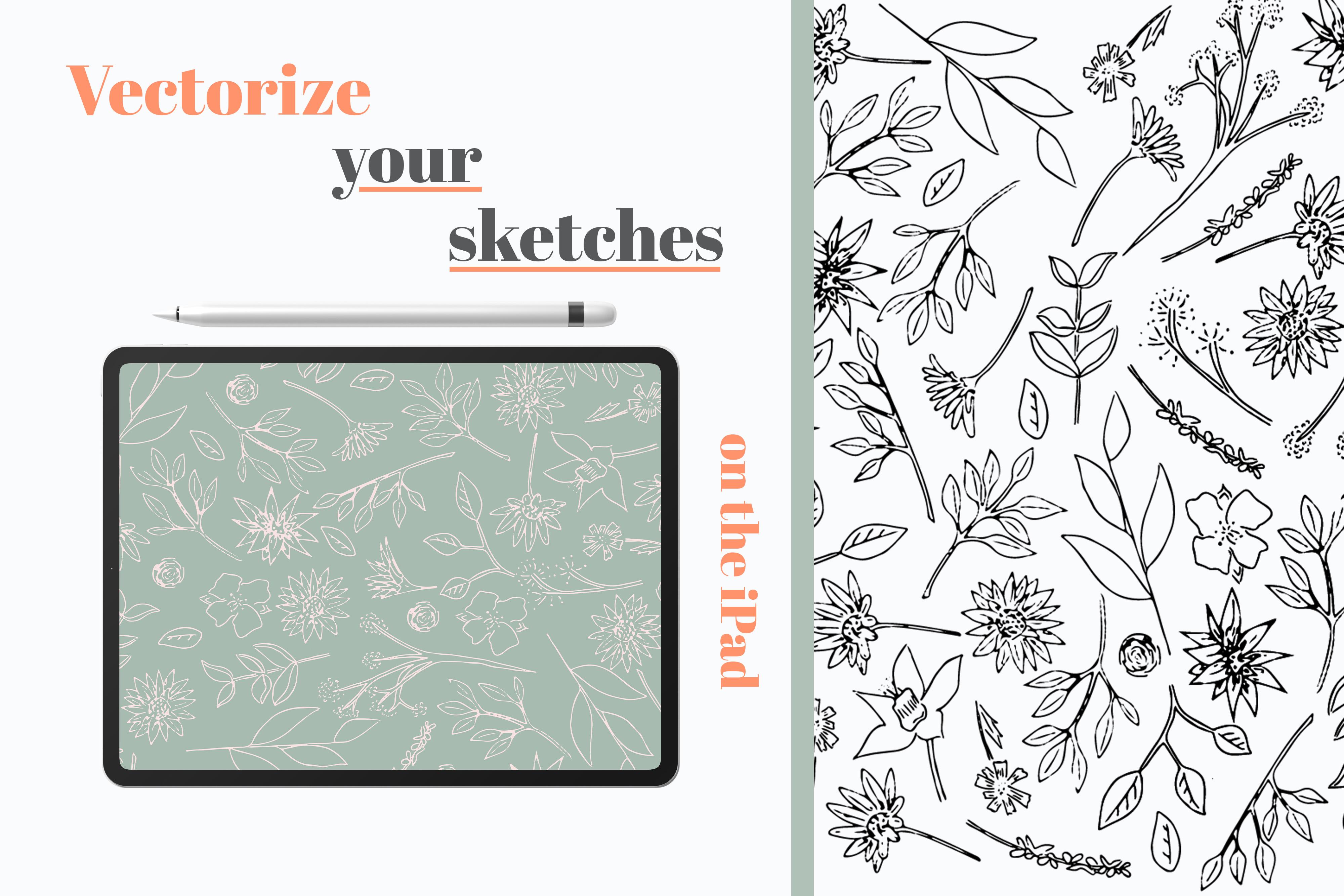
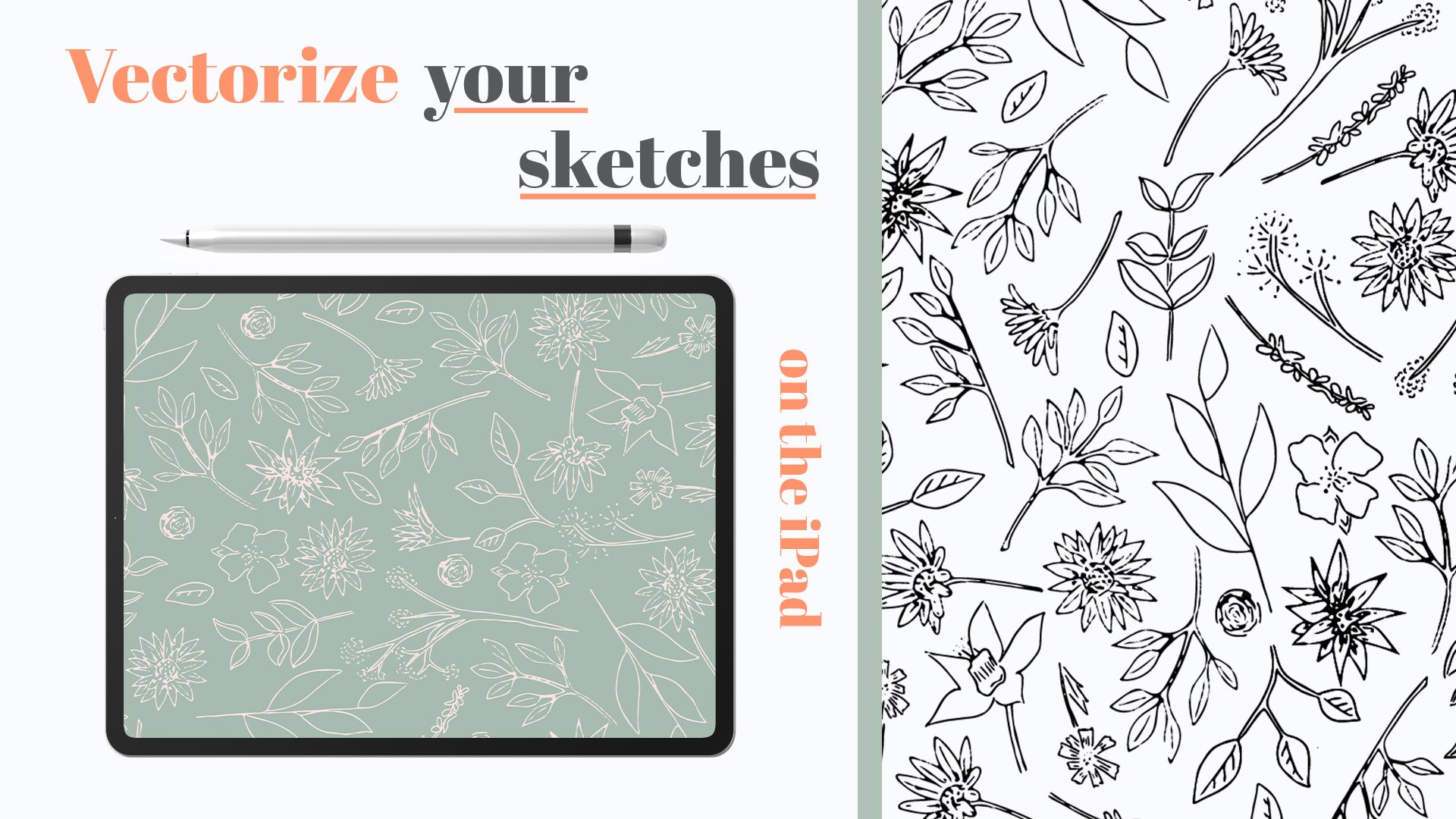
echa un vistazo a mi otra clase, echa un vistazo a mi otra clase, vectoriza tus bocetos
con tu iPad Los enlaces en la
biografía, échale un vistazo. Sólo quiero darle las gracias
por
acompañarme hoy y
tomar mi clase. Significa mucho y me encantaría
ver tus proyectos finales, si pudieras
subirlos e incluso solo ponerle un poco de feedback
sería fantástico. Me emociona ver
lo que se te ocurre y gracias de nuevo
por acompañarme hoy.
 Kirsty Salter, Illustrator & Surface Pattern Designer