Transcripciones
1. Introducción: A Hola, soy Kirsty de
Kirsty Salt a Designs. Hoy me emociona
poder enseñarte
a crear patrones repetitivos
dentro de Adobe Illustrator. Cuando comencé a
crear patrones repetitivos, aprendí algunas técnicas que básicamente para mí eran
la única solución para crear patrones repetitivos, pero en realidad parecían
ser bastante técnicas y siempre me hacían
una
segunda conjetura si realmente creaba el
patrón correctamente, lo que significaba que estaba pasando realmente creaba el
patrón correctamente,
lo que significaba que estaba pasando por alto algunas cosas y en realidad
solo me estaba confundiendo
y tomando un poco del amor de crear
mis patrones. Elegí adobe illustrator ya que me
permite
escalar mi obra de arte de un pequeño motivo que
puedo imprimir en una tarjeta de presentación
a algo que se
puede imprimir en
un póster grande. Es versatilidad funciona mucho mejor con lo que es mi
estilo y mi perfil. Empecé a investigar
un poco más y hecho encontré
otra técnica, que ha sido un
salvavidas Sobre todo si viene, me gusta crear una gama de
diferentes estilos de diseños, sobre todo para mis patrones
donde básicamente van a ser ya sea lanzamiento,
horizontal, lateral Solo hay una variedad
de formas diferentes en las que me gusta
poder crearlas. Empecé a
usar ilustradores y definí el patrón dentro
del software real Y eso realmente me
empezó a confundir. Parecía no ser capaz de
conseguir que mis líneas realmente se alinearan. Descubrí que estaba pasando tanto tiempo tratando de entender
cómo funcionaba realmente
dentro de mi patrón que se convirtió en una sección un poco desmotivada
para mí cuando
llegó a esa etapa de creación de mi patrón después de que todos
mis motivos estaban hechos Hoy, tengo muchas ganas de compartir
esta técnica contigo. He ahorrado mucho tiempo para mí e incluso cuando se trata de
verificar mi patrón
al final para
asegurarme de que en realidad lo tengo
correctamente establecido. Esta técnica solo
me permite verificar dos veces y si realmente siento que hay
que rehacerla de nuevo, no es tan difícil como
lo ha sido en el pasado Estoy emocionado de mostrarte
hoy y siéntete libre de poner cualquier comentario o cualquier
pregunta que
tengas a continuación, y
comencemos.
2. Proyecto de clase: Para este proyecto de clase,
me encanta para ti, Ser para mostrarnos y compartir con nosotros qué patrón creas después aprender esta técnica
a través de esta clase. Yo creo que cada
patrón tiene una historia. Cada motivo, las
razones por las que
se ha convertido en el
patrón de repetición real que has creado. Muchas de mis historias, he empezado creando
un poco de historia al principio y luego
empiezo a bosquejar mis motivos, luego juntarlo
como un patrón Así que he subido
un ejemplo real de lo que presentaría
para este proyecto de clase. Así que siéntete libre,
me encantaría poder ver lo que has aprendido a través de esta clase y
poder reflexionar y amar tu trabajo.
3. Lápiz y pluma: Para estos módulos,
vamos a
recorrer las técnicas de dibujo. Ahora, hay algunas herramientas
dentro de Illustrator que nos
permiten crear
de algunas maneras diferentes. Estas herramientas de dibujo que
voy a mostrar dentro esta clase serán
la herramienta lápiz, el bolígrafo, el
pincel y el pincel de gotas, la herramienta de construcción de formas,
que realmente me encanta, y la herramienta de tipo Entonces me emociona mostrarte
esto, así que vamos a meternos en ello. La herramienta de pluma, la herramienta de
pincel y pincel de gotas,
la herramienta de creación
de formas, que realmente me encanta y la herramienta de tipo Entonces me emociona mostrarte
esto, así que vamos a meternos en ello. Yo haré lo mismo por ti. Sólo voy a presionar
lápiz aquí o atajo adentro. Ahora, quiero que mi tallo
sea marrón oscuro. Entonces tengo mi relleno
de nada en él, y mi trazo es el verde. Ahora, sólo voy a ir con
sólo un derrame cerebral normal. Mm. Estoy muy penoso por mi
tallo, así que me disculpo. Y voy a
llamarlo mi tallo noo. Ahora, quiero que mi tallo
tenga bordes redondos. Entonces parece que he usado un bolígrafo de gol o, ya
sabes, un permanente. Entonces, cuando he configurado cuando
he ido a hacer esto, mi valor predeterminado aquí se establece
con unas gorras redondas. Algunos de ustedes pueden encontrar si
son nuevos en illustrator automáticamente los valores predeterminados
en bordes cuadrados afilados, lo que funciona para algunas personas, pero no es mi estilo, así que siempre lo mantengo encendido und caps Así es como el mío puede verse
diferente al tuyo si lo sientes, si acabas de abrir
ilustrador por primera vez. Ahora, sólo voy a
hacer unas pequeñas hojas de bulbo. Entonces lo que voy a hacer es
esta pequeña sección de aquí. Y es solo la ruptura
de donde sale la flor
. Así que sólo voy a seleccionar
aquí la herramienta de lápiz otra vez, y sólo voy a
dibujar a mi pequeño. Laboratorio. Nada que te apetezca. Como ve, no tiene f
llenado por el momento. Así que no consigas este relleno. Sólo quiero que subas
arriba a la derecha. Y puedes seleccionar la casilla aquí, que es el último color
que usaste actualmente. O tiendo a hacer es simplemente agarrar o mantener pulsado
el cuadro de contorno, o el cuadro de contorno, el trazo, y luego lo dejo caer en el relleno, y lo pondrá ahí. Dependiendo de qué tipo de
mirada estés pasando, puedes usar
puedes mantener ese
mismo trazo por fuera, o lo que tiendo a
hacer es quitarlo, lo que me da solo un poco más de
definición en mis esquinas. Cómo me gusta, pero depende
completamente de ti, cómo creas tus
flores y tus diseños. Ahora, mi siguiente parte es que básicamente
quiero crear mi bombilla. Así que sólo voy a escoger. Aquí vamos. Yo iré con eso. Yo sí quiero que tenga un relleno, pero quiero tener
el mismo relleno, ese mismo
color melocotón en la película, pero voy a quitar
la caja límite porque
sí quiero que todavía tenga una película. Voy a presionar el lápiz, y luego lo último que
voy a hacer es que quiero
asegurarme de que estoy dibujando detrás de
esta pequeña sección. Entonces aquí hay una pequeña herramienta, el círculo en el cuadrado, donde dice dibujar
normal o dibujar detrás. Dibujar normal es que
dibujará encima de lo que sea. Entonces, si he dibujado esto como lo he hecho, lo siguiente que dibuje encima de eso
irá encima. Entonces, si quieres dibujar detrás, asegúrate de hacer click
y dibujar detrás. Big scoopi bub.
Eso desapareció. A donde ir. Bien. Ahí vamos. Entonces se me olvidó hacer clic en ese tal dibujo que. Lo siento,
ese es mi error. Si alguna vez tienes esa situación, yo la hago todo el tiempo,
donde dibujas un trazo, pero no obtiene un color, solo significa que no
has seleccionado correctamente el color, lo cual
hago todo el tiempo. Así que solo asegúrate de hacer clic en
color después, ahí está. Y ahí está mi bub. Oh,
mi pequeño flujo de cogollos. Sólo voy a añadir
unos pequeños trazos solo sobre este pétalo para básicamente
mostrar un poco de sombreado Ahora, solo estoy
apuntando a un trazo, no a un relleno como lo hice con esto. Entonces solo voy
a hacer click aquí, y solo voy a cambiar
eso a un color más profundo. Voy a presionar el lápiz. Hacer la comprobación. Eso es todo lo que hay. Y entonces sólo voy a
hacer pequeños trazos. Ahora, para cualquier momento,
quieres cambiar el tamaño de esos. Lo que tiendo a hacer es
solo asegurarme de haber seleccionado solo esos trazos. Y entonces lo que voy
a hacer es venir aquí. Y sólo voy a cambiar el tamaño de
eso para decir 0.5. Bien. Y eso básicamente
redimensionarlos hacia abajo. Entonces eso es sólo un lápiz. Eso se crea en su totalidad
con la herramienta lápiz. La herramienta pluma es una
gran herramienta para usar para crear muchos diseños
diferentes. Permite
tener líneas más suaves, controlar las líneas y manipularlas justo
bajo un mejor control. Con esta herramienta de lápiz aquí, creando esto, es forma libre. Es como hacer bocetos
y garabatos. Con la herramienta Pluma, puede
crear curvas precisas. Mediante el uso de los
puntos de paso y anclaje que proporciona. Entonces simplemente voy a hacer clic aquí arriba y la herramienta pin es atajo P. Pero solo quiero
mostrarte lo que nos
permite hacer como ejemplo. Así que sólo voy a dar click aquí. Ahora, ya ve esta
línea que sale. No tengo nada más
presionado en el teclado. Es literalmente esa
es la herramienta pin, y es solo
mostrarme obviamente
cuántos puntos me han salido. Ahora bien, si presiono y
mantengo pulsado el ratón, me estiro, esto afuera. Mira como esa curva sigue
yendo y creando, giro alrededor. Me permite crear una curva suave
muy agradable. Si estoy a punto de
crear mi tallo ahora, literalmente
puedo obtener el tallo
más suave que quiera con esta herramienta Es realmente muy poderosa
y es una gran herramienta. Y por la precisión,
es fantástico. Cada uno crea
diferentes estilos. Entonces esto funciona para algunas personas, y no funciona para algunas. Pero conmigo, es en lo que sea
el día que me sienta. Así que he hecho esa
primera pequeña curva. Ahora sólo voy a
hacer lo mismo otra vez. Voy a presionar hacia abajo, mantener y estirar. Entonces voy a querer que el
mío simplemente se detenga ahí. Voy a despegar otra vez. Y entonces sólo
voy a tener una curva redonda a por ahí. Sólo voy a presionar
mi ratón hacia abajo como un toque. No voy a volver a
aguantar. Voy a tocar. Y eso es todo. Voy a presionar escape porque quiero
desconectarme de esto. No quiero hacer click
en nada más. Quiero que este camino se detenga. Voy a hacer clic en
escapar. Ahí vamos. Ahora ese es mi tallo. Con esto,
sólo voy a elegir un verde oscuro. Aquí vamos. Y para bolígrafo, y sólo voy a hacer
exactamente lo mismo otra vez. Ahora, cuando vaya a
hacer click en este ancla, va a tener
va a tener un pequeño
guión al lado de él. Ahora bien, lo que eso me está diciendo
es que si hago clic en este ancla con
la herramienta Pluma seleccionada, básicamente
voy a
volver a unirme editando esa ruta, cual no quiero hacer, no quiero
tocar o editar esto Así que sólo voy a empezar a
crear el camino aquí. Ahora he creado este camino. Quiero mostrarte cómo
básicamente puedes manipular esto. Esta es una de las
grandes cosas con la herramienta pluma que
realmente adoro. Ahora, si vas a tu selección
indirecta, tu herramienta de selección directa aquí, Y ves que tienes
estos anclajes aquí Si hago clic en uno, tiene estos pequeños caminos para
sobresalir. Yo me acerco a él. Si hago clic en este asa, Si lo arrastro. Ahora, siempre tengo que recordarme
a mí mismo, sobre todo cuando empecé
e ilustrar este camino desde el asa superior hasta el asa inferior tiene
que ser en línea recta. Puedo arrastrar el manejo
más cerca del ancla, lo que reduce la suavidad
de mi trazo aquí Como pueden ver se está volviendo una
especie de esquina muy afilada a
medida que me acerco Yo lo arrastro, se
pone más curva. Y si muevo esa izquierda
o si muevo esa derecha, manipula la curva superior a Solo tienes que recordar, lo que quieras
hacer en la parte inferior, si quieres hacerlo más recto o más agudo o básicamente reducir esa
curva, puedes hacerlo Eso está bien. Pero si quieres
estirar la curva a la izquierda, entonces vas
a tener que subir
al asa superior aquí, y luego obviamente ajustarlo
para que quede smoo
para compensar el otro lado Solo tenlo en cuenta
cuando hagas esto. De veras solo
quiero mantener esa forma. Sólo quiero darte un
ejemplo de esos mangos. Ahora, voy a crear aquí. Yo sólo voy a ir
por una especie anaranjada Oh, no, lo siento, iba
a ir por un verde Pas mi pintol. Ahora,
sólo voy a venir por aquí y solo conectarme
a ese camino. Sólo voy a subir, y
quiero tener una curva aquí. Ahora, acabo de tocar aquí. Si una gran cosa para
recordar con la herramienta pluma. Si quieres crear tu próximo ancla para que sea una curva, mantén presionado
y luego obviamente estira
tu siguiente sección. Si quieres que
sea solo un anclaje sólido, sin asas de ajuste, luego toca. Eso es lo que he hecho
aquí porque quiero que este punto sea un punto de parada
agudo. Voy a bajar
aquí y ahora quiero darle una curva
a la
sección inferior, así que voy a presionar
y mantener pulsado y sacar. Ahora voy a darle un toque
a eso porque
no quiero tener que rehacer eso, pero luego quiero extender Honestamente, con un penal, juega con él porque es
así que es muy divertido. Es molesto cuando empecé a aprenderlo por
primera vez, y al principio me frustré mucho
con ello. Pero solo fue persistencia. Aprendí y aprendí. Y solo hubo un punto
donde fui, h, lo pillo. Así es como funciona. Como puede ver aquí. Sólo estoy creando lo que
necesito en las curvas. Pero entonces llego a ese punto, no
quiero llevar esto. No quiero tener este
camino que sea un poco loco, así que luego hago clic aquí,
y eso lo detiene. De vuelta a un camino normal. Yo sólo voy a retroceder aquí. Dé ese ejemplo, lo
mismo otra vez. Yo sólo voy a subir aquí, extender ese camino. No quiero extenderlo, así que voy a bajar aquí, y sólo voy a
sacar eso así. Parada perfecta. Quiero que otro
esté aquí afuera, y luego vuelva a entrar. Oh, no voy a mentir. Algunas de mis flores
tienden a parecer un poco locas,
pero está bien. Eso es lo que me
encanta de esta industria porque todos tenemos
diferentes estilos únicos. Ahora voy a hacer click ahí, pero quiero que este
sea grande y voluminoso Ahí vas. Ahora
quiero que esto termine, así que voy a hacer clic en Escape. Entonces estoy desconectado.
Ahí vamos. Ahora, quiero que esto tenga relleno, así que voy a hacer lo mismo otra vez, agarrar el out of box, soltar. No quiero tener
eso fuera de lugar,
así que ese es mi fuego. Sólo voy a rotar
eso un poco. Deja caer eso. Ahí vas. Entonces es un poco diferente
al que he creado aquí. Esto fui por más
de uno curvilíneo al azar. Pero honestamente, solo juega con él. Ahora voy a
hacer mis flores ahora. Ahora, lo mismo otra vez,
quiero dibujar detrás, y entremos en un bonito
color vibrante. No quiero eso. Entonces voy a dibujar atrás
aquí, presiona P para bolígrafo. Voy a presionar hacia abajo, y solo voy
a hacer el mismo tipo de hojas dentadas que tenía Estoy afuera. Voy a ordenar
eso en un segundo. Vamos. Lo mismo otra vez, haga clic,
retroceda. Haga clic. Entonces otra vez, retroceda. Vuelva a hacer clic en ese ancla. Estoy deteniendo que los mangos
reales se creen en esa herramienta. Esto probablemente se vea como una flor
muy enojada en este momento. Y luego otra vez fuera, quiero eso para tratar de conseguir un poco más de un
aumento. Ahí vamos. Haga clic en el ancla para finalizar el trazado. Oh, ahí vamos. Ella es, y luego de nuevo hacia abajo adentro. Y entonces quiero que eso
tenga una patada bastante grande. Así que ve a Escape. Yo sólo voy a ahí vas tú. Ahora, ese es
un diseño bastante simple. Sólo voy a mover
eso un poco redondo, y solo voy
a crear ese relleno. Así mismo otra vez, solo
arrastra eso al medio. Ahí vamos. No quiero encuadernar para
una caja de trazo real. Y esa es esa flor. Para que así sea como creé
ese flujo usando la p. Ahora, es mucho más preciso, y para mí, solo lleva
un poco más de tiempo crearlo. Y para mí, no
es realmente del estilo de forma
libre que voy por, pero no voy a mentir. He creado algunas flores realmente encantadoras usando el pentol Lo único que vamos a
decir del pentol, solo
requiere un poco de
práctica y un poco de paciencia Una vez que descubres cómo puedes manipular tu pase y cómo puedes utilizar
tus anclas, es una herramienta realmente genial
4. Herramientas de dibujo Cont: La siguiente gran herramienta que te voy a enseñar es la herramienta de
pincel. Ahora, la herramienta de pincel es muy similar a la herramienta lápiz. La única diferencia real es que con la herramienta de
pincel, puedes usar diferentes pinceles cuando
creas un trazo, lo cual es fantástico
si quieres crear un camino que tenga especialmente si estás creando
más tu
propia caligrafía Y queriendo una cierta textura de tipo
pincel a lo largo de tu diseño real. Entonces esa es una de las
grandes cosas de ello. Entonces comencemos. Ahora bien, el atajo para el
pincel es B, B para pincel, pero solo voy
a mostrarte dónde
está porque me han
usado en el lápiz, actualmente
está justo
debajo de esa sección. Pero normalmente cuando abro
ilustrador hacia arriba, es
lo primero que realmente sale, así que
es pincel. Más de un Sady green. Ahí vamos. Ahora,
lo único que sí me encanta la herramienta de pincel es que
es de forma libre como
la herramienta de lápiz. Pero es como que Illustrator
suaviza mi línea para mí. Cuando creo cualquier cosa
que sea un diseño floral, tiendo a ir más por la herramienta de pincel
que por la herramienta de lápiz. Sólo te voy a mostrar aquí. Yo sólo voy a hacer
una pequeña línea aquí. Ahora como puedes ver
es bastante irregular. Todavía tengo mi
ratón presionado. Va a liberar ahora.
Ahí se ve, todas esas
líneas dentadas se suavizan. Illustrator solo
de alguna manera lo plancha. Entonces esa es una de las razones por las que realmente me encanta la herramienta de
pincel. Entonces como puedes ver ahí, solo
voy a entrar en
la herramienta de selección ahí. Y si, es simplemente
encantador y suave. Y si lo
rehago, vuelvo a subir,
presiono B para cepillar, y si solo lo hago otra vez, lo mismo otra vez, solo una especie
de suavizarlo. Entonces sí, no sé por qué, pero es simplemente algo que he notado en mis muchas veces usando tanto lápiz como usando
la herramienta de pincel. Por alguna razón, la
brocha simplemente
le da un poco más
de un borde más suave. Así que tiende a ser un poco
de una oportunidad para mí. Entonces ahí tengo,
tengo mi tallo. Ahora quiero crear
mis hojitas. Yo sólo voy a crear estos. Me voy a dar
un poco más de un me quedo con
el mismo verde salvia. Vamos a traer eso
y dejarlo. Y una vez más,
lo mismo otra vez, era viejo jaggy, y
lo suavizó. Ahora, quiero hacer un buen relleno. Yo sólo voy a arrastrar básicamente ese color al relleno. Quiero deshacerme del color
del contorno. Yo solo voy a hacer click ahí y solo tal vez
bajarlo un poco. Ahí vamos. Ahora,
pues voy a ir por ello. Hoy me siento más de un color
amarillo. Sólo voy a dejar caer
esto a un color amarillo. Asegúrate de que tengo
mi relleno ahí. Presiona B para mi pincel. Voy a asegurarme de
que estoy dibujando detrás. Entonces sólo voy a
hacer Niza, pétalos grandes. Como dije, por favor
no te rías de mi flor y suelta otra vez. Entonces, obviamente, solo
quiero asegurarme de que esté
lleno de ese color. Pero eso es básicamente una flor creada usando la herramienta de
pincel Ahora, la siguiente es
la herramienta de pincel blob, que es como creé esta La herramienta de pincel de gotas es una
especie de opción de decir. No es algo a lo que
vaya regularmente, pero lo único que
sí me encanta de él es, si estás pintando
con cierto color, si los dos caminos, en realidad, solo lo
dibujaré
para ti porque es un poco difícil de explicar. Pero si por ejemplo, tengo este amarillo, y voy a dibujar
algunas hojas aquí. Entonces no va a ser
bonito, te lo prometo. Entonces ese es ese sorteo. Ahora bien, si ves cuando
me cierro sobre él, ya
ves cómo tiene un
camino en el exterior Es como su propia forma
personal. Lo mejor de
la herramienta pincel blob es que te permite
crear formas Conjunta tu pasado. Si el color es el
mismo, se casará. Si el color es diferente, no
se casará. Entonces voy a volver a ir con
el mismo color. Se puede ver esta forma. Voy a hacer decir un círculo
que lo atraviese. Voy a ir a redondear. Ahora, cuando voy a
seleccionarlo, es una forma. Es matrimonio. Si cambio el color, yo cambio el color, Haga clic en el pincel de blob. Y luego si volví a pasar, Obviamente, eso se ha ido atrás porque actualmente estoy
dibujando atrás. Pero ahí ves,
está separado, y eso es porque el
color es diferente. Entonces esa es la única gran
cosa de la herramienta de pincel de gotas. Y te voy a mostrar cuando
básicamente
dibuje esta flor aquí. Yo sólo voy a borrar
eso. Entonces, como de costumbre, solo
voy a agarrar un color
verde de mi tallo, herramienta
de pincel de gotas,
y solo voy a dibujar un bonito tallo ahí Lo mismo otra vez, solo voy a que alguna vez va a
ser bonita en esta. Ahí vamos. Y como pueden ver,
por el mismo color, es el tallo y mis hojitas se han vuelto
todas de una sola pieza. Entonces es realmente bueno si no
estás demasiado
preocupado por trabajar en diferentes
secciones dentro de tu obra de arte, esto es realmente ingenioso Nifty, no sé si
Nifty es la gran palabra, pero es bastante genial Ahora, con la herramienta pincel blob, porque crea
las cosas no como un trazado, sino como una forma, podemos usar la herramienta constructor de
formas, que está justo por
aquí a la izquierda Yo sólo se ve como dos círculos, uno encima del otro
con una pequeña flecha. Si selecciona
eso, selecciona nuestra forma aquí. Pero si ves que tiene un
signo más a medida que cruzo, me permite hacer esto en una forma, lo cual
es realmente genial. Realmente me encanta
esto, especialmente cuando intento crear
mis propias formas. Yo sólo voy a pasar y ya ves como
se pone roja. Es solo mostrarme qué formas están girando y fusionándose
en la única forma Voy a ir ahí,
y esa es una forma. Lo extraño un poco
ahí. Voy a pasar por eso. Esa es una forma. Ahora, sólo voy a
acabar con esta flor, no la más bonita
que jamás haya creado Pero solo voy a
hacer clic en la herramienta de pincel de blob. Voy a escoger un color para poner , algo un poco anaranjado Entonces una vez más, solo voy
a asegurarme de que estoy dibujando detrás. Y entonces sólo voy
a crear esa. Entonces en realidad quiero tener una bombilla de color
ligeramente diferente. Vamos a deshacernos
de eso. Aquí, sólo un tono ligeramente diferente. Una de las principales razones por las que estoy
haciendo esto es porque quiero que mis pétalos
sean diferentes. No quiero que sean
exactos así que están seleccionando, pero creo que estos dos son
los mismos. Eso está bien. Ahora sólo voy
a arrastrar eso hacia abajo. Ahora lo que voy a hacer aquí es ir a la herramienta de constructor de formas, y luego solo voy
a hacerlas una forma. Lo mismo con esta, una forma. Lo bonito que me
gusta de la herramienta de brocha de sangre, si estoy queriendo
crear círculos, Simplemente
pequeños círculos muy rápidos solo para básicamente agregar un poco de color
o textura dentro de algo. Entonces puedo hacerlo
muy fácilmente. Solo asegurarme de dibujar en la
parte superior es básicamente ir. S S No son las flores más bonitas, pero así es como puedes crear diferentes
flores Misma técnica aquí, para esto se utilizó
pincel de gota, pincel, bolígrafo, lápiz Tengo una especie de cosa
graciosa
pasando con esa de ahí.
Deshazte de esa. Pero eso es exactamente de la misma manera. Cada uno de
ellos ha sido creado. Entonces no es demasiado difícil, pero la forma en que las he hecho, cuando paso mucho más
tiempo creando mis flores, obviamente sí
se
ven mucho mejor. Pero si busco
un look más simplista dibujado a mano
o pintado a mano, obviamente el pincel
y el pincel de gotas son increíbles Pero si estoy más
buscando un detalle más ajustado, entonces el lápiz y el
penol son fantásticos Ahora, ya que solo
paso y te
muestro algunos otros métodos diferentes
para que podamos crear formas. Illustrator tiene
algunos presets para nosotros. Si vamos por aquí a la izquierda, tenemos algunos atajos aquí. Tenemos rectángulo,
que es M eclipse,
L, herramienta de segmento de línea. Realmente no uso
mucho eso porque para
mí, tiendo a usar la
herramienta pluma o una herramienta de lápiz. Eso no es realmente a
lo que me meto, y no voy a
entrar en ello dentro de esta clase. Sólo voy a hacer
click rectángulo. Si mantengo presionado el
turno en mi teclado, me permite
obtener una caja exacta. Si levanto turno, entonces puedo crear cualquier
ángulo recto a la forma lamentable. Mientras estaba hablando de
la herramienta de construcción de formas, antes de que me olvide,
solo voy a mostrarte cómo te permite
crear tus propias formas. Sólo hay un cuadrado sencillo. Ahora, quiero
mostrarte cómo crear
tus propias formas. Entonces solo voy a ir
igual otra vez, una plaza. Pero con el cuadrado, en realidad
quiero
crear mi propia forma. Sólo voy a
hacer click en R para rotar, y solo quiero
poner el cuadrado lado.
Sólo
voy a ponerlo ahí. Ahora con estos dos, ahora con
la herramienta de creación de formas, sean cuales sean los elementos
que quieras
manipular y cambiar, tienes que asegurarte de que los
tienes seleccionados. Entonces esos son los dos. Voy a hacer clic en la herramienta Creador de formas. Ahora lo que quiero hacer es que solo
quiero tener este triángulo. No quiero la
parte superior de esta plaza, y no quiero la
parte inferior de esta plaza. Para ello, voy a
mantener pulsada la tecla de opción. Lo que pone mi pequeña flecha
con un menos al lado de ella. Si levanto la
llave de opción, tengo el plus. Eso
nos está diciendo que el plus. Si selecciono la forma aquí, va a mantener esa forma. Si mantengo presionada la
tecla de opción y tiene el menos, quitará esa forma,
que es lo que quiero hacer. Sólo voy a anotar por ahí y esa forma desaparece. Lo mismo con la sección superior y
desaparece. Ahí vas. Ahí está mi triángulo, y porque hay un triángulo de sección
trasera, tengo mis dos. Así que uso esto mucho para cualquiera
de mis formas geométricas, muy buena herramienta rápida y fácil. Antes de que eso fuera realmente
traído a Illustrator, pasé por los
minuciosos saltos de tener que crearlos yo mismo, aprendiendo a cortar y
borrar en línea recta Fue minucioso. Entonces llegó la
herramienta de construcción de formas, y me salvó bastantes
veces, así que es una gran herramienta, una
excelente para tener en cuenta. La siguiente gran herramienta que tiene el
ilustrador es la herramienta de tipo. Entonces es solo aquí o
simple atajo t. Si lo mantienes presionado, hay algunas
selecciones que hace, y es realmente fácil de usar. Si te doy un ejemplo
aquí, si selecciono, si subo aquí y solo
selecciono la herramienta de clips, así que solo quiero
seleccionar un círculo. Ahora lo que te estoy mostrando
es cómo creé esto. Ahora, estoy queriendo
exactamente lo mismo. Sólo quiero texto
alrededor de un círculo. Lo que esta opción aquí, el tipo en una herramienta de trazado
nos permite hacer es que nos permita poner texto alrededor de esta ruta. Entonces eso es lo que quiero hacer. Entonces voy a seleccionar ahí. Y automáticamente el
ilustrador pone como ejemplo
una gran cantidad de textos. Una vez que eso entre, sólo
voy a copiar lo que
he escrito ahí. Días felices dibujando
y
alejándose siendo creativo simplemente me encanta. Ooh. Y eso es todo. Realmente simple. Illustrator básicamente quita gran
parte del estrés. Y si quieres hacer
downsize lo puedes. Y una de las cosas
a las que tienes que tener cuidado es obviamente, si quieres que coincida
hasta el final, es solo calcular
qué tan grande es tu fuente. Entonces, si selecciono mi fuente ahí, si aumento mi tamaño de fuente, puedo obtenerla hasta el final. Si no es solo el tamaño correcto, puedes escribir tu tamaño
de fuente aquí para intentar
que se ajuste perfectamente. Hay muchas
formas diferentes de trabajarlo. Oh. Déjame escapar. Entonces, sí. Así que esa es la herramienta de construcción de formas
y la herramienta de tipo.
5. Patrón de repetición: Ahora, he creado estas
formas solo para tener
simples para que esta
clase sea bastante fácil de
entender y haciéndola
menos detallada porque a entender y haciéndola
menos detallada porque veces Así que entremos
en la creación de nuestro
primer patrón de lanzamiento Ahora el primer paso
que lo que siempre hago por este método es
las diferencias entre los dos que te
voy a mostrar es uno que voy a
exponer mi azulejo. Voy a exponer
mi espacio artístico de lo que me estoy entregando
para trabajar. El otro método es cómo básicamente empiezo a
armar mis motivos. Y a medida que voy
atravesando, entonces encuentro la repetición
dentro del patrón. Difícil de explicar,
pero te voy a mostrar eso después de que lo haya mostrado solo usando
un mosaico de límite. Sólo voy a configurar esto. Ahora, sólo voy a ir por aquí a la herramienta rectángulo. Ahora, solo quiero
crear un cuadrado. Nada demasiado complicado
solo un cuadrado. Voy a mantener pulsado el
turno y sacar la caja, y voy a aguantar ahí arriba. Ahora, realmente quiero tener
todos los lados del mismo tamaño. Para hacer eso, voy
a subir hasta aquí. Voy a poner
esto a, sólo
voy a redondearlo a 13130 Ahí vamos. Voy a mantener esto solo voy a
darle un ligero color. Nada demasiado. Ahí vamos. Ahí vamos. Ahora, lo
que también quiero hacer es asegurarme de que no puedo mover
accidentalmente esta caja. Entonces, para hacer eso, hay dos formas. Puedo ir al objeto,
bajar a bloquear,
bloquear la selección, o
puedo hacer el atajo, que es el comando dos. Eso solo significa que no puedo agarrar
esto
accidentalmente o moverlo. Mi primer paso para crear
este patrón de lanzamiento es, solo
voy a empezar a
agarrar ya que eso está en la parte superior Yo solo voy a
agarrar todas mis formas aquí y hacer click derecho, arreglar y llevar al frente. Ahora bien, las dos cosas principales a tener en cuenta es cuando
estás diseñando una caja como esta es que si tuviera que agarrar esta forma y
ponerla justo en la esquina, Mientras estoy creando mi patrón, tengo que recordar que lo que se
caiga del borde aquí tiene que repetirse aquí
porque se cae de este lado. Lo que técnicamente está sucediendo es que esto va a ser reflejado y se va a colocar de este
lado. Te voy a mostrar justo ahora. Así que voy a
voy a mantener pulsada la opción y solo arrastra
esto para poder copiar esto. Yo quiero poner esta forma aquí, y luego voy
a hacer lo mismo con algunas otras en las que
básicamente
voy a copiarme para que rote. Sólo voy a
colocarlos para que se caigan. Pero cuando estés haciendo esto, solo recuerda mirar lo que hay
del otro lado porque
no quieres o quizás quieras, pero yo no quiero que ninguna de mis casillas toque
otra plaza. Mientras estoy arrastrando estos,
estoy siendo muy consciente
del hecho de que no
quiero que
interactúen con otro color Di arrastra eso y
eso va por aquí. Ahora, ya he hecho ese lado. Ahora, recordando que mi forma, este cuadrado es de 130
puntos de ancho y alto. Hay un truco furtivo
para mover copiando estos para estar de este lado para ser exactamente 130 puntos, y te
voy a mostrar eso Seleccionando todos los elementos
que se caen de este lado, voy a
hacer click derecho, ir a transformar, mover, y esta
mágica caja aparece. Ahora bien, lo que esta caja nos
permite hacer es mover y copiar la
obra de arte que hemos seleccionado. Ahora, quiero moverlos
horizontalmente a través 130 puntos porque ese es
el ancho de esta caja. Voy a escribir aquí 130. No quiero que mi obra de arte suba o baje verticalmente,
así que haz clic en cero. Entonces voy a hacer clic en Vista previa, y puedes verlo previsualizaciones para mí, cómo va a quedar. Ahora, voy a cambiar
la plaza
porque está un poco demasiado
cerca para mí para esto, pero no puedo hacerlo
bien en este segundo. Así que estoy contento con eso, y
voy a dar clic en Copiar. ¿Puedes ver ahí?
Literalmente lo
copia mágicamente a través de
ese espacio de ahí Realmente agradable, muy sencillo. La clave principal
con esto es que debes recordar cuál es el tamaño de
tu caja. Haga clic en Transformar movimiento. Ahora esta vez,
quiero ir vertical. No quiero nada
horizontalmente, pero voy a querer
hacer 100 y presagiar. A veces lo mejor es simplemente
hacer clic en eso de
encendido y apagado y te muestra ahí. Voy a mover el s. pero aparte de eso, se
ve bastante bien. Doy clic en copiar. Ahí vamos. Sólo voy a subir para darle
un poco más de espacio. Solo asegúrate de
que esté bien. Ahora, como hemos hecho todo eso
y hemos hecho ese lado, con
lo que estoy muy contento. Lo que voy a hacer es que
ahora voy a dejar caer
mi patrón en mi panel de muestras para poder verificar
primero para asegurarme no
he estropeado
este Así que sólo voy a ir y voy a ir al
mando turno dos, que libera esta caja. Ahora bien, lo que quiero
crear para que pueda agarrar este patrón y
dejarlo caer en mis muestras Tienes que recordar, y
yo hago esto todo el tiempo. Entonces, cuando lo haces adelante y lo
haces y te preguntas
por qué no funciona, lo mejor que puedes hacer es simplemente
rehacer tu caja de límites Lo que es una caja límite es básicamente un duplicado
de esta caja, que se encuentra exactamente detrás de ella, así que es literalmente un
hermano que se sienta detrás, y no tiene relleno y
no tiene contorno. Yo literalmente es transparente
pero se sienta detrás. Pero permite que el ilustrador se siente y agarra lo que esté dentro de esa caja y lo arrastre
a nuestro panel de muestras La mejor manera de copiar esto
y colocar algo directamente detrás es ir al comando C, y luego ir al comando B. Ahora bien, lo que hace es colocar
esta caja exacta pero atrás. Ahora bien, si miras por aquí, tengo seleccionado ese
cuadro de límite, pero se pone un relleno. Entonces tengo que asegurarme de
que no tenga relleno. Y solo es transparente
en ambos. Ahora lo que voy a hacer
es que voy a seleccionar toda
esta sección.
Todo este patrón. Voy a seleccionarlo, y voy a
arrastrarlo a mis muestras Digamos que tiene un signo más. Esa es una buena señal. Eso quiere decir que nos está
permitiendo hacer eso. Voy a soltarlo, y
ahí está mi patrón. Ahora, para verificar si
el patrón es correcto, correcto, lo siento, o si
hay algún error. Voy a seleccionar M
o rectángulo por aquí, y solo voy
a hacer una caja grande. Ve a dejarlo ir, y
voy a seleccionar mi patrón, y ellos lo tienen. Ese es este patrón
aquí repetido. Una manera muy agradable y
sencilla de crear patrones. Así es como crear un patrón de
lanzar usando mosaico. Ahora bien, si alguna vez lo encuentras
por una razón u otra, en este diseño, es
bastante fácil de detectar, pero si por casualidad tienes que decir que una de estas
cajas está cortada, probablemente signifique que una de estas formas no
se ha duplicado a través. Sólo te voy a mostrar
eso como ejemplo. Yo sólo voy a
agarrar esta caja de aquí. Y voy a
borrar esa caja. Veamos qué pasa
cuando arrastre eso. Voy a agarrar mi patrón, arrastrarlo y soltarlo. Ahora voy a
entrar en la misma caja, y voy a hacer clic en
el nuevo pin de patrón en. Ahora mira lo que ha pasado ahí. Esta caja es más estrecha. Ahí se puede ver la repetición. Y eso es porque esto
no se ha duplicado. Entonces si voy aquí,
y para ser sinceros, voy a mostrarte lo que
pasa cuando afino
este tema en uno
de mis patrones, yo si alguna vez veo que falta
algo? Solo para estar seguro de que no me he perdido nada más es que selecciono todo lo que se cae ese
lado
y lo borro. Y luego vuelvo
de este otro lado. Sólo voy a asegurarme de que no me han hecho clic en
nada más, y vuelvo a hacer todo el asunto Solo toma 2 segundos, pero te
puede ahorrar mucho dolor
tratando de averiguarlo, sobre todo si
acabas de arreglar un problema, y luego ves que
hay otro que básicamente tienes que
rehacerlo de nuevo Es bastante frustrante. Entonces
lo que voy a hacer aquí. Ahora, solo recuerda,
es el mismo proceso, pero cuando estamos moviendo
objetos de izquierda a derecha. Eso obviamente
va positivo. Eso va de
decir cero a 130. Porque ahora vamos de derecha a izquierda,
va a ser negativo. Para ir a la izquierda,
tenemos que hacer -100. No quiero ir vertical. Quiero mantener esa vista previa. Contento con esa copia. Así que vuelve a hacer lo mismo, agárrala, detente. Haga clic en esto, ponga el
nuevo patrón en, y sumerja, eso es lo que resolvió. Otra forma de
crear un patrón es, y este puede llevar
un poco más de tiempo. Si estoy queriendo crear
una repetición muy simple, entonces este es otro método. Motivos muy simples, donde
es literalmente un motivo, y todo lo que estoy haciendo
es repetirlo. Este método siempre ha
sido el más rápido para mí. Lo único de
esta manera es que
tienes que crear prácticamente
tu patrón de repetición. Y luego de alguna manera cazar
para encontrar la repetición, lo que de alguna manera es muy divertido
y en realidad lo disfruto bastante, pero a algunas personas les
resulta realmente frustrante Por eso la gente va
con el método del azulejo. Pero es cada uno a lo suyo, es justo lo que
funciona mejor para ti. Sólo voy a
alinear todos estos. Ahora, lo que estoy haciendo
aquí es que
solo van a ser estrellas de línea. Nada demasiado elegante, nada Todo lo que quiero hacer
es simplemente alinearlos. Ahora bien, lo único
con este patrón es que cuando lo estás creando, tienes que
crear prácticamente un patrón de repetición, no dentro de ninguna caja, como puedes ver, no lo
he usado. Ni siquiera estoy tomando en
cuenta esta mesa de trabajo. Pero en mi cabeza, estoy tratando de crear
un diseño que se repita y se vea muy similar. A algunas personas les encanta este método. Pero esto realmente
funciona muy bien si estás creando una pieza
que es muy similar. Uno de mis diseños, Swedes honey fue
creado de esta manera, y es solo que es una manera fácil H Derecha. Así que acabo de crear
este sencillo patrón. Muy fácil. Eso. Ahora, lo que
quiero hacer es, quiero encontrar mi repetición. Entonces para hacer eso, necesito más
o menos crear mi patrón. Y al hacer eso, literalmente
voy a duplicarlo. Yo sólo quiero pre
lo que ya tengo. M. Entonces ahí está el patrón, bastante contento con eso. Ahora, quiero encontrar la repetición. Ese es el objetivo aquí. Entonces para hacer eso. Voy a asegurarme de
que no tengo fil, ni relleno. Voy a darme
solo un trasfondo. Voy a ir
al rectángulo. Ahora, lo que estoy haciendo es, voy a seleccionar
la parte superior de esta estrella. Y lo que estoy tratando de hacer es
encontrar a su hermana, básicamente. Quiero encontrar el inicio de eso y bajar
al siguiente. Ahora, tienes que recordar que quiero encontrar la parte superior de eso, parte superior de eso, pero luego
tengo que encontrar el otro top. I. voy a ir arriba de ahí y voy
a bajar a ahí encontrado. Sí, eso es bueno. ¿Dónde está el otro? ¿Hay otro? ¿Hay otro? no creo que estén
alineados correctamente. Así que voy a dejar pasar eso. Y ahora mismo, ese
es mi patrón de repetición. Si esto era muy
similar a éste, esta caja está imitando
este diseño Lo único en lo que
realmente necesito enfocarme ahora es en que necesito
asegurarme de que mis estrellas estén alineadas, para que no
parezcan torcidas Entonces para hacer eso, voy
a Oh, disculpas ahí. Sólo voy a ir por aquí y solo asegurarme de que no se agarre
nada. Entonces voy a cambiar esto.
Sólo voy a poner esto como un relleno rosa pálido. Esa es mi frontera. Todo bien. Voy a asegurarme que ese fondo
vaya a la parte de atrás, así que baje a un
rango, mande a atrás. Ahí vamos. Ahora, sólo voy a quitar cualquier cosa
que no necesite, que es todo esto. Uy. Que es
más o menos eso está agrupado. Algo está agrupado. ¿Dónde
estás? Vuelvo a vivir. Ahora, sólo voy a
quitar lo que no necesito. Ahora. Con este diseño, obviamente
quiero
asegurarme de que eso sea exacto. Ahora, sí, aquí he encontrado la duplicación,
obviamente no perfecta. Pero quiero
asegurarme de recordar los números. Para hacerte la vida más fácil y cada vez que
esto es lo que
hago, voy a poner eso a 28, y voy a hacer eso
a uno, dos, tres. Es un movimiento muy pequeño, pero simplemente funciona. 208 y 1123. Voy a quitar todos los artículos de
la derecha, y los mismos en la parte inferior. Entonces lo que voy a hacer es que
voy a seleccionar
los de la derecha. Y eso son los grupos.
¿De dónde vienes? Voy a
recordarte solo como un seguro. Se me olvida, y es
justo y me disculpo. Esta vez me olvidé, pero asegúrate de que lo bloquees. Solo para salvarte
cualquier dolor al crear
accidentalmente
tu patrón, pero luego
moviendo ligeramente tu fondo, quitará todo
tu diseño y a veces es lo último en
lo que piensas. Voy a
bajar a transferir. Muévete. Voy a mover
estos 208 por cero. Quiero ver la
vista previa, que está ahí. Sí, bastante feliz, haz clic en Copiar. Ahora voy a
hacer lo mismo otra vez. Voy a agarrar todo lo
que esté cerca de
esa línea superior solo para estar seguro de que la punta
no gire sobre. Muévete. No quiero ir horizontal, pero quiero ir vertical. Ahí está la vista previa.
Haga clic en copiar. Ahí vamos. Ahora, voy a desbloquear esta caja trasera y hacer comando
opción dos para desbloquearla. Quiero crear
mi caja delimitadora, que se va a sentar detrás, que va a ser el
comando C para copiar, comando B para la espalda Entonces quiero asegurarme porque acabo de copiar
y pegar algo, es lo que es lo último que
te han dejado seleccionado, que está detrás de esta caja rosa Me está diciendo que ese objeto
real
tiene un relleno rosa. Voy a asegurarme de que
mi caja delimitadora
no tenga relleno, ni líneas en absoluto. Voy a hacer click en
eso. Ahí vamos. Ahora voy a hacer lo que
hice con el otro. Voy a agarrar esto y
voy a ponerlo ahí. Ahora voy a
comprobarlo. Voy a ir
a verificar y asegurarme. Esta también puede ser la parte muy
emocionante que encuentro. Esta comprobación para ver si
tu diseño es correcto. Y ahí vamos.
Oh. No te quiero. Ese es mi patrón repetitivo. Entonces, como es normal, tiendo solo a correr alrededor de él y solo
asegurarme de no haber estropeado nada. Pero mirando eso, estoy
bastante contento con ello.
6. EXTRA: Para este módulo,
voy a presentarte solo pequeñas técnicas
para averiguar si tienes un problema dentro tu diseño real si
haces cómo verificar para resolver el problema y algunos otros pequeños
puntos que puedes encontrar dentro de Illustrator
y que pueden preocuparte, pero en
realidad no son de qué preocuparte. Ahora, he creado
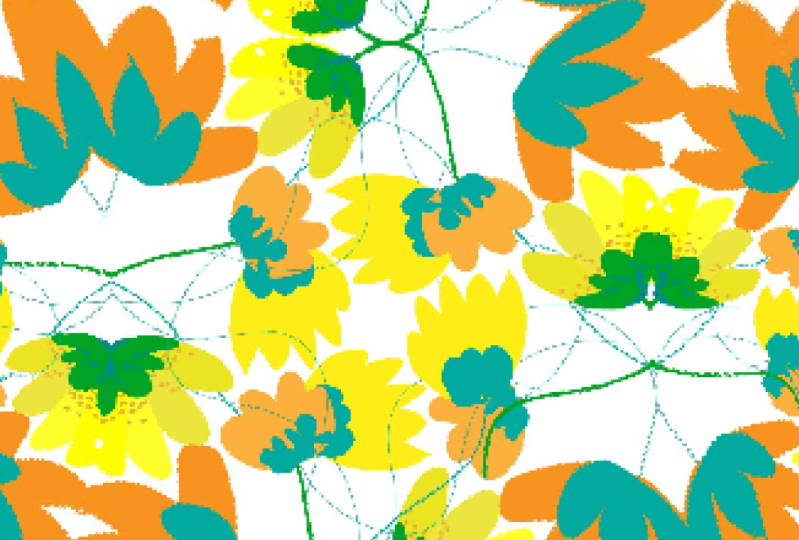
este patrón aquí. Y como puedes ver aquí, hay algunas cosas que
no son correctas. Ahora, obviamente, todas
las formas con las que estoy trabajando eran cuadrados, pero por alguna razón, tengo algunos pequeños errores ocurriendo aquí donde
tengo algunas de mis
casillas siendo cortadas. Obviamente no es genial. No es lo que realmente
busco y mirando a través
del diseño real y está apareciendo bastantes lugares así que voy a recorrer cómo
resolver este problema Ahora, la mayor parte del tiempo, sobre todo si estás trabajando con un patrón bastante detallado. Lo mejor es
quitar prácticamente dos
caras de tu patrón. Sólo vamos
a hacer esto solo para
mostrarte exactamente a lo que me refiero. Voy a quitar
este lado. Ahora probablemente
ya hayas detectado mi error, pero solo te voy a mostrar
aquí y esto es lo que hago para resolver cualquiera de
estos problemas de corte. Quito dos lados, y luego desde el inicio de la misma, si reviso, Mi mesa de trabajo
es de 500 por 500 Yo sólo voy a
hacer básicamente los pasos que mostré
en el módulo anterior. Voy a bajar, así que quiero
que eso sea cero y que sean 500. Vista previa de eso. En tick
por alguna razón. Ahí vamos. Copia. Entonces lo mismo otra vez aquí, voy a hacer lo horizontal. Voy a moverme
horizontal 500, cero. Quiero previsualizar eso. Por favor, gracias. Copia. Derecha. Ahora voy a
hacer lo mismo otra vez que hice para
crear realmente éste. Entonces voy a agarrar mi
patrón, arrastrarlo,
venir, hacer clic, y luego voy a presionar sobre la
nueva muestra, y ahí vamos Entonces mi problema era que me había perdido una de mis plazas cuando
estaba cortando y moviéndome. Y de hecho puedo ver si
simplemente barajo mi patrón, justo a la izquierda,
solo puedo comprobarlo por todas partes Otra cosa que puedes hacer, que hago bastante es
solo principalmente reducir mi patente real, y luego solo obviamente
echarle un buen vistazo. Asegúrate de que estoy contento con ello. Asegúrate de que no se acerque
nada. Sí. No, estoy bastante
contento con eso. Y ese es un patrón completo de
repetición. Agradable y sencillo, pero esto
es básicamente para realmente darte una idea de cómo puedes encontrar ciertos problemas
dentro de tu diseño. Entonces, para volver a pasar por
esa técnica, y resolver cualquier problema
que puedas tener con un objeto real que se
corta o un motivo. Aquí tengo este patrón, que es mucho
más complicado que el anterior. Así que sólo voy a
arrastrar eso por aquí. Y entonces sólo voy a
hacer lo mismo otra vez. Yo sólo voy a sacar
y luego echar un vistazo para ver si algo está
obviamente en error. He visto uno aquí. Cortaron ahí sobre él. Y luego aquí también, parecen haber cortado ahí. A veces es solo
un poco de caza. Lo mismo otra vez aquí, faltando uno. Sí, es una de estas cosas que cuanto más detallada sea
tu obra
de arte, más tendrás
que pasar ese tiempo extra
solo revisando tu diseño y viendo si hay algo que
acaba de ser cortado. Puede ser bastante
tedioso a veces, y no hay nada
más frustrante cuando estás
revisando tu patrón y te emociona ver
cómo va a quedar y luego notas que le falta algo Entonces, no te preocupes, no eres
el único al que le pasa. A mí me pasa, y es
solo una de esas cosas que cuanto más rápido
consigues para resolver estos problemas. Entonces, cuanto más rápido
termines viniendo con
tu diseño final. Si terminamos volviendo
a cómo resolvemos esto, sólo
voy a dar click
en mi plaza aquí. Solo voy a
anotar rápidamente mientras estoy aquí, lo cual es una buena técnica para hacer, sobre todo si estás
lidiando con muchos
patrones en un día. Siempre tiendo a
anotar el tamaño real de mi mesa de trabajo con la que
estoy trabajando Entonces lo que voy a hacer
es que sólo voy a
volver a cortar. Cualquier cosa que solo así no
necesito estos porque
no se caen de la mesa de trabajo Eso se cae de la
mesa de trabajo, hacen dos. Entonces los voy a quitar. Lo mismo por el lado dos, solo
voy a
agarrarlos y luego quitarlos, asegurarme de que no estoy
moviendo nada
que se supone que no debo estar. Mueve eso. Ahora, sólo voy
a revisar aquí, asegurarme de que esté en la pizarra. O está siempre tan cerca. Sólo voy a comprobarlo yo mismo. Sólo para estar seguros. Voy a
quitarle. Ahí vamos. Ahora, a medida que baje por aquí, sólo voy a
bajar de cerca. Y entonces eso son todos ellos. Ahora, sólo voy
a subir y luego ir a hacer clic derecho, mover. Y este es el eje largo. Voy horizontal,
así que esto va a ser dos, dos, tres, tres,
y luego cero. Ahora esa es mi prueba, bastante contenta con esa copia. Entonces mismo otra vez de arriba a abajo. Baje, detente. Y solo asegúrate de que estoy agarrando cualquier cosa que se supone que no debo ser Y luego haz clic derecho, muévete. Y entonces no voy
horizontal yendo vertical, 17, cero, cero. Vista previa, comprueba que eso es todo. Sí, parece bastante feliz con eso va ahí que
va ahí, Cuppy Quiero decir, sí, eso es
más o menos lo que estás buscando. Entonces como pueden ver ahí, lo que he hecho es que me he movido Así que tengo este patrón
realmente detallado, y voy a pasar por
la misma técnica por la
que acabamos de correr solo para volver a pasar por
el proceso. Entonces voy a agarrar esto. Voy a arrastrarlo por aquí, crear este patrón. No. Voy a comprobar
y ver si está bien. Ahora, enseguida,
puedo ver que no es bueno
aquí con este flujo Ahí está cortada. Sólo revisarme a mí mismo. Sí. Y aquí también. Parece que me falta
algo aquí. Lo principal que tiendo a hacer es que es un poco como un mapa. Así que trato de averiguar
dónde está cortada ahora. Supongo que no puedo
verlo ahí abajo. Entonces
ese es ese. Y obviamente falta
algo aquí. Y supongo. Ahí está él. tiene un amigo del otro lado. Entonces vamos a
arreglarlo ahora mismo. Entonces, obviamente, me he mudado y hecho algo ahí en el
camino. Ahora, obviamente, me
voy a mover. Puedo ver que eso falta de ahí y eso
falta a partir de ahí. Entonces, qué voy a hacer para
ver si realmente estoy en lo cierto, y no lo he estropado. Entonces voy a mover
los motivos de ese lado y asegurarme de que haya unos que
realmente estén en el tablero. Ahí no
hay nada. Eso está bien. Sí. Y ve a
quitarlos, quitarlos. Y luego comprobando todo esto, ve a hacer lo mismo aquí. Quitar. Y ustedes dos, solo para estar seguros de que
en realidad tengo todo. Sí, todos seguimos ahí. Otra vez lo mismo que
hemos hecho antes, pero básicamente
voy a agarrar los motivos que se están
cayendo del costado. Transformar, mover. Ahora voy vertical, que no es horizontal,
obviamente, saltando ahí
abajo copiando. Sí, bastante contento con eso. Solo hay que tener mucho cuidado de que cuando hagas esto,
estés minusing En realidad vas a volver a lo largo del gobernante que yo lo
llamo en mi cabeza. Lo que voy a hacer es ir clic
derecho, transformar, mover, e iba
a ser menos dos, dos, 33, cero vertical. Voy a revisar la vista previa. Sí, bastante contento
con esa copia. Voy a revisar
mi patrón de nuevo. Voy a agarrar eso
y tirarlo ahí. Ahora, tengo que mirar esto. Haga clic en mi caja. Haga clic en el patrón. Y me
encanta cuando veo que eso pasa. Entonces puedes ver aquí se ha resuelto
la flor que estaba medio desaparecida, y el poquito que estaba sentado sin
ningún amigo en absoluto. Ha sido rellenado. Entonces
eso es súper emocionante. Así es como resolver un patrón que se tiene un
elemento que se corta. A veces puede llevar
bastante tiempo, sobre todo si tu patrón tiene múltiples capas,
pero merece la pena. Es la
forma más rápida de hacerlo realmente sin darte
un pequeño giro de cabeza Entonces ese es mi bono. Fijar un per. Ahora, otra cosa
que voy a sacar, y voy a comprobar para
ver si lo tengo en marcha. Pero durante mi tiempo trabajando
dentro del Ilustrador, ha
habido ocasiones. Sé que Illustrator ha hecho bastantes actualizaciones desde que
la vi aparecer por primera vez, pero sí tuve algunos
comentarios de gente preguntándose, cómo se resuelve con la causa de Illustrator a veces
con el ilustrador, obtiene una muy delgada
y muy débil, podría agregar línea blanca Es como que puedes
ver tu caja de azulejos. Literalmente puedes elegir esta
forma de tu patrón. Ahora bien, lo que tiendo a hacer
es que tiendo a exportar mi patrón y a un JPEG y de hecho
verlo fuera de ilustrador. Cuando hago esto, nunca
veo la delgada línea blanca. Entonces mi única entrada realmente
hay si no está ahí cuando la
exportas a PNG o JPEG, entonces no está ahí. No es real. Es
algo que Illustrator ha escupido. Y he intentado algunas veces para ver si
fue un error de mi lado. Y luego después de un poco de investigación y comunicación con Adobe, el real volvió y
dijo que no está ahí. Y para mi propia tranquilidad, especialmente cuando intentas enviar tus obras de arte
a
las impresoras, lo último que
obviamente quieres es que esa delgada línea blanca sea
visible en tu obra de arte. Entonces, cuando alguna vez tengas un problema, o lo puedas detectar. Tengo que ver en
esta última actualización con Adobe Illustrator. No he visto esta línea blanca. Entonces solo revisa tu actualizado, y si ves una línea blanca y has pasado por los
pasos a medida que hemos recorrido, y sigues viendo
una tenue línea blanca, envíame un pequeño comentario Me encantaría poder ver cuáles los problemas con los que
te estás enfrentando y me encantaría poder ayudarte. Entonces ese es mi bono
para esta clase. Realmente espero que lo hayas disfrutado. Ha sido genial
poder enseñarte la técnica que
utilizo para crear patrones, y espero poder
traerte pronto una nueva clase en breve. Que tengas una gran semana, y no puedo esperar a ver
tus proyectos de clase. Y si tienes algún
comentario o te
gustaría aprender otra técnica
en un software diferente, solo envíame un comentario. Me encantaría escuchar tus
pensamientos. Gracias.
7. Gracias: Gracias por
completar mi clase. Espero que esta experiencia haya sido
realmente gratificante, y hayas podido recoger una nueva técnica creando
tus patrones repetitivos. Por favor, sigue y
dale me gusta a la clase y compártela con cualquier familia o amigo que
también esté buscando
entrar en esta industria. Voy a estar buscando
subir algunas clases nuevas. Entonces, si haces clic,
sigues o
te suscribas, podrás
recibir notificaciones sobre la salida de mi nueva clase. Quédate A y mantente bien
y sigue sonriendo.
 Kirsty Salter, Illustrator & Surface Pattern Designer