Transcripciones
1. INTRODUCCIÓN: Horario de verano. Hola, y bienvenidos
a mi nueva clase. Soy Rena de VM Studio, una ilustradora tradicional y
digital y una gran fan de
todo Procreate Imparto clases de procrear, y creo un montón de
diferentes pinceles de procrear y otras cosas que hacen que tus ilustraciones digitales se
vean increíbles Esta clase es un
seguimiento de mi anterior,
muy, muy fiesta de té de verano, donde aprendemos a crear
jugosas bayas de verano, hacer composiciones y
decorar el queso con ellas. Ahora te invito a
unirte a mí para explorar
varias formas en las que puedes usar las Billustrations
de la Analizaremos algunas opciones
sobre cómo llevar tus
imágenes prediseñadas By a un nuevo nivel creando productos digitales un poco
más complejos, pero aún simples y
divertidos y utilizarlos en tus proyectos personales
y comerciales. Si decides usar
algunos otros elementos
además de nuestros berries
o en lugar de ellos,
eso está totalmente bien, eso está totalmente bien, ya que las técnicas que te
voy a mostrar son universales y se pueden
aplicar fácilmente a la mayoría de los
tipos de imágenes prediseñadas. Entonces, si estás listo para tener un poco más de diversión
creativa de Berry de verano, comencemos.
2. Descripción de la clase y tu proyecto: Entonces en mi clase anterior, una fiesta de té muy, muy veraniega. Si no
lo has tomado, por todos los medios, ve y revisa, es divertido. Así que hemos creado un montón de diferentes tipos de imágenes prediseñadas. Hemos creado algunas bayas, hemos creado algunas hojas, e incluso un juego de té. Pero, ¿qué sigue? Como un exitoso
vendedor de imágenes prediseñadas de seis años, a menudo
escucho, Tus
productos son hermosos. Ojalá supiera utilizarlos. En realidad, hay infinitas
formas de usar imágenes prediseñadas, desde tarjetas de felicitación
únicas
y papelería hasta llamativas obras de arte de pared y
hermosos patrones. Puede crear
calendarios personalizados, tarjetas cosas similares
y
obtener que una de las empresas de impresión de miles de millones de imprenta los
imprenta los imprima por
usted Algunos lo harán realmente barato. Definitivamente
vale la pena la sensación de estar orgulloso de regalar tu propia obra de arte en una tarjeta de cumpleaños o Navidad Hay muchos sitios web impresos
bajo demanda que ofrecen aplicar Clip art a
diversos productos como tazas,
camisetas, gorras de béisbol, botellas de
agua y muchos más A veces se encuentran un
poco caras. Pero si
buscas algo absolutamente único como regalo, por
ejemplo, no
hay nada como tu propio arte en una prenda de
vestir o una bolsa de sapo Por último, si eres un
artesano experimentado, puedes imprimir y vender
tus propios juegos de pegatinas o incluso imprimir tu arte en
MC usando sublimación de tinte Entonces en esta clase, te
mostraré algunas ideas
fáciles y divertidas de lo que puedes hacer
con tus imágenes prediseñadas. En las siguientes lecciones, compartiré mis ideas
sobre cómo crear deliciosos marcos de bayas de verano para tus
redes sociales en procreate Te mostraré algunas formas
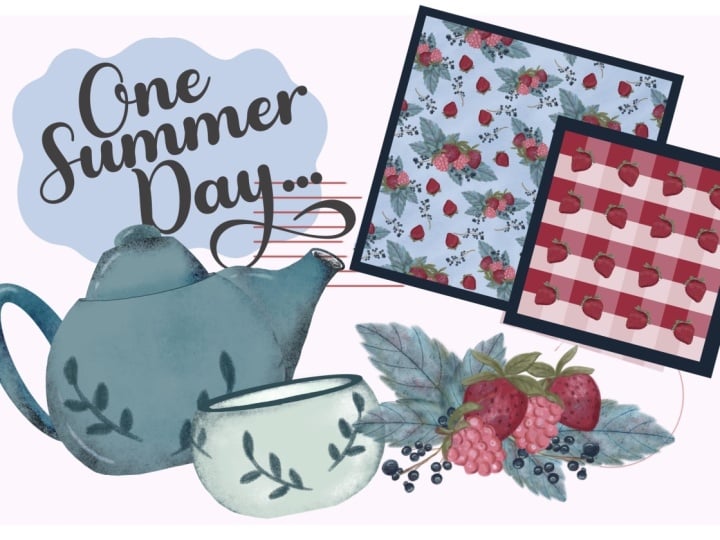
de convertir tus imágenes prediseñadas en diferentes tipos de patrones
sin fisuras,
también en procrear Y por último, voy a compartir
contigo algunas de las ideas de cómo usar tus imágenes prediseñadas para tus
páginas de diario o spreads, tanto en procrear como en diario de papel físico
real Te agradezco que
te puedan
interesar más algunas
cosas sobre otras. Por eso
te sugiero que
para tu proyecto de clase, selecciones una de las
siguientes cosas, el marco Berry de las redes
sociales, un tipo de patrón sin fisuras, o una publicación de revista
de arte o una página. También hablaré sobre las herramientas
y materiales que necesitas para cada proyecto en
cada lección dedicada. Así que siéntete libre de saltar directamente a la lección
de tu proyecto elegido. No obstante, si decides
ir por todas ellas, eso me hará
increíblemente feliz. Entonces comencemos y no puedo esperar a ver tu
proyecto subido aquí.
3. Marco decorativo: Placer de la fresa: Derecha. Para esta lección, necesitarás tu pad, necesitarás tu lápiz
Apple y
necesitarás procreate
instalado en tu ipad También necesitarás
tu parte de arcilla que creamos en
la lección anterior,
muy, muy ilustración de la hora del
té de verano. Si no lo has visto,
asegúrate de regresar y echar un vistazo. Pero en general, claro, las técnicas que voy a utilizar no implican que
necesites usar este particular
clapart fresas o lo que sea que puedas usar Cualquier otro clapart que
tengas en otro lugar, creado tú mismo o
comprado en algún lugar y simplemente úsalo para crear un
marco agradable para tus redes sociales También necesitarás,
es un paso opcional,
pero es posible que necesites uno de los pinceles de
forma que puedes encontrar en la sección de recursos de esta clase para estampar un marco. No obstante, personalmente
no voy a usar ninguno de estos pinceles
en esta misma lección. Los necesitarás
en los que están en curso. Entonces lo que voy a hacer, lo primero que voy a hacer,
voy a empezar con la
creación de un lienzo de tamaño de pantalla. Voy a tocar este
ícono más. Y ya tengo aquí
titulado Canvas. Es de 1080 píxeles por 1920 píxeles. Es el tamaño de proporción de una
pantalla de redes sociales como teléfonos, por ejemplo, carretes de
Instagram, historias de Instagram, etcétera Lo siguiente que voy a hacer, sólo
voy a
agarrar cualquier color y
lo voy a dejar caer en la lona. Eso es todo. Ahora voy a
volver a la galería y voy a tocar
este ícono más y
voy a crear un nuevo lienzo de tamaño
personalizado. Voy a darle un toque a esta carpetita negra
con el plus en ella, y solo voy a usar
centímetros y voy a crear el lienzo de
21 por 30 centímetros. Es básicamente similar a un
tamaño de cuatro dimensiones y al DPI, voy a usar un
72 píxeles por pulgada, puntos por pulgada, lo siento. Solo voy a crear lo
siguiente que voy a hacer, voy a volver a nuestra representación en pantalla de redes
sociales. Voy a deslizar
tres dedos sobre la capa coloreada y
voy a copiarla y pegarla en el
segundo lienzo creado. Sólo voy a
reducir el tamaño de la misma, asegurarme de que se seleccione el
uniforme, la relación sigue ahí. Y eso es todo. Entonces, ¿por qué hicimos esto? ¿Por qué no podríamos crear
un marco directamente aquí? Técnicamente, podríamos,
pero la razón es que quería darle algo de
espacio alrededor de este marco porque no sé si
voy a estar usando fresas cortadas como que me
quedaban sin la pantalla o las voy a estar
usando enteras. Pero no quiero procrear
para cortarlo en los bordes. Entonces por eso solo quería
crear algún espacio a su alrededor para poder mirar y decidir a qué
dirección quiero ir desde ahí. Y probablemente voy a reducir
tal vez la opacidad de la misma, así que no es tan llamativa Y eso es que preparamos nuestro
lienzo para crear nuestro marco. Lo siguiente que voy a hacer, voy a volver
a nuestro clip art, las fresas que
creamos en la clase anterior, voy a seleccionar ambas capas y sólo voy
a copiarlas
arrastrándolas juntas sobre
mi lienzo recién creado Una vez que vea el
signo más verde, puedo soltarlo. Y ahora acaban de
caer sobre la lona. Una buena práctica que
siempre recomiendo a
mis alumnos es crear un respaldo de todo lo
que vas a manipular y tu
en tu obra de arte. Voy a
duplicar este grupo, y voy a
apagar una copia. Entonces, ¿qué voy a
hacer con este grupo? En primer lugar, me
gustaría reducir el tamaño. Te voy a estar mostrando
de cierta manera lo hago, pero obviamente, puedes
decidir por ti mismo. Podrías pensar que prefieres
las fresas más grandes, las
prefieres más pequeñas. Voy a reducir el tamaño probablemente a algo así. Y
los voy a arreglar de una bonita manera diagonal. mí me gustaría poner la baya
medio cortada encima de la encima de la baya entera, y sólo voy a
agarrarla y girarla un
poco en diagonal, así como así Voy a agarrar el medio cortado uno y girarlo diagonalmente en
sentido contrario Simplemente algo
así. Probablemente hayas adivinado que ahora
vamos a arreglar nuestras fresas
alrededor de este marco y cómo vamos a hacer eso Me parece
que esta baya
solo se ve
un poco más grande. Solo reduce el tamaño de la misma. Voy a
duplicar el grupo, y voy a agarrarlo
y arrastrarlo así. Probablemente aún preferiría la fresa
a mitad de reparto estuviera en la parte superior, así que solo la voy
a arrastrar hacia abajo. Y ahora tenemos dos
grupos de berries aquí. Voy a
ponerlos en un grupo juntos y voy
a duplicar este grupo, y
lo voy a arrastrar hacia abajo así. Lo voy a jeringar
debajo, probablemente, y ya ves que te queda espacio solo
para dos bayas. Nuestro grupo está aquí y este es el grupo
con los dos berries. Yo sólo voy a
duplicar este grupo. Y lo voy a arrastrar
por debajo así. Y ese es nuestro único
lado de las bayas. Porque sé que funciona
perfectamente bien por un lado, lo que voy a hacer, lo
voy a pellizcar para aplanarlo capa y
voy a duplicarlo Yo también voy a agarrar el movimiento, y voy a
voltearlo horizontalmente y usar un magnético y chasquido, solo
voy a arrastrar esta parte del marco hacia el lado opuesto
al lado derecho Obviamente puedes preferir no voltearlo horizontalmente,
mantenerlo así. Pensé que sería algo lindo tipo
marco
hacerlo así. ¿Y qué voy a hacer a continuación? Voy a duplicar de nuevo
las fresas y voy a
darle la vuelta 180 grados. Y veamos cómo
va a funcionar. Creo que voy a hacer
algo así. Voy a arrastrarlo
por debajo así, y simplemente
simplemente voy a tal vez
levantarlo un poco así. Sí. Simplemente voy a
borrar esta parte. Así como esto.
A lo mejor un poquito aquí solo para que sea un
poco más simétrico. Y voy a
duplicar este grupo, voltearlo verticalmente, y lo
voy a arrastrar así
hacia abajo. Y a lo mejor también
lo volteo horizontalmente, simplemente no para que sea idéntico. Eso es más o menos
nuestro marco está listo. La espina que hemos
creado al principio, es una representación de la pantalla
de nuestro teléfono Para que veas que este marco se está
quedando sin la pantalla de inicio. Así es como me
gustaría que fuera si ya
tienes una foto que vas a
usar dentro de tu marco, te
recomiendo que intentes usarla. También, aplanaría este
grupo y lo usaría como máscara de
recorte a
nuestra maqueta de pantalla Así
se verá tu fresa en la
pantalla por teléfono. Sólo voy a
ir a mis fotos. Sólo voy a usar tal vez
este hermoso pavo real. Y te mostraré cómo
exportarlo y aplicarlo a tus historias
o fotos de redes sociales al final de la próxima clase.
4. Marco decorativo con oro: en verano: En este marco llamado
Summer Times, tendremos que repetir algunos
pasos del anterior, la capa coloreada que representa
la pantalla de
nuestro dispositivo móvil. Voy a hacer scopy
y pegarlo aquí. Y sólo voy a
reducir el tamaño de un poquito para dejar un
poco de espacio alrededor. Eso es. Hemos preparado la base de la misma manera que hicimos
en la lección anterior. Pero este marco sólo un
poquito diferente. Va a ser
oro, va a estar teniendo algunas frutas en él. Pero vamos a ver. Voy a reducir
el tamaño de la misma otra vez y voy al icono de rango. Voy a seleccionar lienzo y voy a cambiar de guía de
dibujo. Entonces voy a ir a ver
que apareció una grilla, pero quiero que sea un
poco más grande para que se
ajuste a la pantalla de mi dispositivo móvil. Entonces voy a ir a
la guía de dibujo. Por cierto, es
completamente opcional, solo de la manera en que me resulta muy fácil hacer ciertas cosas y luego solo estoy
compartiendo contigo, tal vez te resulte
útil también. Solo voy a arrastrar este deslizador de tamaño de cuadrícula
y mi marco va a ser un poco
más pequeño que el tamaño
de pantalla de mi dispositivo móvil. Sólo voy a
dejarlo así como guía, y voy a crujir hacia abajo. Ahora voy a
crear una nueva capa y voy a
empezar a dibujar líneas, que serán los
lados de mi marco. Para eso, voy
a usar uno de mis
pinceles procretful favoritos llamado monoline, que puedes encontrar Voy a seleccionarlo. El color realmente
no importa porque voy a
cubrirlo de oro de todos modos. Pero vamos a seleccionar el azul. A menos que decida el
grosor de mi marco. Este grosor es
probablemente demasiado. Sólo voy a
reducir el tamaño y ver tal vez todavía demasiado. Quiero que sea más delicado. Pienso alrededor de eso, tal vez
sea el 10%, tal vez un
poco más alto, el 15%. Sí. Eso es exactamente
lo que voy a hacer. Ahora voy a empezar a dibujar líneas
rectas que representan
los lados de mi marco. Ves estos rincones, voy a empezar a trazar una línea de esto a esto porque mi objetivo es mantener este marco
dentro de la pantalla del móvil. Me voy a quedar aquí, como poner mi pincel aquí
y sólo voy a
ir a parar aquí y
mantener presionado mi lápiz, creé una línea recta. Y ahora lo voy
a duplicar, y voy a asegurarme de que magnéticos y los chasquidos estén
encendidos y usando el movimiento para, solo
voy a arrastrar esta
línea en el lado opuesto Entonces, mira, aquí,
probablemente esté demasiado lejos. A veces solo magnético
y chasquido puede ser divertido. Pero creo que
tal vez voy a traerlo a alguna parte. Sí, porque todavía quiero mi probablemente
lo traigo a alguna parte
por aquí porque todavía
quiero que mi marco sea visible. Vamos a llevarlos aproximadamente a
la mitad de
la pantalla de nuestro dispositivo
móvil, y ahora vamos a
crear una nueva capa. Y dibujemos otra línea que represente la
parte superior de la pantalla. Entonces, usando mi cuadrícula, quiero que también sea líneas
ligeramente superpuestas. Sólo voy a dibujar una
línea como esta y mantener
presionado el lápiz y
asegurarme de que mi línea sea recta. Y voy a
tomar el movimiento, también, y solo voy a
traerlo un
poquito más arriba,
algo así. De la misma manera voy a
duplicar la línea más corta, la superior, y voy a
simplemente arrastrarla hasta la parte inferior, apagar el chasquido, así que en realidad no lo hace A veces es demasiado agresivo
decirme qué hacer. Eso es. Puedo ver
que mi frame va a estar dentro de la pantalla de mi dispositivo
móvil. Sólo voy a aplanar. Lo siguiente, voy a hacer. Voy a agregar algunos gráficos. Nuevamente, va a ser una de las cosas que creamos
en la clase anterior. Va a ser
nuestra composición. De éste de lo que hablo. Voy a deslizar tres
dedos, voy a copiarlo. Voy a
volver a mi marco. Archivo, y voy a pegarlo. Nuevamente, los chicos hacen una copia de seguridad porque una vez que hayas
reducido el tamaño de la misma, aumentar el tamaño se
traducirá en la pérdida de calidad. Por cierto, si la cuadrícula es para interferir en tu
visión y tu diseño, sigue
adelante y apágala. Lo he apagado
y decidamos qué vamos a hacer
con esta composición. Entonces creo que el diseño, mi idea era bajarlo
justo así. Lo que significa
que se va a cortar en la parte inferior de la pantalla. Vamos a cortarlas como una máscara. Así se
verá un frame en tu dispositivo móvil. Y el elemento final, me gustaría
agregar algún texto que diga verano a tu encuadre y ese podría ser tu
marco personalizado para el verano Vas al icono de rango, seleccionas Agregar y yo
voy a elegir Agregar texto. Y puedes ver ese texto
aparece aquí y solo voy a escribir verano en una palabra, y voy a
lo
voy a seleccionar para activar el menú de fuentes, y si hago clic en
él, va a abrir
todas las opciones que
posiblemente pueda usar para
diferentes fuentes Creo que voy a elegir la fuente que se llama
Basic Lettering free Es un teléfono gratuito que he
descargado de 1001 fuentes. Es un es gratis
para uso comercial. Por eso decidí
ir con él. Escogiendo la jugada también, sólo
voy a arrastrar este texto a algún lugar
aquí en el medio. Y ahora es el momento de que cubramos nuestro texto y
hagamos marco con el dorado. El oro que vamos a utilizar se proporciona en ti
recursos gratuitos para esta clase. Dondequiera que lo guardaras, ve ahí y agrégalo. Agregar icono de rango. Aquí guardé el mío, así que voy a
insertar la foto y mi textura de lámina dorada acaba de
caer en mi lienzo. Voy a estirarlo
para escalarlo
según el tamaño que tengo, y lo que voy a hacer a continuación,
voy a desenganchar esto como una máscara porque si recuerdas, hemos recortado para
tratar de ver cómo
van a quedar las cosas Nos hemos asegurado de estar contentos
con la escala del marco. Solo vamos a recortar
la textura dorada a nuestro marco y podrás ver nuestro marco convertido en un
precioso color dorado brillante. Nuevamente, verano.
Duplicemos el marco dorado. Arrastremos la capa encima
de la palabra verano, o usémosla como máscara
de recorte Se puede ver que es agradable la razón por la que no
quería fusionar el texto y el marco juntos es así que
todavía tenemos al margen maniobra en caso de que
queramos ajustar el
texto porque ves,
como, en mi opinión,
esto se fusiona Esta carta se fusiona
con el marco, así que sólo voy a
mantenerla un poco abajo. Y otra vez, nuestras fresas. Y hagamos el look final del frame que vamos
a usar en redes sociales. Voy a aplanar
porque estoy bastante contento con la forma en que se ve la parte
dorada Entonces lo voy a aplanar,
y lo voy a recortar como
una máscara a nuestro tamaño de pantalla, y voy a recortar la
fresa como máscara Y esa es básicamente la forma en que van a verse
nuestros marcos. Para que pueda seguir adelante y
fusionarlo. Entonces ahora mi marco está
listo para ser exportado, así que voy a ir
al ícono de Rango. Voy a seleccionar Compartir, y voy a elegir PNG. Sólo voy a
guardarlo como imagen. Y después podré
exportarlo a mi dispositivo móvil. Entonces voy a ir
a mi app de Instagram. Voy a hacer clic en
este ícono más, y voy a agregar una tienda. Voy a seleccionar una foto. Este, por ejemplo, y luego voy a hacer clic en este icono de pegatina de barra diagonal
superpuesta, y voy a
seleccionar una opción de foto, y ahora voy a elegir
mi marco de fresa Y solo necesito
ajustarlo para que quede muy bien
encima de mi foto y tu
historia esté lista para comenzar. Probemos con otro.
Deseche esta, y seleccionemos
alguna otra foto Algo realmente
resumido. Este pastel, por
ejemplo, y repita
el mismo proceso, foto, y vamos a seleccionar nuestro marco de
tiempo de verano y
ajustarlo para que se siente muy bien en la parte superior de tu foto y tu
historia está lista para funcionar.
5. Patrón de gota completa: picnic de verano: Mientras me preparaba para esta clase, exploré diferentes diseños de
patrones. Y por último, se me
ocurrió una idea
de algo relacionado con el picnic
porque por alguna razón,
para mí, el verano es
algo picniy, afrutado Entonces uno de los patrones que
crearemos es un cheque de picnic de verano. Y el otro, pensé en
algo más como vestido de verano tipo cosa, así que más flotante, más orgánico El patrón de media gota
estará creando a partir de bayas y hojas y haciendo diseños un poco más
intrincados En esta lección,
vamos a crear un patrón de
picnic de resumen de caída completa. Y voy a empezar
con la creación de un nuevo lienzo y voy a
poner el ancho
del lienzo es de 3,600 pixeles La altura 3,600 porque quiero que sea cuadrada
y el GPI voy a poner 300 puntos por pulgada porque vamos a
suponer que vas
a usar tu patrón
para imprimir o
tal vez incluso para vender en flor de primavera en ETs
etcétera Vamos por una talla más grande. Vamos a crear nuestro lienzo. Y primero que me
gustaría hacer, me gustaría poner
las guías que separan
los canos en cuatro cuadrados
iguales. Para eso, voy a seleccionar el icono de
rango y voy
a cambiar el dibujo como tono.
Se puede ver la grilla. No necesito la grilla. Voy a ir
a Editar Guía de dibujo. Voy a seleccionar simetría. Voy a ir a opciones
y seleccionar cuadrante. Se puede ver que mi
lienzo ahora está
dividido en cuatro partes iguales.
Sólo voy a hacer clic en hacer. Y el primer paso que
vamos a hacer, vamos a crear la
base de nuestro patrón de cheques. Voy a crear una nueva capa y voy a
seleccionar el color rojo. Puedes ver el código hexadecimal del mismo si quieres
usar el exacto, y solo lo voy a
dejar caer en la lona. Lo siguiente, voy
a tomar la mudanza a. Voy a
asegurarme de que
se seleccionen uniformes y chasquidos y magnéticos y voy a arrastrar por
la esquina para reducir el tamaño de este cuadrado
a la esquina superior derecha Quiero asegurarme de que es 1,800 por 1,800 para asegurarme de que
sea sin fisuras
y que no haya brechas Voy a crear una nueva capa. Voy a caer
exactamente del mismo color. No obstante, voy a reducir
la opacidad a cerca del 60%. Y yo voy a hacer lo mismo. Voy a bajarlo
arrastrándolo por su esquina hasta la parte superior de la
esquina superior derecha del lienzo Nueva capa, vamos a
repetir el paso, dejar caer
el color rojo, pero esta vez, la opacidad se va a
reducir a cerca de 30% Y volvamos a bajar la
escala arrastrándolo hacia abajo hasta la
esquina inferior izquierda y la última, voy a usar el color crema
blanquecino Si quieres usar
exactamente los mismos colores, puedes ver los códigos hexagonales aquí. Sólo lo voy a dejar caer en mi lienzo y voy
a reducir el tamaño, arrastrándolo a la esquina
inferior derecha Voy a agrupar estos mosaicos y voy a
duplicarlos para hacer una copia de seguridad. Este, sólo
voy a aplanar. Ahora voy a hacer
tres copias de la misma. Tengo cuatro copias en general. Voy a
apagar
los tres primeros y sólo voy
a repetir el proceso
reduciendo el tamaño de cada
cuadrado arrastrándolo a cada esquina de Eso es todo Esa es nuestra base de cheques está lista. Lo voy a aplanar
pellizcándolo juntos. Lo siguiente que voy a hacer es dejar caer nuestro clip art de fresa encima de nuestro patrón de cheques. Para eso, voy a volver a donde
se guardan mis fresas de la clase anterior y
voy a
copiarlas ambas en mi cheque Canvas. Esta vez, a diferencia de lo que hicimos
en la lección de marco, no
voy a reducir
el tamaño de ellos, solo
los
voy a usar como están. El diseño, estoy pensando es que voy a poner
toda la fresa justo en el medio de mi lienzo y la mitad fresa va a estar en cada esquina
de la lona. Te voy a mostrar a lo que me refiero. Voy a
apagar
la media fresa y usando el movimiento a, voy a colocar
mi fresa entera en medio de la lona. Y mi media fresa, creo que sólo por diversión, sólo
voy a
voltearla verticalmente. Solo por variedad. Voy a crear tres copias
más de la misma. Tengo cuatro en general, uno por cada esquina. Sólo voy a arrastrar. Ve una vez seleccionado el objeto, puedes ver esta caja con
estas pequeñas asas. Lo que voy a hacer,
voy a arrastrar cada
mitad de fresa a la esquina, asegurándome de que los
metales del marco estén en la línea del borde
de mi lienzo, así como así. Y voy a colocar cada uno de ellos en cada esquina
de la lona. Eso es solo para crear
el efecto sin fisuras. Ahora vamos a bajar de escala todo
el asunto sólo para ver cómo se ve Voy a agrupar todo
este azulejo y voy a
hacer tres copias de la misma. Tengo cuatro copias en general. Voy a apagar la
visibilidad de los tres primeros, y solo voy a repetir
repetir el mismo proceso que antes arrastrándolo hacia abajo a cada
esquina de nuestro lienzo cuadrado,
solo para asegurarme de que
todo esté bien y sin fisuras. Y eso es todo. Nuestro patrón está listo.
6. Patrón de medio raport: jardín de bayas: Empecemos por crear un nuevo lienzo exactamente el
mismo que creamos antes de 3,600
por 3,600 con 300 DPI Pero antes de comenzar, echemos
un vistazo a lo que significa un patrón de media
gota. este momento, ve el patrón de caída
completo,
y el patrón de media gota significa que la ficha de la segunda fila se
deja caer la mitad de una ficha hacia abajo. Y antes que nada, vamos a
comenzar con la creación una plantilla que vamos a utilizar para crear
nuestro medio drop. Para ello, vamos a repetir el mismo paso que hicimos en la lección anterior para
nuestro patrón anterior. Vamos a cambiar
la guía de dibujo. Vamos a seleccionar Guía de dibujo de
bordes. Vamos a ir al cuadrante de opciones de
simetría para asegurarnos de que el lienzo esté dividido en cuatro cuadrados iguales, y haremos clic en hecho Entonces, lo primero que
vamos a hacer, vamos a dejar caer el color, pase lo que pase, no
importa qué color, cualquier color encima de nuestro lienzo. Vamos a reducir el tamaño de la misma. Lo necesitamos en la esquina
superior izquierda,
asegurándonos de que se seleccionen los broches
magnéticos uniformes Arrastrémoslo hasta la
esquina superior izquierda, asegurándonos de que las luces
ámbar estén encendidas. Y lo que vamos a hacer a continuación, vamos a cargar
la selección de la misma. Para eso, voy a tocar en la capa y voy
a hacer clic en Seleccionar y
puedes ver que el menú se abrió
aquí y voy a hacer clic en Guardar carga y agregar el plus aquí. Ahora mi selección, se agrega una. Repitamos el proceso. Deshagamos la selección. Volvamos a dejar caer el color
encima del lienzo. Esta vez, vamos a crear una selección en la esquina
inferior izquierda. Para eso, voy
a arrastrar esto hacia abajo y voy a
tocar la capa. Voy a elegir Seleccionar, y voy a
cargar la selección. Esta será nuestra selección dos. Repetimos el proceso para la selección tres
y la selección cuatro. Ahora hemos creado una selección para cada esquina de nuestro lienzo. Ahora necesitamos las
selecciones de cada mitad. Los cuartos se
hacen menos hacer mitades. Para eso, voy a necesitar color
sólido en la parte superior. Yo también voy a tomar el
movimiento, y esta vez, solo
voy a arrastrar
toda la pantalla hacia la izquierda,
asegurándome de que la mitad
de ella esté en el borde aquí y las líneas de
luz ámbar estén encendidas. Y para eso, voy a
seleccionar y cargar la selección, y será mi
selección cinco, y voy a hacer exactamente lo mismo por el lado opuesto. Y ahora podemos soltarlo. Hemos creado nuestras plantillas
que usaremos, y comencemos con el motivo
de nuestro patrón de media gota. Entonces voy a
crear una nueva capa, y antes que nada, vamos a crear
la composición. Es el mismo principio que hicimos en mi
clase anterior sobre berries. Así que hemos creado frambuesas. Entonces creo que nuestro patrón debería estar hecho
de frambuesas ahora,
frambuesas, grosellas
y Entonces para eso,
voy a
duplicar dos piezas
de raspberry clip art. Voy a
dejarlos caer en mi lienzo. Ahora voy a necesitar las hojas de
frambuesa. Ambos uno entero y
uno singular. Voy a
arrastrarlos a mi lienzo. Se agregan las hojas, y también voy a necesitar algunas corrientes solo para
una variedad de elementos. Voy a arrastrarlos y
soltarlos también en mykanas. Entonces ahora todos los elementos
para nuestro motivo son radio. Voy a agruparlos.
Voy a renombrar los gritos. No debería haberla aplanado. Voy a renombrar la
capa, llamándola motivo, y voy a
duplicarla y encenderla como copia de seguridad porque
voy a necesitar sacar más elementos
sobre eso y de ella. No quiero seguir afrontando y pegando de diferentes lienzos Ahora, recuerda cómo
creamos la composición
en la clase anterior. Arreglemos nuestros
elementos de una manera agradable. Y ese es mi motivo. Lo que voy a hacer,
voy a aplanar esta capa. Voy a
duplicarlo para guardar una copia de seguridad, necesaria también. Lo que voy a hacer a continuación, voy a empezar a trabajar en la inconsistencia de
mi patrón de media gota Ahora es importante solo observar
y observar y asegurarse de que la secuencia de acciones
sea la correcta
porque un paso equivocado y
el patrón van a estar equivocados. Lo que voy a hacer,
voy a crear una nueva capa y
voy a dejar caer un color sólido como fondo
de mi composición, recomendaría
algún color neutro para que no interfiera
con nuestro diseño. Voy a usar la
crema de color blanco
de la lección anterior
sobre el patrón de cheques. Voy a combinar
estas dos capas, la de color una, y el
motivo una en un grupo. Voy a ir a seleccionar meniu y recordar
cómo cargamos la selección Abres guardar y cargar, y voy a tocar
la selección uno, que es esta esquina
de mi lienzo. Lo que voy a hacer,
una vez que esté seleccionada, voy a seleccionar
la herramienta de movimiento y la voy a
voltear horizontal, y voy a
voltearla vertical voló lejos del lienzo. Ahora, voy a elegir
Seleccionar de nuevo y esta vez, voy a cargar la selección dos, que es esta parte y
eligiendo de nuevo la herramienta de movimiento, voy a voltearla horizontal
y voltearla vertical. Lo que voy a
hacer, voy a usar esta parte para hacer
exactamente lo mismo. Seleccione, guarde y
cargue, seleccione seis. Mover horizontal. Artículo. Esa es la base
de mi patrón es la lectura. Lo que tenemos que hacer a continuación, tenemos que asegurarnos de que este espacio
negativo esté lleno. Puedes hacer que el patrón sea
muy denso, papás. Normalmente dejo algunos huecos en los míos para que en realidad puedas ver
el color del fondo. Lo que voy a hacer,
voy a arrastrar mi motivo duplicativo
encima y voy a ver cómo
puedo arreglarlo amablemente Voy a colocarlo en
algún lugar en el medio, pero aún se puede ver que
ahí hay muchos huecos. Por eso necesitábamos nuestro
grupo de respaldo con los elementos. Sólo voy a empezar a
sobrellevar y sacar los elementos de nuestro grupo para arreglarlos de
una manera agradable aquí. No voy a
detenerme demasiado en ello. Entiendes la idea. Así
que he creado mi diseño. Voy a aplanar,
no el fondo. Simplemente no se aplane con el color de fondo porque
este color de fondo es solo ayudante, es
posible que desee cambiar el color de
fondo más adelante Lo que voy a
hacer, voy a aplanar mis elementos recién
creados Voy a arrastrarlos dentro de mi grupo y
aplanarlos con las bayas Uy. Con las bayas dejando el fondo
como ayudante. Ahora la segunda parte de
nuestros azulejos en transición. Voy a
destacar este grupo, y voy a hacer
el mismo proceso, pero con las selecciones
opuestas. Voy a ir a
seleccionar Guardar y cargar, y esta vez, voy
a elegir la selección tres, que es esta esquina. Voy a agarrar el movimiento
dos y hacer exactamente lo mismo, voltear horizontal voltear vertical. En el mismo grupo, seleccione
Guardar y cargar la selección cuatro, que es esta esquina. Mover dos, voltear horizontal,
voltear vertical. Y por último, voy a hacer
algo con esta parte. Voy a agarrar el seleccionar, guardar y cargar, y voy
a elegir Selección cinco. Voy a elegir
el movimiento dos, voltear horizontal
y voltear vertical. Puedes repetir el proceso
otra vez si quieres, pero creo que solo lo voy
a dejar así. Ahora veamos si
nuestro trabajo de diseño. Para eso, voy a crear cuatro duplicados que
harán en general de cinco grupos No aplane nada todavía y apaguemos
los cuatro primeros Y lo que vamos a hacer, vamos a empezar a reducir
los tamaños de nuestros mosaicos, lo cual ya hemos hecho,
muchas veces en esta clase. Entonces voy a
jalarlo a los Oops. Recuerda volver a encender
el magnético y el chasquido. Voy a
tirarlo a esta esquina. Ahora voy a
tirar este hacia abajo. Pero esta vez porque
es media gota, no
podemos poner dos aquí,
uno aquí, uno aquí porque
simplemente no va a ser sin fisuras. No voy a igualar. ¿Qué
voy a hacer? Voy a encender el
tercer grupo. Voy a reducir el tamaño
a la esquina de la misma manera. Pero esta vez, sólo voy
a arrastrarlo y colocarlo en medio de la mitad derecha. Ya puedes ver que coincide
perfectamente. Ahora voy a colocar
las otras dos fichas, una encima y la
otra en la parte inferior. Ese es nuestro patrón de media
gota listo. Vamos a deshacernos del fondo
de color. Porque por lo general si
vendes tu patrón, muy a menudo no
usas el fondo, por lo que el cliente puede usar
un fondo ellos mismos. Puedes seguir adelante y
aplanar las partes y puedes crear una nueva capa o puedes
cambiar la capa de fondo Sólo voy a dejar caer un
bonito color azul debajo. Pero mira, si estás
cambiando el color de fondo, puedes divertirte seleccionando. Ahora el paso absolutamente
opcional. Si quieres
poner algún tipo de textura
encima de tu patrón, sugiero que
creemos una textura general rápida y
sin fisuras en la parte superior. Qué voy a hacer,
voy a crear una nueva capa, y para esta tarea, necesitaremos uno de
los pinceles de nuestra clase muy y
anterior. Entonces, si no los tienes, pero quieres hacer este paso, asegúrate de volver atrás y
descargarlos desde ahí. Voy a usar el paño
texturizador. Y el color que voy a usar, mira, ese es mi color de fondo, pero voy a usar un color
ligeramente más oscuro. Y lo que voy a
hacer, voy a apagar estas bayas solo
para poder ver mejor. Voy a apagar el
azul también y simplemente cambiar el fondo nuevo a blanco para que
pueda ver mejor. Voy a añadir suavemente algo de textura casi
cruzándola. No voy a
intentar colorear todos los espacios porque el
patrón está bastante ocupado en sí mismo, montón de elementos, así que realmente no
necesito que la textura sea súper
sólida, está bien así. Y voy a añadir un poco de
fondo a esta textura. Hago una rosa. Duplicémoslo como respaldo
porque podríamos necesitarlo. No sé por qué,
sino solo un hábito. Agrupemos esto y vamos a
crear tres copias. Tienes cuatro en general,
¿qué vamos a hacer? En lugar de reducir el tamaño
de este grupo a la esquina, solo
vamos a arrastrar
todo el lienzo hasta la esquina, asegurándonos de que aparezcan los
paragueros. Todo, lo hicimos con nuestra media fresa
en la lección anterior. Y vamos a deshacernos de este fondo rosa para
que no nos distraiga Vamos a crear una nueva capa y
usando el mismo pincel de textura, mismo color, solo voy a agregar un
poco más de textura. Solo recuerda mantenerte
alejado de los bordes, y no me importan estos huecos blancos porque el patrón está tan
ocupado que no verás. Sólo voy a pellizcarlo
todo junto. Y esa es mi textura
general sin fisuras que está lista para el patrón. Voy a
volver a sish mi patrón y voy a cambiar el
modo de fusión para multiplicar Ojalá puedas ver esta
preciosa textura de
lienzo encima de mi hermoso resumen de
media gota patrón. Realmente espero haberte
inspirado a crear algunos
patrones increíbles propios. Hay tantas formas de usar tus patrones desde
proyectos personales en sitios web impresos bajo demanda de los que
hemos hablado antes hasta vender tus
patrones en tu tienda online. Puedes crear y vender
diversas colecciones en marketplaces como
Etsy o Spoonflower, donde tienes una gran herramienta
para verificar tus patrones,
calidad y darte a ti
y a tus calidad y darte a ti
y clientes la
oportunidad de
ver tus diseños en
diferentes objetos
como artículos para ver tus diseños en
diferentes objetos el hogar Lo que es importante
recordar aquí, me gustaría
señalar dos cosas principales. Asegúrese de que sus
patrones sean perfectos y que no haya
espacios entre las baldosas. Especialmente si
pretendes venderlos. Las dimensiones y la resolución es lo otro importante. Probablemente sea más seguro
hacer tus patrones
en un lienzo más grande. Por ejemplo, 3,600 por 3,600 píxeles con mayor resolución
de al menos 300 DPI En este caso,
serán perfectos
tanto para la venta como para la
impresión bajo demanda. Pero si solo estás
haciendo patrones por
diversión o para usar
exclusivamente en la web, probablemente
sea más
sensato hacer una resolución más baja y ahorrar espacio de almacenamiento de
tu iPad.
7. Diario de arte: preparación en Procreate: Antes de comenzar a crear
una página de revista, una página de revista de arte, me gustaría poner un
poco de descargo de responsabilidad. No soy un artista de
revistas muy experimentado, pero de vez en cuando siento esta ventaja para crear una página de revista
o incluso un pliego completo. Sé que muchas de las piezas prediseñadas que vendo se utilizan en diversas revistas
basura, revistas creativas, revistas de arte. Así que pensé, ¿por qué no
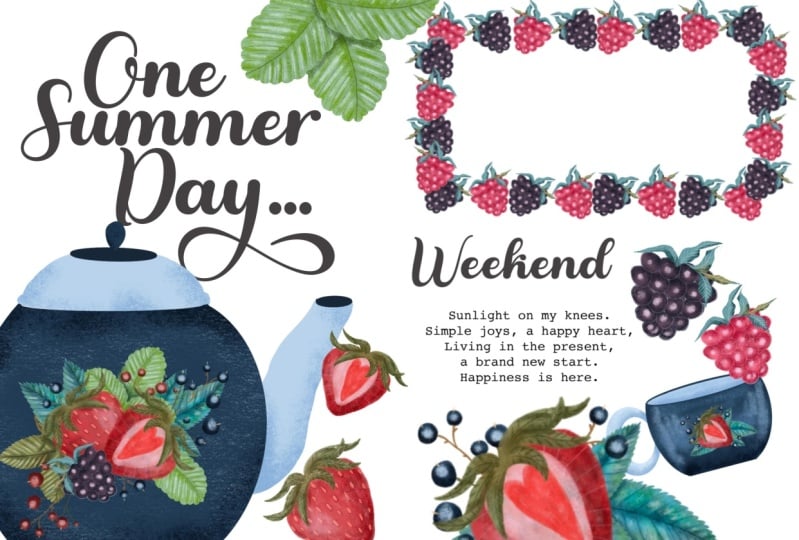
utilizar algunos de nuestros elementos de verano de la fiesta del té
Berry en creación de un
diario encantador repartidos juntos Esta lección será sobre
un diseño muy sencillo, que los aficionados como yo o incluso los principiantes completos en nuestro diario encontrarán
muy, muy fácil Pero también espero
que mi experiencia, nuestras señoras de diario por
ahí la encuentren lo suficientemente
inspiradora como para
llevarla a un nivel completamente nuevo. Estaba debatiendo conmigo mismo si incluir
el escenario o no, ya que estoy seguro de que los artistas de revistas
creativas con experiencia no abordan el
proceso de esta manera Pero si eres un
principiante completo o si eres como yo, alguien que publica revistas solo ocasionalmente pensó que
ofrecería mi experiencia de preparación de maquetación como
diseñador gráfico en el pasado con años en
la industria editorial. la
etapa de preparación, necesitarás tu iPad, tu lápiz Apple, procrear
instalado en tu iPad, y también
necesitarás nuestro clip art que hemos creado en
la clase anterior Además, usaré algunos de los recursos adicionales
que puedes descargar a continuación, como un par de títulos, un poema y
un juego de
pinceles procrear con formas No es necesario utilizar
ninguno de estos elementos. Adelante y usa el tuyo propio. Pero si quieres seguir
esta clase paso a paso, sugiero que las
descargues y utilices. Por lo general, empiezo mi página de
diario pensando en una
idea general y en nuestro caso, queremos utilizar
nuestro clipper de diseño Entonces pensé que la idea
del spread será un día de verano con
el propósito de documentar algún día muy
especial en tu vida Entonces para ti, podría ser un buen día con tu
familia o un picnic con un amigo o simplemente
un hermoso paseo el parque con tu amada
mascota en un día cálido y soleado. Entonces, lo que sea que te haga feliz, lo que sea que haga que el día sea especial, te animo a ser creativo y documentado de la manera
más agradable posible Entonces, para nuestra etapa de preparación, necesitaremos un lienzo A four. Para eso, voy a
seleccionar este ícono más, y voy a
seleccionar A four paper. Voy a darle la vuelta así. Y esa será la representación
de mi diario extendido. Y voy a ir
al icono de rango, guía de
dibujo, editar guía de dibujo
, y el simetr Quiero esta línea línea
vertical en el medio que representa
la mitad de mi diario. Usando los pinceles de forma
para tu Procrit, vamos a echarles un vistazo rápido He creado algunos óvalos,
círculos, tanto sólidos como
marcos, rectángulos,
cuadrados, marcador de posición de texto, esquina, y esta forma orgánica
representa Voy a empezar
porque la idea de mi diario es un día de verano. Voy a comenzar con
este titular. Voy a seleccionar algún
color claro y solo voy a
estampar estampa esta
nube en alguna parte. Voy a apagar el
chasquido magnético y estoy pensando que
voy a elegir la forma libre para
poder jugar con la forma de mi nube Creo que voy a poner mi título lógicamente
en alguna parte de aquí, así que abres el diario
y el título está aquí Por cierto, poco se sabe, se pueden
ver los títulos más grandes, más pequeños en el documento en la
sección de recursos a esta clase. Pero si sabes
hacer letras, claro, sigue
adelante y escribe todas
estas cartas con,
um, usando tu
encantadora caligrafía porque no soy un artista de
letras Por eso tengo que usar
Photoshop para crear
estos títulos por mí mismo. Pero si también tienes suerte de tener talento en esa esfera, probablemente
tengas
tus límites de esquís para que puedas
anotar lo que quieras Pero para la etapa de preparación, tal vez valga la pena usar el
marcador de posición así Ahora voy a construir mi
diseño en torno a esta idea del título. Entonces, usando varios sellos de formas, voy a comenzar a organizar
diferentes elementos para
asegurarme de que se vean
bien en la página. Para cada marcador de posición,
voy a crear una
nueva capa así tengo la libertad de jugar con el posicionamiento de la misma
con el tamaño, etcétera Entonces, lo que he notado
de nuestro diario, cuantas más variedades de formas
y tamaños tengas, más medios hayas usado, pero eso ya
sabe de esta clase, más bonito y convincente se verá
tu diseño Te animo a usar varios
tamaños de tus imágenes, de tus elementos, agregar algo de texto, agregar algunas letras, y eso lo unirá
todo muy bien Entonces ahora mi diseño está listo, y básicamente ya puedo
empezar a usarlo, usarlo como guía y empezar pensar cómo voy
a usar las cosas en papel. Pero obviamente necesitas
saber qué poner
en este elemento. Se ve bien como
el conjunto de formas. Pero pensémoslo. Qué podemos usar
como elementos aquí. Y
te sugiero para esta etapa de
preparación, solo dejes caer diferentes
imágenes prediseñadas y redacción,
etcétera, para ver cómo va a quedar tu página en tu diario de arte Empecemos con este gran texto. En los recursos se puede descargar archivo con
letras y voy
a empezar por agregarlo
encima de mi marcador de Entonces se me cayó, y ahora puedo deshacerme
del marcador de posición, ya no lo necesitas Y creo que voy
a poner el poema aquí. Aquí, como digo, puedes colocar una fotografía
tuya, de tus seres queridos. Sólo voy a usar
alguna foto genérica. Puedo caer sobre él. Y ahora voy a empezar a agregar las imágenes prediseñadas que hemos creado.
8. Diario de arte: puesto en práctica en el papel: Para la parte práctica
de nuestra clase de revistas, necesitarás las
siguientes cosas. Necesitarás un cuaderno de bocetos, diario de algún tipo, con un pliego en blanco disponible Necesitarás papel. Puedes ver que ya he impreso mi ***** que hemos creado
en esta etapa de preparación También tengo en el segundo para crear impresos
algunos patrones, y el tipo de papel que estoy usando, estoy usando una tarjeta gruesa
blancos de 250 gramos, que en la retrospectiva es un poco demasiado
gruesa para mi gusto Estoy usando el papel de
color ostra, 120 gramos, que me parece perfecto. Verás esta vez,
logré
imprimir para mantener todo
dentro del papel, e imprimí una foto
conmigo y mis hijas, en la
que puse
el marco de la lección anterior, necesitarás algún tipo de pegamento. Si tienes hijos
en edad escolar, probablemente estoy 100% seguro de que tienes algo
así en casa. Si no, es realmente
algo que se puede
recoger fácilmente en el supermercado
durante las compras de comestibles. Y necesitas un par de tijeras
afiladas y
obviamente para imprimir, necesitarás una impresora con inknet eso es todo lo que necesitas para crear una
bonita funda de diario Ahora, todo lo que necesito
hacer es
cortar sin apretar cada uno de
los elementos separados de mi papel He arreglado todas mis
piezas de la manera que
planeé en la
lección anterior en el iPad, y ahora necesito azularlas por
separado una por una, asegurándome de que las
superpuestas vayan en la parte superior.
9. Reflexiones finales: Eso es todo por ahora. Quiero agradecerles desde
el fondo de mi corazón por acompañarme nuevamente en estas actividades creativas
de los diseños de Summer Berry. Y no puedo esperar a
ver tus proyectos subidos ya sea aquí o
en Instagram o ambos. Si subes tus
proyectos en Instagram, por favor considera etiquetarme en mi Underscore Busy underscore mí, siempre me encanta ver tus diseños y obras de arte.
Y nos vemos la próxima vez. Bien.
 Irina Young, Busy May Studio