Transcripciones
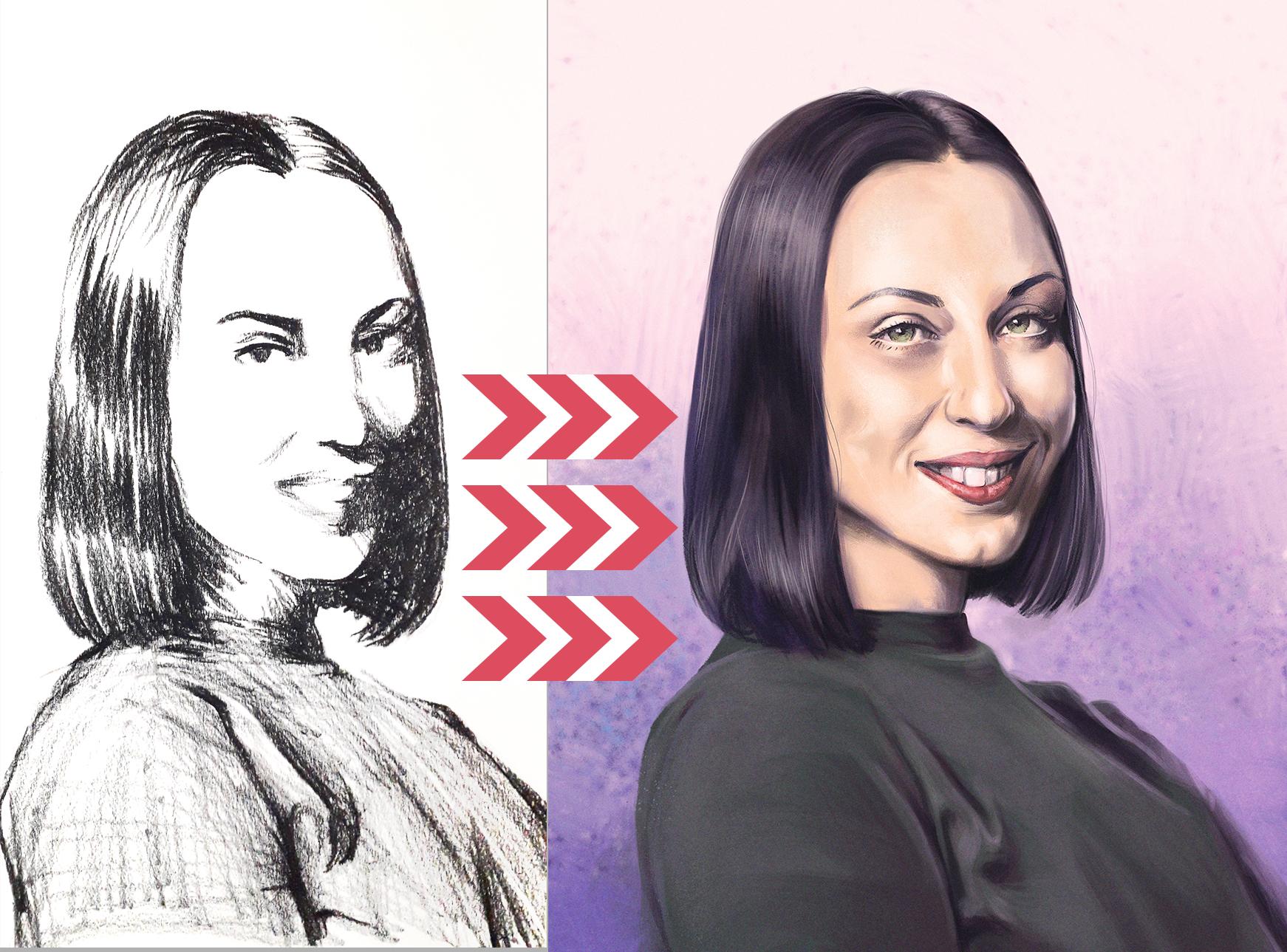
1. Introducción: Hola queridos amigos, estudiantes, y bienvenidos a otro dibujo y pintura de vidrio. En esta clase en particular, vamos a ver cómo resolver y este dibujo a esta pintura digital. Te mostraré por qué es importante ir y comenzar tu viaje, tu,
tu dibujo cuando mediums tradicionales con los más pequeños y con tiempo cuáqueros de dibujo para crear un parque digital más pulido. Además, te mostraré consejos y trucos, cómo hacerlo. Tecla de acceso directo problemático, cómo pintar digitalmente. Verdaderamente beneficios de trabajar tanto tradicional como digital para crear una obra de retrato, la joya encanta mostrar Amigos, familia para mejorar cuando tu trabajo y mejorar dibujando y pintando cualquier medio medio que elijas para trabajar con. A pesar de que te mostraré mi espacio de trabajo, cómo arreglo las cosas cuando estoy trabajando a través algunos recursos gratuitos adicionales o programa que ella sabía puede trabajar en tu trabajo digital , trabajo
tradicional, cómo ingresar esos materiales, y ese será un término oficial. Entonces, sin más demora, sumerjamos en la clase.
2. ¿De qué se trata esta clase?: Gracias por unirte a la clase. Espero que lo encuentres útil y el trabajo aquí te ayude en tu viaje de dibujo. Entonces empecemos de inmediato. Cuando empiezo a trabajar en un proyecto, en un retrato, ya se trate de medios tradicionales o medios digitales. Siempre trato de hacerlo, siempre que puedo. Y tan a menudo como puedan, trabajar con más pequeños, digamos dibujos en miniatura. Eso me informará de dónde están los reflejos y dónde están las partes claras del dibujo y dónde están las sombras. Y muchas veces uso eso, primer lugar con entrecerrar los ojos y mirar a través de mis pestañas, porque de esa manera, pierdo el detalle y
solo tengo el foco en las áreas que están iluminadas y las que están en la sombra. Y eso es lo que intenté hacer en mi primer dibujo. Al igual que se ve en esta imagen aquí en la pantalla. De esa manera sé que hasta el área más oscura y la parte más clara es más clara que la zona más clara de la parte oscura. Espero que eso te resulte útil. Porque si no haces eso, si tienes sombras en el lado claro, lado derecho de tu dibujo que son, digamos, más
oscuras que la
luz, zonas más claras en el lado oscuro que, que hacen una confusión porque ahí tienes algunos errores en los que puedes trabajar. Y es por eso que siempre traté de ver dónde están esos terminan cuando estoy renderizando más tarde ese dibujo, aunque los medios tradicionales y digitales lo sean, sé que qué es qué, y eso hará que tu trabajo sea más naturalista y más sensación y te dan la sensación que buscas en un retrato. Entonces esa es mi principal preocupación cuando se trata de esta forma de trabajar. Ya lo he hablado en mis otras clases. Pero como dije, es muy importante que todas las áreas de luz En año, incluso las sombras en tu parte de luz del retrato son más claras que incluso las últimas en la parte oscura. De esa manera puedes tener esa imagen cohesiva y puedes probar eso por ti mismo. Mira el retrato uno en para gráfico. Y verás que cuando estés entrecerrando los ojos,
eso, eso sigue siendo lo mismo. Las áreas en la sombra no pueden ser más claras que las partes en la luz, lado claro. Por supuesto, puedes hacerlo ese ejercicio tradicionalmente con lápiz o carbón o contarte como en papel, o puedes probarlo historia, pero trataste de hacer este ejercicio y hacer este paso. Y esto, creo que eso sería muy beneficioso para tu trabajo sin importar el medio que utilices. Ahora, echemos un vistazo a algunos ejemplos. Cómo también uso fotografías a la secta o para analizar la imagen en la que estoy trabajando. Aquí tenemos una fotografía que utilicé para esta clase. Es retrato de amigos míos. Y ella tuvo la amabilidad de permitirme usarlo para mi trabajo. Y como ustedes ven aquí en estas otras dos imágenes, yo uso esa imagen para ver las proporciones. A ver qué parte es dónde. En las líneas azules. Yo delineé las pocas formas básicas. Y traté de simplificar el retrato y ver cómo haría cada sección mayor de la longitud de la cara en esta otra imagen. Yo sólo lo hice para ver cuáles son las proporciones de la cara. Y si se divide en secciones más pequeñas, donde cada hito importante de la cara prestaría sólo nariz, ojos, boca aquí, y cosas en eso. Ver qué CÓMO a qué ancho ciertas fiestas. También es benéfico cuando trabajas en el porche. Y esta también es una gran manera si estás trabajando con fotografías, puedes intentar analizar. Es, no tendría que hacerlo por cada trabajo. Pero más lo hagas, mejor lo conseguirás. Y es como antes de hacer una comparación con otra cosa, es como los jugadores de basquetbol, no
van sólo a los partidos que están jugando. Están invirtiendo gran parte de su tiempo para hacer ejercicio para ponerse en forma. Pero nosotros, como espectadores vemos sólo su resultado final. No vemos los otros esfuerzos que ponen para conseguir ese resultado. Es básicamente el mismo retiro. Te pones tu debería poner si quieres hacerlo. Por supuesto, hay horas puestas en práctica y ve cómo puedes mejorar en tu oficio. No es sólo dibujar, dibujar, dibujar. Trató de ser elíptico en tu acercamiento, trató de estudiar las materias que quieres dibujar. En este caso, es el retrato y trató de ver dos mejores formas de abordar el tema. Entonces eso es por supuesto, el dibujo. También tienes que analizar y ver qué funciona para ti y cómo mejorar tu habilidad. Y entonces puedes hacerlo practicando y poniendo tu tiempo a ello. De esta manera también es una buena manera de deconstruir el sujeto complejo, como el retrato en partes pequeñas más manejables. ¿ Tendrás tiempo más fácil para dibujar con precisión lo que ves. Por lo tanto, espero que esto haya sido útil. Y ahora, después de que hayamos hablado de esto, pasemos a otra parte a esta clase.
3. Pocos consejos antes de el dibujo: Para esta clase, hice tres dibujos. Uno con medios tradicionales, como llamada de camión, este y dos adicionales en digital. Y como ve, el último es el que te
mostraré cómo dividirte en pintura digital. Y uno en el medio es digital, que intentaré y replicar el de carbón vegetal, pero no en el estilo de la técnica. Pero cuando estoy pensando en las formas en blanco y negro, las formas que están en la sombra y las formas que están en la luz. Vas a tener que hacerlo cada vez que pintes. Pero quería mostrarte esto en esta clase como una forma de aprender. Porque cada vez que pintes y dibujas, te pondrás mejor. Y creo que lo hablé en la clase anterior, pero no es sólo dibujar sin rumbo. Se trata de un dibujo con el propósito, dibujando, en pensar cómo mejorarte con cómo entender tu materia. En este caso, eso es un retrato, pero lo tiene, puede ser dibujo de figura y puede ser naturaleza muerta o cualquier otra cosa para el caso. Cuando estés dibujando, piensa en limitarte a la hora de que dibujes. Creo que algunos, sobre todo la lección es, pienso en 2019, 20 minutos o algo así. Y cuando estés dibujando con médiums tradicionales, echa un
vistazo y ejemplos como estos que hice en el transcurso de 10 días, dibujando 100 cabezas en 10 días y haz que veas aquí, incluso
especificé tiempo para el cual dibujé algunos de estos por lo que yo sabría y limitarme y eso es salir rápidamente de tu cabeza y pensar, sacarte esos dibujos de tu cabeza, fuera a tu mano. Y pensar en estructura principal de la cara y cómo eso traducirla en un dibujo. Entonces piensa en eso antes de irte. El importante es, es entrar en zona de dibujo. Antes de llegar a pintar. Tendrás tiempo más fácil de esta manera porque será más familiar o tener una buena referencia que puedes usar. Y porque si utilizas una imagen borrosa, imagen que está muy mal iluminada, sería más difícil para ti trabajar. Entonces cuando estás pensando en crear tus propias referencias o usar las fotos de otras personas para tu trabajo. Piensa en conseguir el mejor tipo de imagen que se adapte a tus necesidades. Por supuesto, la mejor manera sería tener una modelo en vivo frente a ti. Pero no se puede tener eso cada vez. Entonces a veces hay que trabajar en bosques y ya que estamos trabajando digitalmente y usando eso para mejorar tu trabajo, y tener cuatro también es útil. Al igual que lo ves, le vi un video anterior que uso para dividir la cara en ciertas partes, Simplificarlo estudió de esa manera. Por lo que tener 40 es útil de esa manera. Entonces tal vez lo mejor sería es tener sesiones con modelos que te quepan y que lo harán,
pintarás y dibujarás, pero también trabajarás a partir de referencias y verás cómo eso impactará en la obra. Entonces eso es todo por ahora. Y pasemos a otra sección de esta clase.
4. Una descripción rápida de la clase: Ahora que hemos hablado de vino, cómo abordamos este tema, es hora de mostrar y hablar de qué más se cubrirá en esta clase. Uno, por supuesto, dominantemente cuando se trata de trabajo digital. En esta clase, primero pasaremos y viajaremos y antes de entrar en la pintura, porque te ayudará a ir sobre el dibujo digital. También te muestro cómo uso el menú radial para tabletas
Wacom o sintaxis y cosas así y cómo también pueden acelerar tu trabajo. Habla un poco de la selección que utilizo a menudo en nuestro trabajo y haciendo selecciones. Y eso también es muy útil comenzar un nuevo documento y por supuesto, hablar de la F pura, esa es una pieza de software libre después, pero también puedes donar a los desarrolladores para que puedan mejorar en eso. Hablaremos también. Me estoy viendo hacer dibujo digital. Y por supuesto, entonces no hay pintura. Lo final que mostrará en esta clase cuando se
trata de pintura digital es un par de toques finales. Digamos entonces llamémosles consejos de post-procesamiento. Ese será ese último uno o 2% de tu trabajo, pero eso tendrá tal vez un impacto mucho más en la pieza de trabajo general. Entonces eso es lo que cubriremos esperanza que te sea muy útil y benéfica. Entonces, empecemos con mostrarte el espacio de trabajo. Eso también es muy importante cuando estás trabajando digitalmente. De la misma manera. Lo harás con medios tradicionales. Es importante organizar tu espacio de trabajo de una manera que se adapte mejor a tus necesidades. Y puedes sentirte cómodo y también ser beneficioso para tu salud porque trabajar digitalmente en un cuadro tradicionalmente y dibujar una rosa o morir al sentarse. Y si estás sentado correctamente,
eso también puede impactar en tu salud en general, sobre todo si lo estás haciendo por largas horas. Entonces echemos un vistazo a eso.
5. Trabaja en un espacio digital, parte 1: Hola y bienvenidos a mi área de dibujo o a mi espacio de trabajo para ser exactos. Y donde tenemos una tablet webcam que están trabajando en este momento. Monitor Lg como mi segundo monitor, teclado, por supuesto, ratón y cosas que normalmente no usan, no tienen uso para ello. Y eso es remoto por webcam. Si estuviera usando uno más grande, eso entonces probablemente tendría menos espacio para el teclado. Por lo que esta cosa podría mejorarse. Entonces como soy zurdo, pongo mi tablet webcam en el lado izquierdo y trabajo con mi otra mano en el teclado. Es así como usualmente si eres diestro, entonces es verso i tablet es un ángulo porque el dibujo de Oberlin, estoy tratando de no doblarme sobre una superficie que es plana, pero tener un cierto ángulo que también me empuje la espalda en otra dirección. Por lo que no me inclinaría y el encorvado con el tiempo porque eso sería realmente doloroso si estamos trabajando por largas horas y nuestro trabajo exige que le metemos más trabajo. Entonces cuando estés dibujando, trata de tener una silla cómoda que consideres y será una muy buena para tu espalda y dar apoyo para ese asunto porque cuidar tu espalda y tener la postura correcta es muy benéfico para tu salud y mantener esa cosa en jaque. Por lo que los machos para mantenerse sanos, hacer ejercicios y mantener la espalda presumirán parte inferior y superior de tu espalda en ángulo. Y mientras trabajas,
ten muy bien en todo lo que hagas. Canchas tenemos lápiz y cuando trabajamos en tabletas de pluma, como tener ese amor que hará que cada trazo sea más suave. Y de esa manera puedes tener más, sentir que estás trabajando con medios tradicionales, tiene más agarre a ello y es más fácil. Por supuesto, cuando estás trabajando, no
tienes que tener un monitor dentro de tu tablet. También puedes trabajar con algunas otras tabletas, intos, tabletas de vacío, y la llevo usando desde hace años. Y también lo puedo recomendar. Porque cuando estás trabajando con tabletas como estas y no tienes monitor, es importante que el tamaño de esa tableta sea un poco menos que monitor. Si la diferencia es, diferencia es demasiado grande y eso es demasiado pequeño, o tu monitor es demasiado grande, entonces cada trazo que hagas en una tableta es mucho más grande en la pantalla y eso estará muy bien. Eso no sería, no tendría esa sensación como si estuvieras dibujando en el papel. Por supuesto, eso es algo diferente cuando se
habla de trabajar con tabletas que tienen monitores en su interior. Además, otro beneficio de estas tabletas es ese. Puede más o menos cuidar y llevar a todas partes contigo en tu bolso o algo que pueda funcionar con un portátil. Entonces como puedes ver, todo esto es que es superficie activa y puedes hacerlo. También es sensato tocar si lo necesitas. Yo personalmente no lo necesito. Y no-vida esa opción porque puedes activar algo accidentalmente, así que lo dejo apagado y veo Es muy ligero, duradero y tiene muy buena sensibilidad al tacto. Entonces esa es básicamente la configuración que estoy usando. Puedes, probablemente si estás trabajando digitalmente, enumerarás tener justo, tienes que tener al menos algunas de estas cosas para trabajar. Así que bienvenidos a esta parte de la clase mientras repasamos algunas características y consejos y trucos importantes y al mundo para compartir contigo. Y por supuesto al inicio, tenemos creando, hemos creado un nuevo documento. Y lo más importante es que estás empezando imagen tiene al menos eso es importante para mí. Y tiene la resolución de 300. No importa si estás trabajando para web o para impresión. Siempre un buen comienzo. Y empecé con tener suerte a por 3000 pixels lienzo blanco. Por supuesto, cuando estoy agregando detalles y trabajando en retoques finales de mi trabajo, me gusta empujar eso a tal vez 56 mil. Y al hacer eso, esos detalles que son más importantes serán más crujientes entonces todas las demás partes de tu imagen, pero no vayas abruptamente de 2 mil a seis u ocho u 10, simplemente ve poco a poco. Y los detalles que agregas que son importantes se están acumulando lentamente. Entonces ir de más pequeño a más alto. Y la solución de hardware, puede agregar detalles más pequeños. Eso es básicamente por esa parte. Y si vemos parte de mi trabajo, Veamos la resolución es 300. Aquí vemos tres por 4 mil y esas cosas. No es tan grande. Si lo tenemos en pulgadas, este tamaño, en centímetros, cosas así. Veamos otra ilustración que hice en estilo similar. Y vemos el tamaño de la imagen es de 50, 5000 por 5000. Y finalmente, este de aquí es, veamos, imagen. Se trata de rastros. Entonces no he hecho mucho cambio y no lo hice por éste, agrandarlo con mucho detalle. Pero creo que esto está bastante bien. Y si vamos a la herramienta de zoom y decimos un 100, vemos que este es el tamaño de aquello. Hablaremos más de cosas de las que se trata aquí, capas de doble capa. Pero por ahora, pasemos a, digamos, atajos que son mayoritariamente. Se utilizan y suelen utilizar en mi trabajo porque aceleran el proceso general. Y si me ves presionar, ves también en tu pantalla en el centro de la página en la parte inferior, y me ves qué teclados, como estoy usando de esa manera, tendrás un más rápido y verás mejor. ¿ Qué, qué exactamente estoy haciendo con el teclado y creo que eso será beneficioso para ti? Y cuando estoy pintando, sobre todo, uso el espacio para mover la imagen. Me gusta usar z para agrandar R para rotar. Y esos son básicamente los principales. Presiona R de nuevo, puedo restablecer la vista y hacerlo así. Otro a otro. Hice así me gusta hacer es usar la herramienta de lazo presionando la letra R y haciendo la selección. Me verás hacer esas, esas selecciones en los videos posteriores. Pero si presionamos el botón, podemos quitar de la selección. Y si presionamos Shift, podemos sumar a la selección. Se puede ver que esos iconos aquí, pero no hay que hacer clic en los que hay. Puedes usar el teclado y verás que el signo cambia de menos a más. Si agregamos es más y presionamos es menos. Pero si lo ponemos aquí, entonces puede ser menos 4 restando de la selección y plus por sumar. Yo estoy, seguro que probablemente ya lo sabes,
pero eso es, por ejemplo, estampilla que tal vez no necesitan, no sé, es que cuando estás trabajando, esos extremos de marcha pueden ser bastante molestos. Por lo que me gusta ocultarlos usando este atajo Control Shift P y pintar. Ahora, la selección sigue ahí. Sólo está oculto. Y si vuelves a presionar eso, ya
veremos a dónde sale eso. Posteriormente parte también, en unos momentos, exactamente. Te diré una obra que puedes cambiar y hacer tus propios atajos. Pero por ahora, eso es todo. Y puedes deseleccionarlo por Control D. No queremos decir que sea menos para que podamos quitarlo. Otro atajo muy importante que uso
a menudo significa que cuando estoy satisfecho con la mayor parte del trabajo, me gusta fusionar todas las cosas visibles juntas, pero no en esa capa, sino en la capa por encima de esa. Entonces para eso Control Alt Shift E. Y tenemos otra capa con todas las cosas que hemos hecho aquí. Y eso es porque entonces podemos usar cepillo mezclador. Y hacer otras cosas geniales, cosas de pinterest. Porque el cepillo mezclador y hablaremos de eso demasiado más tarde, solo
está funcionando si tenemos algo para movernos. Y podemos tener todos estos otros ajustes para eso. La cosa que por ahora, Eso es una cosa. Otro diálogo de atajo como usar es Control Y. y eso es tener el color de prueba. Y para ver cómo, cuáles son los valores. Antes, debes hacer otra capa
encima y convertirla en blanco y negro y verla así. Pero si usamos el Control Y, entonces
podemos hacer eso más fácil y rápido. Y lo puedes ver. Es aquí colores a prueba. Para que lo podamos ver en blanco y negro. También los otros comandos de los que hablamos, show layer. Seleccione la opción para mostrar el borde de selección. También lo puedes encontrar aquí, pero también puedes cambiar eso. Tomemos. Entonces esos son básicamente los más importantes porque para otras cosas, estoy usando el menú radial de vacío y hablaremos más de eso. También. Puedes usar tus herramientas de la caja de herramientas y tenerlas dispuestas a tu antojo, como ves aquí, tengo algunas herramientas que tal vez son diferentes a las
tuyas porque las cambié para que se ajusten a mis propias necesidades. Para que puedas hacerlo igual yendo a Editar caja de herramientas. Y se puede ver aquí, se
trata de dos ráfagas y años. Y algunos están juntos y otros están separados. Entonces esto, probablemente te hayas ido aquí. Está bien. Y luego aquí. Y son del todo si quieres acceder a algunos que no, también
tienes que bajar aquí seleccionando de un menú. Pero si sabes que usas seguro para regularmente, puedes darle click sobre él y moverlo fuera del grupo y ponerlos para que tengamos esa cosa. Y esa es la misma manera por la que tengo cepillo mezclador. Aparte de estas otras herramientas. Si lo vuelvo a poner, entonces no vemos el pincel y tendremos que cada vez ir allá y tomar eso. Pero desde la luz mi cepillo mezclador para estar afuera, eso es muy importante. Está bien, gracias. Tengo todo como debo ir latas. Pero ves que eso puede ser muy útil. Acerca de los atajos que hablé antes. Atajos de teclado, puedes encontrarlos todos aquí y puedes cambiarlos para que se ajusten a tus necesidades. Entonces por ejemplo, ver. Este es ese comando que me gusta usar muy a menudo solo para comprobar los colores. Eso es Control Y. Lo siento por la falta de ortografía. Algunas de esas cosas porque hablante nativo, pero la esperanza y el borde de selección correcto es muy importante. Para que podamos ocultar o mostrar esa selección. Es muy útil alejarse de esas hormigas molestas, marcha termina como las llamas. Pero seguir teniendo esos munchkins y tener la selección pero oculta. Y ese es este atajo. Es un poco largo, pero no encontré ninguna otra solución, pero hasta me acostumbré. Y al usar el menú radial de vacuums, se volvió parejo, incluso sencillo de usar. Todo se trata de conseguir cosas más rápido. Por lo que aquí puedes encontrar y cambiar cualquiera de los atajos. Y se pueden ver los menús del panel Hamilton Herramientas. ¿ Y puedes ver qué atajos puedes usar? Lo mismo viene de los menús. Entonces si te interesa personalizar tus herramientas,
tus atajos, este es el lugar donde puede ir.
6. Trabaja en un espacio digital, parte 2: Cuando se trata de menú radial, tienen estas opciones aquí. Y como dije antes, me gusta borrar con mi pincel. Ahora por supuesto, si hacemos clic en E, tenemos una goma de borrar, pero me gusta borrar con mi pincel. Entonces me estoy tomando este pincel. Es tan verdadero al azar. Y si quería restarle y voy a borrar, ya
ves, es un campo diferente, es un pincel diferente. Y si querías lo mismo, tendremos que escoger ese mismo pincel. Pero si volvemos a cepillarlo y queremos borrarlo en parte, quiero que ese trabajo sea cohesivo. Y luego podemos usar el borrador que tendría la misma punta. Si no tienes vac y tablets, ves que lo, estos son los modos y aquí es donde puedes cambiar,
cambio que no va a ir de normal disuelto detrás claro, pero suelo ir ahí hasta que. Y con sólo apretar mi lápiz, ya
ves puedo volver al pincel normal y es una manera muy rápida. Y también puedes cambiar eso. Y ya ves que es el comando Alt Shift R para acceder al borrador con el pincel, con el borrador. Y la banda vuelve a la punta normal del cepillo y llega al vacío. Y donde se puede cambiar toda esta configuración es ir al centro de escritorio de vacío. En primer lugar, de la configuración de plumilla. Y como ven aquí en el botón inferior de mi lápiz, he hecho para poder llamar al menú radial. Y el botón superior es simplemente regular clic derecho. Entonces cuando vamos ahí, vemos en el menú radial puede tener pincel, borrador, rubor
normal, ocultar selección, deseleccionar, y todas las cosas que ves me vieron hacer. Yo quiero cambiarlo? Haz una nueva pulsación de tecla de trazo. Verá, esto es, este es el mando. Teclas que se utilizan para voltear verticalmente, voltear horizontalmente. Y hablaremos de ello en un poquito. Ahora se trata de vacío y lo útil que es el menú radial. Ahorra tiempo. Si tienes este tipo de tabletas, pero incluso, uh, tabletas que no son de vacío
trataron de meterse en el juego y tener esos radial manager será, estos son extremadamente útiles para continuar sobre el trabajo digital. Otra cosa de la que quería hablar es trabajar dentro de los grupos y me verás hacer ese trabajo más adelante en las partes donde me estoy demostrando y mostrándote cómo voy a pintar esta imagen. Y se puede ver a esos grupos aquí también algo, algo fusionados. Y lo harás, y también te explicé por qué hice todas estas. Cambios y por qué tenemos esta imagen aquí. Porque y hablaré de eso antes cuando esté satisfecho con el progreso y el trabajo realizado dentro del grupo, lo que me gusta hacer es fusionar todos esos cambios visibles y ponerlo en una capa encima de esto y luego trabajar en esta parte. Se puede ver eso mismo aplicado en ese cuadro. Contamos con grupos. Ciertos grupos realmente pueden ver que todos estos grupos se agrupan de
una manera que nos ayuda a tener un espacio de trabajo y un flujo de trabajo mucho más limpios. Y aquí tenemos algunos otros grupos. Grupos son muy útiles en mantiene limpio tu trabajo y te
ayuda a determinar varios qué enemigos incluso nombras esos grupos. Será mucho más fácil para ti encontrar dónde está qué. Todavía no soy tan bueno para nombrar grupos y capas,
pero normalmente sé que cada parte es dónde. Entonces veamos cómo podemos trabajar con capas y grupos. Entonces tenemos esto, digamos fondo y un color en una nueva capa. Al usar la herramienta Lasso, vamos a crear un círculo. Y de esta manera, tienen aspecto muy simplificado del perfil. Y tal vez añadir un color diferente. Cepillo, tal vez agrandarlo. Algún otro color. Naranja, lo que sea. Entonces tenemos eso. Y qué pasa si queremos pintar acaba de terminar de lado esta figura y no queremos ir en el morado. Entonces tal vez sea la mejor solución. Una de las soluciones es crear un grupo. Entonces Control haga clic en la imagen en el reproductor, y luego y enmascarar. Por lo que tenemos esta máscara para el grupo y todo lo que esté dentro del grupo será visible sólo en esta parte aquí. Por lo que agregamos eso al grupo. Y luego has visto un ensayo. Ahora, esto está dentro del grupo y todo lo que
obtuvimos no es visible sólo por la máscara dentro de ese grupo. Por lo que eso es muy útil para iniciar el trabajo y para cosas en las primeras partes de tu trabajo. Padre, más tarde en una pintura de estilo para ir luego en otra dirección haciendo click sobre ella para seleccionar el color. Entonces ahora que tenemos eso, hablemos de otra cosa buena cuando estés usando los grupos y eso en combinación con saturación de tonalidad. Ahora, la forma en que solía ir cuando estaba sombreando es usar la capa multiplicador y cosas así. Pero me parece que esto más conveniente es usar una capa de saturación de tonalidad y es muy no destructiva. Entonces si bajamos eso. A lo mejor desaturado un poco, cambia el matiz de la misma. Tenemos esta capa que está cubierta todo de sombra, pero no queremos eso. Queremos invertir esa selección. Y mientras la máscara para la saturación de tonalidad está activa, y cuando podemos ver que está activa, tiene estas líneas blancas alrededor de la caja. Presionamos Control. Y, lloro. Y ahora todo está de negro en la máscara, así que eso significa que está todo cubierto. Y queremos, si queremos traer eso de vuelta, vemos que tenemos aquí color blanco y negro para selección. Y en todas partes queremos que eso se vea. Nosotros sólo pintamos. ¿Por qué es genial esto? Porque al cambiar y presionar la letra X, puedes quitar y luego presionar de nuevo, puedes agregar esas sombras y puedes tener múltiples capas de sombra encima una de la otra por Control J, podemos agregar. Entonces Vete TODO EN negro, esconde todo el asunto. Entonces tal vez puedas cambiar de color a alguna saturación, hacerlo aún más oscuro, y luego volver. En capa adicional de sombra. Ves, esto es muy duro porque estoy tratando de ser más rápido y pasar a la siguiente parte. Pero se pueden ver las implicaciones y cómo esto puede ser muy útil en su propia capa separada. Y siempre es accesible para ti y siempre puedes cambiarlo. Y se puede hacer lo mismo. Cuando se trata de resaltar. Ve más brillante, agrega un rastro, tal vez, tal vez haces algún turno enorme. Después repite el proceso para ocultar eso y colocarlo solo donde quieras. Por supuesto, esto no es suficiente a la hora de pintar, pero es porque hay que tener estos nuevos cambios y cosas así. Pero me verás trabajar con este tipo de trabajos después demostración. Pero también es muy bueno como punto de partida cuando puedes decidir dónde está, qué,
dónde está la fuente de luz y cada una de esas fuentes de luz
se puede hacer fácilmente cambiada y te mueves hasta que estés seguro. De lo que quieres hacer. Pieza final de la que me gustaría hablar es el post-procesamiento de tus imágenes. Una de las cosas que me gusta hacer, y verás en todas estas tres es que tienen
este tipo de capas grisáceas, más o menos. Ver aquí. Y esas son capas que agregan cierto grano a tu imagen. Y me gusta poner esas capas en última instancia. Se ve el efecto con ese grano. Y aquí está sin, con, sin fin, con. Aquí. Incluso tengo dos de estas capas encima de la otra para un efecto adicional. Creo que hice esta capa y luego voltearla horizontalmente para que le tenga aún más diente y vea qué se pueden ver los cambios al hacer clic. Y para este caso, También es importante porque quería hacer este tipo de efectos de aspecto pastel h1 elementos. Y tener esa capa realmente pone esas líneas en efecto y hace que se vea más tradicional. Pintura. Otra cosa que me gusta hacer, veamos aquí primero es afilar, pero veamos cómo hago estas capas. Entonces si tenemos, si no tienes esa capa, Vamos a crear una nueva capa. Está en normal, y cuando se trata de color, ve a correr 50, algún color gris medio y llénalo. Todo el cuadro. Turno F5. Después ve a Filtrar ruido, Agregar ruido. A mí me gusta ir toda la cantidad a 400. Y distribución gaussiana y monocromática. Después de eso se hace. Para ir a filtro, galería de filtros. Ve a salpicar con alrededor de 10510 radio de presa y cinco suavidad a ella, está bien. Y luego agrandarlo un poco. Like Ok, ¿por qué quiero agrandar? Porque quiero algunos de esos. ¿ Y por qué usaron salpicaderas? Porque si solo usas ruido, el ruido es muy uniforme, uniforme o muy poca diferencia. Si usamos salpicadura, vemos que Es más impredecible. Ese ruido acaba con el peso. Creo que así debe ser. Y después de ampliarlo, hicimos esos disturbios aún más grandes. Entonces después de que se haga eso, vaya con esa capa seleccionada, vaya a luz suave. Y como dices, es demasiado. Pero lo que podemos hacer es bajar, necesita bajar la opacidad. Creo que tengo en otro lugar.
7. Trabaja en un espacio digital, parte 3: Bajar el pasado aún más a algo entre 1520 es la forma en que me gusta tenerlo. Por lo que es apenas visible, pero también es muy beneficiosa. Fue por detalles y da las herramientas. Puedo ver que aquí está 21, aquí está 15. Y para éste, IU, cuando agregué el ruido, dije que era con multi-carrier. Vemos la diferencia entre esos dos. Y lo ponemos todo el camino hacia arriba. Luz suave y normal. Se ve esto, pero lo pondré a luz suave o tal vez solo sé cosas así y luego lo reduciré a, creo que fue 2001. Entonces esa es una forma en que puedes procesar tus imágenes y hacerlas más interesantes. O puedes usar, como dije, ya ves aquí, afilar. Y cuando se trata de afilar, quiero afilar las partes más importantes y esas son muchas veces el hielo que se ve aquí con y sin los ojos. Y se puede ver eso también aquí. Sí. Vemos cómo se ve eso con y sin usarlo. Son tres las mismas capas que hacen que esos ojos salgan por culpa de la cosa, esas son las partes más importantes del retrato. Por lo que decidí afilar. Pero cómo hacemos eso, Veamos qué hay dentro de esta capa, su búsqueda de color y otros ajustes. Entonces para hacer eso, Usemos nuestro atajo más largo. Este es el de aquí. Y tenemos esta pulgada. Si queremos que ciertas partes sean más nítidas, vamos primero a ajustes de imagen y lo hacemos en blanco y negro. Blanco y negro. Después de eso, ve a Filtrar. Creo que no estilizar otro paso alto. Y lo que eso hace es sólo mostrarte ciertos. Toda una capa es genial. Pero aquí vemos las líneas y tu radio. Puedes decidir si queremos tener ese más agudo menor. Esto es, creo, demasiado todavía, probablemente lo sea. Pero eso es porque normalmente trabajo como dos o tres. Y si necesitaba que ese efecto fuera más fuerte de lo que hago diferentes copias numéricas. Pero experimentemos aquí, y diríamos siete. Y como vemos aquí, todas estas capas están sobre luz suave. Entonces diríamos, sí, Luz Suave. Haz lo mismo aquí. Nosotros decimos satélite. Y vemos que la imagen entera ahora es más nítida por esa capa. Pero quizá no queramos tener uno. A lo mejor no queremos que toda la imagen sea más nítida. A lo mejor queremos algunas partes ciertas. Entonces usando la máscara para eso y tener esa máscara y todo es visible porque la máscara es blanca, pero queremos hacerla oculta. Entonces usamos Control I y todo es igual. Ahora queremos cubrir y mostrar estas partes que queremos ser más prominentes. Tomamos Rusia, agrandar el tamaño del pincel con soportes y con color blanco. Y vamos ese color blanco con presionar X. Podemos revelar esas partes que queremos. Digamos por ejemplo, ojos, nariz y boca. Y si miramos hacia atrás, podemos ver que estas partes ahora están afiladas. Si queremos aún más, podemos controlar J y luego ver una más. Si desea controlar esos juntos, presione Mayús y presione esas dos capas. Y Control J para ponerlo en una capa. Para que puedas trabajar en esos y puedes enmascararlos y todas las cosas. Y hay muchas otras formas en las que se puede postprocesar. A lo mejor quieres añadir aberración cromática. Eso también es muy sencillo. Haz eso. Después ve a opciones de mezcla de esa capa, cambia unos canales, digamos rojo, azul. Y luego plus v. Dos pueden mover ese lienzo y podemos tener este efecto muy rápido que verán esa aberración cromática, esas partes. Pero también, de nuevo, no necesitamos eso en todas las partes. Podemos, podemos hacer, podemos, digamos con los niveles inferiores. Y al presionar el Alt, podemos usar para piezas negras y una blancas que queramos pueden cambiar las piezas blancas y negras para que tipo de mezclarse junto con capas debajo. O también podemos hacer máscara. Encuentra un pincel adecuado, digamos algunos con bordes suaves. Puedo rastrear eso aquí. Vemos que, sí, esto es bonito, bonito. Está bien. Y quitar. Es blanco, así que vas a negro. Aberraciones cromáticas en partes donde no queremos un poco de presión. No queremos subirnos a bordo. Pero ahora ven que el enfoque en este retrato es una prisa y vemos que todas las demás cosas están borrosas. Pero también podemos hacer esta iss y ahora cara, los ojos son mucho más gente. Y así se ve al final. Y también podemos agregar ese efecto de grano y echar un vistazo al trabajo. Entonces estos son básicamente los tres principales consejos de post-procesamiento que tengo para ti. Probablemente haya muchos más detalles de vez en cuando. Pero en cada ocasión, creo que me gusta usar esa cosa del filtro de paso alto, la capa de ruido. Y en ocasionalmente Aberración Cromática, si hay necesidad de eso. Una de las herramientas esenciales que me gusta usar cuando estoy pintando es usar F. puro Y eso lo ves aquí. Y puedes cambiar mucho el tamaño de esto y encajar a tu pantalla. Y se puede llegar al sitio fue por supuesto, libre mientras. Pero ahora tenemos opciones adicionales. Al hacer clic en el lado puro para obtener ref puro, puedes decidir para qué plataforma la estás usando, Windows, Mac, y Linux. Y luego selecciona la cantidad 105 o cantidad del cliente 20 o incluso que eso. Pero también si todavía estás solo quería comprobarlo y no pagar, puedes teclear 0 e ir con eso. Pero anteriormente, fue capaz de hacer eso por $0. Pero creo que han cambiado su plan. Un poco desafortunado, como digamos, creo que no creo que lo sea. Sí, si estos gratis por $0, así que lo ves descarga absolutamente gratis. Y obtienes la app. Verás que puedes importar imágenes de tus carpetas. Puedes arrastrarlo directamente desde cualquier parte de la web, digamos desde Pinterest. Guarda algunas de mis imágenes y puedes deslizar directamente ahí y decir así. Y puedes tener esa referencia directamente en tu documento F puro. Además, lo que puedes hacer dentro de ella es que puedes poner un arreglar todas tus fotos de la manera que quieras. Puedes rápidamente haciendo doble clic, enfocarte en una ilustración y verás la otra. Y ya que estoy usando. Flip Lienzo en Photoshop. También puedes usarlo aquí haciendo clic en Control Alt O. Eso significa que se puede agrandar, Shift Alt y arrastrando hacia la izquierda o la derecha. Se puede voltear el lienzo tanto horizontal como verticalmente. Puedes usar asas en las esquinas para ampliarlo. Puedes rotarlo de esta manera. Entonces si necesitas eso, puedes moverte por esas pinturas. Siempre. Por supuesto, puedes guardar eso. Ponlo en la carpeta donde están todas tus imágenes de referencia. O si acabas de hacer como yo, atornillar y deslizar las imágenes desde el sitio web, puedes guardar y seleccionar imágenes, todas las imágenes vistas y cosas así. Por lo que puedes tenerlo también de esa manera. Y también hay modos. Entonces podemos tener que siempre está en el fondo. Eso significa que hagas lo que hagas, puro F dirá, quédate debajo. Si vamos a Mode y decimos todo esto arriba. Entonces lo que sea que
presionemos Play, vemos que sólo
eso, que va encima de todas las demás aplicaciones, navegadores
web y Stato conseguir para. Normalmente lo hago siempre en el fondo. Para que así se quede ahí. Y luego puedes arreglarlos en todas las formas que puedas. También, se puede, lo que se puede hacer. Rotemos esto. Si necesitamos sólo cierta parte de esa imagen presionando el mar y arrastrando, podemos recortar esa imagen. Y por Control Z, por supuesto, como en cualquier otro programa, podemos deshacer el cambio. Entonces más, lo más importante, Control, Alt, izquierda y derecha, arriba y abajo, rotar, cosas así. Creo que Control P, Control Shift P los arreglará en una vista óptima. Entonces Control Shift P. Y hay muchas más formas que puedes usar, pero esta es básicamente la forma en que lo uso. Lo pongo en mi monitor. No monitoreo porque estoy trabajando en debería marcar 16s y hay monitor para eso. Pero me gusta ponerlo en modo edición y luego mirar la referencia que preparé y facilitarle mi trabajo. Entonces eso es básicamente todo para esta F pura, Es gran aplicación. También puedes transformar las imágenes juntas o individualmente para hacer espacio para otras tomas de preferencia y cosas así. Entonces si no has estado usando puro f que recomiendo mucho usar, es muy bueno para el trabajo y para mantener todas tus referencias en un solo lugar. Y puedes ver como esta pequeña parte, puedes tener miles y miles de tus referencias, pero también será variada para tu empresa. Depende de tu computadora. Si puede manejar esto, cómo puede manejar la computadora toda esa referencia, pero puedes tener miles o solo unos pocos. Y simplemente desplazándose en el único ratón nuevo, puedes agrandar pequeños y cosas así. Así que piensa en usar este programa y contribuir con los desarrolladores eran todo, si solo quieres probarlo, descárgalo gratis. Y más adelante, si crees que eso es justo, puedes donarles también a ellos. Entonces eso es todo para F. pura Y sigamos adelante.
8. Demostración de dibujo digital: Entonces aquí es un inicio del dibujo digital, y estoy trabajando en Photoshop, solo para decir eso de la misma manera que empezaría cuando estoy trabajando con medios tradicionales. Y para mostrar los ejemplos de cómo estos, um, cómo trabajar de esa manera. Estoy empezando con un círculo y luego creando formas
adicionales que crearán la base de la cabeza. Este video también es acelerado. Entonces creo que fueron unos 19 minutos en tiempo real y algo un poco más. Y esto se puede ver en unos seis minutos, seis minutos. Entonces es básicamente el mismo proceso. Como dije antes, cuando empezaría en un pedazo de papel real, estoy construyendo las líneas sobre la construcción las formas básicas y las formas orales para empezar. Además, el lápiz distal que estoy usando es solo Pocos, digamos píxeles de ancho. Y también tengo en otro monitor u otra pantalla, la foto en la que estoy trabajando. Y me puedes ver usando la rueda dual. Se habla de la rueda de vacío que tiene todo básico o las herramientas que estoy usando. El más a menudo. Después de eso, me verás empezar a hacer detalles
adicionales y pasar de borrador a lápiz. Entonces para ahorrar tiempo, estoy cambiando muy rápidamente por esa rueda a lápiz,
de lápiz a borrador y bloqueando las principales formas que crean la cabeza. Y decidir sobre otros detalles cosa a dónde debe ir
cada parte antes de entrar en algún trabajo adicional. Entonces como diría en mis clases anteriores, es importante determinar lugares para cada uno de los principales elementos de la cara, ver dónde están. Y luego en base a eso, poner detalles y otras formas. Ahora mismo, estoy empezando a trabajar en los ojos. Y sólo posicionando que estas formas, estoy trabajando por todas partes y no enfocar demasiado mi atención, solo en un solo lugar. Y que veas que hay mucho y muchas
veces se borra porque si podemos usarlo, ¿por qué no? Cuando probablemente trabajaría en medio tradicional fuera, use mucho menos borrado. Pero no sé, creo que nuestra tripa, cuando estoy trabajando digitalmente, más mimada por, por todas las cosas que tenemos ahí. Entonces estoy mucho más usando el digital, el borrador cuando estoy trabajando digitalmente. Y también puedes ver aquí, si no estás satisfecho con cierta parte, siempre
puedes seleccionarla y luego ampliarla, hacerla más pequeña y otras cosas. Y se pueden ver todas las herramientas, todos los menús están a un lado, así que puedo tener un fácil acceso a eso. El modo en que he posicionado este lienzo es tal manera que me hace trabajar en una verdadera pieza de papel tradicional. Entonces todo es de un color, blanco y no veo ningún otro detalle que me distraiga. Agregando pupilas y trabajando lentamente hacia la mandíbula y el cabello. Y es solo un indio, verás que será un dibujo plano con sólo los detalles ásperos y todos, todos los elementos. Pero eso no será en un acabado perfecto en un empate 100 por ciento porque el objetivo de este conjunto, porque lo va a repetir. No tenemos que tener todos, todos esos detalles. El objetivo es tener tanta precisión es que puedes dibujar y luego puedes usar más adelante. Y terminada con pintura. Terminé los dientes, el labio inferior, y otros datas m, Let can see can, como se puede ver aquí, solía voltear la imagen horizontalmente para poder mirar de esa manera. Lo bueno del PRF es que se puede hacer lo mismo en F. puro Ese no es un programa del que hablé antes. Y puedes ver esa imagen También así. Entonces eso también es otro beneficio porque en digital es mucho más fácil voltear el lienzo. Y la razón por la que hago eso es tener perspectiva
fresca sobre lo que dibujas y pintas. Y eso es muy útil porque te da una perspectiva, cambio de perspectiva y puedes detectar errores más fácilmente. Esta tendencia va llegando lentamente a su conclusión. Y muy pronto se hará terminar en el siguiente video, comenzaremos con pintar este dibujo encima de él. Y hablaremos de más detalles al respecto en el próximo video.
9. demo, de pintura digital, parte 1 de la pintura 1: Entonces aquí estamos con la pintura y agudos tal vez noten que he retocado aún más
el dibujo después de grabar esa sesión anterior, video anterior. Y ahora estoy tratando de pintarlo. Primero en la capa debajo del dibujo. Trabajo en el fondo y se puede ver
añadí un color sencillo y encima de él hice un gradiente, pero eso no es suficiente. Por lo que decidí encontrar en mi biblioteca de pinceles algunos pinceles de repuesto que van a dar eso adicional, digamos textura para el fondo que conduje más adelante, desenfocar poco. Sólo para darle nada otro, algo más interesante campo podría mis pinceles ahí. Por lo que traté de usar algunos de ellos. Puedes usar otras texturas para convertirla en una capa de superposición o, o algunos otros modos. Pero así es como empiezo, como ves en la parte izquierda del visual, tengo algunos como el tamaño del pincel y cosas así. Y como ve, estoy agregando algunos colores más, duplicando esa capa. Y finalmente, aquí soplo ese fondo porque eso no es lo primario para esta pieza. Se trata del retrato. Y antes de entrar en retrato, como ven aquí, hago selección del retrato. Eso será más fácil para mí colorear. Yo lo hago de algunas maneras. Acerco cerca del 100%, tal vez incluso presionando la letra R, rotar. Por lo que podría ser más fácil. Después elige un color que me gustaría tener final en la capa debajo del dibujo, rellena esa capa con Command Shift F5 y muévala a un grupo. Grupo también está enmascarado. Por lo que es más fácil trabajar de esa manera porque todo se queda dentro de la máscara, todo neutro. No se puede salir de la máscara ni de la figura. Entonces de esa manera eso es más fácil cuando estás trabajando en un personaje simple porque acelera tu trabajo y puedes ser mucho más libre
a la hora de dibujar y tener palos para dibujar fuera de la forma. Entonces crea un grupo que esté enmascarado por tu personaje. Y puedes hacerlo haciendo click en el icono de esa imagen que estás dibujando. Y luego creando la máscara de capa. Ahora estoy agregando detalles para el para la tela, para las nubes. Y será algún tipo de color verdoso. También estoy mirando la imagen y tratando de obtener el color base exacto ya que esto estará empezando con los colores planos de trabajo que se pueden usar, y el final que se puede manipular más adelante. Si estás satisfecho con el color, siempre
puedes usar capas de ajuste que están en la parte inferior
del lado derecho y cambiarlo y es manera
no destructiva porque siempre puedes cambiar ese color. Y como ven aquí, y de esa forma siempre puede cambiarlo. Estoy usando en este momento Ajuste de Saturación de Tue. Y eso sería para traer las sombras u ofrecer esta capa plana sobre esa capa plana. Y al hacer eso, tienes una capa. No tienes que pensar en ello. Digamos por ejemplo, el código que usarás, estarás pintando como ves en el lado izquierdo, estoy pintando solo con blanco y negro. El blanco es para mostrar esa capa de saturación de tonalidad y negro. Se puede utilizar para ocultar esa selección. Entonces básicamente, y saturación de matiz , capa de
ajuste, lo hice, digamos imagen más oscura entonces debería ser, oh, digamos que hizo la sombra. Y luego haciendo clic en el control, por qué lo invertí tan altura, acabo de golpear esa capa. Y al pintar con blanco, pones esos, revelas esos esa capa otra vez. Entonces eso es exactamente lo que estoy haciendo aquí. O si no me gustan ciertas partes o las vuelvo a ocultar, estoy usando con negro y trabajar es muy sencillo de esta manera porque
solo estás trabajando con blanco y negro en esa capa y te estás escondiendo y mostrando esa capa. Por supuesto, me gusta ir por ahí y ir por la capa debajo, por la capa de color. Por lo que ahora mismo estoy agregando la colorida
base, color base para los labios. Y si no estoy satisfecho con la sombra o el resaltado, siempre
puedo ir a ese nivel de saturación de tonalidad y ajustar la camisa. El principal, Digamos, lo mejor
de estos ajustes porque aún no se pone nada en piedra y siempre se pueden reelaborar las sombras. Todo lo que verás más adelante, los aspectos más destacados. Por lo que la capa de ajuste de saturación de matiz que puedes encontrar
en el botón de la derecha es muy útil cuando se trata de crear rápidamente sombras y posteriormente partes de la cara que están en el lado de la luz. Hasta eso en C. Y trabajando en la capa que está debajo y agregando algunos detalles al hielo. Este pincel que estoy usando, tiene poco texto para ser un me gusta porque se siente más como maduro. Por lo general, tú, tradicionalmente. Y ahora ves creé otro, un nivel de saturación de unos pocos, pero eso es del lado opuesto que hice con el anterior. Yo lo hice más ligero. Entonces la capa básica. Entonces estoy agregando las partes de la cara que son más ligeras y que el sol está golpeando. Entonces solo sí, puedo ver que tal vez lo estoy haciendo, diciéndolo todo otra vez. Con el solo uso de blanco y negro. No hay que pensar en lo que EU en este punto. Simplemente estás agregando las partes que están del lado soleado. Del lado que está el, que el sol está golpeando o la fuente de luz. Y sólo ponerlos en formas grandes, simplemente agregando esas formas e iluminando toda la figura. Y también volviendo a la capa anterior, matiz, capa de ajuste de
saturación y agregando partes adicionales de la sombra. Y habíamos hablado de eso cuando te mostré el dibujo que hice con los médiums tradicionales. Y eso fue de mucha ayuda porque ellos, que esos dibujos en para mí
donde están las sombras y cómo acercarme a ella cuando llego, cuando yo, cuando vengo al dibujo y
la pintura digitales, lo mismo que hice en la cara. También lo estoy haciendo en, en la ropa. Simplemente estoy mostrando dónde está golpeando la luz a los sujetos. Estoy prestando mucha atención a la referencia por también entrecerrar los ojos. Pero cuando estoy haciendo estas cosas, porque eso me permite mantenerme alejado de los detalles, las cosas que son menos importantes. Y déjame ver aquí. No tenemos que usar solo en capa de ajuste de saturación de matiz. Puede agregar capa adicional en su grupo de pintura y confiar
en imprimir en la capa normal en Photoshop, agregando más ajustes. Sólo Eugene y la pintura con modo de pincel normal. Y a veces es bueno, alejarse de tu trabajo o hacerlo más pequeño para que puedas verlo desde la distancia. Además, estoy haciendo otra capa de ajuste, matiz, capa ajuste de
saturación y también llevando eso a la sombra, haciéndola más oscura. Y al presionar el Control Y, también
estoy hacer un todo negro. El mascarilla de capa es de color negro, lo que todo está cubierto y no se puede ver confianza pintando con blanco, pincel, con pincel que tiene blanco, revelamos esa capa. Razón por la que lo estoy haciendo, porque hasta las sombras no siempre son lo mismo. Entonces estoy agregando segunda capa de sombras. Esto sigue siendo partes muy rugosas del dibujo o pintura. Y estoy tratando de dar más, digamos, algunos elementos de línea al dibujo y hacer que esas sombras hagan más gruesas y tengan más, más vida. También estoy pensando en la oclusión ambiental y pensando en dónde más golpea
la luz y en la fase donde tenemos luz indirecta. Tan luz, luz que rebota de otros objetos y otro entorno que está alrededor de este retrato. Y pensando en eso cuando lo intento, cuando estoy agregando esto, esta siguiente capa de sombras. Entonces básicamente tenemos dos capas para sombras y una para resaltar. Y me puedes ver aquí yendo constantemente de sombra a destaque. Y tratando de no Zoom demasiado en esta etapa, al menos. Pero a medida que vamos profundizando en la pintura, probablemente
acercaré mucho más. Entonces, cuando estés empezando, trata de no hacer zoom en absoluto. Oh, zoom lo menos que puedas. Para que puedas tener toda la pintura frente a ti. Pero a medida que progresas y tomaste algunas decisiones, entonces puedes ir y acercar y trabajar en los detalles. Sólo recuerda, no trabajes en una parte de tu pintura o de tu dibujo. Sólo en un momento
específico, específico del tiempo. intentó, si estás dibujando para ir por todas las etapas de tu trabajo en todas las partes porque de esa forma creas poco de unidad y todas las partes serán un elemento cohesivo.
10. demo, de pintura digital, parte 2: Nuevamente, usando esa capa de sombra con saturación de matiz y agregando esos, digamos elementos más oscuros. Y te mostraré después de que esta parte esté hecha, trabajaremos en otra capa. Y creo que eso es, y sé que estoy aquí solo viendo el dibujo y decidiendo
hacerlo aún menos opaco o cubrirlo completamente, o desactivar esa capa con el dibujo, porque siento que ya no necesito ese dibujo. Para que pueda trabajar mirando las imágenes de referencia que tengo en mi segundo monitor que se utilizan con on en F pura e ir desde ahí. Lo bueno cuando estás trabajando dentro del grupo que tiene masa significa que no pasas accidentalmente por encima de la figura de afuera al fondo. Pero probablemente lo necesites en algunos puntos. Por lo pronto nos veremos combinando todos esos en uno. Utilizo el comando Combinar visible. Hablaremos más de ello cuando se trate de eso. Ahora mismo, estoy sustituyendo el dibujo con líneas y con pintura. Los lugares que menos luz tiene. Y luego dibujando esas partes con el color que es más oscuro. Ahora ves el momento en que me fusiono visible. Todo lo que hay con eso es con Comando, Control, Turno Alt E. Creo que así es como es pellet. Y ahora estamos trabajando en una sola capa. Estamos satisfechos con todo el trabajo que hemos realizado anteriormente y ahora con el cepillo mezclador. Y se puede ver todo eso. Eso se trata del cepillo mezclador en la parte superior del video. Estoy tratando de mezclar las líneas y evitar esos bordes duros porque necesitamos esos bordes duros en algunos lugares, pero no sabemos. Entonces después de eso, estoy usando otro color, capa de equilibrio. Equilibrar cualquier color que me haya perdido o, o cosa que el ajuste que. Y luego fusionarlo otra vez presionando Control E. Además, estoy usando otro nivel de exposición y estoy pensando, ¿es bueno? ¿ Debería tener más luz o no? Ocultar esa capa haciendo clic en el icono de esa capa. Pensando si eso está bien. Y si lo hago, entonces fusiono esa capa, esa capa de exposición de nuevo a la capa inferior por, como dije, Control E. Con un pincel normal. Yo uso uno. Creo que estos son pinceles que compré a Ross trend o tal vez deberías conocerlo por su nombre. Ross dibuja en YouTube o en Instagram. Al igual que algunos de sus pinceles, tienen muy buena textura. Por lo que no tuve que hacer algunos de esos pinceles por mi cuenta. A veces uso los pinceles de personas en las que más confío cuando se trata de estas cosas, tengo una gama de pinceles de Ross, pinceles, de, de otras personas en las que confío. Y veo el trabajo y me inspiran. Pero los uso en mi trabajo también si veo que
ese cepillo se ajusta a mis necesidades para ese trabajo en particular. Entonces trabajando con esos pinceles. Pero siempre puedes hacer tus propios pinceles por tu cuenta o comprar algunos de ellos por como un par de dólares o algo así. Ahora, como ves, estoy trabajando en la capa que está por encima de ésta porque no estoy segura. Nos quedaremos estos. Entonces hasta que esté seguro estaré pintando en esa capa, pero puedes ver que estoy tratando de trabajar tanto en las pocas capas. Y la razón es porque el que hay que tener para esta pieza al menos, y porque es algo que hago personalmente por mí, no
hay clientes involucrados para trabajar como trabajaría en capas tradicionales y trabajando en, en en capa normal con modo de mezcla normal para el pincel. Y solo estoy pintando mirando la imagen de referencia que está en otro monitor y tratando de agregar algo de diversidad en la piel porque sabemos, sabemos que el color de la piel no es igual en todas sus partes. También hay cambios en el tono de la piel. También hay reflexiones de, de las otras superficies que están alrededor del retrato y otras cosas. May también, hay variaciones en la piel y cosas así y así y demás. Entonces haciendo los trazos más grandes, pequeños trazos, generalmente en este punto, me pongo algo de música y solo disfruto el trabajo. Y probablemente, ya que cuando termine con eso,
vuelva con el pincel mezclador y luego use eso para mezclar ciertas partes juntas para unirlas en un cohesivo, Digamos pintura. Por ahora es duro. Pero estamos llegando despacio. Todas las demás capas siguen en el grupo inferior. Pero como hemos llenado esa capa encima de eso con color, no se
puede ver eso, pero podemos usar eso por seguridad para si necesitamos alguna selección o cosas como esa. Entonces esa es la razón por la que no he borrado esa parte. Además, cuando estés trabajando, recuerda ahorrar mucho. Algo puede pasarle a la computadora y a todo tu trabajo. Se perderá. Por lo que siempre que puedas o cuando termines o vas a empezar algo parte importante de tu trabajo, recuerda guardar. Normalmente lo hago haciendo un nombre y luego agregando como número. Entonces esto será como lo hizo Donna. Es ese apellido, 000 001, luego 0, 0, 2, 0, 0, 3, o cosas así. Por lo que puedo tener diferentes variaciones del retrato en diversas etapas. Entonces sientes que cometí un error ahí. Puedo volver atrás. Rescate verano de deudas. Particularmente importante si estás trabajando para clientes. Y entonces probablemente necesitarás tener cada elemento de tu trabajo en capas, entonces podrás hacer ajustes a sus necesidades. Si estás trabajando para que tu celular mejore tus habilidades de dibujo y pintura, entonces tal vez deberías intentar trabajar en estos niveles de nivel de combustible como puedas. O trabajar con medios tradicionales. Si eres como en esta clase hablando de digital que eso es lo que estamos haciendo aquí. Y ahora he fusionado esa capa con capa debajo. Y estoy usando el cepillo mezclador para mezclar ciertas partes juntas. Y esos pinceles pueden ser más grandes, pueden ser más pequeños dependiendo de lo que quieras hacer. En esta parte de la obra, es importante mirar tu imagen de referencia y luego ir por el trabajo. Ya que estoy queriendo crear algo que se asemeje a trabajar con, digamos, pinturas al óleo o temperamento. Entonces así es como estoy trabajando en la elección de los pinceles para ese tipo de estilo. Por lo que estos pinceles un poco más ásperos, tienen cierta textura para ellos. Y ahora veo agregando ciertos recuerda, tal vez exagerándolos por lo que podemos ver en la imagen de referencia. Pero eso es quizás algunos de los puntos cuando estás pintando. No estás haciendo para una copia de lo que estaba en los 40 que estás pintando y expresándote con pinturas, pinceles, colores, y cosas así.
11. demo, de pintura digital, parte 3: Acercar bastante en este momento. Pero recuerda incluso cuando te acerques a algún trabajo, intenta no ir más del 100%. Entonces cuando haces clic en Herramienta Zoom, como ves aquí, cuando haces clic en ir a usar el botón derecho del ratón, puedes ver las celdas. Puedes acercar toda la página, 100%, cosas así. Si estás acercando. Y luego queremos ver los detalles. No vayas más del 100%. Ese sería mi, mi, mi consejo todavía alto. No sigas ese consejo yo mismo. Muchas veces. Como se ve aquí, es algo mucho más que 100, pero básicamente eso no se verá. Y no creo que eso fuera necesario en la vida real, no
serías capaz de acercar tanto a la pintura. Pero esto es digital y puedes intentar ver si te funciona en este momento, al
igual que cuando estaba dibujando, volteo el lienzo horizontalmente. También puedes voltearlo verticalmente si quieres. Tan solo para tener una vista fresca sobre el entrenamiento. Probablemente trabajó por ahora en este cuadro por, digamos una hora, una hora y media, o incluso, tal vez más. No estoy seguro. Por lo que decidí voltear el lienzo y volteé la imagen en el ref puro también. Y luego tratar de pintar más. Es el momento perfecto para agregar reflejos. Y como ver, todo está hecho en una sola capa. Pero no necesitas hacer eso. Pero si quieres aprender a pintar la Nube de esta manera, entonces sería beneficioso para tu trabajo tratar de usar la menor cantidad de capas que puedas, tal vez usarlas más y empezar a trabajar hasta que
hagas una composición adecuada y tengas todas las partes, partes en sus lugares. Pero una vez que sientas que esa parte está hecha y probablemente
haya alguna simplemente renderización que debería tener lugar. Entonces tal vez ir por esta ruta. Aquí. Estoy usando unos pinceles que tienen que se ven muy espectralmente. Entonces estoy tratando de no mezclar la piel con solo usar el cepillo mezclador y mover la pintura alrededor. Yo estoy decidiendo hacerlo con poco de spray, pero no de la forma del aerógrafo. Estoy usando un pincel como ves a la derecha, tiene esa imprevisibilidad en, ni
siquiera está en todos los sentidos. Entonces eso es bueno para, creo, para un look más natural. Y la forma en que estoy trabajando las horas de color constantemente, escogiendo una, trabajando con pincel presionando el botón Alt y luego avanzando. Y tal vez la clave es utilizar esas, todas esas herramientas como mezclador, cepillo, pinceles que tienen diferentes cualidades en variedad de manera para crear algo que se vea más naturalista. este momento, estoy pintando la fuerza hebras individuales de cabello
y, y probando diferentes pinceles en tamaños
pequeños para ver cuál de esos me dará el efecto deseado. Entonces siempre es, y esa es tal vez esa es la parte que me encanta de la pintura, que siempre medio que estoy haciendo, ese estilo de exploración. Y si no me gusta, tengo eso en capa separada. Puedo intentarlo, puedo levantarlo o si estoy satisfecho,
entonces, entonces, adelante adelante de ahí. Entonces estoy pensando en este pincel más áspero para agregar algunos mechones individuales de cabello, pintar y agregarle poco fondo. Destacados y partes del cabello y viendo cómo encaja con los cuatro originales. Ahora, después de eso se hace, uno de vuelta mirando donde necesita estar porque se trata de una pintura, pintura sencilla que está enfocada alrededor de la cara. Aprende algunas de las partes que deben de la pista que atención y tratar de, para darle al espectador la mirada y para que parezca las partes más importantes en eso. Y esto, la cara. Después de eso se hace. También vuelvo a fusionar la capa con la capa inferior y sigo, decir, suavizando estas formas, consultivas, pinceles llorando. Pero recuerda que no se trata de los pinceles que uso. Se trata de cómo los usas porque son, de nuevo, al final del día solo a eso es lo que haces con ellos. Eso es importante. Pero al igual que, como experimentar con los pinceles, trató de averiguar qué cepillo hace qué. Incluso cuando lo sé, muchas veces
me olvido de qué uso para cuál. Y otra vez, pensando, oh, ¿
qué usé para ese tiempo, qué usaron para esto? Eso sería genial. Pero todo se trata, si te gusta pintar tradicionalmente, y pones tu tiempo, tiempo suficiente en la pintura digital, empiezas a amar eso también. Todo se trata de trabajar, experimentar, probar diferentes métodos, tal vez escuchar clases como esta, ir a otras clases en Skillshare y YouTube y mejorar por ese camino. Porque no hay, no
hay una clase que te dé todo. Siempre puedes mejorar viendo. Muchas otras personas lo hacen. Y aquí estoy agregando alguna otra luz de anillo. Y puedes ver que estoy usando un cepillo de
desenfoque, desenfoque que no es mucho afilado porque no necesito esos detalles afilados aquí. reservarán colas bruscamente para el rostro. Y estoy usando también otra técnica para eso simplemente para mostrar más detalles sobre la fe. Pero eso lo verás eventualmente. Creo que ahora mismo necesitamos alguna corrección en el cabello. Entonces eso es lo que estoy haciendo. Ahora mismo. Se puede ver que estoy usando, nuevo un cepillo suave, pincel de
pintura para hacerlos un poco más pequeños y en sombras adicionales. Y este pincel también ha llamado dinámica. Por lo que los colores están cambiando entre el primer plano y el fondo. Por lo que tenemos dos colores en el mismo trazo. Y eso se puede cambiar en el menú del pincel. Propiedades de pincel que a veces pueden ser útiles, a veces no. Depende del efecto que puedas usar, pero ten en cuenta que esa también es una de las cosas que puedes hacer tu pincel. Entonces tenemos este cabello al que se hace referencia. Te gustaría ver, ya que no estoy convencido de que lo mantendrá y trabajando que en una capa separada por encima de la capa principal, esa capa que Tammuz y la vida otra vez, digo una, estoy seguro de que ese es el camino a seguir. Entonces lo fusionaré con la capa de debajo. Lo puedes encontrar en capas y fusionar visible. Probando algún ajuste para el pincel. No estoy satisfecho probando cosa de experimentos diferentes. Oh, eso estaba demasiado oscuro. Entonces lo estoy usando en diferente Vamos a ver. El estrato, hay nueva capa que pongo en color dodge. Esos son probablemente con, digamos, partes
finales puestas para intentar y cuando estoy tomando estas decisiones, porque probablemente todo el resto del trabajo esté hecho. Estos pueden ser, digamos, algunos trabajos de post proceso o retoques
finales que deben dejarse para lo último que hagas. Y eso es agregar algunos reflejos, hacerlos más brillantes, hacer sombras. Pero no exageres. Y cuando estés trabajando con color dodge, dodge tool, ten mucho cuidado. Lo tengo en baja opacidad como creo que tiene en la RAM usando y lo uso con moderación. Porque a veces si se usa demasiado, puede romper la pintura y puede arruinar la experiencia para el espectador. Ahora, estoy usando el filtro de paso alto. Justo y cuando estés usando esa nueva, hazla mucho más nítida. El modo en que lo usas es copiar esa capa que debería hacer, girarla a blanco y negro y luego ir a filtros. Por lo que paso alto y lo pongo al modo de superposición. Tuve que duplicar esa capa un par de veces y
ponerla en un grupo sólo para ver la diferencia. Y se puede ver que también metí ciertas partes. Y el blanco, lo que quedaba
fueron las partes que sólo se destacaron para dar la textura. Para hacer pintura general, uso otra capa, la lleno gris, y luego agrego ruido y filtros y lo pongo a luz suave. Y cuando eso esté hecho, intenta ponerlo igual que 1520 por ciento de visibilidad. Entonces eso es básicamente todo para esta clase. Espero que lo disfruten. Y si me siento como paso en falso alguna parte de la obra, entonces haz un PDF o algún documento que se adjuntará a esta clase. Por lo que tienes todos los atajos en el proceso, en los papeles. Puedes volver a ella con mucha más facilidad. Entonces gracias por escuchar y nos vemos en el siguiente video donde hablaremos de sus asignaciones.
12. Cesiones de clase: Bienvenido a la parte de asignación de esta clase. Y para empezar trató de financiar para gráfica con buena iluminación, buena iluminación lateral interesante, luz que viene de costado, o luz que le tenga un tacto natural. Usa la luz del sol. Trata de no tener destellos ligeros y cosas así. Trans para tener luz que ha tenido el elegido la topografía natural del rostro en el que se puede trabajar. Después tenemos que 40 comenzó y lo analizamos. Ya viste en videos anteriores que he hecho. ¿ Cómo voy a analizar los 40, tratar de ver qué parte es más grande que la otra, cómo son proporcionales entre sí, qué líneas se podrían hacer? Y las apps que hacen unos bocetos en papel no tiene por qué ser, no
tienen que ser tan grandes como los trabajos míos, básicamente en papel A4. Pero lo importante en estos bocetos es trabajar con pocas líneas. trató de reconocer cuáles son las partes de sombra de esa imagen, el retrato, que son las partes claras. Si te gusta, puedes hacer algunos de esos rápidos, digamos incluso digitalmente. Pero cuando trabajes en esos, intenta limitar el tiempo y decir, no gastes más de 20, 25 minutos en cada uno. Para que si estás haciendo unos dibujos, entonces eso es como B debajo de nuestra hora, 15 minutos para los tres dibujos, si lo estás haciendo así. Y después de eso, tal vez use carbón para estas articulaciones si está trabajando en papel. Y como dije, creo que antes, estamos trabajando con carbón es bueno porque nos
impide entrar demasiado en detalles. Y después de eso, haz una pintura digital como hice o te mostré hoy. Y, y todo lo que se haga, por favor deje su trabajo en la sección de proyectos de la clase. Todos podemos echarle un vistazo y mejorarlo si también tienes en común. Entonces en mi trabajo y la forma en que
yo, hice este cuadro sobre dibujo, por favor comente mi trabajo porque sólo podemos mejorar si comentamos y
hablamos de las piezas del otro y vemos qué se puede aprobar y cuál puede ser nuestra errores y cómo seguir. Entonces eso es todo por ahora. Gracias por ver una clase en C tú en el video final con información adicional. Así que adiós.
13. Palabras finales: Enhorabuena por terminar la clase. De verdad espero que lo hayas disfrutado. Y antes de ir a la siguiente clase de x2 o algún otro momento, solo
tengo unos anuncios. Recuerda publicar tu trabajo en la galería de proyectos porque trataré de
mirar a todos y cada uno que
me envíes y darte comentarios si eso es lo que quieres. Además, si te gusta la clase la encontró útil, útil de alguna manera, por favor deje una reseña para que sepa seguir impulsando y hacer el contenido y las clases que te gustaría y aprecias. Por último, si quieres mirar algunas otras clases que he preparado en Skillshare, puedes echar un vistazo a mi perfil y ver gafas de sol sobre sombreado, usando formas simples demasiado grandes para construir un
dibujo de figura para subir de nivel tus habilidades o cualquier otro dígito los puedes encontrar interesantes. Entonces hasta la próxima vez, diviértete dibujando y nos vemos en la siguiente clase.
 Milan Glozić, Painter, illustrator, Designer