Pintura digital: un flujo de trabajo no destructivo para Procreate | Milan Glozić | Skillshare

Velocidad de reproducción


1.0x


  • 0.5x
  • 0.75x
  • 1x (Normal)
  • 1.25x
  • 1.5x
  • 1.75x
  • 2x

Pintura digital: un flujo de trabajo no destructivo para Procreate

teacher avatar Milan Glozić, Painter, illustrator, Designer

Ve esta clase y miles más

Obtenga acceso ilimitado a todas las clases
Clases enseñadas por líderes de la industria y profesionales activos
Los temas incluyen ilustración, diseño, fotografía y más

Ve esta clase y miles más

Obtenga acceso ilimitado a todas las clases
Clases enseñadas por líderes de la industria y profesionales activos
Los temas incluyen ilustración, diseño, fotografía y más

Lecciones en esta clase

    • 1.

      Introducción

      1:18

    • 2.

      Capas de ajuste en Procreate

      7:50

    • 3.

      Más allá de lo básico

      3:07

    • 4.

      Proyecto de clase

      2:48

  • --
  • Nivel principiante
  • Nivel intermedio
  • Nivel avanzado
  • Todos los niveles

Generado por la comunidad

El nivel se determina según la opinión de la mayoría de los estudiantes que han dejado reseñas en esta clase. La recomendación del profesor o de la profesora se muestra hasta que se recopilen al menos 5 reseñas de estudiantes.

132

Estudiantes

1

Proyecto

Acerca de esta clase

¡Hola a todos!

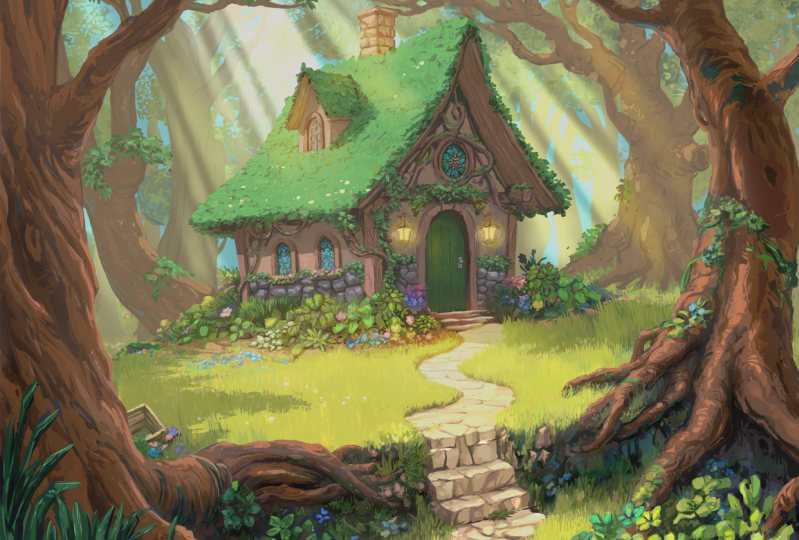
¿Te interesa aprender una de las formas más rápidas y simples de dar vida a tus colores en Procreate? Cuando hayas completado esta clase, tendrás las habilidades para hacer exactamente eso.

Este es un curso corto y directo de Procreate. Crearás dos ilustraciones o usarás ejemplos de esta clase. Como extra, a lo largo de esta clase, aprenderás consejos y trucos sobre cómo optimizar tu flujo de trabajo.

Lo más importante es que es una guía divertida y rápida sobre el uso de las increíbles herramientas de Procreate para mejorar la iluminación, las sombras y los colores de tus obras de arte, en lugar de una clase introductoria formal.

Necesitarás:

  • Un Ipad
  • Lápiz de Apple
  • La aplicación de dibujo Procreate está disponible aquí.

Para quién es esta clase:

Principiantes:

  • Si nunca has usado esta plataforma, empezaremos por el principio para que puedas seguir el ritmo y aprender.

Ilustradores con experiencia:

  • Si ya has incursionado en Procreate pero quieres aprender algunos trucos para ahorrarte tiempo y consejos profesionales, esta clase también es para ti.

Recursos adicionales:

¿Listo para el siguiente paso?  Luego, acompáñame en la sección de proyectos, crea el tuyo y recibe y deja comentarios. ¡Es la manera más rápida de mejorar tu trabajo!

Una última cosa: el archivo del proyecto 002 de SkillShare era demasiado grande, y para subirlo a esta clase, tuve que bajar la resolución y el tamaño de los píxeles. Espero que no sea un inconveniente para ninguno de ustedes.  Hazme saber si quieres la ilustración de tamaño completo.

Buena suerte con tu trabajo. Sigue creando. :)

Conoce a tu profesor(a)

Teacher Profile Image

Milan Glozić

Painter, illustrator, Designer

Profesor(a)

Milan was born in Pozarevac, Serbia in 1979. From a very early age, he got interested in drawing comics, painting nature, and inventing games that he could then play with his brother and sister. He graduated from the University of Fine and Applied Arts in Belgrade in 2003.

He works predominantly in the medium of traditional painting, but his art includes digital illustrations and book covers. He has had solo and group shows in Belgrade at the Progress Gallery, the National Gallery in Pozarevac, "In the Face Labyrinth" exhibition in Amsterdam at Arps and Co Gallery, and many more. Also, he is a Top-level designer at the 99Design platform where he made various book covers and illustrations for publishers and clients across the world.

and here you can read rev... Ver perfil completo

Level: Intermediate

Valoración de la clase

¿Se cumplieron las expectativas?
    ¡Superadas!
  • 0%
  • 0%
  • Un poco
  • 0%
  • No realmente
  • 0%

¿Por qué unirse a Skillshare?

Mira las galardonadas Skillshare Originals

Cada clase tiene lecciones cortas y proyectos prácticos

Tu membresía apoya a los profesores de Skillshare

Aprende desde cualquier lugar

Ve clases sobre la marcha con la aplicación de Skillshare. Progresa en línea o descarga las clases para verlas en el avión, el metro o donde sea que aprendas mejor.

Transcripciones

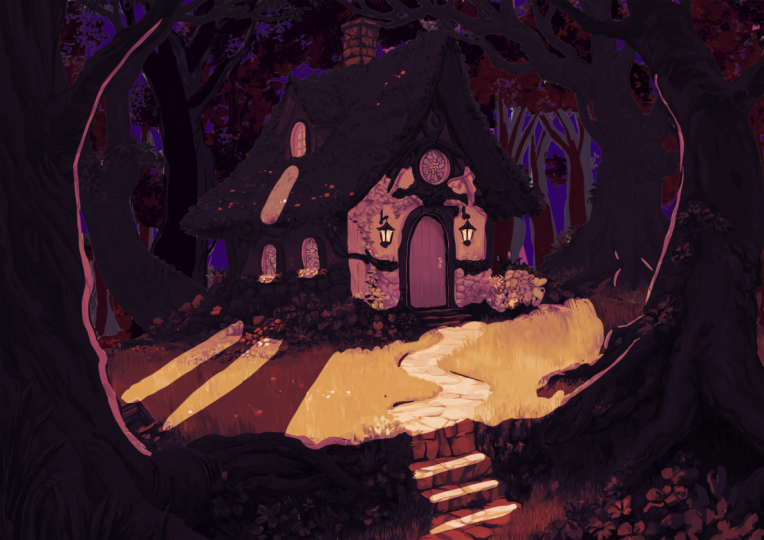
1. Introducción: Procreate es un programa muy potente y te ofrece muchas soluciones para tus necesidades de pintura digital Y en esta clase, te voy a mostrar una de las formas en que puedes colorear una capa plana de color como esta en algo así. Y luego rápidamente cambia el relámpago y haz algo así. O esto y tener eso todo en un solo archivo. Entonces, siempre que cambies por tus propias necesidades personales o para tu cliente, puedes pasar rápidamente de una configuración de color, una configuración de luz y sombra a otra sin preocuparte demasiado si destruyes el trabajo anterior que ya has creado. Y claro, si te interesa, puedes descargar todos los archivos que he estado trabajando en esta clase. Puedes tenerlo en la sección de proyectos de esta clase e intentar ver las capas que he usado y todo lo que he hablado. Los tendrás para ti y verás cómo lo hice. Y eso te ayudará con toda la explicación que voy a hacer en esta clase. Entonces, si encuentras interesante este tema, saltemos a la clase y veamos cuál será el resultado final. 2. Capas de ajuste en Procreate: Gracias por unirse a clase, y espero que sea beneficioso para su trabajo en Procreate Y comencemos de inmediato. Como ves aquí, tenemos dos archivos que te estaré mostrando y pasando por cómo puedes pintar de manera no destructiva en Procreate, como siempre podrías hacer en De hecho, esa fue mi inspiración a la hora de hacer esta clase es hacer algo similar a For shop donde puedes usar capas de ajuste y tener ese flujo de trabajo no destructivo, es decir, que preservas la capa que está debajo y trabajas en capas posteriores para luego hacer cambios sobre la marcha. Eso es muy trabajo. Ese tipo de trabajo es muy bueno cuando necesitas tener opciones o si tu cliente quiere cosas diferentes que quieras probarlo o para ti mismo, tu proyecto personal cuando quieras tener, digamos, diferentes versiones y crearlas rápido. Entonces lo que tenemos aquí es una capa básica de color y una capa de líneas que se asienta encima de todos estos otros cambios. Y como pueden ver, he creado grupos para cada una de estas cosas. Entonces es más fácil ver en qué estamos pasando. Entonces este es el primer ejemplo. Algunas de mis líneas no son tan perfectas, pero al final, no las necesitas solo están aquí para tus lineamientos. Entonces tenemos aquí, esto, esto y esta respuesta se puede ver cada vez que tenemos esta capa de color base y los cambios que hacemos no están impactando este color base, sino cómo podemos hacerlo Si echamos un vistazo a un ejemplo aquí y vemos tenemos capas duplicadas de nuestro color base, y solo usamos máscaras para agregar sombra y luz, como ves aquí. Entonces, cómo lo hacemos. Por ejemplo, vamos a crear una nueva capa aquí y ocultar todo lo demás. Voy a estar usando, digamos algunos pinceles recientes que he usado. Digamos que este pincel de acuarela, agrega algo de color. Esto es sólo un ejemplo, y verán a lo que me refiero con todo esto. Entonces solo agregándole unos colores, nada elegante. Verás los resultados más adelante. Entonces cuando tienes este tipo de cualquier tipo de capa a la que agregaste color, todo lo que tienes que hacer para que funcione como capa de ajuste es duplicarla. Recuerda no interferir con este de abajo. Entonces es una buena idea cerrarlo. Y en esta capa que está arriba, entonces puedes usar saturación de tonalidad. Puedes cambiar un poco el color. Se puede cambiar la situación, digamos, para las sombras, añadir soltar un poco la situación. Y eso es todo. Y el paso final para hacer que esto funcione es hacer una máscara encima con, pero ya ves, nada está cambiando porque la máscara de capa es, como ves aquí, blanca, y para poder esconderlo todo, necesitas convertirla a negra, y la forma más fácil es invertir. Y ahora ves que toda esta capa aquí está oculta por la máscara. Y al usar el blanco, podemos revelar la capa que está debajo. Como puedes ver aquí encendido y apagado. Y si de nuevo, queremos ocultar algo para dibujar sombra, podemos volver a usar, negro y ocultar esa cosa sin tocar nunca nuestra capa de color base. Entonces eso es algo bueno. Entonces podemos hacer eso por agregar luz a nuestra escena. Lo siento, esto es algo a veces complicado. Nuevamente, tenemos esta capa duplicada. Vamos a desbloquearlo. Y ahora podemos volver a cambiar. Hagámoslo más ligero, agreguemos más saturación, tal vez solo toque aquí y repita el paso. Hacer la máscara, invertir la máscara, y ahora vemos la capa debajo. Y si queremos pintar la luz, tenemos que ir al blanco y solo agregar y si no te gusta, puedes traducirlo rápidamente, convertirlo en negro. Usa el color anterior y quítalo. Esa es una manera fácil de cambiar el suelo frontal y el color de fondo. Simplemente desliza tres dedos hacia abajo y elige el color anterior. Si no tienes este menú rápido, puedes hacerlo rápidamente. Entonces vas menú rápido, y digamos, por ejemplo, elige algo como esto. Menú rápido ocho, y ves aquí las diferentes opciones que tienes. Y puedes crear sujetando tu lápiz Apple. Más tiempo y eligiendo la acción correcta que quieras tener en tu menú rápido. Así que con solo deslizar con tres dedos, podrás decidir rápidamente qué acción puedes hacer voltear horizontal voltear vertical, copia en color anterior o algo así Rápidamente volveré a mi. Y puedes hacer tantos menús rápidos que te gusten. Para diferentes necesidades. Entonces usualmente tengo esto en merge, color anterior, flip horizontal, flip vertical, fill layer, new layer, y todo lo que necesites. Entonces aquí tenemos una situación. Volvamos al dibujo, pero no creo que lo necesitemos. Esta es una situación con como segundo tercio. Y si ampliamos nuestros menús grupales, verás que todos tenemos lo mismo. Entonces duplicando la capa base, haciendo ajustes de color generalmente con saturación de matiz y brillo, luego creando una máscara Esa capa, invirtiéndola a negro, y luego pintando con tu pincel favorito blanco para quitar, para mostrar esa capa o con negro para ocultarla Entonces eso es todo lo que hay en esta técnica. Creo que no es muy complicado, y es muy beneficioso cuando se quiere compartir diferentes iteraciones y tener todo este trabajo en un solo archivo Pero como verás en el siguiente ejemplo, eso no es todo. Siempre se puede ir más allá. 3. Más allá de los conceptos básicos: Aquí está el segundo cuadro que hice para esta clase. Y ambos archivos estarán en una carpeta separada en la sección de en una carpeta separada en proyectos de esta clase, y eso formará parte de tu tarea y para crear tus propias versiones y experimentar con esta técnica y ver si es algo que funcione para ti. Para este ejemplo, creé este dibujo, y esto es, digamos esa capa de color base. La capa base para esta pintura aquí se crea en dos capas. Entonces tenemos fondo y frente. Y de esa manera, puedo agregar efectos adicionales. Entonces cuando digo color base, agregué un poco más porque también incluí oclusión, para que podamos tener en cualquier situación luz que tengamos, deberíamos tener algunas partes más profundas y luz en grietas y partes más ligeras en grietas y partes más ligeras en algunas zonas que estén más Además de separar el suelo del suelo delantero. Agregué los rayos de guardia que llamarán de esa manera para separarse más, pero también puedes eliminar eso y probar diferentes escenarios de iluminación. Aquí, tenemos nuestra luz y sombra básicas. Entonces duplicó la capa, hizo el ajuste, la hizo más oscura, en este caso, hizo más clara, agregó máscara, invertida, y luego pintó las sombras. Entonces estas son nuestras dos capas con máscaras. Pero como dije, no hace falta que te detengas ahí para que sea más interesante. Agregué niebla y otros efectos de rayos en esta capa y luego la puse a luz vívida y también hice una capa gris con luz adicional, pero no la quería en todas partes. Entonces lo puse justo en estos árboles de aquí en frente. A ver, así. Si cambiamos eso, ya veremos porque ahora tenemos esta profundidad atmosférica. Todas las partes que están más cerca de nosotros son más vívidas y tienen sombras más profundas Y a medida que vamos más lejos, las sombras son más claras, más claras y más claras. Entonces ahora vemos cómo podemos usar en estos dos casos, cómo podemos aprender a usar las capas de ajuste, clases de capas de ajuste en Procreate, y cómo podemos empujarlo aún más usando capas sobre capas y agregando diferentes efectos Entonces espero que esto te haya sido útil y te resulte interesante. Y ahora para el video final, hablemos de tu proyecto. 4. Proyecto de clase: Cuando se trata del proyecto para esta clase, puedes usar estos dos archivos, descargarlos de la sección de proyectos de esta clase, y luego intentar, antes que nada, puedes ocultar esto e intentar pintar tu propia capa de luz y sombra usando las máscaras. O puedes crear cosas por tu cuenta. Puedes eliminarlos, lo que sea, es parte de tu proyecto, y luego enviármelo. Noah Bradley es uno de mis artistas favoritos que crea muchas referencias, y utilicé una de algunas de sus referencias para pintar estas tres variaciones. Para que puedas consultarlo en su página web. El enlace para esas cosas estará en la sección de proyectos de esta clase, y espero que también lo encuentres útil para tu trabajo. Entonces no hay que pensar en cómo debería ser la luz. Pero si lo haces, eso es aún mejor. Puedes poner algunos objetos de tu elección, luego señalarle luz y pintar lo que veas usando este método. Y, por supuesto, luego enviarlo a nuestra sección de proyectos de esta clase. Y cuando te sientas listo, puedes usar este archivo ocultar todas estas cosas y luego tratar de hacer una configuración de luz diferente para este ejemplo aquí. O, como dije, no es obligatorio, pero podría ser más fácil tener ya color base en línea. Entonces puedes usar eso. Incluso puedes eliminar todas estas cosas, fusionarlas si quieres, o si fusionas estas dos capas de color base, o si quieres, puedes dejarlas para que tengas más libertad. Recuerda siempre poner en grupos todas las cosas que hiciste, así que te puede resultar mucho más fácil cambiar y hacer otras variaciones. Entonces espero que esta clase te haya resultado útil y espero que beneficie tu trabajo. Tengo muchas ganas de ver qué vas a crear con esto y ver si es algo que funcione para ti. Entonces, sin más demora, nos vemos en la sección de proyectos de la clase o en algunas otras clases que tengo aquí en plataforma sobre dibujo, pintura, tradicionalmente, digitalmente, y cosas así Así que tenga un gran día y siga dibujando y pintando.