Transcripciones
1. Introducción: Lo que aprenderás: Hola, mi nombre es Ashley y soy diseñadora
de patrones de superficie, educadora. Llevo casi 60 años a través
de muchos estudiantes. Hoy. Estoy aquí para mostrarte cómo conseguir
unos patrones sin fisuras usando tu propia obra de arte y cómo puedes usarla para muchos spots como Spoonflower, 56,
Redbubble, excéntrico. Lo que imaginas en la lección, aprenderás a editar tu propia obra de arte para volver
a colocarla
si creas un fondo texturizado
de tu patrón. Cómo probar tu práctica
y cómo fluirá. Hermoso, viendo éste.
2. Escaneo y edición de sus elementos: Por lo que necesitas descargar Affinity Photo y circuito de diseñador de
afinidad. Entonces justo en la
parte inferior de mi pantalla. Affinity Photo es para el lado de
edición de la obra de arte, y el diseñador de afinidad es
para la confección de patrones. Por lo que antes que nada, hacemos clic en Affinity Photo. Lo primero que vamos a
hacer es entrar en File Open. Voy a encontrar mi obra de arte. Entonces cuando tratas con patrones, quieres hacer al menos por
tres a cuatro elementos. Entonces tendré cuatro elementos. Ir a. Mis escaneos son escaneados, mi trabajo en el escáner. Puedes elegir
lo que sientas. El que tengo
es un escáner Canon, pero todos
casi hacen lo mismo. Siempre y cuando sean 300, puedes obtener hasta 300 DPI. Eso está bien. Ok.
Entonces vamos a seguir. Sólo voy a abrir mi uno. El primer escaneo. Lo primero que voy a hacer es encontrar el primer elemento con el
que fui a trabajar. Voy a recortarlo. Así que he ido aquí,
esta herramienta de cultivo, acabo de sacar del lado central así. Y luego hago click en Aplicar. Entonces tengo mi elemento que quiero deshacerme
del fondo. Cómo hago eso, hago clic en
la herramienta de selección de inundaciones. Entonces esta es una forma en
que puedes hacerlo. Puede hacerlo mediante el uso de la herramienta de selección de
inundaciones. Haga clic. Entonces. Presione Eliminar. Se puede ver que hay
pequeñas motas alrededor esos elementos que
pueden ver los muy pequeños, pero quieres
deshacerte de esos. Entonces, lo que voy a hacer, voy a
la Select, desseleccionar todo. Después voy a la herramienta de goma, que está por aquí en la diapositiva
o la herramienta de cepillo de goma de borrar. Doy clic en eso, puedo hacerlo más grande haciendo clic
en el ancho aquí. Y yo, se va a través, se
puede ver lo grande
que me gustaría. Ese es el gran derribo. Sólo lo froto.
Lo que puedes hacer es acercar. Acercar. Yo uso mi dedo en la firma. Si estás usando el Mac
porque estoy usando un Mac. Sólo me estoy deshaciendo de cualquier especificación extra que no
quiero aquí. Vamos a alejar el zoom. Si sientes que el brillo
de la misma no es tan claro, éste es bastante brillante. Pero lo que puedes hacer si
te metes en brillo y contraste te da
una selección ahí, pero puedes hacer click en ella. Entonces puedes arreglar y cambiar tu brillo y el
contraste de tu elemento. Voy a dejarlo así. Entonces voy a abrir
Affinity Designer. Me gusta Affinity
Designer. Ir a Nuevo. Entonces voy a
ponerlo en pulgadas. Puedes ponerlo en
píxeles puntos, viscosos, pies y yardas, milímetros,
centímetros, metros. Pero tiendo a trabajar en pulgadas por ocho pulgadas
por ocho pulgadas. Por lo que tiene que ser un
excelente un cuadrado exacto cuando se trata de repeticiones. Puede depender de lo
que estés creando. Si quieres hacerlo. La plaza más grande,
entonces eso está bien. Pero esta es una especie de los
estándares que funcionan bien con una gran cantidad de sitios de
impresión bajo demanda. Entonces también tiene que
ser de 300 DPI. Entonces lo último
que hay que mirar es que este cuadro necesita ser marcado. Transparente, fondo. Porque no queremos
tener antecedentes
de ello hasta que estemos listos. Después presionamos Crear. Ahí vas. Ahí está mi caja. Ahora que tengo mis libros, voy a empezar volviendo a Affinity Photo porque vamos a
ir de ida y vuelta. Y voy a ir
a Editar, Copiar Fusionado. Doy clic en él, Afinidad,
Diseñador, Editar y Pegar. Ahí tienes tu elemento. Usted primero sedimento. Sólo un poco más pequeño. Simplemente muévelo para trabajar así con elementos de
boro. Entonces ese es mi primer elemento. Haces lo mismo con los demás. Después se puede abrir, presentar un documento de plan. Nuevamente. Esto es para el segundo elemento. Una vez que lo
transfiera, solo puedo poner Archivo
Guardar Como flor uno. Muy bien. Guardemos el expediente. Pongo mi escaneo. Lo mismo otra vez, recortar la imagen. Abastecimiento. Doy clic en la herramienta de
selección de inundaciones, presiono Eliminar. Por lo que voy a seleccionar y anular la selección, luego voy a la herramienta de goma de borrar
y frotar esos elementos. Lo siento, exceso de splotches,
se podría decir. Es bonito y limpio. Entonces entraré en Affinity, Designer y archivo. Mi hoja. Nuevamente, haces el mismo proceso editando si necesitas editarlo, el sentido de conseguir, haciendo cambios de contraste, igual que en el primer video. La primera parte,
Eso es lo que haces. Se hace el mismo proceso
para los cuatro elementos. Entonces te dejaré que
hagas eso tú mismo.
3. Crear un patrón sin fisuras: De acuerdo, así que tengo los cuatro
elementos en Affinity Designer. Ahora puedo empezar a
trabajar en mi patrón. Quieres asegurarte que cuando estás haciendo
un patrón de repetición, todo esté conectado
y todo sea exacto. Así que digamos por ejemplo, este patrón aquí, voy a poner esto para acaba de
hacer un poco más grande. Voy a empezar
poniéndola en esta esquina. No tenía que estar exactamente
en la esquina así. Puede ser un
poco así. Dependiendo del tipo de
estilo que vayas a buscar. Hacerlo un
poco más grande en realidad. Voy a dejar que cuelgue
por la esquina un poco. Pero esto es, este patrón es un patrón aleatorizado
porque se pueden hacer socios que son más estructurales. Lo que puedes hacer como
un efecto disperso. La única persona, el efecto disperso
en curso. Porque tenemos hojas florales. Es tipo de funciona muy bien. Si estás haciendo algo
más estructural, quieres estar haciendo cosas, por
ejemplo, como líneas y
cuadrados, formas geométricas. Qué realmente bien con eso. Pero voy a hacer correr
mi patrón aquí. Editar, editar, copiar. Pero puedes hacerlo. Te muestra cómo hacer y copiar. Entonces copiar es Comando
y decir
dependiendo de si tienes un Mac o un PC. Pero si nos fijamos en lo que usan para hacerlo corto,
corto con mano,
haz el Comando C, y luego
Comando V para pegar. Entonces está pegado encima de eso. ¿ Cómo lo consigo exactamente? A la esquina derecha? Este rincón de aquí. Porque eso es lo que necesitas
para la repetición
se va a repetir exactamente al
otro lado. Se baja a esta zona aquí
que se llama transformación. Tiene todo el eje del
cuadrado y el patrón. ¿ Cuántos? Simplemente
te dice exactamente dónde está. Ahora haga clic en el eje x, por lo que va a estar exactamente en
el lado derecho aquí. Yo escribí ese número de distancia, que hay que
entrar en esta sección aquí donde dice Transformar. Haz click en el eje x ahí y te
deshaces de ese número. Y presionas más ocho porque un más ocho porque
estamos trabajando en pulgadas, ocho por ocho
pulgadas, presiona Enter. Eso va exactamente
al otro lado. Tenemos que hacer eso también por
el botón. Se trae a las esquinas. Ya he copiado
este elemento aquí, así que voy a pegar el Comando V, luego haga clic en el eje y en
el cuadro de patrón de transformación. Y voy a cambiar
ese eje y dos más ocho. Ahora puedo hacer, puedo
copiar este elemento aquí. Comando C, Comando V. Luego
hago clic en transformar, el eje x porque
voy a la derecha. A la derecha. Me deshago de eso. Poner plus eso se copió exactamente. Ahora lo he hecho, ir a trabajar con estos
elementos aquí y
tratar resolver qué tipo de estilo
no quiere ir. Podría querer hacer eso
un poco más grande. Éste voy a
copiar ya sea editar, editar, comando C, Comando
B. Voy a poner en el cuadro de transformación
más esa copia ahí. Eso es más o menos. Porque no necesito
este elemento aquí, no
necesito
hacerlo en la parte superior de
la parte inferior porque está
justo en los lados. Es justo siempre que tengas
algún otro elemento que esté tocando cualquiera de
estos rincones
aquí, aquí y aquí, necesitan
ser copiados exactamente. Si está en la diapositiva, solo
necesita copiarse una vez. Si está en la parte superior aquí, necesita ser copiado
al botón. Espero que eso
tenga sentido para todos ustedes. No hacer las cosas
confusas para ti. Así funciona.
Voy a tratar de poner esta hoja, algún tipo de
matemática en esencia. Voy a copiar este
elemento comando C, Comando V. Entonces voy a recoger en el eje y más ocho. Ahí vamos. Ahora tengo
este elemento aquí. Tal vez alrededor de cualquier cosa. Sólo puedes tener un
poco de juego por ahí. Esto puede hacer algunos florales grandes. Aquí hay otra cosa
que podrías querer. Podrías mirar
esto y pensar, oh, esto es lindo. Pero preferiría que los tallos estén detrás de
este lago, este pétalo. Siento que eso
necesita estar debajo. Puedes hacerlo a través de esta parte aquí
pulsando sobre la capa y moviéndola debajo de
la capa foliar. Puedes hacerlo por la forma de
arreglo. Envíalo de vuelta uno a la
parte de atrás, la de atrás ahí. Entonces puedes mover eso
por ahí. Bastante agradable. Puedo utilizar estos elementos
una y otra vez y otra vez. Tal vez quiera
usar esto aquí. Que sea más pequeño. Vamos a la esquina ahí. Quería
encajarlo en ese espacio. Realmente tienes que
pensar en tu espacio a la mitad. Cuánto de un diseño
tienes que poner en espacios. Porque si tienes
demasiada base, puede
parecer bastante oso. No quieres que
parezca soportar. Y sin embargo no quieres que
parezca demasiado abarrotado. Entonces todo se trata de tu ojo o creatividad lo que funciona bien con esto y es prueba
y error también. Otra cosa que debes
asegurarte con todos estos ya
hubiera estado ahí. Pero esta herramienta aquí, esto es muy clave. Esta es la herramienta de snapping que se habría
habilitado cuando comenzaste. Pero si encuentras que no está
haciendo clic a ciertos puntos. Si quisieras exactamente, alguna
manera,
hay que hacer clic en eso. Pero si quieres
jugar con él, puedes quitarte esta herramienta
de broche para que puedas tener
un poco más de libertad. No pegarse a una rejilla. Podría querer usar este flujo. Es bonito y pequeño. Flor. Sólo muévelo por ahí. Realmente puedes divertirte
un poco cuando lo haces. Ahora puedes terminar de juntar
tus elementos. Después de que hayas completado eso, entonces
puedes empezar a
hacer el fondo, que será en
la siguiente lección.
4. Crear un fondo usando sus elementos dibujados a mano: Ahora en esta lección, te
voy a mostrar cómo crear tu propio fondo
usando tus propios elementos. Haga clic en la herramienta de ajuste y luego haga clic en la herramienta
Rectángulo. Entonces vas al punto fuera
de los escribas algo así como una hemorragia. Si solo hace clic
afuera y arrastra a través. Asegúrate de que esta
capa esté justo en la parte posterior porque no
hay delante de todos los demás elementos. Por lo que fue un buen fondo
limpiador. Voy a cambiar el nombre de
esto como fondo. Entonces puedo cambiar el color haciendo clic
en este círculo aquí, que es tu color a
Judá en las muestras. Y luego se puede ver, se
puede ver
que cambia, de color. Empieza a hacer que tu
patrón cobrara vida. Esto se me atrapa el color de los ojos. Voy a ir con
este color verde azulado. Entonces tienes tu
patrón ahí. Y si quieres agregar más variación
al fondo, puedes elegir. Así
es como lo hago. Yo queso uno de mis
elementos en un jefe, éste mando
C mando V abajo. Quería intentar
poner este elemento en la parte posterior de todo un diseño. Entonces puedo ir a la sección de
capas, haga clic en la capa que es. Voy a arrastrarlo hacia abajo al botón justo
delante del rectángulo, que no debería ser
rectángulo, debe ser molida. Por eso está en la parte de atrás. Ahora, hago click en eso. Voy a cambiar
la opacidad de la misma. Voy a cambiarlo a nueve. Estiramiento. Simplemente agrega un poco de
profundidad al fondo. Por eso ves aquí lo estoy
poniendo en las esquinas. Eso significa que tiene que
estar en cada rincón. Así que he puesto eso aquí, así que lo que puedo hacer también, he cambiado tu propiedad, pero entonces también puedo cambiar
el estilo de la misma. Esto es bastante divertido. Puedes aligerarlo,
eso es bastante bonito. Haciendo color de pantalla
esquivar muchas formas
diferentes de crear un
bonito fondo interesante. Simplemente agrega más profundidad
a tus diseños. Voy a ir con luminosidad de ser eso es bastante bonito. Aquí. Comando C, Comando B, y computado al otro lado de la esquina, se
puede ver que
se ha ido a esa esquina. Entonces comando, haga clic en el botón de
nuevo, presione más. Y eso va al botón. Entonces Editar, Copiar.
Puedes hacerlo de esa manera. Entonces hago click aquí, y luego voy
a hacer es V otra vez, porque puedo poner algo
en el centro también. Se puede ver esta
es la esquina aquí. Esto es lo que puedo
elegir no tocar el comando de edición C, Comando V. Luego presiono
más mordida en el eje x. Y voy a poner
uno, solo llámalo negro. Aquí está mi patrón. Emocionante. Un poco de lo más
importante es guardarlo. Ir a Archivo. Guardar Como asegúrate llegar a mis patrones. En la siguiente lección, te
mostraré cómo
probar tu patrón de repetición.
5. Cómo probar su patrón sin fisuras: Ahora que tengo
este documento aquí, entraré en Archivo y colocaré
algunas toallitas porque ese es mi lugar
en el documento. Luego copie el Comando C, comando V. Y simplemente lo
arrastro y debería ajustarse. Comando V. Y chasquear. Se puede ver que es todo conseguir. Ahí. No debería ser
ninguna línea blanca. Sí vi una línea blanca
pero es simplemente desaparecer. Se puede ver, así que ese es
su patrón de repetición ahí. Mira de cerca, lo veo. Entonces puedes poner eso
puede ser bonito patrón. Otra forma en que puedes hacer esto
mostrando la repetición. Puedes entrar, en primer lugar, archivar y exportar este
documento como un lugar de trabajo de
exportación JPEG o PNG JPEG . Más que una afinidad. En lugar de simplemente ser
un documento de afinidad, puedes guardarlo como
JPEG o PNG, porque entonces puedes
usarlo para imprimir sitios bajo demanda. Los contras del documento aquí. Consigue un cuadrado. Haga clic en la Herramienta de relleno, haga clic en el tipo que lo
quiero como mapa de bits, que luego lo hará entonces, que luego le
permitirá hacer clic en un lápiz de imagen. Ahí vas. Lo que haces,
acabas de llegar. Genial es que
en realidad se puede ver repetir
lo mucho que repite, y se ve sin fisuras. No se puede ver cuándo comienza
la escena. Esto también es bastante bonito
porque también puedes cambiar la rotación de las
repeticiones. Por lo que tal vez quieras
hacer así. Eso es bastante bonito. Entonces dependiendo si tienes cuenta de
Sponflower, recomiendo encarecidamente
las flores de primavera una gran
manera de que otros
noten tu trabajo. Diseñadores y artesanos,
incluso compradores también. También hacen muchas
competencias. Hacen uno cada semana y es un gran reto
aunque no ganes, aún
te exponen tu trabajo. Tan altamente recomendable,
está en flor de primavera si eres nuevo en el mundo del diseño de
patrones de superficie. También hay otros sitios
impresos bajo demanda como Redbubble y el
amor de la sociedad con los que puedes trabajar. Pero te voy a mostrar cómo
subirlo a Spoonflower. Incluso si no tienes
una cuenta de flor de cuchara, en realidad
puedes subir
tu diseño sin ser, sin ser miembro en él. Pero no verás cómo se puede repetir en muchos
artículos diferentes. Por ejemplo, fondo de pantalla, artículos
deco para el hogar como ropa de cama. Tantos que ver. Vamos a
entrar directamente en ella de todos modos. Así que sólo voy a
entrar en mi cuenta. Aquí estamos rociando flor. Haga clic en subir
su archivo de diseño. Consulta para confirmar que
los derechos de autor son tuyos, copiando la obra de cualquier otra persona, y tú eres dueño de los derechos. Entonces subes. Es. Puede tomar unos minutos. Minutos emocionantes, debo decir. Puede ver todos los demás
patrones que tengo. Pero de todos modos, este patrón se
ha cargado. Ver aquí dice tela, así es como se
verá y tela. Y luego haces clic en el fondo de pantalla. Es de 16 pulgadas por 16 pulgadas, que es bastante
grande, grande floral decir si quieres tener ese efecto
y eso está bien. Pero si no,
solo puedes hacerlo más pequeño. Basta con hacer clic en esto
y lo hace más pequeño. Puedes ver en todos los productos. Esto es fondo de pantalla. Esto es sobre corredores de clase tipo, cocina, ropa de cama. Basta con hacer click sobre él y visualizarlo. Y solo te da
que estas maquetas, tan buenas
porque solo te da una pequeña vista de cómo
se vería. Y también depende de lo
que quieras tu tejido. Por ejemplo, el dinero
mejor como un
colgante de pared o incluso arcilla luego decir, pero esta es una gran manera de
ver cómo se ve tu patrón. Bastante vibrante, divertido. Y luego puedes empezar a
hacer tu propia tienda, creando tu propio trabajo. tan emocionante. Diseño de patrones para alguien que es un artista que
quiere hacer algo de
una manera diferente. Sí. Por favor. Comentarios y si tienes
alguna pregunta, avísame. Pero sí, muchas
gracias por unirte a mi clase. Espero que hayas aprendido
algunas cosas valiosas. Y es algo tan
emocionante trabajar en Affinity Designer
y Affinity Photo. Espero saber de ti pronto. Cuídate. Adiós.
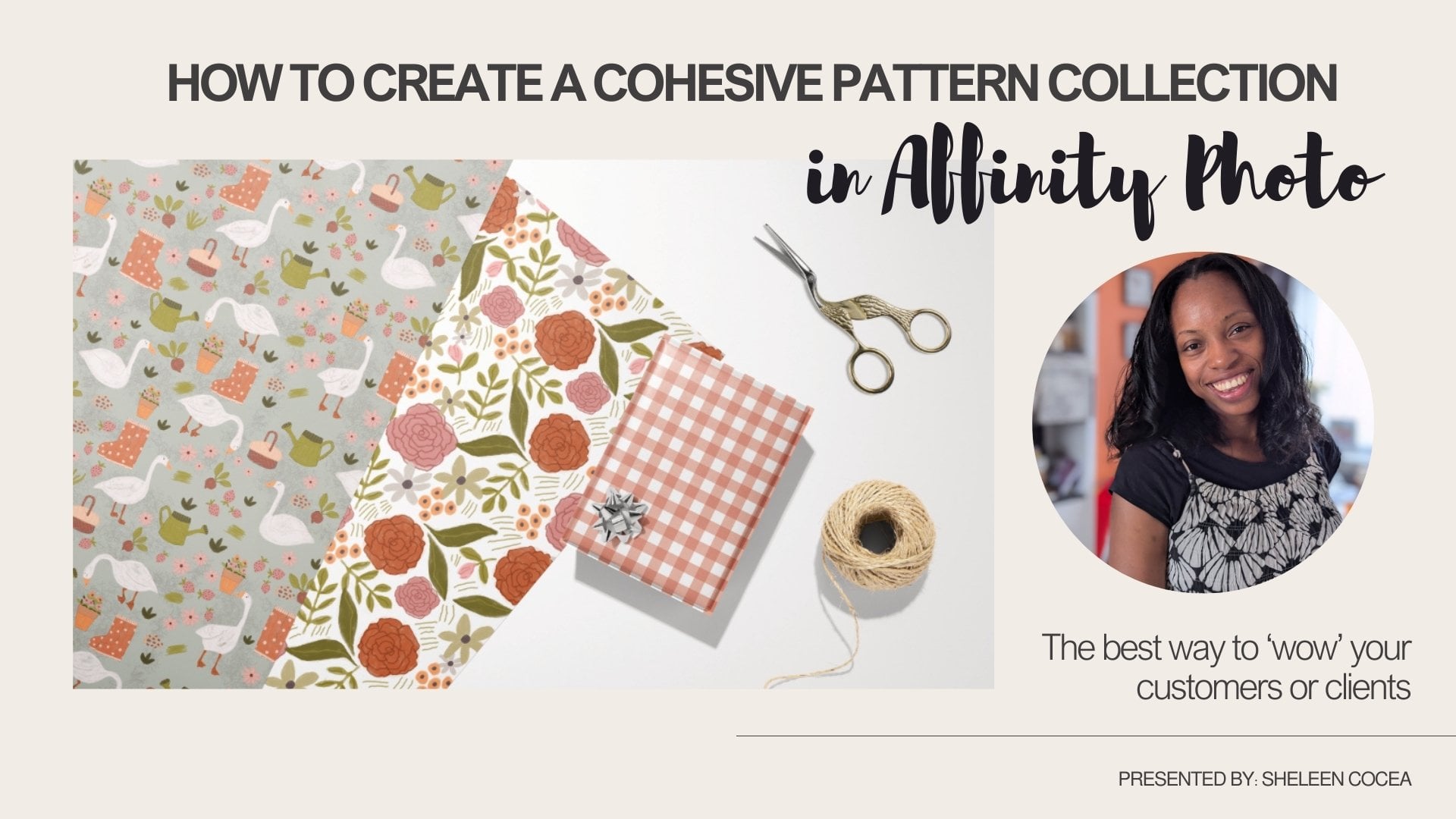
 Sheleen Cocea, Teacher of Pattern Design in Affinity