Transcripciones
1. Introducción al curso: Hola, mi nombre es Lane y soy diseñadora de patrones de superficie
y profesora de arte por aquí para mostrarte cómo diseñar en Affinity Designer
y affinity. Surface Pattern Design es
una gran habilidad para tener, especialmente si
querías conducir. Telas,
te mojarán con licencia de empresas que jugarán para
diseñar en muchas superficies. En este mini curso, te
estaré enseñando a crear tu propio patrón vectorial en Affinity Designer
y Affinity Photo. Aprenderás los pasos, pero trazando tus propios dibujos
usando un lápiz digital, creando en detalle y color. ¿Te mostramos cómo obtener tu propia inspiración crear tu propio moodboard
y paleta de colores? Una vez que hayas aprendido estos, tendrás el
conocimiento y la creación tu propio ritual de
tatuaje de media gota. Se probarán en un sitio
de impresión bajo demanda. Acompáñame en este mini curso. Si quieres
estirarte en el diseño de patrones, en la creación de patrones vectoriales para tu propio portafolio y trabajo. No puedo esperar a verte en clase.
2. Crear una tabla de estado de ánimo y una paleta de colores: Lo primero que me gustaría que
hicieras es abrir Affinity Designer. Ahora te muestro mi tabla de estado de ánimo. Este es mi mood board
que creé antes. Y se puede ver que tengo algunas imágenes y también
una paleta de colores. Lo que he usado este Pixabay, se
puede ver en este rincón aquí, Pixabay es un sitio web que permite
descargar imágenes gratis. Entonces es genial hacerlo, para que no
tengas que
preocuparte por los derechos de autor. También llegué a esta
paleta de colores desde Pinterest. Entonces tengo una cuenta de Pinterest, cual es una gran cosa para
tener como artista porque
puedes recolectar imágenes
para inspirarte. Lo primero que debes
hacer es ir a Archivo Nuevo. Da click en A4 y
asegúrate de que
es, es un paisaje. Y luego crear. Luego haces
clic en Pixabay k. Así que haces clic arriba en
la parte superior donde tiene esa barra de búsqueda, y haces clic en lo
que estás buscando. Para mis proyectos
quería crear. Quiero usar flores y pájaros. Puedes decidir si
quieres hacer con flores o si quieres
hacer con hojas, yo podría agregar algunas hojas
a esas también. O si quieres hacer comida o transporta frutas
y verduras, elige un tema en el que
sientas que te gustaría
trabajar para hacer tu, crea tu propio patrón. Eso está totalmente bien. Entonces estoy trabajando en florales, así que simplemente hago clic en la parte superior. Acabo de hacer clic
en las flores. Se le ocurrirá una gama de
diferentes tipos de flores. Ahora, quiero probar y
buscar flores que me gustaría dibujar es para inspiración y también para algo que me
gustaría dibujar yo mismo. Entonces lo que va a pasar en este
proceso es que voy a dibujar algunas flores y
algunas aves a mano. Y luego después de eso,
en las próximas lecciones, te
mostraré cómo
hacer una imagen digital. Y al hacerlo imagen digital,
estaré trazando alrededor de mis imágenes
ya dibujadas. Entonces sí, así que busca tu, qué te gustaría dibujar
y qué te inspira. Como este patrón de aquí. Entonces puedes ir directo
a aquí y descargarla. Es descarga gratuita,
puedes descargarla de esa manera. Pero para mí, me resulta más fácil
sólo copiar y pegar. Entonces, si haces clic aquí, hago el clic derecho
y luego Copiar imagen, haz clic en Affinity
Designer, y luego pego. Ahí tengo mi primera imagen. Entonces, si quieres
aprender a recortar tu imagen, si sientes que ahí hay
demasiado espacio. Aquí está la herramienta de recorte. Con cultivo vectorial.
Usted hace clic en eso. Y das click en a la sección media
ahí y arrastras a lo largo. Cuando estés contento, haces
clic en la herramienta Mover. Y entonces puedes hacerlo más grande,
más pequeño, etcétera. Bien. Entonces podría buscar otra, nuestra copia imagen y pegar. ¿Bien? Yo sólo voy a
hacer a las imágenes por ahora. Un poco entiendes la idea, asegurándote de que
tienes una gama de diferentes íconos,
diferentes imágenes. Entonces tienes Flores, diferentes tipos de flores, diferentes tipos de aves. Bien. Entonces lo siguiente que sólo
te
voy a mostrar es mi cuenta de Pinterest. Entonces podrías
mirar esto y pensar, ¿por qué está en un idioma
diferente? Bueno, esa es una buena pregunta. Bueno, yo estoy aprendiendo rumano y le da el resto de
mi marido. Y simplemente me impulsa
a pensar en el lenguaje. A veces diga, esa es la
razón por la que es
así, así que por favor, haga caso omiso de eso. Entonces esta es mi página, los patrones de
Shelley. Y aquí están todas mis inspiraciones y algunos de mis propios trabajos de
diseño también. Um, así que voy a ir
directo a las tendencias de color. Y sí, así
puedes ver aquí una gama de tendencias de color
que he recopilado. Entonces, la mejor manera de
hacer esto es buscar paleta de
colores y luego escribir qué colores
estás buscando. ejemplo, podrías buscar conos, ok. Y entonces
tienes los tonos tierra. Mira, mirando por ahí. O podrías buscar albergues. Bien. Y hay todos los colores
diferentes, diferentes estados de ánimo, tablas de estado de ánimo o paletas de colores con las que puedes
trabajar, lo cual es genial. Para éste. No corté copia de la imagen. De hecho lo guardé. Así que guarda la imagen como
y luego
guárdala en tus documentos o un lugar donde quieras
guardarla para ti. Ya lo he guardado. Entonces entro en Affinity
Designer File, Place para encontrar mi
paleta de colores de imagen abierta, y luego colocarla ahí. Ahora. Y cómo creo
mi paleta
de colores de aquí a las muestras,
hago clic en, creo
una paleta a partir de la imagen. Seleccione Imagen, imagen. Están abiertos. Y aquí se seleccionan
algunos colores. Ahora no ha
coleccionado todos los colores seleccionados. Entonces quiero cambiar
el número de colores. Entonces lo voy a poner a 12. En realidad puedes
escribir, teclearlo. Entonces puedes ver que
ahí se selecciona más colores, lo cual es genial. Y presiono Crear. Y se puede ver que ahí tengo una paleta de colores
preciosa. Y puedo usar esto para mis patrones sin fisuras así que sé qué colores
elegir cuando estoy coloreando, cual es tan genial. Para ir y venir. Ahí tengo mi paleta de colores. Pero lo primero que
también debes hacer es guardarlo. Porque entonces puedes
usarlo para cualquier momento que
quieras ponerlo en otros programas. Entonces, si quieres usarlo en Affinity Designer
affinity photo, tienes esta paleta de colores. Entonces voy, entro en
esta barra de aquí, y hago clic en exportar paleta. Ya lo he guardado aquí. Entonces todo lo que haces es guardarlo. Así que siempre que quieras
descargarlo al infinito, solo
tienes que hacer clic en la paleta de
importación. Lo ingresa. Asegúrate de
importarlo como documento. Ellos lo tienen. Así que tómate este tiempo para
terminar tu mood board. Te voy a mostrar mi ejemplo. Entonces una vez que hayas hecho eso, si puedes imprimirlo, eso va a ser genial
porque entonces puedes hacer referencia a las imágenes
que tienes ahí. Entonces, si tienes
pájaros ahí, por ejemplo, puedes empezar a dibujar
como referencia. No tienes que
dibujar el pájaro exacto. Puedes cambiar el
estilo del pájaro, lo que quieras hacer. Puedes tomar partes de las flores y simplemente
hacerla tuya si quieres. Entonces, si puedes
imprimirlo, puedes. Si no
quieres, está bien. Ahorrar papel, está bien. Sí. Entonces sería un
placer verte en la siguiente clase donde puedo
mostrarte cómo puedes mostrarte cómo puedes escanear
tus dibujos y luego
levantarlos alrededor de tus imágenes.
3. Dibujo, escaneo y estilo digital: Entonces, antes de comenzar
nuestro dibujo digital, debemos dibujar nuestras imágenes ya sea
a mano alzada o trazando. Entonces, si miras
tu mood board, trata de tomar algunas
imágenes de ahí y dibujar lo que puedas
o lo que te gusta. Si prefieres rastrearlos, entonces eso también está bien. Para ello, es posible que necesites
una caja de luz o dibujar en una ventana a la luz del día para que
puedas ver que la imagen es
claramente cuando trazas. Intenta dibujar al menos de
seis a siete imágenes. Una vez hecho esto, escanee sus imágenes
en su computadora, preferiblemente a 300 DPI para un escaneo de buena calidad
y guarde su archivo. Este es mi lápiz
y bloc de dibujo Wacom. Hay muchos otros estilistas es que puedes probar ahí fuera, echar un vistazo a las críticas
y tomar tu decisión. Al principio, me
resultó un poco difícil dibujar con este lápiz, ya que no estaba acostumbrado a mirar la pantalla mientras dibujaba
al mismo tiempo. Pero después de mucha práctica, he ido mejorando con el tiempo. Si lo deseas, puedes
practicar dibujando en Affinity Photo o
Affinity Designer solo para tener la sensación del bolígrafo para que te puedas acostumbrar a él. En la siguiente lección, te
mostraré cómo trazar usando el lápiz
en Affinity Photo.
4. Dibujo a mano libre en fotografía de afinidad con la herramienta de pintura: La siguiente lección, te voy
a mostrar cómo hacerlo durante solo
trazando tu propio dibujo. Entonces para esta parte tendrías que
abrir Affinity photo. Así que en realidad puedes hacer
en Affinity Designer. Pero si quieres
tener más espacio para hacer dibujos detallados, es mejor hacerlo
en Affinity Photo. Y te voy a mostrar
como hacer eso. Entonces, si haces clic en Affinity
Photo y vil nuevo A4, y luego haces clic en la orientación. Eso es lo que quise
hacer clic y crear. Y luego haga clic en el lugar. Y luego hago clic en esta imagen escaneada que he hecho de
todos mis dibujos. Hago clic en la página, cambio la orientación,
solo la muevo y la arrastro a través. ¿Bien? Entonces solo nos aseguramos de
que esa sea su capa ahí. Entonces voy a cambiar
eso a plantilla. Entonces me voy a concentrar
en un elemento a la vez,
bien, enfermo en la herramienta de cultivo. Voy a recortarlo
primero para que pueda comenzar
primero con el más fácil, por supuesto, flor. Bien, y luego aplicar. La herramienta que utilizamos es
la herramienta de pincel. Lo único que
tendrás es que no tiene una
herramienta de goma en Affinity Designer. Entonces con Affinity Design, es mejor usar
una herramienta diferente, que es una herramienta de pluma que puede
mostrarte cómo hacerlo. Haga clic en la herramienta de pincel. Quieres encontrar un cepillo el que sea fácil
trabajar. Entonces, por ejemplo si lo has dibujado a lápiz, quieres intentar encontrar algo que esté
dibujado a lápiz o bolígrafo o un bolígrafo azul
porque es más preciso. Encuentras. Entonces digamos como esta herramienta, este pincel de aquí, se
ve bastante bien. Se puede cambiar el espaciado
de la misma en el campo de flujo. Pero lo voy a
dejar como eso. ¿Bien? Así que usa mi lápiz. El estilista es bastante bueno
porque puedes usar, no importa
qué stylus tengas. Yo tengo la webcam,
pero si tienes un lápiz diferente, está bien. Es bastante agradable usar un iPad. Si tienes un iPad, eso es aún mejor porque
sientes que estás dibujando en la página cuando
tienes una tableta separada, tienes que trabajar con las
diferencias de trabajar en esa almohadilla y luego mirar
la pantalla al mismo tiempo. Entonces es una forma diferente de trabajar y se necesita
mucha práctica, por lo que es posible que no
lo entiendas de inmediato. Por lo que tal vez necesites
practicar algunas veces. Entonces, si esto te resulta difícil, entonces esperaría la siguiente lección donde te
mostraré cómo hacerlo usando la herramienta pluma, que es mucho más fácil
cuando empiezas por primera vez. Bien. Así que sólo voy a dibujar alrededor de mi gira. Puedes comprobarlo incluso ahora. Entonces, si me quito la plantilla
, ahí tienes. Ahí tienes tu dibujo. Y solo puedes ver si hay alguna zona
que realmente te guste. Se puede ir a. La herramienta de goma. Es necesario
cambiar el ancho de la misma. Talla que te gustaría. Recuerda, puedes
acercar y alejar el zoom. Entonces tienes la herramienta
Acercar y Alejar aquí. Bien. Puedes hacer clic
en eso o puedes. Para mí, solo uso mi
dedo y mi pulgar. Y yo uso la alfombrilla de ratón. Entra y sale. Entonces solo
encuentras lo que funciona para ti. Entonces solo voy a
usar una herramienta de goma. Vuelves a usar un lápiz óptico. Yo solo voy a usar el día
espesado no
solo va a
deshacerme de Eso está bien. Sólo déjalo así por ahora. Bien, se puede ver que es sólo una capa ahí
para que, ese golpe, sólo
voy a cambiar
el nombre de la misma y sólo poner la flor una. Eso es bueno uno. Y luego iré directo
a agregar color. Hay dos formas de hacer esto. Puedes colorearlo usando la herramienta de pintura o simplemente
puedes llenarlo. Entonces lo primero que necesitas
para obtener tu paleta de colores. Entonces, si recuerdas, creamos nuestra propia paleta
de colores. Y si no está aquí, entonces hay que importarlo. Así que haz clic en este icono aquí. Haga clic en para introducir la paleta
y la paleta de documentos. Bien, haga clic en eso
y luego presione abrir. Y ahí la tienes,
tienes tu paleta. Entonces te voy a mostrar
como llenarlo primero. Entonces ya tengo el
alto abierto. Entonces haces clic en la herramienta
de llenado por inundación. Y yo voy a hacer esto. Flor rosa. Simplemente hago clic en un segmento aquí y simplemente lo
llena. Así como así. Bien. Entonces dentro podría querer poner diferente color como este tipo de color beige. Y yo solo lo rellené. Sienten que podrían necesitar acercar
el zoom para entrar en secciones. Necesitas ir nuevo y sentirte tan pequeño. Tan diminuta. Sí, eso es muy pequeño. No creo que se
pueda ver eso de todos modos. No. Bien. Alejemos el zoom. Demasiado pequeño para ver. Bien. Entonces
eso se ha llenado todo. Pero si sientes eso, bien, esto se ve bien, pero se ve muy sencillo. Y quiero un poco
de textura para ello. Entonces así es como se hace. Te voy a mostrar. Así que sólo
voy a deshacer todos esos campos. Entonces esto puede hacerte
sentir como si
realmente estuvieras coloreando,
poniéndote a ti mismo. Entonces haces clic en los pinceles. Entonces, antes que nada, debes
asegurarte de que son ellos,
la herramienta de pincel, haz clic en los pinceles. Y luego podrás elegir tu medio con el
que quieras trabajar. Um, puedes intentar lavar, a
lo mejor prueba eso. quieres
probarlo de antemano. Porque podrías pensar, oh, realmente no
me
gusta esa textura. Bien, así que solo
pruébalo de antemano. Ya veo que se va
a quedar así. Bien. Um, a veces trabajo con medios secos. Simplemente lo pruebes. Bien, entonces
voy a probar esto ahora. Vamos a deshacer esa pintura y
solo la coloreas. Bien. Simplemente puedes comenzar
antes de llegar a los bordes. Tiendo a simplemente hacer las áreas más grandes con
un dolor mayor con un mayor ancho
del pincel. Cuando llegas a los bordes. Quiero asegurarme de que
no vas demasiado por encima de la
línea. Cuando lo haces con
un lápiz, es como, oh, se siente como si realmente lo estuviera
coloreando entonces. Como genial. Bien. Así que sólo voy a cambiar el ancho y
hacerlo más pequeño. Y luego solo haz zoom para hacerte las cosas más fáciles para que puedas
ver lo que está pasando. Ver no pasar demasiado
al borde. Ahora quiero dibujar esas
líneas que antes estaban ahí. Entonces voy a dar click
sobre esta herramienta. Lo siento, voy a dar click
al color negro e ir a pinceles e ir a bolígrafos. Estaba trabajando con antes,
si recuerdas, y luego solo dibujas esas
líneas que estaban ahí. Entonces creo que eso es demasiado grueso. Entonces voy a
deshacer y volver a intentarlo. Bien, entonces ese es un elemento. ¿Bien? Entonces si tengo
Affinity Designer abierto, da click en a ese archivo, nuevo. Y solo lo hacemos como pulgadas. Sí. Lo hicieron antes. Ocho por 8”. Bien. Bien. Um, y
luego hago clic en la herramienta Scratch para poder
tener mis antecedentes aquí. Y luego solo asegúrate de que tengo mi paleta. Solo asegúrate. Sí, está bien. Bien, así que
vuelve a Affinity Photo, deshazte de la plantilla. Entonces, antes que nada, solo
deshazte de esa plantilla ahí. Al Editar, Copiar Fusionado. Después haga clic en él y Affinity
Designer y edite y pegue. Ahí tienes el primer
elemento. Editar, copiar, editar pegar. Los tienes como uno solo. Y entonces puedes
cambiarlo alrededor. ti te gustaría. Si quieres cambiarlo de alguna
manera, cambia el color. Entonces si tienes B quería hacer otra flor y
es de este color, vuelves y
realmente puedes hacer click en esto. Puedes colorearlo de nuevo, o simplemente puedes llenarlo. Entonces llegas a mis colores. Muestras, digamos color azul. Sí, solo lo llenas y todavía tiene ese tipo
de textura ahí. Y acercar. Se pueden ver ciertas áreas. Es, es, no está rellenado. Por lo tanto, es posible que tengas que llevar la herramienta de pincel recordando
qué vistas pinceladas, porque tienes que
volver a nuestro color. Recogiendo el
color que quiero. Sin embargo, comenzó. Entonces solo puedes
colorear en esas áreas. Se puede ver que está pixelada
porque está muy cerca. Bien. Entonces lo tienen. Ahí está mi siguiente. Así que de nuevo, iré a archivo, copiaré fusionados, y
luego editaré, pegaré. Ahora ten otro ahí que puedas usar
para tu patrón. Bien, Así que vuelves a
Affinity Photo y guardas el archivo como porque si alguna vez quieres agregar
color, volver a colorear, cambiarlo. Haz algo
diferente. Ahí está. Así que lo guardas en tus documentos que
donde quieras ponerlo. Y voy a nombrar como
flor uno, flor uno, digamos. Y solo
guárdala como archivo Affinity Photo, no como JPEG, porque si guardas como
JPEG, no puedes cambiarlo. Entonces necesitas el archivo original.
5. Usando la herramienta de plumas en el diseñador de affinity: En esta lección, te
voy a mostrar cómo infinito diseñador, donde se puede utilizar una herramienta pluma. Entonces, si estás luchando, tratando de dibujar con el
estilista, lleva algún tiempo. Si lo has
recogido, entonces eso es genial. Pero si quisieras hacer
algunas cosas un poco más simples que entrar en
Affinity Designer. Entonces entras en Archivo nuevo A4, escoge la orientación como
horizontal y crea. Después colocas
tu imagen escaneada en un documento y colocas. Es solo básicamente como lo
hiciste en Affinity Photo y solo lo estiraste y
asegurándote de que esta es
tu capa separada. Entonces simplemente
resulta plantilla. Bien, entonces creo una nueva
capa para el dibujo. Entonces haremos una flor
diferente aquí. Entonces estamos tratando de hacer esto con flor de lirio,
creo que lo es. Voy a llamarlo flor. Y así lo hago, hago clic en la Herramienta Pluma. Asegúrate de tenerlo
en la herramienta pluma negra. Simplemente haces clic en el
área para que no dibuje, solo
hace líneas. Entonces, como que señalas las áreas donde crees que va a
haber una curva. Así que solo voy a
hacer el
exterior y luego terminarlo al final. Después hago clic en la
herramienta de movimiento, vengo todos juntos. Y para crear esas curvas, doy click en esta herramienta aquí. Podría estar en otra cosa. Podría ser punto o algo así. Necesita estar en la herramienta Node. Acercar, y luego solo lo
menciono así. Este es otro método
que la gente usa también. Entonces no está bien o mal, solo
haces lo que mejor te
funcione. Y yo estaba empecé
haciéndolo de esta manera. Lo prefiero de esta manera para
ser honesto porque solo hizo las
líneas rectas. Quiero decir, recto
pero más preciso. Bien. Así que en realidad puedo
hacer esto un poco más grueso, el ancho de la misma más grueso. Esto realmente lo puedo llenar. Importar
paleta de documentos, paleta de colores. Haga clic en eso. La
llenó ahí. Entonces puedes llenarlo o de la misma manera. Puedes colorearlo. Puedes colorearlo
usando la herramienta Pincel. Puedes hacerlo
así si quieres. Pero otra vez, no hay goma, así que depende de ti. Bien, entonces
tenemos algunas líneas aquí que queremos
dibujar también. Para que pueda entrar en la herramienta pluma. Seguro que es negro. Simplemente haga clic en el borde. Quiero trazar mi línea. Y como no
lo estoy conectando a nada, ahora, hago clic directamente de nuevo en la herramienta
Mover y luego un nodo. Si necesitas un extra, puedes hacer click ahí. Bien. Bien, señor, hago clic
en el bien. Sí. Bien, así que está retrasado, así que voy
a tener que moverlo hacia adelante. Entonces está arriba de arriba. Y entonces puedo ver que sólo
va a vivir a la ligera. Así que sólo puedo sacar eso a colación. ¿Bien? Bien, entonces vuelvo
a hacer lo mismo. Es posible que desee hacer
clic sobre la capa. Entonces está en la parte superior para
que veas que no se quedó atrás. ¿Ves dónde estoy pinchando? Sí. Bien. Lo siento. Vuelva a hacer clic
en la herramienta de movimiento. Haga clic en la página. Y luego haces tu siguiente línea. Uy. Día. Agruparé todos
estos segmentos juntos. Y eso es todo como uno, así
que no está por todas partes. Y si necesitas
sacar cosas, puedes entrar al
grupo y cambiarlo. Y luego solo le
agregas más. Entonces voy a
usar la herramienta pluma. Otra vez. Si quieres si quieres que se llene
todo, necesitas cerrarlo. Bien. Si no está
cerrado, no se llenará. Fallará a la parte. Entonces eso es algo a tener en cuenta. Nota para obtener esas
curvas buscando bienes. Bien, así puedo hacer clic en
la herramienta de campo. Y digamos que lo tienes. Rosa, rosa claro,
rosa oscuro, queda genial. Y luego haré la
última parte. El tallo. Cosecharlos. Bien, y luego haga clic en la
herramienta Nodo, obtenga esas curvas. Añadiría una
curva extra en el centro. Bien, y luego
voy a Rellenar color. Uvas. Encantador, bien hecho. Estoy buscando aquí y
veo que una línea acaba de morir. Así que sólo puedo
entrar al grupo aquí, encontrar esa línea y simplemente
moverla para acercar un poco. Como Eso es todo junto. Ahora bien, lo que tengo que hacer, era conseguir estas partes en
conjunto como una sola flor. Lo agrupo como uno solo. Los nombres desaparecieron por alguna razón. Pero yo sólo voy a
ahí está mi flor. Así que ustedes
sólo pueden quitarse la plantilla
y se puede ver ese combustible.
6. Agrega detalles a los dibujos de vectores en un diseñador de afinidad: En esta lección, te
voy a mostrar cómo
hacer imágenes vectoriales detalladas. Voy a hacer click en el pan. Así que lo he hecho como grupo. Y luego me he separado. Cada parte. Tiene una capa para
el, para la base. Ya puedes ver si me
quito todo esto. Bien. Entonces lo primero, por favor, la herramienta pluma otra vez. Y dibujé alrededor, bien, como hicimos antes y
usando la herramienta de nodo solo para hacer estas bonitas curvas. Entonces una vez que lo he hecho, una vez que hice eso, luego agregué el color
que quiero en la parte superior. Y luego pasé a hacer el ala y el mismo proceso pero con esta ala,
como puedes ver, en el original, no dio vueltas porque
estás usando la herramienta pluma, lo mejor es ir a todos los camino
alrededor para que puedas llenarlo. Bien. De lo contrario, si no
quieres tener ese aspecto, entonces solo tienes que usar la herramienta de pincel vectorial y
luego colorear con el color, te gustaría. Otra capa. Entonces eso fue que está ahí. Acabo de hacer acabo otra capa en la parte superior para la sección
I y rellenar eso. Entonces hice los pies. la misma manera. El pico. Podemos ver que el pico es
solo de una pieza ahí. Entonces acabo de agregar la
línea después. El yo con el que acabo de usar. Si puedes ver aquí
hay algunas herramientas de forma. Ahí están las formas
que puedes usar. Esto si haces clic
en este icono aquí, está en la
herramienta de flecha en este momento. Pero puedes elegir cualquiera de estos. Tienes los
corazones de nivel dos todos Cloud COG. Y en realidad puedes, si solo te muestro, si solo hago clic en la herramienta Cloud, puedes hacer una forma y en realidad puedes
cambiarla también. Vuelva a hacer clic en la herramienta Node para simplemente acercar el zoom. Para que veas ahí está
ese punto rojo. Puedes traerlo
, sacarlo. Entonces esto podría ser bastante
agradable si quieres hacer una flor y simplemente
sale como un círculo. Entonces esta puede ser una forma divertida crear algunos otros patrones
vectoriales. Para que puedas divertirte con eso. Esa es otra opción también. Yo sólo voy a borrar eso. Bien. Volviendo a mi cama. Entonces hice el yo y luego para la siguiente parte
tenía que ver con los detallamientos? Con él. Sí. Para que puedan ver aquí, agregué
los detallamientos más adelante. ¿Sientes que quieres
agregar algunos detalles? Puedes hacer alguna marca. Y aquí es donde entra en juego la herramienta de pincel
vectorial. Si quieres hacer eso con
la herramienta de pincel vectorial, así puedes dar click sobre los pinceles. Haga clic en para. Me gusta usar medios secos, a veces, un poco de textura, y luego cambiar el ancho del mismo. Y recorre las muestras e intenta encontrar un color con el que
te gustaría trabajar. Entonces, um, o simplemente podrías usar el negro y simplemente
cambiarlo ligeramente a uno más marrón, marrón claro. Puedes agregar a tu paleta
de colores. Eso está bien. Y luego uso mi stylus. Acercar un poco.
Puedo hacer algo de arte. Esto. Oh, eso es demasiado ligero. Bien. Así que recojo todas esas curvas. Cientos de autos. Tienen que ser yo
solo puedo agruparlo por su cuenta. Y tiene que estar
en la correcta. Porque en esa, ¿no? Bien. Acabo de
mencionar a sus hijos. Bien. Eso es todo en uno. Para que veas ahí vas. Te han tocado.
7. Ahorrar tus imágenes de vectores: Bueno, yo hice los dibujos
originales. Quiero salvarlos
como individuos. Bien. Así que hago Archivo nuevo. Realmente no
importa qué tamaño. Yo solo lo
mantendría como pulgadas. Crea venta en este. Así que edita, copia, edita ,
pega, y luego solo tienes este elemento en
esta página, ¿verdad? Voy a Archivo Guardar Como flor por mantener esa página abierta. Voy a regresar y
conseguir otro elemento. Este se llama
hojas, el Editar,
Copiar, Editar, Pegar.
Suprimir éste. Uy. Trate de no cambiar
el tamaño de la misma. Simplemente bien. Expediente. Guardar Como hay que
cambiar el nombre del mismo, porque de lo contrario
anulará al otro. Entonces este sería
un archivo separado. Y tú haces eso.
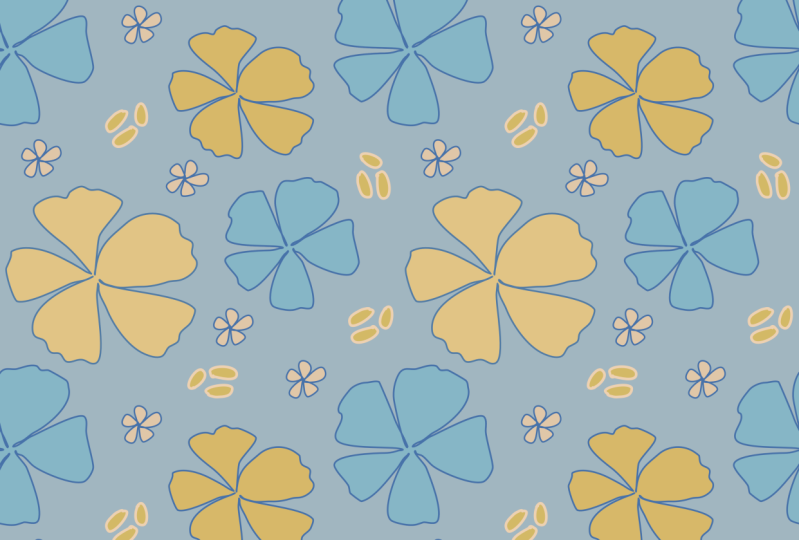
8. Crear un patrón de medio caída y probar tu patrón: Entonces este es un cuadrado de ocho
por ocho pulgadas. Y acabo de sumar
mis elementos, los pájaros y las
flores y las hojas. Y lo he guardado todo dentro la plaza así que no
debería haber ninguno, no
hay ninguno de los elementos
saliendo de la plaza. Entonces lo que voy a hacer es
agruparlo por completo como de una sola
pieza ahí. ¿Bien? Ahora tengo un poco
de holgura aquí. Está saliendo del borde. Así que solo voy a
conseguir mi herramienta de recorte y simplemente hacerla al ras. Para que eso suceda, siempre
necesitas tener la herramienta de
ajuste puesta. Entonces, si pondrías la
herramienta de ajuste y también haces clic en Mostrar guías, Mostrar cuadrícula. Así que eso solo
te da una mirada extra a dónde
se están arreglando las cosas y
puedes ver que las
medidas son correctas. Bien, así que una vez que lo hayas recortado, haz clic en la herramienta Mover
y luego haz clic lejos. Entonces vamos a crear
un patrón de media gota. Con esto. Te voy a mostrar
como hacer esto. Esta es la
forma más fácil. Puedes hacerlo. Muchas, muchas otras
formas de hacerlo, pero te voy a mostrar de esta manera. Entonces nucleico en tu cuadrado. Y luego
lo arrastras hacia el centro. Así se pueden ver los
cuatro cuadrados en el medio y luego los cuadrados
en los lados también. Entonces eso está en el centro. Ahora voy a copiar eso. Y lo voy a arrastrar a
la esquina superior derecha. Bien. Podría necesitar alejarme un poco para poder mostrártelo. Bien, para que puedas ver los cuatro cuadrados en
la plaza grande. Eso quiere decir que es central. Y luego editas,
copias y
pegas, y luego arrastras el segundo, el tercero a
la esquina inferior. Simplemente acercar porque
creo que eso fue todo. Ahí vamos. Sí. Bien. Entonces voy a
seleccionar las tres páginas para que todo
se fusione. Así que no tenemos capas encima de capas
donde no se pueden ver. Así que sólo voy a
agruparlo. Así que simplemente lo hace más fácil. Bien, entonces eso está
agrupado. Y así entonces ahora voy a agregar algunos elementos
en este espacio está aquí. Entonces vamos a Archivo, Archivo Lugar. Y puedes ver todos los elementos que he guardado por separado. Entonces generalmente con espacios pequeños, me gusta usar flores. Entonces solo minimice eso. Yo sólo voy a recortar
estos bordes aquí
porque es un poco molesto cuando
hay demasiado espacio aquí. Bien, voy a copiar esto y usar esta misma
flor pocas veces. Puedes quitarte la herramienta
de ajuste si quieres tener un poco de libertad para moverla, pero asegúrate de volver a
colocarla después. Solo usa esta misma flor
tratando de dimensionar un poco también. Entonces solo tiene un
poco de variación. Incluso puedes moverlo por ahí. ¿Bien? Bien, así que
lo siguiente que tengo que hacer agruparlos a todos de nuevo. Entonces todas esas notas que
he añadido, agárrala. Derecha, voy a dar
click sobre el cuadrado. Ahí vamos. Ahora, sólo voy a
recortar los bordes, ¿verdad? Tengo que asegurarme de que
la herramienta de dotación de personal esté encendida. De lo contrario
vas a cometer errores. Sí. Claro. Se está chasqueando. Bien. Herramienta Mover. Ahí está
mi muestra. Voy a hacerlo así que sólo
voy a probar esto. Entonces si abres
un nuevo documento, ocho por 8 "lo estoy haciendo de nuevo, puedes cambiar el
tamaño como desees. Bien, vuelve a mi página. Voy a editar,
copiar, editar, pegar. Y luego arrastrarlo lentamente
a las cuatro esquinas. Edite, copie, edite, pegue y arrástrelo
para ver si funciona. Entonces, cuando lo arrastras, necesita estar seguro. Eso es otra cosa es
asegurarse porque es media gota. Entonces tienes medio
borrador. Bien. Copiar, Editar, Pegar. Eso debería estar ahí. Editar, copiar, editar, pegar. Copiar, editar, pegar. Bien. Si estás contento con el patrón y te gusta el espaciado,
entonces eso es genial. Si sientes que necesitas
agregar cuatro elementos ahí, o incluso puedes agregarle
un fondo. Después vuelve al original. A eso se suma. Quieres volver atrás y cambiarlo, cambiarlo de cualquier manera. Vuelves a tu patrón y luego solo lo desagrupan. Ir a desagrupar. Y luego solo cambia tus elementos
alrededor a cómo te gustaría. Y luego vuelves a hacer el
mismo proceso. Y luego solo para verificar para ver si estás contento con el patrón. ¿Bien? Entonces lo siguiente que
voy a hacer, grupo. Otra vez. Voy a exportar como JPEG. Y ahora solo necesito probarlo. Entonces voy a borrar esto. Ahora. No voy a hacerlo. Entonces
voy a abrir un nuevo documento. Nuevamente, tenga abiertos
los documentos de lagarto. Y voy a conseguir una plaza. Voy a llenarlo. Utilice una guía de campo para rellenar el
mapa de bits y el patrón uno. Y esta voluntad, ¿podría
comprobar si el patrón se
ha repetido? Sí, tiene. Ese es un patrón de media gota. La diferencia con
el patrón de media caída es que es más difícil. Es más difícil para ti
encontrar dónde está la repetición. Entonces es un patrón bastante agradable para, para trabajar con. ¿Bien? Entonces, sí, eso ha funcionado muy bien. Di ahora puedes
ver que funciona. Así que volviendo, para que veas que
tienes esto, esta parte de aquí. No lo recortas
porque lo que pasa es que va a cambiar. Lo cambiará de una
manera donde no lo hará, no hará
la repetición correctamente. Entonces la otra cosa que voy a hacer porque la he
guardado como JPEG. Voy a comprobar
si funciona. ¿Quién? Mi cuenta de flor de pantalla. Así que entra en mi conteo de Spoonflower. Entonces voy a probar mi, elijo mi archivo. Te indica los formatos que puedes elegir entre
tiff, JPEG o PNG. Tiene que ser de 150 dpi. Ese es el recomendado.
Si es alguna otra, como si es de 300 DPI,
¿qué pasará? Probablemente saldrá más grande. Entonces si quieres
tenerlo un poco más pequeño de lo que quieres
subirlo como 150 dpi. Y puedo mostrarte cómo
hacerlo a medida que regresemos. En primer lugar,
obtendrías tu patrón. Sí, soy dueño de los derechos de este
patrón y luego subo. Entonces voy a ver
todos mis productos. Puedes ver que mi diseño es más, es un poco como un estilo C
porque es más pequeño. De hecho, puedes
crearlo más grande si quieres. Y se puede ver que en realidad es
bastante agradable. Ahí. Sí. Véalo
en todos los productos. Aquí están muy lentos. Sí, lo puedo ver
en los cojines. Y cuando lo ves en
los productos, ¿te gusta qué? En realidad se ve bastante bien. Si no estás contento con ello. De nuevo, puedes volver
atrás y cambiarlo. Entonces es simplemente agradable
verlo visualmente. Entonces eso es todo para esta lección. Muchas gracias por
acompañarme en esta clase. Espero que hayas
disfrutado y
aprendas algunas cosas clave sobre trabajar en patrones vectoriales en Affinity Designer
y Affinity Photo, dependiendo de cuál sea tu estilo, trabajé con el
herramienta pluma principalmente. Pero nuevamente,
solo puedes trabajar con, puedes trabajar con la herramienta de
pincel vectorial, afinidad, vuelo, porque esa es la herramienta de goma si
necesitas usarla. Entonces si tienes alguna duda, por favor, por
favor escríbeme. Soy muy amable y
haré todo lo posible para ayudarte. Así que gracias de nuevo por
acompañarme en esta clase. Disfruta diseñando buh-bye.
 Sheleen Cocea, Teacher of Pattern Design in Affinity