Transcripciones
1. Presentación de la clase: Hola, mi nombre es Lee y soy diseñador
de patrones de superficie. Tengo una gran pasión enseñando los alumnos a usar
el software Affinity. En esta clase, te estaré
enseñando a crear tus propias maquetas para tu portafolio y sitios de redes
sociales. maquetas son una excelente manera de obtener su aviso de arte por parte de los clientes. Y es una gran manera
de que
vean visualmente tus diseños en los productos. La primera técnica de Mockup
que utilizas para editarte tú mismo. La segunda
técnica de Mockup será a través del sitio web impreso bajo demanda. La tercera
técnica de Mockup será de Creative Market. Descargar. Esta es la nota rápida a la que
estaré usando afinidad, pero puedes seguir
usando el software
Affinity anterior. También te mostraré
las mejores formas de crear tus propias páginas de portafolio
en Affinity Publisher. Y lo que hace que su cartera destaque ante sus clientes
potenciales. Acompáñame en mi clase si
quieres aprender sobre cómo crear maquetas, páginas de
portafolio y cómo hacer que tu trabajo se
exponga en las redes sociales se trata de conseguir
que esos clientes y esos clientes lleguen
a tus diseños. No puedo esperar a
verte en clase.
2. Lección 1: crear una maqueta a partir de una foto: Hola, y bienvenidos a la
primera lección de esta clase. Aquí. En esta lección, te
enseñaré a crear
una maqueta usando una clavija J. Como principiante en la creación de mercado, lo mejor es obtener
imágenes que tengan superficies
negras para una edición
más fácil. Por ejemplo, papel tapiz, arte mundial, tarjetas de
felicitación y papelería. Para superficies redondeadas como
cocina donde ropa de cama, ropa de cama. Será más avanzado para
crear un look realista. Pero quizá en el futuro
pueda crear algunos
métodos como este. Estaremos haciendo una maqueta
de papel tapiz. Si comienzas por ir
al final de esta clase de Skillshare y das
clic en Proyectos y Recursos. Y luego haga clic en
los jpegs proporcionados. Guárdalo en tus documentos. Entonces podemos comenzar. Estaré usando la
versión más reciente de affinity. Funciona igual que
el infinito anterior. Es solo que hay
que comprobar dónde están
los iconos ya que se
colocarán en diferentes lugares. Así que ten cuidado con eso. Bien, comencemos. Y puedes ver aquí, esta es mi maqueta
usando mis propios patrones. Entonces hice un patrón de papel tapiz y voy a
mostrarte cómo hacerlo. Bien, esta es mi
forma de hacerlo. Hay diferentes
formas de hacerlo, pero esta me pareció la forma
más fácil. Así que ve al archivo y ábrelo. Voy a abrir el JPEG. Jpeg es
pared de recámara de Cam Idris. Voy a abrir eso. ¿Bien? Entonces lo que tenemos que hacer es
deshacernos del fondo. Y luego lo que
hacemos, simplemente colocamos nuestro patrón en las áreas
blancas ahí. Por si tu, lo primero que
debes hacer es hacer clic en la herramienta de marquesina rectangular. Lo voy a hacer es solo noticia esta herramienta rectangular para
deshacerme del fondo. Entonces lo estoy haciendo en
diferentes sets. Entonces toma esto. Y luego lo que
hago, presiono Eliminar o Retroceso y se
borra el fondo. Y voy a hacer un
rectángulo por rectángulo. Entonces entonces hago click lejos, y luego hago lo mismo para que puedas acercar el zoom y
ver donde estas cortando los labios. Bien. Deseleccionar esto. Bien, entonces he hecho la mayoría
de las áreas ahí. Y se puede ver como cuando
se trata de las áreas redondeadas, necesitamos resolverlo. Cómo hago esto, uso la herramienta
borrador y me acerco. Se puede ver que el ancho
de este ha cambiado, por lo que puede cambiar
el ancho de la misma, la forma de la misma también. Si haces clic en Más, um, cambié la forma ligeramente
para hacerla más ovalada. Eso es. Se puede
cambiar el tamaño. Puedes hacer el tamaño. Por aquí. Se puede hacer el ancho ahí. Entonces, lo que hagas, solo entra. Bien, solo para
asegurarte de seleccionar, obtuve cualquier cosa seleccionada ahí. Bien, así que acércate. Asegúrate de que me hagan clic
en el fondo. Y solo borro las áreas. Entonces necesitas tener una
mano firme aquí y simplemente frotar el fondo ahí. Eso es. Bien, eso es. Entonces ya he sacado los
antecedentes por ahí. Entonces ahora la siguiente parte
es agregar mi patrón. Entonces solo empiezo en esta capa. Se puede agregar otra capa, pero me resulta más fácil sólo mantener
a esta capa. Y luego colocas tu patrón. Este es un patrón
que voy a usar. En realidad ven eso abierto
y luego colóquelo, lo
coloca al frente. Bien, automáticamente viene
como una nueva capa de todos modos. Y hago clic derecho o uso dos
dedos para llegar a esta parte. Entonces hago clic con el botón derecho y luego
hago clic en la alineación, lo siento, hago clic en un rango. Y dije que puse movido a atrás. Bien, entonces lo envía al revés. Y utilizo esta herramienta de movimiento
para meterme en las esquinas, solo asegúrate de que la
herramienta esté encendida para que sea precisa. Bien. Y luego puedes sobreestirarlo
dependiendo de cómo quieras que se vea el
patrón. Puedes estirarlo
así si sientes que
quieres que se vea más grande, si quieres que se vea más pequeño, simplemente
puedes dejarlo así. Y si lo es, que
debería ser un patrón de repetición, donde lo haces es
presionar, Editar, Copiar, Editar,
Pegar, y luego moverlo a través. Entonces tienes ahí tu
patrón. Si quieres
hacerlo más pequeño, nuevamente, puedes conseguir tu foil. Entonces lo quiero pequeño. Copiar, editar, pegar. Y solo pegas tu patrón a lo largo o las áreas faltantes, los huecos, debería decir. Y asegurándose de que la herramienta de
chasquido esté encendida. Bien. Ellos lo tienen. Tienes tu primera maqueta. Y esta es una maqueta
que es gratuita. Entonces no es necesario que te
registres a nada. No necesitas comprar. Cómpralo. Esta imagen
es una imagen libre, por lo que ha venido de Unsplash. Por supuesto lo que haces es archivo. Puedes guardarlo como un archivo
Affinity Photo. Entonces puedes
editarlo si quieres
cambiar el fondo, etc. así que es bueno guardarlo, el archivo de afinidad en sí. Bien. Gracias por acompañarme en esta lección. Espero que hayas
aprendido algo nuevo. Puede utilizar esta técnica son muchas imágenes JPEG para maquetas. Así que disfruta editando. Gracias de nuevo, y
te veré en la siguiente lección, donde crearemos una maqueta usando un sitio de
impresión bajo demanda.
3. Lección 2: creación de una maqueta de POD: Hola y bienvenidos a la lección
dos en la creación de maquetas. En esta lección,
estaremos haciendo una maqueta en un sitio
llamado printf para. Print for es un
sitio web de impresión bajo demanda que le
permite vender sus productos en su
propio sitio web o página de Etsy. Te da más control, permitiéndote contactar a
tus clientes. Aunque no vendas
tu trabajo enseguida. Es una gran plataforma
para la exposición. Y tienen maquetas increíbles. Si esto no es para ti, no te
preocupes, pero puedes
ver cómo se procesa la maqueta. Además, es bueno señalar que
si quieres hacer ventas, necesitas tener una buena estrategia de
marketing. Por lo que imprimir caída es un
sitio gratuito para registrarse. Puedes optar por no participar en cualquier momento. El enlace se encuentra en la pestaña de proyecto y recursos en Skillshare. Así que imprime para, como dije, tiene montones de
productos de ahí, ropa, hogar, deco,
en los que
puedes poner tus diseños, tus patrones. Voy a entrar en la mente uno, solo voy a dar inicio a esto. Entonces, lo primero que
tendrías que hacer es hacer clic en las plantillas de productos. Aquí es cuando te has registrado. Y plantillas de productos. Cuando te registras es gratis. Entonces, si
sientes que no quieres hacerlo, entonces puedes salir de él. Creo que es una gran manera de tener maquetas ahí. Aunque no los estés vendiendo. Te tengo. Tienes la oportunidad de hacer maquetas
ahí y guardarlas, y luego también puedes
usarlas para sitios
de impresión bajo demanda. Si pudieras venir
a la plantilla de producto y luego crear más de
lo que tienes tus opciones aquí. Voy a hacer clic en
para vivir en casa porque voy a hacer una almohada. Cojín. Entonces asegúrate de hacer clic en toda
la sobreimpresión. Si tienes un patrón,
das clic en Diseño
y eliges tu archivo. Y voy a elegir
la de conchas marinas. Para obtener sus diseños y
archivos en esta biblioteca, debe hacer clic en
para subir un nuevo archivo. Después elige tu archivo. Entonces elegí este, así que no necesito hacer clic en
él. Entonces ya lo tengo. Entonces voy a
presionar Aplicar la k, Así que es poner el cuadrado
encima del diseño ahí. Pero si sientes que quieres que tu repetición sea un
poco más pequeña, arrastras hacia abajo. Después haces clic en el patrón. El patrón en el que quieres hacer clic en este bloque porque quieres
ese patrón sin fisuras. ¿Bien? Y entonces a partir de entonces puedes
cambiarlo como te guste. Sólo voy a
mantenerlo bastante grande. Entonces necesitas hacer
la espalda también. Y ya tienes las
capas. Escúchame hacer clic en los tres puntos aquí. Duplicar para imprimir la parte posterior. Bien, entonces eso está duplicado, ¿
así que quieres comprobarlo? Vuelven y está
en la parte de atrás también. Y también está la vista 3D. También hay una vista de maqueta. Solo arranca esto. Sólo para darte una idea
de cómo se verá. Vuelve al diseño aquí. Esto de aquí
me está diciendo que voy a
necesitar hacerlo por
estos también. Entonces porque tienen
diferentes tamaños de almohadas. Pero sólo voy a mantener
a los 1800 18 por ahora. Sólo voy a
guardar esto como borrador. Y haciendo clic en el
botón X y guardar como borrador. Bien. Si quieres
agregarlo a la tienda, puedes pasar por ese
proceso de apagado para usar store. Te dirá qué pasos debes
llevarlo a tu
sitio web o a Etsy. Pero por ahora, ahí solo vamos
a hacer las maquetas. Doy click en este botón
aquí con los tres puntos. Haga clic en para descargar mis clips. Y luego elige el estilo de
mercado que más te guste. Puedes elegir todas
ellas o verlas. Entonces e.g. I. Podría elegir estos tres. Yo sólo voy a
hacer la vista frontal y va a ser 18 por 18. Así que da click a los que
no son no la K y necesita ser J peg
con el suyo, con el PNG. Eso es para tu sitio web
cuando solo quieres tenerlo sin el fondo
y lo estás vendiendo, solo quieres que vean
el producto. Pero solo lo quieres más pequeño. Entonces es bueno para tu
portafolio o para redes sociales. Da clic en generar maquetas. Y luego pasará a
tus descargas como un archivo zip. Una vez que se haya descargado. Si te muestro a mi hijo
cargado como archivo seis. Así que haz clic en eso y
luego buscaré el diseño que a diferencia del mejor. Bien, para que puedas ver esa vista. Ahí hay otro mercado. Una vez que estés satisfecho con
el que te gusta, el sabor en tus documentos. He
elegido este porque me gusta el color que va
con el cojín, la iluminación también. Entonces esto será genial para las redes sociales y
para tu portafolio. Si puedes salvar esto,
eso sería genial. Y luego te puedo
mostrar cómo hacer una página de portafolio
con esta maqueta. Bien. Gracias por ver. Y en la siguiente lección, te
voy a mostrar cómo hacer una maqueta usando una descarga de Creative
Market. Y con eso, hay
una técnica especial de cómo pones tus patrones
en la maqueta. Y luego una vez que eso se complete, entonces
te mostraré cómo crear tus propias páginas de maquetas
para tu portafolio. Gracias, y nos
vemos pronto.
4. Lección 3: uso de una maqueta de mercado creativo: Hola y bienvenidos
a la lección tres, donde aprenderás a
usar las maquetas de Creative Market. Like Creative Market es un gran lugar para encontrar
tantas cosas como diversión, pinceles, maquetas, etcétera. Si quieres
avanzar sobre ti mismo, en tu portafolio
o tu sitio web, he vinculado un paquete de mockup, que está en la pestaña Proyectos
y Recursos, y que te enviará
a Creative Market. Así que sólo voy a hacer clic en eso. Ahora. El paquete en el que voy
a estar trabajando
contigo es el paquete de maquetas
de papel de regalo. Esto es por el Mac poco atascado. Ahora hay un montón de mercados
diferentes con los que
puedes trabajar. Puedes usar uno que
esté más dirigido a lo que te gustaría
hacer en tu industria. Entonces, si quisieras hacer algo en papelería como cuadernos, podrías hacer ropa de cama,
telas, etcétera. Para que puedas echarle un vistazo a eso. Hay algunos con
diferentes rangos de precios. Lo he conseguido por el
bajo precio de presupuesto, este es de $9 como licencia. Entonces es importante que
pagues la licencia porque ellos están haciendo el
esfuerzo por ti. Entonces creo que es bueno
hacer un esfuerzo para que ellos apoyen
a los negocios. Sí. Entonces he hecho una maqueta
de papel de envolver. Como dije, hay otros
que puedes usar, pero este es solo un arrancador. Encuentro con los más
caros, son más complicados. Pero eso solo depende de
cuáles sean tus preferencias. Así que solo empieza
simple, en mi opinión. Bien. Si miras
en la esquina aquí, dice PS photoshop. Dice seis archivos ps d. Es bueno obtener los
seis de los archivos porque tienes una variedad
en lugar de solo obtener uno. Entonces, si
lo estás haciendo para sitio web, si lo estás haciendo
para tu portafolio, tienes variedad. Entonces puedes ver aquí
dice Photoshop. Y obviamente estamos
trabajando en Affinity Photo. Y eso podría
darte pensar, hacerte pensar, Oh, ahí está esto va a funcionar. Puedes ver aquí
dice que Smart Objects también
va a funcionar en objetos
inteligentes. Entonces, lo que
necesitas buscar es,
antes que nada, debes
entrar en Affinity Photo, dar clic en eso. Y luego vas a la cima
donde dice Affinity Photo. Haga clic en las preferencias. Y luego asegúrate de que se haga clic en
esto aquí. Dice importar un PSD
objetos inteligentes donde sea posible. Si eso no está marcado, te va a resultar
difícil hacer tu maqueta. Bien, así
que asegúrate de que se haga clic y
eso va a funcionar ahí. Así que en realidad he descargado esto porque voy
a abrir. Ábrela. Abierto. Sí. Entonces tengo algunos rangos
diferentes aquí, así que voy a hacer clic
en el número cuatro. Bien, antes de hacer clic en eso, puedes ver aquí también tiene
instrucciones. Entonces cada uno de estos mercados, te
darán una
guía de instrucciones para ver dónde. Nuevamente, entras en
las capas y miras lo que hay ahí y
lo que necesitas cambiar. Entonces voy a
comenzar con esto, la primera parte que
es un papel estirable. Simplemente haga clic en ese grupo y
verá que dice su diseño aquí. Haz doble clic en eso. A veces, si haces doble clic, acabas de hacer esto, asegúrate de que esté seleccionado. Y luego haga clic en la herramienta Mover, y está ahí y
haga doble clic en eso. Y luego lo tienen. Y
luego encuentras tu patrón. Coloca tu patrón ahí dentro. Trabajando con éste. Lugar. Tengo un archivo muy grande aquí, así que solo reduzco el
tamaño desde las esquinas. Recuerda, no soy de
los bordes porque va a cambiar el tamaño
y el patrón. El tamaño del patrón, que no quieres hacer. Entonces solo voy a
reducir eso a este lado. Después sí edito,
copio, edito, pego. Arrástralo a lo largo,
asegurándote de que tienes la herramienta de ajuste allí. Y luego solo pega de nuevo
para hacerte repetir. Se puede distribuir para ver
si se repite correctamente. Después vuelves a la página principal y ves
cómo se ve. Bien, eso se ve muy bien. Y así la siguiente parte es la que solo podemos cerrar
que el papel enrollado. Voy a hacer clic
en esa luz, así que solo asegúrate de que es donde dice tu diseño
aquí. Ahí vamos. Ahora bien, aquí es donde si tienes
una colección de patrones, esta es una excelente manera de
introducir diferentes, tal vez una forma de color o un estilo
diferente de patrón que esté en esa misma paleta de colores. Pero si no tienes eso, puedes usar el mismo color, solo tienes un color liso. Entonces sí tengo una paleta de colores desde la
que estoy trabajando. Sólo voy a
usar el color rosa. Y solo voy a
usar la herramienta de llenado de inundaciones. Y eso va a llenar ahí. Para que puedas regresar y echar un vistazo y ver cómo
se ve. Bien, ahí tienes. Se ve bien. Y ahora tiene una opción donde puedes ponerte una pegatina. Por lo que puedes ponerlo como una
gran oportunidad para poner tu logo. Da clic en ese File Place y
luego solo encuentra tu logo. Si tienes un logo circular
que es fantástico, ajusta cuadrado. Es posible que tengas que deshacerte de
la capa. En la página principal. Podrías ver el círculo en
la parte de atrás si eso tiene sentido. Así que sólo voy a ir a buscar mi logo y luego
colocarlo aquí. Es un poco grande, así que
voy a reducir el tamaño. Por ahora. Lo que voy a deshacerme
de ese trasfondo ahí. Volveré a la página principal. Puedes ver que
tienes el fondo blanco. Voy a echar
un vistazo a esto. Ahora. Ver dónde están las pegatinas. Veamos si podemos
eliminarlo ahí mismo. Bien. Así que tal vez sea mejor
simplemente poner esto más grueso sobre sí mismo. S3. Sí. Así es mejor mi trabajo. Porque si tienes un logo de esa forma cuadrada
o diferente, entonces puedes simplemente
ponerlo encima de ahí. Y eso es todo. Bien,
y eso es todo. Si vas a
exportar archivos como JPEG, yo también voy a poner papel de
regalo. Bien, muchas gracias por
acompañarme en esta clase. Estoy deseando
mostrarle cómo
hacer sus propias páginas de cartera
y páginas que destaquen
ante clientes y agentes. Lo que funcionó para mí
cuando aterricé mi, cuando aterricé a mi primer agente. Eso te voy a mostrar
en la siguiente clase. Te veré pronto. Gracias por
acompañarme. Gracias.
5. Lección 4: creación de páginas de cartera: Hola, y bienvenidos
a la lección cuatro. Estaremos creando páginas
de portafolio en Affinity Publisher. Mi portafolio que
tengo en este momento, esta es una versión PDF. Para que veas tengo mi patrón de fondo aquí con mi logo y el
nombre de la cartera. Y después he añadido algunas maquetas con una
versión poco recortada del patrón. Y luego tengo algunos
otros patrones aquí. Y luego también he incluido
algunas paletas de colores también. Más maquetas y algunos
otros diseños también. Entonces es solo para
mostrarte cómo
hacerlo y darle un poco de variedad a tu
portafolio. Así que no solo estás
mostrando tus patrones, sino que estás mostrando algunas maquetas así
como algunas paletas de color. También puedes agregarle tus
propias ilustraciones que le darán una
mayor variación también. Así que abre Affinity Publisher, lo que me gustaría que
hicieras es hacer clic en Archivo Nuevo y luego A4. Entonces me gusta trabajar en portafolios de arte
paisajístico
o paisaje. Así que esa es la forma en que prefiero trabajar para ti. Haga clic en A4. Y luego si se trata de retratos, solo
puedes cambiar el botón de
orientación. Si estás en afinidad uno,
tú, el botón de orientación podría estar en algún lugar por aquí. Bien, entonces solo
echa un vistazo a tu alrededor para ver si esa Gran Bretaña
es. Y luego Crear. Voy a agregar
algunas páginas a esto. Entonces voy a tener al
menos cinco páginas. Este es un ejemplo, este es ejemplo de cartera
muy corto para ti. Doy click en este botón aquí, que dice agregar páginas y
dice número de páginas, 1 página. Entonces básicamente la siguiente página
va a ser de dos páginas una al
lado de la otra. Entonces presiono Bien. Bien, entonces tengo
esa y
voy a agregar otra. Página tres, va
a haber dos la próxima semana, pero hay cinco
páginas en total. Entonces en la primera página, voy a agregar un fondo
que me gusta usar, preferentemente un patrón
que ya tienes. Esto solo le da un poco
de personalidad en cuanto a tu estilo de diseño
si tienes un diseño. Entonces voy a
entrar en mis documentos y encontrar Probablemente
quieras tener un diseño
que sea un diseño bastante neutro, así que no tenga
demasiado color en él, así que no te distraigas. No distraído visualmente. Entonces, el archivo que uses tiene que ser un JPEG o un PNG. Si usas un fuego que es
un archivo de afinidad o un PSD, lo que encontrarás es
que se estrellará en blanco crash o simplemente
no le gusta tanto. Porque cuando lo
conviertes en un PDF, al PDF le gusta
convertirlo de jpegs y PNGs. Si haces eso, qué pasará si
usas una afinidad, por ejemplo y la guardas solo como un documento de archivo de
afinidad. Cuando lo abres y podría decir, faltan algunos archivos
para que eso no suceda. Quieres usar un PNG o
un JPEG recortar esto hacia abajo. Un poco de brecha aquí. Esto va a estar
en mi portada. ¿Bien? Y voy a editar, copiar esto y
pegarlo en la siguiente página. Entonces utilizo mi herramienta de movimiento y la
arrastro a la página siguiente. Ahora para la siguiente página, sólo
voy a
llenarla hasta todos los bordes, así cubre los bordes ahí. Entonces ahora vamos a mostrarte cómo agregar tus maquetas ya hechas que hemos creado en
las lecciones anteriores. Entonces lo primero que necesitas
para entrar en File Place. Y vamos a ir a la primera
maqueta que hicimos, que fue la que tenía la maqueta de papel tapiz. Y luego colóquelo en
su documento ahí. Sólo estoy asumiendo. Ahora sólo voy a hacer
la maqueta en sí aquí. Y luego de este lado aquí, voy a añadir el patrón real. Bien, voy a colocarlo aquí. Entonces quieres intentar mantenerlo del mismo tamaño que la maqueta. Y luego voy a
usar la herramienta de recorte. Y es muy bien usar la
herramienta de recorte solo para tener una idea. Tal vez quiera hacerlo más grande. Creo que solo voy a hacer esa herramienta Mover más grande y mover esto y
hacer esto más pequeño. Definitivamente un poco de
jugar con él. Vuelva a utilizar la herramienta de recorte. Simplemente muévelo ligeramente. Mueve la herramienta, haz esto más grande porque no la
quiero demasiado pequeña. Avión alrededor. Hacer zoom,
moverse mucho. Sí. Para que
veas he añadido el patrón aquí y
se ha recortado. No quería usar el mosaico de repetición
completa
porque le da al cliente una idea
de lo que es este patrón. Porque si lo
van a comprar, no
quieres mostrarlo. Sí, espectáculo completo.
Esto es lo que es. Pero quieres
darles catadores así, entonces ellos pueden comprarlo
y tener el azulejo lleno. Y también detiene los
derechos de autor también. El primero es una maqueta. Quieres hacer la
siguiente página como algunos de tus patrones y nosotros no
queremos que cada página sea una maqueta, así que solo da variación. Voy a agregar
algunas formas de color. Intenta usar tu
mejor trabajo detallado trabajo para que demuestre tus habilidades. Así que sólo voy a
recortar eso. Sí. Bien. Y luego voy a
colocar el patrón. Ella mostró la colorway, luego la herramienta de recorte. Entonces voy a la
siguiente página y
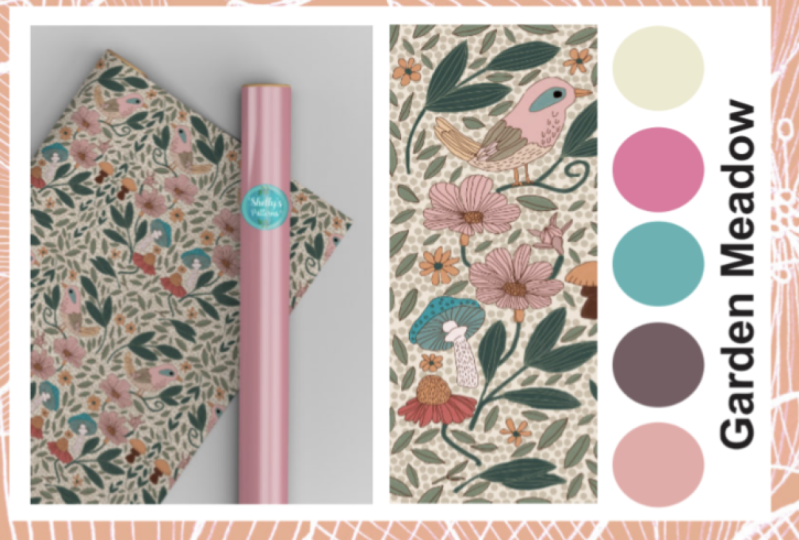
voy a añadir la maqueta. Esta maqueta, voy a elegir la maqueta de
papel de envolver. Este fue el de
Creative Market. Prefiero mover esta orientación solo para
darle un aspecto diferente. Y creo que para los demás se
han estado haciendo retratos. Entonces simplemente se ve más sucinto. Pulmón ahí. De nuevo, también voy a
agregar patrón. No tienes que hacerlo, pero
esto es lo que me gusta hacer. Esto les dan un catador. Encuentra mi patrón aquí. Lugar. Grande, cosecha eso abajo. Así que eso no fue recortado.
Yo sólo la arrastré hacia abajo. Lo arrastre hasta una maqueta de tamaños
similares, y luego
la voy a recortar. Puedo, entonces puedo agregar mi
paleta, paleta de colores. Entonces con esa, haces clic en las herramientas
y luego en las herramientas de Eclipse. Y luego tiendo a
trabajar en círculos, pero puedes trabajar cuadrados
si así lo deseas. Pero me gusta trabajar en círculos, así que sólo voy a
acercar eso
al borde ahí para que podamos poner aquí
el nombre de este patrón. Entonces sí, estoy, estoy usando esto
de la paleta de colores. Así que encuentra la
paleta de colores que puede ancho. Si no encuentras eso
puedes volver a hacer tu
paleta de colores. Edita, Copia, Edición, Pega y luego arrástralo hacia abajo. Y luego cambiar los colores. Una vez que sabes cómo es
bastante sencillo. Bien, y después puedo agregar, me gusta agregar el nombre
de mi diseño aquí. Entonces esta se llama Prado de
jardín. A menudo se puede venir
a simplemente
recortar rápidamente eso hacia abajo. ¿Bien? Bien, entonces la última página, voy a hacer una maqueta porque
las hemos hecho se cortan juntas. Entonces encontremos esa
maqueta que hicimos. Este fue el
de la impresión cuatro. Lugar. Ahora con esta maqueta, voy a poner el
patrón detrás de ella. Entonces el mercado ahí, y yo voy a hacer File Place, encuentra mi lugar de diseño. Para que puedas entrar en una lima, perdón, arreglar,
retroceder uno. Ahí vamos. Entonces tienes el
patrón justo detrás de él, lo cual es bastante bonito. Solo dale ese espacio en blanco
allí también. Y nuevamente, puedo agregar
una paleta de colores aquí. Usaremos el mismo
que yo copié editar. Entonces los círculos son
del mismo tamaño. Ahora, no tengo lista la
paleta de colores para esta, así que solo estoy
adivinando cuál es el color
mientras trato de adivinando cuál es el color combinarlo con la paleta aquí, así que también lo puedes hacer de
esa manera. Simplemente copie este texto aquí, Edit, Copy, Edit, Paste. Entonces ahora es del mismo tamaño. Y luego cambiar el nombre. Conchas de mar. Entonces haz eso central. Bien, así que tengo un
poco de espacio en blanco aquí, así que voy a conseguir esos aquí. Arrástralo un
poco más central. ¿Bien? Bien. Entonces puedes agregar
algunos diseños más. Si quieres volver a agregar
algunas páginas más, vas directo a donde
dice Agregar páginas. Y luego puedes agregar algunas páginas
más a tu portafolio. Entonces si tienes alguna
duda, por favor hazlo. Házmelo saber. Estoy aquí
para ayudar. Soy maestra. Eso es lo que hago. Me encanta ayudar a los estudiantes. Si quieres dar un comentario
o hacer una reseña sobre esta lección, eso sería
muy apreciado. Así que muchas gracias y
espero verles pronto en más lecciones en
el futuro que viene. Bien, cuídate.
6. Fin de clase: Gracias de nuevo por
acompañarme en esta clase. Espero que hayas aprendido algo
y te deseo todo lo mejor con tu cartera
ganando más clientes. Si quieres que
revise su trabajo, por favor agregue su trabajo a la pestaña de
proyecto y recursos. Si lo prefieres, puedes
enviarme un correo electrónico , que Lean
culture@gmail.com. Siéntase libre de agregar una
reseña a esta clase. Si quieres más contenido, por favor di lo
que te gustaría. Y si tienes alguna
duda sobre el trabajo de diseño, por favor comente la clase
y me aseguraré de ayudarte. Gracias de nuevo por acompañarme y les deseo todo el éxito. Feliz diseñando
y hasta pronto.
 Sheleen Cocea, Teacher of Pattern Design in Affinity