Transcripciones
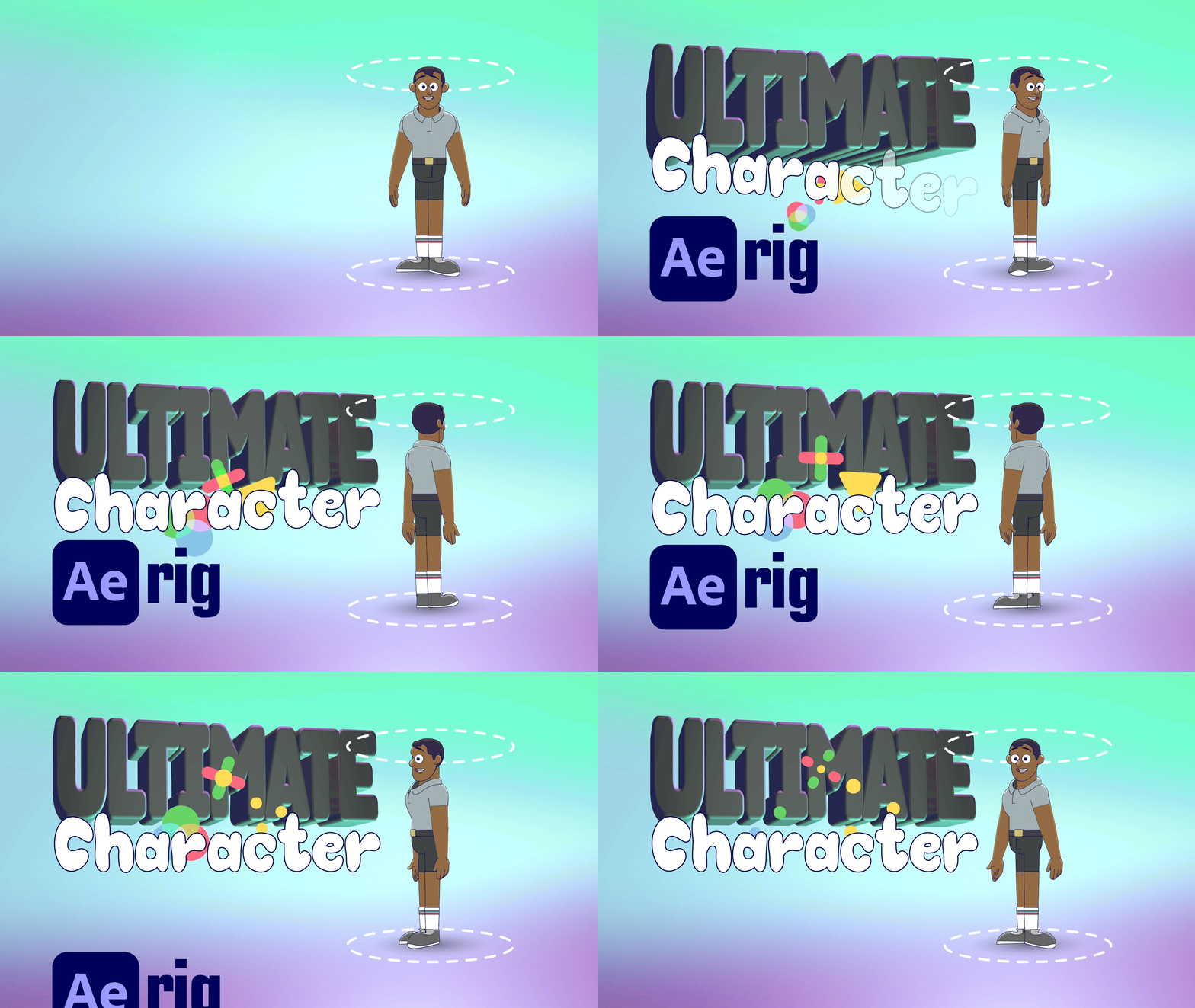
1. Introducción v1: Yo, Jared con animación
Backwoods. Y esta es la plataforma de
personajes definitiva en after effects. He tomado todos mis años de experiencia en la creación de plataformas de
personajes para meterme en este tutorial de un jam
pack solo para ti Esta es una experiencia integral de
aprendizaje práctica en la
que simplemente te guio a través de cada paso
que se necesita para crear tu propia plataforma completamente
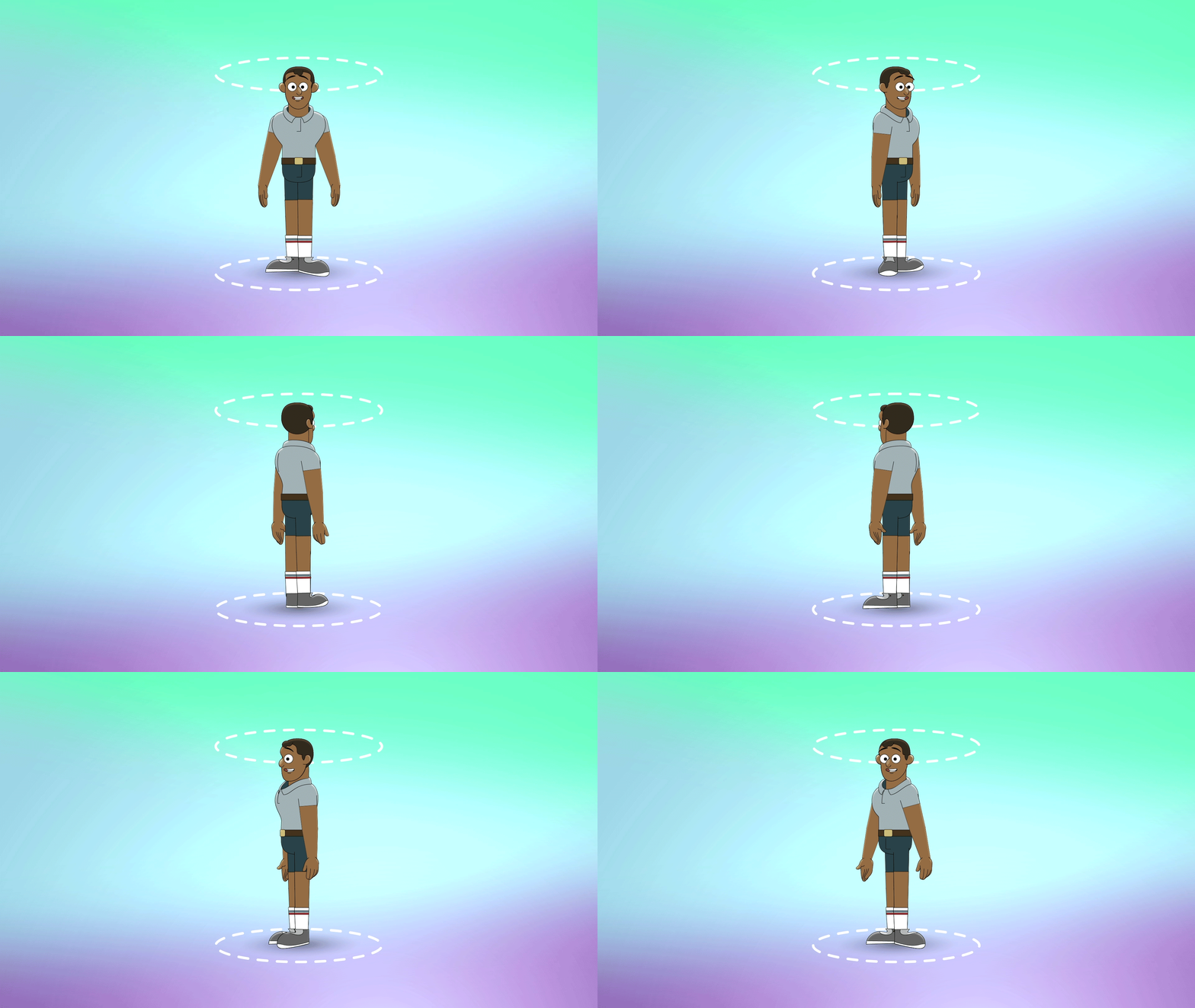
funcional que pueda rotar 360 grados. Para que puedas animar en cualquier ángulo. Si alguna vez has trabajado en
tu propia plataforma de personajes o en cómo usar la de otra persona, entiendes los desafíos
que se presentan a un personaje cuando tienes que girarlo de
lado o hacia atrás Este curso es
imprescindible si
alguna vez has trabajado o planeas
trabajar en la plataforma de personajes. Las herramientas que necesitarás
son Adobe After Effects, Adobe Illustrator
y yo uso Duk bastle, pero también puedes usar una
versión más nueva Algunos enchufes opcionales son joysticks y
deslizadores, y ágil Joysticks y sliders te
va a dar algo de esa animación facial
que creo que es crucial, pero no es necesaria Puedes arreglártelas sin él. Y ágil es solo una forma
de crear extremidades que encuentro que es la
forma más fluida de crear extremidades Espero que este curso te ofrezca todo lo que
buscas en una plataforma de personajes. Y les agradezco por venir
a este viaje
conmigo mientras creamos la plataforma de personajes
definitiva.
2. Paso 01: diseño de personajes: Ya hice trampa y
dibujé a mi personaje. Este es un personaje antiguo
que ya dibujé. Por suerte para ti,
voy a redibujarlo. Probablemente harás algunos bocetos
preliminares antes de que puedas conseguir En fin, eso depende de ti para averiguar cómo va a ser tu
personaje. Entonces veamos lo que hice
y luego nos meteremos en ello. Echemos un vistazo rápido
a mis bocetos de personajes. Solo quería guiarte a
través de lo que he empezado. Este es el primer
personaje que hice. De veras lo odiaba. No se ve bien. Nada de él
llora carácter. Pero sabía que
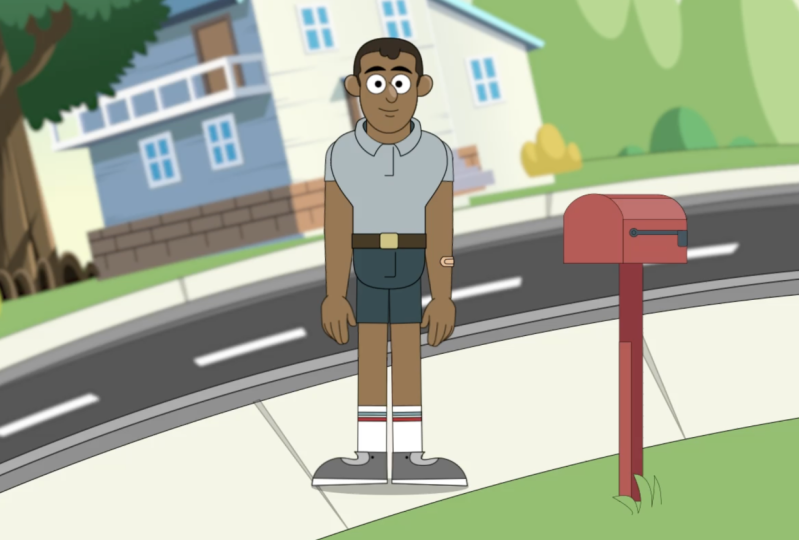
quería ser cartero. Se trata de un trabajador postal. Yo quería que fuera tal vez
como un mentón más definido, y solo quería tener una idea de cómo
sería su cuerpo. Le di algunos rasgos
más fuertes, no
te preocupes por mi uña,
pero al final del día, cuando lo terminé,
se parece un poco demasiado
a un querubín Entonces quise
suavizar sus rasgos. Terminó luciendo
un poco demasiado joven. Yo no quería ser un niño. Entonces rehizo esta versión y a partir de aquí se me ocurrió un
concepto mucho mejor Quería ver cómo se
vería con
una púa de cuerpo completo. Cuando hice este boceto, es como súper torpe, No es fanático de las
siluetas en absoluto, todo en
toda su Simplemente no estaba buceando. Entonces quise simplificarlo. Entonces se me ocurrió a
este tipo en definitiva, eso es lo que vamos a hacer, ese es el tipo que
voy a dibujar. Dicho todo esto, nunca te
conformes con tu primer boceto. Siempre experimenta y mira por dónde te ocurren y
terminarás en algún lugar mucho
mejor que donde empezaste Vamos a meternos en ello.
Voy a dibujar a este tipo. Déjame
seguir adelante y saltar conseguir que la cabeza gire, y luego podremos
seguir adelante a partir de ahí. Empezaré con mi círculo. Dibuja en nuestras pequeñas líneas de
perspectiva. Y luego desde aquí
vamos a dibujar en la barbilla. El mentón se va a mover un poco desde el centro. Se va a dar vueltas. No voy a dibujar
los rasgos faciales. No, no hay ojos que me hagan
oídos porque voy
a usar todos estos. Los ojos, la nariz en la boca, y yo sólo voy a estar
moviéndolos hacia esa cabeza. Si dibujo todas esas cosas aquí, sólo
va a
abarrotar mi dibujo, que no necesito Sólo vamos a
justo lo que tenemos. ¿Eso tiene sentido? De lo que
sólo estoy hablando estoy divagando. Bien, sigamos adelante
y vamos a sacar esto. Tiene un pelo muy corto o una línea de cabello baja, debería decir. Genial, déjame entintar esa. Ojalá esta mesa
coopere. Probablemente voy a sacar
esto solo un
poquito para que la oreja
tenga un lugar donde aterrizar. Bien, eso se ve bien. Ahora pasemos a
la, esto es un 34. Echemos un vistazo a,
ahora vamos a hacer un perfil lateral desde aquí vamos a tener
una cresta de cejas. Este mentón va
a ser mucho más plano porque
ha avanzado. El oído en realidad va
a salir adelante también. Y entonces la línea del cabello se
moverá detrás de la cabeza. Bien, eso se ve bien. Así que sigamos adelante
y entintemos esto. Dibuja este pelo, viene
por detrás de la cabeza. Ahí vamos. Perfil delantero
derecho de tres cuartos. Ahora ya estamos todos listos, podemos moverlo a Illustrator y
podemos empezar a
divertirnos. Vamos a hacerlo.
3. Paso 02 - Illustrator: No hay manera fácil de hacer esto Diseñar a este personaje
tomó alrededor de 2 horas. No quieres
sentarte hasta 2 horas, nadie quiere ver 2 horas de alguien trazando un boceto. Lo que voy a hacer es adelantar
rápidamente este metraje. Se puede ver
todo de principio a fin y yo
sólo voy a hablar de ello. Tengo una sección de visión general a donde voy a guiarte través de todo lo
que diseñé, todas las diferentes capas y todas las diferentes partes
del personaje. Ese es un video separado. Pero si quieres ver mi
proceso hasta donde realmente delinear cada forma,
puedes verla aquí. Yo sólo voy a hablar.
Vamos a meternos en ello. Cuando abres Illustrator, lo que vas a hacer
es hacer una composición de 1920 por 1080. Solo necesitas una mesa de trabajo. A continuación, vas a
colocar los dibujos que tienes y los vas a poner dentro de
la mesa de trabajo y empezar a diseñar tu personaje Me gusta usar formas simples. Empiezo con círculos
para la cara. De esta manera podrás mantener una simetría
perfecta cuando estés diseñando
tu personaje. Para las orejas, las dejo abiertas para que la sección inferior, cuando viene
delante de la cara, tenga un buen flujo hacia ella, no
haya líneas duras. Entonces
también vas a estar estratificando cada uno de tus componentes o tus capas corporales En
una capa separada, vas a tener una capa de
nariz, capa de oreja,
una capa para los ojos, una capa para las pupilas, y una capa para la cara Estoy agregando un mentón
justo debajo de la nariz. Vas a
crear una capa de mentón que siga la
forma de la cara. De esta manera, en realidad podemos hacer
que nuestros personajes compriman y
estiren la
mandíbula cuando hablan. Usando los bocetos que tengo, fue muy útil obtener las transiciones de cabeza para la rotación. Fue
agradable tenerlo. Y te sugiero que tal vez hagas esos bocetos por si acaso Ahora para el cuello, hago el cuello un poco
más largo de lo necesario. Se baja en el pecho. Y la razón de eso es que
vamos a enmascarar el cuello usando una herramienta de máscara o
capa de forma en los efectos posteriores. De esta manera
parecerá que va dentro
del collar y va a
hacer un efecto realmente genial. Nuevamente, usando formas simples, puedo crear esa simetría
para nuestro personaje. No te preocupes por esta parte, solo
estaba tratando de ver si
mi dibujo original coincidía. Trabajar en esa
pose frontal es muy importante porque este es el
punto de partida para tu personaje. Vamos a saltar de esta pose en particular y comenzar a
hacer nuestra rotación corporal. Es muy importante
asegurarse de tener buena simetría de
izquierda a derecha. Ahora vamos a empezar
a trabajar en un giro a la izquierda. Se trata de un torso a la izquierda. Simplemente está rotando un poco. A medida que tu personaje
gira, sus hombros, que son la
parte más ancha de tu cuerpo, comenzarán a entrar debido al cambio
de perspectiva Ahora asegúrate de crear también suficiente espacio para tu
brazo a medida que gira. Algo que pasa mucho es que a medida que el
personaje gira, piensas, oh, solo se está
haciendo más pequeño de alguna manera. Se está haciendo más pequeño
a medida que giran. Está comprimiendo, pero también
tienes que asegurarte de tener suficiente espacio para tu hombro porque tu brazo
no se hace más pequeño, sigue siendo del mismo tamaño. Solo asegúrate de tener una litera realmente ancha en tu cuello. Acabo de hacer diferentes capas
para cada uno de los torsos. Tengo cinco
torsos diferentes para crear mi turno. Ahora haciendo el brazo, solo
estoy usando
círculos simples porque estos van a ser los
puntos de los que rotemos. El hombro tiene un círculo, el codo tiene un círculo y la muñeca tiene un círculo. Y asegúrate de que cada brazo superior
e inferior del brazo, tengan el mismo
punto de pivote para el codo. Eso va a ser
muy importante. Una vez que lo hayas diseñado, puedes copiar esas capas, pegarlas en una nueva capa. Entonces va a
haber un brazo izquierdo,
un brazo inferior izquierdo, y una muñeca izquierda, brazo superior
derecho, brazo inferior derecho
y una muñeca derecha. Haces
lo mismo por las piernas. Va a haber
una parte superior izquierda de la pierna, inferior
izquierda de la pierna, pie izquierdo, y luego lo mismo con la derecha. Solo diviértete con tus diseños. Asegúrate de que tus formas
sean atractivas. Quieres asegurarte de que
tienes suficiente espacio para que solo las cosas
funcionen correctamente. Se trata de caricaturas. No
hagas las cosas demasiado pequeñas. Quieres que los
exageren solo un poco, para que se lea Bueno, yo solo estoy
tendiendo las piernas aquí ¿Cuáles son algunas cosas a tener en cuenta? Ahora voy a crear manos. La forma en que hago mis manos es que
creo todas las
formas de mis manos en una sola capa. Puedes hacer tantas formas de
manos como te guste. Cuantas más formas de manos tengas, más habilidad
tienes para actuar realmente
con tu personaje. Porque las manos
son tan expresivas, cuentan mucha
emoción y pueden decir mucho sobre cómo se siente ese
personaje. Y el punto es que están
tratando de cruzar. Tener
manos expresivas es realmente genial. Si tienes una sábana de mano con
diferentes formas de mano, siéntete libre de usarlas. Tráelos y luego
podrás rastrearlos. Sólo me estaba saliendo de la cabeza. Tengo un problema a donde
nunca uso referencia. Yo sólo pienso en algo
y luego empiezo a jugar con ello
hasta que se ve bien El problema es que termino
jugueteando demasiado tiempo. Se nota
aquí mismo con su puño, no
tenía idea de lo que
estaba haciendo era como, por qué esto no se ve
bien Finalmente lo conseguí. Pero usar referencia
es clave que sugerí, no cometas mis errores
usar referencia. Esencialmente, solo
hice ocho formas de mano. Técnicamente solo son formas de
cuatro manos, pero era una versión delantera y
trasera de ambas. Podría volver
más tarde y crear un montón de poses más dinámicas solo para entender realmente lo que mi personaje
está pensando. Pero estas son las formas básicas generales de las
manos que tenemos. Era una mano abierta,
puño cerrado, ¿algo más? Sí, esto me va a sacar adelante. Si tu personaje solo tiene
una forma de mano o dos, como una parte delantera y la
trasera, eso también está bien. Haz tantas como te gustaría. notas como la mano gira
desde la posición de la palma, la mano es realmente ancha. Pero si lo haces así
más del filo de tu navaja, la mano se vuelve súper estrecha. Y eso es porque
tenemos una muñeca con dos huesos en
ella que giran. Lo que me di cuenta es que mis muñecas
eran demasiado grandes. Volví al brazo de mi
personaje y bajé la muñeca
apenas un poco, para que la mano
encajara en ambas direcciones No importa qué plataforma hayas
hecho o cuántas hayas hecho. Siempre es una curva de aprendizaje. Ahí está este
proceso experimental donde hay que averiguar qué es lo
que tiene que pasar. Siempre va a haber
problemas que
descubres que era uno de ellos. Lo siguiente que
estoy haciendo aquí es que estoy creando
puntos de rotación en mis capas. Usando los círculos que
creé para los hombros,
los codos en la muñeca, solo los
estoy escalando
hasta el centro perfecto Y luego los estoy haciendo
como un color brillante para que realmente pueda verlo. La razón por la que estamos haciendo esto es para que cuando
importemos nuestras capas, sepamos el punto exacto en esa capa que girará
perfectamente alrededor de ese círculo. Eso va a
ser súper útil. Más tarde, solo puse
esos círculos directamente sobre la capa del
codo o la parte inferior del brazo. Ahora justo aquí, igual que la
mano, todo en una sola capa. Lo que estoy haciendo es que estoy creando
una rotación para los pies. Porque el objetivo final es
que queramos crear un personaje que pueda
girar 360 grados. Bueno, los pies
necesitan girar con él. Estoy creando casi
todas las posiciones posibles que necesitarían ser rotadas. Tengo una versión izquierda,
una versión de tres cuartos,
versión frontal, y luego una
versión de tres cuartos de la manera opuesta, y una
versión de tres cuartos hacia atrás, Y luego una versión de talón, que es en lo que estoy
trabajando aquí mismo. Una vez que consigas todas esas versiones
diferentes, ¿qué es? Seis versiones
diferentes. Eso debería ser suficiente
para obtener el cuerpo o la rotación del pie. Ahora, ese fue el final
de la porción de diseño. De nuevo, me aceleraron. Sé
que tal vez fue difícil de seguir, pero si tuviste problemas para entender lo que estaba
haciendo en esta sección, mira el siguiente video. El siguiente video es la visión general. Realicé algunos cambios en el diseño real del personaje
y algunas de las capas. Te guiaré a través exactamente de lo que hice
e iré capa por capa para explicarte
cómo configurar a tu personaje. Y podemos ir a partir de ahí, ver el siguiente video, y luego continuaremos.
4. Descripción general de personajes: Ahora voy a
hacer una visión general de
nuestro diseño de personajes
en Adobe Illustrator. Esto te va a dar
una buena idea de exactamente cómo deben
etiquetarse y posicionarse las capas. Puedes avanzar en la versión after effects
donde hacemos nuestro rig. Echemos un vistazo a esto.
Algunos cambios que podrías notar es que le cambié
el color de su camisa. Agregué algunos reflejos en
las orejas y la nariz, y un poco de sombra en el cuello. Ahora vamos a trabajar nuestro camino
de arriba hacia abajo. La nariz es, como dije antes, está en su propia capa separada. Todas las diferentes partes
del cuerpo deben estar en
su propia capa separada. hora de hacer una nariz, me gusta elegir ya sea un perfil izquierdo
o derecho que simplemente transición al
siguiente estado principal una
transición al
siguiente estado principal mucho mejor ya que hacemos
nuestras rotaciones de cabeza Si tienes una nariz
que es punto muerto, hace que sea muy desafiante
tomar esa nariz
y colocarla a
un tres cuartos y luego para que le guste un perfil lateral. Lo mejor es visualizar tu nariz ya en un ángulo
girado para empezar. A continuación tenemos los globos oculares en su propia capa y luego
las pupilas encima de eso Es importante que los
alumnos estén separados. De lo contrario, tu personaje
no podrá mirar a su alrededor, no verá venir
ningún peligro. A continuación tenemos el,
veamos estos oídos. Mis oídos, me gusta comenzar
aquí en la cresta, espiral hacia abajo hasta el
lóbulo de la oreja, y lo dejo abierto No cierro esa brecha, porque a medida que la cabeza gira y las orejas se ponen
delante de la cabeza, hace una
transición agradable y sin fisuras de la
oreja a la cara. Esta pequeña pieza de aquí. La patilla es crítica. Es importante porque esto agrega una agradable transición de
la oreja hacia arriba al cabello. Esto puede ser todo el tiempo que quieras, incluso
puedes cubrirte la oreja, o incluso puedes
acortarla solo un poco Pero es agradable e
importante en realidad tener un poco del pelo
bajando delante de la oreja. Eso solo ayuda con
la rotación de la cabeza. Y luego hace que
las capas se vean mejor cuando
interactúan entre sí. Bien, a continuación
tenemos el cuello. Ahora notarás que el cuello en realidad baja por
debajo del collar. Eso es importante porque
en los efectos posteriores cuando creamos nuestra plataforma corporal, vamos a
enmascarar la parte inferior de este cuello para que
parezca que va
dentro del collar, va a hacer un efecto
realmente genial. Solo asegúrate de que tu
cuello sea lo suficientemente largo. Además, asegúrate de que sea lo
suficientemente alto como para que a medida que la cabeza
gira hacia la izquierda y hacia la derecha, no
veas la parte superior del
cuello por detrás de la cabeza. Creo que es importante
señalar que no tengo cejas y no
tengo boca. Eso es porque en after
effects vamos a hacer
los que usen joysticks
y sliders Vamos a crear unas cejas
realmente expresivas. Entonces también vamos
a poder crear algunas formas de
boca realmente orgánicas que se mueven y transitan
entre la perfección. Esa es la forma en que me gusta hacerlo crea el mejor
resultado, en mi opinión. Si por alguna razón
no tienes joysticks y deslizadores o no
quieres hacer ese método, simplemente
podrías
hacer algunas cejas aquí y luego solo tener movimiento hacia arriba y hacia abajo a
medida que las importamos
a efectos posteriores Funcionará bien, pero sólo va
a hacer una versión muy simplista de las cejas Entonces también puedes hacer lo mismo
con las formas de la boca. Si decides que no
quieres usar joysticks
y sliders, puedes hacer un montón de
diferentes formas de boca aquí en este personaje, igual que vamos
a hacer con las manos Puedes hacer transiciones a través de
esas formas de boca. De veras depende de ti. Pero lo que voy a hacer es hacer esas cosas en after effects. De hecho, creo que es importante
señalar esto también. El personaje tiene flequillo o pelo que se le cae
delante de la cara Puedes crear una nueva capa, no
sé por qué
eso es todo gorras aquí. Puedes cualquiera que sea la forma que tenga
tu flequillo, entonces lo importaremos a efectos posteriores Se puede mover eso por ahí. Ahora, solo ten en cuenta que
dependiendo de cómo lo hagas, puede complicar las cosas tal
manera que si la
cabeza va hacia adelante, podría
romperse por
la parte superior de la cabeza O si sube a mi ruptura
por la parte superior del cabello. Solo tienes que
asegurarte de que cuando
configures tus rotaciones
tu flequillo se mueva en consecuencia
a la posición de la cabeza Pero si tienes eso, adelante y haz una capa para ello aquí. Y entonces puedo mostrarte lo importante y
animarlo más adelante Otra cosa que hice, originalmente tenía una nueva
capa para cada torso, pero de lo que me di cuenta es que tengo espacio aquí en mi composición o mi mesa de trabajo en donde
podría poner todas
mis capas para la
rotación de mi cuerpo en una capa Eso es lo que hice. Simplemente lo espacié de manera uniforme, que no haya superposición, no
haya ningún contacto cercano. Se quiere un buen espacio entre cada cuerpo porque
vamos a hacer la transición de esta capa de
una imagen a la siguiente. Necesitamos tener
espacio para moverlo. Solo estaba pensando que
esto en realidad
facilitaría mucho la importación de archivos porque
solo estamos importando un archivo que tiene toda
la rotación del cuerpo, a diferencia de cinco archivos
que tenemos que navegar. Siéntete libre de hacer eso. Es
un nuevo experimento para mí. No estoy seguro de cómo
va a
resultar , pero creo que
va a ser genial. Pasemos a las extremidades. Voy a apagar mi torso. Como dije antes, tus extremidades tienen que estar rotando
en un círculo perfecto. Probablemente no sea
tan importante para algo como el hombro
o tal vez incluso la muñeca. Se quiere estar bastante
cerca del centro para esos, pero el lugar que
gira punto muerto, y tiene que ser
centro muerto, es el codo. Si tu codo no tiene
un anclaje central perfecto, simplemente
se va a poner tan torcido Cuando ese brazo
suba y se doble, vas a empezar a ver que
el codo se abre paso El brazo delantero
va a girar en un ángulo fuera y
no va a ser bueno. La manera de hacerlo es como
ves, he añadido estos pequeños puntos rojos en el
punto muerto de mi articulación. La forma en que lo hago, porque hice de todo desde un círculo, todo lo que haces es copiar ese círculo
y luego escalarlo. Punto muerto, sosteniendo
turno y alt. Una vez que lo consigas ahí,
hazlo de un color agradable, divertido, brillante
y estés bien. Haces lo mismo
con el codo. Simplemente bájala y
haz una para la muñeca. Entonces pasa y haz eso
por todas tus extremidades. Lado izquierdo, lado derecho. Lo mismo con las patas, todas
necesitan ese punto de pivote de articulación. Esos puntos de pivote
van a estar en la capa con la que
se especifican. La articulación del hombro
irá a la parte superior del brazo, articulación del
codo irá
al brazo delantero y luego la articulación de la
muñeca estará encendida. La articulación de la cadera de la mano estará en la parte superior de la pierna, la
articulación de la rodilla estará en la parte inferior de la pierna, la articulación del tobillo
estará en el pie. Hablando de pies,
veamos lo que tenemos. Porque estamos haciendo una
rotación completa de 360 grados de nuestro personaje. Necesitamos pies que
coincidan con esa rotación. Tenemos que tener
algunos pies giratorios comenzando con esto
como un punto de salto. Tengo un perfil lateral completo de un pie, Eso es con lo que
he empezado. Entonces me muevo a una versión de
tres cuartos. Este es un tema interesante. Algunas personas, cuando
diseñan sus personajes, tienen un plano de tierra. Y no quieres que los pies de tu
personaje rompan el plano de tierra, lo que necesita
para mantenerse plano, está bien. O para darle un poco de
profundidad a tu rotación. Se puede romper ese plano de tierra para dar casi como un efecto
escorzo Eso es lo que hice aquí. No estoy del todo seguro si es
el movimiento inteligente o correcto, pero simplemente se sintió
bien. Entonces lo hice. Aquí tenemos un turno de tres
cuartos. Tenemos un pie delantero, ese es el dedo del pie que nos mira. Entonces tenemos una
vista de tres cuartos en el lado opuesto. Esta es una vista de tres
cuartos de la parte posterior. Estamos empezando a ver el talón. Y luego finalmente
tenemos una vista de talón. Todas estas formas de pies están en la misma capa y
vamos a
recorrerlas a medida que
el personaje gira. Te voy a mostrar eso, nos
meteremos en eso más tarde. Un sistema muy similar es
lo que vamos a hacer. Para las manos, sólo
hice ocho manos. Yo sugeriría hacer tantos
como pueda. Realmente depende de ti en
complejo y cuántos haces. Simplemente
me parece que las manos son la parte más expresiva
aparte de la cara en tu cuerpo. Emotas mucho carácter
a través de tus manos. Cuantas más poses de mano tengas, más emoción podrás
sacar de un personaje. Por eso digo que más es mejor. Yo solo tengo, técnicamente es solo cuatro manos es versión trasera, una versión frontal, ambas
son iguales. A lo mejor voy a pasar y
hacer un poco más más más adelante, pero ahora mismo esto es lo
que obtuve solo por el tiempo. Eso es lo lejos
que voy a llegar. Este es nuestro carácter. Ojalá el diseño de tu
personaje se vea, o tu diseño se vea
muy similar a esto. Es importante que sigas estas capas en estos
pasos casi a una T porque
te lo va
a hacer más fácil cuando entramos en after
effects y empecemos a manipularlo. Vamos a entrar en esa sección
ahora mismo y divertirnos un poco.
5. Paso 03: equipo corporal: En esta parte del tutorial, ahora nos vamos a
meter en algún aparejo Esta es la parte divertida.
Vamos a empezar amañando el torso y luego trabajaremos para
salir de ahí Vamos a meternos en
aparejar el torso. Una vez que hayas abierto
after effects, lo que vas a hacer es que
vamos a importar nuestros archivos. Ir archivo, importar archivo. Entonces vas a ir a buscar el archivo ilustrador donde se diseñó
tu personaje. Cuando lo tengas seleccionado, baja aquí para
importar como composición. Esto va a hacer es que
va a importar todas nuestras capas por separado para que
no tengamos que hacerlo una por una. Y ahora lo que hizo fue crear una composición para nosotros basada en nuestro tamaño de
ilustrador. Trajo en todas
nuestras diferentes capas. Voy a entrar dentro de la composición del
personaje uno. Si pulsas el control
K en el teclado, aparecerá tu configuración de
composición. Y debes notar que
la velocidad de fotogramas debe estar en 29.97 Eso es típicamente lo que animo a aproximadamente
29.97 Algunas personas animan a las 12,
otras animan a otras Mi preferencia siempre ha sido 29.97 Tu duración no
necesita ser muy larga Probablemente podrías
bajarlo a 1 minuto. Pero lo que
también debes notar es que el ancho y la altura es 1920 por 1080. Eso es a
lo que vamos a buscar. Lo que voy a hacer es
que voy a encontrar todas
las diferentes capas que
están asociadas al torso. Para mí, ese es el torso, ese es el cuello. También agregué una bolsa, eso es otra cosa que
podrías notar, es diferente en mi
boceto original embolsar con ellos. Yo lo puse ahí. Una vez que
tengas esos tres seleccionados, haz el turno de control C, eso va a traer a colación una nueva composición que
vas a crear. Puedes etiquetar este
torso y luego presionar Enter. Ahora vamos a
ir dentro del torso. Lo primero que podemos hacer, no
necesitamos todo este
tamaño para nuestra composición. Justo aquí abajo, hay una pequeña plaza y se
llama región de interés. Cuando lo selecciones y también
seleccionas una capa, nosotros seleccionaremos el torso. Podemos arrastrar una
cajita alrededor de nuestro torso. No quieres que
quede demasiado apretado alrededor del torso
que estás haciendo, pero solo estamos
tratando de recortar algo de ese tamaño porque
no lo necesitamos. Una vez que tengas una bonita cajita como esta alrededor de tu torso, lo que puedes hacer es ir
composición de composición, luego recortar comp a
región de interés. Estaba pensando que me
adelanté. No es necesario
seleccionar ninguna capa. Estábamos justo en la composición. Bien, ahora tenemos una
composición más pequeña, Esto es perfecto. Ahora seleccionas tu torso
y vamos a enmascarar nuestro torso porque tenemos tantos torsos diferentes
asociados con esta capa Tenemos que definir el que vamos a
usar aquí mismo. En esta capa frontal, voy a dibujar
una máscara alrededor de ella. En realidad, solo
para que podamos verlo. Vamos a dibujar
una máscara a su alrededor. Puedes mantenerlo apretado. Entonces lo que vamos a
hacer es que vamos a teclear la ruta de
la máscara y luego mantener la tecla Mayús P en el teclado. Entonces vamos a golpear,
vamos a clavar nuestra posición. Ahora podemos golpearte
mientras se
selecciona el torso y estos
son nuestros marcos clave. Lo que vamos a
hacer ahora, esto es genial, porque aquí es donde
creamos nuestra rotación. Vamos a trabajar en
esa capa por capa. Vamos a encender nuestra acción segura. Quiero asegurarme de que el
torso esté de hecho centrado. El mío está un poco fuera de lugar. Sólo voy a
moverlo ahora. Lo siguiente que podemos
hacer es golpear página abajo. Vamos a golpear Y en el teclado
y vamos a pan. A nuestro siguiente torso. Y para asegurarse de que
estos estén alineados, es
decir, que no
saltan de un lado a otro, sino que en realidad
giran sobre sí mismos. Puedes hacer página arriba
y página abajo solo para asegurarte de que tu alineación
sea bastante buena. No tiene que ser
absolutamente perfecto, pero quieres que
esté bastante cerca. Ahora voy a hacer página abajo de nuevo
y sólo vamos a moverlo. Y vamos a continuar con
esto hasta llegar al final. Entonces esta es mi última. Mira eso, esos cuartos
traseros entonces. Debido a que la
parte delantera y trasera tienen la misma forma, puedes asegurarte de que
estén alineadas. Una cosa que tenemos
que hacer, y me
adelanté , es mecha. Se ve en el deslizador o el joystick en un
principio y un final. El estado medio es
donde se establece por defecto. Aquí es donde
pone ese joystick. Porque lo pone
por defecto en el medio. Quieres que el medio sea
el frente de tu personaje. Para que el frente de tu personaje esté en el medio, eso significa que nuestro
primer fotograma tiene que ser realmente la
parte posterior del personaje
a
medida que hacemos la transición
en nuestra línea de tiempo. De esta manera iría al centro o el frente de nuestro personaje va
de atrás a centro. Lo que tenemos que hacer que fue una explicación largamente ventosa es que tenemos que poner
nuestro centro aquí Entonces ahora gira
y tenemos que
dar vuelta a nuestro personaje
al otro lado. Ahora es confuso pero
solo sígueme. Entonces, lo que vamos a hacer
es que voy a volver atrás un control de control, lo siento. Pero sí necesitamos
salvarla. Lo siento. Mesa de turno Alts en A lo
sé después de los efectos, no lo
sé. Mantenga el turno X. Y vamos a
clavarlo al medio. Ahora nuestra báscula está clavada. Entonces vamos a darle a Page hasta una sección donde
no tengamos ningún fotograma clave. Y vamos a poner
aquí
este giro de tres cuartos pero mirando hacia el sentido
contrario. Lo que tenemos que hacer
es ahora tenemos que escalarlo a lo negativo. Y voy a colocarlo de nuevo a
la mitad y pegarle a Y. Ahora podemos poner nuestra vista de
tres cuartos en sentido contrario. Ya ves lo que está pasando ahora. Espero que eso tuviera sentido. Todo lo que estamos haciendo es escalar. Lo escalamos a lo negativo. Y ahora vamos a ir hacia atrás de aquí
al principio. Ahora mantenlo encendido y.
Y vamos a
continuar esta transición hasta que lleguemos a la
parte posterior de nuestro personaje. Al final de la misma, será una transición sin fisuras
desde la parte posterior
del personaje a la
parte delantera del personaje y luego de vuelta a la
parte posterior del personaje. Solo asegurémonos de que
estos respaldos se alineen. Bien, eso se ve bien. Entonces podemos simplemente mover
esto sobre un fotograma clave. Ahora si vamos al
inicio de nuestro personaje, y luego al último fotograma clave Y golpeamos Cuando lo toquemos, debería hacer un círculo perfecto. Boom, no es
increíble. Bien, lo
hicimos, ahora tenemos a
nuestro personaje dando vueltas. Pero hay una cosa que
tenemos que agregar. Necesitamos un cuello.
Voy a pegarte. Manténgalos abiertos.
Voy a ir al marco clave
del medio y
voy a ponerme el cuello. En realidad no
voy a animar absoluto
la posición del cuello Voy a guardarlo
aquí. Girar en el cuerpo solo
girará alrededor del cuello. Pero lo que sí
necesitamos es esa máscara. ¿Recuerdas cómo
hablamos de una máscara? Voy a buscar mi herramienta de pluma. Voy a empezar a crear una máscara en la parte inferior
de mi cuello. Esto va a enmascarar
la parte inferior del cuello. Lo que puedo hacer es seleccionar el
cuello, presionar interruptores de palanca. Entonces aquí mismo hay
algo llamado track Matt. Si seleccionas esta
y golpeas la capa de forma, verás
enmascarada por el cuello, pero es en dirección
opuesta Eso es sencillo de arreglar. Tú solo vienes
por aquí y vamos a invertir la máscara. Ahora tenemos una máscara encima. Solo asegúrate de que
todo se alinee muy bien. Se obtiene un bonito,
se puede ver el trazo en
él y todo. Una cosa que
va a pasar con el cuello es que
tienes limitaciones. Para mí, tengo una
persona que llama, en algún momento, el cuello va a correr en el cuello y
vas a ver esa fractura, va a cruzarse con el collar y
simplemente no va a funcionar Hay limitaciones. Vamos a golpear Y en el teclado
con el cuello seleccionado. Y lo que
vamos a hacer es encontrar este punto de anclaje y
lo
vamos a poner aquí abajo donde creemos que el cuello
va a empezar a girar. No lo quieres demasiado alto
porque el cuello va a hacer un giro completo en el medio. Lo quieres
bajo, así el cuello gira alrededor del esternón Se ve que tengo movimiento de
cuello, pero tengo limitaciones. Eso es porque mi
collar es muy alto. Si no tuviera
collar en absoluto, entonces esto
funcionaría mucho mejor. Pero mi collar me limita de
mover demasiado la cabeza. Probablemente podría sacar
esto en un poquito. Eso podría ayudar. A ver. En realidad no. Eso está bien. Normalmente, mi cuello
no se mueve mucho cuando mis personajes están
interactuando o hablando. Entonces lo que vamos a hacer es
que vamos a enmarcar
esta forma clave en tu
capa de forma o tu máscara. Voy a renombrarlo, lo llamaremos máscara de cuello. Lo que vamos a hacer es
entrar en el contenido, la forma, y vamos a teclear la ruta a medida que vamos hacia arriba y página
abajo en el teclado. El cuerpo va
a girar y
podemos mover estas
capas de forma de nuevo a su posición. Para mi collar, tengo que
subir
a éste y a éste salir. Vamos a tirar de éste. Probablemente voy a
sacar esto también. Sí, está bien. Vamos a golpear página abajo
una vez más. Asegúrate de que se
mantenga en línea con nuestra forma de nuestro cuello.
La forma de nuestro collar. Voy a tirar
de este todo el camino hacia abajo que vamos a abordar
algo diferente aquí. Porque el cuello
no puede estar al frente. Podrías cambiar la
capa de forma para enmascararla. Pero ahora voy a hacer algo
un poco más sencillo. Tenemos que volver a
la otra dirección, fotograma
clave, esta forma, sacar esto, y luego uno
más y luego ya terminaremos. Bien, entonces la
mascarilla para el cuello está terminada. Lo que tenemos que hacer en este punto es que vamos a duplicar el cuello y luego
vamos a poner cuello dos por debajo del torso
y luego el cuello uno. Vamos a mantener
turno o simplemente hombre, estoy teniendo el peor problema
con estos atajos, Bien. Y luego en cuanto gire el
torso, vea la espalda. Vamos a apagar
la opacidad. Lo clavaremos 100 y luego lo
apagaremos aquí. Ya ves cómo
cambia así. Voy a seguir adelante, lo
clavaremos aquí justo
antes de que se apague. Vamos a adelantar uno y
luego lo apagaremos. Cuello dos en la espalda, opacidad permanece encendida todo el tiempo capa del cuello en la parte delantera solo está encendida cuando la parte frontal
del pecho es visible. Ahora tenemos esta cosa hermosa dando vueltas alrededor del cuello. Lo siguiente que quiero
hacer es que vamos a crear un nuevo objeto nulo. Voy a golpear y
en el teclado y simplemente centrar ese
punto de anclaje hacia el medio. Entonces voy a empujarla justo
hasta la parte inferior de mi torso. Lo que voy a hacer es llamar a
este squash en tramo. Entonces voy a crear
un objeto nulo más. Voy a poner el
punto de anclaje al medio. Y voy a poner eso justo en donde mi cuello va a
girar o no a girar sino a girar. Y entonces voy a
llamar a este cuello rotar. Y luego le voy
a sujetar el cuello para
que a medida que este gire,
el cuello dé vueltas. Entonces me voy a llevar, ahora, voy a tomar el
torso para amarrar mi bolso después. Ese es otro dolor de cabeza en el que
no quiero meterme ahora mismo. Pero voy a llevar bolsa de
torso y cuello rotar, y voy a
sujetarlo para aplastar y estirar. En squash y estiramiento, voy a llegar
directo a la mitad. Voy a clavar
la báscula al 100. Y voy a llegar hasta
el principio. Y aquí es donde voy
a estirar mi carácter. No quiero
estirar demasiado. A ver si, tal vez,
probemos 95 adentro y luego 110. Bien, eso se siente bien. Y luego vamos
al marco final y vamos a invertirlo. Entonces bajaremos 110 a, no
sé, tal vez 90. Se nos olvidó, lo siento, hay que adjuntar la máscara también a su squash y estirar. Bien, entonces esto probablemente se vea bastante funky en este momento
y te estás preguntando como, bien, entonces tienes
todas estas cosas, pero ¿sabes qué? Otra cosa que tenemos que
hacer es que tenemos que crear puntos de control para que
nuestros hombros
roten con el cuerpo. El cuerpo está girando. Pero
queremos automatizar un sistema donde los brazos se mantengan
alineados con los hombros. Lo que vamos a hacer son
dos objetos nulos más. Voy a centrar los
puntos de anclaje. Voy a llamar a
este brazo izquierdo. Lo duplicaré y
llamaré a este brazo derecho. Sólo para que estos no sean como meterse demasiado en
el camino, voy a
escalarlos un poco. Brazo derecho es lo que
es de este lado, y luego el brazo izquierdo
está en este lado. Voy a clavar las posiciones. Pulsa P en el teclado, teclas. Voy a mover esta
escala por un segundo porque en realidad
sólo voy a eliminarla. Volveremos a eso. Creo que me salté un poco el arma. A medida que gira a lo que
está a su izquierda. Necesito que este hombro
se acerque. Haremos cuatro y
éste va a volver. A lo mejor vamos a hacer cuatro y solo
vamos a
continuar con este proceso cada uno, así que moviéndonos hacia atrás y el
otro avanzando. Este es un gran salto en realidad. Ese va a
venir por aquí. Este va a
volver aquí. Lo cual me hace preguntarme,
ahora eso es bueno. Después hay un gran salto. Después nos movemos a la parte de atrás. Ahora lo que pasa con la espalda, los hombros deben estar en la misma posición que están
cuando están en la parte delantera. Lo que tenemos que hacer
no es la misma posición, posiciones
opuestas, sino en la posición espacial.
Si eso tiene sentido. El brazo derecho en realidad
estará donde estaba el brazo izquierdo. Para que podamos copiarlo
y ponerlo aquí. El brazo derecho estará
donde estaba el brazo izquierdo. Entonces copiaremos eso.
Pon eso ahí. Ahora tenemos estos objetos nulos
que rotan perfectamente. Ahora tenemos que volver en
sentido contrario. Lo que haremos es
continuar nuestra trayectoria. Hacemos cuatro movimientos, o por muchos que te lleve, no
estoy seguro de lo grande que es
tu personaje, o lo pequeños que son. Entonces tenemos un gran salto, gran salto, gran salto. Después, finalmente, de vuelta a donde
empezaron. Perfecto. Ahora tenemos estos objetos nulos que están rotando con el cuerpo. Es hermoso, Aquí es
donde se pone complicado. Tenemos que separar
estas dimensiones. Tenemos los objetos nulos
viajando en un plano X, pero la forma en que procesa
la información, tiene
que separar
la X de la Y. Necesitamos separar
nuestras dimensiones, para que se mueva
independientemente de la Y. Seleccione nuestras posiciones. Entonces lo que vamos a hacer es hacer clic
derecho y
vamos a separar dimensiones en nuestras posiciones Y. Los vamos a eliminar. Todavía tenemos el
movimiento en la X. Lo que tiene que pasar ahora está
justo aquí en el medio. Vamos a clavar
nuestra posición Y aquí mismo donde
vamos a escalar. Tenemos que mover los hombros hacia arriba para que coincida con el estiramiento que
estamos tratando de lograr. Eso a medida que estiramos el cuerpo hacia arriba, los hombros que
nuestros brazos están conectados para moverse hacia arriba con el
cuerpo a medida que se estira, lo que vamos a hacer es que
vamos a mover esto hacia arriba. No estoy del todo segura. Esto va a ser un poco de
prueba y error para
averiguar qué tan alto tiene que llegar
y qué tan bajo tiene que llegar. 14144. Se ve bastante
bien. Hagámoslo aquí. Ahora sube y
viene todo el camino hacia abajo porque
estamos destrozando el cuerpo Recuerde que en cero
en nuestra línea de tiempo se estira todo el camino hasta el final de nuestra
línea de tiempo, que se aplasta. Ahora vamos a ir en
sentido contrario. Lo aplastaremos. 184. Vamos a probar eso.
Eso se ve bien. 184 movimiento hacia arriba y hacia abajo
en nuestros hombros, tenemos
movimiento de izquierda y derecha en nuestros hombros. Esta es la parte más
complicada, Muy difícil de
pensar en esa mentalidad de separar dimensiones Espero que lo consigas. Cuida esto y
otra vez si
no tiene ningún sentido. Pero finalmente, lo que
tenemos que hacer es, bueno, uno, necesitamos tomar
todos nuestros marcos clave. En realidad tenemos que
hacer nuestro squash y estirarnos de nuevo, Justo
aquí en el medio, haremos cero, 100% Llegaremos hasta el
inicio de la línea de tiempo, línea tiempo, 95 a 110, y luego llegamos
al final, 9110290 Eso se ve bastante bien.
Veamos, oh, veamos que nuestros hombros se mueven hacia arriba, bajan a la mitad. Y luego el squash, ¿es esta una buena
referencia visual para ti? Entonces los hombros
suben y bajan con el cuerpo Aplastando
y estirando Cuando conectamos todo
junto y está amañado, debería tener más sentido ¿Hay
algo más que tengamos que hacer? Lo mismo
con las piernas, pero por suerte no tenemos
que preocuparnos por el arriba y
abajo porque el cuerpo sólo está aplastando y estirándose
desde las caderas Las piernas no van
a subir y bajar. Voy a
seguir adelante y voy a añadir
una cadera izquierda y una cadera derecha. Y voy a hacer lo
mismo de la transición que hice por los hombros. Ahora terminé las caderas. Tengo un par de caderas que
giran alrededor del cuerpo, así
como un par de hombros que giran alrededor del cuerpo. Lo siguiente que tenemos que hacer es que vamos a seleccionar
todos los fotogramas clave. Haga clic derecho, vamos a
hacer toggle key frame hold. Con la excepción de una cosa, calabaza y el estiramiento no
necesitan ser sujetados con palanca. Puede controlar el clic para apagarlo para que sea una transición suave hacia arriba y hacia abajo. La otra cosa que
vamos a necesitar hacer todas nuestras capas, necesitan tener un marco clave
inicial y un fotograma clave final
para que la conexión funcione. Si llegas a cero en
nuestra línea de tiempo en cualquier lugar, no
hay un marco clave. Asegúrate de poner
uno. Ahí vamos. Ahora llegan al final
de nuestra línea de tiempo. Y luego
asegúrate de poner un fotograma clave donde no haya uno Además, asegúrate de que esos fotogramas
clave que acabas agregar tengan un toggle.
Sosténgalos. Bien. Ahora, otra cosa que
olvidé mencionar, asegúrate de que tus capas
rasterizadas estén activadas en todos tus archivos de Adobe
Illustrator Bien, entrando en el
personaje, una composición, lo que vas
a necesitar hacer es posiblemente que necesites
localizar tu cuerpo. El mío está fuera de control. Y eso es porque no hice un gran trabajo alineando mi
personaje al centro. Sólo voy a reposicionarlo nuevo a su estado de
reposo original Eso me parece bastante bien. Bien. Ahora que eso está hecho, lo que vamos a hacer es
seleccionar todas tus capas. Vas a
venir al **** Basilea. Cuando lo abres va a
haber una opción llamada
dentro del aparejo, se llama enlaces
y restricciones Adelante, da clic en eso. Entonces abajo hay
algo llamado conector. A la derecha del
conector hay un círculo. Da click en ese círculo y
lo que vamos a hacer es crear un control de dos deslizadores. Da click en
eso y va a hacer uno como magia, boom. Esto es lo que
va a controlar o
impulsar la rotación de nuestro cuerpo. En este momento no hace nada porque nada está
conectado a él. Con él seleccionado, asegúrate de
seleccionar el círculo rojo,
los dos de slider. Vuelve a tu posición de
torso y vamos a seleccionar
todos nuestros marcos clave, con la excepción de
squash y stretch hold, turno para deseleccionar y
cualquier cosa con posición Y. Esto va para nuestros brazos. De selecciona la posición Y para tu brazo izquierdo y la
posición Y para tu brazo derecho. Esas tres cosas necesitan
ser deseleccionadas de nuevo. Posición Y para brazo derecho, posición
Y para
brazo izquierdo y squash y estiramiento con todo lo
demás seleccionado. Vuelve a entrar, en realidad
no necesitas volver. Vamos a
venir al **** Basil. Aquí mismo hay una opción llamada Conectar a Propiedades, y vamos a hacer clic en esa. Al hacer clic en él, va a conectar todos estos fotogramas
clave que hicimos. Y conéctelos a nuestro
slider o a nuestro joystick. Ahora cuando lo rotemos, miren eso, hace la magia. Lo siguiente que tenemos que
hacer ahora es seleccionar todos los fotogramas clave que antes no
teníamos, posición Y. Para los hombros y la
calabaza, y estirar. Volviendo a **** Basile, hay una opción aquí
bajo Acceso ahora mismo Se selecciona en X,
vamos a ir a Y. Haz clic en eso y luego
conecta las propiedades. Ahora cuando volvamos, nuestro joystick debería
estar funcionando perfectamente. Tenemos arriba y abajo squash y estiramiento y una rotación corporal. Mira eso. Lo hicimos
parte uno, paso uno hecho. Tenemos nuestro cuerpo
girando y aplaudiendo, y estirando con todos
los puntos de control Tenemos que empezar. Ahora vamos a seguir
y trabajar para la cabeza. Vamos a
conectar la cabeza hacia arriba la misma manera que hicimos con el cuerpo. Vamos a conectar
eso al cuerpo y hacer que la plataforma sea aún más
divertida. Vamos a meternos en eso.
6. Paso 04: equipo principal: Paso cuatro, vamos a estar
creando una rotación de cabeza. Como tenemos un joystick que
se mueve a izquierda y derecha. La cabeza seguirá y transición
hasta la parte de atrás. Va a
haber dos
versiones diferentes de la rotación de la cabeza. Ahí va a estar la llave
o como la posición establecida. Entonces va a haber una versión de
joysticks y sliders, que es el sutil ***** y la rotación de la
cabeza que
puedes usar para actuar Vamos a meternos en ello
y comencemos. De vuelta en nuestra
composición de personajes, había creado algo
solo para usar como plantilla. Tengo aquí una rotación de cabeza
que voy a usar para ver y asegurarme de que
configuré de cerca a esto. Cada una de estas son
las mismas capas dentro de mi archivo AI original. Empecemos.
Lo primero que quiero hacer es seleccionar todas las capas que
están asociadas a la cabeza. Tenemos flequillo
hasta la barbilla. Voy a seguir adelante
y asegurarme de que las capas
rasterizadas se enciendan en el siguiente turno de control de agujeros Y va a crear
una nueva composición. Voy a llamar a éste Jefe. Entrando en tu composición de
cabeza. Es demasiado grande. Voy a
bajarlo solo para que sea más fácil trabajar aquí. Vamos a cosechar la
región de interés. Vamos a ponerlo
justo alrededor de nuestra cabeza. Eso se ve bastante
bien. Después vamos composición de cultivos comp
a región de interés. Ahora tenemos un
perfil frontal de nuestra cabeza. Todas nuestras capas
siguen ahí, simplemente no las puedes ver. Si hago mentón, se puede
ver el interruptor fuera. Chin en realidad necesita estar arriba. Ahí vamos. Lo siguiente que voy a
hacer, seleccionar todas mis capas. Una vez más, el turno de control C, voy a llamar a
esta cabeza delantera. Ahora lo que vamos a
hacer es que vamos a anidar un montón de composiciones
dentro de nuestra cabeza comp. Y cada una de esas
nuevas composiciones va a ser una versión
diferente de la rotación a partir. Esta va a ser nuestra
primera, la de frente. Vamos a entrar. Lo que quiero hacer es seleccionar nuestra
capa de cabeza, que es esta. Voy a
enmascarar esta forma aquí. Voy a hacer lo
mismo por el mentón. Tengo una versión girada de
mi flequillo justo fuera del centro. Eso significa que yo también tengo que
enmascarar el flequillo. Ahora mi personaje,
el personaje final probablemente no va a tener flequillo Pero solo para aquellos de
ustedes que tienen bang, para su personaje,
voy a
mostrarles cómo configurar todas
esas cosas. Eso es.
Lo siguiente que voy a hacer es que nuestro personaje tiene ojos. Selecciona todo lo
asociado con los ojos, esa es la gente en los ojos. Golpear turno de control,
vamos a llamarlo ahora. Tenemos un par de ojos que armaremos más tarde
en un punto diferente. Por ahora, sólo voy a
ponerlos en forma de composición. Ahora, con nuestro
frente de cabeza creado, vamos a seguir
adelante y empezar a crear nuestras otras posiciones. Voy a duplicar la cabeza. Voy a llamar a éste.
Cabeza izquierda, tres cuartos. Lo voy a dejar caer encima, luego voy a entrar
y estamos, lo siento. Lo siento. Tenía mi mente que no
parpadearía No, esto no es trabajo. ¿Qué carajo he hecho? Bien. Ahí vas. Oh, acabo de copiar la cabeza o
No, hice la cabeza al frente. Derecha. Estoy confundido. Voy a eliminar
D tres cuartos. En adelante, tenemos frente a la cabeza. Debe haber duplicado ese. Voy a duplicar frente de
cabeza. Ahí vamos. Y voy a
cambiarlo a cabeza izquierda 34. Gracias por
estar conmigo en esa. Bien, ahora lo
voy a dejar caer encima y luego entrar. Voy a comenzar
con el, voy a seleccionar esta capa de cabeza, golpear Y en mi teclado, y voy a deslizarlo sobre usando el mentón original como. Un punto de referencia, voy a sacar la cabeza
solo un poquito, porque a medida que la cabeza gira, se sale un poco del
cuello. Ahora hagamos lo
mismo con la barbilla. Encuentra la versión correcta. Muévelo por encima. La nariz
se acercará de esta manera. Los ojos se moverán
de esta manera. Ahora para los oídos,
es complicado. Aquí puedes tener una oreja. Simplemente avancen y
eso debería estar bien. Y ya pueden ver, necesito bajar mi
región de cejas laterales como. A ver. Puede mover eso adentro, guárdalo. ¿Eso lo
limpia? Sí. Bien. A medida que esa oreja se adelanta, técnicamente no
necesitas realmente una oreja de este lado. Pero si realmente quieres
uno, lo que yo sugeriría hacer es
quizás bajarlo un poco y luego
moverlo solo en un cabello. Otra cosa que puedes hacer
es si quieres que tus ojos paralaje entre sí,
a medida que la cabeza gira, un ojo vendrá frente
al otro Lo que podrías hacer aquí
es duplicar los ojos y tendrás una máscara, un ojo y una máscara
alrededor del otro. Entonces puedes simplemente
pellizcarlos juntos poco que podría
darte un mejor efecto para lo
que estás tratando de buscar. De veras depende de ti. Preferencia perfonal, preferencia
personal. Con todo, eso se ve bien. Lo último que tenemos que
hacer es cambiar el flequillo y en el teclado, tengo mi vista de rotación de la, más de una vista de perfil
del flequillo. Y vamos a
poner eso aquí. Cabeza fría a la izquierda,
tres cuartos hechos. Ahora voy a duplicar eso, dejarlo caer en la composición de nuestra
cabeza. Y voy a renombrar
este perfil de una cabeza. Vamos dentro de éste. No necesitamos ambos ojos, así que voy a borrar uno,
la capa de cabeza otra vez. Esto también saldrá adelante. Lo golpearemos por
aquí y cambiemos el mentón para que coincida. Después los ojos y la nariz. Llegaremos al
frente de la cara. Podemos eliminar eso aquí. Vamos a tirar de esta oreja. El flequillo puede ser
complicado aquí. A ver. Sí, se salen un poco
de la cabeza. Tal vez necesitemos una tercera versión
del flequillo solo para envolver
esa parte Yo sí tengo una tercera
versión. Déjame ver. Quizá quiera
hacer algo como esto. A lo mejor es guardar
entonces en el flequillo. Sigamos adelante y encontremos esa
nueva versión. Ponlo aquí. Fresco. A mí me encanta. Bien, ahora
vamos a empezar a hacer nuestros turnos para llegar a la parte de atrás, adelante y
duplicemos el perfil izquierdo. Voy a llamar a esta
izquierda, tal vez 34 atrás. Voy a volver a
mi composición de cabeza. Ponlo encima. Vamos a entrar. Creo que puedo dejar
todo como está. No necesito cambiar demasiado. Yo sí quiero poner los ojos detrás de la cabeza.
Los voy a mover. Pon la nariz detrás de la cabeza. Mueva eso un poco atrás. Bang.
Probablemente no voy a necesitar. Y voy a poner el pelo encima. A continuación pondremos las orejas encima. Y sólo voy
a moverlo y bajarlo un poco. A lo mejor intentaremos 70. Eso se ve bastante
bien. Bien. Con todo eso se siente bastante bien. Tenemos la izquierda en la parte de atrás. Todo en esta cabeza
podría empezar a moverse un
poco
del perfil hacia atrás porque estamos moviendo la cabeza en círculo. Entonces tal vez lo empuje hacia
atrás solo para tocarlo. Aquí vamos. Entonces
vamos a final, vamos a
terminarlo con la cabeza hacia atrás. Voy a
duplicar la cabeza frontal, y voy a cambiarle el nombre de nuevo. Voy a poner eso aquí encima, y vamos a entrar Y cosas que no necesitamos,
no necesitamos flequillo No necesitas nariz,
no necesitas ojos. Sí necesitamos oídos. El pelo va a llegar a la cima y
boom. Eso es simple. Esta es la parte de atrás de
nuestra cabeza, no tan mal. Ahora tenemos una
rotación completa de nuestra cabeza. Puedo ver que aquí hay un
pequeño salto entre
la cabeza de perfil y el tres cuartos
traseros tal vez. Lo que voy a hacer es
venir aquí y seguir moviendo este tres
cuartos hacia atrás hasta que sí, está un poco más limpio. Con esa transición,
eso se ve bastante bien. Bien. Ahora probablemente te estés preguntando, tenemos una rotación completa
de adelante hacia atrás pasando
por el lado izquierdo, pero ahora necesitamos el lado derecho. Lo que tenemos que hacer es que no podemos simplemente copiar todas
estas composiciones. Duplicarlos, y luego
escalarlos al otro lado. Por la forma en que
funcionan los
joysticks insiders , si hiciéramos eso, todo en nuestros fotogramas
copiados que fueran escalados negativos
funcionaría Si muevo mi joystick esta manera, la cabeza
iría por ese camino. Eso no es lo que estamos
tratando de lograr. Tenemos que hacer
nuevas composiciones, pero podemos utilizar
las que ya hemos hecho. Empezando por
tres cuartos de izquierda, voy a duplicarlo. Yo lo llamo bien tres cuartos. Se me lo puedo dejar caer encima. En realidad, lo dejo caer
al fondo. Entra. Entonces aquí lo que
podemos hacer es crear un nuevo objeto nulo. Vamos a adjuntar todo lo que hay en esta capa
al objeto nulo. Hit escala aquí,
podemos ponerlo negativo. Lo único que
vamos a tener que
contrarrestar a partir de
ahora mismo son los ojos. Desafortunadamente, estos
ojos tienen que ser escalados en la dirección opuesta.
Podemos eliminar el nulo. Ya no lo necesitamos,
pero como pueden ver, los han sido escalados
al lado negativo Lo que queremos hacer es
escalarlos de nuevo a 100 positivos. Simplemente los moveremos como, bien, ahora tenemos ojos que no están al revés
porque eso también es importante. Cuando vamos a poner joysticks
y deslizadores a nuestros alumnos, queríamos seguir
el Y si esto fuera
negativo, iría dirección opuesta a
donde colocamos nuestro joystick. Genial, eso lo arreglamos. Ahora necesitamos que dejó perfil.
Lo duplicaremos. Vamos a llamar a éste, lo adivinaste,
Cabeza perfil correcto Y ni siquiera lo hice bien. Ahí vamos. Perfil derecho. Voy a poner el perfil correcto
en la parte inferior Otra vez, vamos a hacer null, null, object. Agrégale todo,
escalarlo negativo. Y nuestro ojo tiene que
irse, podemos borrar eso. Ningún objeto necesita estar orientado en
la dirección opuesta. Sólo lo pondremos de nuevo
a donde lo encontramos. De hecho, podríamos querer este ojo en cambio porque ese es su ojo izquierdo y él está
mirando hacia la derecha, así que el ojo izquierdo
estaría mostrando. A continuación vamos a hacer ¿qué tenemos?
Tres cuartos atrás. Duplicarlo.
Vamos a llamar a este mariscal de campo uno cabeza derecha
tres Lo vamos a dejar caer
en la composición de nuestra cabeza. Entra y
vamos a hacer objeto nulo, igual que
los otros y adjuntarlo. Una vez que se adjunta, lo escalamos negativo, podemos eliminarlo. La e tiene que escalar en sentido contrario,
volver a 100. De nuevo, probablemente sea, probablemente, es este yo el que
tiene que estar aquí. Y lo volveremos
a poner en posición. Volviendo a la cabeza. Lo último que tenemos que
hacer es duplicar la cabeza hacia atrás. Es un bonito bocadillo de
cabeza. Comienza con la cabeza hacia atrás. Pasa por todas las vueltas, y luego termina en cabeza atrás. La razón de eso es
porque vamos a estar, vamos a estar
cambiando las opacidades ¿Recuerdas como dije
cuando hicimos el torso? Comienza en la parte posterior, va al frente, y
luego termina en la parte posterior. Estamos haciendo
lo mismo con la cabeza. Voy a golpear
en el teclado. Vamos a clavar
la opacidad al 100. Para ello, baja un
cuadro y gírelo a cero. A continuación, voy a seleccionar estos y vamos a hacer toggle
key frame hold. Creo que hubo ocho
en toda esta transición, así que voy a clavar
ese cero también. A continuación lo que voy a hacer
es copiar estos fotogramas clave. Ven a mi tres cuartos
atrás, pégalos, y esto tiene que
ser movido hacia adelante, uno en realidad, ya
que eso todavía está apagado. ¿Bien? En el apagado entonces este. Bien, los estoy confundiendo
chicos porque estoy confundido. Esta tiene que
estar apagada. Aquí vamos. Va a estar apagado hasta
que pase a este fotograma clave. Entonces se enciende y
luego se puede
apagar y debería
estar ahí también. Genial, Ahora estamos empezando
a llegar a alguna parte. Voy a copiar
estos fotogramas clave, y este será realmente el conjunto que
usemos en todo el camino Golpea V, pulsa en el teclado, y vamos a mover
esto por encima de solo uno. Entonces vamos a
pegar esos fotogramas clave. Pulsa en el teclado. Vamos a mover esto
sobre offset solo uno. Entonces vamos a pegar esos fotogramas clave,
compensar solo uno. Pega fotogramas clave
, compensa solo uno. Vamos a pegar esos fotogramas
clave compensados solo uno. Vamos a pegar
estos fotogramas clave. Parece que este no
va a ser mi final. Sólo veamos dónde va a estar mi
final. ¿Dónde termino? ¿Está aquí? Vamos a copiar estos.
Vamos a pegar. Consigue diez. Ahora tenemos una rotación de cabeza. ¿Cuál va a dispararse? Este
tiene que estar aquí. Oh, vamos, tú. Tengo que mover todos
estos sobre solo uno. Entonces ahora va a
ir bache, bump. Creo que puedo dejar eso. ¿Eso funciona? No lo sé. A lo mejor tenemos una
rotación de cabeza. Mira eso. Y tenemos un marco clave.
Entonces comienza en la parte posterior, comienza a girar alrededor, viene todo el camino, y luego de vuelta al otro lado. Ahí está. En caso de que
no lo entiendas del todo, veamos
todo lo que tenemos. Vamos a arreglarlos un poco. Tenemos casi todo apagado excepto el
último fotograma clave. Entonces a medida que avanzamos, último fotograma clave se dispara, y luego este se enciende, luego este se dispara, y este se
enciende y así sucesivamente el camino hasta que
volvamos a cero Creo que podemos hacer eso. Vamos a pasar estos a nueve. Ahí vamos. Bien. Ahora que esto está configurado, se ve muy bien. Tenemos todos los estados de nuestra cabeza en perfecta rotación. Ahora lo que vamos a hacer es
volver a nuestro personaje. Una, voy a reposicionar
la cabeza mientras estoy aquí, bien podría encender mi cuadrícula proporcionada y notar que no estoy nada
centrada Eso es solo porque hice un mal trabajo asegurándome de
que las capas estuvieran centradas. Todo lo que tengo que hacer es
seleccionar todo. Aún no hemos
amañado nada. Ese es el plus, sólo voy
a moverlo al
centro, centrar mi personaje,
así que todo está bien. E incluso lo siguiente que vamos a hacer es que
vamos a levantar la cabeza. Ahora tenemos todo
listo, se ve bien. Voy a golpear
Y en el teclado y mover mi punto
de anclaje de mi cabeza a la
vuelta de donde
irá mi boca con la cabeza seleccionada. Ahora vamos a
entrar en Du Basel, golpear nuestra opción de enlaces y
restricciones. Entonces lo que vamos
a hacer es llegar a la opción de conector
y darle al círculo. A continuación, vamos a golpear
el control deslizante de crear. Entonces va a crear uno. Ya automáticamente lo
va a llamar
cabeza porque nuestra
cabeza fue seleccionada. Eso es perfecto. Eso
es lo que queremos. Ahora vamos a seleccionar el círculo rojo,
el control de cabeza. Si no tienes estas opciones o estos valores ya establecidos, y digamos que estos
números están calificados. Lo que puedes hacer es seleccionar tu círculo de cabeza
para tu deslizador, y luego simplemente seleccionar esta herramienta Cuentagotas
y luego hacer clic en eso, Eso va a cargar
todas las propiedades de ese control deslizante A continuación lo que vamos
a hacer es volver a nuestra composición de cabeza y vamos a seleccionar todos nuestros fotogramas clave sobre la opacidad Déjame volver a la albahaca. En lugar de conectarse
a propiedades. Vamos a conectarnos
a las opacidades cuando
seleccionemos eso, todo
debería funcionar Vamos a averiguarlo cuando mueva esto. Mira eso. Pero,
¿qué creías? Que los tengo
yendo por el camino equivocado. Bien, descubrí
cuál era el problema. Tus marcos clave tienen que
ir en dirección opuesta. La cabeza necesita girar de esta dirección a
la otra dirección. Realmente no tiene
sentido para mí. Por la razón que sea,
eso es lo que tenemos que hacer. Entonces eso es lo que
vamos a hacer. Voy a cambiar todas las capas alrededor. cabeza delantera se queda en el medio, todo lo demás a su alrededor
, cambiaremos. Entonces estos también necesitan
ser cambiados. Entonces haremos la cabeza de nuevo
aquí y allá. Ahora tenemos cabeza delantera
y luego va tres perfil atrás atrás. Después dejó 34 perfil atrás. Ahora cambiemos nuestras pasidades. Tienen que ir en
sentido contrario. Lo que vamos a hacer es
empezar por este fondo, supongo que vamos a empezar desde arriba porque es más fácil de ver. Esta va a estar apagada, entonces en este punto estará aquí, comenzando por el otro lado, y la mantendremos ahí. No hay manera fácil de hacer esto. A lo mejor vamos a ir hacia atrás. Entonces éste girará
aquí y luego se apagará. Entonces solo moveremos
estos fotogramas clave
por todas partes hasta que
hagan una secuencia agradable. Esencialmente, solo necesitamos
revertir literalmente
todo, ¿de acuerdo? Este inicio estará encendido, la cabeza trasera inferior es
entonces se apagará, Entonces este marco clave
se encenderá, y luego se apagará. Entonces, ¿qué está pasando? Así que me he metido dentro y fuera. Siento que algo no
está bien. ¿Cómo están todos estos apagados? Bien, ahí vamos. Pero esto
tampoco se siente bien. Bien, así que abajo. Y entonces estas opacidades se
secuencian a través de manera apropiada. Ahora que ya lo hemos hecho, sigamos seleccionando todos nuestros fotogramas clave y luego lo vamos a
conectar a las opacidades Ahora con los dedos cruzados. Ahí está, lo hicimos. Oh, Dios mío. Bien, eso se
ve muy bien. Ahora que tenemos una cabeza que gira y tenemos un cuerpo que
gira que se
ve muy bien, hemos logrado
lo que nos propusimos hacer, que es conseguir que la cabeza
rote apropiadamente. Todavía hay un
par de cosas que
tenemos que hacer para configurar esto. Los vamos a abordar en nuestros próximos tutoriales
en este Toral. Vamos a seguir adelante
y comenzar a
configurar nuestros rasgos faciales. Vamos a abordar
cosas como las cejas, la boca y
los
movimientos de los ojos en los parpadeos. Echa un vistazo al siguiente.
Vamos a meternos en ello.
7. Paso 05: aparejo facial: Ahora vamos a empezar a
amañar la cara. Vamos a hacer cosas
como movimientos de cejas,
parpadeos, movimientos de pupila,
y la boca Empecemos con eso. Todo entrando en nuestra composición de
cabeza. Aquí es donde vamos a empezar
a agregar algunas cosas. Vamos a saltar al frente de la cabeza. Realmente solo estoy
trabajando a través las composiciones hasta llegar a los ojos una vez que
entro en los ojos. Va a abordar esto desde el problema más fácil hasta
el problema más difícil. Ahora mismo, nuestro problema más fácil es conseguir que los alumnos se muevan. Si no tienes
joysticks y deslizadores, que te sugiero encarecidamente que obtengas, hay algunas formas de evitar esto, podrías crear un
nuevo objeto nulo Sólo ponlo en el centro. Bien, algunos de mis ojos no
están en el centro. No voy a
preocuparme por eso ahora mismo. Ponlo entre los ojos. Lo que podrías hacer es simplemente unir los ojos a este no objeto y puedes
moverlos así. Algo más que
podrías ver mientras
rompen a través de la
pupila ahí mismo Una forma de evitar eso de
una manera que realmente
vamos a hacer esto es alternar nuestros interruptores aquí
abajo en la parte inferior. Vamos a usar la capa de
ojos como mapa de seguimiento. Entonces lo cambias aquí. No cambies, solo
volvemos a dar la vuelta a nuestros ojos. Agradecidamente, esta nueva
versión de after effects, no
necesitas múltiples
capas para crear tapetes Eso fue un dolor de cabeza antes. No sé por qué, nunca
pensaron en la solución. Pero ahora tenemos ojos que están siendo enmascarados por una
capa que ya está ahí, genes, esa es una forma de hacerlo Y se puede ver cuando los ojos se abren paso
hacia el otro lado, todavía
están ahí una forma de
rodear que tendría que estar creando dos juegos de ojos
y dos conjuntos de pupilas, lo que vamos a hacer de todos modos. Una vez que tengas uno, vas a designar que yo a la otra
izquierda o derecha. Vamos a enmascarar a éste, y luego enmascararemos
al otro. Ahora tenemos dos ojos, uno a la izquierda y
otro a la derecha. Dicho lo mismo de
los alumnos, necesitamos enmascarar a una
alumna a la izquierda Déjame volver a centrar esto. Voy a
apagar estas colchonetas. Bien, agarra
tu herramienta de enmascaramiento. Haremos uno en el lado izquierdo de la cabeza y luego uno en
el lado derecho de la cabeza. Ahora el lado derecho
y el lado derecho. Estos dos van juntos, luego estos dos irán juntos. Este alumno necesita ser
enmascarado por esta E. Y luego volveremos a
encender a ese alumno Esta pupila necesita ser
enmascarada por este ojo, y volveremos a poner ese ojo en el ojo Ahora cuando movemos los ojos, sólo
serán visibles. Las pupilas solo serán
visibles el ojo con el que
están asociadas, frescas. Ahora que tenemos los ojos puestos para que las pupilas puedan moverse y no salir de esa forma, y aquí es donde entran joysticks
y deslizadores De hecho, podemos separar
los ojos para que se muevan más consistente de la manera en
que giran los ojos. Dicho esto, no estoy usando
la versión del objeto nulo. Voy a seleccionar mis pupilas, presionar P en el teclado y voy a
teclear su posición. Ahora, joysticks y deslizadores, solo
puedes tener una serie
de cinco marcos clave Esos cinco fotogramas clave
son todo lo que tienes que jugar con un movimiento hacia
arriba y abajo hacia la izquierda o hacia la derecha. En el marco inicial, tenemos que tener una pose neutral. Esta es tu pose central
bajando un fotograma clave, estos serán ellos
mirando a su izquierda. Entonces voy a moverlo hasta que la pupila solo toque
el borde del ojo Yo haré lo mismo
con el otro. Ahora bajando un fotograma clave, voy a mover las
pupilas hacia el otro lado. Apenas están tocando
el borde de la pupila. Ahora en este siguiente marco clave, estos van a ser
ellos mirando hacia arriba. Voy a simplemente volver a centrar estos y luego los
voy a mover hacia arriba. Sólo las pupilas
y muévalas hacia arriba. Entonces finalmente muévalos hacia abajo. Genial, ahora tenemos alumnos
moviéndose, todo se ve bien. Vamos a seleccionar esos
fotogramas clave. Los cinco. Debes tener cinco fotogramas clave. Lo que vamos
a hacer es entrar en
nuestras opciones de joysticks y
sliders. Vamos a hacer clic en
esta cajita para crear un nuevo joystick, y voy a llamarlo ojos. Automáticamente.
Pone esta cosa gigante justo en frente de
nuestra área de observación. Sólo voy a bajar el tono de
la opacidad. A ver. Oh si, de eso me
refiero, ojos que funcionan. Fresco. Ahora que tenemos eso,
pasemos al parpadeo. Para el parpadeo, voy
a crear una capa de forma. Va a ser un rectángulo que viene justo debajo del ojo. Yo sí quiero asegurarme de que
viene por debajo del ojo. No lo quiero besando
al borde porque eso podría aparecer en algún momento, no
queremos verlo nunca. Entonces voy a agregar un
trazo de punto, luego sosteniendo Alt. Voy a mover un párpado
superior arriba. Estos son mis párpados. Voy a renombrarle tapas. Ahora voy a seleccionar
uno de los ojos. Esta es la
parte blanca de los ojos. Voy a duplicarlo, pero sólo voy
a sacarlo arriba los párpados y quitarle la máscara Con eso
hecho, voy a seleccionar mis párpados y
voy a hacer una alfombrilla de pista de los ojos que acabo de poner encima la cabeza entrando dentro
de cada rectángulo Voy a hacer la transformación
y seleccionar posición. Entra al interior del rectángulo,
transforma la posición. Ahora con la transformación de cada rectángulo
tecleado con una posición, puedes golpearte en el teclado Y vamos a ir
adelante un fotograma. Pulsa página abajo. En este punto sólo
vamos a
llevar el párpado arriba desde abajo y luego hacia abajo desde arriba justo
hasta que se superpongan Ese es nuestro parpadeo. Si no tienes
joysticks y deslizadores, siempre
puedes
animar estos parpadeos, igual que
tendrías que hacerlo manualmente Pero porque estoy usando
joysticks y deslizadores, y tal vez tú Lo que vamos a
hacer es que vamos a crear un deslizador para seleccionar estos
fotogramas clave, entrar en deslizadores, vamos a llamar a esto
ahora con nuestro deslizador de parpadeo, podemos animar esa mirada
en blanco a eso Esto se ve bastante bien. Pero quiero llevarlo
un poco más allá. Lo que podemos hacer es
con nuestro antifaz, recuerda que este es el
que
se están recortando los
párpados para el círculo Lo que quiero hacer es llegar a
efecto Gargantilla simple Matt. Y vamos a empujarlo
en sentido contrario. Lo que esto va a
hacer es que va a expandir nuestros párpados hacia afuera. Y esto nos va a dar esa linda línea bajo el ojo. A medida que nuestro personaje
comienza a parpadear, nos da un párpado, lo cual es realmente genial Si volvemos a entrar en el personaje, obviamente se puede ver que sus
párpados no deben ser verdes Lo que me gusta hacer,
no necesitamos No importa. Rasca eso. Ir al personaje para esto. Después elige el color de la piel de
tu personaje. Después volviendo a los ojos, puedes seleccionar los párpados
y cambiar el color Ahora nuestro personaje tiene párpados
coincidentes. Y tienen este efecto
genial donde los párpados tienen un tubo de trazo que se expande más allá de los ojos Ahora bien, si entras en
la
vista de tres cuartos , mira eso. Todo está conectado porque estamos usando la misma composición
ocular. Ahora que está funcionando,
se ve bien. Lo siguiente que tenemos que hacer, tomemos este parpadeo de ojos
y lo pongamos en el medio Y quiero probar algo. Esto es algo que he hecho
con otros personajes. Quiero abrir los efectos
en el control deslizante, y quiero adjuntar el control
deslizante a la escala. ¿Funcionó? A lo mejor
tengo que amplificarlo. ver si entramos aquí, tal vez vamos por 100, ¿de acuerdo? A lo mejor no fue así como lo hice. Odio cuando hago las cosas y luego me olvido de cómo lo
hice en realidad. Tiempos tal vez
100 negativos, algo cambió. Intentemos uno negativo. Todo bien. No importa. Eso no funcionó. Sólo voy a olvidar que lo hice. Esa batería se está
agotando. Bien. Entonces ahora tenemos este parpadeo, pero necesitamos conseguir ese
parpadeo en nuestra comp de padres, que es nuestro personaje Entonces lo que quiero hacer es aquí, volver a
los ojos, ir a los padres. Sí. Sí. Bien. Así que ponlo
no, tiene que haber una manera. ¿Podemos ponerlo aquí?
Oh, personaje uno, eso lo
hizo ahora, ¿por qué no trabajaste
ojos, el padre Bien, intentemos
esto otra vez. Rasguño. Todo bien. Entonces ahora
lo que tenemos que hacer es que realmente tenemos que tomar este control de parpadeo y
llevarlo a la composición del personaje
uno Ahora vamos a
tener que estar
pasando por bastantes series de composiciones para llegar ahí. Aquí está nuestro parpadeo.
En realidad también estoy, mientras estoy aquí voy
a traer los ojos. Voy a probar un método.
Déjame ver si esto funciona. Si vengo aquí a
joysticks y luego entro en mi padre
comp es el personaje uno, quiero ver si puedo transferir, con mis ojos seleccionados Quiero ver si puedo
transferir eso al padre de familia. Sí. A ver si funcionó. Carácter uno. Bonito. Esa es
una manera fácil de hacerlo. Asegurémonos de
que funcione. Fresco. Los ojos están funcionando. Esto solo me ahorra
un paso de ir de los ojos a la cabeza, a la comp de cabeza y
luego a mi personaje. Eso funciona muy bien. Ahora volvemos a las Bs. Por alguna razón los parpadeos
no funcionan de esa manera. No estoy seguro de por qué los deslizadores no
funcionan de la misma manera. Desafortunadamente, solo tenemos que
seguir adelante hasta que nos metamos en podemos apagar esa. Ahora vamos a entrar en
nuestra comp de cabeza ahora. Vamos a ser padres de éste en nuestra comp para padres y luego
podemos apagarlo. Ahora, debería estar aquí.
Aquí está nuestro parpadeo Sólo vamos a mover eso por ahí. Asegurémonos de
que aún esté configurado. Funciones. Bonito. Fresco. Bien, ahora tenemos parpadeos, tenemos movimientos oculares Lo siguiente que tenemos que
configurar son nuestras cejas. Queremos conseguir algunas
cejas en el trabajo. Tenemos que pensar en esto. Si pongo las cejas en esta capa, van a funcionar bien cuando me muevo a
diferentes vistas de cabeza, las cejas deberían funcionar bien aquí. Es aquí donde no
creo que vayan
a funcionar muy bien. Vamos a probarlo. Quiero
ver si funciona. Vamos a crear
una capa de forma. Esta va a ser nuestra capa con
forma de ceja aquí mismo. Voy a crear una forma. Esto simplemente será como una posición de
ceja neutra para mi personaje. Este no necesita un relleno. Y el trazo puede ser tan grande
como tus cejas necesitan ser. Voy a ponerle un
poco de ahusamiento. Vamos a entrar en forma
y vamos a ir a trazo. Y echemos un vistazo a nuestros tapers. Longitud de inicio, tal vez pondremos en cero y luego longitud final. A lo mejor vamos a hacer lo mismo,
tal vez no tanto. Entonces podemos
jugar con algunos de
estos ajustes hasta que
tengamos una mirada agradable a nuestra ceja. A mi me queda bastante bien. Lo que voy a
hacer es que voy a duplicar esta ceja, y sólo voy a
escalarla trans al lado negativo. Ahora tenemos cejas que están
a ambos lados de nuestros ojos. Lo siguiente que
tenemos que hacer es que
vamos a crear una máscara. Esto es lo que va
a tapar los ojos, medida que las cejas se mueven hacia
arriba y hacia abajo sobre. Si tenemos un personaje
con una mirada realmente malvada para ellos, esto lo arreglará. La forma en que vamos
a hacer esto es que voy a empezar con un punto aquí. Una y otra vez arriba vamos a crear
este look de frente. Entonces aquí mismo, voy a dar click en la esquina de mi
ceja y voy a
igualar bastante de cerca la
curvatura de mi ceja. Ahí vamos. A lo mejor
podamos sacar esta. Bien, este
no necesita un derrame cerebral. De hecho, necesitamos
hacer de este nuestro mismo color de
piel que nuestro personaje. A continuación lo que podemos hacer es tirar esto hasta el fondo para que las
cejas estén encima de ella. Entonces vamos
a mantener nuestros caminos para los tres de estos. Te golpeo en el teclado y muévalos al
primer fotograma clave. Esta va a ser
nuestra postura neutral. Vamos a
avanzar un fotograma clave. Esto será cuando el
joystick vaya a la izquierda, podrás llegar a
tu propia expresión. Normalmente lo que
hago es hacer como un, no
sé cómo
llamarías a esto, realmente intriga casi o tal vez
¿cómo llamarías a eso ¿Intriga? Perplex No lo sé. De cualquier manera, es un buen aspecto. Ahora movemos esta capa de máscara
para seguir las cejas. En cualquier punto al que se muevan
tus cejas, esta capa de máscara
necesita moverse. Lo haremos simplemente se ve bien. Ahora voy a resetear. Todas mis poses. Entonces volveré a los
joysticks y golpearé a Origin. Va a poner todos
los fotogramas clave desde el principio hasta este punto en la línea de tiempo
donde estoy ahora. Ahora para mi siguiente posición, esto va a ir a la izquierda. En esa dirección,
voy a hacer una mirada triste. Esto serán las cejas curvándose
hacia adentro y bajando. Realmente puedes empujarlo
porque no tienes que
hacer toda la extensión de la
pose que has creado. Se puede encontrar una
variación que funcione. Asegúrate de que las esquinas de estas cejas sigan la
forma de tu ceja. Ahí vamos y volveremos a
hacer origen. Vamos a mover las cejas hacia arriba sólo un poquito. Mucho de esto va a
depender de tu personaje y de lo que
puedas salirte con la tuya. Tengo la sensación de
que esto podría ser demasiado alto. Comprobemos que eso empuja los límites
de lo que puedo hacer. Creo que me quedaré con
eso. Volvamos a los ojos ahora. Tenemos que volver a mover todas
estas piezas para que coincidan. Y eso es todo. Lo siento. Eso
no es. Ya tenemos
uno más.
Vamos a hacer enojo. Solo volvamos al origen. Vamos a seleccionar
estos fotogramas clave. Mueva estos fotogramas clave
y muévalos. Puedes este bastante. Puedes exagerarlo porque no
usamos toda la
ira que creamos, es mejor tener más capacidad
y
más flexibilidad de la que necesitas, luego estar limitado por la cantidad de expresiones
que puedas transmitir Vamos a, ahí
vamos, ahora eso es todo lo que necesitamos. Ahora somos cinco fotogramas clave, un total de 15 fotogramas clave vamos a
seleccionar,
vamos a crear un nuevo
joystick y deslizador, y voy a llamar a
este cejas. Ahora lo que voy a
hacer es reducir esto, cambiar la opacidad para que
pueda ver lo que estamos haciendo Vamos a ver cómo se mueve. Ahí vamos. Puedes estar triste, entonces
puedes estar enojado, y puedes estar confundido, feliz. Ahora que estoy
pensando en esto, creo que podría querer separar las cejas
de la máscara. Déjenme llamar a éste cejas. Voy a duplicarlo. Voy a llamar a esta máscara
de cejas. Voy a mover la máscara de
cejas justo
aquí abajo en mis cejas. Lo que puedo hacer es simplemente
apagar o eliminar la forma tres. Esa es esa gran parte de la máscara. Ahora todo lo que tengo nuestras cejas. Entonces en la máscara de cejas, lo que puedo hacer es eliminar las
dos cejas que creamos. Entonces usando estos ojos, podemos crear una máscara. Tenemos donde
está la máscara de cejas, que va a ser
enmascarada por la capa ocho Ahora cuando movemos nuestras cejas, que todo lo que vemos es la forma a medida que se
cubre por los ojos, ya que pasa por encima de los ojos. A continuación lo que quiero
hacer es volver personaje
uno, o lo siento, vamos a entrar en la cabeza y
vamos a asegurarnos que el personaje uno sea seleccionado en nuestros
joysticks y deslizadores Recuerda que este es el truco. Esta es la forma en que nos
movemos teniendo pasar de esto a esta comp, a esta comp, a esta arriba, y luego a nuestra comp de
personajes. Vamos a saltar
por encima de todos ellos. Lo que vamos a hacer es
con las cejas seleccionadas. Nos vamos a
asegurar y no hacer el menú desplegable porque
ese personaje uno probablemente desaparecerá Sólo vamos a pegarle a
padre, ¿no puedo seleccionar? Seleccionemos las cejas. Y luego a los padres, ahí vamos. Ahora puedo apagar esto, podemos entrar en el personaje
uno. Aquí están. Es que deja los ojos, aquí está, aquí están mis cejas. A ver si
funcionan. Sí, lo hacen. Se ve muy bien. Bien, mientras lo
pienso, pasemos por nuestras
rotaciones de cabeza y solo
asegurémonos de que nuestros ojos se vean bien. Y funcionó
maravillosamente en éste. Funciona bien ahí
y luego de vuelta. Bien, eso funciona, y así sucesivamente. Estoy muy contento con
cómo resultó eso. Aparte de este pequeño
puntito, no sé qué está pasando. Todo bien. Lo
averiguaremos más tarde.
8. Paso 06: equipo bucal: Ahora vamos a
empezar en la boca. Usando joysticks y deslizadores, vamos a crear
diferentes formas de boca que
podemos controlar con un
joystick sin problemas, y le dará un flujo
orgánico muy agradable a la Vamos a saltar a ella y
ver qué creamos. Ya he esbozado
algunas formas de boca que
quiero usar con
joysticks y Sólo se pueden tener
cinco formas de boca, lo que sí nos limita. No todas las formas de boca
técnicamente necesitan, pero podemos acercarnos bastante
Con esta técnica, obtiene una buena transición
sin fisuras
de forma a forma. Lo que sacrifiques
en las formas de boca
ganas en fluidez. Yo lo prefiero. Creo que es
una buena solución. La primera forma que utilizamos
es una forma natural de descanso. Si tu personaje es feliz, van a tener una forma de boca abierta
feliz. Esta es una, una forma
genérica en el medio
comienzas con esto, luego vamos a
movernos hacia la forma. Obviamente esto
será para sonidos como tal vez hasta una forma
confusa o de choque, como oh Dios mío, lo que está pasando a continuación
va a ser más como un sonido Entonces finalmente será nuestra forma. Esta será nuestra sonrisa. Si
tu personaje tiene una sonrisa, aquí es donde la pones. Si tu personaje es
gruñón, perturbado, o simplemente disposición negativa al mundo y no
sonríe, esto podría ser solo No tiene que ser una sonrisa. Podría ser sólo
una línea recta. Entonces finalmente vamos
a entrar en una o una formas. Esto también podría ser
expresión de conmoción, horror, miedo, pero con las formas de la boca, para las palabras, esto es un sonido. Si no quieres verte
tan impactante y asustado, puedes volver a tonificar eso. Vamos a tomar
estas cinco
formas de boca y vamos
a crear nuestros joysticks
y plataforma de boca deslizante Empecemos. Voy a copiar esto y me voy a mover
al frente de cabeza. Sólo voy a usar esto como plantilla para las formas
que me gustaría crear. Además, el tamaño de la boca también es
muy importante. No quieres que tu boca sea demasiado grande
porque entonces va a causar problemas con la plataforma a medida que
vayamos desde diferentes espacios de cabeza. ¿No lo quieres demasiado pequeño? No lo sé. Bueno,
tal vez sí. De veras depende de ti. Yo diría que puedes ir
más pequeño pero no ir más grande solo porque se
va a complicar
o tal vez no. A ver, ¿eso es bueno? Creo que soy Gale mía de vuelta a
la talla original. Sí, eso se ve bien. Tal vez
abajo solo un poquito. Todo bien.
Lo primero que tenemos que hacer, realmente va a
haber unas tres partes en la boca. Ahí va a estar la parte posterior
de la boca, los dientes. Entonces van
a estar los labios. Yo uso un trazo, obviamente, para mis formas de boca. Si el tuyo no tiene un derrame cerebral, entonces tal vez solo
necesitas dos formas de boca. La parte posterior de la
boca y los dientes. Pero comencemos aquí. En el medio, voy a
sacar curva alrededor y luego
llegar directo al fondo. Solo estamos tratando de hacer la forma
más suave posible. Queremos que esto sea muy frijol
como un frijol grande y viejo. Y por suerte, con la boca, porque es una forma orgánica, no tiene
que necesariamente
estar perfectamente reflejada Puedes salirte con la tuya bastante
buena y no perfecta. Voy a seguir adelante y ponerle
un golpe de un punto a esto. Voy a llamar a esto labios. Entonces voy a duplicarlo. Yo lo llamo boca. boca irá por debajo de los labios y luego la vamos a
llenar de algo más parecido a un
color de boca como ese. Voy a apagarlo
por un segundo para que pueda ver mis dientes saliendo por encima de los labios. Quieres comenzar la trayectoria de tus
dientes, entonces quiero unos dientes bonitos
y lisos de bordes. Nuevamente, el diseño de tus dientes probablemente
será diferente. Diviértete con él.
Siéntase libre de explorar diferentes opciones. Podrías hacer solo un
jovencito recto como lo hice yo, o podrías agregar dientes
individuales reales Realmente depende de
cuál sea tu preferencia. Podrías agregar algo
como esto a tu forma, Pero sólo voy
a mantenerlo sencillo. Cuando tengas tus dientes
superiores hechos, lo siguiente que vamos
a hacer es ahora puedes hacer nuevos dientes inferiores o simplemente
podrías duplicar,
duplicar los dientes
que sí tienes. Baje el punto de anclaje y luego simplemente
gírelo a su posición. Y eso es lo que voy a hacer. Los dientes inferiores
en realidad probablemente van a ser un
poco más pequeños. Lo que voy a hacer es pasar
un mal rato aquí, tirar estos hacia adentro, aplanarlo un poco, y luego tirar de estos Entonces lo reposicionaré. Bien, entonces ahora ya tenemos
los dientes hechos. Voy a llamarles dientes. Dientes. Ahí vamos. Los dientes irán
detrás de los labios. Ahora podemos volver
a encender la boca. Lo que vamos a hacer es
tomar nuestros dientes, pulsar los modos de interruptor de palanca, y vamos a
enmascarar nuestros dientes con la capa de la boca puesta. Los dientes vienen aquí al tapete de
la pista y
vamos a ir a seleccionar la boca. Entonces llegamos a volver a encender
la boca. Entonces puedes ver que ahora tenemos dientes que están enmascarados
por la forma de nuestra boca Estamos listos para irnos. Una última cosa que
tenemos que hacer es vamos a tomar
la forma de boca,
entrar en el contenido, entrar en el contenido, dar forma a uno y
expandirnos hasta el camino. Entonces abre los labios.
Haz lo mismo. Ábrete al camino que
vamos a recoger. Batir la forma de la boca
a la forma del labio. Ahí vamos. Mientras estamos aquí en
este primer fotograma clave, podemos seguir adelante y clavar
el camino de los labios. Ahora lo que va a pasar
es que cada vez que movemos los labios, la forma de la boca
seguirá con él. Están parentales
juntos, nuestra forma de dientes. Lo único que necesitamos
clavar son los dientes inferiores. Asegúrate de que tus dientes inferiores
vayan por debajo de tus dientes superiores. Voy a llamar a
esto dientes inferiores solo para saber que
vamos a la posición clave. Vamos a la llave de posición. Y entonces podemos
golpearte en el teclado. Lo mismo con los labios
te golpearon en el teclado. Vamos a traer nuestra línea de tiempo. Ahí vamos. Tenemos
nuestro primer marco clave. Ahora vamos a
bajar la página a nuestra siguiente forma. Vamos a pasar esto. Lo
que vamos a hacer es que vamos a meter la forma de los
labios. En realidad queremos
tirarlo por debajo de los dientes. No quiero que los dientes estén expuestos. Claramente solo estamos usando los
bocetos como referencia. No estamos tratando de copiarlos exactamente solo como referencia. Aquí vamos. Recuerda, esos dientes
superiores nunca se mueven. Nunca te toques los dientes superiores porque están
adheridos a tu cráneo. Tu cráneo no
aplaste y se estira. Lo único que se mueve,
es tu mandíbula inferior. Y tus dientes inferiores están
conectados a tu mandíbula inferior. Ellos son lo único
que se va a mover. Todo bien. Esto se
ve bastante bien. Me gusta hacer forma. Puedes hacer de tu forma un círculo
perfecto si lo deseas. Tiendo a gustarme hacer el mío. ¿Cómo se llama esa
forma? Como un latido de agua sentado en una
mesa o algo así. Eso es demasiado grande.
Sigamos haciéndola más pequeña. Tengo muchas ganas de apretarlo. Bien, eso se ve mejor. Ahora tenemos estas dos formas. Si me paginas arriba y abajo entre
ellos, eso se ve bien. Incluso podríamos, déjame asegurarme de
que esto esté en el centro mis dientes, se ve bastante bien. Es posible que queramos tirar de los dientes
inferiores hacia abajo solo un pelo porque a medida
que haces esa forma de exudado, extiende la mordida de la mandíbula Ahí vamos. En realidad, mientras lo
estoy pensando, otra
cosa que
tenemos que hacer es crear esa pequeña
forma de labio inferior en los labios. Sólo vamos a
crear este labio y luego vamos a
clavar eso también. Abriremos los contenidos
y clavaremos el camino. Entonces lo va a cambiar
aquí para apretar alrededor del labio. Vamos. Bien, la siguiente forma
que tenemos es esta G o esta forma. Sólo voy a
moverlo a un lado para que pueda ver lo que estoy haciendo. Si seleccionas tu capa de
forma como labios, puedes venir aquí y
joysticks y slider y golpear origen y te pondrá la
espalda derecha a donde empezó Eso es muy útil para acercar las formas de
tu boca a lo que
buscas en esta. Recuerda que los
dientes superiores no se mueven. Vamos a tirar de
los dientes inferiores. Obtenemos estos dientes apretados, entonces vamos a
movernos por los labios para que tengan esta forma
opuesta En lugar
de subir como una sonrisa, vamos a bajar, tal vez exponer algunos más de
esos dientes superiores. Bien, eso
se ve bastante bien. No es exactamente como el boceto, pero se entiende la idea. Sigue tirando de esa hacia arriba
que lo que quiero. ¿Todo bien? Y luego estos pequeños de aquí
arriba, un poco pequeños. ¿Todo bien? Eso
se ve bastante bien. Siguiente forma, tenemos una sonrisa. Los dientes volverán a subir, así que probablemente podamos
clavar la posición. Sonríe. La sonrisa es un poco complicada, queremos que esté en
medio de la boca. Estos dos se unirán
y esto girará hacia arriba. Si mantienes el control
alt en una curva, una curva bezier, puedes romper la conexión para
obtener dos Podrías hacer una sonrisa de boca llena, si eso es lo que buscas. Voy a ir por
un poquito como una sonrisa torcida que
va a un lado Creo que solo agrega un
poco más de carácter. Además, si el control Alt
click no funciona para
ti, siempre puedes subir aquí
a la herramienta convertir vértices No necesito decirte esto, estoy seguro que ya lo sabes, pero eso hace el mismo trabajo. Bien, entonces tenemos nuestra sonrisa. Se ve bastante bien. Vamos a mover esta
pequeña forma de fondo, esta pequeña curva aquí
en la cresta del labio. Es un reto. no estoy seguro de cómo
quiero abordar eso Todavía no estoy seguro de cómo
quiero abordar eso. ¿Cómo quiero hacer eso? Me pregunto a lo mejor me
lo puse en la boca. Voy a volver a eso. Bien,
y luego nuestra última forma, vamos a venir aquí
y esto va a ser un, no
puedo creer que este
tutorial esté tardando tanto, ese tipo de horror de pánico. Aquí vamos. Dientes superiores, no muevas los dientes inferiores. Los voy a mantener
ahí por ahora. Veremos exactamente hasta qué punto
abajo queremos ponerlos. Creo que voy a bajar un poco
eso. Queremos que las comisuras de la
boca caigan realmente. Mucho del peso y la expresión va a
estar en la parte inferior de tus dientes, no en la parte superior. Si es demasiado alto,
va a ser como, oh, no quieres eso. Va a ser un caballo
tratando de comerse una zanahoria, o quieres mantenerlo abajo rizo en esta sección
inferior. Cambiemos esto
un poco. Ahí vamos. Ahora bajemos esos dientes así ahí mismo.
Eso se ve bien. Eso me gusta, así que no
hay muchos dientes expuestos. Tenía demasiados
dientes en mi boceto. Mira eso. Todas estas
formas son increíbles. Bien, apaguemos esto. Fresco. Ahora tenemos un total de cinco fotogramas clave
que es importante. Tienes que tener un fotograma clave
en cada forma de boca. Si tienes algo
que no cambia, como la
posición de tus dientes no cambias, entonces vas, oh,
solo voy a sacar estos fotogramas clave porque
no pasa nada. Tienes que tener fotogramas clave, así que asegúrate de tener un
fotograma clave en cada forma Una vez que todo esto esté hecho, antes de que lo arreglemos, los
voy a seleccionar y los
voy a copiar
porque estos
van a entrar en nuestras otras formas de cabeza y simplemente lo hace
más fácil una vez que esté amañado Ahora que tengo
mis capas copiadas, lo que puedo hacer es
seleccionar los fotogramas clave. Acércate a joysticks y deslizadores en esta
pequeña plaza En joysticks,
vamos a crear un nuevo controlador llamado
boca bot siendo botta, Veamos cómo va. Aquí vamos. Esta es
nuestra postura neutral, esta es nuestra sonrisa. Oh, Dios mío. Es tan bueno. Entonces este es nuestro 000. Bien, entonces
notarás en el medio, podemos crear algunas formas
únicas. Esto es más como una sonrisa, solo la forma en que
se mezclan Crea diferentes. Esto podría ser como un,
aunque solo hay cinco formas, la mezcla de las cinco formas en realidad crea cuatro formas
más diferentes. Aquí en las esquinas. Es realmente genial y puedes ser
creativo con él y aprender cosas diferentes. Veamos cómo se ve
en nuestro personaje. A, Sí, creo que queda genial. ¿Qué opinas Carácter? Oh si, me gusta. De eso estoy
hablando. Fresco. Ahora lo que tenemos
que hacer es que vamos a tomar estas capas de forma que ya fueron copiadas y las vamos a poner en
las otras cabezas. Ahora por alguna razón,
si no
los copiaste o no transfiere,
esto es lo que haces, seleccionas tu controlador bucal,
ven aquí. Este es nuestro separado,
lo que se llama unbind. Vamos a
desvincular estas capas. Si haces clic en él,
lo que va a hacer es
volver a
poner tus fotogramas clave en tus capas de forma y luego el controlador
no hace nada Ahora puedes seleccionarlos, copiarlos, y luego los
pegaremos. Luego también, una vez que estés listo
para unirlos de nuevo, solo tienes que seleccionar tus
fotogramas clave y presionar este enlace. Esto va a vincularlos de
nuevo a tu controlador, pero solo asegúrate de tener seleccionado
el controlador correcto. Ahora están atados
al controlador bucal. Vamos a pasar
y voy a agregar estas formas de boca
al resto de las cabezas. Bien, estoy de vuelta ahora
que he puesto todas
mis formas de boca en sus
correspondientes cabezas, la forma en que vas
a armar todas estas cosas juntas es que vamos a
volver a nuestra cabeza,
que es la original en la que
instalamos la plataforma. Cuando seleccionas tu boca, lo que vamos a hacer es que
vamos a hacer nuestra, así es como hacemos el hack. Para el joystick,
vamos a entrar en cabeza uno que es el comp
que tiene todas nuestras cabezas. Vamos a encontrar
la comp padre que es el carácter uno. Ahí es donde queremos que esté
nuestro lugar de descanso final para nuestro joystick. Vamos a seleccionarlo aquí. Volviendo a la cabeza frontal
donde está nuestro controlador de boca. No vamos a hacer
el toggle down en este padre porque
vamos a dejarlo cargado y vamos a
seleccionar al padre. Ahora esto va a
saltar por encima de nuestra cabeza comp y dentro de nuestro personaje. Una comp. A ver si
funciona. Y lo hace. Con eso hecho, ahora
lo que vamos a hacer es entrar en nuestro frente. Vamos a copiar nuestro
joystick y deslizador. Y vamos a
pegarlo dentro de aquí. Una vez que lo tengamos pegado, ahora podremos seleccionar nuestros
fotogramas clave y vamos a unir
todo a este
objeto metálico o a este joystick Vamos a hacer lo
mismo por las otras cabezas. Vamos a pasar adentro, Pégalo. Usted para exponer nuestros marcos clave. Vamos a
seguir adelante y atarlo. Te golpeó en el teclado para
exponer estos fotogramas clave. Entonces vamos a
pegar nuestro joystick. Entonces los vamos a
atar a la boca. Hagamos lo mismo aquí. Pegaremos nuestro joystick, expondremos nuestros fotogramas clave
seleccionando estas capas
y golpeándote. Entonces
los ataremos al joystick. Bien, ahora tenemos todas
nuestras formas de cabeza con
la boca a medida que giramos, esta boca o esta cabeza, la forma de la boca debe
girar con ella. Bien, eso se ve genial. Y cada uno se
moverá igual que los demás. Ahora bien, si haces esa sonrisa
torcida como yo lo hice, tal vez
quieras girar
la boca en la otra dirección a la boca en la otra dirección medida que va hacia este
lado de la cara Quizá queramos escalar. Sigamos adelante y veamos si
podemos simplemente escalarlo así. Si escalamos, lo transferimos
al otro lado,
eso debería funcionar. Y vamos a hacer lo
mismo para encabezar perfil. Vamos a adjuntar estos a la boca. Golpea la escala y vamos a ir
en sentido contrario. Bien, eso debería ser
todo para nuestra boca. Ahora tenemos todas nuestras
bocas conectadas. Los joysticks y deslizadores funcionan perfectamente para las formas de
la boca Y los tenemos en todas
las cabezas.
Todo se ve genial. Tenemos un paso más
que hacer ahora para la cabeza. Es decir, crear los movimientos
sutiles usando joysticks y deslizadores para crear la actuación que
vamos a necesitar En este siguiente paso,
vamos a
pasar por todas las cabezas
y vamos a
configurar las diferentes rotaciones de cabeza que necesitaremos.
Vamos a meternos en ello.
9. Paso 07: extremidades: Ahora vamos a empezar a
trabajar en nuestras extremidades. Vamos a amarrar
los brazos y las piernas. Sí, voy a mostrarte
dos métodos para hacer eso. Uno de esos métodos es usar
limber, que sugiero. Pero saltemos a ello
y veamos qué tenemos. Si entramos en nuestro personaje, puedes ver que estoy empezando a
limpiar algunos de mis controles,
mis joysticks y controles deslizantes Si encontramos nuestro, veamos dónde estamos. Hagámoslo, a
lo mejor vamos a agarrar estos. Yo sólo los duplicaré
y los detendré. La forma más fácil de
hacerlo es usando ****. Si nunca antes habías
usado pato, es un programa gratuito y
es extremadamente poderoso. Pero sí tiene
sus limitaciones. Déjame mostrarte
cómo configurar esto. Esta es la versión más fácil
de aparcar la extremidad. Si agarras la parte superior del brazo, que es esta parte de aquí, pulsa y en el teclado
y vamos a mover nuestro punto de anclaje justo a esto. ¿Quieres
acercarte lo más posible? Una vez que tengas ese
punto de anclaje en posición, vamos a pasar
al antebrazo, que es esta porción de brazo aquí Pulsa Y en el teclado, asegúrate de que todo esté en
posición justo en el medio. Si no estás seguro, siempre
podrías hacer esto para rotar y ver cómo se ve. Si se rompe aquí, se
romperá cuando lo montes. Si gira y se ve
bien, estás listo para ir. Por último, vamos a
establecer un punto de anclaje para la muñeca aquí mismo en
nuestro punto, ahí vamos. Al entrar en él, vas a entrar en las opciones de
aparejo y golpear el control de la mano con
tu mano seleccionada Vamos a crear
este pequeño círculo con una cruz o signo más. Entonces puedes irte
donde está. Voy a moverlo hacia abajo
solo por el bien de la facilidad. A continuación vamos a padres de familia
las cosas a sus padres. mano izquierda irá
a la parte inferior del brazo, y la parte inferior del brazo
irá a la parte superior del brazo. Una vez que tengas
todo apadrinado a la capa de arriba, estás listo para ir y tienes que
seleccionarlos en este orden Siga a lo largo.
Lo seleccionas con mano izquierda, inferior, brazo superior izquierdo. Y luego finalmente tu
control que es la mano izquierda. Ahora. Puedes moverte a
Wick justo en el medio. Vamos a hacer clic en I. Sí, los enlaces y restricciones. Entonces aquí abajo en la
parte superior, auto rig. Haga clic a la vez, puede desactivar esta
línea y ya está. Has creado un cordero
Slim funciona a la perfección. No tiene nada de
malo, per se. Puedes moverlo,
todo se ve bien. Las únicas cosas son que se rompe
cuando lo separas. Si quieres cambiar de lado, para que tu codo se doble en
la dirección opuesta, solo
hay un interruptor y
se enciende y apaga. Esas son mis únicas quejas. Si vas a cambiar
la dirección del brazo, tienes que asegurarte de que
esté básicamente abierto. Y luego puedes
darle click y ahora abrir la dirección opuesta funciona, pero no es mi favorita. Otra opción,
voy a eliminar esto. Vamos a agarrar esta extremidad y
voy a hacerlo de nuevo. Otra opción es usar limber. Para poder usar la extremidad, tenemos que crear una extremidad. Si vienes por aquí, seleccionas y ahusas, solo podemos hacer clic. Puedes llamarlo como necesites. Voy a llamar a esto bien. Va a crear
una nueva extremidad para ti. Ahora una cosa que
podrías hacer en realidad, es simplemente usar la
extremidad que ellos proporcionaron. Si tu brazo es lo suficientemente simple, todo lo que tendrás que hacer es hacer coincidir el brazo lo más cerca
posible con tu brazo existente. Puedes apagar la forma
y luego alinear todo. Estarás bien para ir. Entonces eso es todo. Es
literalmente así de simple. Entonces configurarías
tus tallas para que coincidan. Ahí vas.
Podría ser así de simple. Hay algunas cosas
que puedes hacer para arreglar para que coincida un poco mejor con tu
extremidad. Una, puedes seleccionar
el color de la piel, en realidad ese es el color de la piel. Entonces puedes seleccionar
el color de la camisa, y luego puedes cambiar estas
cosas alrededor para que coincidan. Ahí vas. Por último, si necesitas
entrar en tu extremidad, vamos a encontrar
los objetos que necesitamos. Superior proximal, lo que
podemos hacer es sumar. Aquí vamos a llegar
a esta opción. Vamos a agregar un trazo.
Lo haremos negro, luego lo haremos un
punto en lugar de dos. Entonces podemos copiar ese trazo y luego agregarlo a otras
cosas como la parte superior distal. Luego entraremos en el grupo
inferior y lo agregaremos a proximal, proximal inferior. Lo que tendremos que hacer
es cambiar estos. El grupo superior irá
por debajo del grupo inferior. A continuación, tenemos que
despegar o aumentar eso,
la división inferior. ¿Qué más tenemos que
hacer? Tenemos que deshacernos de ese círculo. En el grupo inferior, debería
haber una, supongo
que no va a funcionar. Supongo que lo que haremos en cambio
es agregar una ruta de recorte a esto. Entonces tendremos que
quitarle el golpe aquí en el codo que se ve bien. Y ahora se dobla y
funciona correctamente. Esa es otra forma en que podemos simplemente imitar lo que ya
creamos un ilustrador Y la razón por la
que eso es beneficioso para ti es por
un par de opciones. Uno, puedes
estirarlo, no debería romperse, pero quizá podamos
arreglarlo un poco. Este camino de recorte está funcionando
un poco raro para mí, pero tiene un
buen tramo para ello. Se puede llegar bastante lejos
sin romperlo. número dos es si queremos cambiar el codo
a la dirección opuesta. Esto es lo que
más me gusta aquí en dinámica. Se puede cambiar el
sentido de las agujas del reloj y se
puede doblar suavemente
hacia el otro lado. Eso es crucial, especialmente
cuando quieres
obtener un movimiento fluido y suave
en tu animación. A mí me encanta. He pasado tantas, incontables horas animando
personajes con mecha que solo tenían un codo
que salía de izquierda He pasado tanto
tiempo tratando de encontrar formas de ocultar eso para que no
puedas verlo ahora, no
tienes que
preocuparte por ello. Esa es otra opción. Este es uno que probablemente usaré. Otra opción es
volver a nuestras extremidades. Lo que vas
a querer hacer es la parte superior izquierda del brazo
y la parte inferior izquierda. Si haces clic derecho y crearemos formas a
partir de vectores de capa. Ahora tenemos dos capas de forma hechas a partir de nuestros archivos AI, lo cual es realmente genial. Puedes usar eso en cualquier momento. Si importas algo de Illustrator y creas
esas capas de formas, no importa lo
que sea, va a poner diferentes capas
de todas las cosas que has hecho en illustrator. Ahora como capas de forma
en los efectos posteriores, puedes clavarlos, puedes animarlos,
lo cual es realmente genial Pero lo que vamos a
hacer es que vamos a tomar estas capas de forma de nuestros archivos de Illustrator
y luego las vamos a unir a la extremidad que acabamos de crear en ágil La mejor manera de hacerlo es
apagando tu miembro ágil. Y vamos a mover nuestro, vamos a
mover nuestras articulaciones para
igualar nuestros puntos aquí mismo. ¿Por qué está eso en problemas? Yo sólo quiero que te
quedes en el medio. Suba. Eso podría
estar lo suficientemente cerca. ¿Esta es lo suficientemente cerca? Bien, digamos
que ya está lo suficientemente cerca. Lo que
más
va a importar es cuando
miras la extremidad. Esto es solo un contorno de
la extremidad que se crea. Y se puede ver que
el círculo de la
misma, no está en el centro
del punto de pivote en las
extremidades que creamos. Tenemos que ajustar esto. Lo que vamos a
hacer para ajustarlo es simplemente alargar un poco la parte superior
del brazo. Vamos a probar uno oh cinco. Después la parte inferior del brazo un
poco más pequeña, ya que fuimos cinco en la parte superior, iremos cinco por la inferior. Lo que está haciendo, es aumentar la longitud superior de la raíz y reducir la longitud inferior Se trata de mover
ese punto central justo sobre ese punto.
A ver si lo hicimos. Eso definitivamente se ve mejor. Creo que eso podría ser
lo suficientemente bueno. Vamos a averiguarlo. Volveremos a encender esto. Entonces lo que podemos hacer ahora es
seleccionar tu extremidad y
tu otra extremidad. Entonces vamos a
seleccionar la extremidad ágil. Venimos aquí
a aparejar y posar, y cuando le hagamos clic, nos
va a preguntar algunas cosas. Tiene estas capas ya predeterminadas
dentro del programa. El guión es realmente genial, para que podamos tomar
nuestra capa superior de arte. Mira, nuestra parte superior del brazo ya
está seleccionada. Ya sabe que nuestra parte inferior
del brazo ya está seleccionada. Estamos preparados a la
perfección cuando golpeamos. Bien, vamos a tomar esas capas de forma y
ponerlas en nuestra extremidad. Ahora lo que podemos hacer es que podemos
proximal y distal inferior, y luego apagaremos
superior y proximal superior. Ahora estas son nuestras capas de forma. Este es el brazo exacto que
habíamos hecho. Se dobla genial Se puede ver que no
conseguimos exactamente ese punto central perfecto. Se necesitaría un poco de alternar, molestando para hacerlo Pero tiene todos
los mismos atributos. Ahora podemos cambiar de giro
en sentido horario. Tiene, este tiene
estiramiento completo porque
no hay caminos de recorte en él. El único problema es que puedes ver que me estira el
hombro como loco. Si le voy a tirar
algún tramo, sólo
sería un poquito. Pero como mi brazo
es lo suficientemente sencillo, no
voy a ir
con esta solución y no voy a ir
con la solución Du. Voy hacia arriba
haciendo mi propia extremidad. Sólo voy a borrar estos de
nuevo a la extremidad original que tenía y llamarlo. Esta fue una explicación muy larga y
sin aliento, me disculpo, pero
ojalá ahora la entiendas. Ojalá encuentres una solución
que funcione mejor para ti. Dicho esto,
voy a tomar este brazo y lo voy a emparejar con las posiciones
de mi brazo original. Puedo seguir adelante y
apagarlos para que cuando mueva esto, ojalá pueda ponerlo
justo donde tiene que estar. Vamos a mover esto de
nuevo por debajo del torso, y eso se ve bastante bien. Bien, entonces tengo
un brazo funcionando ahora que parece funcionar. Todo bien. Ahora lo que puedo hacer, y esta es otra parte genial de limber Como puedo seleccionar mi brazo, puedo venir aquí
y simplemente duplicar. Y luego voy a
ponerle nombre a éste. Brazo izquierdo, así como así. Lo copia súper fácil. Entonces sólo lo voy a mover
para que coincida. Voy a tirar estas cosas hacia abajo. De hecho no necesito
bajar mis controladores porque
a estos tipos, me gusta mantener todos mis controles
arriba. Echemos un vistazo. Ver en esto, solo
quiero
asegurarme de que todo
esté en perfecta alineación. Y parece que
es ahora cuando tengo mis extremidades creadas y estoy
contento con la forma en que se ven. Lo que voy a hacer es simplemente simplemente
voy a eliminar todas esas cosas. Mano izquierda,
mano izquierda, mano derecha. Bien. Entonces todas mis
cosas están en esa era lo que era eso
como un hombro. Bien. Entonces, deshagámonos
de estos brazos y manos. Así que ahora que eso
se hace todo, ¿dónde está este brazo?
Lárguense de aquí. Brazo. Bien. Ahora voy a seguir adelante
y hacer lo mismo por las piernas. ¿Todo bien? Tengo todas las extremidades
amañadas y listas para ir. Ahora todo está funcionando
de la manera que debería. Todos estos se ven bien. Una cosa que puedes hacer, déjame explicarte esto muy rápido. Digamos por ejemplo, tengo estos calcetines
en mi personaje. Quizás tengas una
pregunta de, bueno, ¿cómo pongo calcetines en esta extremidad si no hay
opción para agregar esos colores? La forma en que he añadido
estos calcetines es muy sencilla. Si tienes algo que te gustaría
agregar a tu extremidad, digamos que es como una tirita. Bien, Lo que puedes hacer ya que puedes tomar cualquier
capa de forma que hayas creado, puedes unirla a tu extremidad. Todo lo que haces es encontrar lo
que quieres o diseñarlo en una posición que vaya
a hacer una transición bien
hacia tu extremidad. Y luego encuentras la extremidad
que quieres usar. Voy a usar esta pierna derecha y seleccionaré mi tirita. Y luego puedes seleccionar y posar y luego adjuntarlo a
la parte de la extremidad. En este caso,
va a ser el más bajo, y todo lo que haces es golpear. Bien. Ahora lo que pasa es que
esta banda de ayuda ahora está pegada al cuerpo.
Bastante genial, ¿eh? Lo hice de la misma manera para los calcetines por si
te lo estás preguntando, ahora que tenemos las extremidades
amañadas listas para ir, vamos a empezar a
trabajar en las manos y los pies todo adentro Todo este proceso debe
ser bastante sencillo. Lo que voy a
hacer, voy a
conseguir que estas extremidades vuelvan
a una pose neutra. Sólo voy a
alinearlos de nuevo juntos. Bien, Y luego voy a seleccionar mis manos y voy a crear
una nueva composición. Y voy a llamar a esto mano izquierda. En realidad es la
mano derecha, pero está bien. Entonces solo como referencia,
lo que voy a hacer es que voy a crear un punto aquí en
medio de mi composición. Esta va a ser mi muñeca. Esto es realmente para tener una idea de hacia dónde va a ir la
mano. Si esta es mi muñeca por
la que gira la mano, quiero que se vea
algo así. Ahora lo que podemos hacer
es reducir bastante
el tamaño de la composición. Vamos a ir
aquí a la región de interés y
vamos a enmascarar a la
vuelta de la mano
quieres asegurarte tienes suficiente espacio para que si tu mano hace
algo loco, no va a
salir de la composición. Ahora que lo tenemos hecho,
lo que vamos a hacer
es enmascarar solo esta mano. Bien, lo que vamos a hacer es clave la posición
del camino de la máscara. Un viejo golpe de turno. Y vamos a
teclear esa posición y golpearte en el teclado. Eso va a sacar a
colación nuestros marcos clave. Ahora si vamos página abajo, ahora
podemos desplazarnos a
nuestra siguiente pose de mano. Solo quieres
asegurarte de que
esté justo en esa muñeca. Muy bien. Bien. Ahora vuelve a golpear la página hacia abajo. Y solo vamos a hacer
esto una y otra vez hasta que
tengamos todas nuestras manos
alineadas perfectamente luciendo geniales. Ahora vamos a
pasar a este lado. Entonces volveremos. Cuantas más manos tengas, más fotogramas clave
vas a necesitar Por último, este es el final. Cuando llegues al final de tus fotogramas
clave que
vas a necesitar, pulsa N en el teclado y
luego podremos seguir adelante y recortar clic derecho Y vamos a recortar
comp al área de trabajo. Ahora tenemos a todos estos
tipos en transición. Lo siguiente que queremos hacer
es seleccionar nuestros marcos clave. Haga clic derecho, y vamos a
alternar mantener esos fotogramas clave. Ahora volviendo
al personaje uno, vamos a tomar
esta mano derecha y la moveremos
por encima del brazo derecho. Podemos sacarlo,
vamos a poner nuestro punto de rotación aquí mismo. Y realmente no
importa en realidad, porque vamos a estar
poniendo la mano atada, girarla hacia abajo, y la
vamos a poner
aquí mismo en alineación
con este controlador. A continuación vamos a sujetarlo a la muñeca derecha,
que es esta. Ahora cuando movemos
nuestra mano, nuestro brazo, tenemos una muñeca que está
adherida a él. Por alguna razón
no te deja rotar. No sé por qué golpeó R en el teclado para que
aparezca la rotación de la muñeca. Y luego todo haga clic para despegar lo que sea que
estuviera entorpeciendo eso Ahora podemos rotar y tenemos
una mano, vamos a apagarla. Solo asegúrate de que nuestros puntos de pivote
y que todo se vea bien. Eso se ve bastante bien. Lo
que podemos hacer es simplemente apagar esta forma de plantilla.
Ya no lo necesito. Veamos cómo funciona. Eso funciona bastante bien. Si pagas hacia abajo, verás todas las diferentes formas de las
manos. Quizá pueda sacar la
mano solo un poquito. Vayamos y rotemos. Bien, así que todos estos se
ven bastante bien. Necesito, puedes ver en mi brazo, vamos a quitarle esta
línea y además agregaremos un trazo alrededor de la
parte exterior de esa muñeca. Pero antes de hacer eso,
vamos a montar esta simple plataforma. La forma de
configurarlo es muy sencilla. Entonces lo que vamos a hacer
es llegar a nuestra mano
clic derecho y vamos a
ir tiempo habilitar remapeado de tiempo Y nos va a
empujar
hasta el final de nuestra línea de tiempo, que es exactamente lo que queremos. Entonces aquí mismo en
nuestro control de riesgos, lo que quiero agregar es que
vamos a ir a controles de
expresión y vamos a
agregar un control deslizante. Agrega eso ahí. Entonces
voy a llamar a esto formas de mano, ¿de acuerdo? Lo siguiente que tenemos que hacer
es expandir ese efecto hacia abajo las formas de las
manos para
que el control deslizante sea visible aquí
abajo a la derecha. Asegúrate de que tu remapa de tiempo sea visible y
vamos a elegir látigo hasta nuestro control deslizante de formas de
mano Ahora cada vez que alternamos
la posición aquí, va a cambiar el valor de la mano y
cambiar las formas. Pero antes de hacer eso, estos valores son demasiado grandes y sólo
va a ir a cero. Y vamos a extrañar
lo que hace la mano. Lo que tenemos que hacer es hacer
clic derecho y vamos a editar los valores empezando en cero. Vamos a querer
subir a algo así como, ni siquiera lo
sé, a lo mejor 0.5 Podemos empezar ahí
y ver cómo va. Ahora vamos a deslizarlo hacia arriba. Bien, ahí vamos. Ahora estamos transitando
a través de nuestras manos. Y se detiene justo
aquí, era como 26. Volveremos a editar
valor y haremos 0.26 Y esa es la totalidad
de todas mis formas de mano Ahí vamos. Ahora bien esta está
funcionando maravillosamente. Lo genial es que ahora
solo podemos duplicar esta mano. Entonces lo vamos a poner
aquí en esta muñeca. Y vamos a escalarlo
en sentido contrario. Ahora vamos a
hacer una escala negativa. Aquí vamos, luego nuestras rotaciones. A ver si podemos poner a cero, queremos ir al 90. Aquí vamos. Sólo vamos a adjuntar
esto a nuestra muñeca izquierda. Ahora esta va a ir
a la muñeca izquierda. En la muñeca izquierda,
vamos a necesitar agregar, aquí está mi muñeca izquierda. Aquí vamos. Vamos a necesitar
agregar un control deslizante. Voy a llamar a esto formas de forma de una
mano. También voy a simplemente
editar el valor porque
ya sé que 0.26 es donde tenemos que estar a continuación Voy a ampliar los efectos hasta que encuentre mi deslizador de forma de
mano. Entonces en esta nueva mano, voy a encontrar mi tiempo remapeado, luego voy a recoger látigo, esta vez remapear a mi Ahora cuando uso el control deslizante, todo cambia en
la mano opuesta. Estamos usando las dos
manos o la misma mano. Es solo un valor negativo, solo lo
conectamos a
un slider diferente. Es una opción realmente genial. Ahora vamos a hacer lo
mismo por los pies. ¿Quién? Todo bien. Fresco.
Eso se ve genial. Lo que puedo hacer ahora es recortar la composición
del área de trabajo. Seleccione sus fotogramas clave y haga clic
derecho sobre alternar fotogramas clave. Otra cosa que aún no hemos
hecho es que
vamos a esta composición. Ahora volveremos
al personaje uno, pondremos este pie encima de nuestra pierna. ¿Dónde están nuestras piernas? T's
derribar estos. Ahí vamos. Entonces vamos a adjuntar esto a
esto va a ser la pierna derecha. ¿Tengo qué? ¿Pierna derecha? Muñeca. No es como debería llamarse pero así es lo
que es ahora mismo. Me voy a mudar, ahí vamos. Entonces vamos a hacer que el
tiempo habilite ese tiempo. Todavía no estoy seguro a dónde va a ir ese
remapa de tiempo. Tendremos que
averiguar cómo configurarlo. Pienso en eso quiero que se conecte
a este órgano. A medida que el cuerpo gira, tal vez los pies y las piernas
empiecen a girar con él. Esa será probablemente
la opción más fácil. No nos da
el mayor control, pero es la
opción más fácil solo para conectarlo al cuerpo rotar en lugar
de tener un cuerpo rotar. Y luego el pie izquierdo y
derecho giran para que estemos controlando tres. No lo sé, o tal vez simplemente
lo hacemos. A lo mejor lo que podamos hacer. Esto va a ser complicado. Entonces ahora, bien, déjame cambiar este
pie a pierna izquierda. No, no es eso. Ahí vamos. Bien, así que ahora tenemos todas
estas piernas conectadas. Todo se
ve bastante bien. Sólo voy a
agregar un control deslizante igual que hice para las muñecas De esta manera podemos hacer girar
los pies individualmente. Entonces voy a añadir un control deslizante. A esto le llamaremos forma de
pie tal vez. Y luego
bajaremos a nuestro pie. ¿Qué pie tenía
ese? Sí, ésta. Eso son dos. Ampliaremos el
remapa del tiempo y encontraremos esto Vamos a renombrarle este. No debería llamarse
derecha, como muñeca, tobillo, le llamaremos a este ese
hombro, lo
llamaremos cadera. Por esta cadera. Bien, con este tobillo abierto, vamos a encontrar
los efectos e ir a la forma del pie, vamos a recoger
látigo nuestro tiempo, remapear hasta esta forma de pie Entonces vamos a
tener que establecer nuestros valores. Este es un poco
más grande que el anterior. Intentemos como 0.3 y
veamos cómo le va eso. Ahora cuando deslice esto,
vendrá todo el camino alrededor. Estábamos cerca, intentemos 0.26 punto de valor a seis Eso se ve bastante bien.
Ahora sólo voy a encontrar la
forma adecuada del pie para éste. Voy a copiar eso. Voy a pegarlo aquí. Y luego voy a
agarrar el otro pie. Remapa de tiempo. Vamos a
conectar todo arriba. Tenemos forma de pie, deslizador de látigo de
púa. Entonces lo voy a mover de nuevo a
la posición en la que estaba. Sólo con poner a cero esto.
Ahí vamos. Ahora tenemos un personaje con pies y un personaje
con manos y piernas. Ahí vamos. Ahora nuestras
extremidades están todas arregladas. Tenemos manos que funcionan
y pies que funcionan. Lo siguiente en lo que vamos a trabajar es que ahora vamos a conectar nuestras extremidades a la rotación de
nuestro cuerpo. Eso va a ser divertido, de esa manera vamos a empezar a
ver a nuestro personaje tomar forma con
los movimientos que está haciendo. Vamos a meternos en eso.
10. Paso 08: rotación de la cabeza: Ahora nuestro siguiente paso es realmente
armar todas las cabezas para que puedan moverse usando
joysticks y deslizadores Vamos a
tener que pasar por cada cabeza individualmente
y configurar las diferentes posiciones en las
que queremos que se
mueva la cabeza cuando las conectemos
al joystick y al deslizador. Vamos a meternos en eso y
configurarlo comenzando aquí en frente. Lo que voy a hacer es que vamos
a empezar posición. Vamos a seleccionar todas las
cosas que se van a mover y vamos a
agregarles fotogramas clave. Vamos a unir los labios en
los dientes al golpe de boca. Entonces abriremos posiciones
para todas nuestras otras capas. Vamos a clavar la posición
en el primer fotograma clave. Entonces vamos a
bajar la página al siguiente fotograma clave. fotograma clave uno es nuestra clave
neutral El cuadro dos va a estar moviendo
el joystick hacia la izquierda,
hacia la derecha, hacia la derecha. Lo que significa que queremos que la
cabeza gire a la izquierda. A medida que va de esta manera,
la cabeza girará. Empezando por la
boca,
repasaremos quizá tres clics. Vamos a mover nuestro flequillo,
la nariz se acercará, los ojos se acercarán, la cabeza
y la barbilla se moverán Tal vez un clic. No
queremos ir demasiado lejos. El cabello en realidad irá
en dirección opuesta. Y oídos, vamos a pasar
por encima de uno, veamos. Bien, ahí vamos. Queremos que las
orejas estén por encima del cabello. Bien, eso se ve bien. A ver si podemos empujar
eso solo un poquito más. Bien, entonces se ve bien. Este oído de aquí tiene que estar
haciendo algo diferente. Entonces creo que lo que voy a hacer es que voy a
duplicar las orejas. Voy a enmascarar
un lado del otro porque esta oreja
está saliendo demasiado lejos. Y en realidad queremos volver. Ahí vamos. Eso
se ve mucho mejor. Ahora tenemos algún buen movimiento alternando a la izquierda del
personaje Ahora necesitamos mover al
personaje hacia la derecha. Puedo seleccionar, voy
a moverlas hacia arriba. Puedo seleccionar todas mis capas. Deberíamos poder
volver a nuestro origen. Ahí vamos. Ahora voy a mover todo
al lado opuesto. Creo que uno fue de
cuatro movimientos por encima. Creo que Bangs, cuatro
movimientos por encima también. No, aquí es donde se pone un poco complicado y tenemos que
sacrificar algunas cosas. Desafortunadamente, con
joysticks y deslizadores, no
podemos cambiar ni voltear
la posición de la nariz Podrías hacer eso
usando algo llamado plantilla de switch, pero esos son
tan confusos de usar. Terminan creando
estos pequeños
archivos para tirar que no
se usan técnicamente en la composición, sino que se usan como
un guión en el back end. Si terminas eliminando
cualquier archivo no utilizado, esos van con él,
y luego
terminas perdiendo tu
capacidad de cambiar. Para estos fines, sólo
vamos a tener una
nariz que se quede en una dirección pero que se mueva a
una posición que probablemente, y veremos cómo funciona eso. Creo que va
a estar bien. Bien, sigamos
moviendo las cosas por ahí. ¿Cuántos fueron? Sólo una. Bien, vamos a mover la barbilla
sobre una cabeza sobre una. Aquí, va a empujar este detrás
de la cabeza. Y éste saldrá adelante uno y el pelo volverá uno. Bien, ahí vamos. Tenemos una cabeza que
mira hacia adelante y hacia atrás. Ahora necesitamos una cabeza
que vaya a subir. Así podremos volver a seleccionar todas nuestras
capas. Ir a origen. Vamos a movernos, boca arriba. A lo mejor dos flequillo. Nariz, ojos para hacer mentón. Una cabeza, una oreja
bajará y luego
bajará el pelo. ver si eso
se ve bastante bien, obviamente, se puede ver que los flequillos no
están exactamente donde
tienen que estar Vamos a hacer eso. Sí, eso funciona. Ahora, a lo mejor voy a mover los ojos hacia abajo
sólo un poquito. Y luego mover la boca
hacia arriba sólo un poquito. ¿Dónde está la boca? Bien,
eso se ve bien. La forma en que esta
función, las cosas en la parte posterior de la
cabeza se inclinarán, Las cosas en la parte delantera de
la cabeza se inclinarán hacia arriba. Es hacer esto a medida que se mueve
la cabeza. Esto es una exageración. Nuestros oídos realmente no
se mueven tanto
porque están más o menos
en el punto de pivote, pero esto solo da la ilusión que la cabeza está subiendo. También podrías agregar algo de
escala a estas cosas. Si decides que
quieres que tus ojos se aplasten
como si estuvieran siendo rotados, también
podrías hacerlo Solo tienes que asegurarte los puntos de anclaje están en el centro exacto de
donde se encuentra tu objeto. Trato de no meterse con la
balanza si no tengo que hacerlo. Agrega un paso con el que simplemente
no quiero tratar. Bien, entonces ahora tenemos nuestra, hagamos nuestra posición abajo. Entonces seleccionaremos nuestras
capas, haremos origen. Y luego empujemos todo.
Empezando por la boca. Haremos dos clics. Bangs. Podríamos tratar de
ver qué pasa. La nariz bajará.
Vamos a mover la boca hacia arriba ,
uno, tenemos nariz, ojos. Haremos un click abajo. Cabeza, un clic abajo. Ahora las orejas irán hacia arriba. Haremos un clic,
y el pelo va a subir. Esto podría haber sido un
poco exagerado, pero vamos a ver Bien, ¿cómo se ve eso? Quiero decir a lo mejor
la cabeza en la barbilla. Necesito subir un poco. Bien. A lo mejor la boca también puede salir. Vamos a empujar la boca
hacia arriba sólo un poquito. La boca ya está
bastante alta. A ver. Voy
a decir que eso es bueno. Ahora tenemos una de nuestras cabezas
puesta en que lo que
podemos hacer es lo mismo que
hicimos por la boca. Entonces lo que quiero
hacer es que voy a tomar todos mis fotogramas clave, seleccionarlos, y vamos a llegar a joysticks
y Y haz clic en ese cuadrado para
crear un nuevo joystick. Vamos a nombrar a
este Head Rotar. Echemos un vistazo. Ver y
cómo gira. ¿Funciona? Cuando me muevo de esta manera,
la cabeza va ahí. Va por ahí. ¿Sabes qué? Esto funciona, genial.
Mira eso. Oh Dios mío. Impresionante. Tenemos
cabeza. Está rotando. Lo siguiente que quiero
hacer es entrar en mi cabeza composición y recordar ir a hacer
nuestro pequeño hack donde saltamos algunas composiciones. Voy a seleccionar a
mi personaje uno. Voy a volver al frente de
la cabeza. Entonces sólo vamos a mover nuestro joystick sobre una composición y dentro de nuestros personajes. Vamos a ir
a casa de familia, boom. Lo siguiente que voy
a hacer es que voy a copiar mi joystick y deslizador que está dentro
de mi frente de cabeza. Entonces voy a moverlo en todas y
cada una de
mis composiciones de cabeza. Y voy a configurar
todos los movimientos para esos y luego
conectarlos a este joystick. Voy a pasar por eso. No creo que
necesites ver esto. Todo es intuitivo. Al igual que hice hacer
la primera cabeza, se siente bien para
tu personaje. Entonces cuando termine con eso, pasaremos y
conectaremos todo juntos. Bien, estén atentos. Bien, ya tenemos todos
nuestros marcos clave establecidos. Tenemos que adjuntar todo para ser controlados por el
joystick y deslizador. Vamos a entrar en nuestro personaje. Uno, agarra nuestra cabeza, gira. Eso en realidad podría no
ser lo que necesitábamos hacer. Vamos a pasar por
aquí. Así es. Vamos a revisar
cada composición individual para nuestras cabezas y solo
vamos a seleccionar todos nuestros fotogramas clave,
asegurándonos
de que tenemos un fotograma clave
para cada posición Y luego sólo
vamos a adjuntar, abriéndonos camino a través, asegurarnos de que
todo esté conectado. Sólo vamos a
hacer esto muy rápido. No sé ustedes,
pero me pareció que esto era un
proceso muy tedioso. Pero ahora ya terminamos. Llegamos a ver pasar la magia. Una vez que
hemos conectado
todo, todavía tenemos
algunas cabezas más. Entonces vamos a
entrar en nuestra composición. Déjame explicarte esto
muy rápido. Lo que hice por el perfil de la cabeza, donde la cabeza está completamente
girada hacia un lado. Tengo una izquierda y una derecha a, pero a medida que sube la vigueta, quiero que la cabeza mire hacia
arriba a medida que sube y mire
hacia abajo como baja Acabo de crear este objeto nulo y puse la rotación
del mismo justo alrededor hacia la parte posterior del cuello
estaría unida todas mis capas a él. A medida que sube,
tengo que rotar hacia arriba. Y luego a medida que
baja, gira hacia abajo. Eso le dará un efecto genial. Ahora vamos a entrar aquí. Ese es nuestro giro de cabeza.
A ver si está conectado. ¿Funciona? Ese funciona, ahí
está, Mira cómo gira. Pero también tiene este movimiento de izquierda
a derecha también. Te diré lo que quiero
hacer. Sólo quiero mostrarte lo que hicimos y
lo genial que es. Lo que voy a
hacer es solo estos y luego tenemos un
donde debemos regresar. Ve Quizás por aquí, Perfil. Bien, así que aunque se necesitó
mucho trabajo llegar hasta aquí, creo que valió la
pena porque esto nos va a
dar algo tan único. Se va a dar un
personaje que es
tan profundo en versátil. Ahora mira esto. Tenemos cabezas que se mueven. Es un poco lento
porque están todos aquí. Pero mira eso. Bastante genial, ¿eh? Bien, ahora
tenemos nuestras cabezas que
han estado conectadas. Joysticks y deslizadores que funcionan para cada uno de nuestros comps de cabeza Lo siguiente que tenemos que
hacer es hacer nuestras extremidades. Vamos a meternos en nuestras extremidades y
crear algunos brazos y piernas, y nos estamos
acercando al final. Bien, vamos a saltar a.
11. Paso 09: conecta extremidades: Ahora es el momento de unir
nuestras extremidades a nuestro cuerpo. A medida que el cuerpo gira y
usamos nuestro joystick para girar, las extremidades se moverán
con el cuerpo. Vamos a hacer los
brazos y las piernas. Vamos a meternos en ello. Lo primero que
vamos a necesitar hacer es aquí en nuestra composición de
personaje principal, vamos a crear
algunos objetos nulos. Empezaré por los hombros, solo para que podamos mantenerlo fácil. Voy a nombrar este
hombro izquierdo, y luego lo
duplicaré y nombraré este hombro derecho. Estos van a
ser controles de quemadores. Estos son controles que solo
estamos usando para etiquetas. En realidad no tenemos que
preocuparnos por dónde están. Lo siguiente que
vamos a hacer es presionar P en el teclado para
abrir las posiciones. Cuando los tenga abiertos,
seleccione ambas posiciones, haga clic con el botón
derecho y luego
separe las cotas. Encuentra tu lengüeta para el torso, entonces vamos a
levantarla justo hasta aquí. Esta pequeña sección entre nuestra composición principal y
justo por encima de nuestra línea de tiempo. Esto va a sacar a
colación nuestras dos composiciones
para que podamos realmente mirar los
controles en cada una, y vamos a
conectarlos de una a otra. Mirando, vamos a encontrar nuestro brazo derecho
y nuestro brazo izquierdo, y luego golpear P en el teclado y va
a subir nuestras posiciones. Estos tienen marcos clave en. Una cosa que tal vez
tengas que hacer es seleccionar tus posiciones Y en
ambos y
asegurarte de que
no sean de
retención de marco clave o de palanca. Simplemente puede controlar clic en ellos y luego llevarlos de
vuelta a los fotogramas clave normales. Lo siguiente que
vas a hacer es aquí en tu comp de personaje. Empezaremos con
esto uno por uno. Empezaremos por
el hombro derecho. Selecciona tu posición, Pick látigo a la posición del brazo
derecho Entonces consigue tu posición Y. Y recoger látigo a la posición Y. Y hacer lo mismo por el brazo
izquierdo al brazo izquierdo. ¿Qué termina pasando? Se puede tirar de ella hacia abajo. Lo que termina sucediendo es que
tus controladores ahora están parentales a la posición de los controladores
dentro de tu torso comp, pero los arroja
fuera de control. Si hubiéramos
unido nuestros brazos a esos antes de apaciguar a nuestros
controladores a los controladores, nuestros brazos habrían saltado y no habría forma de
recuperarlos. Pero ahora que los
controladores han saltado, todo lo que simplemente tenemos que hacer es unir nuestros hombros a
estos nuevos controladores. Vamos a tomar
el hombro derecho y lo vamos a unir
al brazo derecho. Sí, hombro derecho. Después encontraremos
el hombro izquierdo y lo sujetaremos a la izquierda. Así que incluso podemos apagarlos y
ponerlos
hasta el fondo
y encerrarlos. Nunca tenemos que
tocarlas ni volver a mirarlas. Veamos qué pasa si seleccionamos nuestro
control de torso y lo movemos. Veamos qué
pasa. Mira eso, los hombros se mueven
con él a la perfección. Lo siguiente que vamos a
querer hacer es porque queremos que nuestras muñecas sigan
junto con nuestros brazos Vamos a sujetar
nuestra muñeca izquierda al hombro
izquierdo y la
muñeca derecha al hombro derecho. Ahora el brazo se moverá
perfectamente con el cuerpo. Lo siguiente que tenemos que
hacer es como el, a
medida que el cuerpo gira hacia su izquierda, el brazo derecho vendrá
frente al cuerpo. Vamos a tener que
clavar algunas opacidades en el brazo Lo que vamos a hacer es
servir con el brazo derecho. Vamos a servir con el brazo derecho en la mano derecha. ¿Dónde está nuestra
mano derecha? Ahí está. Estos dos, los voy a
seleccionar ambos duplicados. Y luego voy
a mover este conjunto por encima del torso y
la cabeza también. Ahora tenemos un brazo
que está frente
al cuerpo. Voy a pegarle a T. En éste para sacar a
colación la opacidad Ahora tenemos que pensar en
este controlador de cierta manera. Si el controlador aquí es la pose
neutra para el cuerpo, eso significa que si llegamos hasta esta dirección, el controlador estaría aquí. Lo que significa que nuestro
brazo estaría apagado. No veríamos la
transparencia en absoluto. Vamos a mantener la
opacidad ahí a cero. Entonces vendré aquí a
nuestra sección media, lo que significa que nuestro
controlador aquí en el medio, pose
neutral, el brazo aún
estaría apagado. Estaría detrás del cuerpo, así que voy a clavarlo a cero. Pero entonces nuestra próxima transición, que es esta de aquí, queremos que nuestro brazo sea visible. Voy a ir página abajo uno en nuestro siguiente marco
clave sobre. Y voy a darle la vuelta
todo el camino hacia arriba. Este brazo va a ser visible
todo el camino hasta que
lleguemos, tenemos 12, luego este último, se va a apagar de nuevo. Entonces aquí mismo a las ocho o los años que
sean, estamos teniendo un marco clave
con cero opacidad Si seleccionamos estos fotogramas clave, haga clic con
el botón derecho, alternar, mantenga presionado. Lo siguiente
que tenemos que hacer es seleccionar tu deslizador corporal. Vamos a entrar en Duck Basel o lo que sea que sea
tu Duc Entonces vamos a utilizar
esta herramienta de propiedades para
asegurarnos de que las propiedades aquí sean
las de nuestro cuerpo rotan. Lo siguiente que hacemos es
seleccionar de
nuevo estos fotogramas clave y luego nos
conectaremos a las propiedades. Ojalá ahora mientras roto
este torso, ahí vamos, nuestras transparencias de brazos
funcionan muy bien Entonces vamos a tener que
hacer eso al siguiente brazo. Pero antes de hacer eso, voy a golpear en la mano y sólo
voy a
padre o a recoger, azotar la opacidad de la mano
a la opacidad del brazo Ahora, no tengo que hacer fotogramas
clave ni nada, automáticamente seguirá junto con lo que está haciendo
el brazo. Hagámosle esto al otro brazo. Haremos que nuestra mano derecha
baje a nuestro brazo izquierdo. Eso en realidad debería cambiarse. Bueno, yo estoy aquí. Yo
voy a hacer eso. Voy a llamar a esto mano izquierda. Ahora no estamos confundidos. Voy a duplicar
estos y
voy a jalarlos
arriba del cuerpo. Ahora voy a golpear en nuestro brazo izquierdo, sólo
vamos a seguir adelante. Éste básicamente va a tener el reverso de éste. Como el controlador está todo
el camino a la izquierda, el brazo seguirá estando en cero. Pero a medida que llega
al siguiente fotograma clave, saltará hasta el
100% de visibilidad, todo el camino hasta llegar al marco central donde
se apagará. Entonces se mantendrá apagado
todo el camino a través. A ver, lo hice correctamente. Entonces seleccionaremos estos. Haga clic derecho, alternar, mantener presionado. Veamos qué pasa. Voy a conectar estos dos. Ojalá todo
siga cargado desde el último. Sólo voy a
conectar las propiedades. Empecemos a dar vueltas
a las cosas y veamos cómo funciona. Bien, el brazo se pone, se queda hasta aquí, y
luego se dispara. Perfecto. Bien,
mira eso. Eso es simple. Ahora todo lo que tenemos que
hacer es golpear en la mano, recoger, azotar la opacidad
a la opacidad Lo siguiente es
que vas a notar ya que el brazo
viene al frente, dependiendo del
estilo que
tengas, podría estar bien con que esta línea se cruce
por el hombro. Yo soy quiero que eso se vaya. No soy fan de ello, sólo
aquí en la parte delantera del brazo. Lo que voy a
hacer es que lo vamos a ralentizar para que podamos
ver lo que estamos haciendo. Vamos a entrar
aquí y vamos
a recortar caminos en el
hombro para que no veamos. Llamado proximal superior. Y lo que vamos a
hacer es con ella seleccionada, vamos a dar click en esta pequeña flecha hacia lado y vamos
a agregar un camino de recorte. Veamos aquí. Posiblemente. Sí.
En realidad vamos a hacer la transición de inicio y
vamos a ir como, bien. Normalmente, creo
que está bien tener un poco de un lado
posterior más alto al brazo, pero el lado frontal,
me gusta más bajo. Veamos cómo se ve eso. Ahí vamos. Eso me gusta. A medida que transita, se quedará como una manga pequeña. Entonces aquí se puede ver la parte posterior del hombro
se rompe un poco. No necesariamente lo que quiero posiblemente una forma de
evitar que sea tal vez estos brazos podrían estar
un poco demasiado altos. Veamos si tomamos los hombros izquierdo
y derecho, lo
movemos hacia abajo en el
toque que es demasiado lejos. Tal vez mientras giramos nuestro
cuerpo, eso se ve bien. De hecho quiero ver
también como se mueve el brazo, ¿cómo se mueve este hombro? Perfecto. Se queda justo
detrás del collar. Eso es exactamente lo que quieres. Este se siente un poco gracioso. Parece que a lo mejor el
brazo está demasiado adelantado. Si tu brazo no está rastreando junto con el cuerpo,
exactamente como te gustaría. La forma de arreglarlo es que
tendremos que entrar en el torso. Encuentras los marcos clave en los
que estamos trabajando. El brazo izquierdo, que sería, creo que este fotograma clave de
aquí, empiezas, ese fue el
brazo equivocado. Vamos a probar este. Empiezas a mover tu brazo alrededor hasta que llegue a estar
en la posición perfecta. Creo que eso es bastante bueno. A mí me gusta esa. A mí también me parece bastante bien. Veamos aquí a medida
que gira hacia adelante. Bien, todavía puedes ver
el brazo un poco por
la parte trasera si de verdad es un problema,
algo que podrías hacer Esta kev opacidad de estas extremidades. De nuevo, se vuelve un poco complicado porque entonces
tienes que pensar en,
bien, ¿cuándo se encienden y apagan estos tipos
? En realidad, debería ser opuesto a lo que fuera
éste. ¿Dónde está? Si esta fuera de aquí,
ésta estaría encendida. Si esta fuera de ahí,
ésta estaría encendida. Entonces si continúa ahí, entonces éste se
apagaría ahí. Este debería estar encendido. No tengo idea si
eso va a funcionar. Bueno, vamos a probarlo. Haga clic derecho, alternar, mantener y
conectar propiedades. Vamos a ver qué pasa. Bien, parece que se le disparó
el brazo, pero vamos a ver si
vuelve a encenderse cuando vaya a aquí. Bien, y vuelve a encenderse. Vamos a seguir adelante
y ver qué pasa. Ahí vamos, y se queda encendida. Bien, así que esa es una forma de solucionarlo. Y entonces todo lo que tienes que
hacer es darle a T en esta mano y luego lo padre. Entonces ojalá eso tuviera sentido. Se pone complicado. Sé que estoy en general estoy bastante satisfecho con la forma en
que estos están funcionando. Nuevamente, si no están perfectamente
alineadas para ti, tendrás
que meterte
en el torso,
encontrar las posiciones de los hombros
del brazo derecho e izquierdo, y comenzar a retocar esas Empieza a retocarlos
solo para que quede perfecto. Déjame mirar el otro brazo
solo para ver cómo se enlinea. Me gustaría que si
miras el brazo derecho, veas que se alinea bastante bien con la
parte posterior del cuerpo. A mí me gustaría que el
brazo izquierdo hiciera lo mismo. Eso significa que tal vez tenga
que moverlo de nuevo. Si entramos en torso, seleccionamos el brazo izquierdo. Tengo que tener en cuenta que mi controlador se ha movido
en esta dirección, lo que significa que
en la línea de tiempo, tengo que avanzar
en esta dirección. Si esta es mi postura neutral, esta será una vez más. Sólo quiero hacer retroceder esto. A lo mejor dos, Eso es bueno. Siento que podría abrirse
paso un poco. Toca hacia adelante solo para tocar
tal vez un poco más. Bien, intentemos eso.
Y voy a hacerlo, o voy a hacer un
camino de recorte en este brazo también. Iremos contenidos
voy a encontrar mi extremidad. Va a ser
el grupo superior. ¿Y qué dije?
Superior proximal. Agreguemos una ruta de recorte. Sigamos adelante, déjame desacelerarlo para que pueda
ver lo que estoy haciendo. Aquí vamos abajo
siendo sobre un boom. Recuerden como dije, me gusta que
la parte de atrás sea un poco más alta que el frente
justo aquí offset. Se puede retocar. Lo que voy a hacer es que lo voy a
seguir ajustando hasta,
oh Dios mío, mi ratón Eso es bueno.
Déjalo. No lo toques. Bien, vamos a echar un vistazo. Oh, eso se ve genial. Vamos a avanzar
uno más. A ver. Otra vez, creo que eso es demasiado lejos. Entonces, si entro en el torso, si aquí es donde estaba antes, he avanzado
un estado de transición. Voy a mover esta de
vuelta ahora y volver a moverla. Un clic más. Bien, veamos cómo se anima eso, ¿de acuerdo? Se ve bastante
bien. Se ve genial. Creo que aquí mismo, el
hombro se siente un poco bajo. Probablemente solo tomaría un poco de animación para arreglar eso. Pero creo que si
alguna vez el brazo se le levantaba así, me gustaría que fuera un
poco más alto. Bien, eso se ve bastante bien. Ahora tenemos que hacer
lo mismo. Yo no lo he hecho. Tenemos que hacerle
lo mismo a las piernas. Sigamos adelante y creamos
dos controles de quemador. Así que vamos a ir a la
capa de nuevo objeto nulo. Voy a llamar a esta cadera izquierda. Lo duplicaré y
nombraré a esta cadera derecha. Golpear P en el teclado. Vamos a seleccionar
las posiciones, clic
derecho y
separar las dimensiones. Voy a tirar de
mi lengüeta del torso hacia arriba, luego encontraré mi cadera
izquierda y derecha. Así es, no necesitamos
separar las dimensiones, solo
estamos haciendo clic derecho,
deseleccionamos dimensiones Cadera derecha, cadera derecha, cadera izquierda. Recogeremos látigo a cadera izquierda. Volveremos a bajar nuestra
pestaña del torso. Estos dos se apagarán, bajaremos y nos
olvidaremos de ellos para siempre. Adiós a los viejos amigos. Lo que vamos a hacer
ahora es encontrar nuestras caderas. Tengo cadera derecha, que va a ir a la cadera derecha, después voy a encontrar la cadera izquierda
que va a ir a la cadera izquierda. Ahora voy a ser padre de
mi tobillo hasta las caderas. tobillo izquierdo va a la cadera izquierda, el tobillo derecho va a la cadera derecha. Esta simplemente parece
ser la
solución más fácil que averiguaremos. Veamos qué pasa
cuando rotamos. Bien, oh perfecto,
eso se ve muy bien. Ahora, las caderas llegan
demasiado lejos de ese lado. Estoy asumiendo que también llegarán
demasiado lejos de este lado, no
estoy seguro de por qué
pasó eso, pero lo arreglaremos. En el torso, lo que tenemos que hacer
es hacer opacidades para las piernas, igual que hicimos
para el brazo a medida que hacen la transición frente al Sigamos adelante y
hagamos eso. Ahora voy a encontrar una de mis piernas. Simplemente podemos hacer esto
en el orden que
queramos .
Realmente no importa. Empecemos con la pierna izquierda, brazo justo recto hacia arriba la pierna izquierda. Entonces vamos a seguir adelante y hacer esto exactamente de la misma manera. Lo siento, encuentra esos,
Duplicarlos, y luego sacarlos
arriba del cuerpo, pero debajo de los brazos. Ahora, aquí mismo en esta pose neutral, los
apagaremos. Tecla ahora para esta pierna, recuerda a medida que el cuerpo gira, o cuando el joystick
va hacia la izquierda, que estaría al revés
en nuestra línea de tiempo, se va a hacer visible. Voy a subir esto a 100. Y se quedará 100 arriba hasta llegar a este
primer fotograma clave. Entonces se
apagará igual aquí. Se mantendrá fuera durante todo
el camino. Entonces va a clavar eso. Entonces puedo seleccionar
estos fotogramas clave. Haga clic derecho, alternar, mantener el marco
clave. Entonces voy a hacerlo,
parece que ya no soy seleccionado. Así que asegúrate de seleccionar a qué
estás tratando de conectarte. Puedes hacer este cuentagotas
para cargar los valores y luego podemos volver a seleccionar nuestras opacidades y las
conectaremos a propiedades Voy a seguir adelante y
poner el pie aquí solo para poder ver realmente lo que está pasando. Ahora vamos a rotar a
este tipo de esta manera. Hermoso, hermoso, hermoso,
hermoso. Y luego fuera. Y luego, bueno, tenemos que hacer las otras piernas. Entonces sigamos adelante y
hagamos la otra pierna. Ahora, ¿dónde están mis piernas? Aquí vamos. Sigamos adelante y empujemos esto de
nuevo al centro. Nos agarraremos las piernas. Duplicar, lo
sacaremos aquí arriba. Este será lo contrario. Bueno, sabemos que aquí en el
medio va a estar apagado. Sabemos que para el efecto, la clave. Entonces como va éste,
estoy en el pie. Vamos. Bien, conozco la pierna, va a estar apagada ya que va a la derecha.
Se va a encender. Vendremos aquí adelante
uno, lo subiremos, luego permanecerá encendido
hasta que llegue
al último fotograma clave.
Lo apagaremos. Este se mantendrá fuera de todo el camino. Entonces
vamos a clavar eso. Seleccione la retención de
fotograma clave con clic derecho. Entonces me voy a
conectar a propiedades. Ahora sólo puedo llevar
mi opacidad del pie y padre de ella a
la opacidad de la pierna Ahora veamos si funciona. La pierna se pone, se ve hermosa, luego vuelve
y se ve hermosa. Bien, ahora que estamos en esto y estoy
viendo estas piernas, no
tengo idea de por qué
salió tan lejos. Sigamos adelante y veamos si
podemos arreglar los problemas que estamos teniendo aquí a cero.
¿Dónde está ese marco clave? Sí, ese es el mismo marco clave. O tal vez no. Sí,
estoy confundida. Bien. Entonces, básicamente, lo que
vamos a hacer es
que solo vamos a mover esto y
ver qué podemos hacer. Eso es simplemente extraño que eso
haya pasado. Un clic más. Un clic más en. Enfréntate en esas nalgas. Bien, eso se ve mejor. Ahora vamos a moverlo
al otro lado. En realidad, antes de ir allí, estos marcos clave de
aquí también tienen que entrar. Voy a hacer tal vez dos clics. Dos clics, veamos. Bien, eso se ve mejor ahora
nos moveremos al otro lado. Iremos hasta aquí. Vuelve al torso. Estos tipos creo que
hice cuatro clics en. Entonces entraremos cuatro clics y luego también adelantaremos
un fotograma y voy a hacer, ¿
en qué fueron dos clics o algo así? Vamos a ver. Bien,
esos se ven bien. Vamos a acercarnos a este tipo
que también se ve bastante bien. Todo bien. Ahora tenemos un cuerpo y extremidades que
giran maravillosamente. Una cosa que me
gustaría que hubiera pasado, esto podría ser su propio tutorial
separado
tratando de resolverlo, es que me gustaría que estos pies giren automáticamente con el cuerpo. Pero sabes qué,
creo que podría ser bueno mantenerlo
separado de esta manera si alguna vez lo
vamos a hacer caminar
o hacer alguna pose separada, tienes la flexibilidad de
cambiar esos pies independientemente. Vamos a mantenerlo así. Queremos mantener la flexibilidad. Esa es una buena idea. Bien, esto se ve bien. Hay una cosa más que
me gustaría hacer, en realidad, antes de hacer eso, tenemos que saltar a la cabeza, porque esta cabeza no está
conectada al cuerpo. Lo que vamos a
hacer es entrar en el torso. Bien, aquí está nuestro cuello. Lo que me gustaría hacer
es conseguir que la rotación de este cuello se adhiera a
la posición de nuestra cabeza. A medida que nuestra cabeza se mueve, el cuello girará
para alinearse con ella. Encontremos la cabeza. Aquí está. Vamos a
venir al duque Basilio y vamos a dar
click en esta mano. A continuación vamos a encontrar
este controlador de rotación porque nuestra cabeza fue seleccionada nombra correctamente
es cabeza, cual es muy útil. Lo siguiente que vamos
a hacer es que vamos a abrir posición, vamos a tomar el torso, moverlo hacia arriba aquí y luego
vamos a volver al
personaje uno. Entonces vamos a recoger
látigo la rotación del cuello a
la
posición de la cabeza Entonces las cosas se
van a poner torcidas. Nuestro cuello va a caer. Se va a poner todo loco. Pero eso no es todo
lo que tenemos que hacer. Lo arreglaremos en sólo un segundo. Pero lo que realmente tenemos que hacer es la rotación del cuello. Tenemos que conseguir la velocidad correcta. Lo que vamos a
hacer es que vamos a abrir nuestra expresión de rotación. Vamos a
entrar en este pedacito de guión aquí, Hit Enter, entonces vamos a hacer
turno ocho para conseguir una vez, y vamos a hacer 0.6
Veamos cómo va eso. Dependiendo de tu personaje, es posible que necesites
ajustar ese valor hacia arriba o hacia abajo. A continuación lo que vamos
a hacer es que vamos a seleccionar las dos capas de nuestro cuello, la parte delantera y la trasera. Entonces sólo los vamos
a rotar de nuevo hacia arriba. Pongámoslos rectos
en el medio.
Mirando hacia arriba. Ahora vamos a tirar esto
hacia abajo y veamos qué
hicimos mientras movemos la cabeza. No le
hemos conectado la cabeza. Bien. Ahora encuentra tu cabeza y la
vamos a patentar
a nuestro control de cabeza. Ahora cuando movemos la cabeza, tenemos un cuello que se mueve
maravillosamente con ella. Oh, eso estuvo perfecto. Impresionante. Así como así. Nos hemos amañado el cuello a
la cabeza solo para que sepas, hay algunas maneras de
que se pueda romper
si sacas la cabeza del
cuello, no se estira Creo que esa es realmente la
única forma en que se rompe. Obviamente para mí mi cuello se rompe a través del collar
lo cual no es genial. posible que mi cuello no
se mueva
lo suficientemente rápido o simplemente lo he
tirado demasiado lejos. Déjame ver si puedo acelerar ese
cuello un poco. Volvamos al torso y para
que vaya más rápido, subes en el valor. En vez de 0.6 voy a intentar 0.8 Eso me va a
tirar el cuello todo loco. Antes de girarlo hacia atrás, quiero asegurarme de que mi
cabeza esté perfectamente alineada, alinearla, volver
a la mitad, luego voy a simplemente sacar a
cero la rotación. A mí no
me parece centrado porque no está bien. Voy a llamar a ese centro. Bien, volvamos al torso, giremos hacia arriba y
crucemos los dedos. Veamos cómo se mueve. Sí, creo que se mueve. Bien, probemos del otro lado. Quiero decir, eso se ve bastante bien. Sólo voy a decir
que ya es suficiente. Bien, genial. Entonces ahora
tenemos nuestro cuello amañado ¿Cuáles son algunas de las otras
cosas que queremos hacer? Creo que voy a
dejarlo por ahora. Limpiaremos algunas de las
cosas en el siguiente tutorial. A medida que el cuerpo gira, tal vez lo que haremos es
recortar caminos en esta pierna para que no veamos eso, no
veamos la parte
superior de la misma. No queremos ver
esta pequeña gorra. No quiero verlo.
A lo mejor ya lo haré. Vamos a seguir adelante,
entra aquí. Este va a ser
el grupo superior. ¿Es proximal
superior? Sí, lo es. Vamos a agregar ruta de
recorte tal como hicimos con el brazo y
veamos qué podemos hacer. Oh, eso no es lo que quiero, veamos si
lo movemos por encima de mi forma. Todo bien. Entonces está recortando mi camino de forma,
tal vez si lo pongo. Bien, así que eso es todo para
la conexión de las extremidades. Eso es todo por conectar
las extremidades con el cuerpo. Tenemos un cuerpo que
gira en las extremidades, movemos junto con él. En el siguiente tutorial, lo que vamos a hacer es seguir adelante y
limpiar algunos de los errores que
tenemos dentro de la plataforma. Y vamos a hacerle
algunas otras cosas a la cabeza para que a medida
que gira hacia atrás, la cabeza vaya detrás del cuello y
tendremos que encontrar una solución para la estratificacion
de la cabeza, cuello y cabello Limpiaremos todo eso, luego seguiremos
adelante desde ahí. Vamos a
afinarlo y
ajustarlo . Vamos a meternos en eso.
12. Paso 10: limpia: Ahora vamos a
limpiar nuestro personaje. Voy a pasar por
y cualquier error o pequeños defectos
que estén ocurriendo. Sólo voy a
arreglarlos y limpiarlos. Ahora bien, si tu plataforma es
perfecta, hermosa, y exactamente como la quieres, omita esto. No
necesitas mirar. Pero lo más probable es que si me
siguieras, vas a
tener algunos errores. Vamos a meternos en ello y
limpiar lo que hemos hecho. Voy a empezar desde la
cabeza y trabajar mi camino hacia abajo. Echemos un vistazo a la
funcionalidad solo para asegurarnos de que
todo esté fluyendo correctamente. Echemos un vistazo, ¿por qué
no puedo agarrar esta cabeza rotar? Bien. A medida que la cabeza gira, eso se ve bien. Todas las transiciones se ven
bien, en mi opinión. Algo que
probablemente vas a querer
hacer que creo que arreglé, pero no lo mencioné. Cuando te metes dentro de tu cabeza y
empiezas a meterte en las zonas donde has
enmascarado los ojos, solo asegúrate de que tu
máscara esté lo suficientemente alta como para cubrirte o expandirte más allá de
tus cejas de esta manera Cuando las cejas se mueven,
obviamente no están recibiendo máscaras y
no las ves. Solo asegúrate de que
esos sean lo suficientemente altos. Ahora bien, hasta donde va el parpadeo, como esto baja
y eso se ve bien, quiero ver algo
con las cejas Quiero asegurarme de que sí, ya ves con las cejas, hay un poco de venir
a través de lo que puedes ver. Lo que quiero hacer es entrar
dentro de mi composición de ojos. Creo que lo que
voy a tener que hacer es duplicar la capa de los ojos. Vamos a tener la capa ocho ahora mismo está enmascarando tanto los
párpados como la ceja. Pero lo que tenemos que hacer es
que voy a duplicar los ojos entonces en vez de tener
los dos en el mismo, voy a ponerle la
máscara de cejas a mi nueva capa de ojos. De esta manera lo que puedo
hacer es ahora poder expandir mi máscara de cejas
para hacerla más grande. No veremos que pase esa
línea, que es del párpado. Sólo vamos a
expandirlo hacia afuera hasta que cubra ese párpado ahora
debería solucionar el problema Simplemente muévelo hasta que
encuentres uno que funcione para ti y todo lo demás debería
estar funcionando perfectamente. Yo sólo voy a poner a cero este parpadeo. Otra cosa que puedes hacer con
los ojos es si quieres, puedes agregar un poco de
calabaza y estirar a los ojos solo para darle un
poco más de carácter. A medida que el personaje parpadea, tengo este objeto nulo
aquí que en realidad tiene
el control deslizante en él Lo que puedo hacer es seleccionar
todas mis capas, simplemente adjuntarlas al parpadeo Entonces aquí en escala, lo que voy a hacer, veamos, lo
escalaré aquí a 100. Entonces voy a adelantar un cuadro y luego voy a
machacar esto alrededor. No tiene que ser mucho. Quizá algo
así. Es ese Uno como a lo mejor vamos a ir 95, mejor vamos a hacer 90.12 Bien. Entonces puedes seleccionar estos. Vamos a entrar en
joysticks y deslizadores. Ven a deslizadores, vamos
a adjuntarlo al parpadeo. Sigamos adelante y encerrémoslo. Ahora, cuando lleguemos a que
nuestro personaje parpadee, los ojos se apagarán. Se abrirán. Eso da solo un poco de calabaza y estiramiento para que se sienta un poco
más blando, ¿verdad? Puedes exagerar eso tanto o tan poco
como quieras Otra cosa,
veamos qué podemos hacer si creo un objeto nulo para
abrir posición. Entonces muevo los ojos por aquí y luego entro en
mi comp de personaje. Voy a encontrar mi P
nula en el teclado. Entonces voy a
padre o a escoger azotar la posición de ese
nuevo nulo al parpadeo Ahora recuerda que es un
control de quemadores aquí en los ojos. Ese control que acabo de hacer
ahora está disparado muy fuera de la pantalla. Pero lo que puedo hacer es,
¿cómo quiero hacer esto? Puedo adjuntar párpados a
este nuevo objeto nulo. Ahora cuando llego al personaje, puedo mover esto
y va a mover mis párpados para que pueda sacar más expresión
de mi personaje Sólo tener un parpadeo es agradable
y eso funciona bastante bien. Eso no
te da la capacidad subir los párpados para que se vean muy felices o de moverlos hacia abajo
para que se vean un poco más somnolientos,
caídos, sea lo que sea Esto es solo un poco
más de flexibilidad para agregar a tu personaje.
Eso es genial. Veamos cómo funciona la calabaza
y el estiramiento. ¿Aún funciona?
Sí, lo hace genial. ¿Qué más queremos hacer? Tenemos esta boca que se
ve realmente genial. Otra cosa que podemos
hacer es como circulamos con nuestro personaje de izquierda a derecha, si entramos en esto podemos retocar un poco la boca Obviamente también puedes cambiar la forma de la boca si
quieres darle más
de ese tres cuartos. Esta es solo una solución simple. En realidad no quería mover demasiado
las cosas. Algo que podrías hacer es
tal vez mover los dientes hacia atrás un poco para que parezca estamos viendo más
del interior de la boca Eso
posiblemente podría darte un aspecto más
de tres cuartos. Llegando a éste, tal vez lo que podríamos hacer es escalar la boca hacia adentro un
poco así, y luego también mover
los dientes hacia atrás. Eso parece quedar bastante genial. Si quieres hacer
algo así,
creo que es una buena
solución a diferencia de hacer un nuevo set de boca para cada cabeza. Sólo tienes que seguir adelante y ajustar
el que tienes. Verás, esta
realmente estalló. Eso no es lo que quieres escala. Déjame ver qué escalé
el otro a un 91. Vamos a escalarlo
a nueve, negativo 90. Entonces lo vamos a mover hacia atrás
sólo un poquito. Aquí vamos, y luego
agarraremos los dientes. Los movemos hacia atrás,
eso debería ser. Ahora a medida
que
la cabeza de nuestros personajes se mueve, tiene un pequeño y agradable cambio de
perspectiva en los dientes, lo cual es genial, le agrega un
poco más de profundidad. Bajemos hasta el cuello. Sólo quiero asegurarme de que
todo esté fluyendo correctamente. Creo que voy
a cambiar un poco más
la velocidad de mi cuello. Creo que es demasiado rápido. Vamos aquí, a lo
mejor voy a probar siete. Mira como eso hace
girar mi cuello hacia arriba. No estoy muy segura de por qué se
mueve la
posición del cuello . Sí, no lo sé. Bien, entremos
y veamos cómo funciona esto. Claro, eso es bueno. Bien, eso me gusta. A continuación,
miremos nuestros hombros. Vea cómo funcionan a
medida que gira el cuerpo. Eso va hacia adelante, viene alrededor, y luego vuelve a cero. Ahora, con todo, se ve bien. Creo que esta soldadura
se mueve un poco demasiado lejos. Déjame ver qué podemos
hacer por nuestros hombros. Ese es su
hombro derecho, brazo derecho. Y eso está en este marco
clave de aquí mismo. A lo mejor voy a moverlo en un solo movimiento. Ahí vamos. Eso me
queda bien. Vamos a mover esto de nuevo al centro. He pensado
mucho en esto y no
hay manera fácil de hacerlo. Lograr que esta cabeza haga la
transición detrás del cuello, pero también mantener el cabello estar frente al
cuello es todo un reto. Desafortunadamente,
no hay una solución fácil. Pero voy a tratar de hacer
esto lo más simple posible, seguir adelante, y vamos a
meternos en él justo encima del torso. Voy a duplicar una capa de cabeza y
moverla al frente. Sólo voy a renombrar esto. Ahora eso realmente no hace otra
cosa que
cambiar el nombre de la capa de cabeza. Lo que tenemos que hacer es
llegar a esta capa de cabeza, duplicarla, entonces
podemos renombrarle esta. Ahora sosteniendo Alt,
voy a arrastrar esto justo sobre la
capa de pelo justo encima. Ahora vamos a cambiar
por la nueva cabeza. Dicho esto,
tenemos que pensar qué capas de cabeza van
a ir delante del cabello. Ahora, el frente de la cara, no
necesita, no
necesitamos el frente de la cara. No necesitamos el tres cuartos y no necesitamos el perfil. Voy a borrar
todos esos. Las únicas tres capas
que realmente necesitamos son el tres cuartos traseros, la parte posterior de la cabeza, y luego el otro
tres cuartos traseros. Voy a todo
en el medio que
todo lo que nos queda es
esto atrás tres cuartos, ser una cabeza atrás, cabeza
derecha, tres cuartos, cabeza izquierda tres cuartos
y cabeza atrás otra vez, Empezando con una cabeza atrás. Lo que voy a hacer es encontrar
la cabeza atrás y la voy a duplicar y voy a
renombrarle el pelo hacia atrás. Después seleccionando la cabeza hacia atrás
en mi nueva composición capilar, voy a hacer clic en el pelo hacia atrás y voy a reemplazarlos
dejándolo caer encima. Entonces puedo entrar
y todo lo que tengo que hacer es sacar
solo las capas que necesito, que son el pelo en las orejas. Incluso podrías eliminar las
otras capas si es necesario. Volviendo al cabello,
vamos a hacer la cabeza a la derecha, tres cuartos, encontremos la
cabeza a la derecha tres cuartos. Vamos a duplicarlo. Vamos a cambiarle el nombre
Cabello justo tres cuartos. Ahora voy a hacer clic,
arrastrar y reemplazar. Cuando entro aquí,
todo lo que necesito son las orejas y el pelo. Todo lo demás
se puede silenciar o eliminar. El último que necesitamos es cabeza izquierda tres
Quarterback, encuéntralo. Duplicarlo, renombrarlo, lo
llamaremos pelo Alt, Click, arrastre y reemplace. Ahora entrando, lo único que necesitamos de nuevo son las
orejas y el pelo. Todo lo demás puede ir. Adiós. Sin embargo, debo mencionar, mantén todos tus joysticks
y controles deslizantes. No los elimine
porque esos todavía
van a estar alimentando
la cabeza para que rote. Volviendo a nuestro personaje. Una comp, voy a cerrar. Algunos de estos tipos simplemente
tienen demasiado. Paso abierto. Aquí estamos ahora
puedes ver qué pasa. El pelo ahora cubre
el cuello, todo lo que vemos. La cara en el otro lado
del cuello y el pelo en
la parte frontal del cuello. Veamos qué pasa
cuando lo movemos y ahí vamos otra vez. Lo siento, no hay una solución
sencilla. Eso es realmente
lo más fácil que se me ocurre. Solo verifiquemos
y asegurémonos de que funcione. Sí. El cuello se mueve con
él suavemente detrás de él. Ahí vamos. Nosotros que
arregla el problema de la cabeza. Otra cosa que quiero hacer
es meternos en el torso. Antes de entrar en
el torso, quiero
mostrarte cuál es el problema. Siempre que muevo mi
torso hacia arriba y hacia abajo, todo aplasta
y se estira muy bien Lo único que
no hace es la cabeza. mí me gustaría que la
cabeza se moviera hacia arriba y hacia abajo con el torso también. A lo mejor no mucho, pero suficiente para ver algún movimiento. Quiero que la cabeza se
mueva un poco. Al menos lo que
voy a hacer es que
voy a entrar aquí, vamos a hacer layer new null object. Voy a renombrarle este, a lo
mejor él movimiento. De verdad sólo voy a
hacer un globo ocular esto. Golpe. Recuerda que aquí mismo en el
medio está nuestra pose neutral. Todo el camino a la izquierda
en cero es nuestra pose. A lo mejor voy a hacer 23. A lo mejor voy a hacer cuatro clics. Bajarán hasta
el último fotograma clave y nosotros haremos tal vez
cuatro clics hacia abajo. Volviendo a
esta composición, si simplemente tuviéramos que
unir la posición de
la rotación de la cabeza a
esto, eso no funcionaría. Lo que voy a hacer es
que vamos a crear otro objeto null burner. llamaré a esto movimiento de una
cabeza, solo para que sepamos. Abriremos la posición
para este movimiento de nuestro torso y luego
uniremos la posición del personaje
un movimiento de cabeza a la posición de nuestro movimiento de cabeza de
torso. Ahora cuando volvamos
al personaje uno, si sujetamos nuestra cabeza a la cabeza el movimiento nos va
a estropear el cuello. Pero solo quiero ver
si se mueve la cabeza. Echemos un vistazo ahora. No lo hace. ¿Por qué es eso? Por eso. Oh Dios mío. La razón por la que no
funcionó es porque tenemos que unir este movimiento
a nuestro movimiento del torso. Con ese seleccionado,
entra y hazlo, Basilio. Vamos a
seleccionar
aquí la propiedad de este control
y volver al torso. Ahora podemos conectarlo. Ya ha sido
un día largo
con él conectado, veamos, ¿se mueve? Ha sido un día largo.
Voy a cortar todo esto, llamarlo movimiento de cabeza. Entonces ahora que tenemos
esa creatividad, lo que vamos a hacer es
seleccionar nuestro control de torso, asegurarnos de que las
propiedades estén seleccionadas, y volveremos
al torso y seleccionaremos nuestros marcos clave. Ahora en lugar de movernos
sobre el eje X, que no es lo que
queremos, queremos movernos sobre el eje Y, seleccionar el valor y y luego conectar propiedades. Ahora volviendo a
nuestro personaje uno, ahora
podemos ser padres de nuestro movimiento
cabeza a cabeza. Eso va a estropearnos
el cuello sólo un poquito. Eso está bien. Solo
quiero asegurarme de que nuestra cabeza se mueva cuando
nuestro torso se mueva. Ahora con nuestra quemadura
de control hecha, vamos a mover
el torso aquí arriba. Lo que queremos hacer dentro del
personaje uno es querer apaciguar nuestra posición a nuestra posición dentro del torso,
posición de movimiento de la cabeza
en el personaje uno, posición movimiento de la cabeza del
padre en el torso. Ahora que están conectados, lo que podemos hacer es entrar en el
torso, encontrar tus marcos clave. Carácter uno, asegúrate de que el movimiento de
tu torso esté seleccionado. Para este, vamos a
estar controlando el eje Y. No vamos a
estar usando el eje X, solo la Y porque queremos
el movimiento arriba y abajo. Asegúrese de que también
se seleccionen las propiedades. Vuelve a cambiarlo a Y.
Entonces aquí en torso, lo que puedes hacer es
seleccionar tus fotogramas clave y conectar las propiedades. Ahora volvamos
al personaje uno. Lo que podemos hacer es seleccionar nuestra cabeza y la
vamos a
apaciguar al movimiento de la cabeza. Ahora estos tipos están conectados, te
va a
desalinear el cuello ,
pero está bien. Yo sólo quiero
asegurarme de que la cabeza se
mueve con el torso, ahí va. Se está moviendo ahora. Eso se ve genial. Perfecto. Bien, así que lo que voy a hacer es volver al torso, seleccionar tus capas de cuello, sólo
vamos a
volverlas a girar de nuevo hacia arriba. Honestamente, no tengo idea por qué el cuello sigue
moviéndose de un lado a otro. ¿No tiene sentido para mí? Creo que tal vez este squash y stretch podría
estar haciendo algo, pero no tengo idea. De todas formas,
vuelve a poner tu cuello en posición. Rotarlo para que quede recto hacia arriba. Echemos un vistazo a nuestro personaje. Asegurémonos de que todo
funcione correctamente. Tenemos estiramiento,
tenemos una calabaza. El cuello se mueve con la cabeza, La cabeza gira
detrás del cuello. Hermoso. Lo último que tenemos que
hacer es encontrar tu torso, seleccionarlo, presionar Y en el teclado y vamos a
mover el punto
de anclaje a la derecha alrededor de donde está
el ombligo. Para mí va
a estar justo por donde está la hebilla del cinturón. Creo que eso debería ser bueno. Volviendo a hacerlo, da clic en la mano y vamos
a crear un control. Yo sólo quiero sujetar el cuerpo. Entonces vas a
sujetar tu torso, vas a unir
algunas otras cosas. Adjuntaremos el torso, sujetaremos estas caderas
y los hombros hasta tu torso. Oh, no. Ahora lo que vamos a
hacer es que se va a poner un poco agitado, pero tengan miedo conmigo, lo que vamos a hacer es seleccionar nuestras caderas y vamos a
ellas desde sus controles Golpea a ninguno para eliminar en absoluto. Ahora lo que vamos a hacer
es con el torso seleccionado, vamos a
llegar a Duke Basel. Da click en la mano para Crear Controles y
vamos a dar click sobre
este tipo aquí mismo. Ahora lo que queremos
hacer es llevarnos nuestro torso. ¿Es solo uno? Sí, podemos ser padres de eso
al control del torso. También queremos ser padres de nuestro. Hagamos una
cosa más. Vamos a quitar el movimiento de la cabeza de esto. Va a tirar el cuello
fuera de control una vez más. Y vamos a padres movimiento de
cabeza a torso. Ahora puedes poner movimiento
cabeza a cabeza. Y la razón por la que lo hicimos fue porque cada vez que uno padre de
un control que tiene restricciones en una composición
diferente, lo va a mover
a otro lugar. Cuando lo mueve a otro lado, si tu cuello o tu
cabeza está adherida a
él, te va a tirar
la cabeza por ahí con él y nunca
podrás recuperarla. Tienes que desconectar esas conexiones
y luego podrás volver a conectarlas una vez
que estén configuradas Déjame mostrarte otro ejemplo. Y nuestras caderas actualmente, no
tienen ningún control, no
tienen ningún padre. Pero cuando venimos aquí y los
padres hasta el torso, van a saltar a otro
lado, a algún lugar nuevo. Cuando eso suceda,
si tus hombros y caderas están conectados a
ellos, van a seguir adelante y va a tirar
todo fuera de control. Pero ahora que hemos terminado, lo que podemos hacer es
ir de izquierda a izquierda, hombro
derecho a derecha, cadera
izquierda. Te dejaste la cadera. Oh, lo siento. Cadera derecha y
luego cadera izquierda a cadera izquierda. Arreglaremos ese cuello en un segundo, pero solo quiero
asegurarme de que todo se mueva. Oh Dios mío. Bien, funciona. Pero lo que tenemos que hacer,
y este es el fastidio, es que tenemos que
desconectar nuestros tobillos Desafortunadamente, los tobillos
están siguiendo, y eso no es lo que queremos Ahora tenemos algo de movimiento aquí. El único problema es que
cuando giramos nuestro torso, los pies no se van a
mover con él
todo adentro, todo al final del día. Eso no es tan malo. No es perfecto, no
es genial. Simplemente es lo que es. Hay que pasar por ellos y
animarlos por separado. Vamos al torso. Arreglar nuestro cuello una vez más. Bastante seguro, está fuera del centro
por cualquier razón que Dios desamparó . Ahí vamos. Tenemos un torso que ahora
podemos girar, darle a nuestro personaje algo de
flexión, doblar, doblar. Una cosa que
podríamos querer hacer también es desconectar las manos
de los hombros. Hacer esto nos va a
dar un poco más de capacidad para animar nuestro torso
separado de nuestras manos Digamos que tu personaje,
pon sus manos en un escritorio o están sosteniendo una cortadora de césped o
lo que sea que sea. Puedes mover el cuerpo
y las manos se van a quedar puestas De nuevo, pierdes algo de tu capacidad para mantener esa transición
con la rotación del cuerpo. Pero honestamente, eso
probablemente sea mejor porque cuando empiezas a animar a un
personaje y te das cuenta de que tienes que tener las manos
plantadas por alguna razón, no
hay forma en el mundo de
que vayas a
poder contrarrestar animar a
tu personaje girando Si tengo a mi personaje aquí mirando algo y de
repente alguien entra y quiero que se
vuelvan y miren. Ahora pueden hacerlo. Mientras que antes
habrían hecho esto y sus manos se habrían deslizado de nuevo del escritorio, puedes automatizar ciertas cosas, pero al final del día, no
van
a ser beneficiosas la larga.
Dejémoslo así. De esa manera podemos tener cierta
movilidad en el cuerpo para hacer cosas como doblarse
y girar. Eso va a ser
más beneficioso la larga que tener las
manos conectadas.
Bien chicos. Con todo, creo que
la limpieza está hecha. Lo último, voy a
quitarle rápidamente esta banda de
ayuda de la pierna. No
lo necesita. Eso está bien. La otra pierna,
no necesitas una banda de ayuda. Bien. Fresco. Con todo, estoy contento con esto,
pudimos lograr todos nuestros objetivos
de limpieza. Fijación de la cabeza,
sujetándola al cuerpo. ¿Qué más hacemos? Esa
fue otra diferente. Bien chicos. Esa
fue la limpieza. Estén atentos para la siguiente
y la siguiente editorial. Tengo una pequeña
sorpresa para ti. Vamos a meternos en ello.
13. Bono: caderas: Bien, entonces tengo un
pequeño cuestionario pop bonus, tutorial
especial de crédito extra para ti. Ahora, al principio no iba a hacer esto porque pensé que complicaría demasiado
las cosas y
quería que las cosas fueran súper
simples Pero después de superarlo,
creo que ustedes pueden manejarlo. Lo que vamos a hacer es que
vamos a crear algunas caderas. Voy a crear
un poco de control para que las caderas giren
hacia adelante y hacia atrás. Y creo que nos va
a dar
mucha flexibilidad extra en nuestro personaje y simplemente hacer que
nuestro personaje brille mucho más. Vamos a meternos en ello.
Lo primero que tenemos que hacer es volver a nuestro archivo
illustrator. Se puede ver que tenemos un
personaje con torso. Y eso es todo, por el bien de la
simplicidad, eso es a lo que me dirigía. Pero ahora que estamos aquí, sigamos adelante y
vamos a nombrar una nueva capa justo
encima del torso, y la llamaremos caderas. Para mí, esta es una solución fija, súper simple porque tengo este cinturón que
disecciona mi cuerpo Puedo crear unas caderas
muy buenas. Si no tienes esto, digamos que no
tenías cinturón, te ves algo así. Entonces lo que harías es hacer todo
el proceso
que estoy haciendo ahora. Pero en lugar de tener
las caderas encima, vas a
tener las caderas en parte inferior debajo de tu camisa. Bien. ¿Eso tiene
sentido para mí? Porque mi cinturón lo disecciona todo. Yo sólo me lo
voy a quedar. ¿Sabes qué? No importa. Lo que voy a hacer es estaba pensando que el
cinturón lo rotaría. No creo que eso sea exacto. Voy a seleccionar mis caderas
debajo del cinturón. Todos ellos. Todos y cada uno,
incluso el trasero se agrieta. Voy a copiarlo
y luego borrarlo. Ahora en mi capa de caderas, voy a golpear control. Entonces puedo moverlo
por debajo del torso. Ahora tengo caderas separadas, y esto es perfecto. Esto
va a funcionar muy bien. Ahora lo que puedes hacer es guardar este archivo y luego
va a actualizar tus efectos
posteriores y
vamos a perder la mitad inferior de nuestro
cuerpo por nuestro personaje. Lo siento amigo,
ya no tienes entrepierna. Entonces muy simple,
todo lo que tenemos que hacer, no
es tan complicado. Entra en torso, vamos a duplicar la capa del torso y podemos mover
esta detrás de ella. Entonces vamos a
encontrar nuestras capas aquí. Y vamos a
archivar, importar archivo, encontrar nuestro personaje
un archivo de Adobe. Vamos a ir hasta que
encontremos nuestras caderas. Una vez que encuentres caderas, bien e
importe ahora con torso dos, semilla y cadera seleccionadas. Vamos a un click y
vamos a arrastrar justo arriba, así como así, nuestras caderas están de vuelta. Si te metes en el personaje, todo va a funcionar de la misma manera que lo hacía antes, excepto que ahora tenemos dos capas. Para conseguir que estas
caderas roten, lo que vamos a hacer
es crear un objeto nulo. Lo vamos a poner aquí abajo donde girarán las caderas. Y yo sólo quiero poner
las caderas en esto. Y quiero ver cómo va a funcionar
la rotación. ¿Bien? Se puede ver que se abre paso. Y esto solo significa que sólo
podremos
conseguir cierta cantidad de
movimiento al personaje. Así que sólo podemos llegar tan
lejos hasta que se rompa. Déjame probar otra cosa. Si iba a poner las
caderas por encima del torso, entonces si iba a seleccionar mi cinturón,
cópielo, luego elimínelo. Cuando lo pongo aquí, entonces
obviamente necesitaría arreglar esto para que quede
debajo del cinturón. Hay que recordar que la
forma en que las rotaciones funcionan mejor es cuando giran
alrededor de un círculo perfecto Si pudiera conseguir un círculo
perfecto justo aquí alrededor de mi torso. Veamos qué pasa
cuando enciendo las caderas. Sí, funciona. Se puede ver
que se abre paso aquí mismo. Lo cual debería ser
lo suficientemente simple como para mover un poco la
cadera. Entonces si apago esto
y lo muevo, bien, todo eso se
alinea muy bien. Entonces veamos qué pasa
cuando fusiono estas capas juntas. Bien, entonces éste y éste, sólo
vamos a aplanar. Y tengo que empujar
todo atrás. Vamos a hacer lo mismo. Empuja todo
detrás del collar. Empújalo todo detrás de los collares. No importa que este collar
tenga que ir detrás. Bien, Y luego fusionarse. Empújala detrás de esa distancia. Bien, ahora tenemos este
lindo círculo para girar. Echemos un vistazo a nuestras caderas, asegurémonos de que todo
esté alineado. Sólo queremos
tapar el torso que está ahí abajo, finalmente. Ahí vamos. Bien,
vamos a guardar eso. Ahora veamos qué pasa
dentro del torso si
tomo esto así ahora cuando gire mis caderas,
veamos qué pasa. Bien, se rompe a través de
apoyos para bajar esto. Sí, esa es una mejor solución. El problema es el punto donde
se supone que debe estar el círculo, simplemente no está funcionando. Lo que tengo que hacer
es seleccionar estos e ir tal vez solo un clic hacia arriba. Si aquí es donde gira, aquí
mismo en la hebilla, ahí es donde quieres
que esté tu punto
más ancho de
tu círculo Eso significa para mí,
si selecciono todo esto y solo hago
turno hacia arriba uno,
muevo , cambio hacia arriba uno, y cambio uno, ahorra, ojalá funcione
un poco mejor. Vamos a ver. Bien. Sí, eso funciona un
poco mejor. Se puede ver que se rompe un poco en
el torso, pero en definitiva,
no estamos tratando de ponernos como súper jiggy con él No necesitamos demasiado.
Sólo un poquito. Va un largo camino Ahora con
eso funcionando genial, voy a llamar a
esta cadera rotar. Entonces lo que tengo que hacer es tomar nuestras caderas aquí y
sujetarla a la cadera rotar. Ahora cada vez que gire esto, las caderas se moverán con él. Sigamos adelante,
volvamos al personaje. Saltan de la pantalla. ¿Qué tenemos que hacer? Tenemos que seleccionar nuestras caderas
de cualquier cosa. Vamos a ir a la cadera. Recuerda que esto es cadera izquierda, cadera
derecha. No
vamos a ir a ninguna. Entonces vamos
a tomar estas caderas y ponerlas a la cadera rotar. Lo siguiente que tenemos que hacer
es crear un controlador que realmente pueda rotar
las caderas por separado. Lo que voy a
hacer es golpear escala. Voy a escalar este
, no importa. Volvamos a entrar en nuestro icono y voy
a hacer este más grande. No 300, de ninguna manera. A lo mejor lo dejo a los
100, luego voy a hacerlo solo
voy a hacer esto. Girar uno, voy a hacer clic en eso, va
a ponerlo justo encima. Lo que podemos hacer es cambiar
el color porque esto es confuso que. Vamos a ser verdes. Entonces solo podemos
padrla hasta el torso. Siempre que el torso se mueva, este control se moverá con él. Lo siguiente que tenemos que
hacer es intentarlo. A ver si las
rotaciones siguen siendo las mismas. Entonces, si muevo personaje aquí arriba, voy a renombrarle este. Ver caderas. Voy a abrir la
rotación dentro de este torso. Si puedo poner la rotación de esto a la rotación de eso, solo
veamos qué pasa. De veras espero esto. Oh,
gracias a Dios funciona. Todo bien. Por último
lo que tenemos que hacer ahora es volver a nuestras caderas. La cadera izquierda vendrá hasta
la cadera izquierda. Derecha vendrá todo el
camino hasta la cadera derecha. Ahora, cuando giramos nuestras
caderas, no pasa nada. ¿Por qué eso no funcionó? Estas se están moviendo, ¿dónde mis caderas aquí? Bien, aquí están. Oh, es porque están
pegados al torso. Esto probablemente
va a estropearlo. Bueno, veamos qué pasa. Vamos a sujetarlo a las caderas. Espero que no haya pasado nada. Veamos qué pasa
cuando rotamos. Sí, Oh, sí. Ah, sí. Nos dieron las caderas.
Nos dieron las caderas. Bien, se ve un poco funky. Pero, ya sabes,
dependiendo de lo que necesitamos animar
y cómo necesitamos animar,
esto podría simplemente, de nuevo, no
vamos por algunos movimientos
locos de cadera, solo
queremos algo Quiero tener la capacidad de
hacer eso si es necesario. Vamos a asegurarnos de que todos
nuestros controles estén funcionando. Veamos qué pasa
cuando hacemos esto. ¿Bien? Sí, vamos. No sé para qué lo
vas a necesitar,
eso es para que lo decidas, pero
ahora tenemos una rotación de cadera. Creo que eso es todo chicos. Esto es realmente lo
último que quería hacer era agregar las caderas aquí. Ahora que lo tenemos, realmente no puedo pensar en
nada más que hacer. Lo que puedes hacer es
seguir definiendo y redefiniendo y haciendo
nuevas formas de manos, tal vez nuevas formas de pies,
cualquiera que sea O si has terminado, ve a
animar y diviértete. Gracias por ver chicos.
Ha sido muy divertido.
14. Llamado a la acción: Bien, ahora es el momento
de pasos procesables. Debemos apaciguar a los dioses del
skillshare y darles
algo que hacer a ustedes Crear una plataforma
no es suficiente y ahora tienes que aplicar realmente
las habilidades que aprendiste. Lo que vamos a hacer
es crear esta plataforma para que gire en 360 grados. Ese era el objetivo de todo
este tutorial, era darte una plataforma
funcional, pero necesitaba
rotar 360 grados. Vamos a ver cómo te fue. Vamos a animarlo
y vamos a
ponerlo a prueba.
Vamos a meternos en ello. Lo primero que
tenemos que hacer es que tenemos que restablecer realmente parte
de nuestro personaje. Habíamos tomado los tobillos y
las muñecas, los deseleccionábamos. No están parentales
a nada, tenemos que volver a
criarlos hasta esas caderas Los tobillos irán a
su cadera correspondiente. Tobillo izquierdo, cadera izquierda, tobillo
derecho, cadera derecha. Parece que mis muñecas ya
están conectadas. Obviamente, la razón de eso es cuando giramos nuestro personaje, queremos que esas extremidades
se muevan con él. Ahora que esos están
conectados de nuevo, podrías hacerlo
sin conectarlo. Solo tendrías que animar
los pies y las manos. De esta manera es simplemente simple. Sólo por el bien de este curso, los
vamos a conectar. Ahora lo que podemos hacer es mover nuestro joystick corporal todo
el camino hacia la izquierda. Vamos a clavar la posición. Vamos hacia adelante. No
sé, ¿qué opinas? ¿Deberíamos probar 15? Esto
podría ser demasiado largo. Vamos a probarlo. Y
luego voy a moverlo todo el camino
al otro lado. Ahora cuando gira, tengo que poner algo de nuevo. Cuando ustedes no estaban
mirando, intenté algo. No soy un gran admirador
de cómo
resultó . Déjame mostrarte lo que hice. En lugar de tener los hombros bloqueados en posición usando
el fotograma clave toggle hold, rompí el control de palanca solo para ver si podía
obtener algo de rotación Funciona. Se puede ver aquí en algunos casos
podría estar bien, pero el torso parece estar en transición antes de que
los hombros estén en su lugar Se pone ese bonito movimiento
en los hombros, pero el torso, la alineación simplemente no
está funcionando. Si tuviera que jugar un poco más
con él, podría ser capaz de
encontrar el punto óptimo. Pero solo voy a regresar, voy a alternar sujetar mis movimientos de cadera y luego voy a
volver y alternar mantener mi posición de exposición No exposición. Bien,
esos han vuelto a la normalidad para ese desvío Volvamos a encarrilar. Entonces voy a empujar esto
todo el camino hacia la izquierda, y luego girará maravillosamente en esta
dirección, de vuelta a la parte posterior. Vamos a ver qué pasa. No quiero
pantalla completa, media resolución. Bien, entonces viene por ahí
y luego empieza de nuevo. ¿Eso se siente demasiado rápido? Para ser honesto, no recuerdo
cuál fue el último. Vamos a probarlo. 1 segundo, Podría haber sido 1 segundo. Veamos cómo gira esto. Ahí está, eso se ve mejor. Ahora, aquí hay un poco de retención. Creo que eso es porque hay como un
poquito demasiado bazote aquí de este lado Voy a mover esto
justo antes de que esté a
punto de saltar a
la transición. Y luego voy a
volver un fotograma clave ahora que limpian mi giro para que no haya
una bodega en la parte posterior. Ahí vamos. Eso se siente mejor. Bien, ahora sigamos
adelante y hagamos
lo mismo a la cabeza. Voy a moverlo
justo antes de que pase a la
siguiente dirección. Ahí está. Y voy a volver. Pulsa P en la
tecla del teclado ese marco, y luego voy a
moverlo todo el camino hacia la derecha. Ahora, vamos a ver. Bien, eso se ve bien. Ahora hay una
cosa más que quiero hacer para limpiarlo realmente y aquí
es donde se pone un
poco complicado. La cabeza está girando
en esta dirección. Lo que voy a hacer es
que voy al fotograma clave, quizá con un offset
aquí. Clave esa posición. Voy a adelantarme
justo antes de que cambie. Eso es sólo un cuadro para mí. Voy a dejar eso.
Vamos a probar esto ahora. Voy a seguir adelante,
justo antes de que cambie. Bien, ahí es donde cambia. Ahora voy a
mover este joystick. Va por el
camino equivocado. Lo siento, chicos. Bien, voy a moverlo de este lado. Cuando estemos justo aquí, el
joystick estará de este lado. Y queremos que la
cabeza
parezca que gira hacia nosotros. Lo moveremos de esa
manera cuando animemos. Vamos a ir adelante hasta aquí.
Lo vamos a mover. Después haremos página abajo
al siguiente fotograma clave. Seleccionemos los
fotogramas clave que hemos hecho. Vamos a copiarlos
y pegarlos. Ahora a medida que bajemos, va a parecer que esa
cabeza se mueve perfecta. Ahora copiemos y peguemos
esos. Lo pegaremos. Es justo cuando la
cabeza hace la transición. Pones un fotograma clave y luego
avanzas a la derecha
antes de que haga la transición, y pones un fotograma clave, y ahí es donde ocurre tu
animación ¿Eso tiene sentido? Las transiciones de cabeza Aquí mismo
tengo un fotograma clave, entonces la animación
de ese joystick
va a suceder
hasta que haga una transición. Transiciones aquí voy
a volver a pegar mi animación. Ojalá puedas ver
lo que está pasando. Todo lo que está haciendo es agregar solo un ligero
movimiento sutil para que
parezca que la cabeza está
rastreando en 360 grados. Ahí vamos. Es muy sutil. No va a dar una rotación
perfecta, sino que está ayudando a
vender el efecto. Eso es todo lo que estamos haciendo es
tratar de vender el efecto. Bien, aquí puedes ver que salta antes de que termine mi
fotograma clave, voy a mover este
fotograma clave sobre y luego voy a pegar
mi nueva animación Ahí vamos. Podemos pegar
éste se mueve hacia el otro lado. Ahora lo que voy a hacer
es mover el marco clave al otro lado del
controlador, el joystick. Y luego a medida que
avanza en la línea de tiempo, voy a hacer que este
joystick
retroceda sentido contrario,
se invierte aquí. Entonces hacemos la transición. Voy a copiar los
fotogramas clave que acabo de hacer, y los voy a pegar. Y vamos a ver. Bien,
veamos cómo se ve eso. Ahora nosotros amigo, esa cabeza se ve tan bien
girando así. Ves que el joystick
simplemente va bien. Hasta el momento, tan bien. Lo siguiente que podemos hacer, no
tienes que hacerlo, puedes
dejar los brazos bajos así. Pero lo que hago es
para
darles esa pose que
parezca que está girando, voy a sacar los brazos. Entonces tú claves la posición. Tecla la otra posición
ya que llega aquí a la mitad. Ahora quieres tirar de los brazos, quieres
animarlos, en dirección opuesta Saqué este. Quieres asegurarte de que las manos estén relativamente en el mismo lugar, adelante hacia atrás a medida que gira. Veamos cómo se alinean. Parece la posición de atrás, están un
poco más alejados. Vamos a sacarlo. A lo mejor un cuadro que se ve bien. Entonces aquí mismo, de
vuelta al final. Vamos a pegar
nuestros fotogramas clave. Ahora vamos a ver eso, a
ver cómo le va. Bien, ahí hay una curva que
definitivamente no queremos. Quiero que estos brazos
sean rectos. A ver si tal vez golpear
nueve hace algo. No. Todo bien. Creo que lo que tenemos que
hacer es agregarle un chapuzón. Vamos a tirar esto hacia abajo. Ahí vamos. Voy a
redirigir éste de nuevo hacia abajo. Recuerda que estamos usando las herramientas de convertir vértices
para hacer el menú desplegable. Consigue esa pequeña punta de flecha. Eso debería ser bueno. Hagamos lo mismo con el otro. Todo lo que hacemos es seleccionar este
primer pequeño punto de anclaje. Eso es raro, vamos. Bien, tal vez necesitamos
agarrar el otro lado. Vamos a agarrar este lado. Bien, eso funciona, bien, y una vez que hayas roto
la conexión, puedes simplemente presionar V
en el teclado. Tira hacia abajo. Y yo sólo
voy a quitar esta. Voy a colapsar eso de
nuevo en sí mismo. Bien,
veamos si eso ayuda. Sí, supongo que eso funciona. Parece que tal vez esté
batiendo un poco los brazos. No estoy segura. A
lo mejor me quitaré las E. Sólo tienes que volver a los marcos clave
normales. Creo que eso se ve un
poco mejor. Bien, lo siguiente
que vamos a hacer es que vamos a cambiar las posiciones de
las manos. Giraremos un poco estas
manos hacia afuera. Voy a enmarcar
esta posición de mano porque esa es una buena que
necesitamos debajo de
lo mismo de este lado. Luego te golpeaste en tu capa para expandir los
fotogramas clave que hemos hecho. Entonces me moveré de esta manera. A medida que gira hacia atrás en
esta dirección, creo que aquí mismo en
el salto, en realidad, voy a hacer la palma de
la mano en este dorso, puedo ver como la mano gira. Yo sólo voy a seguir adelante. ¿Ese es el que uso?
¿Tengo uno mejor? No creo que
tenga uno mejor. Esa es bastante buena, pero quizá
sea un poco demasiado abierta. Vamos a probar esa. Claro, Eso se ve bien. Bien. No nos quedamos con el
turno de retención de rotación y golpeamos R en ambos. Justo aquí en el medio,
vamos a la rotación. Y luego al final, volveremos a girar las manos
para que coincidan. Entonces con esta seleccionada, todo lo que podemos hacer es copiar, oh si, vamos a copiar nuestra rotación
al primer fotograma clave. Asegúrate de que lo hagamos. Ahora vamos a trabajar en la transición
de esta mano. Lo que quiero hacer es
tener estos deslizadores de mano. Quiero que tengan
un control de palanca. No es hacer la transición a diferentes formas de mano
ya que anima la derecha aquí donde
hace la transición, vamos a copiar y pegar esa forma de mano.
Esta ya está hecha. Ahora vamos a trabajar por
otro lado para conseguir que las formas de las manos
funcionen correctamente. Este me voy a mudar para
allá, se ve bien. Nos aseguraremos de
seleccionar todos nuestros marcos clave. Vamos a hacer
clic derecho y alternar y mantener pulsado. Esto es bueno. Y luego
va a hacer la transición. A lo mejor voy a tener una
transición ahí mismo. Boom. Entonces voy a hacer avanzar este
. Bonito. ¿A dónde voy a ir? ¿Debería hacerlo aquí?
Veamos cómo se ve eso. Espera un segundo.
Mmm, eso es raro. ¿Por qué está en transición? No deberías estar haciendo eso. Algo extraño está
pasando. Todo bien. Acabo de recibir una
pasta de copiar que no funcionó. Estoy confundido. Bien,
¿esta está mal? Bien, entonces ahora tenemos
las manos puestas. Otra cosa que puedo ver es que
creo que se hunde demasiado. Así que voy a aliviar
ese pequeño chapuzón. Ya veremos cómo le va eso. Bien, ahora
veamos esta rotación. Bien, no tan mal. Lo siguiente que tenemos que hacer es ahora tenemos que
animar los pies. Así que no tenemos que preocuparnos animar la
posición de los pies. Todo lo que tenemos que hacer es animar
la rotación del pie. Piensa, comenzando aquí en el medio, todo
se ve bien. Creo que podría probar
esto 1 pie a la vez. Voy a trabajar con
el pie izquierdo. A medida que este pie se mueve, voy a
enderezar eso. Ahí vamos. Yo sólo voy a
avanzar a cada transición del cuerpo. Y ya veremos si
podemos conseguir que esto mire, bien, ahí vamos. Y esta será quizá
la parte de atrás del pie. Y entonces aquí estará el mariscal de campo tres, el mariscal de campo tres
mariscal Bien. Entonces lo pegaremos ahí. Avanzar a nuestra
siguiente transición, que está ahí mismo. Creo que esto debería ser
un pie orientado hacia adelante. Ahí vamos. Oh, bonito. Eso en realidad
hizo la transición para mí, así que solo voy
a clavar ese marco Eso me gusta. Es como
hacer todo el trabajo por mí. Yo no lo cambié. Bonito. Y luego voy a mover
este aquí y lo que podemos hacer es agarrar
todos nuestros marcos clave. Haga clic derecho, alternar, mantener pulsado. Eso se debe hacer. Oh, eso se ve muy bien. Bien, ahora hagamos
lo mismo al siguiente pie. Empezaremos aquí en el medio, voy a teclar la cosa del
marco deslizante, lo que sea. Voy a seguir adelante y empezar a animar esta rotación Y sólo voy a seguir como lo hice en la última. Puedo ver usando esto como una referencia donde van a estar mis
transiciones, que
pueda simplemente saltar
a ese fotograma clave. Mueve el pie a
su posición, vaya, pie equivocado. Voy a saltar aquí a 25, rotarlo debería
hacer un tres cuartos. Supongo que este 13 trimestre, debería uno ser heterosexual. ¿Deberíamos ponerlo aquí? Sí, quiero pro sería heterosexual. Todo bien. Y luego voy
a volver al frente. Voy a copiar este fotograma clave aquí y luego vamos a
avanzar uno y esto debería ir fote es el pie trasero La siguiente transición sería quizá de lado, tres cuartos Déjame ver. Oh si,
hay un tres cuartos. Bien, ahora
éste va a estar al frente. Entonces vamos a golpear aquí y estar de vuelta a donde empezamos. Así que vamos a seleccionar
estos clic derecho. Vamos a alternar esa bodega
ahora vamos a verlo. Oh, eso se ve genial. Bien, y
eso es todo. Así es como animo esa rotación Ojalá el tuyo se vea muy
parecido a este amor. En lo siguiente
que podemos hacer, porque en realidad tenemos que
crear algo
que podamos compartir, y ver, y
que a todos los demás les guste. Vamos a
seguir adelante y crear una nueva composición.
Justo aquí abajo. Puedes darle click a este tipo, va a sacar
esto a colación y vamos a llamarlo como quieras. Voy a compartir
como suscribirse. Entonces podemos hacer,
ya no puedo recordar pero ¿son 3 segundos? ¿Instagram requiere 3
segundos o algo así? No puedo recordar. Sólo lo
vamos a hacer 3 segundos. Voy a hacerlo 1920 por 1080. Que tienen que hacer una versión a
escala, o una versión cuadrada,
o una versión vertical, Podemos usar esta Pero si alguna vez tienes que hacer una versión de 16 por nueve y
no la tienes, esta es una buena manera de empezar. Bien, entonces ahora que tenemos puesta
nuestra composición, voy a traer a mi personaje
una que está rotando. Voy a traerlo aquí. El problema es que solo tenemos
1 segundo lo que podemos hacer. Antes de meterme demasiado en esto, voy a ir a 1 segundo. Voy a todos mis fotogramas clave ir a 1
segundo. Ahora sí lo hacen. Lo siguiente que quiero hacer
es mantener presionada la tecla Alt y hacer clic. Voy a empezar
aquí solo para
asegurarme de que lo que estoy haciendo
funcione en esta. Vamos a escribir
esta pequeña expresión llamada Loop Out. Vamos a ponerlo
ahí si quieres, puedes copiar ese
pequeño código entonces. Yo sólo voy a hacerlo.
Sí, sigue funcionando. Fresco. Ahora lo que vamos a hacer es en cualquier lugar que
tengamos fotogramas clave, vamos a sostener
Alt, vamos a hacer click. Vamos a llegar al final de este pequeño guion y luego pulsamos Enter y luego
podremos pegar nuestro loop hacia fuera. Lo haremos para todos
nuestros marcos clave. Lo que esto va a hacer,
si no lo sabes ya, es que literalmente va a bucle de toda la animación
que hicimos por la eternidad. Lo cual es útil para que este no
tenga un marco clave. Vamos a quedarnos con eso ahora.
Vamos a intentarlo de nuevo. Ahora cuando volvamos
a nuestra composición, es
decir, una composición
larga de tres segundos, la animación continuará durante toda esa línea de tiempo. Accidentalmente me deshice de eso. Bien, ahora
volvamos a nuestro share subscribe play y asegurémonos de que circule perfectamente todo el camino. Oh, puedo ver que algo está mal. le sacude la cabeza. Bien.
Los pies se ven bien, el cuerpo y las
manos se ven bien. Pero esa cabeza
no se ve bien. Volvamos a nuestros controles deslizantes de
joysticks, que es este Veamos, a lo mejor es porque no
tengo un fotograma clave
aquí al principio Sí, ese es probablemente
el problema. Bien. Entonces no
tenía un fotograma clave, pero ahora lo he agregado. Asegurémonos de que solo lo
veremos una vez más. Aquí vamos. Ahí está. Bien. Ahora lo que podemos hacer es que podemos hacer un bonito fondo bonito. Voy a usar una
capa de forma. Simplemente haz un rectángulo. Escoge un color que o bien coincida muy bien con
nuestro personaje, contrasta muy bien nuestro
personaje Por lo general, un color agradable,
sólido, brillante, no demasiado saturado, pero agradable y brillante suele
funcionar mejor. Seguro quien no se ve verde. Otra cosa está aquí mismo, quieres asegurarte de que tu
personaje esté rasterizado Hacemos clic en eso, va a ralentizar mucho tu programa. Si quieres escalar y mover y ajustar tu
personaje aquí, yo apagaría eso, entonces
escalaría tu personaje. Y una vez que tu
personaje es
exactamente como los quieres, entonces
puedes encenderlo. Otra cosa que podemos
hacer es hacer clic derecho. Lo que vamos a añadir tal vez no
es un resplandor sino una luz. Vamos a añadir una luz,
vamos a hacer sombra interior. Entra en la
configuración de la sombra interior. Cambiaremos esto a blanco. Entonces vamos a
cambiar multiplicar o el modo de fusión para superponer. Entonces aquí podemos cambiar
esta luz alrededor. Esta es la distancia
de la luz, este es el ángulo de la luz. A mí me gusta hacer 90 muchas veces, pero
realmente depende de ti. Si tienes una fuente de
luz definida, entonces eres bueno, entonces
el tamaño es realmente solo el desvanecimiento de la luz. Para un estilo caricaturesco, puedes ponerlo a cero Bajaré esta distancia a diez tal vez, porque es hora de Halloween, o cuando estés
viendo esto, podrías estar viendo
esto en el Día de San Valentín. ¿Por qué diría eso?
No lo sé. Bien. También podemos hacer algunos colores
fríos. A ver. A lo mejor no saturar color, solo juega con él. Lo que sea que funcione.
Lo que quieras. Lo que se ajuste a tus necesidades.
Eso no me gusta. Voy a volver
a la superposición blanca. ¿Todo bien? Voy a decir
que se ve bien. A mí me encanta. Otra cosa que puedes
hacerle a tu personaje porque podemos
hacer un lindo círculo manteniendo el turno de control. Vamos a hacer click aquí en ph. Vamos a hacer gradiente
radial. Vamos a sacar a
este pequeño y vamos a cambiar
la configuración de ajuste. Bien, para el color, voy a hacerlo blanco. Blanco en ambos extremos. Aquí en el medio, la
opacidad irá a 100. Y luego al final, la
opacidad será cero. Ahora cuando hacemos clic en él
y lo ponemos detrás nuestro personaje
parece que está fluyendo. Otra cosa que
podemos hacer solo para que coincida
un poco mejor con nuestro fondo, podemos hacer una superposición. Eso va a tomar
el color de fondo y va a hacer que nuestro color se
vea como si estuviera encima de él. Por eso lo calentó. También podemos hacer anuncio, lo que
realmente va a alegrarlo. Todo lo que están
haciendo es que lo están tomando de ser
como un círculo blanco, y están haciendo que los colores
interactúen entre sí. Este podría ser bueno porque obtiene ese
bonito resplandor cálido. El único problema es que podría
ser un poco demasiado. Voy a cambiar la opacidad. Veamos cómo se ve el 60. Creo que intentaremos
70, 75. ¿Todo bien? También podemos
aumentarlo si lo deseas. A lo mejor con que sea más grande, volveré a intentar 60.
¿Todo bien? Eso me gusta. Ahora vamos a golpear play.
Vamos a ver lo que tenemos. Bien, todo se
ve bien. Rotación de la cabeza,
rotación de cuerpo sólido, rotación de pies sólidos. Así que tengo un fondo hecho Ahora todo lo que tenemos que hacer
es exportar este archivo. Voy a
seguir adelante y asegurarme capas rasterizadas con
gradiente estén Una última cosa que sí tengo que hacer, sé a ciencia cierta
que no son seleccionados. Asegurarse de que todo
esté continuamente rasterizado. Si no está rasterizado aquí, no
va a
rasterizar
simplemente automáticamente en Vamos a entrar en mi
parte, como suscribirse. Ahora lo que tenemos que hacer es
aquí en tus archivos de proyecto, vamos a encontrar la composición que
queremos renderizar. Selecciónala, hay
dos formas de hacerlo. Puedes ir composición
Agregar a renderizar Q, entonces puedes obtener tus
ajustes, yo hago 264. Lo dejas todo como está, y luego especificas a dónde
te gustaría que vaya. Entonces solo golpeas Render
y hará lo suyo. El único problema con eso es cuando estás renderizando el
proyecto y después de los efectos, bloquea tu programa. No puedes usar after effects, lo cual es un fastidio si
tienes trabajo extra que hacer Otra opción es que encuentres tu composición
que quieras renderizar. Ir a composición,
agregar al codificador de medios. Media encoder hace
todo el mismo trabajo que after effects
hace para renderizar, pero lo hace en un programa
separado. Lo cual es muy útil porque
entonces ya no tienes que preocuparte de que tu programa esté bloqueado para renderizar. A veces los renders pueden tardar
largas horas o incluso días. He tenido algunos
renders largos antes. Entonces aquí puedes encontrar
el códec que necesitas. Nuevamente, hago H 264. Siempre me gusta hacer match
source, tasa de bits media. Lo que eso va
a hacer es que realmente va a comprimir el archivo. No vas a perder
calidad ni claridad, pero vas a obtener un tamaño de archivo
mucho más pequeño. Entonces podemos ir a buscar
un lugar agradable para guardarlo. Y luego le pegas a Render. Con eso, tu render
saldrá y quedará hermoso. Y luego puedes compartir, puedes contárselo a tus amigos
y puedes hacer que el compartir
habilidad sea muy feliz
cuando esto se haga. No voy a hacer que
te sientes a través de eso, pero gracias por ver a estos
chicos y pasar a la siguiente parte.
15. Gracias: Enhorabuena, lo hiciste. Terminaste el tutorial. Llegaste hasta aquí. Confía en mí, no fue tarea fácil. Estoy más que exhausto. Esta plataforma era una bestia. Realmente fue la plataforma definitiva. Nos reímos juntos,
lloramos juntos. Siento que perdí algo de pelo y volví gris en el proceso. Esto fue un reto
incluso para mí, y he hecho esta
plataforma muchas veces. Solo quiero agradecerte desde
el fondo de mi corazón por tomarte el tiempo para
ver este video. Es por tu apoyo, gente como yo y
otros que crean
estos videos lo que está progresando en la industria de
la animación Creo que tu habilidad para hacer una plataforma como esta y
salir y crear tu propio contenido
solo está mejorando la
industria de la animación. Quiero agradecerle su progreso y agradecerle su
apoyo y esfuerzo. Ahora, tal vez tengas algunas
preguntas sobre la plataforma. Siéntete libre de preguntarme lo que sea y
haré todo lo posible para responder a eso. Si incluso pudieras tomar un pequeño consejo o técnica de esto
y tirar el resto , eso me
haría feliz. Sólo quiero verlos
sacar algo de esto, convertirlo en
algo increíble. Y no puedo esperar a ver
lo que ustedes han creado. Así que siéntete libre de
compartir, como comentar , hacer
preguntas, y
espero poder hacer
más tutoriales contigo. Gracias por mirar, chicos.
 Jared Freitag, Animation Supervisor