Transcripciones
1. Introducción: cabeza sobre uno. Mi nombre es un Rafi on. Seré tu instructor en esta clase. Esta clase es un inicio rápido para enseñarte la información más básica para ayudarte a empezar a jugar. Empieza a ver otros tutoriales en línea. Asumo que eres nuevo en Houdini y nunca lo abriste. Entonces, ¿qué es Houdini? Houdini es una aplicación de tres D como Belinda o Cinema cuatro D, y es completamente gratuita para usuarios no comerciales. Houdini es perfecto para artistas de efectos visuales en directores técnicos. Con su robusto sistema de partículas en un entorno de dinámica muy potente, se pueden crear efectos de muy alta calidad que otros tres la aplicación no puede. Pero Houdini es complicado, y lleva mucho tiempo aprender porque es diferente a otras tres aplicaciones
D. El tribunal fuera del procedimiento de Houdini. Por lo que estás conectando notas juntas para crear el efecto que deseas. Esta clase es para quienes son completamente nuevos en Houdini nunca la había abierto. Entonces empecemos
2. Visita rápida: Cuando abres Houdini por primera vez,
la interfaz de usuario debería parecerse a la mía. Aquí en el video, no
tienes que saberlo todo en Houdini para poder usarlo. Entonces echemos un vistazo primero a la interfaz de usuario. Entonces aquí tienes el estante y ya ves, tengo un tirado ahí para que pueda dar click en eso. Yo movería eso como ves. Entonces en esta parte tengo objetos estáticos como crear esfera de caja y así sucesivamente. Y tengo los personajes que puedes crear ya personajes y tienes textura en. Tienes que llover. Tienes nube en cosido. En esta parte tienes la iluminación en todas estas simulaciones que necesitas, por ejemplo, la gracia. Esto es para crear partículas de arena, cuerpos de
región, flautas como el océano y tienes la plataforma oceánica. Tenemos al amante y así sucesivamente. Tenemos los efectos pyro para crear llamas, explosión y así sucesivamente. Tienes muchas herramientas fuera ahí, Así que esto se llama herramientas. Entonces esto ya son presets para ti. Entonces en cambio, fuera ir y crear 10 o 20 notas ahí en la camada de la red, esto va a crear eso para ti. Entonces echemos un vistazo a la esfera. Por ejemplo, Si quiero crear una esfera, me voy a dar click en eso ahora en el View Port, mi mezquita. En el informe, puedo presionar enter en el teclado para crear la esfera. Entonces, como ves, el sombreado es plano. Entonces si vengo por aquí, puedo cambiar el sombreado más dedo del pie alta calidad a calidad normal Ahí encendido. Puedes moverlo seleccionando la herramienta de movimiento, y yo puedo mover que pueda girar eso. Yo puedo escalar eso. Sigamos adelante y creemos otra cosa. Vamos a crear una caja. Entonces vamos a hacer clic quiere en la caja de mi ratón en el puerto de vista. Voy a presionar enter en el teclado. Entonces ahora si sigo adelante y selecciono la esfera, no
puedo seleccionar eso porque necesito ir a lo seleccionable en Seleccionar la Esfera. Entonces ahora está funcionando. Pero si voy a la herramienta de movimiento, no
puedo seleccionar eso en. El motivo es porque tenemos el fondo seguro ahí, Así que si hago click en eso ahora, Houdini me permitirá seleccionar cualquier objeto que quiera, aunque esté seleccionando la herramienta de movimiento. Entonces esto es muy importante. Observe que en aquí en el editor de red, Como ves, creamos la esfera y tenemos la caja. Por lo que esto se llama contenedor. Entonces si buceas dentro de eso tienes otra nota llamada Esfera para que puedas crear múltiples objetos en un contenedor. Entonces si vuelvo, puedo dar click ahí. Ahora estoy fuera del contenedor. Puedo ir al contenedor de caja en doble clic en ese dedo del pie. Bucea dentro de eso y tengo una caja. Y si voy allá y llevo objeto Condi como ves, estoy fuera de eso y ahí ves, tenemos el color Balu. Entonces si hago clic en eso como ves, estoy apagando la visibilidad de la esfera en el puerto de vista. Puedo volver a hacer clic en eso. Ahora estoy mostrando la esfera y aquí se ve el color verde. Entonces si hago clic en eso, voy a apagar eso. Entonces ahora si sigo adelante y selecciono estos sintiendo el puerto de vista como ves, no
puedo vender así porque apagué el green select able inferior ahí. Entonces si puedo recordar en eso ahora otra vez, como ven, puedo volver a seleccionarlo. Y este es tu editor de parámetros. Como ves cada objeto que selecciono en la Red o editor, obtengo los parámetros de ese objeto. Entonces si me sumerjo en el interior y selecciono la esfera, obtengo otros atributos para la esfera. Entonces subamos un nivel haciendo click en objeto. Ahora echemos un vistazo a cómo navegar en el puerto de vista. Entonces si aguantas en el teclado en el ascensor más abajo, como ves estoy girando la cámara. Y si vuelvo a sostener a Ault a la derecha Mezquita Rick y Dark como ves que soy, acercar y alejar. Y si vuelves a aguantar en el medio más botón, como dices, estoy rastreando la cámara o estoy moviendo la cámara. Digamos que estoy lejos de este miedo, así que simplemente puedo seleccionar la esfera en el espacio de espera y G para enmarcar la esfera a la cámara. Considero el espacio de la caja y G. Como ves, enmarcé la caja a la cámara. Ahora veamos cómo juega el dedo del pie con la interfaz. Entonces si hago clic ahí en el medio sobre droga, como ves, puedo cambiar el tamaño de las ventanas encendidas. Puedo volver a hacer clic y arrastrar para cambiar el tamaño que si hago clic una vez allí como ves, estoy volteando las ventanas aquí también. Si hago clic una vez volteé eso y si te perdiste con la interfaz, simplemente
puedes ir puntera construida ahí Y puedes ir a recargar. Corin, esta parada. Por lo que vamos a reiniciar el espacio de trabajo para nosotros. Entonces si hago clic en eso como ves, todo está como por defecto. Entonces nos vemos en la próxima escucha.
3. Crear objetos: Sigamos. Entonces ahora si quiero dedo del pie borrar las notas en el editor de red, oculto como ellos en hit delete en el teclado para borrar eso, como ves, puedo golpear control y Z en el dedo del teclado. Deshacer eso. Considero como ellos desde el puerto Ver en. Eliminarlos, también. Entonces sigamos adelante y abrimos usando yendo dedo del pie archivo en Click Nueva tía descartar en nuevo y en la interfaz de usuario, puedes colapsar el shell. Por ejemplo, si haces click justo aquí como ves estoy escondiendo el estante, puedo esconder las herramientas ahí. Puedo ocultar la mano de obra y así puedo ocultar las opciones de visualización ahí, también. Entonces ahora veamos cómo podemos crear objetos en el editor de red, no desde el estante. Entonces si vengo a la red o editor en mi mezquita en el editor de red, si golpeo eso en, puedo escribir geo toe, crear un contenedor. Y ahora si me sumerjo dentro de eso como ves, está vacío. Entonces si vuelvo a golpear, obtengo un menú de tap. Puedo escribir esfera. Como ves, creé una esfera. Puedo pegarle de nuevo en tipo. Digamos box on, puedo tocar de nuevo. Podemos tipear la codicia. Entonces, como ven, sólo
vemos la esfera en el puerto de vista. Entonces, ¿dónde está la caja? O la codicia en la caja no está dentro de la esfera. Entonces si voy adelante ahí en la geometría de la pantalla
encendida, gira ese dedo del pie marco blanco Como ves, no
tengo caja en la esfera. Entonces sigamos adelante y volvamos el sombreado más suave sombreado y ya ves, tenemos que llenar hacha. Por lo que el círculo exterior, el círculo azul llamado display flag y el círculo morado llamado Render Flag. Entonces si vengo aquí y hago clic en este lado de la caja de la pantalla, como ves ahora, puedo ver la caja en el puerto de vista encendido de nuevo. Si hago clic ahí, ya
puedo ver la codicia. Entonces digamos que quiero mostrarlos todos en el puerto de vista. Entonces, ¿cómo puedo hacer eso? Por lo que necesitamos crear otra nota llamada merch. Entonces si toco tap en el teclado en tipo merge on, este es el comerciante Hold on dijo que ahi Así que ahora realizo los se posponen este miedo y conecto eso a la fusión on de nuevo la caja al emerge en el pactado a la fusión. Entonces ahora necesitamos dedo del pie mover los rebaños a la fusión. Entonces ahora, como ven, puedo verlos a todos. Entonces si voy al marco de alambre, como ves, todos ellos están ahí. Entonces sigamos adelante en cambiar ese dedo del pie liso, sombreado. Ahora vamos a ver cómo desconectar la línea para que puedas vender como ellos en. Lo hizo en el teclado, o puedes hacer click derecho y elegir Desconectar. O puedes sostener por qué en el teclado y dejar más botón en la droga. Ya ves esta línea roja ahora desconectada, así que hagámoslo de nuevo. Es deshacer que sostenga Por qué en el teclado en ascensor, mayoría de abajo en droga en la línea para desconectar eso como ves o podemos hacerlo de otra
manera . Hay manera realmente divertida en Houdini de desconectar las notas, así que vamos a verlo. Entonces si seleccionas la nota emerge encendido, agítala derecha e izquierda como ves, desconecté eso realmente, esto es muy cool. Como ves estoy sacudiendo eso. Entonces ahora vamos a seleccionar todos ellos en. Puedo arroyo en las salidas al arrastrar y soltarlas en el emerge como ves en Veamos cómo mover la esfera en el puerto de vista sin usar el movimiento a. Entonces si hubiera tocado ahí en type transform Y ahora si muevo la transformada en la línea o entre las notas como ves sudadera con capucha necesito conectarte eso para ti. Entonces ahora lo considero el traslado y la ves en el traslado Maiken tipo cualquier número que quiera. Por ejemplo, uno Como ves, moví la esfera una unidad o si mantienes pulsado el botón central del ratón, puedes ver estos números. Entonces ahora si mueves el ratón hacia la derecha como ves, puedo cambiar los valores o dedo del pie izquierdo, disminuir los valores. Si muevo el ratón hacia arriba, puedo cambiar el dedo del pie inclement 1 10 Como ves, moviéndome muy rápido. Puedo cambiar eso a decimales. Como ves, esta es manera muy cool en Houdini. Yo
también puedo hacer eso sobre por qué . Entonces si sostengo el medio, mayoría de abajo y ahora directo a la derecha o a la izquierda. Puedo moverlo o puedo presionar el medio más abajo en el traductor. Como ven, puedo cambiarlos todos a la vez. Encendido si voy a la nota de transferencia y si hago clic aquí a la izquierda Y ahora, como ven, estoy desactivando la nota de transferencia. Entonces ahora la transferencia o no ya no está activa, lo que puedo activar eso haciendo clic aquí otra vez sobre ti. Observe este anillo. Tenemos este anillo ahí, así que este es atajo para ti. Entonces digamos que tu cámara está un poco lejos, así que realmente, es difícil para ti hacer clic en los botones, ¿
verdad? Pero si pasas el mouse sobre la nota, este anillo te aparece. Esta es una manera muy cool. En cambio, desactiva, acércate y mira donde harás clic. Entonces si me alejo, puedo hacer click en La pantalla, como ves, es la bandera de visualización que puedo. En lugar de hacer clic ahí, solo
puedo alejar el zoom al clic ahí. Como ves, es como hacer click aquí. Se pueden copiar las notas seleccionándolas en control de golpe y ver en el teclado y control en V. Como ves, hice una copia de la Transformación. Puedo sacudirlo para desconectar eso de la esfera y moverlo entre la caja y la nota de
asesinato. Entonces ahora puedo mover eso ahí y puedo volver a controlar y lo sacudimos, lo
dijo ahí. Y puedo rotar un eso o puedo moverlo como ves ahí. Entonces ahora vamos al nivel de objeto y vamos a seleccionar el Geo encendido. Elimina eso en Vamos a seguir adelante y dar click en el frente. Entonces si hago click en eso como ves ahora, tengo este rectángulo rojo en el puerto de vista. Ahora si golpeo Enter, creé el texto en el Ver Puerto Debilitar. Suprímate eso en discreto que de la dependencia o posteriormente. Entonces vamos a golpear Tab, escriba Geo en inmersión dentro y una pestaña sobre tipo formado, y tenemos los mismos resultados para que podamos cambiar la forma a partir de ahí. Entonces vamos a teclear Houdini en. Si hago clic en verano en el Interrogador ahora está actualizado para mí. Puedo extruir que puedo golpear tap on type totalmente extruir y les está conectado su anuncio Mover el dedo del lino. El partido se extruye para mostrar el resultado. Como ven, aún no
vemos ninguna extrusión. Tenemos que ir a la distancia. Puedes hacer clic ahí y arrastrar eso o simplemente puedes presionar el medio. Botón Mayoría en droga que en la parte de atrás Te das cuenta que tenemos un todo. Es muy sencillo arreglar eso. Podemos desplazarnos ahí abajo y cambiar ese dedo del pie hacia fuera. ¡ Ponga de nuevo! Gire eso propio. Ahora tenemos la espalda a la podría moverla pegando a Tab en Titán. Transfórmate! Desconecta eso encendido! No olvides mover el flujo Ahí en Dykan. Khaliq no hay moverlo hacia arriba. Entonces esto es por esto. Escúchate en la siguiente escucha.
4. Crear tu primera simulación: Ahora vamos a crear nuestra primera simulación en Houdini. Entonces sigamos adelante al archivo en Creek o nuevo y está abierto, pareces, vamos a crear una esfera. Puedes crear cualquier objeto que quieras. Este será el emisor para nuestra simulación, así que vamos a seleccionar la esfera encendida. Vamos dedo del pie pyro FX. Aquí puedes crear explosión de llamas, por ejemplo. Puedes crear una vela y así sucesivamente. Entonces vamos a crear unas llamas. Entonces si hago clic en eso ahora, como ves, Houdini creó algunas notas en la red. A. Posteriormente, si voy al nivel del objeto, te darás cuenta de que tenemos tres notas. Te voy a explicar eso en un momento. Entonces vamos primero adelante y simulación de dama. Entonces si juego ya ves, tenemos el fuego afectando el puerto de vista y te das cuenta Aquí tenemos esta línea azul, así que esto significa Houdini cobrando o guardando la información en tu memoria. Entonces sigamos adelante y continuemos con eso. Y ahora si voy al primer fotograma encendido ahora, si juego eso ahora, se jugará rápido porque el efectivo o la información guardada en la memoria, así que no necesitamos toe re calcular eso cuando vayamos al primer cuadro. Sodini ya guardó esa memoria propia. Como ves y te das cuenta aquí tenemos un fondo muy importante allá. Entonces si hago clic en eso ahora se vuelve rojo. Por lo que esto significa que Houdini ya no calculará ninguna simulación en el puerto de vista. Pero si vuelvo a una obra de teatro que aún vemos el fuego en el puerto de vista, esto es porque tenemos la línea azul. Por lo que la simulación ya guardó en la memoria. Entonces digamos que quiero quitar la línea azul para poder ir puntera Auto dock Network dijo
así en ahí, ya verás tenemos la simulación de reset. Entonces si hice clic en eso ahora, restablecerá
la simulación. Pero el problema es porque desactivamos la simulación. Ahora no podemos restablecer la línea azul, así que necesitamos dedo del pie Activar eso en reciente que en luego ir en el activar que. Entonces ahora si hago clic y juego nada va a pasar. Como ven, no
tenemos efecto de fuego. Y este es el fondo en tiempo real. Entonces si haces clic en eso ahora, eres el deslizador de tiempo jugará en tiempo real en 24 fotogramas por segundo. Entonces sigamos adelante y habilitemos que tenía Ahora, si golpeo play, podemos ver de nuevo el fuego en puerto de Vieux. Entonces déjame explicarte aquí algunas notas para ti. Entonces ya ven, aquí tenemos la esfera. Este es nuestro emisor. Pero si te sumerges en el interior, verás algunas notas creadas por Houdini. Y si selecciono la red auto dock on go adentro que esta es tu simulación en Dhere it y dynamic. Entonces todo aquí es dinámico en esto es tu importación de pyro. Entonces lo que está pasando aquí, la importación de pyro o esta geometría o este contenedor importando la información del contenedor de
simulación y mostrando eso para usted y elimina o elimina cualquier
información innecesaria . Entonces si voy a la red de auto dock y ahora en el objeto de humo, puedes aumentar la resolución fuera del fuego disminuyendo este valor. Por lo que cuanto más disminuyas este valor, más detalle te pondrás en el fuego. Entonces vamos a que fuera 0.0 un cuatro. Ahora, como ves, la línea azul se vuelve de color naranja. Esto te está mostrando que cambiaste algunos valores ahí. Entonces ahora si voy de cabeza a atrás en este momento, juego con cualquier re calcular la simulación. Como ven, obtenemos más detalles sobre el fuego. Pero este tiempo de simulación tarda más. Ahora para calcular el efecto de fuego en como ves, el fuego golpea la zona superior del contenedor. Correcto, Así que podemos hacerlo más grande seleccionando el objeto de humo ahí en asegurarnos de que la herramienta de mango esté seleccionada. Deberías ver ahora esta caja roja. Entonces si pudieras ser dueño de esta flecha roja, mueve eso hacia arriba. Como ven, estoy escalado eso hacia arriba, podemos escalarlo en toda dirección. Entonces ahora si vuelvo atrás y toco eso no Como ves el fuego yendo más alto ahora y es seguir
adelante y dar click en archivo y nueva escena, puedo volver a crear una esfera. Puedo crear un humo. Tenemos las mismas notas ahí en Si hago zoom por ahí, puedo dar click. Como ves, puedo ver el humo en el humo es plano en la vista puerto on Si vas ahí y pinchas en la alta calidad, incluso que no podamos ver ninguna sombra porque no tenemos luz, así que podemos ir a las luces el. Si hago clic por ejemplo, en la luz puntual y golpeo, entrar en el teclado como ciclista, deleite con el puerto de vista. Yo puedo mover eso. Como ves ahora, tenemos una sombra puesta en un Houdini. Esto es realmente rápido. Como ves, es casi en tiempo real. Estoy moviendo las luces en las sombras, mostrando en el puerto de vista en tiempo real como ves realmente genial, y puedes cambiar la intensidad fuera de la luz desde aquí para hacer click en archivo en Nuevo encendido. Yo quiero mostrarte otra cosa ahí. Vamos a crear una geometría y golpear, entrar en la lista de teclados, bucear insight en una gran esfera y crear una caja, y puedo mover la caja a la derecha, incluso sin crear interés para la nota. Entonces si muevo eso ahí, lo
sé, hablemos de los rebaños. Entonces, como ves, cuando hago clic, están en la pantalla. Puedo mostrar la esfera justo en la caja, así que digamos que quiero mostrar la esfera en el puerto Vieux. Pero cuando voy al renderizado, quiero ver la caja para que podamos hacerlo haciendo click derecho a su tía en las banderas. Puedo elegir render. Entonces como ves ahora, están separados, la bandera azul y la bandera morada. Entonces ahora si sigo adelante, recuerda, tenemos una esfera aquí, ¿no? Entonces si voy a la vista de render en Creek Orender, como ves, puedo ver una caja ahora porque la bandera morada está en la caja. Y ahora vamos a llegar a eso. Entonces si hago click derecho, sus rebaños están en la bandera on. Si me acerco, haga clic ahí y elija la bandera de visualización como ves ahora, puedo ver la esfera en el Orender, y si voy a la misma vista, puedo ver la caja. Por lo que el círculo azul es para Vieux Port en el morado. Uno es para renderizar en. El atajo es sin hacer clic derecho y elegir lino. El atajo es si mantiene pulsado el en el teclado al arrastrar un rectángulo o una selección en el cuadro. Como ves, me moví la bandera púrpura ahí t en rectángulo directo como ves sosteniendo T en arrastre eso y si sostienes, están en drogas que puedes mover ambos de ellos. Como ves ahora, digamos que quiero ver al fantasma fuera de la esfera. Digamos que estoy trabajando en algo en. Quiero ver un fantasma fuera de la esfera sin mover el lino para que puedas dar click en el segundo botón ahí y, como ves llamado plantilla. Entonces si hago clic en eso, como ves, estoy viendo al fantasma fuera de la esfera en el puerto de vista para que puedas quitar el fantasma por o la plantilla haciendo clic ahí de nuevo. Entonces nos vemos en otra ocasión.
5. Crear tu primera animación: en esto. Escucha, vamos a ver cómo crear animación muy simple dentro de Houdini. Entonces, empecemos. Vamos a un editor de red en Let's Hit Up on Type Platonic y Let's Dive Insight. Entonces ahora me voy a ir con el dedo únicamente a teclear, luego cambiar ese balón de futbol del dedo y te das cuenta que el balón de futbol es de Laurie. Entonces vamos a una nota subdivide dedo del pie. Agrega más resolución y suaviza eso. Así que vamos a dar click aquí y ahora necesitamos añadir un grifo transformador sobre tipo transformador. Ahora necesitamos mover el balón hacia arriba cinco unidades. Entonces vamos a golpear cinco aquí. Ahora esto. Crea la animación. Entonces si estabas viejo fuera en el teclado y hacías clic en el número cinco, ves que este campo se vuelve verde, eso significa que tienes una lágrima. Puede quitar la clave haciendo clic derecho aquí en la elección de los marcos clave y quitar un marco clave . Como ven, eliminé la clave del campo de los EAU. Por lo que de nuevo, aguanta a la izquierda la mayoría griega para ingresar una clave al oír notar la barra de juego, lo que la barra de juego es por defecto 240 por lo que necesitamos disminuir que podamos disminuirla aquí. Este es el final fuera del marco. Por ejemplo. Yo puedo decir que 12 y ahora tenemos la animación de 1 a 12 en adelante. Este es el momento global. Por lo que no podemos hacer ese dedo del pie 12 a. Entonces ahora tenemos de un dedo 12 o puedes venir aquí y dar click en este ícono en Cambiar ese dedo 12 a en Cambiaron un poco. El play bar aquí de la versión 16.5. Entonces antes de que este Aikens estuviese aquí, ¿de acuerdo? Y agregaron un par de cosas aquí, así que no te preocupes por ellas por ahora. Entonces ahora vamos. Puntera marco seis anuncio. Bajemos el balón. Es como la nota de transferencia, por cierto. En ocasiones se selecciona la nota de transferencia en. Si haces click en el dedo del pie de movimiento, no va a pasar nada. Como ves, no
veo al manipulador, Así que necesito ir y decir, como la herramienta de mango para ver que no sé por qué está pasando a veces, Así que movamos eso hacia abajo. Apenas tocó el suelo cuando moví el balón. Como ven, aquí
tengo indicador naranja, por lo que necesitamos establecer una tecla todo a la izquierda. Moscú Tick en ahora se vuelve verde. Eso significa que dijimos una llave aquí y allá hay ir atrás dedo del pie marco 12 on Vamos a mover ese dedo atrás cinco y otra vez, Fuera a la izquierda. La mayoría crítica para establecer una clave, y se puede quitar el caso llegando a los tiempos más ligeros aquí o la barra de juego en. Por ejemplo, si quiero quitar esta clave, puedo hacer clic derecho aquí y elegir. Eliminar tecla de borrar. Perdón, las llaves. De acuerdo, con el fin de eliminar la clave aquí. Por lo que borré la llave como ves el verde. Todavía está ahí. Debería serlo. Entonces hagámoslo otra vez. El caso. Como ves borramos la clave. De acuerdo, entonces vamos a deshacer eso por control y zem. Y si quieres eliminar todas las claves, solo
puedes hacer clic derecho aquí en Elegir eliminar canales. Entonces me quité todo, así que vamos a deshacer ese control ansi por la noche. Si golpeo play como ves, tenemos un balón rebotando encendido. Por cierto, aquí está habilitado
el tiempo real, así que si deshabilitas eso en la reproducción eso, como ves, es muy rápido, por lo que debes hacer click en tiempo real para poder ver la animación en tiempo real encendido. Déjame explicarte un par de cosas aquí, así que si haces clic aquí en el siguiente cuadro, puedo. Como ves, estoy moviendo el fotograma del deslizador de tiempo como ves fotograma por fotograma en. Si haces click aquí, lo
estás moviendo hacia la izquierda en Si haces click aquí, lo estás moviendo al último fotograma como ves 12. Y si hago clic aquí, muevo eso al primer fotograma en. Si selecciono el modo de transferencia porque tenemos llaves en la navaja transformadora, hago clic aquí. Ya ve, me quité los tiempos más ligeros a la siguiente clave porque dijimos la llave en seis. Y si hago clic aquí, muevo los tiempos más ligeros al siguiente fotograma clave. Entonces adelante. Hagamos un par de fuera cambiado aquí. Entonces si vengo aquí a la derecha, dar click y elegir canales en llevar maíz aislado en Canal Este. Veamos cuál es el rodaje aparece este el editor de animación. OK, así que vamos a cerrar eso y hacerlo de nuevo. Canales en Dad Channel East Como ves Houdini abre el editor de animación. Esto como el editor de gráficos en Maya. Entonces si aguantas a la derecha, mayoría pulsa y arrastra como ves estoy acercando como cuarto fuera. Y si aguantas y en medio, mayoría pulsa y arrastra. Ya ve, estoy moviendo la cámara. Por lo que necesitamos hacer cambio de pareja aquí. Ya sabes, el Baldwin falso, falso, muy rápido. Por lo que necesitamos dedo del pie hacer algunos ajustes aquí. Si selecciono este mango en la película como ves esta mano conectada al diestro. Por lo que necesitamos romperlos tan tristes, como la llave en este arroyo en anti asas. Entonces ahora cuando dije así, puedo mover eso sin mover el diestro. Entonces voy a cambiar eso algo así con el fin de que caiga más rápido. De acuerdo, en revelar que por la noche si golpeo jugar como ves el balón rebotando y otro problema. El primer fotograma es exactamente igual que el cuadro 12. Entonces como ves, Así que esto está haciendo algunos retrasos. Por lo que necesitamos dedo del pie cambiar ese dedo 12. Perdón. 11 en este dedo del pie 11 a Así que ahora no tenemos los mismos marcos. Entonces eso es todo para esta lección. Nos vemos en la siguiente Escuchar
6. Modelar una taza: en esta lección. Vamos a utilizar la curva en Houdini para crear una copa. Entonces en primer lugar, todo lo que voy dedo del pie acelerar la perspectiva, tú para que pueda hacer eso manteniendo el espacio en DBI en el teclado para crear para vistas. Como ves voy a la vista correcta o vista frontal No importa. Por lo que ahora estoy dentro de la vista correcta. Necesito golpear el espacio y estar en el teclado. Como ven ahora, estoy dentro de la vista correcta. Si quiero ir a la perspectiva, tú necesito sostener de nuevo el espacio y estar ahora estoy fuera de que si pasas el ratón sobre la perspectiva, entonces
golpeas el espacio y ser como ves ahora estoy dentro de la perspectiva. Volvamos a hacerlo de nuevo Espacio y nosotros voy al espacio de vista correcto y nosotros Así que ahora
voy a la herramienta sheriff allá en puedes ver aquí tenemos la herramienta curva. Entonces si hago clic en eso ahora, puedo crear una curva y ves que tenemos un contenedor de curvas ahí en el editor de Red. Entonces ahora puedo ir y crecer la curva, así puedo khaliq en algún lugar aquí en, luego uno Aquí, tía 3ra 1 allá en la última. Ahí en. Por último, puedo hacer click ahí, pero como ves, tenemos las líneas afiladas. La curva no es lisa, así que vamos a golpear. Entrar en el teclado en Vamos a borrar todo Ahora en esto. Hazlo otra vez. Vamos a dar click en Curva Y esta vez voy a cambiar los nervios del dedo del pie tipo curva. Por lo que ahora puedo llevar a algún lugar aquí en allá. Como ves ahora, es suave. Entonces en uno de aquí al acercar, digamos que quiero apuñalar el punto en el centro, así que es difícil escribir para chasquearlo en el centro. Pero si vengo por aquí, ya verás aquí tenemos codicia, chasquear a lo grande. Entonces si hago clic en eso ahora, si muevo el ratón más cerca del centro,
el punto se encaja ahí, por lo que voy a dar clic. Una vez ahí. Ahora tocaré Enter en el teclado para confirmarlo. Entonces ahora si Apagamos la codicia ahora chasqueando dos grados. Entonces ahora si me sumerjo dentro de la curva, como ves, tenemos la nota de curva ahí encendido Si salgo afuera como ves, no
veo los puntos. Y si entro eso puedo ver el punto. Todavía me pueden gustar en Dykan. Muévalos donde quiera y puedo ajustarlos como veas. Entonces ahora pasemos a la perspectiva. Tú espacio y ser yo sé que voy dedo del pie crear una nota de revólver. Entonces en el editor de red voy a golpear tab on type revolved, y es conectar la curva al revólver y mover las banderas ahí. Por lo que ahora puedo ir a la curva on. Puedo ajustar el punto de curva a partir de ahí. Entonces si muevo el lino ahí ahora el problema no puedo ver la nota giratoria por lo que puedo dar click en la plantilla ahí. Entonces, como ven,
puedo ver a ambos fuera de ellos. Por lo que ahora simplemente puedo hacer clic en la herramienta de movimiento encendido. Si selecciono el punto ahora en movimiento que puedo ajustarlo porque no Houdini, como ves es procedimental para que pueda ajustar la curva y volver atrás. Yo haría cualquier ajuste. Yo quiero dedo del pie. Entonces como ves ahí, así que ahora después de que terminamos, necesitamos dedo del pie checar la plantilla encendida. Ahora vamos a extruir para agregarle un grosor. Por lo que cuchillo o golpeado arriba en tipo totalmente extraordinario en golpe entrar y está conectado a la giratoria. Sé que tengo la extrusión que necesitamos dedo del pie aumentar la distancia como ves para ponerte el espesor. El problema es con la espalda Tenemos un todo ahí. Por lo que aún no agregamos el grosor. Por lo que tenemos que desplazarnos hacia abajo en la comprobación de la salida hacia atrás. Por lo que ahora tengo un espesor y de nuevo puedo volver a la curva en plantilla dykan la ruta
política Selecciona de nuevo la curva. Como ves, mis puntos están ahí para poder ajustarlos de nuevo. Como ves, incluso yo creé la extrusión. Puedo volver atrás y ajustar la copa como quiera. Entonces este es el procedimiento en Houdini. Muy poderoso. Entonces eso es todo para esto. Escuchar
7. Canales de enlace: en esta lección echará un vistazo. ¿ Cómo? Herramientas de diferentes canales juntos. Entonces ya ves, creé un objeto de esfera en la caja. De acuerdo, así que quiero vincular la esfera a la caja. Entonces cuando muevo la esfera, quiero que la caja se mueva a la misma distancia o al mismo valor. De acuerdo, así que puedo hacer eso seleccionando la esfera al venir dedo del pie. Traducir, a la derecha. Haga clic y elija copiar parámetro y seleccionaré la casilla de aquí en el blanco. Traducir Por qué? Debido a que estas x y z voy a hacer clic derecho y elegir referencias relativas basadas. OK, entonces ahora, como ven, yo creé sobre la expresión aquí, o Houdini volvió a crear expresión para nosotros. Entonces ahora si selecciono la esfera en el muevo la esfera hacia arriba como ves la caja moviéndose
con la esfera A. ¿ De acuerdo? Por lo que no puedo volver a la caja del dedo del pie en si podrías igualar aquí. Como ven, estoy cambiando entre la expresión y el valor. De acuerdo, Así que pincharía aquí y me crujía. Quiere aquí ampliar eso para que hasta yo pueda ajustar la expresión. Entonces, por ejemplo, dividiré esta expresión por dos. Entonces ahora si muevo la esfera en Por qué, Por ejemplo, si muevo esa unidad ahora, la caja moverá el valor tienen. De acuerdo, Entonces si me conecto aquí fuera de curso, seleccioné la caja. Y si hago click aquí como ves, tengo 0.5 porque 0.5 es la salud fuera del uno. De acuerdo, entonces echemos un vistazo a la expresión. Entonces lo haré. Creek quiere aquí, y yo pincharía aquí para ampliar eso a medida que veas esta expresión referenciando dedo del pie la esfera . De acuerdo, este es C H es el canal este llamado Canal. Está bien, ¿lo ves? Aquí tengo la esfera. Objeto uno. Está bien. Y esta es la esfera. Objeto uno en T y ¿Es éste? De acuerdo, T y si pasas el mouse aquí, ves en la segunda línea parámetros el x t y t z, y este es el X d y TZ bien. Y si pasas el cursor en el giro que ves en la segunda línea son X, que es girar X girar. White escribió una Z bien y así sucesivamente. Entonces por ejemplo, puedo decir esto un dedo t z por ejemplo. De acuerdo, entonces si le dije eso a Z ahora, esto es traducir Z. ¿De acuerdo? Entonces si muevo la esfera ahora, no pasa nada porque dije ese dedo t z Así que ahora si muevo esa propia Z como ves la caja moviéndose hacia arriba hacia abajo Ok, entonces ¿por qué se mueve hacia arriba hacia abajo y no en Z? Porque dijimos la expresión aquí sobre por qué Ok, en se puede borrar la expresión haciendo clic derecho en elegir los canales. Está bien. Y eso es todo. Ese cero como aquí le diría que 20 k en este dedo del pie cero a Ok. Por lo que de nuevo, podemos enlazar la Z crujiendo haciendo clic derecho aquí y eligiendo el parámetro de copia y voy a ir de puntera en la Z. lo haré, clic
derecho y elegir referencias relativas basadas. De acuerdo, entonces ahora si muevo eso en Z la caja moviéndose por Z. Vale, Así que echemos un vistazo a otro ejemplo, Así que me sumergiré dentro de la esfera aquí. Ya ve, tengo el transformador en marcha fuera de curso. Puedo copiar el parámetro del por qué aquí. Copiar parámetro de la transferencia y puedo volver a bucear dentro de la caja. Y aquí lo creé. Transformar dedo del pie y no puedo sentarme en base a preferencias relativas aquí. De acuerdo, Entonces como ves ahora, tengo la transformada en la expresión. De acuerdo, Entonces esto significa traer Houdini traería los valores de la esfera Objeto Tía del modo de
transformación en el traductor. Por qué OK, desde aquí. De acuerdo, entonces ahora si muevo eso como ves, obtenemos el mismo resultado. De acuerdo, así que vamos a conseguir la transformación aquí, y voy a borrar la caja. Esto echa un vistazo a otro ejemplo. Por lo que me acercaré a la esfera en voy a bucear perspicacia. Y aquí ven, tengo el radio, ¿no? Entonces si muevo el radio, por ejemplo 21 Ok, entonces digamos que queremos dedo del pie sacar el fondo de la esfera en el centro de lo grande. Entonces, ¿qué voy a hacer? Me dijeron que el uno y ahora está en el centro fuera de la avaricia derecha. Pero si cambio el valor fuera del radio, como ves ahora, la esfera no está en el centro de lo grande, Vale, así que podemos facilitarnos eso. haciendo algo de expresión aquí. Por lo que seré el radio GOP. Andi, yo basaré eso aquí. De acuerdo, entonces en pegar referencias relativas. Y ahora el valor fuera del centro es el mismo que el valor fuera del radio. Entonces ahora no importa cómo mueva el radio. El fondo de este miedo permanecerá en el centro, fuera de lo acordado. De acuerdo, así que nos vemos en la próxima escucha.
8. Materiales: en esta lección, vamos a ver cómo crear materiales dentro de Houdini. Se pueden crear materiales dentro de Houdini de varias maneras. Entonces echemos un vistazo al 1er 1 Así que si vas a la paleta de materiales aquí, puedes crear materiales. Como ven aquí tenemos el primer material que llamó shader de principios on. Si te desplazas hacia abajo, puedes ver más materiales como un oro de aluminio líquido y así sucesivamente. Andi, aunque X materiales como llamas en bola de fuego. Entonces si quieres crear el material, necesitamos dedo del pie Selleck que al arrastrar on, soltarlo ahí en esto se llama sombreador de principios. Entonces si seleccionas que puedes ver en los editores de parámetros, tenemos el básico tenemos el especulador de color y así sucesivamente. Cambiemos ese dedo del pie. Sigue leyendo. Vamos a cerrar la ventana ahora Necesitamos asignar el material a la esfera para
que podamos hacerlo arrastrando y soltando eso ahí, o podemos ir al nivel del objeto ahí en seleccionar la esfera on. Tenemos que ir al render aquí. Se puede ver el material para que pueda dar click en este ícono? No, en la pestaña de materiales, necesito ampliar eso. Se ve el material que acabamos de crear que llamó Shader de principios en. Ahora si golpeo excepto como ves el camino Así el camino llamado materia realmente principios Shader . Entonces si vas al material entero ahí, puedes ver el material que creamos en la paleta de materiales sobre. Sigamos adelante y vendamos así y podemos borrar el material ahí. Por lo menos hazlo de nuevo. Y si voy a la esfera como ves, el camino ya está ahí, por lo que puedes dejarlo o puedes borrar eso también. Entonces ahora vamos a ir a la pestaña de materiales que tenía No, Si golpeo eso, puedo escribir moneda construir sobre. Este es el principio Shader. Entonces vamos a sentarnos ahí y ahora puedo arrastrarlo y dejarlo caer sobre la esfera. Ahora si voy al nivel del objeto en seleccionar la esfera, se
puede ver el camino aquí dedo del pie. Entonces vamos a seleccionar el material el cheddar principal on Digamos que quieres crear una materia de
oro o cualquier cosa que quieras, o aluminio o cualquier cosa que quieras. Por lo que hay algunos presets listos para ti para que puedas venir al Gear Aiken aquí mismo y click en eso. Como ven aquí, tenemos mucho fuera de conjuntos bonitos para nosotros, por ejemplo. Vidrio que tenemos. Tenemos aluminio en un mucho más. Tenemos un oro. Tenemos Irlanda. Entonces vamos a crear otro material. Vamos a pegarle en tipo pero dentro shader construido. O podemos creer que en ir a la paleta de materiales on. Podemos elegir algunos materiales a partir de aquí. Entonces si hago clic en Silver on Dragon, déjame allí en Dykan Cilic que en un arrastre y lo suelto en los totales. O bien puede seleccionar los totales y hacer clic en un letrero. Andi asignó la plata a los totales en Let's Create Another One, the Black Rubber Drag and drop Me ahi a la venta así al arrastrar y soltar sobre la codicia en Digamos que creaste un fuego. Entonces aquí le creé fuego para ti. Entonces si pinchas en la importación de pyro ves aquí tengo el fuego en el puerto de vista y si golpeo play, tengo el fuego. Pero ahora si rindo que no puedo ver nada en el renderizado. Tan sólo un humo gris como se ve aquí. Por lo que tenemos que ir a la paleta de materiales en. Desplazemos hacia abajo para ver dónde están las llamas. Estas son las llamas. Puedo arrastrarme y soltarme ahí encima. Por cierto, en Houdini, puedes arrastrar y soltar el material dentro del dedo del pie del renderizado, y luego entenderás que quieres asignarlo en el shader para
que pueda decir así al arrastrar y soltarlo en el humo. Como ves. ¿ Algún le asignaría eso al fuego? Y si voy al nivel de objeto ahí, si seleccionas la importación de pyro que estás viendo, la paleta de materiales llamada el pasado es Matt Flames. Ahora ocultemos la importación viral porque quiero mostrarte otra cosa ahí. Entonces digamos que tengo dos objetos dentro de un contenedor. Vamos dentro de la esfera on. Asignemos otro pensar. Vamos a teclear a ti en. Vamos a moverlo un poco a la derecha ahí. Yo lo movería hacia arriba algo así, y ahora quiero dedo del pie, crear, emerger naled, y es una señal de ellos al emerge en tu aviso. Ahora si veo el puerto de vista, el material está en el contenedor, ¿no? Por lo que cualquier objeto que crees dentro de este contenedor será asignado al este material. Entonces cómo podemos asignar un material separado para cada nota dentro de la esfera. lo primero que debes hacer seleccionas la esfera en, borras la ruta para eso, y ahora tenemos que ir al interior de la esfera encendido. Ahora vamos a golpear pestaña sobre tipo material y necesito, dijo la nota Después de la esfera en control y ver y controlar y sacudimos que nos
desconectamos de la esfera en, ponlo ahí. Por lo que ahora tenemos que ir al material. Una pestaña ahí o en la paleta de materiales no importa en Veamos, ¿dónde está el cheddar principal en este Waas? El de oro, si recuerdas eso. Entonces digamos el nombre Oro. Vamos a controlar el DSI y el control en la TV. Sólo tienes que ir al engranaje. Veamos cuál podemos crear. Entonces digamos que lo queremos Toby plástico, ejemplo, en este tipo aquí plástico. Entonces ahora tengo un oro y tengo un plástico. Por lo que ahora tenemos que ir al objeto en el interior de la esfera. Ahora para la esfera, necesito seleccionar el material aquí. Ya verás que tenemos el campo llamado material. Por lo que necesito seleccionar estos puedo o hacer clic en este ícono. Y ahora necesito ir a la pestaña de materiales ahí y necesito seleccionar el oro. Por lo que ahora el Shader dorado asignado justo a la esfera. Ahora tenemos que seleccionar el segundo material sobre Vamos a hacer clic en el material. Ahora mismo necesitamos dedo del pie, seleccionar el plástico y aceptar eso. Por lo que ahora asignamos el plástico al 2do 1 en este momento. Si voy a la renderización sobre esto, se rinde ahí. Como ves, asignamos el plástico al 2do 1 y te das cuenta en el puerto de vista. El Shader no actualizó para el tubo. Pero eso está bien, Así que vamos ahora a la pestaña de materiales ahí. Y si dijera como el material dorado se puede ver aquí puedo cambiar el color. Puedo cambiar al especulador. Si te desplazas hacia abajo, puedes cambiar la reflexión, la transparencia y así sucesivamente en este paso puedes asignarte texturas. Entonces si hago clic en este paso, puedes asignar una textura para el color Están encendidos para la rugosidad I. R y así sucesivamente. Y tienes el desplazamiento de la bomba y las normales. Y tienes algunos ajustes ahí y tienes el dedo del pie de opacidad, así que nos vemos en la siguiente escucha.
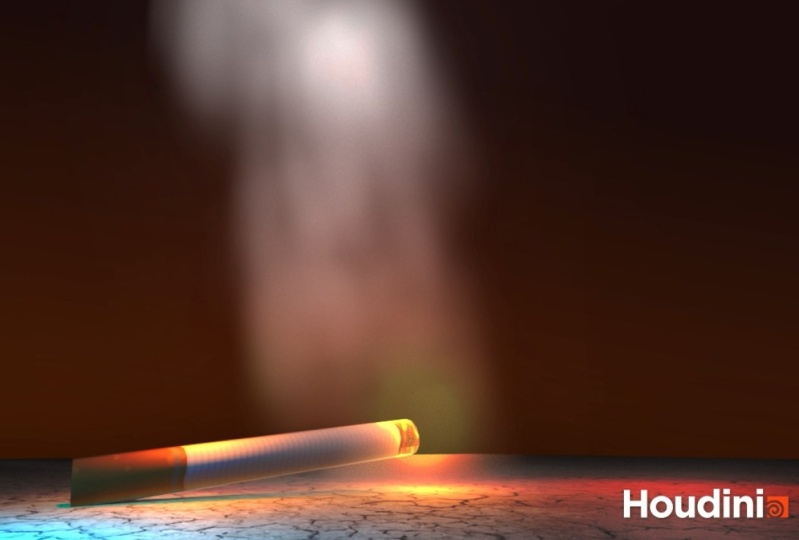
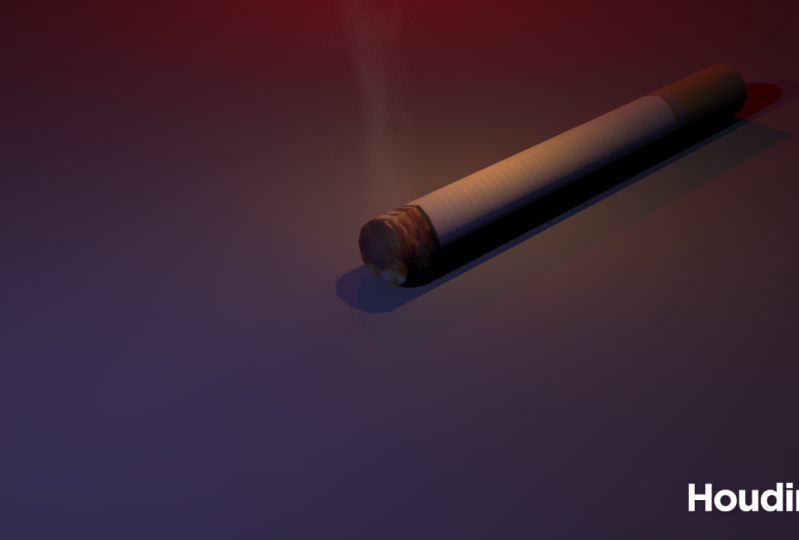
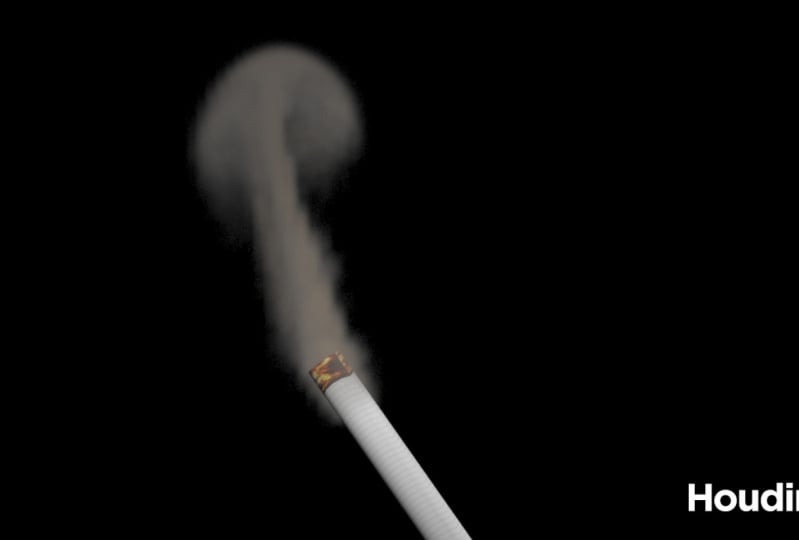
9. Proyecto: De acuerdo, entonces esto es una tarea para ti. Asegúrate de descargar el mismo archivo que se llamó primero. ¿ Ver? Lo tengo. Un inicio de humo. OK, así que asegúrate de descargar que en post tu resultado en la discusión para que todos podamos ver lo que hiciste. No tienes que conseguir el mismo resultado que ves aquí. Yo quiero que solo pases 15 minutos haciendo esta tarea. Por lo que la respuesta para esta tarea será en la próxima Escuchar. Entonces déjame explicarte algunas cosas sobre tus deberes, Así que voy a empezar el libro de Filadelfia sobre Primero todo Asegúrate de descargar el archivo y abrir
la escena llamada Humo de cigarrillo. Empieza a tocar. Entonces después de que
abrieras la escena, verías aquí tengo el geo, que es el cigarro en cuerpo. Si me sumerjo dentro y aquí ves, tengo sombra rápida UV. Asegúrate de cargar la textura. OK, subiré este para ti en me iría a nivel de objeto on. Como ven, parenté el geo que es el cuerpo con la esfera. Entonces la razón por la que parenté el geo con la esfera. Entonces cuando se quiere mover la esfera, por ejemplo. Perdón. El cuerpo, Este miedo se mueve con el cuerpo. Está bien. Y es por eso que parenté este dedo este en. Si me sumerjo dentro, ven aquí solo tengo esfera simple. Está bien. Lo que tienes que hacer es solo seleccionar la esfera en Goto bio Si X tap y Carrie Kahn, hablamos un humo. De acuerdo, entonces vamos a dar click en eso. Y quiero explicar otra cosa aquí en una Otra cosa que debes hacer aquí es seleccionar el solucionador A viral on did No puedes controlar la dirección. Por ejemplo, si quieres el humo, si quieres el dedo del pie dirige el humo,
por ejemplo, por ejemplo, dedo del pie en esta dirección o dedo del pie eje Z. Sólo siéntate. Valor simple aquí, por ejemplo, yo diría 0.5 ahora el humo va a ir aquí arriba porque tengo un dedo el arriba en 0.5 aquí . Está bien. En otra cosa. Si seleccionas el virus todo otra vez sobre vas a la forma y aquí ves, tengo la turbulencia. ¿ De acuerdo? Si te revisas eso, si llegas a la turbulencia, apuñala aquí. Ya verías aquí tengo el mapa. De acuerdo, entonces si reviso eso, déjame explicarle qué hace esto. Entonces vayamos a la creencia última, Nancy, Como te das cuenta aquí, surge
el humo. Aquí no tenemos ninguna turbulencia. Justo en. Después de cierta área o cierto tiempo, el humo comienza a arrancar el turbulento. Está bien, como pareces. Entonces éste controla el tiempo fuera de la turbulencia, o cuando quieras, la turbulencia sucederá Así puedes sentarte un punto aquí, por ejemplo. Entonces ahora si dije el punto aquí ahora, este humo no será turbulento hasta que esta zona esté bien encendida, empezaremos a ser turbulentos después de venir aquí. De acuerdo, en esto está la influencia de control. Entonces si usted dijo este dedo uno, esto tendrá control total de la turbulencia aquí. De acuerdo, así que esto es solo un control para tus turbulentos, Vale, así que ten eso en cuenta. ¿ De acuerdo? En otra cosa. Cuando creas la explosión de juego, tal vez no quieras ver el contenedor, ¿
verdad? Al igual que éste. Entonces si vas dedo del pie piro encendido, entonces ve multi on. Estos son los libros de vinculación. Está bien. Por lo que puedes desactivar eso ahora. No ves el contenedor Así que volvamos a esta obra de teatro y veamos Ahora vamos Toe objeto. Está bien. Como ven, ahora no
vemos el contenedor. De acuerdo, después
de que
termines, solo alto. Ocultar el objeto esfera para ver claro el humo en el puerto de vista. Otra cosa aquí que olvidé mencionar, es cómo controlar la transparencia fuera del humo. Entonces si me sumerjo dedo del pie Spiro parece Y aquí en esta nota, si vienes a la visualización tap volando dedo del pie multi en aquí. Ya ve, tengo la escala de densidad. Entonces, cuanto más disminuyas este valor, más transparente serás un humo estará encendido. Esta es la sombra. Entonces, por ejemplo, si disminuyen eso por ejemplo, 0.1. Entonces ahora ya ves, tengo menos sombra aquí. Si disminuyen este valor, no se
puede controlar la transparencia fuera de la entonces ciudad. De acuerdo, entonces si dijeras este dedo 50 por ejemplo, tendrías densidad más densa. OK, entonces eso es lo que olvidé. Mención del dedo del pie. De acuerdo, así que nos vemos en la próxima escucha
 Raffi Bedross