Transcripciones
1. Introducción de Skillshare: Hola a todos. En esta clase vas a aprender los fundamentos del nuevo sistema
de partículas en Unreal Engine que llamó sistema Niagara. Niagara es tan poderoso sistema de partículas que te
permite crear efectos muy complicados sin codificar. Vamos a explorar la interfaz de usuario de Niagara, cómo funcionan los emisores, cómo usar la línea de tiempo, entender las entradas dinámicas, que son herramienta esencial para crear efectos potentes y complicados. Después de eso, vamos a crear un efecto misil de fuego utilizando oficios y eventos. Al final de esta clase, tendrás sólidos conocimientos sobre el sistema Niagara. Esto te permitirá ver y entender otros tutoriales en línea. Entonces, empecemos.
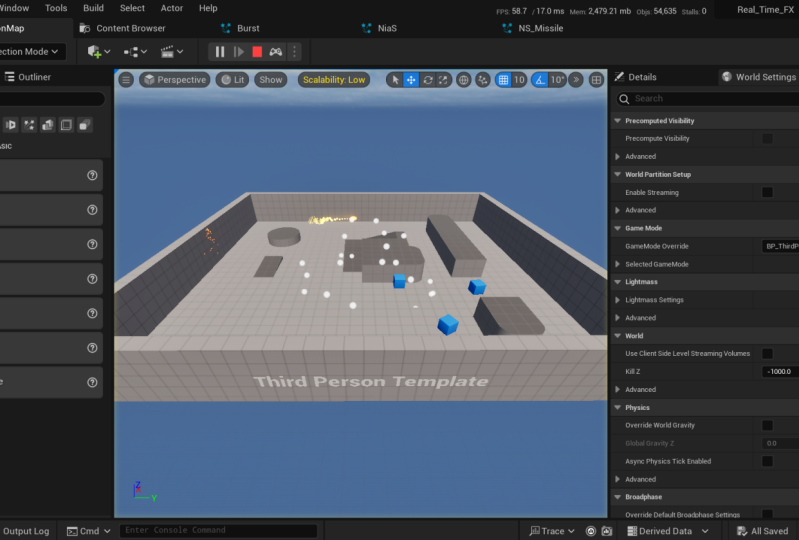
2. Crear tu primer sistema niagara: Empecemos a crear nuestro primer emisor del Niágara. Voy al navegador de contenidos y voy a hacer clic derecho y voy al FX. Y luego voy a dar click en el sistema Niagara. Y aquí puedes dar click en Siguiente. Y aquí puedes ver manojo de plantillas listas para que las uses. Entonces voy a dar click en Fontan, y voy a dar click en Icono Plus. Como ves, agregamos el emisor a los emisores para agregar. Y aquí lo puedes encontrar. Y voy a dar click en Finalizar. Ahora creó el sistema Negro. Y voy a hacer doble clic en eso para entrar ahí. Aquí puedes ver la vista previa. Aquí puedes ver tus partículas. Y aquí puedes ver la visión general de tu sistema. Aquí puedes crear tus emisores. Se puede tener múltiples emisores y un sistema. Y aquí puedes ver tenemos la selección. Entonces si selecciono la partícula, puedo ver los atributos para esa partícula o el emisor. Y aquí puedes ver los ajustes de la escena de vista previa. Aquí puedes ver que tenemos el entorno. Por ejemplo, puedo mostrar el medio ambiente. Puedo apagarlo. Puedo cambiar el color del fondo y así sucesivamente. Si no ves la configuración de la escena de vista previa, puedes ir simplemente a Ventana y luego hacer clic en Preview scene settings hasta que puedas ver la línea de tiempo. Y aquí tenemos las curvas. Entonces hablemos un poco solo del sistema. Por lo que el sistema funciona como un contenedor para los emisores. Entonces digamos que tienes manojo de emisores y cada uno tiene un color. Se puede controlar el color de los emisores a la vez. En el sistema del Niágara, en lugar de ir y cambiar el color para cada emisor. Por lo que funciona como un contenedor para eso. Y si ves la barra, la barra verde, así que hablemos de eso. Entonces si muevo la barra verde por aquí, ahora, pueden pensar si muevo el deslizador de tiempo allá, no
podemos ver las partículas, pero así no funciona. Es necesario seleccionar eso o el emisor e ir a la selección. Seleccionemos la espora, lo siento, el estado emisor. Y aquí puedes ver tenemos la unidad de retardo de bucle para encenderla. Y necesitas convertir el ciclo de vida a uno mismo y luego encenderlo. Entonces ahora como ves, no podemos ver las partículas hasta que
el deslizador de tiempo pase por encima de la barra verde. Entonces es un poco confuso la primera vez, pero te acostumbrarás a ello. Hablemos de la navegación en el Viewport aquí. Entonces si vas a la flecha ahí puedes ver que tenemos el modo órbita. Esto es funciona como órbitas, por lo que puedes usar tu ratón, por ejemplo, el botón izquierdo del ratón como ves, estoy girando la cámara y el medio para prohibir. El botón más adecuado para acercar y alejar. Puede cambiar eso a un atajo predeterminado irreal desactivando eso. Por lo que ahora puedes mantener pulsado el botón derecho del ratón y usar el EQ, w y así sucesivamente. Y sólo habla de los botones ahí. Entonces aquí se puede ver que tenemos la obra, tenemos siguiente cuadro, y tenemos la llave. Si tenemos una llave y tenemos hasta el final, si haces click en eso, esto va al final, y esta es la zona de trabajo. Entonces si hago clic en eso, ahora como ves, obtengo esta línea verde, lo siento, la línea roja en el lugar del deslizador de tiempo. Entonces ahora si golpeo play, como ves, salta hacia atrás. Tenemos que llegar a la línea roja hasta que puedas cambiar el final. Organizar por ejemplo a 20. Y esta es la zona de trabajo. Usted saudita el rango de vista. Se puede cambiar eso un dos. Se puede tener múltiples emisores. Entonces vamos a crear otro. Puede hacer clic derecho y hacer clic en Agregar emisor. Y por primera vez es posible que no veas estas plantillas. Ahí. Es necesario ir a Ver opciones y activar Mostrar contenido de blogging y mostrar contenido del motor a, para verlos, activarlos. Aquí también los verás. Entonces vamos a añadir emisor. Y voy a añadir uno vacío. Y por ahora voy a apagar la fuente. Y vamos a crear nuestro propio emisor. En primer lugar, voy a la actualización del emisor. Haga clic en eso, y vamos a escribir engendro. Y voy a elegir tasa de desove. Y otra cosa que tengo que hacer, voy a actualizar partículas y voy a agregar, resolver esta importante fuerza del suelo y velocidad. Y otra cosa que debemos añadir es la gravedad. Como ven, obtenemos un error. Es necesario mover la gravedad por encima del suelo. O puedes hacer click en problema fijo lo va a mover hacia arriba para ti. No tenemos ninguna particularmente. Tenemos que ir a tasa de desove y cambiar eso por ejemplo, 250. Ahora tenemos algunas partículas y cayendo. Puedes ver tus partículas aquí arriba si seleccionas tu emisor, o puedes verlas aquí en la ventana gráfica. Si no ves esta información, necesitas ir a mostrar y dar click en conteos de partículas para poder mostrarlos, me gusta encenderla y podemos ir a actualización de partículas y agregar fuerza, cualquier fuerza que quieras. Añadamos fuerza de ruido vectorial. Y otra vez, arregló tema para subirlo. Y ves que tenemos algo de ruido en las partículas. Aumentemos eso. Entonces ahora tenemos las partículas cayendo. En las próximas lecciones vamos a hablar más de estos atributos. Entonces, no te preocupes por ellos por ahora. Por lo que puedes dar click en Guardar y Draghi allá, y aquí lo tenemos.
3. Inicializar las partículas: Sigamos adelante y exploremos más parámetros en el emisor. Entonces voy a inicializar partícula. Y aquí puedes ver que tenemos el modo de vida, tenemos el set directo, y la vida útil es de cinco, esto son cinco segundos. Entonces si le dije eso a uno, las partículas dejarán apenas 1 segundo antes de que mueran. Y podemos seguir adelante y cambiar eso a aleatorio. Y esto va a dar un valor aleatorio a cada partícula. Algunas de las partículas tendrán 1 segundo de vida y algunas de ellas tendrán que hacerlo. Puedes cambiar eso a cualquier valor que quieras. Ahora verás que tenemos muerte aleatoria para las partículas. Si me alejo, se pueden ver algunas partículas muriendo más rápido que las otras. Entonces sigamos adelante y cambiemos eso para dirigir, establecer y establecer eso. Veamos 22. Y en el modo color se puede ver aquí tenemos el inicio. Entonces si hago click en eso, ya ves aquí tenemos sets directos. Entonces si hago click en set directo, tienes color de blanco. Puedo cambiar eso a leer o de cualquier color que me pertenezca. Y tienes el Alfa 2 para controlar la opacidad de las partículas. Y sigamos adelante y cambiemos eso a arreglos aleatorios. Esto va a dar color aleatorio para cada partícula. Leer. ¿ De acuerdo? Como ves, tenemos un poco de rojo, un poco de blanco. Es bastante obvio cómo funciona. Entonces, y el otro es el tono y saturación aleatorios. Y se puede adivinar eso desde el nombre hasta. Adelante y cambiemos eso para dirigir un set y R. Ahora digamos que quieres cambiar el color de las partículas en función de su edad. Digamos que quieres que quemen tasa y luego dy green por ejemplo. Entonces necesitamos hacer otro truco aquí. Entonces voy a dar clic en el icono más allá, y voy a añadir color. Y ahora ves que sólo tenemos un color. Y puedo cambiar eso. Y notarás que este color anular la inicializar una partícula. Vamos a ponerlo en rojo, por ejemplo. Entonces ahora si cambio el color de partícula inicializada ahí, nada va a cambiar porque el color aquí sobrescribiendo el color de partícula inicializada. Entonces ahora digamos que queremos hacerlos, como hablamos antes, los
hacemos nacer en color rojo y luego morimos con color verde. Para que podamos ir adelante a esta pequeña flecha. Voy a dar click en eso y teclear color. Voy a elegir color de curva. Entonces si hago click en eso, como ves, tenemos un bar aquí. Entonces voy a cambiar el color. Por supuesto que estoy haciendo doble clic aquí para leer. Y luego voy a cambiar éste a verde. Y ya ves no vemos el color verde porque el alfa aquí es 0. Entonces voy a hacer doble clic en eso. Como ves, la opacidad es 0. Entonces voy a poner eso a uno. Y me gustaría borrar el medio, Detener, quitar el alto. Entonces ahora como ves, tenemos de rojo a verde. Pero en la ventanilla, no
vemos ningún cambio. Como ves, todo es rojo y esto es porque estamos bajo el engendro particular. Por lo que este módulo se ejecuta en el nacido o en el primer fotograma cuando nacen las partículas. Por lo que necesitamos mover ese color que necesitamos para mover eso bajo la edad de las partículas. Entonces si hago clic y lo arrastro ahí, ahora ves podemos ver el cambio porque la actualización de partículas se ejecuta en cada fotograma. Pero en el engendro particular, esto se ejecuta cuando la partícula acaba de nacer. Por lo que esto es importante de entender. Si lo muevo ahí, como ves, es rojo porque la ejecución del color ocurre en el primer fotograma, justo en el primer fotograma. Entonces vamos a moverlo ahí. Y sigamos adelante y pinchemos en el artículo de inicialización. Y ves que tenemos el modo de masas. Podemos cambiar eso a un azar. Ahora las partículas tienen diferentes masas. Entonces si aumento eso, algunos de ellos caerán más rápido que otros como ves en la ventanilla. Y aquí tenemos el modo de tamaño sprite. Entonces si hago clic en eso y dije ese uniforme, ahora las partículas se llevan el número 10. Entonces si le dije eso a 20, ahora es más grande. Y podemos cambiar eso, por
supuesto dos uniformes aleatorios. Puedes cambiar el tamaño del Sprite de forma aleatoria aquí. Y se puede ver aquí tenemos no uniforme. Por lo que tienes la x y la y para que el sprite los haga más largos. Y tienes, por supuesto, la rotación y el modo sprite UV. Vamos a hablar de ellos más tarde. Y aquí ven tenemos la malla. No tenemos imagen ahora porque los sprites son sólo un material. Entonces si hago doble clic en el material ahí, se
puede ver aquí tenemos el material y esta es la revisión del material. Si hago click en el avión, ves que es simplemente simple. Un círculo.
4. curva de entrada dinámica: Echemos un vistazo a una de las entradas dinámicas más poderosas de tu gráfico, que es el flotador desde curva. Entenderás de lo que hablo en un momento. Entonces sigamos adelante con la actualización de partículas y voy
a añadir tamaño sprite. Por lo que escala tamaño sprite. Entonces voy a dar click en eso. Y aquí ven tenemos la x e y, se puede escalar en x o
yPero los voy a enlazar. Por lo que puedo hacer eso de manera muy sencilla. Tipo de lista, flotador. Entonces ven aquí tenemos vector al flotador frontal. Entonces ahora si hago clic en eso, ahora es un valor. No tengo que cambiarlos a ambos, como ves, se
están escalando tanto en x como en y al mismo tiempo. Ahora podemos seguir adelante y añadir otra entrada dinámica y llamada float from curve. Flotar desde curva. Entonces ahora como ven, tenemos dos puntos. Entonces el primero es cuando nacen las partículas y el segundo cuando mueren. Y aquí notarás la curva ligada a la edad normalizada, edad
desormalizada es de 0 a uno. Y esta es la diferencia entre la edad a la edad de normalizar. Básicamente la edad normalizada nos hace más fácil usarlo en Yara. Entonces básicamente remapear el valor de la edad de 0 a uno en lugar de escribir H porque conoces las edades de, por ejemplo, 0.123511. Entonces básicamente estamos mapeando ese valor de 0 a uno. Esta es la principal diferencia entre ellos. Entonces voy a seleccionar el primero y voy a sentar el valor a 0. Y por cierto, si hago clic en este icono, puedo ver mi curva aquí en el Editor de Curvas. Para que no tengas que trabajar aquí. Esto es más grande. Entonces voy a seleccionar el segundo y voy a cambiar el valor. Por ejemplo, digamos 26. Como ves, las partículas nacen con una escala de 0 y mueren en la escala de 6. Podemos hacer un poco más aquí. Por lo que puedo mantener pulsado Shift y el botón izquierdo del ratón ahí. Puedo añadir otro punto. Si quieres creer que simplemente puedes hacer clic derecho y eliminar eso. Lo sentimos, aquí no vemos el botón de borrar. Así que simplemente selecciona eso y pulsa Eliminar en el teclado. Entonces ahora voy a cambiar el último punto a 0. Yo quiero volver a hacerlo 0. Y el segundo. Son tres, pongámoslo a cinco. Y ves que la curva es afilada. Podemos hacer clic derecho y elegir Auto o puedes golpear el número uno en el teclado. Por lo que voy a dar click en Auto. Ahora, es suave. Voy a seleccionar el primero. De nuevo, haga clic derecho en auto, o simplemente puede hacer clic aquí. Entonces ahora como ves, la partícula comienza en escala 0 y luego llega a seis y luego muere a 0. Y esto es temprano tan poderoso en el diagrama. Para que veas puedes hacer efectos realmente complicados solo con la curva. Entonces veamos otro ejemplo. Entonces voy a seleccionar la fuerza de ruido vectorial. Entonces esto es sólo una fuerza, fuerza ruido en las partículas. Entonces podemos aplicar la curva aquí también. Entonces voy a hacer clic ahí y escribir de nuevo y flotar De curva. Y ahora podemos hacer algún cambio ahí. Seleccionemos el segundo y voy a aumentar ese valor hasta que vea los efectos. Demos click en el ícono para verlo aquí. ¿ De acuerdo? Entonces ahora como ven tenemos dos puntos. Podemos quitar el segundo haciendo clic en el icono I aquí. Y éste. O bien puedes ir al sprite y dar click en eso para eliminarlo del Editor de Curvas. No vamos a ver sólo la fuerza del ruido. Por lo que ahora podemos sumar otro punto aquí. Entonces voy a mantener turno y hacer clic ahí. Y vamos a seleccionar ambos y hacer clic en auto. Y voy a cambiar este valor a la baja. Y si muevo eso hacia arriba, como ves, obtenemos más ruido en la parte inferior. Entonces voy a moverlo sólo un poquito. Entonces ahora entiendes cómo funciona la curva. Esto es realmente liberado tan poderoso. Entonces básicamente el ruido vectorial comienza en 0 y luego poco a poco llega a valor de 300 y luego sube. Entonces así es como puedes hacer algunos efectos como el efecto de fuego. Podemos moverlo más allá. Y podemos jugar con la curva de escala. Básicamente, esto es solo un multiplicador con la curva, por lo que puedo aumentar eso como ves, obtenemos más efecto de ruido en la hoja inferior. Entonces ves, tan, tan poderoso. Puedes aguantar si aquí, si quieres ver tu curva f, Ahora la puedes ver.
5. partículas de quemado: En esta lección, vamos a echar un vistazo al efecto de ráfaga. Entonces, primero que nada creemos nuevo sistema de párrafos y mt plus acabado, y luego llamarlo ráfaga. Y hagamos doble clic en eso. Entonces vayamos a la actualización del emisor y al engendrar, ráfaga instantánea. Entonces esto va a emitir partículas en el primer fotograma, justo en el primer fotograma, y luego nos detendremos. Entonces voy a poner eso en 50. Como ven, no se están moviendo porque no tenemos ninguna fuerza sobre ellos, pero las partículas están ahí. Vayamos ahora al desove de partículas y necesitamos
añadir una velocidad sólo para empujar las partículas desde ese punto. Por lo que voy a escribir AD y seleccionar el Añadir velocidad desde el punto. Como ven, tenemos un error y esto es porque ahí no tenemos las únicas fuerzas. Por lo que voy a dar clic en la actualización de partículas y tipo resolver. Y voy a elegir alma fuerza y velocidad, como ves el año o un arma. Ahora si golpeo Play, ves que las partículas están siendo empujadas en el espacio. Alejemos un poco para que podamos verlo. Y otra cosa como ves cuando muevo el deslizador de tiempo, todavía
tenemos este punto. No quiero ver que aunque muevas eso solo un poquito ahí, creo que esto viene a arreglar el tema. No. Entonces soluciona el problema. Por lo que necesitamos ir al estado emisor y luego girar el teléfono celular y luego hacer clic en retardo de bucle. Y voy a cambiar eso a unos porque quiero la ráfaga pase solo una vez como ves ahora si muevo el control de tiempo hacia atrás, no
vemos el punto en el mirador. Vamos a moverlo un poco. Entonces ahora sigamos adelante y seleccionemos el Añadir velocidad desde el punto. Y luego voy a aumentar la fuerza de velocidad. Entonces como ves el problema ahora es que cuando golpeo el play, todas las partículas se mueven al mismo tiempo. Quiero agregar alguna variación entre ellos. Yo puedo hacer eso de manera muy sencilla. Podemos agregar Entrada Dinámica llamada inundación de rango aleatorio. Entonces voy a poner eso en 1500 y el otro en cien, diez cientos. Y así ahora algunas partículas tendrán más velocidad que otras como ves. Y esto es más interesante. Entonces, veámoslo. Enfriar. Y otra cosa que voy a hacer no puede cambiar el tiempo de vida a dos. O podemos agregar. Otro flotador de disposición aleatoria, aleatoria para hacer que algunas partículas mueran más rápido que otras. Dijo que el 1.2 y este 1.20, Depende de ti. Entonces ahora algunas políticas morirán más rápido que otras. Vamos a tocar juego. Creo que voy a aumentar el punto de velocidad un poco más. Entonces pongámoslo a 100,700 y este a 1000 a 100. ¿De acuerdo? Ahora tenemos un tema. Las partículas siguen yendo en el espacio por lo que necesitamos reventarlas rápido y luego disminuir la velocidad. Por lo que esto es genial para el efecto de explosión. Entonces podemos hacer eso creando una droga. Esto va a ralentizar las partículas en el espacio. Vamos a subirlo. Ahora sólo tenemos un tema. El campo Dirac está afectando a las partículas cuando nacen hasta que mueren. No quiero que el campo Dirac tenga efecto alguno en las partículas en la primera vez. Entonces puedo hacer eso usando la curva. Entonces, antes que nada, veamos si le dije eso a tres, como ves, sólo para mostrarte lo que hace el campo de las drogas. Entonces como ves, ralentizándolo. Pero podemos usar nuestra útil herramienta, flotar desde curva. Y quiero que el campo Dirac no tenga efecto al principio, así que voy a poner eso en 0. Y después de 1 segundo, quiero tener como 2.5 de valor F para enmarcar la curva. Y ahora las partículas estallarán primero y luego disminuirán la velocidad. Vamos a verlo. Vamos a mover ese punto un poco más a cuatro. Vamos a verlo. Como ves se está desacelerando. Podemos agregar 1 aquí, Shift y click allí. Y voy a golpear uno en el teclado para suavizar eso. Voy a cambiarlo sólo un poquito. Vamos a verlo de nuevo. Alejar el zoom. Y puedo seguir adelante y aumentar eso un poco más aquí a, por ejemplo, a ocho. Como ves, es mejor que antes. Vamos a subir eso un poco más. ¿ Lo ves? Enfriar. Como ves se está desacelerando muy rápido. Y me gusta cómo hace el efecto. Y su mejorarlo un poco más. Como ves las partículas estallando desde 1, podemos añadir una esfera aquí. Para que podamos ir al desove de partículas y agregar ubicación. Tenemos la ubicación de la esfera. Entonces ahora como ves, las partículas son emitidas de una esfera en el espacio. Creo que esto es mejor. Voy a disminuir el tamaño de la esfera. Entonces, como ves, no vemos la esfera, pero si te vienes por encima de los límites, puedes verla. Entonces ahora si disminuyo el tamaño, entonces vamos a apagarlo. Se ha reducido un poco más. Y vamos a golpear Play llamado el campo Dirac es demasiado aquí. Entonces voy a disminuir eso sólo un poquito más. Vamos a ver que se llama. Por lo que este efecto es muy útil para los efectos de explosión o un splash.
6. Comenzar a crear el efecto de Missile: Empecemos a crear simple efecto misil. No voy a usar ninguna textura ni materiales. Todo se hará en el Niágara. Entonces, empecemos. Entonces voy primero que nada, los efectos de
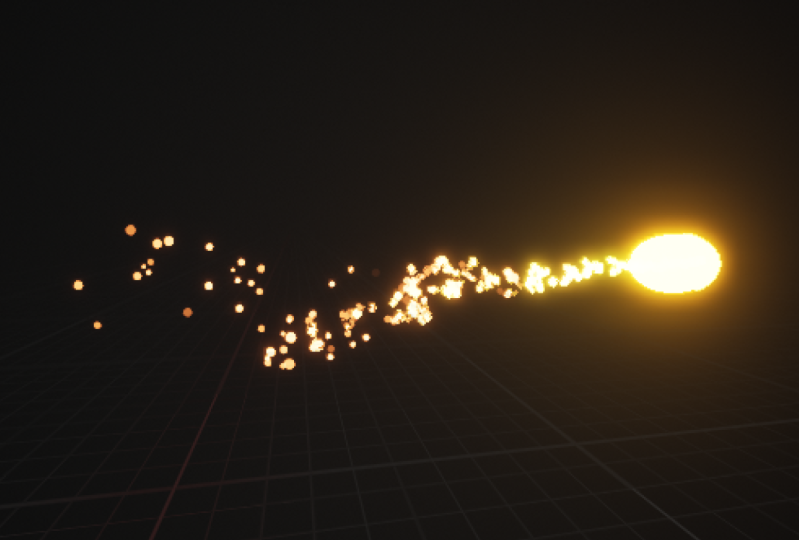
clic derecho en el sistema ágora. Y vamos a golpear Next. Y voy a elegir simple sprite burst. Entonces voy a dar clic en ese final plus, y voy a llamarlo y Jaeger, nuestro misil de sistema. Y hagamos doble clic en eso para abrirlo. Es docket arriba. Como ves, es partícula simple. Y si miras al emisor, puedes ver que tenemos una ráfaga de desove, instantánea, y solo tenemos una partícula, y como ves, se está desvaneciendo. Entonces voy a quitar el color. Como ven se está desvaneciendo porque tenemos la curva en la escala alfa. Por lo que se está desvaneciendo en base a esta curva. Pero voy a quitar el color de la escala por ahora. Y ahora necesitamos sumar una velocidad. Entonces voy a hacer un desove una partícula o puedes ir a la actualización de partículas a. Por lo que voy a dar clic en el icono más y voy a añadir una velocidad. Y voy a añadir la velocidad en y. entonces voy a cambiar eso, por ejemplo, a 20, como ven, es lento. Entonces voy a cambiar eso a 500. Y vamos a alejarnos un poco. Y aumentemos eso un poco más. 700. De acuerdo, así que vamos ahora a la inicializar una partículas. Y voy a cambiar la vida a 0.7. Como ves, muere después de 0.7 y podemos aumentar la velocidad un poco más de combustible, queremos que lo haga. Está bien. Entonces ahora vamos a golpear parada. Y voy a añadir un color para eso. Entonces voy a ser una actualización de partículas, y voy a dar click en el icono más. Voy a añadir un color. Y ahora cambiemos el color a algo amarillo. Y voy a aumentar el valor V aquí a 20. Para agregar un resplandor en eso. Puedes aumentarlo un poco más si quieres, 50. Como ves, tenemos un resplandor en el sprite. Y vamos a la inicializar una partícula. Y voy a cambiar el modo de tamaño sprite a no uniforme. Por lo que ahora puedo controlar el x e y al mismo tiempo. Entonces si aumento eso como ves, son de 30 a 70. Y voy a aumentar eso a 50. 80 pruebas alguna forma. Entonces ahora vamos a golpear Play. Podemos aumentar un poco más la vida útil, 0.8 para que viva más.
7. Crear el camino: Ahora empecemos a crear el sendero. Primero cambiemos el nombre a cápsula. Y en la lección anterior, notarás que agregué el color debajo de la actualización de partículas y
no cambié el color de la inicializar una partícula porque si estableces el color aquí, así que esto agregará el color cuando nazcan las partículas y no puedes cambiarlo más tarde. Pero si lo agregas después de la actualización de partículas, puedes cambiar el color con el tiempo o en función de su edad. Por ejemplo, si hace clic en la flecha y puede agregar color desde la curva. Y ahora puedes cambiar el color a lo largo de un tiempo. Por ejemplo, puedo ponerlo en amarillo, y luego puedo cambiar eso, por ejemplo, para leer. Entonces como ves empieza amarillo y rojo en caso que te estés preguntando por qué agregué el color después de la actualización de partículas. Vamos a deshacer eso. De acuerdo, entonces ahora vamos a crear el rastro. En primer lugar, necesito ir a la actualización de partículas y voy
a escribir generar evento de ubicación. Necesitamos saber y la ubicación de la partícula en el espacio. Y como usted lo ve, me sale un error. Si voy a Niagara, mira, te darás cuenta aquí es un parámetro escrito el antes de partículas ID se puede utilizar. El requiere la opción ID persistentes tiene que ser activado en las propiedades del emisor. Entonces si voy a las propiedades emisoras, te darás cuenta aquí tenemos un requiere persistente. Entonces si hago clic en eso, la pistola IR. Entonces ahora vamos a hacer clic derecho e ir a agregar emisor. No olvides hacer clic en la opción Ver. Mostrar el contenido del motor. Muestro contenido de blogueo con el fin de ver a estos emisores. Por lo que voy a dar clic en el emisor vacío del Niágara. Y en primer lugar, voy a sumar resolución y fuerza y velocidad. Por lo que voy a dar clic en actualización de partículas, resolver fuerzas y velocidad. O puedes mantener Alt en el teclado y hacer clic en las fuerzas del alma y velocidad y moverlo allí arriba. Entonces duplicamos eso es lo mismo. Por lo que ahora tenemos que hacer clic en el manejador de eventos Agregar. Por lo que voy a dar click en el plus. Como ven, aquí obtenemos nuevas notas. Por lo que voy a dar clic en el plus otra vez ahí. Y voy a escribir recibir, recibir evento ubicación. Debido a que creamos generar evento de ubicación, necesitamos recibir evento de ubicación. Necesitamos saber dónde está la partícula en el espacio. Y ahora si voy a la línea de tiempo, no
vemos ninguna partícula. Tenemos que ir a las propiedades del manejador de eventos y cambiar la fuente. Tenemos que decirle al emisor a partir de qué emisor quieres crear las partículas, necesitamos hacerlo. Uh, cuéntalo desde la cápsula y denote extranjero llamado evento de localización. Este es el evento de ubicación y necesitamos el modo de ejecución establecido para generar una partículas. Esto es importante. Y ahora si me desplazo, todavía no vemos ninguna partícula. Tenemos que aumentar el número de desove. Como ves ahora obtenemos las partículas. Y verás que tenemos algunas partículas generadas a partir de la cápsula. Y voy a hacer recibir ubicación. Voy a presentar de nuevo la cuenta de engendro ahí también. Por ejemplo, 160. Como ves, obtenemos algunas partículas. Y voy a la inicializar una partícula y voy a cambiar el tamaño del sprite a uniforme aleatorio. Y ya verás tenemos algunas partículas en un radio cinco y algunas en el radio 10. Y ahora tenemos que añadir un ruido. Por lo que necesitamos ir a la actualización de partículas y agregar fuerza de ruido vectorial. Y ves que tenemos un error. Tenemos que moverlo ante las fuerzas del alma y la velocidad. Y voy a cambiar eso, por ejemplo, a 800. Como ves, las partículas del sendero permanecen en el espacio mucho tiempo. Entonces voy a inicializar una partícula y voy a cambiar eso a una, o podemos agregar una vida aleatoria. Esto es más interesante. Por lo que algunos de ellos morirán después del segundo punto cero, y algunos de ellos morirán después de 0.30 segundos. Esto agregará un toque, hermoso toque en la bandeja. Se derrumbó. El área de trabajo. Como ves, el sendero se genera en línea recta. Podemos hacerlo más interesante yendo a actualización de partículas y ruido de curva AD. Vamos a subirlo. Y ahora se puede ver si yo aumento la fuerza del ruido. Y el corte es la frecuencia de ruido. Ahora como ven, estamos rompiendo la línea recta del sendero como ven. Y esto agregará más diversión al sendero. Entonces ahora juguemos. Como ves, es más interesante. Tenemos algunas olas en el oficio. Ahora cambiemos el color. Por lo que voy a volver a una actualización de partículas y añadir color. Y ahora voy a dar click en la flecha. Y teclea color desde curva. Voy a cambiar el color con el tiempo o sobre la edad normalizada de partículas. Por lo que el punto superior representa el color, y los puntos inferiores representan la opacidad o el Alfa. Entonces si hago doble clic en eso y disminuyo la opacidad, como ves, los artículos ahora se desvanecieron en la ventanilla. Por lo que empiezan a 1 opacidad y cuando mueren, mueren a 0 opacidad, como se ve desde el final del sendero, se están desvaneciendo. Y lo mismo para el color. Por lo que quiero que comiencen un amarillo. Y puedo aumentar el veto 30, por ejemplo, para añadir un poco de resplandor en las partículas. Y quitémosle éste porque no necesito eso. Y cuando mueran, quiero que mueran a color rojo. Y podemos moverlo a la izquierda. Como ven, ahora vemos el color rojo al final del oficio. No quiero agregar un resplandor aumentando la V por el rojo porque no
quiero poner la atención al final del sendero. Necesitamos que el público o el jugador se centre en la cápsula. Entonces por eso no quiero agregar un resplandor al final. Y ahora vamos al número de desove y aumentarlos. Eso también podemos aumentar a partir de aquí. Podemos aumentar un poco más el ruido vectorial. 1, 0, 0, 0, 0, 0. Ahora tenemos bonito rastro. Si lo desea, puede aumentar el tamaño del sprite. ¿ Quieres hacer lo voy a dejar a las 10. Vamos a golpear Play. disminuir la vida máxima a 0.6. Yo quiero que mueran un poco antes. Vamos a seguir adelante y aumentar un poco más el número de spar y la ubicación de recepción a creo que el Galois demasiado fuerte ahora porque aumentamos el recuento de partículas. que puedas ir al color y cambiar eso, por ejemplo, a 15 o 10. Depende de ti. Y otra cosa que quiero mencionar que necesitamos ir a las propiedades emisoras y revisar el espacio local. Esto es muy importante cuando lo comprobamos. Por lo que el emisor será el mismo y no importa dónde lo coloques en la ventanilla. Entonces esto es importante para comprobarlo, y vamos a nombrar éste para comerciar.
8. Añade el efecto al principio y el final: Empecemos por el efecto de resplandor cuando nacen las partículas y cuando mueren. Podemos hacer eso de manera muy sencilla. Así que vamos a hacer clic derecho Añadir emisor, y voy a añadir ráfaga de sprite simple. Y llamémoslo amarillo. Inicio. En primer lugar, voy al color de la escala, como ven, tenemos el Alfa. Por lo que el Alpha inicia en una y luego vuelve a 0. Yo quiero revertir eso. Entonces voy a poner eso en 0. Y en el tiempo 0 y el valor del Alfa 2, 0, 2. Y voy a mantener presionado Shift en el teclado y hacer clic en algún lugar aquí para añadir otro punto. Y voy a poner este valor en alrededor de 0.025. No estoy adivinando estos valores porque lo intenté antes. Y voy a hacer clic derecho y elegir Auto para que la curva sea más suave. Y lo mismo para éste, auto. Y ahora voy a golpear F en el teclado para enmarcar la curva. Y para el segundo, voy a fijar el tiempo a 035. Y el valor, claro, es 0 porque quiero desvanecer la partícula. Entonces como ves ahora se está desvaneciendo rápidamente. Y voy a disminuir un poco el valor de la curva. Es tan fuerte. Entonces vamos a cambiar eso más adelante. Entonces vamos a añadir tamaño sprite. Yo quiero controlar el tamaño del resplandor. Entonces voy a vincular estos dos valores, su x e y. entonces los voy a conectar. Vector de flotación al flotador frontal. Entonces ahora es un valor. Y ahora voy a añadir una curva. El motivo por el que elegí el vector al flotador antebrazo porque quiero controlar el tamaño x y el y al mismo tiempo. Por eso los conecté. Así que ahora pongamos el primer valor en 0 y ahora agreguemos otro turno de punto y pinchemos allí. Y yo voy a decir eso alrededor de tres. Y vamos a ver. Creo que el valor es bueno. Como ves, el sprite comienza en una escala de 0 y luego crece. Y luego voy a poner el otro valor en cuatro. Por lo que llega a tres y luego va lentamente a cuatro. Creo que es más agradable como ves de tres a cuatro. Y por el momento, quiero cambiar el tiempo a alrededor de 0.05 porque quiero hacerlo crecer muy rápido. Ves, está bien. Vamos a mover el control de tiempo allí y haga clic en Establecer, reproducir int a actual. Creo que es bastante bueno. De acuerdo, entonces ahora cambiemos el color y la partícula inicializada. Puedo cambiar el color desde aquí. Ves, creo que me voy a sentar un poco sobre naranja. Vamos a tocar juego. Tenemos bonito resplandor. Entonces ahora digamos que quiero añadir el resplandor cuando las partículas estén muertas. Entonces puedo hacer eso de manera muy sencilla otra vez, solo, quiero ir a la cápsula porque recuerdas que tenemos la cápsula. Por lo que quieres emitir el efecto de resplandor cuando la cápsula da. Por lo que puedo hacer eso yendo a la actualización de partículas, generar evento de muerte. Y antes de dar click en eso, como ves, ya
generé uno aquí. Eliminemos eso. Hagámoslo otra vez. Generar evento de muerte. Entonces ahora si voy a la avalúo, empiezo y voy a duplicar eso sosteniendo Control y W. Y llamémoslo amarillo int. Y ahora es un poco diferente a lo que hicimos antes. En el inicio del resplandor, tenemos que hacer clic en Agregar controlador de eventos. Y voy a dar click en el Plus. Voy a escribir recibir evento de muerte porque curamos el evento generar muerte. Por eso necesitamos crear evento de muerte recibir. Y en el manejador de eventos, necesitamos ir a la fuente y cápsula y evento de muerte. Y ahora veamos. Todavía no obtenemos el efecto porque necesitamos generar la partícula. Voy a poner eso a uno. Y voy a cambiar el modo de ejecución a artículos engendrados. Como ves ahora cuando la cápsula muere, obtenemos el efecto de resplandor. Ahora podemos cambiar los parámetros aquí, por ejemplo, la escala. Podemos fijar la escala a cuatro, y ésta a cinco. Se puede cambiar el color a si se quería ir allí y cambiarlo. Un poco más de color rojo. Como ves, podemos crear efectos realmente complicados con eventos. Y si evento y el evento de localización.
9. Añadir explosión de cápsula: Mejoremos más el efecto agregando una explosión cuando la cápsula muere al final. Antes de hacer eso, quiero mencionar algunos consejos. Entonces si voy a la ventana y arro y suelto el emisor. Y si muevo el emisor hacia arriba, y vamos a desplazarnos hacia abajo y dar click en el cuatro solo solo para actualizar la escena, estoy dando clic aquí para actualizar la escena. Entonces como ves el resplandor ocurriendo en el suelo y no sigue donde coloco el emisor. Y por eso te dije antes que revisaras el espacio local. Entonces ahora si reviso eso y vuelvo allá y actualizo la escena, ve el resplandor que sigue al emisor. Y no importa dónde coloqué al emisor. Y eso funcionará correctamente. Entonces, y otra cosa que quiero mencionar, ustedes ven aquí tenemos el engendro estallido instantáneo. Y en el resplandor, no
necesitamos eso porque ya emitimos las partículas del evento. Entonces si apago eso, aún
vemos el efecto de resplandor. Entonces esto es importante porque tenemos el evento. Por eso no necesitamos eso. Cuando duplicamos el inicio de Galois, no
eliminamos la ráfaga de desove instantánea, por lo que debes eliminar eso para evitar cualquier problema más adelante. Por lo que ahora sumemos una explosión al final. Por lo que podemos volver a hacer eso con el evento. Entonces, en primer lugar, voy a añadir emisor. Al ir, voy a añadir uno vacío, medidor vacío. Y llamémoslo explosión. Y voy a sostener Alt en el teclado y mover ahí la fuerza y velocidad de la sal. Y de nuevo, voy a usar el mismo evento de muerte. Entonces no tenemos que volver a crear el evento de la muerte porque ya tenemos eso en la cápsula. Queremos excluir la cápsula cuando muera. Por lo que ya tenemos el evento de la muerte. Por lo que voy de nuevo allá y haga clic en Agregar evento y recibir evento de muerte. Y vamos al modo de ejecución, partículas de
desove y evento de muerte. Y de nuevo, voy a aumentar los números de desove, por ejemplo, digamos a un 100. Y voy a añadir una fuerza velocidad,
fuerza, vector, fuerza de ruido. Vamos a subirlo. Aumentemos eso. Como ven las partículas empujadas en todas direcciones, voy a hacer. Establezca el tamaño uniforme de sprite en, digamos ocho. Podemos elegir un aleatorio y sentarnos entre 47 u ocho. Está bien. Y si le pego a Play, a verlo. Como ves ocurre la explosión. ¿ Ver? Entonces creo que la fuerza vectorial es demasiado 3000 y voy a matar las partículas al azar. Después de punto cero, cinco segundos, 0.8. A ver eso. Quiero que la partícula se desacelere después de que explotaran. Entonces podemos hacer eso creando una fuerza de arrastre. Creo que voy a aumentar un poco más la cantidad de fuerza a 4 mil. Y voy a disminuir los mapas de por vida a 0.60.3. Vuelve a verlo. Cambiemos el color para que podamos entender mejor el efecto. Entonces vamos a añadir color. Vamos a cambiarlo a algo naranja o rojo. Como se ve cuando las partículas son empujadas lejos del centro, todavía
obtenemos un ruido sobre ellas. Por lo que se están moviendo hacia arriba y hacia abajo como ves. Y esto es un poco feo. Entonces la única forma de arreglar eso es ir a un ruido vectorial. Y luego necesitamos añadir una curva. Flotar desde curva. Quiero agregar la fuerza de ruido vectorial al principio y luego hacerlo 0. Entonces déjenme elegir 4 mil. Ahora, si, y voy a mover eso a 0.15 segundos. Y veámoslo ahora. ¿ De acuerdo? Por lo que ahora necesitamos aumentar eso a cerca, digamos, 12 mil. Como ves ahora estamos empujando las partículas sin conseguir ese feo ruido sobre ellas. Y ojalá hubiera nada sin el ruido. Entonces lo que hace la fuerza de ruido vectorial, es alejar las partículas del centro. Pero el problema es que al final obtenemos ese ruido. Por lo que la única forma de eliminar el ruido es dar gran valor en el primer fotograma y luego hacerlo 0 y el último fotograma. Entonces por eso nos deshacemos de ese ruido o efecto de jitter en las partículas. Ve a la derecha. Agradable. Se puede agregar el mismo efecto en la herramienta de inicio. Por lo que solo puedes duplicar eso y quitar la muerte recibida. Y necesitas a la explosión emisor continuo aquí. Entonces veamos el espacio local. Ok, guárdalo. A ver eso. Está bien, genial. Mejoremos un poco más el efecto yendo al sendero. ¿ Cuál es el oficio? ¿El rastro? Voy a disminuir las partículas de esperma. Vamos allá a engendrar el número de plegado, eso. Hay otra forma de crear la explosión sin conseguir ese efecto ruidoso o de fluctuación en las partículas. Entonces déjame mostrarte eso. Entonces voy al ruido vectorial. Entonces vamos a crear la misma fuerza de ruido vectorial sin la curva. Entonces, eliminemos eso. Voy al engendro de partículas. Y recuerda cuando crea el módulo, en el engendro particular, el módulo se ejecutará justo cuando nazcan las partículas. Por lo que voy a dar clic en plus y luego factorizar la fuerza del ruido como antes. Pero ahora estamos creando eso en el engendro de partículas. Como ven, aquí obtenemos un error. Entonces si hago clic en el problema de corrección, nota lo que va a pasar aquí. Entonces si hago clic en problema fijo, como ves, el Niágara agregó otro módulo para ti llamado aplicar fuerzas iniciales. Entonces simplemente ignora eso y déjalo encendido. Y ahora si voy al ruido vectorial y digo eso, digamos 250. Y ahora sin crear una curva, esta fuerza se aplicará justo cuando nazcan las partículas. Para que no tengas que crear la curva como antes. Entonces ahora si golpeo Play, verás que obtenemos la explosión sin el efecto ruidoso sobre ellos. Simplemente, yo también quería mostrarte este truco. Entonces recuerda una fuerza de ruido vectorial debajo del engendro de partículas. Entonces necesitas crear, aplicar la fuerza inicial dos. Por lo que estos dos módulos enlazados entre sí.
 Raffi Bedross