Transcripciones
1. Introducción: A lo largo de esta clase, descubriremos formas de representar un lugar, inspirándonos en tus entornos específicos y transmitiendo MOOC a través de esa representación de un lugar. Encuentra conexiones entre inspiraciones 3D o lugares
imaginarios para crear un nuevo espacio que nunca habías visto antes. Veremos cómo asimilar nuestra creatividad, inspirarnos en los cinco conceptos para transferirlos a nuestra composición. Hola, soy Evelando Salazar. Soy diseñadora gráfica y artista 3D de Perú. [ MÚSICA] Esta clase es para diseñadores gráficos y profesionales internos con un nivel intermedio de habilidades con Adobe Dimension. Quiero espolear nuevas formas de crear expresadas bajo presentadas nuevas tendencias en 3D. Empezaremos por mirar nuestro entorno para el concepto definido por la inspiración, y hablar de algunas maneras de explorar nuestra creatividad. Desvelaremos algunos ejemplos de artistas que utilizan como base como referencia para crear sus obras de arte. Después comenzaremos a trabajar con Adobe Illustrator y Adobe Photoshop para interactuar y crear con Adobe Dimension. Veremos cómo trabajar con activos, técnicas de
iluminación, composición, materiales, y más. Al final de la clase, te conectarás con tu creatividad y explorarás el 3D como herramienta de expresión. Obtén un nuevo lugar perfecto o inspiración basado en tu entorno, así encuentra tu creatividad y transfiérala a 3D. [ MÚSICA] Ahora estos cinco se renderizan escena 3D que eleva dimensión. Empecemos.
2. Proyecto de clase: Crea un escenario 3D con Adobe Dimension que
exprese tu inspiración sobre un lugar en particular. El proyecto que harás en esta clase será representar un lugar. Me inspiraré en su entorno o usaré una experiencia vivida en ese espacio para moverlo a nuestro nuevo escenario 3D. Este ejercicio, te permitimos crear nuevas formas de expresión y elevar tu creatividad y aprovecharla para crear diseño con
una vasta y de instancia aplicación para dar forma a tus ideas en la tercera dimensión. Por supuesto, con Adobe Dimension. Para iniciar tu proyecto, es necesario crear una conexión con tu entorno. Ser observador y disponer los elementos y atributos importantes para el diseño. Durante la siguiente lección, revisaremos algunos puntos a considerar para la creación de conceptos y relacionarlos con 3D. A lo largo de la clase, siéntase libre de agregar ideas y escribirlas en la sección de discusión. También será valioso si compartes tus conceptos e ideas de cómo buscas inspiración y cuáles son las nuevas formas de inspirarte en el diseño en 3D. Comparte con todos en la sección de descanso de la clase, por favor, tu proyecto final, e inspírate a desarrollar creatividad conociendo
tu trabajo 3D a través de un escenario diseñado con Adobe Dimension. Por último, dinos qué lugares específicos te ayudan y motivan a crear, y qué conceptos facilitan tu proceso de exploración y creatividad. Nos vemos en la siguiente lección.
3. Lugares y espacios: toma la inspiración del entorno: Como profesionales de diseñadores creativos internos, nos
encontramos produciendo continuamente trabajo y buscando formas innovadoras de crear y diseñar, sobre todo porque continuamente tenemos plazos, y quizás agitado horario, y clientes a complacer, pero tenemos diferentes herramientas disponibles para ayudarnos con nuestras tareas creativas diarias. Una muy esencial [inaudible] para mí es Dimensión. La facilidad que ofrece esta herramienta nos ayuda a ser capaces de alimentar nuestra creatividad como un diseño altamente potente en poco tiempo. Esta aplicación puede ayudarnos a liberar nuestra mente creativa. Intentemos jugar con la herramienta Adobe Dimension para suspender nuestro juicio crítico siempre presente, inspirarnos y acercarnos a las ideas para una nueva perspectiva. Estas son algunas ideas para inspirarnos y crear un gran diseño 3D. Para empezar, quiero hacerte una pregunta. ¿ Qué hiciste cuando estás luchando por llegar a
una idea o algo inteligente y tal vez se acerca un plazo? Como creativo, sabemos que las ideas frescas y el pensamiento divergente son nuestros aliados, pero a veces no es una tarea fácil. Nuestro cerebro necesita tiempo para relajarse y distraerse con el fin de formular nuevas ideas. Es posible que tenga que llegar también a la conclusión de que asimilar la mente con nuevos entornos ayuda a la producción y realización de ideas. Una de las formas en que podemos hacer eso es buscar inspiración lejos de la computadora. En este curso, crearemos un proyecto basado en la inspiración de un lugar o un espacio, mezclaremos nuestras ideas y las transferiremos a un diseño 3D. Hay dos puntos que me gustaría compartir con ustedes que
creo que son geniales para empezar a diseñar este proyecto. En primer lugar, la experiencia vivida o visita a un lugar que te encantó. Para el proceso creativo, necesitamos pensar en hacer arte 3D basado en una experiencia personal. Empieza a explorar nuestros recuerdos, tal vez sueños personales, para finalmente ser representados en el diseño final. Una forma de hacerlo es a través del simbolismo. Podemos agregar a nuestro trabajo creativo algo inmaterial, por ejemplo, una emoción. Con Adobe Dimension, creo que tenemos la comodidad de poder expresarlo a través de material como texturas que están listas para usar y experimentar fácilmente con este medio 3D. Como creadores, pasamos mucho tiempo frente a la pantalla de la computadora. mejor buscaremos la inspiración digitalmente, pero a veces lo que más nos puede ayudar es volver a lo básico porque la inspiración se puede encontrar en todas partes. Por ejemplo, ir en busca de nuevas fuentes de inspiración. Siempre hay alguna manera de despertar nuestros sentidos como mirar de cerca el trabajo de otros artistas puede ser increíble inspirador. El último es el look y el diseño. Veamos algunos ejemplos de cómo artistas como Van Gogh y Piet Mondrian se inspiraron en el lugar para la creación de sus obras de arte. Vincent Van Gogh. Produció en esta cuota de vida distinta una variedad de pinturas conmovedoras, pero él en lugar de representar fielmente su entorno, pintando paisajes alterando la realidad. La Noche Estelar, por ejemplo, hizo referencia a los recuerdos y emociones evocadas por ese manicomio San Pablo Mausole donde vivió algunos años. Este lugar era bonito, lleno de árboles y jardines. Empezó a experimentar con su entorno, pintó escenas de la guerra a su alrededor y combinó muchas vistas que tenía a su alrededor como montañas y cipreses. La Noche Estrellada se convirtió en el resultado de la visión que tenía desde su ventana. También se inspiró en su imaginación, agregando vida y saturar y colores brillantes a la noche. También vemos la representación de estrellas, una peculiar onda o luz irradiante de forma concentrada, además de usar su memoria para crear el campanario de La Noche Estelar, por ejemplo, reflejan algo muy común en su país natal. Piet Mondrian. En su obra de arte, Broadway Boogie-Woogie, Mondrian se inspiró en un lugar especial, ciudad de
Nueva York, donde se refugió para escapar de la toma nazi de Francia. Capturó el edificio de la ciudad, el tráfico, las luces, en su asombrante languidez pintura llena de colores que reflejan su narración de su entorno y su nueva ciudad, Nueva York. Esta propiedad de encontrar inspiración en el medio ambiente y su memoria como hicieron
Van Gogh y Mondrian es súper interesante y también podemos tomarla como ejemplo para crear. En la siguiente lección, definiremos los conceptos que nos llevarán a formar la composición 3D en Dimensión.
4. Conceptos y 3D: define las palabras clave y conectar con Adobe Dimension: Ahora esto forma inspiración. Pasemos al siguiente paso de definir el concepto en
el que se basará la descomposición de la verdad. Sabemos que generalmente en un breve creativo para un cliente, debemos atenernos a los atributos del producto o servicio, así
como al objetivo, entre otros componentes. Pero este proyecto [inaudible] es una oportunidad para despertar sus sentidos y encontrar una forma diferente para tener nuevas fuentes de inspiración. El breve que usaremos se centrará en encontrar el concepto en nuestros aspirantes, lugares, y emociones. Para hacer esto sobre un lugar, visitas en los últimos meses,
semanas o días, o tal vez un lugar que esté ligado a buenos recuerdos. Piensa en los filtros visuales que tuvo que llamarte la atención y el efecto que tuvo en ti. Cuál es el estado de ánimo lo despierta en ti, y por qué, qué había en el medio ambiente. Piensa en su color, texturas, estilos, y más. Después de haber descubierto esta idea, defina y decida la clave o conceptos que le gustaría transferir a la descomposición de la verdad. Ahora es el momento de crear una imagen que explique el lugar, agregando el toque de imaginación que se puede impulsar creando con herramientas 3D. Empecemos a crear en la siguiente lección.
5. Trabajar con Illustrator y Photoshop: Para liberar ideas, y aplicar los conceptos elegidos, utilizaremos dos herramientas conocidas, Adobe Illustrator y Adobe Photoshop. Con ambos programas, crearemos objetos 3D a partir de imágenes 2D. Dependiendo de los objetos y elementos que tengamos en mente, escogeremos las técnicas que puedan facilitar la creación de cada uno de los elementos. En Adobe Illustrator, crearemos las formas con vectores, y luego usaremos Adobe Photoshop en cada herramienta 3D. En base a mi composición, crearé un arco en vectores con Illustrator. Puedes utilizar esta técnica para cualquier otro objeto que quieras añadir a la composición final en otra dimensión. Por ejemplo, el arco es una forma básica que podemos crear. De acuerdo con nuestro concepto elegido para el diseño, crearemos en vectores lo que necesitamos. Empecemos. Copiamos el vector y pegamos en Photoshop como un Objeto Inteligente. A continuación, seleccione 3D, Nueva extrusión 3D de parte selecta, propiedades
superiores preestablecidas de forma. Existen muchas opciones para crear el objeto 3D. En este caso, usaremos la primera opción, extrusión. Sombreamos la profundidad de la extrusión. Ahora tenemos la forma 3D y la guardaremos para añadirla a Adobe Dimension. A esto, volvemos a ir al menú. 3D, Exportar 3D. En formato, nosotros en OBJ. Esta sesión es muy común y nos permiten abrir los objetos en dimensión 3D en diferentes programas. Este lejano es masivo, pero en caso de que necesitemos otro objeto también podemos crearlo aquí con los vectores. En este ejemplo, estoy haciendo una taza. La idea es poder hacer la silueta
del objeto y luego transferirlo a 3D con la ayuda de Photoshop. Después de tener lista la silueta, copiamos y pegamos como un Objeto Inteligente en Photoshop. Iremos al activo del menú 3D, y en ajustes vamos a elegir la extrusión que necesitamos. En este caso, doblar 360. Ahora que tenemos el objeto creado con la ayuda de Illustrator y Photoshop, comenzaremos a trabajar en Adobe Dimension.
6. Aumenta tu productividad: utiliza accesos teclas atajos del teclado: Normalmente trabajo con cine 3D, y soy [inaudible]. Es inusual a veces tengo que conseguir ofertas a los atajos de
Adobe Dimension porque algunos son diferentes, pero conocer bien estos atajos ayudan mucho en la fluidez de la obra. Recordemos las glándulas principales a tener en cuenta. Seleccionar modelo. Activa la herramienta Seleccionar con la tecla V. Haga clic en un módulo del lienzo para seleccionarlo bajo el cursor. Seleccionar un material. Active la herramienta Seleccionar pulsando la tecla V
y, a continuación, haga doble clic en un modelo del lienzo para seleccionar el material debajo del cursor. Encuentra selección. Seleccione un objeto y, a continuación, utilice una acción de selección de búsqueda con la tecla F para mover automáticamente la cámara al objeto. Me encanta el siguiente. Muévete a tierra. Seleccione un objeto y, a continuación, utilice una tecla Comando o Control Plus para mover el objeto al plano de tierra. A continuación, la herramienta Mover es con E, herramienta
Rotar con R, y la herramienta Escala con la herramienta Órbita S. con una, herramienta
Mover con dos, y la herramienta Dolly con tres. El último, ya sabemos muy bien. Herramienta de muestreador de color, actívala con I. Para duplicar herramienta Comando o Control más D. Para cambiar el tamaño del lienzo, Control o Comando más Alt C. Finalmente para Bloquear o Desbloquear, Controlar L. Con estos atajos en mente empecemos a trabajar en la siguiente lección de Adobe Dimension.
7. Trabajar con fondos: Antes de empezar a trabajar, vamos a configurar el lienzo. Podemos hacerlo desde una opción dinámica. Haga doble clic en la esquina superior derecha y mueva las manijas. O también podemos cambiarlo aquí. Usaré dimensión de full HD. Para empezar, podemos usar una imagen como fondo. Con Adobe Dimension, es muy práctico poder hacer fondos de forma rápida y lucir genial. Para ello, haga clic en “Medio ambiente” en el mismo panel y agregue la imagen del cielo al fondo. En mi composición, voy a añadir esta imagen de dominio tipo bola. Si te resulta útil, dejaré esta imagen en la sección de proyectos y recursos de la clase. Después lo agregamos en la opción de fondo. Buscamos dónde se guarda. Entonces podemos cambiar la intensidad dependiendo de la imagen que tengamos. En este caso, cambiaré la intensidad global al 64 por ciento. Ahora que hemos agregado ese trasfondo, comenzaremos la mejor parte, la composición. Nos vemos en la siguiente lección.
8. Técnica de Adobe Dimensión: recursos: Uno de los beneficios de que tratemos de usar la dimensión fue que descubrí una manera muy rápida de trabajar por la escena. Uno de los componentes a tomar en cuenta para trabajar de una manera súper simple y dinámica, son las opciones que ofrece el uso de un Activo Starter dentro de la interfaz. Además de esto, hay otras formas de agregar elemento a nuestra escena. Lo veremos a continuación. En primer lugar, el Starter Asset que acabamos de mencionarlo, que podemos usar un arte al proyecto. La segunda opción es a través de la biblioteca. Aquí vemos el activo que hemos descargado de Adobe Stock. Por ejemplo, tengo esto que ya lo he hecho brevemente. El tercer opción es a través de esta opción de más. Aquí podemos hacer directamente a la página web de Adobe Stock. Una vez iniciado sesión, los archivos de los que compres las líneas serán firmados en la biblioteca. Usaremos esta opción para agregar algún activo a nuestra escena. Dejaré en la sección de recursos los enlaces, a esta colección de modelos 3D, que
puedas explorar y utilizar los que encuentres interesantes para tu diseño. Algún elemento de esta colección será útil para mi proyecto. Usaría la pared con nuestra colección, que formará gran parte de la composición. También usaré el explore está lejos. Por último, alberca con barandilla. En la carta sólo usamos la letra de pool. Ahora hay elementos que voy a quitar de esa composición. Vamos a revisar la biblioteca aparecieron automáticamente los modelos 3D que hemos descargado de Adobe Stock. Ahora, la tercera opción es a través de nuestra dependencia local. Para mi composición, usaré algún elemento que ya he descargado. Este activo voy a dejar en la sección de recursos de la clase, en caso de que te interese en utilizarlos también. Vista lateral suena formatos de modelo compatibles para importación y exportación en Adobe Dimension. Para importar tenemos esta opción. Si hemos creado alguna nueva forma u objeto podemos explorarlo en la siguiente opción, para luego ser utilizado en otros programas 3D. Para mi composición, voy a añadir estos terrenos modelo 3D. El enlace descargado también estará disponible en la sección de recursos. Ahora que vemos todas las opciones disponibles con dimensión para trabajar con modelos, veamos el proceso de composición en la siguiente lección.
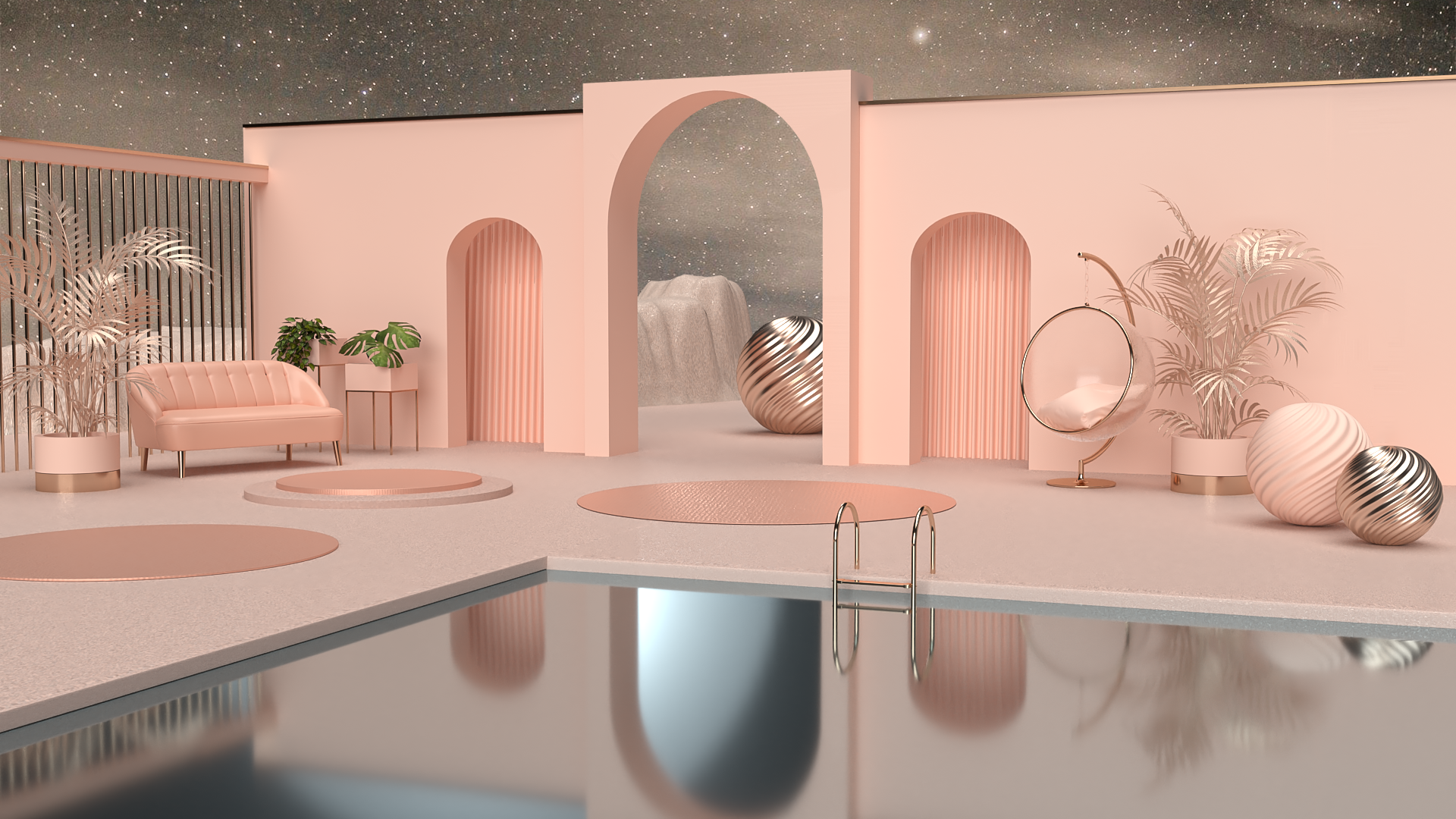
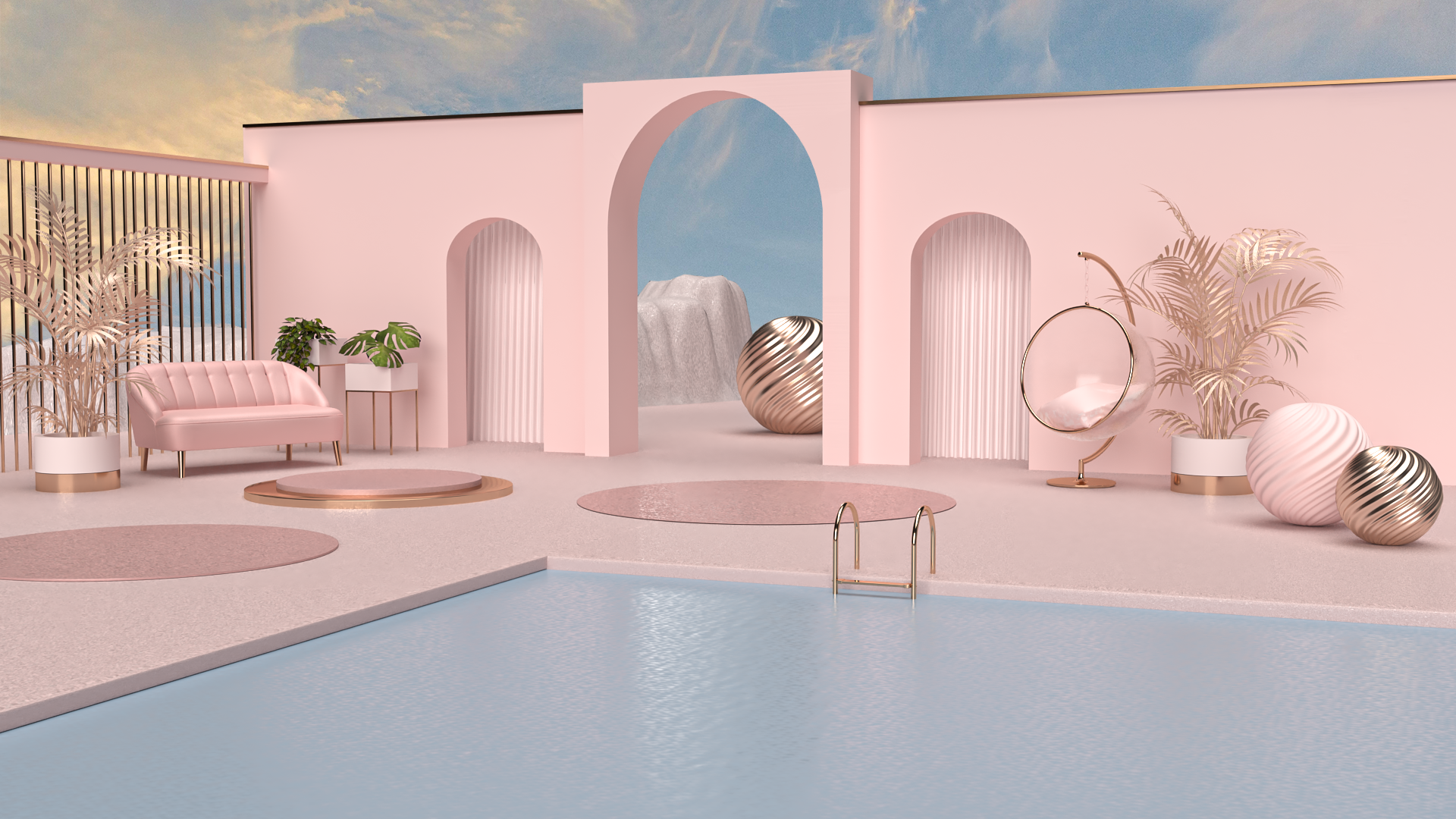
9. Técnica de Adobe Dimensión: composición: La inspiración está en todas partes. Como hemos visto en la lección anterior, una de las formas en que podemos conectarnos para sumergirnos en encontrar formas de inspirarnos es a través de recuerdos, lugares, y más. Por lo tanto, en mi composición, he decidido reunir inspiración a partir de un lugar donde viví hace unos años. Este lugar fue especial para mí. Era lugar muy cálido. Empecé a trabajar aquí como freelancer y me encanta porque era un lugar muy relajante. He tomado como inspiración, un poco el estilo, y el color rosa que siempre me ilumina. Este lugar era como una dicotomía porque un lado del departamento era toda la locura del tráfico y el bullicio de una avenida, principio de Lima. Pero al mismo tiempo, en el lado opuesto del apartamento tenían un espacio muy calmante, relajante, libre. Entrevisto estos conceptos y creo una nueva escena con dimensión. Para empezar agrego el activo que ya lo hemos recogido en formato OBJ, o creado con Illustrator para la parte superior. Empiezo agregando el 3D derivado para hacer esto. Vamos a Archivo, Importar, Modelo 3D. Entonces voy a añadir oscuro, lo conseguimos de Adobe Stock. Duplicaré este arco con Control y D, y lo enviaré al otro extremo. Añado un cubo para cubrir esta parte del diseño. En el espejo, incorporaré el arco que creo en Photoshop. Añado una caricatura para agregar textura a la parte de la composición. Lo dupliqué, Control y D, y lo muevo de la otra puerta. Ahora quiero crear una dicotomía en el espacio porque es muy raro, ver el espacio abierto en conjunto con trozos de tierra añadidos a un coqueteo. Añado alrededor del cubo, modelo de
flirteo de los Activos Starter. Contamino sus dimensiones. Lo coloco en esta dirección. Añado otro piso para llenar los diseños, relleno de espacio de vista. Después agrego un poste al fuego de la composición. Lo hago con un plano básico de champs. Está tomando forma la conversación. Ahora, voy a añadir un poco de pared con cilindros. Digital hará que ese terreno, tenemos otro visible pero al mismo tiempo, cerrará el espacio y creará un espacio inesperado y más poco convencional. Utilizaremos la herramienta de alineación y copia para agregar este detalle. [ inaudible] en este alinea de automáticamente. Es una gran ayuda. Ahora, agrego un cubo en la parte superior. Ahora agrego algunos activos que hemos descargado de Adobe Stock. Estos dos primeros irán a los costados. También agrego al poste atrás, quite los caminos que no me son útiles. Voy a ubicar los 100 de este lado del tazón. Ahora agrego algo de vegetación y para eso crearé una maceta. Hago de esa manera esa opción de modelo de tubo. Yo solía con diferente altura para calificar un pequeño detalle tras textura en la maceta. esa olla le agrego un activo OBJ con ascensores. Lo localizo. Creo que va bien. Tengo crear este elemento. Lo duplicaré y crearé uno nuevo para el otro extremo. Ahora, es hora de agregar más activo, en este caso, algunos muebles que me inspiraron del recuerdo del que te hablé. Añadiré este alquitrán que me encanta. Lo colocaré a un lado de la composición. También agrego otro de un estilo más comercial. Voy a cambiar su escala a colocar es un tamaño de acuerdo a lo mismo. El siguiente es agregar más vegetación. En este caso crear un ambiente diferente y crear contraste entre las otras plantas. Añadiré este activo. Voy a cambiar un poco sus dimensiones. Eso es todo. Añadiré algunos últimos detalles sobre la flor con este modelo. Voy a redimensionar y duplicar, Control más D. Así es. Finalmente duplico una esfera y la agrego a un costado para compensar la composición. Tengo lista mi composición. En la siguiente lección, traeré este espacio con color y materiales.
10. Técnica de Adobe Dimensión: materiales: En esta lección, inicio la parte más divertida para mí de crear con dimensión a los colores y la varianza. El más amplio hacen que este tema sea muy fácil, así que empecemos. Para el terreno, voy a añadir este material, escamas
metálicas rellenas de plástico. Pero con una diferencia de aumentar la repetición para que agregue una textura especial, agrego este código de color neutro también. Entonces agregaré color a las paredes y macetas, agrego un material rosa mate con un gotero. Yo también añadiría este material al arco tan lejos y abajo, también el buck. Para los cuartiles, también usaré los mismos materiales, pero cambiaré el tono de color. Para el área perimetral, utilizaré la misma tienda tecnológica que un terreno pero con un tono de color diferente. Para esto, usaré este material con este código de color para crear contraste con el suelo, y cambiaré un poco sus propiedades. Ahora, le agrego un toque de contraste a este Efecto con un material extraño que siempre uso pincel, variaré la rugosidad y su variación para crear una menos brillante y escupir. El total de oxidación y enjuagarlo, y también variar el rasguño un poco. Acción es tono de color, por lo que va de acuerdo a sus paletas de color ya agregadas. También lo agrego a la unidad de mano de tablero. Ahora, agrego este mismo material plomo a las macetas en la parte inferior y también a las partes traseras. Ahora, agrego este material para bajar sus activos en ello, voy a empezar con un soso ya que es un espacio imaginario. Todo lo es, aunque no tiene que parecer el mundo real. Esto es realmente lo que me encanta de crear, no imitar la realidad el mismo material a las hojas. No entres en la realidad en absoluto y dale un espacio a algo diferente no visto antes. Entonces agrego este mismo material a las hojas. Ahora, usaré el mismo material de este primero para las macetas y el disco flash también para el menos de la frontera y la olla trasera, también
voy a en la granja la escena con estos materiales para dar el azulejo de la silla. Para lo [inaudible] usaré este material, me encanta la dimensión porque con solo hacer doble clic, sus materiales de concreto son muy tenues. Ahora, para el sofá, voy a modificar su propiedad solider. Por último la alberca, se creará
el Efecto agua con el siguiente material modificado. ¿ Qué te pareció? Me encanta el null-espacio que he creado. Disfrutar de crear dimensión son lucha muy agradable con oscuridad, doble clic y editar. Nos vemos en la siguiente lección, revisaremos con ejemplo adicional las técnicas de luz con dimensión.
11. Técnica de Adobe Dimensión: iluminación: Ahora revisaremos en nuestro mundo moderno el azulejo y parte importante de nuestra iluminación de composición. En otro video que mencioné encontramos diferente tipo de iluminación. Es clave para poder entender cómo funcionan con el fin aplicar de acuerdo a lo que estamos buscando un restaurado con nuestra composición. Dentro del proceso de corrección de ese USD, generalmente
se inicia primero con la luz antes de aplicar los materiales. En este ejemplo, veremos la diferente técnica de luz que se puede aplicar. La primera opción es la luz direccional, esta luz emite luz solo desde una dirección. Podemos usarlo de la misma manera que nuestra fotografía tradicional, controlando cada luz que se agrega de forma independiente. Al igual que la técnica de iluminación de tres puntos en fotografía. Dimensión organiza esta luz de una manera muy práctica que veremos ahora. Para esta nueva composición, usaré iluminación de tres puntos, usaremos la luz clave, luz relleno, y retroiluminación. El foco clave es el principal recurso de la luz, intentemos rotar. Modificar la altura. Después añadiremos la luz de llanta. Luz que nos ayudará a crear un poco más de datos. Por último, la luz de relleno esto a menudo son las duras sombras que rebotan la luz principal y también podemos cambiar nuestra pinza de luz para darle una atmósfera diferente. Ahora veremos la siguiente opción, la luz del sol. Esta es una forma muy fácil de iluminar la escena, también
funciona de manera similar a nuestro sol de luz direccional. Se basa en una sola fuente de luz. Esta luz es muy efectiva porque resalta naturalmente las sombras pero de una manera ligeramente más dura o más pronunciada. Por último, revelemos la iluminación ambiental. Esta iluminación se basa en una imagen X16. Para ello, necesitamos una imagen de alto rango dinámico. Por ejemplo, 32 bit como HDRI. Como sabemos, estas imágenes nos ayudan a emular nuestro entorno real. La luz ambiental es grande en dimensión por defecto, también
podemos compartirla en activo de impulso. Escuche encontramos un cierto número de luces ambientales, pero también podemos usar una que decidamos o tengamos en una imagen de parte, y cambiarla a nuestro nuevo HDR ready. Me encanta la luz porque te permite tener un resultado más realista en esa escena y crear un ambiente diferente dependiendo del HDRI usaría. Opción bastante más rayo que podemos probar en Adobe Dimension es la luz basada en objetos. Esta técnica permite tener control sobre la apariencia del objeto y su emisión de luz hacia la escena. Para ello, activamos el resplandor o espectáculo en material. De esta manera tenemos más control también para ofrecer los canales. Nosotros [inaudibles] esto al aumentar este objeto. En un cielo lager, conseguiremos sombras mucho más suaves. Ahora que hemos visto estos importantes iluminando la consideración a tomar en cuenta en el diseño de filtros. Pasemos a la siguiente lección para finalmente renderizar el letrero de auditoría.
12. Procésalo: Una vez terminado el diseño estamos listos para procesar ese diseño 3D en una imagen 2D. Pero antes de eso, usaremos la vista previa de render para mejorar la calidad de la vista previa en el mismo modo antes de ir a la pestaña de control remoto de render y ver si todo el diseño final está bien, y ver el resto de los materiales. Para mí está bien. Ahora usamos el mando a distancia de render. En esta parte de la dimensión del proceso también
nos relevan de trabajar con una opción práctica que ofrece. Tenemos la opción de renderizarlo en formato PSD o PNG. En cuanto a la vista a renderizar, podemos elegir la vista actual que tiene el modo de diseño, o también renderizar o seleccionar un marcador de la cámara que se haya guardado. Tenga en cuenta que podemos agregar múltiples vistas de cámara y alinear múltiples renders. Ahora, agregamos un nombre y a la calidad de render que necesitamos. He usado el de alta calidad y renderizarlo. Podemos elegir durante el proceso de renderizado la opción de hacer una copia del renderizado durante el proceso de puntuación.
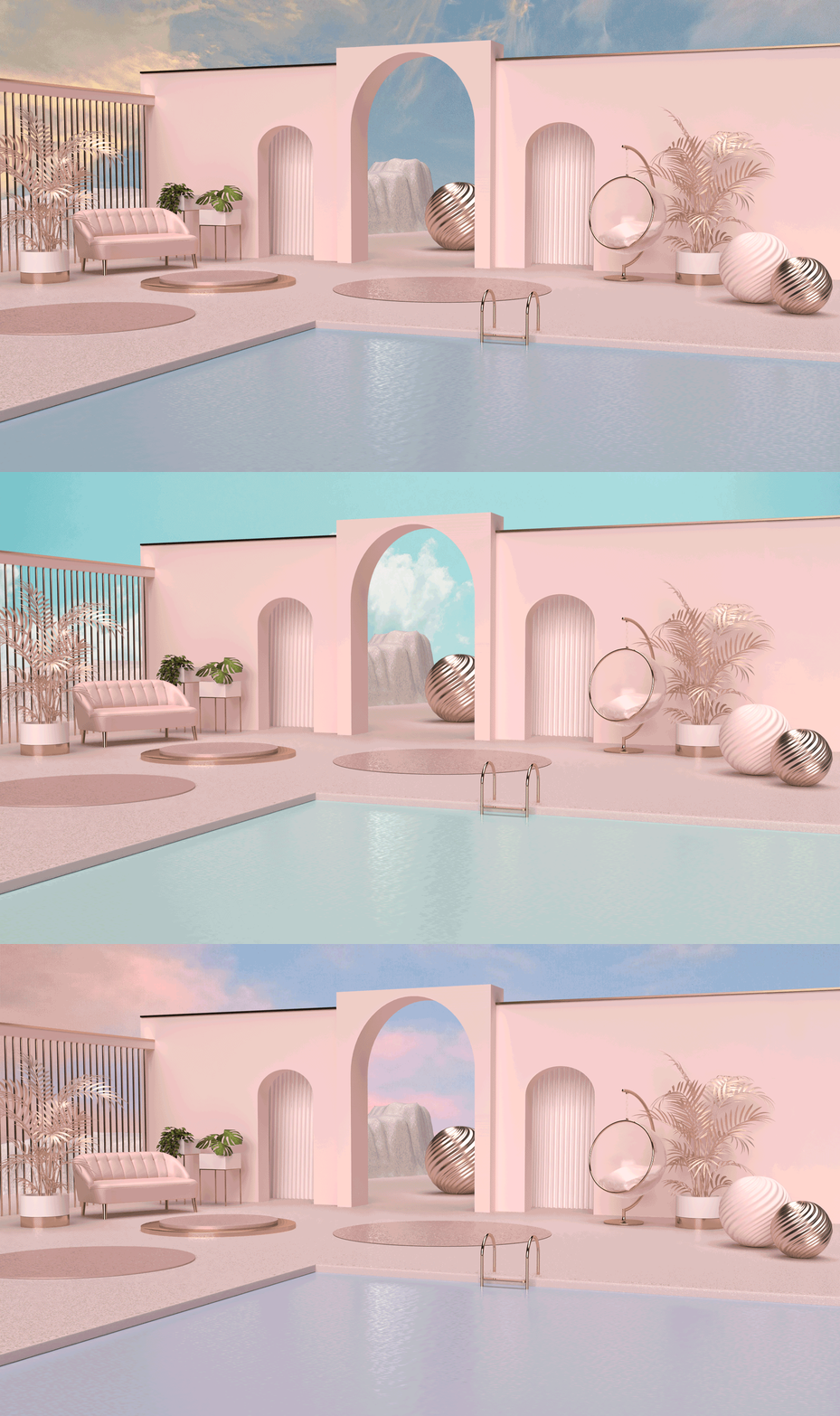
13. Procesado de post con Adobe Photoshop: Se acabó el arco iris, ahora vamos a abrir el Photoshop 5 desde la Ventana y hacer algunas modificaciones al color. Usemos Camera Raw para hacer el ajuste. Convertimos la capa en un filtro inteligente. Voy a ir a filtros y Camera Raw. En esta primera tarea básica podemos elevar un poco la intensidad de las texturas vibrancia. En este siguiente detalle de tarea, vamos a modificar un poco la cónica para dar más detalle. Bajaré el ruido para equilibrar. En el siguiente sello, vamos a cambiar, hay una duración de rojos y morados y tampoco. También en tono, bajaremos el rango de morados para el color de la piscina. Por último, voy a compartir el tono de los reflejos y sombras del mismo. Eso es todo. Vemos el antes y el después. Genial. Tenemos nuestro [inaudible]. Se ha encontrado calificar estos tres, lo mismo
de manera muy rápida y sencilla. Ahora, únete a mí en la última lección.
14. Conclusión: Es interesante ver a algunos artistas que se esfuerzan por hacer arte basado en su propia experiencia y recuerdos de un espacio dado. Esta forma de proceso creativo ha sido muy compatible con desarrollador [inaudible]. El jefe de adobe Dimensión y poder experimentar con el uso expresivo de colores, materiales, y más. Te invito a subir tu composición a la sección de proyecto de clase. Me encantaría ver el resultado del proceso burocrático y se convierte en un deuce para lograrlo. Gracias por seguir toda la lección y llegar hasta aquí. Espero que te haya parecido útil y disfrutado. Si te gustó el curso, por favor déjame una reseña y sigue el perfil de My Skillshare. También te invito a revisar mi perfil de Instagram y los videos que hago sobre [inaudible] en YouTube. Gracias y nos vemos la próxima vez.
 Eveling Salazar, 3D Designer - Graphic Designer