Transcripciones
1. Introducción: Hola, soy Eveling Salazar, diseñador gráfico y artista 3D de Perú. En esta clase, discutiremos diferentes formas de crear un paisaje con Cinema 4D. Aprenderás a crear, abrir un espacio, llenarlo de flores, plantas, árboles y objetos surrealistas. Revisaremos esa opción de puente Quixel y Forester para [inaudible], composición y descubriremos las técnicas importantes para manejar tanto la aplicación como crear paisajes increíbles. Esta clase es para diseñador creativo interno e ilustrador, o profesional de posgrado en general con conocimientos basados en Cinema 4D. Para empezar, buscamos inspiración para la creación de nuestra ilustración 3D, crearemos un tablero de moodboard de paisajes, paleta de
colores, para determinar el aspecto y la sensación de nuestra paleta. Después comenzaremos a utilizar los desvíos básicos del C4 para construir el paisaje. Entonces te mostraré diferentes formas de trabajar con plantas y árboles. Adicionalmente, veremos cómo trabajar con Quixel Bridge y crearemos materiales y le daremos un ambiente único. Por último, renderizaremos el 3D con render físico y
trabajaremos en el post foto mostrando en el Photoshop para toque final. Aprenderás las principales técnicas para crear escenas con paisajes que podrás aplicar a cualquier plug-in 3D. Para este curso recuerda, necesitarás saber sobre Cinema 4D a nivel basico/intermedio. Esta clase te ayudará a ampliar tus conocimientos en 3D y activar tu creatividad en el mundo 3D. Nos vemos en clase. Empecemos.
2. Proyecto de clase: Obtén la realidad [inaudible], la ciencia del paisaje real lleno de plantas, flores, y diferentes objetos. Con las técnicas que aprendimos durante la lección, crea un diseño 3D basado en miradas imaginarias que saquen verdadera creatividad. El proyecto de clase será en crear paisajes surrealistas con Cinema 4D basado en un lugar
existente que [inaudible] y quieres reconstruirlo de manera diferente y única. Crearás un paisaje diferente y una técnica que te
ayudará a diseñarlo será la clave de tu composición. Ves lección las diferentes formas de ponerte demasiado creativo y muy [inaudible] posición de acuerdo a tu visión. Para iniciar los proyectos, es necesario tener referencia de paisajes que te gustan o quieres visitar para inspirarte. Tomarás sus elementos básicos e importantes y los transferirás a Cinema 4D para crear una nueva composición con un enfoque [inaudible] realista. Crea un paisaje nuevo y único y [inaudible] con todos en la sección de proyectos, inspira más creativo con su diseño y dinos qué lugar en la palabra te inspiró en tu escena 3D.
3. Pensamiento y referencia creativo: ¿ Qué es la creatividad para ti? La creatividad para mí es la capacidad que tenemos como personas para realzar, embellecer, crear, y también resolver problemas. Esta habilidad puede ser probada por todos independientemente de lo que hagamos, pertenezcamos al área creativa o no. Simplemente tenemos que estar dispuestos a salir de la caja y encontrar una forma diferente de crear algo o resolver un problema. Voy a compartir dos frases que me parecen definir bien lo que es la creatividad. La creatividad es imaginación con responsabilidad. “ La creatividad es la inteligencia divirtiéndose”, Albert Einstein. ¿ Cuándo te sientes creativo? ¿ Cómo dices regularmente que hay momentos
específicos en los que te sientes más creativo que otros? O por el contrario, es tu creatividad sobre todo cuando te
obligas a ser o se espera que sea creativo en la mente. Bueno, la concentración y el ambiente pueden influir
significativamente en tu capacidad para ser más creativos. Van a [inaudible] utilizar factores y generar más tiempo en el día para que los pensamientos creativos fluyan aún más. Manteniendo mi mente activa y creativa, nos
ayudamos a arrasar nuestra clase [inaudible]. Para ello, te sugiero que elijas algún lugar que visitaste y me gustó, o quieres visitar. En mi tarea, tengo esta referencia específicamente del Cusco en Perú y voy a rescatar sus elementos, tanto plantas naturales como una piedra para crear algo nuevo en Cinema 4D. Estaba explorando y mirando algunas imágenes. Este espacio facilita la creación de una paleta de colores. Esta paleta de colores es generada por la fotografía. Estos son algunos que me parecen interesantes. Me están inspirando para crear mi paleta de colores basada en uno colores y específicamente rosa, naranja y marrón. Lo he agregado al color Adobe. Lo guardaré en Crear y Modular, para que no lo perderé de vista y tenga inspiración. Siempre guardo todas las imágenes que me llamaron la atención para algún proyecto no importa si tiene [inaudible] porque creo que al tener opción diferente, puedes crear mejor. Ahora que hemos definido algunos elementos para inspirarnos y definido el estilo de nuestro diseño, veremos en la siguiente lección la técnica que usaremos con el cine 4D.
4. Usa Forest: árboles: Forester es una herramienta de creación de entorno natural para Cinema 4D. Se trata de generador avanzado de árboles, multiflora, plantas, y pastos y tiene una opción muy útil Multi Cloner, particularmente herramienta de dispersión y distribución para Cinema 4D. Esto también incluye Forester Trees al generador y para una puesta en marcha de generador. Echemos un vistazo a la opción de los árboles. Vayamos a la biblioteca de árboles y elijamos el álamo de Carolina. La siguiente opción es importante saber porque en base a ella, podemos hacer cambios importantes. control global o los parámetros globales son
opciones de parámetros diferentes que podemos cambiar para hacer diferente la apariencia del árbol. Esta opción hará que la modificación afecte a todos los niveles de sucursal del mismo tiempo. Veamos la primera opción. Radio global, puedes aumentar y disminuir el radio a [inaudible] su apariencia. Estas opción como se puede ver, global cambia todos los niveles de la rama. El siguiente es la longitud de la rama. Si cambias esta opción, todos los niveles seguirán teniendo el mismo efecto de longitud. Al igual que esto. Al siguiente con la rama poda, el láser actúa de acuerdo a la cadena que hacemos podemos
acercarlos o alejarlos para encadenar el árbol. Con su siguiente opción sucursal aplanar. Puedes personalizar fácilmente la apariencia del árbol. Si es necesario estos parámetros también se pueden cambiar en cada nivel individualmente. El siguiente [inaudible] que debes saber son las hojas. aquí vamos a cambiar la apariencia de las hojas del árbol. Con esta opción podemos cambiar su apariencia. Lo cambiaré por uno. Puedes probar con uno o tal vez dos y ver cuál encaja mejor. [ inaudible] cambiar el tamaño de la hoja. También cambiaré la curva de la hoja. Ahora, veamos los parámetros del árbol arriba, y aquí están lo importante es variar los niveles
del punto de vista con el renderizado de los niveles. Si le aumenta la apariencia, creo que es demasiado, pero ajustar esta opción siempre será útil y se puede ver el cambio que se hace en los árboles en los árboles es el mismo. Por último, vamos a revisar el grifo global de sucursal. Comprueba la inserción de
afecto en el tronco, para cambiar [inaudible] apariencia del árbol. Ajustamos esta modificación la apariencia del árbol cambia drásticamente. Simplemente conoce en esta opción de cambios puedes tener diferentes tipos de árboles para tu composición. Veamos opción más importante que debes aprender en la siguiente lección.
5. Usa el Forester: parámetros de dispersión: Esta lección es básica. Con la siguiente instrucción, se
puede entender cómo funciona Forester. Te enseñaré lo que se necesita para que empieces a crear esas superficies rojas muy fácilmente. Para entender cómo distribuir los elementos en esa superficie, agregaremos el plano, que servirá como superficie para la composición, y luego un cubo que estimulará la clonación del elemento, y añadimos opción Forester. MultiCloner para empezar a hacer los cambios. En la ficha Distribuir geometría, recuerde agregar el plano en distribución para que los cambios funcionen. Consulta este punto de descanso para ver los cambios. Una sección importante es Parámetros de dispersión. Aquí aumentamos o disminuimos la cantidad del clonador. Puedes cambiar la opción Random Seed para compartir que distribuyan aquí. Otra forma de compartir la distribución es aquí arriba en Randomize McLoner. Se puede ver que los cambios es tan fácil. La siguiente opción es muy importante para obtener un espaciamiento entre vegetación que sea natural. Debería tener una distribución que se vea realista. Imagínese que aquí tenemos árboles, y si vemos, por ejemplo, en este apartado, el árbol está muy cerca del otro. Después para arreglarlo y hacer que se vea realista, debemos activar esta opción para que funcione. Buscar Distancia. Para gestionar el espacio y cambiar su posición, aumentamos el número y obtenemos una mejor distribución. Otro detalle importante es la opción Snap to Distribution Geometry. Comprueba para arreglarlo y zambullirse en eso. El MultiCloner sólo afecta la superficie, y no hay nada fuera de ella. Esta opción es muy útil. Recuerde, no es a Geometría de Distribución. Con esta opción, puedes comenzar a crear bosques superficiales de árboles y plantas. Echemos un vistazo a la siguiente lección, otra forma muy útil de agregar naturaleza a nuestra composición.
6. Usar el puente de quixel: Ahora veremos una herramienta súper útil que
habíamos pedido hacer la composición, Quixel Bridge. Esta herramienta es mi favorita porque te permite trabajar y tener varias funciones como [inaudible] e idiomática experta. Quixel es una gran biblioteca que sirve muy bien como una potente búsqueda y amorosos archivos mega scan. Todos estos archivos son gratuitos y están disponibles para todos los usuarios de Unreal Engine y son compatibles con Cinema 4D, Blender, [inaudible], y set de mármol. Veamos cómo generalmente podemos agregar un activo de un solo clic a nuestra composición. En el lado izquierdo están toda la opción de recolección, tengo algunos elegidos, usaré estas rocas que están aquí. Ya los tengo descargados, pero todo lo que tienes que hacer es buscar un archivo que funcione para ti y descargarlo. Una vez que lo hayas descargado, solo tienes que hacer clic en “Exportar”, y automáticamente se exportará a tu archivo C 4D. Si necesitas saber cómo configurar un Puente con Cinema 4D, te
recomendé que vayas a la pestaña “Ayuda” y “Manual de usuario” y sigas los pasos. Es genial, voy a exportar estas tres rocas diferentes a mi composición, y de esta manera fácil, tendremos que conseguir elemento increíble para nuestro diseño. Nos vemos en las próximas lecciones para iniciar la composición agregando la iluminación.
7. Paisaje de iluminación: Empezaremos a sumar la iluminación que en este tipo de composición también sirven de fondo. Agregamos nuestro material para agregar un HDRI. Este HDRI iluminará lo mismo, pero al mismo tiempo, tomaremos el avance del cielo para el diseño. En la opción HDRI, sólo
tenemos que activar la luminancia. Usaría estos HDRI, pero saldré temprano en la descripción de la clase para que encuentres el HDRI ideal para tu composición, y me iré gratis. Lo siguiente que configuraré será el cielo físico. Esta opción nos dará la capacidad de simular diferentes efectos meteorológicos y de cielo. En la pestaña Tiempo y Ubicación, puedes probarlo y establecerlo de acuerdo al mes y también a la hora. Esto ayudará con las toallas y la iluminación solar. Estos cambiarán de acuerdo al tiempo y mes que hayas decidido sumar. Ahora que tenemos una parte importante del diseño que es la iluminación, es hora de que la siguiente lección haga la composición.
8. Composición: Para la composición, me inspiré en las canciones arquitectura propietaria de las grandes ruinas del Cusco. Para las texturas, me inspiró la gama de
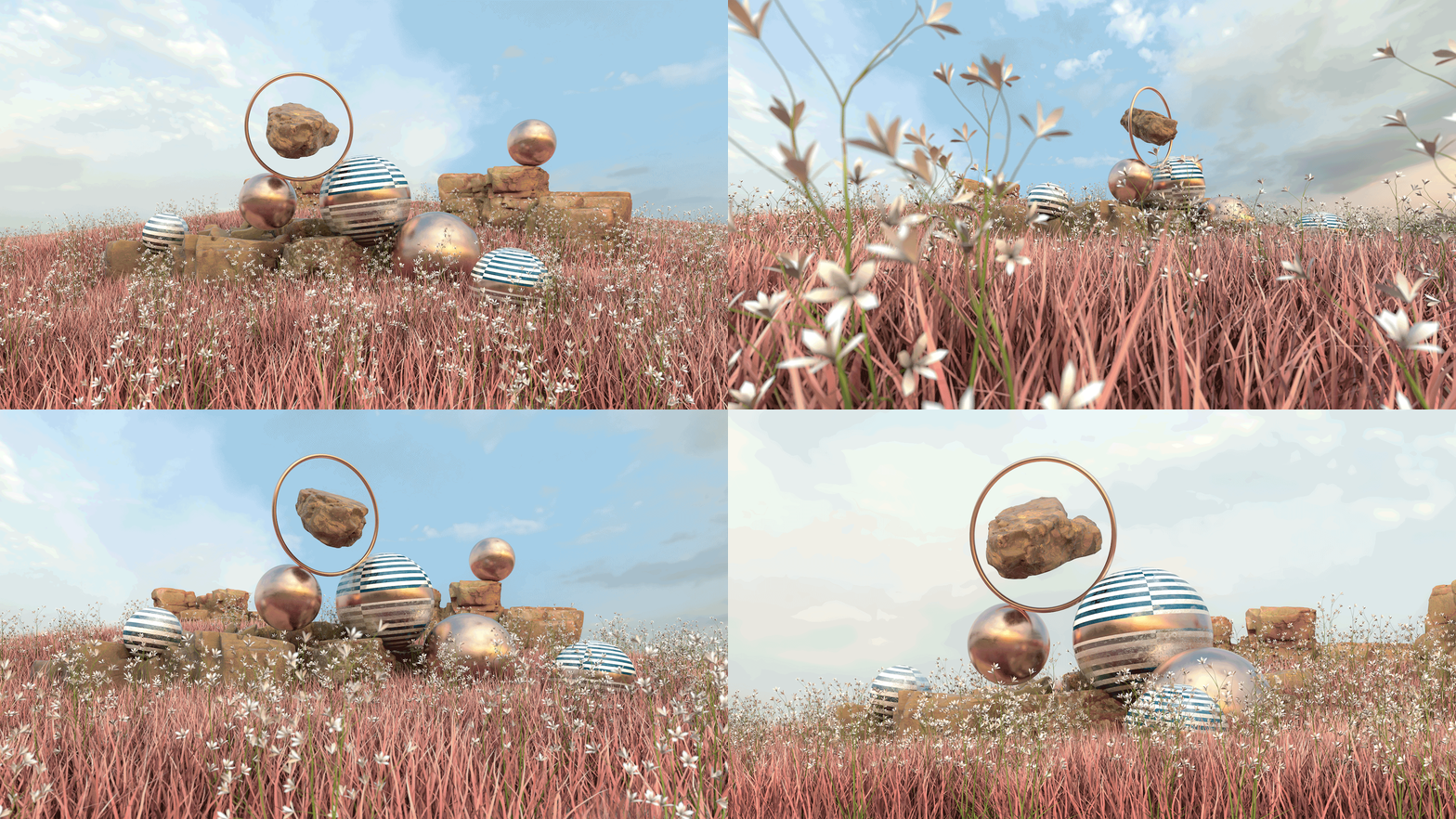
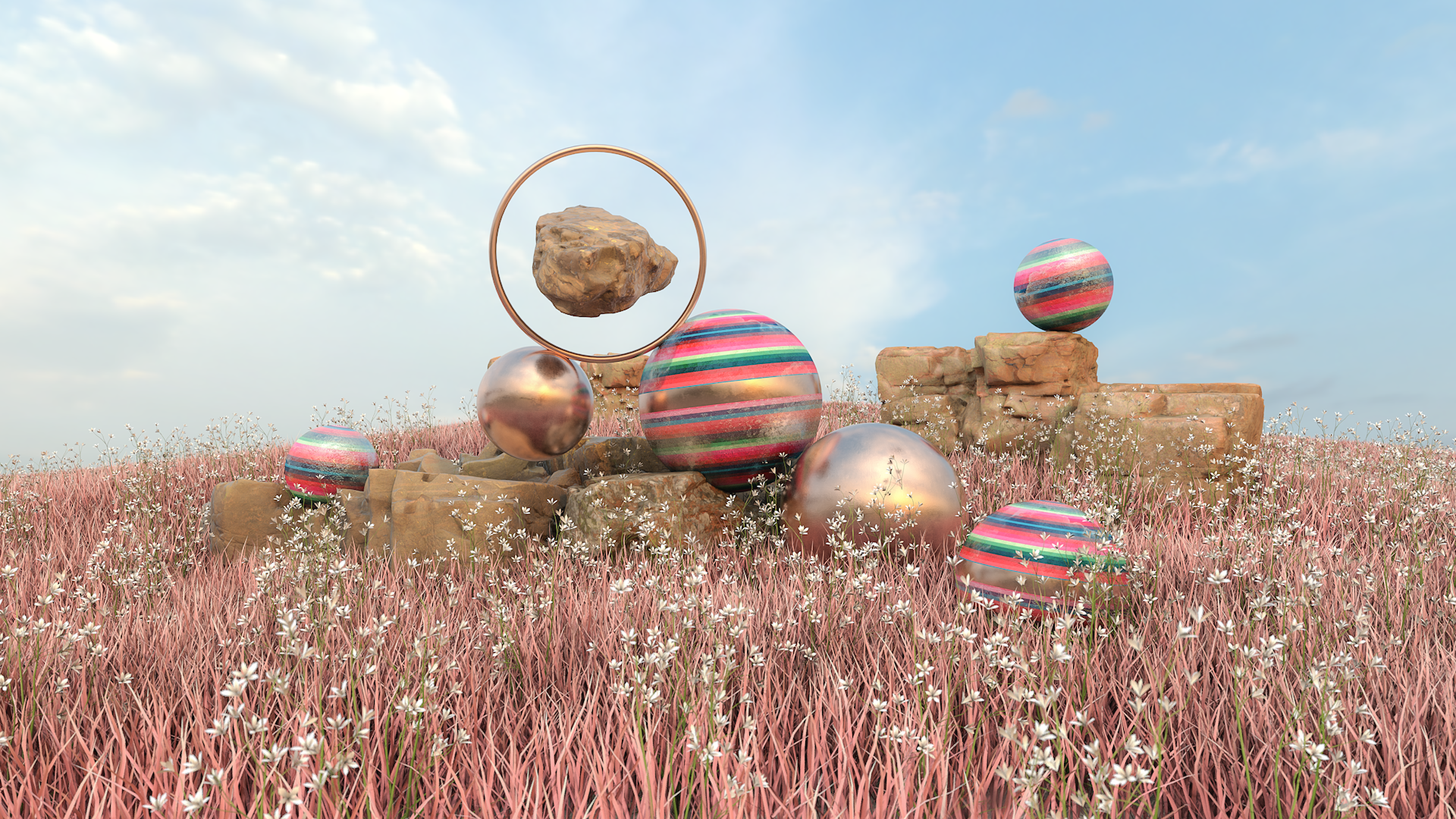
color de la ropa de la gente del altiplano peruano. Si bien también veremos la versatilidad de la creación de Madeila y la cadena que podemos generar en su recurso solo cambiando nuestra textura. Permítanme empezar agregando la opción de terreno desde su barra de formas de parámetros. Añadiré dos. Uno, servirá de apoyo para la parte posterior de la composición. Siguiente es colocar la cámara. Para esta composición, utilizaré la opción de gran angular. Esto hará que el campo de visión sea interesante. Puedes probar la primera opción: Clásica, Amplia, tal vez, o Super Wide. Dan un margen de resolución más grande para este tipo de diseño. Ahora, es hora de usar Forester. Como hemos visto en la lección anterior, usaremos el Centro Nd para agregar hierba al diseño. Entonces debemos tener en cuenta lo siguiente. En la opción MultiFlora, eso te permitirá elegir y configurar las plantas que queremos agregar. La segunda opción de Multicloner, que nos ayudará a organizar toda la vegetación sobre el paisaje. Debemos tomar en cuenta para agregar la multiflora, como niño; y el multiclonador, como padre para que funcione. En la biblioteca Multiflora, elegiré el pasto largo. Ya lo dijimos en la misma. Para aplicar el multiclonador, tenemos que arrastrar el paisaje a esa geometría de distribución. Esto hará que el multiclonador se extienda sobre toda la superficie del paisaje. Para visualizarlo, debemos desactivar la opción de puntos de visualización. Ahora en la opción Parámetro de dispersión es importante. Aquí, vamos a cambiar la cantidad de Conteo de Clonador. Sumaré 800. Puedes variarlo de acuerdo a tu diseño. Puede ser más o menos. También activaré la opción de Even Spacing, para ayudarte a mostrar de forma natural la hierba. El siguiente clave es jugar con el Parámetro, Recuento de Nodo de
Grasa y Radio de Parche de Hierba. Esto ayudará a distribuir más de la hierba en un peso natural. Eso es todo. El pasto está hecho. Ahora, es hora de agregar plantas. Usaré el [inaudible] para agregar pasto. Esta vez, usaré hierba de flores. Después en Multicloner, agregaremos el paisaje en esa sección Distribuir en geometría y también cambiaremos el ajuste de Parámetro de dispersión. Lo cambiaré a 400. También trataré de cambiar la Semilla Aleatoria. Bajo un poco su tamaño. También activaré la opción Even Spacing y la
Distancia de búsqueda también para una mejor distribución de la planta de manera natural. Ahora, aplicaré el centro [inaudible] al segundo paisaje. Arreglaré el alineamiento, lo
exportaré desde [inaudible] También añadiré en cuanto a la composición y las flores. Tengo lista
la composición. Te recomiendo que para empezar con Forester, use la opción clave que he recomendado. Sólo con estas pocas opciones que hiciste este tipo de composición. Pero para una serie de grandes trabajos que puedes explorar con más profundidad, también
será bueno explorar la opción de los otros y [inaudible] tener más recursos diferentes en sus diseños. Nos vemos en la siguiente lección, comenzaremos a crear materiales.
9. Crear materiales: Este proceso es muy divertido. Veremos cómo calificar los materiales y darle una visión diferente a las plantas y los objetos. Empezaremos cambiando el color del pasto y de la planta. Esto es muy fácil de hacer. Haré una copia de este material de Forester para modificarlo. En la parte de textura, esta carpeta es de Forester. Existen diferentes tipos de color y textura de las hojas. Lo que haré es elegir el rosa y aplicarlo sobre la hierba. Ya elegí la gama de colores para mi pasto, pero para mi gusto en lo que quiero lograr para mi composición, es necesario hacer un pequeño cambio en Photoshop. Haga clic en “Editar” y ábrala en Photoshop. Voy a modificar el matiz y la saturación. Lo convertiré en un objeto inteligente para
que el color sea más homogéneo y no se vea así [inaudible] Entonces
lo guardo y lo aplico al nuevo material. Para la hierba de la flor lo único que cambiaré será la luminosidad. Eso es todo. Tenemos listo el color hierba. A continuación es agregar textura a esta primera y calificar todo este contraste. Veamos cómo calificar las texturas. Utilizaré tres canales: Color, reflectancia y bache. El primero es para el color de los materiales, el segundo nos ayudará con la reflectancia y reflexión. Bump, nos ayudará con los detalles de textura. Empecemos con el color. Utilizaremos la opción de superficie y tablero de ajedrez aquí. Aquí cambiamos la frecuencia y agregamos una y 10. Puedes modificar lo que quieras para tu composición. A continuación se suma la reflectancia. Eliminaré esa capa especular predeterminada y añadiré una nueva. Añadiré la opción de legado de reflexión. Esta opción da más brillo del material. Para hacer visible el canal de color, añade una textura especial al material, añadiré una máscara de capa. Usaré esta imagen de nube. Como puedes ver, se le da un aspecto diferente a la textura. A mí me encanta, es bonito. Ahora vamos a añadir textura con el túnel de baches. Reduzco la opción de ruido y [inaudible] Me gusta y creo que se ve muy bien en el material. Y el patrón es octavas. Lo subiré hasta 10 para que el ruido sea más visible. Por último, bajaré la fuerza a 10. Tenemos el material listo. Aplicémoslo a estas esferas. Ahora, reducimos el modelo de subdominio, astride a esto primero y agregamos otra textura. Este valor de C 4D nos permite enfocarnos en las herramientas de modelado. Para empezar a modelar esta esfera, debemos editarla para mostrar los vértices, aristas y polígonos. Después enviamos la opción a polígonos para poder seleccionar alguna parte de estas esferas. Para hacerlo más fácil, utilizaremos la opción de selección de anillos y con eso, haga clic y seleccione. Ahora, volveremos al estándar de diseño. Podemos añadir otro material. Volvemos a usar el modo modelo. El siguiente test se metió en la parte preestablecida de C 4D. Aquí preestablecido, luego estudio y materiales, opción de
metal y esto, cobre desgastado. La única modificación que haré a este material será
bajar un poco la rugosidad para que no se vea tan diminuta. Ahora lo agrego a esta fase y lo aplico a las otras esferas también y filas de datos. Ahora tenemos la capa material de nuestra composición. Te quiero explicar que con un solo cambio podemos cambiar el estilo de este 3D. Para ello, haremos una copia de la textura que hemos hecho y solo en la parte de color, voy a añadir una textura. En este caso, había creado esta textura en Illustrator. Me he guiado por la referencia de los closets de la gente de Cusco. No he usado este hermoso gradiente de colores. Eso es todo. Podemos cambiar el estilo, también el aspecto del diseño. Esto es genial, me encanta. En la siguiente lección, veremos cómo renderizar.
10. Renderización: Las partículas están en el render. Veamos cómo se ven las texturas y la iluminación de la composición con un render de vista previa, con una opción de renderizado radiante. Me gusta el resultado así que seguiré configurando el render. Ten en cuenta que tengo cuotas y activé las opciones de render físico y también la iluminación ambiental crucial y global. En la sección física, utilizaría la opción de muestra fija. Esta opción hará que el renderizado sea más preciso. En la subdivisión de muestreo, haré seis y luego dividiré en cuatro opción para borrosidad, sombras, oclusión ambiental, y dispersión. Esta opción ayudará con ese procesamiento de muestras grande de cada una de estas cuatro opciones. En iluminación global, usaré ese recuento de muestras personalizado y lo configuraré en 160. Por último, utilizo la dimensión Full HD y resolución de 300 en caso de que quisieras planearlo más adelante. O puede agregar la opción de BMD o BSD. Escogeré TIFF para esto, [inaudible] y a los 16 bits. Eso es todo. Estamos listos para dejar render [inaudible] En la siguiente lección, veremos cómo mejorar los colores.
11. Posproducción: Ya tenemos listo el render, solo
lo abro en Photoshop. Ahora, vamos a probar un poco los colores y específicamente en este render, tengo que bajar los azulejos. Para ello, convierto la imagen en un objeto inteligente y agrego el Filtro de Cámara Raw. Para esta imagen, utilizaré tres canales, básico, detalle, y ajuste HSL. En la pestaña Básica, ajustaré la Vibrancia a dos. También la Textura, un poco. Quiero que la imagen se vea un poco más clara por lo que usaré esta opción de Claridad, bajaré a 20. También voy a hacer Sombras y nivelarlo a 30. Ahora, en la pestaña Detalle, lo agudizaré y reducción de ruido un poco. Por último, voy a modificar un poco la Saturación, sólo estos colores, y eso es todo. Ahora vemos el antes y el después. Los colores son un poco más definidos. A mí me gusta el resultado final. Espero que hayan disfrutado todo el proceso de creación de este arte 3D. Te esperaré en la última lección para contar este último detalle.
12. ¡Comparte el comparto: Enhorabuena por llegar al final de la clase. Espero que hayas disfrutado de la clase sobre aprender algo nuevo. Recuerda que podemos inspirarnos de diferentes maneras. Podemos inspirarnos en los lugares que hemos visitado o también en los lugares que quisiéramos visitar. Identifica sus colores, tipos y estilo e intenta usarlo en tu proyecto de clase. Al final de lo [inaudible] operando estos paisajes viendo con Cinema 4D, llega el momento esperado. El momento de compartirlo con todos e inspirar a los demás. Te recomiendo que lo compartas en la sección de proyectos y recursos, y por favor compartas tus pensamientos, preguntas también. Si te gusta esta clase, por favor sígueme, y se te notificará cuando salga mi nueva clase. También puedes seguirme en Instagram para ver más sobre 3D. Si subes tu obra de arte a Instagram por favor etiquetame para que pueda compartirla. Si quieres seguir explorando más sobre 3D, tengo otras clases sobre C4D y 3D, y también sobre arte. También sígueme en YouTube para ver más consejos y videos sobre 3D. Por último, por favor también deje una reseña si le resultó útil esta clase de alguna manera, y si le gustaría que enseñara algo nuevo también escríbalo en los comentarios, por favor. Espero haya disfrutado de esta clase. Gracias y sigue explorando más sobre 3D.
 Eveling Salazar, 3D Designer - Graphic Designer