Transcripciones
1. Introduccion: No necesitas comprar un paquete preestablecido de
animación de texto por toneladas de dinero, incluso si nunca
antes has
tocado After Effects o cualquier otro programa de animación y apenas aproximadamente 1 h, podrás crear
todas estas animaciones
y de repente hacer tu
propio paquete preestablecido. Hola, soy Marcus, y
comencé a crear videos para YouTube hace más de
diez años en 2012, cuando todavía
iba a la escuela, lo que al final me llevó a estudiar medios e
informática. Y aquí estoy diez años después creando un curso
sobre animación de textos. Cuando mi primera introducción en
YouTube
en 2012 se veía así Sí, se descargó de alguna página preestablecida aleatoria y
se veía absolutamente horrible. En este curso, cubriremos los conceptos básicos
de After Effects. Y lo
digo absolutamente en serio cuando digo, podrás
seguir este curso, aunque nunca antes hayas
tocado After Effects, sería beneficioso que
supieras tu peso alrededor de Premier Pro
al menos un poquito. Pero eso también es más bien
tener y no un tener y no un requisito
definitivo
para este curso, cubriremos cada paso desde los conceptos
básicos de los efectos posteriores, los básicos de
la
animación de textos hasta la creación de tu
propio paquete preestablecido de animación de textos, que al final
podrás usar directamente en
Premier Pro para mejorar requisito
definitivo
para este curso,
cubriremos cada paso
desde los conceptos
básicos de los efectos posteriores, los conceptos básicos de
la
animación de textos hasta
la creación de tu
propio paquete preestablecido de animación de textos,
que al final
podrás usar directamente en
Premier Pro para mejorar
tus videos con animaciones
de texto modernas. Estoy muy emocionada de compartir todos mis conocimientos
contigo porque me hubiera encantado
saber todo esto ya cuando
empecé en 2012,
porque si lo hiciera, mi introducción probablemente no se
hubiera visto ni la mitad de mal
que en realidad Así que comencemos. Espero verlos a todos de
nuevo en el curso.
2. Orientación de la clase: Hola, bienvenidos al curso. Nuestro proyecto de clase
será crear nuestro propio paquete preestablecido de
animación de textos. Entonces lo único que necesitas
para seguir esta clase es,
bueno, Adobe After Effects. Pero como haces clic
en un curso que se menciona
específicamente
After Effects en el título, supongo que probablemente ya lo
descubriste. Eso es. No
necesitas nada más. Y aunque nunca antes hayas
tocado After Effects, podrás
seguir este curso. Sin embargo, sugeriría encarecidamente que no solo veas este curso
por el simple hecho de verlo, sino que abras After Effects y
juegues con él entre las lecciones para probar las cosas que estoy a
punto de enseñarte. En las dos primeras lecciones,
vamos a cubrir conceptos básicos de
los
efectos posteriores y los mismos
conceptos básicos de la animación. Entonces, ¿cuál es la composición? ¿Cómo crear uno? ¿Qué
hace un fotograma clave? Y así sucesivamente, que en
realidad vamos a comenzar con la
animación de textos, de nuevo, cubrir primero lo básico y luego crear algunas
animaciones hermosas juntos. Y hacia el final, te
mostraré cómo exportar estas
animaciones para crear tu propio paquete
preestablecido de animación de textos que puedes usar
directamente en Premier Pro. Entonces, si sigues el
curso hasta el final, terminarás con un preset de
animación de texto que
luego podrás extender más para incluir todas tus animaciones
favoritas. Ahora, yo diría,
no perdamos más tiempo y en realidad empecemos con
nuestra primera lección.
3. Comienza con After Effects: Bien, antes de
entrar realmente en el meollo de la animación
de texto, hay algunos conceptos básicos que debemos
cubrir porque como se prometió, podremos
seguir este curso aunque nunca antes hayas tocado After Effects o incluso cualquier otro Entonces, si ya tienes
alguna experiencia y ya
sabes lo que significan
todas estas palabras, entonces se te permite
saltarte esta lección y ya pasar a la
siguiente. Aún estás aquí. Bien, entonces
comencemos. Cuando abras After Effects
por primera vez, esto es con lo que te
van a recibir De hecho, esa es la luz. Lo primero que
vas a ver es esto. Ya he seguido adelante y hago
clic en Nuevo proyecto porque siento que ese paso es un
poco autoexplicativo Bien, ¿qué tenemos aquí? Como puede ver, nuestra
ventana se divide básicamente en cuatro áreas principales. A la izquierda aquí,
tenemos la ventana del proyecto. Aquí es donde
reuniremos todos nuestros bienes. Entonces podríamos, por ejemplo, importar algunas imágenes de video si
quisiéramos animar eso, o podríamos importar
algunos gráficos Aquí también es donde
encontraremos nuestras composiciones, pero voy a llegar a todo
eso en un rato. Básicamente, el proyecto,
sabemos que funciona como cualquier otro navegador de archivos que
probablemente ya conozcas de
tus sistemas operativos, como el Explorer en Windows
o el Pinder en macOS Así puedes crear
carpetas, subcarpetas, cambiar el nombre de las cosas,
mover cosas
y, en general,
estructurar tus activos Y sé que esto es algo
muy aburrido de hacer, pero te sugiero mucho que mantengas tus proyectos estructurados porque lo contrario
terminarás buscando ese gráfico que
estás seguro lo importas, pero simplemente olvidaste
el nombre del archivo. Confía en mí, he estado
ahí. No es divertido. Justo al lado de la ventana
del proyecto, tenemos nuestra ventana de composición. Aquí es donde realmente
veremos lo que estamos haciendo actualmente. Y funciona básicamente como
cualquier otro reproductor multimedia. Entonces, si tuviera que
importar, no sé, por
ejemplo, Star Wars, entonces podrías ver Star Wars. Y aquí, aquí abajo
tenemos nuestra línea de tiempo. Y esta es
en realidad un poco más compleja que tu línea de tiempo
estándar. Quizás conozcas por
tu reproductor multimedia, especialmente porque
estamos trabajando con un enfoque por capas
en After Effects. Entonces aquí abajo, podremos apilar nuestras diferentes
capas unas sobre otras. Se puede pensar de la
misma manera que si estuviera
apilando algunos papeles. Si, por ejemplo, trabajé como papel verde
encima de un papel rojo, entonces cubriría
algunas partes del rojo. Y por aquí, nuestra última de las cuatro ventanas
tiene un montón de diferentes segmentos que contienen un montón de diferentes configuraciones, como, por ejemplo, esta llamada
efectos en presets, que contiene bien
Efectos y Presets Vamos a estar usando algunas de
esas ventanas, no todas, pero voy a explicarlas en
cuanto realmente las necesitemos. Bien, ya he
hablado dos veces de composiciones. Primero, cuando dije que esas composiciones se
guardarán en la ventana del proyecto. Y luego otra vez, cuando llamo a esta ventana la ventana de
composición. Pero, ¿qué ****
es una composición? Puedes pensar en una composición como un contenedor para
tu video final. Así que cada composición
consiste en una línea de tiempo donde
realmente podemos componer nuestros
diferentes elementos para crear nuestro video final. Entonces nuestro primer paso es
que vamos a necesitar crear una nueva composición haciendo clic en este
botón de aquí abajo. Al hacerlo, aparece esta nueva
ventana donde
podremos ajustar algunos ajustes
para nuestra nueva composición, dejaremos que la mayor parte de
esto sea lo único. Es posible que desee cambiar el tamaño de la composición donde
podamos definir las dimensiones de los píxeles, la altura y el ancho
de nuestro video final. Y aquí abajo, longitud de arco, iremos con el
tamaño de píxel de 384164 ahora, que es exactamente cuatro
K y la longitud de 20 s. Si estás trabajando en
una máquina algo más débil, por supuesto
podrías
reducir esto, por ejemplo, a full HD ya que trabajar
con trabajo un metraje, por
supuesto siempre un poco mucho para manejar
para tu computadora Y antes de que realmente hagamos clic en Bien para finalmente crear
nuestra composición, primero
queremos darle un
nombre porque para ponerlo en palabras
del increíble
YouTuber de After Effects Ben Mario, siempre
etiquetamos nuestras capas Dicho esto,
damos clic en Bien, y tenemos nuestra
primera composición. Entonces, para resumir, tenemos cuatro áreas principales
en After Effects La ventana del proyecto, la ventana de
composición, la línea de tiempo y
un área con muchos otros ajustes. Y el objeto más importante en tu proyecto After Effects o tus composiciones
que son esencialmente un envoltorio para tus animaciones
individuales
4. Fundamentos de la animación en After Effects: Hola, Bienvenido de nuevo. Ahora, en la última lección, creamos nuestra primera
composición juntos, pero sigue estando muy vacía. Así que vamos a poblarlo con
nuestro primer objeto. Para hacerlo, seleccionaremos nuestra herramienta de forma aquí arriba
y simplemente arrastraremos y mantén presionado el lienzo todavía en blanco para crear nuestro primer rectángulo. Y como puedes
ver, esto no solo creó un rectángulo que aparece
en nuestra ventana de composición, sino que también creó
nuestra primera capa aquí
abajo en la línea de tiempo. Esta nueva capa tiene un montón
de propiedades diferentes. Los más básicos son los
que puedes encontrar
aquí bajo transformación. Entonces, como
habrás adivinado, si nosotros, por
ejemplo, cambiamos nuestra propiedad de rotación, entonces nuestro rectángulo se
girará a lo que sea bien,
hemos insertado, bien, pero ¿cómo realmente
animamos esas propiedades ahora,
para hacer eso, necesitamos un
llamado Un fotograma clave es básicamente el bloque de construcción principal
para cualquier animación Y describe
tres propiedades. Qué, cuándo, y el Bellevue
suena un poco complicado. Te voy a dar un ejemplo. Digamos que queremos
animar la posición de nuestro rectángulo que ya
responde a la pregunta qué Porque lo que
queremos animar es la posición de un
rectángulo para el triunfo Simplemente elegiremos la marca de
1 s por ahora. Y el valor en este caso
es donde queremos tenerlo, ya que estamos animando
la posición esta noche, en realidad agregamos nuestro
primer fotograma clave, simplemente
hacemos clic en este
pequeño icono de cronómetro dejado a la propiedad
que queremos Y como pueden ver
aquí en la línea de tiempo, apareció
esta pequeña
forma de diamante, que es exactamente de lo que estaba
hablando todo el tiempo. Es nuestro primer fotograma clave. Ahora, con un solo fotograma clave, todavía no
hay animación. Necesitamos al menos una segunda. Entonces movemos nuestra línea de tiempo a, no
sé, digamos 5 s. Y luego movemos
nuestro rectángulo a nuestra posición deseada a las
5 s. Felicidades, acabas de crear tu
primera animación. Porque si pulsamos
Reproducir ahora a eso, un rectángulo en realidad se está
moviendo de izquierda a derecha. Porque al decirle a
After Effects que queremos
tener
el rectángulo a la izquierda a 1 s y a la derecha a las 5 s. After Effects ahora está calculando
automáticamente todo entre la marca de uno
y cinco segundos para mover nuestro rectángulo del
primero al segundo fotograma clave Y eso es básicamente animación. Gracias por asistir a mi
curso. Sólo estoy bromeando. Aún no hemos terminado. Si le echas otra mirada a la sencilla animación
que acabamos de crear, tal vez
te des cuenta de
que está un poco entrecortada Muy de repente
empieza a moverse y también
muy repentinamente
deja de moverse de nuevo. Eso se debe a
que lo que
creamos es de hecho
una animación lineal. Incluso hay una manera
de visualizar eso porque si hacemos clic
en este icono de aquí arriba, podemos abrir el
llamado Editor de Gráficas. Si ahora volvemos a seleccionar
nuestra propiedad de posición, ver
con precisión lo que After Effects calculó
para nuestra animación para la propiedad y, realidad
no
hay ningún cambio en absoluto, ya que solo nos estamos moviendo
de izquierda a derecha. Pero para la propiedad x, podemos ver que de
repente comienza a moverse y luego también de repente
deja de moverse de nuevo. Para que eso sea un poco más suave, solo
podemos seleccionar nuestros
dos fotogramas clave y presionar F9 en nuestro Esto
aplicará automáticamente algo llamado flexibilizar los fotogramas clave, que como puedes ver, lo
que como puedes ver, solo significa que nuestra animación ya no
es tan abrupta, pero vamos a empezar a
moverlos lentamente se vuelve un poco más rápido solo para luego volver a ralentizar antes detenernos por
completo en la marca de
cinco segundos Usando el editor de gráficos, podríamos ajustar la flexibilización exactamente a nuestro gusto y controlar
exactamente la velocidad de nuestra animación a cómo
todos queremos tenerla Pero en la mayoría de los casos, simplemente aplicando automáticamente la flexibilización
automática presionando F9, vamos a crear unos
resultados decentes, Bien, bien, he oído
que te estás quejando. Este es un curso sobre animación de
textos. Estamos a las lecciones y ni
siquiera hemos creado un
solo texto hasta el momento. No te preocupes, llegaremos a
eso en la siguiente lección. Sin embargo, recapitulemos rápidamente. Aprendimos lo que es un fotograma clave. Describe qué,
cuándo, y te sentiste. También aprendimos brevemente
sobre el editor de grafos, pero principalmente tú qué es la
flexibilización y cómo aplicar la
flexibilización automática
a nuestros Así que dale una oportunidad y
juega con algunos fotogramas clave antes de
sumergirnos en la animación de texto
en la siguiente lección
5. Introducción a la Textanimation: Bien amigos, bienvenidos
a la siguiente lección. En esta lección, finalmente estamos
llegando a las cosas buenas, que por supuesto es la
siguiente animación. No te preocupes si estás un poco
nervioso porque
siempre hay riesgo empezando
desde el principio. Ya me adelanté y
borré nuestro rectángulo de muestra. Entonces lo
primero que vamos a hacer ahora es agregar algunos textos. Para ello,
seleccionaremos la herramienta Texto de la de herramientas y simplemente daremos clic en nuestra ventana de
composición para crear una nueva capa de texto. Luego puedes escribir el
texto que quieras y formatearlo como
quieras usando las opciones en
el panel de
caracteres, yo asumiría que
sabes como esa voz de tu programa
favorito de Office. Bien, entonces ahora tenemos algunos textos, pero ¿cómo lo animamos
en realidad Bueno, vamos a crear nuestro
primer sencillo pero elegante, tenue en animación, que se verá así una vez que
hayamos terminado, porque esta animación
en realidad es muy, muy simple, sólo
estaremos animando la posición y la
opacidad de Así como aprendimos
en la última lección, podríamos abrir las propiedades
de
transformación de nuestra capa de textos aquí abajo. Pero avancemos
incluso eso un
poco porque de
inmediato podemos abrir la propiedad position
seleccionando nuestra capa de texto y luego
presionando la letra P. Ahora hacemos básicamente lo mismo que hicimos
en la última lección. Creamos un primer fotograma clave para el que bajamos un poco el
texto Vamos un par de
fotogramas hacia adelante, lo que podemos hacer haciendo clic en el
botón de siguiente fotograma aquí arriba. Por cierto, creamos nuestro segundo fotograma clave para el que
volvemos a subir los textos Entonces presionamos en la letra T, que cerrará la propiedad de
posición
y abrirá la propiedad de opacidad En cambio, creamos un fotograma clave
nuevamente al 100 por ciento, volvemos al inicio
de nuestra composición y creamos un segundo fotograma clave
a cero por ciento Ahora, otro atajo más, presionamos sobre la letra U. Esto realmente
abrirá todas las propiedades en una capa que tenga
fotogramas clave en ellas. Así que es un atajo muy útil para encontrar todos nuestros
fotogramas clave a la vez Y una vez más, tal como
aprendimos en la última lección, seleccionamos todos nuestros
fotogramas clave y presionamos F9 para aplicar la
flexibilización automática a Y ahí vamos. nuestra primera animación de
texto bonito. Espero que esto me compense
no hablar en
absoluto de textos y cubrir sólo algunos conceptos básicos y las
primeras lecciones. Porque con todos esos conceptos básicos, esto en realidad fue muy fácil y un proceso muy rápido, ¿verdad? Pero, ¿y si queremos pasar de esta animación a
esta animación? O sea,
básicamente es lo mismo. La única diferencia es que
para la segunda versión, apuntamos
palabras específicas de nuestra
capa de textos en lugar de toda la capa de
textos a la vez. Para lograrlo, necesitamos un
llamado animador de texto. Así que vamos a eliminar nuestros
fotogramas clave iniciales que creamos. Y agreguemos un
animador de texto a nuestro posterior haciendo clic en el botón
animador aquí, las propiedades que queremos animar son en realidad
exactamente Agreguemos un animador tire la posición y
otro para la opacidad Ahora, sin
crear un fotograma clave, pongamos estos dos valores a nuestro estado inicial moviendo
la capa de texto hacia abajo, digamos aproximadamente 200 píxeles Y volvamos a poner la
opacidad a cero. Pero Marcus, ¿no nos
dijiste que
siempre necesitamos fotogramas clave
para animar las cosas De hecho lo hacemos, pero los fotogramas clave necesitan estar en una posición
diferente
esta vez porque al establecer los valores en el
animador que acabamos de crear, esencialmente
estamos diciendo a
After Effects a partir de ese
desplazamiento que acabo de darte, quiero que vuelvas a tu estado original
y podamos animar eso volviendo a su estado original aquí arriba
en el Si ampliamos esto, verá otra propiedad
llamada Iniciar aquí, que actualmente está establecida en cero. Y si empezamos a
jugar con esto, bueno, verás
exactamente a lo que me refiero. Debido a que al cero por
ciento o capa tiene el desplazamiento completo que
colocamos al 100%, se convirtió completamente de nuevo
a su estado original. Y como también puedes ver, nuestro animador en realidad está apuntando a cada
personaje individualmente Entonces, si quieres replicar la animación que te
mostré antes, necesitamos decirle al
animador que
no queremos que apunte a personajes
individuales, sino palabras individuales en su lugar, podemos hacerlo abriendo la sección
Avanzado de
nuestro selector de rango Y aquí tenemos este
desplegable que podemos ajustar de basado en caracteres
a basado en palabras en su lugar. Y como puedes ver, el
selector de rango de repente lo hace. ¿Queremos que lo haga esta noche? En realidad crea la animación. Todavía necesitamos crear nuestros fotogramas clave haciendo clic
en el icono del cronómetro, moviendo un par de
fotogramas hacia adelante y luego estableciendo nuestro
valor inicial al 100 por ciento Y una vez más, ya sabes
lo que viene ahora, seleccionamos nuestros
fotogramas clave y presionamos F9 para aplicar nuestra otra flexibilización Y ahí la tenemos animación de textos bastante chulos
ya, ¿verdad? Entonces, ¿qué aprendimos
en esta lección? Aprendimos a animar
algunas propiedades básicas, pero también aprendimos sobre los animadores de texto y
sobre los selectores de rango E incluso aplicamos
ese conocimiento para crear estos
textos básicos de animación. Así que adelante y
juega un poco con él. Porque con ese conocimiento
básico, puedes crear ya
puedes crear
algunas
animaciones bastante avanzadas
6. Crea Textanimations sencillas: Bien, ya que
ahora conoces y entiendes lo básico en
torno a Fotogramas clave, flexibilización y Quiero usar esta
lección para
crear algunas animaciones de
texto diferentes. En realidad, estas tres
Textanimaciones para ser precisos, el proceso de creación de
estas cubrirá algunos conceptos básicos más sobre cómo
trabajar con After Effects,
como, por ejemplo, Pero llegaremos a esos tan pronto
como realmente los necesitemos. Bien, comencemos con
nuestra primera animación. Y
lo primero que vamos a hacer es crear una composición. Una vez más lo pusimos en cuatro K, que es 3.41, 60 Lo fijamos en 10 s, y
llamamos a esta pista de composición. Porque una vez más, tengo que citarte
a Ben Mary, siempre
etiquetamos nuestras
capas y pulsamos en Bien, para crear una composición lo que agarramos la herramienta
Texto una vez más, nuestro texto de muestra en
nuestra composición Ahora bien, la
propiedad principal que queremos animar aquí es el
llamado rastreo, que describe la distancia
entre nuestras letras Dado que no existe tal propiedad en nuestras opciones básicas de transformación, una vez más necesitamos
utilizar un animador de texto Entonces hacemos clic en animar
y luego en seguimiento, que agregaremos nuestro animador
de rastreo Si ahora aumentamos ligeramente
la cantidad de seguimiento, puedes ver que esto solo aleja más a
nuestros personajes, que es exactamente lo que
queremos ya que en este caso
no queremos apuntar a
un carácter específico o a una palabra específica. No vamos a tocar el selector de
rango en este caso, sino que animaremos nuestro monto de
seguimiento directamente Entonces, ya sabes el simulacro, creamos un fotograma clave
a, no sé,
digamos 30, movemos un par de fotogramas hacia adelante y lo volvemos a
poner a cero Ahora, queremos
animar nuestros textos. No queremos que aparezca de
repente. Por lo que una vez más, también animar la opacidad la dejará
comenzar en cero por ciento, moverla de nuevo al Creo que ya sabes cómo funciona
eso. Ahora, hay una cosa
más que queremos
hacer para agregar un poco
más de intereses visuales, que es reducir
nuestra capa de texto un poco después de presionar S en nuestro teclado para abrir
la propiedad scale, crear un fotograma clave justo en la posición donde terminó nuestra animación de
seguimiento Una vez más, mover un par
de fotogramas para qué y disminuir la escala
a, digamos 90%. Después pulsamos de nuevo el atajo para ver todos los fotogramas clave que
tenemos en esta capa, seleccionamos todos ellos
y presionamos F9 para aplicar nuestro auto easing
Una vez más, ahí La animación número uno está hecha. Eso fue bastante fácil, ¿verdad? Ahora, continuemos
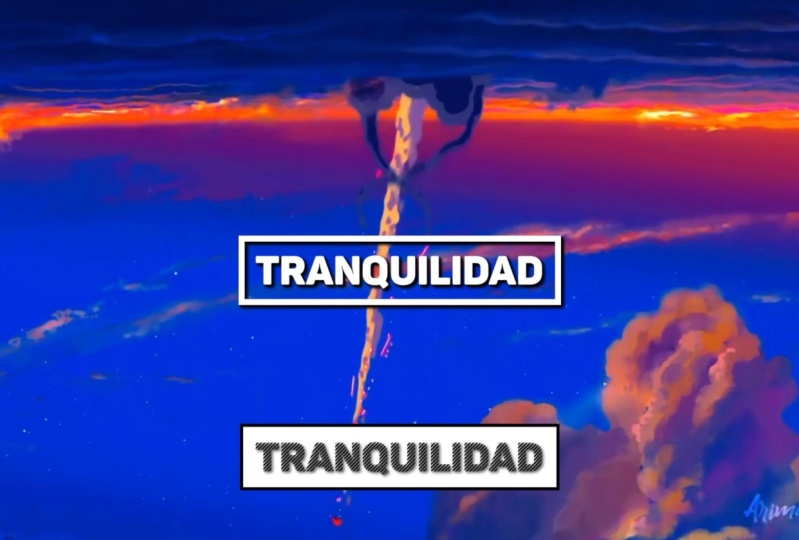
con esta caja reveladora. El primer paso es
una vez más crear una nueva composición, los mismos
ajustes que antes. Y vamos a
llamar a este cuadro
revelador que creará un
cuadro con la herramienta rectángulo, agregará otros textos de muestra
con la herramienta Texto. Esta vez debería ser línea
negra todo solo el tamaño de la caja para que se ajuste
perfectamente a nuestro texto. Lo que vamos a animar ahora es en realidad solo el ancho
de nuestro rectángulo Para ello, abrimos
nuestras propiedades de rectángulo y específicamente
el paquete rectangular. Aquí tenemos la
propiedad size que podemos usar para ajustar el tamaño
de nuestro rectángulo. El único problema es que si cambiamos cualquiera de los dos valores
para ancho y alto, automáticamente también
ajustará el otro. Pero podemos arreglarlo fácilmente haciendo clic en esta
pequeña cadena aquí, que separará
las dos bombillas. Y lo que vamos a hacer ahora, estoy bastante seguro de que adivinaste que
va a crear algunos fotogramas clave Movamos un par
de fotogramas hacia adelante, establecemos un fotograma clave para el tamaño, volvamos al estilo
y establecemos nuestro ancho en cero Entonces Una vez más,
seleccionamos nuestros fotogramas clave y presionamos F9 para aplicar
alguna flexibilización automática Ahora bien, esto podría parecer que
ya tenemos lo que queremos, pero todavía hay un problema
que podrás ver si superponemos la animación
sobre algunas imágenes reales, porque el texto negro
crece fuera de la caja, que obviamente no podemos
ver sobre un fondo negro. Pero por suerte,
hay una vez más, una solución rápida para esto. Desafortunadamente, esa
solución rápida actualmente todavía está oculta para nosotros porque
hay dos vistas para nuestra línea de tiempo, que podemos alternar haciendo clic
en el botón Interruptores de palanca, Modos aquí abajo. Después de hacer clic en eso, de pronto
tenemos una nueva casilla de verificación
aquí mismo con un pequeño TI Si pasa el cursor sobre él, puede ver que describe esta característica como preservar,
transparencia subyacente Puedes pensar en esto de alguna manera como un cortador de galletas inverso probablemente porque solo significa que si
habilitamos
esto para una capa, esta capa solo
se mostrará si hay algo para
mostrarla encima. Entonces como si tomáramos las capas
inferiores como una galleta y las cortamos de
nuevo hasta la parte superior. Bien, sí, esa es una analogía
bastante mala, pero creo que ojalá entiendas
lo que quiero decir Entonces, si habilitamos esto para nuestra capa de texto,
nuestros textos solo se mostrarán si hay el cuadro debajo del cual exactamente
lo que queremos. Vamos a llegar a Animación
número tres. Ya conoces el simulacro, nueva
composición, mismos ajustes. Y a esto le llamamos cuadro de un solo trazo. Y luego una vez más creamos una nueva capa de texto con
algún texto de muestra. Ahora bien, se podría pensar
que vamos a utilizar un
rectángulo regular para esto de nuevo, pero en realidad no lo haremos, porque lo que
vamos a utilizar para darnos cuenta esta animación es un
efecto llamado trazo. Y el
efecto trazo necesita una máscara, o más específicamente, un
camino sobre el que se aplique. Ahora bien, ¿qué es una máscara? Una máscara es algo similar
al cortador de galletas que usamos
en la última animación. Que no va a elegir
qué parte de una capa mostrar
en base a lo que hay abajo, sino en función de cualquier
forma que quieras cortar. Entonces en realidad este es probablemente más un cortador de galletas
que el otro. Ahora, para crear tal máscara, necesitamos seleccionar nuestra capa de texto y luego elegir
nuestra herramienta rectángulo nuevamente y dibujar un rectángulo
mientras nuestro texto está seleccionado. Ahora bien, esto no
creará un nuevo rectángulo, sino una mezquita en
forma de rectángulo. Y como puedes ver, esta máscara sólo
revelará todo lo que esté dentro de un rectángulo
y cortará todo lo demás. Pero como conseguimos
ese trazo ahora, solo
entramos en nuestra ventana Efectos y Presets y
buscamos el efecto de trazo Arrastre eso a la derecha a
nuestra capa de texto. Al hacerlo, es posible que hayas
visto que aquí a la izquierda, aparecieron
nuestros Controles de Efectos Estos controles de efectos realmente muestran exactamente las
mismas propiedades. También podemos acceder directamente
en la ventana Capas. Entonces por eso no he
cubierto esa ventana hasta ahora. Y por eso también
vamos a ignorarlo por ahora y solo usar la ventana
Capa en su lugar. Así que saltemos a la ventana
Capas y
abramos nuestras propiedades de Efectos y
debajo de nuestras propiedades de trazo. Como pueden ver, hay
un par de propiedades, la
mayoría de las cuales creo que son
bastante autoexplicativas Al ajustar el color, podemos ajustar el color de nuestros trazos
ajustando el tamaño, podemos aumentar el ancho
de nuestro trazo y solo
puedes ajustar todos estos
exactamente a tu gusto. La propiedad que realmente nos
importa por ahora que realmente
queremos animar
es la que se está etiquetando Porque si
disminuimos ligeramente eso, puedes ver que nuestro trazo
en realidad se acorta un poco. De hecho, también podemos
hacer lo mismo con la propiedad start. Esto sólo acortaría nuestro
camino desde el otro lado. En cambio, hacemos con
lo mismo de siempre, creamos un fotograma clave en la propiedad final con cero
por ciento al principio, aumentando al 100% al final Y luego seleccionamos
ambos son Fotogramas Clave y presionamos F9 para aplicar el auto usando nuestro trazo se está animando de
la manera que queremos Pero si le echas un vistazo a la animación que queremos replicar, verás que el texto también
se está moviendo a frame El problema es que si tratamos de hacer estas animaciones usando la propiedad
position
de nuestra capa de textos, realmente movemos
toda la capa y así nuestra máscara y
nuestro trazo también, que no es exactamente
lo que queremos. Entonces ya
habrás adivinado, vamos a usar un
animador de texto para eso Entonces hacemos clic en animar
en un animador de texto para la posición
que abrió ese animador
y animamos nuestro valor de posición, comenzando en algún lugar
fuera del marco y volviendo a
nuestra posición Y también aplicamos nuestra flexibilización
automática nuevamente. Supongo que ya deberías saber
cómo funciona eso. Vamos, acabamos de crear tres bellas Textanimaciones
para que sea precisa En realidad, cinco de ellos, ya que ya creamos
estos en la última sesión. Pero, ¿cómo podemos ahora realmente usarlos en nuestro contenido de video? Bueno, vamos a cubrir eso
en la siguiente lección.
7. Integración de animaciones de texto: Entonces, en las últimas sesiones, aprendimos a crear, y creamos un par de animaciones de texto
diferentes. Pero, ¿cómo podemos usar
esas animaciones con nuestro metraje real para obtener esas animaciones
en nuestro contenido real, por ejemplo, de
redes sociales Te voy a mostrar dos formas
distintas de cómo hacer esto. Ambos tienen
sus pros y sus contras. Y al primero al
que voy a llamar After Effects, ¿no? Para esta versión, vamos a
importar nuestro contenido de video a importar nuestro contenido de video After Effects y superponer o animaciones directamente
dentro de After Effects. Para hacer esto,
en realidad podemos simplemente arrastrar y soltar nuestro metraje en
la ventana del proyecto. Ahora, mi sugerencia sería, si eliges esta versión, primero
tomarás tu video
final en Premier Pro, exportarás ese video y luego importarás ese video
a After Effects para sobreponer tus animaciones finales
como último paso. O eliges tus clips en los
que quieres tener animaciones directamente
dentro de Premiere, luego haz clic derecho en esos
clips y selecciona la opción para abrir ese clip como una composición de
After Effects. De cualquier manera,
terminarás teniendo tu metraje en el
que quieres
poner una animación de texto
directamente en After Effects. Ahora, si
lo abriste desde Premier, entonces After Effects realmente creará automáticamente tu composición. Si importas tus grabaciones renderizadas
finales, aún tenemos
que crear
una nueva composición para ello. Pero estoy bastante seguro de que
ya sabes cómo funciona eso. Sin embargo, te voy a mostrar
un pequeño truco, cómo podemos acelerar eso al trabajar con metraje real, porque en realidad puedes
simplemente arrastrar y soltar tu archivo de video importado en el botón Crear de composición. Y After Effects
calculará automáticamente el tamaño y la
longitud de tu metraje. Y va a crear una composición que se ajuste a eso perfectamente. Ahora, por supuesto, podríamos simplemente crear nuestra
animación de texto que queremos
superponer directamente en esta nueva composición
que acabamos de crear Pero en realidad hay
una manera más fácil de
hacer esto porque solo
podemos reutilizar nuestras composiciones
que creamos antes y esas en nuestra composición de
material de archivo. Así que solo voy a
arrastrar y soltar una de las animaciones que creamos
anteriormente en nuestra línea de tiempo. Y como puedes ver, esto
crea una nueva capa, que de hecho es
solo nuestra animación. Podemos tratar esta capa
igual que cualquier otra capa. Entonces si por ejemplo, no
estamos contentos con
la posición de nuestra animación y
queríamos moverla. Simplemente podemos abrir
las
propiedades de transformación y mover la capa. Y si quisiéramos ajustar algo dentro de nuestra animación, podríamos simplemente hacer doble clic
sobre esta capa, lo que nos lleva directamente a la composición de la animación de texto. Podemos simplemente ajustar
todo como queramos. Y en cuanto tenemos todas
las animaciones de textos que queremos,
acabamos de renderizar con
esta gran composición
haciendo clic en composición , agregamos a la cola de Adobe Media Encoder y luego renderizamos todo
usando el Media Encoder, que supongo que probablemente
sepas por trabajar con Premiere. Ahora, la ventaja
de hacerlo de esta manera es que todavía tenemos un control
total sobre nuestra animación y aún
podemos modificar y
ajustar las cosas para que se vea
exactamente de la manera que queremos Incluso podríamos aprovechar algunas otras características
de After Effects. Y por ejemplo, rastrear
nuestra animación para seguir
un movimiento específico en pantalla o para seguir el movimiento de la
cámara para que
parezca que nuestra animación
estuviera flotando en el aire, el aspecto negativo
de esta versión, puede ser un poco tedioso
porque siempre tenemos que abrir After Effects para usar
realmente nuestra Porque
en realidad hay una manera de
hacer que nuestra
animación de textos sea utilizable directamente desde dentro de
Premiere Pro usando una llamada plantilla de
gráficos en movimiento. Y esto nos lleva a la
versión número dos, que llamo la ruta premier. Ahora para crear una plantilla de gráficos en
movimiento de este tipo, primero
necesitamos abrir la
ventana Gráficos esenciales y después de los efectos, lo que podemos hacer haciendo clic
en Window Essential Graphics. Ahora, lo primero que
tenemos que hacer en esta nueva ventana es
seleccionar la composición. Queremos convertirnos en una plantilla de gráficos en
movimiento. Ahora, seleccionemos, por ejemplo, nuestro trek en animación
que creamos antes. Y también demos el nombre de nuestra plantilla de motion
graphics. Simplemente lo llamaremos
igual que nuestra composición, que es track in. Lo que tenemos que hacer ahora es
arrastrar todas las propiedades
que queremos poder editar en
Premiere a esta ventana, la propiedad más importante para una animación de texto es probablemente el contenido
de nuestra capa de textos. Ya que supongo que
probablemente no necesitará una animación de texto diciendo texto de
muestra que fuera. Así podemos asegurarnos de que
podremos editar el texto y
Premiere Pro abriendo las propiedades de texto de
nuestra capa y arrastrando nuestra propiedad de textos fuente a la ventana
gráfica esencial Ahora, es posible que no solo quieras
ajustar el contenido
de tus textos, sino probablemente también la fuente que
se está usando o el tamaño de la fuente. Y podemos asegurarnos de que esto
sea posible haciendo clic en el
botón Editar propiedades y configurando las marcas de verificación para una selección de fuente
personalizada capaz, así
como habilitar el ajuste del tamaño de
fuente Y ahora
básicamente podrías arrastrar y soltar casi
cualquier propiedad de
cualquiera de tus capas en esta ventana para que sea
editable en Pero por ahora sólo
lo mantendremos en el texto mismo. Entonces, para exportar realmente esta plantilla de
motion graphics, haremos clic en el botón
Exportar. After Effects nos dirá que necesitamos salvar nuestro proyecto. Eso está completamente bien. Vamos a guardarlo. Ahora,
en esta ventana, podemos seleccionar dónde guardar
realmente nuestra plantilla. Porque lo que
realmente hace este botón Exportar es crear un archivo RTF MOG que
contiene nuestra plantilla Mog RT es en realidad abreviatura de plantilla de
gráficos en movimiento Ahora bien, este archivo RTF MOG necesita ser puesto en
una carpeta específica Estreno entonces podrá
leerlo y aplicar la animación. Así que al elegir la opción carpeta de plantillas
locales después de Effects en
realidad
la colocará automáticamente en la carpeta correcta para que premiere en la misma
máquina pueda leerla, pero
por supuesto también podrías elegir la opción unidad local para guardar el archivo
en cualquier otro lugar de tu disco si, por ejemplo, quisieras
compartirlo con todo tu equipo. Entonces todos ustedes tienen acceso
a la misma animación. elegiremos la carpeta de plantillas
locales Sin embargo, elegiremos la carpeta de plantillas
locales
por ahora y haremos clic en,
Bien , bien, ahora
cambiemos
a Premier para ver cómo podemos
usar realmente esta animación Ahora, lo primero que
queremos hacer en Premier es abrir la ventana Essential
Graphics, que podemos
volver a hacer haciendo clic en Window Essential Graphics. Ahora, puedes ver que
ya hay un montón de plantillas
diferentes aquí. Esas plantillas se
entregan en realidad con Premier, y también podrías usar algunas de ellas
arrastrándolas a tu línea de tiempo Pero la mayoría de ellos
se ve algo así como esta hermosa animación, ¿verdad? Así que volvamos
a nuestra pestaña de navegación y busquemos nuestra pista en la
animación que creamos. Y vamos a
arrastrar eso a nuestra línea de tiempo. Y ahí vamos. Esa es nuestra animación
directamente en Premier. E incluso tenemos
las opciones de edición que definimos para ajustar nuestro texto. Entonces, ¿qué aprendimos? Aprendimos sobre dos formas
diferentes de
usar tus animaciones
con metraje real. Primero importando tu
metraje a After Effects, y también al revés
exportando tus animaciones de After Effects a Premiere. Entonces yo diría, adelante y crea tus animaciones más
favoritas y exórtalas para crear tu propio paquete preestablecido de
animación de textos
8. Conclusión: Enhorabuena a todos. Ahora deberías poder crear tus propios textos, principios de
animación, incluyendo todas tus animaciones
favoritas listas para usar directamente
en Premier Pro, cubrimos los
conceptos básicos de los efectos posteriores, los conceptos básicos de
la
animación incluyendo qué es
un fotograma clave y cómo
los usamos para crear animaciones Cómo facilitar nuestros fotogramas clave para
suavizar y nuestras animaciones para crear textos y cómo animar el texto usando animadores de
textos, luego
aplicamos ese conocimiento para crear algunas animaciones de
texto reales y las exportamos como plantillas de
gráficos en movimiento para
ser utilizadas en De hecho, no solo deberías
poder crear
animaciones de texto ahora, deberías
poder crear todo tipo de
animaciones diferentes con After Effects. Son los conceptos básicos que
cubrimos en este curso. No solo funcionó para la animación de
texto, sino que en realidad son
los conceptos básicos de
After Effects para cualquier
tipo de animación. Con la animación de textos, simplemente
sumergimos los dedos de los pies en los grandes
bordes de los gráficos en movimiento, en
realidad usando los conceptos básicos
clave de este curso y un
poco de práctica, podrías crear animaciones
como esta o esta. Entonces, si hay algo principal que sacar de este curso, es que todas
estas animaciones y bajan a solo
un montón de fotogramas clave Lo prometí. En la mayoría de los casos, estas animaciones se ven mucho más complicadas de
lo que realmente son. Y realmente no puedo esperar a ver todas las increíbles animaciones
que vas a crear. Una vez que los tengas
listos, recuerda subirlos a
la pestaña de proyectos y recursos en la página de la clase realmente
pueda verlos. Muchas gracias, tanto por
verlo porque a
pesar de que llevo más de diez años en YouTube
, este fue en realidad el
primer curso completo que creé. Así que tengo muchas ganas de
recibir todos tus comentarios. sea una buena retroalimentación,
lo cual es increíble por empujar mi ego,
o incluso mejor, algunos comentarios negativos
o algunas cosas que pueda mejorar para hacer el siguiente
curso aún mejor. Nos vemos entonces
 Markus Vogel, Content Creator + FullStack Developer