Transcripciones
1. Introduccion: topografía cinética es salvaje. Squash, puede amenazas. ¿ Y qué tal VO? También puedes ir funky así. Hola chicos, mi nombre es Martin. En esta clase, te
mostraré formas creativas de
animar textos en
Adobe After Effects. El proyecto de clase,
animarás tus palabras elegidas o incluso un mensaje desde el
costo que creas. Aprenderás
técnicas como estrategia, fuente, etiquetas líquidas, efectos de pixelación
personalizados, distorsión de
factores, desplazamiento de
bandera
o mitad de desplazamiento. Y lo más importante,
aprenderás a apilar todos estos efectos
en tus propias formas únicas. Esta clase es para todos los que gustan de la tipografía, la
animación. No necesitas ningún fondo de after
effects. Si estás progresando ahora, podría
haber nuevos consejos y trucos
para que te veas en clase.
2. Desglose de proyectos: En esta clase,
utilizaremos el archivo de trabajo proporcionado como guía
y punto de partida. Así que vamos a abrirlo. Si
descargas el archivo de trabajo, verás una carpeta como esta. Y vamos a abrir esto
a los archivos de Effect. Estudiar el archivo de trabajo de otras
personas es una muy buena manera de aprender. Entonces, siempre que tengas la oportunidad de
acceder a archivos de trabajo,
deberías hacerlo. Esta clase se puede
desglosar en 11 pequeños ejercicios diferentes exploran diferentes técnicas. Entonces si ves tenemos
11 pre-comps aquí. Y si haces doble clic en esto, verás uno
por uno, así. Y esta es la segunda. El tercero, el cuarto, y el quinto, el sexto, esta locura loca. El siete, que es un efecto Doppler
líquido. Y entonces el ocho
es un efecto de onda. Y los novenos textos siguen camino. Y entonces el último
será este movimiento de flujo. La primera lección abarca navegación
básica y la
funcionalidad de After Effects. Exploraremos algo así como
una rotación de escala de posición. Un poco de efectos de
animador de texto. Si eres principiante, te
recomiendo que no te
saltes esta lección. Si tienes más experiencia, puedes saltarte y pasar
a la siguiente lección. Para sacar el máximo
provecho de esta clase, te
recomiendo encarecidamente que te
detengas después de cada lección. Rehaga el ejercicio con
sus propias palabras seleccionadas y publique los resultados ya sea
aquí o en sus redes sociales. Entonces sólo continuar con la
siguiente lección. ¿Estás listo? Empecemos con
la primera lección.
3. Navegación básica: Bien, vamos
a usar el mismo archivo se proporciona en el material de la
clase. Entonces puedes navegar
a esta carpeta y luego puedes abrirla
hasta el archivo Effect. Y verás algo
como esto. Antes de comenzar. Guardemos este archivo para que
no toquemos nuestro archivo original. Ir a Archivo, Guardar como. Y en la misma carpeta, podemos simplemente llamarlo a esto o puedes llamarlo como
quieras. Pero sólo voy a
llamar a este tipo cinético. Mi entrenamiento. Y el puntaje es 01. Guardar. Puede que no veas el
mismo diseño que tengo aquí, pero en realidad no importa. En realidad puedes
ir aquí, Ventana, Espacio de trabajo y puedes elegir
lo que más te guste. El efecto tiene un montón de
plantilla para que la uses. Tiempo extra. Aprenderás
cuál te gusta más. Pero para éste,
comencemos con efectos. Y no te preocupes si
accidentalmente mueves tu ventana así o tal vez
accidentalmente cierras algo, siempre
puedes
venir aquí, Ventana, Espacio de trabajo y restablecer
efectos para guardar el diseño. Y volverá
al estado inicial. Bien, comencemos con
este proyecto de efecto. De hecho, en
realidad no necesito esto. Así que sólo puedo cerrar este panel. Porque este panel, y
quiero añadir algo. Aquí. En realidad se pueden ver todos los tipos que
hay en el layout. Y digamos que necesitamos carácter. Simplemente puedes agregar y
aparecerá aquí. También voy a añadir una línea. Tal vez. También podemos moverlo hacia arriba
y arreglado así. Bien, entonces comencemos con el primer material,
que es este. Vamos a hacer esto
versus topografía cinética. Y podemos hacer doble clic sobre esto. Y si presiono la barra espaciadora, hecho
puedo
navegar por aquí abajo. Y puedo agrandar esta área. Puedo hacer que esto encaje. Si quieres acercar o
alejar en este panel, puedes usar el botón central
del mouse así. O también puedes usar Command Minus command plus
para acercar y alejar. O también puedes usar
esta ampliación. Mi caso, solo usaré fit. Comprobemos lo que
está pasando aquí. Entonces primero, esto es escalar. Entonces esta es capa cinética. Si abro esto, se
puede ver que hay
un fotograma clave en la escala. Entonces, si analizamos esto, la escala va de 0 a 100. Y luego hay una posición. Entonces a partir de esta posición, subirá para dar
espacio a esta tipografía. Y luego iremos aquí. Y si abrimos esta escala, topografía de
estos textos está
escalando de 0 a 100. Entonces eso es lo que pasó aquí. Si presionamos la barra espaciadora aquí.
Esoes lo que pasó. Podemos pasar por alto a estos cuatro
primeros ahora. Bien,
intentemos recrear esto. Entonces, antes que nada, cerremos esta carpeta y
crearemos nuestra propia carpeta. Eso se llama este entrenamiento
o lo que quieras. Y crearemos una
nueva precomposición. Entonces mientras se selecciona esto, ve a Composición.
Hagaclic en Nueva composición. Se abrirá este cuadro de diálogo. Llamemos a esto 01. Sólo voy a añadir mi intro. En realidad en esta práctica, solo
usaremos la proporción de cuadrados de
Instagram. Entonces usaré 1080 por 1080. Esta es en realidad la dimensión cuadrada de
Instagram. Entonces usaremos 108080. Asegúrate de que esto sea píxel cuadrado, y usaremos la velocidad de
fotogramas la D, la duración, tal vez
hagamos que sea cinco segundos. Entonces esto es, esto es
frame y en este minuto, solo
vamos a hacer cinco
segundos por ahora. El color de fondo no importa. Podemos cambiar más tarde. Haga clic en bien, y se nos proporcionará este estado vacío
de vez en cuando. No te olvides de ahorrar. O bien, puede presionar Comando S.
4. Animación básica: Vamos a crear el texto.
Puedesescribir lo que quieras. Para mi caso, voy a
teclear cinética. Y vamos a usar
una fuente llamada Monstera. Se proporcionará en
los materiales de la clase. Aparte de eso, también
puedes descargarlo de la fuente de Google. Esta es una fuente gratuita de Google. Así que solo puedes descargar toda
la familia y luego instalarla, y luego
aparecerá en After Effects. Entonces aquí atrás, queremos
centrar esto a la mitad. Voy a encender
la zona segura de acción presionando el apóstrofe. Para que podamos ver dónde
está el medio. Y luego quiero
ponerlo en el medio. Y hablemos de estos
ajustes por un tiempo. Entonces aquí, en
realidad puedes escalar, escalar cosas, o puedes mover
cosas moviéndote así. O también puedes mover cosas
arrastrando este número, esto es x y por eso también
puedes rotar cosas. Algo a tomar nota
es el punto de anclaje. Entonces si ves esta
cosa que vamos a acercarnos aquí. Este
es el punto de anclaje. Entonces, si giras el objeto, éste girará desde
ese punto de anclaje. Puedes perseguir el
punto de anclaje usando esta herramienta. O también es más
fácil usar este. Pluma detrás de la herramienta. El atajo es por eso que,
si hago clic aquí, puedes hacer clic en
este punto de anclaje y luego puedes
moverlo a cualquier parte. Si hace clic y mantiene presionado el comando, se bloqueará en un
área determinada del objeto. Entonces, por ejemplo, puedes golpear a la mitad o puedes
mirar hacia un lado, o puedes mirar a la esquina. Y si pones aquí el punto de
anclaje, si giras el objeto, éste estará rotando
a partir de este punto. Vamos a moverlo de nuevo
a la mitad. Y entonces quiero poner
este objeto a la mitad. Antes de hacer eso,
volveré a mi herramienta predeterminada, que es la herramienta de selección
V. Y alejaré. Y voy a usar esta herramienta de alineación. Y voy a alinear capas,
la composición. Entonces, si hago clic en esto, se centrará exactamente en el
centro de este tablero de arte. Usemos una talla de ocho tal vez. Sí. Entonces ahora si
quieres animar algo, necesitas crear un fotograma clave. Entonces, por ejemplo, digamos que esta es tu posición N nuestro clic en el cronómetro para crear un
fotograma clave y luego tal vez arrastrarlo a algún lado por aquí. Y entonces voy a mover esto. Cuando muevo este
objeto automáticamente, se creará el
fotograma clave. Y ahora si presionamos la barra
espaciadora para reproducir esto, se moverá muy
rápido en este momento porque en realidad son
solo seis fotogramas. Entonces, si queremos que sea más lento, podemos mover esto
al segundo número uno. Entonces va a ser muy lento. Si quieres escalar. Puede establecer un fotograma clave aquí. Y puedes ir a
algún lugar de aquí, tal vez hacerlo más grande. Y luego si tocas esto y tal vez queremos
rotar aquí, has establecido un fotograma clave y
luego te mueves un poco. Y luego rotas
tal vez 90 grados. Pagemos nuestra animación. Entonces, si ves el
fotograma clave en este momento, el movimiento es muy lineal. No hay aceleración, no
hay flujo hacia ella. Entonces, si cambiamos,
seleccionamos todos estos, y luego hacemos clic con el botón derecho en asistente de
fotogramas clave, fácil, facilidad. En realidad agregarás
una desaceleración aquí. Y se está desacelerando aquí. Entonces va a salir despacio y
luego entrar, Entra despacio. Si lo hago más rápido, creo que será más obvio. Si quieres
hacerlo aún más extremo, realidad
puedes
seleccionar los fotogramas clave. Haga clic en este editor de gráficos y luego asegúrese de estar
en el gráfico de velocidad. Seleccione esto y luego realce, arrástralo para mejorar la curva. Entonces si vemos ahora se vuelve muy ágil tras el otro también. Selecciona esta más extrema, así, hazla más extrema. Y éste también. Ahora podemos ver que el
movimiento es muy ágil. Entonces esto es fácil, facilidad, que está haciendo que
las cosas sean más relajantes. Sí, en realidad voy a
eliminar todo el fotograma clave. De hecho
volveré a esta posición,
que es media, y luego
seleccionaré todos los fotogramas clave, eliminaré. Esto es solo para que juegues
con todos estos ajustes. Una vez que seas más conocedor
de todos estos keyframing, podemos ir a nuestro entrenamiento
inicial. Ahora. Hagamos como nuestro ejemplo. Si volvemos a ver nuestro ejemplo, si presiono U,
en realidad abrirá el parámetro. El parámetro ya
tiene fotograma clave. Entonces, si vemos ahora, queremos hacer que este texto sea una escala
cinética de 0 a 100. Y luego se moverá hacia arriba para
dar lugar a la tipografía. Hagámoslo. Primero, seleccionamos
esto en un fotograma clave escala, tal vez diez fotogramas. Esta es la posición final. Entonces moveré ese fotograma clave aquí y luego volveré a 0. Y entonces voy a
cambiar esto a 0. Entonces ahora tenemos esa animación. Y seleccionaré ambos. Y luego haga clic derecho en asistente
de fotogramas clave Facilidad fácil. El atajo es F9. Entonces si lo hago fácil facilidad. Entonces tengo esto ahora. Y luego quiero quedarme un
rato por unos diez fotogramas. Y luego estableceré un
fotograma clave para la posición. Ve a 1 segundo y
luego muévelo hacia arriba. En realidad, antes de hacer esto, debería tener más textos que
otros, pero está bien. Permítanme simplemente dar clic afuera
y crear otro texto. Vamos a llamarlo tipografía. Seleccione en este V2. Vamos a mover el
punto de anclaje hacia el medio. Usa esta herramienta mantén pulsada Comando para que
podamos centrarla, presiona V para volver a esta herramienta, usa el align para hacerla centrar. Y esta será la
posición de la tipografía. Entonces ajustemos esta cinética, seleccionemos esta cinética
, bajemos un poco. Entonces esta será la posición final después de que esté dando espacio para la topografía. Bien, vamos a convertir este fotograma clave
en facilidad también. Haga clic derecho en
Asistente de fotogramas clave, Facilidad fácil Veamos cómo va. Ocultemos la topografía
fors más la barra espaciadora. ve bien. Vamos
a encender la topografía. Y luego queremos pasar a este fotograma clave en la tipografía. Presionemos S para la escala. También puedes simplemente
abrir esta flecha. S es un atajo para abrir solo escalar la prensa S,
establecer un fotograma clave. Vuelve aquí, establece
un fotograma clave en 0 y luego selecciona ambos. Asistente de fotogramas clave con el botón derecho Fácil, facilidad. Vamos a ver
nuestra animación va. Sí. Entonces, si vemos ahora este
tipo de superposición aquí, quiero realmente padre de la
tipografía a la cinética, por lo que heredará la posición. Entonces aquí hay un látigo de púa. Si hago clic y arrastre
esto a la cinética, antes de hacer esto, asegúrese su indicador de línea de tiempo
esté aquí, no aquí. Por lo que la crianza de los hijos se definirá por dónde está tu indicador de tiempo. Queremos ser padres cuando
el puesto esté aquí. Entonces, asegurémonos de que este indicador de tiempo esté aquí y luego seleccionemos esta topografía. Haga clic y arrastre hasta la cinética. Ahora bien, si movemos esta
cinética a cualquier parte, esa topografía
en realidad seguirá. Vamos a deshacer eso. Así que vamos a comprobar. Ya no se superpondrá porque cuando eso puede
gravar la cinética bajar. Textos, epigrafía también le
siguen bajan. Entonces si tomamos la animación
ahora, sí, mucho mejor. Hagamos que la
animación sea más extrema. Entonces seleccionaré este fotograma clave, voy a fotograma clave, editor de grafos. Hazlo más extremo,
hazlo más extremo. Y luego selecciono ambos. Haga clic y arrastre. Ve a esto. Seleccione. Podría ser más extremo. Seleccione esto.
Hazlomás extremo, y vuelve a aquí. Vamos a revisar nuestra animación. Ahora es mucho más ágil. Bien. Entonces aprendimos sobre la opacidad de rotación de escala de posición, y aprendemos a formar
una capa padre a otra capa. A continuación, vamos a
explorar animador de texto.
5. Animador de texto: Vamos a adentrarnos en la
segunda parte de estos textos mientras éste. Entonces, si analizamos esto,
qué sucede aquí. Esta capa
consiste en uno, el solo, esta palabra, riqueza y la emisión
de luz de la nada
uno por uno que sale. Y una vez que tenemos esto,
lo dupliqué. Pero esta vez con
solo el trazo, duplico muchos de ellos. Y simplemente se metieron
en un momento diferente. Entonces, si me
apago, si ves uno por uno,
aparecerán. Todos ellos están usando
la misma fuente. Así que vamos a meternos en esto. Voy a volver a esto. Y esto es lo
que acabamos de hacer. Y en este punto, queremos cortar y pasar
a lo siguiente. Voy a, voy
a seleccionar estos dos y después traeré aquí
esta parte N. También puedes hacerlo
por, déjame deshacer esto. El atajo es Alt u
Opción y cerrar corchete. Se va a recortar aquí. Si ves ahora. Y esta
será la segunda parte. Bien, así que vamos a cerrar
nuestra región de render aquí. Por lo tanto,
la región de renderizado es el área donde
puedes reproducir tu animación. Si la cierro así, sólo
se jugará en esta región y luego volverá a circular. Entonces ahora queremos
traer esto aquí, así que ya no veremos la parte
inicial. Sólo vamos a
empezar desde aquí. Bien, voy
a crear un texto. Escribamos algo más largo
para demostrar la técnica. Increíble. Y
volveré a centralizar este punto de anclaje usando
este comando de mantenimiento de herramientas. que pueda centralizar
al medio exacto, presione V para volver a esta herramienta. Y luego usaré una línea al centro de la composición. ¿Bien? Entonces traeré esto aquí. Entonces iniciamos esta capa exactamente
a partir de después de estos textos. Después del corte libre de tabaco, luego cortamos a esta escena. Bien, comencemos desde aquí. Voy a abrir esta flecha. De hecho cerraré estos
dos y luego los abriré. Andrés. Y voy a añadir, si ves esto, esto es animado y esta pequeña
flecha, si haces clic aquí, puedes agregar
cosas diferentes a esto, para animar esto de manera diferente, voy a
empezar por animar la escala. Entonces si agrego esto, agregará este selector de escala y rango. Voy a abrir este selector de rango. Y lo que queremos
hacer es animar los textos de la
nada a este tamaño. Entonces en esta escala, lo que realmente
queremos es
animarlo a 0. Pero para demostrar
la técnica, en realidad
usaré
distinto de cero pero tal vez 30. Para que veas lo que está
pasando con esta capa. Tal vez 50. Sí, así que por el
momento todo
se reduce a 50. Si vemos esto, hay un punto de inicio y fin. El inicio es el comienzo de este texto y n es el final. Entonces si muevo esto así, se
puede ver que esta parte
inicial se mueve aquí. Y si animo, si muevo
esta parte final más pequeña, se
puede ver que la
línea se está moviendo aquí. Por lo que esta es la zona que se
ve afectada por este escalamiento. puede ver que se están haciendo más pequeños mientras que el resto no lo son. El desplazamiento es cuando se mueve
esta hacia la izquierda y hacia la derecha, se mueve esta área hacia la izquierda. ¿ Bien? Entonces algo
así. Entonces lo que queremos hacer es utilizar la
combinación de esta técnica. Entonces si ves,
digamos que muevo esto a 0. Encontrarás esto. Y si animo esto
de izquierda a derecha, en realidad
lo hará. Esta zona se habrá ido. Vamos a usar 50 de nuevo. Y traeré esto de vuelta a 0 y lo llevaré
al estado inicial, que es 0 y luego 100. Entonces esto significa que el inicio
todavía se escucha el final está aquí. La forma más sencilla de animar esto es simplemente animando a
uno de ellos. Entonces, por ejemplo, comenzando, tal vez establecemos un fotograma clave aquí. Partimos de, De
hecho vamos a llevar esto a 0. Entonces partimos de la nada. Y luego después de tal vez diez cuadros, irá a 100. Reproduce esta barra espaciadora de animación. Se puede ver
que está llegando ahí. Están animando uno por uno. No está mal, pero podemos
hacerlo mejor que esto. Entonces, si lo jugamos así, si jugamos despacio, se
puede ver que cada uno
de los textos espera a que
el primero llegue a la posición final, entonces sólo salió el segundo
. Lo mismo con esto. La mejor animación será cuando esta primera letra
esté animando a mitad de camino. Ya aparece el segundo. Así se puede ver que
hay un flujo hacia ello y como una transición más suave. Entonces para hacer eso, necesitamos abrir la pestaña Avanzado y
cambiar ciertas cosas. Entonces qué vamos a tocar esta, esta área, esta es la que definirá la transición. Entonces por el momento
se establece un cuadrado. Significa que tienes una caja. Y luego mueves la
caja a la derecha. La caja es muy recta, así que no
hay transición. Pero si cambiamos esto
para subir o bajar. Entonces, si cambio a rampa arriba, se
puede ver que
hay un gradiente. Hay mucho
bajando al estado inicial. Pero se vuelve un poco raro. Esto se debe a que cuando
estás usando esta rampa, ya no
podemos usar solo una. Así que en realidad voy a eliminar este fotograma clave y
en su lugar vamos a animar el desplazamiento. Entonces si configuro un fotograma clave aquí, y muevo este desplazamiento
al menos 100, y luego lo muevo a diez
fotogramas y lo muevo a 100. Podemos ver que obtenemos
el resultado deseado. Sí. Entonces, si ves antes de que la primera letra
llegara incluso a
la posición final, ya
sale la segunda. Y así sucesivamente. Entonces esta es la mejor manera. Si cambiamos esto para bajar de rampa, será la otra
forma de animarlo. Por lo general, la rampa arriba se usa para animar adentro y ramp-down
se usa para animar hacia fuera. Entonces cambiemos esto de
nuevo para aumentar. Eso es un montón de ajustes aquí. Y el animador de texto es
en realidad un tema muy profundo. Entonces, si quieres entender
completamente esto, va a ser muy largo, pero te recomiendo encarecidamente que veas este tutorial
por escuela de movimiento. Creo que estos dos,
puedes empezar por ver este 1 primero y luego
solo viendo este. Creo que estos dos es el mejor tutorial de animador de
texto que existe. Así que volvamos a nuestro proyecto. Bien, entonces conseguimos este efecto
deseado. Ahora, vamos a duplicarlo. Hay dos formas de
duplicar esto. Una no es una manera tan inteligente y la otra
es una forma más inteligente. No son tan inteligentes manera
es algo así. Entonces duplicaré
esto presionando Comando D o Control
D en Windows. Y
ahora tendrás dos copias . Y puedo sacar esto a colación. De hecho puedo cambiar esto
para que se convierta en trazo. Pero por el momento en
la historia es demasiado grande. Entonces voy a reducir
esto a tal vez uno. Cambiemos esto a
cuatro descansos para que podamos ver. Bien, sí, este es
el grosor del trazo. Entonces, si aumentas esto,
se volverá grueso. Pero en nuestro caso no lo
hice, solo quiero tener
grosor de uno. Por cierto, si ves aquí, podrías notar que cuando la
vuelvo a cómo frase, se vuelve un poco pixelada. Entonces esto será más rápido
en su sistema. Si su sistema no es muy potente, entonces es
posible que desee reducir. Tercero es aún menor calidad y trimestre es aún
menos igualdad. Entonces, si tienes una computadora
potente, puedes usar para
diferentes aumentos en realidad también
tendrá un aspecto diferente. A veces, si cambias esto a
aumentos más pequeños o diferentes, a veces también obtendrán
miradas pixeladas, pero en realidad está bien
cuando lo renderizas. No va a ser así. Así que sólo voy a
darle la vuelta a la mitad. Entonces esta es la forma no tan inteligente. Así que déjame duplicar esto otra vez y luego solo
puedo mover esto. Y luego puedo duplicar
esto y volver a duplicar. Y entonces qué, lo que hice
inicialmente en nuestro ejemplo, es como después de esto
simplemente iremos al momento así. Entonces vendrán en diferentes momentos, algo así. Entonces solo necesitas duplicar tantos
como quieras y luego colocarlos donde
quieras y luego escalonar
el tiempo así. Eso es esencialmente
lo que es la técnica. Pero ahora por qué estoy diciendo que esto no es
tan inteligente porque como, digamos que tu cliente
quiere cambiar este texto. No quiere un mensaje de texto. Increíble. A lo mejor quiere como
bravo o algo más. Ahora hay que cambiar
los demás textos. Todos ellos uno por uno. Así que imagina si
tienes 100 capas aquí, tienes que
cambiarlo 100 veces. Entonces esta no es una muy eficiente. Vamos a deshacer. Y te voy a mostrar
el poder de los precompilados. Va a eliminarlos todos. Voy a precomponer esto
presionando Comando shift C. O también puedes ir a la
capa pre-componer. Comando turno C o Control C
en Windows. Y presiona esto. Me va a pedir que nombre. Simplemente puedes dejarlo así. Y entonces solo dejaré todo
esto y luego presionaré bien. Y entonces cuando haga eso, te darás cuenta de
que se vuelve, el icono cambia a
una precomposición. En realidad, voy a cerrar esto. Creo que va a aparecer aquí. Entonces esto se convierte en
otra composición. Si hago doble clic aquí. Esta es otra precomposición. La precomposición es como una capa
inteligente en Photoshop. Entonces, si cambias
algo por dentro, también se
reflejará afuera. Entonces, por ejemplo, permítanme simplemente duplicar esto otra vez,
tal vez varias veces. Y luego lo voy a mover
de nuevo más o menos así. Todos son el mismo ejemplar. Pero ahora digamos que
quieres cambiar esta palabra. Sólo hay que entrar en esta precomposición y luego
cambiar el texto a bravo. Y luego cuando vuelves
a salir a la composición exterior, puedes ver que cada
texto se cambia. Entonces, si escalonamos el tiempo ahora, usted tendrá el efecto. Y todos los textos. Solo necesitas cambiarlo una vez y luego todo
se actualizará. Entonces esta es una de las
potencias de la precombustión. adelante entraremos en ejemplos más
complicados. Pero esto es en principio, esto es como la
técnica que
usaremos una y otra vez
en este tutorial. Bien, hagámoslo
más correctamente ahora, voy a borrar esto, a todos ellos. Tal vez vuelva a cambiar los textos a increíbles.
Hagámoslomás grande. Si mantienes presionada la tecla Mayús mientras presionas
arriba y abajo aquí, puedes hacerlo
más grande o más pequeño. Si mantienes Shift mientras haces
eso, saltará por diez. Entonces creo que lo voy
a dejar por debajo de los 30. Y entonces esta
combinación es muy grande. Entonces, si sales afuera, el tamaño es exactamente así. Entonces, cuando duplicamos
esto y lo movemos, en realidad es bastante
difícil seleccionar la otra capa porque el cuadro
delimitador es muy grande. Entonces queremos
reducir esa composición. Entonces entremos, dentro de la descomposición
otra vez, y luego hagamos esta
composición más pequeña. Puedes presionar Comando
K o también puedes acceder aquí las composiciones
son cosas Comando K. Y luego vamos a
hacer esto más pequeño. Podemos simplemente dirigir como este
lanzamiento y luego se puede ver que la conversación
cada vez más pequeña. Pienso algo
como esto, ¿de acuerdo? Y hagamos esto
más pequeño también. Básicamente queremos que
el cuadro delimitador sea apenas
casi del tamaño de la misma. No queremos ningún área en blanco
excesiva. Creo que esto es lo suficientemente bueno. Así que vamos a hacer clic. Bien. El tamaño de la descomposición es
así. Volvamos a salir. Y entonces ahora ves que
el cuadro delimitador está cerca de ese texto, así que es más fácil para
nosotros
ponerlos realmente en el diseño adecuado para
que pueda copiar así. Pero lo que quiero
hacer en realidad es
tener que tenerlo esbozado. Entonces voy a deshacer esto y de hecho
duplicaré esta pre-comp por realmente
solo el Comando D aquí. Seleccione esta pre-comp Comando D, y después tengo el
segundo. Pulse Intro. Cambiemos el nombre a esto. Tal vez
nombra a estos dos trazos. Vamos a llamarlo trazo
increíble. Y luego cambia este a
un relleno increíble. Y entonces tomemos aquí este
increíble tallo. Tráelo aquí. Se trata de dos
precomposiciones diferentes. Si hacemos doble clic en
este asombroso trazo, podemos cambiar esto. Sop it, cámbialo a uno. Y entonces tenemos
esto como un trazo. Y entonces ahora vamos a
duplicar mucho este trazo. Entonces voy a duplicar otra vez, ponerla abajo, duplicar
otra vez, a lo mejor ponerla aquí. Duplicar otra vez, ponlo aquí. Todos estos cuatro. Vamos a moverlo aquí para que aparezca
un poco más tarde. Y luego vamos a duplicar. Si selecciono comando, puedo seleccionarlos de otra manera, como tal vez esto y esto. Pero en realidad quiero
duplicar este. Así duplicar. Tráelo a colación. Éste, duplicado. Lo voy a sacar a colación. Aquí. Es como que ambos se
duplican, lo derriban. Y luego movamos esto para
como los marcos de la herramienta después. Voy a acelerar este proceso. Pero creo que entiendes el punto. Básicamente queremos
simplemente duplicar mucho y luego escalonar el tiempo. Bien, así que tenemos todo el asunto. Por supuesto, puedes
dedicar tiempo a simplemente
jugar con la colocación
de este momento. Pero esencialmente
esto es lo que es. Haces una o dos copias
del original y luego solo las duplicas y luego escalonas el
tiempo así. Este es un
concepto muy poderoso que seguiremos jugando
en este tutorial. Y verás más adelante cómo
podemos llevar esto más lejos. Entonces has aprendido sobre
el poder de volver a convocar. En la siguiente, jugaremos con squash y efecto stretch.
6. Encoger: Bien, pasemos
al siguiente ejercicio,
que es el discurso. Entonces este es nuestro ejemplo. Si hago doble clic en estas puntuaciones, entraremos en esta
precomposición y realidad cerraré
el otro entrenamiento justo ahora para que tengamos
un área de trabajo limpia. Bien, entonces analicemos
lo que está pasando aquí. Vamos a encajar el zoom
y algo así. Entonces, si ves esto similar, hay un relleno y trazo. Pero lo que pasó son
los puntajes y luego volverá
al estado original. Y luego mientras está
apretando el otro, el trazo uno,
no se aplasta, sino que sigue el tamaño, rellena el espacio. Entonces, si nos metemos en
esta precomposición, solo entra, en realidad
consiste en que esto es solo una copia de una. Entonces es una técnica similar. Entonces hacemos una copia y luego
duplicamos varias veces y luego escalonamos el timing. Entonces, si ves esto, todos
animan un tiempo diferente, pero en realidad son
una sola composición. Si vemos lo que está pasando aquí, los
seleccionaré todos,
presionaré U para abrir el fotograma clave. Entonces lo que pasó es que
éste es el campo. Animamos la escala de esto. Pero esto proporcionalmente. Entonces a partir de un 120, animará a 47 squash, y luego se
mantendrá por un tiempo. Y se animará de nuevo
a su estado original. Y se quedará por un tiempo. Y luego
aprenderemos la expresión. Si presiono E para abrir
la expresión, usaremos esta simple
expresión LoopOut. Significa que
tendrá que borrar el
final del fotograma clave. Mirará hacia atrás
al principio para siempre. Entonces, si abro esto, si toco esto, simplemente seguirá haciendo un bucle de
este fotograma clave para siempre. Entonces esta es una
forma más inteligente en lugar de copiar y pegar todos estos
fotogramas clave varias veces. Entonces esta es la del medio. Entonces veamos qué
pasó con el resto. Básicamente cuando su curso. Todo esto
animará la posición
para llenar el vacío. Entonces, si lo ves empieza aquí. Pero cuando estas cosas
causen se
moverán hacia la izquierda y
ésta se moverá a la derecha. Y entonces, ¿qué pasó
con el siguiente? La siguiente letra es
en realidad esta. En realidad está
apaciguada a éste. Entonces, sea cual sea lo distinto que haga,
éste le seguirá. Entonces eso es básicamente
algo así. Bien, vamos a crear esto, vaya a nuestra carpeta. Crear una nueva composición. Pongamos diez por 1080, que es la
relación cuadrada de Instagram. Esto es 30. Pongamos cinco segundos,
o tal vez siete. ¿ Bien? Y le cambiaremos el nombre a
esto. Presiona enter. Necesitas hacer clic aquí. Presiona enter, llámalo 0
para subrayar squash. Grandes ataques. Puedes llamarlo como
quieras. mejor esta vez
quiero decir qué? Hagamos que esto se sienta
peor que el original. Y nuevamente, quiero
centralizar esto. Entonces usamos esta pluma detrás de la herramienta. ¿ Por qué? Ahí está el vino de chocolate, ¿cómo mandar centralizar esto? Presiona V. Y luego me alinearé
al centro exacto medio. De todos modos, esto
presione la Escala S para escala y luego establezca un fotograma clave. Y entonces voy
a querer desmarcar esto, porque si lo dejas puesto, si escalas esto,
escalará todo proporcionalmente. Pero si desmarca esto, puede animar solo el eje
x o el eje y. En nuestro caso, queremos
animar solo la x. y pasemos a 20 cuadros
y luego lo crucemos así. Es muy lento.
Hagámoslomás rápido. De hecho podemos acercar, alejar esto, Esta
línea de tiempo usando esto. Para que podamos acceder a
unos marcos más profundos. O también puedes presionar menos o más para
acercar o alejar. Aún un poco lento. Así que vamos a moverlo a cinco fotogramas y luego seleccionar ambos. Haz clic derecho y
conviértelo en Easy Ease. Casi siempre, nunca se
utiliza fotograma clave lineal. Simplemente aliéjalos. Sí,
algo así. Y entonces tal vez después de
decirlo un rato, fijemos otro fotograma clave
y movamos otros cinco fotogramas. Copia este, selecciona el comando
C, y luego el Comando V. Veamos qué pasó. Sí. Bien. Entonces es
algo así. Pero lo que pasó
es como
que queremos que se repita no sólo una vez, sino que queremos que se
repita varias veces. Entonces no son una manera tan inteligente hacerlo es simplemente
copiando esto, como seleccionarlos todos. Comando C, Puede que haya
más en alguna parte de aquí. Entonces tu mando V,
sexualmente quizá aquí. Y luego te mueves a
alguna parte de aquí, luego al Comando V, y luego
sigues haciendo eso. Entonces tendrás un continuo,
algo así. Pero vamos a deshacer eso. Quiero enseñarte
la expresión. Entonces la expresión es como
Necesitas hacer clic Alt en este cronómetro y se
abrirá esta ventana de expresión. Solo necesitas escribir loop y después del efecto te
sugerirá. Entonces la expresión común, queremos usar esta, mirar por ahí y
luego dar clic afuera. Ahora, si jugamos,
seguirá repitiéndose. Pero sucedió algo raro, como si inmediatamente lo
hiciera porque
en realidad necesitamos hacerlo. Entonces, si lo piensas bien, este es como
bajar y quedarte un rato. Y luego retrocediendo. Tenemos que
quedarnos por un tiempo. Entonces sólo se repetirá
al primero. Entonces en ese caso, solo
necesitamos mudarnos a algún lado, tal vez aquí, y luego copiar éste y luego
pegarlo ahí. Entonces ahora si jugamos,
será algo así. Bien, entonces conseguimos la primera parte. Hagamos los otros. Duplicemos este Comando D y moverlo aquí y
cambiarlo a trazo. Por el momento también está escalando, pero no queremos la escala. Así que presiona U para abrir
los fotogramas clave. Y luego voy a ir aquí y luego en realidad voy a ir a cuando
es así. Eliminemos
todos los fotogramas clave. Eliminar, y también queremos
eliminar la expresión. Entonces presione E. Nosotros para
abrir la ventana, seleccione aquí, elimine,
haga clic afuera. Entonces esto está limpio. Y lo que
queremos animar
es la posición. Entonces, seleccionemos esto, presione P para la posición. Y luego vamos a
crear un fotograma clave. Este debería ser el
mismo fotograma clave. Yo en realidad,
pasemos al principio. Aquí. Necesitas moverte distinto aquí para
compensar el espacio. Y entonces se
quedará un rato. Crea un fotograma clave aquí, y luego copias el primero, comando C comando
V. Quédate un rato. Establecer un fotograma clave. Convierte todo en
Easy Ease, haz clic derecho. Y luego también queremos
agregarle expresión. Así que sosteniendo Opción o Alt, haga clic en el cronómetro
y luego haga un bucle. Seleccione LoopOut,
Enter, haga clic afuera. Entonces veamos qué está pasando. Bien, hagamos del otro lado. Copiemos éste,
comando D. Presione U. Para abrir el fotograma clave. En realidad vamos a
eliminar la posición, pero vamos a mantener
la expresión. Eliminar todo el fotograma clave,
y luego
lo movemos aquí, en algún lugar de aquí. Y luego vayamos
al principio. Establezca un fotograma clave aquí. Mueve la posición a
alguna parte de aquí. Quédate por un tiempo.
Entoncesel fotograma clave, tal vez no hagas
algo raro. No hay que deshacer esto.
Note preocupes por esto. Esto es porque tenemos
una mirada a la pregunta. Entonces, por el momento solo está haciendo un bucle de
esto
al fotograma clave . Sólo ven aquí. Establezca otro fotograma clave,
entonces estará bien. Y luego aquí copiamos
este comando C, Comando V. Luego muévase aquí, y luego simplemente establezca
otro fotograma clave. Seleccione todos ellos. Asistente de fotogramas clave con el botón derecho, fácil, facilidad. Y veamos qué pasó ahora. Eso es lo que queremos. Pero ahora queremos
duplicarlos varias veces. Por lo que necesitamos pre-comp ellos. También podemos hacer pre-cum en
múltiples objetos. Entonces eso es lo que queremos. Así que selecciona todos estos, presiona comando shift C, o de nuevo, puedes ir a la capa pre-componer.
Sólollama a éste. Bien, entonces se convierte en uno. Nuevamente, queremos comprimir
el cuadro delimitador. Así que vamos a entrar en esto. En realidad, vemos que
esto se está recortando. Eso no queremos. Entonces abramos la
configuración de conversación Comando K. Ampliemos esto hasta que
no veamos copiado. Algo raro está pasando. ¿ Bien? Creo que ya no están
consiguiendo. Vamos a derribar este. Eso está bien primero, para que podamos ver a la mitad y
luego al Comando K otra vez. Vamos a cantarlos. Vamos a hacer clic. Bien, cada
vez que veas eso, un poco retrasado así, entonces
puedes simplemente bien primero. Volvamos al Comando K. Piénsalo un poco. Sí, creo que eso
se ve bien. Entonces haz clic, Bien, sí, cierra esta gran calma. Y entonces ahora podemos duplicar
esto varias veces. Comando D, tráelo a colación. Comando D los trae a colación. En realidad, creo que se
ve un poco demasiado pequeño. Vamos a deshacer eso primero. Vamos a hacer esta escala más grande y luego hacerla más grande,
tal vez así. Y si te das cuenta,
pasemos a una resolución completa. A veces cuando
agrandas cosas así, piensa que se ve pixelada. Pero en realidad podemos volverla a
agudizar entrando. Vamos a comprobar
que el sol está encendido,
en todos los textos la capa
es una capa vectorial. Así que técnicamente puedes
agrandar esto a cualquier tamaño uno. Pero aquí afuera,
solo necesitamos encender
el sol y
ya ves que se va a agudizar. Entonces hagámoslo más pequeño. Sí, algo así.
Yahora podemos duplicar sacándolo de nuevo al cubo. Eso es más o menos. Entonces. Ahora empecemos ahí a la vez. Entonces,
seleccionémoslos todos. Muévelo. Y entonces vamos a comprobar
cuál es qué? Menos que estos dos. Bien, esta herramienta. Entonces
veamos qué estaba pasando. Movamos todo un poco así. Entonces empezamos con 0. Y luego así. Sí, a lo mejor es demasiado. Así que vamos a hacer que sea solo
un fotograma diferente. Bien, entonces esa es la técnica. A continuación,
te mostraré cómo renderizar esto en un archivo MP4.
7. Procésalo: Hay dos formas de
renderizar tu video. Primero vas a esto, asegúrate de estar en este cuasi envío que
quieres renderizar. Así que ve a composición, agrega a Adobe Media
Encoder Queue. Si hago clic en esto, hay
que esperar un rato. Se abrirá Adobe
Media Encoder. Y cuando abren, todavía hay
que esperar
hasta que salgan los textos. Esto también podría llevar un tiempo, así que solo tenga paciencia. A veces el enlace de Adobe Media
Encoder con un efecto after es un poco buggy, a veces distinto no
sucede si eso sucedió, cuando te mostraré
la técnica más adelante. Pero sí, esto está apareciendo. Así que ahora podemos renderizar
esto a H.264 por defecto
ya te está dando este H.264
Match Source High bitrate. Y esta ya es
una
configuración bastante buena para las redes sociales. Entonces lo que tienes que hacer
es solo ir aquí, hacer clic en esto y decidir
dónde quieres guardarlo. Por lo general voy a crear
una carpeta llamada salida. Y entonces puedes
ponerle el nombre que quieras. Esta hora lo llaman ¿Qué? Haga clic en, Guardar y haga clic en esto, y luego espere a que se realice el
renderizado. Bien, el render está hecho. Comprobemos el render. En esta carpeta de salida, tenemos ahora este
video de agua fría. Y solo puedes
enviarlo a tu teléfono y luego
publicarlo en tu Instagram. Bien, entremos en
el segundo método. El segundo método
es
convertir esto en un rápido progreso de tiempo fors. Entonces ve aquí,
Composición, agrega
a la cola de renderizado. Y se abrirá
este cuadro de diálogo. Puedes hacer click en
esta alta calidad. Y luego por defecto, creo que debería
darte un tiempo rápido. Y Apple ProRes,
si estás en Mac, tienes selección
de progreso de Apple. Pero si estás en Windows, no
estoy seguro de que tengamos esto. Se puede utilizar la animación. La animación también es un archivo
de muy alta resolución. El tamaño será bastante grande. Pero después de esto,
volveremos a convertir usando Media Encoder a mp4. Entonces Apple progress es un video de
muy buena calidad, pero el tamaño es
mayor que un tan 64. Entonces sólo tenemos que
compararlo con esto. Y luego desde aquí
convertiremos el H.264 y luego
eliminaremos el progreso. Bien, hagámoslo.
Tanrápido tiempo. Apple ProRes cuatro a dos. No tenemos audio, así que
esto realmente no importa. ¿ Bien? Bien. Entonces esto es hacer clic en esto, y luego puede establecer dónde
desea guardar. Su archivo. ¿ Puede venir aquí y luego
guardarlo como qué avances? Haga clic en Guardar y renderizar. Bien, ya está hecho. Veamos nuestro render. Este es un archivo de muy
alta calidad. Entonces si ves el
tamaño es de 78 megabyte, mientras que éste es de
sólo 3.6 megabyte. Entonces, el siguiente paso es convertir
este progreso en MP4, y podemos usar Adobe
Media Encoder para eso. Abramos nuestro Media Encoder. Arrastre este progreso aquí. Y luego otra vez, es por
defecto dándote un C64. Y entonces solo puedes
golpear aquí. Sólo nombra. Qué número guardar. Haga clic. Bien. Y se acabará. Y entonces se puede
ver, esencialmente se obtiene el mismo resultado. Pero podrías pensar, ¿por qué debería ir a progresar
para nosotros esto porque a veces tu Media Encoder realmente no
funciona bien? Como a lo mejor
esperas mucho, pero entonces esta cosa
nunca aparece. O cuando haces clic en renderizar, simplemente
se quedó atascado en esa carga. Si eso sucede,
eso significa que hay
algo de error
con tu vinculación. Y la otra forma de
hacerlo es simplemente haciéndola
progresar para nosotros. Porque cuando usas esta cola de renderizado
generalmente nunca falla. Entonces a partir de ahí
solo mandas un resultado del render
al Media Encoder. Sí, esencialmente
cómo renderizas. Y a continuación, nos
meteremos en la estrategia porque
esto es bastante emocionante. Entonces, sí.
8. Estirar: Cerremos todo esto. Así que tenemos un comienzo limpio
y solo levantamos la edición. Entonces ahora vamos a meternos en esta. Este es un ejercicio muy divertido. Entremos en el tramo,
analicemos lo que está pasando. Entonces vuelve a ser similar, la base es como
una capa de relleno y luego el sitio o los trazos. Pero, ¿cómo nos metemos en
esta fuente de estrategia? Consigamos el doble clic. Se puede ver de nuevo que es
otra multiplicación, duplicación de la
misma capa y luego escalonar el timing. Nuevamente, concepto similar y animarán
un tiempo diferente. Sí, hagamos doble clic en
esto para entrar por dentro. Entonces esta es la principal. Presiono U para abrir un montón de
estos y la animación de ruta. Entonces lo que vamos a
hacer es animar el camino de lo normal al estiramiento. Y entonces estos son
los otros dos lados que sólo está animando la posición. Es lo mismo como escritorio ahora, solo para rellenar el espacio en blanco. Bien. Empecemos. Voy a cerrar esto. Voy a cerrar esto y
meterme en nuestra carpeta de entrenamiento. Nuevamente, vamos a crear
una nueva composición. Llama a este 03,
estirar o estirar. Usa la proporción de cuadrados de Instagram. Presiono Tab para saltar
a la siguiente columna. Y luego 10888030
cuadros por segundo, siete segundos. Ellos bien. Vamos a escribir nuestra palabra. Puedes escribir lo que quieras. Sólo voy a escribir droga. Este efecto en realidad es
más fácil en una letra mayúscula. Entonces
solo voy a usar mayúsculas. Y entonces quiero
algo así. Y nuevamente, quiero
centralizar esto. Entonces, ¿qué tan común centralizar autobús? Medio de la composición. Hagamos esto más grande. En realidad, no uses el teléfono, tal vez usemos la báscula para
poder escalar la S media para la escala.
Seríaasí. Para que podamos
enfatizar la fuente, necesitamos convertir
esto en una capa de forma. Para que puedas hacer clic derecho, Crear, crear Formas a partir del texto. Al hacer clic en
esto, ocultará nuestros textos originales y lo convertirá
en una capa de forma. Entonces vamos a abrir esta capa. Y vamos a animar,
abriremos esto. Y va a animar el camino, el primero, sí,
vamos a animar la D. Establecer un fotograma clave. Y en realidad podemos simplemente configurarlos
todos al mismo tiempo. Entonces esto también queremos
establecer el camino. Bajemos por la P. También
queremos animar el camino. Entonces la E. También
queremos animar el camino. Ahora bien este es un desplazamiento muy
grande, así que solo voy a establecer, haga clic en esto y luego presione U. Así que abrió solo el
parámetro que tiene un fotograma clave. Entonces podemos trabajar de manera
más oportuna. No podemos ver con
nuestro ancho ahora, pero creo que podremos
decir cuando nos mudemos aquí. Entonces me voy a mover
a tal vez 20 cuadros. Vamos a acercarnos.
PresionaZ para acercar el zoom. O también puedes mandar más presionar la barra espaciadora
para navegar por esto, presionar V. Y luego mientras
estemos en este camino, realidad
seleccionaremos esto, lo
estiraremos así. Y luego seleccionarlos todos. Muévelo aquí. A lo mejor hacerlo aún más
extremo así. Para que veas que
se moverá así. Bien, vamos a animar el Oh, estoy asumiendo que estos dos
deben ser los, oh, si, cuando selecciono esta
capa seleccionada. Y o es más complicado
porque si veo, si ves así,
y luego lo muevo, se convertirá en el
barco no tan bonito. Entonces voy a deshacer eso. Necesitamos crear punto
extra aquí. Entonces voy a venir aquí. Tal vez zoom más, presione G
para esta herramienta, herramienta de pluma. Y luego en realidad
voy a agregar c
Cuando, cuando flote, se
convertirá en plus. Haré clic aquí, y
haré clic aquí. Entonces es sumarle un punto. En realidad,
también voy a añadir punto aquí. Sí. Bien, Así que aquí,
presiona V otra vez. Ahora seleccionemos todos
estos puntos. Y luego cuando haga clic así, alejemos Comando menos. Ahora se puede ver que es un paso es más agradable ahora porque
tenemos suficientes puntos. Entonces voy a hacer esto. Y luego animemos la E. La E es la fácil. Hay
algo como esto. Llévalos a todos, muévalos aquí. Y luego ahora la p, selecciona esto, y luego esto, haz eso. Bien, eso está en forma.
Entoncesjuguemos a esto. Y tienes un saxofón
es muy lento. Ahora, en realidad
vengamos aquí y luego seleccionemos esto y
luego hagámoslo así. Bien, vamos a hacerlo más rápido. A lo mejor diez fotogramas. Y luego convertirlos
en facilidad fácil. Así que haga clic con el botón derecho en Asistente
de
fotogramas clave Sí,
algo así. Y entonces tal vez después de
aquí establecemos un fotograma clave, y luego aquí copiamos
pegar. Copiar y pegar. Sí. Ahora queremos mirar, por
supuesto puedes volver a
copiar y pegar los fotogramas clave, pero queremos trabajar siempre de
manera más inteligente usando expresión. Ahora, la expresión de bucle
para path no es tan simple como una expresión de
bucle normal. No funcionará si
usas el normal. Entonces vamos a demostrar
que si yo Alt hago clic aquí y luego solo
pongo el bucle, nos
está dando esta advertencia. La expresión no
funciona. Vamos a deshacer eso. Y usaremos
otra expresión. Pero esta vez voy a copiar de esta impresionante expresión
de un Aegeus.com. Entonces solo voy
a copiar todo esto. Siempre puedes ir a este
sitio web y seleccionar hasta aquí. Sí, y luego
Comando C, ven aquí. Haré clic en Comando
V. Haga clic afuera. Sí, básicamente está funcionando. Pero tengo que aplicar
a esto también. Entonces apliquemos al resto
Comando V. Voy a hacer clic en
Quiero V. Voy a hacer clic en Comando
V. Voy a hacer clic en Comando V, esa expresión,
voy a hacer clic en V. Y los últimos 11 V. Y vamos
a comprobarlo. Está funcionando. Pero de nuevo, creo que nos
olvidamos de la persecución abierta. Sí, también necesito
copiar el primer fotograma clave. Este fotograma clave, copiar y pegar. Por lo que se mantendrá estático por un tiempo. Sí, volvamos a jugar. Bien, agreguemos el otro que vuelve a activar nuestros textos. Duplicar, ocultarlo en la
parte superior y luego
convertirlo en trazo hacia un lado. Y queremos
animar la posición. Entonces presiona P aquí. Entonces, cuando está aquí, quieres moverlo aquí.
Entoncesva a hacer eso. Por un tiempo. Establecer fotograma clave, retroceder. Así que copiar y pegar, copiar y pegar, seleccionar todo esto,
convertirlo en Easy Ease. Ahora, también tenemos que mirar esto. Entonces este, solo podemos
usar el bucle normal. Mirar hacia fuera. Y si,
va a funcionar. Bien, vamos a duplicar esto. Duplicar. Prensa. Tú, borra la
posición, muévala aquí. Ir al principio,
establecer un fotograma clave. Aquí. Muévelo a la
derecha, a la izquierda. Después copiar y pegar, copiar
y pegar el principio. Copie y, a continuación,
seleccione todo con el botón derecho. Y luego facilidad fácil. Ya debería tener la expresión loop porque copiamos
de la otra. Sí, así es como
haces la estrategia divertida. Hagamos el juego acampando y duplicando y escalonando el
tiempo. Como siempre. Entonces selecciona todos estos tres, presiona Comando Mayús
C para precomponer. O de nuevo ir a capa, precomponer esto lo mismo. Entonces llamemos a este
monstruo tonta o lo que quieras. Bien. Ve aquí y luego otra vez, queremos balancearnos hacia abajo al final. Queremos que no
quieras recortar esto. Entonces necesitamos ajustar los ajustes de
composición. Debería ser mucho
más grande, mucho más amplio. Sí, creo que esto es bueno. Y entonces queremos
reducir la altura es demasiado. ¿ Bien? Creo que
eso es lo correcto. Entonces algo como esto.
Sólotienes que volver a salir. Fresco. Ahora vamos a sacar esto a colación. O puedes
copiar como hace un momento, pero éste, vamos a hacerlo desde
el comando superior D para duplicarlo, moverlo hacia abajo. También puedes moverlo hacia abajo
manteniendo presionada la tecla Mayús y
luego presionándola hacia abajo. Se moverá diez píxeles hacia abajo. Así que
cada vez tenemos exactamente la misma distancia . Comando D nuevamente. Mientras mantienes el turno, puedes volver a
bajar el Comando D, mantener presionado Mayús y presionar
nuevamente el Comando D. Wendy otra vez. Lunes otra vez. Sí. Y tal vez mover todo un poco
hacia arriba. Sí. A lo mejor algo así. Y luego escalonemos el tiempo. A lo mejor por dos fotogramas. ¿ Bien? Sí, esto
en realidad es de aquí abajo, pero claro que puedes
hacerlo desde arriba. Simplemente puedes darle la vuelta.
Sí, esta es una. Próxima visita. Combinando estos dos.
9. Encoger y estirar: Una nueva posición de hogar a carpeta de
entrenamiento otra vez,
composición, nueva composición. Nuevamente, luego 808030
cuadros por segundo. Entonces 1 segundo. Eso se llama así 04. Puntuaciones y estiramiento. Bien. Vamos a solo el dock
Master pre-comp. Arrástralo aquí. Y
tendremos esto que la pre-comp inicial que
acabamos de crear. Entonces lo combinaremos con
lo que se movió hacia arriba. Se ve pequeña. Entonces, vamos a escalarlo. Presiona S para la báscula, tráigala. Vamos a encender el sol. En realidad, creo que quiero
convertir esto en mayúsculas. Veamos si
va a fastidiar la composición.
¿Vamos a qué? Creo que tenemos que
ajustar ciertas cosas. Pero sí, vamos a hacer eso. Entonces es más uniforme. Sólo tenemos que ajustar
la posición de esto. Entonces selecciona, al hacer
clic en este texto, seleccionará todas
estas cosas y luego usará esta herramienta V, y luego dará clic en este cuadrado. Si haces clic en Editar lugar, en realidad puedes, sí,
vamos a moverlo. Mueve todo aquí. Necesitas
asegurarte de hacer clic en esto. Así que selecciona todos los fotogramas clave, entonces podemos simplemente mover
todo juntos. Y haremos lo
mismo por esto. Si no seleccionas el
texto, verás lo que pasó. Si lo muevo, creará otro fotograma clave y lo
estropeará todo. Entonces voy a deshacer eso. Da click en esto hasta que veas todos los seleccionados y luego los
mueves así. Entonces vamos a ver. Creo que esto tiene que ser
ajustado un poco. Así que deseleccionemos, vamos aquí en este fotograma clave para
moverlo un poco aquí, y luego copiar este fotograma clave, no lo
olvides, y
luego aquí, pégalo. Bien, entonces ahora tenemos esto. Volvamos a nuestro curso y estiremos menos centralizado esto. Bien, vamos a hacer esta. Duplica la palabra
Comando D para duplicar, ponla aquí abajo. Esto depende de tu creatividad, pero esencialmente
solo queremos combinar estos dos se convierten y
luego cambiar el momento. Así que no te juntes. Ponlo aquí arriba. Duplica una vez más,
tira de ella aquí abajo. Éste. Duplica una
vez más, tira hacia abajo. Esta, duplica una app. Bien, eso es más o menos,
veamos qué, veamos cómo se ve la
animación. Bien, sí, esto
es algo raro porque el keyframing no
es lo mismo. Entonces hagamos el
keyframing igual, así que tiene un tiempo similar. Comprobaremos el qué. Entonces básicamente bajo qué, vamos a acercar
presionando plus va cinco fotogramas y
luego se quedará por unos 15 fotogramas hasta
20, y luego cinco fotogramas. La víctima, 15 cuadros. Hagámoslo uniforme. Ve a dope muster, selecciónalos todos, presiona. Tú. Ver esto está en diez, así que nos acercamos. Pasemos esto a cinco
y luego movamos esto a 20. Y luego mover estos 225. Y entonces si aquí no me
equivoco SUB, el último que creo que está aquí, la distancia debería
ser igual. Bien, vamos a comprobarlo.
Creoque debería ser correcto. Ahora, asiento. Ahora tienes esto. Y ahora depende de tu
creatividad si también
quieres escalonar el tiempo. Se ve bien como es, pero veamos si hacemos esto. Bueno, empezamos desde arriba, quizá empecemos por arriba. Este es el primero que se está moviendo hacia arriba para que
no nos confundamos. Y entonces esta es la segunda. Será un poco más tarde.
Ahíestá el tercero. Muévelo aquí. Entonces
esta es la siguiente. Con aquí. Debería ser el siguiente. Muévelo aquí.
Tomemosla animación. Ahora. Esto también es
bastante interesante. Y si no quieres
empezar desde 0 así, siempre
puedes seleccionar todos y
luego moverlos así. Sólo lo juegas. Sí. Entonces todo esto
se basa en
su credibilidad. Juega con él, juega
con el tiempo. Eso es squash y stretch. Entonces, a continuación,
exploraremos la ruta de desplazamiento.
10. Trayectos de compensación: Vamos a entrar en este camino de desplazamiento. Entonces esta, solo voy a
la carpeta directamente y luego hago clic en composición,
nueva composición. Utilizaremos diez por 1080
píxeles cuadrados, 37 segundos nuevamente. Como de costumbre, vamos a nombrar esta ruta de desplazamiento de guión bajo
05. Bien, vamos a crear un texto. Estoy pensando en
hacer esto colorido. Entonces vamos a escribir tal vez arcoíris. Y otra vez,
solo quiero hacerlo así. Yo uso, bueno, vamos a centralizar el comando anchor point
holding. Presione V para la herramienta de selección. Centralizar este texto. Hagamos de hecho este texto más grande, más audaz, tal vez
como extra negrita. Y tenemos que
centralizar esto de nuevo. Y tal vez más grande. Bien, vamos a convertir esto
en una capa de forma. Otra vez. Crea formas a partir de textos. Y ocultará los textos originales y luego
creará una capa de forma para nosotros. Esta vez, usaremos un
efecto llamado Desplazamiento de Trazado. Entonces, si haces clic y flecha
aquí, ve a la ruta de desplazamiento. Esto lo hará por usted, y abriremos esto
menos que esta cantidad de nuevo a 0. Entonces este es nuestro estado inicial. Vamos a crear un fotograma clave aquí. Y nos moveremos de aquí a
tal vez a algún lugar de los diez. Set, otro fotograma clave. Y volveremos aquí, y luego vamos a reducir
esto a la nada. Entonces partiremos de lo mío, iremos al estado inicial, y tal vez en algún lugar de aquí. Lo haremos más grande así. O tal vez vamos aquí primero y tal vez en algún lugar
aquí en el segundo, segundo. Cubrimos toda la pantalla. Entonces cuando toquemos esta animación
se verá así. Habrá
que reajustar esto más tarde, pero ahora está bien,
algo así. Vamos a precomponer este
Comando Shift C precomponer, o de nuevo, ir a la capa, precomponer y llamar a
este maestro arcoíris. Y juguémoslo más o menos,
algo así. Entonces, la forma en que
funcionará es duplicando de nuevo varias veces y
luego escalonando el tiempo. Entonces seleccionaré
estos Comandos D para
duplicar y moverlo más lento. No vamos a ver
nada porque de momento el
color es el mismo. Entonces queremos cambiar el color, ir a efectos y presets aquí. Bien. Si llamo a llenar, generar relleno, haga doble clic, y aquí te dará
diferente color. Entonces en realidad este color rojo, vamos a usarlo para el primero. Entonces voy a copiar esto. Dale lectura al primero, ve al segundo y luego
tal vez este sea naranja. Entonces vamos a hacer como un color arcoíris y
luego hacerlo más lento. Entonces aparece tal vez
en algún lugar de aquí. Veamos ahora. Sí, y luego
volvamos a duplicar esto para indicar
moverlo aún más. Y entonces éste lo ha
cambiado a amarillo. Puedes empezar a ver lo que
estamos tratando de lograr aquí. Vamos a darle la vuelta más lento. Intentemos si es así, tal vez esté más lejos. Volvamos a ponerlo así. Vamos a movernos en otro. Entonces este será verde. Duplicar nuevamente. Entonces este será azul. Obtenemos de nuevo el morado. Después vuelve a duplicar. Ping. Puedes jugar con
el color como quieras. Pero sí, vamos a ver. Sí, algo así. Por supuesto que puedes reajustar
este tiempo o
también puedes entrar aquí y
ajustar el keyframing. A lo mejor esto es un poco lento. A ver. Sí, tómate tu tiempo y ajusta esto hasta que
consigas lo que te gusta. Esto es en realidad
probablemente es demasiado lejos. Creo que esto debería
ser más lento así. Tal vez. Vamos a sacarlo. Sí. Y por supuesto
puedes duplicar esto nuevamente para
escogerlos a todos y luego traerlo de vuelta así
y duplicar todos ellos. Entonces tenemos un
arcoíris completo como este. Sí, siéntete libre de jugar. En nuestro original
es el blanco y negro, pero claro se puede jugar
con el color y otras cosas. Bien, así que en la siguiente, exploraremos estas cosas elegantes.
11. Desplazamiento Pixelado personalizado: Este efecto fue complicado, pero en realidad
ya conoces probablemente 90% de la técnica
que se utiliza aquí. Entonces analicemos
lo que está pasando aquí. Voy a hacer doble clic en esto. Y vemos que en realidad hay cuatro copias de lo mismo. Entonces aquí hay uno. Esta
es una de ellas. Este es el maestro de lo
que vamos a duplicar. Esta técnica, usa
mucha repetición de la que hemos estado hablando una y
otra vez. Todos ellos tienen una rotación
diferente. Entonces es como 090
grados menos 9080. Comienzan desde un punto
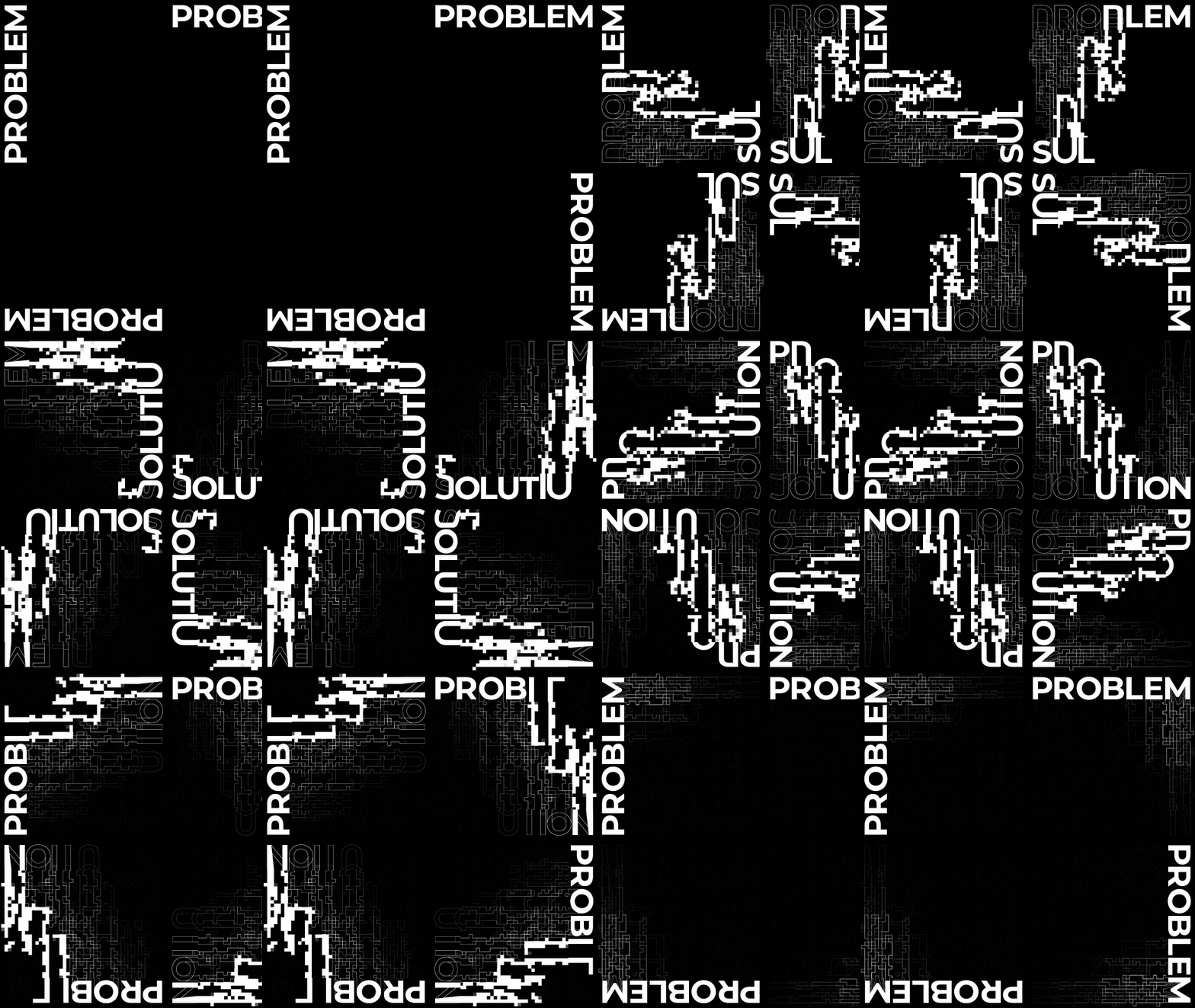
diferente problema. Se convirtió en solución. El problema otra vez. Entonces, si hacemos doble clic en
esta precomposición, esta es la fuente de la misma. Y vamos a analizar de
nuevo lo que pasó aquí? Hay dos cosas. Una es que sienten problema, se
convierten en solución
al problema. Y luego técnica similar. Creé el campo, tuve un trazo y luego
escaloné un poco el tiempo. Entonces parece que tiene rastro. Entonces analicemos lo que
pasó aquí dentro. Haz doble clic y vemos
algo como esto. Esto es en realidad si me apago, íbamos a explorar este efecto llamado mapa de
desplazamiento y la mayoría dice, así que si apago uno por uno, lo que hace el infierno es cuadrar, convertir esta cosa en una sec. Si apago esto, esto es
lo que da el desplazamiento. El desplazamiento
desplazará al objeto. Si me apago, esta capa es en realidad algo así. Entonces, si apago esta capa de ajuste
y luego reproduzco el video, en realidad
se ve así. Esta es una técnica divertida que
hemos aprendido anteriormente. Entonces, si ves aquí
solo hay dos capas. Si apago una solución, animando de aquí,
estirando a la, a la posición de solución. Y luego vuelves a subir. Esto es solo una sincronización
escalonada de los fotogramas clave de la ruta. Entonces voy a bajar cuando el
resto siga bajando, El primero ya se mueve hacia arriba. Entonces esta es la solución. Y entonces si enciendo
el otro problema
menos que de la solución. Entonces a partir de aquí, el
problema
bajará y luego volverá a subir. Entonces, cuando los encendamos a ambos, realidad se
encontrarán en el medio. Ver el problema va a tipo de parece cruzarse
con una solución. Te da la ilusión de
que la P se transforma en S. Y así sucesivamente. Y luego cubrimos
esta imperfección con el desplazamiento. Entonces se ve así. Es decir, esencialmente,
esta técnica
funcionará bastante bien en la cantidad de esta última
que sea la misma. Pero si, si no lo es,
también va a funcionar. Entonces si cuentas esto como tu solución es
como ocho palabras, ocho letras, y entonces el
problema está en el sifón. Pero sigue bien
porque cubrimos esta imperfección con
el desplazamiento. Bien, recreemos esto. Yendo a ir a Proyecto a esta carpeta, composición,
nueva composición. Llamemos a esto desplazamiento de 06
píxeles. D por dy píxeles cuadrados, 30 fotogramas por segundo,
siete segundos para el clic inicial. ¿Bien? En primer lugar,
escojamos la palabra. Como ¿a qué quieres
transformar de un int a? Voy a tratar de amar
y odiar. Pero esto se ve muy pequeño. Entonces déjame agrandarlo. Hagamos algo más delgado, mediano o un perno que
los separe un poco. Algo así. Y luego vamos a duplicar esto, poner abajo. Entonces transformará
el amor en calor. Entonces, antes que nada, convertiremos
esto en una capa de forma. Ambos crean. Creo que tenemos que
hacerlo uno por uno. Oye, crea formas
y luego ama. Grandes consejos. Entonces estos
dos es el original. Vamos a animar este 1 primero. Volvamos a activar el área
extensa presionando apóstrofo para que sepamos dónde está
el punto central. Entonces abramos esto. Animaremos
el camino como siempre. Path, path to v, path, ops, ie the path
and then press U. Así que está limpio. Y luego vamos a diez. Estira este. Creo que necesitamos tener un estado. Entonces como primero
irá hasta aquí. Y luego en este punto, todo irá
por debajo del punto central. Entonces, si jugamos así así, ahora
es un poco lento. A lo mejor tenemos que moverlo aquí. Sí, algo así. Y menos de lo que deben. Nuevamente, necesitamos
crear un punto. Entonces usemos D o
esta herramienta, herramienta de pluma. Vamos a sumar un punto. ¿ Correcto? Presione V. Llévalos a todos con así. Ve aquí. Bien. Yo hice la V. Y la última es E. Sí, algo así. Entonces queremos crear
una máscara donde simplemente
recortará esto en
algún lugar en el medio. Entonces para ello, podemos
seleccionar esta forma. Pero tenemos que
cambiar de esto para crear formas para obtener masa. Entonces si hacemos clic en esto y luego
hacemos clic y arrastramos así. Esto quiere decir que esta
zona va a aparecer. Ajusta esto y luego
se recortará el área fuera de
esta. Entonces ya verás que se habrá ido. Si hago doble clic en esto y
luego muevo esta masa hacia arriba, tal vez en algún lugar en
el medio así. Y luego reproducir la animación. Vaya, creo que la e,
tenemos que movernos hacia abajo. Oh, en realidad tenemos
que moverlos de nuevo hacia arriba. Así que bajando, quédate un
rato y establece los fotogramas clave. Copiar y pegar éste. Después llevándolos de nuevo arriba. Comando C, Comando V. Veamos. Después vuelven a subir. Sí, entonces en algún lugar de aquí. Copiar y pegar esto. Y entonces usaremos
el mismo método, que es un looping el path. Entonces volvamos de nuevo a ese sitio web y luego copiemos esto. Volver a AEE, Alt haga clic en Pegar. Voy a hacer clic ritmo, ritmo de
clic pegar y pegar. Esto recorrerá para siempre. Pero entonces lo que queremos
hacer es escalonar el tiempo. Toma esta diapositiva por
dos cuadros, tal vez. Dos marcos. Dos marcos.
Todostienen que estar juntos. Se me olvidó. Entonces estos dos tienen
que estar juntos. Sí. Por lo que se mueven en un momento
ligeramente diferente y se verán para siempre. Bien, hagamos el
fotograma clave principal en el camino. Perseguir. Seleccione todos
los fotogramas clave. Y luego subamos. Veo para hacerlo, para
hacer las cosas más fáciles, mejor no debería
pisar a la vez primero. Volvamos a ponerlos
al estado inicial porque esto podría
confundirnos cuando animas. Vamos así. Y entonces vamos a sacar esto a
colación al principio. Este va a estar aquí arriba. Y luego en algún lugar en el
medio en realidad
queremos estirarlos. Bien, parece que
hay superposición. Entonces continuará hacia abajo. Creo que podríamos querer abrir esta máscara para que
aún veamos el rastro. Algo así. Y luego copiar y pegar éste. Copiar y pegar éste. Y luego quédate un rato. Bien, tenemos que poner
una máscara para esta. No olvides hacer clic en esto como masa y luego establecer un fotograma clave, establecer una masa como esta. Presiona V, haz doble
clic en la máscara, y luego podemos
reducir esto. ¿ Bien? Creo que tenemos que
tambalear un poco el tiempo. Entonces este viene un
poco más tarde. Entonces este de ahí va a estar esperando hasta que este suba y luego volverá. Sí, algo así. Básicamente necesitamos que se
superpongan y luego oscureceremos esto
con el efecto. Si no se superponen, no
vamos a tener ese efecto
en la tecnología. Entonces esta es la brecha. Entonces tenemos que cerrar esta brecha. A lo mejor necesitamos
frenar esto un poco. O acelerar esto. Necesito frenar este
poquito así. Entonces tenemos, siempre
tenemos las dos letras
intactas así. Bien, eso se ve bastante bien. Así que agreguemos animación de bucle
a esto también. Y luego copiaremos esto. Y luego
agregaremos click, Pegar, click pegar, y así sucesivamente. Algo va mal porque
creo que no tenemos sí, es correcto hasta aquí. Pero entonces éste viene abajo. Entonces esto tiene que esperar. Sí, en algún lugar están a salvo. Bien, vamos a la oscuridad es
con esta capa de sótano. Ahora. Cerremos esto y
luego hagamos clic con el botón derecho aquí. Nueva capa de ajuste
encima de todo. La capa de ajuste
es en realidad como una capa vacía a la que
puedes agregar el efecto. No hace nada
sin ningún efecto. Entonces lo que queremos
añadir es ir aquí. Si puedo preestablecer,
y luego
encontraremos un efecto llamado mapa de
desplazamiento. Distorsionar
Mapa de Desplazamiento, haga doble clic para aplicarlo sobre esta capa de
ajuste Y vamos aquí y
luego vamos a aumentar
este desplazamiento por defecto
le está dando esto resolverá la capa de las necesidades de espécimen
para que se desplace. Entonces vamos a proyectar e
importará una imagen. Entonces, si abrimos este jetpack, en realidad he preparado
este jetpack slot. Si estás usando el archivo que te
proporcioné dentro de
aquí, eso será, puede ser cualquier imagen,
pero esta, voy a abrir esta imagen.
Seve así. Podemos usar esto o
podemos usar cualquier imagen. Realmente no importa
siempre y cuando sea una imagen. Entonces venimos aquí y
vamos a bajar esta ranura. Por cierto, si
no encuentras este archivo, siempre
puedes acudir al Finder. Y en el tipo cinético en
los archivos de trabajo proporcionados, se
puede navegar a metraje
JPEG y luego des esta imagen. Entonces puedes usar esto. O también
puedes descargar la imagen tú mismo de internet es mejor si este tamaño de archivo es. Más de 1080 por 1080, porque esa es nuestra
resolución la que utilizamos. Pero aunque sea como
algo así
, seguirá funcionando. Sí, así que usemos esta. Aquí. Simplemente puedes poner esta imagen
ahí abajo y puedes
ocultar la imagen. Realmente no necesitamos verlo, solo
necesitamos usarlo. Así que usa de
nuevo esta capa de ajuste , capa Mapa de Desplazamiento. Seleccionemos la capa de ranura. Ahora lo convertiremos en
algo muy loco como esto. Esto se debe a que este
efecto está usando esa imagen de ranura para
desplazar las cosas. Entonces parece
algo así. Si aumentas esto más grande, irá así. Creo que
tal vez algo como esto. ¿ Bien? Entonces, si ves que está
agregando efecto así, entonces queremos pixelar esto. Entonces agreguemos el
segundo efecto que se llama mosaico, mosaico estilizado. Entonces, si hago doble clic, lo
convertirá en más enfermo. Y podemos hacerlo más pequeño. Y luego haz clic en esto
para que sea nítido. Entonces verás
algo así. Y queremos que este efecto no afecte
a todo el asunto, sino solo a la parte media. Así que vamos a enmascarar esta capa de
ajuste, seleccionar esta, y luego simplemente
hacer clic en algo como esto. Por lo que sólo afectará
el área que es máscara. Entonces nosotros técnicamente uno para
afectar sólo a partir de aquí. Y entonces la
parte inferior estará aquí. Entonces algo así. Creo que necesitamos
ajustar esto un
poco poco relacionado, o también podemos jugar
con el mosaico hasta que tal vez el tamaño
debería ser más pequeño. Ahora ya verás es
algo así. Vuelvo a presionar V para ocultar
la extensa área. Entonces ahora ves que tenemos
un efecto similar. Para hacerlo más variado, necesitamos ajustar el tiempo. Entonces presiona U para esto. Entonces ahora podemos empezar
a escalonar el cronometraje. Entonces tal vez por dos fotogramas. Entonces este uno por dos fotogramas. No olvides que estos
dos están juntos. Creo que lo son. Bien, vamos a ver. Ajuste. Ustedes pueden
jugar hasta conseguir el aspecto que realmente les gusta. Y este
mapa de desplazamiento también se puede jugar con muchas cosas
como por ejemplo, esta, esto también se
ve bastante interesante. A ver. Solo ten cuidado con cada vez
que cambies algo, es posible que veas que esta área
se vuelve un poco diferente. Así que solo juega hasta que
obtengas el resultado es decir, se ve, luciendo muy natural. Bien, entonces tenemos
la configuración básica. Ahora lo siguiente que
queremos hacer es apilar todo para
hacerlo mucho más, luciendo mucho más complicado. Vamos a pre-cum todo. Entonces selecciona todos estos comandos C y luego llámalo jefe maestro. Entonces se convierten en
uno. Duplicemos esto para hacer la versión de
trazo del mismo. Entonces esta es la composición. Presionaré Comando
D para duplicar, y luego
cambiaremos el nombre de este trazo. Y voy a entrar
dentro de esta pre-comp. Y voy a añadir otra capa
de ajuste. Encima de esta nueva capa de
ajuste, agregaré otro efecto
llamado Bordes finos. Bien. Acabo de
estilizar encontrar bordes. Entonces si hago clic aquí, nos
va a dar este avivamiento
como el esquema ya. Entonces esta será
nuestra capa de contorno. Entonces vayamos a este desplazamiento
de píxeles. Ir al proyecto. Esta
es nuestra calma maestra. Arrastraremos el trazo debajo de éste y luego escalonaremos un poco el
tiempo. Entonces es un poco más lento. Y entonces ya podemos ver
el efecto. Quizá hasta Stoller. Sí, ahora tenemos estos textos de exhibiciones de aspecto muy extraño. Bien, ahora queremos que
sea aún más complicado. Así que vamos a convertirnos en ambos
comandos C o C. Puedes nombrarlo desplazado. Y luego vamos a hacerlo
más pequeño, escalado en un 50%. Y luego
pongámoslo en la esquina. Sí, voy a mover
esto a la cima para que
podamos saltar automáticamente a la cima. Entonces, los mejores usan esta herramienta de
pluma detrás, la herramienta de punto de anclaje, y luego mantener presionado el comando
hasta la esquina. Y luego usemos esto. Usa esto.
Saltaríaa la cima ahí. Duplicemos esto. Y entonces esta vez voy a mover el punto de anclaje a
la otra esquina, y luego voy a usar este. Entonces saltará ahí. Y
luego volvamos a duplicar. Y éste, lo
moveré
aquí abajo y luego usaré éste, lo
bajaré del
cubo una vez más. Cambia esto a la esquina izquierda, y luego usamos este. Entonces los tenemos en
cada una de las esquinas. Pero ahora quiero
rotarlas y quiero
rotarlas en el medio. Entonces, volvamos a poner el
punto de anclaje a la mitad. Y luego éste, vamos a
rotar 90 grados. Tal vez. Probemos este. Vamos a mover esto a
la mitad también, y luego rotar mi T. Y luego esta, mover el punto de anclaje de
nuevo a la mitad. Presione R para rotación. En realidad esto podría estar bien. Así que vamos a revisar este. Mueva el punto de anclaje de
nuevo al centro y luego rote menos 90. Entonces tenemos esto y
luego mira eso. Tenemos un
aspecto muy interesante , este lugar de animación. Bien, a continuación,
haremos el efecto de bloqueo.
12. Blobby Text: Bien, así que hagamos
este tutorial para perros. Veamos qué está pasando aquí. Déjame cerrar el verso del resto. Entonces aquí hay algunas cosas. Lo principal es, déjame cerrar todas las capas. Entonces, si ves hay
dos tipos de textos. Uno es el serif y el otro es el san-serif,
que es el trazo. Y cada uno de ellos está
enmascarado por esta mancha. Entonces si enciendo este bloque
y solo está bloqueado,
y se puede ver Este es el blob que usamos
para enmascarar los dos textos. Entonces si vuelvo a deshacer solo
y apago este. Entonces ahora ves una misa
es para mostrar esta. Y si enciendo la serif
y apago la otra, la otra misa es para
mostrar solo el interior. Y luego el resto de
las cosas que haremos para embellecer la mancha. Entonces sin todos los efectos, permítanme desactivar este
estilo de capa en esta capa. Entonces si me apago,
tenemos un bisel y gofrado. Y tenemos cosa triste. Sin esos dos efectos, esto es solo una máscara plana. Y con el efecto
se ve así. Si encendemos todo. Y la última política es
la capa displays. Esto muestra capa,
si la enciendo, se
puede ver que por el momento
es todo recto así, pero presta atención aquí. Si lo enciendo, empieza a redondear y muestra el
texto basado en este blob. Entonces esa es la última
política de esto. Entonces esos son los elementos. Y ahora vamos a
crear nuestro propio impuesto. Yendo aquí. Vamos al
entrenamiento, vamos a composición, nueva composición, y 1080
para entonces un píxel t cuadrado. Hagamos esto 30
fotogramas por segundo. Seis segundos está bien. Y llamemos a este bloque 07. Vamos a crear un fondo blanco. En realidad el color
no importa. Es Apple tu, pero
por simplicidad, solo
usaré blanco y negro. Entonces voy a hacer clic derecho aquí
nuevo color blanco sólido. Y entonces voy a crear
nuestra composición de textos. Con esta herramienta. Puedes escribir lo que quieras. Para mi caso, solo escribiré, hagamos primero el primero 1. Creo que el color negro. Hagámoslo grande. Entonces duplicaré
este Comando D. Tráelo abajo. Presiona apóstrofe para activar la acción segura para que veas ¿
dónde está el punto central? Simplemente puede
colocarlos aproximadamente en algún lugar en el medio. Si quieres centralizarlos, podemos usar la herramienta align. Bien, es más o menos así. De hecho quiero hacer de
esto un poco una línea. Entonces voy a ir hasta aquí
y aumentar esto un
poco . ¿Más peso a la izquierda? Un poquito. Sí. Bien. Eso está más o menos bien. Hagamos el segundo impuesto. Vamos a duplicar estos
dos comandos D. Traerlos arriba, tal vez cambiar el color de la capa para que podamos diferenciarlos. Apaga a estos dos. No te olvides de ahorrar. Dado que estas dos fuentes diferentes, tal vez usemos Times New Roman porque esa es una fuente
muy estándar. Puedes usar cualquier fuente
que quieras siempre cuando se vea
diferente a la primera. Y entonces voy a
cambiar esto también. La clave es alinearlos muy de cerca a la letra
anterior. Entonces tenemos que darle
la vuelta al anterior más
adelante y tal vez
reducimos la opacidad. Para que pueda ver,
seleccione ambos, presione T para opacidad, tal vez reducido a aproximadamente 20. Entonces ahora podemos ver cómo se
alinean las letras. A lo mejor quiero
espaciarlos un poco así. Cuanto más alineado, más
se verá interesante. Así que solo alinearlos lo
más cerca posible. Bien, y luego la cara. Bien, eso es todo y
puedes dedicarle más tiempo. Pero sigamos adelante. Voy a volver atrás la opacidad hacia arriba. Entonces quiero agruparlos, para que sea más fácil
moverlos. Como los dos. Vamos a precomponerlos. Comando Shift C. Y esto se
llamará serif. Y entonces vamos a precomponer
estos dos Comando C. Si C san-serif. En realidad por el bien de
diferenciarlos más, permítanme darle la vuelta a estos
sans-serif. Puedo apagar
esto en bosquejo. Entonces seleccionaré ambos, ven aquí e invertiré. Agreguemos un trazo,
tal vez uno invertido. Y entonces
realmente no necesitamos este color, pero dejémoslo de color blanco. A lo mejor necesitamos un
trazo tres más grande. Entonces esto sucedió porque nuestro modo de trazo es
a través de sobrellenado. Entonces, si cambiamos este
campo de un trazo, entonces tendremos este menos
denso el otro también. Ya nos va a dar un trazo hecho. Entonces aumentemos el grosor
del trazo tal vez a aproximadamente siete. Bien, volvamos aquí. Bien, ahora vamos a crear la máscara. Voy a crear un nuevo color
sólido, blanco. El sólido que coloques aquí será el color del bloque. Entonces ahora estamos
creando el bloque. Vamos a llamar a este bloque. Y entonces
usaremos este efecto. Vamos a desplazarnos hacia abajo hasta
los efectos y los ajustes preestablecidos. Vamos a utilizar este efecto
llamado CC Mr. Mercury. Simplemente haga doble clic aquí. Y vamos a solo esto por un tiempo. Y vamos a mover nuestro indicador de
línea de tiempo aquí. Por defecto ves que este
mercurio te está dando este tipo de cosa blobby loca, como dejar caer cosa blobby. Este efecto es en realidad un poco como una partícula. Entonces lo que hace es
que emite manojo de puntos que se
fusionan y todos están
cayendo al suelo, por lo tanto al suelo
porque aquí hay una gravedad. Entonces volvamos primero
a la gravedad hasta 0. Se puede ver que ahora
todos están emanando hacia afuera. Si conviertes esta
gravedad a menos, en realidad flotará
así si juego. Sí, pero no queremos eso. Entonces queremos que sea solo 0. Y entonces vamos a jugarlo. Y todo está emanando hacia afuera
porque hay una velocidad. Entonces, si bajas esta
velocidad a 0, todo será solo
una reunión en el acto. Y esto es lo
que queremos para esto. Entonces ahora queremos
esparcir las partículas alrededor porque de momento todas
están en el centro. Entonces están estos x
reducidos y radio. ¿ Por qué aumentamos esto? Se puede ver que
empieza a
esparcirlos alrededor en el eje x. Y si nos extendemos así, se
puede ver que se está
extendiendo el eje y. Entonces ahora si jugamos, va a crear
algo como esto. Vamos a hacer
esto dos número 50. Entonces son iguales redondos. Y ahora veamos cuáles son
las cosas que necesitamos ajustar. La tasa de natalidad es como
cuántos, ¿cuántos puntos emiten? La mujer. Creo que
tenemos demasiados. Entonces vamos a reducir la tasa de natalidad. Realmente no necesitamos demasiado, pero necesitamos una mancha más grande. Entonces si vemos
algo como esto, sí, primero vamos a
aumentar el tamaño. Entonces hay un tamaño de ave
y hay un tamaño de muerte. Entonces queremos que esto sea más grande. Tal vez. Se puede
jugar con un número, pero yo sólo voy
a hacer éste. Y a lo mejor este es 1.5. Entonces va a nacer a la, a la una y luego va a morir. Dieta a 1.5. Para que podamos ver
algo como esto. Y son algo
así como una fusión demasiado. Entonces el control para eso
está en la influencia Blob. Por el momento están al 100%. Si reduzco esto, se
puede ver que empiezan
a reducir lo emergente. Juega con este número hasta que encuentres algo que te gustaría. Para mí. A lo mejor vamos a probar alrededor de 50. Creo que eso está bien. Vamos, podemos
reajustar esto más tarde, pero vamos a usar, empecemos a
usar estos como mapa. Así que vuelve aquí. Entonces quiero apagar primero
lo sensorial. Y ya ves que este bloque está en estos momentos
encima de estos textos. Entonces lo está bloqueando, pero
quiero usarlo como máscara. Entonces entraremos en
uso esta pista mate. Si fuerzo las selecciones, si uso mate alfa, cuando haga clic en esto, verás que
esta capa está oculta y luego
aparecen dos iconos así. Esto quiere decir que ahora
están relacionados. Y este texto serif hace un momento
está usando el blob como máscara. Entonces esa ya es máscara. Vamos a emparejar el otro
que es el detrás sensorial. Porque de momento,
queremos que el san-serif esté del
lado opuesto. Duplicemos este bloque. En realidad antes de eso,
vamos a precomponer este bloque porque si
seguimos duplicando el blob y queremos si queremos
cambiar algo, eso significa que necesitamos
cambiar varias veces. Pero si pudiéramos recoger compost, solo
necesitamos cambiar la
cosa dentro de la pre-composición. Entonces antes que nada, comercia
si C por este bloque. Y en realidad movamos todos los atributos a una
nueva composición, así el efecto seguirá. Y luego haz clic en Bien. Entonces ahora tenemos una
precomposición de su bloque. Voy a duplicar
este comando de capa D, ponerlo encima del san-serif y luego volver a usar Track Matte. Alfa mate. Si usamos Alpha
Matte, ya lo ves. Hace lo mismo que
el anterior, que es usar el blob y
luego meter el texto. Pero lo que queremos
es lo contrario. Queremos ponerlo afuera. Entonces cambiemos esto a mate invertido
alfa. Y se puede ver que ahora tenemos dos textos diferentes con
dos máscaras diferentes. Entonces lo siguiente es pulir esta gota
para que parezca más
como una gota de gota de agua. Nuevamente, voy a duplicar este comando
blob D. Enciéndalo. Y luego agreguemos un estilo de capa con el botón derecho del ratón o
control-clic en Mac. Y luego hay una capa de estilos. Estos estilos se comportan de
manera muy similar con Photoshop. Entonces, si ya sabemos
hacer una especie de mancha brillante, puedes hacer tu propio truco. Pero para mi caso, antes que nada, lo
mejor voy a añadir
Bisel y Emboss. Entonces tenemos algo como esto. Si abro esto, de nuevo,
puedes jugar con esto. Creo que sólo voy a
hacerlo grande así. Y tal vez reducir la
opacidad del negro. Hay algo
como esto. volver a
jugar con
esto más tarde. Pero voy a agregar
otros estilos de capa, haga clic con el botón derecho en
Estilos de capa y satinado. Y bajando aquí, invertiré esto y empezaré
a parecerme más a un agua. Ahora, dije por
defecto que no está mal. Sí, puedes
jugar con este número, pero ya lo dejaré así. Y en realidad quiero cambiar
el modo de fusión de esto. De nuevo, esto también es como
un Photoshop. Se puede elegir cualquier flexión mod1. El atajo para subir y bajar
es como Sift más F menos. Si presiono U plus, irá desplazándose por todos estos
modos de fusión que tenemos aquí. Puedes encontrar el mejor
que te guste. Cosa que como que
terminé con superposición. Bien, Entonces
agregaremos otro efecto. Encima de esto. Voy a hacer clic con el botón derecho en Crear
Nueva Capa de Ajuste. Capa de Ajuste es la capa
vacía que puedes agregar efecto y afectará a
todo lo que hay debajo de ella. Entonces voy a agregar efectos
llamados globalizar. Globalizar. Si hago
doble clic aquí, por defecto
te está dando estas cosas locas. En realidad se
ve bastante genial, pero en realidad no queremos que
esto afecte a todo. Sólo queremos que
afecte a la mancha. Entonces necesito usar
otro blob Command D, ponerlo encima de esta capa de
ajuste, y luego usarlo como mate
Alpha nuevamente. Entonces, al hacer eso,
en realidad afectará justamente a esto. Y en realidad queremos que el texto
no se vea afectado por él. Entonces necesito traer esta serif. Estos dos,
recuerden que están vinculados, vamos a cambiar el
color, sacarlos a colación. Y ahora está encima de la mancha. Entonces ahora si jugamos esto, vamos a jugar realmente desde algún lugar donde ya
está apareciendo el bloque. A lo mejor aquí, voy a
comenzar mi región de render aquí. Si presiono B, va a
traer esa cosa aquí. Y voy a jugar este curso es que si la
computadora es pesada, puede reducir esto a la mitad. Y luego sólo voy a adelantar
hasta cuatro más diez. Y traerá ahí el detrás
de la región del render. Entonces, si hago esto, sí, eso es esencialmente todo. La última vigilancia que queda
es solo el desplazamiento. Podrías o no
necesitar ese desplazamiento. Pero si lo necesitas, vamos a crear la capa Mapa de
Desplazamiento. Entonces haga clic derecho en nueva capa de
ajuste. Se puede nombrar a este desplazamiento. Y luego efecto más fino
llamado mapa de desplazamiento. La pantalla está bien salir así y luego
puedes hacer doble clic, por defecto
te está dando este resultado. Entonces, lo que hace el mapa de desplazamiento es si aumento este número. Desplazará
lo que esté debajo esta capa de ajuste hacia
la izquierda y hacia la derecha. Pero está usando algún tipo de mapa. Por el momento se está utilizando a
sí mismo como mapa. Entonces eso es algo muy
extraño como esto. Pero lo que queremos es
usar la mancha para desplazar. Entonces necesitamos cambiar la capa. Pero primero necesitamos crear diferentes tipos de capa de
desplazamiento. Así que en realidad voy a restablecer esta primera vez que ofrece por ahora, vamos a crear una nueva capa, nueva composición que en realidad está
usando el propio bloque. Así que hemos creado
esta prueba blob com 01. Ahora bien, este, si hago
doble clic aquí, este es nuestro blob que hemos
estado usando para mapear las cosas. Entonces, antes que nada,
quiero dirigir esto a una composición para crear una competencia anual que
consista en esa mancha. Entonces ahora si tenemos, va a abrir este bloque de
composición compulsión a y tienes esto. En primer lugar, cómo
funciona es como una, usaremos una imagen en escala de grises
para mostrar tu imagen. Entonces quiero crear
un sólido 50% gris. Entonces si venimos aquí, tipo
negro del 50%
tendrá 50% gris. 50% gris significa que el
desplazamiento no lo leerá, solo será de un color neutro. Entonces ese es nuestro trasfondo. Y en realidad queremos
el mismo efecto aquí. Déjame salir aquí y ir a nuestro blob
que ya tenemos estilos de capa y copiar
este bisel y goblar
incierto Comando C.
Entra aquí, pega. Y tenemos algo así, pero no queremos
que sea blanco. Entonces necesitamos que este
efecto sea gris. Agregaré relleno y
utilizaré este 50% gris. No necesitamos la saturación 0, así que tenemos 50% de gris. ¿ Bien? Entonces, lo que esto significa, la
capa del mapa de desplazamiento en realidad
leerá la calificación para no ser nada. Y
aquí usaremos el área negra para desplazar nuestros textos. Entonces eso es lo que queremos. Queremos que el texto se
desplace un poco, siguiendo justamente este
contorno, el área negra. Así que vamos a llegar a nuestra composición principal y luego volvamos a este
efecto, el espécimen. Lo que tenemos que hacer
es arrastrar esto. De hecho, cambiemos el nombre de esto
en el desplazamiento. Así que trae esto a salvo. Y realmente no necesitamos
ver este mapa de desplazamiento. Sólo tiene que estar ahí, pero no quieres verlo. Entonces vamos a ocultarlo y luego
ir a la capa de desplazamiento. Ve a Efecto, enciéndala y cambia esta capa de mapa de
desplazamiento en esa que muestra el mapa. Entonces ahora ves que nuestros bordes de estos textos empiezan a
quedar poco prohibidos. Si lo enciendo y apago, puedes ver los diferentes sí. Entonces es usar el degradado, el degradado para doblar. Si aumentas esto, verás más el efecto. ver se pone más, pero
si lo haces demasiado, se va a volver loco así. Así que solo usa moderadamente. Y puedes jugar con
estos ajustes como quieras. Juguémoslo. Sí. Entonces aprendiste a crear un bloque y a usar
ese bloque como mapa, y luego a
mostrar los bordes. Y al siguiente, vamos a
hacer este defecto de onda.
13. Deformacion con ondas: Este efecto es realmente
muy fácil y la base del mismo es el efecto fiscal estratégico que hemos aprendido antes. Entonces si entro aquí y se puede ver
que la base es en realidad esta, estos textos. Y si toco esto, estoy bastante seguro de que ya
sabes cómo hacerlo. Pero después lo volveremos a hacer. Y si sales,
ahí está la capa de ajuste
con el efecto wave warp. Si lo apago, en realidad solo
será este efecto de onda
lo que aprendimos antes. Como puede ver, nuevamente,
utilizamos la misma, la misma técnica, duplicando
la misma precomposición. Y luego escalonamos un
poco
el tiempo y ellos animarán
un timing diferente. Y luego además de eso,
cuando encendamos este efecto, todo va a estar
ondulado así. Bien, vamos a crear nuestro
propio proyecto de covector. Volver a la
composición de entrenamiento, nueva composición. Llamemos a esto ola 0. Sí, seis segundos está bien. 1080 por 1083 de los grandes por segundo. Ellos, bien, entonces vamos a crear
los textos. Llama a esta ola. Como de costumbre, puedes usar cualquier palabra que te guste
y nosotros solo reducimos tamaño de
la fuente y la convertimos
en tal vez bola extra. Presiona el apóstrofo. Apóstrofe para activar
esto para que sepamos dónde está el centro Comando
Mayús H para mostrar esto si no has
compartido el cuadro delimitador. Y entonces como
haces todo lo que queremos
centralizar este punto de anclaje. Presione Y para este comando de mantenimiento de
herramienta
o camino hacia el centro, más v para esta herramienta de
selección predeterminada. Y entonces vamos a centralizar
esto a la mitad. Sí, en realidad vamos a
hacerlo un poco más grande. De hecho voy a acelerar
este proceso porque
creo que ya lo
sabes, pero sí. Bien, entonces tenemos la configuración. Ahora vamos a crear
el efecto de onda. Voy a hacer clic aquí. Fuera de todo,
haga clic derecho en el espacio vacío. Nueva capa de Ajuste, que afectará a todas las
capas debajo. Crea un efecto de onda
llamado Onda, Deformación Onda. Entonces este, clic y arrastre o doble clic por defecto
ya nos está dando este
interesante efecto. Lo que hay que hacer es simplemente jugar con los ajustes. Por el momento. Puedes
jugar con todos estos ajustes que te darán
diferente, diferente, mirada. Es bastante interesante. Algunos
de ellos están un poco locos. Volveré a seno, onda sinusoidal. Hagámosla
onda más grande, ancho de onda. Como pueden ver cuando
desguazé así. Entonces parece una bandera. Así que puedes jugar
con la configuración, tal vez en realidad solo
lo máximo si quieres incluso más que este número y este
control deslizante está como al máximo. En realidad se puede arrastrar esto
más que ese número. Pero para mi caso, solo
usaré un 100. Y esto es por la
altura de la ola. A lo mejor sólo lo haremos de esta manera. Y vamos a ver. Sí, en realidad eso es todo. Pero si ves esta ola, el cupón animando,
si no queremos eso, en realidad
podemos convertir
esta velocidad de onda a 0. Y entonces no
habrá animación es simplemente va a ser así. Entonces eso esencialmente
los ajustes para esto. Bien. Entonces ya has aprendido
sobre el efecto wave warp. A continuación, haremos el camino de seguimiento de
Gracias.
14. El texto sigue la trayectoria: Analicemos lo que está
pasando aquí. Voy a hacer doble clic en esto. Como puedes ver,
volvemos a utilizar la táctica similar,
usando la misma precomposición
y luego escalonamos usando la misma precomposición el timing. Y en realidad aquí hay una diferencia de escala, cambio de
escala. Así que poco a poco se hacen cada vez más grandes y cada vez más grandes. Veamos qué sucede
dentro de esta pre-comp. Entonces, si hago doble clic
aquí, pueden ver esta
capa haciendo esto. Esta es la esencia
del tutorial. Entonces, si vemos lo que está pasando
aquí, eso son ataques. Y dentro del texto, hay una máscara. Están
cambiando de forma. Demos algo de espacio aquí. Entonces este es el
fotograma clave para la máscara. Empiezo con el
círculo y va a esta forma de diamante.
Quédateun rato. Ve al triángulo, quédate un rato. Vaya a la plaza, quédese un rato y luego vuelva al círculo. Y entonces el texto en realidad está siguiendo el mismo
círculo, la misma forma. Y se puede ver,
si solo estos textos, esto es sólo un texto. Debajo de los textos. Hay una caja de color blanco. Esto es en realidad para cubrir
la capa más pequeña afuera. Sin esto, por
todo lo que vamos a estar mostrando, necesitamos distintos. Y luego el otro, si apago este, este es lo que el contorno
para el reverso del texto. Vamos a crear este proyecto. Ir a entrenamiento. Gran
composición, nueva composición. Llamemos a esto 09. Textos. Sigue el camino. Cambiemos la dimensión para que sea 1080 por 108030
fotogramas por segundo. Seis segundos está bien. Y luego haz clic en Bien. Apaguemos esta transparencia para que tengamos un fondo negro. Y antes que nada,
vamos a crear un texto. O puedes escribir
lo que quieras. Solo tomaré un sorbo de mi corazón y luego lo haré pequeño. A lo mejor algo
así. Perno. Creo que tal vez sea suficiente por ahora. Bien, entonces antes que nada, seleccionemos este texto y
luego usemos esta herramienta de lápiz. El atajo es g
I, solo voy a
dibujar al azar alguna forma, tal vez algo como esto. Volver a esta herramienta. Y luego da click en esto, abre la mezquita sobre los textos. Hay una opción puff, en realidad si seleccionamos este camino. Entonces, como pueden ver dentro de
nuestros textos en este momento, está esta forma
que dibujé hace un momento. Si seleccionamos esta máscara
, automáticamente
seguirá esta ruta. Entonces ese es en realidad el
único truco para esto. Y lo siguiente que
tienes que hacer es simplemente animar este camino a
lo que quieras. Hay algunos ajustes
que puedes hacer aquí, como por ejemplo, el primer margen, que es definir dónde quieres
iniciar tu animación. También puedes animar
esto si quieres,
como, pienso en fotograma clave
y luego simplemente animar. Y entonces solo
hará que el último margen esté definiendo dónde termina. Para que puedas jugar con esto hasta que consigas lo que quieres. Pero esencialmente de
eso se trata. Entonces ahora vamos a eliminar
esta máscara y luego hacer la masa como mi ejemplo. Entonces vayamos a misa, la abrimos y luego eliminemos. Bien, en realidad
usemos esta forma. Entonces es un círculo perfecto, cuadrado
perfecto,
algo así. Presiona el apóstrofo para
activar la zona segura de acción. Presione V para
volver a cambiar a esta herramienta, haga doble clic en nuestra máscara. Queremos tratar de centralizar lo más posible
este centro de masas. Entonces voy a acercarme aquí. En realidad déjame ver
si esto puede funcionar. Oh sí, en realidad esta
línea torque y trabajo. Oh no, no lo es. En realidad es
solo alinear el texto. Entonces tendremos que hacer
doble clic manualmente en esta masa nuevamente. Minoría trata de alinear
esto a la mitad, y entonces eso estará
en el centro exacto. Entonces hagamos que sostenga Comando y Mayús para que se
agrandara desde el centro. A lo mejor algo
así para el comienzo. Y luego volvamos
nuestro camino para enmascarar uno. Y entonces será así. Si y se invierte así, saldrá así. Y eso es lo que queremos. De hecho voy a duplicar esto. En realidad, vamos,
hagamos nuestro texto más pequeño, tal vez así. Y luego cambiemos
el primer margen para estar por aquí. Podemos cambiar esto en
el camino y ajustarlo en
función del cambio de texto
y el cambio de forma. Pero por ahora, oh sí, el
momento también
agregamos esta línea central, así que quiero cambiarla a, vamos a seleccionar, seleccionar mi texto, cambiarlo a esto, y hay
que hacer
otro ajuste. Una vez que hagas eso.
Empecemospor aquí. Simplemente duplicaremos esto
varias veces así que tenemos un círculo completo cubriendo el Comando C, algo así. Entonces ajustemos nuestro tamaño de
fuente para que pueda cubrir algo como esto. Puedes dedicar tiempo a
refinar el diseño, pero creo que por ahora,
estoy bien con esto. Empecemos ahora a
animar nuestro camino. Ve aquí abajo. Entonces el fotograma clave, luego presione U. Vamos a pasar a diez fotogramas. Y luego establecer otro
fotograma clave solo para que se detenga en cuadrado y tenga diez. Vamos a convertir esto en un círculo, tal vez turno rápido, así que solo
seleccionamos 1. Y luego presionaré
P para la herramienta Pluma. Y queremos utilizar esta herramienta
Convertir vértice. Para que podamos tener esta forma,
algo así. Y entonces también voy a
querer cambiar esto. Y reajustemos esto, presione V y comencemos a reajustar hasta que
parezca un círculo. No va a ser muy perfecto, pero podemos acercarnos al círculo. Bien. Veamos cómo va. Sí. Y luego se quedará
un rato como círculo. Entonces copiamos pegar. Y luego volvamos a convertirlo
en el cuadrado v. Y luego fuimos a hacer doble clic y luego rotar
este turno de retención. Entonces podemos rotar 45
grados o 90 grados. Y se puede ver que
de círculo
cambiará a esta forma de diamante. Quédate un rato,
copia esta pasta. Así que quédate un rato.
Yluego vamos a convertirlo en y a triángulo. Mantenga presionado, Mayús y haga clic, y luego haga clic aquí. Para que pueda conseguir esto. Tal vez moverlo a algún lado aquí, mover esto hacia abajo, y
luego mover esto hacia abajo. Algo sobre eso. Y luego selecciona todos
estos y podrás reajustar la forma de
tu triángulo puede ser así, algo así. Y entonces todavía se
quedará por un tiempo. Comando C, Comando
V. Y luego
se moverá de nuevo al primer
fotograma clave, copie esto, pegue. Y entonces este será
nuestro punto de looping. Entonces, si presiono N aquí y
cerraremos nuestra región de render, y si toco esto,
solo
seguiré haciendo un círculo de eso. Convirtamos todo
en facilidad fácil. Así que el fotograma clave del botón derecho
es la facilidad o F9. Sí. Puedo, como pueden ver, cuando estamos en círculo, por
ejemplo, aquí hay una brecha. Entonces tenemos que cubrir esta brecha. Tal vez en realidad vamos a hacer
los círculos más pequeños cuando pasa por el círculo. Así que tome este
fotograma clave, mantenga presionada la tecla Mayús, haga clic atrás y haga doble clic
en cualquiera de los fotogramas clave En realidad, no, no funciona. Así que manteniendo pulsada la tecla Mayús y
seleccione todos los fotogramas clave, y luego haga doble clic en uno
de los fotogramas clave. Y entonces puedes
sostener Comando y Mayús y
reducir esto tal vez hasta aquí. Entonces sí. Y entonces tenemos que copiar
esto porque si no, volverá a
este círculo más grande. Así que copia y pega y SUB. ¿ Bien? Y ahora este
triángulo también es demasiado grande. Así que vamos a agarrar uno de ellos. Sí, pienso
algo así. Copia esto, y ve
aquí, pegarlo. Entonces ahora tenemos como
una buena forma. Sí, así que ese es el texto. Hagamos la forma detrás. Pero antes que nada, necesitamos
centralizar el punto de anclaje porque siempre es una buena
práctica centralizar las cosas. Así que vamos a seleccionar esto, ir a esta herramienta, y luego mantener el comando, y podemos centralizarlo. Arrástralo hacia el medio
mientras mantienes presionado Comando. Y más v,
volvamos a encender el apóstrofo para comprobar si
están en el centro. Sí, creo que lo son. Bien. Hagamos una forma. En realidad. Vamos a
crear un trazo. Sin relleno. Y luego solo voy a usar esta herramienta de pluma y
luego dar clic aquí. Simplemente haga clic una vez. Realmente no importa lo que
hagas porque queremos padres del camino hacia lo que ya
creamos. Entonces, si abres esto, esta forma aquí está,
hay un camino. Vamos a recoger látigo
esto a este camino. Y entonces en realidad ignorará el punto anterior que dibujamos, y luego seguirá
lo que tenemos aquí. Vamos a moverlo aquí abajo. Bien, vamos a aumentar
el ancho del trazo. Algo así. Por
el momento no es hey, centro. Tratemos de arreglarlo. Haga clic aquí, presione V, punto de anclaje
menos centralizado, presione Y y mantenga presionado
Comando, Centrarlo. Entonces está centralizar esto. Entonces ahora tenemos la correcta. ¿ Bien? En realidad no está
realmente alineado. Entonces tal vez
necesitamos escalar esto. Ve a transformarte, y luego
escalar en algún lugar de aquí. Sí, bien, vamos a jugarlo. Sí, es una especie de k. Si quieres redondear esto. Vamos a nuestro trazo. Conviértelo en tapa redonda
y luego únase redondo. Y entonces se puede ver que
esto es un poco más redondeado. Bien, entonces tenemos la base, vamos a precomponerlos,
seleccionarlos a ambos. Comando Mayús C para convertirse. Y luego, bien, y
luego ahora puedo presionar S. Puedo duplicar el Comando D y seleccionar el inferior
, escalar hacia abajo. Algo así. Siempre
puedes volver a entrar, si esto no es para dar
un círculo para
ti, siempre puedes volver
a esa pre-comp y luego refinar la forma. Pero vamos a ver aquí. Bien, y luego volveré a
duplicar. Y éste lo hace más pequeño. Entiendes el punto. Así que solo necesitas seguir duplicándolos hasta que
consigas lo que quieres. Y si toco esto, se
puede ver
que está haciendo eso. Voy a acelerar el proceso
y hacer todo. Se ve en éste
se ve pixelado. Hay porque aún
no lo entendíamos. Si tomo esto se agudiza. Esto es como una utilización
de las capacidades vectoriales en su interior porque ambas
son
capas de forma y ahí está el sol. Entonces, si estamos afuera
que en el Sol, siempre
habrá agudo. Entonces vamos a encender todo
el Sol en realidad. Así que tenemos menos capa vectorial
nítida de vez en cuando unidad para
comprobar todas sus formas. Porque en alguna forma en realidad ven así, esto
se superpone. Sí, por supuesto que puedes ajustarte. Pero para mi caso, creo que
el punto es como, ya
conoces la técnica. Entonces lo siguiente que haces
es como, claro que como de costumbre, puedes escalonar el
tiempo en un píxel. Llévalos a todos, y
luego muévalos aquí. Muévalos aquí. Se puede empezar a ver el poder de escalonar copia duplicada
de pre-comp así. Bien, Así que has aprendido sobre cómo usar el camino de seguimiento de
texto. A continuación, hagamos el último. Es esta cámara lenta.
15. Flo Motion: Estamos en nuestro último efecto, que es la locura del
movimiento de flujo. Si toco esto, puedes ver estos efectos locos que
es realmente fácil de hacer. Empecemos desde el principio, vamos aquí, y luego
composición, nueva composición. Llamemos a esto diez. Cámara lenta que
yo y 8030 fotogramas por
segundo, seis segundos. Bien. Vamos a crear el
impuesto base para nuestra moción. Bien. Por la emoción. Y entonces voy a duplicar esto. Tráelo hacia abajo. Locura. Sí, como centro, centrarlo. Tal vez hacerlo un poco más grande. A lo mejor este es tal vez
este es bosquejo. Bien. Entonces vamos a duplicar. Llévalos al medio. ¿Bien? Vamos a precomponerlos,
seleccionarlos todos. Comando C Si impuesto sobre el fondo del mar. Y luego agreguemos
un efecto aquí. Si puedo presets y
vamos a escribir flujo. Desplázate hacia abajo para encontrar
un CC para movimiento. Y si haces doble clic por defecto no te está
dando nada, pero si aumentas,
esta cantidad, se volverá loco así. Y ves que tienen dos cosas por las que
puedes moverte. Este no es uno. Si ves si arrastro esto, el número cambió
y este es el NO2. Lo que quiero hacer
en realidad depende de ti, esto es, este es un efecto
muy flexible. En realidad puedes jugar
con cosas locas como esta. Pero en mi caso, en
realidad puse esto en el centro exacto en alguna parte de aquí. Entonces el número, creo que
se trata de 540 por 540. Entonces ahí está que este no
estoy seguro de lo que hace, pero ignoremos por
nosotros en este momento. Y entonces solo queremos
animar esto de 00 es el estado donde no
hay ningún efecto en absoluto. Vamos a crear un fotograma clave aquí. Presiona U para abrir esto. Y luego ya veo, Así que este es en realidad el no número dos que también
puedes animar. Si quieres tener doble nudo, primero
ignoraré al número 2. Entonces 0 al 0 segundo
y luego a la una. Aumentemos esto
a algún número, como si pudiera ir más allá del 100. Creo que hice
algo así. Sí, vamos con eso. Y entonces a lo mejor
irá muy rápido, como dentro de 20 frame
o dentro de diez frames. Borra aquí y luego
irá a seguir un poco. Entonces aumento un poco esto. Y luego
volverá al estado inicial, copiar y pegar, tal vez aquí. Y luego copiar y pegar, y se quedará, se
quedará por un tiempo. Cerremos nuestra región de render
y luego veamos qué pasó. Sí, algo así. Vamos a sacar todo esto. Seleccionándolos, presione F9. Hay un poco rápido.
Dehecho, extendamos la duración. A lo mejor este necesita
alrededor de 20 cuadros. Y en realidad
tomemos, tomemos la curva. Para este fotograma clave.
Quieroquedarme más tiempo. Entonces solo cambiará para
recoger velocidad para volver. Y tal vez vamos a mover esto aquí. A continuación ves que el flujo de
animación no es realmente agradable porque cuando levantas esto, en realidad
se ralentizó. Primero, quiero
cambiar este fotograma clave, manteniendo presionado comando o control en Windows y haga clic en él
volverá al fotograma clave original manteniendo presionado Comando y haga clic de nuevo, tendré este fotograma clave redondo. Esto significa que en realidad seguirá
a través de este fotograma clave. Y si toco esto, en realidad
fluirá mucho mejor. Hasta el momento siguen a la
animación así. Por lo general, puedes
convertir esto en este fotograma clave redondo. Así que siéntete libre de jugar
con todo esto. A lo mejor si añades una segunda nota, tendrán otras cosas
interesantes. Entonces vamos, sí, agreguemos otro
número de cantidad para presionar U. Ya ves desde aquí, a lo mejor va así. Entonces este en realidad va menos. Entonces tenemos dos. Vamos a copiar esto. Y luego volvemos a 0. Copiar, pegar. Seleccione todos ellos,
conviértelos en F9. Fácil, Facilidad. Sí. Así que juega con
esto y no olvides que cuando
entres a la pre-comp, sea lo que sea que
cambies aquí, en realidad afectará
el aspecto exterior. Entonces, por ejemplo,
déjame
apagar esto y saldríamos. En realidad se verá así. Sí. Tantas cosas pueden afectar tu diseño y simplemente disfrutar
del proceso y jugar.
16. CIERRE: Oye, enhorenas por
terminar el curso. Espero que se diviertan y
gracias por sus pacientes. Si haces alguna cosa genial, por favor etiquétame en Instagram o
en cualquier otra red social. Bueno, sigue practicando
y nos vemos la próxima vez. Adiós.
 Martin Altanie, Motion + Interaction Designer