Transcripciones
1. Introducción: Hola, me alegro de que hayas elegido
aprender diseño de movimiento conmigo. En este curso,
vamos a aprender todo sobre trabajar con
formas básicas en después del effix Y la gran noticia es
que no sólo vamos a aprender a
crearlos y animarlos, sino que también vamos a
aprender a aplicarlos
en los proyectos del mundo real que puedas ofrecer
a tus clientes En la primera lección,
crearemos una animación básica de formas y aprenderemos a exportarla
a un lote o archivo JSON, que es perfecto para
sitios web y aplicaciones. En la segunda lección, crearemos una
animación compleja que se convertirá en una firma de
correo electrónico profesional. En la tercera lección,
convertiremos las capas en
capas tridimensionales y aprenderemos a crear un ángulo de
cámara isométrico Además,
aprenderemos cómo podemos integrar la animación
en videos más largos, como podcast,
videojuegos y más. En la lección final, crearemos una animación de
cargador súper genial y
aprenderemos a mostrarla en nuestro enfoque similar a la de nuestro
portafolio. En cada lección,
aprenderemos a explorar nuestra animación para compartirla
en las redes sociales, que puedas compartirla en tus canales de redes sociales y
en el sitio web de tu portafolio. Pero espera, hay más. Para darte la mejor experiencia de
aprendizaje, recibirás una notificación clara
sobre cuándo trabajar
conmigo y cuándo simplemente
escuchar sin
tocar la computadora. También obtienes una pregunta de
clase media para ayudarte a memorizar mejor
las lecciones, e incluso te digo cuándo tomar
un descanso de diez minutos al igual que en un aula real Encima de todo, creé un curso
gratuito para principiantes, en el que aprendes todos los fundamentos
importantes y comprendes
lo que es
trabajar después del afijo Entonces si durante este curso, te encuentras con un tema que te
interesa y quieres aprender más
al respecto, eres más que bienvenido a ver el
curso gratuito que mencioné. Puedes encontrar el enlace en la
descripción de este video. Ah, y no te preocupes. No tendrás que
escuchar mi acento funky y exótico a
lo largo de las clases Este curso es expresado por
una voz profesional encendida. Bien, no con una ficha, comencemos con
la primera lección.
2. Sección 1: Animación de Lottie y JSON: Hola a todos. En esta lección, crearemos una animación genial usando formas básicas
y aprenderemos a
exportarla a archivos Jason o Lodi que son perfectos para
sitios web y aplicaciones Esta lección se
divide en siete partes. En la primera parte,
entenderemos qué son los archivos Lodi y Jason y por qué
es importante saber
cómo crearlos. Crearemos una
carpeta principal para el curso e instalaremos las fuentes que
usaremos en esta lección. Ingresaremos after effects, crearemos nuestra primera
composición y ajustaremos configuración
del software
para un mejor flujo de trabajo. Entonces aprenderemos sobre
los parámetros básicos de una capa en after effects. En la segunda parte,
diseñaremos la escena desde
cero y después de los efectos, y aprenderemos métodos
para un trabajo más organizado. En la tercera parte, aprenderemos qué son los fotogramas clave y
comenzaremos a animar la escena, y
aprenderemos a cronometrar y sincronizar la
animación que creamos En la cuarta parte,
aprenderemos a crear una animación en
bucle. En la quinta parte, mejoraremos la animación que creamos y aprenderemos sobre
el editor de grafos. En la sexta parte,
instalaremos un script gratuito
y aprenderemos a usarlo. Identificaremos cualquier problema
que pueda surgir. Entonces resolveremos esos
problemas y exportaremos un archivo de video terminado que
se puede usar en sitios web y aplicaciones. Por último, en la parte final, aprenderemos a renderizar
la animación que hicimos en un archivo MP four de alta calidad
para compartir en redes sociales. Después de eso, al
final de la lección, obtendrás una pequeña
tarea para que hagas. La tarea está destinada a
ayudarte a recordar y entender lo que has
aprendido. No te preocupes. La tarea no va a tomar
demasiado de tu tiempo. Está diseñado para ser
factible en solo 2 horas. Si tienes algún
problema o duda, no dudes en pedirme ayuda a mí o a
tus compañeros de clase en
nuestro grupo comunitario cerrado Todo bien. Basta con
la plática. Empecemos.
3. ¡Comencemos!: Entonces, ¿qué son los archivos Lodi y
JSN de todos modos? Lodi y JSN son animaciones
ligeras que se
pueden usar en sitios web, aplicaciones
móviles y otras plataformas
digitales Saber cómo crear y
renderizar animaciones en archivos de Lottie y Jason puede ayudar a diseñadores y desarrolladores a
crear animaciones
atractivas y de alta calidad que
mejoren sus plataformas, experiencia de
usuario y el rendimiento Todo bien. Basta con
la plática. Empecemos. Como diseñador de
movimiento profesional. Te puedo decir que trabajar con carpetas
organizadas
es muy importante. Cuando estás trabajando en un proyecto de gráficos en
movimiento, hay muchos activos diferentes que necesitas hacer un seguimiento,
como imágenes, metraje de video , archivos de
audio, etc. Organizar estos archivos en
carpetas te permite
encontrar rápidamente lo que buscas y mantiene tu proyecto
súper eficiente. Además, una estructura de
archivos organizada se vuelve aún más importante si trabajas con un equipo. Todos en el equipo
necesitan poder encontrar rápidamente los activos
que necesitan. Tener un proyecto organizado puede ayudar a garantizar que todos estén
en la misma página. Veamos qué carpetas
necesitamos crear. Pero antes de eso, recuerda descargar la carpeta
para esta lección. Para aquellos que aún necesitan
instalar el software after
effects, pueden
ver cómo hacerlo en el curso gratuito que
mencioné anteriormente. Puedes encontrar el enlace al curso en
la
descripción a continuación o en el archivo PDF que se encuentra en la carpeta que
descargaste de mí. Bien. Ahora busquemos una carpeta en la computadora donde
crearemos la carpeta principal para el curso. Encuentra una carpeta que más te convenga. Ahora vamos a crear la
carpeta principal para el curso. Llamémoslo DM
micro animación. Ahora dentro de esta carpeta, necesitamos abrir
tres carpetas más. El primero es A. Aquí
guardaremos todos los archivos de after
effects. El segundo son los activos. Aquí, guardaremos todos los activos gráficos
utilizados en el proyecto. El tercero son
renders o muestras. En esta carpeta, guardaremos todas las renderizaciones y
pruebas del proyecto Ahora vamos a abrir la
carpeta assets y transferir a esta carpeta los assets
que necesitamos para esta lección. Abre la carpeta que
descargaste de mí. Derecha. Y copia todos los activos a la carpeta de activos
que acabas de crear. Ya puedes cerrar la
carpeta si quieres. Ahora, instalemos la fuente
que usaremos en esta lección. mostraré cómo instalar fuentes para usuarios de Windows y
Mac. El nombre de esta
fuente es Montserrat, y lo usaremos únicamente con fines
educativos Abra la carpeta e ingrese
la carpeta llamada estática. Para usuarios de Windows,
seleccione todos los archivos, haga clic
derecho y elija Instalar
para todos los usuarios o Instalar. Ya instalé esta fuente, así que no la volveré a instalar. Usuarios de Mac con buscador
seleccionado, haga clic en. Vamos. Ahora, haga clic en. Vaya a Carpeta y
escriba esta línea. Luego presiona Enter.
Esto te llevará a la carpeta de fuentes
instalada en tu sistema. Ahora, arrastra todas las fuentes de la carpeta del curso
a la FonceFolder, o puedes copiar la fuente
y pegarla ahí Entonces después de instalar la fuente, podemos cerrar la carpeta. Voy a mover esta carpeta
a un lado muy rápido, y ahora vamos a almorzar
después de los efectos juntos. Podemos salir por esta ventana. Maximizaré la
ventana, y primero, hagamos clic en default para que
todos veamos la misma disposición
del panel. Y ahora, como con cualquier software de
edición, necesitamos abrir un nuevo archivo. Para hacer esto en after effects, debemos crear una
primera composición. Vamos a hacer clic en nueva
composición y ahora definir los ajustes
de nuestra primera composición. Lo llamaremos
animación para el teniente Aquí estableceremos el
tamaño de nuestra composición Esta vez, trabajaremos
en un formato cuadrado de 1080 píxeles de ancho y
diez 80 píxeles de alto. Aquí elegiremos
el número de fotogramas en los
que consistirá nuestra animación. Anotaremos 60, lo que significa crear
1 segundo de animación. Pasaremos 60 cuadros. ¿Por qué? ¿Exactamente 60? Porque esta animación está
diseñada para sitios web y aplicaciones. Aquellos que no saben
lo que
significa la velocidad de fotogramas es bienvenido a ver el curso gratuito
que mencioné anteriormente. En este curso, explico
en profundidad sobre este tema. Puedes encontrar el enlace
al curso en la descripción de
este video o en el archivo PDF ubicado en la carpeta principal del curso que me descargaste. Todo bien. Sigamos adelante. Aquí,
elegiremos la duración de nuestra primera composición. 10 segundos es suficiente
para nosotros esta vez. Por último, escojamos el color
de fondo de la composición. Es importante tener en cuenta
que podemos cambiar fácilmente todos estos ajustes en cualquier etapa la animación más adelante. Ahora vamos a hacer clic. Ahora
antes de continuar, me gustaría hacer
algunas notas importantes para quienes ven la
pantalla de esta manera. No te preocupes. Verlo esa manera porque su llave de bloqueo de
mayúsculas está encendida. Apaga la
tecla de bloqueo de mayúsculas para que puedas ver
la pantalla normalmente. Ahora, cuando trabajamos en un
proyecto y después de los efectos, es importante cambiar el idioma de nuestra
computadora al inglés. De esa manera, los atajos de teclado usaremos en el curso
funcionarán correctamente. A continuación, si ves
la pantalla de vista previa de
manera diferente a la mía,
puedes dar click aquí. Si ves los números aquí de
manera diferente que yo, puedes pasar el cursor aquí
con el cursor Después, mantenga pulsada la tecla de control y haga clic en los números aquí. Bien. Y si ves la pantalla más pequeña
o más grande que la mía, solo ven aquí y selecciona ajuste. Por último, establece la
calidad de vista previa aquí al completo. Después de crear nuestra
primera composición, lo primero
que tenemos que hacer es guardar el proyecto
y darle un nombre. Porque actualmente,
como puedes ver, archivo
After Effects
no tiene nombre en este momento. El nombre que dimos fue el nombre
de nuestra primera composición. La composición en la que estamos ahora. Vamos a archivar
y dar clic en Guardar. Ahora encontremos la carpeta
que creamos para la lección. Ingresaremos a la carpeta A y nombraremos el
archivo after effects en el que estamos trabajando. Puedes llamarlo con el mismo nombre que nuestra composición principal o
cualquier otro nombre que te guste. Después de eso, haz clic en Guardar, y nuestro proyecto ahora tiene un nombre. Después del primer ahorro
del proyecto. Además de darle el
nombre al proyecto. También activamos la función de
guardado automático. Esto es muy importante de
hacer porque ahora after effects automáticamente guardará nuestro proyecto cada pocos minutos. Ahora, vamos a
editar las preferencias y establecer los mejores ajustes
para un mejor flujo de trabajo. Usuarios de Mac, pueden ir a
preferencias de esta manera. Da clic en General y ahora selecciona la configuración
exactamente como lo hice yo. Puedes detener la lección y continuarla una vez que hayas
seleccionado todo. Mientras tanto,
continuaré a la siguiente columna. Y aquí está el auto save. Aquí decidimos con qué frecuencia after effects guardará el
proyecto automáticamente. Elegí cada 5 minutos. Por último, vayamos al guión y a
las expresiones y seleccionemos
todo lo que seleccioné. Y ahora podemos dar click
y comenzar la lección. Tenga en cuenta que no
es necesario cambiar estos ajustes cada vez
antes de comenzar un nuevo proyecto. Bien. Entonces
lo primero que haremos es importar la
paleta de colores al proyecto. Para importar activos al proyecto, haremos doble clic en el área
gris en el panel del proyecto. Ahora necesitamos
encontrar la carpeta que creamos para la lección e
ingresar a la carpeta assets. Ahora, seleccione la paleta de colores. Asegúrese de que la secuencia PNG no esté
seleccionada y haga clic en Importar. Ahora, para ver la
paleta de colores en nuestra composición, debemos arrastrarla al panel de
composición que se encuentra aquí. Para ello, arrastraremos la paleta a la
composición así. Aquí, vemos la paleta
en la pantalla de vista previa. Podemos reducir esta capa manualmente agarrando
el borde desde
aquí y manteniendo la tecla Mayús
para reducir la capa
simétricamente Ahora suelte el
clic del mouse y luego suelte
la tecla Mayús. Además, podemos reducir
la capa desde
el panel de composición
a través de la propia capa. Si hacemos clic en la
flecha pequeña de la capa, podemos ver las
propiedades básicas de transformación de la capa. Si abrimos estas propiedades, podemos ver los parámetros básicos para cada capa en after effects. Aquí veremos el parámetro
scale. Podemos cambiar el valor de
este parámetro manualmente, o podemos dar click en el valor
e introducir un número que queramos. Anota 30 y
haz clic en Entrar. Cerremos los
parámetros desde aquí. Ahora podemos mover esta capa
por aquí a un lado, y para que no nos
moleste después. Vamos a cerrarlo desde aquí. De esa manera, no podremos tocarlo ni moverlo durante el trabajo. Ahora, para que no
veamos esta capa en el panel de
composición. Podemos hacerlo desaparecer usando la
función tímida que se encuentra aquí. Vamos a hacer clic en este icono. Para aquellos que
no vean el icono, pueden dar click aquí y ver la misma disposición
de funciones que yo. Seleccionemos esta capa
como una capa invisible, y para realizar la función, también
haremos clic en
el ícono tímido aquí. Y ahora no vemos
esta capa aquí. No nos molesta
y no podemos moverlo. Bien, ahora comencemos a
diseñar nuestra escena. Para ello convenientemente, podemos abrir una cuadrícula adaptada
a nuestra composición. Ahora, ajustemos
la pantalla de vista previa para que se ajuste al tamaño de nuestro panel. Vamos a ir aquí y seleccionar ajuste. Asegúrate de que la calidad de tu
vista previa también esté completa. Si no ves el color de
fondo que
elegiste al principio,
haz clic aquí para verlo. Si queremos cambiar
este color de fondo, podemos hacerlo a través de los ajustes de
composición. Para llegar a la
configuración de composición en la que nos encontramos ahora, necesitamos dar clic en Control
K. Vuelvo a notar que todos los atajos funcionarán cuando el idioma del teclado
esté configurado en inglés. Hagamos clic en Control K. Aquí, vemos los
ajustes de composición que creamos anteriormente. Para ver los cambios que estamos
realizando, da clic en vista previa. Ahora puedes cambiar el color de fondo
a cualquier otro color. Todo bien. Demos clic en Cancelar y comencemos a
crear nuestra escena.
4. Diseña la escena desde cero: Así que vamos a crear nuestra primera forma. Para ello, seleccione la herramienta Pluma, luego haga clic en relleno
y D la seleccione. Ahora hagamos clic en
trazo y escojamos un color claro de nuestra
paleta usando el cuentagotas Haz clic en Bien y vamos a crear
la forma desde el centro. Coloque el cursor aquí y
cree el primer punto. Ahora, mantenga presionada la tecla Mayús y haga clic aquí para
crear una línea recta. Podemos elegir el grosor
de la línea aquí. Vamos a hacer clic en el número, escribir 40 y presionar enter. Ahora, volvamos a la herramienta de
selección
usando el atajo v. Seleccionemos la capa y usando la
rueda de desplazamiento del mouse. Vamos a acercar
la pantalla de vista previa. Para aquellos que no tienen una rueda de
desplazamiento en su mouse, pueden
acercar y
alejar usando estas teclas. Entonces, después de acercarnos
para ver nuestra forma de cerca, podemos ver que el final
de esta línea es recto Aprendamos a redondearlo. Para ello, abramos las
propiedades de esta capa, contenido
abierto,
forma abierta y trazo abierto. Podemos agrandar el
panel así, y aquí en trazo,
podemos redondear los bordes
y las conexiones. Ahora podemos cerrar todo, minimizar el panel y
aprender a mover la
pantalla de vista previa mientras estamos en Zoom. Para mover la pantalla,
necesitamos mantener
presionada la barra espaciadora y
luego moverla así. O podemos mover la pantalla haciendo clic en el
clic central del mouse. Ahora, quiero hablar un tema importante
llamado punto de anclaje. Por favor, no toques nada
y solo escúchame. Abriré el
parámetro de rotación y cambiaré el valor. Presta atención a cómo se mueve
la capa. No gira desde el
centro de la forma. Es porque el
punto de anclaje se encuentra aquí. Como puedes ver, aquí hay
un pequeño icono. Vamos a moverlo al
centro juntos ahora. Para ello, seleccionemos
la herramienta de punto de anclaje y arrastremos el punto de anclaje de esta capa a otra ubicación. Si movemos el punto de anclaje mientras mantenemos presionada
la tecla de control, el punto de anclaje se
moverá simétricamente De esta manera, podemos centrarlo fácilmente en el
centro de la capa. Después de colocar el punto de anclaje, presionemos para
volver a la
herramienta de selección e ir a una línea. Para quien no lo encuentre, puede abrirlo a través de una ventana. Hagamos clic aquí para centrar nuestra forma al centro
de la composición. Ahora podemos configurar la vista previa
para que encaje y cancele la cuadrícula. No obstante, esta vez,
no lo cancelemos desde aquí. Vamos a cancelarlo
usando el atajo. Presiona la tecla apóstrofo. Vamos a presionarlo un par de
veces para practicar. Usaremos esta grilla a menudo. Ahora vamos a crear esta esfera. Para ello, pulsaremos
y mantendremos presionada la herramienta rectángulo. Ahora suértelo y
seleccione la herramienta elipse. Ahora, no lo hagas conmigo porque quiero mostrarte
algo interesante. Veamos qué pasa si trato de crear
esta esfera aquí. Tenga en cuenta que la esfera se
crea en una capa existente. Presionaré el control Z
para deshacer la acción. Ahora hagámoslo juntos. Si queremos crear esta
esfera en una nueva capa, necesitamos asegurarnos de que
no estamos seleccionando ninguna capa, y luego podemos elegir
el color para la esfera. Vamos a elegir el color azul. Y esta vez vamos a cancelar
el trazo. Ahora, cuando creamos esta esfera
, estará en una nueva capa. Vamos a crear la esfera
aquí mientras mantenemos
presionada la tecla Mayús para
hacerla simétrica. Ahora vamos a soltar el
clic del ratón y luego soltar
la tecla Mayús. A continuación, alineemos la
esfera con el centro, usando una línea y
moverla hacia abajo. No vamos a poder agarrarlo porque todavía estamos
en la herramienta elipse Para mover esta esfera,
volvamos a cambiar a la
herramienta de selección presionando. Ahora, vamos a seleccionar la
capa y agarrar la esfera
y moverla hacia abajo mientras mantenemos presionada la tecla shift para un movimiento simétrico. Bien. Y ahora vamos a
nombrar nuestras capas. Para ello, necesitamos seleccionar
la capa y presionar enter. Podemos cambiar el
nombre a trazo uno. Presiona enter para
completar la acción. Hagamos
lo mismo por la esfera. Llamaremos a esta esfera de
capa uno. A continuación, vamos a crear
la escala de texto. Para ello, necesitamos
seleccionar la herramienta de texto y elegir la fuente Manst
que instalamos anteriormente Click quiere abrir la
línea de texto y luego escribir scale. Presione shift para poner en mayúscula
la primera letra y continúe escribiendo el resto de la palabra sin
mantener presionada la tecla shift Haga doble clic en el
texto para seleccionarlo. Cambia el tamaño a
30 y presiona enter. Seleccione el estilo de fuente para poner en negrilla la barra de herramientas o usando
los botones de flecha Por último, escojamos el color del
texto desde aquí. Ahora, digamos que queremos
mover el texto. Para salir de la línea de texto, necesitamos presionar control enter. Ahora hemos salido de
la línea de texto, y puedo presionar V para volver
a la herramienta de selección Ahora ve al párrafo y
asegúrate de que el texto
quede alineado y centrado. Vamos a
acercarnos un poco y centrar el punto de anclaje de la capa de
texto hacia el centro. Esta vez, no usaremos
la herramienta Punto de anclaje. Lo haremos con un
atajo súper útil Control Alt home. Usuarios de Mac, presten atención a cómo hacer esto
en su teclado. Utilicemos el
atajo juntos. Y a, el punto de anclaje
salta al centro, y ahora podemos
centrar el texto y bajarlo mientras
presionamos la tecla Mayús. Ahora, vamos a traer de vuelta la cuadrícula presionando la tecla del apóstrofo Ahora vamos a seleccionar todas
las capas y mover
todo hacia arriba usando las teclas de
flecha del teclado. Para movimientos más grandes,
presionaremos las flechas mientras mantenemos
presionada la tecla Mayús. Coloquemos la capa aquí, y para asignarlos todos
al mismo grupo, podemos dar click en el
cuadrado aquí y etiquetar todas estas capas en azul. Ahora vamos a duplicar
todas estas capas. Para ello, seleccionaremos
todas las capas y presionaremos el control de
atajo D. A continuación, seleccionaremos
y las moveremos hacia abajo para que queden
posicionadas una al lado de la otra. Para diferenciarlos de
las tres primeras capas, etiquetémoslos en amarillo. Y ahora, mientras se seleccionan todas las
capas, vamos a moverlas hacia la izquierda. Mantendremos el turno
y los moveremos con la tecla de flecha izquierda
en el teclado. Bien, una vez más, volvamos a duplicar las
tres primeras capas. Esta vez, colocaremos
las capas hacia arriba. Vamos a etiquetarlos en rojo. Mientras todo está seleccionado, movamos todas las capas hacia
la derecha mientras
mantenemos presionada la tecla Mayús. Todo bien. Ahora cambiemos
las palabras que tenemos aquí. Podemos dejar esta capa de
texto sin cambios y reemplazar su nombre
en el panel de capas. Presiona Enter y elimina
el número dos. Ahora vamos a hacer doble clic sobre esta palabra y
cambiarla a rotación. No olvide
presionar Control Enter
para salir de la línea de texto. Por último, cambiaremos
este texto a stretch. Presione Control Enter y luego V para volver a
esta herramienta de selección. Ahora, quiero que movamos las capas para estar un poco más
alejadas unas de otras. Esta vez, usaremos una cuadrícula
llamada cuadrícula proporcional. Apagaré esta
grilla por ahora y te
mostraré cómo
abrirla usando un atajo. El atajo a esta cuadrícula es
Alt y la clave del apóstrofo. Ahora vamos a mover estas
capas por aquí. Y esas capas de allá. Ahora podemos cancelar la grilla, así que vamos a presionar hacia fuera y de nuevo
la tecla del apóstrofo A continuación, configuremos la pantalla de
vista previa para que se ajuste y cambie los colores de las
esferas. Este es en amarillo. Pero esta esfera será roja. Ahora, vamos a crear la letra A, que se supone que está aquí arriba. Para ello,
seleccionaremos la herramienta de texto, clic una vez aquí y luego presionaremos Mayús A para poner
la letra en mayúscula Seleccionaremos la letra
haciendo doble clic y cambiaremos el tamaño de fuente a 300. Esta vez, elegiremos
el estilo de fuente negra. Ahora, vamos a dar clic aquí. Para salir de la línea de texto, presionaremos Control Enter y V para volver a la herramienta de
selección. Ahora centremos
el punto de anclaje de esta capa usando el
atajo que aprendimos. Pregunta, ¿cuál es el atajo para centrar el punto de anclaje Para ello, presiona
Control Alt home. Ahora, iremos a una línea y centraremos la capa
en la composición. Vamos a traer de vuelta nuestra
grilla presionando la clave del apóstrofo y
continuemos diseñando la escena En mi opinión, podemos
agrandar un poco esta capa. Esta vez, no la
ampliaremos a través del tamaño de fuente, sino que ampliaremos la
propia capa a través del parámetro
scale. Seleccionemos la capa y presionemos para abrir el parámetro de
escala. Cambiemos el tamaño a 130. Ahora, levantemos un poco esta
capa. Es demasiado grande. Cambiemos el tamaño a 120
y volvamos a subir el texto. Ahora, presionaré para abrir
el parámetro de rotación y rotar la capa
para verificar que no toque las otras
formas de la escena. Genial. Bien. Y ahora, voy a llevar la rotación a cero. Ahora podemos cerrar los parámetros
y coloquemos la capa por encima de todas las demás y
cambiemos su color a ninguno. De esta manera, la capa
será gris. Todo bien. Hemos terminado de
diseñar la escena, y ahora estamos pasando
al escenario de animación. Pero antes de eso,
recomiendo encarecidamente tomar un descanso de
diez minutos. levántate de tu silla,
haz algunos estiramientos ligeros, haz un poco de té o café, y vuelve a refrescarte
para la siguiente parte.
5. ¡Tu primera animación!: Entonces en esta etapa, no
necesitamos la paleta de colores, así que podemos dar click aquí para ver todas las capas ocultas y simplemente apagar la
capa desde aquí. También podemos desbloquear
y eliminar completamente la capa usando la tecla de
retroceso o eliminar La capa se elimina
del panel de capas, pero no se elimina
del propio proyecto. Así que no te preocupes. volver a
usar la paleta si es necesario. Muy bien, así que por
ahora, lo eliminaré, y también podemos cerrar la cuadrícula presionando
la tecla apóstrofe, y ahora ya estamos listos para
iniciar la animación Lo primero que vamos
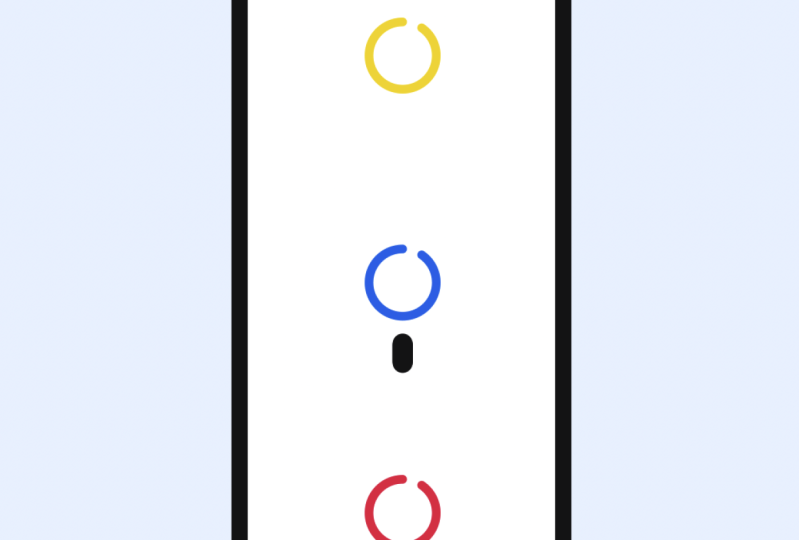
a animar son las esferas. Para que se muevan, necesitamos crear marcos clave. Los fotogramas clave son un concepto
fundamental en animación y
motion graphics. En los efectos posteriores, los fotogramas clave se
utilizan para definir los puntos inicial y
final de una animación o transición Son puntos en el tiempo que
marcan la posición, el tamaño, rotación, la opacidad y otras propiedades de
un elemento o capa Los fotogramas clave también se utilizan para controlar la velocidad y el
tiempo de una animación. Al ajustar la distancia
entre fotogramas clave, puede controlar la
velocidad de una animación. Cubro este tema en profundidad en el curso gratuito que
mencioné al inicio de este curso. Si alguno de ustedes
quiere aprender más al respecto, son más que
bienvenidos a verlo. Puedes encontrar el enlace
al curso gratuito en la descripción a continuación
o en el archivo PDF. Eso está en la carpeta principal
del curso que me descargaste . Todo bien. Para comenzar, seleccionemos todas
las esferas mientras mantenemos
presionada la tecla Mayús
para que podamos seleccionar varias capas a la vez. A continuación, asegúrese de que el
indicador de tiempo esté al
comienzo de la línea de tiempo. Y finalmente, presione P para abrir el parámetro position porque este es el parámetro para que crearemos fotogramas clave. Ahora, diremos
después de los efectos para mantener las esferas en su
posición actual en este momento. Por lo tanto, haremos clic en el cronómetro y crearemos
el primer fotograma clave A continuación, moveremos
el indicador de tiempo
al segundo número uno
y moveremos las esferas a
la posición deseada
mientras mantenemos presionada la tecla Mayús para asegurar un movimiento de eje
recto. Esta acción
creará automáticamente un nuevo marco clave. Ahora, para previsualizar nuestro trabajo, movamos el indicador de tiempo al inicio de
la línea de tiempo y presionemos la barra espaciadora. Buen trabajo. Has creado tu
primera animación. Coloquemos el
indicador de tiempo al principio. Ahora, quiero cronometrar la animación de
esta esfera manera diferente para que
no todos se muevan juntos. Quiero que la primera esfera
que se mueva sea amarilla, luego azul, y sólo entonces roja. Necesitamos crear una
acción superpuesta o un desplazamiento. Para lograrlo, necesitamos
mover nuestros fotogramas clave
en la línea de tiempo. Dejaremos la
esfera amarilla donde está ahora ya que será la
primera esfera en moverse. Ahora, moveremos la capa
de la esfera azul para comenzar sólo después de que la esfera amarilla haya alcanzado su segundo punto. Pero como muevo toda
la capa, hay una parte vacía
en la animación, y no puedo ver la esfera azul. Para evitar que esto suceda, solo
moveremos los fotogramas clave y no toda la capa. Para ello, seleccionemos
todos los fotogramas clave, o podemos hacer clic en el
parámetro aquí. Ahora podemos mover estos fotogramas clave aquí mientras mantenemos
presionada la tecla Mayús De esta manera, los
marcos clave se pegarán al final de los marcos clave de
esferas amarillas. Ahora hagamos lo mismo con
los fotogramas clave de
la esfera roja. Los seleccionaremos todos
y los trasladaremos al
momento en que la esfera azul
ya haya llegado a su último punto. Si volvemos a ver la animación, veremos que
las esferas ahora se mueven una tras
otra como queríamos. El siguiente paso en nuestra
animación es hacer coincidir la animación de la letra e con
la animación a escala que creamos. Hacer esto para escala y
rotación es muy simple, pero crear la animación de texto
extensible puede ser un poco más desafiante. Como pueden ver, si estiro
esta capa de esta manera, no
voy a poder crear
el efecto que quiero. Veamos cómo
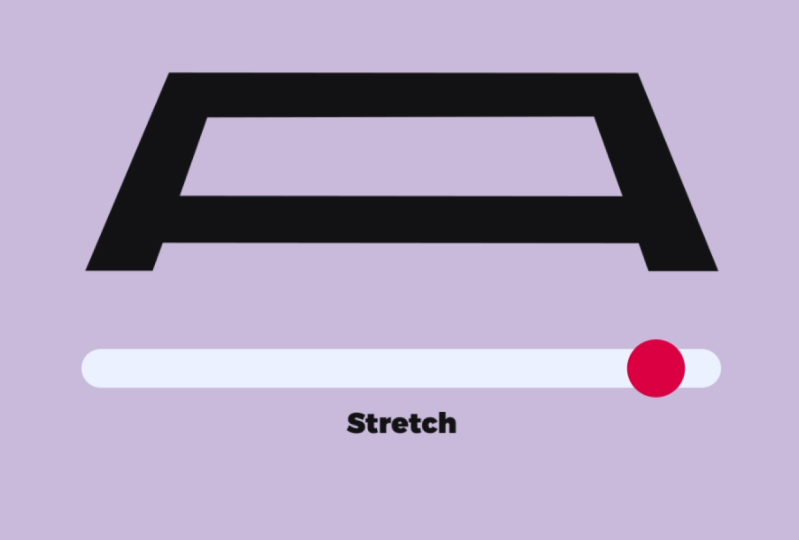
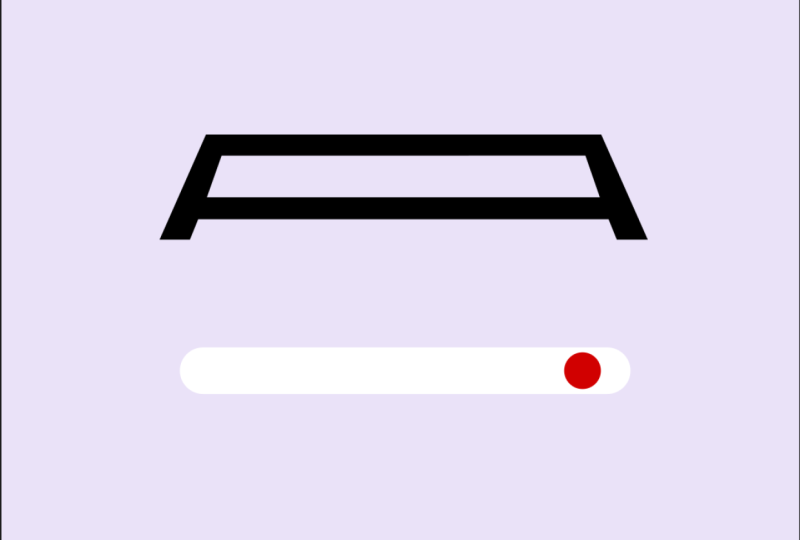
crear esto correctamente. Como puedes ver en el ejemplo en la pantalla, un ilustrador, usando la función crear
contornos, podemos convertir cualquier capa de texto
en una forma con un trazado. Después de eso, podemos movernos y
cambiar ese camino. Todo bien. Y ahora, para poder hacer
esto en after effects, necesitamos hacer clic derecho
sobre la capa de texto, ir a crear, y elegir
Crear formas a partir del texto. Ahora tenemos una nueva capa
en la que el texto se
ha convertido en una capa de
forma simple con un trazado. Podemos eliminar esta capa de texto. Ahora, cambiemos el color
de la capa a ninguno. Ahora tenemos un camino del que
podemos cambiar la forma. Veamos cómo hacerlo. Antes de comenzar, vamos a
acercarnos y posicionemos la pantalla de una manera que nos resulte cómoda para
trabajar en esta parte. Vamos a abrir la cuadrícula y
seleccionar la herramienta pluma. Por el momento, podemos
ver pequeños puntos, y si seleccionamos uno de ellos, podemos moverlo a donde queramos. Presionaré control Z. también
puedo elegir
múltiples puntos Mantendré pulsada la tecla At, y ahora puedo seleccionar
varios puntos. Bien. También puedo mover los
cuatro de estos puntos. Mantendré pulsada la tecla Alt, y ahora también puedo seleccionar todos
estos puntos. Ahora veamos qué
pasa si quiero
mover todo el
lado derecho hacia el lado. Pulsaré Alt y seleccionaré todos los puntos en esta sección y luego moveré los puntos aquí. Tenga en cuenta que la letra se
estira incorrectamente. Ocurre porque
aquí no hay suficientes puntos. Vamos a crear estos
puntos juntos. Para hacerlo con precisión,
utilizaremos guías. Vamos a acercarnos un poco más. Podemos ampliar este
panel así. Ahora para crear las guías. Tenemos que sacar a relucir las reglas usando el control nuestro atajo Ahora, para crear una guía, simplemente haz clic aquí y
arrastra el ratón hacia abajo. Y ahora necesitamos bloquearlos a través de la vista y luego
elegir guías de bloqueo. Y aquí, las guías están bloqueadas, y podemos crear los puntos. Posicionémonos
en la parte superior del camino de las capas. Cuando veamos que el
icono del mouse cambia a un plus, sabremos que al hacer clic en
la ruta se creará un punto. Así que vamos a crear
algunos puntos aquí. Podemos seleccionar y eliminar puntos usando
retroceso o eliminar Podemos acercar un poco más
y alinear los puntos. Después de eso, para ocultar la guía, podemos usar un útil control de
acceso directo en la tecla de punto y coma Al presionar de
nuevo el atajo de teclado , se
devolverán las guías. Por último, presionemos control
para ocultar a los gobernantes. Todo bien. Entonces ahora vamos a
estirar el texto. Primero, voy a explicar
cómo funciona, y luego vamos a animar
el camino juntos Me mudaré aquí un poco para poder
seleccionar el punto. Ahora estoy manteniendo pulsada la tecla Alt y seleccionando todos los puntos de
este lado . A excepción de ésta. A continuación, muevo el camino hacia los lados mientras mantengo
presionada la tecla Mayús Fresco. Presionaré el control
Z para deshacer la acción, y animemos
este camino juntos Entonces lo primero que tenemos que
hacer es encontrar su parámetro
en la propia capa. Como pueden ver, aquí
hay dos caminos, uno para esta parte de la letra, y otro para esta
parte de la carta. Tenemos que animar
ambos pads. En lugar de abrir manualmente
todos estos parámetros, simplemente
podemos seleccionar la capa
y el camino estrecho en
la barra de búsqueda. Luego presionaremos enter y veremos ambos caminos
abiertos convenientemente. Ahora vamos a cronometrar
la animación de las letras caminos a la
animación de la esfera roja. Volvamos a configurar la vista previa
para que encaje y veamos dónde comienza la animación
de la esfera roja. Para ello,
seleccionaremos la capa de
la esfera roja y presionaremos la tecla
U para ver sus fotogramas clave. Ahora, vemos que
la animación de la esfera roja parte
del segundo número dos. Movamos el indicador de tiempo a este fotograma clave mientras mantenemos
presionada la tecla Mayús Ahora vamos a seleccionar la
capa de la letra A, y el camino estrecho en
la barra de búsqueda. Presiona Enter, y ahora
diremos after effects
que a partir del segundo, El camino estará en la
forma en la que se encuentra actualmente. Porque no hay fotogramas clave
adicionales antes de estos fotogramas clave. La carta estará en esta
forma a lo largo de este tiempo. Ahora movamos el indicador de tiempo
al segundo número tres, en el mismo momento en que
la esfera roja termina su animación y cambiemos la forma de la letra a
la forma que queremos que sea. Mantendremos pulsada la tecla Alt. Selecciona todos los
puntos de este lado. Asegúrate de que no estamos
seleccionando este punto. Y ahora vamos a arrastrar el camino aquí manteniendo
pulsada la tecla Mayús. Después de eso,
ahora mantendremos presionada la tecla alt y seleccionaremos todos
los puntos de este lado. Movamos aquí estos puntos. También podemos cambiar la posición
de estos puntos hacia arriba. Seleccionemos este punto, mantengamos presionada la tecla Mayús, y también seleccionemos este punto. Ahora vamos a mover ambos puntos
que seleccionamos
antes hacia arriba. Ahora vamos a seleccionar
sólo este punto. Mantenga presionada la tecla alt, seleccione solo este punto y muévalo
mientras presiona Mayús. Por último, vamos a seleccionar este punto y moverlo aquí
mientras mantenemos el turno. Ahora bien, estos dos fotogramas clave dicen después de los efectos que en
este momento, el diseño del
camino de la letra se verá así En este fotograma clave, el diseño de la letra se ve así Todo bien. Sigamos adelante. Cerremos las capas. Establezca la vista previa para que se ajuste
y cierre la cuadrícula. Y ahora podemos cambiar a la herramienta de selección y ver toda la animación que
hemos creado hasta ahora. Se ve bien. El siguiente paso en nuestra animación es sincronizar las animaciones de escala y
rotación Empecemos por cronometrar
la animación de rotación. Primero, debemos
seleccionar la capa de la esfera azul y presionar
para ver sus fotogramas clave Como podemos ver en la animación
final, la letra debe estar al
revés desde el inicio
de la animación. La letra gira a medida que la esfera
azul se eleva hacia arriba. Por lo tanto, necesitamos llegar
al punto donde la
esfera azul ya está arriba, luego presionar R para ver el parámetro de rotación y establecer la rotación de la
letra en este momento. Luego haremos clic
en el cronómetro sin cambiar el
valor de este parámetro Y en este punto en el tiempo, cuando la esfera azul está en la parte inferior, la
rotación será, digamos -180,
Durante este tiempo, la letra estará boca abajo, y después de este fotograma clave, la letra comenzará a
girar hasta que alcance el valor que establecemos
para ella en este momento Ahora, ambas animaciones se
sincronizan en los
mismos puntos de tiempo. Veamos cómo se ve. Se ve genial. Ahora,
animemos la animación a escala Ya sabemos que
el tamaño de la letra debe ser de este tamaño a cuando
la esfera amarilla suba, y también sabemos que la esfera amarilla tarda 1 segundo en
completar su animación. Por lo tanto, estableceremos el parámetro de escala de esta
capa al valor actual. Ahora retrocedemos en el tiempo, que es cuando la
animación comienza en segundo cero y establecemos un valor diferente para
el parámetro scale, como 50 o 60. A continuación, cerraremos la capa, expandiremos el panel y mostraremos todos los parámetros
de todas las capas. Para ello, necesitamos
asegurarnos de que no
seleccionamos ninguna capa
y luego presionarlo. Ahora pasemos a la
siguiente parte y aprendamos cómo
hacer que toda esta animación reproduzca sin problemas en
un bucle perfecto.
6. ¿Qué es una animación bucle?: Así que para hacer que toda esta animación se
reproduzca a la perfección en
un bucle perfecto. Primero, necesitamos entender
qué es una animación en bucle. Una animación en bucle es un
tipo de animación donde el principio y el
final de la animación se mezclan a la perfección, creando un bucle infinito. En otras palabras, la
animación se reproduce continuamente sin ningún punto inicial o final
discernible Hay varias formas de
crear un bucle para
esta animación. Lo haremos de
la manera más sencilla, que es crear
una animación inversa para todo lo
que aquí sucede. Veamos cómo hacer esto. Para hacerlo más fácil,
ocultemos las capas sin fotogramas
clave para que no
interrumpan nuestro flujo de trabajo
en el panel de capas. Al igual que ocultamos la paleta de
colores antes, así podemos seleccionar esta capa ya que no tiene
ningún fotograma clave. Si no ves el ícono
tímido, haz clic aquí. Bien, haremos click aquí
y seleccionaremos esta capa dos. Este uno dos. Como no hay
fotogramas clave aquí, seleccionemos también esta capa Aquí tampoco hay fotogramas clave. Seleccionemos esta capa
dos. Aquí no hay ninguno. Seleccionemos esta capa también. Fresco. Y ahora necesitamos dar click aquí para activar
la función shy. Genial, así que ahora solo
vemos las capas relevantes, y podemos pasar
a crear el bucle. Bien. Entonces,
lo primero que tenemos que hacer es crear la animación de estiramiento
inverso. Es decir, necesitamos crear una animación de retorno para la esfera roja y también para
el camino de la letra A. Entonces, antes que nada, decidamos en
qué momento queremos
devolver la esfera roja. Queremos que regrese después de que llegue a la cima en
el tercer segundo. Entonces en el cuarto segundo,
queremos que vuelva. Así que simplemente podemos copiar
este fotograma clave y pegarlo en la posición
del indicador de tiempo Así que vamos a seleccionarlo y presionar el
control C y luego controlar V. Veamos cómo se ve. Entonces la esfera sube e
inmediatamente vuelve a bajar. Ahora, vamos a crear la animación inversa
para la esfera azul. Quiero llevar la esfera
azul hacia abajo solo después de que la esfera roja
termine la animación. Por lo tanto, iré
al segundo número cinco, copiaré el primer fotograma clave de la esfera azul
y lo pegaré aquí. Veamos qué tengo. Tenga en cuenta que después de que la esfera azul
llegue a la cima, ya empieza a bajar, que no es lo que yo quería. Necesitaba quedarme levantada
todo este tiempo y sólo empezar a regresar a
partir del cuarto segundo. Lo que tenemos que hacer es
crear una pausa. Aprendamos a hacerlo. La pausa solo
se creará si no
hay cambio en el
valor del fotograma clave. Por lo tanto, necesitamos copiar su último fotograma clave y
pegarlo en el cuarto segundo Estos dos fotogramas clave son
completamente idénticos, lo que significa que tienen
el mismo valor De esta manera, sabemos
que
no habrá ningún cambio en la animación a
lo largo de este tiempo. El cambio solo
comenzará justo después de estos fotogramas clave porque
hay fotogramas clave con
diferentes valores Ahora, vamos a crear la animación
inversa para
la esfera amarilla. Primero, necesitamos
encontrar el
momento en el que queremos que la
esfera empiece a regresar. segundo número cinco
es genial porque la esfera azul completa
su animación en este punto. También necesitamos crear una pausa, lo que significa que
la esfera amarilla estará en la misma
posición que ahora. Podemos copiar este fotograma clave
y pegarlo aquí. Durante este tiempo, no
habrá ningún cambio en su animación. A continuación, en el segundo número seis, regresaremos la
esfera amarilla a su posición inicial. Copiemos este fotograma clave. Y péguela aquí. En consecuencia, la esfera amarilla volverá
a su punto de partida. En ambos casos,
copiamos el último fotograma clave
y lo pegamos aquí, y luego copiamos el primer fotograma
clave y lo pegamos En otras palabras,
tomamos estos dos fotogramas clave
y los invertimos. Veamos cómo podemos
aplicar este conocimiento para crear la
animación inversa de la letra A. Necesitamos cronometrar la animación
inversa de letra A con la
animación inversa de todas las esferas. En primer lugar, vamos a hacer coincidir la animación inversa
del texto extensible
con la esfera roja. En este caso, es muy sencillo. Simplemente copiamos los
primeros fotogramas clave cuando la letra no está estirada y los pegamos en este
momento en el que la
esfera roja vuelve a bajar. Vamos a copiar estos fotogramas
clave usando Control C y
pegarlos con el control V. Ahora la letra se estira y vuelve
a su forma original. Y ahora, a medida que la
esfera azul comienza a regresar, necesitamos rotar la letra nuevo a como estaba
al principio. Es decir, de un valor
de -180 a cero. Pero ahora necesitamos hacer
la animación inversa. Por lo tanto, podemos copiar ambos
fotogramas clave con Control C y pegarlos aquí
con el control V. Y ahora, cuando se
seleccionan ambos fotogramas clave, haga clic
derecho sobre uno de Vaya al asistente de fotogramas clave y
seleccione fotogramas clave inversos. Ahora hemos invertido
la animación de los últimos fotogramas clave. A continuación, a partir de este punto, medida que regresa la esfera amarilla, necesitamos invertir la
escala de la letra. Nuevamente, seleccionaremos
ambos fotogramas clave
del parámetro scale y
los pegaremos a la posición
del indicador de tiempo, ya que aquí es donde comienza a regresar la
esfera amarilla. Ahora invertiremos
estos fotogramas clave
usando fotogramas clave inversos. Veamos cómo
se ve todo junto. Bien, ahora quiero
enseñarte otro atajo útil. En lugar de colocar manualmente el indicador de tiempo al
comienzo de la línea de tiempo, simplemente
podemos presionar
la tecla home. Usuarios de Mac, presten atención a
las teclas que necesitan presionar. Genial, y ahora aprendamos cómo podemos
mejorar nuestra animación. Pero antes de eso,
recomiendo encarecidamente tomar un descanso de
diez minutos. Levante de su silla, haga algunos estiramientos ligeros, haga un poco de té o café, y vuelva a refrescarse
para la siguiente parte.
7. Mejora la animación: Ahora, mejoraremos la
animación convirtiendo los de fotogramas clave
lineales
a fotogramas clave fáciles de Ease Easyse es una característica en
secuelas que ayuda
a crear una animación más suave y
natural Funciona desacelerando gradualmente y
acelerando la animación
entre dos fotogramas clave, haciendo que el movimiento sea más
orgánico y menos Cubro este tema en profundidad en el curso gratuito que
mencioné al inicio de este curso. Si alguno de ustedes
quiere aprender más al respecto, son más que
bienvenidos a verlo. Puedes encontrar el enlace
al curso gratuito en la descripción a continuación
o en el archivo PDF. Eso está en la carpeta principal
del curso que me
descargaste. Entonces, para convertir los
fotogramas clave a ESEs, necesitamos seleccionar
todos los fotogramas clave Haga clic derecho sobre uno de ellos. Vaya a Asistente de fotogramas clave
y elija Ess. O podemos usar el
atajo F nueve. Hagamos esto y
veamos qué tenemos. Como puede ver, el icono de
los fotogramas clave ha cambiado. Presionemos la barra espaciadora
y veamos cómo se ve. En tanto, hay una diferencia
muy pequeña con respecto a la animación
que teníamos antes. Intentemos mejorar aún
más
la animación cambiando la velocidad
de la animación a lo largo del tiempo. Esto lo haremos con la
ayuda del editor de grafos. Veamos cómo hacerlo. Selecciona solo los
fotogramas clave de esta capa para que podamos ver la diferencia con respecto
a las otras capas Ahora, vamos a dar clic en
el editor de grafos. Después haga clic derecho para asegurar que estamos
en el gráfico de velocidad. Asegúrese de que este icono esté seleccionado. Si ves la gráfica ligeramente diferente a la mía, haz clic aquí, y verás
todos los fotogramas clave. Alejemos un poco. Ahora, volvamos a seleccionar los fotogramas
clave y arrastremos este identificador aquí mientras
mantenemos presionada la tecla Mayús. Preste atención a los porcentajes de
influencia. Debería estar alrededor del 88%. Arrastremos también el otro lado hasta que llegue a cerca del 88%. Ahora, observe el tiempo de la animación de la esfera amarilla en
comparación con los otros
objetos de la escena. La duración de la
animación no cambió, pero sí cambió la velocidad
del objeto al inicio y al final del
movimiento. Esto hace que la
esfera amarilla se mueva de
una manera mucho más interesante
que las otras esferas. Apliquemos este movimiento a
todos los objetos de la escena. Como vimos antes, cuando
movimos los mangos, en realidad
cambiamos la
influencia de los fotogramas clave, que rondaba el
88% en ambos lados. Aprendamos a cambiar
la influencia
con mayor precisión sin tener que ir cada vez
al
editor de grafos. En primer lugar, volvamos
estos fotogramas clave a flexiones regulares
presionando F nueve Ahora, la influencia
de los fotogramas clave ha vuelto a su estado
original. A continuación, volvamos a seleccionarlos, y en lugar de ingresar
al editor de grafos, simplemente mantenga pulsada la tecla Alt y haga doble clic en
uno de los fotogramas clave. Esto abrirá el panel de velocidad de
fotograma clave donde podemos ingresar el porcentaje de
influencia Empecemos
fijándolo en 85%
al principio y 85%
al final. Haga clic en Bien. Y si revisamos la gráfica, veremos que la influencia
ahora es igual en todos los fotogramas clave Ahora cambiemos la influencia
para todos los fotogramas clave. No lo hagas conmigo porque
quiero explicar
algo importante primero Es importante señalar
que solo
podemos cambiar la influencia para un tipo de parámetro. Es decir, no podemos seleccionar
todos los fotogramas clave, ingresar la velocidad de fotogramas clave y cambiarlos todos
al 85% a la vez. Tenga en cuenta que aunque los
seleccioné todos
y los cambié, si comprobamos la influencia
de estos fotogramas clave, veremos que
en realidad no ha cambiado No podemos seleccionar dos parámetros
diferentes. Necesitamos seleccionar el parámetro
de escala
o el parámetro de rotación. En el curso gratuito,
aprendemos a cambiar la influencia de todos los parámetros a la vez usando un script libre. Para aquellos que
quieran comprobar esto, son bienvenidos a
ver el curso. Mientras tanto,
practiquemos haciéndolo manualmente. Seleccionemos todos los fotogramas clave del parámetro position. Ahora, mantenga presionada la tecla Alt y haga
doble clic en uno
de los fotogramas clave. Entonces cambiemos la
influencia a 85% sobre 85%, haga clic y repita
el mismo proceso con el parámetro de rotación. Seleccionaremos esos fotogramas clave,
mantendremos presionada la tecla Alt y doble clic en uno
de los fotogramas clave Cambiaremos la influencia
a 85% sobre 85% y click. Hagamos lo mismo
para el parámetro scale. Necesitamos seleccionar los
fotogramas clave del parámetro scale, mantener presionada la tecla Alt y hacer
doble clic en uno
de los fotogramas clave. Cambiaremos la influencia
a 85% sobre 85% y click. También necesitamos
hacer lo mismo
para la ruta de la letra a. así que vamos a seleccionar todos los
fotogramas clave del parámetro path. Mantenga pulsada la tecla Alt y haga doble clic en
uno de los fotogramas clave. Cambiaremos la influencia a 85% sobre 85% y daremos clic en Bien. Por último, veamos cómo se ve
todo junto. Se ve genial para
detener la vista previa, necesitamos presionar la tecla de espacio. Entonces para volver al
inicio de la línea de tiempo, necesitamos presionar la tecla home. Ahora, asegúrate de que
no estamos seleccionando ninguna capa, luego presiona para
cerrar todas las capas. A continuación, necesitamos restaurar
todas las capas ocultas, deshabilitar Shi para todas ellas y continuemos con
la lección para aprender a renderizar la animación que
creamos como un archivo lot.
8. Convierte la animación a LOTIE y archivos JSON: Entonces, para poder
exportar nuestra animación en un archivo que sea adecuado
para aplicaciones y sitios web, necesitamos instalar el enchufe
gratuito de Lotti Antes de hacerlo, guardemos el proyecto
presionando los controles. Después de eso, cierre el proyecto y proceda a
instalar el enchufe. Primero, tenemos que ir al sitio web
oficial de Lotti. Puedes encontrar el enlace en la descripción de
las lecciones o en el documento PDF ubicado en la carpeta principal del curso
que descargaste de mí. O puedes
buscar archivos Lotti en Google y visitar
el primer sitio web Ahora regístrate en el sitio web. Una vez que esté registrado, vaya a diseñar y seleccione
Crear con After Effects. Ahora, aprenderemos dos formas
diferentes de
instalar el enchufe. El primer método es usar
Adobe Creative Cloud, mientras que el segundo
método es adecuado para aquellos que no tienen una cuenta de Adobe
Creative Cloud. Importante tener en cuenta
que ambos métodos son idénticos tanto para los usuarios de Mac como para
los de Windows. Comenzaré con el
primer método desde mi PC, y después mostraré el segundo
método usando mi Macbook. Comencemos con el primer
método y hagamos clic aquí. Debes asegurarte de
haber iniciado sesión en tu cuenta. Ahora haz clic en Administrar e instalar el plug in usando la aplicación
Creative Cloud. Puedes abrir la app desde aquí o buscarla
en tu computadora. Si no tienes esta aplicación, puedes acceder a
Creative Cloud a través del navegador de Internet y
descargar la versión de escritorio. Como ya tengo la app, no
volveré a descargarla. Después de descargar
e instalar la aplicación, inicie sesión en su cuenta, vaya a stock y mercado,
luego futuro en. Ahora escribe en la barra de búsqueda e instala la versión
para efectos posteriores. Haga clic y espere
unos momentos. Ahora pasemos
al segundo método. Este proceso es idéntico
tanto para usuarios de Mac como de Windows. Lo primero que
tenemos que hacer es hacer clic aquí y descargar el archivo ZXP Si intentamos abrir este
archivo, no lo lograremos. Para instalar este archivo, necesitamos usar el Administrador
de extensiones. Podemos encontrar el enlace para descargar la extensión en la guía de instalación de
archivos Li. Ahora, si nos desplazamos hacia abajo, veremos un enlace al sitio web
de Anastas Extension
Manager Vamos a hacer clic en el enlace. Descarga la versión
que más nos convenga. Ya que estoy haciendo esto
usando mi Macbook, descargaré esta versión. Ahora, vamos a extraer este archivo y eliminar el archivo zip o win. A continuación, abramos la extensión. Si estás usando una Mac, puedes marcar mover la carpeta de dos
aplicaciones. Aquí, puede seleccionar
verificar automáticamente. Ahora deberías ver los nombres de los programas de Adobe instalados
en tu computadora. Escojamos después de los efectos. Y ahora para instalar el plug in, solo
necesitamos arrastrar el
archivo ZXP a la extensión Haga clic y espere
unos momentos. Después haga clic de nuevo. El plug in ya está instalado
con éxito, y podemos verlo
en after effects. Se puede cerrar la extensión y otras ventanas y
volver a nuestro proyecto. Después de instalar el plug in, volvamos a la
carpeta que creamos para la carpeta y a la carpeta AE
y abramos nuestro proyecto. Ya puedes cerrar este panel. A continuación, vamos a abrir el enchufe. Vaya a la ventana, luego a las extensiones, y elija Lottie files Da click en él y se abrirá el panel de
Lottie. Ahora, vamos a registrarnos
a través del navegador. Después de eso, puedes cerrar el navegador y volver
a nuestro proyecto. Aquí, podemos ver el nombre de la composición en la que
estamos trabajando. Y ahora, da clic en el botón verde y
espera a que el Lotti esté listo Y aquí podemos ver que nuestra
animación está lista. Por cierto, podemos agarrar este panel desde aquí y
adjuntarlo aquí para mayor comodidad. Ahora vemos que
tenemos una nota de error. Si hacemos clic en él,
veremos los errores que tenemos. Debido a estos errores,
la animación no
funcionará en los
dispositivos que se muestran aquí. Empecemos arreglando el error del archivo
lottie para la web. Podemos volver aquí a la composición y
hacer algunos cambios. Lo primero que haremos es
eliminar las capas de texto en vivo. Para ello, podemos
convertir estas capas de texto en formas con trazado como
hicimos para la letra A. Seleccionaremos la capa que
queremos cambiar. Haga clic derecho, vaya a crear y elija Crear
formas a partir del texto. Ahora podemos eliminar esta
capa de texto y cambiar el color a rojo para saber que esta
capa pertenece a este grupo. Hagamos lo mismo para
las siguientes dos capas de texto. Ahora podemos eliminar
este texto capa dos. No hay necesidad de cambiar el color aquí
porque ya es azul. Hagámoslo una
vez más para esta capa. Haga clic con el botón derecho, cree y elija
Crear formas a partir del texto. Ahora eliminaremos la capa de texto y cambiaremos el color a amarillo. Ahora, tenemos que
deshacernos de los caminos de fusión. Después de convertir la
capa de texto en
una capa conformada, se crea un parámetro llamado
merge paths, que necesitamos eliminar
para que funcione el archivo
lottie Podemos encontrar
rutas de fusión debajo de los contenidos. Selecciónelo y presione
retroceso o eliminar. Ahora, en lugar de abrir
cada capa manualmente, simplemente
podemos seleccionar
las capas relevantes. Y ahora, escriba merge
en la barra de búsqueda y vea todas las
rutas de fusión existentes en el proyecto. Borrémoslos todos. Y ahora podemos volver a hacer clic en la flecha
verde. Como puede ver, el
mensaje de error desapareció. Ahora, abordemos
otro tema que tenemos. Tenga en cuenta que cuando termina la
animación, vemos que toda la
escena se queda quieta. Es decir, tenemos muchos marcos
innecesarios donde no vemos ningún cambio. Para solucionar esto, necesitamos
acortar la duración
de nuestra composición Volvamos a la composición y veamos dónde termina exactamente nuestra
animación. Para saber exactamente dónde termina, necesitamos encontrar el último
fotograma clave en esta escena Para ello, necesitamos ver todos los fotogramas clave
en el proyecto. Pregunta, qué tecla
debemos presionar para ver todos los
fotogramas clave de todas las capas. Entonces, para lograrlo, asegurémonos de que no estamos seleccionando ninguna capa
y presionemos la tecla U. Si ampliamos el panel, veremos dónde se encuentran los últimos fotogramas
clave. Aquí está en los seis segundos. Tenemos que acortar el
área de trabajo a los seis segundos. Podemos hacerlo
manualmente arrastrando el área de trabajo o
usando la tecla n, lo que acortará el área de trabajo a
la ubicación
del indicador de
tiempo Y si pulsamos de nuevo el botón
crear, veremos que la animación ahora se reproduce en un bucle perfecto. Bien. Ahora aprendamos a renderizar esta animación
en un archivo Lotti o JSON También aprenderemos cómo
podemos previsualizar la animación que creamos en un navegador web
o en un dispositivo móvil. Para renderizar la animación, haga clic aquí y elija en qué
formato renderizarla. Pero antes de eso,
veamos cómo se
ve en el navegador web
y en un dispositivo móvil. Para ello, hagamos
clic en Subir. Ahora vemos el nombre
de nuestra composición. Aquí, elegimos en qué carpeta guardarlo en la
cuenta de Lotti en la que nos registramos Vamos a hacer clic en subir.
Espera unos segundos. Ahora volvamos al sitio web
de Lotti. Si ya te has
registrado, puedes dar click aquí, ir a mi dashboard, y ver la animación
que acabamos de crear. Vamos a abrirlo y ver
cómo se ve. Desde aquí, puedes ver cómo
aparece en un teléfono o tableta simplemente abriendo la cámara y
escaneando este código QR. A partir de ahí, podemos renderizar la animación en un archivo JS
ligero. También podemos descargarla
desde aquí como un archivo lottie que pesa aún menos y
guardarlo en tu computadora Sin embargo, cerremos
esto porque
renderizaremos la animación
a través de los efectos posteriores. Otra consideración importante
antes de renderizar es cómo aparecerá
tu animación en diferentes colores de fondo. Al sujetarlo, puede realizar los ajustes que mejor se
adapten a sus Al presionar este botón, podemos ver la animación
en modo de pantalla completa. En mi opinión, se
ve fantástico. Bien, presiona el botón de escape, y volvamos a
los efectos posteriores y continuemos
renderizando la animación. Vamos a hacer clic aquí y
renderizarlo como archivo JSON. Guardaremos el archivo en la carpeta de muestras
que creamos anteriormente. Asegúrate de que el nombre sea bueno. Es el mismo nombre
que la composición. Estoy bien con eso, así que
voy a hacer clic en Guardar. Ahora abramos nuestra
carpeta de muestras y revisemos el render. El archivo está ahí, y
pesa sólo 32 kilobytes. Ahora vamos a guardarlo como un archivo de lote. Ya estamos dentro de
la carpeta de muestras. Esta vez, la extensión
es L, lo cual es genial. Vamos a hacer clic en Guardar.
Volvamos a nuestra carpeta, la refresquemos, y podemos ver que el archivo Lotti
pesa 5 kilobytes Estos son los archivos que puedes
enviar a tu cliente o a un programador o a quien esté trabajando en tu sitio web
o aplicación. Ahora, volvamos
al proyecto y continuemos
con la lección. En cuanto al plug
in, o bien podemos arrastrarlo aquí para que
no nos moleste. Libéralo del panel, o ciérrelo de esta manera. Ahora preparemos
nuestra animación para compartirla en las redes sociales
y en tu portafolio.
9. ¡Crea la animación para compartir en tu cartera!: Entonces, para poder compartir
la animación que creamos en redes sociales
y en nuestro portafolio. Tenemos que renderizarlo
en un archivo MP four. Entonces ahora aprendamos
a renderizar esta animación con un fondo como un archivo MP four de
alta calidad. Como pueden ver, el fondo que tenemos aquí no es
un trasfondo real. Se hace sólo para
la pantalla de vista previa. Para crear un fondo real, necesitamos crear un nuevo sólido haciendo clic derecho
sobre esta área gris. Iremos a nuevo
y seleccionaremos sólido. O podemos usar el
atajo Control Y. Así que vamos a presionar control y y
crear una nueva capa sólida. Ahora, vamos a elegir el
color del sólido. Antes de presionar bien, asegurémonos que
el sólido será del mismo tamaño que
la composición. Podemos hacer clic aquí
para que suceda, y ahora presionemos bien. Aquí está el sólido. Vamos a
arrastrarlo por debajo de todas las capas. Antes de renderizar, nos aseguramos de
que el área de trabajo termine a tiempo para evitar renderizar piezas
innecesarias. Y ahora para renderizar el video, navegamos hasta la composición
y
elegimos agregar dos render Q. Ahora estamos en el
panel de render
after effects donde podemos ver qué composición
estamos renderizando. Aquí, seleccionamos el formato de archivo que
queremos renderizar el video dos. Vamos a elegir H 0.2 64, que es MP cuatro archivo. En las opciones de formato, elegimos VBR y nos
aseguramos de que se seleccione la
codificación por hardware Aquí elegimos la
calidad del MP four. Ponlo a 40. Esto renderizará un tamaño de archivo un poco
más grande, pero con mejor calidad de video. Ahora haga clic y elija
dónde guardar el renderizado. Seleccionemos la
carpeta de muestras que creamos y usemos el mismo nombre que la
composición para el archivo. Finalmente, hacemos clic en Guardar y luego el botón de renderizado para comenzar
el proceso de renderizado. Ahora, esperemos un
par de segundos. Y ahora para ver el render, podemos o bien encontrar
la carpeta manualmente o dar click en el enlace
aquí en el modo de salida. Esto nos llevará directamente a la carpeta donde se renderiza el
video. Abramos el video
y veamos cómo se ve. Se ve genial. Ahora puedes
compartir la animación que creaste en redes sociales y mostrarla en el sitio web de tu
portafolio. Y si disfrutaste el curso, realmente te
agradecería que califiques este curso de acuerdo
a tu experiencia. Además, no olvides
dejar comentarios, así sé si aprendes algo interesante
en el curso o no. Bien, volvamos
a nuestro proyecto. Volvamos a la composición, y antes de salir del proyecto, vamos a guardarlo. Presiona los controles. Y ahora puedes
cerrar el proyecto y unirte a mí a la
siguiente lección donde aprenderemos a crear una animación genial y
usarla como firma de correo electrónico. Estoy muy orgullosa de ti. Hoy aprendiste mucho. Puedes compartir tu animación en nuestro grupo comunitario privado. Y claro, puedes hacerme
preguntas ahí. Prometo responder a
cualquier duda que tengas. Espero que lo hayas disfrutado, y antes de saltar a
la siguiente lección, recomiendo encarecidamente que te
tomes un descanso de diez minutos. Levante de su silla,
haga algunos estiramientos ligeros, tome una taza de café y recargue su cerebro
para la siguiente lección. Bien.
10. Sección 1: tarea de proyecto: Todo bien. Y ahora a
practicar lo que aprendimos. Por favor, cree esta animación. Puedes usar
colores diferentes a los míos, pero trata de mantener la
animación igual. Esta tarea está destinada a ayudarte a recordar y entender
lo que has aprendido. No te preocupes. La tarea no va a tomar
demasiado de tu tiempo. Está diseñado para ser
factible en solo 2 horas. Si tienes algún
problema o duda, no dudes en pedirme ayuda a mí o a
tus compañeros de clase en
nuestro grupo comunitario cerrado M
11. Sección 2: firma con Gmail animado: Hola a todos, y
gracias por volver a acompañarme. En esta lección, crearemos una animación súper genial
que se
convertirá en una firma de
correo electrónico profesional. Esta vez, nuestra animación estará compuesta por tres partes animadas
separadas. Aprenderemos el flujo de trabajo
correcto al trabajar en proyectos un poco más
complicados. Esta lección se
divide en seis partes en las que aprenderemos.
En la primera parte. Diseñaremos la
primera parte animada de la animación y
aprenderemos a crear una plataforma básica para controlar
la forma que hemos creado fácilmente. En
la segunda parte. Aprenderemos a agrupar
todas las capas en un solo grupo, y aprenderemos sobre
el concepto de precomponer Después seguiremos animando la escena en la tercera parte Diseñaremos y animaremos la segunda
parte animada de la animación Usaremos y
aprenderemos un efecto genial. Después crearemos la tercera parte
animada y sincronizaremos entre todas las partes.
En la cuarta parte. Prepararemos la animación que creamos para renderizar
y aprenderemos a crear un archivo de regalo usando
Photoshop. En la quinta parte. Aprenderemos a diseñar la firma de Gmail
usando Google Docs. Aprenderemos a transferir la firma que creamos
a la cuenta de Gmail. Luego identificaremos cualquier problema potencial que
podamos encontrar y resolveremos los problemas y exportaremos un archivo de regalo adecuado.
En la sexta parte. Prepararemos la animación
que creamos para compartirla en redes
sociales y
renderizaremos la animación que hicimos en un archivo MP four de alta
calidad. Por último, organizaremos el
proyecto antes de cerrarlo. Después de eso, al
final de la lección, obtendrás una pequeña
tarea para que hagas. La tarea está destinada a ayudarte a recordar y entender
lo que has aprendido. No te preocupes. La tarea no va a tomar
demasiado de tu tiempo. Está diseñado para ser
factible en solo 2 horas. Si tienes algún
problema o duda, no dudes en pedirme ayuda a mí o a
tus compañeros de clase en
nuestro grupo comunitario cerrado Todo bien. Basta
con la plática. Empecemos.
12. Empecemos a diseñar la escena: Entonces primero, abramos el software
After effects. Podemos salir de esta ventana, ampliar la ventana del software, y ver los mismos diseños de
panel. Vamos a hacer clic en default. Ahora, vamos a hacer
clic en nueva composición y crear nuestra
primera composición. Lo llamaremos
animación para Gmail. Trabajaremos en un
formato cuadrado de diez 80 por
diez 80 píxeles a una velocidad de fotogramas
de 30 fotogramas por segundo. La duración de la composición
será de 10 segundos. Podemos dejar el
color de fondo en blanco y hacer clic. Genial, ahora que hemos
creado nuestra primera composición, necesitamos guardar el proyecto
y darle un nombre. Vamos a la carpeta que
creamos para la lección. Entraremos en la carpeta
A y nombraremos el archivo after effects en el que
estamos trabajando ahora mismo. Podemos darle el mismo nombre
que nuestra composición principal. Ahora, hagamos clic en guardar. Ahora, vamos a importar la
paleta de colores al proyecto. Para ello, haremos
doble clic en el área gris en
el panel del proyecto. Ahora encontraremos la
carpeta que creamos para la lección e ingresaremos a
la carpeta assets. Seleccionaremos la
paleta de colores y daremos clic en importar. Después de eso, arrastremos la
paleta a la composición, presionemos y establecemos el tamaño de la
capa en 30. Lo colocaremos aquí, para
que no nos moleste. Podemos bloquear la capa y
ocultarla del panel de capas. Para los que no vean el ícono
tímido, pueden dar click aquí. Seleccionemos la capa
como capa oculta
y la ocultemos haciendo clic
en el icono aquí. Ahí, esta capa está oculta
del panel de capas, pero aún podemos
verla en la pantalla. Bien, ahora comencemos
a crear nuestra escena. Lo primero que haremos es
seleccionar la herramienta rectángulo. Apagaremos el relleno. Seleccionaremos el trazo y el color oscuro de nuestra paleta. Y ahora crearemos
el rectángulo mientras mantenemos el turno para crear
una forma simétrica. El punto de anclaje de la forma
se coloca automáticamente en el centro porque seleccionamos esta función en las preferencias. Para aquellos cuyo punto de anclaje no
está en el centro
de la forma, puede seleccionar la herramienta de
punto de anclaje y arrastrar el punto de anclaje
al centro de la forma mientras mantiene presionado el control. No olvides volver
a la herramienta de selección. Ahora saquemos
la grilla presionando
la tecla apóstrofe para ver el
centro de la composición Ahora alineemos la
capa al centro de la composición
usando la herramienta de alineación. Haga clic aquí y aquí. Ahora, dejemos
libres las
esquinas de esta forma para que podamos mover
cada una por separado. Para ello, necesitamos convertir el camino de esta forma
en un camino más bezier Vamos a abrir el
contenido de la capa. Abre el rectángulo hasta que
veamos el camino del rectángulo. Haga clic derecho sobre él y
elija convertir ruta Tobi. Ahora, si seleccionamos la herramienta pluma y
seleccionamos una de las esquinas, podremos moverla
por separado así. Ahora, necesitamos usar un
script gratuito de Aftereffects. Eso nos ayudará a
mover los puntos de una manera más conveniente. Pero antes de usar el script, necesitamos abrir la
ruta y seleccionarla. Ahora podemos volver a
la herramienta de selección. Ahora podemos ir a la
ventana, desplazarnos hacia abajo y elegir abrir el script llamado create nulls from paths Mientras se selecciona la ruta, tenemos que hacer clic en
los puntos seguir rutas. Ahora ya sea podemos cerrar
el panel o moverlo aquí. También podemos cerrar la
ventana desde aquí. Ahora tenemos cuatro nulos, que son cuatro capas vacías que nos
permiten controlar las
esquinas de nuestra forma Ahora vamos a crear las
pequeñas esferas que
se supone que están en las
esquinas de la forma. Asegurémonos de
no seleccionar ninguna capa. Haga clic y mantenga presionada la herramienta de
rectángulo y seleccione la herramienta de elipse Cambiemos el color a
azul y apaguemos el trazo. Bien. Crearemos la esfera mientras mantenemos presionada la tecla Mayús para que sea simétrica. Bien. Ahora cambiemos
el nombre de la capa. Lo seleccionaremos y presionaremos enter. Llamémoslo esfera uno. Presiona enter para
finalizar la acción. Porque cambiamos el nombre. Ahora podemos ver los
nombres secundarios de nuestras capas. Para volver a ver los nombres normalmente. Vamos a hacer clic aquí. Ahora, coloquemos la primera
esfera junto al primer nulo. Porque pronto
controlaremos y
animaremos las esquinas de la forma desde las esferas y no
desde los nulos Seleccionemos el nulo para
ver dónde se encuentra. Ahora vamos a trasladar la
esfera a esta zona. Volvamos a
las herramientas de selección que
podamos mover las
capas en la composición, y movamos la esfera aquí. Nuestro objetivo es ubicar
el punto de anclaje de la esfera para que se ubique exactamente en la
esquina de la forma. Para ello, podemos usar
la función de ajuste. Demos clic aquí y activemos las dos funciones
ubicadas al lado de ella. Ahora cuando movemos la
esfera desde su centro, ésta se moverá de manera chasqueante Soltaremos el
ratón cuando veamos que la esfera se ha
colocado donde la queremos. Ahora vamos a duplicar esta esfera usando el control de atajo D. Vamos a moverla un poco
hacia abajo y
colocarla junto a este nulo. Cambiemos también
la posición de la capa en el
panel de capas para mayor comodidad. Ahora vamos a agarrarlo
desde su centro y moverlo hacia la
esquina de la forma. Duplicemos nuevamente la forma usando el control D. Muévela a la ubicación de este nulo y coloque la esfera junto a
ella en el panel de capas. Ahora vamos a moverlo a la
esquina de la forma. Repitamos esta
acción por última vez. Control D para duplicar. Mueve la esfera a la
esquina de la forma y colócala junto a este
nulo en el panel de capas. Ahora podemos cancelar el
chasquido y continuar. Como ustedes saben, movemos el camino de nuestra forma
usando los nulos Ahora quiero mover el camino usando las esferas
y no los nulos Podemos conectar el nulo y la esfera usando la función
parent y link. La crianza y la vinculación son herramientas
poderosas y
efectos posteriores que permiten
controlar el movimiento
de una capa o propiedad en función del
movimiento de otra. La crianza de los hijos es una relación entre dos capas
en las que una capa, el niño se une y sigue el movimiento de
otra capa, la padre. Cuando se padre una capa
a otra capa, cualquier movimiento o
transformación aplicada a la capa padre también se
aplica a la capa secundaria. Esto es útil para crear animaciones
complejas, como personajes o vehículos, donde el movimiento de una parte afecta el movimiento de otra. La vinculación, por otra parte, es una relación más flexible
que permite
controlar una propiedad o parámetro de una capa en
base a otra. Cubro este tema en profundidad en el curso gratuito que
mencioné al inicio de este curso. Si alguno de ustedes
quiere aprender más al respecto, son más que
bienvenidos a verlo. Puedes encontrar el enlace
al curso gratuito en la descripción a continuación
o en el archivo PDF. Eso está en la carpeta principal
del curso que me
descargaste. Entonces todo lo que tenemos que
hacer ahora es simplemente arrastrar el látigo pick de la
capa nula a la capa de esfera Ahora se puede ver que cuando
movemos la esfera,
ésta mueve el camino. Hagamos lo mismo con
el resto de los nulos. Conectaremos el nulo
tres a la esfera tres. Mira que funcione. Entonces haz lo mismo con nulo
dos y esfera dos, nulo uno y esfera uno. Ahora ya no necesitamos
ver estos nulos, por
lo que podemos seleccionarlos todos haciendo clic en su etiqueta, eligiendo seleccionar grupo de etiquetas y ocultarlos todos
del panel de capas Ahora, etiquetemos la capa de
forma con cualquier color para
diferenciarla de las capas de esfera. Entonces, después de que creamos nuestra escena y controlamos el camino de la
forma a través de las esferas, estamos listos para seguir
adelante y comenzar a animar la escena. Bien.
13. Aprende a agrupar capas ( ): Todo bien. Entonces primero,
seleccionemos todas las esferas. Seleccionaremos la primera esfera, luego mantendremos presionada la tecla Mayús y
seleccionaremos la última esfera. En esta etapa, sé
que las esferas mi animación necesitan colocarse
donde están ahora mismo. Digamos que sucederá
en el segundo número uno. Ahora presionaremos P para abrir el parámetro position
y crear un fotograma clave. Y ahora en el segundo cero, que está al inicio
de la animación, quiero que aparezcan
desde el centro. Podemos colocarlos en el
centro usando la herramienta de alineación. Solo asegúrate de que la alineación esté de acuerdo con la composición, y luego haz clic aquí y aquí. Se
crearon automáticamente nuevos marcos clave con la nueva
ubicación de las esferas. Entonces lo que va a pasar ahora es
que en el segundo número cero, las esferas estarán aquí y en segundo número uno las
esferas llegarán hasta aquí. Ahora, en el segundo número dos, quiero que las esferas
vuelvan al centro. Podemos hacerlo usando de nuevo
la herramienta align. Genial, y ahora vamos a
mejorar la animación. Pregunta, ¿cómo podemos hacer que nuestra
animación sea más interesante? Para ello, seleccionemos
todos los fotogramas clave y conviértelos a una facilidad fácil
presionando la tecla F nine Todo lo que queda por hacer ahora
es crear un offset para la animación de
las esferas para
que no todas se muevan
juntas al mismo tiempo. Decidamos que las cuatro
esferas irán primero, así seleccionaremos todas
las demás esferas. Ahora nos moveremos con
el indicador de tiempo cuatro fotogramas hacia adelante y
moveremos los fotogramas clave aquí También podemos seleccionar los
fotogramas clave que queremos mover en el tiempo y moverlos
usando un atajo genial. Mantendremos la tecla alt y moveremos los fotogramas clave hacia un lado usando las flechas
del teclado Hagámoslo con
estos fotogramas clave, también. Mantenga presionada la tecla alt y mueva los fotogramas clave cuatro fotogramas
hacia adelante con la flecha derecha Bien, veamos qué tenemos. Luce dulce. Vamos a cambiar el grosor
del trazo muy rápido. Seleccionaremos la capa y
cambiaremos el grosor del trazo a diez o incluso 12. Sí, 12 se ve mejor. Entonces, después de terminar la primera parte animada y
antes de ir más lejos, agrupemos todas las
capas relacionadas con la animación de la primera parte
animada en un solo grupo. En los efectos posteriores,
llamamos a esto precomponer. precomosing es una
técnica utilizada para agrupar capas y
tratarlas como una Es una herramienta muy útil
en after effects que puede simplificar tu línea de tiempo y ayudarte a organizar tu proyecto. Luego puede tratar esta capa
precompuesta como cualquier otra capa en su
composición y aplicarle efectos, transformaciones y
otros ajustes Cubro este tema en profundidad en el curso gratuito que mencioné al inicio de este curso. Si alguno de ustedes quiere aprender más
al respecto, puede encontrar el enlace
al curso gratuito en la descripción a continuación
o en el archivo PDF. Eso está en la carpeta principal
del curso que me
descargaste. Bien, entonces veamos
cómo se hace. Primero, ocultemos
todos los fotogramas clave. Asegúrate de que no seleccionamos
ninguna capa y te presionamos. Ahora, vamos a mostrar los
nulos que golpeamos antes porque tienen
un papel esencial en esta parte animada Seleccionemos todas las capas, excluyendo la paleta de colores ya que no forma parte de
esta parte animada. Bien, ahora vamos a seleccionar
las capas relevantes. Haga clic derecho sobre uno de ellos y elija precomponer o use el atajo Control Shift C. Por ahora, hagamos clic en precomponer Lo llamaremos animación
subrayado uno. Ahora,
asegurémonos de que
ambos estén seleccionados
y presionemos bien. También podemos ver la precomp
que hicimos en el panel del proyecto. Nada ha cambiado
en la animación, y si hacemos doble clic en la
precomp, podemos ingresarla. Apaguemos el
fondo y la cuadrícula. Podemos
volver a usar la función shy para ocultar los nulos
y continuar la lección Ahora, volvamos a
nuestra composición principal. Como puedes ver, el tamaño de esta precomp es el mismo que el de
la composición principal En realidad no
necesito que esta precomp sea de este tamaño porque hay mucho espacio vacío aquí
hay mucho espacio vacío. Voy a apagar la red. Como no necesito
todo este espacio, necesito disminuir
el tamaño de la precomp Para ello necesitamos entrar en la precomp y
cambiar su configuración Para llegar a los ajustes de composición, presionaremos el control K. Ahora, asegurémonos de que la vista previa esté seleccionada y
disminuya el tamaño. Lo cambiaremos a 800
píxeles por 800 píxeles. Asegurémonos de que no lo
hice demasiado pequeño. Y cuando volvamos a
la composición principal, veremos que ahora
disminuimos el tamaño de
la pre comp y esto
hará que nuestro trabajo sea más conveniente. La precomp que creamos automáticamente se convierte en una capa
regular después de los efectos Como cualquier capa y
después de los efectos, la capa precomp tiene
los parámetros básicos En este caso, animaremos el parámetro scale para que
nuestra animación sea más interesante Para ver el parámetro de escala, seleccionemos la
capa y presionemos. Podemos ocultar la paleta de colores
para que no se interponga en nuestro camino. Ahora decidamos que al
inicio de nuestra animación, el tamaño de la
precomp será cero Entonces crearé un
fotograma clave con este valor. Encuadro 15, esta capa
crecerá al 100%. Ahora vamos a seleccionar
los fotogramas clave y convertirlos en
ECes usando F nine. Veamos cómo se ve. Bien. Ahora vamos a
disminuir el tamaño de esta capa cuando termine la animación dentro de esta pre
comp. Vamos a llegar al segundo número dos. Como aprendimos en la lección
anterior, podemos copiar estos fotogramas clave usando Control C y
pegarlos en lugar
del indicador de tiempo usando Control V. Ahora volteémoslos con un clic
derecho sobre uno de ellos,
vaya al Asistente de fotogramas clave
y seleccione fotogramas clave inversos de tiempo Comprobemos que el tiempo de la animación de reducción
coincida con la animación. Creo que debería
empezar a disminuir un poco antes por aquí. Entonces vamos a mover los
fotogramas clave aquí. Bien, ahora vamos a
comprobarlo otra vez. Todo bien. Sigamos adelante. Como puedes ver, la animación de esta capa ya
está terminada aquí. Es decir, a partir del segundo, no
vemos nada, pero la duración de esta
precomp es muy larga Realmente no necesitamos
toda esta longitud. Aprendamos a
acortar la precomp. Iremos al final
de la animación y arrastraremos la capa por su esquina así o podremos acortar la
precomp de verdad Para ello, tenemos que
entrar en la precomp. Ahora necesitamos encontrar el punto en el
tiempo en el que termine la
animación. Ahí es donde está
nuestro último fotograma clave. Para eso, nos
aseguraremos de que
no seleccionemos ninguna
capa y te presionaremos. Aquí está el último fotograma clave. Colocaremos el
indicador de tiempo aquí y llevaremos el área de trabajo en lugar
del indicador de tiempo manualmente. O usando el atajo que
hemos aprendido. Prensa. Ahora para deshacernos de
toda la longitud innecesaria, necesitamos hacer clic derecho en
la parte gris
del área de trabajo y seleccionar
recortar comp tio área de trabajo. Y aquí, el
largo se hizo más corto. Y si volvemos a
la composición principal, veremos que la longitud
de este prec es más corta Veamos cómo se ve. Lo único
que queda por hacer es mover estos fotogramas clave hasta
el final de la precomp Ahora, quiero crear
la misma animación, pero con pequeños cambios
en el color de las esferas y el grosor
del trazo conformado. Podemos duplicar la animación y hacer todo lo que planeamos. Veamos qué pasa si
duplico esta precomp
a través del panel de capas Ahora entraré en la precomp y cambiaré el color de
una de las esferas Cuando vuelva a la composición
principal, veré que el color ha
cambiado en ambos precomps, que no es lo que yo quería Yo solo quería cambiar el color en esta precomp
y no en la otra Bien. Presionaré el control
Z para deshacer mis acciones, y veamos cómo
hacerlo correctamente. Lo que hay que hacer no es duplicar la precomp
de este panel, sino a través del panel del proyecto Por si tenemos muchos precomps en el proyecto y queremos
encontrar uno específico Podemos hacer clic derecho sobre la
precomp que queremos encontrar, ir a revelar y seleccionar revelar fuente de
capa y proyecto Ahora pulsaremos Control D
para duplicar esta precomp. La precomp no se encuentra actualmente en nuestra composición principal porque aún no la
hemos arrastrado allí Podemos hacer eso después de hacer
los cambios que planeamos. Por ahora, entremos a
esta precomp desde aquí. Ahora vamos a seleccionar
nuestra paleta de colores a través del
panel del proyecto para ver los colores. Seleccionemos todas las esferas y cambiemos sus colores
usando el cuentagotas Vamos a probar el
color rojo de nuestra paleta. Después de eso, podemos cambiar el color de nuestro
trazo conformado a amarillo. También establecemos el ancho del
trazo en ocho. Podemos restaurar el fondo
para ver cómo se ve. Ahora vamos a disminuir el tamaño de las esferas en esta precomp Cerraré todas las capas y mostraré el parámetro de escala
solo para esta capa. Mira qué pasa cuando
cambiamos el tamaño de esta capa. Debido a que está vinculado al nulo y el nulo está
vinculado al camino, esto arruina el
diseño de la forma. Veamos cómo
hacer esto correctamente. Vamos a abrir la capa.
Dentro de las capas de forma. Hay dos
lugares donde podemos controlar el tamaño de la forma. Podemos controlar el tamaño
de la forma usando las propiedades básicas de transformación
de la propia capa. No obstante, encontramos que esta vez no
funcionó para nosotros. Afortunadamente, en las capas de forma, también
hay propiedades básicas de
transformación para la forma dentro de la capa, que se llama elipse uno De esta manera, nuestra forma
se encogerá adecuadamente. Así que vamos a reducir todas
las esferas a través las formas transformadas y
no las capas transforman. Vamos a encogerlo a tal vez 50. O 80. Creo que 60
sería la mejor opción. Hagamos lo mismo para
el resto de las esferas. Para no
abrir manualmente la transformación
para cada esfera, simplemente
podemos seleccionar las
capas que queremos reducir y escribir scale en la
barra de búsqueda, luego presionar enter. Ahora, vemos que cada capa
tiene dos tipos de escala, las formas se transforman y
las capas se transforman. En nuestro caso,
usaremos la escala conformada. Escribamos 60 aquí. Ahora, podemos eliminar la palabra de la
barra de búsqueda y continuar. Ahora volvamos a
nuestra composición principal y arrastremos aquí la nueva precomp Apaguemos esta precomp
para ver la nueva. Como puedes ver, esta
precomp no tiene la animación a escala que
existe en la primera Podemos seleccionar el
parámetro desde aquí. De esta manera, seleccionaremos
todos sus fotogramas clave. Ahora vamos a darle a Control
C para copiarlos. Entonces podemos pegarlos
en el nuevo pre. Presionemos control V. Ahora, presionemos S para ver
el parámetro de escala y los fotogramas clave
que acabamos de pegar. Tenga en cuenta que los
fotogramas clave se pegaron en el mismo lugar donde estaba
el indicador de tiempo Movamos los fotogramas clave al inicio de
la precomp. Por último, volvamos a encender
la primera precomp. Todo bien. Sigamos adelante. Ahora, crearemos un desplazamiento
entre estos dos precomps. Seleccionemos esta capa
y la movemos hacia adelante en el tiempo. Veamos qué tenemos. Se ve genial. Simplemente coloquemos esta capa
debajo de la primera. Ahora, para crear una animación más
interesante. Vamos a crear una
animación de rotación para la primera precomp. Para ello, vaya al
inicio de la animación y pulse R para abrir el parámetro de
rotación. Ahora, vamos a crear un fotograma clave
con el valor actual, que es la rotación de cero grados. Al final de esta precomp, fijemos la capa para que
gire una rotación completa Veamos cómo se ve. Ahora, seleccionaremos los
fotogramas clave y los convertiremos en EASES Se ve mejor ahora Hagamos algo parecido
a la segunda precomp. Iremos al inicio
de esta precomp, presionaremos R, crearemos el primer
fotograma clave, y esta vez, configuraremos la capa para que
rote 180 grados Seleccionemos los fotogramas clave y los
convertiremos a asys también Todo bien. Veamos cómo se ve
todo junto. Volvamos a verlo. Se ve bien. Ahora, cerremos las capas y cambiemos
ligeramente el tiempo
entre las dos animaciones. Bien. Se ve bien. Y estamos listos para pasar
a la siguiente parte.
14. Sigue diseñando y anima la segunda parte: Entonces ahora, vamos a crear la animación de las
cinco esferas giratorias. Para ello, ingresa la
primera pre comp y copia una de las esferas y pegarla en la composición
principal. También copiemos la esfera
de la segunda precomp. Ahora apaguemos los precomps para que no nos moleste Ahora, eliminemos la
animación en estas esferas. Seleccione ambas capas, presione,
seleccione los fotogramas clave y use el retroceso o la tecla de eliminación para
eliminarlos de las capas A continuación, centremos
estas dos esferas en la composición
usando la herramienta alinear. Asegúrese de que la composición
esté seleccionada. Entonces haremos clic aquí y aquí. Ahora, diseñemos toda
la escena. Vamos a acercar un poco
usando la rueda del ratón. Para los que no
tienen rueda del ratón, puedes acercar desde
aquí o presionar estas teclas. Bien, movamos esta esfera aquí mientras mantenemos
presionada la tecla Mayús. Duplicemos la
esfera azul y la movemos aquí. También vamos a duplicar la
esfera roja y moverla aquí. Ahora, seleccionemos ambas
esferas rojas con shift y etiquetemos estas capas y rosa para que podamos distinguir
fácilmente
entre las esferas. Ahora veamos cómo
podemos comprobar si las distancias entre
las esferas son iguales. Para ello, abriremos la cuadrícula proporcional
presionando hacia fuera y
la tecla apóstrofe Ahora tenemos que ir a editar y luego preferencias y
seleccionar cuadrículas y guías Aquí, podemos cambiar el número de líneas en
la cuadrícula proporcional. Pongámoslo a ocho en el eje
vertical y presionemos. Ahora podemos ajustar
las posiciones de las esferas
según la nueva cuadrícula. Presione la sal y la
tecla apóstrofo nuevamente para cerrar la cuadrícula Ahora estamos listos para
animar las esferas. Así que alejemos un poco. Selecciona todas las esferas. Y ahora ir al segundo número uno. Presione P para ver el parámetro de
posición y crear el primer fotograma clave. Ahora ve al segundo cero, centra todas las esferas
usando la herramienta alinear. Asegúrese de que estamos seleccionando composición y
haga clic aquí y aquí. Después de eso, pasa al segundo
segundo y vuelve a centrar los
fotogramas clave con una línea. Ahora, cortemos estas
capas a la posición
del indicador de tiempo
porque es cuando termina la animación de
estas capas. Para ello, usaremos el atajo Alt y
el corchete derecho. Ahora, cambiemos
los fotogramas clave para facilitar y ajustar su animación con
el editor de gráficos Seleccione estos fotogramas clave y
arrastre los controladores aquí. Veamos cómo se
ve. Se ve bien. Ahora, coloquemos
las esferas rojas debajo de las azules, cerremos las capas y sigamos adelante. Y ahora, quiero agregar una animación de rotación a todas las esferas a medida que se
abren a los lados. Para ello, podemos
usar un objeto nulo. En after effects, un objeto
nulo es un tipo de capa que no
se renderizará ni aparece en pantalla, sino que se puede utilizar como
punto de referencia para otras capas de
la composición. Es una capa invisible que se
puede utilizar para
controlar la posición, rotación, escala y otras propiedades de otras
capas en la composición. Una de las principales ventajas
de usar un objeto nulo es que permite controlar
múltiples capas a la vez, en lugar de tener que ajustar
cada capa individualmente. Por ejemplo, puede
padre de varias capas a un objeto nulo y luego controlar
las capas con el nulo. Estoy hablando de
este tema a fondo en el curso gratuito que mencioné al inicio del curso. Para aquellos que quieran
entender este tema en profundidad, no dude en ver
el curso gratuito. Puedes encontrar el enlace al curso en
la
descripción a continuación o en el archivo PDF en la carpeta principal que
descargaste de mí. Entonces hagámoslo.
Haremos clic derecho aquí, vamos a nuevo y
seleccionaremos objeto nulo. El nulo está centrado en la
composición, y es genial. Ahora podemos seleccionar
todas las esferas y vincularlas al nulo. Cortemos el nulo a la longitud de las
capas de las esferas. Para ello,
usaremos el atajo, Alt y el corchete derecho. Ahora lleguemos al
inicio de la animación, presione R para sacar el parámetro de rotación del nulo y crear
el primer fotograma clave. Pasemos al
segundo número dos, y vamos a establecer que
en el segundo, el nulo hará una rotación. Lo que acabamos de hacer fue agregar una animación adicional a todas las esferas con
la ayuda del nulo. Por lo tanto, todas las esferas giran mientras se abren
hacia los lados. Ahora hagamos que estos
fotogramas clave sean fáciles
cambiemos el comportamiento
de
animación de la rotación a
algo como La rotación de nulos
comenzará lentamente, y hacia el
segundo fotograma clave
, aumentará de
velocidad. Veamos qué Gusta. Ahora, para que las esferas no
sólo aparezcan al azar. Agreguemos una
animación de escala al nulo. Seleccionaremos el nulo, presionaremos, pondremos su tamaño a cero al
inicio de la animación. Ahora ve al
segundo y ponlo 100 y vuelve a cero en
el segundo número dos. Cambiaremos los
fotogramas clave a *** y ajustaremos su comportamiento
usando el editor de gráficos Volvamos a verlo.
Se ve genial. Ahora vamos a mejorar nuestra animación con un efecto genial llamado echo. Vamos al panel de efectos
y presets. Escribe eco en la barra de búsqueda y ahora arrastra el efecto
a la esfera. A continuación, en tiempo de eco, establecerlo en -0.001 30 por el número de ecos, y aquí, cambiarlo al máximo Cuando esta esfera se mueva rápidamente, veremos un efecto de rastro genial. Ahora copiemos y peguemos el efecto en
las otras esferas. Tenga cuidado de no usar en exceso este efecto ya que puede
ralentizar su computadora. Bien. Es un buen momento para salvar el proyecto
presionando menos control. Como puedes ver, debido a
que usamos el efecto, saltamos al panel de efectos para volver al panel del proyecto. Podemos dar click aquí o usar las flechas y seleccionar panel de
proyecto. Ahora, para mantener una composición
organizada, agrupemos todas las capas que
hemos creado ahora en una sola. Para ello, seleccionemos todas
las nuevas capas y presionemos Control Shift C. Ahora, nombraremos a estas esferas giratorias pre
comp. Asegúrese de que ambas opciones
estén seleccionadas y haga clic en. También podemos encontrar esta pre comp en
el panel del proyecto. Todo bien. Vamos a seguir adelante. Si echamos un vistazo más de cerca, podemos ver que esta pre comp es grande en relación a la
animación que contiene. Ingresemos a la pre comp en sí y apaguemos el fondo. Y ahora vamos a encargarnos de ello. Presione Control K para acceder a
los ajustes de composición. Ahora vamos a reducir el
tamaño a 500 por 500. Haga clic y regrese a
la composición principal. Ahora, vamos a crear
la esfera gris. Para esto,
asegurémonos de no seleccionar ninguna capa y
elegir la herramienta elipse Seleccione el color de relleno para que sea
negro y desactive el trazo. Ahora, saquemos
la grilla presionando
la tecla apóstrofe para ver el
centro de la composición Ahora, vamos a crear la esfera manteniendo pulsada
la tecla Mayús. Vamos a centrarlo. Ahora,
cambiemos a la herramienta de selección. Por último, cambiemos
el nombre de la capa. Selecciónala, presiona enter y llámela esfera grande. Después volveremos a presionar enter. Ahora, vamos a sacar a colación el
parámetro de escala de esta capa presionando S. Podemos
apagar esta capa. En el segundo cero, el tamaño
de la esfera será cero. En la segunda, la
esfera alcanzará el 100%. En los dos segundos,
volverá a cero. Convertiremos los fotogramas clave a *** y ajustémoslos en el editor de
gráficos así Veamos cómo se ve. Creo que es muy lento. Veamos cómo podemos
acelerar esta animación. Digamos que queremos que
la duración de la animación de esfera sea de 1
segundo en lugar de 2 segundos. En lugar de mover manualmente
los fotogramas clave uno por uno, simplemente
podemos seleccionar
los fotogramas clave, mantener presionada la tecla alt, agarrar el último fotograma clave y moverlo a otra posición De esa manera, todos los
fotogramas clave se mueven juntos, manteniendo una distancia igual y
precisa entre ellos. Coloquemos el último
fotograma clave en la posición del indicador de tiempo mientras
también mantengamos presionada la tecla Mayús De esa manera, los fotogramas clave se
ajustarán a la posición
del indicador de tiempo. Ahora esta animación dura 1 segundo en lugar de 2 segundos. Ahora vamos a cortar esta capa aquí
porque este es el
momento en que termina la animación y ya no
podemos ver la esfera. Usaremos el
alt de corte corto y el soporte derecho. Ahora, vamos a crear la ondulación
amarilla. Para ello. Primero, dupliquemos esta
capa usando el control D. Luego presionemos S y cambiemos el valor de
este fotograma clave a 200 Ahora, habilitaremos el trazo en esta capa y lo
colorearemos de amarillo. Por último,
apagaremos el relleno. Así es como se ve por ahora. Creo que el trazo es demasiado grueso. Vamos a reducirlo a cinco. Ahora vamos a mover esta
capa un poco hacia adelante en el tiempo para crear un buen desplazamiento. Veamos cómo se ve. Ahora se ve mejor. Por último, coloquemos esta capa
debajo de la gran esfera. Volvamos a verlo.
Se ve bien. Bien, ahora y renombrar
esta capa a trazo
grande y etiquetarla de color amarillo. Podemos etiquetar esta capa en gris. Ahora vamos a tiempo y sincronicemos entre
todas las partes de la animación. La animación de las esferas
giratorias es la primera animación
que abre el video, así que lo dejaremos aquí al
inicio de la línea de tiempo. Cuando termine esta animación, comenzará
la animación de la
gran esfera. Arrastremos estas
dos capas aquí. Activémoslos y veamos dónde es mejor
colocarlos. Creo que aquí es un buen momento. Veamos cómo se ve. Es mejor a partir de aquí. Bien, ahora se ve mejor. Y después de eso, comencemos
las animaciones de la forma. Movamos esta pre comp
aquí y veamos cómo se ve. Es mejor a partir de aquí. Creo que se ve genial. Por último, vamos a crear
el cuadrado que se supone que debe estar detrás de toda
la escena. Ahora ya podemos cancelar la grilla. Apaguemos el
fondo y asegurémonos de que no haya ninguna capa seleccionada. Luego iremos a la herramienta
elipse, presionaremos
y mantendremos presionada , y seleccionaremos
la herramienta rectángulo Activaremos el relleno
y elegiremos el color blanco. Entonces apagaremos el trazo. Ahora vamos a crear el cuadrado en aproximadamente este tamaño mientras
mantenemos presionada la tecla Mayús. Ahora, centrémoslo en la
composición usando una línea. A continuación, colocaremos esta capa debajo de todas las demás capas. Veo que la plaza
resultó un poco demasiado grande, así que presionemos S y
bájala. Escribamos 85. Ahora vamos a redondear las esquinas. Para ello, cerraremos la capa y la abriremos nuevamente para
ver todas las propiedades. Podemos cerrar las transformaciones. Ahora abriremos el contenido,
abriremos el rectángulo uno, abriremos la ruta del rectángulo, y aquí encontraremos el parámetro
para redondear las esquinas. Vamos a establecerlo en 130. Bien, ahora veamos cómo se ve
todo junto. Se ve genial. Y ahora estamos
listos para renderizar la escena. Pero antes de eso,
recomiendo encarecidamente tomar un descanso de
diez minutos. Levante de su silla, haga algunos estiramientos ligeros, haga un poco de té o café, y vuelva a refrescarse
para la siguiente parte.
15. Aprende a crear un GIF: En esta lección,
renderizaremos la escena y usaremos photoshop para
convertirla en un archivo de regalo. Para aquellos que necesiten instalar
el software photoshop. Se puede ver cómo hacerlo en el curso gratuito que
mencioné anteriormente. Puedes encontrar el
enlace al curso
en la descripción a continuación o en el archivo PDF que se encuentra en la carpeta que
descargaste de mí. Preparemos nuestra
escena para renderizar. Lo primero que podemos
hacer es eliminar la paleta
de colores de la composición ya que ya no la necesitamos. Seleccionemos la herramienta de
selección y clic aquí para ver
las capas ocultas. Ahora, desbloquea esta capa y borra esta usando
la tecla de retroceso Lo siguiente que
tenemos que hacer es ajustar el
área de trabajo hasta el final de la animación para que
no renderizemos partes innecesarias. La animación termina aquí. Así que llevemos aquí el área de
trabajo usando el atajo que aprendemos
presionando la tecla final. Veamos que todo
está jugando a la perfección. Como puedes ver, tenemos una animación de lazo
perfecta, es
decir, el video termina
y comienza sin problemas Lo siguiente que
debemos cuidar a la hora de preparar
una animación para la firma del correo G es
ajustar el tamaño de
nuestra composición principal. Si dejamos el
tamaño como está ahora, podemos encontrarnos con un
problema en el siguiente paso. Los bordes del video
interferirán con la
colocación
correcta de la animación en la firma. Por lo tanto, ingresemos a
los ajustes de composición y ajustemos su tamaño. Pregunta, cuál es el atajo para acceder a los ajustes de
composición. Para ello, presionaremos control K y cambiaremos el
tamaño de esta composición. Vamos a establecerlo en 900
píxeles por 900 píxeles. Ahora haz clic y asegúrate de que no la
hemos reducido demasiado, lo que
significa que toda la animación permanece dentro de los bordes de la
composición. Lo último que debemos
encargarnos antes de renderizar es hacer clic en la función de colapso que
se encuentra aquí. Para quienes no vean este
icono, pueden dar click aquí. Déjame explicarte lo que hace. Acercaré el zoom para que podamos
echarle un vistazo más de cerca. Mira qué pasa cuando activo la función en esta preparación. La calidad de los
objetos mejorará. Miren de cerca esta esfera. Así que vamos a activarlo en esta pre comp y también en la precomp de esferas
giratorias Todo parece estar bien, y
estamos listos para renderizar. Para ello, iremos a composición y pulsaremos
en agregar PARA renderizar Q. Y ahora estamos en
el panel de renderizado. Aquí, vemos la composición
que estamos renderizando. Para convertir esta animación
en una firma de correo G, primero
necesitamos crear un regalo a
partir de esta animación. Entonces primero, necesitamos
renderizar nuestra animación como un archivo MOV con un fondo
transparente. Veamos cómo hacerlo. Hagamos click aquí y en formato,
elegiremos tiempo rápido. Ahora, vamos a ir a las opciones de formato, y en video Codec,
elegiremos animación. Haremos clic. En los canales, seleccionaremos GB Alpha. De esta manera, después de
que Effect sepa que queremos renderizar el video con un
fondo transparente, haremos clic. Hagamos clic aquí y decidamos
dónde renderizar el video. Por supuesto, elegiremos
nuestra carpeta de muestras. Vamos a asegurarnos de que
el nombre es bueno. Haga clic en guardar, y
finalmente haga clic en Render. Ahora espera unos momentos. Tan pronto como se complete el
renderizado, abramos el
software photoshop porque así es como convertiremos el video
renderizado en un regalo. Vayamos al archivo, pulsemos en Abrir, y busquemos la animación
que acabamos de renderizar. Se encuentra, por supuesto,
en nuestra carpeta de muestras. Seleccionemos la animación
y hagamos clic en Abrir. Esperaremos unos segundos. Entonces aquí está nuestra animación. Ahora vayamos a archivo, luego puerto, y
luego guardemos para web. Esperaremos unos segundos. Bien, entonces aquí tenemos
que cambiar algunas cosas. Primero, elegiremos regalo aquí. Nos aseguraremos de que la
casilla de verificación de transparencia esté marcada. En colores, se puede
seleccionar el máximo. Esto significa que el regalo
será de máxima calidad, pero el tamaño del archivo
será un poco más grande. Si no desea que el archivo sea demasiado grande, seleccione 32. Seleccionaré 256. Aquí no elegiremos ninguna. Y debido a que no necesitamos
este video en este tamaño, podemos dar click aquí por 50% para
hacer el regalo la mitad de su tamaño. Ahora, esperemos hasta que
se complete el render. Aquí podemos ver cuánto pesará
el expediente final. Ahora, seleccionemos
para siempre y hagamos clic en Guardar. Vamos a elegir dónde
guardar el regalo. Vamos a guardarlo en
nuestra carpeta de muestras. El nombre parece apropiado. Vamos a hacer clic en guardar y
esperar unos segundos. Ahora abramos nuestra carpeta de
muestras. Simplemente ampliaré mi vista
aquí para verla como íconos, y ahí está
listo el regalo. Se ve bien. Bien, volvamos
a nuestro proyecto. No la cierres por ahora porque pronto
volveremos a ella. Ahora, aprendamos a crear una firma
GML profesional, usando la animación que creamos
16. Crea una firma de Gmail: Entonces, lo primero que deben
hacer es acceder a Google Docs. Ahora, iniciemos sesión con
nuestra cuenta de Gmail. Si este documento no
se abre automáticamente para
usted y ve el navegador de esta manera, haga clic en el signo más grande
y cree un nuevo documento. Bien, ya puedes cerrar esto. Ahora, llamemos a este documento Gail firma y presionemos Enter Para nuestra comodidad,
vayamos al archivo
y luego a la configuración de la página. Aquí elegiremos que
el documento no tenga bordes y colorearemos
la página con este color Presiona ok y
preparemos la firma. Para ello, iremos a insertar y crear una tabla
con tres columnas. Ahora, nos aseguraremos de que nuestra línea de texto esté dentro de
esta parte de la tabla. Vamos a ir a Insertar de nuevo y luego imagen y elegir
subir desde computadora. Ahora, encontremos nuestro regalo. Lo seleccionaremos y haremos clic en abrir, y aquí el regalo está
jugando a la perfección. Ahora, seleccionemos la imagen
y vayamos a las opciones de imagen. Entonces podemos reducir el tamaño
a cinco o incluso tres. Podemos cerrar la imagen por ahora. A continuación, fortalezcamos
esta sección y agreguemos el texto que queramos. Si estamos escribiendo
una dirección de sitio web, necesitamos presionar Enter
después de terminar de escribir para hacer clic en la línea de
texto. Después seleccionemos todo el texto y cambiemos la fuente
a Montserrat Para quienes no vean
esta fuente en su lista, pueden ir a más fuentes, buscar esta
fuente y seleccionarla. O puedes
buscarlo en Google Fonts. Vaya al sitio web, seleccione
Fuentes, busque la fuente. Da click en él y descarga
todos los estilos a tu computadora o haz clic en el icono más del estilo de
fuente que quieras. Ahora, volvamos a nuestra firma y cambiemos
la fuente Mont Surat Entonces podemos cambiar
el título a negro. A continuación, vamos a reducir esta
sección y
seleccionarla para aumentar el
grosor del trazo a tres. Después de eso, para eliminar las
otras líneas de la tabla, podemos ir a opciones de tabla, escribir cero en alineación. Y seleccione cero en
color y borde de mesa. La línea gruesa desaparecerá, pero eso no es un problema. Podemos seleccionarlo y devolver
su grosor a tres. Por último, hagamos clic aquí y
bajemos un poco el texto. Si queremos agrandar el
regalo, podemos seleccionarlo, ir a opciones de imagen y
cambiar el tamaño a cinco. Una vez que confirmemos que
todo se ve bien, podemos proceder a
convertirlo en una firma en G mail. Para ello, iniciemos sesión
en nuestra cuenta de correo G. Abra la configuración, haga clic en ver todos los ajustes y desplácese hacia
abajo hasta las firmas. Ahora da clic en Crear Nuevo
y darle un nombre. A continuación, necesitamos copiar la firma que
creamos en Google Docs. Seleccionemos todo manualmente o utilicemos el atajo Control A. Ahora, presione Control C para copiarlo. Volvamos a
la configuración de GML y pulsemos Control V para pegarlo. Si tiene
firmas adicionales, debe seleccionar la nueva
firma que creó. Ahora desplácese hacia abajo y
haga clic en Cambios seguros. Por último, vamos a
crear un nuevo mensaje y ver cómo se ve la firma. En mi opinión,
no se ve bien. La animación es demasiado grande
en relación con el texto. Vamos a arreglarlo. Para ello, volvamos a la configuración
y editemos la firma. Para reducir la escala de la animación, tenemos que volver atrás y
editarla en Google Docs. Ahora selecciona el regalo,
abre las opciones de imagen, disminuye a tres, mueve el texto hacia arriba
eliminando estas líneas, y creo que deberíamos
escalarlo a dos. Vamos a acercar la línea. Ahora selecciona todo
usando Control A. Se puede cerrar. Después
presione Control C para copiarlo. Volvamos a
la configuración de Gmail, seleccionemos todo usando el
Control A y elimínelo. Ahora borra todas las líneas vacías hasta que lleguemos al inicio. Ahora presiona Control V para pegarlo. Desplázate hacia abajo y haz
clic en Cambios seguros. Vamos a crear un nuevo mensaje
y a ver cómo se ve. Como puede ver, la firma no
está alineada a la izquierda. Para solucionar esto, tenemos que volver
a la configuración. Seleccionaremos nuestra
firma usando el Control A y elegiremos
la alineación izquierda. Hagamos esto de nuevo y ahora la firma está
alineada a la izquierda. Nos desplazaremos hacia abajo y haremos
clic en Cambios seguros. Vamos a crear un nuevo mensaje
y a ver cómo se ve. Se ve genial. Pero ahora
digamos que el cliente ha decidido cambiar algo en la animación de la firma. Nos pidieron que cambiáramos
el color del cuadrado en el fondo para que no se
fusione con el
color blanco de Gmail. Veamos cómo lidiamos con esto. Lo primero que tenemos que hacer es volver a nuestro proyecto
y después de los efectos. Ahora, seleccionemos el
cuadrado y también seleccionemos la paleta en el panel del proyecto para que podamos muestrear los colores. Entonces cambiemos el color de relleno a un color gris claro
de nuestra paleta. Por último, volvamos a renderizar
la animación. Vamos a la composición y
pulsemos en agregar a Adobe render Q. Vamos a renderizar todo con la misma configuración que antes. Vamos a guardarlo en la ubicación
de la animación que tenemos. Ahora selecciona el video
aquí y haz clic en Guardar. Después de los efectos,
nos preguntaremos si queremos reemplazar el
render antiguo por el nuevo, y diremos que sí. Después haga clic en Render
y después de los efectos, nos preguntaremos si estamos seguros,
y lo confirmaremos. Sin embargo, los efectos posteriores no pueden renderizar la animación
aunque hagamos clic. Esto sucede porque
el archivo que
queremos renderizar sigue
abierto en photoshop. Por lo que haremos clic y cerraremos
este archivo sin guardarlo. Entonces intentaremos
renderizarlo de nuevo. Esta vez, usemos
el atajo Control M. Seleccionaremos todos
los ajustes como antes. Y ahora va a funcionar.
Volvamos a Photoshop, abramos nuestro nuevo video y volvamos a exportarlo como regalo. Bien. Esta vez, vamos a
renderizarlo con 64 colores. Lo reduciremos
como antes al 50%. Da click aquí para
activar la acción, esperar unos segundos y guardar este regalo en el
lugar del anterior. Lo seleccionaremos, damos clic
en Guardar y Reemplazar. Ahora, volvamos
a Google Docs. Seleccionaremos el regalo antiguo, clic en Reemplazar imagen y elegiremos subir desde la computadora. Seleccionaremos nuestro nuevo
regalo y haremos clic en Abrir. Por último,
cambiemos el color de la página a blanco para que
el nuevo color se fusione bien. Ahora, seleccionemos
todo con Control A y presionemos
Control C para copiarlo. Ahora vuelve a la configuración del correo
G. Después selecciona todo aquí
con Control A y bórrelo. Ahora, borre todas las líneas vacías hasta que lleguemos al principio. Ahora vamos a presionar Control V. A continuación, seleccione la firma all con Control A y alinee el
texto a la izquierda dos veces. Finalmente, nos desplazaremos hacia abajo
y haremos clic en Cambios seguros. Ahora vamos a crear un nuevo mensaje
y comprobar cómo se ve. Y aquí está nuestra firma
finalmente lista. Y así se ve
en el correo G en modo oscuro. Ahora, volvamos
al proyecto y continuemos
con la lección. También puedes cerrar photoshop. No hay necesidad de
guardar este archivo. Volvamos a nuestro
proyecto, organizarlo
y renderizarlo para compartirlo en las redes
sociales o en el sitio web de su
portafolio.
17. ¡Crea la animación para compartir en tu cartera!: Así que ahora, vamos a renderizar
esta animación con un bonito fondo como un archivo MP four de
alta calidad, para que podamos compartirlo
en redes sociales. Para crear un fondo, crearemos un nuevo sólido haciendo clic derecho
sobre esta área gris. Iremos a nuevo
y seleccionaremos sólido. Escojamos
el blanco como color del sólido. Vamos a arrastrarlo debajo de
todas las capas. Y si quieres
cambiar el color de tu sólido a un color diferente
de nuestra paleta de colores, necesitas presionar control shift. Esto traerá a colación
los ajustes sólidos donde puede muestrear un color
diferente y hacer clic. Me gusta más el
color anterior, así que presionaré el control
Z para deshacer la acción. Y ahora para renderizar el video, iremos a composición, seleccionaremos Agregar dos render Q. Esta vez, elegiremos el
preset MP four de alta calidad que está aquí. Haremos clic aquí
y elegiremos guardar el archivo en la
carpeta de muestras que creamos. Para el nombre, podemos
eliminar el número uno, hacer clic en Guardar y renderizar. Para ver el renderizado, haga clic en el enlace ubicado en
el modo de salida. Abre el video para
ver cómo se ve. Se ve bien, pero
recordé que renderizamos el video en un tamaño de composición que era adecuado para un regalo. Volvamos a nuestro proyecto
y volvamos a renderizarlo con un tamaño
adecuado para redes sociales. Si desea eliminar
los últimos renders, selecciónelos y presione retroceso Bien. Ahora, cierra todo hasta llegar a la composición
principal. Entonces como puedes ver el tamaño de la
composición es demasiado pequeño. Presionemos el control K para acceder a los
ajustes de composición y aumentar el tamaño a diez 80
píxeles por diez 80 píxeles. Ahora, como hemos aumentado
el tamaño de la composición, necesitamos aumentar
el sólido en consecuencia. Así es como podemos hacerlo rápidamente. Seleccione el sólido, haga clic derecho, vaya a transformar
y seleccione PiTOCM También puedes ver el
atajo para esta acción. Haga clic en él, y el sólido
ahora tendrá el mismo tamaño
que la composición. Ahora vamos a renderizarlo nuevamente
presionando Control M. Seleccione un formato MP four de alta
calidad. Elija guardar el archivo en
la última ubicación de renderizado. Haga clic en Guardar reemplazar Render y. Consulta el video
ahora mismo. Se ve genial. Ahora puedes mostrar la animación
que creaste en esta lección en redes sociales y compartirla
en el sitio web de tu portafolio. Y si disfrutas del curso, agradecería muchísimo que calificaras de acuerdo
a tu experiencia. Además, no olvides
dejar una reseña, que pueda saber si aprendes algo interesante
en el curso o no. Bien, volvamos
a nuestro proyecto y
aprendamos a organizar el
panel del proyecto usando carpetas. Una carpeta como la
que se creó automáticamente cuando
creamos el sólido. Vamos a asegurarnos de que
no seleccionamos nada, clic en el icono de la carpeta, y ahora cambiemos el
nombre a precomps Aquí es donde
guardaremos todos los precomps que creamos para este proyecto, excepto la composición principal Vamos a etiquetarlo en azul y poner todos los demás precomps en
la carpeta que creamos Ahora guardaremos la paleta de colores en otra carpeta llamada assets. Así que asegurémonos de
no seleccionar nada. Crearemos una nueva carpeta, cambiaremos el nombre a
assets y arrastraremos la paleta de colores y la carpeta
sólida a esta carpeta. Ese es el final de la lección. Guardemos el proyecto
antes de cerrarlo. Puedes compartir tu animación en nuestro grupo comunitario privado. También puedes hacerme
cualquier duda ahí. Prometo responder a cualquier
duda que pueda tener. Espero que lo hayan disfrutado. Te
veré en la siguiente lección. Pero antes de eso,
recomiendo encarecidamente tomar un descanso de
diez minutos. levántate de tu silla,
haz algunos estiramientos ligeros, haz un poco de té o café, y vuelve a refrescarte
para la siguiente parte.
18. Sección 2: tarea de proyecto: Todo bien. Y ahora a
practicar lo que aprendimos. Por favor, cree esta animación. Puedes usar
colores diferentes a los míos, pero trata de mantener la
animación igual. Esta tarea está destinada a ayudarte a recordar y entender
lo que has aprendido. No te preocupes. La tarea no va a tomar
demasiado de tu tiempo. Está diseñado para ser
factible en solo 2 horas. Si tienes algún
problema o duda, no dudes en pedirme ayuda a mí o a
tus compañeros de clase en
nuestro grupo comunitario cerrado
19. Sección 3: animación en 3D para videos largos: Hola a todos. En esta lección, crearemos una animación
muy genial convirtiendo
las capas
en tres capas D y creando un ángulo de
cámara isométrico También aprenderemos a
integrar nuestra animación en videos
largos para
canales de YouTube o podcasts largos. Esta lección se
divide en cuatro partes. En la primera parte. Diseñaremos el marco en
la segunda parte. Crearemos una
cámara y
aprenderemos a crear un ángulo
isométrico Entonces convertiremos las
capas en tres capas D. La tercera parte. Animaremos nuestra escena
y la renderizaremos en un archivo MOV de alta calidad con un fondo transparente
en la cuarta parte Aprenderemos a hacer que la
animación se reproduzca sin cesar. Entonces organizaremos el
proyecto antes de cerrarlo. Por último, renderizaremos
la animación como un archivo MP four de alta calidad
para compartirlo en redes sociales. Después de eso, al
final de la lección, obtendrás una pequeña
tarea para que hagas. La tarea está destinada a
ayudarte a recordar y entender lo que has
aprendido. No te preocupes. La tarea no va a tomar
demasiado de tu tiempo. Está diseñado para ser
factible en solo 2 horas. Si tienes algún
problema o duda, no dudes en pedirme ayuda a mí o a
tus compañeros de clase en
nuestro grupo comunitario cerrado Todo bien. Basta con
la plática. Empecemos.
20. Empecemos a diseñar la escena: Primero, abramos el software
after effects. Como es habitual, podemos salir
por esta ventana. Vamos a hacer clic en
default para que todos
podamos ver los mismos arreglos de
panel. Y ahora vamos a hacer
clic en nueva composición, y ahora
definimos los ajustes para nuestra primera composición. Lo llamaremos animación
para un canal. Nuevamente, trabajaremos en un formato cuadrado de diez
80 por diez 80 píxeles, y a 30 fotogramas por segundo. La duración de la composición
será de 10 segundos. Por último, escojamos el color
de fondo de la composición. Escogeremos un
color gris y haremos clic. Te recuerdo que si
ves este error rojo, necesitas presionar la tecla de
bloqueo de mayúsculas para apagarlo. Bien, ahora hacemos clic aquí
para ver el fondo de
la pantalla de vista previa y
maximizar la ventana del software. Ya podemos guardar el proyecto. Encontremos la carpeta
que abrimos para la lección. Entra en la carpeta AE y nombra la
animación del proyecto para un canal. Ahora vamos a importar nuestra
paleta de colores al proyecto. Haga doble clic en el área gris
en el panel del proyecto. Encuentra la carpeta que creamos para la lección y entra en
la carpeta de activos. Seleccionaremos la
paleta de colores y daremos clic en Importar. Arrastremos la paleta
a la composición, ahora presionemos y reduzcamos el
tamaño de esta capa a 30. Colóquelo aquí y bloqueemos la capa y la ocultemos
del panel de capas. Para aquellos que no vean el ícono de
sh, pueden dar click aquí. Seleccionemos la capa
como capa oculta y la ocultemos haciendo clic en
el icono que se encuentra aquí. Ahora, diseñemos el
primer objeto de la escena, que es el panel de la ventana azul. Lo crearemos usando
la herramienta rectángulo. Lo colorearemos en el
color azul de la paleta. Vamos a apagar el trazo
y crear un rectángulo. Ahora centrémoslo
usando la herramienta de alineación. Para quienes
no vean este panel, lo pueden encontrar debajo de la ventana. Bien, así que hagamos clic
una vez aquí y aquí. Ahora, vamos a redondear las
esquinas del rectángulo. Para ello
abriremos el rectángulo,
también abriremos el camino del rectángulo, y aquí en redondez, lo
cambiaremos a 40 Ahora puedes cerrar todas las
propiedades de la capa. Ahora vamos a presionar enter para
cambiar el nombre a la forma principal. Presione enter nuevamente para
finalizar la acción. Ahora, volvamos a la herramienta de selección
usando el atajo V. Ahora vamos a crear la
parte superior de esta ventana. La forma más rápida de
hacerlo es
duplicando esta
forma usando Control D. Cambiemos el nombre de
la nueva capa a forma ascendente. Ahora, cambia el color a gris
oscuro de nuestra paleta. Entonces necesitamos cortar toda
la
parte inferior de esta forma. Si arrastramos esta forma
desde aquí, no va a funcionar. Para hacer esto de la manera correcta, necesitamos convertir esta
forma en un camino más bezier Abrimos todas las propiedades de esta forma hasta llegar
al camino mismo. Haga clic derecho sobre él y
seleccione convertir ruta Tobi. Ahora tenemos puntos que
podemos mover y modificar. Voy a entrar para que podamos acercarnos
. Todo bien. Sigamos adelante. Borremos este punto usando las teclas de
retroceso o borrar Elimine esta también. Ahora, deshagámonos
de los bordes curvos. Para ello, podemos mantener presionadas las teclas alt y control y dar
click en este punto una vez. Hagamos lo mismo para
este punto también. Ahora, seleccionemos
ambos puntos usando mayúsculas y moverlos hacia arriba mientras
mantenemos presionada la tecla Mayús. Se ve bien. Después de terminar con el diseño de la parte superior, centremos el punto
de anclaje de esta forma hacia su centro. Como puede ver,
no se encuentra en el
centro de la forma. En lugar de usar la herramienta de punto de
anclaje, podemos usar el atajo que
aprendimos, Control Alt home. Y ahora el punto de anclaje de esta forma está centrado
en su centro. Ahora, vamos a crear los tres
puntos que se encuentran aquí. Para hacer esto,
asegurémonos de que no estamos seleccionando ninguna capa y hagamos clic y mantengamos presionada la herramienta rectángulo y
seleccionemos la herramienta elipse Colorearemos la primera
esfera en azul. Ahora vamos a acercar
un poco y crear la esfera aquí mientras
mantenemos presionada la tecla Mayús. Para crear otra esfera, podríamos duplicar la propia
capa y moverla. Pero esta vez,
quiero enseñarte
otro método para que todas
las esferas estén en
la misma capa. Para ello, podemos duplicar
la forma dentro de la capa. Seleccionemos la elipse aquí
y presionemos Control D. Ahora, vamos a abrir las propiedades de la nueva elipse y moverla por el
parámetro de posición así Ahora cierra esto y abre el relleno y cambia
el color a amarillo. Ya podemos cerrar esto. Ahora, volvamos a duplicar
esta esfera. Para ello, necesitamos
seleccionar el trazado de elipse. Ahora podemos cerrarlo, seleccionar
la elipse aquí y presionar Control D. Vamos a mover
la nueva esfera aquí Por último, cambiemos su
color a rojo desde la paleta. Ahora cambiemos el nombre
de esta capa a esferas. Centremos también
el punto de anclaje de esta capa presionando
control Alt home. Hemos creado una capa
con tres esferas en su interior. Ahora bien, si queremos reducir
las esferas, presionaremos a S. De esta manera, escalaremos
todas a la vez. Vamos a escalar la
capa a 80. Ahora, vamos a crear la capa de texto que se supone que debe estar aquí. Para ello, tomaremos la herramienta de
texto y escribiremos diseño. Ahora, seleccionemos todo
el texto y hagamos clic aquí para que todas las letras
estén en mayúsculas. Cambiaré el estilo de fuente a claro y el color a blanco. Por alguna razón, la
fuente no cambió. Si esto te sucede a ti también, solo busca el nombre de la fuente aquí y cambia el
estilo de fuente desde aquí. Ahora, hagamos clic aquí y pulsemos Control enter para
salir de la línea de texto. Ahora presionemos V para cambiar
a la herramienta de selección. A continuación, cambiemos
el tamaño de fuente a 100. Todo bien. En
segundo lugar, voy a cambiar el estilo de
fuente a thin. Ahora, centremos
el punto de anclaje en el centro de la capa. Y posiciona esta capa en
el centro de esta forma. Para ello, activemos
el chasquido desde aquí. Arrastraremos la capa desde el punto de anclaje e intentaremos
encontrar la posición correcta. Aquí, esto se ve bien. Ya podemos
apagar el chasquido. Vamos a configurar la
pantalla de vista previa para que encaje, Ampliar
un poco esta ventana y continuar. Ahora, quiero cambiar la
forma del panel que creamos. No vamos
a poder hacerlo de esa manera. Tirarlo por sus
esquinas no funcionará porque
arruinará las esquinas redondeadas. Pregunta, ¿qué necesitamos hacer
para que esta
forma sea editable Para hacer esto correctamente, necesitamos convertir el
camino de esta forma un camino bezier como lo hicimos
antes para la forma superior Ahora, podemos seleccionar
uno de los puntos, luego seleccionar los puntos
inferiores y cambiar la forma de la
ventana a como te guste. De esta manera, las
esquinas redondeadas no se verán afectadas. Lo
dejaré como estaba. Lo que es importante
recordar en este proceso es que después de cambiar el
camino a un camino más bezier, no
podremos cambiar y controlar las esquinas redondeadas Como puede ver, el parámetro de
redondez ya
no existe aquí Solo tenlo en cuenta. Bien, entonces después de que estemos
contentos con nuestro diseño, seleccionemos todas las capas
y probemos en una sola preparación. Usaremos el atajo que
aprendemos Control Shift C. Ahora, vamos a nombrar este panel de
ventana precomp subrayado uno Asegúrese de que ambos estén
seleccionados y presione. Como puede ver, el tamaño
de la precomp es demasiado grande. Tenemos mucho espacio vacío. Vamos a recortar esta precomp. Para ello, entremos
al pre comp. Aquí podemos apagar el
fondo. Ahora vamos a abrir los ajustes de
composición usando el
atajo de teclado Control K. Comprobemos la vista previa para que
podamos ver lo que estamos haciendo. Ahora vamos a reducir el tamaño
de esta composición. Cambiaremos el ancho a
800 y el alto a 400. Escribiremos 400 y presionaremos
enter. Eso es un poco demasiado. Volvamos a los ajustes de
composición y cambiémoslo a 600. Creo que tal vez 500 es mejor. Sí, 500 es genial. Presionemos k o entremos. Ahora cuando volvamos a
la composición principal, podemos ver que los bordes de esta pre comp se han reducido, y estamos listos para pasar
a la siguiente etapa donde crearemos
el ángulo simétrico
21. Capas 3D y cámara: Para crear el ángulo isométrico, utilizaremos la cámara de After
effects . Veamos cómo hacerlo. Primero, vamos a crear una nueva
cámara haciendo clic derecho aquí, yendo a nueva y
seleccionando cámara. Si quieres conocer más sobre la cámara
y después de los efectos, puedes ver el curso
gratuito que mencioné al
inicio de este curso. Puedes encontrar el enlace al curso
gratuito en la descripción continuación o en el archivo PDF en la carpeta principal que
descargaste de mí. Todo bien. Sigamos adelante. En tipo, elegiremos
una cámara de dos nodos, y aquí
elegiremos 50 milímetros. Después haremos clic. Ahora vamos a abrir las
opciones de cámara desde aquí. En Zoom, escribiremos 10,000. Ahora, abriremos la transformación, y en posición, la
cambiaremos a -10,000 Y ahora vamos a cerrar la capa. A continuación, crearemos un nuevo nulo. Vincularemos la
cámara al nulo. Podemos habilitar colapso
para la capa nula y desactivar la capa porque realmente
no necesitamos verla. Solo usaremos las
propiedades de transformación de esta capa. Pero antes de eso, es
muy importante convertir esta capa en una capa de tres D para que pueda funcionar
con la cámara. Ahora cambiaremos de orientación
a 45 aquí. 35 aquí. Y 30 aquí.
Cerremos todo. Ahora, todo lo que queda por hacer es convertir nuestra capa pre
comp en
una capa de tres D para
que la cámara pueda ver e interactuar con
ella. Ahí está. Hemos creado una cámara
con un ángulo isométrico. Ahora vamos a crear dos
precomps adicionales de los paneles de la ventana Pero como aprendimos,
para duplicar la precomp de
una manera que podamos hacer cambios sin afectar al
pre original, necesitamos duplicar el prec a
través del panel del proyecto Busquemos esta precomp en el panel
de proyectos haciendo clic derecho y seleccionando revelar y luego revelar
fuente de capa y proyecto Ahora vamos a presionar control D. Vamos a entrar en el nuevo pre comp y cambiar el texto dos adentro. Ahora vamos a duplicar de nuevo
esta pre comp y cambiar el texto en el
nuevo prec a motion Ahora, volvamos a
la composición principal y arrastremos los dos nuevos
precomps a nuestra escena Debido a que estas dos capas no
son tres capas D, la cámara no las ve. Vamos a hacer clic aquí y convertir estas capas en tres capas D. Por último, volvamos
a la herramienta de selección. Ahora bien, si muevo esta capa aquí, y esa de ahí, veremos todas las capas desde
el ángulo isométrico Bien, presionemos Control Z
y ahora vamos a eimate viendo.
22. Anima la escena y hazla con ella: Primero, animemos esta capa hacia arriba y la inferior hacia abajo. Dejaremos el panel de la ventana
central en su lugar sin moverlo. Seleccionemos este y
mientras
mantenemos el control, también seleccionaremos ese. Ahora presionemos P para que
suba el parámetro de posición. En este punto en el tiempo,
estableceremos que estas capas se
ubicarán aquí. Un segundo número uno,
seleccionaremos sólo esta capa. Abre la rejilla y arrástrala aquí. Ahora vamos a seleccionar la
capa inferior y arrástrala aquí. En el segundo número dos, quiero que ambas capas vuelvan
a sus posiciones originales. Así que simplemente copiemos este
fotograma clave y péguelo aquí. Lo mismo con esta capa. Veamos cómo se ve. Ahora quiero que estas ventanas roten
a medida que se mueven. Esta vez, también moveremos el panel
de la ventana en el medio. Seleccionemos todas estas
capas con shift y presionemos R para abrir el parámetro de
rotación. Porque estas capas son capas
tridimensionales. Tenemos diferentes ejes de rotación. Podemos rotar las
capas sobre el eje x. Se ve así
en el eje y. Se ve así, en el eje
z, se ve así. Entonces en este punto en el tiempo, al inicio
de la animación en el segundo número cero, todas las capas deben estar en
este valor en el eje z. Entonces en el siguiente segundo, cuando ya estén abiertas, rotaremos todas
las capas 90 grados. Ahora, en el segundo número dos, volverán a cero, igual que al principio. Ahora, vamos a seleccionar todas
las capas y
presionarte para ver todos los fotogramas clave que
hemos creado hasta ahora. Ahora vamos a mejorar nuestra animación usando *** y el editor de grafos. Primero, hagamos clic aquí para aislar esta capa para que solo
podamos verla. Ahora seleccionemos todos
los fotogramas clave y presionemos F nine para
convertirlos a ***. Volvamos a verlo.
Ahora cambiemos la forma en que esta
animación se mueve a lo largo tiempo. Veamos a qué me refiero. Primero, seleccione los fotogramas clave para el parámetro position y
vaya al editor de grafos. Ahora vamos a seleccionar los fotogramas clave del
medio y arrastrar los manejadores así. Ahora la capa
comenzará a elevarse rápidamente, hará una pequeña pausa
cuando esté en el aire y luego volverá rápidamente
a su posición original. Después de eso, seleccionemos
los fotogramas clave
del parámetro de rotación y
realicemos la acción inversa. Haremos que la capa
comience a girar lentamente y regrese
lentamente también. En caso de que no veas
la gráfica como yo, haz clic
derecho y asegúrate de
que estás en la gráfica de velocidad. Bien. Salgamos del
editor de grafos y veamos cómo se ve. A mí me encanta. Ahora, hagamos lo mismo para
la capa inferior. Selecciona esta pre comp y presiona para
ver sus fotogramas clave. Después seleccionaremos
todos los fotogramas clave y los convertiremos a ECes. Ahora necesitamos ajustar los fotogramas clave para la
posición así Y la rotación para
comportarse así. Veamos cómo se ve. Ahora, vamos a seleccionar
la capa intermedia, presionarte para ver sus fotogramas clave y mostrar todas las
capas para verlas todas. Ahora seleccionaremos todos los fotogramas
clave de esta capa. Cámbialos a Ess usando F nueve y ajusta los mangos en el editor de gráficos así. Veamos cómo se ve todo junto. Se ve excelente. Ahora, vamos a crear
un bonito desplazamiento para todas las capas para crear una animación
más interesante. Pero esta vez, no
moveremos los fotogramas clave de
esa manera porque entonces
las animaciones de capa terminarán en diferentes momentos. En nuestro caso, esta vez, quiero que todos los
paneles de las ventanas vuelvan a sus posiciones originales
al mismo tiempo. Por lo tanto, en nuestro caso, basta con
mover aquí solo los fotogramas clave del parámetro
de rotación de esta capa, y los fotogramas clave de esta
capa aquí. Vamos a verlo. Bien, creo que tenemos que
mover esto un poco aquí. También podemos mover un poco este
fotograma clave. Ahora, vamos a crear una
superposición de sombras en estas ventanas. Para ello, podemos usar
un efecto llamado niveles. Arrastremos este efecto
a la capa intermedia y cambiemos el valor
blanco de salida a 200. A lo mejor 209. Ahora vamos a copiar el efecto y
pegarlo en la capa inferior y cambiar el valor
blanco de salida aquí también. Nuestro objetivo aquí es crear
una ilusión de sombra. 170 se ve bien. Todo bien.
Apaguemos la grilla. También podemos cerrar las capas, y veamos cómo se ve
todo junto. Ahora veamos dónde termina
esta animación. Para ello, necesitamos ver
dónde está el último fotograma clave en
esta escena Asegurémonos de que no haya ninguna capa
seleccionada y presionemos para
ver todos los fotogramas clave
de todas las capas La animación en esta escena termina en el segundo número dos. Quedémonos aquí con el indicador de
tiempo y presionemos para acortar el área de trabajo a la posición del indicador de
tiempo Ahora veamos nuestra
animación algunas veces. Bien. Creo que la animación
se mueve muy rápido. Veamos cómo podemos ralentizar
todos los fotogramas clave y hacer que
la animación se reproduzca durante 3
segundos en lugar de 2 segundos. Para ello, vamos a mover el área de
trabajo aquí por ahora. Ahora coloquemos
el indicador de tiempo en el segundo número tres. Ahora, seleccionaremos
todos nuestros fotogramas clave. Mantenga presionada la tecla ult y arrastre uno de los últimos
fotogramas clave hacia un lado Para que los fotogramas clave se ajusten a la posición
del indicador de tiempo, necesitamos presionar shift Ahora presionemos, nuevamente, para acortar el área de trabajo a la nueva posición
del indicador de tiempo Veamos cómo se
ve ahora. Creo que es mucho mejor. Ahora estamos listos para renderizar
la animación que creamos. Pero antes de eso, vamos a
presionarte para cerrar todos los fotogramas clave Vamos a mostrar las capas
ocultas y eliminar la capa de
la paleta de colores Después apague el fondo
de la pantalla anterior. Ahora pulsemos Control
M. En el módulo de salida, elegimos tiempo rápido. Aquí en opciones de formato,
elegimos animación. Vamos a hacer clic y en canales. Pregunta, qué
necesitamos elegir aquí para exportar el video
sin fondo. Necesitamos seleccionar GB más Alpha. Hagamos clic y elegimos
renderizarlo en nuestra carpeta de muestras. Ya renderizamos un
archivo en formato MOV, así podemos ver este video aquí. Asegurémonos de que
el nombre sea bueno, haga clic en guardar y renderizar. Puede hacer clic aquí
para ver el renderizado. Y ahora aprendamos
cómo podemos integrar la animación que renderizamos
en un video largo. Así que volvamos a
nuestra composición principal. Trae de vuelta el panel del proyecto. Ya podemos cerrar todos los precomps
abiertos desde aquí. También cerremos
el panel de efectos, y estamos listos para seguir adelante.
23. Haz que Play Endlesley para videos largos: Entonces para ver cómo
podemos integrar esto
en un video largo. Vamos a crear una nueva composición usando el atajo Control. Lo llamaremos
video para un canal. Establezcamos las dimensiones
en 1920 por diez 80 píxeles, dejemos la velocidad de fotogramas en 30 y cambiemos la
duración a 5 minutos. Ahora cambiemos el
fondo a negro y presionemos. Ahora, digamos que actualmente estamos trabajando en un proyecto completamente
nuevo. Entonces, salgamos de esta
composición e importemos el video largo del CT ubicado en nuestra carpeta de
activos aquí. Arrastremos el video
a nuestra composición, y aquí vemos
el video completo. Ahora, recortemos el área de trabajo
hasta el final del video, recortaremos toda
la
parte innecesaria haciendo clic derecho en el área de trabajo y luego seleccionando
Trim Comp al área de trabajo. Ahora, imaginemos que
este es un video que
queremos subir a uno de
nuestros canales de redes sociales, y queremos agregarle, digamos, una animación de logotipo. Usemos la animación que
creamos para aprender cómo podemos hacer que la animación se reproduzca sin problemas hasta el
final del video. Entonces, antes que nada,
importemos nuestro render. Podemos encontrarlo en
la carpeta de muestras, seleccionarlo y hacer clic en Importar. Ahora, vamos a arrastrar el render a la composición por encima de
la capa de video, ahí vemos que
el video es efectivamente sin fondo,
lo cual es excelente. Sin embargo, debido a que
la duración de la animación es de solo 3 segundos, dejamos de ver esta
capa en este punto. Necesito que esta animación se reproduzca
hasta el final de mi video. Acerquemos un poco nuestra línea de tiempo y
veamos cómo hacer esto. Dado que nuestra animación se
reproduce en un bucle perfecto, es
decir, termina y comienza
exactamente en el mismo punto, podemos usar un truco genial para
que se reproduzca sin cesar Para ello, necesitamos colocar el indicador de tiempo aquí
mientras se mantiene presionada la tecla Mayús. Podemos apagar la capa de
video por ahora. Ahora, hagamos clic derecho, vayamos al tiempo y elijamos
habilitar la reprogramación de tiempo. Ahora tenemos que
asegurarnos de que el
indicador de tiempo es un fotograma antes de
los fotogramas clave que vemos. Si estás parado
sobre los fotogramas clave, mueve un fotograma hacia atrás así Y ahora vamos a crear otro fotograma clave
en este momento dando click aquí Ahora necesitamos eliminar
este fotograma clave. Y ahora vamos a crear una
expresión para estos fotogramas clave. Expression es una pieza de
código que puedes usar para automatizar y controlar diversas propiedades
de tu animación. Es una poderosa herramienta que
le permite crear animaciones
complejas
sin tener que fotogramas clave
manualmente
cada elemento Para crear
una nueva expresión, necesitamos mantener presionada
la tecla Alt y hacer clic en el cronómetro del parámetro de remapeado de
tiempo Esto abrirá el código de línea de
expresión. No te preocupes. No
necesitamos escribir nada. Usaremos una expresión incorporada
. Para ello, hagamos clic
en la flecha pequeña aquí. Ir a la propiedad y
elegir esta expresión. Para terminar la acción, hagamos
clic aquí en el costado. Podemos dar un paso atrás, y ahora vamos a extender esta capa hasta el final
de la composición. Ahora bien, todo lo que suceda
entre estos fotogramas clave, que es básicamente toda
nuestra animación se repetirá hasta
el final de la composición, y ahí la tienes, nuestra
animación se reproduce sin cesar Ahora podemos
volver al video, y ahora presionemos S y
escalemos la capa. Vamos a moverlo aquí a un lado. Podemos encogerlo un poco más. Presionemos la tecla del apóstrofo
para ver la cuadrícula. Esto hará que sea mucho más fácil para nosotros saber dónde
colocar la animación. Y aquí de este lado, puedes agregar la dirección
de tu sitio web. Puedes colocarlo aquí.
Cerremos la grilla. Entonces, básicamente, hemos creado una animación que puede
ser el logotipo de tu canal, que puede reproducirse hasta
el final de tu video. Bien. Ahora, volvamos a crear
el bucle infinito. Pero esta vez
usaremos la composición de esta animación en lugar
del archivo renderizado. Apaguemos nuestro archivo
render e insertemos nuestra composición principal llamada
animación para un canal. Pero antes de eso,
entrémoslo y recortemos el área de trabajo hasta el final de la animación porque no necesitamos el
resto de la línea de tiempo. De lo contrario, la
expresión no funcionará. Así que haz clic derecho y elige
Trim Comp al área de trabajo. Ahora, volvamos a la composición del video y
arrastremos la animación aquí, tal como hicimos con
el archivo renderizado. Necesitamos colocar
el indicador de tiempo aquí mientras mantenemos presionada
la tecla Mayús. Ahora, vamos a hacer clic, ir a tiempo y elegir habilitar reprogramación de
tiempo. Tenemos que asegurarnos de que el indicador de tiempo es un fotograma antes de los fotogramas
clave que vemos. Ahora, crearemos un fotograma clave
adicional en este momento haciendo clic aquí Ahora podemos eliminar
el último fotograma clave
y manteniendo
pulsada la tecla Alt, clic en el cronómetro del parámetro de
remapeado de tiempo Ahora, vamos a hacer clic en
la flecha pequeña aquí, ir a la propiedad, y
elegir esta expresión. Para terminar la acción, hagamos
clic aquí en el costado. Podemos alejar, y ahora vamos a extender esta capa hasta el
final de la composición. Ahora, tal vez se esté preguntando, ¿por qué no hicimos esto
desde el principio ¿Por qué tuvimos que
renderizarlo como un archivo MOV sin fondo y no
usar la composición en sí La razón es que si usamos
la composición original, ralentizará tu computadora
y tu flujo de trabajo de edición. Especialmente cuando estás
trabajando en videos largos, como grabaciones de pantalla de juegos de
computadora o podcasts. Por lo tanto, no
recomiendo usar
composiciones directamente. Es mejor renderizar
tu animación y usar los archivos MOV en tus proyectos de edición de
video. Bien, entonces colocaré
esta composición aquí. Y antes de terminar, organicemos el panel
del proyecto. Primero, asegurémonos no seleccionar nada y crear una nueva carpeta llamada assets donde colocaremos
la carpeta de sólidos, la paleta de colores, el video y el render de nuestra animación. A continuación,
volvamos a asegurarnos de que no
seleccionamos nada y creamos
otra carpeta llamada prep. Pondremos en él todos los precomps que creamos en el proyecto, excepción de la composición principal, que nosotros en azul Ahora podemos cerrar esta
composición desde aquí. Ahora, vamos a renderizar
esta animación como un archivo MP four de alta calidad que podemos compartir
en redes sociales. Pero antes de eso, vamos a
crear un fondo. Para ver la paleta, abriremos la carpeta assets y seleccionaremos la paleta para que
podamos verla desde aquí. Ahora, vamos a crear el sólido
y colorearlo en este color. Haremos clic en Bien, moveremos
esta capa por debajo de todas las capas, y ahora vamos a presionar control M. Podemos ver aquí
el render anterior. Ya podemos cerrarla.
Este es el nuevo render. Escojamos H 0.2 64 40 MBPS, y ahora elegiremos renderizarlo en la carpeta
samples. Eliminaremos el
número uno
del nombre y haremos clic en
Guardar y renderizar. Veamos qué
tenemos. Se ve excelente. Ahora puedes compartir la
animación que creaste en redes
sociales y publicarla
en el sitio web de tu portafolio. Si disfrutaste el curso, agradecería muchísimo
que pudieras calificar este curso de acuerdo
a tu experiencia. Además no olvides
dejar una reseña para que sepa si aprendes algo interesante en el
curso o no. Bien, presionemos
escape para salir del video. Volveremos al proyecto, saldremos de aquí y lo cerraremos. Antes de cerrar el proyecto, no olvidemos guardarlo. Vamos a presionar el control, y ese es el final de la lección.
Espero que lo hayan disfrutado. Te invitamos a compartir tu video en nuestro grupo comunitario
privado, y por supuesto, puedes hacerme
preguntas ahí. Te prometo que responderé a
cualquier duda que tengas. Nos reuniremos en la siguiente y
última lección de este curso, en la que crearemos una
emocionante animación de cargador y veremos cómo podemos presentarla en
nuestra página web de portafolio
como una prosa Pero antes de eso,
recomiendo encarecidamente tomar un descanso de
diez minutos. Levante de su silla,
haga algunos estiramientos ligeros, haga un poco de té o café, y vuelva a refrescarse
para la siguiente parte.
24. Sección 3: tarea de proyecto: Todo bien. Y ahora a
practicar lo que aprendimos. Por favor, cree esta animación. Puedes usar
colores diferentes a los míos, pero trata de mantener la
animación igual. Esta tarea está destinada a ayudarte a recordar y entender
lo que has aprendido. No te preocupes. La tarea no va a tomar
demasiado de tu tiempo. Está diseñado para ser
factible en solo 2 horas. Si tienes algún
problema o duda, no dudes en pedirme ayuda a mí o a
tus compañeros de clase en
nuestro grupo comunitario cerrado
25. Sección 4: Animación para cargadores para tu cartera: S S Hola a todos. En esta lección, crearemos una animación de cargador súper
genial y aprenderemos a presentarla
en nuestro sitio web de portafolio. Esta lección se
divide en cuatro partes. En la primera parte.
Diseñaremos la escena y comenzaremos a
animarla. En la segunda parte. Aprenderemos métodos avanzados
para mejorar la animación. En la tercera parte. Crearemos el final de
la animación del cargador. Después en la cuarta parte. Prepararemos la animación para compartirla en nuestro portafolio. Por último, lo renderizaremos en formato MP four de
alta calidad y organizaremos el proyecto
antes de cerrarlo. Después de eso, al
final de la lección, obtendrás una pequeña
tarea para que hagas. La tarea está destinada a
ayudarte a recordar y entender lo que has
aprendido. No te preocupes. La tarea no va a tomar
demasiado de tu tiempo. Está diseñado para ser
factible en solo 2 horas. Si tienes algún
problema o duda, no dudes en pedirme ayuda a mí o a
tus compañeros de clase en
nuestro grupo comunitario cerrado Todo bien. Basta con
la plática. Empecemos.
26. Empecemos a diseñar la escena: Bien. Vamos a abrir el software
after effects. Como es habitual, podemos salir
por esta ventana. Ampliaré la ventana del
software. Ahora vamos a hacer clic en
default para que todos
podamos ver los
mismos diseños de panel. Y ahora vamos a crear
nuestra primera composición. Lo llamaremos animación de
desdescarga. Trabajaremos en un formato
cuadrado de diez 80 por diez 80 píxeles. Esta vez, trabajaremos
a 60 cuadros por segundo. La duración de la composición
será de 10 segundos. Por último, seleccionaremos un
color de fondo gris y daremos clic aquí. Ahora, vamos a traer de vuelta
el panel del proyecto. Si no lo ves desde aquí, entonces simplemente haz clic en las
flechas y zapatos Project. Ahora, vamos a guardar el proyecto. Encontremos la carpeta que
abrimos para la lección. Entra en la carpeta A y nombra la
animación del proyecto para la cartera. No tenemos ningún problema con que
el nombre del archivo sea diferente del nombre de la primera composición
que creamos. Ahora vamos a importar nuestra
paleta de colores al proyecto. Haga doble clic en el
área gris en el panel del proyecto. Ahora podemos encontrar la
carpeta que creamos para la lección y entrar en
la carpeta assets. Seleccionemos la
paleta de colores y hagamos clic en Importar. Vamos a arrastrar la capa
a la composición, Presionar y ajustar el tamaño
de esta capa a 30. Lo colocaremos aquí y para
evitar que se interponga en el camino. Podemos bloquear la capa y
ocultarla del panel. Para aquellos que no vean el ícono de la función tímida, pueden
hacer clic aquí. Marquemos la capa
como una capa oculta y la ocultemos haciendo clic en
el icono que se encuentra aquí. Ahora, comencemos a crear el círculo grande sobre el que se moverán las esferas
más pequeñas. Para ello, mantendremos
presionada la herramienta rectángulo, luego seleccionaremos la herramienta elipse Apaguemos el relleno. Y colorea el trazo
negro de nuestra paleta. Por ahora, cambiaremos el peso del
trazo a diez. Por supuesto, podemos
cambiar esto más tarde. Bien, vamos a crear
el círculo mientras mantenemos presionada la
tecla Mayús aproximadamente a este tamaño. Ahora centremos el círculo al
centro composición usando
el atajo de control home. Ahora aumentemos el peso
del trazo. Lo cambiaremos a 30. Ahora podemos volver a
la herramienta de selección, así que presionemos V y cambiemos el nombre de
esta capa a trazo. Podemos cerrar la
capa y bloquearla porque no la
tocaremos pronto. Ahora vamos a crear la
primera esfera pequeña. Seleccionemos la herramienta elipse, y esta vez
activaremos el relleno Lo colorearemos de azul y
apagaremos el trazo. Ahora acerquemos un poco
al círculo grande e intentemos
crear la esfera pequeña con el mismo tamaño que el peso del
trazo
del círculo grande.
Algo así. Presionemos V para volver a la herramienta de selección y cambiemos el nombre de la
capa a esfera uno. Si este círculo no
sale en el tamaño correcto, puedes presionarlo para escalarlo. No voy a cambiar el tamaño, así que presionaré el control Z. Volvamos la pantalla para que quepa Ahora, animemos la esfera. Se moverá a la forma de
círculos grandes así. Bien, vamos a acercarnos. Presiona la barra espaciadora, manténla y arrastra la pantalla
hacia abajo para ver la parte superior
de la pantalla. Presiona la
tecla apóstrofo para abrir la cuadrícula. Ahora coloquemos aquí la
esfera y utilicemos la herramienta align para
centrarla en la composición. M acércate un poco más y
mueve el círculo aquí. Y ahora para hacer que la esfera se mueva, crearemos fotogramas clave
para el parámetro position. Seleccionemos la capa y presionemos P. Al inicio
de la animación, sabemos que la esfera necesita
estar en la posición en la
que se encuentra actualmente. Vamos a crear el primer
fotograma clave en el segundo cero. Una segunda, vamos a
mover la esfera aquí. Para colocarlo exactamente en el
centro de la composición, usaremos una línea, y
ahora en el segundo segundo, moveremos la esfera aquí. Nuevamente, usaremos la línea para centrarla en la composición. Ahora vamos a acercarnos un
poco y movamos la esfera
ligeramente hacia la izquierda. Bien, sigamos adelante. Entonces ahora en el segundo tres, movamos la esfera aquí. Y con la línea, la
posicionaremos exactamente en el centro
de la composición. Podemos bajar un poco la
esfera. Y ahora en el segundo cuarto, queremos que la esfera vuelva
a su posición original. Para ello, podemos copiar los primeros fotogramas clave
y pegarlos aquí. Veamos cómo se ve. Obviamente, no se ve
muy bien porque el camino que creamos para la animación de esfera es recto y no redondeado. Veamos cómo podemos redondear
el camino de esta animación. Primero, vayamos al punto de la tiempo donde la esfera no
está en ninguno de los fotogramas clave, para que podamos ver todos los
puntos del camino Ahora para redondear las esquinas, necesitamos usar una herramienta
llamada herramienta convertir vértice Vamos a presionar mucho sobre la herramienta
pluma, y aquí está. Podemos elegir la herramienta desde
aquí o usar un atajo. Hagámoslo usando el atajo. Digamos que no elegimos la herramienta Pluma y estamos
usando la herramienta de selección. Todo lo que tenemos que hacer es
seleccionar uno de los puntos. Mantenga presionadas las teclas de control
y Ault, y luego haga clic en el punto una vez. Y ahora este punto se
ha redondeado. Con los mangos que tenemos ahora, controlaremos la
curva de la esquina. Volveremos a hacer esto en un momento. Bien, así que por ahora, seleccionemos también este punto. Mantenga presionadas las
teclas de control y Ault y haga clic en este punto una vez. Ahora, arrastremos este
mango hacia la derecha mientras mantenemos presionada la tecla Mayús para mover el mango en
línea recta. Hagámoslo de este lado también. Hagámoslo aquí también. Podemos presionar alt y
la tecla apóstrofe a relucir la cuadrícula
proporcional De esa manera, podemos ver que
movemos los mangos con
relativa precisión. Y además de eso,
siempre podemos comprobar cómo se
ve mientras estamos en movimiento. Veo que en ciertas partes la esfera se desvía
de su trayectoria Para ello, continuaremos
y arreglaremos su camino. Mientras tanto,
apaguemos esta grilla. Presionemos alt y
la tecla apóstrofe. Ahora, vamos a acercarnos un poco
y veamos cómo podemos arreglarlo. Bien, entonces en este punto, esta esfera ya empieza
a desviarse de su camino Así que vamos a agarrar esta
manija y ajustarla. Si no podemos ajustar el trazado
correctamente con un manejador, también
podemos hacer que este punto redondeado y navegar por la
curva con sus manejadores. Seleccionémoslo, mantengamos Control y Alt y hagamos clic
en este punto una vez. Ahora tenemos un
asa adicional que podemos controlar. Hagamos lo mismo de este lado. Vamos a seleccionarlo, mantener control y alt y hacer clic
en este punto una vez. Pero como pueden ver, no
conseguimos un asa como antes. Eso es porque hay dos puntos uno
encima del otro. Mientras tanto, podemos
mover este punto aquí. Hagámoslo un
punto regular y no redondeado. Mantengamos control alt
y hagamos clic en él una vez. Ahora vamos a seleccionar este
punto y hacerlo redondeado. Y vamos a ajustarlo
junto con este punto. Y lo más importante,
cuando
terminemos, necesitamos devolver este punto exactamente a su posición
original. De esta manera, evitamos saltos en el bucle de animación que
crearemos pronto. Bien, vamos a configurar
la pantalla para que encaje. Quedémonos aquí con
el indicador de tiempo y acortemos el área de trabajo
aquí usando la tecla n Ahora veamos la animación
reproduciendo en bucle. Veo que aquí hay un
pequeño problema. Podemos acercar y
reorganizar los mangos. Ahora se ve genial,
y podemos seguir adelante. Ahora quiero encoger un poco
esta esfera. Vamos a acercarnos un poco más. Selecciona la capa, presiona y vamos a encogerla a 85. De esta manera, esta esfera
siempre aparecerá dentro de
la trayectoria de los círculos. Bien. Entonces, después de haber arreglado
el camino de la pequeña esfera, vamos a mejorar su animación. Podemos esta capa, establecer la pantalla de vista previa para que encaje, y pasar a la siguiente parte.
27. Métodos de animación avanzados: Entonces, para mejorar
la animación que creamos, primero
suavizaremos los fotogramas clave
convirtiéndolos en fotogramas clave
EZ Es. Vamos a seleccionar la capa, presionarte para ver
todos los fotogramas clave, seleccionarlos y presionar F nueve Veamos cómo se ve. Bien, ahora la animación
no se ve tan genial. Veamos cómo
podemos mejorar esto. Vamos a acercarnos. Moveremos la pantalla por aquí
y aprenderemos a hacerlo. Lo primero, sé
que en este fotograma clave, esta esfera necesita moverse
muy rápidamente hacia arriba Para ello, entremos
en el editor de grafos. Asegúrate de que estamos en
el gráfico de velocidad. Y ahora vamos a arrastrar esta manija por aquí y esta
de aquí. Esto provocó que la esfera se
moviera muy rápidamente al
inicio de este fotograma clave Ahora quiero que esta esfera
descienda rápidamente cuando
llegue a este fotograma clave Seleccionemos este fotograma clave, arrastremos este controlador por aquí, y este manejador de este
fotograma clave por Veamos cómo se
ve. Se ve genial. Cambiemos el
color de la esfera a blanco por ahora, que podamos verla mejor. Ahora vamos a seleccionar de nuevo el
parámetro de posición desde aquí, para que podamos ver los
fotogramas clave y continuar Ahora quiero que esta esfera
no se detenga en este punto. Para ello,
seleccionemos este fotograma clave, lo
presionemos dos veces y
seleccionemos continuo Haga clic en Bien y
mueva este fotograma clave hacia arriba. Veamos cómo se ve. Lo planteé demasiado. Vamos a acercarnos. Y ahora
vamos a bajarlo un poco. Ahora se ve genial. Después de eso, en este punto, la esfera necesita continuar su
movimiento rápidamente. Veamos cómo podemos hacer eso. Salgamos del editor gráfico. Podemos convertir este fotograma clave en un fotograma clave continuo
para lograrlo Acercaré el fotograma clave para que podamos ver lo que estamos haciendo Como puede ver, el fotograma clave es actualmente una
facilidad y fotograma clave Si mantenemos presionada la tecla de control y hacemos clic en el fotograma clave una vez, volverá a un fotograma clave
normal Pero si volvemos a hacer clic en él
mientras mantenemos presionado el control, cambiará a un fotograma clave
continuo Entonces veamos cómo se ve. Entonces, cuando la esfera
llega a este punto, no
se detiene,
continúa su movimiento. Ahora, tampoco quiero que haya
una parada en esta parte. Entonces o convertiremos
este fotograma clave en un fotograma clave continuo o lo
devolveremos a un fotograma clave regular Mantendremos presionado el control y haremos
clic en este fotograma clave una vez. Veamos cómo se ve. Una vez más. Se ve bien. Pero ahora intentemos
hacer de este fotograma clave un fotograma clave
regular y el otro, un fotograma clave
continuo Creo que así será
mejor. Dejémoslo
así y sigamos adelante. Convertiremos los últimos
fotogramas clave en un continuo. Mantendremos pulsado el control
y haremos clic a la vez. Veamos cómo se ve. Bien, creo que devolveremos este fotograma clave a continuo
y este a la normalidad Te muestro intencionalmente este proceso porque cuando
animamos algo, siempre
cambiamos los fotogramas clave
hasta que encontremos algo que más
nos guste Este es un flujo de trabajo normal
y efectos posteriores. Bien, una vez que hayamos terminado
con los fotogramas clave,
cronometremos la animación
y los movamos en la línea de tiempo hasta que alcancemos la velocidad de animación con la que
estamos satisfechos Entonces, antes que nada, ahora mismo, esta animación tiene una duración
de 4 segundos. Eso es demasiado largo, lo que
hace que toda la
animación se vea lenta. Vamos a acortar
toda esta animación. Para ello, seleccionemos todos
los fotogramas clave que tenemos. Nos quedaremos en el segundo número dos con el indicador de tiempo, mantendremos presionada la tecla alt y arrastraremos el último fotograma clave mientras mantenemos
presionada la tecla Mayús Veamos cómo se ve. Ahora, quiero que todo el movimiento que ocurre en la parte inferior
del círculo se acelere. Para ello, seleccionemos los tres
últimos fotogramas clave. Ahora, mantenga presionada la tecla Alt
y arrastre el último fotograma clave. Digamos que encuadre 30. Veamos cómo se ve.
Creo que es genial. Ahora, hagamos que esta esfera vuelva a
repetir la misma animación. Quiero que esta esfera no
se detenga cuando llegue a este punto. Quiero que siga moviéndose hacia arriba. Para ello, podemos seleccionar este fotograma clave y todos los
fotogramas clave que vienen después Los copiaremos
presionando Control C, y los pegaremos aquí por
ahora en los dos segundos. Veamos cómo se ve. Se ve bien. Ahora, para
un mejor movimiento, convertiremos este fotograma clave
en un fotograma clave continuo Pregunta, ¿cómo podemos convertir un fotograma clave en un fotograma clave
continuo? Para ello, mantendremos presionada
la tecla de control y haremos clic
en este fotograma clave una vez, y luego otra vez.
Veamos qué sale. También noto que
aquí
va a haber un pequeño problema porque los fotogramas clave
aquí son de otro tipo Hagámoslo continuo también. Y el último continuo. Veamos qué
sale. Ahora hagamos que la esfera haga
en otro salto. Primero, extendamos
el área de trabajo. Y como hicimos antes, cuando copiamos toda la
animación de este fotograma clave. Ahora podemos copiar
estos fotogramas clave de aquí porque es cuando la
esfera comienza a subir, se queda en el aire y
luego desciende rápidamente Ahora, vayamos al marco
30 y peguémoslos aquí. De alguna manera estos fotogramas clave
se convirtieron en facilidad fácil. No es un problema.
Vamos a convertirlos en fotogramas clave continuos Ahora veamos cómo se ve
todo junto. En mi opinión, la
animación es lenta. Vamos a acortarlo un poco. Para ello, seleccione
todos los fotogramas clave. Digamos que queremos que toda
la animación dure
hasta el
segundo número cuatro. Mantenga presionada la tecla lp y arrastre el último fotograma clave mientras
mantiene presionada la tecla Mayús Tenga en cuenta que a medida que
movemos este fotograma clave, se volvió fácil facilidad. Por ahora, no nos molesta. Nosotros nos encargaremos de
ello más adelante si es necesario. Por ahora, solo estamos comprobando la velocidad de toda
la animación. Se ve genial. Ahora quiero la animación que ocurre en la parte inferior
sea rápida y suave. Lo que podemos hacer es acercar estos fotogramas clave
entre sí así Hagamos esto en
todas las partes donde está
la esfera en la
parte inferior de la animación. Veamos cómo se ve. En mi opinión, podemos
acelerar esto aún más. Vamos a
acercarnos aún más esos fotogramas clave el uno al otro. Volvamos a verlo. Bien,
ahora se ve mucho mejor. Hagamos que esta esfera
haga otra rotación. Para ello, pasemos a
segundo y 30 cuadros. Copiaremos todos los
fotogramas clave de esta esfera y los pegaremos a la posición
del indicador de tiempo. Cambiemos estos fotogramas clave
a fotogramas clave continuos. Después de que terminemos con
esta animación, hagamos que la esfera entre en
el marco de alguna manera porque no
puede pararse aquí y luego saltar. No se ve bien. Por ejemplo, a partir de
este momento, podemos crear una
animación a escala para la esfera. Presionemos S y creamos
aquí los primeros fotogramas clave. Ahora, vamos a presionarte para ver todos los fotogramas clave
en esta capa Ahora, retrocedamos un poco
en el tiempo, por
ejemplo, hasta aquí y
hagamos que el tamaño de la esfera sea cero. Convertiremos estos fotogramas clave a Ayeas y veremos cómo se ve Creo que se ve bien. Ahora que estamos empezando a ver la
esfera a partir de este momento, realmente no
necesitamos
toda la parte inicial. Pero para guardar la animación
y evitar daños, no
eliminaremos los fotogramas clave. Sólo acortaremos la capa. Podemos
acortar manualmente la capa
o usar el lt de corte corto y el corchete izquierdo Y ahora lo que podemos hacer es crear una animación de la
desaparición de la esfera. Para ello, podemos
copiar los fotogramas clave del parámetro scale que
creamos previamente. Después de eso, pegarlos al
final de la animación e invertir su orden haciendo
clic derecho sobre uno de ellos,
accediendo al asistente de fotogramas clave
y seleccionando fotogramas clave inversos de tiempo Porque en este
punto, ya no
vemos la esfera,
podemos cortar la capa. Quedémonos aquí con
el indicador de tiempo y presionemos Alt y escribamos corchetes. Ahora vamos a mejorar
nuestra animación con un efecto cool que usamos en la lección anterior,
llamado echo. Vamos al panel de efectos
y presets. Escriba echo en la barra de búsqueda. Arrastre este efecto
a la esfera. Aquí escribimos -0.001. Aquí escribimos 30, y aquí lo
cambiamos al máximo. Ahora, cuando la esfera se
mueva a alta velocidad, veremos un efecto de rastro fresco. Este efecto puede ser un poco
pesado en tu computadora, así que ten cuidado de no abusar de
él con demasiados duplicados Ahora vamos a colorear la
esfera en azul, tal como estaba
al principio. Seleccionaremos la capa, iremos a rellenar y probaremos el color azul usando
el cuentagotas Después presionaremos enter.
Excelente. Volvamos a acercarnos y ahora dupliquemos nuestra esfera dos veces más. Pero antes de eso, organicemos la pantalla de vista previa para
un mejor flujo de trabajo. Y ahora, seleccionaremos la capa. A continuación, presionaremos
Control D. Finalmente, colorearemos la nueva
esfera en amarillo. Después de eso, volveremos a
duplicarlo y colorearlo en rojo. Ahora vamos a crear un offset
entre todas las esferas. Vamos a mover esas dos
capas por aquí. Para ser precisos, podemos contar cuántos fotogramas movimos
exactamente, usando un atajo. Mantendremos presionada la tecla
de control y presionaremos la flecha derecha
en nuestro teclado. Bien, entonces movemos
diez fotogramas exactamente. Ahora vamos a seleccionar sólo la
capa de la esfera roja. Ahora, muévala diez fotogramas usando las teclas de
control y flecha en el teclado. Ahora vamos a mover la
capa por aquí. Veamos cómo se ve. Se ve genial. Ahora quiero
enseñarte algo importante. Digamos que decidimos reducir a diez
el grosor
del trazo del círculo grande. Ahora las esferas más pequeñas son demasiado grandes en
comparación con el nuevo trazo. Si reducimos estas capas
a través del parámetro scale, debido a que este parámetro
ya tiene fotogramas clave, crearemos fotogramas clave
innecesarios y arruinaremos la animación. Veamos cómo
hacerlo correctamente. La forma correcta de hacerlo es
abrir el contenido de la capa y llegar a las transformaciones
de la propia elipse Podemos hacer esto rápidamente para todas las capas juntas
seleccionándolas todas,
escribiendo escala en la
barra de búsqueda, presionando enter y reduciendo las esferas
a través de la transformación de la elipse y no
a través de la escala de capa Verá, no hay fotogramas clave
en el parámetro de escala. Aquí escribiremos 50. Esto lo escribiremos también en la
segunda y tercera esferas. Ahora podemos cerrar la barra de búsqueda, y ahí hemos
reducido las esferas
sin afectar la animación Bien, sigamos adelante. Ahora aumentemos el
grosor del trazo del círculo grande. Tal vez a 20. Es demasiado
grande. Escribamos 15. 15 es excelente. Ahora veo que el offset que
creé es demasiado grande. Entonces acerquemos las capas
así. Eso es mejor. Se ve bien. Por cierto, si
no te gusta el efecto, puedes apagarlo desde aquí. Veamos cómo se ve. Bien, me gusta cómo se
ve con el efecto. Eso es. Hemos
animado las esferas, y ahora procedamos a animar el trazo
del círculo grande Pero antes de eso, recomiendo
encarecidamente tomar un
descanso de diez minutos. Levantarse de
28. Acabar para crear la animación de Loader: Entonces primero, etiquetemos
esta capa con cualquier color para poder
distinguirla de las otras capas. Ahora para animar nuestro trazo,
abriremos la capa,
abriremos el contenido también, seleccionaremos la elipse y agregaremos
un efecto llamado recortar Posicionemos la pantalla
para que podamos ver el círculo. Ahora, cuando abrimos el efecto, vemos un parámetro llamado
end, que vamos a animar. Pasemos al inicio
de la animación y pongamos el valor del parámetro
n a cero. En el segundo número uno, lo
cambiaremos a 100. Veamos cómo se ve. Excelente. Ahora, como puede ver, las esquinas de nuestro
trazo son rectas. No creo que
se vea muy bien. Veamos cómo podemos redondearlos. Para ello, abriremos los parámetros de trazo y
cambiaremos el límite de línea a redondear. Cambiémoslo aquí
a redondo también. Ahora se ve un poco mejor. Bien. Cerremos el trazo y mejoremos la animación
que creamos con ***. Seleccione los fotogramas clave
y presione F nueve. Ahora, mantengamos presionada la tecla
Alt y hagamos doble clic en uno de los fotogramas clave para
acceder a la velocidad del fotograma clave Lo cambiaremos aquí a
85 sobre 85 y daremos clic en Bien. Veamos cómo se ve. Bien, cerrémoslo y sigamos creando
la animación del icono V. Se supone que la animación del ícono
V comienza cuando las pequeñas esferas
terminan su última rotación. Parémonos en el punto donde la esfera azul
termina su animación. Vamos a acercarnos.
Asegúrate de que no estamos seleccionando ninguna capa y
elige la herramienta pluma. A partir de este punto, crearemos
la forma de la forma de V. Podemos mover estos
puntos más adelante. Mientras tanto,
apaguemos el relleno para esta forma, y escojamos que el
trazo sea en azul. A continuación, cambiaremos
el grosor a 15, y redondearemos las esquinas de esta forma como hicimos antes. Para esto, abriremos los parámetros de trazo y
cambiaremos el límite de línea a redondo, y para que la conexión también
sea redonda. Cambiémoslo aquí
a redondo también. Ahora también está redondeado aquí.
Vamos a cerrar la capa. Ahora, presiona enter y
cambia el nombre a V uno. Esta capa se supone
que debe comenzar desde aquí, así que no necesitamos toda esta
parte aquí al principio. Vamos a cortarlo a la posición
del indicador de tiempo presionando
Alt y corchete izquierdo. Y para animar esta forma, volveremos a utilizar el
efecto de trazados de recorte como antes Entonces vamos a abrir el contenido, seleccionar la forma, ir a
agregar y elegir recortar trazados. Nuevamente, crearemos fotogramas clave
para el parámetro nd. Podemos ajustar el panel de
composición para un mejor flujo de trabajo. En este punto en el tiempo, vamos a crear fotogramas clave
con un valor de cero. Y ahora vamos a avanzar
1 segundo. Si ahora estamos en los fotogramas
quinto y 19, pasemos a los fotogramas
sexto y 19. Vamos a crear fotogramas clave
con un valor de 100. Ahora, hagamos los
fotogramas clave como esta vez, cambiaremos la velocidad a través del
editor de grafos de tal manera. Lo que acabamos de hacer ahora es
tiempo de
la animación del icono v a la animación
del final de la esfera. Es decir, cuando la
esfera azul se encoge, comienza a aparecer
la primera forma de v Ahora, centrémonos en
esta parte de la forma. No queremos que esta
parte se quede aquí. Esta parte necesita estar
dentro de la esfera. Veamos cómo
hacerlo. En primer lugar, volvamos a
la herramienta de selección. Y ahora vamos a ajustar también
el parámetro de inicio. Queremos que la
animación de la forma sea como se ve ahora
hasta este punto. Así que vamos a crear un fotograma clave
aquí con el valor actual. Y cuando la forma
complete su animación, queremos que esta parte se mueva un poco
dentro. Escribamos 20. También convertiremos
estos fotogramas clave a Easy Ease y
veamos cómo se ve Creo que esta animación
debería comenzar antes. Eso se ve mejor. Y ahora también podemos
cambiar la velocidad de esta animación a través del editor de grafos
como lo hicimos antes. Vamos a comprobar cómo se ve. Todo bien. Sigamos adelante. Bien. Entonces ahora si queremos
cambiar un poco la forma, podemos tomar la herramienta pluma, seleccionar uno de los puntos, y moverlo a donde queramos. Vamos a pasar esto a,
algo así. Ahora, vamos a duplicar esta
capa dos veces más. Pero antes de eso, cortemos esta capa hasta el punto en que termine
la animación. La animación termina aquí. Presionemos alt y el soporte
derecho para cortarlo. Ahora cierra todas las capas. Vuelve a la herramienta de selección y duplica la forma. Ahora cambiemos el color de
la nueva forma de V a amarillo. Una vez más, dupliquemos esta capa y cambiemos
el color a rojo. Y ahora, quiero que la v
azul esté encima de todos, así que movamos la capa de
la V amarilla debajo de ella, y colocaremos la V roja debajo de la V.
A continuación, vamos a crear un desplazamiento para
estas capas de esta manera. Vamos a
alejarlo un poco más. Volvamos a verlo. Creo que toda esta animación
se está ejecutando muy lentamente. Así que vamos a seleccionar todas
estas capas. Presionarte. Seleccione todos los fotogramas clave. Y ahora, mantén presionada
la tecla Alt y arrastra aquí los últimos fotogramas clave
de estas capas. Ahora se ve mejor. Si quieres conservar estas
capas un poco más, puedes extenderlas
así. Volvamos a verlo. Bien, ahora terminemos esta animación
cerrando este círculo. Lo haremos usando el efecto de trazados de
recorte. Ajustemos la
pantalla de vista previa y cerremos estas capas. Ahora, selecciona el círculo y ajusta el
panel de composición así. Ahora, vamos a abrir
la capa y para aquellos que no pueden ver
el efecto de trazados de recorte. Puedes abrir todos los parámetros aquí hasta que veas el efecto. En esta ocasión animaremos
el parámetro start. Decidamos que el
cierre comenzará en el punto donde desaparezcan todas las formas en
V, que es a los 6 segundos
y 50 fotogramas. En este momento,
crearemos fotogramas clave
con un valor de cero. Ahora ajustemos un poco el área de
trabajo. Ahora vamos a movernos 1 segundo
exactamente hacia adelante. Si ahora estamos en 6
segundos y 50 fotogramas, vamos a llegar a 7 segundos
y 50 fotogramas, y crearemos
fotogramas clave con un valor de 100. Ahora vamos a convertir estos
fotogramas clave a asys Y esta vez cambiará la velocidad a través del
editor de grafos de manera que la animación comenzará
lentamente y hacia el final, aumentará en Ahora, para que la animación que creamos
juegue en un loop perfecto, vayamos al punto en el
tiempo donde todavía podamos ver una pequeña parte del
trazo del círculo grande. Este es un buen punto en el tiempo, porque como se puede ver,
vemos un pedacito
del trazo. Y ahora acortemos el
área de trabajo a este punto en el tiempo presionando. Bien. Ahora volvamos
al principio. Presiona y mueve esos
dos fotogramas clave hacia atrás un poco para que la animación
comience donde ya
podamos ver esta pequeña parte Lo que va a pasar ahora es que
cuando termine la animación, comenzará sin problemas desde
el mismo punto en que terminó. Ahora, quiero mostrarte cómo se habría visto
si no hiciéramos esto y terminar la animación cuando
el trazo
desapareció por completo de la pantalla. También al principio, si no movimos un poco
los fotogramas clave Voy a traer la animación nuevo a como era
al principio. No hace falta que lo hagas conmigo. Se habría visto así. Presta atención a la animación
cuando termine el video. Hay un
corte pequeño y desagradable en la animación. Volvamos a verlo. Por eso terminamos e iniciamos la animación cuando
vemos esta pequeña pieza. Bien, ahora
lo volveré a la normalidad. Y con esto, hemos terminado de preparar
la animación del cargador. Presionemos control para
guardar el proyecto y pasar a ver cómo podemos presentar esta animación en nuestro
portafolio como una P.
29. Compártelo en tu cartera como un profesional: En el primer paso, vamos a crear
la forma del iPhone. Para ello, utilizaremos
la herramienta Rectángulo. Ahora, asegurémonos de que no
estamos seleccionando ninguna capa y cambiemos el color de
relleno a blanco. A continuación, colorearemos el trazo en
gris claro desde nuestra paleta. Una cosa importante
a saber antes crear el iPhone
es que si
queremos crear una forma y dimensiones
específicas,
en nuestro caso, 1,920 píxeles de alto
que 1080 píxeles de ancho, para crear las formas
simétricamente y luego cambiar las
dimensiones de Te voy a mostrar a lo que me refiero. Así que vamos a crear un cuadrado
simétrico en forma
presionando la tecla Mayús
independientemente del tamaño. Ahora, vamos a abrir los parámetros de la forma que creamos aquí. Abriremos el camino e ingresaremos dimensiones
precisas en el
parámetro llamado size. Abramos la cerradura
de las dimensiones. Y ahora aquí en ancho, escribiremos 1080 y en
altura escribiremos 1920. Ahora,
volvamos a bloquear las dimensiones y
reducirlas a través
de uno de los valores. Eso es suficiente. A partir de aquí, podemos
redondear las esquinas. 60 me parece perfecto. Ahora, aumentemos
el trazo a 30. Después de eso, presionemos Enter y cambiemos el nombre
de la capa a iPhone. Vamos a moverlo por debajo de todas las capas. Ahora centró esta capa a la composición usando
la herramienta alineada. Veamos si encaja
bien con nuestra animación. En caso de que queramos aumentar
la altura de nuestro iPhone, podemos volver al
parámetro de tamaño de esta ruta de formas, desbloquearemos y cambiaremos
su altura desde aquí. Ahora
volvamos a bloquearlo y cerrar la
capa y seguir adelante. Lo siguiente que
haremos es agrupar todas estas capas
en una pre-comp Así que vamos a seleccionar todas las capas. Presiona Control, Shift C, llama a esta pantalla de
iPhone pre-comp y presiona Bien. Ahora volvamos
a la herramienta de selección. Y como pueden ver, aquí
tenemos mucho espacio
vacío. Redujamos el tamaño
de esta precomp. Para ello,
entraremos en la pre-comp. Podemos apagar el fondo, luego presionar Control K y reducir el ancho de
esta composición. 540 me queda bien. Y ahora, como
toda esta sección en la línea de tiempo es innecesaria, podemos cortarla. Para ello haga clic con el botón derecho en el área de trabajo y elija
recortar comp al área de trabajo. Volvamos a la
composición principal y sigamos adelante. Lo siguiente que
haremos es cambiar el tamaño de esta composición en la
que nos encontramos actualmente. Para esto presione Control K, cambie su ancho a 1920
píxeles y presione Enter. Es importante tener
en cuenta que no
cambiamos el tamaño de la pre-comp
del iPhone Esta pre-comp es el
tamaño que la configuramos antes. Cambiamos la configuración de la composición llamada animación de
descargador. Bien, sigamos adelante. Ahora vamos a agrandar esta
pre-comp seleccionada y proceso. Vamos a escalarlo hasta 200. Vamos a colocarlo aquí. Y ahora, si me acerco, Tenga en cuenta que la calidad de los objetos dentro de esta precomp
ha disminuido Pregunta, ¿qué debemos hacer
para maximizar la calidad? Para ello, necesitamos activar
la función colapso, que se puede encontrar aquí. Hagamos click aquí e inmediatamente podremos
ver la diferencia. Bien, continuemos. Creo que este tamaño es demasiado grande, así que vamos a reducirlo
a 150 o tal vez 130. Ahora presionemos la tecla del apóstrofo
para ver la cuadrícula. Esto nos facilitará mucho
el diseño de la escena. Ahora vamos a crear
tres esferas aquí. Podemos crearlo usando
la herramienta elipse. Mantengamos pulsado aquí,
soltamos para hacer clic y
seleccionar la herramienta de elipse Ahora asegurémonos de
no seleccionar ninguna capa. Porque si seleccionamos
una capa e intentamos crear una esfera
acabaremos con una máscara, y eso no es lo que queremos. Presionemos Control Z
para deshacer la acción. Ahora,
asegurémonos de no seleccionar esa capa y crear
una esfera por aquí. Apaguemos el trazo. Elige el color de relleno y el azul. A continuación,
seleccionémoslo en proceso, luego cambiemos el valor a 50
o 30. Eso se ve mejor Ahora vamos a entrar en el
contenido de esta capa, seleccionar la Elipse
y duplicarla Pero antes, vamos a acercar
un poco y ajustar la pantalla de vista previa para que podamos
ver que la esfera es mejor. Ahora selecciona la Elipse y
presiona Control D. A continuación, vamos a abrir la transformación
de la nueva elipse y moverla usando el parámetro de
posición Por último, cambiemos el
color de la esfera a amarillo. Antes de duplicarlo de nuevo, debemos seleccionar primero la Trayectoria de
Elipse, luego seleccionar la Elipse y presionar Control para duplicarla Por último, movamos
la nueva elipse aquí y cambiemos
el color a rojo Ahora, cambiemos el
nombre a tres esferas. A continuación, tomemos la herramienta de texto. Configura la vista previa para que se ajuste y escriba la pantalla de carga de una aplicación. Presionemos Controlar
a para seleccionar todo el texto, elige tu fuente que nos guste. Cambia el tamaño y
ajusta un poco el líder. Ahora, presionemos Control
Enter para salir de la línea de texto. Coloreemos el texto con
nuestro color claro de la paleta y coloquemos esta capa debajo de todas
las demás capas. Por último, volvamos a la herramienta de selección y
movemos el texto aquí abajo. Alineemos las esferas aquí. Podemos centrarlos usando una línea. Ahora, vamos a duplicar
la capa de texto. Lo moveremos hacia arriba y aquí
puedes cambiar el
texto a tu nombre. Reducirá el tamaño de la fuente, cambiará el peso
a algo más ligero. Ahora, vamos a dar clic aquí. Escogeremos la
herramienta de selección y moveremos este texto aquí. En este punto, ya no
necesitamos la paleta de colores. Así que vamos a mostrarlo en el panel de capas y
eliminarlo de aquí. Ahora podemos ocultar la grilla. Entonces, presionemos la clave del
apóstrofo. Ahora, vamos a crear un
sólido que nos sirva como trasfondo. Para ello. Presionemos Control Y hará que el color de fondo sea
azul pero ligeramente más oscuro. Finalmente, coloquemos
la capa sólida debajo de todas las demás capas. Ahora vamos a mejorar el aspecto de nuestra escena usando un efecto
llamado drop-shadow Aplicaremos este efecto
a la precomp del iPhone. Ahora muestrea el
color de fondo y hazlo más oscuro. A continuación, aumentemos
la opacidad hasta 100. Distancia, la cambiará a cero y aumentará
la suavidad, digamos hasta 300. Creo que el color es demasiado oscuro. Vamos a alegrarlo un poco. Con esto. Terminamos el
diseño de esta escena. Antes de
renderizarlo, revisemos toda
la animación
de principio a fin para verificar si hay errores. Noté el error ortográfico. Así que déjame arreglarlo rápidamente.
Volvamos a verlo. Y ahora aprovechemos esta
oportunidad y practiquemos una vez más para ajustar el grosor del
trazo del círculo grande. Entonces, seleccionemos
la Herramienta de Selección
y entremos en la precomp de iPhones Ahora vamos a acercar un poco, seleccionar la capa deseada y aumentar el
grosor a 25. Y ahora, también necesitamos aumentar el tamaño
de las esferas. Recuerda, necesitamos
agrandarlos a través las transformaciones de la forma y no las transformaciones
de la capa. Para hacer esto rápidamente
en todas las capas, seleccionemos todas las esferas, capas y escriba scale
en la barra de búsqueda. Y por supuesto, no lo vamos a
escalar a través de
la escala de capas, sino a través de la
escala de formas. Cámbialo a 85. Cerremos la barra de búsqueda. Ahora porque
ampliamos las esferas, necesitamos ajustar el tamaño
de las formas en V en consecuencia. Entonces selecciona esa capa y
aumenta el trazo a 25. Por último, cambiemos también el tamaño del trazo para estas
dos capas y veamos cómo se ve. Se ve genial. Así que ahora podemos cerrar
esta pre-comp desde aquí y renderizar
la animación que hicimos Entonces, presionemos Control M para
acceder al panel de renderizado, elegiremos renderizarlo en formato h
point a 64 de
alta calidad, que es mp4 de alta calidad y elegiremos
renderizarlo en nuestra carpeta de muestras. Simplemente cambiemos el
nombre a animación para portafolio y hagamos
clic en Render. Esperemos unos momentos. Bien, ahora veamos
qué tenemos. Se ve bien. Ahora puedes compartir la
animación que creaste en redes
sociales y publicarla
en el sitio web de tu portafolio. Presentar una
animación de cargador como esta es mucho más impresionante que
usarla como imagen estática. Y si disfrutaste el curso, realmente te agradecería
que lo leyeras, basado en tu experiencia. También puedes escribir una
reseña para que sepa si
aprendes algo interesante
en el curso o no. Bien, volvamos a nuestro
proyecto y organicémoslo. Antes de cerrarlo, vamos a
crear una carpeta llamada assets. A continuación,
asegurémonos de no seleccionar nada y crear otra
carpeta llamada pre-comps Ahora dentro de la carpeta Activos, arrastraremos nuestra paleta de colores
y la carpeta de sólidos. Y en pre-comps,
arrastraremos la pre-comp del iPhone. Por último, etiquetemos nuestra composición
principal en azul. Y ahora puedes dar click aquí para hacer el arreglo
aún más organizado. Ahora presionemos Control
S para guardar el proyecto. Y ahora puedes cerrarlo
30. Sección 4: tarea de proyecto: Todo bien. Y ahora a
practicar lo que aprendimos. Por favor, cree esta animación. Puedes usar
colores diferentes a los míos, pero trata de mantener la
animación igual. Esta tarea está destinada a ayudarte a recordar y entender
lo que has aprendido. No te preocupes. La tarea no va a tomar
demasiado de tu tiempo. Está diseñado para ser
factible en solo 2 horas. Si tienes algún
problema o duda, no dudes en pedirme ayuda a mí o a
tus compañeros de clase en
nuestro grupo comunitario cerrado M
31. Cierre: Y con esto, hemos
terminado el curso. Puedes estar orgulloso de
ti mismo porque
has dado el primer
paso en el mundo del motion design y
has aprendido muchas cosas
nuevas que ya
puedes usar en tu próximo proyecto. Puedes compartir tu video en
nuestro grupo comunitario privado, y por supuesto, puedes
hacerme cualquier duda ahí. Prometo responder a cualquier
duda que pueda tener. Espero que disfrutes de este curso, y puedo esperar a
verte en el siguiente.
 Valeri Visuals, Adobe After Effects Instructor